содержание .. 20 21 22 23 ..
Самоучитель по Microsoft Project - часть 22
окна можно выбрать файл из текущей папки, щелкнув на значке Current Folder
(Текущая папка), или из списка недавно открытых файлов, щелкнув на значке
Recent Files (Последние файлы). Если же выбрать значок Browsed Pages
(Просмотренные страницы), то отобразится список просмотренных в Интернете
страниц. Если выбрать адрес файла или страницы из списка, то автоматически
заполнится поле Address (Адрес) с адресом ссылки. Его можно заполнить и
вручную, как на рис. 13.13 (файл hyperlink.mpp). В поле Text to display (Текст)
указывается текст, который будет отображаться как ссылка, и при щелчке на
нем будет осуществляться переход по указанному адресу. Нажав кнопку
ScreenTip (Подсказка), можно ввести текст, который будет «всплывать» при
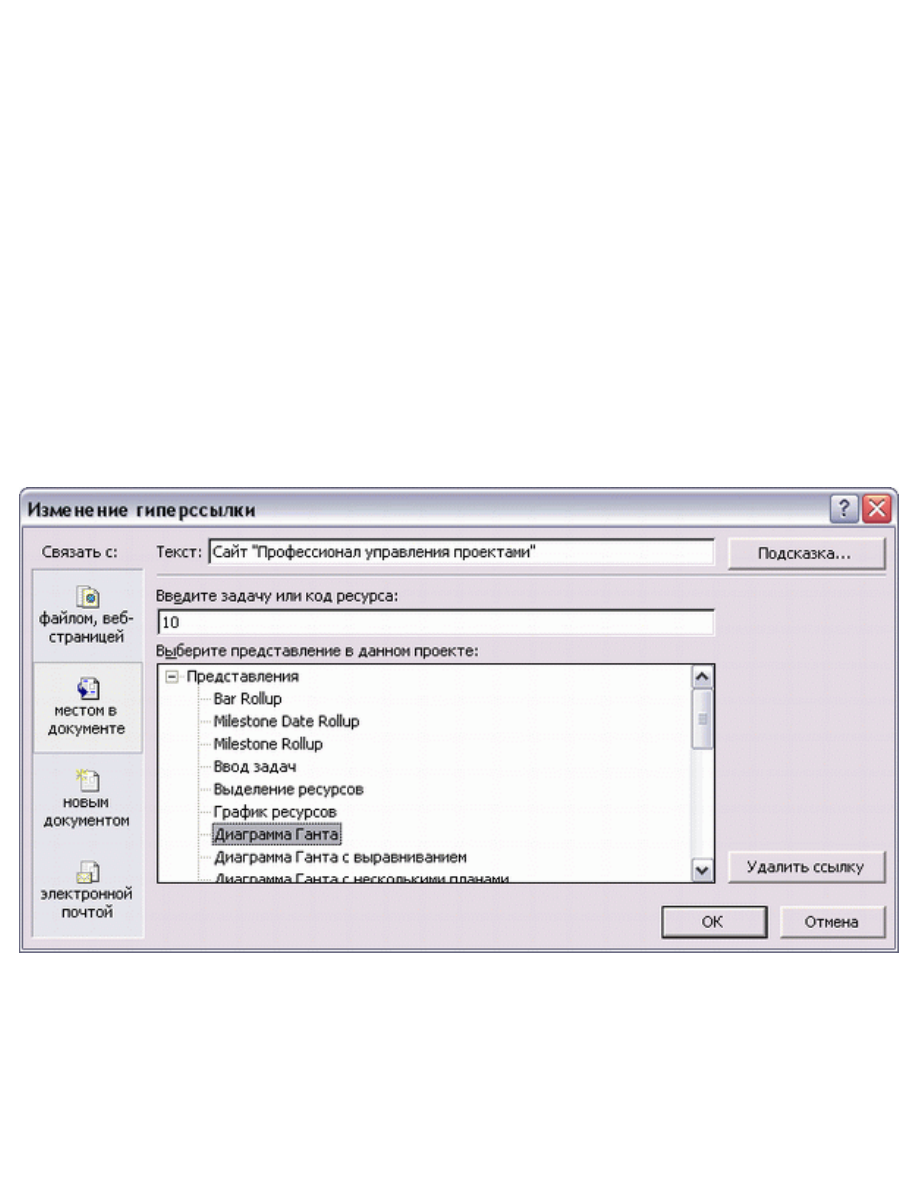
наведении мыши на ссылку. Интересна возможность создания ссылки на место
в текущем документе. При щелчке на значке Place in This Document (Место в
документе) в центральной области диалогового окна отображается список
представлений. В этом списке нужно выбрать то представление, на которое
создается ссылка. При этом в поле над списком можно указать идентификатор
задачи или ресурса, выделямый курсором при открытии представления.
Например, на рис. 13.14 в это поле введено число 10.
Рис. 13.14. Создание ссылки на представление в открытом плане проекта
После того как ссылка создана, рядом с задачей, ресурсом или назначением в
поле Indicators (Индикаторы) отображается значок, символизирующий наличие
гиперссылки. При наведении на него мыши отображается всплывающая
подсказка с адресом ссылки и названием объекта перехода. Для перехода по