Самоучитель по Microsoft Project - часть 6


  Главная      Учебники - Разные     Самоучитель по Microsoft Project


поиск по сайту            правообладателям  


содержание   ..  4  5  6  7   ..


Самоучитель по Microsoft Project - часть 6
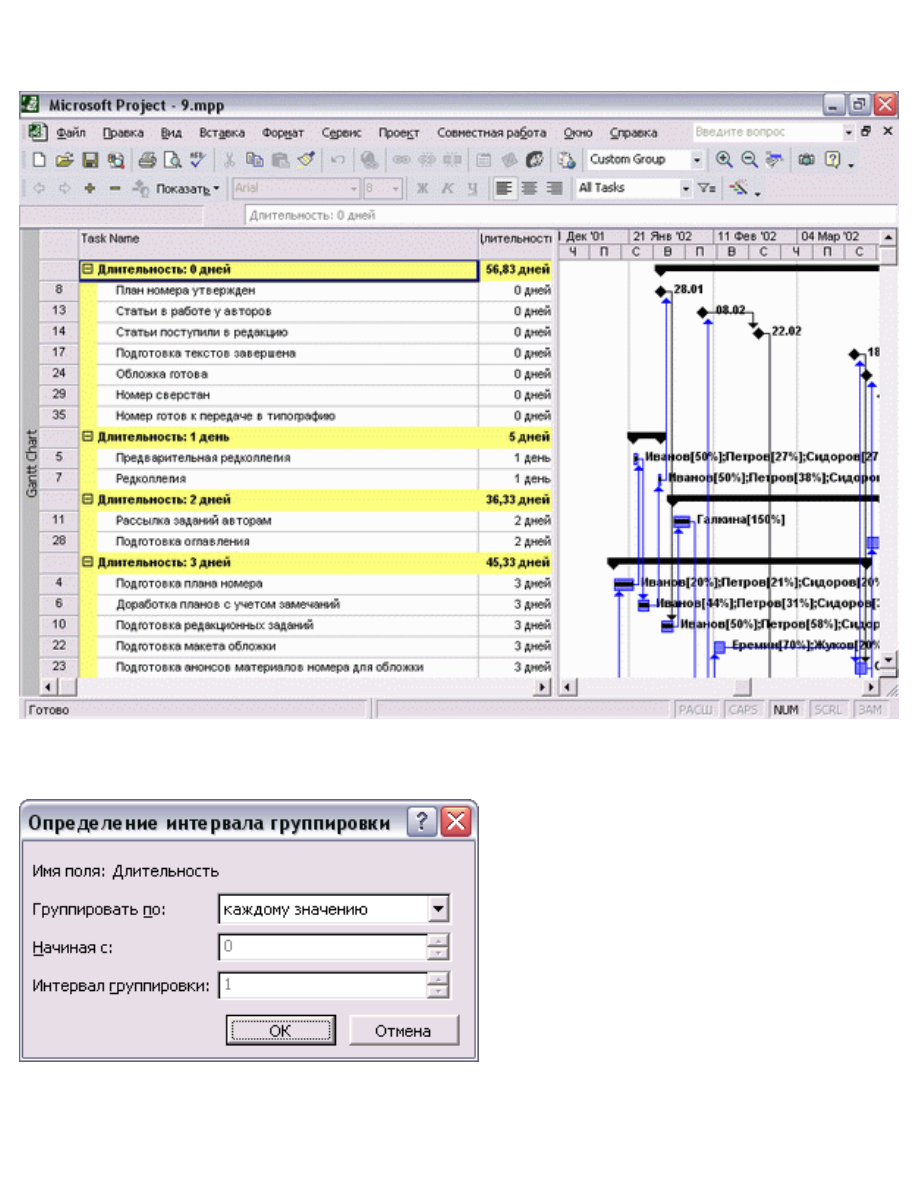


списке любой другой пункт.

Рис. 4.23. Задачи в таблице сгруппированы по длительности

Рис. 4.24. Диалоговое окно определения интервала группировки

Другие пункты этого списка служат для выбора единицы измерения интервала. 

Поскольку длительность определяется временем, то единицами измерения 

могут служить минуты, часы, дни, недели и месяцы. Мы выберем в качестве 

единицы измерения дни.

ПРИМЕЧАНИЕ  

В числовых полях выбор единицы измерения невозможен, и поэтому при 

настройке интервалов группировки для них раскрывающийся список Group on 

(Группировать по) будет состоять только из двух пунктов — Each Value (По 

каждому значению) и Interval (По интервалу). В случае же с текстом в качестве 

интервалов могут выступать начальные буквы, поэтому этот список будет 

содержать пункты Each Value (По каждому значению) и Prefix Characters 

(Знакам префикса).

Счетчик Start at (Начиная с) определяет, с какого значения начинается отсчет 

интервалов. Поскольку задачи с длительностью в 0 дней являются вехами 

(Milestones), то их стоит собрать в отдельной группе. Cоответственно, мы 

начнем отсчет интервалов с 1 дня.

В счетчике Group interval (Интервал группировки) указывается значение 

интервала. Укажем здесь 5, как мы и планировали. Нажмем кнопку ОК и, 

вернувшись в диалоговое окно определения параметров группировки, снова 

нажмем кнопку ОК. Теперь таблица сгруппирована по-новому (рис. 4.25, файл 

10.mрр). Верхнюю группу с задачами длительностью менее 1 дня на рис. 4.25 

мы свернули, используя значок рядом с ее названием, чтобы она не отвлекала 

наше внимание от групп с более продолжительными задачами.

Рис. 4.25. Теперь строки таблицы разбиты на 4 группы

Теперь рассмотрим создание вложенных групп, например внутри групп задач с 

разными длительностями создадим группы задач с разными стоимостями.

Для этого вернемся в диалоговое окно настройки параметров группировки 

через подменю Project > Group by: > Customize Group By (Проект > 

Группировка > Настройка группировки). В таблицу с полями сортировки 

добавим поле Cost (Затраты) и сразу определим интервал для этих групп, 

например, в $100 (рис. 4.26, файл 11.mpp). Обратите внимание, что для 

числового поля в списке Group on (Группировать по) не надо выбирать единицу 

измерения.

Рис. 4.26. Создаем поле Cost (Затраты) и определяем для него интервал

Группы должны быть выделены на экране цветом, причем цвет заголовка 

вложенной группы должен отличаться от цвета заголовка группы верхнего 

уровня. MS Project автоматически подбирает цвета при создании новой группы, 

и они отображаются при выделении столбца группировки в таблице. Когда 

курсор стоит на соответствующей строке, поля настройки шрифта, цвета и 

узора для группы приобретают соответствующие значения.

Например, на рис. 4.22 выделено поле группировки Duration (Длительность), и 

ноля Font (Шрифт), Cell background (Цвет фона ячеек) и Pattern (Узор) 

соответствуют оформлению заголовка этой группы в таблице (см. рис. 4.25). А 

на рис. 4.26 выделено поле группировки Cost (Затраты), и его фон ячейки и 

узор отличаются от аналогичных параметров для поля группировки верхнего 

уровня.

Если стандартные параметры оформления вам не подходят, их можно 

отредактировать. Для изменения шрифта заголовка группы служит кнопка Font 

(Шрифт), Цвет фона и узор определяются параметрами в раскрывающихся 

списках. После завершения настройки параметров нажмем кнопку ОК и 

вернемся в таблицу (рис. 4.27, файл 11.mpp).

Теперь группы задач с определенной длительностью разбиты на подгруппы с 

определенным диапазоном стоимости. Например, в группе задач длительностью 

от 1 до 6 дней выделены подгруппы со стоимостью до $100 и от $500 до $600. 

Поскольку в проекте нет задач длительностью 6 дней и стоимостью от $100 до 

$200, от $200 до $300 и от $300 до $400, то группы для них созданы не были.


Рис. 4.27. Строки таблицы теперь распределены по двум вложенным друг в 

друга группам

Создание и редактирование групп

Самый простой путь создать собственную группу для последующего 

использования — сохранить параметры группировки, настроенные описанным в 

предыдущем разделе способом.

Для сохранения группы на основе настроенных параметров нужно открыть 

диалоговое окно настройки параметров группировки с помощью команды меню 

Project > Group by: > Customize Group By (Проект > Группировка > Настройка 

группировки), а затем нажать в нем кнопку Save (Сохранить). В открывшемся 

окне (рис. 4.28) нужно указать название новой группы и определить, будет ли 

оно отображаться в подменю Project > Group by: (Проект > Группировка), 

установив или сбросив флажок Show in menu (Показывать в меню). 

После того как вы нажмете кнопку О К, группа будет сохранена и данные в 

таблице можно будет группировать в соответствии с настройками ее 

параметров.

Рис. 4.28. Диалоговое окно сохранения новой группы

Для создания группы на основе существующей нужно выбрать команду меню 

Project > Group by: (Проект > Группировка), затем перейти в режим настройки 

параметров группировки с помощью команды меню Project > Group by: > 

Customize Group By (Проект > Группировка > Настройка группировки) и далее 

сохранить изменения. 

Для редактирования группы нужно открыть диалоговое окно со списком всех 

групп (рис. 4.29) командой Project > Group by: > More Groups (Проект > 

Группировка > Другие группы), выбрать нужную группу и нажать кнопку Edit 

(Изменить). После этого откроется диалоговое окно определения параметров 

группы (рис. 4.30, файл 12.mpp), представляющее собой расширенную версию 

окна определения параметров группировки (см. рис. 4.22, файл 9.mрр).

Рис. 4.29. Диалоговое окно со списком групп устроено по аналогии со списками 

таблиц и фильтров

Диалоговое окно редактирования свойств группы отличается наличием поля 

для редактирования названия группы (Name) и флажка Show in menu 

(Показывать в меню), определяющего, будет ли группа отображаться в 

подменю Project > Group by: (Проект > Группировка).

Сочетание методов сортировки, группировки 

и фильтрации

Все рассмотренные методы отбора и упорядочивания данных в таблицах MS 

Project можно сочетать друг с другом. Например, можно одновременно 

применить фильтр и группировку — в таком случае в группы будут включены 

только Данные, соответствующие фильтру.


Рис. 4.30. Диалоговое окно определения параметров группы аналогично 

диалоговому окну настройки параметров группировки

Предположим, что после группировки задач с созданной нами группой Group 1 

мы хотим отобрать в таблице только те задачи, в которых принимают участие 

редакторы разделов журнала. Для этого после применения группировки Group 

1 выберем в списке фильтров на панели инструментов Formatting 

(Форматирование) фильтр Resource Group (Группа ресурсов). Фильтр отобразит 

окно с запросом названия группы ресурсов, и мы введем Редактор раздела. 

Число строк; в группе автоматически уменьшится (рис. 4.31, файл 13.mpp).

При открытии файла программа осуществляет фильтрацию ресурсов, поэтому 

вы увидите окно фильтра с требованием ввести критерий фильтрации.

Применение сортировки вместе с группировкой возможно, но сортировка может 

изменить только порядок строк внутри групп (порядок сортировки групп 

определяется в параметрах группировки). Например, в нашей таблице в группе 

задач с длинами от 1 до 6 дней и ценами от 0 до $100 задачи не отсортированы 

по стоимости. Для того чтобы отсортировать их, добавим в таблицу колонку 

Cost (Затраты) и, щелкнув правой кнопкой мыши на ее заголовке, выберем в 

контекстном меню команду Sort by (Сортировать по). В открывшемся окне 

параметров сортировки выберем порядок сортировки Ascending (По 

возрастанию) и нажмем ОК. Данные в таблице автоматически перестроились 

(рис. 4.32, файл 14.mрр).


Рис. 4.31. Так стала выглядеть таблица после применения фильтра Resource 

Group (Группа ресурсов): теперь отображаются только те задачи, в выполнении 

которых участвуют редакторы разделов

Рис. 4.32. После применения сортировки данные в группе расположены в 

другом порядке

Команды сортировки, группировки и фильтрации составляют мощный 

механизм, позволяющий отбирать наиболее нужную информацию и 

представлять ее в удобном виде.

Что нового вы узнали?

●     

Принципы сортировки, группировки и фильтрации данных в таблицах.

●     

Как пользоваться структурной фильтрацией и автофильтром.

●     

Как создавать фильтры на основе существующих фильтров и 

автофильтра.

●     

Как создавать интерактивные фильтры.

●     

Как настраивать параметры группировки данных и группировки с 

интервалами.

●     

Как создавать и редактировать группы.

●     

Как одновременно использовать сортировку, группировку и фильтрацию.

Диаграммы

Диаграмма Ганта — это один из наиболее популярных способов графического 

представления плана проекта, применяемый во многих программах 

управления проектами. 

В этом уроке вы узнаете, из каких основных элементов состоит эта 

диаграмма. Затем вы научитесь изменять формат отображаемых на диаграмме 

отрезков и определять, какая информация должна отображаться с их 

помощью. Причем эти операции вы сможете осуществлять как вручную, так и 

пользуясь специальным мастером. Наконец, вы узнаете, как форматировать 

шкалу времени и вспомогательные линии диаграммы, изменять ее общие 

настройки и редактировать с ее помощью проектные данные.

Диаграммы являются графическим средством отображения содержащейся в 

проектном файле информации. Из диаграмм можно получить визуальное 

представление о последовательности задач, их относительной длительности и 

длительности проекта в целом. Не случайно первые диаграммы для 

представления хода работ по проекту появились уже в XIX веке и с тех пор 

остаются популярным средством для представления проектных данных.

В MS Project диаграммы являются не только средством просмотра проектной 

информации. С помощью диаграмм можно вводить новые данные и 

редактировать существующие.

Диаграмма Ганта

Диаграмма Ганта названа в честь Генри Ганта (1861-1919), соратника «отца 

научного менеджмента» Фредерика Тейлора (1856-1915). Гант изучал 

менеджмент на примере постройки кораблей во время Первой мировой войны и 

предложил свою диаграмму, состоящую из отрезков (задач) и точек 

(завершающих задач, или вех), как средство для представления длительности 

и последовательности задач в проекте. Диаграмма Ганта оказалась таким 

мощным аналитическим инструментом, что в течение почти ста лет не 

претерпевала изменений. И лишь в начале 1990-х для более подробного 

описания взаимосвязей в нее были добавлены линии связи между задачами.

ПРИМЕЧАНИЕ  

Все элементы диаграммы Ганта в MS Project являются настраиваемыми 

отрезками, каждый из которых может состоять из трех элементов: точки 

начала, точки окончания и промежуточной части (при этом любой из элементов 

может отсутствовать). При стандартной настройке отрезки, обозначающие 

фазы, содержат все три элемента (рис. 5.1). Отрезки, обозначающие задачи, 

состоят только из промежуточной части, а завершающие задачи — только из 

начальной точки. Далее в этом уроке мы рассмотрим, как эти настройки можно 

изменить.

Рис. 5.1. Основные элементы диаграммы Ганга. Задача и завершающая задача 

соединены связью, обозначающей, что задача 3 следует после задачи 2

В MS Project диаграмма Ганта (Gantt Chart) является основным средством 

визуализации плана проекта. Эта диаграмма представляет собой график, на 

котором по горизонтали размещена шкала времени, а по вертикали расположен 

список задач (рис. 5.2, файл 1.mpp). При этом длина отрезков, обозначающих 

задачи, пропорциональна длительности задач. При наведении мыши на любой 

элемент диаграммы отображается всплывающая подсказка.


Рис. 5.2. Так выглядит диаграмма Ганта в MS Project

На диаграмме Ганта рядом с отрезками может отображаться дополнительная 

информация (например, на рис. 5.2 рядом с задачами отображаются названия 

задействованных в них ресурсов и их загрузка при выполнении задачи). Ее 

состав определяется настройками диаграммы, и в MS Project входят несколько 

заранее настроенных версий диаграммы Ганта, на которых рядом с отрезками 

отображается различная информация (табл. 5.1).

Таблица 5.1. Диаграммы MS Project, производные от диаграммы Ганта

Название диаграммы 

Описание 

Detail Gantt (Подробная диаграмма 

Ганта) 

Диаграмма используется при 

оптимизации плана проекта, когда 

требуется равномерно распределять 

нагрузку между ресурсами 
На диаграмме отображаются 

возможные периоды времени, на 

которые выполнение задачи можно 

отложить без изменения срока 

окончания проекта 


содержание   ..  4  5  6  7   ..