содержание .. 1 2 3
Сервер 2288H V5 V100R005. Руководство пользователя (2017 год) - часть 3
Сервер 2288H V5
8 Программное обеспечение и утилиты
конфигурирования
z
Обновление встроенного ПО: предоставляет возможность пользователям
обновлять встроенное ПО сервера.
z
Управление системой питания: помогает пользователям включать и выключать
питание серверов, а также выполнять перезагрузку серверов.
z
Настройка параметров BIOS: помогает пользователям конфигурировать BIOS
серверов.
z
Настройка параметров BMC: помогает пользователям конфигурировать BMC для
серверов.
z
Создание виртуальной среды: помогает пользователям подключать виртуальные
носители или папки к серверам.
z
Настройка параметров RAID: помогает пользователям конфигурировать RAID для
серверов.
z
Предварительное тестирование компонентов (Burn-in test): помогает пользователям
выполнять тестирование процессоров, модулей памяти, жестких дисков и
отслеживать ошибки каналов серверов.
z
Экспорт конфигурационной информации BIOS: помогает пользователям
экспортировать информацию о конфигурации BIOS в локальные ПК.
uMate позволяет выполнять только операции чтения в процессе PMI и сбор данных журналов, но
не поддерживает сбор информации о клиентских сервисах. После завершения PMI или сбора
данных журналов uMate автоматически удаляет скрипт и файлы журналов.
uMate имеет следующие отличительные особенности:
z
Использование без установки
uMate можно использовать сразу после локальной распаковки пакета
программного обеспечения. uMate поддерживает ОС Windows и Linux.
z
Удобные интерфейсы для пользователя
uMate предоставляет графический интерфейс (GUI) и интерфейс командной строки
(CLI).
z
Простота выполнения операций
Пользователям предоставляются инструкции по выполнению операций, а также
поддерживаются групповые операции.
Более подробная информация о uMate приводится в документе FusionServer Tools
V100R002 uMate User Guide.
8.5 FusionServer Tools Toolkit
Инструмент FusionServer Tools Toolkit предназначен для сотрудников, обеспечивающих
исправную эксплуатацию и техническое обслуживание серверов.
Основные функции:
z
Сбор информации об оборудовании.
z
Быстрая диагностика.
z
Тестирование работы процессоров, жестких дисков и модулей DIMM.
z
Стирание данных с жестких дисков.
Выпуск 02 (20.11.2017)
196
Сервер 2288H V5
8 Программное обеспечение и утилиты
конфигурирования
z
Предоставление инструментов и скриптов, используемых для конфигурирования и
развертывания.
z
Создание загрузочного USB-накопителя для упрощения процесса эксплуатации и
техобслуживания.
z
Автоматическая диагностика конфигураций.
Более подробная информация приводится в документе FusionServer Tools V2R2 Toolkit
User Guide.
Выпуск 02 (20.11.2017)
197
Сервер 2288H V5
9 Устранение неисправностей
9
Устранение неисправностей
Руководство по устранению неисправностей сервера Huawei охватывает следующие
моменты:
z
Процесс диагностики и устранения неисправностей
Устранение неисправностей - это процесс использования определенных методов
для определения причины и устранения неисправности. Смысл его заключается в
том, чтобы сузить круг возможных причин неисправности, определить основную
из них и устранить неисправность.
z
Сбор информации о неисправности
Диагностика неисправностей осуществляется на основании журналов, в которые
записывается информация о различных сбоях и ошибках, возникающих на сервере.
z
Диагностика неисправностей
Правила и инструменты диагностики неисправностей позволяют инженерам
технической поддержки и технического обслуживания компании Huawei
анализировать и устранять неисправности на основании аварийных сигналов и
симптомов аппаратных сбоев.
z
Обновление программного обеспечения
Пакеты с обновлениями ПО и встроенного ПО формируются на основании модели
сервера. При необходимости их можно загрузить и установить.
z
Профилактическое обслуживание
Профилактическое обслуживание позволяет оперативно обнаруживать,
диагностировать и устранять неисправности сервера.
Выпуск 02 (20.11.2017)
198
Сервер 2288H V5
10 Аккумуляторная батарея
10
Аккумуляторная батарея
О данной главе
10.1 Извлечение аккумуляторной батареи
10.2 Установка аккумуляторной батареи
10.1 Извлечение аккумуляторной батареи
Процедура
Шаг 1 Наденьте антистатический браслет. Подробнее см. 12 Защита от электростатического
разряда.
Шаг 2 Выключите сервер. Подробнее см. 3.2 Выключение сервера.
Шаг 3 Отсоедините кабели питания.
1.
Отстегните застежку на липучке, фиксирующую кабели питания. См. Рис. 10-1.
Выпуск 02 (20.11.2017)
199

Сервер 2288H V5
10 Аккумуляторная батарея
Рис. 10-1 Снятие застежки на липучке
2.
Отсоедините кабель питания. См. Рис. 10-2.
Выпуск 02 (20.11.2017)
200

Сервер 2288H V5
10 Аккумуляторная батарея
Рис. 10-2 Отсоединение кабеля питания
Шаг 4 Извлеките сервер. Подробнее см. 3.3 Демонтаж сервера.
Шаг 5 Снимите крышку шасси. Подробнее см. 3.4 Снятие крышки шасси.
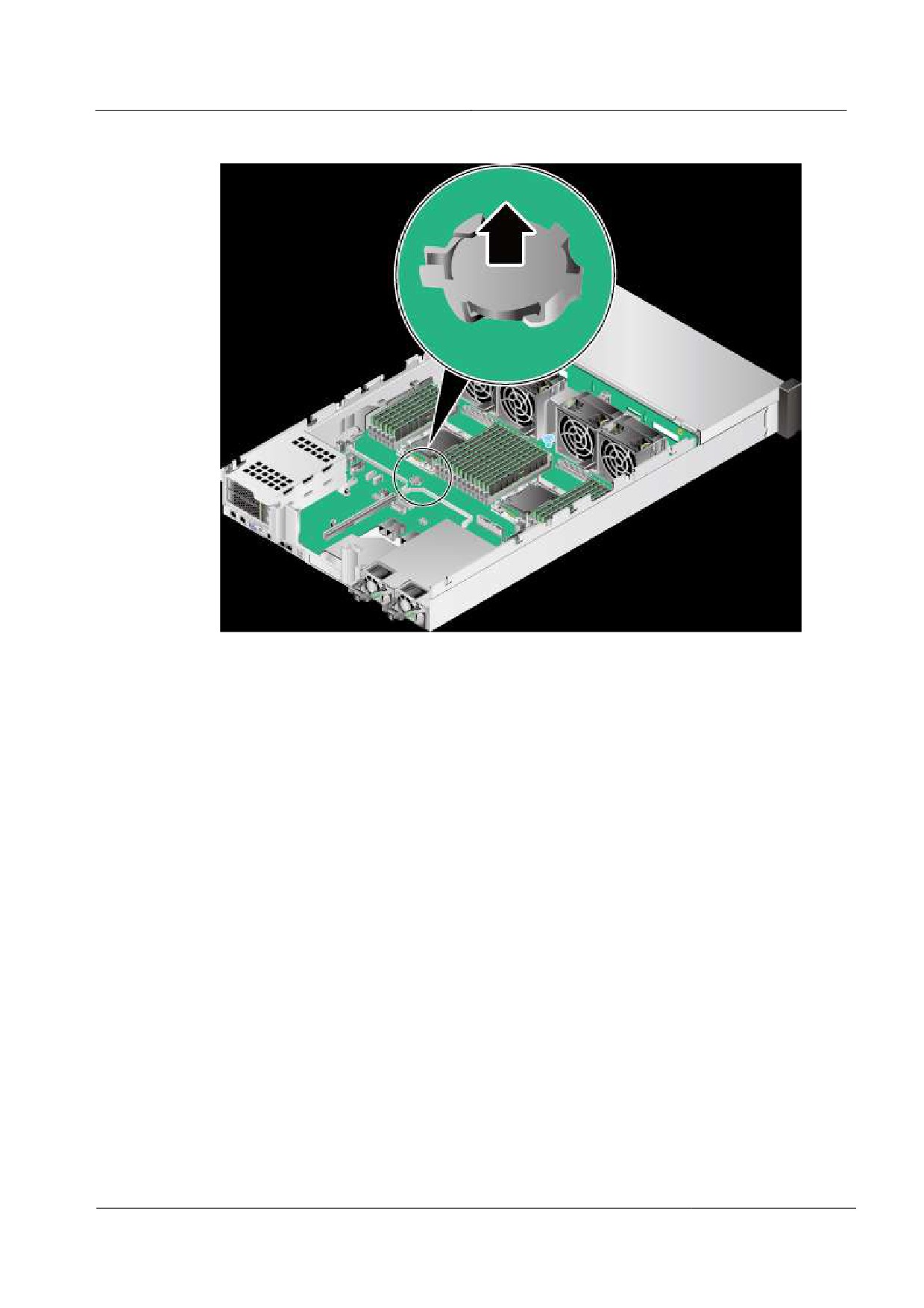
Шаг 6 Приподнимите правый край батареи и извлеките ее из слота. См. Рис. 10-3.
Выпуск 02 (20.11.2017)
201
Сервер 2288H V5
10 Аккумуляторная батарея
Рис. 10-3 Извлечение аккумуляторной батареи
Шаг 7 Поместите извлеченную батарею в антистатический пакет.
Конец
10.2 Установка аккумуляторной батареи
Процедура
Шаг 1 Наденьте антистатический браслет. Подробнее см. 12 Защита от электростатического
разряда.
Шаг 2 Выключите сервер. Подробнее см. 3.2 Выключение сервера.
Шаг 3 Отсоедините кабели питания.
1.
Отстегните застежку на липучке, фиксирующую кабели питания. См. Рис. 10-4.
Выпуск 02 (20.11.2017)
202

Сервер 2288H V5
10 Аккумуляторная батарея
Рис. 10-4 Снятие застежки на липучке
2.
Отсоедините кабель питания. См. Рис. 10-5.
Выпуск 02 (20.11.2017)
203

Сервер 2288H V5
10 Аккумуляторная батарея
Рис. 10-5 Отсоединение кабеля питания
Шаг 4 Извлеките сервер. Подробнее см. 3.3 Демонтаж сервера.
Шаг 5 Снимите крышку шасси. Подробнее см. 3.4 Снятие крышки шасси.
Шаг 6 Достаньте запасную батарею из антистатического пакета.
Шаг 7 Держите батарею стороной с текстом вверх, вставьте левый край батареи в слот и
осторожно нажимайте на батарею, пока она не встанет в слот. См. Рис. 10-6.
Выпуск 02 (20.11.2017)
204

Сервер 2288H V5
10 Аккумуляторная батарея
Рис. 10-6 Установка аккумуляторной батареи
Шаг 8 Установите крышку шасси. Подробнее см. 3.5 Установка крышки шасси.
Шаг 9 Установите сервер. Подробнее см. 4.4 Установка сервера.
Шаг 10 Подключите кабели питания. Подробнее см. 5.4 Блок питания переменного тока PSU.
Шаг 11 Включите питание сервера. Подробнее см. 3.1 Включение сервера.
Конец
Выпуск 02 (20.11.2017)
205
Сервер 2288H V5
11 Гарантия и безопасность
11
Гарантия и безопасность
О данной главе
11.1 Гарантия
11.2 Безопасность
11.1 Гарантия
Согласно гарантийной политике Huawei в отношении серверов и продуктов хранения
(сокращенно Гарантийная политика) компания Huawei предоставляет трехлетнюю
гарантию на сервер, годовую гарантию на дисковод DVD-ROM и iBBU и трехмесячную
гарантию на носитель с программным обеспечением.
В Гарантийной политике приведено описание условий предоставления гарантии,
включая доступные услуги, время реагирования, условия предоставления услуг и отказ
от ответственности.
В разных странах условия гарантии могут заметно отличаться. Некоторые услуги могут
быть недоступны или поддерживаться не во всех странах. Дополнительную
информацию о гарантийных услугах в вашей стране можно получить, обратившись в
службу технической поддержки Huawei или в местное представительство Huawei.
Подробная информация приведена на странице Техническое обслуживание и гарантия.
11.2 Безопасность
Подробная информация приведена на странице Информация о безопасности сервера.
Выпуск 02 (20.11.2017)
206

Сервер 2288H V5
12 Защита от электростатического разряда
12
Защита от электростатического
разряда
Перед работой с любым устройством необходимо надеть антистатические одежду и
перчатки (или браслет), снять все токопроводящие предметы (например, часы и
украшения). На Рис. 12-1 приведен пример токопроводящих предметов, которые
необходимо снять перед работой с устройством.
Рис. 12-1 Подлежащие снятию токопроводящие предметы
На Рис. 12-2 показан способ использования антистатического браслета.
1.
Наденьте браслет на запястье.
2.
Закрепите фиксатор. Браслет должен плотно прилегать к коже.
3.
Вставьте штекер антистатического браслета в гнездо заземления стойки или
шасси.
Рис. 12-2 Использование антистатического браслета
Выпуск 02 (20.11.2017)
207
Сервер 2288H V5
13 Спецификации продукта
13
Спецификации продукта
О данной главе
13.1 Технические характеристики
13.2 Физические характеристики и требования к условиям окружающей среды
13.3 Спецификации блоков питания (PSU)
13.1 Технические характеристики
В Табл. 13-1 приведены технические характеристики сервера 2288H V5.
Табл. 13-1 Технические характеристики
Параметр
Технические характеристики
Форм-фактор
Стоечный сервер высотой 2U
Центральный
Один или два процессора Intel® Xeon® Scalable серии 3100, 4100,
процессор
5100, 6100 и 8100
z
Максимум 28 ядер (2,5 ГГц)
z
Максимальная частота: 3,6 ГГц (четыре ядра)
z
Два канала UPI: 10,4 GT/s (гигатранзакций в секунду)
z
Максимальный объем кэш-памяти L3 на ядро: 1,375 МБ
z
Максимальная величина отвода тепловой мощности (TDP):
205 Вт
Чипсет
Intel C622
Память
z
Максимум 24 RDIMM или LRDIMM DDR4
z
RDIMM: двадцать четыре RDIMM 32 ГБ для двух ЦП с
максимальным объемом памяти 768 ГБ
z
LRDIMM: двадцать четыре LRDIMM 64 ГБ для двух ЦП с
максимальным объемом памяти 1536 ГБ
z
Максимальная скорость памяти: 2666 MT/s (мегатранзакций в
секунду)
Выпуск 02 (20.11.2017)
208
Сервер 2288H V5
13 Спецификации продукта
Параметр
Технические характеристики
z
Защита памяти: Контроль и исправление ошибок (ECC), режим
зеркалирования каналов, исправление данных отдельного
устройства (SDDC), поддержка режима резервирования рангов и
жесткой конфигурации (Lockstep)
ПРИМЕЧАНИЕ
DIMM различных типов (RDIMM и LRDIMM) и спецификаций (например,
объем, битовая ширина, ранг и высота) не могут устанавливаться в один
сервер. Модули DIMM в одном сервере должны иметь одинаковые BOM-
коды. Более подробную информацию о BOM-кодах можно получить по
ссылке Huawei Server Compatibility Checker.
Система
z
Поддержка различных конфигураций жестких дисков. Подробная
хранения
информация приведена в Табл. 2-7.
z
Поддержка «горячейª замены жестких дисков.
z
Поддержка RAID 0, 1, 10, 1E, 5, 50, 6 и 60, суперконденсатора
для защиты кэш-данных от сбоев питания, миграции состояния
RAID, запоминания конфигурации RAID, самодиагностики и
веб-конфигурирования.
z
Настройка платы SAS или RAID-контроллера SAS (с
максимальным объемом кэш-памяти 4 ГБ) на материнской плате
для повышения производительности жесткого диска и
обеспечения безопасности пользовательских данных.
ПРИМЕЧАНИЕ
В режиме загрузки Legacy в BIOS сервер не поддерживает жесткий диск 4K в
качестве загрузочного диска системы.
Сетевой порт
z
Два электрических или оптических порта LOM 10GE
(предоставляемых PCH), поддерживающие NC-SI, WOL и PXE
z
Два электрических порта LOM GE (предоставляемых PCH),
поддерживающие NC-SI, WOL и PXE
z
Flexible NIC предоставляют следующие сетевые порты:
− Два электрических порта GE, поддерживающие NC-SI, WOL и
PXE
− Четыре электрических порта GE, поддерживающие NC-SI,
WOL и PXE
− Два электрических порта 10GE, поддерживающие NC-SI,
WOL и PXE
ПРИМЕЧАНИЕ
В случае принудительного отключения питания сервера, функция NC-SI
портов LOM будет недоступна, и вам потребуется обновить веб-интерфейс
iBMC для её восстановления. Функция WOL также будет недоступна.
RAID-
RAID-контроллер не занимает стандартный слот PCIe, что улучшает
контроллер
возможности масштабирования системы.
RAID-контроллеры поддерживают миграцию уровня RAID и память
конфигурации RAID. Сервер 2288H V5 поддерживает следующие
RAID-контроллеры:
z
LSI SAS3008 (SR130): поддерживает RAID 0, 1, 10 и 1E и не
поддерживает внешнее управление iBMC.
z
LSI SAS3008 (SR130-M): поддерживает ИТ-режим и внешнее
Выпуск 02 (20.11.2017)
209
Сервер 2288H V5
13 Спецификации продукта
Параметр
Технические характеристики
управление iBMC, но не поддерживает массивы RAID.
z
LSI SAS3108 (SR430C-M): поддерживает RAID 0, 1, 10, 5, 50, 6 и
60, суперконденсатор для защиты данных при сбоях питания, a
также внешнее управление iBMC.
z
Broadcom SAS3508 (SR450C-M 2G/4G): поддерживает RAID 0, 1,
10, 5, 50, 6 и 60, суперконденсатор для защиты данных при сбоях
питания, a также внешнее управление iBMC.
Слот PCIe
z
Десять слотов PCIe 3.0, один из которых предназначен для RAID-
контроллера, второй для Flexible NIC, a другие восемь являются
стандартными слотами PCIe. Далее приведены спецификации
стандартных слотов PCIe:
− Модули ввода-вывода 1 и 2 предоставляют следующие слоты
PCIe:
− Два стандартных слота PCIe 3.0 x16 полноразмерной высоты и
длины (пропускная способность: PCIe 3.0 x8) и один
стандартный слот PCIe 3.0 x16 полноразмерной высоты и
половинной длины (пропускная способность: PCIe 3.0 x8)
− Один стандартный слот PCIe 3.0 x16 полноразмерной высоты
и длины и один стандартный слот PCIe 3.0 x16
полноразмерной высоты и половинной длины (пропускная
способность: PCIe 3.0 x8)
− Модуль ввода-вывода 3 предоставляют следующие слоты
PCIe:
− Один стандартный слот PCIe 3.0 x16 полноразмерной высоты
и половинной длины (пропускная способность: PCIe 3.0 x8) и
один стандартный слот PCIe 3.0 x8 полноразмерной высоты и
половинной длины
− Один стандартный слот PCIe 3.0 x16 полноразмерной высоты
и половинной длины
z
Одна SSD-карта Huawei, которая значительно улучшает
производительность ввода-вывода при выполнении операций
поиска, кэширования и при загрузке услуг
z
GPU P4, P100 и M10
ПРИМЕЧАНИЕ
Для проверки совместимости карт PCIe, поддерживаемых сервером 2288H
V5, воспользуйтесь приложением Huawei Server Compatibility Checker. Если
какие-либо карты PCIe не представлены в приложении Huawei Server
Compatibility Checker, обратитесь в местное представительство или в службу
техподдержки Huawei.
Порт
z
Два порта USB 2.0, один порт USB 3.0 и один порт VGA DB15,
расположенные на передней панели
ПРИМЕЧАНИЕ
Только серверы с восемью 2,5-дюймовыми жесткими дисками и двадцатью
четырьмя 2,5-дюймовыми жесткими дисками имеют порт VGA и порт USB
3.0, расположенные на передней панели.
z
Два порта USB 3.0, один порт VGA DB15, один
последовательный порт RJ45, один порт управления системой
RJ45, два электрических порта GE и два электрических порта
Выпуск 02 (20.11.2017)
210
Сервер 2288H V5
13 Спецификации продукта
Параметр
Технические характеристики
10GE или два оптических порта 10GE, расположенные на задней
панели
z
Один встроенный порт USB 3.0 и два встроенных порта SATA,
которые можно использовать для установки ОС или
предварительной загрузки приложений.
ПРИМЕЧАНИЕ
z
Передний порт USB 3.0 необходимо подключить к встроенному порту
USB 3.0 с помощью сигнального кабеля USB.
z
Встроенный порт USB не может использоваться для установки ОС.
Модуль
Четыре модуля вентиляторов с функцией «горячейª замены.
вентиляторов
Неисправность одного из вентиляторов не оказывает никакого
влияния на работу системы
Система
z
UEFI
управления
z
iBMC
− Использование независимого порта.
− Поддержка SNMP v1/v2c/v3, Redfish 1.0 и IPMI 2.0.
− Предоставление функций GUI, виртуального KVM,
виртуальной среды, SOL, интеллектуального источника
питания, дистанционного управления и мониторинга
оборудования.
z
NC-SI
z
Поддержка программного обеспечения управления eSight Huawei
и интеграции со сторонними системами управления, такими как
VMware vCenter, Microsoft System Center и Nagios.
Безопасность
z
Ввод пароля для включения питания
z
Пароль администратора
z
Передняя панель
GPU
Интегрированная видеокарта SM750, обеспечивающая объем памяти
32 МБ, максимальное разрешение 1600î1200 при 60 Гц и 16 млн
цветов.
ПРИМЕЧАНИЕ
Разрешение 1600î1200 поддерживается только, если установлен драйвер
Windows Server 2012 R2.
Выпуск 02 (20.11.2017)
211
Сервер 2288H V5
13 Спецификации продукта
13.2 Физические характеристики и требования к
условиям окружающей среды
Физические характеристики
Табл. 13-2 Физические характеристики
Параметр
Описание
Размеры
z
Шасси с жесткими дисками 3,5 дюйма: 86,1î447î748 мм
(ВîШîГ)
z
Шасси с жесткими дисками 2,5 дюйма: 86,1î447î708 мм
Пространство
Сервер устанавливается в универсальный шкаф, соответствующий
для установки
стандарту IEC 297.
z
Ширина шкафа: 482,6 мм (19 дюймов)
z
Глубина шкафа: >1000 мм
Требования к установке направляющих:
z
Направляющие в форме буквы L: применяются только для
шкафов Huawei.
z
Регулируемые направляющие используются в шкафах с
расстоянием от 543,5 до 848,5 мм между передними и задними
монтажными планками.
z
Нерегулируемые направляющие используются в шкафах с
расстоянием от 610 до 914 мм между передними и задними
монтажными планками.
Вес (в полной
Вес нетто:
конфигураци
z
С восемью 2,5-дюймовыми фронтальными жесткими дисками:
и)
23,7 кг
z
С двенадцатью 3,5-дюймовыми передними жесткими дисками и
четырьмя 3,5-дюймовыми задними жесткими дисками: 32,7 кг
z
С двадцатью четырьмя 2,5-дюймовыми передними жесткими
дисками: 28 кг
z
С двадцатью пятью 2,5-дюймовыми передними жесткими
дисками и двумя 3,5-дюймовыми задними жесткими дисками:
29,1 кг
Вес упаковочных материалов: 5 кг
Потребляемая
Потребляемая мощность варьируется в зависимости от
мощность
конфигурации сервера. Для расчета потребляемой мощности
воспользуйтесь приложением Huawei Server Power Calculator.
Акустический
Далее представлены заявленные взвешенные по кривой А уровни
шум
звуковой мощности (LWAd) и заявленные средние взвешенные по
кривой А уровни звукового давления в непосредственной близости
(LpAm), при работе устройства при температуре внешней среды
23 °C. Шума измерялись в соответствии с ISO 7999 (ECMA 74) и
заявляются в соответствии с ISO 9296 (ECMA 109).
z
В неактивном состоянии:
Выпуск 02 (20.11.2017)
212

Сервер 2288H V5
13 Спецификации продукта
Параметр
Описание
− LWAd: 5,64 Б
− LpAm: 42,2 дБА
z
В рабочем состоянии:
− LWAd: 6,08 Б
− LpAm: 46,8 дБА
ПРИМЕЧАНИЕ
Перечисленные уровни громкости звука относятся к стандартным
транспортировочным конфигурациям. Установка дополнительного
оборудования может привести к увеличению уровней громкости звука.
Требования к условиям окружающей среды
z
Температура
−
Температура эксплуатации: От 5°C до 45°C (в соответствии со стандартами
ASHRAE CLASS A3 и A4). Подробная информация приведена в Табл. 13-3.
−
Температура хранения: От -40°C до +65°C
−
Скорость изменения температуры: <20°C/ч
Табл. 13-3 Спецификации рабочей температуры
Модель
Максимальная температура эксплуатации
30°C
35°C
40°C (в
45°C (в
соответствии
соответствии
со
со
стандартом
стандартом
ASHRAE
ASHRAE
CLASS A3)
CLASS A4)
Сервер с
Поддержка всех конфигураций.
z
Не
z
Не
восемью 2,5-
поддержива
поддержива
дюймовыми
ются платы
ются платы
передними
SSD PCIe.
SSD PCIe.
жесткими
z
z
Не
Не
дисками
поддержива
поддержива
ются GPU с
ются GPU с
пассивным
пассивным
охлаждение
охлаждение
м.
м.
z
Поддержка
только
процессоро
в Intel®
Xeon®
Platinum
8153 и Gold
6152/6140/6
126/5118, a
Выпуск 02 (20.11.2017)
213

Сервер 2288H V5
13 Спецификации продукта
Модель
Максимальная температура эксплуатации
30°C
35°C
40°C (в
45°C (в
соответствии
соответствии
со
со
стандартом
стандартом
ASHRAE
ASHRAE
CLASS A3)
CLASS A4)
процессоро
в с
мощностью
ниже 105
Вт.
Сервер с
Поддержка
Поддержка
z
Не
-
двенадцатью
всех
всех
поддержива
3,5-
конфигураций.
конфигураций,
ются платы
дюймовыми
кроме GPU
SSD PCIe.
передними
P100 и M60.
z
Не
жесткими
поддержива
дисками
ются GPU с
пассивным
Сервер с
охлаждение
двадцатью
м.
четырьмя 2,5-
дюймовыми
z
Не
передними
поддержива
жесткими
ются
дисками
задние
жесткие
Сервер с
диски.
двадцатью
пятью 2,5-
дюймовыми
передними
жесткими
дисками
ПРИМЕЧАНИЕ
z
При неисправности одного из вентиляторов максимальная рабочая температура сервера будет
на 5°C ниже, чем при обычных условиях.
z
При использовании GPU отказ одного вентилятора может привести к снижению
производительности.
z
Влажность
−
Относительная влажность при эксплуатации: От 8% до 90%, без конденсации
−
Относительная влажность при хранении: От 5% до 95%, без конденсации
−
Скорость изменения влажности: <20% в час
z
Высота установки над уровнем моря
−
≤3048 м При установке оборудования на высоте более 900 м над уровнем моря
рабочая температура будет снижаться на 1°C с увеличением высоты на каждые
300 м.
Выпуск 02 (20.11.2017)
214
Сервер 2288H V5
13 Спецификации продукта
−
На высоте более 3000 м установка HDD не поддерживается.
z
Агрессивные газообразные вредные вещества
−
Требования к скорости роста толщины коррозионного слоя на медных
поверхностях: Скорость роста толщины коррозионного слоя ниже 300
Å/месяц (в соответствии с требованиями уровня G1 стандарта ANSI/ISA-
71.04-2013).
−
Требования к скорости роста толщины коррозионного слоя на серебряных
поверхностях: Скорость роста толщины коррозионного слоя ниже 200
Å/месяц.
z
Загрязняющие частицы
−
Среда аппаратной комнаты соответствует требованиям ISO 14664-1 Class 8.
Рекомендуется воспользоваться услугами профессиональной организации по
мониторингу загрязняющих частиц в аппаратной комнате.
−
В аппаратной комнате не должно быть взрывоопасной, проводящей,
магнитопроводной и коррозионной пыли.
13.3 Спецификации блоков питания (PSU)
z
Блоки питания поддерживают «горячуюª замену и резервирование по схеме «1+1ª.
z
Для получения более подробной информации о PSU перейдите по ссылке Huawei
Server Compatibility Checker.
z
Внешний выключатель питания, подключенный к серверу, должен поддерживать
ток 32 А.
z
Блоки питания имеют защиту от короткого замыкания. Блоки питания,
поддерживающие двухфазный вход, имеют двухполюсный предохранитель.
z
Если входное напряжение варьируется в диапазоне от 100 В до 132 В AC, выходная
мощность блока питания Platinum AC 1500 Вт снижается до 1000 Вт, а выходная
мощность блока питания Platinum AC 550 Вт не меняется.
z
Мощность блока питания Platinum AC 1500 Вт может достигать 1700 Вт. При
установке двух таких блоков питания их можно использовать в качестве блоков
питания 1700 Вт.
Табл. 13-4 Спецификации блоков питания (PSU)
Модель
Номинальная
Номинальное входное напряжение
мощность
Блок питания
550 Вт
z
AC: от 100 В до 240 В
Platinum AC, 550
z
HVDC: от 192 В до 288 В
Вт
Блок питания
1500 Вт
z
AC: от 100 В до 240 В
Platinum AC, 1500
z
HVDC: от 192 В до 288 В
Вт
Выпуск 02 (20.11.2017)
215
Сервер 2288H V5
14 Стандартные операции
14
Стандартные операции
О данной главе
14.1 Получение IP-адреса сетевого порта управления
14.2 Вход на сервер с помощью удаленной виртуальной консоли
14.3 Вход в интерфейс командной строки iBMC
14.4 Вход на сервер с помощью IRC
14.5 Вход на сервер через последовательный порт с помощью PuTTY
14.6 Вход на сервер через сетевой порт с помощью PuTTY
14.1 Получение IP-адреса сетевого порта управления
Способы
IP-адрес можно получить следующими способами:
z
Использовать IP-адрес по умолчанию.
z
Установить IP-адрес в веб-интерфейсе iBMC.
z
Установить IP-адрес в BIOS. Более подробная информация приведена в следующих
разделах.
z
Запросить IP-адрес с помощью команды ipmcget -d ipinfo, выполнив вход в
интерфейс командной строки iBMC через последовательный порт. Более
подробная информация приведена в документе iBMC стоечного сервера HUAWEI
(V250—V259). Руководство пользователя.
IP-адрес по умолчанию
IP-адрес сетевого порта управления iBMC по умолчанию имеет значение 192.168.2.100.
Просмотр IP-адреса в BIOS
Шаг 1 Подключите мышь и клавиатуру к USB-разъемам.
Шаг 2 Подключите монитор с помощью кабеля VGA.
Выпуск 02 (20.11.2017)
216
Сервер 2288H V5
14 Стандартные операции
Шаг 3 Выполните перезагрузку операционной системы.
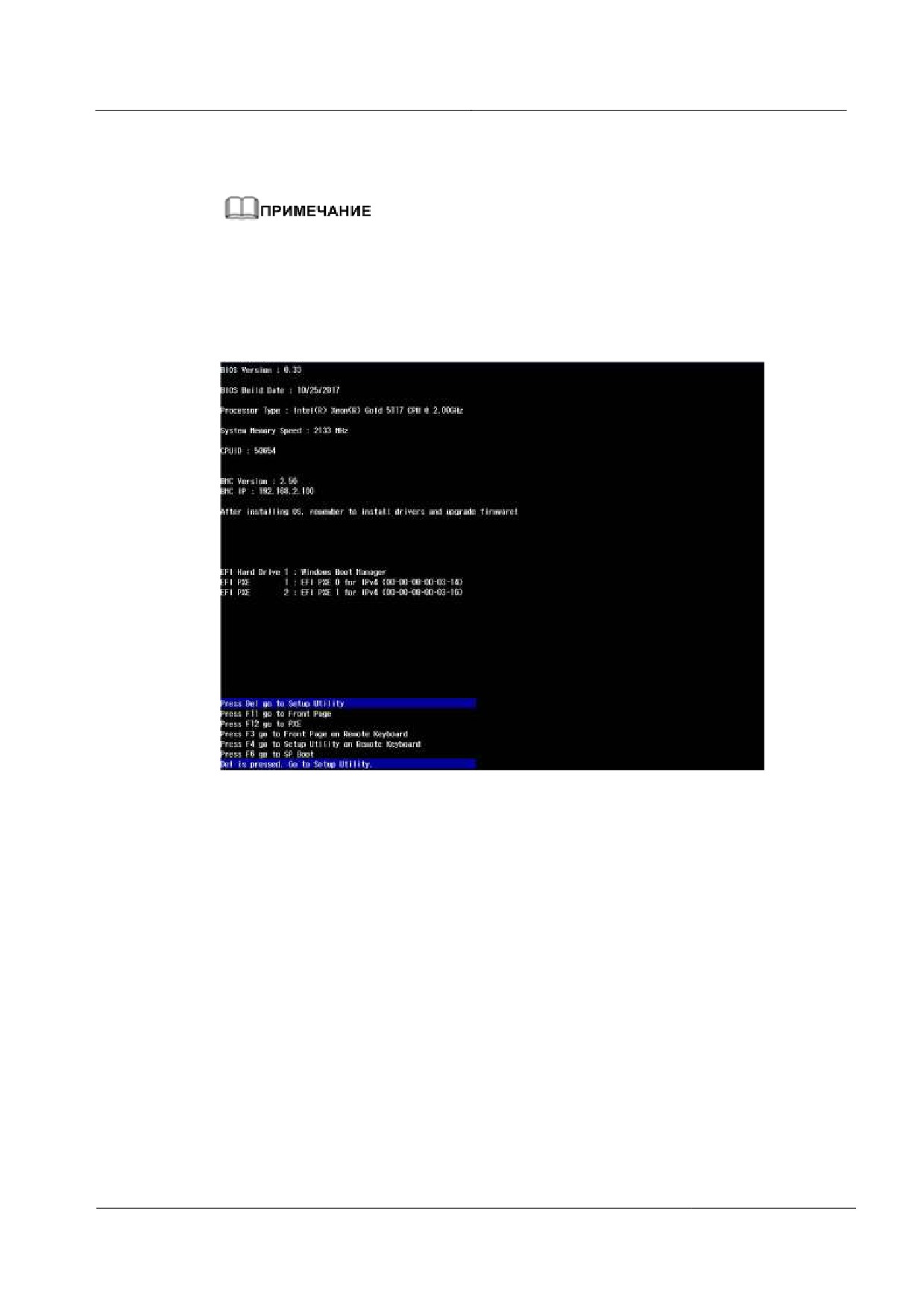
Шаг 4 Нажмите Delete или F4 на экране запуска.
z
Вид экрана может быть различным в зависимости от модели сервера. В данном разделе для
примера используется экран сервера 2488 V5.
z
Нажмите F11 или F3, чтобы перейти на первую страницу (Front Page).
z
Нажмите F12, чтобы перейти в PXE.
Рис. 14-1 Экран запуска BIOS
Шаг 5 Если требуется, введите пароль BIOS.
По умолчанию для входа в BIOS используется пароль Admin@9000.
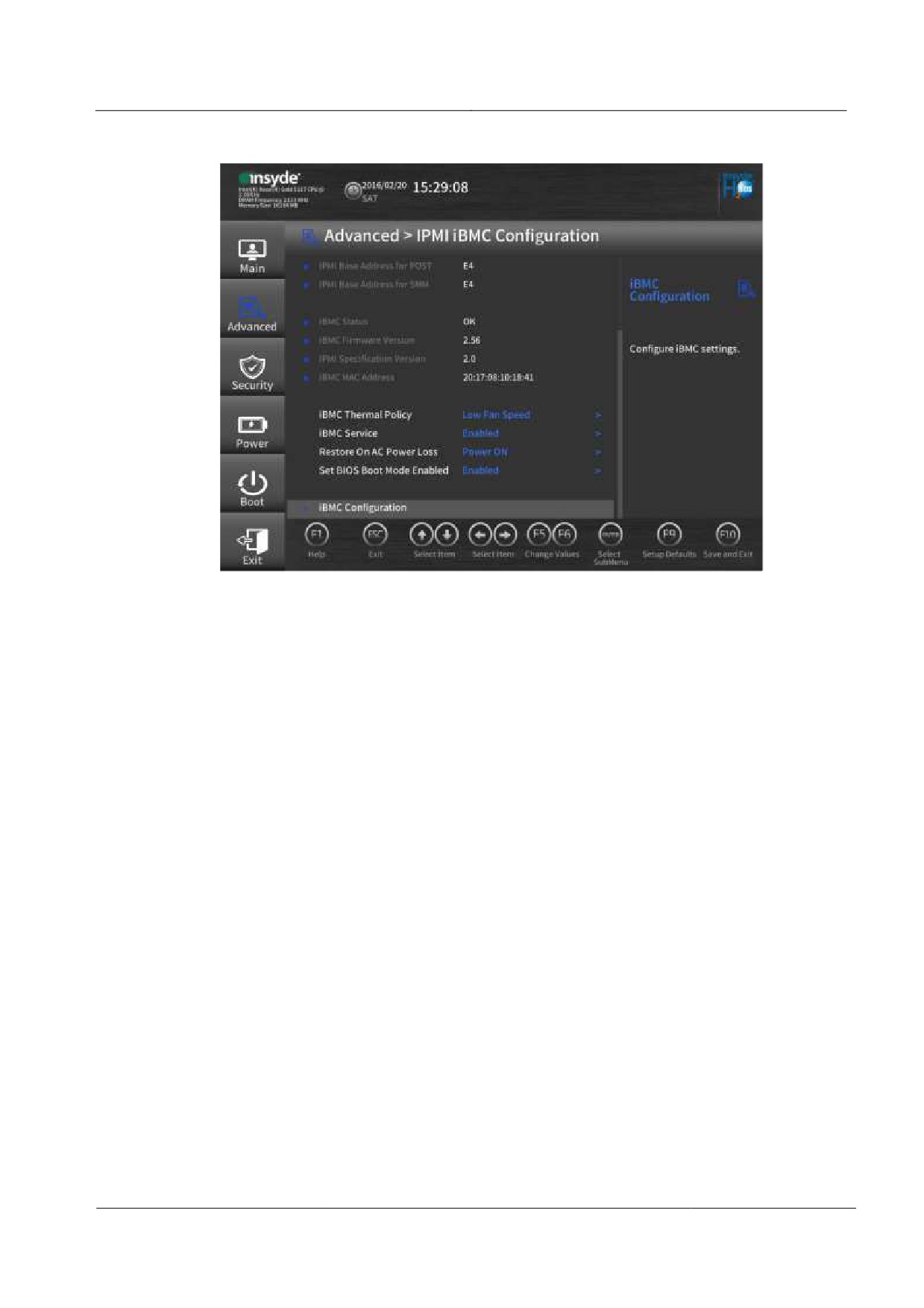
Шаг 6 Выберите Advanced > IPMI iBMC Configuration и нажмите Enter.
Откроется экран IPMI iBMC Configuration. См. Рис. 14-2.
Выпуск 02 (20.11.2017)
217
Сервер 2288H V5
14 Стандартные операции
Рис. 14-2 Конфигурация iBMC IPMI
Шаг 7 Выберите iBMC Configuration и нажмите Enter.
На открывшемся экране iBMC Configuration посмотрите IP-адрес сетевого порта
iBMC. См. Рис. 14-3.
Выпуск 02 (20.11.2017)
218

Сервер 2288H V5
14 Стандартные операции
Рис. 14-3 Конфигурация iBMC
Конец
14.2 Вход на сервер с помощью удаленной
виртуальной консоли
Процедура
Шаг 1 Выполните вход в веб-интерфейс iBMC.
Подробнее см. 4.6.4 Вход в веб-интерфейс iBMC.
Шаг 2 В строке меню выберите Remote Console.
Откроется страница Remote Console, показанная на Рис. 14-4.
Выпуск 02 (20.11.2017)
219

Сервер 2288H V5
14 Стандартные операции
Рис. 14-4 Страница Remote Console
Шаг 3 Нажмите Java Integrated Remote Console (Private), Java Integrated Remote Console
(Shared), HTML5 Integrated Remote Console (Private) или HTML5 Integrated Remote
Console (Shared).
Откроется экран KVM, на котором будет отображаться рабочий стол сервера в режиме
реального времени. См. Рис. 14-5 и Рис. 14-6.
z
Java Integrated Remote Console (Private): только один локальный пользователь или
пользователь VNC может подключиться к ОС сервера с помощью iBMC.
z
Java Integrated Remote Console (Shared): два локальных пользователя или пять
пользователей VNC могут одновременно подключиться к ОС сервера и выполнять операции
на сервере с помощью iBMC. Пользователи могут видеть операции друг друга.
z
HTML5 Integrated Remote Console (Private): только один локальный пользователь или
пользователь VNC может подключиться к ОС сервера с помощью iBMC.
z
HTML5 Integrated Remote Console (Shared): два локальных пользователя или пять
пользователей VNC могут одновременно подключиться к ОС сервера и выполнять операции
на сервере с помощью iBMC. Пользователи могут видеть операции друг друга.
Выпуск 02 (20.11.2017)
220

Сервер 2288H V5
14 Стандартные операции
Рис. 14-5 Консоль для выполнения операций в режиме реального времени (Java)
Рис. 14-6 Консоль для выполнения операций в режиме реального времени (HTML5)
Конец
Выпуск 02 (20.11.2017)
221
Сервер 2288H V5
14 Стандартные операции
14.3 Вход в интерфейс командной строки iBMC
z
При неправильном вводе пароля 5 раз подряд, учетная запись пользователя будет
заблокирована. Разблокировка произойдет автоматически через 5 минут, или администратор
может разблокировать учетную запись пользователя с помощью интерфейса командной
строки.
z
В целях системной безопасности рекомендуется сменить исходный пароль после первого
входа, а также периодически менять пароль в дальнейшем.
z
По умолчанию время ожидания интерфейса командной строки составляет 15 минут.
Вход через SSH
SSH (Secure Shell) обеспечивает безопасный удаленный вход в систему и другие
сетевые сервисы в незащищенной сети. С помощью SSH максимум пять пользователей
могут одновременно выполнить вход.
SSH поддерживает алгоритмы шифрования AES128-CTR, AES192-CTR и AES256-CTR. При
входе в iBMC через SSH необходимо правильно выбрать подходящий алгоритм шифрования.
Шаг 1 Загрузите инструмент связи SSH в локальный клиент.
Шаг 2 Подключите клиент к сетевому порту управления сервера напрямую или через сеть.
Шаг 3 Задайте IP-адрес клиента, чтобы клиент мог взаимодействовать с сетевым портом
управления iBMC на сервере.
Шаг 4 В клиенте откройте инструмент SSH и установите соответствующие параметры, такие
как IP-адрес.
Шаг 5 Подключитесь к iBMC и введите имя пользователя и пароль.
z
Локальные и LDAP-пользователи могут войти в интерфейс командной строки iBMC через
SSH.
z
Чтобы войти в iBMC, LDAP-пользователям не нужно вводить информацию о сервере домена,
так как система настраивает её автоматически.
Конец
Вход через последовательный порт
Через последовательный порт максимум пять пользователей могут одновременно
выполнить вход.
ВНИМАНИЕ
Перед входом в CLI iBMC через последовательный порт убедитесь, что данный порт
сконфигурирован в качестве последовательного порта iBMC. Вы можете войти в CLI
через SSH, чтобы настроить порт, или использовать перемычку для настройки порта,
следуя инструкциям в документации к серверу.
Выпуск 02 (20.11.2017)
222
Сервер 2288H V5
14 Стандартные операции
Шаг 1 Используйте последовательный кабель для подключения последовательного порта
терминала к последовательному порта сервера.
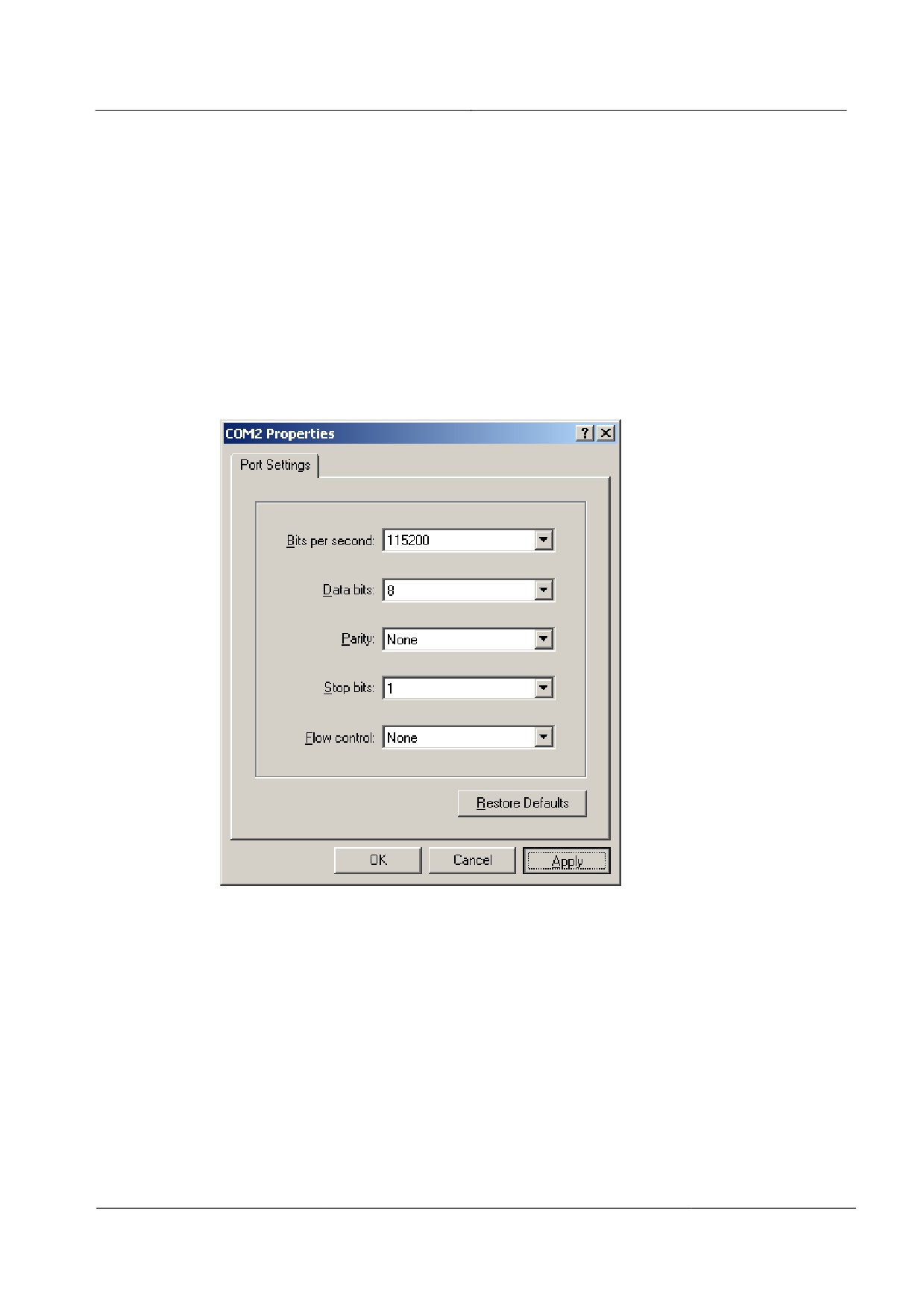
Шаг 2 Войдите в CLI с помощью HyperTerminal и настройте следующие параметры:
z
Bits per second: 115200
z
Data bits: 8
z
Parity: -
z
Stop bits: 1
z
Flow control: -
На Рис. 14-7 показаны параметры.
Рис. 14-7 Настройки HyperTerminal
Шаг 3 После установления соединения введите имя пользователя и пароль.
Конец
14.4 Вход на сервер с помощью IRC
Загрузите Independent Remote Console (IRC), воспользовавшись ссылкой IRC.
ОС Windows
Поддерживаемые ОС:
Выпуск 02 (20.11.2017)
223
Сервер 2288H V5
14 Стандартные операции
z
Windows 7 (32-bit/64-bit)
z
Windows 8 (32-bit/64-bit)
z
Windows 10 (32-bit/64-bit)
z
Windows Server 2008 R2 (32-bit/64-bit)
z
Windows Server 2012 (64-bit)
Шаг 1 Настройте IP-адрес для клиента (ПК), чтобы обеспечить связь между клиентом и iBMC.
Настраиваемый IP-адрес и IP-адрес сетевого порта управления iBMC должны
находиться в одном сетевом сегменте.
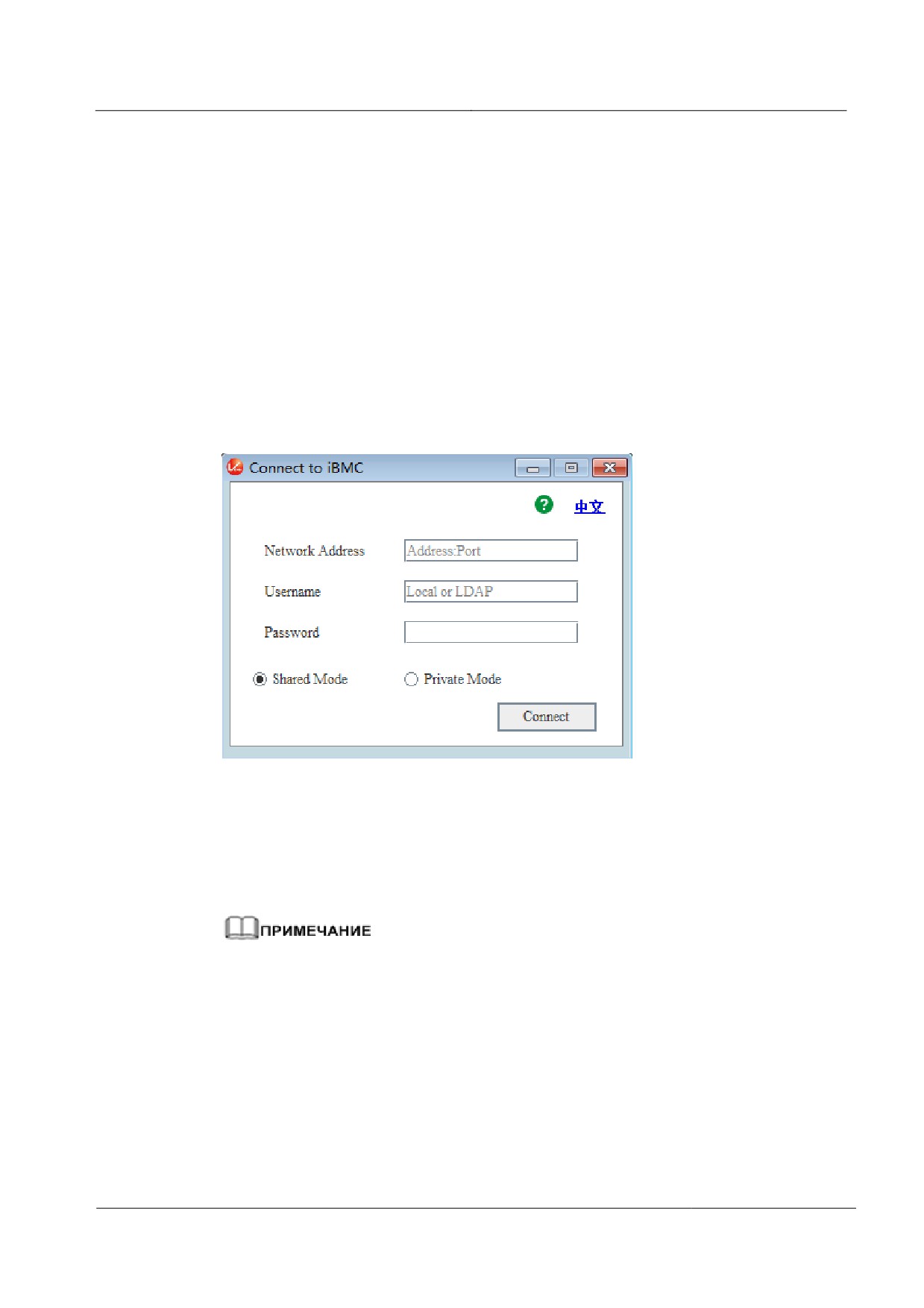
Шаг 2 Дважды щелкните кнопкой мыши KVM.exe.
На экране появится диалоговое окно аналогичное окну, показанному на Рис. 14-8.
Рис. 14-8 Интерфейс входа
Шаг 3 Введите сетевой адрес, имя пользователя и пароль.
Сетевой адрес можно вводить в одном из следующих форматов:
z
IP-адрес (IPv4 или IPv6) сетевого порта управления iBMC:номер порта
z
Адрес имя домена iBMC:номер порта
z
Введите IPv6-адрес в квадратных скобках или IPv4-адрес без скобок, например [2001::64]:444
или 192.168.100.1:444.
z
Номер порта можно не вводить, если используется номер порта по умолчанию, имеющий
значение 443.
Шаг 4 Выберите режим входа и нажмите Connect.
z
Shared Mode: позволяет двум пользователям одновременно подключиться и
управлять сервером. Пользователи могут видеть операции друг друга.
z
Private Mode: позволяет только одному пользователю подключиться и управлять
сервером.
На экране отобразится информация, показанная на Рис. 14-9.
Выпуск 02 (20.11.2017)
224

Сервер 2288H V5
14 Стандартные операции
Рис. 14-9 Информация о рисках безопасности
Шаг 5 Выполните следующие операции, исходя из реальной ситуации:
z
Нажмите Yes, чтобы открыть IRC.
z
Нажмите No, чтобы вернуться к интерфейсу входа.
z
Нажмите Import CA, чтобы импортировать сертификат CA (*.cer, *.crt или *.pem).
После импортирования сертификата CA диалоговое окно о рисках безопасности
больше не будет появляться на экране.
Откроется страница IRC сервера, показанная на Рис. 14-10.
Рис. 14-10 Страница IRC сервера
Конец
Выпуск 02 (20.11.2017)
225

Сервер 2288H V5
14 Стандартные операции
ОС Ubuntu
Поддерживаемые ОС: Ubuntu 14.04 LTS и Ubuntu 16.04 LTS
Шаг 1 Настройте IP-адрес для клиента (ПК), чтобы обеспечить связь между клиентом и iBMC.
Настраиваемый IP-адрес и IP-адрес сетевого порта управления iBMC должны
находиться в одном сетевом сегменте.
Шаг 2 Откройте консоль и задайте в качестве рабочей папки папку, в которой хранятся файлы
IRC.
Шаг 3 Выполните команду chmod 777 KVM.sh, чтобы настроить полномочия для IRC.
Шаг 4 Выполните команду ./KVM.sh, чтобы запустить IRC.
На экране появится диалоговое окно аналогичное окну, показанному на Рис. 14-11.
Рис. 14-11 Интерфейс входа
Шаг 5 Введите сетевой адрес, имя пользователя и пароль.
Сетевой адрес можно вводить в одном из следующих форматов:
z
IP-адрес (IPv4 или IPv6) сетевого порта управления iBMC:номер порта
z
Адрес имя домена iBMC:номер порта
z
Введите IPv6-адрес в квадратных скобках или IPv4-адрес без скобок, например [2001::64]:444
или 192.168.100.1:444.
z
Номер порта можно не вводить, если используется номер порта по умолчанию, имеющий
значение 443.
Шаг 6 Выберите режим входа и нажмите Connect.
z
Shared Mode: позволяет двум пользователям одновременно подключиться и
управлять сервером. Пользователи могут видеть операции друг друга.
z
Private Mode: позволяет только одному пользователю подключиться и управлять
сервером.
Выпуск 02 (20.11.2017)
226

Сервер 2288H V5
14 Стандартные операции
На экране отобразится информация, показанная на Рис. 14-12.
Рис. 14-12 Информация о рисках безопасности
Шаг 7 Выполните следующие операции, исходя из реальной ситуации:
z
Нажмите Yes, чтобы открыть IRC.
z
Нажмите No, чтобы вернуться к интерфейсу входа.
z
Нажмите Import CA, чтобы импортировать сертификат CA (*.cer, *.crt или *.pem).
После импортирования сертификата CA диалоговое окно о рисках безопасности
больше не будет появляться на экране.
Откроется страница IRC сервера, показанная на Рис. 14-13.
Рис. 14-13 Страница IRC сервера
Конец
Выпуск 02 (20.11.2017)
227

Сервер 2288H V5
14 Стандартные операции
ОС Mac
Поддерживаемая ОС: Mac OS X El Capitan
Шаг 1 Настройте IP-адрес для клиента (ПК), чтобы обеспечить связь между клиентом и iBMC.
Настраиваемый IP-адрес и IP-адрес сетевого порта управления iBMC должны
находиться в одном сетевом сегменте.
Шаг 2 Откройте консоль и задайте в качестве рабочей папки папку, в которой хранятся файлы
IRC.
Шаг 3 Выполните команду chmod 777 KVM.sh, чтобы настроить полномочия для IRC.
Шаг 4 Выполните команду ./KVM.sh, чтобы запустить IRC.
На экране появится диалоговое окно аналогичное окну, показанному на Рис. 14-14.
Рис. 14-14 Интерфейс входа
Шаг 5 Введите сетевой адрес, имя пользователя и пароль.
Сетевой адрес можно вводить в одном из следующих форматов:
z
IP-адрес (IPv4 или IPv6) сетевого порта управления iBMC:номер порта
z
Адрес имя домена iBMC:номер порта
z
Введите IPv6-адрес в квадратных скобках или IPv4-адрес без скобок, например [2001::64]:444
или 192.168.100.1:444.
z
Номер порта можно не вводить, если используется номер порта по умолчанию, имеющий
значение 443.
Шаг 6 Выберите режим входа и нажмите Connect.
z
Shared Mode: позволяет двум пользователям одновременно подключиться и
управлять сервером. Пользователи могут видеть операции друг друга.
z
Private Mode: позволяет только одному пользователю подключиться и управлять
сервером.
Выпуск 02 (20.11.2017)
228

Сервер 2288H V5
14 Стандартные операции
На экране отобразится информация, показанная на Рис. 14-15.
Рис. 14-15 Информация о рисках безопасности
Шаг 7 Выполните следующие операции, исходя из реальной ситуации:
z
Нажмите Yes, чтобы открыть IRC.
z
Нажмите No, чтобы вернуться к интерфейсу входа.
z
Нажмите Import CA, чтобы импортировать сертификат CA (*.cer, *.crt или *.pem).
После импортирования сертификата CA диалоговое окно о рисках безопасности
больше не будет появляться на экране.
Откроется страница IRC сервера, показанная на Рис. 14-16.
Рис. 14-16 Страница IRC сервера
Конец
Выпуск 02 (20.11.2017)
229
Сервер 2288H V5
14 Стандартные операции
14.5 Вход на сервер через последовательный порт с
помощью PuTTY
Процедура
Шаг 1 Дважды щелкните кнопкой мыши PuTTY.exe.
На экране появится окно PuTTY Configuration.
Шаг 2 В дереве навигации выберите Connection > Serial.
Шаг 3 Настройте параметры входа.
Например:
z
Serial Line to connect to: COMn
z
Speed (baud): 115200
z
Data bits: 8
z
Stop bits: 1
z
Parity: -
z
Flow control: -
n в COMn - это номер последовательного порта, значение которого должно быть целым
числом.
Шаг 4 В дереве навигации выберите Session.
Шаг 5 Выберите Serial в качестве Connection type, как показано на Рис. 14-17.
Выпуск 02 (20.11.2017)
230

Сервер 2288H V5
14 Стандартные операции
Рис. 14-17 Окно PuTTY Configuration
Шаг 6 Задайте параметру Close window on exit значение Only on clean exit, как показано на
Рис. 14-17.
Установите Saved Sessions и нажмите Save. При следующем входе на сервер вы можете
просто дважды щелкнуть кнопкой мыши по сохраненным настройкам в разделе Saved
Sessions.
Шаг 7 Нажмите Open.
На экране появится окно PuTTY.
Шаг 8 Введите имя пользователя и пароль.
После успешного входа имя хоста сервера будет отображаться слева в строке
приглашения.
Конец
Выпуск 02 (20.11.2017)
231
Сервер 2288H V5
14 Стандартные операции
14.6 Вход на сервер через сетевой порт с помощью
PuTTY
Процедура
Шаг 1 Настройте IP-адрес и маску подсети или добавьте информацию о маршруте для связи
ПК с сервером.
В интерфейсе командной строки (CLI) ПК выполните следующую команду, чтобы
проверить достижимость IP-адреса:
Ping Server IP address
z
Если IP-адрес доступен, выполните Шаг 2.
z
Если IP-адрес недоступен, проверьте сетевое соединение, устраните неисправность
и выполните Шаг 1.
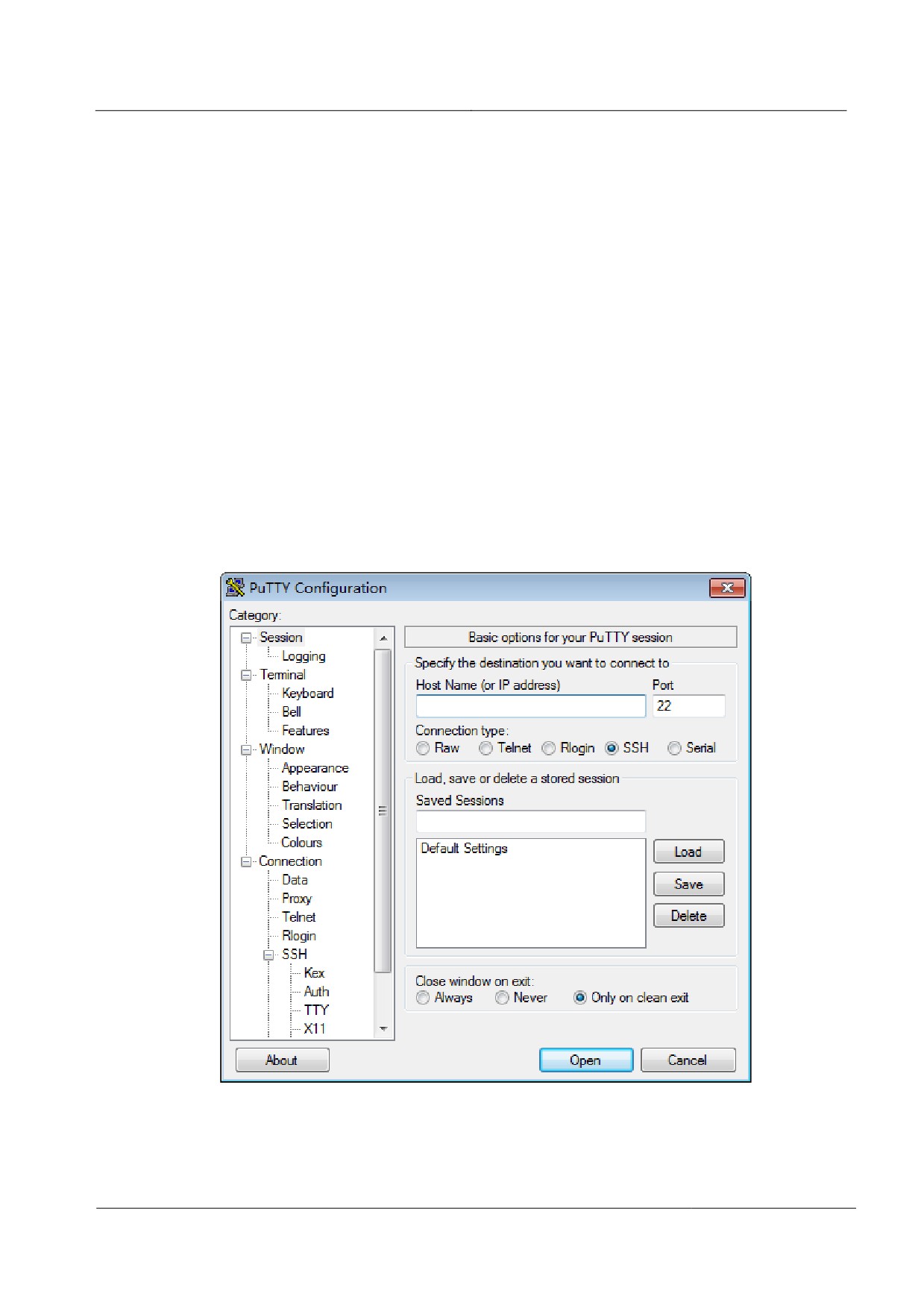
Шаг 2 Дважды щелкните кнопкой мыши PuTTY.exe.
На экране появится окно PuTTY Configuration, показанное на Рис. 14-18.
Рис. 14-18 Окно PuTTY Configuration
Шаг 3 В дереве навигации выберите Session.
Шаг 4 Настройте параметры входа.
Выпуск 02 (20.11.2017)
232
Сервер 2288H V5
14 Стандартные операции
Далее приведено описание параметров:
z
Host Name (or IP address): IP-адрес сервера, который необходимо проверить на
достижимость, например 191.100.34.32.
z
Port: Рекомендуется использовать значение по умолчанию 22.
z
Connection type: Рекомендуется использовать значение по умолчанию SSH.
z
Close window on exit: Рекомендуется использовать значение по умолчанию Only
on clean exit.
Сконфигурируйте Host Name (or IP address) и Saved Sessions и нажмите Save. При следующем
входе на сервер вы можете просто дважды щелкнуть кнопкой мыши по сохраненной записи в
разделе Saved Sessions.
Шаг 5 Нажмите Open.
На экране появится окно PuTTY.
z
При первом входе на сервер на экране появится диалоговое окно PuTTY Security Alert.
Нажмите Yes, чтобы продолжить.
z
При неправильном вводе имени пользователя или пароля необходимо будет установить новый
сеанс PuTTY.
Шаг 6 Введите имя пользователя и пароль.
После успешного входа имя хоста сервера будет отображаться слева в строке
приглашения.
Конец
Выпуск 02 (20.11.2017)
233
Сервер 2288H V5
15 Техническая поддержка и другие ресурсы
15
Техническая поддержка и другие
ресурсы
О данной главе
15.1 Техническая поддержка
15.2 Информационные ресурсы продукта
15.3 Инструменты техобслуживания
15.1 Техническая поддержка
Веб-сайт технической поддержки
Техническую документацию можно найти на веб-сайте технической поддержки:
Платформа самообслуживания и сообщество
Ссылки для получения дополнительной информации о серверах и консультаций
экспертов:
z
HUAWEI Server Information Self-Service Platform для получения определенной
документации по серверам.
z
HUAWEI CONNECT FOR ENTERPRISE (Server) для обучения и обсуждения.
Новости
Product News для изучения информации о жизненных циклах продукта и обновлениях.
Истории успеха
Knowledge Base для изучения возможностей применения продукта.
Выпуск 02 (20.11.2017)
234
Сервер 2288H V5
15 Техническая поддержка и другие ресурсы
Техническая поддержка Huawei
Если неисправность не удается устранить после принятия определенных мер,
указанных в соответствующих документах, рекомендуется обратиться в службу
технической поддержки Huawei:
z
Для корпоративных клиентов: Global Service Hotline
Для операторов связи: Global TAC Information
z
Обратитесь в местное представительство компании Huawei для получения
технической поддержки.
15.2 Информационные ресурсы продукта
В Табл. 15-1 приведено описание ресурсов.
Табл. 15-1 Информационные ресурсы продукта
Ресурс
Описание
Способ получения
Документация по
Описание структуры
Перейдите по ссылке
серверам
сервера, спецификации,
Support > Product
процедуры установки,
Support > IT > Server,
удаления, настройки и
выберите модель продукта
замены компонентов, а
и откройте вкладку
также информация о
Documentation.
соответствии стандартам.
Инструмент проверки
Запрос информации об
Перейдите по ссылке
совместимости сервера
операционных системах,
Huawei Server
Huawei
компонентах и внешних
Compatibility Checker.
устройствах, совместимых
с серверами.
Система запроса
Запрос информации об
Перейдите по ссылке
информации для
устройствах.
Maintenance Information
технического
Inquiry.
обслуживания
Инструмент для расчета
Расчет потребляемой
Перейдите по ссылке
потребляемой мощности
мощности для различных
Huawei Server Power
сервера Huawei
конфигураций серверов.
Calculator.
15.3 Инструменты техобслуживания
В Табл. 15-2 перечислены программные инструменты, необходимые для технического
обслуживания серверов Huawei.
Выпуск 02 (20.11.2017)
235
Сервер 2288H V5
15 Техническая поддержка и другие ресурсы
Табл. 15-2 Программные инструменты для технического обслуживания
Инструмент
Сервер и версия
Описание
FusionServer
См. FusionServer
uMate требуется для выполнения задач
Tools uMate
Tools V2R2 uMate
техобслуживания серверов. Под задачами
User Guide.
подразумевается профилактическое
обслуживание, пакетное обновление
встроенного ПО и мониторинг
потребляемой мощности.
Ссылка для загрузки: FusionServer Tools
FusionServer
См. FusionServer
InfoCollect предназначен для сбора
Tools InfoCollect
Tools V2R2
журналов, информация которых позволяет
InfoCollect User
быстро обнаруживать неисправности.
Guide.
Ссылка для загрузки: FusionServer Tools
FusionServer
См. FusionServer
FusionServer Tools Toolkit предназначен
Tools Toolkit
Tools V2R2 Toolkit
для диагностики и конфигурирования
User Guide.
серверов.
Ссылка для загрузки: FusionServer Tools
ServiceCD
См. FusionServer
ServiceCD используется для установки
Tools V2R2
операционных систем.
ServiceCD 2.0 User
Ссылка для загрузки: FusionServer Tools
Guide.
Выпуск 02 (20.11.2017)
236

Сервер 2288H V5
A Приложение
A
Приложение
A.1 Логическая структура
A.2 Функции RAS
A.3 Глоссарий
A.4 Обозначения и сокращения
A.1 Логическая структура
Рис. A-1 Логическая структура 2288H V5
Выпуск 02 (20.11.2017)
237

Сервер 2288H V5
A Приложение
z
2288H V5 поддерживает два процессора серии Intel® Xeon® Scalable и 24 DDR4
DIMM. ЦП взаимодействуют друг с другом при помощи двух шин UPI (Ultra Path
Interconnect) со скоростью до 10,4 GT/s (гигатранзакций в секунду).
z
ЦП подключаются к трем райзер-картам PCIe при помощи шин PCIe. На райзер-
картах имеются различные слоты PCIe.
z
Плата контроллера RAID на материнской плате подключается к ЦП 1 через шины
PCIe, a объединительные платы жесткого диска с помощью сигнальных кабелей
SAS. Объединительные платы жесткого диска поддерживают различные
конфигурации запоминающего устройства.
z
Мостовая микросхема LBG-2 предоставляет два порта GE LOM и два оптических
порта LOM 10GE или два электрических порта LOM 10GE (через X557 PHY).
z
Микросхема управления Hi1710 Huawei предоставляет порт VGA, сетевой порт
управления и последовательный порт отладки.
A.2 Функции RAS
В Табл. A-1 приведено описание функций надежности, доступности и удобства
обслуживания (RAS), поддерживаемые сервером 2288H V5. Эти функции позволяют
значительно повысить производительность.
Подробная информация о способах настройки этих функций приведена в документе Серверная
платформа Purley HUAWEI Справочник параметров BIOS.
Табл. A-1 Функции RAS
Модуль
Функция
Описание
ЦП
Corrected
Исправление прерываний от ошибки.
Machine Check
Interrupt
Модуль
Failed DIMM
Обнаружение неисправного DIMM и его изоляция
DIMM
Isolation
от других модулей, перед его заменой.
Memory Thermal
Автоматическая настройка температур DIMM во
Throttling
избежание повреждения вследствие перегрева.
Rank Sparing
Выделение некоторых рангов памяти в качестве
резервных для предотвращения сбоя системы из-за
некорректируемых ошибок.
Memory Address
Обнаружение ошибки адреса и команды памяти.
Parity Protection
Memory Demand
Исправление ошибки при обнаружении. Если такие
and Patrol
ошибки не исправить в кратчайшие сроки, могут
Scrubbing
возникнуть неисправимые ошибки.
Memory
Повышение надежности системы.
Mirroring
Single Device
Возможность исправления многобитовых ошибок
Data Correction
на отдельном устройстве для повышения
надежности памяти.
Выпуск 02 (20.11.2017)
238

Сервер 2288H V5
A Приложение
Модуль
Функция
Описание
Device Tagging
Исправление ошибок модуля DIMM с целью
улучшения доступности DIMM.
Data Scrambling
Оптимизация распределения потоков данных и
уменьшение вероятности ошибки для повышения
надежности потоков данных в памяти и
возможности обнаружения ошибок адресов.
PCIe
PCIe Advanced
Повышение удобства эксплуатации сервера.
Error Reporting
UltraPath
Intel UPI Link
Предоставление механизма повторения для
Interconnect
Level Retry
повышения надежности UPI
Intel UPI Protocol
Предоставляет механизм циклического
Protection via
избыточного кода
(CRC) для пакетов UPI для
CRC
повышения надежности системы.
Операцион
Core Disable for
Изолирует неисправный процессор во время
ная
Fault Resilient
запуска, чтобы повысить надежность и
система
Boot (FRB)
доступность системы.
Corrupt Data
Идентифицирует блок памяти, который содержит
Containment
поврежденные данные, чтобы минимизировать
Mode
влияние на запущенные программы и повысить
надежность системы.
Socket disable for
Изолирует неисправный разъем во время запуска,
Fault Resilient
чтобы повысить надежность системы.
Boot (FRB)
Architected Error
Благодаря усовершенствованной архитектуре
Records
проверки компьютера (eMCA) BIOS собирает
информацию об ошибках из аппаратных регистров
в соответствии со спецификациями UEFI,
отправляет информацию об ошибках в ОС по APEI
усовершенствованного интерфейса управления
конфигурацией и питанием (ACPI) и обнаруживает
ошибку, повышая тем самым доступность системы.
Error Injection
Вводит ошибки для проверки различных функций
Support
RAS.
Machine Check
Обеспечивает восстановление программного
Architecture
обеспечения для неисправимых ошибок для
повышения доступности системы.
eMCA: Gen2
Повышение надежности системы.
Out-of-band
Система OBB подключается к регистрам MCA с
(OOB) access to
помощью шины управления платформой (PECI).
MCA registers
Если в системе возникает фатальная ошибка,
система внеполосной связи собирает данные на
месте, чтобы облегчить анализ неисправностей и
локализовать и улучшить работоспособность
системы.
Выпуск 02 (20.11.2017)
239
Сервер 2288H V5
A Приложение
Модуль
Функция
Описание
BIOS Abstraction
BIOS обрабатывает ошибки и передает
Layer for Error
информацию об ошибках в операционную систему
Handling
и 2288H V5 в соответствии со спецификациями,
чтобы повысить работоспособность системы.
BIOS-based
BIOS предоставляет информацию о физических
Predictive Failure
единицах для ошибок DIMM, а операционная
Analysis (PFA)
система отслеживает и прогнозирует ошибки и
изолирует страницы памяти с ошибками.
A.3 Глоссарий
Ethernet
Ethernet - это наиболее распространенная технология организации локальных
сетей, разработанная Xerox Corporation в сотрудничестве с компаниями DEC
и Intel. Для организации доступа используется множественный доступ с
контролем несущей и обнаружением коллизий (CSMA/CD, Carrier Sense
Multiple Access with Collision Detection). Интерфейсы Ethernet поддерживают
передачу данных со скоростью 10 Мбит/с по различным кабелям.
Спецификация Ethernet основана на стандарте IEEE 802.3.
KVM-переключатель
Устройство, предназначенное для коммутации одного комплекта устройств
(Keyboard, Video,
ввода-вывода (монитор, клавиатура и мышь) между несколькими блейд-
Mouse, клавиатура,
серверами.
видео и мышь)
«Горячаяª замена (Hot
Процедура отключения и подключения блейд-сервера во время работы
swap)
системы без выключения питания и остановки системных процессов.
Журнал регистрации
Энергонезависимая область памяти, в которую записываются системные
системных событий
события, и соответствующие интерфейсы. Регистрация событий системной
(SEL, System Event
платформы необходима для диагностики неисправностей и восстановления
Log)
системы.
Избыточность
Свойство системы сохранять работоспособность после отказа одного или
(Redundancy)
нескольких составных компонентов путем автоматического включения
резервных компонентов взамен неисправных.
Контроллер
(BMC, Baseboard Management Controller)
управления
BMC является основным модулем системы управления стандарта IPMI
материнской платой
(Intelligent Platform Management Interface), предназначенным для сбора,
обработки и хранения данных с датчиков, а также для мониторинга рабочего
состояния всех компонентов системы. BMC осуществляет наблюдение за
работой оборудования и передачу аварийной информации управляемых
объектов в модуль управления.
Мезонинная плата
Плата, вставляемая в разъем на материнской плате и располагающаяся
(Mezzanine card)
параллельно материнской плате. Применяются в устройствах с высокими
требованиями к занимаемому пространству.
Панель (Panel)
Элемент, устанавливаемый с фронтальной стороны серверного устройства
перпендикулярно печатной плате, служащий для размещения разъемов,
Выпуск 02 (20.11.2017)
240
Сервер 2288H V5
A Приложение
рычагов выталкивателя, индикаторов, элементов управления и мезонинных
плат.
Протокол GRE
Протокол туннелирования сетевых пакетов, разработанный компанией Cisco
(Generic Routing
Systems. Его основное назначение — инкапсуляция пакетов сетевого уровня
Encapsulation, общая
сетевой модели OSI в IP пакеты. С помощью протокола GRE создается
инкапсуляция
непрерывное соединение между двумя узлами (маршрутизаторами) через
маршрутов)
общедоступную сеть.
Сервер (Server)
Специализированный компьютер для предоставления клиентам сервисного
программного обеспечения в сетевой среде.
Технология RAID
Технология хранения, которая объединяет несколько независимых
(RAID, Redundant
физических жестких дисков в логический диск (группу дисков) для
Array of Independent
обеспечения более высокой производительности хранения и избыточности.
Disks)
Существует несколько стандартов или уровней RAID применяемых в
различных целях.
Шина PCIe (PCIe)
Сокращенное название от PCI Express. Компьютерная шина (хотя на
физическом уровне шиной не является, будучи соединением типа «точка-
точкаª), использующая программную модель шины PCI и
высокопроизводительный физический протокол, основанный на
последовательной передаче данных. В отличие от стандарта PCI,
использовавшего для передачи данных общую шину с подключением
параллельно нескольких устройств, PCI Express, в общем случае, является
пакетной сетью с топологией типа звезда. Устройства PCI Express
взаимодействуют между собой через среду, образованную коммутаторами,
при этом каждое устройство напрямую связано соединением типа точка-
точка с коммутатором.
Шина UPI (Ultra Path
Шина типа «точка-точкаª нового поколения, разработанная компанией Intel
Interconnect)
для соединения процессоров.
Юнит (U)
Единица измерения высоты специального оборудования, включая
телекоммуникационного, IT-оборудования, промышленных компьютеров,
оборудования систем управления и промышленной автоматизации,
встраиваемых источников бесперебойного питания, распределителей
питания ЦОД и др., размещаемого в специальных стойках или шкафах,
имеющих систему конструкций для крепежа такого оборудования. 1U равен
44,45 мм (или 1,75 дюймов).
A.4 Обозначения и сокращения
A
AC
Alternating Current - Переменный ток
B
BIOS
Basic Input/Output System - Базовая система ввода-вывода
BMC
Baseboard Management Controller - Контроллер управления материнской
платой
Выпуск 02 (20.11.2017)
241
Сервер 2288H V5
A Приложение
C
CLI
Command-Line Interface - Интерфейс командной строки
D
DC
Direct Current - Постоянный ток
DDR
Double Date Rate - Удвоенная скорость передачи данных
DDDC
Double Device Data Correction - Двойная коррекция ошибок устройства
DIMM
Dual In-line Memory Module - Двухсторонний модуль памяти
DRAM
Dynamic Random Access Memory - Динамическая память с произвольным
доступом
DVD
Digital Video Disc - Цифровой видеодиск
E
ECC
Error Checking and Correcting - Контроль и исправление ошибок
F
FC
Fibre Channel (технология)
FCC
Federal Communication Commission - Федеральная комиссия связи
FTP
File Transfer Protocol - Протокол передачи файлов
G
GE
Gigabit Ethernet - Гигабитный Ethernet
GPU
Graphics Processing Unit - Графический процессор
H
HA
High Availability - Высокая доступность
HDD
Hard Disk Drive - Жесткий диск
HPC
High Performance Computing - Высокопроизводительные вычисления
HTTP
Hypertext Transfer Protocol - Протокол передачи гипертекста
HTTPS
Hypertext Transfer Protocol Secure - Защищенный протокол передачи
гипертекста
I
Выпуск 02 (20.11.2017)
242
Сервер 2288H V5
A Приложение
iBMC
Intelligent Baseboard Management Controller - Интеллектуальный контроллер
управления материнской платой
IEC
International Electrotechnical Commission - Международная
электротехническая комиссия
IOPS
Input/Output operations Per Second - Количество операций ввода-вывода в
секунду
IP
Internet Protocol - Интернет-протокол
IPMB
Intelligent Platform Management Bus - Шина управления интеллектуальной
платформой
IPMI
Intelligent Platform Management Interface - Интерфейс управления
интеллектуальной платформой
K
KVM
Keyboard, Video, and Mouse - Клавиатура, дисплей, мышь
L
LRDIMM
Load-Reduced Dual In-Line Memory Module - DIMM со сниженной
нагрузкой
LED
Light Emitting Diode - Светодиод
LOM
LAN On Motherboard - LAN на материнской плате
M
MAC
Точный контроль доступа - Управление доступом к среде
N
NBD
Next Business Day - Следующий рабочий день
NC-SI
Network Controller Sideband Interface - Интерфейс боковой полосы сетевого
контроллера
P
PCIe
Peripheral Component Interconnect Express - Технология шины для
подключения периферийных устройств
PDU
Power Distribution Unit - Модуль распределения питания
PHY
PHYsical layer - Физический уровень
PXE
Preboot Execution Environment - Среда для загрузки компьютера
Выпуск 02 (20.11.2017)
243
Сервер 2288H V5
A Приложение
Q
QPI
QuickPath Interconnect - Последовательная кэш-когерентная шина типа
точка-точка
R
RAID
Redundant Array of Independent Disks - Избыточный массив независимых
дисков
RAS
Reliability, Availability and Serviceability - Надежность, доступность и
удобство эксплуатации
RDIMM
Registered Dual In-line Memory Module - Регистровые DIMM
RJ45
Registered Jack 45 - Стандартизированный физический сетевой интерфейс
RoHS
Restriction of Hazardous Substances - директива, ограничивающая
содержание вредных веществ
S
SAS
Serial Attached Small Computer System Interface - Последовательный
компьютерный интерфейс, разработанный для подключения различных
устройств хранения данных
SATA
Serial Advanced Technology Attachment - Последовательный интерфейс
обмена данными с накопителями информации
SNMP
Simple Network Management Protocol - Простой протокол управления сетью
SOL
Serial Over LAN - Последовательное соединение через LAN
SSD
Solid State Disk - Твердотельный накопитель
T
TCG
Trusted Computing Group (организация)
TCO
Total Cost Ownership - Совокупная стоимость владения
TDP
Thermal Design Power - величина отвода тепловой мощности
TET
Trusted Execution Technology - Технология доверенных вычислений
TFM
TransFlash Module - Модуль TransFlash
TFTP
Trivial File Transfer Protocol - Простой протокол передачи файлов
TPM
Trusted Platform Module (спецификация)
U
UEFI
Unified Extensible Firmware Interface - Единый расширяемый интерфейс
прошивки
Выпуск 02 (20.11.2017)
244
Сервер 2288H V5
A Приложение
UID
Unit IDentification - Идентификатор модуля
UL
Underwriter Laboratories Inc. (организация)
USB
Universal Serial Bus - Универсальная последовательная шина
V
VGA
Video Graphics Array - Видеоинтерфейс, используемый в мониторах и
видеоадаптерах
VLAN
Virtual Local Area Network - Виртуальная LAN
Выпуск 02 (20.11.2017)
245