содержание .. 2 3 4 5 ..
Руководство администратора системы управления группами физических серверов Р-Управление (2022 год) - часть 4
Управление безопасностью
Если вы хотите использовать директорию OpenLDAP в Linux средах подобным образом,
вы должны убедиться, что данная директория совместима со схемой Microsoft Active
Directory. В частности, она должна иметь следующие типы атрибутов:
objectSid, groupType, userPrincipalName, userParameters, preferredOU
и такие классы объектов, как:
container, securityPrincipal, User, Group, foreignSecurityPrincipal,
domainDNS.
При необходимости вы можете обратиться к официальной схеме Microsoft Active Directory
для получения более подробной информации по данным типам атрибутов и классам
объектов.
С помощью ПК Р-Управление вы можете управлять идентификационными базами данных
одним из перечисленных способов:
• просмотреть сведения об идентификационных базах данных, существующих на
физическом сервере;
• удалить зарегистрированную идентификационную базу данных с физического сервера;
• зарегистрировать новую идентификационную базу данных на физическом сервере.
Просмотр идентификационных баз данных
На вкладке Идентификационные базы данных вы можете просмотреть список баз
данных пользователей, существующих на физическом сервере и нужных для
аутентификации пользователей, которые пытаются зайти на физический сервер (или
группу серверов или в виртуальные среды) с помощью ПК Р-Управление. Для просмотра
списка баз данных пользователей, существующих на физическом сервере, пройдите по
ссылке Настройка > Безопасность в меню и откройте вкладку Идентификационные
базы данных.
Информация о базах данных отображается в виде таблицы со следующими колонками:
Колонка
Описание
Имя
Имя идентификационной базы данных.
IP-адрес
Доменное имя или IP-адрес сервера, на котором находится LDAP-совместимая
база данных пользователей.
Порт
Номер порта, используемого для подключения к базе данных на сервере. По
умолчанию для баз данных, входящих в Windows Active Directory и Linux LDAP,
используется порт 389.
Для упрощения работы с идентификационными базами данных вы можете:
• Отфильтровать их по параметрам, перечисленным в таблице. Для этого щелкните
Показать поля поиска над таблицей, введите необходимые данные в поля поиска и
151
Управление безопасностью
нажмите Поиск. Для того чтобы отобразить полный список баз данных, щелкните
Сбросить результаты поиска.
• Изменить число колонок, показанных в таблице. Для этого нажмите Выбор колонок и
уберите галочку напротив наименования тех колонок, которые вы хотите спрятать.
На данной вкладке вы можете:
• Удалить существующую идентификационную базу данных, поставив галочку напротив
соответствующей базы данных и щелкнув Удалить над таблицей.
• Зарегистрировать новую идентификационную базу данных, щелкнув
Зарегистрировать базу данных над таблицей пользователей.
Регистрация новой идентификационной базы данных
Наряду с базами данных пользователей, создаваемыми в ПК Р-Управление по
умолчанию, вы можете зарегистрировать свою базу данных пользователей для
идентификации пользователей через внешние сервера. Условия, которым должны
соответствовать базы данных, описаны в разделе Управление идентификационными
базами данных (стр. 150). Вы можете зарегистрировать новую идентификационную базу
данных на странице Зарегистрировать идентификационную базу данных, которая
открывается щелчком по кнопке Зарегистрировать базу данных на вкладке
Идентификационные базы данных. На этой странице заполните следующие поля:
•
Имя базы данных (обязательное поле): укажите произвольное имя для базы данных;
вы можете выбрать любое описательное имя. Это имя будет отображаться в таблице
баз данных и идентифицировать данную базу данных среди остальных баз данных в
ПК Р-Управление.
•
IP-адрес сервера (обязательное поле): введите доменное имя или IP-адрес сервера,
на котором будет храниться данная база данных.
•
Порт (обязательное поле): укажите номер порта для подключения к базе данных
пользователей на сервере. По умолчанию для баз данных, входящих в Windows Active
Directory и Linux LDAP, используется порт 389.
•
Имя пользователя (обязательное поле): введите имя пользователя с учетными
данными администратора для сервера, указанного выше.
•
Пароль: введите пароль для пользователя, указанного в поле Имя пользователя.
•
Домен: укажите имя домена, если он есть, на котором находится сервер с этой базой
данных пользователей.
Примечание: Необходимо заполнить данное поле ввода, если в ПК Р-Управление на
управляющем сервере запущен Linux, а вы хотите зарегистрировать базу данных из Windows
Active Directory. Если вы регистрируете базу данных из OpenLDAP, оставьте это поле пустым.
В противном случае, импорт данных пользователей в ПК Р-Управление будет невозможен.
•
База поиска (обязательное поле): введите уникальное имя для директории
пользователя, указанного в поле Имя пользователя.
•
Исходное уникальное имя: введите уникальное имя для директории, где по
умолчанию будут храниться файлы пользователя.
152
Управление безопасностью
Указав все необходимые параметры, щелкните ОК, чтобы зарегистрировать базу данных.
Зарегистрированная база данных отобразится в таблице баз данных на странице
Безопасность.
Примечание: Для входа в ПК Р-Управление пользователи должны иметь привилегию входа в
ПК Р-Управление, которая определяется только на глобальном уровне (для группы серверов).
Вы можете легко это сделать, включив соответствующих пользователей из внешней базы
данных в автоматически создаваемую группу RMN Control Center Users.
Просмотр сведений об идентификационной базе данных
На этой странице вы можете просмотреть подробные данные о любой
идентификационной базе данных, существующей на физическом сервере. Страница
открывается щелчком по имени базы данных, информацию которой вы хотите
просмотреть, на вкладке Идентификационные базы данных по ссылке Настройка >
Безопасность.
Поле
Описание
IP-адрес сервера
Доменное имя или IP-адрес сервера, на котором хранится данная база данных.
Порт
Номер порта, используемого для подключения к базе данных на сервере. По
умолчанию для баз данных, входящих в Windows Active Directory и Linux LDAP,
используется порт 389.
Имя пользователя
Имя пользователя с учетными данными администратора для сервера, указанного
выше.
Домен
Имя домена, если он указан, на котором находится сервер с этой базой данных.
База поиска
Уникальное имя для директории пользователя, указанного в поле Имя
пользователя (имя корневой директории).
Исходное уникальное
Уникальное имя для директории, где по умолчанию будут храниться файлы
имя
пользователя (полный путь к директории хранения пользователей).
Если вы хотите изменить информацию о базе данных, щелкните Настроить на панели
инструментов (доступно только для изменяемых баз данных, таких как R-Management
Internal).
Настройка сведений о базе данных
На странице Настроить вы можете отредактировать сведения о существующей
идентификационной базе данных. Чтобы ее открыть, пройдите по ссылке Настройка >
Безопасность в меню, выберите вкладку Идентификационные базы данных, щелкните
по имени базы данных, сведения о которой вы хотите изменить, а затем по кнопке
Настроить на панели инструментов.
Примечание: Вы не можете изменять сведения о базах данных R-Management Internal и
System. Эти базы данных создаются автоматически на физическом сервере.
На этой странице вы можете изменить следующие сведения о базе данных:
153
Управление безопасностью
• В секции Общие настройки вы можете изменить имя базы данных, указав желаемое
имя в поле Имя базы данных.
• В секции Настройки соединения вы можете изменить IP-адрес сервера, на котором
хранится база данных, указав другое доменное имя или IP-адрес в поле IP-адрес
сервера. В данном разделе вы также можете указать другой номер порта для
подключения к базе данных на сервере в поле Порт.
• В секции Настройки регистрации вы можете изменить имя пользователя с учетными
данными администратора для сервера, на котором хранится база данных, указать для
него пароль и ввести имя домена, если он есть, на котором находится сервер в полях
Имя пользователя, Пароль и Домен соответственно.
• В секции Настройки директории вы можете изменить уникальное имя для директории
пользователя с учетными данными администратора и уникальное имя для директории,
где по умолчанию будут храниться файлы пользователя в полях Базовое DN и DN по
умолчанию соответственно.
Отредактировав сведения о базе данных, щелкните ОК, чтобы сохранить изменения.
Управление разрешениями для
пользователей/групп
Главная идея ролевой модели управления доступом состоит в предоставлении
пользователю (или нескольким пользователям внутри одной и той же группы) доступа к
физическому серверу или его виртуальным средам, давая ему возможность зайти на этот
физический сервер или в виртуальные среды при помощи ПК Р-Управление и выполнить
набор операций в данном контексте в соответствии со своими правами и разрешениями.
Из этого следует, что в модели безопасности ПК Р-Управление любой
пользователь/группа характеризуется разрешениями, которые определяются ролями,
назначенными данному пользователю/группе, и дают ему возможность выполнить
определенные задачи на уровне физического сервера или виртуальной среды.
Просмотр разрешений
Можно просматривать, создавать новые и удалять ненужные разрешения в отношении
четырех объектов:
• Группа серверов. Вы можете просмотреть разрешения для пользователя (группы) на
выполнение определенных операций на всех физических серверах, входящих в группу
серверов, на вкладке Глобальные разрешения на странице Безопасность по ссылке
Настройка > Безопасность в меню.
Примечание: Если только один физический сервер зарегистрирован в ПК Р-Управление, в
таблице разрешений будут показаны разрешения только для данного сервера.
154
Управление безопасностью
• Физический сервер. Вы можете просмотреть разрешения для пользователя (группы)
на выполнение определенных операций на уровне физического сервера на вкладке
Безопасность физического сервера.
• Виртуальная среда. Вы можете просмотреть разрешения для пользователя (группы)
на выполнение определенных операций на уровне определенной виртуальной среды
на вкладке Безопасность этой виртуальной среды.
• Логический элемент. Вы можете просмотреть разрешения для пользователя (группы)
на выполнение определенных операций на всех физических серверах и их средах,
входящих в выбранный логический элемент, на вкладке Безопасность на странице
Логический вид.
Информация о разрешениях отображается в виде таблицы со следующими колонками:
Колонка
Описание
Пользователи и группы
Пользователи и группы, которые имеют данное разрешение.
Роль
Роль, назначенная пользователю или группе и определяющая набор привилегий
для этого пользователя или группы.
Идентификационная
Имя идентификационной базы данных, к которой относится пользователь или
база данных
группа.
Для упрощения работы с разрешениями вы можете:
• Отфильтровать их по параметрам, перечисленным в таблице. Для этого щелкните
Показать поля поиска над таблицей, введите необходимые данные в поля поиска и
нажмите Поиск. Для того чтобы отобразить полный список разрешений, щелкните
Сбросить результаты поиска.
• Изменить число колонок, показанных в таблице. Для этого нажмите Выбор колонок и
уберите галочку напротив наименования тех колонок, которые вы хотите спрятать.
На вкладке Безопасность вы можете:
• Удалить существующее разрешение, поставив галочку напротив соответствующего
пользователя и щелкнув Удалить над таблицей.
• Создать новое разрешение, щелкнув Новое разрешение над таблицей
пользователей.
Создание разрешений
Страница Добавить разрешение позволяет назначать роли пользователям/группам,
таким образом, давая этим пользователям/группам определенные права в отношении
физического сервера. Она открывается щелчком по кнопке Новое разрешение на
вкладке Безопасность. Чтобы создать новое разрешение, выполните следующие
действия:
1 В секции Назначенные роли выберите роль, которую хотите назначить
пользователю/группе и щелкните >>.
2 В секции Пользователи и группы укажите пользователей или группы. Для этого:
155
Управление безопасностью
• щелкните Добавить пользователя/Добавить группу;
• в открывшемся окне поставьте галочки напротив тех пользователей/групп, которым
вы хотите назначить роль;
• щелкните Добавить выбранные элементы.
3 Щелкните Сохранить.
Новое разрешение отобразится в таблице разрешений на вкладке Безопасность.
156
ГЛ А В А
10
Использование инструментов
управления
Панель мониторинга на странице Управление разделена на следующие секции:
• Планировщик. По ссылке Управление запланированными операциями
открывается страница, где вы можете указать определенные виртуальные среды для
резервного копирования и восстановления из резервных копий согласно расписанию.
• Задачи. По ссылке Мои задачи открывается страница, где отображается список
завершенных и выполняющихся задач.
• Поддержка. По ссылке Поиск описаний ошибок ПК Р-Управление открывается
подробная информация об определенной ошибке, которая произошла во время сеанса
ПК Р-Управление и стандартный способ ее исправления.
• Обновления. По ссылке Обновление программного обеспечения Р-Платформы
открывается страница, где вы можете выбрать физический сервер и обновить
установленное программное обеспечение Р-Виртуализация.
• Предупреждения и события. Пройдя по ссылкам в этой секции, вы можете
просмотреть изменения потребления ресурсов виртуальными средами, вызвавшие
предупреждения (Просмотр журнала предупреждений), и изменение статусов
виртуальных сред (Просмотр журнала событий).
• Аудит. По ссылкам в этой секции открываются текущие сеансы на физических
серверах и в их виртуальных средах (Активные сеансы пользователей) и журнал
аудита этих сеансов (Журнал аудита).
Просмотр операций и журналов
Просмотр журнала операций
На странице Журнал операций отображаются последние операции, выполненные в ПК Р-
Управление. Для получения более подробной информации см. Просмотр журнала задач
в Инфраструктуре (стр. 28).
Просмотр журнала предупреждений
На вкладке Предупреждения на странице Предупреждения и события отображаются
оповещения по ресурсам, занесенные в журнал ПК Р-Управление. Для получения более
Использование инструментов управления
подробной информации см. Просмотр журнала предупреждений в Инфраструктуре
(стр. 28).
Просмотр журнала событий
На вкладке События на странице Предупреждения и события отображаются изменения
статусов, занесенные в журнал ПК Р-Управление. Для получения более подробной
информации см. Просмотр журнала событий в Инфраструктуре (стр. 31).
Просмотр активных задач
Практически на всех страницах ПК Р-Управление, за исключением тех, что содержат
сообщение об ошибке, вы можете проверить текущие задачи виртуальных сред. Панель
активных задач открывается по ссылке Задачи вверху страницы. Перед выполнением
операции с виртуальной средой рекомендуется проверить панель активных задач и, если
в ней есть незавершенные задачи, подождать их завершения. Панель обновляется
каждые несколько секунд.
Информация об активных задачах представлена в виде таблицы со следующими
колонками:
Колонка
Описание
Статус
Показывает статус операции. На текущий момент отображается только статус
“Запущено”, который означает, что задача активна.
Время
Дата и время начала операции.
Физический сервер
Физический сервер, на котором находится предмет запроса
Предмет запроса
Имя виртуальной среды, с которой выполняется операция.
Задача
Название операции.
По ссылке Подробности рядом со статусом операции открывается окно Подробности
задачи, в котором можно посмотреть подробную информацию об операции.
При успешном выполнении операции или при возникновении ошибки таблица
закрывается, и появляется сообщение В текущий момент нет запущенных задач.
Просмотр подробных сведений о задаче
Окно Подробности задачи открывается по ссылке Подробности рядом со статусом
задачи.
В данном окне отображается краткое и информативное описание операции. В верхней
секции окна указывается тип задачи, имя виртуальной среды, с которой выполнялась
задача, физический сервер, на котором находится виртуальная среда, пользователь,
запустивший задачу, и статус задачи.
В нижней секции информация представлена в виде таблицы со следующими колонками:
158
Использование инструментов управления
Колонка
Описание
Время
Время начала определенного этапа операции.
Операция
Описание определенного этапа операции.
Статус
Статус каждого этапа операции: Выполняется, Выполнено и Ошибка.
Щелкните Отсоединить, чтобы открыть сообщение в отдельном окне веб-браузера.
Щелкните Закрыть, чтобы закрыть окно.
Просмотр подробных сведений об ошибке
В окне Подробности ошибки отображается подробная информация в том случае, если
произошла ошибка. При ошибке во время выполнения операции соответствующая
страница обновляется с сообщением об ошибке и ссылкой Подробности в красной
рамке.
В колонке Операция показывается ответ системы, из-за чего произошла ошибка. Этот
ответ может помочь понять причину возникновения ошибки.
Если при выполнении операции возникает ошибка, но на странице отображается
сообщение о том, что операция была запланирована, в зеленой рамке, значит, ошибка
возникла после того, как операция была запланирована. Поэтому рекомендуется всегда
проверять статус запланированной операции по ссылке Подробности, чтобы убедиться,
что операция была успешно завершена.
Планирование задач
На странице Планировщик можно автоматизировать такие операции обслуживания, как
создание резервных копий и перезапуск виртуальных сред, а также создать новую задачу
или просмотреть уже запланированные задачи.
Примечание: Настройте уведомления, как описано в разделе Управление уведомлениями по
электронной почте (стр. 199), чтобы получать электронные письма при невыполнении
запланированных задач.
Из соображений удобства текущая дата и время системы отображаются вверху страницы.
В секции Назначенные задачи информация о существующих задачах представлена в
виде таблицы со следующими колонками:
Колонка
Описание
Название
Название задачи.
Описание
Описание задачи.
Операция
Операция, которая будет выполняться в пределах данной задачи.
159
Использование инструментов управления
Объект(ы)
Виртуальные среды, с которыми будет выполняться задача. Если отображается
Удалено значит, виртуальная среда, с которой должна выполняться задача, была
удалена после создания задачи.
Следующий запуск
Ближайшая дата и время следующего выполнения задачи.
Включено
Показывает текущий статус задачи.
Для упрощения работы с запланированными задачами вы можете:
• Отфильтровать их по нужным параметрам. Для этого щелкните Показать поля
поиска над таблицей, введите параметры в поля поиска и нажмите Поиск. Для того
чтобы отобразить полный список задач, щелкните Сбросить результаты поиска.
• Изменить число колонок, показанных в таблице, по ссылке Выбор колонок.
В секции Назначенные задачи вы можете:
• запланировать новую задачу, щелкнув Новая задача над таблицей;
• запустить задачу в данный момент, отметив ее галочкой и щелкнув Запустить сейчас
над таблицей;
• включить или отключить задачу, отметив ее галочкой и щелкнув Включить/
Отключить соответственно;
• удалить задачу, отметив ее галочкой и щелкнув Удалить.
Изменить расписание задачи и список виртуальных сред, с которыми выполняется
операция, можно на странице соответствующей задачи, которая открывается щелчком по
названию задачи в таблице.
Выбор задач
На странице Новая задача: Выберите операцию вы можете запланировать задачу для
одной или нескольких виртуальных сред.
Доступными операциями, которые можно выполнять в пределах задачи, являются:
• Выполнить резервное копирование виртуальных сред. Вы можете создать задачу
для периодического или однократного резервного копирования одной или нескольких
виртуальных сред. После выбора данного пункта вы сможете указать виртуальные
среды, время и период для запланированного резервного копирования. Виртуальные
среды могут находиться на разных физических серверах.
• Перезапустить виртуальные среды. Вы можете создать задачу для перезапуска
одной или нескольких виртуальных сред. После выбора данного пункта вы сможете
указать виртуальные среды, время и период для запланированного перезапуска.
Виртуальные среды могут находиться на разных физических серверах.
Выберите операцию для задачи и щелкните Далее, чтобы настроить параметры задачи.
160
Использование инструментов управления
Планирование задач резервного копирования
На странице Новая задача: Создать резервную копию виртуальных сред вы можете
указать параметры запланированного резервного копирования виртуальных сред.
В секции Конфигурация задачи введите имя и описание задачи и включите ее при
необходимости.
В секции Первый запуск (или Ближайший запуск) укажите:
• время первого запуска;
• дату первого запуска, выбрав нужную дату в окне Выберите дату.
В секции График запуска вы можете выбрать:
• Однократный запуск. При выборе этого пункта задача будет выполнена в день и
время, указанные в секции Первый запуск.
• Ежедневно. При выборе этого пункта откроется дополнительно секция Повторять
ежедневно, в которой можно указать следующую периодичность:
• каждое определенное число дней (Каждый N день(дни)),
• только по будним дням (Каждый будний день),
• только по выходным дням (Каждый выходной день);
• Каждую неделю. При выборе этого пункта откроется дополнительно секция Каждую
неделю, в которой можно указать периодичность Выполнять каждую(-ые) N
неделю(-и) и указать определенные дни недели для выполнения задачи.
Секция Дата окончания отображается, только если задача будет запускаться
неоднократно. В этой секции вы можете указать следующее:
• чтобы задача выполнялась периодически до того момента, пока не будет отключена,
удалена или отредактирована вручную (пункт Без даты окончания);
• чтобы задача выполнялась периодически до момента, заданного в окне Выбрать
дату, рядом с пунктом Дата окончания.
В секции Виртуальные среды для резервного копирования вы можете выбрать:
• отдельные виртуальные среды,
• физический сервер со всеми виртуальными средами, находящимися на нем.
Чтобы выбрать виртуальные среды или физический сервер для резервного копирования
щелкните Добавить и выберите нужные объекты в открывшемся окне. Чтобы удалить
объект из списка виртуальных сред или физических серверов, выделите его и щелкните
Удалить выбранные.
Для получения подробной информации о настройках резервного копирования см.
Создание резервных копий виртуальных сред (стр. 116).
161
Использование инструментов управления
Чтобы сохранить конфигурацию задачи, щелкните Сохранить.
Планирование задач перезапуска
На странице Новая задача: перезапустить виртуальную среду вы можете указать
параметры запланированного перезапуска виртуальных сред.
В секции Конфигурация задачи введите имя и описание задачи и включите ее при
необходимости.
В секции Первый запуск (или Ближайший запуск) укажите:
• время первого запуска;
• дату первого запуска, выбрав нужную дату в окне Выберите дату.
В секции График запуска вы можете выбрать:
• Однократный запуск. При выборе этого пункта задача будет выполнена в день и
время, указанные в секции Первый запуск.
• Ежедневно. При выборе этого пункта откроется дополнительно секция Повторять
ежедневно, в которой можно указать следующую периодичность:
• каждое определенное число дней (Каждый N день(дни)),
• только по будним дням (Каждый будний день),
• только по выходным дням (Каждый выходной день);
• Каждую неделю. При выборе этого пункта откроется дополнительно секция Каждую
неделю, в которой можно указать периодичность Выполнять каждую(-ые) N
неделю(-и) и указать определенные дни недели для выполнения задачи.
Секция Дата окончания отображается, только если задача будет запускать
неоднократно. В этой секции вы можете указать следующее:
• чтобы задача выполнялась периодически до того момента, пока не будет отключена,
удалена или отредактирована вручную (пункт Без даты окончания);
• чтобы задача выполнялась периодически до момента, заданного в окне Выбрать
дату, рядом с пунктом Дата окончания.
В секции Перезапустить виртуальные среды вы можете выбрать виртуальные среды
для перезапуска. Щелкните Добавить и выберите нужные виртуальные среды в
открывшемся окне. Чтобы удалить виртуальную среду из списка, выделите ее и щелкните
Удалить выбранные.
Чтобы сохранить конфигурацию задачи, щелкните Сохранить.
162
Использование инструментов управления
Управление задачами обслуживания
Страница Задача <название задачи> открывается щелчком по ее названию в таблице
Назначенные задачи на странице Планировщик.
В секции Подробные данные по задаче представлена следующая информация:
Поле
Описание
Название
Название задачи.
Включено
Текущий статус задачи.
Следующий запуск
Ближайшая дата и время следующего выполнения задачи.
Операция
Операция, которая будет выполняться в пределах данной задачи.
Виртуальные среды для
Виртуальные среды, с которыми будет выполняться задача.
обработки
Если у задачи есть описание, то оно будет отображаться в секции Описание.
В секции Журнал операций вы можете просмотреть данные по последнему выполнению
данной задачи.
Изменение задач обслуживания
На странице Настроить, которая открывается щелчком по кнопке Настроить на панели
инструментов на странице задачи, вы можете изменить параметры конфигурации задачи.
В секции Конфигурация задачи введите имя и описание задачи и включите ее при
необходимости.
В секции Первый запуск (или Ближайший запуск) укажите:
• время первого запуска;
• дату первого запуска, выбрав нужную дату в окне Выберите дату.
В секции График запуска вы можете выбрать:
• Однократный запуск. При выборе этого пункта задача будет выполнена в день и
время, указанные в секции Первый запуск.
• Ежедневно. При выборе этого пункта откроется дополнительно секция Повторять
ежедневно, в которой можно указать следующую периодичность:
• каждое определенное число дней (Каждый N день(дни)),
• только по будним дням (Каждый будний день),
• только по выходным дням (Каждый выходной день);
163
Использование инструментов управления
• Каждую неделю. При выборе этого пункта откроется дополнительно секция Каждую
неделю, в которой можно указать периодичность Выполнять каждую(-ые) N
неделю(-и) и указать определенные дни недели для выполнения задачи.
Секция Дата окончания отображается, только если задача будет запускать
неоднократно. В этой секции вы можете указать следующее:
• чтобы задача выполнялась периодически до того момента, пока не будет отключена,
удалена или отредактирована вручную (пункт Без даты окончания);
• чтобы задача выполнялась периодически до момента, заданного в окне Выбрать
дату, рядом с пунктом Дата окончания.
В секции Виртуальные среды для резервного копирования или Перезапустить
виртуальные среды (в зависимости от выбранной операции) вы можете выбрать
виртуальные среды для резервного копирования или перезапуска. Щелкните Добавить и
выберите нужные виртуальные среды в открывшемся окне. Чтобы удалить виртуальную
среду из списка, выделите ее и щелкните Удалить выбранные.
Для получения подробной информации о настройках резервного копирования см.
Создание резервных копий виртуальных сред (стр. 116).
Чтобы сохранить конфигурацию задачи, щелкните Сохранить.
Просмотр сеансов пользователей ПК Р-
Управление
Сеанс пользователя представляет собой набор параметров, который создается при входе
пользователя в ПК Р-Управление и закрывается при выходе пользователя. Просмотреть
активные сеансы пользователей можно по ссылке Управление > Аудит в меню.
Просмотр активных сеансов пользователей Узла управления
На подвкладке Узел управления вкладки Активные сеансы пользователей вы можете
посмотреть подробную информацию о текущих сеансах пользователей на сервере
управления ПК Р-Управление.
Информация об активных сеансах пользователей представлена в виде таблицы со
следующими колонками:
Колонка
Описание
Имя пользователя
Имя пользователя, вошедшего на сервер управления ПК Р-Управление.
Идентификационная
База данных, из которой берутся данные пользователя: внешняя или локальная.
база данных
Данные базы данных нужны для идентификации пользователей, которые пытаются
зайти на физические сервера с помощью ПК Р-Управление.
Количество доступных идентификационных баз данных может изменяться, но две
164
Использование инструментов управления
базы данных отображаются всегда: R-Management Internal и System. Пользователи в
базе данных R-Management Internal — это те пользователи, которых вы создаете в ПК
Р-Управление для управления виртуальными средами. Сразу после установки ПК Р-
Управление эта база данных пуста. Пользователи в базе данных System являются
обычными пользователями управляющего сервера группы серверов.
E-mail
Адрес электронной почты пользователя, указанный для обратной связи.
IP-адрес
IP-адрес компьютера, с которого пользователь вошел в ПК Р-Управление.
Время входа
Дата и время начала сеанса пользователя.
Срок действия
Дата и время завершения сеанса при бездействии пользователя.
Для упрощения работы с сеансами пользователей вы можете:
• Отфильтровать их по нужным параметрам. Для этого щелкните Показать поля
поиска над таблицей, введите параметры в поля поиска и нажмите Поиск. Для того
чтобы отобразить полный список сеансов пользователей, щелкните Сбросить
результаты поиска.
• Изменить число колонок, показанных в таблице, по ссылке Выбор колонок.
На этой подвкладке вы можете выполнить следующие действия:
• открыть страницу сеанса пользователя, щелкнув по имени пользователя в таблице;
• завершить один или несколько сеансов, отметив их галочкой и щелкнув Завершить
сеансы над таблицей.
Просмотр журналов аудита
На вкладке Журнал аудита вы можете посмотреть подробную информацию об активных
сеансах пользователей на сервере управления ПК Р-Управление.
Информация об активных сеансах пользователей представлена в виде таблицы со
следующими колонками:
Колонка
Описание
Время
Число и тип сеансов пользователей на текущий момент.
Пользователь
Имя пользователя, начавшего сеанс.
IP-адрес
IP-адрес компьютера, с которого пользователь начал сеанс, т.е. с которого он
вошел в ПК Р-Управление.
Событие
Статус активности пользователя.
Для упрощения работы с сеансами пользователей вы можете:
• Отфильтровать их по нужным параметрам. Для этого щелкните Показать поля
поиска над таблицей, введите параметры в поля поиска и нажмите Поиск. Для того
чтобы отобразить полный список сеансов пользователей, щелкните Сбросить
результаты поиска.
• Изменить число колонок, показанных в таблице, по ссылке Выбор колонок.
165
Использование инструментов управления
• Изменить число сеансов пользователей, показанных на странице, щелкнув 10, 20, 40,
80 или 160 внизу таблицы.
В колонке Событие отображается изменение статуса сеанса пользователя, значение
может быть одним из следующих:
Успешный вход
Пользователь вошел в ПК Р-Управление.
Неудачная попытка входа
Пользователю не удалось войти в ПК Р-Управление.
Выход
Пользователь вышел из ПК Р-Управление.
Сеанс истек
Сеанс пользователя был остановлен из-за длительного бездействия
пользователя.
Сеанс завершен
Сеанс пользователя был остановлен из-за действий администратора или
перезапуска агента.
Просмотр подробной информации о сеансе пользователя
На странице Сеанс пользователя <имя пользователя> вы можете посмотреть
подробную информацию о выбранном сеансе пользователя.
В секции Информация о сеансе пользователя показаны следующие сведения:
Поле
Описание
Имя пользователя
Имя пользователя, начавшего сеанс. Щелкните по имени, чтобы перейти на
страницу пользователя, на которой можно изменить его параметры.
Идентификационная база
База данных, из которой берутся данные пользователя: внешняя или локальная.
данных
Эти базы данных нужны для идентификации пользователей, которые пытаются
зайти на физические сервера с помощью ПК Р-Управление.
E-mail
Адрес электронной почты пользователя, указанный для обратной связи.
IP-адрес
IP-адрес компьютера, с которого пользователь начал сеанс.
Время входа
Дата и время начала сеанса пользователя.
Срок действия
Дата и время завершения сеанса при бездействии пользователя.
Статус
Статус сеанса пользователя.
В секции Задачи находится ссылка Завершить сеанс, щелкнув которую текущий сеанс
будет завершен.
В секции Журнал задач сеанса отображается список всех выполненных задач в рамках
данного сеанса пользователя.
166
ГЛ А В А
11
Управление сетью
Управление сетевыми адаптерами на
физическом сервере
Просмотр списка сетевых адаптеров
На подвкладке Сетевые адаптеры вкладки Сеть на странице физического сервера
отображается список физических сетевых адаптеров (NIC) и адаптеров виртуальных
локальных сетей (VLAN), доступных на данном физическом сервере.
Информация о сетевых адаптерах представлена в виде таблицы со следующими
колонками:
Колонка
Описание
Интерфейс
Имя, назначенное сетевому адаптеру (например, NIC — eth0, VLAN — eth0.10).
Тип
Указывается, является ли сетевой адаптер физическим или адаптером виртуальных
локальных сетей, созданным на базе физического адаптера.
Идентификатор VLAN
Идентификатор, назначенный адаптеру VLAN. Относится только к адаптерам VLAN.
Виртуальная сеть
Название виртуальной сети, если оно есть, которая относится к этому сетевому
адаптеру.
IP-адреса
IP-адреса, назначенные сетевому адаптеру.
Примечание: Чтобы назначить IP-адреса и другие сетевые параметры
адаптеру, можно использовать стандартные утилиты Linux (например, ip).
MAC-адрес
MAC-адрес сетевого адаптера.
Примечание: Для получения подробной информации о понятии виртуальных сетей и их
отношении к физическим адаптерам, адаптерам VLAN и виртуальным средам см. раздел
Управление виртуальными сетями (стр. 169).
На этой подвкладке вы можете выполнить следующие операции:
• Удалить существующий адаптер VLAN, отметив его галочкой и щелкнув Удалить над
таблицей.
• Создать новый адаптер VLAN, щелкнув Новый интерфейс VLAN над таблицей.
Управление сетью
Просмотр подробной информации о физическом адаптере
На странице Физический интерфейс <имя адаптера> вы можете посмотреть основные
параметры физического адаптера.
В секции Общие отображается следующая информация:
Поле
Описание
Интерфейс
Имя, назначенное физическому сетевому адаптеру (например, eth0).
Тип
Указывает, что это физический адаптер (Физический).
Виртуальная сеть
Название виртуальной сети, если оно есть, которая относится к этому сетевому
адаптеру.
Примечание: Для получения подробной информации о понятии виртуальных
сетей и их отношении к физическим адаптерам, адаптерам VLAN и
виртуальным средам см. раздел Управление виртуальными сетями
(стр. 169).
IP-адреса
IP-адреса, назначенные сетевому адаптеру.
MAC-адрес
MAC-адрес сетевого адаптера.
Щелкнув Настроить, вы можете подключить данный физический сетевой адаптер к любой
доступной виртуальной сети.
Примечание: Чтобы назначить IP-адреса и другие сетевые параметры адаптеру, можно
использовать стандартные утилиты Linux (например, ip).
Подключение физического адаптера к виртуальной сети
На странице Настроить вы можете подключить сетевой адаптер физического сервера к
любой доступной виртуальной сети.
Чтобы подключить физический сетевой адаптер к виртуальной сети (и, соответственно, к
виртуальным средам, связанным этой виртуальной сетью), выберите название
соответствующей виртуальной сети из списка Сеть. Если вы не хотите подключать
адаптер к виртуальной сети, выберите Не назначено.
После выбора виртуальной сети щелкните ОК.
Примечание: Чтобы назначить IP-адреса и другие сетевые параметры адаптеру, можно
использовать стандартные утилиты Linux (например, ip).
Создание адаптера VLAN на физическом сервере
На странице Новый интерфейс VLAN вы можете создать новый адаптер виртуальной
локальной сети на базе сетевого адаптера физического сервера. Позже вы можете
168
Управление сетью
использовать этот адаптер для подключения виртуальных сред к соответствующим
виртуальным локальным сетям.
Страница открывается щелчком по кнопке Новый интерфейс VLAN над таблицей на
подвкладке Сетевые адаптеры вкладки Сеть физического сервера.
Для создания адаптера VLAN нужно заполнить следующие поля:
• Тег VLAN (обязательное поле). Укажите идентификатор, который будет назначен
новому адаптеру VLAN. Идентификатор VLAN будет отображаться в его названии.
Диапазон допустимых значений для VLAN от 2 до 4094. Если вы введете "1" и "2" для
VLAN с базовым интерфейсом enp0s5, то их идентификаторы будут enp0s5.1 и
enp0s5.2, соответственно.
• Базовый интерфейс. Выберите физический сетевой адаптер, к которому будет
относиться VLAN, из выпадающего списка.
• Назначить виртуальную сеть. Выберите виртуальную среду, к которой вы хотите
подключить адаптер VLAN, из выпадающего списка. Виртуальные сети могут быть
созданы отдельно по ссылке Инфраструктура > физический сервер > вкладка Сеть >
подвкладка Виртуальные сети > кнопка Новая виртуальная сеть.
После указания всех необходимых параметров щелкните ОК, чтобы создать адаптер
VLAN. Новый адаптер VLAN появится в таблице на подвкладке Сетевые адаптеры.
Просмотр подробной информации об адаптере VLAN
На странице VLAN интерфейс <имя адаптера> вы можете посмотреть основные
параметры адаптера VLAN.
В секции Общие отображается следующая информация:
Поле
Описание
Интерфейс
Имя, назначенное сетевому адаптеру VLAN (например, eth0.10).
Тип
Указывает, что это адаптер VLAN , созданный на базе физического адаптера (VLAN).
Идентификатор VLAN
Идентификатор, назначенный адаптеру VLAN. Относится только к адаптерам VLAN.
Виртуальная сеть
Название виртуальной сети, если оно есть, которая относится к этому сетевому
адаптеру.
Примечание: Для получения подробной информации о понятии виртуальных
сетей и их отношении к физическим адаптерам, адаптерам VLAN и
виртуальным средам см. раздел Управление виртуальными сетями
(стр. 169).
IP-адреса
IP-адреса, назначенные сетевому адаптеру.
MAC-адрес
MAC-адрес сетевого адаптера.
Щелкнув Настроить, вы можете подключить данный сетевой адаптер VLAN к любой
доступной виртуальной сети.
169
Управление сетью
Примечание: Чтобы назначить IP-адреса и другие сетевые параметры адаптеру, можно
использовать стандартные утилиты Linux (например, ip).
Подключение адаптера VLAN к виртуальной сети
На странице Настроить вы можете подключить сетевой адаптер VLAN к любой доступной
виртуальной сети.
Чтобы подключить адаптер VLAN к виртуальной сети (и, соответственно, к виртуальным
средам, связанным этой виртуальной сетью), выберите название соответствующей
виртуальной сети из списка Сеть. Если вы не хотите подключать адаптер к виртуальной
сети, выберите Не назначено.
После выбора виртуальной сети щелкните ОК.
Примечание: Чтобы назначить IP-адреса и другие сетевые параметры адаптеру, можно
использовать стандартные утилиты Linux (например, ip).
Управление виртуальными сетями
Виртуальная сеть представляет собой виртуальные среды, соединенные через мост в
одну подсеть. С помощью виртуальных сетей можно сделать группы виртуальных сред на
физическом сервере, которые относятся к разным подсетям, невидимыми друг для друга.
В виртуальные сети можно объединить только виртуальные среды, работающие в режиме
Bridged. На схеме, приведенной ниже, представлены различные сценарии использования
виртуальных сетей.
170
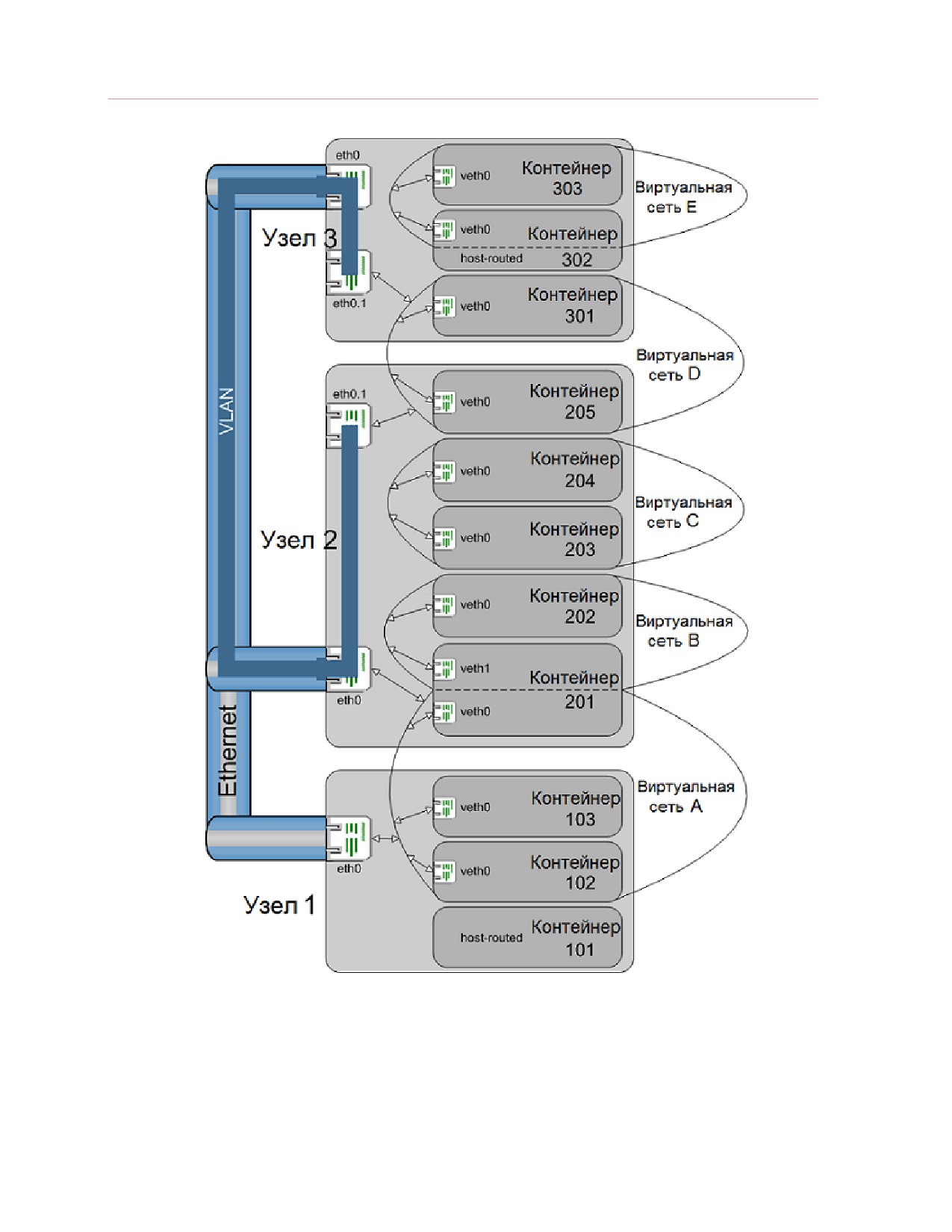
Управление сетью
Рисунок 1: Виртуальные сети
На схеме изображены три физических сервера ПК Р-Виртуализация с адаптерами
Ethernet (eth0). Адаптеры Ethernet объединены в одну физическую сеть. На адаптерах
Ethernet узлов 2 и 3 создана виртуальная локальная сеть.
171
Управление сетью
Примечание: На физических серверах ПК Р-Виртуализация можно создать VLAN при помощи
стандартных средств оперативной системы, также ПК Р-Управление предоставляет интерфейс
для создания виртуальных локальных сетей на любом сетевом адаптере.
Чтобы создать пять виртуальных сетей, показанных на схеме (A-E), выполните
следующие действия:
1 Создайте виртуальную сеть на общей странице ПК Р-Управление для группы серверов
или на странице определенного физического сервера. Созданная виртуальная среда
будет доступна для всех зарегистрированных физических серверов. Если вы создаете
виртуальную среду на странице физического сервера, то вы также можете указать
сетевой адаптер (NIC) текущего физического сервера, к которому она будет
относиться.
2 Включите контейнеры, находящиеся на одном или нескольких серверах, в
виртуальную сеть (стр. 179), таким образом, будет создана отдельная подсеть. В
виртуальные сети можно добавить контейнеры с интерфейсом Bridged, а контейнеры с
интерфейсом Host-routed — нельзя. Удостоверьтесь также, что эти контейнеры могут
взаимодействовать друг с другом на уровне IP, т.е. их IP-адреса/маски сети
совместимы.
3 Для каждого физического сервера, на котором находятся контейнеры, включенные в
виртуальную сеть, назначьте виртуальную сеть на физическом/VLAN адаптере или
определите ее локально (второй способ возможен, только если в виртуальную сеть
включены контейнеры одного физического сервера).
С помощью вышеизложенного метода можно создать конфигурацию, изображенную на
схеме. Каждая из пяти виртуальных сетей соединяет два или три контейнера на одном
или двух физических серверах — это показано двусторонними стрелками, соединяющими
границу виртуальной сети с интерфейсами контейнеров. Каждая из виртуальных сетей
является либо локальной для физического сервера, либо соединена через мост с
адаптером — второй случай показан с помощью двусторонних стрелок, соединяющих
границу виртуальной сети с интерфейсами Ethernet или VLAN физических серверов.
Результаты для каждой из изображенных комбинаций будут следующими:
• Контейнер 101 имеет только интерфейс Host-routed, поэтому он не включен ни в одну
виртуальную сеть. Он виден для любого контейнера или других хостов, у которых есть
доступ к адаптеру eth0 на физическом сервере 1.
• Контейнеры 102, 103 и 201 объединены в виртуальную сеть A. Они могут
взаимодействовать друг с другом и другими хостами на каждом физическом сервере,
так как виртуальная сеть A назначена адаптеру eth0.
• Контейнер 201 имеет два адаптера Bridged, один из которых включен вместе с
контейнером 202 в виртуальную сеть B. Виртуальная сеть B не назначена ни одному
адаптеру физического сервера, но контейнер 202 может взаимодействовать с
внешним миром благодаря тому, что контейнер 201 соединен через мост с адаптером
eth0 на физическом сервере с помощью виртуальной сети A. Для этого необходимо,
чтобы адаптеры контейнеров 201 и 202 принадлежали к одной IP-подсети.
172
Управление сетью
•
Виртуальная сеть C с контейнерами 203 и 204 является еще одним примером
виртуальной сети, определенной локально на физическом сервере, но в отличие от
виртуальной сети B, включенные в нее контейнеры могут видеть только друг друга, так
как нет соединения через мост с адаптером физического сервера.
•
Контейнеры 205 и 301 объединены в виртуальную сеть D при помощи
соответствующих адаптеров их физических серверов так же, как и контейнеры
виртуальной сети A. Однако виртуальная сеть D соединена через мост не с
физическими адаптерами, а с адаптерами VLAN, созданными на обоих физических
серверах. Из этого следует, что контейнеры 205 и 301 внутри VLAN видны только друг
другу и не видны другим внешним хостам.
•
Виртуальная сеть E представляет собой самый сложный пример на данной схеме.
Виртуальная сеть не назначена ни одному адаптеру физического сервера, таким
образом, она является локальной для физического сервера. Кроме включения в
виртуальную сеть E контейнер 302 имеет интерфейс Host-routed, поэтому он может
взаимодействовать с внешним миром. Контейнер 303, в отличие от контейнера 202 в
виртуальной сети B, не может быть включен в одну IP-подсеть с контейнером 302,
который, в свою очередь соединен через мост с адаптером физического сервера. Для
того чтобы контейнер 303 мог взаимодействовать с внешним миром, необходимо
настроить сеть. А именно: Ethernet-кадр, посылаемый контейнером 303 на внешний
хост, должен прийти на контейнер 302, развернуться в IP-пакет, затем через
интерфейс Host-routed контейнера 302 выйти на адаптер eth0 физического сервера,
снова инкапсулироваться в Ethernet-кадр (отличный от исходного кадра, так как MAC-
адресом отправителя становится адрес физического сервера, а не контейнера 303) и
отправиться дальше. Для получения ответа на контейнер 303 также необходимо
произвести профессиональную настройку сети. Однако с помощью ПК Р-Управление
вы можете создать виртуальную сеть более легкими способами, описанными выше.
Примечание: Любому адаптеру физического сервера может быть назначена только одна
виртуальная среда. Для того чтобы создать больше виртуальных сред, подключите
дополнительно физические адаптеры или создайте адаптеры VLAN.
Просмотр списка виртуальных сетей на физическом сервере
Посмотреть список доступных в ПК Р-Управление виртуальных сетей можно на
подвкладке Виртуальные сети вкладки Сеть на странице физического сервера.
Информация о виртуальных сетях представлена в виде таблицы со следующими
колонками:
Колонка
Описание
Виртуальная сеть
Название виртуальной сети, назначенное при ее создании.
Статус соединения
Указывает статус виртуальной сети:
• Не настроено. Виртуальная сеть не подключена ни к одному сетевому адаптеру
физического сервера.
• Локальный. Виртуальная сеть может использоваться только на физическом
сервере и не может подключаться к внешним сетям.
• Соединено. Виртуальная сеть подключена к сетевому адаптеру физического
173
Управление сетью
сервера. Имя выбранного адаптера указано в колонке Назначенный интерфейс.
Описание сети
Описание виртуальной сети, если оно есть.
Назначенный
Если виртуальная сеть подключена к сетевому адаптеру физического сервера, то в
интерфейс
этой колонке отображается его имя.
Примечание: Для получения подробной информации о понятии виртуальных сетей и их
отношении к физическим адаптерам, адаптерам VLAN и виртуальным средам см. раздел
Управление виртуальными сетями (стр. 169).
Для упрощения работы с виртуальными сетями вы можете:
• Отфильтровать их по нужным параметрам. Для этого щелкните Показать поля
поиска над таблицей, введите параметры в поля поиска и нажмите Поиск. Для того
чтобы отобразить полный список сетей, щелкните Сбросить результаты поиска.
• Изменить число колонок, показанных в таблице, по ссылке Выбор колонок.
На этой подвкладке вы можете выполнить следующие операции:
• Создать новую виртуальную сеть, щелкнув Новая виртуальная сеть над таблицей.
• Просмотреть и отредактировать параметры виртуальной сети, щелкнув по ее
названию в таблице.
Примечание: Удалить виртуальную сеть можно на странице Виртуальные сети по ссылке
Библиотека ресурсов > Виртуальные сети (стр. 176).
Создание виртуальной сети на физическом сервере
Виртуальная сеть нужна для соединения виртуальных сред на одном или нескольких
физических серверах и обеспечения виртуальных сред, включенных в нее, конфигурацией
сети.
Страница Новая виртуальная сеть открывается по ссылке Инфраструктура >
физический сервер > вкладка Сеть > подвкладка Виртуальные сети > кнопка Новая
виртуальная сеть.
Чтобы создать виртуальную сеть, заполните следующие поля:
• Название виртуальной сети (обязательное поле): введите произвольное имя для
создаваемой виртуальной сети.
• Описание: при необходимости укажите описание для виртуальной сети.
В секции Назначьте интерфейс вы можете настроить следующие параметры
виртуальной сети:
• Не настроено. Выберите этот пункт, если не хотите подключать виртуальную сеть к
сетевому адаптеру на физическом сервере. После создания статус виртуальной сети
будет “Не настроено”.
174
Управление сетью
• Соединиться через. Выберите этот пункт и укажите сетевой адаптер, к которому
хотите подключить виртуальную сеть. В выпадающем списке отображаются все
физические и VLAN адаптеры, доступные на физическом сервере. После создания
статус виртуальной сети будет “Соединено”.
• Использовать только на сервере. Выберите этот пункт, если вы не собираетесь
подключать виртуальную сеть к внешним сетям, но хотите объединить некоторые
виртуальные среды в виртуальную сеть и обеспечить их взаимодействие друг с
другом. После создания статус виртуальной сети будет “Локальный”.
После введения всей необходимой информации щелкните ОК, чтобы создать
виртуальную сеть. Созданная виртуальная сеть появиться в таблице на подвкладке
Виртуальные сети.
Примечание: Для получения подробной информации о понятии виртуальных сетей и их
отношении к физическим адаптерам, адаптерам VLAN и виртуальным средам см. раздел
Управление виртуальными сетями (стр. 169).
Просмотр подробной информации о виртуальной сети
На странице Виртуальная сеть <имя сети> вы можете посмотреть основные параметры
выбранной сети. Страница открывается щелчком по названию виртуальной сети в
таблице на подвкладке Виртуальные сети.
На странице отображается следующая информация:
• В секции Общие настройки:
Колонка
Описание
Виртуальная сеть
Название виртуальной сети, назначенное при ее создании.
Описание
Описание виртуальной сети, если оно есть.
виртуальной сети
Статус соединения
Указывает статус виртуальной сети:
• Не настроено. Виртуальная сеть не подключена ни к одному сетевому адаптеру
физического сервера.
• Локальный. Виртуальная сеть может использоваться только на физическом
сервере и не может подключаться к внешним сетям.
• Соединено. Виртуальная сеть подключена к сетевому адаптеру физического
сервера. Имя выбранного адаптера указано в колонке Назначенный интерфейс.
Назначенный
Если виртуальная сеть подключена к сетевому адаптеру физического сервера, то в
интерфейс
этой колонке отображается его имя.
Чтобы изменить настройки виртуальной сети, щелкните Настроить.
• В секции Подключенные контейнеры вы можете посмотреть, какие контейнеры
добавлены к этой виртуальной сети. Информация о контейнерах представлена в том
же виде, что и на вкладке Виртуальные среды физического сервера.
175
Управление сетью
Примечание: Для получения подробной информации о понятии виртуальных сетей и их
отношении к физическим адаптерам, адаптерам VLAN и виртуальным средам см. раздел
Управление виртуальными сетями (стр. 169).
Настройка параметров виртуальной сети на физическом сервере
На странице Настроить вы можете изменить параметры выбранной виртуальной сети.
В секции Назначьте интерфейс вы можете настроить следующие параметры
виртуальной сети:
• Не настроено. Выберите этот пункт, если не хотите подключать виртуальную сеть к
сетевому адаптеру на физическом сервере. После создания статус виртуальной сети
будет “Не настроено”.
• Соединиться через. Выберите этот пункт и укажите сетевой адаптер, к которому
хотите подключить виртуальную сеть. В выпадающем списке отображаются все
физические и VLAN адаптеры, доступные на физическом сервере. После создания
статус виртуальной сети будет “Соединено”.
• Использовать только на сервере. Выберите этот пункт, если вы не собираетесь
подключать виртуальную сеть к внешним сетям, но хотите объединить некоторые
виртуальные среды в виртуальную сеть и обеспечить их взаимодействие друг с
другом. После создания статус виртуальной сети будет “Локальный”.
Примечание: Для получения подробной информации о понятии виртуальных сетей и их
отношении к физическим адаптерам, адаптерам VLAN и виртуальным средам см. раздел
Управление виртуальными сетями (стр. 169).
Просмотр списка виртуальных сетей в группе серверов
Страница Виртуальные сети доступна по ссылке Библиотека ресурсов > Виртуальные
сети.
На странице показаны все виртуальные сети, созданные в инфраструктуре ПК Р-
Управление как локально на определенном управляемом сервере, так и в библиотеке
ресурсов. Однако на этой странице не отображаются данные о статусах соединения
виртуальных сетей. Информация показана только для административных целей.
Когда вы создаете виртуальную сеть в библиотеке ресурсов, она также появляется на
подвкладке Виртуальные сети вкладки Сеть каждого физического сервера (стр. 173).
Созданная виртуальная сеть имеет статус “Не настроено” и не может использоваться для
соединения виртуальных сред, пока она не будет назначена сетевому адаптеру
физического сервера (стр. 176).
Примечание: Для получения подробной информации о понятии виртуальных сетей и их
отношении к физическим адаптерам, адаптерам VLAN и виртуальным средам см. раздел
Управление виртуальными сетями (стр. 169).
176
Управление сетью
Информация о виртуальных сетях представлена в виде таблицы со следующими
колонками:
Колонка
Описание
Имя
Название виртуальной сети, назначенное при ее создании.
Описание
Описание виртуальной сети, если оно есть.
Для упрощения работы с виртуальными сетями вы можете:
• Отфильтровать их по нужным параметрам. Для этого щелкните Показать поля
поиска над таблицей, введите параметры в поля поиска и нажмите Поиск. Для того
чтобы отобразить полный список сетей, щелкните Сбросить результаты поиска.
• Изменить число колонок, показанных в таблице, по ссылке Выбор колонок.
На этой подвкладке вы можете выполнить следующие операции:
• Создать новую виртуальную сеть, щелкнув Новая виртуальная сеть над таблицей.
• Изменить описание виртуальной сети, щелкнув по ее названию в таблице.
• Удалить виртуальную сеть, щелкнув Удалить над таблицей. Если виртуальная сеть
была подключена к сетевому адаптеру на физическом сервере, то адаптер станет
свободным и к нему можно будет подключить другую виртуальную сеть.
Создание новой виртуальной сети
Виртуальная сеть нужна для соединения виртуальных сред на одном или нескольких
физических серверах и обеспечения виртуальных сред, включенных в нее, конфигурацией
сети.
Страница Новая виртуальная сеть открывается по ссылке Библиотека ресурсов >
Виртуальные сети > кнопка Новая виртуальная сеть.
Чтобы создать виртуальную сеть, заполните следующие поля:
• Название виртуальной сети (обязательное поле): введите произвольное имя для
создаваемой виртуальной сети.
• Описание: при необходимости укажите описание для виртуальной сети.
После введения всей необходимой информации щелкните ОК, чтобы создать
виртуальную сеть. Созданная виртуальная сеть появиться в таблице на странице
Виртуальные сети.
Примечание: Для получения подробной информации о понятии виртуальных сетей и их
отношении к физическим адаптерам, адаптерам VLAN и виртуальным средам см. раздел
Управление виртуальными сетями (стр. 169).
177
Управление сетью
Настройка параметров виртуальной сети
На странице Управление виртуальной сетью вы можете изменить описание выбранной
виртуальной сети. Страница открывается щелчком по названию виртуальной сети в
таблице на странице Виртуальные сети.
Введите описание для виртуальной сети в поле ввода и щелкните ОК, чтобы сохранить
изменения.
Управление сетевыми параметрами
контейнеров
Просмотр сетевых параметров контейнера
На подвкладке Обзор вкладки Сеть на странице контейнера отображаются текущие
сетевые параметры контейнера. В секции Общие сетевые настройки показаны
параметры, относящиеся к интерфейсам контейнера как с режимом маршрутизатора, так
и с режимом моста, а в секциях Соединение через маршрутизатор и Соединение через
мост — параметры, относящиеся к соответствующим интерфейсам.
Поле
Описание
Общие сетевые настройки
Имя хоста
Имя хоста, назначенное контейнеру.
IP-адрес DNS-сервера
Один или несколько DNS-серверов для использования контейнером (может
быть заменен, если контейнер получит DNS-серверы от DHCP-сервера,
работая в режиме моста).
Поисковый домен
Список для поиска имен доменов (может быть заменен, если контейнер
получит поисковые домены от DHCP-сервера, работая в режиме моста).
Режим netfilter
Режим netfilter, заданный контейнеру.
Соединение через маршрутизатор
IP-адрес / Маска подсети
IP-адреса и маска подсети, назначенные интерфейсу контейнера с режимом
маршрутизатора.
Соединение через мост
Соединить с
Виртуальная сеть, к которой подключен виртуальный сетевой адаптер.
Примечание: Для получения подробной информации о понятии
виртуальных сетей и их отношении к физическим адаптерам, адаптерам
VLAN и виртуальным средам см. раздел Управление виртуальными
сетями (стр. 169).
MAC-адрес
MAC-адрес, назначенный виртуальному сетевому адаптеру.
178
Управление сетью
IP-адреса
IPv4 или IPv6 адрес(а), назначенные виртуальному интерфейсу. Для одного
виртуального интерфейса может быть назначено до двух IP-адресов, но они
должны быть разных версий: один IPv4 и один IPv6 адрес.
Шлюз по умолчанию
Шлюз по умолчанию для виртуального интерфейса.
Чтобы настроить эти параметры, щелкните Настроить.
Настройка сетевых параметров контейнера
На странице Сетевые настройки, которая открывается по ссылке Инфраструктура >
физический сервер > контейнер > вкладка Сеть > подвкладка Обзор > кнопка Настроить,
вы можете настроить следующие параметры контейнера:
•
В секции Общие сетевые настройки вы можете:
• Изменить имя хоста, назначенное контейнеру, в поле Имя хоста. Следует иметь в
виду, что можно использовать не все символы для имени хоста контейнера. Для
физического сервера ПК Р-Виртуализация имя хоста может состоять из a-z, 0-9, _
и содержать точку (.) в середине. Количество символов не должно превышать 256.
• Ввести один или несколько IP-адресов DNS-серверов для использования
контейнером в поле IP-адрес DNS-сервера или оставьте его пустым. Следует
иметь в виду, что статическое значение может быть заменено, если контейнер
получит DNS-серверы от DHCP-сервера, работая в режиме моста.
• Указать список для поиска имен доменов в поле Поисковый домен. Список поиска
обычно определяется именами доменов; по умолчанию он содержит только имена
локальных доменов. Вы также можете добавить имена внешних доменов для
контейнера. Поисковый запрос осуществляется перебором всех имен в списке до
тех пор, пока не найдено совпадение. Следует иметь в виду, что данный процесс
может выполняться очень медленно и создавать много сетевого трафика, если
серверы для перечисленных доменов не являются локальными, и что запрос может
превысить лимит времени ожидания, если нет доступного сервера для одного из
доменов. Следует иметь в виду, что статическое значение может быть заменено,
если контейнер получит DNS-серверы от DHCP-сервера, работая в режиме моста.
Параметры, заданные в этой секции, будут применяться к контейнеру независимо от
его сетевого режима.
•
Поставить галочку напротив Соединение через маршрутизатор для работы
стандартного сетевого адаптера контейнера (venet0) в режиме маршрутизатора. В
этом режиме контейнер использует физический адаптер физического сервера в
качестве шлюза по умолчанию для отправки и получения данных к/из других сетей.
Если выбрано Соединение через маршрутизатор, то вы можете указать IP-адрес для
контейнера в полях IP-адрес / Маска подсети. Вы можете назначить несколько IP-
адресов и, соответственно, масок подсети (для контейнера Windows) контейнеру,
щелкнув по иконке с плюсом справа от полей ввода. Удалить IP-адрес и маску можно с
помощью иконки с крестиком.
Примечание: Если вы уже прежде объединяли IP-адреса, доступные на физическом сервере,
в диапазон адресов, то рекомендуется проверить адреса, назначенные виртуальным средам,
179
Управление сетью
— при создании или настройке — на странице Арендованные IP-адреса для того, чтобы
знать, какие IP-адреса уже используются.
• Поставить галочку напротив Соединение через мост для работы виртуальных
сетевых адаптеров контейнера (за исключением стандартного) в режиме моста. В этом
режиме контейнер можно подключить к любой виртуальной сети, доступной на
физическом сервере, и через нее подсоединиться к внешним сетям. Если выбрано
Соединение через мост, то вы можете:
• Добавить новый виртуальный адаптер, щелкнув Добавить новый интерфейс и
указав необходимую информацию в полях ввода.
• Подключить виртуальный сетевой адаптер к любой из существующих виртуальных
сетей на физическом сервере, выбрав название соответствующей виртуальной
сети из списка Соединить с.
• Позволить сетевому адаптеру автоматически получить MAC-адрес или назначить
его самостоятельно, выбрав соответствующий пункт из выпадающего списка MAC-
адрес.
• Поставить галочку напротив DHCPv4 или DHCPv6, чтобы автоматически получить
IP-адреса для сетевого адаптера контейнера с помощью протокола DHCP.
Важно: Для одного виртуального интерфейса может быть назначено до двух IP-
адресов, но они должны быть разных версий: один IPv4 и один IPv6 адрес.
Указав все необходимые сетевые параметры контейнера, щелкните ОК, чтобы применить
изменения.
Управление брандмауэром контейнера
Брандмауэр является частью оперативной системы и инструментом безопасности. Его
главная функция состоит в том, чтобы блокировать или пропускать трафик между двумя
системами и двумя частями сети. В ПО Р-Виртуализация есть встроенный брандмауэр,
которым можно управлять с помощью ПК Р-Управление, а также командной строки. Ниже
перечислены основные принципы работы брандмауэра.
Брандмауэр применяет следующие политики контроля:
• принять: если пакет принят, он получает доступ в систему;
• блокировать: если пакет блокирован, то ему отказывается в доступе к системе;
• отказать: система не принимает пакет, уведомляя об этом отправителя.
Вы можете настроить эти три политики при создании (стр. 186) или редактировании
(стр. 186) правил доступа в расширенном режиме.
Политики, вместе с портами и протоколами, являются атрибутами цепочек. Цепочка
представляет собой список (или цепочку) правил, сгруппированных по типу пакетов,
которые они обрабатывают. Существует три типа пакетов:
• входящие;
180
Управление сетью
• исходящие;
• транзитные.
Таким образом, можно создать три цепочки — входящая цепочка, исходящая цепочка и
транзитная цепочка. Входящая цепочка проверяет входящие пакеты. Если есть правило
для обработки пакетов, то пакет либо принимается (политика принять), либо нет
(политика блокировать/отказать). В противном случае, пакет проверяется следующим
правилом. Если входящие пакеты не соответствуют ни одному правилу, то применяется
заданная по умолчанию политика. Первым правилом, которое применяется к пакету,
является первое правило в цепочке.
Если пакет был создан внутри системы, то он отправляется на исходящую цепочку.
Пакеты, проходящие через систему, проверяются транзитной цепочкой.
При настройке брандмауэра вы можете изменить порядок правил в списке, удалить
правило из списка, создать, отредактировать и добавить правила к списку.
Для конфигурации брандмауэра щелкните Настроить > Брандмауэр на панели
инструментов контейнера.
Настройка брандмауэра в стандартном режиме
В стандартном режиме правила, которые вы добавляете или удаляете, называются
правилами доступа. Правилами доступа для контейнера являются заданные группы
стандартных правил брандмауэра. Каждое правило доступа относится к наиболее широко
используемым службам и соответствует ряду стандартных правил брандмауэра,
обеспечивающих доступность данной службы. В стандартном режиме каждое правило
доступа представляет собой единое целое. Таким образом, включение или отключение
правила доступа приводит к включению или отключению всех стандартных правил
брандмауэра, которым оно соответствует. По умолчанию включено 7 встроенных правил
доступа:
• Access to outer world;
• DNS server;
• Internal Services;
• Mail server;
• POP3 server;
• SSH server;
• WEB server.
Остальные правила доступа, которые не являются включенными по умолчанию, можно
добавить на странице Создать правило доступа, открывающейся щелчком по кнопке
Создать правило доступа на странице Брандмауэр.
181
Управление сетью
Для того чтобы удалить правило, поставьте галочку напротив него и щелкните Удалить
над списком правил и ОК для подтверждения. Следует иметь в виду, что правила доступа
нельзя удалить из системы. Удаленное правило, на самом деле, временно отключается, и
его можно включить, щелкнув Создать правило доступа.
Для смены режима щелкните Настройки брандмауэра.
Примечание: Если появилось сообщение, что вы не можете управлять брандмауэром в данном
контейнере, см. Решение проблемы неправильно настроенного брандмауэра (стр. 182).
Решение проблемы неправильно настроенного брандмауэра
Если ваш брандмауэр еще не настроен, то появится страница, уведомляющая вас об
этом. Страница также появляется при неправильных настройках брандмауэра. Обычно
это случается, если вы добавили или отредактировали свои собственные правила в
расширенном режиме, а затем переключились в стандартный режим, не удалив сначала
эти правила.
На странице нужно выбрать между двумя режимами брандмауэра:
• Выберите стандартный режим брандмауэра, чтобы запретить доступ всем
службам, кроме служб, необходимых для подключения к сети Интернет. Для
выбора стандартного режима щелкните Переключить брандмауэр обратно в
стандартный режим.
• Выберите расширенный режим брандмауэра, чтобы создать правило,
разрешающее, запрещающее или контролирующее доступ к/из системе/ы для
каждой необходимой службы. Для редактирования отдельно каждого правила
щелкните Выбрать расширенный режим брандмауэра.
Добавление правил доступа в стандартном режиме
Страница Создать правило доступа открывается щелчком по кнопке Создать правило
доступа на странице Брандмауэр. На ней показаны правила, которые не были
добавлены в список активных правил на странице Брандмауэр. Добавить правило, на
самом деле, означает включить его. Чтобы добавить правило, поставьте галочку напротив
него и щелкните ОК.
Выбор режима
Если вы раньше не использовали брандмауэр, то по ссылке Брандмауэр в секции
Задачи на панели мониторинга контейнера откроется страница Настройки брандмауэра.
На этой странице вам нужно выбрать режим работы брандмауэра:
• Стандартный режим брандмауэра. Если ваша политика безопасности не требует
наличия сложной системы специальных правил и вы хотите только обеспечить
системе доступ к сети Интернет с максимальной безопасностью, выберите
182
Управление сетью
стандартный режим. В стандартном режиме брандмауэра вы можете настроить его
параметры с помощью 8 встроенных правил доступа (стр. 181) или исправить
настройки, поврежденные в расширенном или стандартном режиме.
• Расширенный режим брандмауэра с политикой Разрешить по умолчанию или
Расширенный режим брандмауэра с политикой Запретить по умолчанию.
Настройка расширенного режима занимает больше времени и требует определенных
знаний, но использование этого режима дает больше гибкости и возможностей.
Страница Настройки брандмауэра также открывается из стандартного и расширенного
режимов щелчком по Настройки брандмауэра над списком правил. Расширенный режим
можно сменить на стандартный для отката изменений в правилах брандмауэра на
стандартные настройки.
После выбора режима щелкните ОК.
Создание входящей цепочки
Для создания и редактирования входящей цепочки откройте вкладку Входящие пакеты
на странице брандмауэра в расширенном режиме. Входящая цепочка представляет собой
набор правил для входящего трафика. Если вы раньше применяли Стандартный режим
брандмауэра перед переключением на Расширенный режим брандмауэра с
политикой Разрешить/Запретить по умолчанию, то входящая цепочка состоит из 11
стандартных правил. Если вы выбрали Расширенный режим брандмауэра с политикой
Разрешить/Запретить по умолчанию при настройке брандмауэра контейнера в первый
раз, то входящая цепочка содержит только правило Заданная по умолчанию политика.
На этой вкладке вы можете отредактировать, создать, удалить, включить, отключить,
отфильтровать или изменить порядок в списке любого стандартного правила. Если вам
нужно будет вернуться к первоначальным настройкам расширенного режима, то
стандартные правила перечислены ниже:
• Web server input;
• SSH server input;
• Mail server input;
• POP3 server input;
• DNS server tcp input;
• DNS server udp input;
• All tcp input for hi port allowed;
• All udp input for hi port allowed;
• Loopback tcp input;
• Loopback udp input;
• Заданная по умолчанию политика.
183
Управление сетью
Примечание: Для отката изменений этого правила щелкните Настройки брандмауэра и
выберите пункт Стандартный режим брандмауэра.
Информация о правилах представлена в виде таблицы со следующими колонками:
Колонка
Описание
Имя
Имя веб-службы, к которой применяется правило.
Политика
Одна из трех политик: принять, блокировать или отказать (стр. 180).
Протокол
Один из двух протоколов, используемых для передачи пакетов: Transmission Control
Protocol (TCP), определенный IETF RFC793, или User Datagram Protocol (UDP),
определенный IETF RFC768.
Исходящий адрес
Внутренний адрес пакетов (например, IPv4 или IPv6 адрес, название сетевого
интерфейса и др.).
Исходящий порт
Внутренний порт пакетов.
Адрес назначения
Адрес, на который отправлен пакет.
Порт назначения
Порт, на который отправлен пакет.
Включено
Текущий статус правила: Включено (обозначается зеленым кружком с галочкой) или
Отключено (обозначается красным кружком с крестиком).
Переместить
Перемещение правила на уровень вверх или вниз.
Для упрощения работы с правилами вы можете:
• Отфильтровать их по нужным параметрам. Для этого щелкните Показать поля
поиска над таблицей, введите параметры в поля поиска и нажмите Поиск. Для того
чтобы отобразить полный список правил, щелкните Сбросить результаты поиска.
• Изменить число колонок, показанных в таблице, по ссылке Выбор колонок.
На этой подвкладке вы можете выполнить следующие операции:
• Добавить — или заменить — специальное правило, щелкнув Новое правило над
таблицей.
• Отредактировать правило, щелкнув по его имени в таблице.
• Отключить/включить или удалить правило, щелкнув Включить/Отключить или
Удалить соответственно.
• Переместить правило на уровень вверх или вниз с помощью кнопов со стрелками
вверх и вниз в колонке Переместить.
• Переключить работу брандмауэра в стандартный режим, щелкнув Настройки
брандмауэра над таблицей и выбрав Стандартный режим брандмауэра.
Правило Заданная по умолчанию политика нельзя изменить, так как данное правило
решает судьбу пакета — разрешить или запретить — когда нет других правил, которые
могли бы примениться к пакету.
184
Управление сетью
Создание исходящей цепочки
Для создания и редактирования исходящей цепочки откройте вкладку Исходящие пакеты
на странице брандмауэра в расширенном режиме. Исходящая цепочка представляет
собой набор правил для исходящего трафика. Если вы раньше применяли Стандартный
режим брандмауэра перед переключением на Расширенный режим брандмауэра с
политикой Разрешить/Запретить по умолчанию, то исходящая цепочка состоит из 11
стандартных правил. Если вы выбрали Расширенный режим брандмауэра с политикой
Разрешить/Запретить по умолчанию в первый раз, то исходящая цепочка содержит
только правило Заданная по умолчанию политика.
Список стандартных правил на этой вкладке идентичен входящей цепочке (стр. 183),
единственное отличие состоит в исходящей, вместо входящей, характеристике правил.
Характеристики правил в цепочке описаны в подразделе Создание входящей цепочки
(стр. 183).
На этой подвкладке вы можете выполнить следующие операции:
• Добавить — или заменить — определенное правило, щелкнув Новое правило над
таблицей.
• Отредактировать правило, щелкнув по его имени в таблице.
• Отключить/включить или удалить правило, щелкнув Включить/Отключить или
Удалить соответственно.
• Переместить правило на уровень вверх или вниз с помощью кнопок со стрелками
вверх и вниз в колонке Переместить.
• Переключить работу брандмауэра в стандартный режим, щелкнув Настройки
брандмауэра над таблицей и выбрав Стандартный режим брандмауэра.
Правило Заданная по умолчанию политика нельзя изменить, так как данное правило
решает судьбу пакета — разрешить или запретить — когда нет других правил, которые
могли бы примениться к пакету.
Создание транзитной цепочки
Для создания и редактирования транзитной цепочки откройте вкладку Транзитные
пакеты на странице брандмауэра в расширенном режиме. В отличие от входящей и
исходящей цепочек, транзитная цепочка содержит только правило Заданная по
умолчанию политика. Данное правило нельзя изменить или удалить. Политика по
умолчанию — это политика, выбранная в меню на странице Настройки брандмауэра
(стр. 182).
Характеристики правил в цепочке описаны в подразделе Создание входящей цепочки
(стр. 183).
На этой подвкладке вы можете выполнить следующие операции:
185
Управление сетью
• Добавить специальное правило, щелкнув Новое правило над таблицей.
• Переместить правило на уровень вверх или вниз с помощью кнопок со стрелками
вверх и вниз в колонке Переместить.
• Переключить работу брандмауэра в стандартный режим, щелкнув Настройки
брандмауэра над таблицей и выбрав Стандартный режим брандмауэра.
Добавление правила в расширенном режиме
На странице Добавить правило, которая открывается щелчком по кнопке Новое
правило на вкладках брандмауэра, вы можете создать специальное правило.
Для создания нового правила заполните следующие поля:
• Имя (обязательное поле): укажите произвольное имя для правила.
• Политика: выберите одну из трех политик (принять, блокировать или отказать) из
выпадающего списка.
• Протокол: выберите один из двух протоколов для передачи пакетов (Transmission
Control Protocol (TCP) или User Datagram Protocol (UDP)).
• В полях Исходящий адрес и маска подсети, Исходящий порт или диапазон
портов, Адрес назначения и маска подсети и Порт назначения или диапазон
портов укажите соответствующие значения, придерживаясь следующих правил:
• стандартный формат для полей адреса и маски подсети: 1.2.3.4/255.255.23.4;
• стандартный формат диапазона портов: 80-123.
В случае ошибки поле будет помечено розовой полосой.
• Чтобы включить правило, поставьте галочку напротив Включить. Если вы создаете
правило, чтобы использовать его потом, уберите галочку.
• Цепочка правил: выберите цепочку (Входящие пакеты, Исходящие пакеты или
Транзитные пакеты) из выпадающего списка, чтобы включить в нее правило.
• Очередность правила в цепочке: выберите приоритет правила в цепочке (В начало,
Последним) из выпадающего меню.
Щелкните ОК, чтобы создать правило с указанными параметрами.
Редактирование правила в расширенном режиме
Главным отличием от операций, описанных в Добавление правила в расширенном
режиме (стр. 186), является то, что вы редактируете не те правила, которые создаете, как
можно предположить. Если вы редактируете правило (за исключением переименования),
правило изменяется и начинает работать по-другому. Перед сохранением изменений
убедитесь, что они соответствуют вашей политике безопасности. В противном случае,
щелкните Отменить.
186
Управление сетью
Также Следует иметь в виду возможные последствия изменения исходных (стандартных)
настроек брандмауэра. Применение изменений, в которых вы не уверены, может привести
к угрозе безопасности вашей системы.
Управление IP-пулами
На странице IP-пулы (доступной по ссылке Библиотека ресурсов > IP-пулы в меню)
можно управлять IP-пулами для виртуальных сред. IP-пул представляет собой диапазон
настроенных IP-адресов, IPv4 или IPv6, которые могут быть автоматически выделены
виртуальным средам на одном или нескольких физических серверах, зарегистрированных
в ПК Р-Управление.
Просмотр списка IP-пулов
На вкладке Обзор отображается общая статистика по IP-пулам, созданным для
виртуальных сред:
• общее количество IP-пулов, созданных для виртуальных сред;
• общее количество включенных и отключенных IP-пулов;
• общее количество IP-адресов, входящих в IP-пулы;
• общее количество арендованных и свободных IP-адресов.
Информация об IP-пулах, существующих в ПК Р-Управление, представлена в виде
таблицы со следующими колонками:
Колонка
Описание
Имя
Имя IP-пула.
Описание
Описание IP-пула.
Диапазон IP-адресов
Диапазон IP-адресов, IPv4 или IPv6, входящих в IP-пул.
Назначенные физические серверы
Физические серверы, назначенные IP-пулу.
Включено
Показывает, включен IP-пул или нет.
Для упрощения работы с IP-пулами вы можете:
• Отфильтровать их по нужным параметрам. Для этого щелкните Показать поля
поиска над таблицей, введите параметры в поля поиска и нажмите Поиск. Для того
чтобы отобразить полный список IP-пулов, щелкните Сбросить результаты поиска.
• Изменить число колонок, показанных в таблице, по ссылке Выбор колонок.
На этой вкладке вы можете выполнить следующие операции:
• Создать новый IP-пул, щелкнув Новый IP-пул над таблицей.
187
Управление сетью
• Отключить IP-пул, щелкнув его имя в таблице, затем кнопку Настроить на
открывшейся странице Конфигурация диапазона IP-адресов и убрав галочку
напротив Включено на странице Настроить.
• Удалить IP-пул, отметив галочкой ненужный IP-пул и щелкнув Удалить над таблицей.
Создание нового IP-пула
На странице Новый IP-пул вы можете создать новый пул IP-адресов.
Для создания нового IP-пула заполните следующие поля:
• В секции Общие настройки: укажите имя и описания для создаваемого IP-пула.
• В секции Диапазон IP-адресов: определите диапазон IP-адресов, IPv4 или IPv6, для
создаваемого IP-пула:
• Первый IP-адрес: введите адрес, с которого будет начинаться диапазон IP-
адресов.
• Последний IP-адрес: введите адрес, которым будет заканчиваться диапазон
доступных IP-адресов.
• Маска диапазона: укажите маску, которая будет определять IP-адрес.
Вы можете создать несколько диапазонов. Для этого щелкните по иконке с плюсом
справа от поля ввода Маска диапазона. Чтобы удалить один из диапазонов, щелкните
иконку с крестиком.
• В секции Настройки сетевого интерфейса: для установки соединения между
виртуальными средами и сетью укажите настройки сетевого интерфейса: маску
подсети, шлюз и IP-адреса DNS-сервера.
• В секции Назначение физических серверов: укажите физические серверы, которые
будут использовать IP-адреса из создаваемого пула. Вы можете добавить или удалить
физические серверы с помощью кнопок Добавить и Удалить выбранные
соответственно.
Указав все необходимые параметры, щелкните Сохранить.
Просмотр арендованных IP-адресов
IP-адреса из всех IP-пулов
На вкладке Арендованные IP-адреса на странице IP-пулы отображается список всех IP-
адресов из всех IP-пулов, которые уже назначены виртуальным средам (при создании
виртуальных сред или в процессе настройки параметров виртуальных сред).
Информация об арендованных IP-адресах представлена в виде таблицы со следующими
колонками:
188
Управление сетью
Колонка
Описание
Физический сервер
Физический сервер, на котором находится виртуальная среда с определенным IP-
адресом.
Виртуальная среда
Виртуальная среда, которой назначен IP-адрес.
IP-адрес
Арендованный IP-адрес.
IP-пул
IP-пул, в который входит IP-адрес.
Для упрощения работы с арендованными IP-адресами вы можете:
• Отфильтровать их по нужным параметрам. Для этого щелкните Показать поля
поиска над таблицей, введите параметры в поля поиска и нажмите Поиск. Для того
чтобы отобразить полный список IP-адресов, щелкните Сбросить результаты
поиска.
• Изменить число колонок, показанных в таблице, по ссылке Выбор колонок.
IP-адреса из определенного пула
На вкладке Арендованные IP-адреса на странице IP-пул отображается список IP-
адресов из определенного IP-пула, которые уже назначены виртуальным средам (при
создании виртуальных сред или в процессе настройки параметров виртуальных сред).
Эта вкладка доступна по ссылке Библиотека ресурсов > IP-пулы > вкладка IP-пулы >
определенный IP-пул > вкладка Арендованные IP-адреса.
Информация об арендованных IP-адресах представлена в виде таблицы со следующими
колонками:
Колонка
Описание
Физический сервер
Физический сервер, на котором находится виртуальная среда с определенным IP-
адресом.
Виртуальная среда
Виртуальная среда, которой назначен IP-адрес.
IP-адрес
Арендованный IP-адрес.
Для упрощения работы с арендованными IP-адресами вы можете:
• Отфильтровать их по нужным параметрам. Для этого щелкните Показать поля
поиска над таблицей, введите параметры в поля поиска и нажмите Поиск. Для того
чтобы отобразить полный список IP-адресов, щелкните Сбросить результаты
поиска.
• Изменить число колонок, показанных в таблице, по ссылке Выбор колонок.
Просмотр конфигурации IP-пула
На вкладке Обзор на странице Конфигурация диапазона IP-адресов вы можете
посмотреть подробную информацию о выбранном IP-пуле и выполнить основные
операции с ним. Вкладка доступна по ссылке Библиотека ресурсов > IP-пулы > вкладка
IP-пулы > определенный IP-пул > вкладка Обзор.
189
Управление сетью
Секция Общие настройки
В этой секции отображается имя IP-пула, его описание (если указано) и статус (включен
или нет). Статус “включен” указывает на то, что данный IP-пул можно использовать для
назначения IP-адресов.
Статус IP-пула можно изменить на странице Настроить, которая доступна по ссылке
Настроить (стр. 190) в секции Задачи.
Секция Диапазон IP-адресов
В этой секции показаны диапазоны IP-адресов, назначенные данному IP-пулу. Число
диапазонов и число входящих в них IP-адресов можно изменить на странице Настроить,
которая доступна по ссылке Настроить (стр. 190) в секции Задачи.
Секция Настройки сетевого интерфейса
В этой секции показаны сетевые настройки IP-пула. Настройки можно изменить на
странице Настроить, которая доступна по ссылке Настроить (стр. 190) в секции Задачи.
Секция Назначено для
В этой секции показаны физические серверы, которым назначен IP-пул (если есть).
Секция Задачи
В этой секции отображаются ссылки на операции, доступные для данного IP-пула:
• Настроить. Щелкните по этой ссылке, чтобы открыть страницу Настроить и изменить
настройки IP-пула.
• Удалить. Щелкните по этой ссылке, чтобы удалить IP-пул из инфраструктуры.
Секция Обзор IP-адресов
В этой секции показана статистика арендованных и свободных IP-адресов из данного IP-
пула. По ссылке Арендовано открывается вкладка Арендованные IP-адреса, где вы
можете посмотреть список арендованных IP-адресов в этом пуле, назначенных
виртуальным средам.
Изменение конфигурации IP-пула
На странице Настроить, которая открывается по ссылке Настроить в секции Задачи на
странице IP-пула, вы можете изменить настройки выбранного IP-пула.
Секция Общие настройки
В этой секции вы можете изменить имя и описание IP-пула в полях Имя и Описание
соответственно. Следует иметь в виду, что имя IP-пула должно быть уникальным и
описательным.
190
Управление сетью
Поставьте галочку напротив Включено, можно было использовать данный IP-пул для
назначения IP-адресов виртуальным средам.
Секция Диапазон IP-адресов
В этой секции вы можете изменить число диапазонов IP-адресов. Чтобы добавить новый
диапазон, щелкните иконку с зеленым плюсом справа от поля ввода Маска диапазона.
Чтобы удалить один из диапазонов, щелкните иконку с крестиком. После добавление
нового диапазона нужно указать первый и последний IP-адреса в диапазоне. Вы также
можете изменить первый и последний IP-адреса существующих диапазонов.
Секция Настройки сетевого интерфейса
В этой секции вы можете изменить сетевые настройки IP-пула. Эти настройки отвечают за
соединение между виртуальными средами и сетью. Укажите настройки сетевого
интерфейса: маску подсети, шлюз и IP-адреса DNS-сервера.
Секция Назначение физических серверов
В этой секции вы можете изменить физические серверы, которые будут использовать IP-
адреса из создаваемого пула. Вы можете добавить или удалить физические серверы с
помощью кнопок Добавить и Удалить выбранные соответственно.
Указав все необходимые параметры, щелкните Сохранить.
Управление учетом и ограничением сетевого
трафика
ПК Р-Управление позволяет следить за входящим и исходящим сетевым трафиком, а
также ограничивать скорость исходящего трафика для виртуальных сред. Для
возможности разграничения местного и международного трафика вводится понятие
сетевых классов. Сетевой класс представляет собой диапазон IP-адресов, для которых
программное обеспечение виртуальных сред (Р-Виртуализация) учитывает и
ограничивает трафик.
В Р-Платформе может быть указано до 15 различных сетевых классов. Каждый класс
может включать один или несколько диапазонов IP-адресов. Также у каждого класса могут
быть разные настройки ограничения пропускной способности сети.
У каждого сетевого класса есть идентификатор в виде целого числа и диапазон IP-
адресов, представленный в виде ip_address/prefix_length (согласно схеме бесклассовой
адресации).
Класс 1 имеет особое значение. Он задается программным обеспечением Р-
Виртуализации, чтобы соответствовать любому IP-адресу, и всегда присутствует в
системе. После Класса 1 должны быть заданы другие классы. Они являются
исключениями из правила Класса 1, который соответствует всем адресам.
191
Управление сетью
Рассмотрим следующий пример. Допустим, Класс 1 соответствует местному трафику, а
Класс 2 нужен для учета международного трафика. Международный трафик идет через
адреса из диапазонов 10.0.0.0 — 10.255.255.255 и 11.0.0.0 — 11.255.255.255 за
исключением адресов из поддиапазона 10.10.16.0 — 10.10.16.255, которые относятся к
местному трафику, также как и другие IP-адреса. В этом случае конфигурация классов
будет выглядеть следующим образом:
Определение класса
Пояснение
1 0.0.0.0/0
Любой IP-адрес (весь трафик).
2 10.0.0.0/8
Адреса для международного трафика.
2 11.0.0.0/8
Еще адреса для международного трафика.
1 10.10.16.0/24
Поддиапазон адресов, относящихся к местному трафику.
Управление учетом и ограничением сетевого трафика для
физических серверов
ПК Р-Управление показывает текущий статус и статистику сетевого трафика,
используемого виртуальными средами на зарегистрированном физическом сервере.
Служба учета трафика доступна для контейнеров, которые находятся на физическом
сервере с технологией Р-Виртуализация.
Учет трафика отображается на подвкладке Трафик вкладки Сеть на странице выбранного
физического сервера
С помощью службы учета трафика вы можете посмотреть статистику входящего и
исходящего сетевого трафика физического сервера для каждого сетевого класса
(стр. 191), заданного в системе. Статистика собирается с момента последней загрузки
физического сервера и отображается в секции Учет трафика.
Понятие ограничения трафика предполагает ограничение скорости передачи исходящего
трафика. В секции Настройка интерфейсов показан список сетевых интерфейсов
(адаптеров Ethernet), установленных на физическом сервере, и их пропускная
способность. У обычных карт Fast Ethernet скорость передачи трафика ограничена 100
Мбит/с, она указана в колонке Пропускная способность как 102,400 Кбит/с.
С помощью ПК Р-Управление нельзя ограничить скорость передачи трафика для
интерфейса, но можно для каждого сетевого класса (стр. 191), заданного в системе,
используя этот интерфейс. Для этого все доступные сетевые классы перечисляются под
каждым из существующих интерфейсов в секции Настройка пропускной способности. В
колонке Общий уровень указан размер так называемого пула пропускной способности
для каждого сетевого класса на сетевом адаптере. Пропускная способность может
браться из пула виртуальными средами, когда им необходима более высокая скорость
передачи трафика для взаимодействия с хостами из соответствующего сетевого класса.
Он нужен для ограничения всего исходящего трафика, доступного виртуальным средам.
Для Класса 1 на первом адаптере Ethernet значением по умолчанию является 4 Мбит/с.
192
Управление сетью
В колонке Гарантированная интенсивность указывается значение пропускной
способности в килобитах в секунду, которое обещано любой виртуальной среде для
исходящего трафика с соответствующим сетевым классом на данном адаптере Ethernet.
Значение по умолчанию 8 Кбит/с, это значит, что любая виртуальная среда
гарантированно получит пропускную способность в 8 Кбит/с для отправки данных на хосты
Класса 1 на первом адаптере Ethernet. Данная пропускная способность не является
ограничением для виртуальной среды, виртуальная среда может взять необходимую
пропускную способность из пула пропускной способности, если она не используется
другими виртуальными средами.
На подвкладке Трафик вы также можете выполнить следующие операции:
• Определить сетевые классы для трафика физического сервера, щелкнув Настройка
учета трафика (стр. 193);
• Указать ограничение пропускной способности для существующих сетевых
интерфейсов, щелкнув Изменить настройки сетевых интерфейсов (стр. 194);
• Задать правила ограничения трафика для каждого сетевого интерфейса на
физическом сервере, щелкнув Изменить настройки интенсивности трафика
(стр. 194);
• Включить ограничение трафика для физического сервера, щелкнув Включить
ограничение;
Примечание: Включить ограничение можно только после выполнения первых трех операций
из этого списка, а именно: определения, как минимум, одного сетевого класса, указания
ограничения пропускной способности для существующих адаптеров и настройки
интенсивности исходящего трафика для каждой пары “интерфейс — класс“.
• Отключить ограничение трафика для физического сервера, щелкнув Отключить
ограничение.
Создание классов сети
На странице Настройка учета трафика, открывающейся щелчком по кнопке Настройка
учета трафика на подвкладке Трафик вкладки Сеть физического сервера, вы можете
настроить учет трафика, создав классы учета трафика на физическом сервере и указав
сеть для каждого класса.
ПК Р-Управление позволяет совместить адреса IPv4 и IPv6 в классе учета трафика. Так
как сетевой класс может включать несколько сетей, то вам нужно добавить
соответствующие сети, состоящие из адресов IPv4 и IPv6.
• В поле Идентификатор класса введите целое число от 0 до 15.
• В поле Сеть указывается, хосты какой сети будут входить в данный класс. Значение
должно быть в формате бесклассовой адресации, например,
212.95.68.0/255.255.255.0 для IPv4 адреса или
3ffe:1900:4545:3:200:f8ff:fe21:0000/112 для IPv6 адреса.
• При помощи нажатия на иконку с плюсом справа от полей ввода вы можете добавить
еще одну строку Идентификатор класса/Сеть для определения дополнительного
193
Управление сетью
класса или дополнительной сети для существующего класса. В последнем случае у
вас будет 2 или более строки с одинаковым идентификатором класса, но разными
сетями.
• При помощи нажатия на иконку с крестиком справа от полей ввода вы можете удалить
строку Идентификатор класса/Сеть.
Указав необходимую информацию, щелкните ОК.
Настройка сетевых адаптеров
На странице Изменить настройки сетевых интерфейсов, открывающейся на щелчком
по кнопке Изменить настройки сетевых интерфейсов на подвкладке Трафик вкладки
Сеть физического сервера, вы можете определить, для каких сетевых адаптеров
физического сервера будут применяться политики учета и ограничения трафика.
На странице отображается список всех сетевых адаптеров, установленных на физическом
сервере, а также их пропускная способность по умолчанию (или назначенная) и IP-адреса.
Вы можете управлять этими интерфейсами двумя способами:
• Включить/отключить учет и ограничение трафика у соответствующего адаптера,
поставив/убрав напротив него галочку соответственно.
• Задать значение пропускной способности. Рекомендуется оставить стандартное
значение оборудования или, по крайней мере, не превышать его, так как оно может
мешать учету и ограничению трафика. Также это значение не должно быть меньше
значения, указанного в колонке Общий уровень (стр. 192), для любого класса,
определенного для данного интерфейса.
Указав необходимую информацию, щелкните ОК.
Настройка ограничения сетевого трафика
На странице Изменить настройки интенсивности трафика, открывающейся щелчком по
кнопке Изменить настройки интенсивности трафика на подвкладке Трафик вкладки
Сеть физического сервера, вы можете задать параметры, определяющие доступную
пропускную способность для виртуальных сред на физическом сервере. Определяется
только пропускная способность для исходящего трафика.
Страница разделена на отдельные секции для каждого сетевого адаптера физического
сервера, выбранного для ограничения трафика на странице Изменить настройки
сетевых интерфейсов (стр. 194). Если выбран только один сетевой адаптер, то страница
не разбивается на секции. На странице отображается следующая информация, ее можно
изменить для каждого сетевого адаптера.
В поле Пропускная способность указывается значение ограничения пропускной
способности адаптера (в килобитах в секунду). У обычных карт Fast Ethernet скорость
передачи трафика ограничена 100 Мбит/с, она указана в поле Пропускная способность
как 102,400 Кбит/с. Значение в этом поле соответствует значению, указанному в поле
Пропускная способность на странице Изменить настройки сетевых интерфейсов
(стр. 194).
194
Управление сетью
С помощью ПК Р-Управление нельзя ограничить скорость передачи трафика для
интерфейса, но можно для каждого сетевого класса (стр. 191), заданного в системе,
используя этот интерфейс. Для этого все доступные сетевые классы перечисляются под
каждым из существующих интерфейсов. В поле Общий уровень указывается размер так
называемого пула пропускной способности для каждого сетевого класса на сетевом
адаптере. Пропускная способность может браться из пула виртуальными средами, когда
им необходима более высокая скорость передачи трафика для взаимодействия с хостами
из соответствующего сетевого класса. Он нужен для ограничения всего исходящего
трафика, доступного виртуальным средам. Для Класса 1 на первом адаптере Ethernet
значением по умолчанию является 4096, что соответствует размеру пула в 4 Мбит/с. Для
Класса 1 всегда разрешено ограничение трафика на всех адаптерах, так как этот класс
соответствует всем адресам сети, которые не включены в другие классы, задающиеся
пользователем. Другим классам можно разрешить/запретить ограничение трафика,
поставив/убрав галочку напротив Разрешить ограничение трафика для этого класса
соответственно.
В поле Гарантированная интенсивность указывается значение пропускной способности
в килобитах в секунду, которое обещано любой виртуальной среде для исходящего
трафика с соответствующим сетевым классом на данном адаптере Ethernet. Значение по
умолчанию 8 Кбит/с, это значит, что любая виртуальная среда гарантированно получит
пропускную способность в 8 Кбит/с для отправки данных на хосты Класса 1 на первом
адаптере Ethernet. Данная пропускная способность не является ограничением для
виртуальной среды, виртуальная среда может взять необходимую пропускную
способность из пула пропускной способности, если она не используется другими
виртуальными средами.
Указав необходимую информацию, щелкните ОК.
Управление ограничением сетевого трафика для контейнеров
Ограничение сети (ограничение на доступную пропускную способность для исходящего
трафика) определяется для каждого контейнера на станице Настроить ограничения
трафика, которая открывается по ссылке Ограничение пропускной способности сети в
секции Задачи на панели мониторинга контейнера.
Управление пропускной способностью сети работает следующим образом. Пул
пропускной способности для данного сетевого класса (указан на странице как Пропускная
способность для каждого сетевого адаптера) разделен между контейнерами,
передающими данные, пропорционально их значениям в поле Гарантированная
интенсивность. Глобальные настройки гарантированной интенсивности задаются на
странице Изменить настройки интенсивности трафика, но могут быть изменены на
этой странице для данного контейнера. Если сумма всех значений гарантированной
интенсивности для всех контейнеров, передающих данные, не превышает значение пула
пропускной способности, то каждый контейнер получит пропускную способность, равную
или превышающую значение его гарантированной интенсивности (если не стоит галочка
напротив Не разрешено превышать гарантированную интенсивность). Если сумма
всех значений гарантированной интенсивности для всех контейнеров, передающих
195
Управление сетью
данные, превышает значение пула пропускной способности, то каждый контейнер может
получить меньше пропускной способности, чем ему обещано.
Поставьте галочку напротив Не разрешено превышать гарантированную
интенсивность, если хотите, чтобы скорость передачи трафика в этой виртуальной среде
не превышала установленное минимальное значение.
Также следует добавить, что для каждого сетевого класса, начиная со второго,
запрещается ограничение трафика для данного контейнера, если не стоит галочка
напротив Разрешить ограничение трафика для этого класса. Статус этого параметра
по умолчанию (стоит галочка или нет) зависит от вашего выбора на странице Изменить
настройки интенсивности трафика (стр. 194).
Просмотр параметров ограничения сетевого трафика для контейнеров
На подвкладке Ограничение трафика вкладки Сеть контейнера вы можете посмотреть
заданные по умолчанию или уже измененные параметры ограничения для определенного
контейнера.
На подвкладке показана таблица с настройками ограничения трафика контейнера для
каждого сетевого класса (стр. 191), определенного на физическом сервере. Если таблица
не отображается, это значит, что ограничение трафика отключено на физическом сервере
или сетевые классы не определены.
Примечание: Для определения сетевых классов на физическом сервере пройдите по ссылке
Инфраструктура > физический сервер > Сеть > Трафик.
В колонке Общий уровень указано ограничение пропускной способности, заданное для
соответствующего сетевого класса на физическом сервере. Общий исходящий трафик
всех контейнеров на физическом сервере на внешние адреса, относящиеся к этому
классу, не может превышать данное значение.
Значение гарантированной интенсивности по умолчанию является значением
обещанной пропускной способности для данного контейнера с этим классом адресов
(стр. 191). Следует иметь в виду, что если сумма всех значений гарантированной
интенсивности для всех контейнеров, передающих данные, превышает значение пула
пропускной способности, то каждый контейнер может получить меньше пропускной
способности, чем ему обещано.
Настройка ограничения сетевого трафика для контейнеров
Параметры ограничения сети (ограничение на доступную пропускную способность для
исходящего трафика) можно задать для каждого контейнера на станице Настроить
ограничения трафика, которая открывается по ссылке Ограничение пропускной
способности сети в секции Задачи на панели мониторинга контейнера. Чтобы это
осуществить на физических серверах Linux, выберите сначала пункт Настроить
минимальную скорость исходящего трафика для виртуальной среды вручную в
секции Гарантированная интенсивность установки.
196
Управление сетью
Ограничение трафика настраивается отдельно для каждого класса. Статус параметра
Разрешить ограничение трафика для этого класса по умолчанию (стоит галочка или
нет) зависит от вашего выбора на странице Изменить настройки интенсивности
трафика (стр. 194). Однако вы можете изменить, разрешено ограничение трафика или
запрещено, поставив или убрав галочку напротив этого пункта.
В поле Общий уровень указано ограничение пропускной способности, заданное для
соответствующего сетевого класса на физическом сервере. Общий исходящий трафик
всех контейнеров на физическом сервере на внешние адреса, относящиеся к этому
классу, не может превышать данное значение.
Значение в поле Гарантированная интенсивность является значением обещанной
пропускной способности для данного контейнера с этим классом адресов (стр. 191).
Следует иметь в виду, что если сумма всех значений гарантированной интенсивности для
всех контейнеров, передающих данные, превышает значение пула пропускной
способности, то каждый контейнер может получить меньше пропускной способности, чем
ему обещано.
Поставьте галочку напротив Не разрешено превышать гарантированную
интенсивность, если хотите, чтобы скорость передачи трафика в этой виртуальной среде
не превышала установленное минимальное значение, даже если есть свободная
пропускная способность на физическом сервере для этого класса.
Управление ограничением сетевого трафика для виртуальных
машин
Ограничение сети (ограничение на доступную пропускную способность для исходящего
трафика) определяется для каждой виртуальной машины на станице Настроить
ограничения трафика, которая открывается щелчком по кнопке Настроить на
подвкладке Ограничение трафика вкладки Сеть виртуальной машины.
Управление пропускной способностью сети работает следующим образом. Пул
пропускной способности для данного сетевого класса (указан на странице как Пропускная
способность для каждого сетевого адаптера) разделен между виртуальными машинами,
передающими данные, пропорционально их значениям в поле Гарантированная
интенсивность. Глобальные настройки гарантированной интенсивности задаются на
странице Изменить настройки интенсивности трафика, но могут быть изменены на
этой странице для данной виртуальной машины. Если сумма всех значений
гарантированной интенсивности для всех виртуальных машин, передающих данные, не
превышает значение пула пропускной способности, то каждая виртуальная машина
получит пропускную способность, равную или превышающую значение ее
гарантированной интенсивности (если не стоит галочка напротив Не разрешено
превышать гарантированную интенсивность). Если сумма всех значений
гарантированной интенсивности для всех виртуальных машин, передающих данные,
превышает значение пула пропускной способности, то каждая виртуальная машина может
получить меньше пропускной способности, чем ей обещано.
197
Управление сетью
Поставьте галочку напротив Не разрешено превышать гарантированную
интенсивность, если хотите, чтобы скорость передачи трафика в этой виртуальной среде
не превышала установленное минимальное значение.
Также следует добавить, что для каждого сетевого класса, начиная со второго,
запрещается ограничение трафика для данной виртуальной машины, если не стоит
галочка напротив Разрешить ограничение трафика для этого класса. Статус этого
параметра по умолчанию (стоит галочка или нет) зависит от вашего выбора на странице
Изменить настройки интенсивности трафика (стр. 194).
Просмотр параметров ограничения сетевого трафика для виртуальных
машин
На подвкладке Ограничение трафика вкладки Сеть виртуальной машины вы можете
посмотреть заданные по умолчанию или уже измененные параметры ограничения для
определенной виртуальной машины. Для получения подробной информации см.
Просмотр параметров ограничения сетевого трафика для контейнеров (стр. 196).
Настройка ограничения сетевого трафика для виртуальных машин
Параметры ограничения сети (ограничение на доступную пропускную способность для
исходящего трафика) можно задать для каждой виртуальной машины на станице
Настроить ограничения трафика (стр. 194). Для получения подробной информации см.
Настройка ограничения сетевого трафика для контейнеров (стр. 196).
Управление шлюзом электронной почты и
прокси-сервером
В роли администратора физического сервера вам может понадобиться получать
уведомления по электронной почте о критических системных событиях. Подписаться на
получение подобных уведомлений можно через XML API. Для обеспечения доставки
электронных системных сообщений необходимо настроить релейные серверы SMTP для
своих физических серверов.
Вы можете настроить способ сообщения физического сервера с сетями общего
пользования на странице Изменить настройки прокси-сервера. Страницу можно
открыть, щелкнув Настроить на подвкладке Прокси-сервер вкладки Сеть физического
сервера или выбрав Настроить > Настройки прокси-сервера на панели инструментов
физического сервера.
На странице Изменить настройки прокси-сервера вы можете задать следующие
параметры:
• В поле IP-адрес релейного сервера SMTP укажите IP-адрес или имя хоста сервера
SMTP, который данный физический сервер использует для отправки электронных
писем.
198
Управление сетью
• В поле Прокси-сервер укажите IP-адрес или имя хоста прокси-сервера, если данный
физический сервер использует прокси-сервер для установления внешних соединений.
Щелкните ОК, чтобы сохранить изменения, или Отменить, чтобы вернуться на
подвкладку Прокси-сервер.
Управление уведомлениями по электронной
почте
Для того чтобы иметь возможность получать электронные уведомления от ПК Р-
Управление, необходимо настроить параметры почтового сервера. Если электронные
уведомления разрешены, то они будут отправляться пользователям для восстановления
пароля (см. Вход в ПК Р-Управление (стр. 12)) и администратору ПК Р-Управление для
сообщения о невыполненных запланированных задачах (см. Планирование задач (стр.
159))
На странице Сообщения (по ссылке Настройка > Сообщения в меню) отображается
текущие настройки уведомлений по электронной почте в ПК Р-Управление:
• разрешены или запрещены уведомления по электронной почте в ПК Р-Управление;
• адрес электронной почты, который будет указан в поле От кого: в электронных
сообщениях и используемый для идентификации вас как отправителя сообщения
(поле Системная учётная запись);
• адрес электронной почты, на который система будет отправлять административные
уведомления (поле Учётная запись администратора).
Для настройки этих параметров щелкните Настроить.
Настройка уведомлений по электронной почте
Чтобы настроить параметры почты в ПК Р-Управление, щелкните Настроить на странице
Сообщения.
На странице Настроить можно выполнить следующие действия:
1 В секции Общие настройки поставьте галочку напротив Разрешить уведомления по
электронной почте, чтобы включить функцию уведомления по электронной почте.
2 В секции Учётная запись электронной почты укажите произвольное имя и адрес
электронной почты, которые будут отображаться в поле От кого: в электронных
сообщениях и использоваться для идентификации вас как отправителя сообщения, в
полях Имя пользователя электронной почты и Адрес электронной почты
соответственно.
3 В секции Адрес электронной почты администратора укажите произвольное имя и
адрес электронной почты, на которые система будет отправлять административные
199
Управление сетью
уведомления, в полях Имя пользователя электронной почты и Адрес электронной
почты соответственно.
200
содержание .. 2 3 4 5 ..