Xerox WorkCentre 3025BI, Xerox WorkCentre 3025NI. Руководство пользователя (2019) - часть 2


  Главная      Книги - Разные     Xerox WorkCentre 3025BI, Xerox WorkCentre 3025NI. Руководство пользователя (2019)


поиск по сайту            правообладателям  


содержание      ..      1      2      3      ..


Xerox WorkCentre 3025BI, Xerox WorkCentre 3025NI. Руководство пользователя (2019) - часть 2


Обзор


панели


управления

Xerox

®

 WorkCentre

®

 3025

Руководство


пользователя

9

16

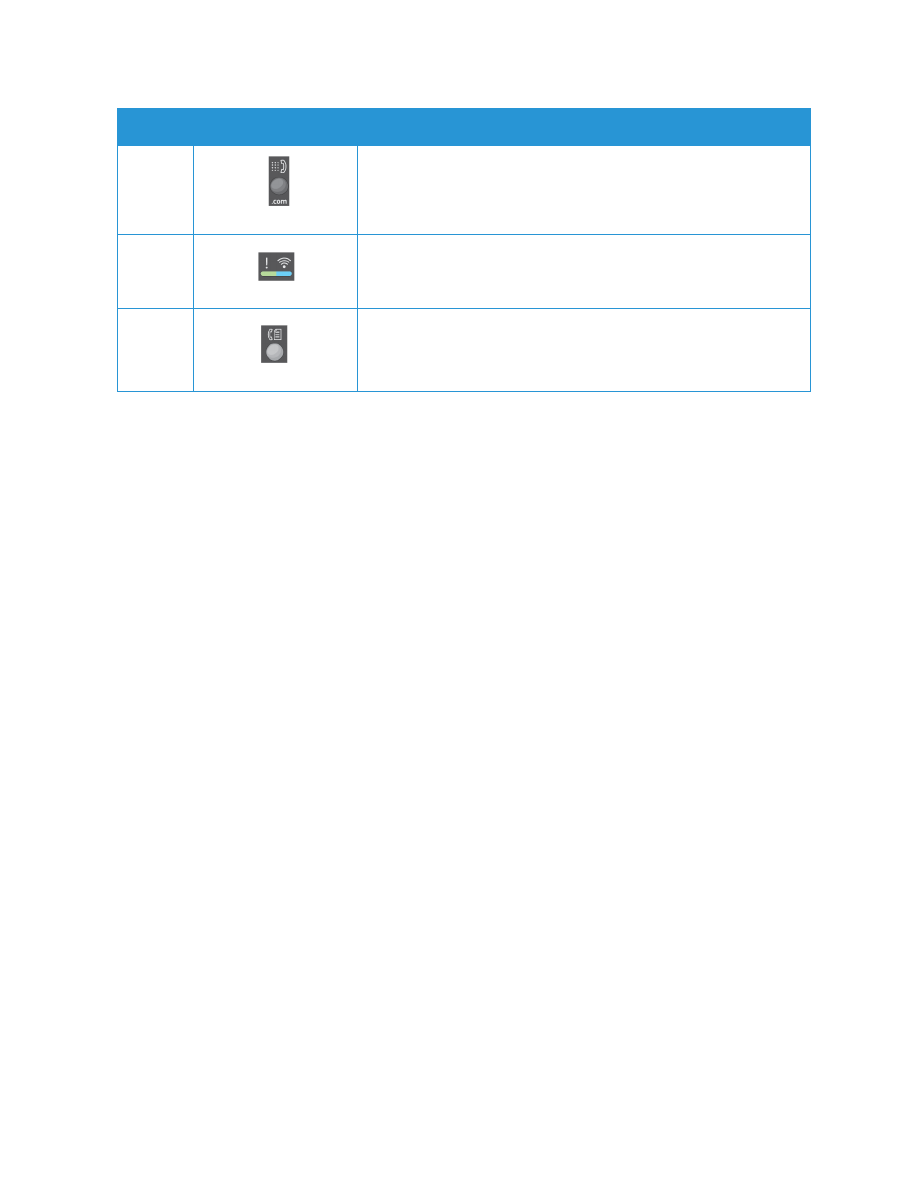
Набор


вручную

в


режиме


факса


при


нажатии


данной


кнопки


будет


открыта


линия


факса

.

Добавление

 .com 

к


адресу


электронной


почты

.

19

Светоиндикатор


статуса

/

беспроводного


подключения

цвет


этого


индикатора


указывает


на


текущее


состояние


аппарата

.

20

Факс

Включение


режима


факса

.

Номер

Кнопка

Описание
Обзор


панели


управления

Xerox

®

 WorkCentre

®

 3025

Руководство


пользователя

10

Обзор


панели


управления

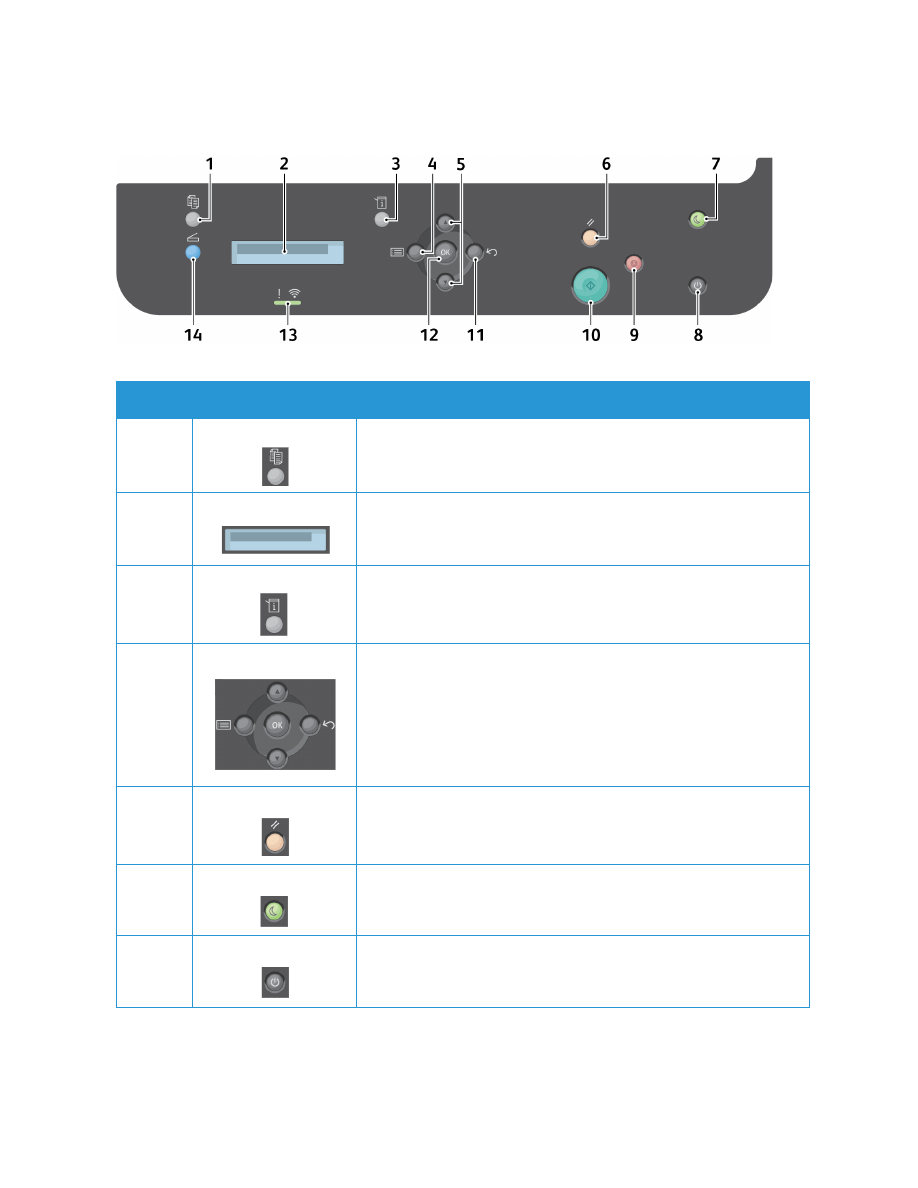
 WorkCentre 3025BI 

.

Номер

Кнопка

Описание

1

Копирование

Включение


режима


копирования

.

2

Всплывающие


окна

служит


для


отображения


всех


доступных


режимов


программирования


и


общих


сведений


об


аппарате

.

3

Статус


машины

получение


сведений


об


аппарате

его


состоянии


и


серийном


номере

а


также


печать


различных


отчетов

.

4-5
11-12

USB-

накопителя

переключение


в


режим


меню


и


предоставление


доступа


к


параметрам


и


настройкам

.

Стрелки

кнопки


со


стрелками


вверх


и


вниз


используются


для


перехода


по


пунктам


выбранного


меню

а


также


для


увеличения


и


уменьшения


значений

.

Назад

переход


обратно


к


предыдущему


уровню


меню

.

OK

подтверждение


выбранного


на


дисплее


пункта

.

6

Очистить


все

сброс


последних


выбранных


пунктов

.

7

Энергосбережение

перевод


устройства


в


режим


Энергосбережение


или


Выключение

Чтобы


включить


отключенное


устройство

нажмите


кнопку


повторно

.

8

Питание

включение


и


выключение


аппарата

.

Обзор


панели


управления

Xerox

®

 WorkCentre

®

 3025

Руководство


пользователя

11

9

Стоп

остановка


выполнения


текущего


задания

Нажатие


кнопки


Стоп


также


выводит


аппарат


из


режима


меню

Если


пользователь


вошел


в


систему

нажатие


кнопки


Стоп


выведет


на


экран


параметр


Выход


из


системы

10

Запуск

активация


работы

.

13

Светоиндикатор


статуса

/

беспроводного


подключения

цвет


этого


индикатора


указывает


на


текущее


состояние


аппарата

.

14

Сканирование

Включение


режима


сканирования

.

Номер

Кнопка

Описание

Включение


питания


аппарата

Xerox

®

 WorkCentre

®

 3025

Руководство


пользователя

12

Включение


питания


аппарата

Кнопка


питания


расположена


на


панели


управления

Разъем


шнура


питания


расположен


с


задней


стороны


аппарата

.

1.

Подключите


шнур


питания


переменного


тока


к


аппарату


и


к


электрической


розетке

Шнур


питания


должен


быть


подключен


к


заземленной


розетке

.

2.

При


включении


принтер


подключится


к


беспроводной


сети

при


ее


наличии

Инструкции


по


настройке


беспроводной


сети


см

в


разделе


Установка


и


настройка


данного


руководства

.

3.

При


необходимости


подключите


сетевой


кабель

.

Примечание

.

Аппарат

 3025NI 

не


подключится


к


беспроводной


сети

если


к


нему


подключен


сетевой


кабель

4.

Для


отправки


факсов


подключите


телефонный


кабель


к


разъему

 LINE.

5.

Нажмите


кнопку


питания


на


панели


управления

Примечание

.

В


зависимости


от


конфигурации


аппарата


и


состояния


его


готовности


некоторые


параметры


могут


быть


недоступны

.

Энергосбережение

Данный


аппарат


оборудован


усовершенствованной


системой


экономии


энергии

обеспечивающей


сокращение


энергопотребления

когда


аппарат


не


находится


в


режиме


активного


использования

Когда


принтер


не


получает


данных


в


течение


продолжительного


периода


времени

включается


режим


Энергосбережение

и


энергопотребление


автоматически


сокращается

.

Переход


в


режим


энергосбережения

:

1.

Нажмите


кнопку


Энергосбережение

.

2.

С


помощью


стрелок


Вверх

/

вниз


выберите


пункт


Энергосбереж

.


и


нажмите


ОК

.

Включение


питания


аппарата

Xerox

®

 WorkCentre

®

 3025

Руководство


пользователя

13

Выключение


аппарата

Выключить


аппарат


можно


двумя


способами

:

Нажмите


кнопку


Питание

.

Нажмите


кнопку


Энергосбережение

с


помощью


кнопок


со


стрелками


Вверх

/

вниз


выберите


Выключение


и


нажмите


ОК

.

Использование


клавиатуры

 (

только


для

 WorkCentre 3025NI)

При


выполнении


различных


работ


может


потребоваться


ввод


имен


и


номеров

Например

при


настройке


аппарата


вам


потребуется


ввести


свое


имя

или


название


компании

а


также


номер


факса

При


сохранении


номеров


факса


в


памяти

также


требуется


ввод


соответствующих


имен

.

1.

Если


требуется


ввести


букву

найдите


кнопку


с


изображением


этой


буквы

Нажимайте


эту


кнопку


до


появления


на


экране


нужной


буквы

.

Например

чтобы


ввести


букву

 «

О

» 

нажмите


кнопку

 «6», 

с


изображением

 «MNO».

При


каждом


нажатии


кнопки

 «6» 

на


экране


будут


отображаться


следующие


символы

M, N, O, m, n, o 

и

наконец

, 6.

2.

Также


можно


вводить


специальные


символы

например

 @ / . & + -

См

раздел


Символы


на


клавиатуре

.

3.

Чтобы


ввести


дополнительные


буквы

повторите


действия

описанные


в


пункте

 1. 

Если


следующая


буква


указана


на


той


же


кнопке

перед


каждым


нажатием


следует


выждать


секунды


или


перевести


курсор


с


помощью


стрелки


«

вниз

», 

а


затем


нажать


кнопку


еще


раз

Курсор


перейдет


вправо


и


на


экране


будет


отображена


следующая


буква

.

Если


вы


ошиблись


при


вводе


номера


или


имени

нажмите


кнопку

 «

вверх

», 

чтобы


удалить


последнюю


цифру


или


букву

Затем


введите


правильную


цифру


или


букву

.

4.

По


завершении


ввода


всех


символов


нажмите


кнопку


OK

.

Включение


питания


аппарата

Xerox

®

 WorkCentre

®

 3025

Руководство


пользователя

14

Символы


на


клавиатуре

Кнопка

Цифры

буквы


и


знаки

назначенные


для


данной


кнопки

1

@ / . ‘ 1

2

A B C a b c 2

3

D E F d e f 3

4

G H I g h i 4

5

J K L j k l 5

6

M N O m n o 6

7

P Q R S p q r s 7

8

T U V t u v 8

9

W X Y Z w x y z 9

0

& + - , 0 _

*

*

#

#

Включение


питания


аппарата

Xerox

®

 WorkCentre

®

 3025

Руководство


пользователя

15

Обзор


меню

Панель


управления


обеспечивает


доступ


к


различным


меню

Получить


доступ


к


этим


меню


можно


с


помощью


нажатия


соответствующей


кнопки


режима

Копирование

Сканирование


или


Факс


и


кнопки


Меню

Можно


выбрать


один


из


следующих


пунктов


меню

:

Примечание

.

В


зависимости


от


конфигурации


аппарата


и


состояния


его


готовности


некоторые


параметры


меню


могут


быть


недоступны

Кроме


того

для


некоторых


режимов

например


факса

перед


доступом


к


параметрам


Меню


могут


потребоваться


дополнительные


настройки

.

Меню


копирования

Меню


сканирования

Меню


факса

Меню


статуса


аппарата

Размер


оригинала

Уменьш

./

Увелич

.

Светлее

/

Темнее

Тип


оригинала

Сортировка

Макет

Настройка


подавления


фона

Скан

в

:

• PC
• WSD

Светлее

/

Темнее

Разрешение

Размер


оригинала

Многоадр

отправка

Отложенная


передача

Приоритет

отпр

.

Переслать


отправл

.

Переслать


принятые

Защищенный


режим


приема

Добавить


страницы

Отмена


работы

Информационные


с

траницы

Режимы


по


умолчанию

Настройка


факса

Настройка


системы

Сеть

Включение


питания


аппарата

Xerox

®

 WorkCentre

®

 3025

Руководство


пользователя

16

Меню


статуса


аппарата

Кнопка


Статус


машины


позволяет


получить


доступ


к


сведениям


об


аппарате


и


его


настройкам

После


установки


аппарата


рекомендуется


изменить


настройки


различных


параметров


в


среде


печати


в


соответствии


с


вашими


потребностями


и


предпочтениями

Для


изменения


и


доступа


к


этим


настройкам


может


потребоваться


пароль

.

В


нижеприведенной


таблице


указаны


параметры


каждого


пункта


меню

.

Примечание

.

В


зависимости


от


конфигурации


аппарата


и


состояния


его


готовности


некоторые


параметры


меню


могут


быть


недоступны

.

Информация

Стр

.

Режимы


по


умолчанию

Настройка


факса

Настройка


системы

Конфигурация

Демонстрационная


страница

Настройка


сети

Сведения


о


расх

мат

.

Счетчик


использования

Факс


принят

Факс


отправлен

Запланир

задания

Подтверждение


факса

Нежелательный


факс


Настройки


копирования


по


умолчанию

Настройки


факса


по


умолчанию

Вкл

/

Выкл

Идет


отправ

...

Прием

Пр

./

пер

вруч

.

Настр

устройства

Настройка


бумаги

Звук

/

громкость

Обслуживание

Включение


питания


аппарата

Xerox

®

 WorkCentre

®

 3025

Руководство


пользователя

17

Сетевое


меню

Настройку


сети


можно


выполнить


с


помощью


экрана


аппарата

Перед


этим


обязательно


уточните


тип


применяемых


сетевых


протоколов


и


характеристики


компьютера

Для


изменения


и


доступа


к


сетевым


настройкам


может


потребоваться


пароль

Информацию


по


настройке


сети


см

в


разделе


Установка


и


настройка

.

С


помощью


кнопки

 «

Статус


аппарата

» 

войдите


в


меню

 «

Сеть

». 

В


меню

 «

Сеть

» 

доступны


следующие


параметры

:

TCP/IP  (IPv4)

TCP/IP  (IPv6)

Ethernet

Wi-Fi

Управление


протоколами

Настройка


сети

Сброс


настроек

Также


можно


настроить


сетевой


доступ


с


помощью

 CentreWare Internet Services. 

Для


этого


выберите


Свойства

 > 

Сетевые


настройки

.

Программное


обеспечение

Xerox

®

 WorkCentre

®

 3025

Руководство


пользователя

18

Программное


обеспечение

После


настройки


аппарата


и


его


подключения


к


компьютеру


необходимо


установить


программное


обеспечение


для


принтера


и


сканера

Необходимое


ПО


для


ОС

 Windows 

и

 Macintosh 

размещено


на


компакт

-

диске

поставленном


вместе


с


аппаратом

Дополнительное


ПО


можно


загрузить


на


веб

-

сайте


www.xerox.com

В


комплект


поставки


входит


следующее


ПО

:

Компакт

-

диск

Операци

-

онная


система

Содержимое

ПО


принтера

Windows

Драйвер


принтера

устанавливается


для


полного


использования


функциональных


возможностей


принтера

Драйверы

 XPS 

предоставляются


с


аппаратом

.

MFP PC Fax

используется


для


прямой


отправки


факсов


с


ПК

.

Драйвер


сканера

:  

для


сканирования


документов


на


аппарате


можно


использовать


драйверы

 TWAIN 

и

 Windows Image Acquisition 

(WIA).

Xerox Easy Document Creator

используется


для


регулировки


настроек


сканирования


и


запуска


сканирования


непосредственно


с


компьютера

Окно


предосмотра


позволяет


просматривать


сканируемое


изображение


и


выполнять


необходимые


настройки

предпочтительные


настройки


можно


сохранить


как

 «

избранное

» 

и


добавить


в


список


предустановок

.

Xerox Easy Print Manager (EPM)

удобное


сочетание


в


одном


месте


доступа


к


настройкам


аппарата

среде


печати

/

сканирования

настройкам

/

функциям

сканированию


на


ПК

отправке


факса


на


ПК


и


запуску


приложений

например

, Xerox Scan Assistant 

и

 CentreWare 

Internet Services. 

Примечание

.

Для


изменения


настроек


принтера


необходимо


выполнить


вход


в


систему

.

Xerox Easy Wireless Setup

Чтобы


настроить


беспроводное


подключение

при


установке


можно


воспользоваться


программой


настройки


беспроводного


подключения

 Wireless Setting, 

которая


автоматически


устанавливается


вместе


с


драйвером


принтера

.

Программа

 SetIP

Сервисное


приложение

позволяющее


выбрать


сетевой


интерфейс


и


вручную


настроить


адреса


для


использования


с


протоколом

 TCP/IP.

ПО


принтера

 Linux

Драйвер


принтера

:


устанавливается


для


полного


использования


функциональных


возможностей


принтера

.

Драйвер


сканера

для


сканирования


документов


на


аппарате


можно


использовать


драйвер

 SANE.

Примечание

.

ПО


для


ОС

 Linux 

доступно


только


на


веб

-

сайте

 xerox.com.

Программное


обеспечение

Xerox

®

 WorkCentre

®

 3025

Руководство


пользователя

19

ПО


принтера

 Unix

Драйвер


принтера

:


устанавливается


для


полного


использования


функциональных


возможностей


принтера

.

Примечание

.

Программное


обеспечение


для

 Unix 

доступно


только


на


сайте


www.xerox.com

.

ПО


принтера

Macintosh

Драйвер


принтера

устанавливается


для


полного


использования


функциональных


возможностей


принтера

.

Драйвер


сканера

для


сканирования


документов


на


аппарате


можно


использовать


драйвер

 TWAIN.

Программа

 SetIP

Сервисное


приложение

позволяющее


выбрать


сетевой


интерфейс


и


вручную


настроить


адреса


для


использования


с


протоколом

 TCP/IP.

Scan and Fax Manager:


данное


сервисное


приложение


позволяет


выполнять


настройки


многофункционального


устройства


для


сканирования


и


отправки


факсов


на


ПК

.

Компакт

-

диск

Операци

-

онная


система

Содержимое

Информационные


страницы

Xerox

®

 WorkCentre

®

 3025

Руководство


пользователя

20

Информационные


страницы

Этот


параметр


позволяет


пользователю


распечатать


следующие


отчеты

:

Печать


отчетов

В


целях


предоставления


сведений


о


данном


аппарате


предусмотрена


печать


различных


отчетов

1.

Нажмите


кнопку


Меню


на


панели


управления

2.

Кнопками


со


стрелками


вверх

/

вниз


перейдите


к


пункту


меню

 «

Информация

» 

и


нажмите


OK

3.

С


помощью


кнопок


со


стрелками


вверх

/

вниз


выберите


нужный


отчет


и


нажмите


OK

.

4.

Нажмите


кнопку


ОК

чтобы


распечатать


отчет

.

Отчет

Описание

Конфигурация

Этот


отчет


включает


сведения


о


настройке


аппарата

в


том


числе


серийный


номер

, IP-

адрес

установленные


опции


и


версию


программного


обеспечения

Демонстрационная


страница

Демонстрационная


страница


распечатывается


для


проверки


качества


печати

.

Свед

о


матер

.

Печать


страницы


со


сведениями


о


расходных


материалах

.

Факс


отправлен

Этот


отчет


содержит


информацию


о


недавно


отправленных


факсах

.

Примечание

.

Аппарат


печатает


этот


отчет


после


каждых

 50 

сеансов


связи

.

Факс


принят

Этот


отчет


содержит


информацию


о


недавно


полученных


факсах

Подтверждение


факса

Это


отчет


о


передаче


отдельного


факса

.

Запланир

задания

В


этом


списке


указаны


документы

которые


в


данный


момент


сохранены


для


отправки


отложенных


факсов

а


также


информацию


о


времени


начала


и


типе


каждой


операции

.

Нежелательный


факс


Этот


список


показывает


номера


факсов

отмеченные


как


ненужные

Чтобы


добавить


или


удалить


номера


в


этом


списке


следует


воспользоваться


меню

 «

Настр

.

нежел

.

факс

Счетчик


использования

Данный


список


показывает


число


отпечатков

сделанных


на


аппарате

В


список


включены


следующие


категории

:

Всего


отпечатков

Черно

-

белых


отпечатков

Отпечатков


при


обслуживании

Листов

Режимы


по


умолчанию

Xerox

®

 WorkCentre

®

 3025

Руководство


пользователя

21

Режимы


по


умолчанию

Ваш


аппарат


содержит


настройки


по


умолчанию


для


режимов


копирования


и


факса

таким


образом

пользователь


может


просто


и


быстро


выполнить


настройку


задания

Настройки


по


умолчанию


можно


изменить

нажав


кнопку


Статус


аппарата


на


панели


управления

затем


кнопку


со


стрелкой


вниз


и


выбрать


Режимы


по


умолч

.. 

Для


изменения


Настроек


системы


и


доступа


к


этому


меню


может


потребоваться


пароль

.

Примечание

.

Некоторые


параметры


могут


быть


недоступны

 - 

это


зависит


от


конфигурации


вашего


аппарата

.

Настройки


копирования


по


умолчанию

Наиболее


часто


используемые


настройки


в


режиме


копирования


можно


сохранить


как


настройки


по


умолчанию

При


копировании


документа


используются


настройки


по


умолчанию

если


они


не


были


изменены


для


текущей


работы

.  

После


завершения


текущей


работы


настройки


сбрасываются


на


настройки


по


умолчанию

Для


изменения


и


доступа


к


этим


настройкам


может


потребоваться


пароль

Можно


сохранить


следующие


настройки


по


умолчанию


для


копирования

:

Размер


оригинала

Уменьш

./

Увелич

.

Светлее

/

Темнее

Тип


оригинала

Сортировка

Макет

Настройка


фона

Настройки


факса


по


умолчанию

 (

только


для

 WorkCentre 3025NI)

Аппарат


предлагает


различные


варианты


отправки


настройки


системы


факса

которые


могут


изменять


пользователи

Настройки


по


умолчанию


можно


изменить


в


соответствии


с


потребностями


и


предпочтениями


пользователя

Настройки


получения


и


отправки


можно


изменить


согласно


предпочтениям


пользователя

Для


изменения


Настроек


факса


и


доступа


к


этому


меню


может


потребоваться


пароль

Можно


сохранить


следующие


настройки


по


умолчанию


для


факса

:

Светлее

/

Темнее

Разрешение

Размер


оригинала

Многоадр

отправка

Отложенная


передача

Приоритет

отпр

.

Переслать


отправл

.

Переслать


принятые

Защищенный


режим


приема

Добавить


страницы

Отмена


работы

Режимы


по


умолчанию

Xerox

®

 WorkCentre

®

 3025

Руководство


пользователя

22

Отчет


о


конфигурации

Отчет


о


конфигурации


содержит


перечень


сведений


о


принтере

таких


как


настройки


по


умолчанию

установленные


дополнительные


устройства

сетевые


настройки

включая

 IP-

адрес

и


настройки


шрифта

Приведенная


на


этой


странице


информация


помогает


конфигурировать


сетевые


настройки


принтера

просматривать


счетчики


страниц


и


параметры


системы

.

Печать


отчета


о


конфигурации

:

1.

На


панели


управления


принтера


нажмите


кнопку


Статус


аппарата

.

2.

С


помощью


стрелок


вверх

/

вниз


откройте


информационные


страницы


и


нажмите


ОК

.

3.

С


помощью


стрелок


вверх

/

вниз


откройте


страницу


конфигурации


и


нажмите


ОК

.

Примечание

.

Адреса

 IPv4 

и

 IPv6 

содержатся


в


поле

 TCP/IP 

в


разделе

 «

Установка


сети

» 

отчета


о


конфигурации

Xerox

®

 CentreWare

®

 Internet Services

Xerox

®

 CentreWare

®

 Internet Services – 

это


программное


обеспечение


для


администрирования


и


настройки

устанавливаемое


на


встроенный


веб

-

сервер


принтера

Оно


позволяет


осуществлять


настройку


и


управление


принтером


с


помощью


веб

-

браузера

.

Для


работы

 Xerox

® 

CentreWare

®

 Internet Services 

требуется

:

TCP/IP-

подключение


принтера


к


сети


в


среде

 Windows, Macintosh 

или

 Linux.

На


принтере


должны


быть


включены


протоколы

 TCP/IP 

и

 HTTP.

Подключенный


к


сети


компьютер


с


веб

-

браузером

поддерживающим

 JavaScript.

Доступ


к

 Xerox

®

 CentreWare

®

 Internet Services

На


компьютере


откройте


веб

-

браузер

введите


в


адресной


строке

 IP-

адрес


принтера


и


нажмите


клавишу


Enter


или


Return

.

Примечание

.

IP-

адрес


вашего


принтера


можно


найти


на


странице


конфигурации

.

Доступ


к


принтеру

Xerox

®

 WorkCentre

®

 3025

Руководство


пользователя

23

Доступ


к


принтеру

Для


предотвращения


доступа


к


принтеру


неавторизованных


пользователей


системный


администратор


можно


установить


на


нем


права


доступа

Если


системный


администратор


настроит


идентификацию


и


авторизацию

для


доступа


к


отдельным


или


всем


режимам


принтера


пользователи


должны


будет


указывать


имя


для


входа


и


пароль

Также


администратор


может


настроить


учет

чтобы


для


доступа


к


контролируемым


режимам


пользователи


вводили


код


учета

Вход


в


систему

Вход


в


систему


представляет


собой


процесс


подтверждения


идентичности


пользователя


при


идентификации


на


принтере

Когда


установлена


идентификация

для


доступа


к


режимам


принтера


пользователи


должны


входить


в


систему


с


помощью


своих


реквизитов

.

Вход


в

 Xerox

®

 CentreWare

®

 Internet Services

Если


включен


режим


администратор

вкладки

 «

Работы

», «

Адресная


книга

», «

Свойства

» 

и


«

Поддержка

» 

остаются


заблокированными

пока


не


будет


введено


имя


пользователя


и


пароль


для


администратора

.

Чтобы


войти


в

 Xerox

®

 CentreWare

®

 Internet Services 

под


учетной


записью


администратора

:

1.

На


компьютере


откройте


веб

-

браузер

введите


в


адресной


строке

 IP-

адрес


принтера


и


нажмите


клавишу


Enter


или


Return

.

2.

В


верхней


части


окна


нажмите


Вход


в


систему

.

3.

Введите

ID


администратора

.

4.

Введите


пароль

затем


подтвердите


его

5.

Откройте


вкладку


Состояние

Печать

АДресная


книга

Свойства


или


Поддержка

.

Вход


в


систему


с


панели


управления

1.

На


панели


управления


принтера


нажмите


кнопку


Статус


аппарата

.

2.

С


помощью


стрелок


вверх

/

вниз


выберите


нужную


опцию


в


разделе


Статус


аппарата


и


нажмите


OK

.

3.

Введите


с


клавиатуры


пароль


администратора

.

4.

Нажмите


кнопку


OK

.

Дополнительные


сведения

Xerox

®

 WorkCentre

®

 3025

Руководство


пользователя

24

Дополнительные


сведения

Дополнительные


сведения


о


принтере


можно


получить


из


следующих


источников

:

Ресурс

Местонахождение

Дополнительная


документация


к


принтеру

www.xerox.com/office/WC3025docs

Техническая


поддержка


для


принтера

в


том


числе


интернет

-

служба


поддержки


и


драйверы


для


загрузки

.

www.xerox.com/office/WC3025support 

Демонстрационная


страница

Демонстрационная


страница


распечатывается


для


проверки


качества


печати

.

Информационные


страницы

Информационные


страницы


можно


распечатать


с


панели


управления


или


из

 Xerox

®

 CentreWare

®

 Internet Services, 

нажав


Состояние

 > 

Печать


информации

.

Документация


к

 Xerox

®


CentreWare

®

 Internet Services

В


программе

 Xerox

®

 CentreWare

®

 Internet Services 

нажмите


Справка

.

Заказ


расходных


материалов


для


принтера

www.xerox.com/office/WC3025supplies 

Доступ


к


информационным


и


программным


ресурсам

включая


интерактивные


руководства

шаблоны


для


печати

полезные


советы


и


специальные


функции

отвечающие


индивидуальным


требованиям

.

www.xerox.com/office/businessresourcecenter 

Местные


центры


продаж


и


поддержки

www.xerox.com/office/worldcontacts

Регистрация


принтера

www.xerox.com/office/register 

Интернет

-

магазин

 Xerox

®

 Direct

www.direct.xerox.com/ 

База


информации


для


управления

 (MIB)

MIB – 

это


база


данных


об


объектах

доступ


к


которой


возможен


с


помощью


системы


сетевого


управления

.

Общедоступные


базы

 Xerox MIB 

расположены


по


адресу

http://origin-download.support.xerox.com/pub/drivers/MIBs/

Пользователи


могут


загрузить


базы

 MIB 

и


использовать


инструмент


SNMP 

для


получения


требуемой


информации

.

Примечание

.

Все


данные

отображающиеся


в


локальном


интерфейсе


пользователя

также


представлены


в

 MIB 

и

 CentreWare 

Internet Services. 

К


ней


в


том


числе


относятся


номера


телефонов


и


пароли


по


мере


их


ввода

Если


это


представляет


проблему


для


системы


безопасности

компания

 Xerox 

рекомендует


включить


протокол

 SNMPv3 

и


функцию


фильтрации

 IP-

адресов


для


управления


удаленным


доступом


к


устройству

.


содержание      ..      1      2      3      ..