содержание .. 1 2 ..
Ноутбук ASUS G-Series GA401Q. Рукововодство (2022 год) - часть 1
Оглавление
О руководстве
7
Обозначения, используемые в руководстве
8
Иконки
8
Типографские обозначения
8
Информация о правилах безопасности
9
Использование ноутбука
9
Уход за ноутбуком
10
Утилизация
11
Информация об аккумуляторе
12
Глава 1: Настройка оборудования
Знакомство с ноутбуком
16
Вид сверху
16
Крышка
20
Вид снизу
21
Вид справа
23
Вид слева
25
Глава 2: Использование компьютера
Первое включение
30
Зарядите ноутбук
30
Откройте крышку
33
Нажмите кнопку питания
33
Использование тачпэда
34
Использование клавиатуры
41
Функциональные клавиши
41
Клавиши Windows
43
3
Глава 3: Работа с Windows
Первое включение
46
Меню Пуск
47
Приложения Windows
49
Работа с приложениями Windows
50
Пользовательская настройка приложений
50
Представление задач
52
Виджеты
53
Функция Snap
55
Привязка горячих точек
55
Центр поддержки
57
Настройка OLED-дисплея
59
Установка темного режима
59
Выключение дисплея, когда он не используется
61
Настройка яркости дисплея
63
Автоматически скрывать панель задач
65
Установка темного режима в Microsoft Office
67
Другие сочетания клавиш
68
Подключение к беспроводным сетям
70
Wi-Fi
70
Bluetooth
71
Режим полета
72
Выключение ноутбука
73
Перевод компьютера в спящий режим
74
4
Глава 4: Самотестирование при включении (POST)
Самотестирование при включении (POST)
76
Доступ к BIOS и устранению неполадок
76
BIOS
76
Доступ к BIOS
76
Восстановление системы
77
Выполнение восстановления
78
Советы и часто задаваемые вопросы
Полезные советы для вашего ноутбука
82
Часто задаваемые вопросы по аппаратному обеспечению
84
Часто задаваемые вопросы по программному обеспечению
87
Приложение
Дисплей - Соответствие нормативным требованиям
90
Совместимость встроенного модема
91
Обзор
91
Удостоверение сетевой совместимости
92
Неголосовое оборудование
92
Федеральная комиссия по средствам связи:
Положение о воздействии помех
94
Федеральная комиссия по связи: требования к воздействию
радиочастоты
95
Декларация соответствия Министерства инноваций, науки и
экономического развития Канады
96
Правила безопасности UL
97
Правила электробезопасности
98
Примечание относительно ТВ
98
Информация об изделии корпорации Macrovision
98
5
Предупреждение потери слуха
98
Положения по литию (для литиево-ионных батарей)
99
CTR 21 Approval (для ноутбуков со встроенным модемом)
100
Декларация о соответствии продукции экологическим нормам
102
Регламент Европейского союза REACH и статья 33
102
Директива Европейского союза RoHS
102
Уведомление о покрытии
103
Утилизация и переработка
103
Директива по экодизайну
104
Продукты зарегистрированы в реестре EPEAT
104
Замечания по съемным аккумуляторам
104
Упрощенное заявление о соответствии европейской директиве
105
6
О руководстве
В этом руководстве приведена информация о программных и аппарат-
ных функциях компьютера
Глава 1: Настройка оборудования
В этой главе приведена информация о компонентах компьютера.
Глава 2: Использование компьютера
В этой главе приведена информация об использовании компонен-
тов данного компьютера.
Глава 3: Работа с Windows
В этой главе приведена информация по использованию Windows.
Глава 4: Самотестирование при включении (POST)
В этой главе приведена информация о POST и изменении настроек
компьютера.
Советы и часто задаваемые вопросы
В этом разделе представлены рекомендации и часто задаваемые
вопросы относительно аппаратного и программного обеспечения
ноутбука.
Приложение
В этом разделе содержатся уведомления и информация о
безопасности.
7

Обозначения, используемые в руководстве
Для выделения ключевой информации используются следующие
сообщения:
ВАЖНО! Информация, которой Вы должны следовать при выполнении
задач.
ПРИМЕЧАНИЕ: Советы и полезная информация, которая поможет при вы-
полнении задач.
ВНИМАНИЕ! Информация о действиях, которые могут привести к повреж-
дению оборудования, потере данных или бытовым травмам.
Иконки
Иконки, отображенные ниже, указывают на устройство, используемое
для выполнения действий.
= Использование тачпэда.
= Использование клавиатуры.
Типографские обозначения
Жирный
= Означает меню или выбранный элемент.
Курсив
= Указывает разделы в этом руководстве.
8
Информация о правилах безопасности
Использование ноутбука
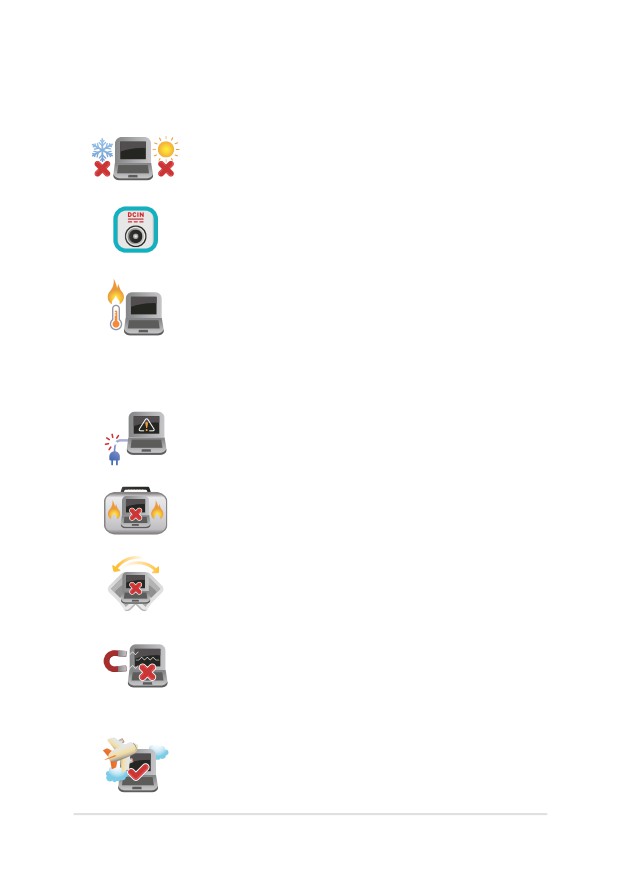
Этот ноутбук может использоваться при температу-
ре воздуха в диапазоне от 5°C до 35°C.
Обратите внимание на этикетку на нижней стороне
ноутбука и убедитесь, что Ваш блок питания под-
держивает соответствующее напряжение.
Ноутбук может нагреваться во включенном состоя-
нии или в процессе зарядки аккумулятора. Не раз-
мещайте ноутбук на коленях или других частях тела
во включенном состоянии во избежание ожогов.
Не используйте ноутбук поверхностях, которые
могут блокировать отверстия.
Не пользуйтесь поврежденными сетевыми шнура-
ми, аксессуарами и периферийными устройствами.
Не помещайте включенный ноутбук в сумку и не
накрывайте его любыми материалами, которые
могут затруднить циркуляцию воздуха.
Не помещайте ноутбук на неровную или неустой-
чивую поверхность.
Ноутбук можно пропускать через рентгеновский
сканер, но не рекомендуется проносить его через
магнитные детекторы или подвергать его воздей-
ствию портативных магнитных сканеров.
Если Вы собираетесь пользоваться ноутбу-
ком во время авиаперелета, сообщите об этом
авиакомпании.
9
Уход за ноутбуком
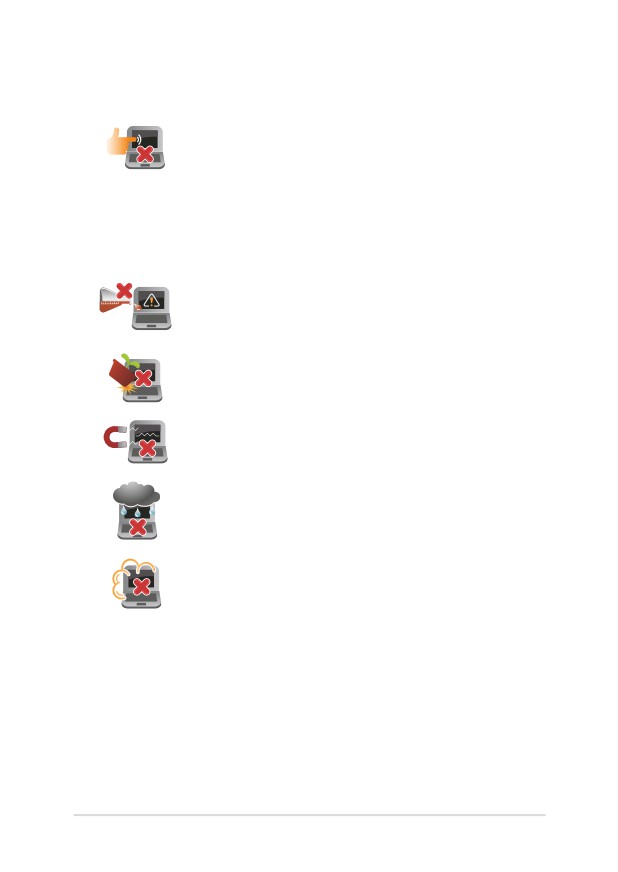
Прежде чем чистить ноутбук, отключите его от сети
и извлеките аккумулятор (если возможно). Исполь-
зуйте чистую губку или кусочек замши, смоченный
в воде или неабразивном чистящем средстве. Уда-
лите лишнюю влагу сухой тряпкой. Во избежание
короткого замыкания или коррозии не допускайте
попадания жидкостей в корпус или на клавиатуру.
Не используйте чистящие средства и растворители,
такие, как бензол, или иные химикаты для очистки
поверхности ноутбука или рядом с ним.
Не ставьте предметы на поверхность ноутбука и не
засовывайте в него посторонние предметы.
Не подвергайте ноутбук воздействию сильных маг-
нитных или электрических полей.
Не подвергайте ноутбук воздействию жидкостей и
не используйте в условиях повышенной влажности.
Не помещайте ноутбук в пыльную или грязную
среду.
10
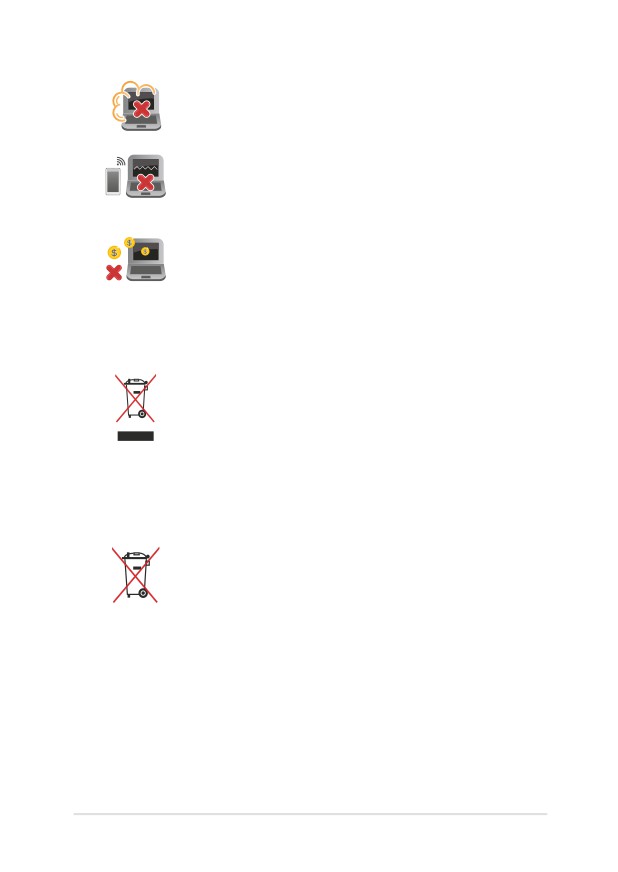
Не пользуйтесь ноутбуком в непосредственной
близости от места утечки газа.
Во избежание электронных помех на экране,
держите электронные устройства подальше от
ноутбука.
Не используйте ноутбук для добычи криптовалюты
(потребляя огромное количество электроэнергии
и времени для получения виртуальной валюты) и/
или связанных с этим действий.
Утилизация
НЕ выбрасывайте ноутбук вместе с бытовым мусо-
ром. Устройство предназначено для повторного
использования и переработки. Символ перечер-
кнутого мусорного бака означает, что продукт
(электрическое и электронное оборудование и
содержащие ртуть аккумуляторы) нельзя выбра-
сывать вместе с бытовым мусором. Ознакомьтесь с
правилами утилизации таких продуктов.
Не выбрасывайте аккумулятор вместе с бытовым
мусором. Символ перечеркнутого мусорного бака
означает, что аккумулятор нельзя выбрасывать
вместе с бытовым мусором.
11
Информация об аккумуляторе
Защита аккумулятора
•
Частая зарядка аккумулятора высоким напряжением может сокра-
тить срок его службы. В целях защиты аккумулятора система может
прекратить зарядку при достижении уровня заряда 90-100%.
ПРИМЕЧАНИЕ: Начальный уровень заряда аккумулятора обычно устанав-
ливается в диапазоне 90-99%. Фактическое значение может отличаться в
зависимости от модели.
•
Зарядка или хранение аккумулятора при высокой температуре
воздуха может уменьшить его емкость и быстро сократить срок
службы. Для защиты аккумулятора при его нагреве до высокой
температуры, система может уменьшить мощность зарядки или
даже прекратить его зарядку.
•
Аккумулятор может разряжаться даже в том случае, если устрой-
ство выключено и отключено от сети переменного тока. Это нор-
мально, поскольку система по-прежнему потребляет небольшое
количество энергии от аккумулятора.
12
Стандартный уход за аккумулятором
•
Если вы не используете устройство в течение длительного време-
ни, обязательно зарядите аккумулятор до 50%, затем выключите
устройство и отсоедините блок питания. Во избежание сильного
разряда и повреждения аккумулятора заряжайте его наполовину
каждые три месяца.
•
В целях продления срока службы аккумулятора избегайте его
зарядки высоким напряжением в течение длительного периода
времени. При постоянном использовании устройства от сети пере-
менного тока разряжайте аккумулятор до 50% не реже раза в две
недели. Также для продления срока службы аккумулятора можно
настроить параметры в разделе "Бережная зарядка" в MyASUS.
•
Рекомендуется хранить аккумулятор заряженным на 50% при тем-
пературе воздуха в диапазоне от 5°C до 35°C. Также для продления
срока службы аккумулятора можно настроить параметры в разде-
ле "Бережная зарядка" в MyASUS.
•
Не помещайте аккумулятор во влажную среду. Воздействие влаж-
ной среды может увеличить скорость разрядки аккумулятора.
Низкая температура воздуха может привести к повреждению
химических веществ внутри аккумулятора, а высокая температура
или перегрев могут стать причиной взрыва.
•
Не размещайте устройство или аккумулятор рядом с батареями
отопления, каминами, печами, обогревателями или любыми источ-
никами тепла с температурой выше 60°C. Высокая температура
воздуха может привести к взрыву или утечке, что может стать при-
чиной пожара.
13
Глава 1:
Настройка оборудования
15
Знакомство с ноутбуком
Вид сверху
ПРИМЕЧАНИЕ: Раскладка клавиатуры может отличаться в зависимости от
региона. Расположение элементов на верхней стороне может отличаться в
зависимости от модели.
16
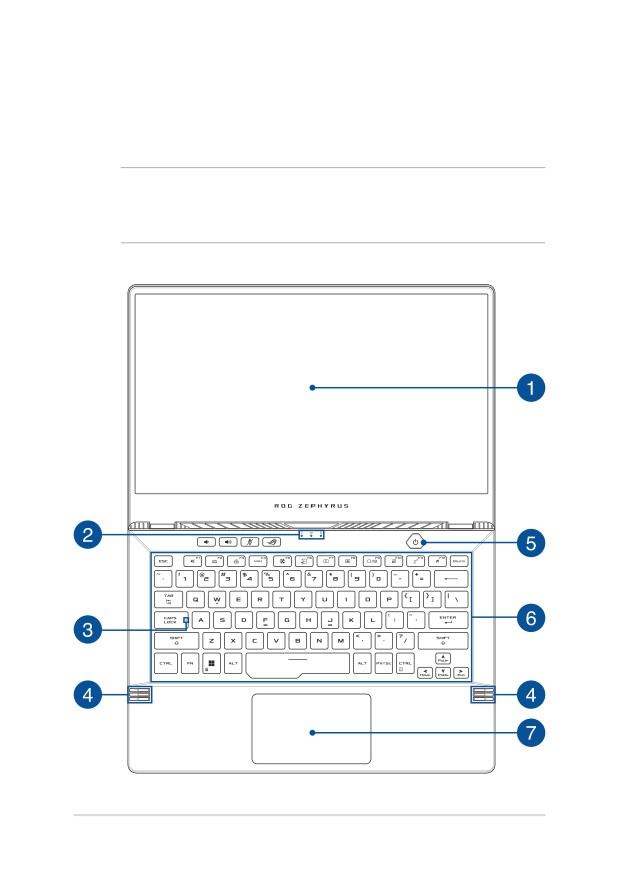
Дисплей
Дисплей высокой четкости обеспечивает превосходное изобра-
жение при просмотре фотографий, видео и других мультиме-
дийных файлов.
Индикаторы
Индикаторы состояния позволяют идентифицировать текущее
состояние ноутбука.
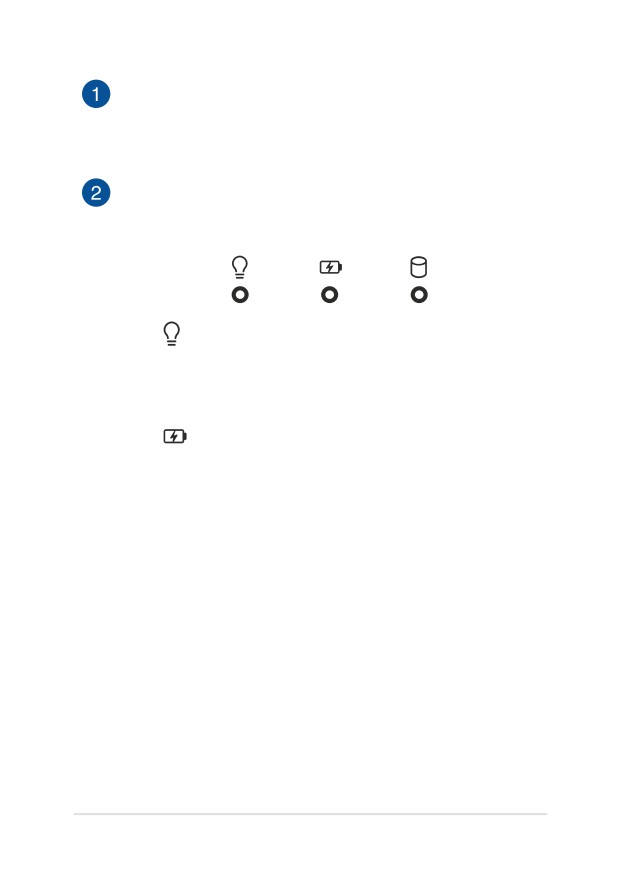
Индикатор питания
Индикатор питания загорается, показывая, что
ноутбук включен, и мигает, показывая, что ноутбук
находится в спящем режиме.
Индикатор зарядки аккумулятора (двухцветный)
Двухцветный индикатор отображает состояние
заряда аккумулятора. Подробную информацию смо-
трите в таблице ниже:
17
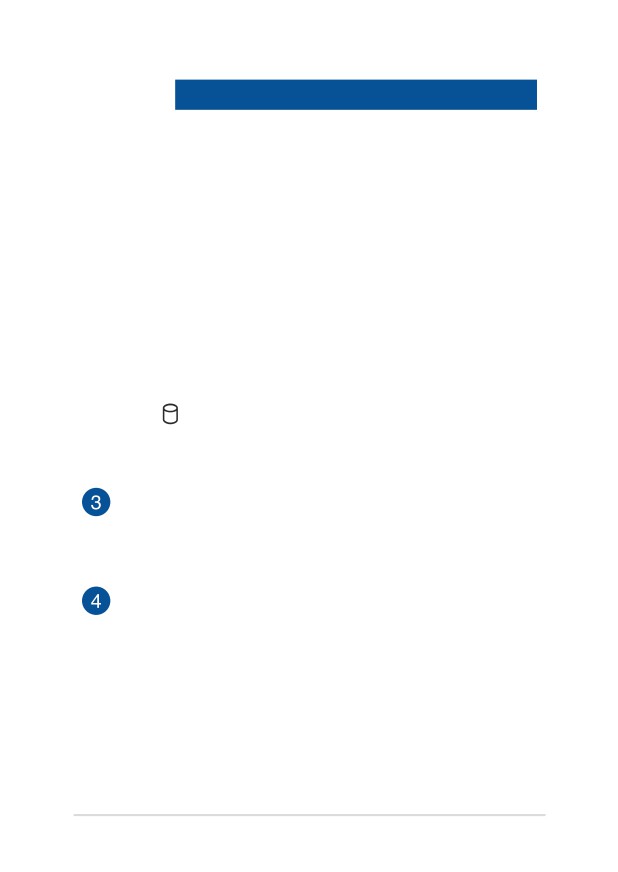
Цвет
Состояние
Горит белым
Ноутбук работает от сети, а за-
цветом
ряд аккумулятора в диапазоне
95-100%.
Горит оранжевым Ноутбук работает от сети, а за-
цветом
ряд аккумулятора менее 95%.
Мигает
Ноутбук работает от аккуму-
оранжевым
лятора, а заряд аккумулятора
цветом
менее 10%.
Выключен
Ноутбук работает от аккумуля-
тора, а заряд аккумулятора в
диапазоне 10-100%.
Индикатор активности
Индикатор мигает при обращении к устройствам
хранения.
Индикатор Caps Lock
Этот индикатор загорается при включении режима прописных
букв. Эта функция позволяет набирать заглавные буквы (напри-
мер A, B, C).
Стереодинамики
Встроенные динамики позволяют воспроизводить звук без
дополнительных устройств. Аудиофункции управляются
программно.
18
Кнопка питания
Нажмите кнопку питания для включения/отключения ноутбука.
Кнопка питания также используется для перевода ноутбука в
ждущий или спящий режимы.
Если ноутбук перестает отвечать на запросы, нажмите и удержи-
вайте кнопку питания в течение 4 секунд.
Сканер отпечатков пальцев
Этот встроенный сканер отпечатков пальцев может исполь-
зоваться его в качестве биометрической аутентификации для
входа в систему.
Клавиатура
Клавиатура состоит из клавиш стандартного размера с удобным
ходом (глубиной нажатия). Функциональные клавиши предо-
ставляют быстрый доступ к приложениям и функциям Windows.
ПРИМЕЧАНИЕ: Раскладка клавиатуры может отличаться в
зависимости от региона.
Тачпэд
Тачпэд позволяет использовать жесты для навигации по экрану,
предоставляя интуитивно понятный пользовательский интер-
фейс. Он также имитирует функции обычной мыши.
ПРИМЕЧАНИЕ: Подробную информацию смотрите в разделе
Использование тачпэда этого руководства.
19
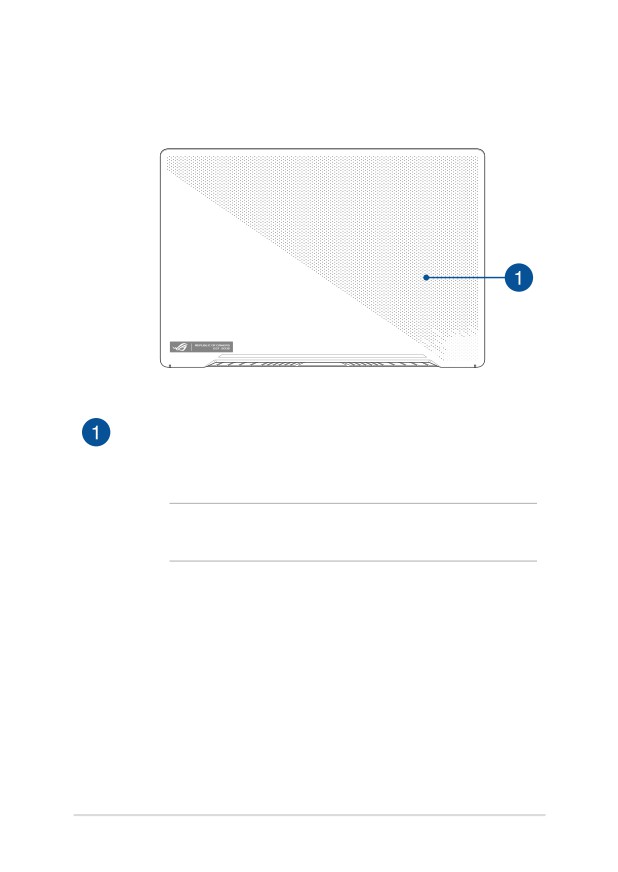
Крышка
Матричный дисплей AniMe Matrix (для некоторых моделей)
Позволяет отображать файлы JPG, GIF, системные уведомления
и пользовательский текст на матричном дисплее AniMe Matrix.
ПРИМЕЧАНИЕ: Для получения подробной информации посетите
rog.gg/ZephyrusG14.
20
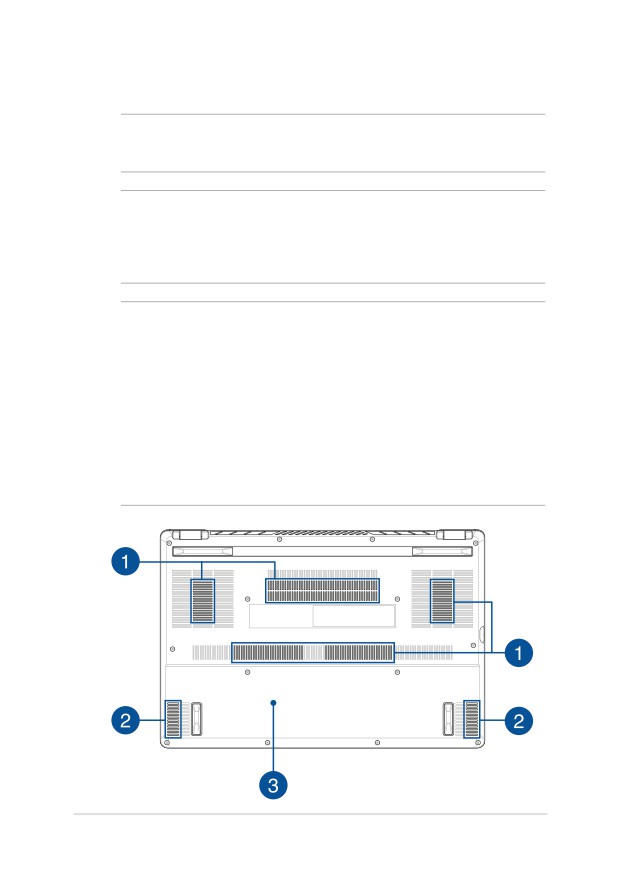
Вид снизу
ПРИМЕЧАНИЕ: Расположение элементов на нижней стороне может отли-
чаться в зависимости от модели.
ВНИМАНИЕ! Ноутбук может нагреваться во включенном состоянии или в
процессе зарядки аккумулятора. Не размещайте ноутбук на коленях или
других частях тела во включенном состоянии во избежание ожогов. Не ис-
пользуйте ноутбук поверхностях, которые могут блокировать отверстия.
ВАЖНО!
•
Время питания от аккумулятора может отличаться в зависимости от
используемых приложений и определяется характеристиками но-
утбука. Разборка аккумулятора невозможна, при необходимости он
заменяется целиком в сервисном центре.
•
Для максимальной совместимости и надежности приобретайте
компоненты только у авторизованных дилеров. Для получения обслу-
живания или помощи в разборке и сборке устройства обратитесь в
сервисный центр ASUS или к продавцу.
21
Вентиляционные отверстия
Отверстия предназначены для охлаждения компьютера.
ВНИМАНИЕ! Не перекрывайте вентиляционные отверстия
бумагой, книгами, кабелями или другими объектами, так как это
может вызвать перегрев устройства.
Стереодинамики
Встроенные динамики позволяют воспроизводить звук без
дополнительных устройств. Аудиофункции управляются
программно.
Крышка отсека
Крышка закрывает отсек для SSD (слот M.2 2280) и оперативной
памяти.
ПРИМЕЧАНИЕ:
•
Дополнительную информацию смотрите в руководстве по
модернизации на нашем сайте по адресу https://www.asus.
com/support/.
•
Слот M.2 2280 не поддерживает M.2 SATA SSD.
22
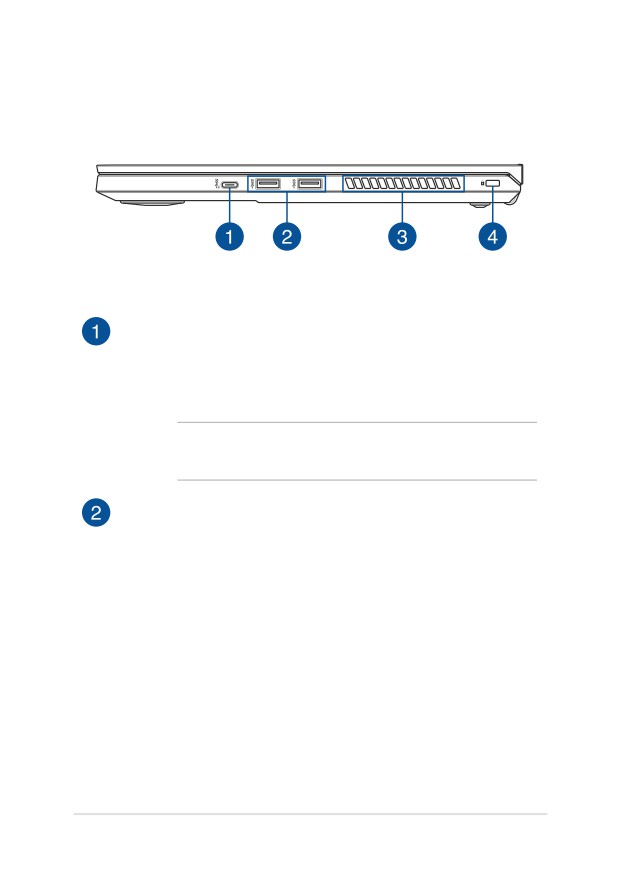
Вид справа
Разъем USB 3.2 Gen 2 Type-C
Порт универсальной последовательной шины (USB 3.2 Gen 2
Type-C) обеспечивает скорость передачи данных до 10 Гбит/
сек и обратно совместим с USB 2.0.
ПРИМЕЧАНИЕ: Скорость передачи может отличаться в зависи-
мости от модели.
Разъем USB 3.2 Gen 1
Порт универсальной последовательной шины (USB 3.2 Gen 1)
обеспечивает скорость передачи данных до 5 Гбит/сек и обрат-
но совместим с USB 2.0.
23
Вентиляционные отверстия
Отверстия предназначены для охлаждения компьютера.
ВНИМАНИЕ! Не перекрывайте вентиляционные отверстия
бумагой, книгами, кабелями или другими объектами, так как это
может вызвать перегрев устройства.
Порт для замка
Порт для замка позволяет закреплять ноутбук с помощью со-
вместимых c ноутбуком средств обеспечения безопасности.
24
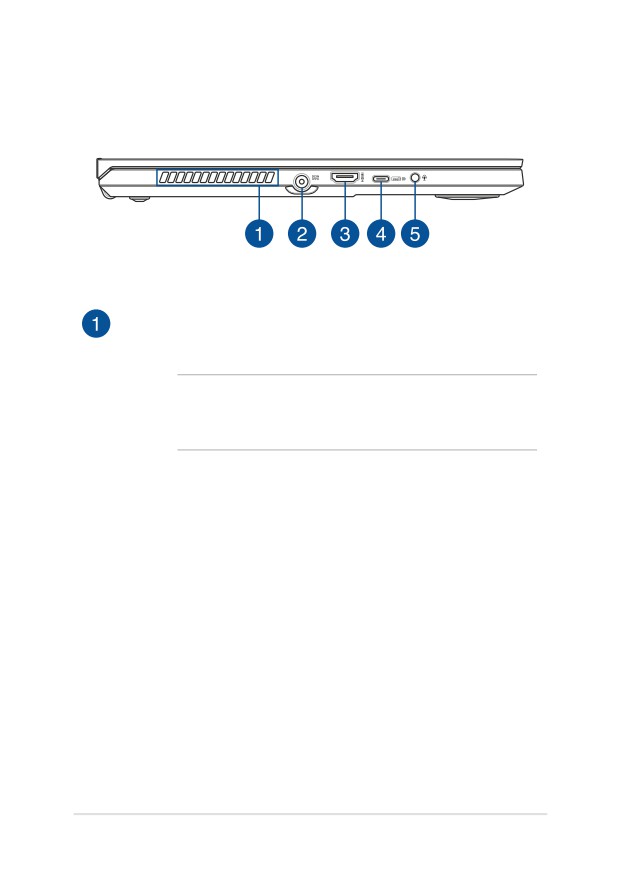
Вид слева
Вентиляционные отверстия
Отверстия предназначены для охлаждения компьютера.
ВНИМАНИЕ! Не перекрывайте вентиляционные отверстия
бумагой, книгами, кабелями или другими объектами, так как это
может вызвать перегрев устройства.
25

Разъем питания (пост. ток)
Предназначен для подключения блока питания, который
обеспечивает питанием ноутбук и заряжает встроенный
аккумулятор.
ВНИМАНИЕ! Блок питания может нагреваться при использо-
вании. Убедитесь, что Вы не накрыли блок питания чем-либо и
держите его подальше от тела.
ВАЖНО! Используйте только поставляемый блок питания.
HDMI выход
Этот порт предназначен для подключения к HDMI-монитору,
что позволяет воспроизводить содержимое HD DVD и Blu-Ray.
ВАЖНО! Требуется двухканальный режим для поддержки
монитора 4K с интерфейсом HDMI 2.0b. Уточняйте подходящую
конфигурацию у продавца.
26
Комбинированный порт USB 3.2 Gen 2 Type-C / DisplayPort /
Power Delivery
Порт универсальной последовательной шины (USB 3.2 Gen 2
Type-C) обеспечивает скорость передачи данных до 10 Гбит/
сек и обратно совместим с USB 2.0. Для подключения устрой-
ства к внешнему дисплею используйте переходник USB Type-C.
Предназначен для подключения блока питания 20 В / 5 A, кото-
рый обеспечивает питанием ноутбук и заряжает встроенный
аккумулятор.
ПРИМЕЧАНИЕ: Скорость передачи может отличаться в зависи-
мости от модели.
ВАЖНО!
•
Этот разъем можно использовать в качестве резервного
источника питания только в случае, если заряд аккумуля-
тора более 5%.
•
Во избежание повреждения устройства, для зарядки но-
утбука используйте только блок питания с приведенными
выше номиналами мощности. Для получения дополни-
тельной информации обратитесь в сервисный центр ASUS.
•
Комбинированный порт USB Power Delivery обеспечивает
скорость передачи данных до 10 Гбит/сек и обратно совме-
стим с USB 2.0. Этот порт поддерживает подключение мо-
нитора с разрешением до 3840x2160. Выходная мощность
для этого порта 5В/3A. Максимальная выходная мощность
этого порта составляет 5 В/1,5 А, когда ноутбук подключен
к источнику переменного тока через адаптер USB Power
Delivery.
Разъем для наушников/гарнитуры/микрофона
Этот разъем используется для передачи звуковых сигналов
планшета на колонки с усилителем или в наушники. Этот разъ-
ем также можно использовать для подключения внешнего
микрофона.
27
Глава 2:
Использование ноутбука
29
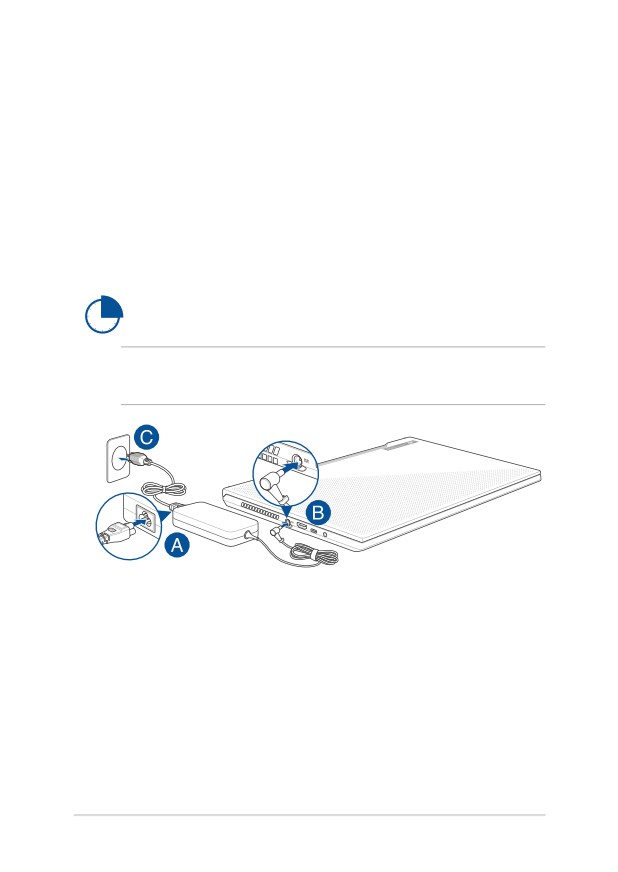
Первое включение
Зарядите ноутбук
A.
Подключите шнур питания к блоку питания.
B.
Подключите шнур от блока питания к разъему питания (DC)
ноутбука.
C.
Подключите блок питания к розетке (100В-240В).
Перед использованием ноутбука в первый раз заряди-
те аккумулятор в течение 3 часов.
ПРИМЕЧАНИЕ: Блок питания может отличаться в зависимости от модели и
региона.
30
ВАЖНО!
Информация о блоке питания:
•
Входное напряжение: 100~240 В переменного тока
•
Частота: 50-60 Гц
•
Выходной ток: 7,5 A (150 Вт) /9 A (180 Вт)
•
Выходное напряжение: 20 В
Информация о блоке питания* с функцией USB Power Delivery:
•
Входное напряжение: 100~240 В переменного тока
•
Частота: 50-60 Гц
•
Выходной ток: 5 A (100 Вт)
•
Выходное напряжение: 20 В
* на некоторых моделях
31
ВАЖНО!
•
Найдите этикетку на нижней стороне ноутбука и убедитесь, что Ваш блок
питания поддерживает соответствующее напряжение/ток. Разные модели
ноутбуков могут иметь различные значения входного напряжения и силы
тока.
•
Перед включением ноутбука в первый раз подключите блок питания.
Всегда подключайте шнур питания к розетке без использования удлини-
телей. В целях безопасности используйте только заземленную розетку.
•
Розетка должна быть легко доступна и находиться рядом с устройством.
•
Отключая ноутбук от блока питания, отключите блок питания от электри-
ческой розетки.
ВНИМАНИЕ!
Прочитайте следующие меры предосторожности при использовании аккуму-
лятора ноутбука
•
Извлечение аккумулятора из устройства должно производиться толь-
ко авторизованными специалистами ASUS (только для несъемного
аккумулятора).
•
Неправильное использование аккумулятора может привести к возгора-
нию или химическому ожогу.
•
Прочитайте предупреждающие надписи, предназначенные для вашей
безопасности.
•
При установке аккумулятора несоответствующего типа возможен взрыв.
•
Не бросайте аккумулятор в огонь.
•
Не пытайтесь замыкать контакты аккумулятора.
•
Не разбирайте аккумулятор (только для несъемного аккумулятора).
•
Прекратите использование при обнаружении протечки.
•
Аккумулятор и его компоненты должны быть правильно утилизированы.
•
Храните аккумулятор и другие мелкие компоненты в недоступном для
детей месте.
32
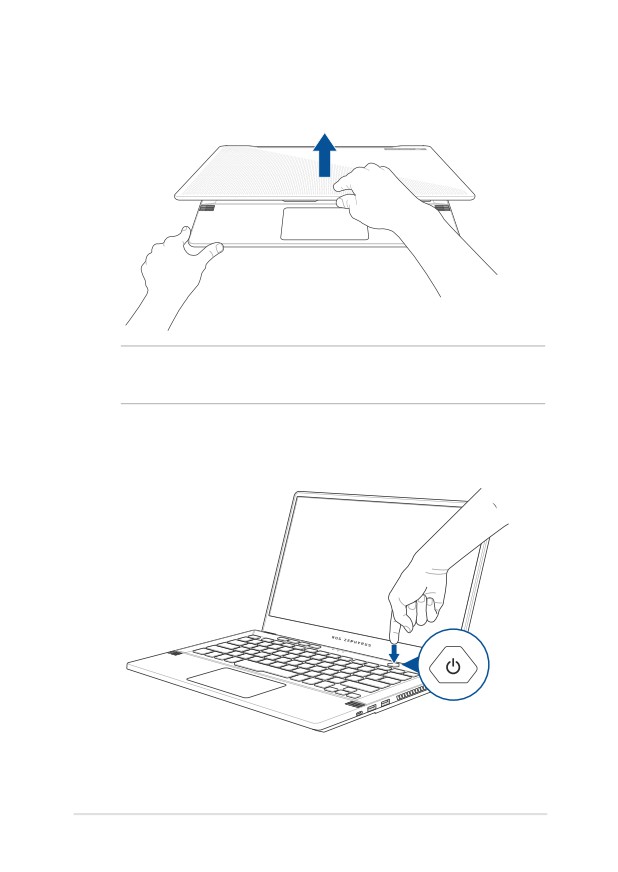
Откройте крышку
ПРИМЕЧАНИЕ: Для лучшего отвода тепла при использовании мы рекомен-
дуем открыть экран на угол не менее 60 градусов.
Нажмите кнопку питания
33
Использование тачпэда
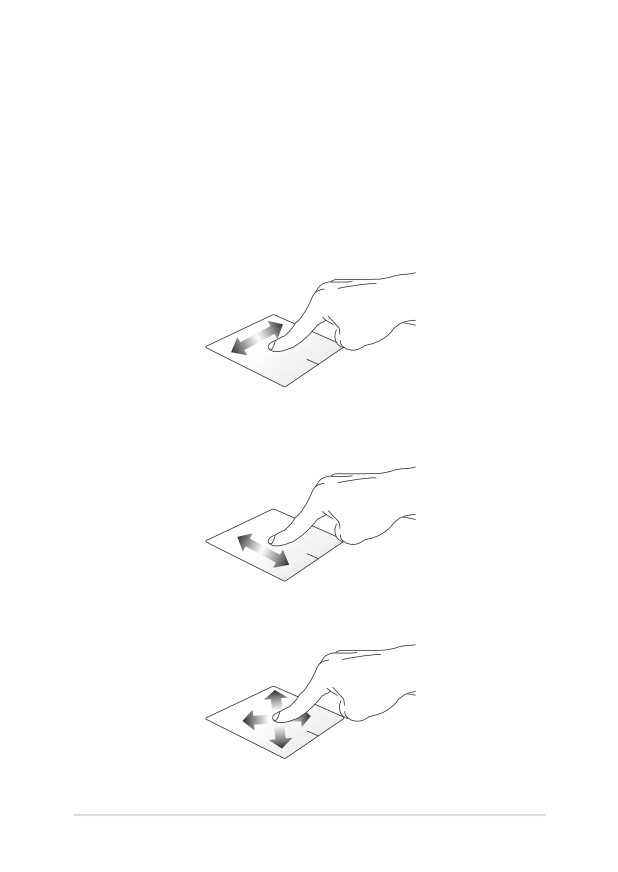
Перемещение курсора
Коснитесь тачпэда для отображения курсора, затем проведите пальцем
по тачпэду для перемещения курсора по экрану.
Скольжение по горизонтали
Скольжение по вертикали
Скольжение по диагонали
34
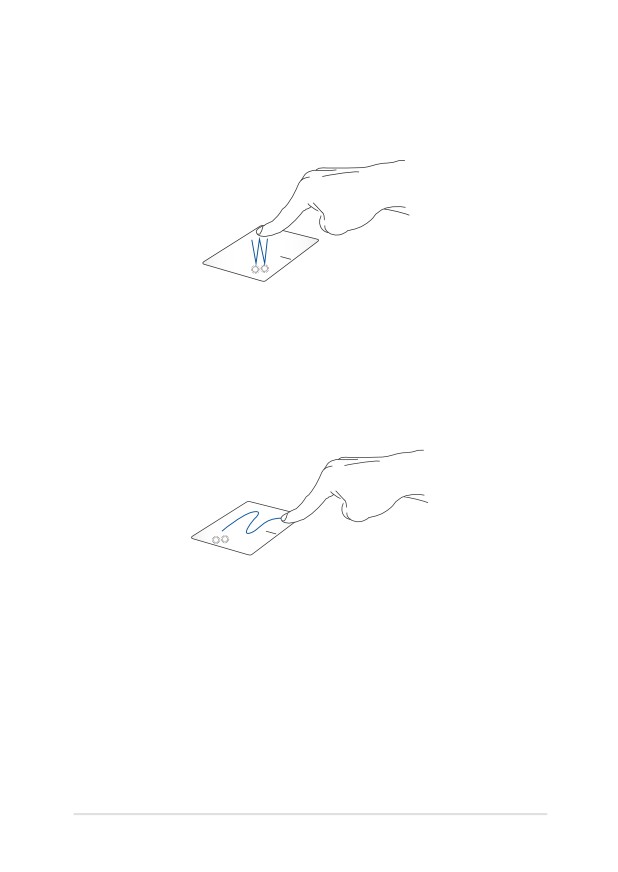
Жесты одним пальцем
Нажатие/Двойное нажатие
•
Нажмите приложение для его выбора.
•
Дважды нажмите приложение для его запуска.
Перетаскивание
Выберите пункт, коснувшись его два раза, затем переместите палец, не
отрывая его от тачпэда. Оторвите палец от тачпэда для перемещения
элемента на новое место.
35
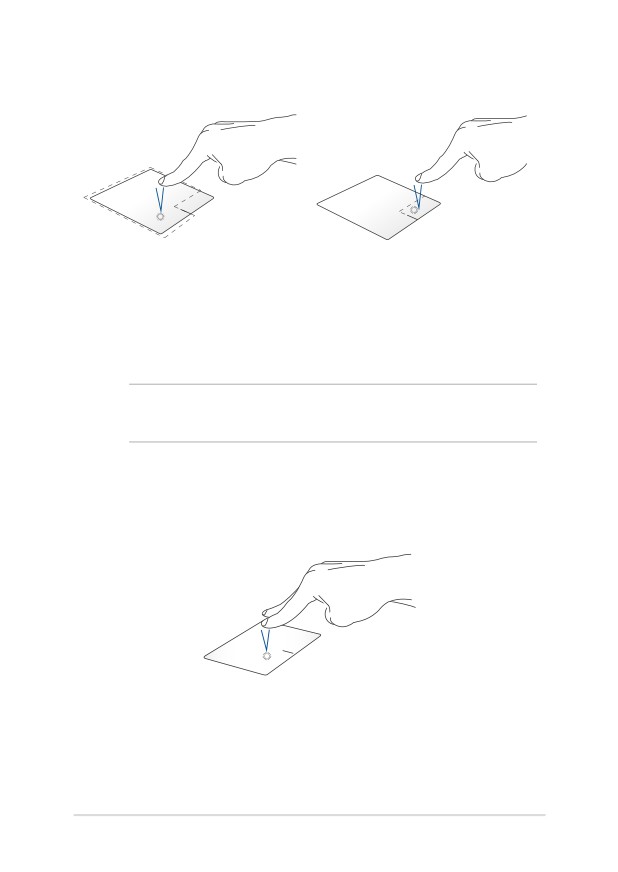
Щелчок левой кнопкой
Щелчок правой кнопкой
•
Щелкните приложение для
Нажмите эту кнопку для отображе-
его выбора.
ния контекстного меню.
•
Дважды щелкните прило-
жение для его запуска.
ПРИМЕЧАНИЕ: Области внутри пунктирной линии отображают распо-
ложение левой и правой кнопки на тачпэде.
Жесты двумя пальцами
Нажатие
Хлопок двумя пальцами аналогичен нажатию правой кнопки мыши.
36
содержание .. 1 2 ..
///////////////////////////////////////