содержание .. 1 2 3 ..
Руководство пользователя личного кабинета субъекта обращения лекарственных препаратов для медицинского применения (Версия 4.46.0) - часть 2
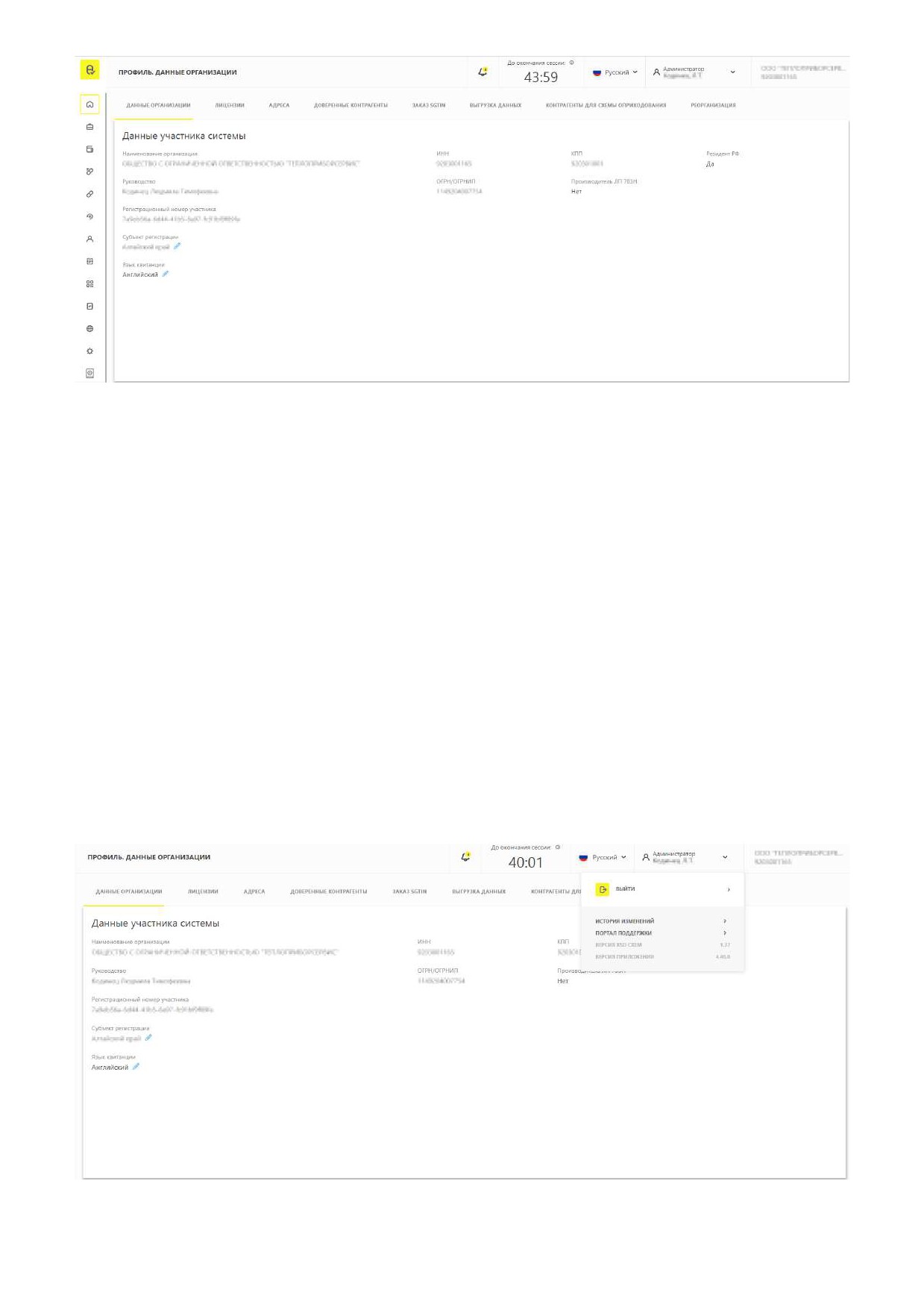
Рисунок 24. Данные организации
• ввести перечень лиц, уполномоченных осуществлять передачу сведений в ФГИС МДЛП от
имени юридического лица или индивидуального предпринимателя субъекта обращения.
В правом верхнем углу страницы при нажатии на имя пользователя открывается выпадающий
список, который включает в себя:
•
«Выйти» - при нажатии «Выйти» выполняется выход из Системы;
•
«История изменений» - при нажатии «История изменений» выполняется переход в базу
знаний;
•
«Портал поддержки» - при нажатии «Портал поддержки» выполняется переход на портал
технической поддержки;
•
«Версия XSD схем» - отображается актуальная версия XSD схем;
•
«Версия приложения» - отображается актуальная версия приложения.
Рисунок 25. Выпадающий список профиля участника оборота
60
2.6.5. Проверка работоспособности Системы
Система считается работоспособной, если после входа отображаются все элементы интерфейса
Системы, а также возможно открыть все доступные пользователю разделы Системы.
2.7. Предупреждение об окончании срока действия
сертификата
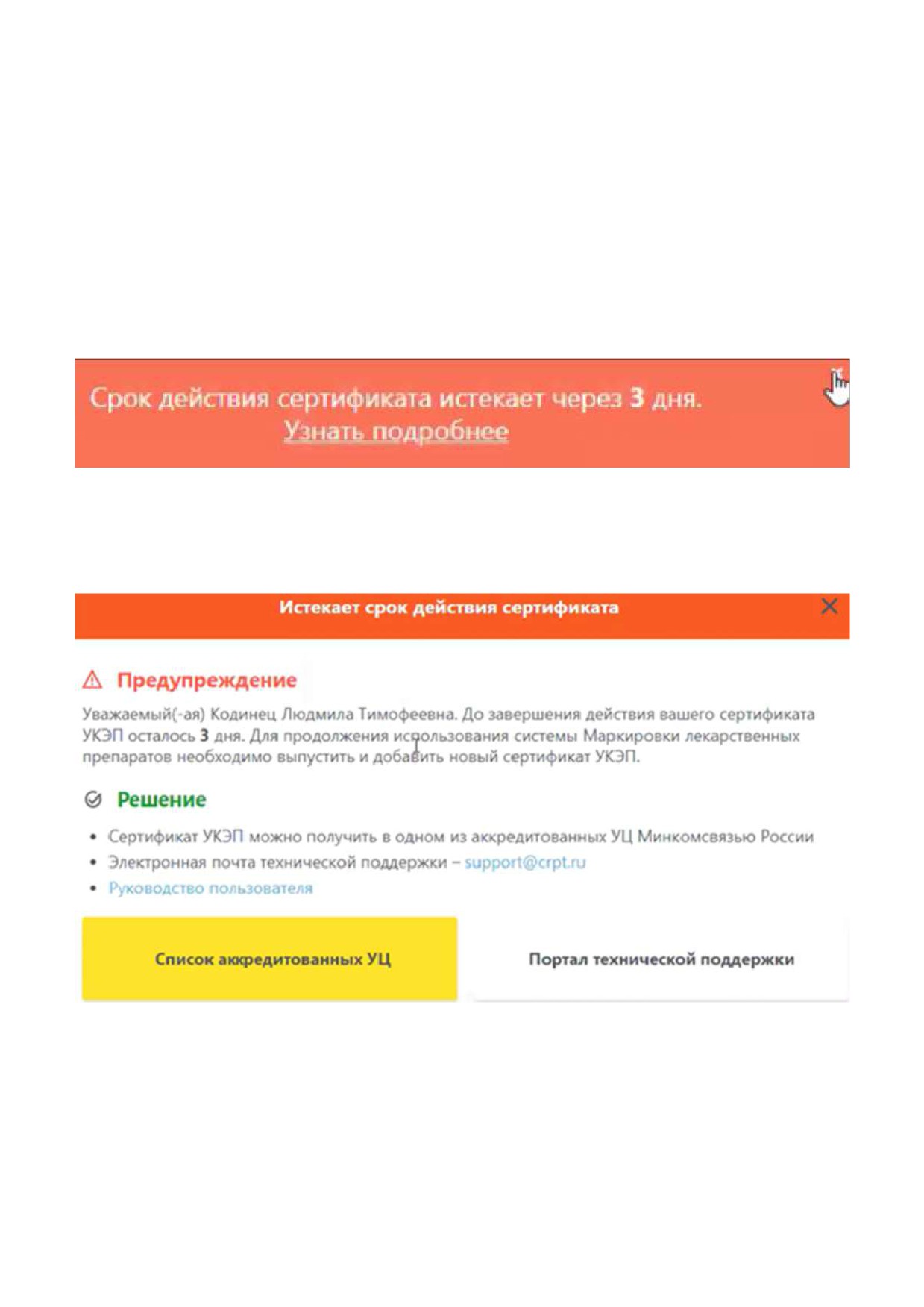
После авторизации Система может выдать уведомление об истечении срока действия
сертификата. Уведомление сообщает, что действие сертификата менее
20 дней, а также
отсутствует иной сертификат с большим сроком действия.
Рисунок 26. Уведомление об истечение срока действия сертификата
Далее нажать кнопку «Закрыть» для закрытия уведомления или «Узнать подробнее» для
получения рекомендаций по выпуску и добавления нового сертификата УКЭП.
Рисунок 27. Рекомендации по выпуску и добавлению нового сертификата УКЭП
На адрес электронной почты пользователя за 20 дней, а затем и за 10 дней до окончания срока
действия сертификата УКЭП направляется уведомление.
Для восстановления работы возможны три варианта решений:
• переход к руководству пользователя. При нажатии кнопки «Руководство пользователя»
откроется настоящий документ;
61
• обращение в техническую поддержку
- помощь в решении технических сбоев при
восстановлении Системы;
• просмотр списка аккредитованных УЦ - ссылка переведет на сайт https://digital.gov.ru/ru/
activity/govservices/2/, на котором указан полный список аккредитованных центров для
получения сертификата.
Пользователям с правом
«Управление учётными записями пользователей» направляется
дополнительное уведомление о скором истечении срока действия УКЭП пользователей
организации. Отправка уведомлений «Уведомление ответственного лица о заканчивающемся
сертификате УКЭП пользователя» и
«Уведомление для просроченного сертификата» для
заархивированных пользователей не осуществляется.
2.8. Уведомление о блокировке учётной записи
Запуск Системы может быть невозможен из-за блокировки учётной записи Участника. Учётная
запись Участника может быть заблокирована по следующим причинам:
• учётная запись заблокирована администратором безопасности Оператора-ЦРПТ;
• превышен лимит попыток входа;
• превышен максимальный срок бездействий;
• истек срок действия пароля.
При блокировке учётной записи Участнику отправляется уведомление на тот электронный
адрес, который был использован для регистрации в Системе. Для разблокировки учётной записи
выполнить действие, которое указано в уведомлении.
3. Описание пользовательских операций
3.1. Основные операции
3.1.1. Профиль
Для перехода в раздел «Профиль» выбрать соответствующий раздел в меню Системы, нажав
соответствующую иконку. Раздел содержит состоит из следующих вкладок:
• Данные организации;
• Лицензии;
• Адреса;
• Доверенные контрагенты;
• Заказ SGTIN;
62
• Выгрузка данных;
• Контрагенты для схемы оприходования.
3.1.1.1. Вкладка Данные организации
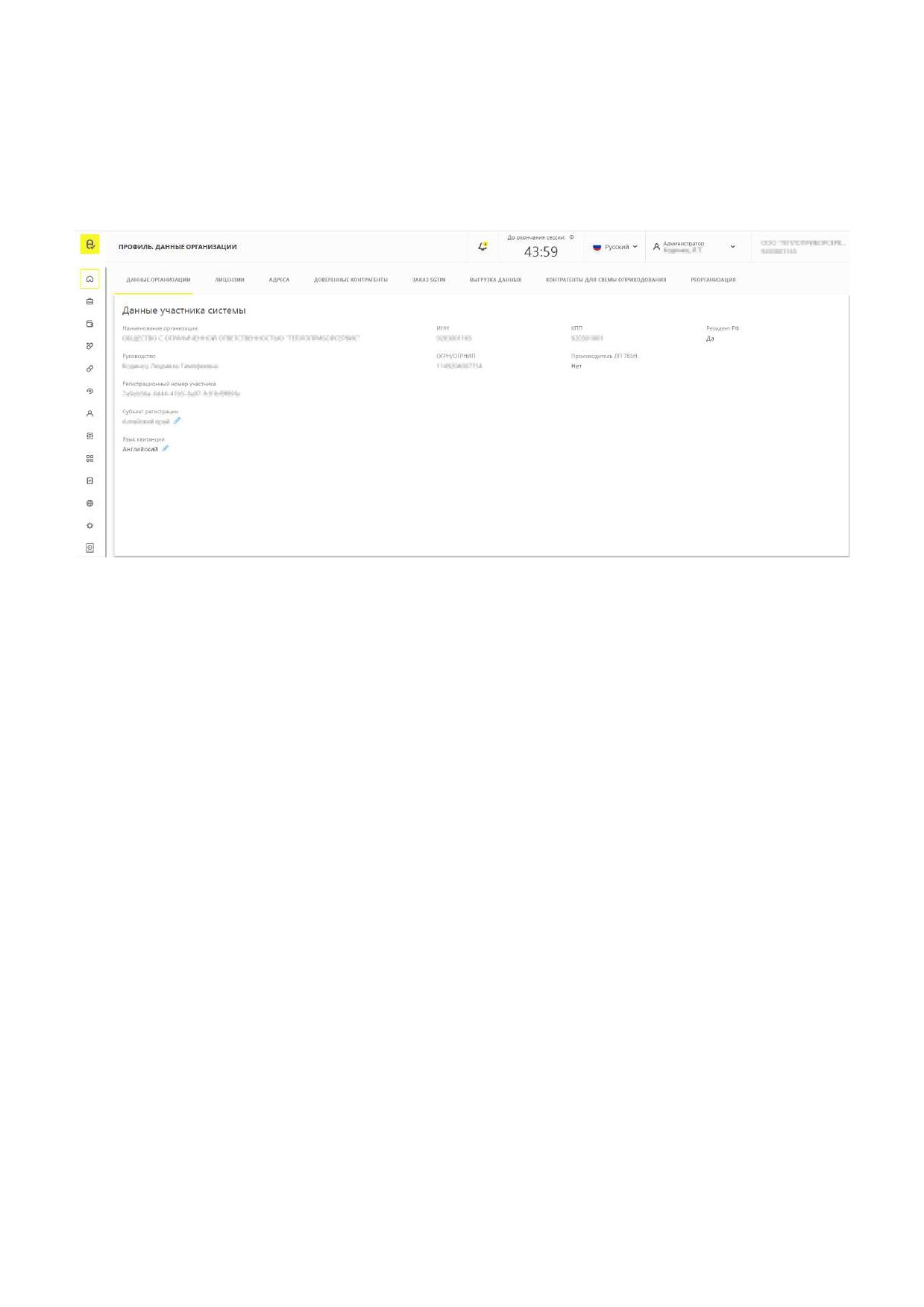
На данной вкладке отображается информация об организации.
Рисунок 28. Данные организации
На данной вкладке доступны следующие функции:
• изменение субъекта регистрации;
• изменение языка квитанции.
Внесенные изменения отображаются для всех пользователей.
3.1.1.2. Лицензии
На данной вкладке отображаются реестры лицензий, принадлежащих организации:
• лицензии на фармацевтическую деятельность/оборот наркотических средств;
• лицензии на производство.
При нажатии кнопки «Синхронизировать сведения» отправляется запрос на синхронизацию
сведений по имеющимся лицензиям участника оборота товаров. Запрос в каждом разделе можно
отправлять один раз в сутки. Для получения результата запроса следует самостоятельно
проверить измененный список лицензий.
63
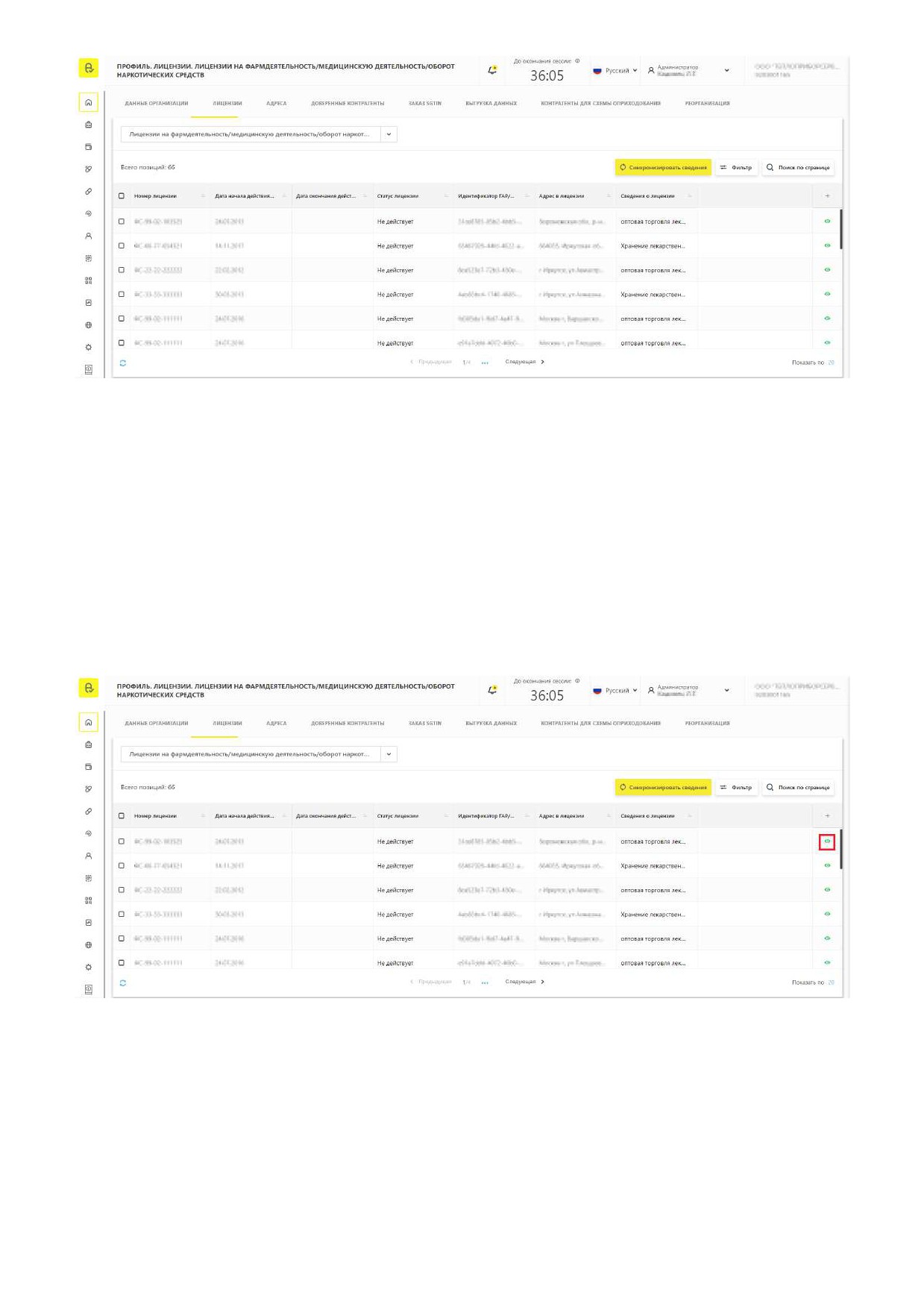
Рисунок 29. Лицензии
На вкладке «Лицензии» доступны следующие функции:
• фильтрация данных внутри таблицы;
• просмотр содержимого таблицы;
• поиск данных в таблице;
• сортировка данных в таблице;
• переход в карточку лицензии по кнопке «Просмотр лицензии».
Рисунок 30. Кнопка для просмотра лицензии
64
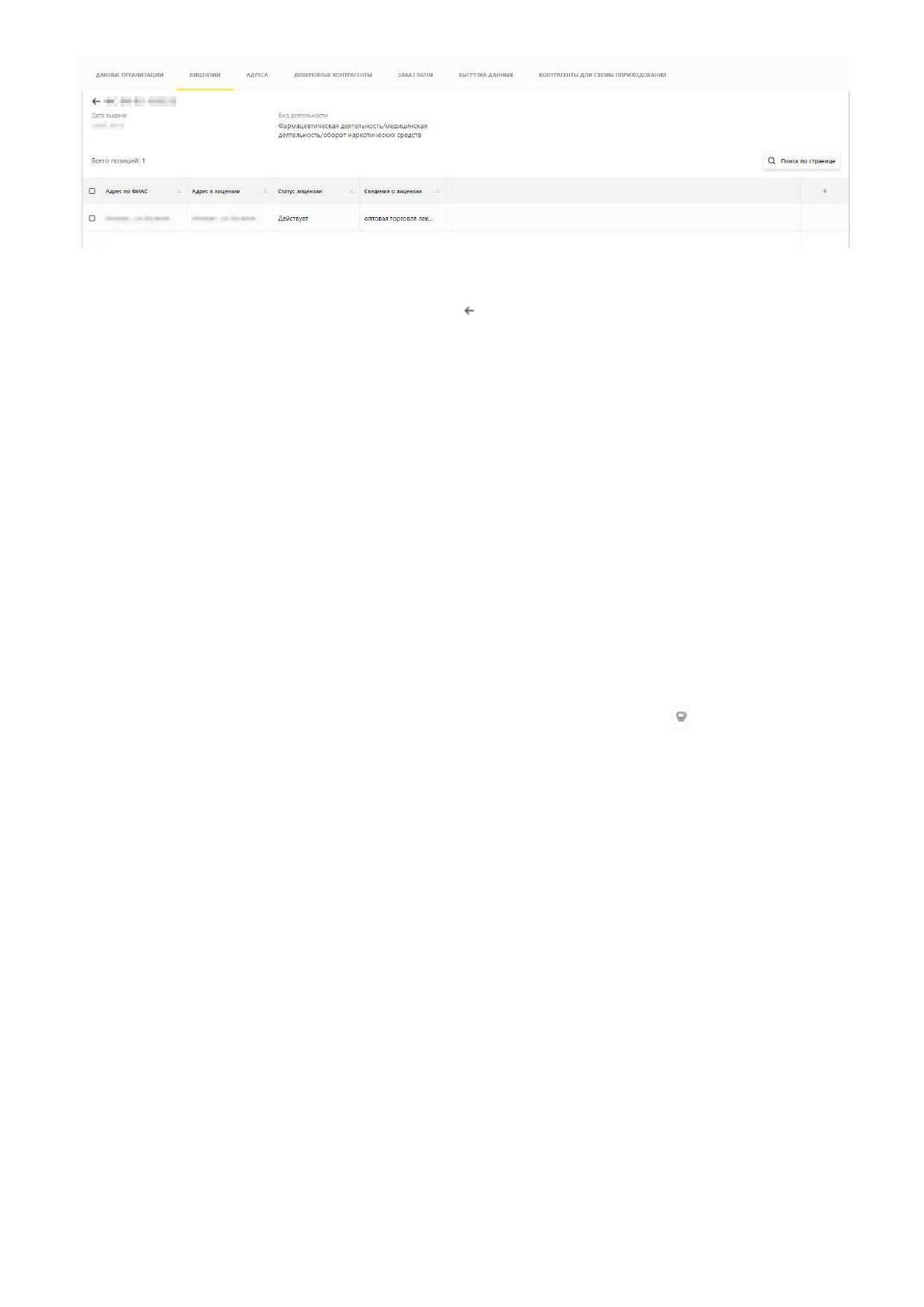
Рисунок 31. Карточка лицензии
Для возврата к списку лицензий нажать иконку
3.1.1.3. Адреса
На данной вкладке отображаются разделы «*Места деятельности» и «Места ответственного
хранения».
По умолчанию открывается раздел
«Места деятельности», в котором отображаются
добавленные места деятельности.
В разделе «Места деятельности доступны следующие функции:
• фильтрация данных внутри таблицы;
• просмотр содержимого таблицы;
• сортировка данных в таблице;
• переход к реестру регистраторов выбытия. При нажатии иконки
откроется список
регистраторов, относящихся к определенному месту осуществления деятельности;
• выгрузка в Excel. При нажатии кнопки «Выгрузить в Excel» создается таблица Excel в
соответствии с таблицей реестра и сохраняется в раздел «Профиль» на вкладку «Выгрузка
данных»;
• выгрузка выбранных позиций в Excel. При нажатии кнопки «Выгрузить выбранное»
создается таблица Excel в соответствии с выбранными позициями в таблице (выделение
позиций производится с помощью флажка) и сохраняется в раздел Профиль» на вкладку
«Выгрузка данных».
При выборе хотя бы одной строки на вкладке подсвечивается желтым цветом кнопка
«Выгрузить выбранное».
65
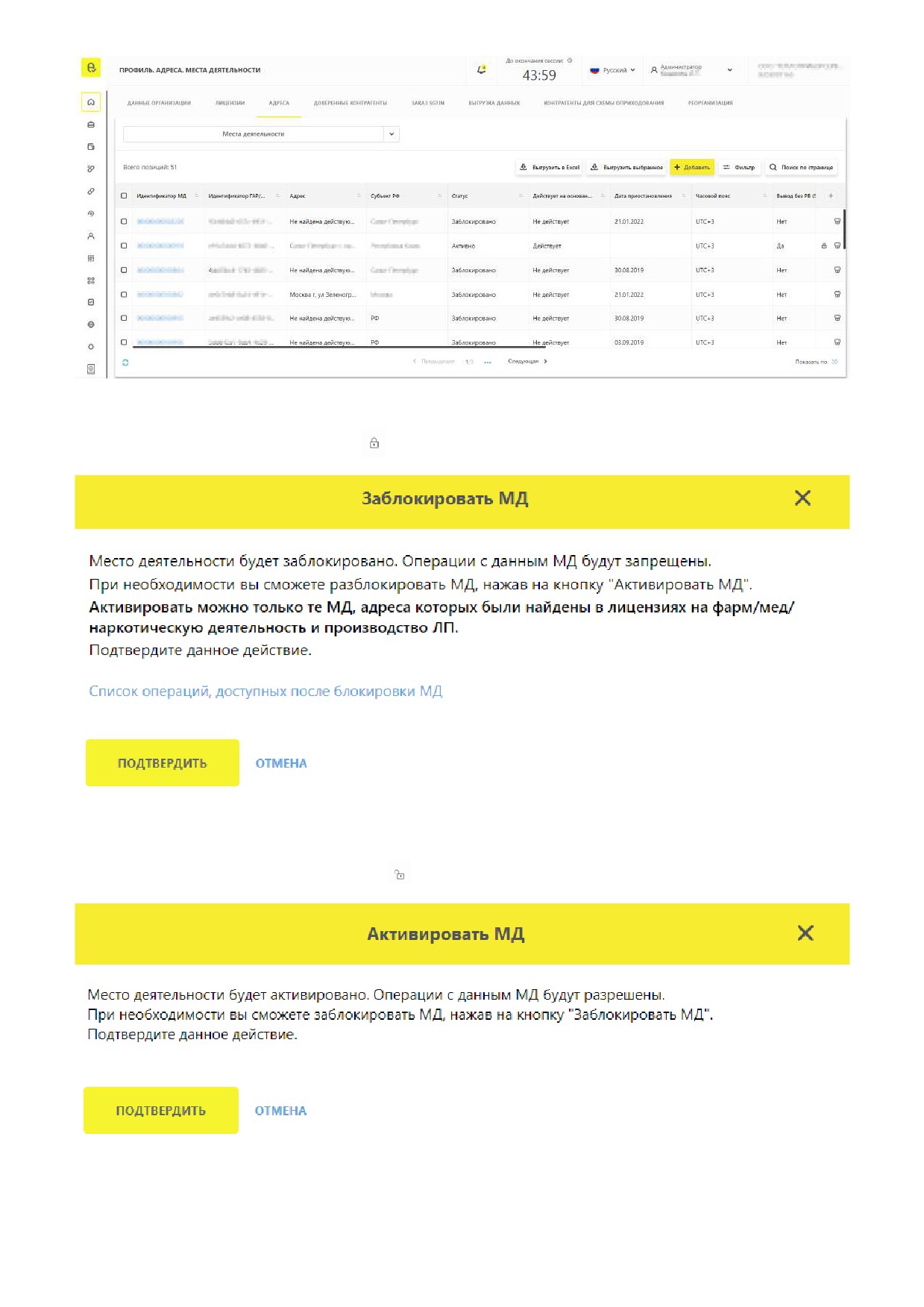
Рисунок 32. Места деятельности
Для блокировки МД нажать иконку . В открывшемся окне нажать кнопку «Подтвердить».
Рисунок 33. Заблокировать МД
Для разблокировки МД нажать иконку . В открывшемся окне нажать кнопку «Подтвердить».
Рисунок 34. Активировать МД
На e-mail пользователя выполняется отправка уведомлений при смене статуса МД «Активно» →
66
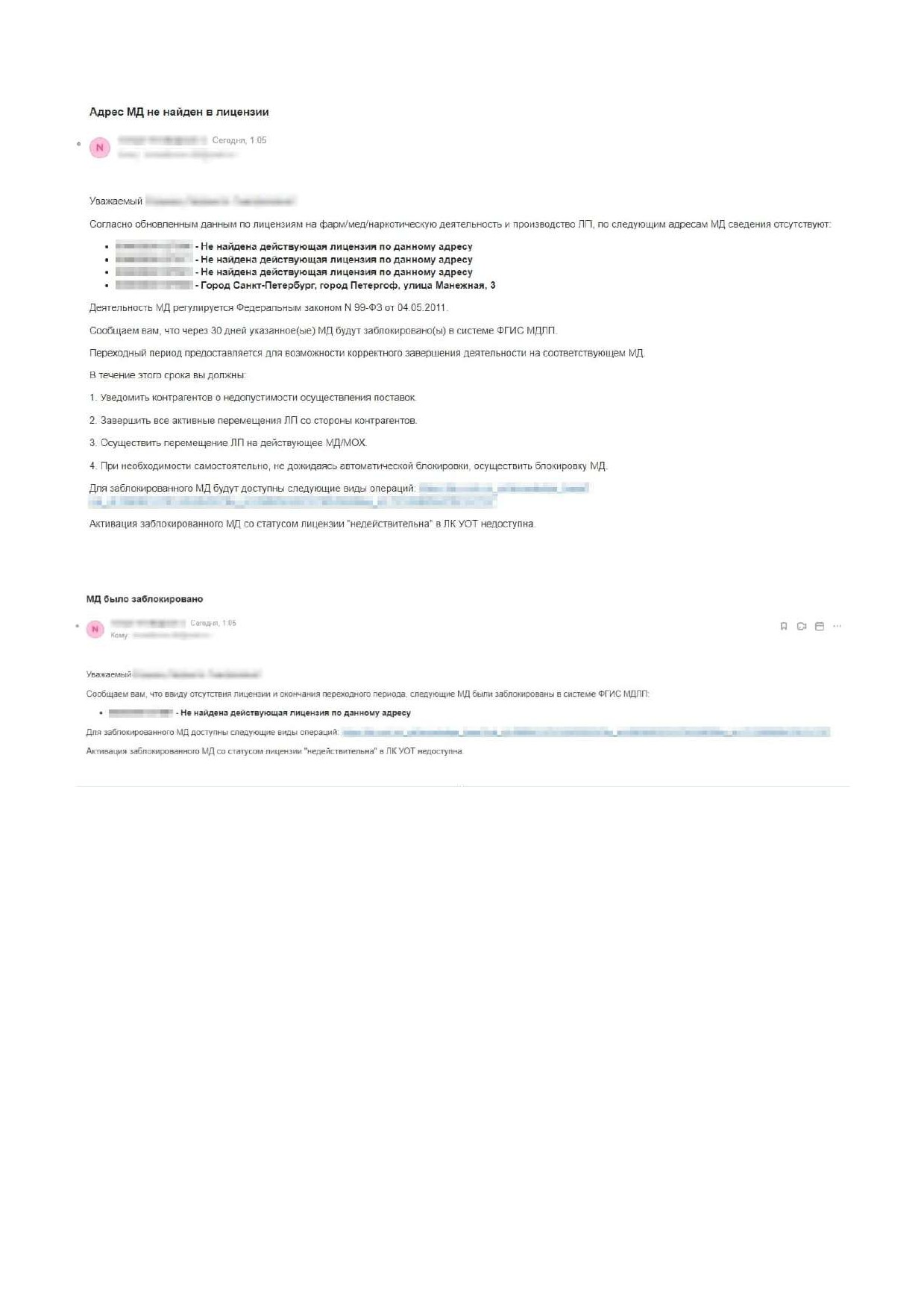
«В процессе приостановления», «В процессе приостановления» → «Заблокировано».
Рисунок 35. Адрес МД не найден в лицензии
Рисунок 36. МД было заблокировано
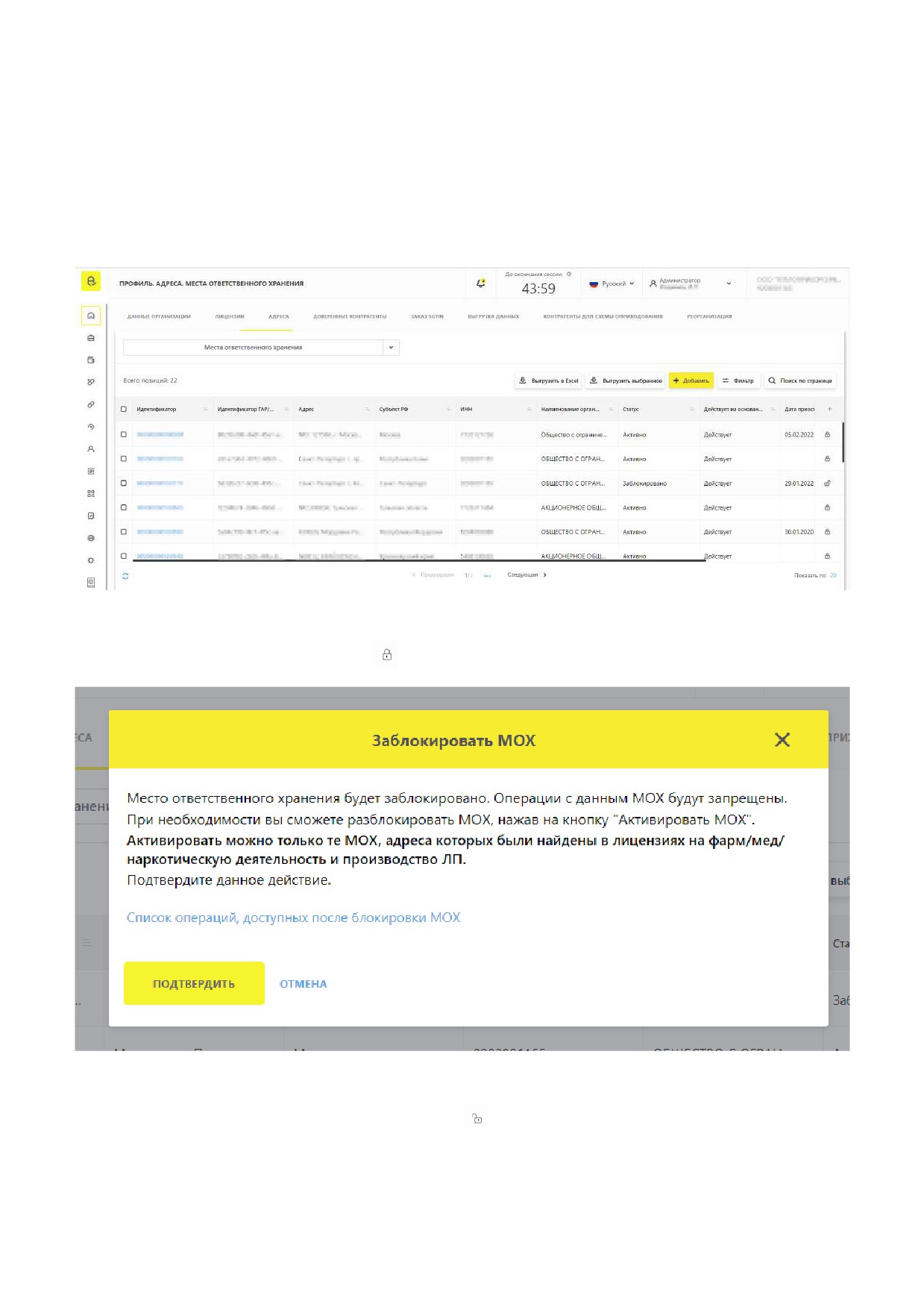
Второй раздел на вкладке «Адреса: Места ответственного хранения». В данном разделе
отображаются добавленные места деятельности.
В разделе «Места ответственного хранения» доступны следующие функции:
• фильтрация данных внутри таблицы;
• просмотр содержимого таблицы;
• поиск данных в таблице;
• сортировка данных в таблице;
• выгрузка в Excel. При нажатии кнопки «Выгрузить в Excel» создается таблица Excel в
соответствии с таблицей реестра и сохраняется в раздел «Профиль» на вкладке «Выгрузка
данных»;
67
• выгрузка выбранных позиций в Excel. При нажатии кнопки «Выгрузить выбранное»
создается таблица Excel в соответствии с выбранными позициями в таблице (выделение
позиций производится с помощью флажка) и сохраняется в раздел «Профиль» на вкладку
«Выгрузка данных».
При выборе хотя бы одной строки на вкладке подсвечивается желтым цветом кнопка
«Выгрузить выбранное».
Рисунок 37. Места ответственного хранения
Для блокировки МОХ нажать иконку . В открывшемся окне нажать кнопку «Подтвердить».
Рисунок 38. Заблокировать МОХ
Для разблокировки МОХ нажать иконку
В открывшемся окне нажать кнопку
«Подтвердить».
68
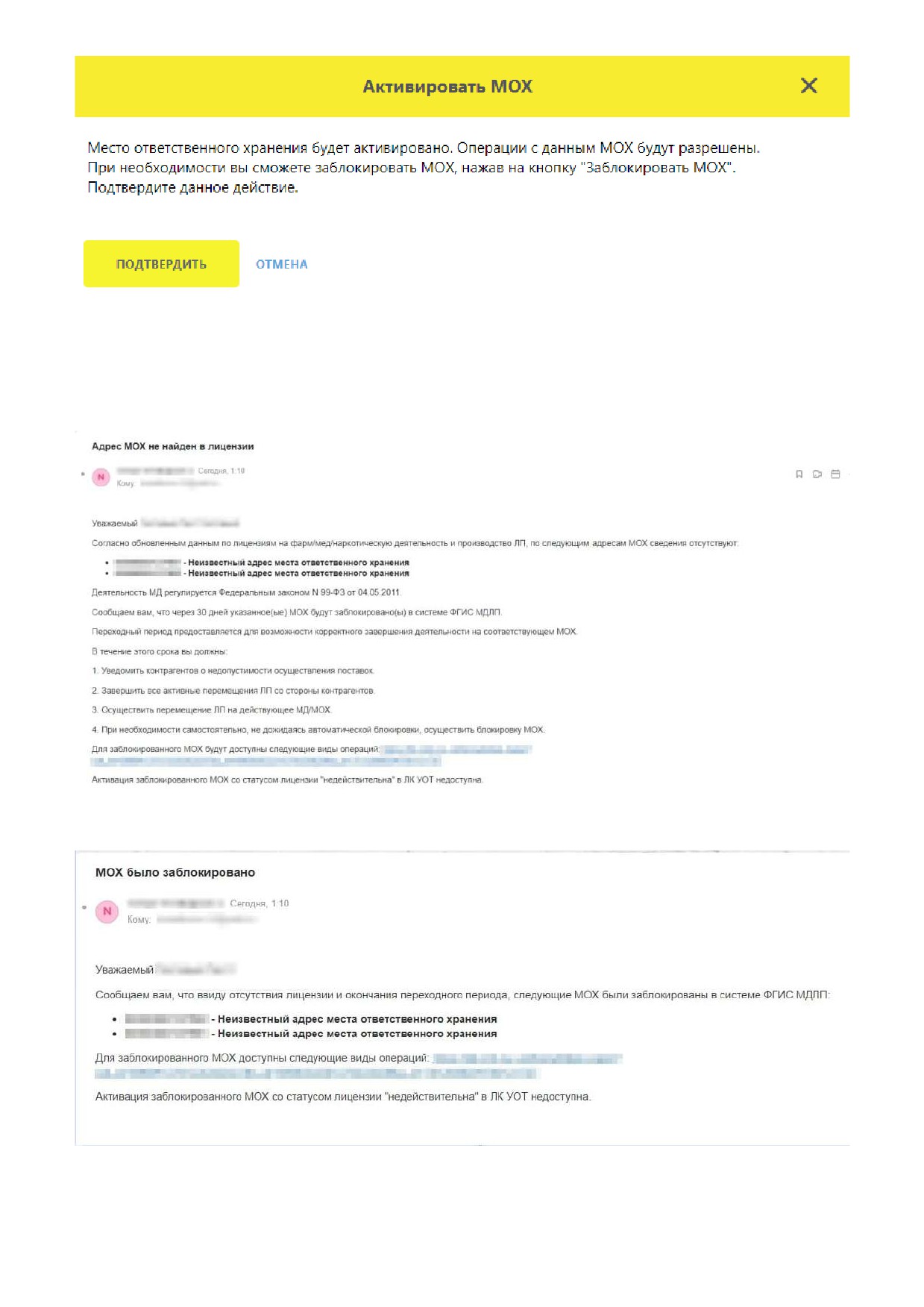
Рисунок 39. Активировать МОХ
На e-mail пользователя выполняется отправка уведомлений при смене статуса МОХ «Активно»
→ «В процессе приостановления», «В процессе приостановления» → «Заблокировано».
Рисунок 40. Адрес МОХ не найден в лицензии
Рисунок 41. МОХ было заблокировано
69

3.1.1.4. Вкладка Доверенные контрагенты
На данной вкладке отображаются доверенные контрагенты. В разделе
«Доверенные
контрагенты» доступны следующие функции:
• фильтрация данных внутри таблицы;
• просмотр содержимого таблицы;
• поиск данных в таблице;
• сортировка данных в таблице;
• добавление и удаление контрагента;
• выгрузка в Excel. При нажатии кнопки «Выгрузить в Excel» создается таблица Excel в
соответствии с таблицей реестра и сохраняется в раздел «Профиль» на вкладке «Выгрузка
данных»;
• выгрузка выбранных позиций в Excel. При нажатии кнопки «Выгрузить выбранное»
создается таблица Excel в соответствии с выбранными позициями в таблице (выделение
позиций производится с помощью установки флажка) и сохраняется в раздел «Профиль» на
вкладке «Выгрузка данных»;
•
просмотр карточки контрагента. При нажатии значка
, расположенного напротив
названия контрагента, открывается карточка контрагента.
При выборе хотя бы одной строки на вкладке подсвечивается желтым цветом кнопка
«Выгрузить выбранное».
Рисунок 42. Доверенные контрагенты
3.1.1.5. Вкладка Заказ SGTIN
При выборе вкладки «Заказ SGTIN» осуществляется переход в интерфейс Станции управления
заказами (СУЗ), который предоставляет функциональность для заказа SGTIN.
70
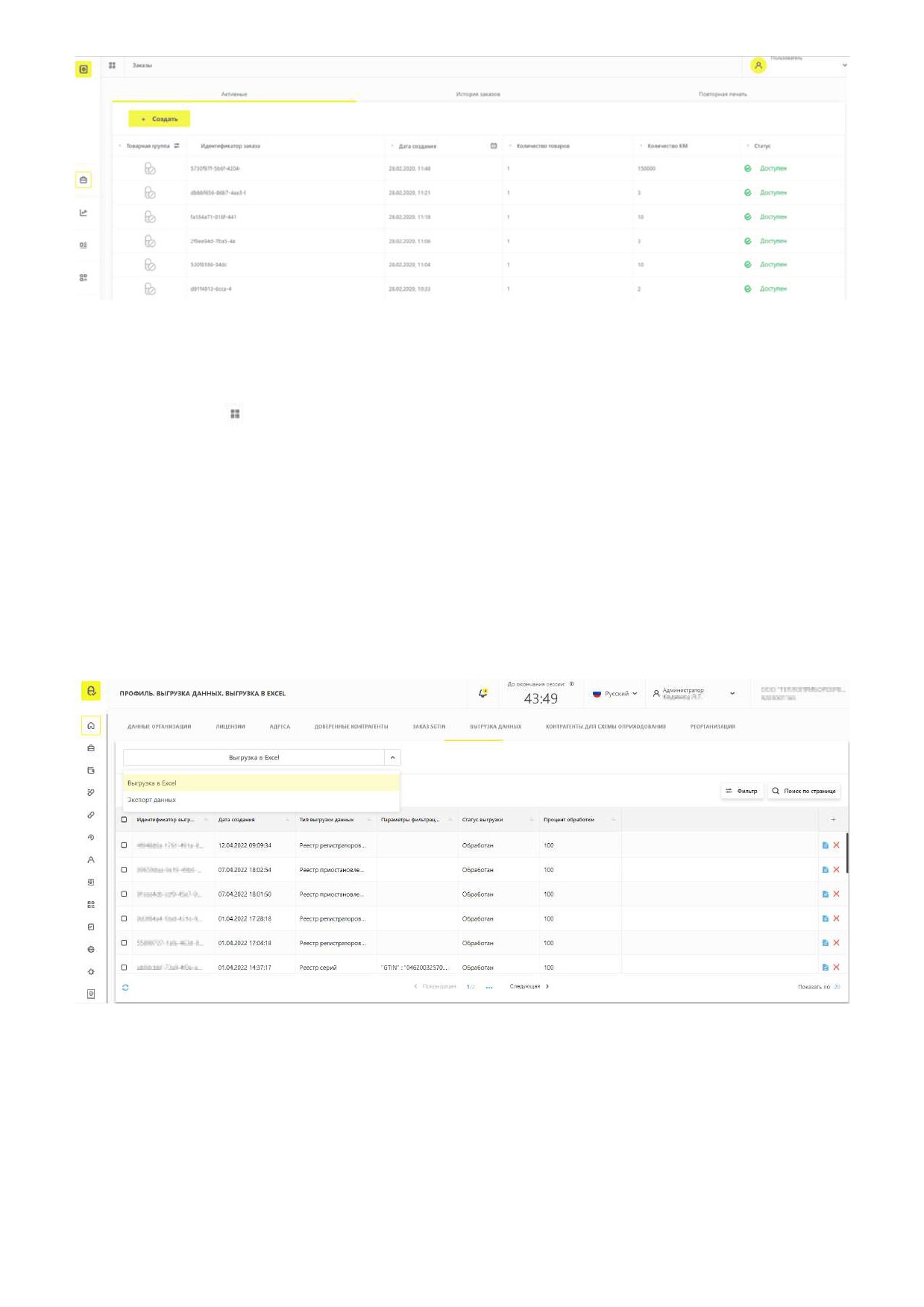
Рисунок 43. Интерфейс для заказа SGTIN
Чтобы вернуться из СУЗ в Систему:
• нажать иконку
в верхнем углу;
• нажать кнопку «МДЛП».
Откроется раздел «Товары».
3.1.1.6. Выгрузка данных
После нажатия вкладки «Выгрузка данных» будет доступен список запросов на выгрузку
реестров и отчётов. В списке отображается не более 50 запросов. Доступна возможность
выгрузить данные в формате * .xls и * .csv.
Рисунок 44. Выгрузка данных
Для выгрузки данных:
1. Перейти в раздел с нужным реестром или отчётом и нажать кнопку «Выгрузить в Excel».
2. Открыть вкладку «Выгрузка данных» в разделе «Профиль».
3. Найти нужный запрос в списке вручную или с помощью фильтра. Кнопка «Фильтры»
находится в правом верхнем углу.
71

4.
Нажать иконку
. Скачается Excel документ с данными запрашиваемого реестра или
отчёта.
Для выгрузок в формате * .csv доступна отмена. Для этого нажать иконку
. Откроется
диалоговое окно, в котором нажать кнопку «Подтвердить» для отмены выгрузки или на кнопку
«Отмена» для отмены действия.
Рисунок 45. Подтверждение отмены
Реестры и отчёты, доступные для выгрузки:
Название реестра или отчета
Место формирования в системе
Реестр мест деятельности
Раздел Профиль, вкладка Адреса
Реестр доверенных контрагентов
Раздел Профиль, вкладка Доверенные
контрагенты
Реестр ЛП
Раздел Лекарственные препараты
Реестр заявок на регистрацию ЛП
Раздел Лекарственные препараты
Реестр заявок на корректировку сведений о ЛП
Раздел Лекарственные препараты
Общий реестр зарегистрированных ЛП
Раздел Лекарственные препараты
Реестр SGTIN, подлежащих оплате
Раздел Товары
Реестр Правила приоритетной оплаты
Раздел Товары
Реестр КиЗ, ожидающих вывода из оборота по
Раздел Товары
ОФД
Реестр КиЗ, ожидающих вывода из оборота
Раздел Товары
(РВ или документ)
72

Название реестра или отчета
Место формирования в системе
Реестр товаров по SGTIN
Раздел Товары
Реестр ЛП, в отношении которых осуществлен
Раздел Товары, временно выведенные из
временный вывод из оборота
оборота
Реестр решений о приостановке ЛП
Раздел Товары, временно выведенные из
оборота
Реестр иностранных контрагентов
Раздел Реестр иностранных контрагентов
Реестр заявок на регистрацию иностранных
Раздел Реестр иностранных контрагентов
контрагентов
Реестр контрагентов
Раздел Реестр контрагентов
Реестр отправленных документов
Раздел Реестр документов, вкладка
Отправленные
Реестр входящих документов
Раздел Реестр документов, вкладка Входящие
Реестр мест в зоне таможенного контроля
Раздел Реестры и классификаторы, вкладка
Реестры
Реестр решений о выводе серии в гражданский
Раздел Реестры и классификаторы, вкладка
оборот
Реестры
Реестр регистраторов эмиссии
Раздел Реестры и классификаторы, вкладка
Реестры
Реестр регистраторов выбытия
Раздел Реестры и классификаторы, вкладка
Реестры
Для экспорта данных в выпадающем списке выбрать «Экспорт данных».
73
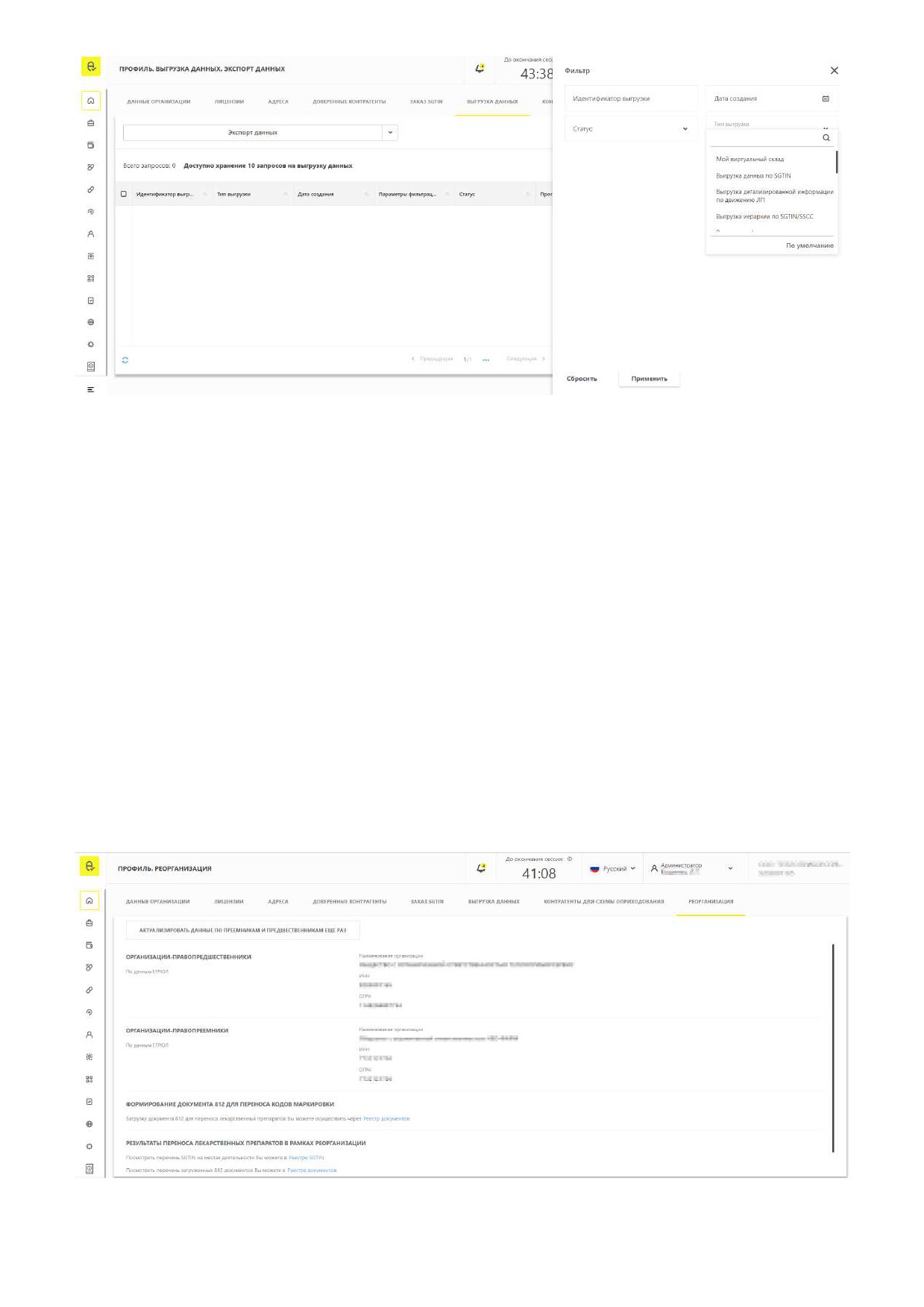
Рисунок 46. Экспорт данных
3.1.1.7. Реорганизация
Во вкладке «Реорганизация» присутствует возможность запросить сведения о правопреемниках
и правопредшественниках организации (актуально только для российских юридических лиц).
Данная возможность инициализации процесса реорганизации возможна только из личного
кабинета ФГИС МДЛП. В случае успешного получения сведений о правопреемниках и
правопредшественниках после их запроса, информация об этих организациях также отобразится
на странице «Реорганизация». Также после подгрузки данных сведений в систему ФГИС МДЛП
участник сможет воспользоваться схемой 812 «Перемещение ЛП на склад правопреемника».
Запрашивать сведения и пользоваться схемой 812 по факту получения сведений могут как
организации-правопреемники, так и организации-правопредшественники. Двусторонняя
загрузка и использование схемы также возможны. В случае неуспешной загрузки сведений на
странице
«Реорганизация» не появится новой информации. Сведения можно будет
перезапросить.
Рисунок 47. Реорганизация
74
3.1.2. Договорные документы
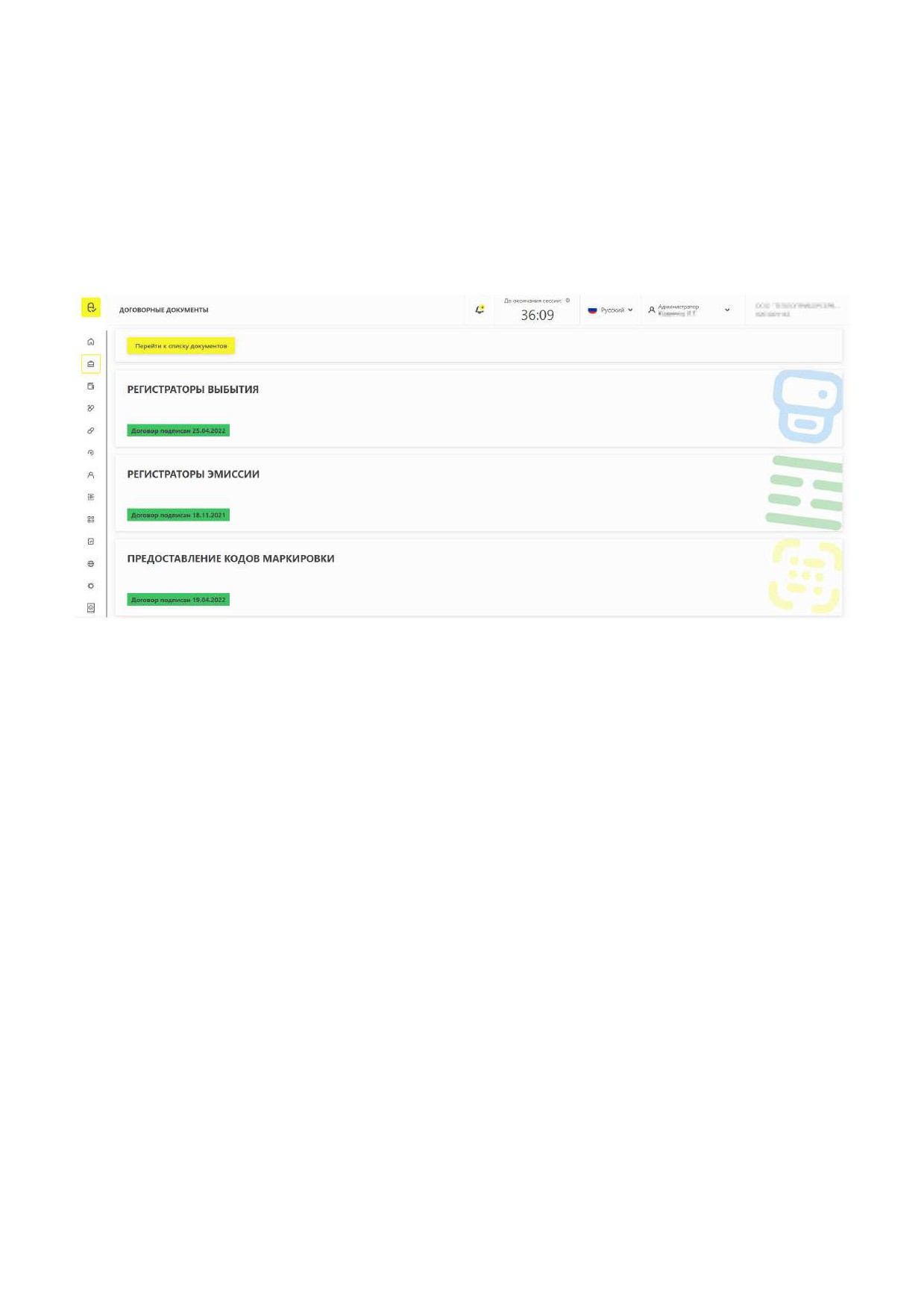
Раздел «Договорные документы» содержит три подраздела, наличие которых регулируется
ролевой моделью участника:
•
«Регистраторы выбытия»;
•
«Регистраторы эмиссии»;
•
«Представление кодов маркировки».
Рисунок 48. Договорные документы
При нажатии каждого блока осуществляется переход на соответствующую страницу, на которой
отображается подробная информация о заключении отдельного типа договора.
Также из раздела возможен переход на страницу сформированных договорных и финансовых
документов - для этого нажать кнопку «Перейти к списку подписанных документов».
Функциональность по заполнению заявлений доступна пользователям с правами
администратора
(пользователям, которые имеют право действовать от имени организации
согласно ЕГРЮЛ/ЕГРИП/РАФП или пользователям, подавшим заявку на регистрацию
организации как иностранного резидента).
3.1.2.1. Регистраторы выбытия
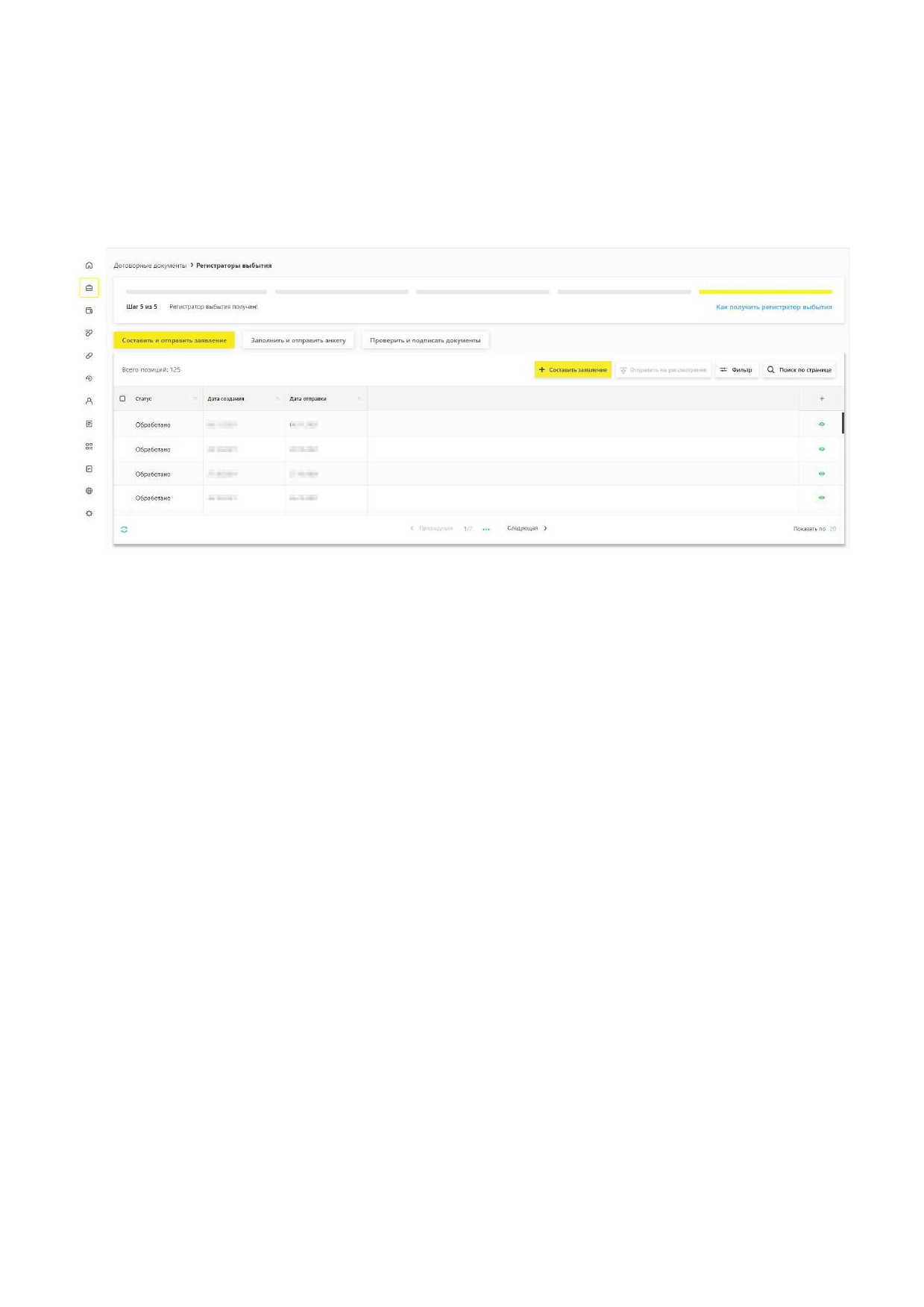
На данной вкладке доступны следующие функции:
• фильтрация данных внутри таблицы. Фильтрация данных выполнятся по двум параметрам -
«Статус документа» и «Дата»;
• просмотр содержимого таблицы;
• поиск данных в таблице;
75
• сортировка данных в таблице;
• заполнение заявлений о присоединении к Договорам;
• заполнение анкет;
• отправка заявлений и анкет на повторное рассмотрение. Доступно для ранее созданных
документов.
Рисунок 49. Регистраторы выбытия
3.1.2.1.1. Заполнение заявлений о присоединении к Договорам по предоставлению регистратора выбытия
На странице
«Составить и отправить заявление», которая открывается по умолчанию,
доступны следующие функции:
• фильтрация данных внутри таблицы. Фильтрация данных выполнятся по двум параметрам -
«Статус документа» и «Дата»;
• просмотр содержимого таблицы;
• поиск данных в таблице;
• сортировка данных в таблице;
• составление заявлений о присоединении к Договорам;
• отправка на повторное рассмотрение. Доступно для ранее созданных документов.
76
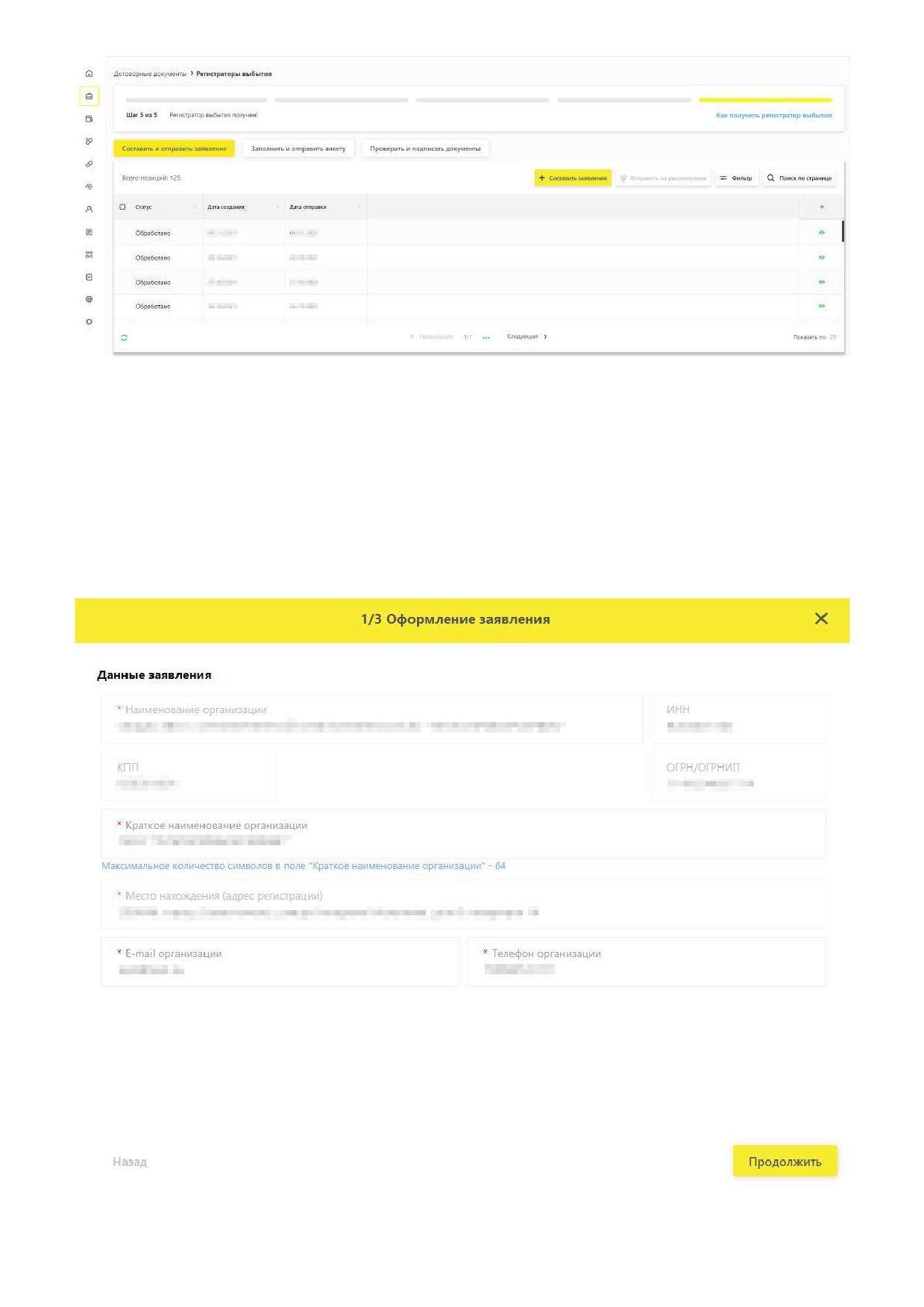
Рисунок 50. Регистраторы выбытия
Для заполнения заявлений о присоединении к Договорам по предоставлению устройства
регистратора выбытия:
• нажать кнопку «Составить заявление». Откроется окно «Оформление заявления»;
• заполнить обязательные поля и нажать кнопку «Продолжить». Максимальное количество
символов в поле «Краткое наименование организаций» 64;
Рисунок 51. Оформление заявления
77
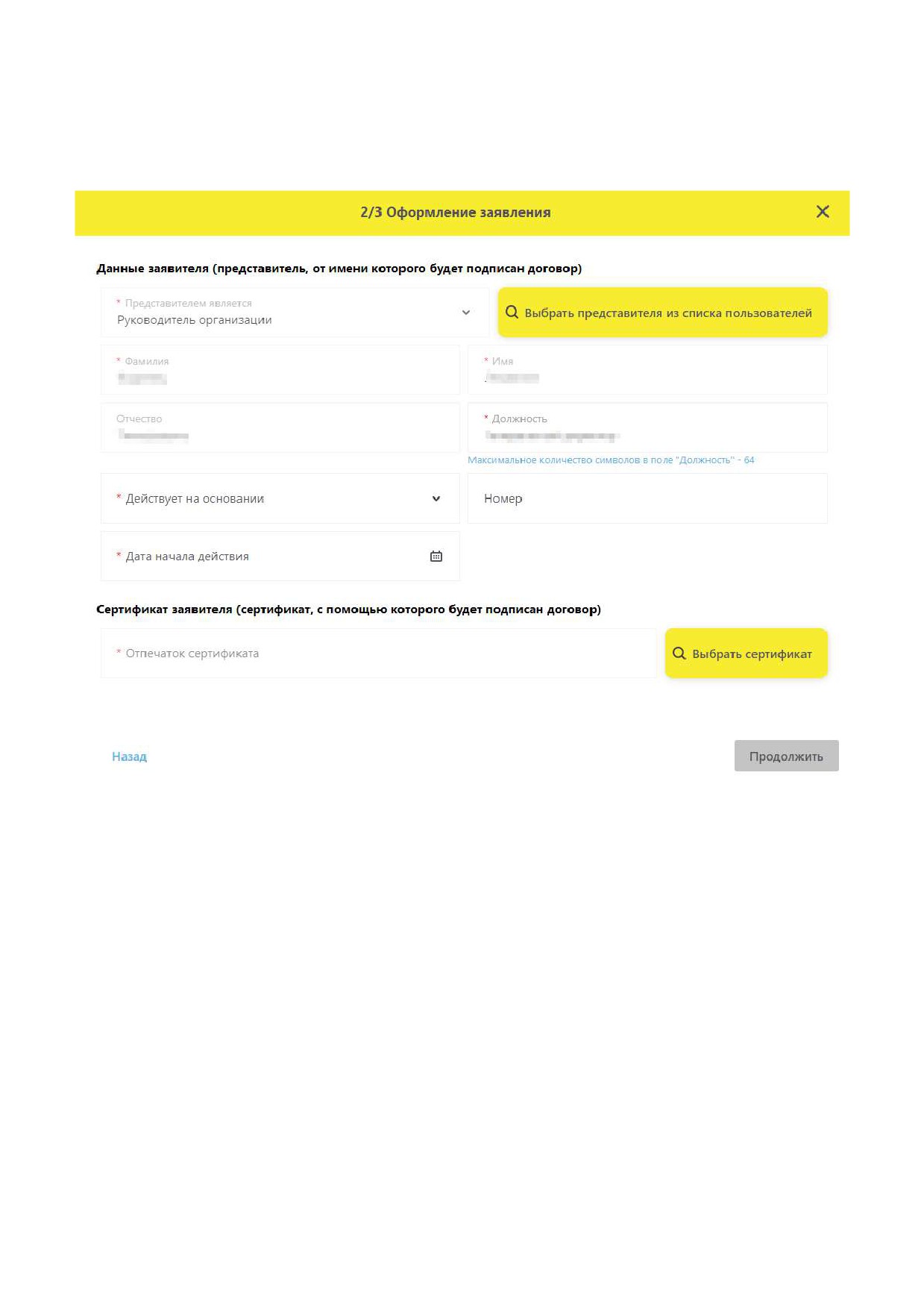
• заполнить данные заявителя и нажать кнопку
«Выбрать представителя из списка
пользователей», заполнить все поля, помеченные звездочкой, выбрать усиленную
квалифицированную электронную подпись
(УКЭП) и нажать кнопку
«Продолжить».
Максимальное количество символов в поле «Должность» 64;
Рисунок 52. Заполнение данных представителя
• если на этапе выбора представителя из списка пользователей был выбран пользователь
отличный от руководителя организации, отобразится уведомление:
78
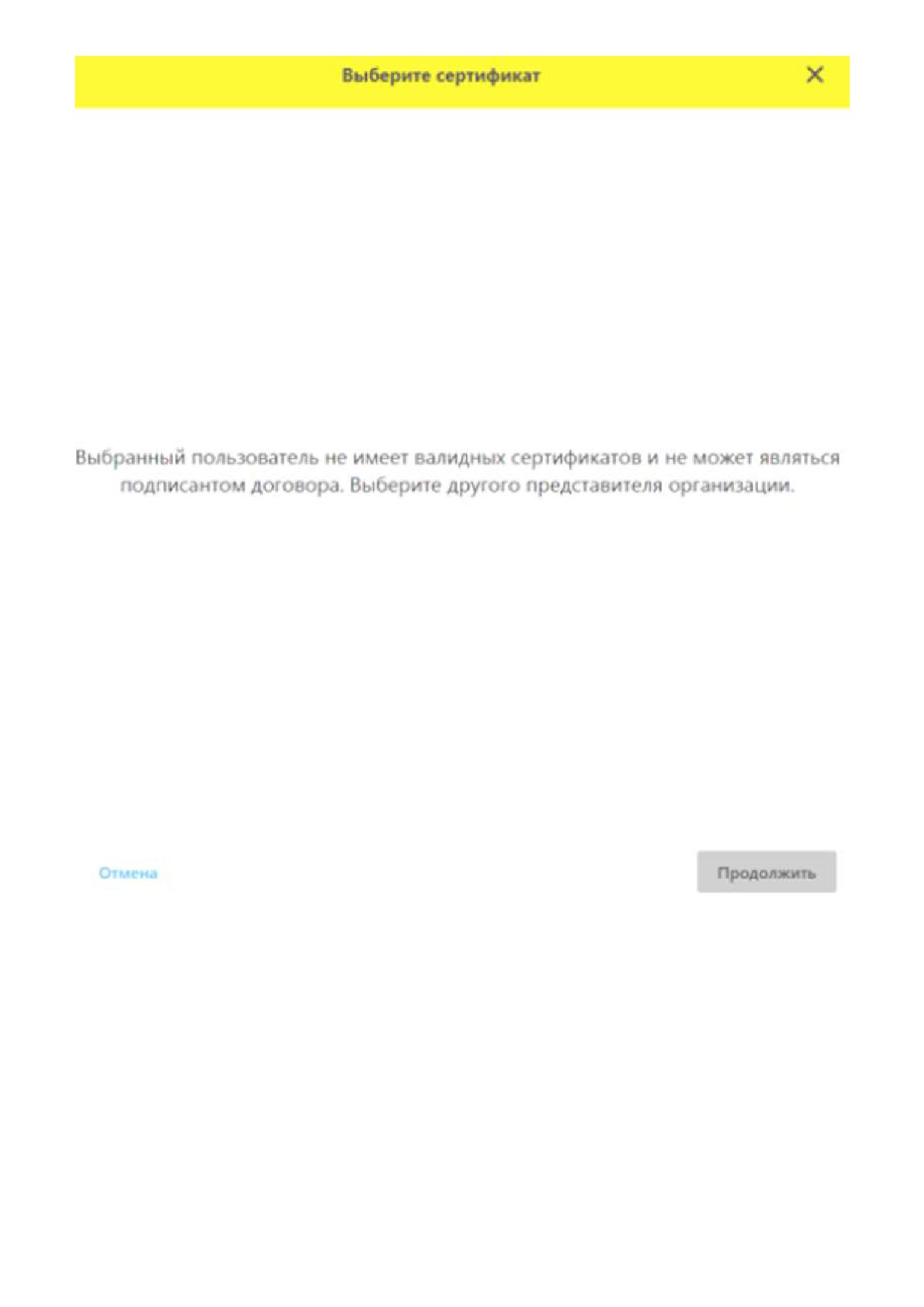
Рисунок 53. Уведомление при выборе не руководителя организации
• заполнить банковские реквизиты и нажать кнопку «Сохранить и отправить»;
79

Рисунок 54. Заполнение банковских реквизитов
• далее заявление будет отправлено на рассмотрение. На указанный адрес электронной почты
придёт письмо о готовности Договора к подписанию.
3.1.2.1.2. Заполнение Анкет на оснащение регистратором выбытия
На странице «Заполнить и отправить анкету» доступны следующие функции:
• получение данных из Системы с помощью фильтрации. Фильтрация данных выполнятся по
двум параметрам - «Статус документа» и «Дата»;
• поиск данных в таблице;
• сортировка данных в таблице;
• составление анкет;
• отправка на повторное рассмотрение. Доступно для ранее созданных документов.
80
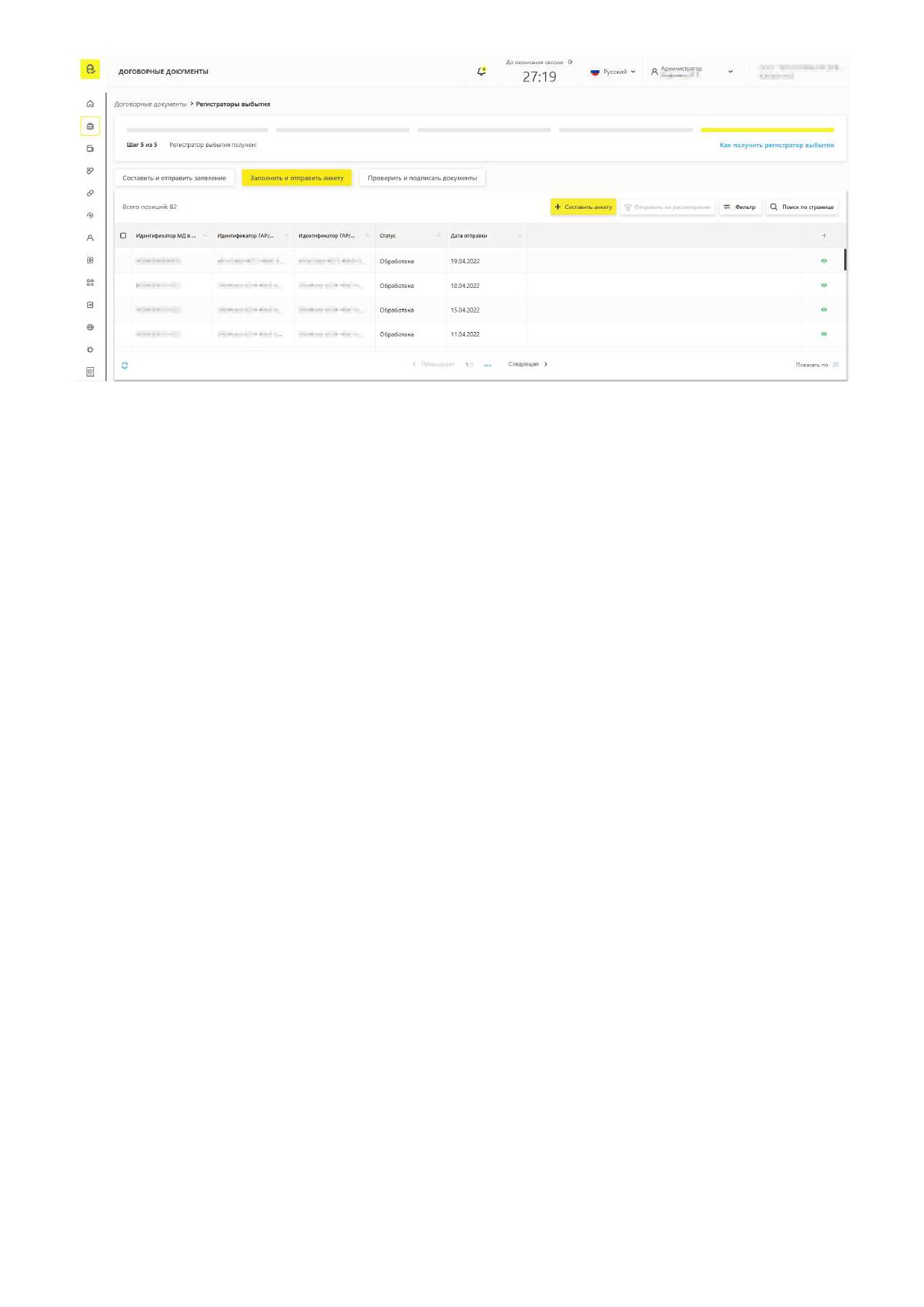
Рисунок 55. Заполнение и отправка анкеты на регистратор выбытия
Страница «Заполнить анкету» доступна пользователю после подписания договора со стороны
Оператора.
Для заполнения анкет на оснащение регистратором выбытия:
• в разделе «Договорные документы» выбрать вкладку «Регистраторы выбытия»;
• на вкладке «Регистратор выбытия» перейти в раздел «Заполнить анкету и отправить» и
нажать кнопку «Составить анкету»;
• после нажатия кнопки «Составить анкету» откроется окно выбора места деятельности:
81

Рисунок 56. Выбор места деятельности
• после нажатия кнопки «Продолжить» откроется окно для заполнения анкеты на оснащение
регистратором выбытия выбранного места деятельности;
82
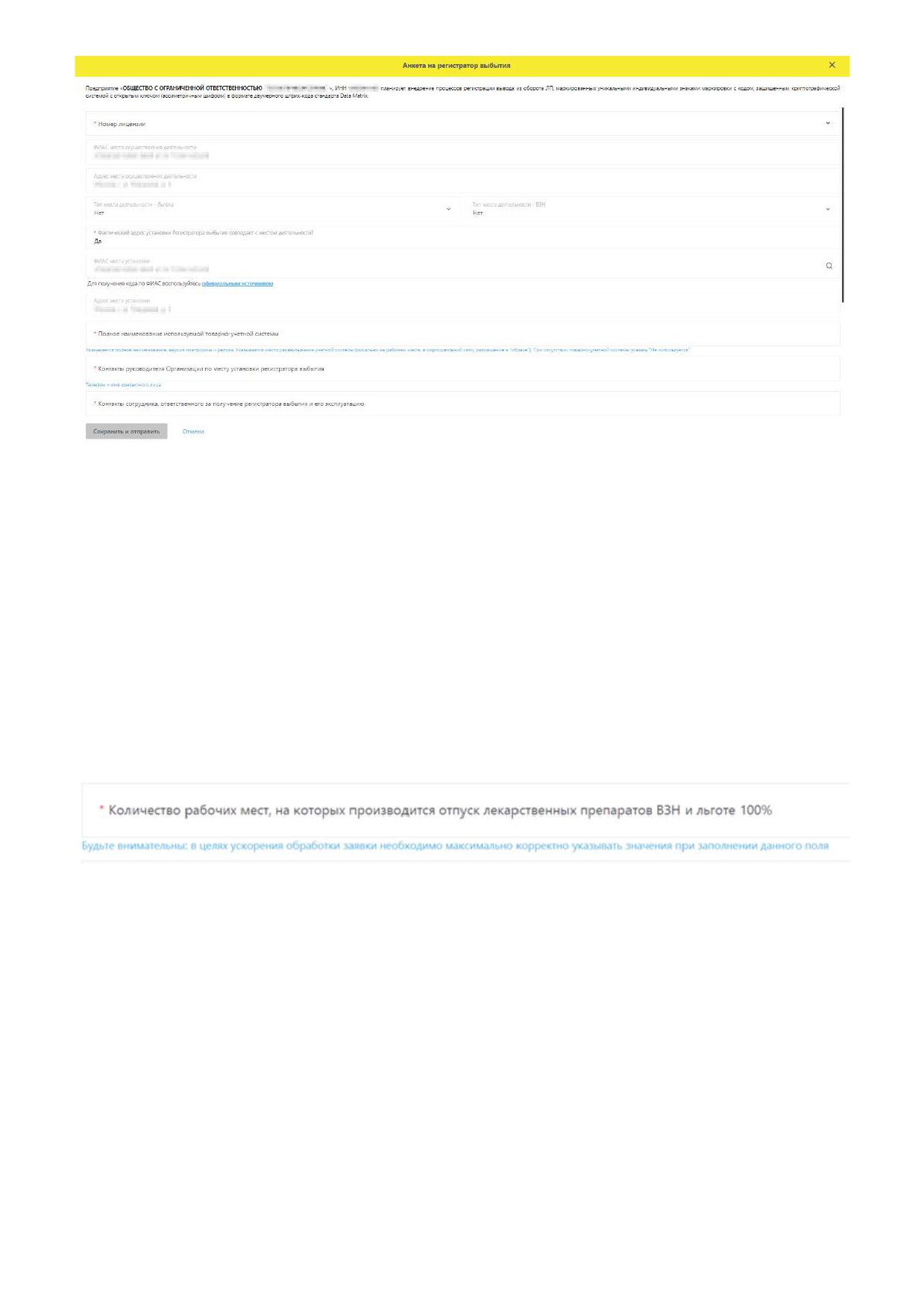
Рисунок 57. Анкета на регистратор выбытия
• при нажатии поиска в строке
«Место деятельности для оснащения регистратором
выбытия» открывается реестр МД для выбора МД из реестра МД субъекта обращения. Если
фактический адрес установки отличается от адреса выбранного места деятельности, то для
корректного добавления нужного адреса
(кода ФИАС) рекомендуется воспользоваться
официальным сайтом Федеральной информационной адресной системы и действовать
согласно приведенной на сайте инструкции. Ссылка на сайт добавлена на страницу
заполнения анкеты;
• заполнить анкету и нажать кнопку «Сохранить и отправить». При заполнении анкеты
рекомендуется использовать подсказки, которые отображаются под полями:
Рисунок 58. Пример подсказки для заполнения поля
3.1.2.1.3. Регистраторы выбытия. Договорные документы
При нажатии кнопки «Проверить и подписать документы» открывается раздел «Договорные
документы», в котором доступны следующие функции:
• просмотр подготовленных документов;
• подписание подготовленный документов;
• печать подготовленных документов;
• скачивание подготовленных документов.
При выборе данного варианта осуществляется запрос на скачивание для каждого из выбранных
83
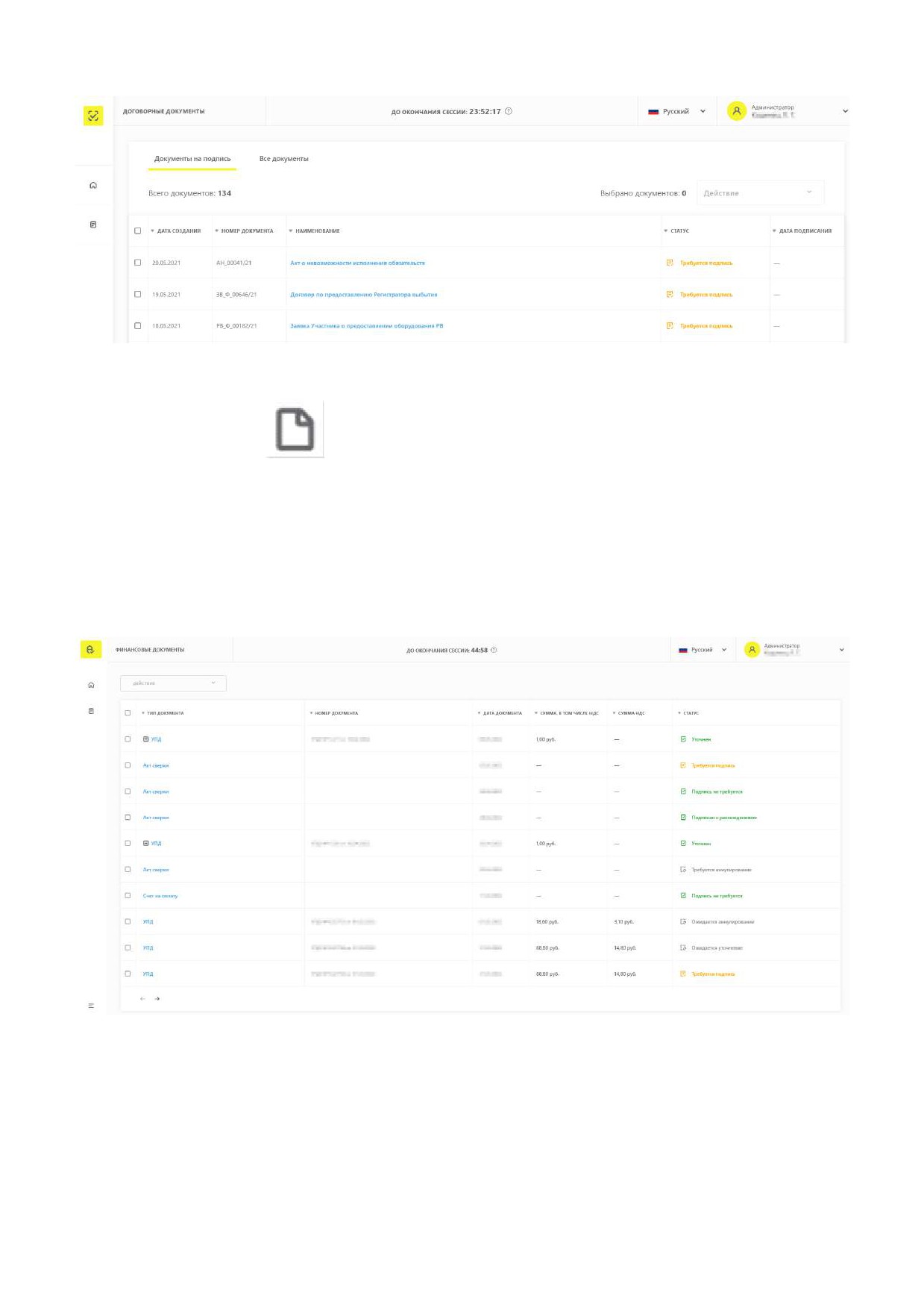
документов.
Рисунок 59. Регистраторы выбытия. Договорные документы
При нажатии иконки
открывается раздел
«Финансовые документы», на которой
доступны следующие функции:
• просмотр документов;
• печать документов;
• подписание документов.
Рисунок 60. Финансовые документы
3.1.2.2. Регистраторы эмиссии
На данной вкладке доступны следующие функции:
• фильтрация данных внутри таблицы. Фильтрация данных выполнятся по двум параметрам -
«Статус документа» и «Дата»;
84
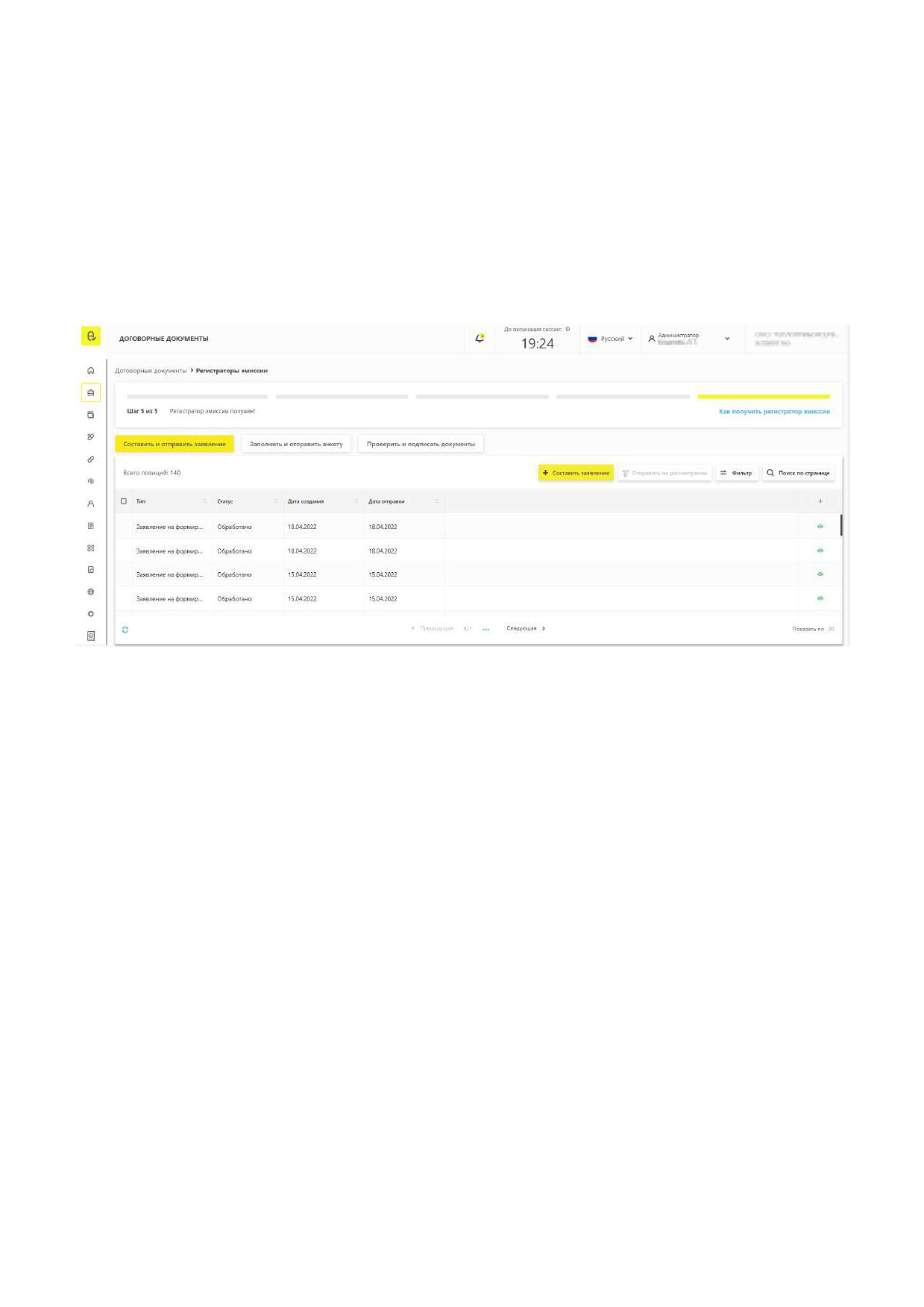
• просмотр содержимого таблицы;
• поиск данных в таблице;
• сортировка данных в таблице;
• заполнение заявлений о присоединении к Договорам;
• заполнение анкет;
• отправка на повторное рассмотрение заявлений и анкет. Доступно для ранее созданных
документов.
Рисунок 61. Регистраторы эмиссии
3.1.2.2.1. Заполнение заявлений о присоединении к Договорам по предоставлению регистратора эмиссии
На странице
«Составить и отправить заявление», которая открывается по умолчанию,
доступны следующие функции:
• получение данных из Системы с помощью фильтрации. Фильтрация данных выполнятся по
двум параметрам - «Статус документа» и «Дата»;
• поиск данных в таблице;
• сортировка данных в таблице;
• составление заявлений о присоединении к договорам;
• отправка на повторное рассмотрение.
Для заполнения заявлений о присоединении к Договорам по предоставлению устройства
регистратора эмиссии:
• в разделе «Договорные документы» выбрать вкладку «Регистраторы эмиссии»;
• после нажатия кнопки «Составить заявление» откроется окно «Оформление заявления».
Далее требуется заполнить все обязательные поля и нажать кнопку
«Продолжить».
85
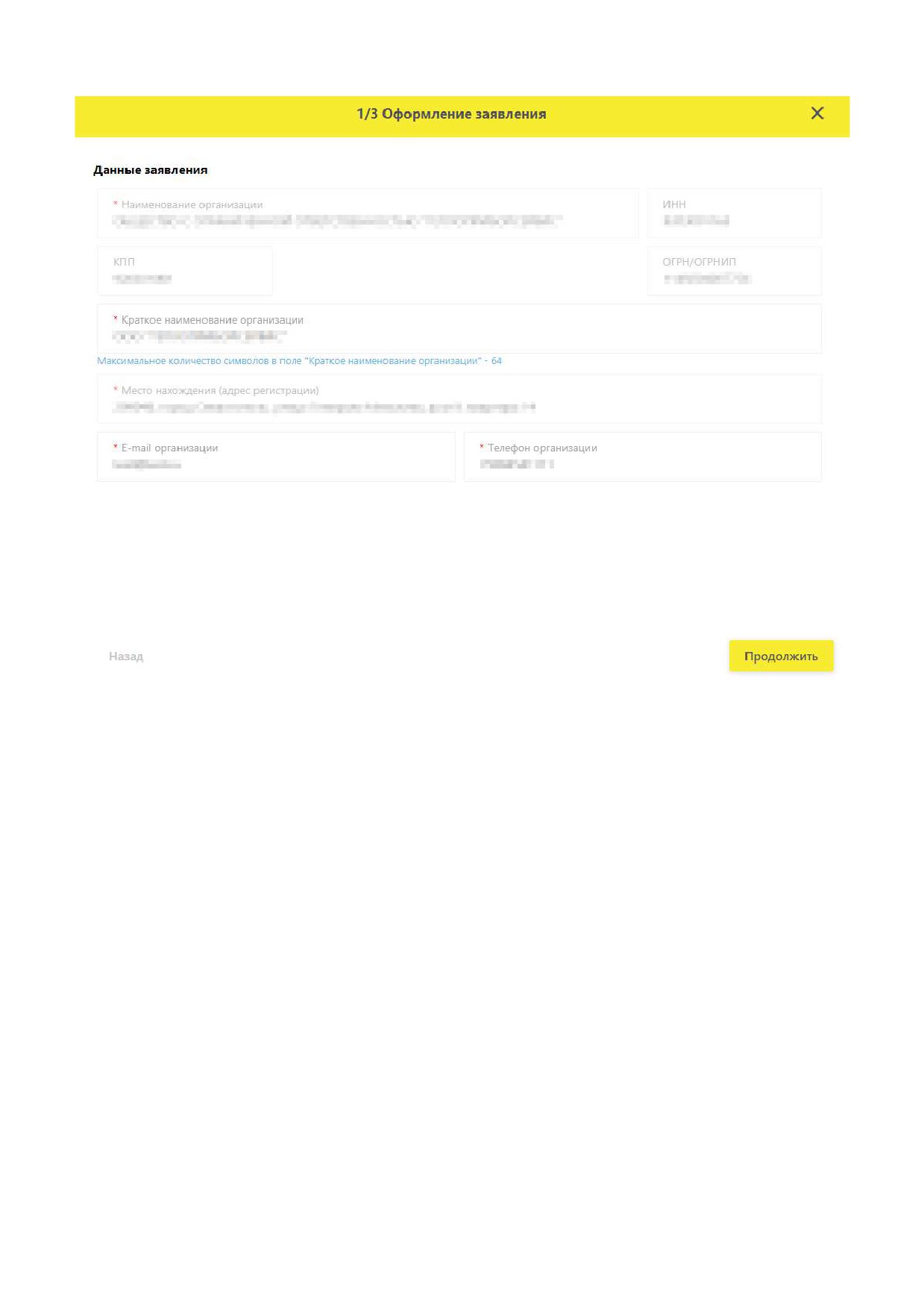
Максимальное количество символов в поле «Краткое наименование организаций» 64;
Рисунок 62. Оформление заявления
• заполнить данные заявителя и нажать кнопку
«Выбрать представителя из списка
пользователей». Далее заполнить все поля, помеченные звездочкой и нажать кнопку
«Продолжить». Максимальное количество символов в поле
«Краткое наименование
организаций» 64;
86
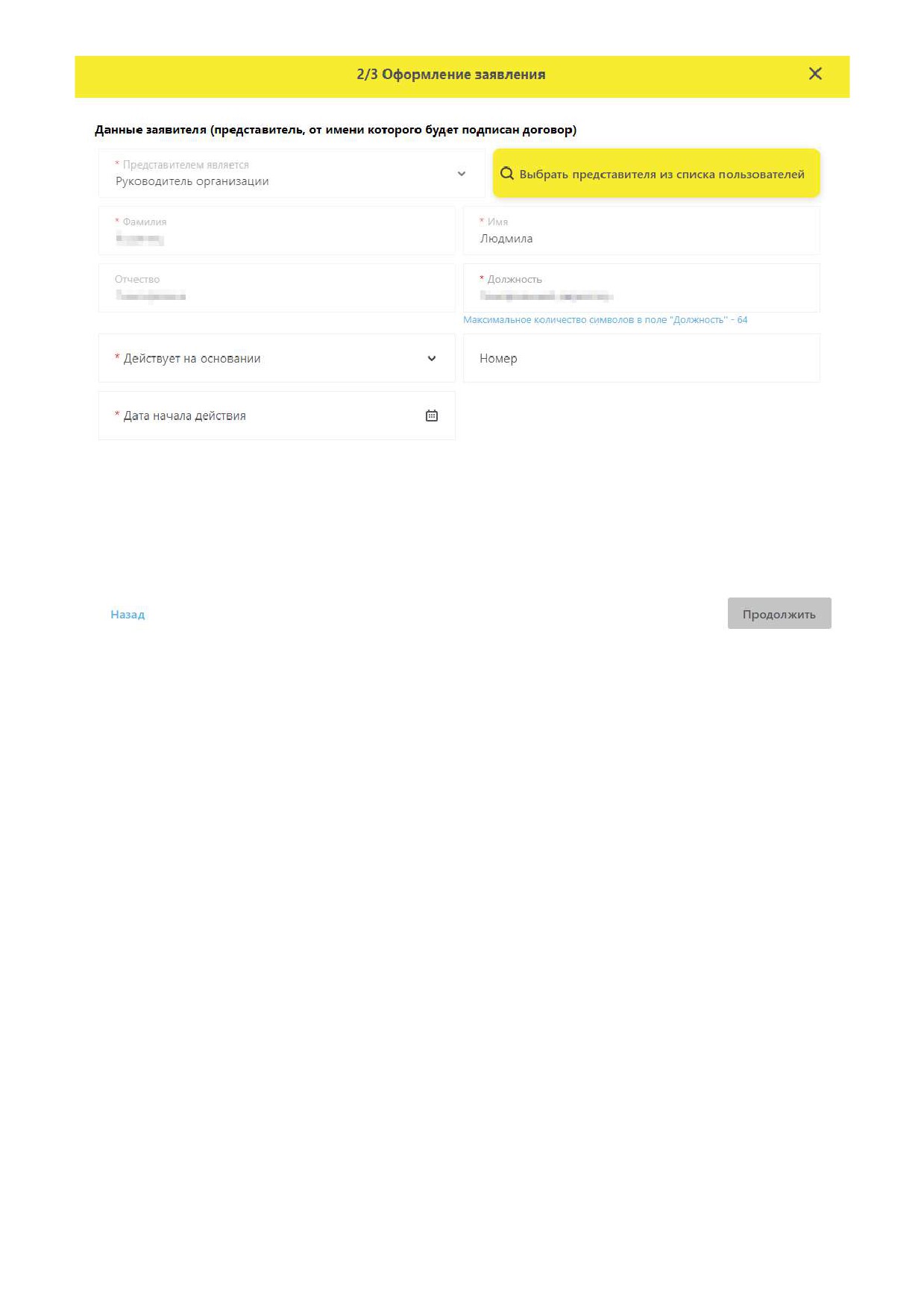
Рисунок 63. Заполнение данных представителя
• заполнить банковские реквизиты и нажать кнопку
«Сохранить и отправить». Для
предоставления физического устройства регистратора эмиссии установить флажок в поле
«Предоставить физическое устройство регистрации эмиссии»;
87
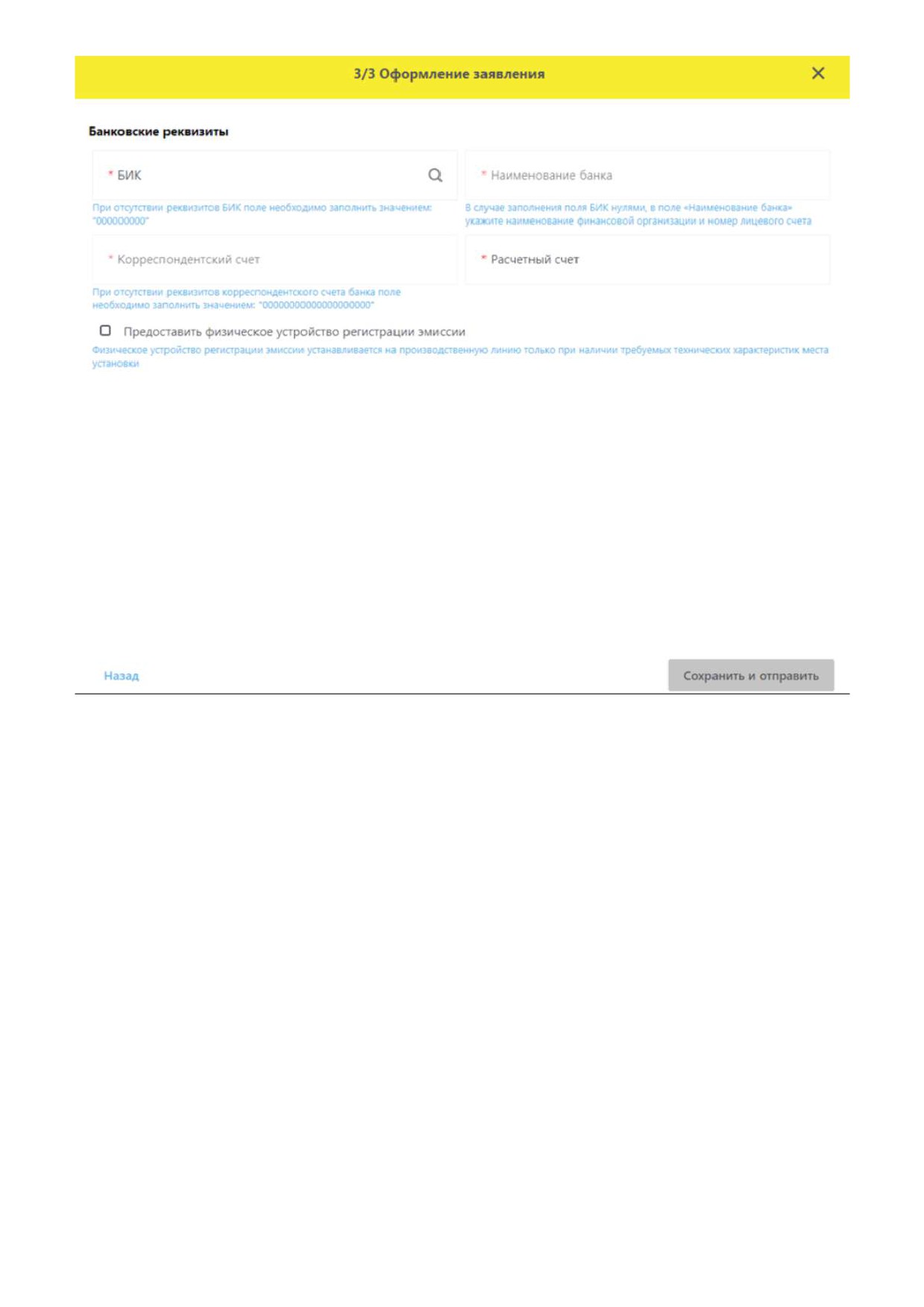
Рисунок 64. Заполнение банковских реквизитов
• указать какое оборудование и в каких условиях разместить, выбрав значения «Да» или «Нет»
нажатием требуемого поля. После заполнения нажать кнопку «Продолжить». Аналогично
заполнить следующие страницы заявления. После заполнения нажать кнопку «Сохранить»;
• после заполнения заявления нужно нажать кнопку «Сохранить и отправить». Заявление
будет отправлено на рассмотрение. На указанный адрес электронной почты придёт письмо о
готовности Договора к подписанию.
На странице «Заполнить и отправить анкету» доступны следующие функции:
• получение данных из Системы с помощью фильтрации;
• поиск данных в таблице;
• сортировка данных в таблице;
• составление анкет;
• отправка на повторное рассмотрение.
Страница «Заполнить анкету» доступна пользователю после подписания договора со стороны
88
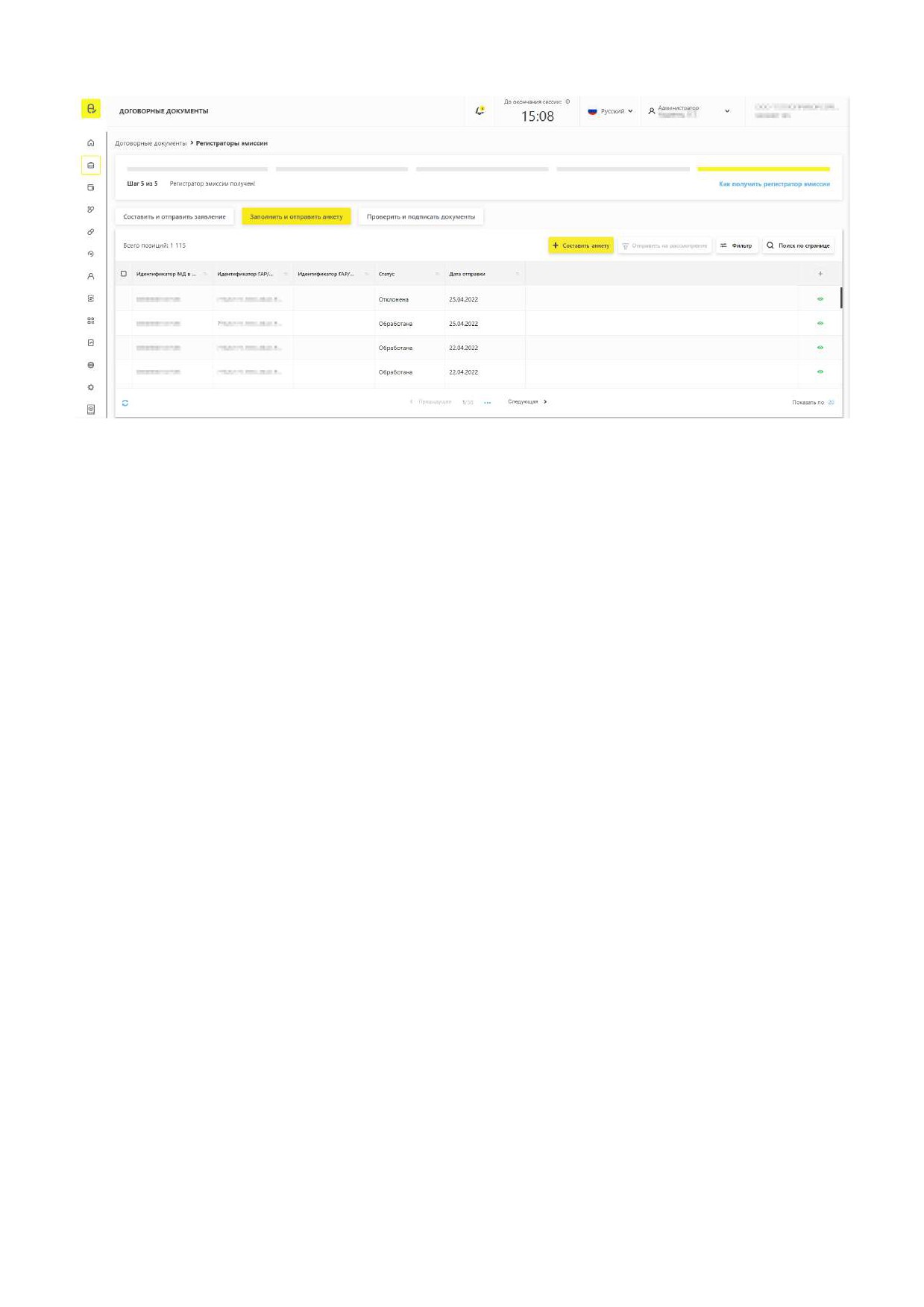
Оператора.
Рисунок 65. Заполнить и отправить анкету
3.1.2.2.2. Заполнение анкет на оснащение регистратором эмиссии
Заполнение анкет на оснащение регистратором эмиссии доступно для МД субъекта обращения,
соответствующих лицензиям на производство.
Заполнение анкет на оснащение регистратором эмиссии без указания МД возможно в случае,
если у субъекта обращения нет возможности регистрации МД, соответствующих лицензиям на
производство (например, если субъект обращения является представительством иностранного
держателя РУ согласно РАФП, иностранным держателем РУ или адрес производства находится
за пределами РФ).
3.1.2.2.3. Заполнение анкет на оснащение регистратором эмиссии с указанием МД
Для заполнения анкет на оснащение регистратором эмиссии для выбранных МД:
• перейти в раздел «Договорные документы», выбрать вкладку «Регистраторы эмиссии»;
• на вкладке «Регистраторы эмиссии» перейти в раздел «Заполнить и отправить анкету» и
нажать кнопку «Составить анкету»;
• после нажатия кнопки «Составить анкету» откроется окно выбора места деятельности. Для
выбора доступны только места деятельности из действующих лицензий на
производственную деятельность;
89
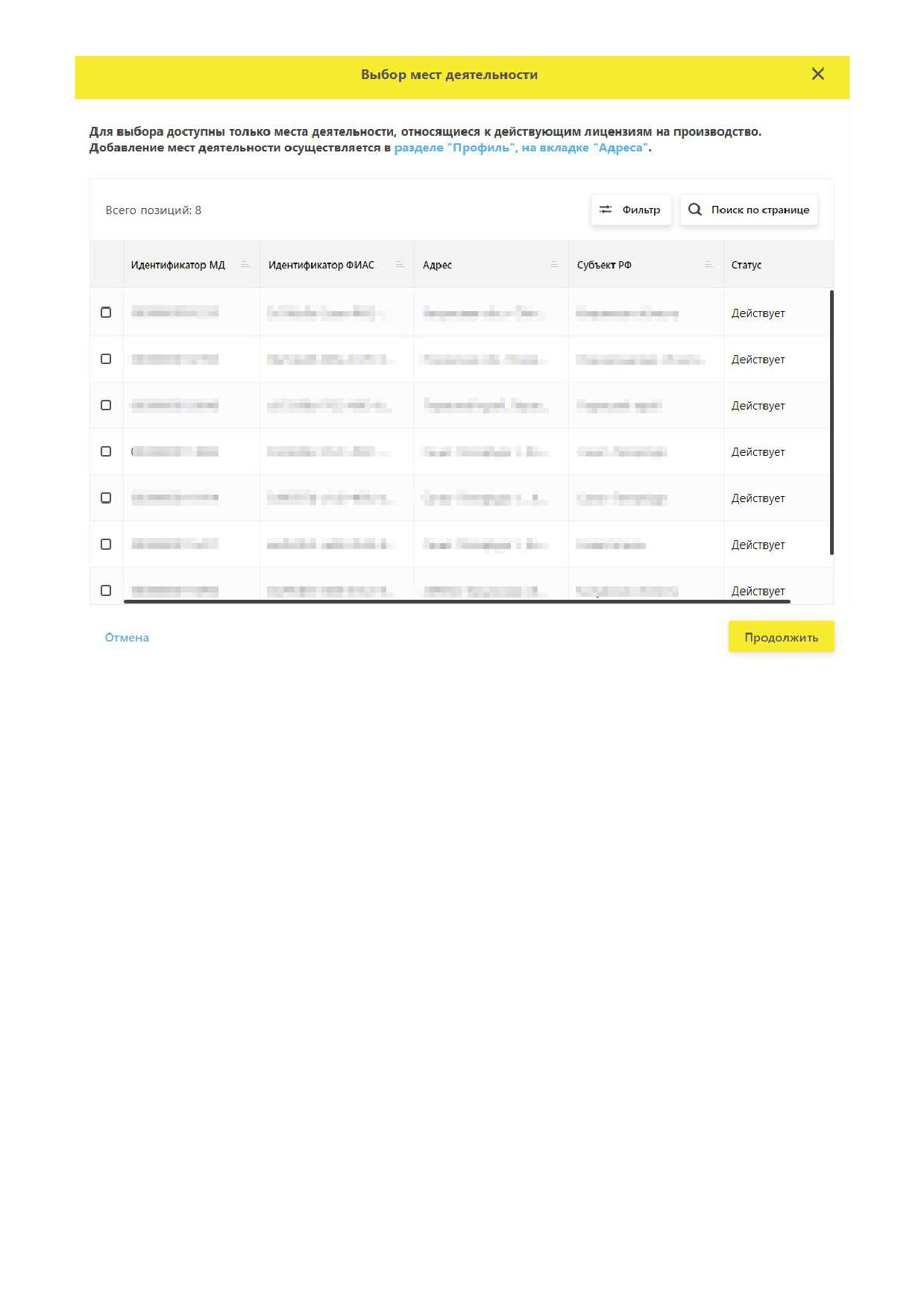
Рисунок 66. Выбор места деятельности
• заполнить анкету и нажать кнопку «Сохранить и отправить». Анкета автоматически будет
отправлена. Ожидайте обратную связь о ходе предоставления оборудования.
3.1.2.2.4. Заполнение анкет на оснащение регистратором эмиссии без указания МД
Для заполнения анкет на оснащение регистратором эмиссии без указания МД
(субъект
обращения является представительством иностранного держателя РУ согласно РАФП,
иностранным держателем РУ или адрес производства находится за пределами РФ):
• в разделе «Договорные документы» выбрать вкладку «Регистраторы эмиссии»;
• на вкладке «Регистраторы эмиссии» перейти в раздел «Заполнить анкету и отправить» и
нажать кнопку «Составить анкету»;
• после нажатия кнопки «Составить анкету» откроется окно для заполнения анкеты на
оснащение регистратором эмиссии;
90
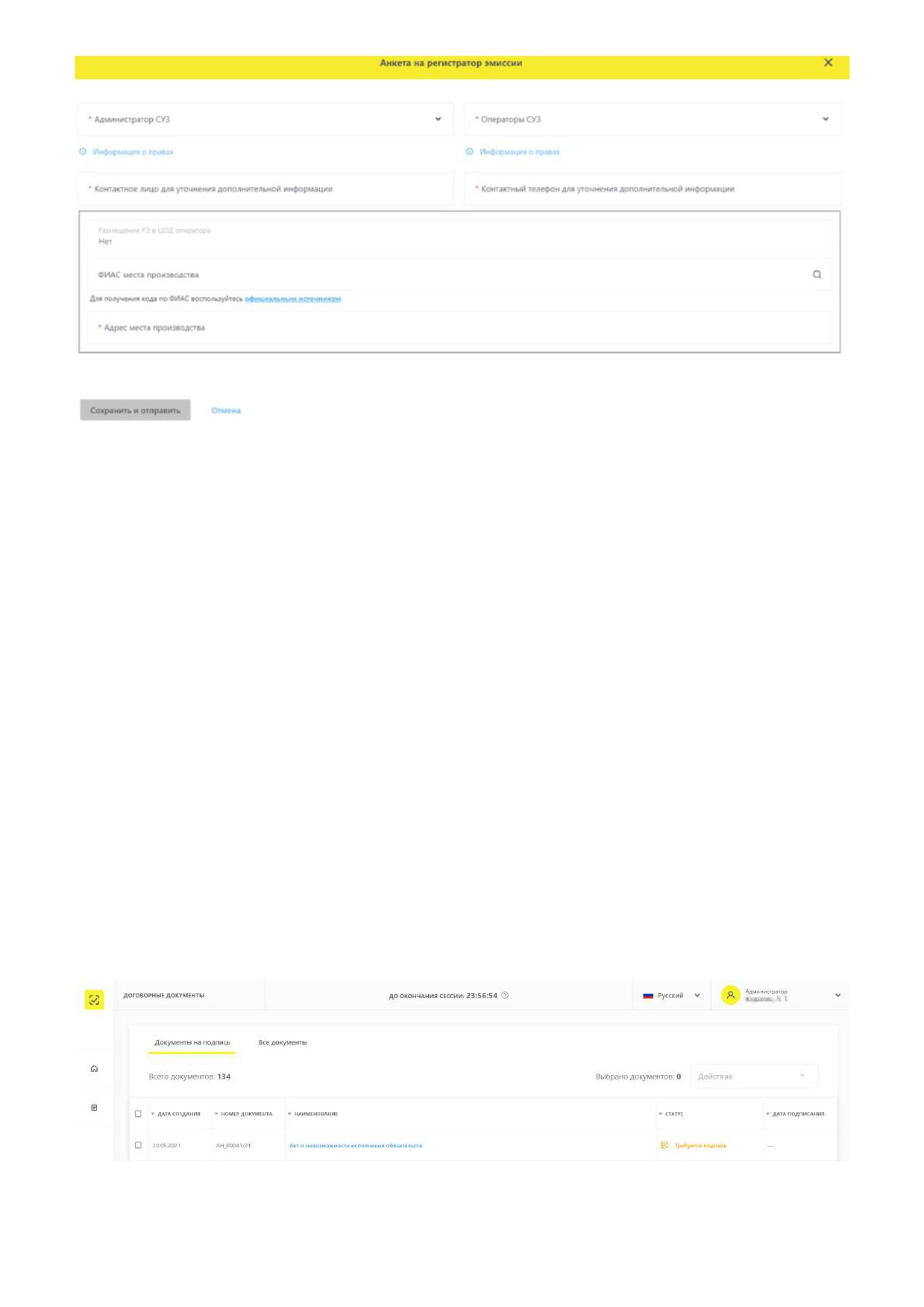
Рисунок 67. Анкета на оснащение регистратором эмиссии без указания МД
• для корректного добавления нужного адреса
(кода ФИАС), если место производства
находится на территории РФ, рекомендуется воспользоваться официальным сайтом
Федеральной информационной адресной системы и действовать согласно приведенной на
сайте инструкции. Ссылка на сайт добавлена на страницу заполнения анкеты;
• заполнить анкету и нажать кнопку «Сохранить и отправить». Анкета автоматически будет
отправлена. Ожидайте обратную связь о ходе предоставления оборудования.
3.1.2.2.5. Регистраторы эмиссии. Договорные документы
При нажатии кнопки «Проверить и подписать документы» пользователь попадает на страницу
«Договорные документы», на которой доступны следующие функции:
• просмотр подготовленных документов;
• подписание подготовленный документов;
• печать подготовленных документов;
• скачивание подготовленных документов. При выборе данного варианта осуществляется
запрос на скачивание для каждого из выбранных документов.
Рисунок 68. Регистраторы эмиссии. Договорные документы
91

При нажатии иконки
открывается раздел
«Финансовые документы», на которой
доступны следующие функции:
• просмотр документов;
• печать документов;
• подписание документов.
Рисунок 69. Финансовые документы
3.1.2.3. Предоставление кодов маркировки
На данной вкладке доступны следующие функции:
• фильтрация данных внутри таблицы. Фильтрация данных выполнятся по двум параметрам -
«Статус документа» и «Дата»;
• просмотр содержимого таблицы;
• поиск данных в таблице;
• сортировка данных в таблице;
• заполнение заявлений о присоединении к Договорам;
• отправка на повторное рассмотрение заявлений. Доступно для ранее созданных документов.
92
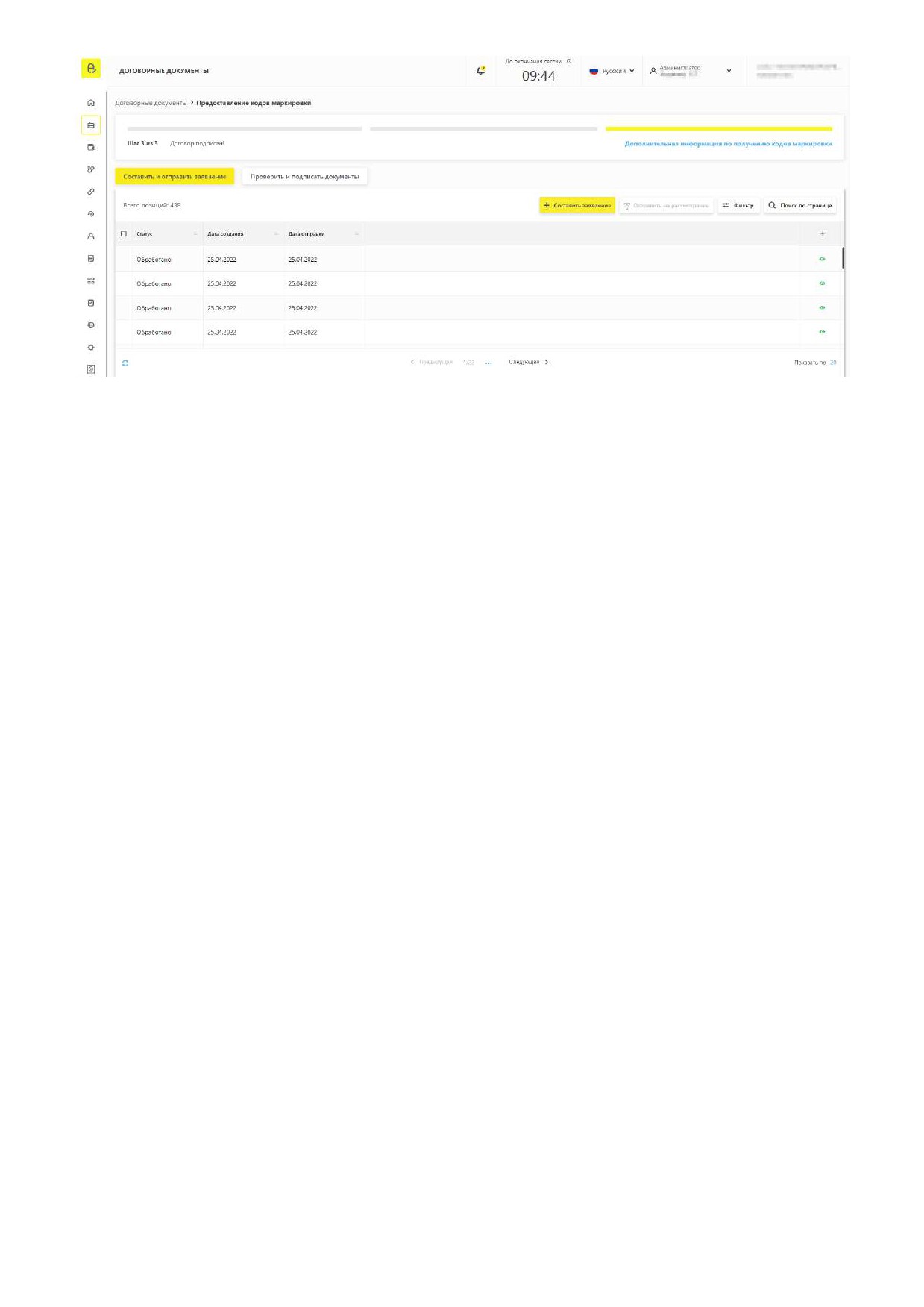
Рисунок 70. Предоставление кодов маркировки
3.1.2.3.1. Заполнение заявлений о присоединении к Договорам по предоставлению кодов маркировки
Для заполнения заявлений о присоединении к Договорам по предоставлению кодов маркировки:
• в разделе
«Договорные документы» выбрать вкладку
«Предоставление кодов
маркировки». Нажать кнопку «Составить заявление»;
• после нажатия кнопки «Составить заявление» откроется окно «Оформление заявления».
Далее требуется заполнить все обязательные поля и нажать кнопку «Продолжить»;
• заполнить «Данные заявителя» и нажать кнопку «Выбрать представителя из списка
пользователей». После выбора представителя заполнить все поля, помеченные звездочкой, и
нажать кнопку «Продолжить». Максимальное количество символов в поле «Должность» 64;
93
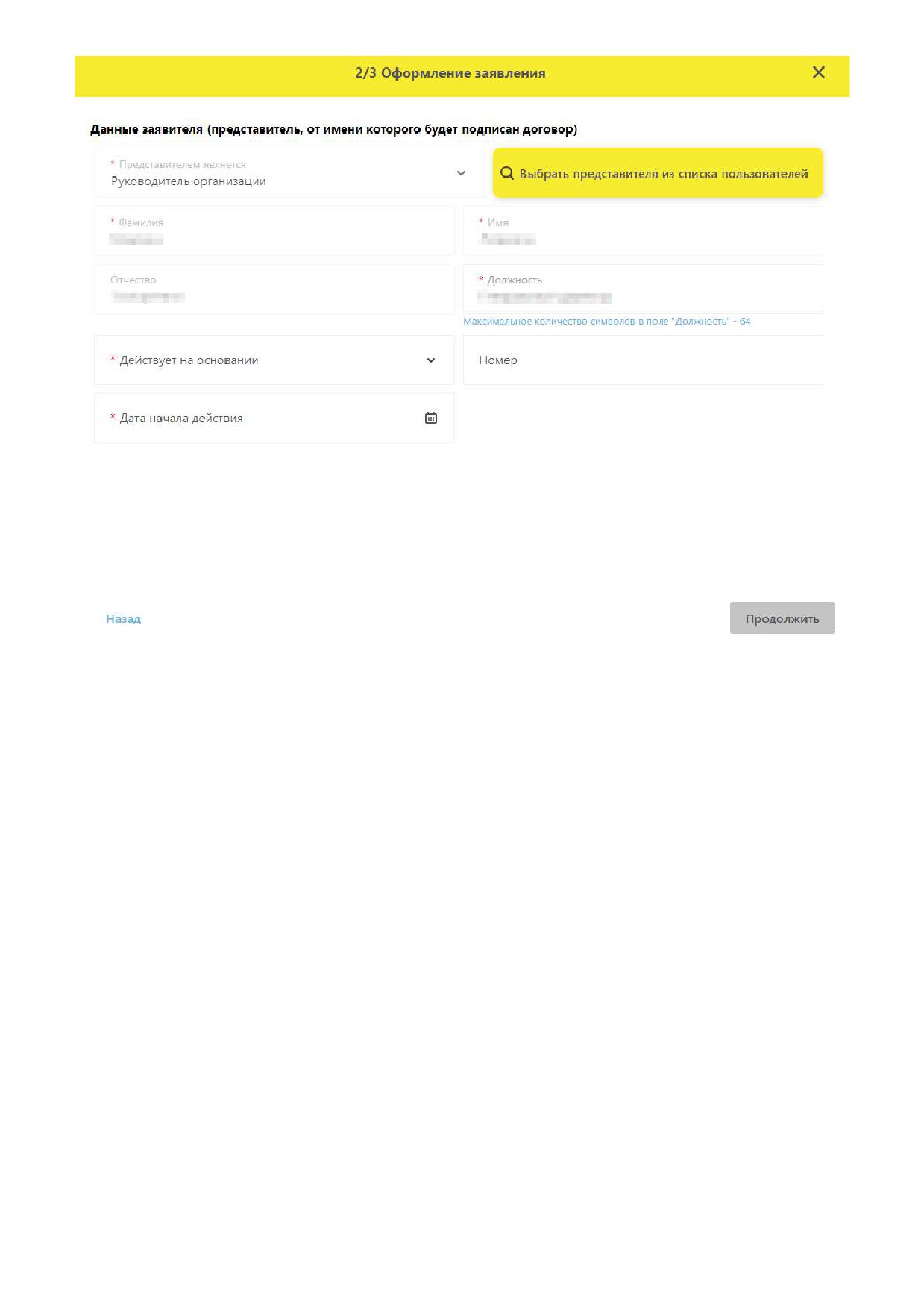
Рисунок 71. Заполнение данных представителя
• заполнить банковские реквизиты и нажать кнопку «Сохранить и отправить»;
94
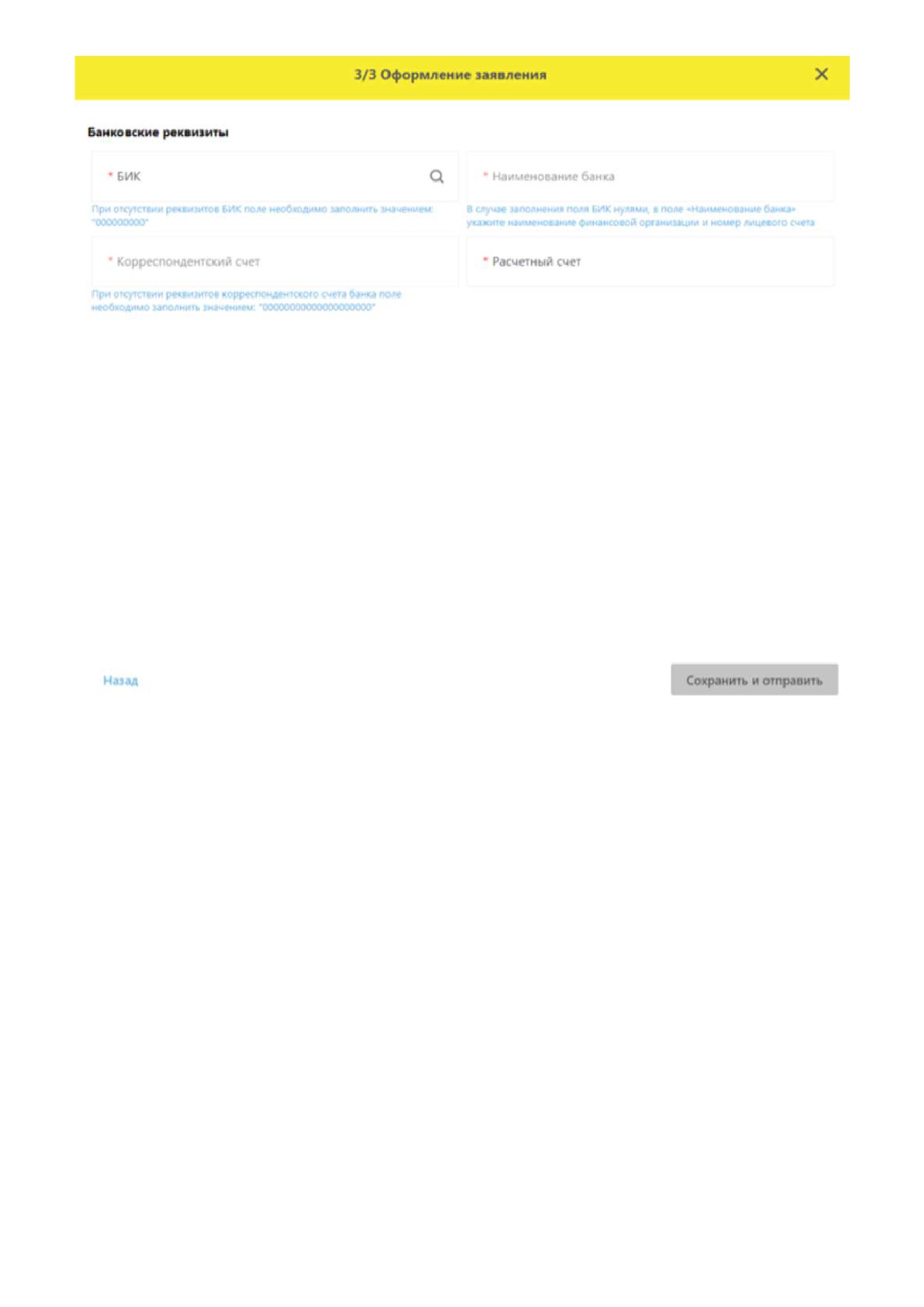
Рисунок 72. Банковские реквизиты
• заявление будет отправлено на рассмотрение. На указанный адрес электронной почты придёт
письмо о готовности Договора к подписанию.
3.1.2.3.2. Коды маркировки. Договорные документы
При нажатии кнопки «Проверить и подписать документы» пользователь попадает на страницу
«Договорные документы», на которой доступны следующие функции:
• просмотр подготовленных документов;
• подписание подготовленный документов;
• печать подготовленных документов;
• скачивание подготовленных документов. При выборе данного варианта осуществляется
запрос на скачивание для каждого из выбранных документов.
95
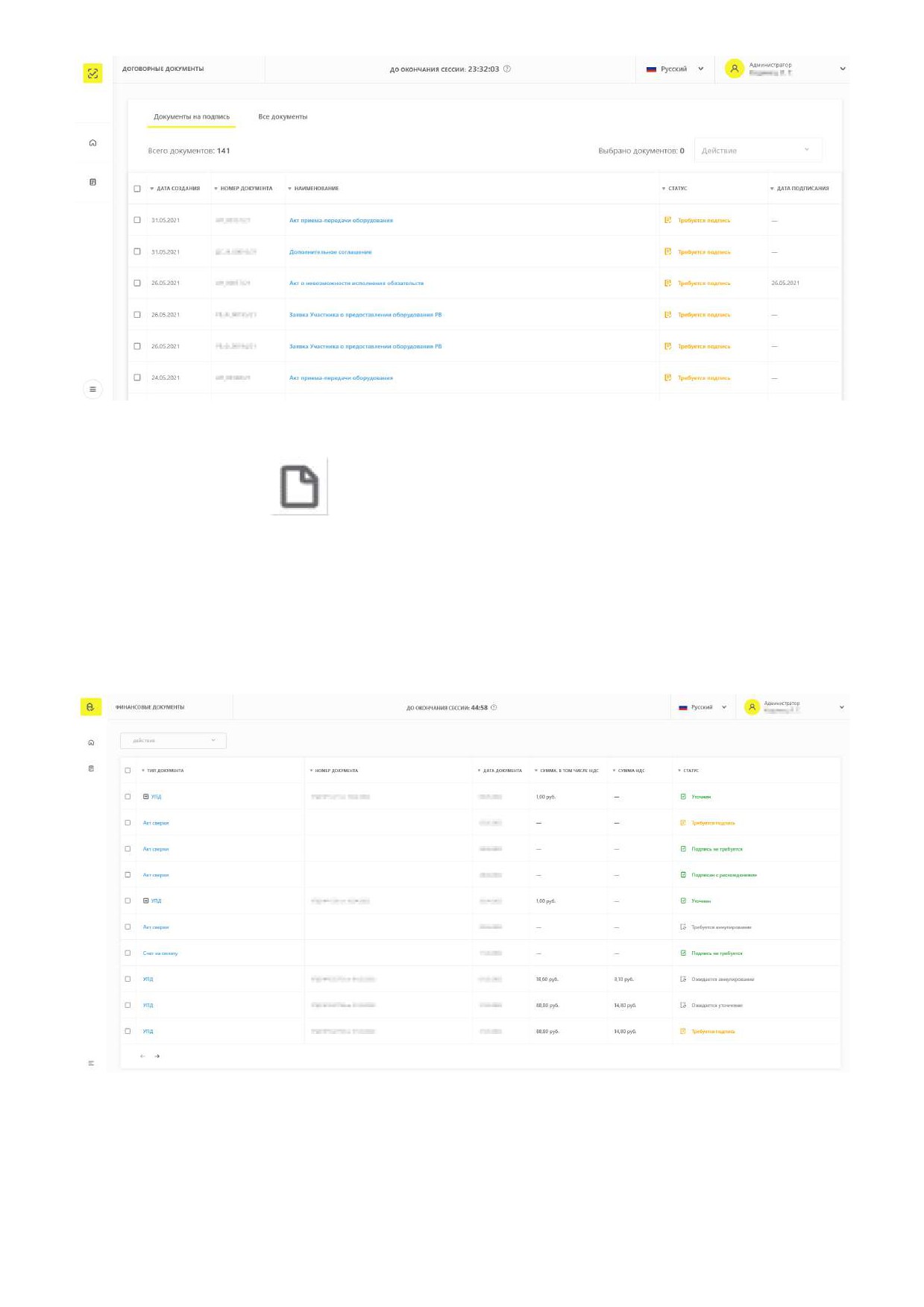
Рисунок 73. Предоставление кодов маркировки. Договорные документы
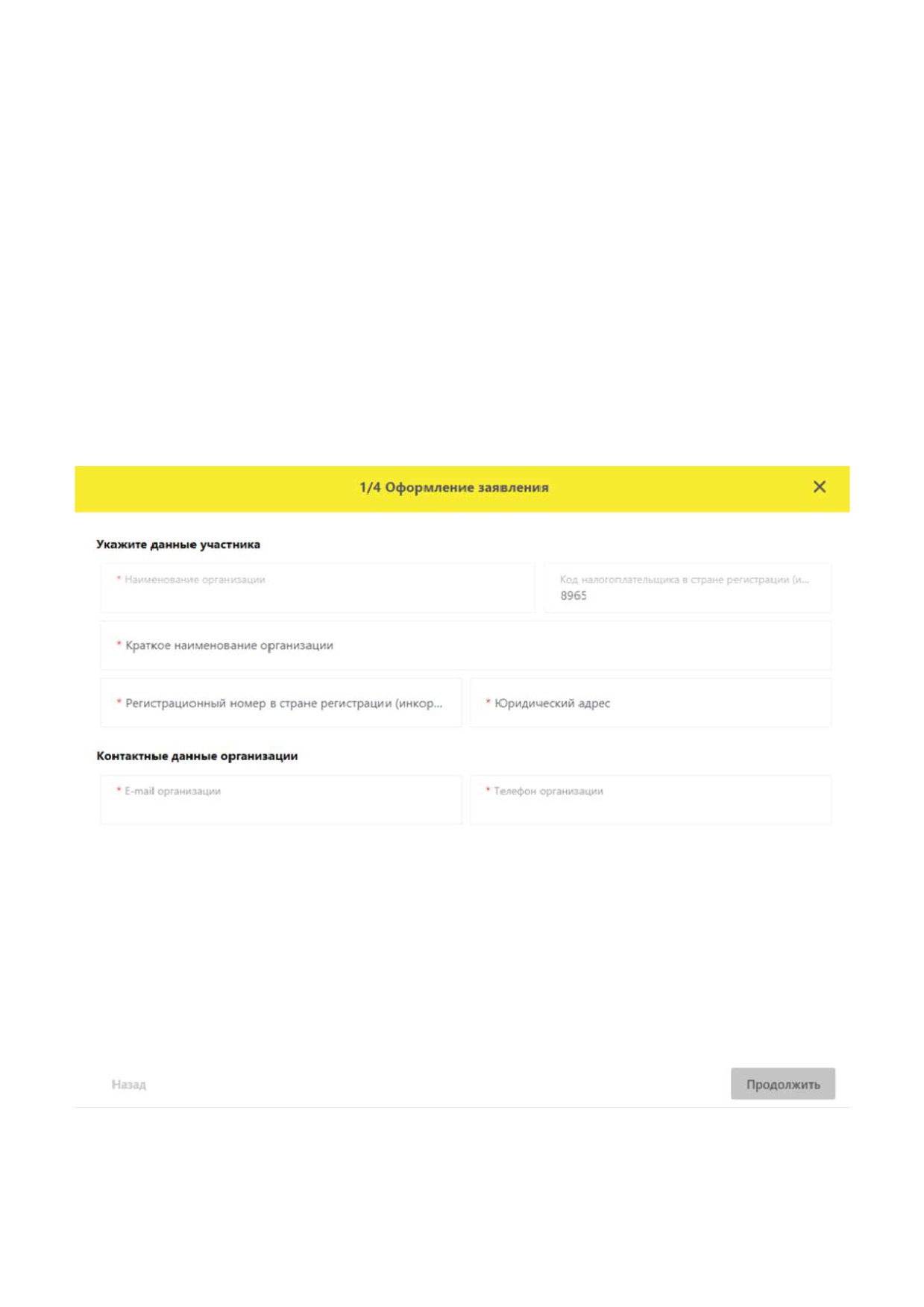
При нажатии иконки
открывается раздел
«Финансовые документы», на которой
доступны следующие функции:
• просмотр документов;
• печать документов;
• подписание документов.
Рисунок 74. Финансовые документы
3.1.2.4. Повторная отправка заявлений и анкет с актуальными данными
Если в созданном документе обнаружено несоответствие данных, следует обратиться в службу
поддержки по адресу https://support.crpt.ru/.
96
В обращении указать корректные данные и параметры анкеты или заявления (название, дату
отправки и т.д.).
3.1.3. Заполнение заявлений для нерезидентов
3.1.3.1. Заполнение заявлений о присоединении к Договорам по предоставлению регистратора эмиссии
для нерезидентов
Для заполнения заявлений о присоединении к Договорам по предоставлению устройства
регистрации эмиссии:
• в разделе «Договорные документы» выбрать вкладку «Регистраторы эмиссии» и нажать
кнопку «Составить заявление»;
• после нажатия кнопку «Составить заявление» откроется окно «Оформление заявления»;
• заполнить все обязательные поля и нажать кнопку «Продолжить»;
Рисунок 75. Оформление заявления
• указать данные представителя организации;
97
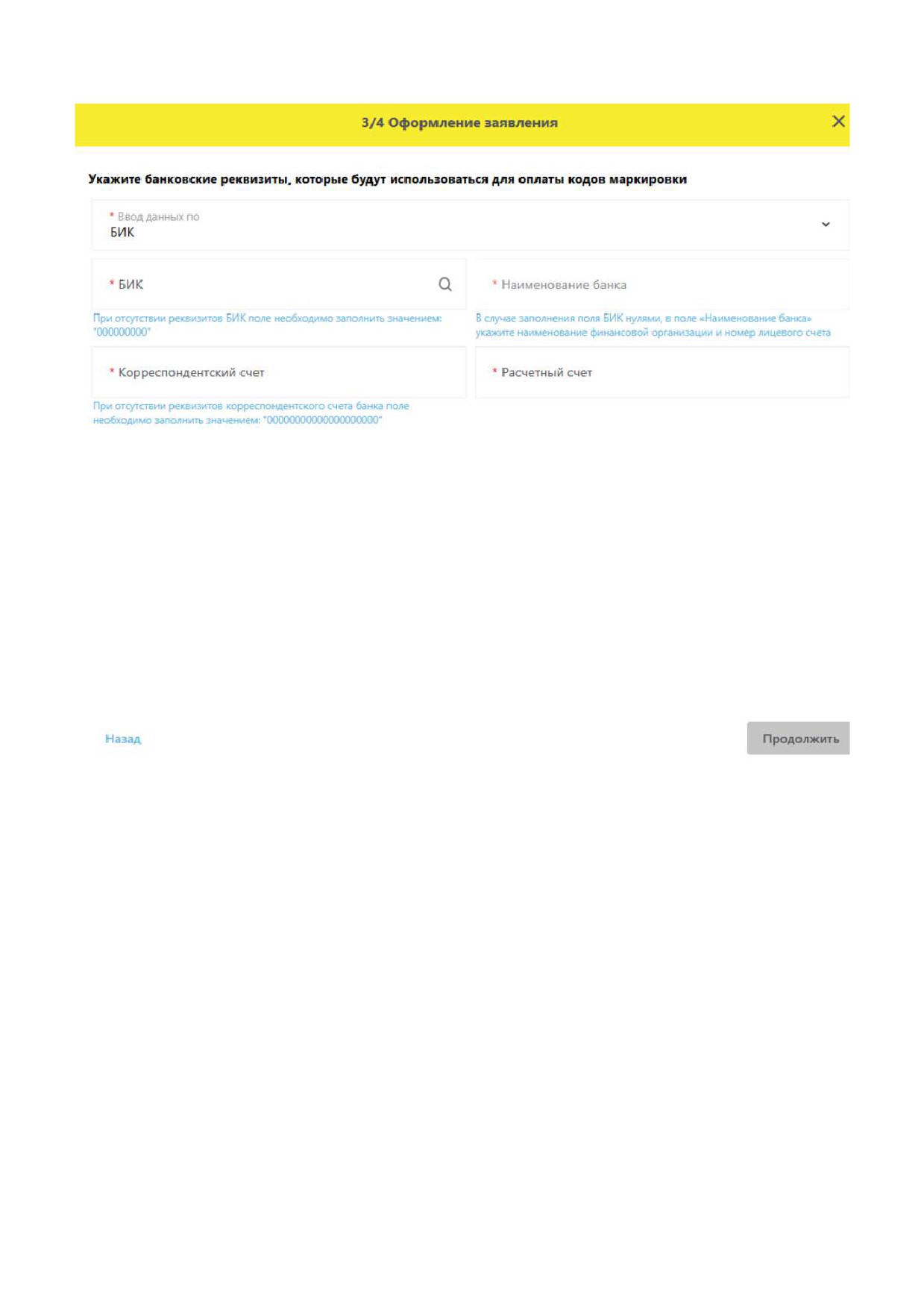
• выбрать тип банковских реквизитов - БИК или SWIFT - и заполнить поля;
Рисунок 76. Банковские реквизиты по БИК
98
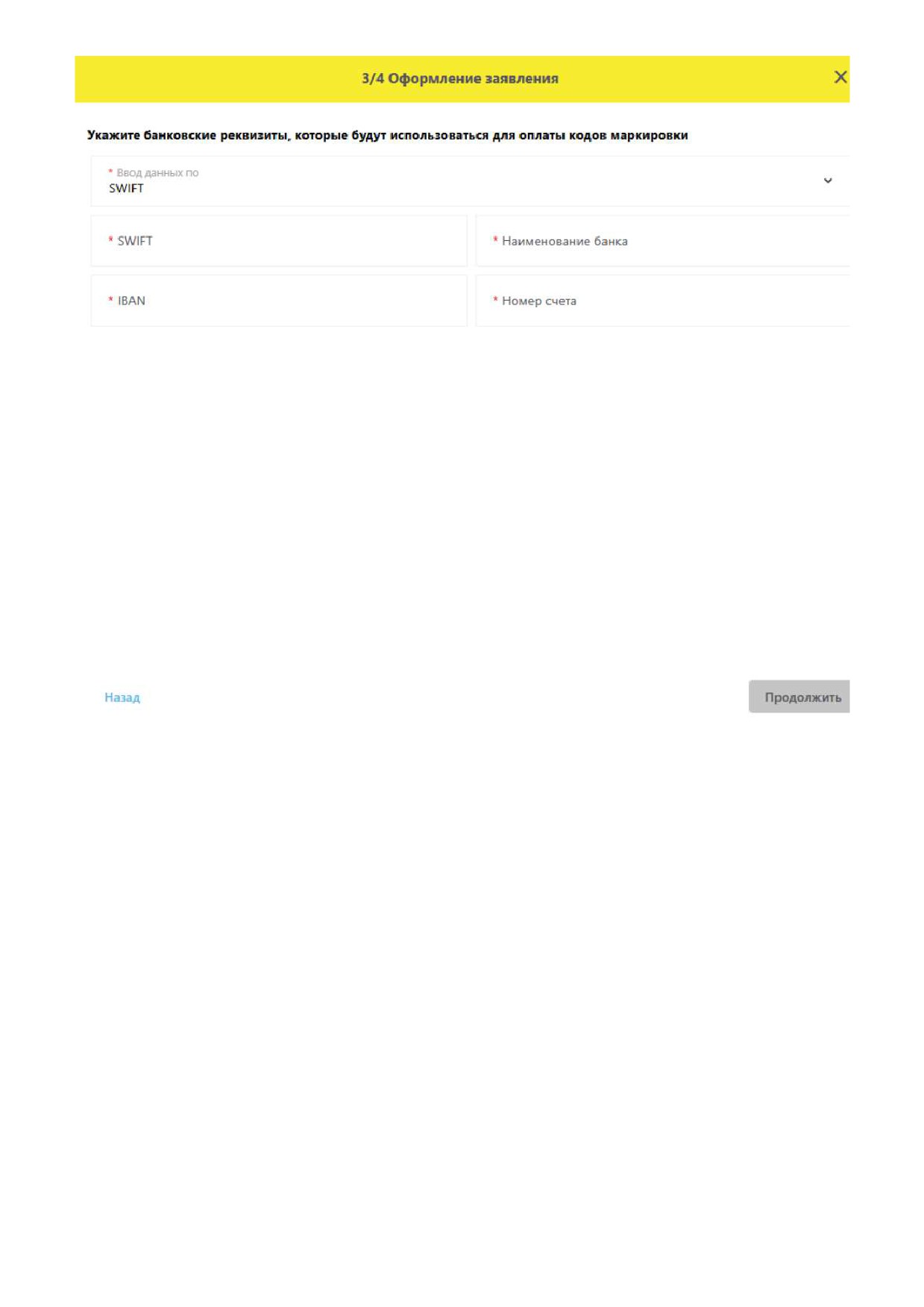
Рисунок 77. Банковские реквизиты по SWIFT
• после нажатия кнопки «Продолжить» откроется информационное окно, с которым следует
ознакомиться. Далее нужно нажать кнопку «Сохранить и отправить». Заявление будет
отправлено на рассмотрение. На указанный вами адрес электронной почты придёт письмо о
готовности Договора к подписанию.
3.1.3.1.1. Заполнение заявлений о присоединении к Договорам по предоставлению кодов маркировки для нерезидентов
Для заполнения заявлений о присоединении к Договорам по предоставлению кодов маркировки:
• в разделе
«Договорные документы» выбрать вкладку
«Предоставление кодов
маркировки». Нажать кнопку «Составить заявление»;
• указать данные представителя организации;
• выбрать тип банковских реквизитов - БИК или SWIFT - и заполнить поля;
99
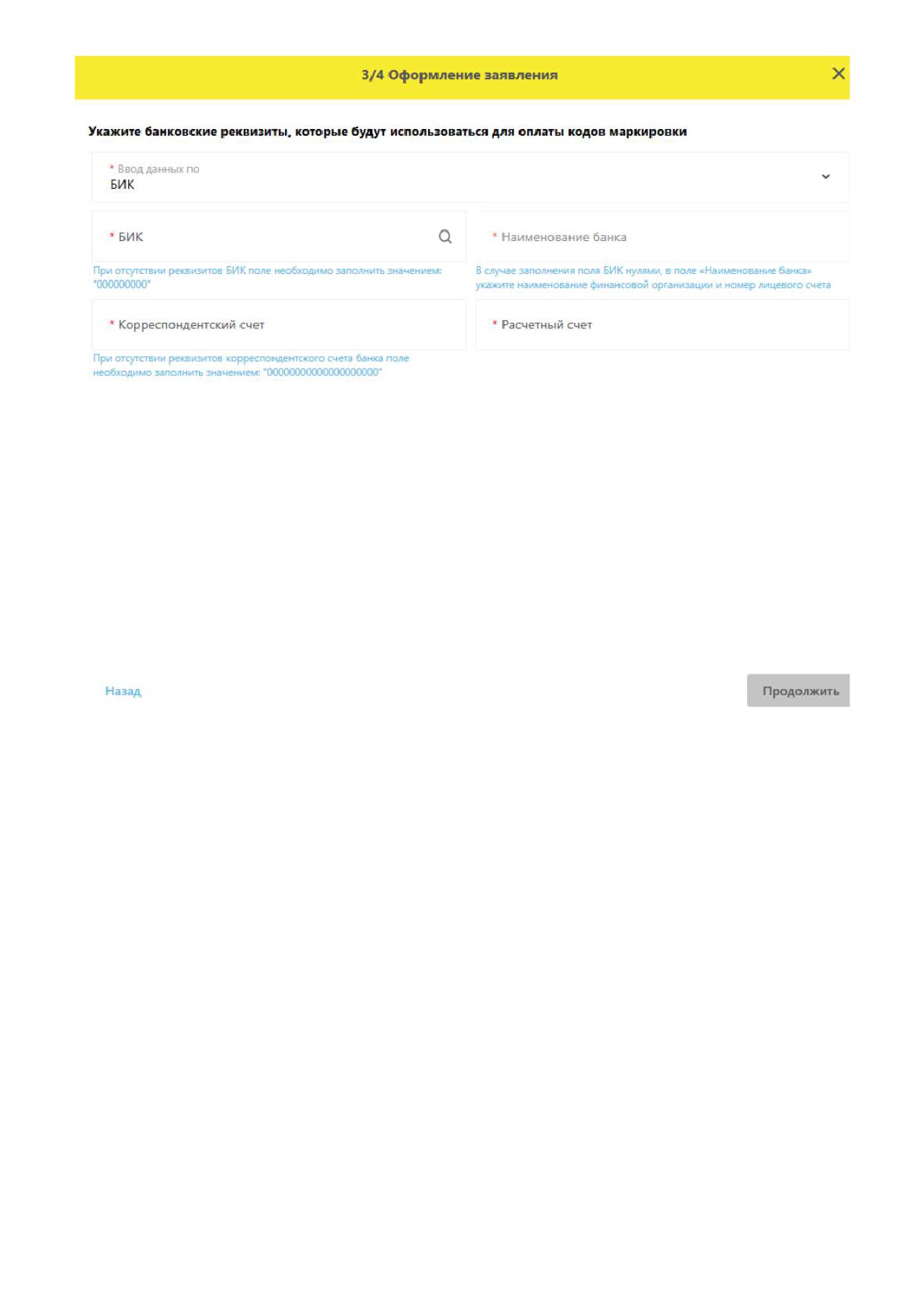
Рисунок 78. Банковские реквизиты по БИК
100
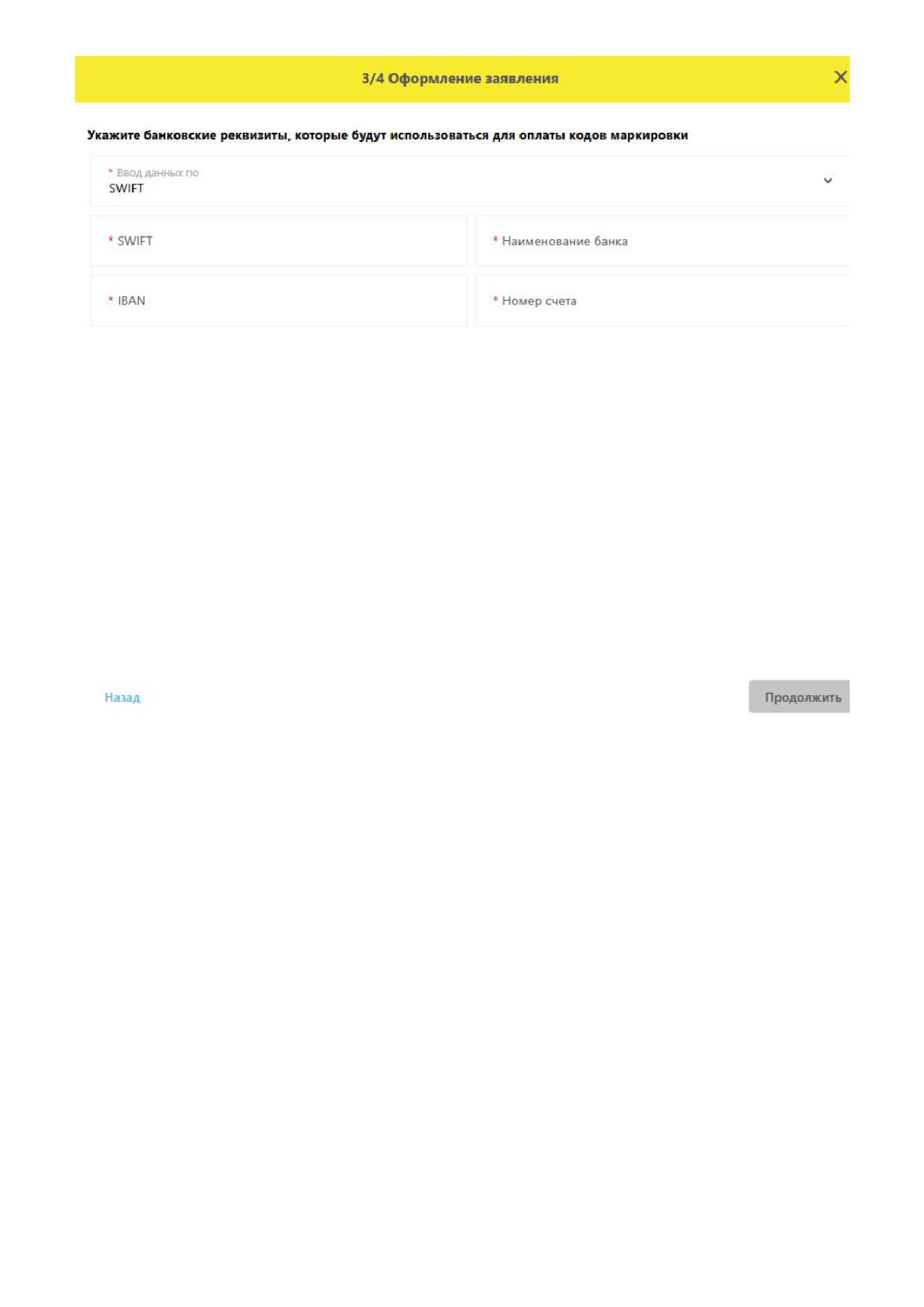
Рисунок 79. Банковские реквизиты по SWIFT
• после нажатия кнопки «Продолжить» появится информационное окно, с которым следует
ознакомиться. Далее нужно нажать кнопку «Сохранить и отправить». Заявление будет
отправлено на рассмотрение. На указанный адрес электронной почты придёт письмо о
готовности Договора к подписанию.
3.1.4. Повторная отправка заявлений о присоединении к Договорам интегратору
Для повторной отправки заполненных заявлений о присоединении к Договорам в разделе
«Договорные документы» выбрать заявления в статусе «Заполнено» и установить флажок
крайней левой колонке таблицы. После выбора анкет будет доступна кнопка «Отправить на
рассмотрение».
3.1.5. Просмотр, редактирование и удаление заявлений
Кнопки для действий с заявлениями расположены в крайней правой колонке.
С заявлениями в статусе «Заполнено» доступны следующие действия:
101

• просмотр заявлений;
• редактирование заявлений;
• удаление заявлений.
С заявлениями в статусе «Отправлено» доступны следующие действия:
• просмотр заявлений.
«Просмотр заявлений»
Для просмотра заявления нажать иконку
в строке с описанием выбранного заявления.
После нажатия кнопки откроется окно для просмотра данных заявления.
«Редактирование заявлений»
Для редактирования заявления нажать иконку
в строке с описанием выбранного заявления.
После нажатия кнопки откроется окно для редактирования данных заявления.
«Удаление заявлений»
Для удаления заявления нажать иконку
в строке с описание выбранного заявления. После
нажатия кнопки откроется окно для подтверждения операции удаления.
3.1.6. Повторная отправка анкет на оснащение оборудованием интегратору
Для отправки анкет на оснащение оборудованием (Анкет на РЭ и Анкет на РВ) на странице
«Анкеты» требуется осуществить следующие действия:
• в разделе «Договорные документы» выбрать анкеты в статусе «Заполнено» и установить
флажок в крайней левой колонке таблицы (флажка на разных видах анкет становятся
доступны после отправки заявления о присоединении к соответствующему Договору). После
выбора анкет будет доступна кнопка «Отправить на рассмотрение»;
102
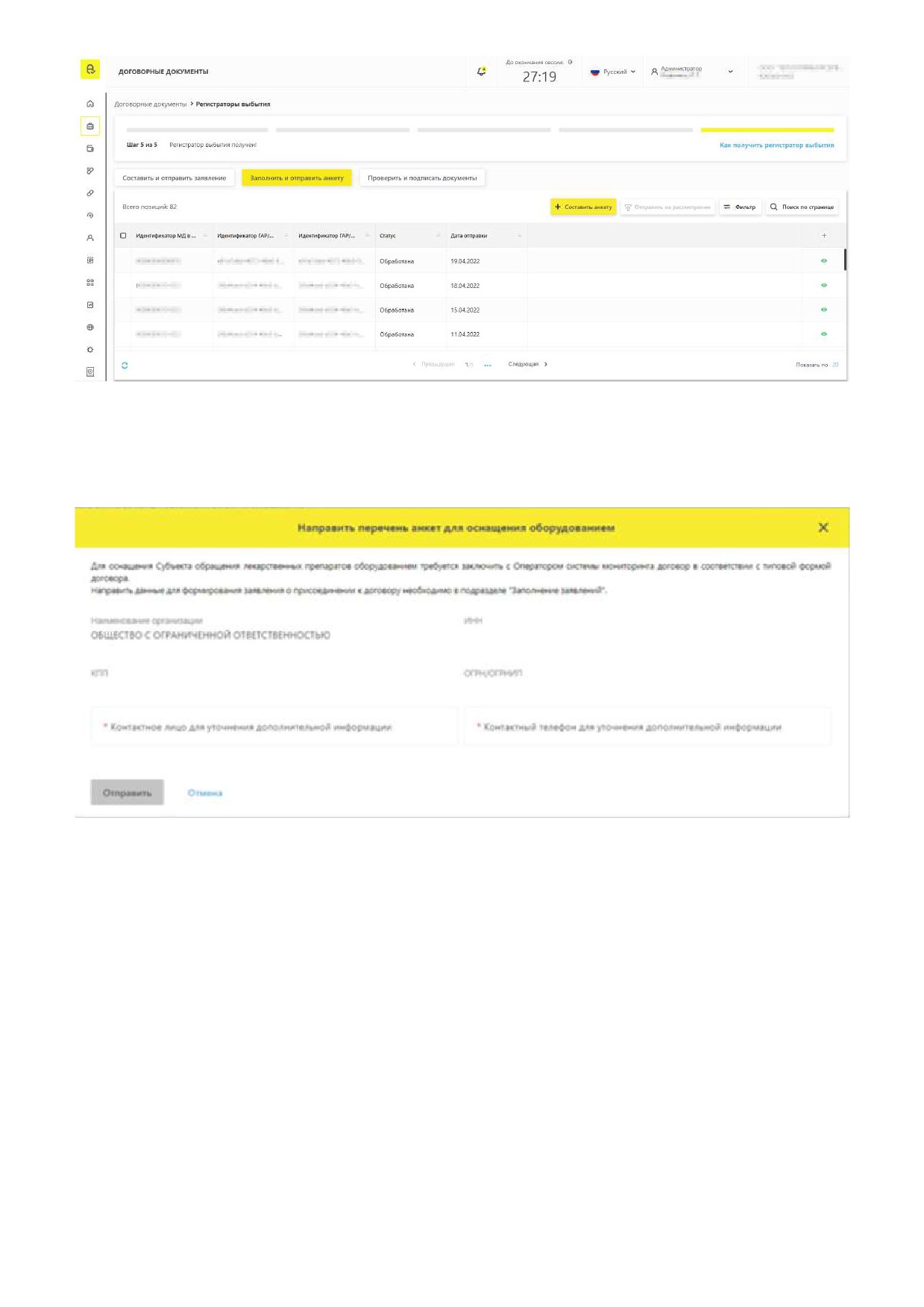
Рисунок 80. Выбор анкет для отправки интегратору
• после нажатия кнопки
«Отправить на рассмотрение» откроется окно для ввода
дополнительных данных для оформления Заявки на оснащение оборудованием;
Рисунок 81. Ввод данных для оформления Заявки на оснащение оборудованием
• после ввода данных нажать кнопку «Отправить».
После нажатия кнопки
«Отправить» анкеты переходят в статус
«Отправлено» и будут
направлены интегратору для дальнейшей обработки. После обработки переданных данных будут
сформированы документы, которые будут размещены в разделе «Договорные документы» во
вкладке «Проверить и подписать документы».
3.1.7. Просмотр, редактирование и удаление анкет
На странице «Анкеты» кнопки для действий с анкетами расположены в крайней правой
колонке.
С анкетами в статусе «Заполнено» доступны следующие действия:
103

• просмотр анкет;
• редактирование анкет;
• удаление анкет.
С анкетами в статусе «Отправлено» доступны следующие действия:
«Просмотр анкет»
Для просмотра анкеты нажать иконку
в строке с описанием выбранной анкеты. После
нажатия кнопки откроется окно для просмотра данных анкеты.
«Редактирование анкет»
Для редактирования анкеты нажать иконку
в строке с описанием выбранной анкеты. После
нажатия кнопки откроется окно для редактирования данных анкеты.
«Удаление анкет»
Для удаления анкеты нажать иконку
в строке с описанием выбранной анкеты. После
нажатия кнопки откроется окно для подтверждения операции удаления.
3.1.8. Финансы
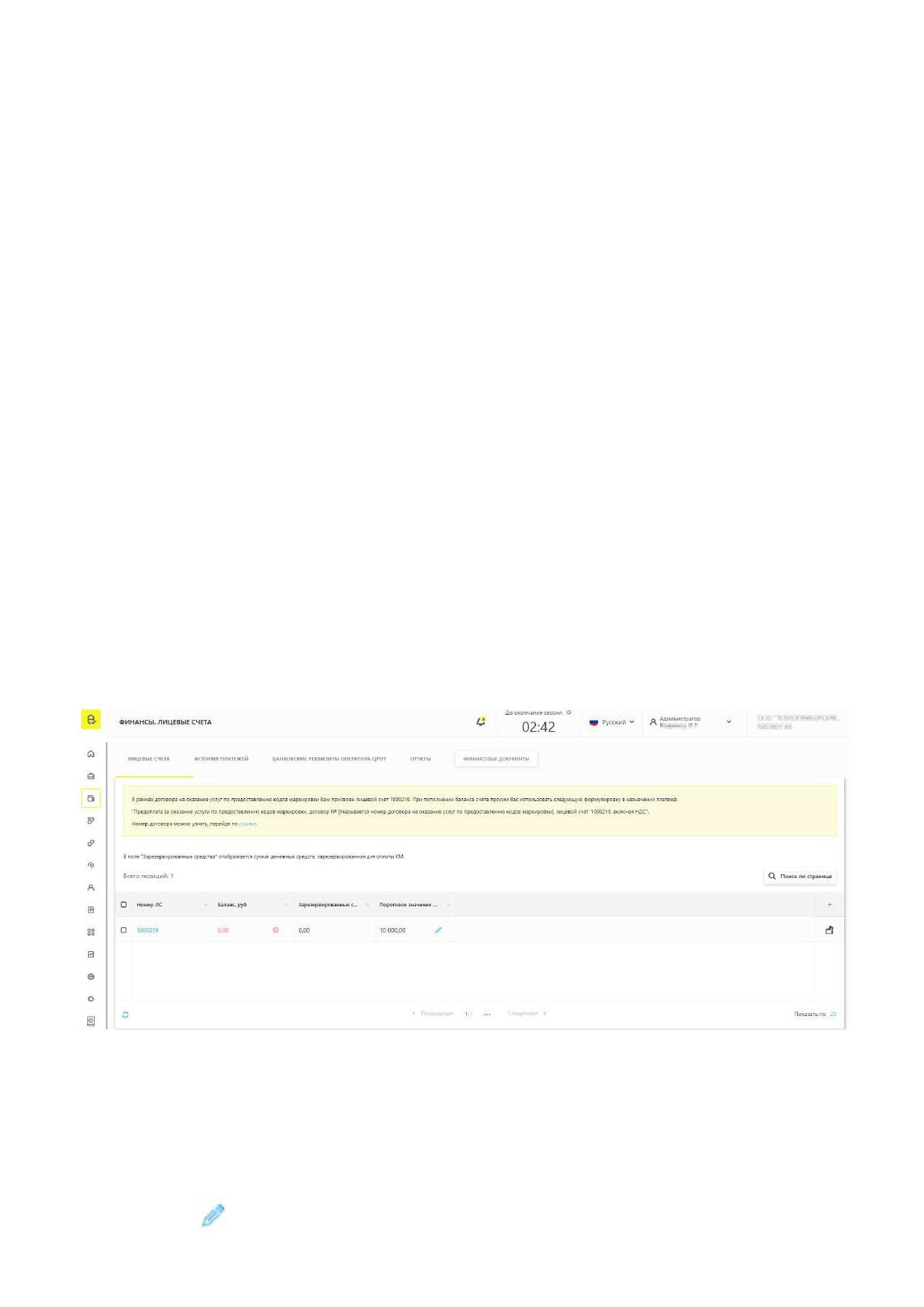
В разделе Финансы расположено информационное оповещение со следующей информацией:
В рамках договора на оказание услуг по предоставлению кодов маркировки Вам присвоен
лицевой счёт [Номер лицевого счета в формате ХХХХХХХ (7 цифр)]. При пополнении баланса
счёта просим Вас использовать следующую формулировку в назначении платежа: "Предоплата
за оказание услуги по предоставлению кодов маркировки, договор № [Указывается номер
договора на оказание услуг по предоставлению кодов маркировки] , лицевой счёт [Номер
лицевого счета в формате ХХХХХХХ (7 цифр)], включая НДС". Номер договора можно узнать,
перейдя по ссылке.
При нажатии ссылки осуществляется переход в раздел
«Мои документы/ Договорные
документы/ вкладка Все документы». Переход по ссылке доступен только тем пользователям,
у которых есть права на просмотр и подписание документов хотя бы в одном из следующих
разделов:
•
«Регистраторы выбытия»;
•
«Регистраторы эмиссии»;
•
«Предоставление кодов маркировки».
104
Если права на просмотр и подписание документов в этих разделах нет, то фраза «Номер
договора можно узнать, перейдя по ссылке» не отображается.
Раздел «Финансы» содержит пять вкладок:
•
«Лицевые счета»;
•
«История платежей»;
•
«Банковские реквизиты Оператора ЦРПТ»;
•
«Отчеты»;
•
«Финансовые документы».
3.1.8.1. Лицевые счета
Вкладка «Лицевые счета» отображает данные по лицевым счетам субъектов обращения,
которые являются производителям. Данная информация выводится для производителей.
На вкладке «Лицевые счета» доступны следующие функции:
• просмотр данных о лицевых счетах;
• поиск данных в таблице;
• сортировка данных в таблице;
• отправка запросов на пополнение баланса.
Рисунок 82. Лицевые счета
В поле «Пороговое значение баланса, руб.» доступно к просмотру пороговое значение баланса.
Если текущая величина баланса будет ниже установленного порога, на адрес электронной почты
и в ЛК будет направлено соответствующее уведомление. Уведомление будет направляться раз в
12 часов, если величина баланса будет ниже пороговой. Для установки порогового значения
нажать иконку
105
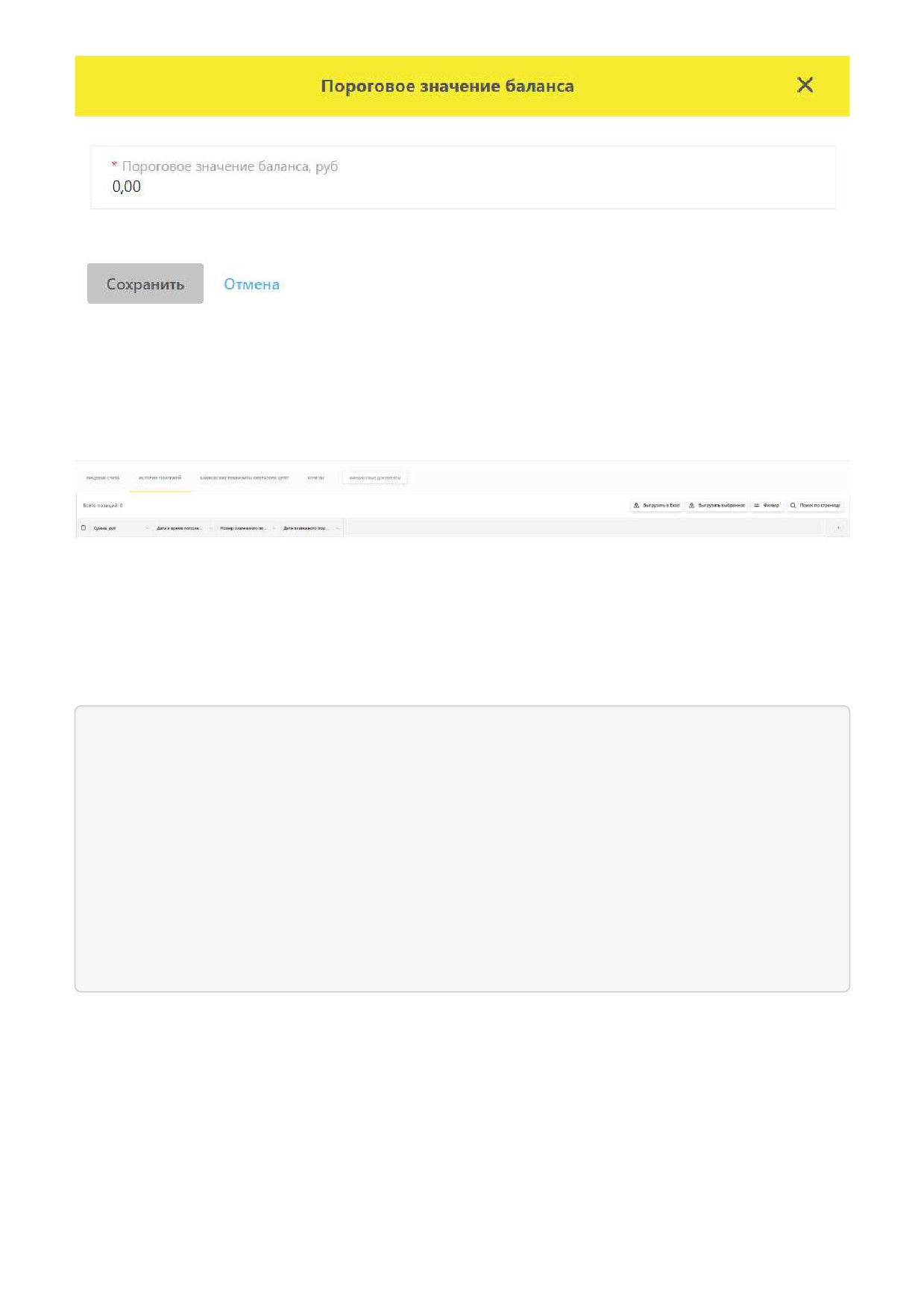
Рисунок 83. Установка порогового значения баланса
3.1.8.2. История платежей
На вкладке «История платежей» отображается история пополнения баланса лицевого счёта.
Рисунок 84. История платежей
3.1.8.3. Банковские реквизиты Оператора ЦРПТ
На вкладке «Банковские реквизиты Оператора ЦРПТ» отображаются банковские реквизиты,
которые следует использовать при оплате кодов маркировки:
Наименование: ООО "Оператор-ЦРПТ"
Адрес: 123022, г. Москва, ул. Рочдельская д.15 стр.16А, этаж 3, помещение V, комната 1
ИНН: 7731376812
КПП: 770301001
тел.: +7 (499) 350-85-59
Банковские реквизиты Оператора-ЦРПТ:
Р/с: 40702810700000016447
Наименование банка: филиал Банка ГПБ (АО) «Центральный», Московская обл
Адрес банка: 117418, г. Москва, ул. Новочеремушкинская, д. 63.
БИК: 044525823
К/с: 30101810200000000823
106
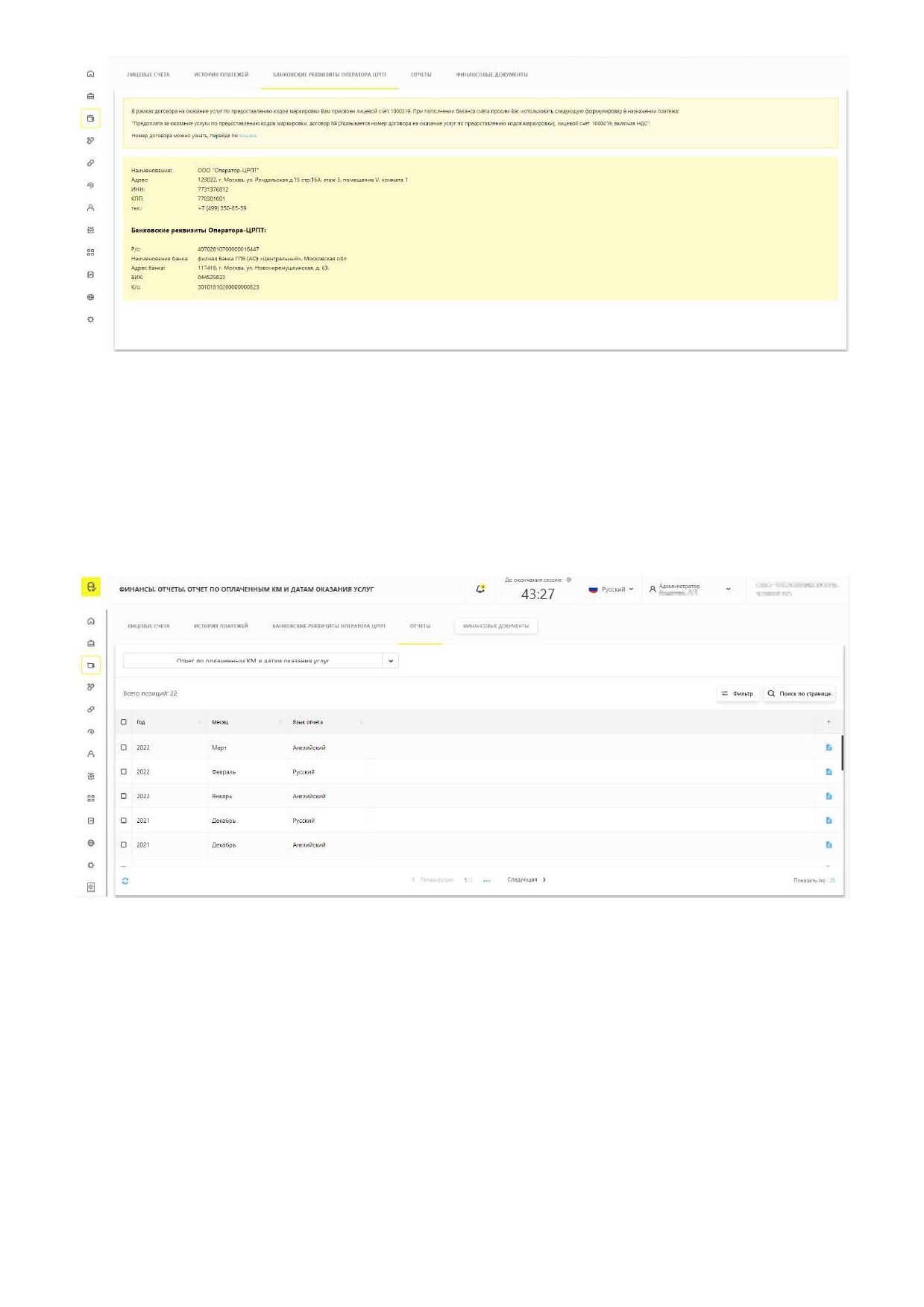
Рисунок 85. Банковские реквизиты Оператора ЦРПТ
3.1.8.4. Отчёты
На данной вкладке отображаются следующие отчёты:
• отчёт по оплаченным КМ и датам оказания услуг;
• отчёт по оплаченным КМ, эмитированным в период с 02.11.2020 по 31.01.2021.
Рисунок 86. Отчёты
Отчёт по оплаченным КМ и датам оказания услуг формируются автоматически каждый месяц в
дату, определяемую параметром (Дата формирования отчета), за предыдущий календарный
месяц для каждой организации, у которого заключен договор КМ, путём формирования файлов в
формате Excel на основе полученных данных.
Отчёт по оплаченным КМ и датам оказания услуг отражает:
• количество кодов маркировки, эмитированных в отчётном периоде по каждому GTIN;
• количество кодов маркировки, оплаченных в отчётном периоде;
107
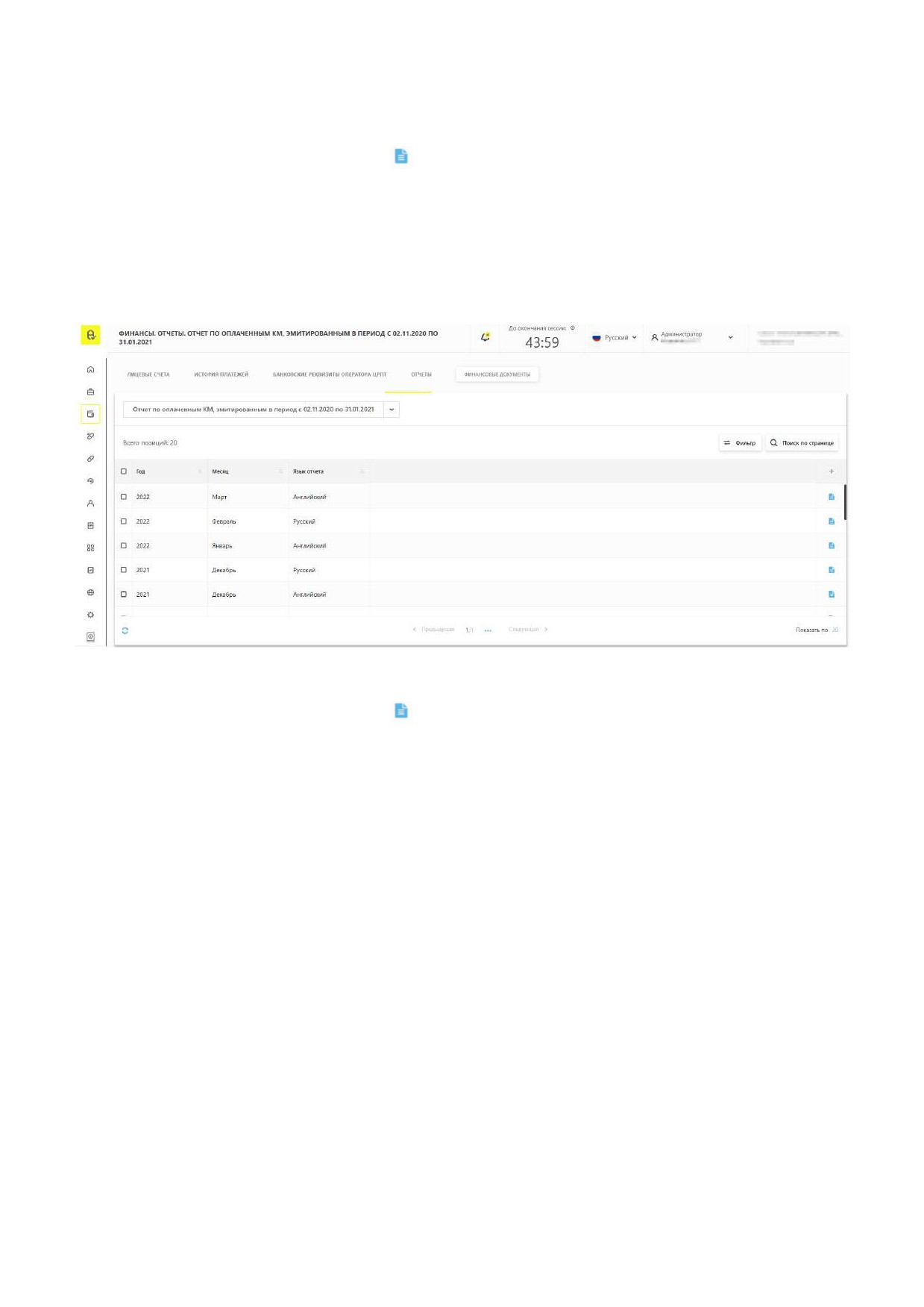
• даты отчётного периода, в рамках которого были оказаны услуги по предоставлению КМ;
• количество КМ, по которым оказаны услуги.
Для скачивания отчёта нажать иконку
в строке с отчётом за нужный месяц. После нажатия
кнопки отчёт автоматически скачивается на ПК.
Отчёт по оплаченным КМ, эмитированным в период с 02.11.2020 по 31.01.2021 отображаются
все КМ без разделения на тип оплаты. Для получения отчёта на английском языке обратитесь в
службу технической поддержки МДЛП support@crpt.ru.
Рисунок 87. Отчёт по оплаченным КМ эмитированным в период с 02.11.2020 по 31.01.2021
Для скачивания отчёта нажать иконку
в строке с отчётом за нужный месяц. После нажатия
кнопки отчёт автоматически скачивается на ПК.
3.1.8.5. Вкладка Финансовые документы
При нажатии кнопки «Финансовые документы» выполняется переход в раздел «Финансовые
документы».
Финансовые документы отображается участникам с правами
«Просмотр финансовых
документов», «Подписание финансовых документов».
Раздел «Финансовые документы» доступен при наличии одного из прав. Ограничения по
правам:
• право
«Просмотр финансовых документов» дает возможность перехода к подразделу
«Финансовые документы» раздела «Мои документы» для просмотра, скачивания и печати
документов;
• право
«Подписание финансовых документов» дает возможность перехода к подразделу
«Финансовые документы» раздела «Мои документы» для просмотра, скачивания, печати и
подписания документов.
108
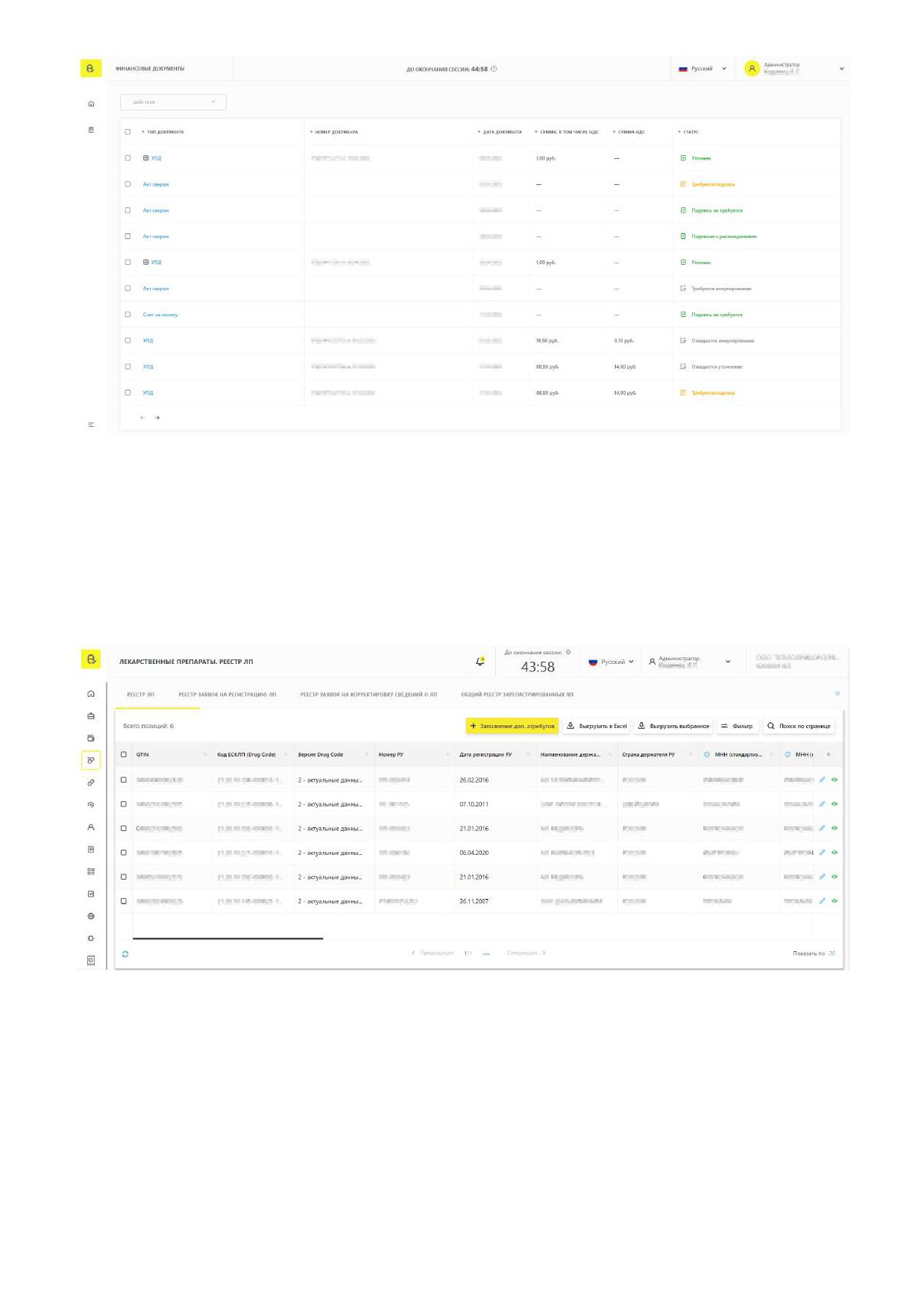
Рисунок 88. Финансовые документы
3.1.9. Лекарственные препараты
3.1.9.1. Реестр ЛП
Вкладка
«Реестр ЛП» содержит список зарегистрированных лекарственных препаратов
субъекта обращения.
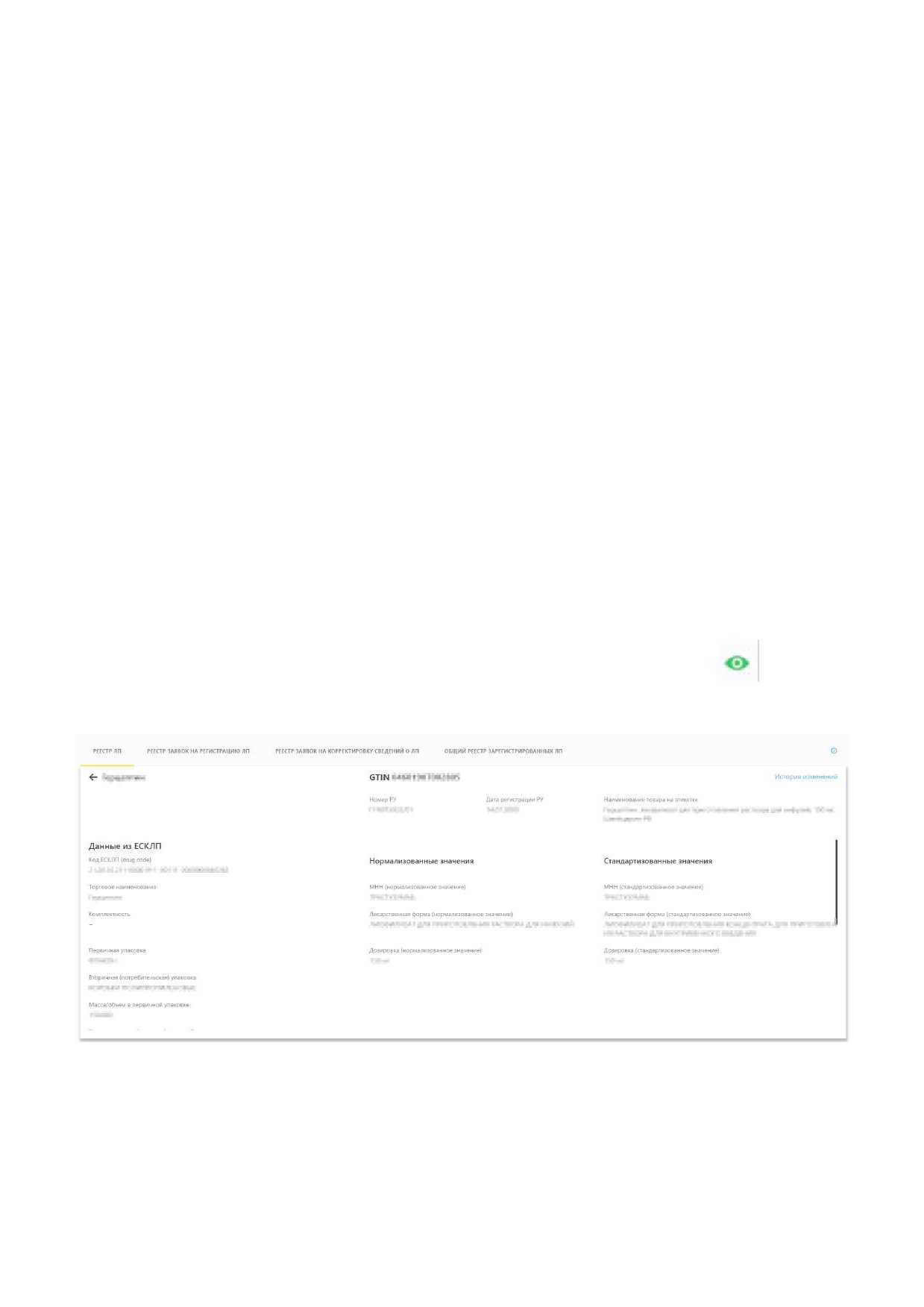
Рисунок 89. Реестр ЛП
В реестр лекарственных препаратов добавлены стандартизованные и нормализованные значения
атрибутов «Лекарственная форма», «Дозировка» и «МНН»:
• Нормализованные значения - сведения о ЛП, полученные из РУ, описания по медицинскому
применению или из нормативной документации и приведенные к унифицированному виду;
• Стандартизованные значения
- сведения о ЛП, приведённые к единому стандарту
отображения. Эти значения используются на портале гос. закупок.
109
Подробнее ознакомиться с понятиями нормализации и стандартизации сведений можно на
официальном сайте ЕСКЛП: https://esklp.egisz.rosminzdrav.ru/docs.
Нормализация сведений о лекарственном препарате не оказывает влияние на процесс
регистрации лекарственных препаратов в МДЛП, их маркировки и мониторинга.
На вкладке «Реестр ЛП» доступны следующие функции:
• фильтрация списка ЛП;
• просмотр содержимого таблицы;
• поиск данных в таблице;
• сортировка данных в таблице;
• выгрузка реестра ЛП в Excel. При нажатии кнопки «Выгрузить в Excel» создается таблица
Excel в соответствии с таблицей реестра и сохраняется в раздел «Профиль» на вкладке
«Выгрузка данных»;
• выгрузка выбранных позиций из реестра ЛП в Excel. При нажатии кнопки «Выгрузить
выбранное» создается таблица Excel в соответствии с выбранными позициями в таблице
«Реестр ЛП» (выделение позиций производится с помощью флажка) и сохраняется в раздел
«Профиль» на вкладке «Выгрузка данных»;
•
просмотр карточки ЛП. Для просмотра карточки ЛП нажать иконку
. Карточка
содержит полное описание товара с историей изменений;
Рисунок 90. Карточка ЛП
При нажатии на «История изменений» доступны к просмотру «История изменения данных
ЕСКЛП» и «История изменения кода ЕСКЛП (drug code)».
110

Рисунок 91. История изменений
• заполнение дополнительных атрибутов. При нажатии кнопки
«Заполнение
дополнительных атрибутов» открывается окно поиска. В этом окне ввести номер РУ и
нажать кнопку
«Поиск по странице». После этого откроется окно заполнения
дополнительных атрибутов. При нажатии кнопки «Подтвердить» данные о ЛП обновятся в
реестре.
• внесение изменений или редактирование в описание ЛП. Для внесения корректировок в
карточку нажать иконку
Для части полей реализованы подсказки с описанием. Для получения подсказки нажать икноку
, которая находится рядом с названием столбца.
Также в реестре доступна фильтрация записей в таблице. Нажать кнопку «Фильтр» и выбрать
нужные значения в полях фильтра. После выбора фильтров нажать кнопку «Применить» для
фильтрации записей. Чтобы сбросить выбранные фильтры нажать кнопку «Сбросить».
111
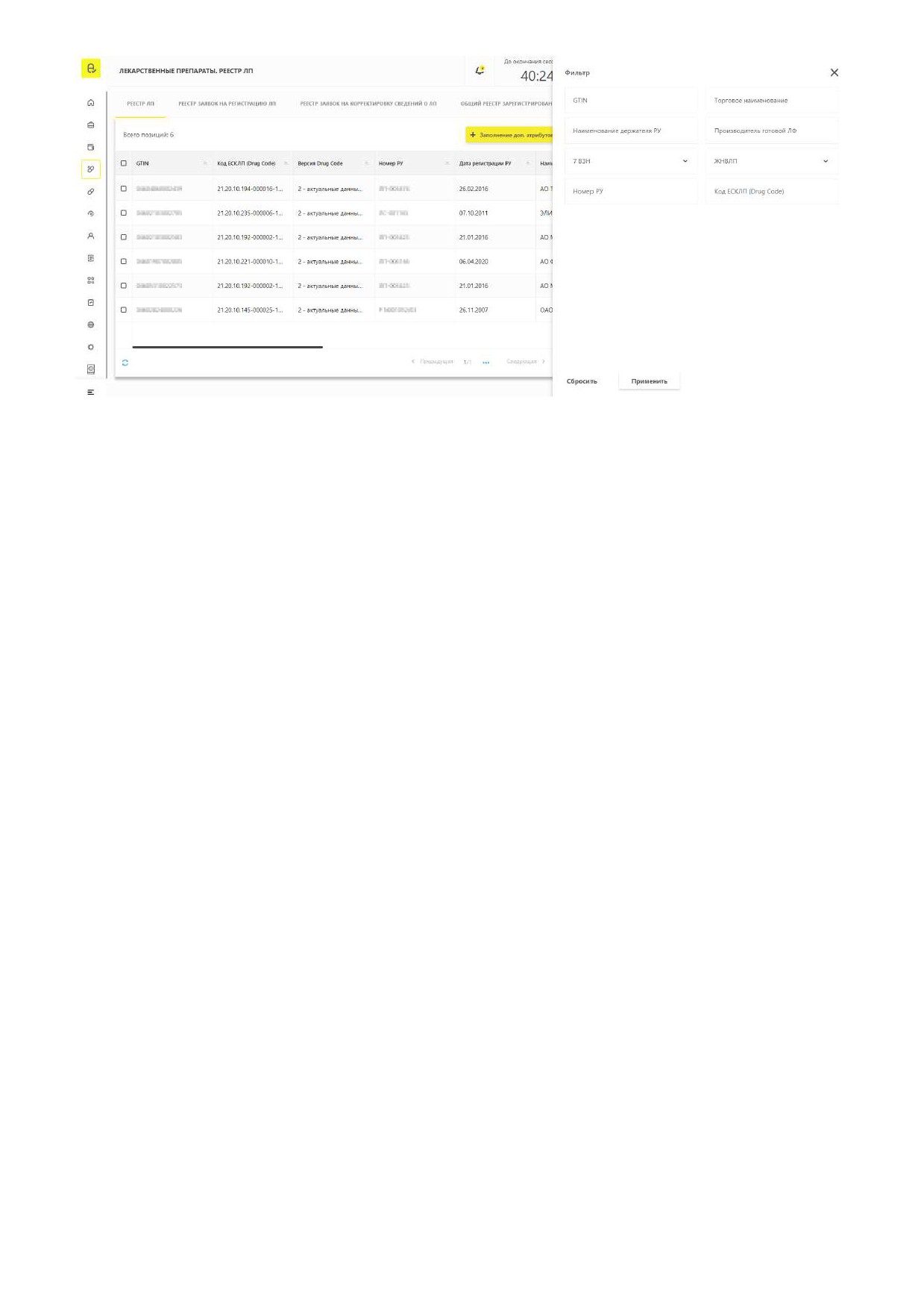
Рисунок 92. Фильтр
3.1.9.2. Реестр заявок на регистрацию ЛП
Вкладка Реестр заявок на регистрацию ЛП отображает список заявок на регистрацию ЛП со
статусами.
На вкладке Реестра заявок на регистрацию ЛП доступны следующие функции:
• фильтрация данных внутри таблицы;
• просмотр содержимого таблицы;
• сортировка данных в таблице;
• подача заявки на регистрацию ЛП;
• просмотр информации об ошибке при регистрации;
• отправка обращения в службу технической поддержки МДЛП при возникновении ошибки
при подаче заявки на регистрации ЛП.
112
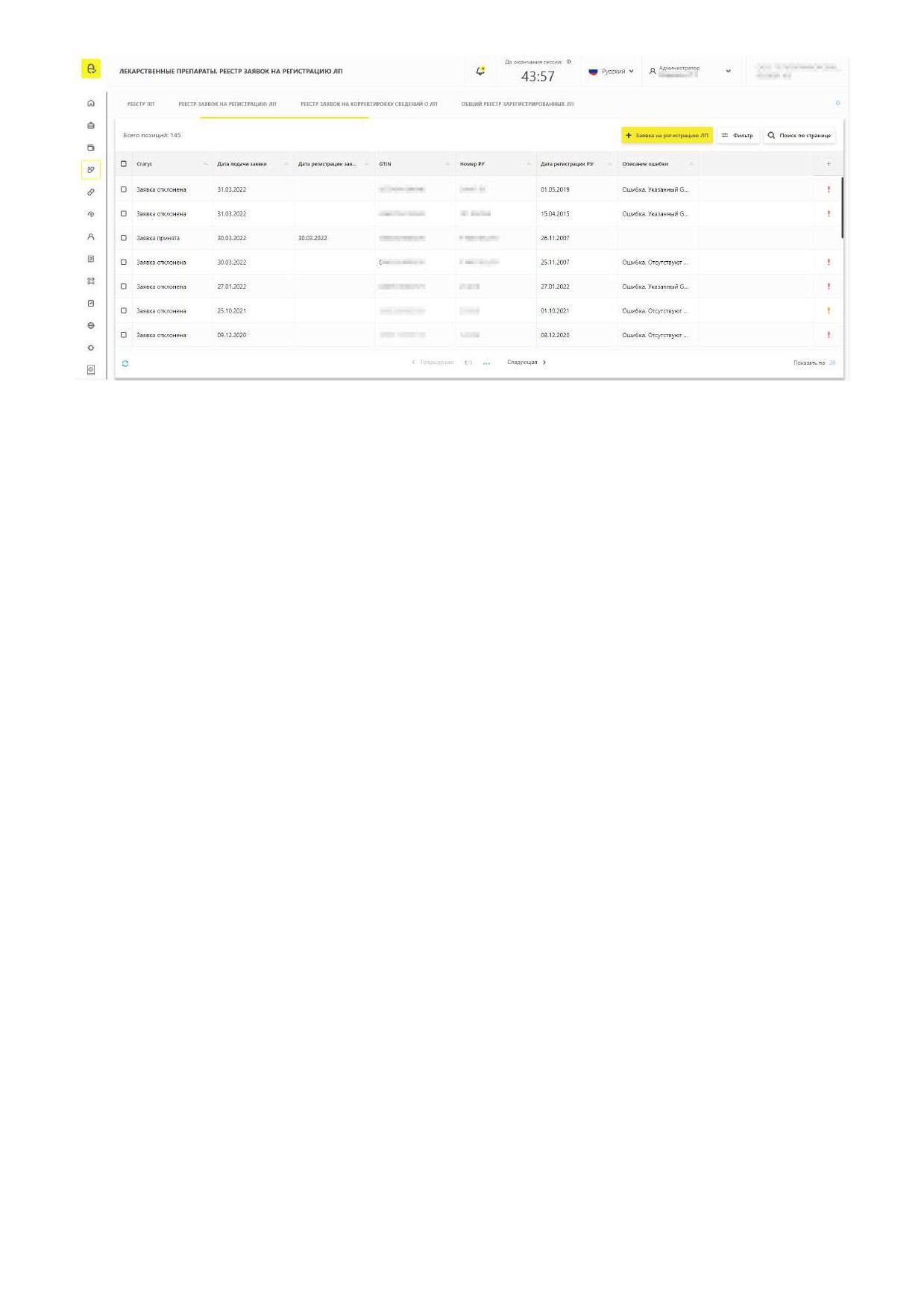
Рисунок 93. Реестр заявок на регистрацию ЛП
3.1.9.3. Реестр заявок на корректировку сведений о ЛП
Вкладка «Реестр заявок на корректировку сведений о ЛП» содержит список заявок на
корректировку сведений о ЛП со статусами.
На вкладке Реестр заявок на корректировку сведений о ЛП доступны следующие функции:
• фильтрация данных внутри таблицы;
• просмотр содержимого таблицы;
• поиск данных в таблице;
• сортировка данных в таблице.
3.1.9.4. Вкладка Общий реестр зарегистрированных ЛП
Вкладка
«Общий реестр зарегистрированных ЛП» содержит общий список
зарегистрированных ЛП.
На вкладке Общий реестр зарегистрированных ЛП доступны следующие функции:
• фильтрация данных внутри таблицы;
• просмотр содержимого таблицы;
• поиск данных в таблице;
• сортировка данных в таблице;
• выгрузка реестра ЛП в Excel. При нажатии кнопки «Выгрузить в Excel» создается таблица
Excel в соответствии со списком и сохраняется в раздел «Профиль» на вкладке «Выгрузка
данных»;
• выгрузка выбранных позиций из реестра ЛП в Excel (выделение позиций производится с
помощью флажка). При нажатии кнопки «Выгрузить выбранное» создается таблица Excel в
113
соответствии с выбранными позициями в таблице «Общий реестр зарегистрированных
ЛП» и сохраняется в раздел «Профиль» на вкладке «Выгрузка данных».
При выборе хотя бы одной строки на вкладке подсвечивается желтым цветом кнопка
«Выгрузить выбранное».
3.1.10. Товары
Раздел «Товары» состоит из следующих вкладок:
• реестр SGTIN;
• реестр КиЗ, ожидающих вывода из оборота (ККТ или документ);
• реестр КиЗ, ожидающих вывода из оборота (РВ или документ);
• реестр SGTIN, эмитированных до 28.03.2021;
• архив SGTIN;
• трекинг SGTIN.
3.1.10.1. Реестр SGTIN
На вкладке «Реестр SGTIN» храниться информация по товарам, эмитированным, начиная с
28.03.2021. Товары будут храниться в течение всего их жизненного цикла и 60 дней после
обработки операции выбытия. После наступления срока в 60 дней информация о SGTIN
перемещается в архивное хранилище «Архив SGTIN». В реестре SGTIN доступны к просмотру
дата получения разрешения о вводе в ГО, суммарная стоимость, руб, ИНН дистанционной
площадки, осуществившей последнюю продажу, тип выбытия «Продан через дистанционную
торговлю», суммарная выбытая доля, суммарно списанная доля, КМ прошел проверку на СЭ. В
колонке «ИНН дистанционной площадки, осуществившей последнюю продажу» выводится
ИНН маркетплейса, через который была осуществлена последняя продажа. В колонке «КМ
прошел проверку на СЭ» выводится значение «Нет», если код маркировки пришел от
регистратора выбытия неверефицированным на сервере эмиссии (криптохвост кода маркировки
не прошёл проверку на сервере эмиссии). В колонке «Способ выбытия» доступны значения
«ККТ» и «РВ».
114
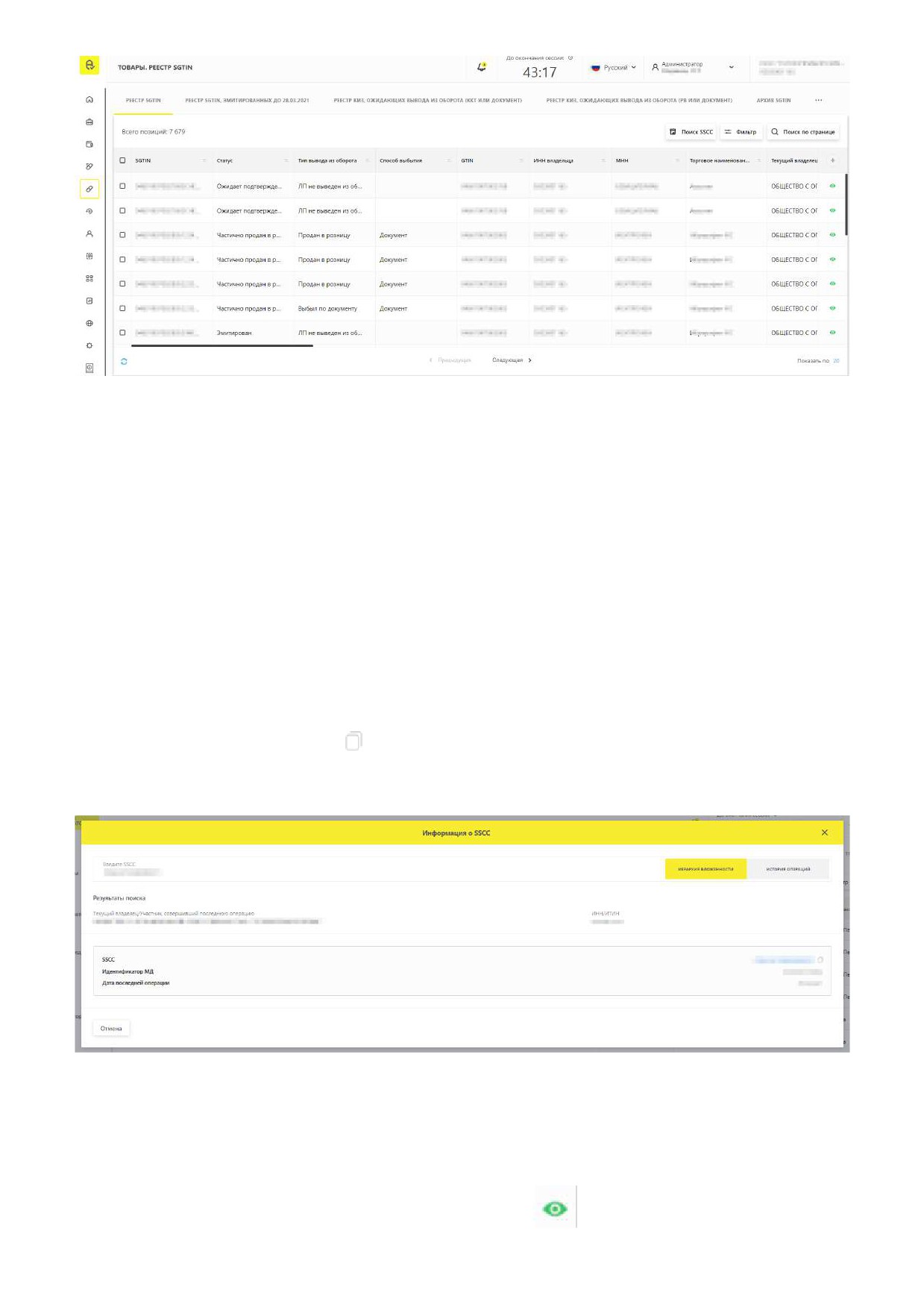
Рисунок 94. Реестр SGTIN
На данной вкладке доступны следующие функции:
• поиск данных в таблице;
• фильтрация данных внутри таблицы;
• просмотр содержимого таблицы;
• сортировка данных в таблице;
• поиск SSCC. При нажатии на кнопку Поиск SSCC открывается окно поиска ввести значение
SSCC. Откроется окно, в котором можно посмотреть информацию по SSCC, иерархию
вложенности и историю операций. Для копирования значения кода SSCC для каждого SSCC
в цепочке нажать на кнопку
. Информация о месте деятельности отображается даже в
случае, если SSCC находится на балансе другого участника оборота товаров.
Рисунок 95. Информация об SSCC
При выборе хотя бы одной строки на вкладке подсвечивается желтым цветом кнопка Выгрузить
выбранное.
Для просмотра информации о товаре нажать иконку
в строке с товаром. Откроется
115
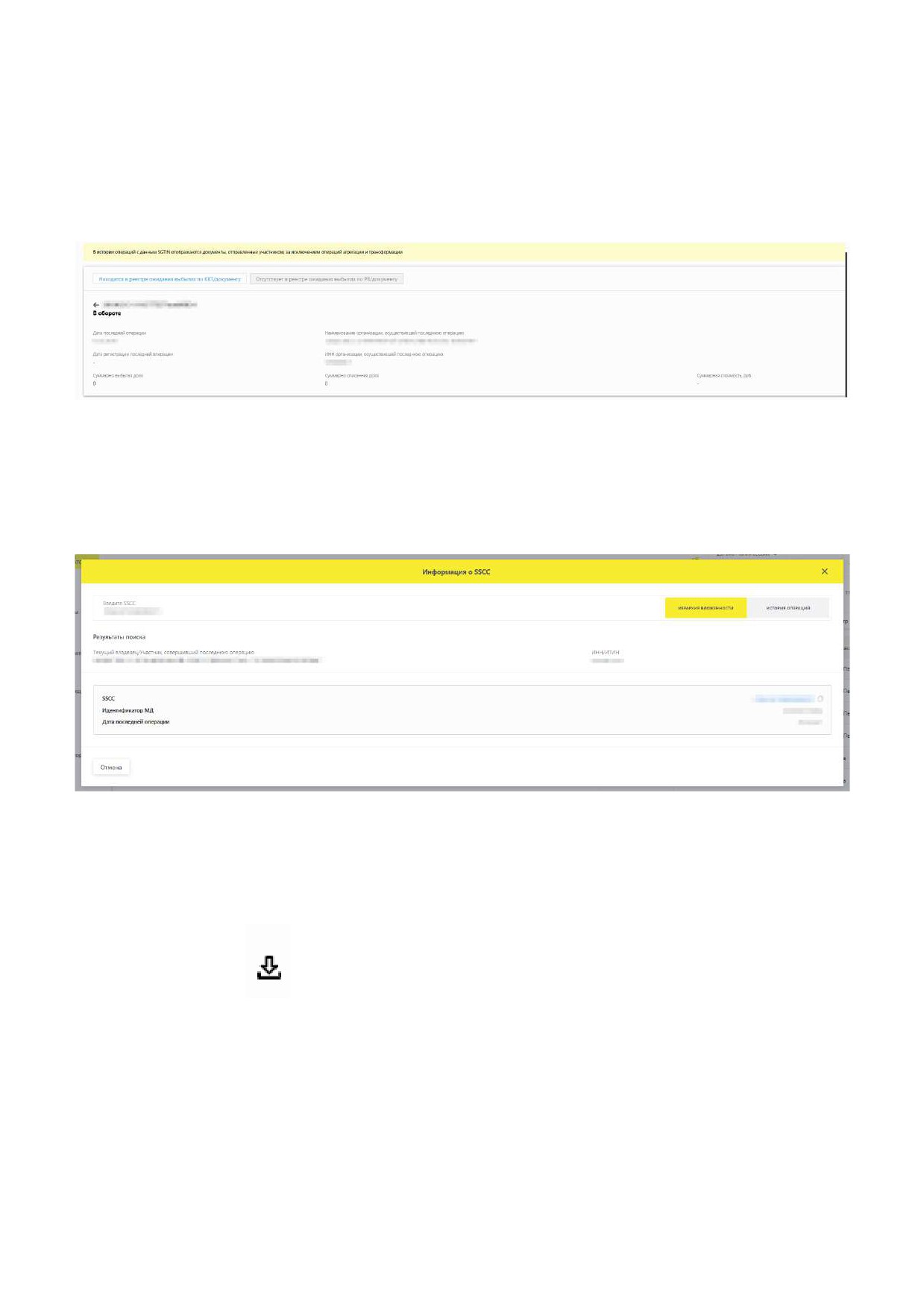
карточка SGTIN. Для товаров в статусах «Частично продан в розницу», «Частично отпущен
по льготному рецепту», «Частично выдан для медицинского применения», «Частично
выдан по документам», «Частичная продажа, остаток списан», «Частичный отпуск по ЛР,
остаток списан», «Частичное медицинское применение, остаток списан», «Частично выдан
по документам, остаток списан» в карточке товара доступа к просмотру суммарно выбытая
доля (сумма всех проданных частей).
Рисунок 96. Карточка SGTIN
Примечание - Данные носят аналитический характер и могут отличаться от оперативных. Для
получения информации по оперативным данным перейти в «Реестр SGTIN» во вкладке
«Товары».
Рисунок 97. Информация об SSCC
Просмотр иерархии вложенности доступен только владельцем SSCC. Остальные Участники
видят SSCC без вложенности.
При нажатии иконки
отправляться запрос на формирование файла с выгрузкой данных.
116
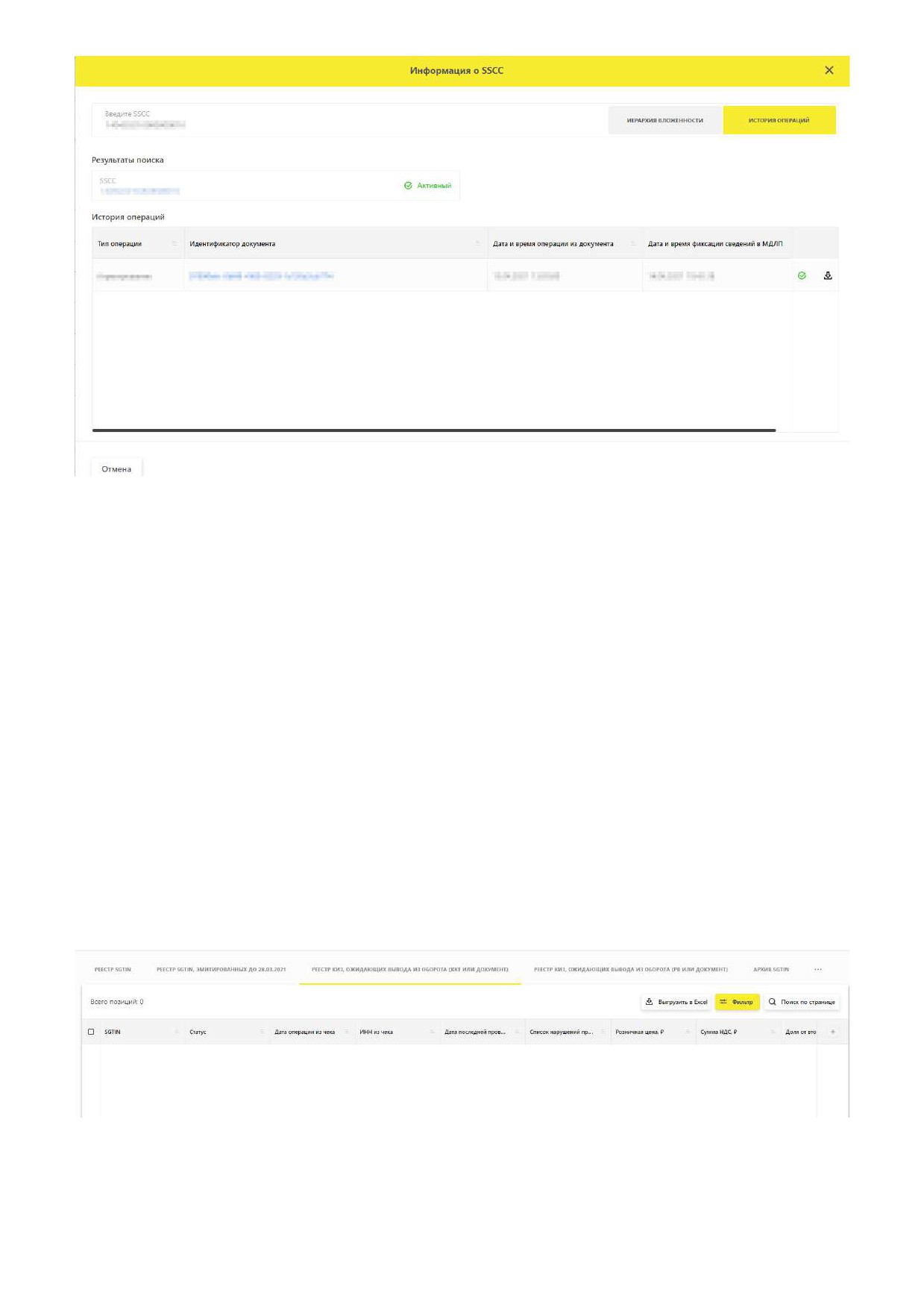
Рисунок 98. История операций
3.1.10.2. Реестр КиЗ, ожидающих вывода из оборота (ККТ или документ)
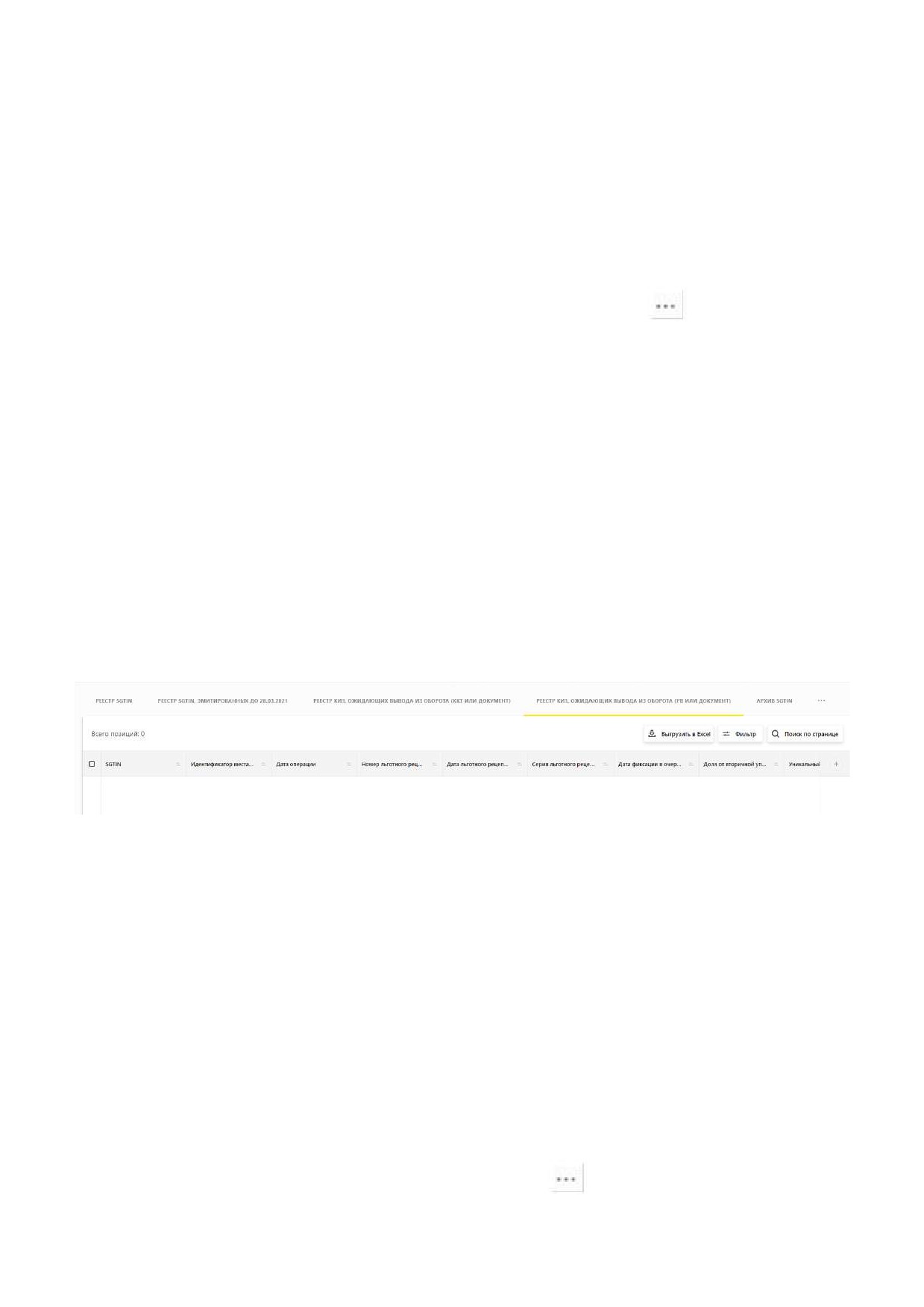
Вкладка «Реестр КиЗ, ожидающих вывода из оборота (ККТ или документ)» содержит список
товаров в статусе «Оборот приостановлен» и «Ожидает вывода».
На данной странице доступны следующие функции:
• фильтрация данных внутри таблицы;
• просмотр содержимого таблицы;
• поиск данных в таблице;
• сортировка данных в таблице;
• выгрузка реестра в Excel. При нажатии кнопки «Выгрузить в Excel» создается таблица Excel
в соответствии со списком и сохраняется в раздел «Профиль» на вкладке «Выгрузка
данных».
Рисунок 99. Реестр КиЗ, ожидающих вывода из оборота (ККТ или документ)
Время пребывания SGTIN в реестре
7 дней. После осуществления продажи ЛП, не
находящегося на месте выбытия, данное ЛП после выхода из реестра ожидания будет
117
перемещено на баланс места выбытия в ФГИС МДЛП. При отсутствии завершённой цепочки
приёма-передачи будет производиться фиксация данного отклонения. Если по данным из чека не
удалось определить Участника, то владелец ЛП не будет изменён, т. е. ЛП останется на текущем
владельце по данным в Системе.
3.1.10.3. Реестр КиЗ, ожидающих вывода из оборота (РВ или документ)
Вкладка «Реестр КиЗ, ожидающих вывода из оборота (РВ или документ)» отображает список
товаров в статусе «Оборот приостановлен» и «Ожидает вывода». Чтобы открыть вкладку, нажать
её название. Если масштаб страницы более 100% — нажать икноку
и выбрать «Реестр
КиЗ, ожидающих вывода из оборота (РВ или документ)» из выпадающего списка.
На данной странице доступны следующие функции:
• фильтрация данных внутри таблицы;
• просмотр содержимого таблицы;
• поиск данных в таблице;
• сортировка данных в таблице;
• выгрузка реестра в Excel. При нажатии кнопки «Выгрузить в Excel» создается таблица Excel
в соответствии со списком и сохраняется в раздел «Профиль» на вкладке «Выгрузка
данных».
Рисунок 100. Реестр КиЗ ожидающих вывода из оборота (РВ или документ)
Время пребывания SGTIN в реестре 7 дней. После осуществления отпуска ЛП, не находящегося
на месте выбытия, данное ЛП после выхода из реестра ожидания будет перемещено на баланс
места выбытия в ФГИС МДЛП. При отсутствии завершённой цепочки приёма-передачи будет
производиться фиксация данного отклонения. SGTIN, которые были выведены из оборота по
схемам 521 и 531 также попадают в реестр.
3.1.10.4. Реестр SGTIN эмитированных до 28.03.2021
Вкладка »Реестр SGTIN, эмитированных до 28.03.2021» содержит список товаров с указанием
их текущего статуса. Информация по товарам будет перемещаться в архивное хранилище спустя
60 дней после обработки операции выбытия. Чтобы открыть вкладку, нажать на название
вкладки. Если масштаб страницы более 100% — нажать
и выбрать »Реестр товаров по
SGTIN» из выпадающего списка. В реестре SGTIN, эмитированных до 28.03.2021 доступны к
118
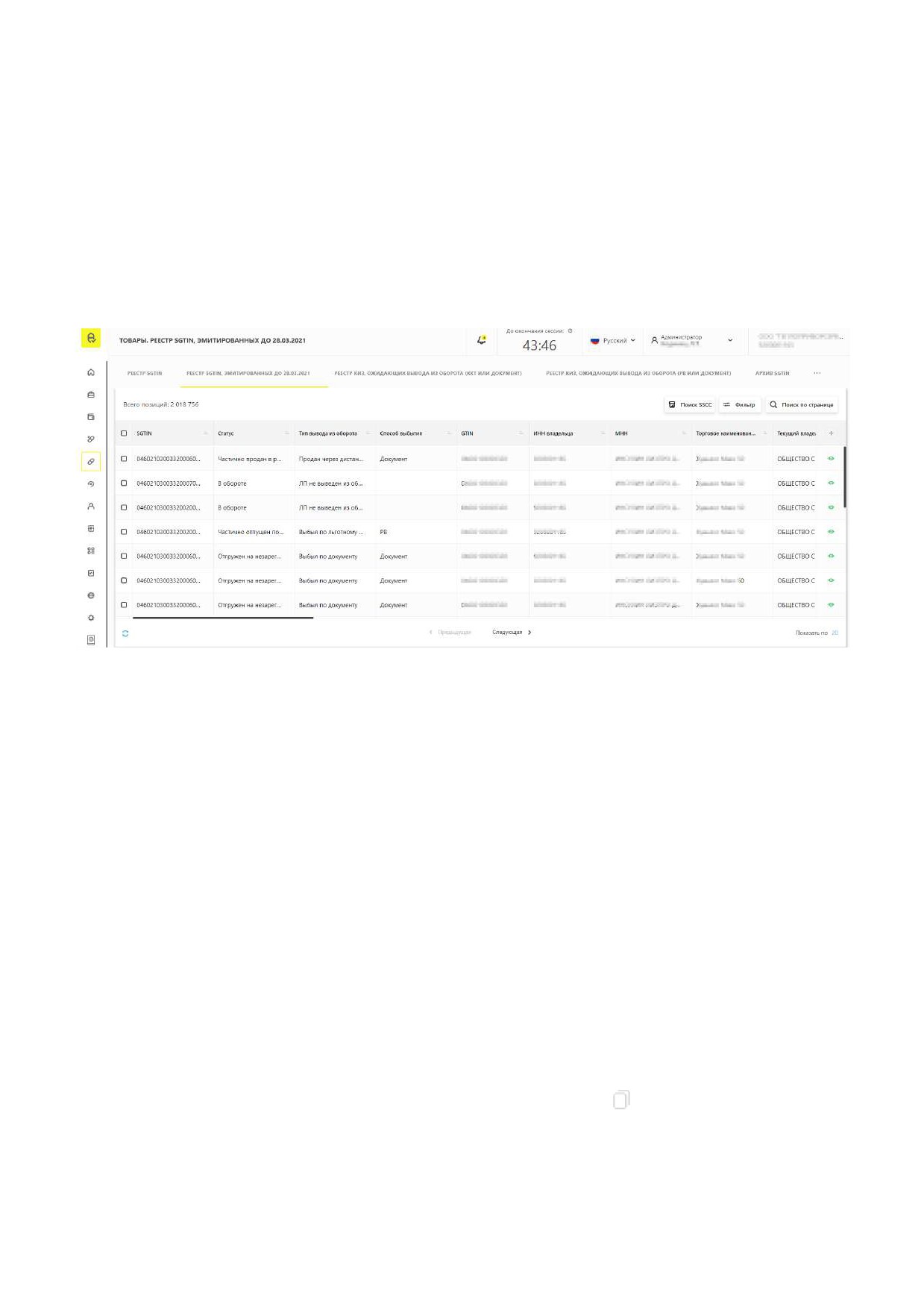
просмотру дата получения разрешения о вводе в ГО, суммарная стоимость, руб., ИНН
дистанционной площадки, осуществившей последнюю продажу, тип выбытия «Продан через
дистанционную торговлю», суммарная выбытая доля, суммарно списанная доля, КМ прошел
проверку на СЭ. В колонке «ИНН дистанционной площадки, осуществившей последнюю
продажу» выводится ИНН маркетплейса, через который была осуществлена последняя продажа.
В колонке «КМ прошел проверку на СЭ» выводится значение «Нет», если код маркировки
пришел от регистратора выбытия неверефицированным на сервере эмиссии (криптохвост кода
маркировки не прошёл проверку на сервере эмиссии). В колонке «Способ выбытия» доступны
значения «ККТ» и «РВ».
Рисунок 101. Реестр SGTIN эмитированных до 28.03.2021
На данной странице доступны следующие функции:
• фильтрация данных внутри таблицы;
• просмотр содержимого таблицы;
• поиск данных в таблице;
• сортировка данных в таблице. В столбце Тип выбытия из оборота доступна возможность
просмотра способа выбытия товаров. В фильтре реестра доступна возможность
отфильтровать список по типу выбытия;
• поиск SSCC. При нажатии на кнопку Поиск SSCC открывается окно поиска ввести значение
SSCC. Откроется окно, в котором отображается информация по SSCC, а также иерархия
вложений и история операций. Просмотр иерархии вложенности доступен только владельцем
SSCC. Остальные Участники видят SSCC без вложенности. Для копирования значения кода
SSCC для каждого SSCC в цепочке нажать на кнопку
. Информация о месте
деятельности отображается даже в случае, если SSCC находится на балансе другого
участника оборота товаров.
119
содержание .. 1 2 3 ..