содержание .. 1 2
1С-Рарус: РестАрт. Установка и настройка. Руководство пользователя (2020 год) - часть 2
Глава 16. Депозитно-дисконтный сервер
73
Параметр
Значение
Подтверждение
Если установлен флажок Подтверждение
критичных
критичных операций картой пользователя,
операций
то для некоторых прав можно будет задать
картой
необходимость подтверждения этих прав
пользователя
пользователем при выполнении
соответствующего действия. Если этот флажок
не установлен, то функционал подтверждения
прав в программе использоваться не будет.
Например, на данной вкладке установлен
флажок Подтверждение критичных операций
картой пользователя, и также этот флажок
установлен для права «Снимать X-отчетª в
объекте Права. Тогда каждый раз, когда кассир
будет снимать X-отчет, перед выполнением
операции программа будет требовать
подтверждения права на снятие X-отчета
(считывание карточки пользователя).
Сворачивать
Если этот флажок установлен, то при печати
одинаковые
гостевого счета (пречека) и чека будут
позиции в чеке
сворачиваться (группироваться) в одну строку
при печати на
одинаковые номенклатурные позиции, при
оборудовании
условии, что состав модификаторов у этих
позиций идентичен. Также при установке
данного флажка осуществляется сворачивание
позиций с признаком дробного количества.
Группировать
Если этот флажок установлен, то в чеке позиции
позиции чеков
будут сгруппированы по местам печати
по местам
(кухням).
печати
Печатать в
Установка данного флажка позволяет не
пречеке
печатать в пречеках позиции заказа с нулевой
позиции только
ценой.
с ненулевой
ценой
Печатать в чеке
Установка данного флажка позволяет не
позиции только
печатать в чеках позиции заказа с нулевой
с ненулевой
ценой. Например, это может быть использовано
ценой
для модификаторов типа «Стейк с кровьюª.

74
Параметр
Значение
Шаблон для
Шаблон, позволяющий модифицировать
печати отчета
печатную форму отчета по кассе. Несколько
по кассе
шаблонов-примеров включены в комплект
поставки. Они хранятся в папке Templates,
которая расположена в папке, в которую был
установлен программный продукт «РестАртª.
В этой же папке находится внешняя обработка
«Редактор шаблонов.epfª, которую можно
использовать при помощи программного
продукта «1С:Предприятие 8ª для создания и
редактирования шаблонов печатных
документов.
Печатать
Если этот флажок установлен, то в отчете
таблицу товаров
кассира, который печатается при нажатии
в отчете по
кнопки Отчет кассира в АРМ Кассира, после
кассе
таблицы сумм оплат будет выводиться таблица
проданных товаров. Если этот флажок не
установлен, то в отчете кассира будет
выводиться только таблица сумм оплат.
Разрешить
Как правило, официант добавляет в заказ только
добавлять
позиции, содержащиеся в текущем меню.
позицию по
Однако если данной флажок установлен, то при
коду поиска и
необходимости можно добавить в заказ
штрихкоду без
позиции, не включенные в меню. Для этого
ее наличия в
следует ввести код нужной номенклатуры, и
текущем меню
если такая номенклатура внесена в объект
Номенклатура, то она будет добавлена в заказ.
Данные о цене добавляемой таким образом
позиции берутся из объекта Номенклатура.
Вид
Настройка POS-терминала. Выбирается вариант
информации о
отображения информации о товаре на дисплее
товаре на
покупателя:
дисплее
Подробно;
покупателя
С общим итогом.
Глава 16. Депозитно-дисконтный сервер
75
Параметр
Значение
Автоматически
В некоторых полях форм системы вводятся
отображать
текстовые данные: например, имя нового гостя
экранную
или комментарий.
клавиатуру при
Если данный флажок установлен и какое-либо
редактировании
поле предназначено для ввода данных, то при
активации этого поля автоматически откроется
экранная клавиатура.
Этот флажок рекомендуется устанавливать,
если работа с программой производится
преимущественно на сенсорном экране при
помощи кнопок экранной клавиатуры. Если же
работа, в основном, производится при помощи
клавиш обычной клавиатуры, то данный флажок
удобнее снять.
Время
Если необходимо автоматически включать
ожидания
блокировку фронта при бездействии
автоматической
пользователя в течение определенного времени,
блокировки
то в данном поле следует задать время
фронта при
ожидания (в секундах). Это значение должно
отсутствии
быть больше нуля. Если блокировка включена,
действий
то она действует следующим образом. Если
пользователя, в
пользователь указанное время не производил
секундах
никаких действий, то по истечении этого
времени фронт автоматически перейдет в режим
блокировки. Чтобы продолжить работу с
фронтом, следует авторизоваться этому же
пользователю либо другому. Блокировка может
быть полезна, если с фронтом на данном
рабочем месте работают несколько
пользователей. Без блокировки есть риск, что,
например, один официант по ошибке продолжит
работу с заказом другого.
Если установлено значение 0, то блокировка
отключена.
76
Параметр
Значение
Список номеров
Поле для ввода списка номеров телефонов
телефонов, на
(через запятую), на которые будут отправляться
которые
SMS с краткой информацией о закрытой смене.
отправлять SMS
с краткой
информацией о
закрытой смене
Фоновая
Здесь указывается путь к картинке, которая
картинка
будет отображаться для пользователя при
авторизации
авторизации и во фронтах в рабочем режиме.
АРМ Администратора
Отображать
Если этот флажок установлен, то в РестАрт
справочную
Администратор в верхней части форм объектов
информацию в
будет отображаться поясняющая информация
формах
об их предназначении.
объектов
По умолчанию
Если этот флажок установлен, то объекты, у
скрывать
которых снят флажок Активность (на стороне
удаленные
бэк-офисных продуктов это значит, что для них
объекты
установлена пометка удаления), не будут
отображаться в их списочных формах в
интерфейсах АРМ Администратора.
Фоновая
Поле для задания картинки, которая будет
картинка
служить фоном при работе в АРМ
Администратор.
АРМ Фаст-фуда
Дополнительная
В данном поле можно выбрать дополнительную
информация на
информацию, которая будет выводиться в
кнопках в АРМ
нижнем левом углу кнопок в АРМ Фаст-фуда.
Фаст-фуда
Может выводиться цена позиции или ее код
быстрого поиска.
Если выбрано значение нет, то дополнительная
информация отображаться на кнопках не будет.
Глава 16. Депозитно-дисконтный сервер
77
Параметр
Значение
Шаблон для
В этом поле может быть задан шаблон печатной
печати заказа по
формы заказа. При печати заказов программа
местам печати в
использует шаблон, заданный в форме
Фаст-фуде
настройки оборудования (см. п. 3.1.4
«Оборудование рабочего местаª на стр. 83).
Однако при необходимости для заказов,
созданных в АРМ Фаст-фуда, можно задать
другой шаблон печати. Несколько шаблонов-
примеров включены в комплект поставки. Они
хранятся в папке Templates, которая
расположена в папке, в которую был установлен
программный продукт «РестАртª. В этой же
папке находится внешняя обработка «Редактор
шаблонов.epfª, которую можно использовать
при помощи программного продукта
«1С:Предприятие 8.1ª для создания и
редактирования шаблонов печатных
документов.
Шаблон для
Это поле служит для задания шаблона печатной
печати
формы шапки чека. Например, могут
заголовка чека
выводиться поля: Официант, Зал, Стол, Карта,
в Фаст-фуде
Период, Удержано, Список платежей чека.
Шаблон для
Это поле служит для задания шаблона печатной
печати подвала
формы подвала чека (с теми же возможностями,
чека в Фаст-
которые есть для шаблона заголовка чека).
фуде
АРМ Официанта
Дополнительная
В данном поле можно указать дополнительную
информация на
информацию, которая будет выводиться в
кнопках в АРМ
нижнем левом углу кнопок в АРМ официанта.
официанта
Это может быть цена позиции или ее код
быстрого поиска.
Если выбрано значение нет, то дополнительная
информация отображаться на кнопках не будет.
78
Параметр
Значение
Отображать
При установке данного флажка в АРМ
просроченные
Официанта будут выделяться цветом столы, на
заказы в статусе
которые есть просроченные заказы в статусе
«Броньª
«Броньª. Выделяться цветом такие столы будут
в течение времени, заданного для настройки
Период сохранения просроченной брони
(в минутах) для АРМ Метрдотеля (см. ниже).
Количество
Если необходимо печатать больше одной копии
печатаемых
гостевого чека (пречека), то в данном поле
копий гостевого
следует указать требуемое количество копий.
счета (пречека)
Указанное количество копий будет
автоматически печататься при нажатии на
кнопку Пречек в РестАрт Фронт.
АРМ Кассира
Отображать
Если этот флажок установлен, то во фронте
заказы
кассира все заказы одного официанта будут
официантов без
сгруппированы в одну строку, независимо от
детализации по
того, относятся ли они к разным залам или нет.
залам
Если же этот флажок не установлен, то заказы с
одним официантом, но с разными залами будут
отображаться в разных строках.
Шаблон для
Это поле служит для задания шаблона печатной
печати
формы шапки чека. По умолчанию в шаблоне
заголовка чека в
заданы поля: Официант, Зал, Стол, Карта,
Кассире
Период, Удержано.
Шаблон для
Это поле служит для задания шаблона печатной
печати подвала
формы подвала чека.
чека в Кассире
АРМ Метрдотеля
Глава 16. Депозитно-дисконтный сервер
79
Параметр
Значение
Период
Время (в минутах), за которое до начала
выделения
времени бронирования начнут выделяться
забронирован-
цветом забронированные столы в АРМ
ных столов
Метрдотеля. Рекомендуется устанавливать этот
(в минутах)
параметр больше, чем среднее время
обслуживания заказа.
Например, если указан период 120 минут, то
забронированные столы будут отображаться
другим цветом за 2 часа до начала их времени
бронирования. Также в АРМ Официанта при
выборе такого стола будет отображаться
соответствующий заказ с типом бронь.
Период
Продолжительность времени (в минутах),
сохранения
в течение которого после начала времени
просроченной
бронирования данная бронь будет сохраняться.
брони
В течение указанного времени столы с
(в минутах)
просроченной бронью будут отображаться как
забронированные, без указания на
просроченность брони.
Шаг изменения
«Шагª, на который в АРМе Метрдотель
времени
пользователь (метрдотель) будет изменять
бронирования
временные показатели (например, начало
(в минутах)
времени бронирования) при помощи кнопок
АРМа при редактировании брони. Этот шаг
задается в минутах.
Отправлять
Если данный флажок установлен, то при
клиентам SMS
создании заказа бронирования клиентам будут
при создании
отправляться SMS.
заказа
бронирования
Шаблон для
Поле для указания шаблона SMS, который
SMS при
будет применяться для отправки SMS клиентам
создании заказа
при создании заказа бронирования.
бронирования
80
Параметр
Значение
Количество
Задается количество документов, выводимых на
печатаемых
печать при бронировании.
копий
документа
Бронирование
АРМ депозитных карт
Сумма
В этом поле может быть задана сумма, которую
пополнения
по умолчанию следует внести на депозитную
депозита по
карту сразу после активации этой карты (данная
умолчанию
сумма автоматически отобразится в
соответствующей форме при внесении средств
на карту).
АРМ доставки
Шаблон для
В этом поле может быть задан шаблон печатной
печати заказа по
формы заказа по местам печати доставки. Этот
местам печати
шаблон может отличаться от обычного шаблона
доставки
печати заказа: например, в нем может
указываться место доставки.
При необходимости можно задать другой
шаблон печати.
Несколько шаблонов-примеров включены в
комплект поставки. Они хранятся в папке
Templates, расположенной в каталоге, в
который был установлен программный продукт
«РестАртª. В этой же папке находится внешняя
обработка «Редактор шаблонов.epfª, которую
можно использовать при помощи программного
продукта «1С:Предприятие 8.1ª для создания и
редактирования шаблонов печатных
документов.
Глава 16. Депозитно-дисконтный сервер
81
Параметр
Значение
Шаблон для
В этом поле может быть задан шаблон печатной
печати
формы квитанции заказа. Квитанция заказа
квитанций
используется при доставке заказа аналогично
доставки
пречеку при ресторанном обслуживании.
Курьер отвозит квитанцию вместе с заказом.
При необходимости можно задать другой
шаблон печати.
Несколько шаблонов-примеров включены в
комплект поставки. Они хранятся в папке
Templates, расположенной в каталоге, в
который был установлен программный продукт
«РестАртª. В этой же папке находится внешняя
обработка «Редактор шаблонов.epfª, которую
можно использовать при помощи программного
продукта «1С:Предприятие 8.1ª для создания и
редактирования шаблонов печатных
документов.
Количество
Количество копий квитанции доставки при
копий
печати.
квитанций
доставки
Шаблон для
Поле для указания шаблона для печати листа
печати листа
комплектации заказа.
комплектации
заказа
Срок доставки
Срок доставки (в минутах), который будет
по умолчанию
подставляться в заказы по умолчанию в АРМ
(мин.)
Доставки.
Формат
Формат, который будет по умолчанию
отображения
использоваться в АРМ Доставки при вводе
моб. телефон-
номера мобильного телефона. Например, можно
ного номера
заранее ввести код, и при создании нового
заказа в АРМ Доставки данный код
автоматически подставится в соответствующие
поля (при необходимости пользователь может
изменить этот код).
82
Параметр
Значение
Формат
Формат, который будет по умолчанию
отображения
использоваться в АРМе Доставки при вводе
гор. телефон-
номера городского телефона. Например, можно
ного номера
заранее ввести код города, и при создании
нового заказа в АРМ Доставки данный код
автоматически подставится в соответствующие
поля (при необходимости пользователь может
изменить этот код).
Отправлять
Если данный флажок установлен, то при
клиентам SMS
изменении статуса заказа клиентам будут
об изменениях
отправляться SMS.
статуса заказа
Шаблон для
Поле для указания шаблона SMS, который
SMS об
будет применяться для отправки SMS клиентам
изменениях
при изменении статуса заказа.
статуса заказа
Автоматически
Если этот флажок установлен, то при выборе
использовать
команды Отправить для заказа в АРМ
текущего
Доставки автоматически будет назначен
пользователя
курьером текущий пользователь «РестАртª
как курьера в
(если этому заказу еще не назначен курьер). При
доставке
необходимости заказу можно будет назначить
другого курьера, нажав кнопку Курьер при
редактировании состава заказа.

Глава 16. Депозитно-дисконтный сервер
83
Параметр
Значение
Поля клиента в
Данная группа полей и флажков определяет,
заказе доставки
какая информация о клиенте будет
использоваться при вводе заказа на доставку.
Первое поле Клиент имеет особый смысл —
если для него установлен флажок
Обязательное, то это означает, что в
информационной базе ведется учет по
клиентам. Иначе говоря, при вводе заказов на
доставку информация о клиентах сохраняется в
базе и может быть использована при вводе
будущих заказов. Если флажок Обязательное
не установлен, то информацию о клиентах
каждый раз надо будет вводить заново.
Поля, у которых установлены флажки
Использовать, определяют, какая информация
о клиенте будет использоваться при вводе
заказа на доставку. Поля, у которых флажок
Использовать снят, при вводе заказа будут
недоступны. Например, если установлен
флажок Использовать для поля E-mail, то при
вводе нового клиента можно будет указать его
электронный адрес.
Для того чтобы информация о клиенте была
сохранена, необходимо, чтобы кроме поля
Клиент использовалось хотя бы еще одно поле.
Также должно использоваться хотя бы одно
адресное поле.
Если для какого-либо поля установлен флажок
Обязательное, то такое поле будет являться
обязательным для заполнения при вводе заказа
на доставку.
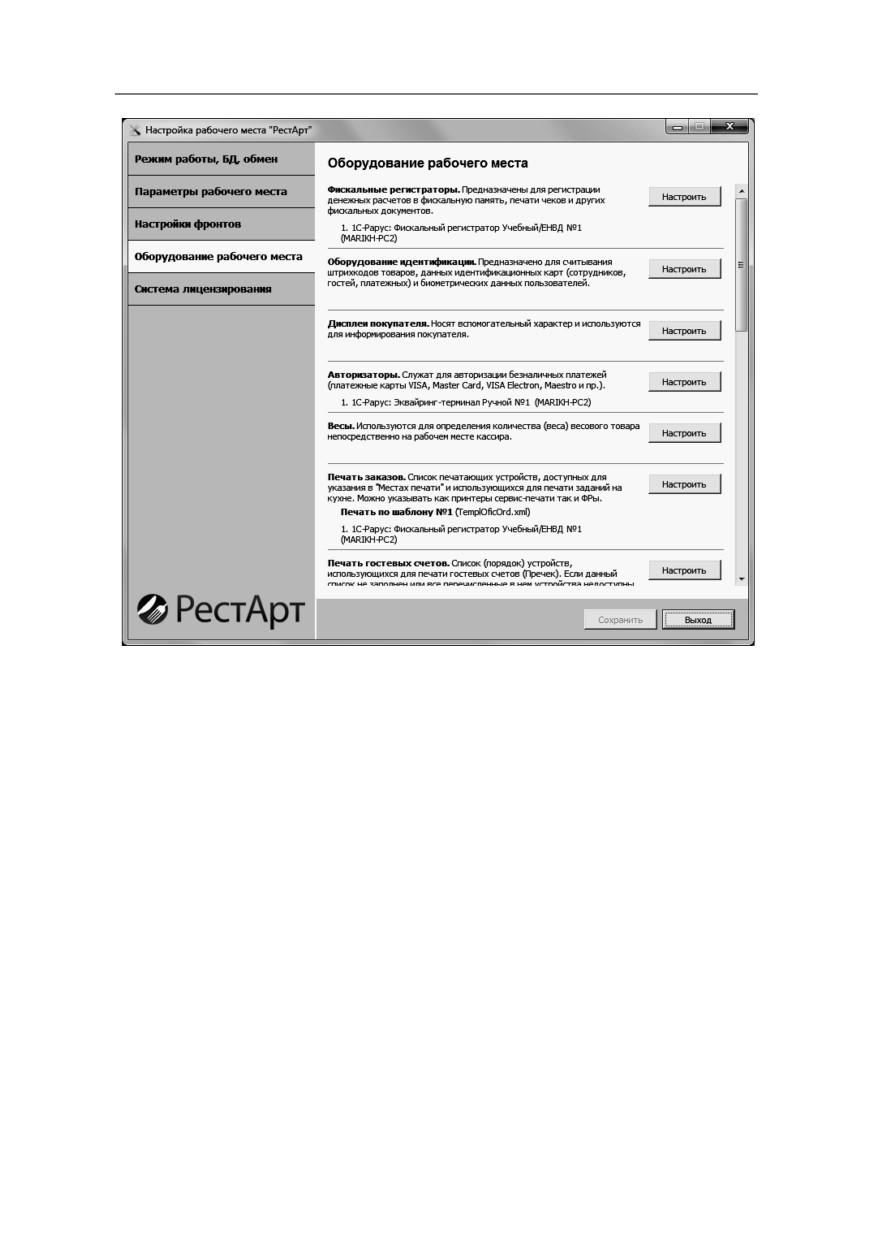
3.1.4.
Оборудование рабочего места
Параметры, настраиваемые на этой вкладке, предназначены
для ввода данных об оборудовании, которое будет
использоваться программным продуктом «РестАртª.
84
Для работы с системой необходимо настроить по меньшей
мере один фискальный регистратор
(ФР). Для работы в
демонстрационном режиме или при обучении кассиров
может быть использован «ФР Учебныйª.
Также, если работа в программе
«РестАртª будет
производиться в режиме Ресторан (т. е. не только в режиме
Фастфуд), то, возможно, потребуется настроить
дополнительное оборудование: например, специальный
принтер для печати заданий на кухне. В качестве кухонного
принтера может выступать ранее настроенный ФР.
Примечание
В том случае, если используется ручной (неподключенный)
эквайринг-терминал, в который информация вносится
вручную, при настройке оборудования следует выбирать
модель Ручной эквайринг-терминал.
Глава 16. Депозитно-дисконтный сервер
85
Настройка оборудования осуществляется в следующем
порядке.
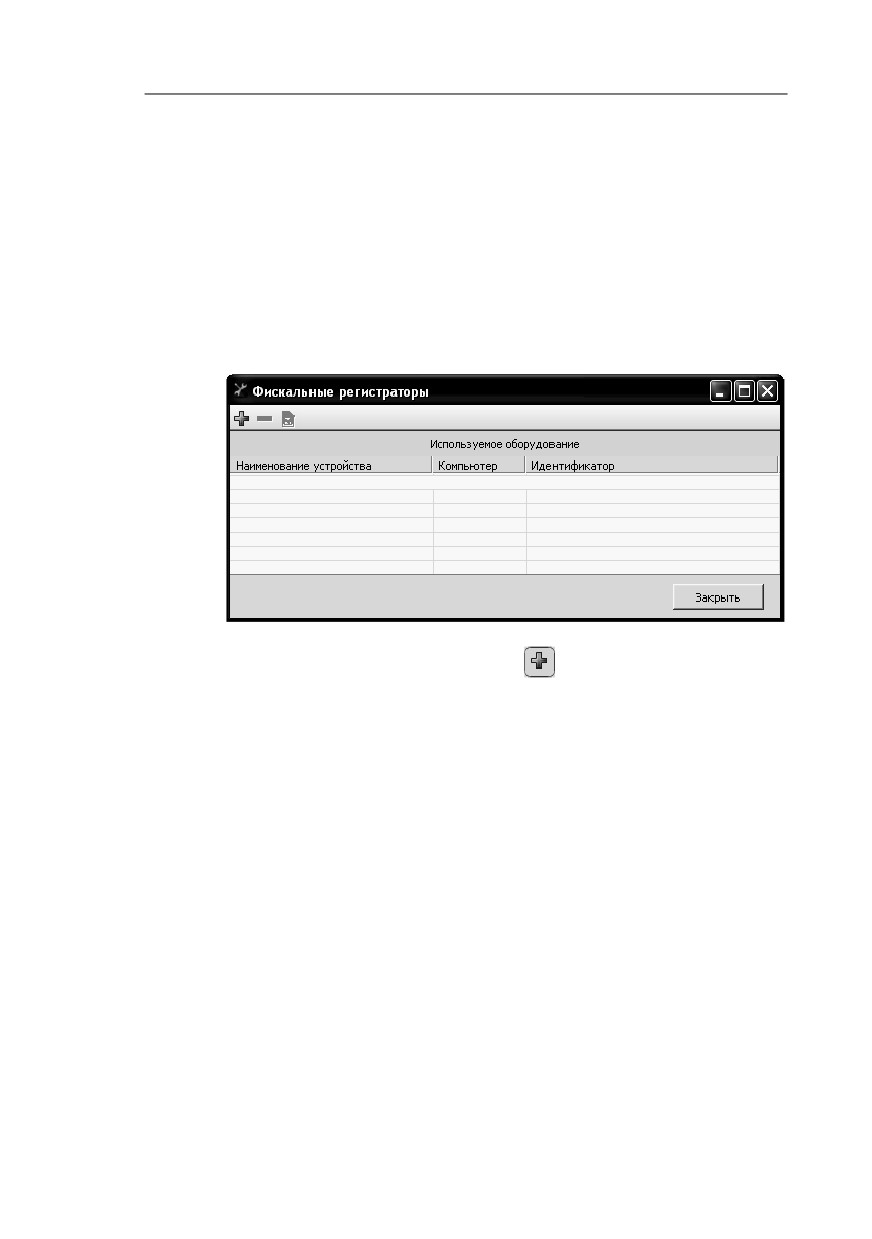
1.
В поле, соответствующем типу подключаемого
оборудования, следует нажать кнопку Настроить. Появится
окно списка доступного оборудования. При первичной
настройке этот список будет пуст.
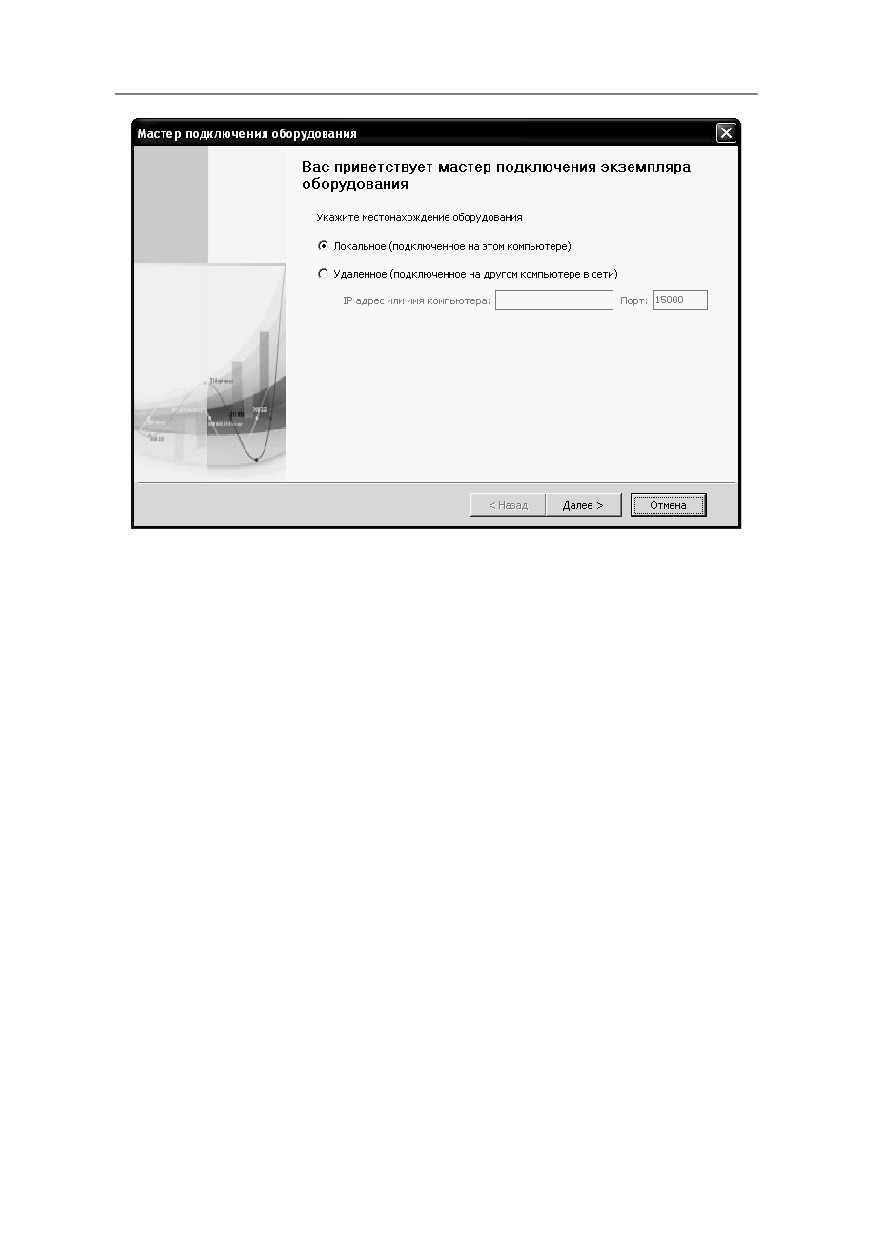
2. Далее следует нажать кнопку .
В открывшемся диалоговом окне надо указать, подключено
ли это оборудование к данному компьютеру либо к другому
компьютеру в сети, на котором также установлена система
управления оборудованием (см. п. 2.4.2 «Установка системы
управления оборудованиемª на стр. 31).
86
Если оборудование подключено к другому компьютеру в
сети, то следует указать сетевое имя или IP-адрес этого
компьютера. При этом рекомендуется, чтобы на удаленном
компьютере была установлена и работала служба «Система
управления оборудованием по технологии 1С-Рарусª. Про
установку этой службы см. п. 2.4.2
«Установка системы
управления оборудованиемª на стр. 31.
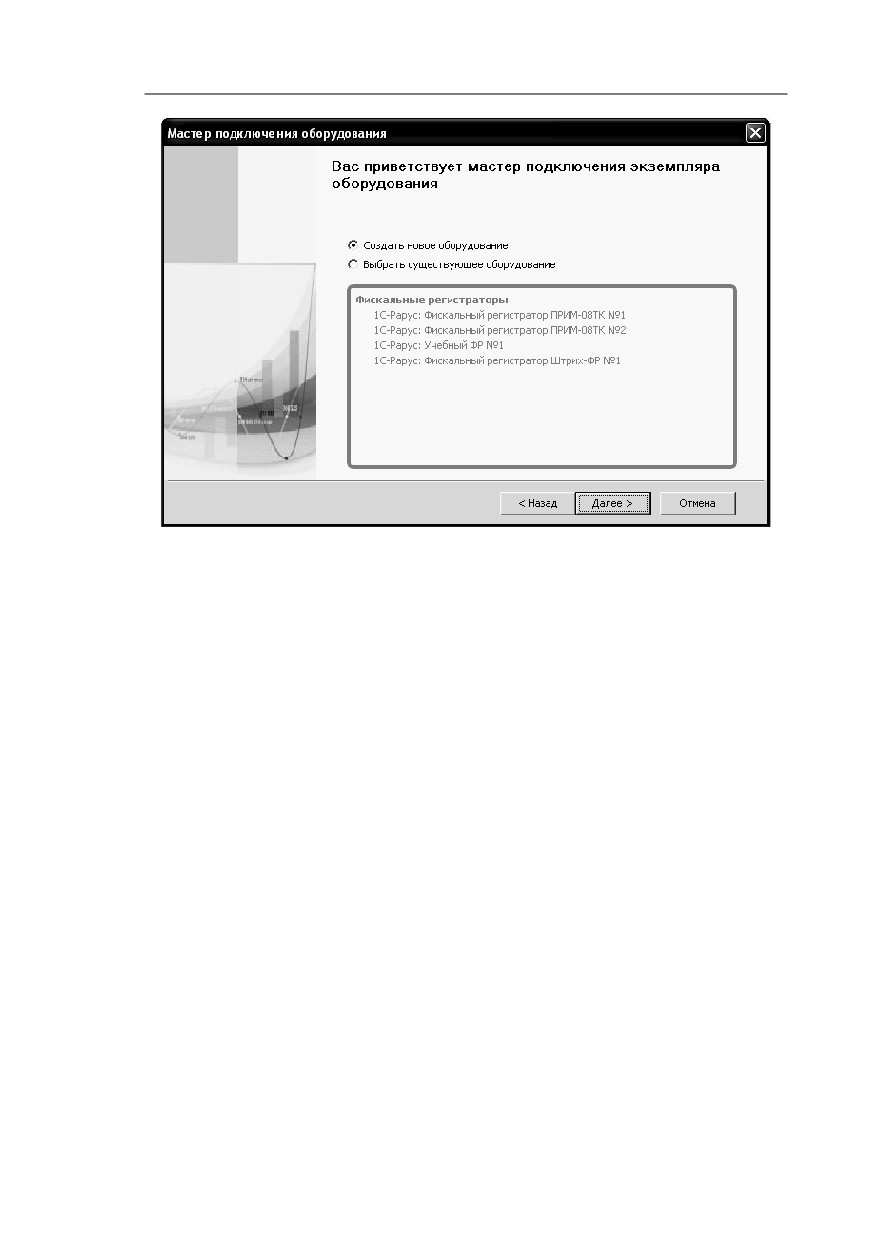
3. После нажатия на кнопку Далее откроется следующее
диалоговое окно мастера.
Глава 16. Депозитно-дисконтный сервер
87
В этом окне следует выбрать, создается новое подключение
или выбирается уже
«известныйª системе управления
оборудованием экземпляр оборудования
(например,
подключенный и настроенный ранее, но впоследствии
убранный из списка «РестАртª).
Если выбрано подключение уже существующего
оборудования, то мастер подключения предложит выбрать
экземпляр из списка. После выбора экземпляра следует
нажать кнопку Далее, и мастер перейдет к заключительному
экрану подключения.
Если выбрано создание нового оборудования, то после
нажатия кнопки Далее откроется экран выбора модели
оборудования.
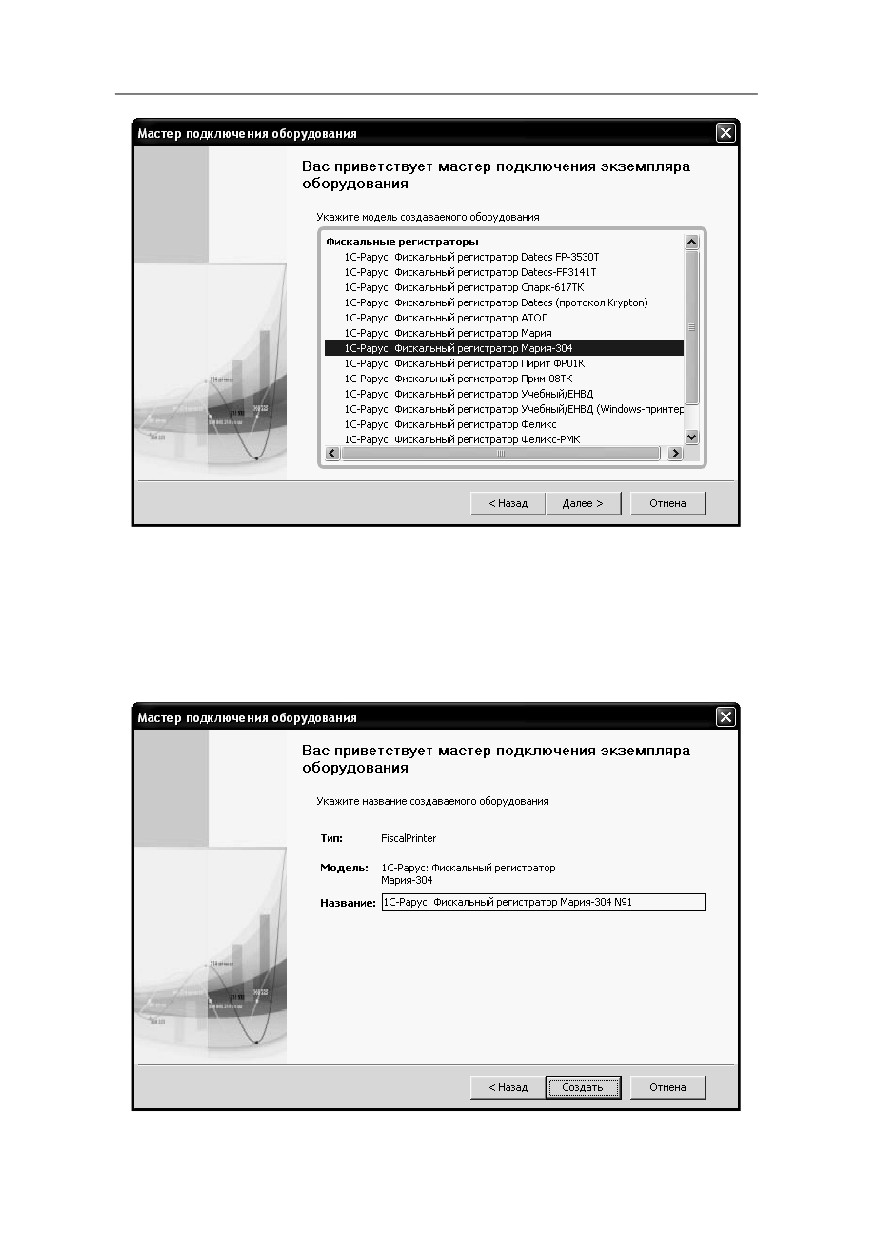
4. На этой форме следует выбрать нужную модель
оборудования, после чего нажать кнопку Далее.
88
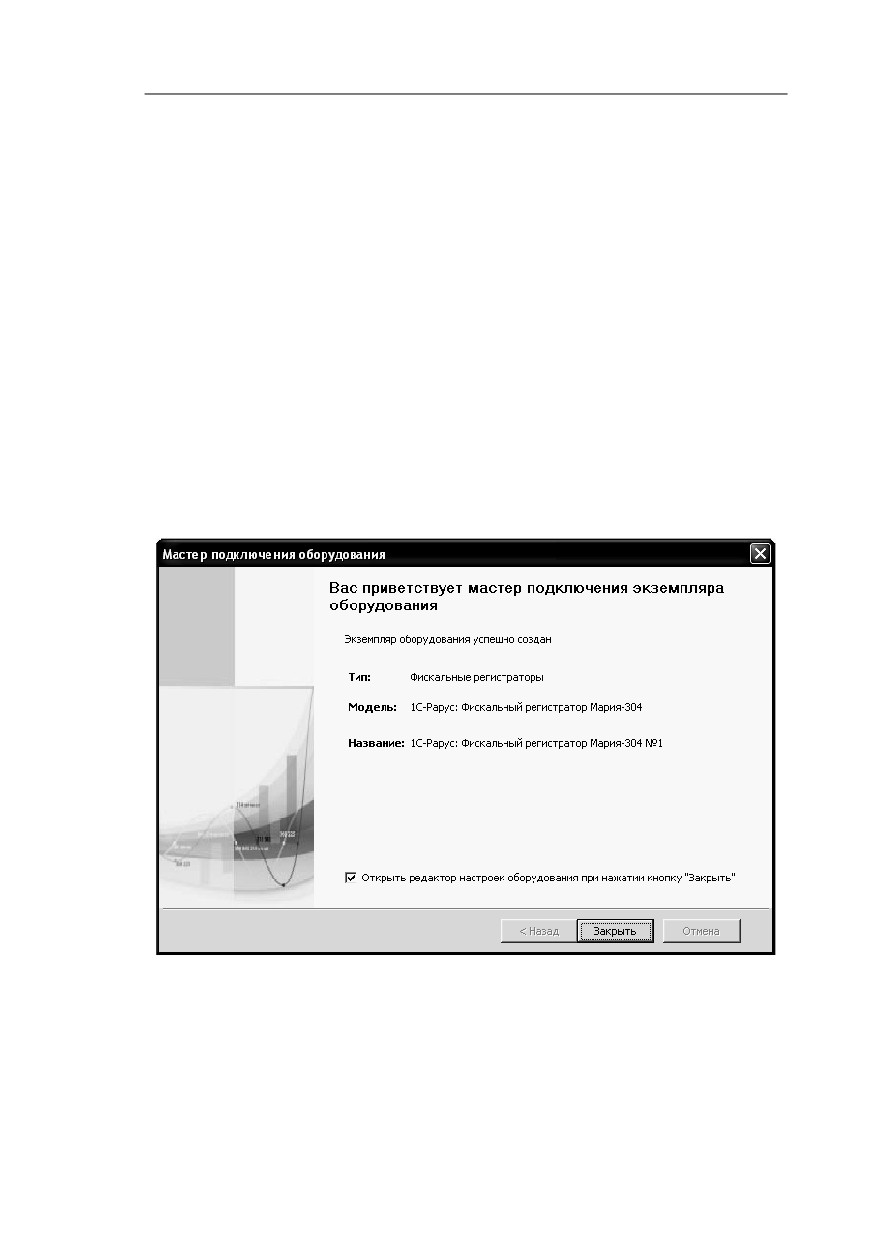
5. Следующий экран мастера
- информационный; он
отображает все сведения о
создаваемом экземпляре
оборудования. Также здесь пользователь может изменить
название экземпляра оборудования.
Глава 16. Депозитно-дисконтный сервер
89
Примечание
Рекомендуется изменить название на смысловое - например,
«ФР бараª или «Принтер горячей кухниª - для облегчения
последующей эксплуатации системы.
Если вся отображаемая информация верна, следует нажать
кнопку Создать, после чего откроется заключительный
экран мастера подключения.
6.
На заключительном экране пользователь может
установить флажок Открыть редактор настроек
оборудования при нажатии кнопки «Закрытьª.
Нажатие кнопки Закрыть завершает создание экземпляра
оборудования. Как правило, далее следует провести его
настройку. Для этого используется редактор настроек
оборудования. Этот редактор откроется автоматически, если
на заключительном экране мастера подключения был
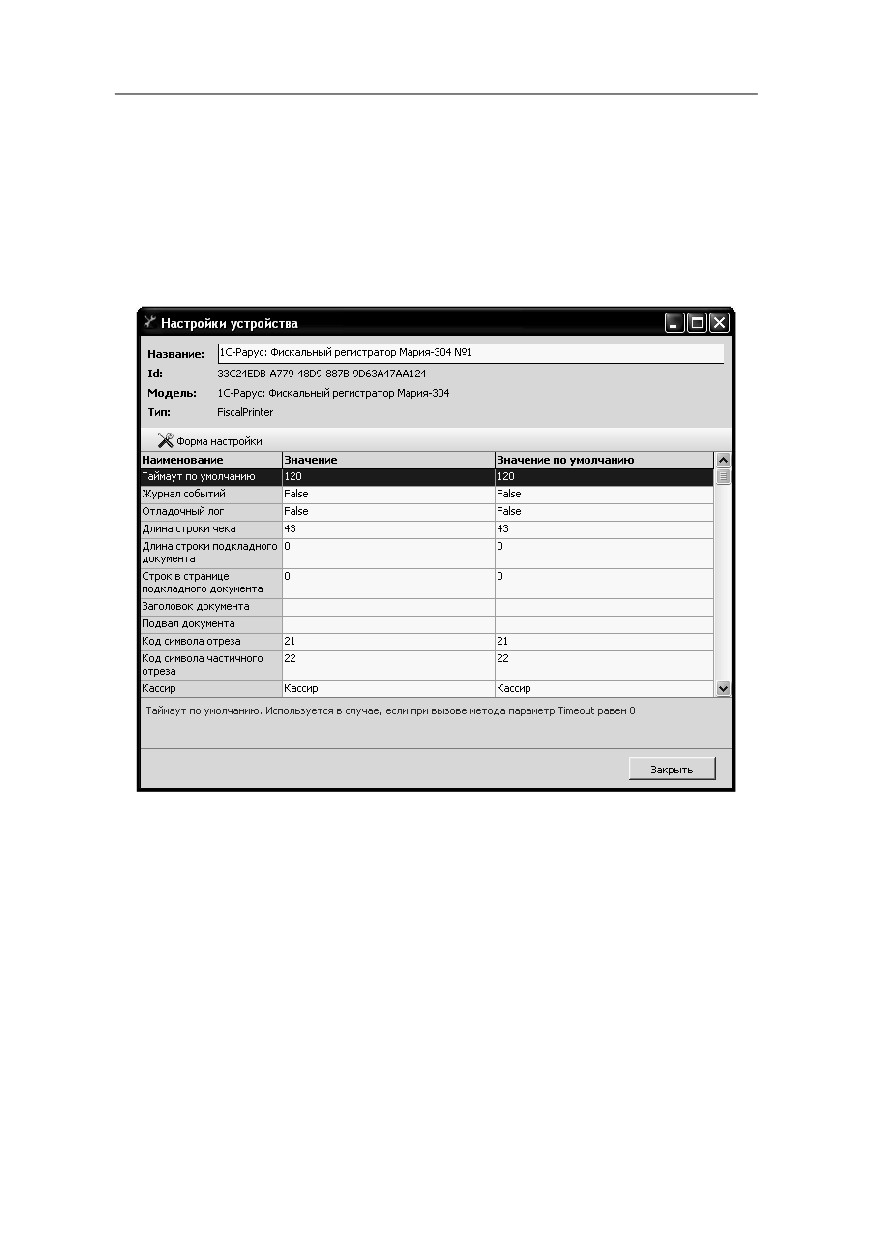
90
установлен флажок Открыть редактор настроек
оборудования при нажатии кнопки «Закрытьª.
Также редактор может быть открыт, если в окне списка
доступного оборудования дважды щелкнуть по строке,
соответствующей нужному экземпляру оборудования.
Настройка параметров работы драйверов оборудования
должна быть описана в документации к этому
оборудованию.
Примечание
Если в окне настройки присутствует кнопка
Форма настройки (выделена на иллюстрации), то
обязательно следует начать настройку с нажатия этой
кнопки. В этом случае при заполнении параметров
программа будет проверять допустимость введенных
значений, а также осуществлять все необходимые проверки.
Глава 16. Депозитно-дисконтный сервер
91
Например, может быть проверено наличие связи
фискального регистратора с компьютером по указанным
параметрам.
Если оборудование подключено локально (т. е. к тому
компьютеру, на котором производится настройка), то
кнопкой настройки можно воспользоваться всегда. Однако
для удаленно подключенного оборудования она не будет
функционировать. Поэтому, когда в системе создается
новый экземпляр оборудования, рекомендуется первый раз
настраивать его локально (т. е. на том рабочем месте, к
которому он физически подключен).
При печати заказов и гостевых счетов
(пречеков)
обязательно использование шаблонов печати, которые
задают печатную форму. В комплект поставки программы
входят различные шаблоны для разных операций (печать
пречеков и печать заказов) для разных АРМов.
Использование шаблонов задается в форме настройки
рабочего места «РестАртª на вкладке Настройки фронтов,
а также на вкладке Оборудование рабочего места.
Все шаблоны хранятся в файлах формата .xml. Шаблоны
можно редактировать вручную - например, при помощи
любого текстового редактора
(например, стандартный
Блокнот).
Примечание
Имеется возможность визуального редактирования
шаблонов WYSIWYG (What You See Is What You Get - что
видите, то и получаете), реализованная в виде внешней
обработки для 1С:Предприятия 8. Эта обработка
поставляется вместе с программным продуктом в папке
Templates.
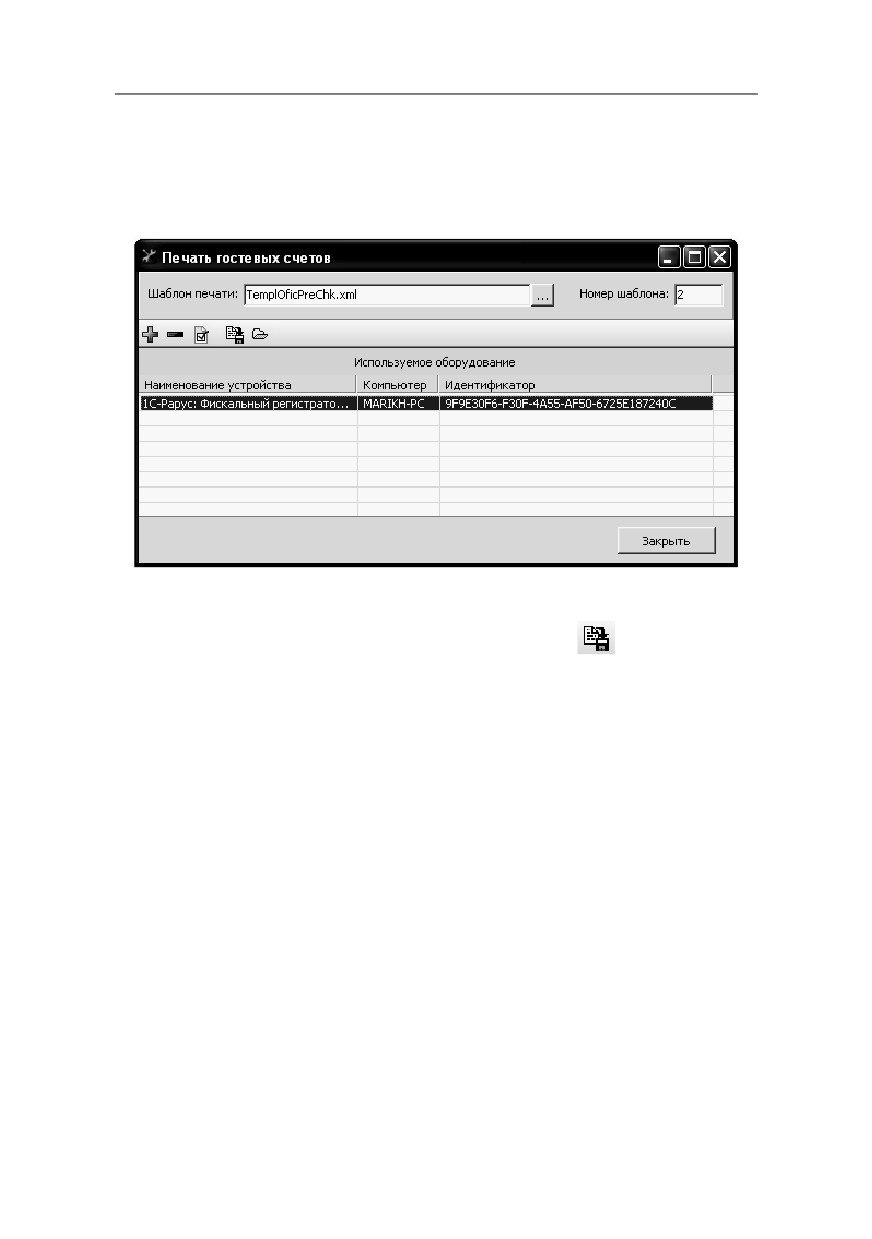
92
Для того чтобы использовать шаблон, следует указать
нужный файл шаблона в форме настройки для печати
заказов или гостевых счетов (поле Шаблон печати).
Для класса оборудования Принтер заказов и Принтер
гостевых чеков при помощи кнопки
можно задать
собственные шаблоны отдельно для каждой модели.
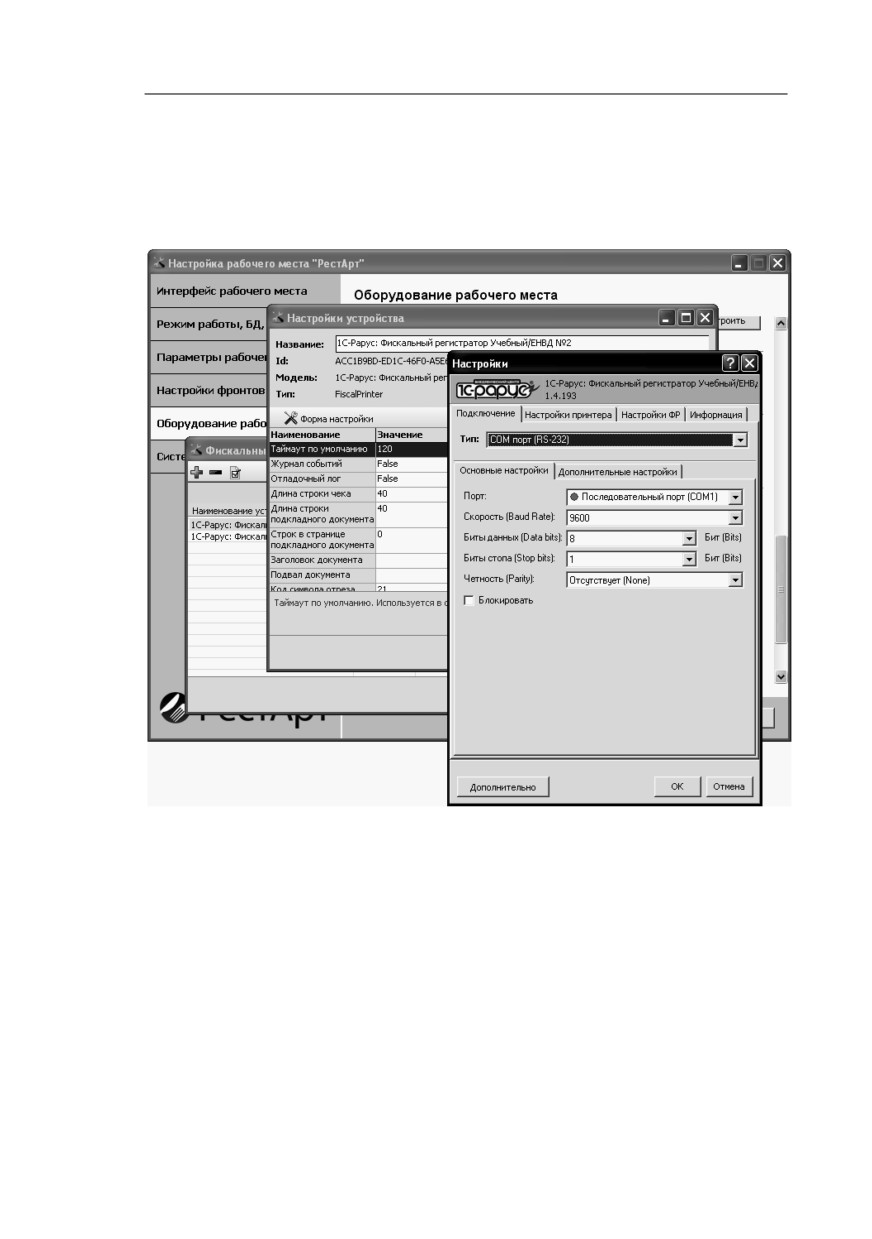
Глава 16. Депозитно-дисконтный сервер
93
Пример подключения оборудования.
Рассмотрим подключение на примере фискального
регистратора.
Нажатие кнопки ОК завершает работу на данном экране
настройки. В зависимости от вида оборудования и от
конкретного этапа настройки это может завершить
настройку либо открыть следующий экран настройки.
Нажатие кнопки Отмена отменяет операцию настройки.
При выборе оборудования, подключаемого через интерфейс
COM, перед настройкой работы драйверов следует указать
параметры подключения — идентификатор устройства и
параметры COM-порта (на вкладке Подключение формы
94
Настройки). При выборе порта следует учитывать, что
зеленым цветом отмечены доступные порты, красным —
недоступные или отсутствующие, серым — порты, работа с
которыми не предусмотрена
(невозможна) для данного
драйвера и оборудования.
Важно!
На данном экране обязательно следует заполнить шапку и
подвал чека (на вкладке Настройки ФР). Это необходимо
для правильного форматирования чеков в рабочем режиме.
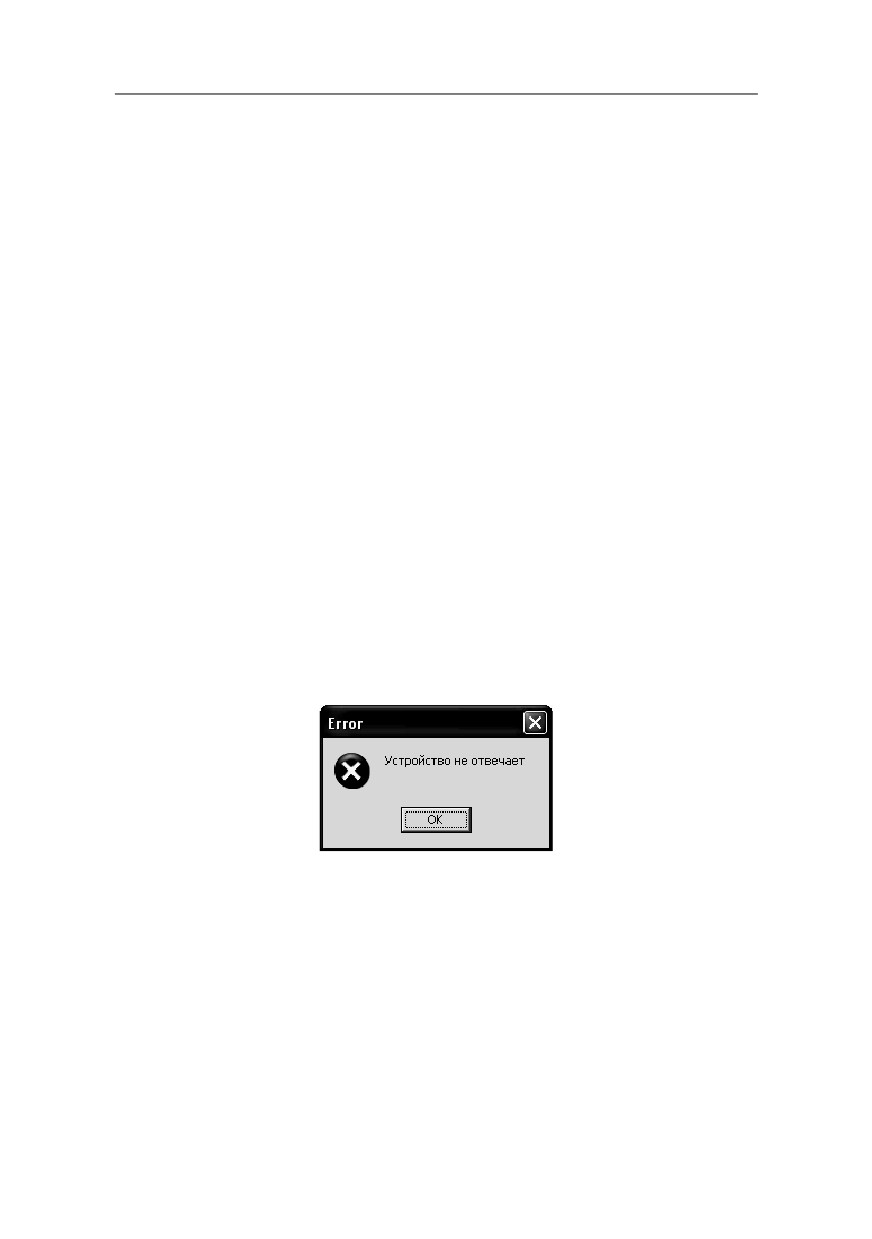
Обратите внимание, что если при выполнении теста
устройства
(пункт Выполнить тест устройства меню
кнопки Дополнительно формы Настройки) появилось
сообщение «Не подключенª, это означает, что по указанным
выше параметрам подключения не удалось установить связь
с устройством: например, из-за того, что на ФР не подано
электропитание, интерфейсный кабель имеет неверную
распайку и др.
Пока связь с нужным ФР не установлена, продолжать
настройку невозможно.
Также настройка невозможна, если в нижней части экрана
выводится надпись «Смена открытаª или «Смена длится >
24 чª. Эти надписи означают, что на ФР открыта смена, и
поэтому настройка невозможна, т. к. сохранение новых
значений в память ФР может производиться только в
состоянии «Смена закрытаª.

Глава 16. Депозитно-дисконтный сервер
95
Если отображается надпись «Смена открытаª или «Смена
длится > 24 чª, то необходимо закрыть смену, сняв Z-отчет
с фискального регистратора. Это можно сделать, выполнив
следующую последовательность действий.
1. Нажать кнопку Отмена — это закроет окно настройки ФР.
2. Закрыть программу настройки рабочего места «РестАртª.
3.
Запустить
фронт
«РестАртª
при
помощи
соответствующего ярлыка в меню Пуск.
4. Ввести пароль кассира (в демонстрационном режиме это
«456ª) — это откроет Фронт кассира (подробнее об этом
фронте см. Ошибка! Источник ссылки не найден. на
стр. Ошибка! Закладка не определена.).
5. Нажать кнопку Z-отчет. Это закроет смену ФР.
6. Выйти из фронта «РестАртª.
После этого следует снова запустить программу настройки
рабочего места «РестАртª и продолжить настройку ФР.
Нажатие кнопки ОК завершает настройку ФР.
Рассмотрим еще один пример: задание налоговых ставок в
фискальном регистраторе Штрих-М.
В окне настройки этого ФР нажимаем кнопку
В открывшемся окне нажимаем кнопку Настройка свойств.
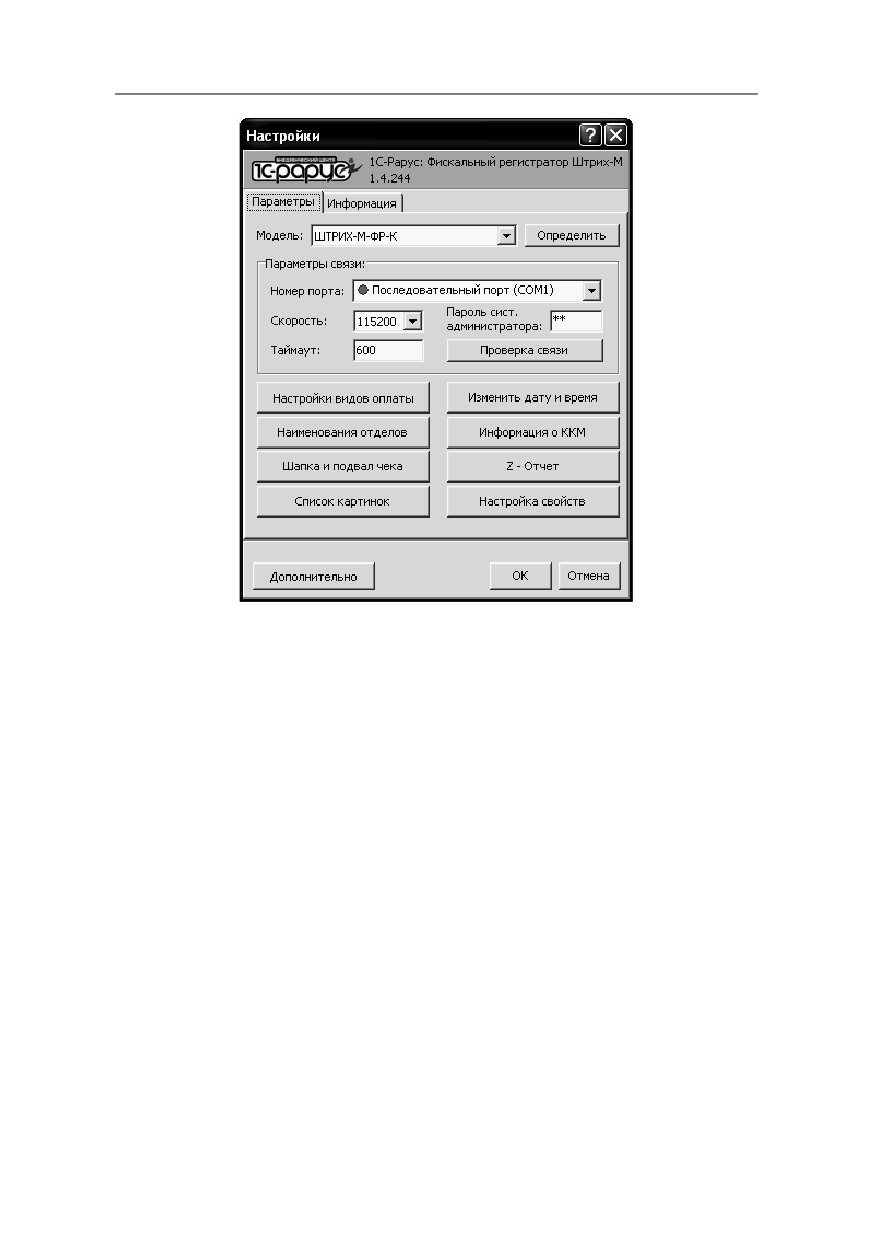
96
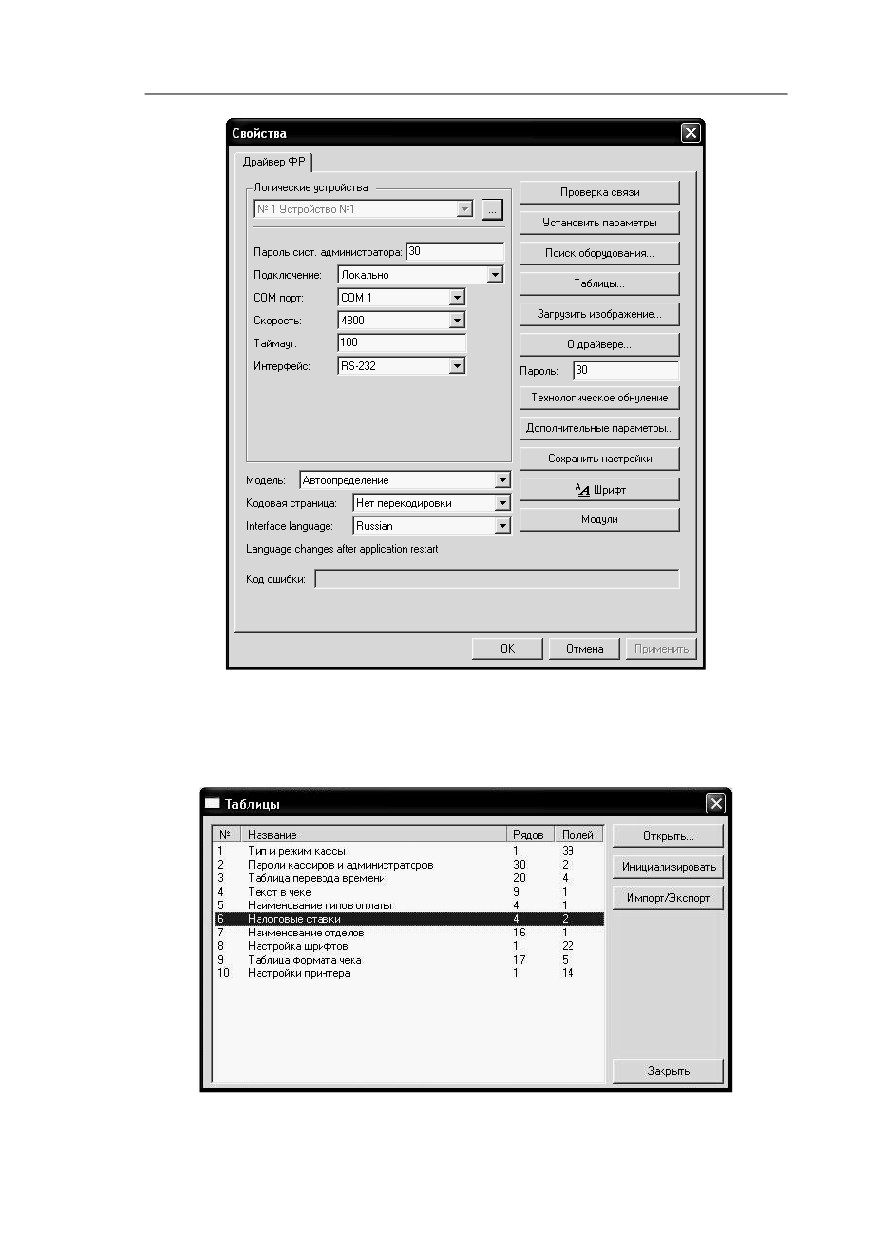
Откроется окно свойств данной модели ФР. В этом окне
нажимаем кнопку Таблицы.
Глава 16. Депозитно-дисконтный сервер
97
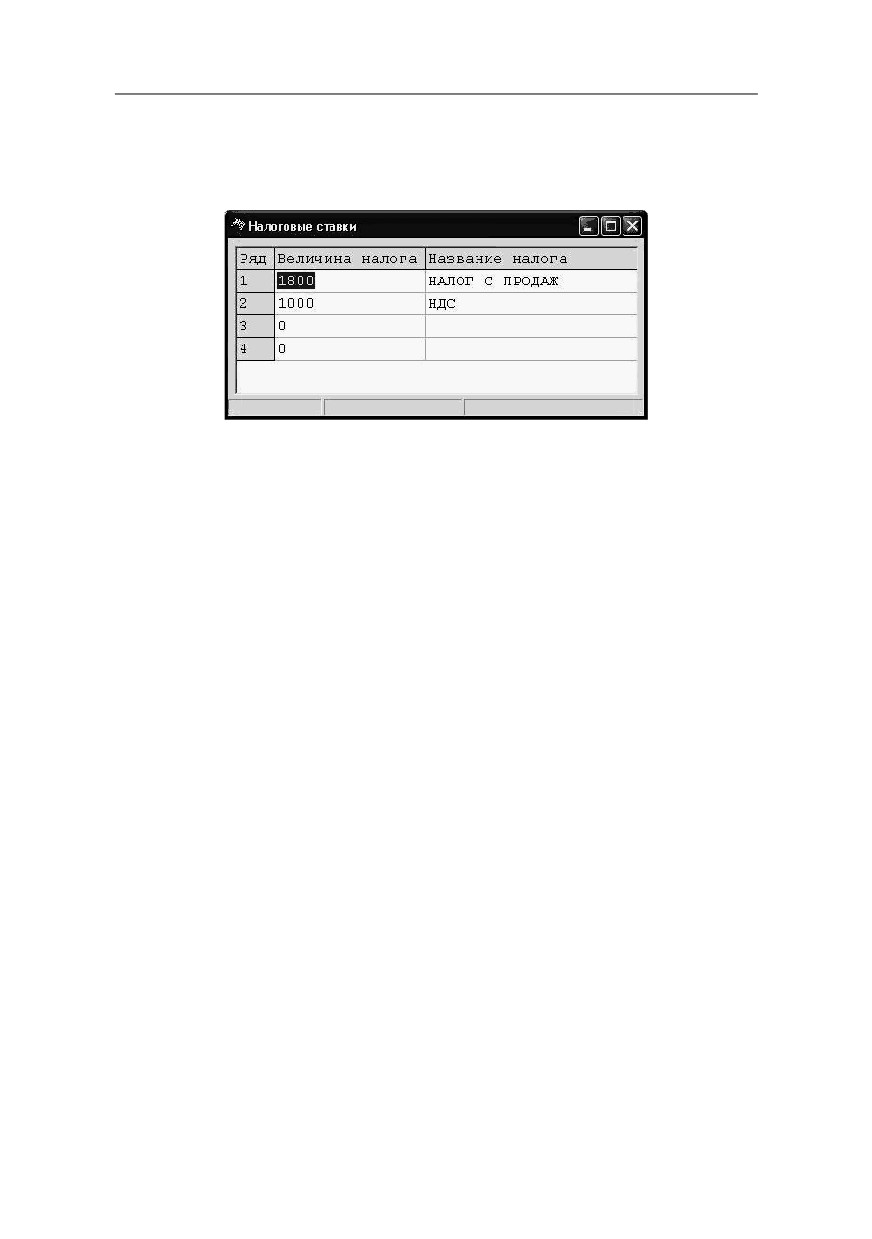
В открывшемся окне выбираем строку Налоговые ставки
и нажимаем кнопку Открыть.
98
В открывшейся таблице вводим названия налоговых ставок и
проценты налогов.
Примечание
Для данной модели ФР налоговые ставки вводятся в
процентах, с точностью до двух цифр после запятой. Сама
запятая не пишется. Например, налог в 18 % вводится как
1800.
При использовании системы лояльности в настройках
рабочего места
«РестАртª следует добавить и настроить
оборудование,
параметры для подключения которого
предоставляют представители системы лояльности.
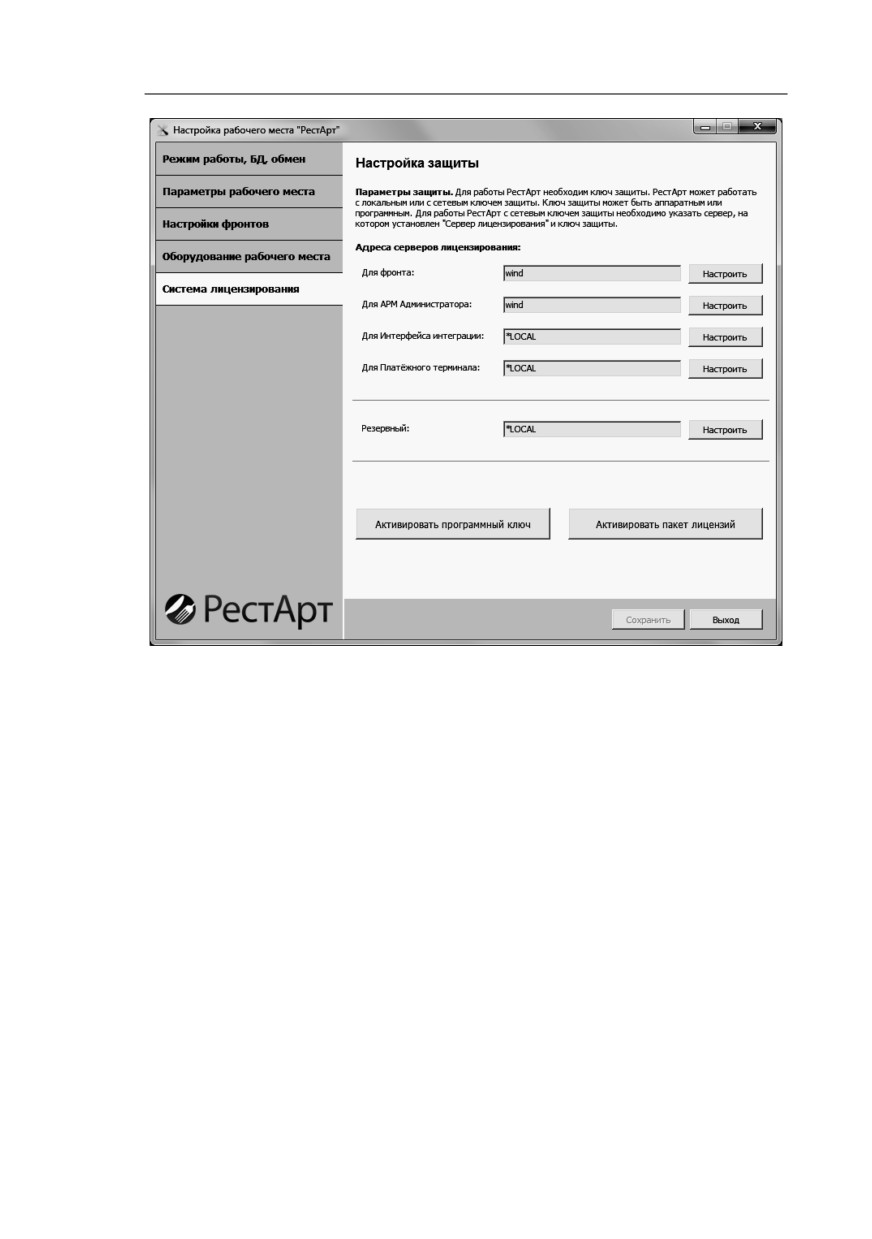
3.1.5. Система лицензирования
Для работы решения необходимо взаимодействие сервера
лицензирования и ключа защиты. Вкладка Система
лицензирования формы настройки рабочего места
«РестАртª используется
для
настройки
сервера
лицензирования и активации программного ключа.
Глава 16. Депозитно-дисконтный сервер
99
Решение «РестАртª может работать с локальным или с
сетевым ключом защиты. Ключ защиты может быть
аппаратным или программным.
Для работы
«РестАртª с сетевым ключом на вкладке
Система лицензирования необходимо указать серверы, на
которых установлена система лицензирования и ключ
защиты
(для Фронта, для АРМ Администратора, для
Интерфейса интеграции, для Платежного терминала).
В поле Резервный настраивается сервер, который будет
использоваться в случае невозможности работы с
указанными в настройках серверами лицензирования.
При помощи соответствующих кнопок формы можно
активировать программный ключ защиты и пакет лицензий.
100
С помощью кнопки Настроить производится настройка
адреса сервера лицензирования. Подробно о системе
лицензирования и ее настройке см. Глава 4 на стр. 107.
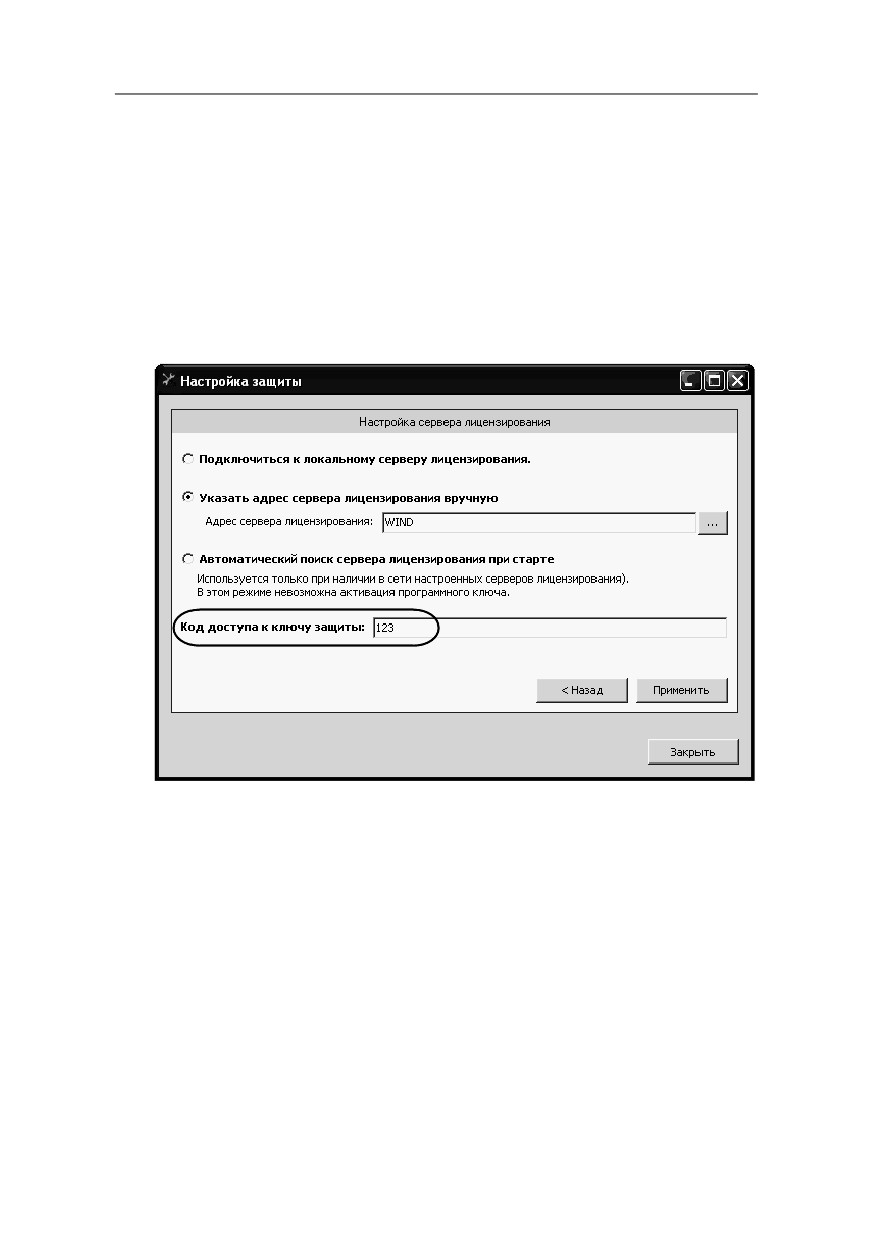
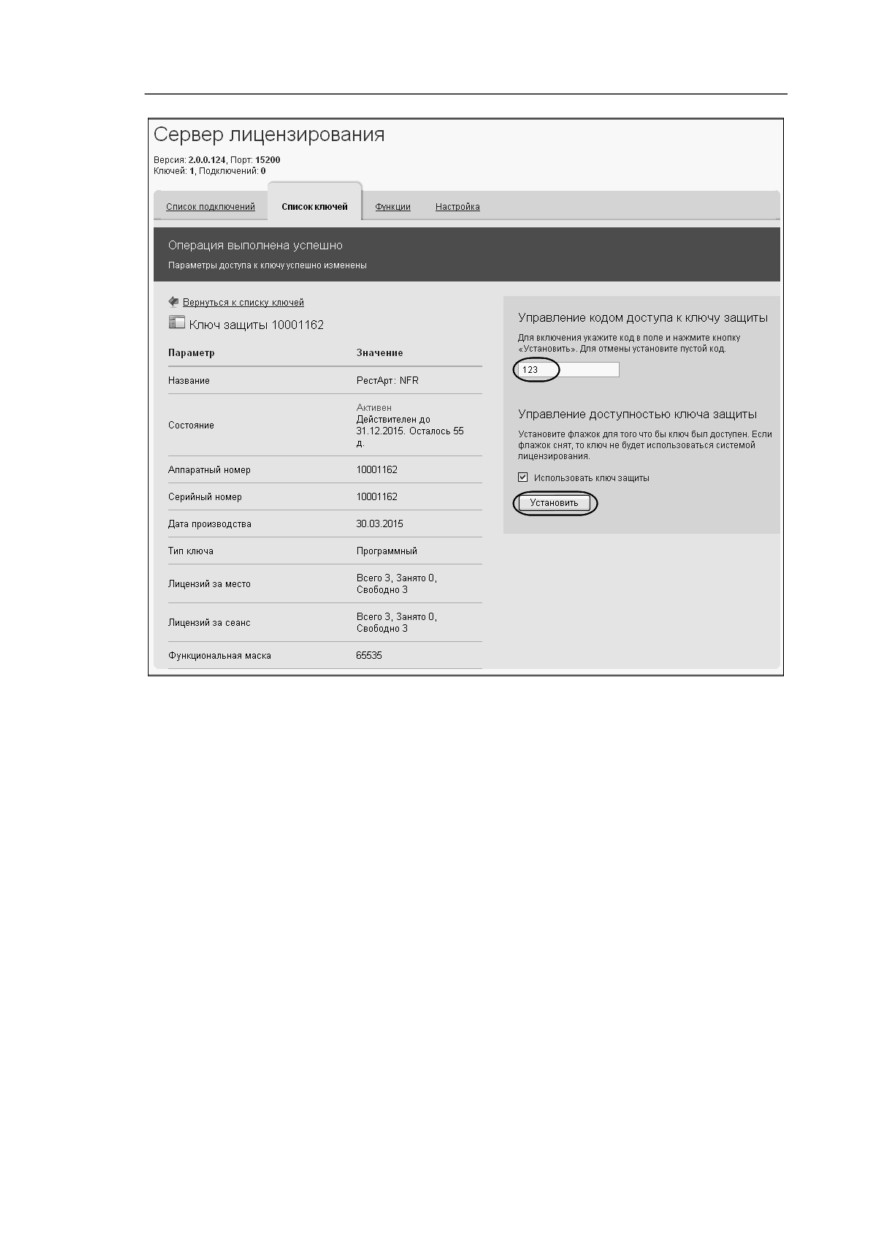
Для Фронта, для АРМ Администратора, для Интерфейса
интеграции или для Платежного терминала можно задать
код доступа к ключу защиты. Тогда обращение к ключу
будет происходить по уникальному коду доступа.
Код необходимо задать в настройке защиты модуля РестАрт
и в web-интерфейсе системы защиты.
Глава 16. Депозитно-дисконтный сервер
101
Для формирования web-отчета необходимо в браузере
набрать http://<имя сервера>:15201.
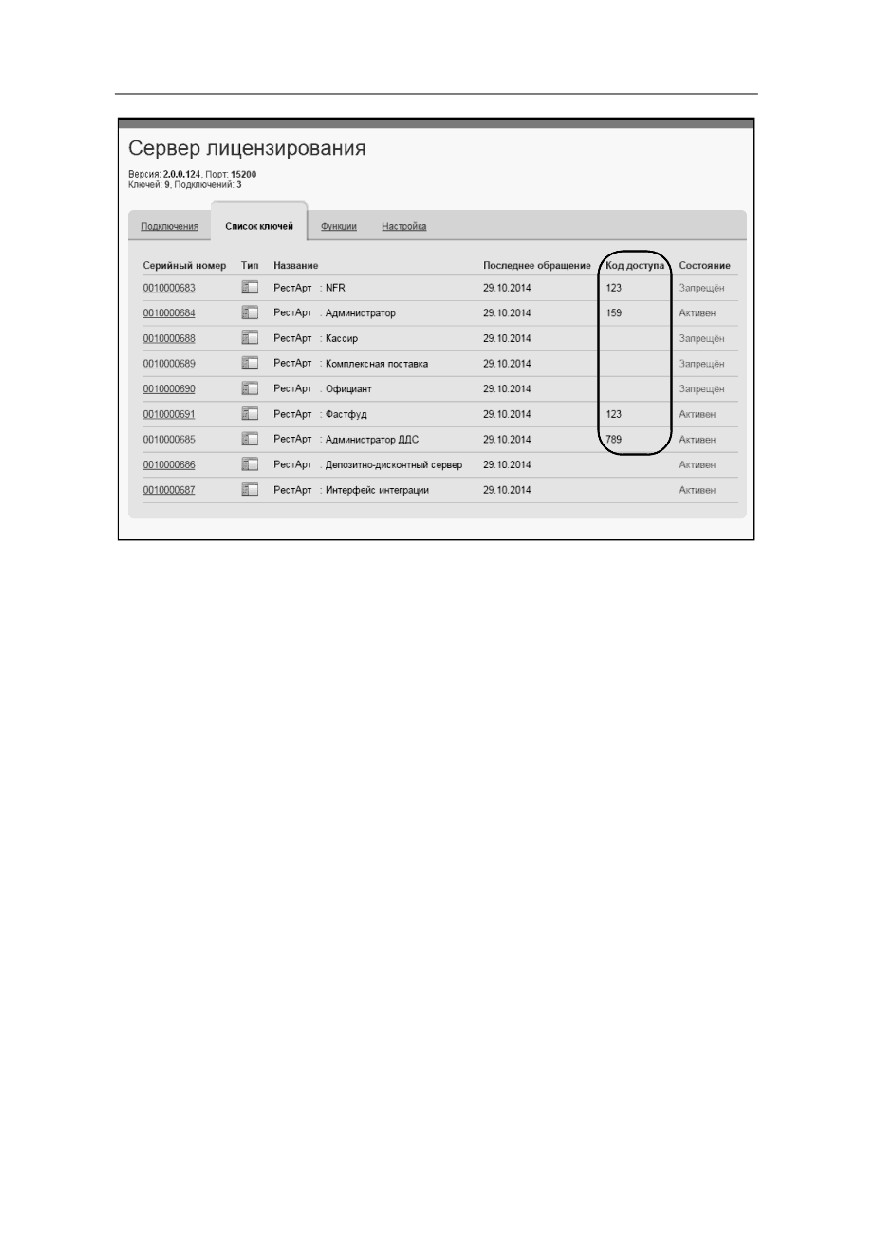
На следующем рисунке показан вариант задания
индивидуальных ключей защиты.
102
Мобильный фронт
Фронт Мобильный официант используется при работе
официантов с планшетами. Планшеты подключаются через
интерфейс интеграции с помощью службы RestApi.
Лицензия РестАрт: Интерфейс интеграции позволяет
подключить неограниченное количество мобильных
устройств.
При работе с мобильным фронтом (в терминальном режиме)
используется отдельный ключ защиты (лицензия «Сервер
мобильных терминаловª, см. п. 2.1.1 «Варианты поставкиª
на стр. 21).
Для работы мобильного фронта должен быть установлен
сервер защиты, к которому подключается ключ защиты. На
сервер защиты необходимо установить службу Сервер
защиты. Эта служба устанавливается вручную. Для её
Глава 16. Депозитно-дисконтный сервер
103
установки следует запустить файл setup.exe, расположенный
в папке Protect установочного дистрибутива.
На терминальном сервере, который обслуживает мобильные
терминалы, должна быть произведена настройка на сервер
защиты (он должен быть указан в поле Сервер ключа
защиты).
Для работы мобильных приложений требуется запуск
РестАрта в режиме
«Интерфейс интеграцииª. Если
Интерфейс интеграции запускается на станции, где также
будет запускаться фронтовая часть РестАрта (Кассир, Фаст-
Фуд, Официант и т. д.), то необходимо устанавливать
службу управления оборудованием для корректной работы
торгового оборудования. Если Интерфейс интеграции
устанавливается на рабочем месте, на котором не будет
запускаться фронтовая часть, то установка службы
управления оборудованием необязательна.
Примечание
В роли сервера защиты и терминального сервера могут
выступать как два разных компьютера, так и один и тот же.
3.1.6. Завершение первоначальной настройки
По окончании ввода параметров рабочего места «РестАртª и
данных о подключаемом оборудовании следует нажать
кнопку Сохранить.
Примечание
Сохраненные настройки вступят в силу при следующем
запуске «РестАртª.
104
3.2. ПЕРВОНАЧАЛЬНОЕ ЗАПОЛНЕНИЕ ОБЪЕКТОВ
После того как введены основные настройки рабочего места
и подключено оборудование, все последующие настройки
программного продукта
«РестАртª осуществляются при
помощи автоматизированного рабочего места АРМ
Администратор — это программа администрирования
рабочего места РестАрт.
АРМ Администратор вызывается при помощи
соответствующего ярлыка на рабочем столе.
После того как подключено оборудование, пользователю
следует запустить АРМ Администратор и осуществить
первоначальное заполнение объектов программного
продукта (в частности, ввод списка пользователей), а также
назначение пользователям ролей (наборов прав и настроек).
Примечание
Рекомендуется начать использование рабочей базы с
операции загрузки начального образа, созданного в бэк-
офисе (его создание описано в Приложении), после чего
дозаполнить базу вручную. Однако при необходимости
(в случае отсутствия бэк-офиса) рабочая база может быть
заполнена вручную полностью.
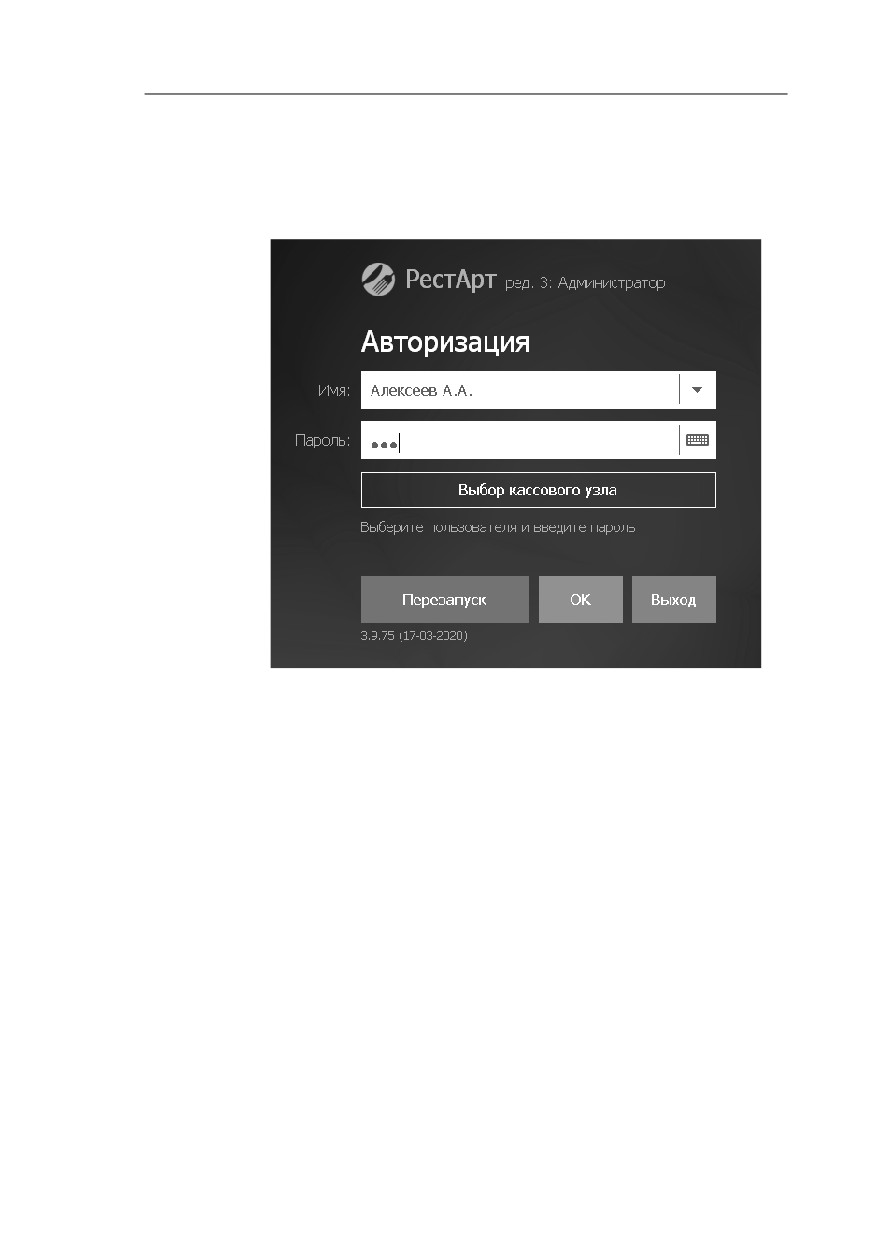
При запуске АРМ Администратор предлагается выбрать
пользователя и ввести пароль.
После установки программный продукт
«РестАртª
подключен к демонстрационной базе (переключения между
демонстрационной и рабочей базами рассмотрены в п. 3.1.1
«Режим работы, БД, обменª на стр. 61). При работе с
демонстрационной базой пароль каждого пользователя
Глава 16. Депозитно-дисконтный сервер
105
отображается в виде подсказки рядом с именем этого
пользователя. При работе с рабочей базой подобная
подсказка отсутствует.
Для работы с программным продуктом
«РестАртª
необходимо, чтобы были заполнены следующие объекты:
■ Пользователи — причем хотя бы одному из внесенных в
список пользователей должны быть присвоены права
администратора;
■ Организации;
■ Ставки налогов;
■ Номенклатура;
■ Меню (в каждый момент времени должно действовать, по
крайней мере, одно непустое меню, иначе в этот момент
времени работа с программой будет недоступна);
■ Виды оплаты — при этом должен быть внесен хотя бы
один вид оплаты наличными.
106
Также, если список касс ККМ загружен из бэк-офиса,
следует настроить соответствие между кассами ККМ и ФР.
Если список касс не загружен, то они будут создаваться в
системе автоматически; при этом к ним также автоматически
будет привязан ФР рабочего места.
Если данные объекты заполнены, то возможна работа в
режиме Фаст-фуд. Для работы в режиме Ресторан может
потребоваться также заполнение других объектов
программного продукта: например, план заведения (залы и
столики), причины отмен, места печати и маршрутизация
печати.
Заполнение объектов подробно рассматривает Ошибка!
Источник ссылки не найден. на стр. Ошибка! Закладка не
определена..
О проверке заполненности объектов в базе РестАрт см.
п. Ошибка! Источник ссылки не найден.
«Ошибка!
Источник ссылки не найден.ªна стр. Ошибка! Закладка
не определена..
ГЛАВА 4
ЗАЩИТА РЕШЕНИЯ
В этой главе приводится информация о защите решения.
Программный продукт «РестАртª защищен программными и
аппаратными
ключами
от
несанкционированного
использования.
Программный продукт
«РестАрт, редакция
2ª защищен
только программными ключами.
Программный продукт
«РестАрт, редакция
1ª защищен
только аппаратными ключами.
К программному продукту
«РестАртª подходят
программные ключи от «РестАрт, редакция 2ª и аппаратные
ключи от «РестАрт, редакция 1ª.
4.1. ЧТО ТАКОЕ СИСТЕМА ЛИЦЕНЗИРОВАНИЯ
Система лицензирования — это набор аппаратных (ключи
защиты) и
/ или программных
(сервер лицензирования)
средств, совокупность которых позволяет ограничить
нелицензионное использование программного продукта. Для
110
работы решения необходимо взаимодействие сервера
лицензирования и ключа защиты.
Лицензионные ограничения на использование программного
продукта задаются в ключе защиты.
Возможны два вида ключей защиты: аппаратные и
программные.
■ Аппаратные ключи 1С:СЛК выполнены в форм-факторе и
по технологии USB. На каждом ключе имеется наклейка,
которая содержит следующую информацию:
○ название решения, для которого ключ предназначен;
○ уникальный номер
(s/n) ключа защиты и его
штрихкод.
■ Программный ключ требует активации для своего
создания. Процесс активации создает программный ключ
на конкретном сервере лицензирования. В результате
активации программный ключ привязывается к
уникальным аппаратным параметрам компьютера, на
котором запущен сервер лицензирования.
Решение всегда
использует
программу
«сервер
лицензированияª. Связь между решением
«РестАртª и
сервером лицензирования осуществляется по протоколу
TCP/IP. По умолчанию сервер лицензирования использует
порт 15200 для лицензирования и 15201 для веб-сервера
управления.
Для получения лицензии на работу, решение
«РестАртª
подключается по протоколу TCP/IP к серверу
лицензирования. Сервер лицензирования представляет
собой службу Windows, установленную на том же
компьютере, на котором и запускается приложение, или на
любом компьютере в рамках сети. В свою очередь сервер
лицензирования обращается к ключам защиты,
Глава 17. Защита решения
111
установленным на том же компьютере, что и сервер
лицензирования, для того чтобы найти нужный для работы
программы ключ. Если такой ключ будет найден, то сервер
лицензирования выдаст решению «РестАртª лицензию на
работу (при условии, что в ключе есть свободные лицензии).
Для установки системы лицензирования используется файл
Setup.exe в папке Protect из комплекта поставки решения.
Если решение работает локально, только на одном
компьютере, то именно на этом компьютере и
устанавливается сервер лицензирования. Если же несколько
пользователей решения работают в общей сети по протоколу
TCP/IP, то используется единый общий сервер — один из
компьютеров сети, на котором устанавливается сервер
лицензирования. Все остальные компьютеры сети
подключаются к этому серверу лицензирования.
Примечание
Также решение может работать на терминальном сервере
без каких-либо дополнительных настроек. В этом случае
программа «сервер лицензированияª может быть
установлена как на сам терминальный сервер, так и на
любой другой компьютер в сети терминального сервера.
Необходимо, чтобы компьютер, на который установлен
сервер лицензирования, был включен и доступен на
протяжении всей работы программы на терминальном
сервере.
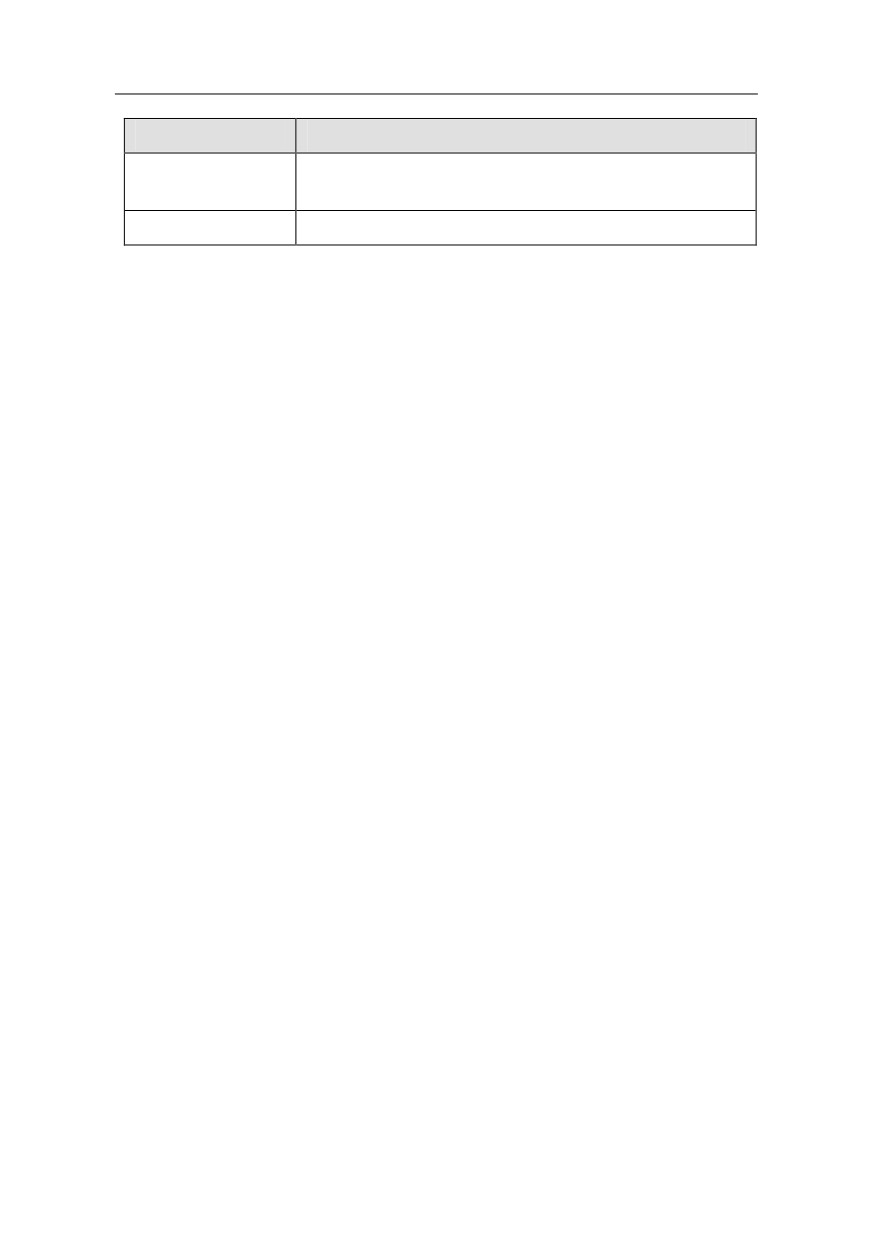
При настройке параметров защиты смена экранов настройки
управляется стандартными кнопками, рассмотренными в
таблице.
Кнопка
Значение
Далее
Переход к следующему экрану мастера (после
того, как выполнены требуемые действия).
112
Кнопка
Значение
Назад
Переход к предыдущему экрану мастера для
корректировки ранее принятых решений.
Закрыть
Прекращение установки (после подтверждения).
4.2.
ПРОГРАММНЫЕ КЛЮЧИ ЗАЩИТЫ
В качестве альтернативы аппаратным ключам защиты могут
использоваться программные ключи защиты. По сути,
программный ключ представляет собой специально
сформированный файл. В нем содержатся лицензионные
ограничения и критерии аппаратной привязки; ключ,
созданный на одном компьютере, не будет работать на
другом. Физически файлы ключей хранятся в папке
%CommonAppData%\Protect\RarusSoftKey
Эти файлы имеют имя, соответствующее номеру ключа, и
расширение .dongle. Ключ имеет текстовый формат; в начале
файла ключа расположена описательная секция, из которой
можно узнать, что это за ключ и для какого продукта.
Установка программного ключа выполняется в интерактив-
ном режиме из запущенной программы. Для этого нужно в
мастере настройки защиты выбрать пункт Активировать
программный ключ (см. п. 4.5 «Активация программного
ключаª на стр. 118). Каждый ключ имеет свой уникальный
серийный номер и набор пин-кодов для активации.
Количество пин-кодов определяется для каждой программы
индивидуально. Ключ разрешено устанавливать только на
одном компьютере.
Примечание
Дополнительные пин-коды предназначены для
переактивации программного ключа на этом компьютере в
Глава 17. Защита решения
113
случае изменения аппаратной составляющей. Запрещено
использовать несколько ключей защиты от одной поставки
решения за счет активации дополнительных пин-кодов на
других компьютерах.
Для установки ключа на определенный компьютер на этом
компьютере следует первоначально установить сервер
лицензирования.
Примечание
После активации программный ключ не переносится на
другой компьютер/станцию. Поэтому следует быть
внимательным при выборе компьютера для установки
сервера лицензирования. Впоследствии именно к его
аппаратным частям будет привязываться ключ.
В процессе активации ключ привязывается к следующим
аппаратным частям:
■ К жесткому диску, на котором находится системный
раздел.
■ К сетевой карте
(если их несколько, то к первой
найденной).
■ К операционной системе, ее серийному номеру и имени
компьютера.
■ К материнской плате.
В случае изменения хотя бы одного параметра программный
ключ теряет работоспособность. Восстановить ее можно с
помощью реактивации ключа с использованием
дополнительных пин-кодов. Если пин-коды закончились, то
следует обратиться на линию консультации для данного
программного продукта.
114
4.3.
УСТАНОВКА СИСТЕМЫ ЛИЦЕНЗИРОВАНИЯ
Система лицензирования предназначена для работы в
операционных
системах
Windows.
Минимально
поддерживаема версия Windows XP SP3.
Примечание
Установка системы лицензирования на каждой рабочей
станции должна производиться пользователем, обладающим
администраторскими правами в операционной системе.
Если установка производится в операционных системах
старше Windows XP, и система защиты UAC используется в
операционной системе (и пользователь обладает правами
администратора), то система запросит у пользователя
подтверждение для продолжения установки.
Если пользователь не обладает правами администратора, то
система предложит указать учетную запись пользователя, у
которой есть права администратора. Программа установки
будет запущена от имени этой учетной записи.
Перед тем как устанавливать систему лицензирования,
следует остановить программы, использующие ключ
защиты.
Если используются другие программные продукты фирмы
1С-Рарус, то, возможно, на компьютере установлена и
работает старая версия Сервера защиты keyserver.exe
(в службах она имеет имя «Сервер защитыª), которую
следует остановить перед установкой сервера
лицензирования.
При подключении ключа защиты к USB-порту компьютера,
если система лицензирования еще не установлена,
некоторые операционные системы могут предложить начать
установку драйвера ключа. В этом случае следует нажать
кнопку Отмена. Ключ USB нужно подключать после
установки системы лицензирования.
Глава 17. Защита решения
115
Примечание
По умолчанию Windows не знает о ключе 1С:СЛК и не
имеет на борту соответствующего драйвера. Поэтому
установка ключа невозможна. После установки системы
лицензирования драйвер будет добавлен в Windows и ус-
тановка ключа будет возможна. Если после установки ключа
Windows будет искать драйвер в Windows Update, то эту
операцию можно смело пропустить, так как нужный
драйвер уже доступен в системе.
Установка системы лицензирования возможна как из самого
решения, так и из отдельного инсталлятора. Если решение
будет использоваться на нескольких компьютерах, то
систему лицензирования нужно установить на сервере,
который и будет раздавать лицензии. В этом случае нужно
использовать
отдельный
инсталлятор
системы
лицензирования (файл setup.exe в папке Protect).
Если же решение будет использоваться на одном
компьютере, то для установки системы лицензирования
следует воспользоваться программой установки (см. п. 2.4.1
«Установка системы лицензированияª на стр. 30).
При установке системы лицензирования автоматически
происходит установка сервера лицензирования.
Место установки сервера лицензирования зависит от
варианта работы решения:
■ В локальном варианте работы вся работа производится на
одном рабочем месте
(компьютере). Именно на этот
компьютер и следует установить сервер лицензирования.
■ В сетевом варианте работы сервер лицензирования
устанавливается только на компьютер-сервер, а
остальные компьютеры подключаются к серверу.
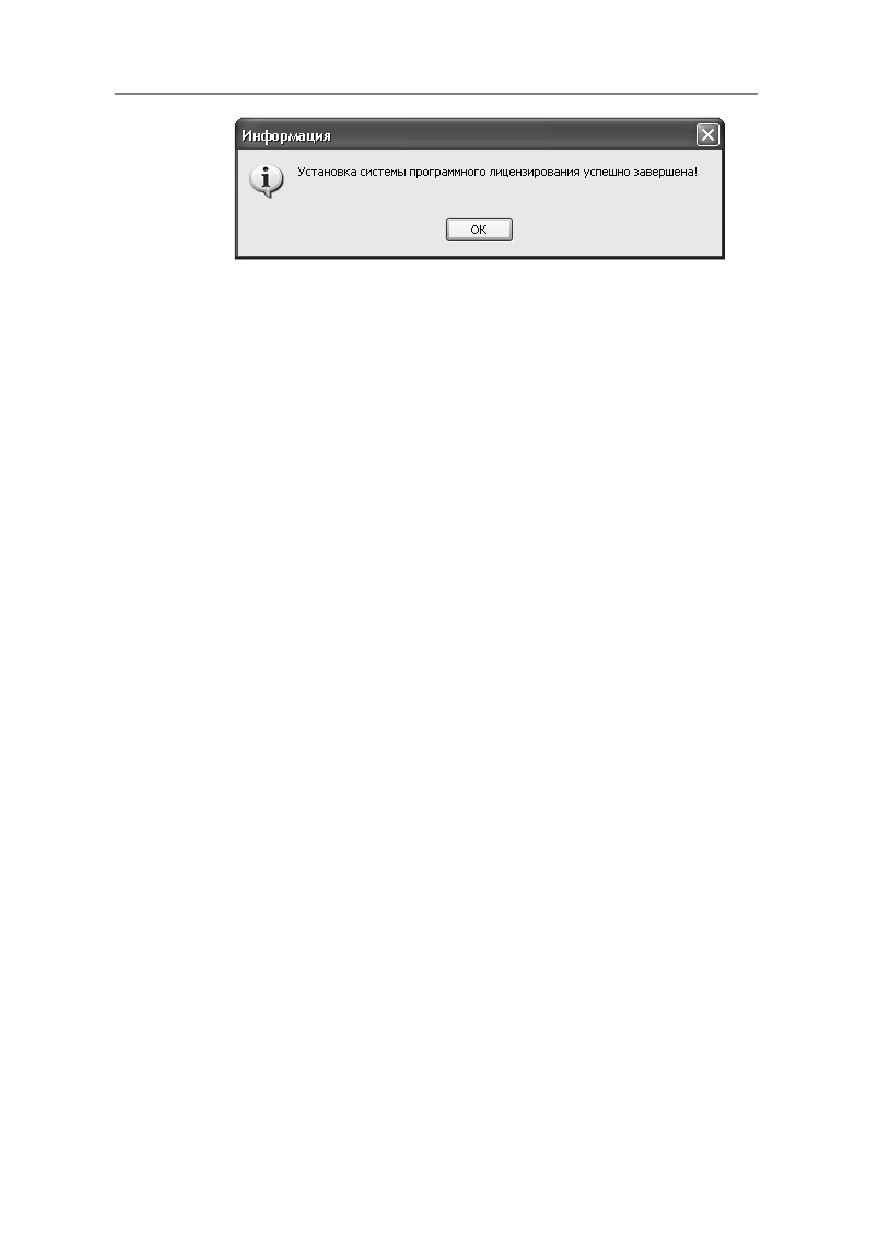
По завершении установки появляется сообщение об этом.
116
Нажатие кнопки ОК завершает установку системы
лицензирования.
По окончанию установки в браузере, выбранном на данном
компьютере по умолчанию
(например, Internet Explorer),
откроется web-панель лицензирования, предназначенная как
для мониторинга состояния ключей и лицензий, так и для
управления сервером лицензирования
(см. п. 4.7
«Web-
панель лицензированияª на стр. 129).
Если используется аппаратный ключ защиты, то необходимо
подключить этот ключ к USB-порту компьютера, на котором
установлен сервер лицензирования. После этого следует
убедиться, что ключ доступен для использования. Для этого
в web-панели следует перейти на вкладку Ключи защиты
и убедиться, что данный ключ отображается в списке
ключей защиты.
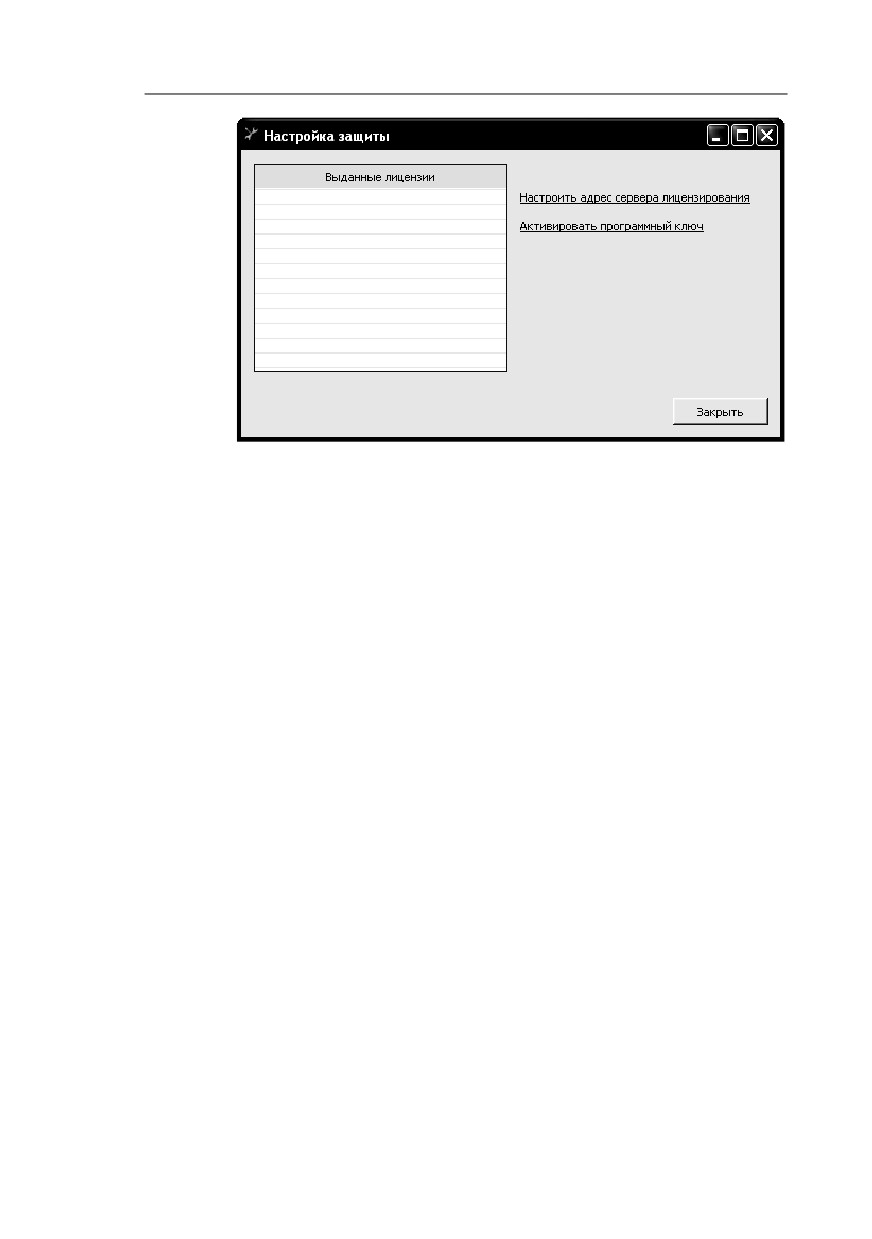
При помощи окна Настройка защиты следует настроить
сервер лицензирования. Настройка сервера лицензирования
осуществляется при настройке защиты в программе
«РестАртª (см. Глава 3 на стр. 59), а также в программе
«Менеджер депозитно-дисконтного сервераª (см. Ошибка!
Источник ссылки не найден. на стр. Ошибка! Закладка не
определена.).
Глава 17. Защита решения
117
В данном окне присутствуют следующие команды:
■ Настроить адрес сервера лицензирования.
■ Активировать программный ключ.
4.4. НАСТРОЙКА АДРЕСА СЕРВЕРА
ЛИЦЕНЗИРОВАНИЯ
После того как сервер лицензирования установлен, на всех
компьютерах, работающих с решением, следует настроить
адрес этого сервера.
Для этого в окне Настройка защиты следует выбрать пункт
Настроить адрес сервера лицензирования.
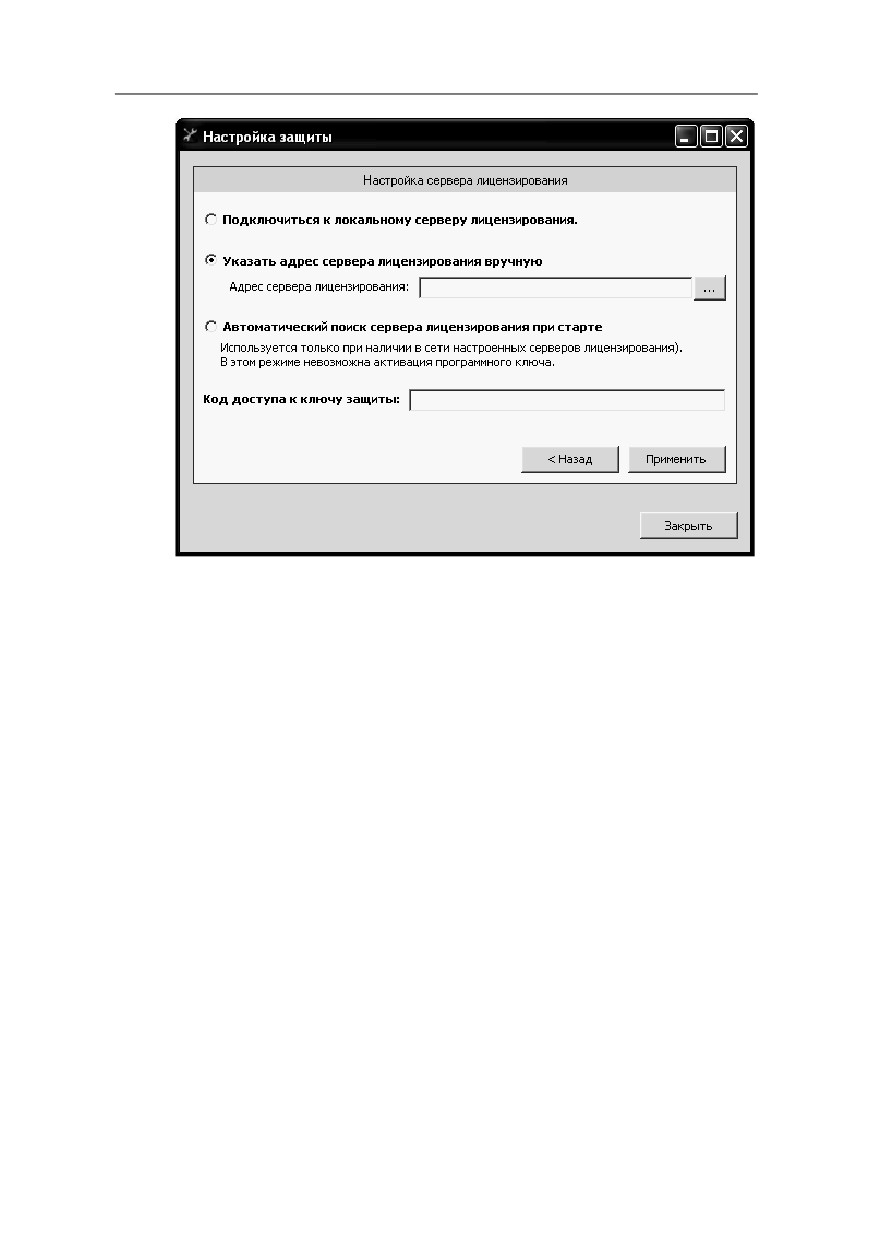
Откроется окно выбора вида сервера.
118
В этом окне следует выбрать один из трех вариантов
подключения и нажать Применить.
1. Подключиться к локальному серверу лицензирования.
Этот вариант следует выбирать в случае работы в локальном
режиме: то есть на одном рабочем месте, без использования
сети. Если используется аппаратный ключ защиты, то его
следует подключать к этому компьютеру. Если же
используется программный ключ защиты, то его следует
активировать на данном компьютере. При выборе этого
варианта
подключения
в
константу
«Сервер
лицензированияª записывается значение *LOCAL — в этом
режиме решение
«РестАртª проверяет наличие сервера
лицензирования на том компьютере, на котором запущено
решение. Если сервер лицензирования присутствует, то
решение
«РестАртª подключается к нему по протоколу
TCP/IP на адрес localhost.
Глава 17. Защита решения
119
Примечание
Если информационная база размещена на сервере 1С-
Предприятия, то решение «РестАртª запускается на сервере
и по умолчанию пытается найти и подключиться к серверу
лицензирования локально (то есть, опять же на сервере). Это
поведение можно изменить, выбрав вариант подключения
Указать адрес сервера лицензирования вручную.
2. Указать адрес сервера лицензирования вручную. Этот
вариант используется в сетевом режиме, является
рекомендуемым. Если он выбран, то следует указать сетевой
адрес компьютера, на котором установлен сервер
лицензирования. По умолчанию сервер лицензирования
устанавливается на сетевой порт 15200.
3. Автоматический поиск сервера лицензирования при
старте. Этот вариант также используется в сетевом режиме.
При использовании данного варианта происходит
автоматический
поиск
настроенных
серверов
лицензирования в
сети. При выборе этого
варианта
подключения в константу
«Сервер лицензированияª
записывается значение *AUTO — в этом случае решение
«РестАртª осуществляет поиск сервера лицензирования. Для
этого
решение
«РестАртª
посылает
в
сеть
широковещательный UDP запрос. В ответ сервера
лицензирования, доступные в сети, посылают информацию о
себе. После этого решение «РестАртª использует первый
ответивший сервер. При каждом запуске операция будет
повторяться. В этом режиме старт защиты наиболее долгий;
он может занимать несколько секунд.
Также в форме Настройка защиты может быть задан код
доступа к ключу. Этот код позволяет однозначно указать,
120
какой ключ защиты будет использовать решение.
Использоваться будут только ключи, у которых задан в
точности такой же код доступа.
Это может быть удобно, например, если один сервер
обслуживает сети нескольких фирм. Для ключей каждой из
фирм могут быть заданы свои коды доступа. Таким образом,
клиенты из каждой фирмы смогут обращаться только к
ключу своей фирмы.
4.5.
АКТИВАЦИЯ ПРОГРАММНОГО КЛЮЧА
Как говорилось выше, система лицензирования может
использовать два вида ключей: аппаратные и программные.
Аппаратные ключи подключаются к USB-разъему
компьютера, на котором установлен сервер лицензирования.
Программные ключи требуют активации. Процесс активации
создает программный ключ на конкретном компьютере, и
данный ключ оказывается привязан к этому конкретному
компьютеру. Можно активировать программный ключ и с
другого компьютера сети, а не только с сервера. Но на
компьютере, на который устанавливается ключ, обязательно
должен быть установлен сервер лицензирования.
Для активации ключа защиты следует в окне Настройка
защиты выбрать пункт Активировать программный
ключ.
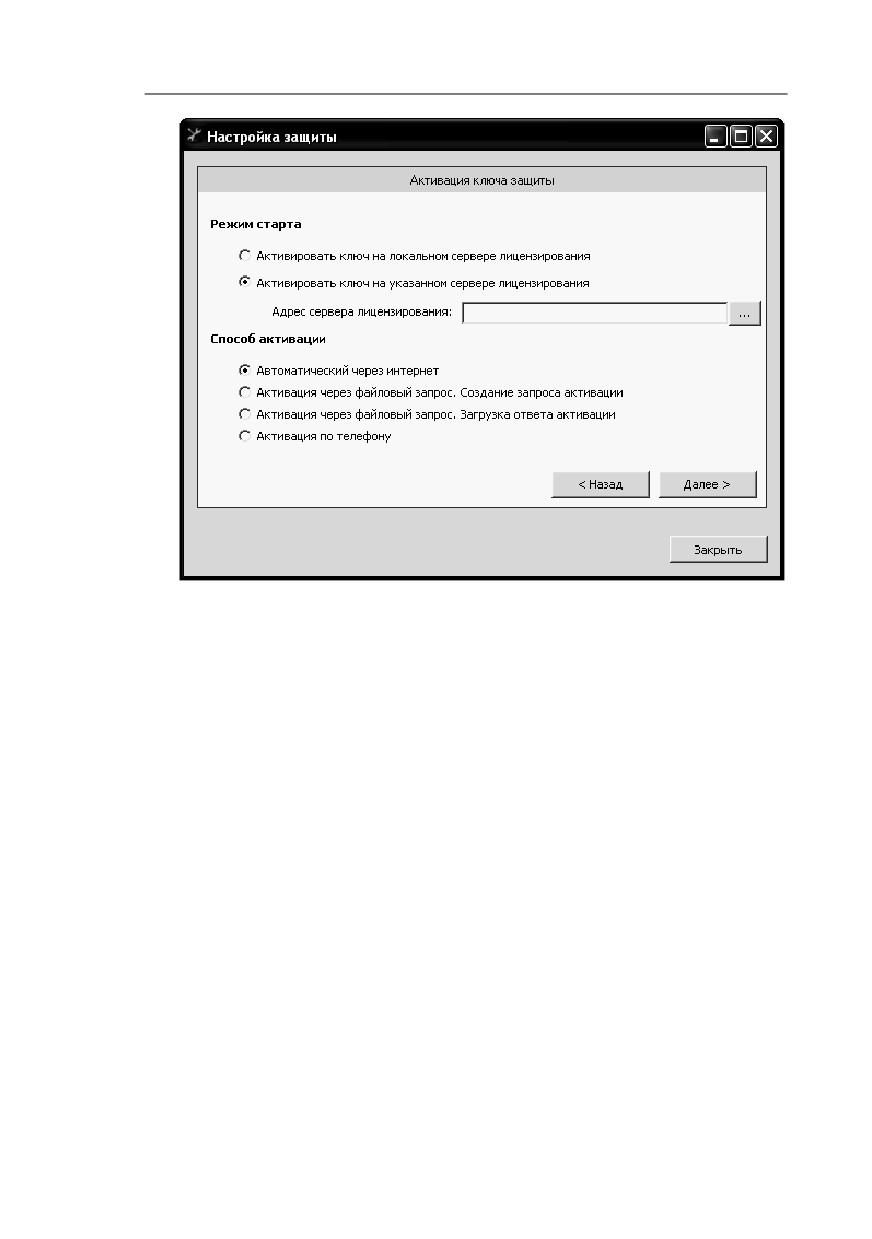
Откроется окно выбора режима работы и способа активации.
Глава 17. Защита решения
121
В нем следует выбрать локальный либо сетевой режим и
выбрать способ активации ключа.
■ Автоматический через интернет. Является рекомен-
дуемым.
■ Активация через файловый запрос. В этом способе
работы программой создается файл запроса активации.
Этот файл каким-либо способом — например, по
электронной почте — передается в центр лицензирования
(почтовый адрес указан в сообщении, которое появится
на экране сразу после создания файла запроса). На
основании данного файла запроса в центре
лицензирования создается файл активации, который
передается обратно. После загрузки файла активации
пользователь в соответствующей форме указывает путь к
файлу активации и активирует программный ключ. Если
выбран способ активации через файловый запрос, то
122
следует указать, какое именно действие выполняется:
создание файла запроса или загрузка файла активации.
■ Активация по телефону. В этом способе работы
пользователь звонит по телефону в центр лицензирования
и зачитывает цифровой код, отображенный программой.
В ответ из центра сообщают цифровой код для
активации. Пользователь вводит этот код в
соответствующее поле и активирует программный ключ.
Данный способ удобен, если есть только телефонная
связь, а связь по Интернету отсутствует.
Активация программных ключей и пакетов лицензий в
решении РестАрт выполняется в настройках рабочего места
«РестАртª,
с
помощью команд Активировать
программный ключ и Активировать пакет лицензий
(см. 3.1.5 «Система лицензированияª на стр. 98).
Рассмотрим способы активации ключа защиты подробнее.
4.5.1. Активация через файловый запрос
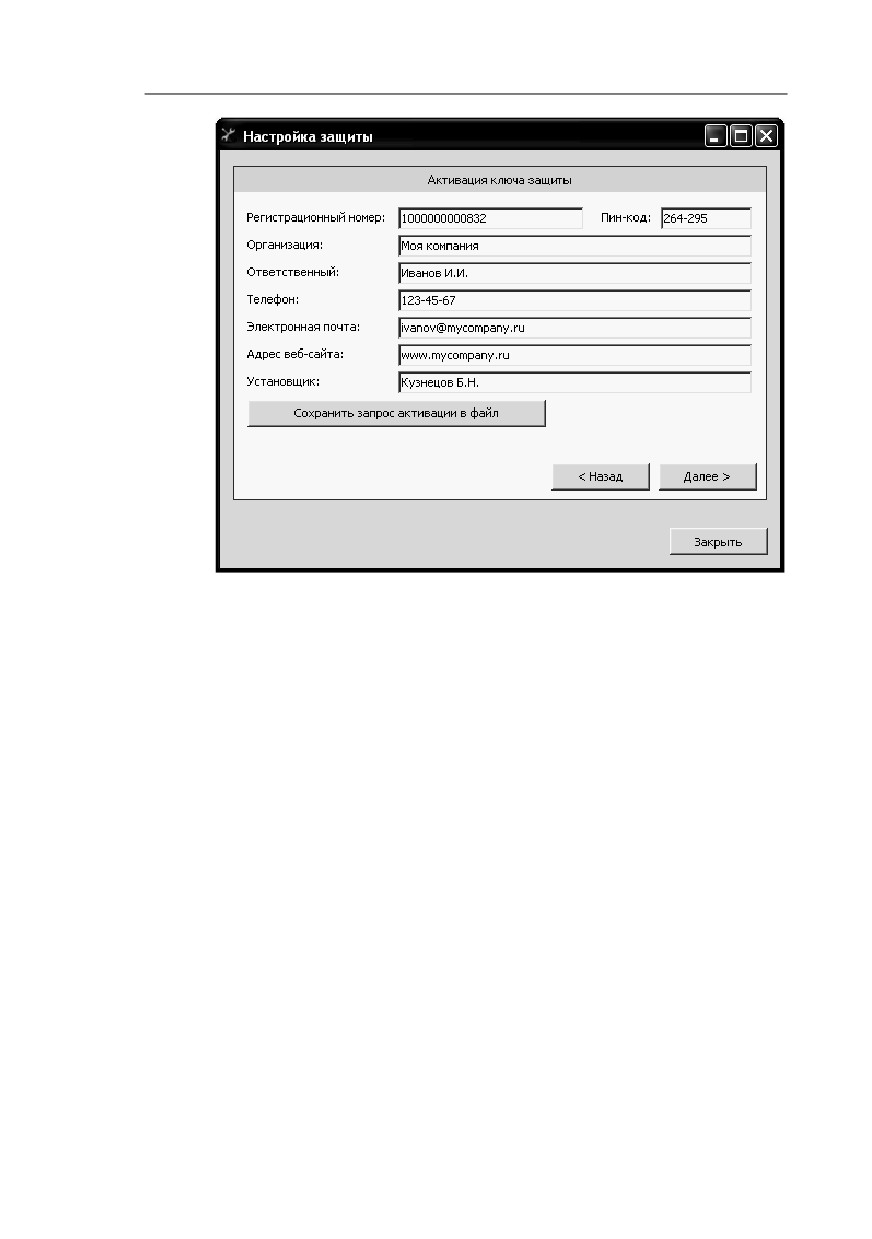
При выборе способа активации Активация через
файловый запрос. Создание запроса активации
открывается экран ввода параметров пользователя.
Глава 17. Защита решения
123
На этом экране пользователь вводит регистрационный номер
программного продукта и прилагающийся к продукту пин-
код. Пин-коды, входящие в комплект поставки
программного продукта, предназначены для активации и,
при необходимости, последующей реактивации одного и
того же программного ключа. Реактивация используется для
восстановления работоспособности программного ключа в
случае изменения аппаратной составляющей сервера.
К программному продукту прилагаются несколько пин-
кодов — например, на случай, если изменилась аппаратная
составляющая компьютера, на котором установлен сервер
лицензирования и активирован программный ключ.
С помощью дополнительных пин-кодов в этом случае можно
восстановить работоспособность решения.
Также на этом экране пользователю следует указать
параметры своей компании.
124
После того как введены регистрационный номер
программного продукта, пин-код и параметры пользователя,
следует нажать кнопку Сохранить запрос активации в
файл. Программа предложит выбрать место сохранения
файла запроса.
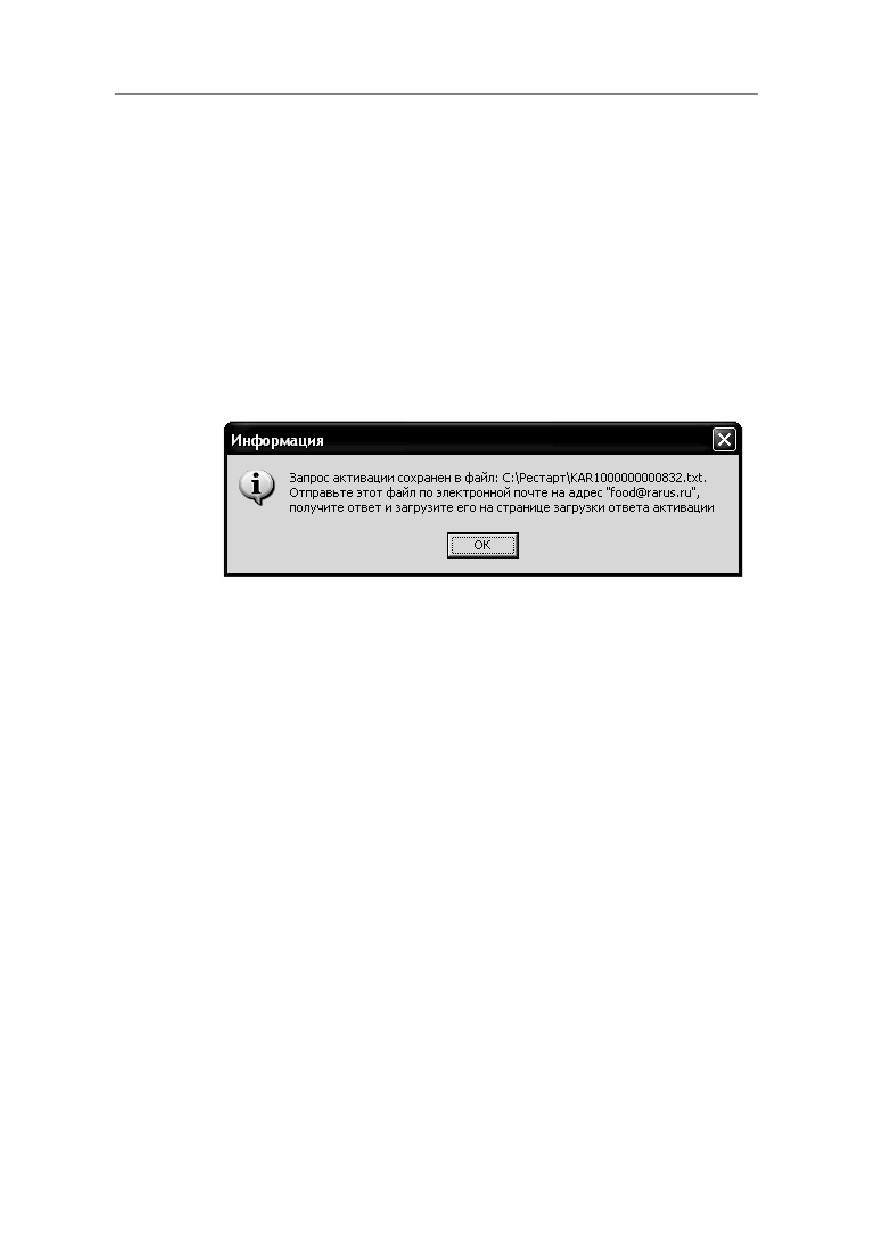
После сохранения файла запроса на следующем экране будет
указано место его сохранения на компьютере и адрес
электронной почты, по которому этот файл следует
отправить.
Сохраненный файл запроса следует отправить по указанному
адресу электронной почты. С ответом будет прислан файл
активации.
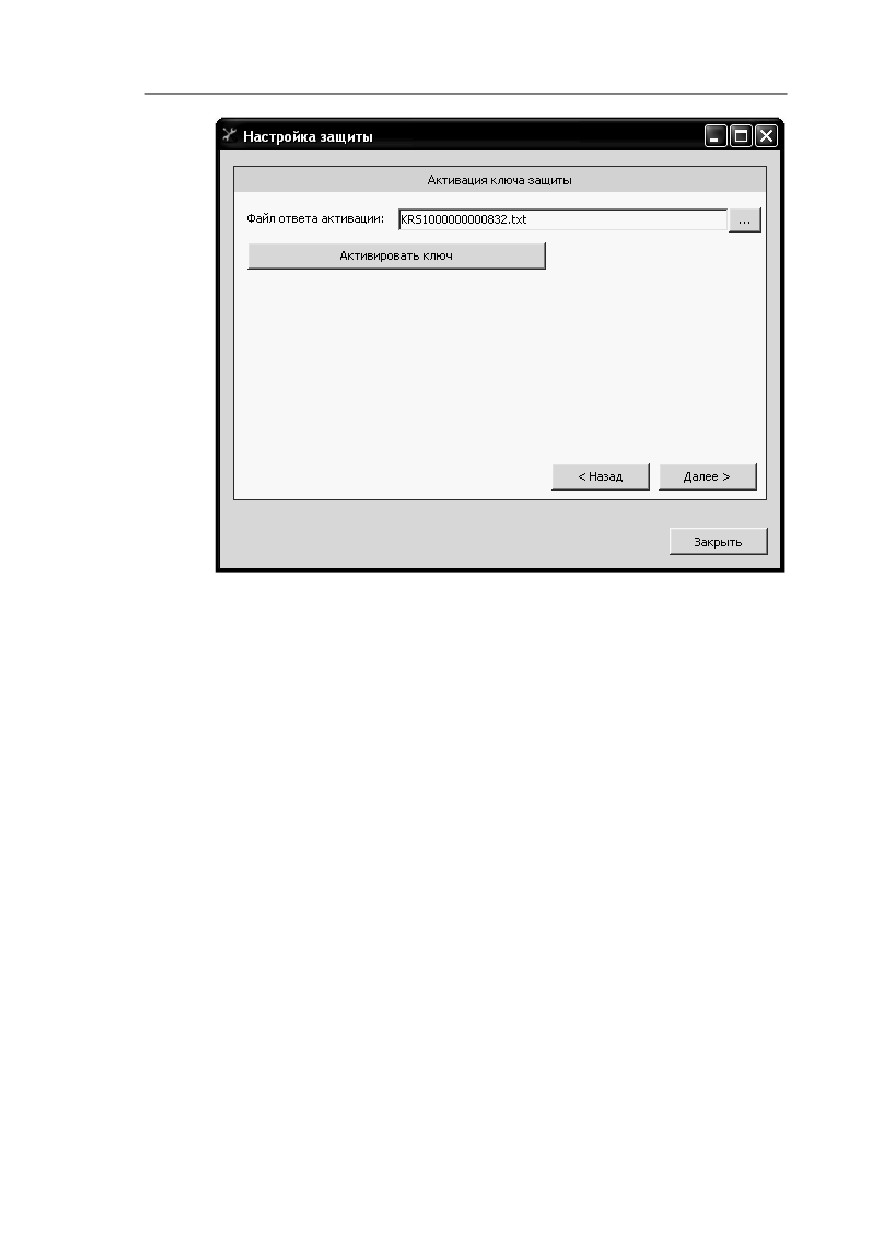
Для загрузки файла активации следует выбрать пункт
Активация через файловый запрос. Загрузка ответа
активации.
Примечание
Загружать файл активации ключа необходимо на тот же
сервер лицензирования, на котором создавался файл запроса
активации. В противном случае активация ключа
невозможна и ключ будет недоступен.
На открывшемся экране следует указать путь к файлу
активации и нажать кнопку Активировать ключ.
Глава 17. Защита решения
125
После этого ключ будет активирован.
4.5.2. Активация по телефону
При выборе способа активации Активация по телефону
открывается экран ввода параметров пользователя.
Примечание
Этот способ является резервным вариантом. Может быть
использован при отсутствии доступа к сети Интернет.
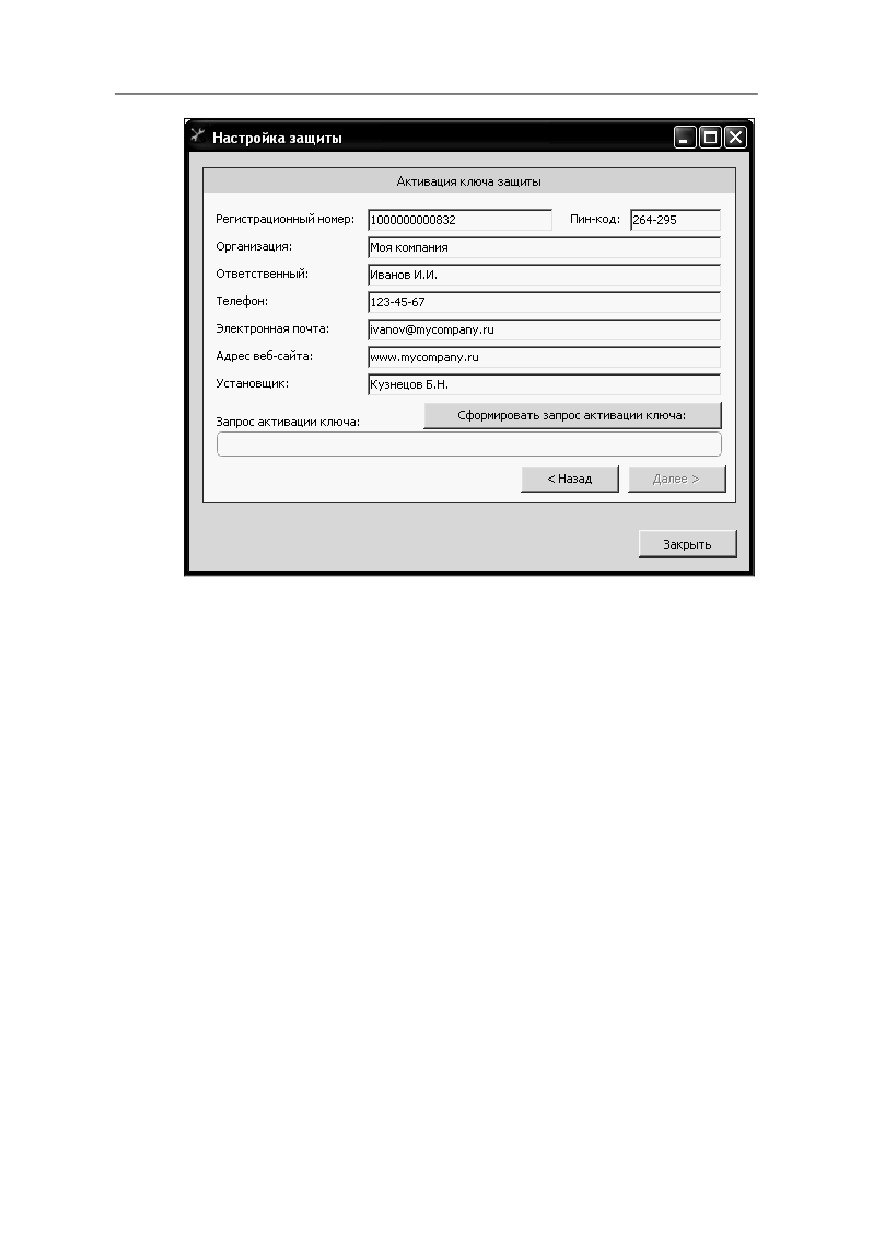
126
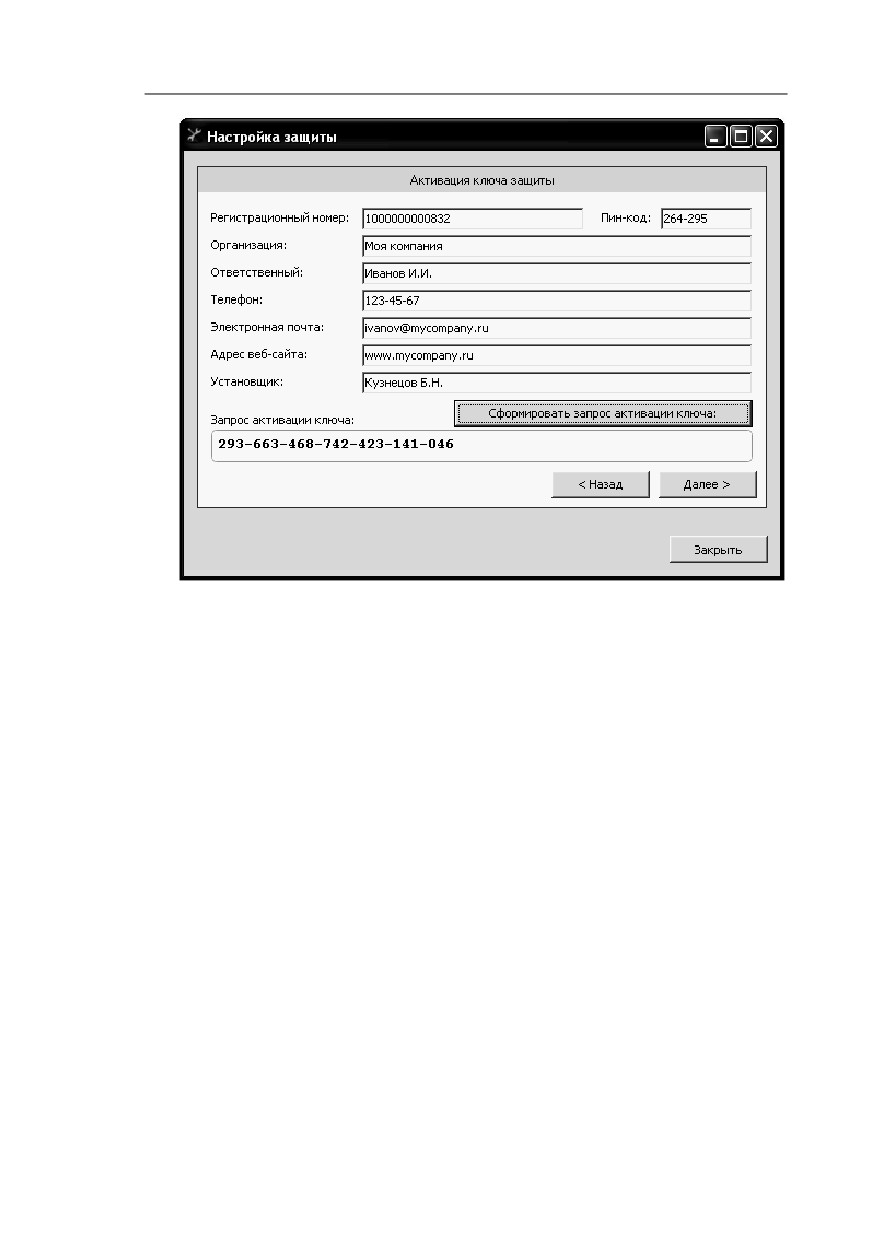
После того как введены регистрационный номер
программного продукта, пин-код и параметры пользователя,
следует нажать кнопку Сформировать запрос активации
ключа. На экране отображаются введенные сведения и
телефон для активации ключа.
Глава 17. Защита решения
127
Также на этом экране указан телефон для активации ключа.
Следует позвонить по этому телефону и продиктовать
цифровой код, указанный в нижней части экрана, в поле
Запрос активации ключа.
После того как код продиктован и принят, следует нажать
Далее.
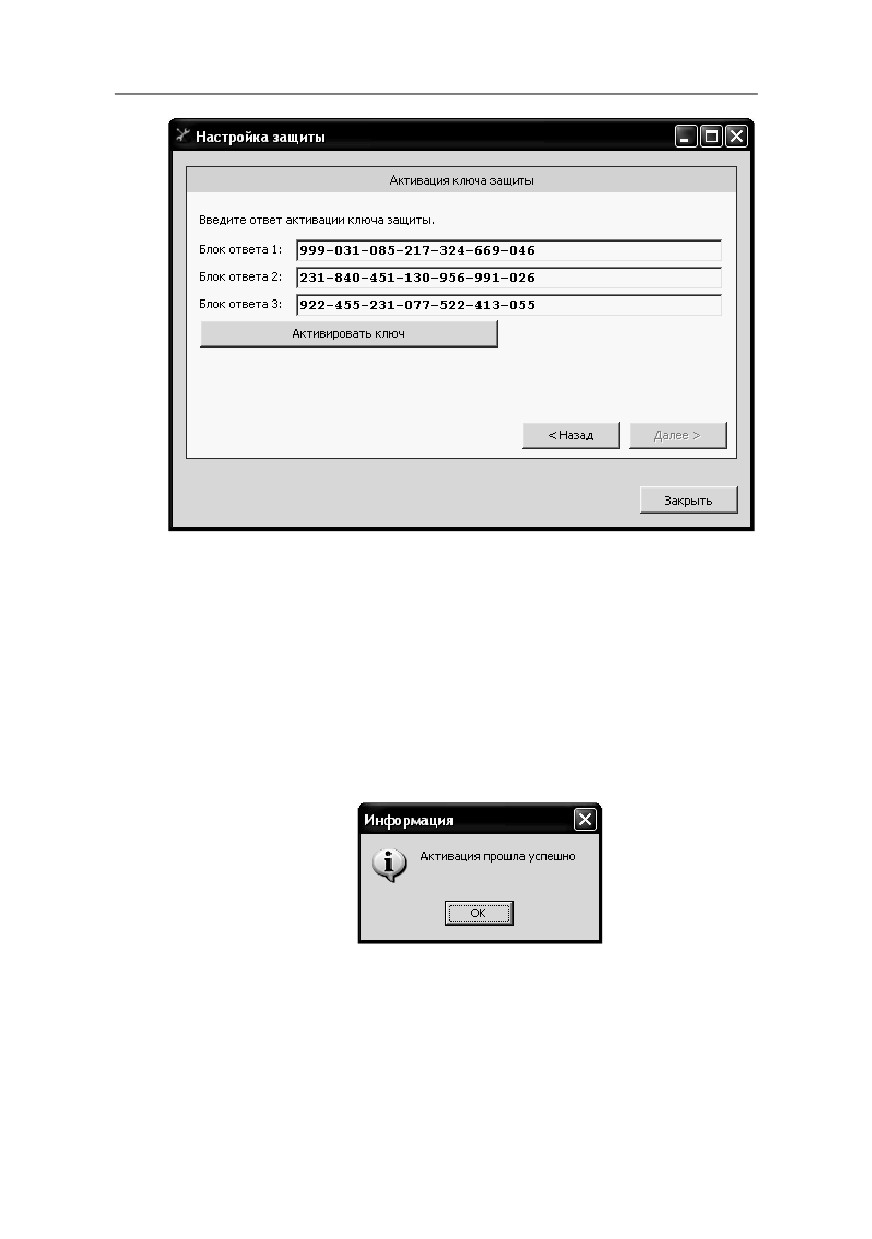
Сотрудник центра лицензирования продиктует вам ответ
активации ключа защиты. Этот ответ, состоящий из трех
блоков, следует ввести на следующем экране.
128
В программе проверяется корректность ввода. Если строка
цифр введена неправильно или не полностью, то символы
отображаются красным шрифтом. Если же строка введена
правильно и без ошибок, то цвет символов зеленый.
После того как все три цифровых блока введены, следует
нажать кнопку Активировать ключ. После этого ключ
будет активирован.
4.6. СЕРВЕР ЛИЦЕНЗИРОВАНИЯ
Сервер лицензирования предназначен для выдачи
разрешений на работу программных продуктов. Список
Глава 17. Защита решения
129
программных продуктов, на работу с которыми могут
выдаваться
разрешения,
определяется
списком
подключенных к серверу лицензирования ключей защиты.
Каждый экземпляр программы в обязательном порядке
подключается к серверу лицензирования.
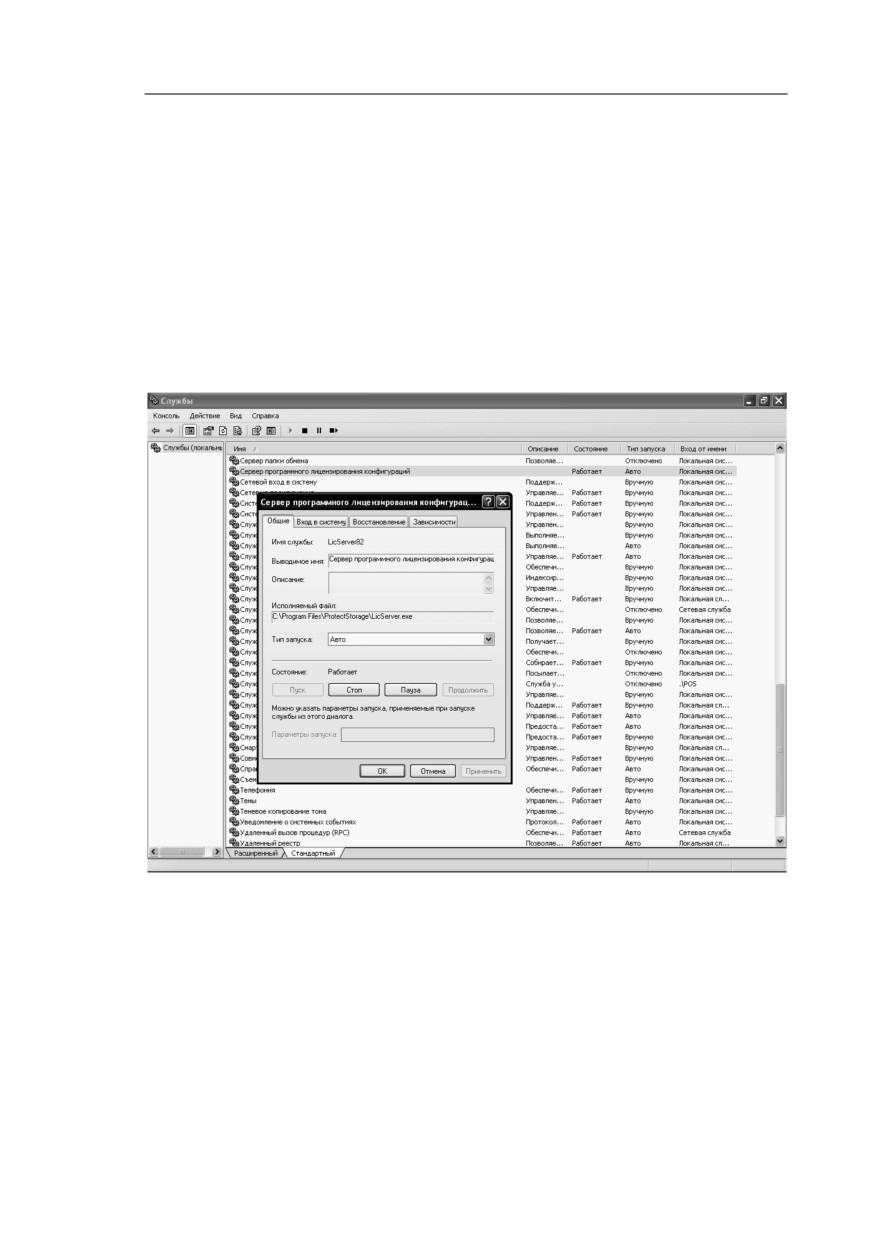
Сервер лицензирования представляет собой службу
Windows. Имя службы: LicServer82, ее описание: «Сервер
программного лицензирования конфигурацийª.
Система
устанавливается
в
каталог
%ProgramFiles%\ProtectStorage. Свои настройки программа
хранит в ini-файле, который расположен там же. Вот его
типовое содержание:
port=15200
WebPort=15201
130
Local=1
user=Cei=Txnv7RSta=HPxTVFhjhiKqnQ6HCxmq2kbH1du4Yy
VLa46fx+13xxIEw
password=Cei=Txnv7RSta=HPxTVFhjhiKqnQ6HCxmq2kbH1d
u4YyVLa46fx+13xxIEw
Строки файла имеют следующее значение:
■
port —номер TCP/IP-порта, к которому ожидает
подключения клиента сервер лицензирования. Параметр
может быть настроен через веб интерфейс сервера
лицензирования.
■
WebPort — номер TCP-IP порта, на котором доступен
web-интерфейс сервера лицензирования. Настраивается
вручную.
■
Local — режим доступности сервера лицензирования.
Если указано значение
0, то сервер лицензирования
доступен в сети по всем сетевым интерфейсам
компьютера. Если же указано значение
1, то сервер
доступен только по локальному адресу Localhost
(127.0.0.1), и подключение к нему возможно только с
этого компьютера в режиме *Local. Параметр может быть
настроен через web-интерфейс сервера лицензирования.
■
user — зашифрованное имя пользователя web-
интерфейса.
■
password — зашифрованный пароль.
Два последних параметра настраиваются только через web-
интерфейс. Если пользователь не был назначен в web-
интерфейсе, то эти два параметра отсутствуют в файле
настройки.
Глава 17. Защита решения
131
Примечание
Если вы забыли пользователя или пароль, то просто удалите
строчки с user и password из конфигурационного файла и
перезапустите службу сервера лицензирования.
Установка сервера лицензирования доступна как из самой
программы, так и из отдельной программы установки
(Protect\Setup.exe). Вместе с установкой службы сервера
лицензирования программа установит драйвера аппаратного
ключа 1С:СЛК.
Список портов, которые использует сервер лицензирования:
■
15200 TCP — сервер лицензирования. Его значение
может быть изменено через конфигурационный файл;
■
15200 UDP — система автоконфигурирования и поиска
серверов в сети. Значение изменить нельзя;
■
15201 TCP — web-интерфейс сервера лицензирования.
Его значение может быть изменено через
конфигурационный файл.
4.7. WEB-ПАНЕЛЬ ЛИЦЕНЗИРОВАНИЯ
Для более детального контроля ключей и лицензий на
сервере лицензирования предусмотрена web-панель, которая
отображает текущее состояние сервера лицензирования. Эта
web-панель автоматически открывается после установки
сервера лицензирования в браузере, установленном на
компьютере пользователя по умолчанию.
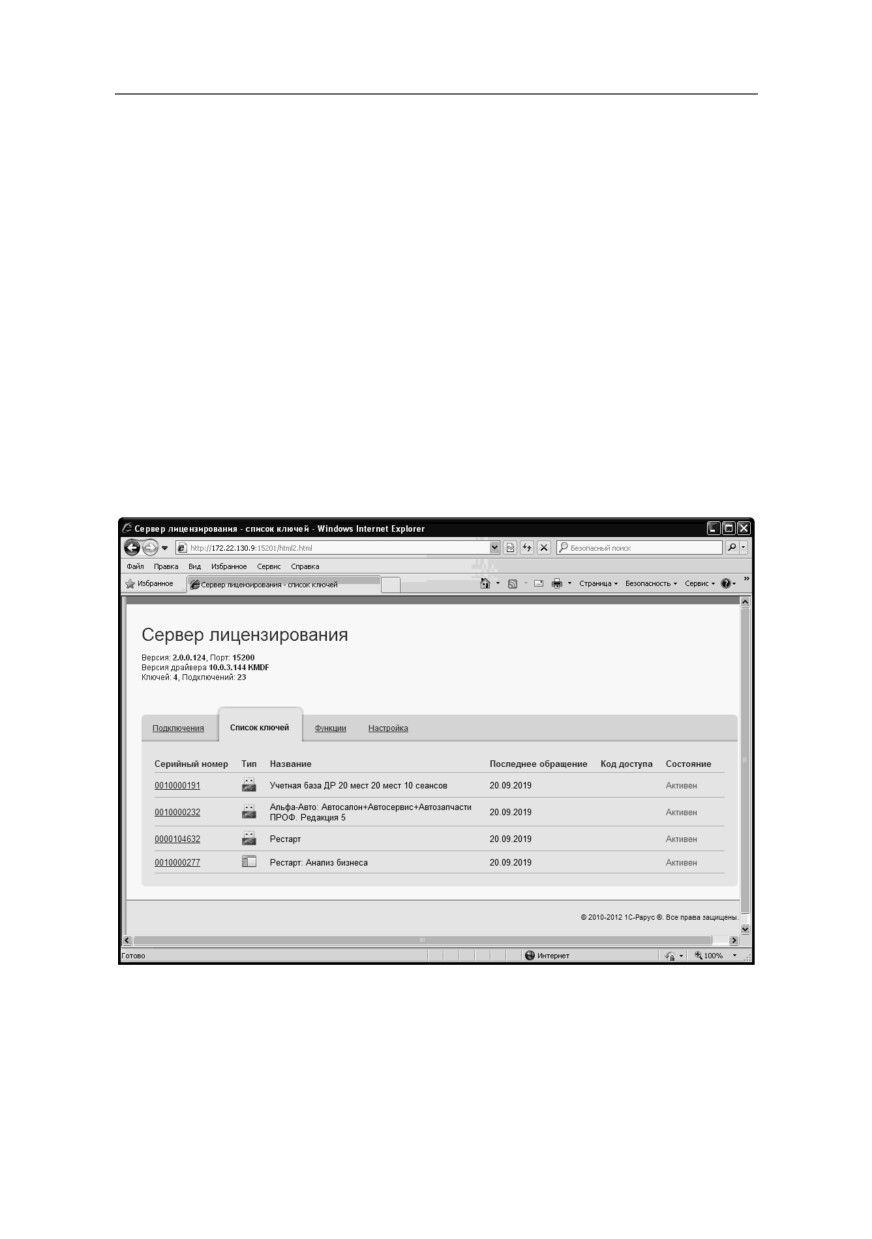
Web-панель устанавливается на порт 15201. Этот параметр
может быть изменен на вкладке Настройка.
132
Примечание
Сначала следует произвести установку сервера
лицензирования и драйверов ключа защиты. Потом, если
ключ защиты аппаратный, необходимо подключить USB-
ключ защиты. После этого ключ защиты определяется
системой Windows, и далее информация о нем отображается
в web-отчете сервера (см. ниже).
Для получения информации о сервере лицензирования,
ключах и лицензиях нужно открыть в браузере адрес
http://<IP адрес или имя сервера лицензирования>:15201, как
показано на рисунке.
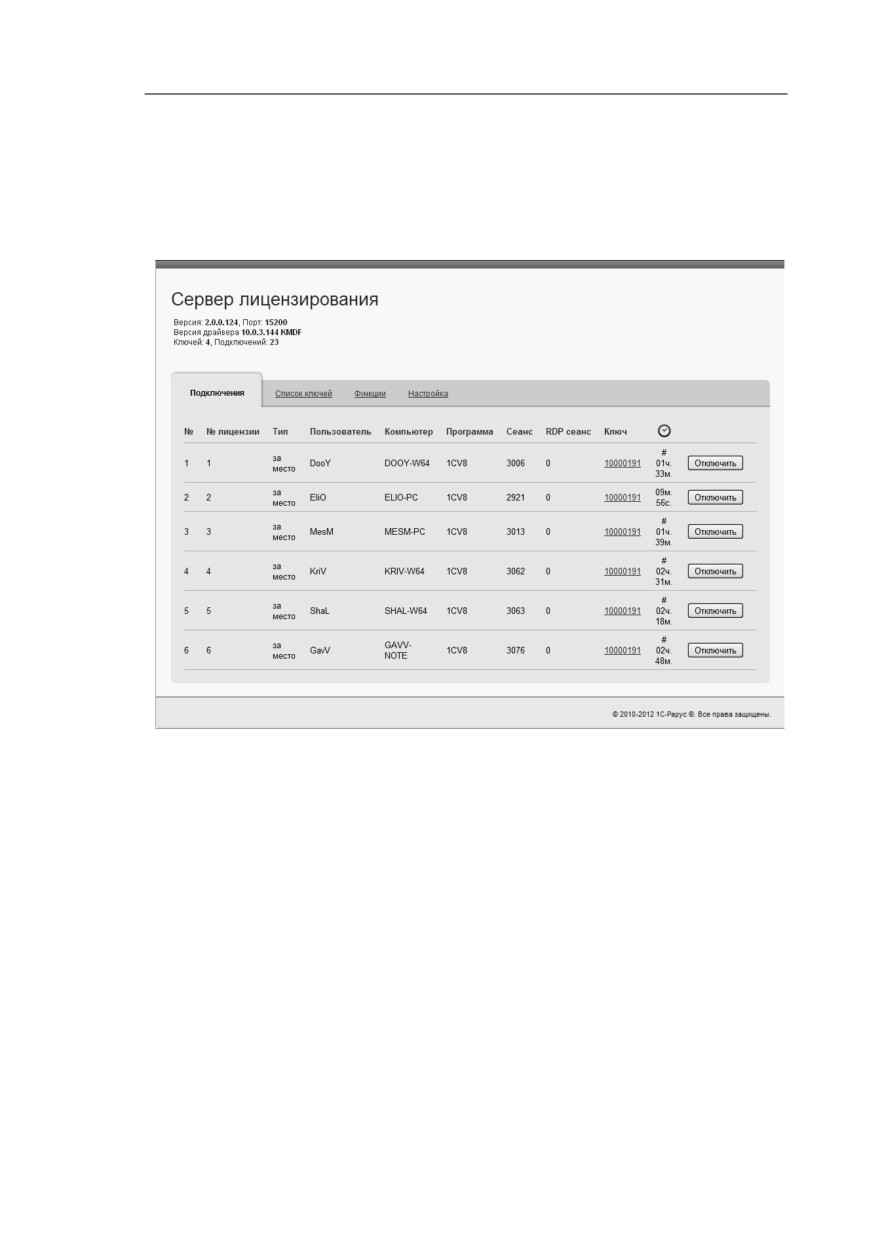
На web-панели расположены следующие вкладки.
Глава 17. Защита решения
133
4.7.1. Подключения
На данной вкладке отображается список всех подключений к
серверу лицензирования.
Подключение создается при старте решения на клиенте.
Каждое подключение имеет номер лицензии, которую оно
использует. В случае лицензирования за место, несколько
подключений с одного рабочего места будут использовать
одну и ту же лицензию. Во всех остальных случаях каждому
подключению будет соответствовать уникальный номер
выданной лицензии.
Для каждой лицензии указываются:
■ Тип — тип счетчика лицензий. Эти счетчики по-разному
обрабатываются на сервере лицензирования.
■ Пользователь — системное имя пользователя,
подключившегося с данной лицензией.
134
■
Компьютер — строка, идентифицирующая компьютер, с
которого пришел запрос.
■
Программа — программа, использующая данную
лицензию.
■
Сеанс — номер сеанса 1С.
■
RDP сеанс — номер терминальной сессии (в случае
работы через сервер терминалов).
■
Ключ — ссылка на ключ, от которого получена
лицензия.
■
— время работы пользователя, подключившегося с
данной лицензией. Каждое подключение имеет активный
период существования в течение 10 минут. Этот интервал
периодически обновляется, если решение активно
используется клиентом. Если активности в работе нет, то
лицензия будет заблокирована на время, указанное на
странице настройки в web-интерфейсе
(см. п. 4.7.4
«Настройкаª на стр. 137).
■
— нажатие этой кнопки освобождает
лицензию на сервере. Кнопка может использоваться,
например, если недостаточно лицензий для работы
пользователей, и надо освободить часть использующихся
лицензий
(обычно поставка программного продукта
имеет ограничение по числу лицензий, т. е.
пользователей,
одновременно
работающих
с
программным продуктом).
4.7.2. Список ключей
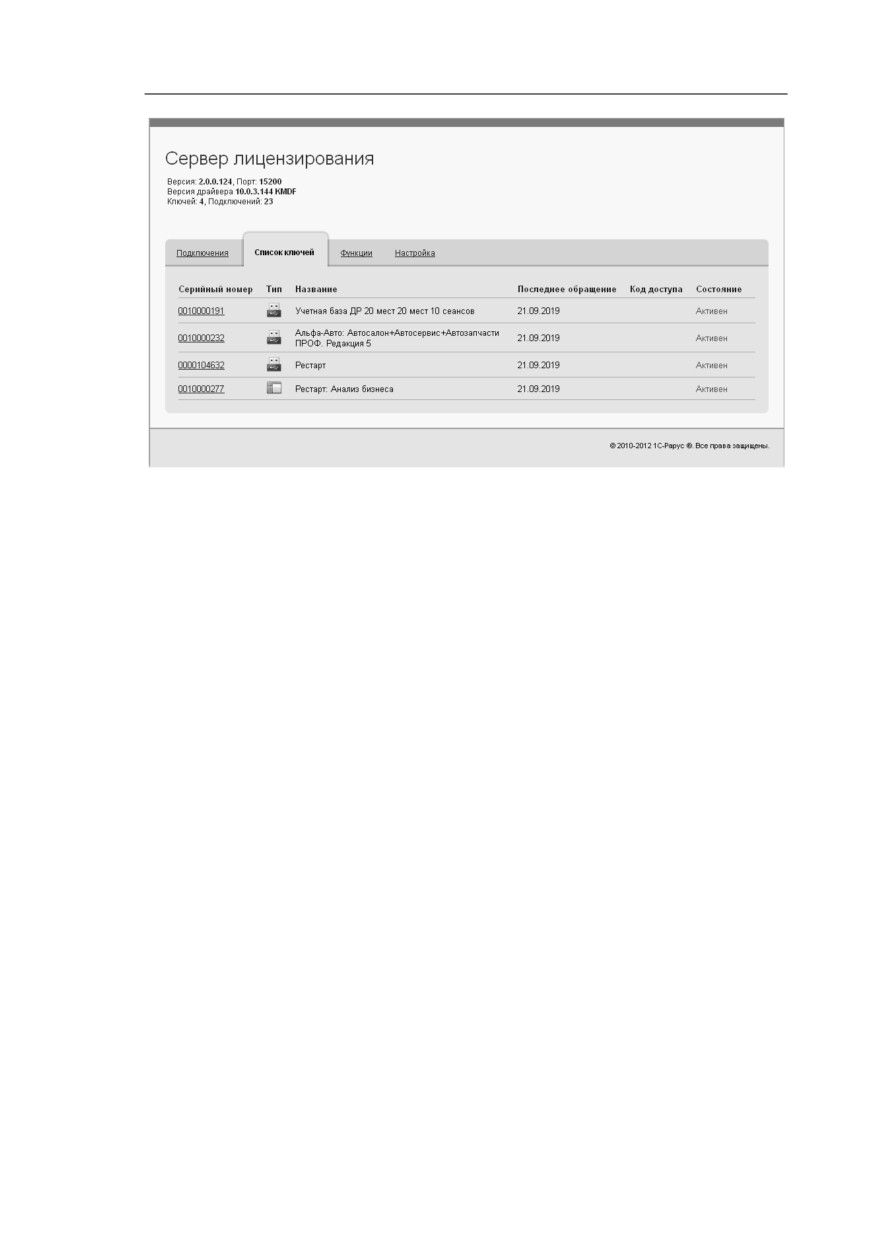
На этой вкладке отображается список подключенных к
серверу ключей защиты.
Глава 17. Защита решения
135
Для каждого ключа указывается его тип: аппаратный это
ключ или программный.
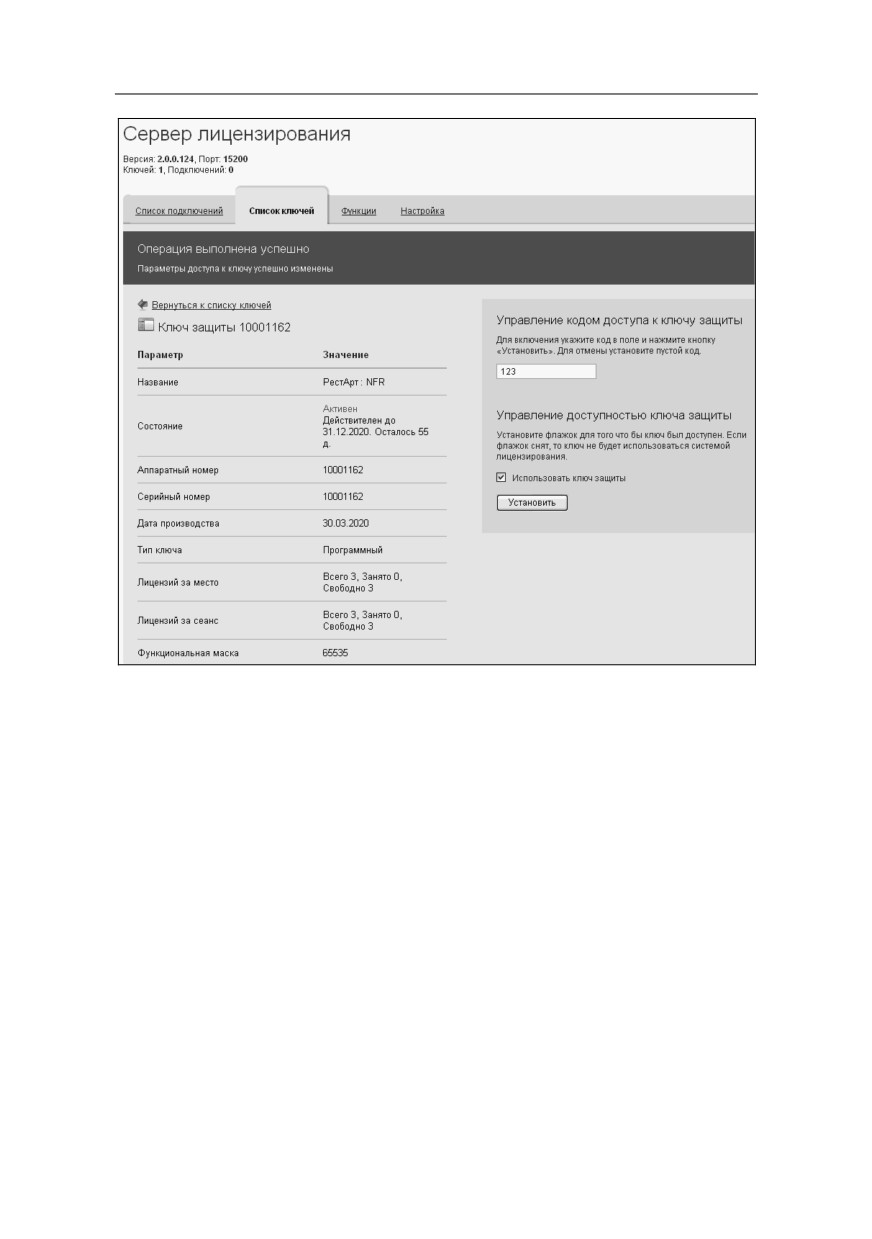
Щелчок по серийному номеру ключа открывает окно
параметров данного ключа.
136
В этом окне может быть задан код доступа для данного
ключа защиты. Этот код позволяет однозначно указать, кто
сможет работать с данным ключом. Доступ к ключу будет
только у того, у кого в параметрах подключения сервера
задан в точности такой же код доступа (см. п. 4.4 «Настройка
адреса сервера лицензированияª на стр. 115).
Это может быть удобно, например, если один сервер
обслуживает сети нескольких фирм. Для ключей каждой из
фирм могут быть заданы свои «паролиª — коды доступа;
таким образом клиенты из каждой фирмы смогут обращаться
только к ключу своей фирмы.
Также на данной форме расположен флажок Использовать
ключ защиты. Если этот флажок снят, то данный ключ не
Глава 17. Защита решения
137
будет использоваться. Таким образом можно запретить
использование ключа, не отключая его от сервера.
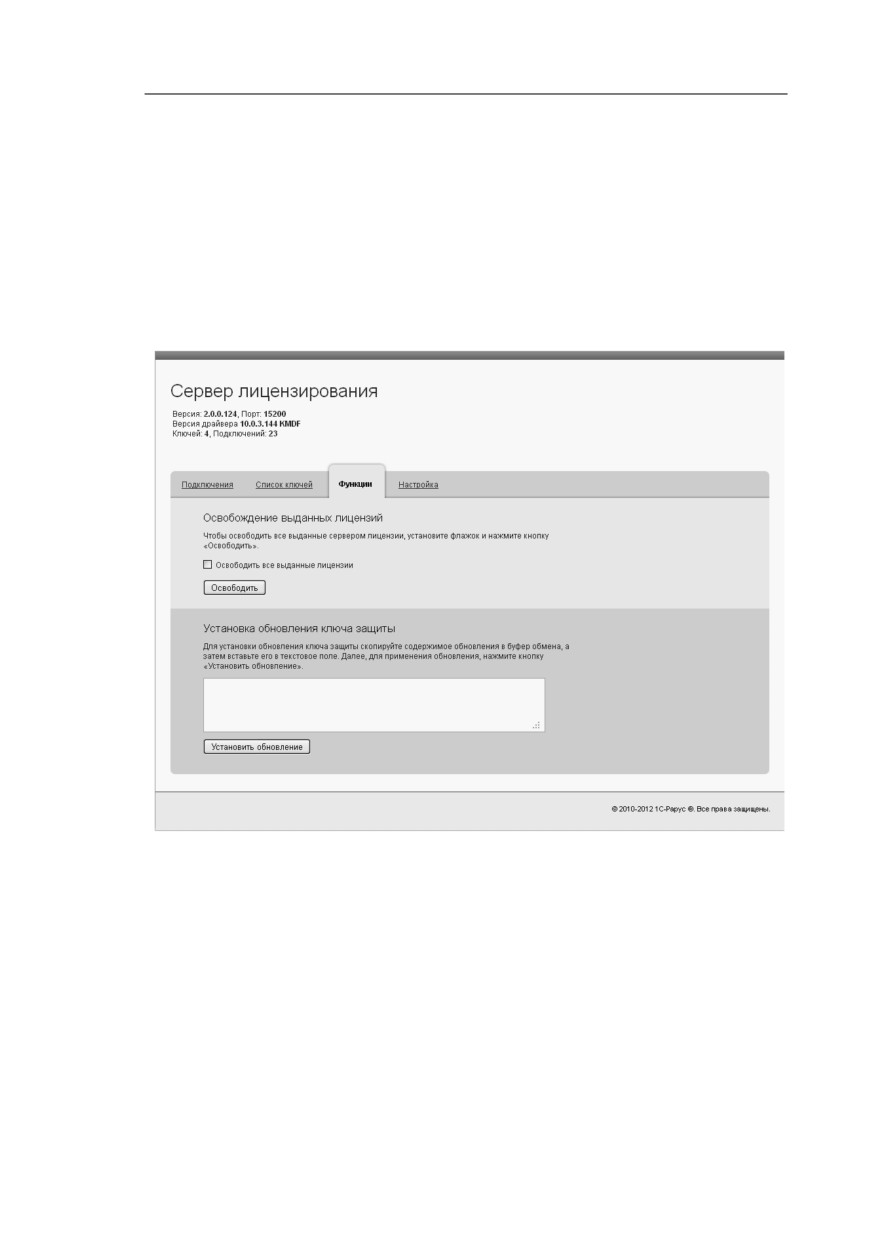
4.7.3. Функции
При помощи данной вкладки можно использовать две
функции управления сервером лицензирования.
Установив флажок Освободить все выданные лицензии
и нажав кнопку Освободить, можно освободить все
выданные лицензии, т. е. отключить всех пользователей от
сервера.
Данная функция может быть полезна, например, если нужно
отключить большое количество рабочих станций
одновременно.
138
Примечание
При перезапуске сервера лицензирования список
подключений сохраняется.
Также при помощи данной вкладки можно обновить
аппаратный ключ из текстового файла. Для этого текст
обновления копируется в буфер обмена, а оттуда — в
текстовое поле на вкладке, после чего следует нажать кнопку
Установить обновление. Текст обновления нужно
копировать целиком. Не нужно удалять из него заголовок,
так как это приведет к неработоспособности обновления.
После обновления ключа защиты рекомендуется
перезапустить сервер лицензирования
(в случае сетевой
установки системы лицензирования).
Глава 17. Защита решения
139
4.7.4. Настройка
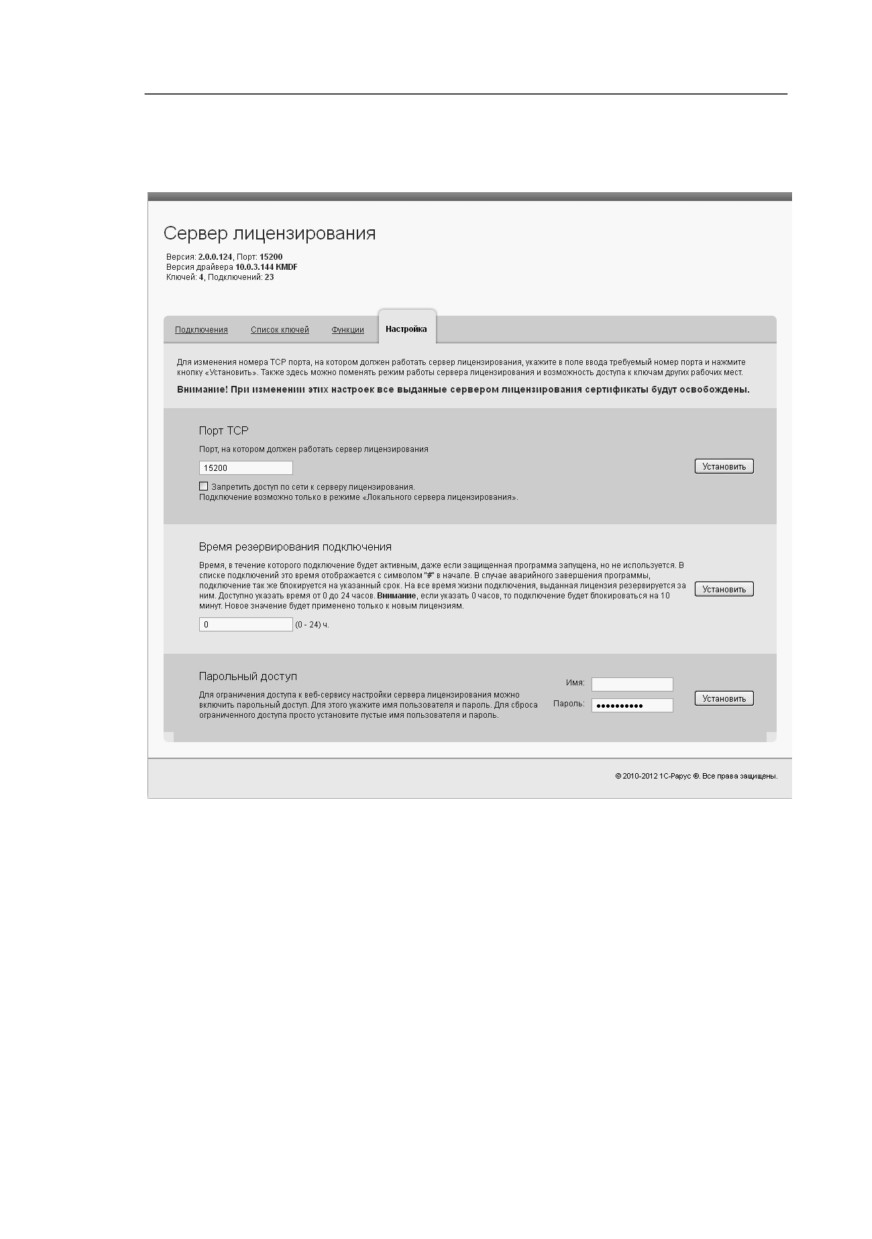
На данной вкладке можно поменять номер TCP порта
сервера лицензирования. Для этого следует указать новый
номер порта в соответствующем поле и нажать кнопку
Установить. По умолчанию сервер подключен к сетевому
порту 15200.
Если флажок Запретить доступ по сети установлен, то к
данному серверу будет отсутствовать доступ по сети.
140
Также на этой вкладке можно указать время, в течение
которого подключение будет активным, даже если
защищенная программа запущена, но не используется.
Кроме того, на данной вкладке можно задать ограничение
доступа к серверу лицензирования. Если указать в
соответствующих полях имя пользователя и пароль и нажать
кнопку Установить, то при попытке подключения к серверу
лицензирования пользователям будет выдаваться запрос на
авторизацию.