содержание .. 1 2 ..
1С-Рарус: Учет ценных бумаг (Редакция 3) для 1С:Бухгалтерии 8. Руководство пользователя (2017 год) - часть 1
Оглавление
Глава
Для чего разумно использовать это Типовое решение
5
Глава 1:
Типовые задачи
1.1.
Учет операций с ценными бумагами
9
1.1.1.
Нормативно-справочная информация о ценных бумагах
и котировках
10
1.1.2.
Операции с ценными бумагами
12
1.1.3.
Анализ операций с ценными бумагами и подготовка аналитической
отчетности
14
1.1.4.
Нормативно-справочная информация о векселях
15
1.1.5.
Операции с векселями
16
1.1.6.
Нормативно-справочная информация о депозитах
18
1.1.7.
Операции с депозитами
18
Глава 2:
Как работает Типовое решение
2.1.
Нормативно-справочная подсистема
22
2.2.
Документооборот
23
2.3.
Отчеты
23
2.4.
Обработки
24
Глава 3:
Установка Типового решения
3.1.
Комплект поставки
25
3.2.
Требования к системе
25
3.3.
Установка
26
3.4.
Поддержка пользователей
27
3.5.
Защита Типового решения
28
3.5.1.
Что такое система лицензирования
28
3.5.2.
Программные ключи защиты
30
3.5.3.
Установка системы лицензирования
31
3.5.4.
Настройка адреса сервера лицензирования
34
3.5.5.
Активация программного ключа
36
Оглавление
iv
3.5.6.
Активация пакета лицензий
43
3.5.7.
Сервер лицензирования
47
3.5.8.
Web-сервер лицензирования
49
Глава 4:
Начало работы
4.1.
Автозаполнение при первом запуске
57
4.2.
Контроль заполнения настроек программы
58
4.3.
Заполнение справочников
58
4.3.1.
Организации
59
4.3.2.
Должности
60
4.3.3.
Физические лица
60
4.3.4.
Банки
61
4.3.5.
Контрагенты
61
4.3.6.
Ценные бумаги
62
4.3.7.
Заполнение других справочников
62
4.4.
Ввод начальных учетных данных
63
Глава 5:
Описание объектов Типового решения
5.1.
Константы
65
5.2.
Планы счетов
65
5.2.1.
План счетов бухгалтерского учета
65
5.3.
Справочники
75
5.3.1.
Банки
76
5.3.2.
Валюты
76
5.3.3.
Контрагенты
76
5.3.4.
Договоры контрагентов
77
5.3.5.
Организации
77
5.3.6.
Ответственные лица организаций
77
5.3.7.
Параметры учета ценных бумаг
77
5.3.8.
Ценные бумаги
97
5.3.9.
Депозиты
105
5.3.10. Биржи
107
5.3.11.
Комиссии
108
5.3.12.
Котировки ценных бумаг
111
5.3.13. Доходы будущих периодов
114
5.3.14. Расходы будущих периодов
114
5.3.15. Номенклатурные группы
114
5.3.16. Прочие доходы и расходы
115
v
5.3.17. Статьи движения денежных средств
115
5.3.18. Статьи затрат
116
5.3.19. Режимы торгов
116
5.3.20. Автоматические операции
117
5.3.21.
Информационные базы обмена
121
5.4.
Документы
123
5.4.1.
Заключение договора купли-продажи
123
5.4.2.
Операции с ЦБ
130
5.4.3.
Переоценка ЦБ
153
5.4.4.
Дооценка НКД
157
5.4.5.
Погашение ЦБ, купонов
163
5.4.6.
Конвертация ЦБ
176
5.4.7.
Начисление комиссий
183
5.4.8.
Начисление процентов по депозитам
185
5.4.9.
Погашение процентов по депозитам
186
5.4.10. Начисление процентов РЕПО
188
5.4.11.
Исполнение сделки РЕПО
191
5.4.12. Начисление задолженности по дивидендам
192
5.4.13. Начисление маржи по открытым позициям
194
5.4.14. Ввод остатков по ЦБ
196
5.4.15. Ввод остатков по контрагентам
201
5.4.16. Операции с векселями
203
5.4.17.
Выпуск собственных финансовых векселей
207
5.4.18. Начисление процентов по векселям
210
5.4.19. Погашение векселей
212
5.4.20. Сделка мены
215
5.4.21. Получение/выдача кредитов и займов
217
5.4.22. Начисление процентов по кредитам и займам
223
5.4.23. Погашение кредитов и займов
227
5.4.24. Корректировка/пролонгация кредитов и займов
231
5.4.25. Операция
233
5.4.26. Электронный документ
234
5.5.
Журналы
236
5.5.1. Журнал документов по учету ЦБ
237
5.6.
Отчеты
237
5.6.1. Бухгалтерская справка переоценки ЦБ
238
5.6.2. График погашения облигаций
241
5.6.3. Бухгалтерский баланс
242
Оглавление
vi
5.6.4. Выписка по счету ДУ
246
5.6.5. Оборотно-сальдовая ведомость по ценным бумагам
247
5.6.6. Открытие и закрытие коротких позиций по партиям
249
5.6.7. Отчет по остаткам ценных бумаг
251
5.6.8. Проверка сделок на соответствие рыночным ценам
253
5.6.9. Расчет размера собственных средств профессионального
участника РЦБ
255
5.6.10. Расчет рыночной стоимости активов
267
5.6.11.
Регистр учета доходов и расходов по открытым позициям
269
5.6.12. Регистр доходов и расходов по торговому портфелю
271
5.6.13. Регистр РЕПО
275
5.6.14. Регистр учета доходов реализации ЦБ
277
5.6.15. Регистр учета полученного (начисленного) дохода
279
5.6.16. Рыночные цены на ценные бумаги
282
5.6.17.
Сведения о собственных финансовых вложениях
283
5.6.18. Финансовый результат
288
5.7.
Обработки
323
5.7.1.
Автопогашение облигаций и купонов
323
5.7.2.
Автоначисление процентов по депозитам
325
5.7.3.
Универсальная загрузка
326
5.7.4.
Консоль автоматических действий
335
5.7.5.
Групповое проведение документов «Операции с ЦБ»
337
5.7.6.
Замена договора
340
5.7.7.
Настройка программы
341
5.7.8.
Выгрузка в электронную анкету ЦБ РФ
347
5.7.9.
Заполнение справки по НДФЛ для расчета налога на прибыль
по данным Бэк-офиса и ПИФ
350
Предисловие
Это Руководство представляет собой описание
Типового решения «1C-Рарус:Учет ценных бумаг» для
1С:Бухгалтерии 8 для системы 1С: Предприятие 8.3.
Руководство написано в расчете на то, что Вы знакомы
с операционной системой семейства Windows, системой
1С: Предприятие 8.31 и конфигурацией «1С:Бухгалтерия
предприятия». Исчерпывающая информация по работе с системой
1С: Предприятие 8.3 и конфигурацией «1С:Бухгалтерия
предприятия» приводится в прилагающейся к ним документации.
В комплект поставки входят чистая и демонстрационная
информационные базы.
В данном описании излагаются общие принципы практической
работы с основной (не заполненной данными) информационной
базой. В случаях, когда необходимо привести пример заполнения
данных, документация ссылается на демонстрационную
информационную базу.
Характер данного Руководства предполагает, что Вы знакомы
с системой 1С: Предприятие 8.3, и владеете базовыми навыками
работы с ней. Описание конфигурации не является заменой книги
«1С:Предприятие 8. Руководство пользователя». В описании не
содержатся общие сведения о работе различных режимов
программы, а приведено описание организации и порядка работы
с конфигурацией.
Типовое решение является дополнением к типовой конфигурации
«1С:Бухгалтерия предприятия» на платформе
1С: Предприятие 8.3. При разработке данного программного
продукта были использованы фрагменты кода типовой
конфигурации «1С:Бухгалтерия предприятия, редакция 3.0» фирмы
1С, в связи
1
Руководство содержит приложения, в которых рассматриваются особенности
интерфейса Типового решения «1C-Рарус:Учет ценных бумаг, ред. 3» для
1С:Бухгалтерии 8.
2
Предисловие
с этим требуется, чтобы пользователем была приобретена
«1С:Бухгалтерия 8».
В комплект поставки Типового решения «1C-Рарус:Учет ценных
бумаг» для 1С:Бухгалтерии 8 включены:
☛ Дистрибутивный CD-диск;
☛ Руководство пользователя;
☛ Регистрационная анкета;
☛ Конверт с пин-кодами.
На установочном диске находятся две информационные базы,
имеющие одинаковую конфигурацию: демонстрационная и основная.
Демонстрационная информационная база предназначена для того,
чтобы продемонстрировать практическую работу описываемой
конфигурации и уже содержит данные абстрактной организации.
Демонстрационную базу следует использовать для освоения
программы.
Основная информационная база предназначена собственно для
ведения учета.
При подготовке данного описания были использованы материалы
фирмы «1С®».
1С, 1С:Предприятие - зарегистрированные торговые марки ЗАО «1С».
1C-РАРУС Специализированные решения - зарегистрированная
торговая марка ООО «1С-Рарус Специализированные решения».
Другие названия также могут являться зарегистрированными
торговыми марками.
В этом Руководстве описываются:
☞ Общий порядок действий при установке и эксплуатации Типового
решения «1C-Рарус:Учет ценных бумаг» для 1С:Бухгалтерии 8.
☞ Правила работы со справочниками, документами и получения
отчетных форм.
В Руководстве содержатся специальные советы, примечания,
предупреждения и примеры.
Советы содержат рекомендации по использованию Типового
решения.
3
Примечания описывают некоторые особенности Типового решения
и содержат определения терминов.
Предупреждения содержат описания ситуаций, при которых
возможна потеря данных.
Для работы с Типовым решением Вы должны знать следующее:
☞ Приемы работы с диалоговыми окнами;
☞ Принципы работы с меню;
☞ Использование управляющих элементов диалогов;
☞ Стандартные диалоговые окна операционной системы;
☞ Настройка операционной системы с помощью Панели Управления
(Control Panel);
☞ Быть знакомым с предметной областью автоматизации;
☞ Если Вы самостоятельно настраиваете Типовое решение, то требуется
владеть администрированием ПП «1С: Предприятие 8.3».
Если Вы недостаточно хорошо владеете перечисленными выше
понятиями и навыками, рекомендуем обратиться к документации
по операционной системе и 1С: Предприятие 8.3. Вы можете также
пройти курс обучения, например, в учебном центре 1С-Рарус
Специализированные решения.
Шрифтом без засечек выделены надписи и сообщения, которые можно
видеть непосредственно на экране компьютера, например, Сервис,
Печать или Новое сообщение.
Символ « —>» показывает выбор в интерфейсе программы. Например,
«Учет ценных бумаг —>Справочники и настройки —> Ценные
бумаги» означает “Выберите раздел «Учет ценных бумаг», затем
в панели команд раздела в группе «Справочники и настройки»
выберите пункт «Ценные бумаги»". Кроме того, самый последний
заголовок в такой последовательности может означать не пункт
меню, а имя закладки, в которую Вам следует перейти.
Полужирным шрифтом выделены названия клавиш, например, Insert
или Shift+F4.
4
Предисловие
Все термины, рассмотренные в Руководстве, перечислены
в указателе терминов - см. «Алфавитный указатель» на стр. 351.
Имеется также указатель диалоговых окон Типового решения - см.
«Иллюстрации» на стр. 355. Эти указатели упорядочены
по алфавиту.
Кроме того, перечислены все таблицы этого руководства - см.
«Таблицы» на стр. 357.
Иллюстрации не нумеруются. При необходимости ссылки
на иллюстрацию указывается номер страницы: например, «см.
стр. 42». Из-за особенностей автоматической верстки руководства
соответствующая иллюстрация или таблица может располагаться
на указанной странице, либо на следующей (в данном случае
возможно, что иллюстрация находится на стр. 43).
Руководство содержит многочисленные снимки диалоговых окон
и их частей. Некоторые элементы этих снимков могут быть окружены
лиловыми1 овалами или прямоугольниками со скругленными углами.
В дальнейшем такие элементы называются «отчеркнутыми».
1
Разумеется, в печатной версии документации цвета не показываются.
5
Для чего разумно
использовать это
Типовое решение
Типовое отраслевое решение «1C-Рарус:Учет ценных
бумаг» для 1С:Бухгалтерии 8 предназначено для
автоматизации бухгалтерского и налогового учета на
рынке ценных бумаг:
☛ профессиональных участников рынка ценных бумаг,
имеющих лицензию профучастника по осуществлению
дилерской деятельности, брокерской деятельности или
деятельности по доверительному управлению ценными
бумагами;
☛ иных организаций, осуществляющих куплю-продажу ценных
бумаг, для которых данный вид деятельности не является
основным.
При разработке настройки учитывались требования
к бухгалтерскому и налоговому учету. Модуль «Учет ценных
бумаг» является дополнением к типовой конфигурации
«1С:Бухгалтерия 8» (работа с объектами типовой
конфигурации описаны в руководстве к данной
конфигурации).
Модель учета
В основе учета лежит гибкая технологическая платформа,
позволяющая реализовать функциональные возможности
типового решения. К ним относятся:
☛ Учет нескольких собственных организаций и учредителей
доверительного управления в одной конфигурации.
☛ Учет в соответствии с ПБУ 18/02, 19/02.
☛ Учет ценных бумаг в разрезе выпусков.
☛ Учет списания стоимости ценных бумаг по методам FIFO, LIFO
или средней цене на момент совершения операции.
☛ Учет сделок РЕПО по акциям и облигациям, в том числе
коротких позиций.
☛ Учет собственных и сторонних векселей.
☛ Применение принципа двойной записи при отражении
операций. В качестве регистров учета используются счета
плана счетов «Хозрасчетный».
Для чего разумно использовать это
6
Типовое решение
☛ Настройка учетной политики для каждой организации:
☛ Вид учета по ЦБ(финансовый результат на счете 90 или
91);
☛ Метод списания себестоимости в бухгалтерском учете
(ФИФО, ЛИФО, по среднему);
☛ Метод списания себестоимости в налоговом учете (ФИФО,
ЛИФО, по среднему);
☛ Счет расчетов по биржевым сделкам (60, 62, 76, 55);
☛ Счет расчетов по внебиржевым сделкам (60, 62, 76, 55);
☛ Счет учета дополнительных затрат при покупке ЦБ (58,
91);
☛ Счет учета дополнительных затрат при продаже ЦБ (58,
91, 26);
☛ Флажок Включать затраты в переоценку;
☛ Флажок Производится дооценка НКД;
☛ Счет дооценки НКД (58, 76);
☛ Детализация ЦБ по срочности и по обращению;
☛ Дооценка ЦБ до минимальных/максимальных цен при
продаже/покупке;
☛ Флажок Начислять дисконт/процент по
собственным векселям через счет 97;
☛ Период начисления процентов по депозитам
в бухгалтерском учете (ежемесячно, ежеквартально);
☛ Период начисления процентов по депозитам в налоговом
учете (ежемесячно, ежеквартально).
Учет финансовых
Типовое решение предоставляет возможность учитывать
вложений
следующие финансовые вложения:
☛ акции;
☛ облигации (в том числе еврооблигации);
☛ паи;
☛ векселя;
☛ займы;
☛ депозитарные расписки;
☛ ипотечные сертификаты участия.
Автоматизация
☛ Отражение в учете биржевых и внебиржевых сделок
основных
вручную или через загрузку из отчетов брокера (формата
процессов
txt, dbf, xml или xls).
системы
☛ Загрузка котировок из файлов, поставляемых основными
торговыми площадками (Московской биржей).
7
☛ Проведение операций с акциями, облигациями
(в т. ч. купонными, амортизируемыми), векселями
(в т. ч. собственными), депозитами (в т. ч. валютными),
депозитарными расписками.
☛ Проведение иных операций с ценными бумагами:
переоценка ЦБ, дооценка НКД и дисконта, конвертации,
погашения НКД, погашения облигаций
(в т. ч. амортизационных), начисления дивидендов.
☛ Удержание комиссий по сделкам и прочих комиссий с учетом
НДС.
☛ Проведение операций выдачи/погашения полученных
и выданных кредитов и займов.
☛ Начисление процентов по депозитам, выданным
и полученным кредитам и займам, собственным и сторонним
векселям, сделкам РЕПО.
Аналитическая
В Типовом решении предусмотрены аналитические отчеты:
отчетность
☛ Бухгалтерская справка переоценки ЦБ;
☛ График погашения облигаций;
☛ Бухгалтерский баланс ДУ;
☛ Выписка по счету ДУ;
☛ Оборотно-сальдовая ведомость по ценным бумагам;
☛ Открытие и закрытие коротких позиций по партиям;
☛ Отчет по остаткам ценных бумаг;
☛ Проверка сделок на соответствие рыночным ценам;
☛ Расчет размера собственных средств профессионального
участника РЦБ;
☛ Расчет рыночной стоимости активов;
☛ Регистр доходов и расходов по открытым позициям;
☛ Регистр доходов и расходов по торговому портфелю;
☛ Регистр РЕПО;
☛ Регистр учета доходов реализации ЦБ;
☛ Регистр учета полученного (начисленного) дохода;
☛ Рыночные цены на ценные бумаги;
☛ Сведения о собственных финансовых вложениях;
☛ Финансовый результат.
В Типовом решении предусмотрена возможность загрузки и
выгрузки данных из модуля «1С-Рарус:Бэк-офис».
Для чего разумно использовать это
8
Типовое решение
Изменения, вносимые в новые версии конфигурации, можно увидеть
в отчете, который открывается при помощи пункта Описание
изменений программы (Главное —> Информация).
К программному продукту можно сформировать печатную форму
лицензионного соглашения, с помощью пункта Лицензионное
соглашение (Учет ценных бумаг —> Сервис).
1. Типовые задачи
В этой главе описываются типовые задачи, встречающиеся
при автоматизации бухгалтерского и налогового учета
финансовых компаний, ведущих в качестве одного из видов
деятельности учет ценных бумаг, подробно и последовательно
рассмотрен способ решения этих задач при помощи Типового
решения «1C-Рарус:Учет ценных бумаг» для
1С:Бухгалтерии 8.
В этой главе диалоговые окна документов и обработок не
описываются полностью: рассматриваются только наиболее важные
особенности. Полное описание содержится в основной части
руководства, см. главу 5, «Описание объектов Типового решения» на
стр. 65.
Все исходные данные, соответствующие начальному моменту
решения нашей задачи, уже содержатся в демонстрационной базе
данных, поставляемой вместе с Типовым решением «1C-Рарус:Учет
ценных бумаг» для 1С:Бухгалтерии 8. Все документы проведены, так
что при прохождении каждой задачи достаточно будет открывать и
изучать соответствующие диалоговые окна.
1.1
Учет операций с ценными
бумагами
Типовое решение «1C-Рарус:Учет ценных бумаг» для
1С:Бухгалтерии 8 позволяет вести учет операций с ценными
бумагами: акциями, облигациями и векселями, депозитарными
расписками. Предусмотрена возможность ввода сведений о ценных
бумагах и их котировках, оформление сделок по купле и продаже
ценных бумаг, проведение переоценки и других регламентных
операций с ценными бумагами, выпуск собственных финансовых
векселей, а также начисление комиссий, в том числе по сделкам,

10
Типовые задачи
и начисление процентов по векселям. По итогам работы возможно
составление отчетов для анализа работы компании.
1.1.1
Нормативно-справочная информация
о ценных бумагах и котировках
Для ввода сведений о ценных бумагах и котировках в Типовом
решении «1C-Рарус:Учет ценных бумаг» для 1С:Бухгалтерии 8
следует выполнить следующие действия:
☞ Проконтролировать заполнение справочника Биржи (Учет ценных
бумаг —> Справочники и настройки —> Биржи). Каждый элемент
этого справочника соответствует бирже, на которой котируются
ценные бумаги. В этом справочнике уже имеются предопределённые
элементы. Если требуется, этот список можно дополнить вручную.
☞ Сведения о каждой ценной бумаге должны быть занесены в справочник
Ценные бумаги (Учет ценных бумаг —> Справочники и
настройки —> Ценные бумаги).
Подробнее о работе со справочником см. 5.3.8 «Ценные бумаги» на
стр. 97.
В области Биржа переоценки элемента справочника Ценные
бумаги указывается биржа, по котировкам которой будет
проводиться переоценка ценной бумаги. Данный реквизит
необязателен для заполнения - для переоценки используются биржи
и режимы торгов по приоритетам, которые указываются в настройках

11
программы (Учет ценных бумаг —> Сервис —> Настройка
программы) на закладке Приоритеты котировок.
Если биржа переоценки указана, то у нее наивысший приоритет.
По кнопке Коды загрузки открывается диалоговое окно
справочника Коды загрузки. В этом справочнике хранятся коды
загрузки, необходимые для идентификации ценной бумаги или
клиента/контрагента при загрузке информации о сделках с ценными
бумагами и котировок ценных бумаг.
12
Типовые задачи
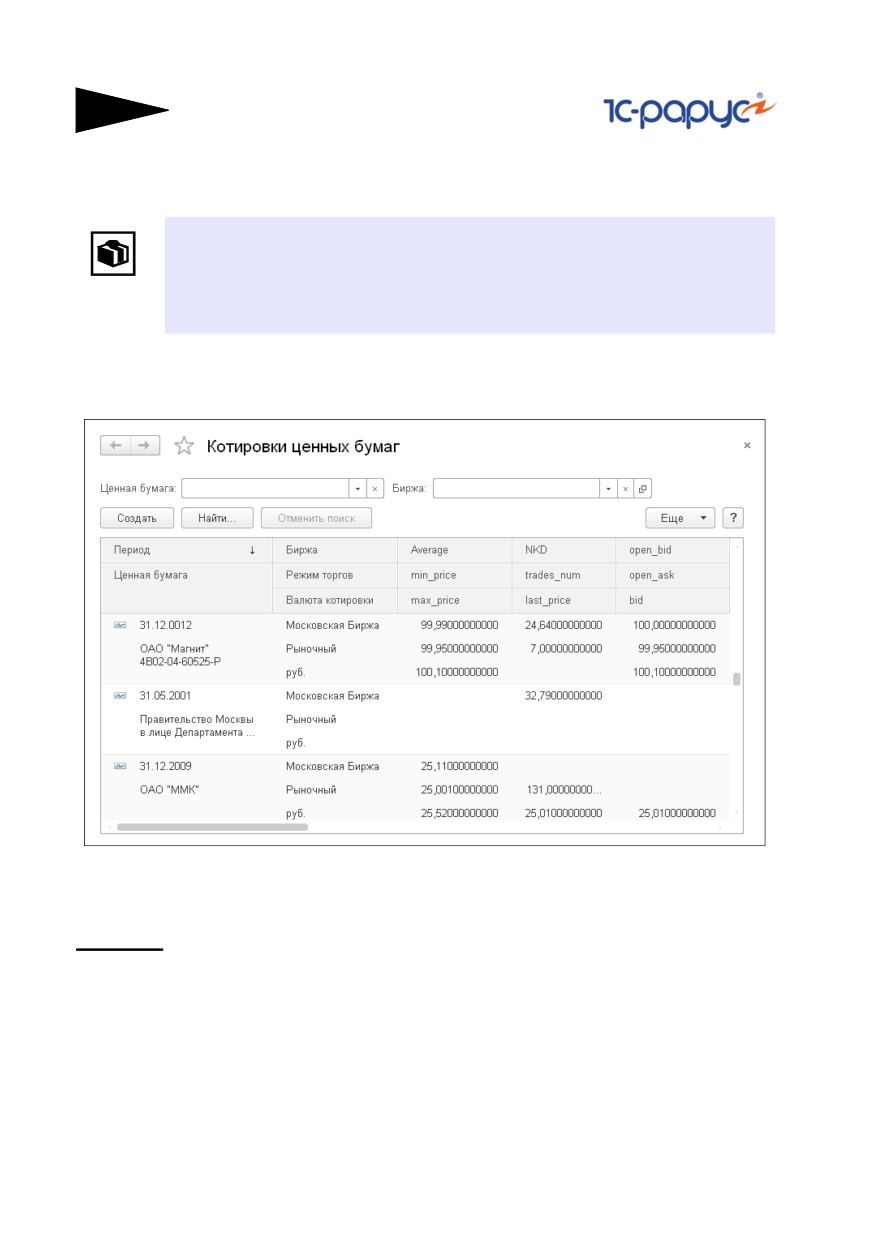
☞ Для хранения котировок ценных бумаг предназначен специальный
регистр сведений Котировки ценных бумаг (Учет ценных бумаг
—> Справочники и настройки —> Котировки ценных бумаг).
Котировки в регистр сведений Котировки ценных бумаг можно
заносить как вручную, так и с помощью обработки Универсальная
загрузка (Учет ценных бумаг —>Сервис —>Универсальная
загрузка). Подробнее об этой обработке см. 5.7.3 «Универсальная
загрузка» на стр. 326.
Данные из регистра сведений Котировки ценных бумаг
используются в дальнейшем при расчете переоценки ценных бумаг,
формировании аналитических отчетов.
1.1.2
Операции с ценными бумагами
Для отражения в информационной базе Типового решения «1C-
Рарус:Учет ценных бумаг» для 1С:Бухгалтерии 8 операций покупки
и продажи, зачисления и списания ценных бумаг предназначен
документ Операция с ценными бумагами
(Учет ценных бумаг —>Ценные бумаги —>Операции с ценными
бумагами).
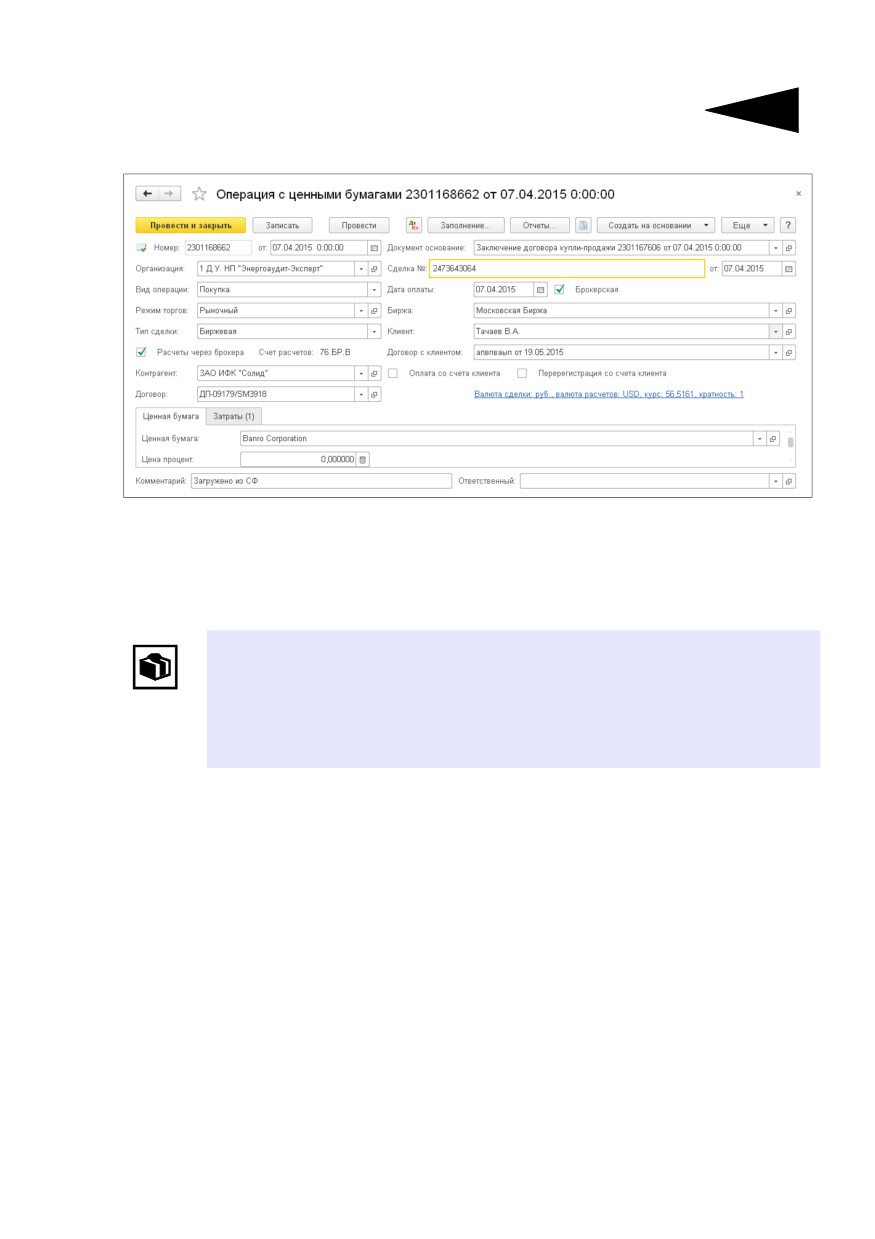
13
При проведении этот документ вводит в информационную базу
сведения об изменении количества ценных бумаг, начисляет
задолженности по взаиморасчетам с контрагентами и комиссии по
сделкам. Подробнее об этом документе см. 5.4.2 «Операции с ЦБ» на
стр. 130.
Данные о сделках можно заносить в информационную базу Типового
решения «1C-Рарус:Учет ценных бумаг» для 1С:Бухгалтерии 8 как
вручную, так и с помощью обработки Универсальная загрузка
(Учет ценных бумаг —>Сервис —>Универсальная загрузка).
Подробнее об этой обработке см. 5.7.3 «Универсальная загрузка» на
стр. 326.
Обратите внимание на то, что все проводки документа Операции
с ЦБ формируются в зависимости от настроек, установленных
в регистре сведений Параметры учета ценных бумаг (Учет ценных
бумаг —> Справочники и настройки —> Параметры учета
ценных бумаг).
Подробнее см. 5.3.7 «Параметры учета ценных бумаг» на стр. 77.
Как правило, не реже раза в месяц следует проводить переоценку
ценных бумаг. Для этого предназначен документ Переоценка ЦБ
(Учет ценных бумаг —> Ценные бумаги —> Переоценка ЦБ).
Этот документ при проведении вносит в учетные данные
корректировки, связанные с изменением балансовой стоимости
ценных бумаг. Подробнее об этом документе см. 5.4.3 «Переоценка
ЦБ» на стр. 153.
Для учета накопленного купонного дохода по облигациям
предназначен документ Дооценка НКД (Учет ценных бумаг —>
14
Типовые задачи
Ценные бумаги —>Дооценка НКД). Этот документ производит
расчет накопленного купонного дохода по облигациям и вносит в
учетные данные корректировки, связанные с его дооценкой.
Подробнее об этом документе см. 5.4.4 «Дооценка НКД» на стр. 157.
Сведения о погашении ценных бумаг и купонов вводятся в
информационную базу с помощью документа Погашение ЦБ,
купонов (Учет ценных бумаг —> Ценные бумаги —>Погашение
ЦБ, купонов). При проведении этого документа производится
погашение облигаций и накопленного купонного дохода, дата
погашения которых приходится на дату документа, рассчитывается
финансовый результат и формируется задолженность эмитента по
погашению ценных бумаг. Подробнее об этом документе
см. 5.4.5 «Погашение ЦБ, купонов» на стр. 163.
Документы Погашение ЦБ, купонов можно заносить в
информационную базу Типового решения «1C-Рарус:Учет ценных
бумаг» для 1С:Бухгалтерии 8 как вручную, так и с помощью
обработки Автопогашение облигаций и купонов. Эта обработка
позволяет автоматически сформировать документы Погашение ЦБ,
купонов за определённый период. Подробнее об этой обработке
см. 5.7.1 «Автопогашение облигаций и купонов» на стр. 323.
Для автоматического расчета и начисления процентов по сделкам
РЕПО предназначен документ Начисление процентов РЕПО (Учет
ценных бумаг —> Ценные бумаги —>Начисление процентов
РЕПО). При проведении этого документа формируются проводки,
которые отражают начисление процентов по выданному займу.
Подробнее об этом документе см. 5.4.10 «Начисление процентов
РЕПО» на стр. 188.
Начисление комиссий, не связанных с проведением сделок,
производится с помощью документа Начисление комиссий (Учет
ценных бумаг —> Ценные бумаги —>Начисление комиссий).
Подробнее об этом документе см. 5.4.7 «Начисление комиссий» на
стр. 183.
1.1.3
Анализ операций с ценными бумагами и
подготовка аналитической отчетности
Провести анализ операций с ценными бумагами, имеющимися в
информационной базе Типового решения «1C-Рарус:Учет ценных
бумаг» для 1С:Бухгалтерии 8 можно с помощью отчетов.
Отчеты, имеющиеся в Типовом решении можно условно разделить на
две группы: Бухгалтерские отчеты и Аналитические отчеты.
15
☞ Бухгалтерские отчеты основаны на анализе оборотов и итогов по
счетам бухгалтерского и налогового учета. К этой группе относятся
отчеты: Оборотно-сальдовая ведомость, Оборотно-сальдовая
ведомость по счету, Обороты счета, Анализ счета, Анализ
субконто, Карточка счета, Шахматная ведомость и др. Вызов этих
отчетов производится из меню Отчеты —> Стандартные отчеты.
С помощью бухгалтерских отчетов можно, в частности,
проанализировать сальдо и обороты по субсчетам счетов
58 «Финансовые вложения», 76 «Расчеты с разными дебиторами и
кредиторами», 90 «Продажи», 91 «Прочие доходы и расходы».
☞ Аналитические отчеты предназначены для анализа работы
организации и не предназначены для передачи контролирующим
органам или публикации.
1.1.4
Нормативно-справочная информация
о векселях
Для ввода сведений о векселях в Типовом решении «1C-Рарус:Учет
ценных бумаг» для 1С:Бухгалтерии 8 используется справочник
Ценные бумаги. Подробнее о работе со справочником см. 5.3.8
«Ценные бумаги» на стр. 97.
В диалоговой части элемента справочника Ценные бумаги
необходимо указать наименование векселя, эмитент; на закладке

16
Типовые задачи
Основные сведения - серию и номер, дисконт, дату погашения и
дату составления.
1.1.5
Операции с векселями
Для отражения в информационной базе Типового решения «1C-
Рарус:Учет ценных бумаг» для 1С:Бухгалтерии 8 операций
покупки и продажи векселей предназначен документ

17
Операция с векселями (Учет ценных бумаг —> Векселя —>
Операции с векселями).
При проведении этот документ вводит в информационную базу
сведения об изменении количества векселей, начисляет
задолженности по взаиморасчетам с контрагентами. Подробнее об
этом документе см. 5.4.16 «Операции с векселями» на стр. 203.
Обратите внимание на то, что все проводки документа Операции
с векселями формируются в зависимости от настроек,
установленных в регистре сведений Параметры учета ценных
бумаг (Учет ценных бумаг —> Справочники и настройки —>
Параметры учета ценных бумаг). Подробнее см. 5.3.7 «Параметры
учета ценных бумаг» на стр. 77.
В случае, когда организация заимствует денежные средства
у контрагента путем выпуска собственных векселей, используется
документ Выпуск собственных финансовых векселей (Учет
ценных бумаг —> Векселя —>Выпуск собственных финансовых
векселей). При проведении этого документа производится
начисление задолженности по взаиморасчетам с контрагентом.
Подробнее об этом документе см. 5.4.17 «Выпуск собственных
финансовых векселей» на стр. 207.
Начисление процентов по займу, полученному в результате
приобретения сторонних векселей или выданному в результате
выпуска собственных векселей, производится с помощью документа
Начисление процентов по векселям (Учет ценных бумаг —>
Векселя —> Начисление % по векселям). Документ автоматически
рассчитывает проценты для начисления. При проведении документа
отражается расход или доход в зависимости от хозяйственной
операции документа. Подробнее об этом документе см. 5.4.18
«Начисление процентов по векселям» на стр. 210.
18
Типовые задачи
Сведения о погашении векселей вводятся в информационную базу с
помощью документа Погашение векселей (Учет ценных бумаг —>
Векселя —> Погашение векселей). При проведении этого
документа производится погашение собственных или сторонних
векселей организации, дата погашения которых приходится на дату
документа, формируется дебиторская задолженность. Подробнее об
этом документе см. 5.4.19 «Погашение векселей» на стр. 212. Данный
документ заполняется только вручную.
Для оформления операции обмена векселей используется документ
Сделка мены (Учет ценных бумаг —> Векселя —>Сделка мены).
При проведении документа списывается стоимость векселя по мене,
отражается поступление векселя и начисляется доход по мене.
Подробнее об этом документе см. 5.4.20 «Сделка мены» на стр. 215.
1.1.6
Нормативно-справочная информация
о депозитах
Для ввода депозитов в Типовом решении «1C-Рарус:Учет ценных
бумаг» для 1С:Бухгалтерии 8 следует выполнить следующие действия:
☞ Сведения о каждом депозите должны быть занесены в справочник
Депозиты (Учет ценных бумаг —> Депозиты —> Депозиты).
Подробнее о работе со справочником см. 5.3.9 «Депозиты» на
стр. 105.
☞ Необходимо проконтролировать заполнение параметров учета
депозитов, установленных в регистре сведений Параметры учета
ценных бумаг (Учет ценных бумаг —> Справочники и
настройки —> Параметры учета ценных бумаг).
Подробнее см. 5.3.7 «Параметры учета ценных бумаг» на стр. 77.
1.1.7
Операции с депозитами
Для принятия к учету введенного депозита в информационной базе
Типового решения «1C-Рарус:Учет ценных бумаг» для
1С:Бухгалтерии 8 предусмотрен документ Списание денежных
средств (Банк и касса —> Банк —> Банковские выписки, списание
с 51 счета на 55, в качестве аналитики 55 счета указывается
необходимый депозит). После проведения документа будет
осуществлено перечисление депозита.
Для снятия с учета депозита используется документ Поступление на
расчетный счет (Банк и касса —> Банк —> Банковские выписки),
19
в качестве корреспондирующего счета указывается счет учета
депозитов и соответствующая аналитика.
Для отражения операций погашения и начисления процентов по
депозитному вкладу предназначены документы Погашение
процентов по депозитам (Учет ценных бумаг —> Депозиты
—>Погашение процентов по депозитам) и Начисление
процентов по депозиту (Учет ценных бумаг —> Депозиты —>
Начисление процентов по депозитам). При проведении
документов формируются соответствующие проводки, которые
отражают погашение или начисление процентов по депозиту.
Подробнее об этих документах см. 5.4.8 «Начисление процентов по
депозитам» на стр. 185, а также см. 5.4.9 «Погашение процентов по
депозитам» на стр. 186.
В Типовом решении «1C-Рарус:Учет ценных бумаг» для
1С:Бухгалтерии 8 существует возможность автоматического расчета
процентов по депозитным вкладам. Для этого можно воспользоваться
обработкой Автоначисление процентов по депозитам. Подробнее
об этой обработке см. 5.7.2 «Автоначисление процентов по
депозитам» на стр. 325.
20
Типовые задачи

2. Как работает
Типовое решение
Типовое решение «1C-Рарус:Учет ценных бумаг» для
1С:Бухгалтерии 8 состоит из информации («базы данных»)
и из алгоритмов, которые обрабатывают эту информацию.
Типовое решение состоит из пяти подсистем. Эти подсистемы и их
взаимосвязи изображены на следующей иллюстрации.
Нормативно-
Нормативно-
справочная
справочная подсистема
система
служит для хранения
постоянной или редко
изменяемой
информации. Такая
Документооборот
информация носит
описательный характер
Обработки
и обычно вводится один
раз или редко
модифицируется.
Учетные
блоки
Информация этой
подсистемы
используется для
идентификации объектов
и применяется при
Отчеты
заполнении документов
и получении отчетов.
Подсистема
документооборота содержит информацию о документообороте,
бизнес-процессах и хозяйственных операциях автоматизируемой
компании - то есть электронные документы. Эта информация
отражает происходящие учетные события и может иметь бумажные
аналоги. Кроме информации, эта подсистема содержит алгоритмы,
соответствующие обработке различных электронных документов.
22
Как работает Типовое решение
Система учетных блоков состоит из регистров различных видов, в
том числе регистров бухгалтерского учета, поддерживающих работу
с планами счетов и содержащих бухгалтерские проводки. Система
учетных блоков хранит информацию о текущем состоянии компании
(а во многих случаях - и о прошлых состояниях). Текущее состояние
компании обычно изменяется при помощи информации и алгоритмов,
которые содержатся в системе документооборота. Такие изменения
называются проведением документов.
Эта подсистема не является интерактивной, то есть операции этой
подсистемы выполняются не по запросам пользователя, а по запросам
других подсистем.
Отчеты предоставляют данные о положении дел в Вашей компании
в виде, удобном для анализа. Данные, попадающие в отчеты,
извлекаются из базы данных Типового решения: обычно из подсистемы
учетных блоков. Подсистема отчетов содержит в основном алгоритмы,
служащие для извлечения и группировки данных в соответствии
с требованиями пользователя.
Обработки - это алгоритмы и интерфейсы, позволяющие изменять
содержимое базы данных других подсистем. Обработки, как правило,
выполняют специализированные задачи.
Рассмотренные подсистемы, в свою очередь, состоят из подсистем.
В следующих разделах рассмотрены эти подсистемы.
2.1
Нормативно-справочная
подсистема
Эта подсистема представляет собой самый верхний уровень Типового
решения. Основные объекты, входящие в эту подсистему, называются
справочниками. Ниже кратко рассмотрены составляющие этой
подсистемы.
☞ Справочники. Задают информацию о контрагентах, договорах,
банковских счетах, ценных бумагах, организациях. Также справочники
могут использоваться для хранения статей аналитики по счетам
бухгалтерского учета.
☞ Классификаторы. Служат для хранения постоянных или практически
неизменяемых данных, описывающих различные варианты ведения
учета или внешние (например, устанавливаемые законодательно)
сущности постоянного характера. Данные этой подсистемы обычно
заполняются автоматически при первом запуске Типового решения.
23
2.2 Документооборот
К этой подсистеме относятся все объекты, описывающие
документооборот, бизнес-процессы и хозяйственные операции
автоматизируемой компании. Информация, содержащаяся в этих
объектах, отражает происходящие учетные события.
Как правило, при любой хозяйственной операции, происходящей на
предприятии, оформляется первичный документ, фиксирующий факт
совершения операции и отображающий суть этой операции.
Аналогичная схема заложена и в Типовом решении
«1C-Рарус:Учет ценных бумаг» для 1С:Бухгалтерии 8.
Информация и алгоритмы, содержащиеся в этих объектах,
используются для фиксации изменений учетного состояния компании,
формирования бухгалтерских проводок.
2.3
Отчеты
Объекты этой подсистемы не имеют учетного отражения в базе
данных и не могут хранить информацию. Они служат для
визуализации результатов учета и отражения деятельности компании
в удобных для пользователя формах.
Для многих отчетов конфигурации предусмотрена возможность
изменения их внешнего вида, порядка, отбора и сортировки строк.
Благодаря этому пользователи различного уровня квалификации
и понимания системы могут максимально удобно и гибко определять
форму представления выводимой информации. Большинство отчетов
конфигурации используют общую форму вывода, позволяющую
быстро и единообразно изменить представление и стилистическое
оформление полученной информации (см. документацию к
программе 1С:Предприятие 8, книга «Руководство пользователя»).
Ниже кратко рассмотрены составляющие этой подсистемы.
☞ Бухгалтерские отчеты (Отчеты —> Стандартные отчеты).
Анализируют данные, выраженные в виде бухгалтерских или
налоговых проводок.
☞ Аналитические отчеты (Учет ценных бумаг —> Отчеты).
Посредством этих отчетов можно получать информацию о показателях
работы компании в управленческих терминах.
24
Как работает Типовое решение
2.4
Обработки
Подсистема обработок представляет собой заключительный уровень
иерархии объектов конфигурации. Объекты этой подсистемы, как
и отчеты, не имеют учетного отражения в базе данных. Они не могут
хранить информацию. Эти объекты служат для реализации
специализированных алгоритмов обработки данных, не относящихся
непосредственно к объектам других подсистем.
Большинство универсальных механизмов конфигурации, позволяющих
оперировать объектами разного вида, реализованы в виде обработок.
Посредством обработок также реализуются механизмы
взаимодействия Типового решения с внешней средой, например такие
операции, как обмен данными с внешними источниками информации.
Как и отчеты, обработки могут иметь печатные формы и другие
способы визуализации информации. Однако в отличие от отчетов
обработки ориентированы именно на изменения учетных данных,
а не пассивное получение результирующей информации.
☞ Обмен данными. Служит для организации взаимодействия Типового
решения с различными внешними источниками и приемниками
информации.
3. Установка Типового
решения
В этой главе содержатся сведения о том, как установить
Типовое решение «1C-Рарус:Учет ценных бумаг» для
1С:Бухгалтерии 8 на Ваш компьютер.
Для выполнения установки Вам необходимо уметь устанавливать
программы в операционной системе Windows 2000, 2003, XP, Vista,
2008, 7, а также работать с панелью управления этой системы. Для
установки сетевой версии Типового решения требуется понимание
общих принципов работы локальных вычислительных сетей и навыки
работы с сетевым протоколом TCP/IP.
3.1
Комплект поставки
В комплект поставки Типового решения «1C-Рарус:Учет ценных
бумаг» для 1С:Бухгалтерии 8 включены:
☞ Дистрибутивный CD-диск;
☞ Руководство пользователя;
☞ Регистрационная анкета.
Дистрибутив содержит шаблоны чистой и демонстрационной
информационных баз и программу установки системы защиты
Типового решения.
3.2
Требования к системе
Типовое решение «1C-Рарус:Учет ценных бумаг, ред. 3» для
1С:Бухгалтерии 8 можно установить при наличии установленной
программы «1С: Предприятие 8.3» и конфигурации «1С:Бухгалтерия 8
ПРОФ» ред. 3.0. Рекомендуется использовать свежий релиз

26
Установка Типового решения
программы «1С: Предприятие 8.3» и конфигурации «1С:Бухгалтерия 8
ПРОФ» ред. 3.0.
Таблица 3-1.
Рекомендуемые требования к системе
Требование
Параметры системы
Вариант системы «1С:Предприятие» Локальный, сетевой,
клиент-серверный
Свободного дискового пространства от 5 Гбайт
Разрешение экранной системы
не менее 1024 x 768
Рекомендуемый размер экранных
Обычный размер (96 точек / дюйм)
шрифтов
Объем оперативной памяти
не менее 2 Гбайт
Процессор
Intel Core i3, Intel Core i5 и выше
Операционная система
Windows 2000, Server 2003, XP, Vista,
Server 2008, 7, 8 и 8.1
Дополнительная информация:
3.3
Установка
Установка Типового решения «1C-Рарус:Учет ценных бумаг, ред. 3»
для 1С:Бухгалтерии 8 выполняется при помощи специальной
программы установки, которая находится на компьютерном CD-диске.
Перед тем, как приступить к установке, следует убедиться, что
жесткий диск не содержит ошибок и имеется достаточно свободного
места для выполнения установки.
До установки Типового решения следует установить конфигурацию
«1С:Бухгалтерия предприятия, ред. 3.0» на платформе
1С: Предприятие 8.3. Если эта конфигурация уже установлена,
следует проверить, не вносились ли в нее какие-либо изменения. Если
изменения были внесены, то, возможно, для установки Типового
решения «1C-Рарус:Учет ценных бумаг, ред. 3» для 1С:Бухгалтерии 8
Вам понадобится помощь специалиста. Для этого Вы можете
обратиться в компанию «1С-Рарус Специализированные решения» или
в другую фирму франчайзи 1С.
27
Если конфигурация «1С:Бухгалтерия предприятия, ред. 3.0» уже
установлена, Типовое решение «1C-Рарус:Учет ценных бумаг, ред. 3»
для 1С:Бухгалтерии 8 устанавливается как обновление
конфигурации. Порядок установки обновлений конфигурации описан
в руководстве пользователя к «1С:Бухгалтерия предприятия,
ред. 3.0».
3.4
Поддержка пользователей
Зарегистрированным пользователям могут оказываться консультации
и предоставляться соответствующие обновления Типового решения
«1C-Рарус:Учет ценных бумаг, ред. 3» для 1С:Бухгалтерии 8
по следующим правилам:
☞ в течение одного месяца после приобретения программного продукта
и активации регистрационной анкеты зарегистрированные
пользователи могут бесплатно получать консультации с 10-00 до 19-00
по рабочим дням по телефонам (495) 223-04-04, (495) 231-20-02 и по
e-mail invest@rarus.ru;
Внимание!
По истечении указанного срока консультации оказываются после
заключения договора на поддержку.
☞ в течение трех месяцев после приобретения программного продукта и
активации регистрационной анкеты зарегистрированные
пользователи могут бесплатно получать обновления с сайта
http://update.rarus.ru.
Внимание!
По истечении указанного срока обновления предоставляются после
приобретения лицензии на обновления.
Последовательность действий при обновлении описана
в документации на программу «1С: Предприятие 8.3».
Зарегистрированным считается пользователь, приславший оригинал
возвратной части анкеты по указанному на ней адресу.
28
3.5
Защита Типового решения
В этом разделе приводится информация о защите Типового решения.
3.5.1
Что такое система лицензирования
Система лицензирования - это набор аппаратных (ключи защиты) и /
или программных (сервер лицензирования) средств, совокупность
которых позволяет ограничить нелицензионное использование
программного продукта. Для работы решения необходимо
взаимодействие сервера лицензирования и ключа защиты.
Лицензионные ограничения на использование программного
продукта задаются в ключе защиты.
Возможны два вида ключей защиты: аппаратные и программные.
☞ Аппаратные ключи 1С:СЛК выполнены в форм-факторе и по
технологии USB. На каждом ключе имеется наклейка, которая
содержит следующую информацию:
☛ название Типового решения, для которого ключ предназначен;
☛ уникальный номер (s/n) ключа защиты и его штрих-код.
☞ Программный ключ требует активации для своего создания. Процесс
активации создает программный ключ на конкретном сервере
лицензирования. В результате активации программный ключ
привязывается к уникальным аппаратным параметрам компьютера,
на котором запущен сервер лицензирования.
Типовое решение всегда использует программу «сервер
лицензирования». Связь между компонентой защиты и сервером
лицензирования осуществляется по протоколу TCP/IP. По умолчанию
сервер лицензирования использует порт 15200 для лицензирования и
15201 для веб-сервера управления.
Система лицензирования состоит из трех частей. Первая часть - это
компонента защиты. Она загружается в рамках серверного
контекста конфигурации. Для получения лицензии на работу
компонента защиты подключается по протоколу TCP/IP ко второй
части системы лицензирования - серверу лицензирования. Сервер
лицензирования представляет собой службу Windows, установленную
на том же компьютере, на котором и запускается приложение, или на
любом компьютере в рамках сети. В свою очередь сервер
лицензирования обращается к третьей части системы
лицензирования - ключам защиты, установленным на том же
3.5. Защита Типового решения
29
компьютере, что и сервер лицензирования, для того чтобы найти
нужный для работы программы ключ. Если такой ключ будет найден,
то сервер лицензирования выдаст компоненте защиты лицензию на
работу (при условии, что в ключе есть свободные лицензии).
Для установки системы лицензирования используется файл
Setup.exe в папке Protect из комплекта поставки решения.
Если решение работает локально, только на одном компьютере, то
именно на этом компьютере и устанавливается сервер
лицензирования. Если же несколько пользователей решения
работают в общей сети по протоколу TCP/IP, то используется единый
общий сервер - один из компьютеров сети, на котором
устанавливается сервер лицензирования. Все остальные компьютеры
сети подключаются к этому серверу лицензирования.
Также решение может работать на терминальном сервере без каких-
либо дополнительных настроек. В этом случае программа «сервер
лицензирования» может быть установлена как на сам терминальный
сервер, так и на любой другой компьютер в сети терминального
сервера. Необходимо, чтобы компьютер, на который установлен
сервер лицензирования, был включен и доступен на протяжении
всей работы программы на терминальном сервере.
Система лицензирования доступна для платформ Windows x86
и x86_64, т. е. работа защищенного решения в серверном режиме
возможна только на сервере 1С-Предприятия под указанными
платформами.
При настройке параметров защиты смена экранов настройки
управляется стандартными кнопками, рассмотренными в табл. 3-2.
Таблица 3-2.
Мастер системы лицензирования, кнопки
Кнопка
Действие
Далее
Переход к следующему экрану мастера (после того, как
выполнены требуемые действия).
Назад
Переход к предыдущему экрану мастера для исправления
ранее принятых решений.
Отмена
Прекращение установки (после подтверждения).
30
3.5.2
Программные ключи защиты
В качестве альтернативы аппаратным ключам защиты могут
использоваться программные ключи защиты. По сути, программный
ключ представляет собой специально сформированный файл. В нем
содержатся лицензионные ограничения и критерии аппаратной
привязки; ключ, созданный на одном компьютере, не будет работать
на другом. Физически файлы ключей хранятся в папке
%CommonAppData%\Protect\RarusSoftKey.
Эти файлы имеют имя, соответствующее номеру ключа, и расширение
.dongle. Ключ имеет текстовый формат; в начале файла ключа
расположена описательная секция, из которой можно узнать, что это
за ключ и для какого продукта.
Установка программного ключа выполняется в интерактивном
режиме из запущенной программы. Для этого нужно в мастере
управления лицензированием выбрать пункт Активировать
программный ключ (см. «Активация программного ключа»
на стр. 14). Каждый ключ имеет свой уникальный серийный номер
и набор пин-кодов для активации. Количество этих пин-кодов
определяется для каждой программы индивидуально. Ключ
разрешено устанавливать только на одном компьютере.
Дополнительные пин-коды предназначены для переактивации
программного ключа на этом компьютере в случае изменения
аппаратной составляющей. Запрещено использовать несколько
ключей защиты от одной поставки решения за счет активации
дополнительных пин-кодов на других компьютерах.
Для установки ключа на определенный компьютер на этом
компьютере следует первоначально установить сервер
лицензирования.
После активации программный ключ не переносится на другой
компьютер/станцию. Поэтому следует быть внимательным при
выборе компьютера для установки сервера лицензирования.
Впоследствии именно к его аппаратным частям будет привязываться
ключ.
В процессе активации ключ привязывается к следующим аппаратным
частям:
1. К жесткому диску, на котором находится системный раздел;
2. К сетевой карте (если их несколько, то к первой найденной);
3.5. Защита Типового решения
31
3.
К операционной системе, ее серийному номеру и имени компьютера;
4.
К материнской плате.
В случае изменения хотя бы одного параметра программный ключ
теряет работоспособность. Восстановить ее можно с помощью
реактивации ключа с использованием дополнительных пин-кодов.
Если пин-коды кончились, то следует обратиться на линию
консультации для данного программного продукта.
3.5.3
Установка системы лицензирования
Система лицензирования предназначена для работы в операционных
системах Windows. Минимально поддерживаема версия Windows XP
SP3. Для всех современных операционных систем доступна работа как
в x86, так и в x86_64.
Установка сервера лицензирования должна производиться
пользователем, обладающим администраторскими правами в
операционной системе.
Если установка происходит в операционной системе Windows Vista
или Windows 7 (и пользователь обладает правами администратора),
то система запросит у пользователя подтверждение для продолжения
установки.
Если пользователь не обладает правами администратора, то система
предложит указать новую учетную запись пользователя, у которой
есть права администратора. Программа установки будет запущена от
имени этой новой учетной записи.
Если используются другие программные продукты фирмы 1С-Рарус
Специализированные решения, то, возможно, на компьютере
установлена и работает старая версия Сервера защиты keyserver.exe
(в службах она имеет имя «Сервер защиты»), которую следует
остановить перед установкой сервера лицензирования.
При подключении ключа защиты к USB-порту компьютера, если
система лицензирования еще не установлена, некоторые
операционные системы могут предложить начать установку драйвера
ключа. В этом случае следует нажать кнопку Отмена.* Ключ USB
нужно подключать после установки системы лицензирования.
Установка системы лицензирования возможна как из самого решения,
так и из отдельного инсталлятора. Если решение будет
использоваться на нескольких компьютерах, то систему

32
лицензирования нужно установить на сервере, который и будет
раздавать лицензии. В этом случае нужно использовать отдельный
инсталлятор системы лицензирования (файл setup.exe в папке
Protect).
Если же решение будет использоваться на одном компьютере, то для
установки системы лицензирования следует запустить решение. Если
защита ранее не была установлена, то автоматически откроется окно
Управление лицензированием.
Также окно Управление лицензированием может быть вызвано из
пункта меню Учет ценных бумаг —> Сервис —> Управление
лицензированием.
При помощи окна Управление лицензированием следует
установить и настроить сервер лицензирования.
В данном окне присутствуют следующие команды.
☞ Настроить адрес сервера лицензирования.
☞ Активировать программный ключ.
☞ Активировать пакет лицензий.
☞ Повторить подключение.
☞ Завершить работу.
☞ Информация о параметрах лицензирования.
* По умолчанию Windows не знает о ключе 1С:СЛК и не имеет на борту
соответствующего драйвера. Поэтому установка ключа невозможна. После
установки системы лицензирования драйвер будет добавлен в Windows и ус-
тановка ключа будет возможна. Если после установки ключа Windows будет
искать драйвер в Windows Update, то эту операцию можно смело пропустить, так
как нужный драйвер уже доступен в системе.
3.5. Защита Типового решения
33
☞ Сохранить дистрибутив сервера лицензирования.
☞ Установить сервер лицензирования (локально)*.
Для работы программного продукта необходимо установить сервер
лицензирования.
Место установки сервера лицензирования зависит от варианта
работы решения.
☞ В локальном варианте вся работа производится на одном рабочем
месте (компьютере). Именно на этот компьютер и следует установить
сервер лицензирования.
☞ В сетевом варианте работы сервер лицензирования устанавливается
только на компьютер-сервер, а остальные компьютеры подключаются
к серверу. Этот вариант является рекомендуемым.
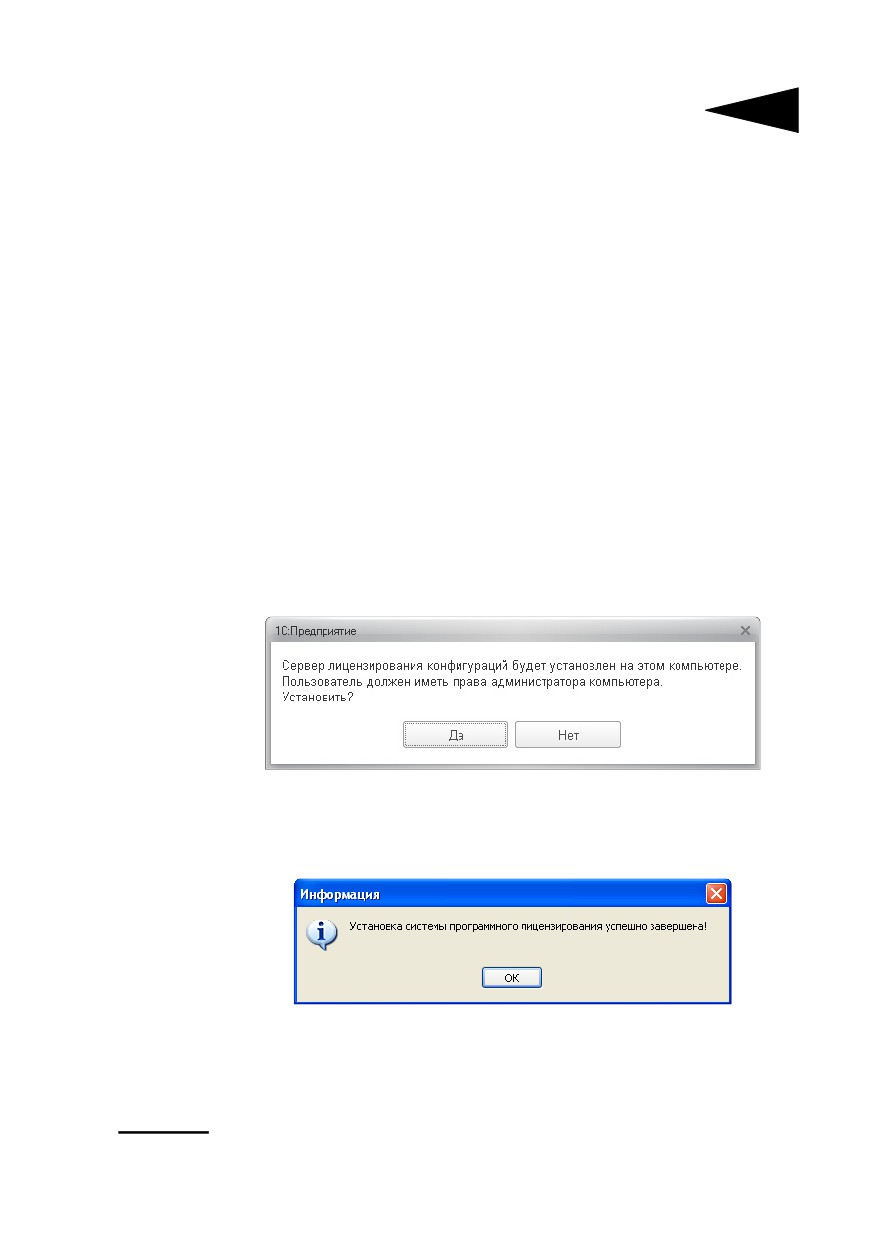
Для установки сервера лицензирования на компьютере следует
выбрать пункт Установить сервер лицензирования.
Перед тем как начать установку, система уточнит, обладает ли
текущий пользователь компьютера правами администратора.
Нажатие кнопки Да начинает установку сервера лицензирования на
данный компьютер.
После завершения установки появляется сообщение об этом.
Нажатие кнопки ОК завершает установку сервера лицензирования.
По окончанию установки в браузере, выбранном на данном
компьютере по умолчанию (например, Internet Explorer), откроется
* При запуске решения на сервере 1С-Предприятия этот пункт будет запрещен.
Используйте отдельный инсталлятор системы лицензирования.

34
web-сервер лицензирования, предназначенный для более детального
контроля ключей и лицензий (см. раздел 3.5.8, «Web-сервер
лицензирования» на стр. 49).
Если используется аппаратный ключ защиты, то необходимо
подключить этот ключ к USB-порту компьютера, на котором
установлен сервер лицензирования. После этого следует убедиться,
что ключ доступен для использования. Для этого в web-сервере
следует перейти на закладку Ключи защиты и убедиться, что данный
ключ отображается в списке ключей защиты и имеет статус Активен.
3.5.4
Настройка адреса сервера лицензирования
После того как сервер лицензирования установлен, на всех
компьютерах, работающих с решением, следует настроить адрес этого
сервера.
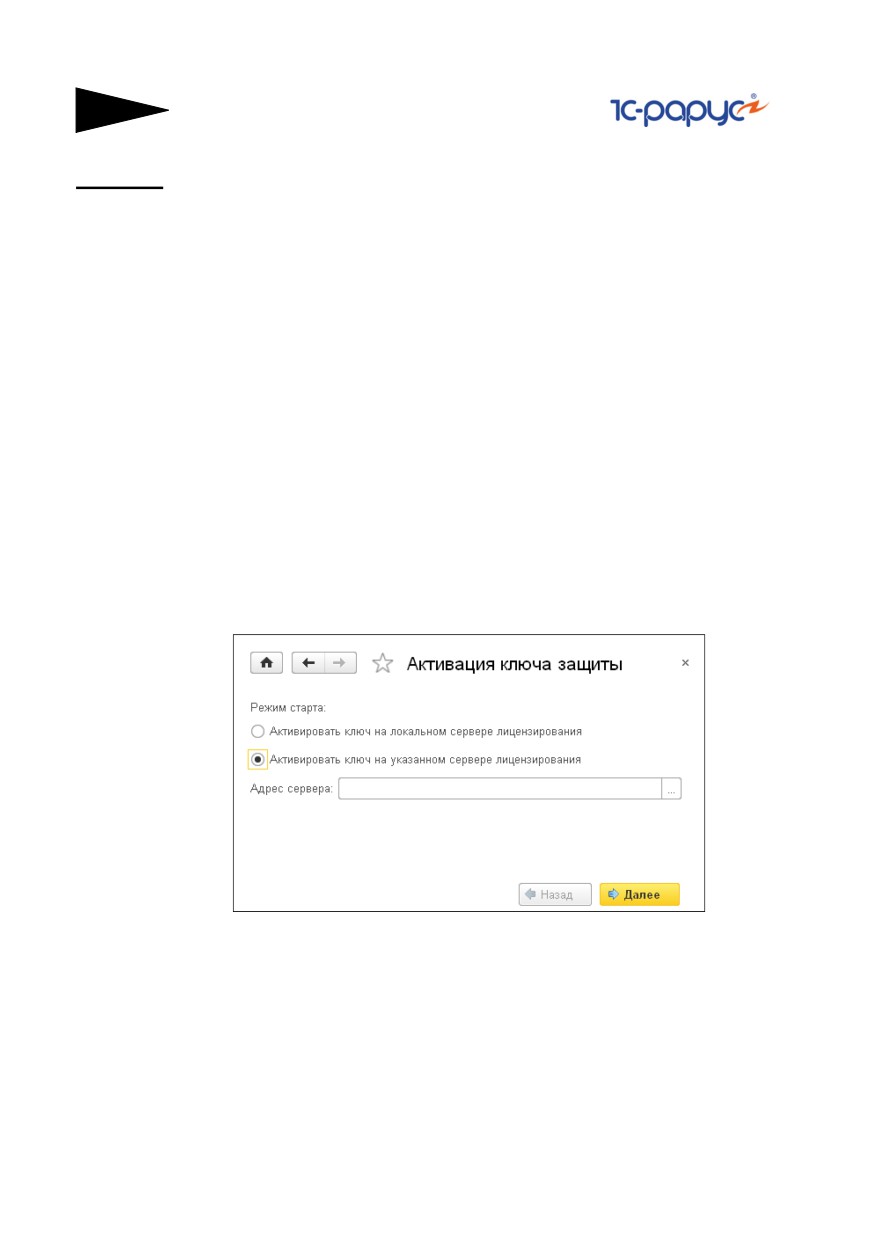
Для этого в окне Управление лицензированием следует выбрать
пункт Настроить адрес сервера лицензирования.
Откроется окно выбора вида сервера.
В этом окне следует выбрать один из трех вариантов подключения и
нажать Далее.
1. Подключиться к локальному серверу лицензирования. Этот
вариант следует выбирать в случае работы в локальном режиме: то
есть на одном рабочем месте, без использования сети. Если
используется аппаратный ключ защиты, то его следует подключать к
этому компьютеру. Если же используется программный ключ защиты,
то его следует активировать на данном компьютере. При выборе этого
3.5. Защита Типового решения
35
варианта подключения в константу Сервер лицензирования
записывается значение *LOCAL - в этом режиме компонента защиты
проверяет наличие сервера лицензирования на том компьютере, на
котором запущено решение. Если сервер лицензирования
присутствует, то компонента защиты подключается к нему по
протоколу TCP/IP на адрес localhost.
Если информационная база размещена на сервере 1С-Предприятия, то
компонента запускается на сервере и по умолчанию пытается найти
и подключиться к серверу лицензирования локально (то есть, опять
же на сервере). Это поведение можно изменить, выбрав вариант
подключения Указать адрес сервера лицензирования вручную.
2.
Указать адрес сервера лицензирования вручную. Этот вариант
используется в сетевом режиме, является рекомендуемым. Если он
выбран, то следует указать сетевой адрес компьютера, на котором
установлен сервер лицензирования. По умолчанию сервер
лицензирования устанавливается на сетевой порт 15200.
3.
Автоматический поиск сервера лицензирования при старте.
Этот вариант также используется в сетевом режиме. При
использовании данного варианта происходит автоматический поиск
настроенных серверов лицензирования в сети. При выборе этого
варианта подключения в константу Сервер лицензирования
записывается значение *AUTO - в этом случае компонента защиты
осуществляет поиск сервера лицензирования. Для этого компонента
посылает в сеть широковещательный UDP запрос. В ответ сервера
лицензирования, доступные в сети, посылают информацию о себе.
После этого компонента защиты использует первый ответивший
сервер. При каждом запуске операция будет повторяться. В этом
режиме старт защиты наиболее долгий; он может занимать несколько
секунд.
Также в этом окне может быть задан код доступа к ключу. Этот код
позволяет однозначно указать, какой ключ защиты будет
использовать решение. Использоваться будут только ключи,
у которых задан в точности такой же код доступа.
Это может быть удобно, например, если один сервер обслуживает сети
нескольких фирм. Для ключей каждой из фирм могут быть заданы
свои коды доступа. Таким образом, клиенты из каждой фирмы смогут
обращаться только к ключу своей фирмы.
36
3.5.5
Активация программного ключа
Как говорилось выше, система лицензирования может использовать
два вида ключей: аппаратные и программные.
Аппаратные ключи подключаются к USB-разъему компьютера, на
котором установлен сервер лицензирования.
Программные ключи требуют активации. Процесс активации создает
программный ключ на конкретном компьютере, и данный ключ
оказывается привязан к этому конкретному компьютеру. Можно
активировать программный ключ и с другого компьютера сети, а не
только с сервера. Но на компьютере, на который устанавливается
ключ, обязательно должен быть установлен сервер лицензирования.
Для активации ключа защиты следует в окне Управление
лицензированием выбрать пункт Активировать программный
ключ.
Откроется окно выбора режима работы.

3.5. Защита Типового решения
37
В нем следует выбрать локальный либо сетевой режим и нажать
Далее.
На следующем экране следует выбрать способ активации ключа.
☞ Автоматический через интернет. Онлайн-активация выполняется
по интернету. Наиболее быстрый способ активации.
☞ Активация через файловый запрос. В этом способе работы
программой создается файл запроса активации. Этот файл каким-либо
способом - например, по электронной почте - передается в центр
лицензирования (почтовый адрес указан в сообщении, которое
появится на экране сразу после создания файла запроса). На
основании данного файла запроса в центре лицензирования
создается файл активации, который передается обратно. После
загрузки файла активации пользователь в соответствующей форме
указывает путь к файлу активации и активирует программный ключ.
☞ Активация по телефону. В этом способе работы пользователь
звонит по телефону в центр лицензирования и зачитывает цифровой
код, отображенный программой. В ответ из центра сообщают
цифровой код для активации. Пользователь вводит этот код в
соответствующее поле и активирует программный ключ. Данный
способ удобен, если есть только телефонная связь, а связь по
интернету отсутствует.
Рассмотрим эти способы подробнее.
При выборе способа активации Автоматический через интернет
либо Активация по телефону открывается экран ввода параметров
пользователя (см. ниже).

38
Если выбран способ активации через файловый запрос, то следует
указать, какое именно действие выполняется: создание файла запроса
или загрузка файла активации.
Далее открывается экран ввода параметров пользователя. (В двух
других способах активации этот экран открывается сразу.)
На этом экране пользователь вводит регистрационный номер
программного продукта и прилагающийся к продукту пин-код.
Пин-коды, входящие в комплект поставки программного продукта,
предназначены для активации и, при необходимости, последующей
реактивации одного и того же программного ключа. Реактивация
используется для восстановления работоспособности программного
ключа в случае изменения аппаратной составляющей сервера.
К программному продукту прилагаются несколько пин-кодов -
например, на случай, если изменилась аппаратная составляющая
компьютера, на котором установлен сервер лицензирования и

3.5. Защита Типового решения
39
активирован программный ключ. С помощью дополнительных пин-
кодов в этом случае можно восстановить работоспособность решения.
Также на этом экране пользователю следует указать параметры своей
компании.
Дальнейшие действия различны для разных способов активации;
поэтому далее мы рассмотрим эти способы по отдельности.
Автоматическая активация через Интернет
Для автоматической активации необходимо иметь доступ
в Интернет.
После того как введены регистрационный номер программного
продукта, пин-код и параметры пользователя, следует нажать кнопку
Далее. Ключ защиты будет автоматически активирован.
В случае, если по какой-либо причине автоматическая активация
ключа не была произведена, обратитесь к Вашему системному
администратору. Сервер активации имеет адрес https://
support.rarus.ru/activation/
Активация через файловый запрос
После того как введены регистрационный номер программного
продукта, пин-код и параметры пользователя, следует нажать кнопку
Далее. После нажатия кнопки Далее открывается экран, на котором
отображаются введенные сведения.

40
На этом экране следует нажать кнопку Сохранить запрос
активации в файл. Программа предложит выбрать место сохранения
файла запроса.
После сохранения файла запроса на следующем экране будет указано
место его сохранения на компьютере и адрес электронной почты,
по которому этот файл следует отправить.
Сохраненный файл запроса следует отправить по указанному адресу
электронной почты. С ответом будет прислан файл активации.
Для загрузки файла активации следует, как и при создании файла
загрузки, выбрать пункт Активация через файловый запрос. На
следующем экране следует выбрать пункт Загрузка ответа
активации.
Загружать файл активации ключа необходимо на тот же сервер
лицензирования, на котором создавался файл запроса активации.
В противном случае активация ключа невозможна и ключ будет
недоступен.

3.5. Защита Типового решения
41
На открывшемся экране следует указать путь к файлу активации и
нажать кнопку Активировать ключ.
После этого ключ будет активирован.
Активация по телефону*
После того как введены регистрационный номер программного
продукта, пин-код и параметры пользователя, следует нажать кнопку
Далее. После нажатия кнопки Далее открывается экран, на котором
отображаются введенные сведения.
Также на этом экране указан телефон для активации ключа. Следует
позвонить по этому телефону и продиктовать цифровой код,
указанный в нижней части экрана, в поле Запрос активации ключа.
* Резервный вариант. Может быть использован при отсутствии доступа к сети
Интернет.
42
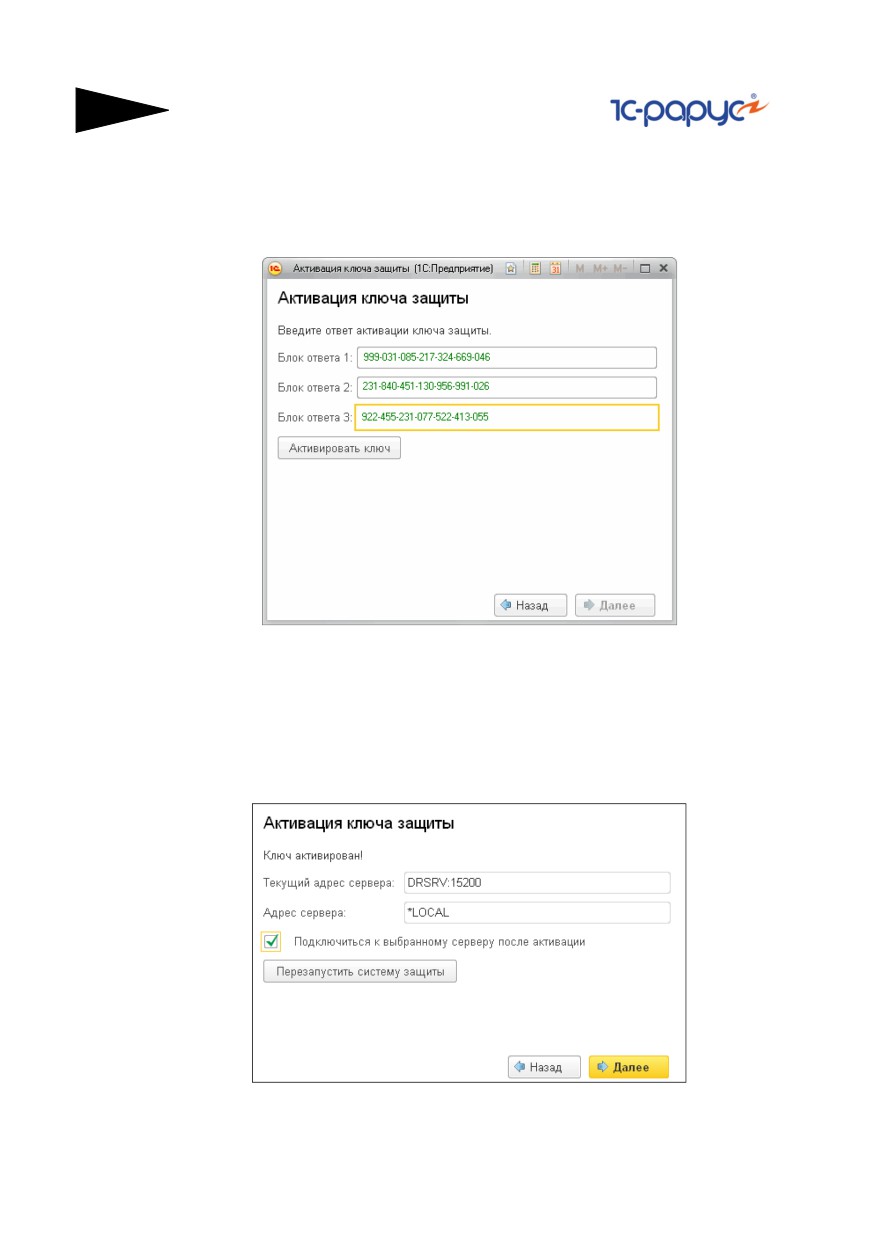
После того как код продиктован и принят, следует нажать Далее.
Сотрудник центра лицензирования продиктует Вам ответ активации
ключа защиты. Этот ответ, состоящий из трех блоков, следует ввести
на следующем экране.
В программе проверяется корректность ввода. Если строка цифр
введена неправильно или не полностью, то символы отображаются
красным шрифтом. Если же строка введена правильно и без ошибок,
то цвет символов зеленый.
После того как все три цифровых блока введены, следует нажать
кнопку Активировать ключ.
После этого ключ будет активирован.

3.5.
Защита Типового решения
43
3.5.6
Активация пакета лицензий
Пакет лицензий предназначен для изменения лицензионных
ограничений, заданных в уже существующем ключе защиты.
Например, если нужно расширить количество пользователей,
работающих с решением, компания может приобрести и активировать
дополнительные лицензии.
Приобретая пакет лицензий, пользователь получает идентификатор и
пароль для установки лицензий.
Для того чтобы была возможность активировать новую лицензию,
необходимо выполнение следующих условий:
☞ решение должно быть запущено, лицензия с сервера лицензирования
должна быть получена.
Только при выполнении этих условий возможна активация нового
пакета лицензий. (Иначе соответствующий пункт в окне Управление
лицензированием будет недоступен.)
Для того чтобы активировать пакет лицензий, в окне Управление
лицензированием следует выбрать пункт Активировать пакет
лицензий (как открывать это окно, описано выше в разделе
в разделе 3.5.3, «Установка системы лицензирования» на стр. 31).
В открывшемся окне следует выбрать способ активации лицензий.
☞ Автоматический через интернет. Онлайн-активация выполняется
по интернету. Наиболее быстрый способ активации.
☞ Активация через файловый запрос. В этом способе работы
программой создается файл запроса активации. Этот файл каким-либо
способом - например, по электронной почте - передается в центр
лицензирования. На основании данного файла запроса в центре
лицензирования создается файл активации лицензии, который
передается обратно. Этот файл активации следует загрузить в систему

44
лицензирования. В результате этой загрузки новая лицензия будет
активирована.
Рассмотрим подробнее активацию лицензий посредством файлового
запроса.
При выборе этого способа открывается следующий экран.
На этом экране следует указать, какое именно действие выполняется:
создание файла запроса или загрузка файла активации.
Далее открывается экран ввода параметров пользователя.
На этом экране пользователь вводит регистрационный номер
программного продукта и пароль пакета лицензий, полученный при
приобретении данного пакета.
Также на этом экране пользователю следует указать параметры своей
компании.

3.5. Защита Типового решения
45
После нажатия кнопки Далее открывается экран, на котором
отображаются введенные сведения.
На этом экране следует нажать кнопку Сохранить файл запроса.
Программа предложит выбрать место сохранения файла запроса.
После сохранения файла запроса на следующем экране будет указано
место его сохранения на компьютере и адрес электронной почты,
по которому этот файл следует отправить.
Сохраненный файл запроса следует отправить по указанному адресу
электронной почты. С ответом будет прислан файл активации.
Загружать файл активации пакета лицензий необходимо на тот же
сервер лицензирования, на котором создавался файл запроса
активации. При этом на этом сервере должен быть установлен тот же
ключ защиты, что и во время создания файла запроса. В противном
случае активация пакета лицензий невозможна.
Для загрузки файла активации следует, как и при создании файла
загрузки, выбрать пункт Активация через файловый запрос.
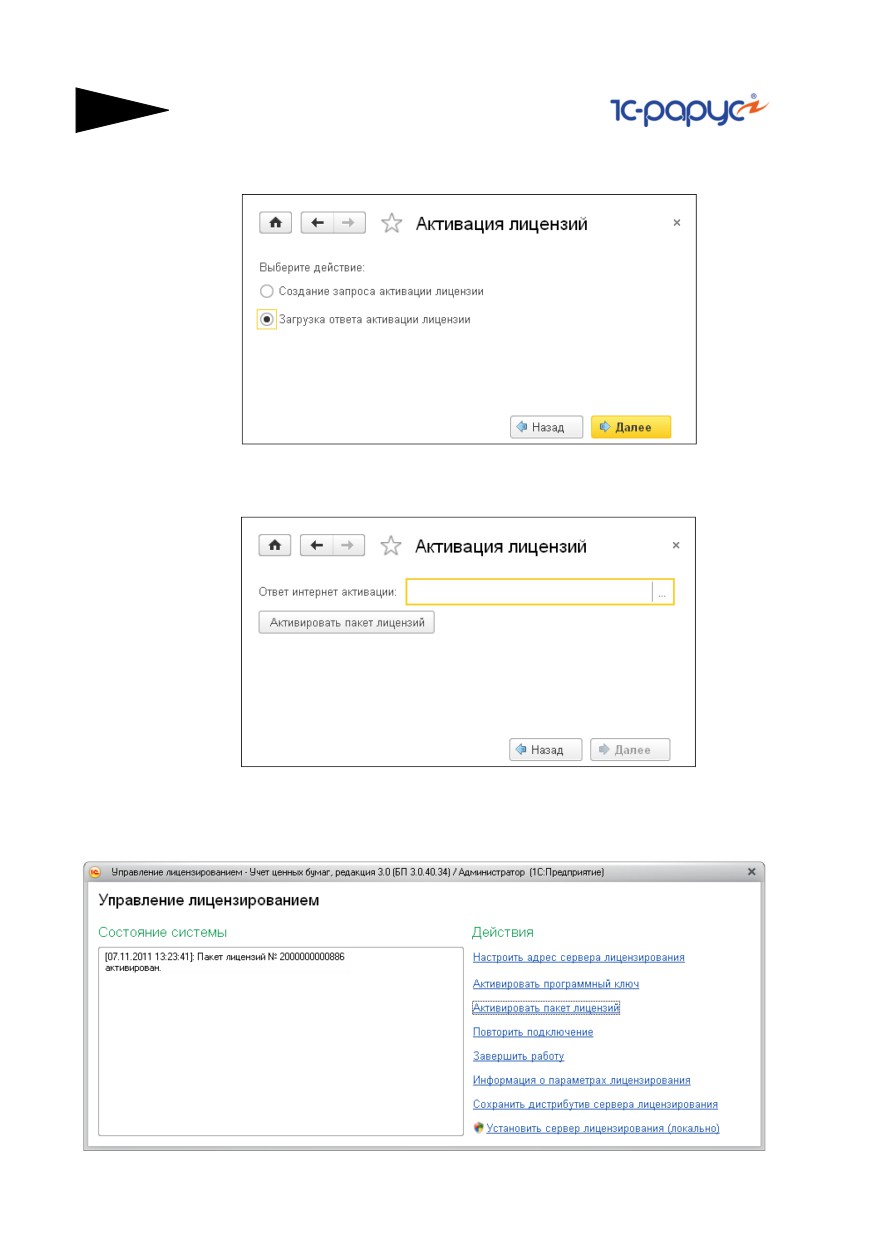
46
На следующем экране следует выбрать пункт Загрузка ответа
активации.
На открывшемся экране следует указать путь к файлу активации и
нажать кнопку Активировать ключ.
После этого пакет лицензий будет активирован. В информационной
области окна Управление лицензированием об этом будет
выведено сообщение.

3.5. Защита Типового решения
47
Общее количество активированных лицензий можно посмотреть на
закладке Ключи защиты web-сервера лицензирования, нажав на
номер нужного ключа защиты (см. раздел 3.5.8, «Web-сервер
лицензирования» на стр. 49).
3.5.7
Сервер лицензирования
Сервер лицензирования предназначен для выдачи разрешений на
работу программных продуктов. Список программных продуктов, на
работу с которыми могут выдаваться разрешения, определяется
списком подключенных к серверу лицензирования ключей защиты.
Каждый экземпляр программы в обязательном порядке подключается
к серверу лицензирования.
Сервер лицензирования представляет собой службу Windows. Имя
службы: LicServer82, ее описание: «Сервер программного
лицензирования конфигураций».
содержание .. 1 2 ..
///////////////////////////////////////