содержание .. 1 2 3 4 ..
1С-Рарус: Управление отелем. Руководство пользователя (2020 год) - часть 3
Глава 5.
115
Нормативно-справочный блок
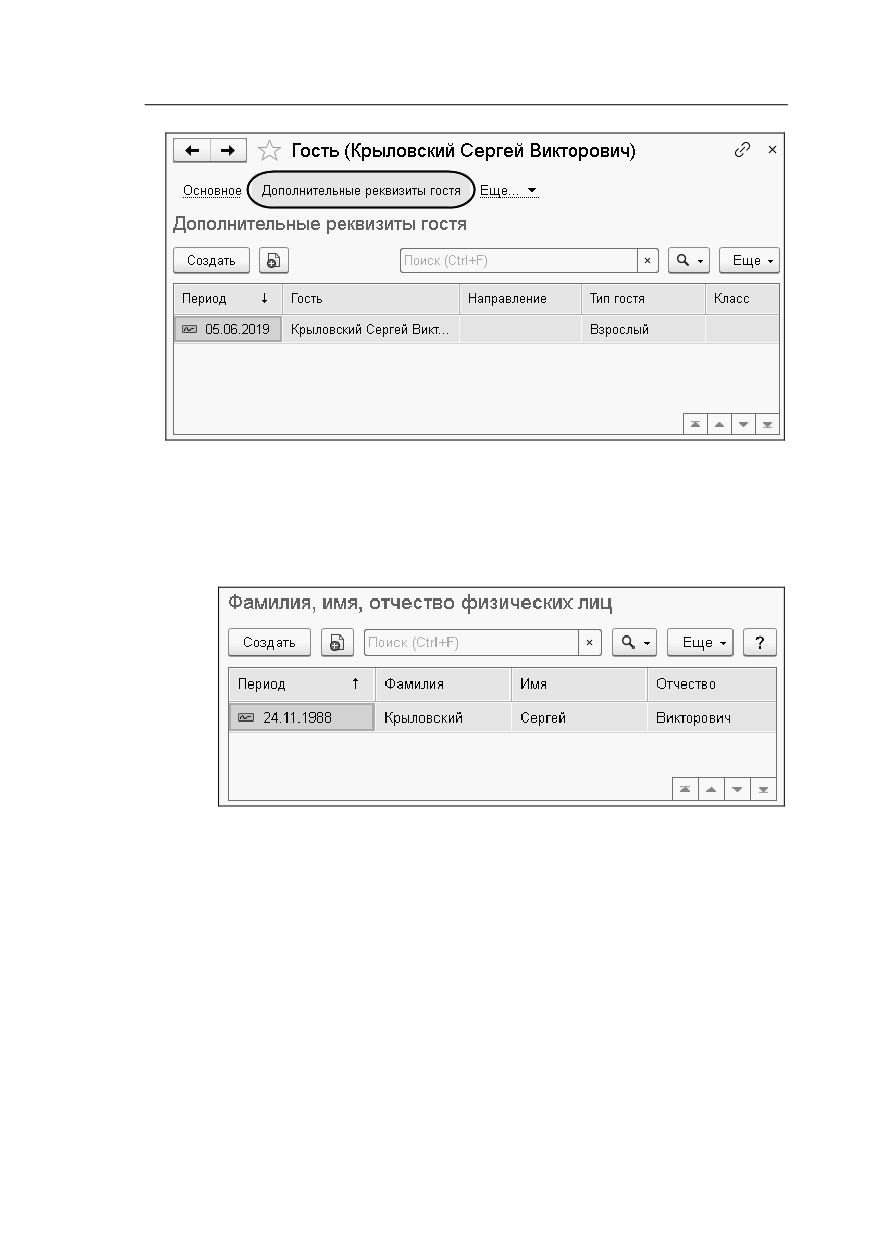
Гиперссылка Фамилия, Имя, Отчество физических лиц
открывает форму для указания полного имени гостя
(согласно документам).
По гиперссылке Банковские счета указываются банковские
счета гостя.
Гиперссылка Документы открывает форму для ввода
информации о документах, подтверждающих личность
гостя.

116
Нажатие гиперссылки История проживания позволяет
просмотреть историю проживания гостя в отеле.
По гиперссылке Оплаты отражается информация по
оплатам (возвратам, авансам) гостя отеля.

Глава 5.
117
Нормативно-справочный блок
Гиперссылка Отчеты командной панели карточки гостя
служит для просмотра и формирования отчетов по данным
гостя за различные периоды (в виде круговых диаграмм).
По гиперссылке Свойства открывается табличная часть,
содержащая список свойств, заданных для справочника
Гости
(Физические лица). В этой табличной части
указываются конкретные значения для имеющихся свойств.
Свойства и варианты их значений задаются в форме
Дополнительные реквизиты, которая открывается по
команде Изменить состав дополнительных реквизитов
из меню кнопки Еще командной панели карточки гостя.
Свойства, по которым для гостя заданы определенные
значения, будут отображаться в АРМ Гости на закладке
Свойства гостя (см. п. 8.3 «АРМ Гостиª на стр. 275).

118
Гиперссылка Статусы открывает табличную часть со
списком статусов (значения справочника Статусы гостей)
для их назначения гостю.
Статусы гостю назначаются установкой флажка Исп.
(Используется). При установке/снятии этого флажка
открывается форма для ввода комментария установки либо
отмены статуса (введенные комментарии отображаются в
соответствующих графах таблицы).
Если для гостей используется более одного статуса и в
настройках решения установлен флажок Выполнять
индикацию множественных статусов (раздел Управление
отелем решения, группа Настройки, пункт Еще больше
возможностей, закладка Управление отелем, группа
Гости), то для индикации в формах решения можно задать
вид значка для гостей с множественных статусом (см. п. 3.1
«Общие настройки решенияª на стр. 15). Если флажок
Выполнять индикацию множественных статусов не
установлен, то в формах решения будет отображаться значок,

Глава 5.
119
Нормативно-справочный блок
согласно приоритету, заданному для статусов в справочнике
Статусы гостей (см. п. 5.21 «Статусы гостейª на стр. 120).
В командной панели таблицы статусов находятся кнопки:
— для ввода/просмотра комментариев;
— для просмотра истории изменения
статусов гостя;
— сохранение изменений по статусам;
— по этой кнопке обновляется список
возможных статусов
(значение справочника Статусы
гостей).
По гиперссылке Файлы командной панели карточки гостя
открывается перечень файлов, прикрепленных к карточке
гостя.
5.20.
ТИПЫ ГОСТЕЙ
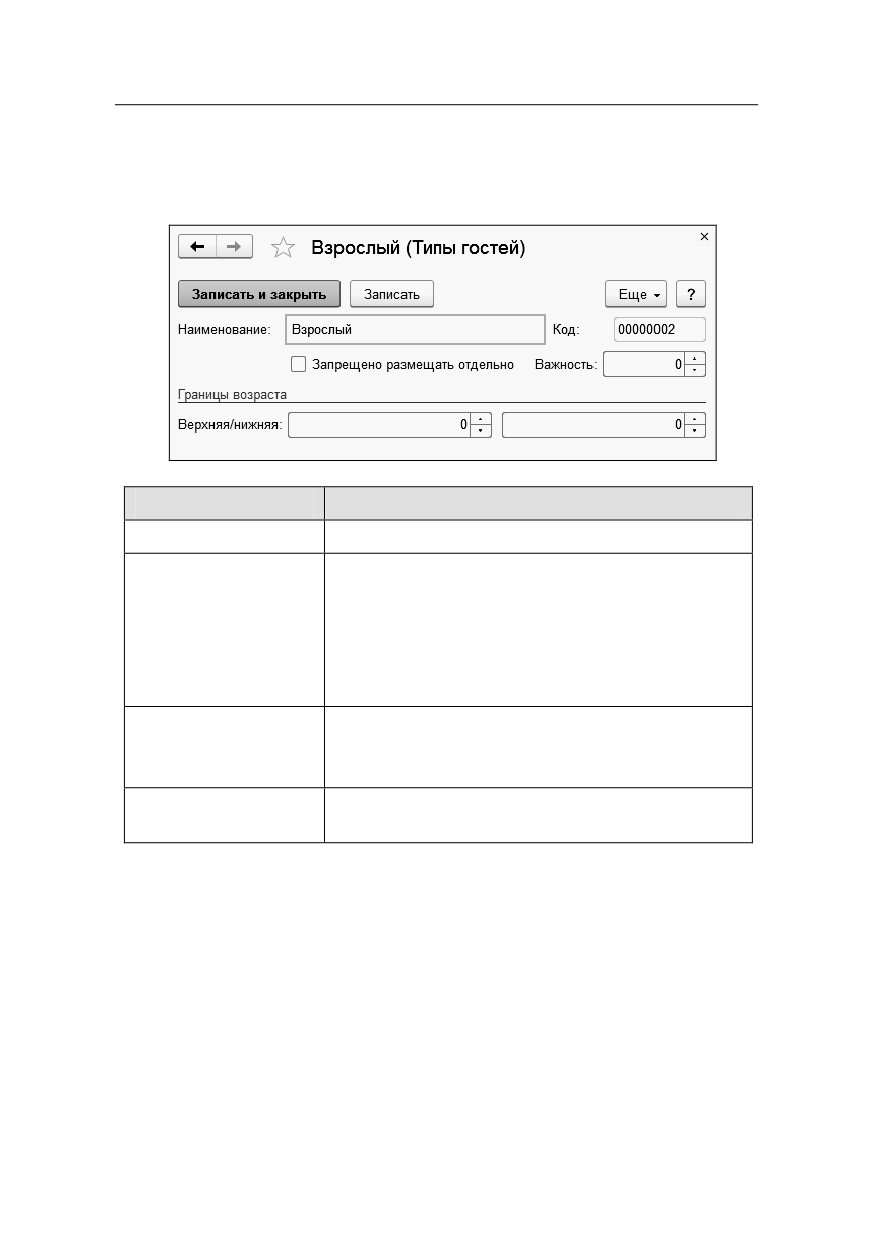
Справочник Типы гостей позволяет дифференцировать
гостей по социальным и возрастным факторам. В этом
справочнике содержатся предопределенные элементы
Взрослый и Ребенок. При необходимости пользователь
может добавить произвольное число дополнительных типов
гостей.
120
Реквизиты формы элемента справочника рассмотрены в
следующей таблице.
Реквизит
Значение
Наименование
Название типа гостя.
Запрещено
Если этот флажок установлен, то гостя с
размещать
данным типом запрещено размещать в
отдельно
номере, в котором не проживает хотя бы
один гость, в типе которого данный флажок
отсутствует (например, ребенка нельзя
селить в номер без взрослых).
Важность
Условный коэффициент важности гостя для
отеля. Чем больше число, тем важнее
данный гость.
Границы возраста
Верхняя и нижняя граница возраста гостя
данного типа.
5.21. СТАТУСЫ ГОСТЕЙ
Справочник Статусы гостей содержит перечень
определенных в системе статусов гостей.
Для возможности использования статусов гостей в решении
необходимо включить настройку Использовать статусы
гостей
(раздел Управление отелем решения, группа
Настройки, пункт Еще больше возможностей, группа
Управление отелем, подгруппа Гости).

Глава 5.
121
Нормативно-справочный блок
На следующем рисунке показана форма элемента данного
справочника.
Реквизиты данной формы рассмотрены в следующей
таблице.
Реквизит
Значение
Наименование
Название статуса гостя.
Цвет статуса
Цвет для индикации статуса гостя в списках.
Иконка
Картинка служит для индикации статуса
представление
гостя. Загружается по нажатию кнопки
Выбрать картинку.

122
Реквизит
Значение
Приоритет
В поле задается приоритет статуса для
отражения статуса гостя при выводе в
списки объектов решения (например, в
форме списка справочника Гости, АРМ
Гости, АРМ Бронирование (список)).
Статусы гостю задаются в элементе
справочника Гости (см. п. 5.19 «Гостиª на
стр. 112).
Если гостю присвоено несколько статусов,
то в различных списках решения для гостя
будет отображаться статус с наименьшим
значением приоритета.
Повысить или понизить приоритет статуса
можно при помощи соответствующих
кнопок командной панели формы списка
справочника Статусы гостей. При этом
приоритеты остальных статусов,
содержащихся в списке, автоматически
поменяются, в зависимости от указанных для
них значений.
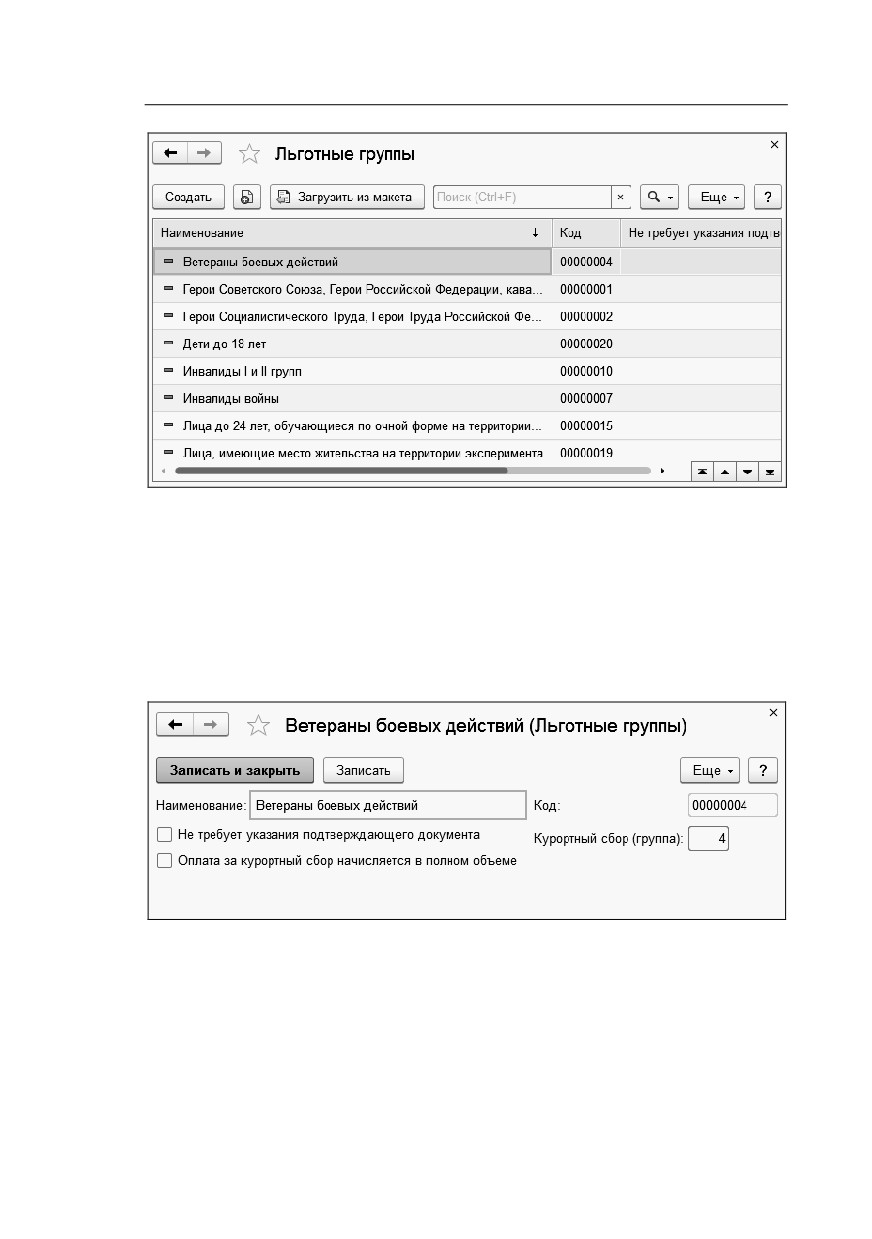
5.22. ЛЬГОТНЫЕ ГРУППЫ
Справочник
Льготные
группы
позволяет
дифференцировать гостей по льготным статусам для
возможности предоставления скидок по льготам.
Глава 5.
123
Нормативно-справочный блок
По кнопке Загрузить из макета данный справочник
заполняется списком льготным групп, имеющихся в
программе.
При необходимости список
можно
корректировать.
Форма элемента справочника имеет следующий вид.
На форме находятся флажки:
■ Не требует указания подтверждающего документа —
признак того, что данную льготу не требуется
подтверждать документом (например, для детей до 18 лет
достаточно предоставить свидетельство о рождении);
■ Оплата за курортный сбор начисляется в полном
объеме — при установке этого флажка гостям данной
124
льготной группы будет начисляться курортный сбор в
полном объеме (по умолчанию гостям всех льготных
групп предоставляется
100%-скидка по оплате
курортного сбора).
В форме элемента справочника для данной льготной группы
можно указать группу курортного сбора.
Льготные группы задаются гостям в элементе справочника
Гости (см. п. 5.19 «Гостиª на стр. 112).
5.23. ИСТОЧНИКИ ПРИВЛЕЧЕНИЯ
Справочник Источники привлечения содержит список
источников привлечения клиентов.
Данный справочник рассмотрен в документации к
программному продукту «1С:Управление нашей фирмой 8
ПРОФª.
5.24. ИСТОРИЯ ИСТОЧНИКОВ ПРИВЛЕЧЕНИЯ
В регистре сведений История источников привлечения
хранятся данные об источниках привлечения гостей в
различные периоды.

Глава 5.
125
Нормативно-справочный блок
Информация об источниках привлечения гостей фиксируется
в данном регистре сведений автоматически после
сохранения документов бронирования / размещения.
Открыть историю для просмотра можно по гиперссылке
История источников привлечения командной панели
карточки гостя (см. п. 5.19 «Гостиª на стр. 112).
5.25. СТАТУСЫ ПОДТВЕРЖДАЮЩИХ ДОКУМЕНТОВ
Справочник Статусы подтверждающих документов
содержит перечень предопределенных в системе статусов
подтверждающих документов.

126
Форма элемента справочника показана на следующем
рисунке.
Картинки, заданные для статусов документов, отображаются
в различных списках решения, например, в АРМ Гости,
АРМ Бронирование (список).
5.26. ПОЛЬЗОВАТЕЛИ
Справочник Пользователи предназначен для хранения
списка пользователей, которые работают с информационной
Глава 5.
127
Нормативно-справочный блок
базой решения. Этот справочник — основа разделения
доступа к ресурсам системы и авторизации пользователей.
Описание справочника Пользователи содержится в
документации к решению «1С:Управление нашей фирмой 8
ПРОФª. В данном руководстве рассматриваются отраслевые
возможности решения «1С-Рарус:Управление отелемª.
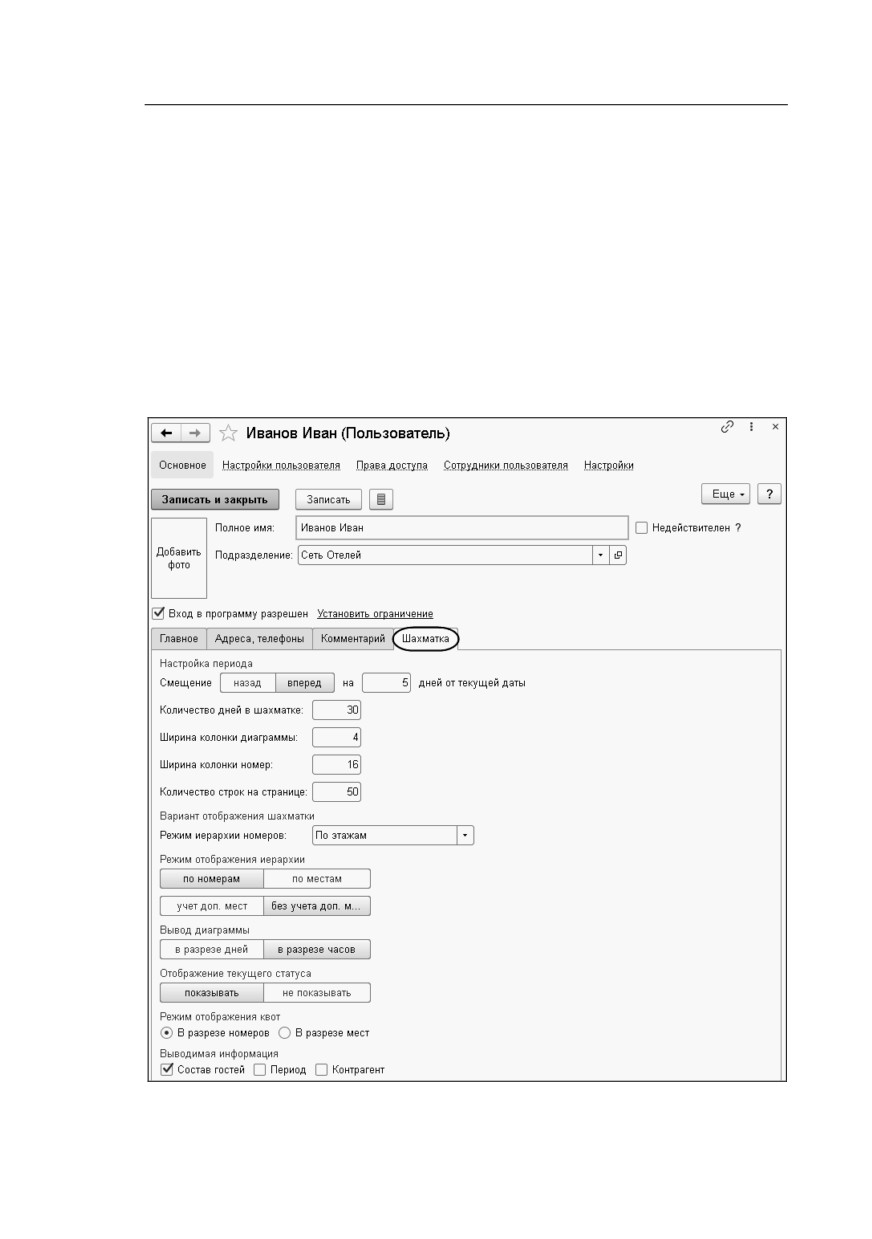
На следующем рисунке показано диалоговое окно элемента
справочника Пользователи.
На закладке Шахматка задаются настройки, которые будут
применяться в АРМ Шахматка
(диаграмма состояния

128
номерного фонда) для данного пользователя по умолчанию
(см. п. 8.2 «АРМ Шахматкаª на стр. 264). Описание настроек
находится в следующей таблице.
Настройка
Значение
Настройка периода
Смещение
Настройкой задается смещение по датам
назад / вперед на
отображения данных в АРМ Шахматка
<...> дней от
относительно текущей даты.
текущей даты
Если переключатель установлен в значение
назад, то данные в АРМ Шахматка будут
отображаться, начиная с даты,
предшествующей текущей дате на указанное
в этой настройке количество дней.
При значении переключателя вперед данные
в АРМ Шахматка будут отображаться,
начиная с даты, которая следует после
текущей даты через указанное в этой
настройке количество дней.
Количество дней в
Количество отображаемых дней в табличной
шахматке
части АРМ Шахматка.
Ширина колонки
Ширина граф табличной части шахматки.
диаграммы
Ширина колонки
Ширина графы Тип номера / Номер
номер
табличной части шахматки.
Количество строк
Задается количество строк на странице
на странице
шахматки (в табличной части шахматки).
Подробно рассмотрено при описании
команды Калибровка в АРМ Шахматка
(см. п. 8.2 «АРМ Шахматкаª на стр. 264).
Вариант отображения шахматки

Глава 5.
129
Нормативно-справочный блок
Настройка
Значение
Режим иерархии
Указывается один из вариантов:
номеров
По этажам;
По типам номеров;
По типам номеров и этажам;
По номерам без иерархии;
По корпусам и этажам.
Режим отображения иерархии
Режим
С помощью переключателей задаются
отображения
варианты отображения иерархии в АРМ
иерархии
Шахматка.
По номерам
(с пересечением / без
пересечения интервалов). Пересечения
бывают, например, когда размещения на
места в одном номере пересекаются.
Если с пересечением, то пересекаю-
щиеся периоды отображаются в одной
строке, без пересечения — друг под
другом.
По местам
(с отображением / без
отображения дополнительного места).
Значения нижнего переключателя меняются
в зависимости от выбранного верхнего
переключателя.
Вывод диаграммы
Переключатель задает режим отображения
табличной части шахматки:
В разрезе дней — табличная часть
шахматки будет отображаться в разрезе
дней;
В разрезе часов — данные в табличной
части шахматки будут выводиться не
только в разрезе дней, но и в разрезе
часов (с шагом 6 ч).

130
Настройка
Значение
Отображение
Переключатель задает режим отображения
текущего статуса
статусов номеров в отдельной графе
шахматки:
Показывать;
Не показывать.
Для статусов выводятся упрощенные
названия, которые носят информативный
характер и не являются элементами
справочника Статусы номеров: Бронь,
Занят, Свободен, Грязный, На уборке,
Инспекция.
Режим
Если для подразделения включена настройка
отображения
Использовать бронирование по типу, то в
квот
шахматке по строкам с названиями типов
номеров в графы по каждому дню выводятся
данные по квотам: количество незанятых
номеров / мест по данному типу номеров, в
зависимости от значения данной настройки:
в разрезе номеров;
в разрезе мест.
Подробное описание см. п. 8.2 «АРМ
Шахматкаª на стр. 264.
Выводимая информация
Состав гостей
Отмеченные галочками параметры будут
отображаться в шахматке для номеров отеля.
Период
Контрагент
Настройки АРМ Шахматка также можно задать в панели
настроек непосредственно в АРМ Шахматка.
Гиперссылка
Настройки пользователя
карточки
пользователя служит для перехода в форму настроек для
данного пользователя.

Глава 5.
131
Нормативно-справочный блок
Настройки группы Управление отелем рассмотрены в
следующей таблице.
Настройка
Значение
АРМ Оплат
Автоматически
Если для настройки указано значение Да, то
снимать z отчет на
при закрытии смены будет автоматически
ФР при закрытии
сниматься Z-отчет на ФР.
смены

132
Настройка
Значение
Открывать фронты
При значении Да данной настройки при
при запуске
запуске программы будет автоматически
открываться фронт рабочего места.
Разрешить возврат
Настройка разрешает / запрещает
чека частично
пользователю выполнять возврат чека
частично.
Разрешить гашение
Настройка разрешает / запрещает
авторизаторов
пользователю закрывать смену
авторизаторов безналичных платежей.
Разрешить
При значении Да данной настройки
закрытие кассовой
пользователю разрешено выполнять
смены
закрытие кассовой смены.
Разрешить печать
Если для настройки указано значение Да, то
копии чека
разрешено печатать копию чека.
Разрешить
Настройка разрешает / запрещает
проводить
пользователю проводить инкассацию
инкассацию
(внесение и изъятие денежных средств).
Разрешить продажу
Настройка разрешает / запрещает продажу
позиций с нулевой
товара по нулевой цене. Данная ситуация
ценой
возможна когда предоставлена 100%-скидка.
Разрешить работу
Разрешает / запрещает пользователю
со свободными
работать с фронтом кассира в режиме
ценами
назначения свободных цен. При включении
данного режима пользователь может
продавать товары с ручным заданием цены.
Разрешить снятие
Разрешает / запрещает пользователю
Z отчета
снимать Z-отчет с кассы.
Разрешить снятие
Разрешает / запрещает пользователю
Х отчета
снимать X-отчет с кассы.
Взаиморасчеты с гостями
Выполнять оплату
При значении Да данной настройки после
после
сохранения брони / размещения
бронирования
пользователю на экран будет выводиться
размещения
вопрос, следует ли перейти в АРМ Оплат.
Если ответ положительный, то откроется
АРМ Оплат для проведения операций по
оплате.

Глава 5.
133
Нормативно-справочный блок
Настройка
Значение
Разрешить
При значении Да данной настройки
выполнять полный
пользователю в документах Бронирование
пересчет скидок
и Размещение разрешено выполнять
пересчет всех возможных автоматических
скидок (по кнопке
на закладке
Параметры гостей), в том числе
заблокированных на изменение при
первичном бронировании.
На данный момент программно блокируется
на изменение скидка по загрузке номерного
фонда (подробное описание см. п. 7.3
«Механизм скидок / наценок в блоке
Проживание решенияª на стр. 215.).
Разрешить
Если настройка установлена в значение Да,
выселять гостя без
то разрешается выселять гостя с наличием
оплаты
задолженности. При выезде по умолчанию
задолженность будет начислена на
контрагента, указанного в соответствующем
документе Размещение.
Разрешить
Разрешает / запрещает пользователю
изменение
вручную изменять стоимость тарифа.
стоимости тарифа
Разрешить
Настройка разрешает / запрещает
назначать ручные
пользователю назначать ручные скидки
скидки
в документах Бронирование, Размещение и
АРМ Оплат (скидки выбираются из списка
ручных скидок, созданных в решении).
См. также п. 7.3 «Механизм скидок / наценок
в блоке Проживание решенияª на стр. 215.
Разрешить перенос
Если настройка установлена в значение Да,
долга на
то разрешается списывать долг за услуги на
подразделение
счет отеля (в АРМ Выезд).
отеля
Разрешить прием
При значении Да данной настройки гостю
оплат
разрешается оплачивать услуги самому
(работа с АРМ Оплат).

134
Настройка
Значение
Разрешить
Настройка определяет возможность
размещать гостей
бронирования/размещения гостей с
бесплатно
проживанием по нулевой цене.
Дисконтные карты
Разрешить выбор
Настройка разрешает / запрещает
дисконтной карты
пользователю в документах Бронирование
из списка
и Размещение выбирать дисконтную карту
вручную из списка (значения справочника
Дисконтные карты) для предоставления
скидки (либо для накопления суммы по
карте). На считывание карты при помощи
оборудования данная настройка не влияет.
Если для настройки указано значение Нет,
то пользователь не сможет выбирать
вручную дисконтную карту из справочника
Дисконтные карты (таким образом
реализуется ограничение на предоставление
скидки по дисконтной карте без ее
предъявления).
Разрешить выбор
Настройка разрешает / запрещает
карты при
пользователю в документах Бронирование
несоответствии
и Размещение выбирать (считывать при
владельца
помощи оборудования) дисконтную карту
для предоставления скидки, если владелец
карты не соответствует контрагенту в
бронировании или размещении (скидка по
дисконтной карте предоставляется в
документах Бронирование и Размещение
по умолчанию на все услуги всех гостей в
документе).
Курортный сбор
Разрешить отмену
Если настройка установлена в значение Да,
льготы на
то пользователь может отменять льготу на
курортный сбор
курортный сбор детям и сотрудникам.
детям и
сотрудникам
Ночной аудит

Глава 5.
135
Нормативно-справочный блок
Настройка
Значение
Корректировка
При значении Да этой настройки будет
параметров
возможна корректировка параметров
размещения в
размещения в периоде, закрытом ночным
периоде, закрытом
аудитом.
ночным аудитом
Отборы номерного фонда
Отражать номера
Если настройка установлена в значение Да,
по всем статусам
то в списках выбора при бронировании и
при выборе
размещении будут выводиться все номера,
не зависимо от статуса. Настройка
определяет обязательность установки
фильтра по статусу номера при открытии
формы выбора, если необходимо отобразить
номера с определенным статусом.
При значении Нет этой настройки в списки
выбора при бронировании и размещении
будут выводиться только доступные номера
для бронирования и размещения,
соответственно.
Печать и оформление документов
Разрешить печать
При значении Да данной настройки
чека без
пользователь может печатать чек без
детализации
детализации по номенклатуре.
Проживание
Возможность
Задается вариант действия при
бронирования
бронировании, если существует пересечение
проживающего
периода бронирования и проживания по
гостя
этому же гостю.
Разрешать;
Предупреждать;
Запрещать.
Возможность
Задается вариант действия при размещении,
заселения
если существует пересечение периодов
проживающего
проживания по этому же гостю.
гостя
Разрешать;
Предупреждать;
Запрещать.

136
Настройка
Значение
Начислять услуги
При значении Да данной настройки будет
по графику задним
возможно начисление услуг по графику на
числом
дату, которая меньше текущей даты.
Разрешить
Настройка разрешает / запрещает изменение
исправлять
контрагента и договора при размещении в
контрагента
номере с оплаченным бронированием.
оплаченного
бронирования
Разрешить
Настройка разрешает / запрещает
размещение по
размещение на основании бронирования.
бронированию
Разрешить селить
Если указано значение Да, то при
без места
размещении и бронировании отключается
контроль количества заселяемых гостей в
номер. При превышении количества мест в
номере гости будут заселяться на доп. места,
а затем будут размещаться «без местаª.
Разрешить селить
Настройка разрешает / запрещает при
на доп. место
размещении и бронировании оформлять
гостей на доп. место.
Режим установки
Данная настройка влияет на возможность
времени
пользователя указывать в документах
заезда/выезда
Размещение фактическое время
заезда/выезда гостя.
Возможные варианты:
Каждому гостю — в этом случае
пользователь
сможет
указывать
фактическое время заезда/выезда гостя
в документах Размещение с одним
номером размещения;
На всю группу — в этом случае
пользователь
сможет
указывать
фактическое время заезда/выезда гостя
в формах
группового
размещения
(со списком документов Размещение),
а также в документах Размещение с
одним номером размещения;
Не использовать.
Работа с документами

Глава 5.
137
Нормативно-справочный блок
Настройка
Значение
Перезапись автора
Настройка управляет режимом перезаписи
реквизита Автор в документах при их
сохранении.
Если для пользователя указано значение Да
для этой настройки, то значение поля Автор
во всех измененных и записанных им
документах будет всегда автоматически
изменяться на имя данного пользователя.
Значение Нет этой настройки позволяет
сохранить первоначального автора
документов, которые изменяет и сохраняет
этот пользователь.
Разрешить
Если настройка установлена в значение Да,
изменять текущее
то пользователю можно изменять
бронирование
бронирование.
Разрешить
При значении Да этой настройки
изменять текущее
пользователю разрешено изменять
размещение
размещение.
Редактирование справочников
Разрешить работу с
Если для настройки указано значение Да, то
архивными
пользователю предоставляется возможность
тарифами
просматривать как актуальные, так и
архивные тарифы.
Если значение Нет — пользователь может
просматривать только актуальные позиции
тарифов.
Сканирование и распознавание
Использовать фото
Настройка разрешает / запрещает
видео устройства
использование устройств фото и
видеофиксации (веб-камеры и др.)
Работать со
При значении Да этой настройки
сканированием
разрешается использование планшетных
распознаванием
сканеров.
5.27. СКИДКИ И НАЦЕНКИ
На соответствующих закладках формы Скидки и наценки
(раздел
Управление
отелем
решения,
группа
138
Взаиморасчеты, пункт Скидки) задаются списки
автоматических и ручных скидок.
Данный объект решения подробно рассмотрен в
документации к программному продукту
«1С:Управление
нашей фирмой 8 ПРОФª.
См. также п. 7.3
«Механизм скидок / наценок в блоке
Проживание решенияª на стр. 215 данного руководства.
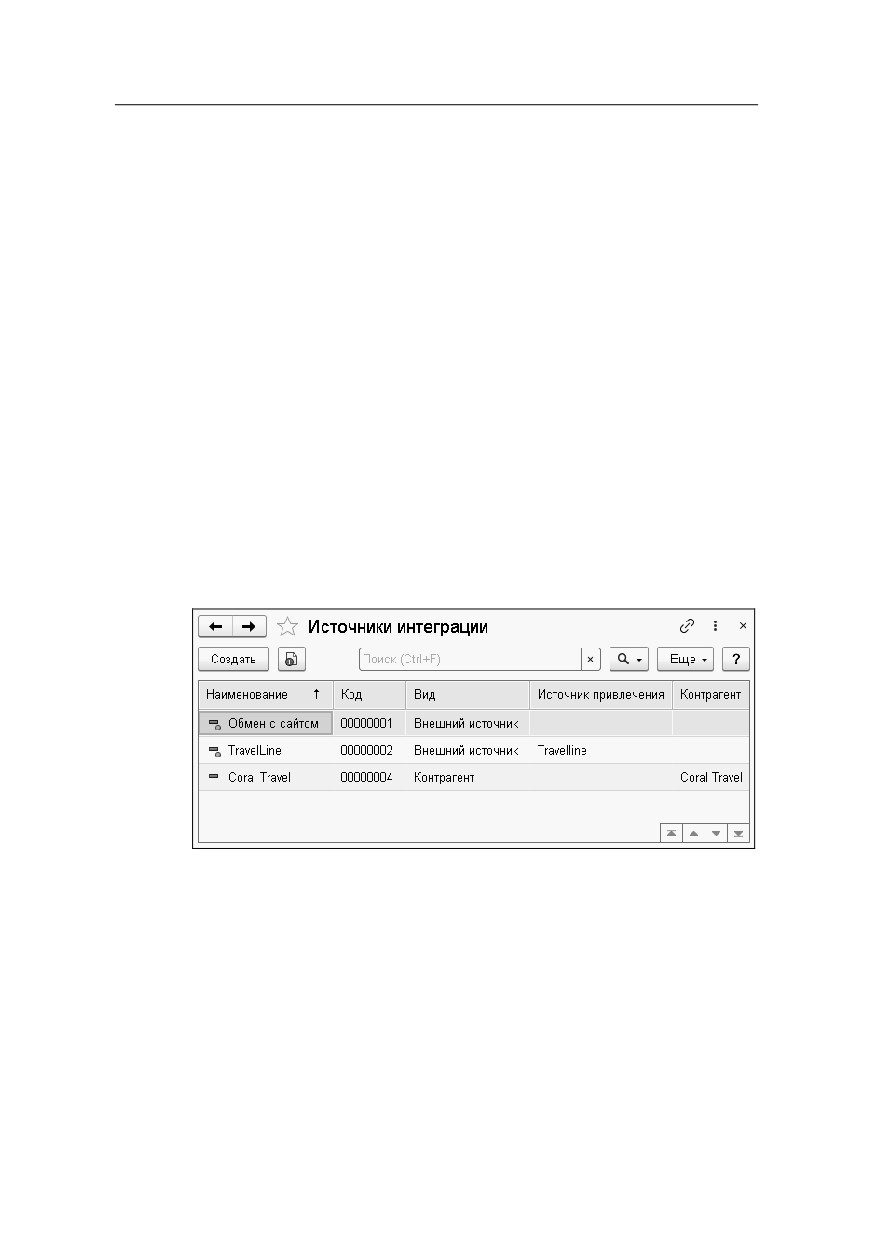
5.28. ИСТОЧНИКИ ИНТЕГРАЦИИ
Справочник Источники интеграции (раздел Управление
отелем решения, группа Интеграция) хранит сведения о
системах интеграции, с возможностью задания своих
настроек для различных подразделений.
Форма элемента справочника показана на следующем
рисунке.

Глава 5.
139
Нормативно-справочный блок
На закладке Параметры подключения флажками
помечаются подразделения, для которых будет возможна
работа с данной системой интеграции.
По команде Параметры подключения из контекстного
меню строки подразделения открывается форма Параметры
подключения, в которой можно посмотреть настройки
подключения и проверить связь с системой интеграции.
Настраивается подключение в АРМ Интеграция с
внешними источниками
(см. п. 10.1
«Интеграция с
внешними источникамиª на стр. 343).
ГЛАВА 6
ДОКУМЕНТООБОРОТ
В этой главе рассмотрены документы, используемые в
отраслевом решении «1С-Рарус:Управление отелемª.
6.1. БРОНИРОВАНИЕ
Документ Бронирование предназначен для бронирования
номеров в отеле. Этот документ описывает как
индивидуальное,
так
и групповое бронирование
(бронирование нескольких номеров). Бронирование
возможно как с указанием гостей, которые будут проживать
в номерах, так и без такого указания. Забронированные в
документе Бронирование номера
(а также прочие
параметры проживания) могут быть изменены при
размещении гостей, т. е. наличие брони не определяет, что
заселить гостей в номер надо неким определенным образом,
а является рекомендацией к заселению.
142
Документ Бронирование может иметь следующие
хозяйственные операции:
■
Коммерческое предложение. Документ бронирования с
данной хозяйственной операцией не делает движения по
занятости номерного фонда.
Хозяйственная операция присваивается документу
бронирования в двух случаях:
○ вручную в АРМ Расчет проживания при выполнении
команды Сформировать коммерческое предложе-
ние. Документ с данной хозяйственной операцией
предназначен для фиксации цен, согласно
выполненному предварительному расчету прожива-
ния гостя в отеле.
○ при получении из внешней системы интеграции
данных бронирования.
■
Бронирование. Документ бронирования с данной
хозяйственной операцией делает движения по занятости
номерного фонда.
Хозяйственная операция присваивается документу
бронирования в двух случаях:
○ при создании на основании документа Бронирование
с
хозяйственной
операцией
Коммерческое
предложение. Коммерческое предложение можно
найти в АРМ Бронирование (список);
○ вручную в АРМ Расчет проживания, АРМ
Шахматка, АРМ Бронирование
(список), при
создании документа бронирования.
■
Отмена бронирования. Документ с данной
хозяйственной операцией вводится только на основании
другого
документа
Бронирование.
Документ
необходимо создавать только из АРМ Бронирование
(список). При проведении документ с данной
хозяйственной операцией полностью сторнирует
движения документа-основания.
Глава 6.
143
Документооборот
При создании документ имеет название Бронирование,
после сохранения и при последующих открытиях в
документе отображается название Изменение параметров
бронирования.
При редактировании документа указанные значения
реквизитов сохраняются нажатием клавиши Enter либо при
переходе на другие реквизиты документа.
Документ Бронирование сохраняется по нажатию кнопки

144
Работа с документами Бронирование, включая их создание,
как правило, осуществляется при помощи АРМ
Бронирование (список), АРМ Шахматка и АРМ Расчет
проживания.
Документы Бронирование также можно просматривать из
формы списка Бронирование (раздел Управление отелем
решения, группа Проживание, пункт Бронирование).

Глава 6.
145
Документооборот
Примечание
Не рекомендуется работать с документами Бронирование
из формы списка документов Бронирование, так как на их
основании в решении уже могут быть созданы размещения,
и изменения (в том числе случайные) в документах
Бронирование могут повлечь некорректную работу с
данными документами в решении.
В АРМ Бронирование (список) по кнопке Создать новое
бронирование
создается документ Бронирование,
по умолчанию с одним проживающим (гость указывается на
закладке Параметры гостей). Данные гостя можно внести в
поле Гость путем сканирования документа гостя (например,
паспорта, свидетельства о рождении и др.) из карточки гостя
(карточка открывается по кнопке
Открыть
карточку гостя командной панели закладки Параметры
гостей документа Бронирование). При этом данные гостя
также сохранятся в информационной базе решения
(в справочнике Гости). Подробное описание АРМ
Бронирование
(список) см. п. 8.1
«АРМ Бронирование
(список)ª на стр. 257.
Параметры, которые отображаются по умолчанию в
документе Бронирование, задаются в настройках
подразделения
(см. п. 5.1
«Подразделения
(Структурные
единицы)ª на стр. 47).
Если в документе Бронирование требуется указать более
одного гостя, то следует воспользоваться кнопкой
Отобразить гостей списком
. При этом на закладке
Параметры гостей документа появляется табличная часть, в
которую добавляются проживающие и информация о них
(показано на следующем рисунке).

146
Реквизиты закладок Параметры размещения и
Дополнительные параметры документа Бронирование
рассмотрены в следующей таблице.

Глава 6.
147
Документооборот
Реквизит
Значение
Параметры размещения
Проживание
Даты и время планируемого заезда и выезда
гостей.
с ... по
Справа от данных полей находится кнопка
Привести время
для синхронизации
времени. По ее нажатию в данных полях
устанавливается расчетное время, которое
задано в карточке используемого тарифа
(справочник Тарифы).
Если в справочнике Тарифы значения не
заданы, то расчетное время берется из
настроек подразделения (настройки
Расчетный час заезда и Расчетный час
выезда). См. п. 5.1 «Подразделения
(Структурные единицы)ª на стр. 47.
Дней
Количество дней проживания, в
соответствии с указанными датами заезда и
выезда (рассчитывается автоматически).
148
Реквизит
Значение
Тип номера
Тип номера размещения (значение
справочника Типы номеров).
Кнопка
Выполнить апгрейд
применяется в случаях, когда гость
забронировал или проживает в номере
определенного типа, но по какой-то причине
гостя требуется переселить в другой номер,
при этом на данный момент свободных
номеров с текущим типом не имеется.
По нажатию данной кнопки открывается
форма Типы номеров со списком типов
номеров, в которой пользователь выбирает
подходящий тип номера — который
подходят гостю по характеристикам. После
нажатия кнопки Выбрать (в форме Типы
номеров) в документе Бронирование в поле
Тип номера отобразится выбранный тип
номера, а в поле Номер автоматически
подставится доступный номер размещения с
указанным типом. При этом итоговая сумма
по документу не меняется (регулируется
автоматическим назначением
скидок/наценок).
Кнопка
присутствует на форме, если
для подразделения установлена настройка
Использовать апгрейд номеров.
Тип размещения
Тип размещения гостей в бронируемом
номере (значение справочника Типы
размещений).
Глава 6.
149
Документооборот
Реквизит
Значение
Номер
Номер размещения (значение выбирается из
справочника Номерной фонд). По кнопке
, расположенной справа от поля Номер,
можно выполнить автоподбор номера с
указанными в данном документе
параметрами.
Под полем Номер отображается информация
о количестве доступных для заселения
номеров, подходящих под заданные
параметры.
Если для подразделения включена настройка
Использовать бронирование по типу, то
доступно бронирование с указанием типа
номера, но без указания конкретного номера.
В АРМ Бронирование (список) для данного
бронирования номер размещения,
соответственно, отображаться не будет.
Номер в документе можно задать, например,
при размещении. См. также п 8.2 «АРМ
Шахматкаª на стр. 264.
Контрагент
Значение справочника Контрагенты.
Указывается организация, от которой
заселяется гость. Также может выступать в
роли плательщика.
Договор
Договор, согласно которому ведутся
взаиморасчеты с контрагентом (значение
справочника Договоры).
Комментарий
Произвольный текст комментария.
Дополнительные параметры
Мест/доп. мест
Максимальное количество
мест/дополнительных мест в номере,
которое может быть выбрано для
бронирования (задается в карточке типа
номера).
Сезон
Значение выбирается из справочника
Сезоны.

150
Реквизит
Значение
Источник
Указывается источник бронирования
бронирования
(выбирается из списка — значения
справочника Источник привлечения
клиента).
Транспорт
Транспорт прибытия гостей. Значение
справочника Транспорт прибытия для
группы.
Группа приезда
Группа гостей. Значение справочника
Группы приезда.
Дисконтная карта
Дисконтная карта гостя (карточка отеля), на
которую назначается скидка. Значение
справочника Дисконтные карты.
Справа от данного поля отображается значок
карты
, по нажатию на который можно
считывать данные карты при помощи
оборудования.
Скидка / наценка
Значение реквизита выбирается из
справочника Виды скидок, наценок.
В данном поле указывается процент ручной
скидки/наценки, который по умолчанию
будет распространяться на каждую услугу
каждого гостя (кроме платы за курортный
сбор), имеющуюся в табличных частях
закладок области Услуги и свойства.
Если в документе более одного гостя, то
величину скидки/наценки для каждого гостя
можно задавать отдельно в табличной части
Параметры гостей (при этом в поле
Скидка / наценка будет отображаться
значение, указанное для главного гостя).
Скидка/наценка рассчитывается как процент
от стоимости услуг по строкам табличной
части документа (на конкретные даты).
Гарантированная
С помощью переключателя задается признак
бронь
гарантированной / негарантированной
брони.
Заполнение реквизитов Контрагент и Договор означает, что
гости заселяются от определенных контрагентов
(как

Глава 6.
151
Документооборот
частных лиц от себя, так и от сторонних юридических лиц,
например, турфирм). Заполнение данных реквизитов
позволяет осуществлять прием предоплаты за бронь
наличными / безналичными средствами.
Если в номере регистрируется для проживания только один
гость, то на закладке Параметры гостей указывается только
гость и тариф проживания.
Рассмотрим документ Бронирование для одного номера
(форма одиночного бронирования), в котором добавлен
список гостей (показан на рисунке выше).
В этом случае на закладке Параметры гостей присутствует
следующая табличная часть для ввода данных по каждому
гостю.
Для каждого гостя может быть указан свой тариф
проживания. Это позволяет организовать гибкую систему
тарификации проживания нескольких гостей (например, при
проживании взрослых и детей по своим тарифам).
Также для каждого гостя можно указать свой период
проживания. Если период проживания гостя попадает на
переход между сезонами (задаются в справочнике Сезоны),
то в табличной части Параметры гостей автоматически
формируются строки с разбивкой по сезонам, с
соответствующими данными.
Действия, которые выполняются при помощи кнопок,
расположенных над табличной частью Параметры гостей
(помимо добавления, корректировки и удаления позиций),
рассмотрены в следующей таблице.

152
Кнопка
Значение
Команда Установить признак главного.
По нажатию этой кнопки гость, на строке
которого установлен курсор, определяется в
качестве главного в данном номере. При этом
надпись в данной строке выделяется жирным
шрифтом, а в начале строки отображается
соответствующий значок. Убрать данный признак
можно повторным нажатием кнопки.
Команда Установить признак доп. места.
Для гостя, на строке которого установлен курсор,
устанавливается признак, что он занимает
дополнительное место. При этом в начале строки
будет отображаться соответствующий значок.
Убрать данный признак можно повторным
нажатием кнопки.
Команда Установить признак без места.
Для гостя, на строке которого установлен курсор,
устанавливается признак, что он проживает в
номере без оформления места. При этом в начале
строки будет отображаться соответствующий
значок. Убрать данный признак можно
повторным нажатием кнопки.
По команде Открыть карточку гостя
открывается карточка гостя (если гость уже
выбран) либо форма новой карточки гостя для
заполнения.
Из карточки гостя пользователь может
отсканировать представленные гостем документы
(паспорт, свидетельство о рождении и др.). При
этом данные сохранятся в карточке гостя
(справочник Гости) и отобразятся в поле Гость
документа Бронирование.
По данной кнопке в документе выполняется
пересчет всех возможных автоматических скидок,
в том числе заблокированных на изменение при
первичном бронировании. На данный момент
программно блокируется на изменение скидка по
загрузке номерного фонда.

Глава 6.
153
Документооборот
Кнопка
Значение
Меню кнопки Курортный сбор содержит
следующие команды:
Восстановить сумму КС;
Отменить КС для льготников;
Оплачивает организация;
Восстановить оплату гостем.
Состав команд меню меняется в зависимости от
предыдущих действий по КС.
На закладке Услуги и свойства, расположенной в нижней
части документа Бронирование, на соответствующих
закладках содержится информация по бронируемому
номеру.
На закладке Услуги тарифа отображается полный состав
услуг по указанным для гостей тарифам, на каждый день
периода проживания. Также отображаются даты
предоставления услуг, названия услуг, их количество и
стоимость.
При установке флажка Расширенный режим в табличной
части добавляются графы с подробной информацией об
услугах тарифа: вид начисления, ставка и сумма НДС, ФИО
гостя, плательщик, скидки автоматические и ручные, статья
доходов и др.

154
Если для пользователя
(в карточке пользователя по
гиперссылке Настройки пользователя) включена настройка
Разрешить изменение стоимости тарифа и в карточке
используемого тарифа
(на закладке Дополнительно)
установлен флажок Ручное изменение стоимости тарифа
(см. п. 5.5 «Тарифыª на стр. 68), то в этом случае на закладке
Услуги тарифа документа Бронирование будет доступен
флажок Ручная корректировка. При ручной корректировке
в табличной части закладки Услуги тарифа можно на
конкретные даты: изменять стоимость имеющихся услуг,
применять ручные скидки (задавать значения процентов или
сумм в графе Скидка руч.), корректировать значения в
полях Сумма и Всего (без открытия формы Изменение цен
тарифа).
Важно!
При изменении значений полей Сумма и Всего цены на
услуги (значения графы Цена) корректируются за счет
автоматического начисления ручных скидок по строкам
услуг, в которых внесены изменения.
Примечание
Следует обратить внимание, что в табличной части закладки
Услуги тарифа пользователь вносит изменения стоимости
услуг на конкретные даты только по данному документу
Бронирование. При этом цена самого тарифа не меняется
(цена тарифа задается / изменяется документом Изменение
цен тарифа).
Если на закладке Услуги тарифа установлен флажок
Ручная корректировка, то становится активной кнопка
Изменить цены тарифа командной панели закладки
Услуги тарифа. По нажатию этой кнопки открывается
форма, в которой можно задать новую цену и
дополнительную цену тарифа, указанного в данном
документе, а также процент или сумму ручной скидки. При

Глава 6.
155
Документооборот
открытии в этой форме отображается цена и доп. цена
тарифа, заданная в карточке тарифа.
После нажатия кнопки Изменить данной формы в
табличной части закладки Услуги тарифа автоматически
будет пересчитано значение поля Всего по каждой услуге,
с учетом указанных ручных и настроенных в системе
автоматических скидок. Эти изменения будут применены
только в данном документе и не повлияют на цену самого
тарифа.
Важно!
Ручная корректировка документа, как правило, используется
при финальных корректировках. Пользователю следует
быть внимательным при работе с такими документами, так
как при выполнении действий, результатом которых
является автоматический пересчет значений каких-либо
реквизитов документа, ручные корректировки могут быть
заменены на рассчитанные автоматически.
Управление автоматическими и ручными скидками
осуществляется в решении с помощью обработки Скидки и
наценки
(раздел
Управление отелем,
группа
Взаиморасчеты, пункт Скидки). Виды автоматических

156
скидок задаются в справочнике Виды автоматических
скидок, наценок. Виды ручных скидок задаются в
справочнике Виды скидок, наценок — значения этого
справочника используются при назначении ручных скидок
сразу на все строки услуг закладок Услуги тарифа и
Дополнительные услуги документа Бронирование
одновременно
(такие
скидки задаются в поле
Скидка / Наценка закладки Дополнительные параметры
документа Бронирование).
Скидки, которые применены в данном документе
Бронирование для какой-либо услуги на определенный день,
можно посмотреть, выделив нужную строку с услугой и
нажав кнопку
Открыть информацию о
скидках
(наценках) для текущей строки. При этом
открывается следующая форма.
Если включить переключатель в значение Все условия, то
отобразится перечень используемых на настоящий момент в
системе скидок, но условия по которым для
рассматриваемой услуги не выполнились
(скидки не
применились).
Глава 6.
157
Документооборот
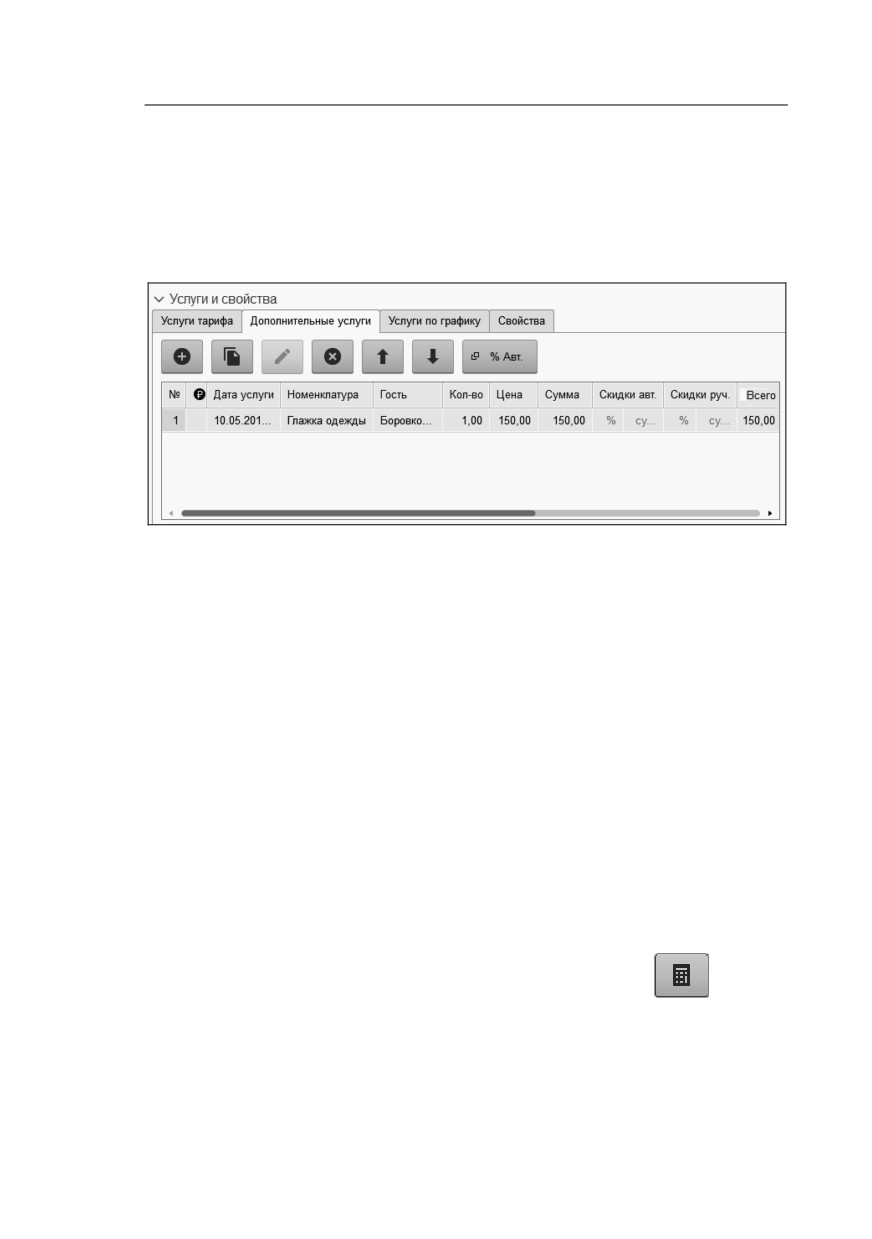
В табличной части закладки Дополнительные услуги
закладки Услуги и свойства документа Бронирование
отображается список дополнительных услуг, которые
заказывают гости, бронирующие номер.
По каждой услуге отображаются: дата услуги, для какого
гостя, количество в день, цена, сумма, скидки
(автоматическая / ручная) и др.
Табличная часть закладки Услуги по графику позволяет
запланировать нерегулярные услуги для гостей. В эту
табличную часть можно добавить только Услуги
(номенклатуру с типом Услуга), при этом эти услуги
должны быть внесены в Классификатор услуг по графику
(с установленным признаком использования). Подробно см.
п. 5.13
«Классификатор услуг по графикуª на стр. 104 и
п. 5.11 «Номенклатураª на стр. 101.
На закладке Услуги по графику для определенной услуги
на конкретную дату по нажатию на кнопку
Ввести
количество услуг по графику указывается количество
данной услуги
(форма ввода количества услуги также
открывается по двойному нажатию левой кнопки мыши на
соответствующей ячейке).

158
Ячейки, которые окрашены серым цветом, недоступны для
внесения изменений (по различным причинам, например, на
данную дату уже прошло время завтрака).
Кнопка
Обновить услуги по графику служит для
обновления перечня услуг, которые можно назначать по
графику (данные регистра сведений Классификатор услуг
по графику).
С помощью кнопки
Перейти к списку услуг
открывается табличная часть, в строках которой
отображается подробная информация о назначенных услугах
по графику (режим списка). Следует обратить внимание, что
для услуги по графику будет установлено время, заданное в
регистре сведений Классификатор услуг по графику для
указанной услуги
(из
карточки соответствующей
номенклатуры). Если для услуги в регистре сведений
Классификатор услуг по графику время не задано, то
время услуги берется из текущего документа Бронирование
из реквизита Проживание с (время заезда).

Глава 6.
159
Документооборот
По кнопке
Перейти к графику выполняется возврат
к отображению графика услуг.
На закладках Услуги тарифа, Дополнительные услуги,
Услуги по графику
(в режиме списка) документа
Бронирование при нажатии правой кнопкой мыши на
строке какой-либо услуги
(в контекстном меню)
присутствует команда Примененные скидки (наценки) для
строки, по которой открывается форма с подробной
информацией о примененных скидках для данной услуги
(команда аналогична нажатию на кнопку
).
На закладке Свойства документа Бронирование
отображается список свойств, которые заданы в форме
Дополнительные реквизиты для справочников Типы
номеров и Номерной фонд, и с указанными конкретными
значениями этих свойств в соответствующих элементах этих
справочников (для типа номера и номера отеля, выбранных
в данном документе Бронирование). Подробное описание
см. п. 5.3
«Типы номеровª на стр. 63 и п. 5.8 «Номерной
фондª на стр. 90.).

160
В нижней части документа Бронирование в поле Итого
выводится общая сумма по всем услугам, указанным в
документе, включая дополнительные, а также общая сумма
скидок по документу. Если в документе применены скидки,
то значение общей суммы скидок отображается в виде
гиперссылки, по нажатию на которую можно увидеть
информацию о примененных и не назначенных в документе
скидках (форма рассмотрена выше).
Бронирование
нескольких
номеров
(групповое
бронирование) оформляется при помощи кнопки Создать
групповое бронирование
командной панели АРМ
Бронирование
(список), см. п. 8.1
«АРМ Бронирование
(список)ª на стр. 257. Форма группового бронирования
отличается
от
формы документа Бронирование
(рассмотрено далее).
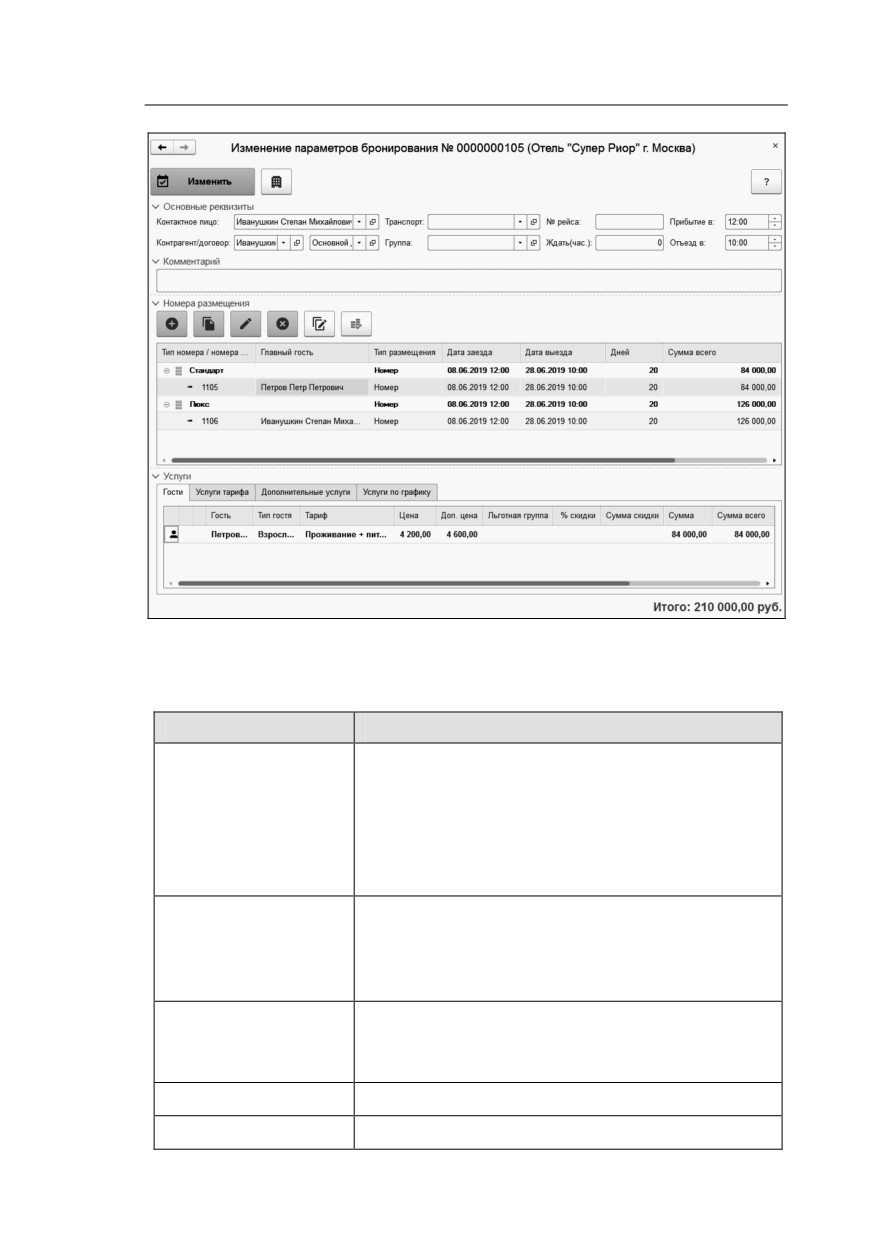
В форме группового бронирования присутствует табличная
часть Номера размещения, в которой содержится список
бронируемых номеров. Каждая запись этой табличной части
(соответствующая определенному бронируемому номеру
отеля) редактируется в соответствующем документе
Бронирование, который открывается двойным нажатием
левой кнопки мыши по строке нужной записи.
На следующем рисунке показана форма группового
бронирования.
Глава 6.
161
Документооборот
Графы табличной части Номера размещения рассмотрены
в таблице.
Графа
Значение
Тип номера/
В данной графе отображаются
номера размещения
забронированные номера, сгруппированные
по типам номеров. Тип номера (значение
справочника Типы номеров) / Номера
размещения (значение справочника
Номерной фонд).
Главный гость
Гость, определенный как главный в списке
гостей соответствующего документа
Бронирование (значение справочника
Гости).
Тип размещения
Тип размещения гостей в бронируемом
номере (значение справочника Типы
размещений).
Дата заезда
Дата планируемого заезда гостей.
Дата выезда
Дата планируемого выезда гостей.

162
Графа
Значение
Дней
Количество дней проживания, в
соответствии с указанными датами заезда и
выезда.
Сумма всего
Сумма по строке списка.
Действия, которые можно выполнить при помощи
дополнительных кнопок, расположенных над табличной
частью Номера размещения, рассмотрены в следующей
таблице.
Кнопка
Значение
Скопировать по гостю. В табличную часть
добавляется строка, содержащая такие же
параметры размещения, как в копируемой
(выделенной) строке. Новый номер
размещения подбирается автоматически, но
можно также заменить вручную.
По нажатию на эту кнопку открывается
форма Групповой подбор номеров для
подбора номеров для бронирования.
Подробное описание см. ниже.

Глава 6.
163
Документооборот
Кнопка
Значение
Курортный сбор оплачивает организация.
По нажатию этой кнопки плата за курортный
сбор будет начислена не гостям, а
указанному в форме группового
бронирования контрагенту (с которым
ведутся взаиморасчеты по данным гостям).
То есть данная команда применяется ко всем
документам бронирования в данной форме
группового бронирования (и касается всех
гостей, указанных в данных документах).
После выполнения команды Курортный
сбор оплачивает организация на закладке
Гости (закладка Услуги формы группового
бронирования) в строках гостей в третьей
графе установятся значки
Повторное нажатие на кнопку
отменяет оплату курортного сбора
организацией.
На закладке Услуги формы групповой брони на
соответствующих закладках можно увидеть информацию по
выделенной строке какого-либо номера отеля в табличной
части Номера размещения (реквизиты закладок аналогичны
реквизитам закладок документа Бронирование).
Рассмотрим функционал группового подбора номеров при
групповом бронировании.
Форма Групповой подбор номеров (показана на следующем
рисунке) открывается по нажатию на кнопку
командной панели табличной части Номера размещения.
С помощью данной формы выполняется автоматический
подбор доступных для бронирования номеров по заданным
параметрам в определенном подразделении
(изменить

164
подразделение можно по кнопке
формы групповой
брони). Переключателем в верхней части формы группового
подбора номеров задается, будут ли подбираться номера для
одного гостя либо для нескольких гостей
(рассмотрено
далее).
На следующем рисунке представлена форма Групповой
подбор номеров при подборе номеров для одного гостя.
В этом случае в области Параметры бронирования
необходимо заполнить: период бронирования, тип
размещения, тариф, указать контрагента (и/или гостя). Затем
в табличной части Пожелания бронирования указать
подбираемые типы номеров и их количество.
По нажатию кнопки
в табличной
части закладки Сводная информация выводится
информация по свободным в отеле номерам всех типов и
местам / дополнительным местам в них, с указанием
количества доступных для бронирования по каждому типу
номеров.

Глава 6.
165
Документооборот
По нажатию кнопки
в табличной части
закладки Подобранные номера выводятся данные по
доступным для бронирования номерам — списки номеров
будут отображаться в соответствии с типом номера,
выделенным в левой табличной части Пожелания
бронирования.
По нажатию кнопки ОК все подобранные номера сохранятся
в форме групповой брони, которую можно открыть для
просмотра и редактирования из списка документов
Бронирование и из АРМ Бронирование (список).
Если подбор выполняется для нескольких гостей
(переключатель в положении Оформление на разных
гостей, показано на следующем рисунке), то в табличной
части Пожелания бронирования задается список гостей
и для них можно задать различные параметры бронирования
(тип номера, период проживания, тип размещения, тариф,
количество номеров).

166
В форме боковой панели (открывается по кнопке
) можно
задать дополнительные параметры для подбора номеров для
бронирования.

Глава 6.
167
Документооборот
Отмена бронирования.
Отмена бронирования выполняется только из формы списка
АРМ Бронирование (список). При нажатии кнопки
Отменить бронирование командной панели АРМ
Бронирование
(список) открывается форма отмены
бронирования для выделенного в списке документа
Бронирование. Отмена бронирования выполняется по
кнопке
Документ Бронирование с хозяйственной операцией
Отмена бронирования можно открыть из списка
документов Бронирование только для просмотра.

168
6.2. РАЗМЕЩЕНИЕ
Документ Размещение позволяет разместить гостя в номере
(заселить), либо, если гость уже размещён, поменять
параметры размещения.
При заселении гостей на каждый номер вводится отдельный
документ Размещение.

Глава 6.
169
Документооборот
Документ Размещение может иметь следующие
хозяйственные операции:
■
Размещение. Хозяйственная операция фиксирует
занятость номера в регистре сведений Размещенные
номера. Документ Размещение с данной хозяйственной
операцией создается:
○
Из АРМ Бронирование (список), по кнопке
Разместить по брони
(кнопка активна при
установленной настройке пользователя Разрешить
размещение по бронированию). В зависимости от
используемого бронирования будет создан документ
Размещение с одним номером размещения либо
форма группового размещения
(со
списком
документов Размещение отдельно по
каждому
номеру, на закладке Номера размещения документа).
При этом в документ Размещение скопируются все
параметры брони, согласно которой размещаются
гости.
○
Из АРМ Шахматка, по команде Разместить из
контекстного
меню
выделенного
периода.
Выделенный период может быть как периодом с
бронью,
так
и
периодом,
определенным
непосредственно для заселения
(контекстное меню
открывается по нажатию правой кнопки мыши на
выделенном периоде в АРМ Шахматка).
Из АРМ Шахматка можно создать документ
Размещение с одним номером размещения (по кнопке
формы, которая открывается при
создании документа размещения) либо форму
группового размещения (по кнопке
Перейти к
групповой форме формы создания документа
размещения). Если в АРМ Шахматка при создании
документа Размещение выделить период для группы

170
номеров, то откроется форма группового размещения.
См. п. 8.2 «АРМ Шахматкаª на стр. 264.
■
Изменение
параметров
размещения.
Данная
хозяйственная операция осуществляет корректирующие
движения по текущему размещению гостей.
По нажатию кнопки
Разрешить редактирование
реквизитов формы документа Размещение выполняется
корректировка текущего документа (кнопка доступна при
установленной настройке пользователя Разрешить
изменять текущее размещение). Если эта кнопка не
нажата, то некоторые реквизиты недоступны для
корректировки. Также команда Разрешить редактиро-
вание реквизитов применяется для включения режима
корректировки документа размещения.
Если изменения параметров размещения производятся с
определенной даты, то используется команда
Изменить с указанной даты — в этом случае на
основании документа Размещение создается новый
документ Размещение с новыми параметрами, которые
действуют с указанной даты. При этом долг по
«непрожитымª в гостинице дням сторнируется, и данные
о новой сумме долга записываются в регистры сведений:
Взаиморасчеты с гостями и Взаиморасчеты с гостями
(начисления и оплаты).
Изменение параметров размещения гостей в гостинице
выполняется, например, если надо переселить гостя в
другой номер или сменить для него тариф проживания.
Также в номер могут быть подселены гости, если в
номере имеются свободные места (в том числе имеется
возможность подселять гостей «без местаª).
При помощи документа Размещение можно изменить
данные по какому-либо гостю, если они были внесены
неправильно, либо изменились — при этом в
справочнике Гости сохранятся измененные данные.
содержание .. 1 2 3 4 ..