содержание .. 1 2 ..
1С-Рарус: Депозитарий (Редакция 2). Типовое отраслевое решение на платформе 1С:Предприятие 8.0. Руководство пользователя (2017 год) - часть 1
Оглавление
Предисловие
1
Глава
Для чего разумно использовать это Типовое решение
5
Глава 1:
Типовые задачи
1.1.
Открытие счета депо
12
1.2.
Открытие раздела счета депо
17
1.3.
Назначение оператора счета депо
20
1.4.
Операции с ценными бумагами
24
1.4.1.
Ручной ввод данных
24
1.4.2.
Пакетный ввод операций с ценными бумагами
31
1.5.
Итоговые операции
34
1.6.
Формирование отчетных документов и журналов учета
36
1.6.1.
Выписка по счету депо
36
1.6.2.
Формирование журналов учета и регламентированной
отчетности
41
Глава 2:
Как работает Типовое решение
2.1.
Нормативно-справочная подсистема
44
2.2.
Документооборот
45
2.3.
Отчеты
45
2.4.
Обработки
45
Глава 3:
Установка Типового решения
3.1.
Комплект поставки
47
3.2.
Требования к системе
48
3.3.
Установка
48
3.4.
Защита Типового решения
49
3.4.1.
Что такое система защиты
49
3.4.2.
Программные ключи защиты
51
Оглавление
iv
3.4.3.
Установка системы защиты
52
3.4.4.
Настройка адреса сервера лицензирования
56
3.4.5.
Активация программного ключа
57
3.4.6.
Активация пакета лицензий
65
3.4.7.
Сервер лицензирования
69
3.4.8.
Web-сервер лицензирования
70
3.5.
Обновления
76
Глава 4:
Начало работы
4.1.
Автозаполнение при первом запуске
77
4.2.
Заполнение справочников
78
4.2.1.
Сведения об организации
78
4.2.2.
Тарифные планы
79
4.2.3.
Виды документов, удостоверяющих поломочия
80
4.2.4.
Депоненты, эмитенты ценных бумаг, контрагенты
80
4.2.5.
Биржи
81
4.2.6.
Режимы торгов
82
4.2.7.
Ценные бумаги
82
4.2.8.
Места хранения
83
4.3.
Заполнение констант
84
4.4.
Ввод начальных остатков ценных бумаг
85
Глава 5:
Описание объектов Типового решения
5.1.
Константы
87
5.2.
Нормативно-справочная подсистема
88
5.2.1.
Организации
89
5.2.2.
Ценные бумаги
94
5.2.3.
Депоненты / Контрагенты
101
5.2.4.
Физические лица
111
5.2.5.
Места хранения
115
5.2.6.
Виды операций
119
5.2.7.
Биржи
119
5.2.8.
Валюты
120
5.2.9.
Документы, удостоверяющие личность
121
5.2.10. Виды контактной информации
122
5.2.11.
Пользователи
123
5.2.12.
Уполномоченные лица
126
5.2.13.
Классификатор стран мира
130
Депозитарий, редакция 2. Руководство
v
5.2.14. Контактная информация
131
5.2.15.
Банковские счета
138
5.2.16. Услуги тарифного плана
139
5.3.
Документы
141
5.3.1.
Поручение
142
5.3.2.
Открытие счета депо
155
5.3.3.
Открытие раздела счета депо
158
5.3.4.
Закрытие счета депо
160
5.3.5.
Назначение представителя счета депо
162
5.3.6.
Отмена представителя счета депо
164
5.3.7.
Корректировка реквизитов счета депо
165
5.3.8.
Отмена поручения
167
5.3.9.
Операция с ценными бумагами
169
5.3.10. Ценные бумаги в пути
172
5.3.11.
Погашение ЦБ
175
5.3.12.
Конвертация ЦБ
176
5.3.13.
Ввод дивидендов
178
5.3.14. Погашение НКД
180
5.3.15. Выписка
182
5.3.16. Услуги депозитария
184
5.3.17.
Счет-фактура выданный
187
5.3.18. Ввод начальных остатков ценных бумаг
191
5.3.19. Сводное поручение
193
5.4.
Отчеты
199
5.4.1.
Журнал принятых поручений
200
5.4.2.
Журнал операций по счету депо
201
5.4.3.
Журнал отправленных отчетов и выписок
203
5.4.4.
Операционный журнал
204
5.4.5.
Выписка по счету депо
205
5.4.6.
Выписка об операциях по счету депо
206
5.4.7.
Отчет о выполненной операции
208
5.4.8.
Объем операций ЦБ
210
5.4.9.
Информация ЦБ
211
5.4.10. Баланс депо
212
5.4.11.
Сведения о количестве счетов депо
213
5.4.12. Остатки и обороты ЦБ
214
5.5.
Обработки
215
5.5.1.
Услуги депозитария
215
Оглавление
vi
5.5.2. Перенумерация документов
221
5.5.3. Сверка с Бэк-офисом
222
5.5.4. Универсальная загрузка
226
5.5.5. Групповая обработка справочников и документов
232
5.5.6. Консоль запросов
238
5.5.7. Настройка синхронизации объектов
240
5.5.8. Универсальный обмен данными в формате XML
242
5.5.9. Курсы валют РБК
243
Прил. A: Использование шаблонов договоров
245
Прил. B: Настройка отчетов
253
Алфавитный указатель
259
Иллюстрации
271
Таблицы
275
Предисловие
Это Руководство представляет собой описание Типового
решения «1C-Рарус:Депозитарий» редакция 2 для системы
1С:Предприятие 8.0.
Руководство написано в расчете на то, что вы знакомы
с операционной системой семейства Windows и системой
1С:Предприятие 8.01. Исчерпывающая информация по работе
с системой 1С:Предприятие 8.0 приводится в документации на эту
систему.
В комплект поставки входит чистая и демонстрационная
информационные базы.
В данном описании излагаются общие принципы практической работы
с основной (не заполненной данными) информационной базой. В
случаях, когда необходимо привести пример заполнения данных,
документация ссылается на демонстрационную информационную
базу.
Характер данного Руководства предполагает, что Вы знакомы с
системой 1С:Предприятие, и владеете базовыми навыками работы с
ней. Описание конфигурации не является заменой книги
"1С:Предприятие 8.0. Руководство пользователя". В описании не
содержатся общие сведения о работе различных режимов программы,
а приведено описание организации и порядка работы с
конфигурацией.
Типовое решение является специализированной конфигурацией для
программы "1С:Предприятие 8.0". При разработке данного
программного продукта были использованы фрагменты кода типовой
конфигурации «Бухгалтерия предприятия 8.0» фирмы 1С, в связи с
этим требуется, чтобы у пользователя имелась в наличии основная
поставка программного продукта «1С:Бухгалтерия 8.0».
1
Руководство содержит приложения, в которых рассматриваются особенности
интерфейса Типового решения «1C-Рарус:Депозитарий» редакция 2.
2
Предисловие
В комплект поставки входят:
☛ Дистрибутивный СD-диск;
☛ Руководство пользователя;
☛ Регистрационная карточка;
☛ Электронный ключ защиты Типового решения.
На установочном диске находятся две информационные базы,
имеющих одинаковую конфигурацию: демонстрационная и основная.
Демонстрационная информационная база предназначена для того,
чтобы продемонстрировать практическую работу описываемой
конфигурации и уже содержит данные абстрактной организации.
Демонстрационную базу следует использовать для освоения
программы.
Основная информационная база предназначена собственно для
ведения учета.
При подготовке данного описания были использованы материалы
фирмы "1С®".
1С, 1С:Предприятие - зарегистрированные торговые марки ЗАО "1С".
1C-РАРУС Специализированные решения- зарегистрированная
торговая марка ООО "1С-Рарус Специализированные решения".
Другие названия также могут являться зарегистрированными
торговыми марками.
Типовое решение «1C-Рарус:Депозитарий» редакция 2 защищено от
несанкционированного копирования при помощи ключа
аппаратной защиты. Типовое решение не является полностью
конфигурируемым, так как содержит фрагменты исходного кода, не
включаемого в поставку.
В этом Руководстве описываются:
☞ Общий порядок действий при установке и эксплуатации
Типовогорешения «1C-Рарус:Депозитарий» редакция 2
☞ Правила работы со справочниками, документами и
полученияотчетных форм.
В Руководстве содержатся специальные советы,
примечания,предупреждения и примеры.
Советы содержат рекомендации по использованию
Типовогорешения.
Примечания описывают некоторые особенности Типового
решенияи содержат определения терминов.
Депозитарий, редакция 2. Руководство
3
Предупреждения содержат описания ситуаций, при которых
возможна потеря данных.
Для работы с Типовым решением вы должны знать следующее:
☞ Приемы работы с окнами
☞ Принципы работы с меню
☞ Использование управляющих элементов диалогов
☞ Стандартные диалоговые окна операционной системы
☞ Настройка операционной системы с помощью Панели Управления
(Control Panel)
☞ Быть знакомым с предметной областью автоматизации.
☞ Если вы самостоятельно настраиваете Типовое решение, то требуется
владеть администрированием ПП «1С:Предприятие 8.0».
Если вы недостаточно хорошо владеете перечисленными выше
понятиями и навыками, рекомендуем обратиться к документации
по операционной системе и 1С:Предприятие 8.0. Вы можете также
пройти курс обучения, например, в учебном центре 1С-Рарус
Специализированные решения.
Шрифтом без засечек выделены надписи и сообщения, которые можно
видеть непосредственно на экране компьютера, например, Сервис,
Печать или Новое сообщение.
Символ «>» показывает выбор в программном меню. Например,
«Сервис> Монитор пользователей> Активные пользователи»
означает «В главном меню выберите «Сервис», затем выберите пункт
«Монитор пользователей», затем выберите пункт «Активные
пользователи»». Кроме того, самый последний заголовок в такой
последовательности может означать не пункт меню, а имя закладки,
в которую вам следует перейти.
Полужирным шрифтом выделены названия клавиш, например, Insert
или Shift+F4.
Все термины, рассмотренные в Руководстве, перечислены в указателе
терминов - см. «Алфавитный указатель» на стр. 259. Имеется также
указатель диалоговых окон Типового решения - см. «Иллюстрации»
на стр. 271. Эти указатели упорядочены по алфавиту.
Кроме того, перечислены все таблицы этого руководства - см.
«Таблицы» на стр. 275.
Иллюстрации не нумеруются. При необходимости ссылки
на иллюстрацию указывается номер страницы: например, «см.
стр. 42». Из-за особенностей автоматической верстки руководства
4
Предисловие
соответствующая иллюстрация или таблица может располагаться
на указанной странице, либо на следующей (в данном случае
возможно, что иллюстрация находится на стр. 43).
Руководство содержит многочисленные снимки диалоговых окон
и их частей. Некоторые элементы этих снимков могут быть окружены
лиловыми1 овалами или прямоугольниками со скругленными углами.
В дальнейшем такие элементы называются «отчеркнутыми».
1
Разумеется, в печатной версии документации цвета не показываются.
Для чего разумно
использовать это
Типовое решение
Типовое решение «1C-Рарус:Депозитарий» редакция 2 -
готовое решение для автоматизации автоматизации
депозитарного учета ценных бумаг, расчета стоимости
услуг депозитария и подготовки регламентированной
документации для предоставления в ФСФР и клиентам. При
разработке Типового решения учитывались требования
ПАРТАД, ЦБ РФ и ФСФР по учету операций на рынке ценных
бумаг. Разработка велась совместно с инвестиционными
компаниями.
В основе учета лежит гибкая технологическая платформа,
Модель учета
позволяющая реализовать функциональные возможности
типового решения. К ним относятся:
☛ Проведение операций по нескольким местам хранения
ценных бумаг в единой информационной базе данных.
☛ Депозитарный учет ценных бумаг.
☛ Расчет стоимости услуг депозитария.
☛ Автоматизированная подготовка регламентированной
документации.
В Типовом решении предусмотрена возможность работы с
Депозитарный
акциями, облигациями, векселями, американскими и
учет ценных
глобальными депозитарными расписками, депозитными
бумаг
сертификатами, паями, драгоценными металлами и прочими
ценностями. Данные по операциям могут заноситься в ручном
режиме и с помощью экспорта из отчетов с бирж (в частности
ММВБ, РТС), с расчетом депозитарных сборов.
Для чего разумно использовать это
6
Типовое решение
Учет
Типовое решение предоставляет возможность учитывать
депозитарных
следующие депозитарные операции:
операций
☞Учет поручений на на операции,
получаемых от депонентов
(контрагентов):
☛ Прием поручений;
☛ Отмена ранее принятых поручений.
☞Ведение счетов депо, разделов счетов
депо:
☛ Открытие счетов депо, разделов счетов депо;
☛ Назначение и отмена представителей счетов депо;
☛ Корректировка реквизитов счетов депо;
☛ Закрытие счетов депо.
☞Операции с ценными бумагами:
☛ Блокирование и разблокирование;
☛ Передача в залог и возврат из залога;
☛ Депонирование и снятие с депонирования;
☛ Конвертация;
☛ Начисление дивидендов;
☛ Начисление доходов ценными бумагами;
☛ Обременение и снятие обременения;
☛ Перевод;
☛ Перемещение;
☛ Погашение ценных бумаг и НКД;
Поручения на
Все операции осуществляются только на основании
совершение
поручений. Осуществляется отслеживание всех этапов
депозитарной
операции с контролем исполнения каждого из этапов по
операции
фактической дате.
По каждой операции формируются (с возможностью вывода
на печать) - поручение на совершение депозитарной
операции, отчет по депозитарной операции, счет-фактура
выданный.

Депозитарий, редакция 2. Руководство
7
Загрузка
Для облегчения ввода информации предусмотрена
данных из
возможность автоматической загрузки данных из терминалов
внешних
ММВБ, результатов торгов РТС из рассылки Финмаркета и из
источников
таблицы Excel, публикуемой на web-сайте РТС и оценка по
этим котировкам рыночной стоимости портфеля.
Поддерживается загрузка котировок из файлов, поставляемых
основными торговыми площадками (ММВБ, РТС, Санкт-
Петербургская Фондовая Биржа).
1С-Рарус:Бэк-
Поддерживается загрузка данных из Типового решения «1С-
офис, ред. 5
Рарус:Бэк-офис, редакция 5».
Формирование Типовое решение позволяет автоматически формировать
журналов учета такие требуемые ФСФР, ЦБ РФ и ПАРТАД регистры учета, как:
☞Журнал принятых поручений;
☞Журнал операций по счету депо;
☞Журнал отправленных отчетов и выписок;
☞Операционный журнал.
☞Баланс депо;

Для чего разумно использовать это
8
Типовое решение
Регламентная Автоматически формируются регламентированные отчеты:
отчетность
☞Количество и объёмы проведённых
депозитарных операций с
учитываемыми ценными бумагами;
☞Информация о ценных бумагах,
принятых на обслуживание в
депозитарий;
☞Сведения о количестве счетов депо депонентов.
Документы для
Типовое решение позволяет формировать отчетные
передачи
документы для предоставления депонентам (контрагентам):
депонентам
☞Выписка по счету депо;
☞Выписка об операциях по счету депо;
☞Отчет о выполненной операции.

Депозитарий, редакция 2. Руководство
9
Для собственных нужд депозитария предусмотрена
возможность просмотра сведений об остатках и оборотах
ценных бумаг.
Типовое решение «1C-Рарус:Депозитарий» редакция 2
является специализированной конфигурацией для
программы «1С: Предприятие 8.0», наличие которой на
компьютере пользователя является обязательным для
использования Типового решения.
1. Типовые задачи
В этой главе описываются типовые задачи, встречающиеся
при автоматизации депозитариев, подробно и
последовательно рассмотрен способ решения этих задач при
помощи Типового решения «1C-Рарус:Депозитарий» редакция 2.
В этой главе диалоговые окна документов и обработок не
описываются полностью: рассматриваются только наиболее важные
особенности. Полное описание содержится в основной части
руководства, см. главу 5, «Описание объектов Типового решения» на
стр. 87.
Все исходные данные, соответствующие начальному моменту решения
нашей задачи, уже содержатся в демонстрационной базе данных,
поставляемой вместе с Типовым решением «1C-Рарус:Депозитарий»
редакция 2. Все документы проведены, так что при прохождении
каждой задачи достаточно будет открывать и изучать
соответствующие диалоговые окна.
Вцелом, оформление любой операции в Типовом решении «1C-
Рарус:Депозитарий» редакция 2 начинается с ввода документа
Поручение1, соответствующего поручению депонента (контрагента)
на совершение данной операции. Затем на основании документа
Поручение вводится документ, отражающий факт совершения
операции.
В конце отчетного периода на основании зафиксированных данных
об операциях Типовое решение позволяет сформировать итоговые
отчеты и произвести регламентированные операции.
Далее будут подробно рассмотрены действия, необходимые для ввода
ряда операций в информационную базу и итоговые действия,
производимые по окончании отчетного периода.
1 Подробнее о документе Поручение см. главу 5.3.1, «Поручение» на
стр. 142.

12
Типовые задачи
1.1
Открытие счета депо
Процедура открытия счета депо начинается с приёма поручения
контрагента на выполнение этой операции.
Для ввода сведений о поручении используется документ Поручение
(Документы> Поручение).
Необходимо ввести новый документ Поручение. На закладке
Операция в реквизите Депонент из справочника Депоненты/
Контрагенты следует указать контрагента, которому требуется
открыть счет депо.
В реквизите Вид операции следует из справочника Виды операций
выбрать значение “Открытие счета депо”.
Также следует указать тип открываемого счета депо: счет депо
Собственника, Доверительного управляющего, Залогодержателя
Собственника, Доверительного управляющего, Залогодержателя,
Номинального держателя или Номинального держателя.
На закладке Входящая информация следует указать Способ
приема поручения. Значение этого реквизита выбирается из
справочника Способы приема поручений. Здесь же следует указать
входящий номер поручения - номер согласно нумерации контрагента,
и дату приёма поручения, которая может не совпадать с датой, когда

Депозитарий, редакция 2. Руководство
13
поручение принимается к исполнению и, следовательно, вводится в
информационную базу.
По окончании заполнения реквизитов документ следует распечатать
- нажать на кнопку Печать в нижнем правом углу диалогового окна
документа, и подписать с контрагентом документ “Поручение на
открытие счета депо”, после чего документ можно провести - нажать
на кнопку ОК. При этом данному поручению будет присвоен статус
Обрабатывается.
Самый удобный способ ввода документа Открытие счета депо - ввод
на основании документа Поручение. Для этого нужно в документе
Поручение нажать на панели инструментов кнопку Ввести на
основании и в открывшемся меню выбрать пункт Открытие счета
депо.

14
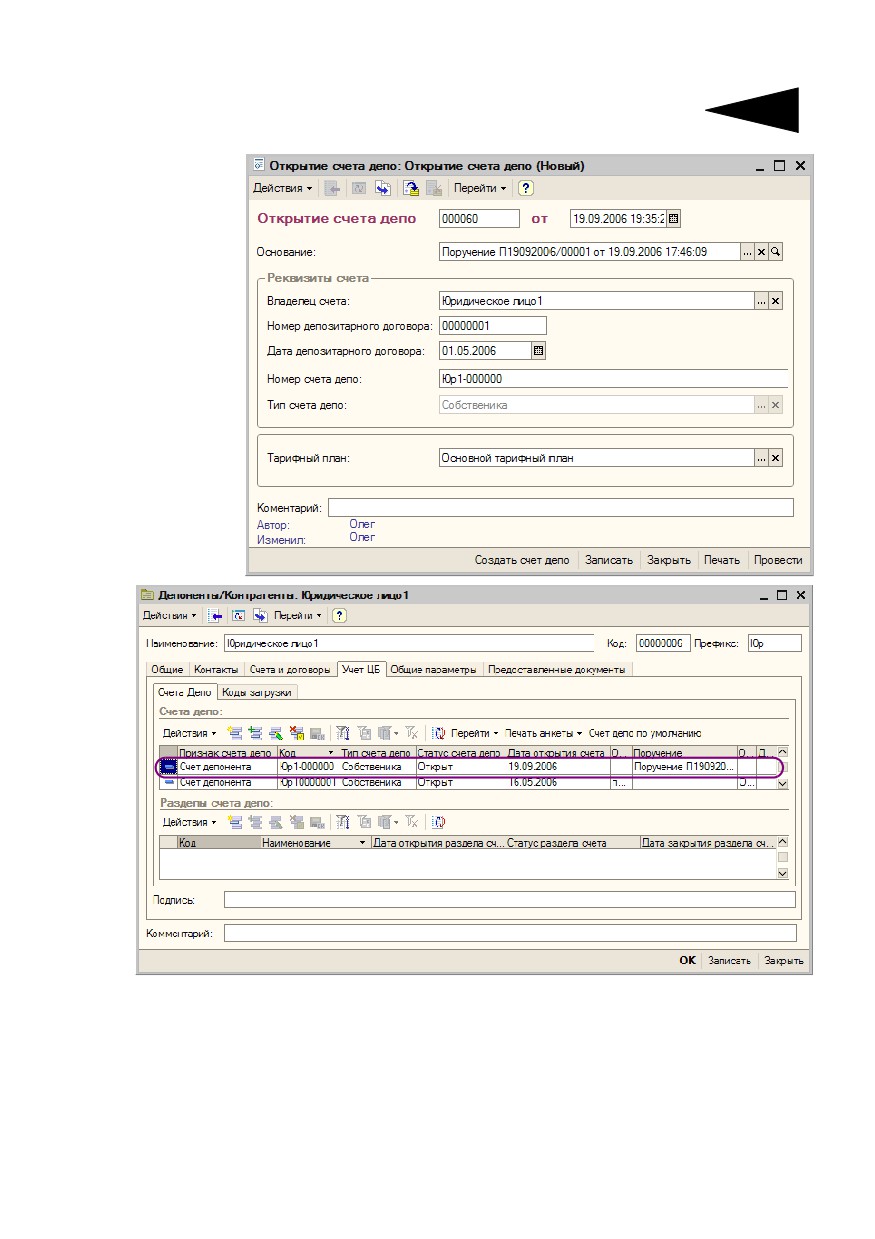
Типовые задачи
При этом будет создан новый документ Открытие счета депо, и его
реквизиты будут заполнены автоматически.
Проверив корректность автозаполнения реквизитов документа,
нужно нажать кнопку Создать счет депо в нижнем правом углу
диалогового окна документа. При этом будет сформирован
подчиненный указанному в реквизите Владелец счета контрагенту
элемент справочника Счета депо, реквизиты которого будут
заполнены в соответсвии со значениями реквизитов документа.
Для просмотра вновь созданного элемента справочника Счета депо
можно открыть элемент справочника Депоненты/Контрагенты,
которому принадлежит данный счет депо, на закладке Учет ЦБ>
Счета депо. Подробнее о работе со справочником Депоненты/
Контрагенты см. главу 5.2.3, «Депоненты / Контрагенты» на стр. 101.
Депозитарий, редакция 2. Руководство
15
После того, как счет депо будет создан, требуется распечатать,
подписать и выдать контрагенту документ “Уведомление об открытии
счета депо”. Чтобы распечатать этот документ требуется нажать на
кнопку Печать в нижнем правом углу диалогового окна документа.
После этого документ можно провести - нажать на кнопку Провести.

16
Типовые задачи
При проведении документа Открытие счета депо значение статуса
документа Поручение, на основании которого введён данный
документ , будет изменено на Исполнено и рассчитана стоимость
оказанной депозитарием услуги согласно указанного тарифного
плана, если в тарифном плане для этой услуги не указан тип тарифа
Сумма за оборот (Подробнее о тарификации услуг см. главу 5.2.16,
«Услуги тарифного плана» на стр. 139).
Дополнительная информация:
❏ см. главу 5.3.1, «Поручение» на стр. 142
❏ см. главу 5.3.2, «Открытие счета депо» на стр. 155
❏ см. главу 5.2.3, «Депоненты / Контрагенты» на стр. 101
❏ см. главу 5.2.16, «Услуги тарифного плана» на стр. 139

Депозитарий, редакция 2. Руководство
17
1.2
Открытие раздела счета депо
Процедура открытия раздела счета депо начинается с приёма
поручения депонента на выполнение этой операции.
Для ввода сведений о поручении используется документ Поручение
(Документы> Поручение).
Необходимо ввести новый документ Поручение. На закладке
Операция в реквизите Депонент из справочника Депоненты/
Контрагенты следует указать депонента, счету депо которого
требуется открыть раздел.
В реквизите Вид операции следует из справочника Виды операций
выбрать значение “Открытие раздела счета депо”.
В реквизите Счет депо нужно выбрать счет депо, которому требуется
открыть раздел.
На закладке Входящая информация следует указать Способ
приема поручения. Значение этого реквизита выбирается из
справочника Способы приема поручений. Здесь же следует указать
входящий номер поручения - номер согласно нумерации депонента, и
дату приёма поручения, которая может не совпадать с датой, когда
поручение принимается к исполнению и, следовательно, вводится в
информационную базу.

18
Типовые задачи
По окончании заполнения реквизитов документ следует провести -
нажать на кнопку ОК. При этом данному поручению будет присвоен
статус Обрабатывается.
Самый удобный способ ввода документа Открытие раздела счета
депо - ввод его на основании документа Поручение. Для этого нужно
в документе Поручение нажать на панели инструментов кнопку
Ввести на основании и в открывшемся меню выбрать пункт
Открытие раздела счета депо.
При этом будет создан новый документ Открытие раздела счета
депо, и его реквизиты будут заполнены автоматически.
Проверив корректность автозаполнения реквизитов документа,
нужно нажать кнопку Создать раздел счета депо в нижнем правом
углу диалогового окна документа. При этом будет сформирован
подчиненный указанному в реквизите Счет депо счету депо элемент
справочника Разделы счета депо, реквизиты которого будут
заполнены в соответсвии со значениями реквизитов документа.
Для просмотра вновь созданного элемента справочника Разделы
счета депо можно открыть элемент справочника Депоненты/
Контрагенты, которому принадлежит счет депо, которому открыт
раздел, на закладке Учет ЦБ> Счета депо. Подробнее о работе со
справочником Депоненты/Контрагенты см. главу 5.2.3, «Депоненты
/ Контрагенты» на стр. 101.

Депозитарий, редакция 2. Руководство
19
После того, как раздел счета депо будет создан, документ нужно
провести - нажать на кнопку Провести.
При проведении документа Открытие раздела счета депо значение
статуса документа Поручение, на основании которого введён данный
документ , будет изменено на Исполнено и рассчитана стоимость
оказанной депозитарием услуги согласно указанного тарифного
плана, если в тарифном плане для этой услуги не указан тип тарифа
Сумма за оборот (Подробнее о тарификации услуг см. главу 5.2.16,
«Услуги тарифного плана» на стр. 139).

20
Типовые задачи
Дополнительная информация:
❏ см. главу 5.3.1, «Поручение» на стр. 142
❏ см. главу 5.3.3, «Открытие раздела счета депо» на стр. 158
❏ см. главу 5.2.3, «Депоненты / Контрагенты» на стр. 101
❏ см. главу 5.2.16, «Услуги тарифного плана» на стр. 139
1.3
Назначение оператора счета депо
Процедура назначения оператора счета депо начинается с приёма
поручения депонента на выполнение этой операции.
Для ввода сведений о поручении используется документ Поручение
(Документы> Поручение).
Необходимо ввести новый документ Поручение. На закладке
Операция в реквизите Депонент из справочника Депоненты/
Контрагенты следует указать депонента, счету депо которого
требуется открыть раздел.
В реквизите Вид операции следует из справочника Виды операций
выбрать значение “Назначение оператора счета депо”.

Депозитарий, редакция 2. Руководство
21
В реквизите Счет депо нужно выбрать счет депо, которому требуется
назначить оператора.
В реквизите Представитель счета депо нужно из справочника
Депоненты/Контрагенты выбрать контрагента, которого требуется
назначить оператором.
В поле Данные доверенности нужно указать Номер доверенности
представителя счета депо и период действия этой доверенности.
На закладке Входящая информация следует указать Способ
приема поручения. Значение этого реквизита выбирается из
справочника Способы приема поручений. Здесь же следует указать
входящий номер поручения - номер согласно нумерации депонента, и
дату приёма поручения, которая может не совпадать с датой, когда
поручение принимается к исполнению и, следовательно, вводится в
информационную базу.
По окончании заполнения реквизитов документ следует распечатать
- нажать на кнопку Печать в нижнем правом углу диалогового окна
документа, и подписать с контрагентом документ “Поручение о
назначении/отмене оператора счета (раздела счета) депо”, после
чего документ можно провести - нажать на кнопку ОК. При этом
данному поручению будет присвоен статус Обрабатывается.

22
Типовые задачи
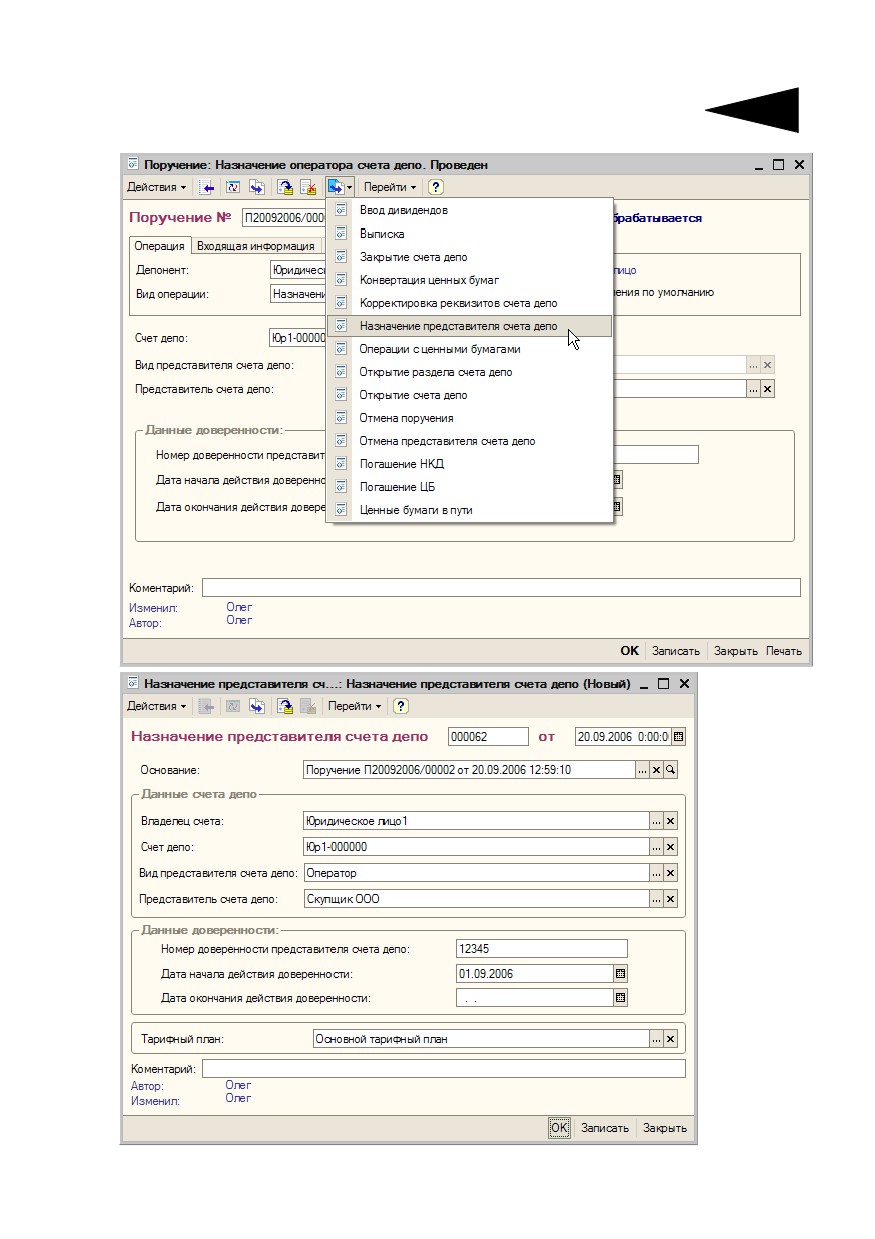
Самый удобный способ ввода документа Назначение представителя
счета депо - ввод его на основании документа Поручение. Для этого
нужно в документе Поручение нажать на панели инструментов
кнопку Ввести на основании и в открывшемся меню выбрать пункт
Назначение представителя счета депо.
При этом будет создан новый документ Назначение представителя
счета депо, и его реквизиты будут заполнены автоматически.
После проверки корректности автозаполнения реквизитов документ
можно провести - нажать на кнопку ОК в нижнем правом углу
диалогового окна документа.
Депозитарий, редакция 2. Руководство
23

24
Типовые задачи
При проведении документа Назначение представителя счета депо
контрагенту, указанному в реквизите Представитель счета депо
будет присвоен статус оператора счета депо, о чем будет сделана
запись в регистре сведений Представители счета депо. Значение
статуса документа Поручение, на основании которого введён данный
документ, будет изменено на Исполнено, а также будет рассчитана
стоимость оказанной депозитарием услуги согласно указанного
тарифного плана, если в тарифном плане для этой услуги не указан
тип тарифа Сумма за оборот (Подробнее о тарификации услуг см.
главу 5.2.16, «Услуги тарифного плана» на стр. 139).
Дополнительная информация:
❏ см. главу 5.3.1, «Поручение» на стр. 142
❏ см. главу 5.3.5, «Назначение представителя счета депо» на стр. 162
❏ см. главу 5.2.3, «Депоненты / Контрагенты» на стр. 101
❏ см. главу 5.2.16, «Услуги тарифного плана» на стр. 139
1.4
Операции с ценными бумагами
Ввод в информационную базу Типового решения «1C-
Рарус:Депозитарий» редакция 2 сведений об операциях с ценными
бумагами может выполняться двумя способами. Можно вручную
ввести документ Поручение и на его основании документ
Операции с ценными бумагами. Однако зачастую сведения об
операциях с ценными бумагами можно получить из какого-либо
внешнего источника, например, из электронного отчета брокера.
Кроме того, одновременно с Типовым решением «1C-
Рарус:Депозитарий» редакция 2 может использоваться Типовое
решение «1С-Рарус:Бэк-офис, редакция 5», предназначенное для
автоматизации бэк-офиса инвестиционных компаний и банков. В
этом случае сведения об операциях с ценными бумагами можно
получать непосредственно из информационной базы этого Типового
решения. Ниже будут рассмотрены оба варианта ввода данных об
операциях с ценными бумагами.
1.4.1
Ручной ввод данных
При ручном вводе данных об операциях с ценными бумагами
процедура начинается с приёма поручения депонента на выполнение
операции.
Для ввода сведений о поручении используется документ Поручение
(Документы> Поручение). На закладке Операция в реквизите

Депозитарий, редакция 2. Руководство
25
Депонент из справочника Депоненты/Контрагенты следует указать
депонента.
В реквизите Вид операции следует из справочника Виды операций
выбрать нужную операцию, например, “Депонирование”. В этом
случае следует заполнить реквизиты документа следующим образом:
☞ Поле Депонент:
☛ В реквизите Счет депо нужно из справочника Счета депо выбрать
счет депо, на который производится депонирование.
☛ В реквизите Раздел счета депо нужно из справочника Разделы счета
депо выбрать раздел счета депо, по которому производится
депонирование.
☛ В реквизите Место хранения ЦБ нужно из справочника Места
хранения выбрать место, куда будут помещены на хранение
депонируемые ценные бумаги.
☞ Поле Контрагент (содержит сведения об источнике поступления
депонируемых ценных бумаг):
☛ В реквизите Наименование нужно из справочника Депоненты/
Контрагенты выбрать контрагента, от которого поступают
депонируемые ценные бумаги.
☛ В реквизите Счет депо нужно из справочника Счета депо выбрать
счет депо, с которого поступают депонируемые ценные бумаги.

26
Типовые задачи
☛ В реквизите Раздел счета депо нужно из справочника Разделы счета
депо выбрать раздел счета депо, с которого поступают депонируемые
ценные бумаги.
☛ В реквизите Место хранения ЦБ нужно из справочника Места
хранения выбрать место, откуда поступают депонируемые ценные
бумаги.
В реквизите Ценная бумага нужно из справочника Ценные бумаги
выбрать депонируемую ценную бумагу.
В реквизите Количество нужно указать количество депонируемых
ценных бумаг, а в реквизите цена сделки - стоимость одной ценной
бумаги.
На закладке Входящая информация следует указать Способ
приема поручения. Значение этого реквизита выбирается из
справочника Способы приема поручений. Здесь же следует указать
входящий номер поручения - номер согласно нумерации депонента, и
дату приёма поручения, которая может не совпадать с датой, когда
поручение принимается к исполнению и, следовательно, вводится в
информационную базу.
По окончании заполнения реквизитов документ следует распечатать
- нажать на кнопку Печать в нижнем правом углу диалогового окна
документа, и подписать с контрагентом документ “Поручение на
операции с ценными бумагами”, после чего документ можно провести
- нажать на кнопку ОК. При этом данному поручению будет присвоен
статус Обрабатывается.

Депозитарий, редакция 2. Руководство
27
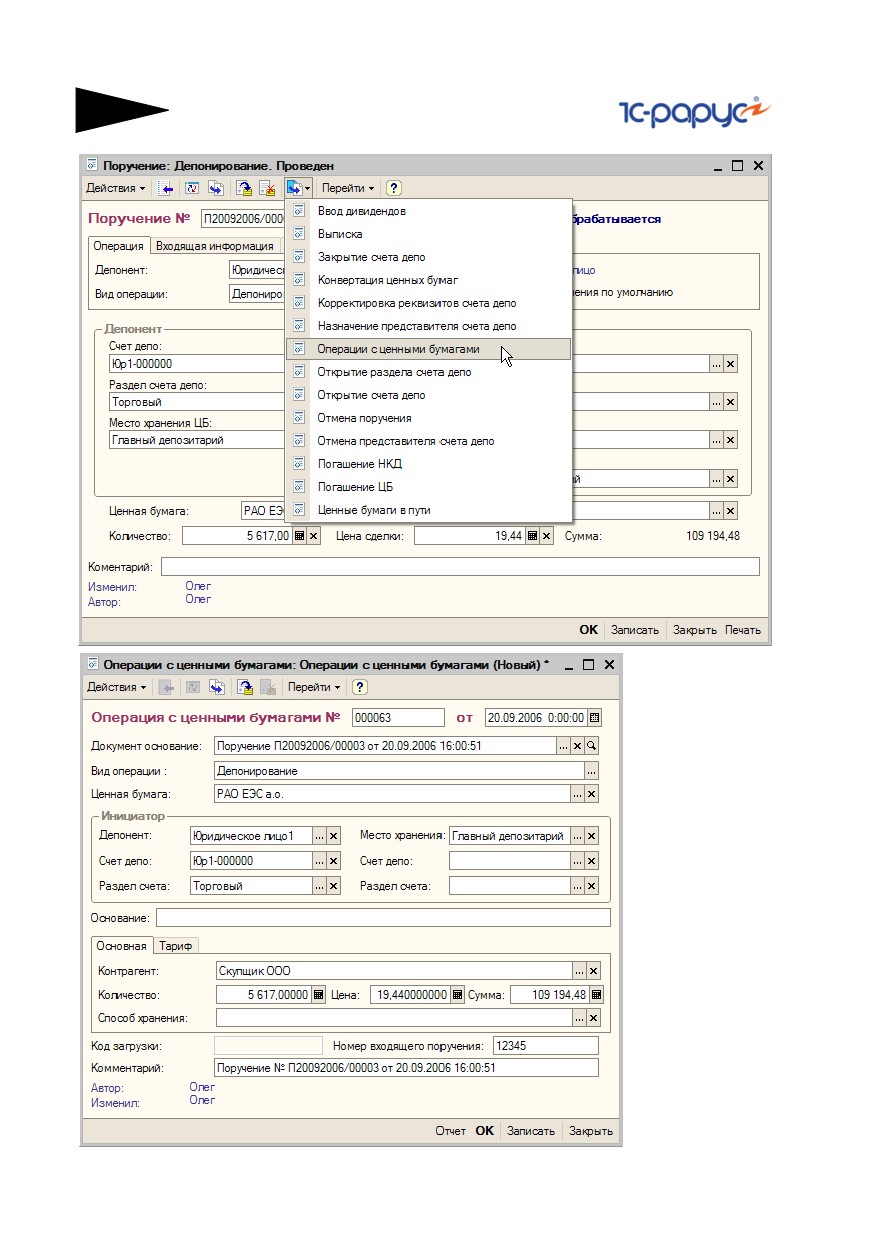
При ручном вводе операций самый удобный способ ввода документа
Операции с ценными бумагами - ввод его на основании документа
Поручение. Для этого нужно в документе Поручение нажать на
панели инструментов кнопку Ввести на основании и в открывшемся
меню выбрать пункт Операции с ценными бумагами.
При этом будет создан новый документ Операции с ценными
бумагами, и его реквизиты будут заполнены автоматически.
Вручную нужно будет только выбрать из справочника Счета депо МХ
счет депо места хранения и из справочника Разделы счетов депо МХ
раздел счета депо места хранения, где данной операцией
депонируются ценые бумаги.
После проверки корректности заполнения реквизитов документ
можно провести - нажать на кнопку ОК в нижнем правом углу
диалогового окна документа.
28
Типовые задачи

Депозитарий, редакция 2. Руководство
29
При проведении документа Операции с ценными бумагами на
счета депо депонента и места хранения и по разделам этих счетов
будет зачислено указанное в документе количество ценных бумаг.
Значение статуса документа Поручение, на основании которого
введён данный документ, будет изменено на Исполнено, а также будет
рассчитана стоимость оказанной депозитарием услуги согласно
указанного тарифного плана, если в тарифном плане для этой услуги
не указан тип тарифа Сумма за оборот (Подробнее о тарификации
услуг см. главу 5.2.16, «Услуги тарифного плана» на стр. 139).
По завершении операции с ценными бумагами депозитарию
требуется отчитаться об этом перед депонентом. Для этого требуется
вновь открыть проведённый документ Операции с ценными
бумагами и нажать кнопку Отчет в нижнем правом углу диалогового
окна документа. При этом будет открыт Отчет о выполненной
операции, и в качестве значения его реквизита Отчет по операции
будет передан данный документ Операция с ценными бумагами.
Поскольку предоставление такого отчета депоненту должно быть
зафиксировано в журналах учета депозитарных операций, в
диалоговом окне отчета необходимо установить флажок
Формировать документ “Выписка/Отчет”, чтобы одновременно с
отчетом в информационной базе был сформирован документ
Выписка, отражающий факт предоставления депоненту отчета по
операции с ценными бумагами. Необходимо указать также дату и
номер документа Выписка, а также тарифный план, по которому
нужно рассчитать стоимость услуги предоставления депоненту
отчета.
После заполнения реквизитов можно сформировать отчет, для чего
требуется нажать на кнопку Сформировать в панели инструментов
в верхней части диалогового окна отчета.
Отчет будет сформирован, а в нижней части окна программы будет
открыто табло служебных сообщений, в котором появится сообщение
о формировании документа Выписка.
Документ Выписка будет автоматически сформирован и проведён,
при этом и согласно указанного тарифного плана будет рассчитана
стоимость оказанной депозитарием услуги предоставления

30
Типовые задачи
депоненту отчета, если в тарифном плане для этой услуги не указан
тип тарифа Сумма за оборот (Подробнее о тарификации услуг см.
главу 5.2.16, «Услуги тарифного плана» на стр. 139).
Сформированный отчет следует распечатать, подписать и передать
депоненту.
Дополнительная информация:
❏ см. главу 5.3.1, «Поручение» на стр. 142
❏ см. главу 5.3.9, «Операция с ценными бумагами» на стр. 169
❏ см. главу 5.2.3, «Депоненты / Контрагенты» на стр. 101
❏ см. главу 5.2.16, «Услуги тарифного плана» на стр. 139
❏ см. главу 5.4.7, «Отчет о выполненной операции» на стр. 208
❏ см. главу 5.3.15, «Выписка» на стр. 182

Депозитарий, редакция 2. Руководство
31
1.4.2
Пакетный ввод операций с ценными
бумагами
При наличии электронного источника данных об операциях с
ценными бумагами можно воспользоваться возможностью
автоматизированного пакетного ввода этих данных в
информационную базу Типового решения «1C-
Рарус:Депозитарий» редакция 2. Для этого предназначена
обработка Универсальная загрузка (Обработки>
Предположим, файл, из которого следует загрузить данные, имеет
текстовый формат. В этом случае в диалоговом окне обработки на
закладке Настройки следует переключатель Тип файла данных
установить в положение Формат TXT, в поле Файл данных
(источник) указать путь к каталогу, в котором находится
загружаемый файл, указать символ-разделитель в текстовом файле или
установить флажок TAB, если в качестве этого символа используется
табуляция. Если требуется, устанавливается также флажок Заголовок
в первой строке и номер первой строки в файле.
В поле Объект загрузки (приемник) нужно установить флажок
Сводные поручения, на закладке Общие правила указать символы,
обозначающие в загружаемом операции зачисления и списания, а на
закладке Поиск клиента - порядок поиска кодов клиентов.

32
Типовые задачи
После этого нужно нажать кнопку Подключиться в панели
инструментов в верхней части диалогового окна обработки и перейти
на закладку Данные.
На закладке данные нужно заполнить таблицы Реквизиты
получателя и Поля источника. Для этого нужно нажать кнопку в
панели инструментов каждой из таблиц и настроить соответствие
данных полей файла реквизитам объектов Типового решения.
После завершения настройки соответствия следует выполнить
загрузку данных. Для этого нужно нажать кнопку Обработать
записи, находящуюся в панели иструментов в верхней части
диалогового окна обработки. При этом на основании данных файла
будет создан документ Сводное поручение, о чем будет выведено
сообщение в табло служебных сообщений в нижней части окна
программы.
Подробнее о возможностях этой обработки см. главу 5.5.4,
«Универсальная загрузка» на стр. 226.
Депозитарий, редакция 2. Руководство
33
В случае, если в процессе работы депозитария необходимость
загрузки данных из файлов стандартного формата возникает
регулярно, созданную настройку обработки загрузки можно
сохранить в файл. Для этого по окончании заполнения реквизитов и
настройки соответствия полей и реквизитов следует нажать кнопку
Сохранить настройки, расположенную в верхней части диалогового
окна обработки, и указать каталог, в который следует сохранить файл
настроек, имеющий расширение .dat.
В дальнейшем для загрузки данных из файлов, формат которых
соответствует данной настройке, достаточно будет нажать кнопку
Загрузить настройки и в открывшемся окне выбрать сохранённый
ранее файл настроек, минуя длительную процедуру заполнения
реквизитов и соответствий.
После того, как документ Сводное поручение будет создан, его
необходимо открыть и провести, нажав на кнопку ОК в нижнем правом
углу диалогового окна этого документа.
При проведении документа Сводное поручение в информационой
базе будут автоматически сформированы документы Поручение и
Операции с ценными бумагами, соответствующие данным,
содержащимся в загруженном файле.
При использовании Типового решения «1C-Рарус:Депозитарий»
редакция 2 совместно с Типовым решением «1С-Рарус:Бэк-офис,
редакция 5», предназначенным для автоматизации банков и
инвестиционных компаний, сведения об операциях с ценными
бумагами можно загружать в документ Сводное поручение
непосредственно из информационной базы Типового решения
«1С-Рарус:Бэк-офис, редакция 5». Подробнее об этом см. главу
5.3.19, «Сводное поручение» на стр. 193.
Дополнительная информация:
❏ см. главу 5.5.4, «Универсальная загрузка» на стр. 226
❏ см. главу 5.3.19, «Сводное поручение» на стр. 193
❏ см. главу 5.3.1, «Поручение» на стр. 142
❏ см. главу 5.3.9, «Операция с ценными бумагами» на стр. 169

34
Типовые задачи
1.5
Итоговые операции
По итогам работы депозитария выполняется пакетное выставление
депонентам (контрагентам) счетов-фактур за оказанные услуги и
расчет стоимости услуг, для которых в тарифном плане1 указан тип
тарифа Сумма за оборот, и стоимость которых в результате этого не
может быть расчитана документом, отражающим факт совершения
операции. Для этого предназначены документы Счет-фактура
выданный и Услуги депозитария. Автоматизированное
формирование этих документов выполняется с помощью обработки
Услуги депозитария (Обработки> Услуги депозитария).
В диалоговом окне этой обработки требуется указать период, за
который требуется сформировать документы, а также порядок
1
Подробнее о тарификации услуг см. главу 5.2.16, «Услуги тарифного
плана» на стр. 139.

Депозитарий, редакция 2. Руководство
35
формирования счетов-фактур (с помощью переключателя в поле
Счет-фактура).
Если требуется, с помощью реквизитов, расположенных в поле Отбор
можно настроить отбор обрабатываемых документов по инициатору
операции, месту хранения и виду операции.
После этого следует нажать на кнопку Заполнить, расположенную в
панели инструментов над табличной частью документа. При этом
табличная часть будет автоматически заполнена. Возможна также
ручная корректировка строк табличной части документа.
Когда табличная часть будет заполнена, при нажатии на кнопку
Создать счета-фактуры, в соответствии с положением
переключателя Счет-фактура, будут созданы документы Счет-
фактура выданный на основании каждого указанного в табличной
части документа, отражающего операцию, по которой должен был, но
не был выставлен счет-фактура.
О каждом созданном документе Счет-фактура выданный будет
выведено сообщение в табло служебных сообщений в нижней части
окна программы.
Расчет стоимости услуг, для которых в тарифном плане1 указан тип
тарифа Сумма за оборот, и стоимость которых в результате этого не
может быть расчитана документом, отражающим факт совершения
операции, выполняется в следующем порядке:
В обработке Услуги депозитария после заполнения табличной части
нужно нажать кнопку Выбрать нерассчитанные. При этом из
табличной части автоматически будут удалены все операции,
стоимость которых уже была рассчитана.
После этого нужно нажать кнопку Рассчитать за период,
расположенную в нижней части диалогового окна обработки. При
1
Подробнее о тарификации услуг см. главу 5.2.16, «Услуги тарифного
плана» на стр. 139.

36
Типовые задачи
этом на основании каждого указанного в табличной части документа
будут сформированы и проведены документы Услуги депозитария.
О каждом созданном документе Услуги депозитария будет выведено
сообщение в табло служебных сообщений в нижней части окна
программы.
При проведении документов Услуги депозитария будет рассчитана
стоимость каждой оказанной депозитарием услуги согласно
тарифного плана, указанного в документе, с помощью которого
сведения об этой операции были внесены в информационную базу
Типового решения «1C-Рарус:Депозитарий» редакция 2.
Дополнительная информация:
❏ см. главу 5.5.1, «Услуги депозитария» на стр. 215
❏ см. главу 5.3.17, «Счет-фактура выданный» на стр. 187
❏ см. главу 5.3.16, «Услуги депозитария» на стр. 184
❏ см. главу 5.2.16, «Услуги тарифного плана» на стр. 139
1.6
Формирование отчетных
документов и журналов учета
В Типовом решении «1C-Рарус:Депозитарий» редакция 2
предусмотрена возможность формирования отчетных документов,
предназначенных для выдачи депонентам (контрагентам), журналов
депозитарного учета и регламентированных отчетов, а также анализа
остатков и оборотов ценных бумаг в местах хранения. Далее на
примерах будут подробно рассмотрены действия, которые
необходимо предпринять пользователю для создания этих отчетов.
1.6.1
Выписка по счету депо
Предоставление депоненту (контрагенту) выписки по счету депо
выполняется на основании поручения владельца счета депо и должно
быть зафиксировано в журналах учета депозитарных операций,
поэтому процедура выдачи выписки начинается с оформления
документа Поручение (Документы> Поручение), затем на его
основании вводится документ Выписка, данные которого будут
переданы в отчет Выписка по счету депо.

Депозитарий, редакция 2. Руководство
37
Необходимо ввести новый документ Поручение. На закладке
Операция в реквизите Депонент из справочника Депоненты/
Контрагенты следует указать контрагента, которому требуется
предоставить выписку.
В реквизите Вид операции следует из справочника Виды операций
выбрать значение “Предоставление уведомления/выписки”.
В реквизите Счет депо нужно выбрать счет депо, по которому
требуется предоставить выписку. Также требуется указать период, за
который предоставляется выписка.
Если требуется, чтобы выписка была предоставлена по какому-либо
определённому месту хранения или по ценным бумагам какого-либо
определённого эмитента, необходимо, соответственно, из
справочника Места хранения выбрать значение реквизита Место
хранения ЦБ и из справочника Депоненты/Контрагенты выбрать
значение реквизита Эмитент.
На закладке Входящая информация следует указать Способ
приема поручения. Значение этого реквизита выбирается из
справочника Способы приема поручений. Здесь же следует указать
входящий номер поручения - номер согласно нумерации контрагента,
и дату приёма поручения, которая может не совпадать с датой, когда
поручение принимается к исполнению и, следовательно, вводится в
информационную базу.

38
Типовые задачи
По окончании заполнения реквизитов документ следует распечатать
- нажать на кнопку Печать в нижнем правом углу диалогового окна
документа, и подписать с контрагентом документ “Поручение на
предоставление уведомления/выписки по счету депо”, после чего
документ можно провести - нажать на кнопку ОК. При этом данному
поручению будет присвоен статус Обрабатывается.
На основании документа Поручение вводится документ Выписка.
Для этого в документе Поручение на панели инструментов следует
нажать кнопку Ввести на основании и в открывшемся меню выбрать
пункт Выписка.
При этом будет создан новый документ Выписка, и его реквизиты
будут заполнены автоматически.

Депозитарий, редакция 2. Руководство
39

40
Типовые задачи
После проверки корректности автозаполнения реквизитов документ
Выписка можно записать - нажать на кнопку Записать в нижнем
правом углу диалогового окна документа.
Для получения печатной формы выписки требуется сформировать
отчет Выписка по счету депо. Для этого в диалоговом окне
документа Выписка нужно нажать кнопку Сформировать и в
открывшемся меню выбрать пункт Выписка по счету депо. При этом
реквизиты диалогового окна отчета Выписка по счету депо
автоматически будут заполнены значениями, указанными в
аналогичных реквизитах документа Выписка.
Флажок Формировать документ “Выписка” устанавливать не
следует, поскольку документ Выписка уже сформирован.
После проверки корректности автозаполнения реквизитов отчет
можно сформировать, для чего требуется нажать на кнопку
Сформировать в панели инструментов в верхней части диалогового
окна отчета. Сформированный отчет следует распечатать, подписать
и передать депоненту (контрагенту).
После передачи выписки по счету депо получателю нужно провести
документ Выписка. При проведении документа значение статуса
документа Поручение, на основании которого введён документ
Выписка, будет изменено на Исполнено и рассчитана стоимость
оказанной депозитарием услуги согласно указанного тарифного
Депозитарий, редакция 2. Руководство
41
плана, если в тарифном плане для этой услуги не указан тип тарифа
Сумма за оборот (Подробнее о тарификации услуг см. главу 5.2.16,
«Услуги тарифного плана» на стр. 139).
Формирование выписки по счету депо может потребоваться не только
для подготовки официального документа, передаваемого владельцу
счета, но и для внутренних задач депозитария. В этом случае
оформлять документы Поручение и Выписка не требуется.
Достаточно сформировать отчет Выписка по счету депо (Отчеты>
Выписка /Отчет> Выписка по счету депо). Подробнее об этом отчете
см. главу 5.4.5, «Выписка по счету депо» на стр. 205.
Дополнительная информация:
❏ см. главу 5.3.1, «Поручение» на стр. 142
❏ см. главу 5.3.15, «Выписка» на стр. 182
❏ см. главу 5.4.5, «Выписка по счету депо» на стр. 205
❏ см. главу 5.2.16, «Услуги тарифного плана» на стр. 139
1.6.2
Формирование журналов учета и
регламентированной отчетности
В Типовом решении «1C-Рарус:Депозитарий» редакция 2 все
поручения и операции фиксируются в информационной базе с
помощью документов, журналы учета не требуется вести постоянно,
достаточно по мере надобности формировать отчет, соответствующий
необходимому журналу. При этом в таблицу отчета будут выводиться
все необходимые сведения, ранее зафиксированные в
информационной базе при помощи документов.
Аналогичным образом формируются регламентированные отчеты,
предназначенные для сдачи в ФСФР.
Работа с отчетами подробно рассмотрена см. главу 5.4, «Отчеты» на
стр. 199.
В качестве примера рассмотрим формирование Журнала учета
принятых поручений.
Чтобы сформировать этот журнал требуется воспользоваться отчетом
Журнал принятых поручений (Отчеты> Журнал принятых
поручений), в диалоговом окне которого нужно указать период, за
который формируется данный отчет.
При необходимости сформированный отчет следует распечатать.

42
Типовые задачи
В качетсве примера формирования регламентированной отчетности
рассмотрим создание формы “Количество и объемы проведенных
депозитарных операций с учитываемыми ценными бумагами”.
Чтобы подготовить эту форму требуется воспользоваться отчетом
Объем операций ЦБ (Отчеты> Объем операций ЦБ), в диалоговом
окне которого нужно указать период, за который формируется
данный отчет.

2. Как работает
Типовое решение
Типовое решение «1C-Рарус:Депозитарий» редакция 2
состоит из информации («базы данных») и из алгоритмов,
которые обрабатывают эту информацию. Типовое решение
состоит из пяти подсистем. Эти подсистемы и их взаимосвязи
изображены на следующей иллюстрации.
Нормативно-
Нормативно-
справочная
справочная подсистема
система
служит для хранения
постоянной или редко
изменяемой
Документооборот
информации. Такая
информация носит
Обработки
описательный характер
и обычно вводится один
раз или редко
Учетные
модифицируется.
блоки
Информация этой
подсистемы
используется для
идентификации объектов
Отчеты
и применяется при
заполнении документов
и получении отчетов.
Подсистема
документооборота содержит информацию о бизнес-процессах
и хозяйственных операциях автоматизируемой компании - то есть
электронные документы. Эта информация отражает происходящие
учетные события и может иметь бумажные аналоги. Кроме
информации, эта подсистема содержит алгоритмы, соответствующие
обработке различных электронных документов.
44
Как работает Типовое решение
Система учетных блоков состоит из регистров различных видов.
Система учетных блоков хранит информацию о текущем состоянии
компании (а во многих случаях - и о прошлых состояниях). Текущее
состояние компании обычно изменяется при помощи информации
и алгоритмов, которые содержатся в системе документооборота.
Такие изменения называются проведением документов.
Эта подсистема не является интерактивной, то есть операции этой
подсистемы выполняются не по запросам пользователя, а по запросам
других подсистем.
Отчеты предоставляют данные о положении дел в вашей компании
в виде, удобном для анализа. Данные, попадающие в отчеты,
извлекаются из базы данных Типового решения: обычно из подсистемы
учетных блоков. Подсистема отчетов содержит в основном алгоритмы,
служащие для извлечения и группировки данных в соответствии
с требованиями пользователя.
Обработки - это алгоритмы и интерфейсы, позволяющие изменять
содержимое базы данных других подсистем. Обработки, как правило,
выполняют специализированные задачи.
Рассмотренные подсистемы, в свою очередь, состоят из подсистем. В
следующих разделах рассмотрены эти подсистемы.
2.1
Нормативно-справочная
подсистема
Эта подсистема представляет собой самый верхний уровень Типового
решения. Основные объекты, входящие в эту подсистему, называются
справочниками. Ниже кратко рассмотрены составляющие этой
подсистемы.
☞ Справочники. Задают информацию о контрагентах, договорах, счетах,
ценных бумагах.
☞ Классификаторы. Служат для хранения постоянных или практически
неизменяемых данных, описывающих различные варианты ведения
учета или внешние (например устанавливаемые законодательно)
сущности постоянного характера. Данные этой подсистемы обычно
заполняются автоматически при первом запуске Типового решения.
☞ Регистры сведений. Служат для хранений значений тех реквизитов,
для которых необходимо сохранять не только имеющиеся в данный
момент значения, но и все предыдущие значения, а также время
изменения этих значений.
Депозитарий, редакция 2. Руководство
45
2.2
Документооборот
К этой подсистеме относятся все объекты, описывающие
хозяйственные операции автоматизируемой компании. Информация,
содержащаяся в этих объектах, отражает происходящие учетные
события.
Как правило, при любой хозяйственой операции, происходящей на
предприятии, оформляется первичный документ, фиксирующий факт
совершения операции и отображающий суть этой операции.
Аналогичная схема заложена и в Типовом решении «1C-
Рарус:Депозитарий» редакция 2.
Информация и алгоритмы, содержащиеся в этих объектах
используются для фиксации изменений учетного состояния
компании.
2.3
Отчеты
Объекты этой подсистемы не имеют учетного отражения в базе
данных и не могут хранить информацию. Они служат для
визуализации результатов учета и отражения деятельности компании
в необходимых для пользователя формах.
Для многих отчетов конфигурации предусмотрена возможность
изменения их внешнего вида, порядка, отбора и сортировки строк.
Благодаря этому пользователи различного уровня квалификации
и понимания системы могут максимально удобно и гибко определять
форму представления выводимой информации. Большинство отчетов
конфигурации используют общую форму вывода, позволяющую
быстро и единообразно изменить представление и стилистическое
оформление полученной информации (см. документацию к
программе 1С:Предприятие 8.0, книга «Руководство пользователя»,
глава 6 «Отчеты и обработки»).
2.4
Обработки
Подсистема обработок представляет собой заключительный уровень
иерархии объектов конфигурации. Объекты этой подсистемы, как
и отчеты, не имеют учетного отражения в базе данных. Они не могут
хранить информацию. Эти объекты служат для реализации
специализированных алгоритмов обработки данных, не относящихся
непосредственно к объектам других подсистем.
Большинство универсальных механизмов конфигурации, позволяющих
оперировать объектами разного вида, реализованы в виде обработок.
46
Как работает Типовое решение
Посредством обработок также реализуются механизмы
взаимодействия Типового решения с внешней средой, например такие
операции, как обмен данными с внешними источниками информации.
Как и отчеты, обработки могут иметь печатные формы и другие
способы визуализации информации. Однако в отличии от отчетов
обработки ориентированы именно на изменения учетных данных,
а не пассивное получение результирующей информации.
☞ Обмен данными. Служит для организации взаимодействия Типового
решения с различными внешними источниками и приемниками
информации.
☞ Сервис. Служит для реализации всевозможных вспомогательных
и сервисных функций, реализующих общетехнологические блоки
Типового решения.
3. Установка Типового
решения
В этой главе содержатся сведения о том, как установить
Типовое решение «1С-Рарус:Депозитарий, редакция 2» на Ваш
компьютер.
Для выполнения установки Вам необходимо уметь устанавливать
программы в операционной системе Windows 2000, 2003, XP, а также
работать с панелью управления этой системы. Для установки сетевой
версии Типового решения требуется понимание общих принципов
работы локальных вычислительных сетей и навыки работы с сетевым
протоколом TCP/IP.
3.1
Комплект поставки
В комплект поставки Типового решения «1С-Рарус:Депозитарий,
редакция 2» включены:
☞ Дистрибутивный CD-диск;
☞ Руководство пользователя;
☞ Аппаратный ключ защиты;
☞ Регистрационная анкета.
Дистрибутив содержит шаблоны чистой и демонстрационной
информационных баз и программу установки системы защиты
Типового решения.
Типовое решение «1С-Рарус:Депозитарий, редакция 2» защищено
от несанкционированного копирования при помощи ключа
аппаратной защиты. Типовое решение не является полностью
конфигурируемым, так как содержит недоступные для
редактирования фрагменты исходного кода.

48
Установка Типового решения
3.2
Требования к системе
Типовое решение «1С-Рарус:Депозитарий, редакция 2» можно
установить при наличии установленной программы
1С:Предприятие 8.0. Рекомендуется использовать свежий релиз
программы 1С:Предприятие 8.0.
Таблица 3-1.
Рекомендуемые требования к системе
Требование
Параметры системы
Вариант системы «1С:Предприятие» Локальный, сетевой,
клиент-серверный
Свободного дискового пространства от 5 Гбайт
Разрешение экранной системы
не менее 1024 x 768
Рекомендуемый размер экранных
В поле Размер шрифта (Пуск —>
шрифтов
Настройка —> Панель
управления —> Экран —>
Настройка, кнопка Дополнительно)
выберите значение списка Мелкий
шрифт
Объем оперативной памяти
не менее 512 Мбайт
Процессор
Pentium Сeleron 2000 МГц и выше
Операционная система
Windows 2000, 2003, XP
Необходим свободный порт USB для установки аппаратного ключа
защиты.
3.3
Установка
Установка Типового решения «1С-Рарус:Депозитарий, редакция 2»
выполняется при помощи специальной программы установки, которая
находится на компьютерном CD-диске. Перед тем, как приступить
к установке, следует убедиться, что жесткий диск не содержит ошибок
и имеется достаточно свободного места для выполнения установки.
Вставьте компакт-диск в привод. В случае, если на вашем компьютере
включен режим Автозапуска, программа установки запустится
автоматически. Если этого не произойдёт, для запуска программы
установки выберите Пуск —> Выполнить. В выданном на экран
запросе укажите имя программы установки, которая находится в
корневой папке CD-диска, например «d:\autorun.exe» и нажмите
кнопку OK;
49
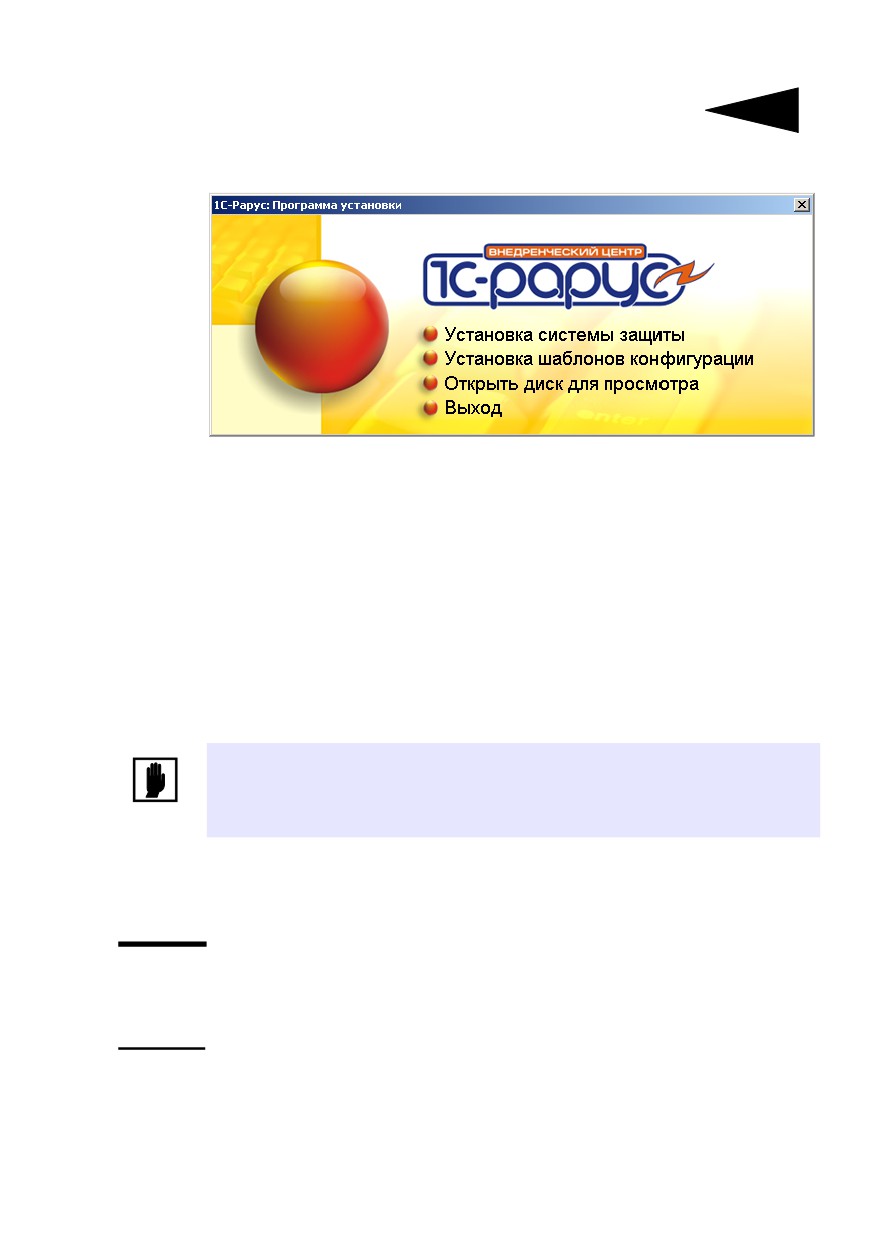
На экран будет выдано окно программы установки Типового решения:
1С-Рарус:Программа установки.
В этом окне содержатся следующие пункты меню:
☞ Установка системы защиты. Устанавливается система защиты (см.
следующий раздел).
☞ Установка шаблонов конфигурации. Устанавливаются файлы,
используемые для создания новых баз данных Типового решения.
☞ Открыть диск для просмотра. Открывает программу проводника, но
не производит установку.
☞ Выход. Завершает работу программы установки.
После установки шаблонов конфигураций Типового решения можно
стандартным способом создать из шаблона новую информационную
базу: демонстрационную или рабочую.
Добавление новой информационной базы в список баз описано в
документации фирмы «1С»: книга «РУКОВОДСТВО ПО УСТАНОВКЕ И
ЗАПУСКУ», глава 3, «Запуск системы 1С:Предприятие 8.0», раздел
«Ведение списка информационных баз».
3.4
Защита Типового решения
В этом разделе приводится информация о защите Типового решения.
3.4.1
Что такое система защиты
Система защиты - это набор аппаратных (ключи защиты) и / или
программных (сервер лицензирования) средств, совокупность
которых позволяет ограничить нелицензионное использование
50
Установка Типового решения
программного продукта. Для работы Типового решения необходимо
взаимодействие сервера лицензирования и ключа защиты.
Лицензионные ограничения на использование программного
продукта задаются в ключе защиты.
Возможны два вида ключей защиты: аппаратные и программные.
☞ Аппаратные ключи 1С:СЛК выполнены в форм-факторе и по
технологии USB. На каждом ключе имеется наклейка, которая
содержит следующую информацию:
☛ название Типового решения, для которого ключ предназначен;
☛ уникальный номер (s/n) ключа защиты и его штрих-код.
☞ Программный ключ требует активации для своего создания. Процесс
активации создает программный ключ на конкретном сервере
лицензирования. В результате активации программный ключ
привязывается к уникальным аппаратным параметрам компьютера, на
котором запущен сервер лицензирования.
Типовое решение всегда использует программу «сервер
лицензирования». Связь между компонентой защиты и сервером
лицензирования осуществляется по протоколу TCP/IP. По умолчанию
сервер лицензирования использует порт 15200 для лицензирования и
15201 для веб-сервера управления.
Система защиты состоит из трех частей. Первая часть - это
компонента защиты. Она загружается в рамках серверного
контекста конфигурации. Для получения лицензии на работу
компонента защиты подключается по протоколу TCP/IP ко второй
части системы защиты - серверу лицензирования. Сервер
лицензирования представляет собой службу Windows, установленную
на том же компьютере, на котором и запускается приложение, или на
любом компьютере в рамках сети. В свою очередь сервер
лицензирования обращается к третьей части системы защиты -
ключам защиты, установленным на том же компьютере, что и сервер
лицензирования, для того чтобы найти нужный для работы
программы ключ. Если такой ключ будет найден, то сервер
лицензирования выдаст компоненте защиты лицензию на работу (при
условии, что в ключе есть свободные лицензии).
Для установки системы лицензирования используется файл
Setup.exe в папке Protect из комплекта поставки Типового решения.
Если решение работает локально, только на одном компьютере, то
именно на этом компьютере и устанавливается сервер
лицензирования. Если же несколько пользователей решения
51
работают в общей сети по протоколу TCP/IP, то используется единый
общий сервер - один из компьютеров сети, на котором
устанавливается сервер лицензирования. Все остальные компьютеры
сети подключаются к этому серверу лицензирования.
Также решение может работать на терминальном сервере без каких-
либо дополнительных настроек. В этом случае программа «сервер
лицензирования» может быть установлена как на сам терминальный
сервер, так и на любой другой компьютер в сети терминального
сервера. Необходимо, чтобы компьютер, на который установлен
сервер лицензирования, был включен и доступен на протяжении
всей работы программы на терминальном сервере.
Система защиты доступна для платформ Windows x86 и x86_64.
При настройке параметров защиты смена экранов настройки
управляется стандартными кнопками, рассмотренными в табл. 3-2.
Таблица 3-2.
Мастер системы защиты, кнопки
Кнопка
Действие
Далее
Переход к следующему экрану мастера (после того, как
выполнены требуемые действия).
Назад
Переход к предыдущему экрану мастера для исправления
ранее принятых решений.
Отмена
Прекращение установки (после подтверждения).
3.4.2
Программные ключи защиты
В качестве альтернативы аппаратным ключам защиты могут
использоваться программные ключи защиты. По сути, программный
ключ представляет собой специально сформированный файл. В нем
содержатся лицензионные ограничения и критерии аппаратной
привязки; ключ, созданный на одном компьютере, не будет работать
на другом. Физически файлы ключей хранятся в папке
%CommonAppData%\Protect\RarusSoftKey
Эти файлы имеют имя, соответствующее номеру ключа, и расширение
.dongle. Ключ имеет текстовый формат; в начале файла ключа
расположена описательная секция, из которой можно узнать, что это
за ключ и для какого продукта.
Установка программного ключа выполняется в интерактивном
режиме из запущенной программы. Для этого нужно в мастере
управления лицензированием выбрать пункт Активировать
программный ключ (см. «Активация программного ключа»
на стр. 14). Каждый ключ имеет свой уникальный серийный номер и
набор пин-кодов для активации. Количество этих пин-кодов
52
Установка Типового решения
определяется для каждой программы индивидуально. Ключ
разрешено устанавливать только на одном компьютере.
Дополнительные пин-коды предназначены для переактивации
программного ключа на этом компьютере в случае изменения
аппаратной составляющей.
Для установки ключа на определенный компьютер на этом
компьютере следует первоначально установить сервер
лицензирования.
В процессе активации ключ привязывается к следующим аппаратным
частям:
1.
К жесткому диску, на котором находится системный раздел;
2.
К сетевой карте (если их несколько, то к первой найденной);
3.
К операционной системе, ее серийному номеру и имени компьютера;
4.
К материнской плате.
В случае изменения хотя бы одного параметра программный ключ
теряет работоспособность. Восстановить ее можно с помощью
реактивации ключа с использованием дополнительных пин-кодов.
Если пин-коды кончились, то следует обратиться на линию
консультации для данного программного продукта.
3.4.3
Установка системы защиты
Система лицензирования предназначена для работы в операционных
системах Windows. Минимально поддерживаема версия Windows XP
SP3. Для всех современных операционных систем доступна работа как
в x86, так и в x86_64.
Установка сервера лицензирования должна производиться
пользователем, обладающим администраторскими правами в
операционной системе.
Если установка происходит в операционной системе Windows Vista
или Windows 7 (и пользователь обладает правами администратора),
то система запросит у пользователя подтверждение для продолжения
установки.
Если пользователь не обладает правами администратора, то система
предложит указать новую учетную запись пользователя, у которой
есть права администратора. Программа установки будет запущена от
имени этой новой учетной записи.

53
Перед тем как устанавливать систему защиты, следует остановить
программы, использующие ключ защиты. Как правило, достаточно
остановить сервер лицензирования. Если используется Сервер
защиты (keyserver.exe), то его также следует остановить.
При подключении ключа защиты к USB-порту компьютера, если
система защиты еще не установлена, некоторые операционные
системы могут предложить начать ее установку. В этом случае
следует нажать кнопку Отмена.1
Установка системы лицензирования возможна как из самого решения,
так и из отдельного инсталлятора. Если решение будет
использоваться на нескольких компьютерах, то систему
лицензирования нужно установить на сервере, который и будет
раздавать лицензии. В этом случае нужно использовать отдельный
инсталлятор системы лицензирования (файл setup.exe в папке
Protect).
Если же решение будет использоваться на одном компьютере, то для
установки системы лицензирования следует запустить решение. Если
защита ранее не была установлена, то автоматически откроется окно
Управление лицензированием.
1
Такое начало установки также вполне возможно. Однако далее в целях
единообразия мы рассмотрим другой метод установки системы защиты,
пригодный для всех операционных систем Windows.
содержание .. 1 2 ..
///////////////////////////////////////