содержание .. 1 2 3 ..
1С-Рарус: Финансовый менеджмент 3. Руководство пользователя (2022 год) - часть 2

61
Начало работы
Для настройки прав пользователя необходимо в форме списка
или элемента справочника
«Пользователи» нажать кнопку
«Права доступа» в панели навигации и выбрать нужные
профили.
Для расширенной настройки, позволяющей максимально гибко
настраивать права доступа к справочникам, документам и
другим данным программы в предусмотренных разрезах,
необходимо в настройках пользователей и прав установить
флажок
«Ограничивать доступ на уровне записей»
(«Администрирование» - «Настройки пользователей и прав» -
«Группы доступа»).

62
При включении этой настройки на форме профиля групп
доступа появляется закладка
«Ограничения доступа», с
помощью которой определяется состав видов доступа, которые
должны быть определены в профиле. Например, таким образом
можно установить ограничения по организациям.

63
Начало работы
3.2. НАСТРОЙКА РАБОТЫ ПОЛЬЗОВАТЕЛЯ
КОНФИГУРАЦИИ
Минимальный набор ролей какого-либо профиля группы
доступа для работы в системе должен содержать роль «Базовые
права ФМ» в сочетании с одной из следующих ролей,
рассмотренных в табл. 1.
Таблица 1 Роли пользователей в системе
Наименование
Описание
RLS
роли
Чтение данных
Просмотр всех
По организации
МСФО
объектов подсистемы
«МСФО»
Добавление и
Право редактирования
По организации
изменение данных
всех объектов
МСФО
подсистемы «МСФО»
Чтение данных
Просмотр всех
По балансовой единице
бюджетирования
объектов подсистемы
или подразделению
«Бюджетирование»
Добавление и
Право редактирования
По балансовой единице
изменение данных
всех объектов
или подразделению
бюджетирования
подсистемы
«Бюджетирование»
Чтение данных
Просмотр всех
По балансовой единице,
казначейства
объектов подсистемы
или подразделению, или
«Казначейство»
организации
Добавление и
Право редактирования
По балансовой единице,
изменение данных
всех объектов
или подразделению, или
казначейства
подсистемы
организации
«Казначейство»
Роль «Добавление и изменение данных МСФО» может быть
расширена ролью «Проведение разными датами БУ и МСФО».
Система содержит отдельный одноименный профиль группы
доступа с этой ролью.
64
Важно!
В документации «1С:Бухгалтерия 8 КОРП» представлен
минимальный перечень ролей, необходимых для запуска
типовой конфигурации «Бухгалтерия предприятия КОРП». Этот
перечень также необходимо учитывать при настройке ролей.
Для ввода дополнительных ограничений необходимо сократить
права выбранных ролей или настроить доступ на уровне записей
(RLS).
Роли, относящиеся к подсистеме бюджетирования, позволяют
настраивать доступ на уровне записей (RLS) по балансовым
единицам или подразделениям по принципу «или», то есть для
доступа к конкретному документу необходимо, чтобы был
настроен доступ по балансовой единице или подразделению.
Роли, относящиеся к подсистеме казначейства, позволяют
настраивать доступ на уровне записей (RLS) по балансовым
единицам, или подразделениям, или организациям по принципу
«или», то есть для доступа к конкретному документу
необходимо, чтобы был настроен доступ по балансовой
единице, или подразделению, или организации.
Также можно для каждого пользователя задать основные
значения для подстановки в создаваемые им документы
(«Главное» - «Настройки» - «Персональные настройки ФМ»):
■ основная балансовая единица;
■ основное подразделение;
■ основной проект;
■ основной сценарий;
■ при установленной настройке «По умолчанию отражать в
МСФО» в документе, создаваемом пользователем, будет
установлен флажок «Отражать в МФСО» по умолчанию;
■ при установленной настройке «По умолчанию отражать в
бюджетировании» в документе, создаваемом пользователем,

65
Начало работы
по умолчанию будет установлен флажок
«Отражать в
бюджетировании».
3.3. НАСТРОЙКА ПАРАМЕТРОВ УЧЕТА
КОНФИГУРАЦИИ
Форма настроек параметров учета МСФО, бюджетирования и
казначейства вызывается из раздела «Администрирование»
-
«Настройки программы» - «Параметры учета ФМ». Настройки
параметров разнесены по соответствующим закладкам.
3.3.1. Параметры учета МСФО
Настройка параметров учета МСФО производится на закладке
«МСФО» формы «Параметры учета ФМ».

66
67
Начало работы
■
«Режим трансляции МСФО». Трансляция проводок из БУ в
МСФО зависит от выбранного режима трансляции МСФО:
○
«Онлайн» - при проведении документов по БУ будут
автоматически транслироваться проводки в МСФО;
○
«Отложенный онлайн» - при проведении документов по
БУ трансляция проводок не происходит, а в документе
автоматически заполняется реквизит «Дата МСФО» (в
случае, если в настройках пользователя указано
«По
умолчанию строить
проводки
по
МСФО»).
Подразумевается, что такие документы транслируются
при помощи обработки «Групповая трансляция в МСФО»
с установленным признаком «Не искать документы с
пустой датой МСФО»
○
«Оффлайн» - при таком режиме проводки из БУ в МСФО
переносятся при помощи документа «Перенос проводок
(МСФО)»;
○ Пустое значение означает, что учет по МСФО не ведется.

68
■
«Валюта МСФО», «Валюта отчетности МСФО». Движения
по регистру бухгалтерии
«Журнал проводок
(МСФО)»
выполняются в двух валютах. Первая валюта является
основной, вторая дополнительной
(валюта отчетности)
-
сумма во второй валюте является пересчетом из основной
валюты в дополнительную. Удобно устанавливать в качестве
дополнительной валюту отчетности по МСФО, а в качестве
валюты международного учета использовать валюту
регламентированного учета для сопоставления движений по
БУ и МСФО.
■
«Трансляция по типам документов». При установленном
флажке можно выполнять трансляции по типам документов.
При нажатии на гиперссылку «Трансляция в МСФО по типам
документов» открывается форма одноименного регистра
сведений, в которой флажками отмечаются те типы документов,
которые необходимо транслировать. Более подробно о
механизме трансляции документов см. «Настройка соответствия
счетов БУ и МСФО» на стр.92, см.
«Трансляция данных
бухгалтерского учета» на стр. 99. Правила, по которым будут
69
Начало работы
транслироваться проводки БУ в МСФО, настраиваются в
регистр сведений «Соответствие счетов БУ и МСФО».
■
«Перепроведение со сторнированием при закрытом периоде
МСФО». При установке этого флажка при повторной
трансляции документа в результате перепроведения в
закрытом периоде МСФО существующие проводки будут
отсторнированы и оттранслированы новые проводки на
ближайшую дату открытого периода. При перепроведении
выдается
следующее
служебное
сообщение:
«Перепроведение документа <Имя документа> в закрытом
периоде МСФО. Осуществлено сторнирование проводок на
ближайшую дату открытого периода МСФО
(или дату
МСФО документа, если она в открытом периоде)».
○
«Использовать дельту при сторнировании в МСФО».
Если флажок установлен, то при повторной трансляции
будет сторнироваться только дельта между старыми и
новыми движениями на ближайшую дату открытого
периода, а не все проводки. При перепроведении будет
выдано сообщение аналогично предыдущему пункту.
○
«Не удалять проводки при отмене проведения». При
установленном флажке при отмене проведения документа
его проводки по МУ не будут удалены из закрытого
периода. Таким образом, при повторном проведении
корректно отработает механизм перепроведения со
сторнированием при необходимости.
Для отсторнированных проводок указывается специальный
признак
«Сторно», а в случае полного сторнирования
(без
дельты) также указывается номер проводки БУ, которой она
сторнируется.

70
■
«Трансляция корректировки движений». Если настройка
установлена, при ручной корректировке движений
документа по бухгалтерскому и налоговому учету движения
по МСФО автоматически корректируются после записи и
повторного открытия документа согласно внесенным
изменениям. При этом движения по МСФО не подлежат
ручной корректировке. При корректировке движений
корректно отработает механизм перепроведения со
сторнированием при необходимости.
■
«Сдвигать дату МСФО при закрытом периоде МСФО».
Установка этого флажка позволяет при закрытом периоде
МСФО и открытом периоде БУ автоматически сдвигать дату
МСФО в новых документах на ближайшую дату открытого
периода.
■
«Учет по подразделениям». Установка данного флажка
позволяет вести небалансовый учет по МСФО в разрезе
подразделений по счетам
(окончательное использование
71
Начало работы
учета по подразделению определяется в карточке счета - см.
«План счетов международного учета» на стр. 87).
■
«Учет по проектам». Установка данного флажка позволяет
вести учет по МСФО в разрезе проектов. При включении
этой настройки в разделе «МСФО» в группе «Справочники и
настройки» отображается справочник «Проекты». Также в
основных документах и отчетах появляется возможность
указать проект.
■
«Транслировать документы фоновым заданием». Если
флажок установлен, для режима трансляции МСФО
«Онлайн» после проведения документов по первичному
учету отражение этих документов в МСФО и появление
соответствующих проводок выполняется фоновым заданием
через несколько секунд.
Важно!
Данную настройку следует устанавливать только после полной
выверки трансляции данных в МСФО, т.к. в этом режиме
пользователю не выводятся сообщения об ошибках в явном
виде.
Ведение учета по проектам и трансляция фоновым заданием
изменяется для всех подсистем.
■
«Использовать разделение по видам проводок». Установка
этой настройки позволяет классифицировать проводки по
видам, например, выделять проводки, полученные путем
трансляции данных, и путем ведения учета по МСФО.
3.3.2. Параметры учета бюджетирования
Настройка параметров учета бюджетирования производится на
закладке «Бюджетирование» формы «Параметры учета ФМ».

72
■
«Учет по бюджетированию». Если флажок установлен, то
документы первичного учета могут быть отражены в
регистрах подсистемы бюджетирования.
■
«Валюта управленческого учета». Движения по регистрам
подсистемы бюджетирования приводятся к единой валюте
управленческого учета. Обычно валюта управленческого
учета совпадает с одной из валют подсистемы МСФО
(«Валюта МСФО», «Валюта отчетности МСФО»).

73
Начало работы
Валюта управленческого учета также является таковой для
подсистемы «Казначейство», потому что эти две подсистемы
связаны между собой.
Важно!
Валюту нельзя изменять после начала эксплуатации ИБ.
■
«Учет по проектам». Установка данного флажка позволяет
вести учет по бюджетированию в разрезе проектов. При
включении этой настройки в разделе «Бюджетирование» в
группе
«Справочники и настройки» отображается
справочник
«Проекты». Также в основных документах
появляется возможность указать проект.

74
Важно!
Настройка «Учет по проектам» аналогичным образом
используется в подсистеме «Казначейство».
■
«Трансформация документов фоновым заданием». После
проведения документов по первичному учету отражение
этих документов в бюджетировании и появление
соответствующих движений выполняется фоновым заданием
через несколько секунд.
Важно!
Данную настройку следует устанавливать только после полной
выверки трансформации данных в бюджетирование, т.к. в этом
режиме пользователю не выводятся сообщения об ошибках в
75
Начало работы
явном виде.
Ведение учета по проектам и трансформация фоновым
заданием изменяется для всех подсистем.
■
«Использовать версии структур подразделений». Установка
этой настройки позволяет сохранять версии иерархии
подчиненности подразделений. Более подробно см.
«Структурные подразделения» на стр. 366.
Важно!
При включении настройки «Использовать версии структур
подразделений» теряется возможность использования типового
функционала платформы 1С по настройке списка для
справочника «Структурные подразделения».
■
«Привязка структур сведений к подразделениям». Позволяет
настроить использование определенных структур сведений
бюджета для подразделений и установить одну из них в
качестве основной, подставляемой по умолчанию в
создаваемые документы
«Бюджет». Подробнее см.
«Структуры сведений» на стр. 385.
■
«Расход/отток с отрицательным знаком». При установленной
настройке планируемые данные, относящиеся к расходам
или оттоку в документе
«Бюджет» с хозяйственными
операциями «Доходы и расходы» и «Движения денежных
средств» соответственно, а также фактические данные,
полученные путем трансформации, отображаются в
движениях документов с отрицательным знаком.
■
«Версионирование бюджетов». Включает возможность
хранения в системе изменений данных документа «Бюджет»
с указанной детализацией
(подробнее см.
«Бюджет» на
стр. 398). Может устанавливаться в значение:
76
○
«Не использовать» - отключает использование механизма
версионирования бюджетов;
○
«Ежедневное» - хранится последнее изменение данных
документа «Бюджет» за день;
○
«Ежемесячное» - хранится последнее изменение данных
документа «Бюджет» за месяц.
■
«Версионирование показателей». Включает возможность
хранения в системе изменений данных документа «Ввод
показателей» с указанной детализацией
(подробнее см.
«Ввод показателей» на стр. 474). Может устанавливаться в
значение:
○
«Не использовать» - отключает использование механизма
версионирования показателей;
○
«Ежедневное» - хранится последнее изменение данных
документа «Ввод показателей» за день;
○
«Ежемесячное» - хранится последнее изменение данных
документа «Ввод показателей» за месяц.
■
«Формат редактирования». Задает формат ввода бюджетных
данных (точность) по умолчанию. Согласно установленному
значению, данные могут вводиться как:
○ единицы,
○ десятки,
○ сотни,
○ тысячи,
○ десятки тысяч,
○ сотни тысяч,
○ миллионы,
○ без округления.
■
«Формат отображения». Настройка аналогична настройке
«Формат редактирования», относится к отображаемым
77
Начало работы
системой данным. Установленное значение влияет на
формирование отчетов и отражение в документе «Бюджет».
Важно!
Значения настроек «Формат редактирования» и «Формат
отображения» могут быть переопределены в структуре
сведений.
Важно!
Настройки «Формат редактирования» и «Формат отображения»
влияют только на визуальное представление данных, но не
влияют на хранение данных в системе. Данные хранятся в
исходном виде.
■
«Дата ввода НСИ». Дата ввода нормативно-справочной
информации, которая будет хранится в истории изменений
следующих сведений:
○ информации о смене ответственных за балансовую
единицу пользователях в справочнике
«Балансовые
единицы»;
○ информации об изменении балансовой единицы, вида
подразделения, ответственного для подразделения
в справочнике «Структурные подразделения».
Важно!
Настройка «Дата ввода НСИ» действует как при ручном
создании элементов справочников «Балансовые единицы» и
«Структурные подразделения», так и при программной загрузке
этих справочников.
Применяется при первоначальном вводе данных во время
подготовки базы к промышленной эксплуатации. Если
настройка не установлена, то в истории изменений сведений
будет храниться фактическая дата смены данных.

78
3.3.3. Параметры учета казначейства
Настройка параметров учета казначейства производится на
закладке «Казначейство» формы «Параметры учета ФМ».
■
«Валюта управленческого учета». Совпадает с валютой
управленческого учета, заданной в параметрах учета
бюджетирования (см. «Параметры учета бюджетирования»
на стр. 71). Валюту нельзя изменять после начала
эксплуатации информационной базы. При изменении этого
значения также изменяется аналогичная настройка для
подсистемы «Бюджетирование».
■
«Подразделение в табличной части документа "Заявка на
расход денежных средств"». При установленном флажке
можно указывать несколько подразделений в документе
«Заявка на расход денежных средств», при этом остатки
79
Начало работы
лимитов по бюджету рассчитываются для каждого
подразделения индивидуально. При согласовании такого
документа в точках с видом доступа «По подразделению
документа» его должен будет утвердить каждый из
ответственных указанных подразделений. Подробнее о
документе «Заявка на расход денежных средств» см. «Заявка
на расход денежных средств» на стр. 506.
■
«Обязательность заявок для документов списания ДС».
Документы списания денежных средств и платежные
поручения будут проводиться только при указании
согласованной заявки (заявок) и наличии доступного лимита
по этой заявке (заявкам).
■
«Уровень контроля аналитик». Определяет уровень контроля
исполнения бюджета денежных средств. Указывается
комбинация аналитик бюджета ДДС, по которым будет
осуществляться контроль, кроме варианта «Без контроля»,
который его отключает. Возможные варианты:
○
«Подразделение»;
○
«Подразделение и статья»;
○
«Подразделение, статья и аналитики»;
○
«Проект»;
○
«Проект и статья»;
○
«Проект, статья и аналитики»;
○
«Подразделение и проект»;
○
«Подразделение, проект и статья»;
○
«Проект, подразделение, статья и аналитики»;
○
«Без контроля».

80
■
«Уровень контроля периода». Определяет период контроля
исполнения бюджета денежных средств. Возможные
варианты:
○ Период - контроль осуществляется в пределах периода
планирования сценария бюджетирования;
○ Периодичность - контроль осуществляется в пределах
периодичности планирования сценария бюджетирования.
ГЛАВА 4
МСФО
В конфигурации имеется возможность вести учет и составлять
индивидуальную финансовую отчетность в соответствии с
Международными стандартами финансовой отчетности
(МСФО). Для этого предназначен специальный регистр
бухгалтерского учета («Международный») и план счетов, то
есть проводки по международному учету формируются
отдельно от проводок по российскому бухгалтерскому учету.
В настоящей главе приведено описание подсистемы
«Международный учет» конфигурации 66, предназначенной для
ведения учета и составления отчетности в соответствии с
международными стандартами финансовой отчетности.
В «1С-Рарус: Финансовый менеджмент 3» специалисты по
учету МСФО могут:
■ Использовать отдельный план счетов по МСФО, который
может настраиваться пользователем.
■ Гибко настраивать правила параллельного переноса
(трансляции) проводок из подсистем бухгалтерского учета в
82
проводки учета по МСФО по правилам, которые могут гибко
настраиваться пользователем.
■
Вести параллельный учет по российским и международным
стандартам на тех участках, где имеются существенные
отличия МСФО и БУ
(учет основных средств,
нематериальных активов,
финансовых активов и
обязательств).
■
Проводить собственные регламентные документы и типовые
операции по МСФО (дисконтирование денежных потоков,
учет обесценения активов, начисление оценочных
обязательств, реклассификация активов и обязательств и
другие), а также вводить корректирующие проводки в
ручном режиме.
■
Вести учет и готовить отдельную финансовую отчетность в
соответствии с МСФО.
■
Готовить консолидированную финансовую отчетность по
МСФО.
В
основу программно-методического комплекса
«1С-Рарус:
Финансовый менеджмент 3» положены лучшие разработки на
технологической платформе «1С: Предприятие 8.3», а также
рекомендации IASC Foundation
(специального проекта
Комитета по МСФО) по структуре основных отчетов и
раскрытия информации в соответствии с МСФО.
Конфигурация
«1С-Рарус: Финансовый менеджмент 3»
полностью интегрирована с «1С:Бухгалтерия 8 КОРП» и не
требует переноса данных и справочников.
Программно-методический
комплекс
удачно
сочетает
функциональность и простоту настройки, освоения, обновления
и развития системы.
Система имеет короткие сроки внедрения и возможность гибкой
настройки, необходимой предприятию. Она также может быть
настроена для ведения учета и составления финансовой
83
МСФО
отчетности в соответствии с другими иностранными
стандартами, например, US GAAP.
Дополнительные инструменты проверки трансляции проводок
значительно облегчают внедрение и эксплуатацию системы.
Возможность свободного доступа к изменению настроек,
которые вынесены на сторону пользователя, что позволяет
значительно уменьшить привлечение программиста для
внесения каких-либо изменений в систему.
В системе предусмотрено формирование основных форм
финансовой отчетности в полном соответствии с последней
редакцией МСФО:
■ Отчет о финансовой позиции,
■ Отчет о прибылях и убытках,
■ Отчет о совокупном доходе,
■ Отчет об изменениях капитала,
■ Отчет о движении денежных средств.
Кроме того, в программно-методическом комплексе
предусмотрено формирование основных примечаний и
раскрытий к финансовой отчетности, требуемых по МСФО:
■ Основные средства,
■ Нематериальные активы кроме деловой репутации,
■ Денежные средства и их эквиваленты,
■ Запасы,
■ Финансовые инструменты (категории финансовых активов и
финансовых обязательств),
■ Группы оценочных обязательств,
■ Выручка,
■ Прочие доходы,
■ Анализ расходов по характеру затрат.
84
4.1.
ТРАНСФОРМАЦИЯ ОТЧЕТНОСТИ
В
«1С-Рарус: Финансовый менеджмент 3» предлагается
методическая модель, которую можно использовать как основу
для разработки собственной системы учета в соответствии с
МСФО. Особенностью данной модели является объединение в
ней двух методических примеров по трансформации отчетности
и по консолидации. То есть сначала составляется отдельная
отчетность по МСФО для всех компаний группы, а затем на ее
основе консолидированная отчетность.
Предлагаемая модель предназначена для подготовки
финансовой отчетности по МСФО как путем трансформации
бухгалтерских проводок по российским стандартам
бухгалтерского учета, так и путем параллельного учета
отдельных объектов. Методическая модель построена с
использованием
примера
группы
компаний
из
демонстрационной
базы
конфигурации
«Бухгалтерия
предприятия КОРП».
Методическая модель по подготовке финансовой отчетности по
МСФО включает в себя следующие компоненты:
1. Настроенные справочники с примером состава и структуры
группы компаний, а также настроенные консолидационные
группы.
2. План счетов международного учета.
3. Настроенное соответствие плана счетов по МСФО и плана
счетов по БУ и настроенные правила трансляции проводок.
4. Шаблоны основных финансовых отчетов по МСФО.
5. Шаблоны основных примечаний к финансовой отчетности с
необходимыми раскрытиями информации.
6. Шаблоны типовых проводок по трансформации и
консолидации отчетности.
85
МСФО
7. Заполненные примеры исходных бухгалтерских проводок и
справочников по БУ для сквозного примера.
Все перечисленные компоненты настроены в режиме
пользователя
«1С: Предприятие» и для их изменения или
настройки нет
необходимости использовать режим
Конфигуратора или программировать на встроенном языке 1С.
4.1.1.
Ограничения методической модели
Входящие в состав методической модели основные финансовые
отчеты и отчеты по основным примечаниям к финансовой
отчетности составлены в полном соответствии с
рекомендациями IASC Foundation
(специального проекта
Комитета по МСФО по стандартизации финансовой
отчетности). Несмотря на это следует обратить внимание на то,
что предлагаемая методическая модель должна быть
переработана для каждой компании индивидуально в
зависимости от специфики ее деятельности.
В состав методической модели входят наиболее общие для
предприятий разных отраслей корректировки и подходы к
отражению в международной отчетности различных объектов
учета. В частности, ряд стандартов МСФО, носящих в основном
отраслевой или узкоспециализированный характер, не получил
отражения в предлагаемой методической модели. В
методической модели не рассматриваются следующие
стандарты:
■ IAS 11 «Договоры подряда»,
■ IAS 17 «Аренда»,
■ IAS 19 «Вознаграждения работникам»,
■ IAS 20 «Учет государственных субсидий»,
■ IFRS 2 «Платежи, основанные на акциях»,
■ IFRS 4 «Договоры страхования»,
86
■ IFRS 6 «Разведка и оценка минеральных ресурсов»,
■ IFRS 8 «Операционные сегменты».
Также в методической модели некоторые международные
стандарты применены не в полном объеме, а с ограничениями, в
наибольшей степени связанными с раскрытиями информации в
примечаниях к финансовой отчетности:
■ IAS 26 «Учет и отчетность по пенсионным планам»,
■ IAS 41 «Сельское хозяйство»,
■ IFRS
5
«Долгосрочные активы, предназначенные для
продажи»,
■ IFRS
7
«Финансовые инструменты
-
раскрытие
информации»,
■ IFRS 9 «Финансовые инструменты».
В системе предусмотрено формирование основных форм
финансовой отчетности в полном соответствии с последней
редакцией МСФО:
■ Отчет о финансовой позиции,
■ Отчет о прибылях и убытках,
■ Отчет о совокупном доходе,
■ Отчет об изменениях капитала,
■ Отчет о движении денежных средств.
Кроме того, в программно-методическом комплексе
предусмотрено формирование основных примечаний и
раскрытий к финансовой отчетности, требуемых по МСФО:
■ Основные средства,
■ Нематериальные активы кроме деловой репутации,
■ Денежные средства и их эквиваленты,
■ Запасы,
87
МСФО
■ Финансовые инструменты (категории финансовых активов и
финансовых обязательств),
■ Группы оценочных обязательств,
■ Выручка,
■ Прочие доходы,
■ Анализ расходов по характеру затрат.
При разработке шаблонов основных отчетов по МСФО не
учитывались возможные отклонения от полного набора
финансовой отчетности, которые позволяет совершать
международный стандарт IAS 34 «Промежуточная финансовая
отчетность». О настройке параметров учета МСФО см.
«Настройка параметров учета конфигурации» на стр. 65.
4.1.2.
План счетов международного учета
Международные
стандарты
финансовой
отчетности
устанавливают правила, в соответствии с которыми отдельные
операции должны раскрываться в финансовой отчетности
компании. Следует обратить внимание, что международные
стандарты устанавливают требования составления отчетности, а
не ведения учета. Поэтому любая компания имеет право вести
учет любым выбранным ею способом. Самое главное, чтобы
способ учета, избранный компанией, позволял ей подготовить
финансовую отчетность в полном соответствии с МСФО, т.к.
применение МСФО, при необходимости с дополнительным
раскрытием информации, обеспечивает формирование
финансовой
отчетности,
достоверно
представляющей
финансовое положение, финансовые результаты и движение
денежных средств компании.
Программно-методический комплекс «1С-Рарус: Финансовый
менеджмент 3» имеет в своем составе настроенный план счетов
международного учета. Он предназначен для подготовки
88
финансовой отчетности и примечаний к ней в полном
соответствии с МСФО, что практически невозможно при
использовании плана счетов БУ.
Программный функционал позволяет изменять состав и
группировку счетов, добавлять аналитические разрезы,
изменять свойства счета (например, валютный, количественный,
ведение учета по подразделениям).
План счетов международного учета можно открыть из раздела
«МСФО» - «Справочники и настройки»
-
«План счетов
МСФО».
План счетов международного учета в системе разделен на семь
основных разделов:
1. Долгосрочные активы.
2. Краткосрочные активы.
3. Капитал и резервы.
4. Долгосрочные обязательства.
5. Краткосрочные обязательства.
6. Доходы.
7. Расходы.
Счета сгруппированы следующим образом. Счет
000
«Служебный» обособлен от остальных счетов и предназначен
для ввода начальных остатков.
Счета с нумерацией от
1000 до
5000
- счета, остатки по
которым используются для формирования отчета о финансовой
позиции.
Счета с нумерацией от 6000 до 7000 - счета, движения по
которым используются для формирования отчета о прибылях и
убытках. Данные по прочим совокупным доходам содержаться
на счетах группы 3600 «Совокупный доход».

89
МСФО
В поставке решения имеется предзаполненная база для начала
работы, которая содержит план счетов МСФО согласно
предлагаемой методологии. При необходимости перечень
счетов можно заполнить собственным планом счетов вручную
или отредактировать предлагаемый.
Создавать новый счет, добавлять счет копированием, изменять
свойства счета, удалять счета, переносить в другую группу
счетов, фильтровать список отображаемых счетов можно,
используя кнопки командной панели списка счетов.
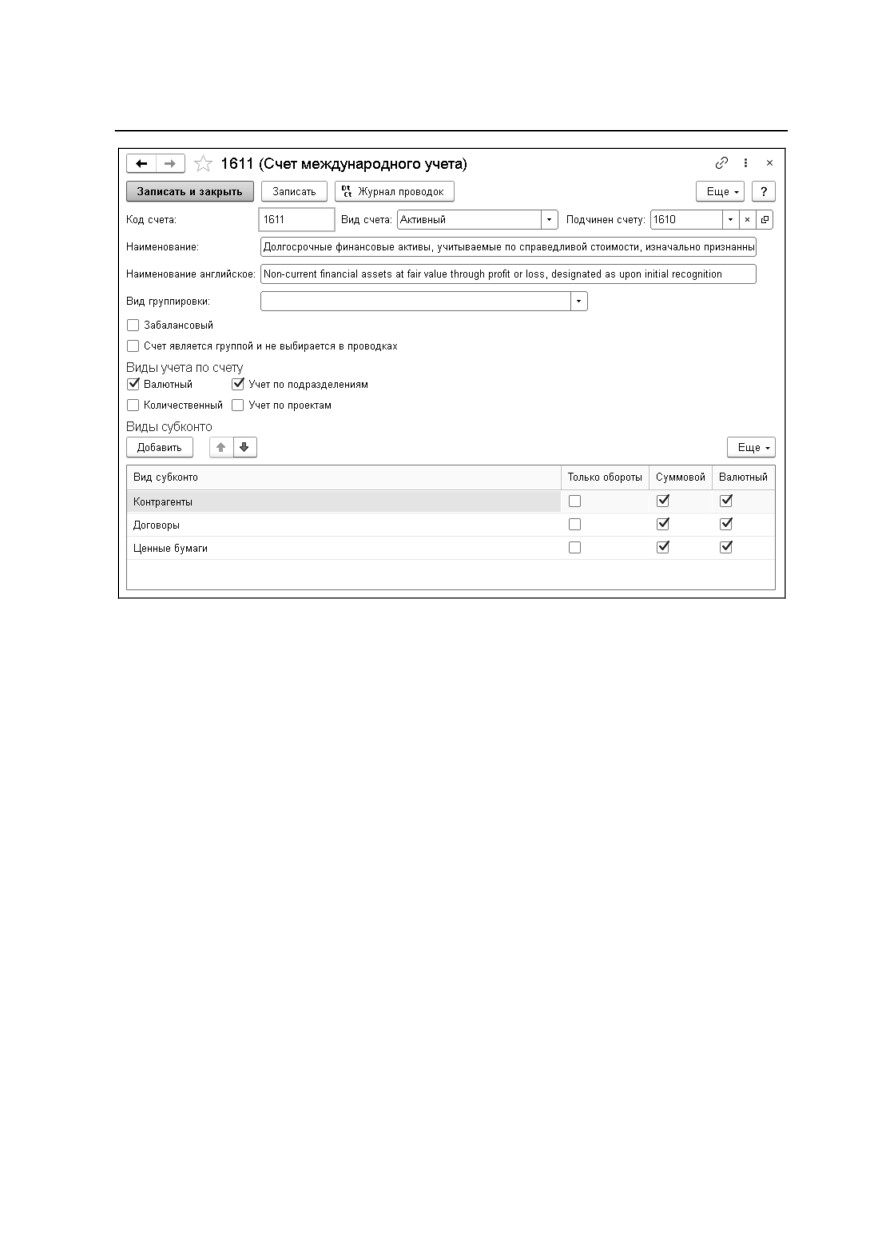
Для каждого нового счета нужно указать код счета,
наименование (в том числе на английском языке), вид счета.
Для выстраивания иерархии счетов необходимо указать, какой
счет является родительским.
Также нужно установить флажки, определяющие учет по счету.
Кроме
знакомых
«Забалансовый»,
«Валютный»,
«Количественный», есть возможность установить учет по
подразделениям для данного счета и запрет использования в
проводках.
90
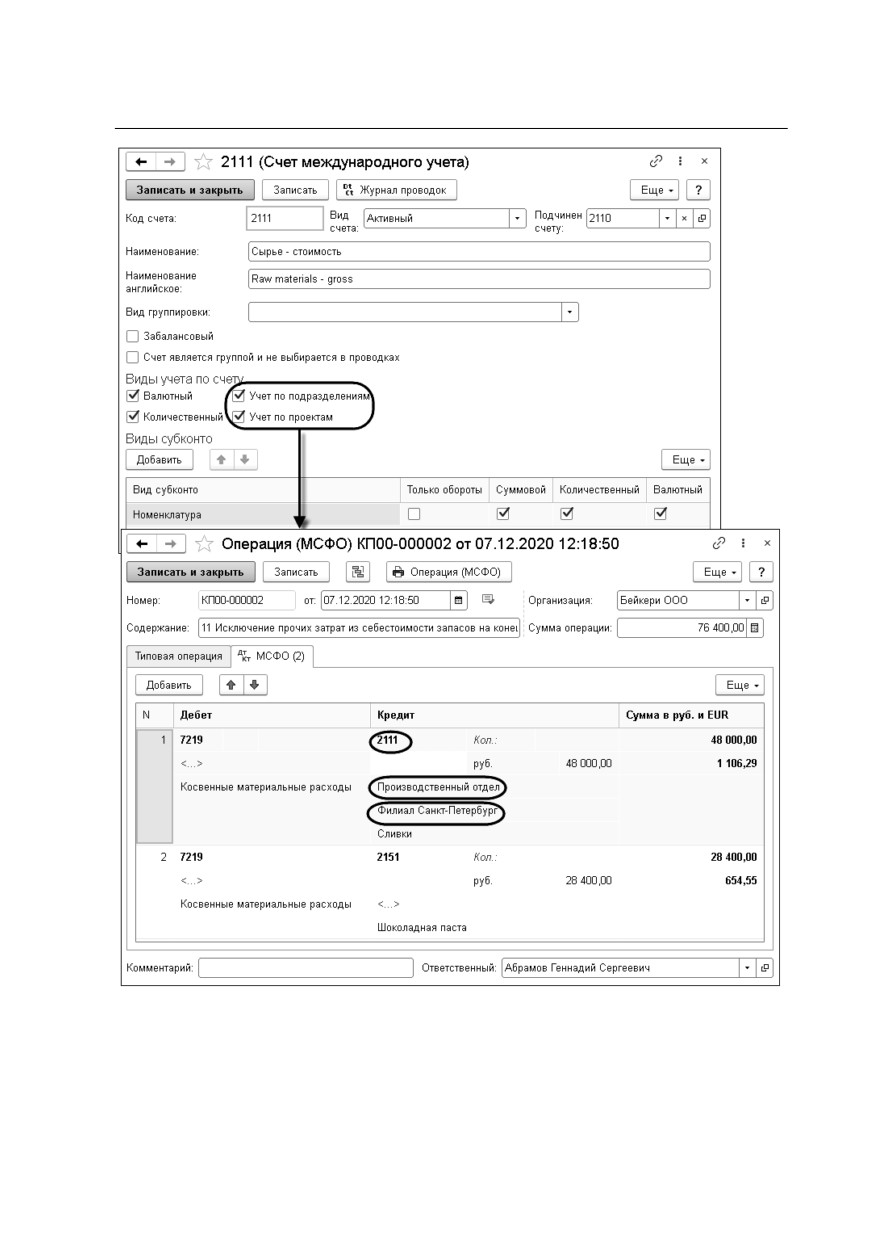
Если для счета установлен учет по подразделениям, то при
формировании проводки по МСФО можно указать
подразделение.
При включении в параметрах учета МСФО настройки «Учет по
проектам» на форме счета международного учета отображается
флажок «Учет по проектам». Если этот флажок установлен, то
при формировании проводки по МСФО можно дополнительно
указать проект.
91
МСФО

92
4.1.3. Настройка соответствия счетов БУ и МСФО
Так как достаточно большая часть проводок строится
трансляцией, то необходимо настроить правила трансляции. Для
этого нужно внести данные о каждом правиле в регистр
сведений «Соответствие счетов БУ и МСФО».
В списке регистра сведений правила, которые исключают
какую-либо корреспонденцию БУ, выделены красным цветом.
Строки правил, которые не действуют в текущий момент,
имеют бледно-зеленый фон, а действующие правила, которые
показывают настройку трансляции, а не исключения - белый
фон.
В поставке решения имеется предзаполненная база для начала
работы, которая содержит соответствие счетов БУ и МСФО
согласно предлагаемой методологии.

93
МСФО
Для ручного заполнения и изменения имеющихся настроек
нужно использовать кнопки командной панели списка
справочника.
Отображаемые в списке правила можно фильтровать по
признакам, выбранным пользователем. Для настройки каждого
правила используется специальная форма:
При вводе нового правила или редактирования текущего нужно
указать значения, рассмотренные в табл. 2.
Таблица 2 Соответствие счетов БУ и МСФО, поля
Поле
Значение
Период
Дата, с которой данное правило действует.

94
Поле
Значение
Положение счета
Нужно выбрать один из вариантов:
Дебет - данное правило действует для счета
только в том случае, если в проводке указанный
счет стоит в дебете,
Кредит - данное правило действует для данного
счета только в том случае, если в проводке
указанный счет стоит в кредите,
Произвольное - данное правило действует не
зависимо от места счета в проводке.
Приоритет правила
Пользователь может задать правила для одного и
того же счета БУ, которые взаимно исключают друг
друга. Например, для того, чтобы установить
правило с условием вида «Если, то« Иначе»,
можно создать два правила: одно с более узким
отбором (с большими ограничениями) и установить
ему приоритет («1»), второе («Иначе») - с
меньшими ограничениями, но число, обозначающее
приоритет, больше («5»). В таком случае первым
будет выполняться правило, у которого число,
обозначающее приоритет, меньше по значению.
Такое же правило действует, если для одного и того
же счета устанавливаются правила трансляции с
заполнением одного субконто - для одного правила
и другого субконто - для другого правила. В этом
случае обязательно нужно установить приоритет
выполнения правил.
Исключить
Данный флаг устанавливается, если данная
трансляцию
корреспонденция не должна транслироваться на
план счетов МСФО. В списке соответствий такая
строка будет выделена красным цветом.
Отключить правило
Данный флажок устанавливается, если настроенное
правило не должно использоваться при трансляции.
В списке соответствий такая строка будет выделена
бледно зеленым цветом.
Использовать
При установленном флажке появляется закладка
сложный отбор
«Сложный отбор» в источнике, на которой можно
установить условия выполнения данного правила
трансляции.

95
МСФО
Поле
Значение
Использовать отбор
При установленном флажке появляется закладка
по типам документов
«Отбор по типам документов», на которой можно
установить фильтр по типам документов для
данного правила трансляции. Использование данной
опции в сочетании со сложным отбором
существенно повышает производительность
системы во время трансляции проводок.
Закладка «Основноеª
Счет БУ
Счет плана счетов бухгалтерского учета, для
движений по которому настраивается данное
правило трансляции. Реквизит обязательный для
заполнения.
<БУ 1>,
Аналитические разрезы выбранного счета. Если для
выбранного счета БУ установлены субконто, то
<БУ 2>,
наименование каждого вида субконто будет
<БУ 3>
показано снизу от заполняемого реквизита,
например, «Номенклатура», «Партии».
Кор счет БУ
Корреспондирующий счет - реквизит для настройки
правила по полной корреспонденции.
<КорБУ 1>,
Аналитические разрезы выбранного счета. Если
для выбранного корреспондирующего счета БУ
<КорБУ 2>,
установлены субконто, то наименование каждого
<КорБУ 3>
вида субконто будет показано снизу от
заполняемого реквизита, например,
«Контрагент», «Договор».
Счет МСФО
Аналитические разрезы выбранного счета МСФО.
Если для выбранного счета МСФО установлены
субконто, то наименование каждого вида субконто
будет показано снизу от заполняемого реквизита,
например, «Номенклатура», вместо «<МСФО n>»
Закладка «Сложный
Закладка появляется только при установленном
отбор в источникеª
флажке «Использовать сложный отбор». На
данной закладке в табличной части можно
назначить несколько условий выполнения данной
трансляции. Используется такая же форма
настройки условия, как в отборе для любого
отчета.

96
Поле
Значение
Закладка
На этой закладке расположено текстовое поле для
«Комментарийª
ввода каких-либо примечаний, не влияющих на
выполнение самого правила.
Для каждой аналитики МСФО может быть выбран один из
четырех вариантов заполнения:
■
«Аналитика БУ» - при таком варианте настройки можно
выбрать в качестве значения для заполнения любую из
аналитик, а также реквизитов аналитик БУ произвольного
уровня вложенности.
■
«Фиксированное значение» - фиксированное значение
любого типа, допустимого для заполняемого субконто.
■
«Реквизит документа» - при таком варианте настройки
можно выбрать в качестве значения для заполнения любой
реквизит, а также реквизит реквизита произвольного уровня
из документа-регистратора.
■
«Вычисление на встроенном языке» - позволяет вычислить
значение для заполнения аналитики при помощи
встроенного языка. В поле текста необходимо написать
произвольный код заполнения значения аналитики МСФО.
Аналитике МСФО будет присвоено значение, указанное в
переменной
«ЗначениеАналитикиМСФО». Для доступа к
данным
регистратора
используется
переменная
«ДокументСсылка».
Для доступа к данным проводки БУ используются переменные:
○ НомерПроводки, Организация, Валюта, КорВалюта,
○ Субконто1, Субконто2, Субконто3,
○ КорСубконто1, КорСубконто2, КорСубконто3,
○ Подразделение, КорПодразделение.

97
МСФО
■
«Не заполнять» - при трансляции аналитика останется не
заполненной. Закладка
«Сложный отбор в источнике»
показана на рисунке.
Список действующих правил может содержать несколько
разных настроек трансляции с использованием одного и того же
счета БУ. При определении системой порядка проверки правил
используются следующие приоритеты (причем часть из них
жестко установлена в программе, другие настраиваются
пользователем путем установки меньшего значения числа в
реквизите «Приоритет правила»).
Приоритет проверки правил, для которых НЕ используется
сложный отбор:
1. Установлено сложное правило по счету (установлен флажок
«Использовать сложный отбор»).
2. Заполнены реквизиты: «Счет БУ», все субконто, которые
назначены для данного счета, «Корреспондирующий счет» и
все субконто, которые назначены для «Корреспондирующего
счета».
98
3.
Заполнены реквизиты: «Счет БУ», все субконто, которые
назначены для данного счета, «Корреспондирующий счет» и
часть
субконто,
которые
назначены
для
«Корреспондирующего счета».
4.
Заполнены реквизиты: «Счет БУ», все субконто, которые
назначены для данного счета, и «Корреспондирующий счет».
5.
Заполнены реквизиты: «Счет БУ», все субконто, которые
назначены для данного счета.
6.
Заполнены реквизиты: «Счет БУ», часть субконто, которые
назначены для данного счета, «Корреспондирующий счет» и
часть
субконто,
которые
назначены
для
«Корреспондирующего счета».
7.
Заполнены реквизиты: «Счет БУ», часть субконто, которые
назначены для данного счета, «Корреспондирующий счет».
8.
Заполнены реквизиты: «Счет БУ», часть субконто, которые
назначены для данного счета.
9.
Заполнены реквизиты:
«Счет БУ»,
«Корреспондирующий
счет» и часть субконто, которые назначены для
«Корреспондирующего счета».
10. Заполнены реквизиты: «Счет БУ» и «Корреспондирующий
счет».
11. Заполнен только «Счет БУ».
Для анализа трансляции проводок можно использовать «Отчет
по настройке мэппинга». Отчет формируется на заданную дату с
возможностью показать только ошибки при помощи установки
флажка «Показывать только ошибки».

99
МСФО
При формировании отчета отбираются все варианты
корреспонденций проводок по указанному счету, и проверяется
наличие настройки трансляции для каждой проводки.
Возникшие ошибки отражаются в отчете с выводом причины.
4.1.4. Трансляция данных бухгалтерского учета
К трансляции данных следует приступать, если данные
российского бухгалтерского учета уже введены в программу и
проверены.
Процедура трансляции (переноса) данных представляет собой
трансляцию (перенос) проводок.
Эти данные переносятся за какой-либо определенный период
(обычно за месяц) с помощью специально предназначенных для
этого документов. Исключение составляет трансляция

100
проводок,
которая
может проводиться
оперативно
(одновременно с построением проводок по БУ). Работа с
документами трансляции проста: указывается период переноса
данных, затем по нажатию кнопки осуществляется сам перенос.
Данные регистров учета необходимо переносить, так как иначе
не будут работать встроенные в программу механизмы расчета
себестоимости продукции и т.п.
Оперативная трансляция проводок
Документы, при проведении которых делаются проводки по БУ,
могут быть оперативно проведены и по МСФО.
В списке документы, по которым сделана оперативная
трансляция проводок, помечены флажком:

101
МСФО
Форма настройки реквизитов МСФО для данного документа
открывается по кнопке «УУ и МСФО»:

102
Документ может быть проведен по БУ и МСФО, при этом даты
проводок могут отличаться. Это устанавливается в настройке
реквизитов МСФО для документа.
Курсы основной и дополнительной валют международного
учета устанавливаются на дату проведения по МСФО, однако
могут быть отредактированы. На форме ввода реквизитов
документа отображаются курс и валюта текущего документа.
В случае необходимости создания документа с проведением
только по МСФО
(например, при покупке актива, когда
документы еще не получены, но актив уже доставлен, или при
приобретении объекта ОС, который по БУ будет принят как ОС,
а по МСФО - как МПЗ) в настройке по МСФО достаточно
103
МСФО
установить флажок Формировать только проводки по МСФО.
При проведении документа будут сделаны все движения (в том
числе и по БУ), проведена трансляция проводок в МСФО, но в
конце процедуры проведения движения, которые не относятся к
подсистеме Международного учета, будут удалены.
При проведении документа проверяются права пользователя на
наличие разрешения для проведения разными датами
(роль
«Проведение разными датами БУ и МСФО», см. «Настройка
работы пользователя конфигурации» на стр. 63).
Если соответствие счетов БУ не найдено, при трансляции в
МСФО в момент проведения первичного документа выдается
сообщение с описанием счетов, для которых отсутствуют
соответствующие счета МСФО.
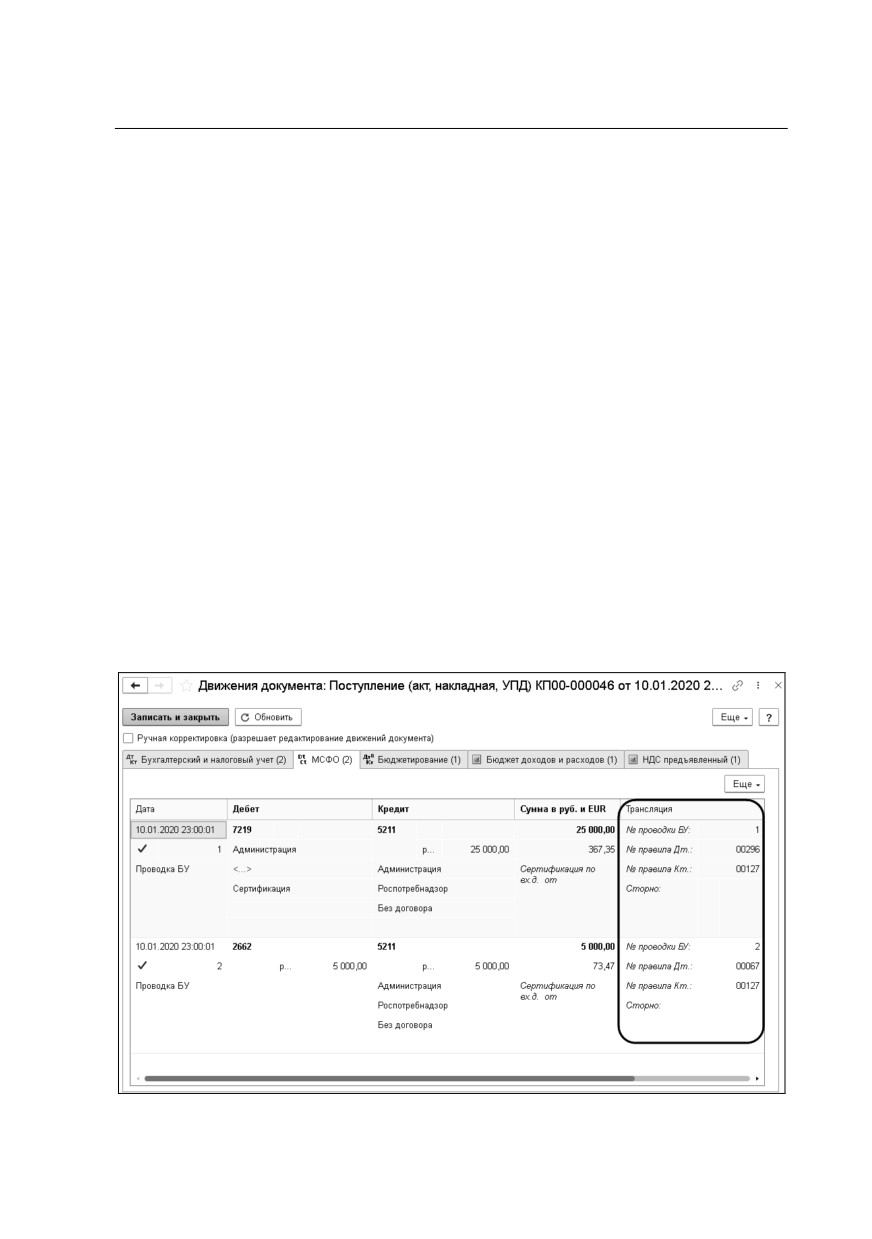
В случае успешного проведения документа в МСФО можно
посмотреть номера правил, использованных при трансляции, и
номер проводки БУ, для которой осуществлялась трансляция.
104
Перенос проводок за период
Документ
«Перенос проводок
(МСФО)»
(«МСФО» -
«Трансляция» -
«Перенос проводок (МСФО)») предназначен
для автоматической трансляции (переноса) данных (проводок)
из регламентированного (национального) бухгалтерского учета
в международный учет за заданный период.
В документе «Перенос проводок (МСФО)» необходимо указать
период, за который выполняется трансляция, организацию, дату
переноса проводок и курс пересчета.
В поле выбора даты переноса указывается, какой датой будут
отражены проводки МСФО:
■ Дата проводки БУ;
■ Дата МСФО первичного документа;
■ Дата переноса проводок.
В поле выбора курса пересчета указывается, откуда брать курс
для пересчета сумм проводок:
■ Из регистра «Курсы валют»;
■ По курсу первичного документа.

105
МСФО
Для выполнения трансляции необходимо нажать кнопку
«Выполнить перенос». При этом табличная часть документа
заполняется оттранслированными проводками МСФО. Если в
табличной части есть хотя бы одна запись, редактирование
периода и организации запрещено.
Чтобы избежать дублирования проводок, необходимо
установить флажок «Не переносить оттранслированные». При
этом документы, имеющие проводки МСФО, оттранслированы
не будут.
Разрешается корректировать содержимое проводок, кроме
полей первичного документа, номера правила трансляции и
номера проводки БУ. Также не разрешается добавлять новые
строки.
При двойном щелчке левой клавиши мыши в поле «№ правила
Дт» или «№ правила Кт» открывается соответствующее правило
переноса проводок из регистра
«Соответствие счетов БУ и
МСФО».

106
При двойном щелчке левой клавиши мыши в поле «Первичный
документ» открывается форма соответствующего документа.
Если установлен флажок «Показать протокол переноса», после
нажатия кнопки «Выполнить перенос» открывается отчет, в
котором указаны все проводки, исключенные из трансляции, а
также проводки, у которых не было найдено соответствие для
счета Дт или Кт.
При нажатии кнопки
«Соответствия счетов БУ и МСФО»
открывается форма списка соответствующего регистра.
Групповая трансляция в МСФО
Обработка «Групповая трансляция в МСФО» предназначена для
отложенной трансляции (перепроведения/отмены проведения)
107
МСФО
документов в МСФО без фактического перепроведения
документа.
Форма обработки содержит следующие закладки:
■ Закладка «Проведение по МСФО»
В дереве отмечаются типы документов, по которым возможна
трансляция по МСФО.
После нажатия кнопки
«Поиск» дерево дополняется
конкретными ссылками
на проведенные документы,
подходящими для трансляции (флажок «Отражать в МФСО» не
установлен). Если установлен флажок «Не искать документы с
пустой датой МСФО», поиск игнорирует документы с
незаполненным полем
«Дата операции в МСФО». Также
результат поиска фильтруется по указанному периоду и
организации.
При нажатии кнопки
«Выполнить» происходит трансляция
отмеченных документов в МСФО. Если указаны типы
документов, то тогда транслируются все проведенные
документы, у которых не установлен флажок
«Отражать в
МСФО», дата документа входит в указанный период и документ
относится к выбранной организации. При детальной настройке
транслируются отмеченные документы. При необходимости у
транслируемого документа автоматически проставляются «Дата
операции в МСФО» и курсы валют.
■ Закладка «Перепроведение по МСФО»
В таблице, расположенной на этой закладке, указываются
документы, которые необходимо перепровести в МСФО.
При нажатии кнопки «Поиск» таблица заполняется ссылками на
проведенные документы, подходящими для трансляции
(флажок «Отражать в МСФО» установлен). Также результат
поиска фильтруется по указанному периоду и организации.
108
В результате нажатия кнопки
«Выполнить» происходит
перепроведение отмеченных документов в МСФО.
Важно!
При наличии у документа признака «Отражать только в
МСФО» произойдет перепроведение документа.
■ Закладка «Отмена проведения по МСФО»
В табличной части этой закладки указываются документы, для
которых необходимо выполнить отмену проведения в МСФО.
При нажатии кнопки «Поиск» таблица заполняется ссылками на
проведенные документы, подходящими для трансляции
(флажок «Отражать в МСФО» установлен). Также результат
поиска фильтруется по указанному периоду и организации.
После нажатия кнопки
«Выполнить» происходит отмена
проведения отмеченных документов в МСФО.
Внимание!
Будьте осторожны: действия с данным функционалом могут
привести к частичной потере данных по МСФО.
Перенос остатков из БУ в МСФО
Для автоматического переноса остатков по бухгалтерскому
учету в международный учет в программе используется
обработка
«Перенос остатков из БУ в МСФО». Данный
механизм может использоваться, например, при переходе с
типовой конфигурации «Бухгалтерия предприятия КОРП» или
«Бухгалтерия предприятия ПРОФ» на «1С-Рарус: Финансовый
менеджмент 3».
Это возможно, если предварительно было настроено
соответствие счетов БУ и МСФО. Правила, по которым будут
транслироваться проводки БУ в МСФО, настраиваются в
регистре сведений «Соответствие счетов БУ и МСФО».

109
МСФО
На форме обработки указываются:
■ дата переноса;
■ организация, по которой берутся остатки;
■ курсы валют МСФО и отчетности МСФО на указанную дату
(заполняются автоматически после изменения даты).
По кнопке «Заполнить по остаткам» табличная часть формы
обработки заполняется счетами бухгалтерского учета, по
которым есть остатки на указанную дату.
По кнопке «Добавить» в табличную часть можно добавлять
счета или группы счетов.
По кнопке «Сформировать» выполняется перенос остатков из
БУ в МСФО.

110
После выполнения переноса пользователю будут выданы
системные сообщения о формировании документов переноса
остатков по счетам и/или об ошибках, если они возникнут.
Система группирует счета по самому верхнему уровню. Т.е.,
например, при переносе остатков со счетов 68.02 и 68.04, будет
сформирован один документ переноса остатков
«Операция
(МСФО)» по счету 68.
Сформированные документы отображаются в списке «Операции
МСФО, сформированные вручную». Для них автоматически
заполняется соответствующий комментарий о переносе
остатков. Открыв документ, можно увидеть его движения и
используемые правила трансляции проводок БУ в МСФО.
Следует понимать, что при получении остатка по какому-либо
счету, в зависимости от типа счета (активный, пассивный или
активно-пассивный), этот счет ставится в дебет или в кредит, а в
противоположную сторону ставится нулевой счет. Именно такая
проводка будет оттранслирована с помощью обработки.
Отчет по трансляции проводок
Для последующего контроля переноса предназначен
специальный отчет - «Отчет по трансляции проводок». Отчет
предназначен для получения развернутой информации за
период по трансляции проводок из БУ в МСФО. Показатели
отчета могут быть расшифрованы. Из расшифровки можно

111
МСФО
перейти к элементам измерений (в том числе к первичному
документу). При расшифровке показателя «Номер правила Дт»
и «Номер правила Кт» будет открыта запись регистра сведений
«Соответствие счетов БУ и МСФО» с соответствующим
номером правила, взятая в случае группировки по документам
на дату документа первоисточника, а в случае отсутствия
группировки - на конец периода формирования отчета. Для того
чтобы вывести в отчет проводки с разными датами БУ и МСФО,
необходимо в отбор добавить поле «Разные даты БУ и МСФО»
со значением «Истина».
112
Анализ отражения документов
Для анализа отражения документов в подсистеме МСФО
предназначен отчет Анализ отражения документов. В отчете
выводятся документы за указанный период и их
принадлежность к подсистеме МСФО.
В отчет выводятся следующие данные:
■ Признак проведения документа;
■ Признак отражения в подсистеме МСФО;
■ Дата отражения в МСФО;
■ Признак отражения только в подсистеме МСФО.
Документы могут быть отобраны по типу документа,
произвольному реквизиту или по признаку включения в учет по
конкретной подсистеме.

113
МСФО
Параметр отбора
«Разные даты БУ и МСФО» позволяет
отобрать документы, у которых дата МСФО не совпадает с
датой БУ.
Настройка отчета позволяет сгруппировать документы по их
типу.
4.1.5. Типовые операции (МСФО)
Справочник
«Типовые операции
(МСФО)»
(«МСФО» -
«Типовые операции
(МСФО)») предназначен для хранения
списка типовых операций, а также для создания новых типовых
операций. Типовая операция предназначена для облегчения
ввода повторяющихся операций.

114
Типовая операция представляет собой шаблон
(типовой
сценарий) ввода данных о хозяйственной операции и
формирования проводок по МСФО.
Список типовых операций по МСФО заполнен в файле
«1cv8new_ fill.dt» поставки конфигурации, который необходимо
взять за основу пустой базы в случае использования
предопределенной методологии ведения учета по МСФО.
Для ввода хозяйственной операции в списке типовых операций
нужно установить курсор на типовой операции и нажать кнопку
Ввести операцию. Также хозяйственную операцию можно
ввести из формы типовой операции нажатием кнопки «Ввести
операцию». Откроется документ «Операция (МСФО)».

115
МСФО
Введенная операция будет отражаться в списке операций,
введенных вручную.
Новая типовая операция вводится по кнопке «Создать» формы
списка типовых операций.

116
В шапке формы указывается содержание проводки. На закладке
«МСФО» отображается набор шаблонов для автоматического
формирования проводок международного учета. В табличную
часть вводятся записи, каждая из которых будет соответствовать
автоматически формируемой корреспонденции счетов. Для
каждого реквизита проводки можно указать способ
автоматического
заполнения
(заполняется
значением,
указанным в шаблоне, или указанным параметром).

117
МСФО
Закладка «Список параметров» содержит список параметров
типовой операции. Эти параметры будут запрашиваться при
вводе операции по МСФО.
содержание .. 1 2 3 ..