содержание .. 1 2 ..
1С-Рарус: Микрофинансовая организация, редакция 1. Руководство пользователя (2019 год) - часть 1
ОГЛАВЛЕНИЕ
Введение
11
Глава 1. Установка конфигурации
15
Глава 2. Защита решения
17
2.1. Что такое система лицензирования
17
2.2. Программные ключи защиты
19
2.3. Установка системы лицензирования
21
2.4. Настройка адреса сервера лицензирования
24
2.5. Активация программного ключа
27
2.5.1. Автоматическая активация через Интернет
31
2.5.2. Активация через файловый запрос
31
2.5.3. Активация по телефону
34
2.6. Активация пакета лицензий
37
2.7. Сервер лицензирования
42
2.8. Web-сервер лицензирования
45
2.8.1. Подключения
46
2.8.2. Список ключей
48
2.8.3. Функции
51
2.8.4. Настройка
52
Глава 3. Основной интерфейс
55
Глава 4. Справочная информация
59
4.1. Справочник «Организации»
59
4.2. Справочник «Точки продаж»
63
4.3. Регистр сведений «Учетная политика»
64
4.4. Пользователи точек продаж
79
4.5. Справочник «Контрагенты»
80
4.6. Справочник «Нумераторы договоров»
85
6
4.7. Справочник «Классификация микрозаймов»
88
4.8. Справочник «Цели займов»
88
4.9. Справочник «Физические лица»
89
4.10. Справочник «Кредитные продукты»
91
4.11. Справочник «Виды микрозаймов полученные»
96
4.12. Справочник «Методы расчета процентов»
98
4.13. Регистр сведений «Ответственные лица точек продаж»
100
4.14. Справочник «Вопросы для анкетирования»
101
4.15. Справочник «Шаблоны анкет»
103
4.16. Документ «Анкета»
105
4.17. Обработка «Заполнить контрагентов пользователя»
106
Глава 5. Банк/Касса
111
5.1. План счетов бухгалтерского учета
111
5.2. Справочник «Статьи движения денежных средств»
112
5.3. Документ «Платежное поручение»
113
5.4. Документ «Поступление на расчетный счет»
116
5.5. Документ «Списание с расчетного счета»
118
5.6. Документ «Приходный кассовый ордер»
119
5.7. Документ «Расходный кассовый ордер»
121
5.8. Документ «Оплата через платежные системы»
123
5.9. Документ «Распределение и перенос на просрочку денежных средств
заемщика»
124
5.10. Обработка «Обмен с клиентом банка»
126
Глава 6. Потребительские кооперативы
129
6.1. Ввод остатков паевых взносов
130
6.2. Вступление пайщиков
131
6.3. Выбытие пайщиков
132
6.4. Начисление дивидендов
133
6.5. Начисление членских взносов
134
6.6. Отчет «Личные дела пайщиков»
135
6.7. Отчет «Реестр пайщиков»
135
Оглавление
7
6.8. Отчет «Структура фонда»
137
Глава 7. Скоринговая система
139
7.1. Константа «Скоринговая оценка для подтверждения заявки»
140
7.2. Документ «Критерии оценки заемщиков»
140
7.3. Настройка бизнес-процессов
143
7.3.1. Бизнес-процесс Проверка заявок на выдачу кредита
143
7.4. Черный список
147
7.5. Модуль интеграции сервиса скориста
148
7.5.1. Особенности использования модуля интеграции
148
7.5.2. Настройки конфигурации
149
7.5.3. Работа с сервисом в ручном режиме
150
7.5.4. Автоматическая проверка
152
Глава 8. Управление рассылками и звонками
155
8.1. Справочник «Шаблоны сообщений»
156
8.2. Телефония СофтФон
157
8.2.1. Персональные настройки пользователя для работы
с подсистемой СофтФон
160
8.2.2. Описание работы подсистемы СофтФон
162
8.3. Документ «Рассылка»
166
Глава 9. Управление займами выданными
167
9.1. Справочник «Графики работы»
167
9.2. Документ «Заявка»
169
9.3. Документ «Договор выдачи микрозайма»
175
9.4. Документ «Обеспечение исполнения обязательств»
181
9.5. Документ «Дополнительное соглашение»
182
9.6. Документ «Групповой договор выдачи микрозайма»
185
9.7. Документ «Начисление процентов»
187
9.8. Документ «Закрытие договоров»
191
9.9. Документ «Остановка начисления процентов»
191
9.10. Документ «Возобновление начисления процентов»
192
9.11. Документ «Остановка начисления штрафных санкций»
193
9.12. Документ «Возобновление начисления штрафных санкций»
194
8
1С:Предприятие 8. «1С-Рарус:Микрофинансовая организация».
Руководство пользователя
9.13. Документ «Реализация задолженности по договору цессии»
195
9.14. Документ «Реструктуризация проблемных микрозаймов»
197
9.15. Документ «Списание проблемных микрозаймов»
198
9.16. Исполнительный лист
199
9.17. Начисление госпошлины
200
9.18. Документ «Формирование резервов на возможные потери
по микрозаймам»
200
9.19. Документ «Формирование резервов на сомнительную
задолженность»
204
9.20. Документ «Списание безнадежной задолженности за счет резервов»
206
9.21. Обработка «Рабочий стол кредитного специалиста»
207
9.22. Документ «Регламентированная отчетность ЦБ»
212
Глава
10. Управление займами полученными
215
10.1. Документ «Договор микрозайма полученного»
216
10.2. Документ «Начисление процентов»
219
10.3. Документ «Дополнительное соглашение»
221
10.4. Документ «Выплата процентов»
223
10.5. Обработка «Рабочий стол кредитного специалиста»
225
Глава
11. Коллекторский учет
227
11.1. Документ «Договор уступки прав (цессии)»
227
11.2. Документ «Начисление пеней»
231
11.3. Документ «Начисление процентов»
233
11.4. Документ «Реструктуризация проблемных микрозаймов»
233
11.5. Документ «Списание проблемных микрозаймов»
234
11.6. Обработка «Работа с проблемными договорами»
234
Глава
12. Отчеты
237
12.1. Регламентированные отчеты
237
12.2. Аналитические отчеты
238
12.3. Бухгалтерские отчеты
239
Оглавление
9
Глава 13. Обработки группы «Сервис»
раздела «Справочная информация»
241
13.1. Проверка контрагентов и физических лиц по 115-Ф3
241
13.1.1. Справочник «Списки сведений об участии в экстремистской
деятельности»
242
13.1.2. Регистр сведений «Сведения об участии в экстремистской
деятельности»
243
13.1.3. Регистр сведений «Страны, не выполняющие рекомендации
ФАТФ»
245
13.1.4. Регистр сведений «Уровень риска»
246
13.1.5. Обработка сведений об участии в экстремистской деятельности
247
13.1.6. Описание последовательности действий при работе
с функционалом проверки по 115-Ф3
249
13.2. Проверка контрагентов и физических лиц в службах ФМС и ФССП
250
13.3. Обработка «Выявление случаев отказа в выполнении
распоряжения клиента о совершении операции
(Положение ЦБ РФ №639-П от 30.03.2018 года)»
253
13.4. Обработка перечня организаций и физических лиц, причастных
к распространению оружия массового уничтожения
255
13.5. Обработка проверки решений Межведомственной комиссии
по противодействию легализации (отмыванию) доходов
257
Глава 14. Администрирование
259
14.1. Настройки программы
259
14.1.1. Настройки параметров учета
259
14.1.2. Поддержка и обслуживание
267
14.1.3. Общие настройки
296
14.1.4. Настройки пользователей и прав
298
14.1.5. Печатные формы, отчеты и обработки
299
14.1.6. Настройки работы с файлами
300
14.1.7. Органайзер
302
14.2. Обмен данными
305
14.2.1. Обмен данными МФО и БП 3.0
305
14.3. Обмены с бюро кредитных историй
316
14.3.1. Обмен с БКИ Equifax
316
14.3.2. Обмен с НБКИ
343
14.3.3. Обмен с БКИ Русский стандарт и СКБ
348
14.4. Заявки из системы Телепорт
354
10
Руководство пользователя
14.4.1. Настройка обмена заявками с системой Телепорт
355
14.4.2. Передача заявок в Телепорт
356
Глава 15. Приложение
357
15.1. Таблица соответствий объектов, передаваемых из МФО в БП
357
15.2. Особенности использования транзитных счетов
363
15.3. Таблица соответствия Роли и выполняемой задачи
365
15.4. Формирование дат платежей
372
15.5. Таблица некоторых параметров, пробиваемых в чеке
374
ВВЕДЕНИЕ
Микрофинансовая организация
(МФО) — это юридическое
лицо,
зарегистрированное в реестре микрофинансовых
организаций и имеющее право не только на предоставление
микрозаймов, каждый из которых в сумме не превышает один
миллион рублей, но и на привлечение денежных средств в виде
кредитов, займов, взносов и пожертвований на осуществление
микрофинансовой деятельности.
Микрофинансовые организации могут осуществлять свою
деятельность в виде микрофинансовой компании
(МФК) или
микрокредитной компании (МКК):
■ Микрофинансовая компания (МФК) — вид МФО, которая
осуществляет микрофинансовую деятельность с учетом
установленных ч.
1 и
2 ст.
12 ФЗ
№ 151 ограничений,
удовлетворяет требованиям ФЗ № 151 и нормативным актам
Банка России, в том числе к собственным средствам (капиталу),
и имеет право привлекать для осуществления такой
деятельности денежные средства физических лиц, в том числе
не являющихся ее учредителями (участниками, акционерами), с
учетом ограничений, установленных п. 1 ч. 2 ст. 12 ФЗ № 151, а
также юридических лиц;
■ Микрокредитная компания (МКК) — вид МФО, которая
осуществляет микрофинансовую деятельность с учетом
установленных ч. 1 и 3 ст. 12 ФЗ № 151 ограничений; имеет
право привлекать для осуществления такой деятельности
денежные средства физических лиц, являющихся ее
учредителями
(участниками, акционерами), а также
юридических лиц;
12
Кредитный кооператив (кредитный союз или кооперативный
банк) — некоммерческая финансовая организация, специали-
зирующаяся на финансовой взаимопомощи путём предоставления
ссудо-сберегательных услуг своим членам.
Программа
«Микрофинансовая организация, редакция 1»
разработана на основе типовой конфигурации
«Библиотека
стандартных подсистем», а также использует библиотеку
подключаемого оборудования фирмы
«1С», на платформе
«1С:Предприятие 8.3». Руководство написано в расчете на то, что
вы знакомы с операционной системой семейства Windows,
системой 1С: Предприятие 8.3. Полная информация по работе с
системой 1С: Предприятие 8.3 приводится в прилагающейся к ней
документации.
Программный продукт
«Микрофинансовая
организация,
редакция 1» позволяет вести автоматизированный учет выданных
займов, включающий в себя раздел учета клиентов, согласование
заявки на займ, учет договоров займа, учет оплат от клиентов,
коллекторский учет.
Функциональные возможности программы
«Микрофинансовая
организация, редакция 1» следующие:
■ Автоматизация оформления полного пакета документов
заемщика
(договора займа, поручительства, залога, графика
платежей, дополнительных соглашений при изменении графика
платежей и обеспечения договора займа).
■ Оценка заемщика с помощью механизма скоринговой карты и
соответствия формальным требованиям.
■ Ведение базы клиентов и их анкетных данных. Проверка
данных службой безопасности.
■ Автоматизация работы по заключению договора: расчет
графика платежей (калькулятор).
■ Расчет процентов по следующим вариантам:
○
360 дней в году;
Введение
13
○
365 дней в году;
○
366/365 дней в году.
■
Оформление договоров займов и их учет по точкам продаж.
■
Оформление доп. соглашений по существующим договорам
займа.
■
Ведение договора: начисление процентов по договорам займов,
штрафных санкций.
■
Настройка параметров учета договоров займа.
■
Ведение различных схем выплат по договорам займов
выданных:
○ Простые займы;
○ Аннуитетные платежи;
○ Равномерные платежи;
○ Произвольные варианты и т. д.
■
Анализ состояния расчетов по договорам заемщиков.
■
Оформление выдачи денежных средств по договору займа и
получение выплат по задолженности от заемщиков.
■
Реструктуризация и списание займов.
■
Коллекторский учет. Работа с просроченными договорами,
просмотр истории договоров. Система взаимодействия с
должниками.
■
Формирование sms-уведомлений и почтовых сообщений для
клиентов.
■
Отчетность:
○ Регламентированая:
ОКУД0420820 (Отчет о деятельности КПК);
ОКУД0420821
(Отчет о персональном составе
КПК);
ОКУД0420846 (Отчет о деятельности микрокредит-
ной компании);
ОКУД0420840 (Отчет о деятельности микрофинан-
совой компании);
14
1С:Предприятие 8. ««1С-Рарус:Микрофинансовая организация»
ОКУД0420841
(Отчет о персональном составе
руководящих органов);
ОКУД0420847
(Отчет о средневзвешенных
значениях полной стоимости потребительских
микрозаймов);
ОКУД0420001
(Информация о видах и суммах
операций с денежными средствами);
○
Аналитическая:
Документооборот по договорам;
Отчет о деятельности предприятия;
Отчет по задолженности клиентов;
Отчет по заемщикам;
Отчет по начисленным процентам;
Отчет по ожидаемым платежам;
Отчет по отрицательным решениям по заявкам;
Отчет по периодам;
Отчет по проданным договорам;
Отчет по резервам;
Отчет по транзитным счетам;
Реестр по договорам;
Сводный отчет по заемщикам;
Управленческий отчет;
○
Стандартные бухгалтерские отчеты.
■
Обмен с БКИ Equifax кредитными историями клиентов.
■
Обмен с НБКИ кредитными историями клиентов.
■
Обмен с БКИ Русский стандарт и СКБ.
■
Обмен данными по займам с типовой конфигурацией
«1С: Бухгалтерия предприятия 3.0».
■
Обмен данными по займам с конфигурацией
«1С-
Рарус:Некредитная финансовая организация».
ГЛАВА 1
УСТАНОВКА
КОНФИГУРАЦИИ
Конфигурация
«Микрофинансовая организация, редакция 1»
представляет собой самостоятельный программный продукт на
платформе «1С:Предприятие 8.3».
В поставку решения «Микрофинансовая организация, редакция 1»
входят два шаблона информационных баз — демонстрационный и
основной.
Шаблон демонстрационной информационной базы, в соответствии
со своим названием, предназначен для того чтобы продемонстри-
ровать практическую работу описываемой конфигурации. Он уже
содержит информацию, которая описывает хозяйственную
деятельность абстрактной организации в течение некоторого
периода времени. Демонстрационную базу целесообразно
использовать для ознакомления с конфигурацией.
16
Шаблон основной информационной базы предназначен для
непосредственного ведения учета.
Перед установкой конфигурации «Микрофинансовая организация,
редакция 1» убедитесь, что на вашем компьютере уже установлена
платформа
«1С:Предприятие 8.3». Установка конфигурации
«Микрофинансовая организация, редакция 1» производится
отдельно от установки «1С:Предприятие 8.3».
Для установки конфигурации необходимо выполнить следующие
действия:
■
В меню Пуск выберите пункт Выполнить, в появившемся на
экране запросе укажите имя программы установки, например:
F:\SETUP.EXE, затем нажмите кнопку OK.
■
В окне выбора каталога назначения указывается, в какой
каталог будет установлена конфигурация. Вы можете
использовать имя каталога, предложенное программой, или
ввести другое имя, нажав кнопку Обзор. Рекомендуется не
изменять предлагаемый каталог, т. к. в этом случае программа
установки выполнит создание конфигураций — шаблонов. При
добавлении новой информационной базы в список
информационных баз из этого каталога надо выбрать
конфигурацию-шаблон.
■
После указания имени каталога, нажмите кнопку Далее —
программа установки выполнит копирование файлов. Затем
нажмите кнопку Готово — выбранная информационная база
будет установлена.
■
Далее надо добавить в список информационных баз
демонстрационную и основную базы.
Шаблоны конфигурации необходимо устанавливать на всех
рабочих компьютерах.
ГЛАВА 2
ЗАЩИТА РЕШЕНИЯ
В этой главе приводится информация о защите решения.
2.1. ЧТО ТАКОЕ СИСТЕМА ЛИЦЕНЗИРОВАНИЯ
Система лицензирования — это набор аппаратных (ключи защиты)
и / или программных
(сервер
лицензирования) средств,
совокупность которых позволяет ограничить нелицензионное
использование программного продукта. Для работы решения
необходимо взаимодействие сервера лицензирования и ключа
защиты.
Лицензионные ограничения на использование программного
продукта задаются в ключе защиты. Для данного решения
возможны программные и аппаратные ключи защиты.
Программный ключ требует активации для своего создания.
Процесс активации создает программный ключ на конкретном
сервере лицензирования. В результате активации программный
18
ключ привязывается к уникальным аппаратным параметрам
компьютера, на котором запущен сервер лицензирования.
Решение всегда использует программу «сервер лицензирования».
Связь между компонентой защиты и сервером лицензирования
осуществляется по протоколу TCP/IP. По умолчанию сервер
лицензирования использует порт
15200 для лицензирования и
15201 для веб-сервера управления.
Система лицензирования состоит из трех частей. Первая часть -
это компонента защиты. Она загружается в рамках серверного
контекста конфигурации. Для получения лицензии на работу
компонента защиты подключается по протоколу TCP/IP ко второй
части системы лицензирования - серверу лицензирования.
Сервер лицензирования представляет собой службу Windows,
установленную на том же компьютере, на котором и запускается
приложение, или на любом компьютере в рамках сети. В свою
очередь сервер лицензирования обращается к третьей части
системы лицензирования - ключам защиты, установленным на
том же компьютере, что и сервер лицензирования, для того чтобы
найти нужный для работы программы ключ. Если такой ключ
будет найден, то сервер лицензирования выдаст компоненте
защиты лицензию на работу (при условии, что в ключе есть
свободные лицензии).
Для установки системы лицензирования используется файл
Setup.exe в папке Protect из комплекта поставки решения.
Если решение работает локально, только на одном компьютере, то
именно на этом компьютере и устанавливается сервер
лицензирования. Если же несколько пользователей решения
работают в общей сети по протоколу TCP/IP, то используется
единый общий сервер - один из компьютеров сети, на котором
устанавливается сервер лицензирования. Все остальные компью-
теры сети подключаются к этому серверу лицензирования.
Глава 2
19
Защита решения
Примечание
Также решение может работать на терминальном сервере без
каких-либо дополнительных настроек. В этом случае программа
«сервер лицензирования» может быть установлена как на сам
терминальный сервер, так и на любой другой компьютер в сети
терминального сервера. Необходимо, чтобы компьютер, на
который установлен сервер лицензирования, был включен и
доступен на протяжении всей работы программы на терминальном
сервере.
Система лицензирования доступна для платформ Windows x86 и
x86_64, т. е. работа защищенного решения в серверном режиме
возможна только на сервере
1С-Предприятия под указанными
платформами.
При настройке параметров защиты смена экранов настройки
управляется стандартными кнопками:
■ Далее — переход к следующему экрану мастера (после того,
как выполнены требуемые действия).
■ Назад — переход к предыдущему экрану мастера для
исправления ранее принятых решений.
■ Отмена — прекращение установки (после подтверждения).
2.2. ПРОГРАММНЫЕ КЛЮЧИ ЗАЩИТЫ
По сути, программный ключ представляет собой специально
сформированный файл. В нем содержатся лицензионные
ограничения и критерии аппаратной привязки; ключ, созданный на
одном компьютере, не будет работать на другом. Физически файлы
ключей хранятся в папке %CommonAppData%\Protect\RarusSoftKey
Эти файлы имеют имя, соответствующее номеру ключа, и
расширение .dongle. Ключ имеет текстовый формат; в начале
файла ключа расположена описательная секция, из которой можно
узнать, что это за ключ и для какого продукта.
20
Установка программного ключа выполняется в интерактивном
режиме из запущенной программы. Для этого нужно в мастере
управления лицензированием выбрать пункт Активировать
программный ключ (см.
«Активация программного ключа»).
Каждый ключ имеет свой уникальный серийный номер и набор
пин-кодов для активации. Количество этих пин-кодов определяется
для каждой программы индивидуально. Ключ разрешено
устанавливать только на одном компьютере.
Важно!
Дополнительные пин-коды предназначены для переактивации
программного ключа на этом компьютере в случае изменения
аппаратной составляющей. Запрещено использовать несколько
ключей защиты от одной поставки решения за счет активации
дополнительных пин-кодов на других компьютерах.
Для установки ключа на определенный компьютер на этом
компьютере следует первоначально установить сервер
лицензирования.
Важно!
После активации программный ключ не переносится на другой
компьютер/станцию. Поэтому следует быть внимательным при
выборе компьютера для установки сервера лицензирования.
Впоследствии именно к его аппаратным частям будет
привязываться ключ.
В процессе активации ключ привязывается к следующим
аппаратным частям:
1. К жесткому диску, на котором находится системный раздел.
2. К сетевой карте (если их несколько, то к первой найденной).
3. К операционной системе, ее серийному номеру и имени
компьютера.
4. К материнской плате.
Глава 2
21
Защита решения
В случае изменения хотя бы одного параметра программный ключ
теряет работоспособность. Восстановить ее можно с помощью
реактивации ключа с использованием дополнительных пин-кодов.
Если пин-коды закончились, то следует обратиться на линию
консультации по данному программному продукту.
2.3.
УСТАНОВКА СИСТЕМЫ ЛИЦЕНЗИРОВАНИЯ
Система лицензирования предназначена для работы в
операционных системах Windows. Минимально поддерживаемая
версия Windows XP SP3. Для всех современных операционных
систем доступна работа как в x86, так и в x86_64.
Важно!
Установка системы лицензирования на каждой рабочей станции
должна
производиться
пользователем,
обладающим
администраторскими правами в операционной системе. Если
установка происходит в операционной системе Windows Vista или
Windows 7 (и пользователь обладает правами администратора), то
система запросит у пользователя подтверждение для продолжения
установки.
Если пользователь не обладает правами
администратора, то система предложит указать новую учетную
запись пользователя, у которой есть права администратора.
Программа установки будет запущена от имени этой новой учетной
записи.
Важно!
Перед тем как устанавливать систему лицензирования, следует
остановить программы, использующие ключ защиты.
Если используются другие программные продукты фирмы 1С-
Рарус Специализированные решения, то, возможно, на компьютере
установлена и работает старая версия Сервера защиты
keyserver.exe
(в службах она имеет имя
«Сервер защиты»),
которую следует остановить перед установкой сервера
лицензирования.
22
Установка системы лицензирования возможна как из самого
решения, так и из отдельного инсталлятора. Если решение будет
использоваться на нескольких компьютерах, то систему
лицензирования нужно установить на сервере, который и будет
раздавать лицензии. В этом случае нужно использовать отдельный
инсталлятор системы лицензирования
(файл setup.exe в папке
Protect).
Если же решение будет использоваться на одном компьютере, то
для установки системы лицензирования следует запустить
решение. Если защита ранее не была установлена, то
автоматически откроется окно Управление лицензированием.
Также окно Управление лицензированием может быть вызвано
из раздела Администрирование в панели действий Сервис.
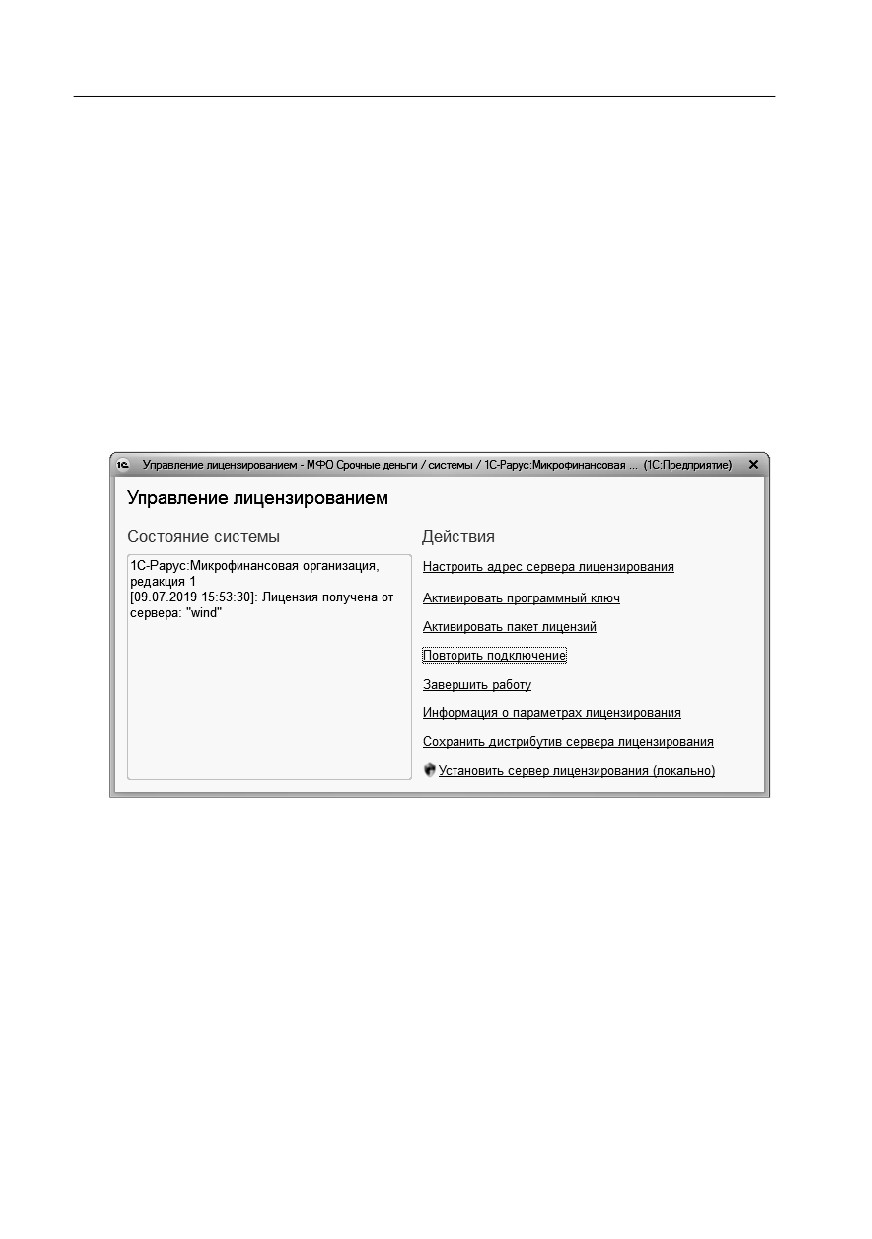
При помощи окна Управление лицензированием следует
установить и настроить сервер лицензирования.
В данном окне присутствуют следующие команды:
■ Настроить адрес сервера лицензирования.
■ Активировать программный ключ.
■ Активировать пакет лицензий.

Глава 2
23
Защита решения
■ Повторить подключение.
■ Завершить работу.
■ Информация о параметрах лицензирования.
■ Сохранить дистрибутив сервера лицензирования.
■ Установить сервер лицензирования.
Для работы программного продукта необходимо установить сервер
лицензирования.
Место установки сервера лицензирования зависит от варианта
работы решения:
■ В локальном варианте работы вся работа производится на
одном рабочем месте (компьютере). Именно на этот компьютер
и следует установить сервер лицензирования.
■ В сетевом варианте работы сервер лицензирования устанавли-
вается только на компьютер-сервер, а остальные компьютеры
подключаются к серверу. Этот вариант является рекоменду-
емым.
Для установки сервера лицензирования на компьютере следует
выбрать пункт Установить сервер лицензирования.
Перед тем как начать установку, система уточнит, обладает ли
текущий пользователь компьютера правами администратора.
Нажатие кнопки Да начинает установку сервера лицензирования
на данный компьютер.

24
По завершении установки появляется сообщение об этом.
Нажатие кнопки ОК завершает установку сервера лицензирования.
По окончанию установки в браузере, выбранном на данном
компьютере по умолчанию (например, Internet Explorer), откроется
web-сервер лицензирования, предназначенный для более
детального контроля ключей и лицензий
(см.
«Web-сервер
лицензирования» на стр. 45).
Если используется аппаратный ключ защиты, то необходимо
подключить этот ключ к USB-порту компьютера, на котором
установлен сервер лицензирования. После этого следует убедиться,
что ключ доступен для использования. Для этого в web-сервере
следует перейти на закладку Ключи защиты и убедиться, что
данный ключ отображается в списке ключей защиты и имеет
статус «Активен».
2.4. НАСТРОЙКА АДРЕСА СЕРВЕРА ЛИЦЕНЗИРОВАНИЯ
После того как сервер лицензирования установлен, на всех
компьютерах, работающих с решением, следует настроить адрес
этого сервера.
Для этого в окне Управление лицензированием следует выбрать
пункт Настроить адрес сервера лицензирования.
Откроется окно выбора вида сервера.

Глава 2
25
Защита решения
В этом окне следует выбрать один из трех вариантов подключения
и нажать Далее:
■
Подключиться к локальному серверу лицензирования.
Этот вариант следует выбирать в случае работы в локальном
режиме: то есть на одном рабочем месте, без использования
сети. Если используется аппаратный ключ защиты, то его
следует подключать к этому компьютеру. Если же используется
программный ключ защиты, то его следует активировать на
данном компьютере. При выборе этого варианта подключения в
константу
«Сервер лицензирования» записывается значение
*LOCAL - в этом режиме компонента защиты проверяет
наличие сервера лицензирования на том компьютере, на
котором запущено решение. Если сервер лицензирования
присутствует, то компонента защиты подключается к нему по
протоколу TCP/IP на адрес localhost.
На следующей странице может быть задан код доступа ключа
защиты. Этот код позволяет однозначно указать, какой ключ
защиты будет использовать решение. Использоваться будут
только те ключи, у которых задан в точности такой же код
доступа. Это может быть удобно, например, если один сервер
26
обслуживает сети нескольких фирм. Для ключей каждой из
фирм могут быть заданы свои коды доступа. Таким образом,
клиенты из каждой фирмы смогут обращаться только к ключу
своей фирмы.
Внимание!
Если информационная база размещена на сервере 1С-Предприятия,
то компонента запускается на сервере и по умолчанию пытается
найти и подключиться к серверу лицензирования локально (то есть,
опять же на сервере). Это поведение можно изменить, выбрав
вариант подключения Указать адрес сервера лицензирования
вручную.
■
Указать адрес сервера лицензирования вручную. Этот
вариант используется в сетевом режиме, является рекомендуе-
мым. Если он выбран, то следует указать сетевой адрес
компьютера, на котором установлен сервер лицензирования.
По умолчанию сервер лицензирования устанавливается на
сетевой порт 15200.
На следующей странице также можно задать код доступа ключа
защиты.
■
Автоматический поиск сервера лицензирования при старте.
Этот вариант также используется в сетевом режиме. При
использовании данного варианта происходит автоматический
поиск настроенных серверов лицензирования в сети. При
выборе этого варианта подключения в константу
«Сервер
лицензирования» записывается значение
*AUTO - в этом
случае компонента защиты осуществляет поиск сервера
лицензирования. Для этого компонента посылает в сеть
широковещательный UDP запрос. В ответ сервера лицензирова-
ния, доступные в сети, посылают информацию о себе. После
этого компонента защиты использует первый ответивший
сервер. При каждом запуске операция будет повторяться.
В этом режиме старт защиты наиболее долгий; он может
занимать несколько секунд.

Глава 2
27
Защита решения
2.5.
АКТИВАЦИЯ ПРОГРАММНОГО КЛЮЧА
Как говорилось выше, система лицензирования может
использовать два вида ключей: аппаратные и программные.
Аппаратные ключи подключаются к USB-разъему компьютера, на
котором установлен сервер лицензирования.
Программные ключи требуют активации. Процесс активации
создает программный ключ на конкретном компьютере, и данный
ключ оказывается привязан к этому конкретному компьютеру.
Можно активировать программный ключ и с другого компьютера
сети, а не только с сервера. Но на компьютере, на который
устанавливается ключ, обязательно должен быть установлен сервер
лицензирования.
Для активации ключа защиты следует в окне Управление
лицензированием выбрать пункт Активировать программный
ключ.
Откроется окно выбора режима работы.
В нем следует выбрать локальный либо сетевой режим и нажать
Далее.

28
На следующем экране следует выбрать способ активации ключа:
■
Автоматический через интернет. Онлайн-активация
выполняется по Интернету. Наиболее быстрый способ
активации.
■
Активация через файловый запрос. В этом способе работы
программой создается файл запроса активации. Этот файл
каким-либо способом
- например, по электронной почте
-
передается в центр лицензирования (почтовый адрес указан в
сообщении, которое появится на экране сразу после создания
файла запроса). На основании данного файла запроса в центре
лицензирования создается файл активации, который передается
обратно. После загрузки файла активации пользователь в
соответствующей форме указывает путь к файлу активации и
активирует программный ключ.
■
Активация по телефону. В этом способе работы пользователь
звонит по телефону в центр лицензирования и зачитывает
цифровой код, отображенный программой. В ответ из центра
сообщают цифровой код для активации. Пользователь вводит
этот код в соответствующее поле и активирует программный
ключ. Данный способ удобен, если есть только телефонная
связь, а связь по Интернету отсутствует.

Глава 2
29
Защита решения
Рассмотрим эти способы подробнее.
При выборе способа активации Автоматический через интернет
либо Активация по телефону открывается экран ввода
параметров пользователя (см. ниже).
Если выбран способ активации через файловый запрос, то следует
указать, какое именно действие выполняется: создание файла
запроса или загрузка файла активации.
Далее открывается экран ввода параметров пользователя (в двух
других способах активации этот экран открывается сразу).

30
На этом экране пользователь вводит регистрационный номер
программного продукта и прилагающийся к продукту пин-код.
Пин-коды, входящие в комплект поставки программного продукта,
предназначены для активации и, при необходимости, последующей
реактивации одного и того же программного ключа. Реактивация
используется
для
восстановления
работоспособности
программного ключа в случае изменения аппаратной составляю-
щей сервера. К программному продукту прилагаются несколько
пин-кодов - например, на случай, если изменилась аппаратная
составляющая компьютера, на котором установлен сервер
лицензирования и активирован программный ключ. С помощью
дополнительных пин-кодов, в этом случае, можно восстановить
работоспособность решения.
Также на этом экране пользователю следует указать параметры
своей компании.
Дальнейшие действия отличаются для разных способов активации;
поэтому далее мы рассмотрим эти способы по отдельности.
Глава 2
31
Защита решения
2.5.1. Автоматическая активация через Интернет
Важно!
Для автоматической активации необходимо иметь доступ в
Интернет.
После того как введены регистрационный номер программного
продукта, пин-код и параметры пользователя, следует нажать
кнопку Далее. Ключ защиты будет автоматически активирован.
Важно!
В случае если по какой-либо причине автоматическая активация
ключа не была произведена, обратитесь к вашему системному
администратору. Сервер активации имеет адрес:
2.5.2. Активация через файловый запрос
После того как введены регистрационный номер программного
продукта, пин-код и параметры пользователя, следует нажать
кнопку Далее. После нажатия кнопки Далее открывается экран,
на котором отображаются введенные сведения.

32
На этом экране следует нажать кнопку Сохранить запрос
активации в файл. Программа предложит выбрать место
сохранения файла запроса.
После сохранения файла запроса на следующем экране будет
указано место его сохранения на компьютере и адрес электронной
почты, по которому этот файл следует отправить.
Сохраненный файл запроса следует отправить по указанному
адресу электронной почты. С ответом будет прислан файл
активации.
Для загрузки файла активации следует, как и при создании файла
запроса, выбрать пункт Активация через файловый запрос.

Глава 2
33
Защита решения
На следующем экране следует выбрать пункт Загрузка ответа
активации.
Внимание!
Загружать файл активации ключа необходимо на тот же сервер
лицензирования, на котором создавался файл запроса активации.
В противном случае активация ключа невозможна и ключ будет
недоступен.
В открывшемся окне следует указать путь к файлу активации и
нажать кнопку Активировать ключ.

34
После этого ключ будет активирован.
2.5.3. Активация по телефону1
После того как введены регистрационный номер программного
продукта, пин-код и параметры пользователя, следует нажать
кнопку Далее. После нажатия кнопки Далее открывается экран,
на котором отображаются введенные сведения.
1 Резервный вариант. Может быть использован при отсутствии доступа к
сети Интернет.

Глава 2
35
Защита решения
Также на этом экране указан телефон для активации ключа.
Следует позвонить по этому телефону и продиктовать цифровой
код, указанный в нижней части экрана, в поле Запрос активации
ключа. После того как код продиктован и принят, следует нажать
Далее.
Сотрудник центра лицензирования продиктует вам ответ
активации ключа защиты. Этот ответ, состоящий из трех блоков,
следует ввести на следующем экране.

36
В программе проверяется корректность ввода. Если строка цифр
введена неправильно или не полностью, то символы отображаются
красным шрифтом. Если же строка введена правильно и без
ошибок, то цвет символов зеленый.
После того как все три цифровых блока введены, следует нажать
кнопку Активировать ключ.

Глава 2
37
Защита решения
После этого ключ будет активирован.
2.6. АКТИВАЦИЯ ПАКЕТА ЛИЦЕНЗИЙ
Пакет лицензий предназначен для изменения лицензионных
ограничений, заданных в уже существующем ключе защиты.
Например, если нужно расширить количество пользователей,
работающих с решением, компания может приобрести и
активировать дополнительные лицензии.
Приобретая пакет лицензий, пользователь получает идентификатор
и пароль для установки лицензий.
Для того чтобы была возможность активировать новую лицензию,
необходимо выполнение следующих условий:
■ решение должно быть запущено, лицензия с сервера
лицензирования должна быть получена.
38
Только при выполнении этих условий возможна активация нового
пакета лицензий.
(Иначе соответствующий пункт в окне
Управление лицензированием будет недоступен.)
Для того чтобы активировать пакет лицензий, в окне Управление
лицензированием следует выбрать пункт Активировать пакет
лицензий (как открывать это окно, описано выше, см. «Установка
системы лицензирования» на стр. 21).
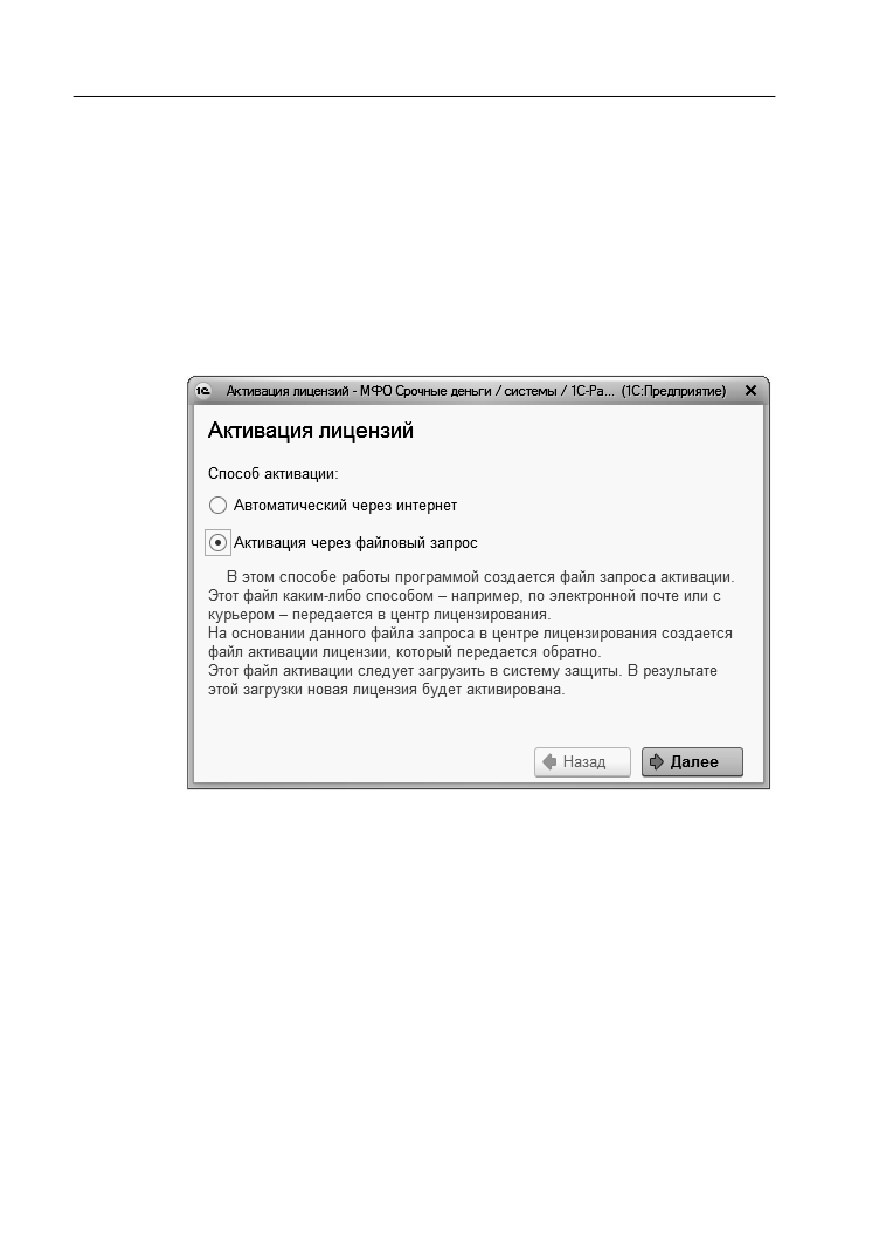
В открывшемся окне следует выбрать способ активации лицензий.
■ Автоматический через интернет. Онлайн-активация
выполняется по Интернету. Наиболее быстрый способ
активации.
■ Активация через файловый запрос. В этом способе работы
программой создается файл запроса активации. Этот файл
каким-либо способом
- например, по электронной почте
-
передается в центр лицензирования. На основании данного
файла запроса в центре лицензирования создается файл
активации лицензии, который передается обратно. Этот файл
активации следует загрузить в систему лицензирования.
В результате этой загрузки новая лицензия будет активирована.
Глава 2
39
Защита решения
Рассмотрим подробнее активацию лицензий посредством
файлового запроса.
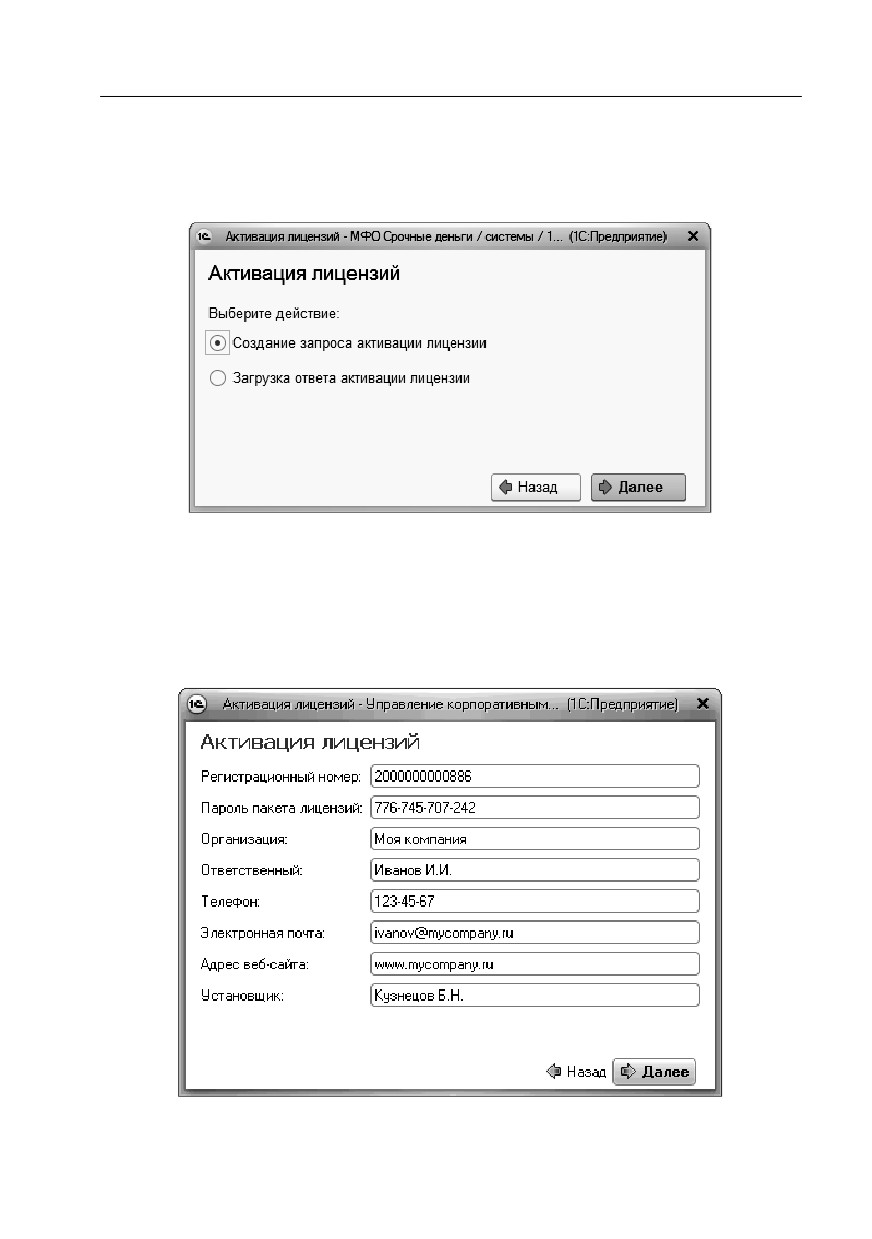
При выборе этого способа открывается следующий экран.
На этом экране следует указать, какое именно действие
выполняется: создание файла запроса или загрузка файла
активации.
Далее открывается экран ввода параметров пользователя.

40
На этом экране пользователь вводит регистрационный номер
программного продукта и пароль пакета лицензий, полученный
при приобретении данного пакета.
Также на этом экране пользователю следует указать параметры
своей компании.
После нажатия кнопки Далее открывается экран, на котором
отображаются введенные сведения.
На этом экране следует нажать кнопку Сохранить файл запроса.
Программа предложит выбрать место сохранения файла запроса.
После сохранения файла запроса на следующем экране будет
указано место его сохранения на компьютере и адрес электронной
почты, по которому этот файл следует отправить.
Глава 2
41
Защита решения
Сохраненный файл запроса следует отправить по указанному
адресу электронной почты. С ответом будет прислан файл
активации.
Внимание!
Загружать файл активации пакета лицензий необходимо на тот же
сервер лицензирования, на котором создавался файл запроса
активации. При этом на этом сервере должен быть установлен тот
же ключ защиты, что и во время создания файла запроса.
В противном случае активация пакета лицензий невозможна.
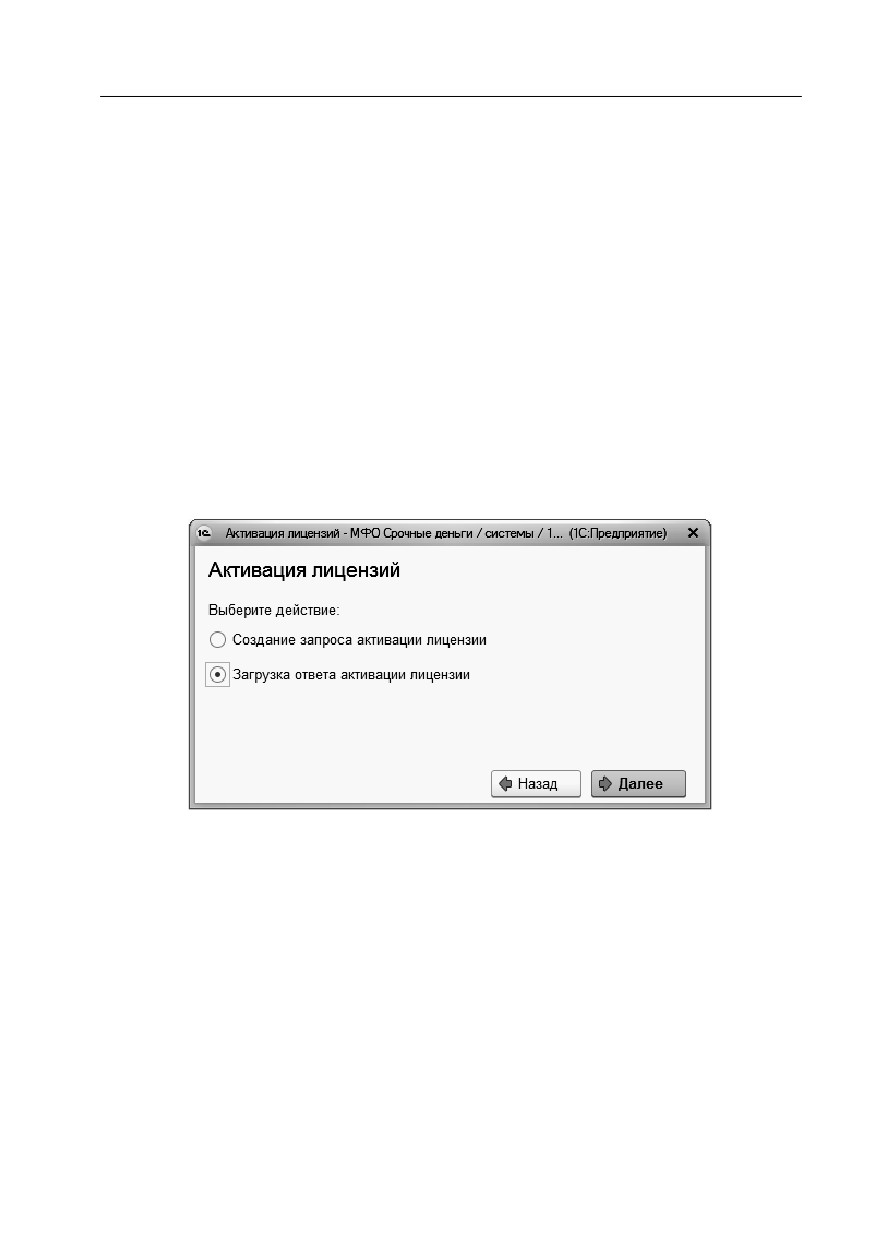
Для загрузки файла активации следует, как и при создании файла
запроса, выбрать пункт Активация через файловый запрос.
На следующем экране следует выбрать пункт Загрузка ответа
активации лицензии.
На открывшемся экране следует указать путь к файлу активации и
нажать кнопку Активировать ключ.
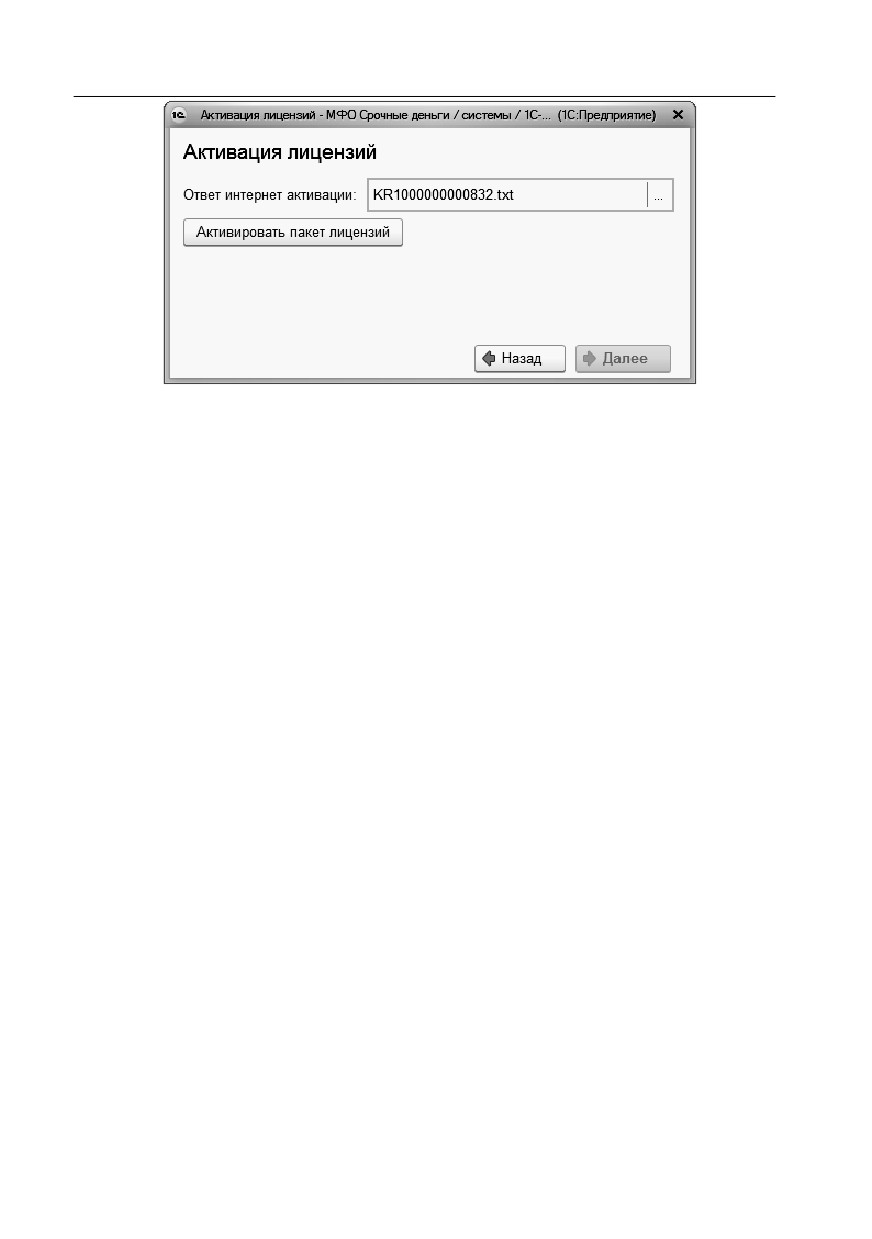
42
После этого пакет лицензий будет активирован. В информа-
ционной области окна Управление лицензированием об этом
будет выведено сообщение.
Общее количество активированных лицензий можно посмотреть на
закладке Ключи защиты web-сервера лицензирования, нажав на
номер нужного ключа защиты (см. «Web-сервер лицензирования»
на стр. 45).
2.7. СЕРВЕР ЛИЦЕНЗИРОВАНИЯ
Сервер лицензирования предназначен для выдачи разрешений на
работу программных продуктов. Список программных продуктов,
на работу с которыми могут выдаваться разрешения, определяется
списком подключенных к серверу лицензирования ключей защиты.
Каждый экземпляр программы в обязательном порядке
подключается к серверу лицензирования.
Сервер лицензирования представляет собой службу Windows. Имя
службы: LicServer82, ее описание:
«Сервер программного
лицензирования конфигураций».

Глава 2
43
Защита решения
Система устанавливается в каталог %ProgramFiles%\ProtectStorage.
Свои настройки программа хранит в ini-файле, который
расположен там же. Вот его типовое содержание:
port=15200
WebPort=15201
Local=1
user=Cei=Txnv7RSta=HPxTVFhjhiKqnQ6HCxmq2kbH1du4YyVLa46fx+13xx
IEw
password=Cei=Txnv7RSta=HPxTVFhjhiKqnQ6HCxmq2kbH1du4YyVLa46fx
+13xxIEw
Строки файла имеют следующее значение:
■ port - номер TCP/IP-порта, к которому ожидает подключения
клиента сервер лицензирования. Параметр может быть настроен
через web-интерфейс сервера лицензирования.
44
■ WebPort - номер TCP-IP порта, на котором доступен web-
интерфейс сервера лицензирования. Настраивается вручную.
■ Local - режим доступности сервера лицензирования. Если
указано значение 0, то сервер лицензирования доступен в сети
по всем сетевым интерфейсам компьютера. Если же указано
значение 1, то сервер доступен только по локальному адресу
Localhost (127.0.0.1), и подключение к нему возможно только с
этого компьютера в режиме
*Local. Параметр может быть
настроен через web-интерфейс сервера лицензирования.
■ user - зашифрованное имя пользователя web-интерфейса.
■ password - зашифрованный пароль.
Два последних параметра настраиваются только через web-
интерфейс. Если пользователь не был назначен в web-интерфейсе,
то эти два параметра отсутствуют в файле настройки.
Внимание!
Если Вы забыли пользователя или пароль, то просто удалите
строчки с user и password из конфигурационного файла и
перезапустите службу сервера лицензирования.
Установка сервера лицензирования доступна как из самой
программы, так и из отдельной программы установки (Protect \
Setup.exe). Вместе с установкой службы сервера лицензирования
программа установит драйвера аппаратного ключа 1С:СЛК.
Список портов, которые использует сервер лицензирования:
■
15200 TCP - сервер лицензирования. Его значение может быть
изменено через конфигурационный файл;
■
15200 UDP - система автоконфигурирования и поиска серверов
в сети. Значение изменить нельзя;
■
15201 TCP - web-интерфейс сервера лицензирования. Его
значение может быть изменено через конфигурационный файл.
Глава 2
45
Защита решения
2.8. WEB-СЕРВЕР ЛИЦЕНЗИРОВАНИЯ
Для более детального контроля ключей и лицензий на сервере
лицензирования предусмотрен web-сервер, который отображает
текущее состояние сервера лицензирования. Этот web-сервер
автоматически
открывается
после
установки
сервера
лицензирования в браузере, установленном на компьютере
пользователя по умолчанию.
Web-сервер устанавливается на порт 15201. Этот параметр может
быть изменен на закладке Настройка.
Важно!
Сначала следует произвести установку сервера лицензирования и
драйверов ключа защиты. Потом, если ключ защиты аппаратный,
необходимо подключить USB-ключ защиты. После этого ключ
защиты определяется системой Windows, и далее информация о
нем отображается в web-отчете сервера (см. ниже).
Для получения информации о сервере лицензирования, ключах и
лицензиях нужно открыть в браузере адрес http://<IP адрес или имя
сервера лицензирования>:15201, как показано на рисунке.
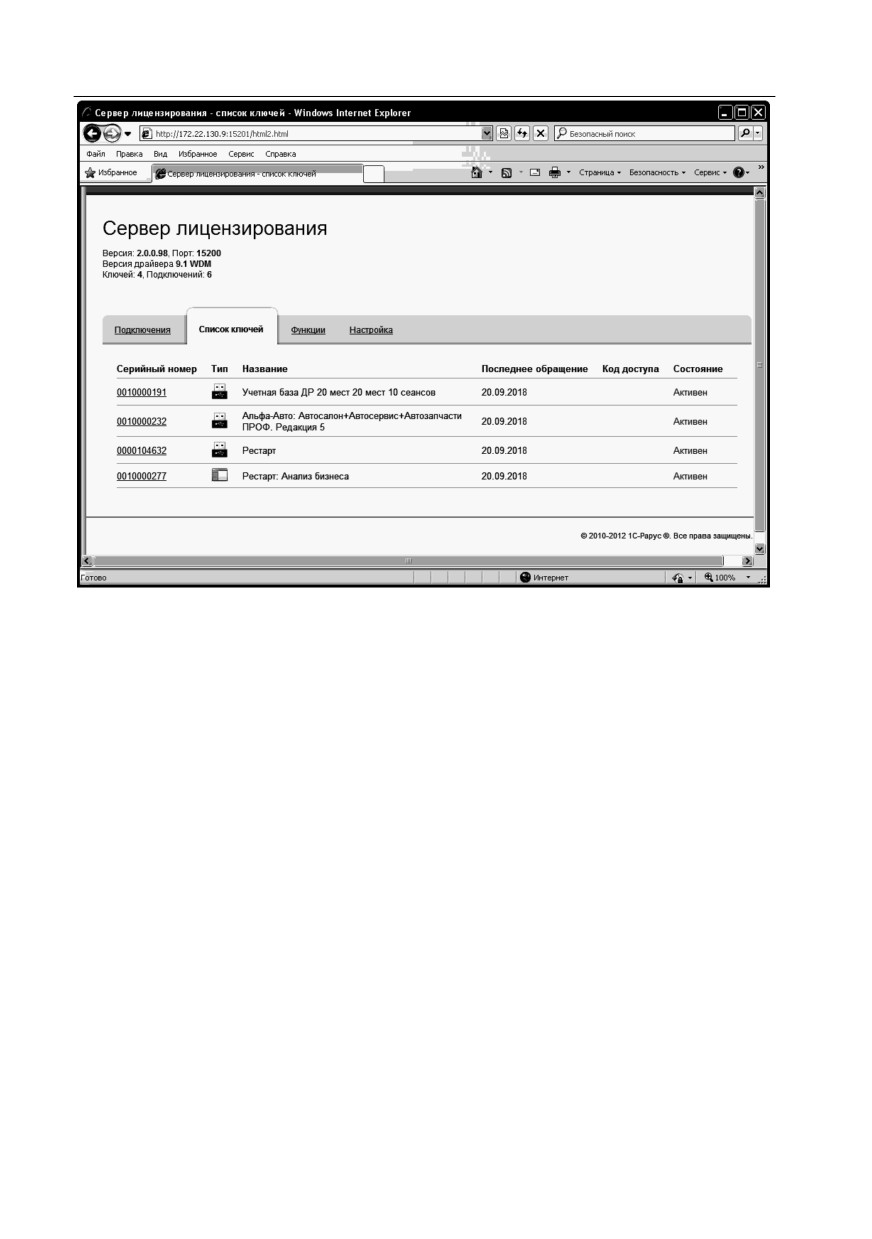
46
На web-сервере расположены следующие закладки.
2.8.1. Подключения
На данной закладке отображается список всех подключений
к серверу лицензирования.
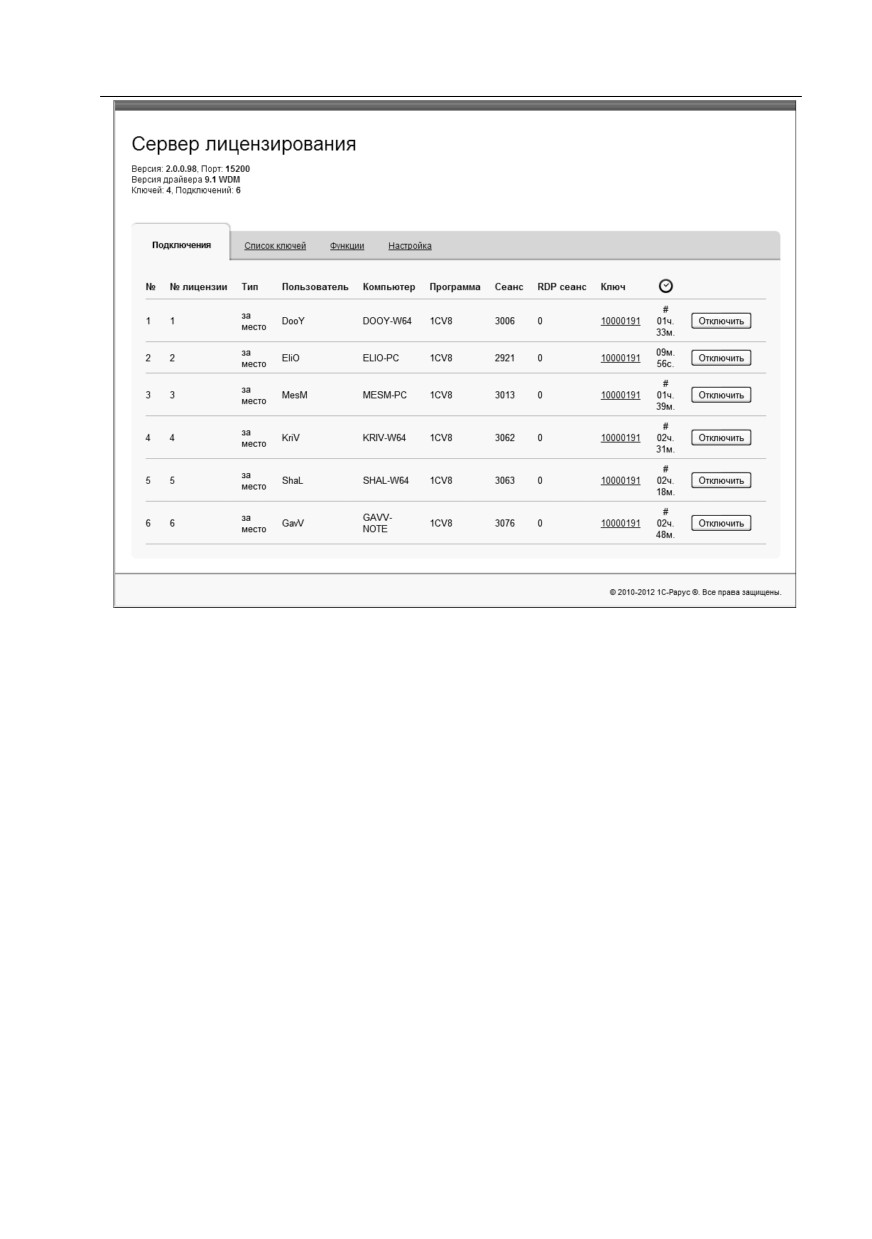
Глава 2
47
Защита решения
Подключение создается при старте решения на клиенте. Каждое
подключение имеет номер лицензии, которую оно использует.
В случае лицензирования за место, несколько подключений с
одного рабочего места будут использовать одну и ту же лицензию.
Во всех остальных случаях каждому подключению будет
соответствовать уникальный номер выданной лицензии.
Для каждой лицензии указываются:
■ Тип - тип счетчика лицензий. Эти счетчики по-разному
обрабатываются на сервере лицензирования.
■ Пользователь - системное имя пользователя, подключив-
шегося с данной лицензией;
■ Компьютер - строка, идентифицирующая компьютер, с кото-
рого пришел запрос;
■ Программа - программа, использующая данную лицензию;
■ Сеанс - номер сеанса 1С;
48
■
RDP сеанс - номер терминальной сессии (в случае работы
через сервер терминалов);
■
Ключ - ссылка на ключ, от которого получена лицензия;
■
- время работы пользователя, подключившегося с данной
лицензией. Каждое подключение имеет активный период
существования в течение
10 минут. Этот интервал
периодически обновляется, если решение активно используется
клиентом. Если активности в работе нет, то лицензия будет
заблокирована на время, указанное на странице настройки в
web-интерфейсе (см. «Настройка» на стр. 52);
■
- нажатие этой кнопки освобождает лицензию на
сервере. Кнопка может использоваться, например, если
недостаточно лицензий для работы пользователей, и надо
освободить часть использующихся лицензий (обычно поставка
программного продукта имеет ограничение по числу лицензий,
т. е. пользователей, одновременно работающих с программным
продуктом).
2.8.2. Список ключей
На этой закладке отображается список подключенных к серверу
ключей защиты.

Глава 2
49
Защита решения
Для каждого ключа указывается его тип: аппаратный это ключ или
программный.
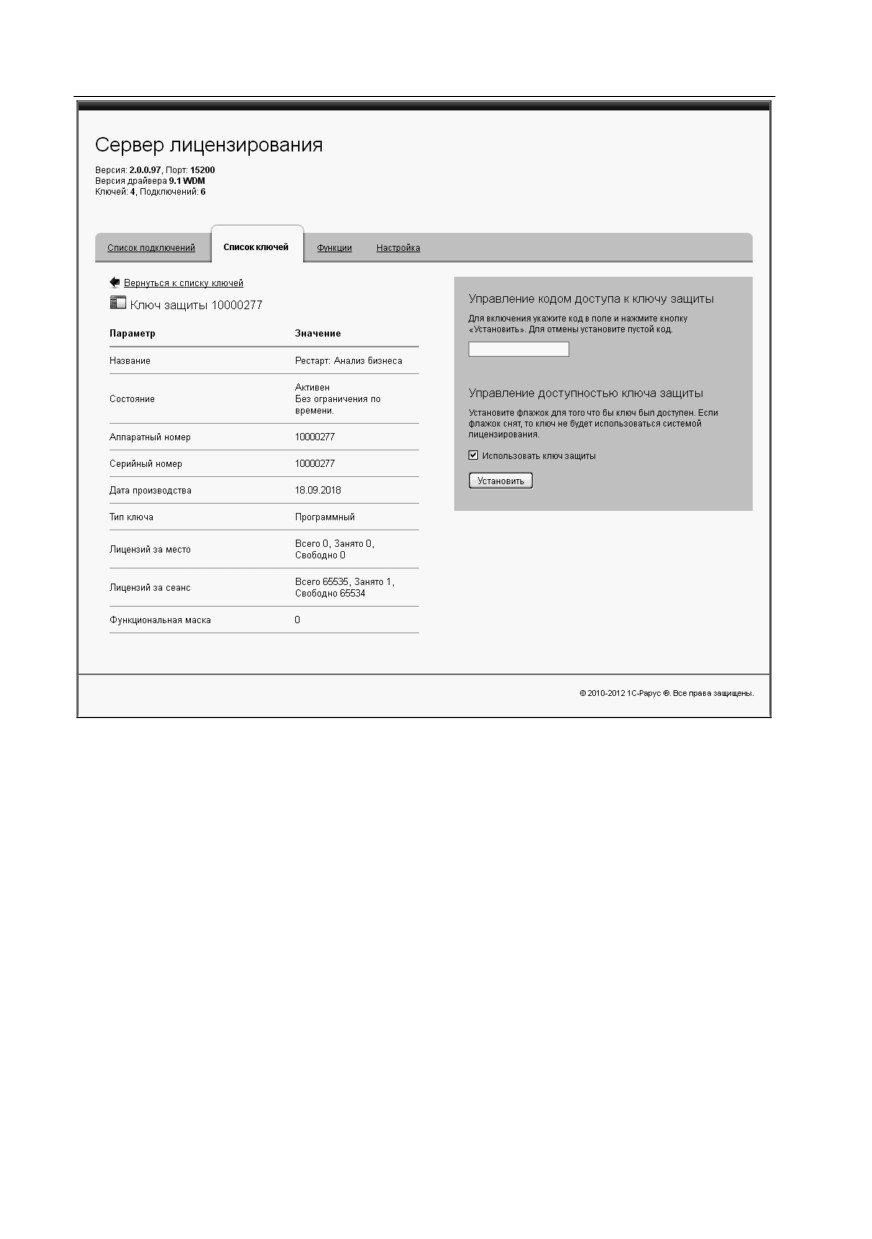
Щелчок по серийному номеру ключа открывает окно параметров
данного ключа.
50
В этом окне может быть задан код доступа для данного ключа
защиты. Этот код позволяет однозначно указать, кто сможет
работать с данным ключом. Доступ к ключу будет только у того, у
кого в параметрах подключения сервера задан в точности такой же
код доступа (см. «Настройка адреса сервера лицензирования» на
стр. 24). Это может быть удобно, например, если один сервер
обслуживает сети нескольких фирм. Для ключей каждой из фирм
могут быть заданы свои «пароли» - коды доступа. Таким образом,
клиенты из каждой фирмы смогут обращаться только к ключу
своей фирмы. Также на данной форме расположен флажок
Использовать ключ защиты. Если этот флажок снят, то данный
ключ не будет использоваться. Таким образом можно запретить
использование ключа, не отключая его от сервера.

Глава 2
51
Защита решения
2.8.3. Функции
При помощи данной закладки можно использовать две функции
управления сервером лицензирования.
Установив флажок Освободить все выданные лицензии и нажав
кнопку Освободить, можно освободить все выданные лицензии,
т. е. отключить всех пользователей от сервера.
Данная функция может быть полезна, например, если нужно
отключить большое количество рабочих станций одновременно.
Внимание!
При перезапуске сервера лицензирования список подключений
сохраняется.
Также при помощи данной закладки можно обновить аппаратный
ключ из текстового файла. Для этого текст обновления копируется
в буфер обмена, а оттуда - в текстовое поле на закладке, после чего

52
следует нажать кнопку Установить обновление. Текст
обновления нужно копировать целиком. Не нужно удалять из него
заголовок, так как это приведет к неработоспособности
обновления.
После обновления ключа защиты рекомендуется перезапустить
сервер лицензирования
(в случае сетевой установки системы
лицензирования).
2.8.4. Настройка
На данной закладке можно поменять номер TCP порта сервера
лицензирования. Для этого следует указать новый номер порта
Глава 2
53
Защита решения
в соответствующем поле и нажать кнопку Установить.
По умолчанию сервер подключен к сетевому порту 15200.
Если флажок Запретить доступ по сети установлен, то к данному
серверу будет отсутствовать доступ по сети.
Также на этой закладке можно указать время, в течение которого
подключение будет активным, даже если защищенная программа
запущена, но не используется.
Кроме того, на данной закладке можно задать ограничение доступа
к серверу лицензирования. Если указать в соответствующих полях
имя пользователя и пароль и нажать кнопку Установить, то при
попытке подключения к серверу лицензирования пользователям
будет выдаваться запрос на авторизацию.
содержание .. 1 2 ..
///////////////////////////////////////