содержание .. 9 10 11
1С-Рарус: РестАрт. Руководство пользователя (2020 год) - часть 11

611
Реквизиты данной формы рассмотрены в таблице.
Реквизит
Значение
Условия
Префикс КУ
Указывается префикс кассового узла, для
которого действует данное бонусное правило.
Если значение не задано, то это правило
действует для всех кассовых узлов.
Значение присылается в ДДС из РестАрта
(с данными по чеку) и сравнивается с указанным
в данном поле.

612
Реквизит
Значение
Уровень карты
Уровень карты задается в форме карт, в поле
Уровень карты.
Категория
Значение присылается в ДДС из РестАрта
номенклатуры
(с данными по чеку продажи) и сравнивается
с указанным в данном поле.
Если определенная категория не задана, то для
каждой категории из заказа будет применяться
наиболее подходящее бонусное правило,
согласно приоритету созданных правил
(о приоритете правил сказано ниже).
Тип заказа
Типы заказов создаются в АРМ Администратор
РестАрт. В Администраторе ДДС создаются
аналогичные типы заказов и задаются правила
начисления бонусов.
Во фронте, при создании заказа, нужно выбрать
карту (на которую действуют правила
начисления бонусов), указать тип заказа (при
помощи кнопки Дополнение). Бонусы
начисляются после оплаты заказа. Также см.
п. 4.5.18 «Типы заказовª на стр. 273.
Диапазон дня
Задается количество дней (до и после дня
рождения
рождения владельца карты), в которые будет
действовать бонусное правило, включая день
рождения (реквизит День рождения владельца
формы карты).
Время от...до
Задается диапазон времени, в который действует
бонусное правило.
Дни недели
Указываются дни недели, в которые действует
бонусное правило.

613
Реквизит
Значение
Тип
Тип суммы, на которую будут начислены
анализируемой
бонусы:
суммы
Полная сумма оплат по чеку — бонусы
будут начислены на всю сумму оплаты по
чеку;
Сумма бонусных типов оплат — бонусы
будут начислены на сумму бонусных типов
оплат по чеку. Т. е. на сумму типов оплат,
для которых установлен признак
Начислять бонусы при оплате данным
типом оплаты на вкладке Типы оплаты
в форме Редактирование типа оплаты (см.
п. 4.5.9 «Типы оплатª на стр. 243).
Диапазон
Диапазон суммы оплаты, на который будет
суммы
распространяться данное бонусное правило.
Диапазон
Диапазон суммы оборота по кошельку карты, по
суммы оборота
которому осуществляется оплата.
Расчет
Тип
Абсолютная величина;
начисляемого
Проценты.
бонуса
Размер бонуса
Поле для указания размера начисляемого
бонуса, в зависимости от заданного типа
начисляемого бонуса.
Режим
Задается режим округления суммы бонуса.
округления
Округлять до
Выбирается вариант округления суммы бонуса:
до 2-го знака после запятой;
до 1-го знака после запятой;
до целого числа.
Для каждой карты может быть задано несколько правил
начисления бонусов.
Расположение бонусного правила в списке определяет его
приоритет: чем выше находится правило — тем выше его

614
приоритет. При помощи стрелок
командной
панели диалогового окна Правила начисления бонусов
можно переместить в списке выделенное бонусное правило
выше или ниже.
По нажатию кнопки
производится очищение бонусных
правил у всех подчиненных карт и групп.
С картами в списке формы Депозитные карты можно
выполнять ряд операций, которые осуществляются при
помощи кнопок верхней командной панели, либо при
помощи контекстного меню
(это меню можно открыть,
щелкнув правой кнопкой мыши по строке карты в списке).
Возможны следующие операции.
■ Добавить;
■ Удалить;
■ Переместить;
■ Редактировать;
■ Активировать и Деактивировать — балансные карты
могут быть активированы или деактивированы. Пока
карта деактивирована, по ней не могут быть совершены
транзакции.

615
При активации параметры карты могут быть
отредактированы.
■ Заблокировать и Разблокировать. Соответственно
блокирует и разблокирует карту. При выборе этих команд
программа запрашивает подтверждение действия.
Если пользователь выберет ответ Да, то программа запросит
причину блокировки или разблокировки.
Если карта будет заблокирована, то при попытке
использовать ее во фронте будет выведено сообщение с
данным текстом.
■ Внесение на балансную карту — пополнение баланса
карты. Эта операция имеет смысл только для балансных
карт. При этом проводится соответствующая транзакция.

616
В поле Структура услуги можно просмотреть текстовое
представление чека — это текст, составленный по шаблону
чека авторизации платежа (TemplAuthChk.xml). При оплате
чека ДДС-картой создается запись в таблице Транзакции
в базе ДДС (можно увидеть в АРМ Администратор ДДС,
раздел Транзакции).
■ Изъятие с балансной карты — изъятие суммы с баланса
карты. Эта операция имеет смысл только для балансных
карт. При этом проводится соответствующая транзакция.
■ Показать транзакции карты — отображает список
транзакций данной карты
(т. е. открывает объект
Транзакции с фильтром по данной карте).
■ Обновить — обновление информации по карте.

617
16.2.4. Кошельки
У каждой карты всегда в наличии имеется основной
кошелек — его реквизиты Идентификатор и Код
не задаются (имеют пустое значение). В списке Кошельки
основной кошелек не отображается.
Также для карт можно задать дополнительные кошельки —
они отображаются в списке Кошельки. Каждый указанный
здесь кошелек может быть использован для любой карты
данного ДДС.
Для каждого кошелька какой-либо карты/группы карт можно
задать свои балансы и ограничения.

618
Для возможности оплаты со счета кошелька какой-либо
карты ДДС необходимо:
■ в настройках рабочего места РестАрт связать авторизатор
с кошельком ДДС:
○ создать экземпляр оборудования модели «1С-Рарус:
Эквайринг-терминал депозитные картыª;
○ в настройках созданного экземпляра задать код
кошелька ДДС;

619
■ в АРМ Администратор связать авторизатор с типом
оплаты:
○ создать тип оплаты, с видом оплаты Платежные
карты (в объекте Типы оплат);
○ в объекте Рабочие места на вкладке Типы оплат,
вкладка Авторизаторы, создать запись, в которой
указать созданные авторизатор и тип оплаты.

620
В результате вышеописанных действий задается связь типа
оплаты РестАрта и кошелька ДДС. Вследствие этого во
фронте появляется возможность провести оплату заказа со
счета заданного кошелька карты, предоставленной клиентом
для оплаты.

621
16.2.5. Категории номенклатуры
В Администраторе ДДС задается список категорий
номенклатуры. Категории номенклатуры используются для
задания
ограничений транзакций по
количеству
номенклатуры указанной категории для каждого кошелька
карт ДДС.
622
Примечание
Категории номенклатуры, созданные в АРМ Администратор
РестАрт и Администраторе ДДС, должны быть
одинаковыми.
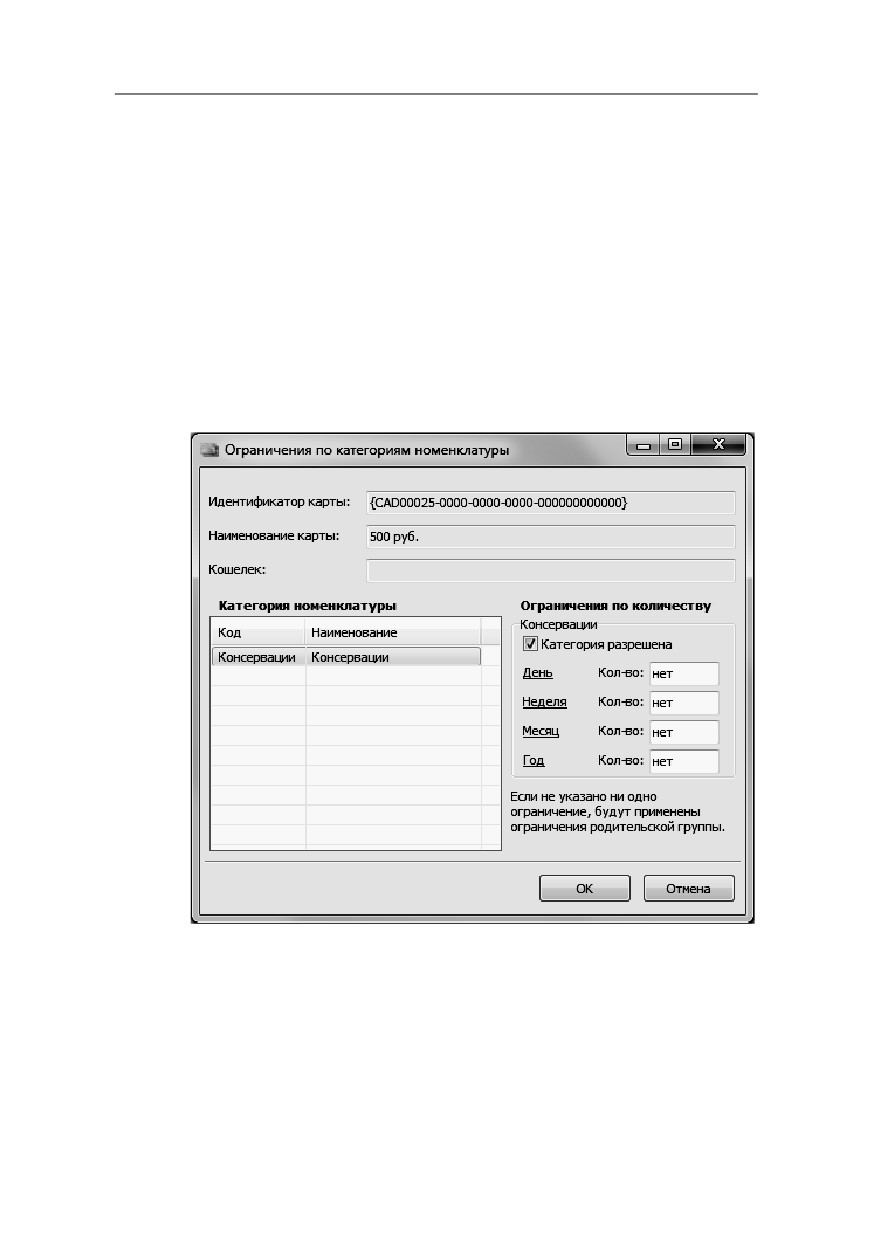
Ограничения транзакций по количеству номенклатуры
указанной категории для каждого кошелька карт ДДС
задаются в форме карты ДДС
(по нажатию кнопки
Ограничения категорий номенклатуры).
Ограничения по данной категории действуют при
включенном флажке Категория разрешена.
Категорию номенклатуры в базе ДДС и категорию
номенклатуры в базе РестАрт необходимо связать по
реквизиту Код (показано на рисунке).

623
16.2.6. Типы заказов
В Администраторе ДДС задается список типов заказов.
Типы заказов используются для настройки правил
начисления бонусов.
Примечание
Типы заказов, созданные в Администраторе ДДС и АРМ
Администратор РестАрт, должны быть одинаковыми.
Во фронте, при создании заказа, выбирается карта
(на
которую действуют правила начисления бонусов),
624
указывается тип заказа (при помощи кнопки Дополнение).
Бонусы начисляются после оплаты заказа.
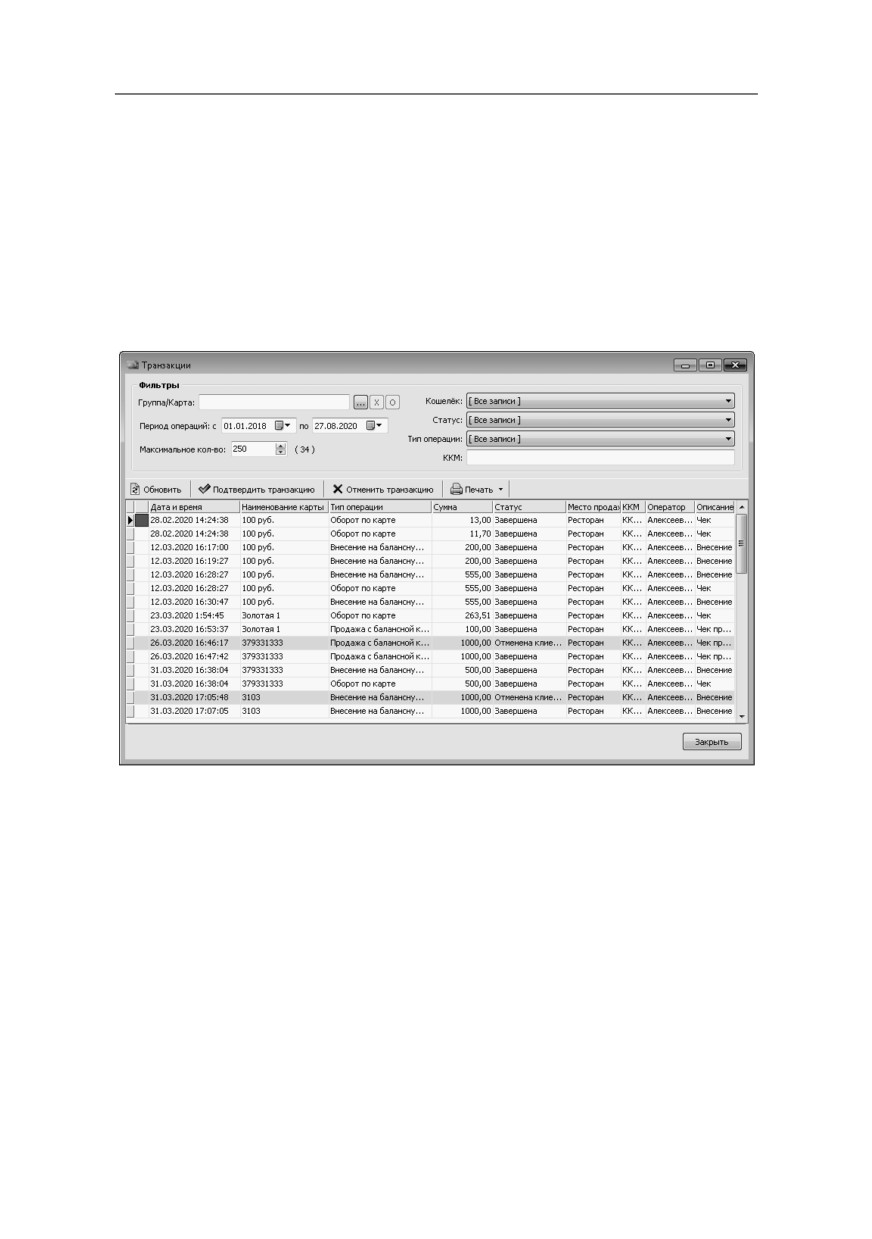
16.2.7. Транзакции
В данном объекте программы хранится список транзакций,
проведенных по картам.
При выполнении балансовых операций POS-терминал может
отправлять транзакции по однофазной либо по двухфазной
схеме. При работе по двухфазной схеме фронт-офис,
выполнив транзакцию, должен будет далее подтвердить эту
транзакцию через время, не большее указанного в поле
Таймаут. Если фронт-офис в течение этого времени не
подтвердит транзакцию, то данная транзакция будет
отменена сервером. Данный режим работы используется, как
правило, если во фронт-офисе помимо POS-терминала
используется какое-либо дополнительное оборудование:
например, авторизатор карт.
625
Если используется двухфазная схема, то при настройке
сервера
(см. п. 2.7
«Установка службы Депозитно-
дисконтного сервераª на стр. 46) следует установить флажок
Использовать подтверждение операций.
Статус транзакции отображается в графе Статус табличной
части формы Транзакции:
■
0 — транзакция завершена;
■
1 — транзакция не подтверждена;
■
2 — транзакция отменена сервером;
■
3 — транзакция отменена клиентом.
В области Фильтры формы Транзакции можно установить
параметры отбора:
■ По карте/группе карт;
■ По периоду операций;
■ По указанному кошельку;
■ По статусу транзакций;
■ По типу операции;
■ По ККМ.
В поле Максимальное количество задается максимальное
количество транзакций, которые будут выводиться на экран.
Применяется для минимализации затрат времени на отбор
транзакций. Рядом с полем выводится число в скобках — это
фактическое количество транзакций за указанный период.
Двойной щелчок по строке транзакции в списке открывает
окно с информацией об этой транзакции.

626
Данное окно является исключительно информационным;
параметры, отображаемые в нём, не могут быть изменены
пользователем.
При помощи кнопки
формы Транзакции можно
получить печатную форму списка транзакций. С помощью
команд меню кнопки Печать можно сформировать для
печати следующие отчеты:
■ Список транзакций,
■ Сводный отчет за период,
■ Развёрнутый отчет по датам,
■ Подробный отчет за период.

627
16.3. ОТЧЕТЫ
В этой группе меню расположены отчеты, при помощи
которых пользователь может анализировать работу
Депозитно-дисконтного сервера.
16.3.1. Использование карт
Отчет по использованию карт предназначен для анализа
использования карт в разрезе по дням месяца, который
задается в форме отчета.
Также в этой форме выбирается, будет ли формироваться
отчет по всем картам, либо только по картам из выбранной
группы, либо только по картам выбранного пользователя.
Пример сформированного отчета приведен ниже.

628
16.4. РЕПЛИКАЦИЯ БД
Обработка Репликация БД предназначена для передачи
всех данных из одной базы ДДС в другую (синхронизация
данных).
При настройке
репликации
ДДС необходимо
синхронизировать базы (карты, транзакции).
Обработка запускается из главного меню службы
Администратор
депозитно-дисконтного
сервера
(Объекты — Репликация БД).
Выгрузка начального образа из базы данных выполняется по
кнопке Выгрузить данные из БД в архивированный xml-
файл, указанный в верхнем поле над данной кнопкой.
629
Можно задать период, за который выполняется выгрузка.
Также можно выгрузить данные только по картам и/или
транзакциям, установив соответствующие флажки.
Выгруженный файл требуется разархивировать и загрузить в
новую (другую) базу ДДС по кнопке Загрузить данные в
БД (файл указывается в поле над данной кнопкой). При этом
старые данные из БД не удаляются.
После настройки и первоначального обмена данными, обмен
происходит автоматически. Если соединение между базами
ДДС пропадает, то данные на ККМ приходят позже, через
HTTP-сервер, Яндекс.Диск, Dropbox или по HTTP-
протоколу.
Настройка обмена между главным узлом ДДС и
дочерними узлами ДДС.
Перед настройкой репликации требуется:
а) С базами ДДС не должны работать пользователи;
б) Сделать копии баз;
в) ДДС должен быть на всех кассах одного релиза (в случае
необходимости обновить);
г) Произвести синхронизацию данных баз. На каждой базе
нужно выгрузить файл с данными (команды Выгрузить
данные из БД и Загрузить данные в БД).
Пример.
Имеются: База ДДС №1 (серверная), База ДДС №2, База
ДДС №3. Необходимо выгрузить файлы из трех баз.
Далее загрузить: в Базу ДДС №1 (серверная) загружаются
файлы, выгруженные из Баз ДДС №2 и ДДС №3. В Базу
630
ДДС №2 загружаются файлы, выгруженные из Баз ДДС №1
(серверная) и ДДС №3 и т. д.
Существует два варианта репликации (обмена между базами
ДДС).
Вариант 1. Обмен файлами.
На каждом POS-терминале установлен сервер ДДС и
настроена репликация. Базы ДДС обмениваются данными
(создание новой карты, изменение реквизитов карты,
фиксация транзакций по карте). Обмен данными происходит
при помощи файлов. Соответственно, база ДДС, в которой
произошли изменения, формирует один
/ два
/ три
(в зависимости от количества баз, участвующих в
репликации) файла и отправляет их в общую папку обмена.
При стабильном интернет-соединении обмен данными
происходит своевременно и без ошибок. В случае если
локальная база ДДС не имеет доступа к сети, и спустя какое-
то время, и на короткий промежуток времени все же удается
включить базу ДДС в сеть и дать доступ к папке обмена, то
сервер ДДС может не успеть обработать то количество
файлов, которое пришло от других кассовых узлов. В связи с
этим, могут не зафиксироваться транзакции по картам и
лимитам. Для того чтобы улучшить репликацию баз ДДС и
исключить формирование файлов с изменениями для
каждого узла, применяется данная схема репликации.
В настройках сервера (показано на следующем рисунке)
выбирается или общая папка обмена, или обмен
настраивается через ftp сервер.
Важно указать индивидуальный префикс файлов обмена
каждой базы.

631
Далее тестируем. Создаем тестовую карту, проверяем, что
она отображается во всех базах.
Возможно, надо будет перезапустить службу: Сервер
депозитных карт (например, если не передались данные о
карте или транзакции из одной базы ДДС в другую).
Вариант
2. Обмен по HTTP-протоколу с помощью
службы Сервера Репликации.
Смысл Сервера Репликации заключается в том, что обмен
данными происходит при помощи выделенного сервера.
Такой режим не требует, чтобы все узлы находились в одной
локальной сети. Достаточно того, чтобы все узлы имели
доступ по протоколу HTTP к серверу маршрутизации.
Обмен данными происходит при помощи формирования
пакета с описанием изменённых данных, которые
632
передаются в локальный Сервер Репликации, т. е. полностью
исключен файловый обмен. В связи с этим обмен данными
происходит на порядок быстрее. При этом фиксируется
успешность отправки пакетов. Если произошел разрыв связи,
то не отправленный информационный пакет будет доставлен
до локальной базы ДДС при следующем подключении к
серверу маршрутизации — таким образом повышается
отказоустойчивость и надежность обмена данными.
Важно!
Для работы службы Сервера Репликации порт 9197 должен
быть открыт.
Настройка Сервера Репликации.
На сервере устанавливается Сервер Репликации (можно из
дистрибутива РестАрта — ReplicationServerSetup.exe).
Далее настраиваем ДДС: включаем обмен по протоколу
HTTP.
Важно указать индивидуальный префикс файлов обмена
каждой базы.

633
Далее переходим к настройкам Сервера Репликации. Для
открытия консоли сервера репликации следует запустить
файл ReplicationServerConsole.exe.
В настройках подключения к SQL выбираем базу ДДС (База
ДДС №1 (серверная)).

634
Указываем режим работы.
Переходим к настройке локальных Баз ДДС.
Также на каждой кассе устанавливаем Сервер Репликации.
Производим настройку ДДС.

635
Переходим к настройкам Сервера Репликации.

636
Указываем адрес сервера. Проверяем связь.
Регистрируем текущий узел на сервере.
Для узла можно указать наименование, чтобы его было
проще идентифицировать на сервере.

637
Далее на сервере, через который настроен обмен, переходим
в удаленные узлы, проверяем, что идентификатор и
наименование нашего узла отобразились на сервере.
Далее тестируем. Создаем тестовую карту, проверяем, что
она отображается во всех базах.
Возможно, надо будет перезапустить службу: Сервер
депозитных карт и Сервера Репликации (например, если не
передались данные о карте или транзакции из одной базы
ДДС в другую).
16.5. ПЕРЕРАСЧЕТ КАРТ
Обработка Перерасчет карт служит для перерасчета
балансов и оборотов всех карт в БД, на основе данных из
транзакций по картам.
Обработка запускается из главного меню службы
Администратор
депозитно-дисконтного
сервера
(Объекты — Перерасчет карт).

638
16.6. МЕТОДЫ ВЗАИМОДЕЙСТВИЯ С ДДС
Внешняя программа может взаимодействовать с ДДС,
обращаясь к методам ДДС, которые доступны по
интерфейсу TCP/IP или SOAP. Полное описание таблиц и
методов ДДС изложено в документе:
C:\Program Files (x86)\1C Rarus\DDServer\
Work with DepositDiscountServer.doc.
ГЛАВА 17
ЗАЩИТА РЕШЕНИЯ
В этой главе приводится информация о защите решения.
Программный продукт «РестАртª защищен программными и
аппаратными
ключами
от
несанкционированного
использования.
Программный продукт
«РестАрт, редакция
2ª защищен
только программными ключами.
Программный продукт
«РестАрт, редакция
1ª защищен
только аппаратными ключами.
К программному продукту
«РестАртª подходят
программные ключи от «РестАрт, редакция 2ª и аппаратные
ключи от «РестАрт, редакция 1ª.
17.1. ЧТО ТАКОЕ СИСТЕМА ЛИЦЕНЗИРОВАНИЯ
Система лицензирования — это набор аппаратных (ключи
защиты) и
/ или программных
(сервер лицензирования)
средств, совокупность которых позволяет ограничить
нелицензионное использование программного продукта. Для
640
работы решения необходимо взаимодействие сервера
лицензирования и ключа защиты.
Лицензионные ограничения на использование программного
продукта задаются в ключе защиты.
Возможны два вида ключей защиты: аппаратные и
программные.
■ Аппаратные ключи 1С:СЛК выполнены в форм-факторе и
по технологии USB. На каждом ключе имеется наклейка,
которая содержит следующую информацию:
○ название решения, для которого ключ предназначен;
○ уникальный номер
(s/n) ключа защиты и его
штрихкод.
■ Программный ключ требует активации для своего
создания. Процесс активации создает программный ключ
на конкретном сервере лицензирования. В результате
активации программный ключ привязывается к
уникальным аппаратным параметрам компьютера, на
котором запущен сервер лицензирования.
Решение всегда
использует
программу
«сервер
лицензированияª. Связь между решением
«РестАртª и
сервером лицензирования осуществляется по протоколу
TCP/IP. По умолчанию сервер лицензирования использует
порт 15200 для лицензирования и 15201 для веб-сервера
управления.
Для получения лицензии на работу, решение
«РестАртª
подключается по протоколу TCP/IP к серверу
лицензирования. Сервер лицензирования представляет
собой службу Windows, установленную на том же
компьютере, на котором и запускается приложение, или на
любом компьютере в рамках сети. В свою очередь сервер
лицензирования обращается к ключам защиты,

Глава 17. Защита решения
641
установленным на том же компьютере, что и сервер
лицензирования, для того чтобы найти нужный для работы
программы ключ. Если такой ключ будет найден, то сервер
лицензирования выдаст решению «РестАртª лицензию на
работу (при условии, что в ключе есть свободные лицензии).
Для установки системы лицензирования используется файл
Setup.exe в папке Protect из комплекта поставки решения.
Если решение работает локально, только на одном
компьютере, то именно на этом компьютере и
устанавливается сервер лицензирования. Если же несколько
пользователей решения работают в общей сети по протоколу
TCP/IP, то используется единый общий сервер — один из
компьютеров сети, на котором устанавливается сервер
лицензирования. Все остальные компьютеры сети
подключаются к этому серверу лицензирования.
Примечание
Также решение может работать на терминальном сервере
без каких-либо дополнительных настроек. В этом случае
программа «сервер лицензированияª может быть
установлена как на сам терминальный сервер, так и на
любой другой компьютер в сети терминального сервера.
Необходимо, чтобы компьютер, на который установлен
сервер лицензирования, был включен и доступен на
протяжении всей работы программы на терминальном
сервере.
При настройке параметров защиты смена экранов настройки
управляется стандартными кнопками, рассмотренными в
таблице.
Кнопка
Значение
Далее
Переход к следующему экрану мастера (после
того, как выполнены требуемые действия).

642
Кнопка
Значение
Назад
Переход к предыдущему экрану мастера для
корректировки ранее принятых решений.
Закрыть
Прекращение установки (после подтверждения).
17.2.
ПРОГРАММНЫЕ КЛЮЧИ ЗАЩИТЫ
В качестве альтернативы аппаратным ключам защиты могут
использоваться программные ключи защиты. По сути,
программный ключ представляет собой специально
сформированный файл. В нем содержатся лицензионные
ограничения и критерии аппаратной привязки; ключ,
созданный на одном компьютере, не будет работать на
другом. Физически файлы ключей хранятся в папке
%CommonAppData%\Protect\RarusSoftKey
Эти файлы имеют имя, соответствующее номеру ключа, и
расширение .dongle. Ключ имеет текстовый формат; в начале
файла ключа расположена описательная секция, из которой
можно узнать, что это за ключ и для какого продукта.
Установка программного ключа выполняется в интерактив-
ном режиме из запущенной программы. Для этого нужно в
мастере настройки защиты выбрать пункт Активировать
программный ключ (см. п. 17.5 «Активация программного
ключаª на стр. 650). Каждый ключ имеет свой уникальный
серийный номер и набор пин-кодов для активации.
Количество пин-кодов определяется для каждой программы
индивидуально. Ключ разрешено устанавливать только на
одном компьютере.
Примечание
Дополнительные пин-коды предназначены для
переактивации программного ключа на этом компьютере в
Глава 17. Защита решения
643
случае изменения аппаратной составляющей. Запрещено
использовать несколько ключей защиты от одной поставки
решения за счет активации дополнительных пин-кодов на
других компьютерах.
Для установки ключа на определенный компьютер на этом
компьютере следует первоначально установить сервер
лицензирования.
Примечание
После активации программный ключ не переносится на
другой компьютер/станцию. Поэтому следует быть
внимательным при выборе компьютера для установки
сервера лицензирования. Впоследствии именно к его
аппаратным частям будет привязываться ключ.
В процессе активации ключ привязывается к следующим
аппаратным частям:
■ К жесткому диску, на котором находится системный
раздел.
■ К сетевой карте
(если их несколько, то к первой
найденной).
■ К операционной системе, ее серийному номеру и имени
компьютера.
■ К материнской плате.
В случае изменения хотя бы одного параметра программный
ключ теряет работоспособность. Восстановить ее можно с
помощью реактивации ключа с использованием
дополнительных пин-кодов. Если пин-коды закончились, то
следует обратиться на линию консультации для данного
программного продукта.
644
17.3.
УСТАНОВКА СИСТЕМЫ ЛИЦЕНЗИРОВАНИЯ
Система лицензирования предназначена для работы в
операционных
системах
Windows.
Минимально
поддерживаема версия Windows XP SP3.
Примечание
Установка системы лицензирования на каждой рабочей
станции должна производиться пользователем, обладающим
администраторскими правами в операционной системе.
Если установка производится в операционных системах
старше Windows XP, и система защиты UAC используется в
операционной системе (и пользователь обладает правами
администратора), то система запросит у пользователя
подтверждение для продолжения установки.
Если пользователь не обладает правами администратора, то
система предложит указать учетную запись пользователя, у
которой есть права администратора. Программа установки
будет запущена от имени этой учетной записи.
Перед тем как устанавливать систему лицензирования,
следует остановить программы, использующие ключ
защиты.
Если используются другие программные продукты фирмы
1С-Рарус СМБ Москва, то, возможно, на компьютере
установлена и работает старая версия Сервера защиты
keyserver.exe (в службах она имеет имя «Сервер защитыª),
которую следует остановить перед установкой сервера
лицензирования.
При подключении ключа защиты к USB-порту компьютера,
если система лицензирования еще не установлена,
некоторые операционные системы могут предложить начать
установку драйвера ключа. В этом случае следует нажать
кнопку Отмена. Ключ USB нужно подключать после
установки системы лицензирования.
Глава 17. Защита решения
645
Примечание
По умолчанию Windows не знает о ключе 1С:СЛК и не
имеет на борту соответствующего драйвера. Поэтому
установка ключа невозможна. После установки системы
лицензирования драйвер будет добавлен в Windows и ус-
тановка ключа будет возможна. Если после установки ключа
Windows будет искать драйвер в Windows Update, то эту
операцию можно смело пропустить, так как нужный
драйвер уже доступен в системе.
Установка системы лицензирования возможна как из самого
решения, так и из отдельного инсталлятора. Если решение
будет использоваться на нескольких компьютерах, то
систему лицензирования нужно установить на сервере,
который и будет раздавать лицензии. В этом случае нужно
использовать
отдельный
инсталлятор
системы
лицензирования (файл setup.exe в папке Protect).
Если же решение будет использоваться на одном
компьютере, то для установки системы лицензирования
следует воспользоваться программой установки (см. п. 2.4.1
«Установка системы лицензированияª на стр. 36).
При установке системы лицензирования автоматически
происходит установка сервера лицензирования.
Место установки сервера лицензирования зависит от
варианта работы решения:
■ В локальном варианте работы вся работа производится на
одном рабочем месте
(компьютере). Именно на этот
компьютер и следует установить сервер лицензирования.
■ В сетевом варианте работы сервер лицензирования
устанавливается только на компьютер-сервер, а
остальные компьютеры подключаются к серверу.
По завершении установки появляется сообщение об этом.

646
Нажатие кнопки ОК завершает установку системы
лицензирования.
По окончанию установки в браузере, выбранном на данном
компьютере по умолчанию
(например, Internet Explorer),
откроется web-панель лицензирования, предназначенная как
для мониторинга состояния ключей и лицензий, так и для
управления сервером лицензирования
(см. п. 17.7
«Web-
панель лицензированияª на стр. 661).
Если используется аппаратный ключ защиты, то необходимо
подключить этот ключ к USB-порту компьютера, на котором
установлен сервер лицензирования. После этого следует
убедиться, что ключ доступен для использования. Для этого
в web-панели следует перейти на вкладку Ключи защиты
и убедиться, что данный ключ отображается в списке
ключей защиты.
При помощи окна Настройка защиты следует настроить
сервер лицензирования. Настройка сервера лицензирования
осуществляется при настройке защиты в программе
«РестАртª (см. Глава 3 на стр. 65), а также в программе
«Менеджер депозитно-дисконтного сервераª (см. Глава 16
на стр. 595).

Глава 17. Защита решения
647
В данном окне присутствуют следующие команды:
■ Настроить адрес сервера лицензирования.
■ Активировать программный ключ.
17.4. НАСТРОЙКА АДРЕСА СЕРВЕРА
ЛИЦЕНЗИРОВАНИЯ
После того как сервер лицензирования установлен, на всех
компьютерах, работающих с решением, следует настроить
адрес этого сервера.
Для этого в окне Настройка защиты следует выбрать пункт
Настроить адрес сервера лицензирования.
Откроется окно выбора вида сервера.

648
В этом окне следует выбрать один из трех вариантов
подключения и нажать Применить.
1. Подключиться к локальному серверу лицензирования.
Этот вариант следует выбирать в случае работы в локальном
режиме: то есть на одном рабочем месте, без использования
сети. Если используется аппаратный ключ защиты, то его
следует подключать к этому компьютеру. Если же
используется программный ключ защиты, то его следует
активировать на данном компьютере. При выборе этого
варианта
подключения
в
константу
«Сервер
лицензированияª записывается значение *LOCAL — в этом
режиме решение
«РестАртª проверяет наличие сервера
лицензирования на том компьютере, на котором запущено
решение. Если сервер лицензирования присутствует, то
решение
«РестАртª подключается к нему по протоколу
TCP/IP на адрес localhost.
Глава 17. Защита решения
649
Примечание
Если информационная база размещена на сервере 1С-
Предприятия, то решение «РестАртª запускается на сервере
и по умолчанию пытается найти и подключиться к серверу
лицензирования локально (то есть, опять же на сервере). Это
поведение можно изменить, выбрав вариант подключения
Указать адрес сервера лицензирования вручную.
2. Указать адрес сервера лицензирования вручную. Этот
вариант используется в сетевом режиме, является
рекомендуемым. Если он выбран, то следует указать сетевой
адрес компьютера, на котором установлен сервер
лицензирования. По умолчанию сервер лицензирования
устанавливается на сетевой порт 15200.
3. Автоматический поиск сервера лицензирования при
старте. Этот вариант также используется в сетевом режиме.
При использовании данного варианта происходит
автоматический
поиск
настроенных
серверов
лицензирования в
сети. При выборе этого
варианта
подключения в константу
«Сервер лицензированияª
записывается значение *AUTO — в этом случае решение
«РестАртª осуществляет поиск сервера лицензирования. Для
этого
решение
«РестАртª
посылает
в
сеть
широковещательный UDP запрос. В ответ сервера
лицензирования, доступные в сети, посылают информацию о
себе. После этого решение «РестАртª использует первый
ответивший сервер. При каждом запуске операция будет
повторяться. В этом режиме старт защиты наиболее долгий;
он может занимать несколько секунд.
Также в форме Настройка защиты может быть задан код
доступа к ключу. Этот код позволяет однозначно указать,
650
какой ключ защиты будет использовать решение.
Использоваться будут только ключи, у которых задан в
точности такой же код доступа.
Это может быть удобно, например, если один сервер
обслуживает сети нескольких фирм. Для ключей каждой из
фирм могут быть заданы свои коды доступа. Таким образом,
клиенты из каждой фирмы смогут обращаться только к
ключу своей фирмы.
17.5.
АКТИВАЦИЯ ПРОГРАММНОГО КЛЮЧА
Как говорилось выше, система лицензирования может
использовать два вида ключей: аппаратные и программные.
Аппаратные ключи подключаются к USB-разъему
компьютера, на котором установлен сервер лицензирования.
Программные ключи требуют активации. Процесс активации
создает программный ключ на конкретном компьютере, и
данный ключ оказывается привязан к этому конкретному
компьютеру. Можно активировать программный ключ и с
другого компьютера сети, а не только с сервера. Но на
компьютере, на который устанавливается ключ, обязательно
должен быть установлен сервер лицензирования.
Для активации ключа защиты следует в окне Настройка
защиты выбрать пункт Активировать программный
ключ.
Откроется окно выбора режима работы и способа активации.

Глава 17. Защита решения
651
В нем следует выбрать локальный либо сетевой режим и
выбрать способ активации ключа.
■ Автоматический через интернет. Является рекомен-
дуемым.
■ Активация через файловый запрос. В этом способе
работы программой создается файл запроса активации.
Этот файл каким-либо способом — например, по
электронной почте — передается в центр лицензирования
(почтовый адрес указан в сообщении, которое появится
на экране сразу после создания файла запроса). На
основании данного файла запроса в центре
лицензирования создается файл активации, который
передается обратно. После загрузки файла активации
пользователь в соответствующей форме указывает путь к
файлу активации и активирует программный ключ. Если
выбран способ активации через файловый запрос, то
652
следует указать, какое именно действие выполняется:
создание файла запроса или загрузка файла активации.
■ Активация по телефону. В этом способе работы
пользователь звонит по телефону в центр лицензирования
и зачитывает цифровой код, отображенный программой.
В ответ из центра сообщают цифровой код для
активации. Пользователь вводит этот код в
соответствующее поле и активирует программный ключ.
Данный способ удобен, если есть только телефонная
связь, а связь по Интернету отсутствует.
Активация программных ключей и пакетов лицензий в
решении РестАрт выполняется в настройках рабочего места
«РестАртª,
с
помощью команд Активировать
программный ключ и Активировать пакет лицензий
(см. 3.1.5 «Система лицензированияª на стр. 105).
Рассмотрим способы активации ключа защиты подробнее.
17.5.1. Активация через файловый запрос
При выборе способа активации Активация через
файловый запрос. Создание запроса активации
открывается экран ввода параметров пользователя.

Глава 17. Защита решения
653
На этом экране пользователь вводит регистрационный номер
программного продукта и прилагающийся к продукту пин-
код. Пин-коды, входящие в комплект поставки
программного продукта, предназначены для активации и,
при необходимости, последующей реактивации одного и
того же программного ключа. Реактивация используется для
восстановления работоспособности программного ключа в
случае изменения аппаратной составляющей сервера.
К программному продукту прилагаются несколько пин-
кодов — например, на случай, если изменилась аппаратная
составляющая компьютера, на котором установлен сервер
лицензирования и активирован программный ключ.
С помощью дополнительных пин-кодов в этом случае можно
восстановить работоспособность решения.
Также на этом экране пользователю следует указать
параметры своей компании.

654
После того как введены регистрационный номер
программного продукта, пин-код и параметры пользователя,
следует нажать кнопку Сохранить запрос активации в
файл. Программа предложит выбрать место сохранения
файла запроса.
После сохранения файла запроса на следующем экране будет
указано место его сохранения на компьютере и адрес
электронной почты, по которому этот файл следует
отправить.
Сохраненный файл запроса следует отправить по указанному
адресу электронной почты. С ответом будет прислан файл
активации.
Для загрузки файла активации следует выбрать пункт
Активация через файловый запрос. Загрузка ответа
активации.
Примечание
Загружать файл активации ключа необходимо на тот же
сервер лицензирования, на котором создавался файл запроса
активации. В противном случае активация ключа
невозможна и ключ будет недоступен.
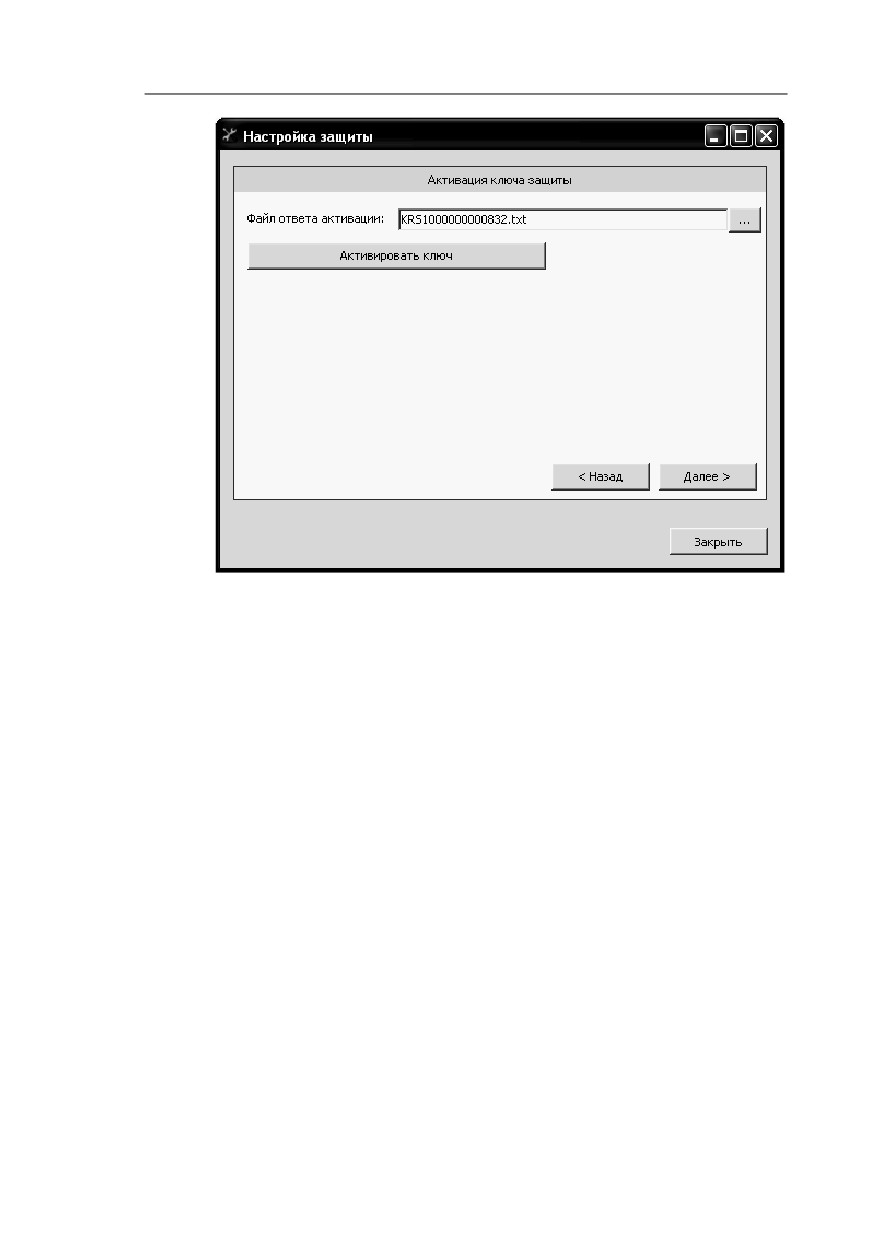
На открывшемся экране следует указать путь к файлу
активации и нажать кнопку Активировать ключ.
Глава 17. Защита решения
655
После этого ключ будет активирован.
17.5.2. Активация по телефону
При выборе способа активации Активация по телефону
открывается экран ввода параметров пользователя.
Примечание
Этот способ является резервным вариантом. Может быть
использован при отсутствии доступа к сети Интернет.

656
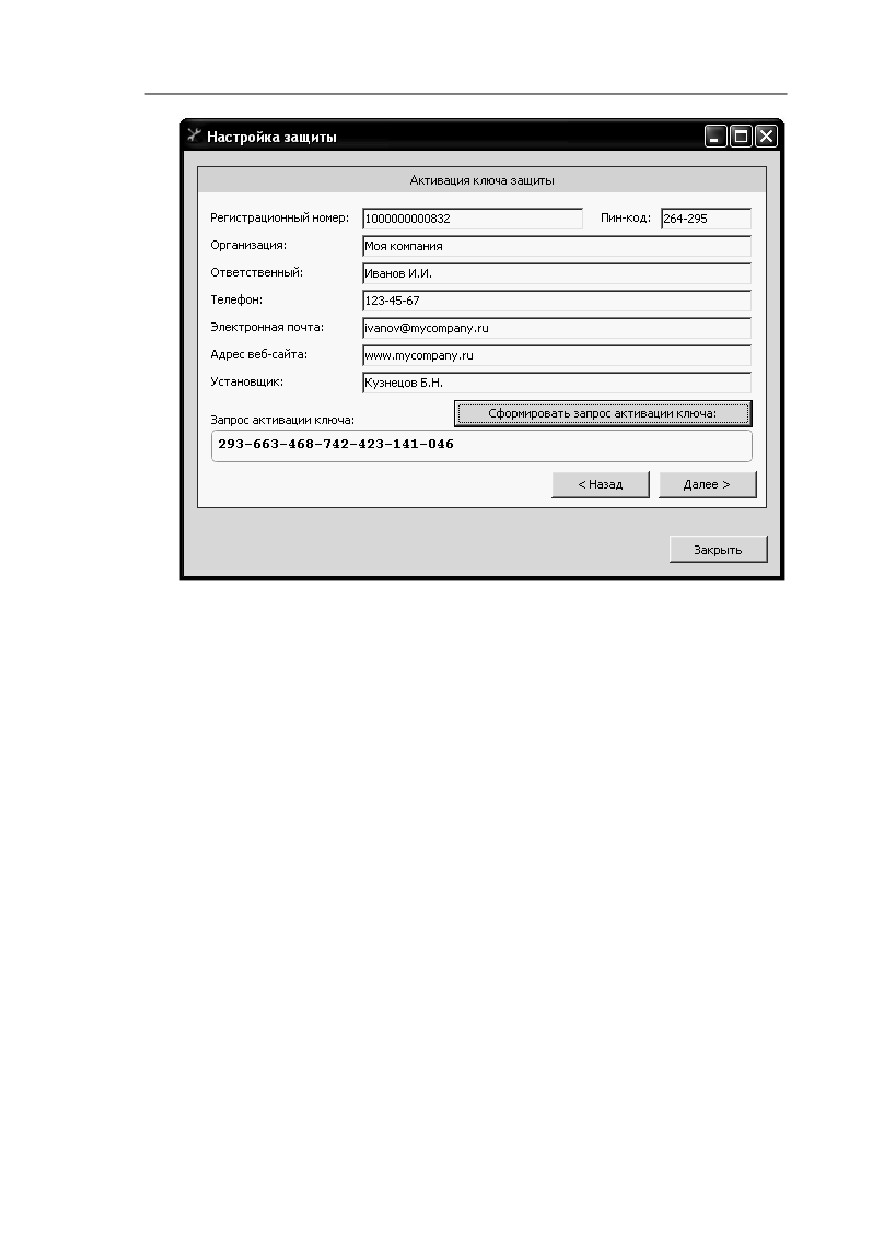
После того как введены регистрационный номер
программного продукта, пин-код и параметры пользователя,
следует нажать кнопку Сформировать запрос активации
ключа. На экране отображаются введенные сведения и
телефон для активации ключа.
Глава 17. Защита решения
657
Также на этом экране указан телефон для активации ключа.
Следует позвонить по этому телефону и продиктовать
цифровой код, указанный в нижней части экрана, в поле
Запрос активации ключа.
После того как код продиктован и принят, следует нажать
Далее.
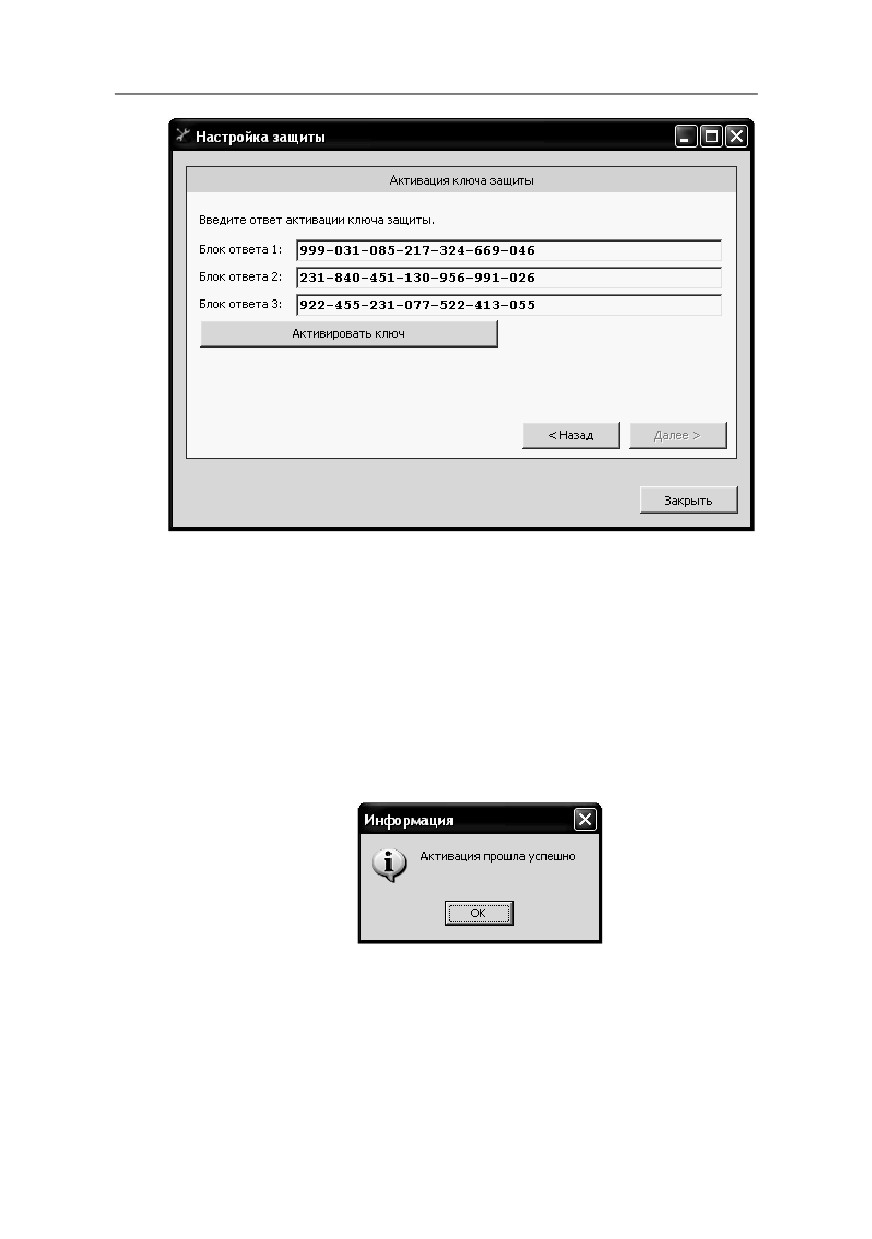
Сотрудник центра лицензирования продиктует вам ответ
активации ключа защиты. Этот ответ, состоящий из трех
блоков, следует ввести на следующем экране.
658
В программе проверяется корректность ввода. Если строка
цифр введена неправильно или не полностью, то символы
отображаются красным шрифтом. Если же строка введена
правильно и без ошибок, то цвет символов зеленый.
После того как все три цифровых блока введены, следует
нажать кнопку Активировать ключ. После этого ключ
будет активирован.
17.6. СЕРВЕР ЛИЦЕНЗИРОВАНИЯ
Сервер лицензирования предназначен для выдачи
разрешений на работу программных продуктов. Список

Глава 17. Защита решения
659
программных продуктов, на работу с которыми могут
выдаваться
разрешения,
определяется
списком
подключенных к серверу лицензирования ключей защиты.
Каждый экземпляр программы в обязательном порядке
подключается к серверу лицензирования.
Сервер лицензирования представляет собой службу
Windows. Имя службы: LicServer82, ее описание: «Сервер
программного лицензирования конфигурацийª.
Система
устанавливается
в
каталог
%ProgramFiles%\ProtectStorage. Свои настройки программа
хранит в ini-файле, который расположен там же. Вот его
типовое содержание:
port=15200
WebPort=15201
660
Local=1
user=Cei=Txnv7RSta=HPxTVFhjhiKqnQ6HCxmq2kbH1du4Yy
VLa46fx+13xxIEw
password=Cei=Txnv7RSta=HPxTVFhjhiKqnQ6HCxmq2kbH1d
u4YyVLa46fx+13xxIEw
Строки файла имеют следующее значение:
■
port —номер TCP/IP-порта, к которому ожидает
подключения клиента сервер лицензирования. Параметр
может быть настроен через веб интерфейс сервера
лицензирования.
■
WebPort — номер TCP-IP порта, на котором доступен
web-интерфейс сервера лицензирования. Настраивается
вручную.
■
Local — режим доступности сервера лицензирования.
Если указано значение
0, то сервер лицензирования
доступен в сети по всем сетевым интерфейсам
компьютера. Если же указано значение
1, то сервер
доступен только по локальному адресу Localhost
(127.0.0.1), и подключение к нему возможно только с
этого компьютера в режиме *Local. Параметр может быть
настроен через web-интерфейс сервера лицензирования.
■
user — зашифрованное имя пользователя web-
интерфейса.
■
password — зашифрованный пароль.
Два последних параметра настраиваются только через web-
интерфейс. Если пользователь не был назначен в web-
интерфейсе, то эти два параметра отсутствуют в файле
настройки.
Глава 17. Защита решения
661
Примечание
Если вы забыли пользователя или пароль, то просто удалите
строчки с user и password из конфигурационного файла и
перезапустите службу сервера лицензирования.
Установка сервера лицензирования доступна как из самой
программы, так и из отдельной программы установки
(Protect\Setup.exe). Вместе с установкой службы сервера
лицензирования программа установит драйвера аппаратного
ключа 1С:СЛК.
Список портов, которые использует сервер лицензирования:
■
15200 TCP — сервер лицензирования. Его значение
может быть изменено через конфигурационный файл;
■
15200 UDP — система автоконфигурирования и поиска
серверов в сети. Значение изменить нельзя;
■
15201 TCP — web-интерфейс сервера лицензирования.
Его значение может быть изменено через
конфигурационный файл.
17.7. WEB-ПАНЕЛЬ ЛИЦЕНЗИРОВАНИЯ
Для более детального контроля ключей и лицензий на
сервере лицензирования предусмотрена web-панель, которая
отображает текущее состояние сервера лицензирования. Эта
web-панель автоматически открывается после установки
сервера лицензирования в браузере, установленном на
компьютере пользователя по умолчанию.
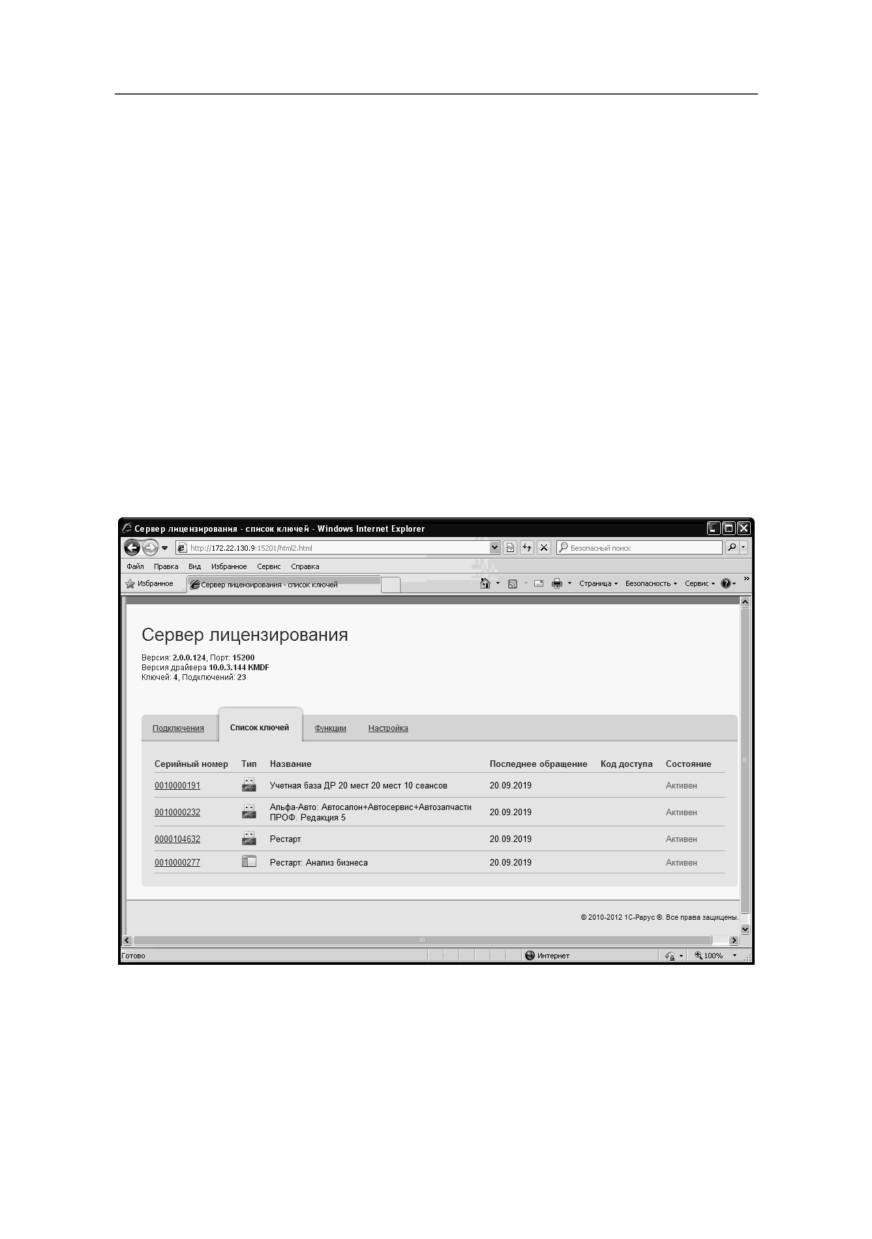
Web-панель устанавливается на порт 15201. Этот параметр
может быть изменен на вкладке Настройка.
662
Примечание
Сначала следует произвести установку сервера
лицензирования и драйверов ключа защиты. Потом, если
ключ защиты аппаратный, необходимо подключить USB-
ключ защиты. После этого ключ защиты определяется
системой Windows, и далее информация о нем отображается
в web-отчете сервера (см. ниже).
Для получения информации о сервере лицензирования,
ключах и лицензиях нужно открыть в браузере адрес
http://<IP адрес или имя сервера лицензирования>:15201, как
показано на рисунке.
На web-панели расположены следующие вкладки.

Глава 17. Защита решения
663
17.7.1. Подключения
На данной вкладке отображается список всех подключений к
серверу лицензирования.
Подключение создается при старте решения на клиенте.
Каждое подключение имеет номер лицензии, которую оно
использует. В случае лицензирования за место, несколько
подключений с одного рабочего места будут использовать
одну и ту же лицензию. Во всех остальных случаях каждому
подключению будет соответствовать уникальный номер
выданной лицензии.
Для каждой лицензии указываются:
■ Тип — тип счетчика лицензий. Эти счетчики по-разному
обрабатываются на сервере лицензирования.
■ Пользователь — системное имя пользователя,
подключившегося с данной лицензией.

664
■
Компьютер — строка, идентифицирующая компьютер, с
которого пришел запрос.
■
Программа — программа, использующая данную
лицензию.
■
Сеанс — номер сеанса 1С.
■
RDP сеанс — номер терминальной сессии (в случае
работы через сервер терминалов).
■
Ключ — ссылка на ключ, от которого получена
лицензия.
■
— время работы пользователя, подключившегося с
данной лицензией. Каждое подключение имеет активный
период существования в течение 10 минут. Этот интервал
периодически обновляется, если решение активно
используется клиентом. Если активности в работе нет, то
лицензия будет заблокирована на время, указанное на
странице настройки в web-интерфейсе
(см. п. 17.7.4
«Настройкаª на стр. 669).
■
— нажатие этой кнопки освобождает
лицензию на сервере. Кнопка может использоваться,
например, если недостаточно лицензий для работы
пользователей, и надо освободить часть использующихся
лицензий
(обычно поставка программного продукта
имеет ограничение по числу лицензий, т. е.
пользователей,
одновременно
работающих
с
программным продуктом).
17.7.2. Список ключей
На этой вкладке отображается список подключенных к
серверу ключей защиты.

Глава 17. Защита решения
665
Для каждого ключа указывается его тип: аппаратный это
ключ или программный.
Щелчок по серийному номеру ключа открывает окно
параметров данного ключа.

666
В этом окне может быть задан код доступа для данного
ключа защиты. Этот код позволяет однозначно указать, кто
сможет работать с данным ключом. Доступ к ключу будет
только у того, у кого в параметрах подключения сервера
задан в точности такой же код доступа
(см. п. 17.4
«Настройка адреса сервера лицензированияª на стр. 647).
Это может быть удобно, например, если один сервер
обслуживает сети нескольких фирм. Для ключей каждой из
фирм могут быть заданы свои «паролиª — коды доступа;
таким образом клиенты из каждой фирмы смогут обращаться
только к ключу своей фирмы.
Также на данной форме расположен флажок Использовать
ключ защиты. Если этот флажок снят, то данный ключ не

Глава 17. Защита решения
667
будет использоваться. Таким образом можно запретить
использование ключа, не отключая его от сервера.
17.7.3. Функции
При помощи данной вкладки можно использовать две
функции управления сервером лицензирования.
Установив флажок Освободить все выданные лицензии
и нажав кнопку Освободить, можно освободить все
выданные лицензии, т. е. отключить всех пользователей от
сервера.
Данная функция может быть полезна, например, если нужно
отключить большое количество рабочих станций
одновременно.
668
Примечание
При перезапуске сервера лицензирования список
подключений сохраняется.
Также при помощи данной вкладки можно обновить
аппаратный ключ из текстового файла. Для этого текст
обновления копируется в буфер обмена, а оттуда — в
текстовое поле на вкладке, после чего следует нажать кнопку
Установить обновление. Текст обновления нужно
копировать целиком. Не нужно удалять из него заголовок,
так как это приведет к неработоспособности обновления.
После обновления ключа защиты рекомендуется
перезапустить сервер лицензирования
(в случае сетевой
установки системы лицензирования).

Глава 17. Защита решения
669
17.7.4. Настройка
На данной вкладке можно поменять номер TCP порта
сервера лицензирования. Для этого следует указать новый
номер порта в соответствующем поле и нажать кнопку
Установить. По умолчанию сервер подключен к сетевому
порту 15200.
Если флажок Запретить доступ по сети установлен, то к
данному серверу будет отсутствовать доступ по сети.
670
Также на этой вкладке можно указать время, в течение
которого подключение будет активным, даже если
защищенная программа запущена, но не используется.
Кроме того, на данной вкладке можно задать ограничение
доступа к серверу лицензирования. Если указать в
соответствующих полях имя пользователя и пароль и нажать
кнопку Установить, то при попытке подключения к серверу
лицензирования пользователям будет выдаваться запрос на
авторизацию.