содержание .. 1 2 ..
1С-Рарус: РестАрт. Руководство пользователя (2020 год) - часть 1
Оглавление
Глава 1. Зачем нужен этот программный продукт
15
Глава 2. Установка программного продукта
23
2.1. Комплект поставки
23
2.1.1. Варианты поставки
27
2.2. Установка
30
2.3. Установка MS SQL Express Edition
34
2.4. Установка модулей «РестАртª
35
2.4.1. Установка системы лицензирования
36
2.4.2. Установка системы управления оборудованием
37
2.4.3. Установка «РестАртª
41
2.5. Удаление «РестАртª
45
2.6. Обновления
45
2.7. Установка службы Депозитно- дисконтного сервера
46
2.8. Сервер интеграции
54
2.9. Интерфейс интеграции
55
2.10. Сервис консолидации
61
Глава 3. Настройка программного продукта
65
3.1. Первоначальная настройка
65
3.1.1. Режим работы, БД, обмен
67
Обмен с Бэк-офисом
71
3.1.2. Параметры рабочего места
74
3.1.3. Настройки фронтов
78
3.1.4. Оборудование рабочего места
90
3.1.5. Система лицензирования
105
Мобильный фронт
109
3.1.6. Завершение первоначальной настройки
110
3.2. Первоначальное заполнение объектов
111
8
>
115
4.1. Демонстрационный режим
117
4.2. Общий вид
119
4.3. Сервис
120
4.3.1. Выбор кассового узла
120
4.3.2. Блокировка
123
4.3.3. Удаление устаревших данных
123
4.3.4. Настройки кассового узла
125
Ресталитика
159
4.3.5. Рабочие места
161
4.3.6. Архивная копия
182
4.3.7. Экранная клавиатура
183
4.4. Отчеты
184
4.4.1. Отчет по среднему чеку
187
4.5. Объекты
189
Оглавление
9
4.5.1. Организации
189
4.5.2. Кассы ККМ
191
4.5.3. Пользователи
194
4.5.4. Номенклатура
198
Бизнес-ланч
214
4.5.5. Типы номенклатуры
222
4.5.6. Категории номенклатуры
224
4.5.7. Меню
226
Добавление меню
233
4.5.8. Модификаторы
237
Группы модификаторов
241
4.5.9. Типы оплат
243
4.5.10. Деньги
252
4.5.11. Роли
255
4.5.12. Гости
257
4.5.13. Идентификационные карты
260
4.5.14. Места печати
265
4.5.15. Причины отмен и списаний
269
4.5.16. Склады
270
4.5.17. Заказы
271
4.5.18. Типы заказов
273
4.5.19. Чеки
274
4.5.20. Типы скидок и наценок
277
4.5.21. Назначение скидок/наценок
281
4.5.22. Акции
289
4.5.23. Ставки налогов
292
4.5.24. Закрытия смен
294
4.5.25. Адреса доставки
296
Адреса
297
Зоны доставки
299
Адреса зон доставки
301
4.5.26. Права
302
4.5.27. Маршрутизация печати
324
4.5.28. Лог
327
4.5.29. План залов
329
4.5.30. Виды столов
334
4.5.31. Сообщения
335
4.5.32. Табели
340
Глава 5. Фронт РестАрт
345
10
5.1.Форма авторизации
345
5.2.Стартовое меню Фронта РестАрт
349
5.3.Демонстрационный режим
355
5.4.Автоматизированные рабочие места
357
5.5.Отчеты
358
5.6.Закрытие смены
360
363
6.1. Начало работы
363
6.2. Права и настройки
364
6.3. Основной режим
365
6.3.1. Шапка заказа
366
6.3.2. Таблица заказа
368
6.3.3. Поиск блюд
369
6.3.4. Выбор блюд
371
6.3.5. Бизнес-ланч
379
6.4. Режим ввода сумм оплаты
383
6.4.1. Ввод оплаты
383
6.4.2. Пробитие чека
388
6.5. Сервисный режим
391
6.5.1. Кнопки
391
6.5.2. Операция возврата
403
6.5.3. Загрузка отложенного заказа по дисконтной карте
406
6.6. АРМ Самообслуживание
407
6.7. АРМ Электронная очередь
412
Глава 7. Работа официанта
415
7.1. Форма выбора заказа
415
7.2. Форма редактирования заказа
421
Оглавление
11
7.2.1. Общий вид
421
7.2.2. Группы меню
421
7.2.3. Шапка заказа
422
7.2.4. Таблица заказа
424
7.2.5. Итоговая область
425
7.2.6. Индикатор ввода информации
425
7.2.7. Кнопки навигации
426
7.2.8. Кнопки управления
428
7.2.9. Выбор блюда
441
7.2.10. Бизнес-ланч
444
7.2.11. Выбор скидки
444
Глава 8. Работа метрдотеля
447
Глава 9. Работа кассира
457
9.1. Права и настройки фронта кассира
457
9.1.1. Права и настройки
457
9.1.2. Настройка типов оплат
458
9.2. Форма состояния столов
458
9.3. Форма оплаты заказа
469
9.3.1. Шапка заказа
470
9.3.2. Таблица заказа
471
9.3.3. Информация о позиции
472
9.3.4. Оплата
472
9.3.5. Индикатор ввода и калькулятор
473
9.3.6. Кнопки управления
474
9.3.7. Ввод форм оплаты
475
9.4. Пробитие чека
476
9.5. Операция возврата
477
Глава 10. АРМ Кухня
479
Глава 11. Депозитные карты
489
11.1. Права и настройки
490
11.2. Работа с АРМ депозитных карт
491
12
11.3. Сервисный режим
497
11.3.1. Кнопки
497
11.4. АРМ Платежный терминал
502
Глава 12. Доставка
505
12.1. Форма состояния заказов
506
12.1.1. Кнопки управления
510
12.2. Ввод нового заказа
517
12.3. Форма редактирования заказа
526
12.3.1. Общий вид
526
12.3.2. Группы меню
527
12.3.3. Шапка заказа
528
12.3.4. Таблица заказа
529
12.3.5. Итоговая область
529
12.3.6. Индикатор ввода информации
530
12.3.7. Кнопки навигации
530
12.3.8. Кнопки управления
531
12.3.9. Выбор блюда
540
12.3.10. Бизнес-ланч
541
12.3.11. Выбор скидки
542
12.4. Закрытие заказа
544
Оглавление
13
Глава 13. Call-центр
547
Глава 14. Работа с ЕГАИС
555
Розничная продажа
555
Работа организаций общественного питания с актами вскрытия
алкоголя без указания акцизной марки
556
Работа организаций общественного питания с актами вскрытия
алкоголя с указанием акцизной марки
558
Глава 15. Обмен с бэк-офисом
561
Создание кассового узла
561
Выгрузка начального образа из бэк-офиса и его загрузка во фронт-
офис
572
Создание новой рабочей базы на стороне фронт-офиса
(в РестАрте)
575
Обмен сообщениями бэк-офиса «1С:Общепитª и фронт-офиса
«РестАртª
580
DBF-обмен
586
595
16.1. Установка
596
16.2. Работа с программой
597
16.2.1. Настройка подключения к серверу
598
16.2.2. Управление лицензированием
600
16.2.3. Карты
601
16.2.4. Кошельки
617
16.2.5. Категории номенклатуры
621
16.2.6. Типы заказов
623
16.2.7. Транзакции
624
16.3. Отчеты
627
16.3.1. Использование карт
627
16.4. Репликация БД
628
16.5. Перерасчет карт
637
16.6. Методы взаимодействия с ДДС
638
14
Глава 17. Защита решения
639
17.1. Что такое система лицензирования
639
17.2. Программные ключи защиты
642
17.3. Установка системы лицензирования
644
17.4. Настройка адреса сервера лицензирования
647
17.5. Активация программного ключа
650
17.5.1. Активация через файловый запрос
652
17.5.2. Активация по телефону
655
17.6. Сервер лицензирования
658
17.7. Web-панель лицензирования
661
17.7.1. Подключения
663
17.7.2. Список ключей
664
17.7.3. Функции
667
17.7.4. Настройка
669
ГЛАВА 1
ЗАЧЕМ НУЖЕН ЭТОТ
ПРОГРАММНЫЙ ПРОДУКТ
Программный продукт
«РестАртª — готовое решение для
автоматизации процессов розничной продажи на предприятиях
общественного питания с использованием торгового
оборудования.
Программный
продукт
создает
персонализированные рабочие места следующих сотрудников
предприятия общественного питания:
■ Администратора
автоматизированной
системы
управления торговым процессом;
■ Менеджера дневной смены;
■ Кассира;
■ Официанта;
■ Бармена.
Для создания персонализированных рабочих мест в
программе применяются эргономичные интерфейсы,
позволяющие реализовать все необходимые действия в
соответствии с функциями, выполняемыми сотрудниками

16
предприятия. В частности, эти интерфейсы адаптированы
для применения с сенсорными экранами.
Ввод заказов от клиентов с различных столов зала ресторана
или с барной стойки выполняется при помощи АРМ
Официанта.
Заказы состоят из блюд и их модификаторов (различные
модификаторы могут влиять на общую итоговую стоимость
заказа, а могут и не оказывать влияния на нее). Можно
указывать очередность приготовления и подачи блюд. При
вводе заказа сохраняется полная история изменения его
состава.
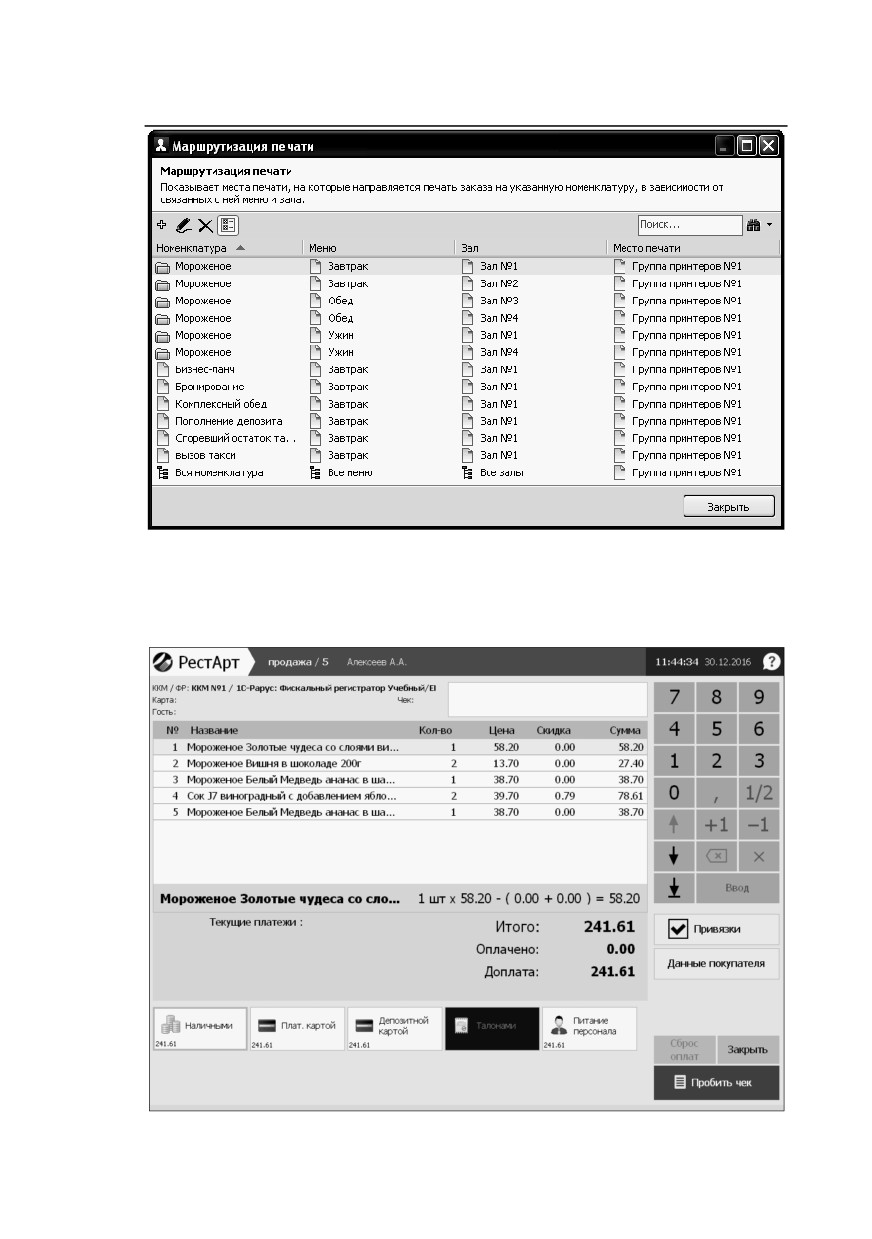
Заказы печатаются на кухонных принтерах. При задании
маршрутов печати блюд можно учитывать не только саму
номенклатуру (и ее группы), но и залы, а также виды меню.
Глава 1
17
Зачем нужен этот программный продукт
На следующей иллюстрации показан Фронт кассира в
режиме оплат.

18
Кассир принимает оплату различных видов: наличные,
банковские карты (платежные карты, депозитные карты),
купоны, талоны. Оплата банковскими картами может
осуществляться совместно с авторизатором
(пин-падом),
управляемым автоматически, в том числе удаленно.
Чек по заказу пробивается на фискальном регистраторе.
Возможна печать пречека и возврат по пробитому чеку.
Предусмотрено закрытие кассовой смены с созданием
дневных отчетов о продажах в различных аналитических
разрезах, с сохранением архива пробитых чеков.
Неоплаченные позиции заказов списываются.
Отчетность
По результатам закрытия кассовых смен можно получать
аналитические оборотные отчеты. Отчеты по реализации
могут включать данные о продажах по блюдам и/или по
кассирам.
Глава 1
19
Зачем нужен этот программный продукт
Совместимость
Рассматриваемый
программный
продукт
можно
использовать как самостоятельно, так и совместно с
Типовым решением «1С-Рарус: Управление рестораномª.
При этом программный продукт «РестАртª выполняет роль
фронт-офиса, а типовое решение
«1С-Рарус: Управление
рестораномª — роль бэк-офиса.
Примечание
Также «РестАртª поддерживает обмен в разных режимах
с решениями: «Комбинат Питанияª, «1С:Общепитª,
«1С-Рарус: Общепитª (все редакции) и др.
В двухстороннем обмене участвуют следующие объекты:
кассы ККМ, виды оплат, налоговые ставки, номенклатура,
виды меню, цены, залы (помещения обслуживания), места
печати (кухни приготовления), пользователи (работающие
во фронтовой системе), причины отмен и списаний,
модификаторы, идентификационные карты (авторизацион-
ные пользователей, дисконтные покупателей, талоны на
питание, карты питания сотрудников), типы скидок и
наценок, документы назначения скидок и наценок.
Из
«РестАртª в
«1С-Рарус: Управление рестораномª
выгружаются результаты торговой деятельности: реализация
и списание. На основании этих данных в «1С-Рарус:
Управление рестораномª создаются как документы
реализации и списания, так и производственные документы
(приготовление блюд).
Оперативное взаимодействие с бэк-офисом
Программный продукт
«РестАртª поддерживает обмен
данными с бэк-офисными приложениями. При этом
сохраняется
возможность работы без
бэк-офиса
(самостоятельно). Это позволяет, с одной стороны,
20
организовать
работу
точек
продаж в едином
информационном поле с бэк-офисом, а с другой стороны —
сохраняет работоспособность точек продаж, независимо от
состояния бэк-офисного приложения и от состояния других
точек продаж.
Торговое оборудование
Программный продукт позволяет подключать различное
торговое оборудование следующих классов
(список
поддерживаемых моделей постоянно расширяется):
■ фискальные регистраторы;
■ авторизаторы безналичных платежей;
■ автоматические весы;
■ дисплеи покупателей;
■ сканеры штрих-кодов и ридеры магнитных карт;
■ считыватели proximity карт;
■ принтеры сервис-печати (печать квитанций и заказов на
кухне);
■ авторизаторы контроля времени работы персонала
(регистраторы персонала, предназначенные для фиксации
времени прихода/ухода сотрудников);
■ Контрольно-кассовая техника (ККТ).
Встроенные драйверы оборудования
Комплект
комбинированных
драйверов
торгового
оборудования позволяет подключать встроенные и внешние
пользовательские компоненты управления устройствами.
Глава 1
21
Зачем нужен этот программный продукт
Операции на фискальных регистраторах
Программный продукт может выполнять следующие
операции с фискальными регистраторами:
■ открытие смены;
■ инкассирование (внесение и изъятие денежных средств);
■ продажа и возврат товаров посредством пробития чека
(фискальная операция);
■ печать копии чека или пречека (нефискальная операция);
■ открытие денежного ящика;
■ печать отчета без гашения (Х-отчет);
■ закрытие смены (Z-отчет);
■ получение информации о состоянии денежных
счетчиков;
■ все поддерживаемые модели ФР можно использовать как
принтеры кухни для печати заказов
(в режиме
нефискальной печати).
Система управления торговым оборудованием позволяет
с любого рабочего места использовать оборудование,
подключенное к любому другому компьютеру в рамках
локальной сети предприятия.
ГЛАВА 2
УСТАНОВКА ПРОГРАММНОГО
ПРОДУКТА
В этой главе содержатся сведения о том, как установить
программный продукт «РестАртª на ваш компьютер.
Программный продукт «РестАртª работает под управлением
операционных систем семейства Windows. Для серверных
платформ требуется ОС Windows Server 2003 и выше, для
рабочих станций Windows XP SP1 Proffessional и выше.
Для установки сетевой версии программного продукта
требуется понимание общих принципов работы локальных
вычислительных сетей и навыки работы с сетевым
протоколом TCP/IP.
2.1. КОМПЛЕКТ ПОСТАВКИ
Имеется два варианта комплекта поставки программного
продукта «РестАртª:
С физическими ключами защиты (аппаратная защита):
■ Руководство пользователя;

24
■ Регистрационная анкета;
■ USB-ключ защиты;
■ USB-носитель с дистрибутивом.
С программными ключами защиты:
■ Регистрационная анкета;
■ Пин-коды программных ключей защиты.
Системные требования программного продукта «РестАртª
приведены в следующей таблице.
Требование
Параметры системы
Свободного
от 200 Мбайт
дискового
пространства
Разрешение
не менее 1024 x 768;
экранной
рекомендуется использование сенсорного
системы
экрана
Объем
Если SQL сервер установлен на используемой
оперативной
рабочей станции, то требуется:
памяти
не менее 1Гб ОЗУ для операционной
системы Windows XP (Windows XP SP3
Professional и выше);
не менее 2Гб ОЗУ для более старших версий
ОС.
Если используется сторонний
SQL сервер, то требуется:
от 512 Mb ОЗУ для операционной системы
Windows XP;
от 1Гб ОЗУ для более старших версий ОС.
Процессор
Pentium Сeleron 1 ГГц и выше

Глава 2. Установка программного продукта
25
Требование
Параметры системы
Операционная
Windows Server 2003;
система
Windows XP + SP3;
Windows 7;
Windows 8;
Windows Server 2008;
Windows Server 2012.
Для работы программного продукта «РестАртª требуется
наличие MS SQL Server. Можно использовать уже
имеющийся на предприятии MS SQL Server (любой версии).
Если на предприятии отсутствует MS SQL Server, то для
работы можно воспользоваться бесплатной версией MS SQL
Server
2005 Express Edition, которая включена в состав
дистрибутива программного продукта «РестАртª.
Примечание
Бесплатная версия MS SQL Server 2005 Express Edition,
которая включена в полный дистрибутив программного
продукта, предназначена только для локального
использования (т. е. для работы в пределах одной рабочей
станции, когда и SQL-сервер, и программы, его
использующие, работают на одном и том же компьютере) и
имеет ограничения использования: объем базы до 2Гб,
используется не более 1Гб оперативной памяти и не более
одного процессорного ядра системы, что существенно
ограничивает производительность данной версии MS SQL.
При использовании аппаратного ключа защиты необходимо
наличие свободного порта USB для установки этого ключа
защиты на компьютере пользователя.
Также рабочее место должно обладать портами для
подключения торгового оборудования.
26
Программный продукт «РестАртª поддерживает следующие
модели оборудования:
■
Фискальные регистраторы:
○ Мария-301МТМ;
○ ПРИМ-08ТК;
○ Штрих-ФР;
○ Учебный ФР;
○ Datecs FP3141T;
○ Datecs FP3530;
○ АТОЛ.
■
Сканеры штрих-кодов:
○ считыватели магнитных карт с интерфейсом RS-232,
либо клавиатурным (HID);
○ считыватели безконтактных (proximity) карт.
■
Дисплеи покупателя:
○ Posiflex PD-2300;
○ любые Epson-совместимые.
■
Авторизаторы:
○ Депозитные карты:
- СБЕРБАНК;
- Инпас;
- Softcase.
○ Управление отелем;
○ Либра.
■
Принтеры:
○ любой принтер, имеющий Esc-коды управления.

Глава 2. Установка программного продукта
27
Список поддерживаемых моделей оборудования активно
обновляется; последнюю его версию можно увидеть
на странице: http://rarus.ru/support/trade_equipment/.
2.1.1. Варианты поставки
Варианты поставки программного продукта
«РестАртª
приведены в следующей таблице. Лицензии поставляются в
двух вариантах: с программным и аппаратным ключом
защиты.
Вариант
Описание
поставки
РестАрт:
Базовая поставка ПП. Лицензия на одно
Комплексная
рабочее место, на котором можно запускать
поставка
АРМ: Администратор, Кассир, Официант,
Фаст-фуд, Доставка, Метрдотель.
РестАрт:
Лицензия на одно рабочее место, на котором
Администратор
можно запускать только модуль
администрирования и формирования отчетов.
РестАрт:
Лицензия на одно дополнительное рабочее
Кассир
место, на котором можно запускать АРМ:
Кассир, Официант, Фаст-фуд, Доставка,
Метрдотель.
РестАрт:
Лицензия на одно дополнительное рабочее
Официант
место, на котором можно запускать АРМ
Официант.
РестАрт:
Лицензия на одно дополнительное рабочее
Фаст-фуд
место, на котором можно запускать АРМ Фаст-
фуд.
РестАрт: NFR
Возможность работы со всеми АРМами.
Содержит лицензию на 3 рабочих места
(сетевой ключ с тремя лицензиями).

28
Вариант
Описание
поставки
РестАрт:
Позволяет работать с мобильными
Интерфейс
приложениями, использовать web-сервисы, смс-
интеграции
коммуникаторы, системы видеонаблюдения,
системы контроля розлива.
РестАрт:
Лицензия на запуск депозитно-дисконтного
Депозитно-
сервера (ДДС), к базе которого можно
дисконтный
подключаться с неограниченного количества
сервер
рабочих мест.
РестАрт:
Программа для управления сервером ДДС. Она
Администратор
позволяет вводить новые карты, управлять ими,
ДДС
назначать различные лимиты, а также
настраивать правила бонусных систем. Также
позволяет просмотреть все транзакции по
депозитным и бонусным картам.
РестАрт:
Рабочее место, предназначенное для
Платежный
самостоятельного пополнения баланса
терминал
депозитных карт.
РестАрт:
Система построения аналитических отчетов.
Анализ бизнеса
Содержит в себе несколько десятков
стандартных отчетов, а также позволяет
формировать собственные на основе доступных
полей.
Также Анализ бизнеса предназначен для
управления персоналом: расчет зарплаты,
исходя из данных о рабочем времени
сотрудника, начислений премий и штрафов,
выработка официантов и кассиров.
Через монитор состояния ресторана можно
увидеть текущие показатели: схема зала с
отображением загрузки, текущая выработка
официантов, перечень чеков и заказов, а также
рейтинг текущих продаж.
Анализ бизнеса позволяет управлять картами
Депозитно-дисконтного сервера. Есть
возможность как создания новых карт, так и
настройки всех их свойств.

Глава 2. Установка программного продукта
29
Вариант
Описание
поставки
РестАрт:
Модуль предназначен для автоматизации
Call-центр
работы операторов доставки, в случае когда их
служба выделена в отдельное подразделение.
Служит для приема новых заказов,
распределния их по точками приготовления, а
также для получения заказов из сторонних
систем — мобильных приложений и сайтов.
С помощью модуля Call-центр можно управлять
заказами доставки всей сети заведений, а также
мониторить состояние заказов.
РестАрт: Кухня
Интерфейс для организации работы кухни в
режимах классического ресторана, фаст-фуда,
точки самообслуживания.
РестАрт:
Мониторинг состояния, статуса приготовления
Электронная
и готовности к выдаче заказа покупателям,
очередь
через удобный графический интерфейс.
РестАрт:
Модуль предназначен для организации он-лайн
Сервис
репликации баз данных АС РестАрт
консолидации
подразделений в единый центр, где базы
собираются один к одному в виде слепков баз
или консолидируются в одну сводную базу.
Благодаря этому можно использовать механизм
репликации, не приобретая полноценные
лицензии SQL Server на каждую точку в сети, а
также строить аналитические отчеты из
программ Администратора или Анализ бизнеса
сразу в целом по сети, без он-лайн подключения
к базам.
РестАрт,
Лицензия на технологическую поддержку (12
техподдержка
месяцев). При покупке данного модуля клиент
12 мес.
получает право на все обновления «РестАртª, а
также право пользоваться линией консультации.
30
2.2.
УСТАНОВКА
Установка программного продукта «РестАртª выполняется
при помощи специальной программы установочного
дистрибутива. Перед тем, как приступить к установке,
следует убедиться, что жесткий диск не содержит ошибок
и имеется достаточно свободного места для выполнения
установки.
Примечание
Установка программы должна выполняться пользователем,
обладающим правами администратора в операционной
системе.
Если установка происходит в операционной системе
Windows 7 (и пользователь обладает правами
администратора), то система запросит у пользователя
подтверждение для продолжения установки.
Если пользователь не обладает правами администратора, то
установка невозможна. В этом случае система предложит
указать учетную запись пользователя, у которой есть права
администратора. Программа установки будет запущена от
имени этой учетной записи.
При запуске на выполнение программы autorun.exe на экран
будет выведено окно программы установки решения.

Глава 2. Установка программного продукта
31
Набор пунктов меню в этом окне зависит от варианта
поставки. На иллюстрации приведен самый полный набор.
В диалоговом окне программы установки могут содержаться
следующие пункты меню:
■ Лицензионное соглашение. Открывается лицензионное
соглашение, регулирующее правила использования
программного продукта.
■ Установка/обновление модулей продукта «РестАртª.
Устанавливаются (или обновляются) система управления
оборудованием и модули программного продукта
«РестАртª.
■ Установка MS SQL Server. Устанавливается сервер MS
SQL Express, при этом осуществляется автоматический
подбор сервера в зависимости от версии Windows.
■ Установка сервера депозитно-дисконтных карт.
Устанавливается сервер депозитно-дисконтных карт,
необходимый для работы АРМ Депозитные карты.
32
■
Установка системы защиты и лицензирования.
Устанавливается система лицензирования программного
продукта
(рассматривает Глава
17 на стр.
639). Этот
пункт используется только для случая, когда существует
необходимость сделать отдельный (выделенный) сервер
ключей защиты, а сам
«РестАртª устанавливать на
компьютер не нужно. При выборе пункта
Установка/обновление модулей продукта «РестАртª
сервер лицензирования устанавливается автоматически.
■
Установка системы управления оборудованием.
Устанавливается система доступа к оборудованию по
сети. Данная система необходима, если какое-нибудь
оборудование, которое подключено к данному
компьютеру (например, принтер), будет использоваться
другими компьютерами локальной сети. В других
случаях
эту
систему
ставить
не
нужно.
Систему
управления
оборудованием
следует
устанавливать на том компьютере, к которому
подключено такое оборудование.
Примечание
Если данная система не установлена, то пользоваться таким
оборудованием можно будет только тогда, когда запущен
один из модулей РестАрт (например, АРМ Фаст-фуд).
Программа установки, сервис управления оборудованием и
конфигуратор схемы оборудования поддерживают два
языка: русский и английский.
Установка
службы
управления
оборудованием
интегрирована в основной установщик системы управления
оборудованием. При установке службы для нее
прописываются порты-исключения в штатном брандмауэре
операционной системы. При использовании стороннего ПО
типа firewall либо антивируса требуется их ручная
Глава 2. Установка программного продукта
33
настройка — необходимо разрешить любые входящие
соединения на TCP-порт 15000.
■ Открыть диск для просмотра. Открывает содержимое
установочного диска для просмотра.
■ Выход. Завершает работу программы установки.
Примечание
Рекомендуется производить установку и настройку
компонентов программного продукта именно в таком
порядке, как они перечислены в диалоговом окне
программы установки.
Ключ защиты продукта рекомендуется вынимать из USB-
порта компьютера на все время выполнения процедуры
установки или обновления.
В основных программных модулях продукта
«РестАртª
реализован механизм локализации интерфейса на основе
внешних текстовых файлов. Возможно использование
любых языков из числа поддерживаемых операционной
системой, в том числе только юникодных и
иероглифических.
В поставку продукта включены файлы для русского и
английского языков. При необходимости файлы для других
языков конечные пользователи, партнеры и специалисты
внедрения могут создавать самостоятельно при помощи
обычного текстового редактора, по аналогии с файлами,
имеющимися в поставке.
34
2.3.
УСТАНОВКА MS SQL EXPRESS EDITION
При работе в режиме Фаст-фуд нет необходимости в обмене
данными между кассами. Поэтому в этом случае
рекомендуется установка сервера MS SQL
2005 Express
Edition на каждый POS-терминал для обеспечения
максимальной отказоустойчивости.
Для работы в режиме Ресторан несколько POS-терминалов
(как правило, все POS-терминалы в одном зале ресторана)
должны быть объединены в одну базу данных и постоянно
обмениваться данными друг с другом. Поэтому для работы
в режиме Ресторан не обязательно устанавливать на каждый
POS-терминал сервер MS SQL; достаточно, чтобы этот
сервер был установлен на «центральномª компьютере зала,
к которому будут подключены остальные компьютеры,
работающие в данном зале ресторана.
Подключение к такому «центральномуª компьютеру зала
задается в строке подключения (см. п. 3.1.1 «Режим работы,
БД, обменª на стр. 67).
При установке сервера MS SQL Express осуществляется
автоматический подбор сервера в зависимости от версии
Windows, а также автоматически определяется, является ли
система 32- или 64-битовой.
Устанавливаемая версия Express Edition бесплатная, но
имеет ряд ограничений:
■ Версия Express Edition предназначена для локального
использования, а не для работы по сети. Для работы по
сети требуется другая версия MS SQL либо настройка
версии Express Edition системным администратором.
■ Объём информационной базы не должен превышать 2 Гб.
■ Не может использоваться многопроцессорность.
Используется только один процессор компьютера.

Глава 2. Установка программного продукта
35
Для примера рассмотрим установку MS SQL 2005 Express
Edition.
Установка и настройка сервера, а также необходимых для
его работы компонентов, выполняется в автоматическом
режиме.
Примечание
В том случае, если на компьютере установлена
операционная система Windows XP, необходимо также,
чтобы был установлен Service Pack 3. В противном случае
установка сервера MS SQL 2005 Express Edition на этот
компьютер будет невозможна.
Во время установки система отображает информацию
об устанавливаемых модулях.
2.4. УСТАНОВКА МОДУЛЕЙ «РЕСТАРТª
При выборе пункта Установка/обновление модулей
продукта
«РестАртª производится установка основных
модулей программного продукта
«РестАртª — системы
управления подключаемым оборудованием и собственно
программы «РестАртª.

36
2.4.1. Установка системы лицензирования
Система лицензирования — это набор аппаратных (USB-
ключи защиты) и /или программных (используется сервер
лицензирования) средств, совокупность которых позволяет
ограничить нелицензионное использование программного
продукта. Для работы Типового решения необходимо
взаимодействие сервера лицензирования и ключа защиты.
При выборе в диалоговом окне программы установки пункта
Установка/обновление модулей продукта
«РестАртª
появляется форма установки системы лицензирования
конфигураций.
По окончании
установки
программа
выводит
заключительное диалоговое окно.
После установки сервера лицензирования автоматически в
браузере, установленном на компьютере пользователя,
открывается web-панель. Эта web-панель предназначена как
для мониторинга состояния ключей и лицензий, так и для
управления сервером лицензирования.
Глава 2. Установка программного продукта
37
Подробно о системе лицензирования см. Глава 17 на стр.
639.
Примечание
При необходимости пользователь может установить систему
лицензирования при помощи пункта Установка системы
защиты и лицензирования в диалоговом окне установки.
Для повышения автономности рабочих мест рекомендуется
устанавливать ключи защиты и сервера лицензирования на
каждую рабочую станцию.
На рабочих станциях, где не планируется разворачивать
рабочее место
«РестАртª
(а например, только систему
управления оборудованием), сервер лицензирования
устанавливать не требуется.
При входе во фронт РестАрт реализован вывод
предупреждения о приближении срока окончания действия
временных ключей защиты (за две недели до окончания
действия).
2.4.2. Установка системы управления оборудованием
Система управления внешним оборудованием используется
для хранения данных о подключенном оборудовании и для
его настройки. Эта система должна быть установлена
на каждом компьютере, на который устанавливается
программный продукт «РестАртª.
По окончании установки системы лицензирования
автоматически появляется первый экран мастера установки
системы управления внешним оборудованием.

38
После выбора используемого языка и нажатия кнопки ОК
появляется следующее диалоговое окно.
Чтобы начать установку системы, нажмите кнопку Далее.
На следующем экране мастера пользователь может выбрать,
с какими моделями подключаемого оборудования (весами,
фискальными регистраторами и т. д.) будет вестись работа.
По умолчанию устанавливаются все доступные модели
подключаемого оборудования.

Глава 2. Установка программного продукта
39
Выбрав нужные модели оборудования, нажмите кнопку
Далее.
Следующий экран мастера установки сообщает о готовности
программы к установке.

40
Чтобы начать установку, надо нажать кнопку Установить.
Примечание
При переустановке может оказаться, что информация
о какой-либо модели оборудования уже была установлена.
В этом случае можно подтвердить необходимость
переустановки (кнопка Да) или отменить переустановку
файла (кнопка Нет).
При нажатии кнопки Да для Всех при дальнейшей
установке файлы будут перезаписаны автоматически.
Нажатие кнопки Отмена остановит процесс установки.
По окончании
установки
программа
выводит
заключительное диалоговое окно.

Глава 2. Установка программного продукта
41
Нажатие кнопки Готово завершает установку системы
управления оборудованием.
Примечание
Взаимодействие с системой управления оборудованием
программный продукт «РестАртª выполняет
самостоятельно.
При необходимости пользователь может воспользоваться
конфигуратором этой системы для ревизии всего
оборудования рабочей станции и для редактирования любых
настроек при помощи меню Пуск — Все программы —
1С-Рарус — Система управления подключаемым
оборудованием — Конфигуратор.
2.4.3. Установка «РестАртª
По окончании установки
системы
управления
оборудованием автоматически начинается установка самой
программы «РестАртª. Появляется первый экран мастера
установки.
42
Примечание
Перед установкой «РестАртª должна быть установлена
система управления оборудованием.
Чтобы начать установку «РестАртª, нажмите кнопку Далее.
Нажатие этой кнопки начинает установку.
Примечание
Установка «РестАртª на каждой рабочей станции должна
производиться пользователем, обладающим
администраторскими правами в операционной системе.
Если установка происходит в операционной системе
Windows 7 (и пользователь обладает правами
администратора), то система запросит у пользователя
подтверждение для продолжения установки.
Если пользователь не обладает правами администратора, то
установка невозможна. В этом случае система предложит
указать учетную запись пользователя, у которой есть права
администратора. Программа установки будет запущена от
имени этой учетной записи.
При помощи следующего экрана мастера установки укажите
место установки программного продукта «РестАртª.

Глава 2. Установка программного продукта
43
При обновлении, если пользователь настраивал какие-либо
шаблоны в системе самостоятельно, и необходимо, чтобы
они не были изменены, устанавливается флажок
Не обновлять текущие шаблоны.
Следующий экран мастера установки сообщает о готовности
программы к установке.
Чтобы начать установку, надо нажать кнопку Установить.

44
По окончании
установки
программа
выводит
заключительное диалоговое окно.
На этом экране расположен флажок Запустить программу
настройки — если он установлен, то после нажатия кнопки
Готово автоматически запустится программа настройки
рабочего места
«РестАртª. Рекомендуется сразу после
установки программного продукта
«РестАртª произвести
Глава 2. Установка программного продукта
45
данную настройку (см. п. 3.1 «Первоначальная настройкаª на
стр. 65).
Примечание
При обновлении поверх ранее установленных версий
программного продукта рекомендуется предварительно
завершать все работающие модули продукта «РестАртª
(включая службы/сервисы: «Депозитно- дисконтного
сервераª, «Службы управления оборудованиемª, «Сервер
защитыª, «Сервер программного лицензирования
конфигурацийª) и извлекать ключи защиты из USB-порта
компьютера на все время выполнения процедуры установки
и/или обновления.
2.5. УДАЛЕНИЕ «РЕСТАРТª
Для удаления
«РестАртª выберите Пуск — Панель
управления —
Установка и удаление программ —
РестАрт — Удалить.
По окончании удаления появится системное сообщение об
этом.
2.6. ОБНОВЛЕНИЯ
Обновления
программного
продукта
«РестАртª
предоставляются только зарегистрированным пользова-
телям.
Примечание
Зарегистрированным считается пользователь, приславший
оригинал возвратной части анкеты в компанию «1С-Рарус
СМБ Москваª. Адрес компании указан в анкете.
46
Сайт, с которого зарегистрированный пользователь может
загрузить
обновления,
находится
по
адресу
2.7. УСТАНОВКА СЛУЖБЫ ДЕПОЗИТНО-
ДИСКОНТНОГО СЕРВЕРА
Службу
Депозитно-дисконтного
сервера
следует
устанавливать, если на данном компьютере будет работать
депозитно-дисконтный сервер.
С указанным депозитно-дисконтным сервером будет
работать АРМ Депозитные карты
(описание содержит
Глава 11 на стр. 489).
Примечание
Установка службы Депозитно-дисконтного сервера на
рабочей станции должна производиться пользователем,
обладающим администраторскими правами в операционной
системе.
Если установка происходит в операционной системе
Windows 7 (и пользователь обладает правами
администратора), то система запросит у пользователя
подтверждение для продолжения установки.
Если пользователь не обладает правами администратора, то
установка невозможна. В этом случае система предложит
указать учетную запись пользователя, у которой есть права
администратора. Программа установки будет запущена от
имени этой учетной записи.
При выборе в диалоговом окне программы установки пункта
Установка сервера депозитно-дисконтных карт
появляется первый экран мастера установки.

Глава 2. Установка программного продукта
47
Чтобы начать установку службы, нажмите кнопку Далее.
Если в системе уже работал депозитно-дисконтный сервер,
то на время установки программы «Депозитно-дисконтный
серверª данный сервер будет недоступен.
При помощи следующего экрана мастера установки
выберите требуемые модули и укажите место установки
службы.

48
Флажки данной формы определяют, какие модули
Депозитно-дисконтного сервера будут установлены:
■
Установка программы
«РестАрт: Администратор
ДДСª — установка программы «Менеджера Депозитно-
дисконтного сервераª;
■
Установка Com-клиента — установка специального
программного
компонента
для
пользователей,
разрабатывающих интерфейсы взаимодействия с
Депозитно-дисконтным сервером (в целях интеграции с
любым сторонним ПО: охранно-учетно-биллинговые
системы и т. п.);
■
Установка/обновление службы сервера — установка
службы Депозитно-дисконтного сервера. Если на
компьютере уже установлена последняя версия службы
Депозитно-дисконтного сервера, выбор этого флажка
позволит установить еще один экземпляр депозитно-
дисконтного
сервера
(подробнее
см.
далее).
При установке службы сервера для нее прописываются
порты-исключения в штатном брандмауэре операционной
системы. При использовании стороннего ПО типа firewall

Глава 2. Установка программного продукта
49
либо антивируса требуется их ручная настройка —
необходимо разрешить любые входящие соединения на
TCP-порты 9750, 9751 и др.
Примечание
Следует быть внимательным при выборе компьютера для
установки службы Депозитно-дисконтного сервера,
поскольку впоследствии именно он будет осуществлять
обслуживание всех подключений к Депозитно-дисконтному
серверу. Необходимо, чтобы этот компьютер был включен и
доступен для всех других рабочих станций в локальной сети
предприятия, с которых будет производиться
взаимодействие с депозитно-дисконтным сервером
(кассовые места «РестАртª или «1С: Предприятие 8.
Ресторанª, рабочие места с продуктом «1С-Рарус: Комбинат
питания, редакция 1ª и др.).
Следующий экран мастера установки сообщает о готовности
программы к установке службы.
Чтобы начать установку, надо нажать кнопку Установить.

50
В процессе установки откроется окно Настройки сервера,
в котором нужно будет указать параметры подключения
к базе данных.
Примечание
Для работы Депозитно-дисконтного сервера должен
использоваться MS SQL Server не ниже 2012.
Пользователю необходимо заполнить поля данной формы.
В поле Пароль пользователя вводится пароль.
На каждую внешнюю команду сервер выполняет sql-запрос к
своей базе. При этом в поле Таймаут выполнения
операции задаётся максимальное время, которое такой
запрос может выполняться (чтобы не было зависания на
длительных запросах).
Глава 2. Установка программного продукта
51
Если флажок Использовать подтверждение операций
установлен, то фронт-офис, выполнив транзакцию, должен
будет далее подтвердить эту транзакцию через время, не
превышающее указанного в поле Таймаут подтверждения
операции. Если фронт-офис в течение этого времени не
подтвердит транзакцию, то данная транзакция будет
отменена сервером. Данный режим работы используется, как
правило, если во фронт-офисе помимо POS-терминала
используется какое-либо дополнительное оборудование:
например, авторизатор карт.
Примечание
Не следует устанавливать флажок Использовать
подтверждение операций, если кассовое программное
обеспечение, работающее с данным сервером, не
поддерживает работу в таком режиме.
Существует возможность репликации транзакций карт через
общую папку, которая указывается в поле Папка обмена.
Чтобы появилась возможность синхронизировать транзакции
карт нескольких депозитных серверов, необходимо указать
общий каталог обмена в настройке ДДС (исполняемый файл
DepServer.exe в % Program Files\1C Rarus\DDServer). Тогда в
заданной папке будут формироваться xml-файлы с
транзакциями по депозитным картам.
Нажатие кнопки Проверить подключение проверяет
подключение к базе данных с указанными параметрами.
Также в этом окне можно, нажав кнопку Создать новую БД,
создать новую базу данных.
После того как все параметры подключения введены,
нажмите кнопку ОК.
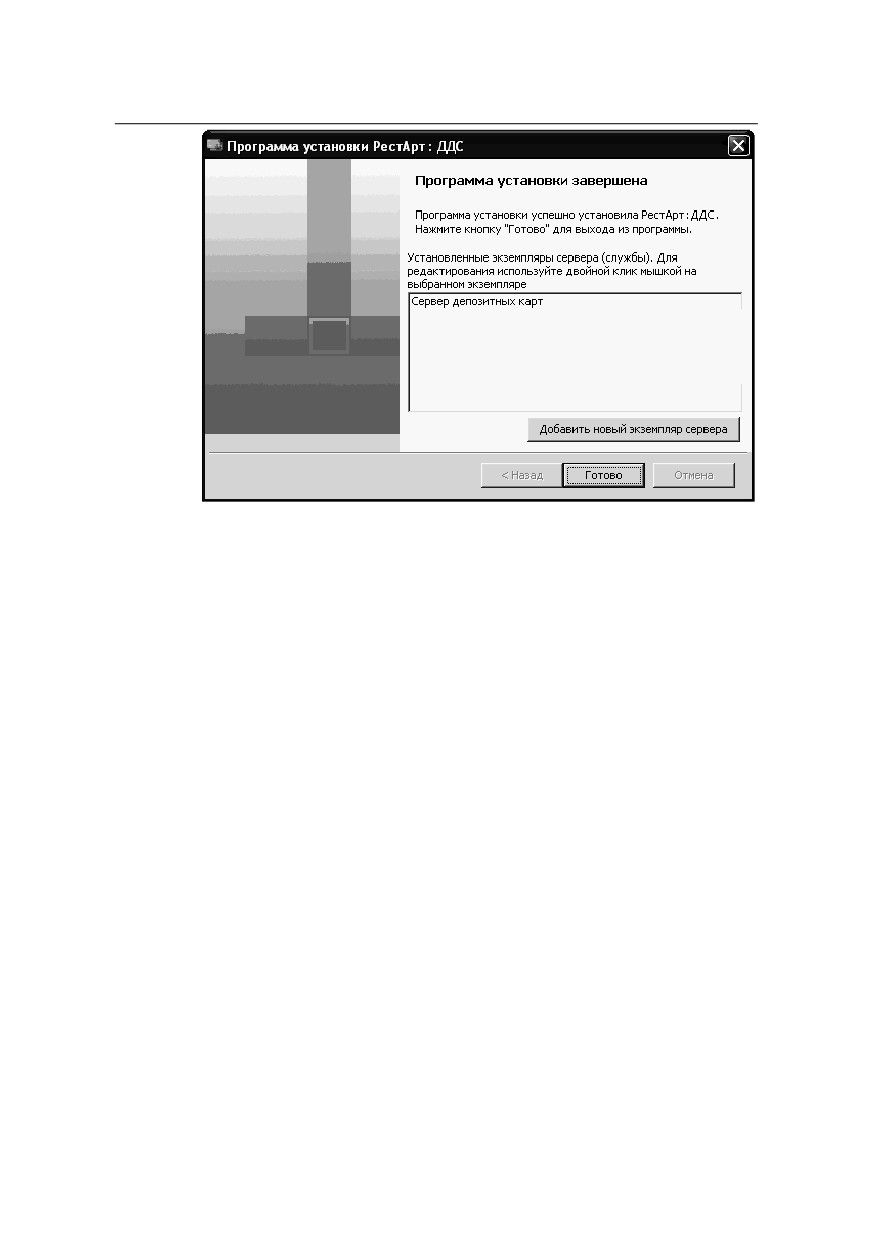
По окончании
установки
программа
выводит
заключительное диалоговое окно.
52
В этом окне отображается список установленных
экземпляров службы Депозитно-дисконтный сервер.
При необходимости можно установить несколько
экземпляров депозитно-дисконтного сервера - например,
если карты разных организаций будут обслуживать разные
серверы либо если требуется разделение по другим
признакам учета: к примеру, по типам оплат (в этом случае
один экземпляр сервера будет учитывать транзакции по
одному типу оплат, а другой - по другому).
Все экземпляры сервера работают от одного ключа защиты,
который находится в поставке программного продукта.
Для добавления нового экземпляра сервера (службы) следует
нажать кнопку Добавить новый экземпляр сервера.
Откроется окно Настройки сервера для настройки
параметров сервера (показано выше).
Как правило, для нового сервера следует создать новую базу
данных. Однако при необходимости два экземпляра
депозитно-дисконтного сервера (или более) могут работать с
одной и той же базой данных. При этом набор карт и

Глава 2. Установка программного продукта
53
установленные лимиты использования карт у этих
экземпляров будут общими.
Новый сервер будет подключен к другому порту TCP/IP
(следующему после порта, к которому был подключен
предыдущий депозитно-дисконтный сервер). Это значение
не меняется: таким образом исключается возможность
конфликта, когда двум экземплярам сервера назначен для
работы один и тот же порт.
В окне настроек следует указать параметры подключения,
при необходимости проверить подключение и нажать кнопку
ОК. Система попросит ввести название нового экземпляра
службы.
Следует ввести название и нажать кнопку ОК. Новый
экземпляр службы добавится в список.

54
Нажатие кнопки Готово завершает установку Депозитно-
дисконтного сервера.
В результате установки программы в список служб
компьютера добавляются службы под названием «Сервер
депозитных картª плюс назначенное имя дополнительного
экземпляра.
На рабочую станцию, на которой будет развернут
депозитный сервер, обязательна установка сервера
лицензирования.
2.8. СЕРВЕР ИНТЕГРАЦИИ
Приложение
«РестАрт: Сервер интеграцииª позволяет
использовать web-сервисы и смс-коммуникаторы.
Для работы с сервером интеграции необходимо следующее:
1. Специальный ключ из поставки
«РестАрт: Интерфейс
интеграцииª.
Глава 2. Установка программного продукта
55
2. Настройка модулей РестАрт на работу с системой защиты
(см. п. 3.1.5
«Система лицензированияª на стр. 105).
На вкладке Настройка защиты необходимо указать имя
(или адрес) сервера, на котором установлен сервер
лицензирования, и выполнить настройку защиты (см. Глава
17 на стр. 639).
3.
Установка службы RestApi
(поставляется
с
дистрибутивом).
2.9.
ИНТЕРФЕЙС ИНТЕГРАЦИИ
РестАрт: Интерфейс интеграции — лицензия, предостав-
ляющая доступ к сервисам для взаимодействия с другими
системами при помощи службы RestApi. Использование
таких
технологий
обеспечивает
межпрограммное
взаимодействие сторонних систем
путем обмена
сообщениями с помощью службы RestApi. Так, например,
можно интегрировать РестАрт и сайт по приему заказов,
включить смс-рассылку по заданным событиям или внедрить
технологию «Контроль розливаª. Обязательным условием
является наличие лицензии РестАрт: Интерфейс интеграции
и сторонней системы.
Примеры использования Интерфейса интеграции штатными
средствами в программном продукте «РестАртª:
■ Мобильный официант;
■ SMS-рассылка;
■ Регистраторы событий;
■ СКБАРА;
■ Электронное меню;
■ Курьер доставки.

56
АРМ Интерфейс Интеграции можно сворачивать в трей и
работать одновременно с другим РестАрт-Фронтом.
Для работы с мобильными приложениями требуется:
■ Установить службу RestApi
(на компьютере с базой
РестАрт). Файл установки (setupRRA 8.3.exe) службы
RestApi поставляется с дистрибутивом решения (порядок
установки рассмотрен ниже).
■ Установить на планшет или телефон мобильное
приложение.
■ Выполнить необходимые настройки для подключения к
базе РестАрт
(указать IP-адрес информационной базы
РестАрта и порт подключения).
Установка службы RestApi.
После запуска файла установки setupRRA 8.3.exe на экране
будут отображаться следующие диалоговые окна мастера
установки.

Глава 2. Установка программного продукта
57
После нажатия кнопки Установить откроется форма
настройки сервиса.

58
В этой форме задаются основные настройки подключения к
базе РестАрт и службы сервиса RestApi, для подключения
мобильных клиентов.
После нажатия кнопки ОК отобразится финальная форма
мастера установки службы.

Глава 2. Установка программного продукта
59
Мобильный официант
Автоматизированная система РестАрт давно «обкатанаª на
платформе ОС Windows различных версий, в т. ч. и на
планшетах с Win8 и Android. Такие мобильные устройства
пользуются большой популярностью, а подобрать по
требуемым характеристикам планшет не составляет труда.
Мобильная версия РестАрт опубликована в Play Market и
доступна для скачивания бесплатно. Так РестАрт будет
работать в демо-режиме, т. е. без ключа защиты, но с
определенными ограничениями. Чтобы запустить решение в
рабочем режиме, необходимо активировать лицензию
Интерфейс Интеграции.
SMS-рассылка
SMS-сервис — технология, позволяющая рассылать смс
сообщения с помощью службы RestApi. С помощью модели
оборудования SMS-коммуникатор РестАрт обращается к
сайту sms4b.ru для:
■ отправки смс при изменении статуса заказа доставки;
60
■ отправки смс при бронировании;
■ отправки смс при закрытии смены.
Регистраторы событий
Использование этого типа оборудования обеспечивает
организацию работы видеорегистраторов. Принцип действия
заключается в том, что регистратор записывает все действия
пользователя и отправляет их на определенный адрес в сети
(или com-порт) в текстовом виде. А система
видеонаблюдения использует записанные логи событий и
накладывает их на транслируемое с камер видео. Визуально
это напоминает комментарии к каждому действию
персонала.
СКБАРА
Система СКБАРА служит для контроля розлива алкогольных
напитков бара. РестАрт поддерживает режим
«пробил-
пролилª: после пробития чека во фронте барменом система
сама рассчитает нужную дозировку и нальёт тот напиток,
который заказал клиент.
Преимущества использования системы:
■ Контроль работы бармена;
■ Предотвращение воровства;
■ Увеличение скорости обслуживания;
■ Увеличение прибыли;
■ Исключение необходимости проведения инвентаризации,
ведение видеонаблюдения и т. п.
Глава 2. Установка программного продукта
61
Электронное меню
eMenu — это современная интерактивная электронная
система заказов. Гость может легко и быстро ознакомиться с
меню, самостоятельно оформить заказ, запросить счет и
получить доступ к различным услугам в любое время и без
участия официанта. Электронный заказ сокращает время на
обслуживание, уменьшает нагрузку на персонал и исключает
ошибки оформления заказа.
Программный продукт РестАрт взаимодействует с меню,
отправляя \ получая сообщения обмена с запросами на
выполнение каких-либо действий:
■ Отобразить меню и его подробное описание,
рекомендации, картинки блюд;
■ Распечатать заказ\дозаказ;
■ Распечатать пречек;
■ Оформить чек.
Полное описание методов работы с сервисами включено
в дистрибутив и находится в каталоге
C:\Program Files\1C Rarus\RestArt\web.
2.10. СЕРВИС КОНСОЛИДАЦИИ
Для решения РестАрт предусмотрена работа в режиме
сервера или клиента консолидации. Консолидация
применяется, когда необходимо выполнять обмен данными
между кассовыми узлами РестАрта.
В качестве сервера репликации предусмотрен сервис
консолидации RReplServ.exe.

62
Выполнение репликации совмещено с обменом с бэк-
офисом. То есть только та программа, которая настроена на
обмен с бэк-офисом, может параллельно заниматься и
репликацией.
Консолидация настраивается в настройках рабочего места на
вкладке Режим работы, БД, обмен, реквизит Параметры
репликации БД.
По нажатию кнопки Настроить открывается форма
Параметры репликации.
Рабочее место может быть настроено для работы в режиме
сервера консолидации или в режиме клиента консолидации.
Клиент/клиенты отправляют серверу информацию из своих
баз данных, а сервер эту информацию записывает в свою
базу (базы) данных.
Глава 2. Установка программного продукта
63
В поле Периодичность задается период работы клиента или
сервера с папкой репликации. Если значение периодичности
задано
«0ª, то на данном рабочем месте репликация
выключена. А если больше
«0ª, то можно настраивать
клиента или сервер консолидации.
Если Режим сервера репликации Выключен, значит рабочее
место работает в режиме клиента репликации. При других
значениях рабочее место будет работать в режиме сервера
репликации.
В режиме клиента репликации доступны следующие
настройки.
Диск или FTP задают папку, в которую клиент помещает
данные для сервера. Чтобы компьютер заработал в режиме
клиента, эта папка должна быть обязательно задана. Кроме
того, она должна отличаться от папки, через которую идет
обмен с бэк-офисом.
Клиент может передавать данные двух типов: НО
(начальный образ — полная база данных) и текущие
изменения. НО состоит из справочников и документов (чеки,
заказы, смены, задания, логи). Справочники в НО
передаются всегда, а передачу документов можно задать
следующими настройками.
Минимальная дата документов НО — будут передаваться
документы, дата создания которых начинается с указанной.
При помощи настройки Дробность НО можно задать
передачу НО по частям, с указанием периодичности
документов (исходя из даты создания документов).
После завершения передачи НО, клиент переходит в режим
передачи серверу текущих изменений.
Если кассовый узел должен быть клиентом репликации, а в
кассовом узле работает несколько компьютеров, то чтобы
64
клиент репликации мог выгружать изменения, производимые
на всех компьютерах кассового узла, необходимо включить
настройку кассового узла
218. Обновлять список
изменений для репликации.
Сервер репликации может работать в одном из режимов
(указывается в поле Режим):
■ Каждую выгрузку — в свою базу,
■ Все выгрузки — в текущую базу.
Сервер может получать данные от нескольких клиентов.
Режим сервера задает действия сервера при получении
выгрузки от каждого из клиентов. Эти выгрузки сервер берет
из папки, заданной в параметре Носитель файлов обмена на
вкладке Режим работы, БД, обмен.
Режим «каждую выгрузку — в свою базуª подразумевает,
что для каждого клиента создана дублирующая база на
стороне сервера. И, получая данные от клиента, сервер
помещает их в соответствующую базу.
В режиме
«все выгрузки — в текущую базуª, данные,
получаемые сервером от всех клиентов, помещаются в
текущую рабочую базу сервера.
ГЛАВА 3
НАСТРОЙКА ПРОГРАММНОГО
ПРОДУКТА
В этой главе содержатся сведения о настройке программного
продукта «РестАртª. Настройку следует выполнить перед
использованием программы. В дальнейшем можно изменять
настройку, запуская программу настройки вручную.
3.1. ПЕРВОНАЧАЛЬНАЯ НАСТРОЙКА
На первом этапе настройки программного продукта
«РестАртª вводятся основные настройки рабочего места и
подключается оборудование. Данный этап осуществляется
при помощи программы настройки. Эта программа
вызывается на последнем шаге установки «РестАртª (см.
п. 2.4.3 «Установка «РестАртªª на стр 41).
Для того чтобы она запустилась, нужно, чтобы флажок
Запустить программу настройки был установлен
(см.
следующий рисунок).

66
Впоследствии введенные параметры можно
изменять — например, при установке нового оборудования.
В этом случае следует вызвать программу настройки,
используя соответствующий ярлык на рабочем столе.
Примечание
Если на вашем компьютере ранее был установлен первый
релиз программного продукта «РестАртª, а второй релиз
был установлен «поверхª первого, то необходимо будет
заново произвести настройку всего оборудования.
К последующим релизам это замечание не относится.
Релиз указывается в форме авторизации
РестАрт Администратор и РестАрт Фронт.
При запуске программы настройки реализован запрос на
повышение полномочий текущего пользователя до прав
администратора операционной системы (для ОС Windows
содержание .. 1 2 ..
///////////////////////////////////////