содержание .. 1 2 ..
Система CRM MANGO OFFICE. Руководство пользователя - часть 1
Система CRM M NGO OFFICE.
Руководство пользователя.
Оглавление.
1.
С чего начать работу с CRM
13
2.
Общие сведения о системе
15
Общие сведения о контрагентах
19
Общие сведения о контактах
21
Общие сведения о коммуникациях
23
Общие сведения о сделках
25
Общие сведения о продуктах и прайс-листах
27
Общие сведения о процессах
28
Общие сведения о шаблонах процессов
30
Пояснения и примеры
32
3.
Начало работы с системой
39
Типичные вопросы при входе в систему
40
4.
Типовые действия в системе
41
Просмотр списков
44
Просмотр информации об объектах системы
44
Создание, редактирование и удаление объектов
44
Управление связями между объектами
45
Дополнительные действия
45
5.
Рабочий стол
46
Настройка рабочего стола
48
Добавление отчета на рабочий стол
49
Изменение размера отчета
50
Удаление отчета с рабочего стола
50
Доступ к рабочему столу через Internet
51
6.
Управление контрагентами
52
Список контрагентов
54
Добавление контрагента
57
Заполнение полей сведений о клиенте
58
Ввод контактной информации контрагента
58
Заполнение адресов контрагента
59
Выбор юридического статуса контрагента
59
Заполнение списка счетов контрагента
60
Контрагент - юридическое лицо
62
Контрагент - физическое лицо
63
2
Контрагент - индивидуальный предприниматель
64
Сохранение введенных данных
64
Проверка на наличие дублирующей информации
64
Управление контактными данными
65
Добавление контактных данных
67
Выбор основного телефона
67
Изменение контактной информации
68
Удаление контактной информации
68
Просмотр записи контрагента
69
Редактирование контрагента
70
Удаление записи контрагента
70
Связи контрагентов
71
Типичные вопросы при работе с контрагентами
73
7.
Управление контактами
74
Список контактов
76
Создание контакта
78
Заполнение адресов контакта
79
Просмотр контакта
80
Редактирование контакта
81
Удаление контакта
81
Связи контакта
82
Типичные вопросы при работе с контактами
83
8.
Управление процессами
84
Список процессов
86
Создание процесса
88
Выбор шаблона процесса
88
Заполнение полей формы создания процесса
90
Внесение сведений об участниках процесса
90
Сохранение введенных данных о процессе
91
Переход между статусами процесса
92
Отслеживание задач и подпроцессов
93
Создание этапа
94
Отметка исполнения задач
96
Работа с подпроцессами
97
Исполнение этапа
97
Удаление этапа
98
История исполнения процесса
99
Просмотр процесса
100
Редактирование процесса
100
Удаление процесса
101
9.
Ведение сделок
102
3
Список сделок
103
Добавление сделки
105
Выставление коммерческого предложения
107
Добавление продукта в коммерческое предложение
108
Изменение количества продуктов
109
Изменение цены товара
109
Предоставление скидки
109
Предоставление скидки на один товар
109
Предоставление скидки на все товары
110
Удаление продукта из коммерческого предложения
110
Копирование коммерческого предложения
111
Удаление коммерческого предложения
111
Создание документа коммерческого предложения
113
Выставление счета
115
Просмотр сделки
116
Редактирование сделки
117
Удаление сделки
117
Связи сделки
118
10.
Управление продуктами
120
Вкладка управления продуктами
121
Добавление продукта
123
Проверка на возможность создания продукта
125
Просмотр продукта
127
Редактирование продукта
130
Удаление продукта
130
11.
Управление прайс-листами и ценами
132
Список прайс-листов
133
Добавление прайс-листа
135
Проверка на возможность создания прайс-листа
136
Просмотр прайс-листа
138
Добавление цен
139
Удаление цен
141
Редактирование прайс-листа
141
Удаление прайс-листа
142
12.
Бухгалтерия
144
Управление счетами
144
Список счетов
145
Просмотр счета
146
Вкладка просмотра платежей
147
Добавление платежа
148
4
Удаление платежа
148
Редактирование счета
148
Удаление счета
149
Связи счетов
149
Учет банков
150
Список банков
150
Добавление банка
152
Просмотр банка
154
Редактирование банка
154
Удаление банка
155
13.
Телефония и почта, коммуникации
156
Панель управления коммуникациями
156
Вид панели управления коммуникациями
156
Кнопки быстрого доступа
157
Список активных коммуникаций
157
Регулировка громкости наушников
158
Регулировка громкости микрофона
159
Переключение между активными звонками
159
Панель непрочитанных писем и пропущенных звонков, список последних вызовов
161
Управление звонками
163
Набор номера
163
Набор SIP-номера
164
Прием звонка
165
Управление звонком
166
Добавление комментария
175
Запись разговора
177
Просмотр связанных объектов и дополнительных атрибутов
178
Создание новых связанных объектов
179
Почта
180
Список писем
180
Отправка нового письма
182
Ответ на письмо и пересылка письма
185
Прием писем электронной почты
186
Прием писем с присоединенными документами
186
Использование редактора электронной почты
187
Изменение шрифта и размера текста
187
Изменение вида начертания текста
188
Изменение типа выравнивания текста
189
Изменение цвета текста и фона
189
Настройка пользовательских цветов
191
Создание маркированных и нумерованных списков
191
Управление отступами
192
Работа с таблицами
192
Создание таблицы
193
Создание строк и колонок
193
Удаление строк и колонок
193
Объединение ячеек
194
Разбиение ячеек
194
Вставка изображения
195
5
Управление коммуникациями
197
Список коммуникаций
198
Создание коммуникации
201
Создание входящего телефонного звонка
202
Создание исходящего телефонного звонка
203
Создание входящего письма электронной почты
204
Создание исходящего письма электронной почты
205
Создание встречи
206
Создание коммуникации с типом «прочееͩ
207
Тематики коммуникации
208
Прослушивание записи разговора
210
Просмотр коммуникации
213
Редактирование коммуникации
213
Удаление коммуникации
214
Связи коммуникаций
215
14.
Органайзер
217
Календарь
218
Вид календаря
218
Просмотр календаря за месяц
221
Переключение между датами
221
Переключение между датами при просмотре календаря на месяц
221
Фильтр календаря
222
Просмотр календаря за день
223
Просмотр календаря на неделю
224
Создание события в календаре
225
Просмотр события в календаре
225
Удаление события в календаре
226
Список событий
227
Просмотр списка событий
228
Создание события
230
Установка напоминания о событии
232
Напоминание о событии
234
Открытие вкладки просмотра события
234
Отложить напоминание
235
Закрыть напоминание
235
Прекратить все напоминания о событии
236
Просмотр события
237
Редактирование события
238
Удаление события
238
Связи событий
239
Типичные вопросы при работе с событиями
240
15.
Статистика
241
Доступ к статистике через Internet
242
Список отчетов
243
Просмотр отчета
245
Обновление данных отчета
248
6
Создание отчета
253
Редактирование отчета
266
Копирование отчета
266
Публикация отчета
267
Снятие публикации отчета
267
Удаление отчета
268
Добавление папки в список отчетов
269
Перемещение отчета из папки в папку
269
Удаление папки
270
16.
Связи
271
Вкладка «контактыͩ
272
Добавление связанного контакта
273
Просмотр связанного контакта
273
Удаление связанного контакта
274
Вкладка «документыͩ
275
Добавление связанного документа
276
Сохранение документа
278
Просмотр связанного документа
279
Удаление связанного документа
279
17.
Дополнительные возможности системы
280
Глобальный поиск
280
Сортировка списков
283
Экспорт списка
284
Фильтрация списков
286
Быстрый фильтр списков
290
Фильтрация по строке
290
Фильтрация по выбранным значениям
292
История действий с объектом
295
Журнал системы
297
18.
Администрирование
298
Управление пользователями
300
Общие сведения о правах пользователей
301
Список пользователей
302
Создание учетной записи
305
Настройка телефонии
308
Проверка логина
310
Просмотр учетной записи пользователя
311
Редактирование учетной записи
311
Удаление учетной записи
312
Настройка электронной почты
313
Общие настройки учетной записи
314
7
Настройки приема почты
314
Настройки отправки писем
314
Просмотр списка почтовых учетных записей пользователя.
316
Настройка сохранения отправленных писем
317
Подключение к распространенным почтовым серверам.
318
Почта Google Gmail
318
Яндекс почта
319
Почта@Mail.ru
319
Управление подразделениями
320
Просмотр структуры организации
321
Добавление подразделения
322
Просмотр подразделения
323
Удаление подразделения
324
Добавление нового сотрудника в подразделение
325
Просмотр и редактирование сведений о сотруднике.
326
Перевод сотрудника в другое подразделение.
326
Удаление сотрудника из подразделения
327
Создание должности
328
Редактирование должности
329
Удаление должности
330
Управление правами доступа
331
Как назначить права пользователю
331
Права пользователей
332
Список ролей
336
Создание новой роли
337
Редактирование роли
338
Копирование роли
338
Удаление роли
338
Управление шаблонами процессов
339
Вкладка управления шаблонами процессов
339
Создание шаблона
341
Заполнение полей формы создания шаблона
341
Внесение сведений о статусах процесса
343
Добавление статуса
344
Свойства статуса
344
Удаление статуса
344
Заполнение матрицы переходов
345
Список задач
347
Добавление задачи
347
Удаление задачи
348
Список подпроцессов
349
Добавление подпроцесса
350
Удаление подпроцесса
350
Просмотр подпроцессов и задач этапа
351
Заполнение списка атрибутов процесса
352
Добавление группы атрибутов процесса
353
Добавление атрибута процесса
354
Строковой атрибут процесса
355
Целочисленный атрибут процесса
356
Вещественный атрибут процесса
357
8
Логический атрибут процесса
358
Атрибут даты/времени процесса
359
Множественный атрибут процесса
360
Просмотр свойств группы атрибутов процесса
362
Просмотр свойств атрибута процесса
362
Редактирование свойств группы атрибутов процесса
362
Редактирование свойств атрибута процесса
362
Перенос атрибута процесса из группы в группу
363
Удаление атрибута процесса
363
Удаление группы атрибутов процесса
364
Предварительный просмотр атрибутов процесса
365
Просмотр шаблона
366
Редактирование шаблона
367
Удаление шаблона
367
Настройка интеграции с 1С
368
Объекты, выгружаемые из CRM M NGO OFFICE
369
Объекты, загружаемые из 1С
369
Загрузка данных
370
Выгрузка данных
370
Действия со стороны 1С
371
Выгрузка данных из 1С
371
Загрузка данных в 1С
376
Настройка счетов
379
Настройка нумерации счетов
380
Редактирование печатной формы счета
382
Редактирование печатной формы коммерческого предложения
384
Проведение импорта данных
386
Группы продуктов
390
Дерево групп продуктов
391
Создание группы продуктов
392
Редактирование группы продуктов
393
Удаление группы продуктов
394
Дополнительные атрибуты
395
Форма настройки дополнительных атрибутов
398
Добавление группы
401
Добавление атрибута
402
Строковой атрибут
403
Числовой атрибут
404
Логический атрибут
405
Атрибут даты/времени
406
Множественный атрибут
408
Добавление значения
409
Редактирование значения
409
Удаление значения
409
Изменение последовательности значений в списке
409
Просмотр и редактирование свойств группы
410
Просмотр и редактирование свойств атрибута
410
Перенос атрибута из группы в группу
410
Перенос группы из объекта в объект
410
9
Копирование группы из объекта в объект
410
Удаление дополнительного атрибута
411
Удаление группы дополнительных атрибутов
412
Предварительный просмотр атрибутов
413
Отправка отчета
416
10
Назначение документа
Данный документ является руководством для пользователей системы CRM
MANGO OFFICE. Настоящее руководство включает:
Общие сведения о системе.
Описание использования системы для решения бизнес-задач.
Описание настройки системы.
Часто задаваемые вопросы.
Руководство предназначено для руководителей, специалистов отделов продаж, отделов
взаимодействия с клиентами и прочих сотрудников, использующих CRM MANGO OFFICE
в процессе работы. Для использования руководства не требуется специальная
техническая подготовка.
Условные обозначения, принятые в тексте
Названия кнопок, полей, колонок, пунктов меню, а также вводимые значения полей
- выделяются полужирным шрифтом. Также полужирным шрифтом выделяются
некоторые части текста, на которые стоит обратить повышенное внимание.
Названия закладок, режимов работы, названия программ сторонних
производителей и форматы данных - выделяются курсивом.
Названия документов - выделяются полужирным курсивом.
Ссылки между разделами настоящего документа - выделяются синим цветом и
подчеркиванием.
Особенно важные абзацы, на которые пользователю необходимо обратить
внимание, начинаются со слов «обратите внимание» или «важно», и выделяются
красным цветом текста.
11

Используемые термины и определения
CRM
(От англ. customer relationship management
- управление
взаимоотношениями с клиентами). Модель
взаимодействия,
полагающая, что центром всей философии бизнеса является клиент, а
основными направлениями деятельности являются меры по поддержке
эффективного маркетинга, продаж и обслуживания клиентов.
CRM-система
Программное обеспечение для организаций, предназначенное для
автоматизации стратегий взаимодействия с заказчиками (клиентами), в
частности, для повышения уровня продаж, оптимизации маркетинга и
улучшения обслуживания клиентов путем сохранения информации о
клиентах и истории взаимоотношений с ними, установления и
улучшения бизнес-процедур и последующего анализа результатов.
SaaS
(От англ. software as a service
- программное обеспечение как
услуга), — бизнес-модель продажи и использования программного
обеспечения, при которой поставщик разрабатывает приложение и
самостоятельно управляет им, предоставляя заказчикам доступ к
программному обеспечению через Интернет.
Контрагент
Юридическое или физическое лицо, с которым взаимодействует
организация в ходе ведения бизнеса. В CRM MANGO OFFICE
выделяется три вида контрагентов - клиенты, потенциальные клиенты и
агенты. Вид
«агенты» используется для определения любого
контрагента, не являющегося клиентом
- агента, посредника,
поставщика и т.д.
Контакт
Информация о контактных данных организации либо физического лица.
Бизнес-
Совокупность взаимосвязанных мероприятий или задач, направленных
процесс
на создание определенного продукта или услуги для потребителей.
Система CRM MANGO OFFICE позволяет формализовать
автоматизировать происходящие в организации бизнес-процессы.
Шаблон
Шаблон, по которому происходит исполнение бизнес-процесса. В CRM
процесса
MANGO OFFICE используется для формализации хода бизнес-
процессов.
12

1. С чего начать работу с CRM
С чего начать работу с CRM?
1 Создайте пользователей системы и настройте для них телефонию и почту.
2 Определите организационную структуру предприятия, назначьте права
подразделений и сотрудников.
Начиная с этого момента, Вы и Ваши сотрудники сможете начать работать с
системой - вести учет контрагентов и взаимодействий с ними, пользоваться
телефонией и почтой, выполнять процессы и планировать действия, строить
отчеты.
3 Создайте продукты и группы продуктов.
После того, как созданы продукты, система может использоваться для ведения
сделок и выставления счетов.
4 Загрузите Вашу информацию из
1С или Excel
(необязательно). Вы можете
загрузить сведения о контрагентах, контактах и продуктах.
Создание и настройка пользователей
Добавление пользователя
Настройка телефонии
1 Перейдите
в
раздел
1 Перейдите
в
раздел
Администрирование> Пользователи
Администрирование>
Пользователи, откройте карточку
и нажмите
«Создать».
2 Заполните поля сведений о
нужного пользователя и нажмите
пользователе.
«Изменить».
2 Заполните группу полей «Основной
3 Нажмите
«Сохранить».
SIP».
Обратите внимание! Пользователь
3 Нажмите
«Сохранить».
сможет самостоятельно изменить свой
пароль.
Подробнее: Добавление пользователя
Подробнее: Настройка телефонии
Настройка почты
Настройка прав пользователя
1 Перейдите
в
раздел
В системе CRM MANGO OFFICE права
Администрирование>
настраиваются для должностей в
Пользователи, откройте карточку
организационной структуре. Доступные
права
для
каждой
должности
нужного пользователя и нажмите
определяются ролью, привязанной к
«Создать
и
связать»,
в
должности, занимаемой пользователем.
открывшемся
меню выберите
Пользователь может одновременно
«Почтовые учетные записи».
занимать несколько должностей и
2 Заполните поля почтовой учетной
получать права каждой должности. При
записи.
создании пользователя указывается,
3 Нажмите
«Сохранить».
какую должность он будет занимать.
Подробнее: Настойка почты
Подробнее: Управление подразделениями
Определение организационной структуры
Добавление подразделения
Добавление
пользователя
в
подразделение
1 Перейдите
в
раздел
Администрирование>
1 Перейдите
в
раздел
Подразделения.
Администрирование>
2 Выберите
организацию
или
Подразделения.
13

подразделение, подотдел которого
2 Выберите должность, которую будет
занимать пользователь, и нажмите
нужно создать и нажмите
«Добавить пользователя».
«Создать».
3 Создайте
учетную
запись
3 Заполните поля сведений.
пользователя.
4 Нажмите
«Сохранить».
4 Нажмите
«Сохранить».
Подробнее: Добавление подразделения
Подробнее: Добавление подразделения
Настройка прав пользователя
В системе CRM MANGO OFFICE права настраиваются для должностей в
организационной структуре. Доступные права пользователя определяются ролью,
привязанной к должности, занимаемой пользователем. Для настройки прав при
редактировании должности укажите роль, которая определяет права сотрудника на
этой должности. Система содержит заранее разработанные роли «администратор»,
«руководитель» и
«сотрудник», которые покроют большую часть потребностей в
настройке прав. В случае, если какому-либо сотруднику потребуется другой набор
прав, для него потребуется создать новую роль.
Подробнее: Управление правами доступа
Добавление и группировка продуктов
Добавление продуктов
Добавление групп продуктов
1 Перейдите в раздел Продукты.
1 Перейдите
в
раздел
Администрирование>
Группы
2 Нажмите
«Создать».
продуктов.
3 Заполните поля информации о
2 Выберите группу, в которую нужно
продукте.
добавить подгруппу, и нажмите
4 Нажмите
«Сохранить».
«Создать».
3 Заполните поля информации о
группе.
4 Нажмите
«Сохранить».
Подробнее: Управление продуктами
Подробнее: Группы продуктов
Загрузка контрагентов, контактов и продуктов из 1С или Excel
Загрузка данных из 1С
Загрузка данных из Excel
1 Перейдите
в
раздел
1 Перейдите
в
раздел
Администрирование> Интеграция с
Администрирование>
Импорт
1С.
данных.
2 Выберите версию обмена, наиболее
2 Выберите название файла обмена.
подходящую для Вашей внешней
3 Отметьте,
какие
объекты
учетной системы.
загружаются в CRM, заполните
3 Введите название файла обмена.
прочие поля и нажмите
4 Отметьте,
какие
объекты
«Импорт».
загружаются в CRM и нажмите
«Загрузить».
Подробнее: Загрузка данных из 1С
Подробнее: Импорт данных
Полезные ссылки:
Настройка рабочего стола
Телефония и почта
Просмотр отчетов
Ведение сделок
Связь с сотрудниками технической поддержки
Общие сведения о системе
14
2. Общие сведения о системе
Что такое CRM MANGO OFFICE?
CRM MANGO OFFICE является мощным и гибким инструментом для автоматизации
работы с клиентами в рамках стратегии управления взаимоотношениями с клиентами.
С помощью CRM MANGO OFFICE пользователи могут автоматизировать процессы
обращения собственных клиентов и внутренние бизнес-процессы. Система
предоставляет следующие возможности:
Автоматическая инициация бизнес-процессов по заранее настроенным шаблонам.
Ведение бизнес-процессов по всем заранее предусмотренным этапам.
Работа различных отделов в единой информационной среде.
Единая информационная система для удаленно работающих сотрудников.
CRM ориентирована на интеграцию с телефонией и другими каналами связи с клиентами
и хранит все сведения о происходивших коммуникациях:
Возможность совершать вызовы одним кликом прямо из CRM.
Идентификация звонящего клиента и отображение информации о нем на экране.
В CRM хранится вся истории взаимоотношений и коммуникаций с каждым
клиентом.
Ведется сохранение всей информации о принятых, пропущенных, набранных
звонках для каждого сотрудника.
При помощи CRM-системы удобно управлять предприятием в реальном времени. CRM
MANGO OFFICE предоставляет пользователям следующие возможности.
В каждый момент времени пользователи могут получить полную информацию о
работе компании.
В CRM ведется полная статистика активности компании по телефонным или
иным обращениям.
Можно получить отчеты по любым параметрам по текущим, потенциальным и
закрытым сделкам.
Реализована возможность получения отчетов через internet.
Следует также отметить, что в CRM MANGO OFFICE реализована поддержка интеграции
с популярной бухгалтерской учетной системой
1С: Бухгалтерия v.8.2. Кроме того,
система поддерживает обмен данными через файлы открытого формата (*.csv), что
позволяет интегрировать CRM MANGO OFFICE с большинством бизнес-приложений, а
также офисными пакетами, таким как MS Excel или Open Office.
15

Архитектура системы
CRM MANGO OFFICE является SaaS решением. Основное преимущество модели SaaS
для потребителя состоит в отсутствии затрат, связанных с установкой, обновлением и
поддержкой работоспособности оборудования и работающего на нем программного
обеспечения.
Каждый Владелец CRM MANGO OFFICE получает доступ к специально выделенному для
него экземпляру системы. Сама система исполняется на удаленном сервере, также на
удаленном сервере хранятся данные системы. На рабочем месте пользователя
устанавливается клиентское приложение, которое позволяет связываться с системой
через сеть internet, получать доступ к данным и обрабатывать их. Кроме того, при помощи
любого мобильного устройства, имеющего выход в сеть internet и браузер, пользователь
может просматривать статистику системы и быть в курсе функционирования бизнеса.
Связь клиентского приложения и системы защищена протоколом шифрования.
Такая архитектура позволяет пользователю минимизировать расходы на поддержание
информационной системы: нет необходимости устанавливать на предприятии сервер,
поддерживать информационную систему, организовывать резервное хранение данных.
Все эти функции берет на себя производитель системы.
Схема размещения и взаимодействия частей системы приведена на рисунке.
Рисунок 2.1. Схема взаимодействия частей системы.
16
Количество пользователей, одновременно подключенных к экземпляру системы, а также
объем дискового пространства сервера, выделенный под хранение пользовательских
данных, зависит от тарифа, выбранного Владельцем системы, и может настраиваться в
Личном Кабинете. Подробную информацию о тарифах можно найти на сайте www.mango-
office.ru.
Системные требования
Для работы клиентской части системы требуется следующая конфигурация аппаратного и
программного обеспечения:
Процессор не ниже Intel Pentium 4.
Оперативная память не менее 1Гб.
Операционная система Microsoft Windows 2000/XP, Windows 7 (32 и 64-битные).
Для установки системы требуется не менее 100 Мб свободного места на жестком
диске.
Для установки системы требуются права администратора.
Важно! Для взаимодействия клиентской части приложения системы требуется
постоянное подключение к сети Internet. Взаимодействие осуществляется через
стандартные порты протокола HTTPS и HTTP. При настройке почты и IP-телефонии
указываются порты IMAP и SIP, данные порты также должны быть доступны для системы.
Рекомендуемая скорость подключения - не менее 1 Мбит/с.
Интеграция с почтой и телефонией
CRM MANGO OFFICE позволяет производить и принимать телефонные звонки, а также
вести переписку по электронной почте. Все произведенные коммуникации автоматически
сохраняются в системе.
Система поддерживает интеграцию с продуктом «MANGO OFFICE», а также с любым
внешним SIP-proxy сервером, это обеспечивает гибкую интеграцию с телефонией.
Различные пользователи системы могут иметь разные телефонные номера и SIP-
учетные записи.
CRM MANGO OFFICE поддерживает интеграцию с внешним почтовым сервером,
загружая с него все письма и обеспечивая возможность получения/отправки электронной
почты из клиентского приложения. Таким образом, пользователь может сохранить старый
адрес электронной почты и при этом использовать CRM MANGO OFFICE для обработки
электронной почты.
Интеграция с 1С и Excel
CRM MANGO OFFICE обеспечивает импорт/экспорт данных из следующих систем:
Интеграция с типовой 1С: Бухгалтерия v.8.2 (через xml-файлы).
Импорт и экспорт данных из MS Excel (с помощью файлов формата *.csv).
17
Импорт и экспорт данных с произвольными системами при помощи файлов
открытого формата *.csv. (Open Office и прочие системы, поддерживающие этот
формат).
Хранимые данные
Система позволяет учитывать и обрабатывать следующие данные:
Контрагенты - юридические и физические лица, являющиеся клиентами
компании, или другим образом участвующие в процессе ведения бизнеса
компании.
Контакты - контактная информация контрагентов.
Дела - планирование задач. Система предоставляет возможность создания
напоминаний о задачах, а также просмотр задач в календаре.
Процессы - бизнес-процессы организации.
Продукты и прайс-листы - CRM позволяет вести учет продуктов и прайс-листов,
учет цен ведется с привязкой к дате.
Коммуникации - коммуникации хранят сведения об общении с клиентами.
Система ведет учет таких коммуникаций как телефонные переговоры, письма
электронной почты и встречи.
Документы - CRM MANGO OFFICE позволяет хранить документы.
Структура организации - система хранит сведения о структуре организации,
которые позволяют организовать доступ к данным в зависимости от
принадлежности пользователя к конкретному отделу либо группе.
Все учитываемые системой данные могут быть связаны между собой. Структура
связанных данных позволяет вести учет взаимодействий с контрагентом системы. К
каждому контрагенту системы могут быть привязаны происходившие с ним коммуникации,
заключенные сделки, подписанные документы, бизнес-процессы, ориентированные на
этого контрагента, а также другие объекты системы.
Связи могут выстраиваться и между другими объектами системы и позволяют создать
совокупное бизнес-пространство объектов. Например, сделки могут быть связаны с
коммуникациями, которые происходили во время заключения этих сделок, встречи - с
подписанными во время встреч документами или согласованными прайс-листами и т.д.
Такой подход позволяет организовать данные в структуру, максимально подходящую для
нужд конкретного бизнеса.
Подробная информация о типах данных и возможных связях между ними приведена в
разделах настоящего руководства:
Общие сведения о контрагентах.
Общие сведения о контактах.
Общие сведения о коммуникациях.
Общие сведения о сделках.
Общие сведения о продуктах и прайс-листах.
Общие сведения о процессах.
Общие сведения о шаблонах процессов.
18
Общие сведения о контрагентах
Контрагент - лицо, участвующее в бизнес-процессах. В системе контрагенты делятся на
три категории:
Клиент - лицо, являющееся клиентом предприятия.
Потенциальный клиент - лицо, которое пока не является клиентом предприятия,
однако может им стать.
Агент - в данную категорию заносятся любые контрагенты, которые участвуют в
бизнес-процессах, но не являются клиентами. Например, в данную категорию
могут заноситься поставщики, посредники, агенты, партнеры и т.д.
Обратите внимание! В системе существует уникальный вид контрагента «Организация».
В объекте данного типа хранятся сведения о предприятии, работа которого
автоматизируется при помощи CRM MANGO OFFICE. В системе может быть заведено
несколько объектов такого типа - для случая объединения нескольких юридических лиц.
Для каждой организации могут быть настроены свои формы выставляемых документов и
свои реквизиты.
Система предоставляет следующие возможности при работе с контрагентами:
Просматривать список контрагентов, осуществлять сортировку, быстрый поиск
контрагентов.
Просматривать информацию о контрагентах и их контактные данные.
Оперировать записями контрагентов (создавать, удалять, редактировать).
Осуществлять быструю связь с контрагентом по телефону и электронной почте.
Хранить связи контрагента с другими объектами системы.
Контрагент является центральным объектом системы. С контрагентом связываются все
прочие объекты системы.
Любой объект и любой процесс системы ориентированы на работу с контрагентом.
Работа с контрагентом является ключевой задачей в концепции управления
взаимодействия с клиентами. В случае если Владелец системы не считает необходимым
использовать стратегию управления взаимодействия с клиентами, система сохранит
свою эффективность как средство планирования, учета или автоматизации бизнес-
процессов.
19

Схема взаимодействия различных объектов системы с контрагентами приведена на
следующем рисунке.
Рисунок 2.2. Схема взаимодействия объектов системы (упрощенно)
Каждая запись содержит все сведения о контрагенте, необходимые для ведения бизнеса.
Пример окна с информацией о клиенте показан на рисунке.
Рисунок 2.3. Пример окна с информацией о контрагенте.
20

Для удобства пользователя все действия над записями контрагентов могут быть
произведены из единой вкладки управления контрагентами. Данная вкладка описывается
далее по тексту, в разделе «Управление контрагентами».
Общие сведения о контактах
Контакт - заведенная в системе запись о контактном лице одного из контрагентов
системы. У одного контрагента системы может быть несколько контактов.
Основной контакт
- запись, содержащая контактную информацию контрагента,
введенную при создании контрагента. Основной контакт создается автоматически при
заведении контрагента в системе.
У каждого контрагента, заведенного в системе, может быть один или несколько контактов.
К примеру, основной контакт контрагента содержит официальные контактные данные
организации, а контакт коммерческого директора - телефон и адрес, которые позволяют
связаться непосредственно с ним.
Возможна ситуация, когда контакт будет связан с двумя или более контрагентами.
Например: один курьер у двух организаций либо единый центр приема звонков для
торговой сети.
Рисунок 2.4. Схема взаимодействия контрагентов и контактов
21

О каждом контакте в системе хранится вся информация, достаточная для связи с
указанным лицом. Пример окна с информацией о контакте показан на рисунке.
Рисунок 2.5. Пример окна с информацией о контакте
Система не только хранит контактную информацию, но и позволяет автоматически
связаться с контактом при возникновении такой потребности. Подробно управление
контактами описано в разделе «Управление контактами» настоящего руководства.
22
Общие сведения о коммуникациях
В системе CRM MANGO OFFICE все совершенные через систему звонки, а также
принятые и отправленные письма, сохраняются в виде коммуникаций. В дальнейшем
пользователь может просматривать эти коммуникации, добавлять к ним комментарии,
связывать коммуникации с прочими объектами системы. Также пользователь может
создавать новые записи о коммуникациях, например, о встречах. Все эти действия
объединены в единый раздел «Коммуникации» системы.
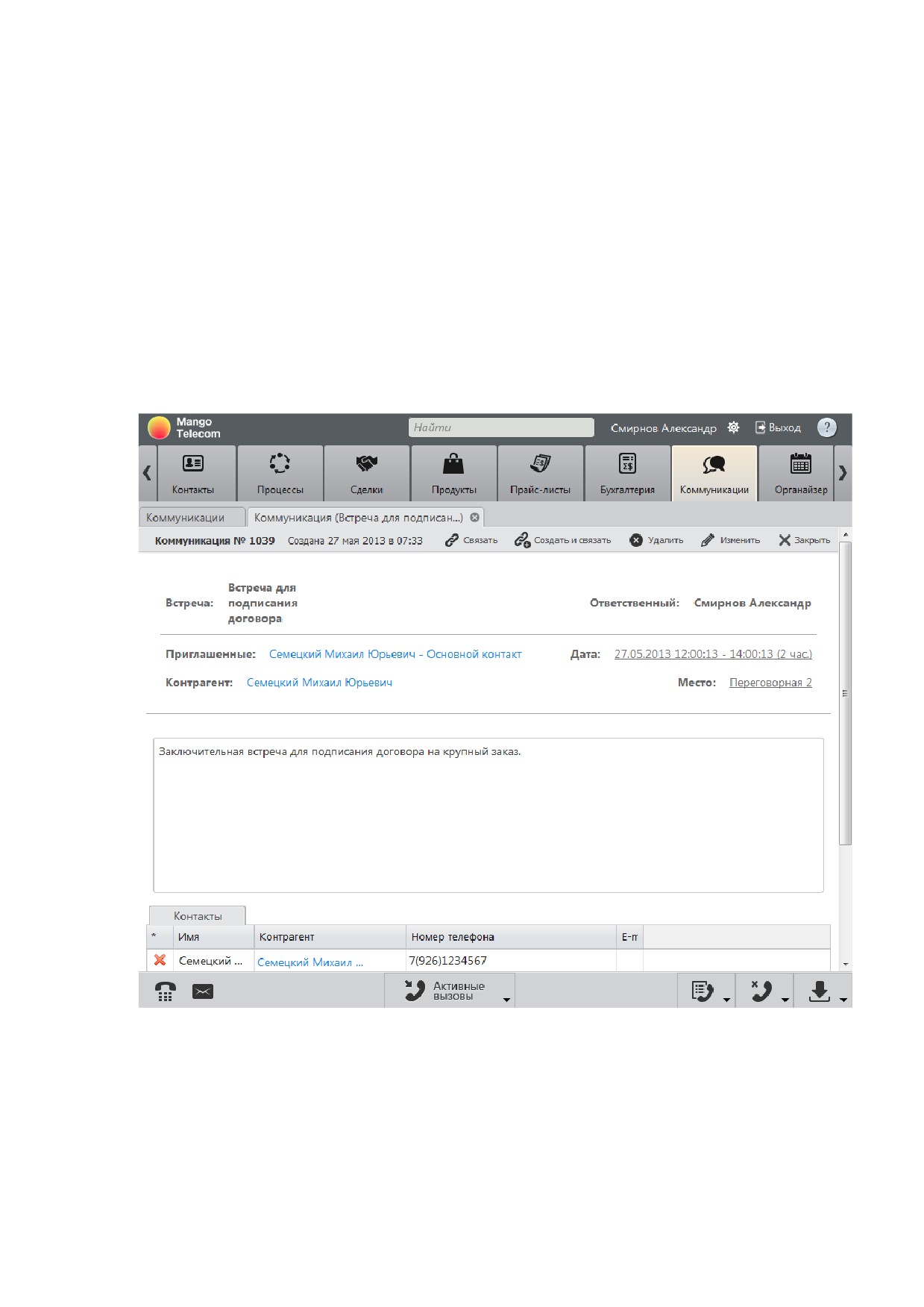
О каждой коммуникации в системе хранится подробная информация о том, когда и каким
образом происходила коммуникация, каковы были ее результаты. Пример окна с
информацией о коммуникации показан на рисунке.
Рисунок 2.6. Пример окна с информацией о коммуникации
Коммуникация связывается с одним или несколькими контактами системы, с которыми
происходила коммуникация либо встреча. В случае, если во время телефонного звонка
велась запись разговора, при просмотре данных о коммуникации можно будет
прослушать эту запись.
23
Подробно управление коммуникациями описано в разделе
«Управление
коммуникациями» настоящего руководства.
24
Общие сведения о сделках
Для хранения сведений о уже заключенных или находящихся в работе сделках в CRM
MANGO OFFICE создан тип сущностей «сделки». Каждая сделка проходит через ряд
состояний, показывающих последовательность заключения сделки.
Последовательность проведения сделок в системе такова:
Создается новая сделка, в которой указываются основные свойства сделки - с кем
она заключается, каково ее название и описание и т.д.
После того как сделка создана, создается коммерческое предложение.
Коммерческое предложение содержит информацию о продуктах, которые
предлагаются в сделке, и ценах на них. Так как условия сделки могут меняться по
мере переговоров с клиентом, система поддерживает создание более чем одного
коммерческого предложения для сделки. Таким образом, система хранит не только
актуальное предложение, но и историю сделки.
После того как коммерческое предложение принято клиентом, на основании этого
коммерческого предложения выставляется счет.
Когда пользователь получает информацию о том, что счет полностью оплачен и
сделка завершена, пользователь закрывает сделку.
Сделка может быть связана с другими объектами системы.
События - к каждой сделке могут быть привязаны события и напоминания о них.
Коммуникации - к сделке могут быть привязаны коммуникации, которые
происходили в рамках заключения сделки.
Документы - к каждой сделке могут быть привязаны документы.
Также к каждой сделке привязываются одно или несколько коммерческих предложений,
при выставлении счета - счет системы, документ с печатной формой счета, и, при
выставлении коммерческого предложения, документ с формой коммерческого
предложения.
25

Вид окна просмотра сделки показан на рисунке.
Рисунок 2.7. Просмотр сделки.
Система позволяет настраивать формы коммерческого предложения и счета. Подробно
эти настройки описаны в разделе «Настройка счетов» настоящего руководства.
26

Общие сведения о продуктах и прайс-листах
Система позволяет вести учет ассортимента товаров и услуг
- для их хранения
используется объект «продукт». Для учета цен на продукты используется объект «прайс-
лист».
Цены на продукты в системе CRM MANGO OFFICE задаются в прайс-листах. Каждый
прайс-лист указывает цены на несколько продуктов в течение своего периода действия.
Таким образом, цены на продукты в системе учитываются с привязкой к датам. Например,
система может хранить данные о том, что телевизор определенной модели в июне стоил
10000р, в июле 9800, а в августе - 9500.
В прайс-листе указывается тип хранимых цен, т.е. прайс-лист может быть оптовый,
розничный, закупочный и т.д. Соответственно, в каждый момент времени товар может
иметь несколько цен различного типа. Для примера: розничная цена на телевизор
составляет 10000, оптовая - 9000, закупочная - 7000.
Такое хранение цен позволяет вести корректный учет продаж (с привязкой к тому прайс-
листу, по которому осуществлялась продажа), учитывать изменения цен продуктов,
планировать цены.
Вид формы просмотра прайс-листа показан на рисунке.
Рисунок 2.8. Просмотр прайс-листа.
27
Общие сведения о процессах
Процесс - определенная совокупность последовательных действий, отражающая работу
с контрагентом, осуществляемая с целью достижения желаемых результатов.
Шаблон процесса - вариант последовательности статусов, задач и подпроцессов,
подходящий для использования в некотором множестве процессов.
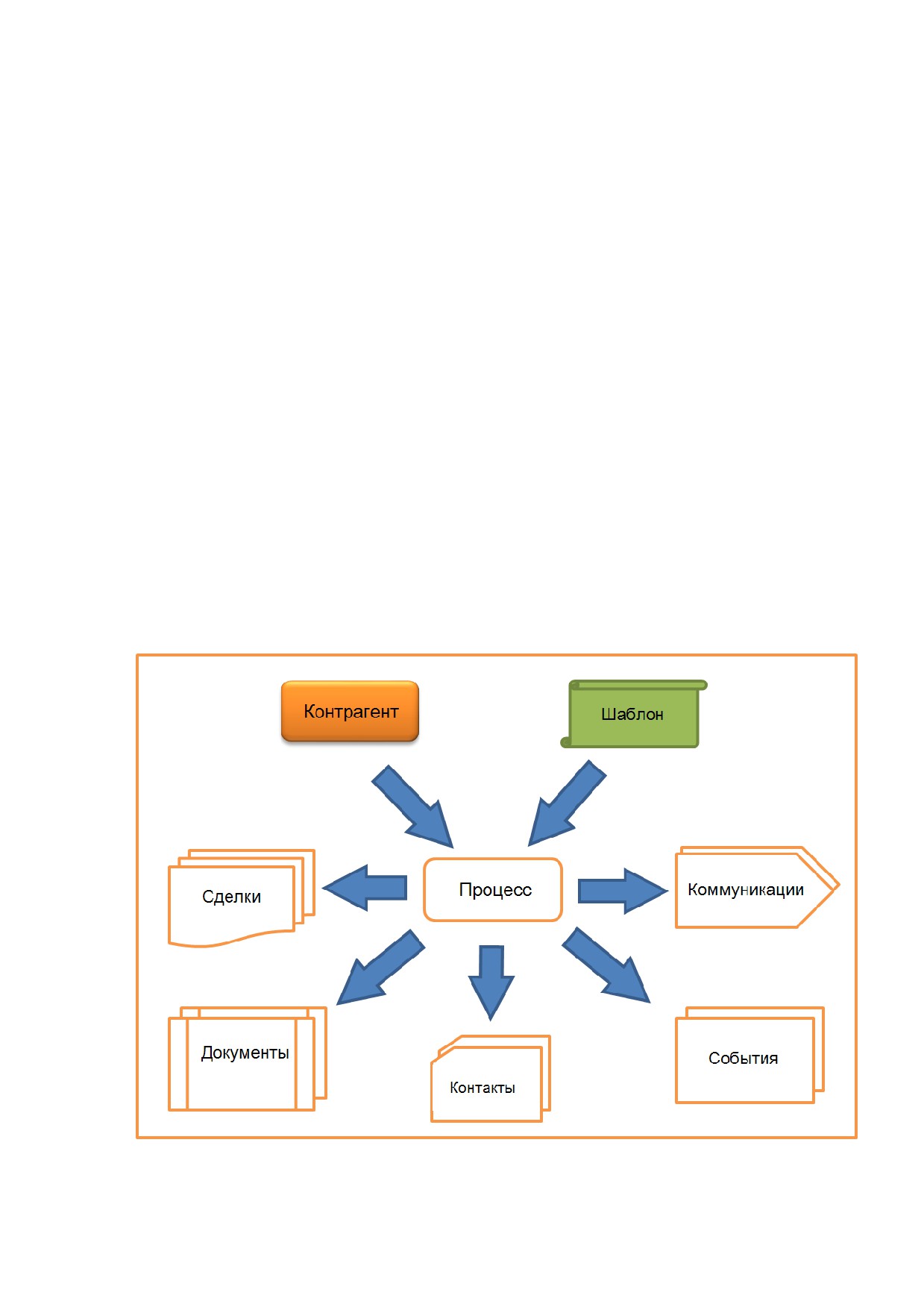
Процесс является одной из основных сущностей системы. С процессом могут быть
связаны иные сущности, такие как:
Контакты.
Сделки.
Коммуникации.
События.
Документы.
Каждый процесс обязательно привязывается к одному из контрагентов системы. Любой
процесс происходит согласно шаблону процесса.
Упрощенная схема взаимодействия процесса с другими сущностями системы показана на
рисунке.
Рисунок 2.9. Схема взаимодействия сущностей системы (упрощенно)
28

Пример окна с информаций о процессе показан на рисунке.
Рисунок 2.10. Пример окна с информацией о процессе.
Для удобства пользователя все действия над процессами могут быть произведены из
единой вкладки управления процессами. Данная вкладка описывается далее по тексту, в
разделе «Управление процессами».
29

Общие сведения о шаблонах процессов
Любой процесс системы происходит согласно заданному заранее шаблону процесса. В
шаблоне процесса задаются следующие свойства процесса:
Список состояний процесса и возможность перехода между состояниями.
Задачи и подпроцессы, выполняемые на различных стадиях процесса.
Дополнительные атрибуты процесса.
Шаблон процесса состоит из четырех основных элементов:
Общие сведения - общие сведения о шаблоне процесса.
Список состояний - список состояний, которые может принимать процесс.
Матрица переходов - матрица определяет возможность перехода между
состояниями процесса, а также задачи и подпроцессы, которые должны быть
выполнены для перехода между состояниями.
Список атрибутов - список дополнительных атрибутов процесса.
Любой процесс происходит согласно одному из шаблонов процесса.
Упрощенная схема взаимодействия шаблона процесса с другими сущностями системы
показана на рисунке.
Рисунок 2.11. Схема взаимодействия шаблона процесса с другими сущностями (упрощенно)
30

Пример окна с информаций о шаблоне показан на рисунке.
Рисунок 2.12. Пример окна с информацией о шаблоне.
Для удобства пользователя все действия над шаблонами могут быть произведены из
единой вкладки управления шаблонами. Данная вкладка описывается далее по тексту, в
разделе «Управление шаблонами процессов».
Каждый шаблон процесса может содержать дополнительные атрибуты. В этих атрибутах
могут храниться данные, собираемые или используемые по ходу процесса. Данные будут
доступны для введения, редактирования или чтения на любом этапе исполнения
процесса.
31

Пояснения и примеры
Процесс - определенная совокупность последовательных действий, отражающая работу
с контрагентом, осуществляемая с целью достижения желаемых результатов.
Шаблон процесса - вариант последовательности статусов, задач и подпроцессов,
подходящий для использования в некотором множестве процессов.
Все процессы в системе происходят по заранее созданным шаблонам. Шаблон
описывает статусы процесса и порядок перехода между ними.
Пример: процесс «продажа по входящему звонкуª может иметь следующие
статусы:
Вступление в контакт
Выявление потребности
Презентация
Работа с сопротивлением
Завершение сделки
Рисунок 2.13. Схема процесса с несколькими состояниями
Для того чтобы процесс перешел из одного статуса в другой, исполнитель процесса
должен произвести какие-либо действия.
32

Пример: новый процесс продаж имеет статус «выявление потребностиª. Для
того чтобы перейти к следующей стадии процесса «презентацияª, менеджер
по продажам выясняет у клиента:
Для решения каких задач нужна услуга?
Что не устраивает сейчас?
Рисунок 2.14. Задачи, выполняющиеся для перехода между статусами
В системе возможны два вида таких действий - задача и подпроцесс.
Задача - действие, выполняемое исполнителем процесса. Задача не разделяется
на другие задачи. В системе для каждой задачи хранится только статус
-
выполнена задача или не выполнена.
Подпроцесс - процесс, который должен быть выполнен в рамках этапа (или
нескольких этапов) другого процесса. Работа с подпроцессами полностью
аналогична работе с процессами.
33

Пример: на следующей схеме изображен процесс и его задачи. Для перехода
между статусами должны быть выполнены задачи. Обратите внимание, что
задачи могут быть обязательными
- т.е. выполнение таких задач
необходимо для смены статуса процесса.
Рисунок 2.15. Схема процесса с задачами.
34

Пример: на следующей схеме изображен процесс и его подпроцессы.
Процесс 1 начинается на начальном статусе и должен быть завершен до
перехода к статусу 3.
Процесс
2 должен быть выполнен при переходе от статуса
3 к
закрывающему статусу.
Процесс 1 во время выполнения содержит подпроцесс - процесс 3.
Рисунок 2.16. Схема процесса с подпроцессами.
В настоящий момент в системе автоматизирован запуск подпроцессов, т.е. при переходе
к статусу, на котором начинается подпроцесс, этот подпроцесс создается автоматически.
Ответственность за контроль исполнения подпроцесса и его завершение возлагается на
пользователя.
Для каждого статуса процесса указываются статусы, в которые процесс может перейти.
Переход возможен только к указанным статусам.
35

Пример: менеджер не может перевести процесс из статуса «вступление в
контактª в статус «презентацияª, не производя выяснения потребностей
клиента.
Все действия над процессами производятся из одной вкладки системы «Процессы».
Подробное описание этой вкладки и действий над процессами приводится в разделе
«Управление процессами» настоящего руководства.
Любой шаблон процесса включает как минимум два статуса (Начальный и закрывающий).
Начальный - статус, на котором процесс будет находиться сразу после создания.
Закрывающий - статус процесса, при достижении которого процесс считается
завершенным. Закрывающих статусов может быть несколько.
Пример: у процесса продажи могут быть закрывающие статусы: "успех",
"неуспех"
Рисунок 2.17. Процесс с двумя закрывающими статусами.
36

Закрывающему статусу (в общем случае - любому статусу) может соответствовать
определенный эффект. Эффект качественно определяет результат процесса. Он может
быть "положительный", "нейтральный" и "отрицательный".
Матрица переходов - матрица, которая определяет возможность перехода процесса с
одного статуса на другой.
Строки и столбцы матрицы соответствуют статусам процесса. Перейти из «статус1» в
«статус2» можно только в том случае, если в ячейке, расположенной в строке «статус1»
и столбце «статус2» установлен флаг.
Для разных пользователей CRM MANGO OFFICE могут быть заданы разные матрицы
переходов в одном шаблоне процесса, в зависимости от элемента оргструктуры или даже
конкретного пользователя.
Матрица переходов позволяет задавать сложные, ветвящиеся процессы. Пример такого
процесса показан на рисунке, приведенном на следующей странице.
Пример: предположим, что матрица статусов имеет следующий вид:
Статус 1
Статус 2
Статус 3
Статус 4
Статус 1
V
Статус 2
V
V
Статус 3
V
V
Статус 4
V
В таком случае читать матрицу следует так:
Из статуса 1 можно перейти к статусу 2
Из статуса 2 можно перейти к статусу 3 и статусу 4
Из статуса 3 можно перейти к статусу 2 и статусу 4
Из статуса 4 можно перейти к статусу 1
37

Рисунок 2.18. Схема процесса по матрице статусов.
38

3. Начало работы с системой
Описание установки системы приводится в документе «Быстрый старт CRM MANGO
OFFICE». Данный документ можно загрузить по адресу: crm.mango-office.ru.
Авторизация в системе
После запуска системы пользователь должен пройти авторизацию для получения
доступа к системе. Для авторизации пользователя откроется окно, показанное на
рисунке.
Рисунок 3.1. Окно авторизации
В открывшемся окне пользователю следует ввести код продукта, свой логин и пароль. В
случае если сведения введены правильно, система авторизует пользователя и
переключится к рабочему столу. Описание рабочего стола приводится в главе «Рабочий
стол». Если сведения введены неверно, система сообщит об ошибке авторизации, как
описано в разделе «Типичные вопросы при входе в систему».
39
содержание .. 1 2 ..
///////////////////////////////////////