содержание .. 1 2 3
Программный комплекс «СУПЕРВАЙЗЕР-М» (версия «Полевой супервайзер»). Инструкция пользователя (2012 год) - часть 3

8.11. Графики давлений в стволе
Рис. 8.28. Информационное окно «Давление в стволе скважины»
В окне «Давления в стволе скважины» можно просмотреть различные результаты расчета:
График изменения гидродинамического давления в стволе скважины за весь период
цементирования колонны (рис. 8.28).
График изменения гидродинамического давления в конкретный момент времени
(рис. 8.29).
График минимального и максимального гидродинамического давления в стволе
скважины за весь период цементирования обсадной колонны (рис.8.30).
Рис. 8.29. Информационное окно «Гидродинамическое давление в открытом стволе скважины»
81

Рис. 8.30. Информационное окно «Максимальное и минимальное давление в открытом стволе
скважины»
8.12. Графики скоростей
Рис. 8.31. Информационное окно «Графики скоростей»
В окне “Графики скоростей” можно посмотреть скорости любой жидкости в стволе и в
колонне за все время цементирования или на любой момент времени.
82
9. Проверка колонн бурильных труб на прочность
Программный модуль
«Проверка колонн бурильных труб на прочность» позволяет
осуществлять расчет БК по проектным данным, осуществлять проверку проектных решений и
производить оперативный перерасчет БК с новым набором исходной информации о бурении.
Целью применения программного модуля является подбор секций бурильных труб
формирующих БК и их параметров, удовлетворяющих проектной конструкции скважины,
расчетному профилю и режимам бурения на данном интервале бурения.
Основная исходная информация для расчета БК берется из проектных данных и может
редактироваться в окна (см. раздел 4 настоящего Руководства), вызываемых из меню «Исходные
данные». В состав основной информации входит:
информация об участке профиля (интервал участка; зенитные углы в начале и в
конце участка профиля), для которого производится расчет;
диаметр долота;
проектный диаметр обсадной колонны;
режим бурения (роторный, турбинный);
плотность бурового раствора;
частота вращения ротора для роторного бурения;
масса и длина КНБК;
перепад давления на долоте;
осевая нагрузка на долото;
коэффициент трения металла бурильной трубы о породу.
Информация, задаваемая вручную в окне
«Настройки» (меню
«Исходные данные»->
«Настройки»):
коэффициент трения бурильной трубы об обсадную колонну;
уровень бурового раствора (от устья скважины).
Программный модуль «Проверка бурильных колонн» обеспечивает решение следующих
задач:
Расчет нагрузок: растягивающей при бурении, растягивающей при поднятии.
Расчет моментов: крутящего и изгибающего.
Расчет напряжений растяжения, кручения и изгиба.
Построение эпюр всех вышеперечисленных величин по каждому интервалу
бурения.
Расчет коэффициентов запаса статической прочности:
-
при бурении с кручением;
-
при поднятии без кручения;
-
при поднятии с кручением.
Расчет коэффициентов запаса прочности по усталости.
На основе рассчитанных параметров делается вывод о том подходит или нет
рассматриваемая БК для бурения участка скважины.
83

9.1. Главное окно программного модуля
Модуль содержит главное меню, состоящее из трех основных пунктов:
«Исходные
данные», «Расчет», «Отчеты». При выборе команды «Бурильные колонны» из меню «Исходные
данные» появляется окно (рис. 9.1), состоящее из двух таблиц. В верхней таблице отображается
информация из проектного задания, необходимая для синтеза и перерасчета БК.
Рис. 9.1. Главное окно «Проверка колонн бурильных труб на прочность»
Расчет БК осуществляется на каждый интервал бурения скважины. Возможно
редактирование некоторых параметров участка бурения. Окно «Редактирование участка бурения»
(рис. 9.2) открывается щелчком мыши по верхней таблице и нажатием кнопки «Редактировать»
внизу окна (рис. 9.1), либо двойным щелчком мыши на строку таблицы, которую необходимо
отредактировать.
Рис. 9.2. Редактирование участка бурения
Окно
«Редактирование участка бурения» позволяет отредактировать число оборотов
ротора, перепад давления на долоте, осевую нагрузку, коэффициент трения, длину и массу
КНБК». Установкой флага
«Расчет бурильной колонны» можно включить редактируемый
интервал бурения в число тех, которые будут проверяться на прочность.
84

Нижняя таблица «Бурильная колонна» служит для ввода и редактирования секций БК. В
ней отображаются: номер секции (от забоя), износ бурильной трубы, из которой состоит секция в
процентах, тип трубы, наружный диаметр, толщина стенки, замковое соединение, марка материала
и длина секции. Для работы с секциями БК необходимо щелкнуть мышью по таблице «Бурильная
колонна» и воспользоваться одной из появившихся внизу окна кнопок:
«Вставить» или
«Удалить» (рис. 9.1), служащих для вставки и удаления секций БК, соответственно.
Для редактирования секции следует нажать кнопку
«Редактировать» либо сделать
двойной щелчок на выделенной секции, при этом появится окно редактирования (рис. 9.3).
Рис. 9.3. Редактирование секции БК
В поле «Бурильная труба» необходимо выбрать нужную бурильную трубу из выпадающего
списка (рис. 9.4), сгруппированного по величине износа трубы.
Рис. 9.4. Выбор бурильной трубы из справочника
После выбора трубы необходимо нажать кнопку «x» в левом нижнем углу выпадающего
списка. Поле «Длина секции» обязательно должно быть заполнено. Для последней секции можно
задать произвольную длину, так как она вычисляется в процессе работы программы таким
образом, чтобы последняя секция доставала до устья скважины. Для вставки новой секции БК
необходимо нажать на кнопку «Вставить» внизу окна, при этом появится диалоговое окно
(рис.9.3), работа с которым аналогична случаю редактирования.
По умолчанию расчет производится в точках смены профиля и на концах каждой секции,
при коэффициенте трения 0,1 и уровне бурового раствора на устье скважины. При необходимости
эти параметры могут быть изменены в окне «Настройки» (рис. 9.5), вызываемом командой
«Настройки» меню «Исходные данные».
В окне «Настройки» можно задать шаг расчета. Для этого необходимо снять флаг «Расчет в
точках профиля и на концах каждой секции» и задать шаг в соответствующем поле (по умолчанию
85

шаг равен 50 м). Так же в этом окне могут быть заданы коэффициент трения бурильной трубы об
обсадную колонну и уровень бурового раствора от устья скважины.
Рис. 9.5. Окно «Настройки»
9.2. Порядок расчета
Расчет БК осуществляется на интервал бурения. Все интервалы в порядке от устья
скважины к забою отображаются в таблице «Исходные данные - (Бурильные колонны)». Расчет
БК ведется для интервалов с установленными флагами «Расчет бурильной колонны» (рис. 9.2).
Расчет производится командой «Проверка бурильной колонны» из меню «Расчет». Вид расчета
(спуск, подъем, спуск с вращением, подъем с вращением, вращение над забоем, бурение роторное,
бурение турбинное) выбирается из выпадающего списка меню «Расчет».
В результате расчета в главном окне программного модуля появится таблица «Результаты
расчета» (рис. 9.6).
Рис. 9.6. Окно «Конструкция бурильных колонн»
Информация для каждого интервала бурения в таблице представлена в виде
двухуровневого дерева. В строках первого уровня, выделенного серым цветом, отображается
интервал бурения. В строках второго уровня - номер секции, характеристики бурильных труб
(износ трубы, тип, наружный диаметр, марка материала, толщина стенки, замковое соединение),
86

из которых состоят секции, масса, длина каждой секции, нормативные и фактические
коэффициенты запаса прочности (статической и по усталости), рассчитанные на концах секций.
Более детальную информацию о результатах расчета можно посмотреть в таблице «Результаты
расчета», открываемую командой «Результаты расчета» в меню «Расчет» (рис. 9.7).
Рис. 9.7. Таблица «Результаты расчета»
Информация отображается в виде трехуровнего дерева. На первом уровне, выделенном
серым цветом, отображается глубина интервала бурения по стволу. На втором - номер секции и
характеристика бурильной трубы. На третьем - рассчитанные нагрузки (растягивающая при
бурении, растягивающая при поднятии), моменты
(крутящий и изгибающий), напряжения
(растяжения, кручения и изгиба), коэффициенты запаса статической прочности и прочности по
усталости в промежуточных сечениях секции, глубины которых записаны в правом столбце
таблицы.
Результаты расчета, выходящие за рамки диапазона допуска по данному параметру,
отображаются в таблице красным цветом.
При выборе в меню «Расчет» команды «Эпюры напряжений» информация в журнале
расчета отображается в виде графиков (рис. 9.8). Из выпадающего списка «Интервал бурения по
стволу» выбирается нужный интервал, из выпадающего списка «Эпюры» - вид отображаемого
параметра: растягивающая и сжимающая нагрузки, напряжения растяжения и сжатия,
изгибающий и крутящий моменты, напряжения изгиба и кручения, коэффициенты запаса по
статической прочности и прочности по усталости.
87

Рис. 9.8. Эпюры напряжений
Командами меню «Отчеты» результаты расчета или данные из задания на проектирование
могут быть представлены в виде отчетов в формате Microsoft Excel: «Конструкция бурильных
колонн», «Характеристика бурильных труб». Командой «Печать журнала» в Excel импортируется
журнал расчета. Все перечисленные выше отчеты одновременно могут быть получены командой
«Все отчеты».
88
10. Проверка обсадных колонн на прочность
10.1. Назначение программы
Программный модуль «Расчет обсадных колонн» предназначен для проверки конструкции
обсадной колонны
(типоразмер труб по секции и их длины). Расчет ведется согласно
Руководящему документу «Инструкция по расчету обсадных колонн для нефтяных и газовых
скважин» (срок введения с 01.07.97 г.).
Программный модуль решает следующий комплекс задач:
проверки проектного решения для изменившихся условий строительства скважин;
получение различных отчетов, как в табличном, так и в графическом виде.
Исходные данные:
код типа соединения;
диаметр обсадной колонны;
секции обсадных колонн;
коэффициенты запаса прочности;
данные о цементировании обсадных колонн;
профиль скважины.
Выходные данные
количество секций;
диаметр обсадной трубы для конкретной секции;
толщина стенки обсадной трубы для конкретной секции;
группа прочности обсадной трубы для конкретной секции;
длина секции обсадной трубы для конкретной секции;
вес конкретной секции и вес всей колонны:
эпюры избыточных давлений.
10.2. Порядок работы
10.2.1. Ввод исходных данных
В верхней части окна «Проверка обсадных колонн на прочность» в таблице «Исходные
данные (Обсадные трубы)» содержатся следующие параметры конструкции скважины (рис. 10.1):
номер колонны;
тип колонны;
диаметр долота;
диаметр обсадной трубы;
интервал глубин по стволу для данной колонны;
плотность бурового раствора;
код типа соединения.
89

Рис. 10.1. Исходные данные по конструкции скважины
Для редактирования геологии и профиля выберете из панели редактирования
соответствующие задачи (рис. 10.2).
Рис. 10.2. Панель редактирования
При редактировании геологии появляется окно задачи редактирование геологии (рис. 10.3).
Рис. 10.3. Редактирование геологии.
При редактировании профиля появляется окно задачи «Ввод профиля» (рис. 10.4).
90
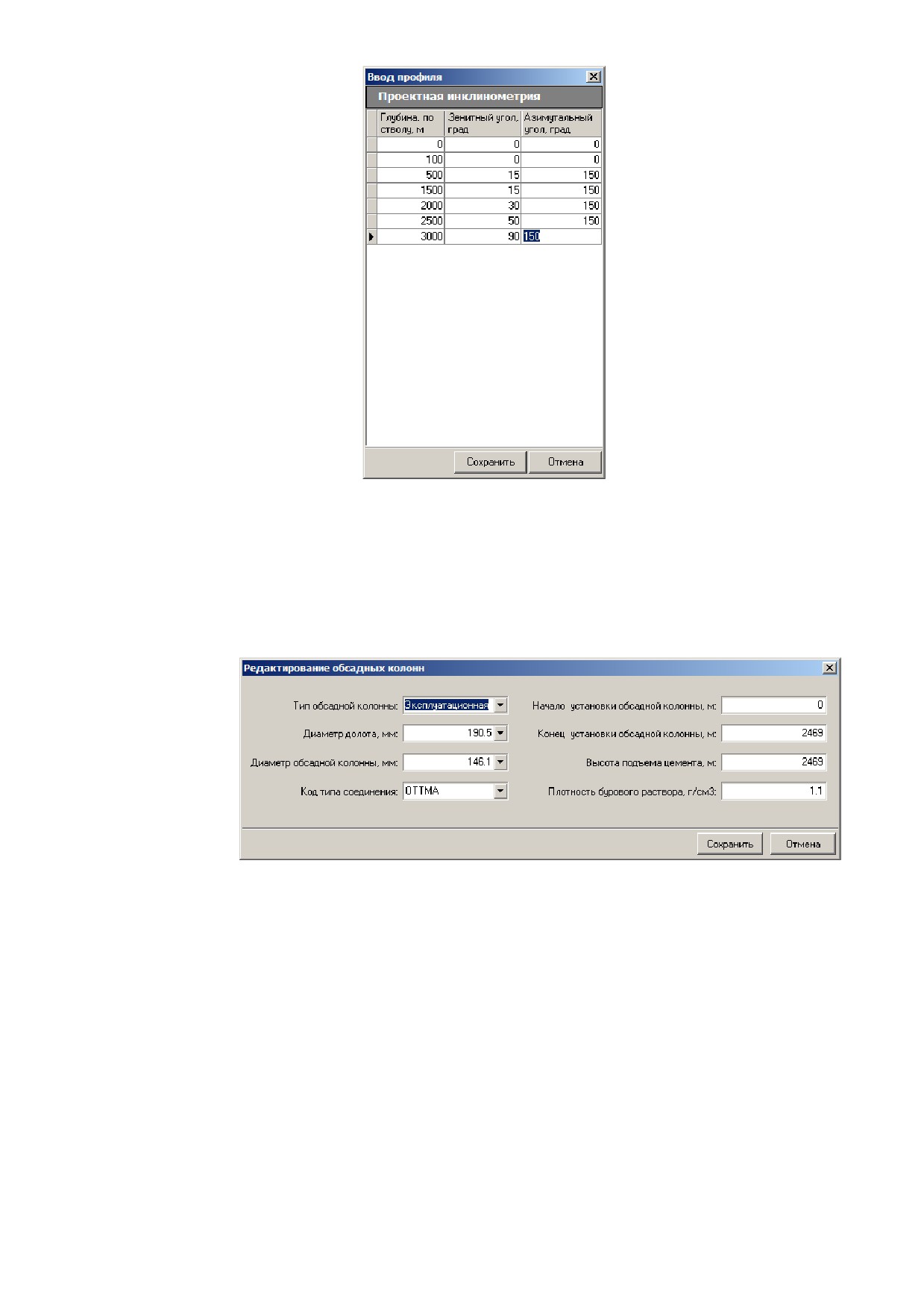
Рис. 10.4. Ввод профиля
Для того чтобы ввести новую обсадную колонну нажмите в нижней панели кнопку
«Вставка» и в появившемся окне интервал секции и типоразмер трубы.
Для того чтобы отредактировать данные о конструкции скважины выберите обсадную
колонну и нажмите в нижней панели кнопку «Редактировать» либо два раза нажмите левую
кнопку мыши (рис. 10.5).
Рис. 10.5. Редактирование обсадных колонн
Для просмотра исходных данных по данной обсадной колонне выберите в меню
«Исходные данные» пункт «Секции обсадных колонн» (Рис. 10.6).
91

Рис. 10.6. Секции обсадных колонн
Для того чтобы ввести новую секцию нажмите в нижней панели кнопку «Вставка» и в
появившемся окне введите интервал секции и типоразмер трубы.
Для того чтобы отредактировать данные о конструкции скважины выберите секцию
обсадной колонны и нажмите в нижней панели кнопку «Редактировать» либо два раза нажмите
левую кнопку мыши (рис. 10.7).
Рис. 10.7. Редактирование секции обсадных колонн
Для просмотра исходных данных по данной обсадной колонне выберите в меню
«Исходные данные» пункт «Цементирование обсадных колонн» (рис. 10.8).
92

Рис. 10.8. Цементирование обсадных колонн
Для того чтобы ввести новую порцию нажмите в нижней панели кнопку «Вставка» и в
появившемся окне введите интервал закачиваемой порции и ее плотность.
Для того чтобы отредактировать данные о цементировании выберите порцию и нажмите в
нижней панели кнопку «Редактировать» либо два раза нажмите левую кнопку мыши (рис. 10.9).
Рис. 10.9. Редактирование данных о цементировании
Для просмотра исходных данных по данной обсадной колонне выберите в меню
«Исходные данные» пункт «Коэффициенты запаса прочности» (рис. 10.10).
93

Рис. 10.10. Коэффициенты запаса прочности
Для того чтобы отредактировать коэффициенты запаса прочности нажмите в нижней
панели кнопку «Редактировать» либо два раза нажмите левую кнопку мыши (рис. 3.11).
Рис. 10.11. Редактирование коэффициентов запаса прочности
10.2.2. Результаты расчета
Для расчета выберете из меню «Расчет» пункт «Проверка обсадных колонн». В результате
этого появиться окно с результатами расчета программного модуля (рис. 10. 12). По умолчанию
отображаются эпюры избыточных давлений, также можно посмотреть коэффициенты запаса
прочности для данной колонны. Для этого нужно выбрать вкладку «Коэффициенты запаса
прочности/ Растягивающие нагрузки» либо из меню расчет пункт
«Коэффициенты запаса
прочности/Растягивающие нагрузки» (рис. 10.13).
94

Рис. 10.12. Эпюры избыточных давлений
Для просмотра результатов расчета в графическом виде выберите из меню «Графики» либо
«Эпюры наружных и внутренних давлений» (рис. 10.14) либо «Коэффициенты запаса прочности/
Растягивающие нагрузки» (рис. 10.15).
Рис. 10.13. Коэффициенты запаса прочности/Растягивающие нагрузки
95
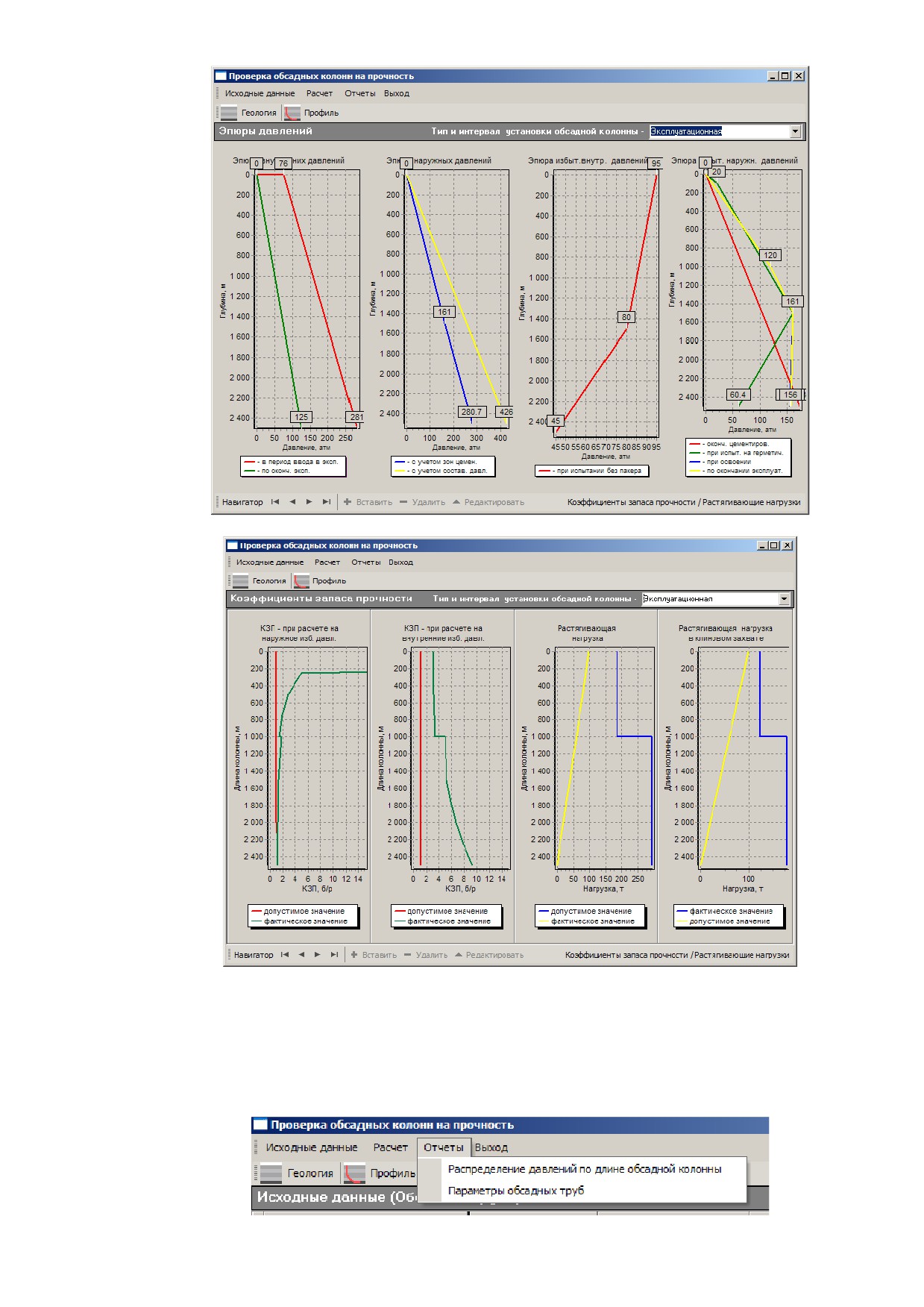
Рис. 3.4-14 Графическое представление эпюр избыточных давлений.
Рис. 10.15. Графическое представление коэффициентов запаса прочности и
растягивающих нагрузок»
Для получения отчетов нужно выбрать пункт меню «Отчеты» (рис 10.16). После выбора
типа отчета, данные будут импортированы в таблицу Ecxel.
Рис. 10.16. Меню «Отчеты»
96
10.3. Расхаживание обсадных колонн
Программный модуль
«Расхаживание обсадных колонн» предназначен для оценки
параметров механических нагрузок, действующих на элементы обсадных колонн при СПО.
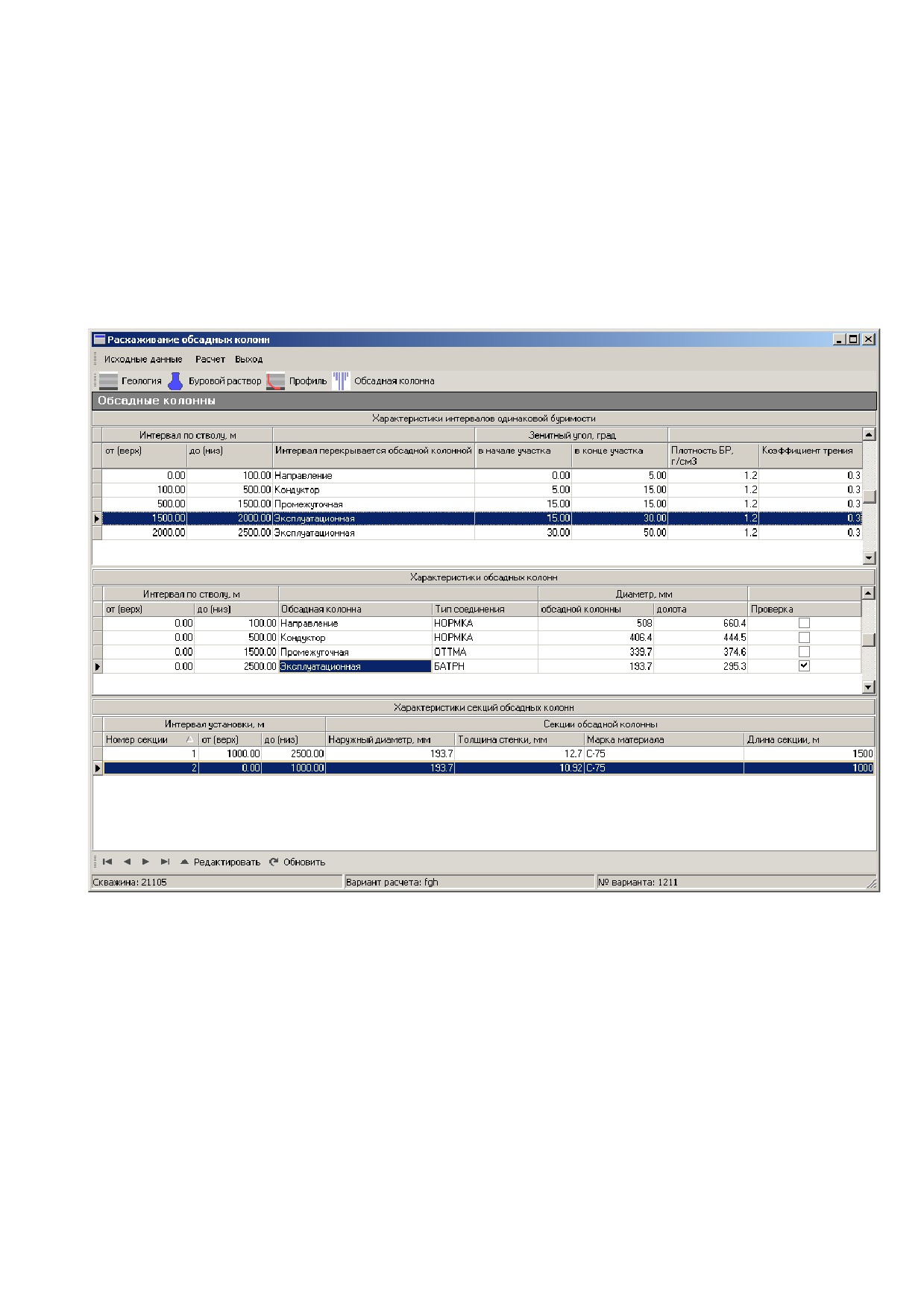
После запуска программы в главном окне программного модуля находится информация о
буровых колоннах по выбранному варианту расчета
(рис.
10.3.1), являющиеся исходными
данными для расчетов параметров механических нагрузок. Информация содержится в трех
таблицах:
«Характеристика интервалов одинаковой буримости»,
«Характеристики обсадных
колонн» и «Характеристики секций обсадных колонн».
Рис. 10.3.1. Исходные данные по обсадным колоннам
Первые две таблицы позволяют только просматривать данные по профилю скважины и
конструкции обсадных колонн. Редактирование характеристик интервалов одинаковой буримости
и характеристик обсадных колонн производится при помощи кнопок «Профиль» и «Обсадная
колонна» (см. разделы 4.3 и 4.4).
Характеристики секций обсадных колонн могут редактироваться непосредственно из
таблицы. Для этого двойным щелчком мыши по выбранной секции обсадной колонны вызывается
окно редактирования параметров секции (рис. 10.3.2).
97

Рис. 10.3.2. Окно редактирования характеристик секций обсадных колонн
Дополнительные исходные данные для расчета (коэффициент трения, уровень бурового
раствора в скважине и шаг расчета по стволу скважины) могут быть введены в окне «Настройка»
(рис. 9.3), вызываемого из меню «Исходные данные» - «Настройки».
Рис. 10.3.3. Окно «Настройки»
Выбрать пункт «Расчет» в меню «Расчет». В окне программного модуля появляется
таблица с результатами расчета (рис. 10.3.4).
Рис. 10.3.4. Результаты расчета
Выбрав в меню «Расчет» пункт «Эпюры напряжений» можно просмотреть полученные
результаты расчета в графическом виде (рис. 10.3.5).
98

Рис. 10.3.5. Окно «Эпюры напряжений»
Выпадающие списки «Интервал бурения по стволу» и
«Эпюры» позволяют выбрать
отображаемый интервал и вид нагрузки
(«Растягивающая/сжимающая нагрузка» или
«Напряжения растяжения и изгиба»), соответственно.
В окно «Эпюры напряжений также выводится графическая информация о геологии разреза
скважины, коэффициенте трения, величине зенитного угла и конструкции скважины. Эта
информация может убираться из окна и вновь выводиться на него снятием и восстановлением
флагов «Геология», «Коэф. трения», «Зенитный угол» и «Конструкция».
Печать отчета по результатам расчетов производится выбором пункта «Печать» в меню
«Расчет».
99

11. Инженерные задачи капитального ремонта скважины
Программный модуль
«Инженерные задачи капитального ремонта скважины»
предназначен для определения параметров солянокислотной обработки призабойных зон скважин
и получения расчетных данных для выбора способа вызова притока из пласта.
Программный модуль решает следующие задачи:
расчет количества раствора соляной кислоты, необходимой для проведения кислотной
обработки;
определение параметров раствора соляной кислоты и состава его компонентов;
расчет давления на насосах, необходимого для продавливания кислотного раствора в
пласт;
выбор способа и средств вызова притока из пласта;
расчет параметров вызова притока из пласта (депрессия на пласт, характеристики
буровых растворов, газированных жидкостей и пены, режим и время работы
компрессора, расход газа и др.).
Программный модуль реализован на одной главной модальной форме «Освоение и ремонт
скважины» (рис. 11.1).
11.1. Состав и назначение элементов управления главной формы
На главной форме «Освоение и ремонт скважины» расположена многостраничная панель с
вкладками «Кислотные ванны» и «Выбор способа вызова притока».
Рис. 11.1. Определения параметров солянокислотной обработки призабойных зон скважины
100
Вкладка
«Кислотные ванны» предназначена для расчета параметров, состава
компонентов и количества раствора соляной кислоты, необходимой для проведения кислотной
обработки. На вкладке расположены две панели: «Исходные данные» и «Результаты расчета».
Панель «Исходные данные» предназначена для ввода и редактирования исходных данных.
Панель содержит следующие элементы управления:
На панели «Параметры скважины» - окна редактирования: «Глубина залегания пласта»,
«Пластовое давление», «Мощность пласта», «Внутренний диаметр эксплуатационной колонны»,
«Внутренний диаметр НКТ». Данные в эти окна редактирования поступают из базы данных, но
при необходимости могут редактироваться непосредственно в главной форме. Ввод исходных
данных для выбранного варианта расчета производится кнопкой «Импорт данных из проекта».
На панели «Параметры раствора соляной кислоты и его компонентов» находятся:
окна редактирования «Объем раствора соляной кислоты на 1 м пласта» и «Требуемая
концентрация кислоты в растворе»;
выпадающий список «Концентрация товарной соляной кислоты»;
список «Добавки».
Результаты расчетов выводятся в элементы, расположенные на панели
«Результаты
расчета». Необходимое давление на насосе и требуемое количество раствора выводятся в окна
редактирования «Давление на насосе» и «Объем раствора соляной кислоты», соответственно.
Данные о составе раствора выводятся в окна «Объем концентрированной соляной кислоты»
и «Объем воды», расположенные на панели «Компоненты раствора соляной кислоты», а также в
окно, название которого совпадает с названием выбранной на панели «Параметры раствора
соляной кислоты и его компонентов» добавки.
Вкладка «Выбор способа вызова притока» (рис. 11.2.) предназначена для расчета
параметров, характеризующих вызов притока различными способами и на основании которых
производится выбор наилучшего способа вызов притока. Вкладка содержит панели «Параметры
скважины», «Способ вызова притока», «Результаты расчета» и окно редактирование «Выбор
депрессии на пласт».
На панели «Параметры скважины» находятся окна редактирования «Глубина залегания
пласта», «Пластовое давление», «Внутренний диаметр эксплуатационной колонны», «Внутренний
диаметр НКТ»,
«Проницаемость пласта», Температура пласта» и выпадающий список
«Загрязненность призабойной зоны пласта», в которые поступают исходные данные для расчетов
из базы данных. При необходимости данные могут редактироваться.
На панели «Способ вызова притока» расположены списки со способами и средствами
вызова притока и кнопка «Выбрать». На свободное место панели (между списками и кнопкой)
выводятся элементы управления, необходимые для ввода дополнительных исходных данных,
характерных для выбранных способов и средств вызова притока.
Содержание списка «Средства» зависит от выбранного способа притока. Кнопка «Выбрать»
активна только после выбора способа и средств вызова притока в обоих списках на панели
«Способ вызова притока».
Параметры, характеризующие выбранный способ вызова притока и реализующих его
средств, отображаются в текстовом виде на панели «Результаты расчета».
11.2. Порядок расчета
11. 2.1. Определения параметров солянокислотной обработки призабойных зон скважин
На панели «Исходные данные» (рис. 11.1.) исходные данные по параметрам скважины и
раствора, а также выбирается тип ингибитора коррозии (добавки). Кнопкой
«Импорт данных из
проекта» исходные данные могут быть взяты из базы данных для текущего варианта расчета и
отредактированы Пользователем.
После нажатия кнопки «Расчет» в окнах панели «Результаты расчета» выводятся данные о
необходимом количестве
(объеме) солянокислотного раствора, количестве компонентов
(концентрированной соляной кислоты, воды и добавок) для его приготовления, а также величина
давления на насосах, необходимого для продавливания кислотного раствора в пласт.
101

11.2.2. Выбор способа вызова притока из пласта
На панели «Параметры скважины» (рис. 11.2.) вводятся (или редактируются взятые из базы
данных) исходные данные.
Рис. 11.2. Выбор способа вызова притока из пласта
Депрессия на пласт выбирается из допустимых для данных параметров скважины значений
в окне «Выбор депрессии на пласт». В списках «Способ вызова притока и «Средства» выбираются
способ и средства вызова притока, допустимые для выбранных параметров скважины и депрессии
на пласт.
Для некоторых сочетаний способа и средств вызова притока на панели «Способ вызова
притока» могут появляться дополнительные элементы управления. Например, для вызова притока
снижением уровня жидкости в скважине при помощи компрессора высокого давления (рис. 11.2)
Пользователь должен ввести данные о плотности жидкости в скважине и температуру воздуха в
соответствующие окна редактирования, а также выбрать компрессор высокого давления и способ
закачки газа. Полный список дополнительных элементов управления для всех возможных
сочетаний способов и средств вызова притока представлен в таблице 11.1.
Расчет производится нажатием кнопки «Выбрать».
Выходные параметры программного модуля выводятся в окно «Результаты расчета» в
текстовом виде. Список выходных параметров для всех возможных сочетаний способов и средств
вызова притока представлен в таблице 11.2.
Таблица 11.1
Дополнительные элементы управления на панели «Способ вызова притока»
Способ
Средства
Дополнительные элементы
управления
Замена на
Облегченный буровой
раствор
раствор
меньшей
Вода
«Плотность воды»
плотности
Нефть дегазированная
«Плотность нефти»
102

Замена на
«Плотность жидкости в скважине»,
газированну
«Температура газа»
ю жидкость
Для всех средств
Замена на
пену
Снижение
С помощью азотной
«Плотность жидкости в скважине»,
уровня
установки
«Температура газа»,
жидкости в
скважине
элемент выбора способа
закачивания газа
Компрессором высокого
«Плотность жидкости в скважине»,
давления
«Температура газа»,
элемент выбора способа
закачивания газа,
выпадающий список «Компрессор
высокого давления»
Свабированием
«Плотность жидкости в скважине»,
«Допустимая нагрузка на канат»
С помощью
«Плотность жидкости в скважине»,
специального
подземного
оборудования
Таблица 11.2
Выходные параметры, выводимые в окно «Результаты расчета»
Способ
Средства
Список выходных параметров
Замена на
Облегченный буровой
Требуемая плотность
раствор
раствор
облегченного бурового раствора
меньшей
Вода
Фактическая депрессия на пласт
плотности
после замены раствора на воду
Нефть дегазированная
или нефть
Замена на
Расход газированных растворов
газированну
Для всех средств
ю жидкость
Замена на
Требуемая плотность пены,
пену
Для всех средств
объемная доля газа
Снижение
С помощью азотной
Необходимая глубина снижения
уровня
установки
уровня жидкости, потребное
жидкости в
количество газа и жидкого азота
103

скважине
Компрессором высокого
Необходимая глубина снижения
давления
уровня жидкости,
продолжительность работы
компрессора
Свабированием
Необходимая глубина снижения
уровня жидкости
С помощью специального
Необходимая глубина снижения
подземного оборудования
уровня жидкости, длина
незаполненной жидкостью части
НКТ
104

12. Администратор обновлений
Программа
“Администратор обновлений” предназначена для выполнения операций
обновления программных комплексов, работающих с серверами баз данных Borland InterBase.
Название программы - ADM.EXE, размер 1 319 936 байта.
Рис. 12.1. Основное окно программы
12.1. Настройка программы.
Настройка программы зависит от среды в которой она будет функционировать, а также от
конкретных ограничений накладываемых на программный продукт, который предполагается
обновлять.
12.1.1. Операции с задачами программы
В списке «Задачи программы» (рис. 12.2) перечислены все задачи решаемые программной
“Администратор обновлений” - это системные задачи, наличие которых собственно и определяет
основное назначение программы.
105

Рис. 12.2. Окно “Задачи программы”
Список задач может быть расширен по усмотрению администратора, работающего с
программой. Это можно сделать при помощи функции “Добавить запись”
Рис. 12.3. Окно “Добавить запись”
Также в любой момент возможно изменение как наименования задачи, так и описания ее.
Рис. 12.4. Окно “Изменить запись”
12.1.2. Операции с пользователями программы
Назначение пользователей является обязательным условием успешной работы программы в
сети, если предполагается использовать программу на локальной машине, то назначение
пользователей необязательно.
106

Рис. 12.5. Окно “Пользователи программы”
Примечание : Настоящий пароль пользователя видит только администратор
программы, а также те пользователи, которые имеют права на выполнение задачи
“Пользователь”.
12.1.3. Добавление регистрационной записи нового пользователя
Вводится имя пользователя и, пароль. Производится подтверждение пароля..
“Доступно ли обновление по сети” - при установке этого пункта программа позволяет
выполнять обновление этому пользователю по сети централизованно, т.е. администратором.
Рис. 12.6. Окно “Добавить нового пользователя”
Примечание: Тип обновления ”по сети” будет возможен в том случае, если каталоги
расположения обновляемого программного комплекса доступны администратору через
подключенный сетевой диск. (см. “Расположение программного комплекса”).
При добавлении записи о пользователе, выполняется
“привязка” всех модулей
программного комплекса, который предполагается обновлять у данного пользователя к списку
системных каталогов, а также прописываются права для этого пользователя.
Примечание: Для нового пользователя по умолчанию доступна только одна задача, а
именно “Обновление программ”.
107
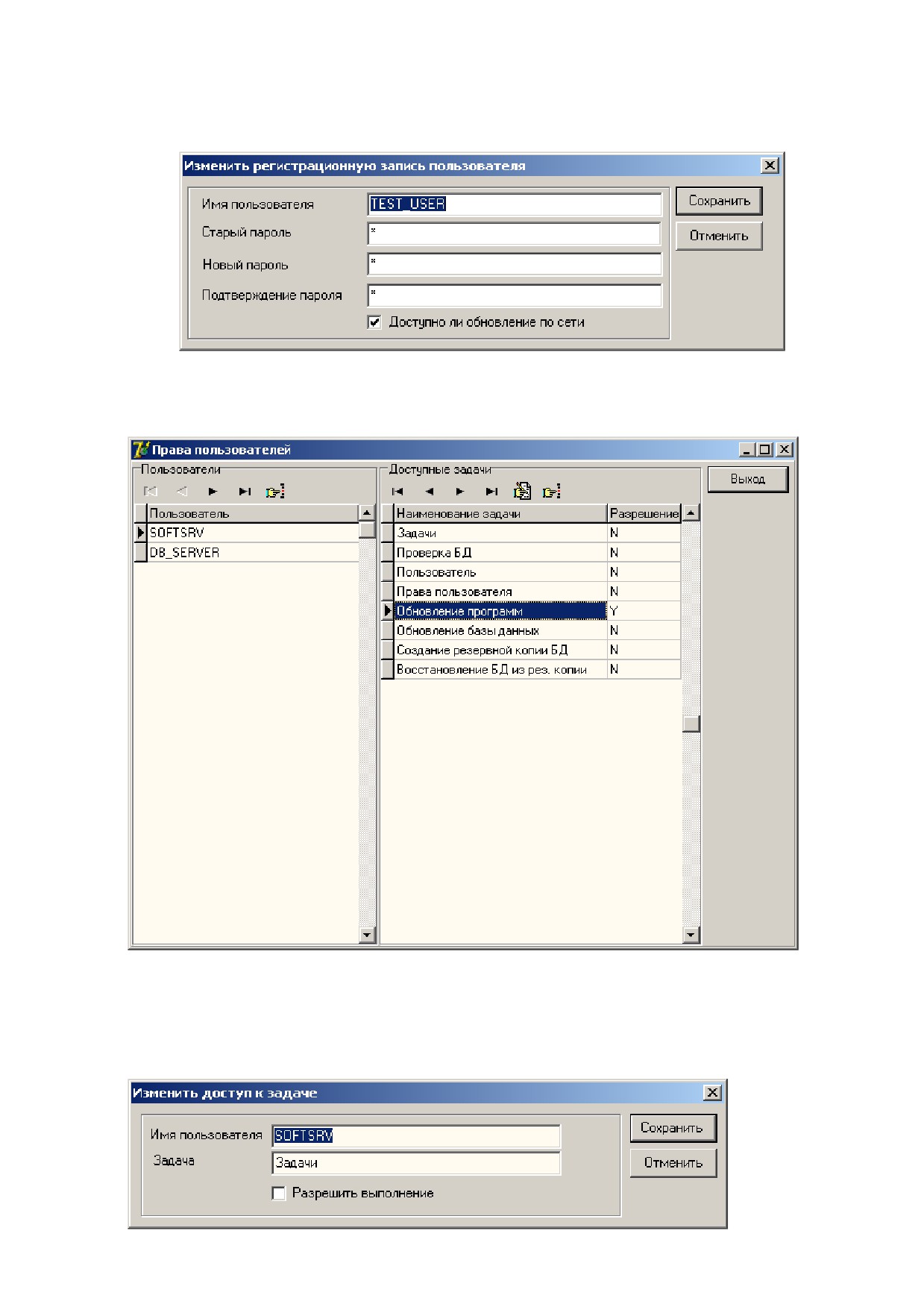
12.1.4. Изменение регистрационной записи пользователя
Регистрационная запись меняется только после ввода старого пароля пользователя, можно
изменить имя пользователя, пароль и опцию обновления по сети.
Рис. 12.7. Окно “Изменить регистрационную запись пользователя”
12.1.5. Операции с правами пользователей
Рис. 12.8. Окно “Права пользователя”
Администратор или пользователь, имеющий соответствующие права может в любой
момент менять права доступа к задачам программы для остальных пользователей.
12.1.6. Изменение прав
Рис. 12.9. Окно “Изменить доступ к задаче”
108

Установкой или снятием
“галочки” разрешается или запрещается доступ к выбранной
задаче для конкретного пользователя.
12.1.7. Настройка расположения обновляемого программного комплекса
Рис. 12.10. Окно “Расположение программного комплекса”
Заполнение списка каталогов - является необходимым условием
нормальной работы программы.
12.1.8. Список системных каталогов ПК “Супервайзер М”
Рабочий каталог - в каталоге находятся основные библиотеки и программы ПК
“Супервайзер М”.
Каталог справочников - в каталоге находятся библиотеки для работы с
справочниками ПК “Спервайзер М”.
Каталог баз данных - в каталоге находятся файлы баз данных ПК “Супервайзер М”.
Каталог обновлений - в каталоге находятся архивные файлы обновлений ПК
“Супервайзер М”.
Каталог отчетов - в каталоге находятся отчеты ПК “Супервайзер М” .
Каталог служебный - этот каталог предназначен для работы сервисов создания
резервных копий баз данных и архивирования.
Для каждого пользователя есть возможность указать каталоги, в которых располагается
обновляемый программный комплекс и база (базы) данных. Если какой либо каталог не указан,
или путь к этому каталогу не прописан, то соответственно обновляться его содержимое не будет.
По умолчанию список системных каталогов создается при добавлении новой
регистрационной записи пользователя, затем уже сам пользователь настраивает эти каталоги
самостоятельно, т.е. прописывает правильные пути, при этом пути к файлам, содержащихся в
каталоге меняются автоматически.
Для администратора всегда виден полный список всех системных каталогов и полный
состав файлов к ним для всех зарегистрированных пользователей программы.
109

12.1.9. Добавление нового каталога
Рис. 12.11. Окно “Добавить каталог”
В добавлении нового каталога есть следующее правило, а именно если каталог добавляется
администратором программы, то он автоматически становится системным и добавляется всем
пользователям, если каталог добавляется обычным пользователем, то такой каталог является
пользовательским и соответственно не может обновляться централизованно.
Это правило касается и удаления каталога, если удаляется системный каталог, то он
удаляется со всем содержимым и для всех пользователей программы.
12.1.10. Изменение каталогов
Рис. 12.12. Окно “Изменение каталогов”
В любой момент можно поменять все атрибуты каталога, при этом если каталог системный,
то изменения коснутся и всех аналогичных каталогов для всех пользователей, кроме
соответственно пути к каталогу, если каталог обычный, то изменения коснутся только этого
каталога.
12.1.11. Операции с файлами обновляемого программного комплекса.
Доступные операции с файлами аналогичны операциям с каталогами, т.е. можно добавлять,
изменять и удалять записи о файлах. Правила этих операций также аналогичны, т.е. есть
системные файлы, записи о которых добавляются, изменяются и удаляются синхронно для всех
пользователей программы.
12.1.12. Добавление записи о новом файле
Для добавления записи о файле необходимо выбрать этот файл из стандартного
диалогового окна, код файла ставится автоматически, его можно изменить, а также можно
добавить описание файла.
110

Рис. 12.13. Окно “Добавить файл”
Запись о системном файле добавляется всем пользователям автоматически в соответствии с
их каталогами.
12.1.13. Изменение записи о файле
Рис. 12.14. Окно “Изменить файл”
Операция аналогична добавлению записи о файле.
12.2. Основные функции программы.
Основных функций программы всего три - это собственно обновление программного
комплекса и базы данных, формирование отчета об обновлениях и служебные операции с базами
данных.
12.2.1. Обновление программного комплекса и базы данных
Пункт меню
-
“Выполнить обновление” или соответствующая кнопка на панели
инструментов. Необходимо выбрать файл обновления (в стандартном формате ZIP) и нажать
кнопку “Открыть” (рис. 12.13).
111

Рис. 12.13. Выбор файла обновления
Все остальное программа сделает сама, при этом файлы обновления ПК “Супервайзер”
будут распакованы в те каталоги, которые установлены в качестве рабочих каталогов ПК
“Супервайзер М”. Обновление базы данных поставляется в скрипте, поэтому программа перед
установкой обновления всегда проверяет синтаксис скрипта.
В результате успешной установки обновления в таблице появится соответствующая запись,
а на экране
- одно из информационных окон, свидетельствующих о выполнении операции
обновления
файлов
(рис.
12.14), операции обновления базы данных
(рис.
12.15) или
показывающее результат обновления всего программного комплекса “Супервайзер М”.
Рис. 12.14. Выбор файла обновления
Рис. 12.15. Выбор файла обновления
Рис. 12.16. Выбор файла обновления
112

12.2.2. Формирование отчета по обновлениям
Необходимо выбрать пункт меню “Настройки”, «Создание отчета по обновлениям ПК
“Супервайзер М”». Информационное окно
“Создание отчета по обновлениям”
(рис.
12.17)
показывает результат создания отчета по обновлениям.
Рис. 12.17. Информационное окно “Создание отчета по обновлениям”
Сервис создания отчета заполняет таблицы в формате Paradox 7.0 и создает архивный файл
update_jornal.zip.
12.2.3. Создание резервной копии базы данных
Рис. 12.18. Окно «Создание резервной копии базы данных»
Пункт меню - “База данных ”,“Создание резервной копии”.
В окне “Создание резервной копии базы данных” необходимо указать
требуемые
параметры и нажать кнопку “Создать резервныю копию”.
Имя сервера
Указывается сетевое имя сервера баз данных, если база данных располагается на том же
компьютере, необходимо в качестве имени сервера указать - local (т.е. на локальной машине).
Сетевой протокол
Сетевой протокол указывается если работа будет производиться по сети.
Необходимо выбрать использующийся с Вашим сервером сетевой протокол из
выпадающего списка. Если в качестве имени сервера выбрано - local, то сетевой
протокол по умолчанию тоже будет local.
113
Пользователь
Необходимо указать имя пользователя, который имеет права производить операции по
созданию резервных копий базы данных.
Пароль
Указывается пароль пользователя.
Размер буфера
По умолчанию установлен в 32000 байт, можно ничего не менять - параметр влияет только
на скорость работы, т.е. чем больше буфер, тем быстрее завершится операция.
База данных
Необходимо выбрать имя файла из стандартного диалогового окна.
Внимание :
Если работа производится не на локальной машине (имя сервера - local),
то путь нужно указывать без имени сервера.
Пример :
Имя сервера - ALEX
База данных (протокол ТСР/IP)
ALEX:C:/DATABASE/TEST.GDB - неправильно ,
С:/DATABASE/TEST.GDB - правильно.
Файл резервной копии
Необходимо выбрать имя файла из стандартного диалогового окна.
Если файла нет, то он будет создан.
Если работа проводится на локальной машине, то файл, содержащий резервную копию,
будет заархивирован. Если работа производится по сети, то архивация не производится.
Примечание: Сервис создания резервной копии базы данных, можно запустить в
любой момент, независимо от количества пользователей, работающих с базой.
Необходимо помнить, что резервная копия базы данных - это точный “слепок” базы
данных на тот момент времени, когда был запущен сервис создания копии.
12.2.4. Восстановление базы данных из резервной копии
Пункт меню -“База данных”,“Восстановление базы данных из копии”.
В окне “Восстановление базы данных из резервной копии” необходимо указать требуемые
параметры и нажать кнопку “Восстановить базу данных из резервной копии”.
Остальное аналогично пункту “Создание резервной копии”.
Внимание: операция восстановления базы данных требует монопольного доступа
к базе данных.
114
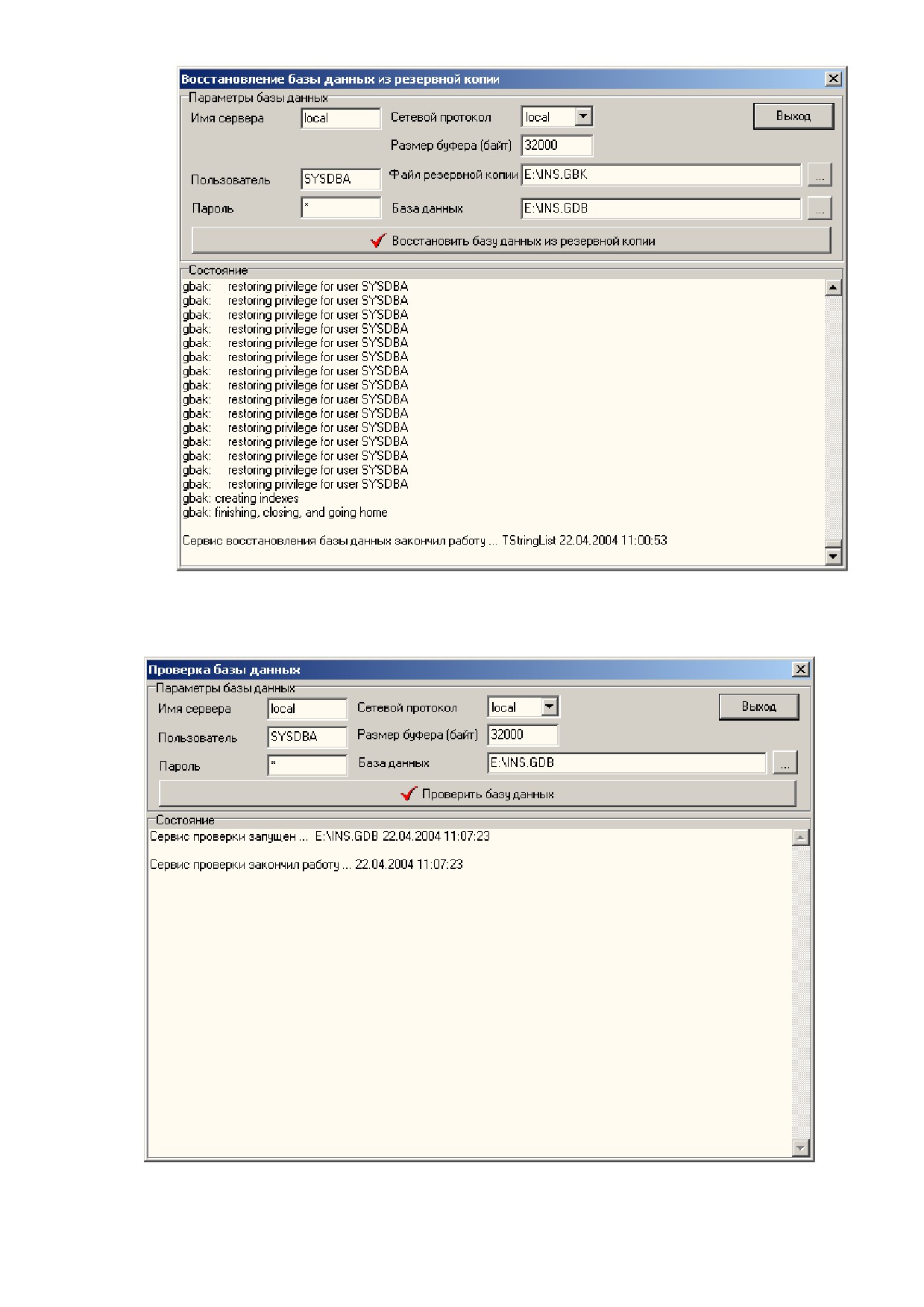
Рис. 12.19. Окно «Восстановление базы данных из резервной копии»
12.2.5. Проверка базы данных
Пункт меню - “База данных”,“Проверка базы данных”.
В окне “Проверка базы данных” необходимо указать требуемые параметры и нажать
кнопку “Проверить базу данных”. Остальное аналогично пункту “Создание резервной копии”.
115
Внимание: операция проверки базы данных требует монопольного доступа к базе
данных.
ВНИМАНИЕ:
При любых ошибках обнаруженных во время проверки базы данных
необходимо прекратить все работы с ней и обратиться к разработчикам.
12.3. Информационные сообщения программы
12.3.1. Информационные сообщения
Синтаксис скрипта проверен.
Перед выполнением обновления базы данных SQL-скрипт проверяется всегда,
сообщение показывает, что скрипт проверен и синтаксических ошибок нет,
поэтому можно приступить к выполнению скрипта.
SQL-скрипт выполнен успешно.
Сообщение показывает, что процесс обновления базы данных прошел успешно.
Обновление файлов закончено успешно « обновлено файлов « .
Сообщение показывает, что процесс обновления файлов программного комплекса
прошел кспешно.
Обновление программного комплекса закончено « ошибок - .
Сообщение показывает, что процесс обновления программного комплекса завершен
и выдает кол-во ошибок во время выполнения.
Обновление программного комплекса не проводилось « ошибок
Сообщение показывает, что пользователь сам отказался от выполнения процесса
обновления программного комплекса.
Сервис проверки запущен.
Сообщение показывает, что сервис проверки базы данных на наличие физического
повреждения структуры запущен.
Сервис проверки закончил работу «
Сообщение показывает, что сервис проверки работу закончил.
Сервис восстановления базы данных запущен «
Сообщение показывает, что запущен сервис восстановления базы данных из
резервной копии.
Сервис восстановления базы данных закончил работу «
Сообщение показывает, что сервис восстановления базы данных из резервной копии
завершился.
12.3.2. Сообщения об ошибках
Сообщения об ошибках при запуске программы:
Невозможно подключиться к базе данных.
При старте, программа проверяет возможность подключения к базе данных
обновляемого комплекса и если тест подключения прошел неудачно, то выдается
это сообщение.
Невозможно загрузить окно.
Стандартное сообщение, которое выдается всегда если не получилось отобразить
какой либо видимый элемент.
Обычно означает, что недостаточно памяти для загрузки окна.
Неправильное имя пользователя или пароль.
Может означать, что неправильно введены имя пользователя или пароль, или
пользователь не зарегистрирован в системе.
116
Сообщения об ошибках при выполнения обновления:
Невозможно подключиться к базе данных.
При старте, программа проверяет возможность подключения к базе данных
обновляемого комплекса и если тест подключения прошел неудачно, то выдается
это сообщение.
Невозможно загрузить окно.
Стандартное сообщение, которое выдается всегда если не получилось отобразить
какой либо видимый элемент.
Обычно означает, что недостаточно памяти для загрузки окна.
Невозможно прочитать распакованные файлы.
Программа распаковывает архив обновления и затем проверяет распакованные
файлы. Сообщение может означать, что распакованные файлы (файл) поврежден,
имеет нулевую длину или неправильную контрольную сумму.
Также может означать, что файлы находящиеся на диске имеют атрибут
“только для чтения”.
Синтаксическая ошибка в скрипте.
Это сообщение означает, что SQL-скрипт написан неверно и соответственно
выполниться не может.
Невозможно выполнить скрипт.
Сообщение означает, что скрипт не может быть выполнен вследствии ошибки
произошедшей во время выполнения при этом никаких изменений в базе данных не
происходит.
Файл обновления базы данных не найден.
Сообщение означает, что не найден файл update.sql, который является скриптом,
это возможно при ошибках во время распаковки архива обновления.
Данные не найдены.
Сообщение выдается при операции поиска по условию, если по заданным условиям
ничего найти не удалось.
Невозможно прочитать файл.
Сообщение выдается в случае, если невозможно прочитать архивный файл
обновления.
Невозможно записать в журнал обновлений.
Сообщение выдается в случае ошибки записи в таблицу журнала обновлений.
Эта версия обновления не может быть использована.
Сообщение выдается если пользователь пытается выполнить обновление, которое
уже было произведено или нарушен порядок обновлений программного комплекса
(например : последнее выполненное обновление имело номер 20, если попытаться
выполнить 22 и выше, или 20 и ниже, то будет выдано сообщение об ошибке).
Недостаточно памяти для выполнения операции.
Сообщение выдается при недостатке оперативной памяти для выполнения какой
либо операции. Программа всегда проверяет наличие свободной памяти и если ее
недостаточно, то операция не выполняется.
Сообщения об ошибках при операциях с базой данных:
Невозможно создать резервную копию « проверьте параметры.
При выполнении операции создания резервной копии были указаны неверные
параметры, необходимо их исправить и повторить операцию.
Невозможно создать архив резервной копии базы данных.
Программа не смогла упаковать резервную копию базы данных, это могло быть в
случае если запись на диск пользователю запрещен.
Невозможно запустить процесс восстановления из резервной копии базы
данных.
Сообщение может выдаваться в случае задания неправильных параметров,
физическом повреждении файла резервной копии или
вследствии ошибки во время выполнения самой операции восстановления.
117
Невозможно запустить процесс проверки базы данных.
Сообщение может выдаваться в случае задания неправильных параметров, или
вследствии ошибки во время выполнения самой операции проверки.
Нет прав на выполнение операции.
У пользователя нет прав для выполнения операции, необходимо обратиться к
администратору системы.
Недостаточно памяти для выполнения операции.
Сообщение выдается при недостатке оперативной памяти для выполнения какой
либо операции. Программа всегда проверяет наличие свободной памяти и если ее
недостаточно, то операция не выполняется.
Сообщения об ошибках при выполнении настроечных операций:
Попытка записать одинаковую запись.
Нет прав на выполнение операции.
У пользователя нет прав для выполнения операции, необходимо обратиться к
администратору системы.
Невозможно добавить каталог.
Ошибка при добавлении каталога, это может быть связано с самой базой данных
поэтому если повторная операция не удалась необходимо обратиться к
разработчикам.
Невозможно удалить каталог.
Ошибка при удалении каталога, это может быть связано с самой базой данных
поэтому если повторная операция не удалась необходимо обратиться к
разработчикам.
Невозможно изменить каталог.
Ошибка при изменении каталога, это может быть связано с самой базой данных
поэтому если повторная операция не удалась необходимо обратиться к
разработчикам.
Невозможно добавить файл.
Ошибка при добавлении файла, это может быть связано с самой базой данных
поэтому если повторная операция не удалась необходимо обратиться к
разработчикам.
Невозможно удалить файл.
Ошибка при удалении файла, это может быть связано с самой базой данных
поэтому если повторная операция не удалась необходимо обратиться к
разработчикам.
Невозможно изменить файл.
Ошибка при изменении файла, это может быть связано с самой базой данных
поэтому если повторная операция не удалась необходимо обратиться к
разработчикам.
Невозможно изменить регистрационную запись пользователя.
Ошибка при изменении регистрационной записи, это может быть связано с самой
базой данных поэтому если повторная операция не удалась необходимо обратиться
к разработчикам.
Невозможно удалить регистрационную запись пользователя.
Ошибка при удалении регистрационной записи, это может быть связано с самой
базой данных поэтому если повторная операция не удалась необходимо обратиться
к разработчикам.
Невозможно изменить права пользователя.
Ошибка при изменении прав пользователя, это может быть связано с самой базой
данных поэтому если повторная операция не удалась необходимо обратиться к
разработчикам.
Невозможно изменить задачу.
118
Ошибка при изменении задачи, это может быть связано с самой базой данных
поэтому если повторная операция не удалась необходимо обратиться к
разработчикам.
Первая и вторая версии пароля не совпадают.
Они должны быть абсолютно одинаковы (с учетом регистра).
Необходимо исправить ошибку и повторить операцию.
Невозможно сохранить настройки расположения программного комплекса.
Ошибка при сохранении настроек, которая может быть обусловлена работой
самой базы данных. Поэтому, если повторная операция не удалась ,то необходимо
обратиться к разработчикам.
12.4. Системные требования и ограничения программы
Microsoft Windows XP и выше, Borland InterBase 6.0 и выше.
Не менее 256 М оперативной памяти и 10 Gb на диске.
119