содержание .. 2 3 4 5 ..
РУКОВОДСТВО АДМИНИСТРАТОРА СИСТЕМЫ ЭЛЕКТРОННОГО ДОКУМЕНТООБОРОТА И УПРАВЛЕНИЯ БИЗНЕС-ПРОЦЕССАМИ «ЭТЛАС» (версия 6.5) - часть 4

-------------------------------------------------------------------------------------------------------------------------------
Заменить документ процесса (Замените основной документ процесса) - запрос
выбора другого основного документа процесса.
Выполнение скрипта (Выполнение скрипта, написанного на PI) - выполнение на
сервере внешней подпрограммы в рамках процесса.
Выполнение скрипта на стороне клиентского ПО (Выполнение скрипта,
написанного на PI, на стороне клиентского приложения) - выполнение на
клиенте внешней подпрограммы в рамках процесса.
Ознакомиться с документом (Необязательное) (Ознакомиться с документом
(Необязательное)) - предложение исполнителю ознакомиться с основным
документом процесса.
Задать срок исполнения для задания (Задайте срок исполнения для текущего
задания) - указание конечной даты исполнения задания на текущем узле
процесса.
Ознакомиться с приложением (Ознакомьтесь с приложением к документу) -
открытие связанного (с основным документом процесса) документа в режиме
чтения для ознакомления.
Добавить приложение (Добавьте приложение к документу) - добавление
документа в качестве приложения к основному документу процесса.
Дополнительный функционал «Редактора маршрутовͩ
Для обработки маршрутов в редакторе предусмотрен ряд дополнительных операций.
Операции запускаются нажатием соответствующих кнопок на панели инструментов в окне
редактора.
Открыть маршрут
Операция предназначена для открытия ранее сохраненного черновика маршрута.
Примечание. Черновик создается на диске при необходимости сохранения частично
сформированного маршрута нажатием на кнопку «Сохранитьͩ в окне мастера
создания маршрута (подробнее процесс сохранения черновика описан в текущей
документации, разделе: «Создание нового маршрутаͩ).
Загрузка черновика выполняется нажатием на кнопку
на панели инструментов в
окне редактора маршрутов.
Перед непосредственной загрузкой система предложит выбрать окне навигатора
файловой системы файл черновика.
Примечание. Файлы черновиков маршрутов записываются в формате XML и, при
сохранении, имеют расширение «scenͩ.
После выбора файла черновика для загрузки система откроет окно мастера создания
маршрута, заполненного данными черновика. Данная операция позволяет продолжить
120
-------------------------------------------------------------------------------------------------------------------------------
редактирование незаконченного маршрута. После завершения редактирования, маршрут
его можно сохранить в системе. Если редактирование не завершено, файл черновика
можно сохранить повторно.
Анализировать маршрут
Анализ маршрута выполняется при необходимости внесения изменений в существующий
в системе маршрут. В процессе выполнения анализа, система проверяет настройки
маршрута и открывает его в окне мастера создания маршрутов.
Примечание. Для системных маршрутов невозможен вызов операции по анализу для
последующего редактирования. Системные маршруты маркируются в списке
маршрутов окна редактора маршрутов красным цветом. При попытке выполнить
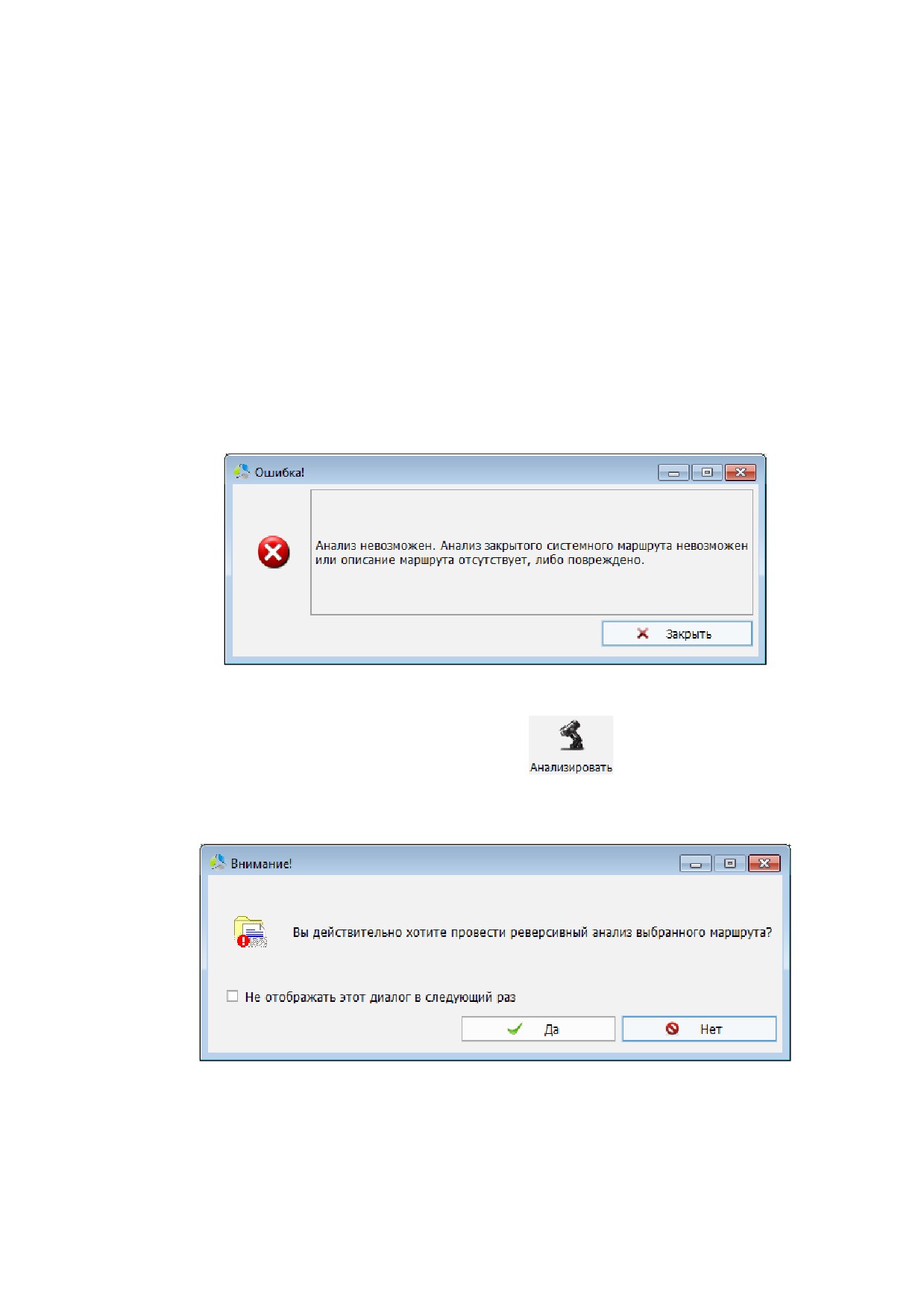
анализ системного маршрута отображается предупреждение (Рисунок 151).
Рисунок 151. Предупреждение о невозможности выполнения анализа системного маршрута.
Для выполнения анализа необходимо выбрать маршрут из списка и нажать на панели
инструментов окна редактора маршрутов кнопку
Система отобразит диалоговое окно с запросом на продолжение анализа выбранного
маршрута (Рисунок 152).
Рисунок 152. Подтверждение на продолжение анализа маршрута.
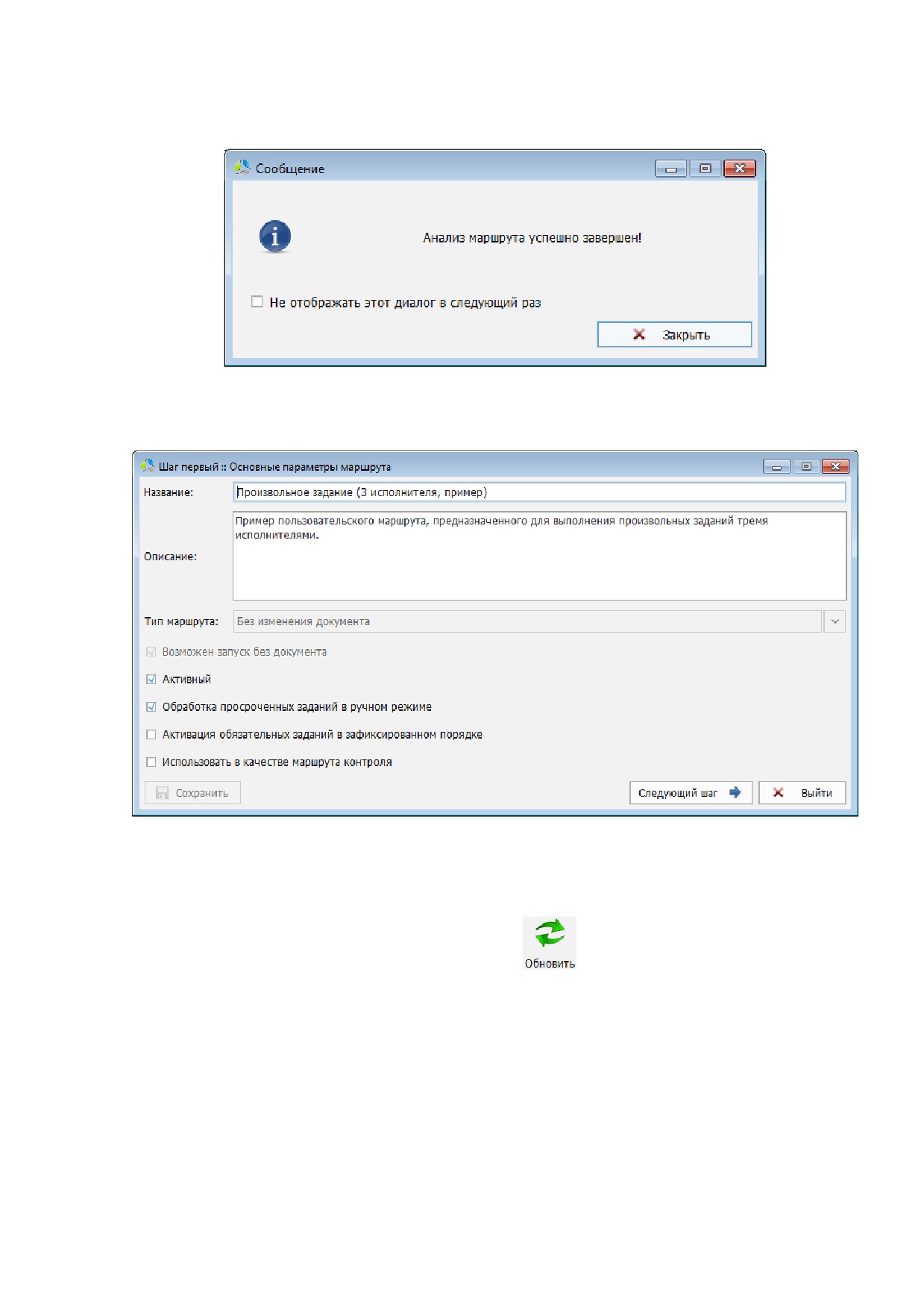
После успешного завершения анализа система отобразит информационное окно (Рисунок
153).
121
-------------------------------------------------------------------------------------------------------------------------------
Рисунок 153. Информационное окно завершения анализа маршрута.
Далее, маршрут будет открыт в окне мастера построения маршрутов для внесения правок
(Рисунок 154).
Рисунок 154. Окно мастера построения маршрутов в режиме редактирования.
Обновление списка зарегистрированных маршрутов
Для актуализации списка зарегистрированных маршрутов на панели инструментов окна
редактора маршрутов предусмотрена кнопка
. Нажатие на кнопку приводит к
перестроению списка маршрутов в окне редактора.
Приостановка использования маршрутов
Использование зарегистрированных в системе маршрутов может быть временно
приостановлено.
После приостановки маршрута процессы, основанные на данном маршруте, будут
доведены до конца, однако, создать новый процесс на базе приостановленного маршрута
будет невозможно.
122
-------------------------------------------------------------------------------------------------------------------------------
Приостановка действия маршрута выполняется нажатием на кнопку
на
панели инструментов в окне редактора маршрутов.
Примечание. Перед осуществлением приостановки, необходимо выбрать маршрут в
общем списке окна редактора маршрутов.
Перед выполнением операции по приостановке использования маршрута, система
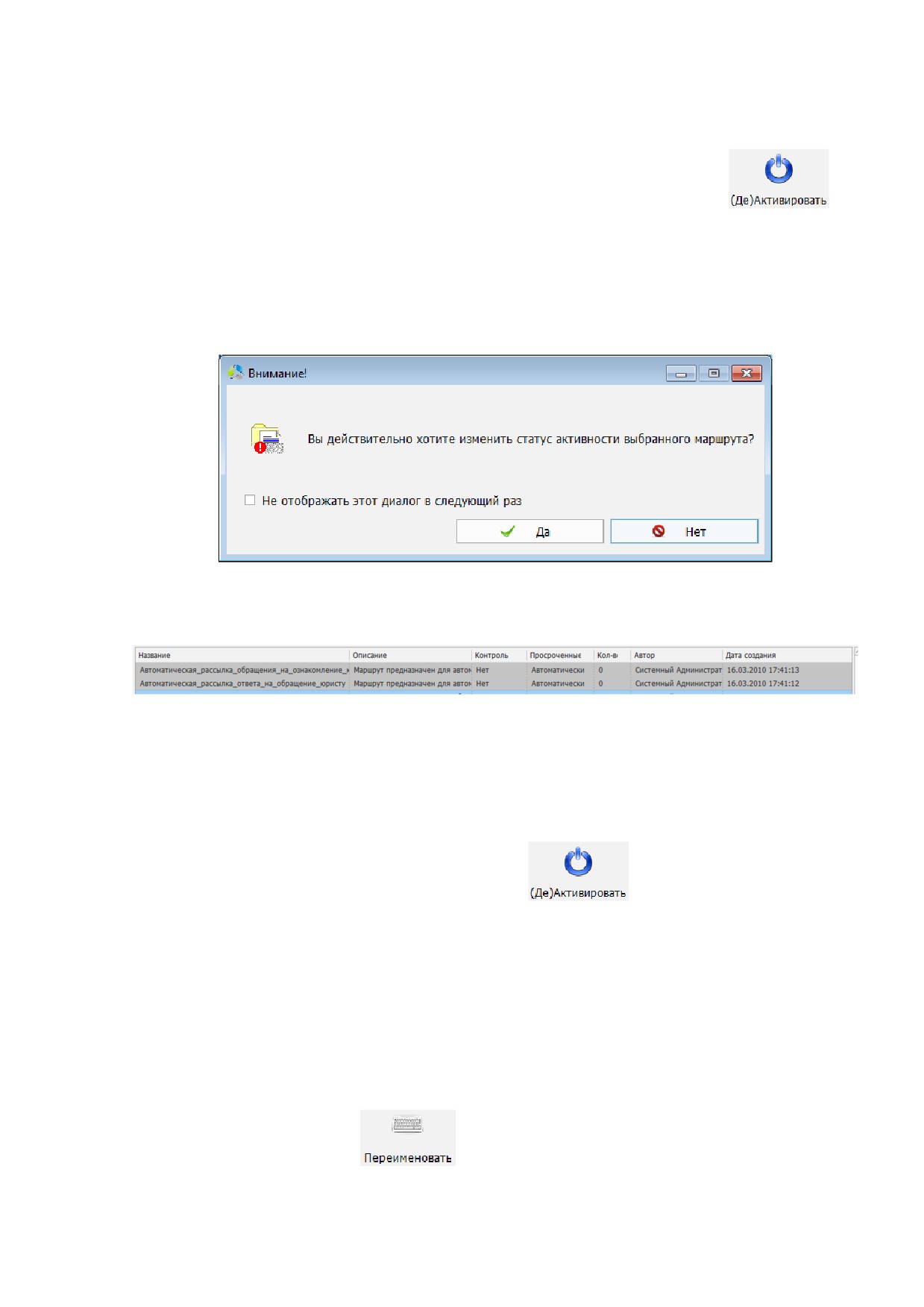
отобразит диалоговое окно с запросом на продолжение (Рисунок 155).
Рисунок 155. Диалоговое окно запроса подтверждения на продолжение приостановки маршрута.
После получения подтверждения, маршрут будет деактивирован. В общем списке
маршрутов деактивированные маршруты маркируются серым цветом (Рисунок 156).
Рисунок 156. Пример выделения деактивированных маршрутов в общем списке окна редактора
маршрутов.
Пользователи системы не будут видеть деактивированные маршруты в списке при
выборе маршрута создаваемого процесса. Процессы, запущенные на базе текущего
маршрута, продолжат работу и будут доведены до завершения.
Для повторной активации деактивированного маршрута, необходимо выбрать его в
общем списке маршрутов и снова нажать кнопку
. Маршрут вернется в список
выбора при построении процесса и изменит цвет маркировки в списке окна редактора
маршрутов.
Переименование маршрутов
Зарегистрированные в системе маршруты могут быть переименованы. Изменение имени
маршрута отобразится и в списке маршрутов в окна редактора и при выборе базового
маршрута создания процесса.
Для переименования маршрута его необходимо выбрать в списке окна редактора
маршрутов и нажать кнопку
на панели инструментов.
123
-------------------------------------------------------------------------------------------------------------------------------
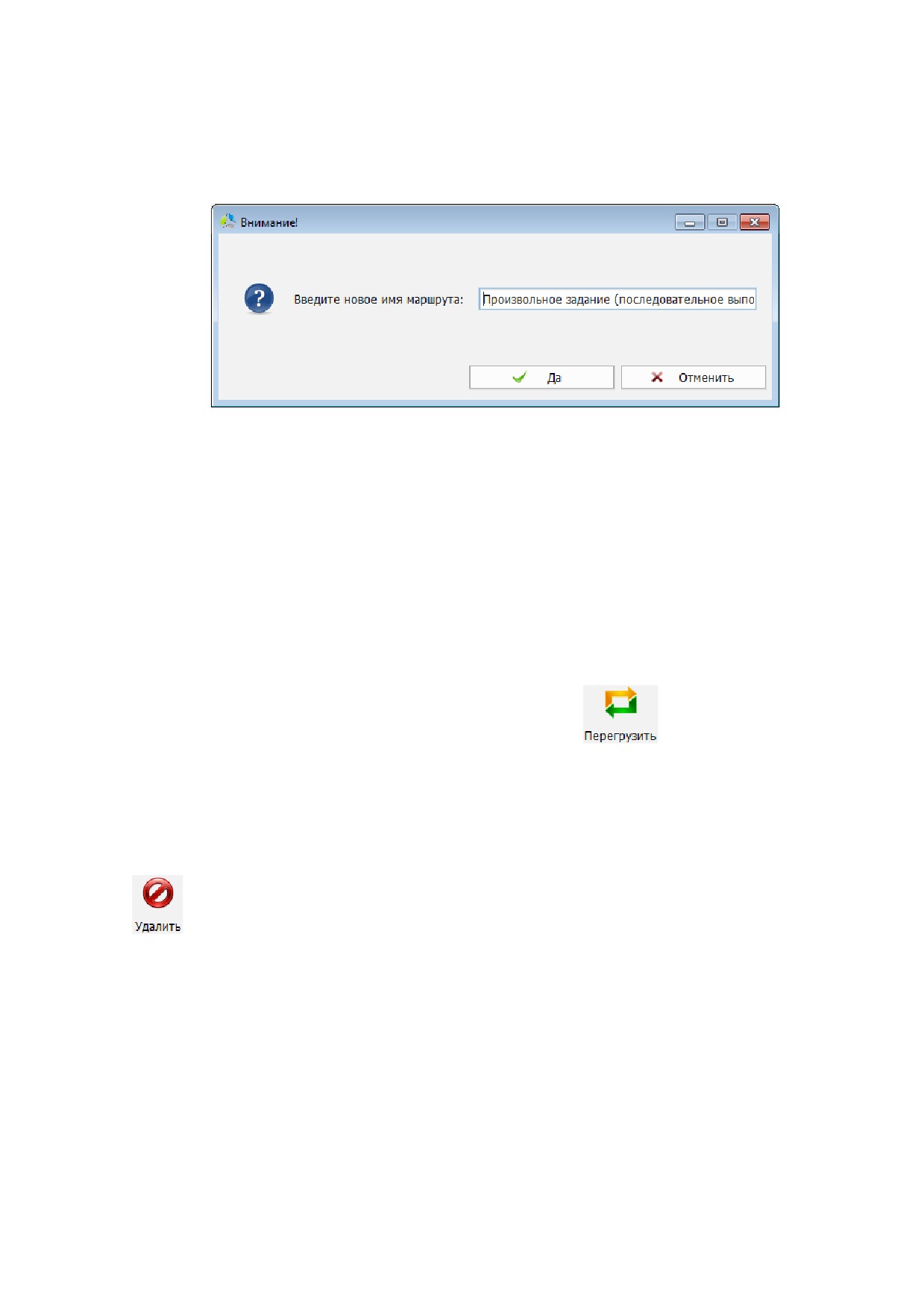
Переименование производится в дополнительном диалоговом окне, отображающем
текущее наименование маршрута (Рисунок 157).
Рисунок 157. Интерфейс диалогового окна переименования маршрута.
Перегрузка маршрута
Перегрузка используется при необходимости внесения изменений в действующий
маршрут обработки с продолжением выполнения процессов, запущенных на его текущем
варианте. При выполнении перегрузки текущие запущенные процессы будут завершены
по старому маршруту, а новые процессы будут создаваться на базе обновленного
маршрута.
Обновление выполняется с помощью черновика маршрута, предварительно
сформированного в мастере создания маршрутов и сохраненного на жесткий диск в
файле с расширением «scenͩ.
Операция перегрузки выполняется нажатием на кнопку
на панели инструментов
окна редактора маршрутов. Выбор файла черновика маршрута, которым будет заменен
текущий маршрут, производится в отдельном окне навигатора файловой системы.
Удаление маршрута
Удаление зарегистрированного маршрута из системы выполняется нажатием на кнопку
на панели инструментов окна редактора маршрутов.
После удаления действующего маршрута, все процессы, созданные на его основе, будут
также удалены. Это касается как текущих процессов обработки, так и архивных процессов.
Удаление действующего маршрута из системы крайне не рекомендуется! При наличии
длительно неиспользуемого процесса, желательно сохранить его в системе, выполнив
деактивацию (раздел текущей документации «Приостановка использования маршрутовͩ).
Сохранение деактивированного маршрута позволит в дальнейшем открывать для
просмотра архивные процессы.
124
-------------------------------------------------------------------------------------------------------------------------------
Преобразование маршрута в маршрут контроля
Маршрут контроля позволяет регистрировать основные этапы обработки документа
процесса во вкладке карточки «Контрольͩ.
Примечание. В карточке основного документа процесса, во вкладке «Контрольͩ,
автоматически фиксируется исполнитель узла обработки документа и дата его
исполнения.
Маршрут контроля, в отличие от стандартного маршрута, обязательно должен
соответствовать следующим требованиям:
Маршрут не должен быть маршрутом рассылки.
Маршрут должен быть активным.
При запуске, в маршруте должен задаваться основной документ обработки.
Любой маршрут системы, в котором соблюдены указанные требования, может быть
автоматически преобразован в маршрут контроля.
Для преобразования маршрута, необходимо выбрать его в списке окна редактора
маршрутов и нажать кнопку
на панели инструментов.
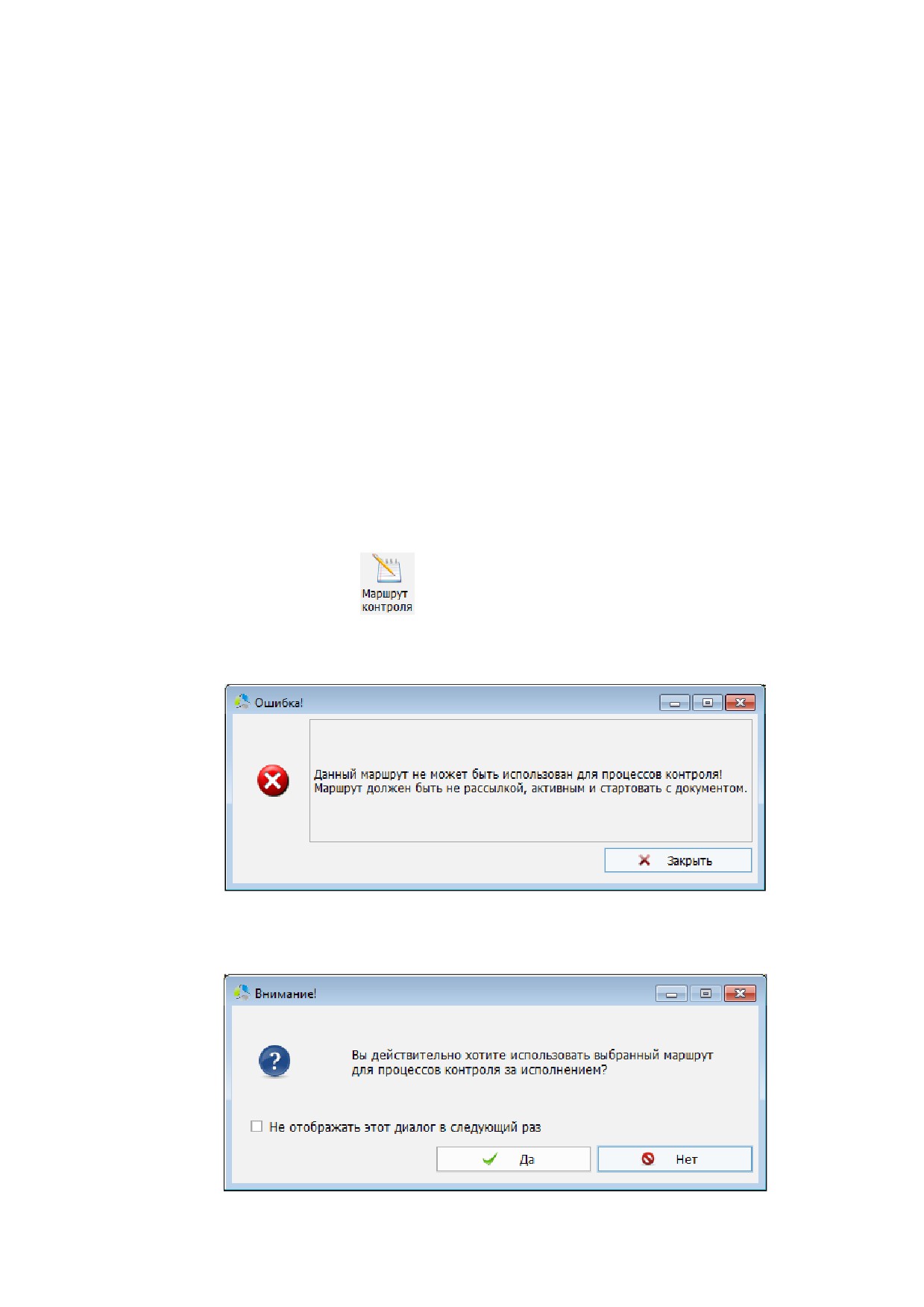
При попытке преобразовать не соответствующий требованиям маршрут обработки в
маршрут контроля, система отображает предупреждение (Рисунок 158).
Рисунок 158. Предупреждение о несоответствии параметров текущего маршрута.
Если маршрут соответствует требованиям, система отображает диалоговое окно запроса
на продолжение операции (Рисунок 158).
Рисунок 159. Диалоговое окно подтверждения продолжения операции.
125
-------------------------------------------------------------------------------------------------------------------------------
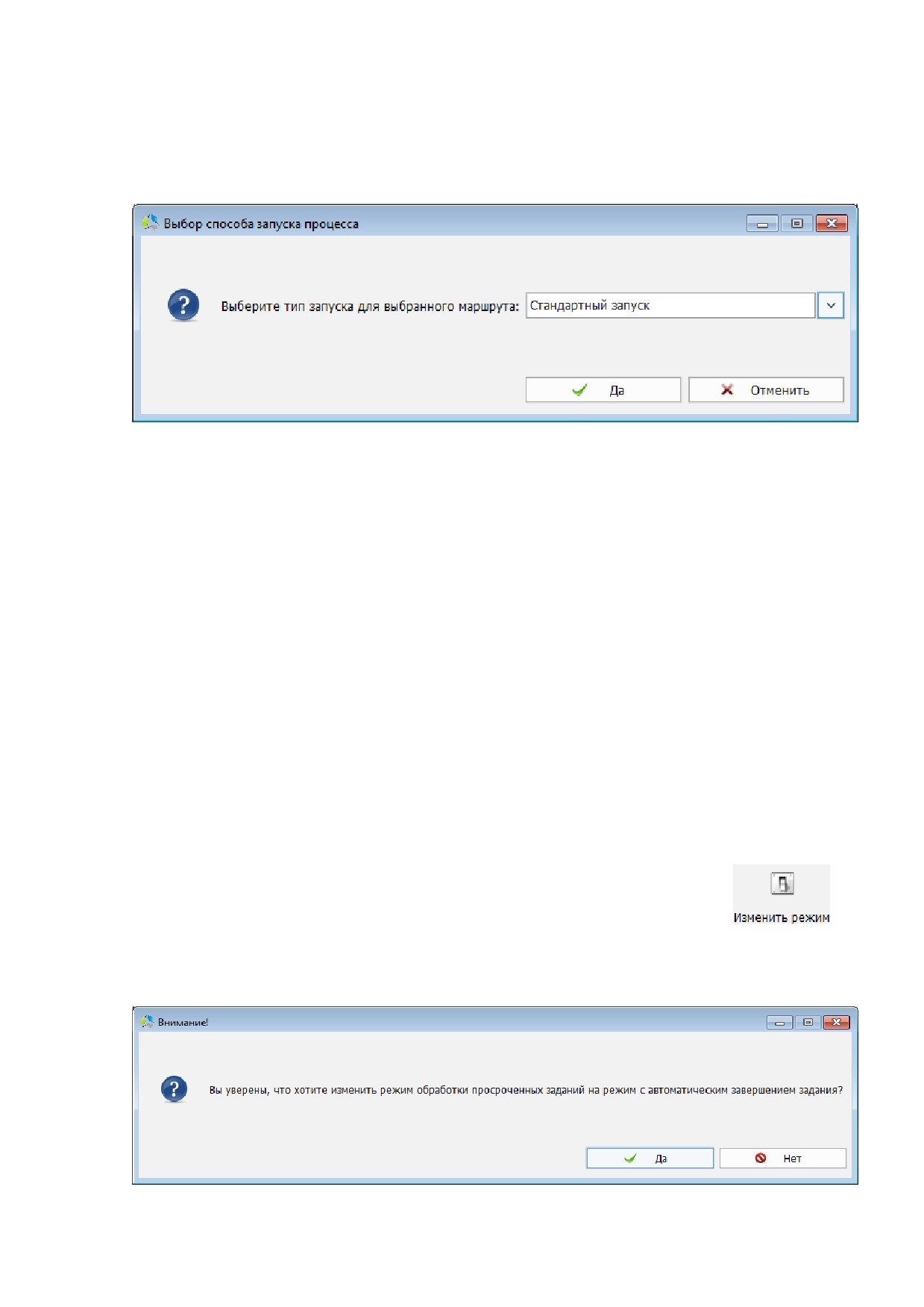
После получения подтверждения, система отображает диалоговое окно выбора способа
запуска процесса на базе маршрута (Рисунок 160).
Рисунок 160. Диалоговое окно выбора параметра запуска процесса.
В качестве вариантов запуска предлагаются следующие значения:
Стандартный запуск - запуск через стандартную форму запуска процесса.
Автозапуск из задачи планирования без соисполнителей - запуск из задачи
планирования, не содержащей список соисполнителей.
Автозапуск из задачи планирования с соисполнителями - запуск из задачи
планирования, содержащей список соисполнителей.
По умолчанию - запуск с помощью пункта меню «Отправить на контрольͩ.
Изменение обработки просроченных заданий маршрутом
Просроченные задания возникают, при невыполнении заданий процесса в назначенный
срок исполнения.
Система может автоматически завершить просроченное исполнителем задание для
избегания зависания процесса на узле. При включенном режиме «автозавершение
маршрутаͩ завершенным системой просроченным заданиям будут присвоены статусы
«Принудительно завершеноͩ.
Перевод режима автозавершения осуществляется с помощью кнопки
на
панели инструментов окна редактора маршрутов. В зависимости от текущего значения
параметра автозавершения, система отобразит диалоговое окно с запросом
подтверждения на переключение режима (Рисунок 161).
Рисунок 161. Диалоговое окно запроса на продолжение операции.
126
-------------------------------------------------------------------------------------------------------------------------------
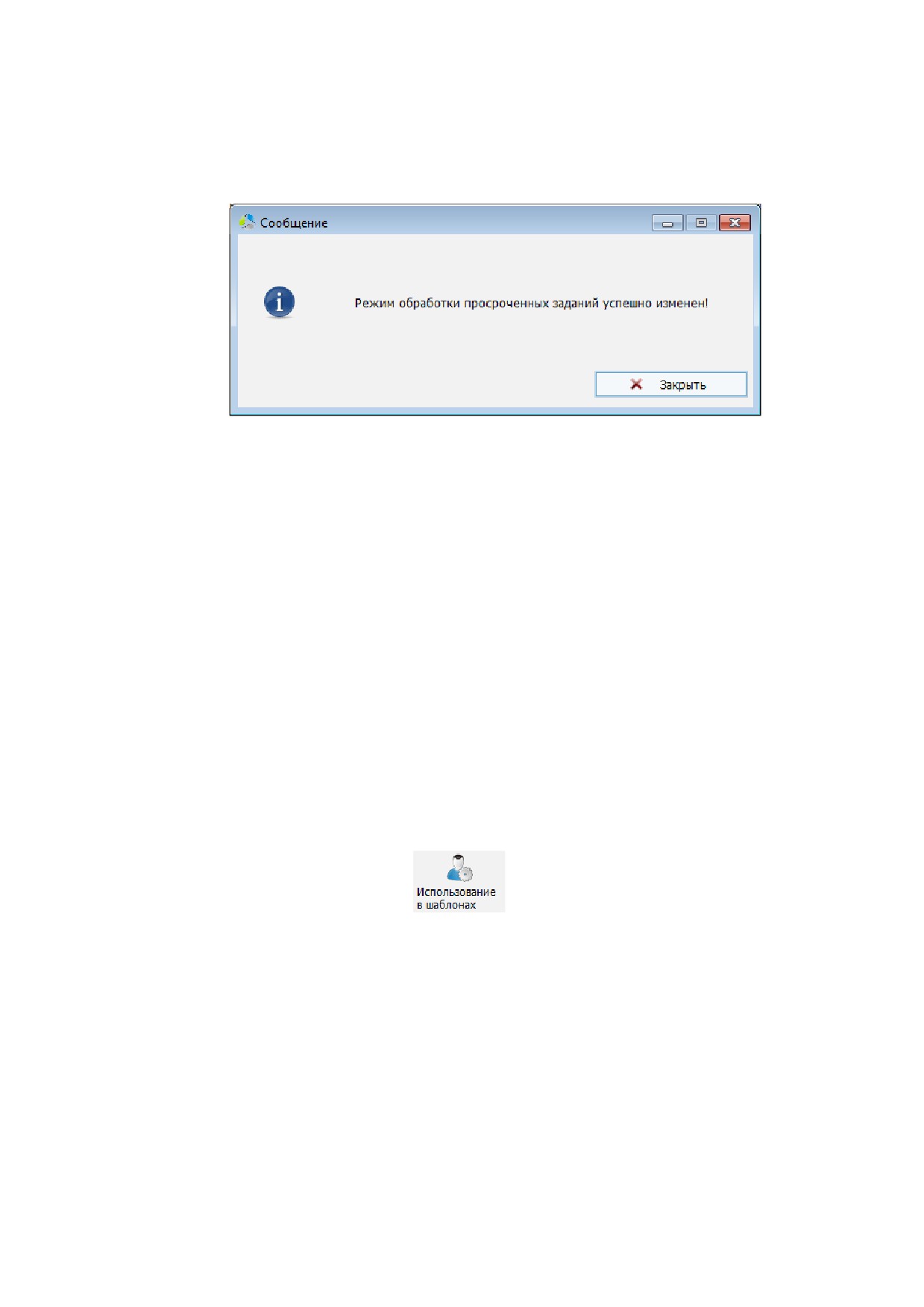
После успешного изменения параметра система отобразит информационное окно
(Рисунок 162).
Рисунок 162. Информационное окно изменения режима обработки просроченных заданий.
Использование маршрута в шаблоне
Для маршрутов в системе возможны два варианта автоматического использования:
Автоматические маршруты - на базе маршрута строится стандартный процесс с
привязкой к типу и подтипу документа. В процессе работы, при регистрации в
системе документа соответствующего типа, он автоматически отправляется в
назначенный маршрут обработки.
Шаблон процесса - на базе маршрута строится стандартный процесс, в который
может быть отправлен произвольный документ системы. Стандартный процесс в
рамках системы называется «Шаблон процессаͩ.
Примечание. Подробно настройка автоматического использования маршрута описана
в разделе текущей документации «Автоматические маршрутыͩ. Создание шаблонов
процессов описано в руководстве пользователя СЭД.
В ситуации, когда необходимо заменить текущий маршрут, на базе которого в системе
созданы автоматические маршруты и шаблоны процессов, новым удобно использовать
специальный инструмент анализа зависимостей
«Использование в шаблонахͩ,
вызываемый с помощью кнопки
на панели инструментов администратора
окна редактора маршрутов.
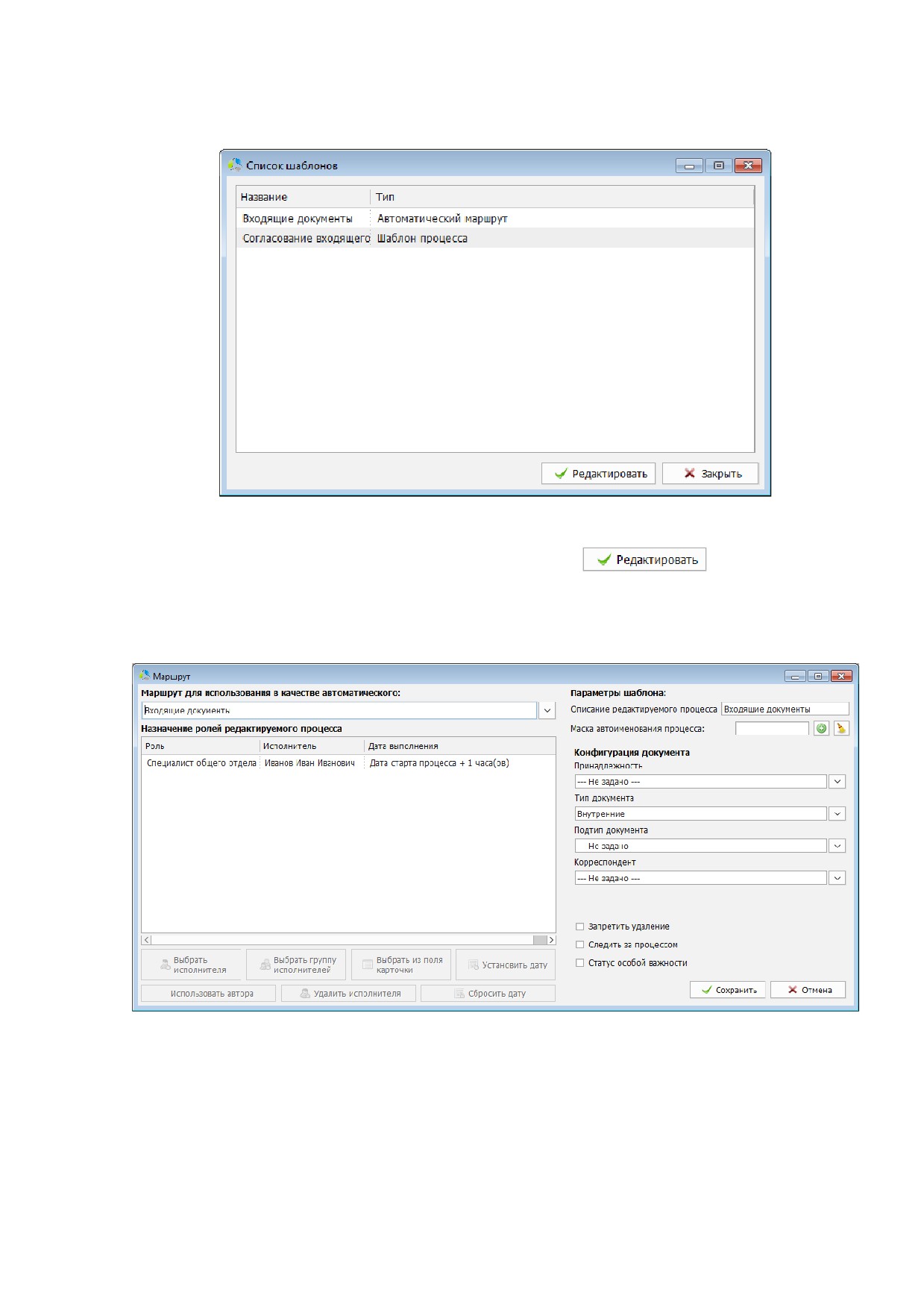
В интерфейсе инструмента
(Рисунок
163) отображается список автоматических
маршрутов и шаблонов процессов, которые реализованы на текущем маршруте и
необходимо перевести на использование нового.
Для каждого объекта автоматизации маршрута в списке указывается название и способ
использования: «Автоматический маршрутͩ или «Шаблон процессаͩ.
127
-------------------------------------------------------------------------------------------------------------------------------
Рисунок 163. Интерфейс окна списка шаблонов автоматических маршрутов.
Для редактирования параметров автоматического использования маршрута, необходимо
выбрать в списке объект применения и нажать кнопку
или выполнить на
объекте двойной клик левой кнопки мыши.
Система отобразит окно настройки автоматизации использования маршрута (Рисунок
164).
Рисунок 164. Окно настройки автоматизации использования маршрутов.
Примечание. Интерфейс окна настройки автоматизации маршрута подробно описан
в разделе текущей документации «Автоматические маршрутыͩ.
Окно настройки состоит из двух вертикальных панелей:
на левой панели осуществляется настройка шаблона процесса.
на правой панели задаются параметры использования автоматического маршрута.
128

-------------------------------------------------------------------------------------------------------------------------------
При переводе автоматизации использования устаревшего маршрута необходимо
последовательно открыть каждый объект автоматизации в списке и, в окне «Маршрутͩ,
в раскрывающемся списке «Маршрут для использования в качестве автоматическогоͩ,
выбрать новый маршрут.
После нажатия кнопки
объект автоматизации исчезнет из списка
устаревшего маршрута и будет отображен в списке объектов автоматизации нового.
129
-------------------------------------------------------------------------------------------------------------------------------
Автоматические маршруты
На базе зарегистрированного в системе маршрута возможно создание шаблона процесса.
Шаблон процесса описывает конкретное применение маршрута для решения задач
организации.
Настройка шаблона процесса заключается в выборе базового маршрута обработки,
назначении исполнителей и установке конечных сроков исполнения заданий на его узлах.
Пользователь системы может выбрать готовый шаблон процесса обработки для отправки
документа. При этом, выбранный документ будет являться основным документом
процесса.
Для того, чтобы документы определенного типа и подтипа автоматически отправлялись в
шаблон процесса обработки после их регистрации в системе, используются
автоматические маршруты.
Настройка автоматических маршрутов осуществляется с помощью раздела основного
меню главного окна системы «Администрирование -> Автоматические маршрутыͩ.
Создание нового автоматического маршрута
Новый автоматический маршрут создается с помощью пункта основного меню главного
окна системы «Администрирование -> Автоматические маршруты -> Добавить͙ͩ.
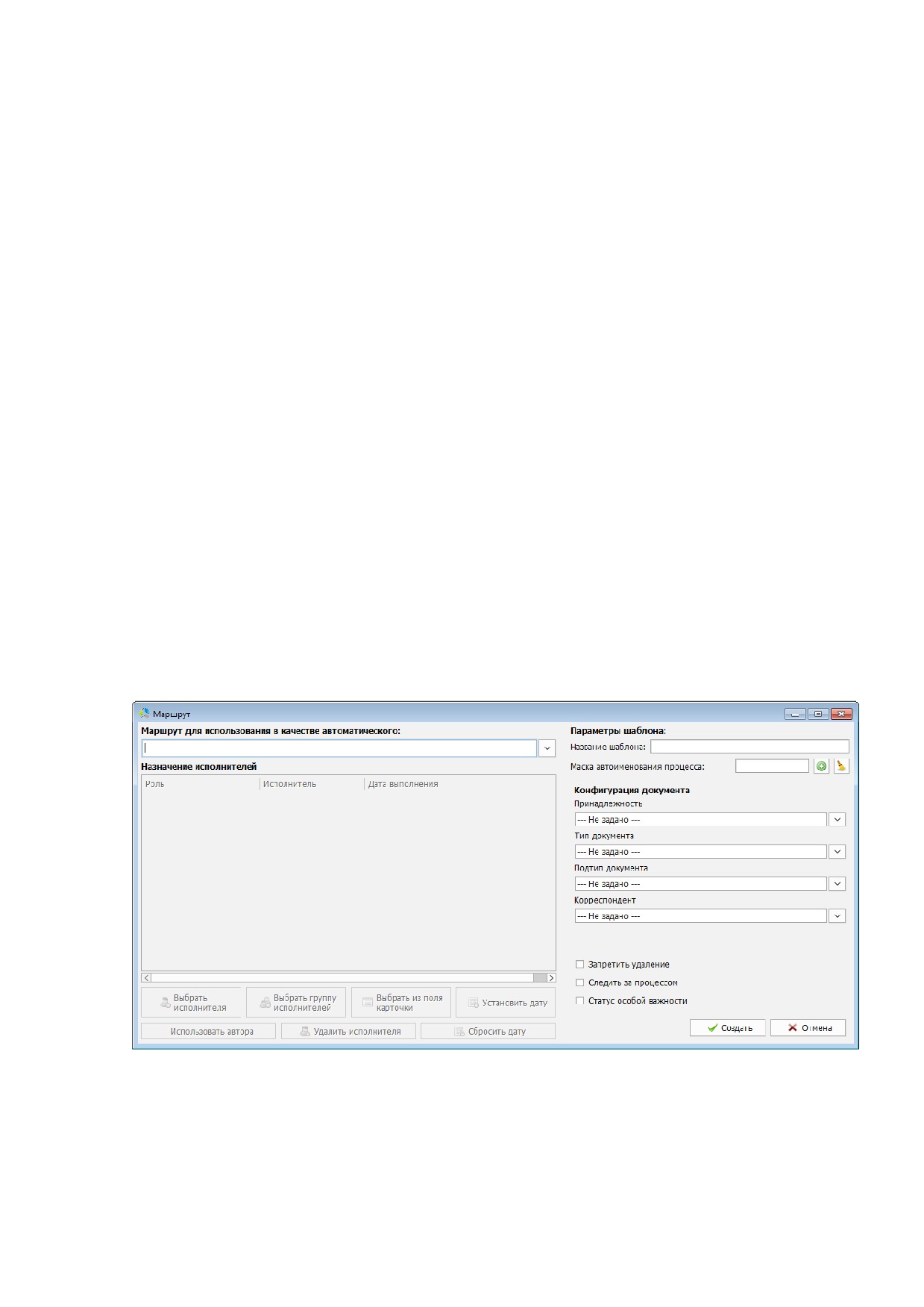
Настройка параметров маршрута осуществляется в дополнительном окне «Маршрутͩ
(Рисунок 165).
Рисунок 165. Интерфейс окна настройки параметров автоматического маршрута.
Интерфейс окна настройки параметров автоматического маршрута состоит из двух
вертикальных панелей. На левой панели размещены параметры настройки шаблона
процесса, а на правой - параметры документа, отправляемого в автоматический маршрут.
Настройка начинается с выбора маршрута автоматической обработки в выпадающем
списке «Маршрут для использования в качестве автоматическогоͩ.
130
-------------------------------------------------------------------------------------------------------------------------------
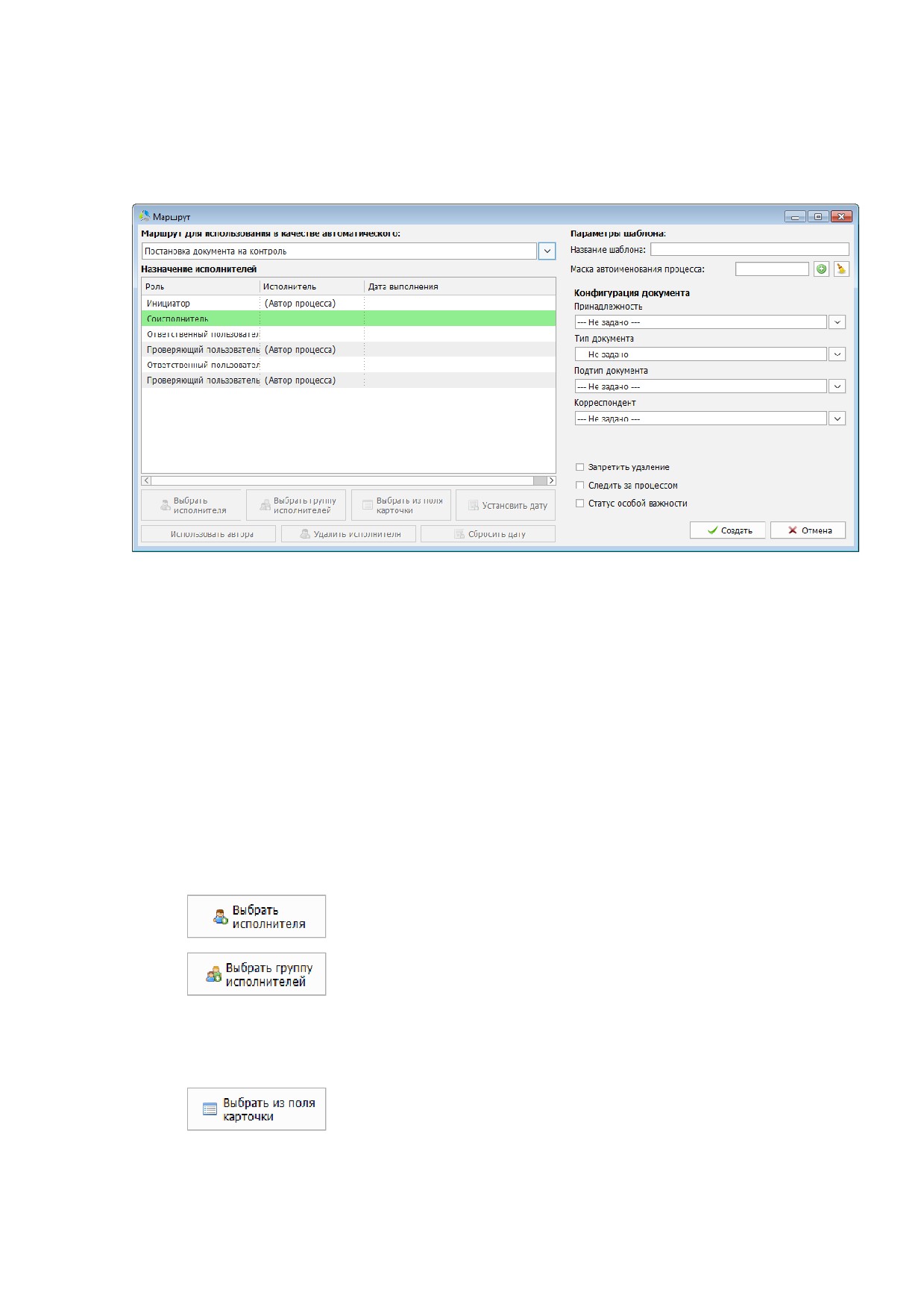
В зависимости от указанного маршрута, в списке
«Назначение исполнителейͩ
отображается список узлов, которые необходимо настроить (Рисунок 166).
Рисунок 166. Пример отображения окна создания автоматического маршрута с выбранным маршрутом
обработки.
Для каждого узла маршрута в списке отображаются следующие поля:
Роль - роль исполнителя узла процесса.
Исполнитель - исполнитель задания на узле маршрута.
Дата выполнения - конечная дата выполнения задания исполнителем, после
которой задание переходит в статус просроченного.
Назначение исполнителей заданий на узлах маршрута и конечных сроков исполнения
осуществляется поэтапно.
Примечание. Для настройки узла его необходимо предварительно выбрать в списке
«Назначение исполнителейͩ.
Назначение исполнителей заданий на узле осуществляется несколькими способами:
- назначение конкретного пользователя системы.
- назначение группы пользователей системы в качестве
исполнителей (для узлов параллельного исполнения).
Для динамически назначаемых исполнителей заданий на узлах (назначение на основании
данных, полученных при создании процесса) используются кнопки:
- выбор поля карточки, содержащего данные о пользователе
системы, который будет назначен исполнителем процесса. Пользователь системы,
назначаемый исполнителем на узле маршрута, будет зависеть от значения в поле
в карточки текущего основного документа маршрута.
131
-------------------------------------------------------------------------------------------------------------------------------
- выбрать в качестве исполнителя роли текущего
пользователя, автора регистрируемого документа. Значение зависит от того, какой
пользователь регистрирует документ, отправляемый в автоматический маршрут.
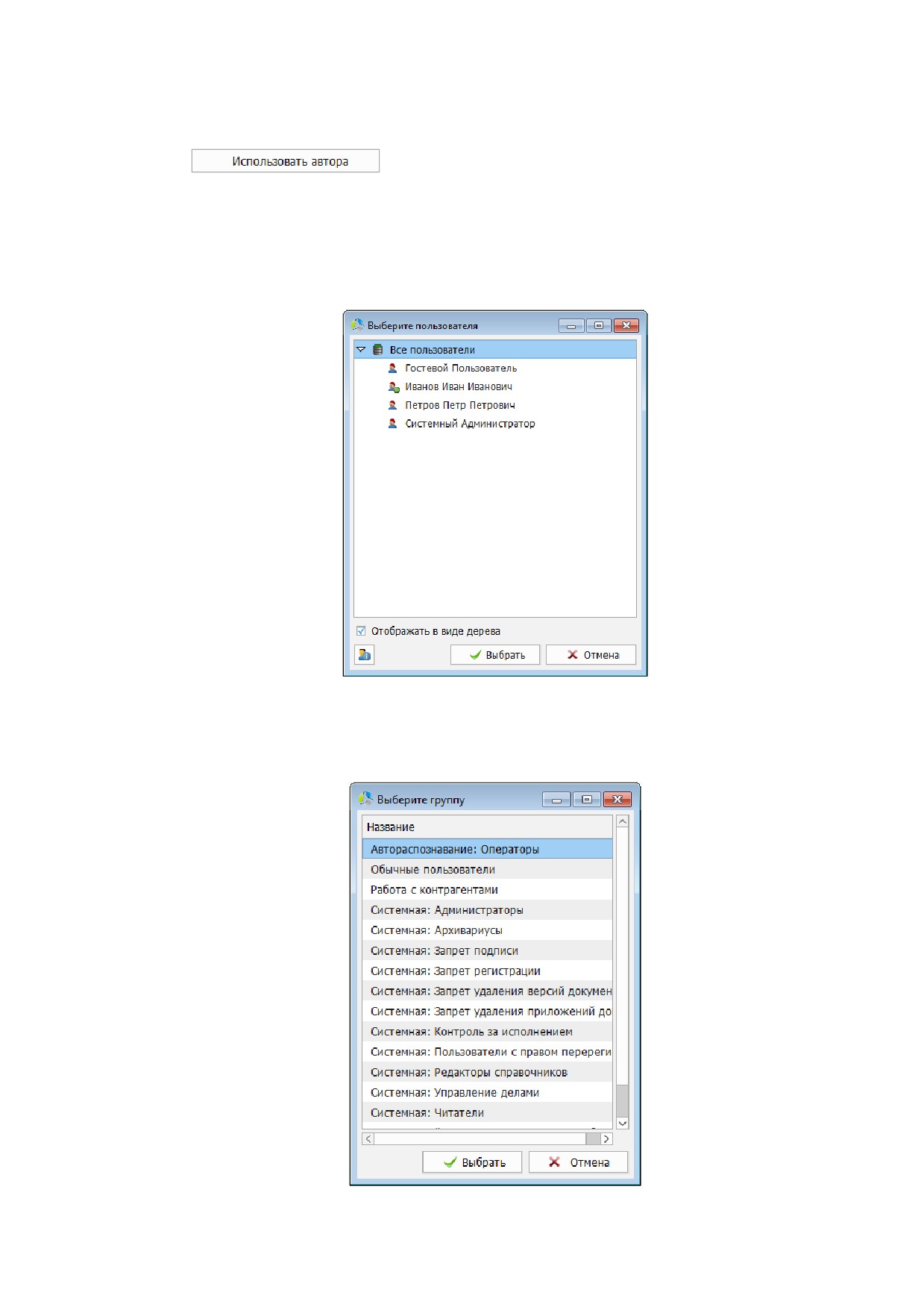
Выбор исполнителя роли осуществляется в окне навигатора пользователей системы
(Рисунок
167). Для осуществления выбора, необходимо выделить пользователя в окне
списка и нажать кнопку «Выбратьͩ.
Рисунок 167. Окно навигатора пользователей системы.
Выбор группы исполнителей роли осуществляется в окне навигатора по группам
пользователей системы (Рисунок
168). Для выбора группы, ее необходимо выделить в
списке и нажать кнопку «Выбратьͩ.
Рисунок 168. Окно навигатора по группам пользователей системы.
132
-------------------------------------------------------------------------------------------------------------------------------
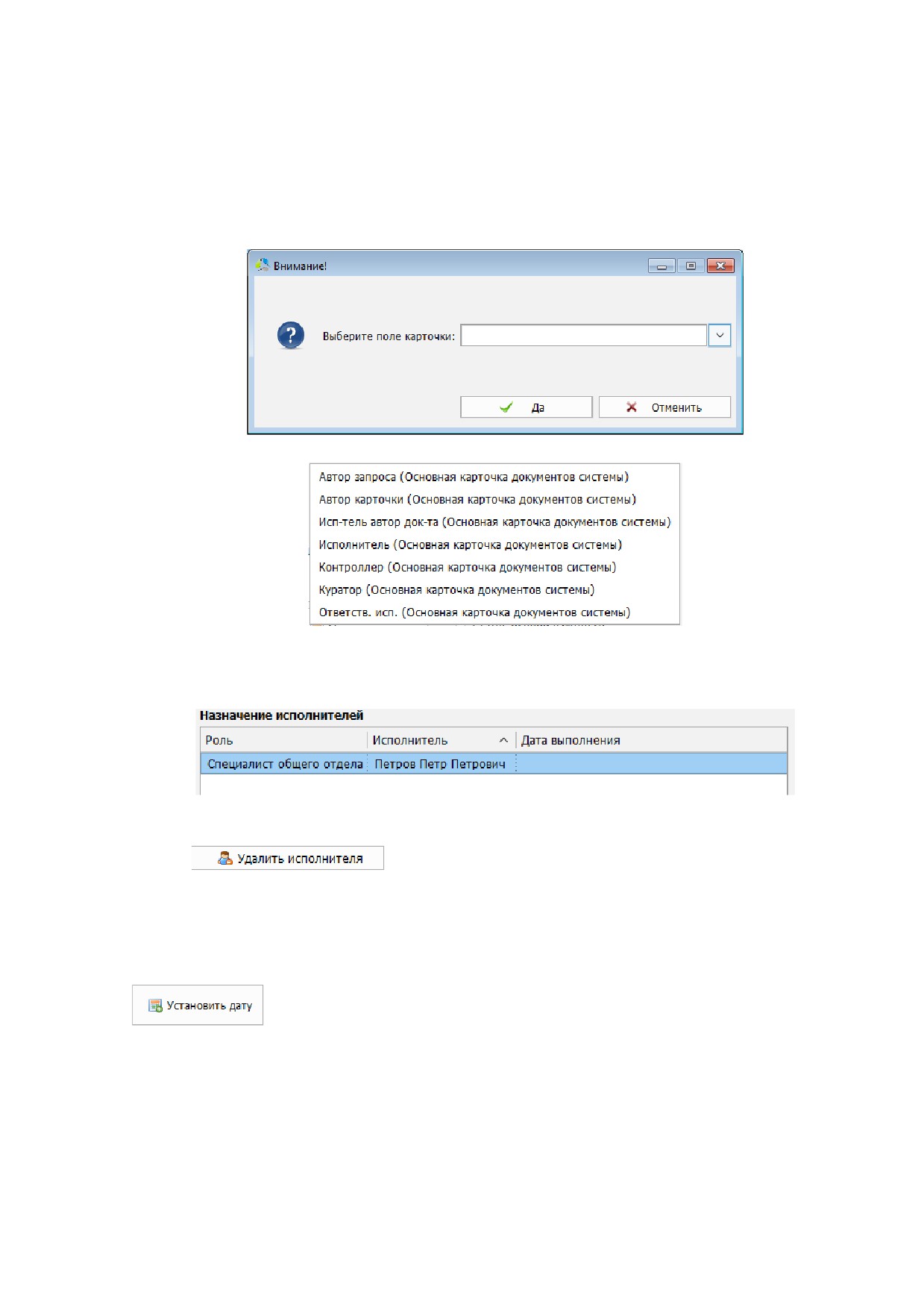
Назначение исполнителя, с привязкой к полю карточки документа, осуществляется в
диалоговом окне
(Рисунок
169). В раскрывающемся списке диалогового окна
перечислены поля карточки документа, содержащие указания о пользователях системы
(Рисунок 170).
Рисунок 169. Выбор пользователя из поля карточки системы.
Рисунок 170. Содержимое раскрывающегося списка полей карточки документа.
После выбора исполнитель добавляется в список исполнителей узла маршрута (Рисунок
171), поле «Исполнительͩ.
Рисунок 171. Пример заполнения поля "исполнитель" в списке ролей.
Для отказа от выбора исполнителя роли необходимо выбрать роль в списке и нажать
кнопку
В автоматическом маршруте указание конечного срока исполнения задания в явном виде
не имеет смысла, поэтому в качестве срока исполнения указывается интервал времени
относительно одного из событий процесса.
Для задания предельного срока исполнения задания необходимо нажать кнопку
Указание относительного срока конечного исполнения задания осуществляется в
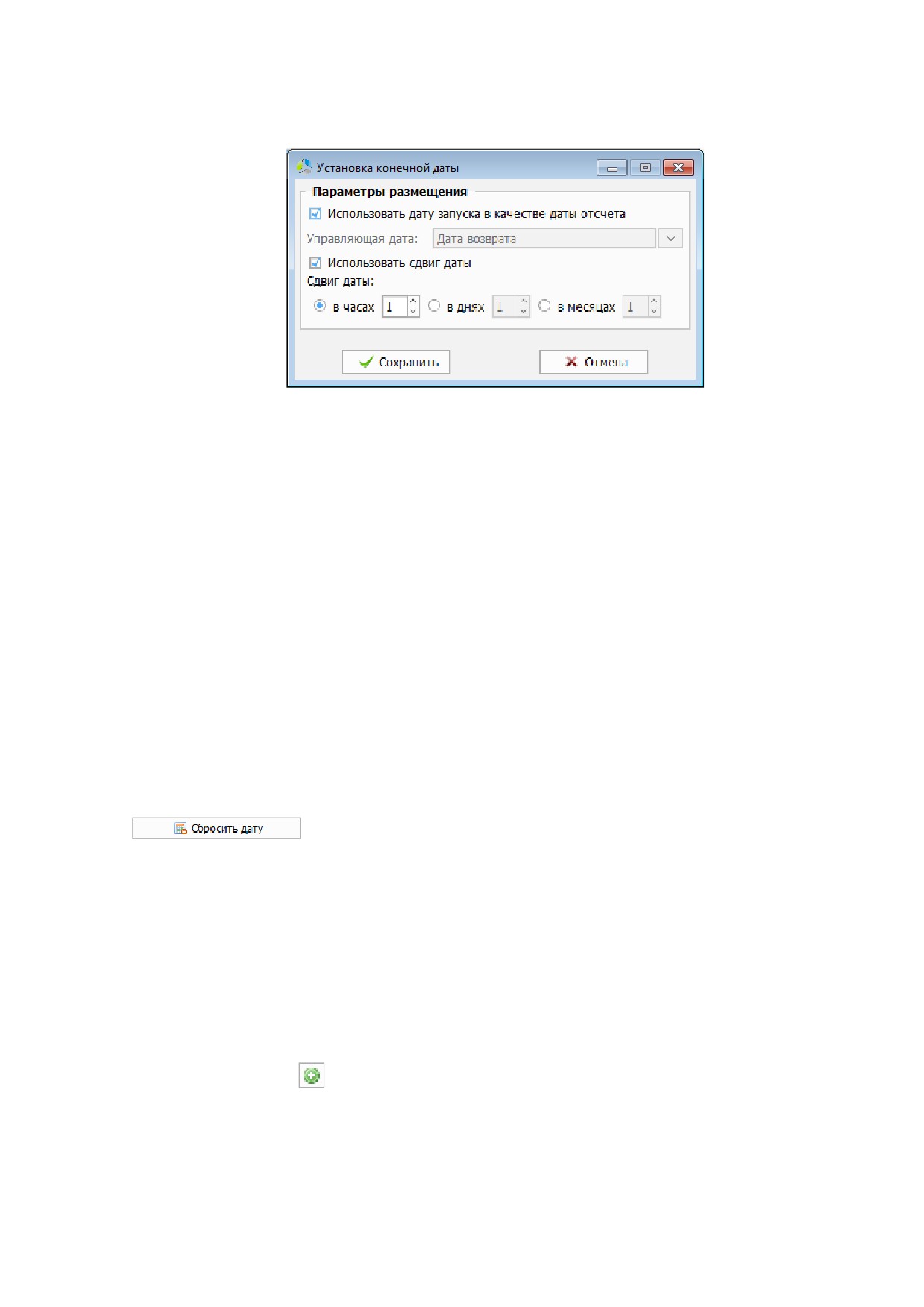
отдельном окне (Рисунок 172) «Установка конечной датыͩ.
133
-------------------------------------------------------------------------------------------------------------------------------
Рисунок 172. Окно выбора конечной даты выполнения задания.
При задании относительного срока исполнения, изначально, выбирается дата,
являющаяся отправной (управляющей) при расчете конечного срока исполнения.
Установка значения поля «Использовать дату запуска в качестве даты отсчетаͩ
позволяет использовать в качестве управляющей даты дату регистрации основного
документа и запуска маршрута.
В качестве управляющей даты могут выступать и другие значения. Для выбора другой
управляющей даты, необходимо убрать значение поля «Использовать дату запуска в
качестве даты отсчетаͩ. В окне произойдет разблокировка дополнительного
раскрывающегося списка управляющих дат, который динамически заполняется
значениями названий полей карточки документа типа
«Датаͩ. Конечный срок
исполнения задания формируется с помощью смещения интервала дат относительно
управляющей даты. Смещение интервала включается полем «Использовать сдвиг датыͩ
и указанием значения смещения в полях: «в часахͩ, «в дняхͩ, «в месяцахͩ.
После нажатия кнопки «Сохранитьͩ конечная дата исполнения задания будет добавлена
в поле строки списка ролей маршрута в поле «Дата выполненияͩ.
Для сброса конечной даты исполнения задания необходимо нажать кнопку
В правой части интерфейса окна «Маршрутͩ в панели «Параметры шаблонаͩ задается
наименование автоматического процесса. Наименование, в дальнейшем, указывается
при отображении автоматического процесса в системе.
Задание статического наименования автоматического процесса производится в поле
«Название шаблонаͩ.
Для динамического формирования наименования автоматического процесса
предназначено поле «Маска автоименования процессаͩ.
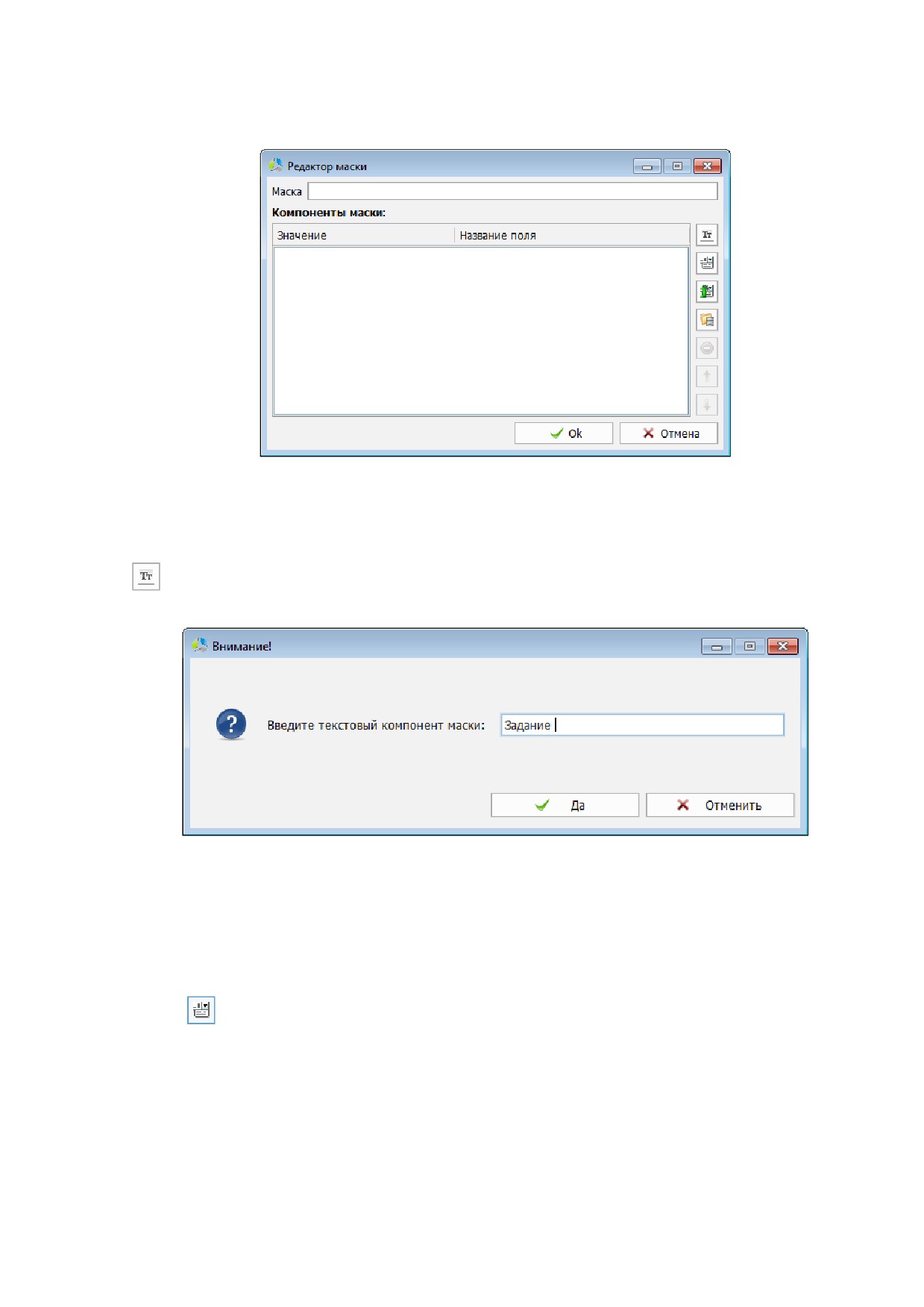
Маска именования формируется в дополнительном окне (Рисунок
173), вызываемом
нажатием на кнопку
справа от поля.
134
-------------------------------------------------------------------------------------------------------------------------------
Рисунок 173. Окно редактора маски автоименования.
Маска именования может состоять как из статических, так и из динамических текстовых
компонентов.
Для добавления статического текстового компонента в маску, необходимо нажать кнопку
. В открывшемся диалоговом окне (Рисунок 174) указывается текст, который будет без
изменений добавлен в название будущего процесса.
Рисунок 174. Диалоговое окно указания статической части названия процесса.
Примечание. Если после текстового компонента имени планируется вставка
динамически формируемого компонента и они должны разделяться символом пробела,
текстовый компонент должен заканчиваться символом пробела.
Для добавления динамических текстовых компонентов в маску используются следующие
кнопки:
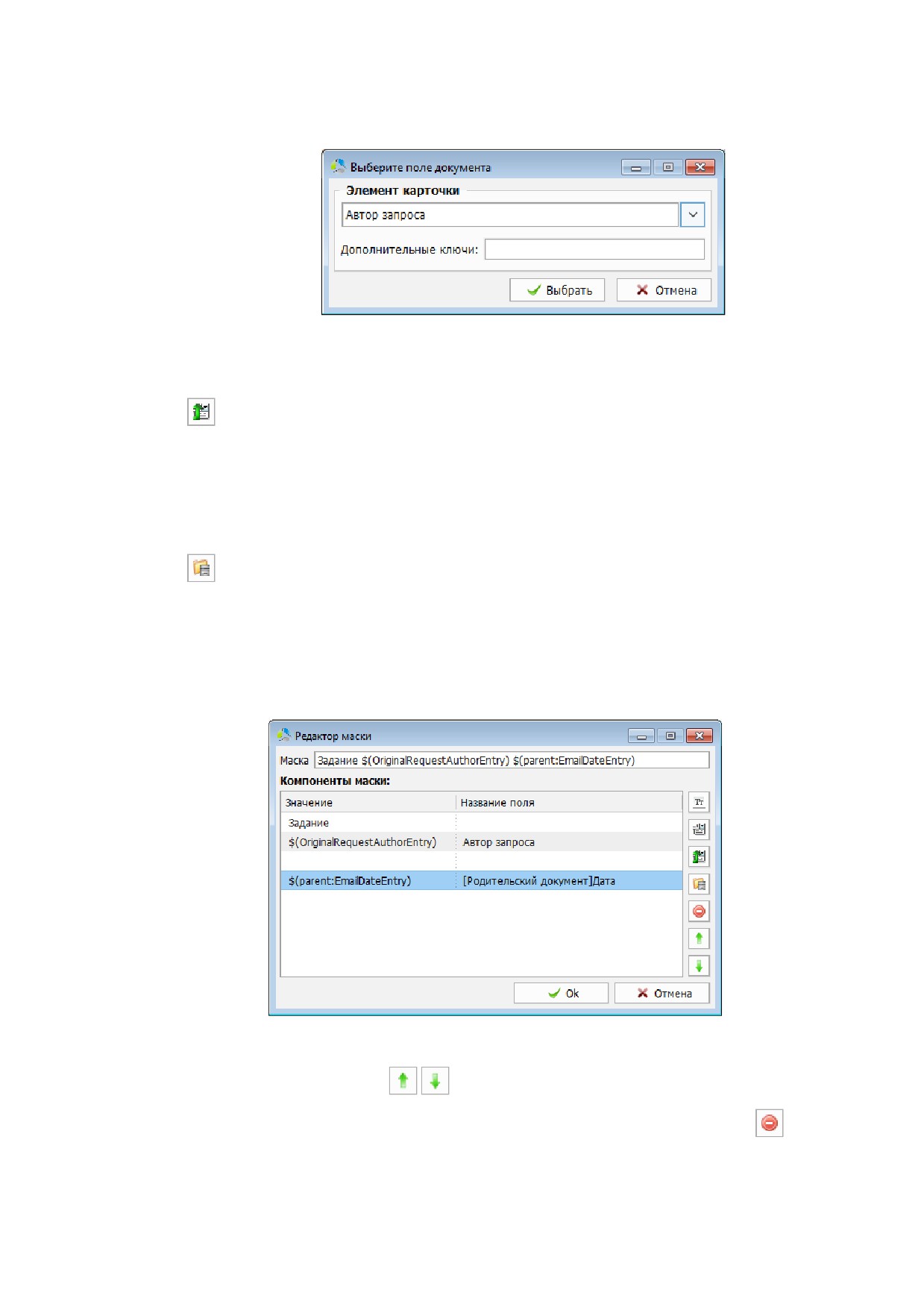
- добавить поле. Выбор поля карточки основного документа процесса,
значение которого будет добавлено в название создаваемого процесса. Выбор
поля осуществляется в дополнительном окне (Рисунок
175). В раскрывающемся
списке
«Элемент карточкиͩ перечислены все доступные для выбора поля
карточки документа.
135
-------------------------------------------------------------------------------------------------------------------------------
Рисунок 175. Окно выбора поля карточки документа.
Примечание. Наименование поля добавляется к маске в виде ключа внутреннего
названия поля карточки, например, «$(OriginalRequest uthorEntry)ͩ.
- добавить поле родительского документа. Выбор поля карточки
родительского документа основного документа процесса, значение которого будет
добавлено в название создаваемого автоматического маршрута. Данная
динамическая компонента доступна для документов, связанных с родительским
документом. Окно выбора поля родительского документа идентично окну выбора
поля карточки (Рисунок 175).
- добавить поле родительской номенклатуры. Выбор поля из карточки
родительской номенклатуры. Данная динамическая компонента доступна для
документов, связанных с родительской номенклатурой. Окно выбора поля
родительского документа идентично окну выбора поля карточки (Рисунок 175).
Выбранные компоненты отображаются в окне редактора маски виде списка. Суммарная
маска наименования отображается в виде строки в поле «Маскаͩ (Рисунок 176).
Рисунок 176. Заполненное окно редактора маски.
При необходимости поменять порядок следования компонент в маске именования
процесса, используются кнопки
Удаление выбранной в списке компоненты выполняется нажатием на кнопку .
136

-------------------------------------------------------------------------------------------------------------------------------
В процессе настройки автоматического маршрута возможна установка следующих
параметров:
Запретить удаление
- запрет на удаление процесса, запущенного
автоматическим маршрутом, любым пользователем системы, кроме
администратора. Настройка предназначена для блокировки удаления процессов
пользователями.
Следить за процессом
- отправка автору процесса уведомлений о ходе
выполнения процесса.
Статус особой важности - процессы, запущенные данным автоматическим
маршрутом, будут иметь повышенный приоритет и отображаться в списке заданий
исполнителей красным цветом.
Основным отличием автоматического процесса от шаблона документа является
возможность задать разновидность документов, которые будут автоматически
отправляться в данный маршрут после регистрации в системе.
Настройка параметров документов, которые после регистрации отправляются в
автоматический маршрут, выполняется в секции «Конфигурация документаͩ.
Для документа могут быть заданы следующие признаки:
Принадлежность - критерий административной принадлежности подразделения
организации автора документа («основной филиалͩ, «офисͩ «дополнительный
офисͩ и т.д.).
Тип - разновидность документа.
Подтип - разновидность типа документа.
Корреспондент
- значение поля
«корреспондентͩ из соответствующего
справочника системы (например: «ГУВДͩ, «СУДͩ и т.д.)
В дальнейшем, при регистрации в системе документа с параметрами, указанными в
секции
«Конфигурация документаͩ, документ будет автоматически отправляться в
шаблон процесс, заданный в данном окне.
Сохранение автоматического маршрута выполняется нажатием на кнопку
Редактирование автоматического маршрута
Редактирование параметров автоматического маршрута выполняется с помощью пункта
основного меню главного окна системы
«Администрирование
-> Автоматические
маршруты -> Изменить͙ͩ
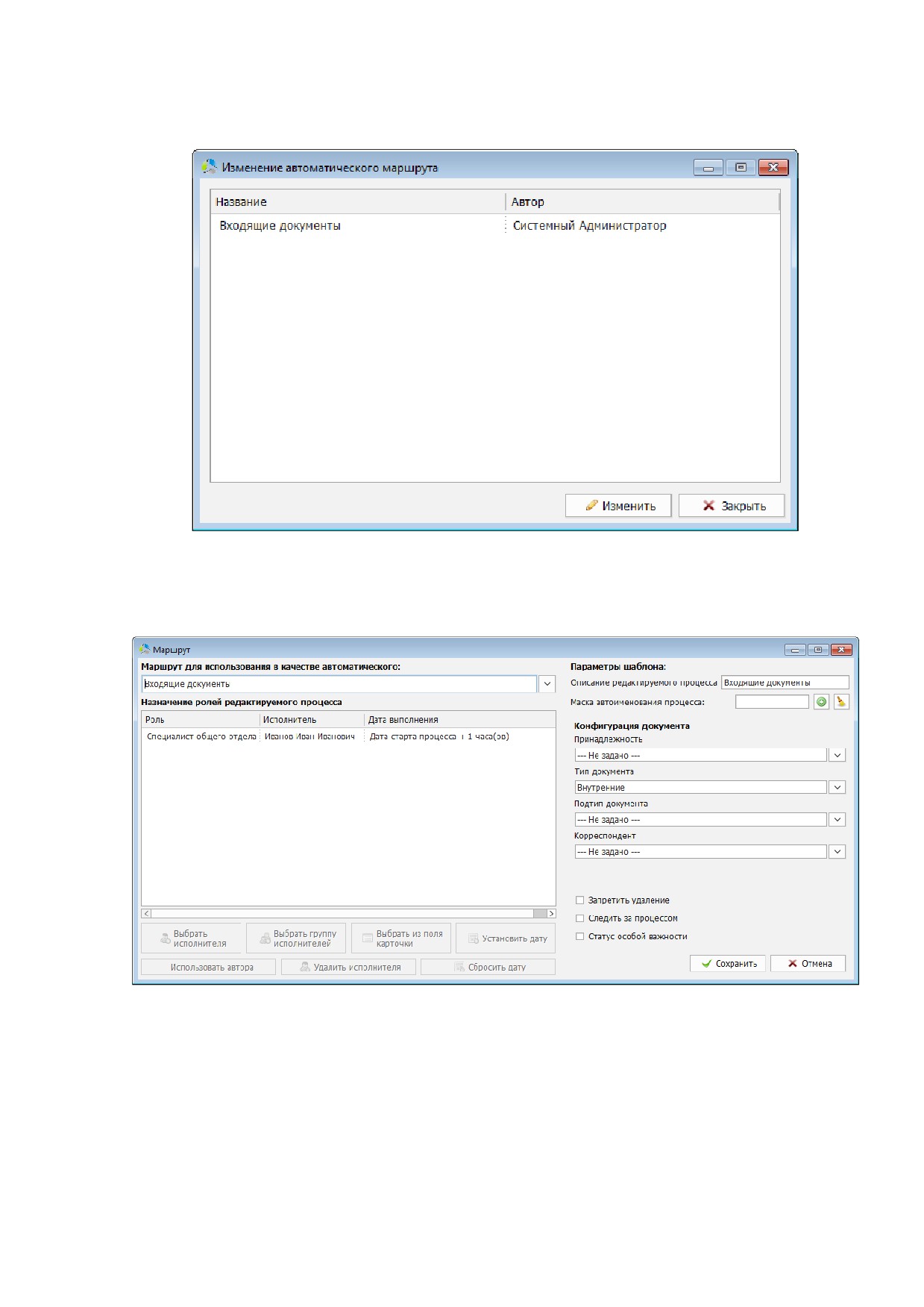
Для внесения правок в автоматический маршрут его необходимо предварительно
выбрать в списке маршрутов, в окне «Изменение автоматического маршрутаͩ (Рисунок
177), и нажать кнопку
137
-------------------------------------------------------------------------------------------------------------------------------
Рисунок 177. Интерфейс окна выбора автоматического маршрута для внесения правок.
Правка параметров осуществляется в дополнительном окне «Маршрутͩ, аналогичном
окну создания автоматического маршрута (текущая документация, раздел «Создание
нового автоматического маршрутаͩ) (Рисунок 178).
Рисунок 178. Интерфейс окна редактирования параметров автоматического маршрута.
После внесения изменений, текущие запущенные процессы продолжат выполнение по
устаревшим параметрам автоматического маршрута. Новые процессы будут запускаться с
измененными параметрами автоматического маршрута.
Для удаления автоматического маршрута предусмотрен пункт основного меню главного
окна системы «Администрирование -> Автоматические маршруты -> Удалить͙ͩ
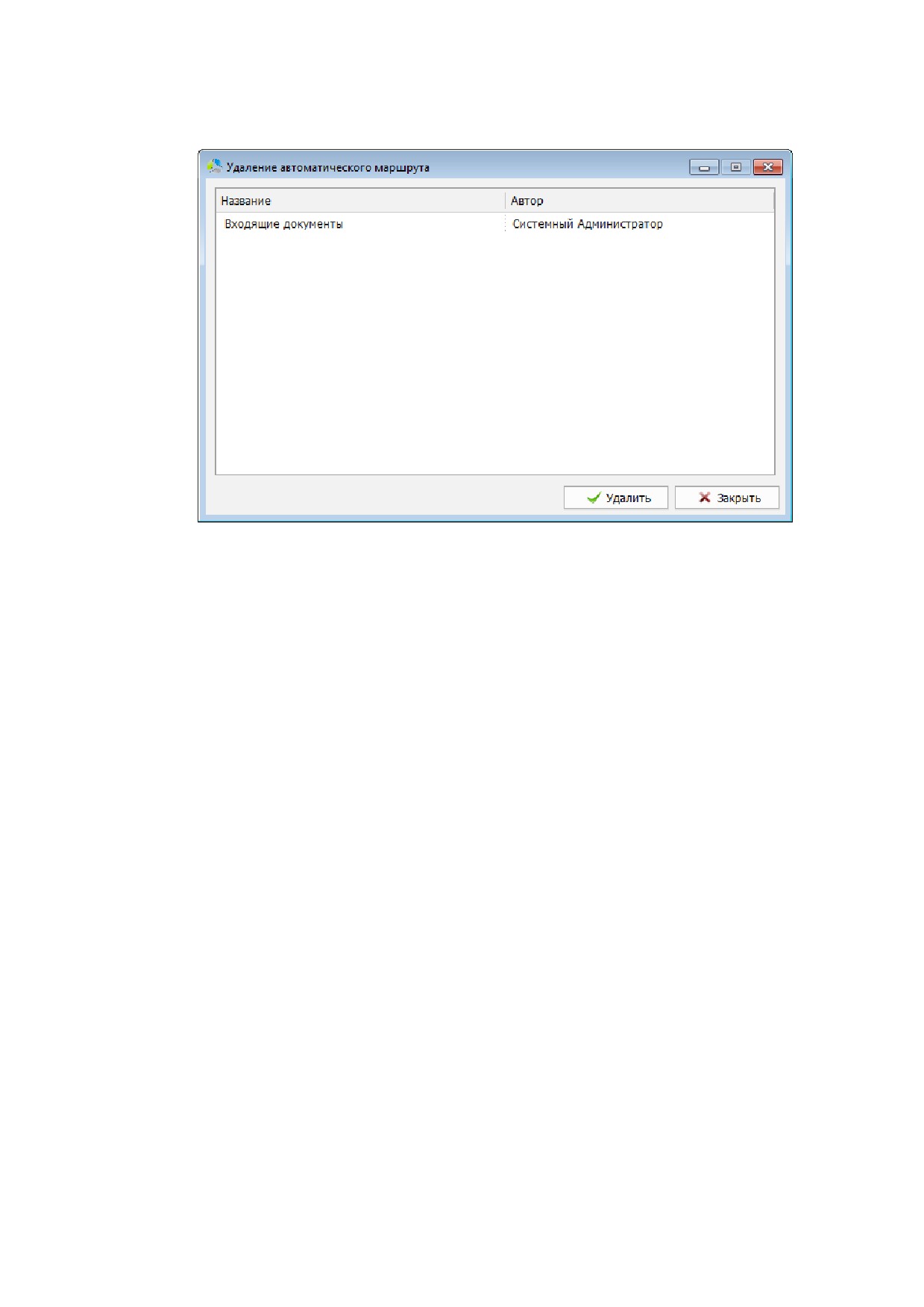
Окно выбора удаляемого автоматического маршрута (Рисунок
179) аналогично окну
выбора редактируемого автоматического маршрута (Рисунок 177).
138
-------------------------------------------------------------------------------------------------------------------------------
Рисунок 179. Интерфейс окна выбора удаляемого автоматического маршрута.
При удалении автоматического маршрута текущие процессы, запущенные на данном
маршруте, продолжат выполнение.
139
-------------------------------------------------------------------------------------------------------------------------------
Импорт маршрута в базу данных
Механизм импорта маршрутов в систему предназначен для осуществления переноса
маршрутов между серверами системы Этлас.
Перед осуществлением переноса маршрута, он должен быть предварительно
экспортирован и сохранен на жесткий диск компьютера. Сохранение маршрута в файл
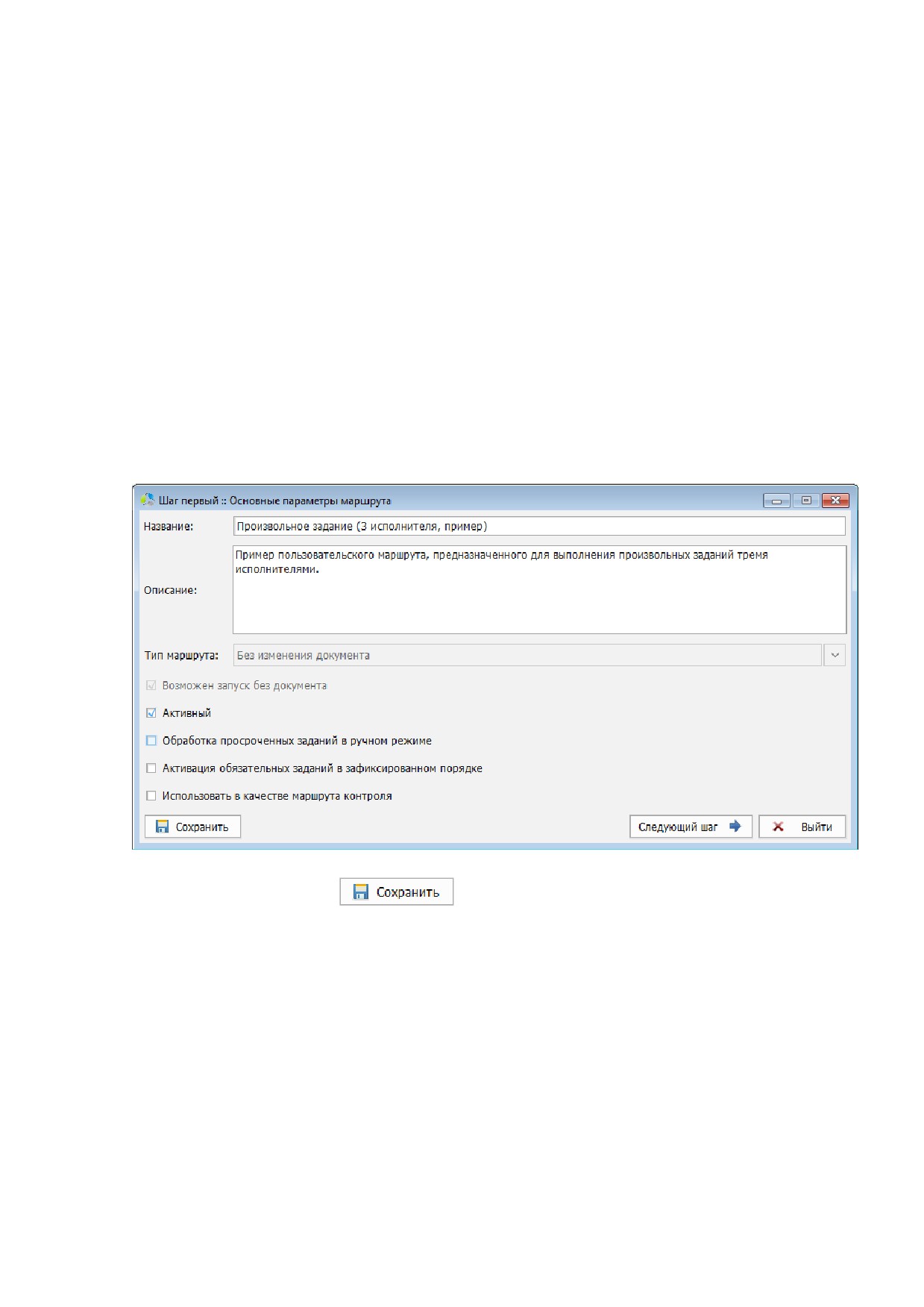
осуществляется с помощью окна мастера редактирования маршрутов (Рисунок
180),
кнопка «Сохранитьͩ.
Примечание. Для зарегистрированных в системе маршрутов, открытие окна
редактирования, в котором возможно сохранение маршрута, выполняется с помощью
действия «Анализировать маршрутͩ. Кнопка «Сохранитьͩ становится активна после
внесения правок в существующий маршрут. Для ее активации можно, например,
внести и отменить изменения в названии маршрута.
Рисунок 180. Интерфейс окна редактора маршрутов.
После нажатия кнопки
система предложит выбрать расположение и
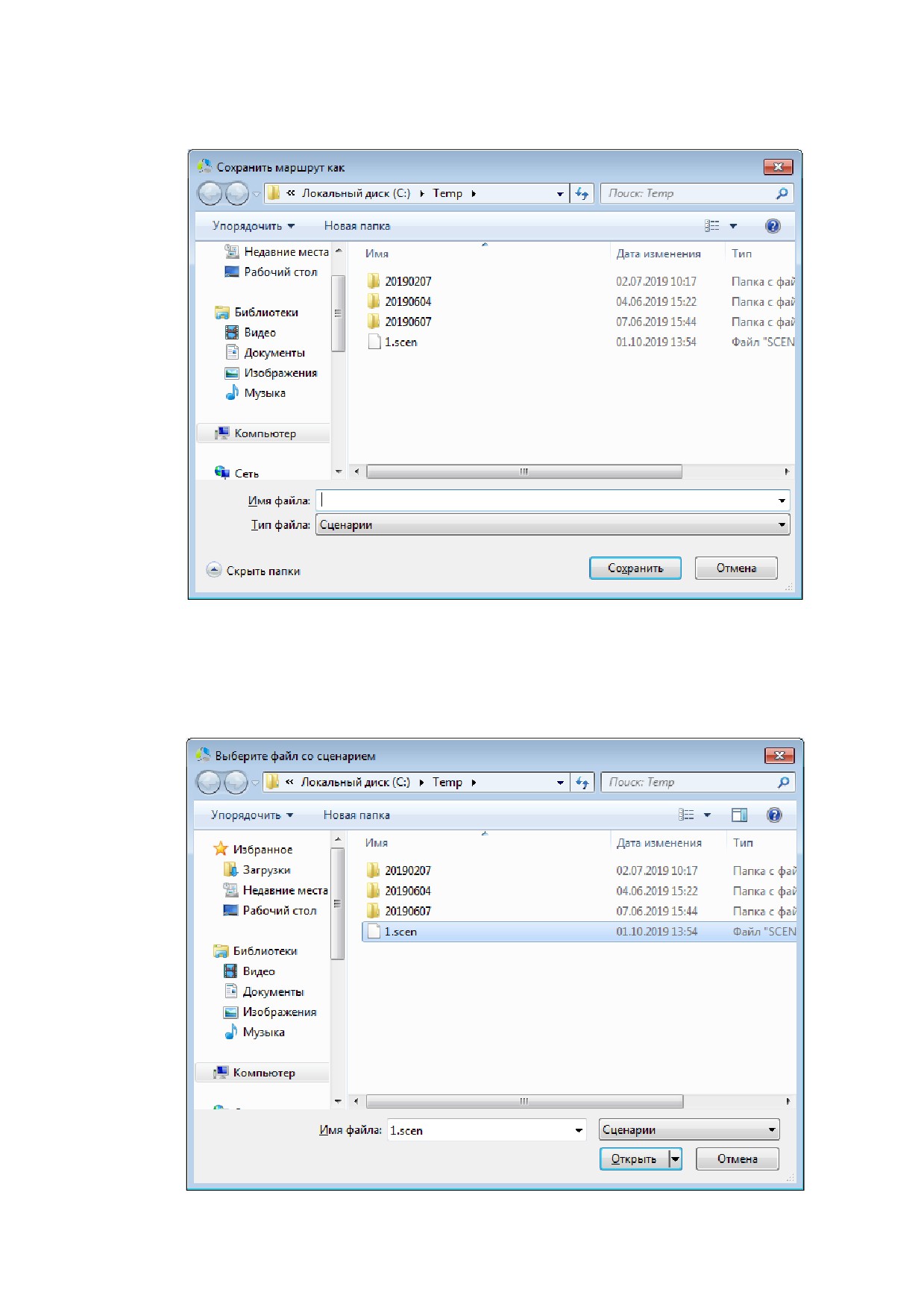
название файла сценария маршрута на жестком диске компьютера (Рисунок 181).
Примечание. Файлы сценариев, при сохранении на жесткий диск, получают расширение
«scenͩ.
140
-------------------------------------------------------------------------------------------------------------------------------
Рисунок 181. Интерфейс окна файлового навигатора при сохранении сценария маршрута.
Импорт маршрутов в систему осуществляется с помощью пункта основного меню главного
окна системы «Администрирование -> Записать маршрут в БД из файла͙ͩ.
Система предложит указать расположение файла сценария маршрута на жестком диске
компьютера (Рисунок 182).
Рисунок 182. Интерфейс окна файлового навигатора системы в режиме выбора файла сценария.
141
-------------------------------------------------------------------------------------------------------------------------------
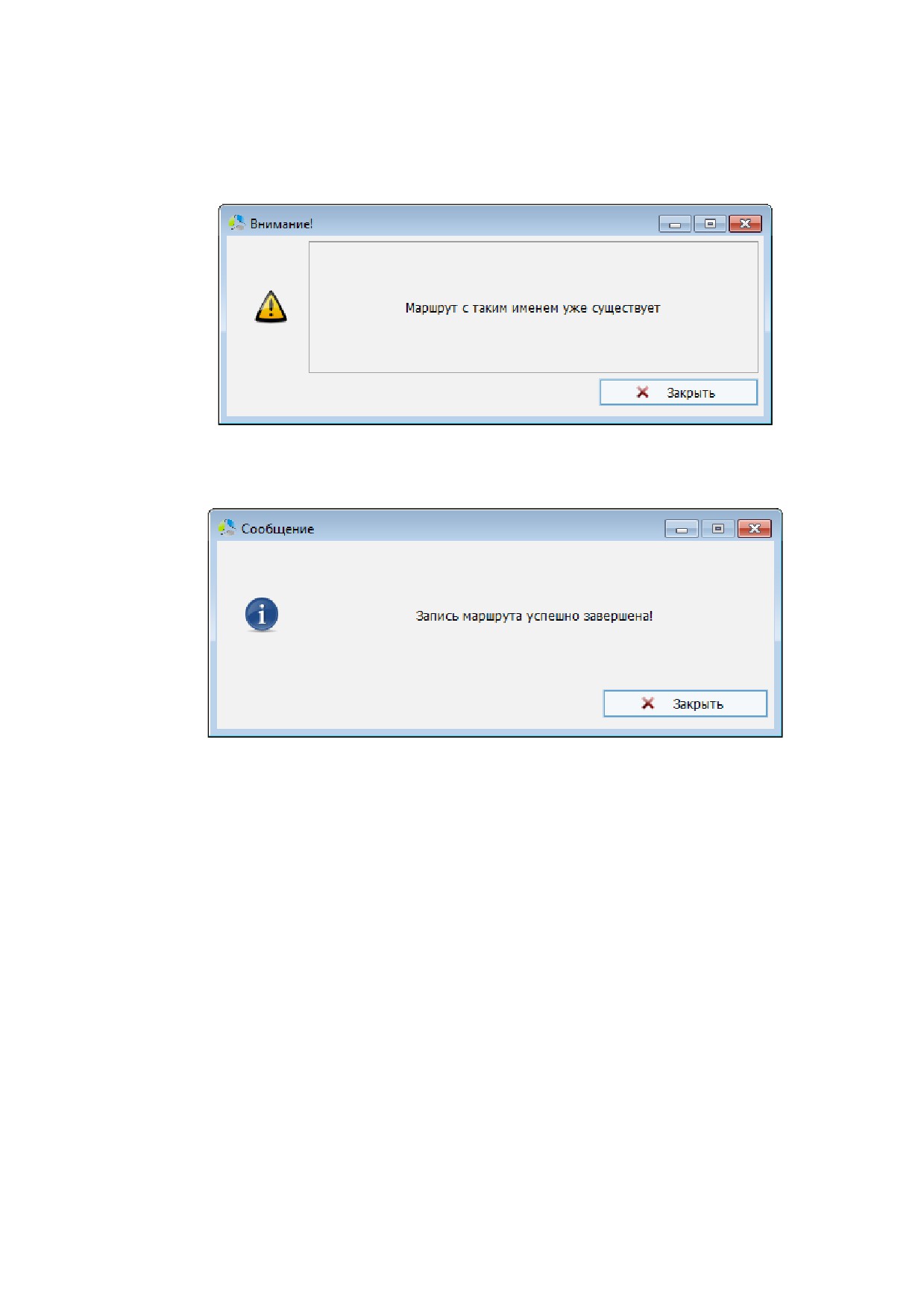
При возникновении проблем импорта, система отображает информационные окна,
содержащие описания проблем (Рисунок 183).
Рисунок 183. Интерфейс информационного окна возникновения ошибки импорта сценария.
Если импорт сценария произведен успешно, система выведет информационное окно
(Рисунок 184).
Рисунок 184. Информационное окно успешного импорта сценария в систему.
142
-------------------------------------------------------------------------------------------------------------------------------
Автоматическое именование
Автоматическое именование
- механизм, позволяющий автоматически генерировать
значение поля карточки «Наименованиеͩ по заданному шаблону. Подстановка значения в
поле производится при сохранении карточки документа в системе.
В процессе создания правила именования указываются значения типа, подтипа и вида
документа, для которых должна осуществляться автоматическая генерация названия.
Редактор автоматического именования
Правила генерации наименований карточек создаются и редактируется в специальном
инструменте - редакторе автоматического именования.
Вызов редактора осуществляется из основного меню главного окна системы, пункт
«Администрирование -> Настройка автоматического именования͙ͩ или нажатием на
кнопку
панели инструментов администратора.
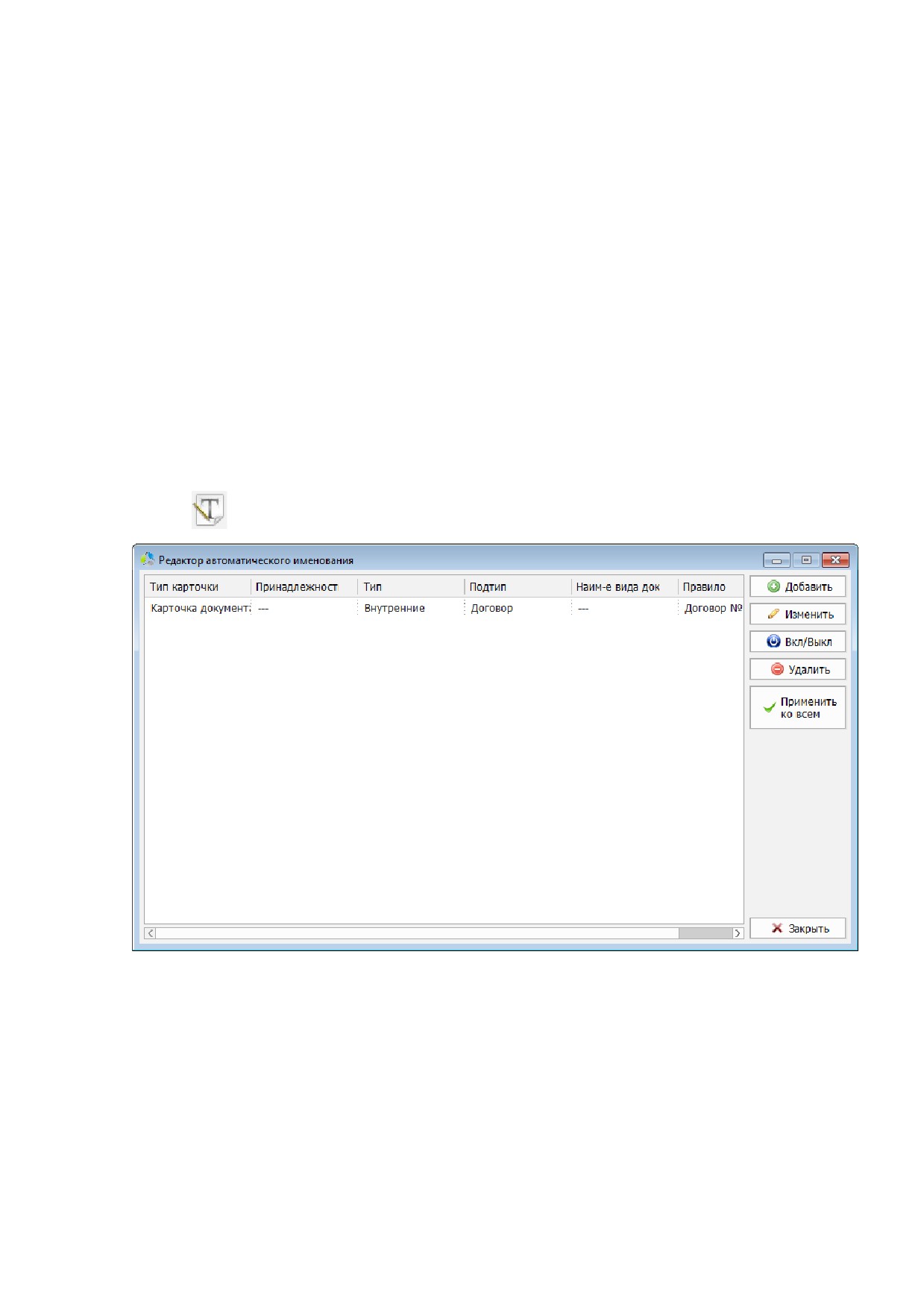
Рисунок 185. Интерфейс редактора автоматического именования.
В интерфейсе редактора автоименования
(Рисунок
185) отображается список
зарегистрированных в системе правил автоматического именования и панели
функциональных кнопок.
Для правила именования в списке отображаются следующие поля:
Тип карточки - разновидность карточки документа («карточка документаͩ или
«карточка номенклатурыͩ).
Принадлежность - критерий административной принадлежности подразделения
организации («основной филиалͩ, «офисͩ «дополнительный офисͩ и т.д.)
143
-------------------------------------------------------------------------------------------------------------------------------
Тип - разновидность документа.
Подтип - разновидность типа документа.
Наименование вида документа - назначение документа («договорͩ, «актͩ,
«счетͩ и т.д.)
Правило - маска генерации автоматического наименования.
Добавление нового правила автоименования
Добавление нового правила осуществляется с помощью кнопки
на панели
функциональных кнопок редактора автоименования (Рисунок 185).
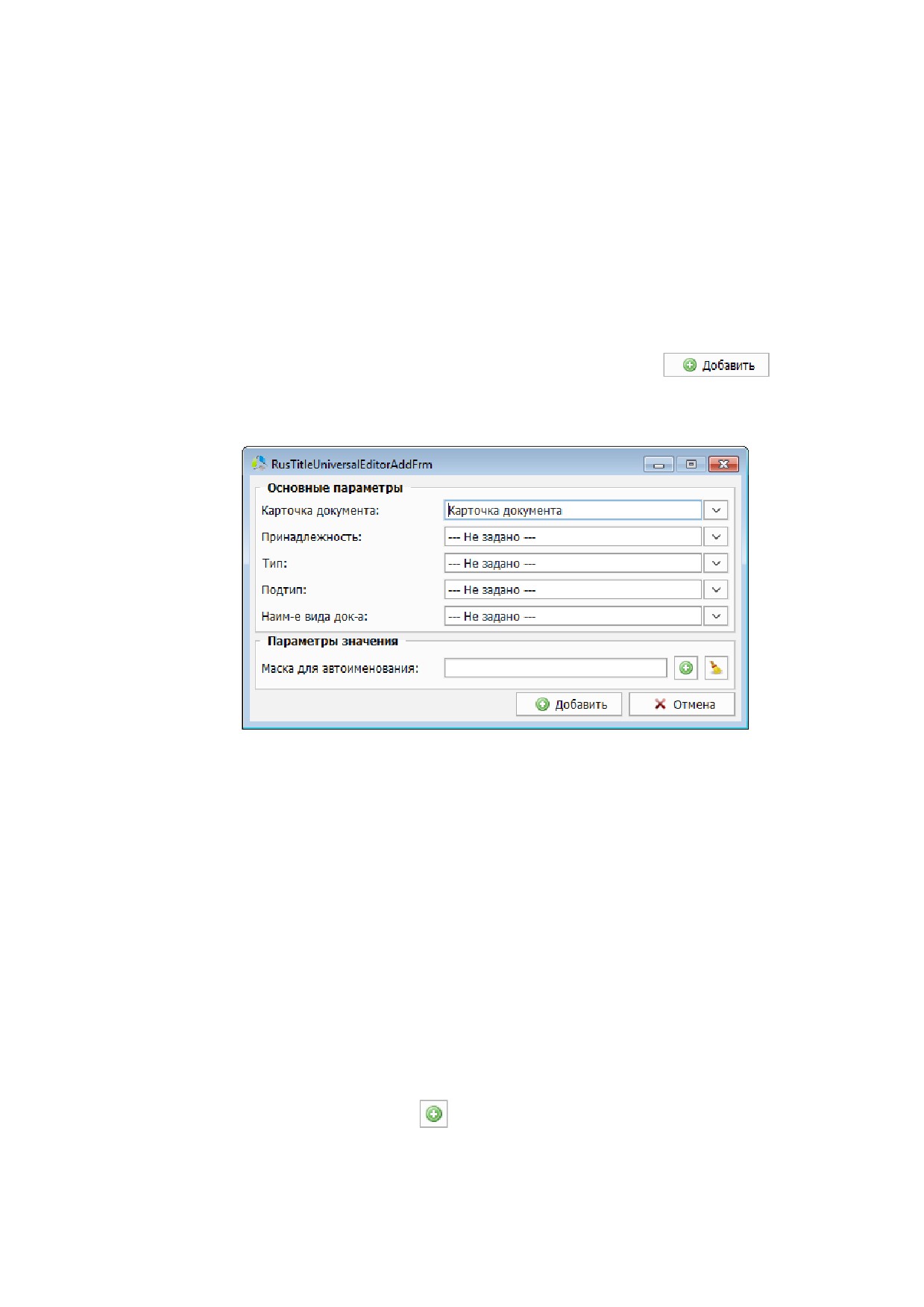
Настройки правила задаются в новом окне (Рисунок 186).
Рисунок 186. Окно создания правила автоименования.
При создании нового правила, в секции окна «Основные параметрыͩ указываются
значения полей карточек документов:
«Карточка документаͩ, «Принадлежностьͩ,
«Типͩ, «Подтипͩ и «Наименование вида документовͩ, для которых должно работать
правило.
Значения всех полей секции «Основные параметрыͩ выбираются из соответствующих
справочников системы.
Примечание. В секции «Основные параметрыͩ должно быть указано значение хотя бы
одного поля.
Если в качестве значения указывается «--- Не задано ---ͩ, правило распространяется на все
подмножество карточек документов выбранного типа.
В секции «Параметры значенияͩ указывается шаблон генерации значения для поля
«Наименованиеͩ карточки документа.
Добавление шаблона генерации в параметре
«Маска для автоименованияͩ
осуществляется с помощью кнопки
и формируется в дополнительном окне редактора
масок (в текущей документации раздел «Редактор масокͩ).
144
-------------------------------------------------------------------------------------------------------------------------------
Примечание. В маску генератора автоименования не рекомендуется включать
значение поля «Наименованиеͩ карточки документа, так как при каждом сохранении
карточки название будет дублироваться.
Удаление правила выполняется нажатием на кнопку .
Окончательное сохранение правила выполняется нажатием на кнопку
После сохранения новое правило отобразится в списке окна редактора правил
именования.
Редактирование правила автоименования
Редактирование правила автоименования производится двойным кликом левой кнопки
мыши на правиле в списке окна редактора правил именования (Рисунок
185) или
выбором правила и нажатием на кнопку
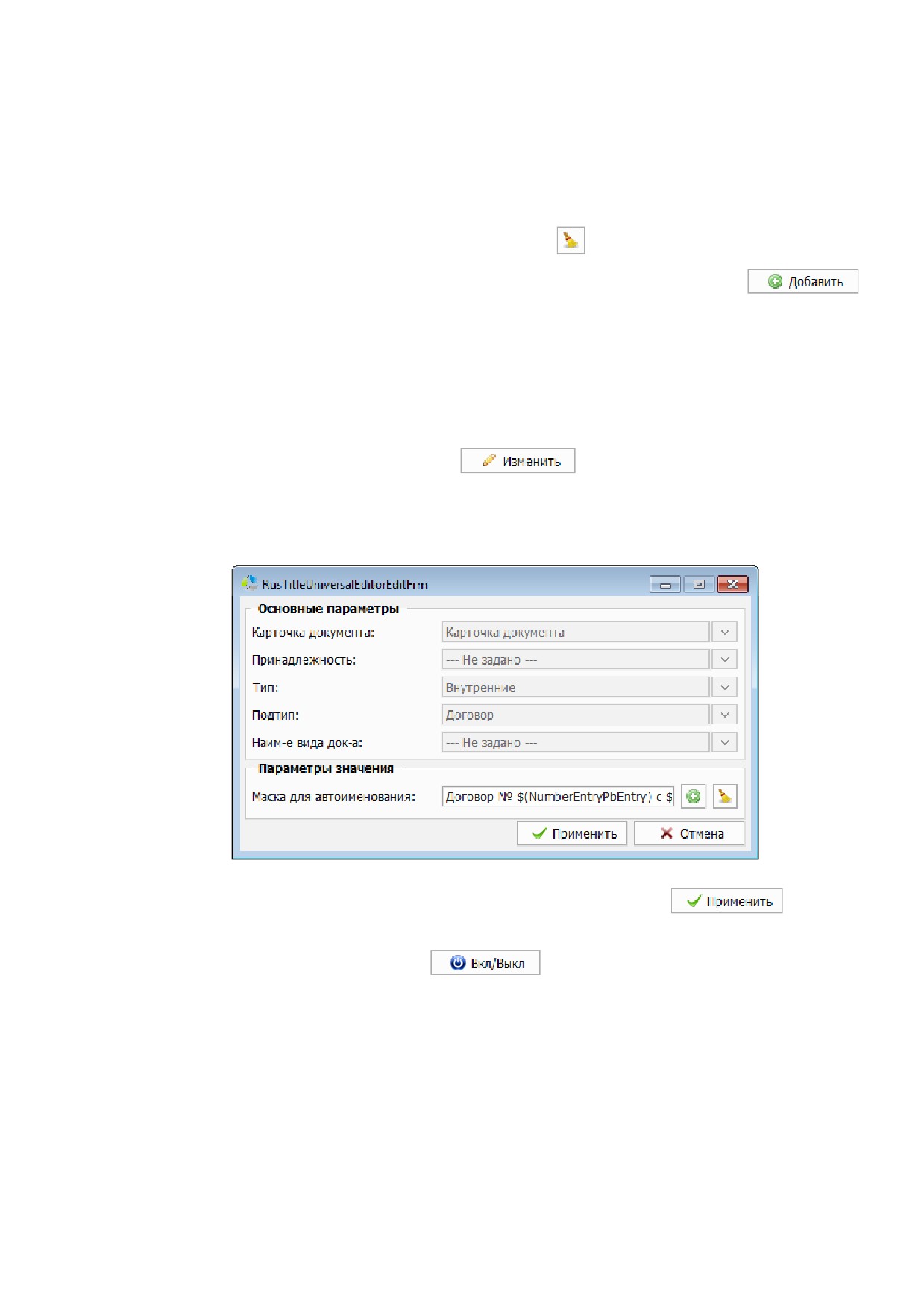
Окно редактирования правила (Рисунок
187), аналогично окну создания (Рисунок
186),
но в нем блокируется секция «Основные параметрыͩ Редактирование допускается
только для маски шаблона генерации значения.
Рисунок 187. Окно редактирования правила автоименования.
Для сохранения внесенных изменений необходимо нажать кнопку
При необходимости временно отключить правило, нужно выбрать его в списке редактора
правил именования и нажать кнопку
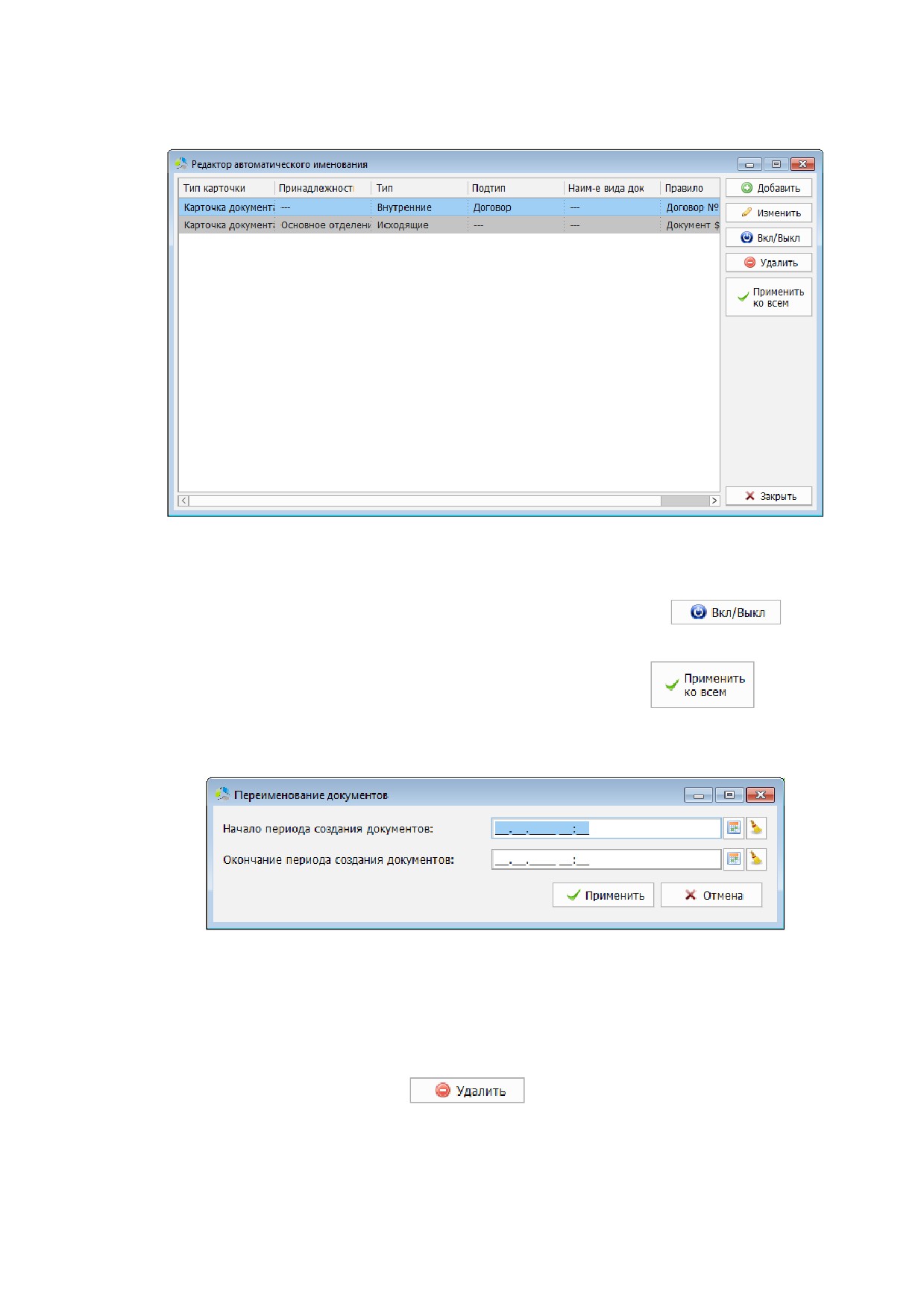
Выключенное правило маркируется в списке правил серым цветом (Рисунок 188).
145
-------------------------------------------------------------------------------------------------------------------------------
Рисунок 188. Отображение выключенного правила в списке редактора правил автоименования.
На время отключения правила, при сохранении карточки документа, не будет
осуществляться подстановка значения поля «Наименованиеͩ.
Включения правила производится повторным нажатием на кнопку
Для разового применения нового правила именования к существующим в системе
документам с подходящими параметрами, используется кнопка
Перед началом операции система предложит выбрать интервал дат создания
документов, к которым должно быть применено текущее правило (Рисунок 189).
Рисунок 189. Диалоговое окно выбора интервала дат создания документов при применении правила
автоименования.
Если в окне указания интервала дат, оставить незаполненными значения полей «Начало
периода создания документовͩ и «Окончание периода создания документовͩ, правило
будет применено ко всем документам, вне зависимости от даты их создания.
Для удаления текущего правила, оно выбирается в списке окна редактора правил
именования и нажимается кнопка
После удаления правила, присвоенные наименования карточек останутся без изменений,
но при сохранении новой карточки, генерация значения производиться не будет.
146
-------------------------------------------------------------------------------------------------------------------------------
Автоматическое структурирование
Автоматическое структурирование
-
механизм автоматического создания
вспомогательной структуры папок в библиотеке документов при регистрации документов
заданных типов.
Например, при регистрации в системе документа типа «Договорͩ, может быть создана
дополнительная структура папок: «Актыͩ, «Счетаͩ, в которую, в последующем, будут
добавлены связанные документы соответствующих типов. При регистрации в системе
документа типа «Генеральный планͩ, может быть создана дополнительная структура
папок: «Планыͩ, «Экспликацииͩ и т.д.
Редактор автоматического структурирования
Настройка параметров автоматического структурирования выполняется в окне редактора
(Рисунок
190), вызываемом с помощью пункта основного меню главного окна системы
«Администрирование -> Настройка автоматического структурированияͩ или кнопкой
на панели инструментов администратора.
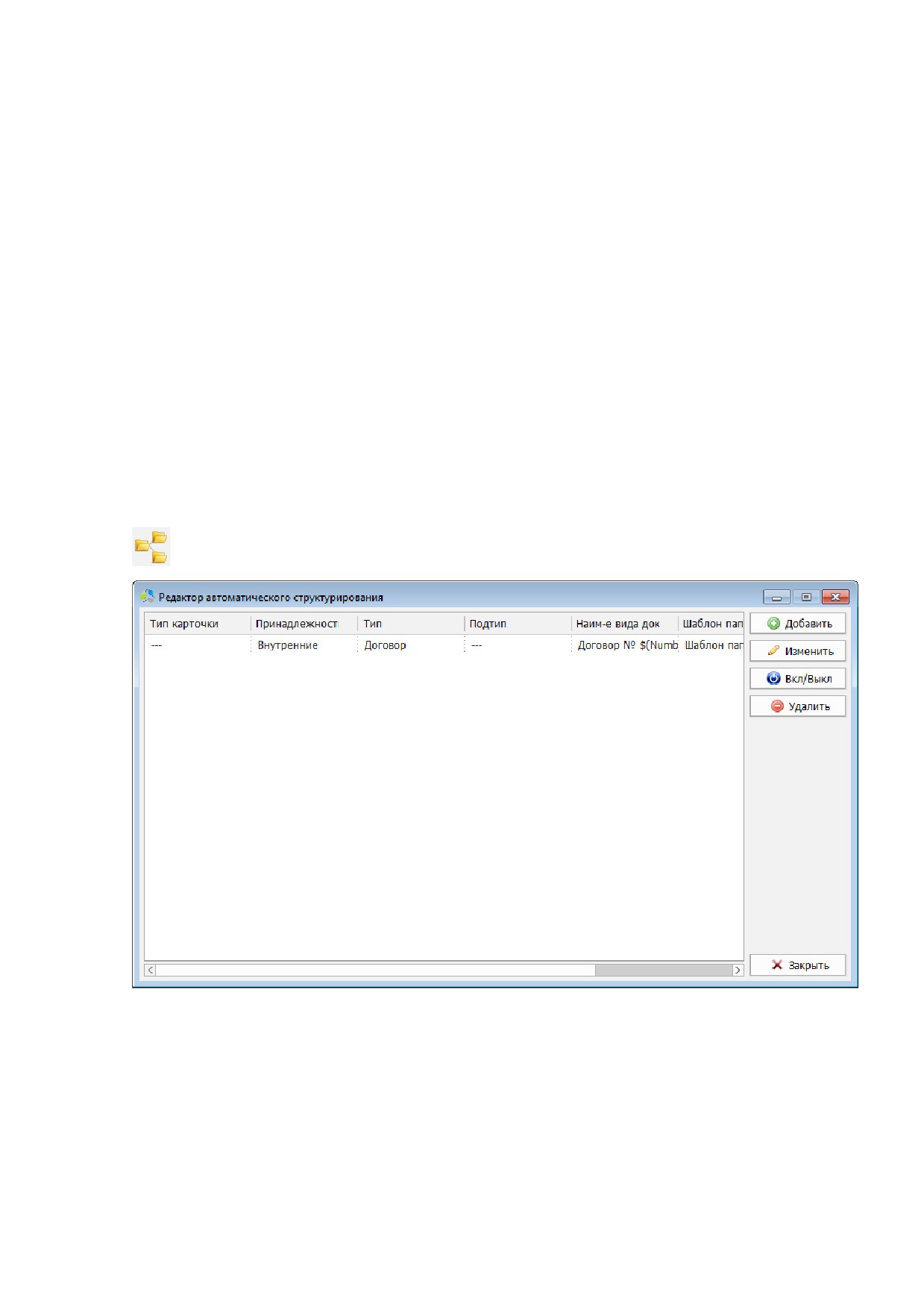
Рисунок 190. Интерфейс окна редактора автоматического структурирования.
В интерфейсе редактора (Рисунок
190) отображается список зарегистрированных в
системе правил автоматического структурирования и панель функциональных кнопок.
Для правила структурирования в списке отображаются следующие поля:
Тип карточки - разновидность карточки документа («карточка документаͩ или
«карточка номенклатурыͩ).
Принадлежность - критерий административной принадлежности подразделения
организации («основной филиалͩ, «офисͩ «дополнительный офисͩ и т.д.).
147
-------------------------------------------------------------------------------------------------------------------------------
Тип - разновидность документа.
Подтип - разновидность типа документа.
Наименование вида документа - назначение документа («договорͩ, «актͩ,
«счетͩ и т.д.)
Шаблон папки
- наименование шаблона структуры папок, который будет
использован при создании структурирования.
Маска имени шаблона - шаблон маски именования создаваемой папки верхнего
уровня документа.
Добавление правила автоструктурирования
Новое правило добавляется в систему с помощью кнопки
, расположенной
на панели функциональных кнопок редактора автоструктурирования (Рисунок 190)
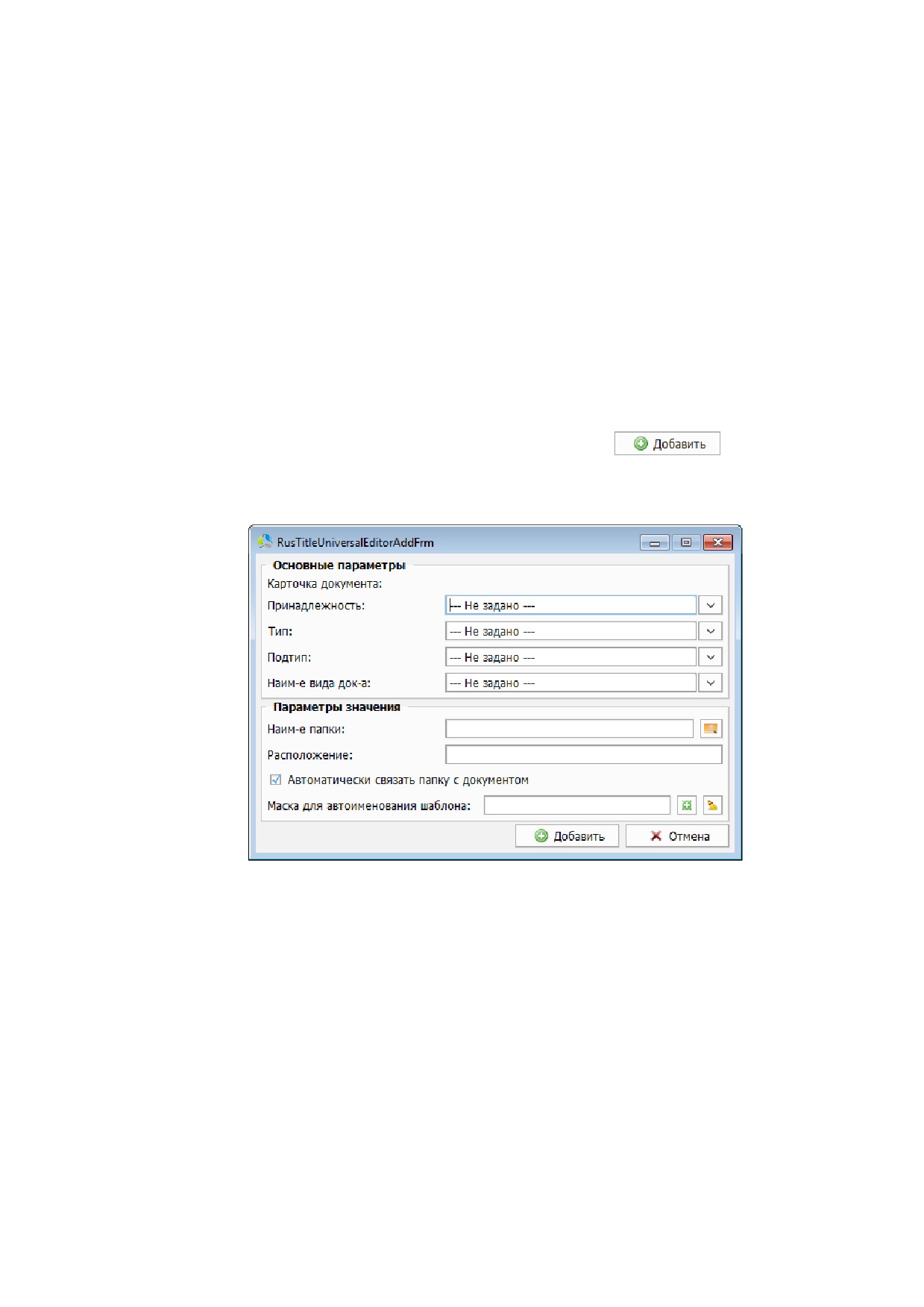
Параметры правила указываются в новом окне (Рисунок 191)
Рисунок 191. Интерфейс окна добавления правила структурирования.
При создании правила, в секции окна «Основные параметрыͩ, указываются значения
параметров карточек документов:
«Принадлежностьͩ,
«Типͩ,
«Подтипͩ и
«Наименование вида документовͩ, для которых должно использоваться правило.
Значения всех полей секции «Основные параметрыͩ выбираются из соответствующих
справочников системы.
Примечание. В секции «Основные параметрыͩ должно быть указано значение хотя бы
одного поля.
Если в поле указывается значение «--- Не задано ---ͩ, правило распространяется на все
подмножество карточек документов данного типа.
В секции
«Параметры значенияͩ задаются параметры создания структуры папок
документа:
148
-------------------------------------------------------------------------------------------------------------------------------
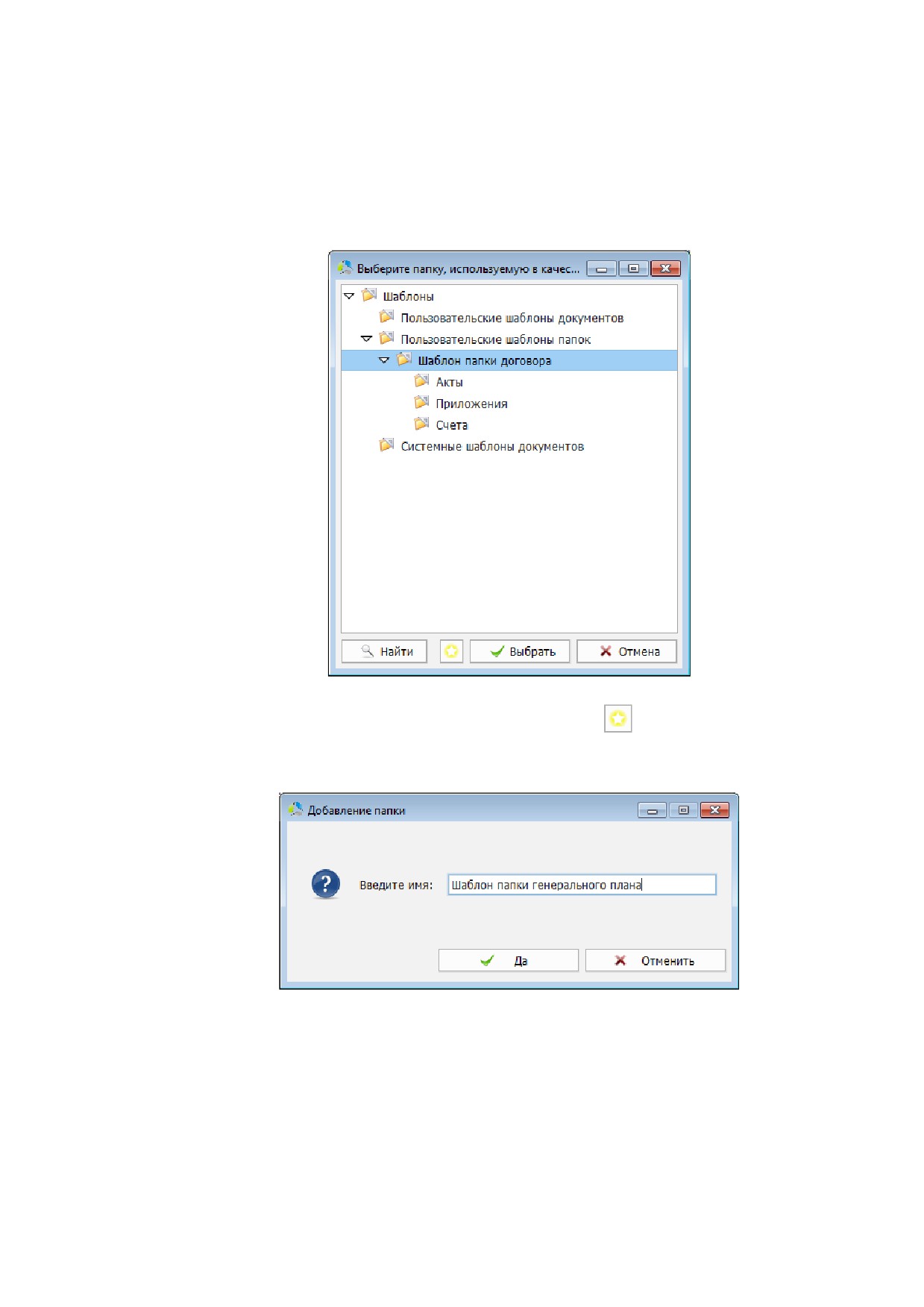
Наименование папки
- выбор шаблона структуры папок, которая будет
воссоздаваться для каждого документа при использовании правила. Шаблон
выбирается в окне навигатора шаблонов системы из числа зарегистрированных в
системе (Рисунок 192).
Рисунок 192. Интерфейс навигатора шаблонов системы.
Для создания нового шаблона используется кнопка . Нажатие на кнопку создает
вложенную, относительно выбранной в дереве, папку структуры. Название
добавляемого шаблона заполняется в диалоговом окне (Рисунок 193).
Рисунок 193. Диалоговое окно ввода имени шаблона.
Расположение - поле отображает иерархический путь к выбранному шаблону в
системе.
Автоматически связать папку с документом - установка параметра позволяет
автоматически создавать связь карточки основного документа с указанной папкой.
Наличие связи отображается во вкладке «Связиͩ, секции «Папки с дочерними
документамиͩ карточки документа.
149
-------------------------------------------------------------------------------------------------------------------------------
Маска для автоименования шаблона - в поле задается шаблон маски генерации
названия папки верхнего уровня. Добавление шаблона производится нажатием на
кнопку
Настройка шаблона маски выполняется в окне мастера создания масок
(в текущей документации раздел «Редактор масокͩ).
Для удаления шаблона маски из поля используется кнопка .
Фиксация указанных параметров и сохранение правила автоструктурирования
выполняется нажатием на кнопку
. После сохранения новое правило
добавится в список окна редактора правил структурирования.
Редактирование правила автоструктурирования
Редактирование правила автоструктурирования производится двойным кликом левой
кнопки мыши на строке правила в списке окна редактора правил структурирования
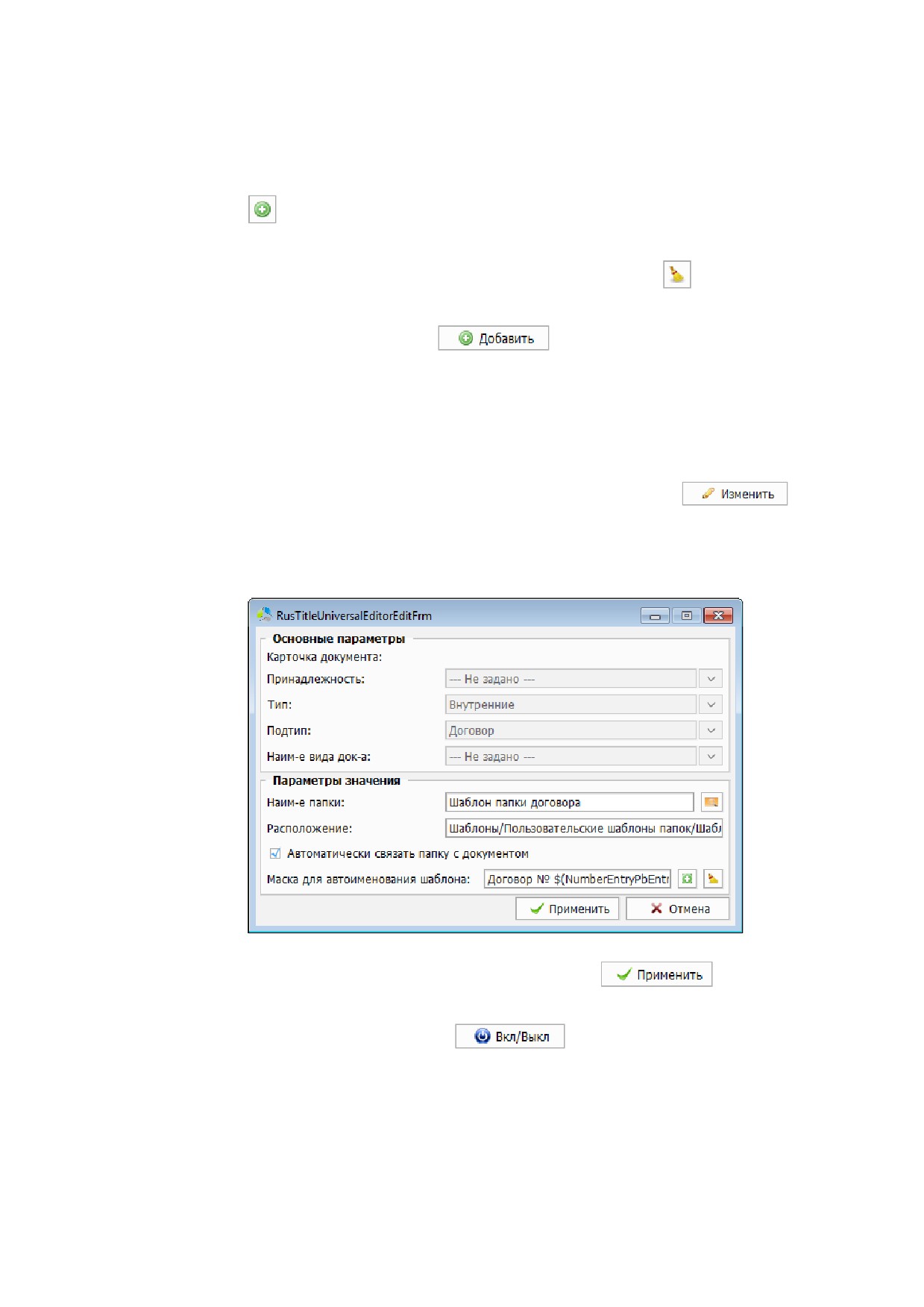
(Рисунок 190) или выбором правила в списке и нажатием на кнопку
Окно редактирования (Рисунок 194) аналогично окну создания (Рисунок 191), но секция
«Основные параметрыͩ блокируется. В окне допускается редактирование только секции
«Параметры значенияͩ.
Рисунок 194. Интерфейс окна редактирования правила автоструктурирования.
Для фиксации внесенных изменений используется кнопка
При необходимости отключить правило, оно выбирается в списке редактора правил
структурирования и нажимается кнопка
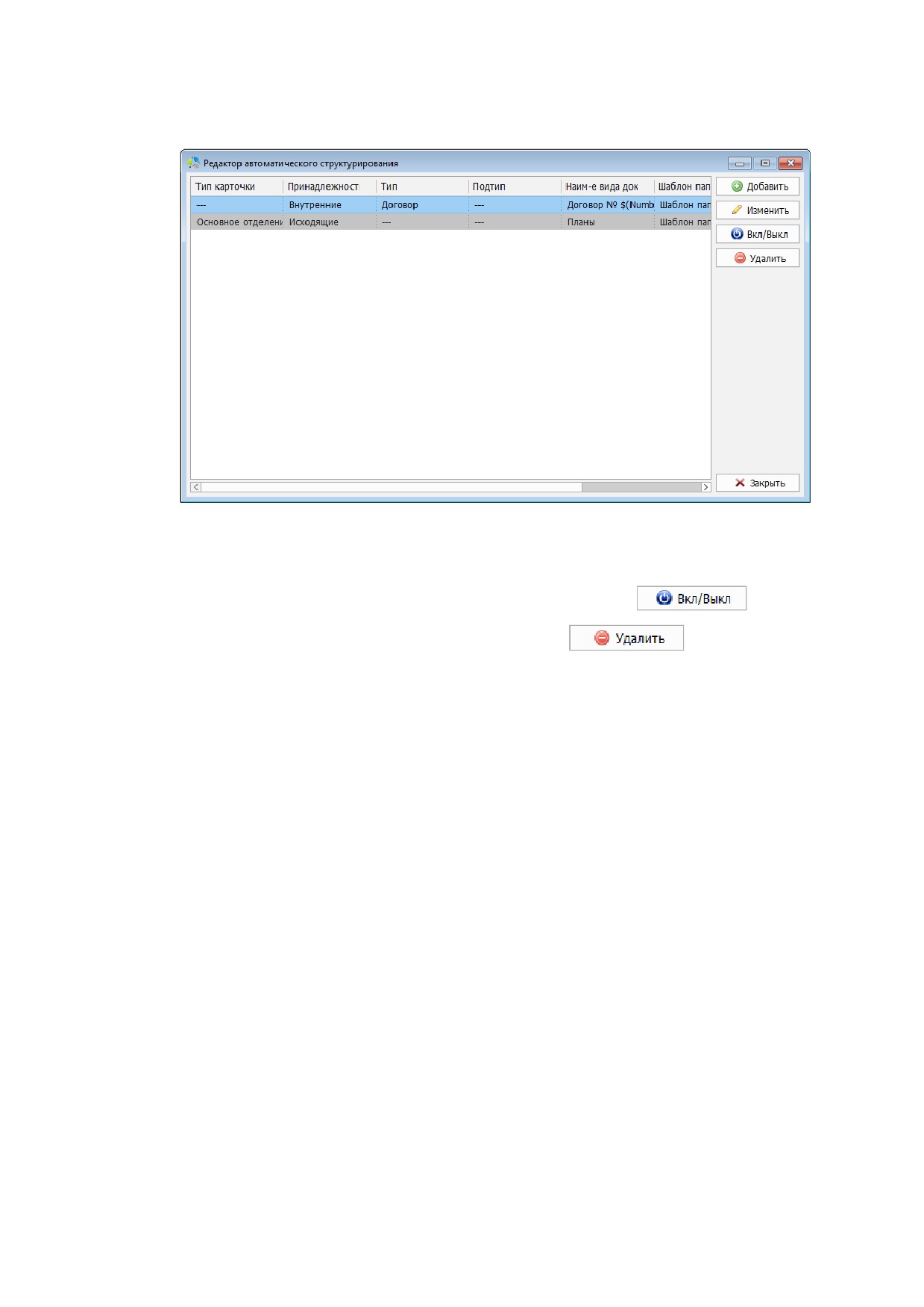
Выключенное правило маркируется в списке правил серым цветом (Рисунок 195).
150
-------------------------------------------------------------------------------------------------------------------------------
Рисунок 195. Пример отображения отключенного правила в окне редактора автоструктурирования.
Отключенное правило, при регистрации подходящей по параметрам карточки документа,
не будет создавать дополнительную структуру папок.
Для включения правила, необходимо повторно нажать кнопку
Удаления выбранного правила производится кнопкой
После удаления, созданные структуры папок останутся без изменений, но при
регистрации новой карточки, подходящего типа, генерация структур осуществляться не
будет.
151
-------------------------------------------------------------------------------------------------------------------------------
Автоматическое размещение
Автоматическое размещение - механизм автоматизации размещения при хранении
карточки документа в библиотеке документов. Документ заданного типа автоматически
располагается в структуре папок библиотеки документов согласно правилу
авторазмещения.
Например, все документы, у которых подтип карточки указан как «Договорͩ, могут
автоматически размещаться в определенной папке
«Договораͩ,
«Счетͩ - в папке
«Счетаͩ и т.д.
Настройка автоматического размещения
Правила размещения документов создаются и редактируется в окне инструмента
«Настройка автоматического размещения документовͩ.
Вызов окна осуществляется с помощью пункта основного меню главного окна системы
«Администрирование -> Настройка автоматического размещения͙ͩ или нажатием на
кнопку
в панели инструментов администратора.
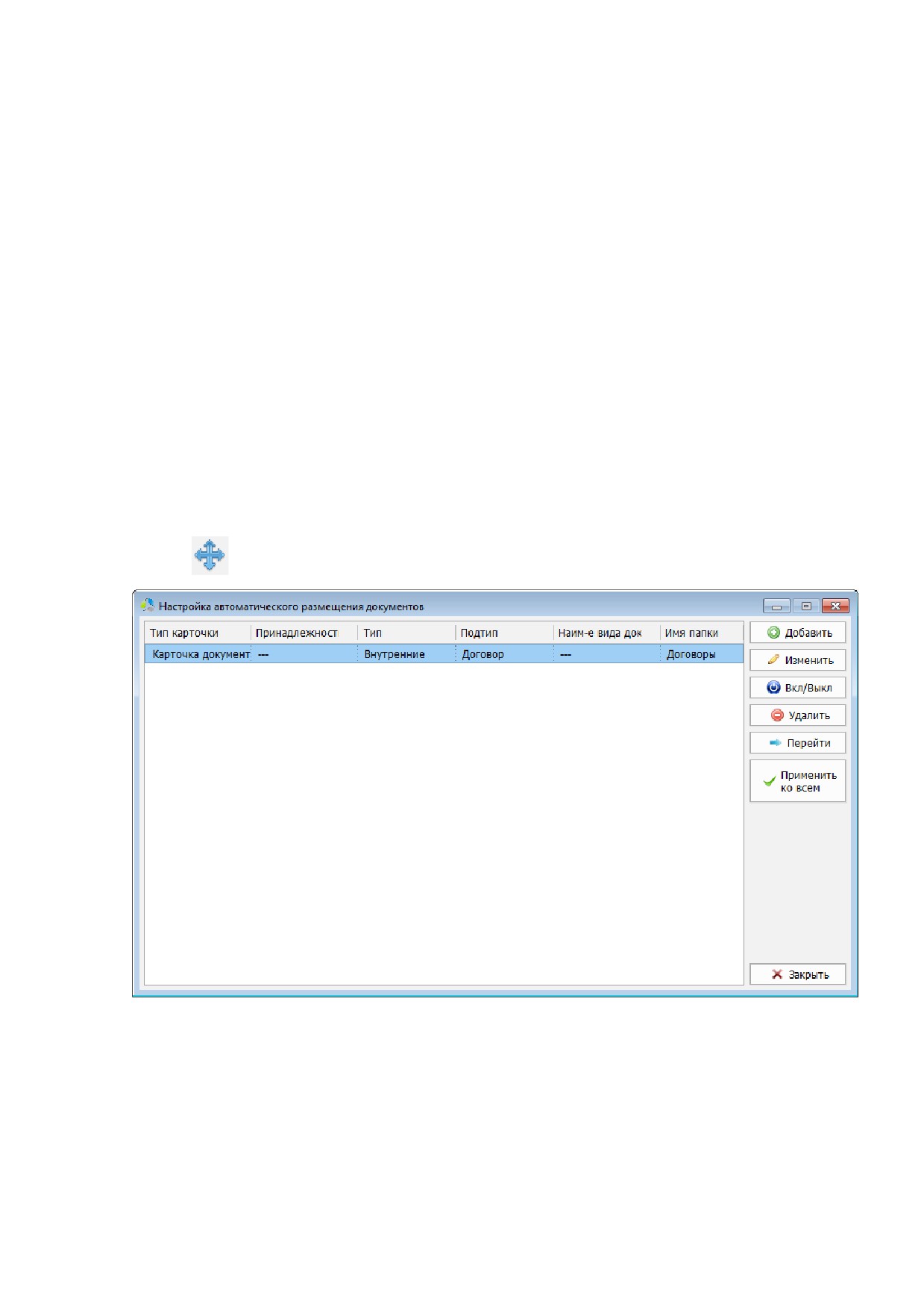
Рисунок 196. Интерфейс окна настроек правил автоматического размещения.
В интерфейсе окна настроек автоматического размещения документов (Рисунок
196)
отображается список зарегистрированных в системе правил авторазмещения и панель
функциональных кнопок.
Для правила авторазмещения в списке отображаются следующие поля:
Тип карточки - разновидность карточки документа («карточка документаͩ или
«карточка номенклатурыͩ).
152
-------------------------------------------------------------------------------------------------------------------------------
Принадлежность - критерий административной принадлежности подразделения
организации («основной филиалͩ, «офисͩ «дополнительный офисͩ и т.д.)
Тип - разновидность документа.
Подтип - разновидность типа документа.
Наименование вида документа - назначение документа («договорͩ, «актͩ,
«счетͩ и т.д.).
Имя папки - название папки библиотеки документов, в которой будет размещен
документ.
Добавление правила авторазмещения
Добавление нового правила выполняется с помощью кнопки
на панели
функциональных кнопок окна настроек авторазмещения (Рисунок 196).
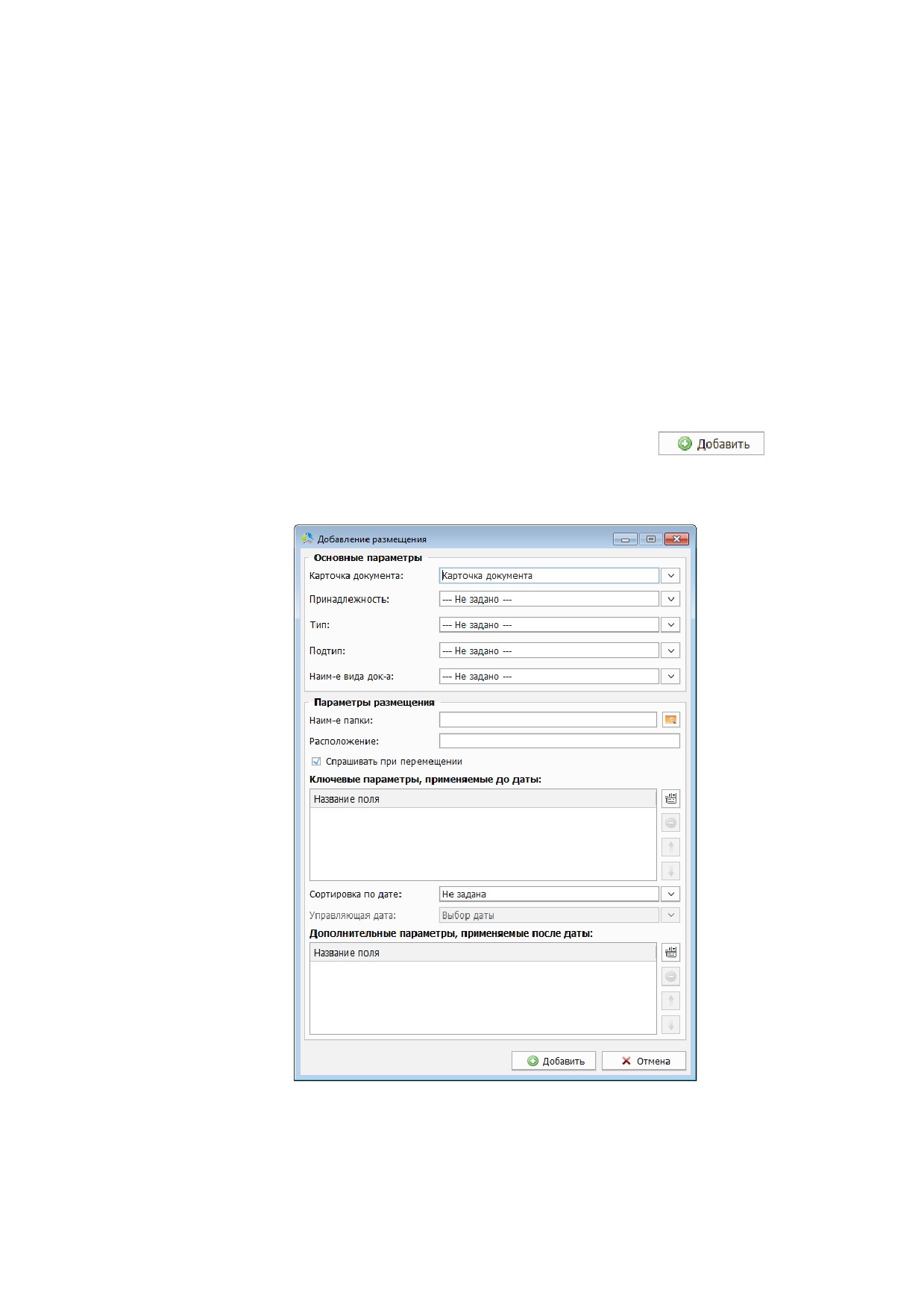
Новое правило создается в окне «Добавление размещенияͩ (Рисунок 197).
Рисунок 197. Окно создания нового правила авторазмещения.
При создании правила, в секции окна «Основные параметрыͩ указываются значения
параметров карточек документов: «Карточка документаͩ, «Принадлежностьͩ, «Типͩ,
«Подтипͩ и
«Наименование вида документаͩ, для которых будет использовано
правило.
153
-------------------------------------------------------------------------------------------------------------------------------
Значения всех полей секции «Основные параметрыͩ выбираются из соответствующих
справочников системы.
Примечание. В секции «Основные параметрыͩ должно быть указано значение хотя бы
одного поля.
Если в поле выбора указывается значение «--- Не задано ---ͩ, правило распространяется
на все подмножество карточек документов данного типа.
В секции «Параметры размещенияͩ указываются параметры размещения подходящего
документа в библиотеке документов:
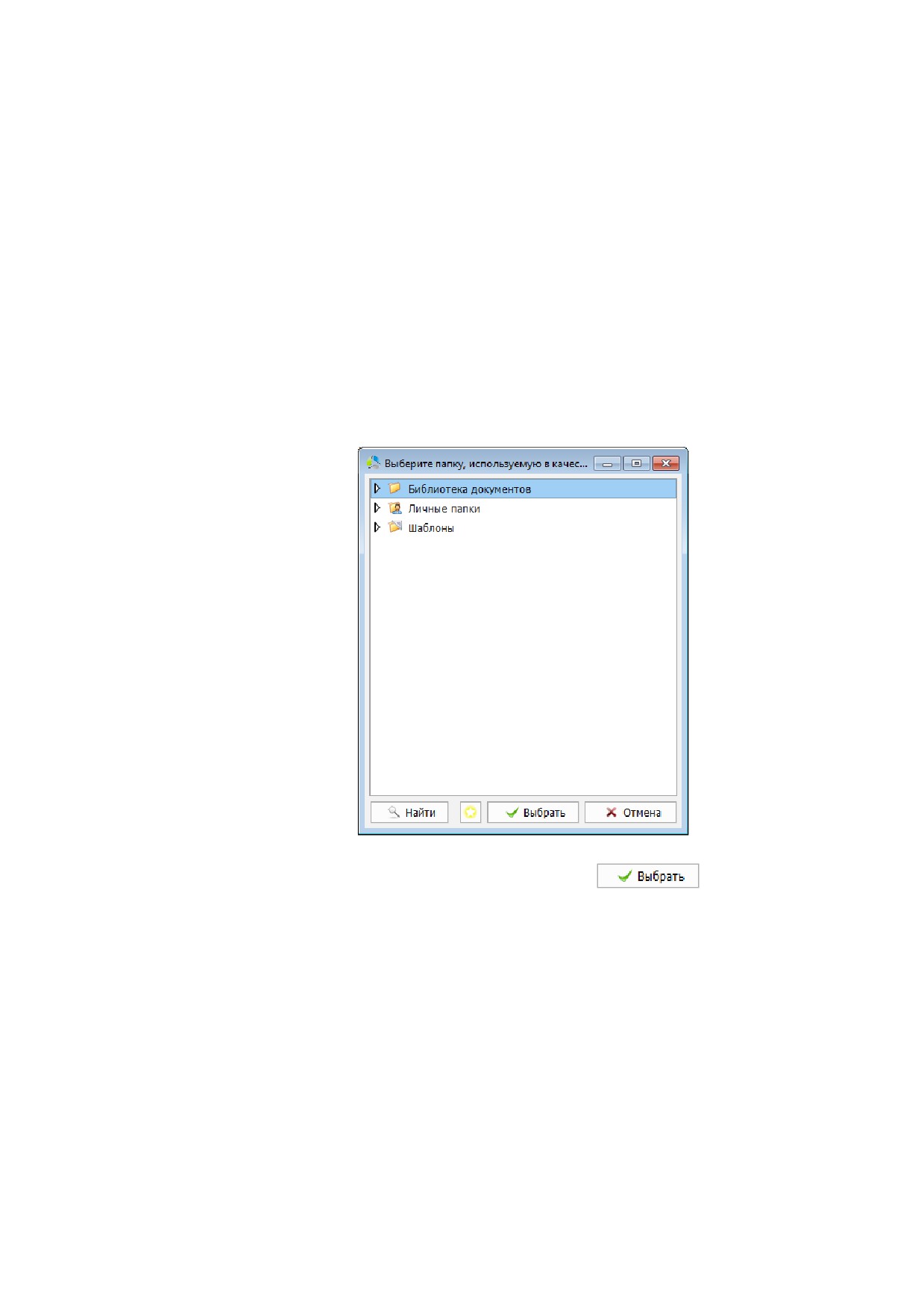
Наименование папки - выбор папки, в которой будет размещен заданный тип
документа Папка выбирается в окне навигатора по структуре библиотеки
документов (Рисунок 198).
Рисунок 198. Интерфейс навигатора по структуре библиотеки документов.
Выбор папки подтверждается нажатием на кнопку
Расположение - поле отображает иерархический путь к папке размещения в
библиотеке документов.
Спрашивать при перемещении - установка параметра, потребует от пользователя
подтверждения непосредственно перед выполнением операции по
автоматическому размещению документа.
Далее, необходимо указать способ размещения документов внутри целевой папки.
Система может автоматически создавать дополнительную вложенную структуру папок
для каждого размещаемого документа.
В секции «Ключевые параметры, применяемые до датыͩ выбираются поля карточки
документа, на основании значений которых, внутри целевой папки, будет создаваться
подпапка для размещения документа. Название подпапки будет соответствовать
значению указанного поля.
154
-------------------------------------------------------------------------------------------------------------------------------
Добавление поля в список осуществляется нажатием на кнопку
справа от списка.
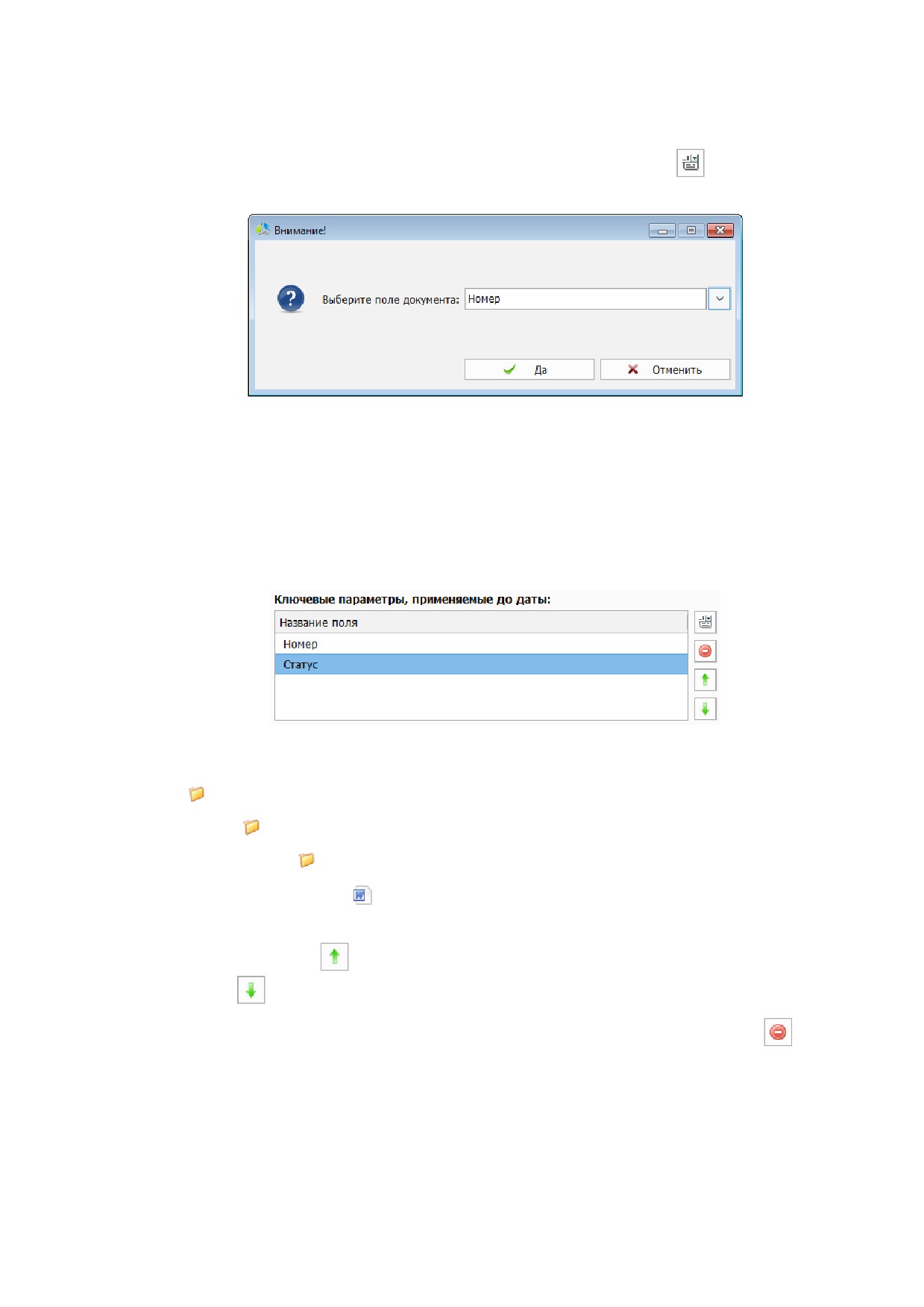
Система предложит выбрать поле карточки документа в диалоговом окне (Рисунок 199).
Рисунок 199. Диалоговое окно выбора поля для создания подпапки при авторазмещении.
Выбранные поля добавляются в список последовательно.
При создании структуры, система перебирает список указанных полей и, на их основании,
строит иерархию вложенности.
Пример. Документ тип
«Входящиеͩ по правилу авторазмещения должен быть
помещен в папку
«Входящие документыͩ, в ключевых параметрах размещения
перечислены поля: «Номер документаͩ, «Статусͩ (Рисунок 200).
Рисунок 200. Пример заполнения списка ключевых полей.
Документ будет размещен следующим образом:
«Входящие документыͩ (основная папка авторазмещения).
o
«Вх 1239ͩ (значение номера документа в поле карточки).
«В работеͩ (значение статуса документа в поле карточки).
«Коммерческое предложениеͩ (размещаемый документ).
Для изменения уровня вложенности папок, на основе ключевых параметров,
используются кнопки:
- поднять выбранное поле списка в иерархии вложенности
папок вверх,
- опустить выбранное поле списка в иерархии вложенности папок вниз.
Удаление выбранного параметра из списка производится нажатием на кнопку .
Примечание. Если документ необходимо перенести в папку расположения без
построения дополнительной иерархии папок, список
«Ключевые параметры,
применяемые до датыͩ оставляется пустым.
Поле «Сортировка по датеͩ и «Управляющая датаͩ используется при создании
дополнительной иерархии вложенности папок, на основании значения даты, указанной в
карточке документа.
155
-------------------------------------------------------------------------------------------------------------------------------
В раскрывающемся списке «Сортировка по датеͩ выбирается формат генерируемого
названия подпапки на основании значения поля даты.
Возможен выбор следующих форматов:
По годам (ГГГГ) - «2013ͩ.
По годам и месяцам (ГГГГ\ММ) - «2013\11\документͩ.
По годам и месяцам (ГГГГ\ММММ) - «2013\Ноябрь\документͩ.
По годам месяцам и дням (ГГГГ\ММ\ДД) - «2013\11\25\документͩ.
По годам месяцам и дням (ГГГГ\ММММ\ДД) - «2013\Ноябрь\25\документͩ.
*Примеры приведены для даты «25112013ͩ, символ «\ͩ разделяет уровни вложенности
подпапок.
В раскрывающемся списке «Управляющая датаͩ выбирается поле карточки документа
типа
«датаͩ, значение которого участвует при формировании названия вложенной
подпапки.
Пример. Документ тип
«Входящиеͩ по правилу авторазмещения должен быть
помещен в папку «Входящие документыͩ, дополнительная вложенность по полю
«дата созданияͩ (ГГГГ\ММММ\ДД) «25112013ͩ.
«Входящие документыͩ (основная папка авторазмещения).
o
«2013ͩ (значение года в поле даты карточки документа).
«Ноябрьͩ (значение месяца в поле даты карточки документа).
«25ͩ (значение дня в поле даты карточки документа).
o
«Коммерческое предложениеͩ
(размещаемый
документ).
Примечание. Если создание подпапок на основании значений дат не требуется, в поле
«Сортировка по датеͩ указывается значение - «Не заданоͩ.
В секции «Ключевые параметры, применяемые после датыͩ задаются параметры
построения дополнительной иерархии вложенности папок, внутри конечной подпапки
даты.
Построение такой вложенности полностью аналогично построению вложенности внутри
целевой папки размещения и описано выше.
Фиксация параметров нового правила производится нажатием на кнопку
в
окне создания правила авторазмещения.
Редактирование правила авторазмещения
Редактирование правила авторазмещения производится двойным кликом левой кнопки
мыши на правиле в списке окна настройки правил размещения (Рисунок
196) или
выбором правила в списке и нажатием на кнопку
156
-------------------------------------------------------------------------------------------------------------------------------
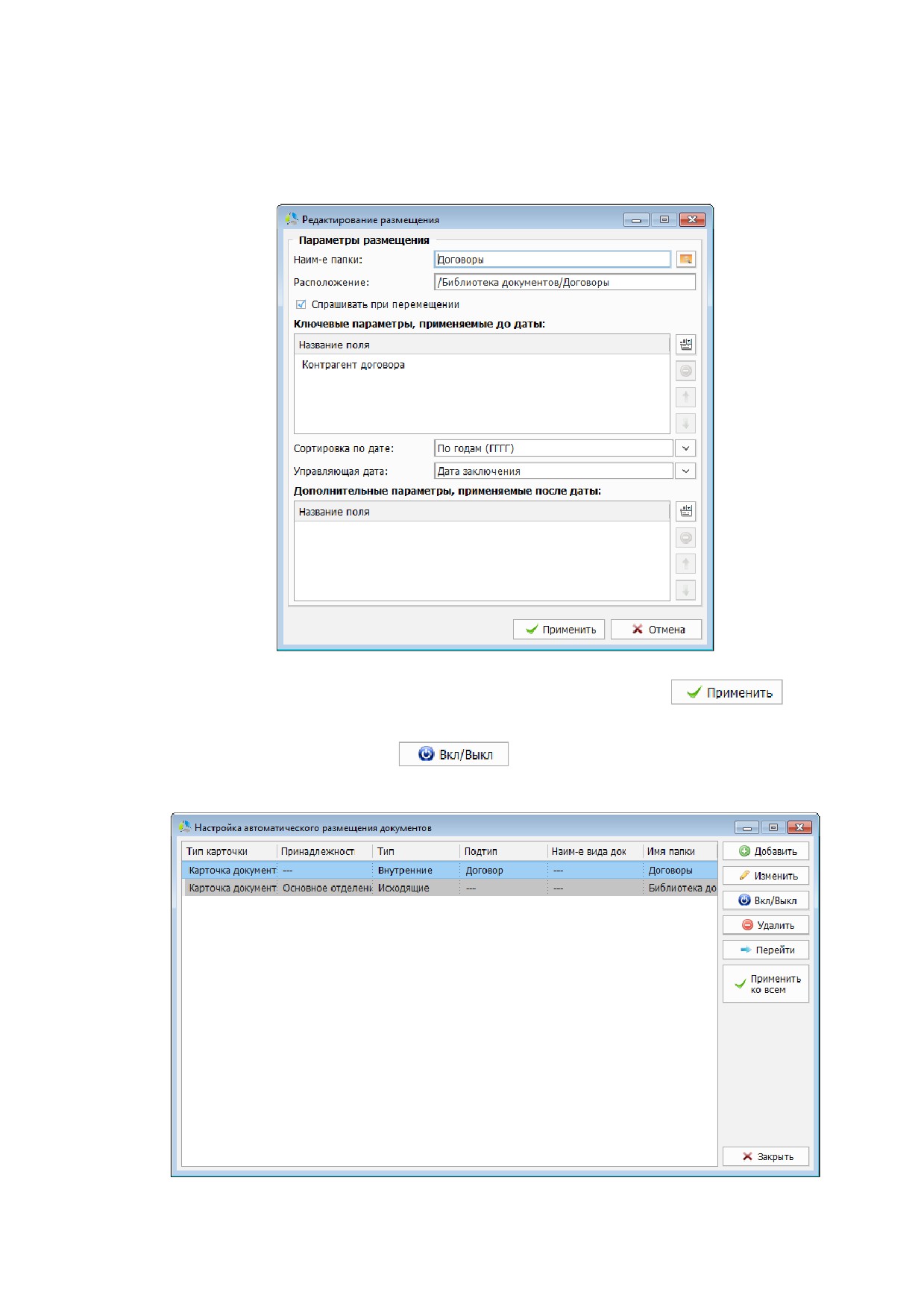
Окно редактирования правила (Рисунок 201) аналогично окну создания (Рисунок 197), но
секция «Основные параметрыͩ здесь отсутствует.
Рисунок 201. Окно редактирования правила авторазмещения.
Для сохранения внесенных изменений необходимо нажать кнопку
При необходимости отключить правило его выбирают в списке окна настроек правил
размещения и нажимают кнопку
Выключенное правило Маркируется в списке правил серым цветом (Рисунок 202).
Рисунок 202. Отображение выключенного правила авторазмещения в списке окна настройки.
157
-------------------------------------------------------------------------------------------------------------------------------
На время отключения правила документ, подходящего типа, при сохранении будет
размещаться в выбранной пользователем папке, игнорируя правило.
Для включения правила, необходимо выделить его в списке и повторно нажать кнопку
Удаление выбранного правила осуществляется нажатием на кнопку
После удаления, переразмещение существующих документов не произойдет, но новые
добавляемые документы подходящего типа будут размещаться в выбранных
пользователями папках.
Переход к целевой папке выбранного правила авторазмещения в системе выполняется
нажатием на кнопку
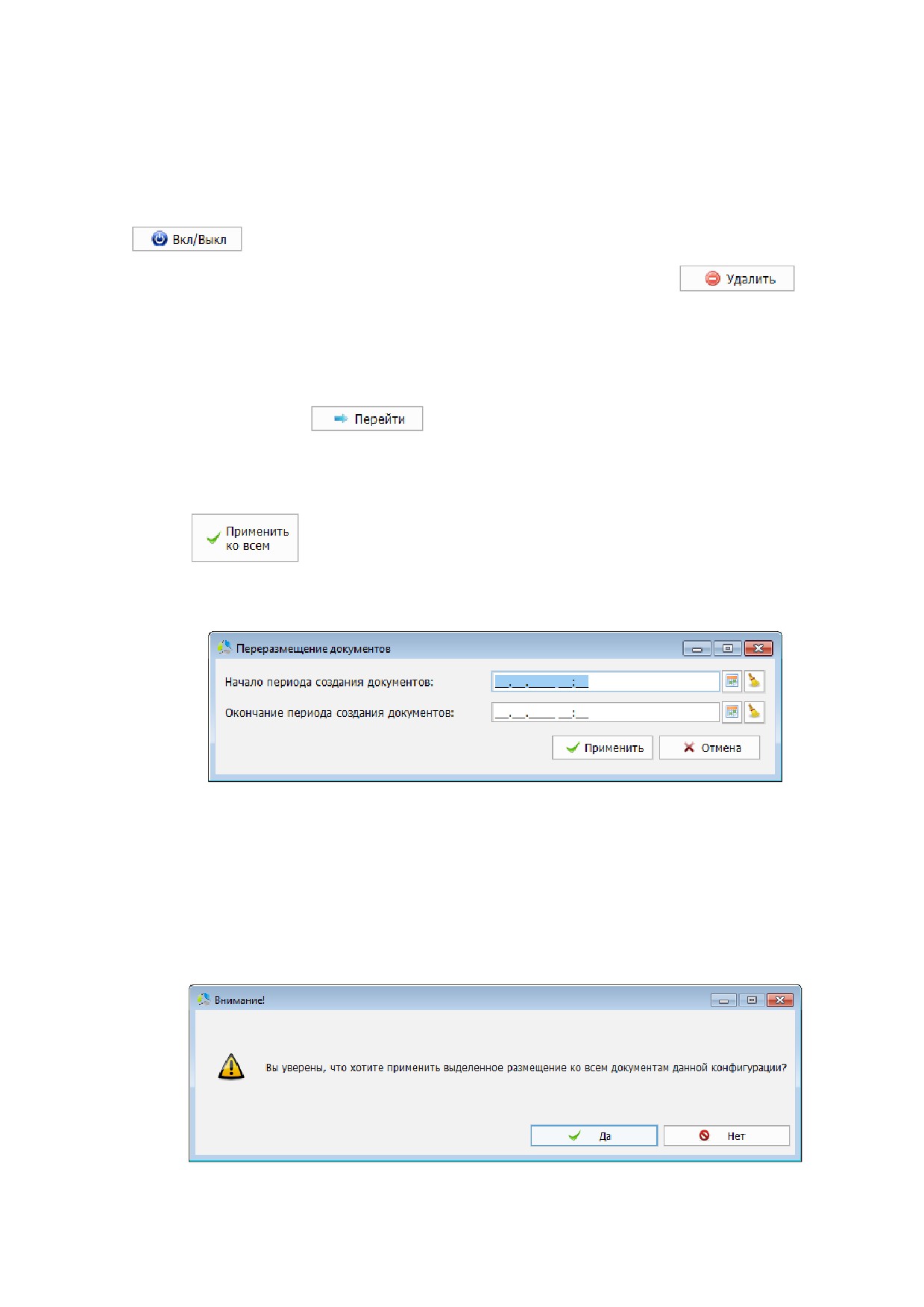
. Во время перехода, окно настройки правил будет
закрыто, а система отобразит содержимое целевой папки.
Для разового применения нового или обновленного правила авторазмещения к
существующим в системе документам, необходимо выбрать правило в списке и нажать
кнопку
Система отобразит дополнительное диалоговое окно выбора интервала дат создания
документов, к которым правило должно быть применено (Рисунок 203).
Рисунок 203. Диалоговое окно выбора интервала дат создания документов, к которым должно
применяться правило.
Примечание. При необходимости применить правило ко всем подходящим документам
системы, вне зависимости от даты их создания, поля «Начало периода создания
документовͩ и
«Окончание периода создания документовͩ оставляют
незаполненными.
Перед дальнейшим выполнением операции система запросит подтверждение (Рисунок
204).
Рисунок 204. Диалоговое окно подтверждения применения нового правила авторазмещения.
158
-------------------------------------------------------------------------------------------------------------------------------
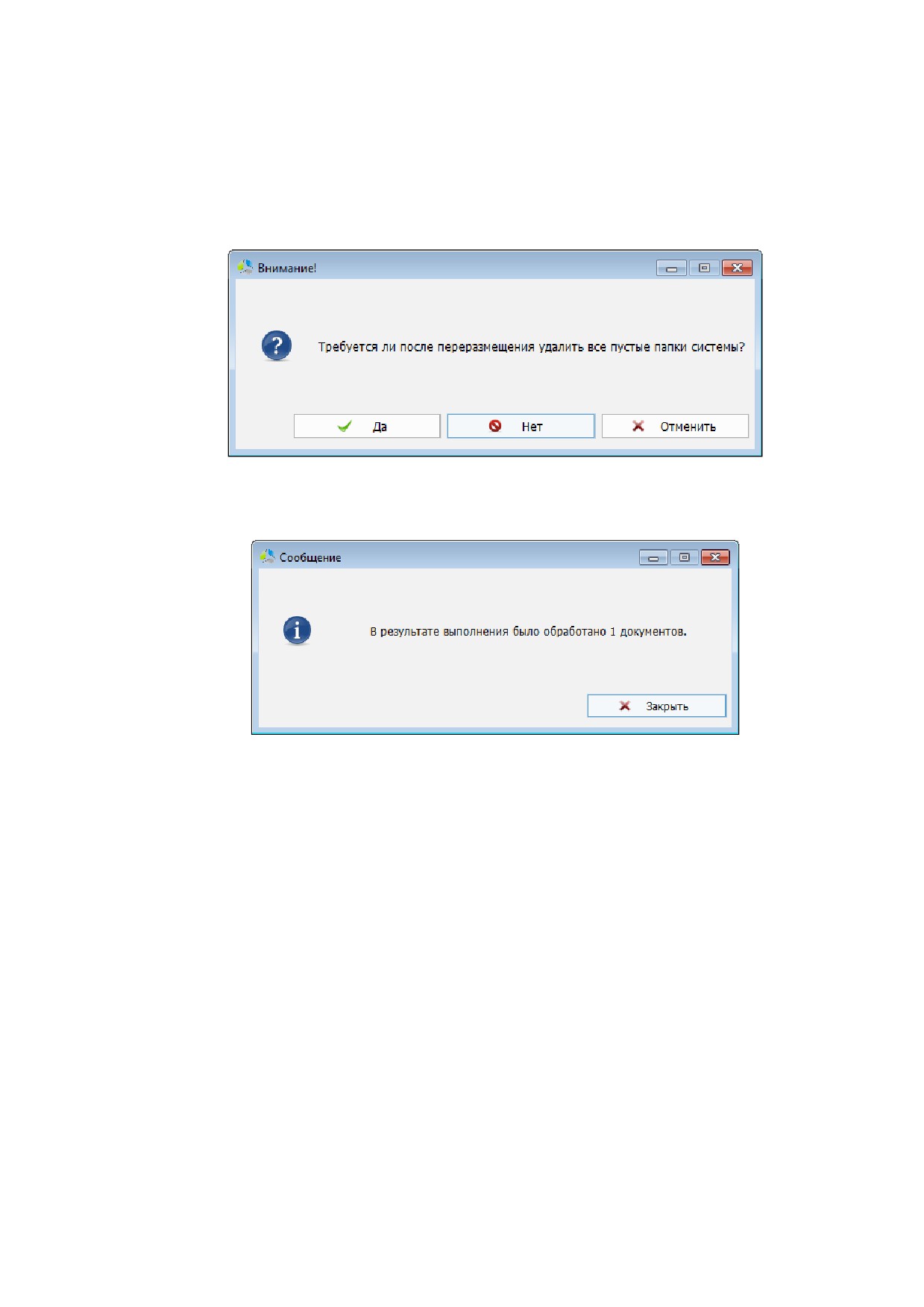
Применение нового правила авторазмещения может привести к тому, что ряд старых
папок системы (внутри целевой папки) перестанут содержать документы. В диалоговом
окне (Рисунок
205) задаются дополнительные действия по удалению пустых папок из
системы.
Рисунок 205. Диалоговое окно выбора действия с пустыми папками.
После завершения операции по авторазмещению, система отобразит информационное
окно с результатами выполнения правила (Рисунок 206).
Рисунок 206. Информационное окно результатов выполнения операции по авторазмещению.
159
содержание .. 2 3 4 5 ..