содержание .. 2 3 4 5 ..
Страж NT Системы защиты информации. Руководство администратора (версия 4.0) - часть 4
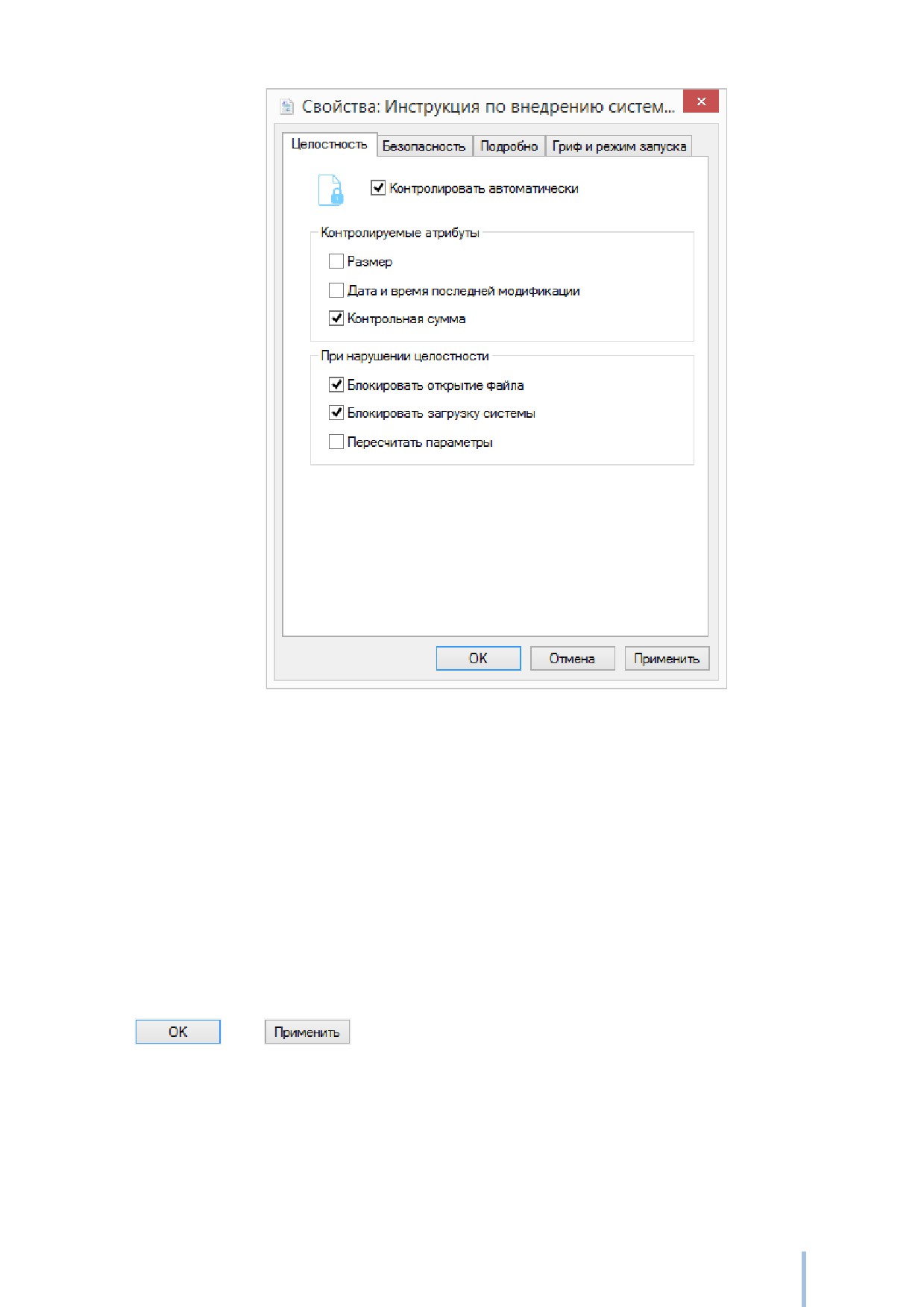
Рис. 78. Установка параметров целостности.
При выборе вкладки Целостность для папки автоматически будет установлен флаг
Сменить параметры для существующих файлов, который недоступен для изменения.
Это означает, что установить параметры целостности можно только для файлов.
При установке флага Сменить параметры для файлов в подпапках все выбранные
параметры будут установлены для всех файлов в дочерних подпапках.
Для изменения параметров целостности выбранных объектов необходимо установить
флаги в соответствующие поля. Для сохранения сделанных изменений нажать кнопку
или
122
Пересчет контрольных сумм файлов СЗИ
СЗИ «Страж NT» контролирует целостность исполняемых файлов системы защиты. В
некоторых случаях контрольная сумма файлов СЗИ может быть изменена. Например, если
снять СЗИ с сохранением настроек, и переустановить её с другим идентификатором
администратора системы защиты, контрольная сумма файлов будет не актуальна. В этом
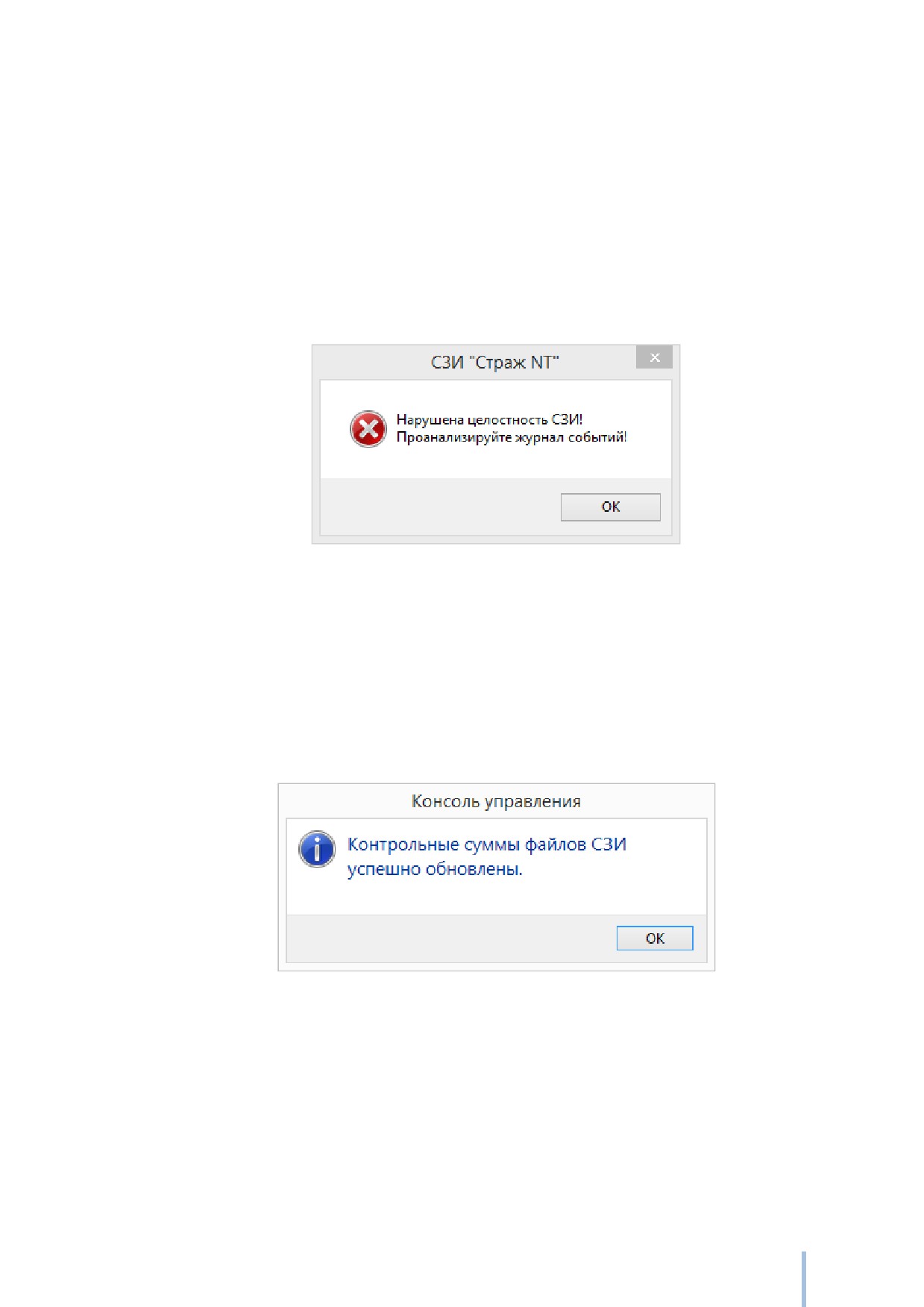
случае при загрузке операционной системы на экран будет выдано сообщение о
нарушении целостности файлов СЗИ (см. Рис. 79).
Рис. 79. Сообщение о нарушении целостности файлов СЗИ.
Администратор системы защиты имеет возможность обновить контрольные суммы
файлов СЗИ с помощью вкладки Настройки программы Консоль управления. Для этого
необходимо выбрать пункт меню Настройки ресурсов | Пересчитать контрольные
суммы файлов СЗИ. После завершения процесса обновления контрольных сумм файлов,
на экран будет выдано окно с результатом пересчета (см. Рис. 80).
Рис. 80. Сообщение об успешном пересчете контрольных сумм файлов СЗИ.
Если процесс пересчёта завершился с ошибкой, на экран будет выдано сообщение об
ошибке. Подробная информация о процессе обновления контрольных сумм файлов СЗИ
содержится в файле %Temp%\GInit.log.
123

Регистрация событий
В данной главе даются сведения о подсистеме регистрации событий, категориях
регистрируемых событий и правил их регистрации. Описываются действия
администратора системы защиты по настройке параметров дополнительного аудита
защищаемых ресурсов, а также настройке списка регистрируемых событий.
Общие сведения
В СЗИ «Страж NT» реализована собственная подсистема регистрации событий. Все
регистрируемые события включены в следующие категории:
события контроля целостности;
события входа в систему;
события запуска программ;
события доступа к объектам;
события действий администратора;
события управления объектами доступа;
события управления пользователями;
события управления носителями;
события управления устройствами;
события системы защиты;
события печати.
В категорию входа в систему включены события успешного входа в систему, а также все
ошибки идентификации пользователей. Категория запуска программ включает события
успешного запуска процессов, попытки запуска неразрешенных программ, попытки
установки текущего допуска, режима администрирования и автозапуска. Категория
доступа к объектам объединяет подключение томов, попытки обращения к защищаемым
файлам и папкам, а также установку атрибутов безопасности на файлы. В категорию
контроля целостности входят все факты нарушения целостности защищаемых файлов.
События из перечисленных выше категорий, а также действия администратора и события
системы защиты, регистрируются средствами ядра системы защиты. Остальные категории
событий регистрируются в соответствующих подсистемах.
При возникновении какого-либо события регистрируются следующие параметры:
124
дата и время;
код события;
имя пользователя;
другие параметры, зависящие от категории события.
Для регистрации событий доступа к защищаемым файлам и папкам в системе защиты
предусмотрен специальный атрибут безопасности, который называется Дополнительный
аудит и может быть установлен как на процесс, так и на любой защищаемый файл или
папку. При запросе на доступ к файлу или папке на открытие, чтение, запись или
изменение регистрация события безопасности происходит при выполнении любого из
следующих условий:
параметры дополнительного аудита текущего процесса, которые установлены на
исполняемом файле, требуют регистрации события безопасности;
текущий допуск процесса выше
«Несекретно», и произошел отказ доступа к
запрашиваемому ресурсу;
параметры дополнительного аудита, установленные на файле или папке, а в случае
их отсутствия параметры дополнительного аудита родительской папки, требуют
регистрации события безопасности;
файл или папка имеют гриф выше «Несекретно» и при этом файл не является
исполняемым, т.е. файл имеет режим запуска «Запрещен».
При запросах на переименование регистрация события происходит во всех случаях, когда
на переименовываемый объект установлены какие-либо параметры безопасности. Запросы
на удаление файлов регистрируются всегда для файлов с грифом выше «Несекретно», а
также для всех файлов при включенном в настройках системы защиты флаге в поле
Гарантированная очистка всех удаляемых файлов.
Настройка параметров дополнительного аудита
Установку параметров дополнительного аудита на папки и файлы можно выполнить с
помощью любого файлового менеджера, например, программы Менеджер файлов и
только в режиме администрирования. Для установки параметров дополнительного аудита
необходимо включить режим администрирования, выбрать пункт Свойства из
контекстного меню выбранных объектов, и в появившемся окне свойств выбрать вкладку
Гриф и режим запуска (см. Рис. 81). Также режим администрирования можно включить,
нажав на кнопку
на самом диалоге.
125
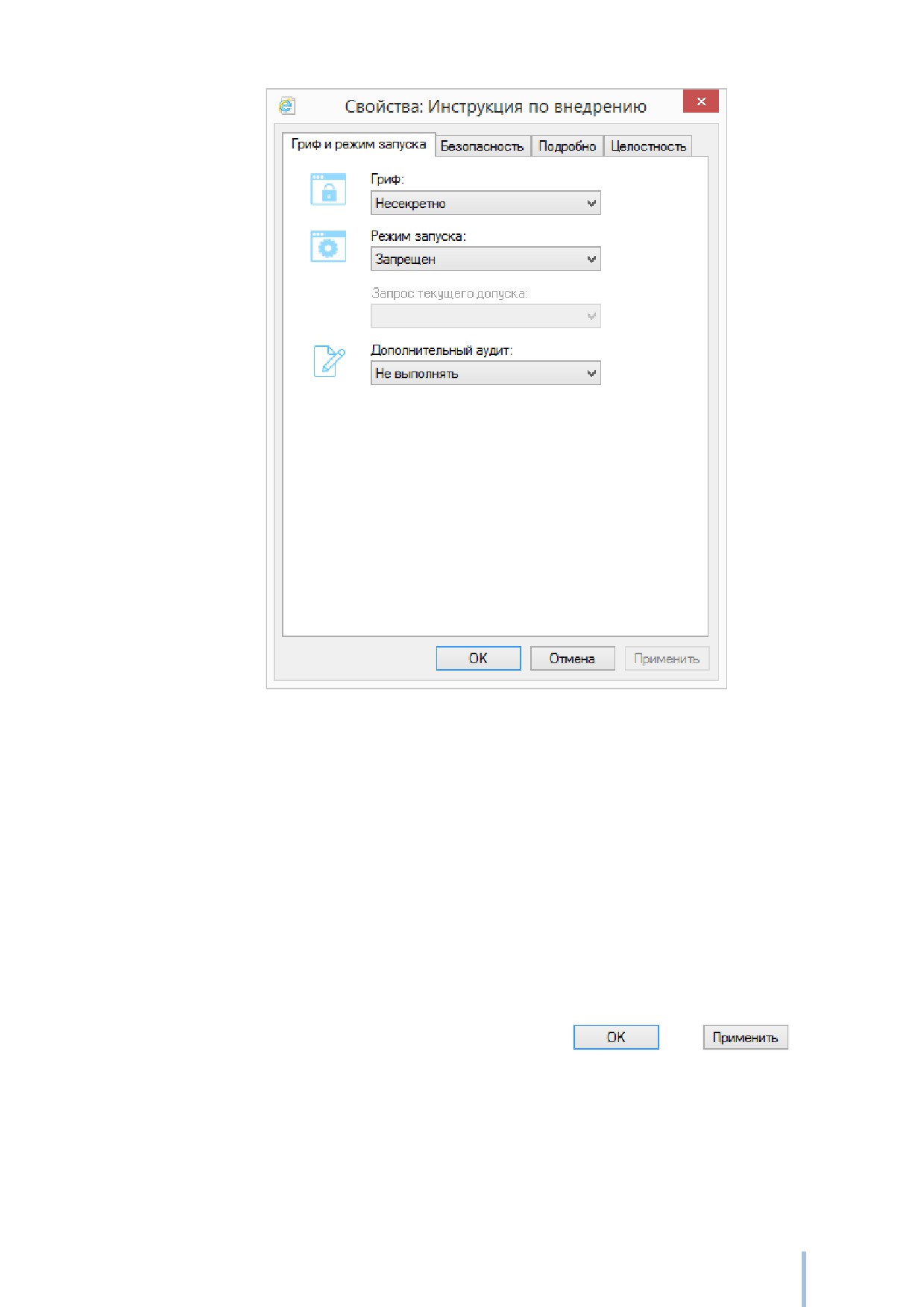
Рис. 81. Настройка параметров дополнительного аудита.
Для изменения параметров дополнительного аудита выбранных объектов необходимо
выбрать соответствующее значение из раскрывающегося списка в поле Дополнительный
аудит:
«Не выполнять» - параметры дополнительного аудита снимаются.
«Аудит успехов» - регистрации подлежат только успешные события.
«Аудит отказов» - регистрации подлежат только неуспешные события.
«Полный аудит» - регистрации подлежат все события.
Для сохранения сделанных изменений нажать кнопку
или
Настройка списка регистрируемых событий
Администратор системы защиты имеет возможность редактировать список
регистрируемых событий. Настройка перечня регистрируемых событий осуществляется
126
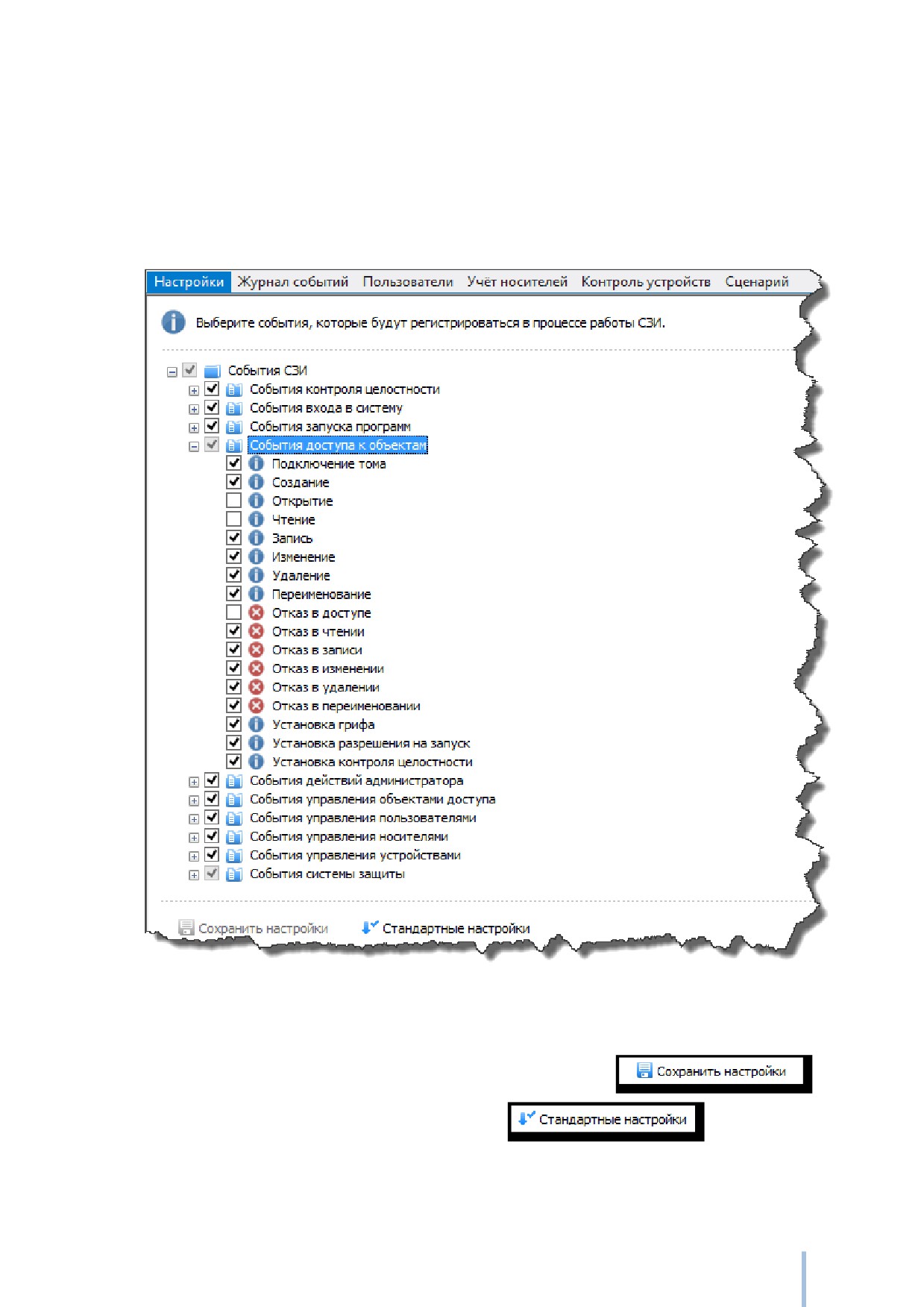
при помощи вкладки Настройки программы Консоль управления. Для отображения
окна параметров регистрации событий СЗИ необходимо выбрать пункт Настройки
регистрации (см. Рис. 82).
По умолчанию включена регистрация всех событий за исключением открытия, чтения и
отказа в доступе к объектам.
Рис. 82. Настройка перечня регистрируемых событий.
Для сохранения настроек необходимо нажать кнопку
, для
возврата к настройкам по умолчанию - кнопку
127

Работа с журналами
В данной главе приводятся сведения о работе с журналом событий СЗИ «Страж NT»,
рассматриваются соответствующие механизмы системы защиты, утилиты
администратора, их экранные формы и параметры. Также описаны типовые действия
администратора системы защиты при работе с журналом событий.
Общие сведения
Подсистема регистрации кроме регистрации запросов на доступ к ресурсам компьютера
также обеспечивает их хранение и возможность выборочного ознакомления с
регистрационной информацией. Хранение зарегистрированных событий системы защиты
осуществляется в файле журнала событий, который расположен по пути
%SystemRoot%\Guard\GReport.mdb и имеет формат базы данных Microsoft Access.
Работа с журналом событий осуществляется с помощью вкладки Журнал событий
программы Консоль управления, перейдя в которую администратор системы защиты
может выполнять следующие функции:
просмотр списка событий;
просмотр свойств выбранного события;
применение фильтра при просмотре списка событий;
сортировка событий по основным полям;
поиск событий в журнале по любому из критериев;
сохранение журнала или отдельной выборки событий;
очистка журнала.
При открытии вкладки Журнал событий программы Консоль управления в основном
окне отображается список событий (см. Рис. 83).
128
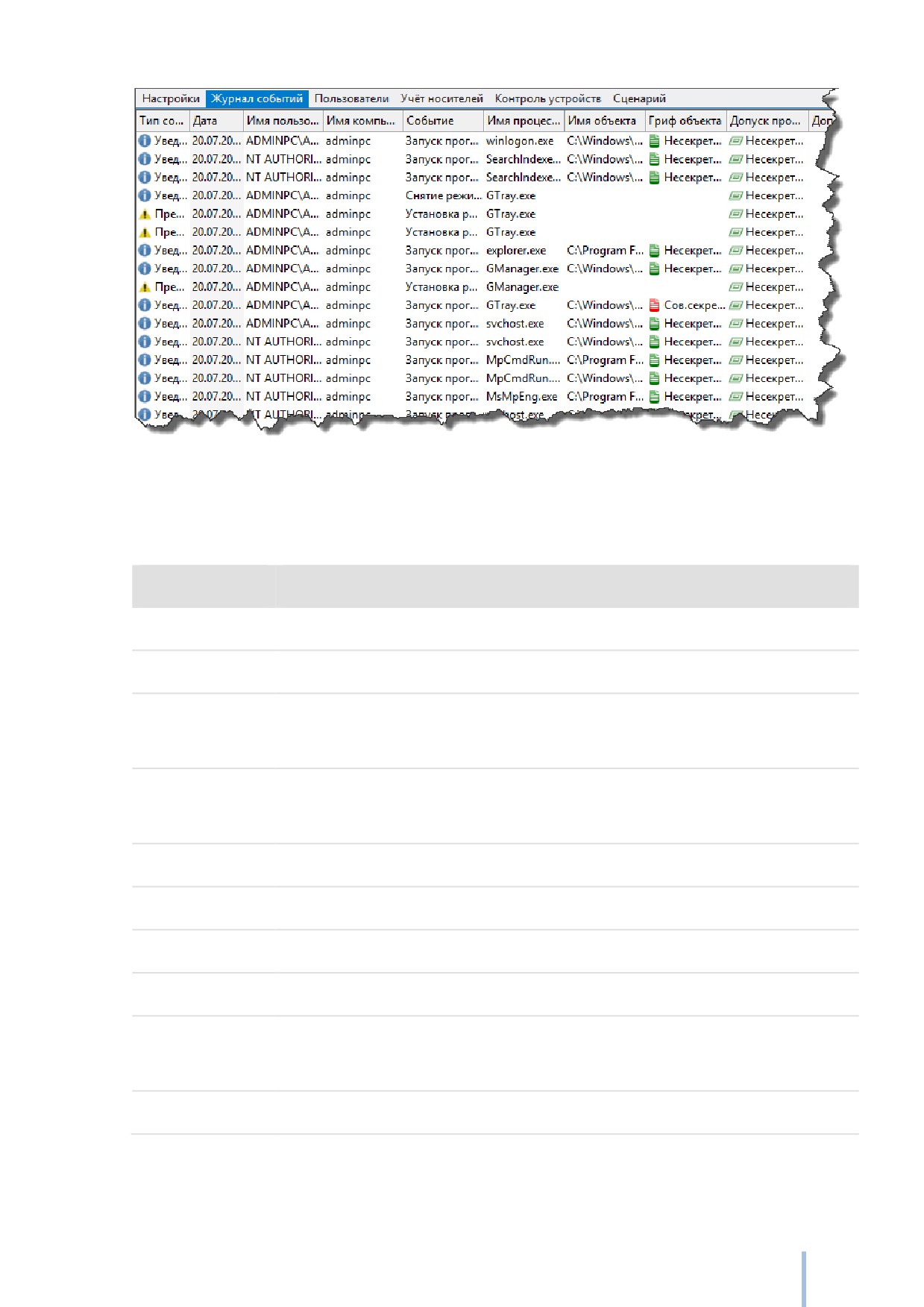
Рис. 83. Общий вид журнала событий.
Список событий представляет собой таблицу, содержащую следующие поля.
Свойство
Описание
Тип события
Определяет тип события (уведомление, предупреждение, ошибка).
Дата
Определяет дату и время события.
Имя
Определяет имя пользователя, от имени которого произошло событие.
пользователя
Имя
Определяет имя компьютера, на котором произошло событие.
компьютера
Событие
Определяет название события.
Имя процесса Определяет имя процесса-источника события.
Имя объекта
Определяет имя объекта.
Гриф объекта
Определяет метку конфиденциальности объекта.
Допуск
Определяет текущий допуск процесса-источника события.
процесса
Дополнительно Определяет дополнительную информацию о событии.
Инструменты таблицы списка событий позволяют менять порядок и ширину столбцов,
сортировать записи, а также позволяет отображать только те столбцы, которые наиболее
129
важны для администратора. Порядок отображения столбцов меняется путём
перетаскивания их мышью. Для настройки списка отображаемых столбцов необходимо
вызвать контекстное меню заголовка списка событий и выбрать пункт меню Столбцы. В
данном меню администратор системы защиты может отметить те столбцы, которые будут
отображаться в списке событий.
Просмотр свойств события
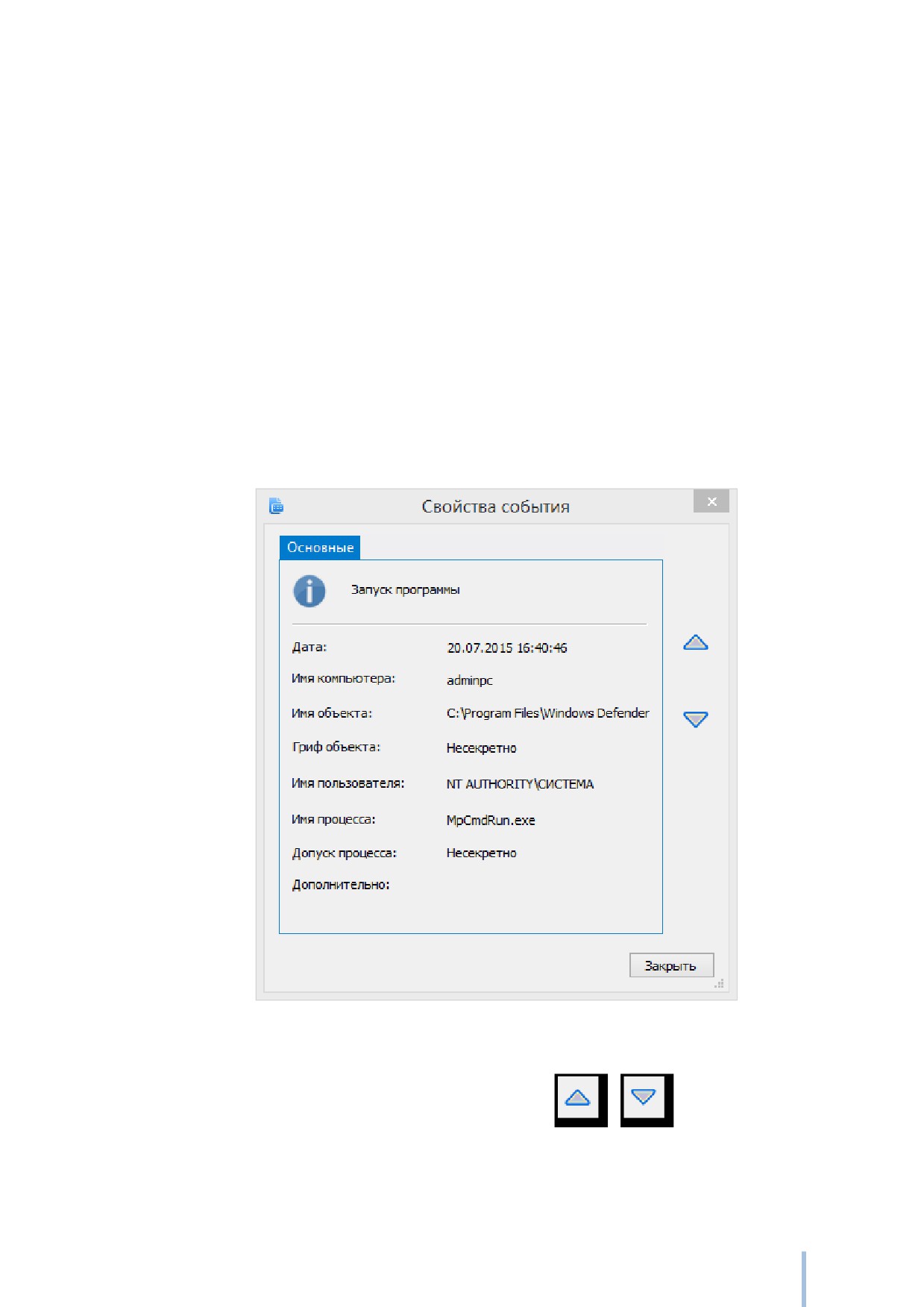
Для отображения всех свойств события необходимо выделить его в списке событий и
выбрать пункт меню События | Свойства события... или дважды нажать на событии на
левую кнопку мыши. При этом на экране появится окно (см. Рис. 84), в котором
расположены две вкладки: Основные и Печать. Вкладка Печать (см. Рис. 85) доступна
только для событий печати документов.
Рис. 84. Свойства события - Основные.
Для перемещения по списку событий служат кнопки
и
130
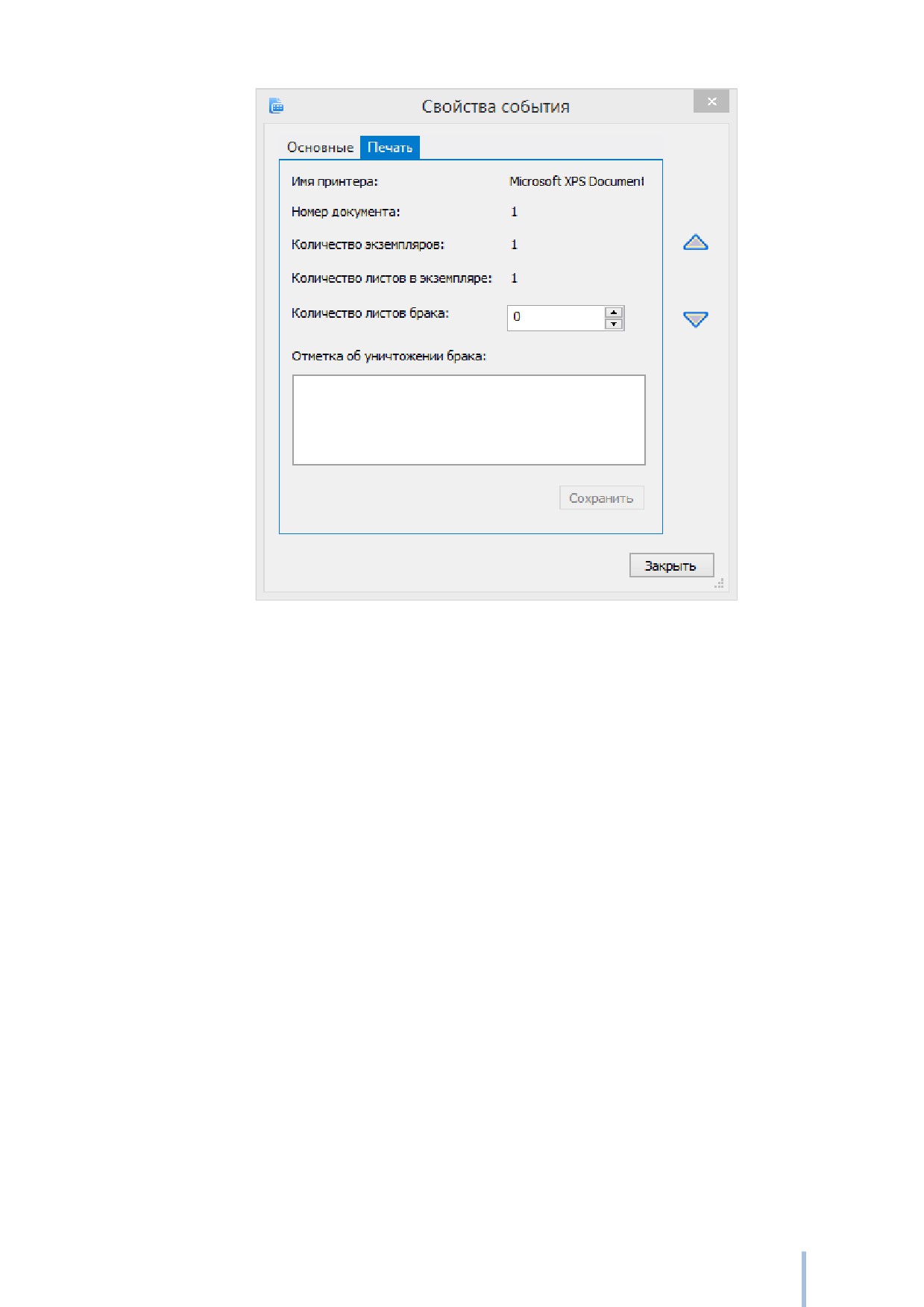
Рис. 85. Свойства события - Печать.
Поля Количество листов брака и Отметка об уничтожении брака доступны для
самостоятельного редактирования.
Открытие и сохранение журнала
При запуске программы Консоль управления и выборе вкладки Журнал событий по
умолчанию будет отображён текущий журнал событий локального компьютера,
находящийся в файле %SystemRoot%\Guard\GReport.mdb. Для открытия другого файла
журнала
(например, архивов журналов событий) необходимо выбрать пункт меню
Журнал | Открыть файл журнала« и в появившемся диалоговом окне выбрать
необходимый файл журнала.
Для сохранения журнала событий в файл необходимо выбрать пункт меню Журнал |
Сохранить журнал как« и в появившемся диалоговом окне ввести имя файла журнала.
Журнал сохраняется в виде файла базы данных Microsoft Access.
При выборе пункта меню Журнал | Сохранить выборку« будет предложено сохранить
в файл не весь журнал, а ту выборку, которая в настоящий момент представлена на
131
экране. Выборка осуществляется применением инструментов группировки и фильтрации
событий.
Группировка и фильтрация событий
Для удобства просмотра событий в СЗИ «Страж NT» реализован механизм группировки
событий. С помощью групп событий администратор системы защиты имеет возможность
группировать события по некоторому списку признаков.
Все группы событий отображаются на панели групп событий. При выборе группы на
панели групп событий, в списке событий отображаются только события выбранной
группы.
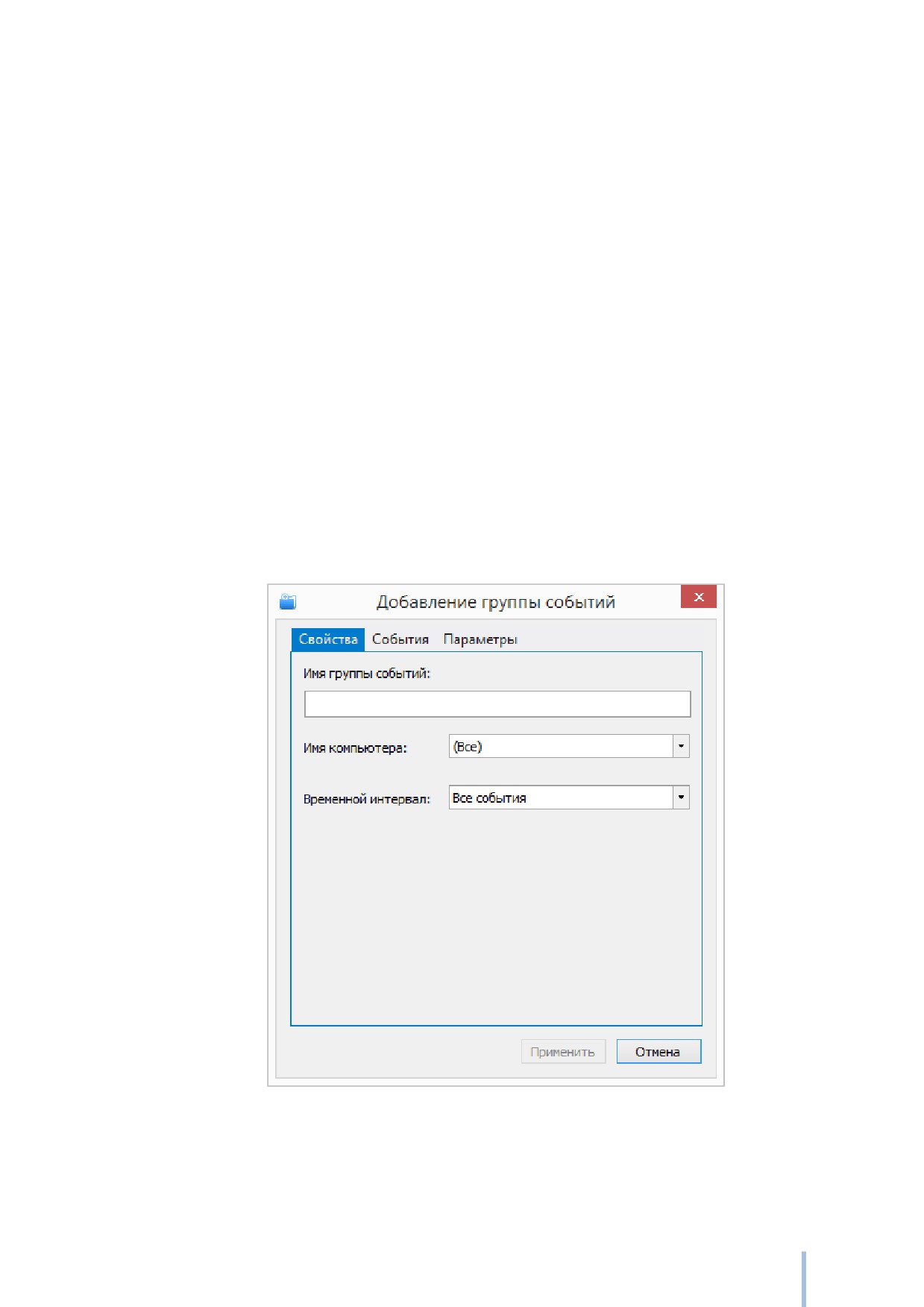
Для добавления группы событий необходимо выбрать пункт меню Группы событий |
Добавить« либо выбрать пункт Добавить группу« контекстного меню на панели
Группы событий. При этом на экране появится окно (см. Рис. 86), которое состоит из
трёх вкладок: Свойства, События и Параметры.
Рис. 86. Добавление группы событий - Свойства.
Вкладка Свойства предназначено для указания имени группы событий, имени
компьютера и временного интервала. Временной интервал может быть задан как с точным
132
указанием границ даты и времени наступления события, так и в
«относительном»
формате. К «относительным» относятся следующие интервалы:
За последний час;
За последние 24 часа;
За последние 7 дней;
За последние 30 дней.
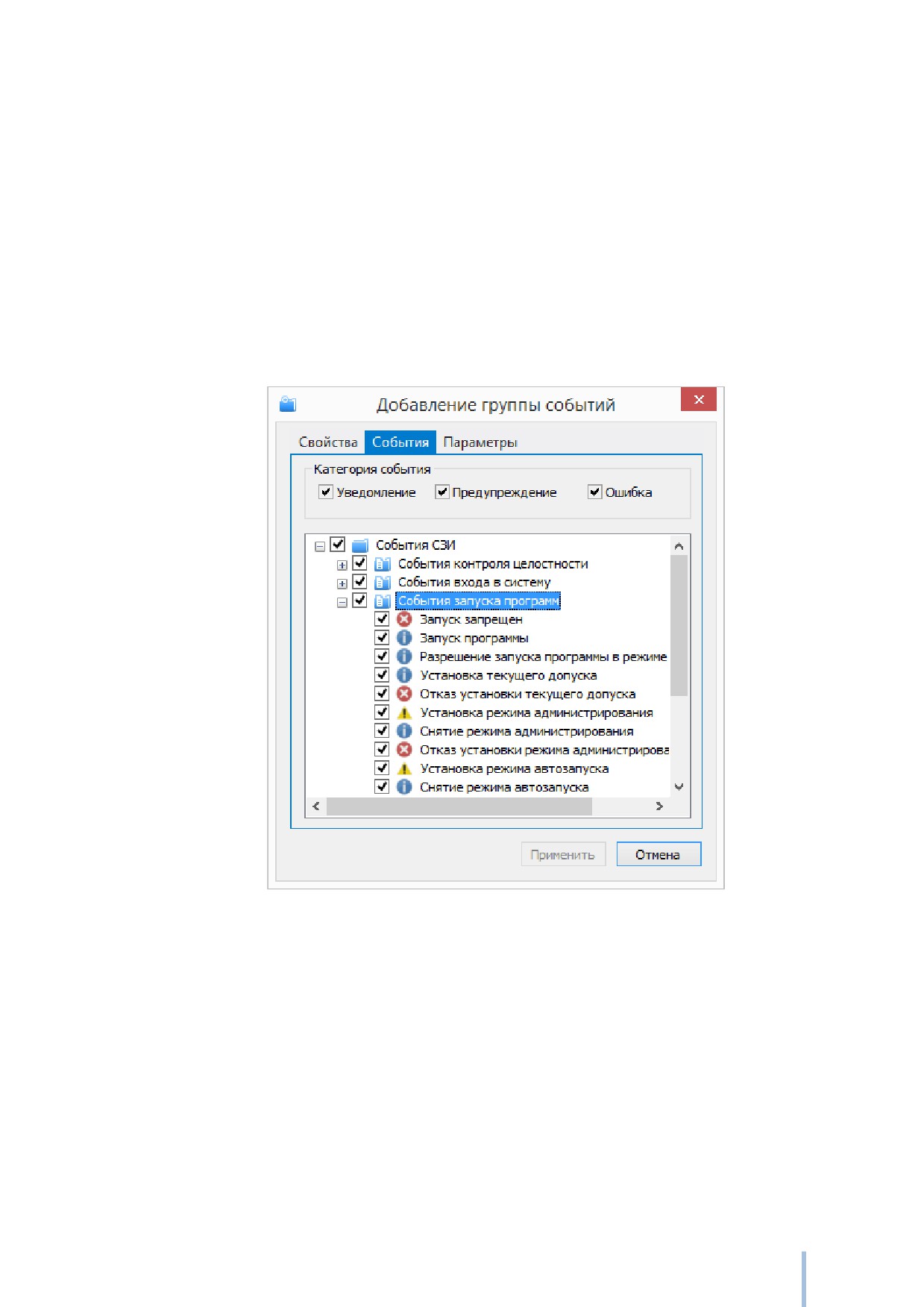
Вкладка События (см. Рис. 87) предназначена для настройки категорий и перечня
отображаемых событий.
Рис. 87. Добавление группы событий - События.
Вкладка Параметры (см. Рис. 88) позволяет осуществлять группировку событий по
следующим признакам:
имя объекта;
гриф объекта;
имя пользователя;
имя процесса;
допуск процесса.
133
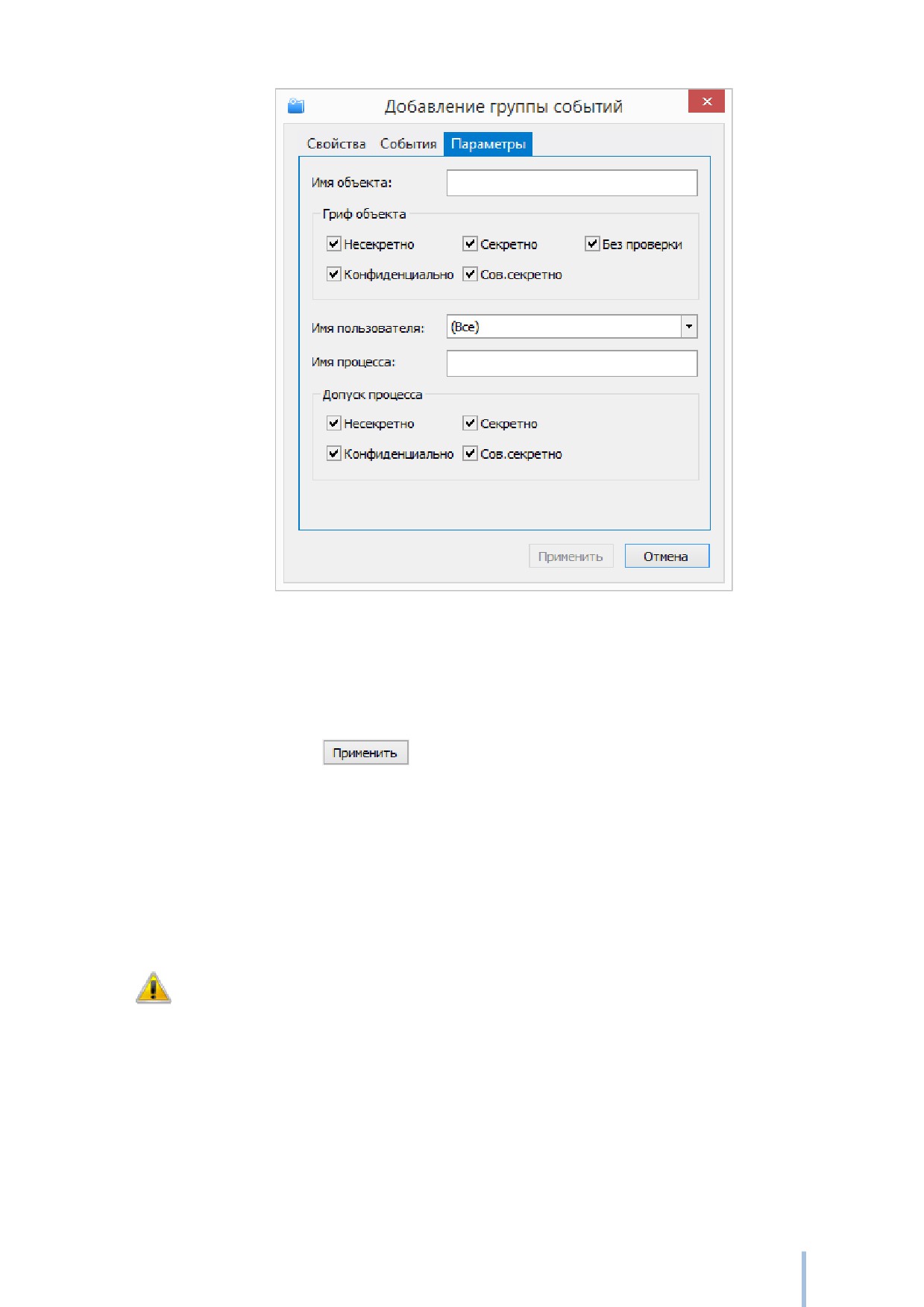
Рис. 88. Добавление группы событий - Параметры.
Для полей Имя объекта и Имя процесса не обязательно указывать точное значение,
группировка будет осуществляться с учётом частичного сравнения строк.
После нажатия кнопки
новая группа будет добавлена в дерево групп событий.
Если группа с таким именем уже существует, на экран будет выдано соответствующее
предупреждение.
Для удаления группы событий необходимо выбрать пункт меню Группы событий |
Удалить либо выбрать пункт Удалить группу контекстного меню на панели Группы
событий.
Корневая группа событий События СЗИ доступна только для чтения. Удаление
этой группы или изменение её параметров невозможно.
Для редактирования группы событий необходимо выбрать пункт меню Группы событий |
Свойства« либо выбрать пункт Свойства группы« контекстного меню на панели
Группы событий.
Помимо групп событий администратор системы защиты может ограничить список
отображаемых событий с помощью механизма фильтрации. Для включения фильтра
134
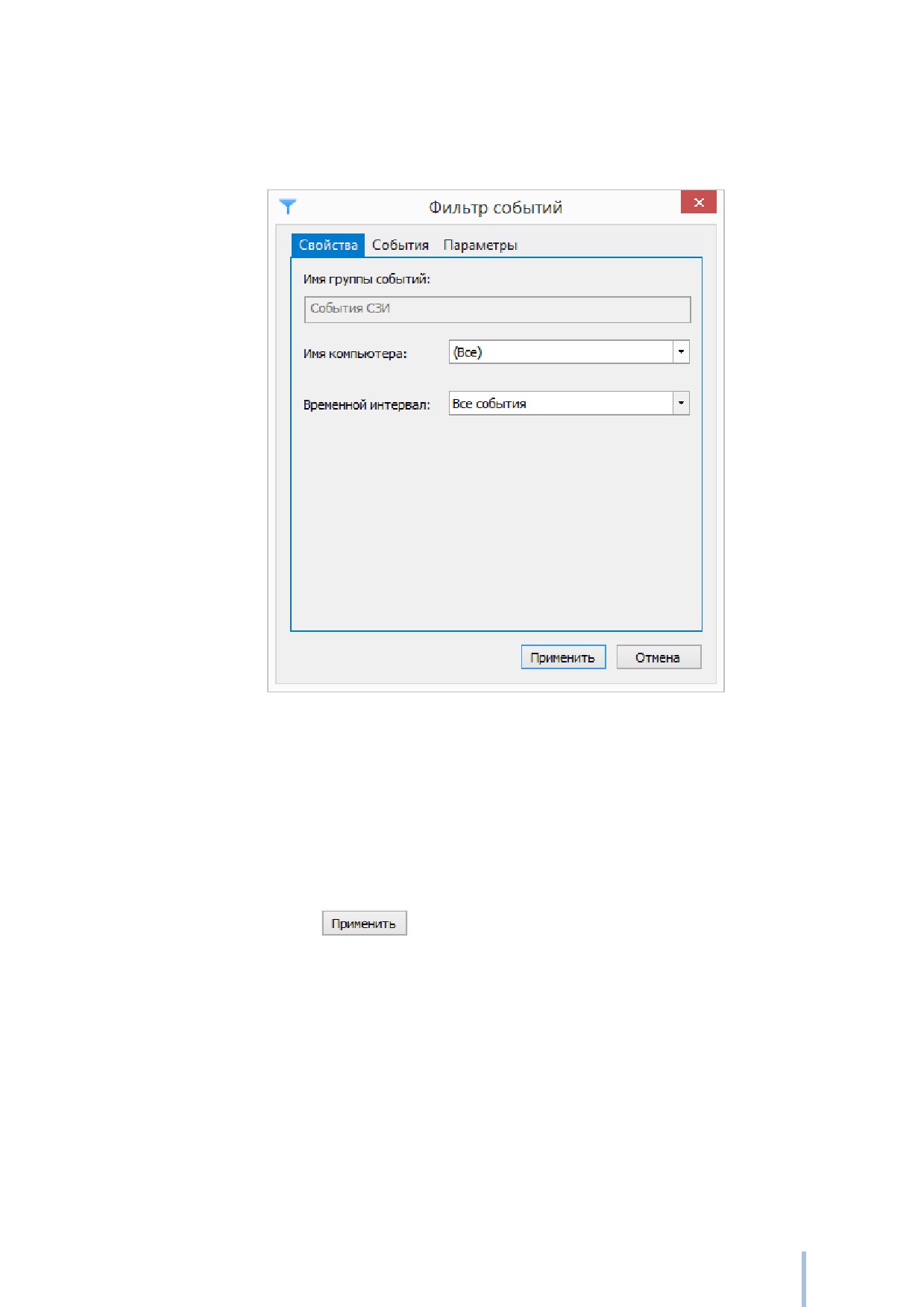
отображения событий необходимо выбрать пункт меню События | Фильтр« или нажать
соответствующую кнопку на панели задач. При этом на экране появится окно настройки
фильтра (см. Рис. 89), работа с которым аналогична работе с окном добавления групп.
Рис. 89. Фильтр событий.
Если фильтрации производится для группы, отличной от корневой, параметры фильтра
будут ограничены параметрами, уже выбранными при создании группы событий.
Например, если при создании группы событий были отключены события входа в систему,
при выборе фильтра, эти события так же будут недоступны для редактирования.
После нажатия кнопки
список событий будет отображаться с учетом заданных
в фильтре условий. Для отображения всех событий без учёта фильтра необходимо
выбрать пункт меню События | Все записи.
Поиск события
Для поиска событий, удовлетворяющих определенным критериям, в общем списке
событий необходимо выбрать пункт меню События
|
Найти« или нажать
135
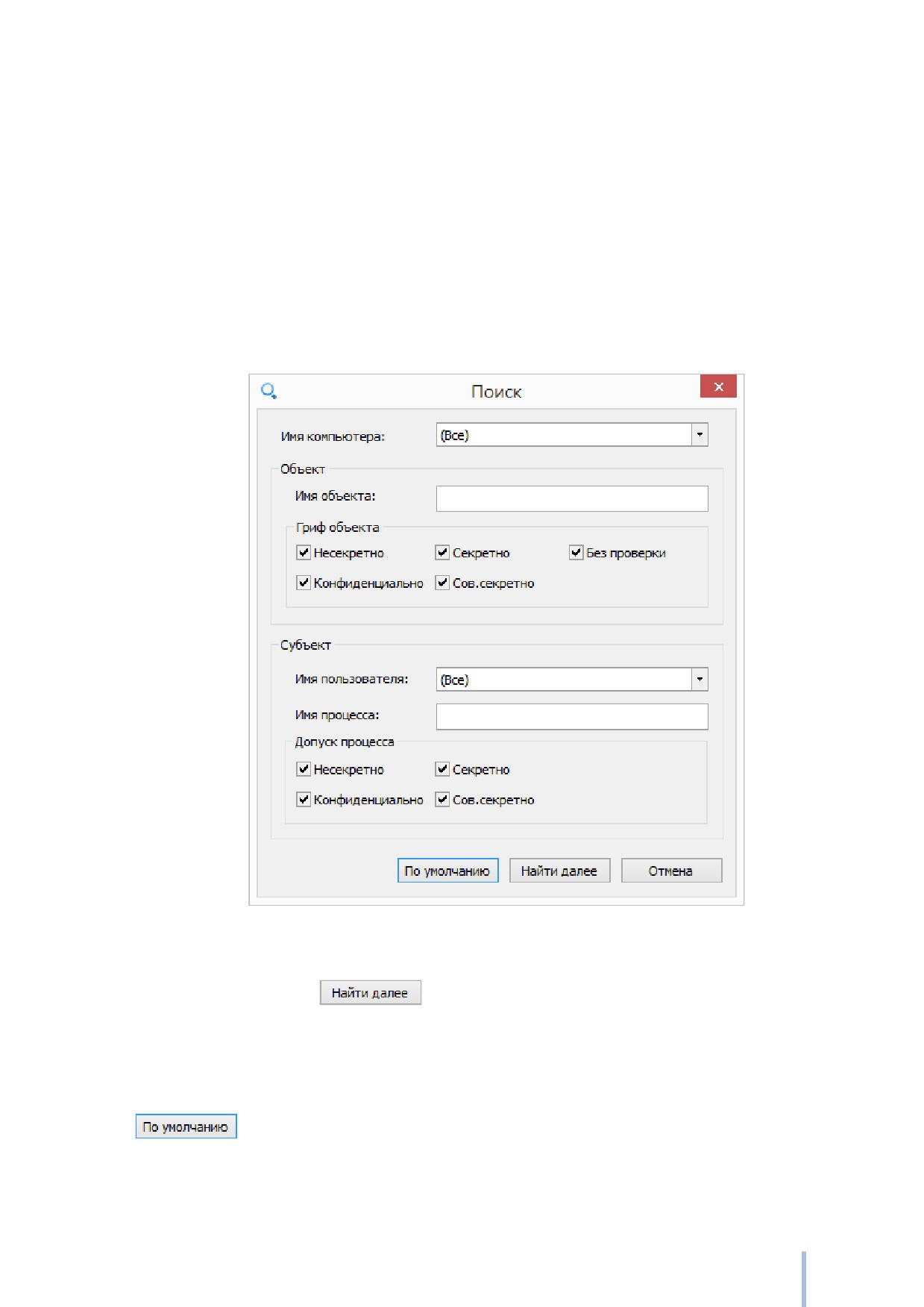
соответствующую кнопку на панели задач. При этом на экране появится окно поиска
событий (см. Рис. 90). Поиск событий может осуществляться по следующим параметрам:
имя компьютера;
имя объекта;
гриф объекта;
имя пользователя;
имя процесса;
допуск процесса.
Рис. 90. Параметры поиска событий.
При нажатии кнопки
программа будет сравнивать события с заданными
параметрами. Поиск будет осуществляться сверху вниз от выделенного события. Если в
списке будет найдено событие, удовлетворяющее заданным параметрам, оно будет
выделено. Для возврата к стандартным настройкам поиска необходимо нажать кнопку
. Если в процессе поиска будет достигнут конец списка, на экран будет
выдано сообщение с предложением начать поиск с начала.
136
Параметры журнала
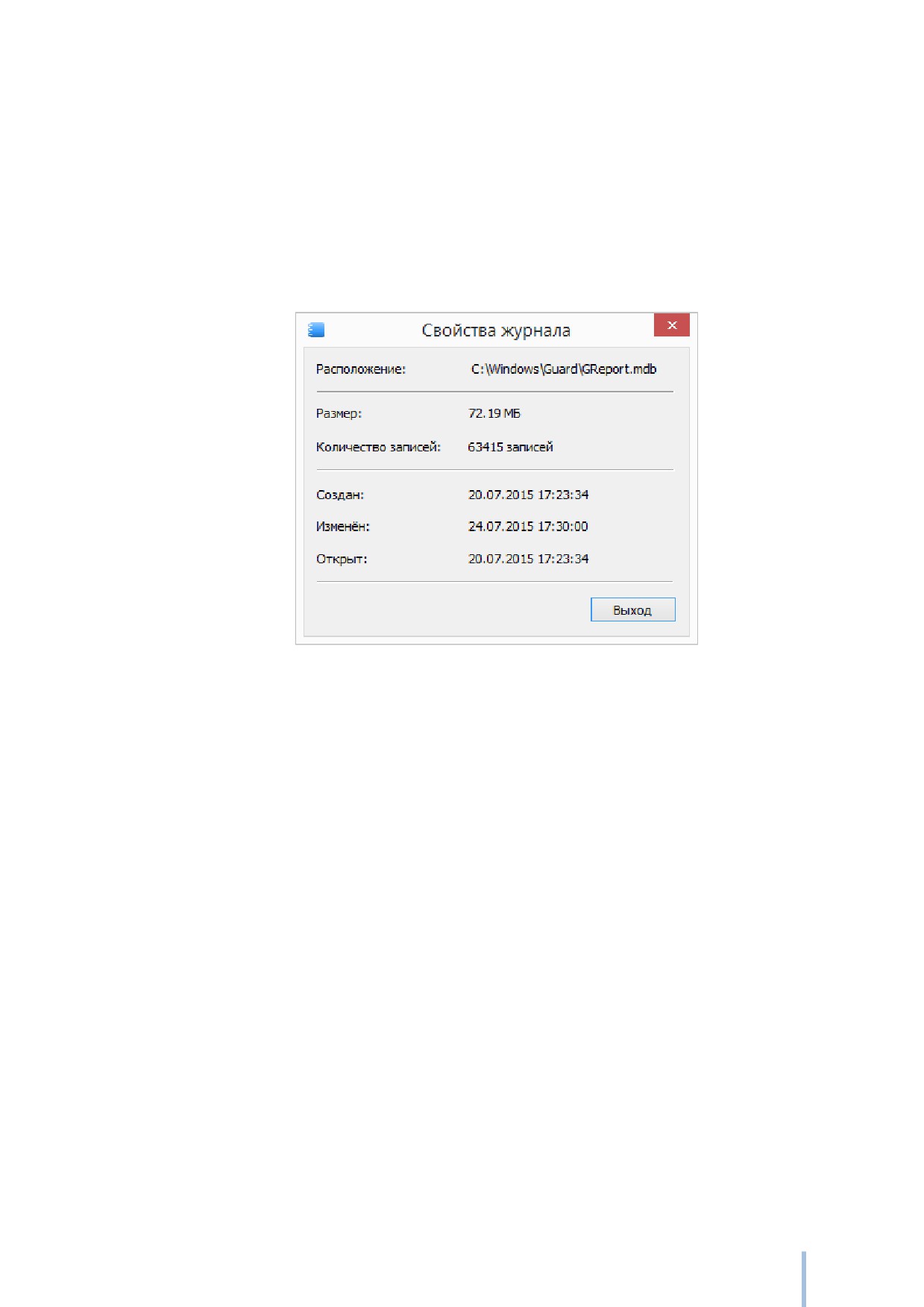
Для получения информации о просматриваемом журнале событий необходимо выбрать
пункт меню Журнал | Свойства журнала«, или нажать соответствующую кнопку на
панели задач. При этом на экране появится окно свойств журнала (см. Рис. 91), в котором
приведена информация о расположении файла журнала, его временных характеристиках,
размере занимаемом на диске и количестве записей.
Рис. 91. Свойства журнала событий.
Очистка журнала
Для очистки журнала событий необходимо выбрать пункт меню Журнал | Очистить
журнал или нажать соответствующую кнопку на панели задач. После рекомендации
сохранения журнала из него будут удалены все записи, и будет добавлено событие
очистки журнала, если его регистрация предусмотрена настройками регистрации.
Архивирование журнала
В СЗИ «Страж NT» предусмотрены механизмы автоматической архивации журналов
событий. Настройка параметров архивации журнала событий осуществляется при помощи
вкладки Настройки программы Консоль управления. Для отображения окна параметров
архивации журнала событий необходимо выбрать пункт Настройки архивации (см. Рис.
92).
137
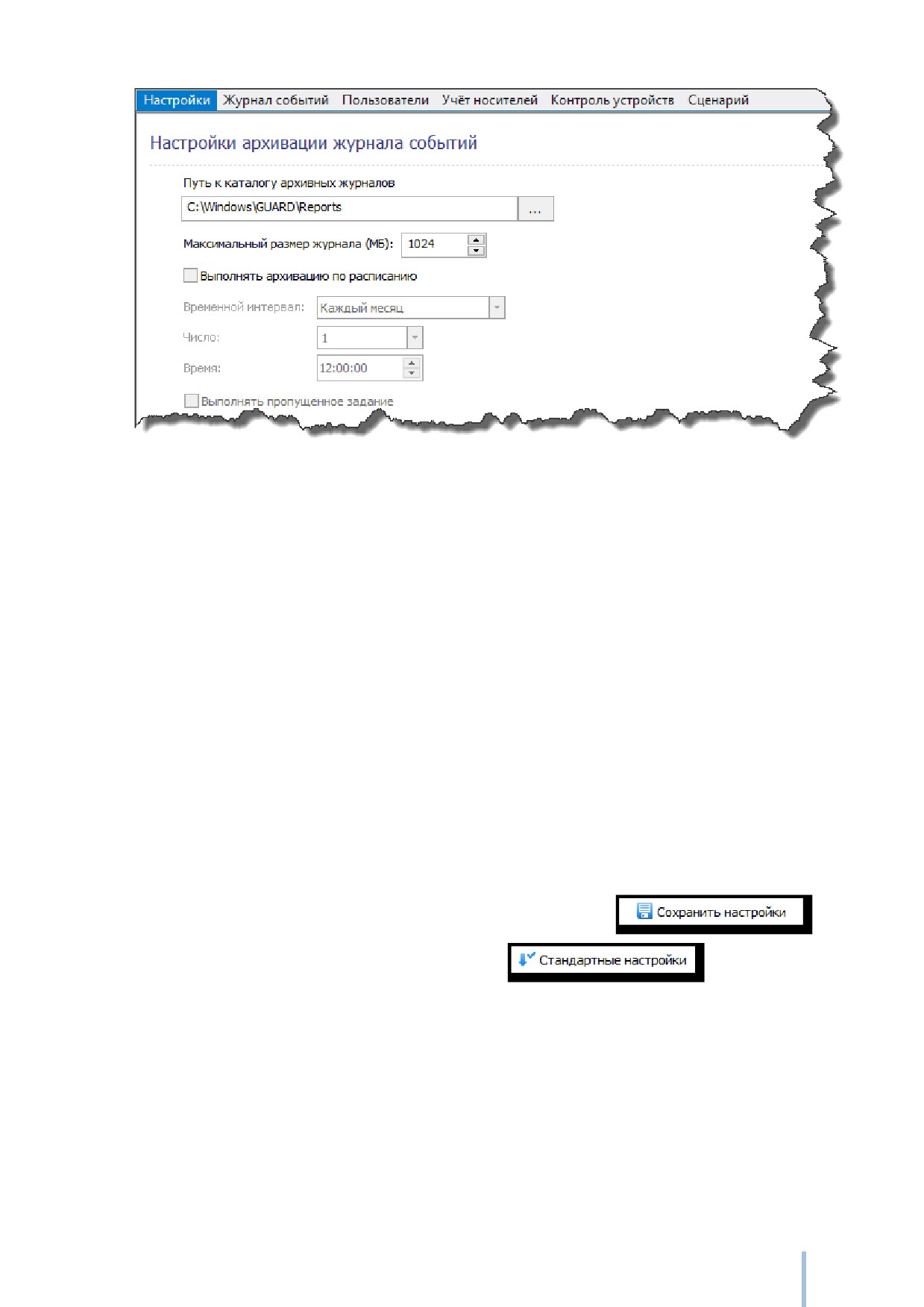
Рис. 92. Настройки автоматической архивации событий.
Администратор системы защиты имеет возможность выбрать папку, в которую будут
сохраняться архивные копии журнала событий, а также два варианта архивации журнала:
по размеру файла журнала и по расписанию. В случае выбора варианта по расписанию
журнал может архивироваться в определённое число месяца или день недели. Флаг в поле
Выполнять пропущенное задание отвечает за поведение механизмов архивации в
случае, если на момент наступления события архивации компьютер был выключен. Если
установлен флаг в поле Выполнять пропущенное задание, при включении компьютера
проверяется наличие пропущенных заданий архивации и, в случае необходимости, журнал
событий архивируется по указанному пути. При архивации название файла архивного
журнала складывается из имени компьютера и даты и времени создания архивного файла,
например, arm1_20150117_1214.mdb.
Для сохранения настроек необходимо нажать кнопку
, для
возврата к настройкам по умолчанию - кнопку
138
Сценарии
В данной главе приводятся сведения о сценариях настроек системы защиты, их
назначении, видах, механизмах создания и применения. Также описаны типовые действия
администратора системы защиты при работе со сценариями настроек СЗИ.
Общие сведения
Сценарии настроек системы защиты представляют собой последовательности действий по
настройке системы защиты и могут в себе содержать:
файловые операции;
операции с пользователями;
операции с носителями.
Каждый из типов сценариев поддерживает определённые типы действий. Так, сценарии,
содержащие Операции с пользователями позволяют создавать пользователей. Сценарии
типа Операции с носителями позволяют регистрировать носители различных типов. А
сценарии типа Файловые операции позволяют создавать, удалять, копировать файлы и
папки, запускать программы от имени различных пользователей, устанавливать
параметры целостности, грифы, параметры запуска и т.д.
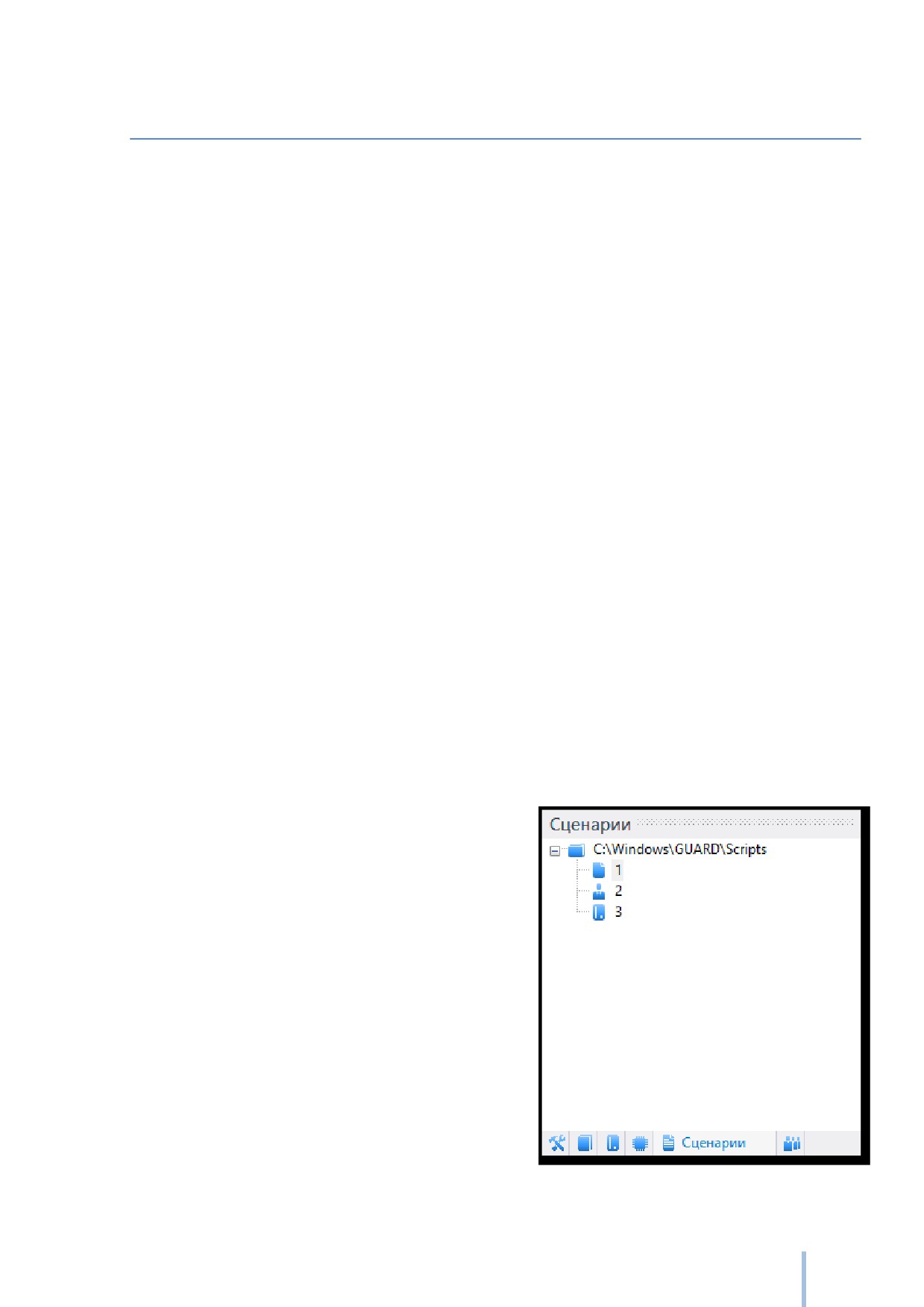
Работа со сценариями осуществляется с помощью вкладки Сценарий программы
Консоль управления
(см. Рис.
59). В панели сценариев будет отображён список
сценариев, расположенных в папке сценариев.
По умолчанию сценарии хранятся в папке
%SystemRoot%\Guard\Scripts.
Изменить
папку, из которой будет читаться список
сценариев, можно в окне общих настроек СЗИ,
как описано в разделе Изменение папки
сценариев.
При выборе сценария в основном окне будет
представлен список действий выбранного
сценария.
139
Добавление сценария
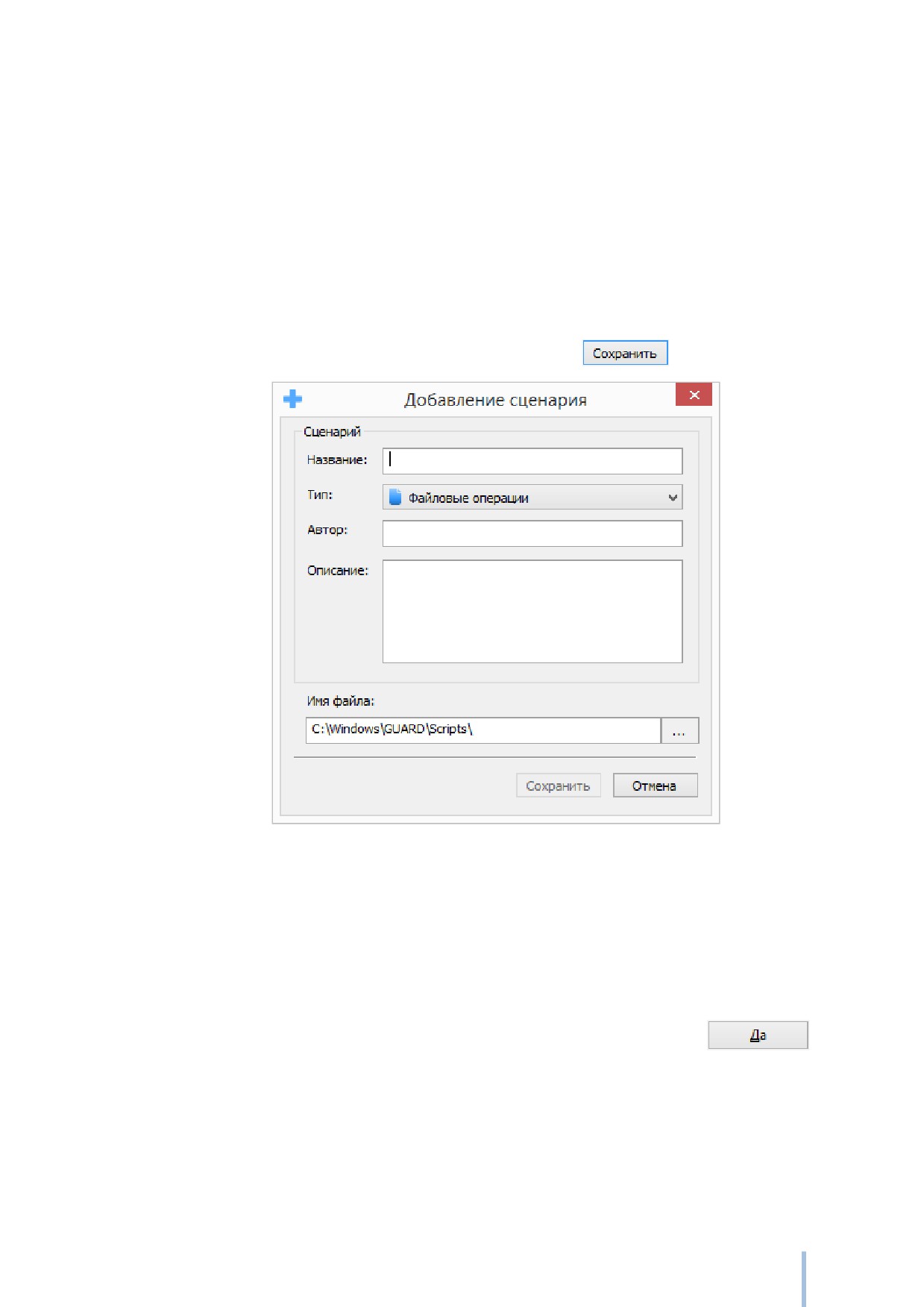
Для добавления сценария настроек необходимо выбрать пункт меню Сценарий
|
Добавить... или нажать соответствующую кнопку на панели инструментов. После этого
на экране появится окно добавления сценария (см. Рис. 93), в котором администратор
системы защиты должен определить название сценария, имя автора, выбрать тип
создаваемого сценария, ввести описание сценария и выбрать имя файла, в котором будет
храниться сценарий. Поля Название, Автор и Имя файла обязательны для заполнения.
Сценарий настроек будет создан после нажатия кнопки
Рис. 93. Добавление сценария.
Удаление сценария
Для удаления сценария настроек необходимо выбрать пункт меню Сценарий | Удалить
или нажать соответствующую кнопку на панели инструментов. После этого на экран
будет выдано предупреждение (см. Рис. 94). При нажатии кнопки
файл
сценария будет удалён из папки хранения сценариев.
140
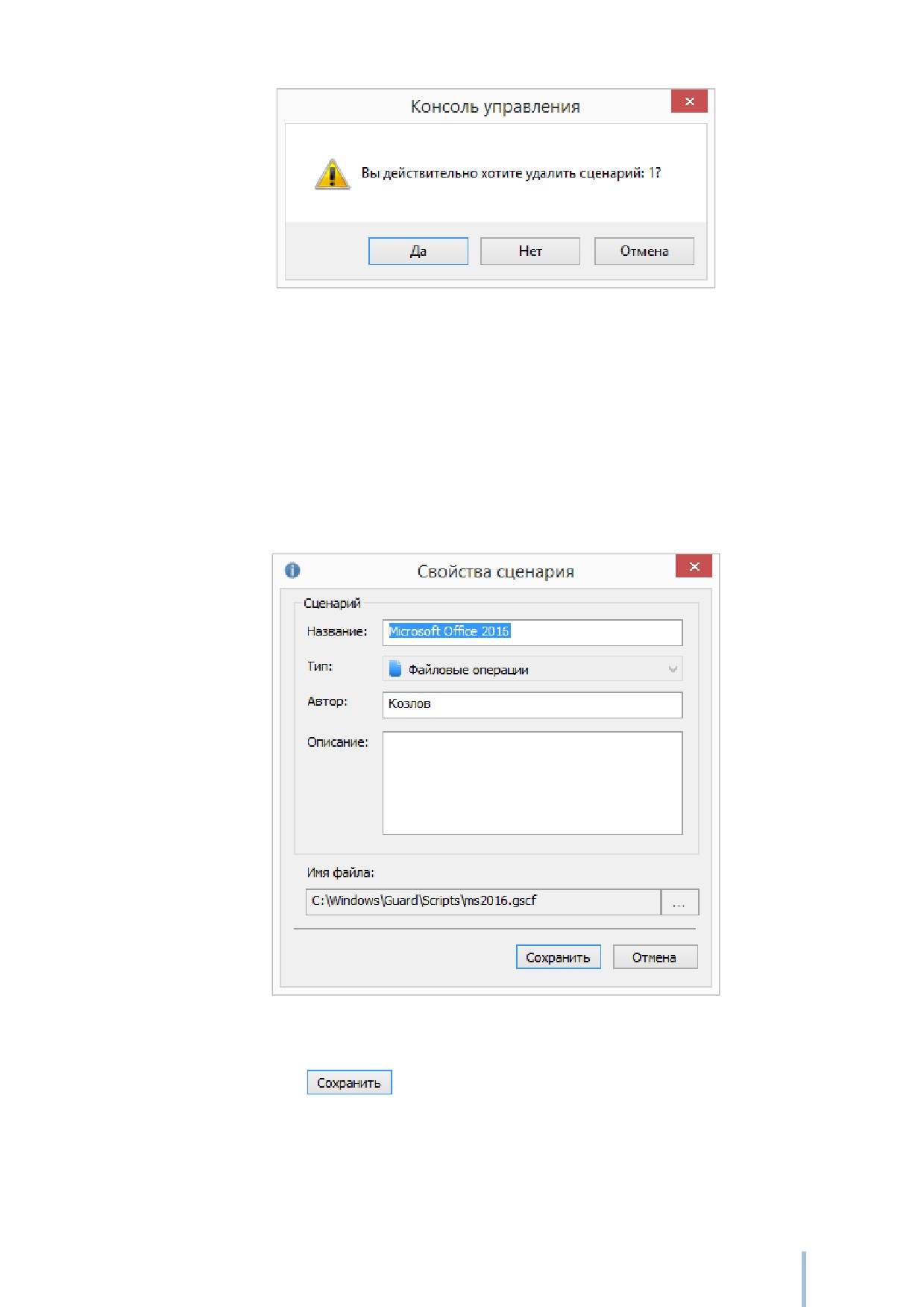
Рис. 94. Запрос подтверждения удаления сценария.
Редактирование свойств сценария
Администратор системы защиты имеет возможность изменить основные параметры
сценария настроек. Для этого необходимо выбрать пункт меню Сценарий | Свойства«
или нажать соответствующую кнопку на панели инструментов. В появившемся окне (см.
Рис. 95), можно изменить название сценария, имя автора, а также описание сценария.
Рис. 95. Редактирование свойств сценария.
При нажатии кнопки
свойства сценария будут изменены.
141
Добавление задачи
Для добавления задачи в сценарии настроек необходимо выбрать пункт меню Задачи |
Добавить« или нажать соответствующую кнопку на панели инструментов. Окно
создания задачи зависит от типа сценария, в который добавляется задача.
Добавление задачи для установки разрешений
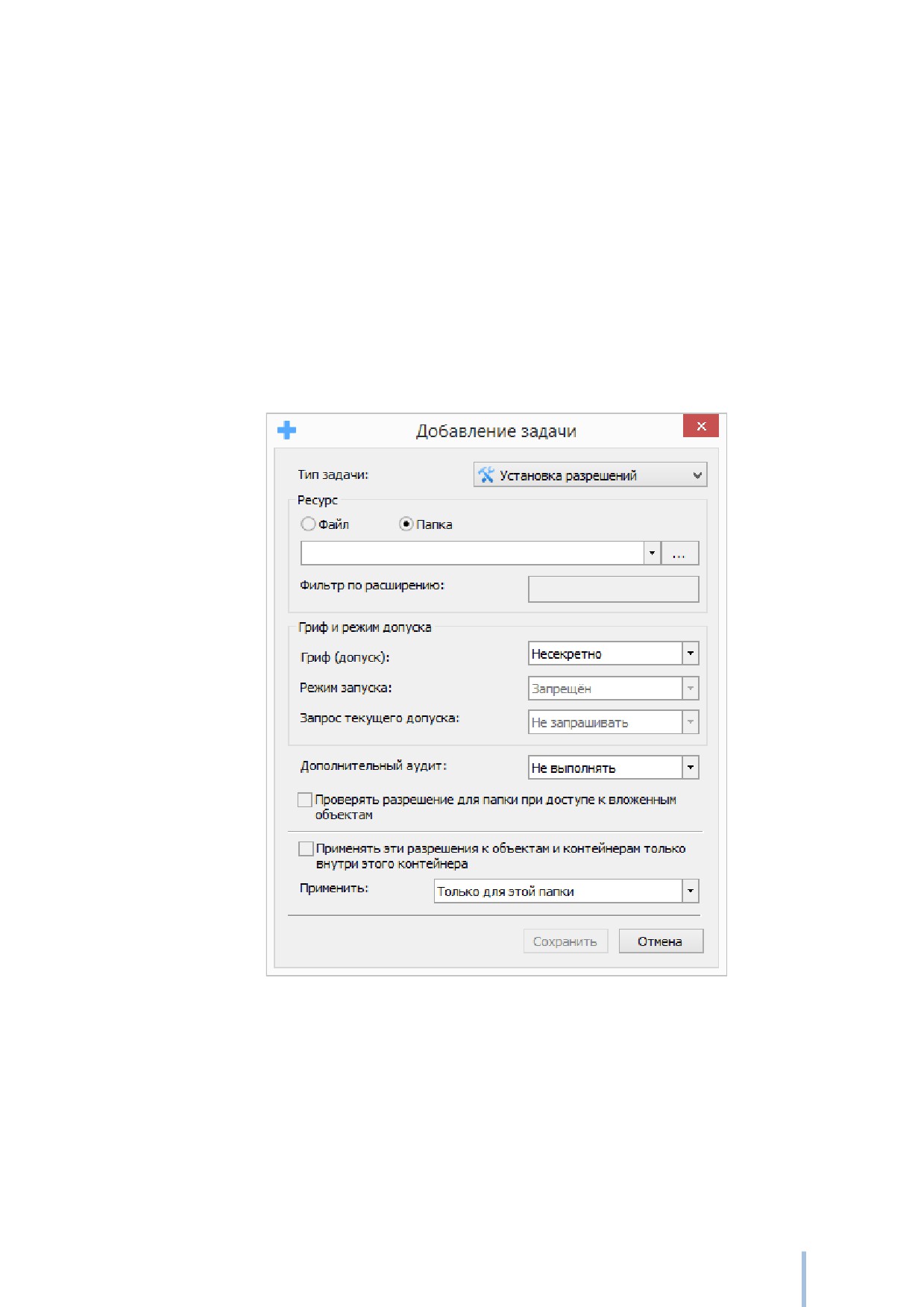
Одной из задач сценария файловых операций является Установка разрешений. Данная
задача применяется для установки заданных атрибутов безопасности на указанные
ресурсы.
Рис. 96. Добавление задачи установки разрешений.
В окне добавления задачи (см. Рис. 96) необходимо указать тип (файл или папка) и путь к
ресурсу, к которому применяются перечисленные ниже атрибуты безопасности:
гриф или допуск;
режим запуска;
режим запроса текущего допуска (если необходимо);
142
параметры дополнительного аудита;
флаг проверки разрешений для папки при доступе к вложенным объектам.
Также поле Применить: необходимо указать параметры применения параметров для
данного ресурса. Если в качестве ресурса выбрана папка и установлен флаг в поле
Применять эти разрешения к объектам и контейнерам только внутри этого
контейнера, то выбранные параметры будут применяться в соответствии со выбранным
значением поля Применить: только на один уровень вложения.
Путь к ресурсу может быть как абсолютным, так и заданным с помощью переменных
окружения, список которых приведен ниже.
Переменная окружения
Значение
%SystemDrive%
Диск, на котором находится операционная система.
%SystemRoot%
Папка, в которой находится Windows.
%WINDIR%
Папка, в которой находится Windows.
%ProgramFiles%
Папка, в которой находятся программы.
%ProgramFiles(x86)%
Папка, в которой находятся программы.
%CommonProgramFiles%
Папка, в которой находятся компоненты программ
%CommonProgramFiles(x86)% Папка, в которой находятся компоненты программ
%AllUsersProfile%
Папка профилей всех пользователей.
%UserProfile%
Папка профиля пользователя.
%AppData%
Папка данных программ в профиле пользователя.
%Temp%
Временная папка.
%Tmp%
Временная папка.
В процессе применения сценария переменная окружения будет преобразована
в
абсолютный путь к ресурсу.
Если тип добавляемого ресурса - «Папка», и параметры применения настроек включают
вложенные файлы, администратор системы защиты может задать фильтр применения.
Если в поле Фильтр задано значение, настройки будут применяться ко всем файлам,
расширение которых будет совпадать с фильтром, в противном случае - ко всем файлам.
143
Добавление задачи для запуска программ
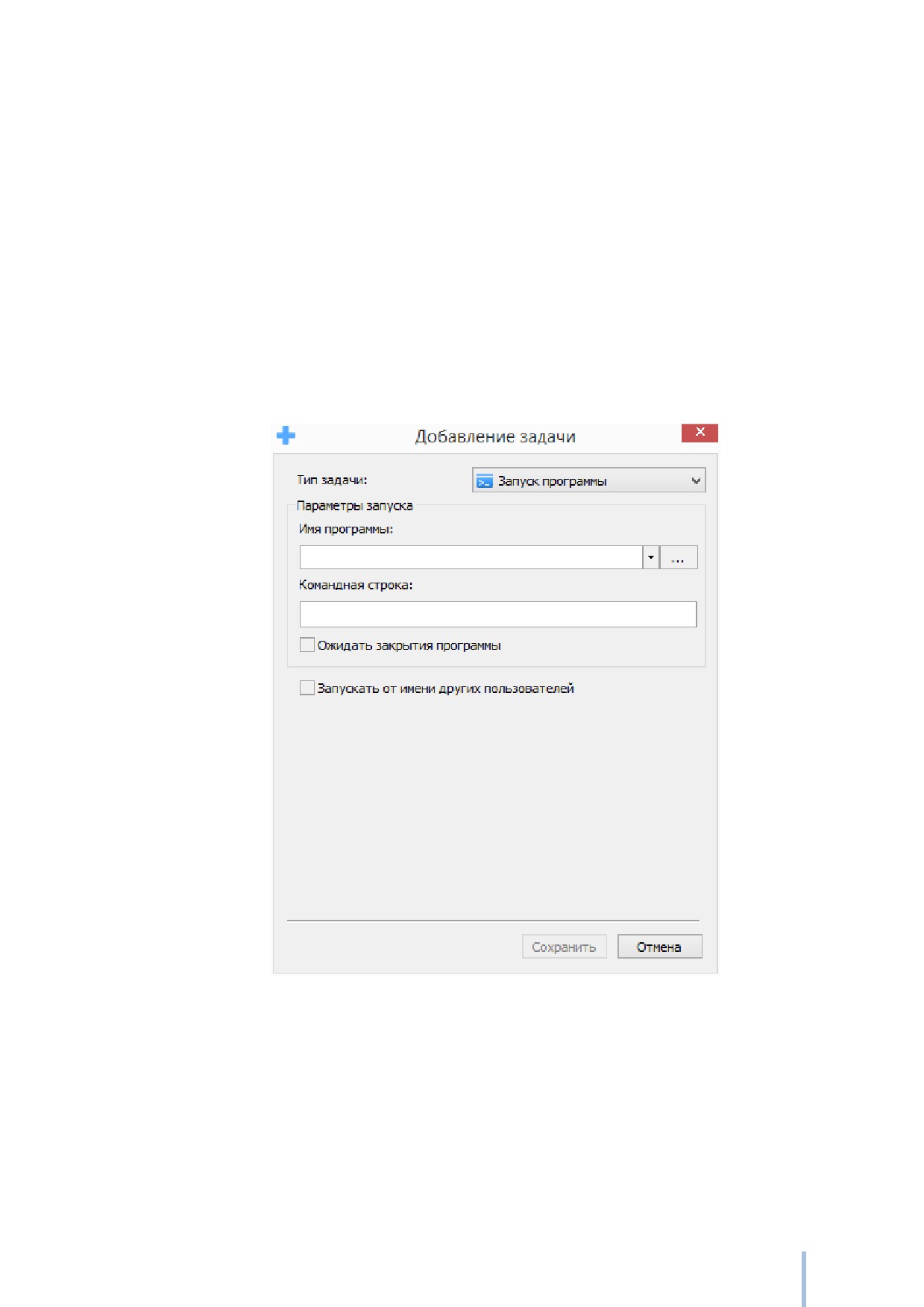
Некоторые программы имеют довольно сложную структуру и логику работы. Для
корректной настройки этих программ иногда необходимо выполнить их запуск от имени
всех пользователей, которые будут работать с ней. Добавление данной задачи позволяет
автоматизировать эти действия. В окне (см. Рис. 97) можно задать следующие параметры:
путь к исполняемому модулю программы;
параметры командной строки;
флаг ожидания закрытия программы.
флаг запуска от имени других пользователей.
Рис. 97. Добавление задачи запуска программы.
Путь к исполняемому модулю программы может быть как абсолютным, так и заданным с
помощью переменных окружения, список которых приведен выше. Если установлен флаг
в поле Запускать от имени других пользователей, при применении сценария
администратору системы защиты будет предложен список пользователей, от имени
которых будет осуществлен запуск программы. Если установлен флаг в поле Ожидать
144
закрытия программы, применение сценария будет приостановлено до момента закрытия
каждого экземпляра запущенной программы перед запуском следующего.
Добавление задачи по созданию файлов и папок
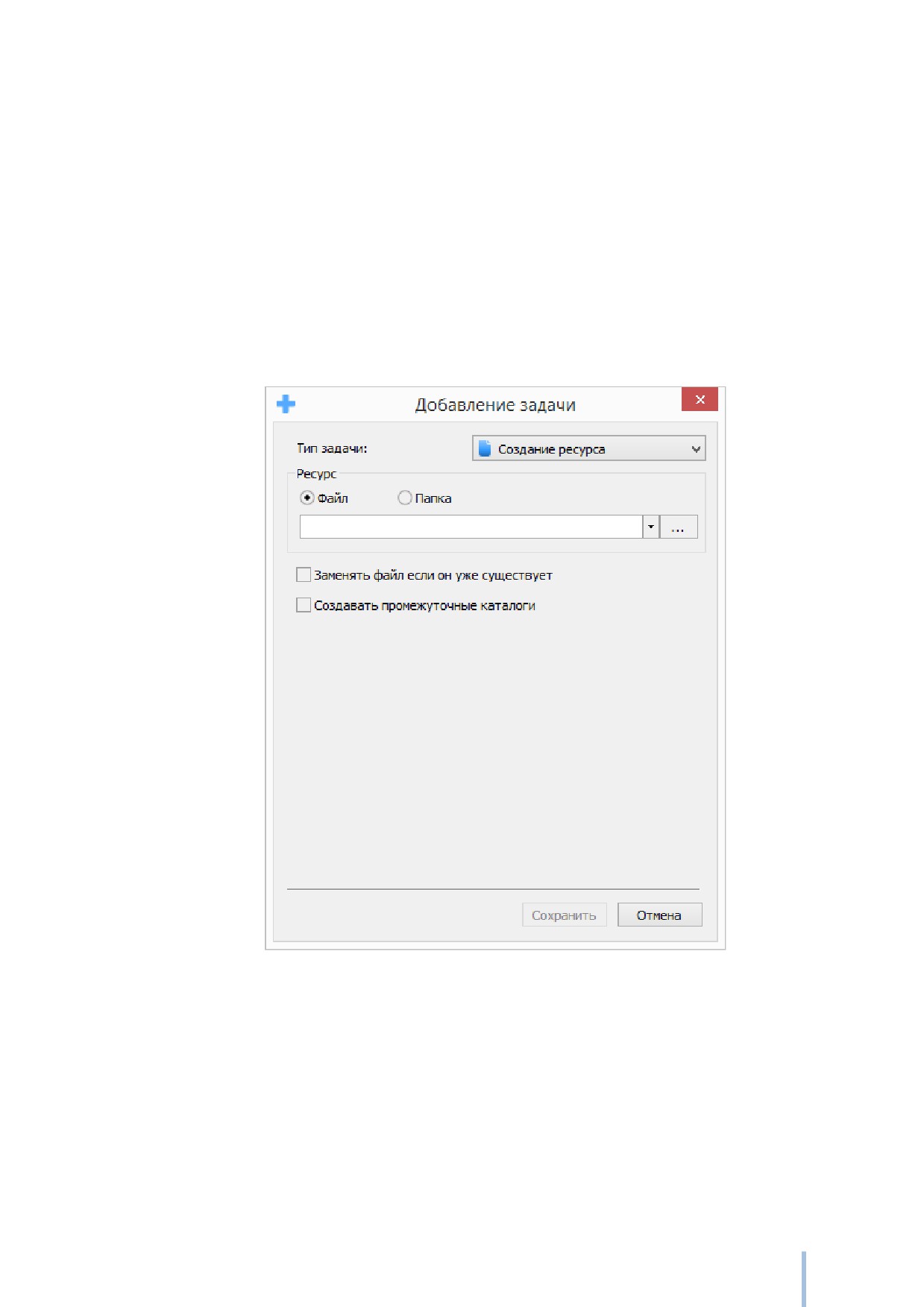
При необходимости создания файла или папки необходимо добавить задачу создания
ресурсов. В окне задачи (см. Рис. 98) необходимо ввести путь к создаваемому ресурсу и
флаг замены ресурса, если он уже существует. Путь к ресурсу может быть как
абсолютным, так и заданным с помощью переменных окружения, список которых
приведен выше.
Рис. 98. Добавление задачи создания ресурса.
Если выбрано создание файла и установлен флаг в поле Заменять файл, если он уже
существует, то перед созданием нового файла старый будет удален. Если выбрано
создание папки и установлен флаг в поле Заменять папку, если она уже существует, то
перед созданием новой папки старая будет удалена вместе со всеми входящими в неё
папками и файлами.
145
Если установлен флаг в поле Создавать промежуточные каталоги, то перед созданием
файла или папки буду созданы все промежуточные каталоги. В противном случае процесс
создания файла или папки в несуществующем каталоге завершится с ошибкой.
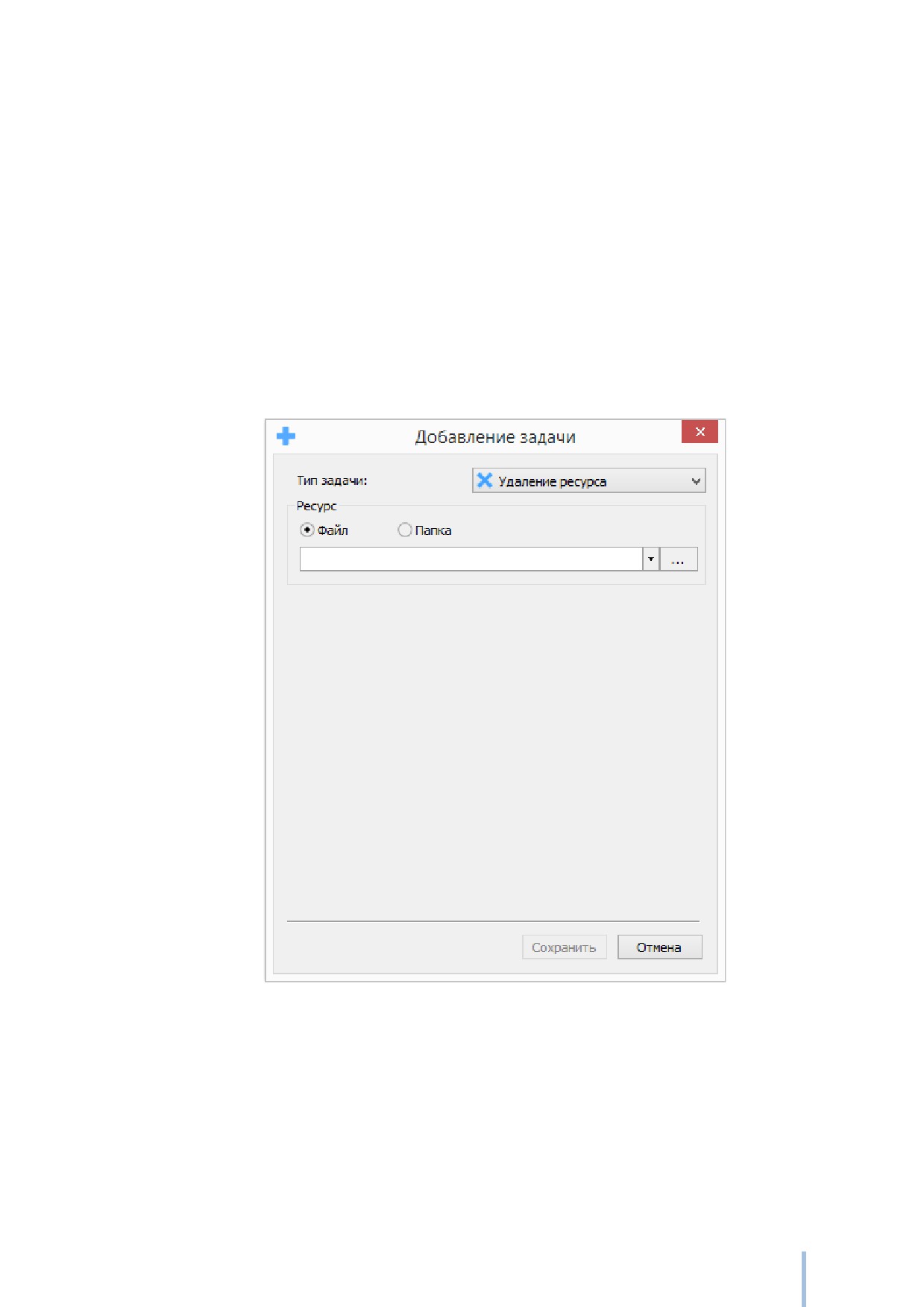
Добавление задачи по удалению файлов и папок
При добавлении задачи удаления ресурса в окне (см. Рис. 99) необходимо ввести путь к
удаляемому ресурсу. Путь к ресурсу может быть как абсолютным, так и заданным с
помощью переменных окружения, список которых приведен выше. Если удаляемым
ресурсом является папка и установлен флаг в поле Удалять папку, только если она
пуста, папка будет удалена, только если она пуста.
Рис. 99. Добавление задачи удаления ресурса.
Добавление задачи копирования файлов и папок
В окне задачи копирования ресурсов (см. Рис. 100) необходимо ввести путь, откуда будет
копироваться ресурс, и путь, куда он будет копироваться. Путь к ресурсам может быть как
146
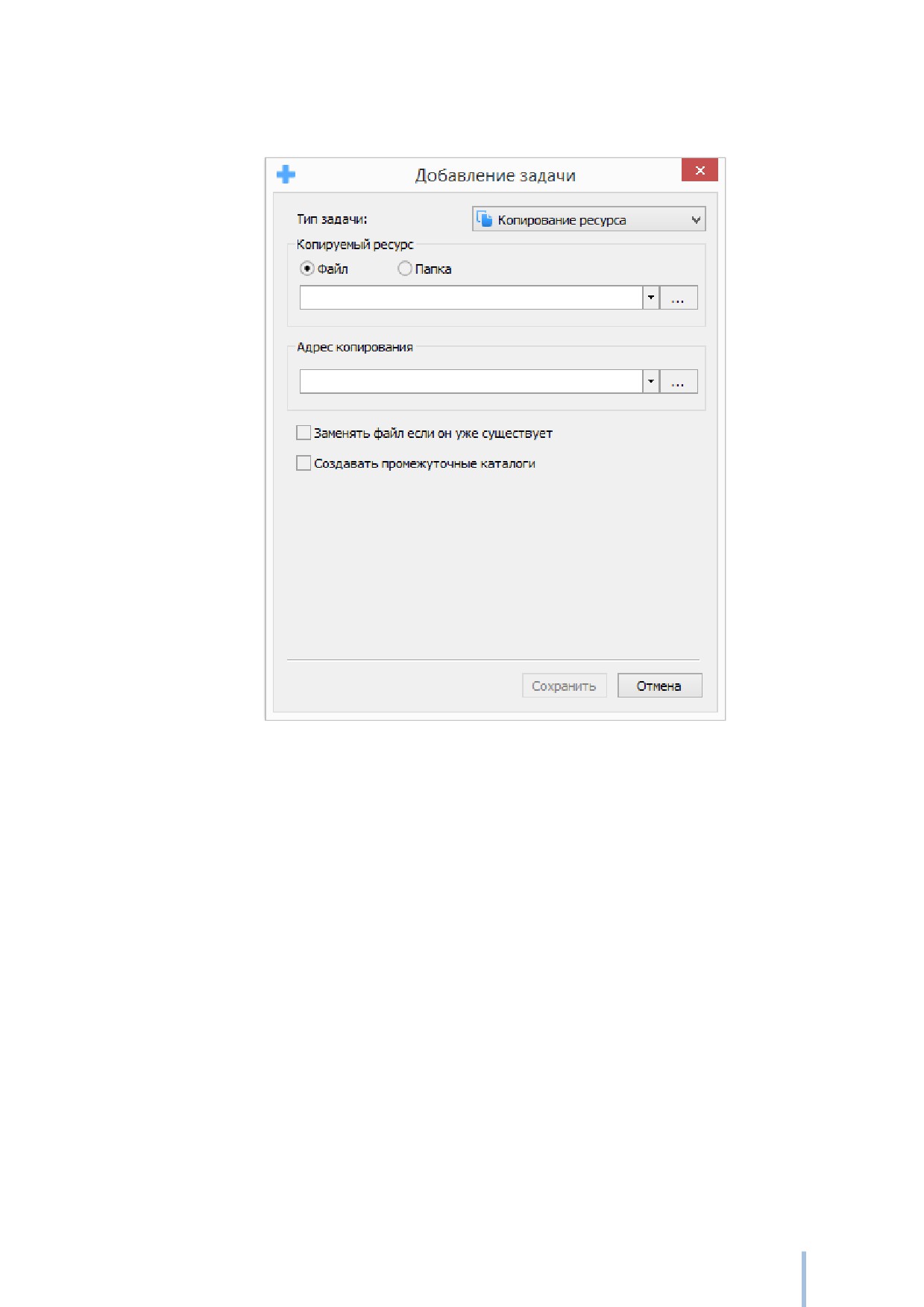
абсолютным, так и заданным с помощью переменных окружения, список которых
приведен выше. Копироваться могут как файлы, так и папки.
Рис. 100. Добавление задачи копирования ресурса.
Если выбрано копирование файла и установлен флаг в поле Заменять файл, если он уже
существует, то перед копированием нового файла старый будет удален. Если флаг в
данном поле не установлен, то процедура применения сценария не будет копировать
новый файл в том случае, если файл с таким же именем уже существует. Если выбрано
копирование папки и установлен флаг в поле Заменять папку, если она уже существует,
то перед копированием новой папки старая будет удалена. Если флаг в данном поле не
установлен, то процедура применения сценария не будет копировать новую папку, в том
случае, если папка с таким же именем уже существует.
Если установлен флаг в поле Создавать промежуточные каталоги, то перед
копированием файла или папки буду созданы все промежуточные каталоги. В противном
случае при попытке копирования файла или папки в несуществующий каталог будет
выдана ошибка.
147
Добавление задачи настройки контроля целостности
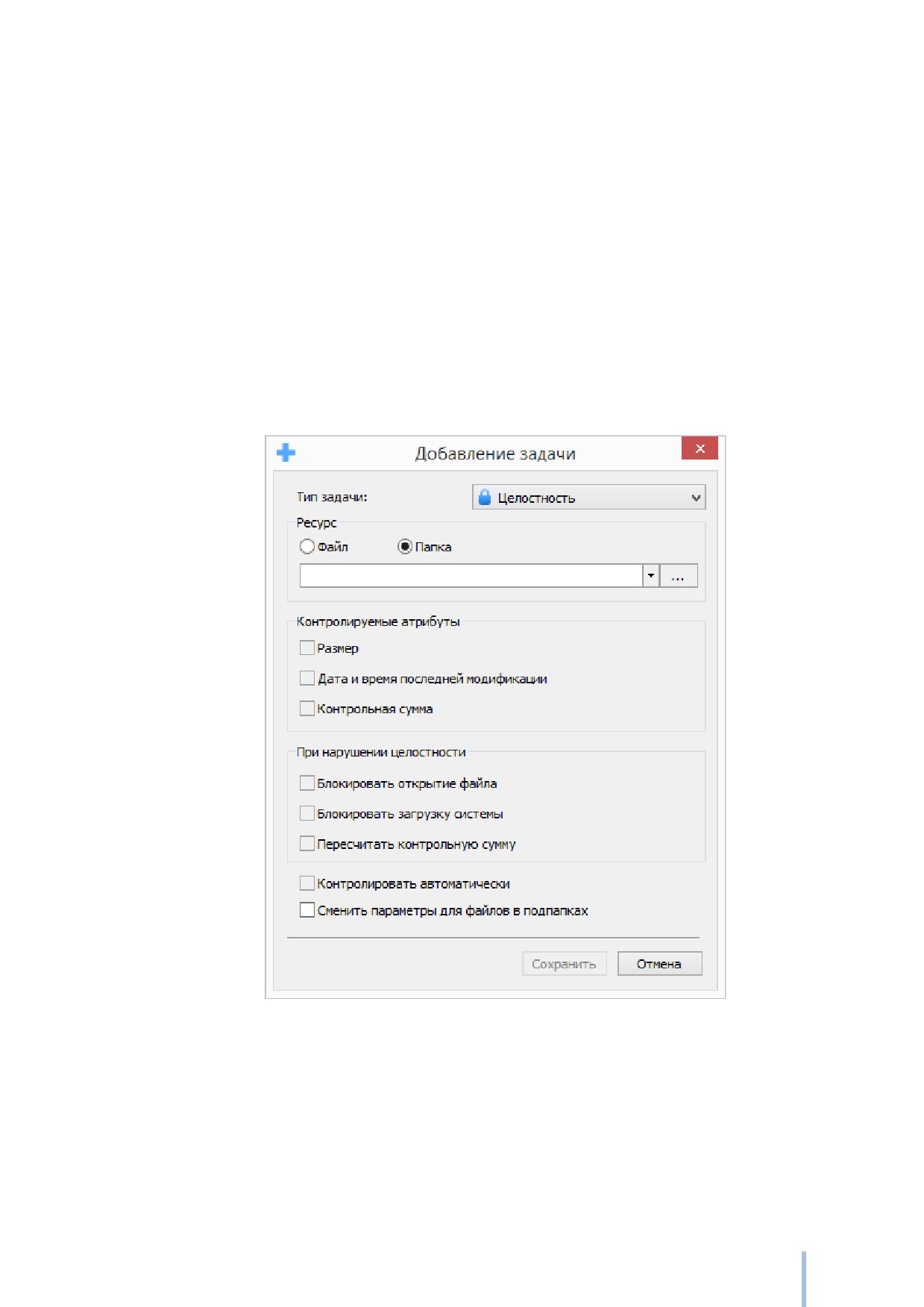
В окне задачи настройки контроля целостности (см. Рис. 101) необходимо ввести путь к
ресурсу, на который устанавливаются параметры контроля целостности, а также
контролируемые атрибуты и параметры реакции на нарушение целостности. Путь к
ресурсу может быть как абсолютным, так и заданным с помощью переменных окружения,
список которых приведен выше. Если настраиваемым ресурсом является папка,
параметры будут применены ко всем файлам в этой папке. Для установки параметров
целостности на файлы во вложенных папках необходимо установить флаг в поле
Сменить параметры для файлов в подпапках. Более подробно о параметрах контроля
целостности описано в разделе Целостность ресурсов.
Рис. 101. Добавление задачи настройки контроля целостности.
Добавление задачи создания пользователя
При необходимости автоматизации процесса создания пользователей на компьютерах, не
входящих в домен, можно создать соответствующий сценарий, состоящий из нескольких
148
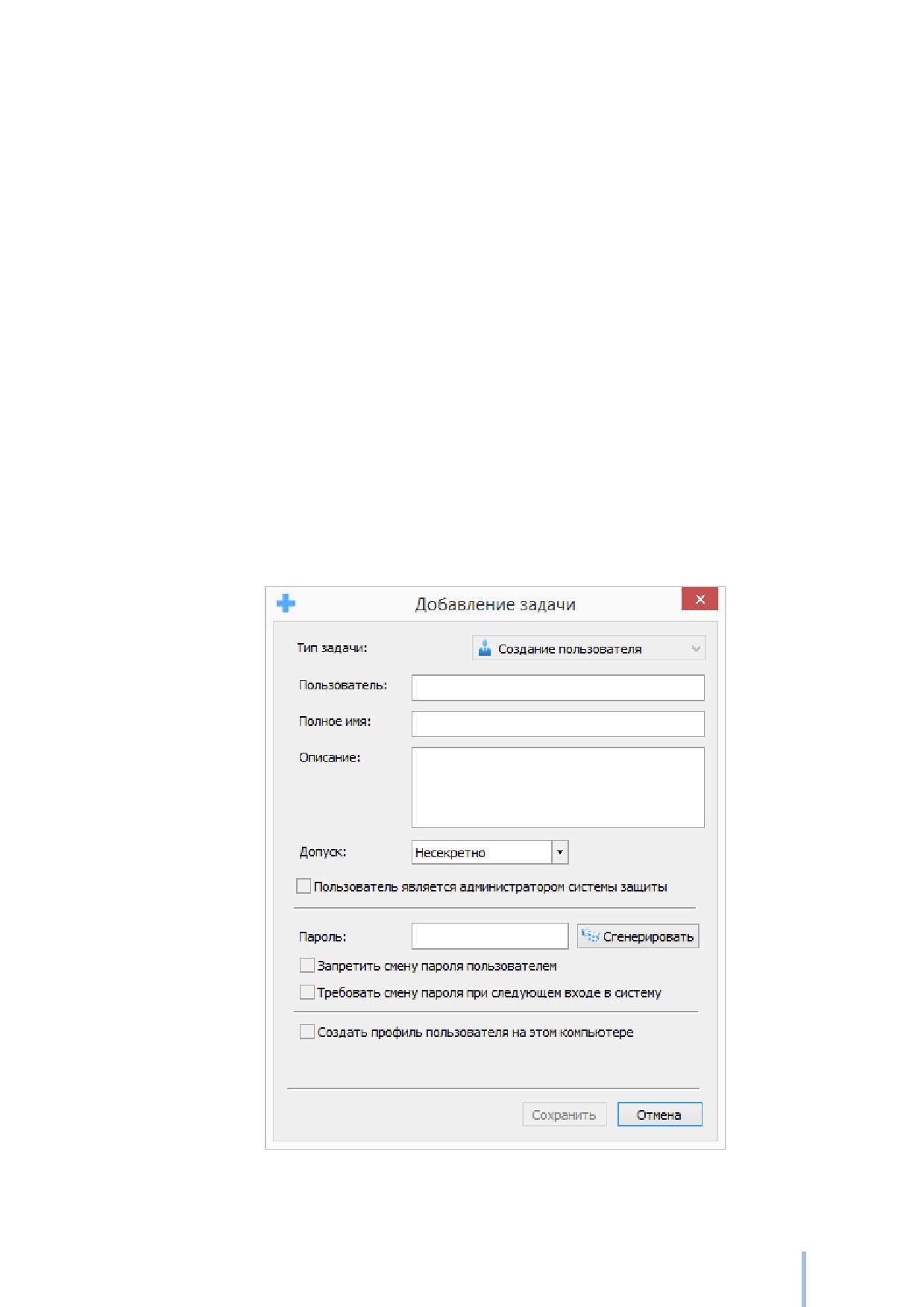
задач по созданию пользователей. В дальнейшем данный сценарий можно применять на
всех компьютерах в сети.
Задачу создания пользователя можно добавить только в сценарий с типом Операции с
пользователями. В окне добавления задачи создания пользователя
(см. Рис.
102)
необходимо указать следующие параметры:
имя пользователя;
полное имя;
описание;
допуск;
пароль;
флаг администратора системы защиты;
флаг запрета смены пароля пользователем;
флаг обязательной смены пароля пользователя при следующем входе.
флаг создания профиля пользователя.
Рис. 102. Добавление задачи создания пользователя.
149
Подробнее параметры создания пользователя описаны в разделе Создание пользователя.
Добавление задачи регистрации носителя
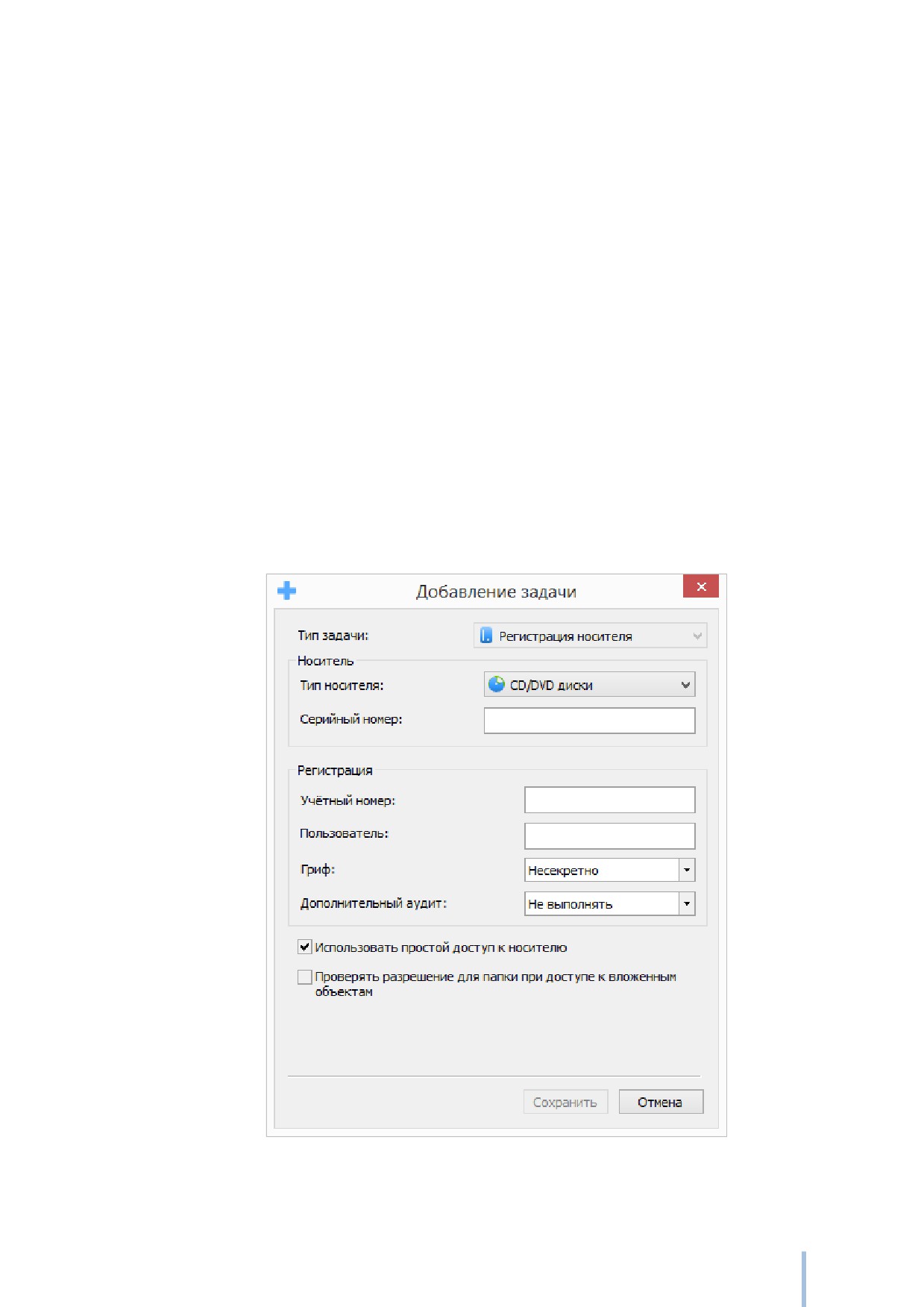
Задачу регистрации носителя можно добавить только в сценарий с типом Операции с
носителями. В окне добавления задачи регистрации носителя (см. Рис. 103) можно
указать следующие параметры:
тип носителя;
серийный номер;
учётный номер;
пользователь;
гриф;
дополнительный аудит;
признак использования простого доступа к носителю;
признак проверки разрешения для папки при доступе к вложенным объектам.
Рис. 103. Добавление задачи регистрации носителя.
150
Подробнее параметры, используемые при регистрации носителя, описаны в разделе
Регистрация носителя.
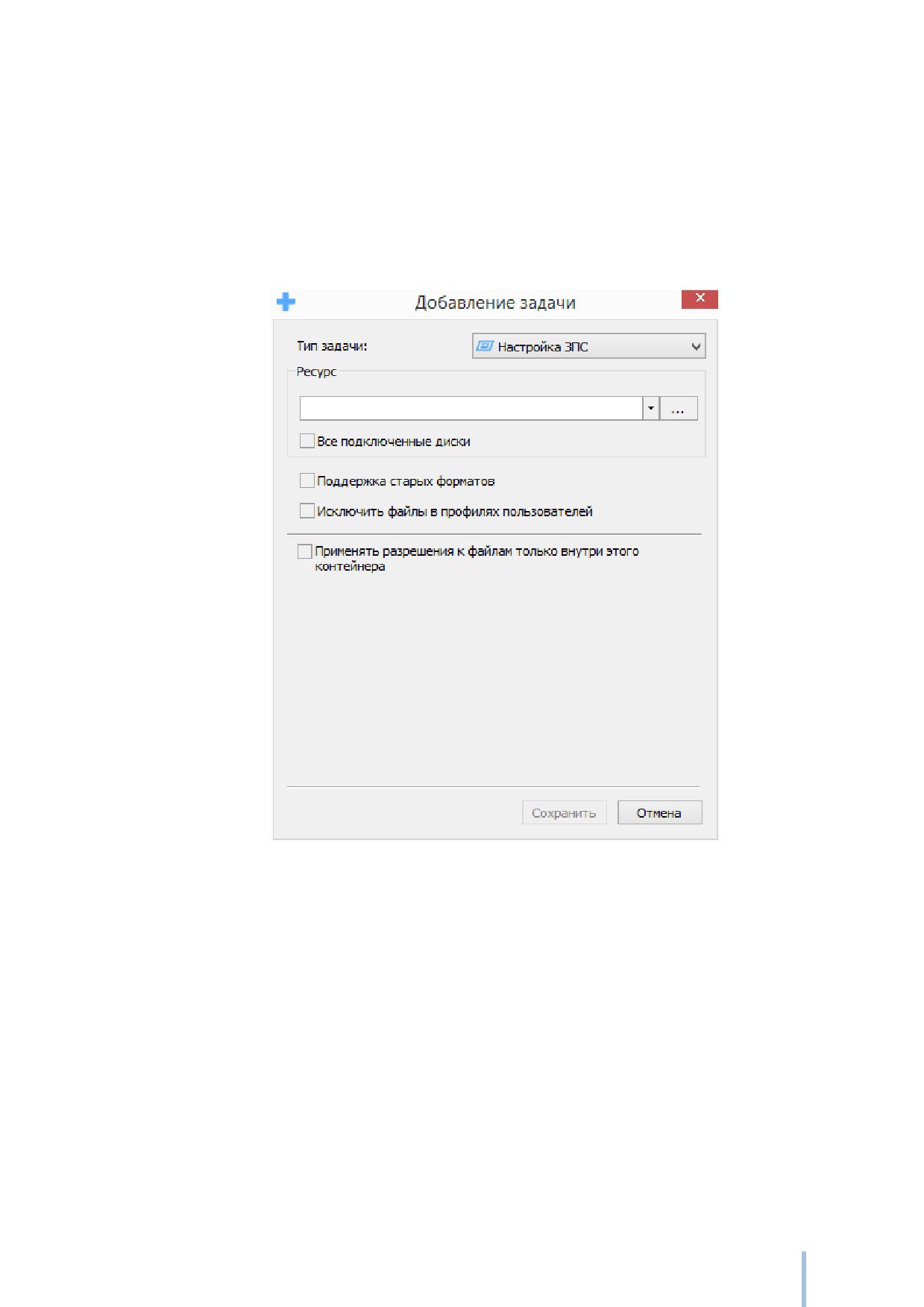
Добавление задачи настройки ЗПС
В окне задачи настройки ЗПС (см. Рис. 104) необходимо ввести путь к папке, в которой
будет производиться настройка ЗПС.
Рис. 104. Добавление задачи настройки ЗПС.
При установке флага в поле Все подключенные диски настройка ЗПС будет
производиться на всех дисках, значение пути к папке в этом случае будет игнорироваться.
Путь к каталогу может быть как абсолютным, так и заданным с помощью переменных
окружения. Более подробная информация о параметрах настройки ЗПС приведена в
разделе Настройка ЗПС.
Редактирование содержимого сценария
Администратор системы защиты имеет возможность удалять, редактировать состав и
порядок задач, содержащихся в сценарии. Для удаления задачи из сценария необходимо
151
выбрать пункт меню Задачи | Удалить или нажать соответствующую кнопку на панели
задач. Для просмотра и редактирования параметров задачи необходимо выбрать пункт
меню Задачи | Свойства... или нажать соответствующую кнопку на панели задач.
Если сценарий описывает файловые операции, то существует возможность
преобразования абсолютного пути указанного в записи ресурса в относительный. Так,
например,
путь
C:\Program Files\Windows NT\Accessories\wordpad.exe
будет
преобразован
в
%ProgramFiles%\Windows NT\Accessories\wordpad.exe.
Для
преобразования абсолютного пути в относительный необходимо выбрать запись сценария
и в контекстном меню выбрать пункт Преобразовать путь.
В программе предусмотрена возможность копировать записи. Для копирования записи в
буфер необходимо выбрать ее в списке и выбрать пункт меню Задачи | Копировать. Для
вставки записи из буфера необходимо выбрать пункт меню Задачи | Вставить. При этом
вставленная запись помещается в конец сценария.
Так как в процессе применения сценария настройки применяются последовательно с
первой записи, важен порядок их взаимного расположения. Для изменения этого порядка
предназначены пункты меню Задачи | Переместить вверх и Задачи | Переместить вниз.
Сохранение сценария
При изменении содержимого сценария он будет помечен как «измененный» (см. Рис. 105).
Для сохранения изменений необходимо выбрать пункт меню Сценарий | Сохранить или
нажать соответствующую кнопку на панели задач. Для сохранения изменений во всех
отредактированных сценариях необходимо выбрать пункт меню Сценарий | Сохранить
все.
152
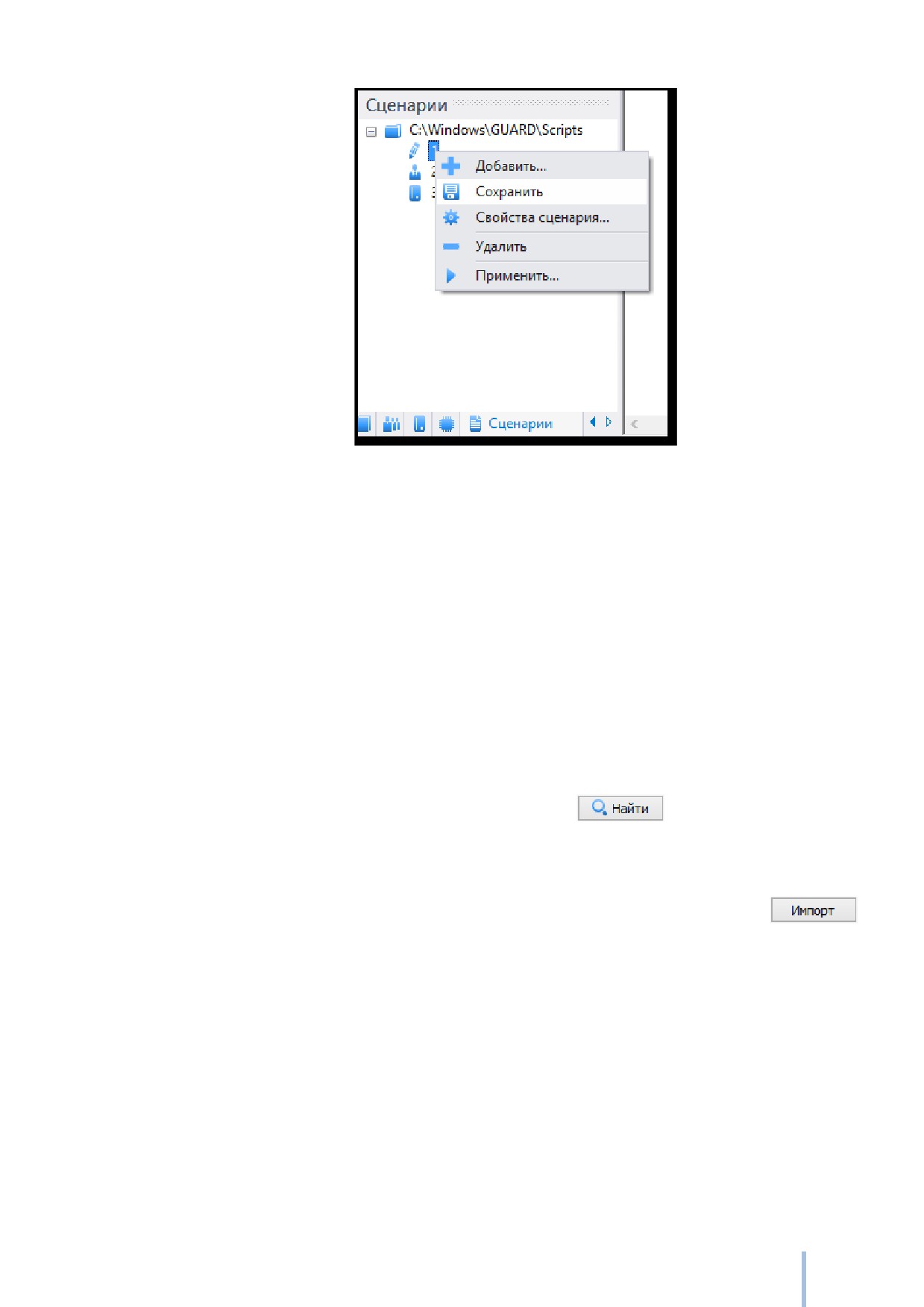
Рис. 105. Сохранение сценария.
Импорт настроек
При настройке сложных программных продуктов появляется необходимость переноса
атрибутов безопасности уже настроенных ресурсов в сценарий настроек. Для этого
существует механизм импорта настроек.
Для импорта настроек необходимо выбрать пункт меню Задачи | Импорт «. Вид окна
импорта настроек зависит от типа сценария.
Для импорта настроек файлов и папок необходимо в сценарии типа Файловые операции
указать путь к родительской папке и нажать кнопку
. После этого в списке
будут отображены все ресурсы, для которых существуют настройки СЗИ «Страж NT» (см.
Рис. 106). Администратор имеет возможность выбрать те файлы и папки, настройки
которых будут импортированы в сценарий настроек. После нажатия кнопки
записи о настройках всех ресурсов, находящихся в выбранной папке, будут добавлены в
конец сценария.
153
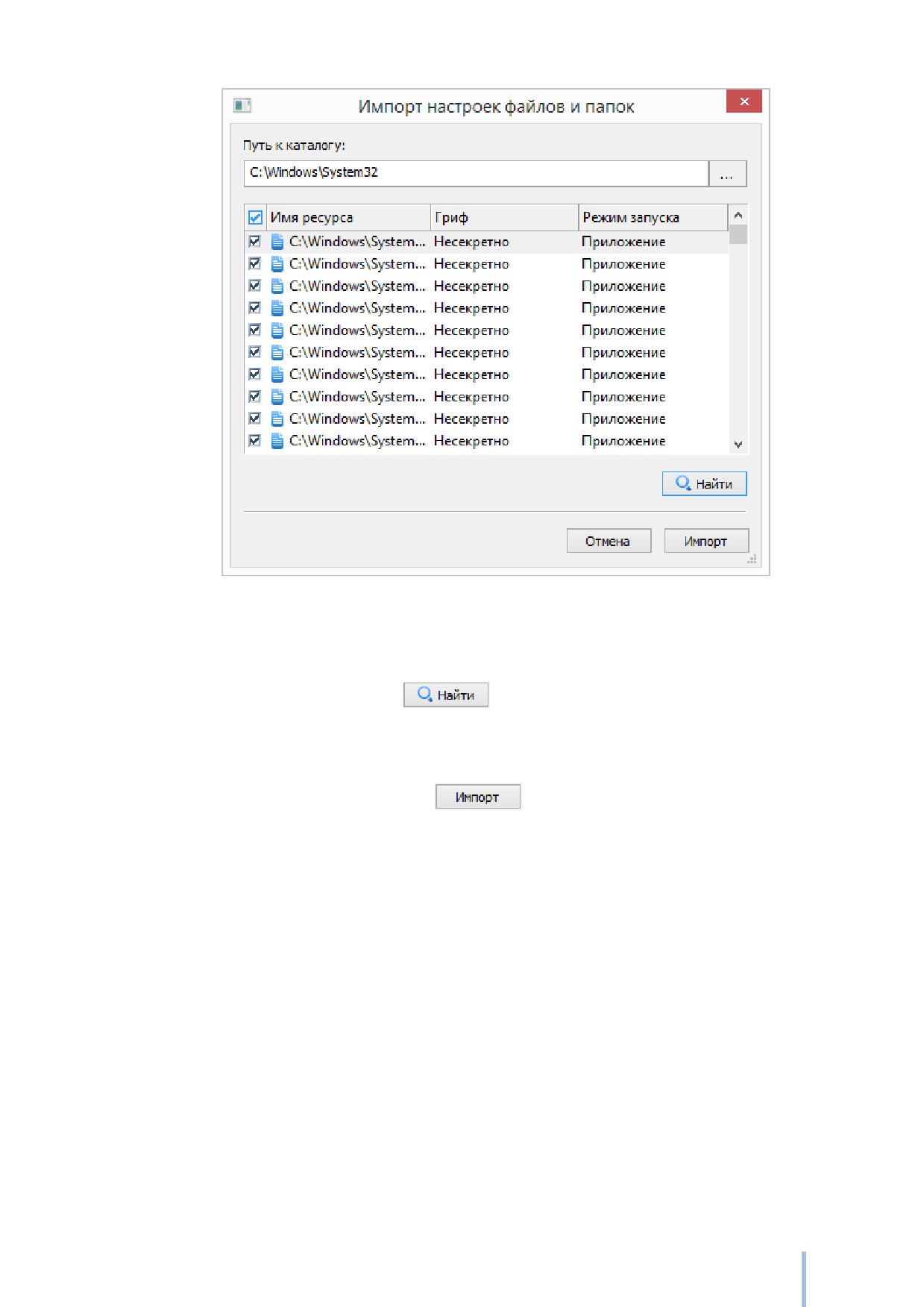
Рис. 106. Импорт настроек разрешений.
Для импорта настроек пользователей необходимо в сценарии типа Операции с
пользователями нажать кнопку
. После этого в списке будут отображены все
пользователи, присутствующие в системе (см. Рис. 107). Администратор системы защиты
имеет возможность выбрать тех пользователей, которые будут импортированы в сценарий
настроек. После нажатия кнопки
записи о выбранных ресурсах будут
добавлены в конец сценария.
154
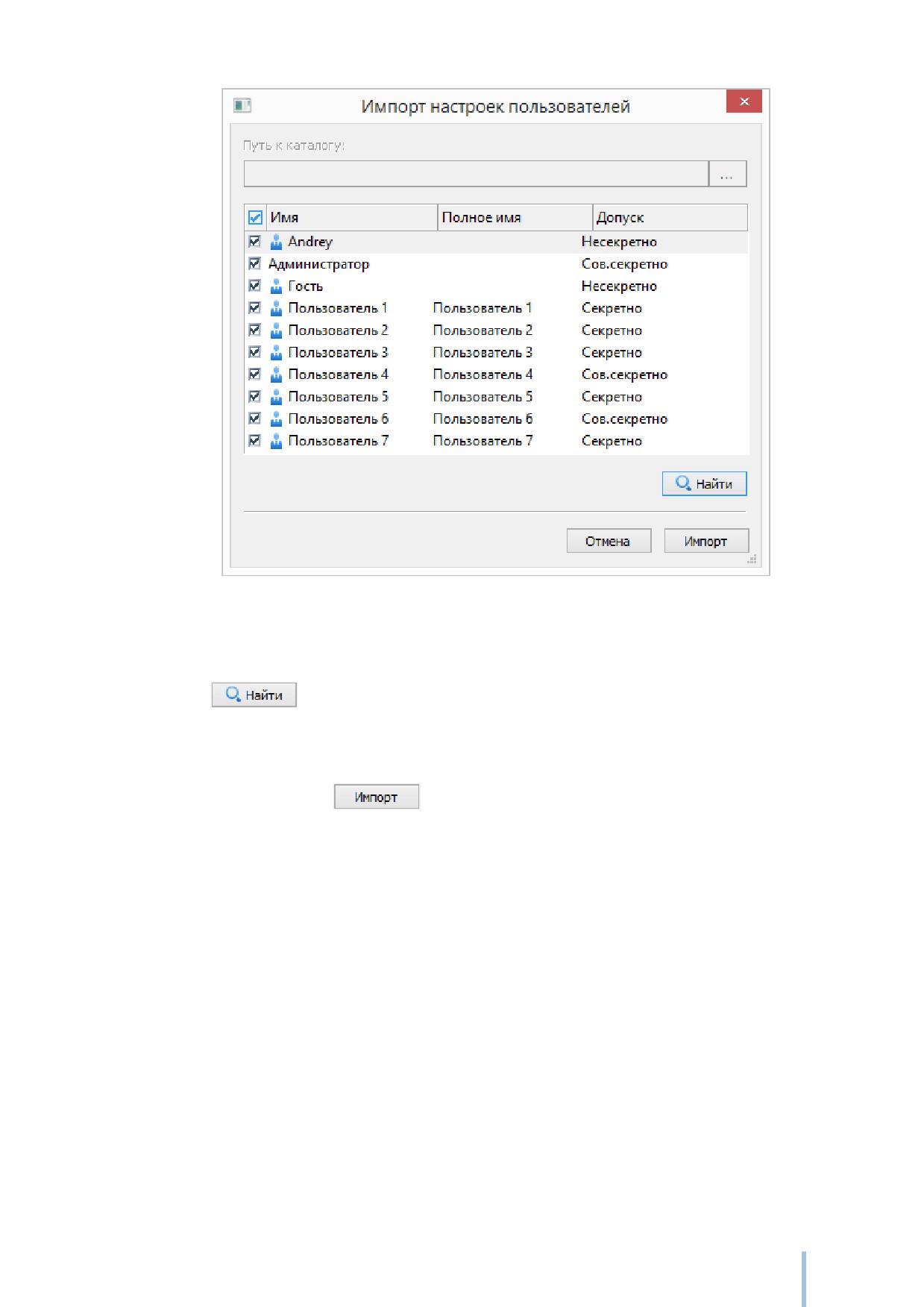
Рис. 107. Импорт настроек пользователей.
Для импорта настроек носителей необходимо в сценарии Операции с носителями нажать
кнопку
После этого в списке будут отображены все носители,
зарегистрированные в системе (см. Рис. 108). Администратор системы защиты имеет
возможность выбрать те носители, которые будут импортированы в сценарий настроек.
После нажатия кнопки
записи о выбранных носителях будут добавлены в
конец сценария.
155
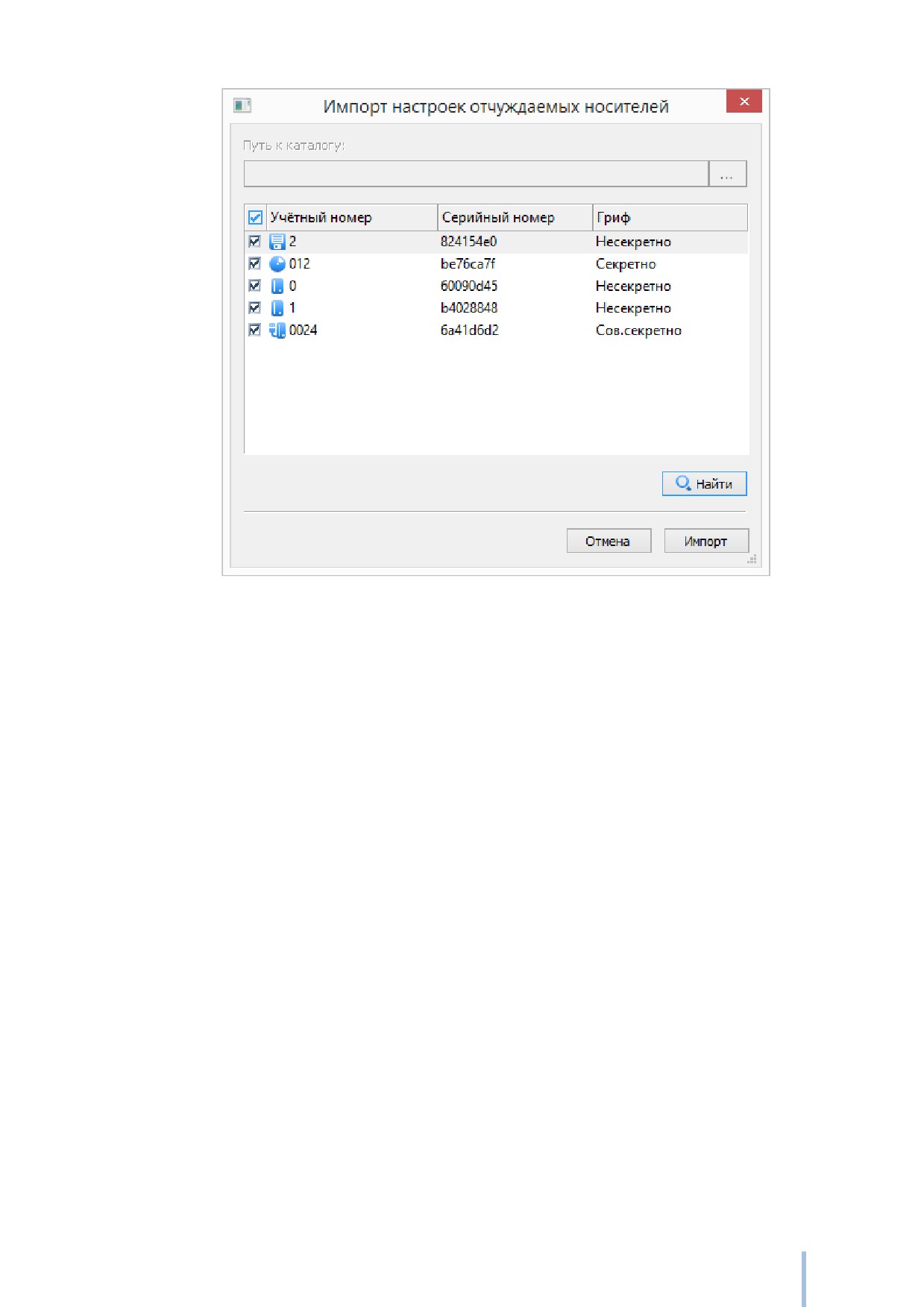
Рис. 108. Импорт настроек носителей.
Применение сценария
Для применения сценария настроек необходимо выбрать пункт меню Сценарий
|
Применить«, или нажать соответствующую кнопку на панели инструментов. Если
сценарий настроек типа Файловые операции содержит записи, которые по-разному
интерпретируются для разных пользователей, необходимо будет выбрать, для каких
именно пользователей будет применяться данный сценарий. Например, если сценарий
содержит задачу запуска приложения от имени других пользователей, на экран будет
выдано окно (см. Рис. 109), в котором администратор системы защиты может выбрать
список пользователей.
156
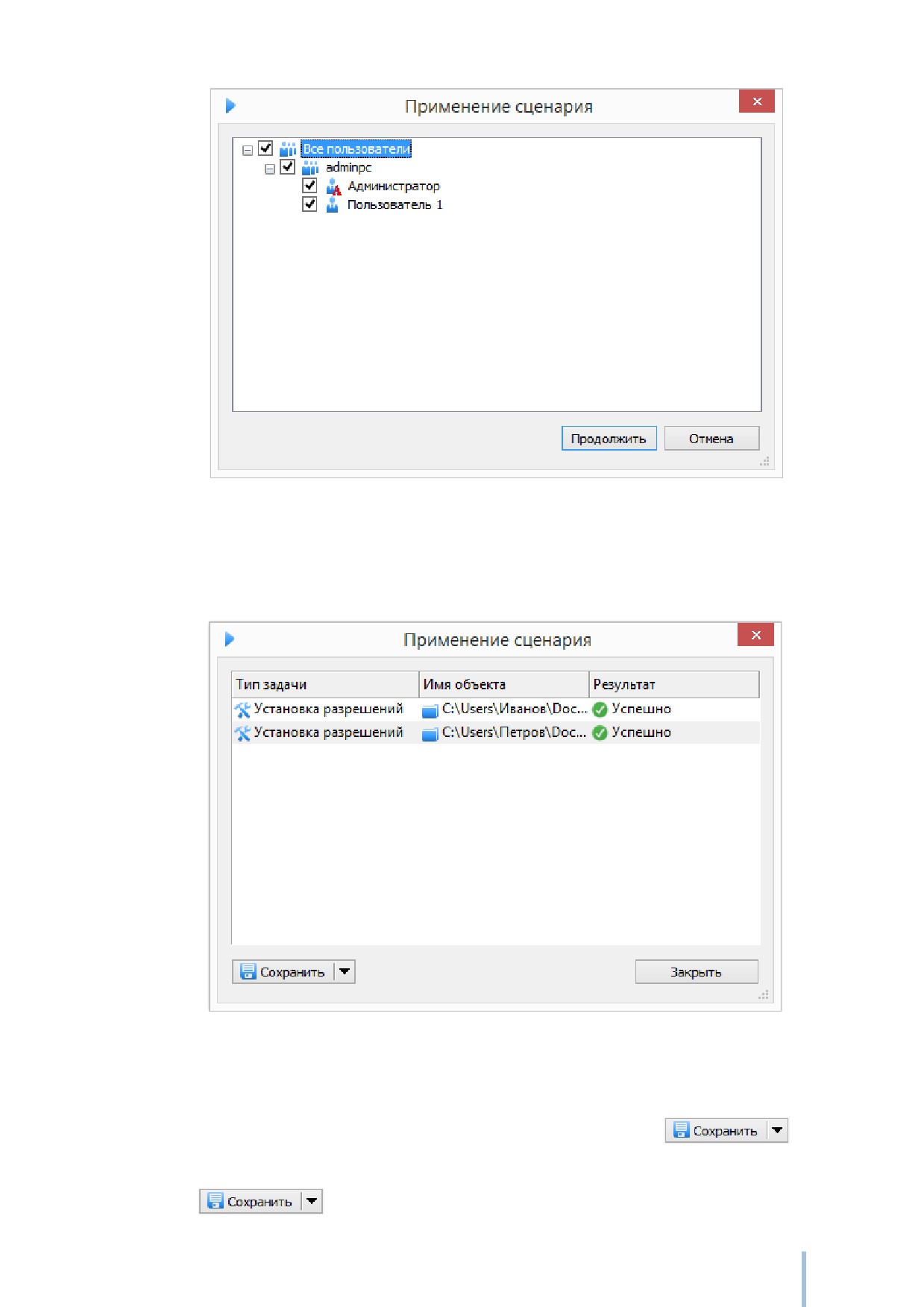
Рис. 109. Применение сценария - выбор пользователей.
В процессе применения сценария настроек на экран будет выведено окно, в котором будет
отображаться список выполненных операций с описанием результата их выполнения.
Рис. 110. Применение сценария - отчет.
По окончании применения сценария настроек существует возможность сохранения отчета
о выполненных операциях. Для этого необходимо нажать кнопку
. Кнопка
поддерживает выпадающий список типов сохраняемых результатов. Если просто нажать
кнопку
, то будет сохранён весь список результатов, если же выбрать
157
пункт
- будет сохранён только список неудачных попыток
выполнения операций. Список сохраняется в файл формата HTML или CSV.
Изменение папки сценариев
По умолчанию сценарии настроек хранятся в папке %SystemRoot%\Guard\Scripts.
Путь к папке расположения сценариев задается во вкладке Настройки программы
Консоль управления при выборе раздела Общие настройки (см. Рис. 111).
Рис. 111. Изменение папки расположения сценариев.
Для сохранения настроек необходимо нажать кнопку
, для
возврата к настройкам по умолчанию - кнопку
158
Дополнительные механизмы и
настройки
Терминальный доступ
В СЗИ
«Страж NT» поддерживаются защитные механизмы при подключении
пользователей к терминальному серверу. Если на терминальном сервере установлена
система защиты при подключении пользователей к нему выполняется терминальная
идентификация пользователей, т.е. запрашивается идентификатор и пароль пользователя.
Для успешной идентификации необходимо, чтобы на компьютере-клиенте, с которого
происходит подключение, также была установлена СЗИ «Страж NT» данной версии, а
также модули поддержки терминальных подключений. Кроме того, на идентификаторе
пользователя должен быть разрешен доступ к терминальному серверу, а имя и пароль
пользователя на клиенте и терминальном сервере должны совпадать. Также необходимо
убедиться, что на клиенте во время удаленного сеанса будут разрешены локальные смарт-
карты. При выполнении всех этих условий идентификационная информация пользователя,
записанная на персональном идентификаторе, будет передана на терминальный сервер и
считана процедурой терминальной идентификации. После чего будет выдан запрос на
ввод пароля пользователя с клавиатуры. В случае успешного ввода пароля произойдет
вход пользователя в удаленную сессию на терминальном сервере. После трех неудачных
попыток ввода пароля на экран выдается сообщение «Несанкционированный доступ»,
которое сопровождается звуковой сигнализацией. В журнал регистрации заносится
соответствующее сообщение, после чего терминальная сессия завершается.
В тех случаях, когда на клиенте терминального сервера по какой-либо причине
невозможно установить СЗИ «Страж NT», терминальная идентификация может быть
отключена. Для отключения терминальной идентификации требуется ввод специальной
терминальной лицензии на определенное количество подключений на терминальном
сервере.
Управление терминальными лицензиями осуществляется в программе Консоль
управления во вкладке Настройки. Для отображения терминальных лицензий
необходимо выбрать пункт меню Терминальный сервер (см. Рис. 112).
159
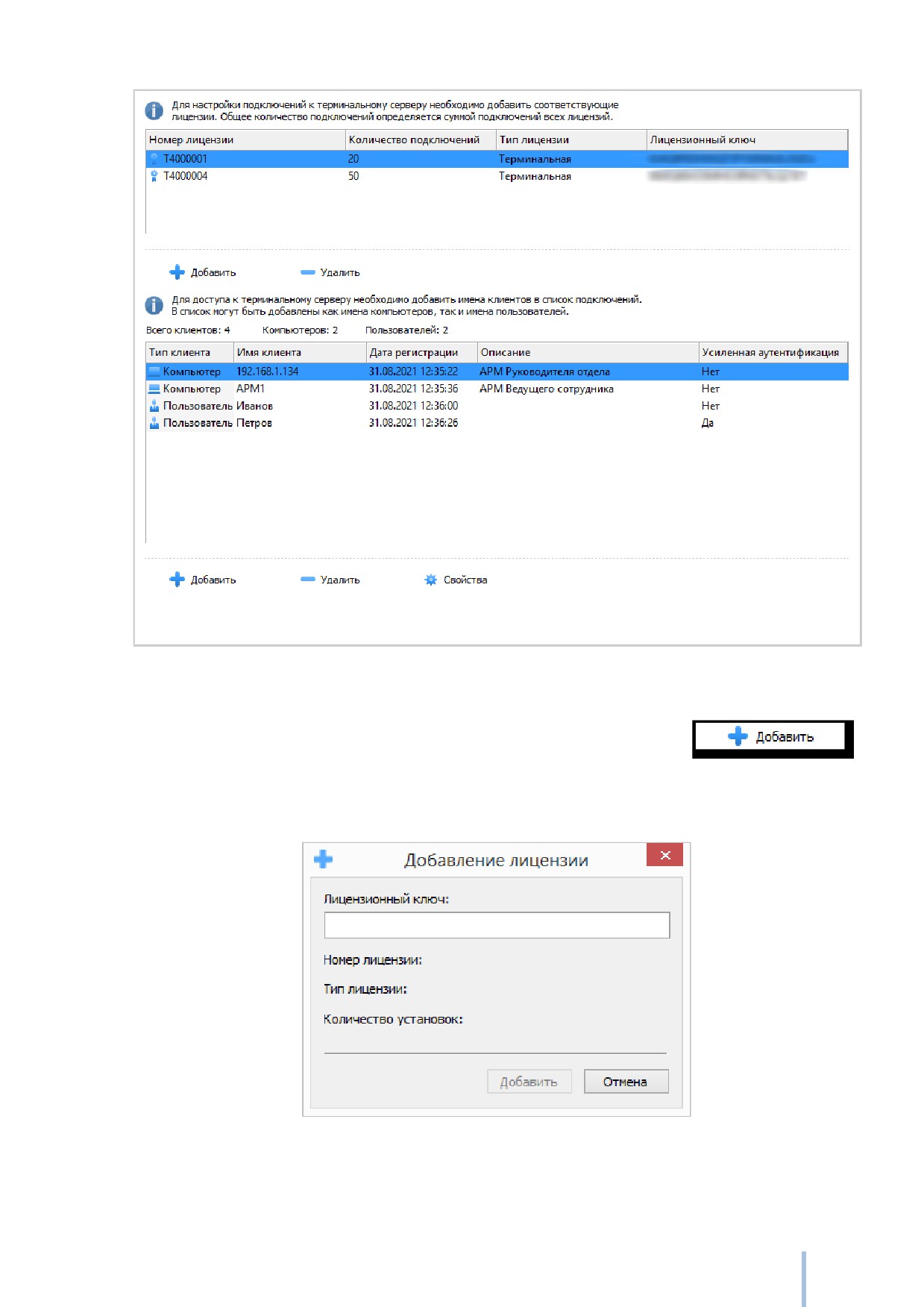
Рис. 112. Управление терминальными лицензиями.
Для добавления терминальной лицензии необходимо нажать кнопку
,
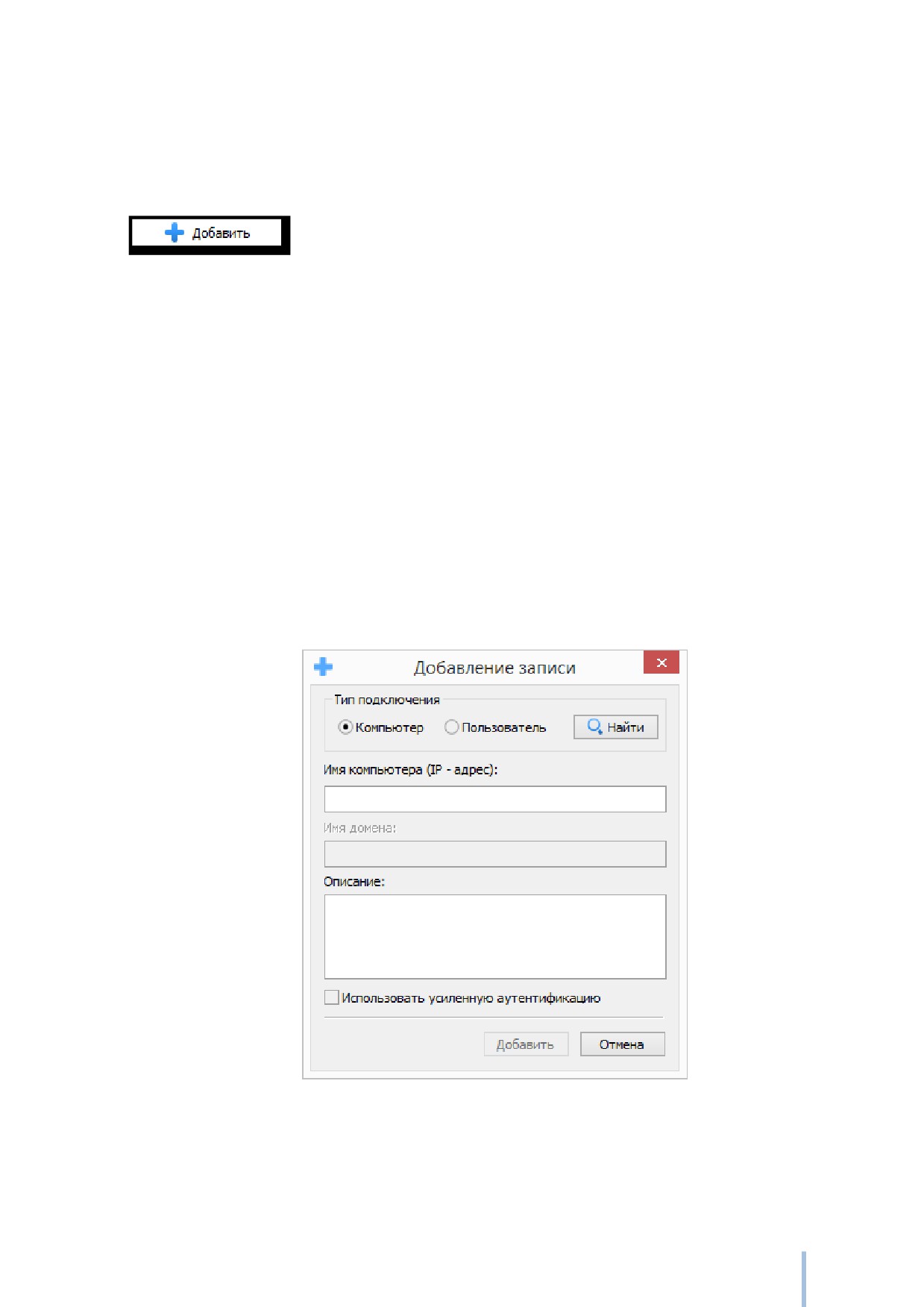
расположенную под списком терминальных лицензий. При этом появится диалог (см. Рис.
113), в котором необходимо ввести лицензионный номер терминальной лицензии.
Рис. 113. Добавление терминальной лицензии.
160
После успешного добавления лицензии необходимо добавить имена или адреса клиентов,
при подключении с которых не будет выполняться процедура терминальной
идентификации, т.е. для подключения необходимо будет ввести имя пользователя и
пароль с клавиатуры. Для добавления терминального клиента необходимо нажать кнопку
, расположенную под списком терминальных клиентов (см. Рис. 112).
В качестве имени клиента должно указываться NETBIOS имя компьютера, в качестве
адреса
- IP-адрес. Кроме того, в список подключений можно добавить имена
пользователей, для которых также не будет выполняться процедура терминальной
идентификации. Для всех клиентов или пользователей, не включенных в список
подключений, всегда будет выполняться процедура терминальной идентификации. Также
предусмотрен режим усиленной аутентификации для клиента или пользователя, при
котором пользователь для входа в терминальный сервер должен будет предъявить
идентификатор типа смарт-карты (Рутокен, eToken, JaCarta, eSmart), сформированный для
входа пользователя в терминальный сервер средствами СЗИ «Страж NT», и ввести пароль.
Для включения данного режима используется флаг Использовать усиленную
аутентификацию (см. Рис. 114).
Рис. 114. Добавление записи о терминальном клиенте.
161
содержание .. 2 3 4 5 ..