Zebra Промышленные принтеры ZT210 / ZT220 / ZT230. Руководство пользователя (2012 год) - часть 3


  Главная      Учебники - Разные     Zebra Промышленные принтеры ZT210 / ZT220 / ZT230 (номер P1048261-154 Вер. A). Руководство пользователя (2012 год)


поиск по сайту            правообладателям  


содержание      ..     1      2      3      4      ..


Zebra Промышленные принтеры ZT210 / ZT220 / ZT230. Руководство пользователя (2012 год) - часть 3


Введение

Дисплей


панели


управления


принтера

 ZT230

38

Меню


ДАТЧИКИ

 (

продолжение

)

Элементы


этого


меню


показаны


в


порядке


отображения


при


нажатии


кнопки


СТРЕЛКА


ВПРАВО

Дополнительные


сведения


об


этих


настройках


см

в


Табл

. 11, 

Настройки


датчика


на стр

. 99

.

Установка


чувствительности


индикатора


извлечения


этикетки

Важно

 • 

Это


значение


устанавливается


в


процессе


калибровки


датчика

Не


изменяйте


эту


настройку


без


указания


службы


технической


поддержки

 Zebra 

или


квалифицированного


специалиста


по


обслуживанию

.

Дополнительные


сведения


см

в


разделе


Извлечь


этикетку


на стр

. 99

.

Ярлык


меню

 "

Порты

"

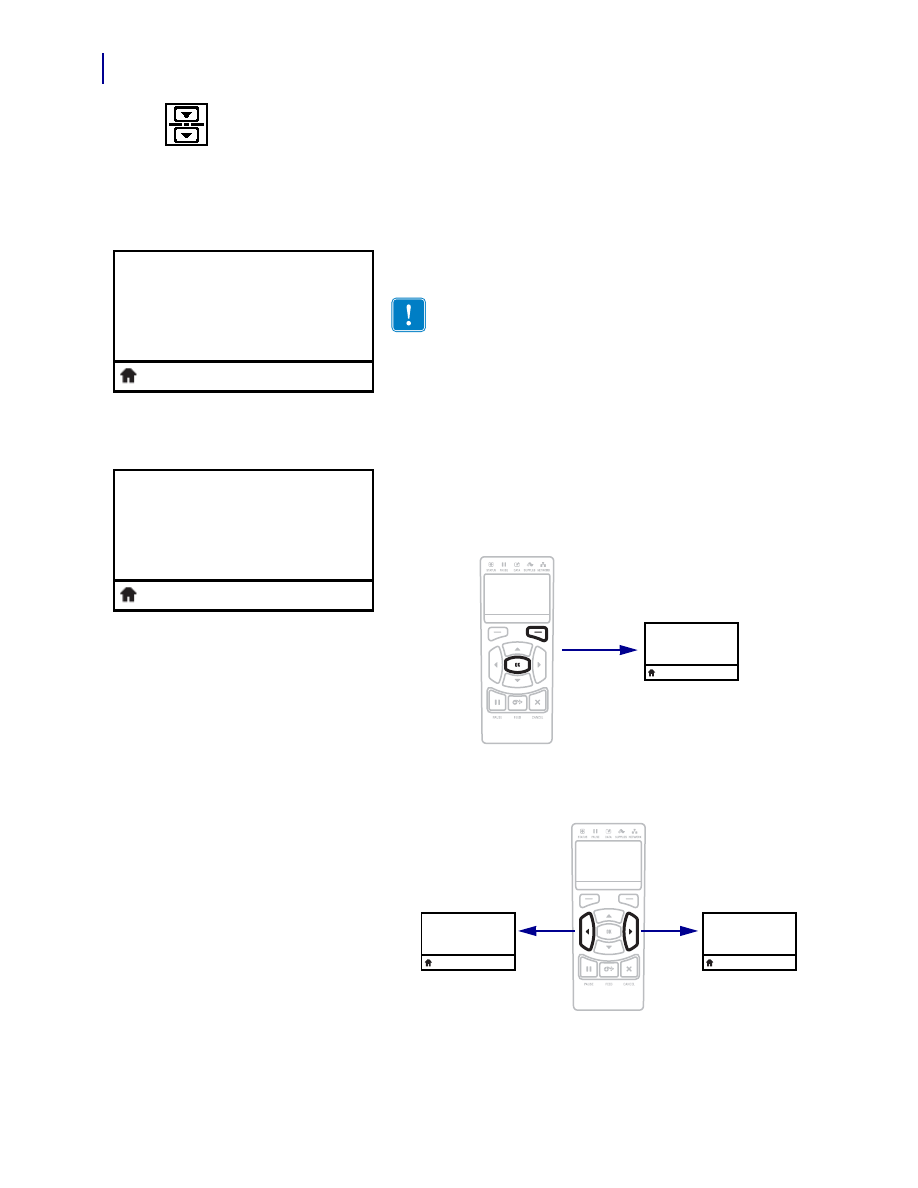
Для


перехода


в


следующее


пользовательское


меню

нажмите


кнопку


OK 

или


кнопку


ВЫБОР


СПРАВА

,

чтобы выбрать


элемент


ПЕРЕЙТИ

.

Для


перехода


по


элементам


пользовательского


меню

нажимайте


кнопки


СТРЕЛКА


ВЛЕВО


и


СТРЕЛКА

ВПРАВО

.

ИЗВЛ

ЭТ

-

КУ

000

МЕНЮ


ПОРТОВ

ПЕРЕЙТИ

ПЕРЕЙТИ

СКОР

ПЕРЕДАЧИ

9600

ИЗВЛ

ЭТ

-

КУ

000

ТИП


ДАТЧИКА

ПЕРЕДАЮЩИЙ

ПЕРЕЙТИ

39

Введение

Дисплей


панели


управления


принтера

 ZT230

Меню


ПОРТЫ

Элементы


этого


меню


показаны


в


порядке


отображения


при


нажатии


кнопки


СТРЕЛКА


ВПРАВО

Дополнительные


сведения


об


этих


настройках


см

в


Табл

. 12, 

Настройки


порта


на стр

. 100

.

Установка


скорости


передачи

Выберите


значение


скорости

соответствующее


значению

используемому


управляющим


компьютером

.

Дополнительные


сведения


см

в


разделе


Скорость


передачи


на стр

. 100

.

Установка


значения


битов


данных

Выберите


значение


битов


данных

соответствующее


значению

используемому


управляющим


компьютером

.

Дополнительные


сведения


см

в


разделе


Биты


данных


на стр

. 100

.

Установка


значения


битов


четности

Выберите


значение


битов


четности

соответствующее


значению

используемому


управляющим


компьютером

.

Дополнительные


сведения


см

в


разделе


Биты


четности


на стр

. 101

.

Установка


значения


протокола


квитирования

Выберите


протокол


квитирования

соответствующий


используемому


управляющим


компьютером

.

Дополнительные


сведения


см

в


разделе


Квитирование


на стр

. 101

.

СКОР

ПЕРЕДАЧИ

9600

БИТЫ


ДАННЫХ

8

БИТЫ


ЧЕТНОСТИ

НЕТ

КВИТИРОВАНИЕ

XON/XOFF

Введение

Дисплей


панели


управления


принтера

 ZT230

40

Меню


ПОРТЫ

 (

продолжение

)

Ярлык


меню

 "

Настройки

"

Для


перехода


в


следующее


пользовательское


меню

нажмите


кнопку


OK 

или


кнопку


ВЫБОР


СПРАВА

,

чтобы выбрать


элемент


ПЕРЕЙТИ

.

Для


перехода


по


элементам


пользовательского


меню

нажимайте


кнопки


СТРЕЛКА


ВЛЕВО


и


СТРЕЛКА

ВПРАВО

.

МЕНЮ


НАСТРОЕК

ПЕРЕЙТИ

ПЕРЕЙТИ

ТЕМНОСТЬ

10

НАЧАТЬ

КВИТИРОВАНИЕ

XON/XOFF

СКОР

ПЕРЕДАЧИ

9600

ПЕРЕЙТИ

41

Настройка


и


эксплуатация


принтера

Типы


носителей

Типы


носителей

В


принтере


могут


использоваться


различные


типы


носителей

.

Стандартный


носитель

В


большинстве


стандартных


носителей


предусмотрен

клейкий


слой

который


соединяет


с


подложкой


как


отдельные


этикетки

так


и


группы


этикеток

Стандартный


носитель


может


поставляться


в


рулонах


или


фальцованных


стопках

 (

Табл

. 3

).

Заготовки


ярлыков

Ярлыки


обычно


изготавливаются


из


плотной


бумаги

Чаще

всего


они


не


имеют


клейкого


слоя


или


подложки


и


обычно


разделяются


перфорацией

Заготовки


ярлыков


могут


поставляться


в


рулонах


или


фальцованных


стопках

 (

Табл

. 3

).

Важно

 • 

Zebra 

настоятельно


рекомендует


использовать


оригинальные


расходные


материалы

 Zebra, 

которые


гарантируют


длительную


качественную


печать

Специально


для


расширения


возможностей


печати


принтера


и


предотвращения


быстрого


износа


печатающей


головки


был


разработан


широкий


ассортимент


бумажных

полипропиленовых

полиэстерных


и


виниловых


заготовок

Для


приобретения


расходных


материалов


посетите


веб

-

сайт


http://www.zebra.com/howtobuy

.

Настройка


и


эксплуатация


принтера

Типы


носителей

42

Табл

. 3 • 

Рулонный


и


фальцованный


носители

Тип


носителя

Внешний


вид


носителя

Описание

Рулон


с


разделением


наклеек

Рулонный


носитель


наматывается


на


катушку


диаметром


от


1

до

 3

дюймов

 (25–76

мм

). 

Для


разделения


этикеток


или


ярлыков


применяют


один


из


следующих


методов

В


носителе


с


формовкой


этикетки


разделяются


с


помощью

зазоров

отверстий


или


пазов

.

В


носителе


с


черными


метками


для


обозначения


мест

разделения


этикеток


используются


предварительно

напечатанные


на


обратной


стороне


черные


метки

.

Перфорированный


носитель


имеет


перфорацию

которая

позволяет


легко


разделять


между


собой


этикетки


или

ярлыки

Дополнительно


между


этикетками


или


ярлыками

могут


содержаться


черные


метки


или


другие


разделители

.

Несплошной


фальцованны
й


носитель

Фальцованный


носитель


складывается


гармошкой

Фальцованный


носитель


может


иметь


те


же


типы


разделения


этикеток

что


и


рулон


с


разделением


этикеток

Границы


между


этикетками


находятся


на


сгибах


или


рядом


с


ними

.

Сплошной


рулонный


носитель

Рулонный


носитель


наматывается


на


катушку


диаметром


от

 1 

до

 3

дюймов

 (25–76

мм

). 

Сплошной


рулонный


носитель


не


имеет


таких


разделителей

как


зазоры

отверстия

пазы


или


черные


метки

Это


позволяет


печатать


изображение


в


любом


месте


этикетки

Иногда


для


резки


носителя


на


отдельные


этикетки


используется


резак

.

43

Настройка


и


эксплуатация


принтера

Обзор


использования


ленты

Обзор


использования


ленты

Лента


представляет


собой


тонкую


пленку

с


одной


стороны


покрытую


воском


или


восковой


смолой

которые


оставляют


отпечаток


на


носителе


при


термопереносе

Какой


тип


ленты


нужно


использовать


и


какой


она


должна


быть


ширины

зависит


от


носителя

При


использовании


ленты


она


должна


быть


не


уже


носителя

Если


лента


будет


уже


носителя

износ


печатающей


головки


значительно


возрастет

.

Когда


используется


лента

Лента


необходима


для


печати


на


носителях


с


термопереносом

а


для


носителей


прямой


термопечати


не


нужна

Чтобы


определить

нужна


ли


лента


для


конкретного


носителя

выполните


проверку


трением

.

Для


проверки


трением


выполните


следующие


действия

.

1.

Быстро


проведите


ногтем


по


поверхности


носителя

.

2.

Взгляните

не


появилась


ли


на


поверхности


носителя


черная


полоса

?

Сторона


ленты


с


покрытием

Лента


может


быть


намотана


стороной


с


покрытием


внутрь


или


наружу

 (

Рис

. 7

). 

Этот принтер


рассчитан


на


использование


только


ленты


с


покрытием


наружу

Чтобы


определить

какая


сторона


рулона


ленты


имеет


покрытие

проведите


проверку


ленты


клейким


материалом


или


трением

.

Рис

. 7 • 

Лента


с


покрытием


снаружи


или


изнутри

Если


черная


полоса

...

Тогда


требуется

...

Не


появилась


на


поверхности


носителя

.

Термоперенос

Лента


нужна

.

Появилась


на


поверхности


носителя

.

Прямая


термопечать

Лента


не


нужна

.

Снаружи

Изнутри

Настройка


и


эксплуатация


принтера

Обзор


использования


ленты

44

Проверка


клейким


материалом

Выполните


проверку


клейким


материалом

чтобы


определить


сторону


ленты

имеющую


покрытие

Этот


способ


хорошо


подходит


для


уже


установленной


ленты

.

Для


проверки


клейким


материалом


выполните


следующие


действия

.

1.

Отделите


наклейку


от


подложки

.

2.

Прижмите


уголок


наклейки


клейкой


стороной


к


наружной


поверхности


рулона

с лентой

.

3.

Отделите


наклейку


от


ленты

.

4.

Взгляните


на


результат

Остались


ли


на


наклейке


следы


либо


частицы


чернил

с ленты

?

Проверка


ленты


трением

Если


нет


наклеек

можно


выполнить


проверку


трением

.

Для


проверки


ленты


трением


выполните


следующие


действия

.

1.

Отмотайте


небольшое


количество


ленты

.

2.

Поместите


ее


наружной


стороной


на


лист


бумаги

.

3.

Потрите


ногтем


внутреннюю


поверхность


отмотанной


ленты

.

4.

Поднимите


ленту


с


бумаги

.

5.

Взгляните


на


результат

Оставила


ли


лента


след


на


бумаге

?

Если


чернила


с ленты

То

...

Остались


на


наклейке

Лента


покрыта


снаружи

ее


можно


использовать


в


этом


принтере

.

Не


остались


на


наклейке

Лента


имеет


покрытие


на


внутренней


поверхности

ее


нельзя


использовать


в этом


принтере

.

Чтобы


убедиться


в


правильности


полученных


результатов

повторите


те


же


действия


с


другой


стороной


ленты

.

Если


лента

...

То

...

Оставила


след


на


бумаге

Лента


покрыта


снаружи

ее


можно


использовать


в этом


принтере

.

Не


оставила


след


на


бумаге

Лента


имеет


покрытие


на


внутренней


поверхности

ее


нельзя


использовать


в этом


принтере

.

Чтобы


убедиться


в


правильности


полученных


результатов

повторите


те


же


действия


с


другой


стороной


ленты

.

2

Настройка

и эксплуатация


принтера

Данный


раздел


предназначен


для


использования


при


начальной


настройке


и эксплуатации


принтера

.

Содержание

Транспортировка


и


хранение


Принтера

. . . . . . . . . . . . . . . . . . . . . . . . . . . . . . . . . . . .  46

Распаковка


и


проверка


Принтера

. . . . . . . . . . . . . . . . . . . . . . . . . . . . . . . . . . . . . . .  46

Хранение


Принтера

. . . . . . . . . . . . . . . . . . . . . . . . . . . . . . . . . . . . . . . . . . . . . . . . . .  46

Транспортировка


принтер

 . . . . . . . . . . . . . . . . . . . . . . . . . . . . . . . . . . . . . . . . . . . . .  46

Выбор


места


для


Принтера

. . . . . . . . . . . . . . . . . . . . . . . . . . . . . . . . . . . . . . . . . . . . . .  47

Выбор


интерфейса


обмена


данными

. . . . . . . . . . . . . . . . . . . . . . . . . . . . . . . . . . . . . .  48

Кабели


данных

. . . . . . . . . . . . . . . . . . . . . . . . . . . . . . . . . . . . . . . . . . . . . . . . . . . . . .  51

Подключение


принтера


к


источнику


питания

. . . . . . . . . . . . . . . . . . . . . . . . . . . . . . . .  52

Характеристики


шнура


питания

 . . . . . . . . . . . . . . . . . . . . . . . . . . . . . . . . . . . . . . . .  53

Выбор


режима


печати

 . . . . . . . . . . . . . . . . . . . . . . . . . . . . . . . . . . . . . . . . . . . . . . . . . .  55

Загрузка


ленты

. . . . . . . . . . . . . . . . . . . . . . . . . . . . . . . . . . . . . . . . . . . . . . . . . . . . . . . .  58

Загрузка


носителя

 . . . . . . . . . . . . . . . . . . . . . . . . . . . . . . . . . . . . . . . . . . . . . . . . . . . . .  63

Настройка


и


эксплуатация


принтера

Транспортировка


и


хранение


Принтера

46

Транспортировка


и


хранение


Принтера

В


этом


разделе


приведены


указания


по


транспортировке


и


хранению


принтера

.

Распаковка


и


проверка


Принтера

Получив


принтер

сразу


же


распакуйте


его


и


убедитесь

что


он


не


был


поврежден


при


транспортировке

Сохраните


весь


упаковочный


материал

.

Полностью


осмотрите


внешние


поверхности


и


убедитесь

что


они


не


повреждены

.

Приоткройте


дверцу


носителя


и


проверьте


отсек


носителя


на


наличие

поврежденных


компонентов

.

При


обнаружении


повреждений

полученных


при


транспортировке

выполните


следующие


действия

.

Немедленно


проинформируйте


об


этом


службу


доставки


и


составьте


отчет

о повреждении

.

Сохраните


все


упаковочные


материалы

чтобы


предоставить


их


для


проверки

службе


доставки

.

Поставьте


в


известность


авторизованного


дилера


компании

 Zebra

Хранение


Принтера

Если


принтер


не


вводится


в


работу


немедленно

снова


упакуйте


его


в


оригинальный


упаковочный


материал

принтер


можно


хранить


в


следующих


условиях

.

Температура

от

 –40 

до

 140 °F (

от

 –40 

до

 60 °C)

Относительная


влажность

от

 5 

до

 85 % (

без


конденсации

).

Транспортировка


принтер

Если


необходимо


перевезти


принтер

выполните


следующие


действия

.

Выключите


питание

 (

O

принтера


и


отсоедините


все


кабели

.

Извлеките


носитель

ленту


или


незакрепленные


предметы


из


корпуса


принтера

.

Закройте


печатающую


головку

.

Аккуратно


упакуйте


принтер


в


заводскую


или


другую


подходящую


коробку

чтобы

избежать


повреждения


при


транспортировке

Если


оригинальная


коробка


потеряна

или


пришла


в


негодность

упаковочную


коробку


можно


приобрести


в


компании

Zebra.

Важно

 • 

Компания

 Zebra Technologies 

не


несет


ответственности


за


повреждения

оборудования

полученные


при


транспортировке

и


не


выполняет


гарантийный

ремонт


поврежденных


при


транспортировке


компонентов

.

47

Настройка


и


эксплуатация


принтера

Выбор


места


для


Принтера

Выбор


места


для


Принтера

Выберите


для


принтера


место

удовлетворяющее


следующим


условиям

.

Поверхность

.


Поверхность


для


установки


принтера


должна


быть


твердой

ровной

,

достаточно


большой


и


способной


удержать


принтер

.

Свободное


пространство

В


месте


размещения


принтера


должно


быть


достаточно

свободного


пространства


для


обеспечения


вентиляции


и


доступа


к


компонентам

и разъемам


принтера

Чтобы


обеспечить


подходящую


вентиляцию


и


охлаждение

,

оставьте


открытое


пространство


со


всех


сторон


принтера

.

Питание

принтер


должен


находиться


недалеко


от


легкодоступной


электрической

розетки


с


нужным


напряжением

.

Интерфейсы


обмена


данными

принтер


должен


находиться


в


зоне


действия

беспроводной


сети

 WLAN (

если


применимо

или


на


приемлемом


удалении


от

других


источников


данных

 (

обычно


компьютера

). 

Дополнительные


сведения

о настройке


и


максимальной


длине


кабеля


см

в


Табл

. 5 

на стр

. 49

.

Рабочие


условия

Данный


принтер


предназначен


для


работы


в


различных


условиях

и электрических


сетях

включая


склад


или


заводской


цех

Табл

. 4


содержит

требования


к


температуре


и


относительной


влажности


при


работе


принтера

.

Внимание

! • 

Запрещается


помещать


демпфирующие


и


прокладочные


материалы


под


принтером


или


за


его


задней


стенкой

поскольку


они


ограничивают


циркуляцию


воздуха


и


могут


стать


причиной


перегрева


принтера

.

Табл

. 4 • 

Рабочая


температура


и


влажность

Режим

Температура

Относительная


влажность

Термоперенос

от

 41 

до

 104 °F (

от

 5 

до

 40 °C)

от

 20 

до

 85 % 

(

без конденсации

)

Прямая


термопечать

от

 32 

до

 104 °F (

от

 0 

до

 40 °C)

Настройка


и


эксплуатация


принтера

Выбор


интерфейса


обмена


данными

48

Выбор


интерфейса


обмена


данными

Подключите


принтер


к


компьютеру


с


помощью


одного


или


нескольких


доступных


соединений

Стандартные


соединения


показаны


на


Рис

. 8

В


принтере


может


быть


установлен


компонент


проводного


или


беспроводного


сервера


печати

 ZebraNet® 

или


параллельный


порт

.

Рис

. 8 • 

Интерфейсы


обмена


данными

Табл

. 5 

на стр

. 49


содержит


основные


сведения


об


интерфейсах


обмена


данными

которые


можно


использовать


для


подключения


принтера


к


компьютеру

Отправлять


форматы


этикеток


в


принтер


можно


с


помощью


любого


доступного


интерфейса


обмена


данными

Выберите


интерфейс

который


поддерживается


как


принтером

так


и


компьютером


или


локальной


сетью

 (LAN).

Последовательный


порт

порт

 USB 2.0

Внимание

! • 

Прежде


чем


подключать


кабели


обмена


данными

убедитесь

что


принтер выключен

 (

O

). 

Подключение


кабеля


обмена


данными


при


включенном


электропитании

 (

I

может


привести


к


повреждению


принтера

.

49

Настройка


и


эксплуатация


принтера

Выбор


интерфейса


обмена


данными

Табл

. 5 • 

Интерфейсы


обмена


данными

Интерфейс

Стандартный


или


дополнительный

Описание

Последовательный


RS-232

Стандартный

Ограничения


и


требования


Максимальная


длина


кабеля

 — 15,24 

м

 (50 

футов

).

Может


потребоваться


изменить


параметры


принтера

для


согласования


с


параметрами


управляющего

компьютера

.

Со


стандартным


кабелем


модема


для


подключения

к принтеру


необходимо


использовать


нуль

-

модемный


адаптер

.

Подключение


и


настройка

.  

Значения


скорости


передачи

числа


битов


данных

стоповых


битов

бита


четности

а


также


типа


управления

 (XON/XOFF 

или


DTR) 

должны


соответствовать


параметрам

используемым


управляющим


компьютером

.

USB

Стандартный

Ограничения


и


требования


Максимальная


длина


кабеля

 — 5 

м

 (16,4 

фута

).

Изменение


параметров


принтера


для


согласования

с параметрами


управляющего


компьютера


не

требуется

.

Подключение


и


настройка

.  

Дополнительная


конфигурация


не


требуется

.

8-

разрядный


параллельный


интерфейс


передачи


данных

Дополнительный

Ограничения


и


требования


Максимальная


длина


кабеля

 — 3 

м

 (10 

футов

).

Максимальная


длина


кабеля

 — 1,83 

м

 (6 

футов

).

Изменение


параметров


принтера


для


согласования

с параметрами


управляющего


компьютера


не

требуется

.

Проводной


или


беспроводной


сервер


печати

 (

если

установлен

использует


этот


порт


принтера

.

Подключение


и


настройка

.  

Дополнительная


конфигурация


не


требуется

Настройка


и


эксплуатация


принтера

Выбор


интерфейса


обмена


данными

50

Проводной


сервер


печати

 Ethernet

Дополнительный

Ограничения


и


требования


Возможность


печати


на


принтере


с


любого

компьютера


в


локальной


сети

.

Поддерживается


обмен


данными


с


принтером


через

веб

-

страницы


принтера

.

В


принтере


должна


быть


настроена


работа


по

локальной


сети

.

Параллельное


подключение


или


беспроводной

сервер


печати

 (

если


установлен

использует


этот


порт


принтера

.

Внимание

! • 

Будьте


осторожны

Не


подключайте

 USB-

кабель


к


разъему


проводного


сервера


печати

 Ethernet 

принтера

чтобы


не


повредить


разъем

.

Подключение


и


настройка

.  

Инструкции


по


настройке


см

в


Руководстве


пользователя


проводного


и


беспроводного


серверов


печати

 ZebraNet

Копия


этого


руководства


доступна


на


веб

-

сайте


http://www.zebra.com/manuals


или


входящем


в


комплект


поставки


принтера


компакт

-

диске


пользователя

.

Примечание

 • 

Для


использования


этого


подключения


может


потребоваться


удаление


заводской


заглушки

защищающей


от


случайного


подключения

 USB-

разъема


к


этому


порту

.

Беспроводной


сервер


печати

Дополнительный

Ограничения


и


требования


Возможность


печати


на


принтере


с


любого

компьютера


в


беспроводной


локальной


сети


(WLAN).

Поддерживается


обмен


данными


с


принтером


через

веб

-

страницы


принтера

.

принтер


должен


быть


настроен


для


работы


в

беспроводной


локальной


сети

.

Параллельное


подключение


или


проводной


сервер

печати

 (

если


установлен

использует


этот


порт


принтера

.

Настройка

.  

Инструкции


по


настройке


см

в


Руководстве


пользователя


проводного


и


беспроводного


серверов


печати

 ZebraNet

Копия


этого


руководства


доступна


на


веб

-

сайте


http://www.zebra.com/manuals


или


входящем


в


комплект


поставки


принтера


компакт

-

диске


пользователя

.

Табл

. 5 • 

Интерфейсы


обмена


данными

Интерфейс

Стандартный


или


дополнительный

Описание

51

Настройка


и


эксплуатация


принтера

Выбор


интерфейса


обмена


данными

Кабели


данных

Необходимо


приобрести


все


кабели


данных

соответствующие


применению


принтера

.

Кабели


сети

 Ethernet 

не


требуют


экранирования

Однако


все


остальные


кабели


должны


быть


полностью


экранированы


и


оснащены


металлическими


или


металлизированными


разъемами

Использование


неэкранированных


кабелей


для


передачи


данных


может


привести


к


превышению


норм


на


уровень


излучения

.

Для


минимизации


электрических


помех


в


кабеле


выполните


следующие


действия

.

Используйте


по


возможности


короткие


кабели


данных

.

Не


связывайте


кабели


данных


туго


со


шнурами


питания

.

Не


закрепляйте


кабели


данных


вдоль


кабель

-

каналов


питания

.

Настройка


и


эксплуатация


принтера

Подключение


принтера


к


источнику


питания

52

Подключение


принтера


к


источнику


питания

Шнур


питания


переменного


тока


на


одном


конце


оснащен


трехконтактным


разъемом

-

розеткой

который


вставляется


в


ответный


разъем


питания


на


задней


панели


принтера

Если


шнур


питания


не


входит


в


комплект


поставки


принтера

см

раздел


Характеристики


шнура


питания


на стр

. 53

.

Для


подключения


принтера


к


источнику


питания


выполните


следующие


действия

.

1.

Воткните


гнездовой


штекер


кабеля


электропитания


переменного


тока


в


разъем

питания


на


задней


панели


принтера

.

2.

Воткните


вилку


кабеля


электропитания


переменного


тока


в


соответствующую

электрическую


розетку

.

Внимание

! • 

Для


обеспечения


безопасности


персонала


и


оборудования


всегда


используйте


стандартный


трехжильный


кабель


питания

соответствующий


требованиям


региона


или


страны

в


которой


предполагается


установка


оборудования

Этот


шнур


должен


быть


оснащен


разъемом

-

розеткой

 IEC 320 

и


трехконтактной


заземляющей


вилкой

соответствующей


местным


стандартам

.

115 В пер. тока

230 В пер. тока

53

Настройка


и


эксплуатация


принтера

Подключение


принтера


к


источнику


питания

3.

Включите

 (

I

принтер

.

Принтер


загрузится


и


выполнит


самотестирование

Состояние


принтера


отображается


индикаторами


панели


управления

 (

значения


цветов


и


комбинаций


индикаторов


см

в


Табл

. 14 

на стр

. 131

).

Характеристики


шнура


питания

Наличие


шнура


питания


в


комплекте


поставки


зависит


от


заказа


принтера

Если


шнур


не входит


в


комплект


поставки


или


не


удовлетворяет


требованиям

см

Рис

. 9


и


следующие


инструкции

.

Длина


шнура


должна


быть


менее

 3,0 

м

 (9,8 

фута

).

Шнур


должен


быть


рассчитан


на


ток


не


менее

 10 A 

при


напряжении

 250 

В

.

В


целях


безопасности


и


для


снижения


уровня


электромагнитных


помех


шасси

должно


быть


заземлено

.

Внимание

! • 

Для


обеспечения


безопасности


персонала


и


оборудования


всегда


используйте


стандартный


трехжильный


кабель


питания

соответствующий


требованиям


региона


или


страны

где


предполагается


установка


оборудования

Этот шнур


должен


быть


оснащен


разъемом

-

розеткой

 IEC 320 

и


трехконтактной


заземляющей


вилкой

соответствующей


местным


стандартам

.


содержание      ..     1      2      3      4      ..