содержание .. 1 2 ..
ME240 / ME340 ТЕРМОТРАНСФЕРНЫЙ / ТЕРМОПЕЧАТНЫЙ ПРИНТЕР ШТРИХКОДА. Руководство пользователя (2011 год) - часть 1
ME240/ ME340
ТЕРМОТРАНСФЕРНЫЙ / ТЕРМОПЕЧАТНЫЙ
ПРИНТЕР ШТРИХКОДА
РУКОВОДСТВО
ПОЛЬЗОВАТЕЛЯ
i
Содержание
1. Общие сведения
1
1.1 Общие сведения об изделии
1
1.2 Характеристики изделия
2
1.2.1 Стандартные характеристики принтера
2
1.2.2 Дополнительные возможности принтера
3
1.3 Общие технические характеристики
4
1.4 Параметры печати
4
1.5 Характеристики ленты
4
1.6 Характеристики носителя
5
2. Общие сведения об эксплуатации
6
2.1 Распаковка и осмотр
6
2.2 Общее описание принтера
7
2.2.1 Вид спереди
7
2.2.2 Вид изнутри
8
2.2.3 Вид сзади
9
2.3 Органы управления
11
2.3.1 Передний дисплей и кнопки
11
2.3.2 Светодиодные индикаторы
13
2.4 Настройка принтера
13
2.5 Установка ленты
14
2.5.1 Установка ленты
14
2.6 Установка носителя
17
2.6.1 Загрузка этикеток в рулоне
17
2.6.2 Установка фальцованной этикетки
21
2.6.3 Укладка носителя в режиме снятия защитной пленки
(дополнительно)
22
2.6.4 Укладка носителя в режиме обрезки (дополнительно)
24
2.7 Ручка для регулировки прижима печатающей головки
25
3. Работа с меню панели ЖКД (дополнительно)
26
3.1 Сведения о меню Setup (Настройка)
27
3.1.1-1 Printer Setup (Настройки принтера) (TSPL2)
28
3.1.1-2 Printer Setup (Настройки принтера) (ZPL2)
35
3.1.2 Sensor (Датчик)
42
3.1.3 Serial Comm. (Последовательная связь)
50
3.1.4 Ethernet
53
iv
3.2 File Manager (Диспетчер файлов)
56
3.2.1 File List (Перечень файлов)
56
3.2.2 Avail. Memory (Доступная память)
57
3.2.3 Del. All Files (Удаление всех файлов)
57
3.3 Diagnostics (Диагностика)
58
3.3.1 Print Config. (Печать конфигурации)
58
3.3.2 Dump Mode (Режим дампа)
58
3.3.3 Rotate Cutter (Вращение резака)
59
3.4 Language (Язык)
60
3.5 Service (Сервис)
61
3.5.1 Initialization (Инициализация)
61
3.5.2 Mileage Info. (Данные о сроке эксплуатации)
61
4. Средства диагностики
62
4.1 Запуск программы диагностики
62
4.2 Эксплуатация принтера
63
5 Настройка сети Ethernet с помощью программы диагностики
(дополнительно)
66
5.1 Настройка интерфейса Ethernet с помощью интерфейса USB
66
5.2 Настройка интерфейса Ethernet с помощью интерфейса RS-232
67
5.3 Настройка интерфейса Ethernet с помощью интерфейса Ethernet
68
6. Поиск и устранение неисправностей
70
6.1 Наиболее частые неисправности
70
6.2 Точная регулировка механизма для устранения складок ленты
76
7. Техническое обслуживание
78
История изменений
79
v
1. Общие сведения
1.1 Общие сведения об изделии
Благодарим за покупку принтера для печати штрихкодов TSC.
Серия TSC ME240 промышленных термопринтеров для печати этикеток обладает
показателями, обеспечивающими высшие эксплуатационные характеристики в отрасли.
Принтеры серии ME240 отличаются площадью для размещения и небольшой высотой,
благодаря чему их можно использовать там, где затруднительно использовать более
крупные промышленные принтеры.
Бесшумная работа и быстрая печать этикеток удобны как в домашних условиях, так и в
офисе или производственном помещении. Цельнометаллический корпус и механизма
печати из алюминия, полученного литьем под давлением, достаточно надежен и
позволяет использовать принтер в самых тяжелых режимах работы.
Подвижная конструкция датчика позволяет работать с широким рядом носителей с
этикетками. Он позволяет наносить штрихкоды всех наиболее распространенных
форматов. Печать надписей и штрихкодов возможна в любом из четырех направлений.
В данный принтер встроен качественный высокопроизводительный генератор шрифтов
True Type MONOTYPE IMAGING® и один сглаженный шрифт CG Triumvirate Bold
Condensed. Благодаря гибкому микропрограммному обеспечению из компьютера в
память принтера можно загрузить шрифт True Type для печати этикеток.
Кроме масштабируемости шрифтов это обеспечивает также возможность выбора одного
из пяти алфавитно-цифровых растровых шрифтов, шрифтов OCR-A и OCR-B. Обладая
широким спектром возможностей, наш принтер является самым выгодным и
высокопроизводительным принтером в своем классе!
Для печати этикеток см. инструкции, поставляемые с программным обеспечением для
печати этикеток; если необходимо написать пользовательские программы, см.
руководство по программированию TSPL/TSPL2, которое можно найти на
дополнительном компакт-диске или на веб-сайте TSC по адресу:
Применение
o печать сертификатов соответствия для документов отгрузки и получения
o маркировка грузовых поддонов
o маркировка при инвентаризации запасов

o маркировка барабанов
o печать предупреждающих плакатов
o печать таможенных указателей
o графическая печать торговых знаков, логотипов и текста
o печать нескольких этикеток (в две или три колонки)
1.2 Характеристики изделия
1.2.1 Стандартные характеристики принтера
Принтер имеет следующие стандартные характеристики.
Модели с
Модели с
разрешающей
разрешающей
Стандартная характеристика принтера
способностью
способностью
203 dpi
300 dpi
Термотрансферная печать
○
○
Прямая термопечать
○
○
Литой печатный механизм
○
○
Металлическая крышка с большим прозрачным
○
○
окном для осмотра носителя
Датчик высечки с регулировкой положения
○
○
Датчик черной метки с регулировкой положения
○
○
Датчик окончания ленты
○
○
Датчик кодировщика ленты
○
○
Светодиодные индикаторы
○
○
Часы реального времени
○
○
Интерфейс USB 2.0 (максимальная скорость)
○
○
Последовательный интерфейс RS-232C
○
○
(2400-115200 бит/с)
Оперативная память 8 МБ SDRAM
○
○
Флэш-память 4 МБ
○
○
Устройство чтения карт памяти SD для
○
○
расширения флеш-памяти до 4 ГБ
Оперативная эмуляция под промышленные
○
○
стандарты, включая поддержку языков Eltron® и
Zebra®
8 внутренних алфавитно-цифровых растровых
○
○
шрифтов
Печать надписей и штрихкодов возможна в
○
○
любом из четырех направлений (0, 90, 180 и 270
градусов).
Генератор шрифтов True Type Internal Monotype
○
○
Imaging® с одним масштабируемым шрифтом
CG Triumvirate Bold Condensed
Загрузка шрифтов с ПК в память принтера
○
○
Загружаемые обновления для встроенного ПО
○
○
2
Печать текста, штрихкодов,
○
○
графики/изображений (кодовую страницу
поддержки см. в Руководстве по
программированию TSPL/TSPL2)
Поддерживаемый штрих-код
Поддержка
изображений
Одномерный штрихкод
Двумерный
штрихкод
BITMAP,
Code 39,
PDF-417,
BMP,
Code 93,
Maxicode,
PCX
Code128UCC,
DataMatrix,
Code128 подмножества
QR code,
(графика,
A.B.C, Codabar,
Aztec
макс. 256
Interleave 2 of 5, EAN-8,
цветов)
EAN-13,
EAN-128,
UPC-A,
UPC-E,
EAN и UPC - добавка
2(5) знаков,
MSI,
PLESSEY,
POSTNET,
China POST,
GS1 DataBar,
Code 11,
Logmars
1.2.2 Дополнительные возможности принтера
Принтер может быть оснащен дополнительным оборудованием.
Дополнительно
Дополнительное
Дополнительное
Дополнительное
е оборудование
оборудование
заводское
оборудование для
для
для дилера
оборудование
принтера
пользователя
ЖК-дисплей (графический,
-
-
○
128х64 пикселя) с
подсветкой (только для
базовой модели)
Встроенный интерфейс
-
-
○
сервера печати Ethernet
(10/100 Мбит/с)
USB-хост (поддержка
-
-
○
клавиатуры ПК и сканера
штрих-кодов)
Разъем Centronics
-
-
○
Модуль снятия защитной
-
○
-
пленки
Модуль резака
-
○
-
Модуль Bluetooth
○
-
-
(интерфейс RS-232C)
Дисплей с клавиатурой
○
-
-
KP-200
3
Интеллектуальный
○
-
-
программируемый дисплей
с клавиатурой KU-007 Plus
Сканер длинных
○
-
-
штрихкодов HCS-200
1.3 Общие технические характеристики
Общие технические характеристики
Габаритные размеры
286 мм (Ш) x 259 мм (В) x 434 мм (Г)
Масса
11 кг
Электрические
Встроенный импульсный блок питания
параметры
Входное напряжение: AC 100-240V
Выходное напряжение: постоянный ток, 24 В, 3,3 А
Условия окружающей
Эксплуатация: 5 ~ 40˚C (41 ~ 104˚F), 25~85% без
среды
конденсации
Хранение: -40 ~ 60˚C (-40 ~ 140˚F), 10~90% без
конденсации
1.4 Параметры печати
Параметры печати
Модели с разрешающей
Модели с разрешающей
способностью 203 dpi
способностью 300 dpi
Разрешающая
203 точек/дюйм
300 точек/дюйм
способность
(8 точек/мм)
(12 точек/мм)
печатающей головки
Способ печати
Термотрансферная и прямая термопечать
Размер точки
0,125 x 0,125 мм
0,084 x 0,084 мм
(ширина х длина)
(1 мм = 8 точек)
(1 мм = 11,8 точек)
Скорость печати
До 6 дюймов в секунду
До 4 дюймов в секунду
(дюймов в секунду)
Макс. ширина печати
104 мм (4,09”)
Макс. длина печати
2,286 мм (90”)
1,016 мм (40”)
1.5 Характеристики ленты
Характеристики ленты
Внешний диаметр ленты
Макс. 81,3 mm
Длина ленты
450 метров
Внутренний диаметр
1 дюймовым (25,4 мм)
сердечника ленты
Ширина ленты
Макс. 110 mm
Мин. 40 мм
Тип намотки ленты
Наружная
4
1.6 Характеристики носителя
Характеристики
Модели с разрешающей
Модели с разрешающей
носителя
способностью 203 dpi
способностью 300 dpi
Максимальная ширина
Наружный диаметр - 203,2 мм (8 дюймов)
рулона этикеток
Выравнивание
Выравнивание по краю
носителя
Тип носителя
Непрерывный, высечной, с черной меткой,
фальцованный, с выемкой
Тип намотки носителя
Намотка стороной печати внутрь
Ширина носителя
Макс. 118 мм (4,6”)
(этикетка+защитная
Мин. 25,4 мм (1,0”)
пленка)
Толщина носителя
Макс. 0,28 мм (11 мила)
(этикетка+защитная
Макс. 0,06 мм (2,36 мила)
пленка)
Диаметр сердечника
25,4 мм~76,2 мм (1”~3”)
рулона носителя
Длина этикетки
5~2,286 мм (0,2”~90”)
5~1,016 мм (0,2”~40”)
Длина этикетки (режим
Макс. 152,4 мм (6”)
снятия защитной
Мин. 25,4 мм (1”)
пленки)
Длина этикетки (режим
Макс. 2.286 мм (90”)
Макс. 1,016 мм (40”)
обрезки)
Мин. 25,4 мм (1”)
Мин. 25,4 мм (1”)
Высота высечки
Мин. 2 мм
Высота черной метки
Мин. 2 мм
Ширина черной метки
Мин. 8 мм (0,31”)
5
2. Общие сведения об эксплуатации
2.1 Распаковка и осмотр
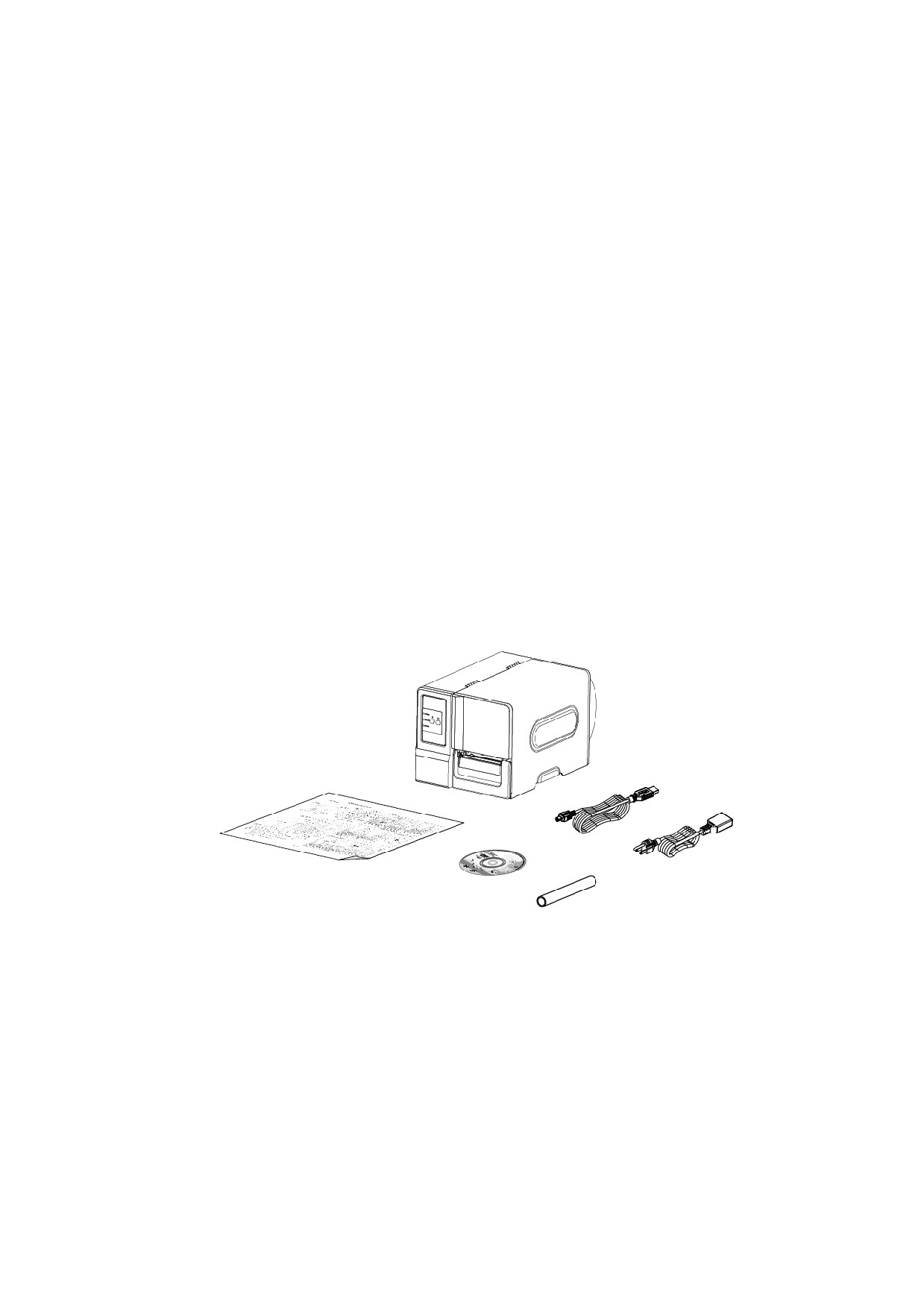
Упаковка данного принтера способна выдержать нагрузки, связанные с перевозкой.
Получив принтер штрихкодов, внимательно осмотрите упаковку и принтер. Если нужно
перевезти принтер в другое место, сохраните упаковочные материалы.
В коробку принтера уложены следующие предметы:
один принтер;
один компакт-диск с программным обеспечением для печати этикеток под ОС
Windows и драйвером под ОС Windows;
одно краткое руководство по установке;
один шнур питания;
один шнур интерфейса USB.
один бумажный сердечник для намотки ленты.
При отсутствии каких-либо деталей обратитесь в отдел обслуживания потребителей
продавца или дистрибутора, у которого было приобретено изделие.
6
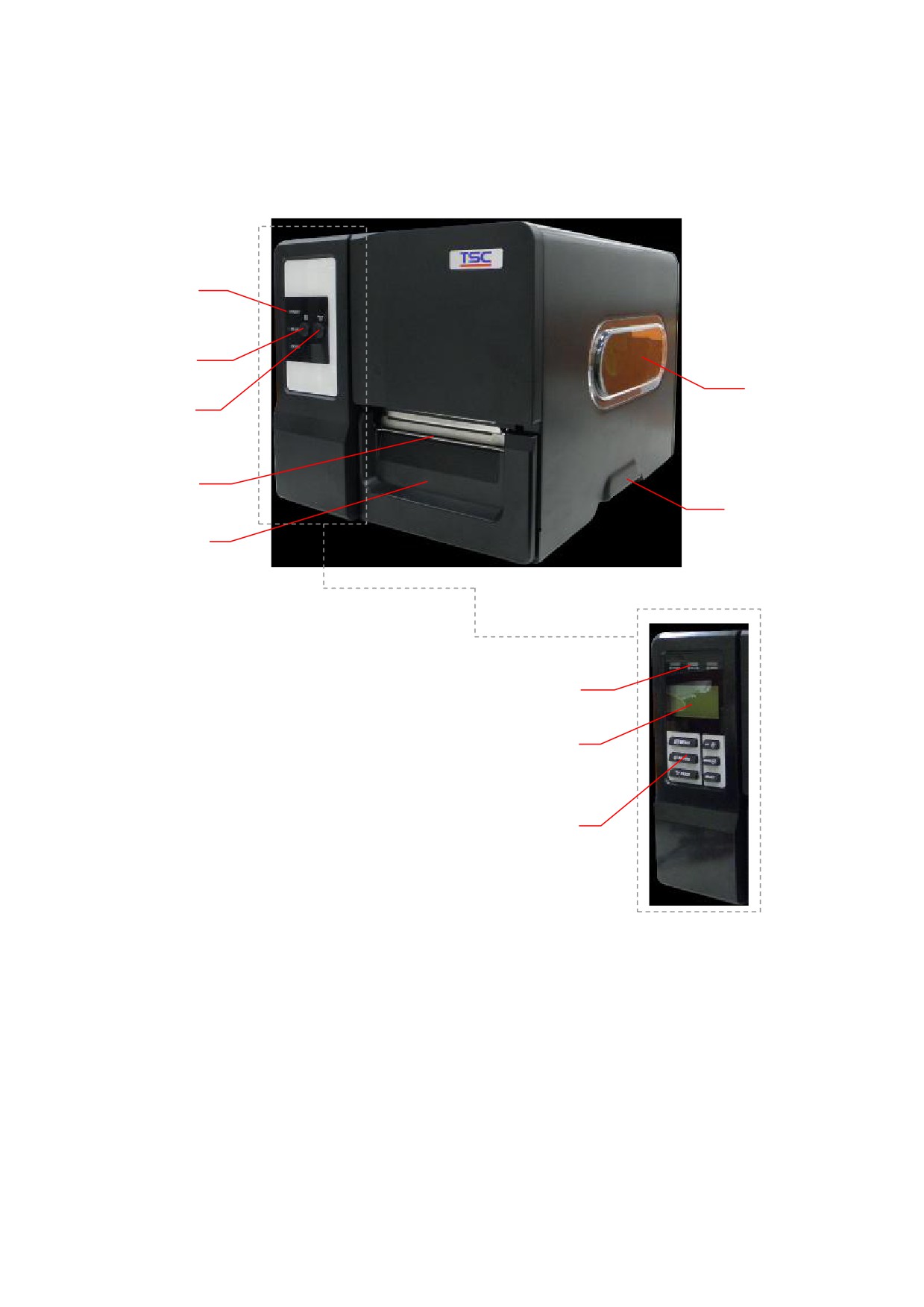
2.2 Общее описание принтера
2.2.1 Вид спереди
1
2
6
3
4
7
5
1. Светодиодные индикаторы
2. Кнопка паузы
1
3. Кнопка подачи
8
4. Выходной лоток бумаги
5. Нижняя передняя крышка
6. Окно для наблюдения за носителем
9
7. Приспособление для открывания
правой крышки принтера
8. ЖКД (дополнительно)
9. Кнопки для модуля ЖКД (дополнительно)
7
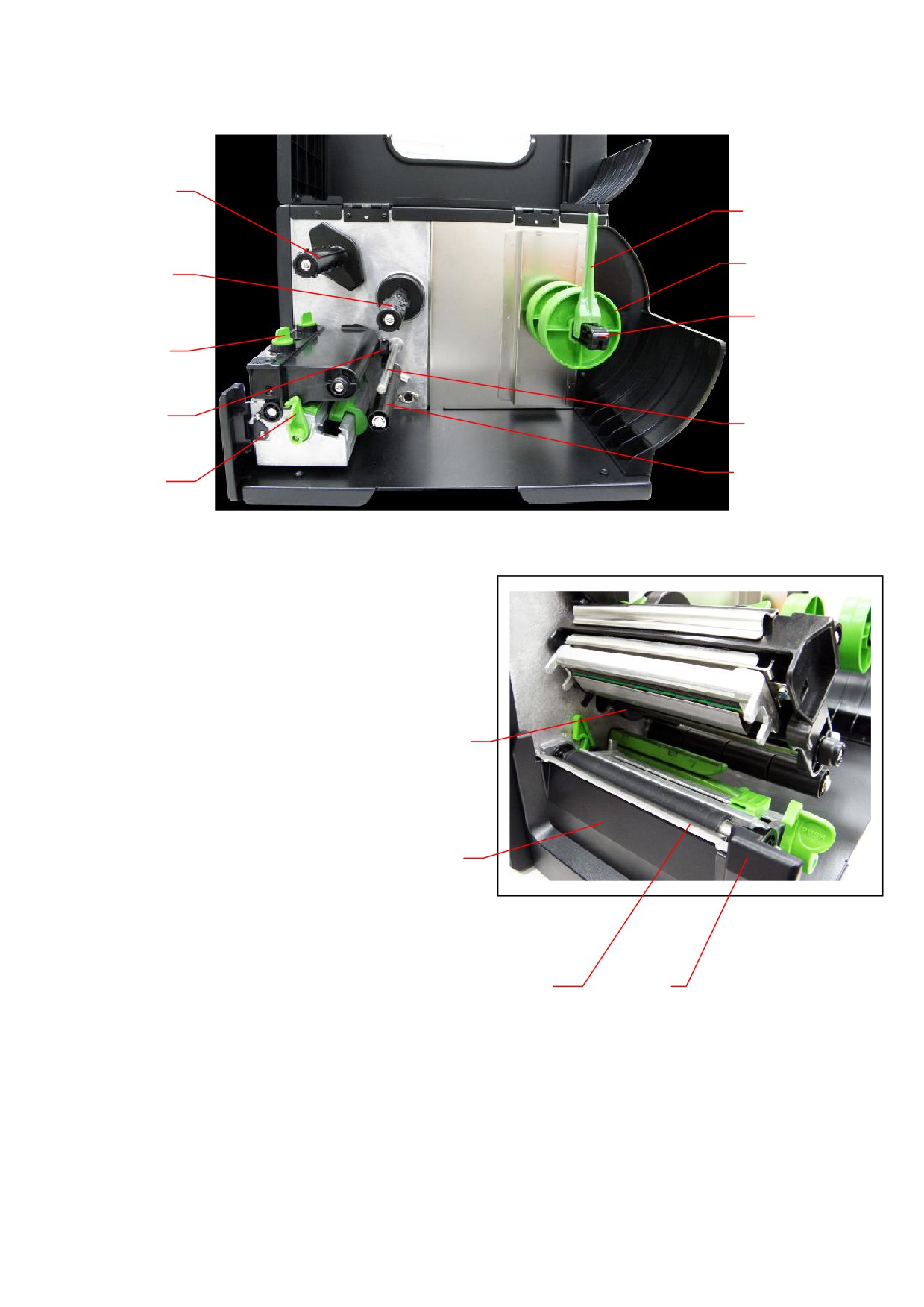
2.2.2 Вид изнутри
1
6
7
2
8
3
4
9
10
5
1. Вал обратной перемотки ленты
2. Вал подачи ленты
3. Ручка для регулировки давления
печатающей головки
4. Датчик окончания ленты
5. Рычаг освобождения
11
печатающей головки
6. Ограничитель хода рулона этикеток
7. Насадка для 3-дюймовых рулонов
8. Вал подачи этикеток
9. Направляющая ленты
12
10. Направляющая носителя
11. Печатающая головка
12. Бумагоопорный валик
13. Датчик носителя
13
14
14. Направляющая этикеток
8
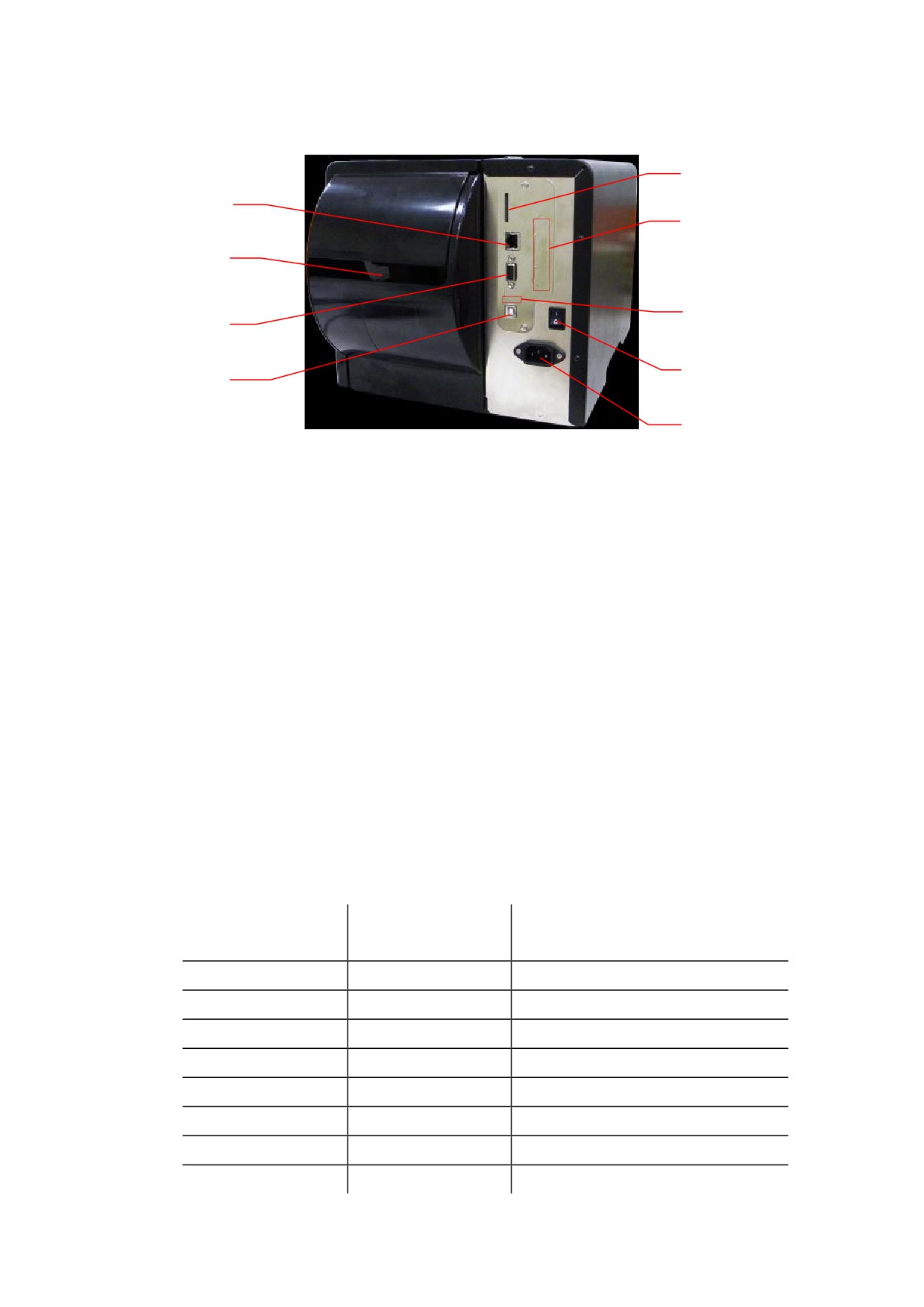
2.2.3 Вид сзади
5
1
6
2
7
3
8
4
9
1. Гнездо Ethernet (дополнительно)
2. Входной лоток для фальцованной бумаги
3. Гнездо RS-232C (Макс. 115.200 бит/с)
4. Интерфейс USB (USB 2.0/ режим максимальной скорости)
*5. Гнездо для SD-карты
6. Гнездо Centronics (дополнительно)
7. USB-хост (дополнительно)
8. Выключатель питания
9. Гнездо подключения кабеля питания
Примечание.
Гнезда подключений показаны только для иллюстрации. Установленные на
устройстве разъемы интерфейса см. в описании технических характеристик данного
устройства.
* Рекомендуемая характеристика SD-карты
Характеристика
Емкость SD-карты
Одобренный производитель
SD-карты
SD-карты
V1.0, V1.1
128 Мбайт
SanDisk, Transcend
V1.0, V1.1
256 Мбайт
SanDisk, Transcend, Panasonic
V1.0, V1.1
512 Мбайт
SanDisk, Transcend, Panasonic
V1.0, V1.1
1 Гбайт
SanDisk, Transcend, Panasonic
V2.0 SDHC класс 4
4 Гбайт
V2.0 SDHC класс 6
4 Гбайт
SanDisk, Transcend, Panasonic
V1.0, V1.1
microSD 128 Мбайт
Transcend, Panasonic
V1.0, V1.1
microSD 256 Мбайт
Transcend, Panasonic
9

V1.0, V1.1
microSD 512 Мбайт
Panasonic
V1.0, V1.1
microSD 1 Гбайт
Transcend, Panasonic
V2.0 SDHC класс 4
microSD 4 Гбайт
Panasonic
V2.0 SDHC класс 6
microSD 4 Гбайт
Transcend
V1.0, V1.1
miniSD 128 Мбайт
Transcend, Panasonic
V1.0, V1.1
miniSD 256 Мбайт
Transcend, Panasonic
V1.0, V1.1
miniSD 512 Мбайт
Transcend, Panasonic
V1.0, V1.1
miniSD 1 Гбайт
Transcend, Panasonic
V2.0 SDHC класс 4
miniSD 4 Гбайт
Transcend
V2.0 SDHC класс 6
miniSD 4 Гбайт
- Для SD-карты поддерживается файловая система DOS FAT.
- Папки и файлы, записываемые на SD-карту, должны иметь формат имени
файла «8.3ª.
- Для установки карт miniSD/microSD в устройство чтения SD-карт необходим
адаптер.
10
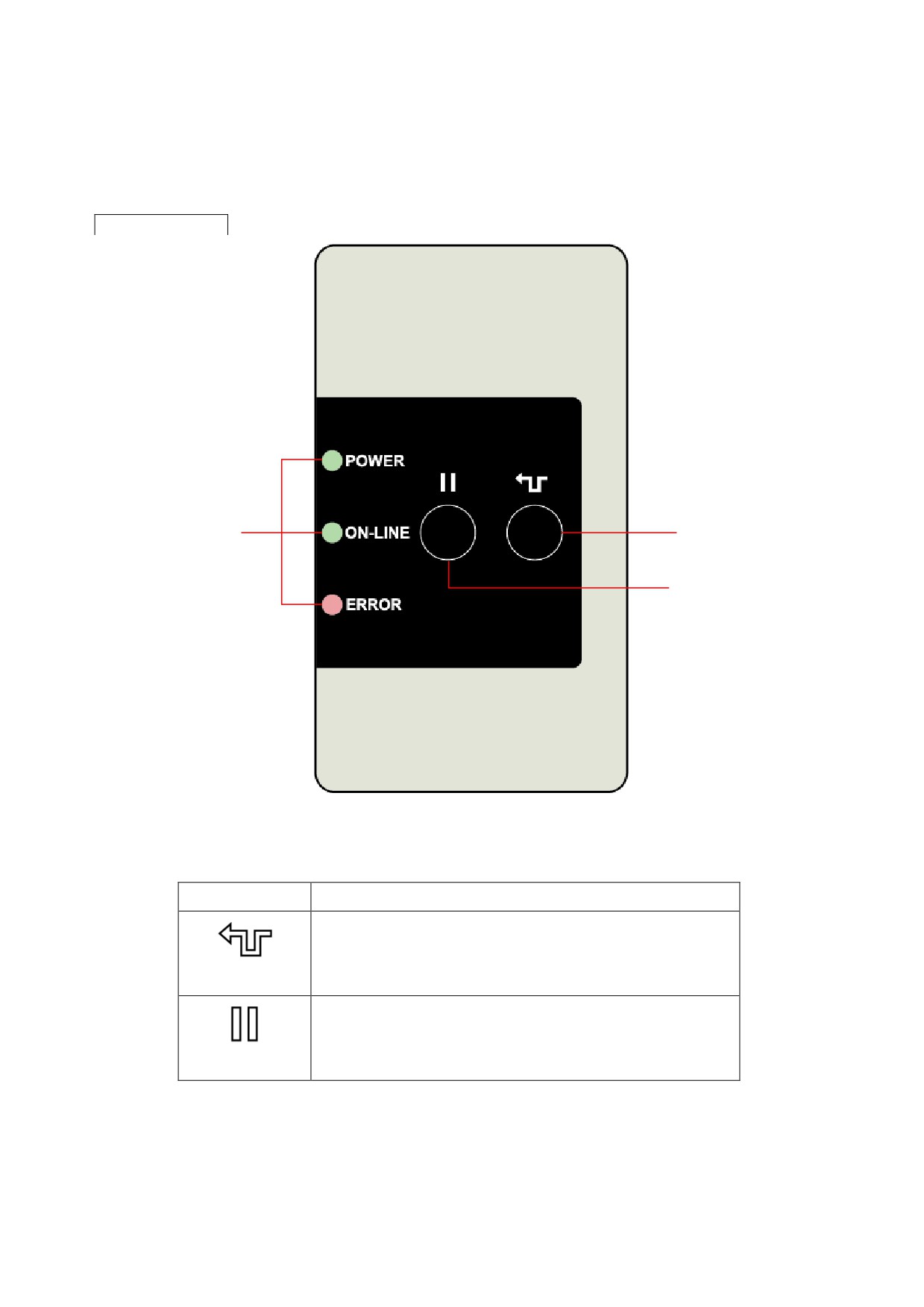
2.3 Органы управления
2.3.1 Передний дисплей и кнопки
Стандартный
Светодиодные
Кнопка подачи
индикаторы
Кнопка паузы
Кнопка
Функция
Продвижение на одну этикетку
Кнопка подачи
Приостановка/возобновление процесса печати
Кнопка паузы
11
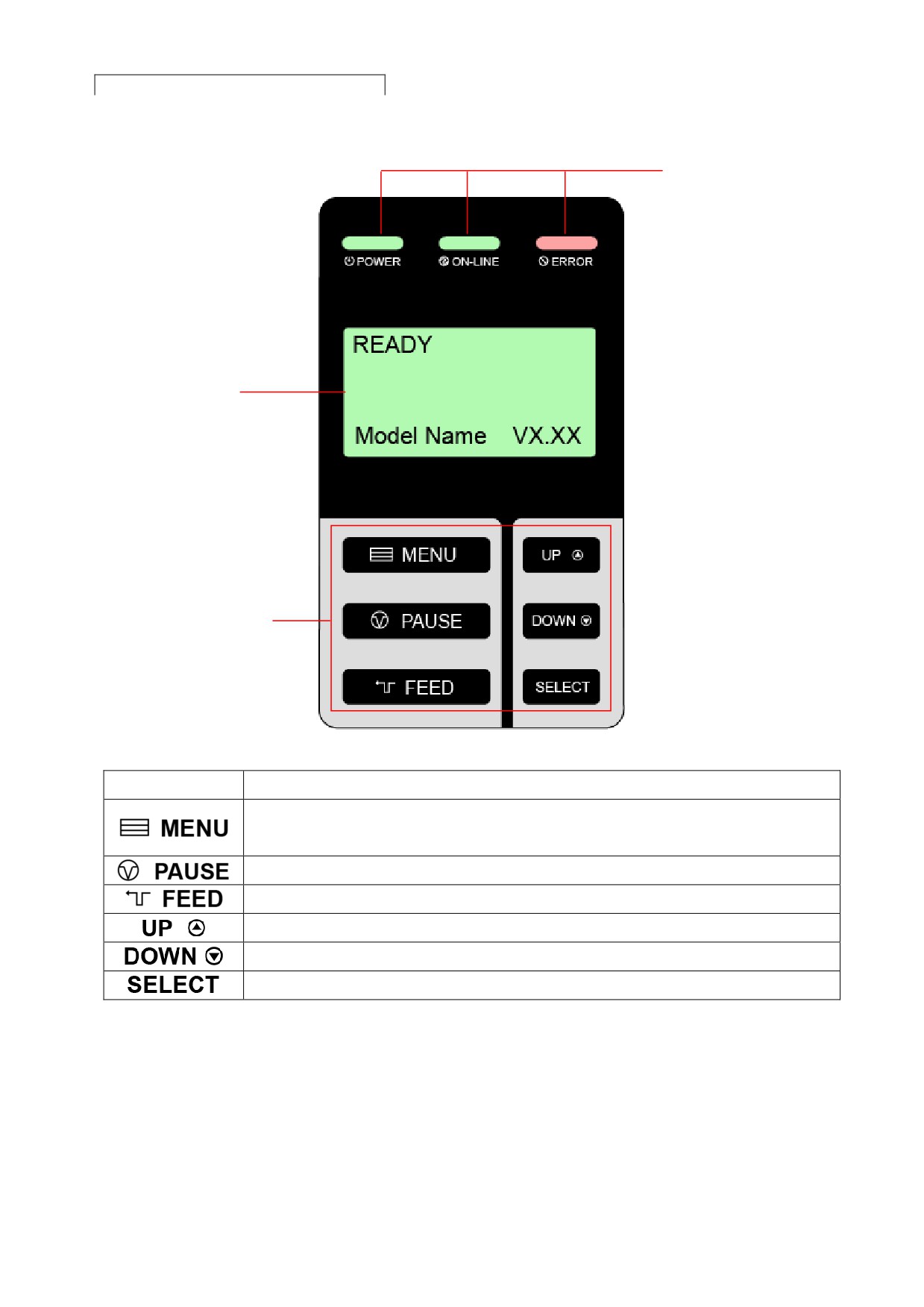
Дополнительное оборудование
Светодиодные
индикаторы
ЖК-дисплей
Кнопки передней
панели
Кнопка
Функция
1. Вход в меню
2. Выход из меню или отмена настройки с возвратом в предыдущее меню
Приостановка/возобновление процесса печати
Продвижение на одну этикетку
Переход вверх по пунктам меню
Переход вниз по пунктам меню
Ввод/выбор варианта, указанного курсором
12
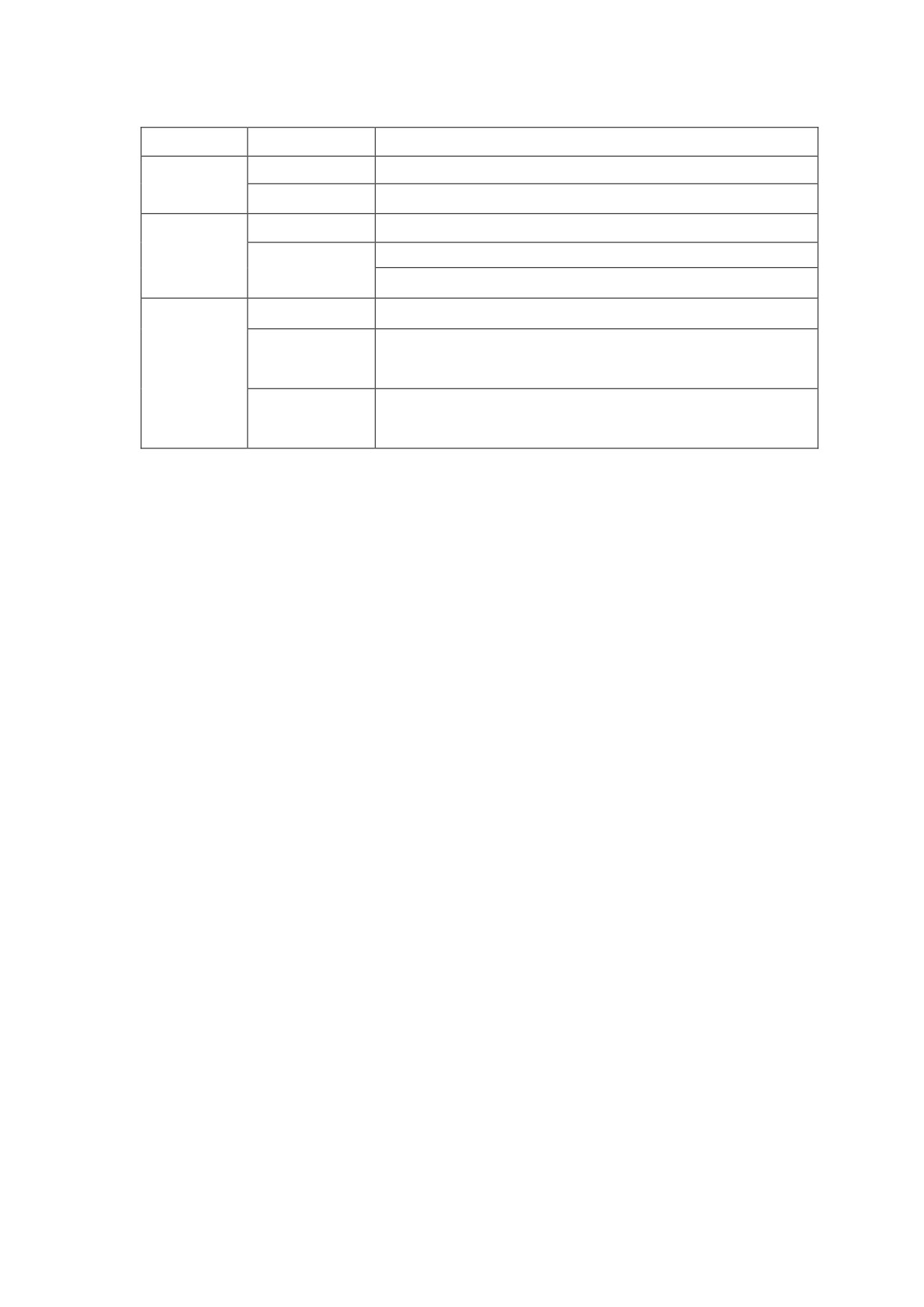
2.3.2 Светодиодные индикаторы
Индикатор
Состояние
Значение
Не горит
Питание принтера выключено
POWER
Включен
Питание принтера включено
Включен
Принтер готов
ON-LINE
Пауза
Мигает
Загрузка данных в принтер
Не горит
Принтер готов
Включен
«Carriage open» (Открыта каретка печати), «Cutter
error» (Ошибка резака) или «Clearing data» (Удаление
ERROR
данных)
Мигает
«No paper» (Не установлена бумага), «Paper jam»
(Замятие бумаги) или «No ribbon» (Не установлена
лента)
2.4 Настройка принтера
1. Установите принтер на устойчивой плоской поверхности.
2. Убедитесь, что выключатель питания находится в положении «выключено».
3. Соедините принтер с компьютером с помощью комплектного шнура USB.
4. Вставьте шнур питания в гнездо питания на задней панели принтера, а затем
вставьте его в сетевую розетку, заземленную должным образом.
Примечание.
Прежде чем вставить шнур питания в гнездо питания принтера, переведите
выключатель питания принтера в положение «выключено».
13
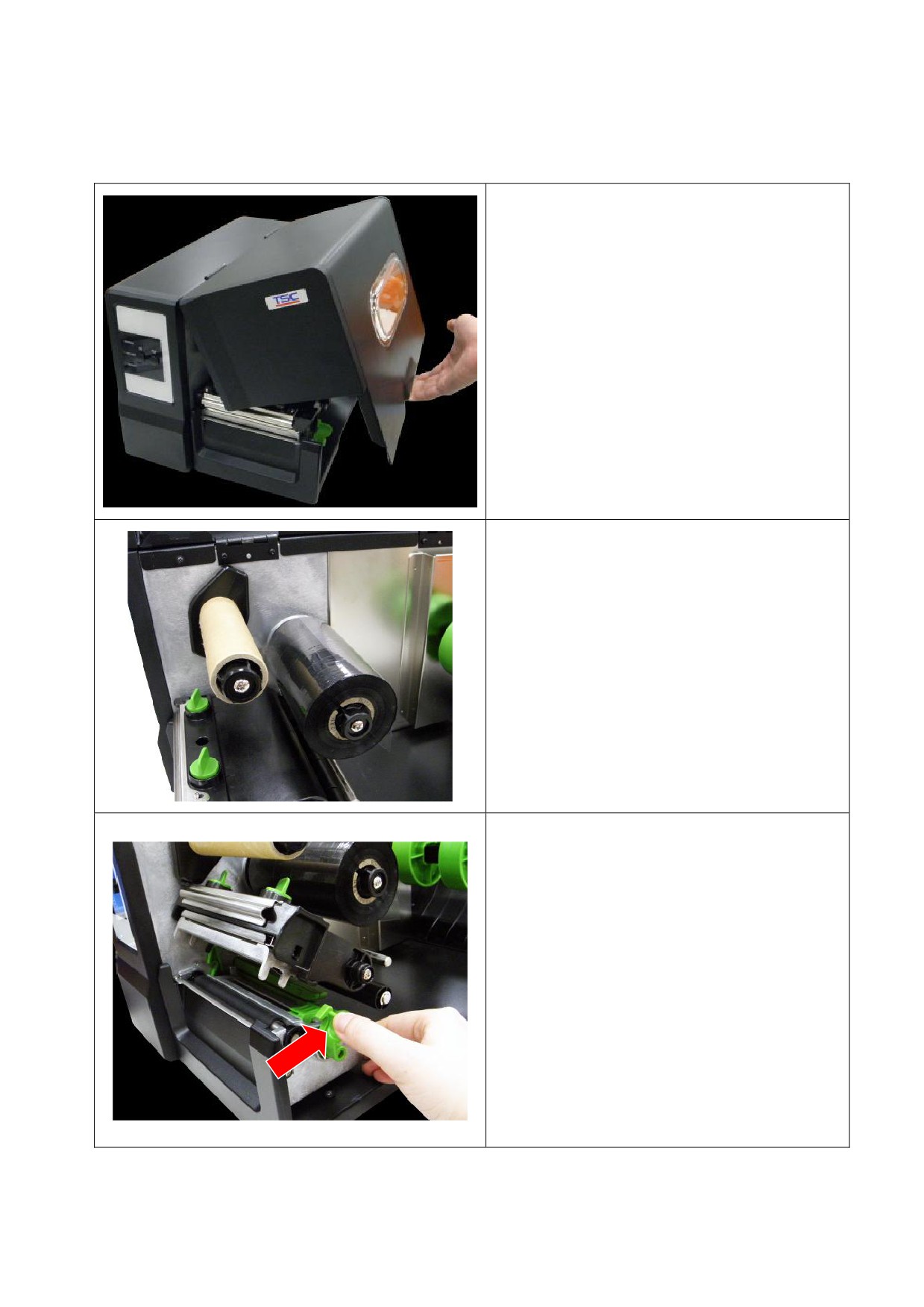
2.5 Установка ленты
2.5.1 Установка ленты
1. Откройте правую крышку принтера.
2. Установите ленту на вал подачи ленты,
и бумажный сердечник на вал
перемотки ленты. Надавите на
бумажный сердечник и рулон ленты
так, чтобы установить их на вал до
конца.
3. Нажмите рычаг освобождения
печатающей головки, чтобы открыть
механизм печатающей головки.
14
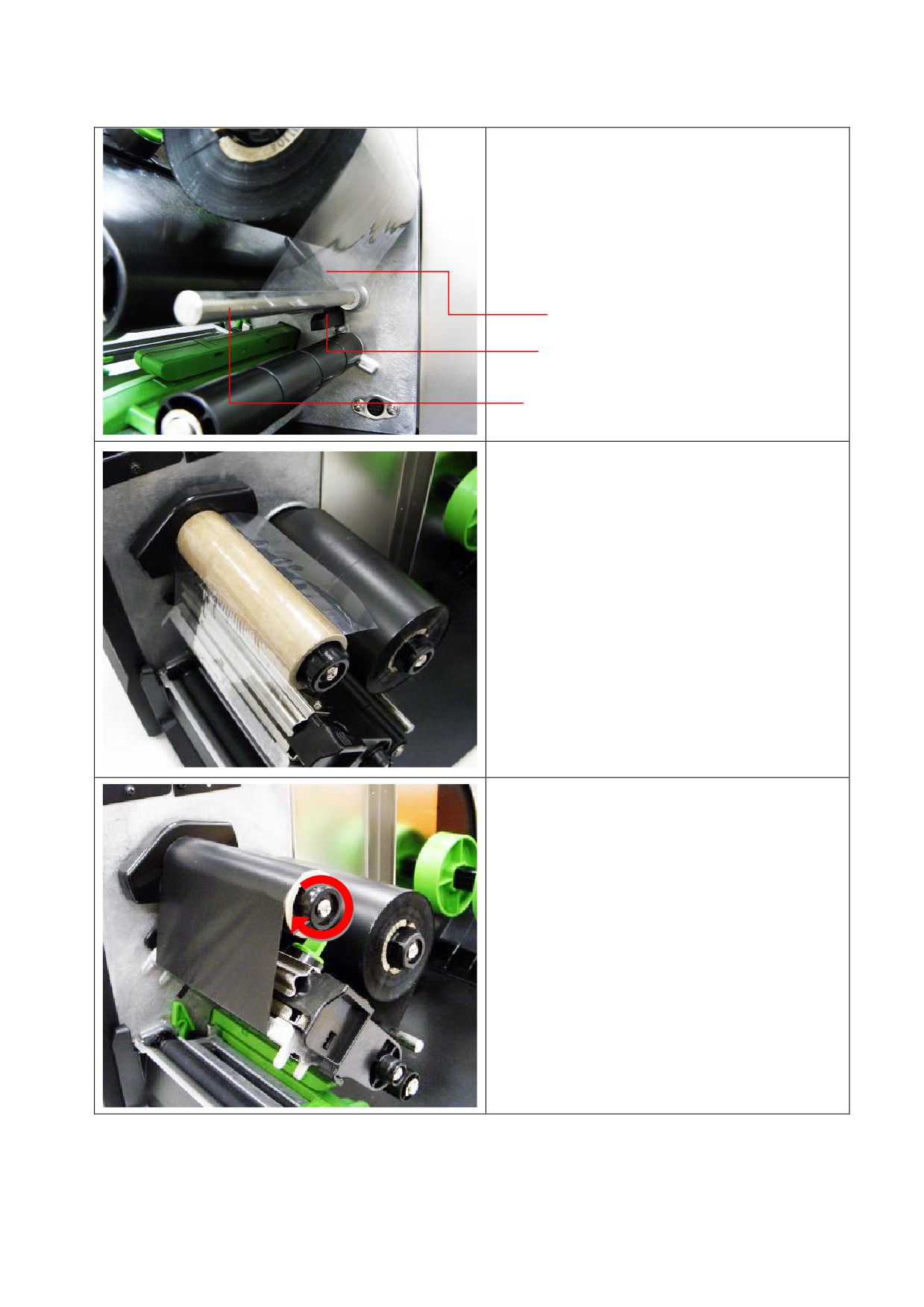
4. Вставьте конец ленты в щель между
датчиком ленты и направляющей
ленты и, пропустив ленту через
печатающую головку, разместите ее
конец на валу перемотки ленты.
Конец ленты
Датчик ленты
Направляющая ленты
5. Закрепите конец ленты на бумажном
сердечнике. Выровняйте ленту так,
чтобы на ней не было складок.
6. Поворачивайте вал перемотки ленты,
пока конец ленты не будет плотно
прижат ее черной частью.
15
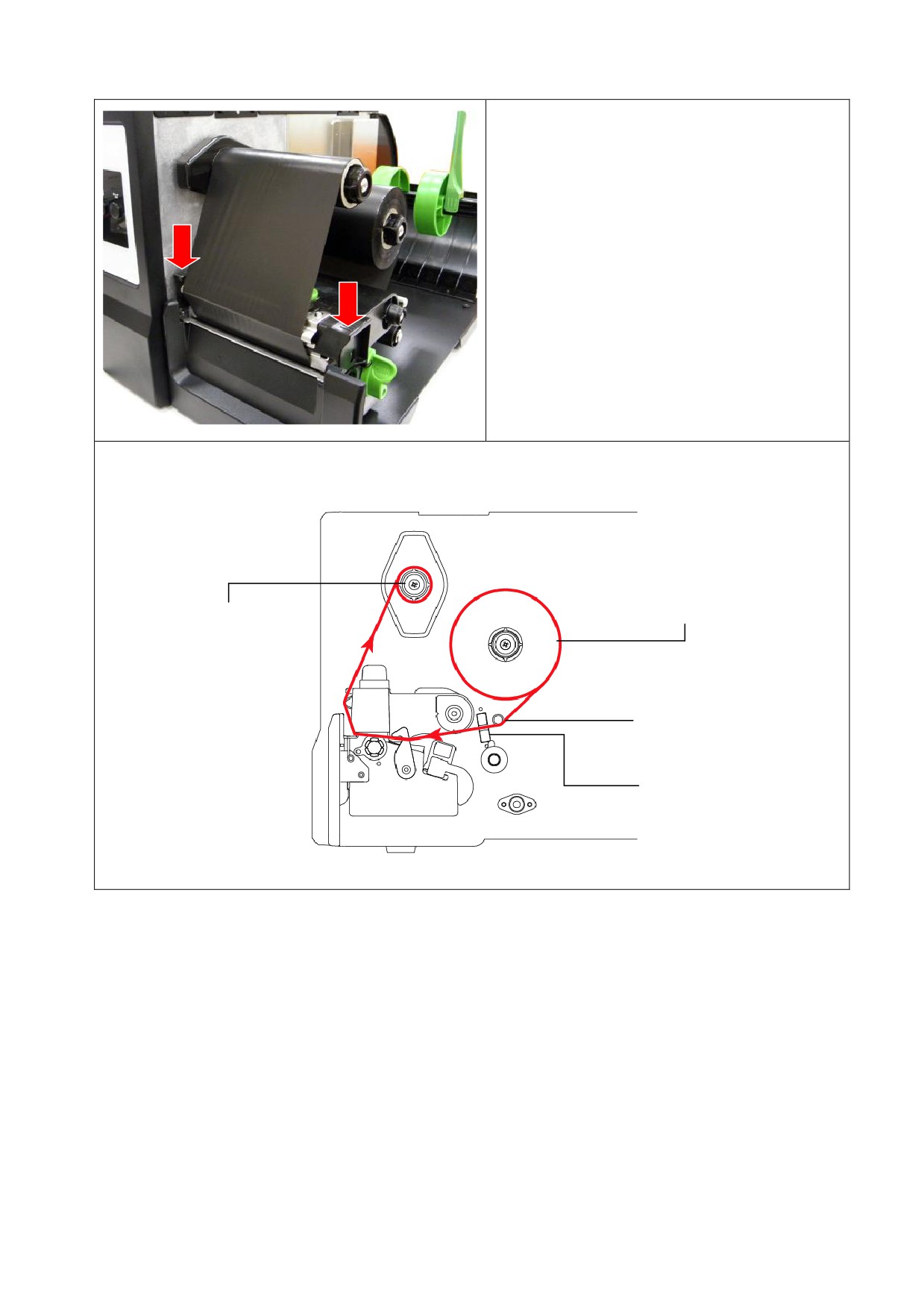
7. Закройте механизм печатающей
головки. Убедитесь в надежности
фиксации защелок.
z
Тракт прохождения ленты
Лента (вал подачи
ленты)
Вал обратной
перемотки ленты
Направляющая
ленты
Датчик ленты
16
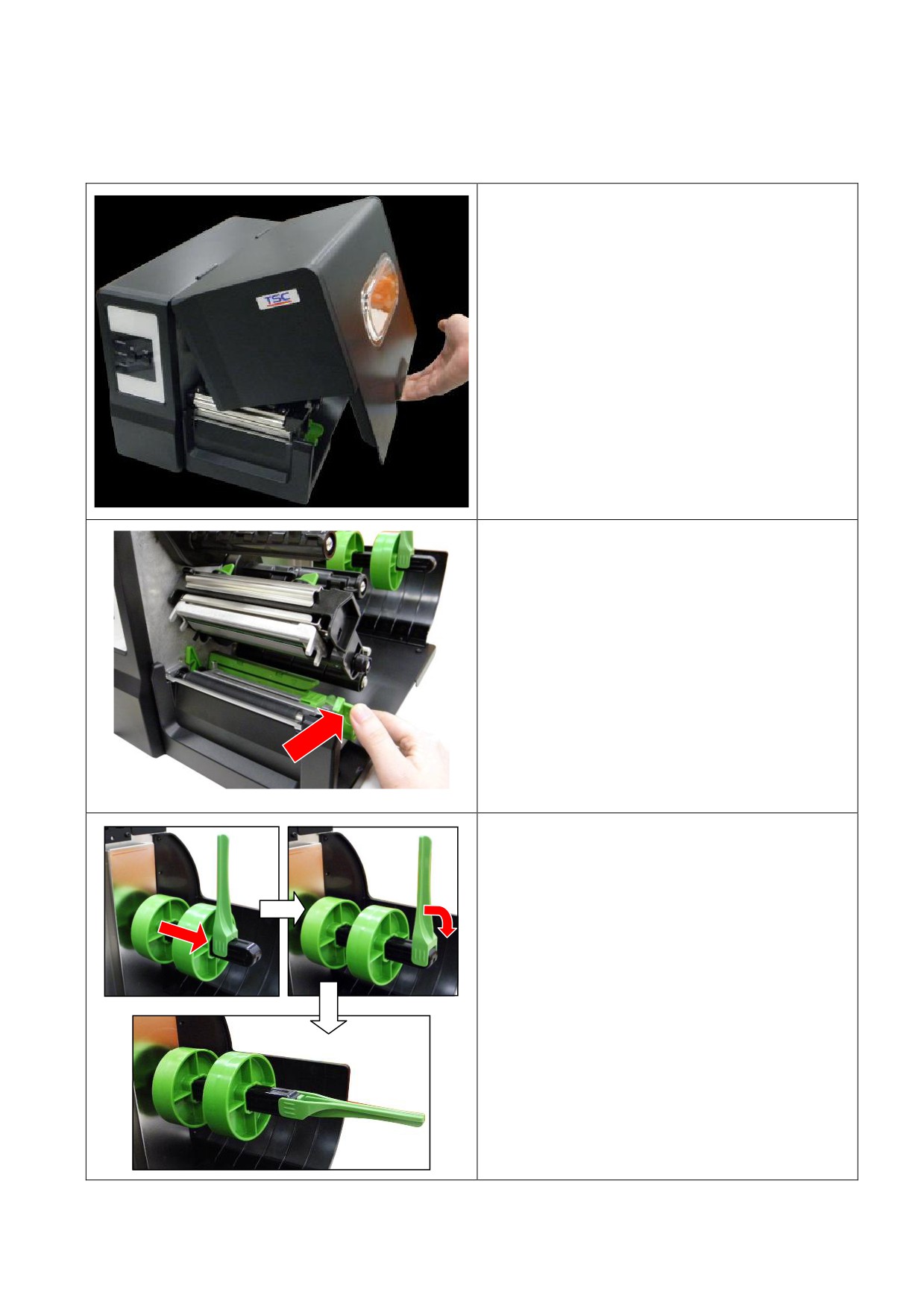
2.6 Установка носителя
2.6.1 Загрузка этикеток в рулоне
1. Откройте правую крышку принтера.
2. Нажмите рычаг освобождения
печатающей головки, чтобы открыть
механизм печатающей головки.
3. Установите ограничитель рулона
этикеток в горизонтальное положение к
краю вала для этикеток и слегка нажмите
на него.
17
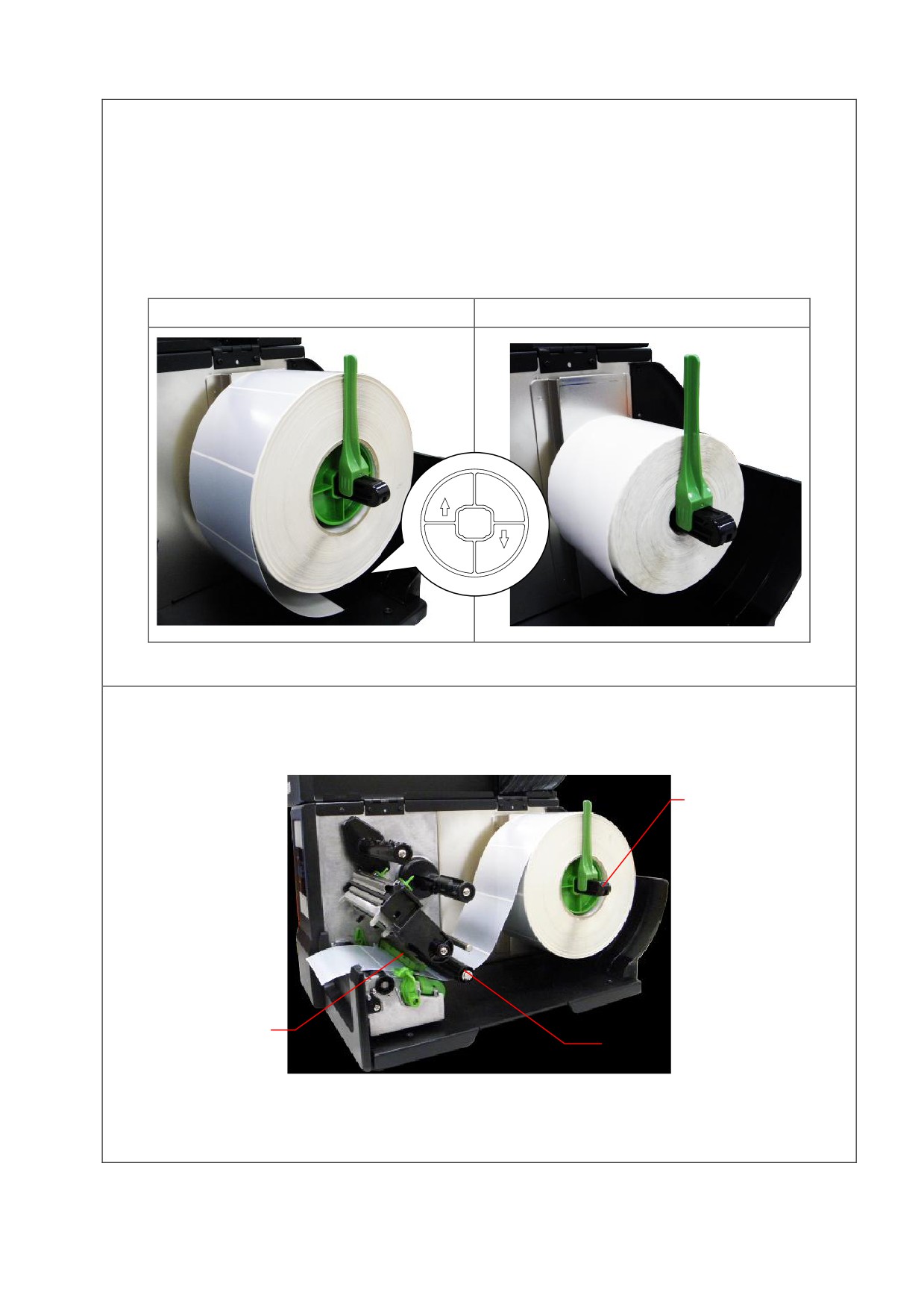
4. Установите рулон с носителем на подающий вал. Приподнимите ограничитель рулона
этикеток.
Примечание.
При установке на вал насадок для 3-дюймовых сердечников соблюдайте направление
стрелки в соответствии с рисунком. При использовании носителя с 1-дюймовым
сердечником снимите с подающего вала насадки для 3-дюймового сердечника.
3-дюймовый сердечник для носителя
1-дюймовый сердечник для носителя
5. Протяните конец рулона этикеток через направляющую носителя, датчик носителя и
поместите его на бумагоопорном валике.
Вал подачи
носителя
Датчик
носителя
Направляющая
носителя
18
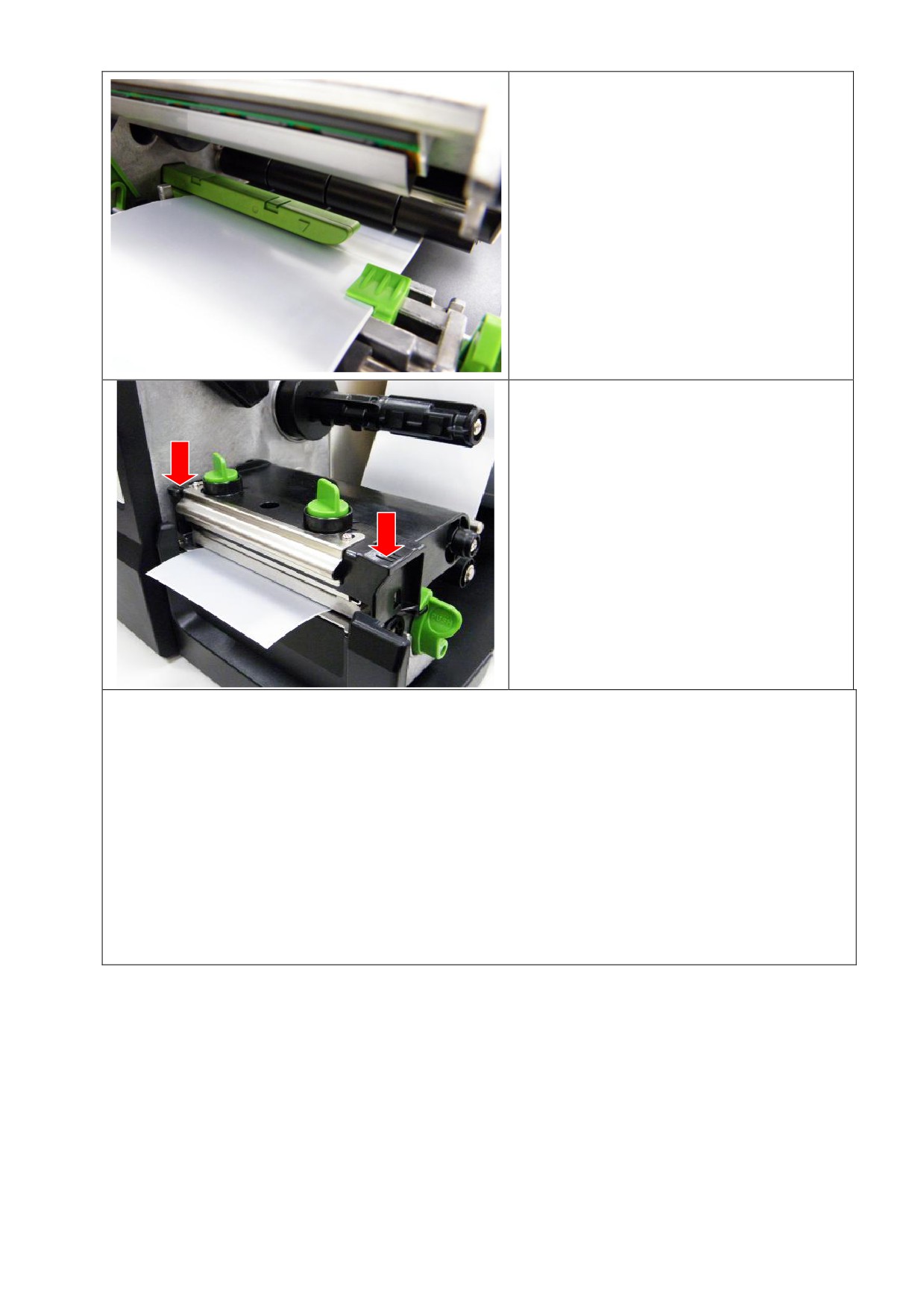
6. Отрегулируйте направляющую
этикеток в соответствии с шириной
этикеток. Убедитесь в том, что
треугольный индикатор датчика
этикеток указывает на канал подачи
бумаги, что может означать высечку,
или черную метку или выемку для
регистрации метки.
7. Закройте механизм печатающей
головки. Убедитесь в надежности
фиксации защелок.
8. Используйте DiagTool, чтобы задать тип датчика носителя и отрегулировать выбранный
датчик. (см. п. 4)
Примечание.
При замене носителя отрегулируйте датчики высечки/черной метки.
Правильное положение датчика отмечено символом ▽ на корпусе датчика.
Положение датчика носителя можно изменять. Убедитесь, что зазор или
черная метка находится в точке, где они будут проходить над датчиком.
19
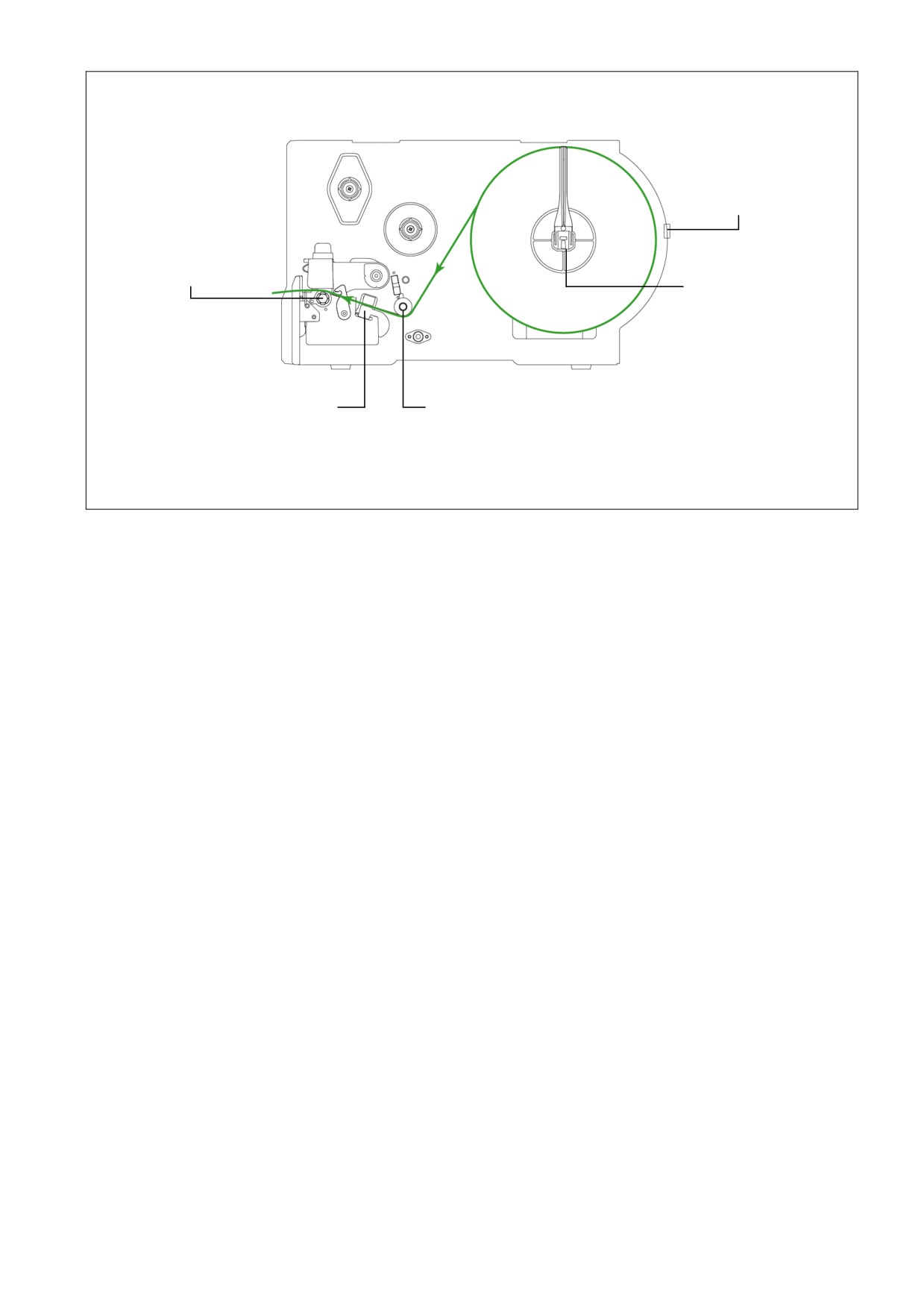
z
Тракт прохождения рулонной этикетки
Задняя щель
подачи носителя
Бумагоопорный
валик
Вал подачи
носителя
Датчик носителя
Направляющая
носителя
20
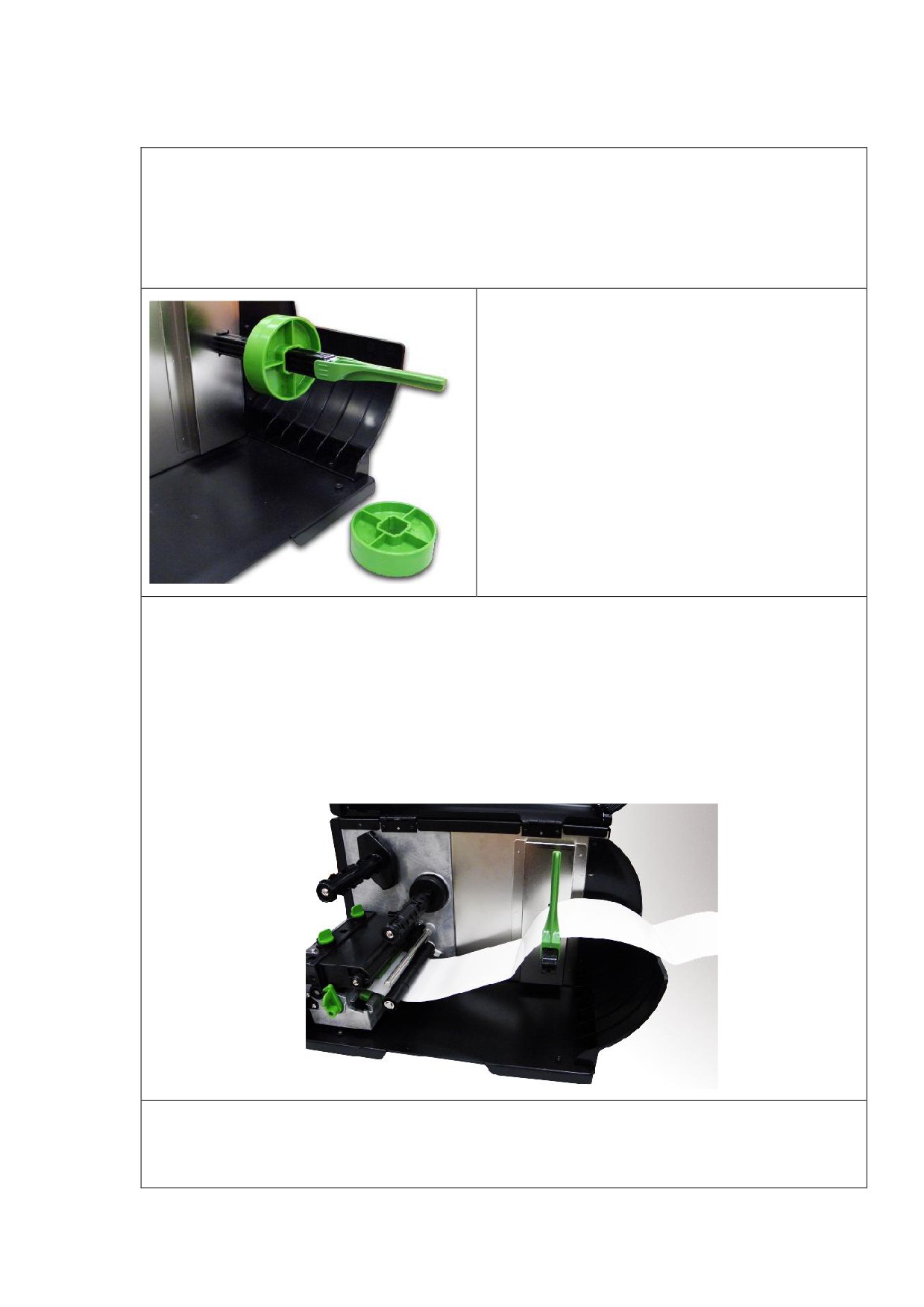
2.6.2 Установка фальцованной этикетки
Фальцованный носитель подается через задний входной лоток.
1. Откройте правую крышку принтера.
2. Нажмите рычаг освобождения печатающей головки, чтобы открыть механизм
печатающей головки.
3. Установите ограничитель рулона этикеток в горизонтальное положение к краю
вала для этикеток и слегка нажмите на него.
4. Снимите с вала подачи носителя насадки
для 3-дюймового сердечника.
5. Вставьте фальцованный носитель через задний входной лоток.
6. Протяните конец фальцованных этикеток через направляющую носителя, датчик
носителя и поместите его на бумагоопорном валике.
7. Отрегулируйте ограничитель рулона этикеток и направляющую этикеток, сместив ее
в соответствии с шириной бумаги.
8. Закройте механизм печатающей головки, убедившись в надежности фиксации
защелок.
9. Определите тип датчика носителя и отрегулируйте выбранный датчик. (см. п. 4)
Примечание.
При замене носителя отрегулируйте датчики высечки/черной метки.
21
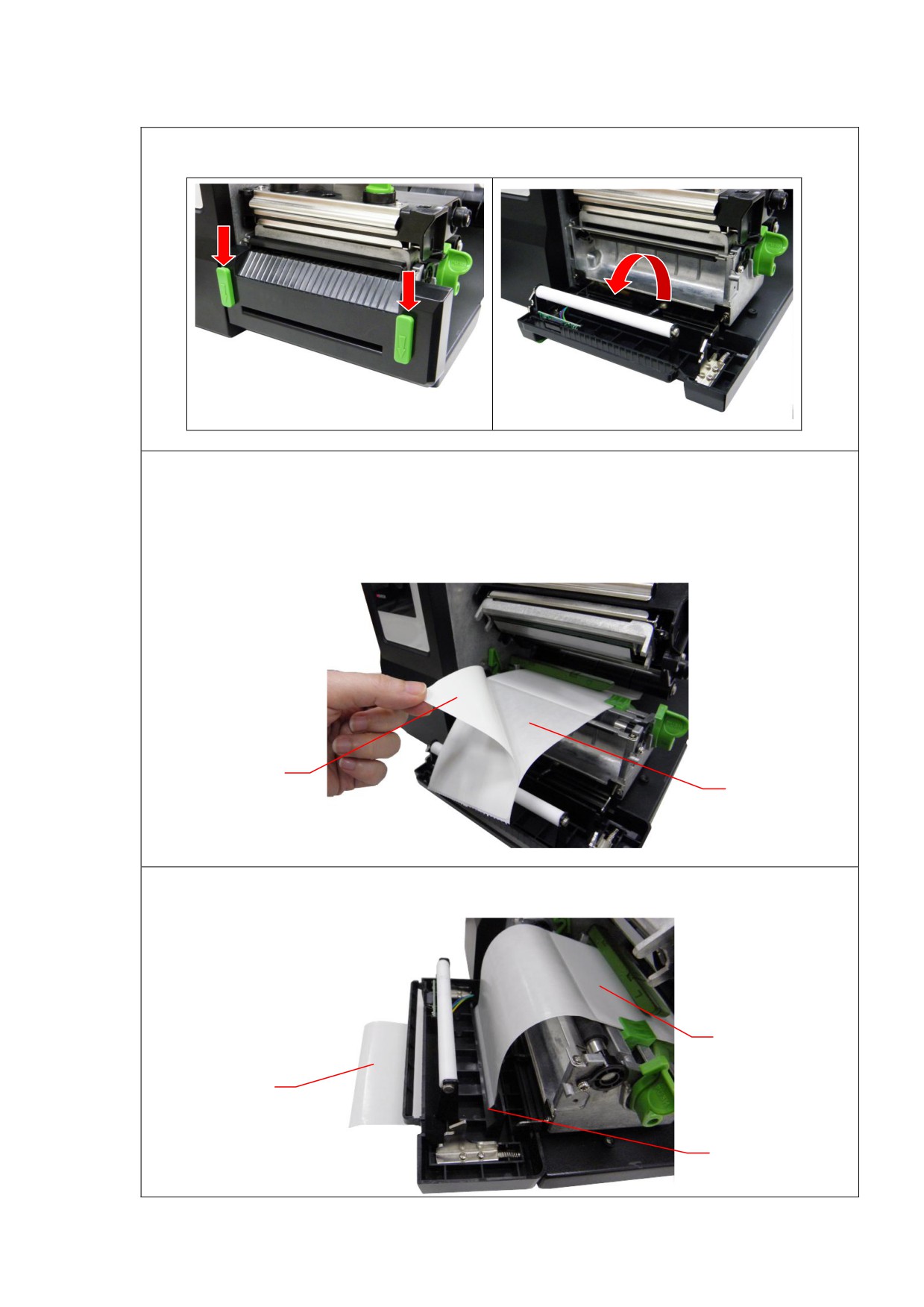
2.6.3 Укладка носителя в режиме снятия защитной пленки (дополнительно)
1. Откройте крышку модуля снятия защитной пленки, потянув вниз за лапки на
крышке модуля снятия защитной пленки.
2. См. п. 2.6.1 для получения информации по установке этикетки.
3. Используйте DiagTool, чтобы задать тип датчика носителя и отрегулировать
выбранный датчик. (см. главу 4.)
4. Протяните этикетку через переднюю щель принтера и уберите другие этикетки,
оставьте только защитную пленку.
Этикетка
Защитная
пленка
5. Вставьте защитную пленку в щелевое отверстие в крышке модуля снятия
защитной пленки.
Этикетка
Защитная
пленка
Щелевое
отверстие
22
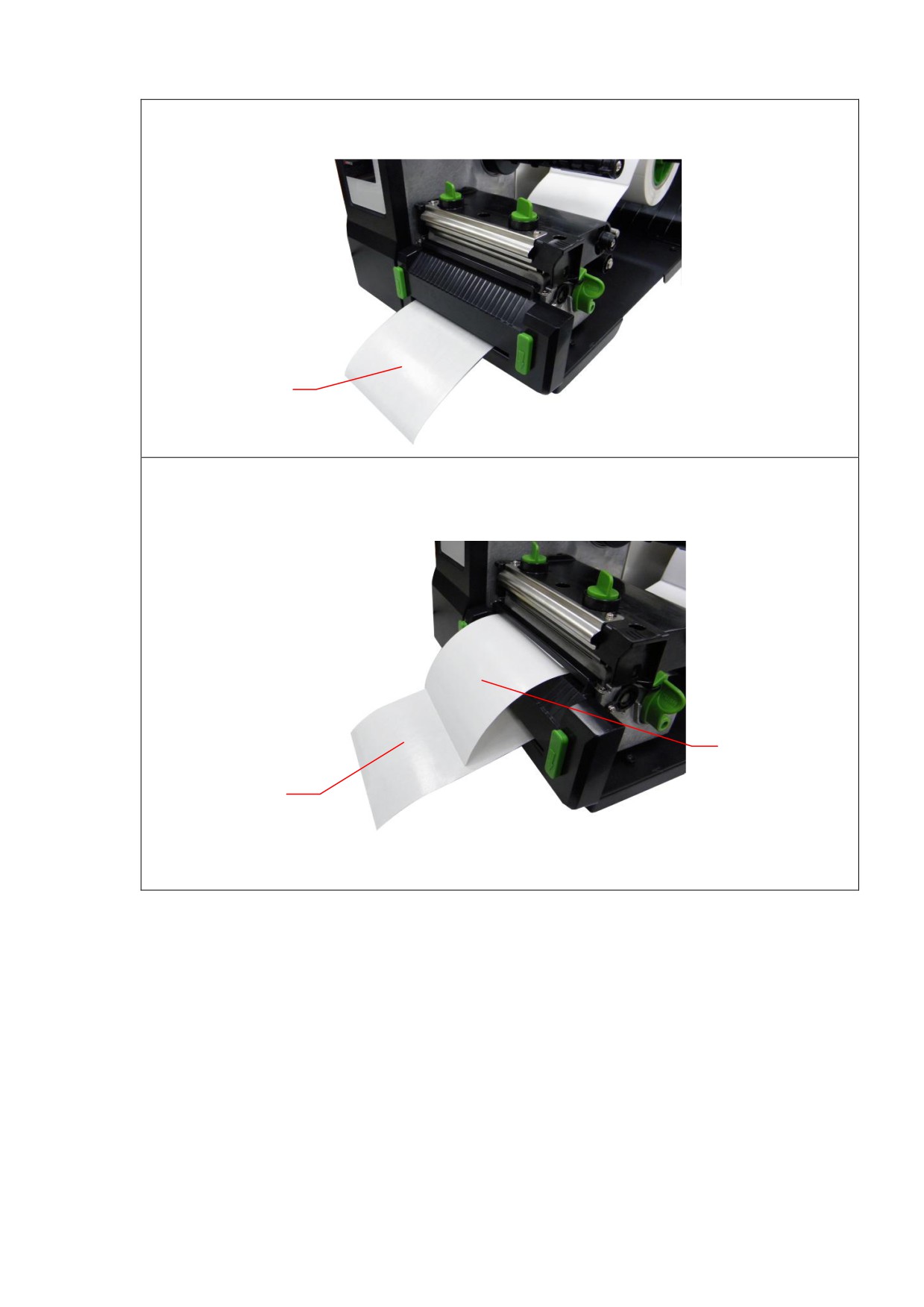
6. Закройте крышку модуля снятия защитной пленки и механизм печатающей
головки.
Защитная
пленка
7. Используйте DiagTool, чтобы задать настройки принтера для режима снятия
защитной пленки. (см. главу 4) Автоматически начнется снятие защитной пленки.
Для опробования нажмите кнопку TEST.
Этикетка
Защитная
пленка
Примечание.
При замене носителя отрегулируйте датчики высечки/черной метки.
23
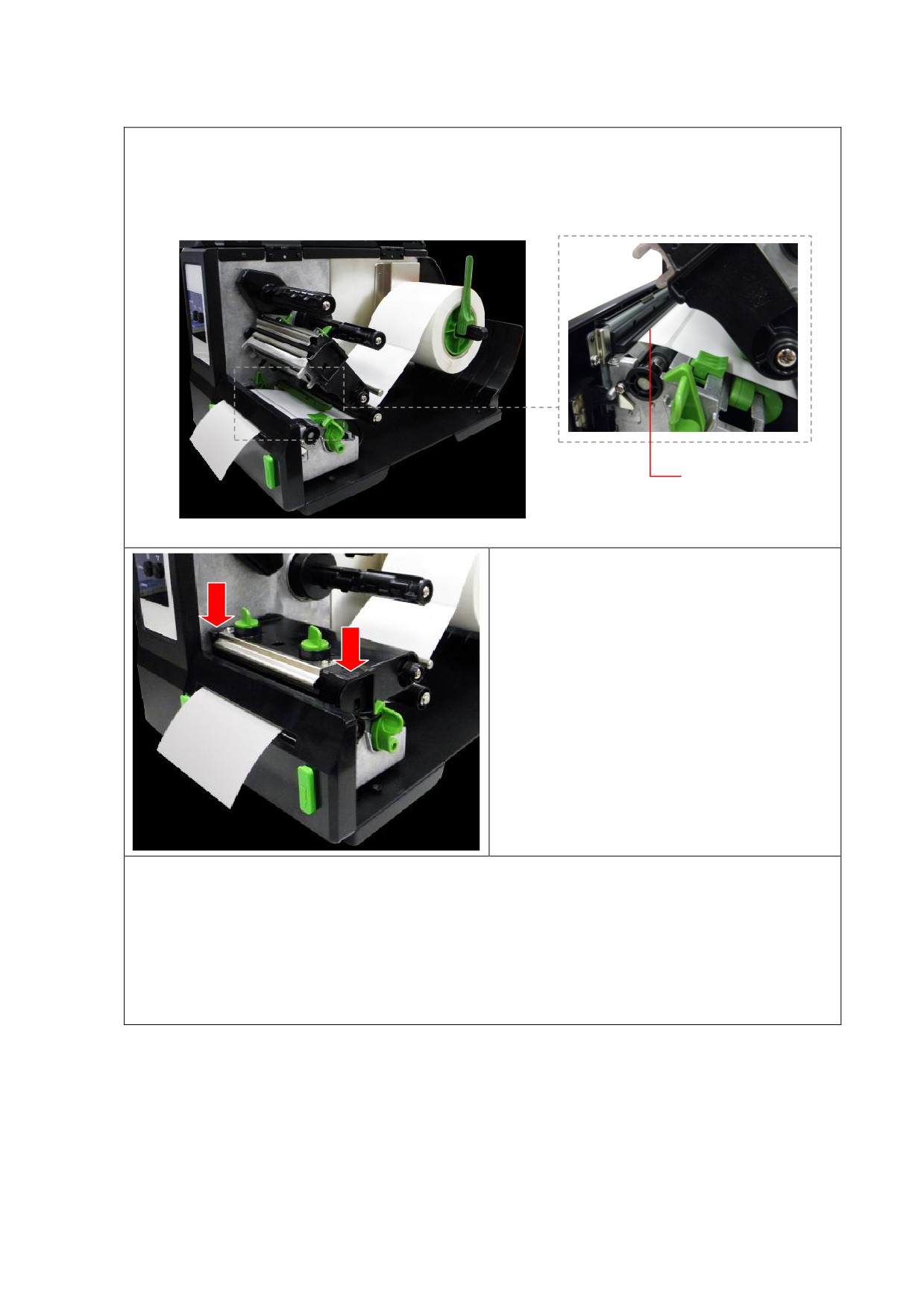
2.6.4 Укладка носителя в режиме обрезки (дополнительно)
1. Установите этикетку. (см. п. 2.6.1)
2. Пропустите носитель через отверстие для бумаги в резаке.
3. Отрегулируйте направляющую этикеток в соответствии с шириной этикеток.
Отверстие для
бумаги в резаке
4. Закройте механизм печатающей
головки, убедившись в том, что
защелки зафиксировались
надлежащим образом.
5. Используйте DiagTool, чтобы задать настройки принтера для режима обрезки.
(см. главу 4) Для опробования нажмите кнопку TEST.
Примечание.
При замене носителя отрегулируйте датчики высечки/черной метки.
24
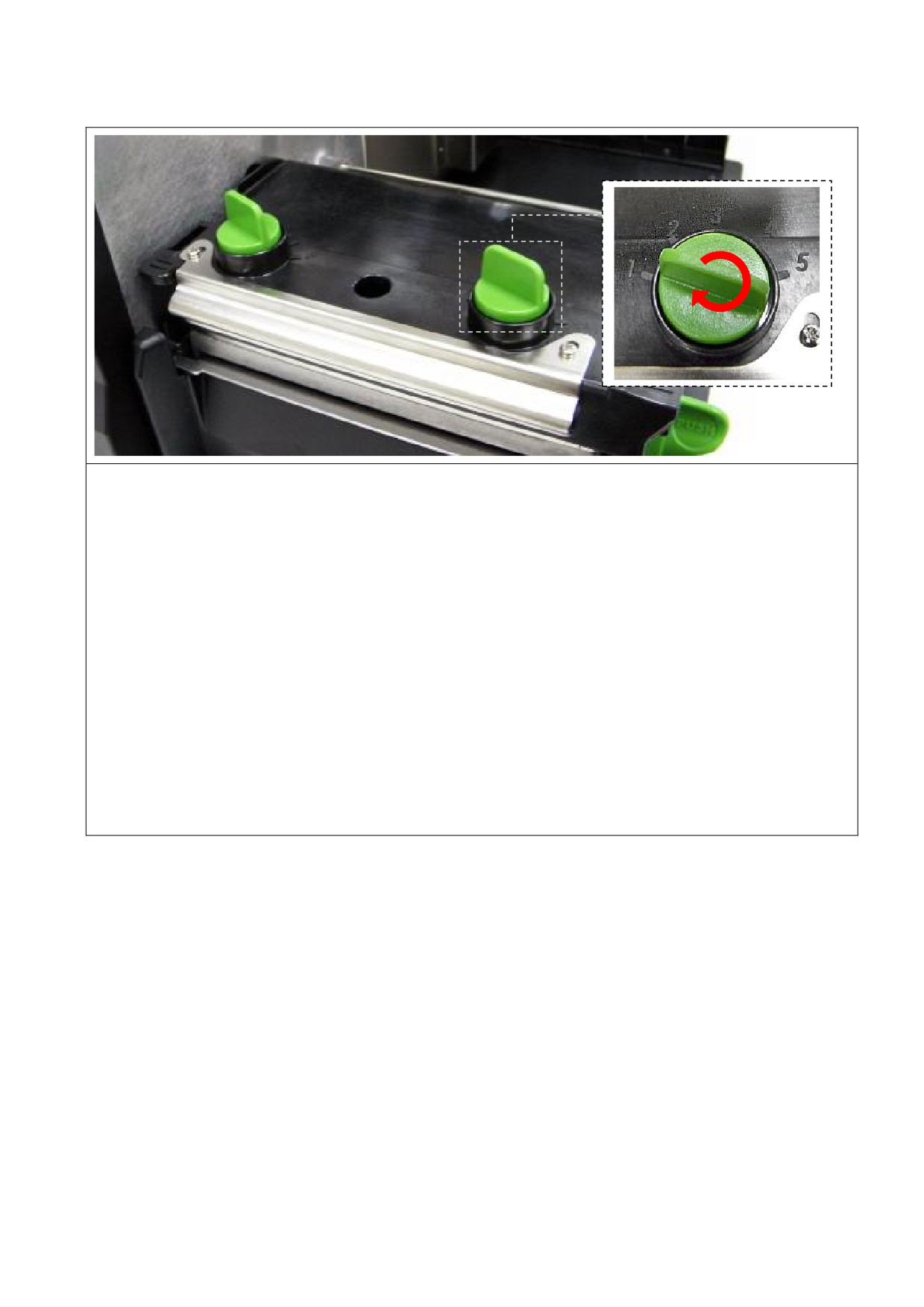
2.7 Ручка для регулировки прижима печатающей головки
Для регулировки прижима печатающей головки должны быть выполнены два условия.
1.
Печать на плотном носителе
Если плотность носителя больше 0,19 мм, для получения изображений высокого
качества требуется более сильный прижим.
2.
Печать на узком носителе
Если ширина носителя менее 4 дюймов, необходимо отрегулировать давление
печатающей головки, чтобы избежать появления складок на ленте.
Можно установить один из 5 уровней давления. Уровень 1 - это минимальное давление, а
уровень 5 - это максимальное давление.
Например, если этикетка имеет ширину 4 дюйма, установите обе ручки регулирования
давления в одинаковые положения. Если ширина этикетки меньше 2 дюймов, увеличьте
давление левой печатающей головки, повернув ручку для регулировки по часовой стрелке, а
давление правой печатающей головки уменьшите, повернув ручку для регулировки против
часовой стрелки в положение 1.
25
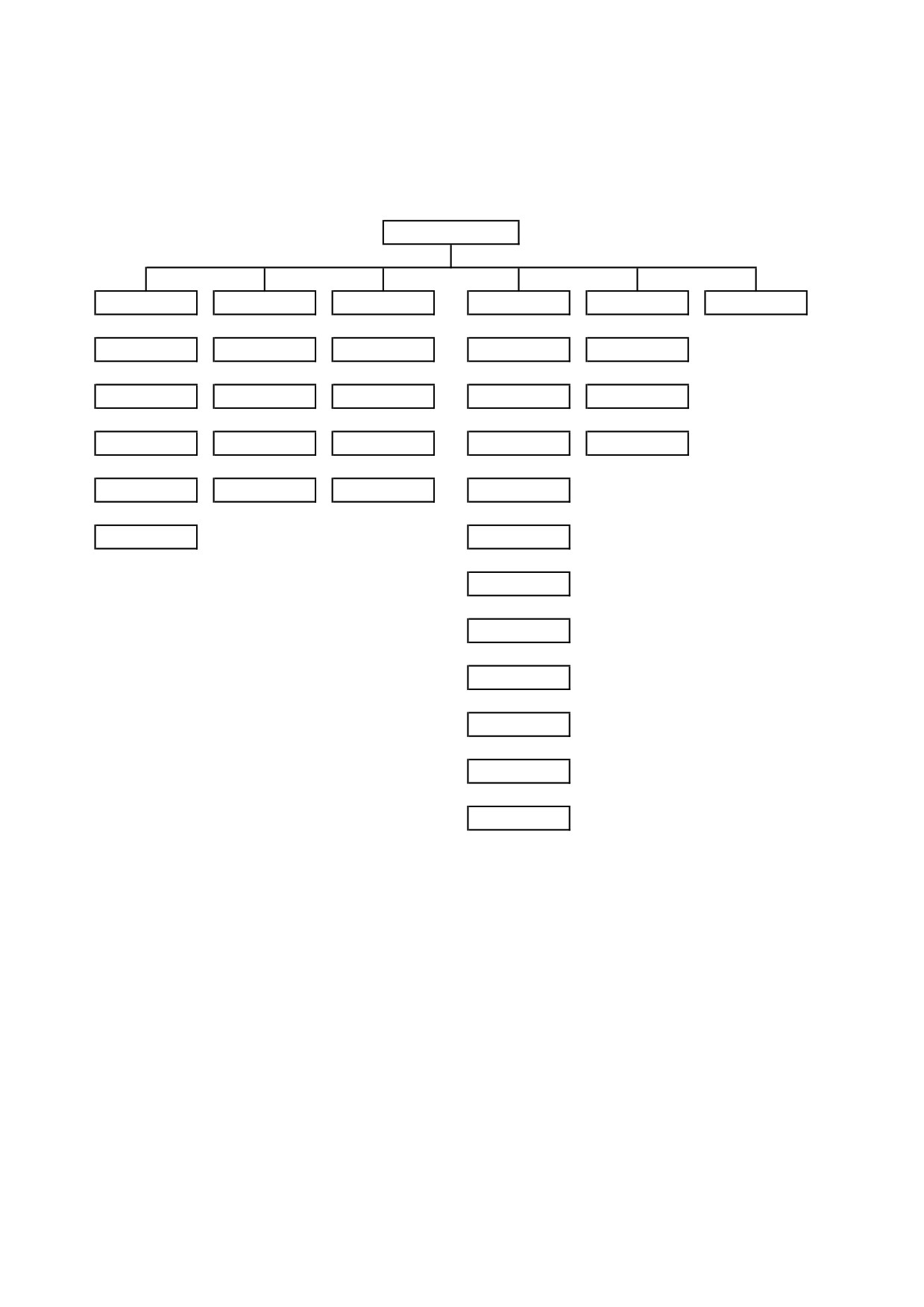
3. Работа с меню панели ЖКД (дополнительно)
Обзор Main Menu (главного меню)
Main Menu
Setup
File Manager
Diagnostics
Language
Service
Exit
↓
↓
↓
↓
↓
Printer Setup
File List
Print Config.
English
Initialization
↓
↓
↓
↓
↓
Sensor
Avail. Memory
Dump Mode
Chinese(TC)
Mileage Info.
↓
↓
↓
↓
↓
Serial Comm.
Del. All Files
Rotate Cutter
Chinese(SC)
Exit
↓
↓
↓
↓
Ethernet
Exit
Exit
Japanese
↓
↓
Exit
German
↓
Italian
↓
French
↓
Russian
↓
Polish
↓
Spanish
↓
Exit
26
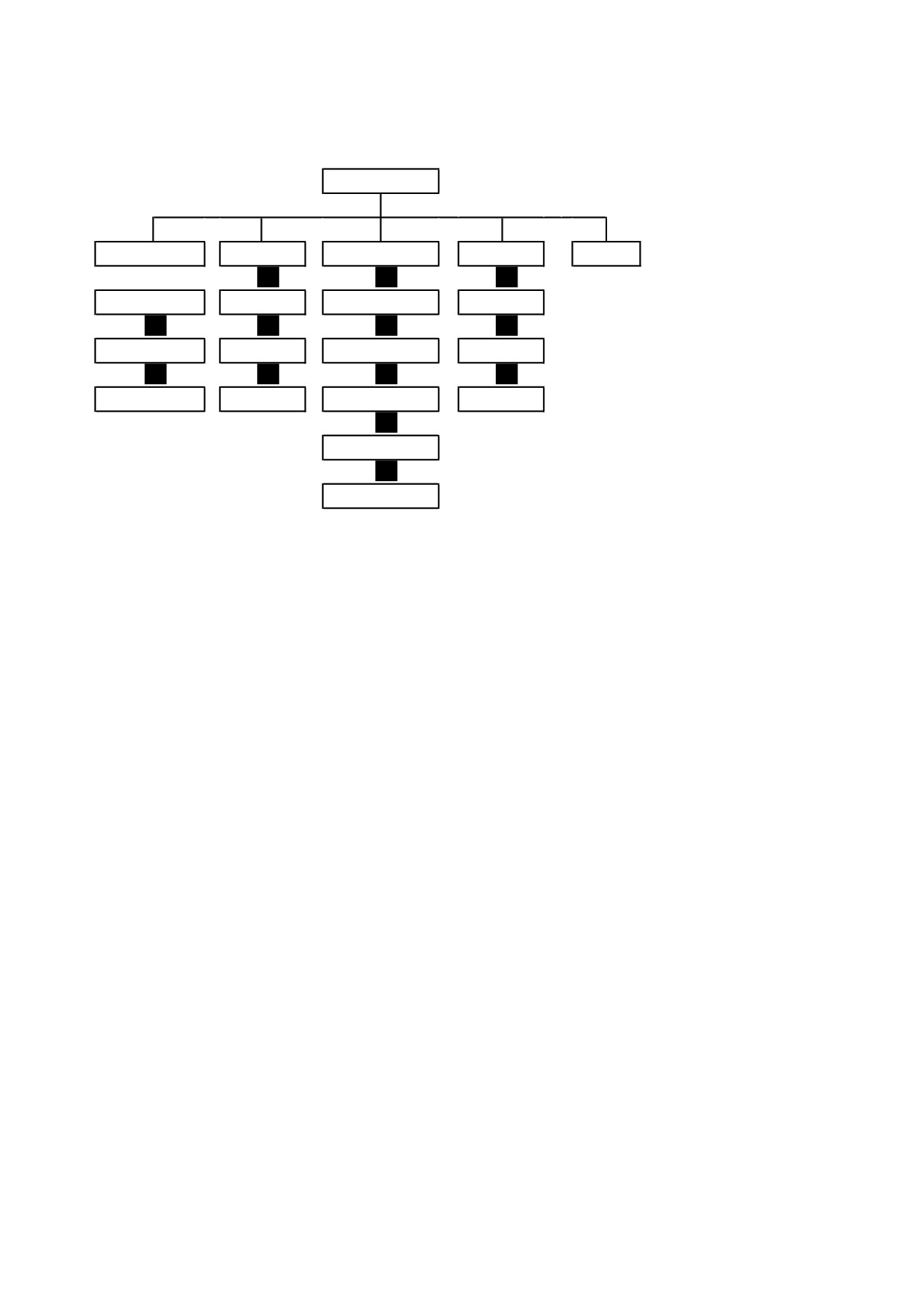
3.1 Сведения о меню Setup (Настройка)
Setup
Printer Setup
Sensor
Serial Comm.
Ethernet
Exit
↓
TSPL2
Status
Baud Rate
Status
ZPL2
Calibration
Parity
Configure
Exit
Exit
Data Bits
Exit
Stop Bit(s)
Exit
27
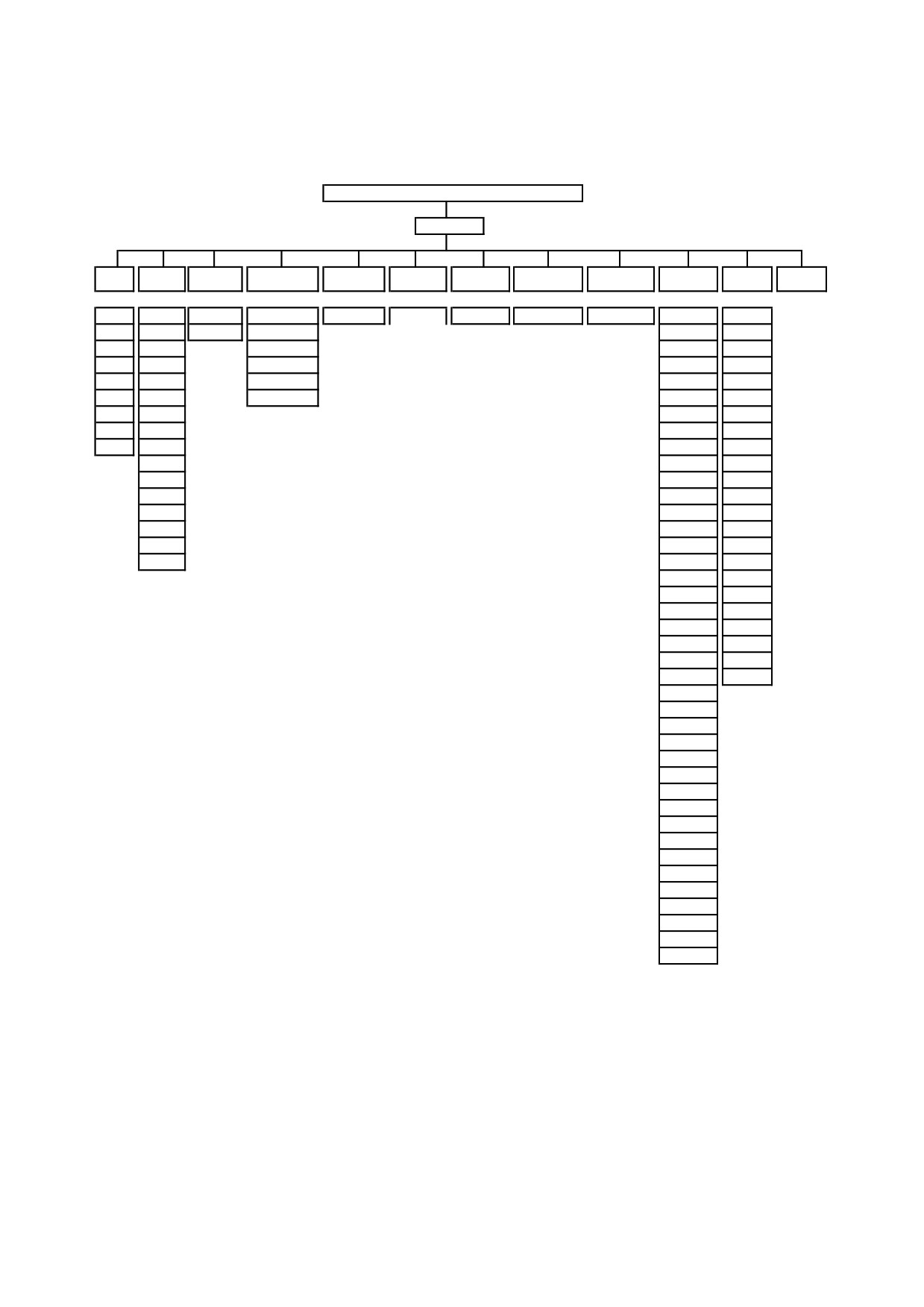
3.1.1-1 Printer Setup (Настройки принтера) (TSPL2)
Printer Setup
TSPL2
Speed
Density
Direction
Print Mode
Offset
Shift X
Shift Y
Reference X
Reference Y
Code Page
Country
Exit
↓
↓
↓
↓
↓
↓
↓
↓
↓
↓
4
0
0
None
+000~-
+000~-000
+000~-000
000~999
000~999
USA
001
5
1
1
Batch Mode
BRI
002
6
2
Peeler Mode
GER
003
7
3
Cutter Mode
FRE
031
8
4
Cutter
DAN
032
9
5
Exit
ITA
033
10
6
SPA
034
11
7
SWE
036
12
8
SWI
038
9
437
039
10
850
041
11
852
042
12
860
044
13
863
045
14
865
046
15
857
047
1252
048
1250
049
1253
055
1254
061
1251
351
1255
358
1256
Exit
1257
1258
8859-1
8859-2
8859-3
8859-4
8859-5
8859-6
8859-7
8859-8
8859-9
8859-10
8859-15
950
936
932
949
28
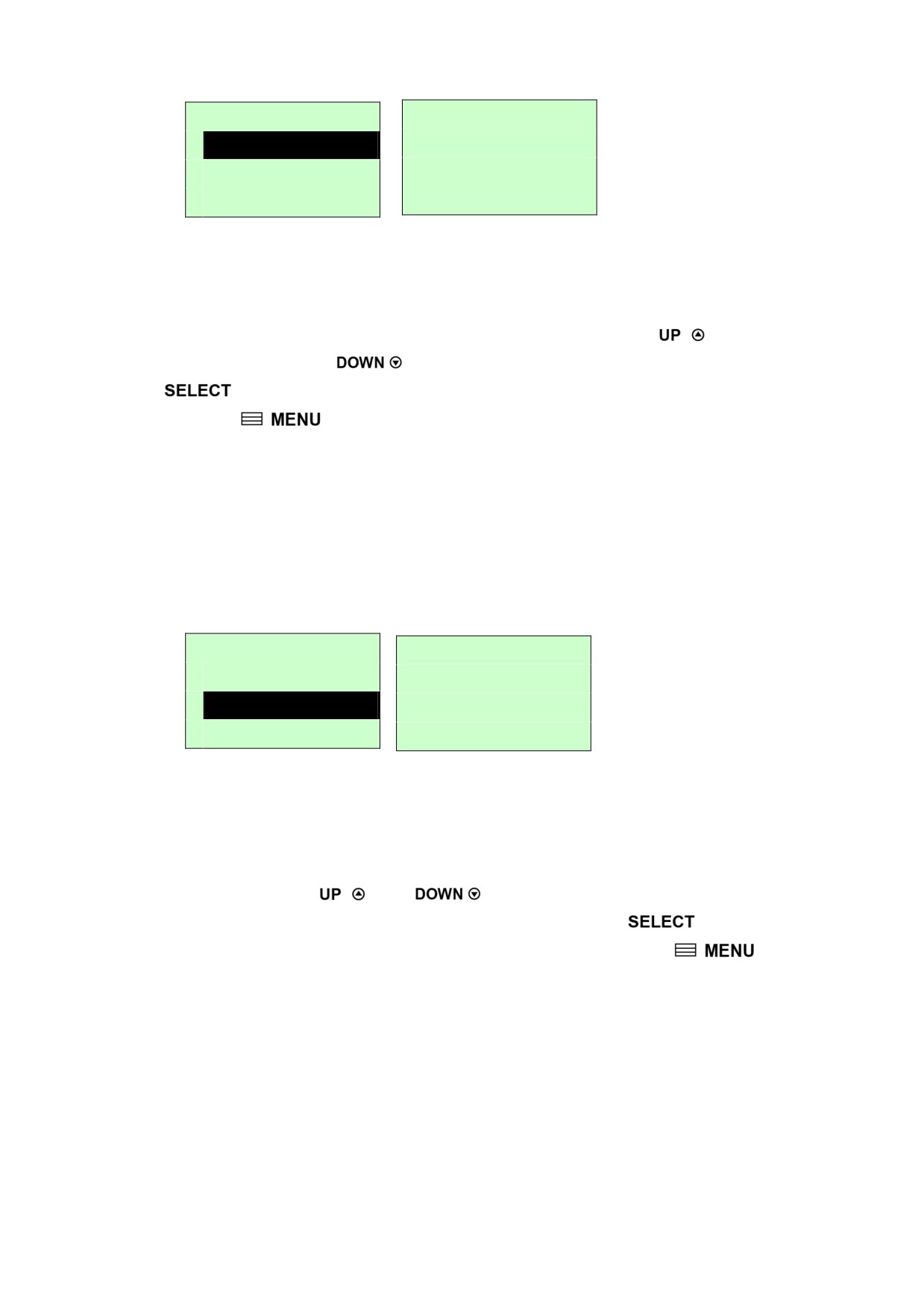
3.1.1-1.1 Speed (Скорость):
Print Setup
1/12
>
Speed
Speed
Density
6
Direction
Этот пункт используется для настройки скорости печати. Скорость можно
настраивать с шагом 1 дюйм/с. Плотность печати принтера по умолчанию составляет
5 дюймов в секунду (203 dpi) или 3 дюйма в секунду (300 dpi).
Для повышения скорости печати следует нажимать клавишу
, а для
снижения - клавишу
. Для сохранения ее в принтере нажмите клавишу
. Чтобы отменить настройку с возвратом в предыдущее меню, нажмите
клавишу
Примечание. Если выполняется печать из программного обеспечения или
драйвера, прилагаемого к принтеру, и при этом не выбран
параметр «Use current printer settings» (Использовать текущие
настройки принтера), ПО/драйвер посылает команду SPEED,
которая изменяет настройку, введенную с передней панели.
3.1.1-1.2 Density (Плотность):
Print Setup
2/12
Speed
Density
>
Density
8
Direction
Этот пункт используется для настройки степени черноты печати. Настройка
осуществляется в пределах от 0 до 15 с шагом 1. По умолчанию принтер использует
плотность печати 8. Для разных носителей/ленты могут понадобиться разные
регулировки степени черноты.
Нажимая клавишу
или
, увеличивайте или уменьшайте плотность
печати. Для сохранения ее в принтере нажмите клавишу
. Чтобы отменить
настройку с возвратом в предыдущее меню, нажмите клавишу
Примечание. Если выполняется печать из программного обеспечения или
драйвера, прилагаемого к принтеру, и при этом не
используется параметр «Use current printer settings»
(Использовать текущие настройки принтера), ПО/драйвер
посылает команду DENSITY, которая изменяет настройку,
введенную с передней панели.
29
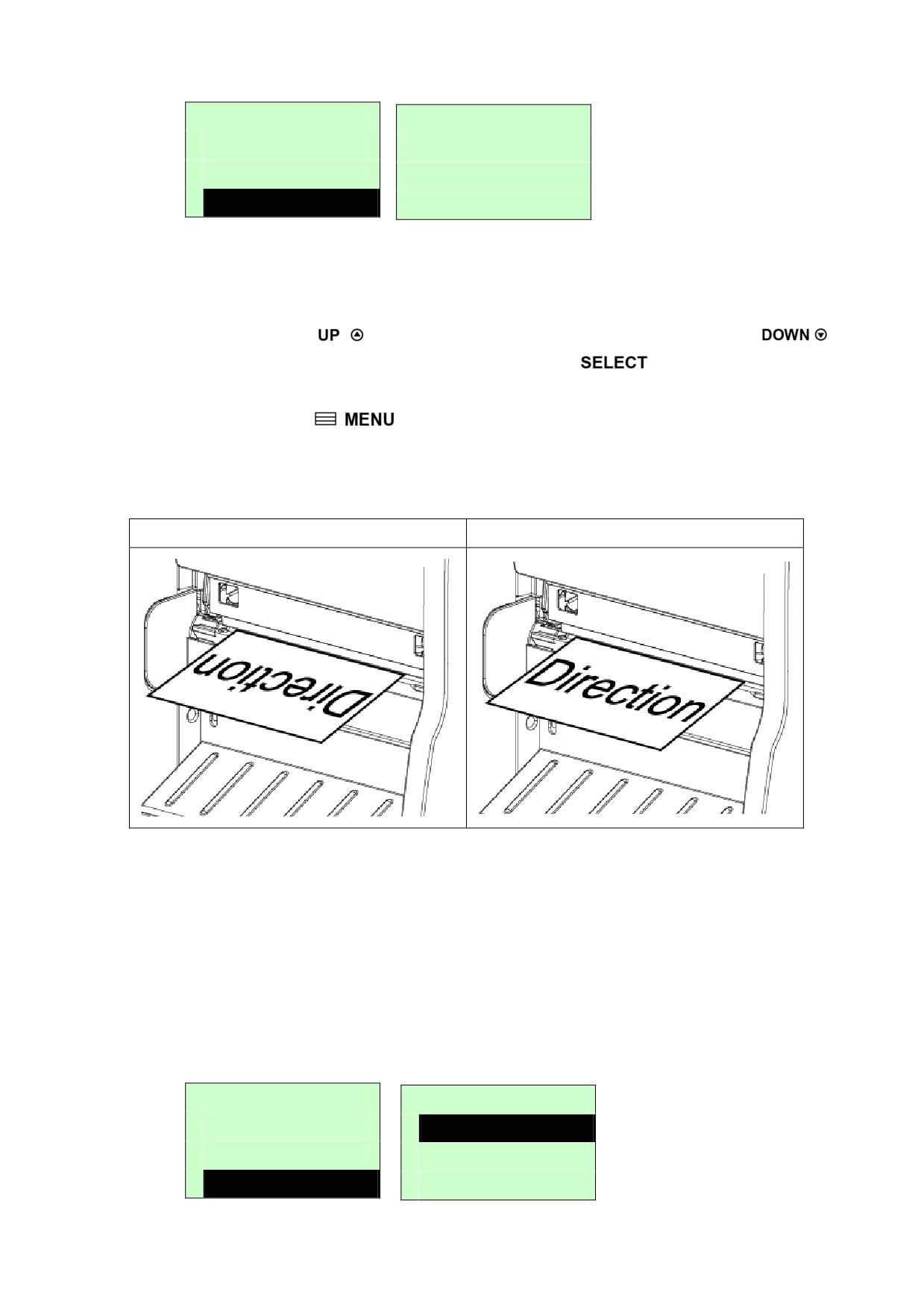
3.1.1-1.3 Direction (Направление):
Print Setup
3/12
Speed
Direction
Density
0
>
Direction
Можно выбрать одно из двух значений направления: 1 или 0. Используйте этот
параметр для задания направления печати. По умолчанию, принтер выполняет
печать в DIRECTION (НАПРАВЛЕНИЕ) 0.
Нажмите клавишу
, чтобы установить направление 1, или клавишу
,
чтобы установить направление 0, а затем клавишу
, чтобы сохранить
настройку в принтере. Чтобы отменить настройку с возвратом в предыдущее меню,
нажмите клавишу
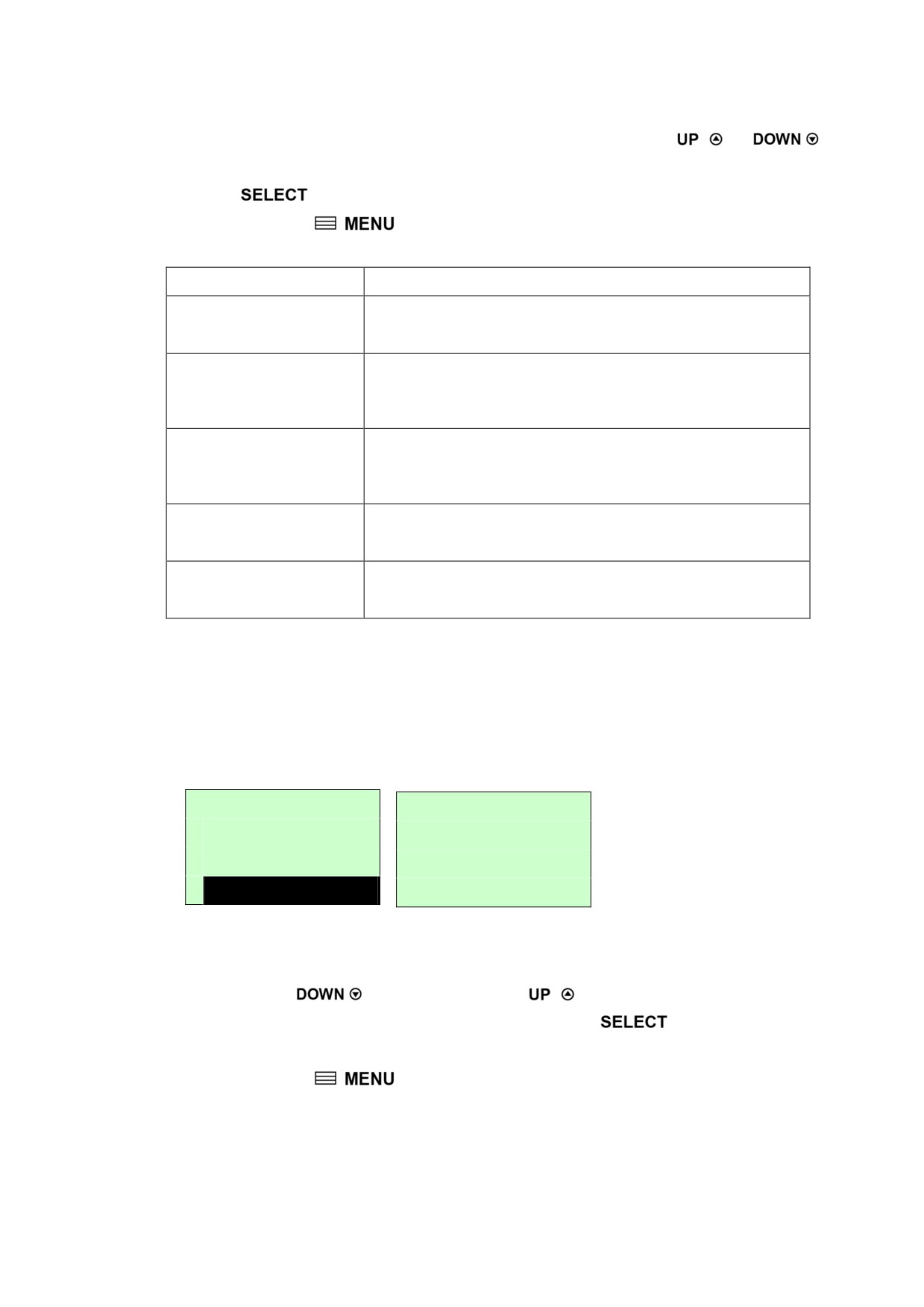
Для примера на следующих двух рисунках приведены примеры печати в DIRECTION
(НАПРАВЛЕНИЕ) 0 и в DIRECTION (НАПРАВЛЕНИЕ) 1.
DIRECTION (НАПРАВЛЕНИЕ) 0
DIRECTION (НАПРАВЛЕНИЕ) 1
Примечание. При печати из программного обеспечения или драйвера,
прилагаемого к принтеру, оно посылает команду DIRECTION
(НАПРАВЛЕНИЕ) 0, которая изменяет настройку, введенную с
передней панели.
3.1.1-1.4 Print Mode (Режим печати): (None (Нет)/Batch Mode (Пакетный режим)/Peeler
Mode (Со снятием защитной пленки)/Cutter Mode (С обрезкой)/Cutter Batch
(Пакетный с обрезкой))
Print Setup
4/12
Print Mode
2/6
Density
>
Batch Mode
Direction
Peeler Mode
>
Print Mode
Cutter Mode
30
Этот пункт позволяет задать режим печати. По умолчанию, принтер настроен на
Batch Mode (Пакетный режим). При входе в этот пункт справа от значка « > »
отображается текущая настройка принтера. Нажимая клавиши
и
,
выберите другой режим печати, а затем запишите настройку в принтер, нажав
клавишу
. Чтобы отменить настройку с возвратом в предыдущее меню,
нажмите клавишу
Режим принтера
Назначение
None
Верхний край формы совмещен с линией нагрева
(Нет)
печатающей головки (Tear Off Mode (Режим отрыва)).
После печати всего изображения промежуток между
Batch Mode
этикетками/черная метка подводится к отрывному
(Пакетный режим)
краю для отрыва.
Peeler Mode
(Режим снятия
Включите режим снятия защитной пленки.
защитной пленки)
Cutter Mode
Включите режим обрезки.
(Режим обрезки)
Cutter Batch
Обрезает носитель по окончании печати.
(Пакетный с обрезкой)
Примечание. При печати из программного обеспечения или драйвера,
прилагаемого к принтеру, оно посылает команду, которая
изменяет настройку, введенную с передней панели.
3.1.1-1.5 Offset (Смещение):
Print Setup
5/12
Direction
Offset
Print Mode
+000
>
Offset
Этот пункт позволяет точно настроить положение остановки носителя для режима
снятия защитной пленки и режима обрезки. Перемещайте курсор от левой позиции к
правой кнопкой
и, нажимая кнопку
, установите в позиции знак « + »
или « - » или цифру от « 0 » до « 9 ». Нажмите кнопку
, чтобы ввести
параметр в принтер. Чтобы отменить настройку с возвратом в предыдущее меню,
нажмите клавишу
. Значение по умолчанию +000.
Примечание. При печати из программного обеспечения или драйвера,
прилагаемого к принтеру, оно посылает команду OFFSET,
которая изменяет настройку, введенную с передней панели.
31
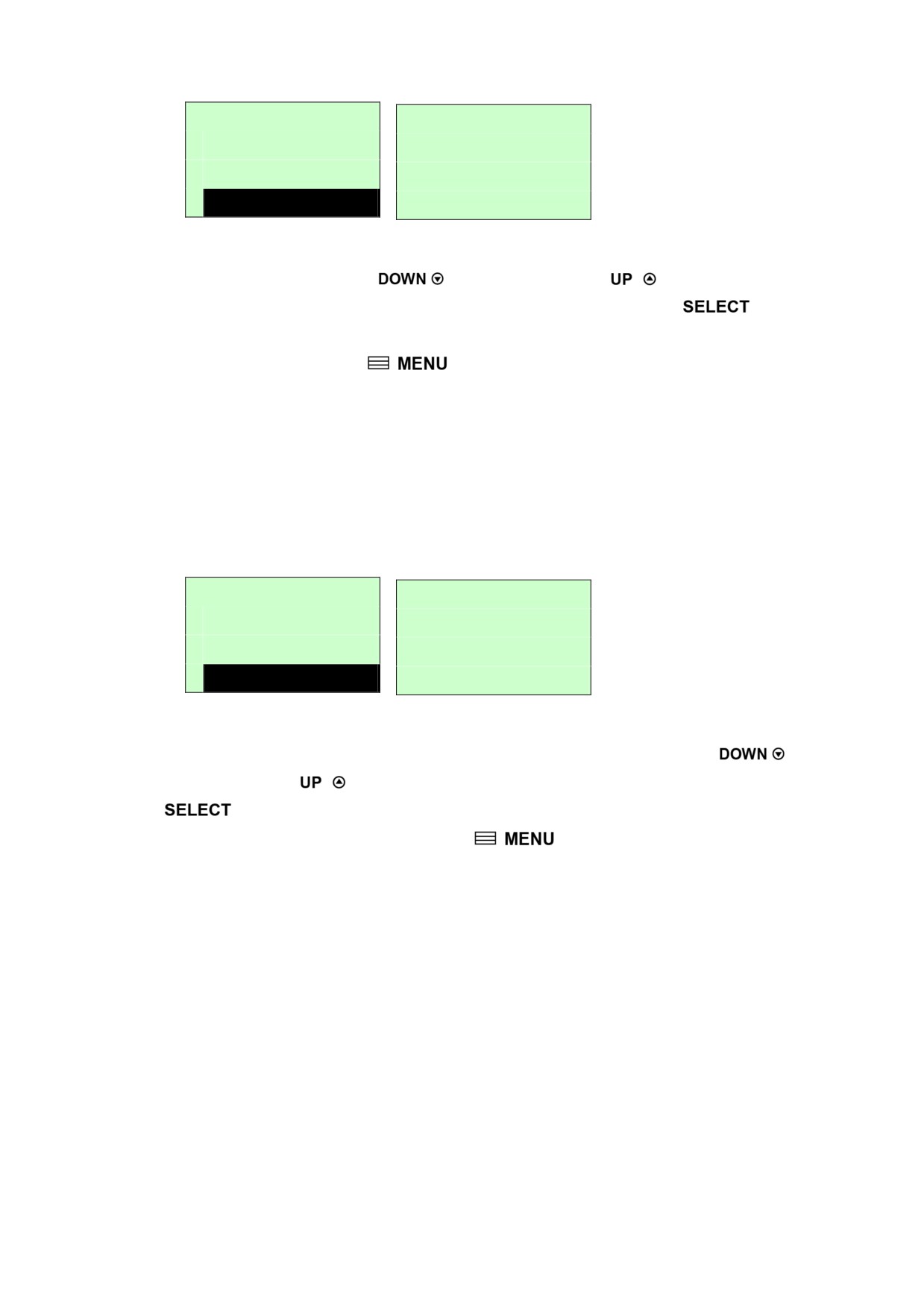
3.1.1-1.6 Shift X & Shift Y (Смещение по оси X и Смещение по оси Y):
Print Setup
7/12
Offset
Shift Y
Shift X
+000
>
Shift Y
Этот пункт позволяет точно задать положение печати. Перемещайте курсор от левой
позиции к правой кнопкой
и, нажимая кнопку
, установите в позиции
знак « + » или « - » или цифру от « 0 » до « 9 ». Нажмите кнопку
, чтобы
ввести параметр в принтер. Чтобы отменить настройку с возвратом в предыдущее
меню, нажмите клавишу
. Значение по умолчанию +000.
Примечание. Если выполняется печать из программного обеспечения или
драйвера, прилагаемого к принтеру, и при этом активирован
параметр «Use current printer settings» (Использовать текущие
настройки принтера), ПО/драйвер не пошлет команду SHIFT для
изменения настроек, введенных с передней панели.
3.1.1-1.7 Reference X & Reference Y (Точка отсчета по оси X и Точка отсчета по оси Y):
Print Setup
9/12
Shift Y
Reference Y
Reference X
000
>
Reference Y
Этот пункт позволяет задать начало координат принтера по горизонтали и по
вертикали. Перемещайте курсор от левой позиции к правой кнопкой
и,
нажимая кнопку
, установите в позиции цифру от « 0 » до « 9 ». Нажмите кнопку
, чтобы ввести параметр в принтер. Чтобы отменить настройку с возвратом в
предыдущее меню, нажмите клавишу
. Значение по умолчанию 000.
Примечание. При печати из программного обеспечения или драйвера,
прилагаемого к принтеру, оно посылает команду REFERENCE,
которая изменяет настройку, введенную с передней панели.
32
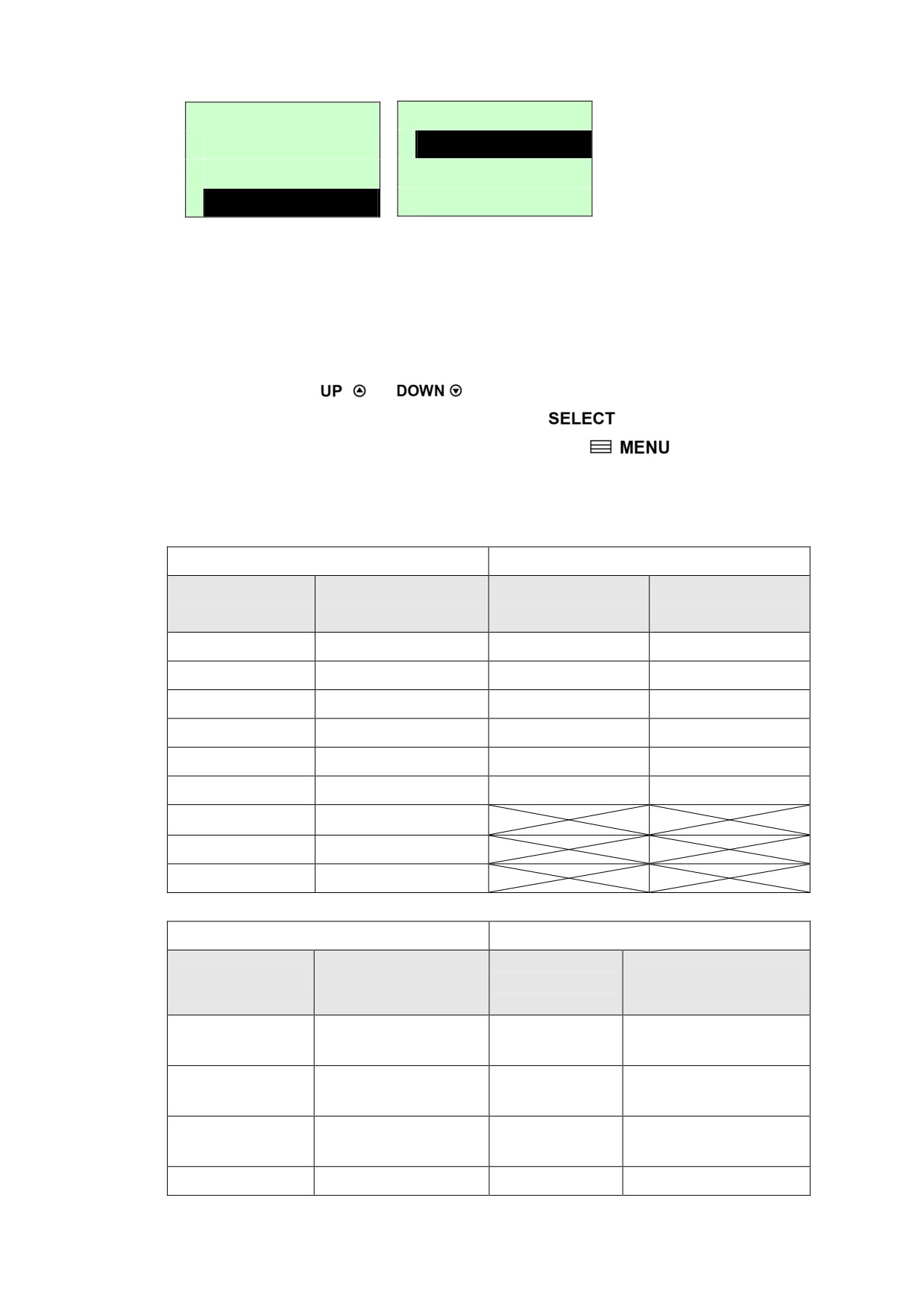
3.1.1-1.8 Code Page (Кодовая страница):
Print Setup
10/12
Code Page
11/41
Reference X
>
850
Reference Y
852
>
Code Page
860
Этот параметр служит для настройки кодовой страницы международного набора
символов. Для получения дополнительных сведений о кодовой странице см.
Руководство по программированию.
Если перейти к списку кодовых страниц, кодовая страница справа от указателя « > »
соответствует текущей настройке принтера.
Нажимая клавиши
и
, выберите другой режим печати, а затем
запишите настройку в принтер, нажав клавишу
. Чтобы отменить настройку
с возвратом в предыдущее меню, нажмите клавишу
Примечание. При печати из программного обеспечения или драйвера,
прилагаемого к принтеру, оно посылает команду, которая
изменяет настройку, введенную с передней панели.
7 бит
8 бит
Имя кодовой
Международный
Номер кодовой
Международный
страницы
страницы
набор символов
набор символов
США
США
437
США
BRI
Британский
850
Многоязычная
GER
Немецкий
852
Славянский
FRE
Французский
860
Португальский
DAN
Датский
863
Франко-канадский
ITA
Итальянский
865
Скандинавский
SPA
Испанский
SWE
Шведский
SWI
Швейцарский
Кодовая страница Windows (SBCS)
Кодовая страница Windows (DBCS)
Номер
Номер кодовой
Международный
Международный
кодовой
страницы
набор символов
набор символов
страницы
Традиционный
1252
Латинский 1
950
китайский большой5
Центрально-
Упрощенный
1250
936
европейский
китайский GBK
Японский со
1253
Греческий
932
смещением-JIS
1254
Турецкая
949
Корейский
33
1251
Кириллица
1255
Иврит
1256
Арабский
1257
Прибалтийский
1258
Вьетнамский
Кодовая страница ISO
Кодовая страница ISO
Имя кодовой
Международный
Номер кодовой
Международный
страницы
страницы
набор символов
набор символов
8859-1
Латинский 1
8859-7
Греческий
8859-2
Латинский 2
8859-9
Турецкая
8859-3
Латинский 3
8859-10
Латинский 6
8859-4
Прибалтийский
8859-15
Латинский 9
8859-5
Кириллица
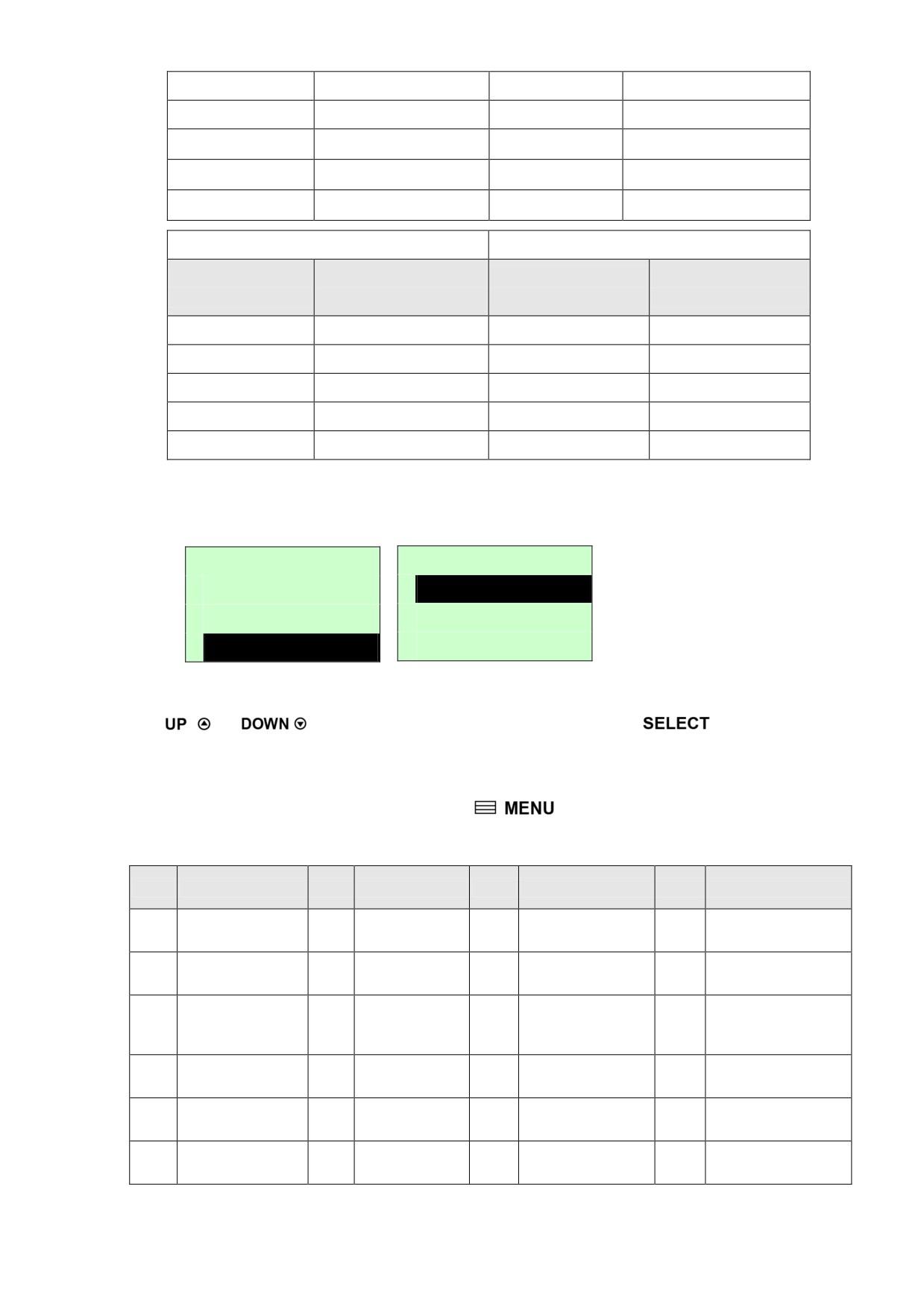
3.1.1-1.9 Country (Страна):
Print Setup
11/12
Country
1/23
Reference Y
>
001
Code Page
002
>
Country
003
Этот параметр служит для настройки кода страны с экрана ЖКД. Нажимая кнопки
и
, выберите код страны и нажмите кнопку
, чтобы
сохранить введенное значение в принтере. При входе в этот пункт справа от значка
« >» отображается текущий код страны. Чтобы отменить настройку с возвратом в
предыдущее меню, нажмите клавишу
Код
Страна
Код
Страна
Код
Страна
Код
Страна
Испанский
001
США
034
044
Великобритания
055
Бразилия
(Испания)
Франко-
Английский
002
036
Венгерский
045
Датский
061
канадский
(международный)
Испанский
003
(Латинская
038
Югославский
046
Шведский
351
Португальский
Америка)
031
Нидерландский
039
Итальянский
047
Норвежский
358
Финский
032
Бельгийский
041
Швейцарский
048
Польский
Французский
033
042
Словацкий
049
Немецкий
(Франция)
34
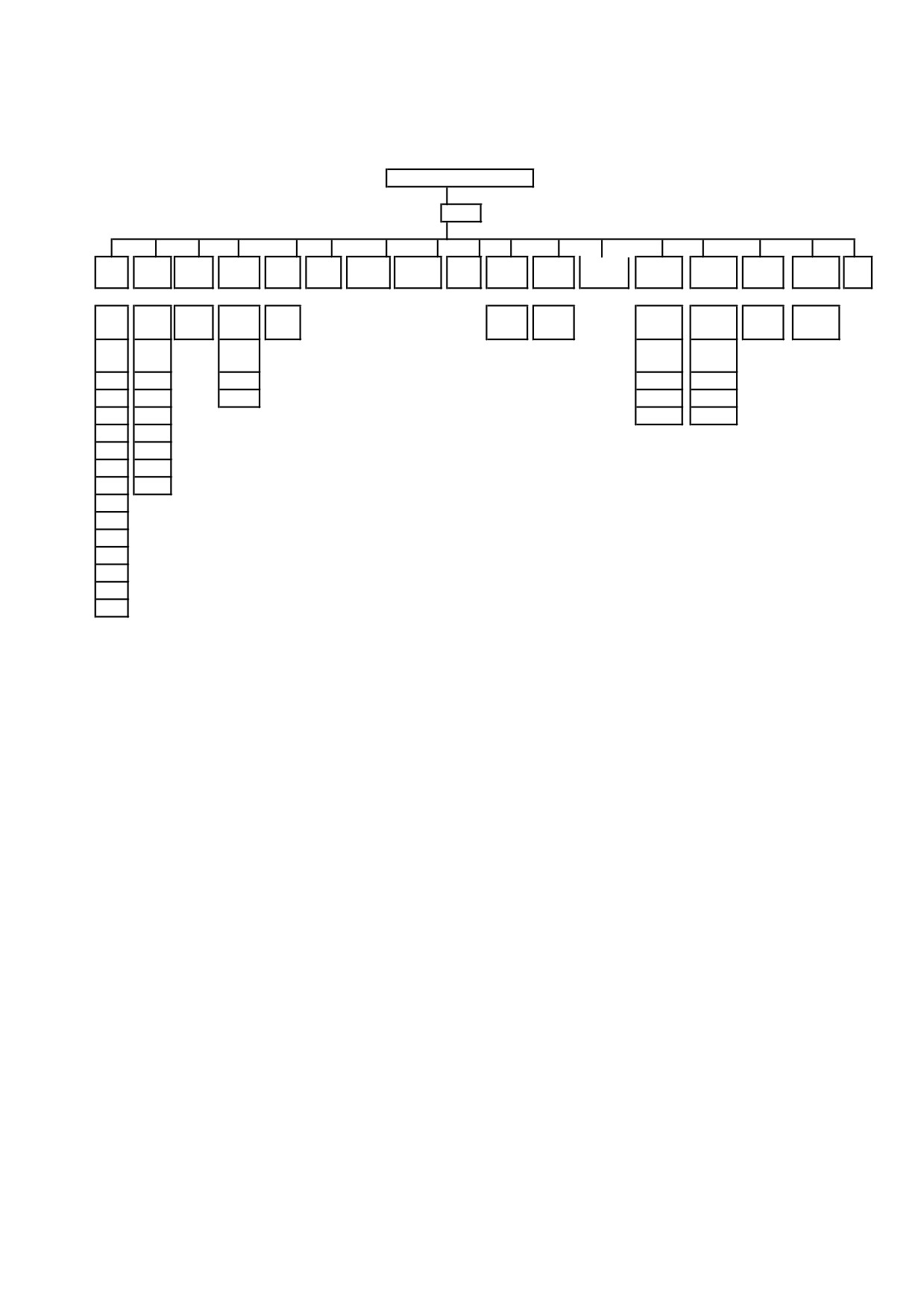
3.1.1-2 Printer Setup (Настройки принтера) (ZPL2)
Printer Setup
ZPL2
Delimite
Dark-
Print
Tear
Print
Print
List
List
List
List
Control
Format
Media
Head
Label
Left
r
Exit
ness
Speed
Off
Mode
Width
Fonts
Images
Formats
Setup
Prefix
Prefix
Power Up
Close
Top
Position
Char
↓
↓
↓
↓
↓
↓
↓
↓
↓
↓
↓
+000
Tear
+000
+0000
0
4
xxx
<x> xxx <x> xxx
Feed
Feed
~-000
Off
~-000
~-0000
Peel
Calibratio
Calibratio
1
5
Off
n
n
2
6
Cutter
Length
Length
No
No
3
7
Exit
Motion
Motion
4
8
Exit
Exit
5
9
6
10
7
11
8
12
9
10
11
12
13
14
15
35
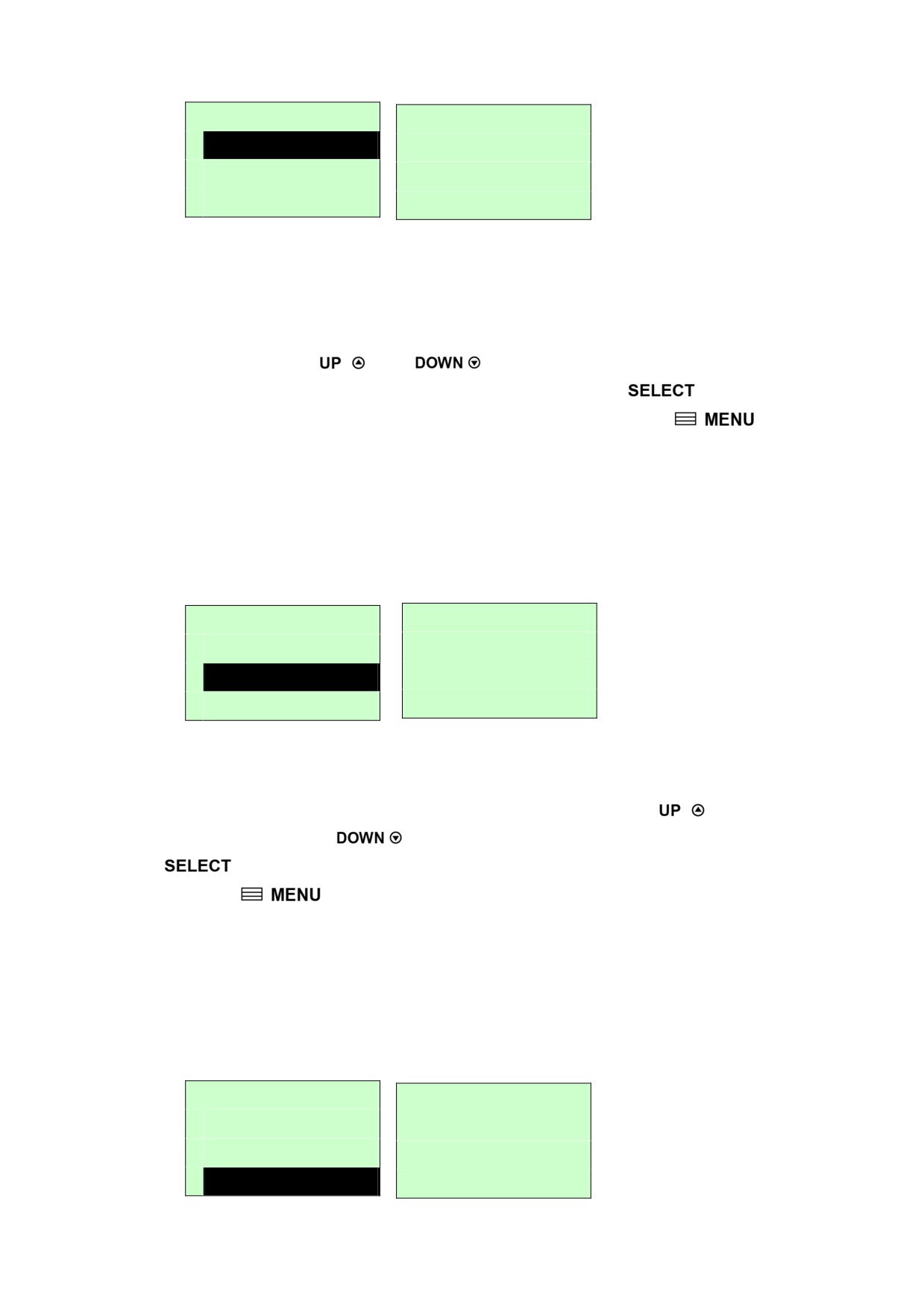
3.1.1-2.1 Darkness (Чернота):
Print Setup
1/17
>
Darkness
Dankness
Print Speed
16
Tear off
Этот пункт используется для настройки степени черноты печати. Настройка
осуществляется в пределах от 0 до 30 с шагом 1. По умолчанию принтер использует
плотность печати 16. Для разных носителей могут понадобиться разные регулировки
степени черноты.
Нажимая клавишу
или
, увеличивайте или уменьшайте плотность
печати. Для сохранения ее в принтере нажмите клавишу
. Чтобы отменить
настройку с возвратом в предыдущее меню, нажмите клавишу
Примечание. При печати из программного обеспечения или драйвера,
прилагаемого к принтеру, оно посылает команду, которая
изменяет настройку, введенную с передней панели.
3.1.1-2.2 Print Speed (Скорость печати):
Print Setup
2/17
Darkness
Print Speed
>
Print Speed
6
Tear Off
Этот пункт используется для настройки скорости печати. Скорость можно
настраивать с шагом 1 дюйм/с.
Для повышения скорости печати следует нажимать клавишу
, а для
снижения - клавишу
. Для сохранения ее в принтере нажмите клавишу
. Чтобы отменить настройку с возвратом в предыдущее меню, нажмите
клавишу
Примечание. При печати из программного обеспечения или драйвера,
прилагаемого к принтеру, оно посылает команду, которая
изменяет настройку, введенную с передней панели.
3.1.1-2.3 Tear Off (Отрыв):
Print Setup
3/17
Darkness
Tear Off
Print Speed
+000
>
Tear Off
36
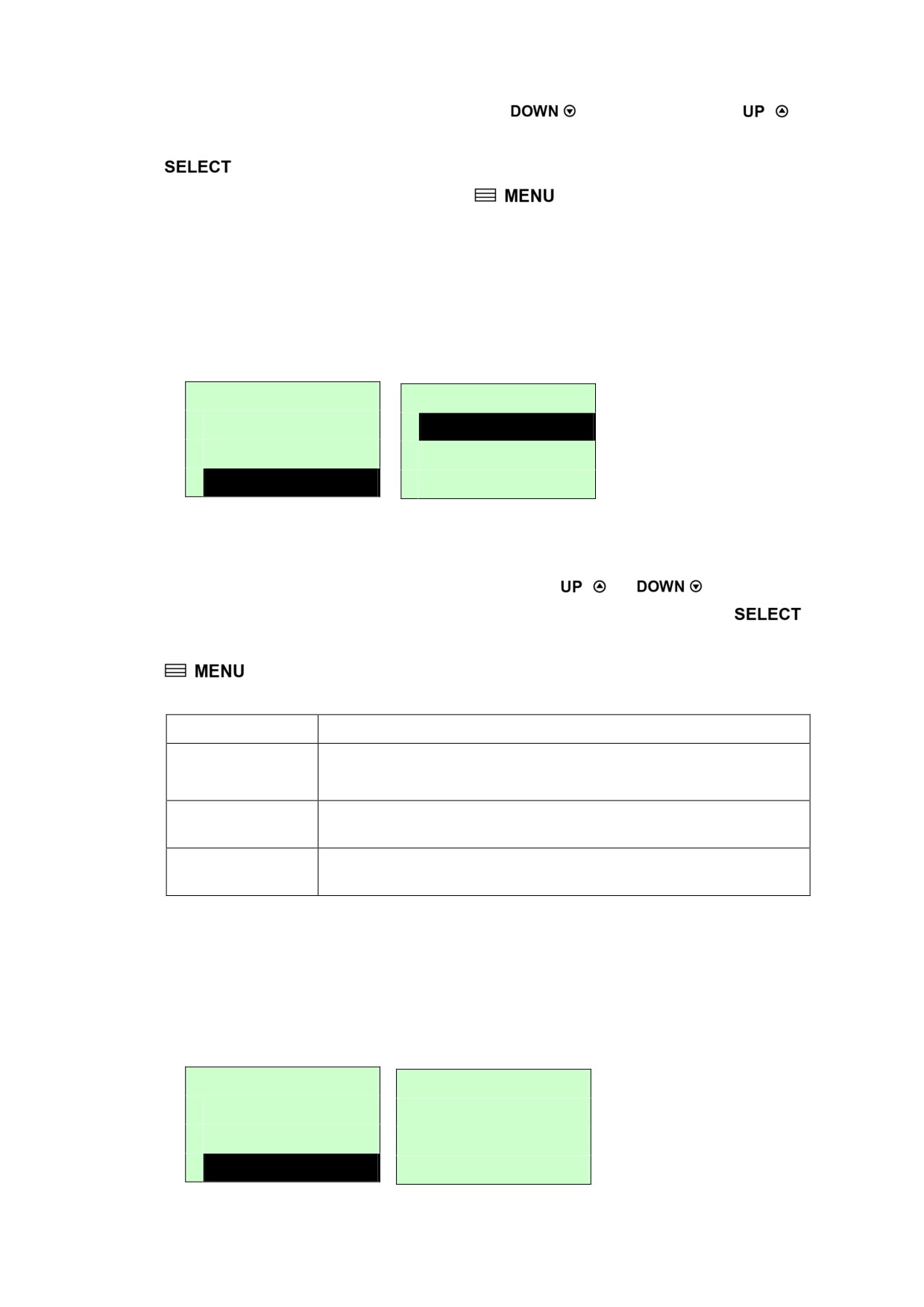
Этот пункт позволяет точно настроить положение остановки носителя. Перемещайте
курсор от левой позиции к правой кнопкой
и, нажимая кнопку
,
установите в позиции знак « + » или « - » или цифру от « 0 » до « 9 ». Нажмите кнопку
, чтобы ввести параметр в принтер. Чтобы отменить настройку с возвратом в
предыдущее меню, нажмите клавишу
. Значение по умолчанию +000.
Примечание. При печати из программного обеспечения или драйвера,
прилагаемого к принтеру, оно посылает команду, которая
изменяет настройку, введенную с передней панели.
3.1.1-2.4 Print Mode (Режим печати): (Tear Off (Отрыв) / Peel Off (Снятие) / Cutter
(Обрезка))
Print Setup
4/17
Print Mode
1/4
Print Speed
>
Tear Off
Tear Off
Peel Off
>
Print Mode
Cutter
Этот пункт позволяет задать режим печати. По умолчанию, принтер настроен на
режим Tear Off (Отрыв). При входе в этот пункт справа от значка « > » отображается
текущая настройка принтера. Нажимая клавиши
и
, выберите другой
режим печати, а затем запишите настройку в принтер, нажав клавишу
Чтобы отменить настройку с возвратом в предыдущее меню, нажмите клавишу
Режим принтера
Назначение
Верхний край формы совмещен с линией нагрева
Tear Off (Отрыв)
печатающей головки.
Peel Off (Снятие)
Включите режим снятия защитной пленки.
Cutter (Резак)
Включите режим обрезки этикетки.
Примечание. При печати из программного обеспечения или драйвера,
прилагаемого к принтеру, оно посылает команду, которая
изменяет настройку, введенную с передней панели.
3.1.1-2.5 Print Width (Ширина печати):
Print Setup
5/17
Tear Off
Print Width
Print Mode
812 dot
>
Print Width
37
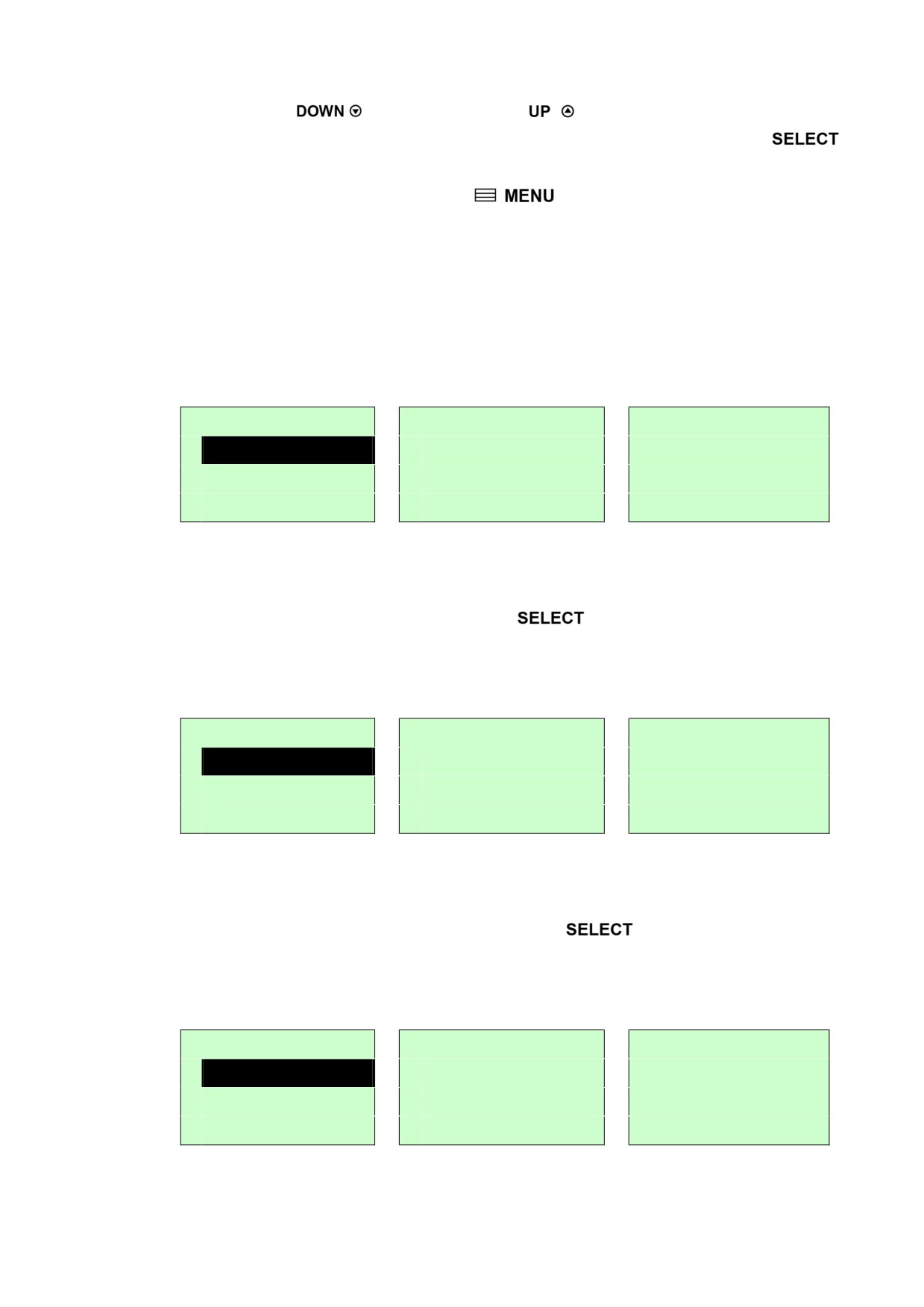
Этот пункт позволяет задать ширину печати. Перемещайте курсор от левой позиции к
правой кнопкой
и, нажимая кнопку
, установите в позиции цифру от
« 0 » до « 9 » или единицу « dot » (точка) или « mm » (мм). Нажмите кнопку
,
чтобы ввести параметр в принтер. Чтобы отменить настройку с возвратом в
предыдущее меню, нажмите клавишу
Примечание. При печати из программного обеспечения или драйвера,
прилагаемого к принтеру, оно посылает команду, которая
изменяет настройку, введенную с передней панели.
3.1.1-2.6 List Fonts (Перечень шрифтов):
Print Setup
6/17
Self Test …
Printing …
>
List Fonts
1/1
List Images
List Formats
Эта функция служит для печати доступных на данный момент шрифтов принтера на
этикетке. Шрифты должны быть сохранены в DRAM, флеш или на оптической карте
памяти. Для печати списка нажмите кнопку
3.1.1-2.7 List Images (Перечень изображений):
Print Setup
7/17
Self Test …
Printing …
>
List Images
1/1
List Formats
List Setup
Эта функция служит для печати доступного на данный момент перечня изображений
на этикетке. Изображения должны быть сохранены в DRAM, флеш или на оптической
карте памяти. Для печати списка нажмите кнопку
3.1.1-2.8 List Formats (Перечень форматов):
Print Setup
8/17
Self Test …
Printing …
>
List Formats
1/1
List Setup
Control Prefix
38
содержание .. 1 2 ..
///////////////////////////////////////