содержание .. 1 2 3 4 ..
Xerox VersaLink B405. Многофункциональное устройство. Руководство пользователя (2017 год) - часть 3
Печать
Печать с помощью функции AirPrint
Используя функцию AirPrint, можно напрямую печатать с устройств iPhone, iPad и iPod и
компьютеров Macintosh. Порядок включения функции AirPrint для принтера приведен в разделе
Настройка функции AirPrint на стр. 40. Для использования функции AirPrint мобильное
устройство должно быть подключено к той же беспроводной сети, что и принтер.
Печать с помощью функции AirPrint:
1.
Откройте для печати сообщение, фотографию, веб-страницу или документ.
2.
Нажмите пиктограмму «Действие».
3.
Нажмите Печать.
4.
Выберите принтер и установите настройки.
5.
Нажмите Печать.
Печать с мобильного устройства с поддержкой функции Mopria
Mopria представляет собой программную функцию для печати с мобильных устройств без
драйвера принтера. Функцию Mopria можно использовать печати с мобильного устройства на
поддерживающих ее принтерах.
Примечания:
• Функция Mopria и все соответствующие протоколы включены по умолчанию.
• Убедитесь, что на мобильном устройстве установлена последняя версия приложения
Mopria Print Service. Его можно бесплатно загрузить в Google Play Store.
• Беспроводные устройства должны быть подключены к беспроводной сети принтера.
• Имя и местоположение принтера отображаются на подключаемых устройствах в
списке принтеров с поддержкой функции Mopria.
Для печати с помощью о функции Mopria следуйте указаниям, предусмотренным для
мобильного устройства.
122
Печать
Печать с USB-накопителя
Предусмотрена возможность печати файлов, хранящихся на USB-накопителе. Порт USB
находится на передней панели принтера.
Примечания:
• Если аппарат находится в режиме энергосбережения, перед выполнением работы
печати нажмите кнопку «Энергосбережение» для активизации системы.
• Поддерживаются только USB-накопителя, отформатированные в обычной файловой
системе FAT32.
Порядок печати с USB-накопителя:
1.
Вставьте USB-накопитель в порт USB принтера.
2.
На экране "Обнаружен USB-накоп." выберите Печать с USB.
Примечание: Если эта функция не будет отображаться, включите ее или обратитесь к
системному администратору. См. публикацию System Administrator Guide (Руководство
системного администратора) по адресу www.xerox.com/office/VLB405docs.
3.
Добавление файла в таблицу источников документов.
− Для печати группы готовых к печати файлов из папки или с USB-накопителя, нажмите
пиктограмму Выбрать все. Убедитесь, что файлы выбраны.
− Чтобы распечатать какой-либо файл перейдите к нему, затем коснитесь его названия
или пиктограммы.
4.
Нажмите кнопку OK.
5.
Убедитесь, что отображаются нужные файлы.
− Для выбора других файлов нажмите Добавить документ, затем OK.
− Для удаления файла из списка выберите его и нажмите кнопку Удалить.
6.
Выберите настройки в разделах «Снабжение бумагой», «Количество» и «2-сторонняя
печать».
7.
Нажмите кнопку Печать.
8.
По завершении извлеките USB-накопитель.
Печать с вставленного USB-накопителя:
1.
Если USB-накопитель уже вставлен в порт USB, нажмите кнопку На главную.
2.
Нажмите кнопку USB.
3.
Нажмите кнопку Установка с USB.
Примечание: Если эта функция не будет отображаться, включите ее или обратитесь к
системному администратору. См. публикацию System Administrator Guide (Руководство
123
Печать
4.
Добавление файла в таблицу источников документов.
− Для печати группы готовых к печати файлов из папки или с USB-накопителя, нажмите
пиктограмму Выбрать все. Убедитесь, что файлы выбраны.
− Чтобы распечатать какой-либо файл перейдите к нему, затем коснитесь его названия
или пиктограммы.
5.
Нажмите кнопку OK.
6.
Убедитесь, что отображаются нужные файлы.
− Для выбора других файлов нажмите Добавить документ, затем OK.
− Для удаления файла из списка выберите его и нажмите кнопку Удалить.
7.
Выберите настройки в разделах «Снабжение бумагой», «Количество» и «2-сторонняя
печать».
8.
Нажмите кнопку Печать.
124
Печать
Функции печати
В этом разделе рассматриваются следующие вопросы.
• Управление работами
125
• Печать специальных типов работ
126
• Выбор параметров бумаги для печати
131
• Масштабирование
131
• Двусторонняя печать
132
• Печать зеркальных изображений
132
• Печать нескольких страниц на одном листе
132
• Качество печати
133
• Опции изображения
133
• Яркость
133
• Контраст
133
• Сдвиг изображения
134
• Печать брошюр
134
• Использование специальных страниц
134
• Печать водяных знаков в Windows
136
• Ориентация
137
• Печать титульных страниц
138
• Выбор уведомления о завершении работы в Windows
138
Управление работами
В окне «Работы» в интерфейсе Embedded Web Server можно просматривать перечень
выполняемых и завершенных работ.
В меню "Работы" на панели управления можно просматривать списки активных, защищенных и
завершенных работ. Работы можно приостанавливать, удалять и печатать. Также можно
проверять информацию о работах и ход их выполнения. Когда отправляется работа
защищенной печати, она задерживается, пока вы не введете код доступа с панели управления.
См. раздел Печать работ специального типа на стр. 126.
Приостановка работы печати с возможностью ее удаления:
1.
На панели управления принтера нажмите кнопку На главную.
2.
Нажмите Работы, затем нажмите название нужной работы печати.
125
Печать
3.
Выполните одно из указанных далее действий.
− Для приостановки работы печати нажмите Пауза. Чтобы возобновить работу печати,
нажмите кнопку Возобновить.
− Для удаления работы печати нажмите Удалить. При появлении запроса
нажмите Удалить.
Примечание: Если в течение 60 секунд не выбрать один из вариантов, работа
возобновится автоматически.
4.
Чтобы вернуться в главное меню, нажмите кнопку На главную.
Просмотр, печать и удаление работ:
1.
На панели управления принтера нажмите кнопку На главную.
2.
Для просмотра списка активных и выполненных работ нажмите Работы
3.
Для просмотра списка работ определенного типа выберите соответствующий вариант.
− Для просмотра сохраненных работ нажмите Сохраненные работы. Для распечатки
работы нажмите ее название, введите количество и нажмите OK. Чтобы удалить
работу, нажмите пиктограмму Мусорное ведро, затем нажмите Удалить.
− Для просмотра личных работ нажмите Личные и сохраненные работы. Чтобы
распечатать работы коснитесь папки, затем нажмите Печатать все или Удалить все.
− В случае защищенных работ следует выбрать Личные и защищенные работы.
Выберите папку, введите код и нажмите кнопку OK. Чтобы распечатать защищенную
работу, коснитесь ее. Чтобы распечатать или удалить все работы в папке, нажмите
Печатать все или Удалить все.
4.
Выберите работу, чтобы просмотреть сведения о ней.
5.
Чтобы вернуться в главное меню, нажмите кнопку На главную.
Примечания:
• Системный администратор может запретить пользователям удаление работ. В этом
случае пользователи могут только просматривать работы.
• Защищенную работу печати может удалить только ее отправитель или системный
администратор.
126
Печать
Печать специальных типов работ
Работы печати специальных типов можно отправлять с компьютера и затем печатать с панели
управления принтера. Специальные типы работ выбираются на вкладке «Опции печати» в
разделе «Тип работы».
Сохраненная работа
Сохраненными работы — это работы, отправленные на принтер и, если они не были удалены,
сохраненные для последующего использования. Сохраненные работы может печатать и
удалять любой пользователь.
Печать сохраненной работы:
1.
В используемом программном приложении перейдите к разделу настроек печати. В
большинстве приложений для этого следует нажать CTRL+P (для Windows) или CMD+P
(для Macintosh).
2.
Выберите принтер и откройте окно драйвера.
− В системе Windows выберите Свойства принтера. Названия кнопок могут отличаться в
зависимости от приложения.
− В интерфейсе для Macintosh в окне печати выберите Предосмотр > Функции Xerox.
3.
В разделе «Тип работы» выберите значение Сохраненная работа.
4.
Введите имя работы или выберите ее в списке и нажмите OK.
5.
Выберите другие настройки печати.
− В интерфейсе для Windows нажмите кнопку OK, затем Печать.
− В интерфейсе для Macintosh нажмите Печать.
Разблокирование сохраненной работы:
1.
На панели управления принтера нажмите кнопку На главную.
2.
Нажмите Работы
3.
Для просмотра сохраненных работ нажмите Сохраненные работы.
4.
Для печати сохраненной работы выберите ее, введите количество и нажмите OK.
5.
Для удаления документа после печати нажмите значок корзины и в окне запроса
выберите Удалить.
6.
Чтобы вернуться в главное меню, нажмите кнопку На главную.
127
Печать
Защищенная печать
Защищенная печать используется для печати конфиденциальных или секретных документов.
После отправки работа удерживается в принтере, пока на панели управления не будет введен
пароль владельца работы.
Использование защищенной печати:
1.
В используемом программном приложении перейдите к разделу настроек печати. В
большинстве приложений для этого следует нажать CTRL+P (для Windows) или CMD+P
(для Macintosh).
2.
Выберите принтер и откройте окно драйвера.
− В системе Windows выберите Свойства принтера. Названия кнопок могут отличаться в
зависимости от приложения.
− В интерфейсе для Macintosh в окне печати выберите Предосмотр > Функции Xerox.
3.
В разделе «Тип работы» выберите значение Защищенная печать.
4.
Введите и подтвердите пароль, затем нажмите кнопку OK.
5.
Выберите другие настройки печати.
− В интерфейсе для Windows нажмите кнопку OK, затем Печать.
− В интерфейсе для Macintosh нажмите Печать.
Разблокирование работы защищенной печати:
1.
На панели управления принтера нажмите кнопку На главную.
2.
Нажмите Работы
3.
Для просмотра работ защищенной печати выберите Личные и защищ. работы.
4.
Нажмите нужную папку.
5.
Введите пароль и нажмите кнопку OK
6.
Предусмотрены следующие варианты:
− Чтобы выбрать работу защищенной печати, нажмите нужную работу.
− Чтобы распечатать все работы в папке, нажмите Печатать все.
− Чтобы удалить работу защищенной печати, нажмите значок корзины и в окне запроса
нажмите Удалить.
− Чтобы удалить все работы в папке, нажмите Удалить все.
Примечание: После печати защищенной работы она автоматически удаляется.
7.
Чтобы вернуться в главное меню, нажмите кнопку На главную.
128
Печать
Личная печать
Личная печать позволяет сохранить документ на принтере, а затем распечатать его с панели
управления.
Примечание: Эта функция доступна только для компьютера с ОС Windows, подключенного
к сетевому принтеру.
Личная печать представляет собой тип сохраненной работы, которая имеет следующие
особенности:
• Работа личной печати содержится в папке с идентификатором пользователя, связанным с
данной работой.
• Для работы личной печати не используется пароль.
• Личные работы печати может печатать и удалять любой пользователь.
• Можно сразу распечатать все работы в списке, а также удалить все или отдельные работы.
• После печати личной работы она автоматически удаляется.
Печать с использованием функции «Личная печать»:
1.
В используемом программном приложении перейдите к разделу настроек печати. В
большинстве приложений для этого нужно выбрать Файл > Печать или нажать CTRL+P (в
системе Windows).
2.
Выберите принтер и нажмите Свойства принтера. Названия кнопок могут отличаться в
зависимости от приложения.
3.
В разделе «Тип работы» выберите значение Личная печать.
4.
Выберите остальные настройки печати и нажмите кнопку OK.
5.
Для отправки работы на принтер нажмите Печать.
129
Печать
Разблокирование личной работы печати:
1.
На панели управления принтера нажмите кнопку На главную.
2.
Нажмите Работы
3.
Для просмотра личных работ печати нажмите Личные и сохраненные работы.
4.
Нажмите нужную папку.
5.
Если появится запрос пароля, нажмите Пропустить
Примечание: Если в папке содержатся личные и защищенные работы печати,
запрашивается пароль.
6.
Выберите один из вариантов.
− Чтобы распечатать работу личной печати, нажмите нужную работу.
− Чтобы распечатать все работы в папке, нажмите Печатать все.
− Чтобы удалить все работы в папке, нажмите Удалить все.
7.
Чтобы вернуться в главное меню, нажмите кнопку На главную.
Пробный комплект
Функция "Пробный комплект" позволяет напечатать одну копию многокомплектной работы,
прежде чем печатать оставшиеся копии. После проверки пробного комплекта можно
распечатать остальные копии или удалить их с панели управления принтера.
Пробный комплект представляет собой тип сохраненной работы, которая имеет следующие
особенности:
• Работа пробного комплекта содержится в папке с идентификатором пользователя,
связанным с данной работой.
• Для работы пробного комплекта не используется пароль.
• Работы пробного комплекта может печатать и удалять любой пользователь.
• Функция "Пробный комплект" позволяет напечатать одну копию работы для проверки,
прежде чем печатать оставшиеся копии.
После печати работа пробного комплекта автоматически удаляется.
Печать с использованием функции «Пробный комплект»:
1.
В используемом программном приложении перейдите к разделу настроек печати. В
большинстве приложений для этого следует нажать CTRL+P (для Windows) или CMD+P
(для Macintosh).
2.
Выберите принтер и откройте окно драйвера.
− В системе Windows выберите Свойства принтера. Названия кнопок могут отличаться в
зависимости от приложения.
− В интерфейсе для Macintosh в окне печати выберите Предосмотр > Функции Xerox.
3.
В разделе "Тип работы" выберите Пробный комплект.
4.
Выберите другие настройки печати.
− В интерфейсе для Windows нажмите кнопку OK, затем Печать.
− В интерфейсе для Macintosh нажмите Печать.
130
Печать
Разблокирование пробного комплекта:
1.
На панели управления принтера нажмите кнопку На главную.
2.
Для просмотра доступных работ нажмите кнопку Работы.
3.
Выберите работу пробного комплекта.
Примечание: В описании файла пробного комплекта для работы указывается «Задерж. для
послед. печати» и число оставшихся копий.
4.
Выберите один из вариантов.
− Для печати остальных копий работы нажмите кнопку Разблокировать.
− Для удаления остальных копий работы нажмите кнопку Удалить.
5.
Чтобы вернуться в главное меню, нажмите кнопку На главную.
Выбор параметров бумаги для печати
Существует два способа выбора бумаги для работы печати. Бумага может выбираться
принтером в зависимости от заданного формата, типа и цвета. Кроме того, можно выбрать
выбрать лоток с нужной бумагой.
Примечание: Для настройки печати на конвертах см. раздел Настройка фьюзера для
печати на конвертах на стр. 163.
• В интерфейсе для Windows параметры бумаги отображаются в поле «Бумага» на вкладке
«Бумага/Вывод».
• В интерфейсе для Macintosh параметры бумаги отображаются в поле «Бумага» в окне
печати: Функции Xerox > Бумага/Вывод.
Масштабирование
Уменьшение или увеличение изображения оригинала в соответствии с выбранным для печати
форматом бумаги.
• В интерфейсе для Windows параметры масштабирования отображаются в поле «Бумага»
на вкладке «Параметры печати».
• В интерфейсе для Macintosh параметры масштабирования отображаются в окне печати в
разделе «Предосмотр». Для доступа к другим настройкам печати нажмите Подробно.
Предусмотрены следующие параметры масштабирования:
• Автоматическое масштабирование - документ масштабируется по выбранному размеру
отпечатка. Значение масштаба в процентах указывается под эскизом изображения.
• Без масштабирования - размер изображения страницы на отпечатке не меняется, а в
поле значения масштаба указывается 100%. Если размер оригинала больше формата
отпечатка, часть изображения страницы обрезается. Если размер оригинала меньше
формата отпечатка, вокруг изображения страницы появляются белые поля.
• Масштабирование вручную - документ масштабируется на величину, введенную в поле
значения масштаба в процентах под эскизом изображения.
131
Печать
Двусторонняя печать
Печать 2-сторонних документов
Если принтер поддерживает автоматическую двустороннюю печать, ее параметры
указываются в настройках драйвера принтера. Драйвер принтера использует настройки для
вертикальной или горизонтальной ориентации из приложения, откуда печатается документа.
Примечание: Убедитесь, что бумага данного формата и плотности поддерживается. См. раздел
Поддерживаемые форматы и плотность бумаги для автоматической двусторонней печати на
стр. 147.
Параметры макета страницы при двусторонней печати
Параметры макета двусторонней страницы определяют разворот напечатанных страниц.
Данные настройки имеют приоритет над настройками ориентации страниц, заданных в
приложении.
•
1-сторонняя печать — печать на одной стороне листа. Данная опция используется для
печати на конвертах, наклейках и прочих материалах, на которых нельзя печатать с обеих
сторон.
•
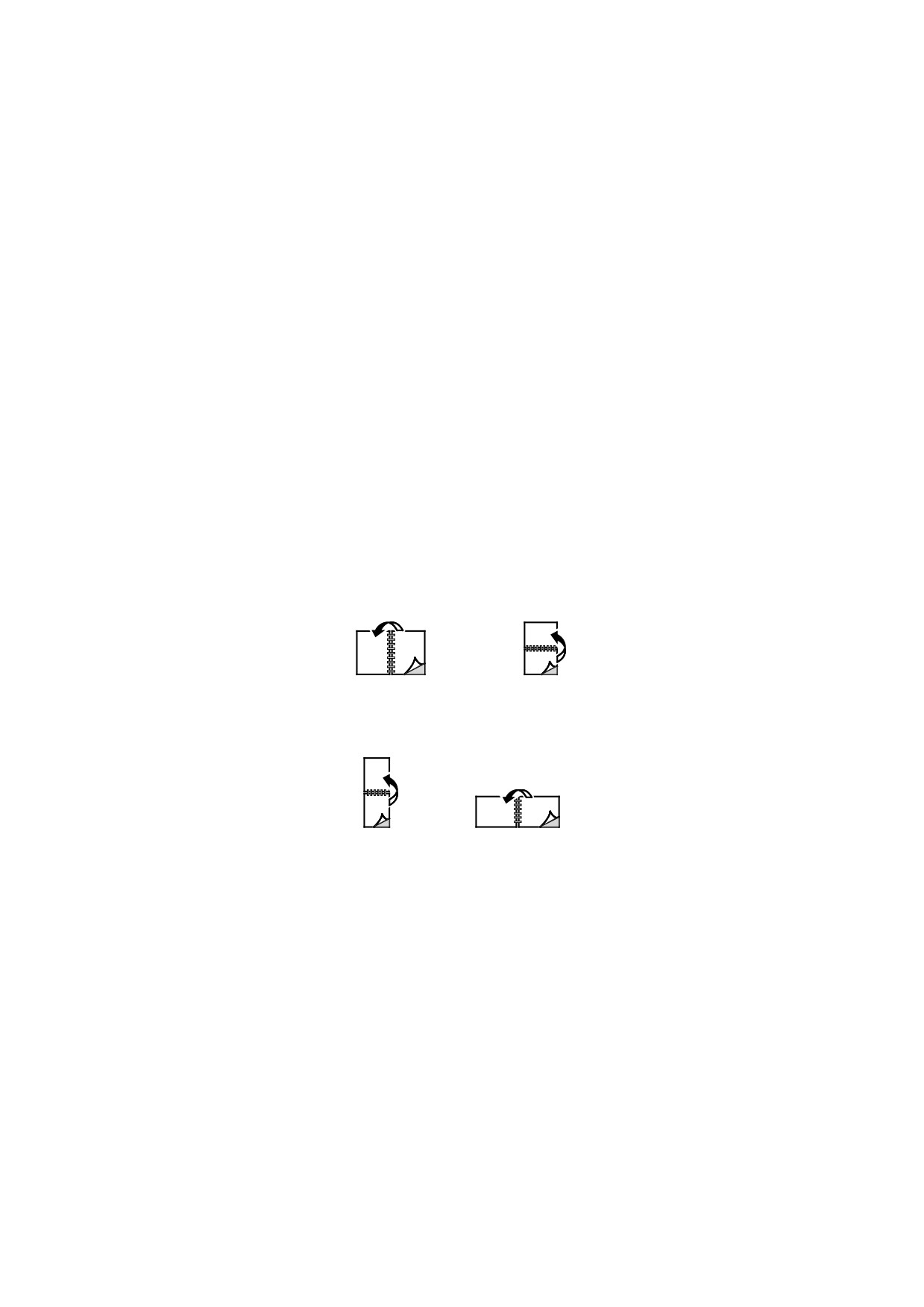
2-сторонняя печать — печать работы на обеих сторонах листа с возможностью
брошюровки по длине. На рисунках ниже показаны результаты печати для вертикальной и
горизонтальной ориентаций соответственно.
•
2-стор., брошюровка по ширине — печать на обеих сторонах бумаги. При этом
обеспечивается возможность брошюровки по ширине листа. На рисунках ниже показаны
результаты печати для вертикальной и горизонтальной ориентаций соответственно.
Примечание: -Двусторонняя печать входит в состав настроек рационального режима.
Сведения об изменения настроек драйвера принтера по умолчанию см. раздел Установка
параметров печати по умолчанию для Windows на стр. 116.
Печать зеркальных изображений
Если установлен драйвер PostScript, страницы можно печатать в зеркальном отображении. В
этом случае при печати изображения отображаются в зеркальном виде слева направо.
132
Печать
Печать нескольких страниц на одном листе
При печати многостраничного документа можно напечатать несколько страниц на одном
листе бумаги.
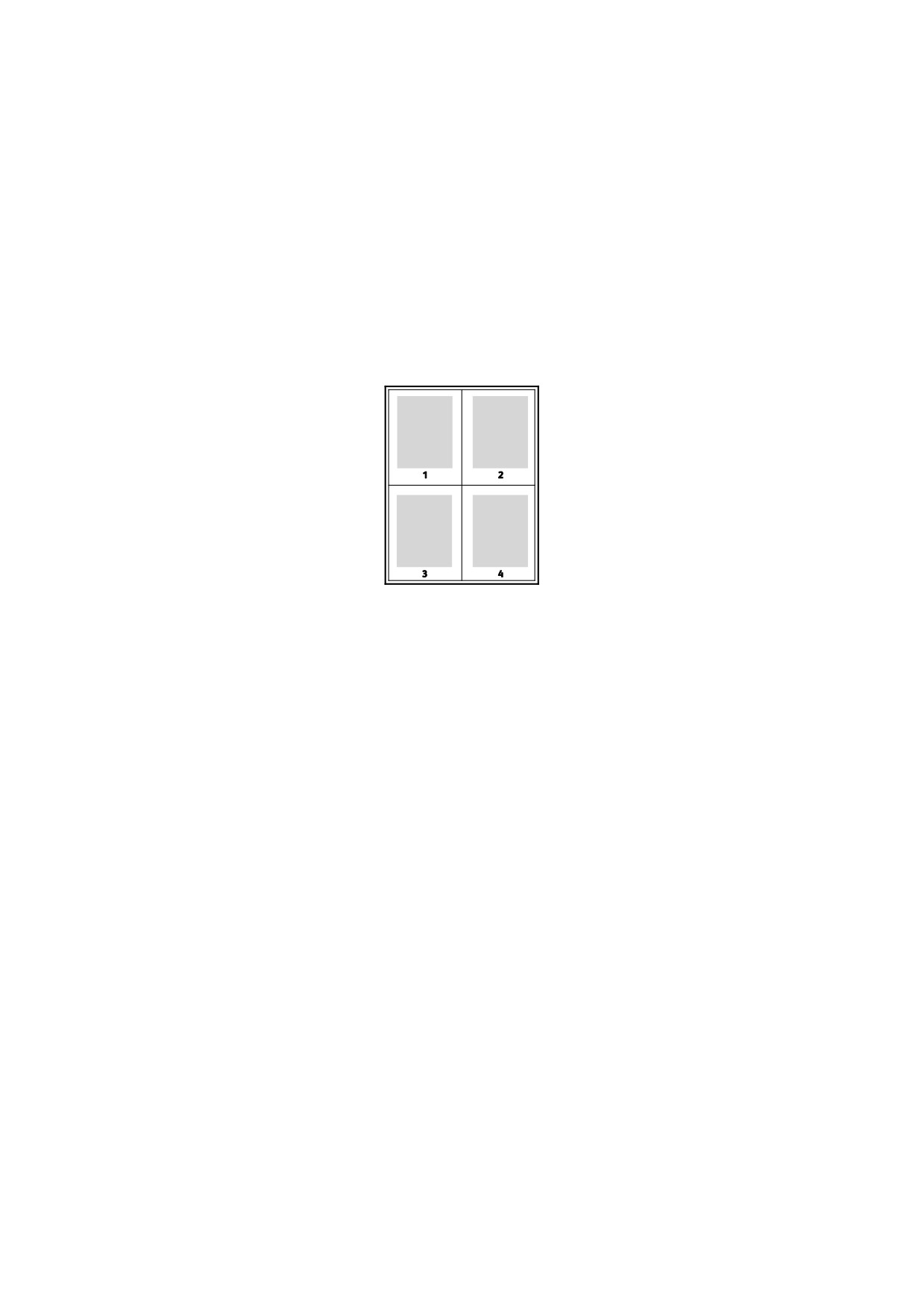
Выбрав на вкладке «Макет страницы» настройку «Страниц на листе», на одном листе можно
печатать 1, 2, 4, 6, 9 или 16 страниц.
• В интерфейсе для Windows раздел «Макет страницы» находится на вкладке «Параметры
документа».
• В интерфейсе для Macintosh в окне печати раздел «Макет» находится в списке
«Предосмотр».
Качество печати
Режимы качества печати:
• Режим стандартного качества печати: 600 x 600 точек на дюйм
• Режим повышенного качества печати: 1200 x 1200 точек на дюйм
Опции изображения
Параметры изображения служат для настройки яркости и контраста в печатаемых документах.
Драйверы Windows PostScript и Macintosh обеспечивают широкие возможности для настройки
на вкладке «Параметры изображения».
• В интерфейсе драйвера для Windows настройки яркости и контраста расположены на
вкладке «Параметры изображения».
• В интерфейсе драйвера для Macintosh раздел «Параметры изображения» находится в окне
печати: Функции Xerox > Бумага/Вывод.
Яркость
Настройка «Яркость» позволяет делать светлее или темнее весь текст и изображения в
печатаемых работах.
Контраст
Настройка «Контраст» служит для регулировки разницы между светлыми и темными участками
в работе печати.
133
Печать
Сдвиг изображения
Функция «Сдвиг изображения» служит для изменения положения изображения на странице.
Изображение может сдвигаться по осям X и Y на каждом листе бумаги.
Печать брошюр
В режиме двусторонней печати можно напечатать документ в виде небольшой брошюры.
Брошюры можно создавать на бумаге любого формата, пригодной для двусторонней печати.
Драйвер принтера обеспечивает автоматическое уменьшение каждой страницы и печать
четырех изображений страниц на листе — по два на каждой стороне. Страницы печатаются в
таком порядке, чтобы после сгибания и сшивания получилась брошюра.
• В интерфейсе для Windows раздел «Макет брошюры» находится на вкладке «Макет
страницы». Раздел «Макет страницы» находится на вкладке «Параметры документа».
• В интерфейсе для Macintosh раздел «Макет брошюры» находится в окне печати: Функции
Xerox > Бумага/Вывод.
При печати брошюр с помощью драйвера Windows PostScript или Macintosh можно задать поле
переплета и сдвиг изображения.
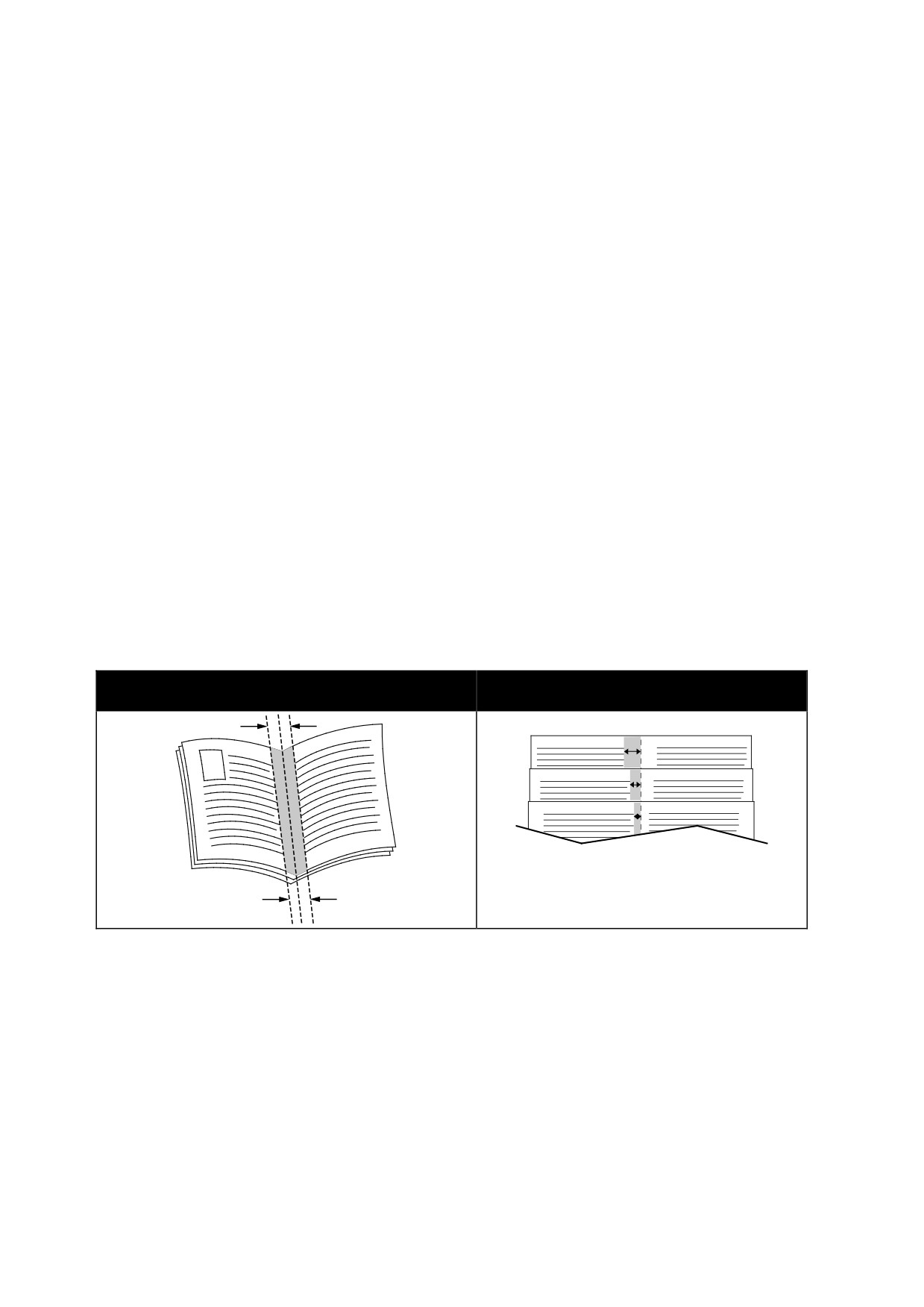
• Поле переплета — горизонтальный промежуток между изображениями на странице
(измеряется в пунктах). Пункт равен 0,35 мм (1/72 дюйма).
• Сдвиг изображения — сдвиг изображений страниц относительно переплета (измеряется в
десятых долях пункта). Сдвиг компенсирует толщину сложенной бумаги, чтобы исключить
сдвиг изображений страниц наружу при складывании брошюры. Выберите значение от
нуля до 1 пункта.
Поле переплета
Сдвиг изображения
Использование специальных страниц
В разделе «Специальные страницы» содержатся функции добавления обложек, вставок и
страниц-исключений к печатаемым документам.
• В интерфейсе для Windows вкладка «Спец. страницы» расположена на вкладке
«Параметры документа».
• В интерфейсе для Macintosh раздел «Спец. страницы» находится в окне печати: Функции
Xerox > Бумага/Вывод.
134
Печать
Печать обложек
Обложка — это первая или последняя страница документа. Для обложек можно выбрать
источник бумаги, отличный от используемого для печати основной части документа. Например,
можно использовать бланк своей компании для печати первой страницы документа. Также
можно использовать плотную бумагу для печати первой и последней страниц отчета. Для
подачи обложек можно использовать любой подходящий лоток.
Предусмотрены следующие варианты:
• Без обложек — обложки не печатаются. Обложки к документу не добавляются.
• Только передняя — печать первой страницы на бумаге из заданного лотка.
• Только задняя — печать последней страницы на бумаге из заданного лотка.
• Передняя и задняя: одинаковые — печать передней и задней обложек на бумаге из
одного лотка.
• Передняя и задняя: разные — печать первой и последней страниц обложек на бумаге из
разных лотков.
Выбрав вариант печати обложек, можно выбрать формат, тип и цвет бумаги для передней и
задней обложек. Также можно использовать листы без печати или с печатью и печатать на
первой или второй стороне обложек, либо на обеих сторонах.
Печать страниц-вставок
Можно вставлять листы без печати или с печатью перед первой страницей каждого документа
или после указанных страниц в документе. Добавление вставок после указанных страниц в
документе используется для отделения разделов или в качестве закладки или заполнителя.
Убедитесь, что указана бумага для страниц-вставок.
• Опции вставки - место вставки: "После страницы Х" (где Х - заданная страницы) или "Перед
страницей 1".
• Количество вставок - количество листов, вставляемых в каждом месте.
• Страницы — страница или диапазон страниц, для которых применяются параметры
страниц-исключений. Разделяйте отдельные страницы или диапазоны страниц запятыми.
Для указания диапазона страниц используйте дефис. Например, чтобы задать страницы 1,
6, 9, 10 и 11, следует ввести 1, 6, 9-11.
• Бумага — отображение формата, цвета и типа бумаги, выбранных в разделе
«Использовать настройку работы».
• Настройка работы — параметры бумаги, используемые для остальной части работы.
135
Печать
Печать страниц-исключений
Настройки страниц-исключений отличаются от настроек остальных страниц в работе.
Отличаться могут, например, заданные настройки формата, типа и цвета бумаги. Также можно
указывать другую сторону листа бумаги для печати работы. В работе печати могут
содержаться разные исключения.
Пусть в работе печати содержится 30 страниц и нужно напечатать пять страниц на одной
стороне специальной бумаги, а остальные страницы напечатать на обеих сторонах обычной
бумаги. Для печати такой работы можно использовать функцию страниц-исключений.
В окне "Добавить исключения" задайте параметры страниц-исключений и выберите для них
другой источник бумаги:
• Страницы — страница или диапазон страниц, для которых применяются параметры
страниц-исключений. Разделяйте отдельные страницы или диапазоны страниц запятыми.
Для указания диапазона страниц используйте дефис. Например, чтобы задать страницы 1,
6, 9, 10 и 11, следует ввести 1, 6, 9-11.
• Бумага — отображение формата, цвета и типа бумаги, выбранных в разделе
«Использовать настройку работы».
•
2-сторонняя печать - выбор настроек двусторонней печати. Для выбора настройки
нажмите стрелку вниз.
−
1-сторонняя печать - печать на страницах-исключениях выполняется только с одной
стороны.
−
2-сторонняя печать - печать на страницах-исключениях выполняется с обеих сторон
листа, а листы переворачиваются по длинной кромке. Работу затем можно сшивать
вдоль длинной кромки листов бумаги.
−
2-ст. печать, переворот по корот. кромке - печать на страницах-исключениях
выполняется с обеих сторон листа, а листы переворачиваются по короткой кромке.
Работу затем можно сшивать вдоль короткой кромки листов бумаги.
− Использовать настройку работы: печать работы с использованием атрибутов,
указанных в разделе «Настройки работы».
• Настройка работы — параметры бумаги, используемые для остальной части работы.
Примечание: Сочетание двусторонней печати с некоторыми типами и форматами бумаги
может привести к непредсказуемым результатам.
136
Печать
Печать водяных знаков в Windows
Водяной знак — это специальный текст, который может печататься на одной или нескольких
страницах. Например, вместо проставления штампов перед распространением документов на
них в качестве водяных знаков могут печататься такие слова, "Копия", "Черновик" или
"Конфиденциально".
Примечание: Эта функция доступна только для компьютера с ОС Windows, подключенного
к сетевому принтеру.
Печать водяного знака:
1.
В окне драйвера принтера перейдите на вкладку Параметры документа.
2.
Перейдите на вкладку Водяной знак.
3.
Выберите водяной знак в меню «Водяной знак»/ Можно выбрать существующий водяной
знак или создать свой собственный. В этом меню также можно управлять водяными
знаками.
4.
В разделе «Текст» выберите один из вариантов:
− Текст — введите текст и укажите шрифт.
− Метка времени — Укажете параметры даты и времени и выберите шрифт.
− Изображение — Для выбора изображения нажмите значок «Обзор».
5.
Укажите угол и положение водяного знака.
− Выберите вариант масштабирования изображения относительно оригинала.
Установите масштаб изображения с помощью стрелок (с шагом 1%).
− Чтобы задать угол поворота изображения на странице, выберите вариант его
размещения или поверните с помощью стрелок (с шагом 1 градус).
− Чтобы задать положение изображения на странице, выберите вариант его
размещения или переместите с помощью стрелок (с шагом 1 единица).
6.
В разделе Слои выберите способ печати водяного знака.
− Печать на заднем плане: водяной знак печатается за текстом и графикой документа.
− Вместе с работой — водяной знак печатается в сочетании с текстом и графикой
документа. При печати вместе с работой водяной знак получается прозрачным, то
есть виден и водяной знак, и содержимое документа.
− Печать на переднем плане: водяной знак печатается поверх текста и графики
документа.
7.
Нажмите Страницы и выберите страницы для печати водяного знака:
− Печать на всех страницах: водяной знак печатается на всех страницах документа.
− Печать только на первой странице: водяной знак печатается только на первой
странице документа.
8.
Если в качестве водяного знака выбирается изображение, следует установить настройки
его яркости.
9.
Нажмите кнопку OK.
137

Печать
Ориентация
Настройка «Ориентация» служит для указания ориентации страниц при печати.
• В интерфейсе для Windows вкладка «Ориентация» расположена на вкладке «Параметры
документа».
Примечание: Настройка ориентации, выбранная в диалоговом окне печати в приложении,
может заменять данную настройку в интерфейсе драйвера принтера.
• В интерфейсе для Macintosh варианты ориентации отображаются в окне печати в разделе
«Предосмотр».
Предусмотрены следующие варианты:
• Вертикальная — при печати текст и изображения размещаются вдоль короткой стороны
листа.
• Горизонтальная — при печати текст и изображения размещаются вдоль длинной стороны
листа.
• Горизонтальная с поворотом — содержимое страницы поворачивается на 180 градусов,
а длинная нижняя сторона листа находится сверху.
Примечание: В интерфейсе для Macintosh для печати текста и изображений с
вертикальной ориентацией в горизонтальной ориентации снимите флажок автоповорота.
Печать титульных страниц
Для включения или отключения печати титульных страниц обращайтесь к системному
администратору или см. публикацию System Administrator Guide (Руководство системного
138
Печать
Выбор уведомления о завершении работы в Windows
Вы можете получать уведомление о завершении печати работы. После завершения печати на
экране компьютера будет появляться сообщение с указанием имени работы и имени принтера.
Примечание: Эта функция доступна только для компьютера с ОС Windows, подключенного
к сетевому принтеру.
Выбор уведомления о завершении печати работы на вкладке «Дополнительно»
1.
Выберите Уведомления.
2.
Нажмите Уведомлять о выполненных работах и выберите значение.
− Включено — включение уведомлений.
− Выключено — отключение функции уведомления.
3.
Нажмите кнопку OK.
139
Печать
Использование бумаги настраиваемого
размера
В этом разделе рассматриваются следующие вопросы.
• Печатать на бумаге настраиваемого размера
140
• Указание настраиваемого размера бумаги
140
Печать возможна на бумаге настраиваемого размера, который должен находиться в
диапазоне между минимальным и максимальным размером, предусмотренным для принтера.
См. раздел Поддерживаемые пользовательские форматы бумаги на стр. 147.
Печатать на бумаге настраиваемого размера
Примечание: Для печати на бумага настраиваемого размера укажите его в разделе
"Нестанд. размер бумаги" в свойствах принтера. См. раздел Указание настраиваемого
размера бумаги на стр. 140.
Печать на бумаге нестандартного размера в системе Windows
Примечание: Перед печатью на бумаге нестандартного размера укажите этот размер в
свойствах принтера.
1.
Вложите в лоток бумагу нестандартного размера.
2.
В приложении выберите Файл > Печать и выберите принтер.
3.
В диалоговом окне «Печать» выберите Свойства принтера.
4.
На вкладке «Параметры печати» в списке «Бумага» выберите нестандартный размер
бумаги и ее тип.
5.
Выберите остальные параметры печати и нажмите кнопку OK.
6.
В диалоговом окне «Печать» нажмите кнопку Печать.
Печать на бумаге нестандартного размера в системе Macintosh
1.
Вложите бумагу нестандартного размера. См. раздел Вкладывание бумаги на стр. 149.
2.
В приложении выберите File (Файл) > Print (Печать).
3.
В списке «Paper Size» (Размер бумаги) выберите нестандартный размер бумаги.
4.
Нажмите Print (Печать).
Указание настраиваемого размера бумаги
Для печати на бумаге настраиваемого размера надо указать ее ширину и длину в драйвере
или на панели управления принтера. При указании размера бумаги он должен соответствовать
бумаге в лотке. Неправильное указание размера может вызвать ошибку. При печати с
компьютера настройки в драйвере принтера заменяют настройки, заданные с
панели управления.
140
Печать
Создание и сохранение пользовательских форматов бумаги в настройках
драйвера принтера
Печатать на бумаге нестандартного размера можно из любого лотка. Настройки бумаги
нестандартного размера сохраняются в драйвере принтера и доступны для выбора во всех
приложениях.
Сведения о поддерживаемых размерах бумаги для каждого лотка см. раздел Поддерживаемые
нестандартные размеры бумаги на стр. 147.
Создание и сохранение нестандартных размеров в Windows:
1.
В драйвере принтера перейдите на вкладку Опции печати.
2.
В разделе «Бумага» нажмите стрелку и выберите Другой формат > Другой формат
бумаги > Размер отпечатка > Создать.
3.
В окне «Создать нестанд. размер бумаги» введите высоту и ширину листа.
4.
Для указания единиц измерения внизу окна нажмите кнопку Единицы измерения и
выберите дюймы или миллиметры.
5.
Введите название нового размера в поле «Имя» и нажмите кнопку OK, чтобы сохранить
настройки.
Создание и сохранение нестандартных размеров в Macintosh:
1.
В приложении выберите File (Файл) > Print (Печать).
2.
В разделе Paper Size (Размер бумаги) выберите Manage Custom Sizes (Управление
нестандартными размерами).
3.
Чтобы добавить новый размер, в окне "Manage Paper Sizes" нажмите значок плюса (+).
4.
Дважды щелкните без имени и введите имя нестандартного размера.
5.
Введите высоту и ширину нового нестандартного размера.
6.
Нажмите стрелку рядом с полем "Non-Printable Area" (Непечатаемая область) и выберите
принтер в списке. Или укажите значения полей "Слева", "Справа", "Сверху" и "Снизу" в
разделе "Настройка пользователя".
7.
Для сохранения настроек нажмите OK.
141
Печать
Задание пользовательского формата бумаги с панели управления
Печатать на бумаге нестандартного размера можно из любого лотка. Настройки бумаги
нестандартного размера сохраняются в драйвере принтера и доступны для выбора во всех
приложениях.
1.
На панели управления принтера нажмите кнопку На главную.
2.
Нажмите Устройство > Лотки для бумаги.
3.
Нажмите лоток, в который загружена бумага пользовательского формата.
4.
Выберите в списке текущую настройку формата и нажмите Пользов.
5.
В окне "Пользовательский размер бумаги" введите длину и ширину листа.
6.
Для сохранения настройки нажмите OK.
7.
Чтобы вернуться в главное меню, нажмите кнопку На главную.
142
Бумага и другие
6
материалы
В этом разделе рассматриваются следующие вопросы.
• Поддерживаемые типы и форматы бумаги
144
• Загрузка бумаги
149
• Печать на специальной бумаге
160
143
Бумага и другие материалы
Поддерживаемые типы и форматы бумаги
В этом разделе рассматриваются следующие вопросы.
• Заказ бумаги
144
• Общие указания по загрузке бумаги
144
• Бумага, которая может повредить принтер
144
• Указания по хранению бумаги
145
• Поддерживаемые стандартные форматы бумаги
146
• Поддерживаемые типы и плотность бумаги
146
• Поддерживаемые стандартные форматы бумаги для автоматической двусторонней печати
..............................................................................................................................................................................................147
• Поддерживаемые типы и плотность бумаги для автоматической двусторонней печати
147
• Поддерживаемые нестандартные размеры бумаги
147
• Карточки
147
Принтер поддерживает использование различных типов бумаги и других материалов. Для
достижения наилучшего качества печати и во избежание частого застревания соблюдайте
правила, приведенные в данном разделе.
Для достижения наилучших результатов используйте только бумагу и материалы Xerox,
рекомендованные для данного принтера.
Заказ бумаги
Для заказа бумаги или других материалов обратитесь к местному торговому представителю
или посетите веб-сайт www.xerox.com/office/VLB405supplies.
Общие указания по загрузке бумаги
• Не перегружайте лотки для бумаги. Не загружайте бумагу выше линии максимальной
загрузки лотка.
• Настройте направляющие в соответствии с размером бумаги.
• Распустите листы бумаги перед загрузкой в лоток.
• В случае частого застревания используйте рекомендованную бумагу или другие
материалы из новой упаковки.
• Не печатайте на листах с удаленными наклейками.
• Используйте только бумажные конверты. Печатайте только на одной стороне конвертов.
144
Бумага и другие материалы
Бумага, которая может повредить принтер
Использование некоторых типов бумаги и других материалов может вызывать снижение
качества печати, частые застревания и даже поломки принтера. Запрещается использовать:
• Грубая или пористая бумага
• Бумага для струйных принтеров
• Глянцевая бумага или бумага с покрытием, не предназначенная для лазерных принтеров
• Бумага, использовавшаяся для фотокопирования
• Смятая или сложенная бумага
• Бумага с вырезами или перфорацией
• Сшитая бумага
• Конверты с окнами, металлическими зажимами, боковыми стыками и клейкими участками,
закрытыми защитными полосками
• Конверты с мягкой подложкой
• Пластиковые материалы
• Прозрачные пленки
ВНИМАНИЕ! Гарантия Xerox, соглашение об обслуживании и гарантия Total
Satisfaction Guarantee (Общая гарантия качества) Xerox не распространяются на
поломки, вызванные использованием неподдерживаемой бумаги или других
материалов. Гарантия Total Satisfaction Guarantee (Общая гарантия качества) Xerox
действует в США и Канаде. В других регионах могут действовать другие гарантийные
условия. За дополнительной информацией обращайтесь в местное
представительство компании.
Указания по хранению бумаги
Для оптимального качества печати необходимо обеспечить надлежащее хранение бумаги и
материалов.
• Храните бумагу в темном, прохладном и достаточно сухом месте. Большинство типов
бумаги чувствительны к воздействию ультрафиолетовых лучей и видимого света.
Ультрафиолетовое излучение, источником которого являются солнце и лампы дневного
света, особенно разрушительно действует на бумагу.
• Не оставляйте бумагу под воздействием сильного света на длительное время.
• При хранении бумаги не допускайте колебаний температуры и относительной влажности
окружающей среды.
• Не храните бумагу на чердаках, в кухонных помещениях, гаражах и подвалах. В этих
помещениях часто бывает повышенная влажность.
• Бумагу следует хранить в поддонах, картонных коробках, на полках или в шкафу.
• В местах хранения и использования бумаги не должно быть продуктов питания и
напитков.
• Не открывайте запечатанные упаковки, если не собираетесь загружать бумагу в принтер.
Храните бумагу в оригинальной упаковке. Упаковка защищает бумагу от высыхания и
проникновения влаги.
• Некоторые специальные материалы поставляются в герметично закрытых пластиковых
пакетах. До момента использования храните материал в пакете. Неиспользованный
материал складывайте в пакет и повторно запечатывайте его в целях защиты.
145
Бумага и другие материалы
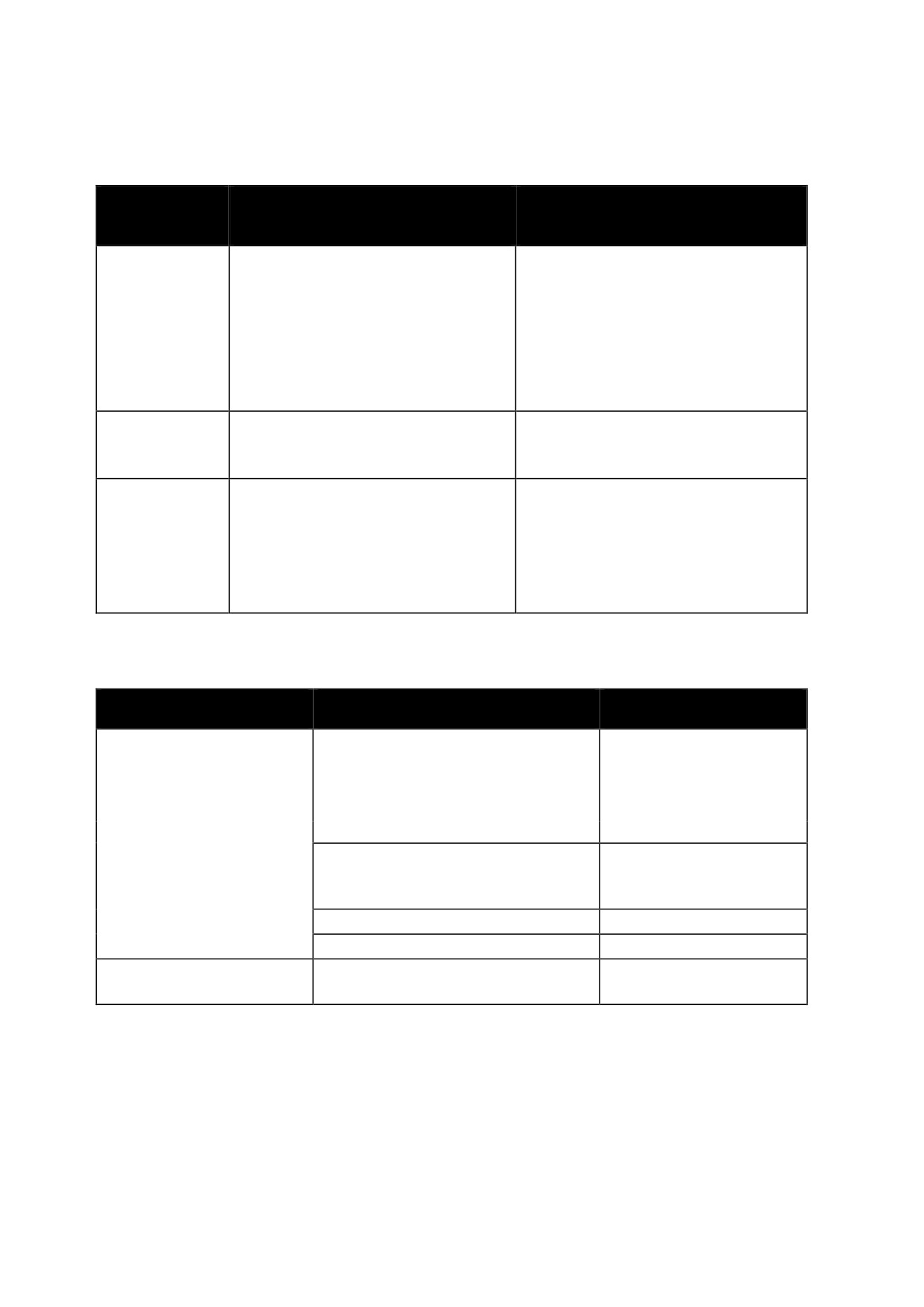
Поддерживаемые стандартные форматы бумаги
Лоток
Европейские стандартные
Североамериканские стандартные
форматы
форматы
Все лотки
A4 (210 x 297 мм, 8,3 x 11,7 дюйма)
Legal (216 x 356 мм, 8,5 x 14 дюймов)
A5 (148 x 210 мм; 5,8 x 8,3 дюйма)
Folio (216 x 330 мм / 8,5 x 13 дюймов)
215 x 315 мм / 8,5 x 12,4 дюйма
Letter (216 x 279 мм / 8,5 x 11 дюймов)
Executive (184 x 267 мм, 7,25 x 10,5
дюйма)
203 x 254 мм, 8 x 10 дюймов
Statement (140 x 216 мм, 5,5 x 8,5
дюйма)
Лоток 1
A6 (105 x 148 мм, 4,1 x 5,8 дюйма)
Открытки (101,6 x 152,4 мм; 4 x
Обходной лоток
6 дюймов)
127 x 178 мм / 5 x 7 дюймов
Обходной лоток
Конверты C5 (162 x 229 мм,
Конверты Monarch (98 x 190 мм,
6,4 x 9 дюймов)
3,9 x 7,5 дюйма)
Конверты C6 (114 x 162 мм,
Конверты № 10 (241 x 105 мм /
4,5 x 6,38 дюйма)
4,1 x 9,5 дюйма)
Конверты DL (110 x 220 мм,
4,33 x 8,66 дюйма)
Поддерживаемые типы и плотность бумаги
Лотки
Типы бумаги
Плотность
Все лотки
Обычная
60-90 г/м²
С перфорацией
Переработанная
Пользовательская
Высокосортная
90-105 г/м²
Бланки
С печатью
Тонкая картотечная
106-163 г/м²
Карточки
164-220 г/м²
Обходной лоток
Конверты
60-216 г/м²
Наклейки
146
Бумага и другие материалы
Поддерживаемые стандартные форматы бумаги для автоматической
двусторонней печати
Европейские стандартные форматы
Североамериканские стандартные
форматы
A4 (210 x 297 мм, 8,3 x 11,7 дюйма)
Legal (216 x 356 мм / 8,5 x 14 дюймов)
A5 (148 x 210 мм, 5,8 x 8,3 дюйма)
Letter (216 x 279 мм, 8,5 x 11 дюймов)
215 x 315 мм / 8,5 x 12,4 дюйма
Folio (216 x 330 мм / 8,5 x 13 дюймов)
Executive (184 x 267 мм, 7,25 x 10,5 дюйма)
203 x 254 мм / 8 x 10 дюймов
Statement (140 x 216 мм, 5,5 x 8,5 дюйма)
Поддерживаемые типы и плотность бумаги для автоматической
двусторонней печати
Тип бумаги
Плотность
Обычная
60-90 г/м²
С перфорацией
Переработанная
Пользовательская
Высокосортная
90-105 г/м²
Бланки
С печатью
Тонкая картотечная
106-163 г/м²
Поддерживаемые нестандартные размеры бумаги
Номер лотка
Размеры бумаги
Лоток 1
Ширина: 76,2-215,9 мм (3-8,5 дюйма)
Длина: 127,0-355,6 мм (5-14 дюймов)
Лоток 2-4
Ширина: 139,7-215,9 мм (5,5-8,5 дюйма)
Длина: 210-355,6 мм (8,3-14 дюймов)
Обходной лоток
Ширина: 76,2-215,9 мм (3-8,5 дюйма)
Длина: 127,0-355,6 мм (5-14 дюймов)
Двусторонняя печать
Ширина: 139,7-215,9 мм (5,5-8,5 дюйма)
Длина: 210-355,6 мм (8,3-14 дюймов)
147
Бумага и другие материалы
Карточки
На карточках и тонкой картотечной бумаге плотностью до 220 г/м² можно печатать из любого
лотка.
• Сведения о типах и плотности карточек для односторонней печати приведены в разделе
Поддерживаемые типы и плотность бумаги на стр. 146.
• Сведения о типах и плотности карточек для двусторонней печати приведены в разделе
Поддерживаемые типы и плотность бумаги для автоматической двусторонней печати на
стр. 147.
148
Бумага и другие материалы
Загрузка бумаги
В этом разделе рассматриваются следующие вопросы.
• Изменение настроек для бумаги
149
• Вкладывание бумаги в лотки 1-4
149
• Загрузка бумаги в обходной лоток
152
• Вкладывание бумаги небольших размеров в обходной лоток
154
• Настройка лотков 1-4 по длине бумаги
157
Изменение настроек для бумаги
При вкладывании бумаги в лоток можно изменить для него настройки. Предусмотрены
следующие варианты:
− Полностью регулируемый — формат, тип и цвет бумаги можно изменять при
вкладывании бумаги в лоток.
− Назначенный — формат, тип и цвет бумаги нельзя изменять при вкладывании бумаги
в лоток.
− Обходной лоток — при наличии бумаги в этом лотке она используется для тех работ
печати, для которых не задан лоток.
Порядок изменения настроек при вкладывании бумаги в лотки 1-4 см. раздел Вкладывание
бумаги в лотки 1-4 на стр. 149. Порядок изменения настроек при вкладывании бумаги в
обходной лоток см. раздел Вкладывание бумаги в обходной лоток на стр. 152.
149
Бумага и другие материалы
Вкладывание бумаги в лотки 1-4
Настройка лотков по длине предусмотрена для бумаги формата A4 (Letter, 8,5 x 11 дюймов) и
Legal (8,5 x 14 дюймов).
Примечание: Лотки 2-4 дополнительные.
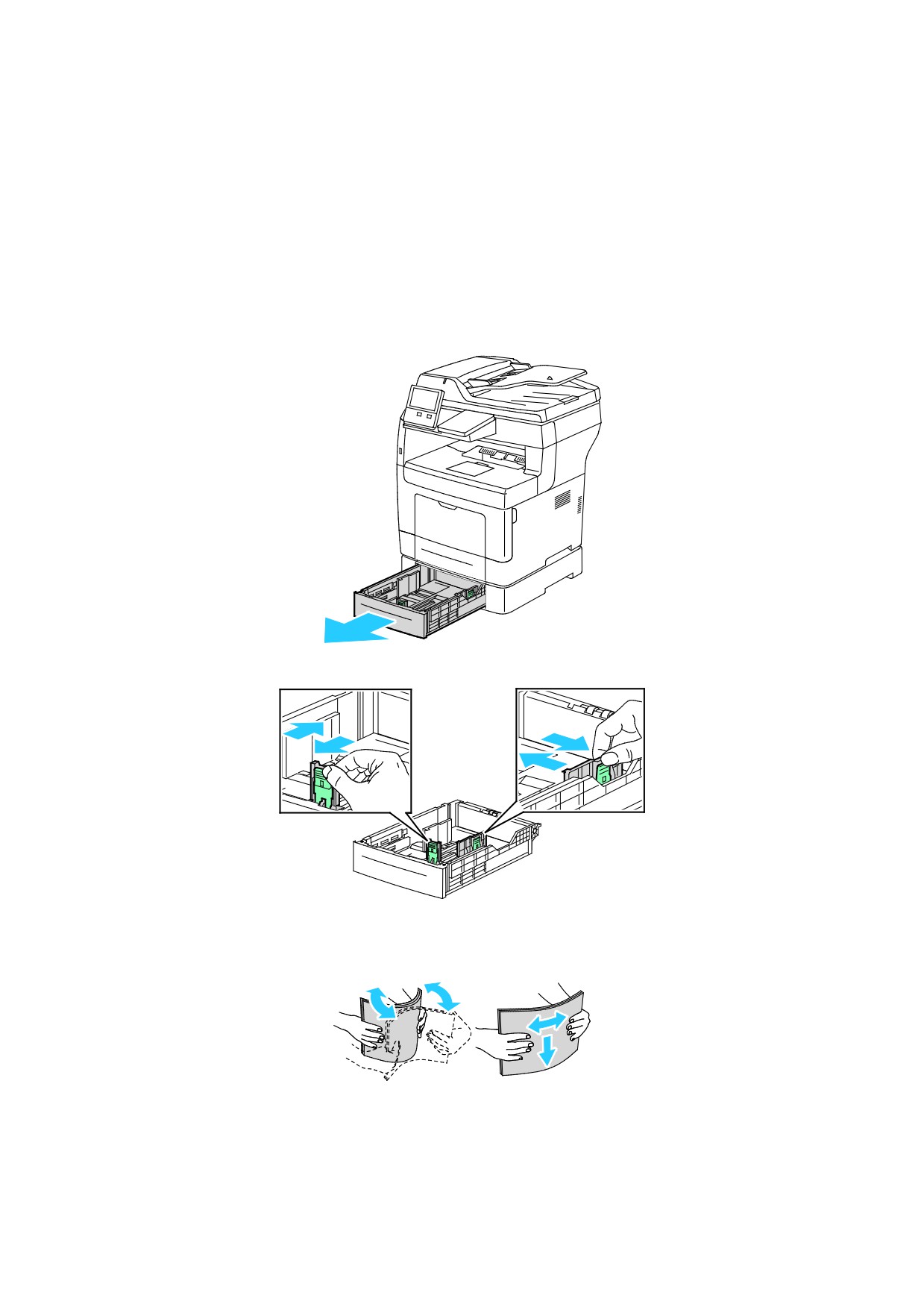
Вкладывание бумаги в лотки 1-4:
1.
Чтобы снять лоток с принтера, выдвиньте его до упора, слегка приподнимите переднюю
часть и снимите лоток.
2.
Установите направляющие длины и ширины бумаги, как показано на рисунке.
3.
Перегните листы вперед-назад, распустите их веером и выровняйте кромки стопки на
ровной поверхности. Это предотвратит слипание листов и уменьшит вероятность их
застревания.
150
Бумага и другие материалы
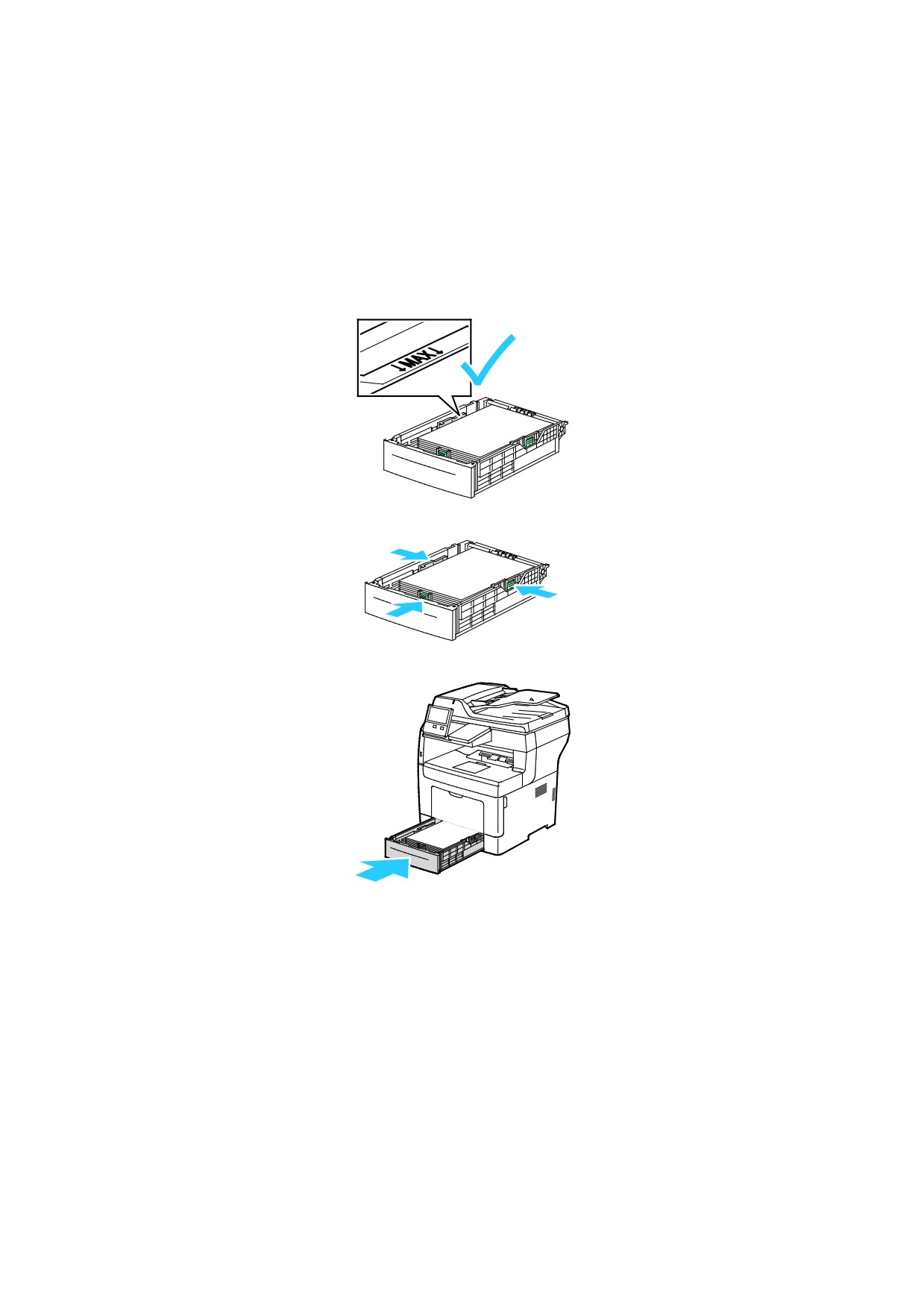
4.
Вложите бумагу в лоток стороной для печати вверх.
− Вложите перфорированную бумагу так, чтобы край с отверстиями находился слева.
− Для односторонней печати вложите бланки лицевой стороной вверх, верхним краем к
задней части лотка.
− Для двусторонней печати вложите бланки или бумагу с печатью лицевой стороной
вниз, верхним краем к принтеру.
Примечание: Не вкладывайте бумагу выше линии максимального заполнения.
Переполнение лотка может привести к застреванию бумаги.
5.
Отрегулируйте положение направляющих длины и ширины по размеру бумаги.
6.
Задвиньте лоток обратно в принтер.
151
Бумага и другие материалы
Примечания:
• Если лоток вставляется не до конца, убедитесь в том, что пластина подъема бумаги в
задней части лотка зафиксирована в нижнем положении.
• Чтобы избежать застревания бумаги, не снимайте крышку для бумаги в процессе
печати.
• Если лоток раздвинут под бумагу формата Legal, он выступает из принтера.
• Чтобы подтвердить данный формат, тип и цвет бумаги, нажмите кнопку OK.
• Чтобы выбрать другой формат, тип и цвет бумаги, нажмите текущую настройку и
выберите новое значение. По завершении нажмите кнопку OK.
7.
Установка для лотка режима «Назначенный»:
a. На панели управления принтера нажмите кнопку На главную.
b. Нажмите Устройство > Лотки для бумаги.
c.
Выберите лоток в меню «Лотки для бумаги».
d.
Чтобы выделить лоток для бумаги определенного формата, типа или цвета, нажмите
Режим лотка и выберите Назначенный.
• Чтобы выбрать формат бумаги или конверта, нажмите текущую настройку
формата и выберите значение.
• Чтобы выбрать тип бумаги, нажмите текущую настройку типа и выберите
значение.
• Чтобы выбрать цвет бумаги, нажмите текущую настройку цвета и выберите
значение.
e.
Для сохранения настроек нажмите OK.
f.
Чтобы вернуться в главное меню, нажмите кнопку На главную.
Загрузка бумаги в обходной лоток
В обходной лоток можно вкладывать материалы самого разного типа. Прежде всего, лоток
предназначен для выполнения небольших работ с использованием специальных печатных
материалов.
Вкладывание бумаги в обходной лоток:
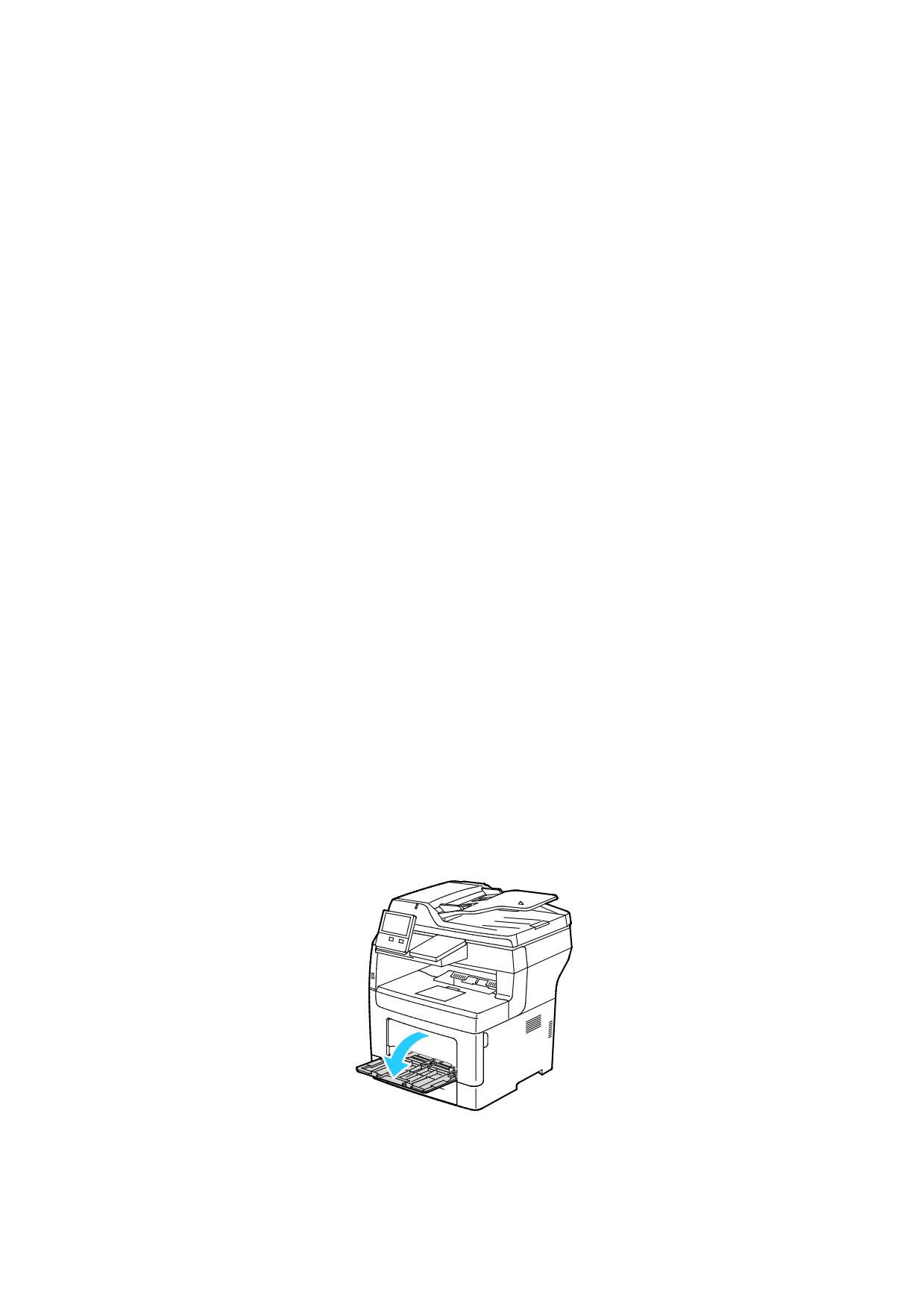
1.
Откройте обходной лоток. Если в обходной лоток уже вложена бумага, извлеките бумагу
неподходящего размера или типа.
152
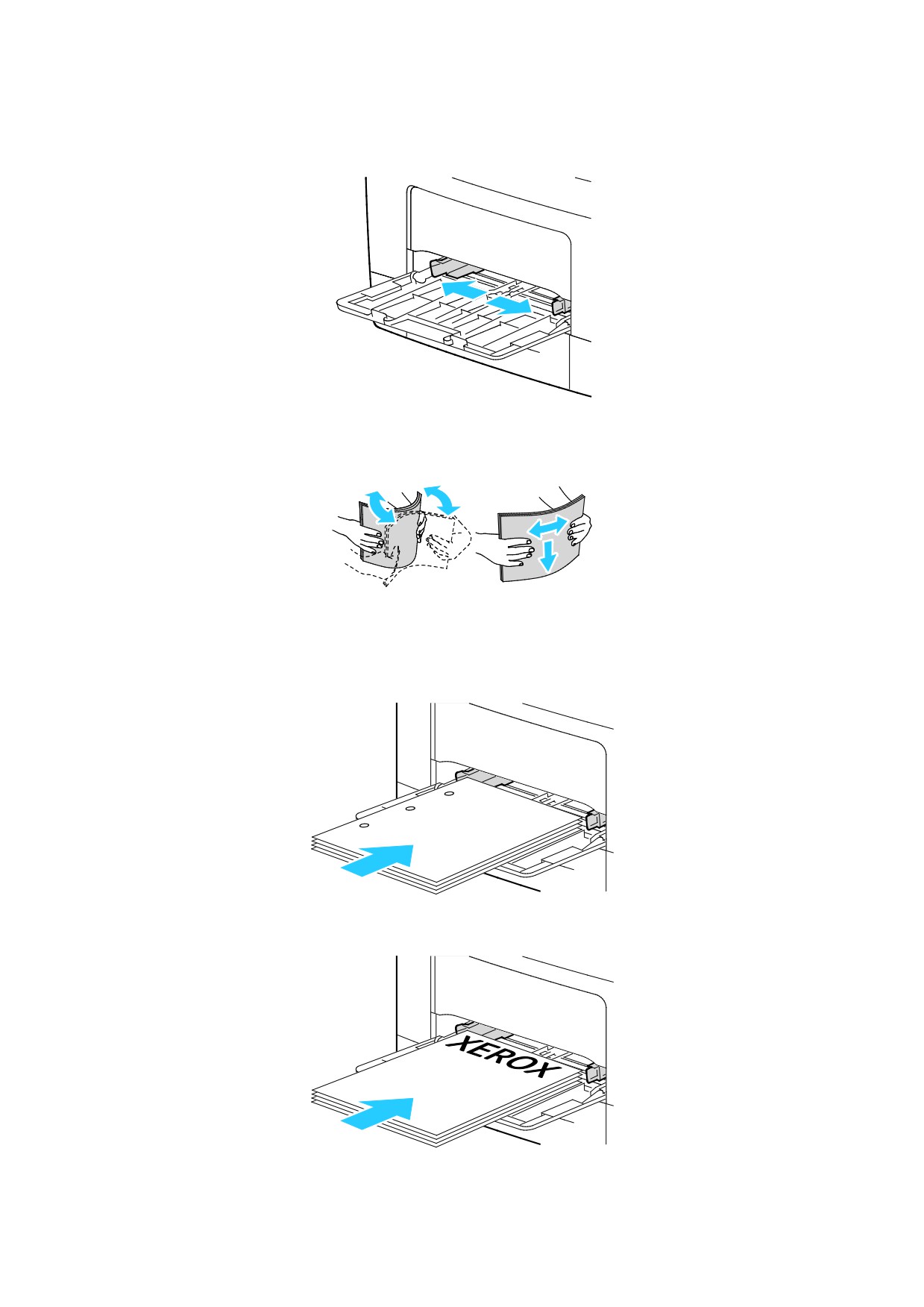
Бумага и другие материалы
2.
Выдвигание удлинителя лотка для больших форматов.
3.
Раздвиньте ограничители ширины к краям лотка.
4.
Перегните листы вперед-назад, распустите их веером и выровняйте кромки стопки на
ровной поверхности. Это предотвратит слипание листов и уменьшит вероятность их
застревания.
Примечание: Чтобы избежать застреваний и неправильной подачи, не доставайте бумагу
из упаковки, пока он не потребуется.
5.
Загрузите бумагу в лоток. Вложите перфорированную бумагу так, чтобы край с
отверстиями находился слева.
− Для односторонней печати вложите бланки или бумагу с печатью лицевой стороной
вверх, верхним краем к принтеру.
153
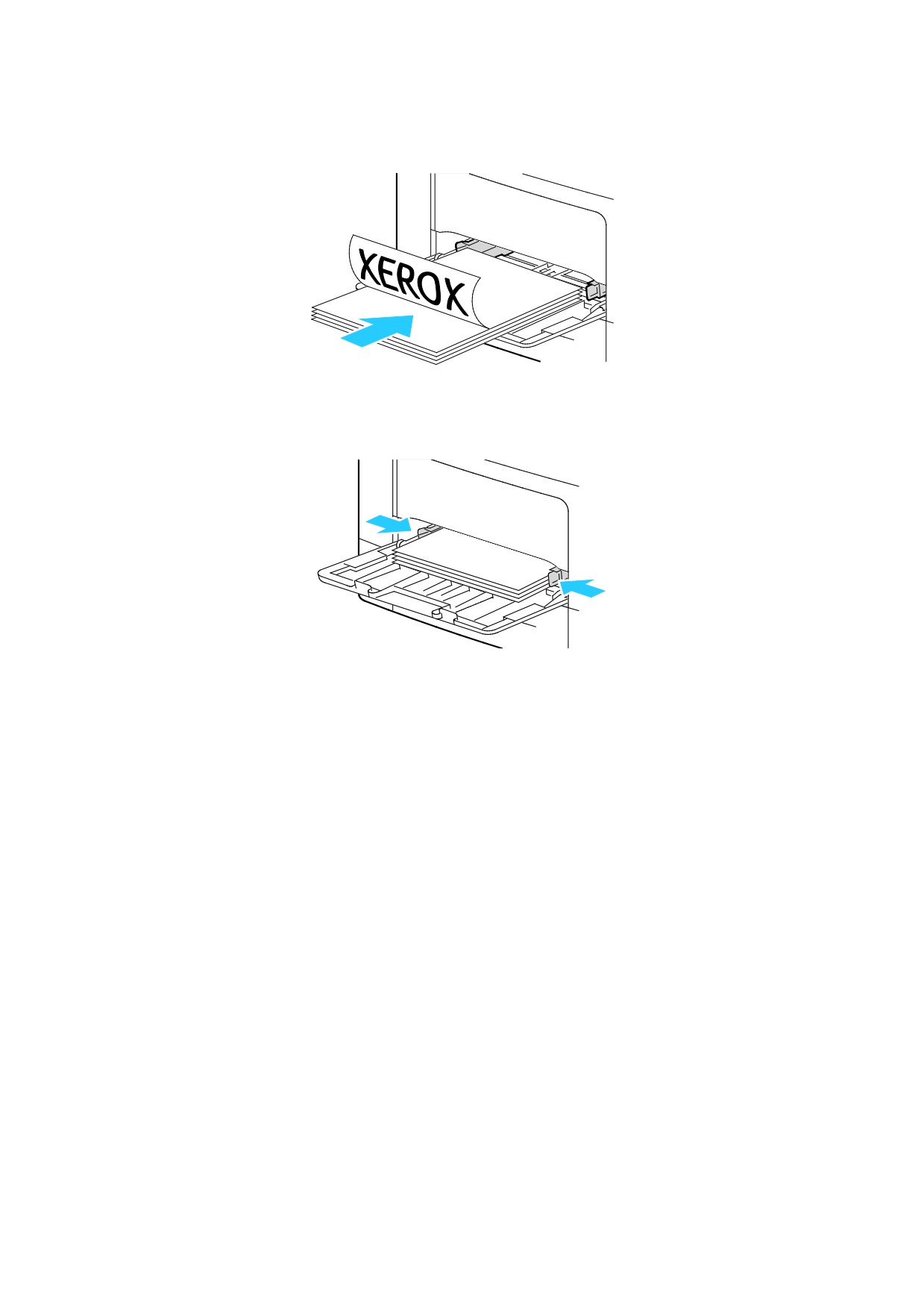
Бумага и другие материалы
− Для двусторонней печати бланки и бумагу с печатью вкладывайте лицевой стороной
вниз, верхним краем к себе.
Примечание: Не вкладывайте бумагу выше линии максимального заполнения лотка.
Переполнение лотка может привести к застреванию бумаги.
6.
Отрегулируйте направляющие, чтобы они слегка касались кромок бумаги.
7.
Если на панели управления появится запрос, подтвердите формат, тип и цвет бумаги на
сенсорном экране. При появлении запроса измените настройки бумаги.
a. На панели управления принтера нажмите кнопку На главную.
b. Нажмите Устройство > Лотки для бумаги.
c.
В меню «Лотки для бумаги» нажмите значок обходного лотка.
• Чтобы выбрать формат бумаги или конверта, нажмите текущую настройку
формата и выберите значение.
• Чтобы выбрать тип бумаги, нажмите текущую настройку типа и выберите
значение.
• Чтобы выбрать цвет бумаги, нажмите текущую настройку цвета и выберите
значение.
d. Для сохранения настройки нажмите OK.
8.
Чтобы вернуться в главное меню, нажмите кнопку На главную.
154
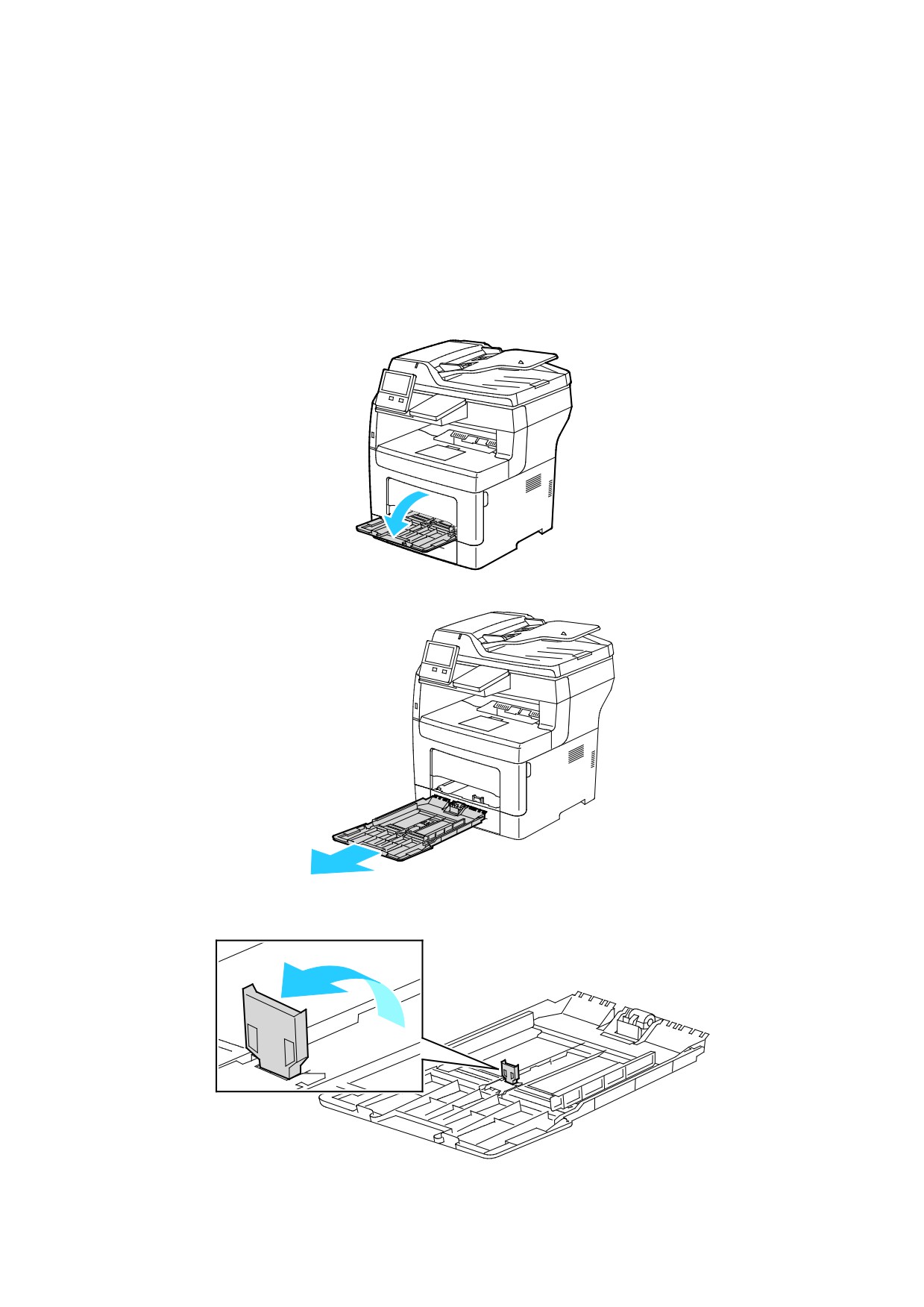
Бумага и другие материалы
Вкладывание бумаги небольших размеров в обходной лоток
В обходной лоток можно вкладывать материалы самого разного типа. Прежде всего, лоток
предназначен для выполнения небольших работ с использованием специальных печатных
материалов.
Вкладывание бумаги небольшого формата в обходной лоток:
1.
Откройте обходной лоток. Если в обходной лоток уже вложена бумага, извлеките бумагу
неподходящего размера или типа.
2.
Чтобы снять обходной лоток с принтера, вытяните его.
3.
Если в обходной лоток уже вложена бумага, извлеките бумагу неподходящего размера или
типа. Поднимите стопор бумаги.
155
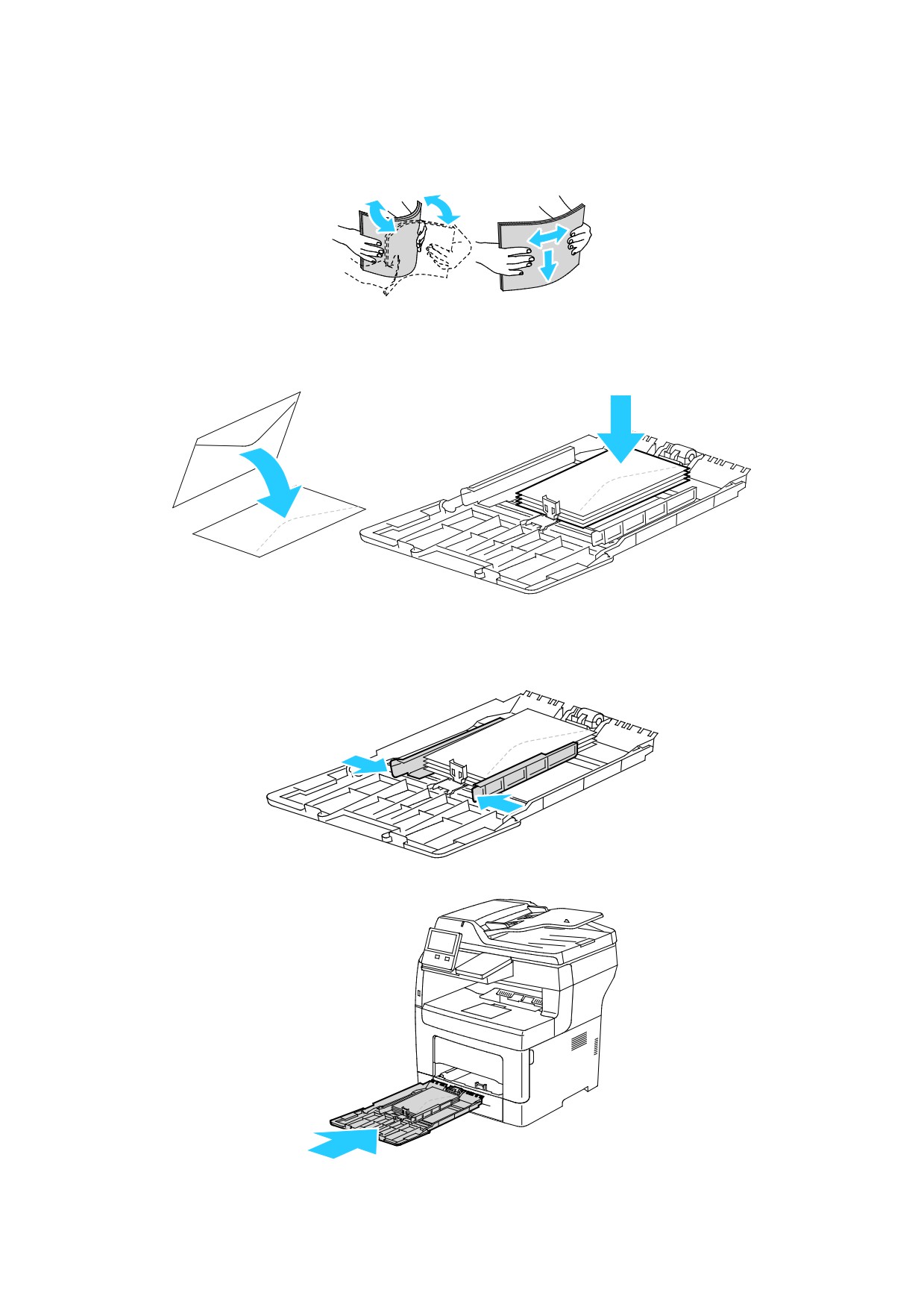
Бумага и другие материалы
4.
Перегните листы вперед-назад, распустите их веером и выровняйте кромки стопки на
ровной поверхности. Это предотвратит слипание листов и уменьшит вероятность их
застревания.
Примечание: Чтобы избежать застревания и неправильной подачи, не доставайте бумагу
из упаковки, пока она не потребуется.
5.
Вложите бумагу в лоток.
Примечание: Не вкладывайте бумагу выше линии максимального заполнения.
Переполнение лотка может привести к застреванию бумаги.
6.
Установите направляющие ширины и стопор так, чтобы они касались бумаги.
7.
Задвиньте лоток обратно в принтер.
156
Бумага и другие материалы
8.
Если на панели управления появится запрос, подтвердите формат, тип и цвет бумаги на
экране. При появлении запроса измените настройки бумаги.
a. На панели управления принтера нажмите кнопку На главную.
b. Нажмите Устройство > Лотки для бумаги.
c.
В меню «Лотки для бумаги» нажмите значок обходного лотка.
• Чтобы выбрать формат бумаги или конверта, нажмите текущую настройку
формата и выберите значение.
• Чтобы выбрать тип бумаги, нажмите текущую настройку типа и выберите
значение.
• Чтобы выбрать цвет бумаги, нажмите текущую настройку цвета и выберите
значение.
d. Для сохранения настроек нажмите OK.
9.
Чтобы вернуться в главное меню, нажмите кнопку На главную.
157
Бумага и другие материалы
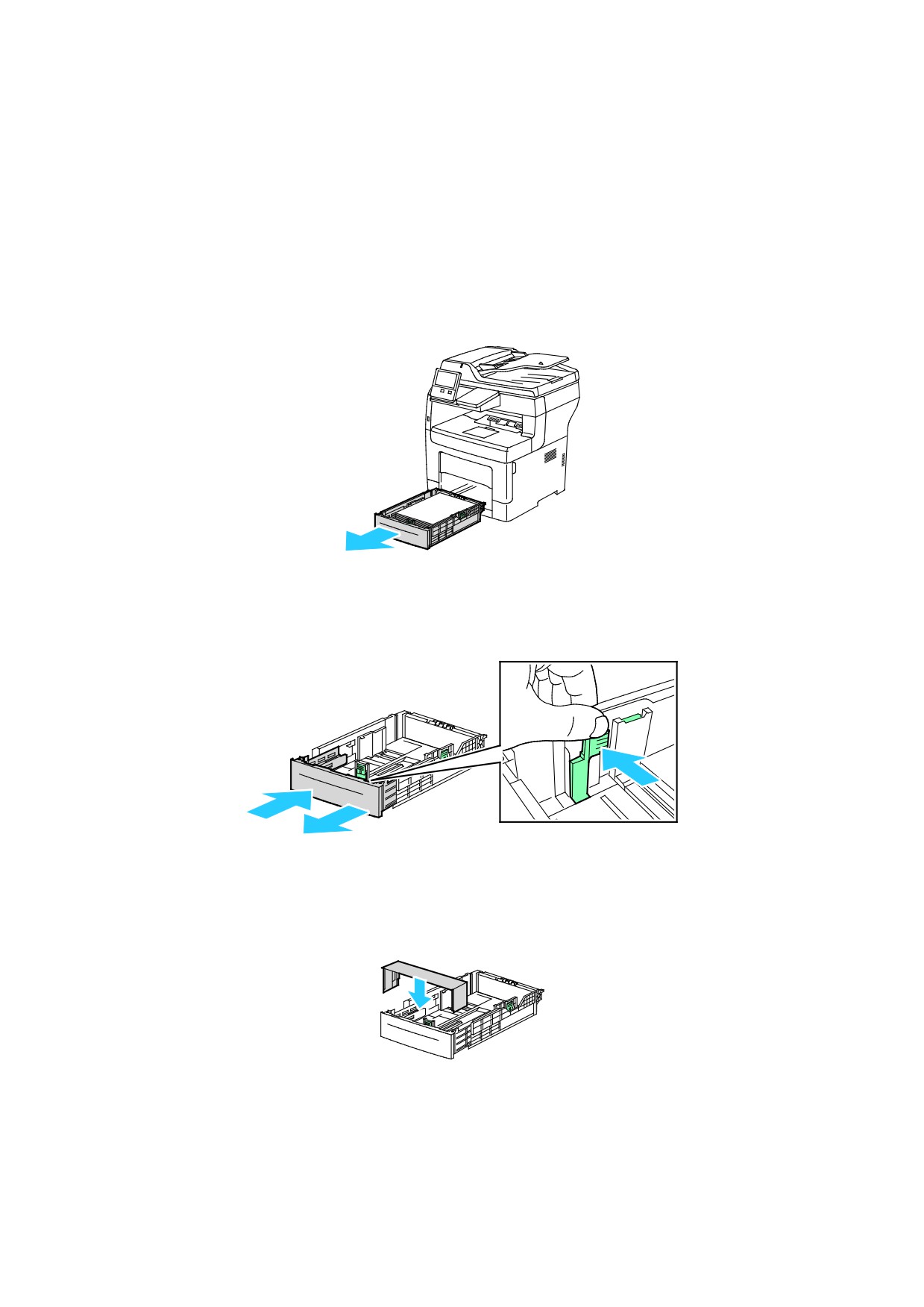
Настройка лотков 1-4 по длине бумаги
Настройка лотков 1-4 по длине предусмотрена для бумаги формата A4 (Letter, 8,5 x 11 дюймов)
и более. При установке под больший формат лотки выступают с передней стороны принтера.
Настройка лотков 1-4 по длине бумаги:
1.
Извлеките бумагу из лотка.
2.
Чтобы снять лоток с принтера, выдвиньте его до упора, слегка приподнимите переднюю
часть и снимите лоток.
3.
Настройте лоток.
− Чтобы сдвинуть лоток под бумагу меньшей длины, возьмитесь одной рукой за его
заднюю часть. Другой рукой прижмите защелку в передней части лотка и задвиньте
его крайнюю часть до фиксации.
− Чтобы раздвинуть лоток под бумагу большей длины, возьмитесь одной рукой за его
заднюю часть. Другой рукой прижмите защелку в передней части лотка и выдвиньте
его крайнюю часть до фиксации.
Для защиты бумаги при раздвинутом лотке, установите крышку над выдвижной
секцией лотка.
158
Бумага и другие материалы
Примечание: Если лоток раздвинут под бумагу формата Legal, при полной установке он
будет выступать из принтера.
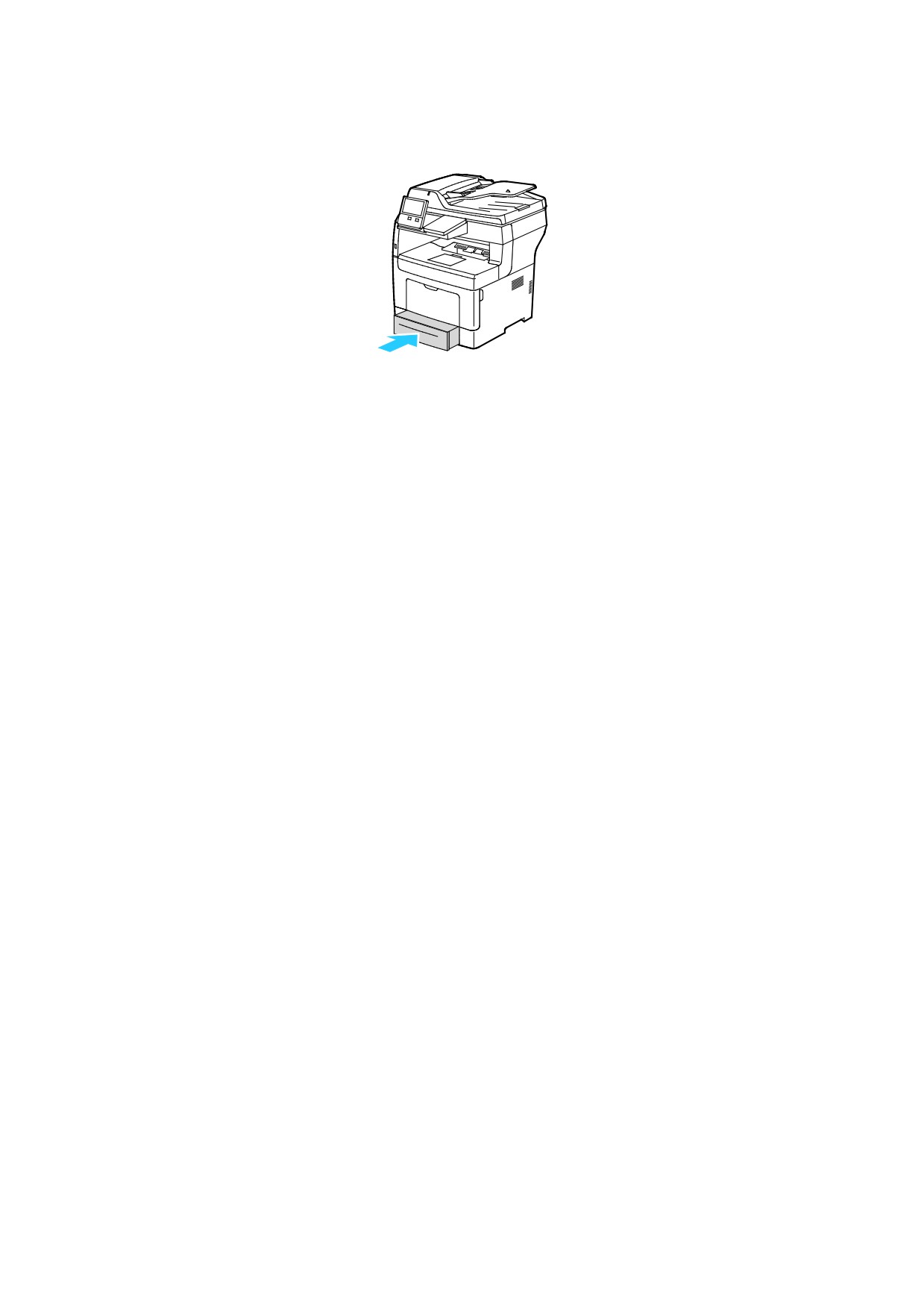
4.
Прежде чем вставлять лоток в принтер, вложите в него бумагу. См. раздел Вкладывание
бумаги в лотки 1-4 на стр. 149.
159
Бумага и другие материалы
Печать на специальной бумаге
В этом разделе рассматриваются следующие вопросы.
• Конверты
160
• Наклейки
165
Для заказа бумаги или других материалов обратитесь к местному торговому представителю
См. также:
160
Бумага и другие материалы
Конверты
На конвертах можно печатать только из обходного лотка.
Указания по печати на конвертах
• Используйте только бумажные конверты.
• Не используйте конверты с окнами и металлическими зажимами.
• Качество печати зависит от качества и исполнения конвертов. Если не удается достичь
нужного результата, попробуйте использовать конверты другого изготовителя.
• При хранении бумаги не допускайте колебаний температуры и относительной влажности
окружающей среды.
• Храните неиспользованные конверты в упаковке, чтобы они не отсырели и не пересохли,
поскольку это может повлиять на качество печати или привести к образованию складок.
Повышенная влажность может привести к склеиванию конвертов при хранении или во
время печати.
• Перед загрузкой удалите из конвертов воздух, положив на них тяжелую книгу.
• В настройках драйвера принтера в поле "Тип бумаги" выберите "Конверт".
• Не используйте конверты с мягкой набивкой. Используйте только плоские конверты.
• Не используйте конверты, склеивающиеся при нагревании.
• Не используйте конверты с клапанами, склеивающимися за счет прижатия.
Вкладывание конвертов в обходной лоток
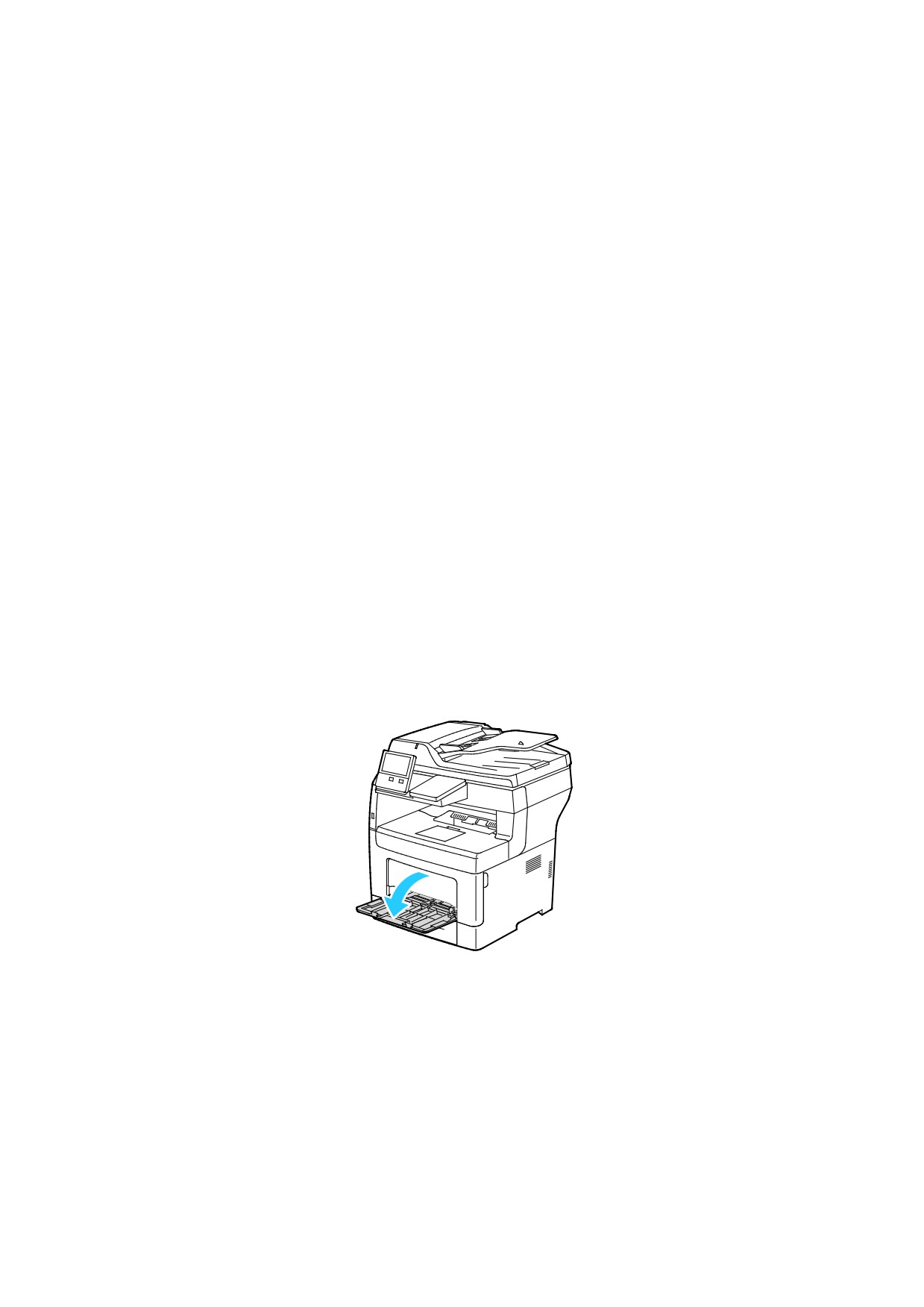
1.
Откройте обходной лоток.
161
Бумага и другие материалы
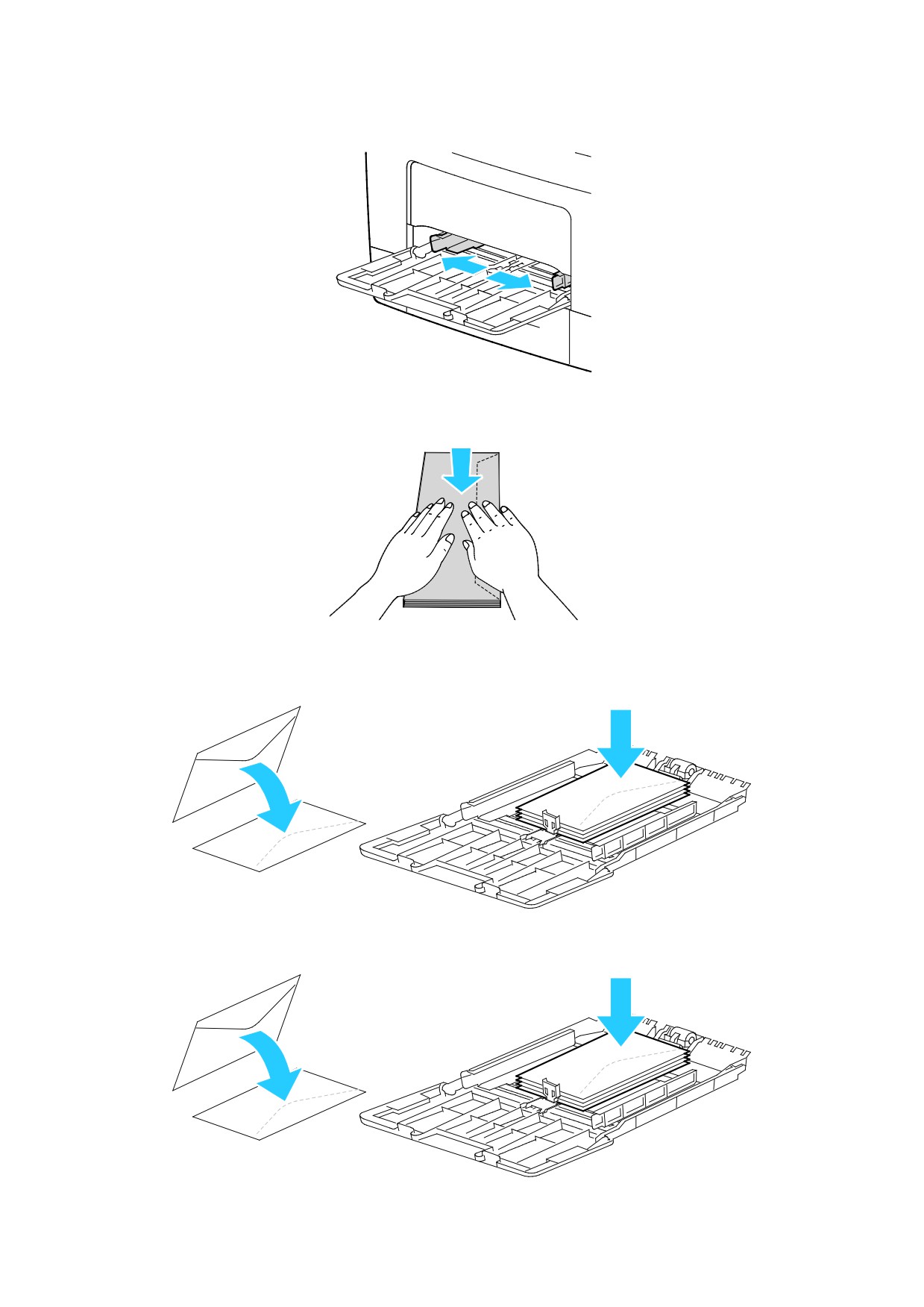
2.
Раздвиньте ограничители ширины к краям лотка.
Примечание: Если конверты не вложить в лоток сразу после извлечения их из упаковки,
они могут деформироваться. Во избежание застреваний их необходимо разгладить.
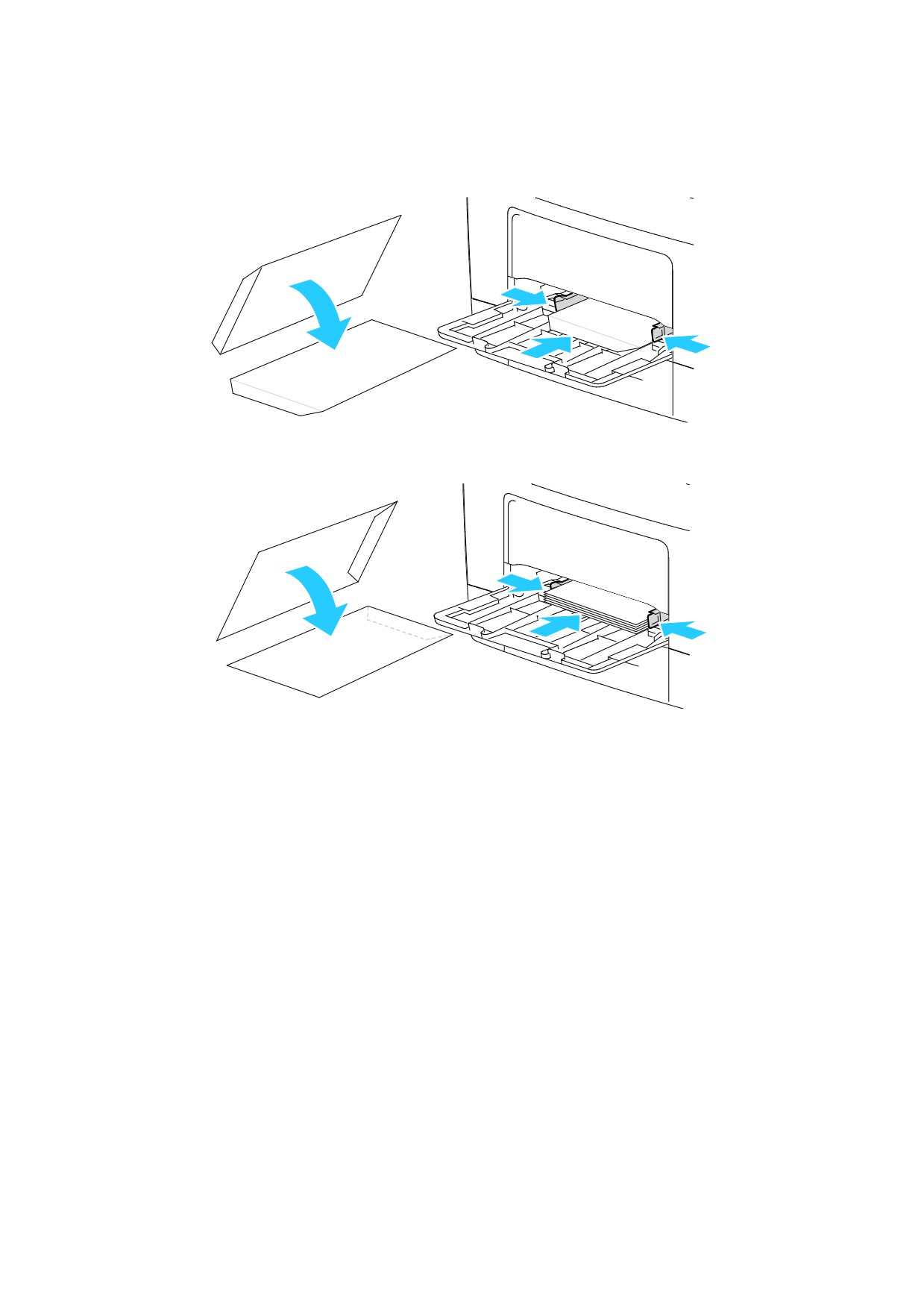
3.
Выберите вариант вкладывания конвертов:
− Конверты № 10 следует вкладывать стороной для печати вверх, клапанами вниз,
короткой стороной к принтеру.
Примечание: Чтобы вложить конверты Monarch или DL, снимите обходной лоток. См.
раздел Вкладывание бумаги небольших размеров в обходной лоток на стр. 154.
162
Бумага и другие материалы
− Для конвертов С5 выберите один из следующих вариантов.
• Конверты вкладываются стороной для печати вверх, с открытым клапаном,
стороной с клапаном вниз и нижней частью в принтер.
• Конверты следует вкладывать стороной для печати вверх, с закрытым клапаном,
стороной с клапаном вниз, клапаном в принтер.
Примечание: Если конверты вкладываются с открытыми клапанами, для правильной
печати выберите в интерфейсе драйвера принтера настройку Вертикальная,
Горизонтальная или Горизонтальная с поворотом. Для разворота изображения
выберите в интерфейсе драйвера принтера настройку Повернуть изображение на 180
градусов.
4.
Если на панели управления появится запрос, подтвердите формат, тип и цвет бумаги на
экране. При появлении запроса измените настройки бумаги.
a. На панели управления принтера нажмите кнопку На главную.
b. Нажмите Устройство > Лотки для бумаги.
c.
В меню «Лотки для бумаги» нажмите значок обходного лотка.
• Чтобы выбрать формат конверта, нажмите текущую настройку формата и
выберите значение.
• Чтобы выбрать тип бумаги, нажмите текущую настройку типа и выберите
Конверты.
• Чтобы выбрать цвет конверта, нажмите текущую настройку цвета и выберите
значение.
d. Для сохранения настроек нажмите OK.
5.
Чтобы вернуться в главное меню, нажмите кнопку На главную.
163
Бумага и другие материалы
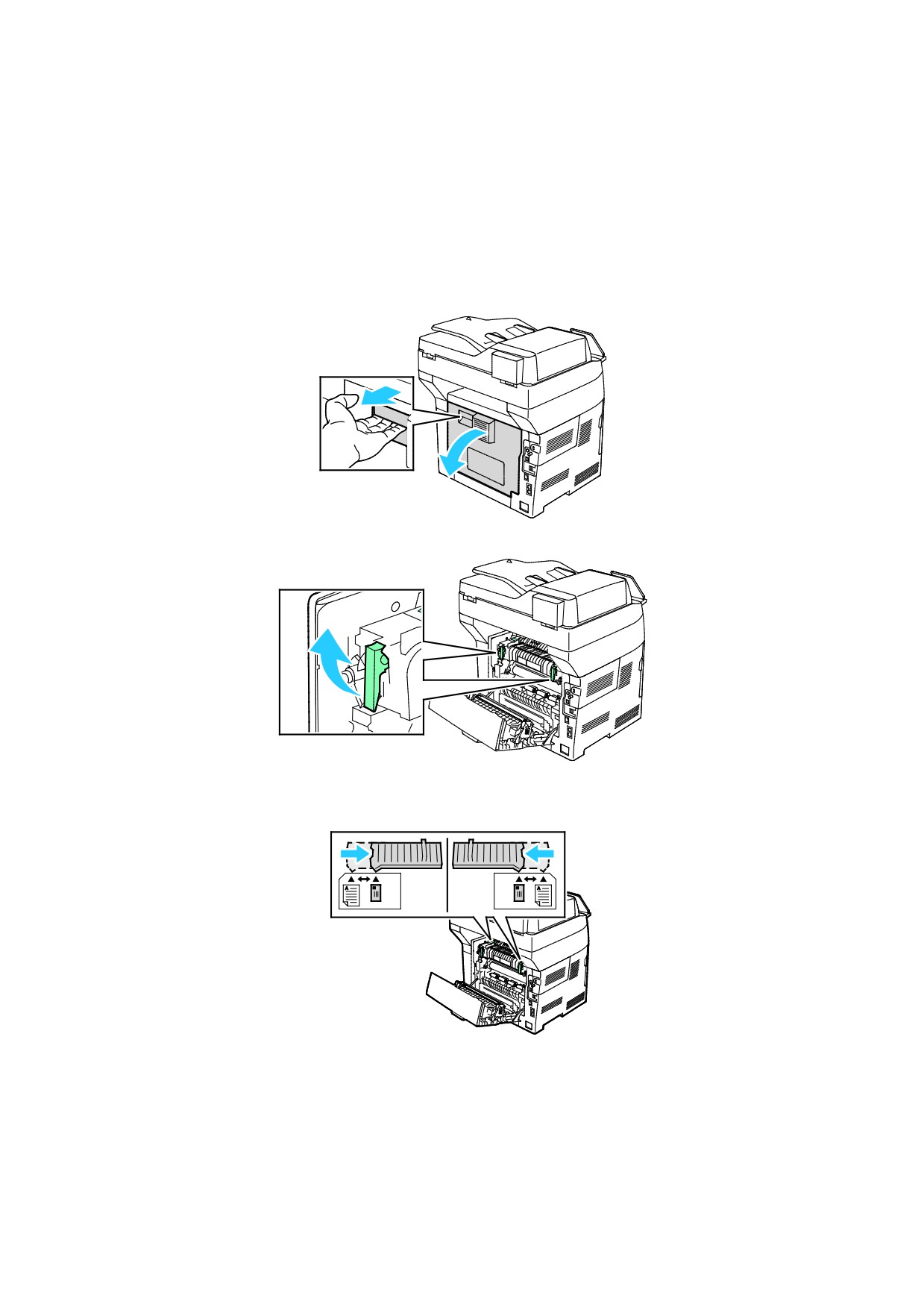
Настройка фьюзера для печати на конвертах
Для фьюзера предусмотрено два переключателя, которые следует установить в
соответствующее положение при печати на конвертах. Если не установить эти переключатели в
положение для печати на конвертах, может ухудшиться качество печати и закрепление тонера.
Настройка фьюзера для печати на конвертах:
1.
Приподняв защелку с задней стороны принтера, откройте дверцу.
2.
Чтобы открыть фьюзер, поднимите оба зеленых рычажка фьюзера вверх до упора.
3.
Найдите две серых переключателя фьюзера и сдвиньте их в положение для печати на
конвертах.
164
Бумага и другие материалы
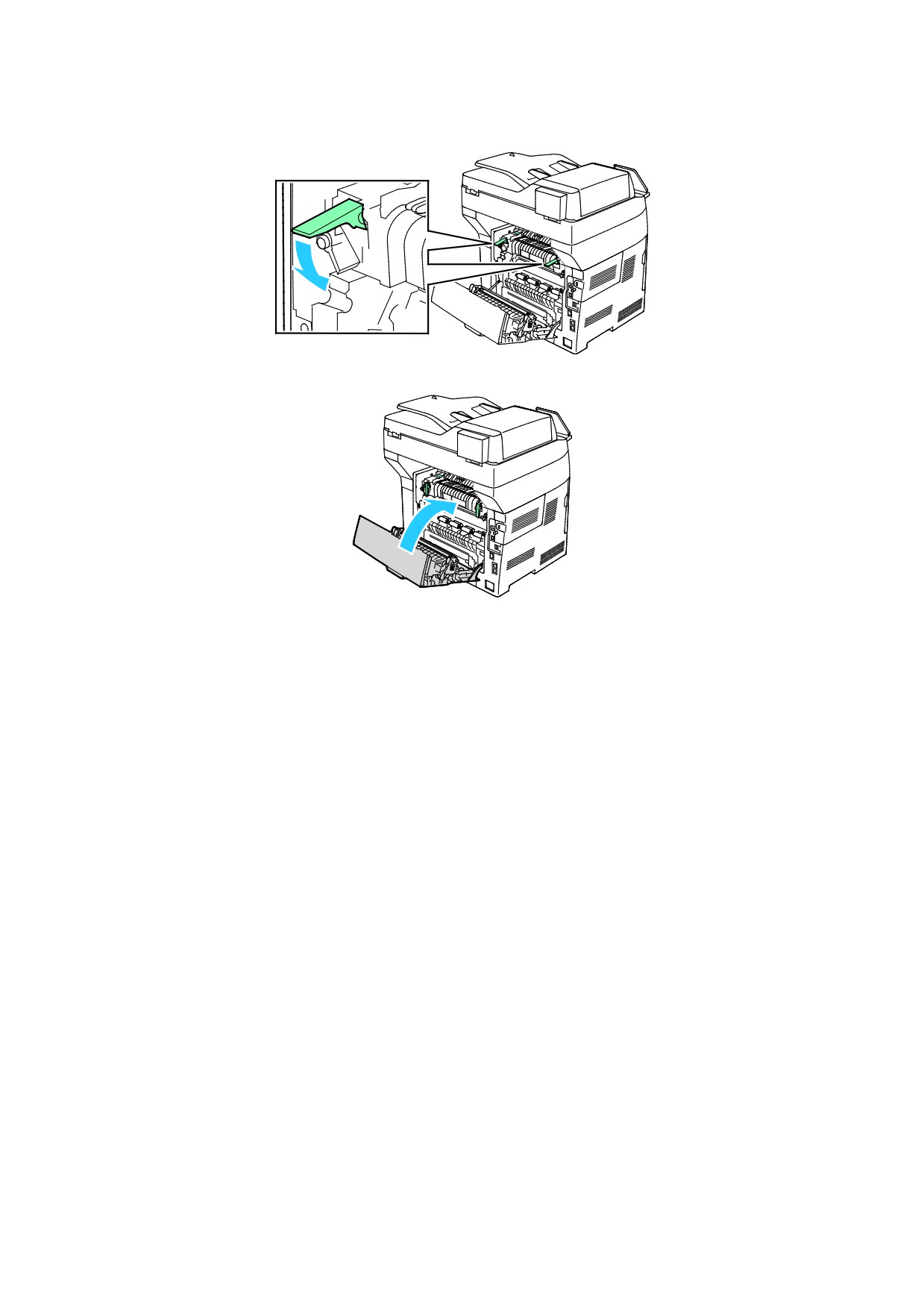
4.
Опустите зеленые рычажки в исходное положение.
5.
Закройте заднюю дверцу.
6.
Распечатайте документ.
7.
После завершения печати верните серые переключатели в исходное положение для
печати на всех типах бумаги.
Наклейки
На наклейках можно печатать из любого лотка.
165
Бумага и другие материалы
Указания по печати на наклейках
• Используйте листы с наклейками, предназначенные для лазерных принтеров.
• Не используйте виниловые наклейки.
• Запрещается пропускать лист с наклейками через принтер более одного раза.
• Не используйте наклейки с сухим клеем.
• Печать на листах наклеек допускается только с одной стороны. Используйте только
полные листы с наклейками.
• Храните неиспользованные наклейки в фирменной упаковке. Не вынимайте листы из
оригинальной упаковки до момента печати. Все неиспользованные наклейки снова
положите в упаковку и запечатайте ее.
• Не храните наклейки в помещениях с очень сухим или очень влажным воздухом или при
слишком высокой или низкой температуре. Хранение их в экстремальных условиях может
привести к застреванию в принтере или к снижению качества печати.
• Запасы должны периодически обновляться. Длительное хранение в экстремальных
условиях может привести к скручиванию листов с наклейками и застреванию их в
принтере.
• В настройках драйвера принтера в поле "Тип бумаги" выберите опцию "Наклейки".
• Перед тем, как вложить наклейки, извлеките всю бумагу из лотка.
ВНИМАНИЕ! Не используйте листы, если наклейки на них отсутствуют, скручиваются или
отделены от подложки. Это может стать причиной повреждения принтера.
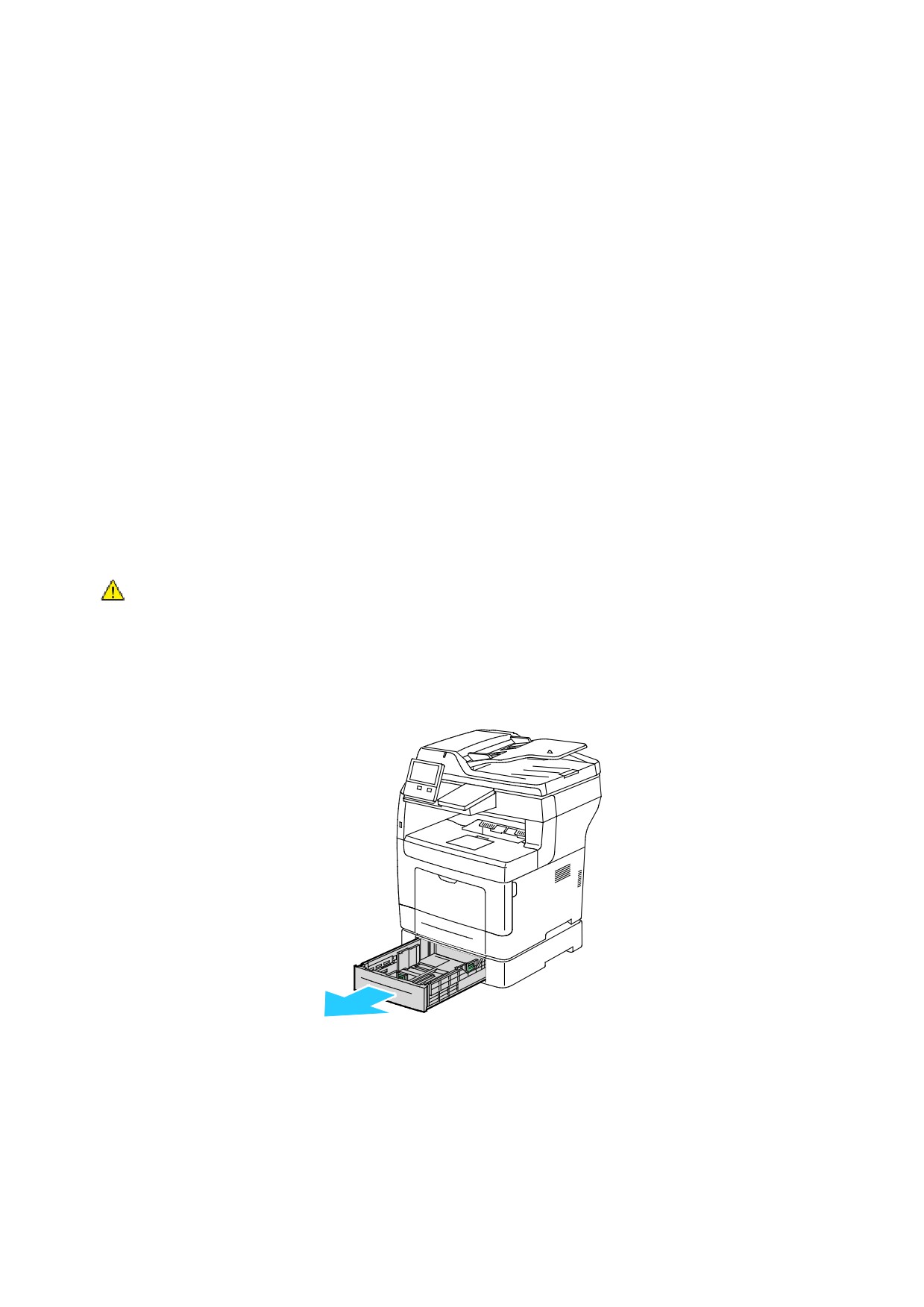
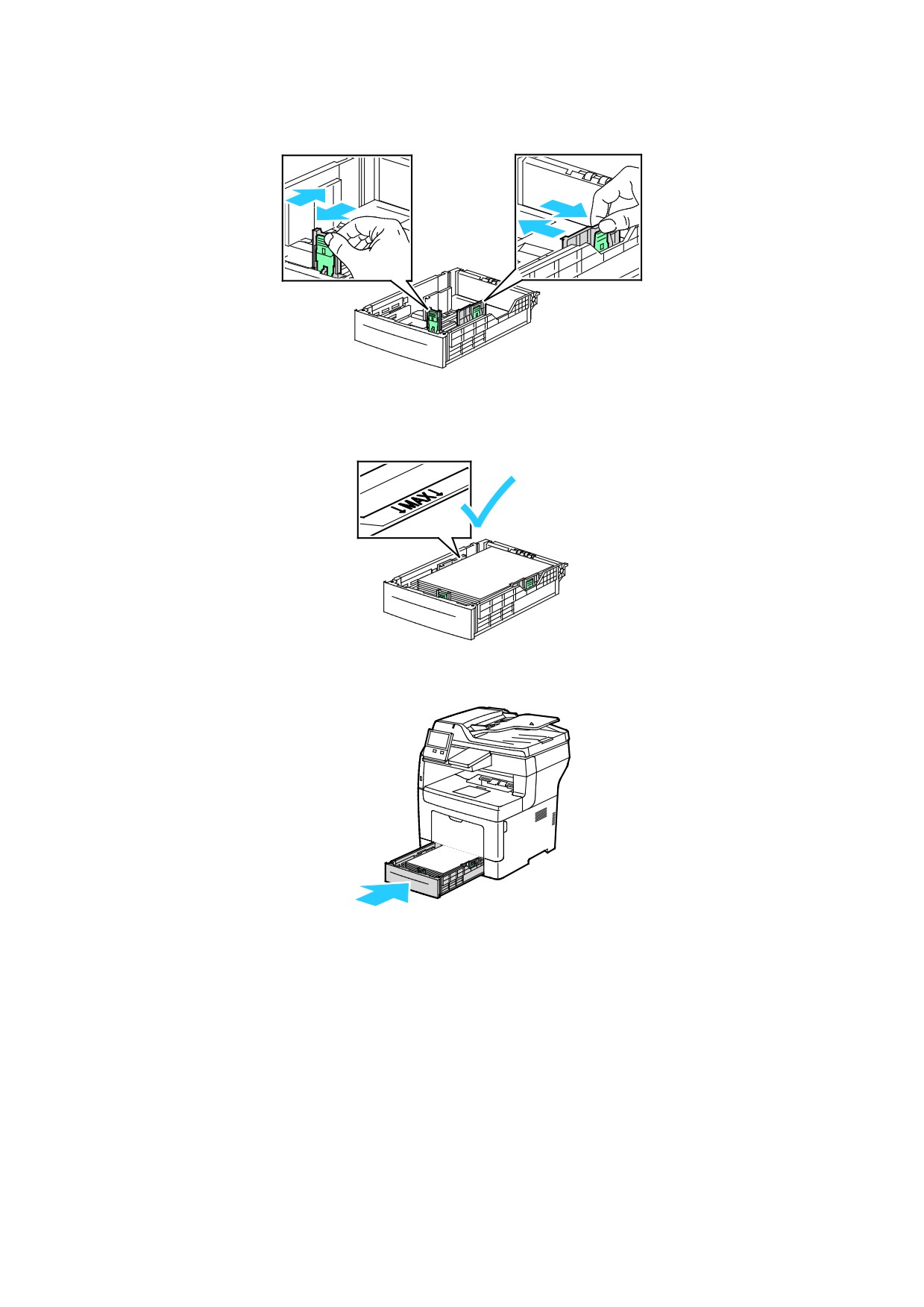
Вкладывание наклеек в лотки 1-4
1.
Чтобы снять лоток, слегка приподнимите его переднюю часть и выньте из принтера.
166
Бумага и другие материалы
2.
Установите направляющие длины и ширины бумаги, как показано на рисунке.
3.
Вложите наклейки в лоток стороной для печати вверх.
Примечание: Не вкладывайте бумагу выше линии максимального заполнения. Чрезмерная
загрузка лотка может вызывать застревание бумаги.
4.
Отрегулируйте положение направляющих длины и ширины по размеру бумаги.
5.
Задвиньте лоток обратно в принтер.
167
Бумага и другие материалы
6.
Задвиньте лоток в принтер до упора.
Примечание:
• Если лоток вставляется не до конца, убедитесь в том, что пластина подъема бумаги в
задней части лотка зафиксирована в нижнем положении.
• Если лоток раздвинут под бумагу формата Legal, он выступает из принтера.
7.
Если на панели управления появится запрос, подтвердите формат, тип и цвет бумаги на
экране. При появлении запроса измените настройки бумаги.
a. На панели управления принтера нажмите кнопку На главную.
b. Нажмите Устройство > Лотки для бумаги.
c.
В меню "Лотки для бумаги" нажмите нужный лоток.
d.
Чтобы выводился запрос на настройку типа и размера вложенной в лоток бумаги,
нажмите Режим лотка и выберите Полностью регулируемый.
e.
Чтобы выделить лоток для бумаги определенного формата, типа или цвета, нажмите
Режим лотка и выберите Назначенный.
• Чтобы выбрать формат бумаги или конверта, нажмите текущую настройку
формата и выберите значение.
• Чтобы выбрать тип бумаги, нажмите текущую настройку типа и выберите
Наклейки.
• Чтобы выбрать цвет бумаги, нажмите текущую настройку цвета и выберите
значение.
f.
Для сохранения настроек нажмите OK.
8.
Чтобы вернуться в главное меню, нажмите кнопку На главную.
168
Бумага и другие материалы
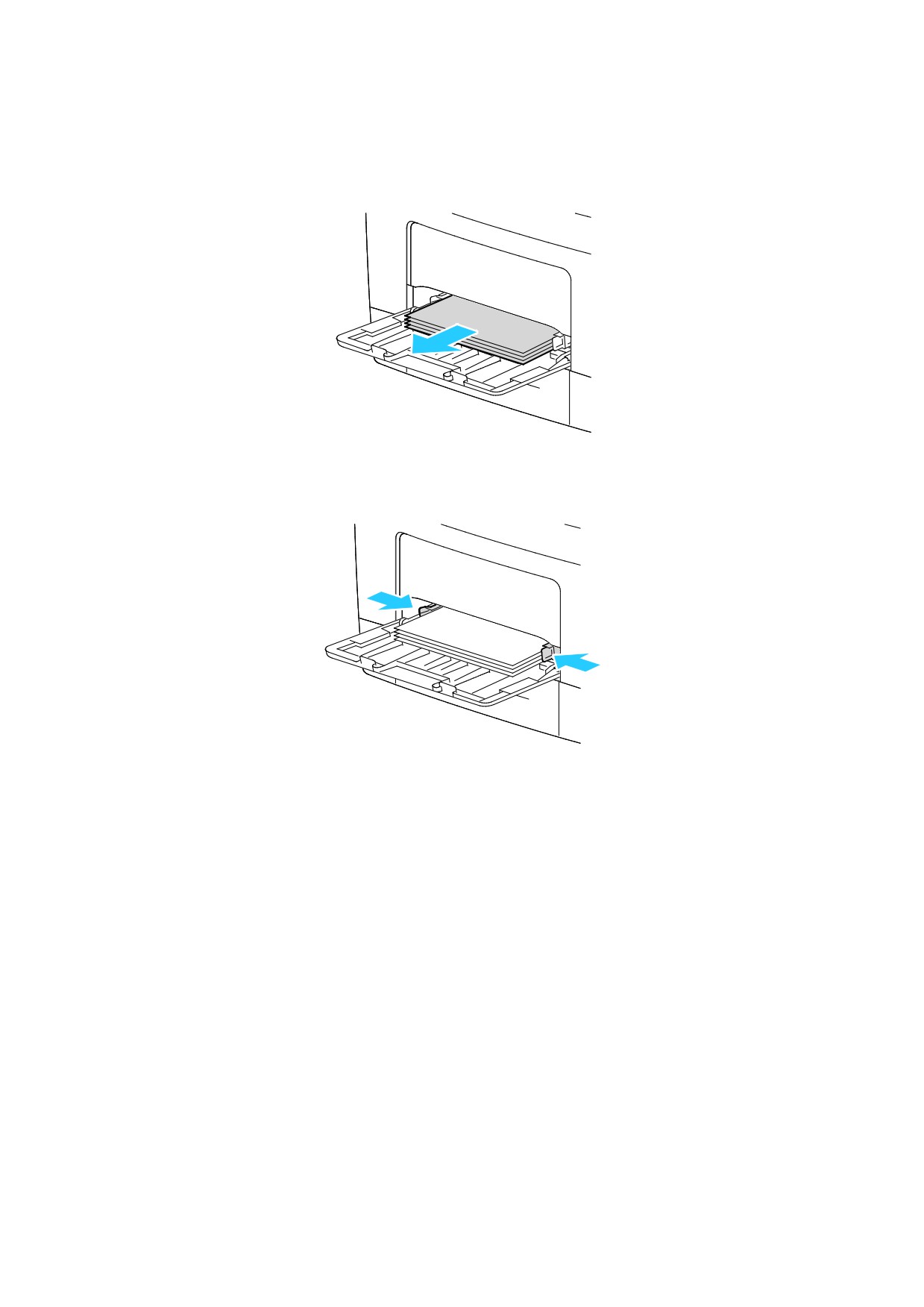
Вкладывание наклеек в лоток 1 и обходной лоток
1.
Извлеките бумагу из обходного лотка.
2.
Вложите наклейки в обходной лоток лицевой стороной вверх, верхним краем листа к
принтеру.
3.
Установите направляющие ширины, чтобы они касались бумаги.
169
Бумага и другие материалы
4.
Если на панели управления появится запрос, подтвердите формат, тип и цвет бумаги на
экране. При появлении запроса измените настройки бумаги.
a. На панели управления принтера нажмите кнопку На главную.
b. Нажмите Устройство > Лотки для бумаги.
c.
В меню «Лотки для бумаги» нажмите значок обходного лотка.
• Чтобы выбрать формат бумаги, нажмите текущую настройку формата и выберите
значение.
• Чтобы выбрать тип бумаги, нажмите текущую настройку типа и выберите
Наклейки.
• Чтобы выбрать цвет бумаги, нажмите текущую настройку цвета и выберите
значение.
d. Для сохранения настроек нажмите OK.
5.
Чтобы вернуться в главное меню, нажмите кнопку На главную.
170
Обслуживание
7
В этом разделе рассматриваются следующие вопросы.
• Общие меры предосторожности
172
• Чистка принтера
173
• Процедуры регулировки и обслуживания
176
• Расходные материалы
179
• Управление принтером
184
• Перемещение принтера
185
171

Обслуживание
Общие меры предосторожности
ВНИМАНИЕ! Не допускайте воздействия на принт-картридж прямого солнечного
света и мощных ламп дневного света. Не касайтесь поверхности барабана и не
допускайте появления на нем царапин.
ВНИМАНИЕ! Не используйте для чистки принтера органические и сильные
химические растворители или аэрозольные чистящие средства. Не наносите жидкость
непосредственно на поверхности. Пользуйтесь только средствами и материалами,
рекомендуемыми в данной документации.
ПРЕДУПРЕЖДЕНИЕ. Храните чистящие материалы в недоступном для детей месте.
ПРЕДУПРЕЖДЕНИЕ. Не применяйте аэрозольные чистящие средства для чистки
принтера снаружи и внутри. Некоторые аэрозольные баллончики содержат
взрывоопасные смеси и непригодны для применения на электрическом
оборудовании. Использование аэрозольных чистящих средств повышает риск пожара
или взрыва.
ПРЕДУПРЕЖДЕНИЕ. Не снимайте крышки и ограждения, закрепленные винтами. Не
разрешается осуществлять техническое обслуживание или ремонт компонентов
принтера, находящихся за этими крышками и ограждениями. Не выполняйте действия
по обслуживанию, не описанные в документации на принтер.
ПРЕДУПРЕЖДЕНИЕ. Внутренние детали принтера могут быть горячими. Соблюдайте
осторожность, если дверцы и крышки открыты.
• Не ставьте ничего на принтер.
• Не оставляйте крышки и дверцы открытыми в течение длительного времени,
особенно в ярко освещенных помещениях. Воздействие света может привести к
повреждению принт-картриджа.
• Не открывайте крышки и дверцы во время печати.
• Не наклоняйте принтер во время его работы.
• Не трогайте электрические контакты и механические приводы. Это может привести
к повреждению принтера и ухудшению качества печати.
• Прежде чем включать принтер в сеть, убедитесь, что установлены на прежнее место
все компоненты, которые были сняты во время чистки.
172
Обслуживание
Чистка принтера
В этом разделе рассматриваются следующие вопросы.
• Очистка наружных поверхностей принтера
173
• Чистка внутренних частей
175
Очистка наружных поверхностей принтера
Очищайте принтер снаружи один раз в месяц.
• Протирайте компоненты (лоток для бумаги, выходной лоток, панели управления и др.)
влажной мягкой тканью.
• После чистки протирайте поверхности чистой и сухой тканью.
• Если пятна смываются плохо, добавьте немного нейтрального моющего средства и
аккуратно сотрите пятна.
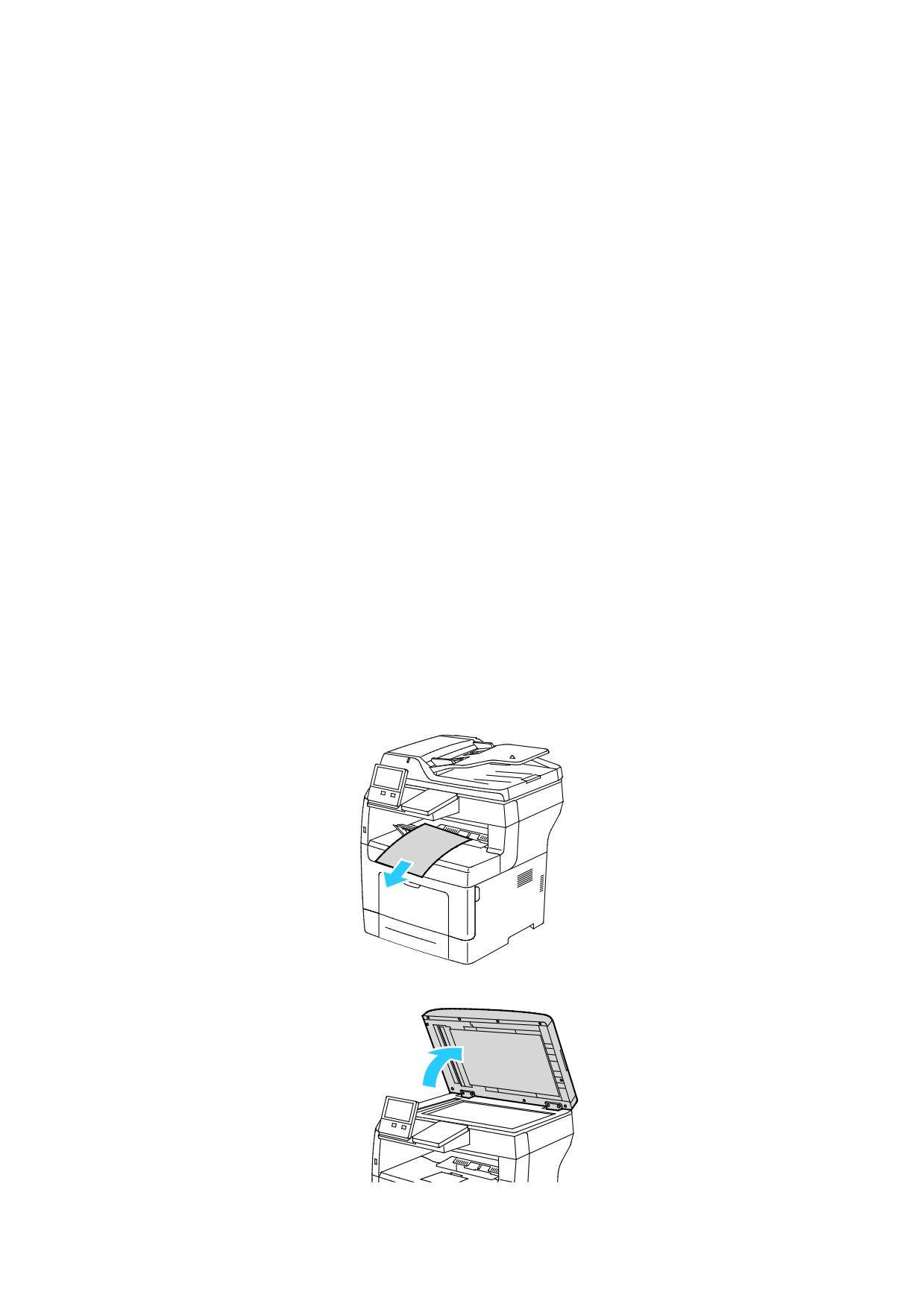
Очистка сканера
Для обеспечения оптимального качества печати необходимо регулярно чистить стекло
экспонирования. Чистка позволяет предотвратить появление на отпечатках полос, пятен и
других помарок, образующихся при сканировании оригиналов с загрязненного стекла.
1.
Слегка смочите водой мягкую безворсовую ткань.
2.
Извлеките из выходного лотка бумагу или другой материал.
3.
Откройте крышку стекла экспонирования.
173
Обслуживание
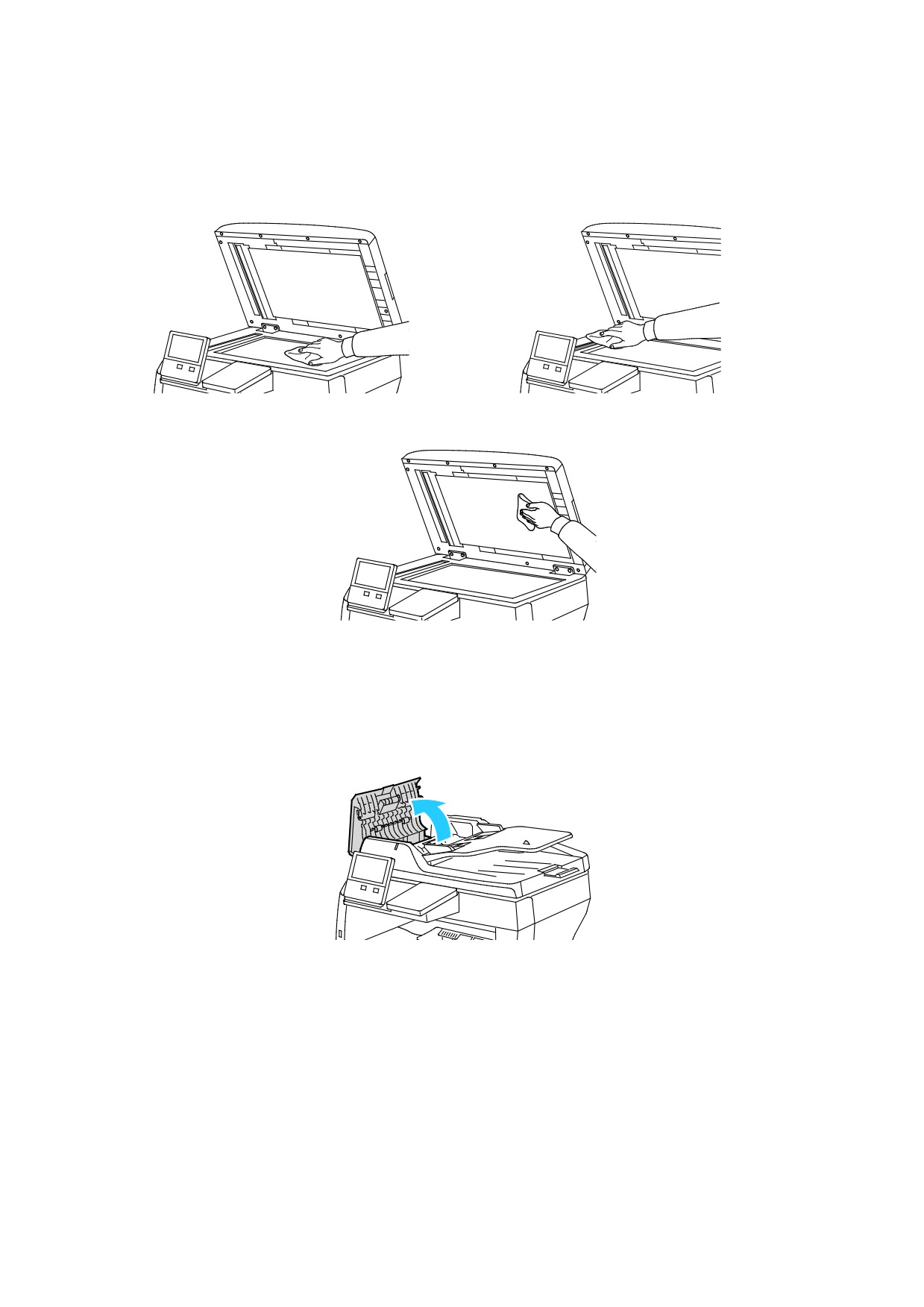
4.
Очистите и протрите насухо поверхность стекла экспонирования.
Примечание: Для достижения оптимального результата пользуйтесь средством для
очистки стекол Xerox® Glass Cleaner.
5.
Очистите и протрите насухо белую поверхность с нижней стороны стекла экспонирования.
6.
Закройте крышку стекла экспонирования.
Очистка роликов податчика оригиналов
При очистке сканера следует также чистить ролики податчика оригиналов.
1.
Откройте крышку податчика оригиналов.
174
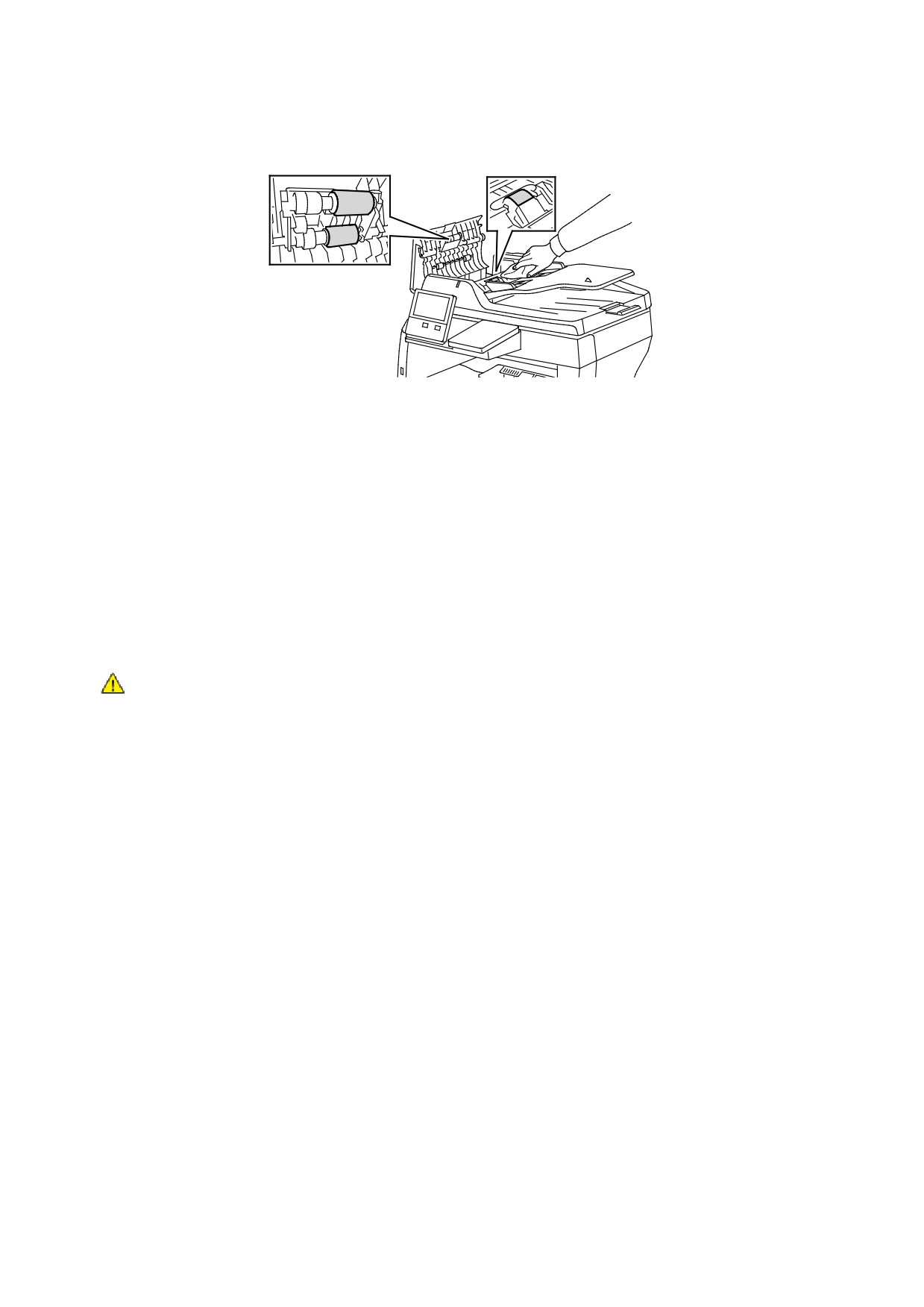
Обслуживание
2.
Начисто протрите ролики подачи и разделительную подкладку чистой безворсовой
тканью, смоченной водой.
3.
Закройте крышку податчика оригиналов.
Чистка внутренних частей
Для удаления пятен с внутренних поверхностей принтера, ухудшающих качество печати,
необходимо регулярно чистить принтер изнутри. Кроме того, принтер следует чистить изнутри
при замене принт-картриджа.
После извлечения застрявшей бумаги или замены тонер-картриджа осмотрите внутренние
части принтера, прежде чем закрывать крышки и дверцы.
• Извлеките оставшиеся обрывки бумаги. См. раздел Извлечение застрявшей бумаги на стр.
196.
• Удалите пыль и пятна чистой и сухой безворсовой тканью.
ПРЕДУПРЕЖДЕНИЕ. Ни в коем случае не касайтесь зоны с наклейками на
нагревательном валику и вблизи него во фьюзере. Можно получить ожог. Если лист
бумаги намотается на нагревательный вал, не пытайтесь тотчас же его извлечь.
Выключите принтер и подождите 40 минут, пока остынет фьюзер. После
охлаждения принтера попробуйте извлечь застрявшую бумагу.
175
Обслуживание
Процедуры регулировки и обслуживания
В этом разделе рассматриваются следующие вопросы.
• Настройка регистрации бумаги
176
Настройка регистрации бумаги
Функция настройки регистрации бумаги служит для настройки размещения печатаемого
изображения на странице. Данная настройка позволяет добиться точной установки полей по
краям листа. Положение изображения относительно краев листа можно указать для каждого
установленного лотка.
Проверка регистрации бумаги
1.
На панели управления принтера нажмите кнопку На главную.
2.
Войдите в систему с правами администратора. См. публикацию System Administrator Guide
3.
Выберите Аппарат > Поддержка > Положение изобр.
4.
Выберите лоток для подачи бумаги.
a. Нажмите кнопку Снабжение бумагой.
b. Выберите лоток.
5.
Если принтер поддерживает автоматическую двустороннюю печать, выберите стороны для
оптимизации.
− Чтобы выбрать страницы образцов для настройки стороны 1, нажмите Настроенная
сторона и выберите Стор. 1.
− Чтобы выбрать страницы образцов для настройки обеих сторон, нажмите
Настроенная сторона и выберите Стор. 2.
176
Обслуживание
6.
Укажите количество страниц образцов для последовательной печати.
a. Выберите Настройки печати.
b. Кнопками + и - установите количество страниц образцов и нажмите кнопку OK.
7.
Чтобы распечатать страницы образцов, нажмите Печать образца.
8.
После завершения печати нажмите кнопку Закрыть.
9.
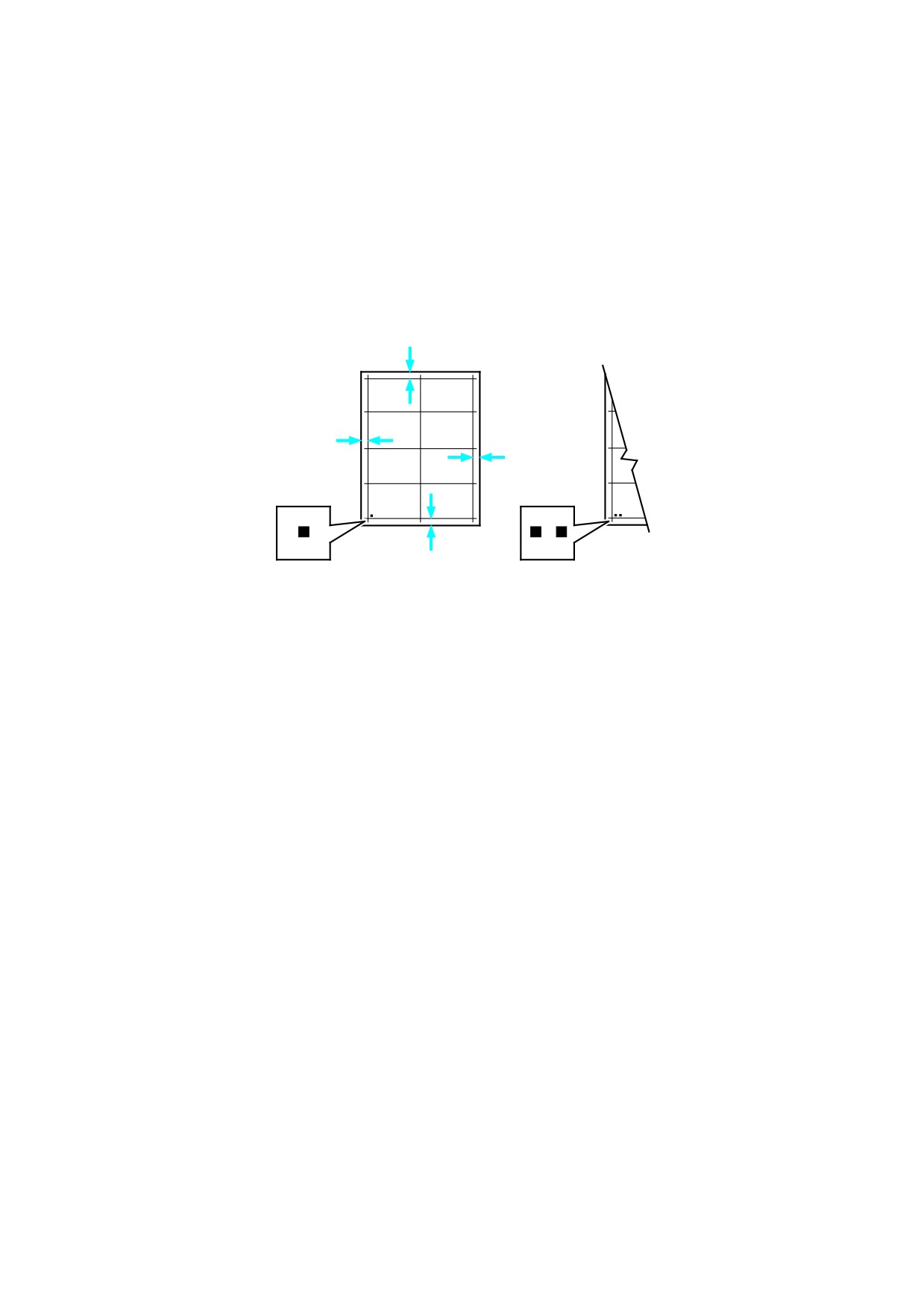
На страницах образцов для стороны 1 измерьте линейкой отступы между напечатанным
изображением и краями листа с четырех сторон.
Примечание: Для идентификации на стороне 1 печатается одна точка, а на стороне 2 —
две точки.
10. На стороне 2 измерьте линейкой отступы между напечатанным изображением и краями
листа с четырех сторон.
11. Если изображение расположено по центру, настройка не требуется. Если оно расположено
не по центру, настройте регистрацию бумаги. См. раздел Настройка регистрации бумаги.
Настройка регистрации бумаги
1.
На панели управления принтера нажмите кнопку На главную.
2.
Войдите в систему с правами администратора. См. публикацию System Administrator Guide
3.
Выберите Аппарат > Поддержка > Положение изобр.
4.
Для настройки регистрации выберите лоток для подачи бумаги.
a. Нажмите Снабжение бумагой.
b. Выберите лоток.
5.
Используя распечатанный шаблон (см. раздел «Проверка регистрации бумаги»), выберите
сторону для настройки регистрации.
a. Для настройки стороны 1 нажмите Настроенная сторона и выберите Стор. 1.
b. Для настройки стороны 2 нажмите Настроенная сторона и выберите Стор. 2.
177
Обслуживание
6.
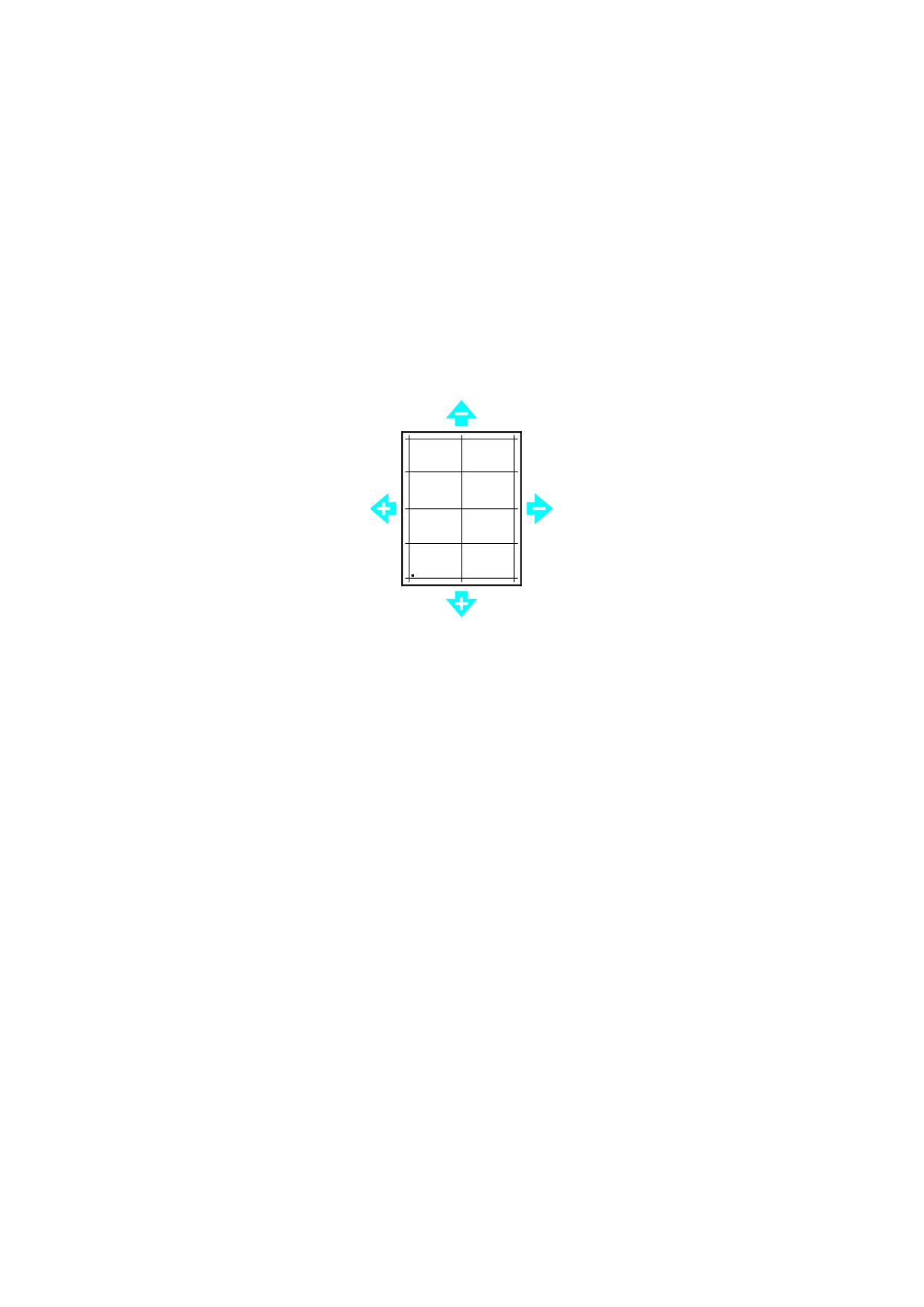
Для настройки регистрации выберите Регистрация спереди/сбоку.
a. Установите настройку регистрации для левой и правой кромок листа в поле Регистр.
сбоку (S) с помощью кнопки (+) или (-).
b. Установите настройку регистрации для верхней и нижней кромок листа в поле
Регистр. сбоку (S) с помощью кнопки (+) или (-).
Шаблон должен размещаться так, чтобы точки, обозначающие стороны 1 и 2,
находились внизу листа.
• Для регистрации спереди при положительном значении изображение сдвигается
вниз листа.
• Для регистрации сбоку при положительном значении изображение сдвигается
влево.
7.
Для сохранения настроек нажмите OK.
8.
При необходимости повторите пункты 4-6 для ввода остальных значений.
9.
Распечатайте страницу образца и повторяйте эти действия, пока не будет завершена
настройка регистрации.
10. Чтобы вернуться в главное меню, нажмите кнопку На главную.
178
Обслуживание
Расходные материалы
В этом разделе рассматриваются следующие вопросы.
• Расходные материалы
179
• Регулярно заменяемые компоненты
179
• Заказ расходных материалов
180
• Тонер-картриджи
182
• Вторичная переработка расходных материалов
183
Расходные материалы
Расходными считаются такие материалы, запас которых исчерпывается в процессе работы
принтера. Расходным материалом для данного принтера является черный тонер-картридж
Xerox®.
Примечания:
• К каждому расходному материалу прилагается инструкция по установке.
• Устанавливайте в принтер только новые картриджи. При установке
тонер-картриджа, бывшего в употреблении, показание количества оставшегося
тонера может быть неверным.
• Для обеспечения высокого качества печати тонер-картриджи прекращают работать
по истечении определенного срока службы.
ВНИМАНИЕ! Использование каких-либо других тонеров, кроме фирменных тонеров
Xerox®, может негативно повлиять на качество печати и надежность принтера. Тонеры
Xerox® разработаны специально для данного принтера и изготавливаются при строгом
соблюдении всех процедур контроля качества компании Xerox.
Регулярно заменяемые компоненты
Регулярно заменяемые компоненты - это детали принтера, имеющие ограниченный срок
службы и требующие периодической замены. Они могут представлять собой отдельные
компоненты или наборы. Регулярно заменяемые компоненты обычно заменяются
пользователями.
Примечание: К каждому регулярно заменяемому расходному компоненту прилагается
инструкция по установке.
В число регулярно заменяемых компонентов для принтера входят следующие:
• Принт-картридж
• Комплект для обслуживания, в которых входит фьюзер и ролик подачи
179
Обслуживание
Заказ расходных материалов
Когда заказывать расходные материалы
Когда ресурс расходных материалов заканчивается, на панели управления выводится
предупреждение. Убедитесь, что у вас есть материал для замены. Чтобы избежать перерывов в
печати, нужно заказывать материалы заранее, после появления первого предупреждения.
Когда требуется замена расходного материала, на панели управления появляется сообщение
об ошибке.
Чтобы заказать расходные материалы, обратитесь к местному торговому представителю или
ВНИМАНИЕ! Не рекомендуется использовать расходные материалы других
производителей. Гарантийные обязательства, соглашения об обслуживании и
гарантия Total Satisfaction Guarantee (Общая гарантия качества) компании Xerox не
распространяются на поломки, неправильную работу или снижение качества,
вызванные использованием расходных материалов других производителей или
использованием расходных материалов Xerox, не предназначенных для этого
принтера. Total Satisfaction Guarantee (Общая гарантия качества) действует в США и
Канаде. В других регионах могут действовать иные гарантийные условия. За
дополнительной информацией обращайтесь в местное представительство компании
Xerox.
Состояние расходных материалов
Состояние и оставшийся срок службы в процентах для расходных материалов принтера можно
проверить на панели управления или с помощью интерфейса Embedded Web Server. Когда
приближается срок замены расходного материала, на панели управления появляется
соответствующее предупреждение. Предупреждения, отображаемые на панели управления
или отправляемые по электронной почте, можно настраивать.
Проверка состояния расходных материалов с панели управления:
1.
Для проверки состояния расходных материалов на принтере выберите Устройство >
Расходные материалы.
2.
Чтобы просмотреть сведения о каком-то модуле, включая код для заказа, выберите его.
3.
Для возврата на экране «Расходные материалы» нажмите кнопку X.
4.
Чтобы вернуться на экран «Устройство», нажмите кнопку со стрелкой «назад».
Настройки предупреждений по расходным материалам:
1.
Для настройки предупреждений по расходным материалам на принтере выберите
Устройство > Расходные материалы > Предупреждения.
2.
Для включения предупреждений по расходным материалам нажмите кнопку Включено.
3.
Чтобы настроить предупреждение, отображаемое на принтере, когда модуль достигнет
определенного процента использования, выберите модуль и укажите значение в
процентах.
4.
Предупреждения для каждого модуля можно включать и отключать соответствующей
кнопкой.
5.
Для возврата на экране «Расходные материалы» нажмите кнопку X.
6.
Чтобы вернуться на экран «Устройство», нажмите кнопку со стрелкой «назад».
180
Обслуживание
Настройка отправки предупреждений по электронной почте:
1.
Для настройки отправки предупреждений по электронной почте выберите Устройство >
Расходные материалы > Email Alerts (Уведомление по эл. почте).
2.
Для ввода адреса электронной почты выберите Добавить адрес эл. почты и нажмите
Введите адрес эл. почты.
3.
Введите адрес электронной почты с клавиатуры на сенсорном экране или выберите его в
адресной книге и нажмите кнопку OK.
4.
При необходимости добавьте другие адреса электронной почты.
5.
Предупреждения для каждого модуля можно включать и отключать соответствующей
кнопкой.
6.
Для выход из меню нажмите кнопку OK.
7.
Чтобы вернуться на экран «Устройство», нажмите кнопку со стрелкой «назад».
Порядок проверки состояния расходных материалов и настройки предупреждений с помощью
интерфейса Embedded Web Server см. публикацию System Administrator Guide (Руководство
Отчет по использованию расходных материалов
В отчете по использованию расходных материалов содержатся сведения о состоянии
расходных материалов и каталожные номера для их заказа. Также в нем указывается дата
установки расходного материала.
Печать отчета по использованию расходных материалов:
1.
На панели управления принтера нажмите кнопку На главную.
2.
Выберите Устройство > Об устройстве > Информационные страницы.
3.
Выберите Отчет по использованию расходных материалов.
4.
Чтобы вернуться в главное меню, нажмите кнопку На главную.
181
содержание .. 1 2 3 4 ..