содержание .. 1 2 ..
Ноутбук Lenovo ThinkPad L14 Gen 1, L15 Gen 1. Руководство пользователя (2021 год) - часть 1
Содержание
Об этой документации
iii
Использование смарт-карты или карты microSD
(в некоторых моделях)
28
Глава 1. Знакомство с
Режим «в самолете»
29
компьютером
1
Глава 4. Аксессуары
31
Вид спереди
1
Дополнительные компоненты
31
Вид основания
3
Вид слева
5
Док-станция
31
Вид справа
7
Вид спереди
32
Вид сзади
33
Вид снизу
8
Присоединение док-станции
34
Компоненты и спецификации
9
Отсоединение док-станции
35
Заявление о скорости передачи данных
через интерфейс USB
10
Подключение нескольких внешних
дисплеев
36
Глава 2. Начало работы с
Глава 5. Защита компьютера и
компьютером
11
информации
39
Подключение к сетям
11
Блокировка компьютера
39
Подключение к проводной сети Ethernet .
11
Подключение к сетям Wi-Fi
11
Использование паролей
39
Подключение к сети сотовой связи
11
Типы паролей
39
Задание, изменение и удаление пароля. . .
41
Использование приложения Vantage
12
Использование функции защиты от потери
Использование Lenovo Quick Clean
13
питания (в некоторых моделях)
42
Взаимодействие с компьютером
13
Использование устройства распознавания
Использование сочетаний клавиш
14
отпечатков пальцев (в некоторых моделях) . . .
42
Использование манипулятора TrackPoint .
16
Использование аутентификации по лицу (в
Использование сенсорной панели
17
некоторых моделях)
43
Использование мультисенсорного экрана
Использование брандмауэров и антивирусных
(в некоторых моделях)
19
программ
43
Использование функции умного
охлаждения
21
Глава 6. Настройка
Использование мультимедиа
22
дополнительных параметров
45
Использование звука
22
UEFI BIOS
45
Использование камеры
22
Что такое UEFI BIOS
45
Подключение к внешнему дисплею
22
Вход в меню UEFI BIOS
45
Навигация по интерфейсу UEFI BIOS
45
Глава 3. Подробнее о
Изменение последовательности
компьютере
25
загрузки
45
Управление питанием
25
Установка системной даты и времени . . .
46
Проверка состояния аккумулятора
25
Обновление UEFI BIOS
46
Зарядка компьютера
25
Установка операционной системы Windows и
Обеспечение максимальной
драйверов
46
продолжительности срока службы
аккумулятора
27
Глава 7. Замена CRU
49
Настройка поведения кнопки питания . .
27
Что такое CRU
49
Настройка плана электропитания
27
Отключение функции «Быстрый запуск» и
Передача данных
27
встроенного аккумулятора
50
Настройка подключения Bluetooth
28
Замена CRU
50
Настройка подключения NFC (в некоторых
Узел крышки корпуса
50
моделях Intel)
28
Модули памяти
52
i
Карта беспроводной глобальной сети (в
Приобретение дополнительных услуг
76
некоторых моделях)
53
Блок жесткого диска (в некоторых
Приложение A. Важная
моделях)
55
информация по технике
Твердотельный диск M.2 (только для
безопасности
77
моделей с жестким диском)
58
Твердотельный диск M.2 (только для
Приложение B. Информация о
моделей без жесткого диска)
60
специальных возможностях и
Клавиатура
62
эргономике
91
Звуковая USB-плата (только для L14 Gen
1)
66
Приложение C. Дополнительная
информация по операционной системе
Глава 8. Справка и поддержка . . . 69
Linux
93
Часто задаваемые вопросы
69
Сообщения об ошибках
71
Приложение D. Информация о
Звуковые сигналы, сообщающие об ошибках . .
72
соответствии нормативным
Ресурсы для самостоятельного устранения
требованиям и сертификации
неполадок
73
TCO
95
Наклейка Windows
74
Как обратиться в центр поддержки клиентов
Приложение E. Замечания и
Lenovo
74
товарные знаки
109
Перед тем как связаться с Lenovo
75
Центр поддержки клиентов Lenovo
75
ii
Об этой документации
• Рисунки в этом документе могут отличаться от вашего продукта.
• В зависимости от модели компьютера некоторые дополнительные компоненты, функции и
программы могут быть недоступны.
• В зависимости от версии операционной системы и программ некоторые инструкции
пользовательского интерфейса могут не применяться к вашему компьютеру.
• Содержимое документа может быть изменено без уведомления. Lenovo постоянно улучшает
документацию по компьютеру, в том числе это Руководство пользователя. Документы последних
версий можно скачать по адресу https://pcsupport.lenovo.com.
• Корпорация Microsoft® периодически вносит изменения в функции операционной системы
Windows® через Центр обновления Windows. В результате некоторые сведения в этой
документации становятся устаревшими. Для получения самой актуальной информации см.
ресурсы корпорации Майкрософт.
iii
Глава 1. Знакомство с компьютером
ThinkPad L14 Gen 1 и ThinkPad L15 Gen 1 могут поставляться с разными микропроцессорами, а
именно Intel® и Advanced Micro Devices (AMD). Настоящими модели Intel и модели AMD используются
для различения моделей компьютеров с разными микропроцессорами.
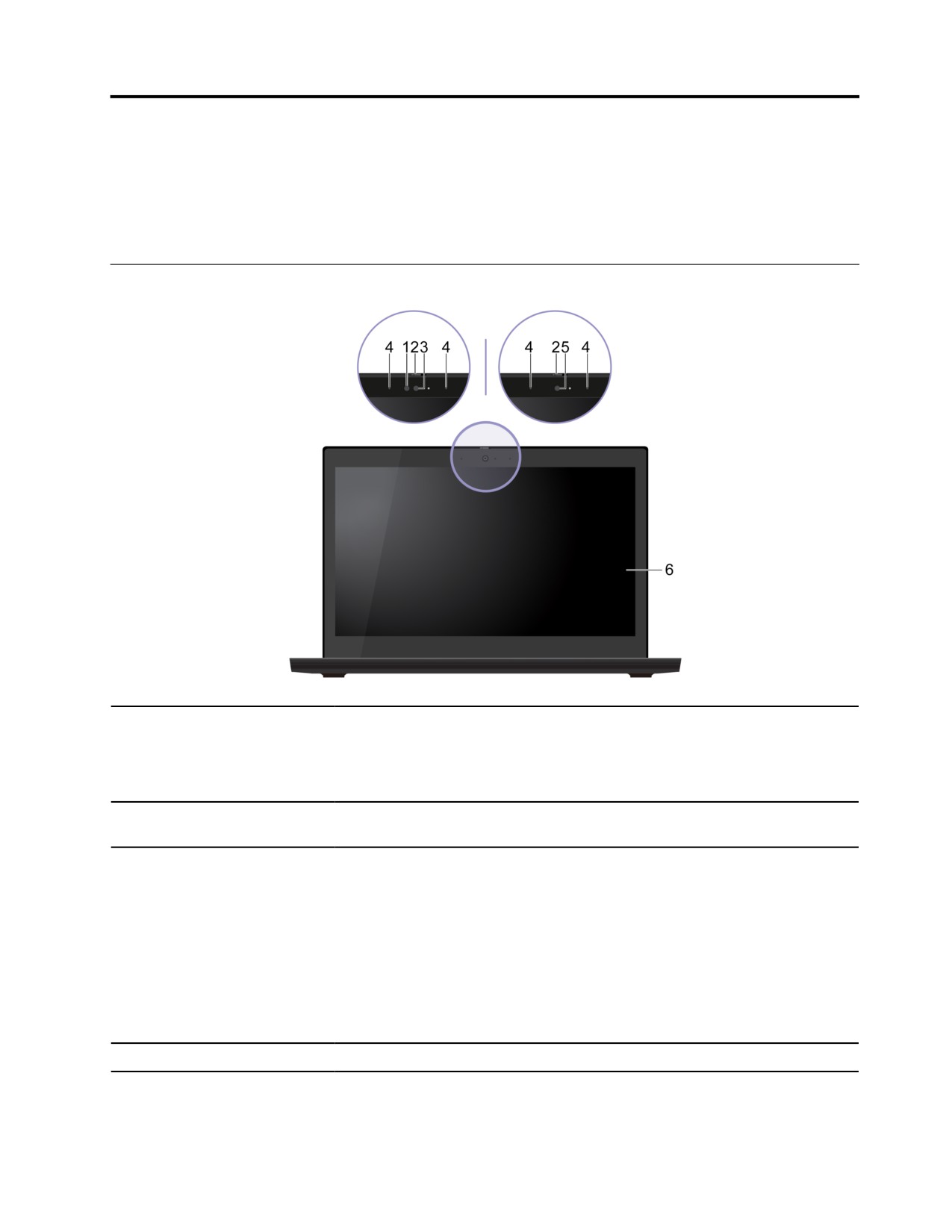
Вид спереди
Излучает инфракрасный свет. При входе в систему на компьютере с
помощью аутентификации по лицу горит инфракрасный светодиод.
1. Инфракрасный
светодиодный индикатор*
Примечание: Не блокируйте этот светодиод. В противном случае функция
излучения инфракрасного света может не работать.
Сдвиньте шторку ThinkShutter, чтобы закрыть или открыть объектив камеры.
2. ThinkShutter*
Эта шторка призвана защитить вашу конфиденциальность.
Вход на компьютер с использованием аутентификации по лицу. См. раздел
«Использование аутентификации по лицу (в некоторых моделях)» на
странице 43.
3. Камера с функцией
Съемка фотографий и запись видео (нажмите Камера в меню «Пуск»). Когда
излучения инфракрасного
камера используется, загорается индикатор рядом с камерой.
света*
Если вы используете другие приложения, поддерживающие
фотографирование, видеочат и видеоконференцию, камера запускается
автоматически при включении функции, требующей использования камеры,
в приложении.
4. Микрофоны
Улавливание и запись звука.
1
Съемка фотографий и запись видео (нажмите Камера в меню Пуск). Когда
камера используется, загорается индикатор рядом с камерой.
5. Камера*
Если вы используете другие приложения, поддерживающие
фотографирование, видеочат и видеоконференцию, камера запускается
автоматически при включении функции, требующей использования камеры,
в приложении.
Использование простых жестов для сенсорной панели для взаимодействия с
6. Мультисенсорный экран*
компьютером. См. раздел «Использование мультисенсорного экрана (в
некоторых моделях)» на странице 19.
* в некоторых моделях
2
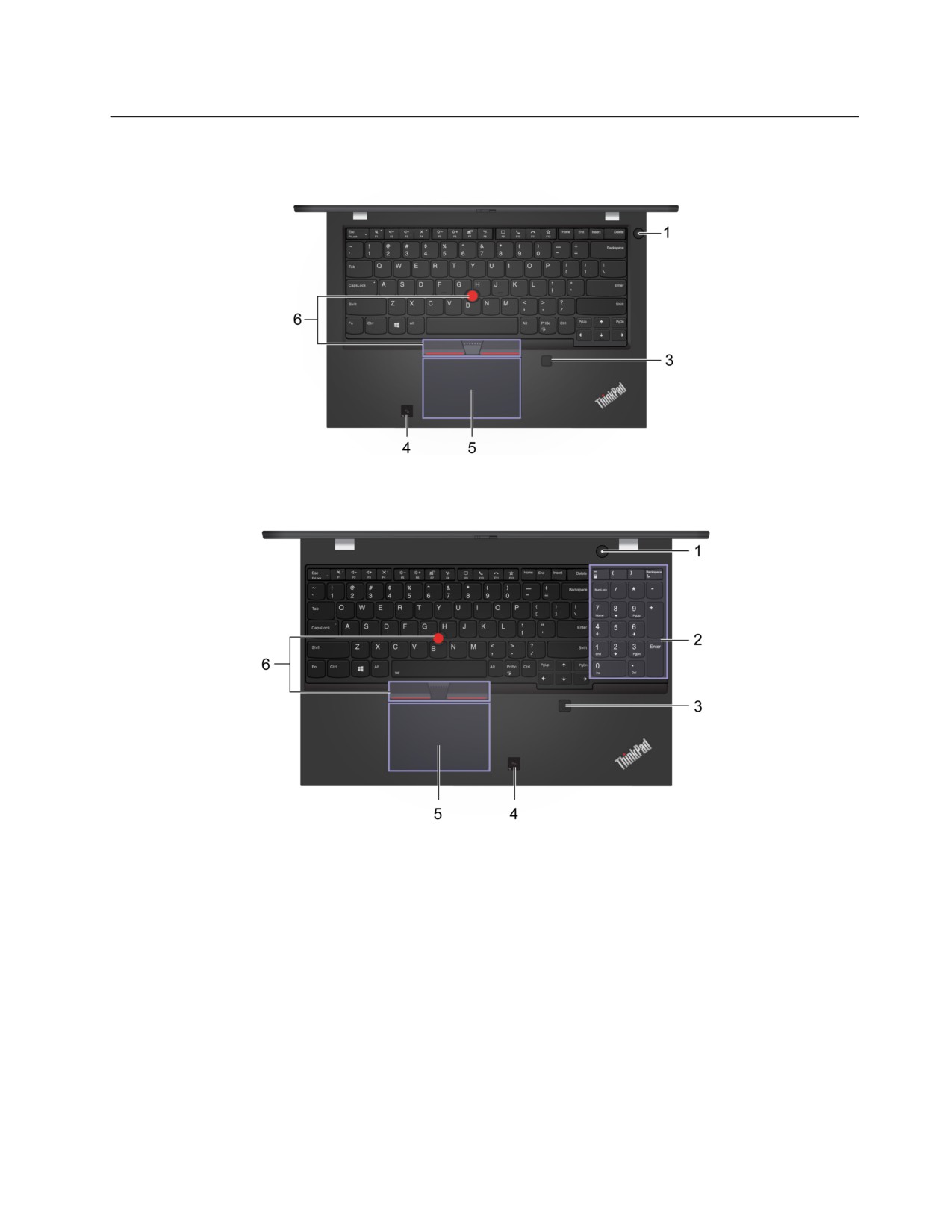
Вид основания
L14 Gen 1
L15 Gen 1
Глава 1. Знакомство с компьютером
3

Нажмите эту кнопку, чтобы включить компьютер или перевести его в спящий
режим.
Чтобы выключить компьютер, откройте меню Пуск, щелкните Питание и
выберите Завершение работы.
Индикатор на кнопке питания показывает состояние системы компьютера.
1. Кнопка питания
• Трехкратное мигание: первоначальное включение питания.
• Горит: компьютер включен.
• Отключен: компьютер находится в режиме гибернации.
• Быстро мигает: компьютер переходит в спящий режим или режим
гибернации.
• Медленно мигает: компьютер находится в спящем режиме.
2. Числовая клавиатура
Быстрый ввод чисел.
Вход на компьютер с использованием зарегистрированных отпечатков
3. Устройство распознавания
пальцев. См. раздел «Использование устройства распознавания отпечатков
отпечатков пальцев*
пальцев (в некоторых моделях)» на странице 42.
Ваш компьютер поддерживает NFC. Вы можете обмениваться информацией
4. Наклейка NFC*
с другим устройством с поддержкой NFC. См. раздел «Настройка
подключения NFC (в некоторых моделях Intel)» на странице 28.
Поддержка прикосновений пальцами и всех функций обычной мыши. См.
5. Сенсорная панель
раздел «Использование сенсорной панели» на странице 17.
Поддержка всех функций обычной мыши. См. раздел «Использование
6. Манипулятор TrackPoint®
манипулятора TrackPoint» на странице 16.
* в некоторых моделях
4
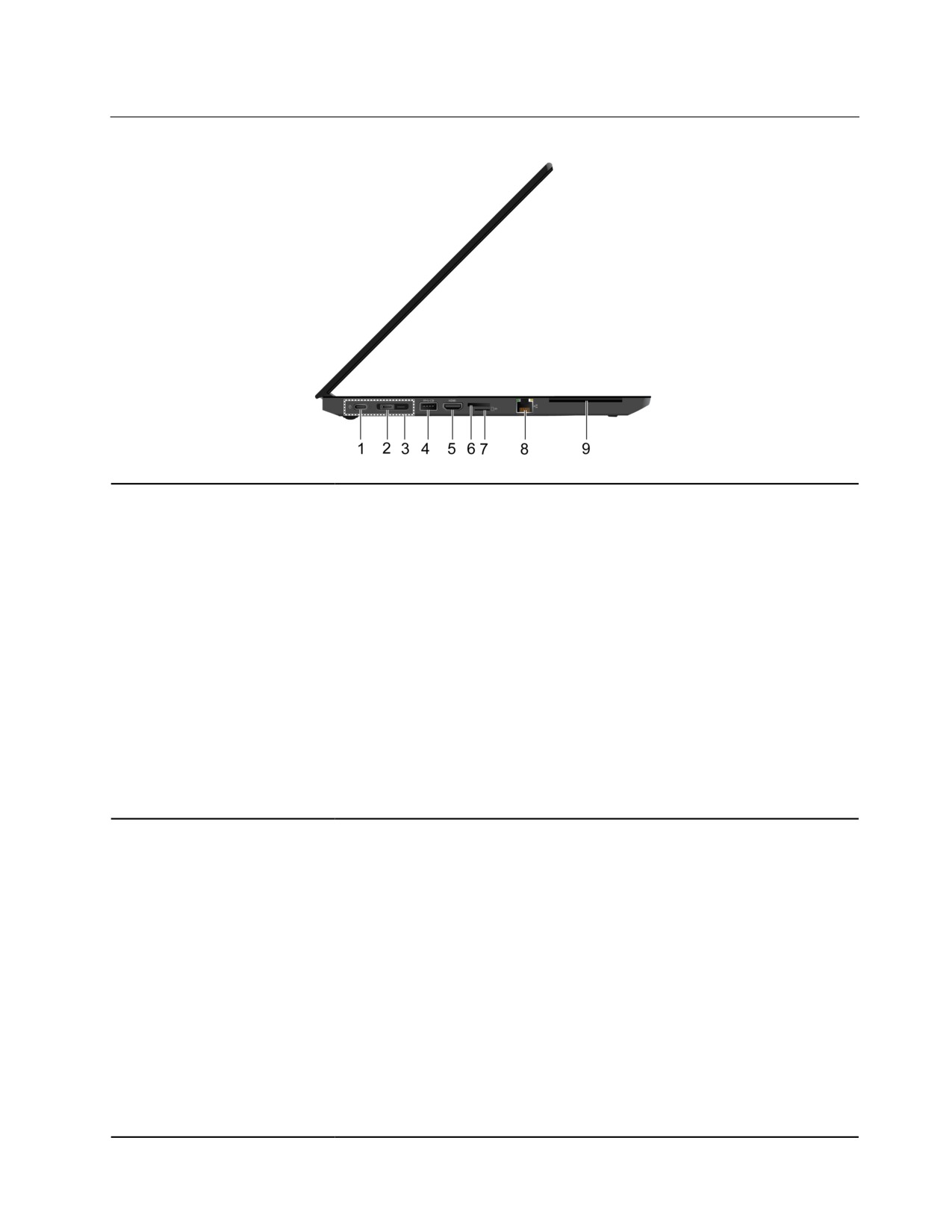
Вид слева
• Заряжать компьютер.
• Зарядка устройств с поддержкой USB-C выходным напряжением 5 В и
током 1,5 А.
• Передача данных на скорости USB 3.2 до 5 Гбит/с.
• Подключение к внешнему дисплею:
- USB-C-VGA: 1920 x 1080 пикселей, 60 Гц
- USB-C-DP: 4096 x 2304 пикселей, 60 Гц
1. Разъем USB-C™ (3.2 Gen 1)
• Подключение к аксессуарам с поддержкой USB-C для расширения
возможностей компьютера. Для приобретения аксессуаров USB-C
перейдите по адресу https://www.lenovo.com/accessories.
• Подача питания на другой компьютер с использованием функции
одноранговой зарядки P-to-P 2.0. См. раздел «Зарядка компьютера» на
странице 25.
Примечание: Если заряд аккумулятора ниже 10 %, подключенные
аксессуары с разъемом USB-C могут работать неправильно.
• Заряжать компьютер.
• Зарядка устройств с поддержкой USB-C выходным напряжением 5 В и
током 1,5 А.
• Передача данных на скорости USB 3.2 до 10 Гбит/с.
• Подключение к внешнему дисплею:
- USB-C-VGA: 1920 x 1080 пикселей, 60 Гц
2. Разъем USB-C™ (3.2 Gen 2)
- USB-C-DP: 4096 x 2304 пикселей, 60 Гц
• Подключение к аксессуарам с поддержкой USB-C для расширения
возможностей компьютера. Для приобретения аксессуаров USB-C
перейдите по адресу https://www.lenovo.com/accessories.
• Подача питания на другой компьютер с использованием функции
одноранговой зарядки P-to-P 2.0. См. раздел «Зарядка компьютера» на
странице 25.
Примечание: Если заряд аккумулятора ниже 10 %, подключенные
Глава 1. Знакомство с компьютером
5
аксессуары с разъемом USB-C могут работать неправильно.
Подключение компьютера к одной из следующих поддерживаемых док-
станций для расширения возможностей компьютера:
3. Разъем док-станции
• ThinkPad Basic Docking Station
• ThinkPad Pro Docking Station
• ThinkPad Ultra Docking Station
Если функция Always On USB включена, разъем Always On USB 3.2 Gen 1
можно использовать для зарядки устройства с поддержкой USB, когда
компьютер включен, выключен, находится в режиме сна или гибернации.
Примечания:
• По умолчанию режим Always On USB включен, а режим Charge in Battery
Mode выключен в UEFI BIOS.
• Если компьютер выключен или находится в режиме гибернации и режим
4. Разъем Always On USB 3.2
Charge in Battery Mode в UEFI BIOS выключен, не забудьте подключить
Gen 1
компьютер к сети питания переменного тока.
Чтобы выключить функцию Always On USB, выполните следующие действия.
1. Вход в меню UEFI BIOS. См. раздел «Вход в меню UEFI BIOS» на
странице 45.
2. Нажмите Config ➙ USB ➙ Always On USB, чтобы включить функцию
Always On USB.
Используется для подключения совместимых цифровых аудиоустройств и
видеомониторов, например HDTV.
В моделях Intel разъем HDMI поддерживает стандарт HDMI 1.4.
В моделях AMD разъем HDMI по умолчанию поддерживает стандарт HDMI
2.0. При подключении внешнего дисплея к компьютеру через разъем HDMI с
5. Разъем HDMI™
помощью кабеля HDMI 1.4 внешний дисплей может не работать. В этом
случае выполните одно из следующих действий:
• Используйте подходящий кабель HDMI 2.0 вместо кабеля HDMI 1.4.
• Измените стандарт HDMI разъема HDMI с 2.0 на 1.4. Чтобы изменить
стандарт HDMI, войдите в UEFI BIOS (см. раздел «Вход в меню UEFI BIOS»
на странице 45), а затем настройте HDMI Mode Select в меню Config.
Карту nano-SIM используйте для подключения к беспроводной глобальной
6. Лоток для карты Nano-SIM*
сети. См. раздел «Подключение к сети сотовой связи» на странице 11.
Вставка карты microSD для доступа к данным или хранилищу. См. раздел
7. Гнездо для карты microSD
«Использование смарт-карты или карты microSD (в некоторых моделях)» на
странице 28.
Используется для подключения к локальной сети. Если зеленый индикатор
8. Разъем Ethernet
горит, компьютер подключен к локальной сети. Когда желтый индикатор
мигает, выполняется передача данных.
Смарт-карты используются для аутентификации, хранения данных и
обработки приложений. В крупных организациях смарт-карты также могут
9. Гнездо для смарт-карт*
обеспечивать надежную безопасную аутентификацию для однократной
регистрации (SSO). См. раздел «Использование смарт-карты или карты
microSD (в некоторых моделях)» на странице 28.
* в некоторых моделях
6
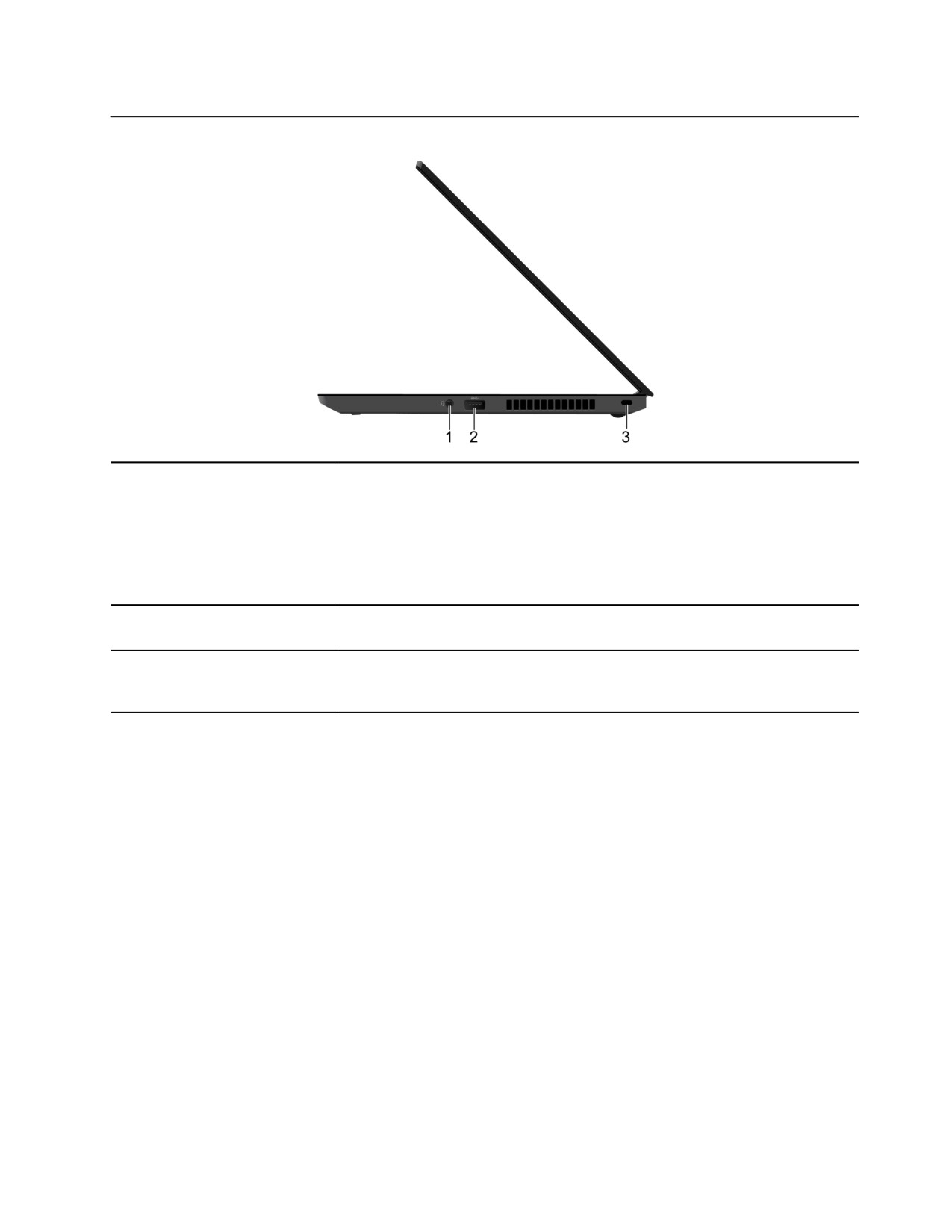
Вид справа
• Подключение наушников с 3,5-миллиметровым 4-контактным разъемом
для прослушивания звука с компьютера.
• Подключение гарнитуры с 3,5-миллиметровым 4-контактным разъемом
1. Аудиоразъем
для прослушивания звука с компьютера или разговора с другими людьми.
Примечание: Этот разъем не поддерживает автономные внешние
микрофоны.
Подключение устройства, поддерживающего интерфейс USB, например
2. Разъем USB 3.2 Gen 1
USB-клавиатуры, USB-мыши, USB-накопителя или USB-принтера.
Закрепление компьютера на столе или другом предмете с помощью
3. Гнездо для защитного замка совместимого защитного замка для троса. См. раздел «Блокировка
компьютера» на странице 39.
Глава 1. Знакомство с компьютером
7
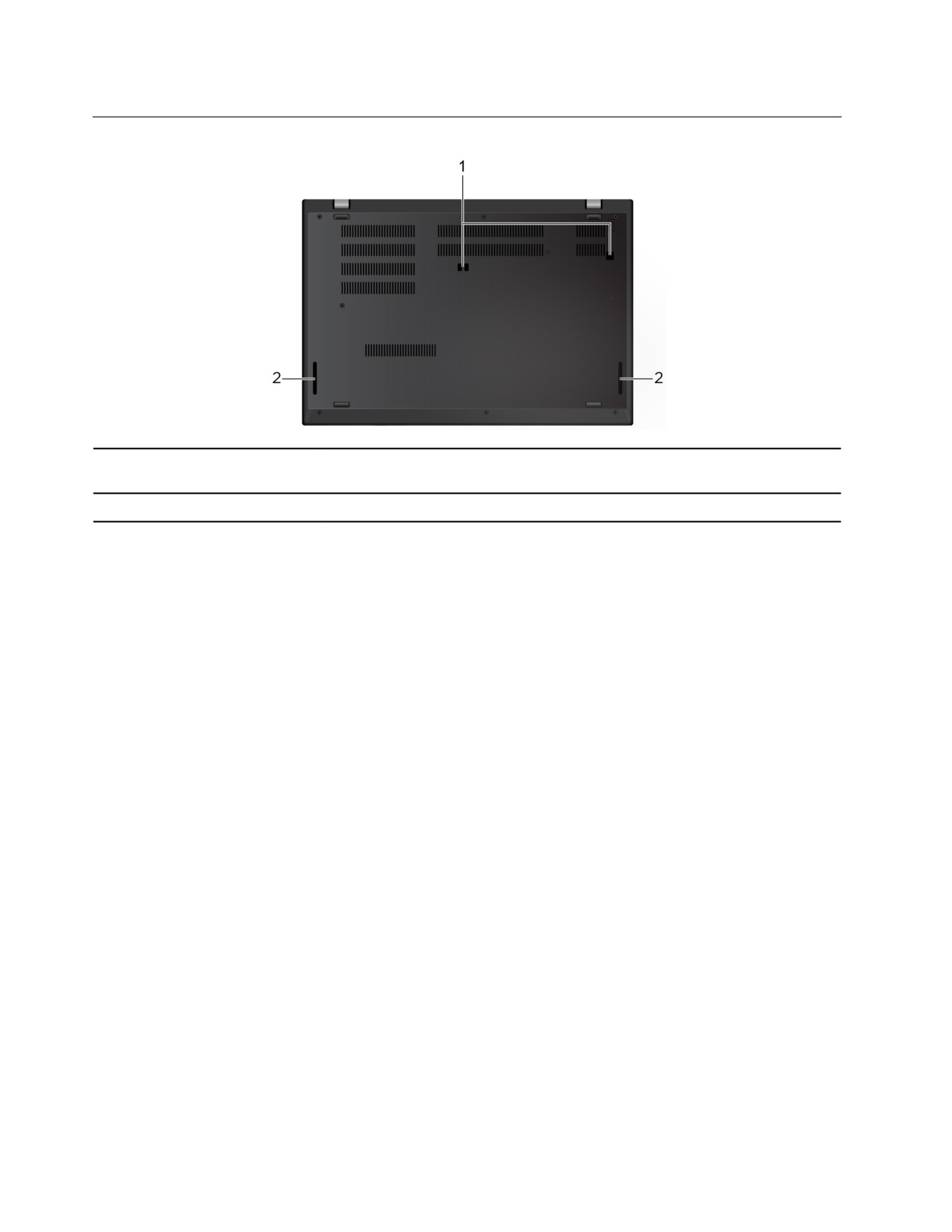
Вид снизу
1. Отверстия для крючка док-
Отверстия для крючка док-станции служат для фиксации поддерживаемой
станции
док-станции.
2. Динамики
Высококачественное воспроизведение звука.
8
Компоненты и спецификации
L14 Gen 1
• Ширина: 331 мм
• Глубина: 235 мм
• Толщина: 21,1 мм
Размеры
L15 Gen 1
• Ширина: 366,5 мм
• Глубина: 250 мм
• Толщина: 21,7 мм
Максимальное
•
45 Вт
тепловыделение (в
зависимости от модели)
•
65 Вт (222 Бте/ч)
• Переменный ток (50-60 Гц)
Источник питания (адаптер
питания)
• Входное напряжение адаптера электропитания: 100-240 В перем. тока,
50-60 Гц
Модуль памяти с двухрядным расположением выводов (SODIMM) и
Память
удвоенной скоростью обмена данными, четвертое поколение (DDR4)
•
Жесткий диск форм-фактора 2,5 дюйма толщиной 7 мм*
Устройство хранения данных
•
Твердотельный диск M.2*
•
Гибридный твердотельный диск* (с памятью Intel® Optane™)
•
Регулятор яркости
•
Цветной дисплей с технологией In-Plane Switching (IPS) или Twisted
Nematic (TN)
•
Размер дисплея:
Display
- L14 Gen 1: 355,6 мм
- L15 Gen 1: 396,2 мм
•
Разрешение дисплея: 1920 x 1080 пикселей или 1366 x 768 пикселей
•
Мультисенсорная технология*
•
Функциональные клавиши
•
Цифровая клавиатура (только для L15 Gen 1)
Клавиатура
•
Шестирядная клавиатура или шестирядная клавиатура с подсветкой
•
Сенсорная панель
•
Манипулятор TrackPoint
•
Аудиоразъем
•
Разъем Ethernet
•
Разъем HDMI
Разъемы и гнезда
•
Гнездо для карты microSD
•
Лоток для карты Nano-SIM*
•
Гнездо для смарт-карт*
•
Два разъема USB 3.2 Gen 1 (включая один разъем Always On USB 3.2 Gen
Глава 1. Знакомство с компьютером
9
1)
• Два разъема USB-C (USB 3.2 Gen 1 и USB 3.2 Gen 2)
• Аутентификация по лицу*
• Устройство распознавания отпечатков пальцев*
• Пароль
Функции безопасности
• ThinkShutter*
• Гнездо для защитного замка
• Модуль Trusted Platform Module (TPM)*
• Bluetooth
• Приемник спутникового сигнала глобальной системы позиционирования
Компоненты для
(GPS) (есть в моделях с поддержкой беспроводной глобальной сети WAN)*
беспроводной связи
• NFC*
• Беспроводная локальная сеть
• Беспроводная глобальная сеть*
• Камера*
Прочие
• Микрофоны
* в некоторых моделях
Заявление о скорости передачи данных через интерфейс USB
В зависимости от многих факторов, таких как вычислительная мощность компьютера и
периферийных устройств, свойства файлов и другие особенности конфигурации системы и условий
эксплуатации, фактическая скорость передачи данных через разные разъемы USB этого устройства
будет различаться и будет ниже указанной далее скорости обмена данными для каждого
соответствующего устройства.
USB-устройство
Скорость обмена данными (Гбит/с)
3.2 Gen 1 / 3.1 Gen 1
5
3.2 Gen 2 / 3.1 Gen 2
10
3.2 Gen 2 × 2
20
Thunderbolt 3
40
Thunderbolt 4
40
10
Глава 2. Начало работы с компьютером
Подключение к сетям
Компьютер можно подключить с помощью проводной или беспроводной сети.
Подключение к проводной сети Ethernet
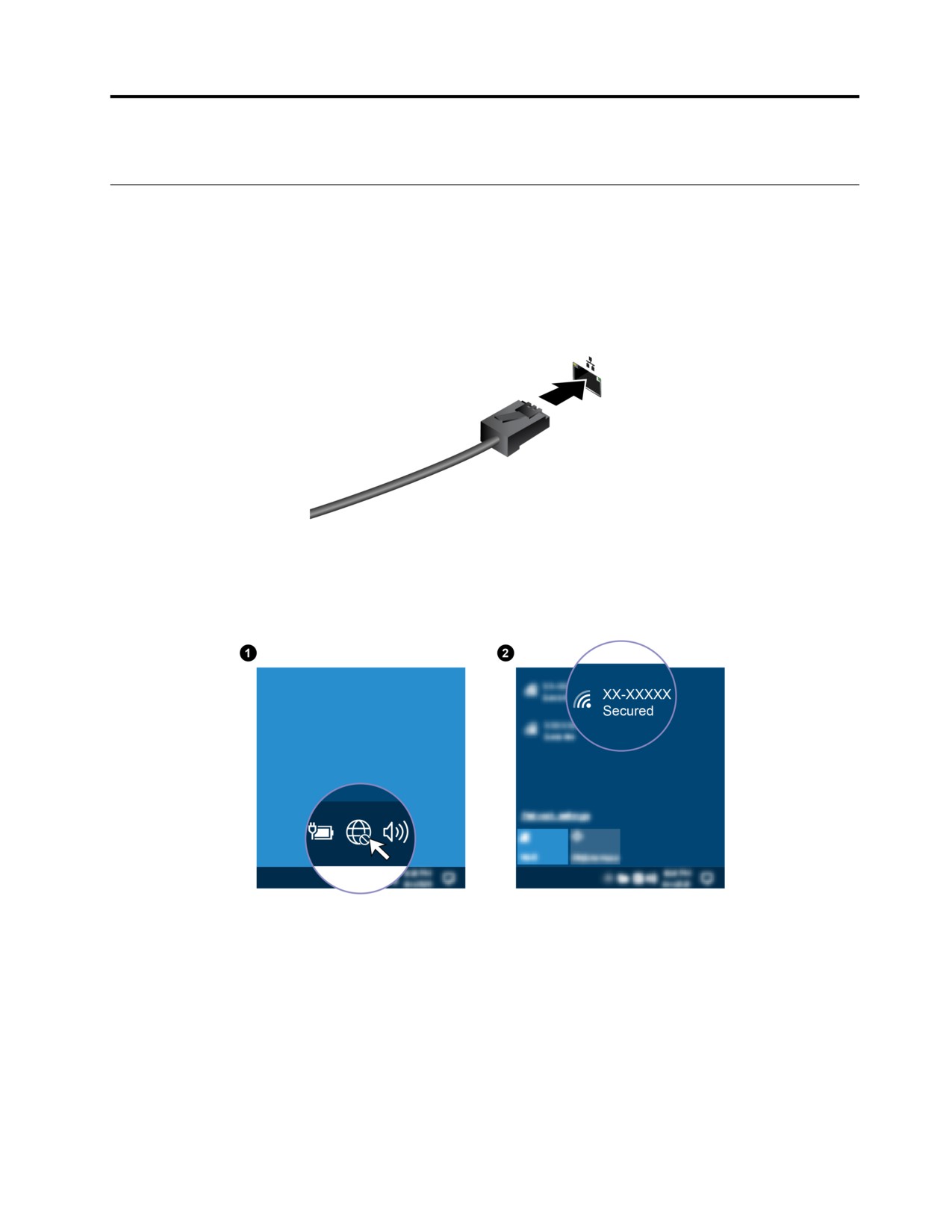
Подключите компьютер к локальной сети кабелем Ethernet с помощью разъема Ethernet на
компьютере.
Подключение к сетям Wi-Fi
Щелкните значок сети в области уведомлений Windows® и выберите сеть для подключения. Введите
необходимую информацию.
Подключение к сети сотовой связи
Если компьютер оснащен картой беспроводной глобальной сети (WAN) и установлена карта nano-
SIM, можно подключиться к сетям сотовой связи и войти в сеть с помощью сотового сигнала.
Примечание: Услуги сотовой связи предоставляются авторизованными поставщиками услуг сотовой
связи в некоторых странах и регионах. Для подключения к сети сотовой связи необходимо наличие
тарифного плана поставщика услуг.
Чтобы подключиться к сети сотовой связи, выполните следующие действия:
1. Сначала выключите компьютер, а затем найдите гнездо для карты nano-SIM.
11
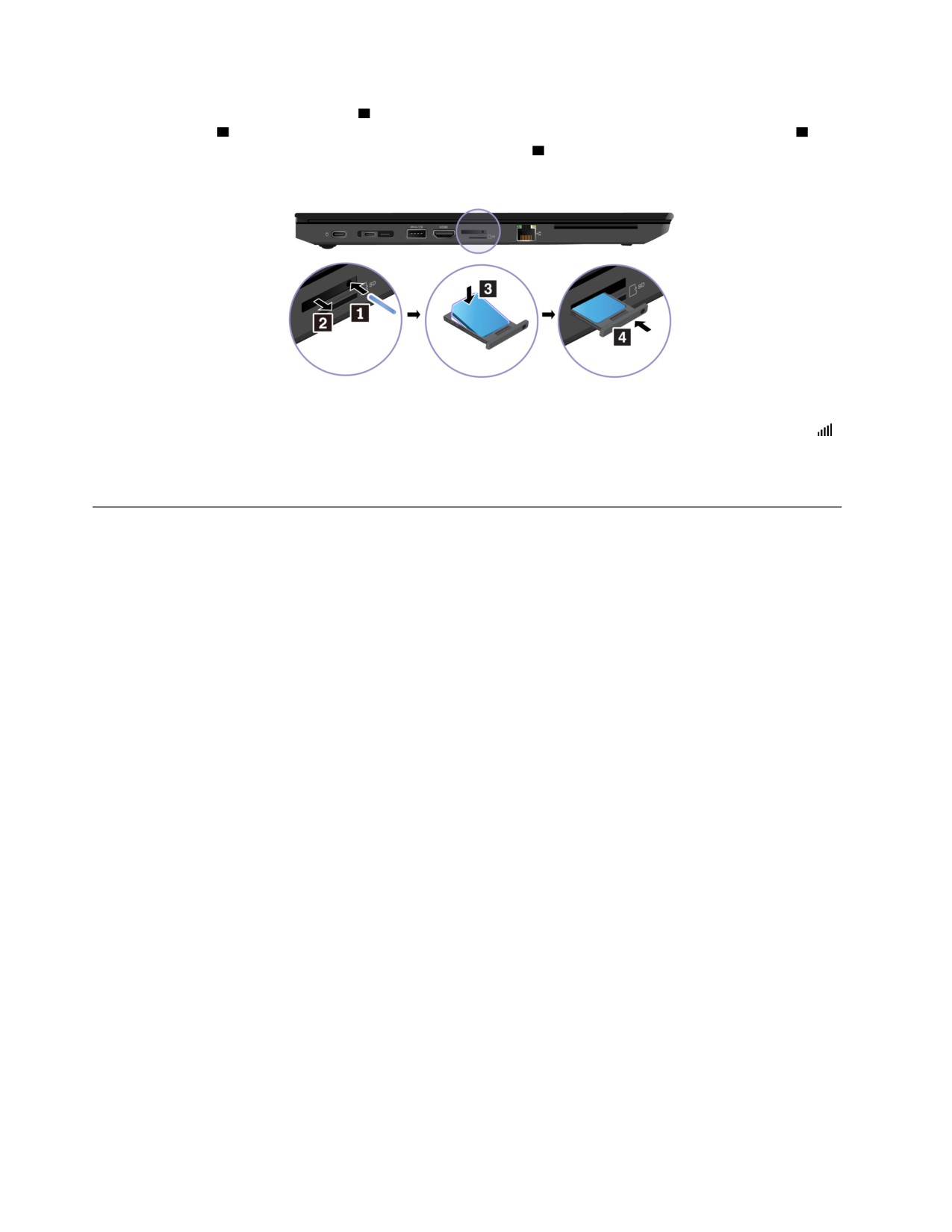
2. Вставьте в отверстие лотка для 1 конец распрямленной скрепки для бумаг. Край лотка
извлекается 2 . Установите новую карту nano-SIM в лоток металлическими контактами вниз 3 .
Вставьте лоток в гнездо для карты nano-SIM до щелчка 4 . Если на вашем компьютере
установлена карта nano-SIM, пропустите этот шаг.
3. Включение компьютера.
4. Щелкните значок сети в области уведомлений Windows и выберите значок сети сотовой связи
в списке.
5. Введите необходимую информацию.
Использование приложения Vantage
Приложение Vantage — это предустановленное настраиваемое комплексное решение, которое
помогает поддерживать актуальность ПО компьютера с помощью автоматических обновлений и
исправлений, настраивать параметры оборудования и получать персонализированную поддержку.
Чтобы открыть приложение Vantage, введите Vantage в поле поиска Windows.
Ключевые функции
В приложении Vantage можно выполнять следующие действия:
• Удобная проверка состояния устройства и настройка его параметров.
• Скачивание и установка обновлений UEFI BIOS, микропрограммы и драйверов для поддержания
ПО на компьютере в актуальном состоянии.
• Отслеживание работоспособности компьютера и его защита от внешних угроз.
• Сканирование оборудования компьютера и диагностирование проблем с аппаратным
обеспечением.
• Проверка состояния гарантии компьютера (в сети).
• Использование Руководства пользователя и других полезных статей.
Примечания:
• Доступные функции различаются в зависимости от модели компьютера.
• Приложение Vantage предоставляет периодические обновления функций, которые позволяют
повысить эффективность работы с компьютером. Описание функций может отличаться от
фактически доступных в вашем пользовательском интерфейсе.
12
Использование Lenovo Quick Clean
Некоторые модели компьютеров поддерживают функцию Lenovo Quick Clean. Предустановленная
программа Lenovo Quick Clean позволяет временно отключать клавиатуру, экран, сенсорную панель и
манипулятор TrackPoint для очистки.
Для получения доступа к Lenovo Quick Clean выполните одно из указанных ниже действий.
• Введите Lenovo Quick Clean в поле поиска Windows.
• Нажмите клавишу Fn и правую клавишу Shift одновременно.
Скачать последнюю версию Lenovo Quick Clean можно на веб-сайте https://pcsupport.lenovo.com.
Взаимодействие с компьютером
На компьютере существуют различные способы навигации по экрану.
Глава 2. Начало работы с компьютером
13
Использование сочетаний клавиш
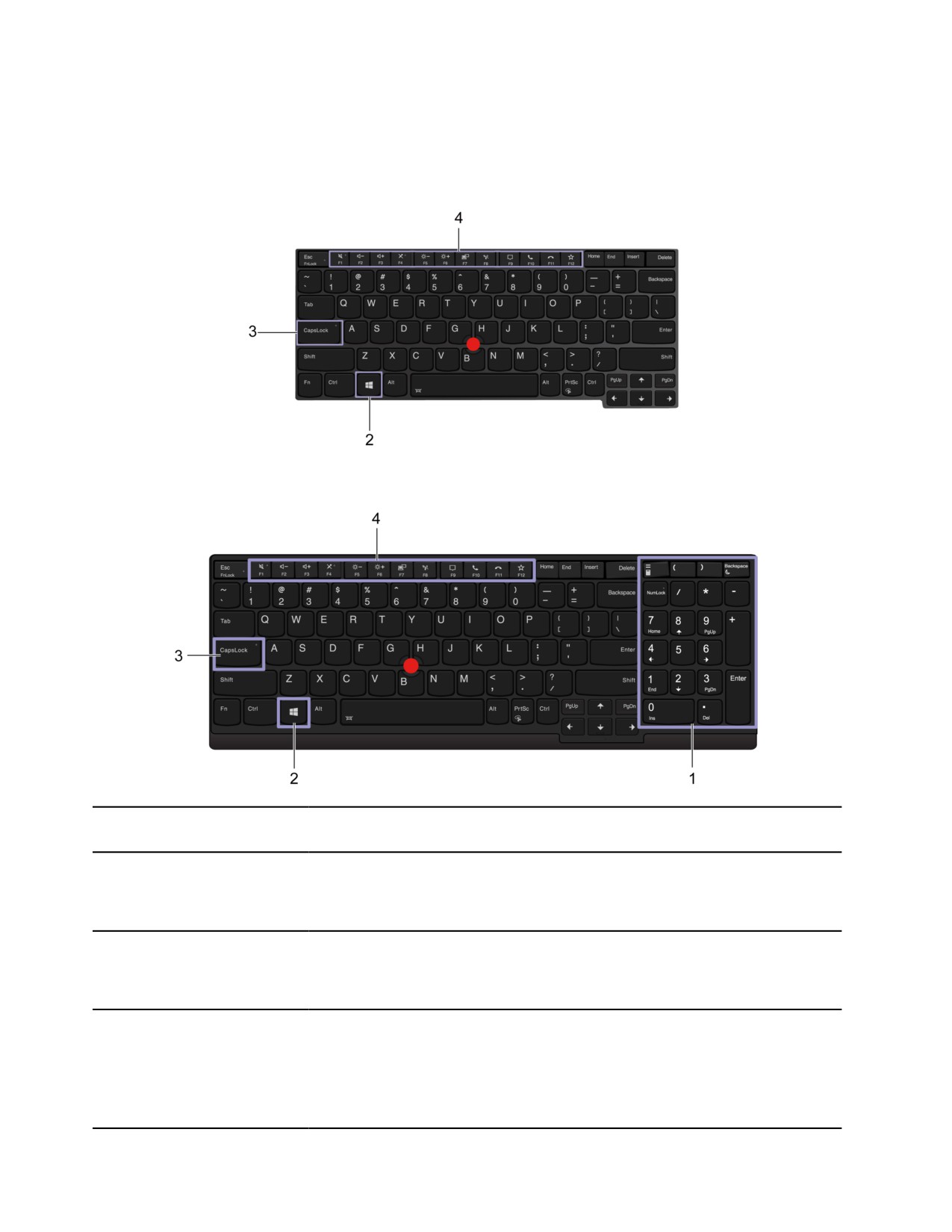
Специальные клавиши на клавиатуре повышают удобство и эффективность работы.
L14 Gen 1
L15 Gen 1
Быстрый ввод чисел, если включен индикатор Numeric Lock (только для L15
1. Числовая клавиатура
Gen 1).
Открытие меню Пуск.
2. Клавиша с логотипом
Windows
Для получения сведений об использовании этой клавиши с другими
клавишами см. справочную информацию по Windows.
Переключение верхнего и нижнего регистров.
3. Клавиша Caps Lock
Когда этот индикатор клавиши горит, можно вводить буквы в верхнем
регистре.
Вызов специальной функции, отображаемой в виде значка на каждой
клавише, или стандартной функции.
4. Функциональные клавиши
Чтобы выбрать вызов специальной или стандартной функции, выполните
F1-F12
следующие действия.
1. Перейдите на Панель управления и настройте отображение мелких или
14
крупных значков.
2. Щелкните Клавиатура или Lenovo — диспетчер клавиатуры и выберите
требуемый вариант.
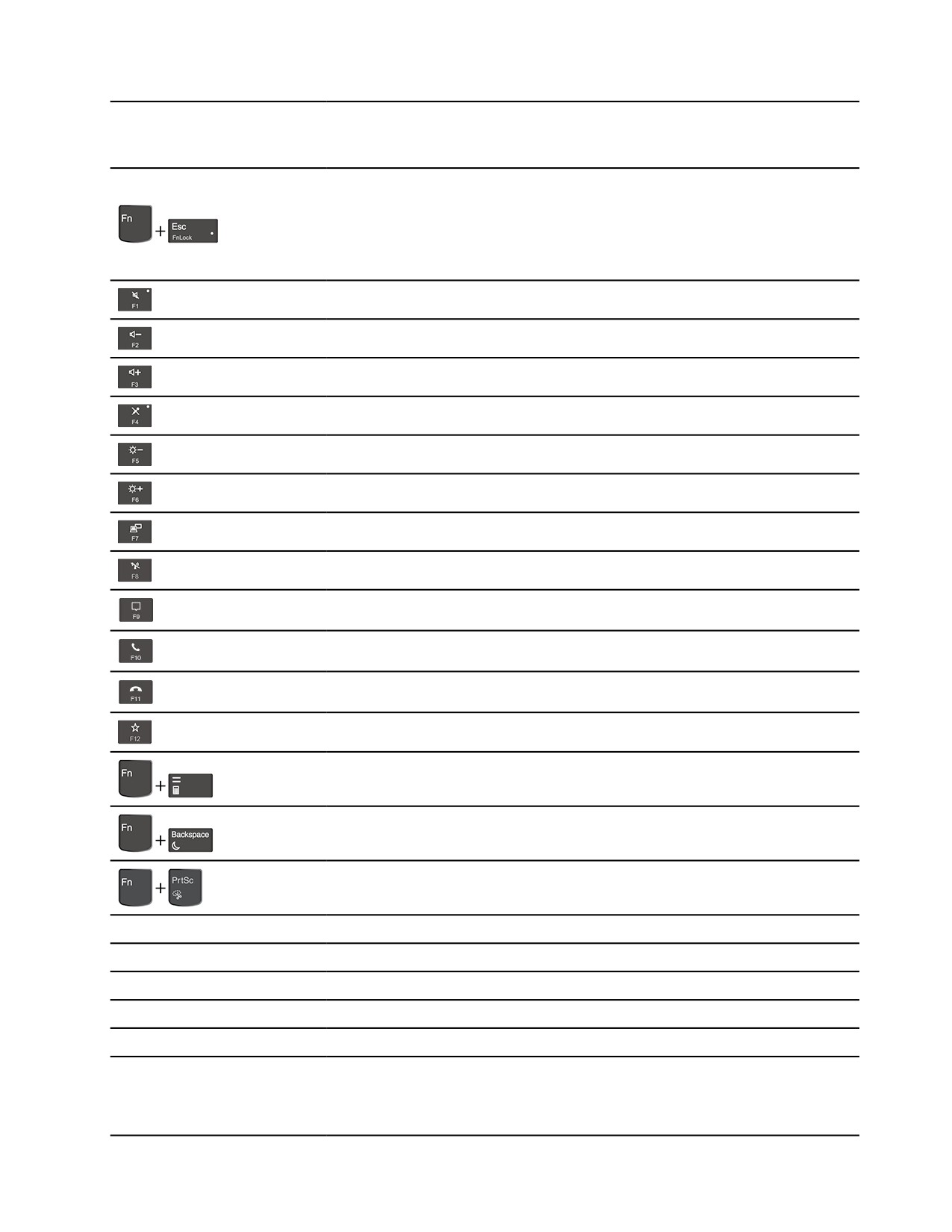
Вызов специальной функции, отображаемой в виде значка на каждой
клавише, или стандартной функции клавиш F1-F12.
Индикатор FnLock горит: стандартная функция
Индикатор FnLock выключен: специальная функция
Включение/отключение динамиков
Уменьшение громкости
Увеличение громкости
Включение/отключение микрофонов
Уменьшение яркости дисплея
Увеличение яркости дисплея
Управление внешними дисплеями
Включение/отключение беспроводной связи
Открытие/свертывание центра уведомлений
Принятие входящих вызовов в Microsoft Teams.
Отклонение входящих вызовов в Microsoft Teams.
Настройка функции данной клавиши в Lenovo Vantage
Запуск калькулятора (только для L15 Gen 1)
Переход в спящий режим (только для L15 Gen 1)
Открытие инструмента «Ножницы»
Fn+пробел
Переключение подсветки клавиатуры
Fn+B
Прерывание операции
Fn+K
Прокрутка содержимого
Fn+P
Приостановка операции
Fn+S
Отправка системного запроса
Переход в спящий режим
Fn+4
Чтобы вывести компьютер из спящего режима, нажмите клавишу Fn или
кнопку питания.
Глава 2. Начало работы с компьютером
15
Fn+клавиша со стрелкой
Переход к началу
влево
Fn+клавиша со стрелкой
Переход в конец
вправо
Использование манипулятора TrackPoint
Манипулятор TrackPoint позволяет выполнять все функции традиционной мыши, такие как наведение
указателя, нажатие левой и правой кнопки и прокрутка.
Использование манипулятора TrackPoint
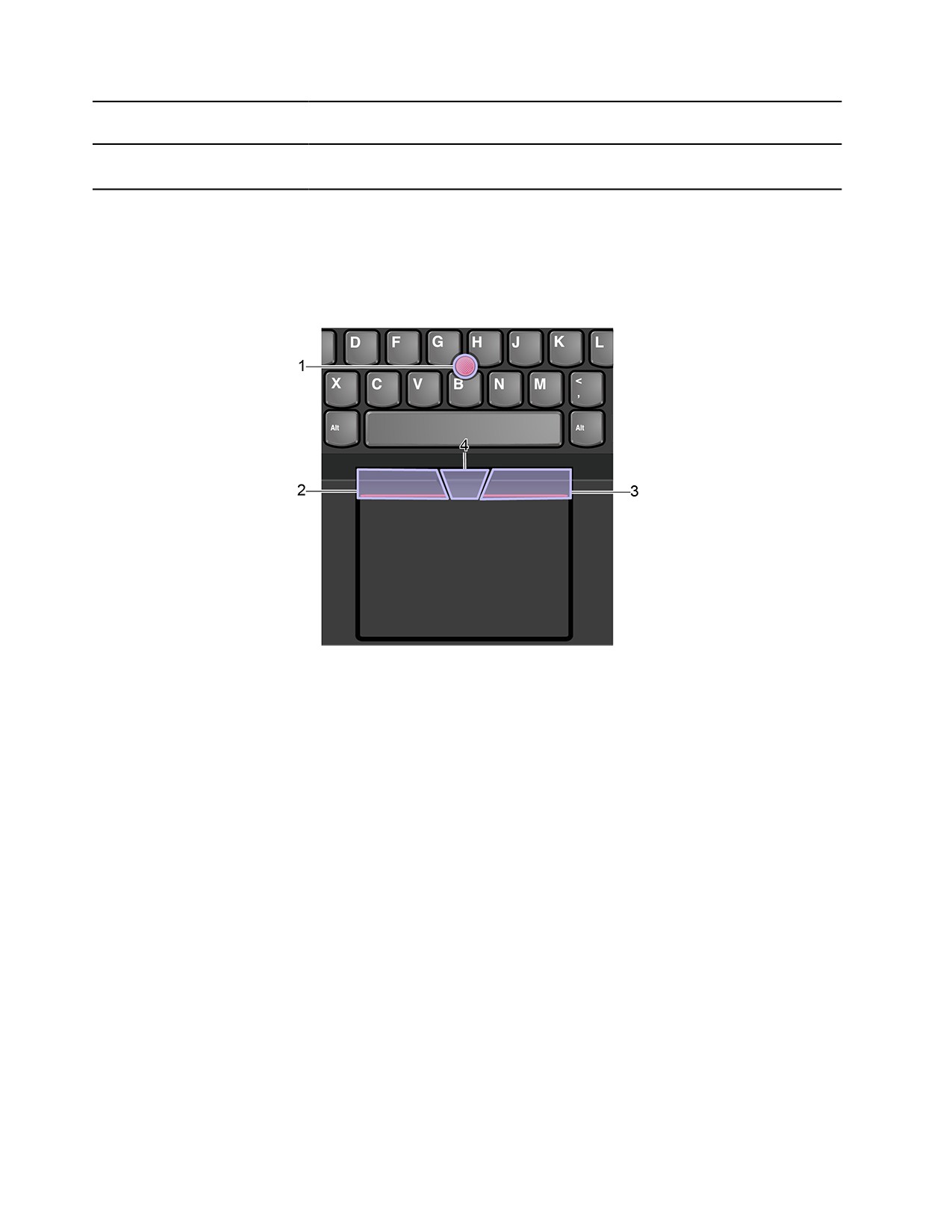
1. Манипулятор
С помощью указательного или среднего пальца нажмите на шершавый колпачок манипулятора в
любом направлении, параллельном клавиатуре. Указатель на экране переместится соответственно,
однако сам манипулятор не переместится. Чем выше давление, тем быстрее перемещается
указатель.
2. Кнопка левого щелчка
Нажмите для выбора или открытия элемента.
3. Кнопка правого щелчка
Нажмите для отображения контекстного меню.
4. Средняя кнопка
Нажмите и удерживайте отмеченную точками среднюю кнопку, нажимая на манипулятор в
вертикальном или горизонтальном направлении. Таким образом можно пролистывать документы,
веб-страницы или приложения.
Отключение манипулятора TrackPoint
Манипулятор TrackPoint активен по умолчанию. Чтобы отключить устройство, выполните следующие
действия.
16
1. Откройте меню Пуск и нажмите Параметры ➙ Устройства ➙ Мышь.
2. Следуйте инструкциям на экране, чтобы отключить TrackPoint.
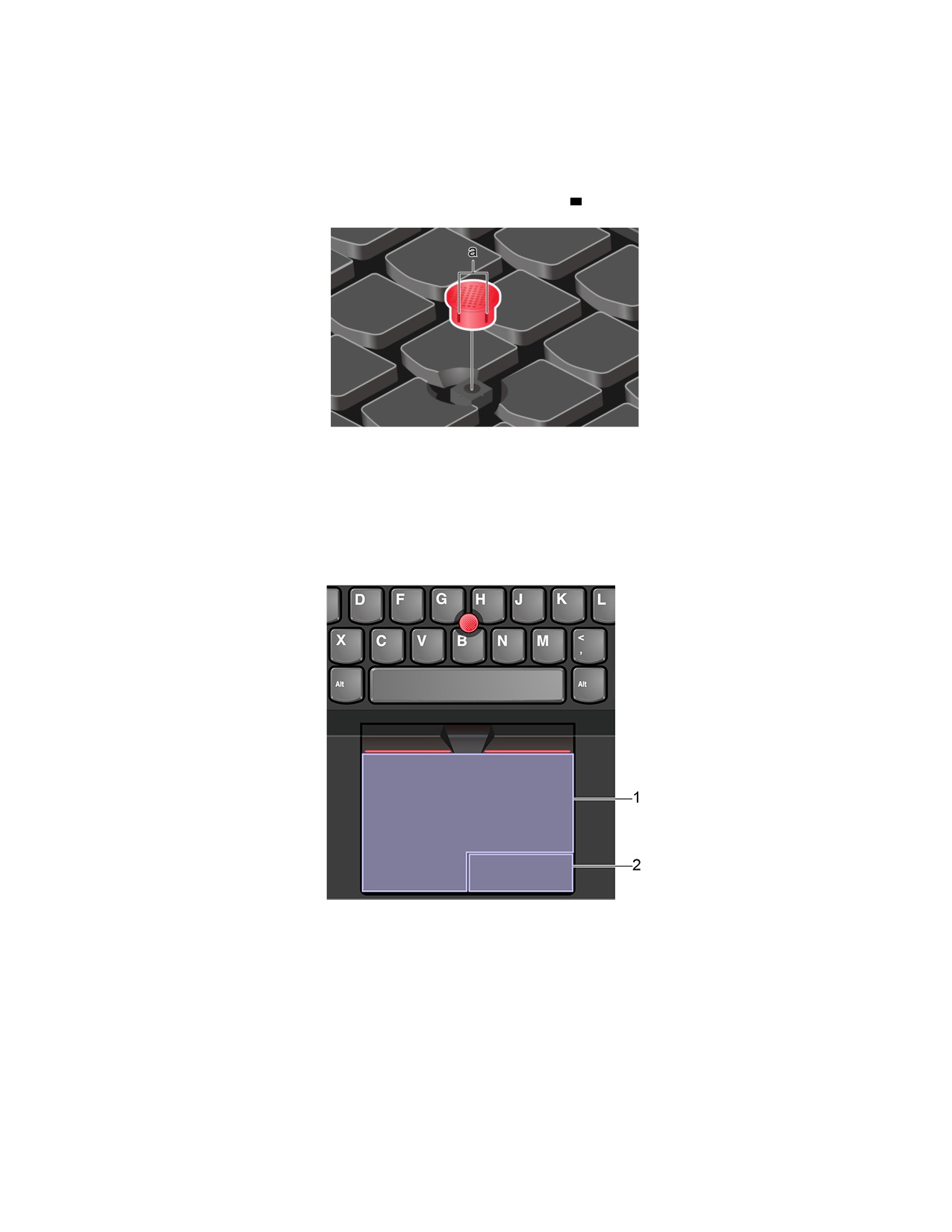
Замена шершавого колпачка манипулятора
Примечание: Убедитесь, что новый колпачок имеет бороздки a .
Использование сенсорной панели
Вся поверхность сенсорной панели реагирует на прикосновение и движение пальцев. Сенсорную
панель можно использовать для выполнения всех действий, которые выполняются с помощью мыши
(наведение, щелчок и прокрутка).
Использование сенсорной панели
1. Область левой кнопки
Нажмите для выбора или открытия элемента.
Для выполнения действия, аналогичного щелчку левой кнопкой мыши, можно коснуться в любом
месте поверхности сенсорной панели одним пальцем.
2. Область правой кнопки
Нажмите для отображения контекстного меню.
Глава 2. Начало работы с компьютером
17
Для выполнения действия, аналогичного щелчку правой кнопкой мыши, можно также коснуться
двумя пальцами любого места на сенсорной панели.
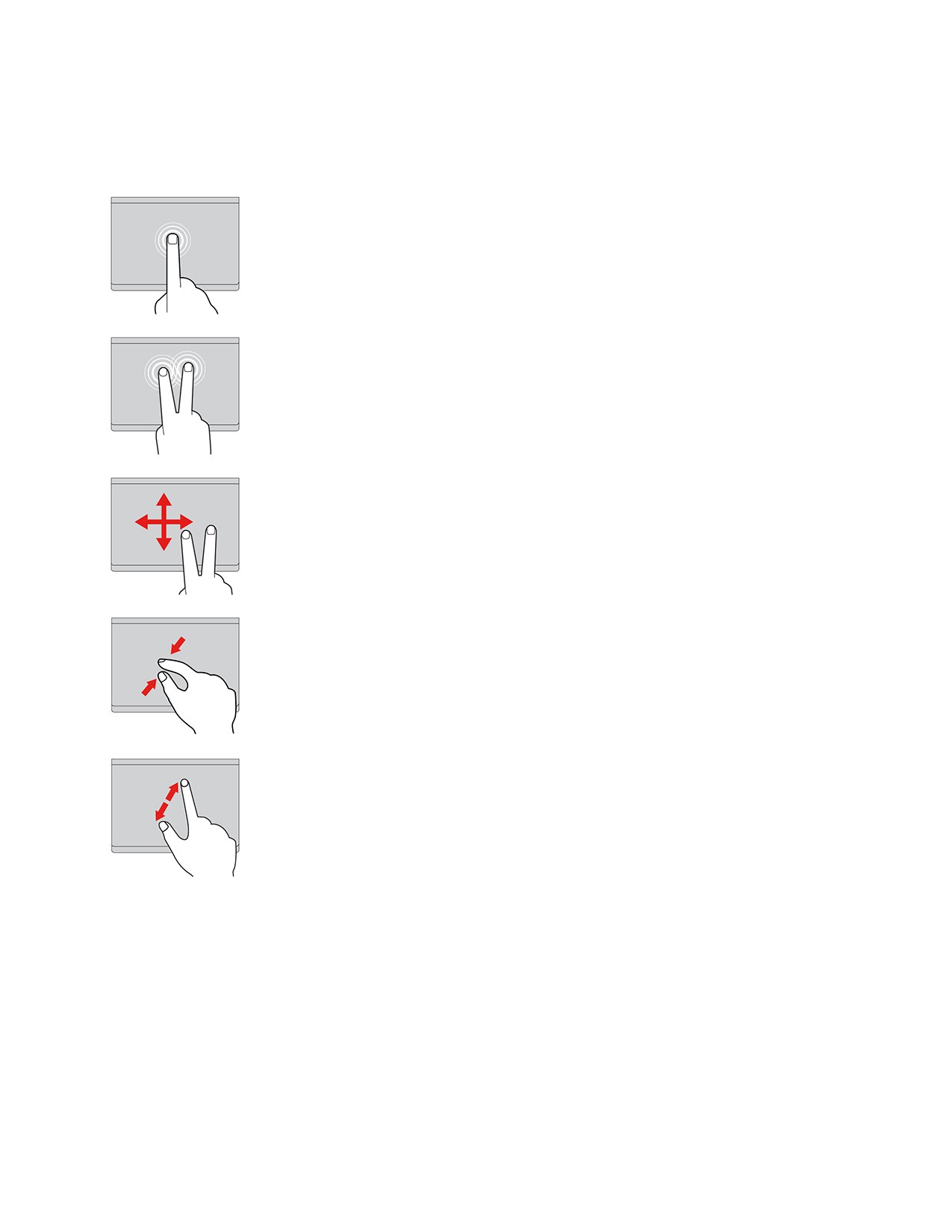
Использование сенсорных жестов
Касание
Коснитесь одним пальцем любого места сенсорной панели,
чтобы выбрать или открыть элемент.
Касание двумя пальцами
Коснитесь двумя пальцами любого места сенсорной панели для
отображения контекстного меню.
Прокрутка двумя пальцами
Поставьте два пальца на сенсорную панель и передвигайте их в
вертикальном или горизонтальном направлении. Это действие
позволяет пролистывать документы, веб-страницы или
приложения.
Уменьшение масштаба двумя пальцами
Поставьте два пальца на сенсорную панель и сведите их близко
друг к другу, чтобы уменьшить масштаб.
Увеличение масштаба двумя пальцами
Поместите два пальца на сенсорную панель и разведите в
стороны, чтобы увеличить масштаб.
18
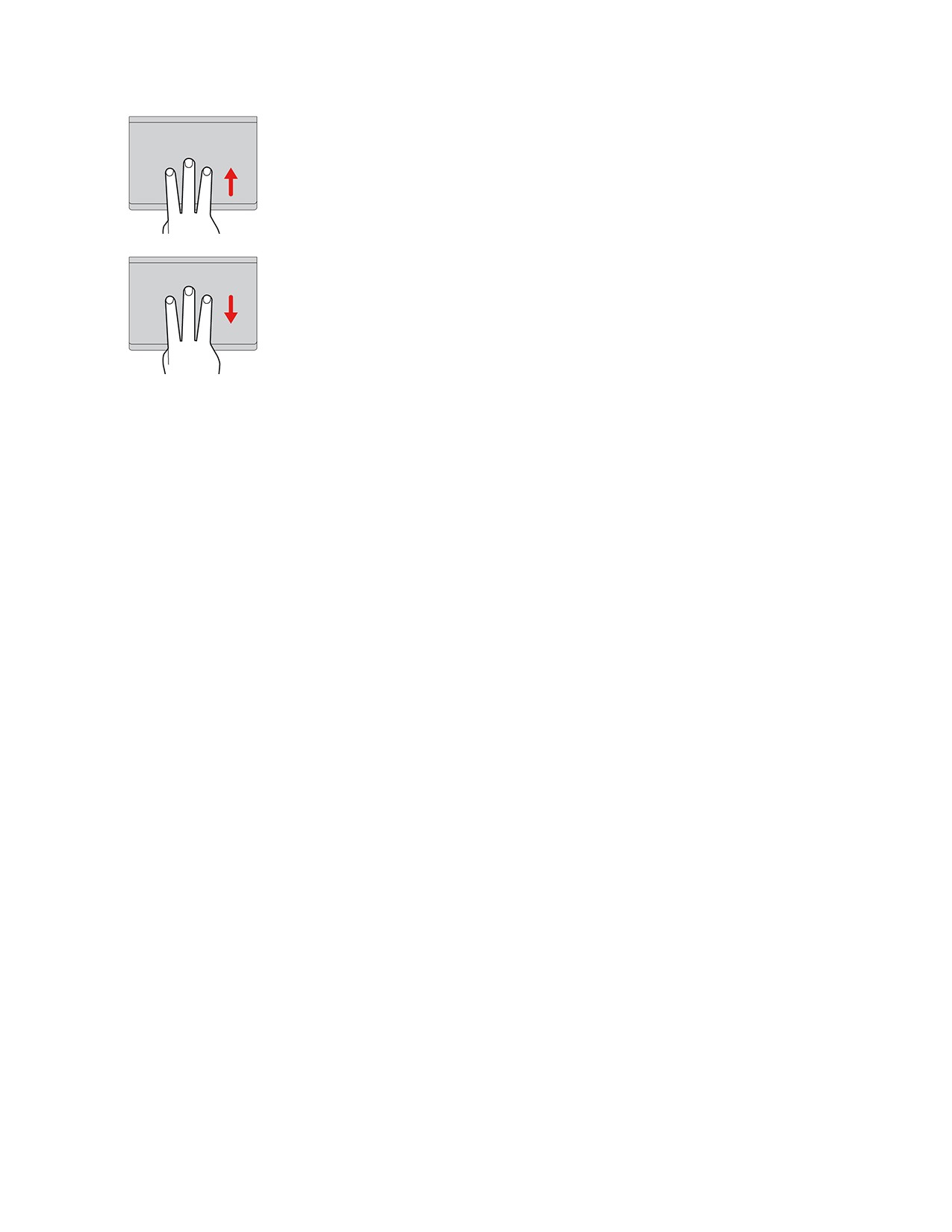
Проведение тремя пальцами вверх
Приложите три пальца к сенсорной панели и проведите ими
вверх, чтобы открыть представление задач и увидеть все окна,
открытые в данный момент.
Проведение тремя пальцами вниз
Приложите три пальца к сенсорной панели и проведите ими вниз,
чтобы открыть рабочий стол.
Примечания:
• При использовании двух или несколько пальцев убедитесь, что между пальцами есть небольшое
расстояние.
• Некоторые жесты недоступны, если последнее действие выполнялось с помощью манипулятора
TrackPoint.
• Некоторые жесты доступны только при использовании определенных приложений.
• При наличии на поверхности сенсорной панели масляных пятен прежде всего выключите
компьютер. Затем аккуратно протрите поверхность сенсорной панели мягкой безворсовой тканью,
смоченной теплой водой или моющим средством компьютера.
Дополнительную информацию о жестах см. в справке по манипулятору.
Отключение сенсорной панели
Сенсорная панель активна по умолчанию. Чтобы отключить устройство, выполните следующие
действия.
1. Откройте меню Пуск и нажмите Параметры ➙ Устройства ➙ Сенсорная панель.
2. В разделе «Сенсорная панель» отключите элемент управления Сенсорная панель.
Использование мультисенсорного экрана (в некоторых моделях)
Если дисплей компьютера поддерживает функцию мультисенсорного ввода, можно переходить по
экрану с помощью простых жестов для сенсорной панели.
Примечание: В зависимости от используемого приложения некоторые жесты могут быть
недоступны.
Глава 2. Начало работы с компьютером
19
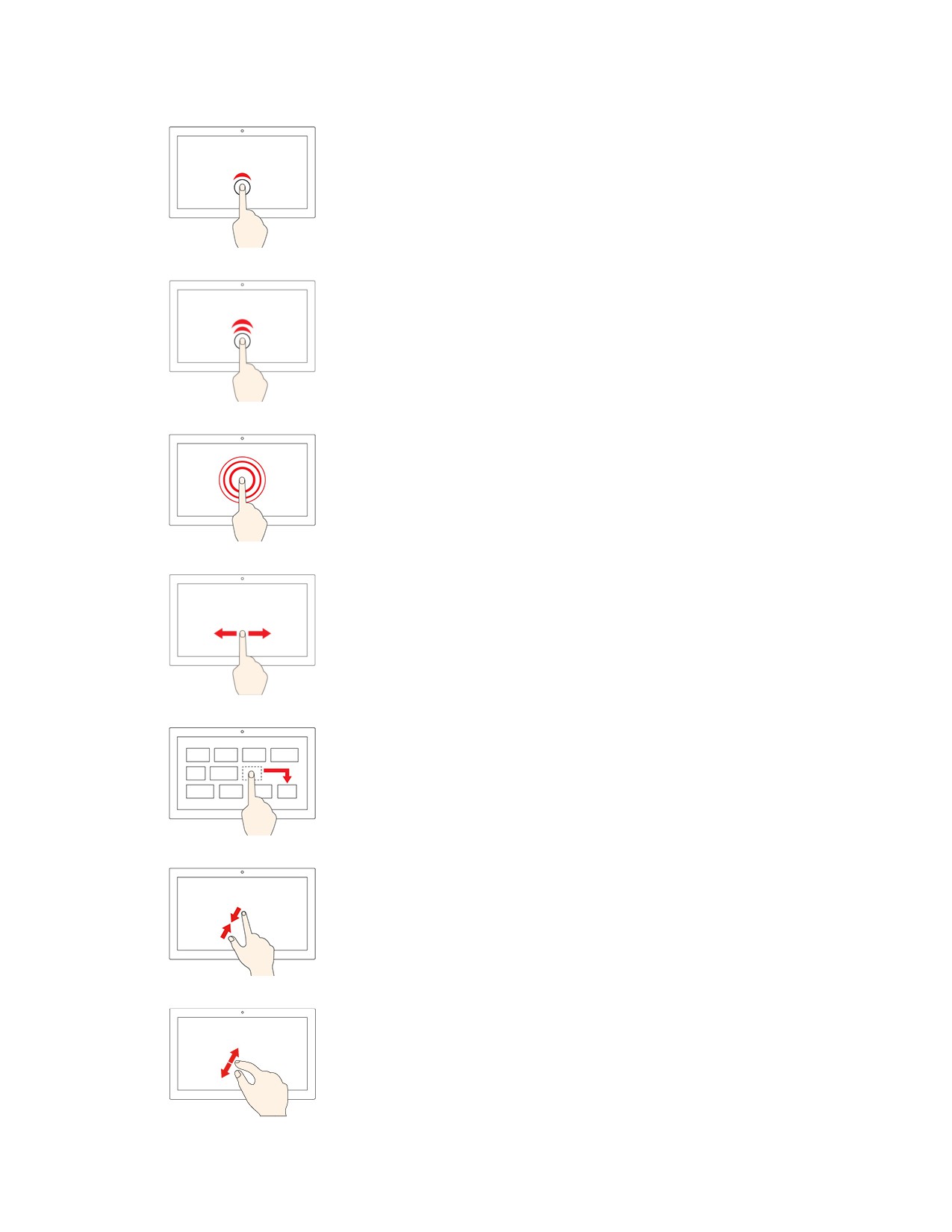
Коснитесь один раз
• В меню Пуск: открытие приложения или элемента.
• На рабочем столе: выбор приложения или элемента.
• В открытом приложении: выполнение действия, например
Копировать, Сохранить и Удалить, в зависимости от
приложения.
Быстро коснитесь два раза
Открытие приложения или элемента на рабочем столе.
Касание и удерживание
Открытие контекстного меню.
Смещение
Прокрутка элементов, таких как списки, страницы и фотографии.
Перетащите элемент в нужное место
Перенос объекта.
Сдвиньте два пальца вместе
Уменьшение масштаба.
Разведите два пальца
Увеличение масштаба.
20
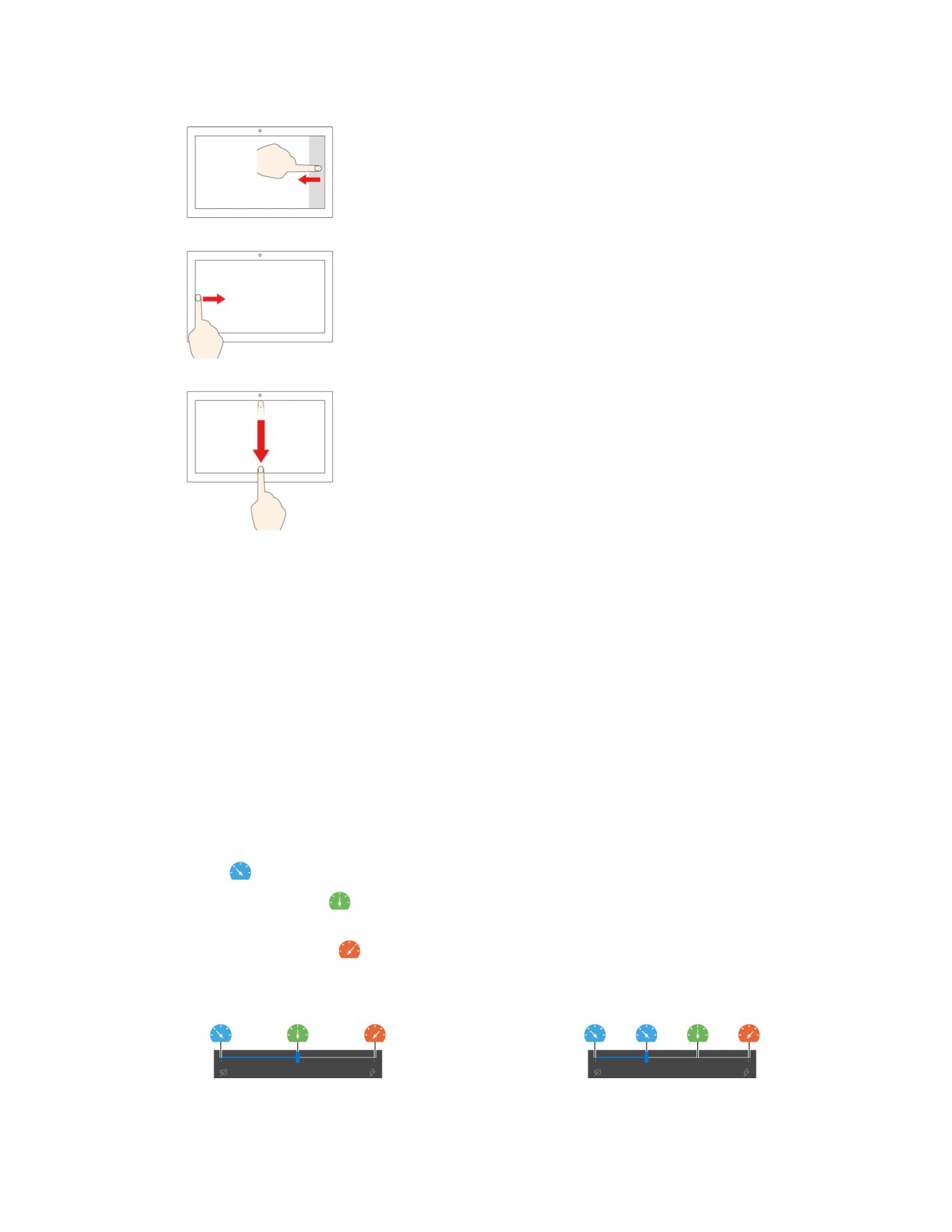
Проведение пальцем от правого края
Вызов центра уведомлений для просмотра уведомлений и
быстрых действий.
Проведение пальцем от левого края
Просмотр всех открытых окон в представлении задач.
• Быстро проведите пальцем от верхнего края вниз (для
приложения в полноэкранном режиме или при работе
компьютера в режиме планшета)
Отображение скрытой строки заголовка.
• Проведите пальцем от верхнего края к нижнему (при
работе компьютера в режиме планшета)
Закрытие текущего приложения.
Советы
• Перед чисткой мультисенсорного экрана выключите компьютер.
• Используйте сухую мягкую безворсовую салфетку или гигроскопическую вату для удаления
отпечатков пальцев или пыли с мультисенсорного экрана. Не смачивайте салфетку
растворителями.
• Мультисенсорный экран — это стеклянная панель, покрытая пластмассовой пленкой. Не давите на
экран и не помещайте на него металлические предметы, которые могут повредить сенсорную
панель или вызвать неправильную ее работу.
• Не используйте ногти, пальцы в перчатках или предметы для ввода на экране.
• Периодически калибруйте точность пальцевого ввода во избежание расхождения.
Использование функции умного охлаждения
Функция умного охлаждения позволяет компьютеру работать в следующих трех режимах:
• Тихий режим
: вентиляторы работают с минимальным шумом
• Сбалансированный режим
: сбалансированные производительность и уровень шума
вентиляторов
• Режим производительности
: максимальная производительность и нормальный уровень шума
вентиляторов
питание от сети переменного тока
питание от аккумулятора
Глава 2. Начало работы с компьютером
21
На компьютерах с операционной системой Windows выполните следующие действия для выбора
предпочтительного режима.
1. Щелкните значок состояния аккумулятора в области уведомлений Windows.
2. Перетащите ползунок влево или вправо, чтобы выбрать предпочтительный режим.
Использование мультимедиа
Используйте встроенные компоненты (камера, динамики и звуковые функции) или подключенные
внешние устройства (внешний проектор, монитор и HDTV) для работы или развлечения на
компьютере.
Использование звука
Для удобства прослушивания звука подключите динамики, наушники или гарнитуру с 3,5-мм
четырехконтактным разъемом к аудиоразъему.
Изменение параметров звука
1. Перейдите на Панель управления и выберите просмотр по категориям.
2. Щелкните Оборудование и звук ➙ Звук.
3. Измените необходимые параметры.
Использование камеры
Встроенную камеру можно использовать для фотосъемки или записи видео. Когда камера
используется, загорается индикатор рядом с камерой.
Для создания фото и записи видео выполните следующие действия.
1. При наличии шторки ThinkShutter сдвиньте ее, чтобы открыть камеру.
2. Откройте меню «Пуск» и щелкните Камера.
3. Чтобы сделать фотографию, щелкните значок камеры. Если требуется записать видео, щелкните
значок видео для переключения в режим видео.
Если вы используете другие программы, предоставляющие такие функции, как фотографирование,
запись видео и видеоконференция, камера запускается автоматически при включении функции,
требующей использования камеры.
Подключение к внешнему дисплею
Подключите компьютер к проектору или монитору для представления презентаций или расширения
рабочего пространства.
Подключение к проводному дисплею
1. Подключите внешний дисплей к соответствующему видеоразъему на компьютере (например,
разъему HDMI или USB-C).
2. Подключите внешний дисплей к электрической розетке.
3. Включите внешний дисплей.
Если компьютер не может обнаружить внешний дисплей, щелкните правой кнопкой мыши в пустой
области рабочего стола и выберите параметры дисплея. Затем следуйте инструкциям на экране,
чтобы обнаружить внешний дисплей.
22
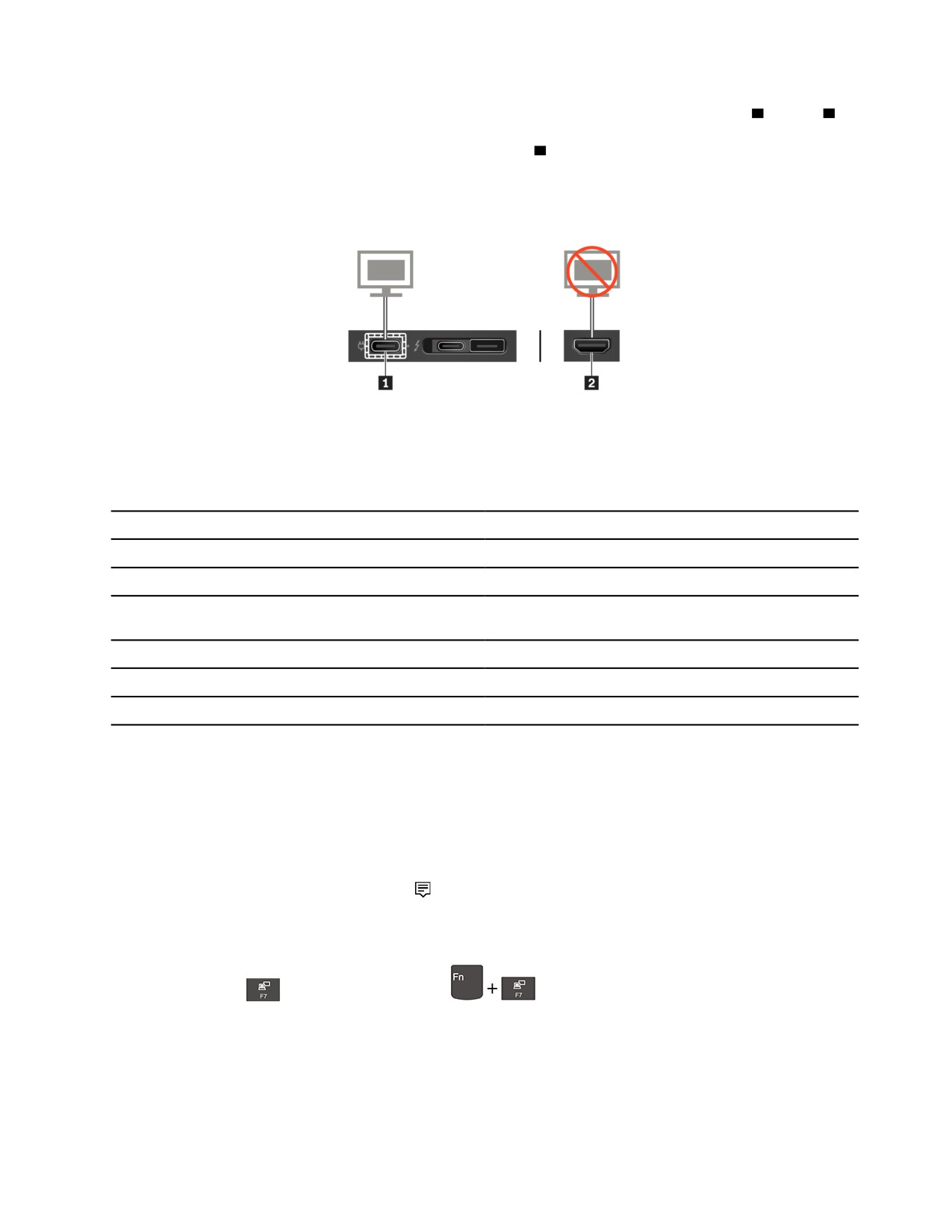
Для моделей Intel: не подключайте внешние дисплеи к разъемам USB-C (USB 3.2 Gen 1) 1 и HDMI 2
одновременно. При несоблюдении этого требования по умолчанию будет работать только внешний
дисплей, подключенный к разъему USB-C (USB 3.2 Gen 1) 1 . Изменить приоритет разъемов (USB-C
(USB 3.2 Gen 1) и HDMI) можно в меню UEFI BIOS. Чтобы войти в меню UEFI BIOS, ознакомьтесь с
разделом «Вход в меню UEFI BIOS» на странице 45, а затем выберите Display ➙ Shared Display
Priority. После этого следуйте инструкциям на экране.
Поддерживаемое разрешение
В следующей таблице указано максимальное поддерживаемое разрешение внешнего дисплея.
Табл. 1. Для моделей Intel
Разъем для подключения к внешнему дисплею
Поддерживаемое разрешение
разъем USB-C (USB 3.2 Gen 1 / USB 3.2 Gen 2)
До 4096 x 2304 пикселей/60 Гц
Разъем HDMI
До 4096 x 2160 пикселей/24 Гц
Табл. 2. Для моделей AMD
Разъем для подключения к внешнему дисплею
Поддерживаемое разрешение
разъем USB-C (USB 3.2 Gen 1 / USB 3.2 Gen 2)
До 4096 x 2304 пикселей/60 Гц
Разъем HDMI
До 4096 x 2160 пикселей/60 Гц
Подключение к беспроводному дисплею
Для использования беспроводного дисплея убедитесь в том, что и компьютер, и внешний дисплей
поддерживают функцию Miracast®.
• Откройте меню «Пуск» и нажмите Параметры ➙ Устройства ➙ Bluetooth и другие устройства ➙
Добавить устройство Bluetooth или другое устройство. В окне добавления устройства нажмите
Беспроводной дисплей или док-станция. После этого следуйте инструкциям на экране.
• Щелкните значок центра уведомлений в области уведомлений Windows и выберите
Подключить. Выберите беспроводной дисплей и следуйте инструкциям на экране.
Настройка режима отображения
Нажмите клавишу
или сочетание клавиш
и выберите нужный режим дисплея.
• Только экран компьютера: изображение выводится только на экран компьютера.
Примечание: в зависимости от ситуации можно увидеть такие параметры, как: Отключить,
Только экран компьютера, Только компьютер, или Отключить проектор.
• Дублировать: изображение выводится одновременно на экран компьютера и на внешний дисплей.
Глава 2. Начало работы с компьютером
23
• Расширить: изображение переходит с дисплея компьютера на внешний дисплей. Элементы можно
перетаскивать и перемещать между двумя дисплеями.
• Только второй экран: изображение выводится только на внешний дисплей.
Примечание: в зависимости от ситуации, можно увидеть следующие параметры: Только
проектор или Только второй экран.
При выводе программ с помощью DirectDraw или Direct3D® в полноэкранном режиме изображение
выводится только на основной дисплей.
Изменение настроек дисплея
1. Щелкните правой кнопкой мыши в пустой области рабочего стола и выберите параметры
дисплея.
2. Выберите дисплей, который требуется настроить, и измените его нужные параметры.
Вы можете изменить настройки как дисплея компьютера, так и внешнего дисплея. Например, можно
определить главный и дополнительный дисплей. Можно также изменить разрешение и ориентацию.
Примечание: Если указывается для дисплея компьютера более высокое разрешение, чем для
внешнего дисплея, то на дисплей можно выводить только часть экрана.
24
Глава 3. Подробнее о компьютере
Управление питанием
Воспользуйтесь информацией в этом разделе, чтобы добиться оптимального баланса между
производительностью системы и эффективностью использования энергии.
Проверка состояния аккумулятора
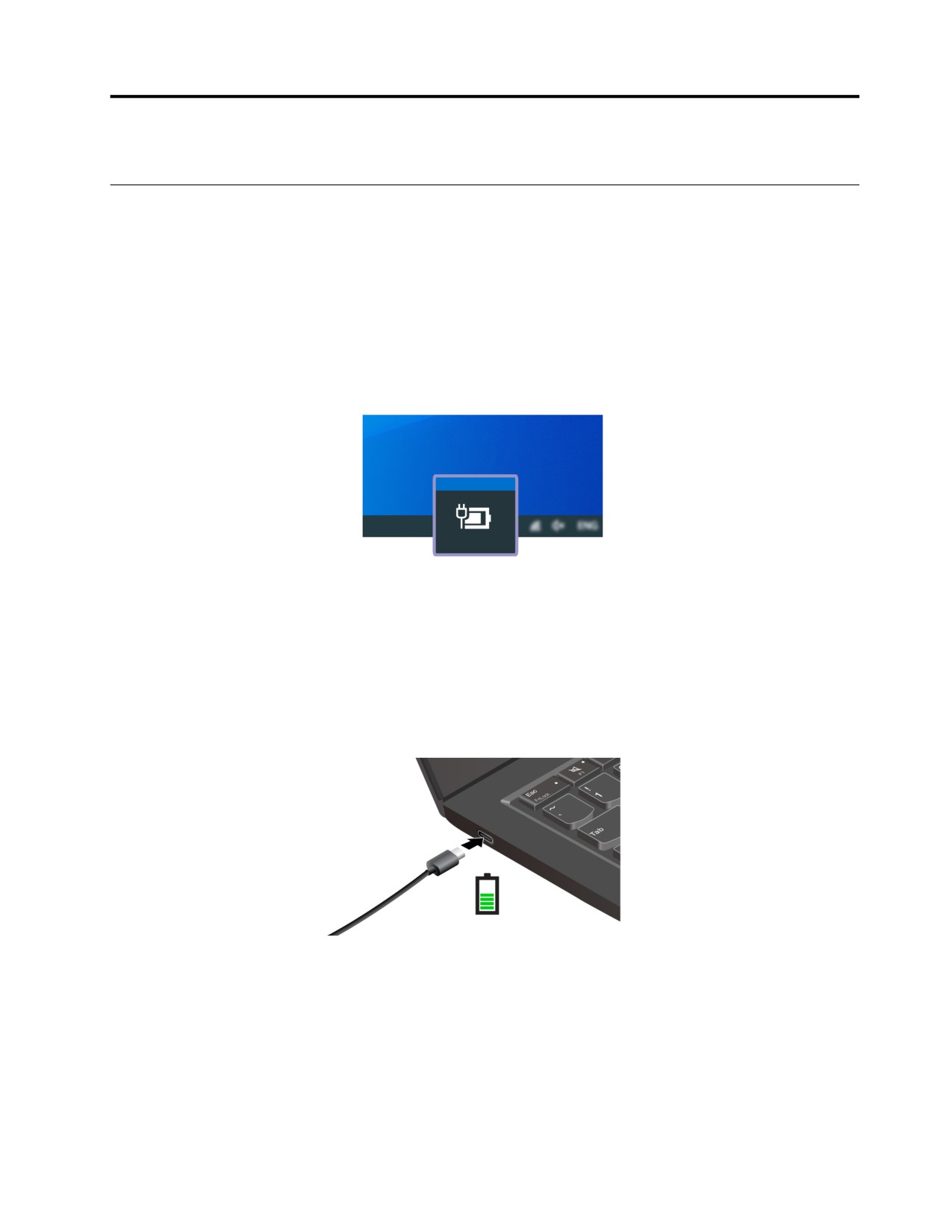
Щелкните значок заряда аккумулятора в области уведомлений Windows, чтобы быстро проверить
состояние аккумулятора, просмотреть текущий план электропитания, изменить режим питания и
получить доступ к параметрам аккумулятора. Дополнительные сведения об аккумуляторе см. в
приложении Vantage.
Зарядка компьютера
Использование питания от сети переменного тока
При низком уровне заряда аккумулятора зарядите аккумулятор, подключив компьютер к сети
переменного тока. Адаптер электропитания мощностью 65 Вт поддерживает функцию быстрой
зарядки. Батарея заряжается на 80 % примерно за час при выключенном компьютере. Фактическое
время зарядки зависит от размера аккумулятора, физических условий и используемого компьютера.
На зарядку батареи также влияет ее температура. Рекомендуемый диапазон температур батареи для
зарядки: от 10 °C до 35 °C.
Примечания:
• Для обеспечения максимального срока службы аккумулятора после полной зарядки аккумулятор
должен разрядиться до уровня 94 % или ниже, прежде чем его снова можно будет заряжать.
• Для продления срока службы аккумулятора его емкость при полном уровне заряда может
оптимизироваться на основании вашего использования. Послед длительного периода
25
ограниченного использования полная емкость аккумулятора может быть недоступна, пока он не
будет разряжен до уровня 20 % и снова полностью заряжен. Дополнительную информацию см. в
разделе питания в Lenovo Vantage.
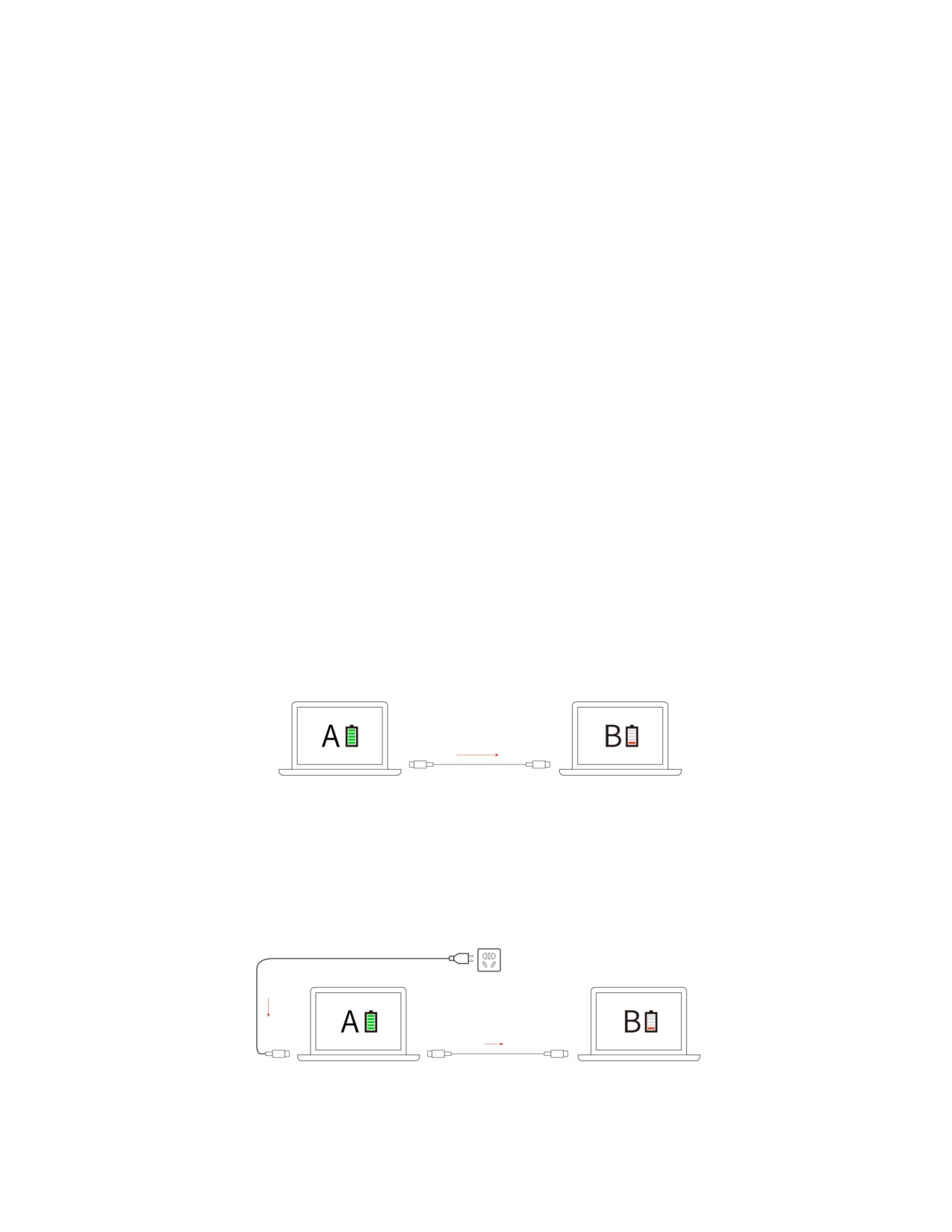
Использование функции зарядки P-to-P 2.0
Разъемы USB-C на компьютере поддерживают уникальную для Lenovo функцию зарядки P-to-P 2.0.
При отсутствии питания от сети переменного тока эта функция позволяет подавать питание с одного
компьютера на другой с помощью кабеля USB-C-USB-C. Если питание от сети переменного тока
доступно только для одного компьютера, эта функция позволяет заряжать оба компьютера от сети
переменного тока.
Прежде чем использовать эту функцию, убедитесь в следующем:
• Выбранные разъемы поддерживают функцию зарядки P-to-P 2.0 и функцию подачи питания.
• Функции Always On USB и Charge in Battery Mode должны быть включены в UEFI BIOS на обоих
компьютерах, чтобы функция зарядки работала, даже если компьютеры отключены или находятся
в режиме гибернации. Включение функций Always On USB и Charge in Battery Mode:
1. Вход в меню UEFI BIOS. См. раздел «Вход в меню UEFI BIOS» на странице 45.
2. Нажмите Config ➙ USB, чтобы включить функции Always On USB и Charge in Battery Mode.
Использование функции:
• При отсутствии питания от сети переменного тока:
Остаточный уровень заряда аккумулятора компьютера А должен составлять не менее 30 % и
превышать уровень заряда аккумулятора компьютера Б на 3 %. Чтобы проверить состояние
аккумулятора, см. раздел «Проверка состояния аккумулятора» на странице 25. Соедините
компьютеры с помощью кабеля USB-C-USB-C. В этой ситуации компьютер А выполняет роль
источника питания. Когда остаточный уровень заряда аккумулятора компьютера А станет ниже
30 %, компьютер А перестанет подавать питание на компьютер Б.
• При наличии питания от сети переменного тока:
Соедините компьютеры с помощью кабеля USB-C-USB-C. Подключите один из компьютеров к
сети переменного тока. В этой ситуации сеть переменного тока служит источником питания, и оба
компьютера заряжаются.
26
Примечание: Фактическая скорость зарядки при использовании уникальной для Lenovo функции P-
to-P 2.0 зависит от множества факторов, таких как остаточный уровень заряда аккумулятора обоих
компьютеров, мощность адаптера питания и то, используются ли компьютеры во время зарядки.
Обеспечение максимальной продолжительности срока службы
аккумулятора
• Уменьшите уровень яркости дисплея компьютера.
• Выключайте компоненты для беспроводной связи, когда они не используются.
• Пользуйтесь аккумулятором до его разрядки.
• Полностью заряжайте аккумулятор перед использованием.
Настройка поведения кнопки питания
Можно определить действие кнопки питания по своему желанию. Например, при нажатии кнопки
питания компьютер может выключаться или переводиться в спящий режим либо режим гибернации.
Чтобы изменить действие, выполняемое при нажатии кнопки питания, выполните следующие
операции.
1. Щелкните правой кнопкой мыши значок состояния аккумулятора в области уведомлений
Windows.
2. Нажмите Управление электропитанием ➙ Действия кнопок питания.
3. Измените необходимые параметры.
Настройка плана электропитания
В случае компьютеров, совместимых с ENERGY STAR®, активируется следующий план
электропитания, когда компьютеры находятся в режиме ожидания в течение указанного периода
времени:
Табл. 3. План электропитания по умолчанию (при питании от сети переменного тока)
• Выключение дисплея: 10 мин
• Переход в спящий режим: 30 мин
Чтобы сбросить план электропитания для обеспечения оптимального баланса между
производительностью системы и ее энергопотреблением, выполните следующие действия.
1. Щелкните правой кнопкой мыши значок состояния аккумулятора и выберите Управление
электропитанием.
2. Выберите или настройте нужный план электропитания.
Передача данных
Быстро обменивайтесь файлами между устройствами с одинаковыми функциями с помощью
встроенной технологии Bluetooth или NFC. Можно также вставить карту microSD или смарт-карту для
передачи данных.
Глава 3. Подробнее о компьютере
27
Настройка подключения Bluetooth
К компьютеру можно подключить все типы устройств с поддержкой Bluetooth, например клавиатуру,
мышь, смартфон или динамики. Чтобы гарантировать успешное подключение, поместите устройства
на расстоянии не более 10 м от компьютера.
1. Введите Bluetooth в поле поиска Windows и нажмите клавишу Enter.
2. Включите функцию Bluetooth, если она выключена.
3. Выберите устройство Bluetooth, затем следуйте инструкциям на экране.
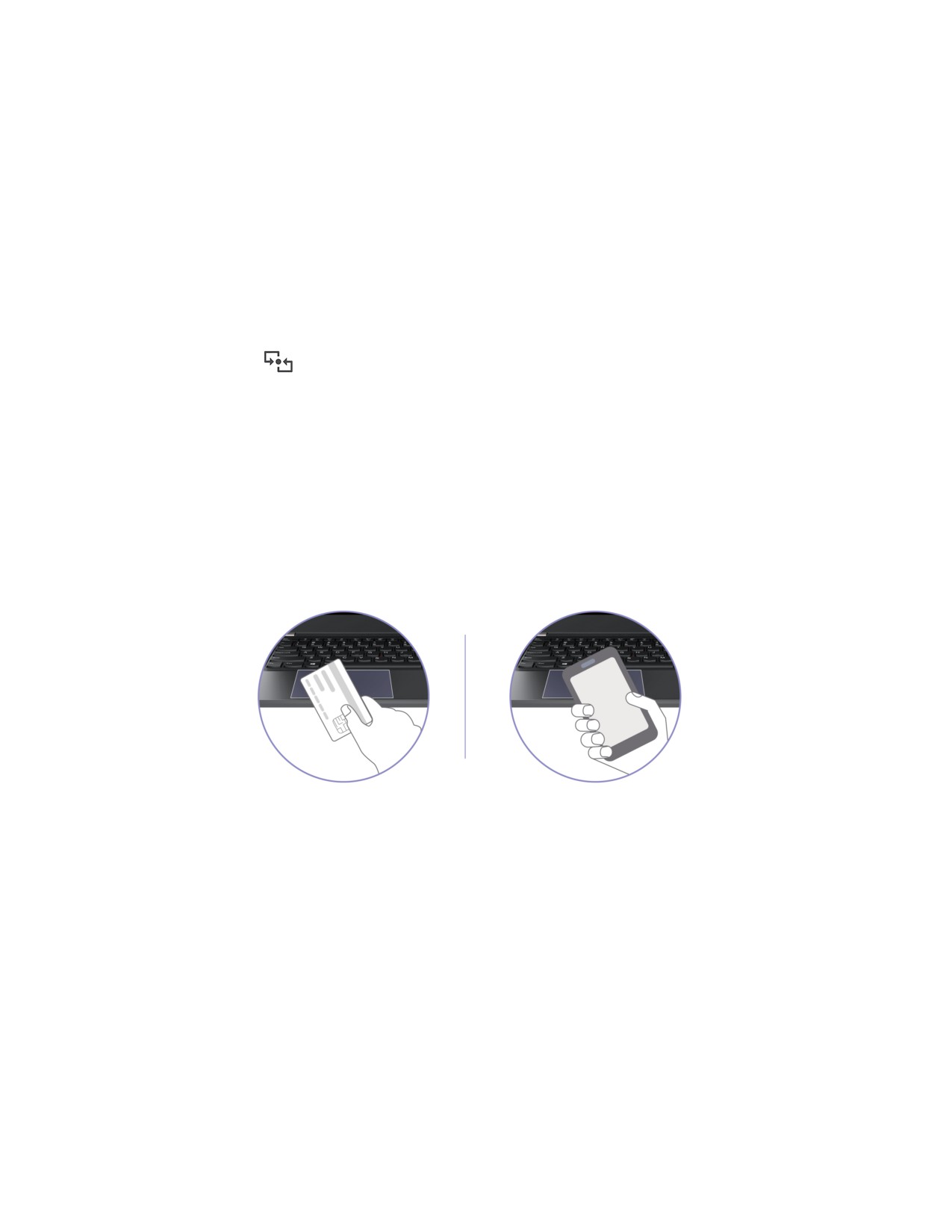
Настройка подключения NFC (в некоторых моделях Intel)
Если компьютер поддерживает функцию NFC, около области сенсорной панели будет отображаться
знак или наклейка NFC
Чтобы включить NFC, выполните следующие действия.
1. Введите Режим «в самолете» в поле поиска Windows и нажмите клавишу Enter.
2. Убедитесь, что режим «в самолете» выключен, и включите функцию NFC.
Функция NFC позволяет просто коснуться и подключить компьютер к другому устройству,
поддерживающему технологию NFC, на расстоянии нескольких сантиметров. Чтобы установить
соединение с картой NFC или смартфоном, поддерживающим функцию NFC, выполните следующие
действия.
Примечание: Убедитесь, что карта NFC имеет формат обмена данными NFC (NDEF), иначе
обнаружить ее будет невозможно.
Использование смарт-карты или карты microSD (в некоторых
моделях)
Если компьютер оснащен гнездом для смарт-карты или карты microSD, прочтите следующую
информацию.
Поддерживаемые смарт-карты
Поддерживаемые спецификации смарт-карт: 85,60 мм x 53,98 мм
Внимание: Смарт-карты с разрезами не поддерживаются. Не вставляйте такие смарт-карты в
устройство считывания смарт-карт на компьютере. В противном случае можно повредить устройство
считывания.
28

Установка карты
1. Найдите гнездо для карты с левой стороны компьютера.
2. Плотно вставьте карту в гнездо, зафиксировав ее на месте.
Примечания:
• Что касается карты microSD, необходимо убедиться, что металлические контакты обращены
вниз и указывают в направлении гнезда для карты.
• Что касается смарт-карты, необходимо убедиться, что металлические контакты обращены
вверх и указывают в направлении гнезда для карты.
Извлечение карты
Внимание: Прежде чем извлечь карту, сначала отключите карту в операционной системе Windows. В
противном случае данные на карте могут быть повреждены или утеряны.
1. Щелкните треугольный значок в области уведомлений Windows, чтобы отобразить скрытые
значки. Щелкните правой кнопкой мыши значок, предлагающий безопасно извлечь оборудование
и носители.
2. Выберите карту, которую хотите извлечь из ОС Windows.
3. Нажмите на карту и извлеките ее из компьютера. Сохраните карту в надежном месте для
дальнейшего использования.
Режим «в самолете»
Если режим «в самолете» включен, все функции беспроводной связи отключены.
1. Щелкните значок центра уведомлений в области уведомлений Windows.
2. Щелкните значок Режим «в самолете», чтобы включить режим «в самолете».
Глава 3. Подробнее о компьютере
29
Глава 4. Аксессуары
В этой главе содержатся инструкции по использованию аппаратных аксессуаров для расширения
возможностей компьютера.
Дополнительные компоненты
Компания Lenovo предлагает ряд аппаратных аксессуаров и обновлений, позволяющих
пользователям расширить возможности компьютера. Можно приобрести модули памяти, устройства
хранения данных, сетевые карты, репликаторы портов или док станции, аккумуляторы, адаптеры
питания, клавиатуры, мыши и другие компоненты.
Для покупок на сайте Lenovo перейдите по адресу https://www.lenovo.com/accessories.
Док-станция
Чтобы увеличить объем памяти компьютера, можно использовать следующие док-станции:
• ThinkPad Basic Docking Station
• ThinkPad Pro Docking Station
• ThinkPad Ultra Docking Station
31
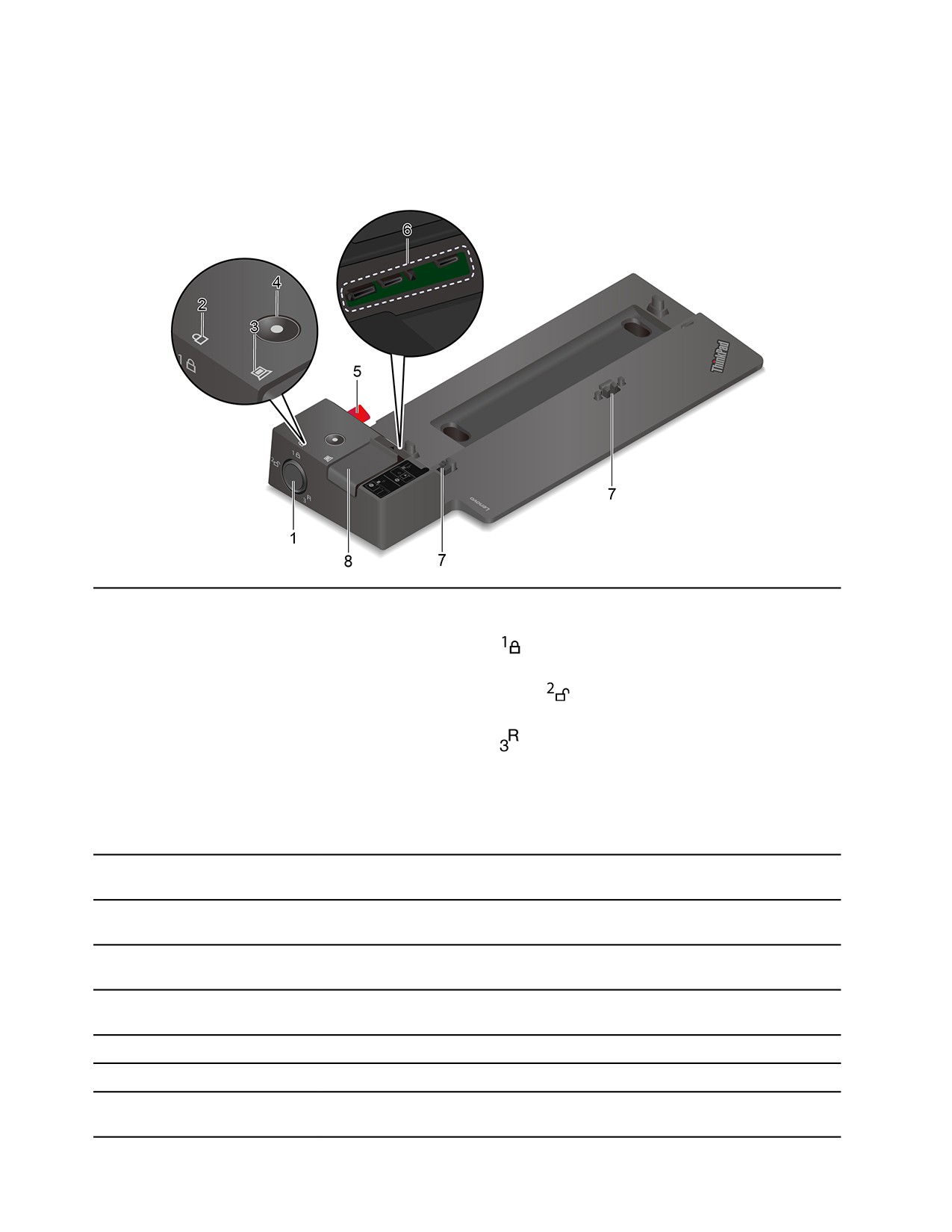
Вид спереди
Примечание: Следующий рисунок представлен для док-станции ThinkPad Basic Docking Station. Док-
станции ThinkPad Pro Docking Station и ThinkPad Ultra Docking Station могут выглядеть несколько
иначе.
При использовании блокиратора системы необходимо иметь в виду
следующие сведения.
• Положение блокировки
: защелка заблокирована, и присоединить или
отсоединить компьютер невозможно.
• Разблокированное положение
: защелка разблокирована, и можно
присоединить или отсоединить компьютер.
1. Блокиратор системы
• Положение извлечения
: можно извлечь блокиратор системы из
гнезда.
Примечание: В комплект поставки ThinkPad Basic Docking Station
блокиратор системы не входит. Для приобретения блокировки системы с
номером дополнительной детали 4XE0Q56388 можно обратиться в отдел
обслуживания Lenovo.
2. Индикатор ключа
Этот индикатор загорается, когда ключ блокировки системы переводится в
блокировки
положение блокировки.
3. Индикатор состояния
Этот индикатор загорается при правильном присоединении компьютера к
присоединения
док-станции.
Нажмите кнопку питания для включения и выключения компьютера,
4. Кнопка питания
присоединенного к док-станции.
Направляющий штырь позволяет правильно расположить компьютер при
5. Направляющий штырь
присоединении к док-станции.
6. Разъем док-станции
Подключение компьютера к док-станции.
7. Крючки
Служат для удержания и прикрепления компьютера к док-станции.
Чтобы присоединить или отсоединить компьютер, следует сдвинуть эту
8. Защелка
защелку.
32
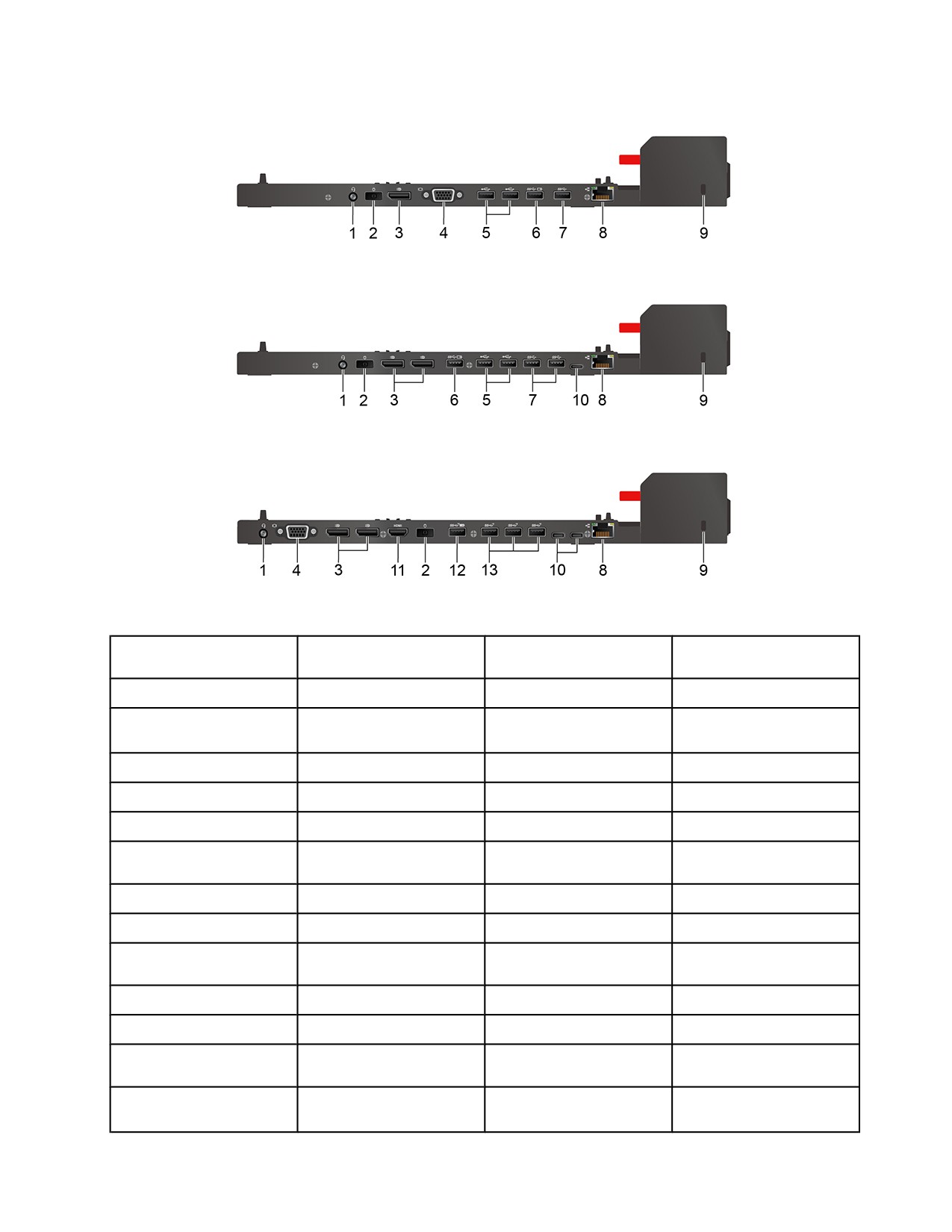
Вид сзади
Рис. 1. ThinkPad Basic Docking Station
Рис. 2. ThinkPad Pro Docking Station
Рис. 3. ThinkPad Ultra Docking Station
Разъемы
ThinkPad Basic Docking
ThinkPad Pro Docking
ThinkPad Ultra Docking
Station
Station
Station
1. Аудиоразъем
√
√
√
2. Разъем питания от сети
√
√
√
переменного тока
3. Разъем DisplayPort®
√
√
√
4. Разъем VGA
√
√
5. Разъем USB 2.0
√
√
6. Разъем Always On USB
√
√
3.2 Gen 1
7. Разъем USB 3.2 Gen 1
√
√
8. Разъем Ethernet
√
√
√
9. Гнездо для защитного
√
√
√
замка
10. Разъем USB-C
√
√
11. Разъем HDMI
√
12. Разъем Always On
√
USB 3.2 Gen 2
13. Разъем USB 3.2
√
второго поколения
Глава 4. Аксессуары
33
Примечание: Это гнездо поддерживает замки для тросов, соответствующие стандартам блокировки
Kensington MicroSaver (в которых предусмотрено использование технологии блокировки T-bar) или
стандартам блокировки MiniSaver (в которых предусмотрено использование технологии блокировки
Cleat).
Присоединение док-станции
Примечания:
• В комплект поставки ThinkPad Basic Docking Station блокиратор системы не входит. Если вы не
хотите приобрести и установить блокиратор, пропустите шаги 4 и 7 в следующей инструкции.
• Если вы не подключаете док-станцию к сети переменного тока, подключенный компьютер работает
от аккумулятора.
1. Подключите док-станцию к сети переменного тока.
2. Отключите кабели и устройства с левой стороны компьютера.
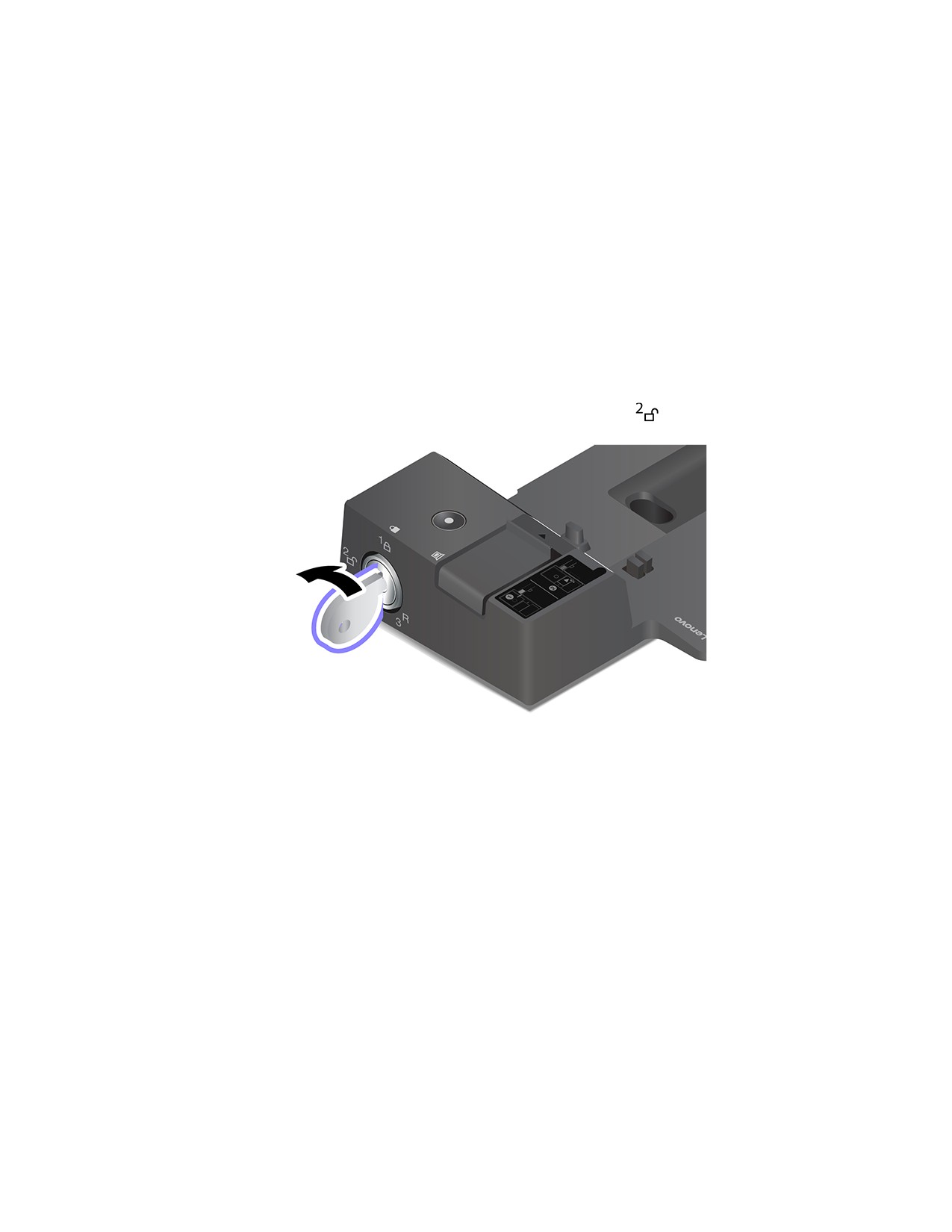
3. Поверните ключ блокировки системы в положение разблокирования (
).
34
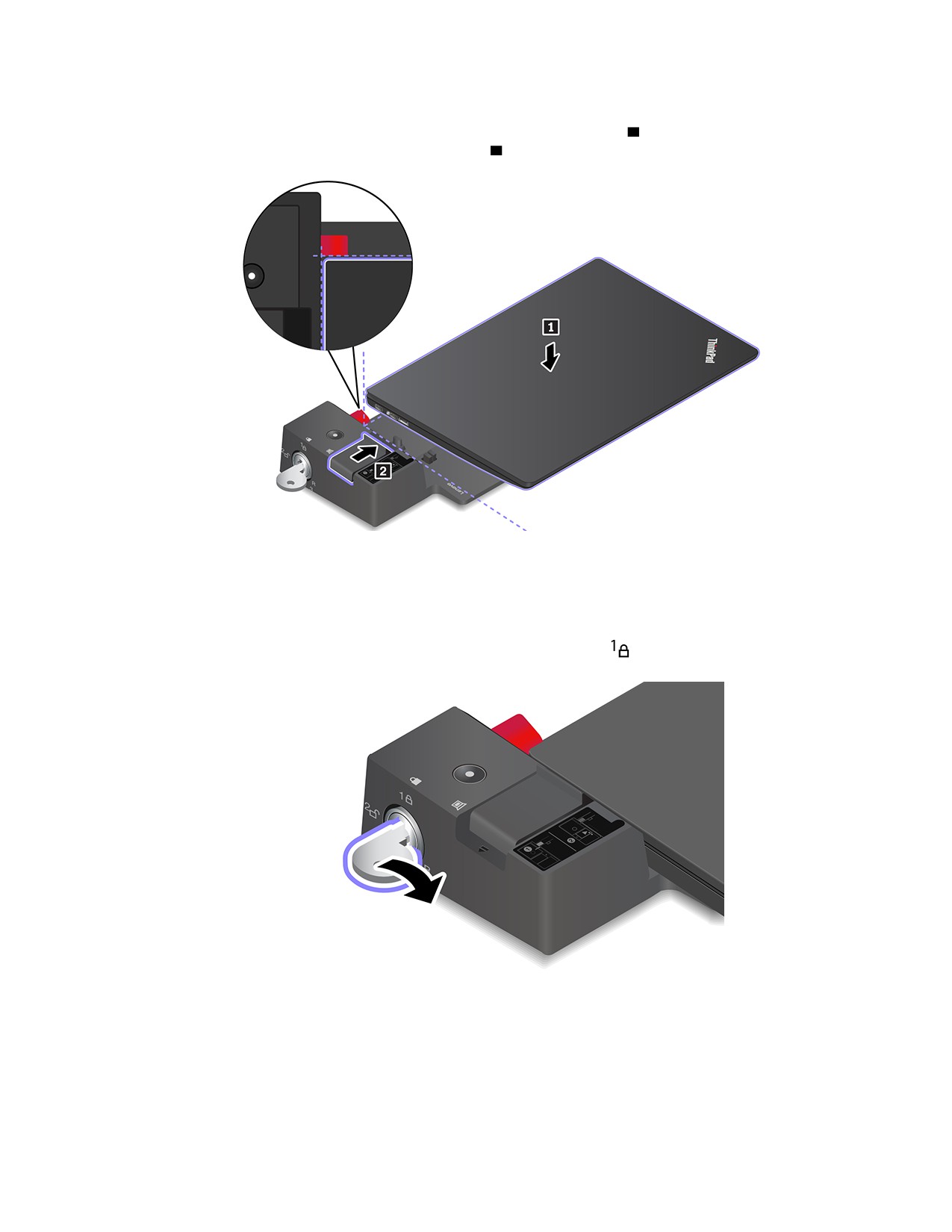
4. Совместите левый верхний угол компьютера с направляющим штырем док-станции.
Присоедините компьютер к док-станции, как показано на рисунке 1 , до щелчка. Сдвиньте
защелку в показанном на рисунке направлении 2 .
5. Проверьте индикатор состояния подсоединения. При правильном присоединении компьютера
загорается индикатор состояния присоединения.
Примечание: Если этот индикатор не горит, компьютер не присоединен к док-станции
правильно. Для устранения этой неполадки отсоедините и снова присоедините компьютер.
6. Поверните ключ блокировки системы в положение блокировки (
).
Внимание: Если компьютер подключен к док-станции, всегда удерживайте весь блок, если требуется
переместить компьютер. В противном случае док-станция может упасть.
Отсоединение док-станции
Примечание: В комплект поставки ThinkPad Basic Docking Station блокиратор системы не входит.
Если вы не хотите приобрести и установить блокиратор, пропустите шаг 1 в следующей инструкции.
Глава 4. Аксессуары
35
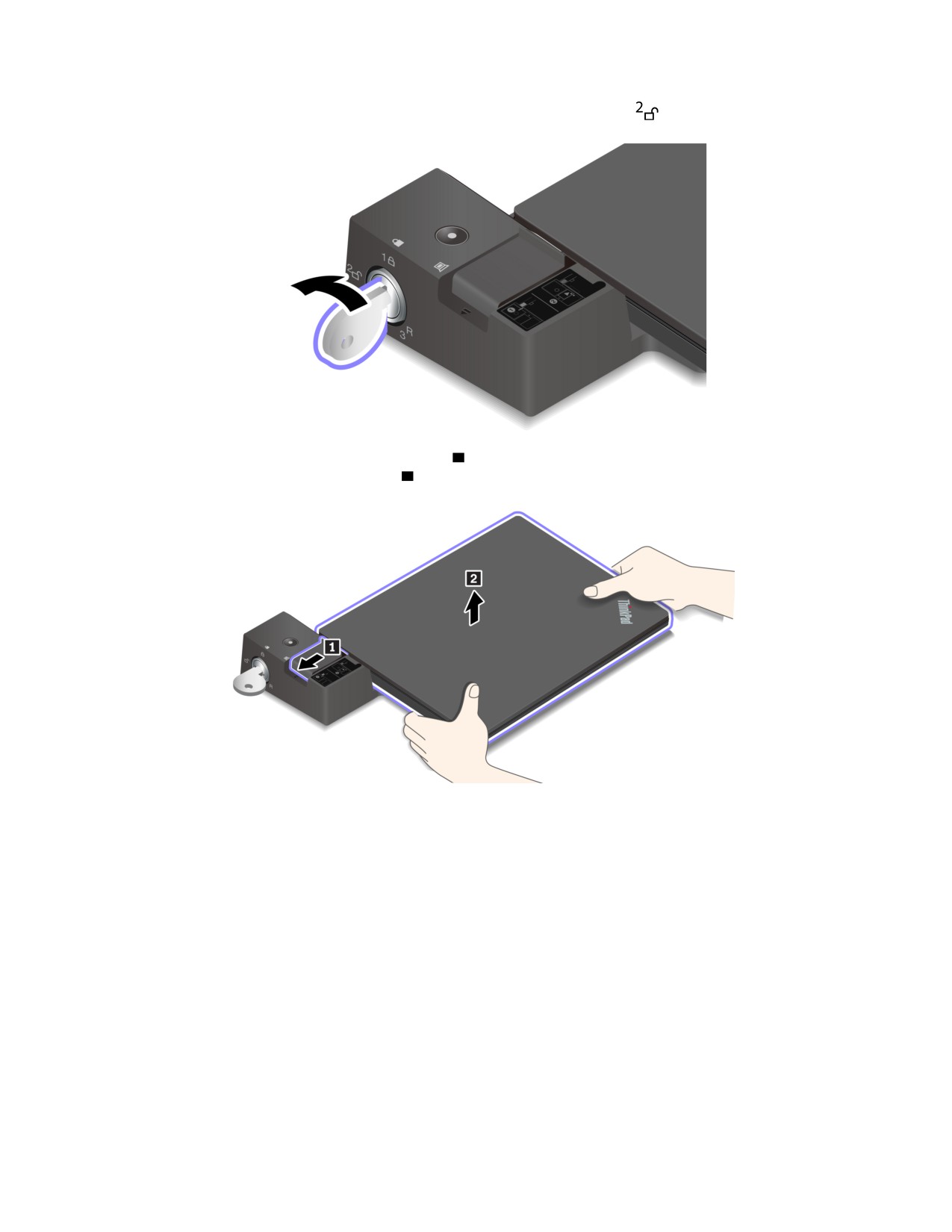
1. Поверните ключ блокировки системы в положение разблокирования (
).
2. Сдвиньте защелку в указанном направлении 1 , чтобы освободить компьютер, а затем возьмитесь
за него с обеих сторон и отсоедините 2 .
Подключение нескольких внешних дисплеев
К поддерживаемой док-станции можно подключить несколько внешних дисплеев. Чтобы обеспечить
правильную работу нескольких дисплеев, соблюдайте следующие рекомендации и подключайте
внешние дисплеи к соответствующим разъемам.
36
Док-станция
Поддержка внешних
Видеоразъемы
дисплеев
DisplayPort
ThinkPad Basic Docking Station
До двух
VGA
ThinkPad Pro Docking Station
До двух
DisplayPort (x2)
DisplayPort (x2)
ThinkPad Ultra Docking Station
До трех
HDMI
VGA
Глава 4. Аксессуары
37
содержание .. 1 2 ..
///////////////////////////////////////