Руководство Пользователя сервиса 1С:Уполномоченный представитель Версия: 1.1.3.0. (2021 год) - часть 5
 

  Главная      Учебники - Разные     Руководство Пользователя сервиса 1С:Уполномоченный представитель Версия: 1.1.3.0. (2021 год)


поиск по сайту            правообладателям  


содержание      ..     3      4      5      6     ..


Руководство Пользователя сервиса 1С:Уполномоченный представитель Версия: 1.1.3.0. (2021 год) - часть 5


65 

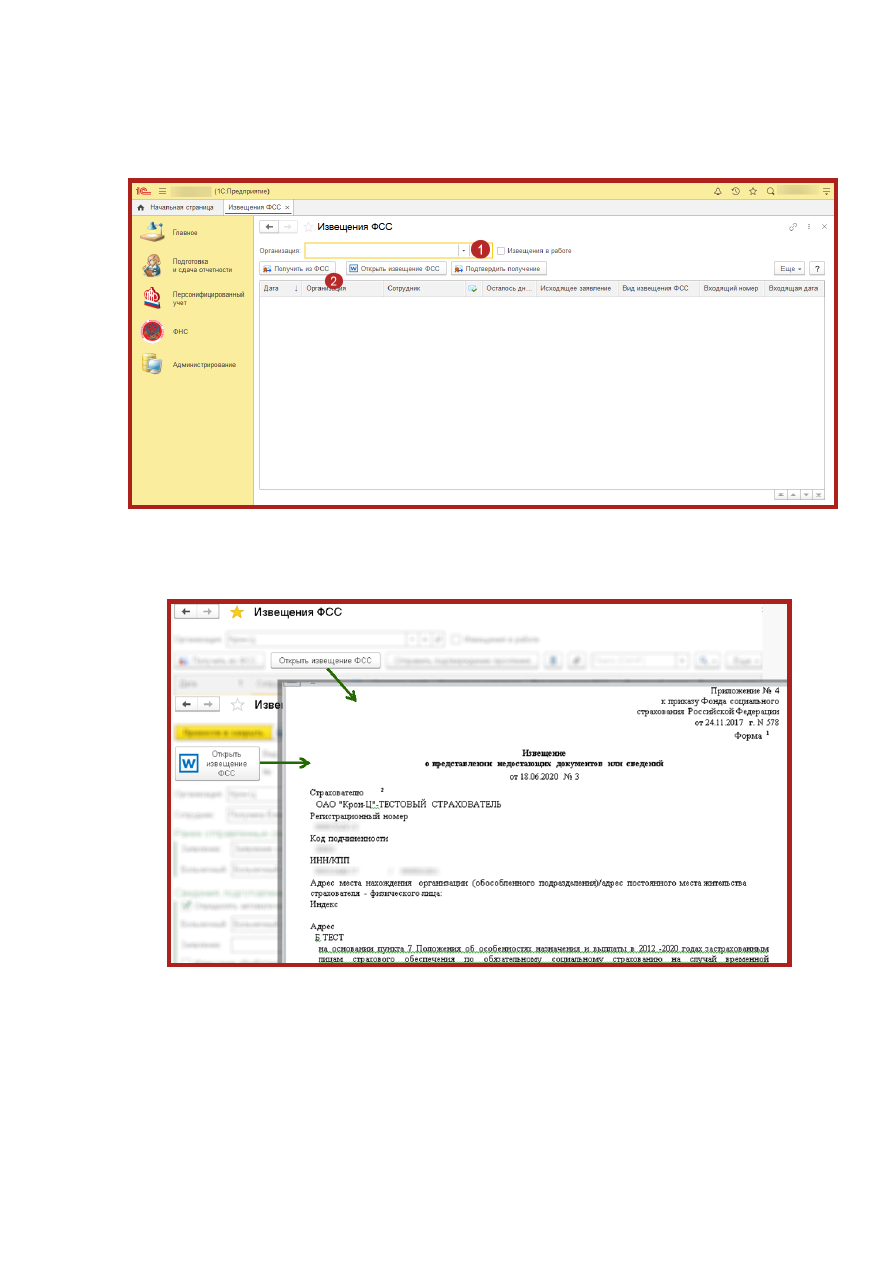
Чтобы  получить  извещения  нажмите 

Получить  из  ФСС


(рис.  8.2.3.4.2.,  2.)

Флажок «Извещения в работе» позволяет скрывать извещения, которые уже были 
обработаны. 


Рис. 8.2.3.4.2. 

По  кнопке 

Открыть  извещение  ФСС

  открывается  документ,  который 

прислали из ФСС 

(рис. 8.2.3.4.3.):


Рис. 8.2.3.4.3. 

Затем  требуется  отправить  подтверждение  прочтения.  После  отправки 

подтверждения  начинается  отсчет 

5  рабочих  дней

,  необходимых  для 

предоставления недостающих сведений. Если пользователь в течение 3 дней не 
отправит  подтверждение  прочтения,  ФСС  отправит  извещение  заказным 
письмом. 


66 

Далее  необходимо  ввести  в  систему  недостающие  сведения  и  отправить 

реестр  в  ФСС.  Система  при  этом  автоматически  заполняет  эти  сведения  в 
извещении и после отправки реестра ставит флажок «Извещение обработано».  

Если Вы не хотите, чтобы система заполняла сведения автоматически, Вы 

можете отключить флажок автозаполнения 

(рис. 8.2.3.4.4.): 


Рис. 8.2.3.4.3 

8.2.4.


Онлайн-проверка регламентированных отчетов 

Сервис 

онлайн-проверки 

регламентированных 

отчетов 

доступен 

пользователям  сервиса  1С:УП  и  предназначен  для  проверки  отчетов  перед  их 
отправкой в контролирующие органы. В ходе такой проверки файлы отчетности в 
зашифрованном  виде  передаются  на  специальный  сервер  в  Интернете,  где 
выполняется  их  форматно-логический  контроль  и  проверка  контрольных 
соотношений.  В  настоящее  время  онлайн-проверка  доступна  для  отчетов, 
представляемых в ФНС, ПФР, ФСС и Росалкогольрегулирование. Поддерживается 
проверка как отчетности, сформированной в программе, так и файлов отчетности, 
загруженных в программу для отправки при помощи 1С:УП. 

Проверка  выполняется  после  заполнения  отчета  и  перед  его  отправкой 

командой 

Проверка 

 Проверить в Интернете


(рис. 8.2.4.1.)

.  


Рис. 8.2.4.1. 


67 

Проверка  отчетности, отправляемой  в  ФНС,  осуществляется  на 

соответствие  формату  электронного  представления.  Поддерживается  проверка 
как  бухгалтерской,  так и  налоговой  отчетности.  В  случае отрицательного 
результата  проверки  на  экране  будет  показан  протокол,  а в  случае 
положительного краткое сообщение 

Ошибок не обнаружено


(рис. 8.2.4.2.)


Рис. 8.2.4.2.  

По  результатам  проверки  отчетности  пользователю  становится  доступен 

протокол  проверки. В  нижней  части  формы  отображается  версия  проверочного 
модуля.  Печать  протокола  и  сохранение  на  диск  доступны  по  кнопкам, 
размещенным в правом верхнем углу формы. 

Для того чтобы провести проверку контрольных соотношении. Нажмите на 

кнопку Проверка и выберете соответствующую строку 

(рис. 8.2.4.3.)


Рис. 8.2.4.3. 

В  случае  если  в  отчете  не  будут  обнаружены  ошибки  по  соотношениям 

показателей,  появится  соответствующее  сообщение.  Для  того  чтоб  посмотреть 
форму для просмотра соотношений, нажмите 

Да


(рис. 8.2.4.4.).


Рис. 8.2.4.4. 


68 

Далее  откроется  окно  «Результаты  проверки  соотношений  показателей 

регламентированных отчетов» 

(рис. 8.2.4.5.).


Рис. 8.2.4.5. 

8.2.5.


Неформализованный документооборот 

  Осуществлять  неформализованный  документооборот  Уполномоченный 

представитель может как за собственную организацию, так и за ту организацию, 
чьим представителем он является.  
 

Для  того  чтобы  направить  неформализованное  сообщение  в  адрес  ФНС, 

ПФР либо Росстат, в разделе 

Регламентированные отчеты

 перейдите на вкладку 

Письма


(рис. 8.2.5.1.)

.


Рис. 8.2.5.1. 


Нажмите кнопку 

Создать

. Выберите вид создаваемого сообщения 

Ответ на 

требование

  либо 

Письмо

.  Перед  Вами  появится  окно  для  создания  нового 

сообщения 

(рис. 8.2.5.2.)


69 


Рис. 8.2.5.2. 


Укажите отправителя и получателя, заполните тему и содержание письма. 

Также есть возможность добавить вложение к отправляемому сообщению, для 
этого  необходимо  нажать  кнопку 

Добавить

,  выбрать  файлы  с  компьютера  и 

нажать 

Открыть

. После этого выбранный файл добавится в поле 

Приложенные 

файлы


(рис. 8.2.5.3.)

.


Рис. 8.2.5.3. 

Перед  отправкой  документов  в  ФНС  ознакомьтесь  с  требованиями  к 

прикрепляемым изображениям 

(рис. 8.2.5.4.)


Рис. 8.2.5.4. 


70 

После того, как изменения внесены, нажмите кнопку 

Отправить

.  


При  нажатии  кнопки 

Обновить

  в  1С  могут  поступить  письма  от 

контролирующих  органов.  Полученные  письма  Вы  просмотрите  на  вкладке 

Входящие


(рис.  8.2.6.5.)

.  Для  того  чтобы  отправить  ответ  на  полученное 

сообщение, воспользуйтесь кнопкой 

Ответить


Рис. 8.2.5.5. 

8.2.6.


Информационное обслуживание ФНС, ПФР 


Осуществлять 

информационное 

обслуживание 

ФНС 

и 

ПФР 

Уполномоченный представитель может как за собственную организацию, так и за 
ту организацию, чьим представителем он является.  
 

Запрос на информационное обслуживание Вы можете создать и отправить 

на вкладке 

Сверки


(рис. 8.2.6.1.)

. Для этого нажмите кнопку 

Запросить сверку

 и 

выберите необходимый вид сверки. 


Рис. 8.2.6.1 

Перед  Вами  откроется  окно  для  создания  запроса  на  информационное 

обслуживание 

(рис. 8.2.6.2.)

.


71 


Рис. 8.2.6.2. 

Поле 

Вид сверки

Здесь Вы можете выбрать вид сверки, на который делаете запрос: 

В ФНС: 


акт сверки расчетов; 


выписка операций по расчетам с бюджетом; 


список предоставленной отчетности; 


справка о состоянии расчетов с ФНС; 


справка об исполнении обязанностей по уплате налогов. 

В ПФР: 


сверка Ф. И. О. и СНИЛС; 


справка о состоянии расчетов с ПФР. 

Заполните поля: 


период, за который необходимо получить сверку; 


контролирующий орган, в который Вы посылаете запрос; 


код бюджетной классификации (КБК) и 

общероссийский классификатор 

объектов  административно-территориального  деления  (ОКАТО),  если 
это необходимо; 

Для массовой отправки запросов по обособленным подразделениям в поле


Тип

 необходимо выбрать пункт 

В целом по организации


(рис. 8.2.6.3.).

 В поле

 Кому


рекомендуется  выбрать  главную  ФНС.  Информация  поступит  по  всем 
организациям включая обособленные подразделения.


72 


Рис. 8.2.6.3. 


Выберите  формат,  в  котором  необходимо  получить  ответ  (возможно 

получение ответа в формате [*.rtf], [*.xls], [*.xml].  
 

Для того чтобы получить ответ, нажмите кнопку 

Обновить


По данным запросам штамп подписи КО отображается в случае 

выбора 

ответа в формате [*.xml]

, штамп электронной подписи на актах сверки 

расчетов  поддерживается  в  формате  PDF.  При  печати  штамп  так  же 
сохраняется. 

8.2.7.


Выписка из ЕГРЮЛ/ЕГРИП 

В сервисе 1С-Отчетность реализована возможность получения юридически 

значимой  выписки  из  Единого  государственного  реестра  юридических  лиц 
(ЕГРЮЛ) 

и 

Единого 

государственного 

реестра 

индивидуальных 

предпринимателей (ЕГРИП).  
 

Выписка из ЕГРЮЛ/ЕГРИП на контрагента предоставляются в формате PDF. 

Данный электронный документ имеет юридическую силу и подписан электронной 
подписью.  

Для получения выписки из Единого Государственного реестра юридических 

лиц  и  индивидуальных  предпринимателей  перейдите  в 

Регламентированные 

отчеты – ЕГРЮЛ


(рис. 8.2.7.1.)

.


Рис. 8.2.7.1. 

Нажмите кнопку 

Запросить выписку


(рис. 8.2.7.2.)

.


73 


Рис. 8.2.7.2. 

В открывшемся окне впишите ИНН или ОГРН юридического лица или ИП, по 

которому  запрашиваются  сведения,  выберите  для  кого  делается  выписка  и 
нажмите 

Отправить


(рис. 8.2.7.3.)

.


Рис. 8.2.7.3. 

После  отправки  запроса  появятся  данные  о  проделанной  операции,  и  в 

столбце 

Состояние

 будет написанно 

Принято в обработку


(рис. 8.2.7.4.)

.


Рис. 8.2.7.4. 

Нажмите  кнопку 

Обновить

.  Если  запрашиваемые  Вами  сведения 

сформированы,  состояние  изменится  на 

Готово

.  Для  того  чтобы  прочитать  их, 

перейдите по ссылке 

Открыть


(рис. 8.2.7.5.)

.


74 


Рис. 8.2.7.5. 


Выписка подписана электронной подписью ФНС, которая имеет такую 
же  юридическую  силу,  как  и  печать.  Выписку  можно  запросить  за 
любую организацию. 


8.2.8.


Уведомления КО 

Для  того  чтобы  направить  уведомление  в  адрес  КО,  в  разделе 

Регламентированные отчеты

 перейдите на вкладку 

Уведомления


(рис. 8.2.8.1)


Рис. 8.2.8.1. 


Нажмите кнопку 

Создать

. В открывшемся окне выберите вид уведомления 

(рис. 8.2.8.2.)

.


Рис. 8.2.8.2. 


Заполните уведомление и нажмите кнопку 

Отправить


(рис. 8.2.8.3.)

.


Рис. 8.2.8.3. 

Также из этого окна уведомление можно распечатать и выгрузить. 

8.2.9.


Обновление шаблонов электронных версий форм отчетов. Росстат 

Для  отправки  по  направлению 

Росстат

  формы  отчетности,  которая 

отсутствует в справочнике 

Регламентированные отчетность

, зайдите на вкладку 

Настройки

  и  в  разделе 

Отчеты  в  Росстат 

нажмите  на  гиперссылку

  Настройки 

XML-шаблонов электронных версий отчетов статистики 

(рис. 8.2.9.1.)

.  


Рис. 8.2.9.1. 

В  окне 

Шаблоны  электронных  версий  форм  отчетов  статистики

  нажмите 

кнопку настроек, выберите регион и нажмите 

Записать и закрыть


(рис. 8.2.9.2.):


Рис. 8.2.9.2. 

Нажмите кнопку 

Обновить через веб-сервис


(рис. 8.2.9.3.)

.  


Рис. 8.2.9.3. 


Нажмите кнопку 

Обновить шаблоны


(рис. 8.2.9.4.)

.  


Рис. 8.2.9.4. 


Будет инициирована загрузка XML-шаблонов 

(рис. 8.2.9.5.)


Рис. 8.2.9.5. 


Перейдите  в  справочник 

Регламентированные  отчеты

,  нажмите  кнопку 

Создать

.  Откроется  окно 

Виды  отчетов

.  Перейдите  на  вкладку 

Все

  и  выберите 

вариант  «По  категориям».  Далее  в  разделе  Статистика  откройте  папку 

Прочие 

формы

 и выберите требуемый отчет 

(рис. 8.2.9.6.)


Рис. 8.2.9.6. 


В окне 

Статистика: Прочие формы


(рис. 8.2.9.7.)

 выберите организацию и 

нажмите кнопку 

Создать

.  


Рис. 8.2.9.7. 


Перед Вами откроется форма отчета. После заполнения формы отчетности 

нажмите 

Отправить

 (рис. 8.2.9.8.)

.  


Рис. 8.2.9.8. 

В  случае  если  требуется  обновить  конкретный  шаблон,  его  необходимо 

скачать с 

интернет-портала Росстат

, а затем загрузить шаблон в 1С:УП.  

Для загрузки шаблона в окне 

Шаблоны электронных версий форм отчетов


статистики

  нажмите  кнопку 

Загрузить

  и


выберите  шаблон  на  Вашем  ПК

  (рис. 

8.2.9.9.):


Рис. 8.2.9.9. 


8.3.


Регламентированные сроки обработки электронной отчетности. 

ФНС 

Отчетность. 


Все транзакции должны быть предоставлены в регламентируемые 
сроки, установленные приказом федеральной налоговой службы от 
31 июля 2014 г. N ММВ-7-6/398@. 


Дата отправки (подтверждение даты отправки

). 

Формируемый  специализированным  оператором  связи  или  налоговым 

органом электронный документ, содержащий данные о дате и времени отправки 
налогоплательщиком  (представителем)  налоговой  декларации  (расчета)  и 
документа в электронном виде по телекоммуникационным каналам связи. 

Сроки: не позднее 2-х часов с момента отправки отчета. 


Извещение (Извещение о получении). 

Формируемый  получателем  для  отправителя  электронный  документ, 

информирующий отправителя о получении электронного документа.  

Сроки: не позднее 4-х часов с момента отправки отчета. 


Квитанция о приеме. 

Квитанция  о  приеме  -  Формируемый  налоговым  органом  электронный 

документ, подтверждающий факт приема представленной налогоплательщиком 
(представителем) налоговой декларации (расчета). 


Уведомление  об  отказе

  -  Формируемый  налоговым  органом 

электронный  документ,  подтверждающий  факт  отказа  в  приеме 
представленной  налогоплательщиком  (представителем)  налоговой 
декларации  (расчета)  с  указанием  причин  отказа.  Документооборот 
прекращается.  Необходимо  исправить  ошибки  и  повторить  отправку 
отчета. 

Сроки: не позднее следующего дня с момента поступления извещения. 


Извещение о вводе \ Уведомление об уточнении. 

Извещение  о  вводе  -  формируемый  налоговым  органом  для 

налогоплательщика  (представителя)  электронный  документ,  подтверждающий 
факт  переноса  данных  представленной  налоговой  декларации  (расчета)  в 
информационные ресурсы налогового органа.  

Уведомление  об  уточнении  -  формируемый  налоговым  органом 

электронный  документ,  подтверждающий  факт  приема  налоговой  декларации 
(расчета), содержащей ошибки, с указанием таких ошибок, а также содержащий 
сообщение  о  необходимости  представления  пояснений  или  внесения 
соответствующих исправлений. 

Необходимо  сформировать  и  отправить  корректирующий  отчет с 

необходимыми уточнениями. 

Сроки:  не  позднее  2  рабочих  дней  за  днем  направления  квитанции  о 

приеме. 

Справка 2-НДФЛ. 


содержание      ..     3      4      5      6     ..