Руководство Пользователя сервиса 1С:Уполномоченный представитель Версия: 1.1.3.0. (2021 год) - часть 2
 

  Главная      Учебники - Разные     Руководство Пользователя сервиса 1С:Уполномоченный представитель Версия: 1.1.3.0. (2021 год)


поиск по сайту            правообладателям  


содержание      ..      1      2      3      ..


Руководство Пользователя сервиса 1С:Уполномоченный представитель Версия: 1.1.3.0. (2021 год) - часть 2


17 


Рис. 4.2.8. 


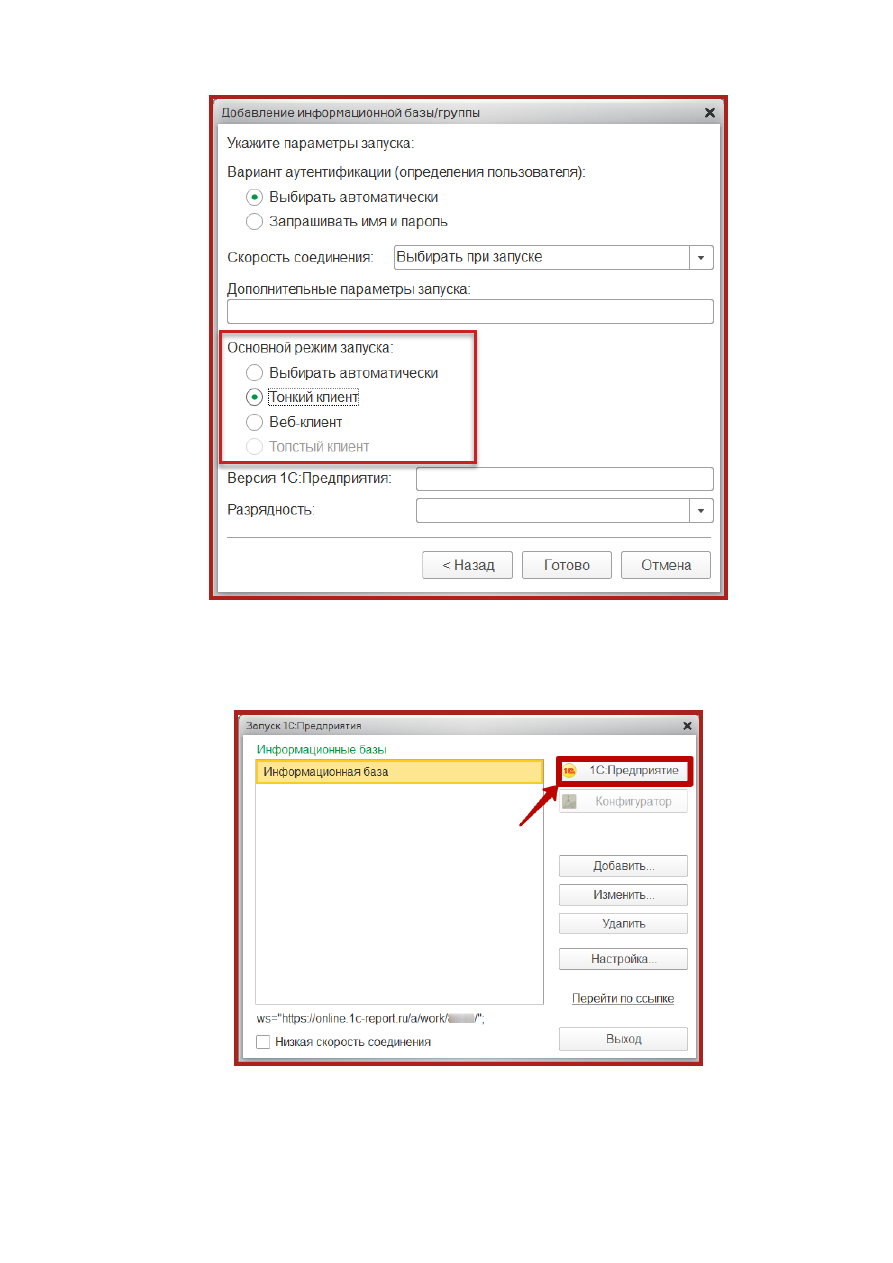
В  окне 

Запуск  1С:Предприятия

  выделите  в  списке  добавленную 

информационную базу и запустите ее нажатием кнопки 1С:Предприятие 

(рис. 

4.2.9.)


Рис. 4.2.9 

В  появившемся  диалоговом  окне  аутентификации  введите  логин  и 

пароль,  которые  Вы  используете  для  доступа  к  Личному  кабинету  в  сервисе 
1С:УП и нажмите кнопку 

ОК


(рис. 4.2.10.)


18 


Рис. 4.2.10. 

В появившемся диалоговом окне нажмите кнопку 

Да 

(рис. 4.2.11.) 


Рис. 4.2.11. 

Приложение будет запущено и готово к работе. 

5.


Заполнение данных об уполномоченном представителе 


Для начала работы с сервисом 1С:УП заполните информацию об основной 

организации (уполномоченном представителе). 

На начальной странице в одноименной строке нажмите кнопку 

Заполнить 

(рис. 5.1.)

.  


Рис. 5.1. 


В  открывшемся  окне  выберите  вид  организации 

Физическое  лицо

  и 

нажмите кнопку 

ОК


(рис. 5.2.)

.  


Рис. 5.2. 

На следующем этапе заполните все реквизиты на всех вкладках в карточке 

налогоплательщика 

(рис 5.3.)


Проделайте 

описанные 

действия 

столько 

раз, 

сколько 

уполномоченных  представителей  будет  работать  в  данном 
приложении. 


20 


Рис. 5.3. 


Реквизиты,  подчеркнутые  красной  линией,  обязательны  для 
заполнения.


Вкладка 

Доверенность


для 

основного 

налогоплательщика 

(Уполномоченного представителя) доверенность не добавляется. 

Вкладка 

ЭДО

  –  позволяет  сразу  отправить  заявление  на  подключение  к 

электронному  документообороту  на  созданного  Вами  налогоплательщика 
(Уполномоченного  представителя),  от  лица  которого  будет  отправляться 
отчетность за другие организации (описание этапов создания заявления описано 
в 

разделе 6

). 

После заполнения всех реквизитов нажмите кнопку 

Записать и закрыть


В  приложении  1С:  УП  есть  возможность  добавления  нескольких 
основных организаций и сертификатов для них. 


21 

6.


Заявление на подключение к сервису 1С:УП 

6.1.


Создание заявления на подключение к электронному документообороту 

Заявление  на подключение к сервису 1С:УП необходимо для регистрации 

сертификата  налогоплательщика  (Уполномоченного  представителя)  во  всех 
налоговых  органах,  в  которые  ему  необходимо  сдавать  отчетность  за  другие 
организации. 

Для  создания  и  отправки  заявления  перейдите  на  страницу 

Налогоплательщики

,  выберите  Налогоплательщика,  которого  вы  создали,  как 

Уполномоченного представителя, перейдите на вкладку 

ЭДО

 и нажмите на кнопку 

Заявление на подключение к 1С-Отчетности


(рис. 6.1.1.)

.  


Рис. 6.1.1. 


В  открывшемся  окне  «Подключение  к  1С-Отчетности»  проверьте  данные, 

которые  автоматически  были  загружены,  в  случае  необходимости  внесите 
недостающую  информацию.  Также  в  этом  окне  автоматически  будет  загружен 
действующий  сертификат  пользователя,  выданный  Удостоверяющим  Центром 
Федеральное  казначейство,  который  установлен  на  вашем  ПК  или  на  съемном 
носителе.  Если  все  данные  верные  нажмите  кнопку 

Отправить  заявление


(рис. 

6.1.2.)

.  


22 


Рис. 6.1.2. 

После  запрос  на  подключение  к  1С-Отчетности  будет  отправлен  на 

регистрацию  и  перед  Вами  появится  следующее  сообщение.  Нажмите  кнопку 

Готово


(рис. 6.1.3.). 


23 


Рис. 6.1.3. 

6.2.


Создание заявления на изменение настроек подключения.  


В  случае  если  Вам  необходимо  изменить  информацию  в  учетной 

записи/сертификате  по  направлению  1С-Отчетность,  произведите  следующие 
действия.  
 

В  разделе  «Подготовка  и  сдача  отчетности»  перейдите  в  пункт 

«Налогоплательщики».  Выберите  из  списка  и  откройте  необходимую  Вам 
организацию  налогоплательщика.  На  вкладке  «ЭДО»  перейдите  по  ссылке 

Заявление на продление 1С-Отчетности или изменение реквизитов


(рис. 6.2.1.)

.


Рис. 6.2.1. 


24 


В  окне  «Изменение  настроек  подключения  к  1С-Отчетности»  выберите 

действие,  которое  Вы  планируете  произвести,  и  нажмите  кнопку 

Далее


(рис. 

6.2.2.).


Рис. 6.2.2.

6.2.1.


Изменение состава органов, в которые отправляется отчетность  


Пункт  «Изменение  состава  органов,  в  которые  отправляется  отчетность» 

используется для редактирования направлений сдачи отчетности, по которым Вы 
планируете представлять документы отчетности. 
 

Выберите  пункт 

Изменение  состава  органов,  в  которые  отправляется 

отчетность,

  и  отметьте  флажками  необходимые  направления  сдачи  отчетности 

(рис. 6.2.1.1.)

.  


Рис. 6.2.1.1. 

В  случае  добавления  в  состав  органов,  в  которые  будет  отправляться 

отчетность,  таких  направлений:  ФНС,  ПФР,  Росстат,  справа  от  выбранного 
направления  нажмите 

Заполнить

  и  в  открывшемся  окне  внесите  необходимую 

информацию. После нажмите кнопку 

Далее


(рис. 6.2.1.2.).


26 


Рис. 6.2.1.2. 


В следующем окне проверьте информацию в заявлении и нажмите кнопку 

Подписать заявление и отправить. 
 

В случае если  требуется добавить новое  направление сдачи  отчетности  с 

сохранением  информации  о  уже  подключенных  направлениях,  рекомендуется 
создать  заявление  путем  копирования  предыдущего  заявления.  Для  этого  в 
списке заявлений выберите последнее заявление и нажмите 

Еще – Скопировать 

(рис. 6.2.1.3.): 


27 


Рис. 6.2.1.3. 

В  открывшимся  заявление  кликните  по  ссылке 

Гос.  Органы 

и  добавьте 

требуемые направления по кнопке 

Добавить 

(рис. 6.2.1.4):


Рис. 6.2.1.4. 

Укажите  сведения  о  контролирующем  органе  в  открывшимся  окне, 

нажмите 

ОК 

(рис. 6.2.1.5):


28 


Рис. 6.2.1.5. 

После чего завершите отправку заявления. 

6.2.2.


Изменение номера мобильного телефона для SMS-уведомления 


Для  изменения  номера  мобильного  телефона,  который  будет 

использоваться  для  получения  SMS-рассылки,  установите  флажок  в  строке 

Изменение  настроек  уведомлений  о  статусе  отправки  отчетов  и  входящих 
сообщениях

 и введите актуальный номер телефона. Нажмите кнопку 

Далее


(рис. 

6.2.2.1.)


29 


Рис. 6.2.2.1. 


В следующем окне проверьте информацию в заявлении и нажмите кнопку 

Подписать заявление и Отправить

6.2.3.


Продление лицензии на 1С-Отчетность 


Пункт Продление лицензии на 1С-Отчетность используется в случае, если 

срок действия лицензии истек. Для удобства в данном разделе прописана дата 
окончания действующей лицензии пользователя. 

Чтобы продлить лицензию на 1С-Отчетность установите флажок в пункте 

Продление лицензии на 1С-Отчетность

 и нажмите кнопку 

Далее 

(рис. 6.2.3.1.)

.  


30 


Рис. 6.2.3.1. 

В следующем окне проверьте информацию в заявлении и нажмите кнопку 

Отправить заявление 

(рис. 6.2.3.2.). 


Рис. 6.2.3.2. 

6.3.


Обновление статуса заявления 

Для  просмотра  информации  о  статусе  Заявления,  необходимо  открыть 

список  заявлений.  Для  этого  перейдите  в  «Подготовка  и  сдача  отчетности

»  – 

«Список заявлений» 

(рис. 6.3.1.)

.  


31 


Рис. 6.3.1. 


В открывшемся справочнике «Заявления на подключение к 1С-Отчетности» 

Вы  сможете  просмотреть  статусы  заявлений.  Для  проверки  результатов 
обработки заявления (принятия сертификата ключа подписи и регистрационной 
информации) нажмите кнопку 

Обновить статусы заявлений


(рис. 6.3.2.)

.  

В  случае  если  Вы  подключаете  направление  ФНС,  Заявление  будет 

обработано в течение 24 часов, в остальных случаях в течение 10-15 минут.  


Рис. 6.3.2. 


32 

7.


Заполнение данных об Абонентах уполномоченного представителя 

Абоненты уполномоченного представителя – это организации, за которые 

уполномоченный представитель будет сдавать отчетность, а также организация, 
в  которой  сам  уполномоченный  представитель  (физическое  лицо)  числится 
сотрудником. 

Заполнение  данных  об  абонентах  и  создание  доверенности  происходят  в 

автоматическом режиме при загрузке уже подготовленного отчета, сохраненного 
на компьютере. 

В случае, если вам необходимо создание абонента в ручном режиме или при 

загрузке уже подготовленного отчета доверенность не создалась, ознакомьтесь с 
информацией ниже.  

Для  начала  заполнения  данных  об  абонентах  уполномоченного 

представителя  на  начальной  странице,  в  строке  «Заполнить  данные 
налогоплательщиков (отчитывающихся организаций)» нажмите кнопку 

Создать


(рис. 7.1.)

.  


Рис. 7.1. 

Перед  Вами  откроется  окно  «Мастер  создания  налогоплательщика». 

Выберите тип налогоплательщика и нажмите кнопку 

Далее


(рис. 7.2.)

.  


содержание      ..      1      2      3      ..