Руководство пользователя по использованию модуля «Видеоконференция
BigBlueButton» на портале электронного обучения Moodle
О системе BigBlueButton
«BigBlueButton» – это система веб-конференций с открытым исходным кодом для
онлайн- обучения, но может быть использована и для проведения брифингов,
презентаций и вебинаров (более подробно о «BigBlueButton» см. на https://bigbluebutton.org/schools).
«BigBlueButton» поддерживает в режиме реального времени совместное
использование аудио и видео, слайдов, чата, экрана, многопользовательской
доски, онлайн опросов, комнат обсуждений, запись сеансов и их
воспроизведение для последующего просмотра.
Система допускает работу со следующими типами пользователей:
«Слушатель» – пользователь (как правило студент), который может участвовать
в чате, отправлять/получать аудио и видео, реагировать на опросы, и
отображать смайлики (например, поднять руку)
«Модератор» – имеет все возможности слушателя, дополнительно может назначать
ведущих, загружать презентации, включать многопользовательский режим экрана,
делиться экраном, осуществлять управление параметрами области презентации и
пользователей
«Ведущий» – пользователь - слушатель, назначаемый Модератором для ведения
вебинара и управлением отображения экрана конференции
Для того чтобы создать элемент «Видеоконференция BigBlueButton» в курсе и
выступить в роли
«Модератора», необходимо авторизоваться на портале электронного обучения
Moodle (https://elearn.urfu.ru) в качестве пользователя с ролью
«Преподаватель».
Необходимое программное обеспечение для клиентского места
Для работы с системой необходим установленный плагин Adobe Flash Player для
используемого пользователем браузера
Для возможности отображения экрана «Ведущего» в системе на его клиентском
компьютере должна быть установлена среда выполнения Java
Включение модуля «Видеоконференция BigBlueButton» в курс портала
электронного обучения Moodle
Для добавления модуля «Видеоконференция BigBlueButton» откройте курс на
портале электронного обучения Moodle (https://elearn.urfu.ru).
Возможность добавлять элементы в курсе дана пользователю с ролью
«Преподаватель» (подробнее в инструкции для пользователей по Moodle).
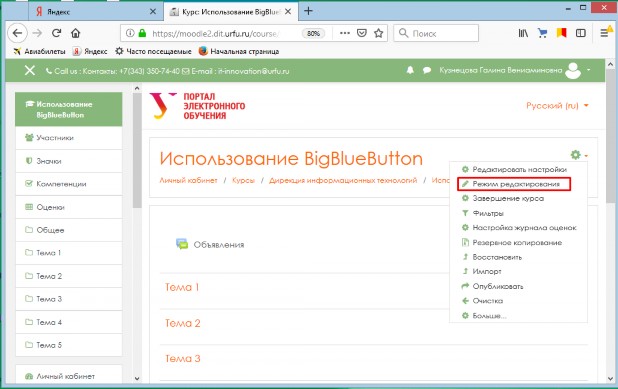
Перейдите в режим редактирования. Для этого нажмите на и выберите пункт
«Режим редактирования».
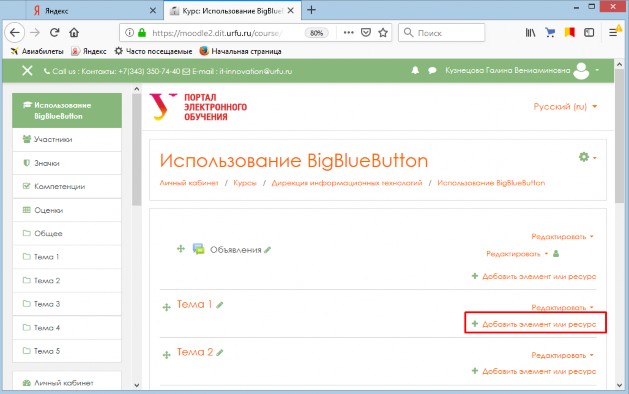
Для добавления элемента курса «Видеоконференция BigBlueButton», нажмите «Добавить элемент или ресурс» в выбранном разделе курса.
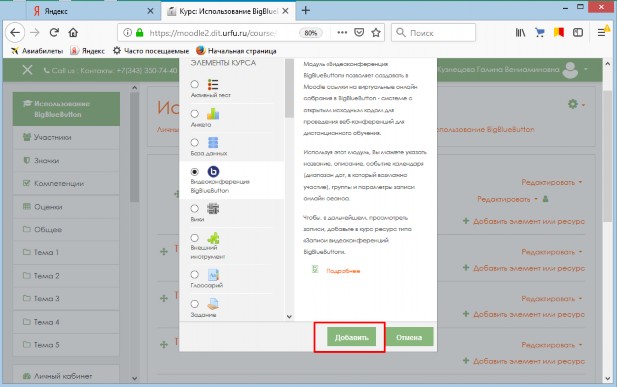
В открывшемся окне выберите элемент «Видеоконференция BigBlueButton» и нажмите
«Добавить».
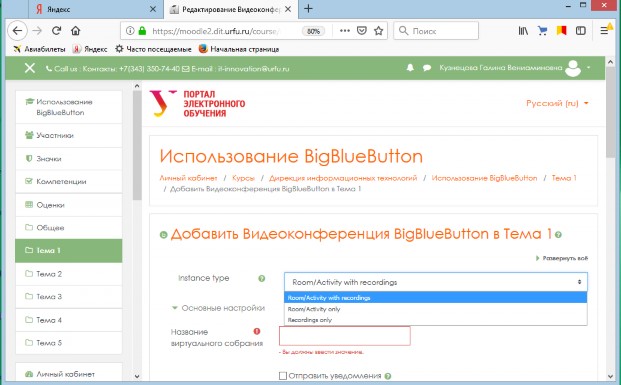
Открывается страница редактирования и настройки выбранного элемента.
Используя модуль «Видеоконференция BigBlueButton», Вы можете указать название, описание, событие календаря (диапазон дат, в который возможно участие), группы и параметры записи онлайн сеанса, необходимость отправлять уведомление записанным на видеоконференцию пользователям.
Добавление участников:
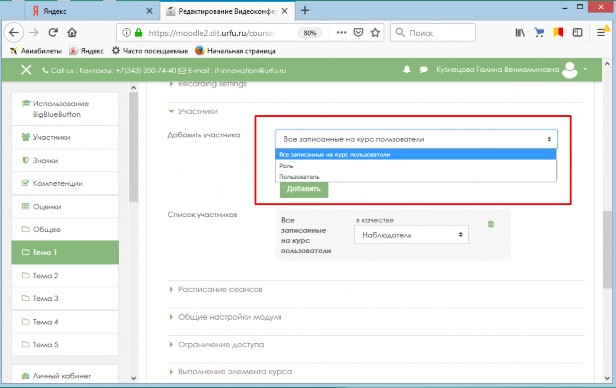
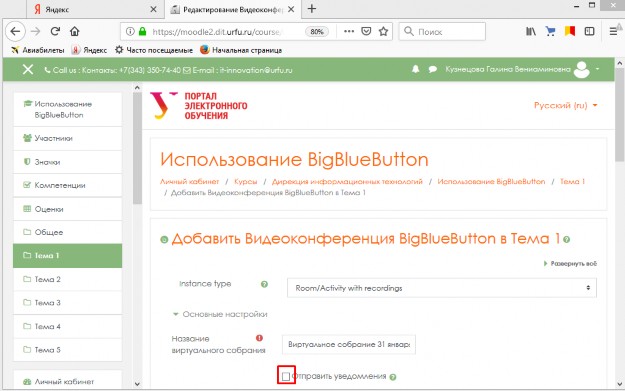
Если необходимо, пометьте поле «Отправить уведомление».
Уведомление с информацией о времени проведения видеоконференции будет отправлено всем записанным на курс пользователям.
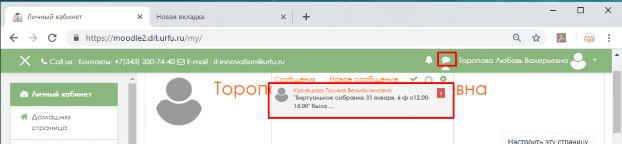
Уведомление для участника выглядит следующим образом:
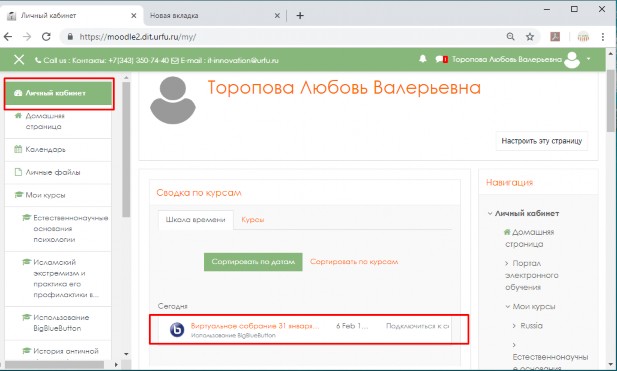
В Личном кабинете отобразится приглашение на видеоконференцию.
Подключение к «Видеоконференция BigBlueButton»
Для подключения к модулю «Видеоконференция BigBlueButton» необходимо зайти в Личный кабинет пользователя на портале электронного обучения и найти приглашение на видеоконференцию. Также можно зайти в курс и выбрать элемент «Видеоконференция BigBlueButton».
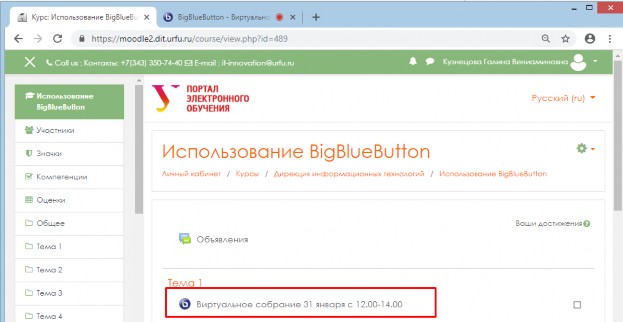
Для подключения к сеансу нажмте на кнопку «Подключиться к сеансу».
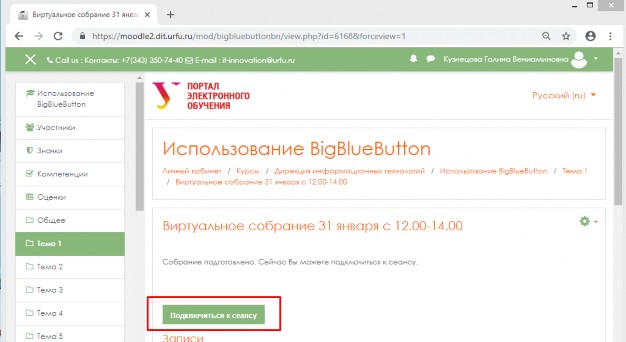
В зависимости от настроек модуля «Видеоконференция BigBlueButton» участники могут или не могут подключаться к сеансу без подключения Модератора.
После подключения к сеансу Вам будет предложено настроить звук (подробнее рассмотрено в пункте «Настройка параметров конфигурации: звук» данного руководства).
Настройка параметров конфигурации: звук
Для участия в видеоконференции требуются, как минимум, наушники.
Для участия в голосовом общении нужен микрофон. Подключение к конференции с настольными динамиками и микрофоном не рекомендуется из-за возможности появления эхо-помех!
Настройка аудио производится при каждом входе в видеоконференцию.
Для работы необходимо подключение плагина Adobe Flach Player для используемого веб- браузера.
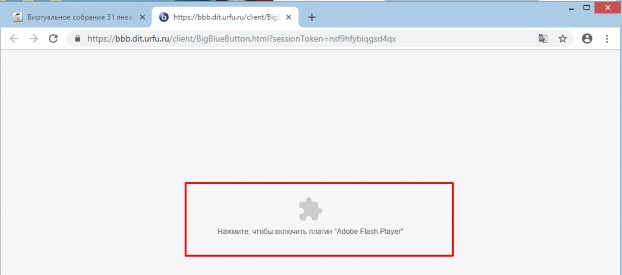
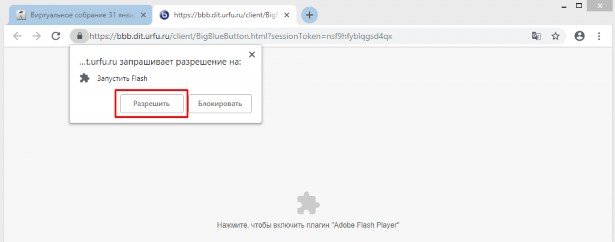
Нажмите «Разрешить».
В появившемся диалоговом окне необходимо выбрать способ вашего участия в конференции.
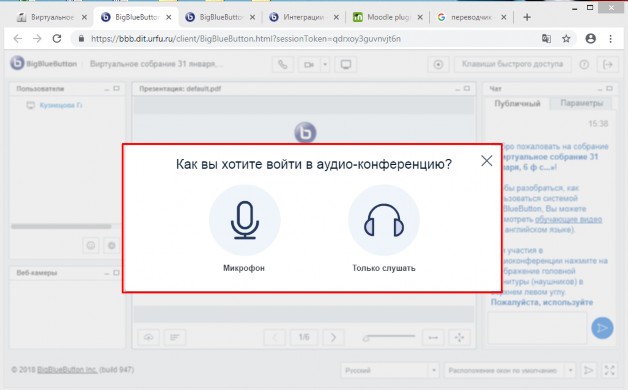
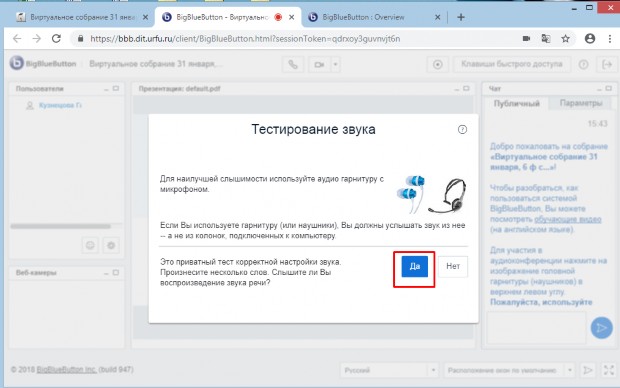
Если Вы выбрали микрофон, то выполните предложенные действия для тестирования звука.
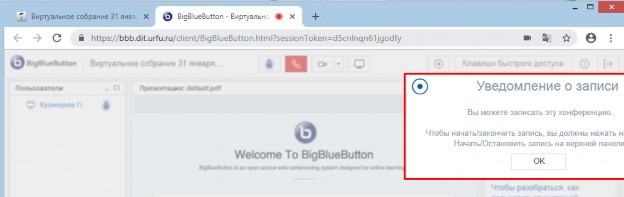
После настройки параметров звука система уведомляет Модератора, что он может записать текущий сеанс конференции.
Если Вы выбрали возможность «Только слушать», а во время сеанса появилось желание присоединить микрофон, нажмите кнопку «Выключить звук».

А затем выберите новые установки.

6. Настройка параметров конференции: видео
Для того чтобы Вас могли видеть другие участники видеоконференции, нажмите на кнопку с изображением веб-камеры
 .
.

Произведите настройки веб-камеры по предложенной инструкции. Нажмите «Разрешить».
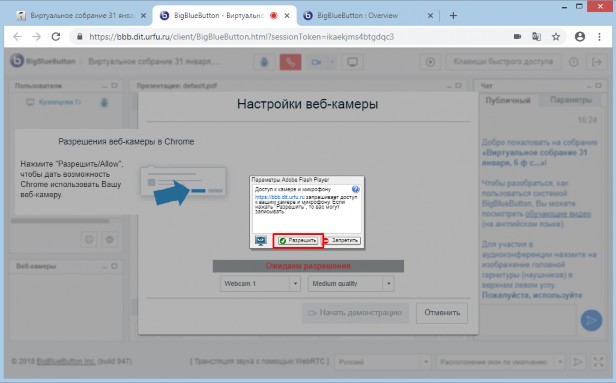
Произведите настройки веб-камеры, опираясь на результаты предварительного просмотра, и нажмите «Начать демонстрацию».
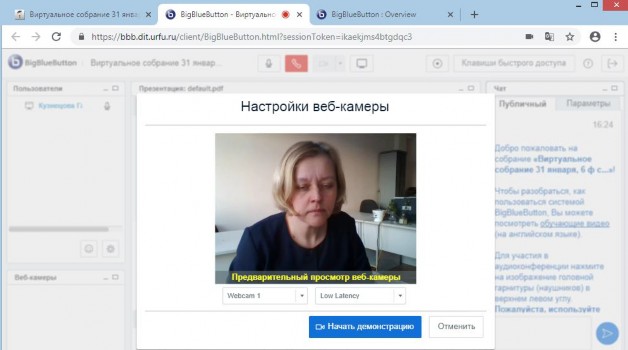
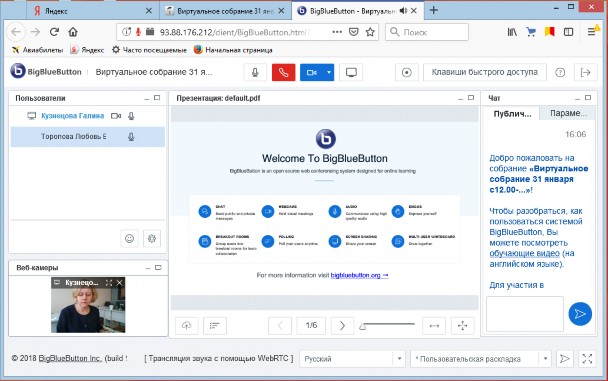
Если все настройки произведены правильно, в окне «Веб-камеры» отобразится ваша камера.
7. Настройка пользовательского интерфейса
По умолчанию пользовательский интерфейс представлен следующими окнами:
«Пользователи»;
«Веб-камеры»;
«Чат»;
«Презентация».
Можно менять расположение и размер отдельных окон, а также сворачивать их в нижнюю часть экрана или раскрывать на весь экран.
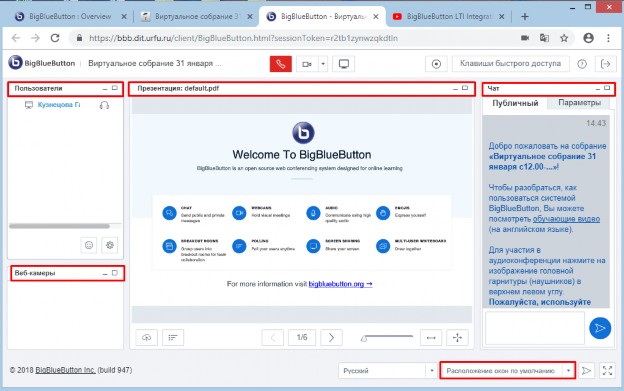
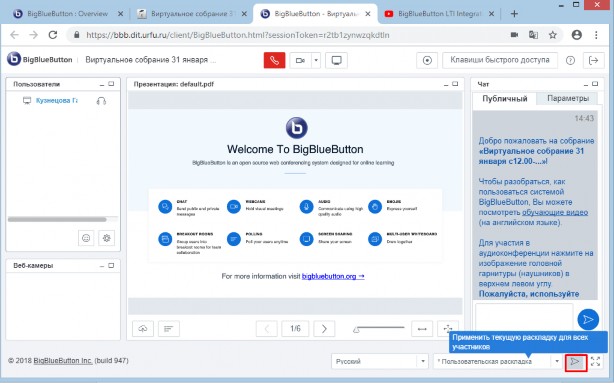
Для изменения представления пользовательского экрана используйте возможность выбора в нижней части экрана.
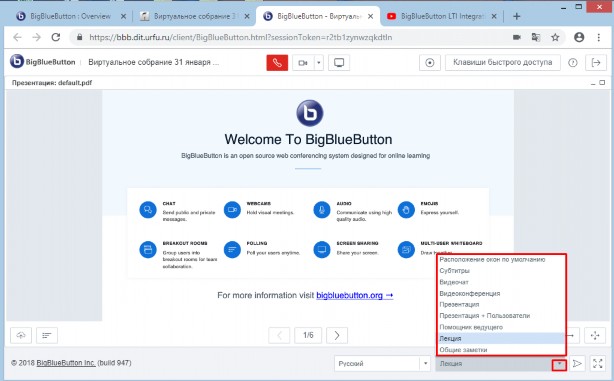
Если Вы хотите применить данное представление экрана для всех пользователей видеоконференции, нажмите на
 .
.
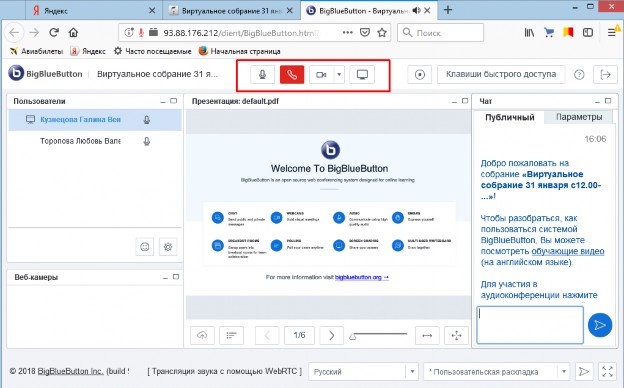
В верхней средней части экрана сгруппированы значки для совместного использования
звука
 , веб-камеры
 и рабочего стола
 .
.
Название встречи видеоконференции расположена слева, а кнопка записи
 справа. Модераторы могут выбрать сегменты своего сеанса, которые будут записаны, нажав кнопку
 .
.

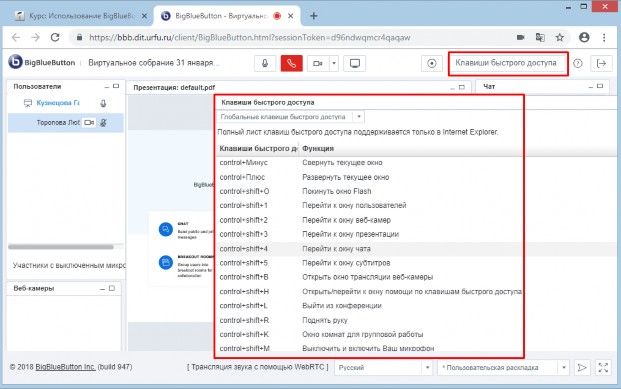
Для подключения/отключения микрофона или аудиогарнитуры используется кнопка
 /
/
.

Для удобства работы в сеансе ознакомьтесь с клавишами быстрого доступа.
Окно «Пользователи»
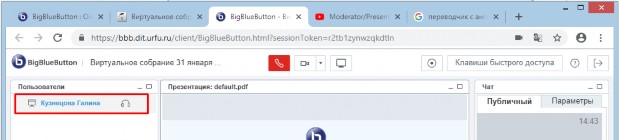
В левом верхнем углу (в раскладке окон по умолчанию) находится окно «Пользователи». Пользователи, присоединяющиеся к сеансу, будут появляться в данном окне.
Ваше имя будет отображаться синим цветом, остальные – черным.
Справа от имен пользователя отображаются значки подключенных акустических приборов: наушников
 , микрофона
 .
.
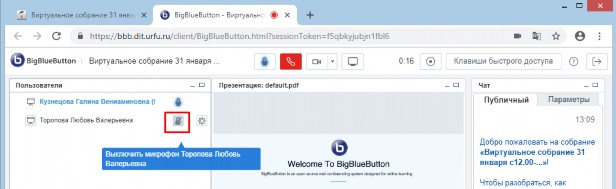
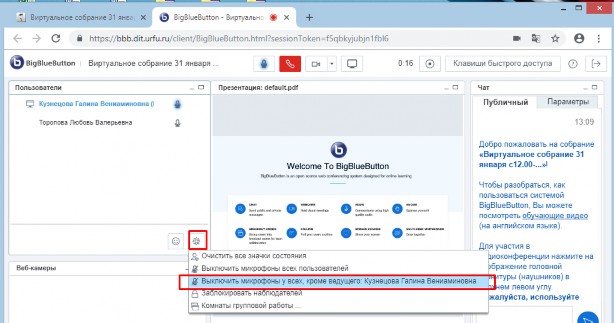
У «Модератора» есть возможность включать/выключать звук у любого пользователя. Чтобы выключить звук, можно воспользоваться следующими способами:
нажатием на значок микрофона в окне «Пользователи» можно выключить звук у выбранного конкретного пользователя;
для выключение звука у всех пользователей используйте «Настройки»/«Выключение микрофона у всех пользователей кроме ведущего…».
Настройка распространяется и на подключающихся к сеансу новых пользователей.
Окно «Чат»
Окно «Чат» предназначено для обмена сообщениями между участниками конференции. Используйте его, чтобы приветствовать участников, задать вопрос выступающему, высказаться по теме встречи, разместить интересную информацию, касающуюся всех участников.
Для публикации сообщений используйте поле внизу экрана и кнопку
 . Информация с вкладки «Публичный» доступна всем участникам конференции.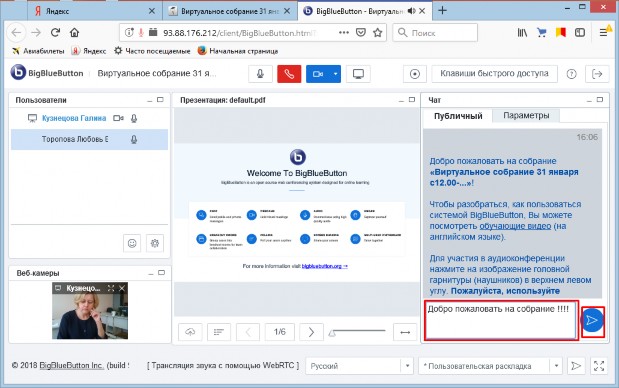
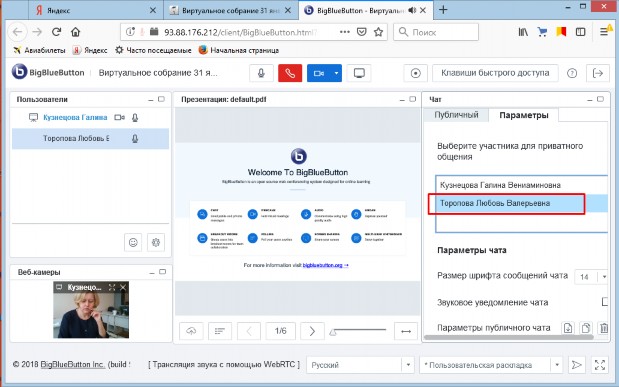
На вкладке «Параметры» есть возможность перейти в приватный чат. Для начала общения нажмите на фамилию собеседника.
В приватном чате можно обменяться частными сообщениями с отдельным участником, выбранном из списка. Сообщения будут видны только выбранному участнику.
Окно «Веб-камеры»
Окно «Веб-камеры» демонстрирует все подключенные в сеансе камеры. Чтобы поделиться своей веб-камерой, нажмите на кнопку и произведите настройки.

Окно «Общие заметки»
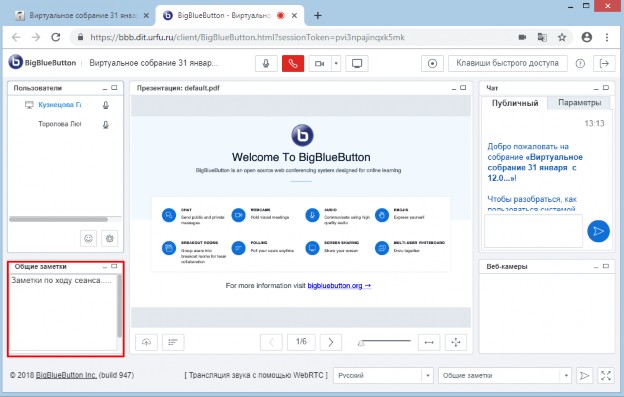
В ходе конференции у участников сеанса в окне «Общие заметки» есть возможность создавать общий блок заметок по вопросам, обсуждаемым на конференции.
Для этого выберите в раскладке пользовательских окон «Общие заметки».
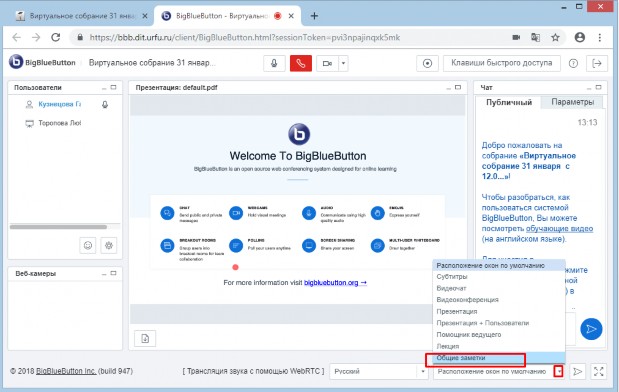
В открывшемся окне вносите свои комментарии. Окно доступно для редактирования всем участникам сеанса.
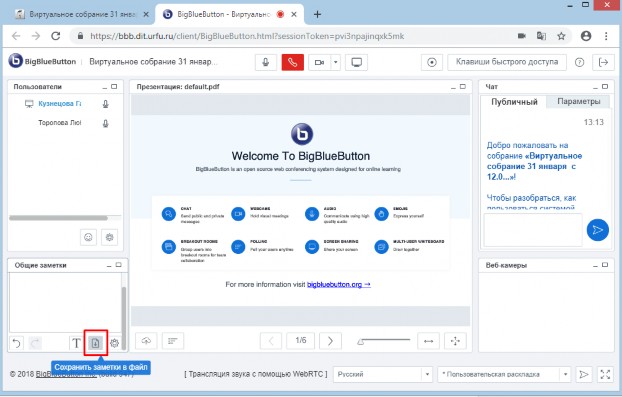
Чтобы записи из окна «Общие заметки» сохранились и после видеоконференции, используйте возможность сохранить их в файл.
Настройки Ведущего: Окно «Презентация»
Для загрузки презентации нажмите на кнопку
 .
.
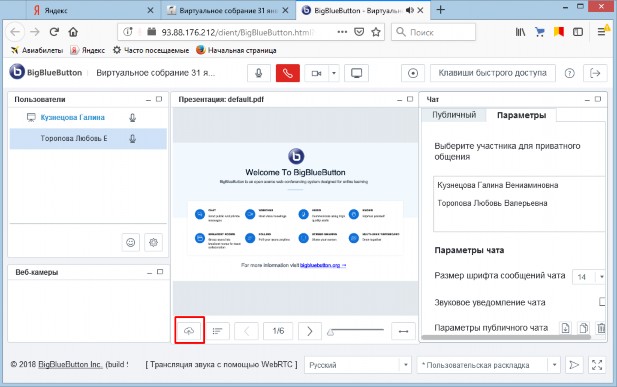
В открывшемся окне нажмите «Выберите файл».
Обратите внимание на предупреждение системы о формате загрузочных файлов.
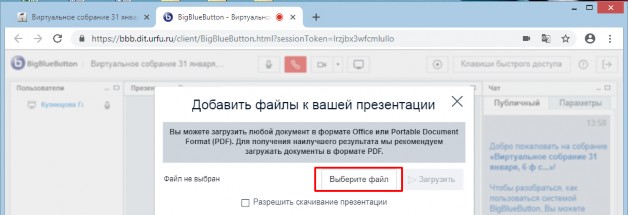
Если Вы разрешаете участникам конференции скачивание презентации, пометьте необходимое поле.
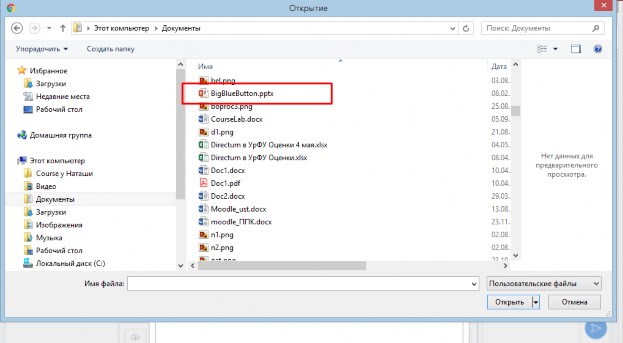
В диалоговом окне выберите файл.
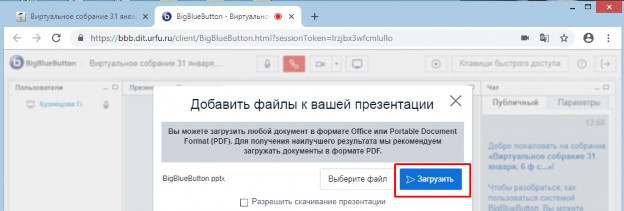
После выбора файла нажмите «Загрузить».
«BigBlueButton» обработает файл и отобразит его у всех остальных пользователей в окне
«Презентация».
Ведущий управляет способом отображения презентации для остальных участников.
При добавлении заметок на слайдах при помощи панели инструментов интерактивной доски происходит обновление слайдов для всех пользователей. При этом все участники вебинара в режиме реального времени видят все изменения на интерактивной доске.
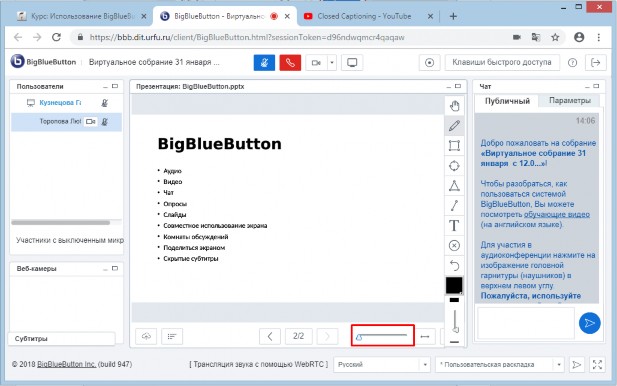
Для загруженного в окне «Презентация» файла можно выбрать слайд.
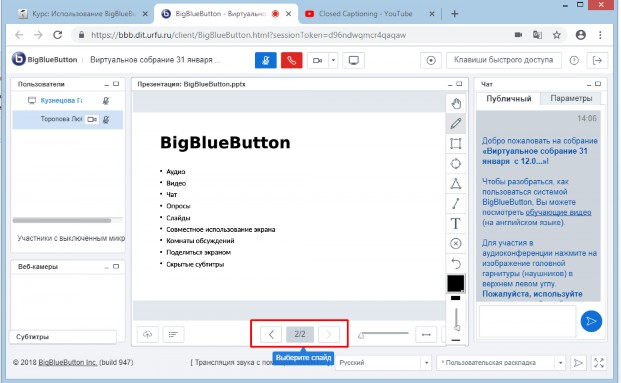
Можно изменить масштаб просматриваемого слайда.
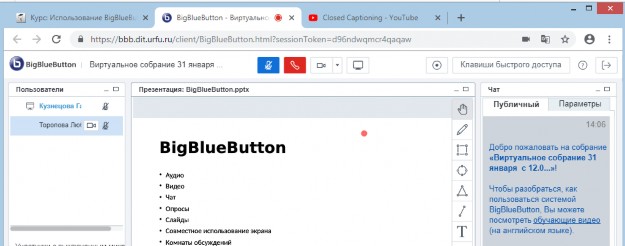
Также можно использовать указатель (небольшой красный кружок), выделяя на слайде важные фрагменты. Указатель будет виден участникам видеоконференции.
Участники сеанса могут воспользоваться возможностью интерактивной доски.
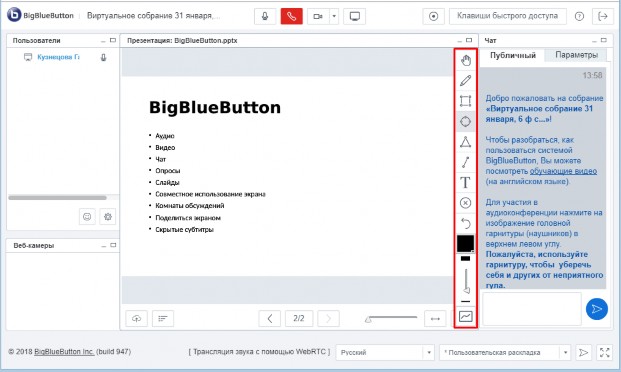
Доступны следующие инструменты интерактивной доски:

Сдвиг и масштабирование Карандаш
Фигура квадрат Фигура круг
Фигура треугольник Начертить линию Текст
Очистить все надписи на доске отменить надпись на доске назначить цвет
Выбор толщины рисования Многопользовательский режим
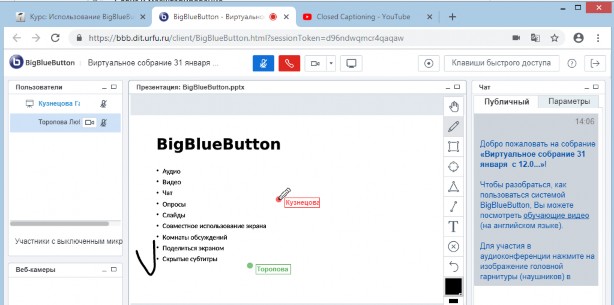
После включения кнопки многопользовательского режима так выглядит окно «Презентация». В данном многопользовательском режиме, используя интерактивные инструменты, предоставляется возможность совместной работы над загруженным документом в окне
«Презентация». В окне видны действия маркеров каждого пользователя, участвующего в совместной работе.

Модератор может назначить другого участника ведущим, для этого необходимо выбрать назначаемого участника в окне «Пользователи» и слева от фамилии при наведении мыши
выбрать появившийся значок .
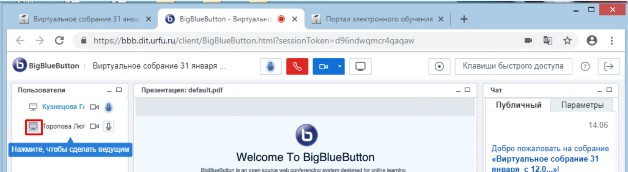

Чтобы вернуть себе роль Ведущего, Модератор должен нажать на появляющийся значок при наведении мыши слева от своей фамилии.
Настройки Ведущего: Настройка опросов
Еще один инструмент вовлечения участников видеоконференции в совместную деятельность – это возможность проведения онлайн опроса.
Ведущий может во время сеанса видеоконференции перейти на заранее созданный слайд с опросом на странице презентации и попросить пройти опрос участников.
Для этого ему заранее нужно создать слайд с опросом на странице презентации и загрузить этот файл.
Ведущий открывает в презентации страницу с опросом и выбирает тип ответов.
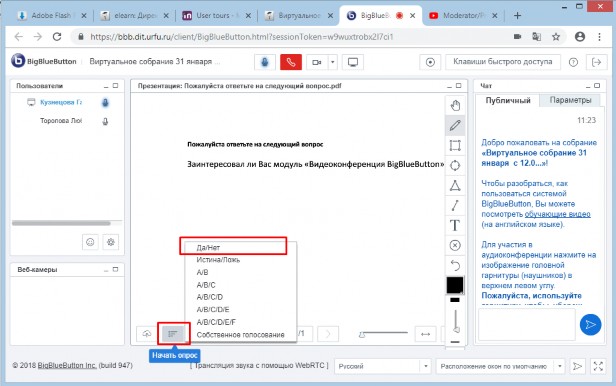
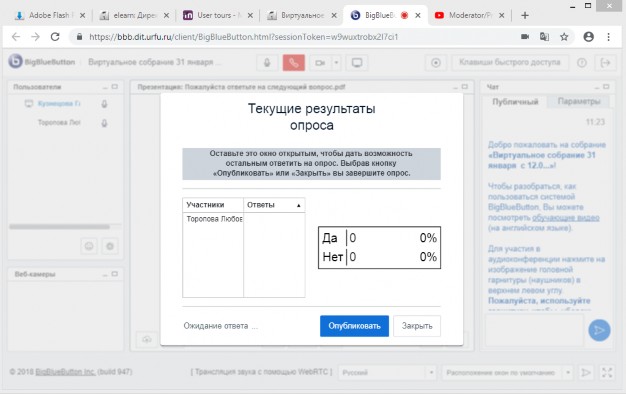
Экран Ведущего в режиме ожидания ответов участников:
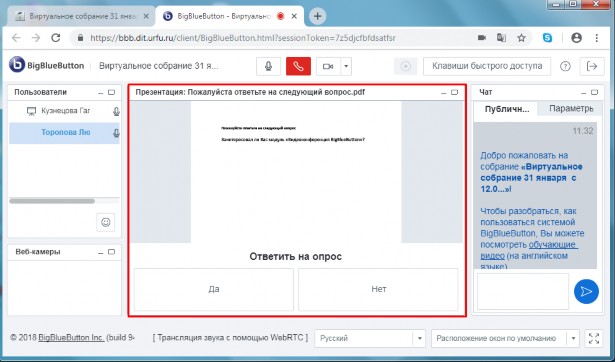
Так выглядит экран с опросом у участников конференции:
В окне «Текущие результаты опроса» в режиме реального времени отображаются результаты проводимого опроса с возможность увидеть, как участники отвечают, и кто еще не ответил.
Так выглядит экран у Ведущего после полученных ответов от участников:
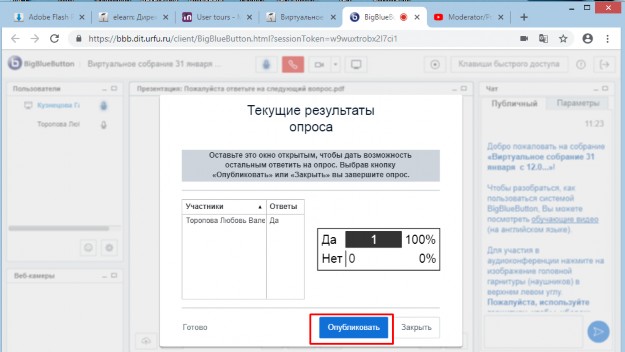
Для завершения опроса необходимо дождаться ответов всех участников. Далее нажмите на кнопку «Опубликовать» для публикации результатов опроса.
Настройки Модератора: Запись сеанса
Для того чтобы начать запись сеанса видеоконференции, нажмите кнопку
 .
.

Далее нажмите «Да».
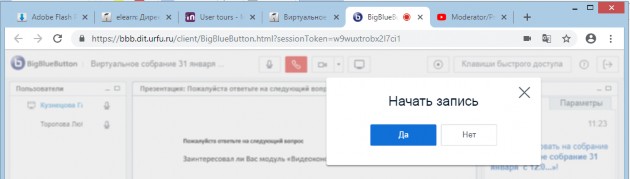
Для приостановки записи еще раз нажмите кнопку.

15. Настройки Модератора: Настройка скрытых субтитров
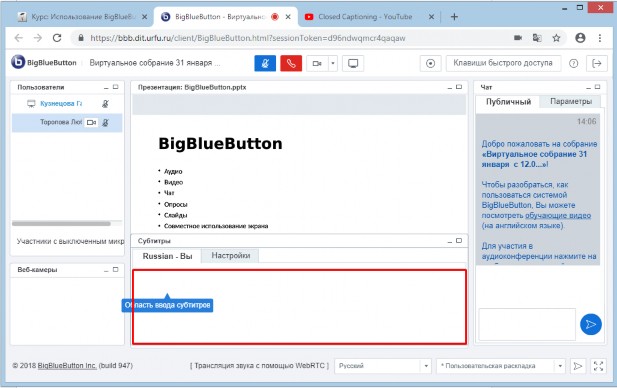
Для включения возможности добавления к видеоконференции текста с субтитрами в пользовательской раскладке выбираем «Субтитры».
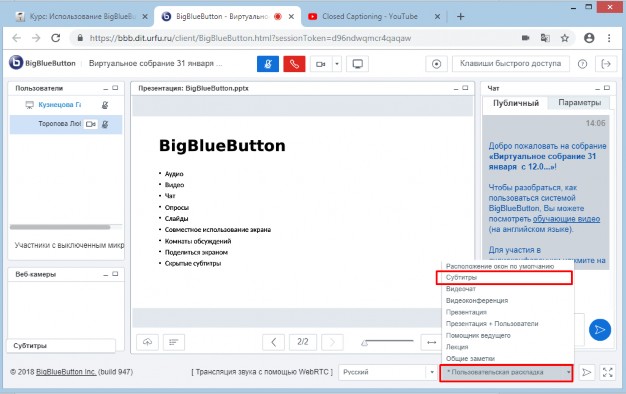
В появившемся окне произведите настройки, касающиеся языка субтитров и шрифта текста.
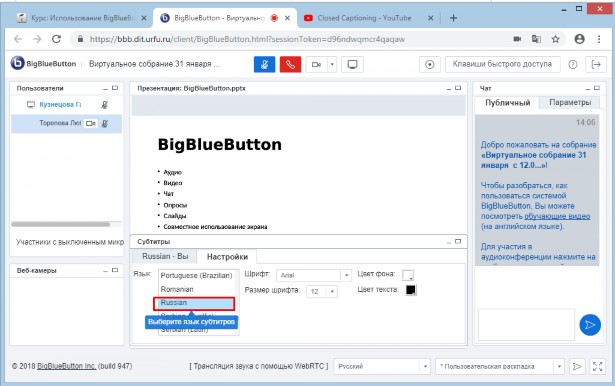
В «Области ввода субтитров» введите необходимый текст.
16. Настройки Ведущего: Демонстрация экрана
Перед тем как запустить общий доступ к экрану, у Ведущего на компьютере должна быть установлена среда выполнения Java.
Чтобы показать экран Вашего компьютера, Вам необходимо нажать на кнопку
 .
.

В открывшемся окне настроек «Демонстрации экрана» предлагается выбрать режим демонстрации экрана «Полноэкранный режим» или «Область».
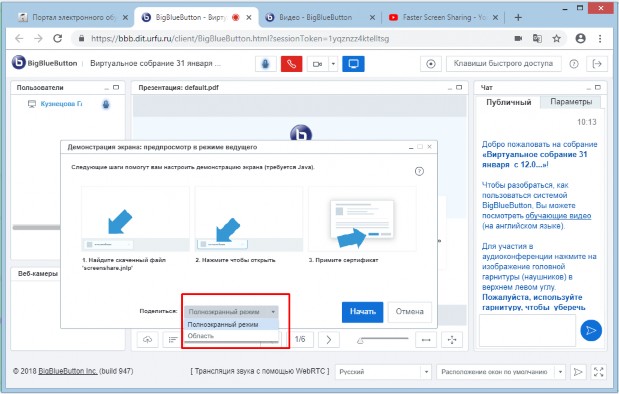
Далее необходимо выполнить ряд шагов для настройки режима демонстрации экрана.
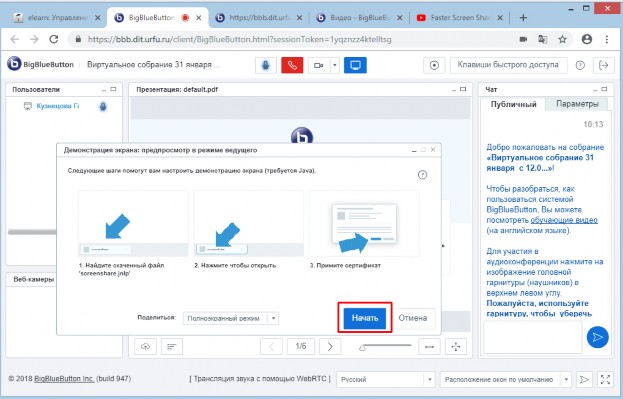
Нажмите кнопку «Начать».
Найдите скаченный файл screenshare.jnlp, сохраните и откройте его.
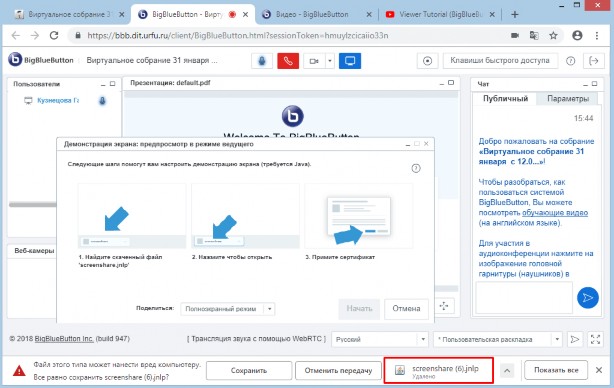
Файл screenshare.jnlp запускает приложение для совместного использования экрана за пределами
«BigBlueButton».
Последовательно открываются окна:
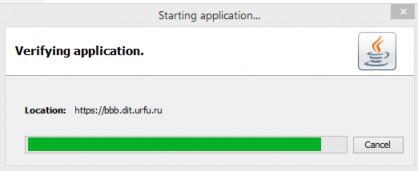
Нажмите «Run».
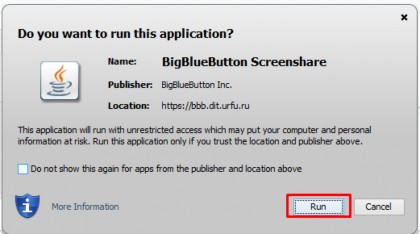
Если все сделано правильно, на экране появится следующий вид в окне «Демонстрации экрана» (в случае выбора демонстрации экрана «Полноэкранный режим»):
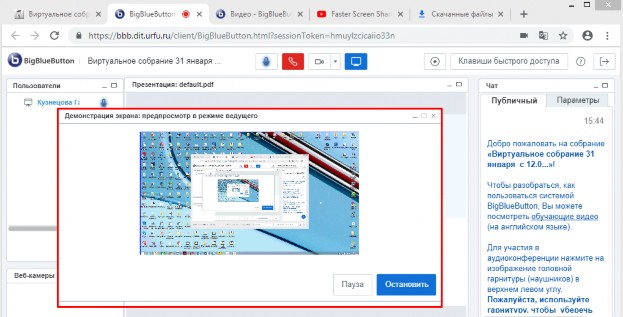
В случае выбора режима демонстрации экрана «Область», Вы увидите следующее окно:
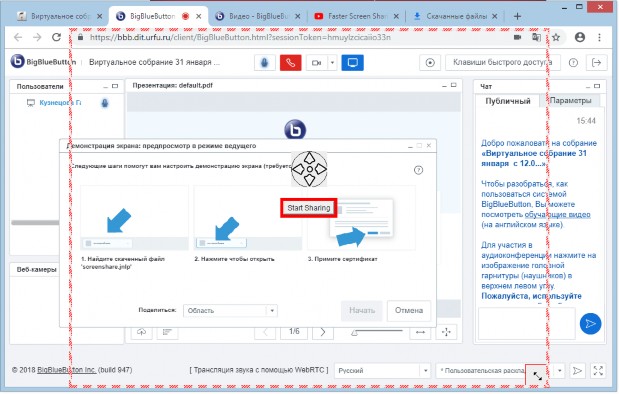
Определив размер, нажмите на кнопку «Start Sharing». Как только Вы нажмете «Start Sharing», рамка области окрасится в синий цвет и будет доступна пользователям для просмотра.
Значок
 , расположенный в левом нижнем углу рамки, позволяет изменять размеры рамки.
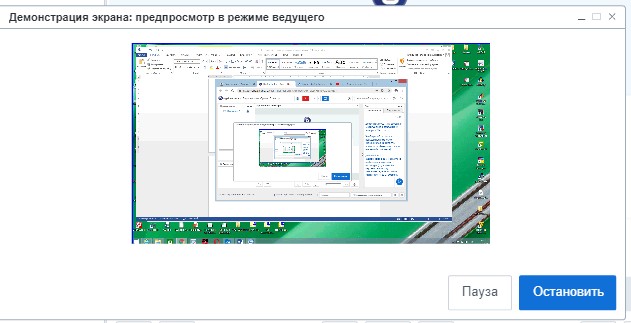
Для того чтобы отменить показ рабочего стола, нажмите на кнопку «Остановить» или используйте, при необходимости, кнопку «Пауза».
17. Настройки Модератора: Комнаты обсуждений
Для Модератора доступна возможность открытия «Комнат групповой работы».
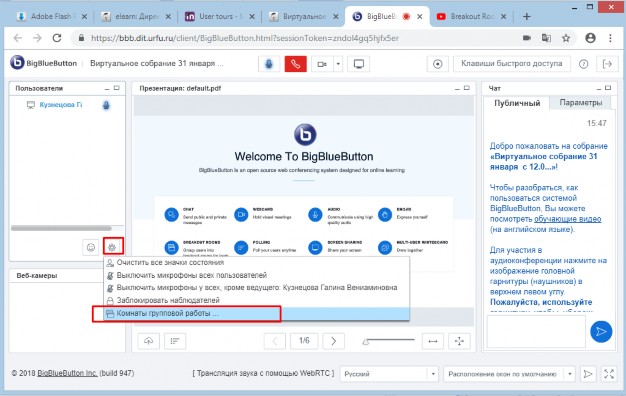
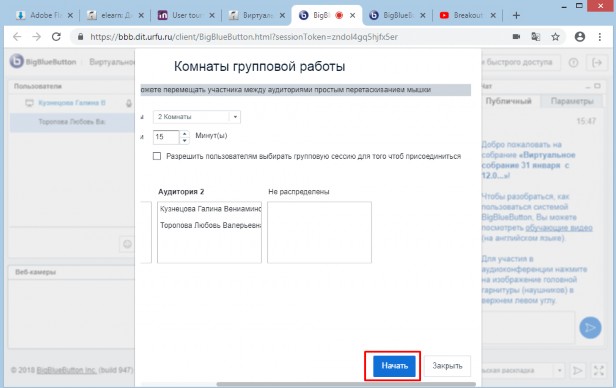
В открывшемся окне «Комнаты групповой работы» Модератору дана возможность произвольного формирования групп из слушателей, установки ограничения по времени обсуждения.
Участники назначаются простым перетаскиванием мыши в окно «Аудитория». Нажмите «Начать».
После формирования «Комнат групповой работы» участнику откроется приглашение в назначенную группу. При переходе в комнату групповой работы участнику будет недоступна основная аудио- и видеоконференция.
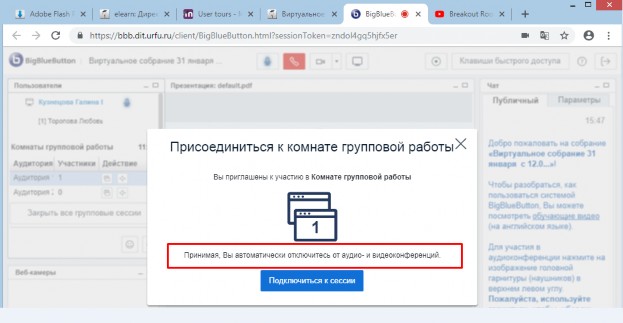
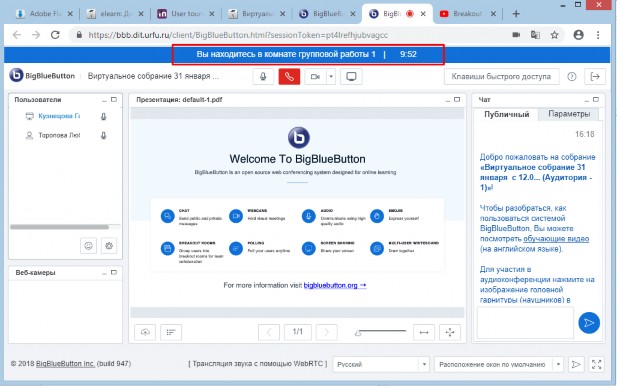
После нажатия «Подключиться к сессии» участник попадает в назначенную группу. Открывается новая вкладка с видеоконференцией для данной группы. Группа будет работать в течение установленного Модератором времени.

Модератор видит все существующие комнаты обсуждений и простым выбором может присоединиться к выбранной комнате или прослушать аудио обсуждение .
.
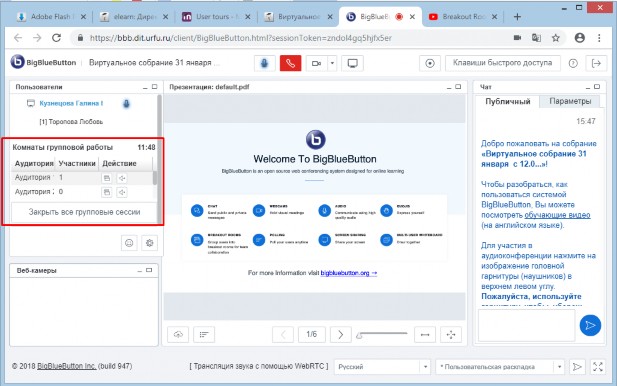
Закрытие всех групповых сессий производится нажатием «Закрыть все групповые сессии».
18. Выход из видеоконференции
Для выхода нажмите кнопку
 .
.

При выходе у Слушателя есть следующие возможности: «Да», «Нет».
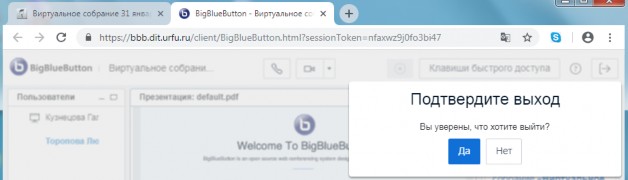
При выходе у Модератора есть следующие варианты: «Да, «Да и завершить конференцию»,
«Нет».
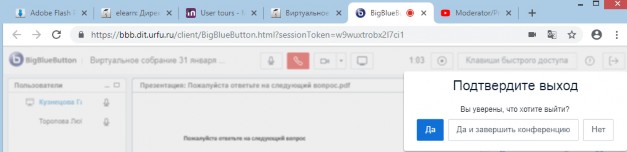
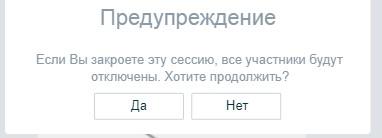
При выборе Модератором варианта «Да и завершить конференцию» конференция завершается, и автоматически отключаются все слушатели.
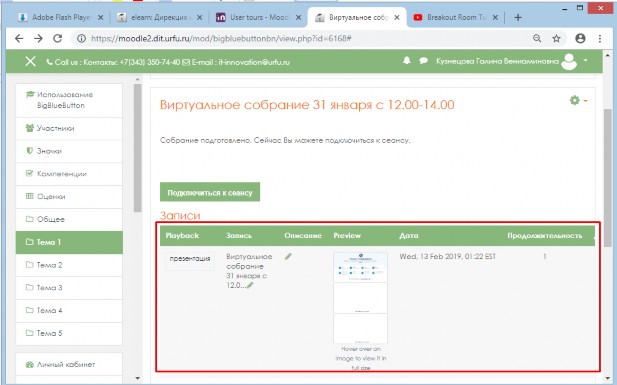
Если в процессе видеоконференции была использована возможность видеозаписи, то после выхода с завершением видеоконференции будет сформирован файл с записью сеанса. Файл с записью будет размещен в элементе курса «Видеоконференция BigBlueButton» и доступен всем участникам.

Модератор имеет возможность опубликовать запись или сделать ее недоступной для слушателей, а также удалить запись .
////////////////////////////