Руководство пользователя «Сервис ЛКК Обслуживающей организации» ПАО «Мосэнергосбыт» - 2020 год
Руководство пользователя
«Сервис ЛКК Обслуживающей организации» ПАО «Мосэнергосбыт»
СОДЕРЖАНИЕ:
-
Основные функциональные возможности 4
-
Изменение пароля и электронной почты, восстановление пароля. 5
-
Передача показаний Обслуживающей организацией 9
-
Передача показаний через файл 13
-
Загрузка заполненного файла с показаниями 14
-
Назначение
Личный кабинет клиента Обслуживающей организации обеспечивает возможность передачи показаний по прикрепленным индивидуальным и общедомовым приборам учёта (ПУ), а также просмотр контактной информации Обслуживающей организации.
-
Определения и сокращения
Определение/ сокращение
Описание
Авторизация
Процесс, а также результат процесса проверки необходимых параметров и предоставление определённых полномочий лицу или группе лиц (прав доступа) на выполнение некоторых действий в различных системах с ограниченным доступом
БД
База данных
Клиент
Абонент МЭС, зарегистрированный в качестве пользователя сервиса ЛКК Быт
ЛКК Быт
Личный кабинет частного клиента ПАО «Мосэнергосбыт».
Контактное лицо
Сотрудник ЛКК Обслуживающей организации, зарегистрированный в качестве пользователя сервиса ЛКК Обслуживающей организации
ЛКК Обслуживающей организации (ЛКК ОО)
Личный кабинет обслуживающей организации ПАО
«Мосэнергосбыт».
ЛС
Лицевой счет физического лица
Обслуживающая организация
Юридическое лицо, организация, выполняющая операции по учету и контролю показаний по индивидуальным ПУ и общедомовым ПУ
ПД
Платежные документы
ПУ
Прибор учета
МЭС
ПАО «Мосэнергосбыт».
Сервис
Автоматизированная информационная система «Личный кабинет частного клиента» или автоматизированная информационная система «Личный кабинет обслуживающей организации»
-
Основные функциональные возможности
В ЛКК Обслуживающей организации реализованы следующие функции:
-
Авторизация Контактного лица в ЛКК Обслуживающей организации;
-
Изменение пароля доступа и электронной почты силами Контактного лица ЛКК Обслуживающей организации;
-
Передача показаний Контактным лицом Обслуживающей организации:
-
Передача показаний Контактным лицом по индивидуальным ПУ;
-
Передача показаний Контактным лицом по общедомовым ПУ.
-
-
-
-
Просмотр реквизитов Обслуживающей организации, информации о привязанных адресах, а также контактных данных (при необходимости);
-
Администрирование ЛКК Обслуживающей организации в части редактирования контента;
В рамках интеграции с внешними системами реализованы следующие функции:
-
Регистрация Обслуживающей организации с созданием учетной записи;
-
Изменение реквизитов Обслуживающей организации и данных;
-
Добавление/удаление и редактирование обслуживаемых адресов.
Для создания учетной записи ЛКК Обслуживающей организации необходимо указать уникальные данные - электронную почту Обслуживающей организации, номер договора с МЭС (при его наличии) и выполнить привязку лицевых счетов индивидуальных и общедомовых ПУ, закрепленных за данной организацией. Данная электронная почта будет использоваться только одной учетной записью ЛКК Обслуживающей организации.
-
Вход в ЛКК Обслуживающей организации
Для входа в ЛКК Обслуживающей организации необходимо заполнить поля для ввода логина и пароля. В качестве логина Контактное лицо Обслуживающей организации должно использовать адрес электронной почты (см. Рис. 1).
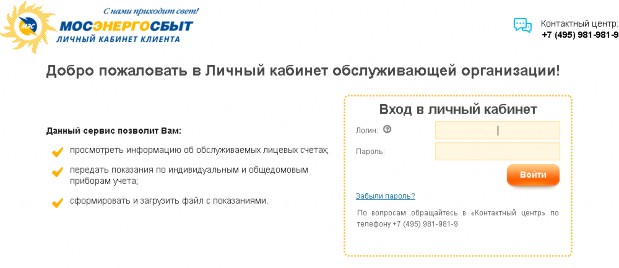
Рис. 1. Страница авторизации в ЛКК ОО
После авторизации Контактному лицу Обслуживающей организации отобразится главная страница ЛКК Обслуживающей организации, содержащая следующую информацию (см. Рис. 2):
-
контактная информация об организации
-
счетчик дней до передачи показаний,
-
количество подключенных домов и адреса обслуживаемых домов
-
данные о Контактном лице
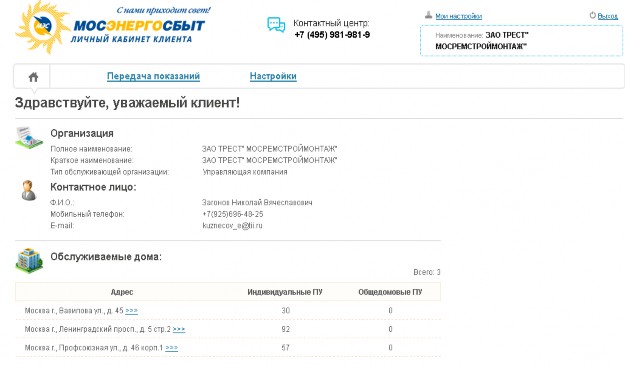
Рис. 2. Главная страница ЛКК ОО
-
-
Изменение пароля и электронной почты, восстановление пароля.
Для изменения пароля доступа к ЛКК Обслуживающей организации необходимо на главной странице ЛКК Обслуживающей организации выбрать раздел меню «Настройки». В результате откроется страница «Настройки» (см. Рис. 3).
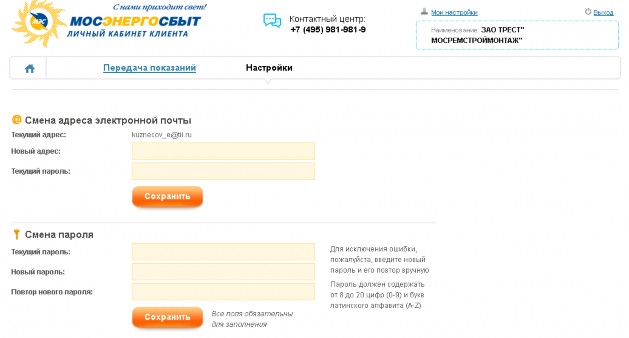
В подразделе «Смена пароля» для изменения пароля доступа контактному лицу Обслуживающей организации необходимо указать три параметра:
-
ввести свой текущий пароль;
-
ввести новый пароль;
-
повторно ввести новый пароль (для исключения неправильного ввода пароля).
Все вышеперечисленные поля обязательны для заполнения. Установлены ограничения на длину пароля и его сложность: от 8 до 20 цифр и/или букв латинского алфавита. Если Контактное лицо Обслуживающей организации не заполнило все обязательные поля, то отображается сообщение: «Не заполнены обязательные поля!». При смене пароля осуществляется проверка на соответствие введенного Контактным лицом текущего пароля с паролем, хранящимся в БД. В случае несовпадения введённого Контактным лицом текущего пароля с данными, хранящимися в БД, несовпадения нового пароля и его повтора или несоответствия введенного пароля установленным ограничениям, отображаются соответствующие информационные сообщения (см. Рис. 4, Рис. 5):

Рис. 4. Сообщение о некорректности пароля

Рис. 5. Сообщение о несовпадении введенных паролей
Для записи нового пароля необходимо нажать на кнопку «Сохранить», а Контактному лицу откроется информационное сообщение о проведении успешной операции (см. Рис. 6).
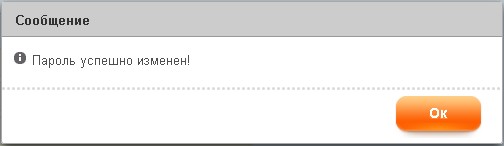
Рис. 6. Сообщение об успешном изменении пароля
После смены пароля Контактное лицо должно для осуществления авторизации в ЛКК Обслуживающей организации использовать новый пароль.
Функционал изменения адреса электронной почты располагается в подразделе «Смена адреса электронной почты» раздела меню «Настройки» (см. Рис. 7).
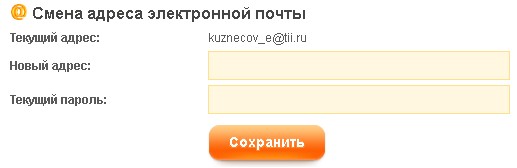
Рис. 7. Смена адреса электронной почты
В поле для изменения электронной почты контактному лицу Обслуживающей организации необходимо указать требуемую электронную почту и завершить операцию. Ссылка «Забыли пароль» должна быть размещена на странице авторизации ЛКК ОО (см. Рис. 8).
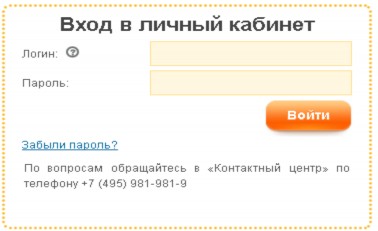
При нажатии на ссылку
 осуществляется
переход на страницу
осуществляется
переход на страницувосстановления пароля (см. Рис. 9).
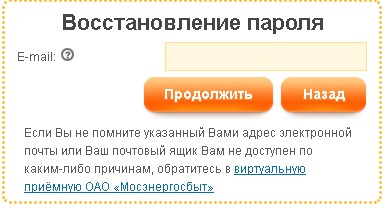
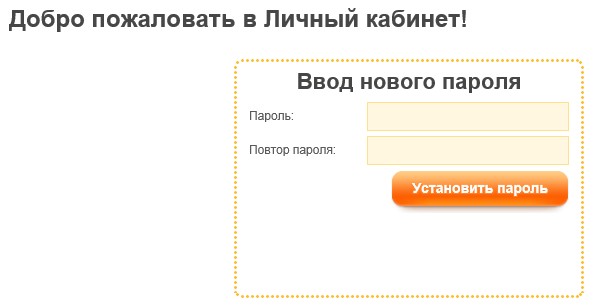
Далее Клиент вводит адрес электронной почты и инициирует продолжение. В случае корректности введенных данных Система отображает сообщение (см. Рис. 10) об отправки временной ссылки, по которой необходимо перейти в течение 60 часов для восстановления пароля. После перехода по ссылке в письме откроется окно «Ввод нового пароля» (см. Рис. 11), где пользователь заполняет поля и нажимает на кнопку «Установить пароль», после чего Система осуществляет переход на главную страницу ЛКК ОО.
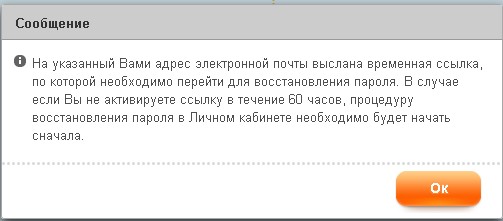
Рис. 10. Сообщение об отправки временной ссылки при восстановлении пароля
-
-
Передача показаний Обслуживающей организацией
Для передачи показаний необходимо выбрать раздел меню «Передача показаний» на главной странице ЛКК ОО (см.Рис. 12). В рамках передачи показаний реализованы следующие функции:
-
Передача показаний посредством ручного ввода.
-
Ручной ввод показаний.
-
Удаление загруженных показаний.
-
-
Передача показаний через файл.
-
Выгрузка шаблона файла.
-
Загрузка файла с показаниями.
-
Выгрузка ошибок в файл.
-
Загрузка прошедших проверку показаний.
-
Удаление показаний из буфера.
-
-
Все вышеперечисленные функции доступны только в период передачи показаний, иначе должно отображаться сообщение «Передача показаний возможна с <начало периода> по
<окончание периода> число».
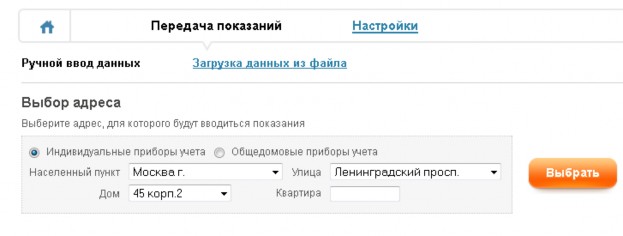
Рис. 12. Страница "Передача показаний"
3.3.1 Передача показаний посредством ручного ввода
Для передачи показаний с помощью ручного ввода (см. Рис. 13) Клиент должен осуществить следующие действия:
-
Выбор адреса из перечня всех привязанных к Обслуживающей организации домов с указанием населенного пункта, улицы, дома.
-
Выбор типа передаваемых показаний: «Индивидуальные ПУ» и «Общедомовые ПУ».
-
В случае передачи показаний по индивидуальным ПУ (см. Рис. 13), пользователь имеет возможность выбора ЛС для ввода данных по номеру квартиры и ввода показаний по тарифным зонам (Показание Т1, Показание Т2, Показание Т3). Отображается информация по ЛС: ФИО, тип учета, информацию о предыдущих показаниях (дата, показания, вид обхода).
-
В случае передачи показаний по общедомовым ПУ, пользователь имеет возможность выбора ПУ и ввода показаний по тарифным зонам (Показание Т1, Показание Т2, ПоказаниеТ3).
-
Заполнение полей с показаниями и отправку показаний в БД по нажатию кнопки
 .
.
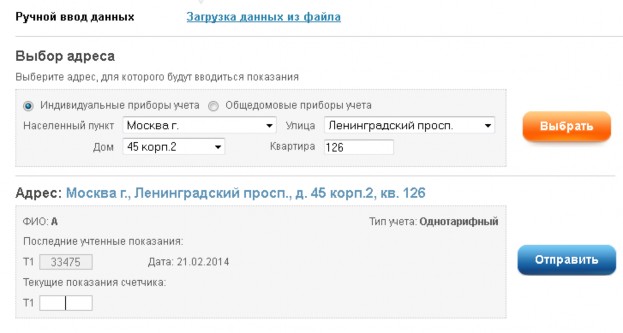
Рис. 13.Передача показаний по индивидуальным ПУ
В случае успешного прохождения проверки введенных показаний появится сообщение об успешной передаче показаний (см. Рис. 14).
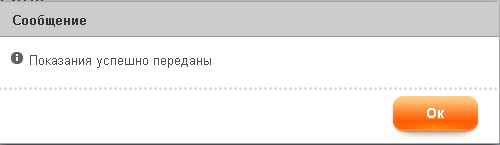
Рис. 14. Сообщение о передаче данных с помощью ручного ввода
Показания, введенные по индивидуальным приборам учета, отображаются с указанием номера квартиры, номера счетчика (см. Рис. 15). Показания, введенные по общедомовым приборам учета, отображаются с указанием коэффициента трансформации счетчика и номера счетчика.
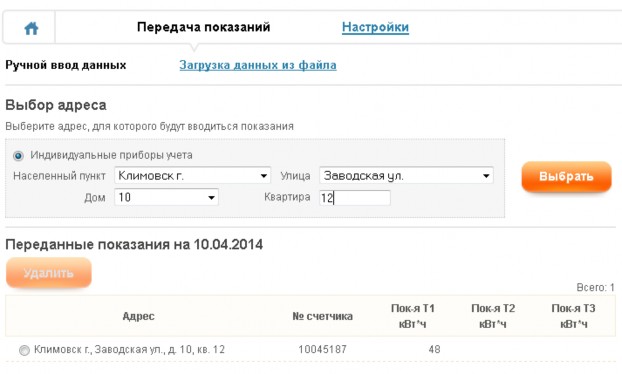
Рис. 15. Переданные показания ручным вводом
3.3.1.1 Удаление загруженных ручным вводом показаний
После загрузки файла с показаниями реализована возможность удаления
показаний. Для этого необходимо выделить строку с переданными и
нажать кнопку  (см. Рис. 16).
В случае утвердительного ответа на сообщение об удалении выбранных
показаний, показания будут удалены из БД.
(см. Рис. 16).
В случае утвердительного ответа на сообщение об удалении выбранных
показаний, показания будут удалены из БД.
Важно! Для удаления доступны показания, которые были переданы в текущей сессии.
Функция массового удаления для показаний, введенных с помощью ручного ввода, недоступна.
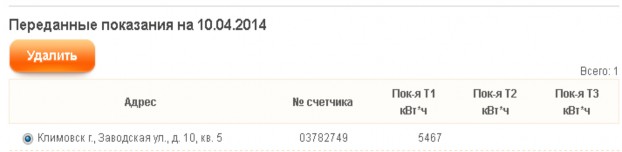
Рис. 16. Удаление показаний, переданных ручным вводом
-
Передача показаний через файл
Система предоставляет возможность Контактному лицу осуществлять выгрузку шаблона и загрузку файла с показаниями ЛКК Обслуживающей организации на странице «Загрузка данных из файла» раздела «Передача показаний» (см. Рис. 17).
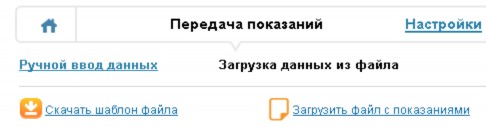
Рис. 17. Раздел «Передача показаний»
-
Выгрузка шаблона файла
Реализована возможность выгрузки шаблона файла в формате *.xls для его последующего заполнения Обслуживающей организацией. Для инициации выгрузки шаблона нажмите на кнопку
 .
В результате отобразится окно (см. Рис. 18)
с выбором адресов домов обслуживаемых абонентов для
выгрузки в шаблон данных. После осуществления выбора
адресов Контактным лицом и нажатия кнопки «Выгрузить»
будет сформирован шаблон файла по выбранным адресам и
отобразится окно (см. Рис. 19),
где клиент имеет возможность скачать шаблон и сохранить
(открыть) на рабочем компьютере.
.
В результате отобразится окно (см. Рис. 18)
с выбором адресов домов обслуживаемых абонентов для
выгрузки в шаблон данных. После осуществления выбора
адресов Контактным лицом и нажатия кнопки «Выгрузить»
будет сформирован шаблон файла по выбранным адресам и
отобразится окно (см. Рис. 19),
где клиент имеет возможность скачать шаблон и сохранить
(открыть) на рабочем компьютере.
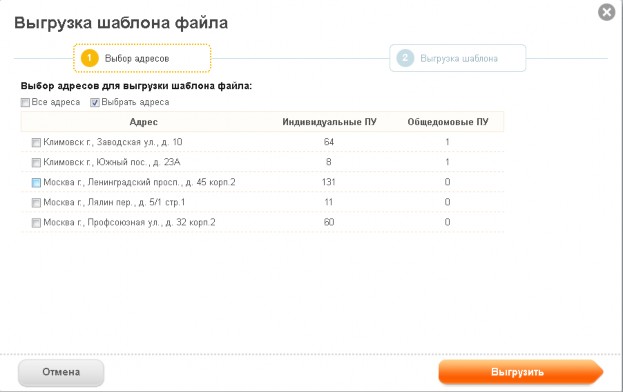
Рис. 18. Выгрузка шаблона файла с показаниями
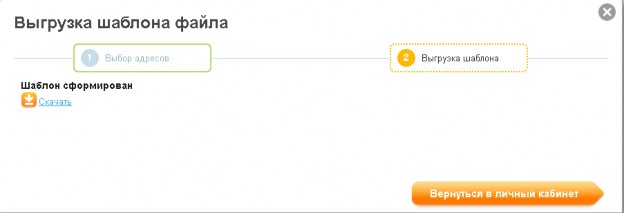
Рис. 19. Шаблон файла с показаниями сформирован
-
Загрузка заполненного файла с показаниями
-
Контактное лицо заполняет в выгруженном файле поля с показаниями и поле «Дата показания» и инициирует загрузку заполненного файла по нажатию кнопки
 .
Откроется окно «Загрузка файла с показаниями» (см. Рис. 20).
.
Откроется окно «Загрузка файла с показаниями» (см. Рис. 20).
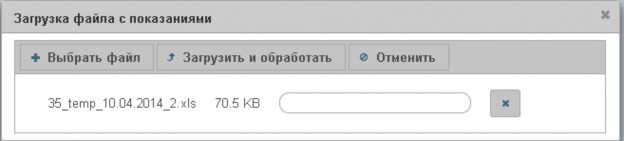
Рис. 20. Загрузка файла с показаниями
В этом окне требуется выбрать файл с показаниями (кнопка «Выбрать файл»), после нажатия на кнопку «Загрузить и обработать» происходит проверка на корректность заполнения полей файла. Контактному лицу отображается информация о корректности загруженных показаний, в том числе отображается информация об ошибочных показаниях с указанием причины, по которой данные признаны неверными (см. Рис. 21).
Для сохранения
корректных показаний в БД (загрузки прошедших проверку показаний)
необходимо нажать на кнопку  ,
в результате отобразится сообщение с запросом подтверждения сохранения
верных показаний (см. Рис. 22).
В случае подтверждения (нажатия кнопки «Да») появится сообщение об
успешной записи в БД показаний приборов учёта (см. Рис. 23).
,
в результате отобразится сообщение с запросом подтверждения сохранения
верных показаний (см. Рис. 22).
В случае подтверждения (нажатия кнопки «Да») появится сообщение об
успешной записи в БД показаний приборов учёта (см. Рис. 23).
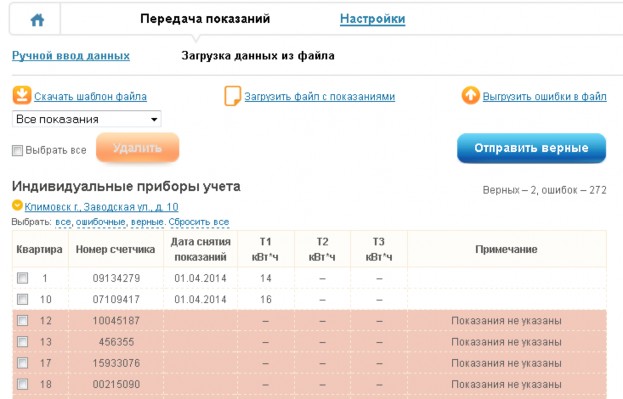
Рис. 21. Статистика и информация по загрузке файла с показаниями
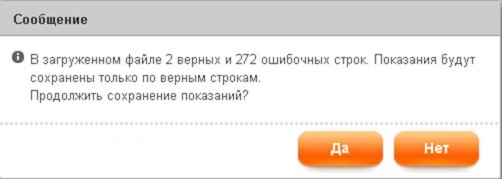
Рис. 22. Запрос подтверждения сохранения показаний в БД
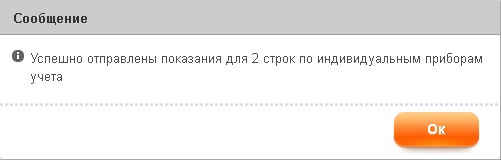
Рис. 23. Сообщение об успешном сохранении в БД показаний ПУ
После загрузки файла с показаниями реализована возможность удаления показаний из буфера (см. Рис. 25). Для этого необходимо воспользоваться фильтром по типу показаний («Все показания», «Ошибочные показания», «Верные показания»), выбрать перечень

приборов учёта и нажать кнопку . В случае утвердительного ответа на сообщение об удалении строк с показаниями из файла (см. Рис. 25), показания по выбранным ПУ будут удалены из перечня загруженных показаний.
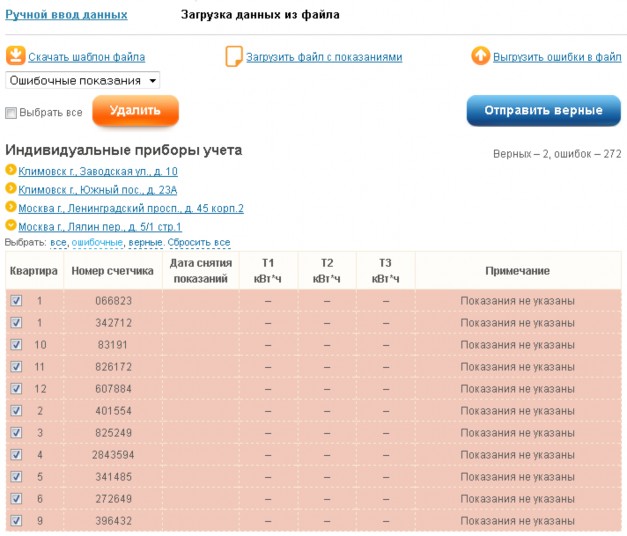
Рис. 24. Выбор ПУ для удаления ошибочных показаний после загрузки из файла
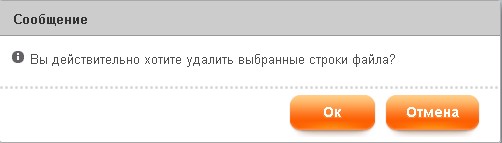
Рис. 25. Запрос подтверждения удаления строк из файла загрузки
У пользователя есть возможность выгрузить ошибочные показания в файл формата
*.xls. Для этого требуется нажать на кнопку  ,
а затем указать каталог для сохранения выгруженного файла (см. Рис. 26).
,
а затем указать каталог для сохранения выгруженного файла (см. Рис. 26).
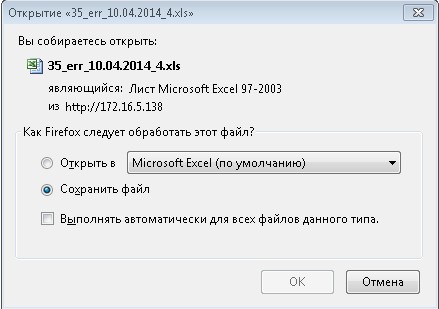
Рис. 26. Сохранение выгруженного файла с ошибками в показаниях ПУ
////////////////////////////