Руководство пользователя «Личный кабинет частного клиента » ПАО «Мосэнергосбыт» (2020 год)
Руководство пользователя
«Личный кабинет частного клиента » ПАО «Мосэнергосбыт»
CОДЕРЖАНИЕ:
-
Описание работы в Личном кабинете 19
-
-
-
5.1.3. Мои настройки ..............................................................................................................
5.1.4. Операции по лицевому счету 28
5.1.5. Бонусный счет ................................................... Ошибка! Закладка не определена.
-
5.4.2. Отображение типа показаний на странице «Мой счётчик» 45
-
Вход в Личный кабинет через браузер планшета или телефона 61
-
1. Назначение
Личный кабинет частного клиента ПАО «Мосэнергосбыт» является точкой доступа к ограниченной персонифицированной информации и предназначен для предоставления сервисов по удаленной работе с оперативными данными о Вашем лицевом счёте, в том числе о поступивших платежах, самостоятельному заполнению и печати документов на оплату, оплате потребленной электроэнергии и услуг, предоставляемых ПАО
«Мосэнергосбыт».
-
Основные функциональные возможности
-
Просмотр информации по Вашему лицевому счёту, в том числе информации:
-
по всем льготникам, зарегистрированным на Вашем лицевом счете, и их льготам;
-
о поступивших платежах за электроэнергию;
-
о неподтвержденных платежах;
-
о показаниях электросчетчика;
-
о расчете счета за электроэнергию;
-
о тарифах на электроэнергию;
-
об используемых приборах учёта электроэнергии;
-
о текущем балансе.
– Изменение персональных данных.
-
-
Просмотр справочной информации:
-
об обслуживающем Вас отделении;
-
об адресах клиентских офисов;
-
о декларации прав клиента;
-
об услугах по техническому обслуживанию приборов учета;
-
о прейскуранте на предлагаемые ПАО «Мосэнергосбыт» товары и услуги;
-
о действующих на данный момент скидках при оплате товаров и услуг;
-
о способах оплаты потребленной электроэнергии и услуг.
-
-
Автоматический расчет текущей суммы задолженности/переплаты, суммы к оплате, формирование и печать заполненного бланка квитанции на основании введенных Вами показаний счетчика, произвольно введенной суммы, последних сформированных плановых ежемесячных извещений.
-
Просмотр и печать пакета платежных документов.
-
Предоставление информации об истории подключений/отключений сервиса безакцептного списания средств для оплаты электроэнергии (Автоплатеж). Оформление заявления на безакцептное списание денежных средств.
-
Он-лайн оплата потребленной электроэнергии и услуг, предоставляемых ПАО
«Мосэнергосбыт».
-
Подача обращения в ПАО «Мосэнергосбыт».
-
Передача показаний счетчика в ПАО «Мосэнергосбыт»
-
Проверка расчета для ранее переданных показаний (не ранее 1 января 2013 года)
-
Статистика потребления
-
Отображение статусов контроля лицевых счетов
-
Отображение типа показаний
-
Оформление подписки на получение платежных документов по e-mail.
-
Оформление подписки на рассылку информационных сообщений по e-mail и sms.
-
Участие в опросах, проводимых на сайте ПАО «Мосэнергосбыт».
-
Подключение/отключение дополнительного лицевого счета.
-
Подключение услуги Альтернативный адрес.
-
Осуществление перехода в Личные кабинеты компаний-партнеров.
-
Подача и просмотр заявок на оказание услуг.
-
-
-
Требования к браузеру
Для того чтобы воспользоваться "Системой", убедитесь, что:
-
В качестве Интернет-обозревателя у Вас используется один из браузеров: Internet Explorer 9.0, Mozilla Firefox 3.0, Google Chrome 7 и выше. Не гарантируется стабильная и правильная работа системы при использовании браузеров других версий и вендоров.
-
Ваш браузер поддерживает протокол безопасности SSL с длиной ключа шифрования не менее 128 бит.
-
Опция "запись cookies" в Вашем браузере включена;
-
Ваш прокси-сервер, через который Вы, возможно, работаете, или межсетевой экран правильно настроены, а именно позволяют устанавливать соединение по порту HTTPS - 443.
Внимание!
Время бездействия в одном сеансе работы с "Системой" ограничено 10-ю минутами. Если Вы хотите продолжить сеанс после истечения этого времени, Вам необходимо снова войти в систему путем повторного ввода логина и пароля.
Если вы неправильно введете пароль 3 раза подряд, он перестанет действовать, и Вам необходимо будет получать новый.
Для безопасного завершения работы с "Системой" пользуйтесь кнопкой "Выход", которая находится в правом верхнем углу страницы.
-
-
Получение доступа к Личному кабинету
-
Пер вич ный вх од в Личн ый каб инет.
Для получения доступа к Личному кабинету, при первичном входе в систему, необходимо пройти регистрацию. Для этого на странице «Вход в Личный кабинет» нажмите кнопку «Зарегистрироваться» (см. Рис. 1).
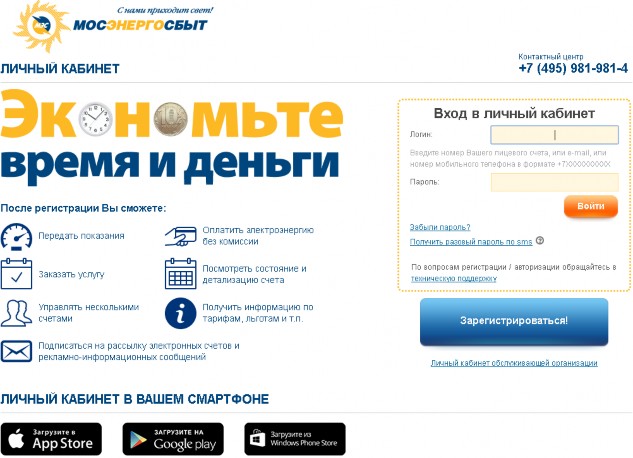
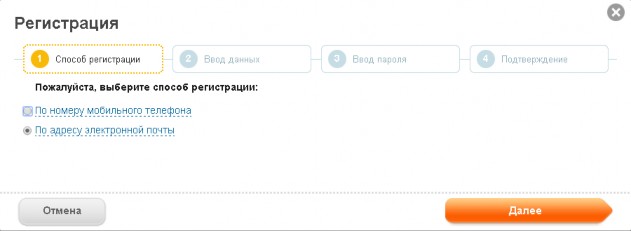
Оказавшись на первом шаге мастера регистрации необходимо выбрать метод регистрации (см. Рис. 2):
-
По адресу электронной почты
-
По номеру мобильного телефона
-
Вариант регистрации по адресу электронной почты.
На отобразившейся странице «Ввод данных» (см. Рис. 3) шага 2 мастера регистрации заполните необходимые поля:
-
Лицевой счет1: номер книги (5 цифр), номер абонента (3 цифры), контрольный
разряд (2 цифры);
-
Номер прибора учета2: индивидуальный или общий (квартирный), исключив из него дефисы и оставив только цифры и буквы русского и латинского алфавита.
-
E-mail : адрес электронной почты
-
Мобильный телефон (необязательное поле): в формате +7(9ХХ)ХХХ-ХХ-ХХ или +7(49Х)ХХХ-ХХ-ХХ

1 Все цифры лицевого счета указаны в графе «Номер лицевого счета» бланка квитанции, получаемой Вами от ПАО «Мосэнергосбыт».
2 Номер счетчика указан в документах, получаемых Вами от ПАО «Мосэнергосбыт», а также на самом приборе учета.
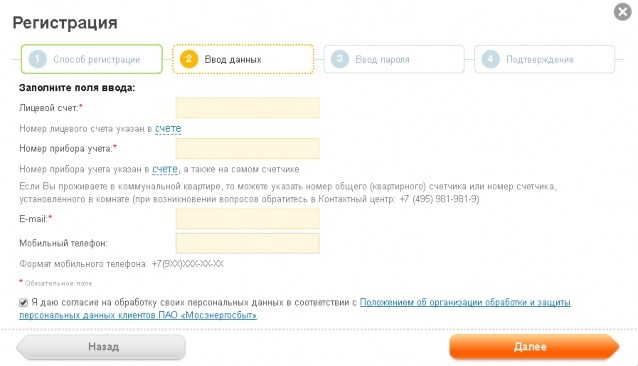
Рис. 3 Ввод данных (регистрация по адресу эл. почты)
После заполнения всех полей нажмите кнопку «Далее».
Внимание! Если Вы неправильно введете номер Вашего счетчика 7 раз подряд, доступ к регистрации в системе будет заблокирован. Автоматическое снятие блокировки доступа к регистрации в Личном кабинете произойдет по истечении 24 часов с момента его блокировки.

Рис. 4 Ввод пароля (регистрация по адресу эл. почты)
В данном окне необходимо заполнить следующие поля:
-
Пароль: пароль для входа в Личный кабинет.
-
Повтор пароля: необходимо для проверки корректности введенного в поле
Пароль значения.
-
Адрес для рассылки (необязательное поле): адрес электронной почты, на которую будут высылаться платежные документы. Поле заполняется автоматически на основе адреса эл.почты, который пользователь указал в шаге 2.
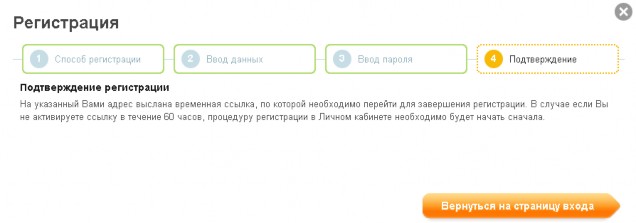
Рис. 5 Подтверждение (регистрация по адресу эл. почты)
Согласно информационному сообщению, на введенный адрес электронной почты, будет выслано письмо, содержащее временную ссылку, по которой необходимо перейти для завершения регистрации.
Для выхода из мастера регистрации необходимо нажать кнопку «Вернуться на страницу входа»
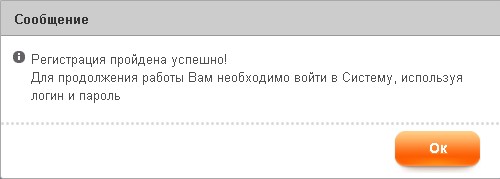
Рис. 6 Успешное завершение регистрации (регистрация по адресу эл. почты)
Если по каким-либо причинам ссылка оказалась некорректна, то пользователь увидит следующее сообщение (см. Рис. 7):
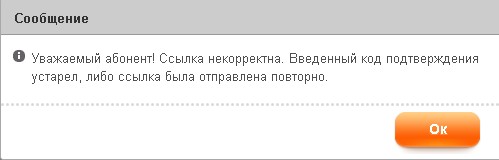
Рис. 7 Некорректная ссылка для завершения регистрации (регистрация по адресу эл. почты)
Наличие данной ссылки говорит о том, что с помощью нее уже было произведено завершение регистрации, либо же прошло 60 часов с того момента, как была выслана ссылка
-
-
Вариант регистрации по номеру мобильного телефона.
На отобразившейся странице «Ввод данных» (см. Рис. 8) шага 2 мастера регистрации заполните необходимые поля:
-
Лицевой счет3: номер книги (5 цифр), номер абонента (3 цифры), контрольный
разряд (2 цифры);
-
Номер прибора учета4: индивидуальный или общий (квартирный), исключив из него дефисы и оставив только цифры и буквы русского и латинского алфавита.
Мобильный телефон : в формате +7(9ХХ)ХХХ-ХХ-ХХ или +7(49Х)ХХХ-ХХ-ХХ.
Е-mail: электронная почта.

3 Все цифры лицевого счета указаны в графе «Номер лицевого счета» бланка квитанции, получаемой Вами от ПАО «Мосэнергосбыт». См. замечания к ссылкам 1 и 2
4 Номер счетчика указан в платёжных документах, получаемых Вами от ПАО «Мосэнергосбыт», а также на самом приборе учета.
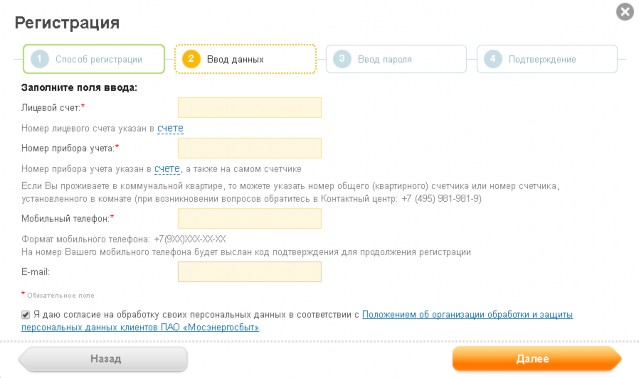
Рис. 8 Ввод данных (регистрация по номеру моб. тел.)
После заполнения всех полей нажмите кнопку «Далее».
Внимание! Если Вы неправильно введете номер Вашего счетчика 7 раз подряд, доступ к регистрации в системе будет заблокирован. Автоматическое снятие блокировки доступа к регистрации в Личном кабинете произойдет по истечении 24 часов с момента его блокировки.
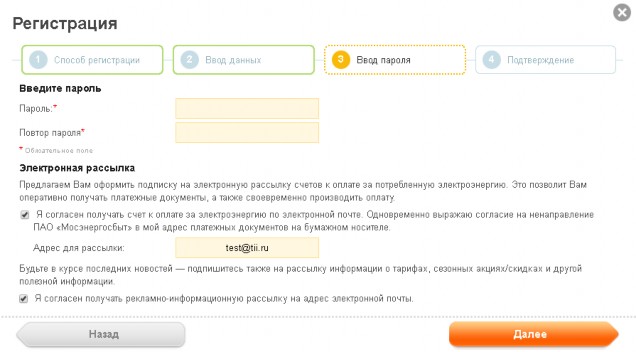
Рис. 9 Ввод пароля (регистрация по номеру моб. тел.)
В данном окне необходимо заполнить следующие поля:
-
Пароль: пароль для входа в Личный кабинет.
-
Повтор пароля: необходимо для проверки корректности введенного в поле
Пароль значения.
-
Адрес для рассылки (необязательное поле): адрес электронной почты, на которую будут высылаться платежные документы. Если пользователь на шаге 2 заполнил графу «E-mail», то поле автоматически заполняется на основе адреса эл.почты, который пользователь указал в шаге 2.
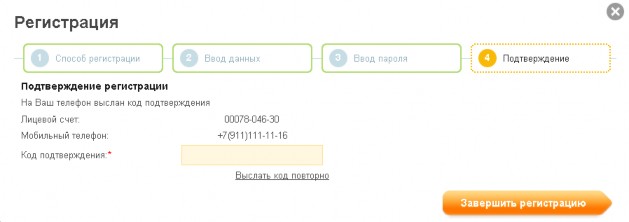
Рис. 10 Подтверждение (регистрация по номеру моб. тел.)
Согласно информационному сообщению, на введенный номер моб.телефона будет отправлен код подтверждения, который необходимо ввести для завершения регистрации.
11):
Если код не пришел в течение 5 минут, нажать на кнопку «Выслать код повторно».
В случае, если код подтверждения устарел, пользователь увидит сообщение (см. Рис.
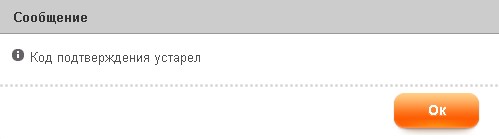
Рис. 11 Устаревший код подтверждения (регистрация по номеру моб. тел.)
После нажатия на кнопку «Ок» пользователь возвратится на шаг 3 мастера регистрации, после чего ему необходимо будет повторно пройти процедуру ввода и подтверждения пароля.
В случае ввода корректного кода подтверждения, по нажатию на кнопку «Завершить регистрацию» пользователь увидит сообщение (см. Рис. 12)
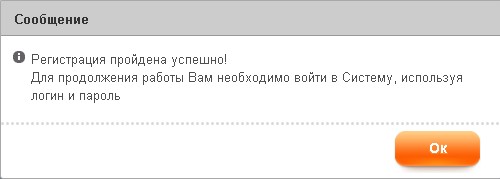
Рис. 12 Успешное завершение регистрации (регистрация по номеру моб. тел.)
Начиная со следующего входа в Личный кабинет, используйте свой новый пароль
-
-
-
Вх од зарег истр и рова нного поль зов а теля в Л ичн ый каби нет.
При повторном входе в «Личный кабинет» для получения доступа к системе в отобразившемся окне «Вход в Личный кабинет» (см. Рис. 1) введите номер Вашего лицевого счёта и пароль, либо Ваш электронный адрес и пароль либо номер телефона и пароль:
-
Лицевой счет: номер книги (5 цифр), номер абонента (3 цифры), контрольный разряд (2 цифры);
-
E-mail : Ваш адрес электронной почты;
-
Пароль: пароль, указанный Вами при регистрации и направленный на Ваш адрес электронной почты (в случае подтверждения Вами согласия на его отправку).
-
Телефон: формат +7ХХХХХХХХХХ
-
Получить пароль по СМС: ввести ЛС/e-mail/телефон и нажимает на кнопку
«Получить пароль», в появившейся форме ввести полученный одноразовый пароль и нажить на кнопку «Войти»;
По нажатию кнопки «Войти в личный кабинет» Вы автоматически перейдёте к стартовой странице Личного кабинета частного клиента (см. Рис. 20).
Внимание! Если Вы неправильно введете пароль 7 раз подряд, доступ к Личному кабинету будет заблокирован. Снятие блокировки доступа к Личному кабинету произойдет после прохождения процедуры «Я не робот» (см. Рис. 13).
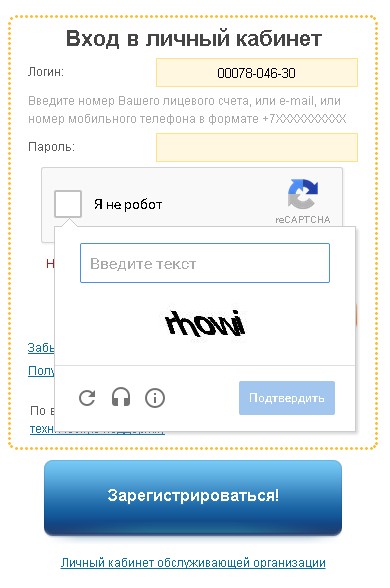
Рис. 13 Функционал «Я не робот»
Для прохождения данной проверки необходимо ввести в поле «Введите текст» текст с картинки, после чего нажать кнопку «Подтвердить». В случае успешного прохождения проверки, напротив надписи «Я не робот» появится зеленая галка (см. Рис. 14).
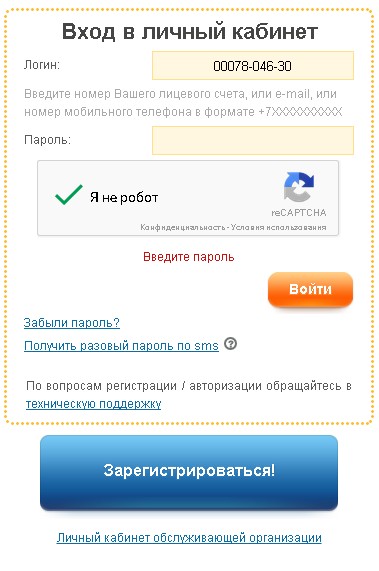
Рис. 14 Успешное прохождение проверки «Я не робот»
После успешного прохождения проверки «Я не робот» необходимо ввести логин и пароль (который пользователь использует для авторизации в Личный кабинет).
Если Вы забыли пароль для входа в Личный кабинет и/или вход в систему заблокирован, для восстановления пароля пройдите по ссылке «Забыли пароль» (описание порядка восстановления пароля и снятия блокировки доступа к системе приведено в п. 4.3. настоящего руководства).
В случае если у Вас возникли какие-нибудь сложности в работе с системой, есть замечания/предложения по функционированию Личного кабинета, отправьте письмо на lkk_info@mosenergosbyt.ru нажав на соответствующую ссылку на странице «Вход в Личный кабинет». В письме необходимо указать Ваши Ф.И.О., адрес, номер лицевого счета и текст обращения.
-
-
Услу га - п олу чение п ароля по SMS и восс тано влен ие п ароля поль зоват еля
для вх ода в Личн ый каби нет .
Если Вы хотите получить временный доступ в Личный кабинет Мосэнергосбыт посредством мобильного телефона и у Вас подтвержденный в Системе мобильный телефон
– Вы можете воспользоваться услугой «Получение разового пароля по SMS» нажав на соответствующую кнопку на странице авторизации.
Авторизоваться по полученному на мобильный телефон временному паролю необходимо будет в течение 15 минут (см. Рис. 15).
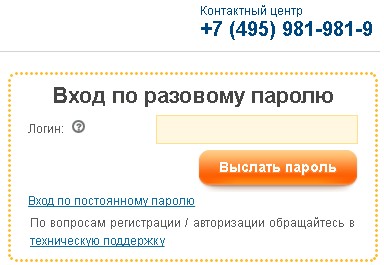
Рис. 15 Вход по разовому паролю по SMS
Если Вы забыли пароль для доступа к Личному кабинету или доступ к системе заблокирован в результате неправильного ввода пароля 5 раз подряд, на странице «Вход в Личный кабинет» пройдите по ссылке «Забыли пароль»
Для восстановления пароля и снятия блокировки доступа к системе на открывшейся странице «Забыли пароль?» (см. Рис. 16) введите в соответствующие поля:
-
Номер Вашего лицевого счета: номер книги (5 цифр), номер абонента (3 цифры), контрольный разряд (2 цифры);
-
Адрес электронной почты, указанный Вами при регистрации в Личном кабинете (последний указанный Вами электронный адрес в случае его замены).
Внимание! Если Вы не помните указанный Вами адрес электронной почты или Ваш почтовый ящик Вам не доступен по каким-либо причинам, отправьте письмо на адрес lkk_info@mosenergosbyt.ru. В письме необходимо указать Ваши Ф.И.О., адрес, номер лицевого счета и текст обращения.
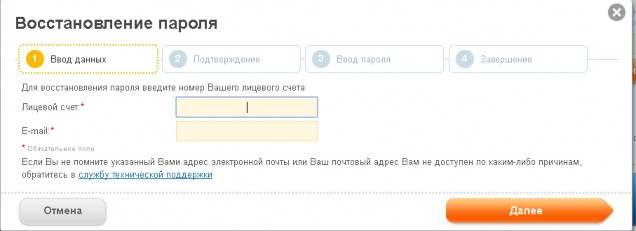
Рис. 16 Страница «Восстановление пароля»
Для отказа от восстановления пароля нажмите кнопку «Назад» и Вы будете перенаправлены на страницу «Вход в личный кабинет» (см. Рис. 1).
После заполнения всех полей нажмите кнопку «Восстановить». Система идентифицирует Вас, то есть проверит соответствие введенной Вами информации, с данными, имеющимися в базе данных ПАО «Мосэнергосбыт». Если введенная информация верна, на Ваш адрес электронной почты будет выслано письмо, содержащее ссылку для восстановления пароля (см. Рис. 17; см. Рис. 18). При переходе по ссылке Вы перейдете на страницу ввода нового пароля (см. Рис. 20).
Внимание! Срок действия ссылки для восстановления пароля ограничен! Она действует в течение 60 часов. При истечении срока действия ссылки повторно воспользуйтесь функцией восстановления пароля в разделе «Забыли пароль?».
Заполните поля «Пароль» и «Повтор пароля». При нажатии на кнопку «Отмена» Вы будете перенаправлены на страницу «Вход в личный кабинет» (см. Рис. 1).
При нажатии на кнопку «Установить пароль» автоматически произойдёт переход на страницу Личного кабинета частного клиента (см. Рис. 20).
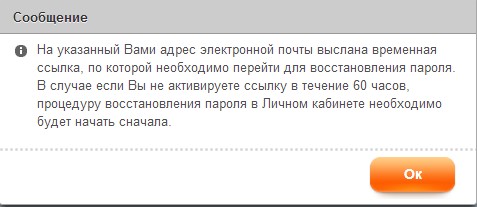
Рис. 17 Сообщение об отправке письма для восстановления пароля

Рис. 18 Письмо для восстановления пароля
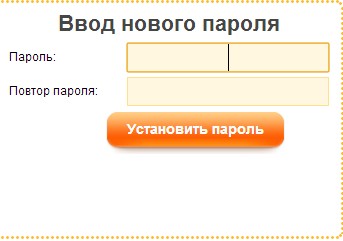
Рис. 19 Ввод нового пароля
-
-
Описание работы в Личном кабинете
Стартовая страница Личного кабинета частного клиента имеет следующий вид (см. Рис. 20):
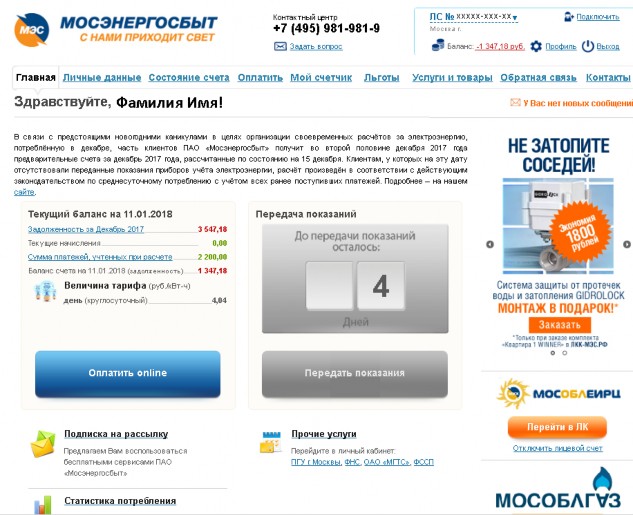
Рис. 20 Стартовая страница Личного кабинета частного клиента
Данная страница имеет структуру, включающую:
-
Область меню – данная область находится сверху и содержит пункты, такие как
«Главная», «Личные данные», «Состояние счета» и т.д..
-
Область подразделов меню – область находится снизу от области меню и содержит список пунктов подразделов меню (данная область присутствует только для некоторых из пунктов меню, например, «Личные данные»).
-
Область подробной информации – центральная область, содержит информацию по выбранному подразделу меню.
-
Верхняя область – содержит краткую информацию по Вашему лицевому счёту (см. Рис. 21)
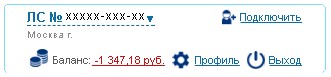
Рис. 21 Краткая информация по лицевому счету
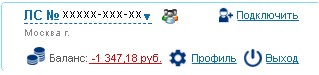
Рис. 22 Краткая информация по лицевому счету для коммунального клиента
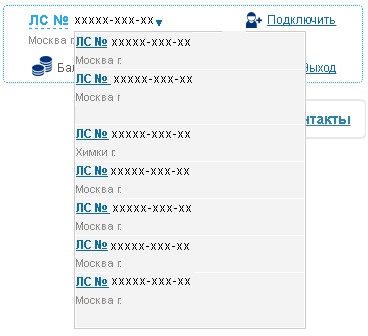
Рис. 23 Подключенные лицевые счета для мультиклиента
-
Рабочая область – содержит основной набор функционала личного кабинета:
-
поле «Текущий баланс» отображает актуальную информацию о сумме задолженности, сумме платежей, учтенных при расчете, общий баланс и величину тарифа. Кнопка «Оплатить online» вызывает всплывающее окно-форму для произведения оплаты одни из предложенных способов (оплата банковской картой, оплата единым электронным платежом, оплата через Платежный кабинет);
-
поле «Передача показаний» позволяет передавать показания в базу данных в режиме онлайн. Кнопка «Передать показания» вызывает форму для передачи показаний;
-
с помощью кнопки «Прочие услуги» осуществляет переход на страницу, содержащую ссылки на различные ресурсы, такие как личный кабинет ПГУ г. Москвы, личный кабинет налогоплательщика, личный кабинет Клиента МГТС и т.д. (см. раздел 5.9)
-
кнопки «Подписка на рассылку», «Статистика потребления» и переводят пользователя в соответствующие разделы меню;
-
-
Нижняя область – содержит следующие ссылки:
-
при нажатии на ссылку «Права клиента» осуществляется переход к разделу, содержащему информацию о «Декларации прав клиента и стандарт обслуживания»;
-
при нажатии на ссылку «Клиентские офисы» осуществляется переход к разделу, содержащему информацию о работе офисов;
-
при нажатии на ссылку Карта личного кабинета откроется страница, где в ссылочном варианте будут доступны переходы на все ссылки сайта;
-
при нажатии на ссылку Вопросы и ответы осуществляется переход к разделу, содержащему перечень задаваемых клиентами ПАО «Мосэнергосбыт» вопросов и ответов сотрудников ПАО «Мосэнергосбыт» на них;
-
-
Раздел « Л ичн ые данны е »
Раздел меню «Личные данные» содержит следующие подразделы (см. Рис. 24):

Рис. 24 Подразделы раздела меню «Личные данные»
-
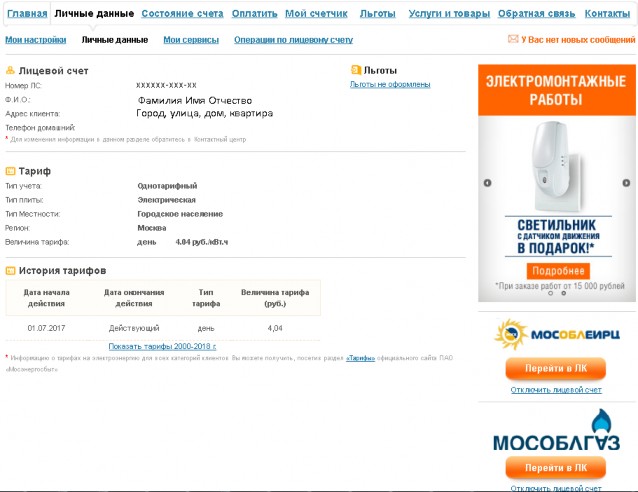
В данном подразделе (см. Рис. 25) содержится информация по Вашему лицевому счёту, включая:
-
Номер ЛС, Ф.И.О., адрес клиента, адрес личной электронной почты, указанный при регистрации, телефон домашний и телефон мобильный (отображается, если номер был указан при регистрации).
-
информацию о тарифном плане, в том числе о типе учета, типе плиты, типе местности, регионе, величине тарифа;
-
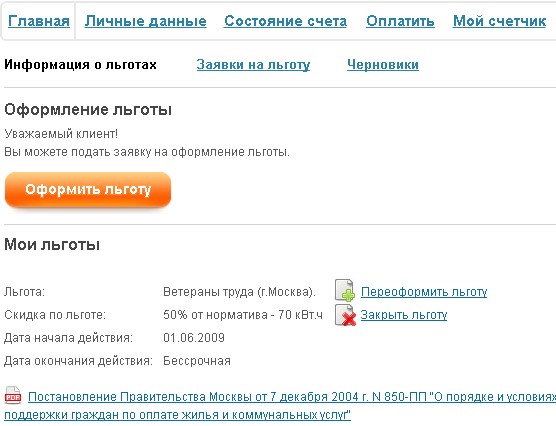
информацию о наличии оформленных в ПАО «Мосэнергосбыт» на Вашем лицевом счете льгот, с возможностью перехода к разделу «Льготы» (см. Рис. 26).
-
Историю тарифов, содержащую информацию о дате начала действия, о дате окончания действия, тип тарифа и величина тарифа.
Подраздел носит информационно-ознакомительный характер.
-
-
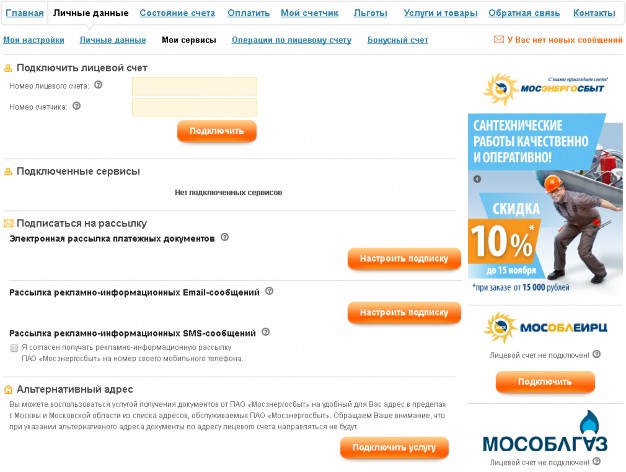
В данном подразделе (см. Рис. 27) реализован следующий функционал, включая:
-
Возможность подключить лицевой счёт
-
Возможность отключить лицевой счёт от мультиклиента
-
Возможность оформить подписку на рассылку платёжных документов
-
Возможность подписаться на рассылку информационных сообщений по e-mail и SMS
-
Возможность оформить услугу «Альтернативный адрес»
-
Отключение лицевого счёта от мультиклиента
Для того что бы отключить счет, нажмите на кнопку
 ,
в результате появится сообщение (см. Рис. 28),
при нажатии на кнопку «Да», лицевой счет
будет отключен.
,
в результате появится сообщение (см. Рис. 28),
при нажатии на кнопку «Да», лицевой счет
будет отключен.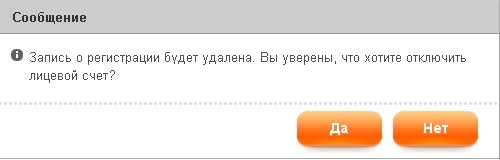
Рис. 28 Окно подтверждения отключения ЛС
-
Отказ от получения рассылки по E-mail
Если лицевой счет, имеет несколько дополнительно подключённых лицевых счетов, то при снятии галочки «Рассылка информационных Email-сообщений», нужно будет подтвердить сохранение нажатием кнопки «Да», после покажется 2 сообщение, с предложением сохранить данную настройку для всех подключенных лицевых счетов. Если нажать «Да» то
данная настройка применится ко всем лицевым счетам, если нажать «Нет», то данная настройка примениться только для данного лицевого счета.
-
Для того что бы согласиться / отказаться от получения ЕПД, перейти на вкладку «Личные данные» - «Мои сервисы», установить галочку на пункте «Согласие на Единый платежный документ», при снятии галочки с данного пункта, требуется подтвердить данной действие.
Для того что бы воспользоваться функцией «Альтернативного адреса» нажать на кнопку
«Подключить услугу», откроется окно (см. Рис. 29).
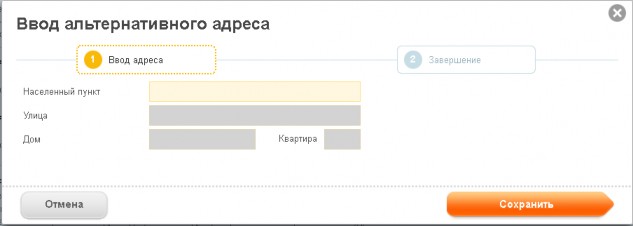
Можно воспользоваться услугой получения документов от ПАО «Мосэнергосбыт» на удобный адрес в пределах г. Москвы и Московской области из списка адресов, обслуживаемых ПАО «Мосэнергосбыт», для этого следует заполнить поля «Населенные пункты», «Улица», «Дом», «Квартира» и подтвердить ввод информации.
Внимание!!! При указании альтернативного адреса документы по адресу лицевого счета направляться не будут.
5.1.3.Профиль Клиента
В данном подразделе можно изменить e-mail, номер мобильного телефона, а также сменить пароль для доступа к подключенным лицевым счетам (см. Рис. 30).
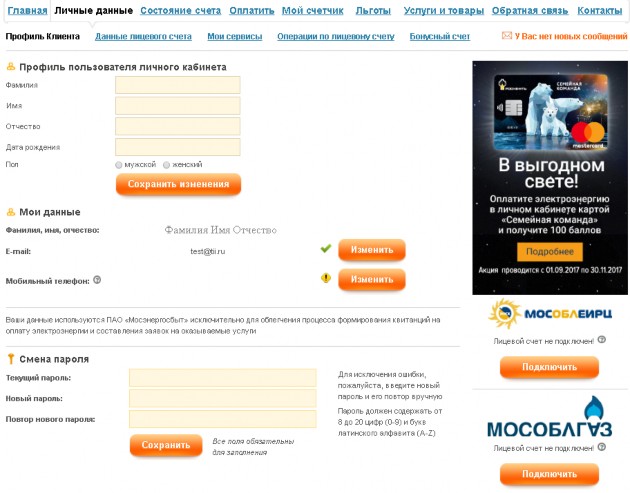
Так, для подтверждения телефона необходимо нажать на кнопку «Изменить» в строке мобильный телефон. Откроется окно «Номер мобильного телефона» (см. Рис. 31), где нужно будет указать сотовый телефон, нажать кнопку «Далее», указать на какой номер будет идти подписка, после получения кода подтверждения ввести его в поле ввода и завершить процедуру подтверждения телефона.
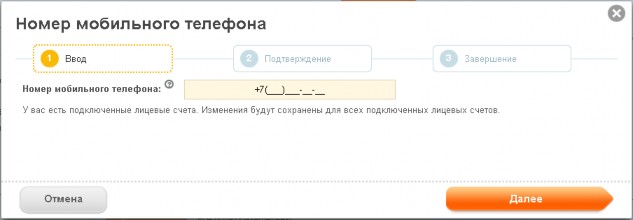
Рис. 31 Номер мобильного телефона
5.1.4. Операции по лицевому счету
При переходе в подраздел «Операция по лицевому счету» появляется страница , которая имеет следующий вид (см. Рис. 32),где отображаются комментарии за период, с начальным значением равным месяцу установки последнего статуса по ЛС и конечным значением равным текущему месяцу.
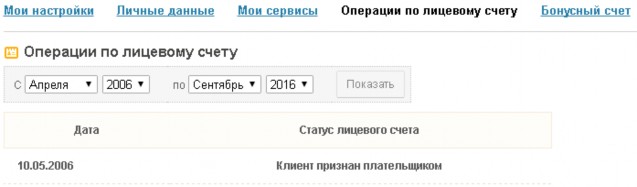
Рис. 32 Операции по лицевому счету
На странице « Операции по лицевому счету», находится поле « фильтр» в котором возможно изменение периода отображения статусов:

5.1.6 Л ичн ый каб ин ет Мособл га з
При нажатии на кнопку «Подключить» расположенную в правом сквозном блоке кабинета абоненты Московской области, имеющие лицевые счета в ГУП Мособлгаз могут подключить к Личному кабинету кабинет клиента Мособлгаз.
Далее, если кабинет клиента ГУП Мособлгаз уже подключен, при помощи кнопки
«Перейти в ЛК» можно осуществить переход в Личный кабинет частного клиента Мосэнергосбыт
В Личный кабинет частного клиента Мосэнергосбыт можно передать показания по газовым счетчикам, оплатить, посмотреть баланс и реквизиты счета.
-
-
-
-
Раздел « Состо ян ие счета»
Раздел меню «Состояние счета» содержит следующие подразделы (см. Рис. 33):

Рис. 33 Подразделы раздела «Состояние счета»
-
В подразделе «Текущий баланс» (см. Рис. 34) отображается информация о детализации текущего баланса на текущий месяц.
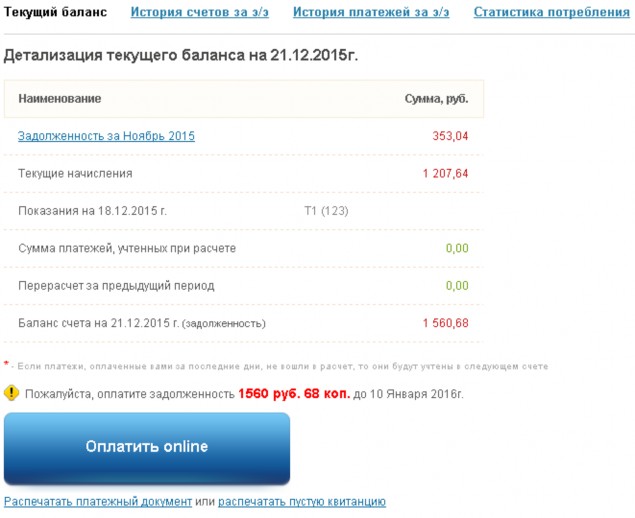
Рис. 34 Детализация текущего баланса
-
История счетов на электроэнергию
Также Вы можете ознакомиться с информацией по любому периоду, нажав на кнопку
 .
.В результате Вы переходите в подраздел «История счетов за э/э» (см. Рис. 35). В данном разделе вы можете распечатать платежный документ нажатием на пиктограмму

В этом же разделе вы можете просмотреть детализацию отдельно взятого счета. Сделать
это можно нажатием на пиктограмму

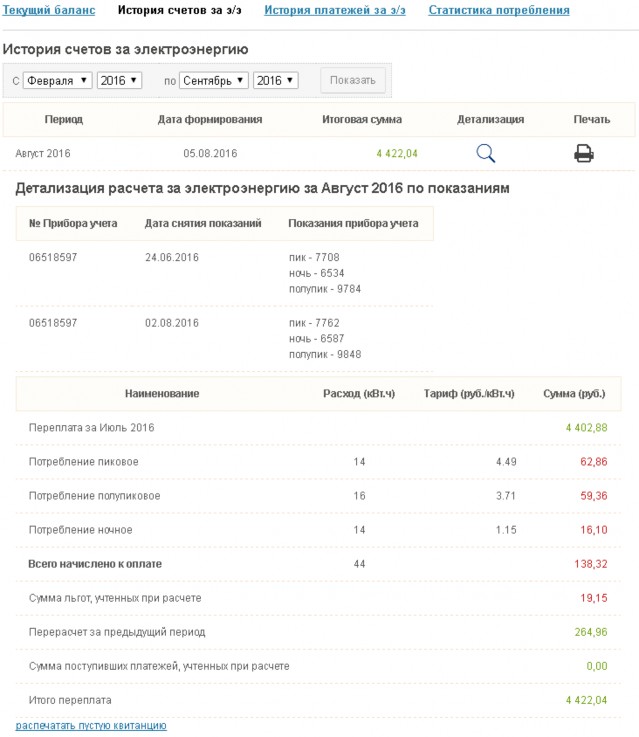
Рис. 35 История счетов за электроэнергию
-
История платежей за электроэнергию
На вкладке «История платежей за электроэнергию» (см. Рис. 36) отображается таблица, на которой можно найти учтенный (поступивший) платеж за электричество, если статус платежа «Обрабатывается», то данные платеж учтен, но будет зачислен в ближайшие 5(пять) дней.
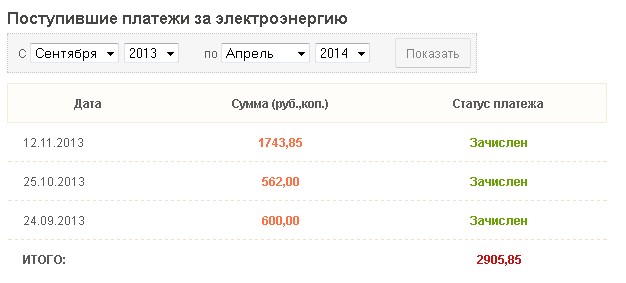
Рис. 36 История платежей за электроэнергию
-
При переходе в подраздел «Статистика потребления» отображается график потребления электроэнергии Клиента по месяцам за заданный год (см. Рис. 37). По умолчанию приложение рисует график, построенный по статистике потребления за текущий год.
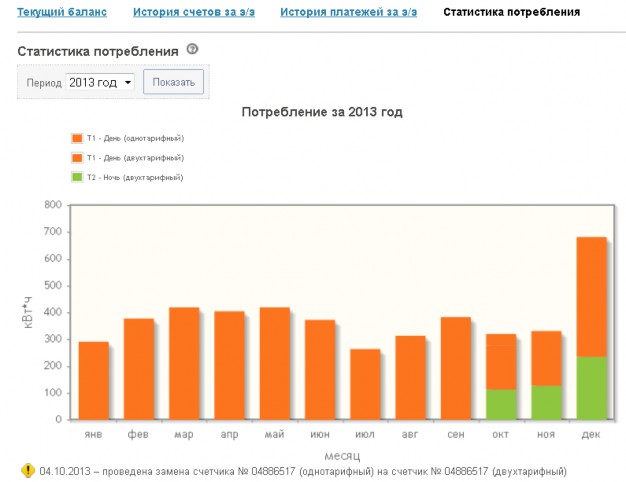
Рис. 37 Статистика потребления
На главной странице Личного кабинета частного клиента Мосэнергосбыт добавлена ссылка для перехода в раздел «Статистика потребления» (см. Рис. 37).
Страница «Статистика потребления» содержит следующие элементы:
-
График потребления вида столбиковой диаграммы
-
Легенда графика потребления
-
Элемент управления для выбора периода отображаемой статистики потребления. Элемент управления для выбора периода представляет собой выпадающей список с годами, по которым у Клиента существуют показания. Начало периода - 1 января 2013 года.
-
-
При выборе вкладки «Оплатить» появляется раздел «Способы оплаты электроэнергии» (см.
Рис. 38):
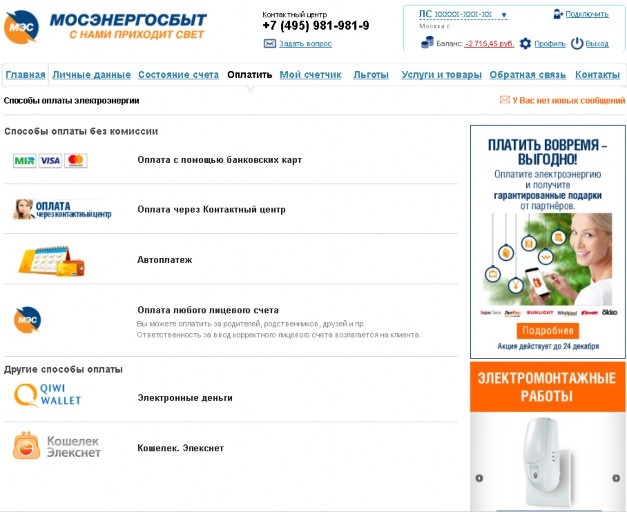
Рис. 38 Способы оплаты электроэнергии
-
При выборе данного подраздела появляется окно, где можно выбрать один из способов оплаты:
-
Оплата с помощью банковских карт
-
Оплата через Контактный центр
-
Автоплатеж
-
Банки и банкоматы
-
Электронные деньги
-
Кошелек. Элекснет
-
Оплата любого лицевого счета
-
-
Оплата с помощью банковских карт
При выборе данной способа оплаты появляется окно «Оплата электроэнергии» (см. Рис. 39).
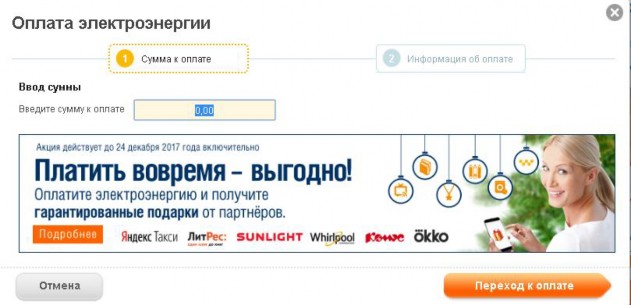
А) При выборе опции «Оплата через платежный кабинет ПАО «Мосэнергосбыт» и нажатии кнопки «Переход к оплате» откроется окно «Оплата электроэнергии» следующего вида (см. Рис. 40).

Рис. 400 Оплата через платежный кабинет ПАО «Мосэнергосбыт»
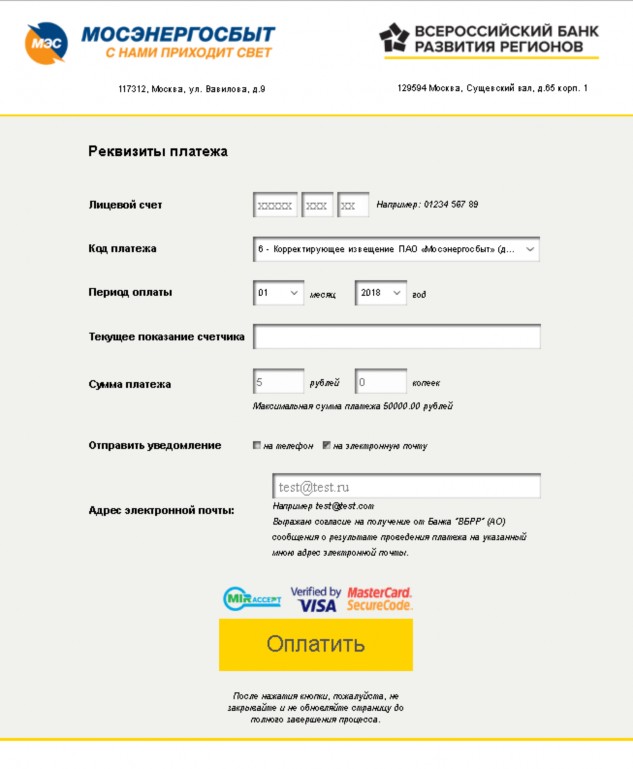
После нажатия на кнопку «Перейти к оплате» Клиент попадает на страницу оплаты, где и необходимо оплатить электроэнергию (см. Рис. 41).
-
При выборе данной опции ПАО «Мосэнергосбыт» предлагает оплатить услуги за электроэнергию по телефону контактного центра (см. Рис. 42).
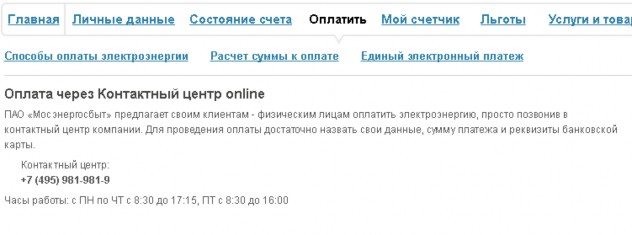
Рис. 42 Оплата электроэнергии через Контактный центр
-
При открытии данного способа оплаты открывается страница «Автоплатёж» (см. Рис. 43).
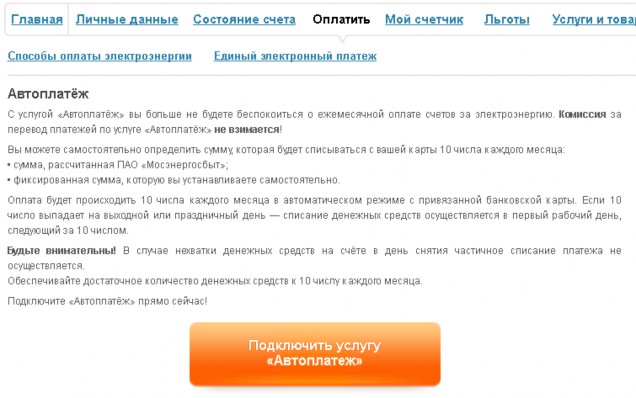
При нажатии на кнопку «Условия предоставления услуги Автоплатеж» предоставляется возможность подписки на услугу Автоплатежа. При нажатии на кнопку «Заявление на
автоматический платеж» пользователь может заполнить заявление на предоставление услуги.
-
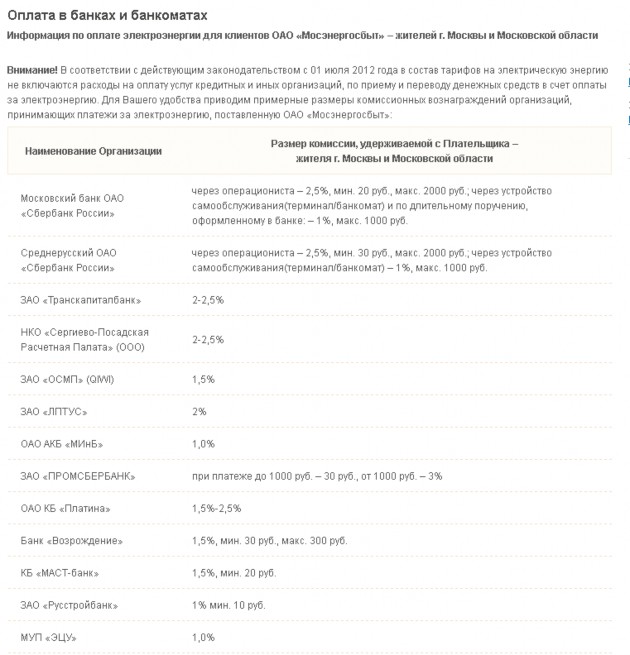
При выборе данной опции откроется страница с перечнем банков и указанием размера комиссии для оплаты электроэнергии для клиентов ПАО «Мосэнергосбыт» - жителей г. Москвы и Московской области (см. Рис. 44).
При выборе данной опции, происходит перенаправление на сайт https://visa.qiwi.com/payment/form.action?provider=339, где зайдя в личный кабинет можно оплатить счет (см. Рис. 45).
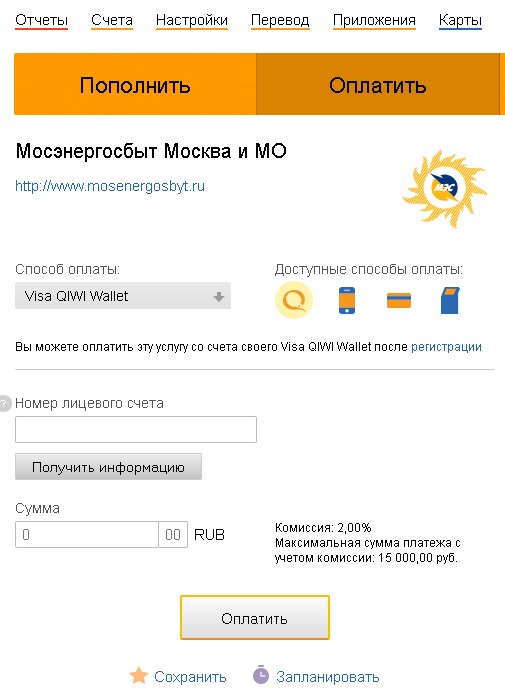
Рис. 45 Оплата электроэнергии с помощью электронных денег
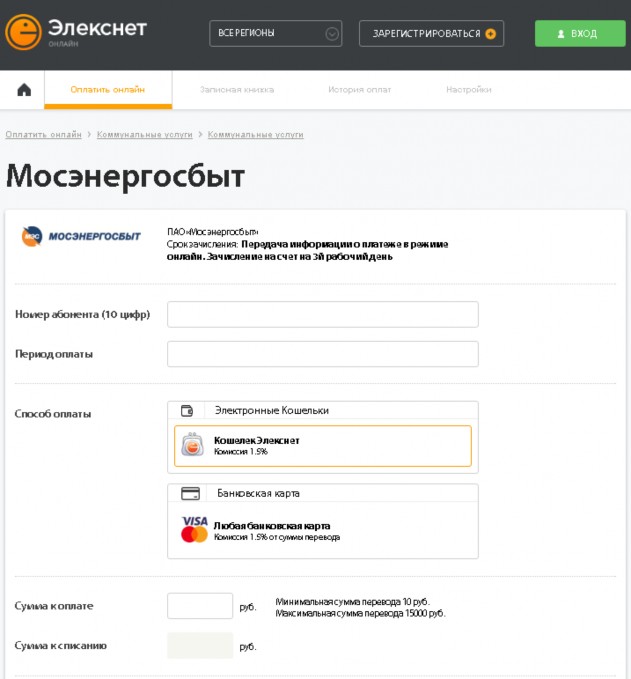
При выборе данной опции откроется страница «Оплата электроэнергии» (см.Рис. 47)
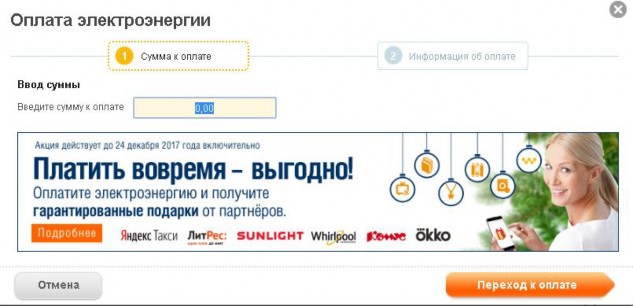
В мастере «Оплата электроэнергии» необходимо ввести сумму оплаты. После нажатия кнопки «Перейти к оплате» откроется окно оплаты ВБРР с возможностью указания лицевого счёта.
-
При выборе данного раздела открывается страница «Мой счётчик» (см. Рис. 48). На странице отображен график обхода для соответствующей книги ЛС, который представляет собой информационный текст: «Плановый месяц снятия контрольных показаний по Вашему лицевому счету - ММ.ГГГГ», заполняется на основании данных НСИ Биллинга из справочника книг для снятия контрольных показаний. Если у Клиента отсутствует информация о графике обхода, то информационный текст не отображается.
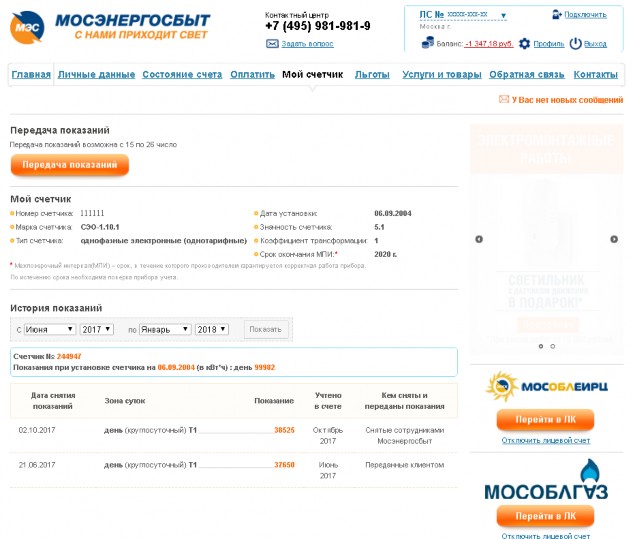
На странице представлена следующая информация и функционал:
-
Мой счетчик
-
Номер счетчика
-
Марка счетчика
-
Тип счетчика
-
Дата установки
-
Значность счетчика
-
Коэффициент трансформации
-
Срок окончания МПИ.
-
-
История показаний (можно провести фильтрацию показаний по дате)
-
Дата снятия показаний
-
Зона суток
-
Показание
-
Столбец «Кем сняты и переданы показания» Проверка показаний.
-
-
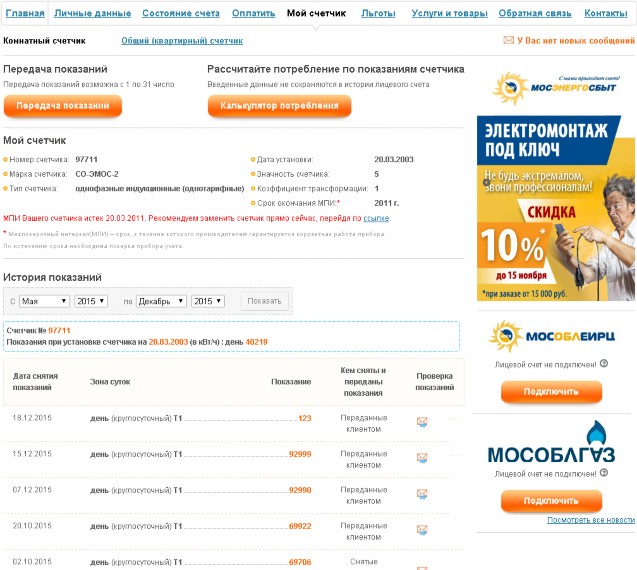
Рис. 490 Раздел «Мой счетчик» для коммунального клиента
Для коммунального клиента доступна передача показаний, как по комнатному, так и по общему (квартирному) счетчику.
При нажатии кнопки «Передача показаний» открывается окно «Ввод показаний счётчика» (см. Рис. 50).
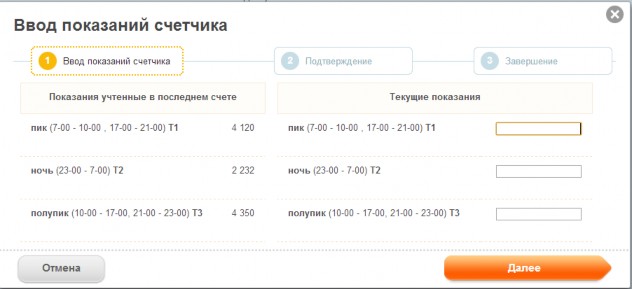
После ввода текущих показаний нажимаем на кнопку «Далее» и становится доступным второй шаг «Подтверждение» (см. Рис. 51).
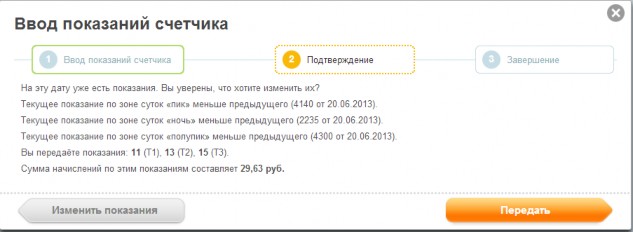
После проверки корректности ввода данных нажимаем на кнопку «Передать».
После нажатия на кнопку «Передать» становится доступным третий шаг (см. Рис. 52).
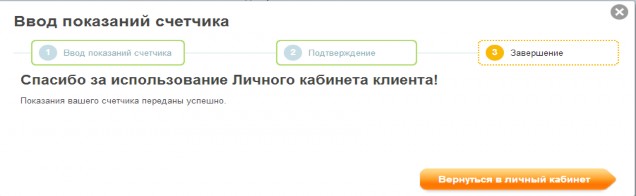
Рис. 52 Завершение передачи показаний счётчика
При передаче показаний, если переданные показания будут значительно отличаться от общих показаний, такие показания система воспримет как «Некорректные» (см. Рис. 53 ).
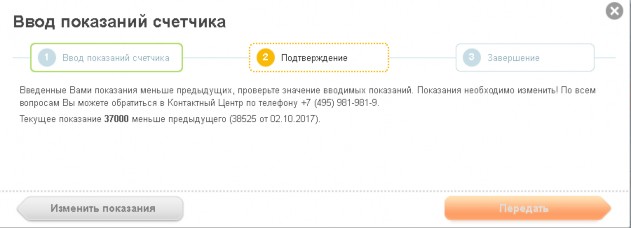
При нажатии на кнопку «Изменить показания», будет доступно изменение показания для счетчика. Если продолжит передачу показания с некорректной суммой начислений, то такие показания не будут учтены в расчетах.
-
Отображение типа показаний на странице «Мой счётчик»
Столбец «Источник показаний» в подраздел «История показаний», расположенный справа от колонки «Показания», отображает способ передачи и приема показаний (см. Рис. 54).
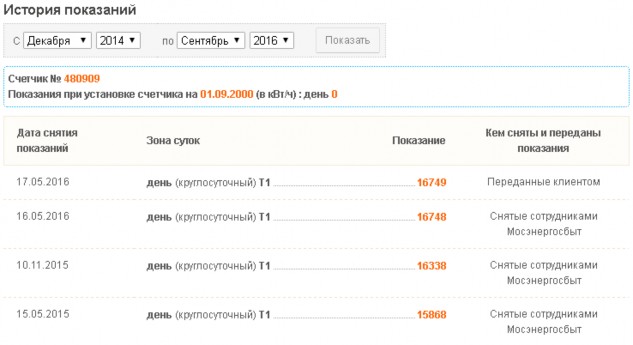
Рис. 54 Подраздел «История показаний».
При выборе вкладки «Льготы» появляются подразделы:
-
Информация о льготах;
-
Заявка на льготу;
-
Черновики.
-
Для клиентов, лицевые счета которых принадлежат г. Москва, в разделе «Льготы» на странице «Информация о льготах» отображается информация о текущих льготах.
Подраздел «Информация о льготах» имеет следующий вид (см. Рис. 55):
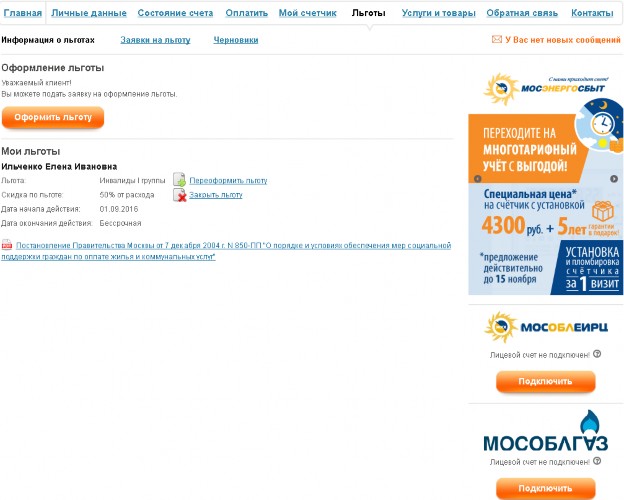
Рис. 55 «Информация о льготах»
По нажатию на кнопку «Оформить льготу», либо ссылку «Переоформить льготу», откроется мастер создания заявки на оформление/переоформление льготы.
На первом шаге «Личные данные» необходимо заполнить следующую информацию (см. Рис. 56):
-
ФИО
-
Дата рождения
-
Пол
-
Паспортные данные
-
Номер пенсионного удостоверения
-
Номер страхового свидетельства (СНИЛС)
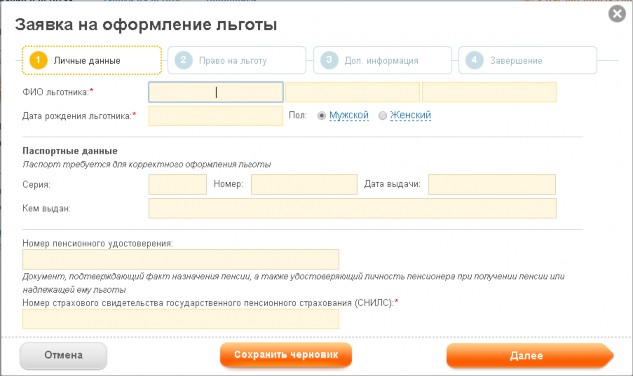
Рис. 56 Шаг 1. Мастер заведения заявки на оформление льготы
Если заполнено хотя бы одно поле на форме создания заявки, доступна кнопка «Сохранить черновик».
На втором шаге «Право на льготу» необходимо внести следующую информацию (см. Рис. 57):
-
Документ
-
Серия документа
-
Номер документа
-
Наименование документа
-
Организация
-
Дата выдачи
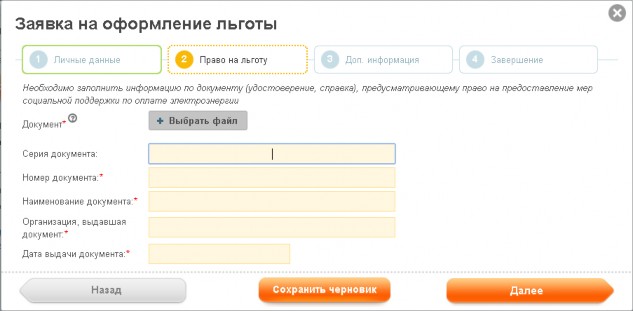
Рис. 57 Шаг 2. Мастер заведения заявки на оформление льготы
На третьем шаге «Доп. информация» необходимо внести следующую информацию (см. Рис. 58):
-
Дополнительный документ
-
Количество проживающих
-
Адрес регистрации
-
Контактная информация
-
Комментарий
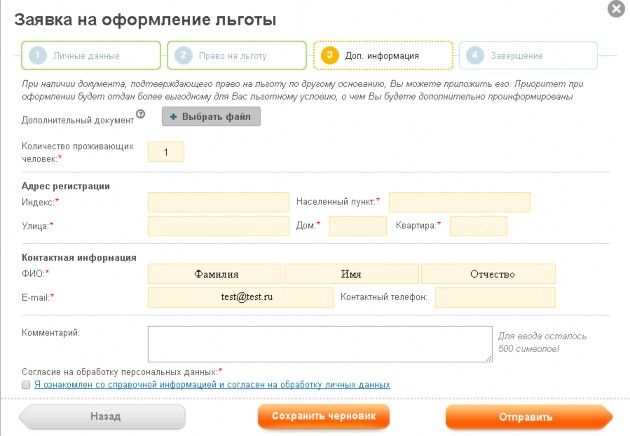
Рис. 58 Шаг 3. Мастер заведения заявки на оформление льготы
По нажатию на ссылку «Закрыть льготу» откроется мастер создания заявки на закрытие льготы.
На первом шаге «Личные данные» необходимо заполнить следующую информацию (см. Рис. 59):
-
Основания для закрытия льготы
-
Комментарий
-
Контактная информация
Если заполнено хотя бы одно поле на форме создания заявки, доступна кнопка «Сохранить черновик».
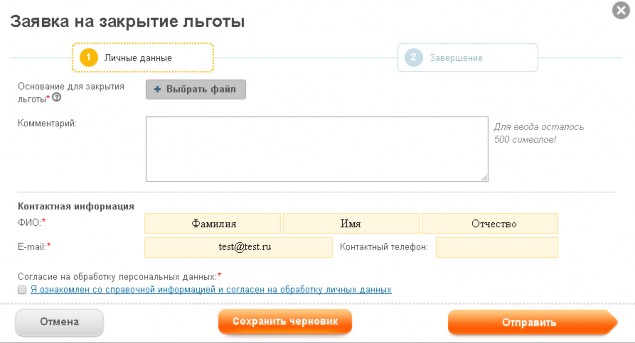
Рис. 59 Шаг 1. Мастер создания заявки на закрытие льготы
В подразделе «Заявки на льготу» доступен просмотр сформированных заявок на льготу (см. Рис. 60).
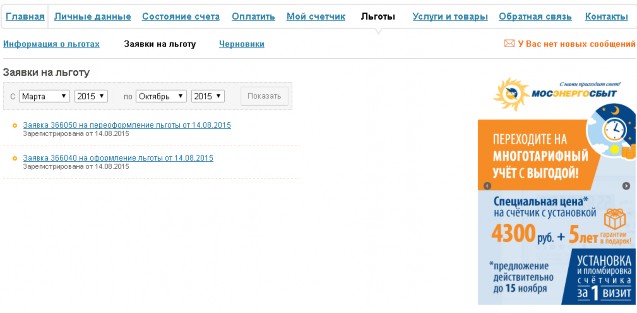
По нажатию на наименование заявки доступен просмотр детальной информации по заявке (см. Рис. 61).
На детальной странице заявки отображается краткая информация о заявке и список комментариев оператора отделения/контактного центра, внесенные во время обработки обращения.
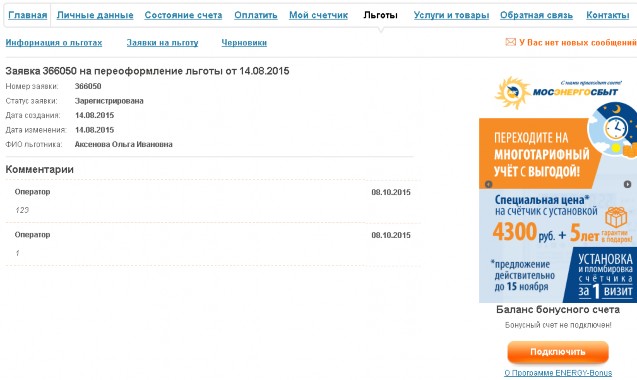
Рис. 61 Детальная страница заявки
Если оператор вернул пользователю заявку в связи с необходимостью предоставления дополнительной информации, то в последнем комментарии отображается ссылка на форму изменения заявки. По нажатию на ссылку осуществляется переход на соответствующую форму создания заявки. Доступны для просмотра и изменения (удаления текущих, прикрепления новых) документы, которые были прикреплены при подаче заявки.
В форме создания заявки на оформление, переоформление или закрытие льготы, если заполнено хотя бы одно поле, по нажатию на кнопку «Сохранить черновик», Система осуществляет сохранение черновика.
В подразделе «Черновики» доступен просмотр сохраненных черновиков по заявке на льготу (см. Рис. 62).
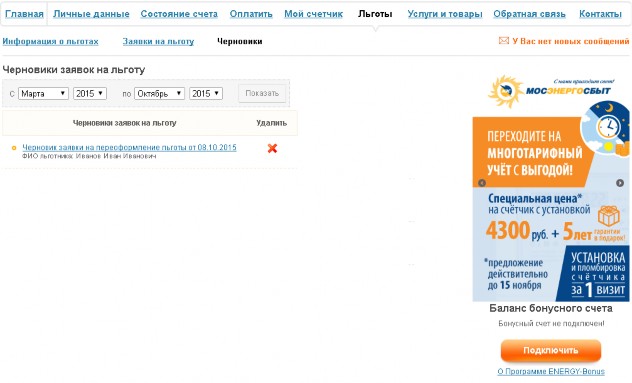
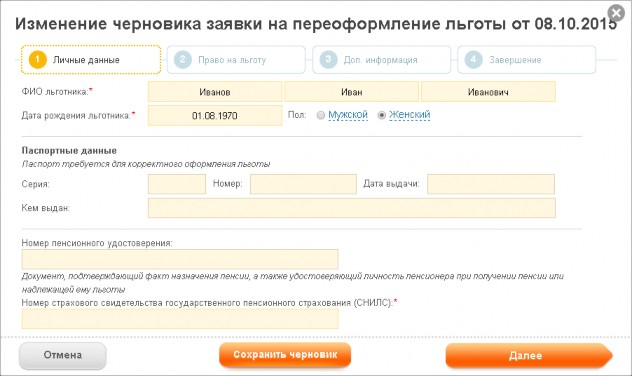
Рис. 63 Изменение черновика заявки на льготу
После внесения изменений доступно сохранение черновика, по нажатию на кнопку
«Сохранить черновик», либо отправка заявки на льготу в таком случае черновик удаляется и формируется заявка на льготу.
-
Раздел « Услу ги и товары »
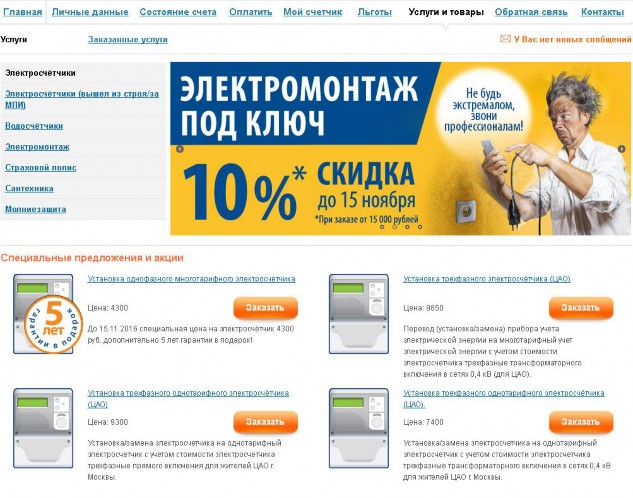
Раздел содержит в себе информацию о заказанных услугах, действующих скидках и бонусах, так же функции просмотра и заказа услуг через каталог, печати квитанций и бланка заказа (см. Рис. 64).
-
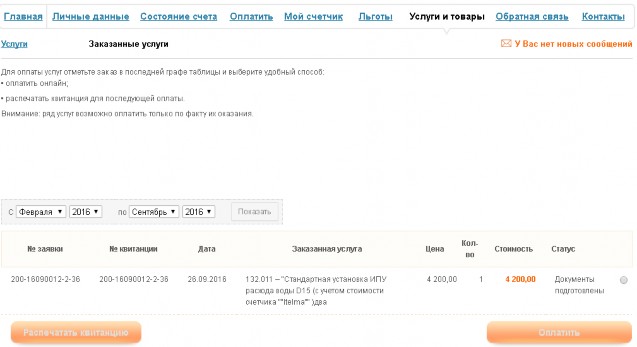
В данном подразделе показывается краткая информация о заказанных услугах, печати квитанций и бланков заказа (см. Рис. 65). Есть возможность выбрать период, в которым была заказана услуга. Для выбора периода необходимо ввести диапазон дат и нажать на кнопку
«Показать»
Краткая информация об услугах содержит в себе:
-
№ Заказа
-
№ Квитанции
-
Дата
-
Заказанная услуга
-
Цена
-
Количество
-
Стоимость
-
Статус
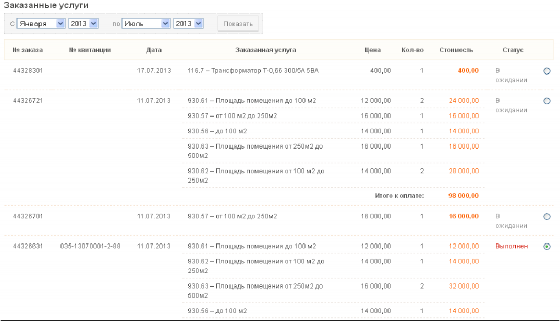
Для печати бланка или квитанции необходимо отметить заказ в последней графе таблицы (см. Рис. 66).

После чего необходимо выбрать, что именно надо распечатать (см. Рис. 67).

-
-
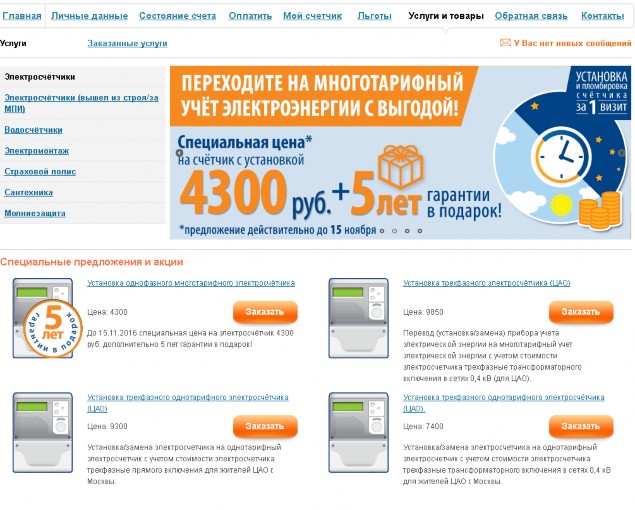
Для удобства все услуги распределены по разделам. После выбора интересующего раздела услуг, на странице отобразятся все услуги, принадлежащие данному разделу. Для просмотра более подробной информации об услуге, необходимо кликнуть мышью на наименование услуги. Чтобы заказать услугу необходимо нажать на кнопку «Заказать». Заказанные услуги отображается в подразделе «Заказанные услуги» (см. Рис. 69)
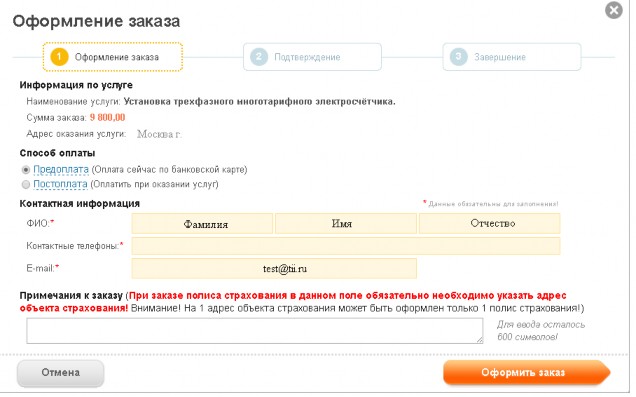
В окне оформления заказа нужно указать данные. Перечень данных:
-
Контактная информация
-
ФИО
-
Контактные телефоны
-
E-mail
-
-
Способ оплаты
-
Предоплата
-
Постоплата
-
-
Примечание к заказу
Примечание! Поля, выделенные * обязательны для заполнения.
После ввода необходимой информации необходимо нажать на кнопку «Оформить заказ» (см. Рис. 70).
Шаг «Подтверждение» мастера оформления заказа необходимо для проверки на корректность введённой информации.
Если информация не корректна, необходимо нажать кнопку «Назад» для исправления информации. Если информация корректна, то необходимо нажать на кнопку «Оформить заказ» (см. Рис. 71).
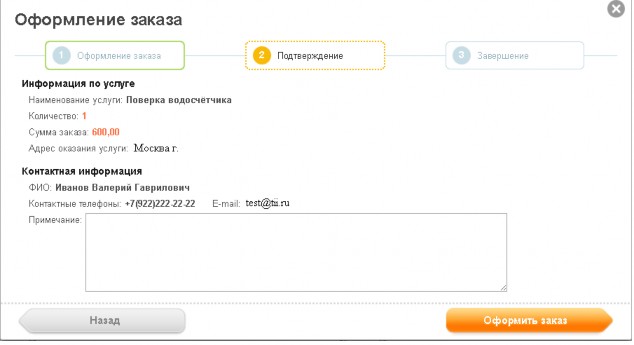
Рис. 71 «Подтверждение оформления заказа»
Шаг «Завершение» мастера оформления заказа выдаёт оповещение о том, что выбранная услуга заказана (или о регистрации заявки) и её номере.
-
-
-
Раздел « Обра тна я св язь »
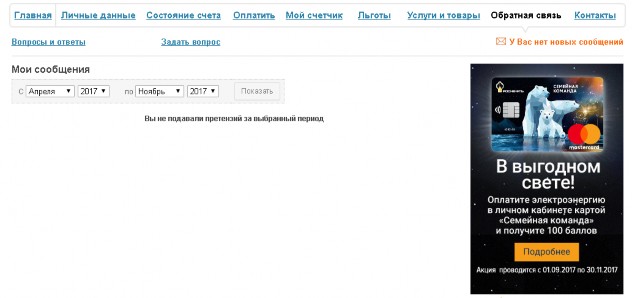
Раздел содержит информацию об отправленных обращениях пользователя и входящих сообщенияхпользователю. Есть возможность перейти в раздел «Вопросы и ответы», содержащий список часто задаваемых вопросов. Также есть возможность подачи обращения (см. Рис. 72).
-
Зад ать вопрос
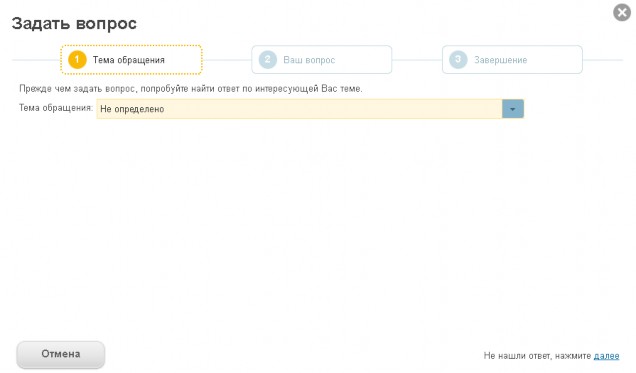
Через подраздел «Задать вопрос» пользователь может отправить свое обращение в Мосэнергосбыт
Прежде всего система предложит абоненту выбрать один из часто задаваемых вопросов. Если ни один из вариантов не подходит, необходимо нажать на кнопку «Далее» в правом нижнем углу формы, после чего откроется форма для регистрации обращения в Мосэнергосбыт.
В данной форме необходимо заполнить поля ФИО, E-mail, номер телефона и текст обращения и нажать кнопку «Отправить» (см. Рис. 73). При необходимости пользователь может прикрепить к обращению вложения в форматах: pdf, bmp, tiff, jpeg, png, doc, docx, xls, xlsx. В рамках одного обращения доступна загрузка не более 4 файлов. Общий размер файлов не должен превышать 5 Мб. Также можно указать период дозвона и заказать обратный звонок.
-
-
Ко нта кты
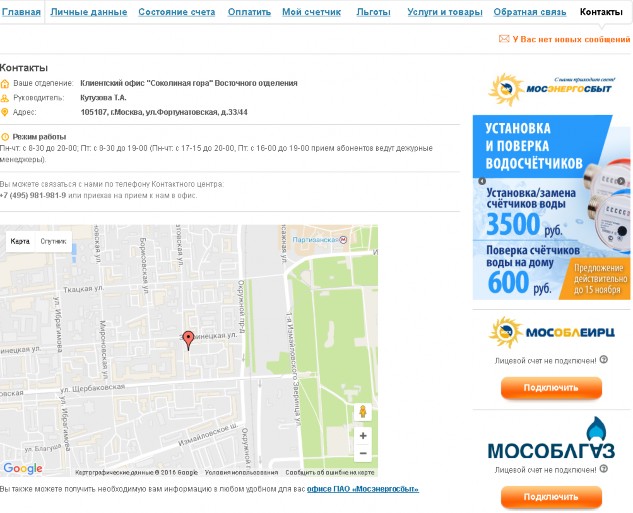
Подраздел «Контакты» (см. Рис. 74) содержит информацию об обслуживающем Вас отделении.
-
Проч ие у слу ги
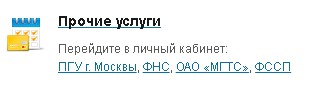
После перехода по ссылке, откроется страница «Прочие услуги», на которой отражены баннеры для перехода на страницы различных сервисов.
-
Ан кет иро вание
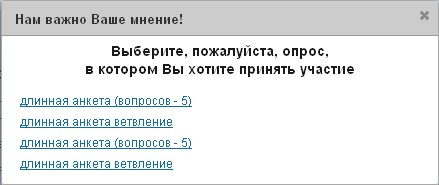
Данная функция служит для улучшения качества производимых работ исходя из предпочтений клиента. Для прохождения анкетирования нужно пройти авторизацию, после чего появится окно. Если хотите заполнить анкету, то нажмите «Да» если не хотите то
«Нет» (см. Рис. 76).
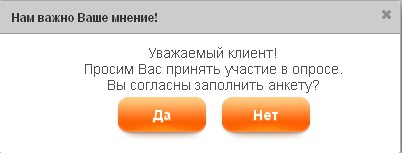
При нажатии на клавишу «Да» перед нами появится окна с вопросами и вариантами ответа. Для ответа на вопрос необходимо выбрать ответ, и нажать на кнопку «Отправить анкету» (см. Рис. 77, Рис. 78)
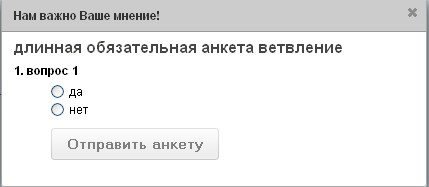
В зависимости от вида вопроса может меняться интерфейс анкеты.
-
Вх од в ЛК К че рез бр ау зер план шет а или теле фо на
При входе в Личный кабинет через браузер планшета или телефона, есть возможность установить мобильную версию Личного кабинета.
-
Ра здел «Вых од из к аби нета»
Для корректного выхода из Личного кабинета частного клиента нажмите на
кнопку  .
.
////////////////////////////