Инструкция пользователя «Единого личного кабинета
клиента» (далее
– ЕЛКК) АО «Мосэнергосбыт» - 2020 год
Оглавление
-
Технические требования для корректной работы системы «Единый личный кабинет клиента» 5
-
Термин/ аббревиатура
Расшифровка
ЕЛКК
Единый личный кабинет клиента
Система
Единый личный кабинет клиента
ПО
Программное обеспечение
e-mail
Адрес электронной почты
ЛС
Лицевой счет
ПКМ
Правая кнопка мыши
ЛКМ
Левая кнопка мыши
-
Технические требования для корректной работы системы “Единый личный кабинет клиента”.
Для того, чтобы воспользоваться ЕЛКК, убедитесь, что:
-
В качестве Интернет-обозревателя у Вас используется один из браузеров: Internet Explorer 11.0, Mozilla Firefox 58, Opera 51, Google Chrome 65, Apple Safari 11 и выше. Не гарантируется стабильная и правильная работа системы при использовании браузеров других версий и вендоров.
-
Ваш браузер поддерживает протокол безопасности SSL с длиной ключа шифрования не менее 128 бит.
-
Опция "запись cookies" в Вашем браузере включена;
-
Ваш прокси-сервер, через который Вы, возможно, работаете, или межсетевой экран правильно настроены, а именно позволяют устанавливать соединение по порту HTTPS - 443.
-
-
Получение доступа к Единому личному кабинету клиента.
Получение доступа к ЕЛКК при первичном входе в Систему происходит через регистрацию пользователя в Системе (см. пункт 3.1. Регистрация нового Пользователя).
Для последующих входов в систему проходить повторно процедуру регистрации не требуется1, достаточно авторизации Пользователя (см. пункт 3.2. Вход Пользователя в систему).
-
Регистрация нового Пользователя
-
Для запуска процедуры нажмите ЛКМ на ссылку «Регистрация» внутри авторизационной формы:
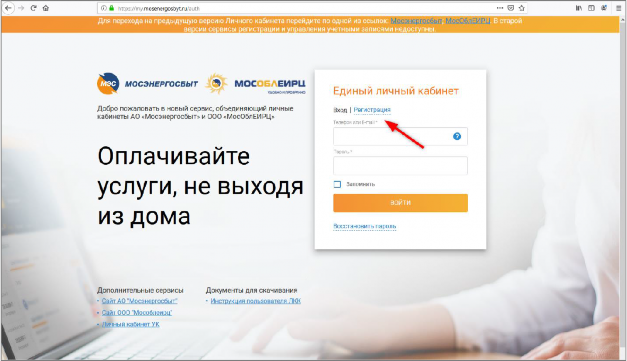
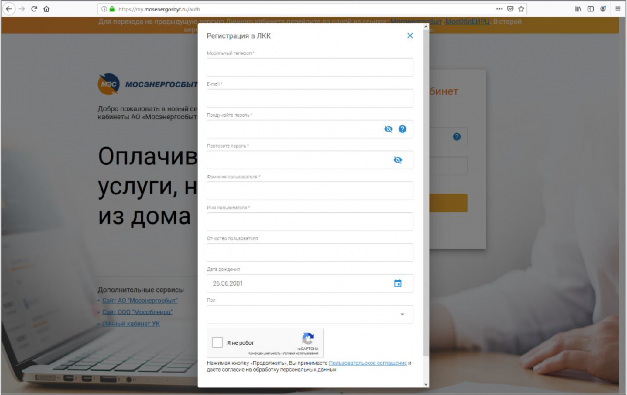
Результат – открытие окна с регистрационной формой следующего вида:

1 Исключение – если перед попыткой авторизации учетная запись была удалена Пользователем.
-
Заполните поля открывшейся регистрационной формы. Все поля, чьи названия отмечены символом * («звездочка»), подлежат обязательному заполнению. Примечание 1:
Символ («перечеркнутый глаз») означает, что введенные Вами данные будут отображаться в зашифрованном виде: 1 символ = 1 крупная точка.
Примечание 2:

В зависимости от Ваших действий, цветовое оформление полей будет меняться:
Цвет оформления поля
Состояние редакции, скриншот с примером
Расшифровка цвета
«по умолчанию», светло-серый
До редакции
Поле еще не заполнялось пользователем.
После редакции
Поле уже заполнено данными корректного формата (курсор мыши находится извне поля).
Красный цвет
Во время редакции / После редакции
Поле обязательно для заполнения, и его текущее значение не соответствует корректному формату.
Оранжевый
цвет
После редакции
Значение поля корректно по формату, и курсор мыши находится внутри этого

поля.
-
Нажмите ЛКМ на чекбокс рядом с текстом «Я не робот» внизу регистрационной формы:
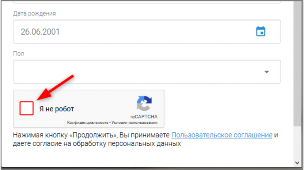
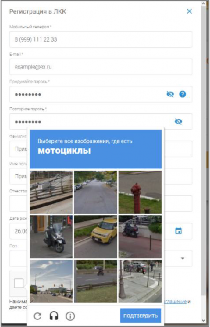
Как результат, отроется небольшое окно с заданием для проверки антибота. Пример задания см. ниже:
-
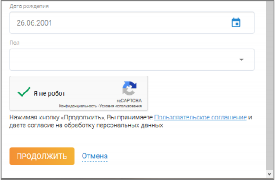
Выберите картинки в соответствии с заданием, нажмите кнопку «Подтвердить». Если картинки будут выбраны правильно, то окно проверки исчезнет, а рядом с текстом «Я не робот» появится индикатор успешности проверки (зеленая галочка):
-
При желании, ознакомьтесь с Пользовательским соглашением, ссылка на которое находится внизу регистрационной формы (см. скриншот из предыдущего пункта).
Важно: Нажимая кнопку «Продолжить», Вы принимаете данное Пользовательское соглашение, поэтому мы рекомендуем ознакомиться с документом перед переходом к следующему шагу.
-
Нажмите кнопку «Продолжить» внизу окна авторизации.
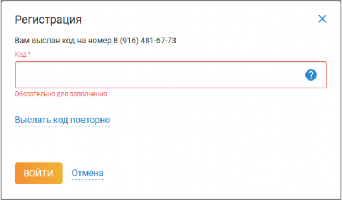
Результат – на указанный в регистрационной форме телефон отправляется SMS с кодом подтверждения, также открывается окно для ввода этого кода:
-
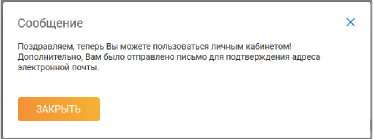
При отсутствии SMS, пройдите по ссылке «Выслать код повторно». В ином случае введите код подтверждения в подсвеченное поле и нажмите на кнопку «Войти». Результат – вход в систему и появление информационного сообщения.
Важно:
Чтобы в дальнейшем иметь возможность заходить в ЕЛКК по e-mail, необходимо проверить эту почту и подтвердить свою регистрацию в ЕЛКК в течение 60 часов с момента регистрации.
-
-
-
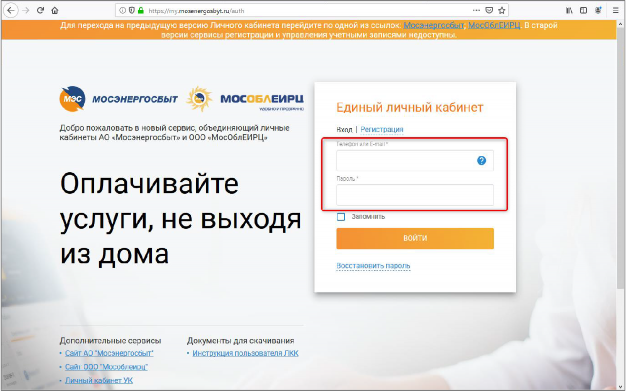
Откройте страницу Единого личного кабинета клиента (https://my.mosenergosbyt.ru/auth).
-
Введите данные в пустую авторизационную форму (выделена красным цветом на скриншоте ниже).
-
Кликните на чекбокс «Запомнить», если хотите сохранить свои авторизационные данные для последующих сеансов работы с ЕЛКК.
-
Нажмите на кнопку «Войти» для проверки введенных данных и входа в систему.
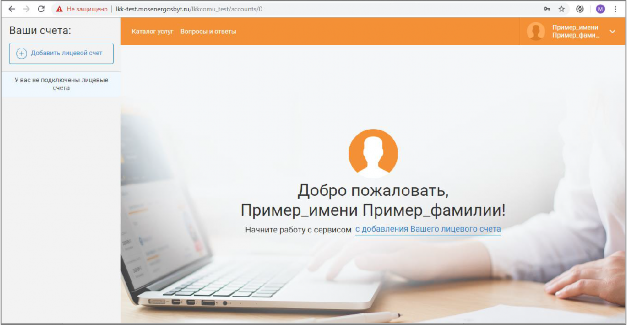
Если введены некорректные данные, появится ошибка с соответствующим комментарием. В ином случае, откроется личный кабинет. Пример:
-
-
Восстановление пароля для доступа к ЕЛКК.
-
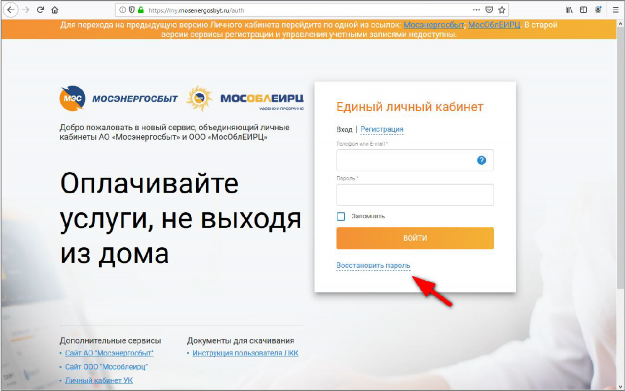
Для восстановления пароля нажмите на одноименную ссылку в авторизационной форме ЕЛКК:
-
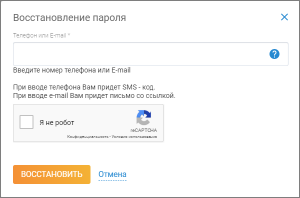
В открывшемся окне «Восстановление пароля»:
-
введите номер телефона или подтвержденный e-mail2,
-
проставьте чекбокс рядом с текстом «Я не робот» и пройдите соответствующую проверку (детали проверки – см. пункты 3-4 раздела «Регистрация пользователя»),
-
нажмите кнопку «Восстановить».
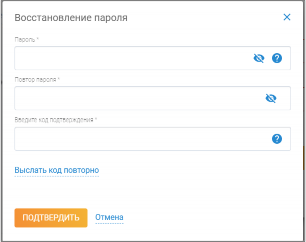
Результат – получение SMS-кода на указанный телефон либо письма с ссылкой (в зависимости от того, e-mail или тел. вводили; также происходит переход к следующему окну, где непосредственно устанавливается пароль (см. скриншот ниже).

2 Подтверждается e-mail в течение 60 часов после его регистрации. Для этого нужно зайти в сам почтовый ящик , найти письмо МЭС о регистрации Вас в системе и пройти по указанной в письме ссылке.
-
-
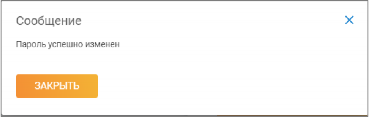
В открывшейся форме заполняем все поля и нажимаем кнопку «Подтвердить». Результат – пароль изменен, на экране получаем информационное сообщение об успешном изменении пароля:
-
Возвращаемся к процедуре авторизации (см. пункт 3.2. Вход пользователя в систему).
-
-
-
Для безопасного завершения работы с Системой нажмите в верхнем правом углу на имя пользователя:

Результат – открытие меню с 2 опциями:
-
Профиль,
-
Выход.
-
-
Выберите опцию "Выход":

-
-
Привязка лицевого счета к учетной записи Пользователя
Основной функционал ЕЛКК связан с лицевым счетом абонента АО «Мосэнергосбыт» и/или ООО «МосОблЕИРЦ». Для сравнения:
-
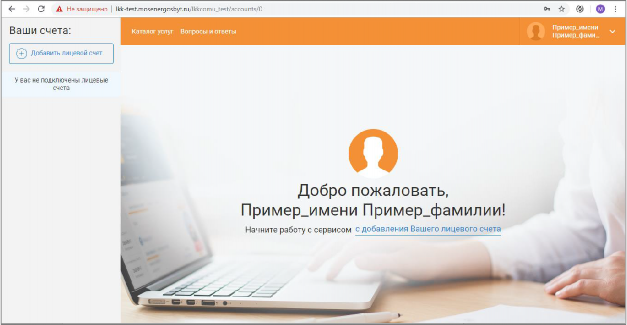
Стартовая страница ЕЛКК при первичном входе, без привязанных лицевых счетов:
-
Стартовая страница ЕЛКК с привязанными лицевыми счетами:
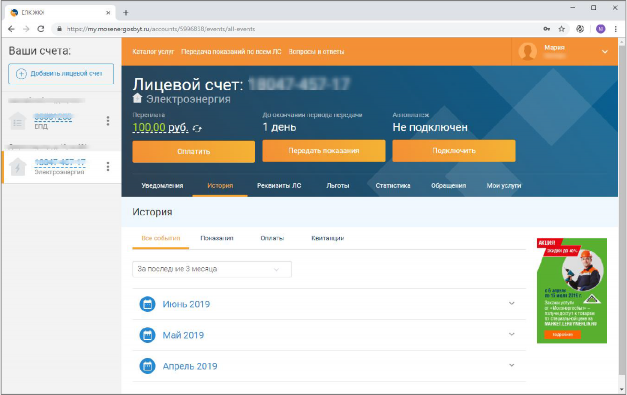
Как видно из скриншотов выше, наличие привязанного лицевого счета значительно увеличивает количество доступных услуг и отображаемой информации, в целом. Поэтому первый функционал, который будет рассмотрен, - это функционал привязки лицевого счета к учетной записи пользователя в ЕЛКК.
Как привязать лицевой счет?
-
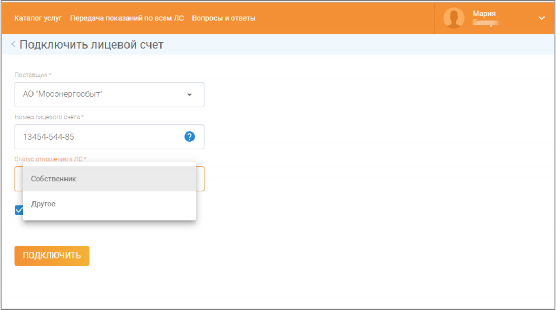
Нажмите на кнопку «Добавить лицевой счет» в левом верхнем углу стартовой страницы, под крупной надписью «Ваши счета». Результат – открытие страницы
«Подключить лицевой счет».
-
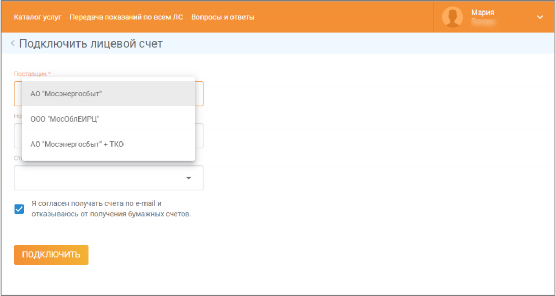
Выберите поставщика услуг из списка (пример – см. ниже):
-
Введите номер лицевого счета в одноименное поле.
-
Выберите своё отношение к собственности, лицевой счет по которой сейчас привязываете:
-
При желании получать бумажные платежные документы, снимите чекбокс с пункта «Я согласен получать счета по e-mail и отказываюсь от получения бумажных счетов.» (он по умолчанию проставлен). В ином случае изменений делать не требуется.
-
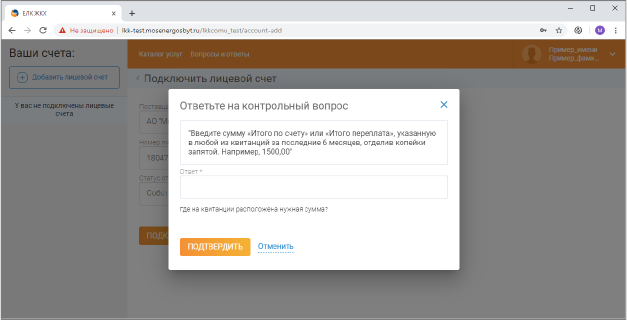
Нажмите кнопку «Подключить». Результат – открытие формы с контрольным вопросом.
-
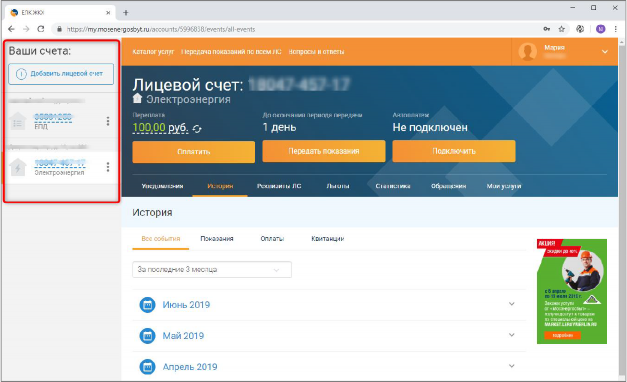
Введите ответ на контрольный вопрос и нажмите на кнопку «Подтвердить». Результат – привязка лицевого счета произведена. Привязанный счет отображается в колонке «Ваши счета»:
-
-
-
Удаление лицевого счета в ЕЛКК
Возможны ситуации, когда оплата и контроль счетов по определенному лицевому счету становятся не актуальными (продажа недвижимости, съезд из арендованной квартиры и т.п.). Для таких случаев возможна отвязка лицевого счета от учетной записи в ЕЛКК, иначе говоря, удаление ЛС в ЕЛКК Пользователя.
Как удалить лицевой счет?
-
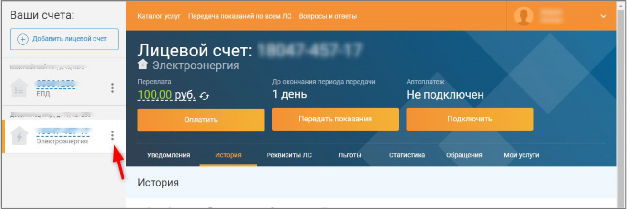
В списке «Ваши счета» слева выделите курсором тот лицевой счет, который планируете удалить из своего ЕЛКК.
-
Нажмите на вертикальное троеточие справа от него:
-
Из появившихся 2 значков выберите «мусорный бак» с подписью «Удалить»:
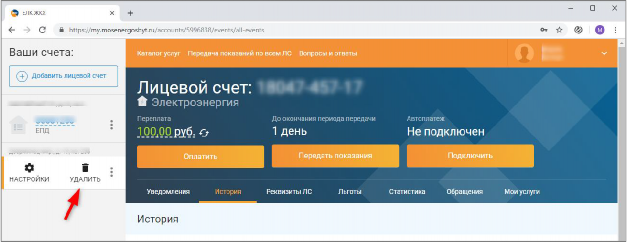
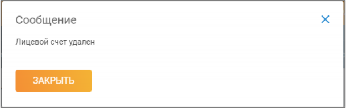
Результат – появление уведомления об успешном удалении ЛС (см. скриншот ниже). Данные по удаленному лицевому счёту теперь не отображаются в ЕЛКК.
-
-
Общие разделы ЕЛКК находятся на верхней оранжевой панели Единого личного кабинета клиента.
По умолчанию, в их
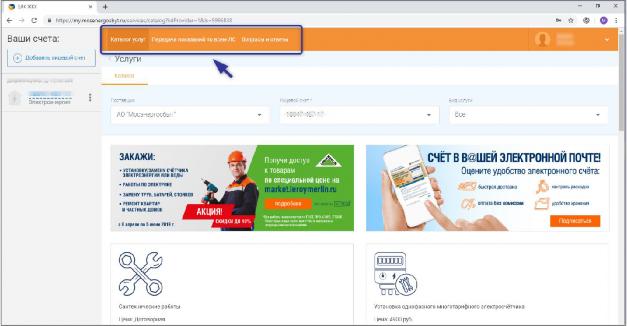
число входят разделы «Каталог услуг» и «Вопросы и ответы». Эти разделы
отображаются, даже если ни один лицевой счет не подключен к Вашему Личному кабинету.
После привязки хотя бы одного лицевого счета начинает отображаться раздел Передача показаний по всем ЛС. Подробнее о каждом из общих разделов Вы можете прочесть ниже.
-
Раздел «Каталог услуг»
-
Фильтрация услуг в каталоге.
Раздел «Каталог услуг» предназначен для заказа услуг из сферы ЖКХ. Отбор возможных для заказа услуг производится с помощью трех фильтров:
-
«Поставщик»,
-
«Лицевой счет»,
-
«Все услуги».
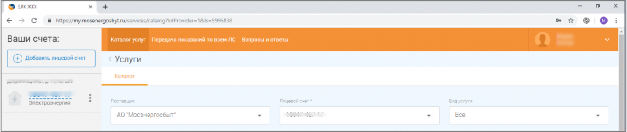
Если у Вас подключен только один лицевой счет, то фильтры «Поставщик» и «Лицевой счет» заполняются автоматически (см. скриншот выше). В ином случае следует выбрать конкретного «Поставщика» и/или «Лицевой счет» из списка. Как только эти два фильтра будут заполнены, внизу экрана будут отображаться только те услуги, что доступны для заказа по выбранному ЛС.
Примечание:
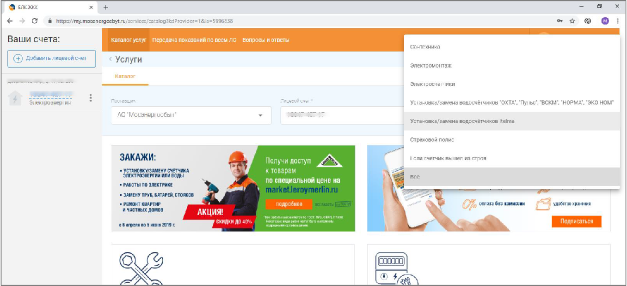
Каталог услуг по Вашему лицевому счету может быть достаточно объемным. Поэтому для экономии времени рекомендуем Вам воспользоваться третьим фильтром «Все услуги». В нем Вы можете выбрать из списка определенную категорию услуг, заметно сузив выбор:
-
-
Заказ услуги.
-
Определите услуги, доступные для заказа по Вашему лицевому счету.
Примечание:
Для определения доступности той или иной услуги нужно, чтобы в поле «Лицевой счет» отображался именно тот ЛС, по которому Вы хотите заказать услугу. Как это сделать – см. предыдущий пункт о фильтрации услуг в каталоге.
-
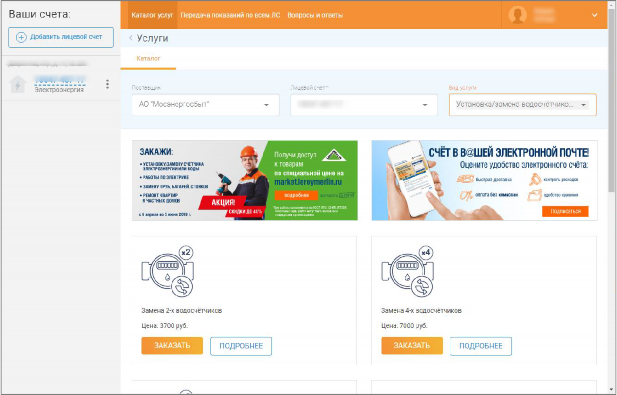
Выберите среди доступных услуг нужную Вам. Например, замена 2 водосчетчиков:
-
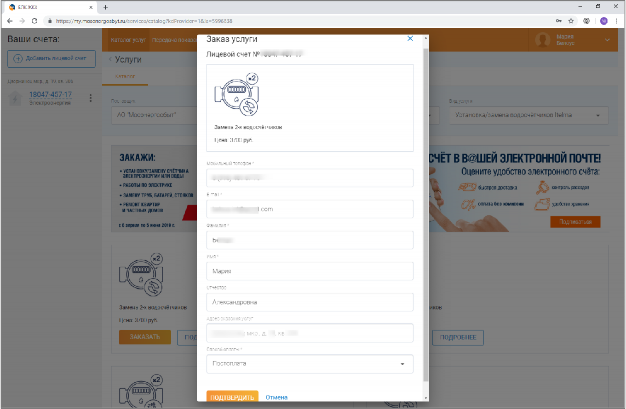
Нажмите кнопку «Заказать». Результат – открывается форма с предзаполненными данными из Вашего профиля:
-
Проверяем все данные, если нужно что-то поправить – правим.
Важно: номер лицевого счета здесь не редактируется. Поэтому, если заказать услугу нужно по другому ЛС, то необходимо нажать кнопку «Отмена» и выбрать ЛС в каталоге услуг (см. пункт «Фильтрация услуг в каталоге»). Затем вернуться к заказу услуги.
-
Выбираем способ оплаты из списка (последнее поле над кнопкой «Подтвердить»).
-
Нажимаем кнопку «Подтвердить».
-
Раздел «Передача показаний по всем ЛС»
В этом разделе можно передать показания сразу по нескольким лицевым счетам.
Если по конкретному ЛС, на текущий момент, возможность передать показания есть, то по нему в данном разделе отображается поле для ввода текущих показаний, кнопка
«Передать показания» и предыдущие показания по данному ЛС (см. скриншот ниже).
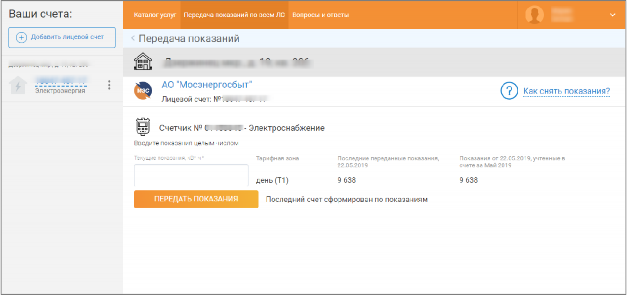
В ином случае по лицевому счету будет отображено уведомление, что сейчас показания передать нельзя. Также будет отображаться счетчик дней до периода, когда Вы сможете передать показания по текущему ЛС.
Таким образом, передать показания по нескольким ЛС можно, только если по каждому из них сейчас действует период передачи показаний.
-
Раздел «Вопросы и ответы»
В разделе «Вопросы и ответы» содержится список часто задаваемых вопросов (FAQ), а также отображаются данные для связи с нами, если нужный ответ не найден:
-
телефон Контактного центра,
-
кнопка «Задать вопрос» для письменного обращения,
-
опция «Офисы на карте».
-
-
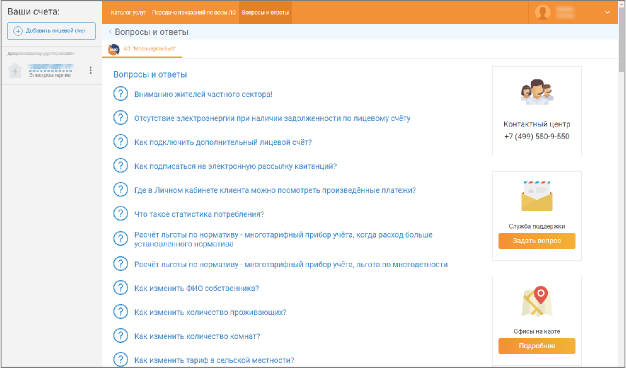
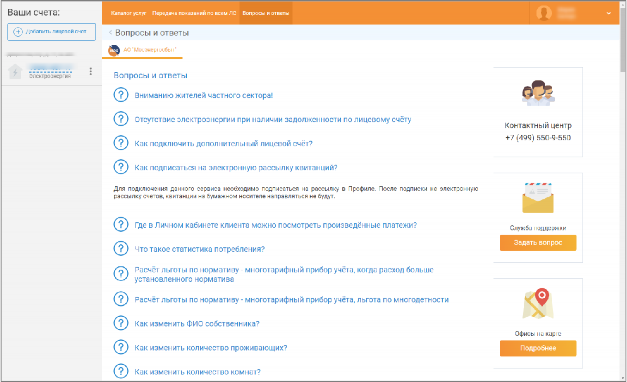
Если один из вопросов FAQ Вас заинтересовал, достаточно нажать на него ЛКМ, чтобы появился на него ответ:
-
Опция «Задать вопрос службе поддержки»
-
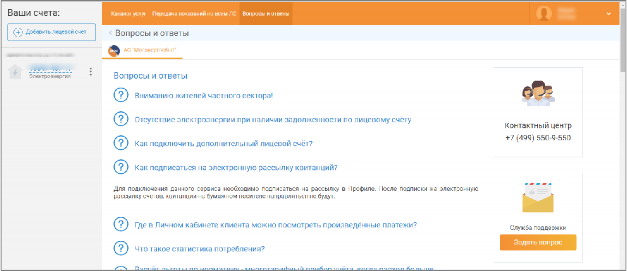
В разделе «Вопросы и ответы» нажмите на кнопку «Задать вопрос» (кнопка в правой части экрана, под изображением открытого конверта):
Результат - появится следующая пустая форма, если ЛС несколько:
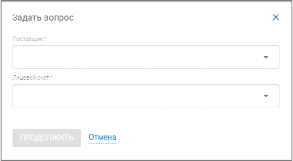
Если ЛС привязан один, данные поля будут предзаполнены, можно перейти к шагу 3.
-
Выберите нужного поставщика и лицевой счет. Результат – появление поля «Тема вопроса».
-
Выберите тему вопроса из списка:
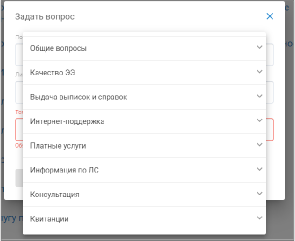
Результат – появление часто задаваемых вопросов по этой теме:
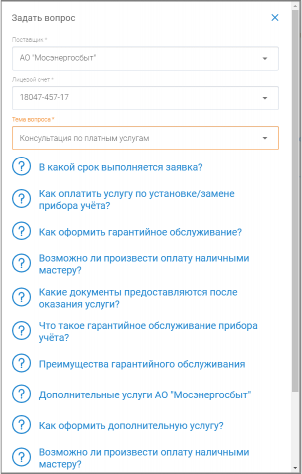
-
Если интересующий Вас вопрос присутствует среди них, достаточно нажать на него ЛКМ. Результат – появление ответа. Пример:
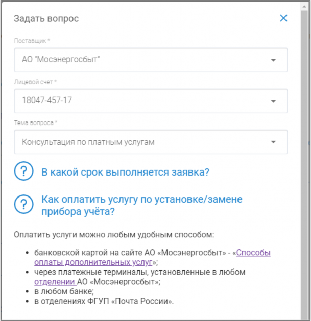
-
Не найдя интересующий Вас вопрос, нажмите кнопку «Продолжить», которая находится под списком часто задаваемых вопросов, внизу. Результат – открытие следующей формы с предзаполненными данными:
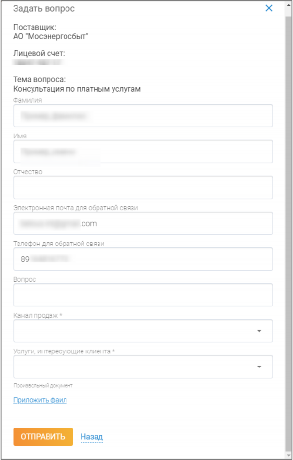
-
Нажмите кнопку «Отправить». Результат – отправка обращения к нам.
-
-
Опция «Офисы на карте»

-
В разделе «Вопросы и ответы» нажмите на кнопку «Подробнее» под обозначением «точка на карте» и надписью «Офисы на карте»: Результат – открытие карты со значками офисов МЭС:
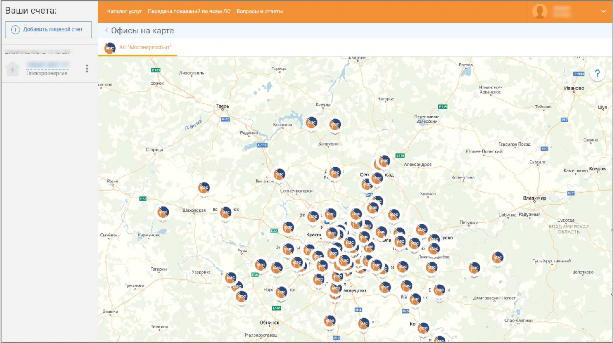
-
Нажмите на значок МЭС интересующего Вас офиса, чтобы посмотреть по нему информацию. Результат – появление поверх карты небольшого окна с названием офиса, адресом, временем работы и другой информацией.
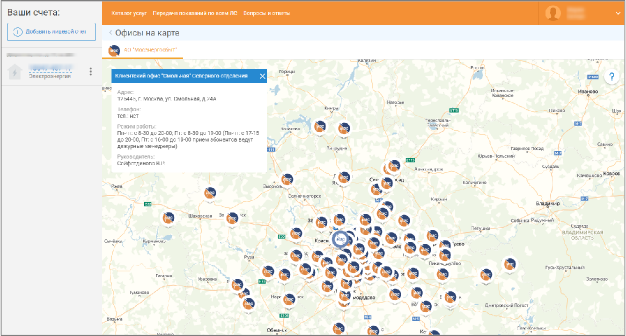
-
-
-
-
Работа по выделенному лицевому счету.
Все привязанные лицевые счета отображаются слева, в блоке «Ваши счета» (см. скриншот ниже). Для просмотра информации по одному из них достаточно нажать ЛКМ на сам номер лицевого счета.
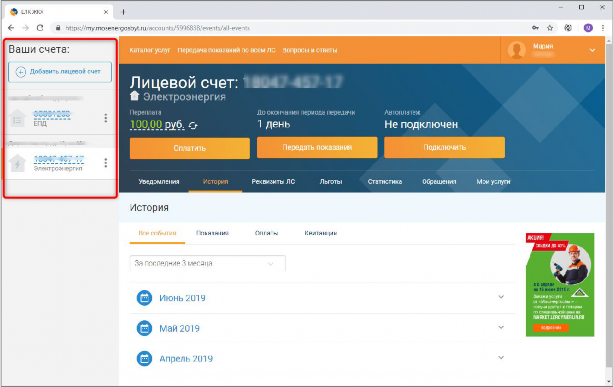
На темно-синем фоне Вы видите ключевую информацию по ЛС, кнопки быстрых действий и несколько разделов (по умолчанию, открывается раздел «Раздел «История», вкладка «Все события»):
-
-
Быстрые действия по лицевому счету на его стартовой странице
При переходе на страницу конкретного лицевого счета мы видим 3 Кнопки быстрых действий, которые находятся на темно-синем фоне:
-
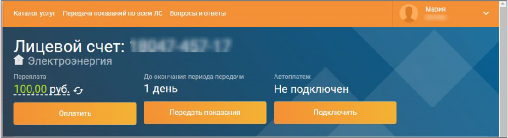
-
Кнопка «Оплатить»
-
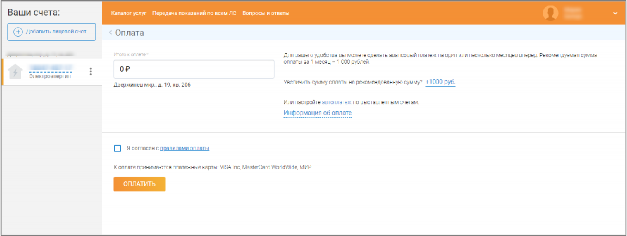
По нажатию на стартовом экране лицевого счета кнопки «Оплатить» открывается окно «Оплата»:
-
Введите сумму платежа в поле «Итого к оплате». Обратите внимание на названия платежных систем, карты которых принимаются к оплате.
-
Опционально:
-
Настройте «Автоплатеж», перейдя по одноименной ссылке,
-
Ознакомьтесь с информацией об оплате (открывается по клику на одноименную ссылку),
-
Ознакомьтесь с условиями оплаты (ссылка присутствует в тексте «Я согласен с условиями оплаты»).
Примечание:
Учитывая, что обязательным условием платежа является Ваше согласие с условиями оплаты, мы рекомендуем ознакомиться с ними.
-
-
Проставьте чекбокс рядом с текстом «Я согласен с условиями оплаты».
-
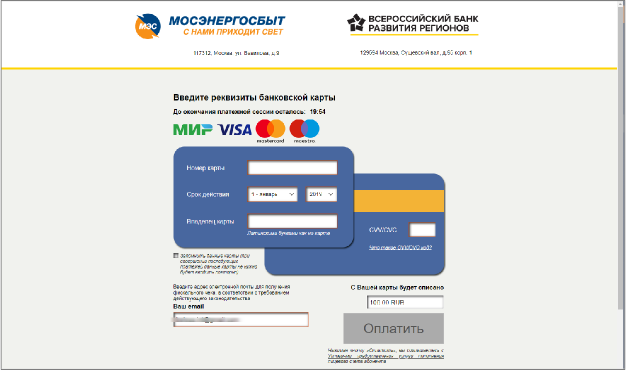
Нажмите кнопку «Оплатить». Результат – открытие терминала для ввода данных по карте + контактных данных для получения чека:
-
Внесите данные по карте, сумму платежа. Опционально – адрес электронной почты для чека и чекбокс по запоминанию данных этой карты.
-
Нажмите кнопку «Оплатить». Результат – переход на ACS-страницу Вашего банка- эмитента и отправка Вам SMS с кодом подтверждения.
-
Подтвердите оплату. Результат – возврат на страницу ЕЛКК. Оплата произведена.
-
-
Кнопка «Передать показания»
Если по конкретному ЛС, на текущий момент, возможность передать показания есть, то по нему в данном разделе отображается поле для ввода текущих показаний,
кнопка «Передать показания» и предыдущие показания по данному ЛС (см. скриншот ниже).
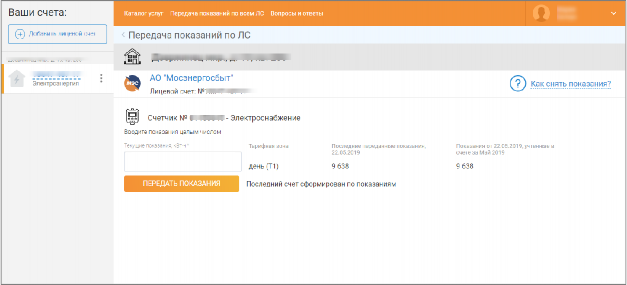
В ином случае по лицевому счету будет отображено уведомление, что сейчас показания передать нельзя. Также будет отображаться счетчик дней до периода, когда Вы сможете передать показания по текущему ЛС.
-
Кнопка «Подключить» автоплатеж
-
Нажмите кнопку «Подключить» на стартовом экране ЛС:
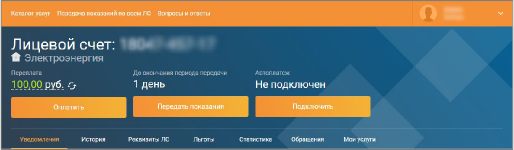
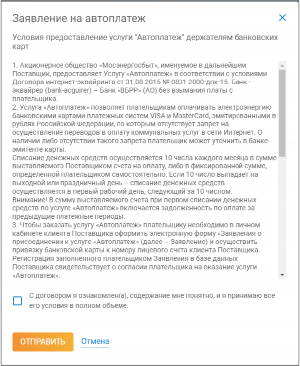
Результат – открытие следующей формы:
-
Ознакомьтесь с условиями предоставления услуги. При своем согласии с ними – проставьте соответствующий чекбокс под «условиями…». В ином случае нажмите кнопку «Отмена» (Автоплатеж в этом случае не может быть подключен).
-
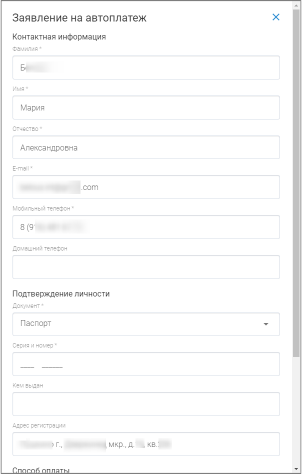
Нажмите кнопку «Отправить». Результат – открытие формы с заявлением на автоплатеж, частично предзаполненной:
-
Заполните все поля, помеченные ‘ * ‘ («звездочкой»). О цветовом оформлении полей можно ознакомиться на второй странице раздела «Регистрация нового пользователя»).
-
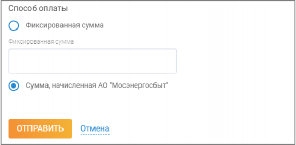
Выберите удобный для Вас способ оплаты (при выборе фиксированной суммы необходимо её ввести):
-
Нажмите кнопку «Отправить».
-
-
Разделы ЕЛКК внутри выделенного лицевого счета.
-
Раздел «Уведомления»
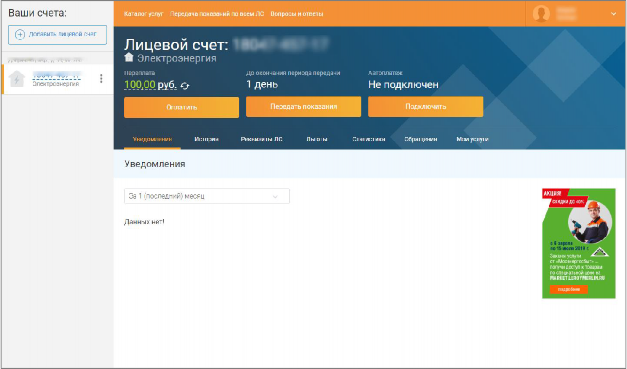
При наличии включенных уведомлений в настройках пользователя, в текущем разделе они отображаются. У приведенного пользователя они отключены, поэтому уведомлений нет:
-
Раздел «История»
При переходе к любому лицевому счету, по умолчанию, открывается раздел «История», вкладка «Все события», период – «за последние 3 месяца»:
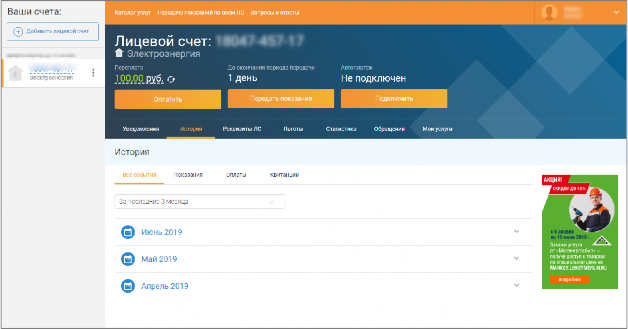
-
Вкладка «Все события»
Здесь хранятся сводные данные по содержимому остальных 3 вкладок («Показания»,
«Оплаты», «Квитанции»). Для удобства, по умолчанию, данные показываются только за последние 3 месяца. Но при необходимости, можно выбрать любой другой период.
Для просмотра событий за конкретный месяц, нужно:
-
Найти нужный месяц в списке. Если он не отображается - изменить временной фильтр, где по умолчанию стоит значение «за последние 3 месяца».
-
Нажать на стрелочку справа от названия месяца. Результат – показ показаний, квитанции и суммы платежа за этот период.
-
Если нужно развернуть один из документов, необходимо также нажать на стрелочку справа от названия документа, например, справа от «Квитанции за май 2019 г.». Результат – отображение общей информации по квитанции:
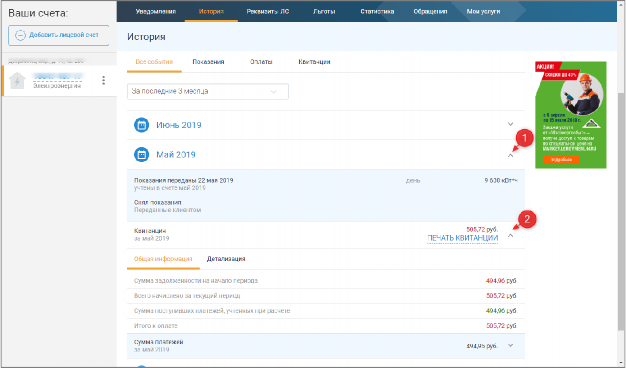
-
Если нужна детализация по этому документу, то дополнительно нажимаем на вкладку «Детализация» , а потом на стрелочку справа от названия тарифа:
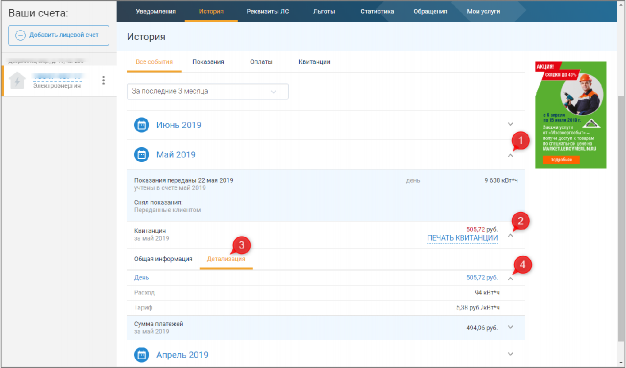
-
Шаги, аналогичные двум предыдущим, повторяем относительно строки «Суммы платежей» за рассматриваемый месяц, если информация по «Сумме платежей» также требуется.
-
-
Вкладка «Показания» (История показаний)
В данной вкладке содержится история показаний по текущему лицевому счету. По умолчанию, показываются показания за последние 3 месяца.
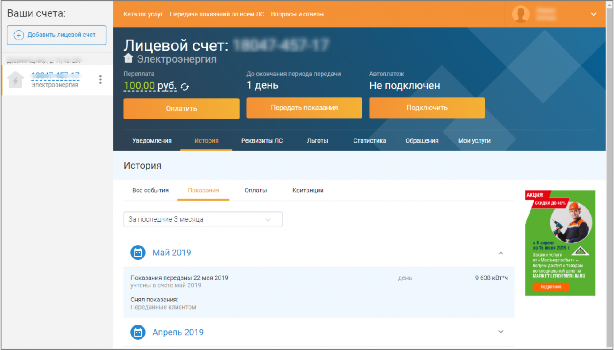
Если Вас интересуют показания за более ранний период, то значение временного фильтра нужно изменить, чтобы показания за интересующий Вас месяц отобразились.
-
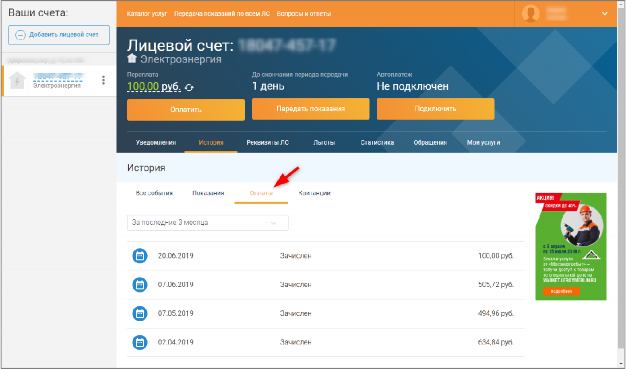
Вкладка «Оплаты» (История оплат)
Вкладка «Оплаты» содержит историю оплат по Вашему лицевому счету.
По умолчанию, отображаются данные за 3 последних месяца. Поэтому, если требуются данные за более ранний период, необходимо изменить временной фильтр.
-
Вкладка «Квитанции» (История выставленных счетов)
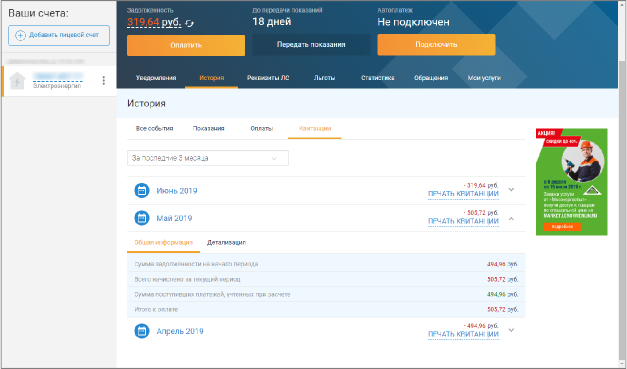
Вкладка «Квитанции» содержит историю выставленных счетов по Вашему ЛС.
По умолчанию, отображаются данные за 3 последних месяца. Поэтому, если требуются данные за более ранний период, необходимо изменить временной фильтр перед переходом к следующему шагу.
Для отображения конкретных цифр за интересующий Вас месяц, выделите название месяца в списке, нажмите на стрелочку справа от него. Появится общая информация:
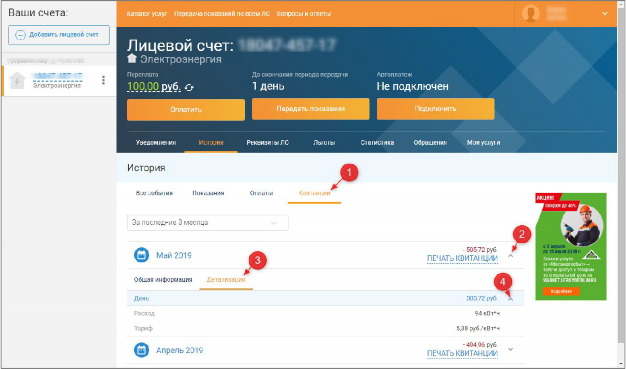
Если нужна детализация по квитанции, нужно дополнительно нажать на вкладку
«Детализация» и нажать на стрелочку справа от названия тарифа (на скриншоте ниже – тариф «День»):
-
-
-
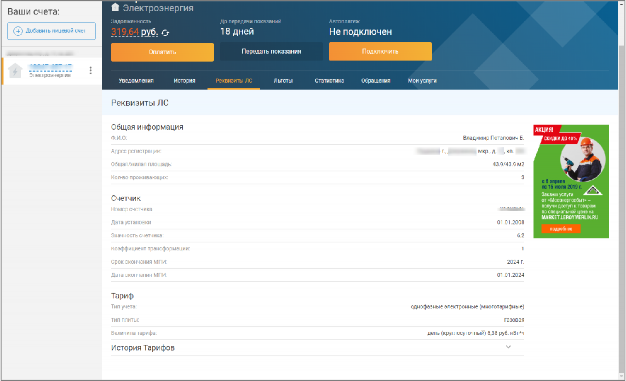
Раздел «Реквизиты ЛС»
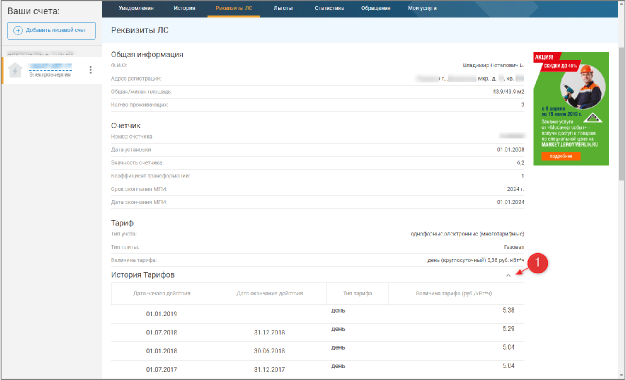
Раздел «Реквизиты ЛС» содержит справочную информацию о лицевом счете, в том числе историю тарифов по нему:
-
Раздел «Льготы»
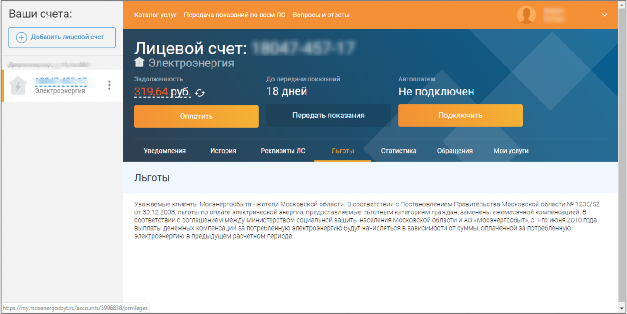
В данном разделе содержится краткая справка по данному вопросу:
-
Раздел «Статистика»
В разделе «Статистика» Вы можете увидеть потребление энергии по текущему ЛС за рассматриваемый период.
НА экране отображается график потребления, наибольший и наименьший показатели, общую сумму в кВт*ч.
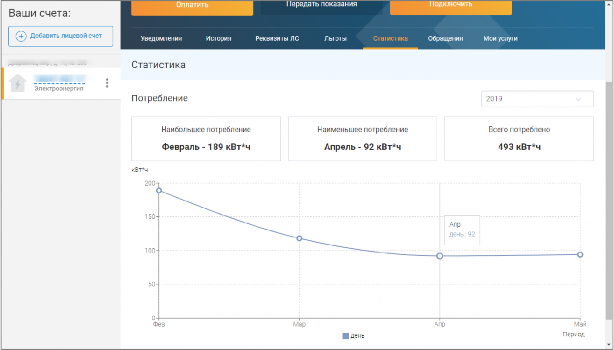
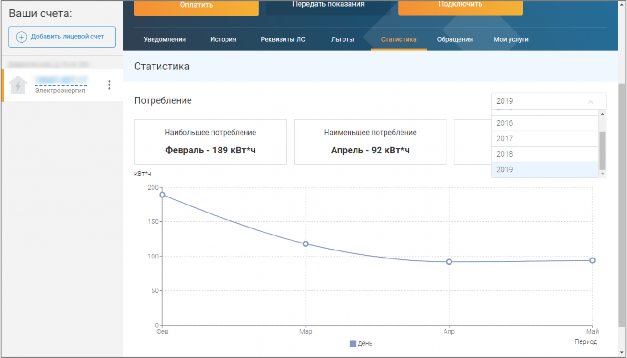
По умолчанию данные отображаются за текущий год. При необходимости, в верхнем правом углу раздела можно изменить временной период на более ранний (см. скриншот ниже):
-
Раздел «Обращения»
В данном разделе хранятся данные по всем обращениям к нам через ЕЛКК. По умолчанию, данные отображаются за последние 3 месяца. На скриншоте ниже обращений за последние 3 месяца не было:
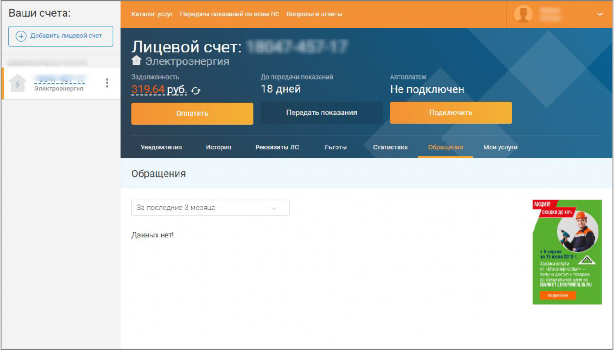
При необходимости, можно изменить временной фильтр, чтобы увидеть данные за более ранний период времени:
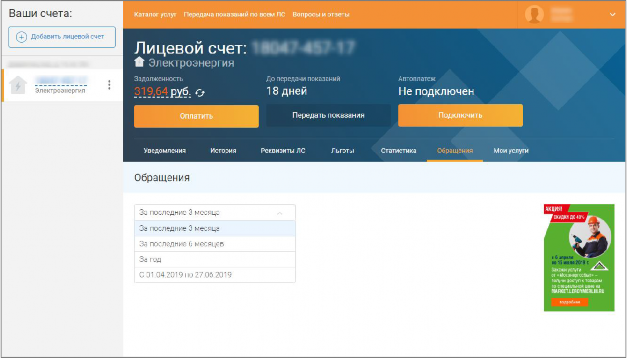
-
Раздел «Мои услуги»
В разделе «Мои услуги» отображаются все услуги, что были заказаны по текущему лицевому счету за указанный период времени (по умолчанию, за последние 3 месяца). Пример – см. ниже.
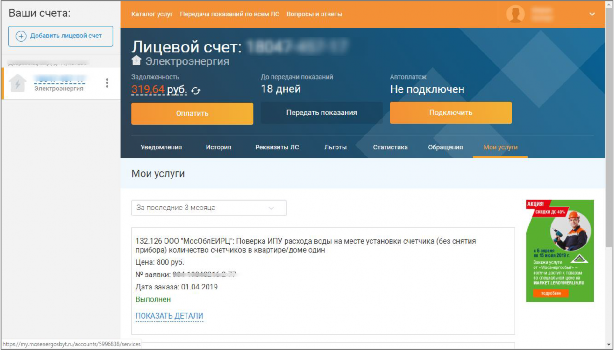
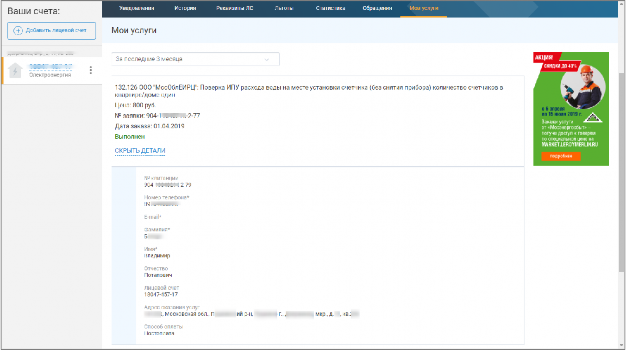
Чтобы увидеть детальную информацию по конкретной услуге, нажмите на ссылку
«Показать детали». Результат:
-
-
Настройки лицевого счета
-
Нажмите на вертикальное троеточие справа от номера настраиваемого лицевого счета.
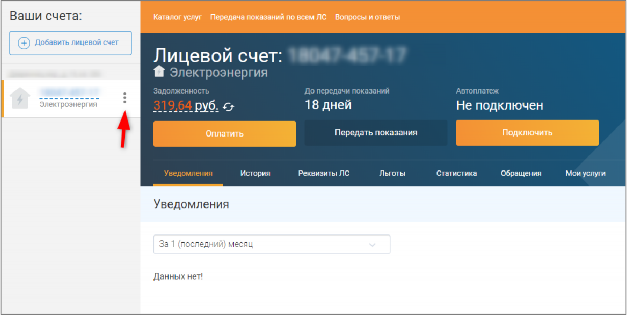
Результат – появление 2 значков вместо номера ЛС.
-
Нажмите на значок «шестеренки» с подписью «Настройки»:
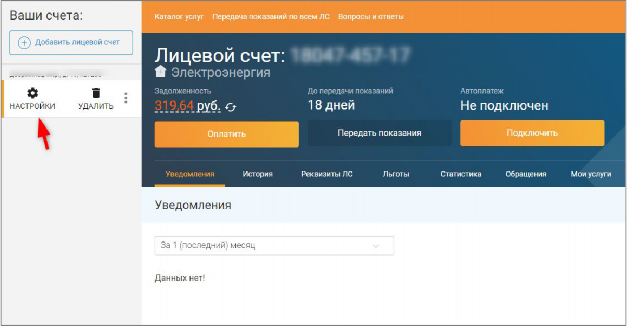
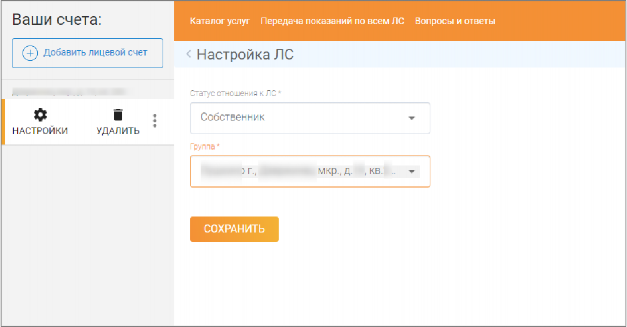
Результат – открытие страницы «Настройка ЛС»:
-
Выберите свой статус по отношению к ЛС из списка («Собственник» или «Другое»).
-
Выберите группу (по умолчанию, стоит адрес недвижимости, с которой связан Ваш лицевой счет).
-
Нажмите кнопку «Сохранить».
-
-
Настройки Пользователя
-
-
Для того, чтобы зайти в пользовательские настройки, необходимо нажать в правом верхем углу на имя пользователя.
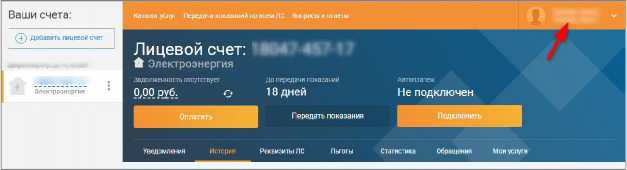
Результат – открывается меню с 2 вариантами:
-
Профиль
-
Выход
Выбираем меню «Профиль»:

Результат – открывается страница «Профиль пользователя личного кабинета»:
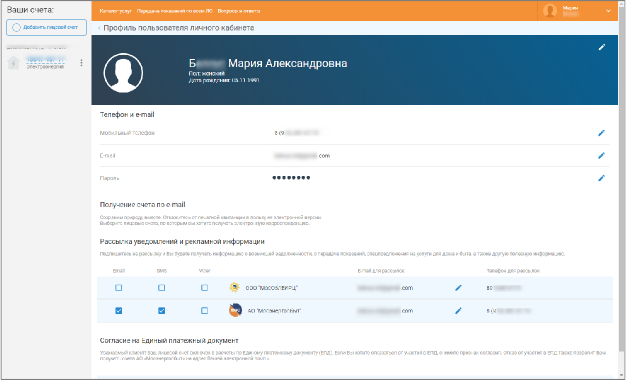
Настройки в профиле могут производиться двумя способами:
-
Или путем выбора нужного варианта в чекбоксах,
-
Или путем ввода/редакции текстовых, числовых данных. Обратите внимание:
-
Если чекбоксы имеют квадратную форму, то в одной строке Вы можете выбрать несколько вариантов одновременно.
-
Если чекбокс имеет круглую форму, то доступен для выбора только один из вариантов.
Большинство настроек в «Профиле» пользователя присутствует с
текстовыми/числовыми данными. Рядом с ними отображается значок  («карандаш»).
Для редакции текстового/числового поля нажмите на значок  рядом
с ним. Результат – открывается специальная форма, где Вы можете внести
правки по интересующему Вас полю. Пример:
рядом
с ним. Результат – открывается специальная форма, где Вы можете внести
правки по интересующему Вас полю. Пример:
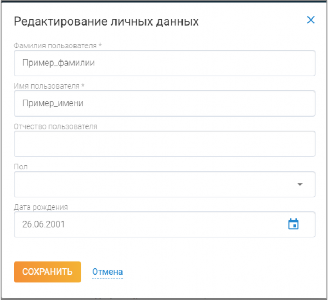
После внесения правок нажмите на кнопку «Сохранить». Результат – данные изменены.
////////////////////////////