Веб-система ИС «Реестр ФХР» приложение «Школа». Руководство пользователя
Руководство пользователя
Веб-система ИС «Реестр ФХРͩ приложение «Школаͩ
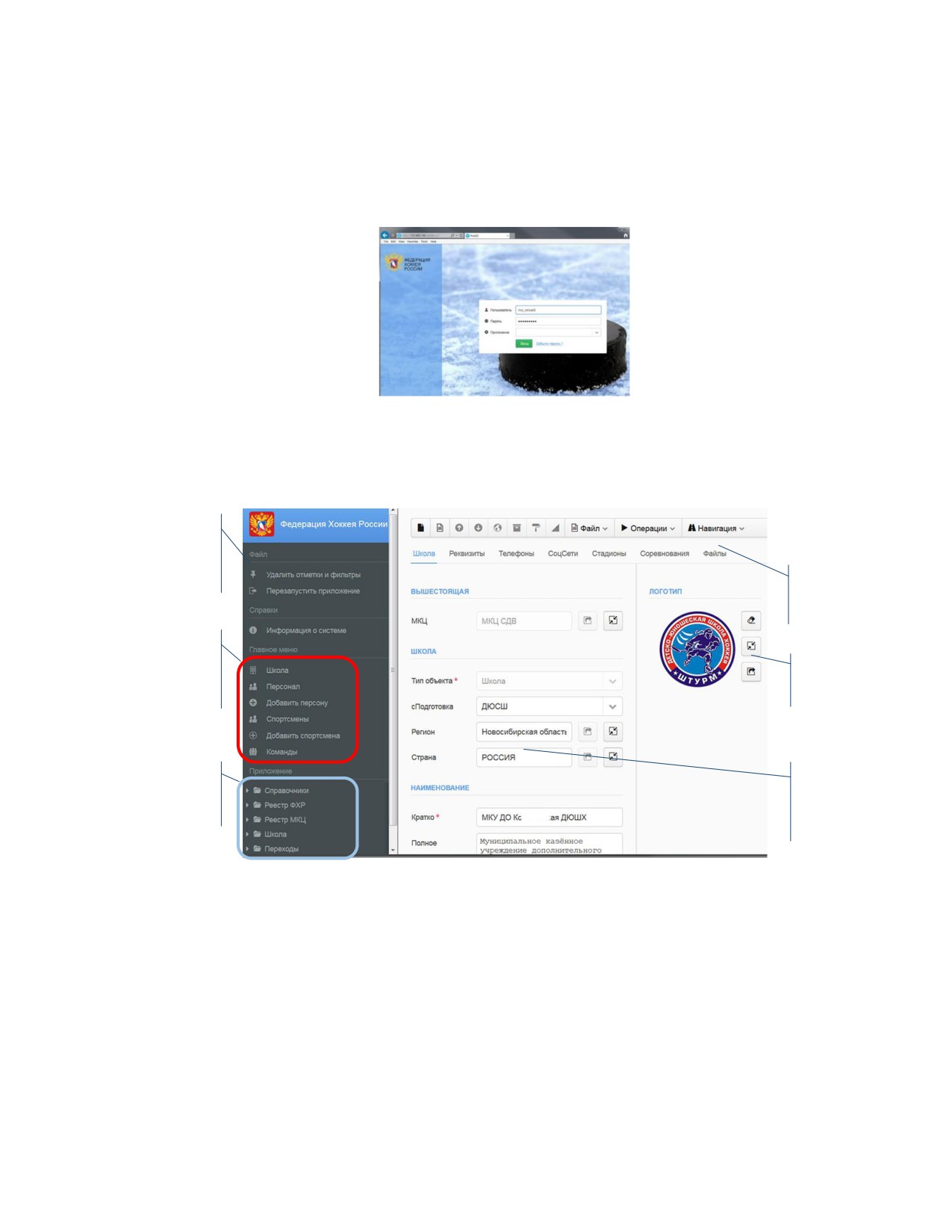
Для входа в ИС «Реестр ФХРͩ перейдите https://registry.fhr.ru и введите логин и пароль в форму,
показанную на Рис 1͘
Рис 1͘
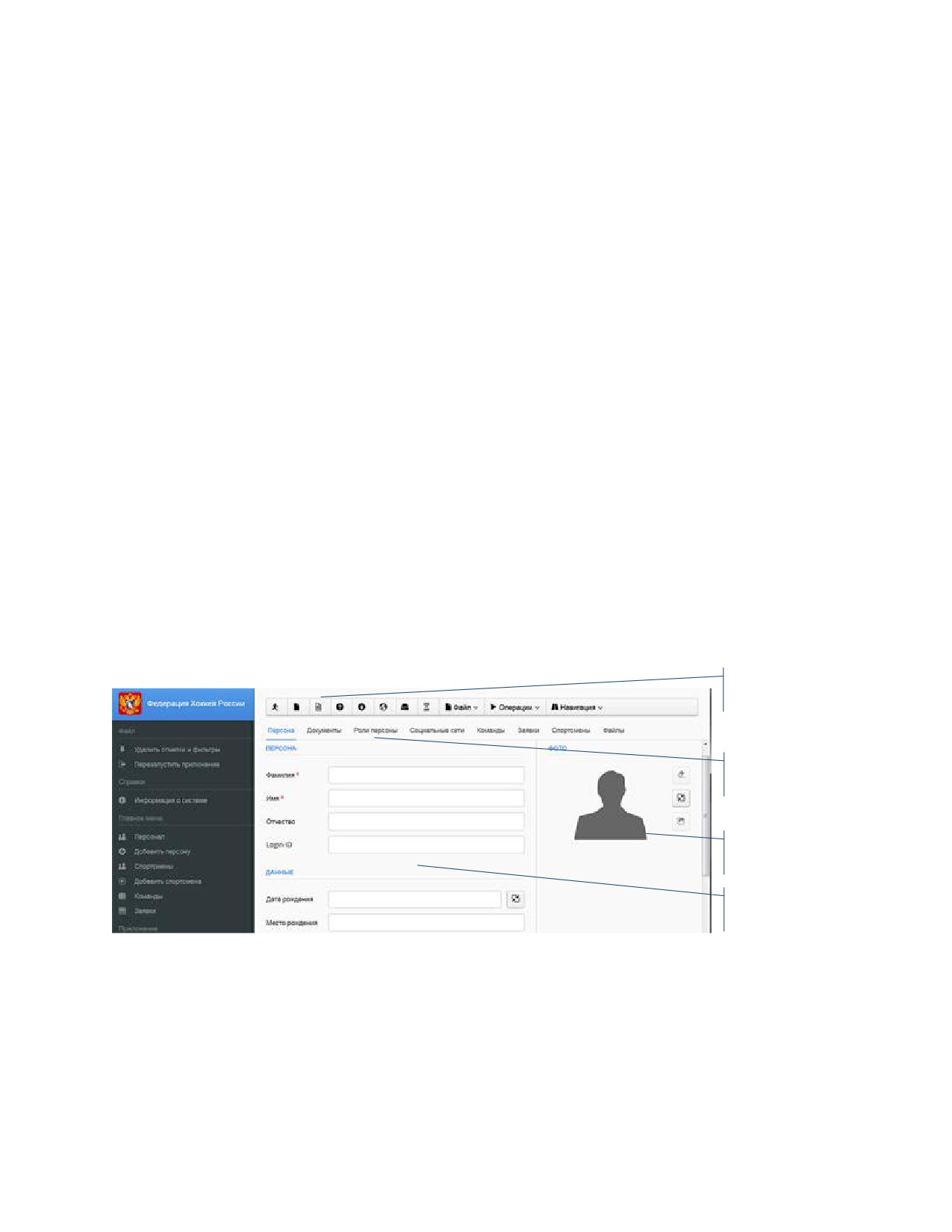
В результате входа, становится доступно основное меню ИС «Реестр ФХРͩ, представленное на
Рис 2.
При
«исчезновенииͩ
данных сбросить
отметки и фильтры
Верхнее
текстовое
меню
Меню школы для
управления
Логотип
своими данными
школы
(полный доступ)
Данные других
Юридические
школ, МКЦ,
и контактные
(доступ ограничен)
данные
школы
Рис 2͘ Начальный экран ИС «Реестр ФХРͩ͘
Левое меню системы позволяет отредактировать данные своей школы и просмотреть данные
иных школ͘ Наиболее часто используемые данные и операции доступны в основном меню «Школаͩ
в левой части окна͘
ВАЖНО: Меню школы
«Соревнованияͩ показывает только перечень соревнований
организованных данной школой͘ Для просмотра соревнований в которых учувствовали команды
школы, необходимо войти в «Командыͩ͘
1
Права представителя школы при работе с ИС «Реестр ФХРͩ͘
Администратор школы имеет право создавать и редактировать в ИС «Реестр ФХРͩ электронные
паспорта следующих сотрудников:
Административный персонал, руководитель, бухгалтера, представитель школы, юрист;
Тренер, судья, врач, специалист;
Спортсмен и его родители (законные представители);
Создание электронных паспортов первых двух групп сотрудников, технически является одной
операцией
- создание сотрудника школы, у которого одна или несколько различных
специальностей͘ Поэтому в рамках данной инструкции создание всех сотрудников будет описано
как одна операция - создание тренера.
Так же администратор школы имеет право создавать заявки и команды, подавать заявки на
сезон, игры͘
ПЕРСОНАЛ ШКОЛЫ
Создание Электронных паспортов сотрудников школы͘
В левой части меню открыть закладку «Школаͩ, где пункты:
«Персоналͩ - просмотр уже введенных сотрудников;
«Добавить Персону» - добавление новых сотрудников;
Выбираем «Добавить Персонуͩ, в результате чего на экране появится форма ввода данных
сотрудника, общий вид которой представлен на Рис 3.
«Сохранить и
продолжитьͩ
Роли персоны -
указание должности
Фотография
сотрудника школы
Ввод данных о
сотруднике
Рис 3͘ Создание электронного паспорта сотрудника школы
Обязательными полями для ввода информации являются
ФИО;
Дата рождения;
Место рождения;
2

Домашний адрес;
Указать пол (по умолчанию мужской);
Телефон или e-mail;
По заполнении полей формы нажимаем «Сохранить и продолжитьͩ
, затем в верхнем меню
переходим в
«Роли персоныͩ для указания должностей данного сотрудника͘ Форма ввода
представлена на Рис 4͘
Новая запись о
специальности
Редактирование
существующих
записей
Рис 4͘ Ввод данных о должности сотрудника школы͘
Для ввода новой специальности нажимаем «Добавление записиͩ
, и в появившемся окне
выбираем нужную специальность͘ В случае необходимости указания большего количества
специальностей (например, «Тренер» и «Судья»), операцию повторить͘
После ввода всех данных нажмите кнопку «Сохранить и продолжитьͩ (см Рис 3), новый
сотрудник появится в перечне «Персоналͩ͘ Можно вводить документы сотрудника͘
Ввод и редактирование документов сотрудника школы͘
Для ввода и редактирования документов открывается меню «Персоналͩ, выделяется нужный
сотрудник и нажимается кнопка «Обновление записиͩ, как показано на Рис 5.
Обновление
записи
Рис 5͘ Ввод документов сотрудника школы.
Откроется электронный паспорт сотрудника школы, общий вид которого представлен на Рис 6.
3

Ввод и
редактирование
документов
сотрудников
школы
Рис 6͘ Электронный паспорт сотрудника школы͘
Переходим в закладку «Документыͩ и нажимаем кнопку «Добавление записиͩ, если
необходимо добавить новый документ, или «Обновление записиͩ если нужно отредактировать
уже существующий, как это показано на Рис 7.
Добавление
записи
Обновление
записи
Рис 7. Добавление или изменение документов͘
При добавлении нового документа, в появившемся меню выбираем нужный тип, заполняем
соответствующие поля, мышкой перетаскиваем скан-копию на поле в правой части «Сканированные
копииͩ и нажимаем «Сохранитьͩ . Операцию добавления документов повторить для каждого
документа в отдельности͘
4
Добавление в документ связанной записи
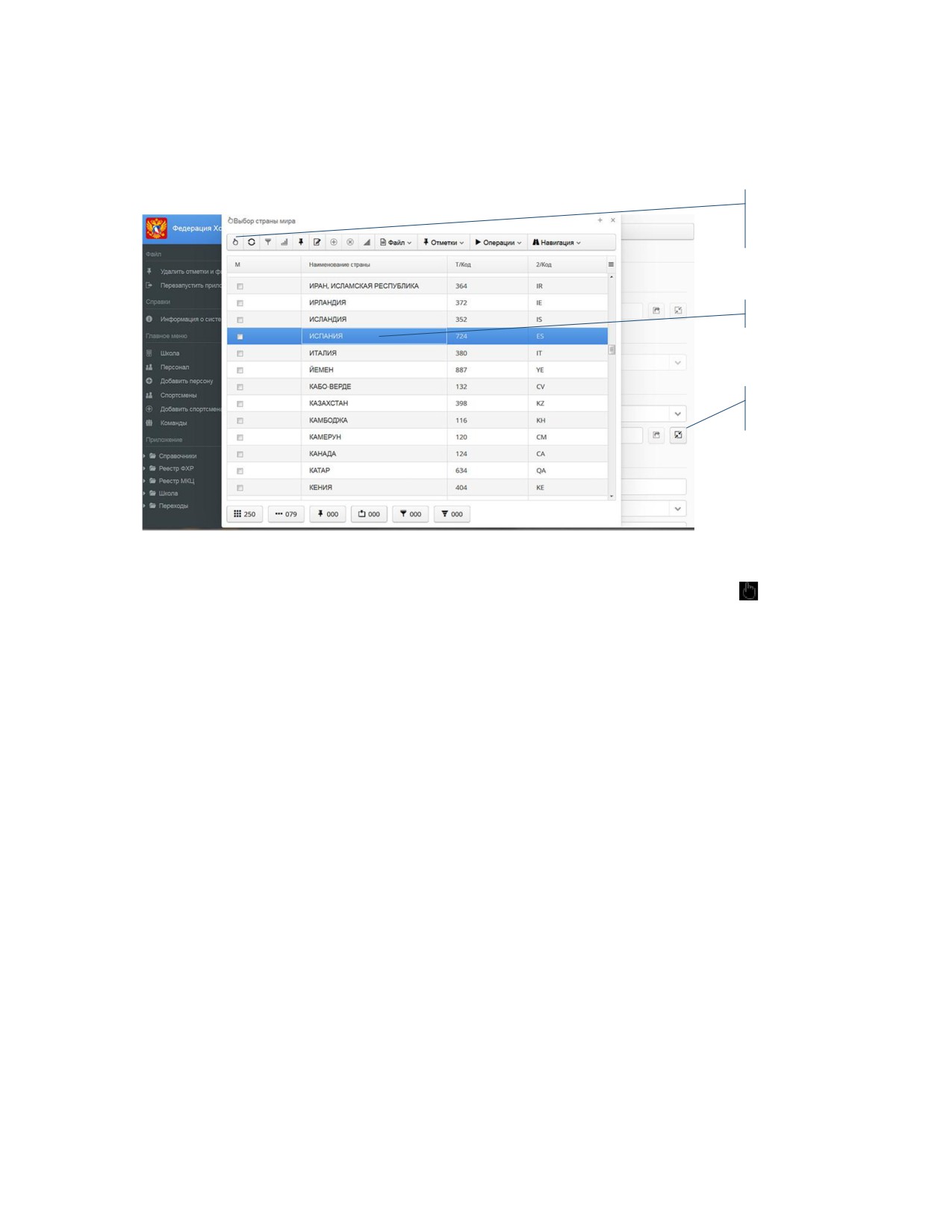
Часть документов при вводе требует выбора значения из существующего в ИС справочника͘
Например - при вводе данных о визе, страна не может быть написана вручную, а должна быть
выбрана из справочника͘ Пример такого выбора показан на Рис 8͘
Сохранить
выбранную
запись
Выбор записи
Кнопка вызова
справочника
Рис 8͘ Ввод данных из справочника
После выбора данных сохранить выбор нажатием кнопки
«Выборͩ
͘ Данные будут
сохранены и записаны в форму͘
ВАЖНО: Добавление документов необходимо для формирования связей «сотрудник -
образованиеͩ, «сотрудник - место работы» и так далее͘
Увольнение сотрудника школы
Для увольнения сотрудника школы, необходимо проставить дату увольнения в документе
«Трудовая книжкаͩ͘ Для этого необходимо открыть электронный паспорт, перейти в закладку
«Документыͩ и открыть документ «Трудовая книжкаͩ, в разделе «Сведения о работеͩ в графе
«Увольнениеͩ проставить дату увольнения͘
СПОРТСМЕНЫ
Электронные паспорта спортсменов и их родителей (законных представителей)͘
В левой части меню открыть закладку «Школаͩ, где пункты:
«Спортсмены» - просмотр уже введенных спортсменов;
«Добавить Спортсмена» - добавление новых спортсменов;
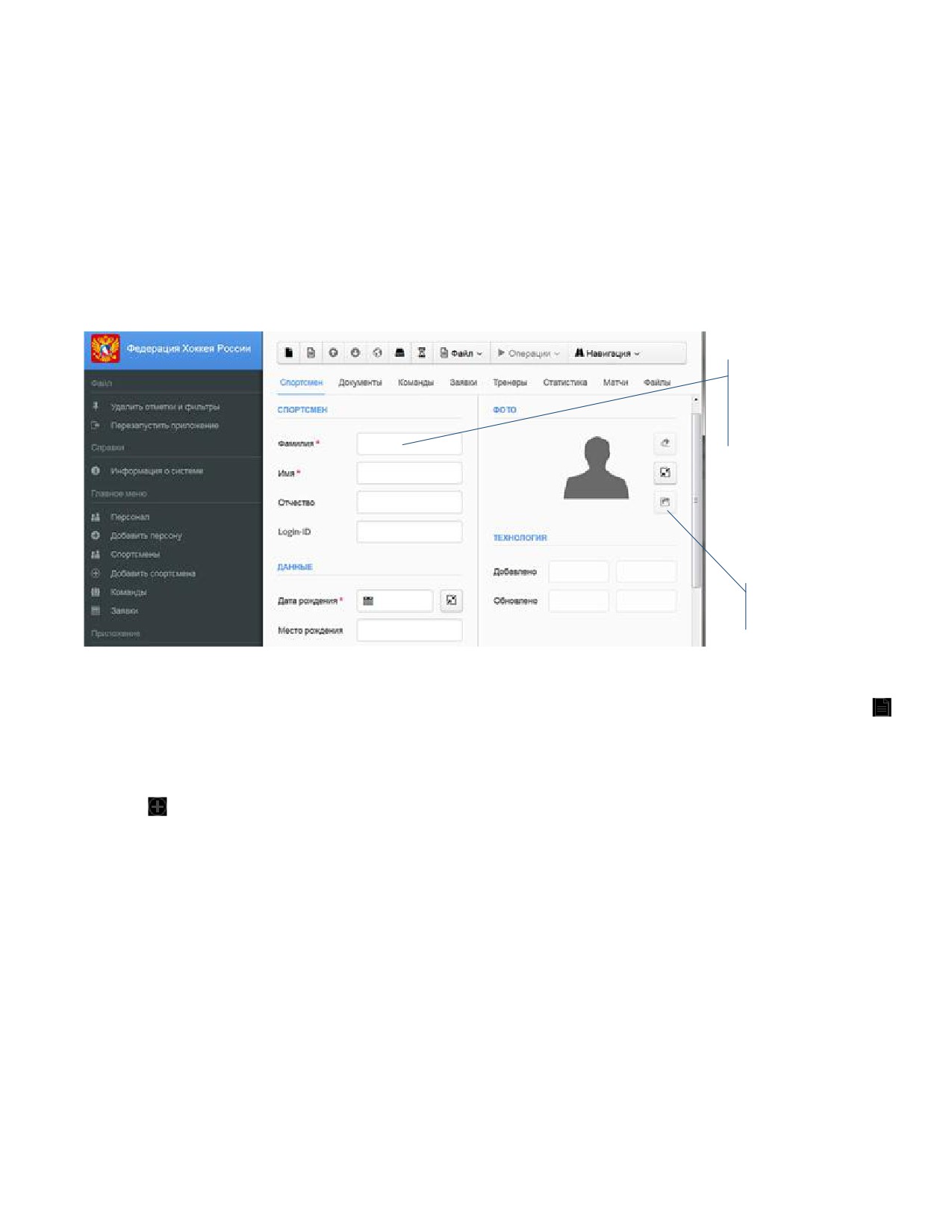
Выбираем меню «Добавить Спортсменаͩ, в результате чего на экране появится форма ввода
данных спортсмена, общий вид которой представлен на Рис 9.
5
Обязательными полями для ввода информации являются
ФИО;
Дата рождения;
Место рождения;
Домашний адрес;
Указать пол (по умолчанию мужской);
Телефон или e-mail;
Ввод персональных
данных спортсмена
* поля отмеченные
звездочкой
обязательны
Меню загрузки
фотографии
Рис 9͘ Создание паспорта спортсмена͘
После ввода обязательных данных сохранить данные нажав «Сохранить и продолжитьͩ .
После этого необходимо ввести данные о документах спортсмена, в первую очередь «Договор на
обучениеͩ, где обязательно ввести данные о родителях (законных представителях) спортсмена, и
свидетельство о рождении. Для этого нужно перейти в закладку «Документыͩ нажать «Добавление
записиͩ . В результате откроется форма, представленная на Рис 10.
6
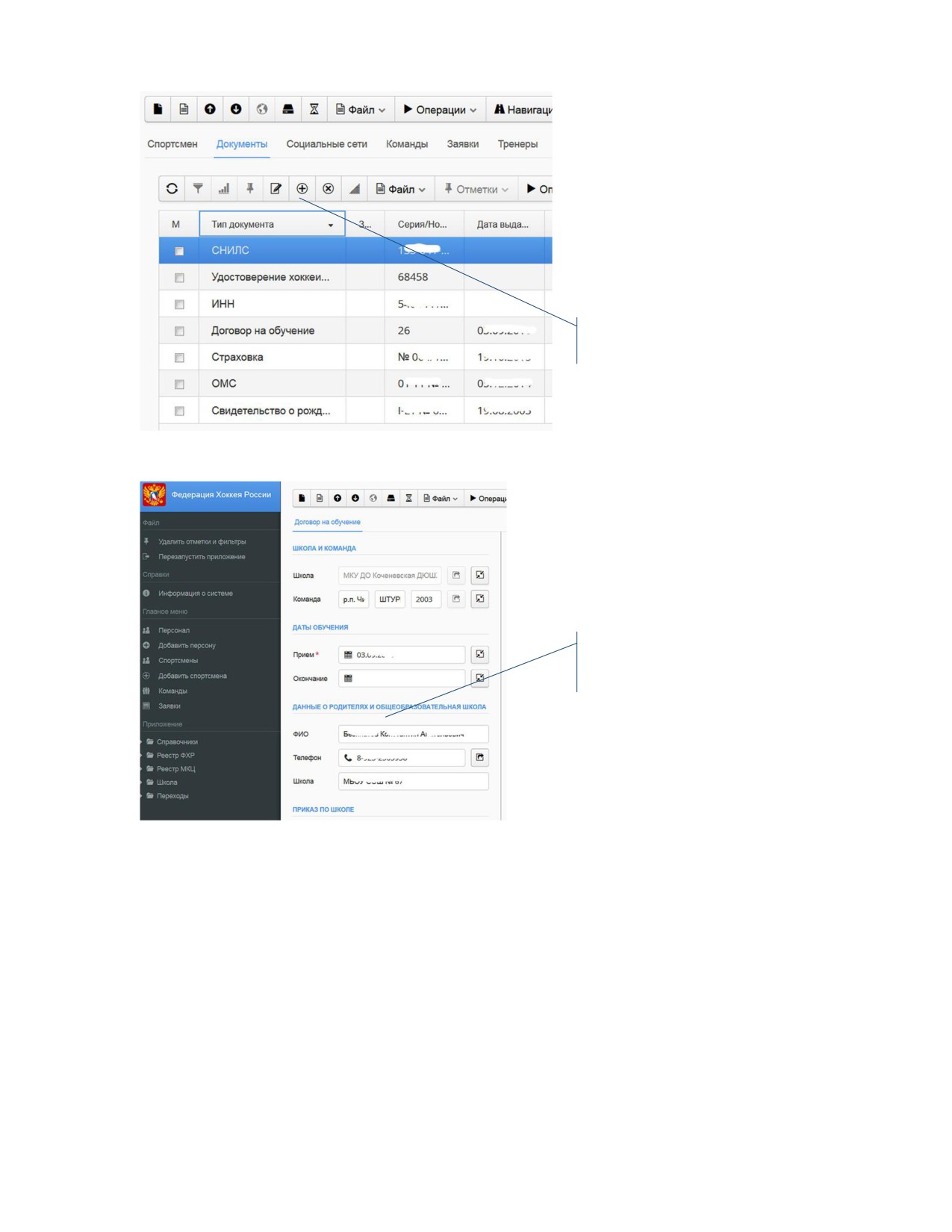
Добавление документов
спортсмена
Рис 10͘ Ввод документов спортсмена͘
Данные о родителях
(законных представителяхͩ
спортсмена
Рис 11͘ Ввод данных о родителях (законных представителях) спортсмена͘
Остальные документы добавляются согласно инструкции добавления документов тренера͘
Исключение спортсмена из школы
Для исключения спортсмена из школы необходимо проставить дату окончания договора на
обучение͘ Для этого входим в электронный паспорт спортсмена, переходим в раздел «Документыͩ и
открываем документ «Договор на обучениеͩ͘ В разделе «Даты обученияͩ, в поле «Окончаниеͩ
проставляем дату исключения из школы͘
КОМАНДЫ
7

Подача заявок на сезон.
ВАЖНО: Для включения тренеров или спортсменов в команду возможно только после
добавления в их электронные паспорта документа «Назначение в командуͩ͘
Подача заявки͘ В левой части меню выбрать пункт «Командыͩ, в результате чего откроется
браузер со списком уже существующих команд͘ Если команда уже существует, необходимо
выделить ее в браузере, после чего в верхнем текстовом меню нажать
«Операцииͩ и в
ниспадающем меню нажать «Сгенерировать заявку от команды на отборочные соревнования
текущего сезона в МКЦͩ͘
После этого можно перейти в раздел «Заявкиͩ, где в браузере появится Заявка, которую
можно открыть нажатием
«Обновление записиͩ
и отредактировать списки тренеров и
спортсменов͘
Создание команды͘ В левой части меню выбрать пункт «Командыͩ. В верхней строке меню
нажать «Добавление записиͩ
, в результате чего откроется форма команды, представленная на
Рис 12, где необходимо заполнить соответствующие поля формы͘
Ввод и редактирование
состава команды -
тренеров и спортсменов
Данные команды
Рис 12͘ Создание команды͘
После заполнения полей формы нажмите «Сохранить и продолжитьͩ
, и введите тренеров
и спортсменов команды, перейдя в соответствующие пункты меню, как показано на Рис 12.
После создания команды ее можно увидеть, перейдя в левом меню в «Командыͩ, в
результате чего откроется браузер, представленный на Рис 13.
8
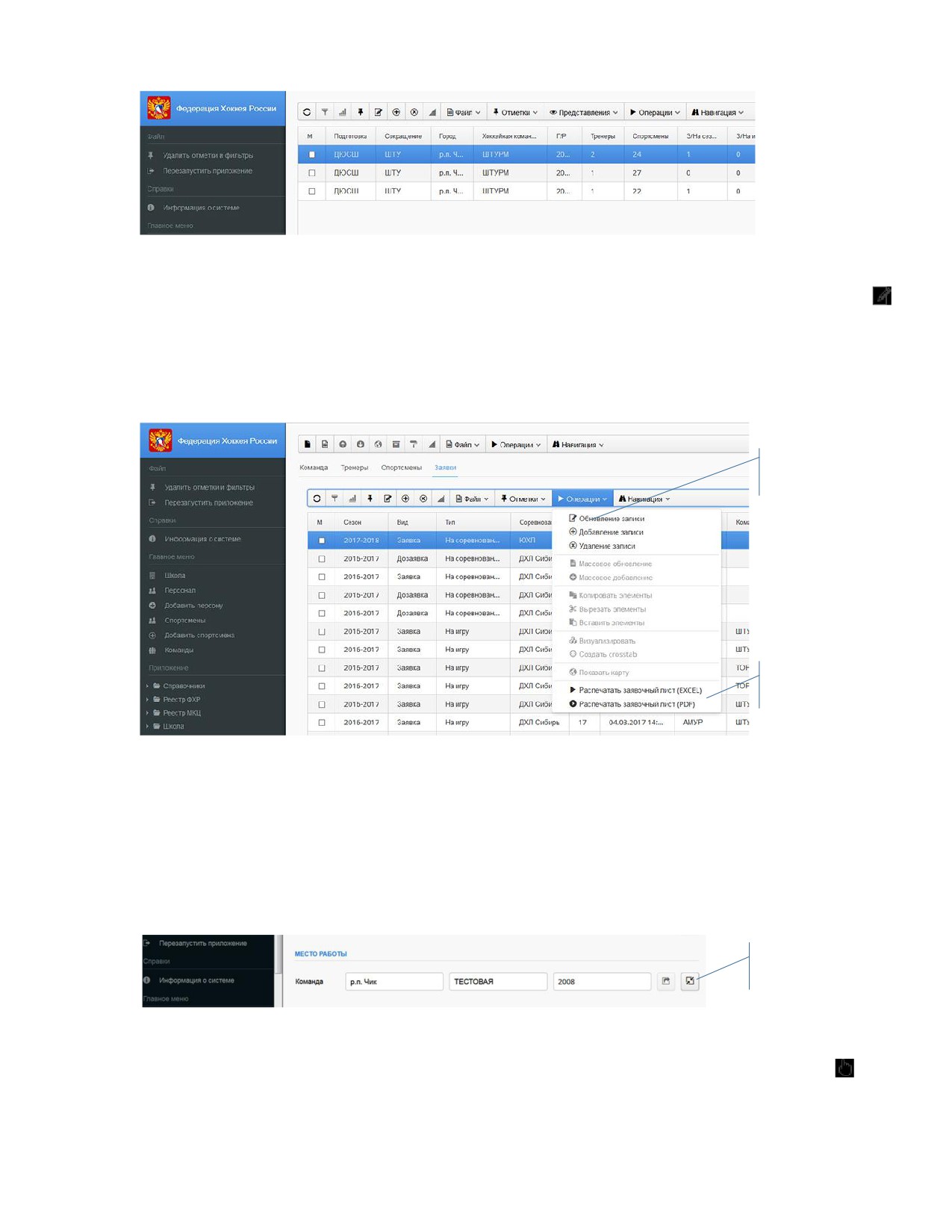
Рис 13͘ Браузер команд͘
Для работы с командой необходимо выделить ее и нажать «Обновление записиͩ
,
откроется форма для работы с командой͘ Операции по редактированию состава представлены на
Рис 12͘ Что бы распечатать заявку, дозаявку, отзаявку, необходимо выделить соответствующую
строку браузера и в НИЖНЕМ текстовом меню выбрать «Операцииͩ, затем «Распечатать заявочный
листͩ ͘
Нижнее меню
«Операцииͩ
Печать в форматах
EXCEL и PDF
Рис 14͘ Печать заявочных листов
Включение в команды тренеров и спортсменов
Для включения в команду тренера необходимо открыть электронный паспорт тренера,
перейти в раздел
«Документыͩ и добавить новый документ
«Назначение в командуͩ͘ В
открывшейся форме ввести дату назначения, после чего в графе «Командаͩ войти в браузер команд,
как показано на Рис 15͘
Выбор команды
для включения
Рис 15͘ Выбор команды
В открывшемся браузере выбрать нужную команду и нажать кнопку «Выбор»
, как
показано на Рис 16.
9

Сохранить
выбранную
команду
Выбор команды
для включения
Рис 16. Ввод выбранной команды
Ввести в поле «Должность» описание должности в команде. Сохранить изменения нажав .
Включение спортсменов в команду.
Для включнения спортсмена в команду необходимо перейти в его электронный паспорт в
раздел документы. Открыть документ
«Договор на обучение», перейти в раздел
«Школа и
команда», и открыть браузер команд, как показано на Рис 17.
Выбор команды
для включения
Рис 17. Выбор команды.
Откроется браузер команд идентичный приведенному на Рис 16. Выбрать команду и нажать
«Выбор»
, как показано на Рис 16. Сохранить изменения нажав .
Повторить для каждого спортсмена команды.
10