Типовые ошибки в Рабочем месте QUIK
Инструкция
Содержание
-
Сетевые ошибки при подключении к серверу QUIK 10
-
Подключение Рабочего места QUIK через прокси-сервер и фаервол 37
Ваши пожелания и комментарии к данной Инструкции
направляйте по электронной почте на адрес: quiksupport@arqatech.com
-
Проблемы при установке соединения с сервером QUIK
-
Error 2 reading file…
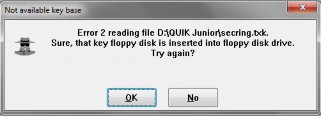
Сообщение появляется, если при соединении с сервером Рабочее место QUIK не может найти файлы с публичной и/или секретной частью ключей.
Выполните следующие действия:
-
Откройте пункт меню Система / Настройки / Основные настройки (или нажмите F9)
на вкладке Программа / Шифрование нажмите на кнопку справа от поля «Настройки по умолчанию».
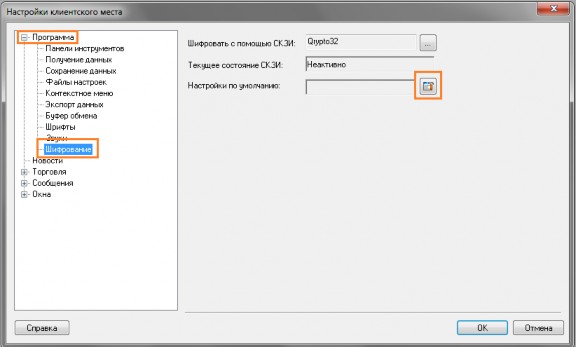
-
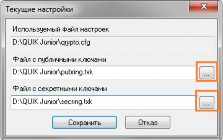
В появившемся окне «Текущие настройки» укажите местоположение публичного ключа
«pubring.txk» в поле «Файл с публичными ключами» и секретного ключа «secring.txk» в поле
«Файл с секретными ключами», нажав на кнопку “…“.

Если после нажатия на кнопку “…” появляется сообщение, представленное на скриншотах ниже, закройте его (кнопка «ОК»). На экране появится диалог для выбора файлов.
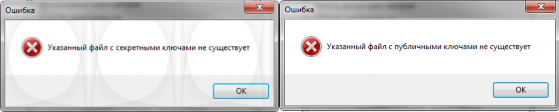
-
-
Ключ сервера или пользователя не найден
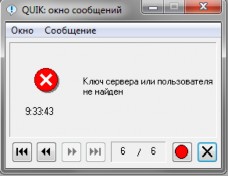
Сообщение появляется, если при вводе логина допущена ошибка. Выполните следующие действия:
-
В диалоге «Идентификация пользователя» в поле «имя пользователя» введите только один символ (любой), а не весь логин полностью – желательно такой, который не имеет аналогичного визуального отображения в другой раскладке клавиатуры (английской или русской).
Например, если ваш логин – «Иванов», введите букву «н». Если ваш логин – «2081263954», введите «8».
-
В поле «пароль» введите ваш пароль.

Внимание! Поля для ввода имени пользователя и пароля чувствительны к регистру.
Если проблема сохраняется, отправьте в Службу поддержки Вашего брокера следующие файлы из директории с Рабочим местом QUIK для анализа:
-
IP.CFG;
-
QRYPTO.CFG;
-
INFO.INI;
-
pubring.txk (публичная часть ключа может находиться не в папке с Рабочим местом QUIK).

Если пользователь не может найти указанные файлы в директории с Рабочим QUIK, необходимо убедиться, что в операционной системе на его компьютере не отключено отображение расширения файлов.
Для включения отображения расширения файлов воспользуйтесь инструкциями, приведенными в Приложении (п. 5.1, п. 5.2), для операционных систем Windows XP и Windows Vista / 7.
-
-
Сервер QUIK по указанному IP-адресу и порту не обнаружен
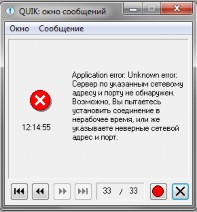
Причины появления сообщения:
-
Пользователь устанавливает соединение с сервером по неверному IP-адресу и/или порту. В Рабочем месте QUIK откройте пункт меню Система / Соединения и проверьте, какие IP- адрес и порт указаны в выделенной строке (используются для текущего подключения
к серверу).

-
Пользователь устанавливает соединение с сервером в момент, когда сервер QUIK не запущен (например, в выходные или праздничные дни).
 За
подробной информацией обратитесь к Вашему брокеру.
За
подробной информацией обратитесь к Вашему брокеру.
-
-
Вы используете ключи, не зарегистрированные на сервере
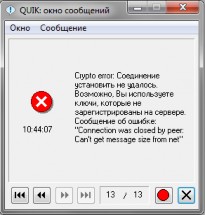
Причины появления сообщения:
-
Пользователь пытается установить соединение с сервером QUIK, используя ключи, не зарегистрированные на сервере.
-
На сервере, к которому подключается пользователь, отсутствуют свободные лицензии для подключения.

За подробной информацией обратитесь к Вашему брокеру.
-
-
Неверный пароль
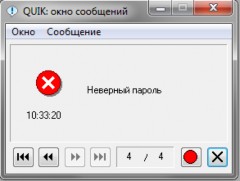
Сообщение появляется, если при вводе пароля пользователь допускает ошибку.

Внимание! Поля для ввода имени пользователя и пароля чувствительны к регистру.
-
Ошибка шифрования №…
Сообщение появляется, если при установлении соединения с сервером QUIK пользователь использует устаревшую версию Рабочего места QUIK.
Выполните обновление Рабочего места QUIK до актуальной версии.
-
Вы уже работаете в системе
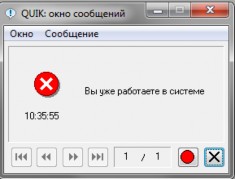
Сервер QUIK не допускает одновременную работу двух пользователей с одинаковыми ключами доступа.
Если сообщение получено при восстановлении соединения после разрыва (наиболее вероятно при сетевых проблемах на канале связи), повторите попытку подключения через несколько секунд (серверу QUIK требуется некоторое время на прекращение обработки предыдущего соединения). Если не удается установить соединение, обратитесь в вашу брокерскую компанию.
-
Истек срок действия Ваших полномочий на использование системы
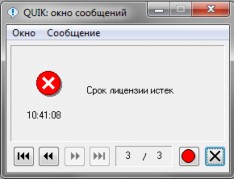
Сообщение появляется, если у пользователя истек срок действия доверенности.
 За
подробной информацией обратитесь к Вашему брокеру.
За
подробной информацией обратитесь к Вашему брокеру.
-
Ваша учетная запись была заблокирована администратором
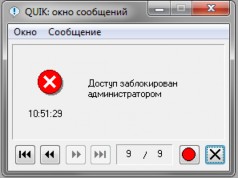
Сообщение появляется, если учетная запись пользователя и/или определенный IP-адрес,
с которого пользователь устанавливает соединение с сервером QUIK, заблокированы. При появлении сообщения блокируется доступ к серверу QUIK.

За подробной информацией обратитесь к Вашему брокеру.
-
-
Сетевые ошибки при подключении к серверу QUIK
2.1 Ошибка 10060 (10061)
Ошибка 10060 (10061) является ошибкой операционной системы Windows. Ошибка информирует о том, что сетевая программа (в данном случае Рабочее место QUIK) не может получить доступ к Internet.
В большинстве случаев причиной проблемы является недоступность порта, по которому устанавливается соединение с сервером QUIK. Порт может быть недоступен из-за блокировки антивирусной программой, Брандмауэр Windows и/или закрытия данного порта на прокси- сервере, в случае использования последнего.
Выполните следующие действия (если в процессе выполнения рекомендуемых действий удалось установить соединение с сервером QUIK, следующие действия можно не выполнять):
-
Проверка соединения с Internet
Проверьте соединение с Internet. Для этого в поисковой строке интернет-браузера наберите адрес, например «quik.ru» или любой другой.
-
Проверка доступности IP-адреса и порта сервера QUIK
-
В Рабочем месте QUIK откройте пункт меню Система / Соединения и проверьте, какие IP- адрес и порт указаны в выделенной строке.
-
Откройте командную строку Windows одним из следующих способов:
-
Через меню «Пуск» / «Программы» / «Стандартные» / «Командная строка».
-
Откройте окно «Выполнить» (через меню «Пуск» или нажатием клавиш Win+R) и введите команду «command» (или «cmd»).
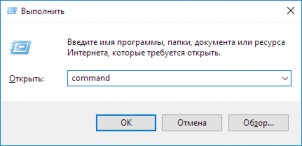
Появится окно следующего вида:
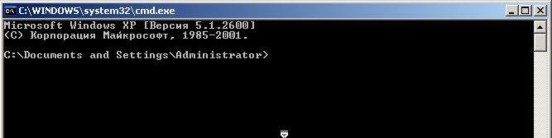
В строке наберите команду «ping» и через пробел IP-адрес сервера QUIK. Например:
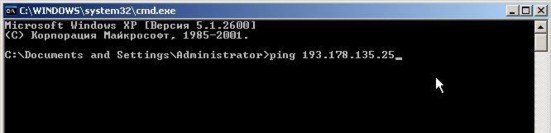
Нажмите клавишу Enter. Если сервер QUIK недоступен, окно примет следующий вид:

Данная диагностика означает, что соединение с сервером QUIK заблокировано фаерволом, прокси-сервером или провайдером (или системным администратором). Также данная диагностика возвращается при использовании прокси-сервера (см. п. 2.3).
Если сервер доступен, окно примет следующий вид:
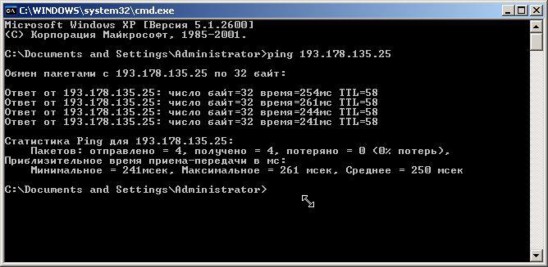
-
-
Проверьте доступность порта. Для этого в командной строке введите команду «telnet» и через пробел IP-адрес и порт сервера QUIK. Например:
telnet 193.178.135.25 15100
Если порт доступен, окно примет следующий вид:
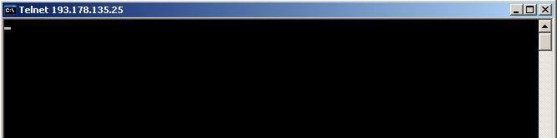
Пользователь сможет подключиться к указанному порту сервера QUIK. Закройте окно и установите соединение в Рабочем месте QUIK.
Если при выполнении команды «telnet» появляется ошибка, порт недоступен. Выполните рекомендации, описанные ниже.

Команда «telnet» в операционных системах Windows Vista / 7 по умолчанию отключена. Инструкция по включению данной команды приведена в п. 5.3.
-
-
Открытие портов в антивирусной программе
Ниже рассмотрено открытие порта на примере антивирусной программы «Антивирус Касперского».
Если антивирусная программа запущена, в правом нижнем углу экрана (в области уведомлений) отображается значок
 .
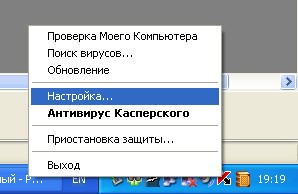
Наведите курсор мыши на значок и нажмите правую кнопку мыши.
.
Наведите курсор мыши на значок и нажмите правую кнопку мыши.В появившемся меню выберите пункт «Настройка».
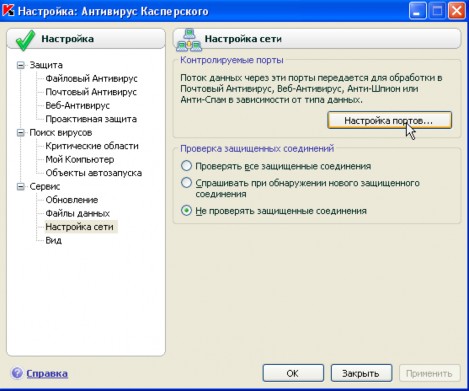
В появившемся окне в разделе «Настройка» выберите пункт «Настройка сети» и нажмите на кнопку «Настройка портов…».
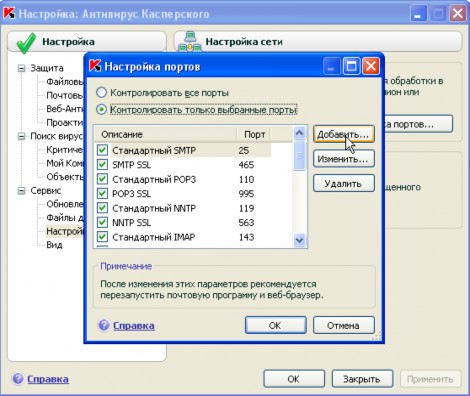
В открывшемся окне проверьте, что порты, используемые для соединения с сервером QUIK, отмечены флажками. Если требуемые порты отсутствуют, нажмите на кнопку «Добавить»
и добавьте их.
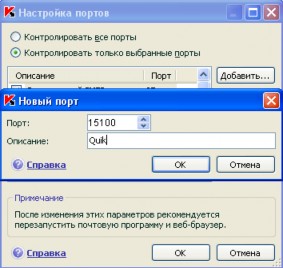
В поле «Порт» введите порт, в поле «Описание» введите описание для порта.
-
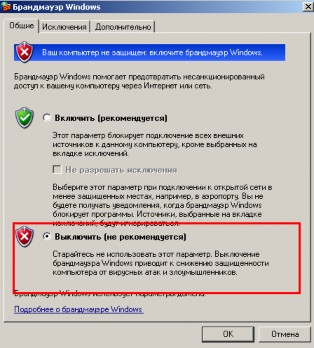
Отключение Брандмауэр Windows
-
Откройте меню «Пуск» / «Панель управления» / «Брандмауэр Windows».
-
На вкладке «Общие» выберите пункт «Выключить (не рекомендуется)».
-
Ошибка 10054
Сообщение об ошибке 10054 появляется, если на компьютере пользователя имеются проблемы с сетевым соединением, и происходит разрыв сеанса связи.
Выполните следующие действия:
-
Настройка сетевой карты.
-
Откройте проводник из панели задач, в левой области нажмите правой кнопкой мыши на элементе «Этот компьютер» и выберите пункт «Свойства».
-
Выберите «Диспетчер устройств», в дереве слева выберите «Сетевые платы», нажмите «+», выберите свойство «Сетевая карта»... и вкладку «Дополнительно».


Инструкция определяет общие правила настройки. Набор параметров может отличаться.
Параметры сетевой платы:
802.1pSupport – disable (выключено);
Flow Control – disable (выключено);
Jumbo Frames – disable (выключено);
Speed & Duplex – Full Duplex (установите максимально возможное значение);
TCP Segmentation – disable (выключено);
Wake From Shutdown – disable (выключено);
Аппаратный контроль суммы – disable (выключено);
Возможности пробуждения – нет;
Записывать статусные сообщения – «Статусные сообщения»;
Макс. IRQ – шт/сек. – 5000;
Сетевой Адрес – нет;
Управление прерываниями – disable (выключено);
Число буферов передачи – 512;
Число буферов приёма – 512.

ВАЖНО!
Обязательно установите значения параметров «Число буферов передачи» и «Число буферов приёма» равными 512 (если такие значения указать

нельзя, установите максимально возможные). Значение параметров по умолчанию: 256.
-
-
Проверка качества канала связи.
Качество канала связи проверяется широким ping в 512 байт в количестве не менее 100 пакетов. Для проверки качества канала связи в командной строке Windows выполните следующую команду:
ping -l 512 -n 100 193.178.135.25
Где:
-
193.178.135.25 – IP-адрес сервера QUIK.
Для нормальной работы программы требуется соблюдение следующих условий:
-
время прохождения сигнала (ping) до сервера QUIK – не более 1 секунды;
-
процент потерь пакетов данных при ping – не более 3% (рекомендуется не более 1%).
-
Если канал связи не удовлетворяет данным требованиям, рекомендуется обратиться к провайдеру сети с вопросом повышения качества канала до требуемой нормы.
-
-
Ошибка 10065
Сообщение об ошибке 10065 появляется, если пользователь подключается к Internet не напрямую, а с использованием прокси-сервера, а в Рабочем месте QUIK не настроено соединение с сервером QUIK с использованием прокси-сервера.
Откройте в Рабочем месте QUIK пункт меню Система / Настройки / Соединение с интернетом и выполните настройки:
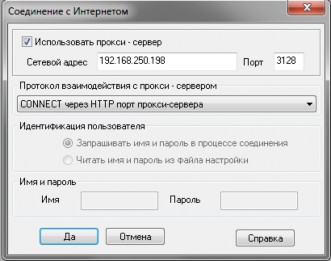
По вопросам настройки прокси-сервера рекомендуется обратиться к администратору сети.
-
Ошибка 10022
Сетевая ошибка 10022 (получен недопустимый аргумент), является «смешанной» ошибкой.
Выполните инструкцию по устранению ошибки 10060 (см. п. 2.1). При сохранении проблемы выполните инструкцию по устранению ошибки 10054 (см. п. 2.2).
-
Проблемы при работе в Рабочем месте QUIK
-
Неполное отображение параметров в таблице
«Текущие торги»
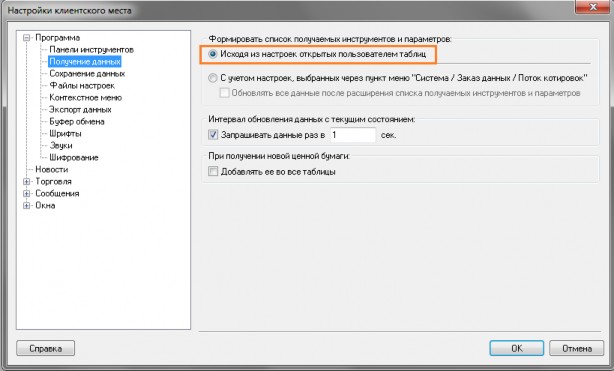
Если в таблице «Текущие торги» отображается неполный список параметров (присутствуют / транслируются не все возможные параметры для данного класса), выполните следующие действия:
-
Откройте пункт меню Система / Настройки / Основные настройки, вкладка Программа / Получение данных и выберите параметр «Исходя из настроек открытых пользователем таблиц».
-
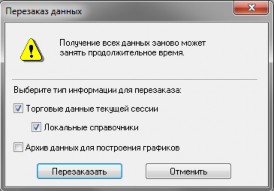
Выберите пункт меню Система / Заказ данных / Перезаказать данные, включите флажки
«Торговые данные текущей сессии» и «Локальные справочники», нажмите кнопку
«Перезаказать». Программа закроется и автоматически запустится.
-
-
Не отображается торговый счет
На форме ввода заявки не отображается торговый счет (список для выбора торгового счета пустой).
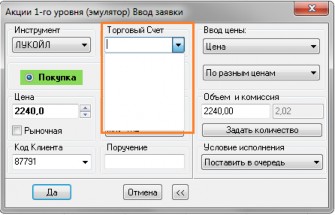
Выполните следующие действия:
-
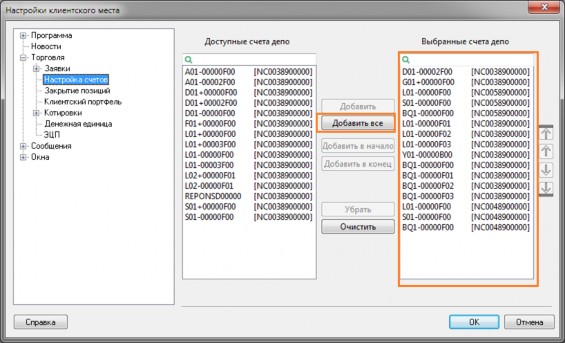
Откройте пункт меню Система / Настройки / Основные настройки, вкладка Торговля / Настройка счетов и переместите все счета из списка «Доступные счета депо» в поле
«Выбранные счета депо» с помощью кнопки «Добавить все»:
-
Если список «Доступные счета депо» пустой, по данному коду клиента не задан ни один лимит по бумагам.
 За
подробной информацией обратитесь к Вашему брокеру.
За
подробной информацией обратитесь к Вашему брокеру.
-
-
Кнопка «Т» недоступна

Кнопка «Т» (пункт меню Действия / Выполнить транзакцию) на панели инструментов Рабочего места QUIK недоступна (серая). Возможные причины:
-
Отсутствует соединение между Рабочим местом QUIK и сервером QUIK. Совершение активных операций возможно только при наличии соединения между Рабочим местом QUIK, сервером QUIK и торговой системой. Убедитесь, что соединение с сервером установлено: индикатор в правом нижнем углу Рабочего места должен быть зеленого цвета.
-
Пользователю не разрешены активные операции ни по одному из классов.
 За
подробной информацией обратитесь к Вашему брокеру.
За
подробной информацией обратитесь к Вашему брокеру.
-
Торги закрыты. Во время этого сеанса связи с сервером не проводится ни одной торговой сессии, совершение операций невозможно.
-
-
Невозможно записать настройки соединения в файл настроек
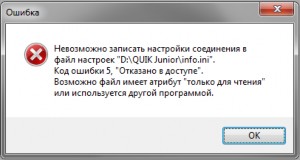
При соединении с сервером появляется сообщение вида «Невозможно записать настройки соединения в файл настроек <путь к файлу> info.ini». Сообщение появляется, если Рабочее место QUIK не может получить доступ к файлу настроек «INFO.INI».
Причины появления сообщения:
-
Файл имеет атрибут «Только для чтения». Данный атрибут нужно снять.
-
Пользователь не имеет права на запись в директорию, где установлено Рабочее место QUIK. Программу нужно скопировать в другую директорию или предоставить права пользователю на запись в текущий каталог.
-
Файл занят другой программой. Нужно убедиться, что файл «INFO.INI» не открыт в какой- либо программе, например, в текстовом редакторе.
-
-
Не открывается форма ввода заявки из Таблицы котировок
При двойном нажатии левой кнопкой мыши в Таблице котировок на экране не отображается форма ввода заявки, при этом пользователь может выставить заявку через пункт меню Действия / Выполнить транзакцию.
 За
подробной информацией обратитесь к Вашему брокеру.
За
подробной информацией обратитесь к Вашему брокеру.
-
В Таблице котировок не отображается контекстное меню
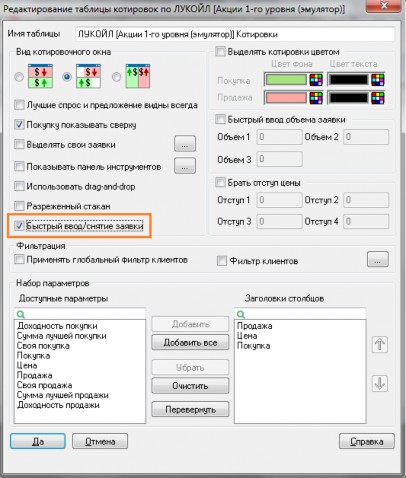
При нажатии в Таблице котировок правой кнопкой мыши на экране не отображается контекстное меню. Это означает, что для данной Таблицы котировок включен режим «Быстрого ввода/снятия заявок».
Откройте окно редактирования таблицы с помощью комбинации клавиш «Ctrl+E» и в появившемся окне снимите флажок «Быстрый ввод/снятие заявки».
-
Не обновляется Рабочее место QUIK
После автоматического обновления Рабочего места QUIK (меню Система / О программе / Проверить обновление программы) или появления сообщения после соединения с сервером
«На сервере появилась новая версия программы…», принятия файлов и перезапуска программы, версия Рабочего места QUIK не изменилась.
Данная проблема актуальна для операционных систем Windows Vista и Windows 7 и связана с повышенной системой безопасности в отношении программной перезаписи файлов.
Для обновления Рабочего места QUIK на данных операционных системах запустите программу от имени администратора. Для этого на ярлыке запуска или исполняемом файле «info.exe» нажмите правой кнопкой мыши и выберите пункт контекстного меню «Запустить от имени администратора».

При работе на операционных системах Windows Vista и Windows 7 рекомендуется всегда запускать Рабочее место QUIK от имени администратора. Для этого в свойствах ярлыка запуска включите флажок
«Всегда запускать от имени администратора».
Возможна ситуация, когда по причине запуска Рабочего местf QUIK без прав администратора произошло некорректное обновление версии программы, после которого программа не
запускается. В данном случае нужно восстановить предыдущее состояние программы. Для этого выполните следующие действия:
-
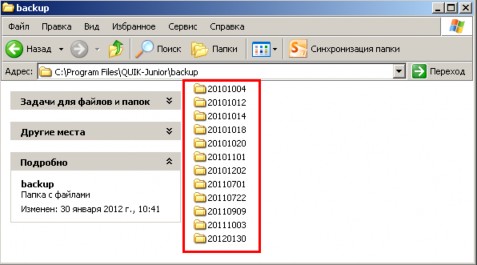
В рабочей директории Рабочего места QUIK найдите папку «backup». В данной папке расположены подпапки с именами формата: «DDMMYYYY», где «DD» – число, «MM» – месяц,
«YYYY» – год даты последнего успешного обновления программы.
-
Выберите папку с датой последнего обновления и скопируйте из нее все файлы в рабочую директорию QUIK с заменой текущих файлов.
-
Запустите Рабочее место QUIK от имени администратора и выполните обновление.
-
-
Ошибка «Не хватило памяти под объекты»
Ошибка «Не хватило памяти под объекты, без которых приложение работать не может» может появляться как при запуске, так и во время работы Рабочего места QUIK. Сообщение появляется при недостатке ресурсов компьютера и/или вследствие программного сбоя.
Проверьте потребление оперативной памяти и загрузку ЦП в диспетчере задач Windows. Если памяти не хватает или ЦП загружен, нужно освободить ресурсы, закрыв ненужные приложения.
В противном случае выполните следующие действия:
-
Закройте Рабочее место QUIK.
-
В директории с Рабочим местом QUIK удалите все файлы с расширениями «*.log» и «*.dat» (кроме файлов alerts.dat, metastok.dat, portfolio.dat и scripts.dat, в которых хранятся пользовательские настройки).
-
Запустите Рабочее место QUIK.
Если после выполнения рекомендаций ошибка сохраняется, это означает, что файл
с настройками (по умолчанию, «info.wnd») поврежден. В данном случае нужно удалить файл с настройками, запустить Рабочее место QUIK без файла и создать настройки заново.
-
-
Артефакты при построении графиков
При построении графика могут появляться проблемы при отображении диаграммы, например, в виде неточного (смазанного) изображения или неполной (частичной) отрисовки диаграммы. Причина проблемы может заключаться в слишком большом количестве построенных графиков.
Выполните следующие действия:
-
Закройте неиспользуемые графики на всех вкладках Рабочего места QUIK.
-
Перезапустите Рабочее место QUIK.
-
-
Долгая загрузка Рабочего места QUIK на старте
Долгая загрузка Рабочего места QUIK (30-60 секунд и более) возможна из-за неоптимальной настройки параметров запроса данных и устаревшего оборудования на локальном компьютере.
Перед запуском Рабочего места QUIK из директории с программой удалите файл вида «info.log» (размер данного файла определяет длительность загрузки конфигурации). Файл содержит информацию, полученную с сервера QUIK в течение предыдущего сеанса связи. После соединения с сервером QUIK торговые данные будут загружены с сервера заново.
-
General protection fault. Internal exception happened
При запуске / работе с Рабочим местом QUIK появляется сообщение вида «General protection fault. Internal exception happened. Please send info.rpt to support@quik.ru. Sorry for inconvenience».
Данное сообщение появляется в случае программного сбоя и аварийного завершения программы.
Отправьте файл вида «info_<дата/время>.dmp», расположенный в директории с Рабочим местом QUIK в подпапке /dmp, на адрес quiksupport@arqatech.com.
В большинстве случаев работоспособность программы можно восстановить путем удаления из директории с Рабочим местом QUIK всех файлов с расширением «*.log» и «*.dat».
-
Ошибка экспорта в MetaStock - IWR_CANNOT_LOCATE
Данная ошибка появляется, если на компьютере установлено антивирусное ПО, которое блокирует подпрограмму экспорта данных, – процесс «winros.exe».
В настройках антивирусного ПО и других систем безопасности (брандмауэр, фаервол) разрешите процессу «winros.exe» любую сетевую активность.
Если в Рабочем месте QUIK не предполагается использовать экспорт данных в системы технического анализа, то из директории с программой удалите файлы вида winros.exe и iwr.dll.
-
Не строится график по параметру таблицы
«Текущие торги»
При построении графика по параметру таблицы «Текущие торги» данные на графике не отображаются.
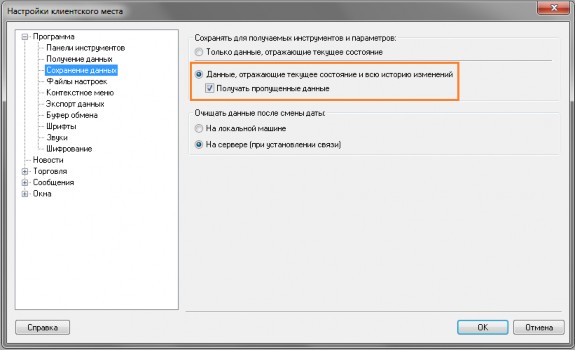
Откройте пункт меню Система / Настройки / Основные настройки, вкладку Программа / Сохранение данных и выберите параметр «Данные, отражающие текущее состояние и всю историю изменений».
-
В списке клиентов отображаются «чужие» коды клиентов
На форме ввода заявки в поле «Код клиента» отображаются «чужие» коды клиентов. Данная ситуация возможна, если пользователь загрузил файл с настройками info.wnd, принадлежащий другому пользователю. Коды клиентов сохраняются в настройках программы. Проблема некритична, так как пользователь не сможет выставить заявку от другого кода клиента.
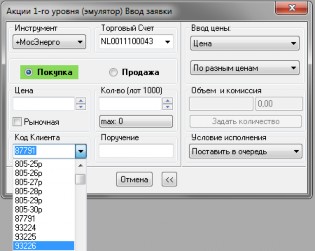
Для фильтрации кодов клиентов (чтобы в списке остались только коды клиента данного пользователя) выполните следующие действия:
-
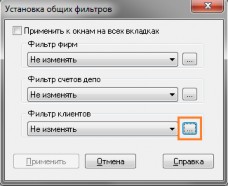
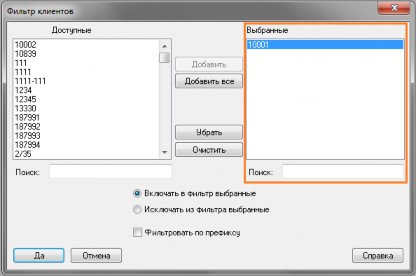
Нажмите «Ctrl+G» и в появившемся окне рядом с полем «Фильтр клиентов» нажмите кнопку
«…».
-
В окне «Фильтр клиентов» добавьте из поля «Доступные» в поле «Выбранные» те коды клиентов, которые должны отображаться в списке в окне ввода заявки.
-
Выберите пункт меню Система / Заказ данных / Перезаказать данные и включите флажки
«Торговые данные текущей сессии» и «Локальные справочники». Нажмите «Перезаказать».
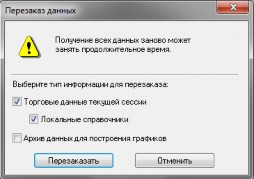
Рабочее место QUIK закроется и автоматически запустится. После выполнения данной операции отфильтрованные коды клиентов будут удалены из файла настроек программы QUIK.
-
-
Данные в таблице «Текущие торги» обновляются с большим периодом
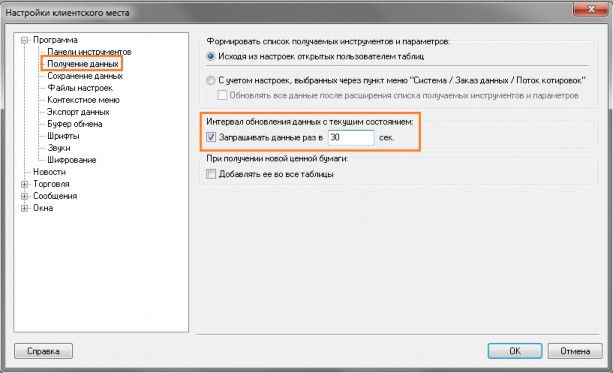
Данные в таблице «Текущие торги» обновляются с большим периодом. Требуется уменьшить период обновления данных в этой таблице. Период настраивается в пункте меню Система / Настройки / Основные настройки, на вкладке Программа / Получение данных в рамке
«Интервал обновления данных с текущим состоянием».
-
В таблице «Обезличенные сделки» не отображаются данные
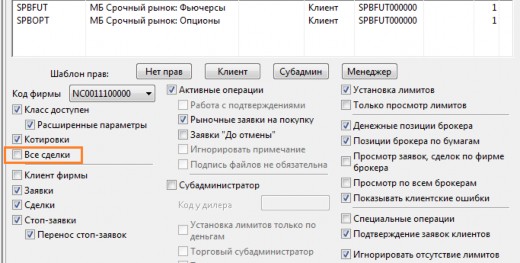
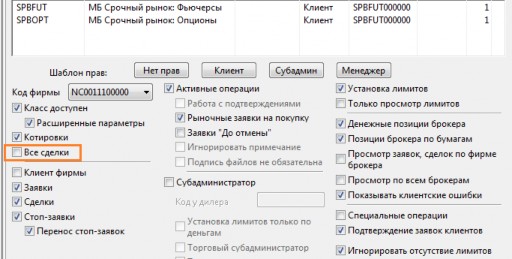
При построении таблицы «Обезличенные сделки» (пункт меню Создать окно / Таблица обезличенных сделок) по определенному классу в таблице не отображаются сделки (таблица пустая). Это означает, что у пользователя по данному классу в QUIK Administrator отсутствуют права на просмотр Таблицы обезличенных сделок:
-
Не строится тиковый график
При построении тикового графика по определенному инструменту данные на графике не отображаются (диаграмма пустая), но при выборе другого периода на диаграмме (1 мин., 5 мин., и т.д.) график строится. Это означает, что у пользователя по классу, в который входит данный инструмент, в QUIK Administrator отсутствуют права на просмотр Таблицы обезличенных сделок:
-
Проблема со шрифтами
У пользователя в Рабочем месте QUIK вместо символов названия инструментов и/или пунктов меню программы отображаются нечитаемые символы.
-
Операционная система Windows XP
-
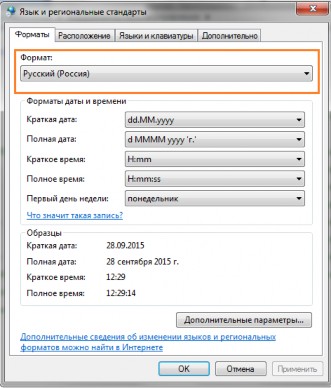
Выберите Пуск / Настройка / Панель управления / Язык и региональные стандарты, вкладку
«Региональные параметры» и проверьте, что в списке «Формат» выбрано значение «Русский (Россия)».
-
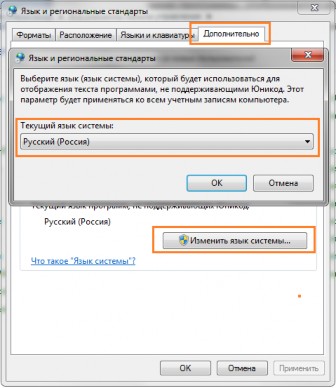
Откройте вкладку «Дополнительно» и проверьте, что выбрано в списке «Текущий язык системы» выбрано значение «Русский (Россия)».
-
Перезагрузите компьютер для применения настроек.
-
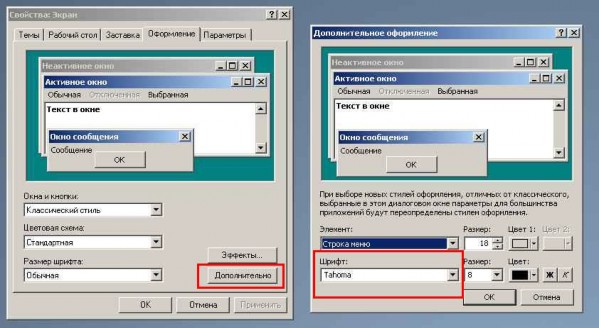
В настройках темы Windows для каждого элемента выберите шрифт «MS Sans Serif». Если данный шрифт в настройках темы отсутствует, установите его.
-
Перезапустите Рабочее место QUIK.
-
В Рабочем месте QUIK выберите пункт меню Система / Настройки / Основные настройки, вкладку Программа / Шрифты и в каждом поле выберите шрифт «MS Sans Serif».
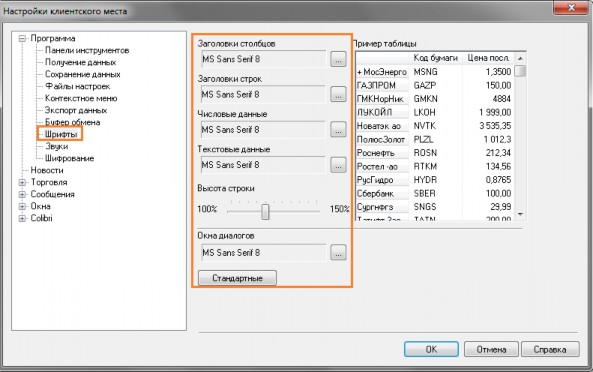
-
Проверьте, что в Рабочем месте QUIK названия инструментов и пунктов меню программы отображаются в читаемой кодировке. Если проблема сохраняется, то на компьютере, на котором установлено Рабочее место QUIK выполните корректировку реестра:
— измените значения по умолчанию в реестре:
[HKEY_LOCAL_MACHINE\SYSTEM\CurrentControlSet\Control\Nls\CodePage] "1250"="c_1250.nls"
"1252"="c_1252.nls"
на следующие:
[HKEY_LOCAL_MACHINE\SYSTEM\CurrentControlSet\Control\Nls\CodePage] "1250"="c_1251.nls"
"1252"="c_1251.nls"
Изменения вступят в силу после перезагрузки компьютера.
-
-
Операционная система Windows Vista / 7
-
-
Рекомендации по решению проблемы на операционных системах Windows Vista / 7, аналогичны рекомендациям для операционной системы Windows XP (см. в ыше ) за исключением того, что вызов форм осуществляется из другого пункта. Информация представлена на скриншотах ниже:
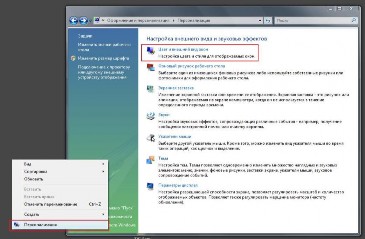
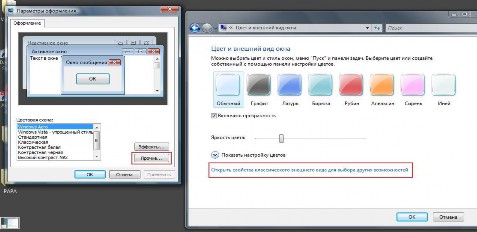
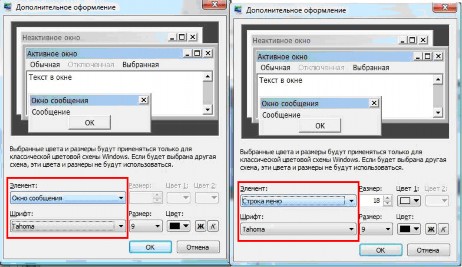
-
Обрезаются формы диалоговых окон
В ОС Windows XP/Vista/7 могут наблюдаться проблемы с отображением размера окон:
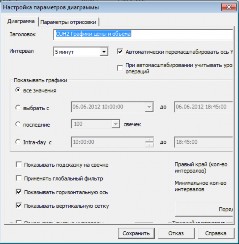
Данная проблема наблюдается на ноутбуках с соотношением сторон экрана 16:9 и связана с некорректными параметрами кодовой страницы Windows.
Рекомендуемые способы решения проблемы:
-
Изменение размера точек на дюйм:
-
Откройте Панель управления Windows.
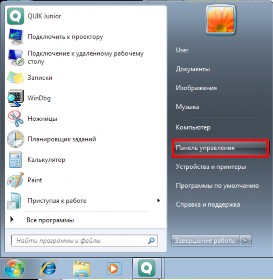
-
Выберите пункт «Оформление и персонализация».
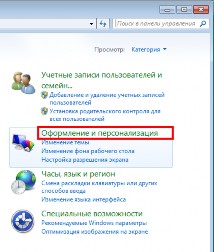
-
Выберите пункт «Экран».
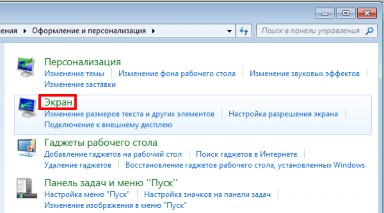
-
Выберите «Средний 125%» и нажмите кнопку «Применить».
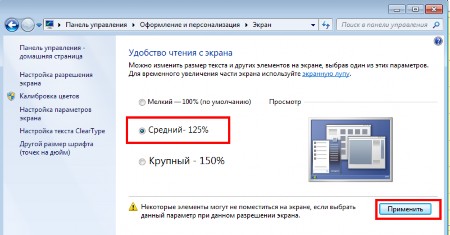
-
В появившемся окне нажмите кнопку «Выйти сейчас». Произойдет перезапуск учетной записи Windows.
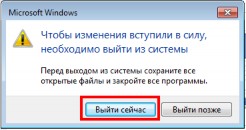
-
-
-
Использование редактора реестра Windows:

ВАЖНО! Будьте внимательны при выполнении рекомендаций: некорректное изменение реестра может привести к неполадкам.
Перед внесением изменений рекомендуется выполнить резервное копирование реестра (восстановление реестра в случае возникновения неполадок после внесения изменений возможно только с использованием резервной копии).
-
Запустите блокнот Windows и скопируйте в него строки:
-
для русской версии Windows:
Windows Registry Editor Version 5.00 [HKEY_LOCAL_MACHINE\SOFTWARE\Microsoft\Windows NT\CurrentVersion\Fonts] "Courier 10,12,15"="COURER.FON"
"MS Serif 8,10,12,14,18,24"="SERIFER.FON"
"MS Sans Serif 8,10,12,14,18,24"="SSERIFER.FON"
для английской версии Windows:
Windows Registry Editor Version 5.00 [HKEY_LOCAL_MACHINE\SOFTWARE\Microsoft\Windows NT\CurrentVersion\Fonts] "Courier 10,12,15"=" COURE.FON"
"MS Serif 8,10,12,14,18,24"=" SERIFE.FON"
"MS Sans Serif 8,10,12,14,18,24"=" SSERIFE.FON"
-
Сохраните файл под именем FIX_FONT.REG на рабочий стол:
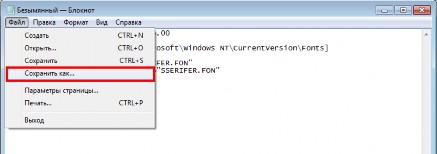
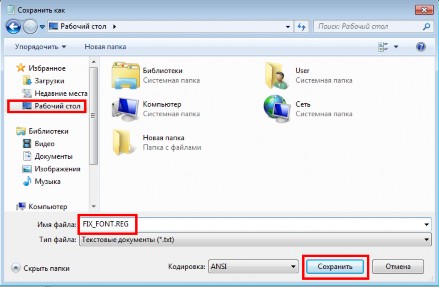
-
Запустите файл FIX_FONT.REG с рабочего стола:

-
На экране будут последовательно появляться окна, в которых необходимо подтвердить действие: нажмите «Run» / «Yes» / «OK» / «ДА».
-
После внесения изменений перезагрузите компьютер.
-
-
Ошибки торговой системы при отклонении транзакций
При подаче заявки она может быть не сервером QUIK, а торговой площадкой: транзакция на ввод новой заявки проходит контроль на сервере QUIK и отправляется на биржу, но по каким- либо причинам биржа отклоняет транзакцию. Сервер QUIK транслирует сообщение об ошибке на Рабочее место QUIK.
Если транзакция отклонена торговой системой, в Рабочем месте QUIK появляется сообщение об ошибке следующего вида:
-
Фондовый рынок – сообщение содержит трехзначный код ошибки в круглых скобках. Например, (465) Неизвестный торговый счёт;
-
Срочный рынок – сообщение содержит слово [FORTS] в квадратных скобках. Например, [FORTS] Некорректное значение позиции.
При получении подобных сообщений обратитесь на биржу для определения причины отклонения транзакции.
-
Подключение Рабочего места QUIK через прокси-сервер и фаервол
-
Конфигурация сети, настройка Рабочего места QUIK
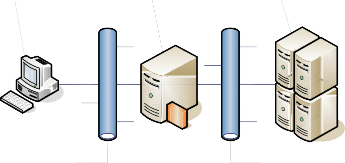

Пример конфигурации сети представлен на рисунке ниже.
CLIENT
FIREWALL
QUIK_SERVER
Subnet 192.168.21.0
Subnet 192.168.11.0
-
-
-
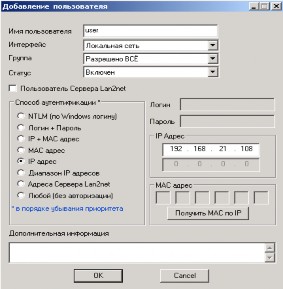
CLIENT – компьютер с установленным Рабочим местом QUIK. Имеет IP-адрес 192.168.21.108.
-
FIREWALL – компьютер с программным обеспечением, выполняющим роль фаервола или прокси-сервера. Фаервол подключен к двум сетям: 192.168.21.0 и 192.168.11.0.
На компьютере установлены два сетевых адаптера с адресами 192.168.21.107 и 192.168.11.107.
-
QUIK_SERVER – компьютер с установленным программным обеспечением сервера QUIK. QUIK_SERVER имеет адрес 192.168.11.184 и порт 15110 для клиентских подключений.
Нижеследующие инструкции приводятся для этой конфигурации.
Подключение Рабочего места QUIK происходит через HTTP-порт прокси-сервера. В Рабочем месте QUIK выполните следующие настройки:
-
Откройте пункт меню Система / Соединения и настройте подключение:
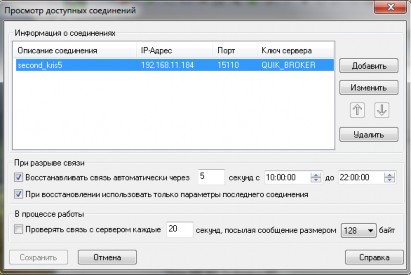
-
Настройте способ подключения к Internet. Для этого откройте пункт меню Система / Настройки / Соединение с интернетом.
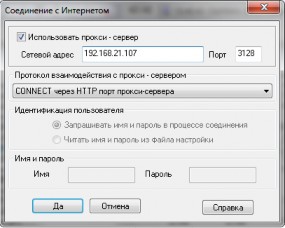
-
Настройки Kerio Winroute Firewall
Пример настройки с использованием дистрибутива версии 6.2.2.
В процессе установки программы никаких особенностей замечено не было, за исключением того, что не была выполнена поддержка VPN.
-
Запустите Administration Console. Рекомендуется присвоить наименование сетевым
адаптерам в соответствии с их задачами: интерфейс 192.168.21.107 назовите LAN, интерфейс 192.168.11.107 – Internet. Несмотря на то, что IP адреса принадлежат к т.н. «address space for private internets» это упростит понимание проблемы.
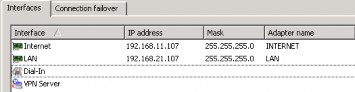
-
По умолчанию после установки в разделе Traffic Policy отсутствуют правила, поэтому весь трафик через FIREWALL запрещён. Добавьте два правила:
-
Дайте возможность FIREWALL принимать подключения на HTTP-proxy service (порт 3128).
-
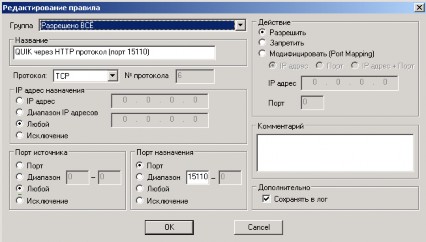
Разрешите FIREWALL устанавливать TCP-соединения на порт 15110.
-
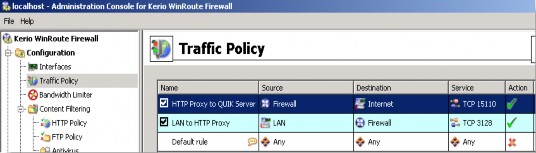
Порт 3128 –стандартный порт для сервиса HTTP Proxy. Допускается, что правило, подобное
«LAN to HTTP Proxy», уже настроено на многих конфигурациях. Для нормальной работы Рабочего места QUIK критичное значение имеет наличие правила «НТTP Proxy to QUIK Server».
-
-
Настройка Proxy+
Пример настройки с использованием дистрибутива версии 4.00.402.
В процессе установки использованы настройки по умолчанию. На последнем этапе установки включена опция, позволяющая запускать прокси-сервер как службу Windows.
-
Управление Proxy+ ведётся через Web-интерфейс. Подключитесь браузером к порту 4400. Для того, чтобы не менять настройки Рабочего места QUIK, измените порт HTTP Proxy через пункт меню «Proxies \ General».
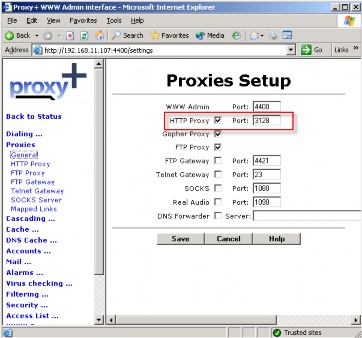
-
Из раздела Security перейдите в раздел Secure Clients и укажите адрес или диапазон адресов, с которых будет разрешён доступ. Пример диапазона адресов в сети 192.168.21.0:
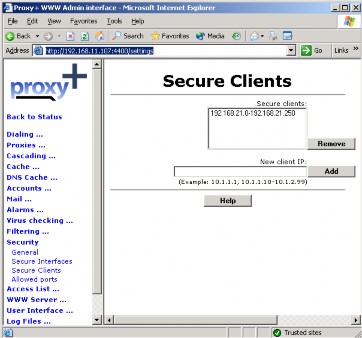
-
В разделе Allowed Ports укажите порт 15110 для доступа к серверу QUIK.
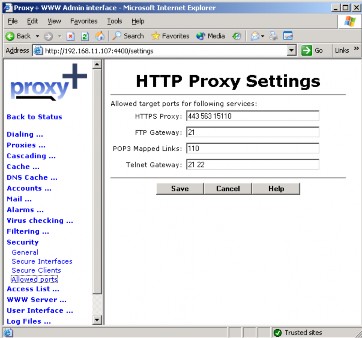
-
Сохраните изменения и в меню Administrator \ Restart перезапустите сервис Proxy+.
-
-
Настройка User Gate 2.8
Пример настройки с использованием User Gate версии 2.8. В процессе установки использованы настройки по умолчанию. После запуска требуется настройка HTTP-proxy через User Gate.
Диалог настроек выглядит следующим образом:
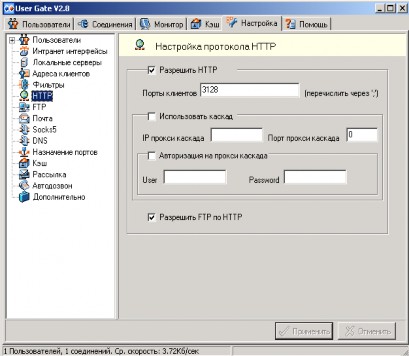
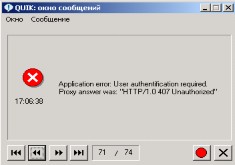
Авторизация в User Gate происходит на уровне пользователей и может осуществляться по IP- адресу. В противном случае диагностика на Рабочем месте QUIK имеет следующий вид:
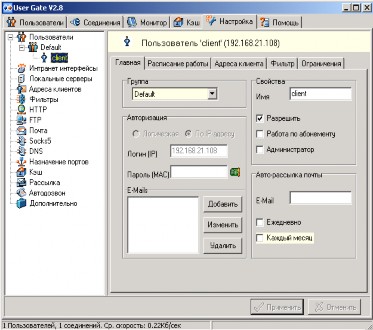
Для авторизации по IP-адресу создайте пользователя в настройках.
Сохраните настройки.
-
Настройка User Gate 4.0
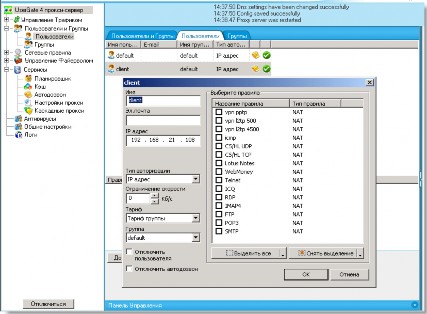
Настройки отличаются от версии User Gate 2.8 только визуально. Пример настройки сервиса HTTP-Proxy:

Настройки доступа клиента:
-
Lan2Net
Пример установки с использованием версии 1.9.00.0173. В процессе установки использованы настройки по умолчанию.
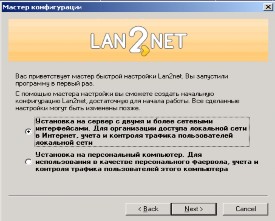
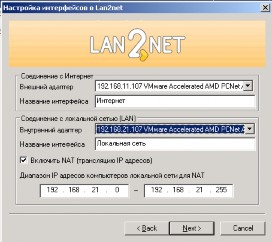
В группе «Разрешено всё» создайте дополнительное правило:
Добавьте пользователя:
-
Приложение
-
Скрытые расширения файлов на Windows XP
Для отображения расширения файлов выполните следующие действия:
-
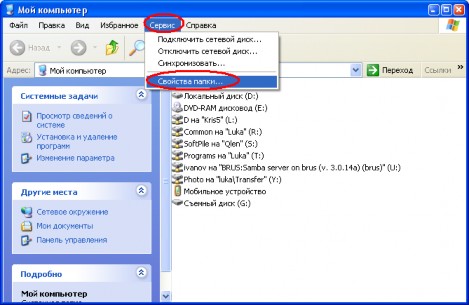
Откройте «Мой компьютер» и выберите пункт меню «Сервис» / «Свойства папки».
-
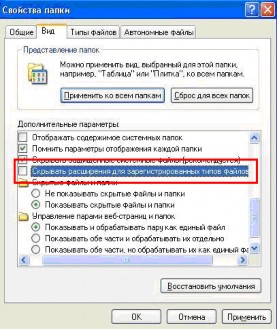
В открывшемся окне откройте вкладку «Вид» и в списке дополнительных параметров найдите параметр «Скрывать расширения для зарегистрированных типов файлов».
-
Снимите флажок рядом с параметром и сохраните изменения.
-
-
Скрытые расширения файлов на Windows Vista
/ Seven
Для отображения расширения файлов выполните следующие действия:
-
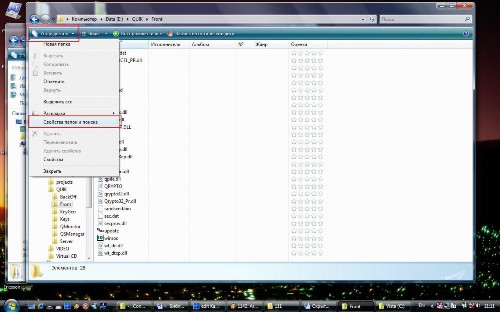
Откройте «Компьютер», в верхней строке выберите меню «Упорядочить» и в появившемся меню выберите пункт «Свойства папок и поиска».
-
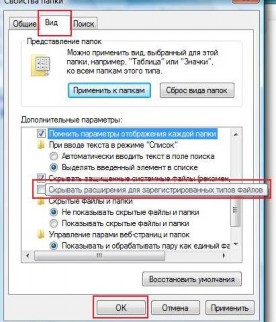
В открывшемся окне откройте вкладку «Вид» и в списке дополнительных параметров найдите параметр «Скрывать расширения для зарегистрированных типов файлов».
-
Снимите флажок рядом с параметром и сохраните изменения.
-
-
Включение telnet в Windows Vista / 7
-
Выберите Пуск / Панель управления / Программы и компоненты / Включение или отключение компонентов Windows и включите флажок «Клиент Telnet»:
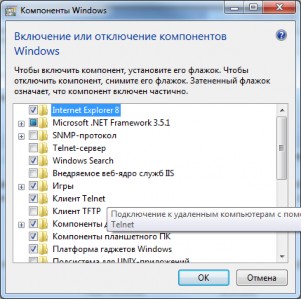
или в командной строке введите:
pkgmgr /iu:”TelnetClient”
Если список компонентов пустой, внесите изменения в реестре по адресу:
HKEY_LOCAL_MACHINE\SYSTEM\CurrentControlSet\Control\Windows
для параметра CSDVersion вместо «200» укажите «0».
////////////////////////////