Государственный регистр больных сахарным диабетом Санкт-Петербурга (РБСД). Руководство пользователя (до 2023 года)
Государственный регистр больных
сахарным диабетом Санкт-Петербурга
(РБСД)
Руководство пользователя.
Оглавление
1.
Введение
3
2.
Авторизация пользователя в web-интерфейсе
3
3.
Поиск пациентов
4
4.
Создание нового пациента
7
6.
Редактирование
16
7.
Расширенный фильтр
18
8.
Вкладка Свод
22
9.
Вкладка Отчеты
23
1. Введение
РБСД предназначена для обеспечения мониторинга здоровья населения города в разрезе
заболевания «сахарный диабетª с целью обеспечения возможности планирования объемов
требуемой медицинской помощи.
2. Авторизация пользователя в web-интерфейсе
Для того чтобы начать работу с РБСД необходимо на компьютере запустить браузер и
перейти на сайт по адресу http://10.144.4.254:888
Браузеры, которые подходят для работы с РБСД:
•
Chrome 40 и выше
•
Internet Explorer 11 и выше
•
Firefox 40 и выше
•
Safari 8 и выше
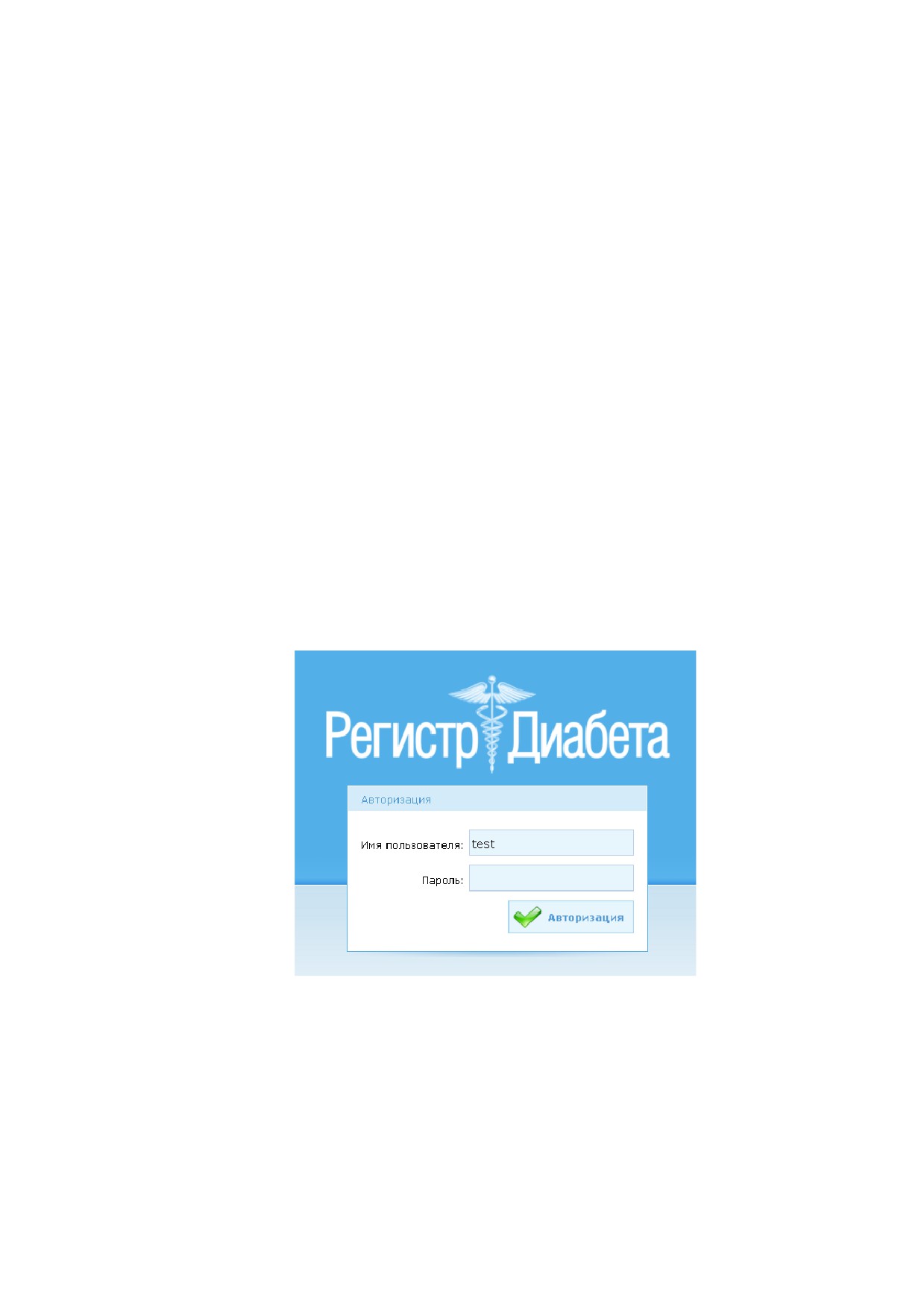
После чего в открывшемся окне ввести логин и пароль, с которыми пользователь
зарегистрирован в системе
Рис.1 Форма авторизации пользователя
Если введены некорректные логин и/или пароль, то авторизация не производится и
выдается сообщение об ошибке.
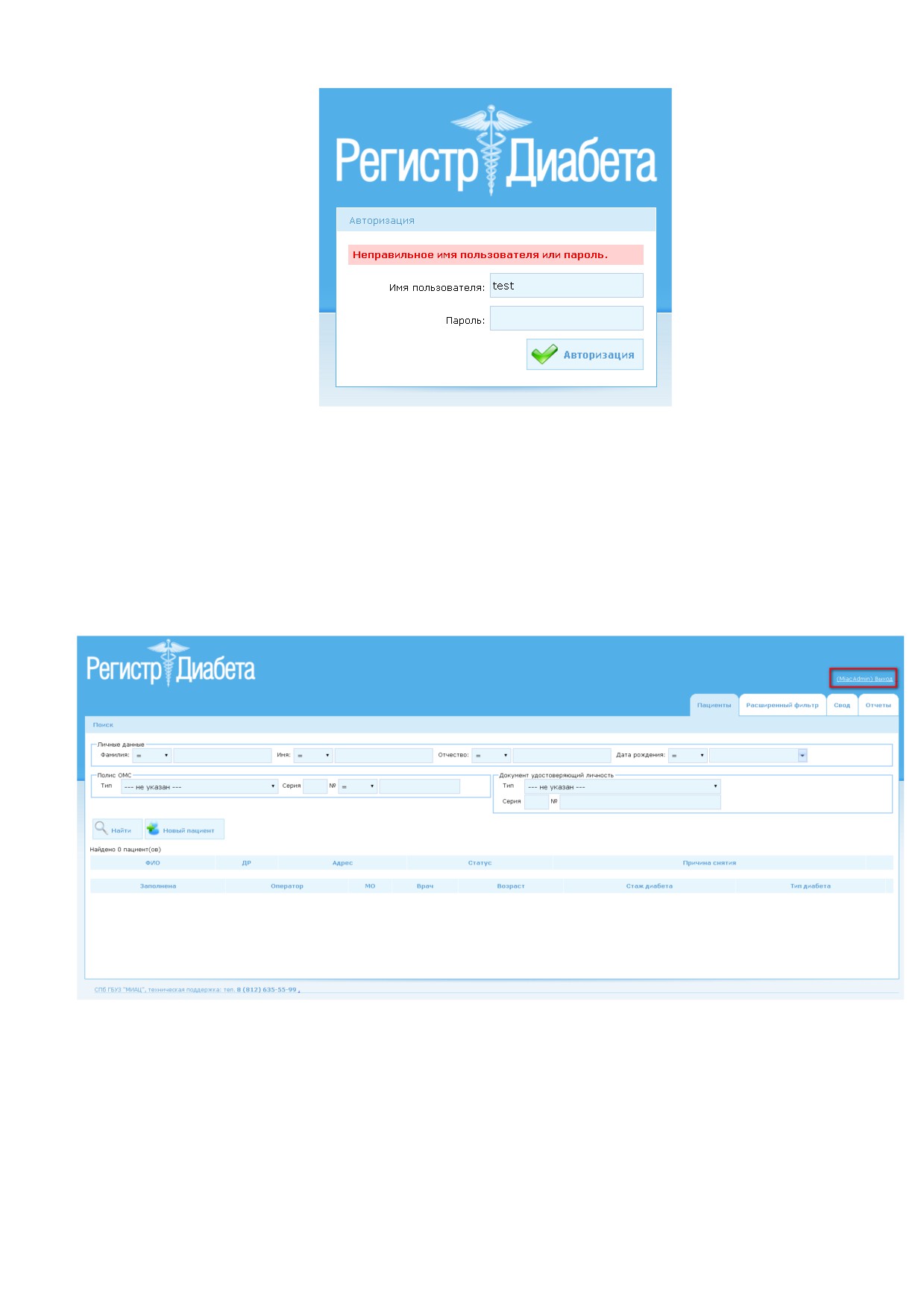
Рис.2 Ошибка при авторизации
После успешной авторизации пользователя открывается основное рабочее окно. Рядом с
кнопкой «Выходª отображается имя пользователя, под которым осуществлен вход в
систему. При нажатии на кнопку «Выходª производится завершение сессии и выход из
программы.
Рис.3 Основное рабочее окно
3. Поиск пациентов
После успешной авторизации основное рабочее окно открывается на странице
«Пациентыª. В данном окне можно осуществлять поиск пациентов или их создание. Для
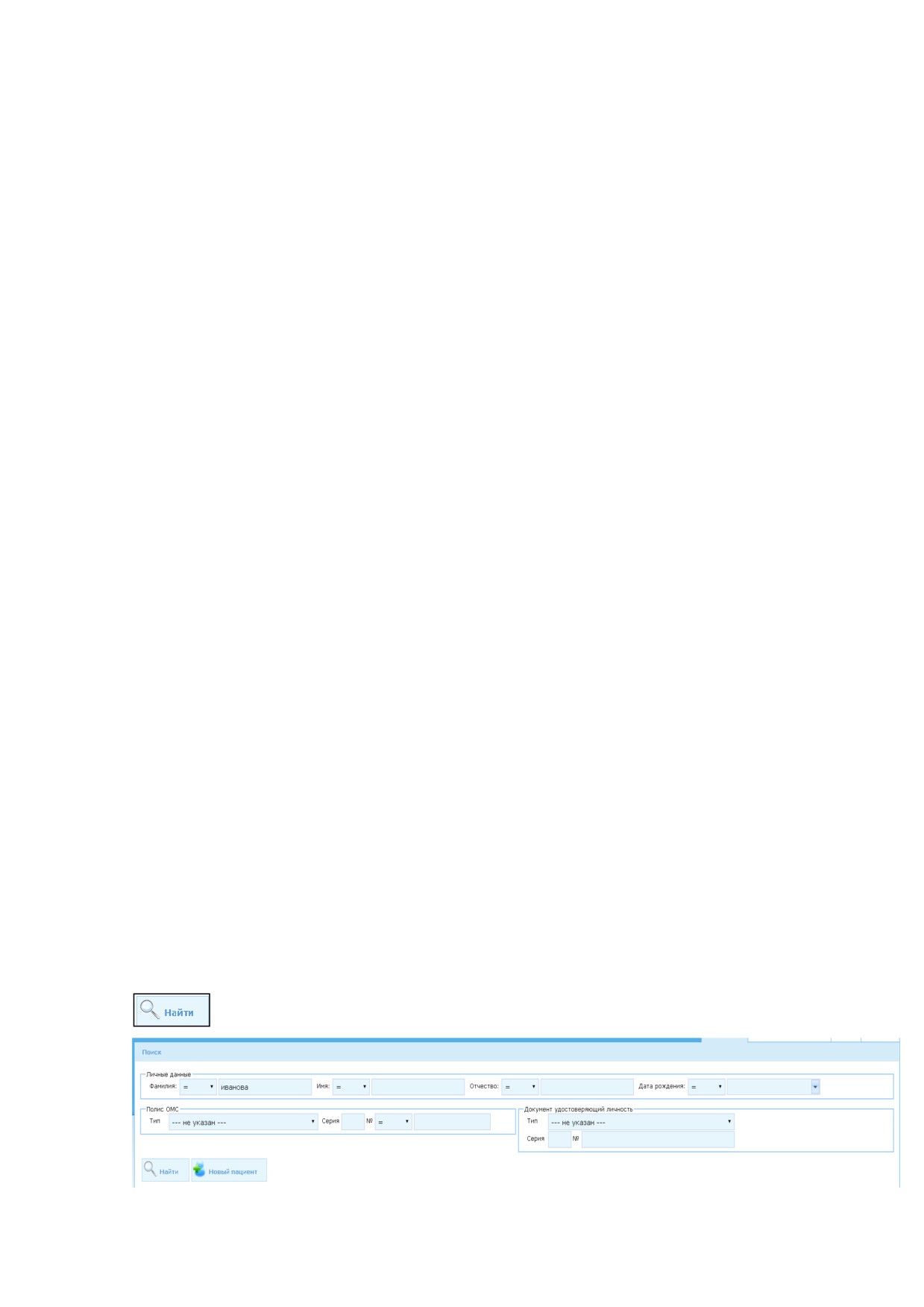
поиска пациента необходимо заполнить параметры, по которым необходимо
осуществлять поиск. Возможен поиск по следующим параметрам:
Фамилии - искать можно по точному совпадению ("="), началу или части
фамилии.
Имени - искать можно по точному совпадению ("="), началу или части имени.
Отчеству - искать можно по точному совпадению ("="), началу или части отчества.
Дате рождения - искать можно:
o по точному совпадению дат - "=";
o дате рождения до - "<";
o дате рождения до, включительно - "<=";
o дате рождения после - ">";
o дате рождения после, включительно - ">=".
Полису ОМС:
o типу полиса
--- не указан --- (выбран по умолчанию)
Полис ОМС единого образца
Временное свидетельство, подтверждающее оформление полиса
обязательного медицинского страхования
Полис ОМС старого образца
o серии полиса;
o номеру полиса - точному совпадению, началу или части номера.
Документу, удостоверяющему личность:
o типу документа, выбирается из выпадающего списка, по умолчанию
выбрано значение --- не указан ---
o серии документа;
o номеру документа.
Для запуска процесса поиска по введенным параметрам требуется нажать кнопку
Рис.4 Параметры поиска
Если ни один из параметров поиска не введен, то после нажатия кнопки «Поискª
программа отобразит нулевой результат поиска.
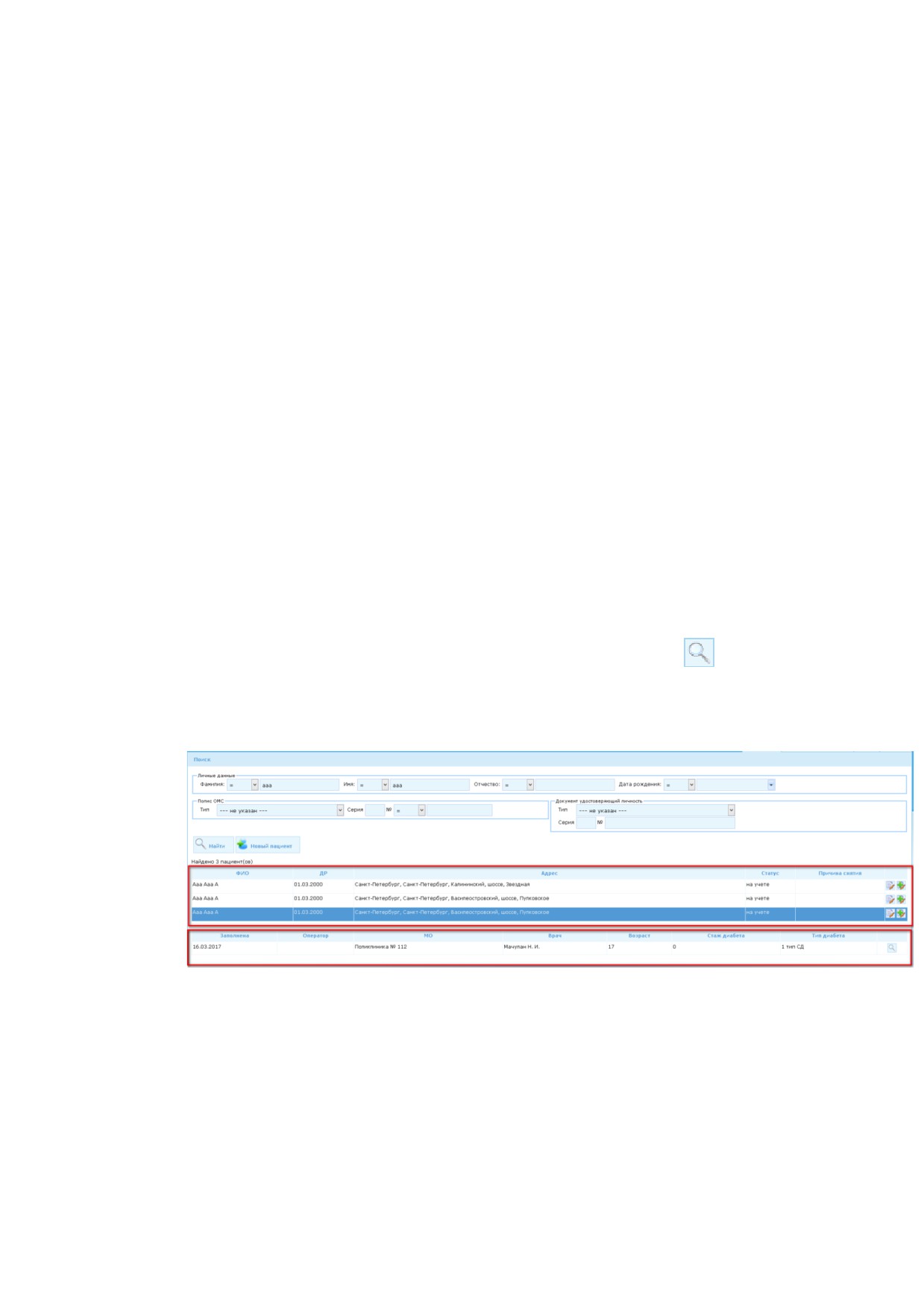
Результаты поиска выводятся в 2 блока (Рис.5):
Первый блок - Пациенты. Выводятся в виде таблицы с колонками ФИО, ДР,
Адрес, Статус, Причина снятия. Так же напротив каждой карты пациента в
зависимости от прав, которыми обладает пользователь, имеется набор кнопок:
o
- редактирование пациента. При нажатии на кнопку карточка пациента
откроется на редактирование, в ней можно изменять личные данные
пациента.
o
- редактирование карты. При нажатии на кнопку карта диабета
откроется на редактирование, в ней можно изменять данные, связанные с
терапией. (подробнее см. п. Редактирование)
o
просмотр пациента. При нажатии на кнопку карточка пациента
откроется на просмотр.
Над таблицей отображается количество пациентов, найденных по данным
параметрам поиска. Если число найденных пациентов превышает 15, то данные
выводятся по постранично, внизу появляются кнопки навигации:
o
- на первую страницу.
o
- на предыдущую страницу
o
- на следующую страницу
o
- на последнюю страницу
o
- номер страницы
Если страниц много, а нужная страница не отображается в списке страниц, то
перейти на страницу можно при помощи поля «На страницуª и кнопки «Перейтиª
. Для этого необходимо ввести в это поле нужный номер страницы и нажать
кнопку «Перейтиª.
Второй блок - карты диабета. Выводятся в виде таблицы с полями (Рис.5):
o Заполнена - дата заполнения карты. Отображается последняя дата
обновления карты в текущем году. В каждом году создается новая карта, в
которую можно вносить изменения в течение года, а карта предыдущего
года закрывается, и редактировать данные в закрытой карте нельзя. Т.е. как
только наступает новый год, например, 2017 год, то все карты, созданные в
2016 году, закрываются для редактирования и врач создает новую карту на
2017 год, как только наступит новый, 2018 год, карта 2017 года будет
закрыта и будет создана новая карта, 2018 года.
o
Оператор
o
МО
o
Врач
o
Возраст - отображается возраст на момент сохранения актуальной карты.
Например, пациент пришел к врачу в 2015 году, на момент посещения врача
ему было 75 лет. Программа записывает этот возраст. Когда в следующем,
2016 году пациент придет на приём к врачу, ему будет уже 76 лет. И именно
этот возраст отобразится в колонке «Возрастª в карте 2016 года
o
Стаж диабета - отображает стаж диабета на момент сохранения актуальной
карты. Аналогично колонке «Возрастª
o
Тип диабета - отображается тип диабета на момент сохранения актуальной
карты. Аналогично колонкам «Возрастª и «Стаж диабетаª
Напротив каждой карты диабета имеется кнопка «Просмотрª
, при нажатии на
которую откроется карта диабета для просмотра без возможности редактирования
данных.
Рис.5 Результаты поиска
4. Создание нового пациента
Для создания нового пациента необходимо нажать кнопку «Новый пациентª. Откроется
окно «Пациенты - Добавление пациентаª
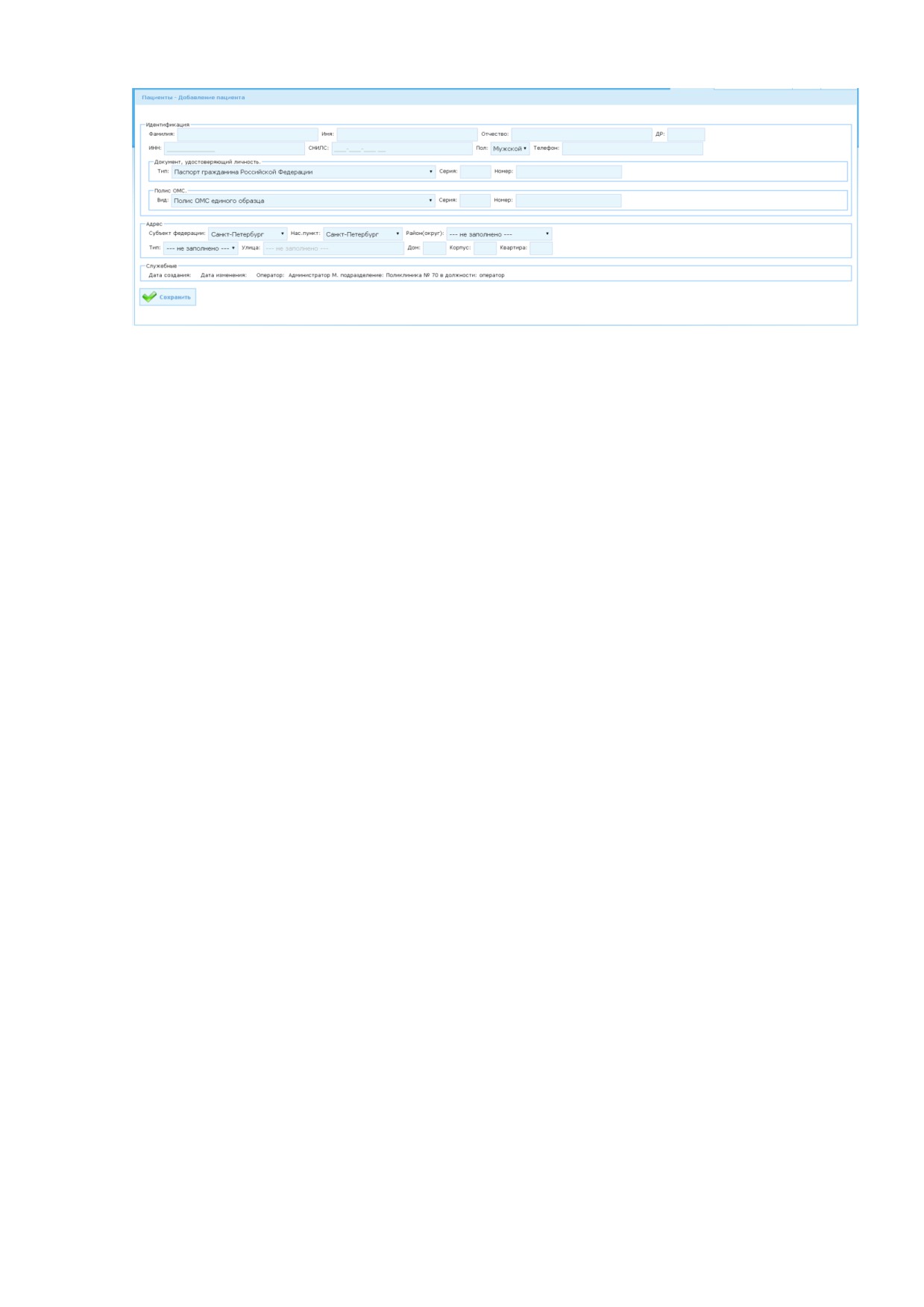
Рис.6 Окно добавления нового пациента
Заполняются поля:
Фамилия - фамилия пациента, является обязательным полем
Имя - имя пациента, является обязательным полем
Отчество - отчество пациента, заполняется по необходимости
ДР - дата рождения пациента
ИНН - заполняется по необходимости
СНИЛС - заполняется по необходимости
Пол - выбирается из выпадающего списка. По умолчанию выбрано значение
«мужскойª
Телефон - контактный телефон пациента, заполняется по необходимости
Тип документа удостоверяющего личность. Включает в себя поля:
o Тип. Тип документа, удостоверяющего личность. Заполняется путем выбора
из выпадающего списка необходимого значения. По умолчанию выбрано
значение «Паспорт гражданина Российской Федерацииª
o Серия - серия документа, удостоверяющего личность, заполняется при
необходимости. Если в документе отсутствует серия, то данное поле не
заполняется.
o Номер - номер документа, удостоверяющего личность. Является
обязательным полем (программа не разрешит заносить данные без
заполнения этого поля)
Данные поля имеют ограничения на количество вводимых символов согласно
маске выбранного типа документа, удостоверяющего личность.
Полис ОМС. Включает в себя поля:
o Вид - вид полиса ОМС, заполняется путем выбора значения из справочника,
по умолчанию выбрано значение «Полис ОМС единого образцаª
o Серия - серия полиса, заполняется при необходимости. Если серия полиса
отсутствует, то данное поле не заполняется
o Номер - номер полиса ОМС . Является обязательным полем (программа
не разрешит заносить данные без заполнения этого поля)
o Данные поля имеют ограничения на количество вводимых символов согласно
маске выбранного вида полиса ОМС.
Адрес. Включает в себя поля:
o Субъект федерации - заполняется путем выбора из справочника. По
умолчанию выбрано значение Санкт-Петербург
o Нас. пункт - заполняется путем выбора значения из справочника. По
умолчанию выбрано значение Санкт-Петербург.
o Район(округ) - заполняется путем выбора значения из справочника,
Является обязательным полем (программа не разрешит заносить
данные без заполнения этого поля)
o Тип - тип улицы. Заполняется путем выбора значения из справочника.
o Улица. В данное поле вводится название улицы. По мере набора названия
улицы программа будет предлагать названия улиц, соответствующее
вводимому значению.
o Дом
o Корпус
o Квартира
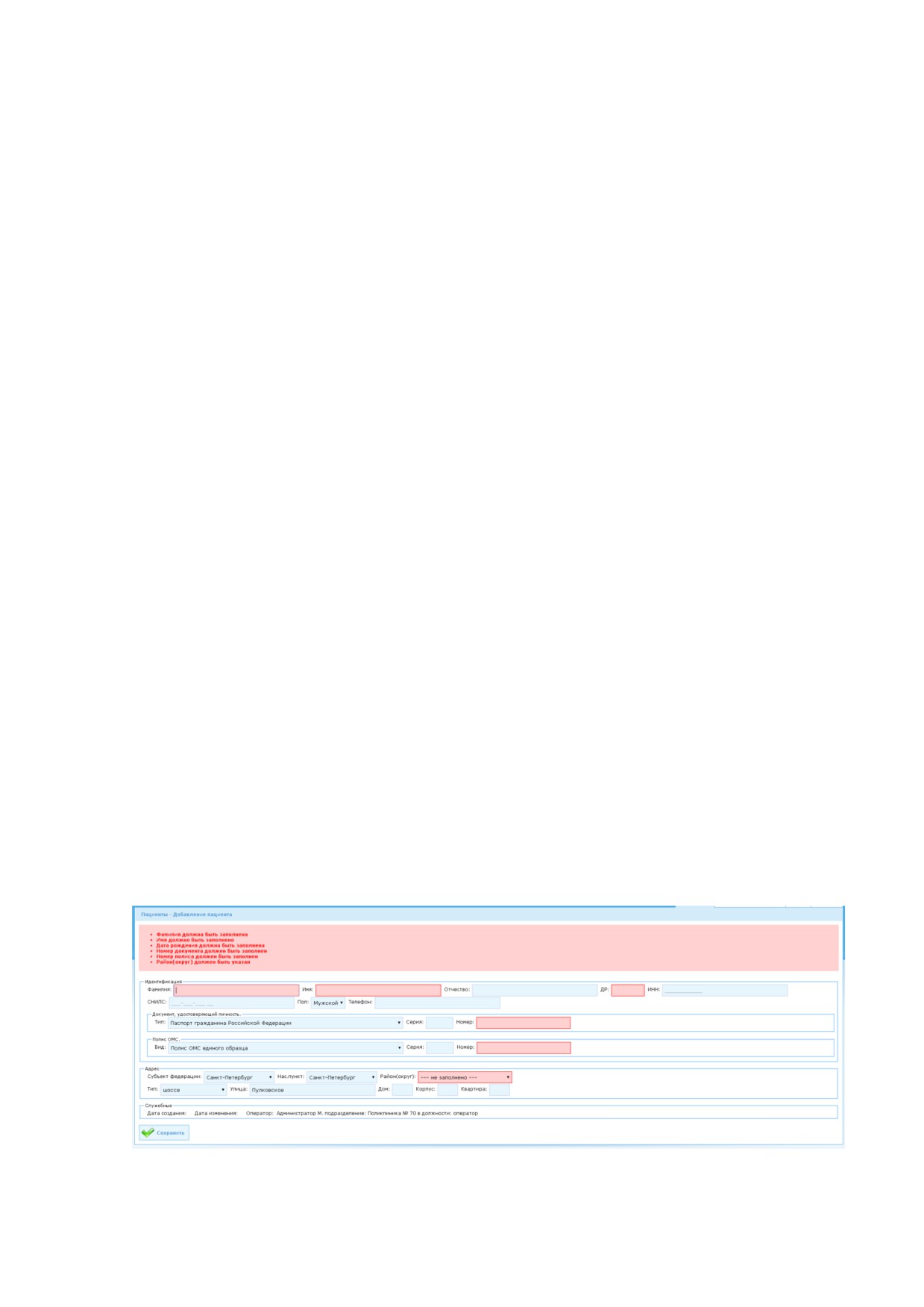
После того, как все обязательные поля заполнены, нажимаем кнопку «Сохранитьª.
После этого программа производит проверку на полноту и правильность заполнения
данных. Если что-то не заполнено или заполнено неправильно, программа выдаст
сообщение об ошибке и перечень полей, в которых были внесены неверные данные
Рис.7 Сообщение об ошибке при сохранении
После того, как все ошибки устранены, нажимаем кнопку «Сохранитьª. Программа
сохраняет все данные. Если у пользователя есть права на создание карты диабета, то
откроется окно создания карты, если же такие права отсутствует, то будет осуществлен
выход в основное рабочее окно.
Замечание: Пациент признается ранее зарегистрированным и новая запись не создается,
если найдено совпадение среди существующих пациентов по любому из вариантов:
Полис+Имя+Отчество
Полис+Фамилия (без дефисов и пробелов)+Имя
Полис+Имя+ДР
Полис + Док͘УЛ
Док͘УЛ + Имя + Отчество
Док͘УЛ + Фамилия (без дефисов и пробелов)+Имя
Док͘УЛ +Имя + ДР
Полис(стар) пусто + Док͘УЛ(стар) пусто + Фамилия + Имя + Отчество + ДР
Т͘е если мы редактируем пациента, меняем у него фамилию и паспорт, то программа
позволит сохранить измененные данные, если же мы меняем ему Фамилию, Паспорт, Полис
ОМС, то программа создаст нового пациента͘ И наоборот, пациент поменял фамилию,
паспорт и пришел на прием, при этом номер полиса у него остался прежним, поискав
пациента по фамилии и не найдя его, мы хотим создать нового пациента, заполняем все
обязательные права, нажимаем кнопку «Сохранитьͩ͘ Программа проверяет по алгоритму.
приведенному выше, есть ли такой пациент в базе или нет͘ Находит совпадение имени,
отчества и полиса ОМС͘ После этого система не сохраняет нового пациента, а
редактирует уже имеющегося, заменив старые данные на новые͘
5. Создание карты диабета
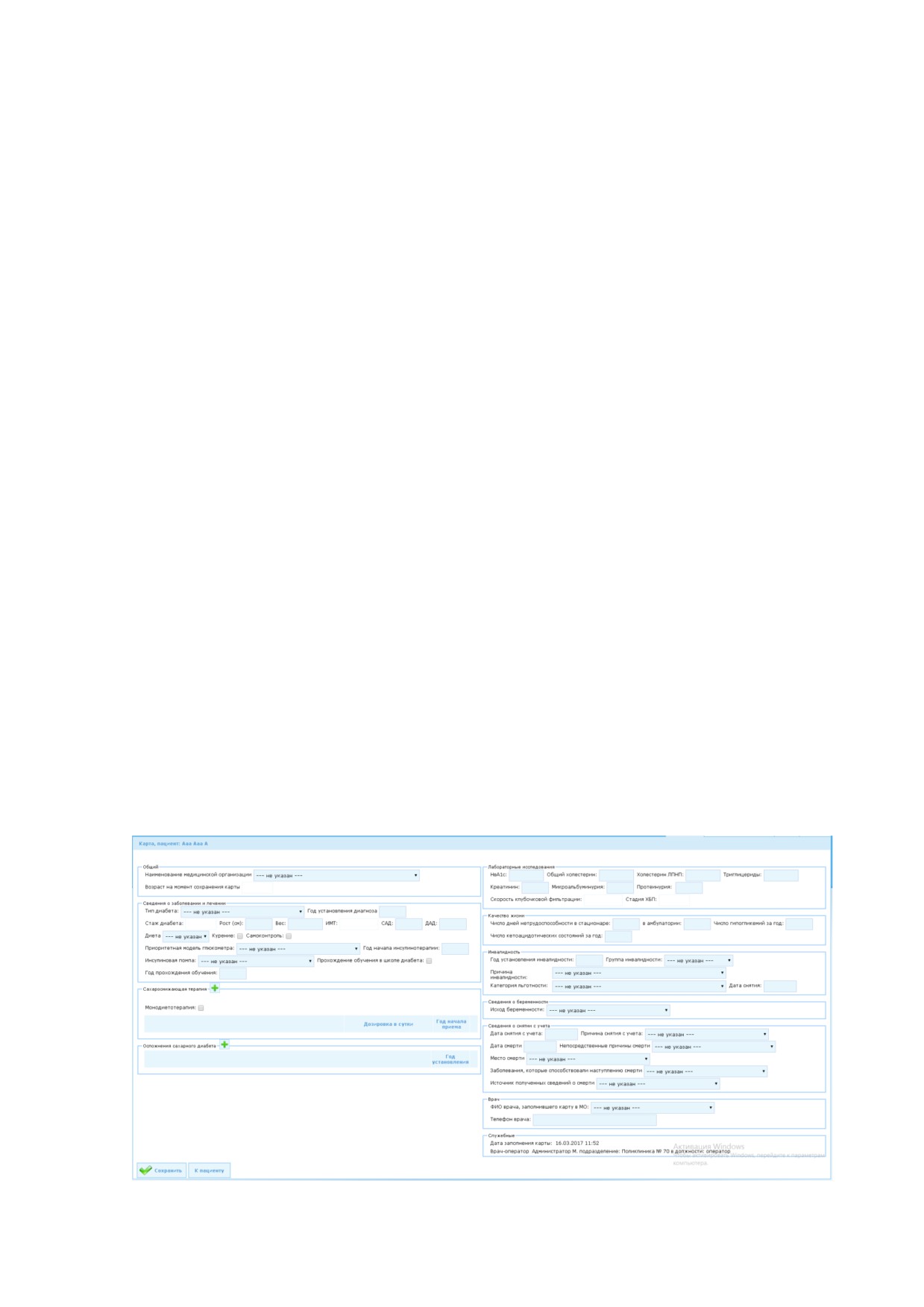
Если у пользователя есть права на создание карты диабета, то после того, как был создан
пациент, программа откроет окно создания карты диабета.
Рис.8 Окно создания карты диабета
Для создания карты диабета необходимо заполнить поля:
Наименование медицинской организации - выбирается путем выбора значения
из справочника, является обязательным полем. Величина справочника зависит от
уровня, к которому относится пользователь: МО, Участок или Город
Тип диабета - заполняется путем выбора значения из справочника. Является
обязательным полем.
Год установления диагноза - заносится год, в котором был установлен диагноз
пациенту. Является обязательным полем.
Стаж диабета - поле заполняется автоматически, после заполнения поля «Год
установления диагнозаª
Рост
Вес
ИМТ - заполняется автоматически, после заполнения полей «Ростª и «Весª
САД - систолическое артериальное давление
ДАД - диастолическое артериальное давление
Диета - заполняется путем выбора из справочника значений: да; нет; не регулярно.
Курение - заполняется путем установки галочки
Самоконтроль - заполняется путем установки галочки
Приоритетная модель глюкометра - заполняется путем выбора значения из
справочника
Год начала инсулинотерапии
Инсулиновая помпа - заполняется путем выбора значения из справочника
Прохождение обучения в школе диабета - заполняется путем установки галочки
Год прохождения обучения - доступен для заполнения только после того, как
установлена галочка в поле «Прохождение обучения в школе диабетаª
Блок Сахароснижающая терапия. При нажатии на кнопку «Добавитьª
,
откроются скрытые поля для добавления терапии:
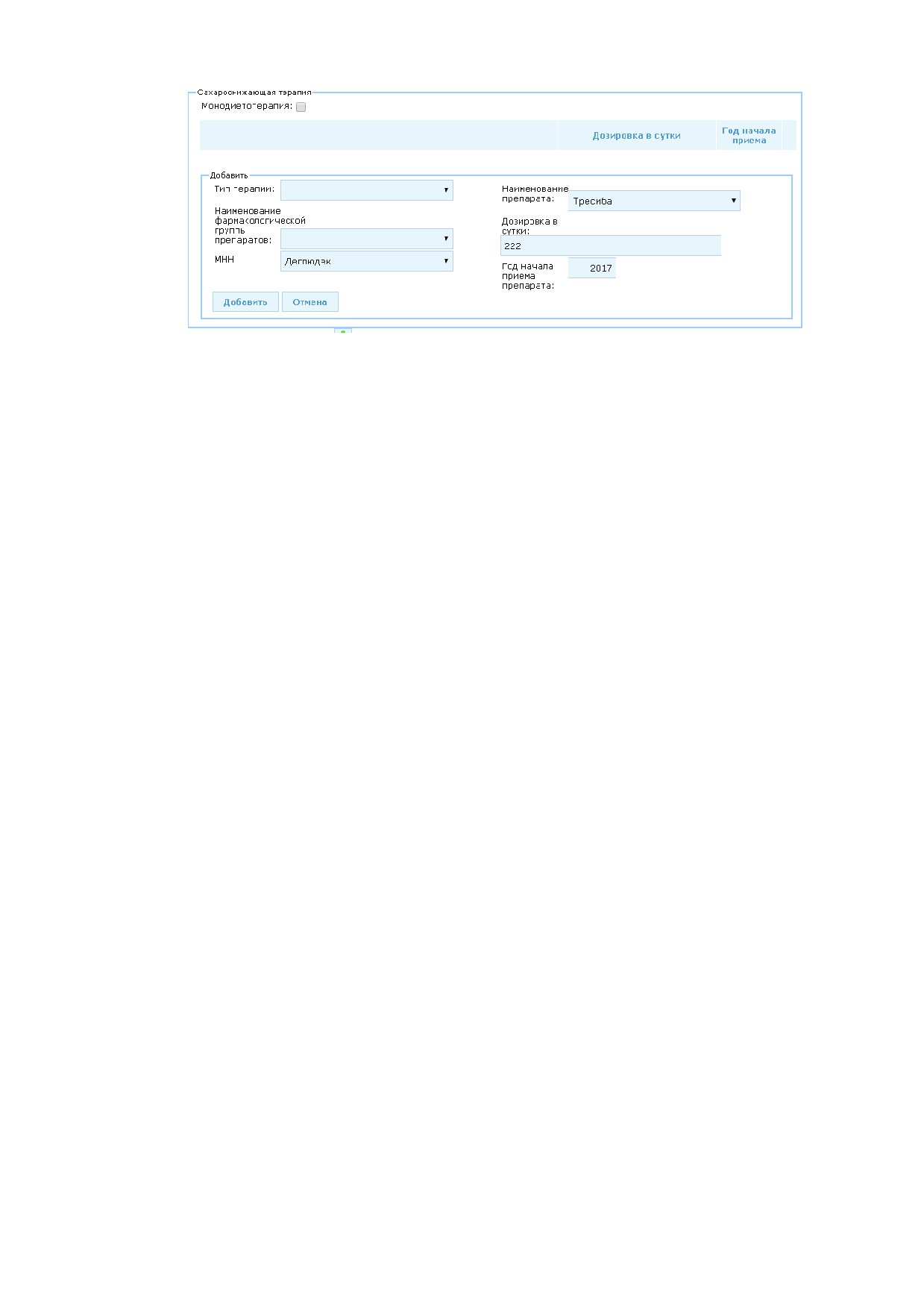
Рис.9 Добавление сахароснижающей терапии
o
Тип терапии - заполняется путем выбора значения из справочника
o
Наименование фармакологической группы препаратов - заполняется
путем выбора значения из справочника. Значения справочника зависят от
типа терапии, выбранной в поле «Тип терапииª
o
МНН - заполняется путем выбора значения из справочника. Значения
справочника зависят от выбора значений в справочниках «Тип терапииª и
«Наименование фармакологической группы препаратовª
o
Наименование препарата
- заполняется путем выбора значения из
справочника. Значения справочника зависят от выбора значений в
справочниках «Тип терапииª, «Наименование фармакологической группы
препаратовª и «МННª
o
Дозировка в сутки - обязательное поле. Правило занесения дозировки:
таблетки - в штуках, инсулин - в единицах, агонисты рецепторов к ГЛП - в
миллиграммах
o
Год начала приема - обязательное поле
После того, как необходимые поля будут заполнены, нажимаем кнопку
«Сохранитьª, программа выполнит проверку на дублирование сахароснижающей
терапии. Если такая терапия уже существует, то программа выдаст сообщение об
ошибке (год и дозировка препаратов при этом не учитываются)
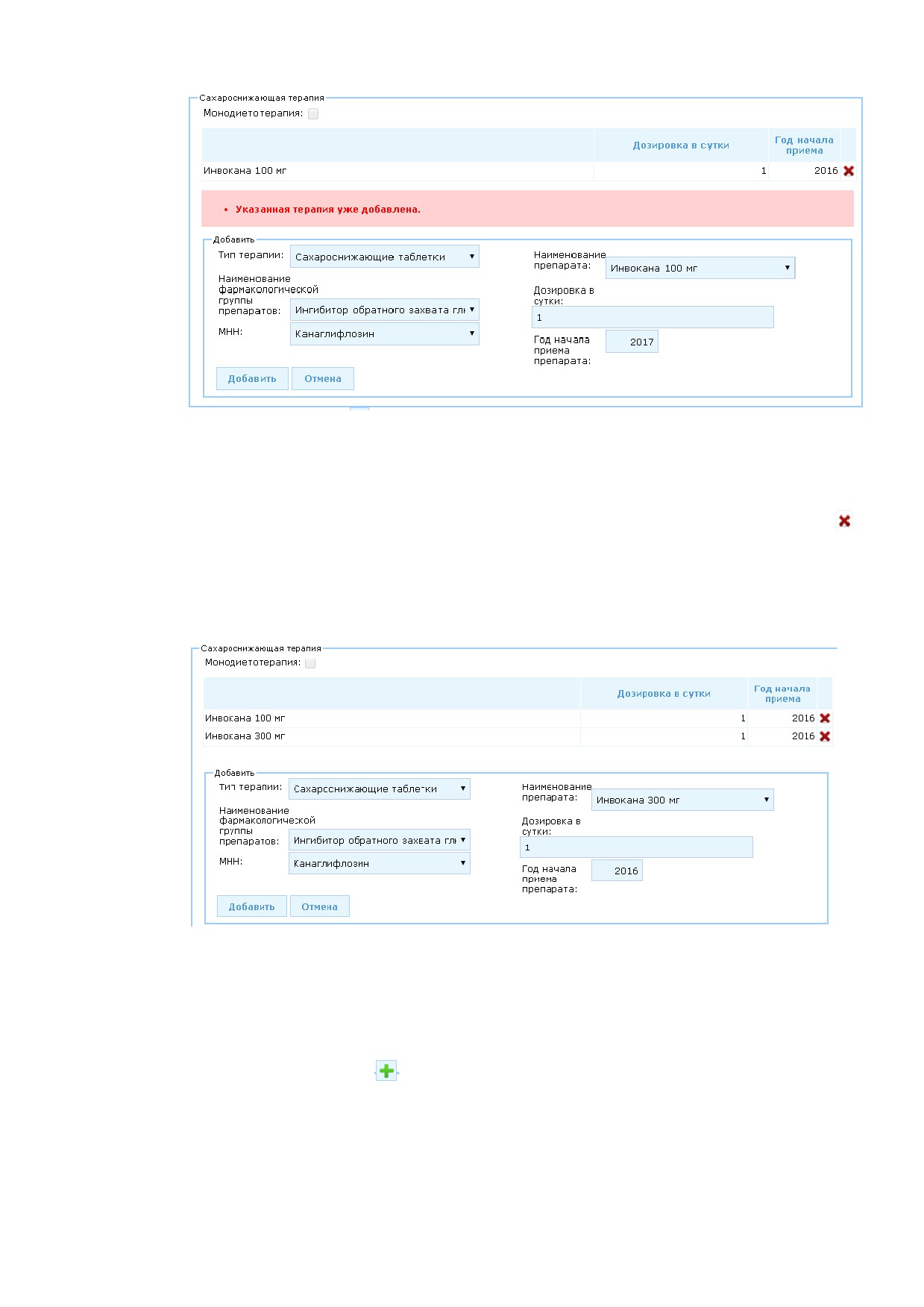
Рис.10 Сообщение о дублировании сахаросодержащей терапии
Замечание: Если необходимо отредактировать данную терапию, то
необходимо удалить созданную ранее терапию, нажав на кнопку «Удалитьª .
После этого внести правильные данные и нажать кнопку «Сохранитьª.
Если все заполнено правильно и терапия не дублируется, то программа сохранит
данные, и они отобразятся в таблице
Рис.11
Кнопка «Отменитьª закрывает блок «Добавитьª без сохранения данных.
o Монодиетотерапия - при установке галочки в поле, исчезает кнопка
«Добавитьª.
Если в карте диабета создана хотя бы одна терапия, то
данное поле не работает. Т.е., пациент может быть только на
монодиетотерапии, и в этом случае лекарств не получает, либо получает
лекарства и тогда «Монодиетотерапияª не активируется
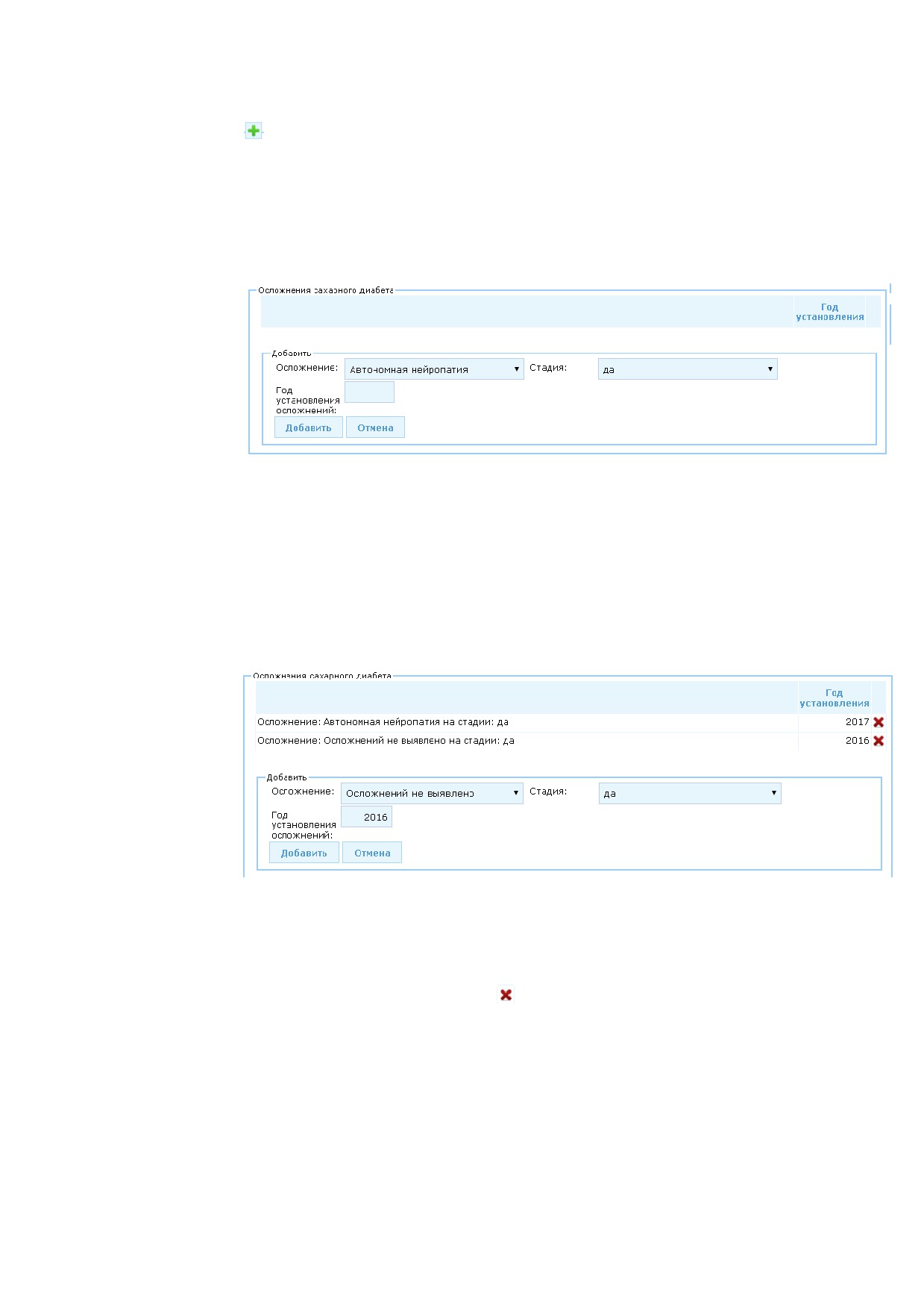
Блок Осложнения сахарного диабета. После нажатия кнопки «Добавитьª
, появится блок скрытых полей «Добавитьª, содержащий следующие
поля:
o Осложнения - заполняется путем выбора значения из справочника
o Стадия - заполняется путем выбора значения из справочника
o Год установки осложнения - обязательное поле
Рис.12 Добавление Осложнений сахарного диабета
После того, как все данные заполнены, нажимаем кнопку «Сохранитьª.
Программа выполнит проверку на дублирование осложнений. Если такое
осложнение уже существует, то программа выдаст сообщение об ошибке (год и
стадия при этом не учитываются). После устранения ошибок произойдет
сохранение данных, и они отобразятся в таблице
Рис.13
Кнопка «Отменаª скрывает поля блока «Добавитьª, при этом данные не
сохраняются. Удалить ненужные «Осложнения сахарного диабетаª можно
при помощи кнопки «Удалитьª
Блок Лабораторные исследования. Заполняются следующие поля
o НвА1с
o Общий холестерин
o Холестерин ЛПНП
o Триглицериды
o Креатинин
o Микроальбуминурия
o Протеинурия
o Скорость клубочковой фильтрации - заполняется автоматически,
после заполнения полей
«НвА1сª,
«Общий холестеринª,
«Холестерин ЛПНПª и «Триглицеридыª
o Стадия ХБП - заполняется автоматически, после заполнения полей
«НвА1сª,
«Общий холестеринª,
«Холестерин ЛПНПª и
«Триглицеридыª
Замечание: значения в разделе
«Лабораторные исследованияª вводятся
через знак «ТОЧКАª, например, 3.45, а не 3,45
Качество жизни. Заполняются поля:
o Число дней нетрудоспособности в стационаре
o в амбулатории
o Число гипогликемий за год
o Число кетоацидотических состояний за год
Блок Инвалидность. Заполняются следующие поля.
o Год установления инвалидности
o Группа инвалидности - заполняется путем выбора значения из
справочника
o Причина инвалидности - заполняется путем выбора значения из
справочника
o Категория льготности - заполняется путем выбора значения из
справочника. Является обязательным для заполнения полем
o Дата снятия
Сведения о беременности - Исход беременности - заполняется путем
выбора значения из справочника
Блок Сведения о снятии с учета. Заполняются следующие поля:
o Дата снятия с учета
o Причина снятия с учета - заполняется путем выбора значения из
справочника. Поля
«Дата снятияª и
«Причина снятия с учетаª
взаимосвязаны, если заполнено одно из них, то обязательно должно
быть заполнено и другое.
o Дата смерти
o Непосредственные причины смерти - заполняется путем выбора
значения из справочника
o Место смерти - заполняется путем выбора значения из справочника
o Заболевания, которые способствовали наступлению смерти
-
заполняется путем выбора значения из справочника
o Источник полученных сведений о смерти - заполняется путем
выбора значений из справочника
Блок Врач. Заполняются поля:
o ФИО врача, заполнившего карту в МО - заполняется путем
выбора значений из справочника. Наполнение справочника зависит
от выбора МО в поле «Наименование медицинской организацииª
o Телефон врача
После того, как все необходимые поля заполнены, нажимаем кнопку «Сохранитьª.
После этого программа производит проверку на полноту и правильность заполнения
данных. Если что-то из обязательных полей не заполнено или заполнено неправильно,
программа выдаст сообщение об ошибке и перечень полей, в которых были внесены
неверные данные. После исправления ошибок снова нажимаем кнопку «Сохранитьª.
Кнопка «К пациентуª позволяет перейти на страницу «Пациентª
Внимание: Если в карте были внесены какие-либо правки или добавлены новые данные,
при этом кнопка «Сохранитьª не была нажата, то после нажатия кнопки «К пациентуª
данные не сохранятся.
Чтобы выйти из окна карты диабета, необходимо нажать на любую из вкладок: Пациенты,
Расширенный фильтр, Свод, Отчеты.
6. Редактирование
Задать параметры поиска, нажать кнопку «Найтиª. В отобразившемся списке пациентов
найти нужного. В зависимости от прав пользователя, существует два вида
редактирования: карточки пациента или карты диабета. Если у пользователя есть право на
редактирование пациента, то напротив выбранного пациента появится кнопка
«Редактировать пациентаª
. При нажатии на эту кнопку откроется окно «Пациентª, в
котором можно отредактировать личные данные пациента. После того, как все
необходимые данные были отредактированы, нажимаем кнопку «Сохранитьª
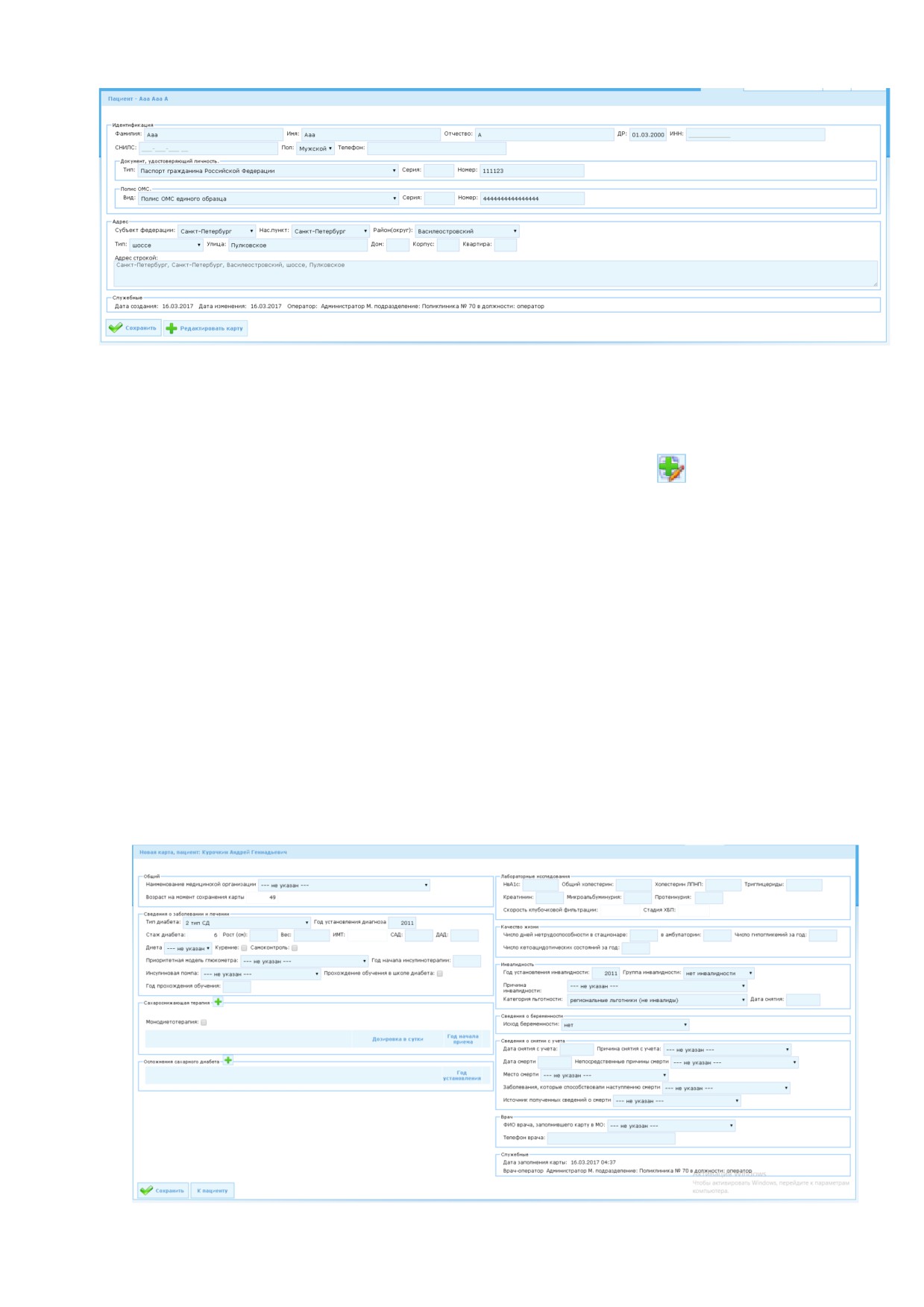
Рис.14 Окно редактирования пациента
Если у пользователя есть право на редактирование карты диабета, то напротив
выбранного пациента появится кнопка «Редактировать картуª
При нажатии на эту
кнопку откроется окно редактирования карты диабета.
Важно помнить, что в каждом году создается новая карта, в которую можно
вносить изменения в течение года, а карта предыдущего года закрывается и
редактировать данные в закрытой карте нельзя. Т.е. как только наступает новый год,
например,
2017 год, то все карты, созданные в
2016 году, закрываются для
редактирования и врач создает новую карту на 2017 год, как только наступит новый,
2018 год, карта 2017 года будет закрыта и будет создана новая карта, 2018 года. Если в
текущем году пациент пришел первый раз, то создается новая карта диабета за текущий
год. Туда из закрытой карты переносятся данные: Тип диабета, год установления
диагноза, Блок «Инвалидностьª, также заполняются поля «Возраст на момент сохранения
картыª и «Стаж диабетаª. Остальные поля заполняются по мере необходимости. Если же
пациент в текущем году уже посещал врача, то в карточке отобразятся все ранее
заполненные данные. После заполнения или редактирования всех необходимых полей
нажимаем кнопку «Сохранитьª, чтобы зафиксировать все внесенные изменения.
Рис.15 Окно редактирования карты диабета
Также отредактировать карточку диабета можно и из окна редактирования пациента:
Отредактировать пациента и нажать кнопку «Сохранитьª. Если данные
были введены корректно, то окно редактирования пациента закроется и
откроется окно редактирования карты диабета.
Не редактируя данные пациента, нажимаем кнопку «Редактировать картуª
(Рис. 14), после чего откроется окно редактирования карты диабета.
7. Расширенный фильтр
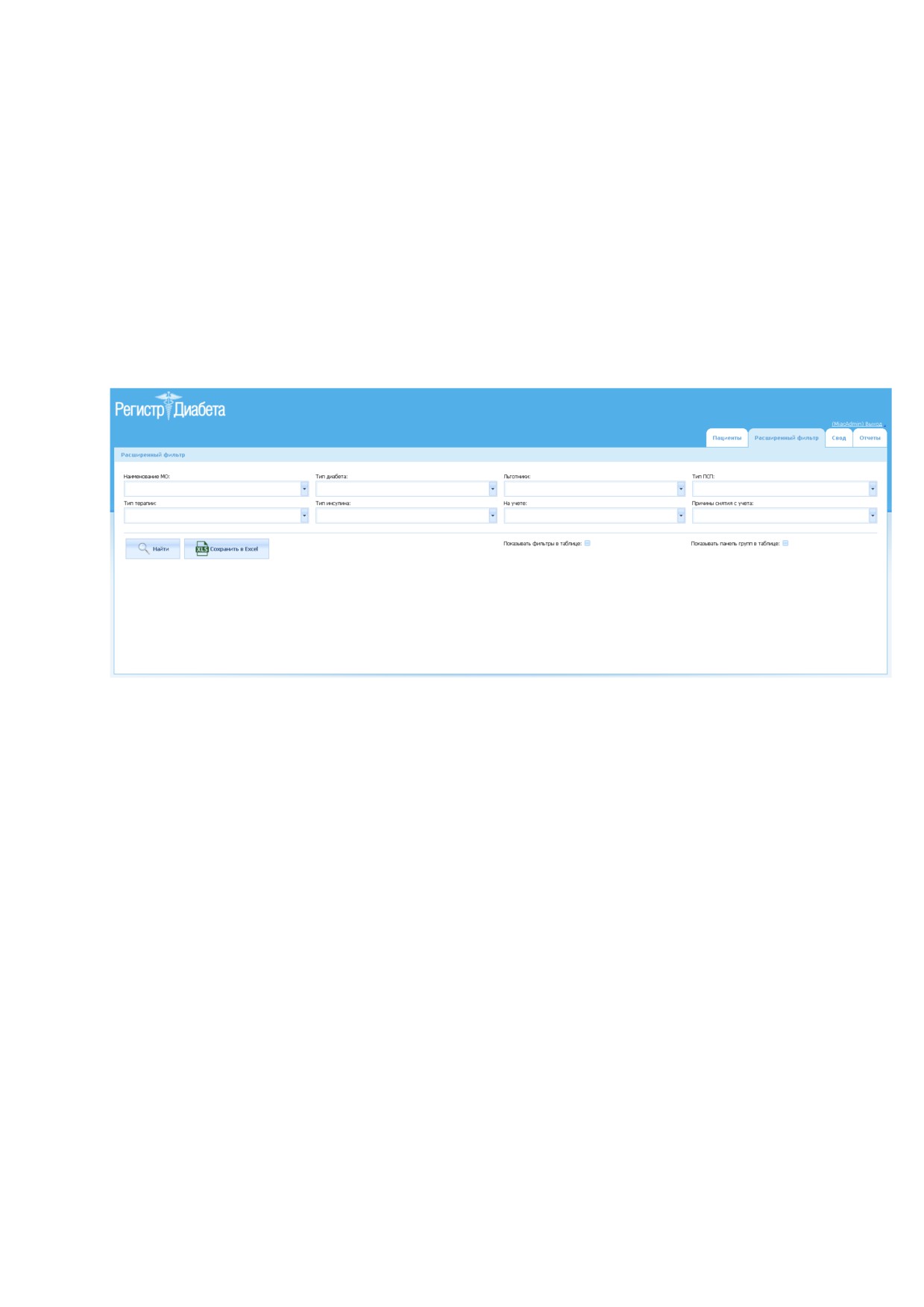
При переходе на вкладку «Расширенный фильтрª откроется окно с полями для установки
условий поиска при помощи фильтров.
Рис.16 Расширенный фильтр
В расширенном фильтре данные можно отобрать по следующим параметрам:
Наименование МО - в выпадающем списке медицинских организаций
можно выбрать одну или несколько МО, по которым хотим сделать
выборку. Так же существует возможность выбрать все МО, поставив галку
напротив пункта «-= все варианты =-ª
Тип терапии - в выпадающем списке можно выбрать один или несколько
типов терапии: Инсулины; Инъекционные сахароснижающие препараты;
Сахароснижающие таблетки; Монодиетотерапия. Кроме того, внизу списка
имеется выпадающее поле для выбора значения «условие по ‘ИЛИ’ª или
«условие по ‘И’ª. По умолчанию стоит значение «условие по ‘ИЛИ’ª. При
данном условии выбираются все пациенты, у которых есть хотя бы один из
выбранных типов терапий. Если выбрано «условие по ‘И’ª, то выбираются
все пациенты, у которых имеются все выбранные типы терапий.
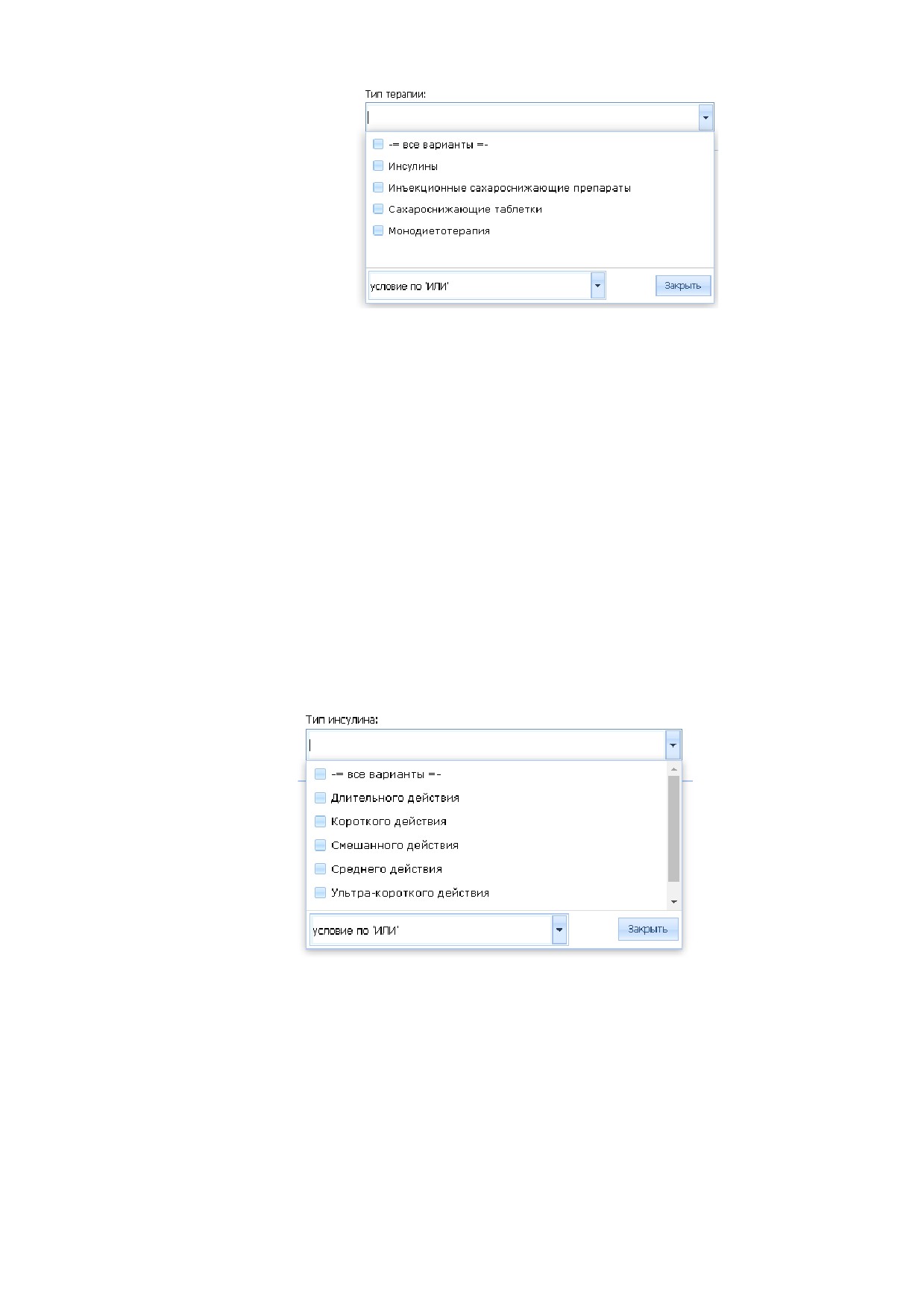
Рис.17 Фильтр Тип терапии
Тип диабета - в выпадающем списке можно выбрать один или несколько
типов диабета: 1 тип СД; 2 тип СД; 2 тип СД (на инсулине); диабет
беременных; другие типы диабета; нарушенная толерантность к глюкозе
(НТГ)
Тип инсулина - в выпадающем списке можно выбрать один или несколько
типов инсулина: Длительного действия; Короткого действия; Смешанного
действия; Среднего действия; Ультракороткого действия; Пусто. При
выбранном значении «Пустоª можно отобрать всех пациентов, у которых
нет сахароснижающей терапии с типом «Инсулинª. Так же внизу списка
имеется выпадающее поле для выбора значения «условие по ‘ИЛИ’ª или
«условие по ‘И’ª. По умолчанию стоит значение «условие по ‘ИЛИ’ª. При
данном условии выбираются все пациенты, у которых есть хотя бы одна из
выбранных терапий. Если выбрано «условие по ‘И’ª, то выбираются все
пациенты, у которых имеются все выбранные терапии.
Рис.18 Фильтр Тип инсулина
Льготники - в выпадающем списке можно выбрать один или несколько
вариантов льготников: другие категории федеральных льготников;
региональные льготники (не инвалиды); федеральные льготники (инвалиды
получающие СП); федеральные льготники (инвалиды, отказавшиеся от СП)
На учете - в выпадающем списке можно выбрать один или несколько
типов учета: «на учетеª или «сняты с учетаª.
Тип ПСП - в выпадающем списке можно выбрать один или несколько
типов ПСП. Так же имеется значение «Пустоª, при выборе которого можно
отобрать всех пациентов, у которых нет сахароснижающей терапии с типом
«Сахароснижающие таблеткиª. Так же внизу списка имеется выпадающее
поле для выбора значения «условие по ‘ИЛИ’ª или «условие по ‘И’ª. По
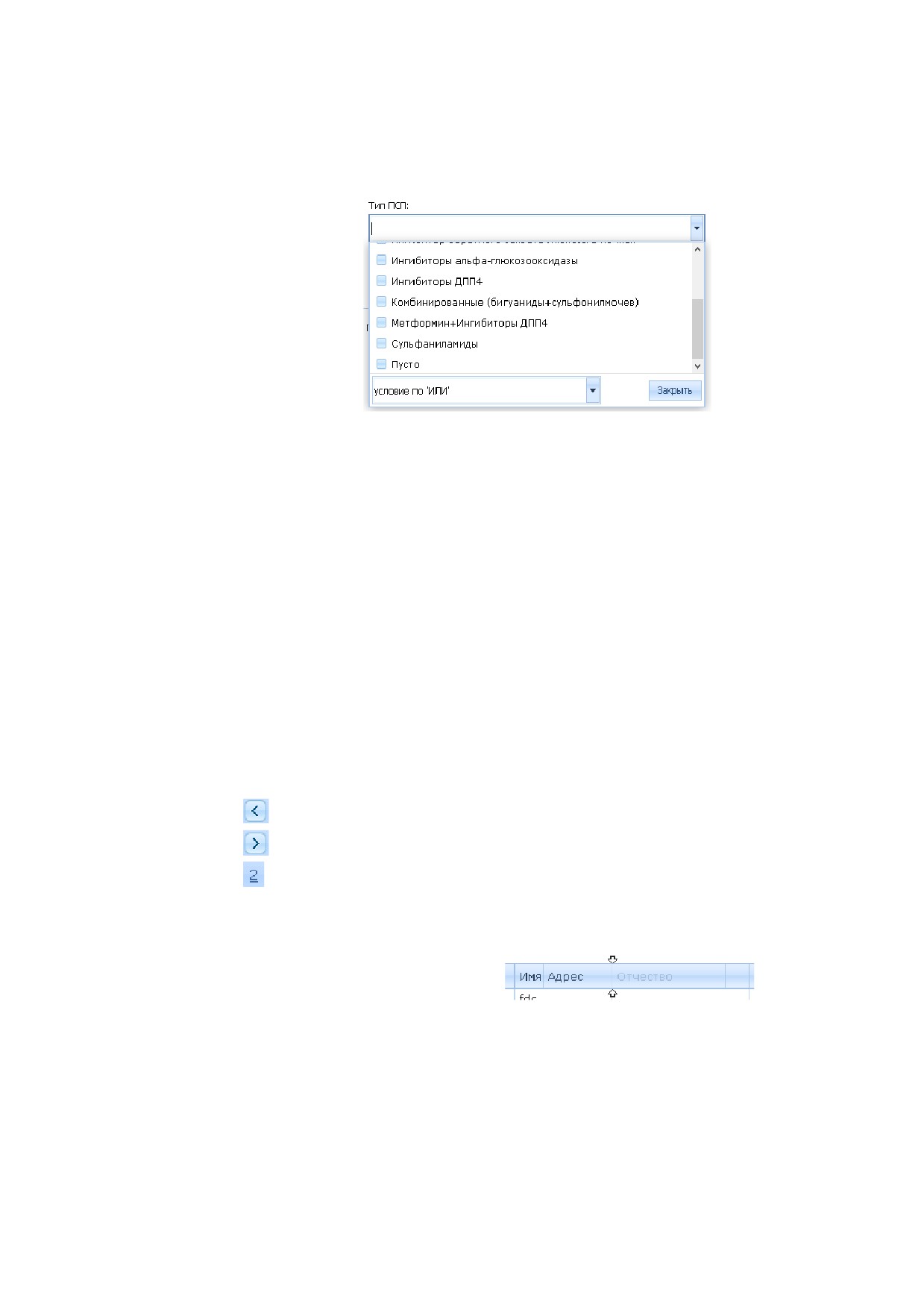
умолчанию стоит значение
«условие по
‘ИЛИ’ª. При данном условии
выбираются все пациенты, у которых есть хотя бы один из выбранных
типов ПСП. Если выбрано «условие по ‘И’ª, то выбираются все пациенты, у
которых имеются все выбранные типы ПСП.
Рис.19 Фильтр Тип ПСП
Рис.20
Причины снятия - в выпадающем списке можно выбрать одну или
несколько причин снятия
Можно выбрать как один параметр отбора, так и несколько. Если не выбрано ни одного
параметра, то программа отобразит всех пациентов. Если выбрано несколько параметров
для фильтрации, то после нажатия кнопки «Найтиª будут отобраны те данные, которые
удовлетворяют всем условиям фильтра. Например, если выбрать значение в фильтре «Тип
терапииª - «1 тип СДª и «2 тип СДª и «на учетеª - «сняты с учетаª, то в результате поиска
отобразятся все актуальные карты пациентов с 1 типом или 2 типом сахарного диабета,
снятые с учета. После того, как необходимые параметры заполнили, нажимаем кнопку
«Найтиª. Программа будет осуществлять поиск по всем актуальным картам пациента,
удовлетворяющим параметрам поиска. Список пациентов отобразится в виде таблицы.
Для удобства просмотра, данные отображаются постранично, по 15 записей на страницу.
Снизу отображается панель навигации:
- на предыдущую страницу
- на следующую страницу
- номер страницы, на который можно перейти
Так же можно менять порядок отображения колонок. Для этого удерживая левую кнопку
мыши перетащить нужную колонку в то место, куда необходимо переместить эту
колонку. Должны появиться две стрелочки
После этого
можно отпустить кнопку мыш. Колонка должна переместиться на новое место.
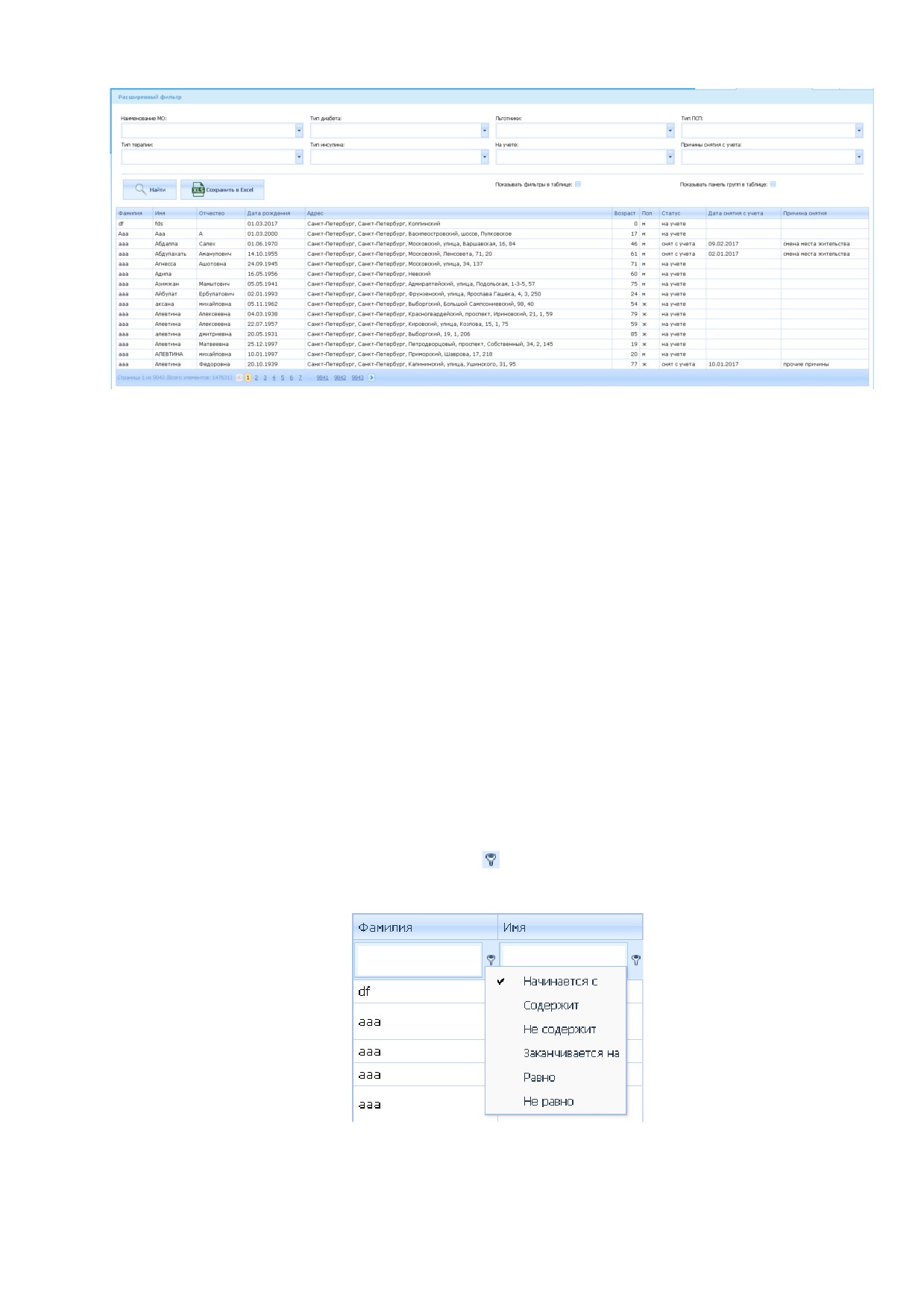
Рис.21 Результаты отбора расширенного фильтра
Отсортировать данные в алфавитном порядке можно щелкнув левой кнопкой мыши по
названию колонки.
Так же возможно сохранение отобранных данных в файл Excel. Для этого необходимо
нажать кнопку «Сохранить в Excelª. Откроется стандартное диалоговое окно сохранения
файлов. Необходимо выбрать путь и имя файла и нажать кнопку «Сохранитьª.
Замечание: Если после нажатия кнопки «Найтиª в полях фильтра были выбраны другие
значения, при этом кнопка «Найтиª не нажималась, при нажатии кнопки «Сохранить в
Excelª будут выгружены не те данные, которые отображены на экране, а будет
произведен новый запрос к БД с новыми выбранными параметрами фильтров.
Кроме полей для ввода параметров фильтрации существуют еще две кнопки:
Показывать фильтры в таблицы
Показывать панель групп в таблице
Если поставить галочку у кнопки «Показывать фильтры в таблицеª и нажать кнопку
«Найтиª, то в таблице отображения результатов поиска появятся изменения: под
названиями колонок появится дополнительные поля, в которые можно вводить параметры
для отбора. У каждого поля есть кнопка
, при нажатии на которую выпадет список
условий для фильтра.
Рис.22
Например, в отобранных данных мы хотим выбрать пациентов, пол которых равен «мª.
Для этого в поле «Полª вводим значение «мª и программа тут же отобразит всех
пациентов, удовлетворяющих введенному значению. Если очистить поле
«Полª, то
отобразятся все пациенты: и мужчины, и женщины. Так же можно добавить еще одно или
несколько условий.
Рис.23 Фильтры в таблице
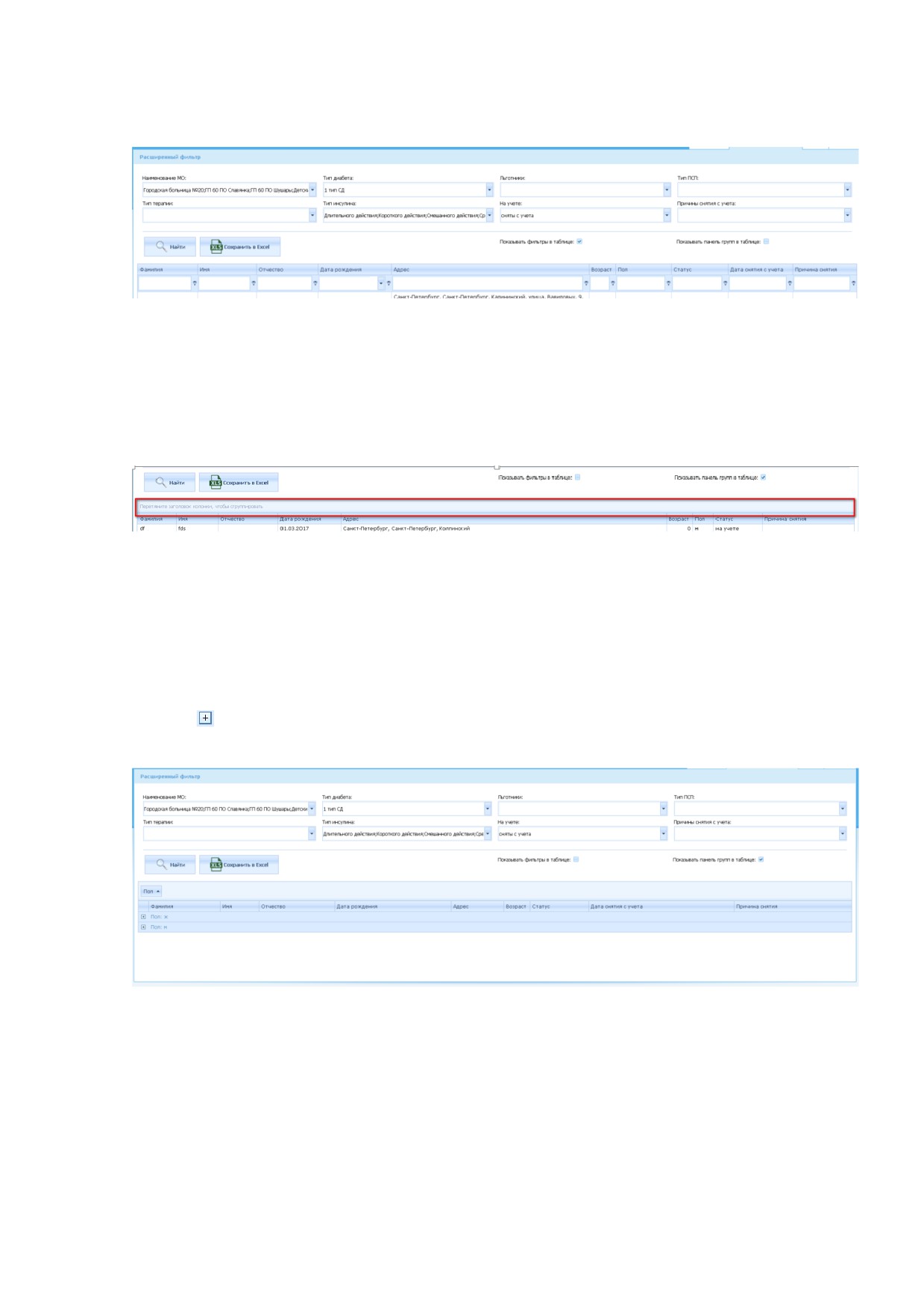
Если поставить галочку у кнопки «Показывать панель групп в таблицеª и нажать кнопку
«Найтиª, то таблица результатов изменится. Появится дополнительная панель над
названиями колонок таблицы.
Рис.24 Панель групп в таблице
На эту панель при помощи левой кнопки мыши можно перетащить одну или несколько
колонок таблицы. После этого данные сгруппируются. Например, мы хотим
сгруппировать мужчин и женщин. Перетащим колонку «Полª панель. В нижней части
таблицы все данные сгруппируются в 2 строки: «Пол: жª и «Пол: мª. Если нажать на
кнопку
напротив группы, то отобразятся все данные группы. Можно добавить еще
одну или несколько группировок.
Рис.25 Результаты группировки
Для того, чтобы удалить группировку необходимо перетащить колонку, по которой
осуществлялась группировка на заголовок колонки и отпустить клавишу мыши.
Кнопки «Показывать фильтры в таблицыª и «Показывать панель групп в таблицеª можно
применять как по отдельности, так в вместе.
8. Вкладка Свод
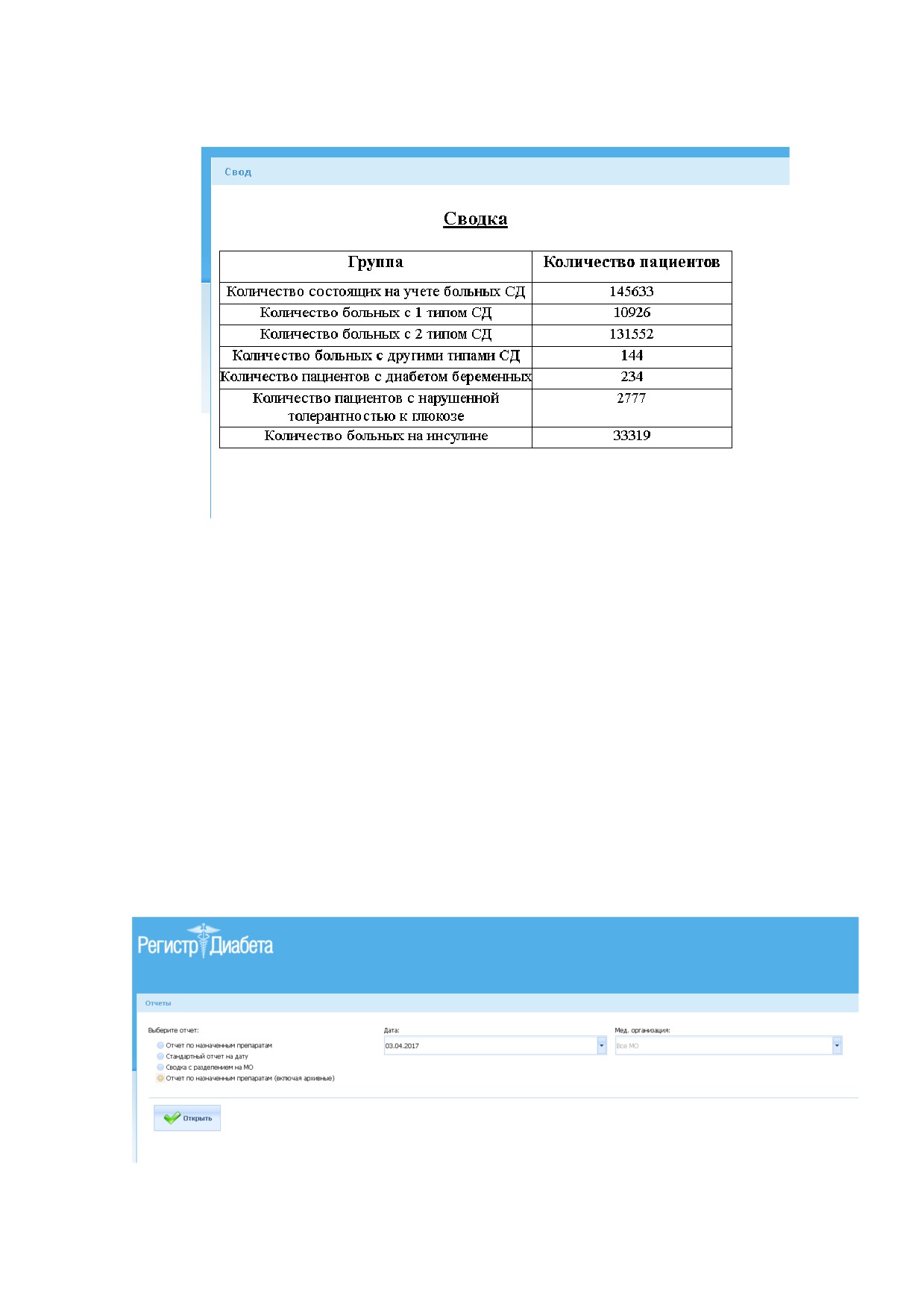
При переходе на вкладку «Сводª выводится общее количество пациентов по различным
показателям.
Рис.26 Вкладка Свод
В зависимости от того, к какому уровню относится пользователь - МО, район или город -
в отчете отобразится либо сумма по Медицинской организации, к которой относится
пользователь, либо сумма по всем МО района, к которому относится пользователь, либо
сумма по всем МО.
Более детальную информацию по этим показателям по каждой МО можно посмотреть на
вкладке «Отчетыª выбрав отчет «Сводка с разделением на МОª
9. Вкладка Отчеты
На вкладке «Отчетыª пользователь может сформировать следующие отчеты
Отчет по назначенным препаратам
Стандартный отчет на дату
Стандартный отчет на дату
Отчет по назначенным препаратам (включая архивные)
Рис.27 Вкладка Отчеты
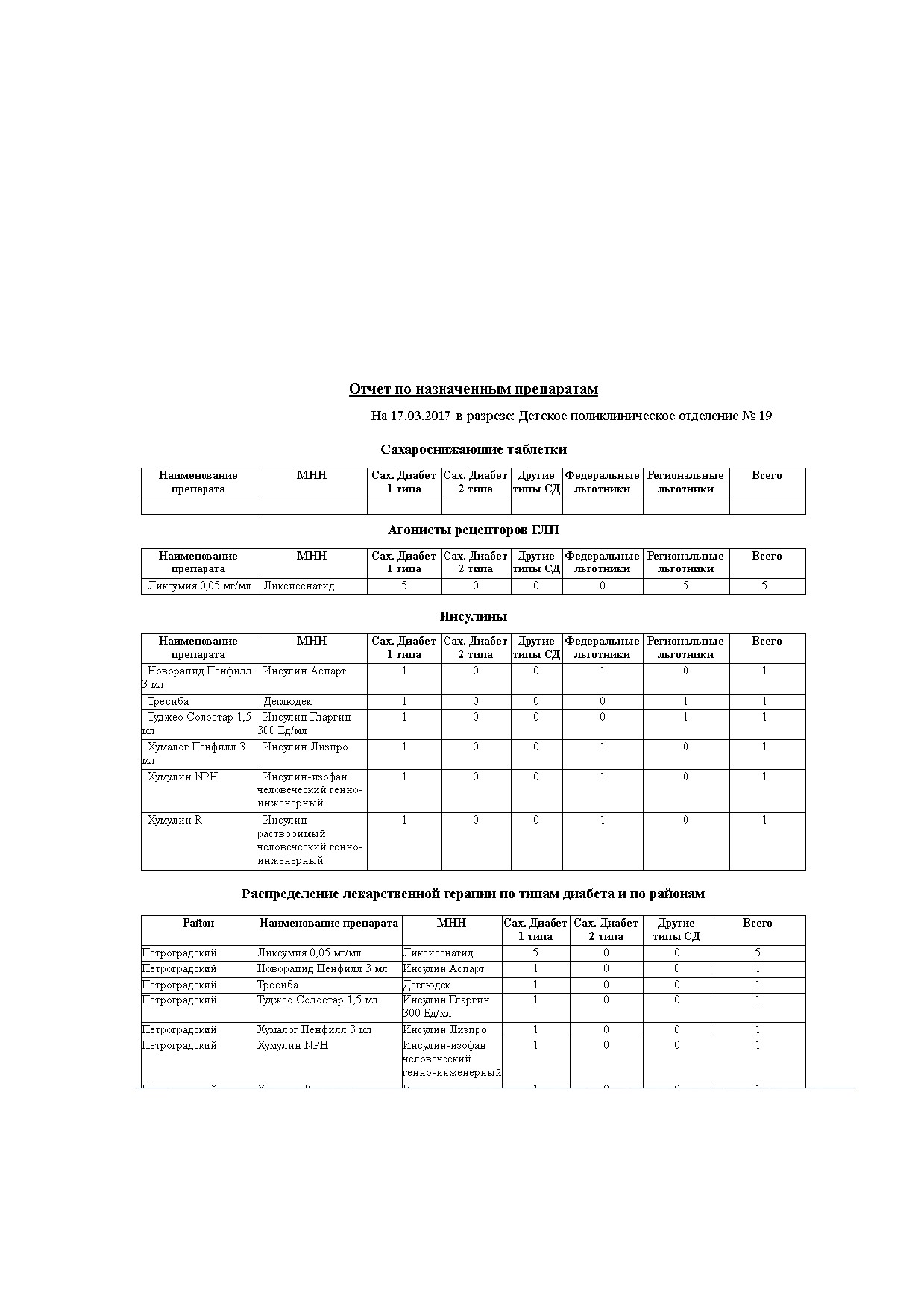
Для того, чтобы сформировать отчет, необходимо выбрать тип отчета, «Датуª, на которую
необходимо сформировать отчет и
«Мед. Организациюª. По умолчанию,
«Мед.организацияª выбрана согласно уровню пользователя. Если пользователь уровня
МО - то в поле «Мед.организацияª высвечивается та МО, к которой он относится. Если
пользователь уровня Района или Города, то в списке организаций высвечивается значение
«Все МОª, если нужна выгрузка по какой-то конкретной МО, то ее необходимо выбрать в
выпадающем списке «Мед.организацияª, иначе выгрузка будет осуществлена по всем МО
пользователя, согласно его уровня.
После того, как выбраны все необходимые параметры отчета, нажимаем кнопку
«Открытьª. В новой вкладке откроется отчет. При необходимости его можно распечатать,
нажав сочетание клавиш Ctrl+P или стандартными средствами печати в браузере.
Рис.28 Открывшийся отчет