Quizizz - сервис создания тестов и викторин
Quizizz является отличным веб-инструментом для создания интерактивных тестов и
викторин.
Учитель создает тест или викторину на своём компьютере, а ученики могут отвечать
на вопросы на любом устройстве с доступом к сети Интернет (мобильные устройства,
ноутбуки, компьютеры), перейдя по ссылке и введя код, присвоенный игре.
Викторины, созданные с помощью Quizizz, можно предлагать как на уроках, так и в
качестве домашнего задания. Все ученики получают одинаковые задания, но каждый
из них на своём устройстве увидит случайную последовательность вопросов и будет
работать с тестом в свойственном для себя темпе. На дисплее ученика появляется
вопрос с изображением, которое при желании можно увеличить, и символы ответов.
За правильные ответы начисляются очки. Учитель может отслеживать работу каждого
ученика и получать полную картину работы класса, а также экспортировать
полученные данные в таблицу Excel.
При желании учитель может воспользоваться не только своими тестами, но
использовать готовые тесты из библиотеки Quizizz (поиск викторин для
использования доступен в разделе «Public»).
Регистрация
Алгоритм работы в сервисе
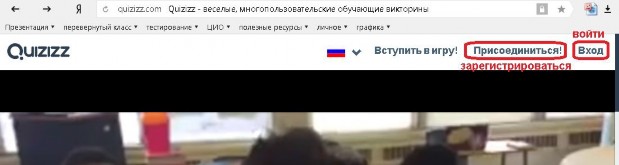
Заходим на сайт http://quizizz.com, Чтобы зарегистрироваться в сервисе и создать
свой аккаунт, выбираем «Присоединиться». (если Вы уже зарегистрированы, то для
входа в свой аккаунт, нажимаем «Вход»).
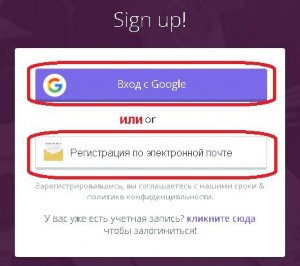
Зарегистрироваться можно через аккаунт в Google или через свою электронную почту.
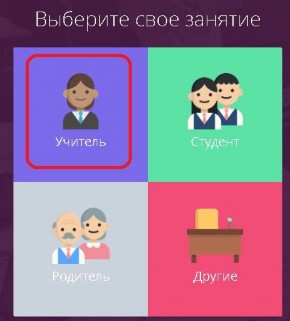
После регистрации указываем свою профессию (занятие) из списка:
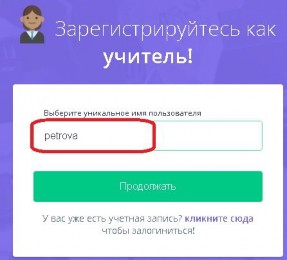
Выберите себе уникальное имя пользователя
Где Вы учите? Выберите свое образовательное учреждение.
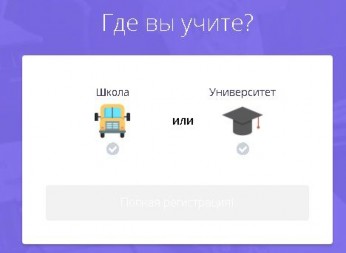
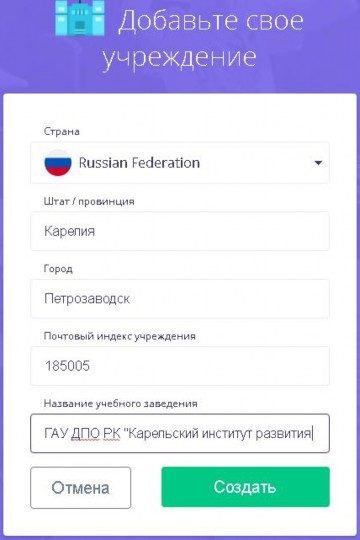
Если Вашего образовательного учреждения нет в списке, то зарегистрируйте его:
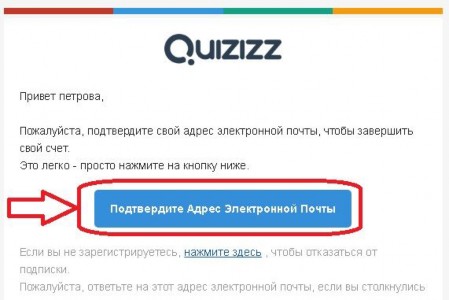
На электронную почту придет письмо с просьбой подтвердить свой электронный адрес, надо его подтвердить, щелкнув по синей кнопке:
Создание теста / викторины
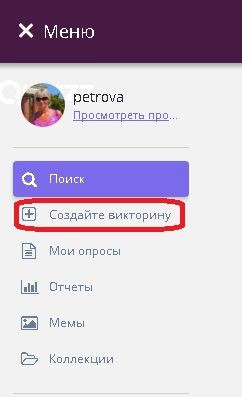
После прохождения регистрации нажимаем «Создайте викторину».
Пишем название викторины, выбираем из выпадающего списка язык, на котором она будет создана (Russian), устанавливаем параметры викторины: для общего (Public) или личного (Private) просмотра. Добавляем обложку к викторине - загружаем необходимое изображение с ПК. Нажимаем «Готово».
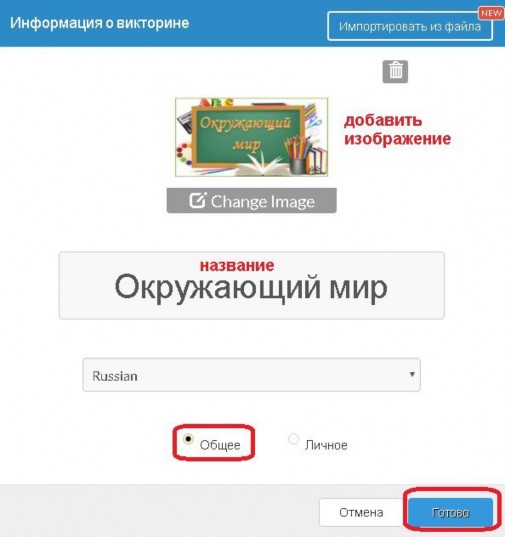
Переходим к созданию вопросов.
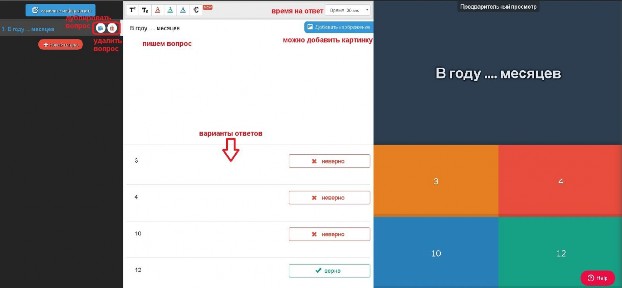
Слева отображается список вопросов викторины. При необходимости вопрос можно удалить, нажав на значок «корзинки», а также дублировать его, нажав на значок
«страницы». Справа - предварительный просмотр создаваемого вопроса.
В поле «Question» вносим формулировку вопроса. Цвет текста можно менять (доступно 3 цвета: синий, зеленый, красный), шрифт - уменьшать.
Устанавливаем время, необходимое для ответа на вопрос (по умолчанию - 30 секунд).
При необходимости к вопросу можно прикрепить изображение (Add image). Загрузить изображение можно с ПК (Upload from Computer) или по ссылке из Интернета (Upload from URL).
Далее добавляем варианты ответов (максимум - 4). Правильный вариант помечаем справа как «Correct». По умолчанию все варианты ответов помечены как неправильные -
«Incorrect».
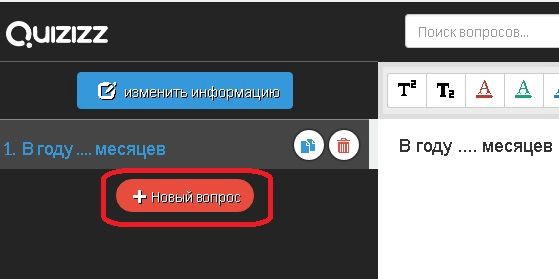
Чтобы перейти к созданию нового вопроса, нажимаем слева «+New Question».
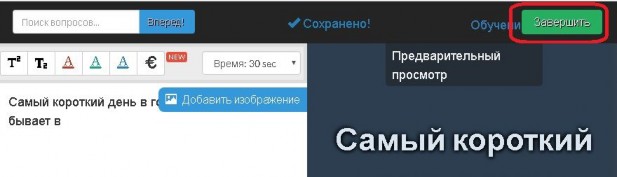
Когда вопросы будут добавлены, нажимаем «Finish» (“Завершить”) справа вверху.
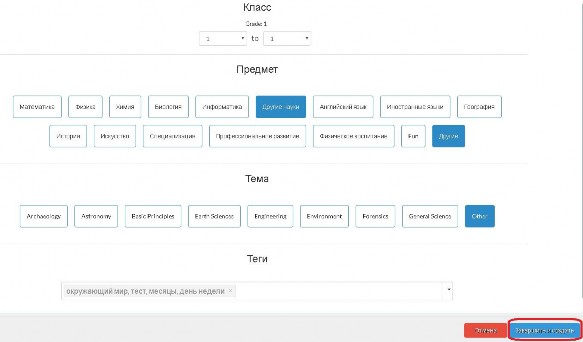
В открывшемся окне определяем, какому классу адресована викторина (Grade), а также выбираем предмет из списка (Subject). Если в списке нет необходимого предмета, нажимаем «Other». Желательно указывать тэги к викторине (Tags), например, название предмета (химия, математика, история и т.п.) и вид проверочного материала (тест, викторина, опрос и т.п.). Нажимаем «Finish and Create Quiz» (Завершить и создать).
3. Распространение
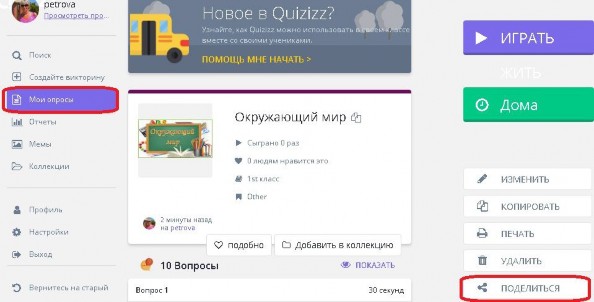
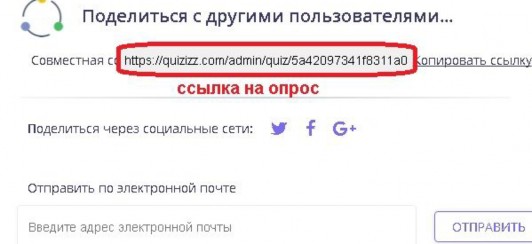
После того, как викторина будет сохранена, откроется окно для её запуска. Здесь же находятся кнопки для распространения созданного теста. Поделиться работой можно по электронной почте, получив ссылку, а также в социальных сетях (Twitter, Google+, Facebook, Pinterest).
Ваши работы будут храниться в разделе “Мои опросы”. Когда вы откроете тест, то в колонке справа будет кнопка “Поделиться”.
4. Запуск теста
Для запуска теста открываем вкладку «My Quizizz» (Мои опросы) и выбираем необходимую викторину (щелкаем по названию).
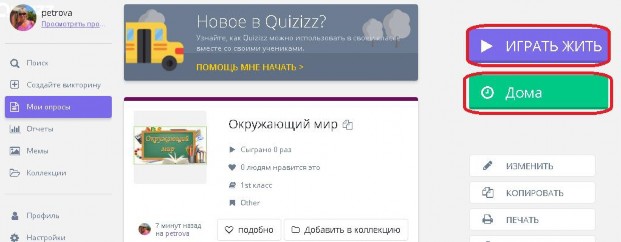
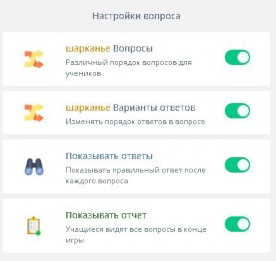
Для выполнения теста в классе нажимаем «Play Live» (ИГРАТЬ ЖИТЬ). Настраиваем показ викторины.
Основные настройки вопросов и ответов («on» - настройка включена, «off» - отключена):
Jumble Questions - показывать вопросы в свободном порядке;
Jumble Answers - показывать варианты ответов в свободном порядке;
Show Answers - показывать правильный ответ после выбора варианта отвечающим;
Show Quiz Review - показывать все вопросы в конце игры.
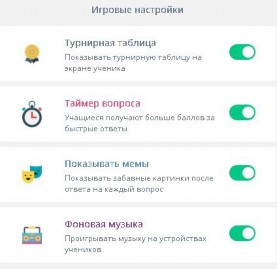
Настройки викторины («on» - настройка включена,«off» - отключена):
Show Leaderboard - показывать на экране рейтинг учащихся, участвующих в игре;
Question Timer - возможность получить дополнительные баллы за быстроту ответа;
Show Memes - показывать смешные картинки (мемы) после вопросов, если они были заранее созданы (в этом случае нажимаем «Select»);
Play Music - добавить музыкальное сопровождение.
Для начала игры в режиме онлайн нажимаем «Proceed» (Продолжить).
Далее предлагаем учащимся пройти по адресу: join.quizizz.com и ввести код игры. Не этот КОД ИГРЫ мы размещаем в Таблицу продвижения! Этот код игры для работы в классе и начать выполнять задания можно будет только после того, как Вы нажмете кнопку Старт!
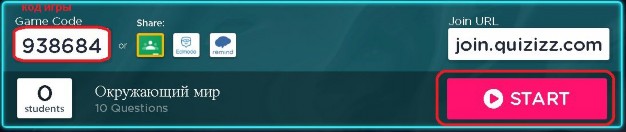
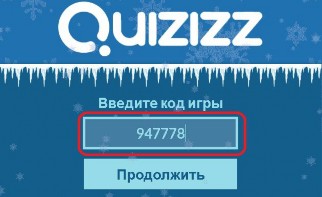
Учащиеся со своих мобильных устройств (или компьютеров) переходят по указанному адресу, вводят код викторины в открывшееся окно и нажимают «Proceed» (Продолжить).
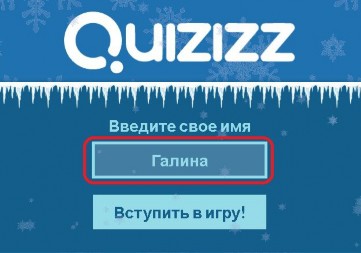
Далее им необходимо представиться (внести в соответствующую графу свое имя) и нажать «Join Game!» (Вступить в игру!).
Сервис предложит выбрать аватар для каждого участника.
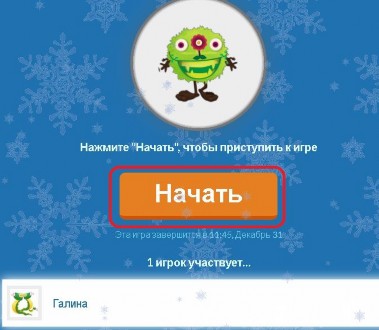
На компьютере учителя появится список участников, которые подключились к игре. Как только все ученики соберутся, можно начинать игру: для этого нажимаем «Start Game» (Начать).
Учащиеся видят на экране вопрос и варианты ответа к нему. После каждого правильного ответа начисляются баллы. Также показывается место участника в общем рейтинге учащихся.
Учитель видит на экране рейтинг участников игры и может отслеживать прогресс каждого учащегося. Клавиша «Export results» позволяет экспортировать статистику игры в таблицу Exсel.
Также ему доступна статистика по каждому вопросу викторины: сколько получено верных и неверных ответов.
Викторина как домашнее задание
Если викторину необходимо дать как домашнее задание, нажимаем «Homework» (ДОМА).
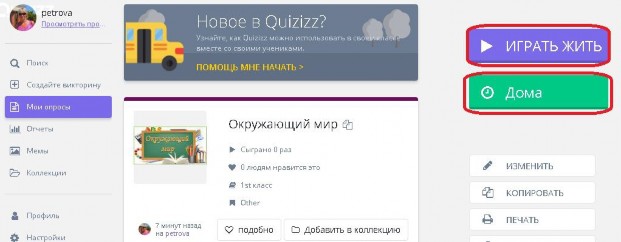
Для викторины - домашнего задания устанавливаем дату и время, до которого необходимо ответить на вопросы. Установите максимально доступную дату для прохождения Вашего теста!
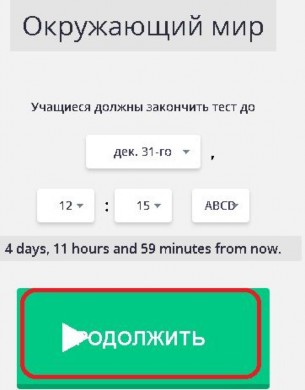
После настройки викторины нажимаем «Proceed» (Продолжить). Полученный код игры и инструкцию для участников отправляем по электронной почте (Попросите своих учеников присоединиться к игре с этим кодом на https://join.quizizz.com).
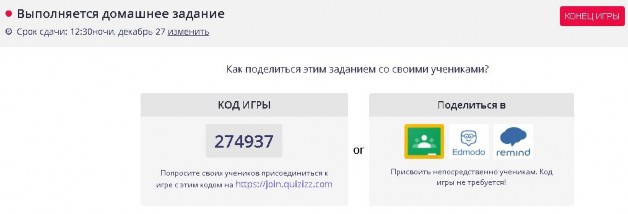
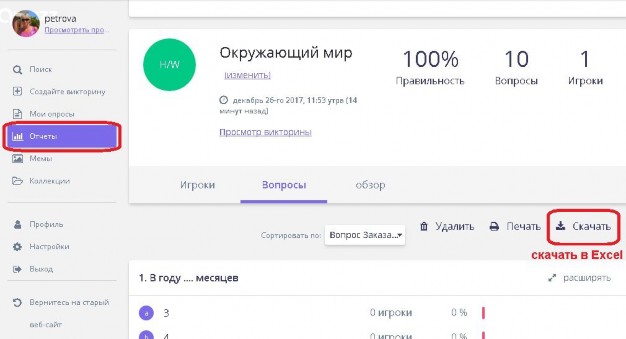
Учащиеся проходят по ссылке, вводят код игры, свое имя и приступают к ответам на вопросы. Статистика по выполненному домашнему заданию доступна учителю во вкладке
«My Reports» (Отчеты). Для просмотра статистики выбираем необходимую викторину и нажимаем на нее.
В разделе «Questions» (Вопросы) - статистика по вопросам, в разделе «Players» (Игроки) - по участникам игры. Статистику можно распечатать или скачать в формате Excel.
В Таблицу продвижения разместите этот КОД ИГРЫ!
Дополнительные возможности
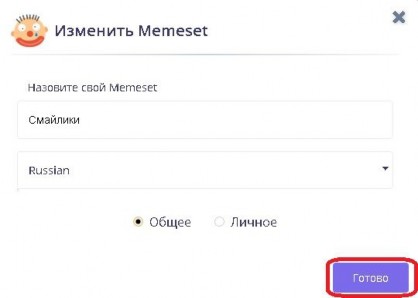
Дополнительно в сервисе можно создавать смешные картинки - мемы, которые будут показываться при правильных и неправильных ответах на вопросы викторины. Для этого открываем вкладку «My memes» и нажимаем «Create» (Создать мемов).
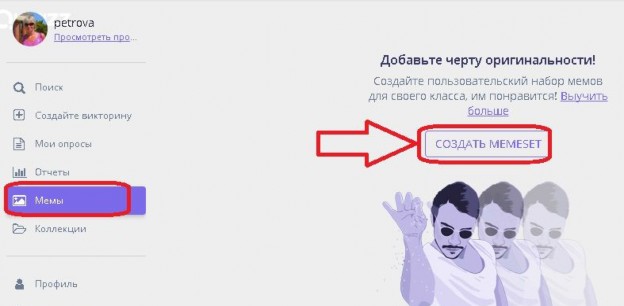
Даём название набору мемов, выбираем из выпадающего списка язык, на котором он будет создан (Russian), и устанавливаем параметры показа: для публичного (Public) или частного (Private) просмотра.
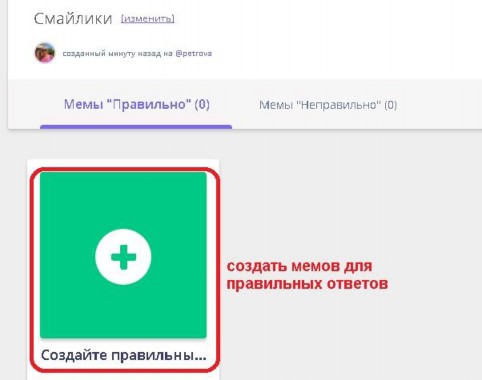
Далее переходим в конструктор мемов. Чтобы создать мем для правильного ответа, нажимаем значок «+» зеленого цвета, для неправильного - зеленый «плюс».
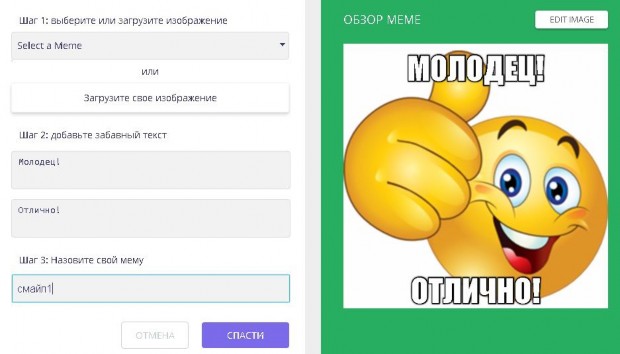
Выбираем картинку для создания мема из предложенных (с помощью выпадающего списка) или загружаем свое изображение. Добавляем текст: вверху картинки и внизу (цвет текста можно изменить). Даем название мему и нажимаем «Save».
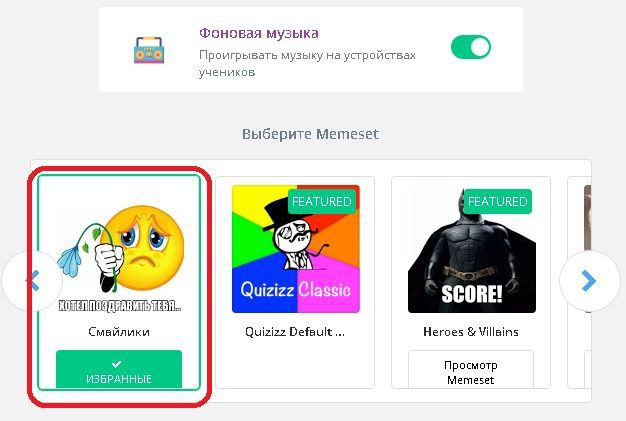
Созданный мем сохраняется в личном аккаунте, его можно использовать при создании викторин. Когда Вы делаете настройки перед проведением своего опроса, в самом низу Вы выбираете мемы, которые будут появляться при правильных и неправильных ответах.

////////////////////////////