ИНФОРМАЦИОННАЯ СИСТЕМА «УЧЕТ НАЧИСЛЕНИЙ И ПЛАТЕЖЕЙ» (ИС УНП). Руководство администратора (Технологическая инструкция) - 2016 год
ИНФОРМАЦИОННАЯ СИСТЕМА
«УЧЕТ НАЧИСЛЕНИЙ И ПЛАТЕЖЕЙ»
(ИС УНП)
РАБОЧАЯ ДОКУМЕНТАЦИЯ
Руководство администратора (Технологическая инструкция)
Листов - 67
, 2016
Аннотация
Настоящий документ представляет собой руководство администратора
информационной системы учета начислений и платежей (далее ИС УНП).
Руководство определяет порядок установки, настройки и
администрирования системы.
Перед установкой и эксплуатацией системы рекомендуется
внимательно ознакомиться с настоящим руководством.
Документ подготовлен в соответствии с РД 50-34.698-90 - в части
структуры и содержания документов, и в соответствии с ГОСТ 34.201-89 - в
части наименования и обозначения документов.
Содержание
Аннотация
2
ОБЩИЕ ПОЛОЖЕНИЯ
6
1.1
Список обозначений и сокращений
6
2
Назначение и условия применения программного обеспечения
8
2.1
Уровень подготовки персонала
10
2.2
Перечень документации для ознакомления
14
3
АРХИТЕКТУРНЫЕ РЕШЕНИЯ
15
3.1
Архитектурные решения Системы
15
3.1.1
Требования к программному обеспечению Системы
15
3.2
Порядок загрузки данных и программ
18
4
УСТАНОВКА ПРОГРАММНОГО ОБЕСПЕЧЕНИЯ
19
4.1
Установка программного обеспечения ИС УНП
19
4.1.1.
Установка операционной системы и общесистемных компонентов
19
4.1.2.
Установка сервера приложений GlassFish
19
4.1.2.1.
Создание системных переменных Windows
21
4.1.3.
Установка сервисной шины ServiceMix
23
4.1.4.
Установка СУБД
25
4.1.4.1.
Установка PostgreSQL
25
4.1.5.
Настройка сервера приложений GlassFish
28
4.1.5.1.
Создание соединения с базой данных
29
4.1.5.2.
Создание ресурсов JDBC
32
4.1.5.3.
Создание ресурсов JMS
33
4.1.5.4.
Указание параметров JVM
34
4.1.5.5.
Подключение логирования
37
4.1.6.
Управление и настройка интеграционной Шины
38
4.1.6.1.
Запуск административной консоли Шины
38
4.1.6.2.
Управление приложениями на Шине
38
4.1.7.
Установка клиентского приложения АРМ Администратора
41
5
ПОРЯДОК ПРОВЕРКИ РАБОСПОСОБНОСТИ СИСТЕМЫ
42
5.1
Мониторинг работы сервера и шины
42
5.2
Проверка работоспособности при помощи log файлов Системы
43
6
ОПИСАНИЕ ОПЕРАЦИЙ
44
6.1
Описание операций ИС УНП
44
6.1.1.
Импорт начислений
45
6.1.1.1.
Условия, при соблюдении которых возможно выполнение операции
45
6.1.1.2.
Подготовительные действия
45
6.1.1.3.
Основные действия
45
6.1.2.
Импорт Каталога услуг
46
6.1.2.1.
Условия, при выполнении которых возможно выполнение операции
46
6.1.2.2.
Подготовительные действия
47
6.1.2.3.
Основные операции
47
6.1.3.
Импорт начислений в ГИС ГМП
48
6.1.3.1.
Условия, при соблюдении которых возможно выполнение операции
49
6.1.3.2.
Подготовительные действия
49
6.1.3.3.
Основные действия
49
6.1.4.
Экспорт начислений по запросу ППУ
49
6.1.4.1.
Условия, при соблюдении которых возможно выполнение операции
49
6.1.4.2.
Подготовительные действия
49
6.1.4.3.
Подготовительные действия
50
6.1.4.4.
Основные действия
50
6.1.5.
Экспорт начислений и их статусов в адрес ППУ и ПУ
50
6.1.5.1.
Условия, при соблюдении которых возможно выполнение операции
50
6.1.5.2.
Подготовительные действия
51
6.1.5.3.
Основные действия
51
6.1.6.
Экспорт Каталога услуг в ППУ
52
6.1.6.1.
Условия, при соблюдении которых возможно выполнение операции
52
6.1.6.2.
Подготовительные действия
52
6.1.6.3.
Основные операции
53
6.1.7.
Экспорт фактов оплаты в адрес ППУ и ПУ
53
6.1.7.1.
Условия, при соблюдении которых возможно выполнение операции
53
6.1.7.2.
Подготовительные действия
53
6.1.7.3.
Основные действия
54
7
Аварийные ситуации
56
7.1
Действия в случае несоблюдения условий выполнения технологического
процесса
56
7.2
Действия по восстановлению программ и/или данных при отказе магнитных
носителей или обнаружении ошибок в данных
57
7.3
Создание резервной копии профиля
57
7.4
Создание резервной копии PostgreSQL
57
8
РЕКОМЕНДАЦИИ ПО ОСВОЕНИЮ
66
Приложение А
67
ОБЩИЕ ПОЛОЖЕНИЯ
1.1
СПИСОК ОБОЗНАЧЕНИЙ И СОКРАЩЕНИЙ
АРМ
-
Автоматизированное рабочее место
АДБ
-
Администратор бюджета
БД
-
База данных
ГИС ГМП
-
Государственная информационная Система
государственных и муниципальных фактов оплаты
КБК
-
Код бюджетной классификации Российской
Федерации
КПП
-
Код причины постановки
ИНН
-
Индивидуальный налоговый номер
ИС
-
Информационная система
ИС ПУ
-
Информационная система поставщика услуг
ОГРН
-
Основной государственный регистрационный номер
ПО
-
Программное обеспечение
ПУ
-
Поставщик услуг
РФ
-
Российская Федерация
СМЭВ
-
Система межведомственного электронного
взаимодействия
СУБД
-
Система управления базами данных
ТЗ
-
Техническое задание
УИИС
-
Уникальный идентификатор ИС
ЭП
-
Электронная подпись
ЭП-ОВ
-
Электронная подпись органа власти
КО
-
Кредитные организации (кредитные учреждения)
НСИ
-
Нормативно-справочная информация
ППУ
-
Портал предоставления услуг
Система
-
Информационная система «Учет начислений и
платежей» (ИС УНП)
ФЗ
-
Федеральный закон
WSDL
-
Web Service Definition Language
SOAP
-
Simple Object Access Protocol
HTTP
-
HyperText Transfer Protocol
2
НАЗНАЧЕНИЕ И УСЛОВИЯ ПРИМЕНЕНИЯ
ПРОГРАММНОГО ОБЕСПЕЧЕНИЯ
Система создана для реализации следующих целей:
−
информационное обеспечение деятельности регионального
агрегатора начислений;
−
обеспечение взаимодействия Участников с ГИС ГМП через
регионального агрегатора начислений;
−
ведение единого хранилища централизованных реестров
платных государственных и муниципальных услуг,
начислений и фактов оплаты за государственные и
муниципальные услуги;
−
создание системы информирования граждан о начислениях и
задолженностях, а так же предоставления возможности их
оплаты с использованием различных платежных
инструментов;
−
обеспечение выполнения требований статьи 7 Федерального
закона от
27.07.2010 г.
№ 210-ФЗ
«Об организации
предоставления государственных и муниципальных услуг» в
части
непредставления
гражданами
документов,
подтверждающих внесение заявителем платы за
предоставление государственных и муниципальных услуг;
−
обеспечение возможности интеграции Системы с
различными поставщиками платежных сервисов и
взаимодействия с пользователями Системы в процессе
оплаты услуг;
−
сокращение бумажного документооборота, связанного с
оплатой услуг.
С использованием Системы реализуются следующие функции:
−
ведение нормативно-справочной информации (НСИ);
−
ведение централизованного реестра услуг;
−
получение каталогов услуг от ИС ПУ;
−
передача каталогов услуг поставщика по запросу ППУ;
−
получение извещений о начислениях от ИС ПУ;
−
ведение централизованного реестра извещений о
начислениях;
−
передача извещений о начислениях в ГИС ГМП с
подписанием информационного сообщения ЭП-ОВ
регионального агрегатора начислений;
−
передача извещений о начислениях по запросу ППУ;
−
передача извещений об оплате по запросу ППУ
−
получение запросов извещений об оплате от ИС ПУ и
передача их в ГИС ГМП;
−
получение извещений об оплате из ГИС ГМП;
−
ведение централизованного реестра извещений об оплате;
−
передача результатов квитирования в адрес поставщика
услуг;
−
администрирование и протоколирование работы Системы, и
действий пользователя;
−
формирование отчетов для Поставщиков услуг.
Система
обеспечивает
следующее
информационное
взаимодействие:
− с поставщиками услуг с целью передачи извещений об оплате
(в том числе уточнений и аннулирования), и результатов
квитирования;
−
с поставщиками услуг с целью получения каталогов услуг,
извещений о начислении
(в том числе уточнений и
аннулирований);
−
с ГИС ГМП с целью получения извещений об оплате (в том
числе уточнений и аннулирования) и результатов
квитирования;
−
с ГИС ГМП с целью передачи извещений о начислении (в том
числе уточнений и аннулирования);
−
с порталом предоставления услуг (ППУ) с целью передачи
следующих видов информации:
− каталогов услуг;
− извещений о начислении (в том числе уточнения и
аннулирования);
− извещений о начислении и статусов квитирования;
− извещений об оплате
(в том числе уточнение и
аннулирование);
2.1
УРОВЕНЬ ПОДГОТОВКИ ПЕРСОНАЛА
Для штатной эксплуатации УНП необходимо привлечение
следующих групп персонала:
Обслуживающий персонал:
− администратор УНП;
− администратор баз данных;
− специалист по техническому обслуживанию.
Пользователи (из числа администраторов УНП), осуществляют
функции мониторинга работы УНП.
Рекомендуемая численность персонала для эксплуатации УПН:
− системный администратор - 1 штатная единица;
− администратор баз данных - 1 штатная единица;
− специалист по техническому обслуживанию - 2 штатные
единицы.
Системный администратор.
Основными обязанностями системного администратора являются:
− установка, настройка и мониторинг работоспособности
программного обеспечения;
Системный администратор должен обладать высоким уровнем
квалификации и практическим опытом выполнения работ по установке,
настройке и администрированию программных средств, применяемых в
УНП, а также должен иметь профессиональные знания и практический
опыт в области системного администрирования. Обязательны знакомство
и практический опыт установки и администрирования серверных
операционных систем семейства Windows, программного обеспечения
Apache Tomcat, знание эксплуатационной документации ИС УНП.
Администратор баз данных.
Основными обязанностями администратора баз данных являются:
− установка,
модернизация,
настройка
параметров
программного обеспечения систем управления базами
данных (СУБД);
− оптимизация функционирования прикладных баз данных по
времени отклика, скорости доступа к данным;
− резервное копирование и аварийное восстановление данных;
− конфигурирование и настройка программно-технических
средств УНП;
− разработка, управление и реализация эффективной политики
доступа к информации, хранящейся в прикладных базах
данных;
− ввод и поддержание в актуальном состоянии общих разделов
базы данных (классификаторов).
Администратор баз данных УНП должен обладать высоким
уровнем квалификации и практическим опытом выполнения работ по
установке, настройке и администрированию используемых в УНП СУБД.
Роли системного администратора и администратора баз данных
могут быть совмещены в одну роль.
Специалист по техническому обслуживанию.
Основными обязанностями специалиста по техническому
обслуживанию являются:
− модернизация, настройка и мониторинг работоспособности
комплекса технических средств (серверов, рабочих станций);
− конфигурирование и настройка программно-технических
средств УНП;
− диагностика типовых неисправностей;
− замена базовых узлов периферийных устройств, имеющих
ограниченный ресурс;
− настройка локальной компьютерной сети и Интернета;
− контроль доступа к сетевым ресурсам;
− настройка сетевого окружения.
Проведение более сложных операций по обслуживанию и ремонту
должно осуществляться силами сервисных служб поставщиков
технических средств, входящих в состав программно-аппаратного
комплекса УНП.
Квалификация обслуживающего персонала должна позволять:
− использовать стандартные возможности применяемых
типовых средств вычислительной техники, ОС, СУБД и
другого системного ПО;
− работать с архиваторами, дисковыми утилитами,
антивирусными программами и программами резервного
копирования;
− определять источник сбоя функционирования и отказа УНП;
− восстанавливать работоспособность УНП после сбоя или
отказа;
− проводить регламентные работы
и техническое
обслуживание УНП.
Пользователи
(администраторы УНП) должны пройти
обязательную общую и специальную подготовку для работы с УНП и
средствами вычислительной техники.
Общая подготовка должна включать в себя получение навыков
работы с компьютером и общим ПО (ОС, офисное ПО) в объеме навыков
пользователей персональных компьютеров.
Специальная подготовка Пользователей должна включать в себя
получение знаний и навыков работы с комплексом технических средств и
СПО УНП в объеме, необходимом для исполнения своих должностных
обязанностей.
Должна быть учтена возможность сменного режима работы
персонала УНП. При этом должна учитываться возможность
круглосуточного подключения к работам специалистов, обеспечивающих
функционирование УНП
(администраторов и специалистов по
техническому обслуживанию), для решения проблем по обеспечению
работоспособности информационных ресурсов УНП.
Пользователям
УНП
предоставляется
возможность
круглосуточного доступа к УНП с учетом перерывов на проведение работ
по техническому и сервисному обслуживанию.
Штатный состав персонала уточняется перед вводом в
промышленную эксплуатацию ИС УНП (в ходе опытной эксплуатации
Системы).
2.2
ПЕРЕЧЕНЬ ДОКУМЕНТАЦИИ ДЛЯ ОЗНАКОМЛЕНИЯ
Перед началом работы следует ознакомиться со следующей
документацией, относящейся к программному обеспечению:
официальная документация по
PostgreSQL
(адрес:
3
АРХИТЕКТУРНЫЕ РЕШЕНИЯ
3.1
АРХИТЕКТУРНЫЕ РЕШЕНИЯ СИСТЕМЫ
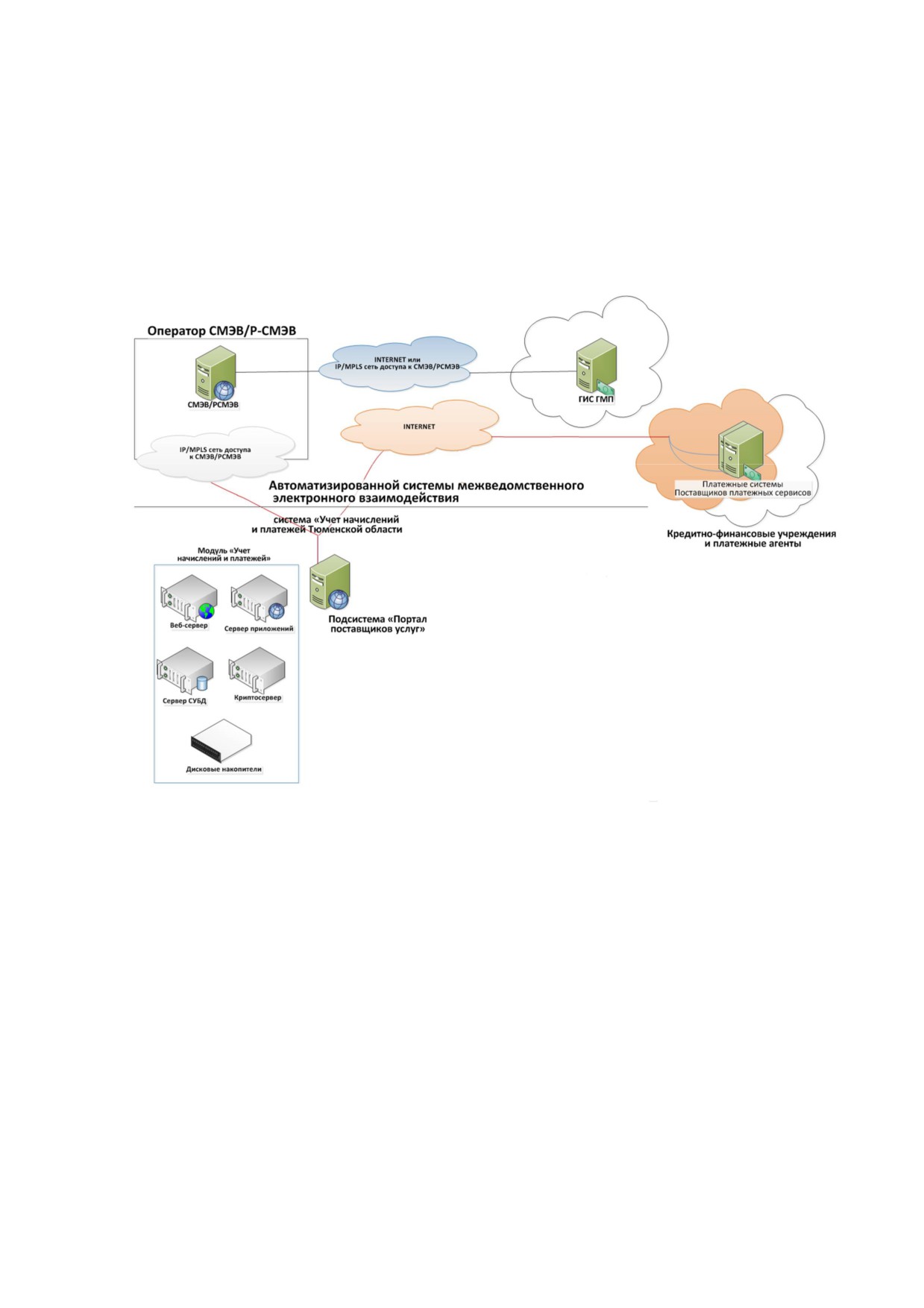
Технологическая схема приведена на рисунке 1.
Рисунок 1. Технологическая схема.
3.1.1 ТРЕБОВАНИЯ К ПРОГРАММНОМУ ОБЕСПЕЧЕНИЮ СИСТЕМЫ
ИС УНП состоит из следующих компонентов:
− Веб-сервер;
− Сервер приложений;
− Сервер СУБД;
− Криптосервер.
Для работы администраторов используются АРМ администраторов
УНП.
В качестве технологической платформы веб-сервера используется
продукт Apache HTTPD 2.4.
Сервер приложений предназначен для реализации основной
функциональной логики УНП по получению и передачи начислений,
получению и передаче фактов оплаты, результатов квитирования,
ведению каталогов и реквизитов услуг.
Сервер приложений обеспечивает:
- интеграцию с ГИС ГМП через СМЭВ с использованием
технологии web-сервисов в соответствии с требованиями
нормативных актов и методическими рекомендациями;
- предоставление информации участникам взаимодействия
посредством технологических API-интерфейсов web-сервисов,
поддерживающие протокол обмена структурированными
сообщениями SOAP (Simple Object Access Protocol) поверх
протокола прикладного уровня HTTP
(HyperText Transfer
Protocol);
- предоставление информации участникам взаимодействия
посредством интерактивных сервисов автоматизированного
рабочего места оператора.
Технологическую основу сервера приложений составляют
продукты Apache Service Mix 4.5, и сервисная шина Glass Fish Server 3.1.
База данных - предназначена для хранения данных каталогов услуг,
информации о начислениях, фактах оплаты, результатов квитирования, а
так же нормативно справочной информации.
В качестве технологической платформы базы данных используется
система управления базами данных с реляционной моделью структуры
данных СУБД PostgreSQL 9.2.4.
Криптосервер
-
программно-техническое
решение,
предоставляющее web-сервисы для выполнения операций по наложению
и проверке электронных подписей, необходимое для соответствия
требованиям СМЭВ в части криптографии, позволяет решить следующие
задачи:
- формирование ЭП для SOAP-сообщения. Сервис используется
для подписи пакетов перед отправкой в СМЭВ.
- проверка ЭП SOAP-сообщения. Сервис используется для
проверки ЭП-ОВ во входящих сообщениях.
Данный компонент имеет внешний API-интерфейс - web-сервис,
позволяющий вызывать соответствующие функции для выполнения
операций с ЭП. Взаимодействие
«BSec-CryptoService» с внешними
системами осуществляется посредством вызова методов данного web-
сервиса по протоколу обмена структурированными сообщениями SOAP
(Simple Object Access Protocol) поверх протокола прикладного уровня
HTTP (HyperText Transfer Protocol).
Более подробные сведения о данном продукте содержаться в
документации на
«BSec-CryptoService», а именно в руководстве
администратора.
Описание формат XMLDSig см. http://www.w3.org/TR/xmldsig-
core/.
Требования к программному обеспечению УНП представлены в
таблице 1 настоящего документа.
Таблица 1. Требования к программному обеспечению
Имя сервера
Требования к операционной системе
Веб-сервер
Microsoft Windows Server 2008 R2
Standard/Enterprise Edition, SP1.
Сервер
Microsoft Windows Server 2008 R2
приложений
Standard/Enterprise Edition, SP1.
СУБД
Microsoft Windows Server 2008 R2
Standard/Enterprise Edition, SP1.
Имя сервера
Требования к операционной системе
Криптосервис
Microsoft Windows Server 2008 R2
Standard/Enterprise Edition, SP1
3.2
ПОРЯДОК ЗАГРУЗКИ ДАННЫХ И ПРОГРАММ
Порядок установки интеграционного решения включает
следующие этапы:
− установка общесистемного программного обеспечения на
выделенные сервера;
− установка и настройка сервера «Сервер приложений УНП»;
− установка сервера «БД УНП»;
− установка сервера «Криптосервер».
Установка и настройка сервера
«Сервер приложений УНП»
включает в себя следующие работы:
− установка сервера GlassFish на все экземпляры серверов
кластера. Порядок установки описан в пункте
4.1.2
настоящего документа;
− установка Сервисной шины на все экземпляры серверов
кластера. Порядок установки описан в пункте
4.1.3
настоящего документа;
− установка приложений на сервисную шину. Порядок
установки описан в пункте 4.1.6.2 настоящего документа.
Установка и настройка сервера
«БД УНП» включает в себя
следующие работы:
− установка СУБД postgres-9.2. Порядок установки описан в
пункте 4.1.4. настоящего документа;
− создание объектов Базы Данных УНП;
− настройка
параметров
конфигурационных
файлов
представлена в приложении А к настоящему документу.
4
УСТАНОВКА ПРОГРАММНОГО ОБЕСПЕЧЕНИЯ
4.1
УСТАНОВКА ПРОГРАММНОГО ОБЕСПЕЧЕНИЯ ИС УНП
4.1.1. УСТАНОВКА ОПЕРАЦИОННОЙ СИСТЕМЫ И ОБЩЕСИСТЕМНЫХ
КОМПОНЕНТОВ
Необходимо установить операционную систему и общесистемные
компоненты в соответствии с требованиями, описанными в таблице 1
настоящего документа.
Установка программ и настройка операционной системы и
общесистемных компонентов осуществляются стандартным образом.
При настройке программного обеспечения, серверам необходимо
присваивать имена, IP - адреса в соответствии с приложением настоящего
документа. Дополнительные сведения присутствуют в документации по
установке операционной системы и общесистемных компонентов.
4.1.2. УСТАНОВКА СЕРВЕРА ПРИЛОЖЕНИЙ GLASSFISH
Перед установкой сервисной шины необходимо проверить наличие
платформы JAVA SE 6.
Если платформа JAVA SE 6 отсутствует, её требуется установить.
Для этого нужно запустить файл jdk-6u32-windows-x64.exe.
Для начала установки сервисной шины GlassFish необходимо
создать переменные окружения. Порядок создания переменных
окружения приведен в пункте 4.1.2.1 настоящего документа.
Значения для переменных окружения приведены в таблице
2
настоящего документа.
Таблица 2. Переменные окружения
Наименование переменной
Значение переменной (Variable value)
(Variable name)
DOMAIN_HOME
C:\glassfish3\glassfish\domains\domain1

Для продолжения установки необходимо в файле ebpp.properties
установить значение параметров в соответствии с таблицей 3 настоящего
документа.
Таблица 3. Настройки файла ebpp.properties
Наименование
Устанавливаемое значение параметра
параметра
otr.sign.service
URL Криптосервиса
Пример:
CryptoService
После задания требуемых параметров необходимо положить файл
ebpp.properties в папку C:\glassfish3\glassfish\domains\domain1.
Далее необходимо задать переменную окружения платформы
JAVA в соответствии с Таблицей 4 настоящего документа. Порядок
создания переменных окружения приведен в пункте 4.1.2.1 настоящего
документа.
Таблица 4. Переменные окружения
Наименование переменной
Значение переменной (Variable
(Variable name)
value)
JAVA_HOME
Путь до папки, в которую
установлена Java платформа.
Далее необходимо распаковать архив GlassFish 3.1.2.2 в корень С:\
Для взаимодействия c СУБД необходимо драйвер ojdbc6-
11.2.0.2.0.jar
скопировать
в
папку
C:\glassfish3\glassfish\domains\domain1\lib\ext\
Для запуска сервера приложений GlassFish необходимо в
командной
строке
Windows
запустить
команду:
C:\glassfish3\glassfish3\bin\asadmin.bat - start-domain
4.1.2.1. СОЗДАНИЕ СИСТЕМНЫХ ПЕРЕМЕННЫХ WINDOWS
Для работы Адаптера необходимо задать системные переменные
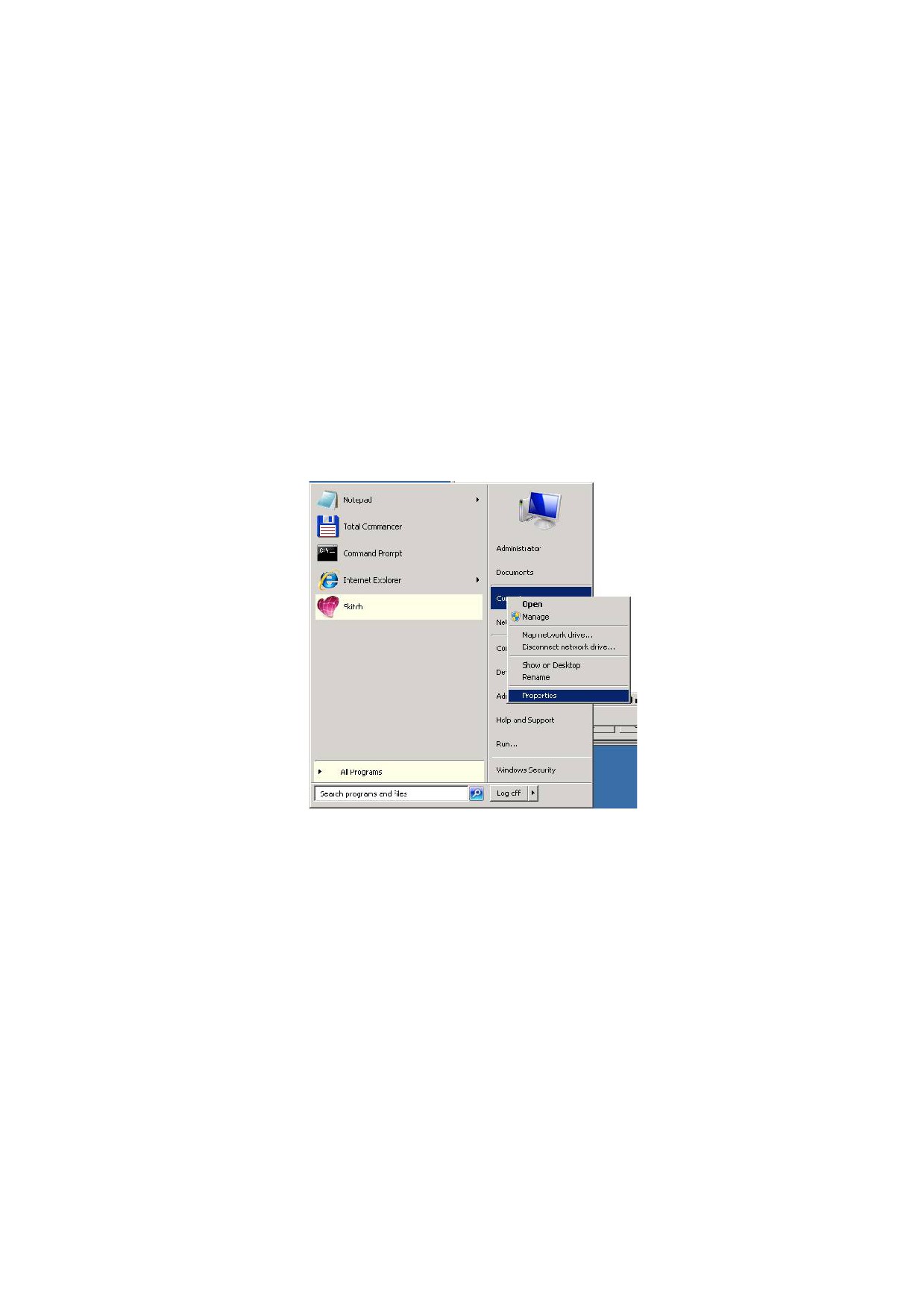
Windows. Для этого в меню «Пуск» («Start») на вкладке «Компьютер»
(«Computer») нажать правой кнопкой мыши и выбрать в меню пункт
«Свойства» («Propeties»). Вид экранной формы приведен на рисунке 2.
Рисунок 2. Окно перехода в панель управления
В открывшемся окне из меню слева необходимо выбрать пункт
«Дополнительные параметры системы» («Advanced system settings»).
Вид экранной формы приведен на рисунке 3.
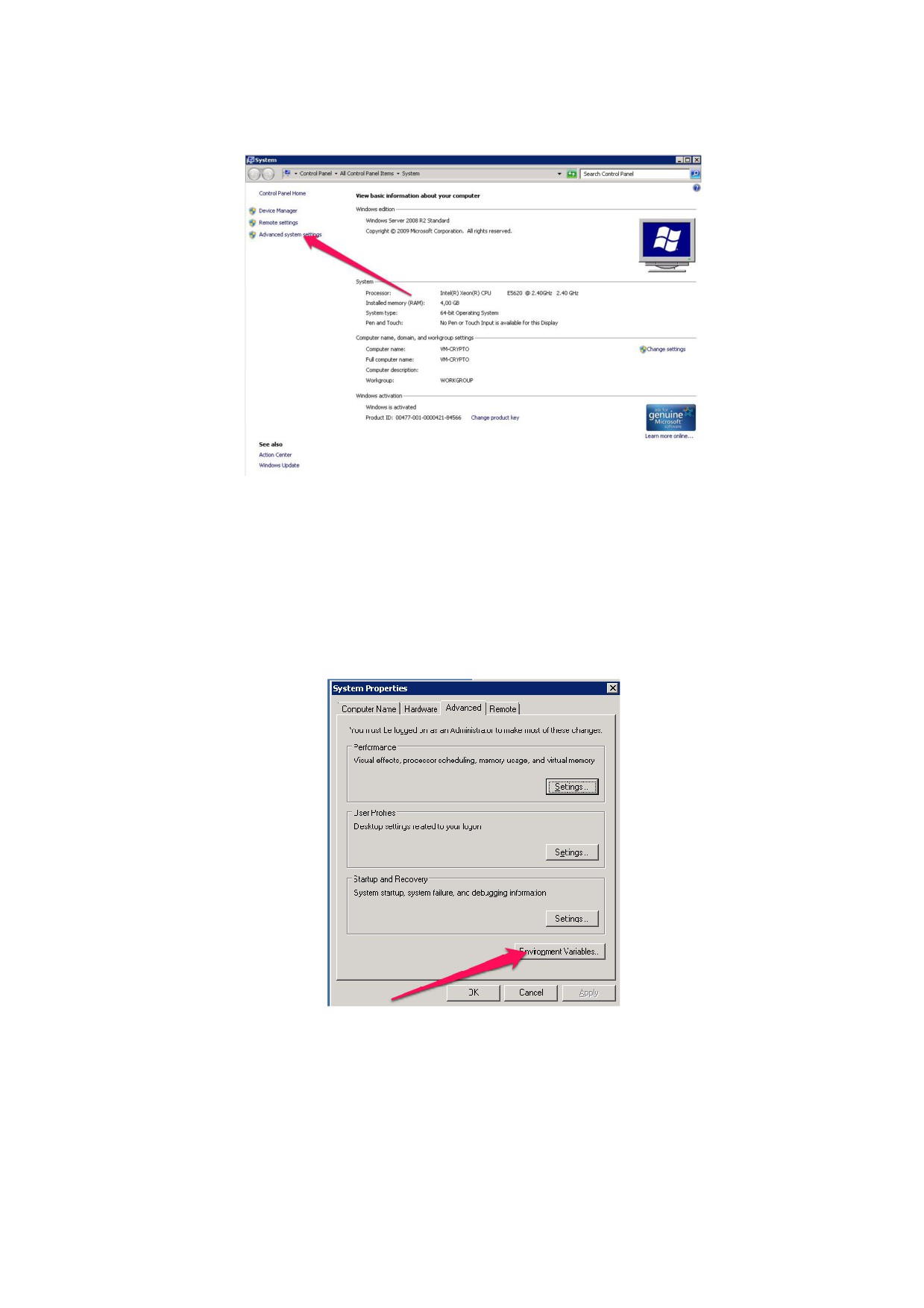
Рисунок 3. Окно параметров системы
В открывшемся окне «Свойства системы» («System properties»)
нажать кнопку «Переменные среды» («Environment variables»).
Вид экранной формы приведен на рисунке 4.
Рисунок 4. Окно свойств системы
Откроется окно, в котором в разделе «Системные переменные»
(«System variables»), необходимо нажать кнопку «Создать» («New»).
В открывшемся окне необходимо ввести
«Имя переменной»
(«Variable name») и «Значение переменной» («Variable value»).
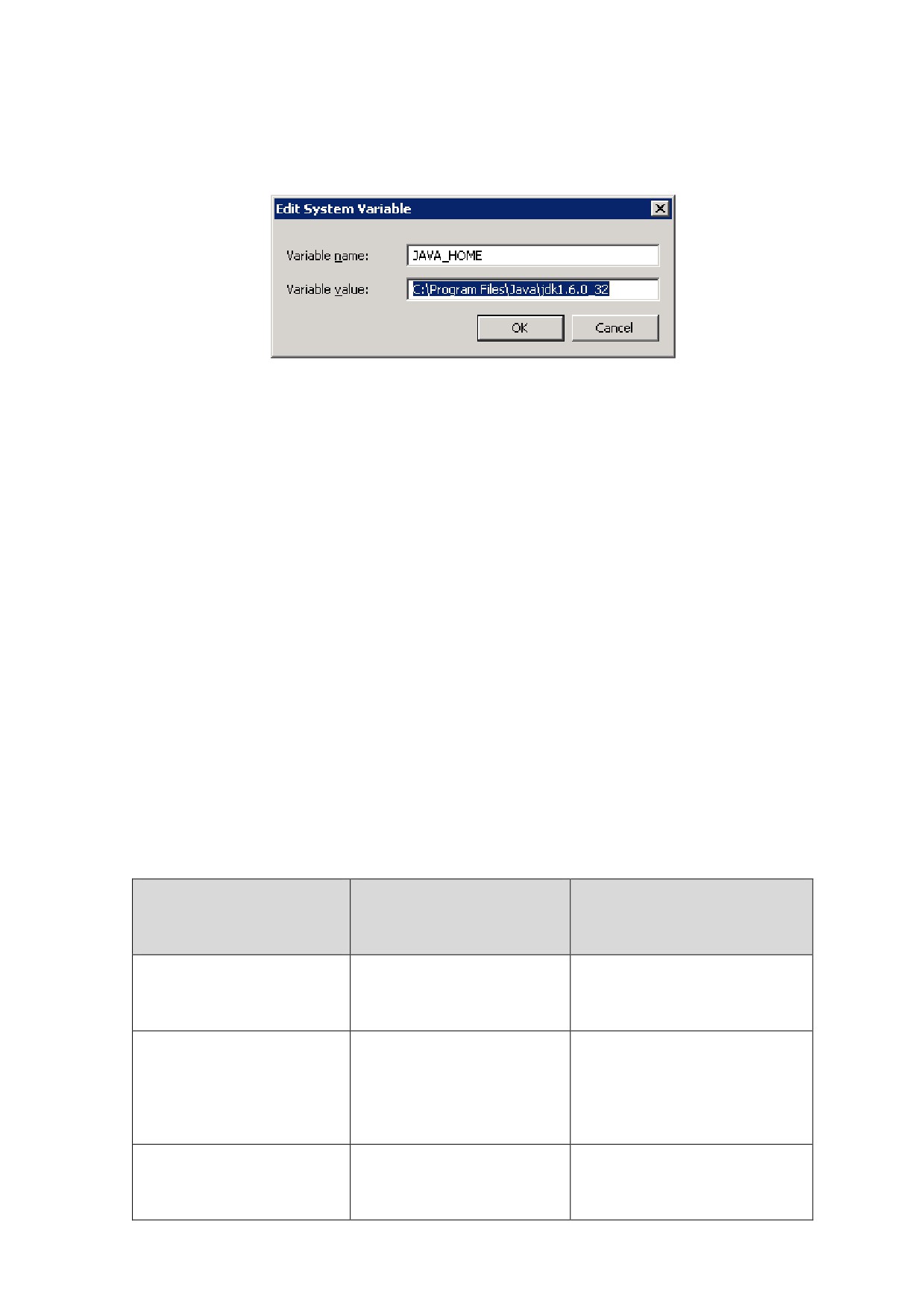
Вид экранной формы приведен на рисунке 5.
Рисунок 5. Окно задания переменных окружения
После внесения значений, нужно нажать «Ok».
4.1.3. УСТАНОВКА СЕРВИСНОЙ ШИНЫ SERVICEMIX.
Для установки сервисной шины (ServiceMix) необходимо:
1. Распаковать архив с дистрибутивами сервисной шины в
корень С:\
2. После разархивирования необходимо положить файл
unp.properties в каталог C:\apache-servicemix-4.5.0\etc.
Для настройки работы необходимо внести изменения в файл
unp.properties в соответствии с таблицей 5 настоящего документа.
Таблица 5. Изменения в файле unp.properties
Наименование
Значение переменной
Комментарий
параметра
unp.service.port
8888
Порт, на который
поступают данные
otr.sign.service
Адрес криптосервиса
адрес:9090/axis2/servi
ces/CryptoService
unifo.senderidentifier
UNP
Идентификатор
отправителя
resource.port
18080
Порт
environment
prod
Указатель
используемого сервера
webservices.host.prod
Адрес сервера
сервисной шины
3. Переместить файл features.xml в папку сервисной шины
C:\apache-servicemix-4.5.0\deploy\.
4. В папку C:\apache-servicemix-4.5.0\deploy\ перенести
следующие модули:
− unp-base-X.Y.Z-SNAPSHOT.jar
− unp-crypto-X.Y.Z-SNAPSHOT.jar
− unp-exportdata-X.Y.Z-SNAPSHOT.jar
− unp-externalcall-X.Y.Z-SNAPSHOT.jar
− unp-importdata-X.Y.Z-SNAPSHOT.jar
− unp-periodical-export-X.Y.Z-SNAPSHOT.jar
− unp-resources-X.Y.Z-SNAPSHOT.war
− unp-services-X.Y.Z-SNAPSHOT.war
− unp-utils-X.Y.Z-SNAPSHOT.jar
Для корректной работы сервисной шины необходимо, чтобы
номера портов в свойстве resource.port файла C:\apache-servicemix-
4.5.0\etc\unp.properties и в свойстве jetty.port файла C:\apache-servicemix-
4.5.0\etc\jetty.xml совпадали. Если заданный по умолчанию порт занят, то
в обоих файлах должно быть задано новое одинаковое значение.
5. В значение переменной DEFAULT_JAVA_OPTS в файле
C:\apache-servicemix-4.5.0\bin\servicemix.bat
дописать
параметр: -Dfile.encoding=UTF8.
6. Для запуска сервисной шины необходимо запустить файл
servicemix.bat из папки C:\apache-servicemix-4.5.0\bin\.
4.1.4. УСТАНОВКА СУБД
Для обеспечения работоспособности сервисной шины необходимо
установить из дистрибутива СУБД postgres-9.2. и развернуть БД postgres
в которой будут храниться системные данные сервисной шины и данные
УНП.
Адрес расположения дистрибутива:
Описание шагов по установке и развёртыванию БД приведено в
разделах данной главы.
4.1.4.1. УСТАНОВКА POSTGRESQL
1. Для установки PostgreSQL необходимо остановить сервер
приложений Apache Tomcat 7:
service tomcat stop
2. скопировать драйвер (postgresql-9.1-901.jdbc4.jar) для
PostgreSQL в директорию CATALINA_HOME\lib.
3. в файле CATALINA_HOME\conf\server.xml в
<GlobalNamingResources> необходимо установить datasourse
для БД:
<Resource name="spg"
auth="Container"
type="javax.sql.DataSource"
factory="org.apache.tomcat.jdbc.pool.DataSourceFactory"
testWhileIdle="true"
testOnBorrow="true"
testOnReturn="false"
validationQuery="SELECT 1"
validationInterval="30000"
timeBetweenEvictionRunsMillis="30000"
maxActive="120"
minIdle="10"
maxWait="10000"
initialSize="10"
removeAbandonedTimeout="60"
removeAbandoned="true"
logAbandoned="true"
minEvictableIdleTimeMillis="30000"
jmxEnabled="true"
jdbcInterceptors="org.apache.tomcat.jdbc.pool.interceptor.ConnectionState;
org.apache.tomcat.jdbc.pool.interceptor.StatementFinalizer"
username="spg"
password="spg"
driverClassName="org.postgresql.Driver"
url="jdbc:postgresql://localhost:5432/spg"/>
</GlobalNamingResources>
4. в файле CATALINA_HOME\conf\context.xml в <Context>
вставить:
<ResourceLink name="spg" global="spg"
type="javax.sql.DataSource"/>
5. в файле CATALINA_HOME\conf\catalina.properties добавить в
classpath директорию CATALINA_HOME следующим образом:
заменить следующую строку
common.loader=${catalina.base}/lib,${catalina.base}/
lib/*.jar,${catalina.home}/lib,${catalina.home}/lib/
*.jar
на
common.loader=${catalina.base}/lib,${catalina.base}/
lib/*.jar,${catalina.home}/lib,${catalina.home}/lib/
*.jar,${catalina.home}
6. изменить конфигурационный файл CATALINA_HOME\spg-
admin-config\clustersConfig.xml:
a. в случае некластерной конфигурации:
<cluster path="\\127.0.0.1\CATALINA_HOME\" />
b. в случае кластерной конфигурации указать список всех
кластеров.
7. в каталоге /opt/tomcat/apache-tomcat-7.0.42/conf, найти файл -
tomcat-users.xml и активировать учетные записи или создать
пользователя:
<role rolename="managergui"/>
<user name="ad" password="pw" roles="managergui" />
8. в каталоге /opt/tomcat/apache-tomcat-7.0.42/bin, найти файл -
catalina.sh и прописать:
JAVA_OPTS="Djava.awt.headless=true
Dfile.encoding=UTF8
-server Xms3000m Xmx3000m
-XX:NewSize=256m XX:MaxNewSize=256m
XX:PermSize=1024m
-XX:MaxPermSize=1024m XX:+DisableExplicitGC
Dclient.report.service.endpoint.url=http://localhost
:8080/spgreportservicewar/ReportService
Dsecurity.service.url=http://10.1.5.135:9090/axis2/s
ervices/CryptoService
Dsecurity.service2.url=http://10.1.5.135:9090/axis2/
services/CryptoService
Dclient.report.service.endpoint.url=http://localhost
:8081/spgreportservicewar/ReportService
-Dfile.encoding=UTF8"
9. скопировать из дистрибутива все папки в директории tomcat-
home в директорию CATALINA_HOME, а так же скопировать
эти же папки в ROOT;
10.через консоль tomcat (URL: http://10.1.2.111:8080/manager/)
установить модули:
spg-admin-ui-war.war
spg-merchant-service-war.war
spg-quartz-war.war
spg-report-service-war.war
spg-ui-war.war
11.перезапустить сервер приложений Apache Tomcat 7;
12.создать в каталоге /opt/tomcat/apache-tomcat-7.0.42/ следующие
каталоги:
- spg-repots, где необходимо разместить файлы из архива:
Jaspers.rar
- spg-data/acquirer-logos - для логотипов;
- /reports - для сохранения отчетов.
13.в консоли администратора указать следующие настройки:
- префикс URL для обращения к логотипам ППС;
- префикс директории для сохранения отчетов -
/opt/tomcat/apache-tomcat-7.0.42/webapps/ROOT/spg-
data/reports/;
- префикс директории для сохранения jasper отчетов;
- префикс директории для сохранения логотипов ППС;
- префикс для страницы распоряжения на платеж;
- префикс URL для обращения к отчетам;
- префикс для страницы состояния распоряжения на
платеж.
14.найти файл report-service-environment.properties и изменить порт
при необходимости в архиве spg-report-service-client-jar-1.0.jar в
следующих файлах:
- spg-admin-ui-war.war
- spg-report-service-war.war
4.1.5. НАСТРОЙКА СЕРВЕРА ПРИЛОЖЕНИЙ GLASSFISH
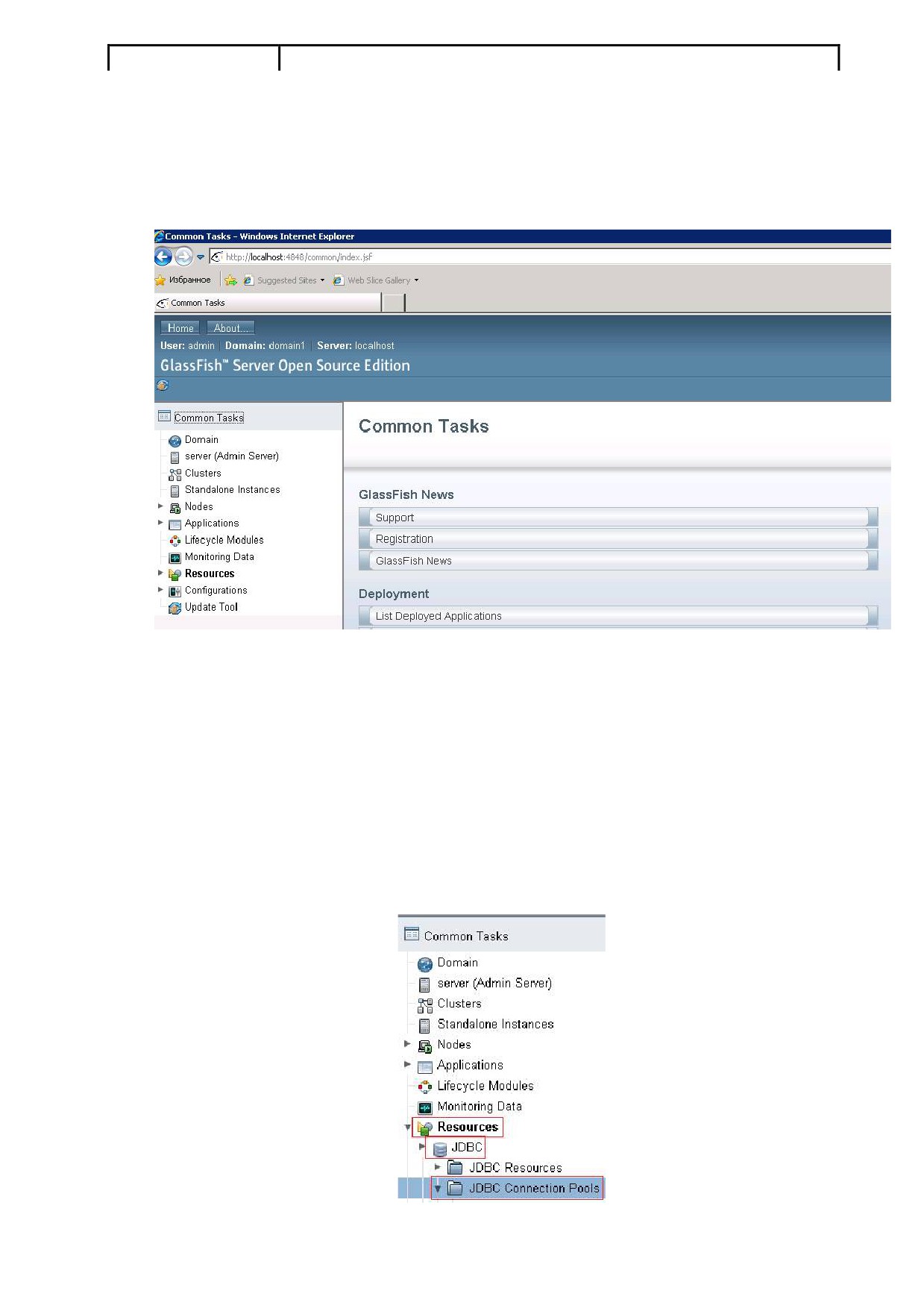
Для настройки сервера приложений необходимо зайти в ее
административную консоль.
Для запуска административной консоли с рабочего места
администратора, нужно запустить Internet Explorer и набрать следующую
командную строку:
Наименование ИС:
Информационная система «Учет начислений и платежей»
GlassFish.
Рисунок 6. Окно административной консоли GlassFish
4.1.5.1. СОЗДАНИЕ СОЕДИНЕНИЯ С БАЗОЙ ДАННЫХ
Для создания соединения с базой данных необходимо в правой
навигационной панели административной консоли перейти в раздел
«Resourses» в пункт «JDBC» и выбрать «JDBC Connection Pools». Вид
экранной формы приведен на рисунке 7.
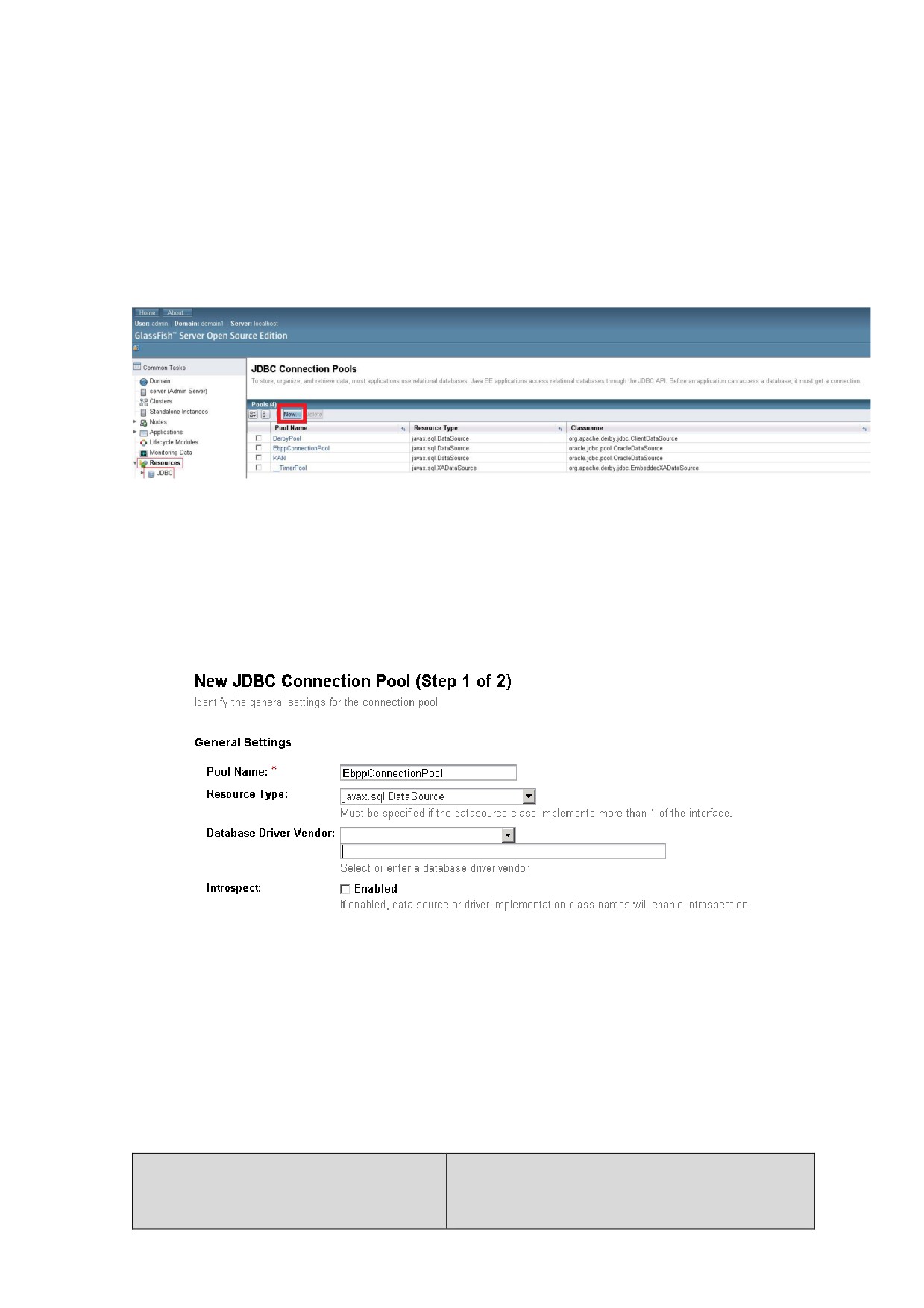
Рисунок 7. Окно свойств системы
В открывшемся окне нажать кнопку «New». Вид экранной формы
приведен на рисунке 8
Рисунок 8. Окно соединений с БД
Откроется окно задания параметров соединения вид экранной
формы приведен на рисунке 9.
Рисунок 9. Окно задания параметров соединения с БД
В открывшемся окне необходимо ввести значение Pool Name в
соответствии с таблицей 6 и нажать на кнопку «Next» в верхнем правом
углу.
Таблица 6. Создание соединения с БД
Наименование параметра
Устанавливаемое значение
параметра
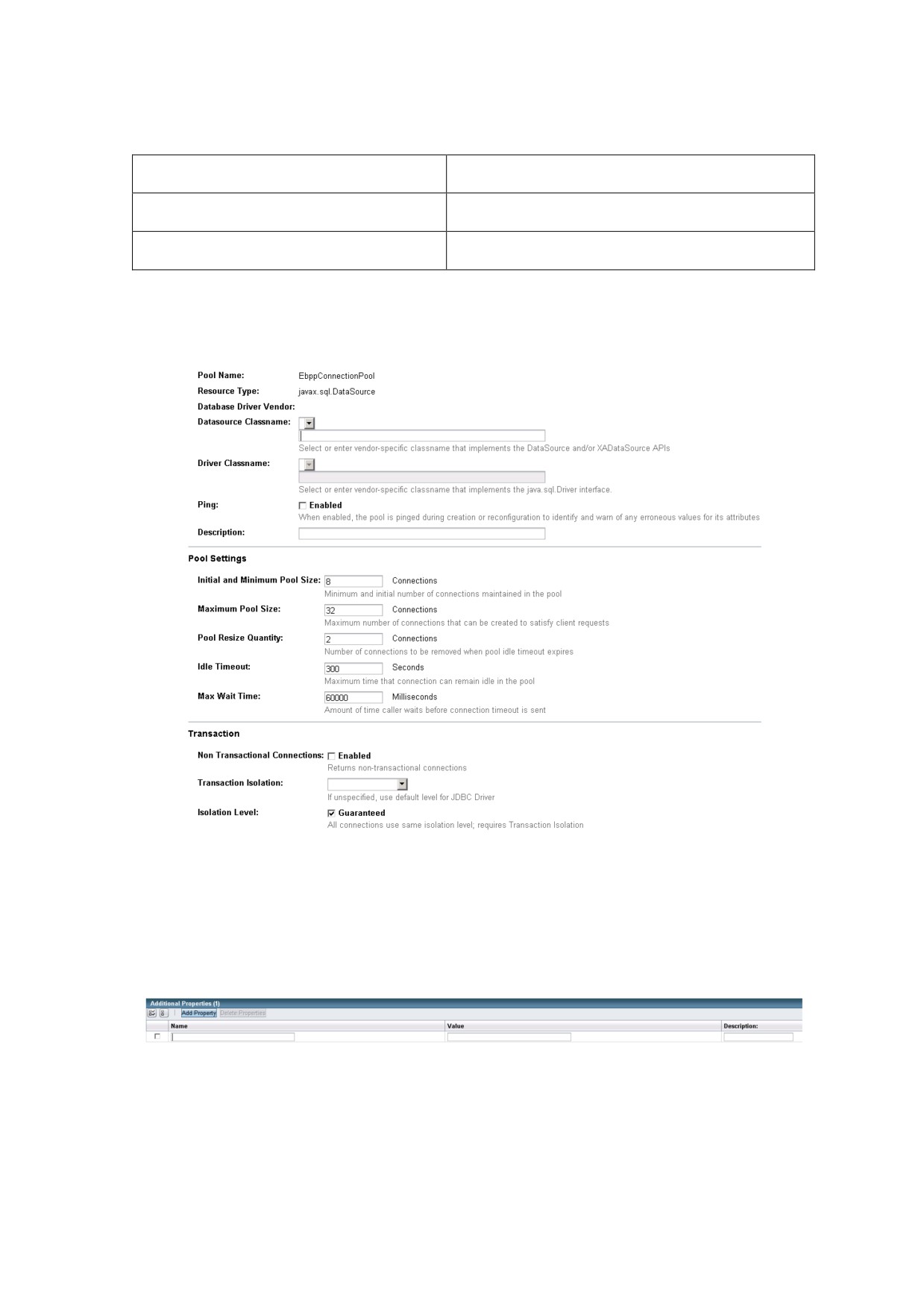
Pool Name
EbppConnectionPool
Resource Type
javax.sql.DataSource
Datasource Classname
javax.sql.DataSource
В открывшемся окне требуется ввести значения в соответсвии с
таблицей 8. Вид экранной формы приведен на рисунке 10.
Рисунок 10. Окно дополнительных параметров соединений с БД
Затем в нижней части этого окна надо внести значения в
соответствии с таблицей 7. Вид экранной формы приведен на рисунке 11.
Рисунок 11. Окно дополнительных параметров соединений с БД
Для внесения данных нужно нажать на кнопку «Add Property» и
ввести значения в появившиеся поля.
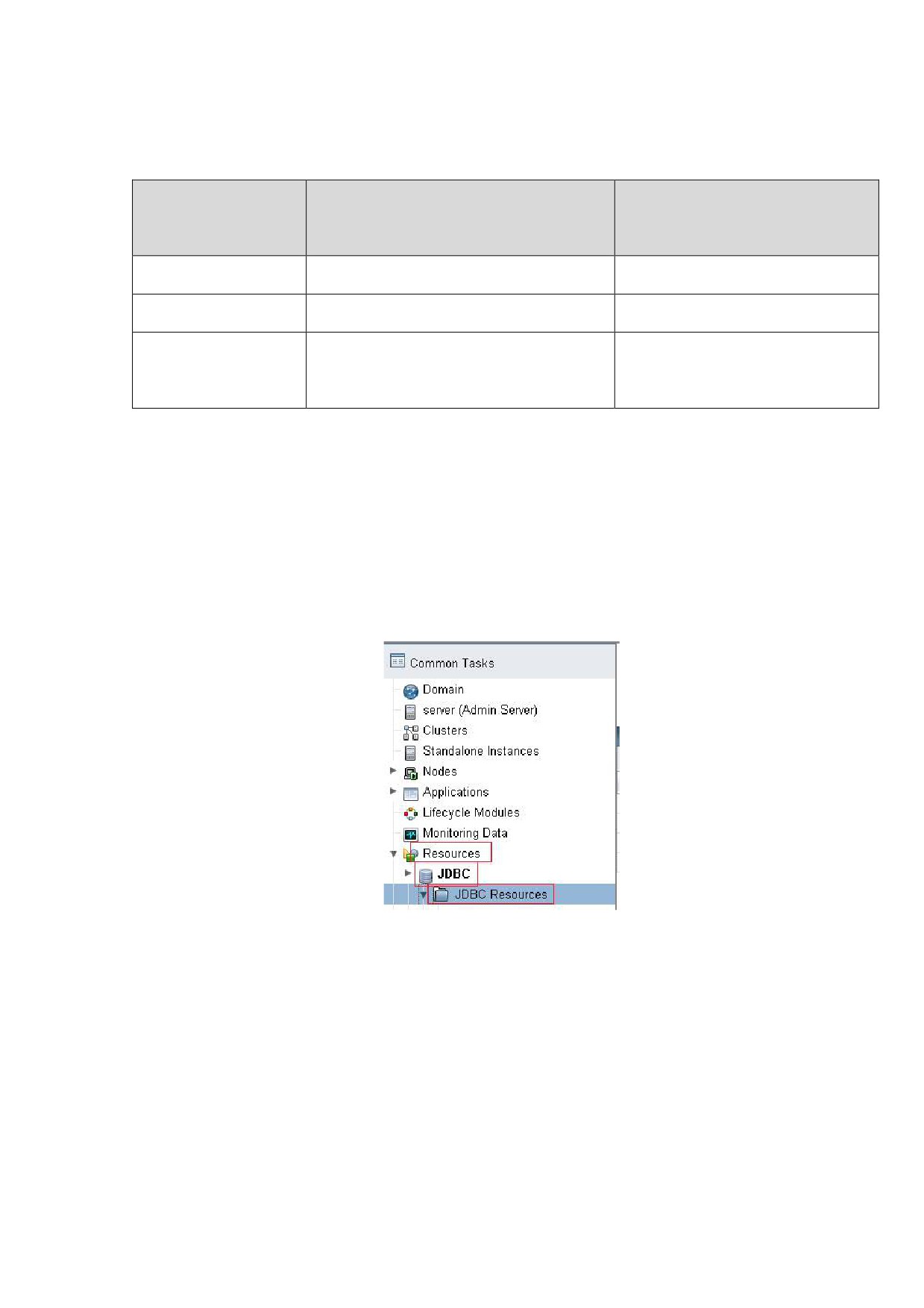
Таблица 7. Создание соединения с БД
Наименование
Устанавливаемое значение
Комментарий
параметра
параметра
User
DIT_M_NEW
имя пользователя базы
Password
Zaq12wsX
пароль пользователя
URL:
jdbc:oracle:thin:@10.29.4.148:1
@host:port:sid
521:IPSH
4.1.5.2. СОЗДАНИЕ РЕСУРСОВ JDBC
Для создания ресурсов JDBC необходимо в правой навигационной
панели административной консоли перейти в раздел «Resourses» в пункт
«JDBC» и выбрать «JDBC Resourses». Вид экранной формы приведен на
рисунке 12.
Рисунок 12. Окно перехода к ресурсам JDBC
В открывшемся окне нужно нажать кнопку «New». В окне задания
параметров JDBC Resources необходимо ввести значения в соответствии
с таблицей 8. Вид экранной формы приведен на рисунке 13.
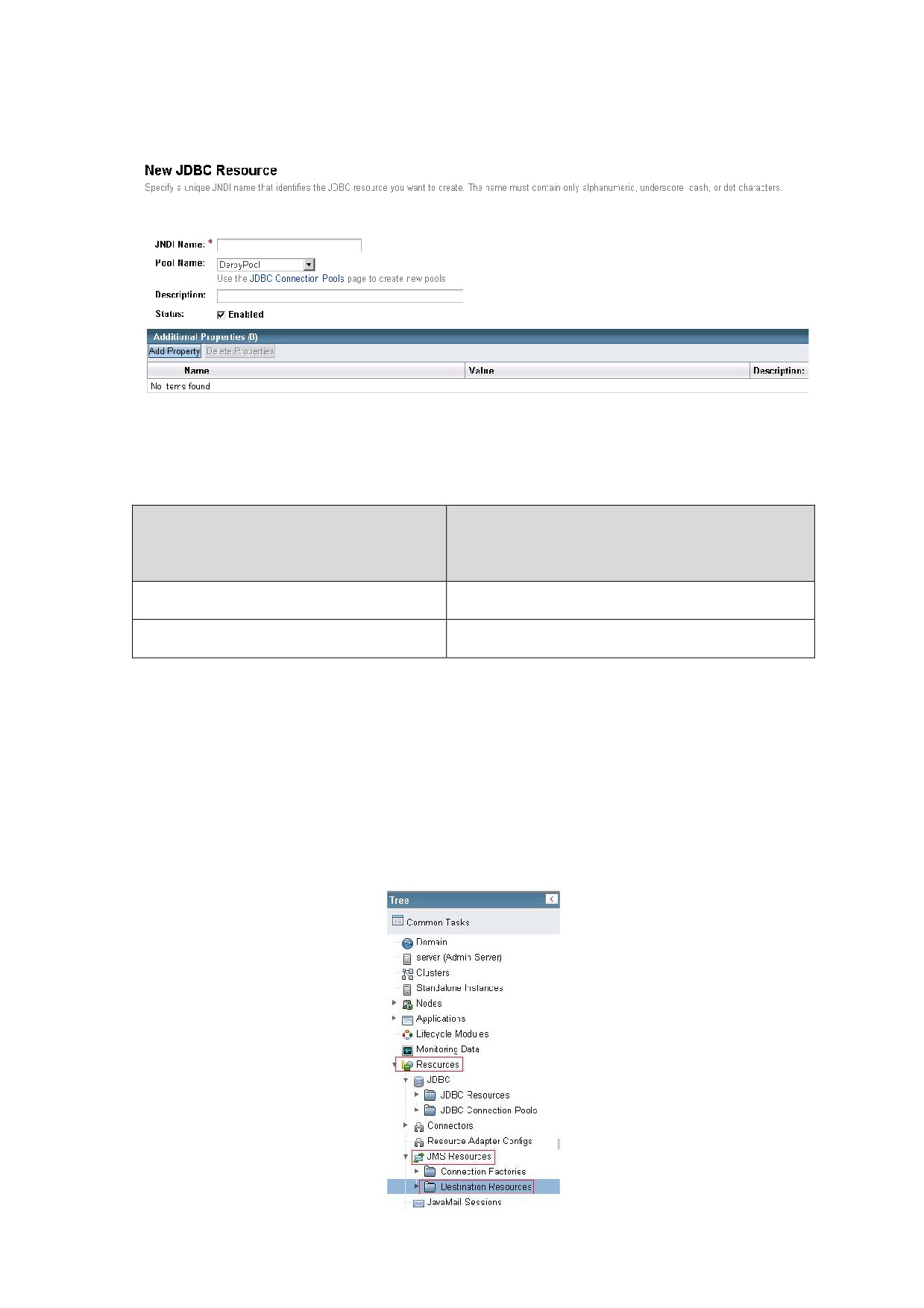
Рисунок 13. Окно создания ресурсов JDBC
Таблица 8. Параметры создаваемых JDBC ресурсов
Наименование параметра
Устанавливаемое значение
параметра
JNDI Name
jdbc.ebpp
Connecton Pool
EbppConnectionPool
4.1.5.3. СОЗДАНИЕ РЕСУРСОВ JMS
Для создания ресурсов JMS необходимо в правой навигационной
панели административной консоли перейти в раздел «Resourses» в пункт
«JMS Resources» и выбрать «Destination Resources». Вид экранной формы
приведен на рисунке 14.
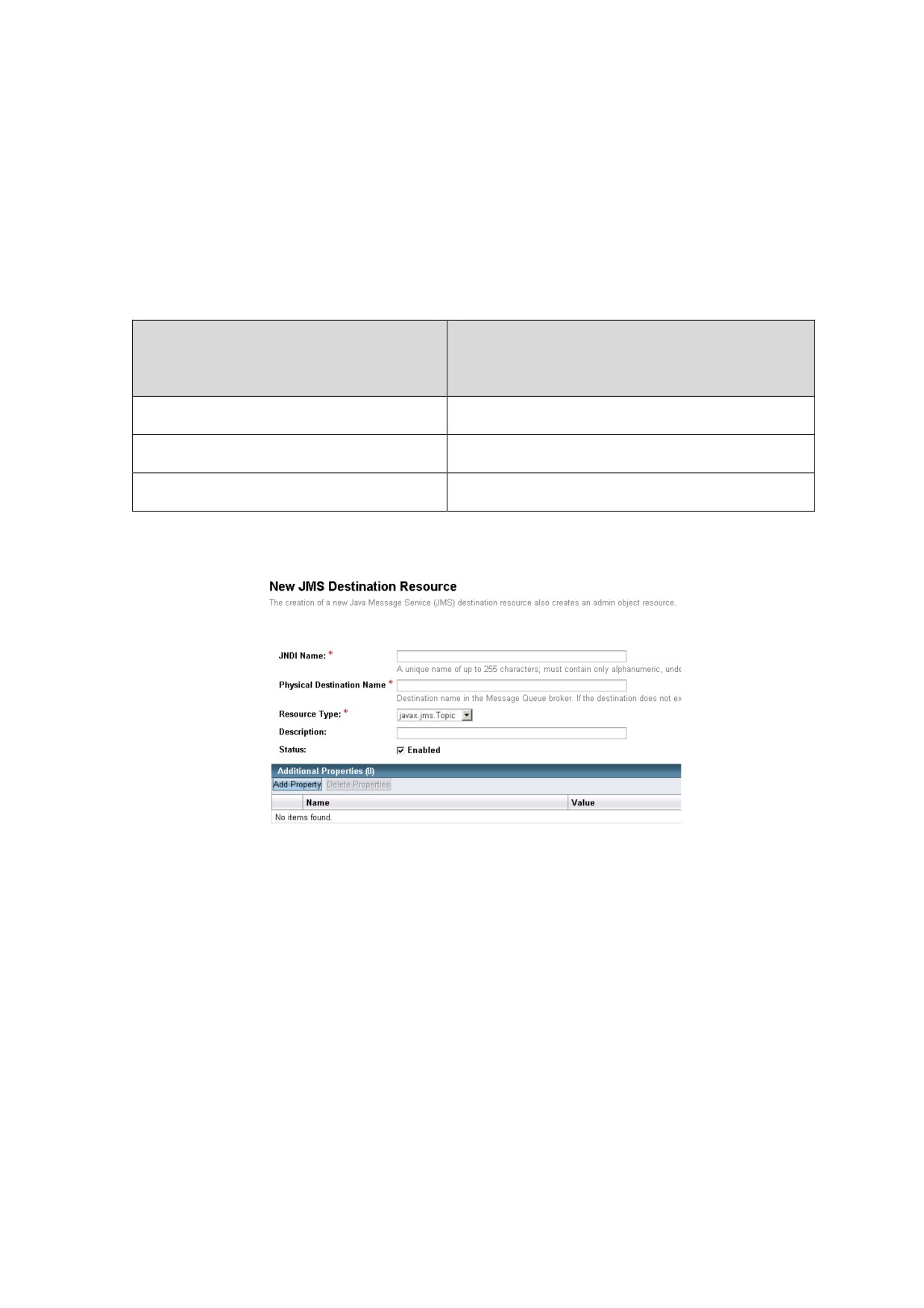
Рисунок 14. Окно создания ресурсов JMS
В открывшемся окне необходимо внести значения параметров в
соответствии с таблицей 9.
Таблица 9. Создание соединения с БД
Наименование параметра
Устанавливаемое значение
параметра
JNDI Name
jms/ErrorLogQueue
Physical Destination Name
ErrorLogQueue
Resource Type:
javax.jms.Queue
Рисунок 15. Окно создания ресурсов JMS
4.1.5.4. УКАЗАНИЕ ПАРАМЕТРОВ JVM
Для указания параметров виртуальной Java машины необходимо в
правой навигационной панели административной консоли перейти в
раздел
«Configurations» в пункт
«default-config» и выбрать
«JVM
Settings». Вид экранной формы приведен на рисунке 16.
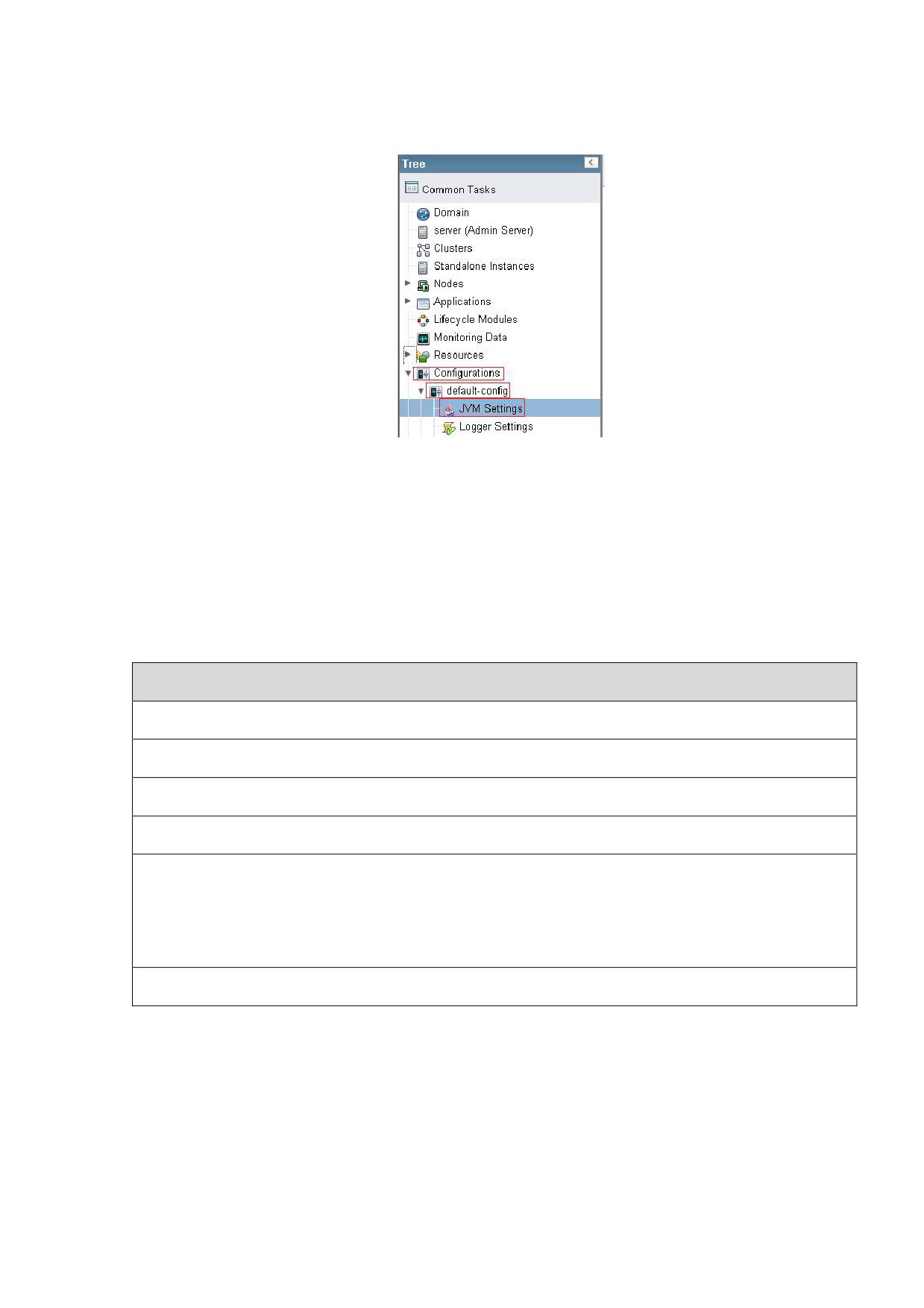
Рисунок 16. Окно перехода к настройкам JVM
В открывшемся окне необходимо перейти на вкладку
«JVM
Options» и создать параметры в соответствии с таблицей 10. Для этого на
вкладке «JVM Options» нажать на кнопку «Add JVM Options».
Таблица 10. Значения параметров JVM
Параметры JVM
-Xmx3072m
-Xms3072m
-XX:PermSize=256m
-XX:MaxPermSize=4096m
-
Djavax.xml.transform.TransformerFactory=com.sun.org.apache.xalan.internal.x
sltc.trax.TransformerFactoryImpl
-Doracle.mds.cache=simple
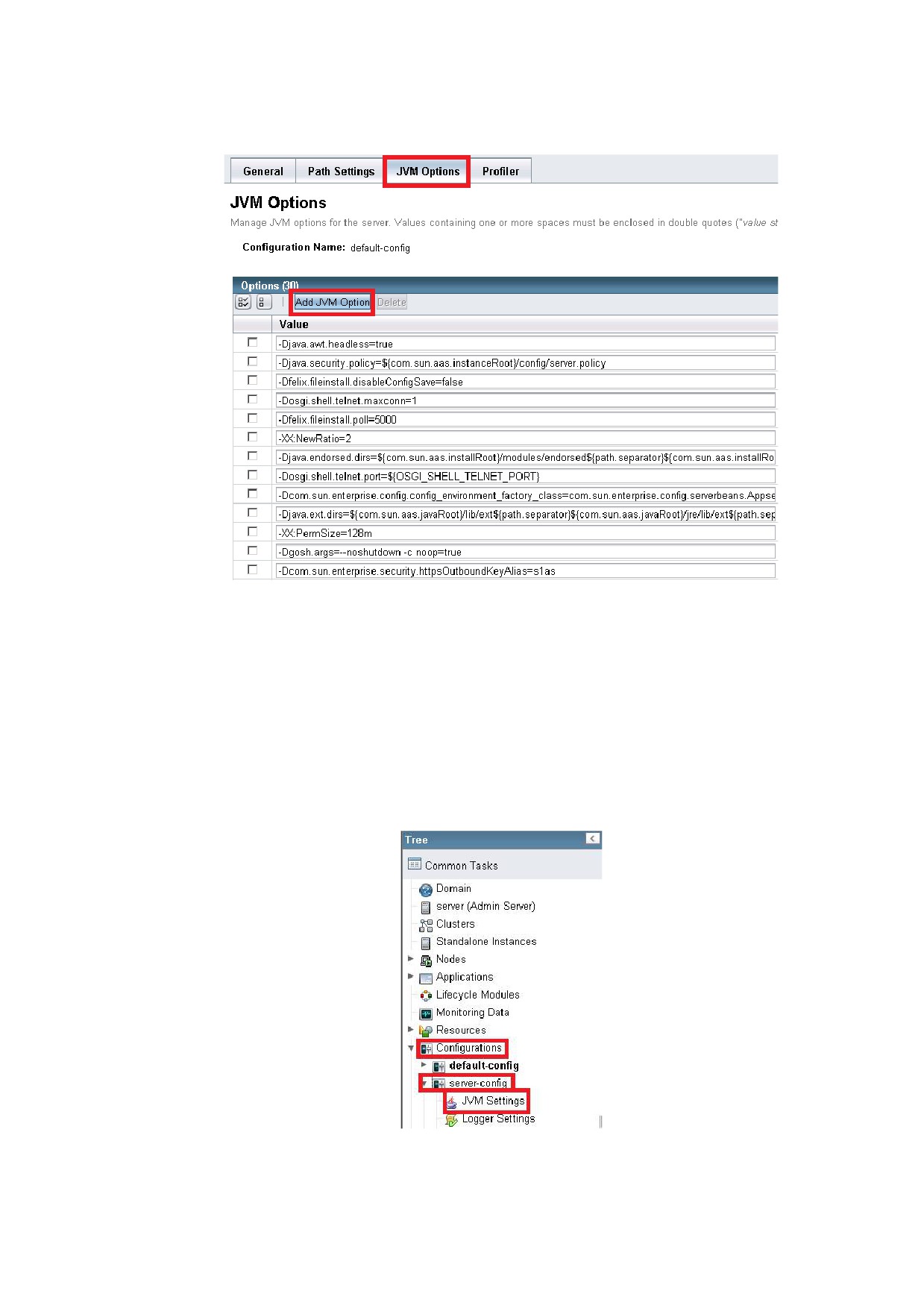
Рисунок 17. Окно задания параметров JVM
Далее необходимо в правой навигационной панели
административной консоли перейти в раздел «Configurations» в пункт
«server-config» и выбрать «JVM Settings». Вид экранной формы приведен
на рисунке 18.
Рисунок 18. Окно перехода к настройкам JVM
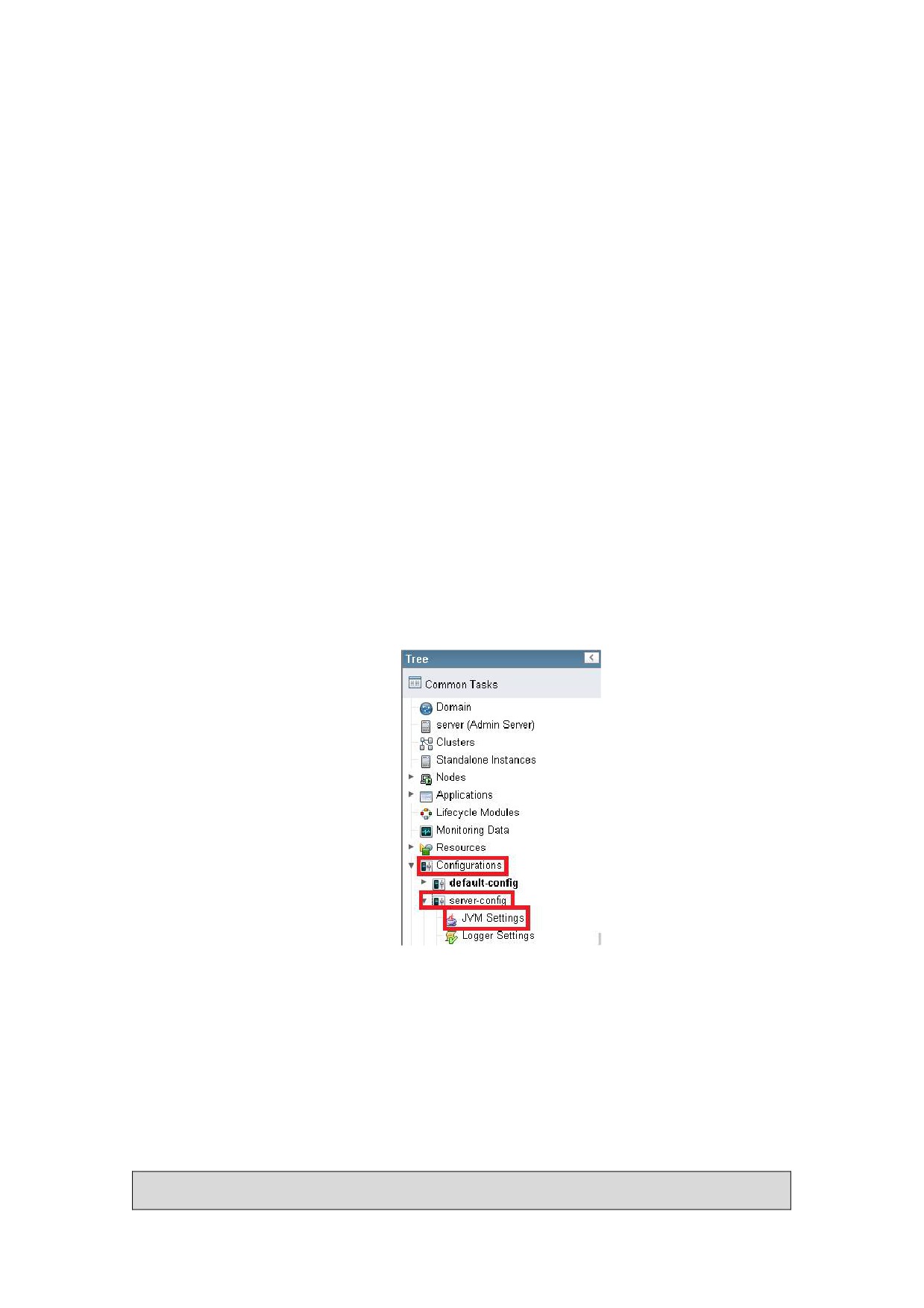
В открывшемся окне необходимо перейти на вкладку
«JVM
Options» и создать параметры в соответствии с таблицей 10. Для этого на
вкладке «JVM Options» нажать на кнопку «Add JVM Options».
4.1.5.5. ПОДКЛЮЧЕНИЕ ЛОГИРОВАНИЯ
Для организации логирования необходимо в папку
C:\glassfish3\glassfish\lib\ положить файл log4j-1.2.17.jar.
А в папку C:\glassfish3\glassfish\domains\domain1\config\ положить
файл log4j.properties.
Далее необходимо в правой навигационной панели
административной консоли перейти в раздел «Configurations» в пункт
«server-config» и выбрать «JVM Settings». Вид экранной формы приведен
на рисунке 19.
Рисунок 19. Окно перехода к настройкам JVM
В открывшемся окне необходимо перейти на вкладку
«JVM
Options» и создать параметры в соответствии с таблицей 11. Для этого на
вкладке «JVM Options» нажать на кнопку «Add JVM Options».
Таблица 11. Значения параметров JVM
Параметры JVM
-
roperties
4.1.6. УПРАВЛЕНИЕ И НАСТРОЙКА ИНТЕГРАЦИОННОЙ ШИНЫ
4.1.6.1. ЗАПУСК АДМИНИСТРАТИВНОЙ КОНСОЛИ ШИНЫ
Административная консоль Шины - это программа, позволяющая
управлять ресурсами Шины, такими как установка и управление
пользовательскими приложениями.
4.1.6.1.1.
Запуск административной консоли GlassFish
Запуск консоли осуществляется из интернет-браузера Internet
Explorer, для запуска необходимо ввести следующий адрес:
4.1.6.1.2.
Запуск административной консоли ServiceMix
Открытие консоли ServiceMix осуществляется во время запуска
домена ServiceMix при помощи исполняемого файла
../bin/servicemix.bat, находящегося в каталоге установки.
4.1.6.2. УПРАВЛЕНИЕ ПРИЛОЖЕНИЯМИ НА ШИНЕ
На сервере должны быть установлены приложения в соответствии
с пунктом 4.1.3. настоящего документа.
Для управления приложениями на шине, необходимо запустить
административную консоль. Порядок запуска административной консоли
описан в пункте
4.1.6.1 настоящего документа. Административная
консоль шины позволяет осуществлять следующие действия:
установка приложений;
удаление приложений;
мониторинг работы приложений.
4.1.6.3. Установка приложений на GlassFish
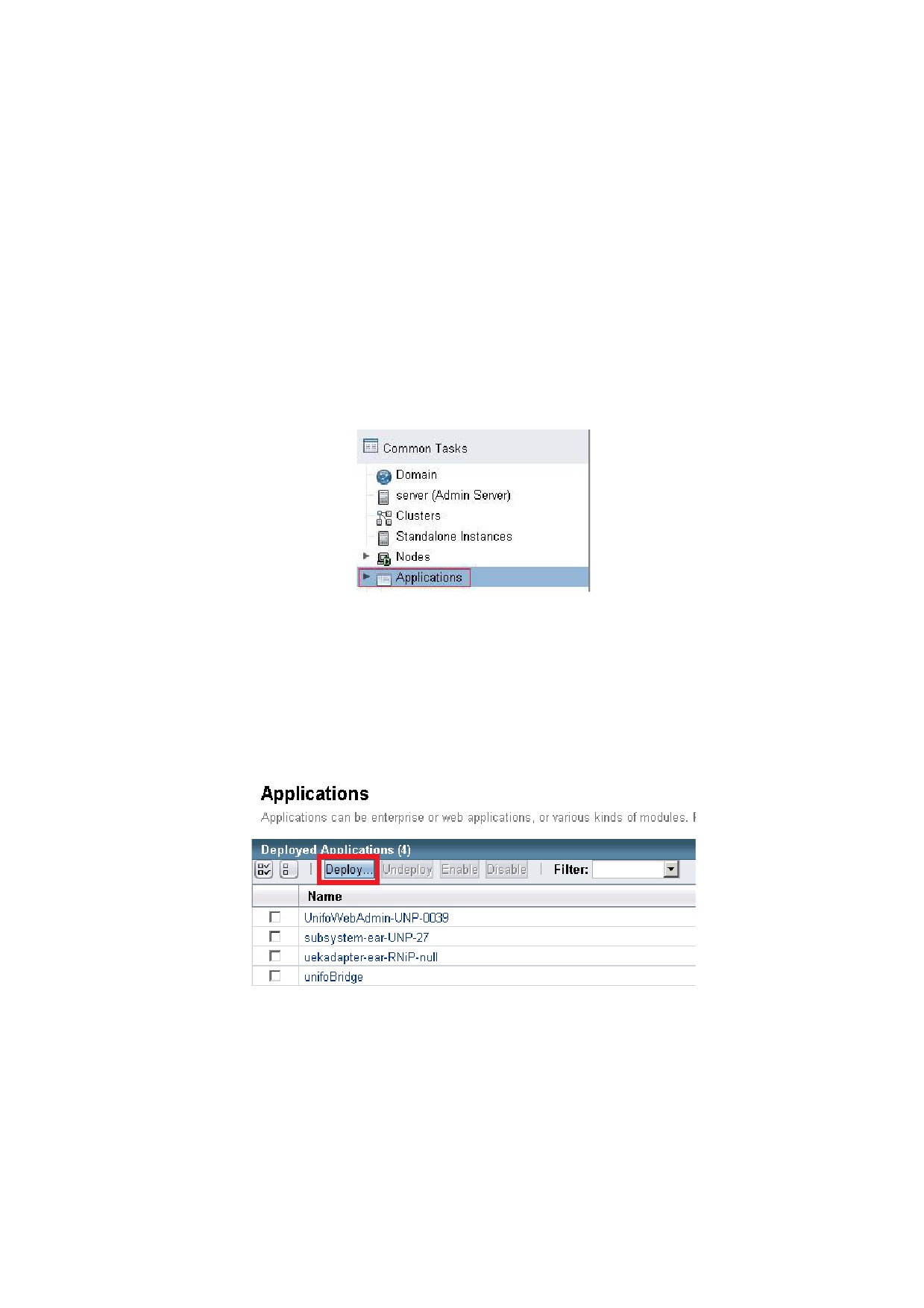
Для установки приложения на GlassFish необходимо выбрать
раздел «Applications» навигационного меню административной консоли
справа. Вид экранной формы приведен на рисунке 20.
Рисунок 20. Окно перехода в раздел «Applications»
Откроется окно со списком ресурсов. В открывшемся окне
необходимо нажать на кнопку «Deploy». Вид экранной формы приведен
на рисунке Рисунок 21. Окно «Applications».
Рисунок 21. Окно «Applications»
В открывшемся окне необходимо установить местонахождение
устанавливаемого приложения «Location» со значение: «Packaged file to
Be Uploaded to the Server».
И тип устанавливаемого приложения
«Type» со значением
«Enterprise Application».
Для завершения процесса установки необходимо нажать кнопку
«Ok» в нижней части экрана.
Если ресурсы устанавливаются повторно, необходимо старые
ресурсы удалить. Порядок удаления описан в пункте 4.1.6.5 настоящего
документа.
4.1.6.4. Установка приложений на ServiceMix
Для установки приложений на ServiceMix необходимо скопировать
файлы устанавливаемых приложений в папку C:\apache-servicemix-
4.5.0\deploy\ каталога установки ServiceMix. Перед копированием файлов
необходимо остановить ServiceMix. Для остановки ServiceMix
необходимо ввести в консоли команду: «ctrl-d».
Если ресурсы устанавливаются повторно, необходимо старые
ресурсы удалить. Порядок удаления описан в пункте 4.1.6.6 настоящего
документа.
4.1.6.5. Удаление ресурсов из GlassFish
Для удаления приложений из GlassFish необходимо выбрать раздел
«Applications» навигационного меню административной консоли справа.
Вид экрана приведен на рисунке
22. Затем выбрать удаляемое
приложение из списка в окне
«Applications». И нажать кнопку
«Undeploy». Вид экранной формы приведен на рисунке 22.
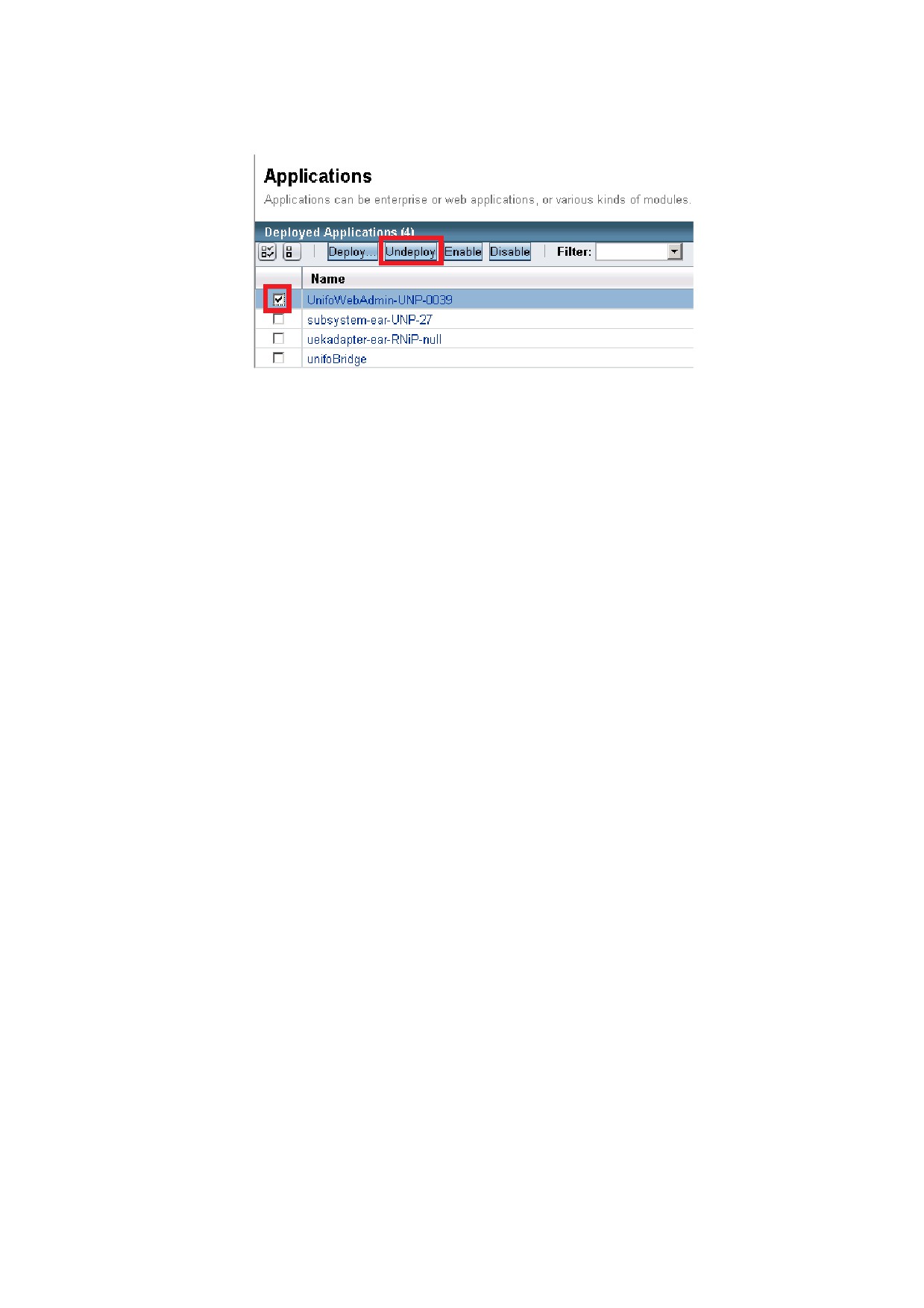
Рисунок 22. Окно «Applications»
4.1.6.6. Удаление приложений из ServiceMix
Для удаления приложений из ServiceMix необходимо удалить
файлы приложений из папки C:\apache-servicemix-4.5.0\deploy\ каталога
установки ServiceMix. Перед удалением файлов необходимо остановить
ServiceMix. Для остановки ServiceMix необходимо ввести в консоли
команду: «ctrl-d».
4.1.7. УСТАНОВКА КЛИЕНТСКОГО ПРИЛОЖЕНИЯ АРМ
АДМИНИСТРАТОРА
Отдельной установки и настройки АРМ Администратора не требуется,
т.к. данное программное обеспечение входит в дистрибутив системы. Для
запуска АРМ Администратора необходимо зайти в браузер по ссылке:
АРМ Администратора включает пользовательский интерфейс модуля
«Учет начислений и платежей».
5
ПОРЯДОК ПРОВЕРКИ РАБОСПОСОБНОСТИ
СИСТЕМЫ
5.1
МОНИТОРИНГ РАБОТЫ СЕРВЕРА И ШИНЫ
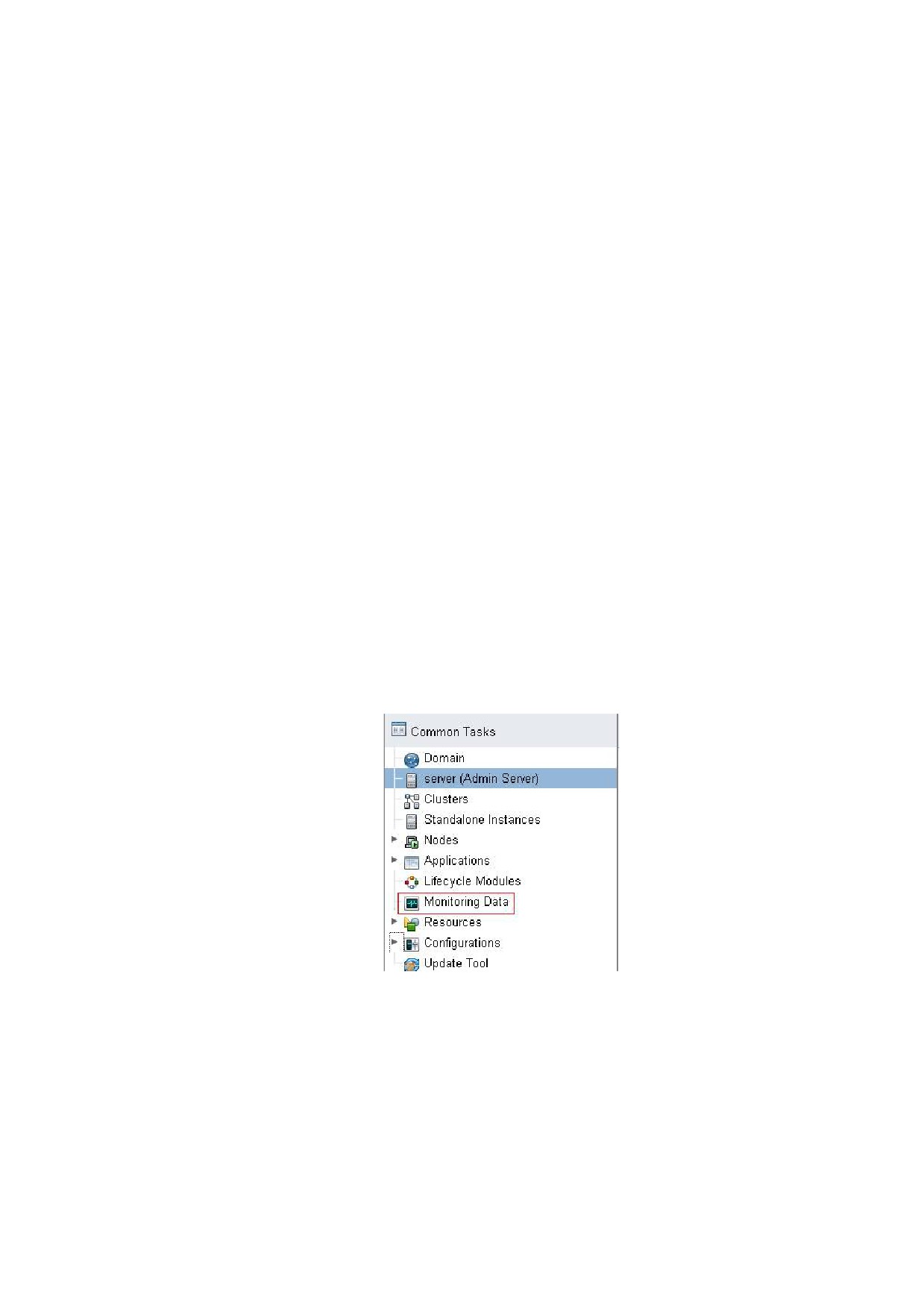
Проверка работы сервера может быть осуществлена из
административной консоли GlassFish. Запуск административной консоли
описан в пункте 4.1.6.1.1 настоящего документа. Для просмотра статуса
сервера необходимо выбрать раздел «Monitoring Data» выбрать сервер и
перейти на закладку
«General». Вид экранной формы приведен на
Рисунок 23 - Рисунок 24.
После запуска сервер должен находиться в статусе «Running». Для
получения более детальной информации о работе сервера необходимо
перейти на вкладку «View Log Files».
Для просмотра работы приложений необходимо перейти на вкладку
«Monitor» в раздел «Applications» и выбрать необходимый компонент.
Рисунок 23. Окно перехода в раздел «Monitoring Data»
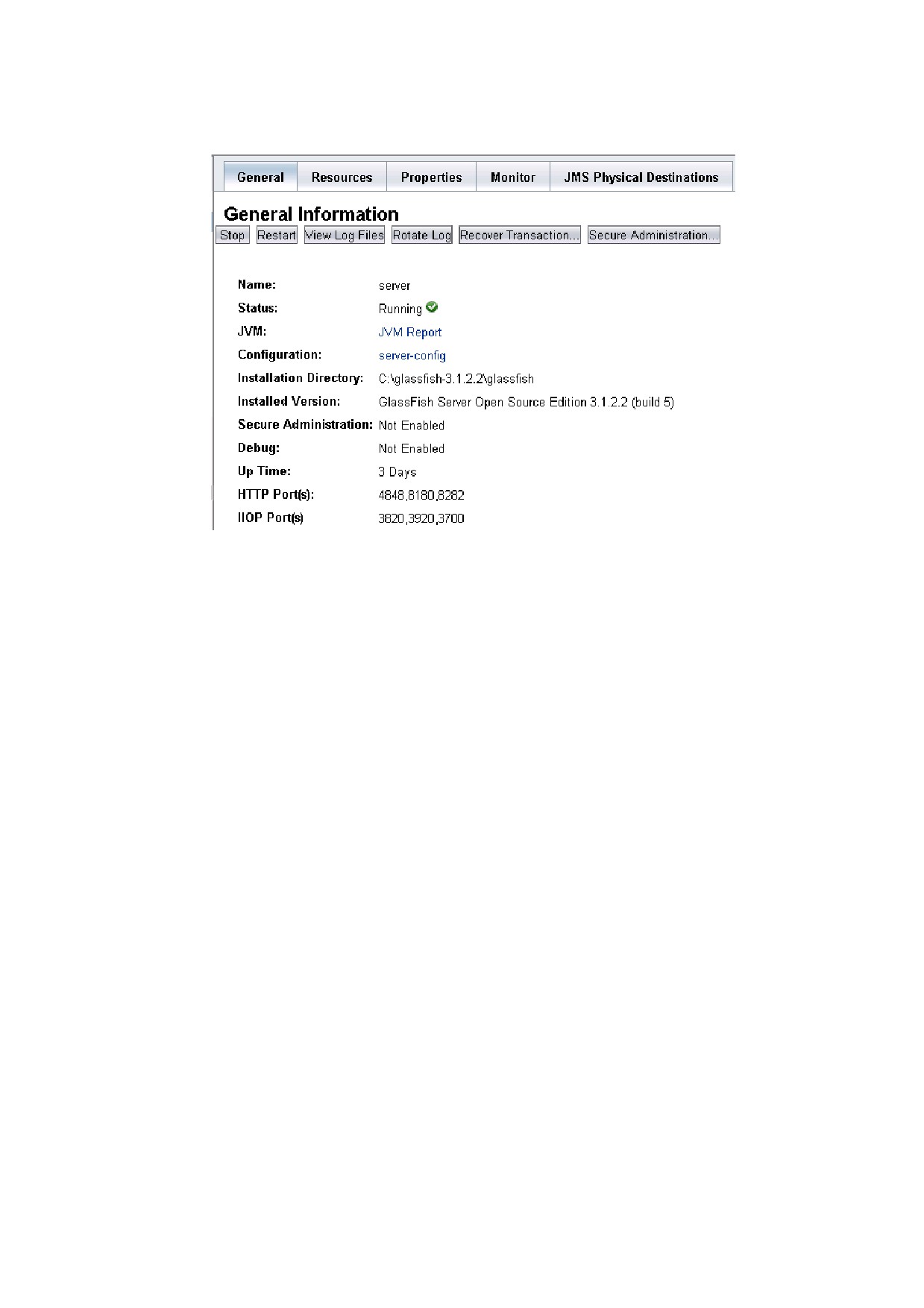
Рисунок 24. Окно свойств сервера
5.2
ПРОВЕРКА РАБОТОСПОСОБНОСТИ ПРИ ПОМОЩИ LOG ФАЙЛОВ
СИСТЕМЫ
Логирование работы Системы осуществляется штатными средства
сервера GlassFish и Шины ServiceMix. Все события фиксируются в лог
файлах сервера и шины. Осуществить просмотр лог файлов можно
стандартными средствами Windows.
Для просмотра лог файлов GlassFish необходимо перейти в каталог
…\domains\domain1\logs\server.log, каталога установки GlassFish. Для
просмотра лог файлов ServiceMix необходимо перейти в каталог …\
data\log\servicemix.log.
6
ОПИСАНИЕ ОПЕРАЦИЙ
6.1
ОПИСАНИЕ ОПЕРАЦИЙ ИС УНП
Система обеспечивает выполнение следующих комплексов задач:
Импорт начислений из ИС ПУ. Средством для решения данного
комплекса задач служит сервис, который обеспечивает загрузку в
УНП данных о начислениях поставщиков услуг и возвращает
информацию о результатах загрузки. Данные передаются в формате
xml-сообщения.
Импорт каталога услуг ИС ПУ. Средством для решения данного
комплекса задач служит сервис, который обеспечивает загрузку в
УНП данных Каталога услуг поставщика услуг. Данные передаются
в формате xml-сообщения.
Импорт начислений в ГИС ГМП. Средством для решения
данного комплекса задач служит функционал, который
обеспечивает импорт извещений о начислениях, поступивших из
ИС ПУ, в ГИС ГМП. Данные передаются в формате xml-
сообщения.
Экспорт начислений в ППУ. Средством для решения данного
комплекса задач служит сервис, который обеспечивает передачу по
запросу портала предоставления услуг данные начислений. Данные
передаются в формате xml-сообщения.
Экспорт каталога услуг в ППУ. Средством для решения данного
комплекса задач служит сервис, который обеспечивает выгрузку
Каталога услуг поставщика услуг по запросу портала
предоставления услуг. Данные передаются в формате xml
сообщения.
Экспорт начислений и статусов их квитирования. Средством
для решения данного комплекса задач служит сервис, который
обеспечивают передачу данных о начислениях, статусах
квитирования и квитанциях по запросу портала предоставления
услуг и запросу поставщика услуг. Данные передаются в формате
xml-сообщения.
Экспорт статусов фактов оплаты. Средством для решения
данного комплекса задач служит сервис, который обеспечивает
выгрузку данных о фактах оплаты в ППУ и ИС ПУ. Данные
передаются в формате xml-сообщения.
6.1.1. ИМПОРТ НАЧИСЛЕНИЙ
6.1.1.1. УСЛОВИЯ, ПРИ СОБЛЮДЕНИИ КОТОРЫХ ВОЗМОЖНО
ВЫПОЛНЕНИЕ ОПЕРАЦИИ
Поставщик услуги зарегистрирован в реестре администраторов
начислений в УНП.
6.1.1.2. ПОДГОТОВИТЕЛЬНЫЕ ДЕЙСТВИЯ
Поставщик услуг формирует запрос на импорт начислений
посредством вызова веб-сервиса УНП в формате xml-сообщения.
6.1.1.3. ОСНОВНЫЕ ДЕЙСТВИЯ
При получении запроса УНП осуществляет проверку подписи ЭП
запроса. Если проверка подписи не прошла успешно - УНП формирует ответ
с ошибкой. Если проверка подписи прошла успешно, сервис УНП
осуществляет загрузку данных по начислению.
Проверяется уникальный идентификатор
(УИН) и статус
загружаемого начисления: ChangeStatus / meaning (атрибут).
Варианты:
- Загрузка нового начисления
- Загрузка изменения начисления
- Загрузка аннулированного начисления
Изменение начисления возможно если в УНП раннее было загружено
начисление с данным УИН. Загруженному начислению, уже
присутствующему в УНП, присваивается статус «Неактивен». Полученное
начисление загружается в УНП со статусом
«изменённое» и ему
присваивается статус начисления «активен».
ПУ может передавать в данных импортируемого начисления новое
начисление, уточняемое начисление
(уточнение данных начисления) и
аннулированное начисление (запрос на аннулирование начисления).
Обновление реализовано следующим образом: начислению, уже
присутствующему в УНП, присваивается статус «Неактивен». Полученное
начисление загружается в УНП как новое, и ему присваивается статус
«Активен».
При импорте начисления в БД УНП сохраняется сущность начисления
вместе с подписью так, как она пришла в запросе: сущность и подпись в
одной xml-структуре.
В результате выполнения запроса формируется ответ о результатах
принятия данных.
6.1.2. ИМПОРТ КАТАЛОГА УСЛУГ
6.1.2.1. УСЛОВИЯ, ПРИ ВЫПОЛНЕНИИ КОТОРЫХ ВОЗМОЖНО
ВЫПОЛНЕНИЕ ОПЕРАЦИИ
От поставщика услуг получен запрос на передачу каталога услуг в
УНП.
6.1.2.2. ПОДГОТОВИТЕЛЬНЫЕ ДЕЙСТВИЯ
Для каждого поставщика услуг в УНП загружается Каталог услуг.
В последующих запросах на импорт Каталога услуг ПУ загружает в
УНП измененный Каталог услуг (за период, начиная с указанной даты).
Метод веб-сервиса: GISGMPTransferMsg.
Для импорта Каталога услуг ПУ тег MessageData / AppData должен
содержать элемент ImportData / ImportRequest / Catalog / ServiceCatalog.
Для импорта измененного Каталога услуг (за период, начиная с
указанной даты) тег MessageData / AppData должен содержать элемент
ImportData / ImportRequest / Catalog / Changes.
6.1.2.3. ОСНОВНЫЕ ОПЕРАЦИИ
УНП осуществляет импорт Каталога услуг поставщика в следующей
последовательности:
1) проверяет наличие зарегистрированного в УНП АДБ;
2) при отсутствии - импорт Каталога услуг ПУ не производится и
направляется ответ с ошибкой;
3) если требуемый АДБ зарегистрирован в УНП, то
осуществляется проверка у АДБ наличия сохраненного в БД
УНП Каталога услуг ПУ:
− при его отсутствии - осуществляется загрузка Каталога услуг
ПУ (путем последовательной обработки услуг из Каталога;
при отсутствии в БД УНП информации о получателе платежа
по услуге, она автоматически добавляются в БД УНП);
− при его наличии - УНП присваивает всем услугам ПУ из ранее
загруженного Каталога услуг статус
«Неактивен»,
загружается импортируемый Каталог услуг ПУ
(путем
последовательной обработки услуг из Каталога) и
присваивается услугам из нового Каталога услуг ПУ статус
«Активен».
4) Привязанный Каталог услуг ПУ привязывается к АДБ.
При импорте обработка услуг из Каталога услуг ПУ производится
поочередно. Если контроль данных запроса не пройден, то Каталог услуг ПУ
не загружается в УНП. При этом УНП должна выдать сообщение с ошибкой
(«Ошибка формата Каталога услуг ПУ»).
В АРМе Администратора для каждой загруженной услуги ПУ
отражаются:
- поля из Каталога услуг ПУ, которые выбраны поставщиком
услуг для заполнения и отражены в импортируемом Каталоге
услуг;
- вид оплаты для данной услуги
- авансовый платеж,
выставленный счет или слуга может иметь одновременно два
типа оплаты
(авансовый платеж и оплата выставленного
поставщиком услуг счета).
В БД УНП сохраняется весь SOAP-пакет с Каталогом услуг ПУ. УНП
должен сохранять ранее загруженные Каталоги услуг ПУ при импорте
нового Каталога. УНП должен хранить связь между SOAP-пакет и
Каталогом услуг поставщика.
Обработка запроса начинается с проверки ЭП посредством вызова
метода криптосервиса. Если проверка подписи не прошла, то формируется
ответ с ошибкой. Если проверка подписи прошла успешно, то необходимо
перейти к обработке входных данных.
6.1.3. ИМПОРТ НАЧИСЛЕНИЙ В ГИС ГМП
При импорте начисления в УНП начисление может быть
импортировано в ГИС ГМП.
6.1.3.1. УСЛОВИЯ, ПРИ СОБЛЮДЕНИИ КОТОРЫХ ВОЗМОЖНО
ВЫПОЛНЕНИЕ ОПЕРАЦИИ
С целью обеспечения импорта начислений УНП регистрируется в
роли главный администратор начислений (ГАН) в ГИС ГМП, при этом
Оператор УНП регистрирует в ГИС ГМП соответствующих поставщиков
услуг (участников ИС УНП) в качестве подведомственных организаций.
При поступлении начисления, УНП импортирует его в ГИС ГМП,
вызывая веб-сервис ГИС ГМП.
6.1.3.2. ПОДГОТОВИТЕЛЬНЫЕ ДЕЙСТВИЯ
Инициализация процесса: поступление начисления от ИС ПУ.
Для импорта начисления в ГИС ГМП УНП вызывает web-сервис.
GISGMPTransferMsg.
6.1.3.3. ОСНОВНЫЕ ДЕЙСТВИЯ
При импорте в ГИС ГМП начислений запрос на импорт в ГИС ГМП
формируется от имени УНП в роли ГАН.
При отправке начисления в ГИС ГМП накладывается ЭП-ОВ УНП.
6.1.4. ЭКСПОРТ НАЧИСЛЕНИЙ ПО ЗАПРОСУ ППУ
6.1.4.1. УСЛОВИЯ, ПРИ СОБЛЮДЕНИИ КОТОРЫХ ВОЗМОЖНО
ВЫПОЛНЕНИЕ ОПЕРАЦИИ
Получен запрос в формате xml-сообщения на передачу данных о
начислениях из БД УНП на портал.
6.1.4.2. ПОДГОТОВИТЕЛЬНЫЕ ДЕЙСТВИЯ
ППУ зарегистрирован в качестве участника взаимодействия с ИС
УНП.
6.1.4.3. ПОДГОТОВИТЕЛЬНЫЕ ДЕЙСТВИЯ
Инициализация процесса: появление запроса экспорта начислений со
стороны ППУ веб-сервиса УНП.
Метод веб-сервиса: GISGMPTransferMsg.
Тег MessageData / AppData должен содержать элемент exportData /
DataRequest.
В состав данных DataRequest должен входить атрибут
@kind,
имеющий значение «CHARGE».
6.1.4.4. ОСНОВНЫЕ ДЕЙСТВИЯ
После получения сообщения, содержащего запрос экспорта
начислений от ППУ, осуществляется проверка подписи запроса посредством
вызова метода криптосервиса, проверяется ЭП. Если проверка подписи не
прошла, то формируется ответ с ошибкой. Если проверка подписи прошла
успешно, то осуществляется вызов метода GISGMPTransferMsg веб-сервиса
ГИС ГМП. После получения начислений в ответе от ГИС ГМП сообщение
(с полученными начислениями) передается на портал.
В составе данных ответа передается по каждому начислению:
− сумма, необходимая к уплате по начислению;
− данные начисления, принятого через веб-сервис (в Base64),
вместе с подписью, включённой в структуру начисления.
6.1.5. ЭКСПОРТ НАЧИСЛЕНИЙ И ИХ СТАТУСОВ В АДРЕС ППУ И ПУ
6.1.5.1. УСЛОВИЯ, ПРИ СОБЛЮДЕНИИ КОТОРЫХ ВОЗМОЖНО
ВЫПОЛНЕНИЕ ОПЕРАЦИИ
Получен запрос на передачу данных о начислениях и их статусов от
ППУ или от ПУ. ППУ формирует запрос на выгрузку данных по
идентификатору плательщика. ПУ формирует запрос на выгрузку данных в
адрес получателя платежа (соответствующего данному ПУ) за период дат.
6.1.5.2. ПОДГОТОВИТЕЛЬНЫЕ ДЕЙСТВИЯ
Инициализация процесса: появление запроса экспорта начислений и
статусов их квитирования от ППУ/ ПУ посредством вызова веб-сервиса
УНП. Метод веб-сервиса: GISGMPTransferMsg.
Тег MessageData / AppData должен содержать элемент exportData /
DataRequest (тип тип DataRequest определён в файле DataRequest.xsd). В
состав данных DataRequest должен входить атрибут @kind, имеющий
значение «CHARGESTATUS».
6.1.5.3. ОСНОВНЫЕ ДЕЙСТВИЯ
Перед тем как обработать запрос выполняется проверка подписи ЭП
запроса посредством вызова метода криптосервиса. Если проверка подписи
не прошла, то формируется ответ с ошибкой. В случае успешной проверки
подписи выполняется обработка входных данных.
После получения файла запроса, осуществляется вызов метода
GISGMPTransferMsg веб-сервиса УНП. Перед тем как отправить запрос к
Системе производится наложение подписи ЭП на сообщения запросов
посредством вызова метода криптосервиса. Если при наложении подписи на
сообщение запроса произошла ошибка, то в лог ошибок добавляется
соответствующее сообщение об ошибке. Ответ веб-сервиса УНП
формируется на основе информации, которая хранится в БД ГИС ГМП.
В ответ включаются все активные начисления и статусы их
квитирования из ГИС ГМП, созданные или изменённые за период дат,
указанный в данных запроса (формат полей запроса, в которых передаются
границы периода, включает время, но это время не учитывается при поиске
начислений), у которых:
− уникальный идентификатор начисления присутствует в перечне
идентификаторов начислений данных запроса;
− единый и/или альтернативный идентификаторы плательщика
присутствуют в перечне идентификаторов плательщиков
данных запроса;
− присутствуют данные для идентификации плательщика по
каталогу услуг.
При отсутствии в данных запроса даты окончания периода, дату
окончания периода считать датой, следующей за текущей датой на сервере
УНП.
В состав данных ответа включаются по каждому начислению:
− сумма, необходимая к уплате по начислению;
− данные начисления, принятого через веб-сервис (в Base64),
вместе с подписью, включённой в структуру начисления;
− статус квитирования с фактами оплаты.
6.1.6. ЭКСПОРТ КАТАЛОГА УСЛУГ В ППУ
6.1.6.1. УСЛОВИЯ, ПРИ СОБЛЮДЕНИИ КОТОРЫХ ВОЗМОЖНО
ВЫПОЛНЕНИЕ ОПЕРАЦИИ
В УНП получен запрос на выгрузку каталога услуг.
6.1.6.2. ПОДГОТОВИТЕЛЬНЫЕ ДЕЙСТВИЯ
Метод веб-сервиса: GISGMPTransferMsg.
Тег MessageData / AppData должен содержать элемент exportData /
DataRequest (тип DataRequest определён в файле DataRequest.xsd).
В состав данных DataRequest должен входить атрибут
@kind,
имеющий значение «CATALOG».
При запросе Каталога услуг поставщика (тег MessageData / AppData
должен содержать элемент exportData
/ DataRequest с атрибутом
@kind=CATALOG).
6.1.6.3. ОСНОВНЫЕ ОПЕРАЦИИ
УНП осуществляет экспорт Каталога услуг в следующей
последовательности:
1) при отсутствии данных Каталога услуг УНП выдает ошибку;
2) при запросе Каталога услуг поставщика
(тег MessageData
/
AppData содержится элемент exportData / DataRequest с атрибутом
@kind=CATALOG) - УНП в ответ на запрос осуществляет экспорт
Каталога услуг ПУ с требуемыми реквизитами на оплату.
Обработка запроса начинается с проверки ЭП посредством вызова
метода криптосервиса. Если проверка подписи не прошла, то формируется
ответ с ошибкой. Если проверка подписи прошла успешно, то УНП
приступает к обработке данных.
В ответ включаются данные Каталога услуг ПУ в соответствии с
параметрами запроса на экспорт.
6.1.7. ЭКСПОРТ ФАКТОВ ОПЛАТЫ В АДРЕС ППУ И ПУ
6.1.7.1. УСЛОВИЯ, ПРИ СОБЛЮДЕНИИ КОТОРЫХ ВОЗМОЖНО
ВЫПОЛНЕНИЕ ОПЕРАЦИИ
Получен запрос от ППУ или ПУ на получение данных о фактах
оплаты.
6.1.7.2. ПОДГОТОВИТЕЛЬНЫЕ ДЕЙСТВИЯ
ППУ формирует запрос на выгрузку данных по идентификатору
плательщика. ПУ формирует запрос на выгрузку данных в адрес
получателя платежа (соответствующего данному ПУ) за период дат.
Метод веб-сервиса: GISGMPTransferMsg.
Тег MessageData / AppData должен содержать элемент exportData /
DataRequest (тип DataRequest определён в файле DataRequest.xsd). В
состав данных DataRequest должен входить атрибут @kind, имеющий
значение «PAYMENT».
Структура данных тега MessageData / AppData / exportDataResponse
/
ResponseTemplate ответа веб-сервиса соответствует типу
ExportPaymentsResponse из файла ExportPaymentsResponse.xsd, при
возникновении ошибки в элементе MessageData
/
AppData
/
exportDataResponse ответа должен содержаться только элемент Ticket из
файла Ticket.xsd.
6.1.7.3. ОСНОВНЫЕ ДЕЙСТВИЯ
В ответ включаются все активные факты оплаты в адрес
поставщика услуг, созданные или изменённые за период дат, указанный
в данных запроса (время, указанное в периоде дат, при поиске фактов
оплаты не учитывается), у которых выполняются следующие условия:
− уникальный идентификатор начисления присутствует в перечне
идентификаторов начислений данных запроса;
− идентификатор плательщика присутствуют в перечне
идентификаторов плательщиков данных запроса;
Факты оплаты в адрес поставщика услуг определяются следующим
образом: в реквизитах факта оплаты ИНН получателя (PaymentInfoType /
PayeeINN) равен ИНН одного из поставщиков услуг (SupplierType /
SupplierOrgInfo
/ INN), у которых идентификатор информационной
системы (SupplierType / ISSupplierID) равен идентификатору поставщика
услуг из данных запроса (PostBlock / SenderIdentifier).
В ответ на запрос экспорта фактов оплаты включаются все факты
оплаты, полученные ранее от ГИС ГМП.
Перед тем как отправить ответ, производится подпись ответа
посредством вызова метода криптосервиса. Если наложение подписи на
сообщение ответа прошло успешно, то информативная часть ответа с
подписью включается в ответ веб-сервиса.
В состав данных ответа включаются по каждому факту оплаты:
− данные факта оплаты, принятого через веб-сервис (в Base64),
вместе с подписью, включённой в структуру факта оплаты.
7
АВАРИЙНЫЕ СИТУАЦИИ
7.1
ДЕЙСТВИЯ В СЛУЧАЕ НЕСОБЛЮДЕНИЯ УСЛОВИЙ ВЫПОЛНЕНИЯ
ТЕХНОЛОГИЧЕСКОГО ПРОЦЕССА
Нарушение условий выполнения технологического процесса
проявляется в виде невозможности выполнения и/или завершения
технологической операции. Причиной нарушения условий выполнения
технологического процесса, как правило, являются сбои в аппаратном и
программном обеспечении.
Если авария вызвана сбоем работы оборудования, нужно
определить причину сбоя, устранить сбойный элемент оборудования и
протестировать систему.
В случае если произошел критический сбой, например выход из
строя системного жесткого диска, необходима процедура восстановления
из резервной копии.
Если авария вызвана сбоем работы программного обеспечения,
нужно определить в каком именно программном модуле возникла ошибка
и исправить ее. Для определения источника ошибок необходимо
использовать журналы событий (log-файлы).
В случае отказа работы сервера «Сервер приложений», необходимо
осуществить восстановление работы сервера. При необходимости
провести восстановление копии профиля из резервной копии.
В случае отказа работы сервера
«База данных», необходимо
осуществить восстановление работы сервера, при необходимости
провести восстановление БД из резервной копии. Сведения о
резервировании и восстановлении данных в БД PostgreSQL, приведены в
специализированной литературе.
7.2
ДЕЙСТВИЯ ПО ВОССТАНОВЛЕНИЮ ПРОГРАММ И/ИЛИ ДАННЫХ ПРИ
ОТКАЗЕ МАГНИТНЫХ НОСИТЕЛЕЙ ИЛИ ОБНАРУЖЕНИИ ОШИБОК В
ДАННЫХ
Резервное копирование включает в себя следующие работы:
резервное копирование профиля;
резервное копирование приложений;
резервное копирование БД PostgreSQL.
7.3
СОЗДАНИЕ РЕЗЕРВНОЙ КОПИИ ПРОФИЛЯ
Резервное копирование включает в себя следующие работы:
Сохранение копии пользовательского домена перед внесением
изменений в настройки шины или сервера, установке/удалении
приложений. Создание резервной копии, необходимо осуществлять
методом копирования файлов и подкаталогов из каталога
..\user_projects\domains\имя_домена на любое надежное накопительное
устройство.
7.4
СОЗДАНИЕ РЕЗЕРВНОЙ КОПИИ POSTGRESQL
Настройка резервного копирования осуществляется штатными
средствами PostgreSQL.
pg_backup.config - основной конфигурационный файл.
pg_backup.sh - сценарий резервного копирования, который создает
и сохраняет резервную копию базы данных.
## POSTGRESQL BACKUP CONFIG ##
# Optional system user to run backups as. If the user the script is running as
doesn't match this
# the script terminates. Leave blank to skip check.
BACKUP_USER=
# Optional hostname to adhere to pg_hba policies. Will default to "localhost"
if none specified.
HOSTNAME=
# Optional username to connect to database as. Will default to "postgres" if
none specified.
USERNAME=
# This dir will be created if it doesn't exist. This must be writable by the user
the script is
# running as.
BACKUP_DIR=/home/backups/database/postgresql/
# List of strings to match against in database name, separated by space or
comma, for which we only
# wish to keep a backup of the schema, not the data. Any database names
which contain any of these
# values will be considered candidates. (e.g. "system_log" will match
"dev_system_log_2010-01")
SCHEMA_ONLY_LIST=""
# Will produce a custom-format backup if set to "yes"
ENABLE_CUSTOM_BACKUPS=yes
# Will produce a gzipped plain-format backup if set to "yes"
ENABLE_PLAIN_BACKUPS=yes
#### SETTINGS FOR ROTATED BACKUPS ####
# Which day to take the weekly backup from (1-7 = Monday-Sunday)
DAY_OF_WEEK_TO_KEEP=5
# Number of days to keep daily backups
DAYS_TO_KEEP=7
# How many weeks to keep weekly backups
WEEKS_TO_KEEP=5
######################################
pg_backup.sh
#!/bin/bash
###########################
####### LOAD CONFIG #######
###########################
while [ $# -gt 0 ]; do
case $1 in
-c)
if [ -r "$2" ]; then
source "$2"
shift 2
else
${ECHO} "Ureadable config file \"$2\""
exit 1
fi
;;
*)
${ECHO} "Unknown Option \"$1\""
exit 2
;;
esac
done
if [ $# = 0 ]; then
SCRIPTPATH=$(cd ${0%/*} && pwd -P)
source $SCRIPTPATH/pg_backup.config
fi;
###########################
#### PRE-BACKUP CHECKS ####
###########################
# Make sure we're running as the required backup user
if [ "$BACKUP_USER" != "" -a "$(id -un)" != "$BACKUP_USER" ]; then
echo "This script must be run as $BACKUP_USER. Exiting."
exit 1;
fi;
###########################
### INITIALISE DEFAULTS ###
###########################
if [ ! $HOSTNAME ]; then
HOSTNAME="localhost"
fi;
if [ ! $USERNAME ]; then
USERNAME="postgres"
fi;
###########################
#### START THE BACKUPS ####
###########################
FINAL_BACKUP_DIR=$BACKUP_DIR"`date +\%Y-\%m-\%d`/"
echo "Making backup directory in $FINAL_BACKUP_DIR"
if ! mkdir -p $FINAL_BACKUP_DIR; then
echo "Cannot create backup directory in $FINAL_BACKUP_DIR. Go
and fix it!"
exit 1;
fi;
###########################
### SCHEMA-ONLY BACKUPS ###
###########################
for SCHEMA_ONLY_DB in ${SCHEMA_ONLY_LIST//,/ }
do
SCHEMA_ONLY_CLAUSE="$SCHEMA_ONLY_CLAUSE or
datname ~ '$SCHEMA_ONLY_DB'"
done
SCHEMA_ONLY_QUERY="select datname from pg_database where false
$SCHEMA_ONLY_CLAUSE order by datname;"
echo -e "\n\nPerforming schema-only backups"
echo -e "--------------------------------------------\n"
SCHEMA_ONLY_DB_LIST=`psql -h "$HOSTNAME" -U "$USERNAME"
-At -c "$SCHEMA_ONLY_QUERY" postgres`
echo -e "The following databases were matched for schema-only
backup:\n${SCHEMA_ONLY_DB_LIST}\n"
for DATABASE in $SCHEMA_ONLY_DB_LIST
do
echo "Schema-only backup of $DATABASE"
if ! pg_dump -Fp -s -h "$HOSTNAME" -U "$USERNAME"
"$DATABASE" | gzip >
$FINAL_BACKUP_DIR"$DATABASE"_SCHEMA.sql.gz.in_progress; then
echo "[!!ERROR!!] Failed to backup database schema of
$DATABASE"
else
mv
$FINAL_BACKUP_DIR"$DATABASE"_SCHEMA.sql.gz.in_progress
$FINAL_BACKUP_DIR"$DATABASE"_SCHEMA.sql.gz
fi
done
###########################
###### FULL BACKUPS #######
###########################
for SCHEMA_ONLY_DB in ${SCHEMA_ONLY_LIST//,/ }
do
EXCLUDE_SCHEMA_ONLY_CLAUSE="$EXCLUDE_SCHEMA_
ONLY_CLAUSE and datname !~ '$SCHEMA_ONLY_DB'"
done
FULL_BACKUP_QUERY="select datname from pg_database where not
datistemplate and datallowconn $EXCLUDE_SCHEMA_ONLY_CLAUSE
order by datname;"
echo -e "\n\nPerforming full backups"
echo -e "--------------------------------------------\n"
for DATABASE in `psql -h "$HOSTNAME" -U "$USERNAME" -At -c
"$FULL_BACKUP_QUERY" postgres`
do
if [ $ENABLE_PLAIN_BACKUPS = "yes" ]
then
echo "Plain backup of $DATABASE"
if ! pg_dump -Fp -h "$HOSTNAME" -U "$USERNAME"
"$DATABASE" | gzip >
$FINAL_BACKUP_DIR"$DATABASE".sql.gz.in_progress; then
echo "[!!ERROR!!] Failed to produce plain backup
database $DATABASE"
else
mv
$FINAL_BACKUP_DIR"$DATABASE".sql.gz.in_progress
$FINAL_BACKUP_DIR"$DATABASE".sql.gz
fi
fi
if [ $ENABLE_CUSTOM_BACKUPS = "yes" ]
then
echo "Custom backup of $DATABASE"
if ! pg_dump -Fc -h "$HOSTNAME" -U "$USERNAME"
"$DATABASE" -f
$FINAL_BACKUP_DIR"$DATABASE".custom.in_progress; then
echo "[!!ERROR!!] Failed to produce custom backup
database $DATABASE"
else
mv
$FINAL_BACKUP_DIR"$DATABASE".custom.in_progress
$FINAL_BACKUP_DIR"$DATABASE".custom
fi
fi
done
echo -e "\nAll database backups complete!"
pg_backup_rotated.sh
#!/bin/bash
###########################
####### LOAD CONFIG #######
###########################
SCRIPTPATH=$(cd ${0%/*} && pwd -P)
source $SCRIPTPATH/pg_backup.config
###########################
#### PRE-BACKUP CHECKS ####
###########################
# Make sure we're running as the required backup user
if [ $BACKUP_USER != "" -a "$(id -un)" != "$BACKUP_USER" ]; then
echo "This script must be run as $BACKUP_USER. Exiting."
exit 1;
fi;
###########################
### INITIALISE DEFAULTS ###
###########################
if [ ! $HOSTNAME ]; then
HOSTNAME="localhost"
fi;
if [ ! $USERNAME ]; then
USERNAME="postgres"
fi;
###########################
#### START THE BACKUPS ####
###########################
function perform_backups()
{
SUFFIX=$1
FINAL_BACKUP_DIR=$BACKUP_DIR"`date +\%Y-\%m-
\%d`$SUFFIX/"
echo "Making backup directory in $FINAL_BACKUP_DIR"
if ! mkdir -p $FINAL_BACKUP_DIR; then
echo "Cannot create backup directory in
$FINAL_BACKUP_DIR. Go and fix it!"
exit 1;
fi;
###########################
### SCHEMA-ONLY BACKUPS ###
###########################
for SCHEMA_ONLY_DB in ${SCHEMA_ONLY_LIST//,/ }
do
SCHEMA_ONLY_CLAUSE="$SCHEMA_ONLY_CLAUSE or
datname ~ '$SCHEMA_ONLY_DB'"
done
SCHEMA_ONLY_QUERY="select datname from pg_database where
false $SCHEMA_ONLY_CLAUSE order by datname;"
echo -e "\n\nPerforming schema-only backups"
echo -e "--------------------------------------------\n"
SCHEMA_ONLY_DB_LIST=`psql -h "$HOSTNAME" -U
"$USERNAME" -At -c "$SCHEMA_ONLY_QUERY" postgres`
echo -e "The following databases were matched for schema-only
backup:\n${SCHEMA_ONLY_DB_LIST}\n"
for DATABASE in $SCHEMA_ONLY_DB_LIST
do
echo "Schema-only backup of $DATABASE"
if ! pg_dump -Fp -s -h "$HOSTNAME" -U "$USERNAME"
"$DATABASE" | gzip >
$FINAL_BACKUP_DIR"$DATABASE"_SCHEMA.sql.gz.in_progress; then
echo "[!!ERROR!!] Failed to backup database schema of
$DATABASE"
else
mv
$FINAL_BACKUP_DIR"$DATABASE"_SCHEMA.sql.gz.in_progress
$FINAL_BACKUP_DIR"$DATABASE"_SCHEMA.sql.gz
fi
done
###########################
###### FULL BACKUPS #######
###########################
for SCHEMA_ONLY_DB in ${SCHEMA_ONLY_LIST//,/ }
do
EXCLUDE_SCHEMA_ONLY_CLAUSE="$EXCLUDE_SCHEMA_
ONLY_CLAUSE and datname !~ '$SCHEMA_ONLY_DB'"
done
FULL_BACKUP_QUERY="select datname from pg_database where
not datistemplate and datallowconn
$EXCLUDE_SCHEMA_ONLY_CLAUSE order by datname;"
echo -e "\n\nPerforming full backups"
echo -e "--------------------------------------------\n"
for DATABASE in `psql -h "$HOSTNAME" -U "$USERNAME" -At -
c "$FULL_BACKUP_QUERY" postgres`
do
if [ $ENABLE_PLAIN_BACKUPS = "yes" ]
then
echo "Plain backup of $DATABASE"
if ! pg_dump -Fp -h "$HOSTNAME" -U "$USERNAME"
"$DATABASE" | gzip >
$FINAL_BACKUP_DIR"$DATABASE".sql.gz.in_progress; then
echo "[!!ERROR!!] Failed to produce plain backup
database $DATABASE"
else
mv
$FINAL_BACKUP_DIR"$DATABASE".sql.gz.in_progress
$FINAL_BACKUP_DIR"$DATABASE".sql.gz
fi
fi
if [ $ENABLE_CUSTOM_BACKUPS = "yes" ]
then
echo "Custom backup of $DATABASE"
if ! pg_dump -Fc -h "$HOSTNAME" -U "$USERNAME"
"$DATABASE" -f
$FINAL_BACKUP_DIR"$DATABASE".custom.in_progress; then
echo "[!!ERROR!!] Failed to produce custom
backup database $DATABASE"
else
mv
$FINAL_BACKUP_DIR"$DATABASE".custom.in_progress
$FINAL_BACKUP_DIR"$DATABASE".custom
fi
fi
done
echo -e "\nAll database backups complete!"
}
# MONTHLY BACKUPS
DAY_OF_MONTH=`date +%d`
if [ $DAY_OF_MONTH = "1" ];
then
# Delete all expired monthly directories
find $BACKUP_DIR -maxdepth 1 -name "*-monthly" -exec rm -rf '{}'
';'
perform_backups "-monthly"
exit 0;
fi
# WEEKLY BACKUPS
DAY_OF_WEEK=`date +%u` #1-7 (Monday-Sunday)
EXPIRED_DAYS=`expr $((($WEEKS_TO_KEEP * 7) + 1))`
if [ $DAY_OF_WEEK = $DAY_OF_WEEK_TO_KEEP ];
then
# Delete all expired weekly directories
find $BACKUP_DIR -maxdepth 1 -mtime +$EXPIRED_DAYS -name
"*-weekly" -exec rm -rf '{}' ';'
perform_backups "-weekly"
exit 0;
fi
# DAILY BACKUPS
# Delete daily backups 7 days old or more
find $BACKUP_DIR -maxdepth 1 -mtime +$DAYS_TO_KEEP -name "*-
daily" -exec rm -rf '{}' ';'
perform_backups "-daily"
8
РЕКОМЕНДАЦИИ ПО ОСВОЕНИЮ
Для освоения работы с программным обеспечением,
установленным на сервере УНП, необходимо изучить разделы по
установке и настройке программного обеспечения данного руководства и
дополнительной документации, список которой приведен в пункте 2.2
настоящего документа.
ПРИЛОЖЕНИЕ А
(Обязательное)
Настройки параметров приложений Модуля «Учет
начислений и платежей»
Настройка конфигурационных файлов УНП:
Файл: ebpp.properties
otr.sign.service=http://адрес_криптосервера:порт/ws-sign/signWebService
osb.smev.proxy=http://адрес_сервера_приложений:порт/unifo/proxy/Smev
Unifo
osb.unifo.proxy=http:// адрес_сервера_приложений:порт
/unifo/proxy/WSUnifo
sign.unifo.request.check=false
sign.unifo.response.make=false
Файл: registrationServiceConfig.xml
<?xml version='1.0' encoding='UTF-8' ?>
<config wsdlLocation="http:// адрес_сервера_приложений:порт
/RegistrationService_WAR/RegistrationService?WSDL"
namespaceURI="http://www.bssys.com/ebpp/RegistrationService/"
localPart="RegistrationService">
</config>