Open Source Call-центр. Руководство пользователя AsterCRM CRM-система для IP АТС Asterisk
Open Source Call-центр для Asterisk
Open Source Call-центр
Руководство пользователя AsterCRM
CRM-система для IP АТС Asterisk
Руководство пользователя AsterCRM

Open Source Call-центр для Asterisk
ВВЕДЕНИЕ
AsterCRM - это программа контакт-центра, работающая совместно с программной АТС
Asterisk. Обе системы связаны между собой по сетевому протоколу TCP через порт AMI
(интерфейс управления Asterisk).
В AsterCRM используется современная технология AJAX, благодаря которой функционал
контакт-центра доступен через веб-браузер. "Всплывающие окна", "Звонок нажатием кнопки
мыши", "Быстрый набор номера", "Прослушивание записи звонка" и другие функции
доступны через страницы веб-браузера.
AsterCRM предоставляет возможность использования основных функций CRM-системы,
таких как управление информацией по клиентам, историю звонков и разговоров с клиентами,
проведение опросов и др.
Преимущества AsterCRM:
1. Открытое ПО (Open Source).
2. Простой и понятный код PHP, доступный для редактирования.
3. Возможность совместной работы с любой системой Asterisk, без изменения структуры
и конфигурации этой системы.
4. Распределенное решение, в котором Asterisk, MySQL и Apache могут размещаться на
разных серверах.
5. Работа с большим количеством одновременных звонков при поддержке нескольких
серверов Asterisk.
Основные функциональные возможности AsterCRM:
• Всплывающая подсказка с номером телефона при входящих и исходящих вызовах
• Отображение прямого (городского) номера абонента
• Звонок кликом мыши
• Перевод звонка кликом мыши
• Слежение за состоянием звонка
• Завершение звонка кликом мыши
• Быстрый набор номера
• Отображение номера телефона без префикса
• Звонок по расписанию
• Автоматический дозвон
• Определение номера входящего вызова
Руководство пользователя AsterCRM
Open Source Call-центр для Asterisk
• Отображение результата звонков по расписанию и автодозвона
• Возможность посмотреть статус телефона сотрудника
• Статистика звонков
• Управление группами и операторами
• Прослушивание записи звонка
• Загрузка файлов на сервер с локального компьютера
• Поиск информации по клиентам и звонкам согласно различным параметрам
• Возможность изменения дизайна интерфейса программы
• Поддержка сторонних CRM-систем
• Распределенная структура ПО
• Возможность работы с различными системами на базе Asterisk - Elastix, TrixBox, PiaF,
FreePBX и др.
Руководство пользователя AsterCRM
Open Source Call-центр для Asterisk
1. УПРАВЛЕНИЕ СИСТЕМОЙ
1.1 ВХОД В СИСТЕМУ
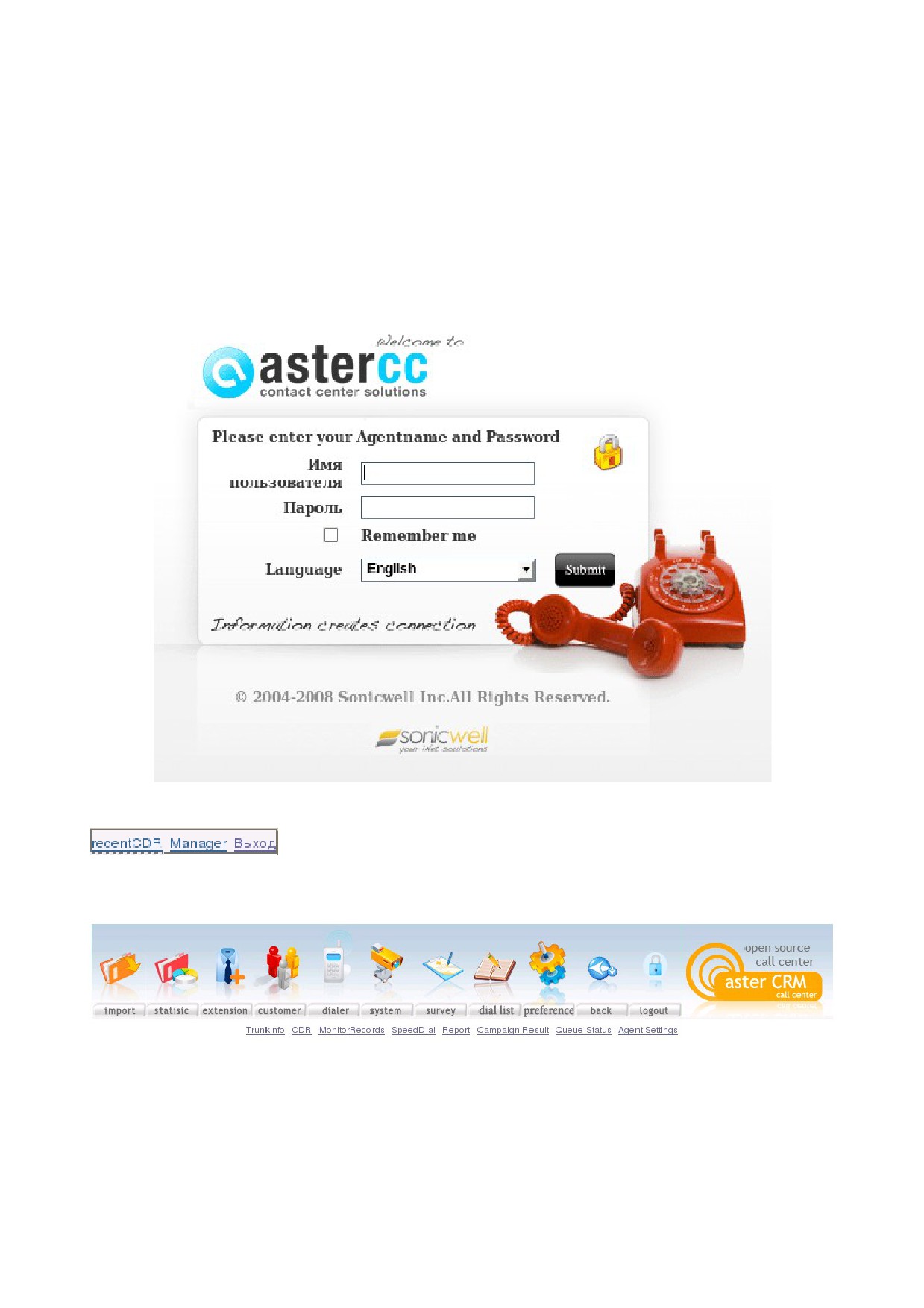
Запустите веб-браузер и загрузите главную страницу AsterCRM. Введите логин
администратора системы admin и Ваш пароль администратора. По умолчанию логин и
пароль администратора: admin
Нажмите ссылку "Manager" в правом верхнем углу страницы:
На экране появится интерфейс администратора:
Руководство пользователя AsterCRM

Open Source Call-центр для Asterisk
1.2 ПРЕДПОЧТЕНИЯ
Нажмите ссылку "Preference".
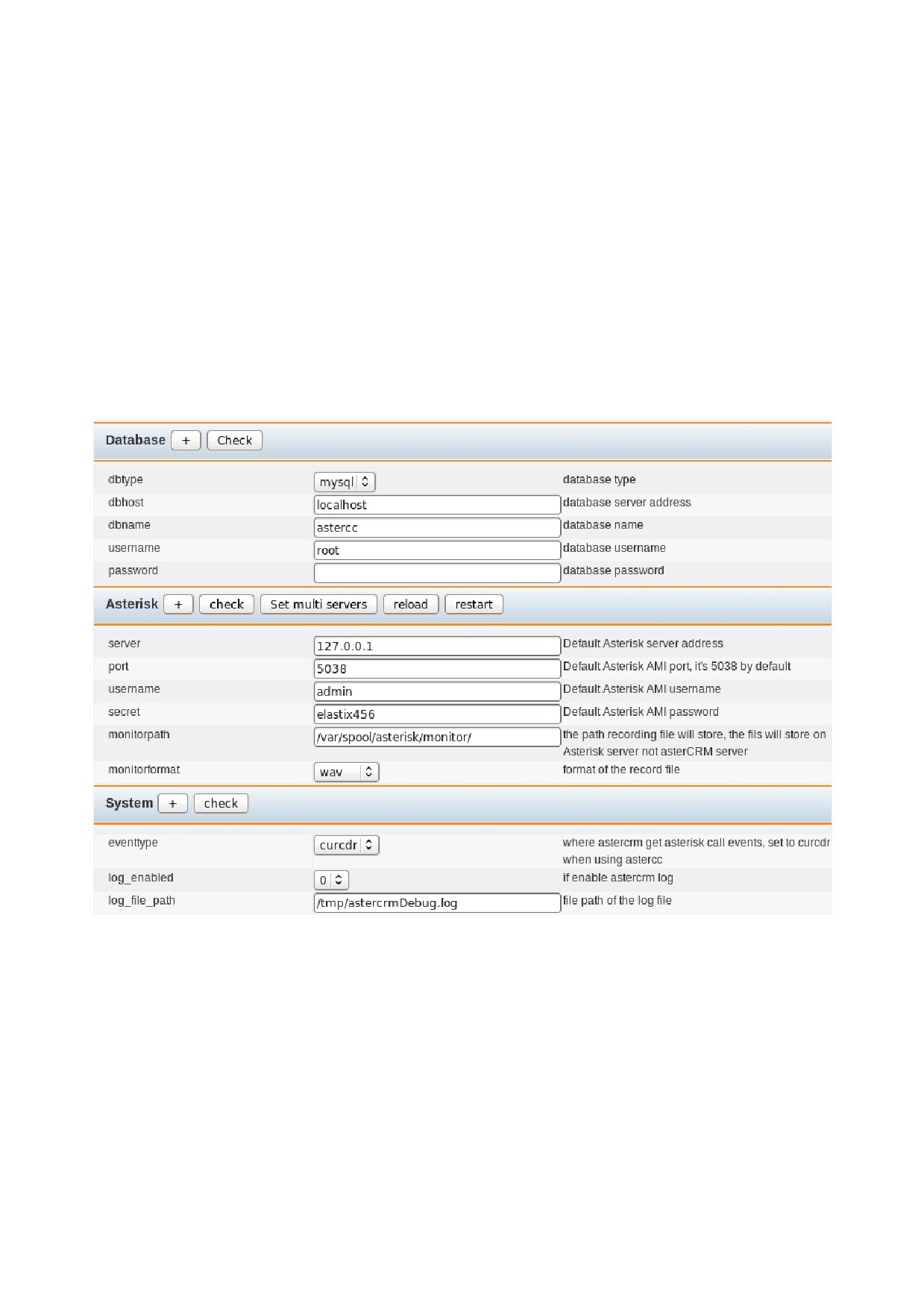
Для упрощения процесса настройки системы, ввод настроек разбит на разделы: связь с базой
данных, настройки Asterisk, настройки AsterCRM, подключение внешней CRM системы и др.
1) База данных
• Dbtype: тип базы данных
• Dbhost: адрес сервера базы данных
• Dbname: имя базы данных
• Username: имя пользователя базы данных
• Password: пароль пользователя базы данных
2) Asterisk
• Server: сетевой адрес сервера Asterisk
• Port: номер порта AMI, по умолчанию 5038
• Sername: имя пользователя AMI
• Secret: пароль пользователя AMI
• Monitorpath: путь к файлам для записи
• Monitorformat: формат записи файла
3) Системные настройки
• Eventtype: где AsterCRM получает события о звонках в Asterisk, при использовании
AsterCC установить "curcdr"
• log_enabled: включение/выключение лога AsterCRM
• log_file_path: путь к лог-файлу
• astercc_path: путь к подпрограмме AsterCC
• outcontext: правило обработки исходящих вызовов
• incontext: правило обработки входящих вызовов
• stop_work_verify: ввод пароля для завершения работы системы
• phone_number_length: AsterCRM не показывает всплывающие окна, если callerid
состоит из большего числа цифр
• trim_prefix: введите префикс, который будет удален AsterCRM, оставьте это поле
пустым, если удалять префиксы не нужно
• allow_dropcall: выберите 0, если AsterCRM не находится на том же сервере, что и
Asterisk
Руководство пользователя AsterCRM
Open Source Call-центр для Asterisk
• allow_same_data: разрешить совпадение имен клиентов
• portal_display_type: информация, отображаемая в интерфейсе пользователя, если
"customer", то будет показана вся информация о клиенте, добавленная другими
пользователями, если "note", то информация будет показываться только тому
пользователю, который внес эти данные
• detail_level: читать базу данных группы или системную базу данных
• pop_up_when_dial_in: показать всплывающее окно при входящем звонке
• pop_up_when_dial_out: показать всплывающее окно при исходящем звонке
• browser_maximize_when_pop_up: увеличить окно браузера для всплывающего окна
• firstring: приоритет исходящего или входящего звонка
• upload_file_path: папка для загрузки, например, "./upload/", требующая разрешения на
запись
4) Интеграция с внешней CRM
• enable_external_crm: если AsterCRM использует внешнюю CRM-систему
• open_new_window: если AsterCRM запущена, открывать новое окно браузера
• external_crm_default_url: начальная страница внешней CRM-системы
• external_crm_url: адрес для передачи события во внешнюю CRM, когда asterCRM
нужно показать окно, %callerid: %calleeid: %method для исходящих или входящих
звонков
5) Другие настройки
Руководство пользователя AsterCRM

Open Source Call-центр для Asterisk
• google map key: ключ API, предоставленный Google
6) Лицензия
• Licence to: Введите название Вашей компании
• Channels: Количество каналов связи
• Key: Ключ лицензии
1.3 ВНУТРЕННИЕ НОМЕРА
Нажмите "Extension".
Раздел "Extension" используется для управления учетными записями пользователей системы
и управления группами пользователей. В базе данных этому пункту административного
интерфейса соответствует таблица "astercrm_account".
1) Добавление группы
Добавьте группу пользователей и нового пользователя, как показано ниже.
Нажмите "Управление группой".
• Incontext: Настройте контекст входящих звонков для группы, если название контекста
не будет введенно, то будет использоваться контекст Asterisk по умолчанию.
• Outcontext: Настройте контекст исходящих звонков для группы, если название
контекста не будет введено, то будет использоваться контекст Asterisk по умолчанию.
• Force monitor: по умолчанию эта опция отключена и запись звонка не происходит.
Введите "enable", если необходимо вести запись звонков.
• Agent interval: интервал для автообзвона в секундах.
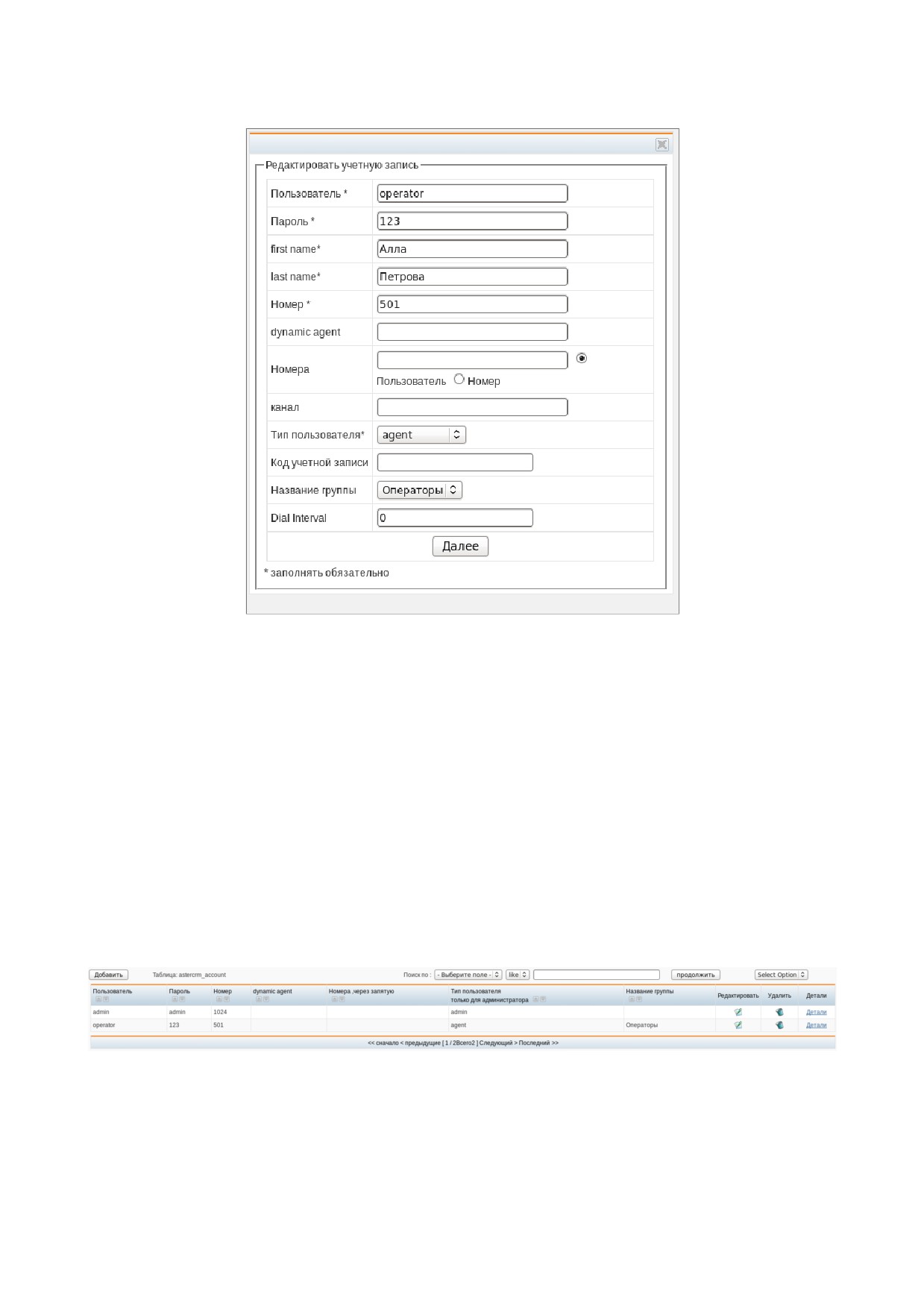
2) Добавление пользователя
Руководство пользователя AsterCRM
Open Source Call-центр для Asterisk
• Extension: числовой номер телефона пользователя, выделенный Asterisk.
• Dynamic agent: выполняет функции автоматического распределения вызовов (ACD).
При поступлении вызова в очередь, ему автоматически определяется путь для
обработки. Правилами распределения вызовов можно управлять путем создания
политик обработки очереди.
• Extensions: добавление имени пользователя (не путать с номером телефона).
• Channel: привязка к каналу.
• User Type: Admin: администратор системы, обладающий всеми правами; GroupAdmin:
администратор группы, управляющий правами и настройками пользователей группы;
Agent: пользователь, не имеющий прав изменять настройки системы.
• Group Name: название группы.
• Dial Interval: установка интервала между звонками.
Таблица пользователей после добавления пользователя:
1.4 ОПРОСЫ
Нажмите "Survey".
Руководство пользователя AsterCRM
Open Source Call-центр для Asterisk
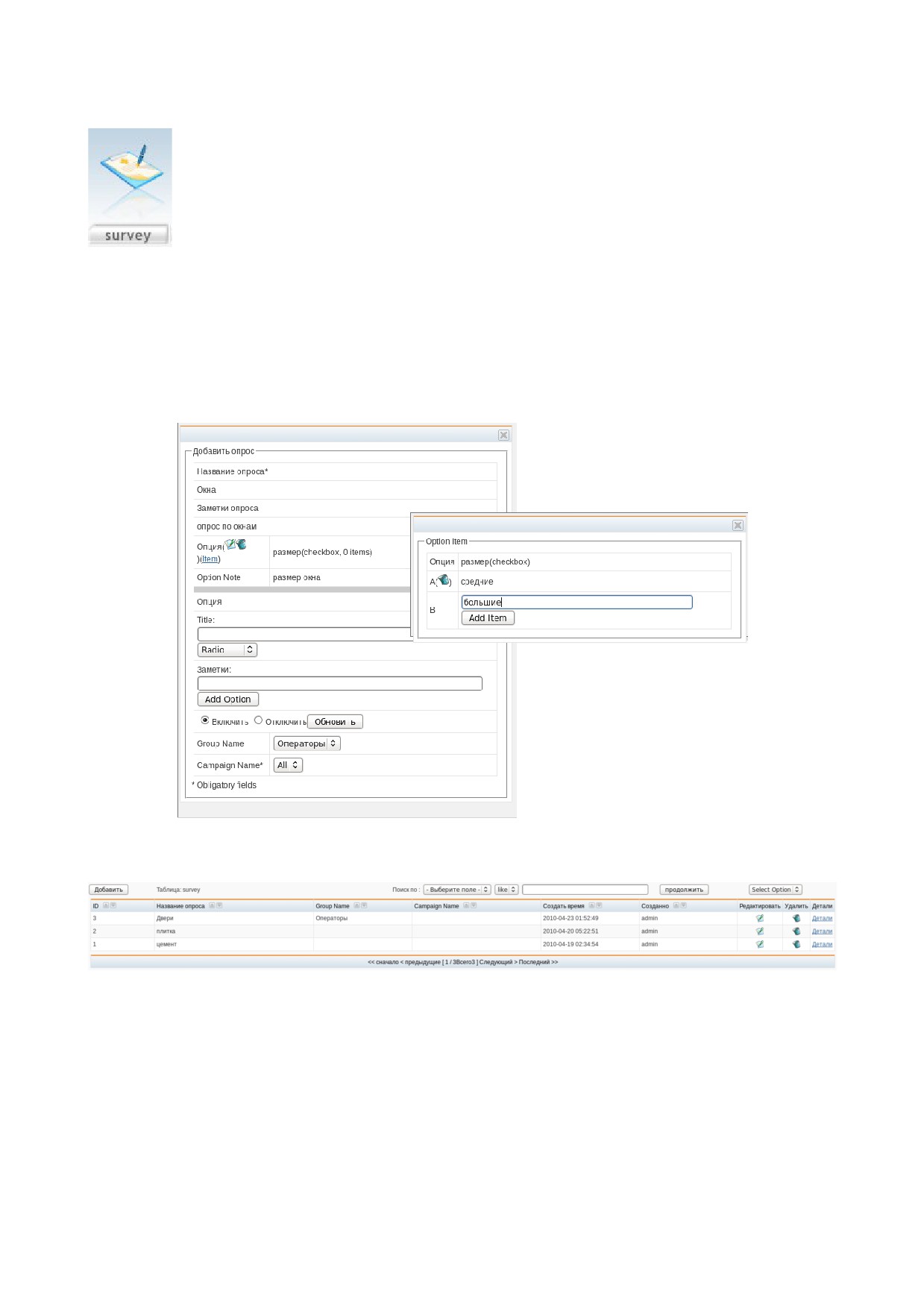
С помощью этой функции можно создать опросный лист, который поддерживает варианты
ответов в виде текстов и списков выбора.
• Survey Title: название опроса.
• Add Option: введите вопросы и установите типы ответов.
• Group Name: выберите название группы, к которой будет принадлежать опрос.
Общий список опросов:
В результате при звонках на экране будут появляться всплывающие окна.
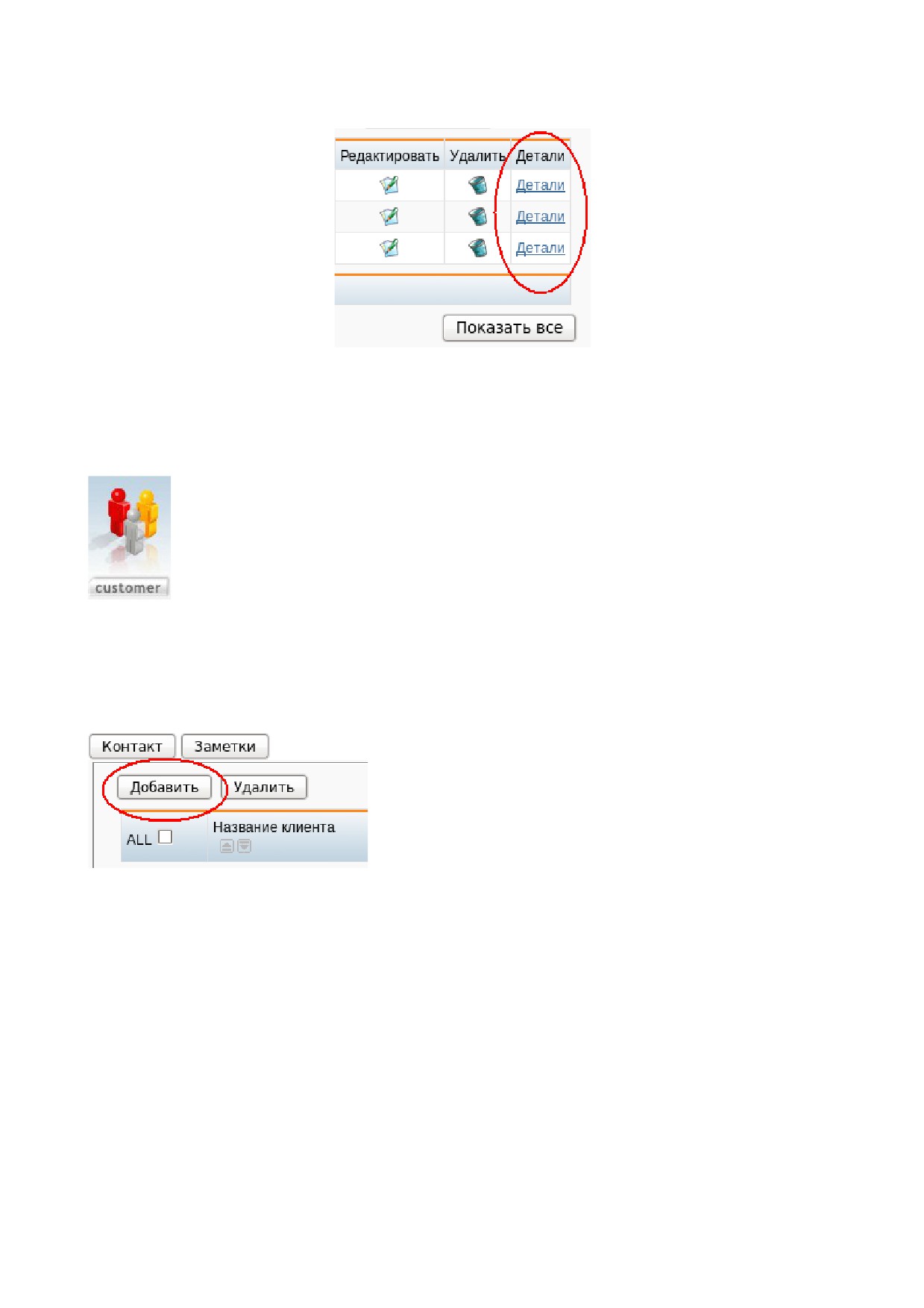
Нажав "Детализация", можно получить полную информацию о проведенном анкетировании
абонентов.
Руководство пользователя AsterCRM
Open Source Call-центр для Asterisk
1.5 КЛИЕНТЫ
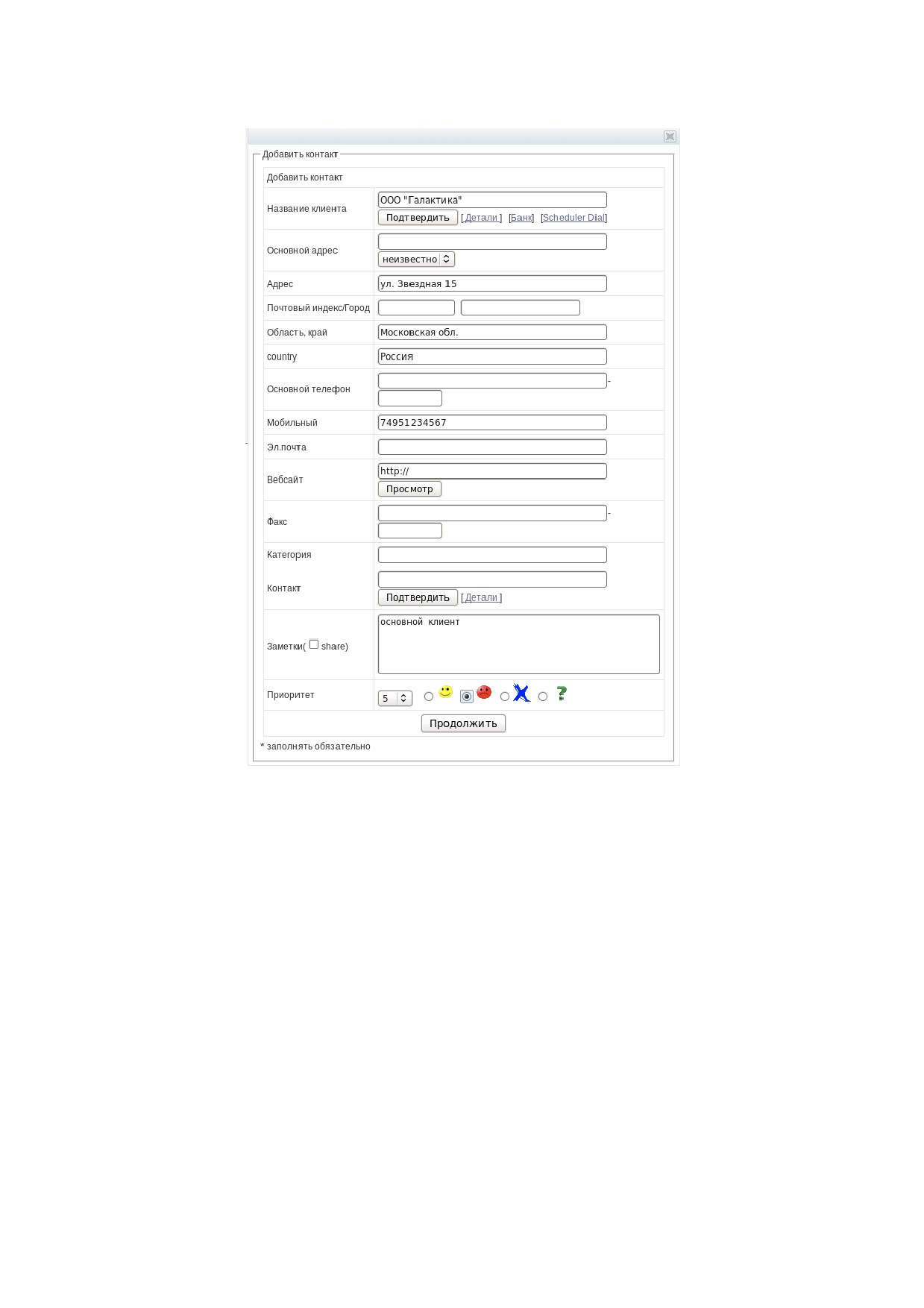
Нажмите "Customer".
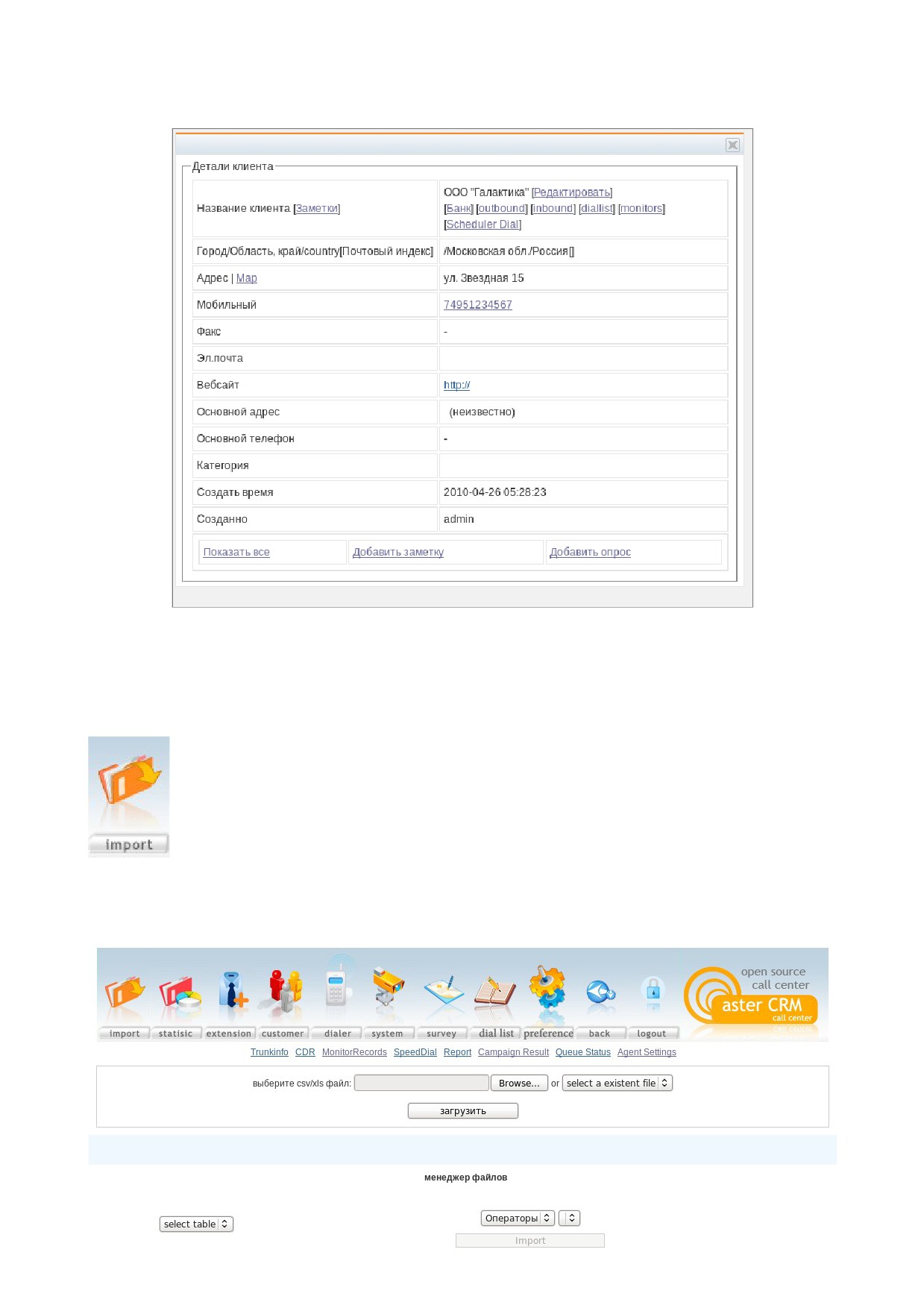
Вы можете управлять данными клиентов путем добавления, удаления, редактирования и
экспорта имеющихся данных по клиенту в виде отдельного файла.
Добавление нового клиента:
Примечание: Администратор может управлять информацией по всем клиентам в системе.
Права администратора группы ограничены, он может управлять информацией по клиентам
только в своей группе.
Руководство пользователя AsterCRM
Open Source Call-центр для Asterisk
1.6 ИМПОРТ ДАННЫХ
Нажмите "Import".
У вас есть возможность загружать информацию по клиентам из файлов форматов Excel и
CSV. Нажмите "Browse", чтобы выбрать файл для загрузки.

Open Source Call-центр для Asterisk
После загрузки файла необходимо сопоставить колонки импортируемого файла и поля
AsterCRM.
Нажмите кнопку "Import", чтобы завершить импорт данных. Далее Вы увидите
импортированные данные в списке звонков.
1.7 СТАТИСТИКА
Нажмите "Statistic".
Вы можете получить результаты проведенных опросов, просмотреть их на экране или
сохранить файл с результатами на локальный диск.
Примечание: Администратор может получить статистику по всем опросам в системе. Права
администратора группы ограничены, он может видеть статистику по опросам только в своей
группе.
1.8 СПИСОК ЗВОНКОВ И КАМПАНИИ
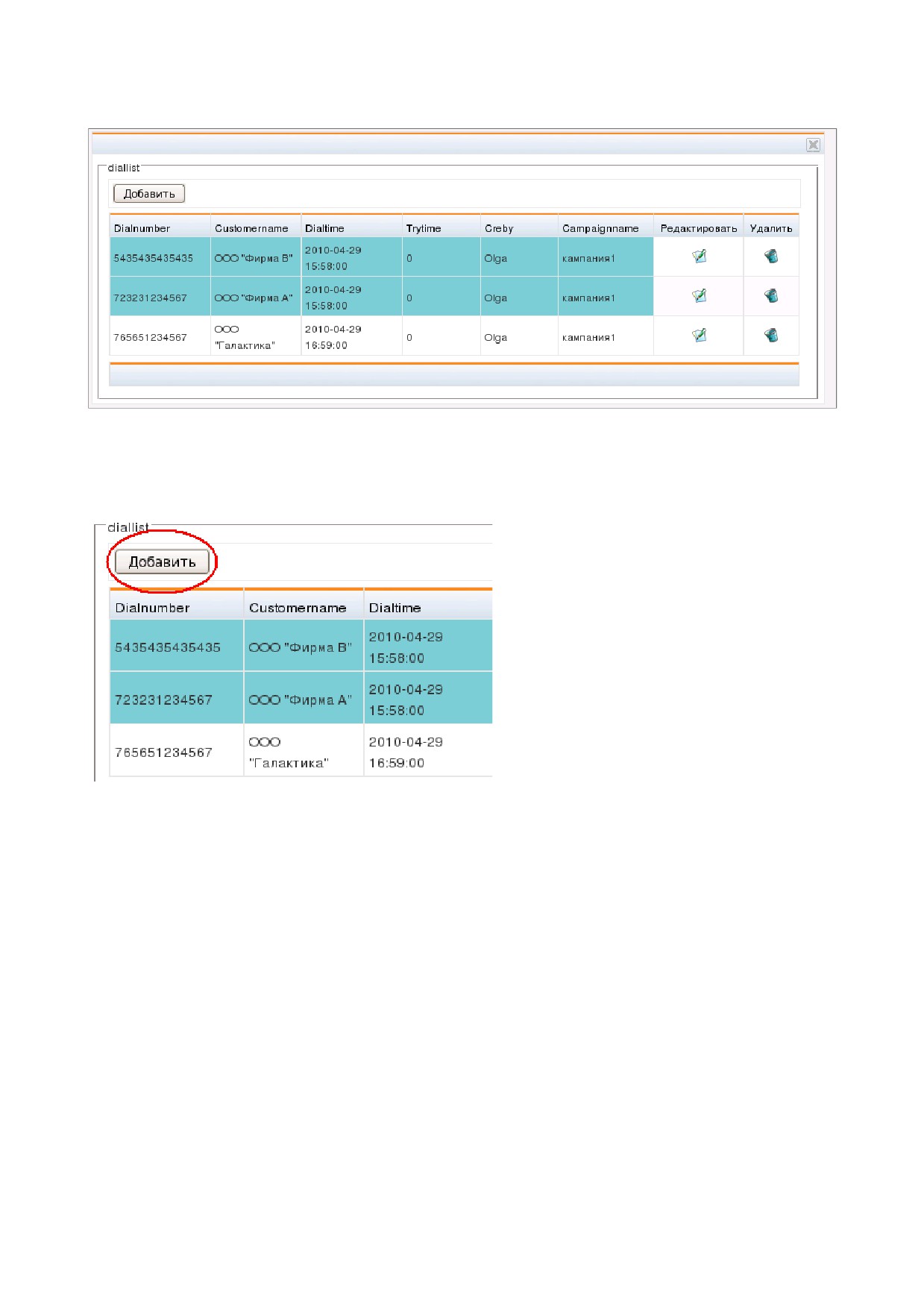
Нажмите "Dial list".
Создание плана обзвона:
Руководство пользователя AsterCRM
Open Source Call-центр для Asterisk
Нажмите "compaign", появится форма:
Нажмите "add", появится следующая форма:
• Campaign Name: Название кампании.
• Campaign Note: Описание кампании, позволяющее найти ею в будущем.
• Outcontext: Назначение маршрута исходящих вызовов (название контекста Asterisk,
такого как from-internal в FreePBX).
• Incontext: Назначение маршрута входящих вызовов, при использовании функции
дозвона (название контекста Asterisk, такого как from-trunk в FreePBX).
• Queue name: Название очереди.
• Group: Выделение кампании в отдельную очередь.
• Max trytime: Максимальное время дозвона.
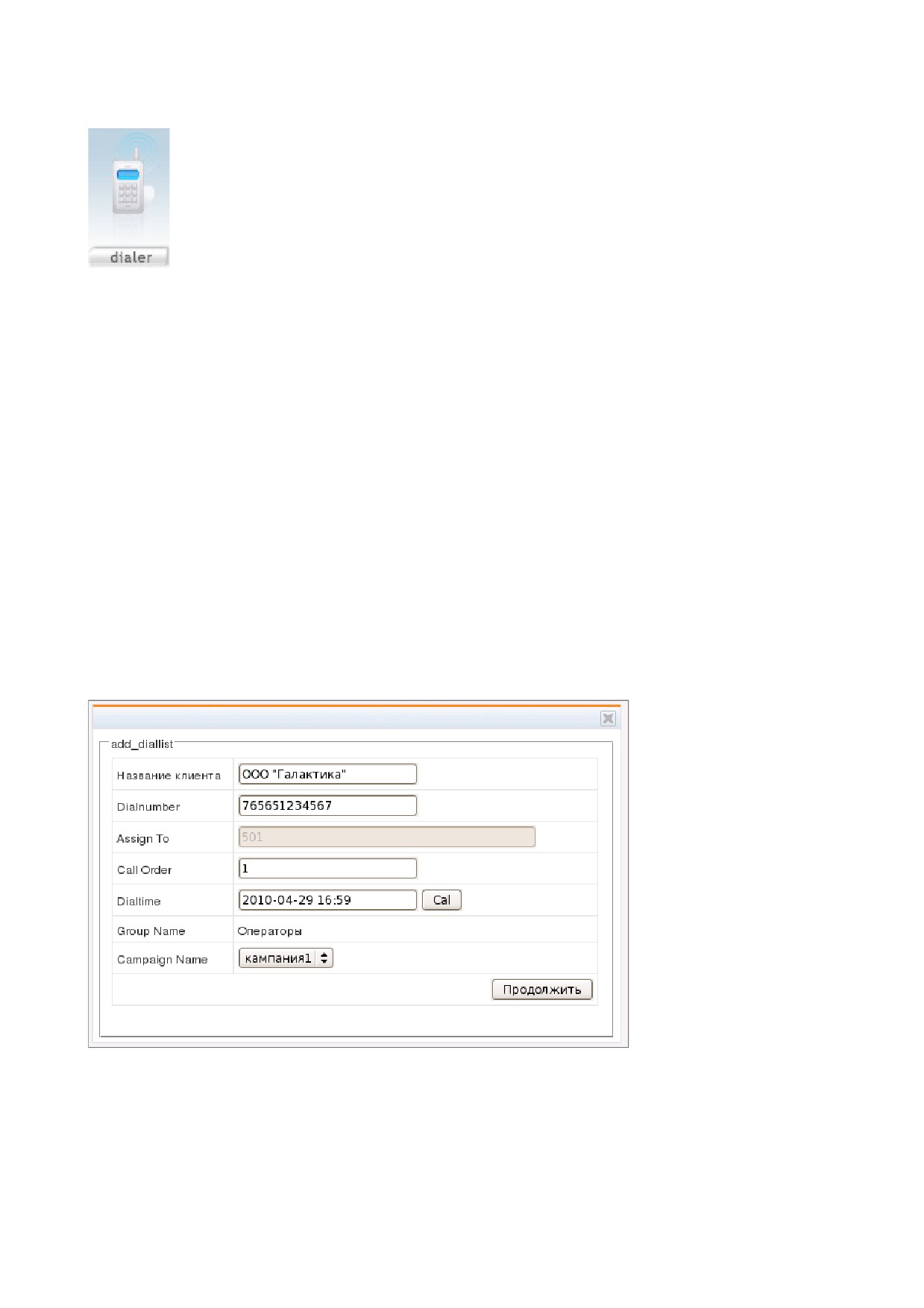
1.9 АВТОДОЗВОН
Нажмите "Dialer".
Руководство пользователя AsterCRM
Open Source Call-центр для Asterisk
Если Вы администратор, то сможете просматривать все кампании в системе. Если Вы
администратор группы, то можете просмотреть кампании Вашей группы.
После выбора ограничения на число каналов и пользователей, нажмите "start" в форме
кампании и начните обзвон.
• Limited by Max Channel: Система осуществляет набор, исходя из числа
одновременно работающих операторов. Если у Вас 60-70 операторов, Вы можете
звонить одновременно 100 абонентам, что обеспечит эффективную загрузку всех
операторов.
• Limited by agents and multipled by: Звонки осуществляются в соответствии с числом
операторов.
Подготовка обзвона:
Шаг 1: Задание кампании.
Шаг 2: Добавление списка для обзвона или импорт с помощью функции "Импорт".
Шаг 3: Нажмите "dialer", "start" начнет обзвон с учетом наложенных ограничений.
Процесс обзвона работает автономно, поэтому Вы можете уйти с текущей страницы или
даже закрыть ее, это не приведет к остановке обзвона. Если Вам необходимо остановить
обзвон, вернитесь на предыдущую страницу и нажмите "stop".
Руководство пользователя AsterCRM
Open Source Call-центр для Asterisk
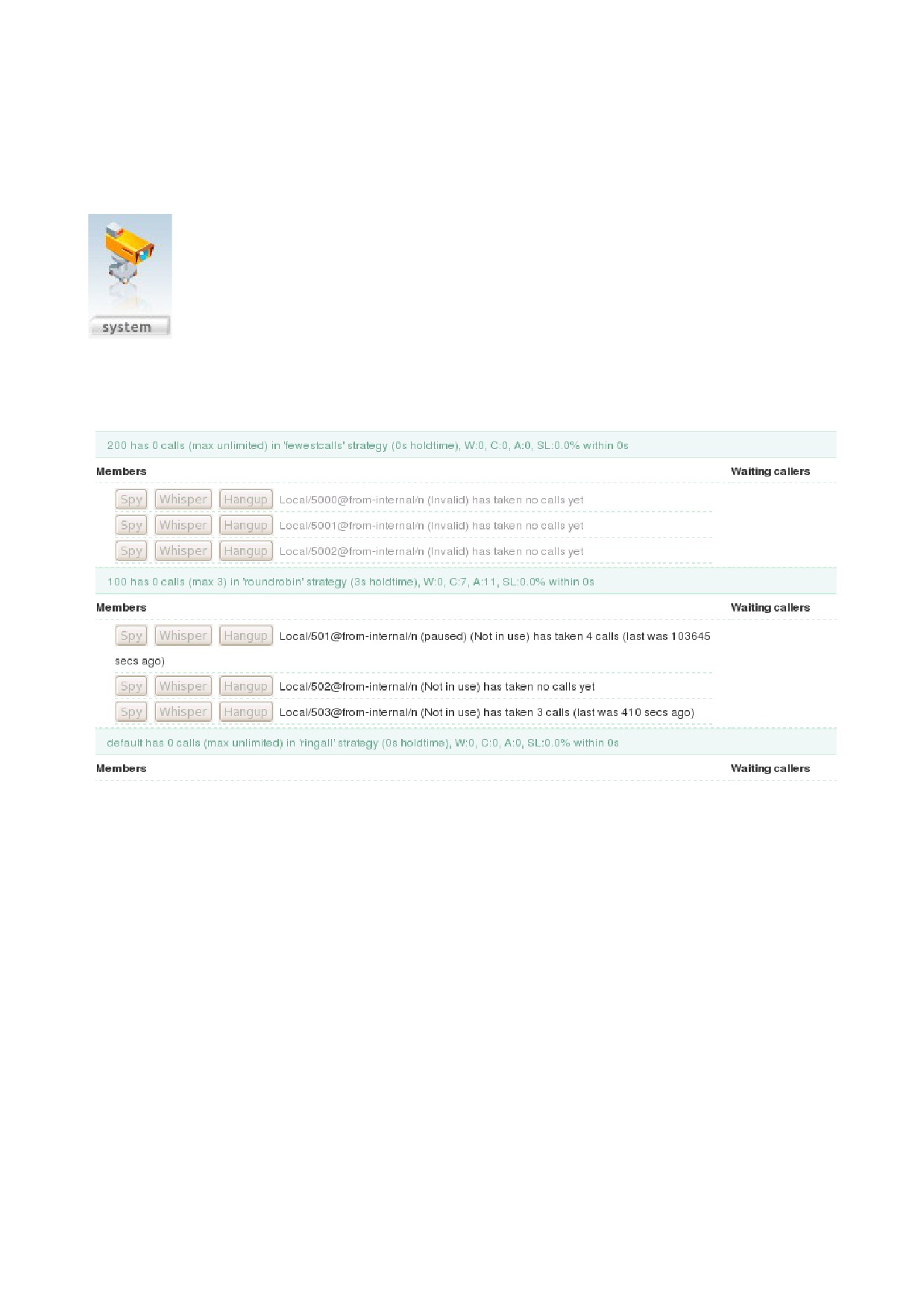
1.10 СИСТЕМА
Нажмите "System".
Если Вы администратор, то сможете видеть статусы всех операторов и их внутренние
номера. Если Вы администратор группы, то сможете видеть лишь операторов своей группы.
Вы можете наблюдать за статусами операторов и управлять звонками.
• Красный: Оператор занят разговором (в это время Вы можете слушать разговор,
подсказывать ему или завершить вызов).
• Зеленый: Оператор готов к звонку.
• Серый: Оператор не зарегистрирован в системе.
1.11 СВЕДЕНИЯ О ЗВОНКЕ
Ввод идентификационной информации по телефонным номерам (DID). При звонке клиента
можно определить его номер и другие данные. Эта функция применяется для виртуального
офиса или центра телефонного обслуживания на аутсорсинге.
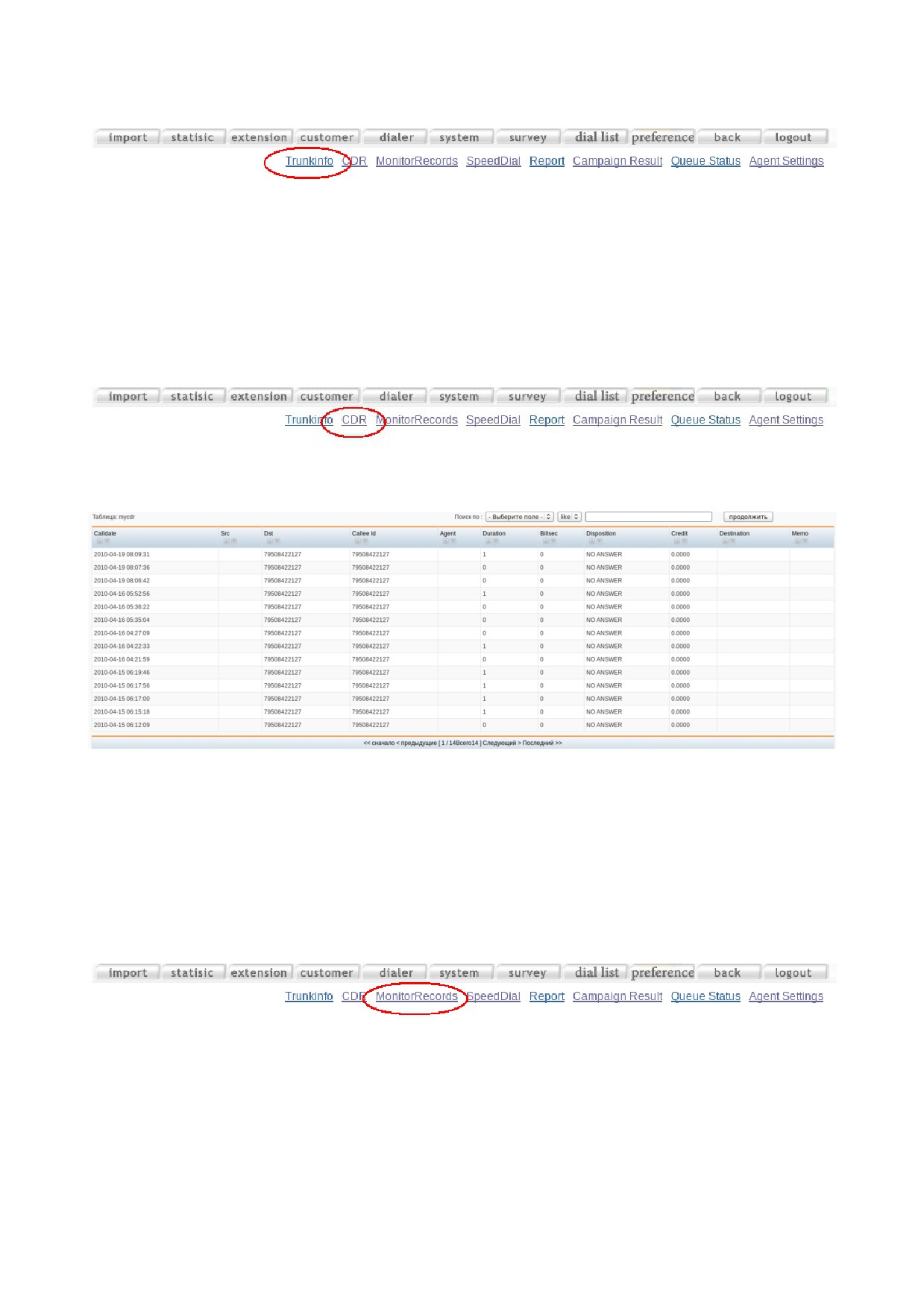
Нажмите "Trunkinfo".
Руководство пользователя AsterCRM
Open Source Call-центр для Asterisk
• Trunk Name: Задайте имя записи.
• Trunk Channel: Внутренний номер, например, SIP/6188.
• DID Number: DID-номер, например, 031180930758.
• Trunk Note: Примечание, оно будет отображаться во время входящего звонка.
1.12 ДЕТАЛИЗАЦИЯ ЗВОНКОВ
Нажмите на "CDR", вы увидите следующую страницу:
Вы видите подробную детализацию завершенных входящих и исходящих звонков.
Примечание: Администратору группы будет показана детализация звонков только для его
группы.
1.13 ПРОСЛУШИВАНИЕ РАЗГОВОРОВ
Нажмите на "MonitorRecords".
Администратор группы может прослушать разговоры операторов только своей группы.
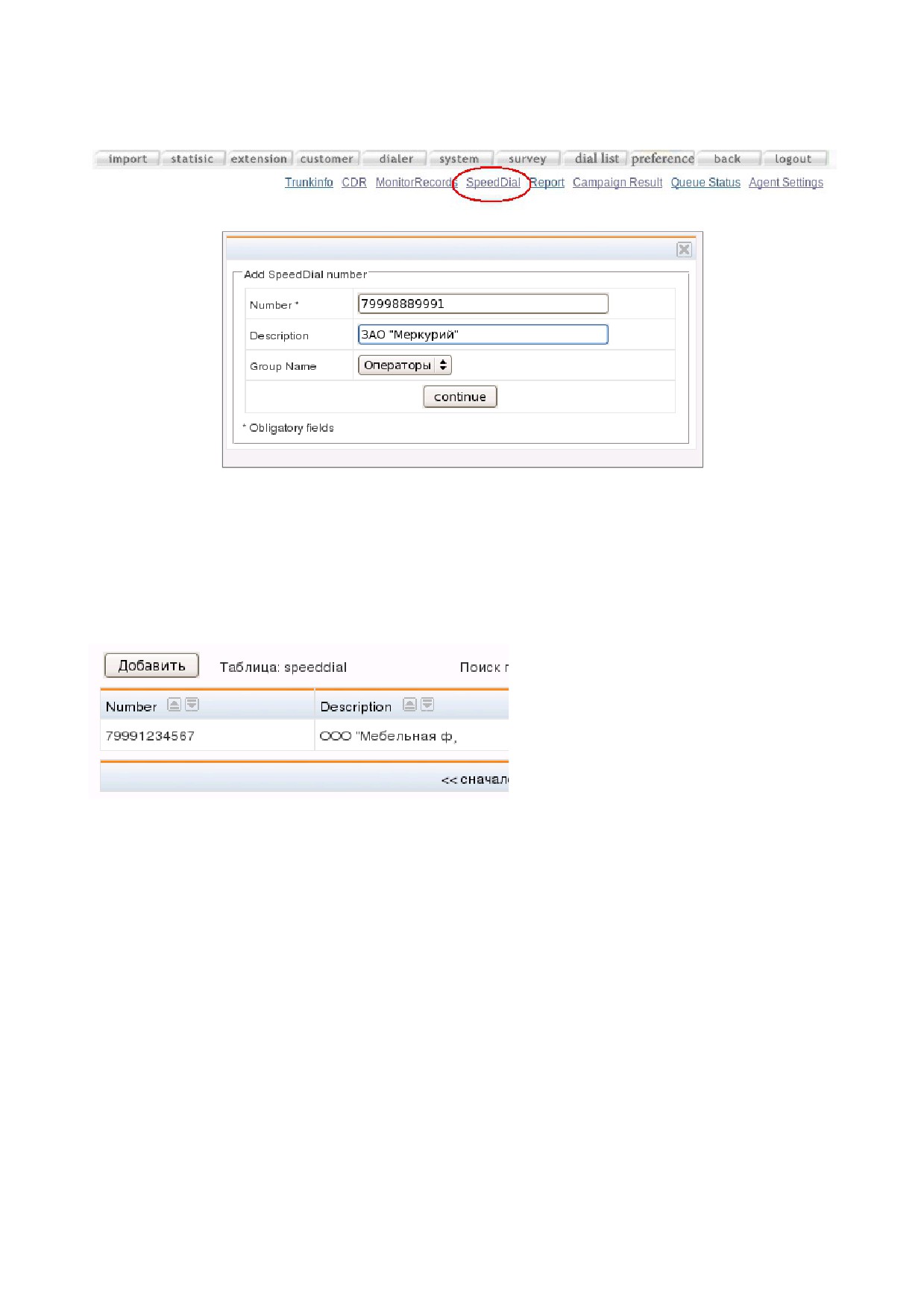
1.14 БЫСТРЫЙ НАБОР НОМЕРА
Оператор может быстро осуществлять звонки клиенту, добавив номер быстрого набора.
Руководство пользователя AsterCRM
Open Source Call-центр для Asterisk
• Number: Назначение номера быстрого набора или другого внутреннего номера,
например, номера очереди.
• Description: Описание.
• Group name: Назначение группы, которая может использовать этот номер.
Результат после добавления:
Также смотрите раздел 2.4.
Руководство пользователя AsterCRM
Open Source Call-центр для Asterisk
2. РАБОТА ПОЛЬЗОВАТЕЛЯ
2.1 СТАТУС ПОЛЬЗОВАТЕЛЯ
Статусы пользователя системы соответствуют режимам использования телефона
пользователя - "Звонок", "Занято" и т.п. Информация по статусу пользователя необходима, к
примеру, при переводе звонка. Вы можете в любой момент посмотреть статус другого
пользователя системы.
Примечание: Список телефонов операторов редактируется в разделе "Внутренние номера".
• Красный: показывает, что у оператора занята линия.
• Зеленый: показывает, что оператор находится в системе и может принять звонок.
• Серый: оператор не находится в системе.
• Whisper: дает возможность подсказывать оператору.
Примечание: Администратору группы будут показаны только внутренние номера его группы.
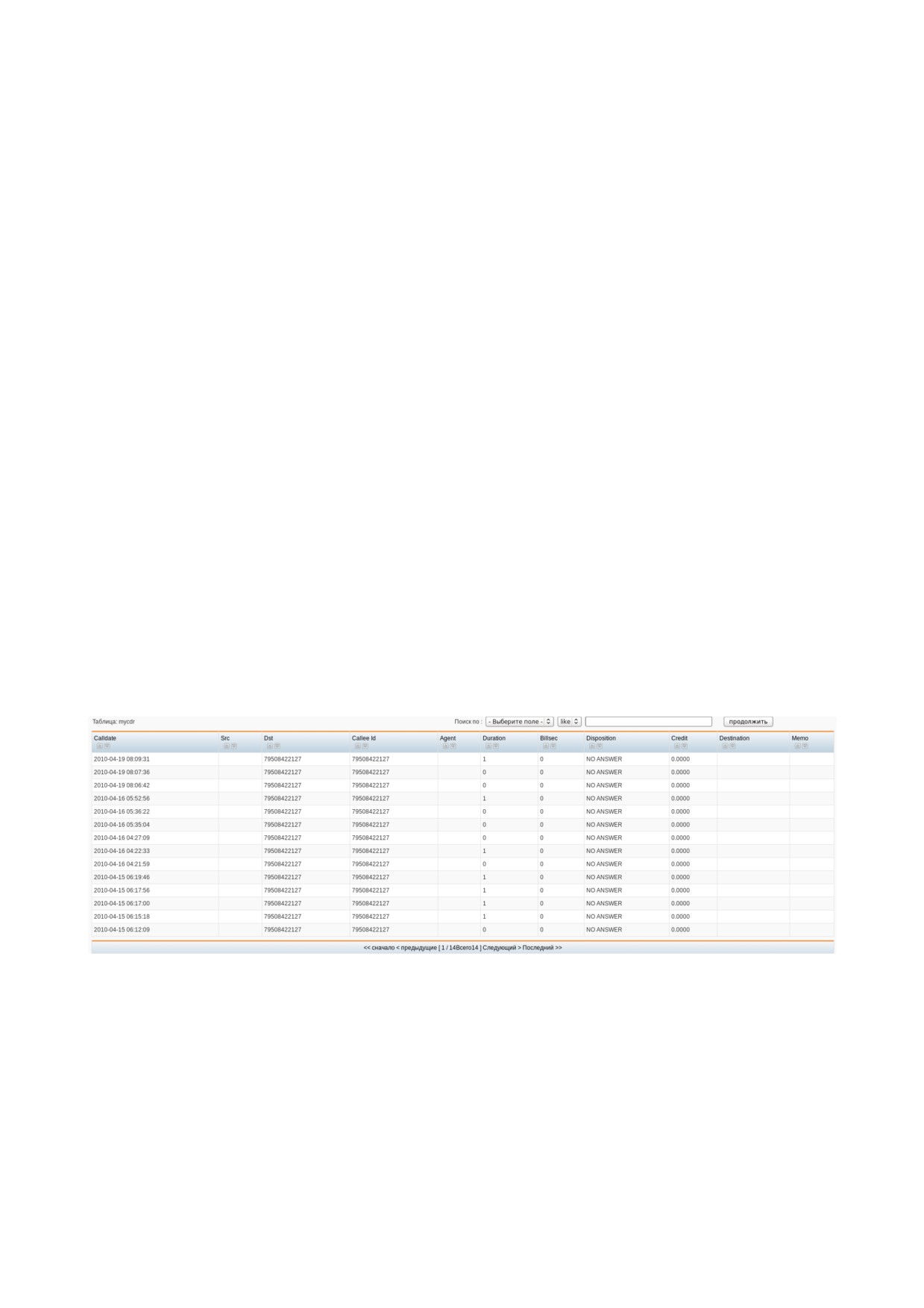
2.2 ДЕТАЛИЗАЦИЯ ЗВОНКОВ (CDR)
Нажмите на "Детализация звонков", чтобы просмотреть данные по совершенным Вами
звонкам.
Пример детализации звонков на изображении ниже:
2.3 ПЕРЕВОД ЗВОНКА
Вы можете перевести входящий звонок на другого пользователя системы. Для перевода
звонка нужно просто ввести внутренний номер пользователя и нажать на кнопку
"Перевести".
Закладка "Вести запись" дает возможность записать входящий звонок нажатием кнопки
"Вести запись" или постоянно вести запись звонков при отметке в поле "Записывать всегда".
Руководство пользователя AsterCRM
Open Source Call-центр для Asterisk
Необходимо отметить, что при включенной опции "force monitor" в настройках группы
пользователей звонки будут записываться постоянно.
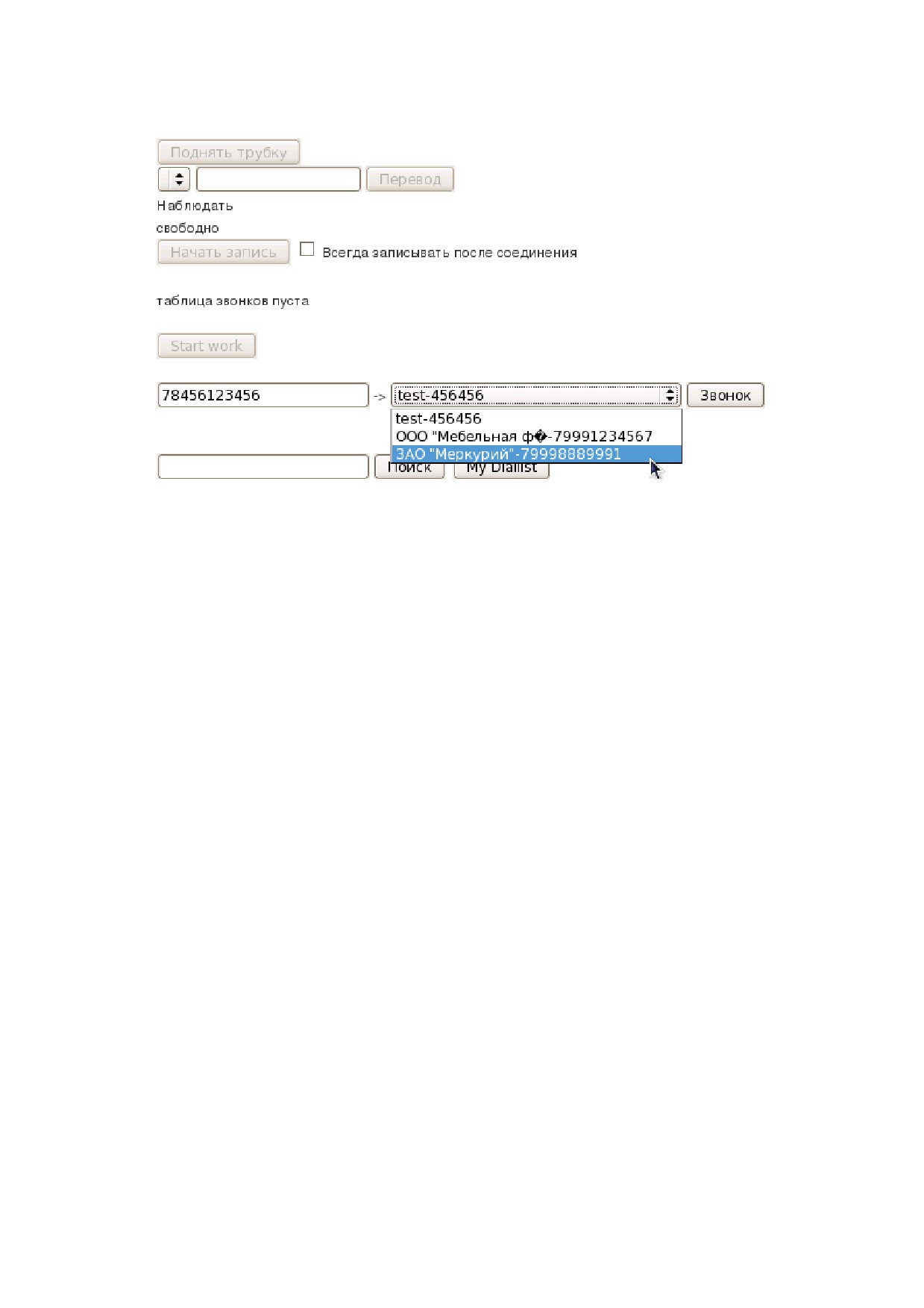
2.4 БЫСТРОЕ СОЕДИНЕНИЕ
С помощью функции "Быстрое соединение", Вы можете связать пользователей системы с
абонентами других телефонных сетей. При этом и пользователь системы и абонент
одновременно получают входящий звонок, не тратя время на соединение через оператора.
Введите номер абонента, в выпадающем списке выберите внутренний номер пользователя, и
нажмите кнопку "Позвонить". После нажатия кнопки, система автоматически сделает два
вызова на указанные вами номера и соединит два звонка в один. Также, в качестве
внутреннего номера можно указать номер аудио-конференции в системе, либо номер
автоматического приема факса.
Примечание: номера телефонов для функции "Быстрое соединение" определяются
администратором системы или группы.
2.5 ВСПЛЫВАЮЩИЕ ОКНА
При входящем и исходящем звонке, на экране появляется всплывающее окно с информацией
по номеру телефона.
Если номер входящего звонка еще не зарегистрирован в системе, то во всплывающем окне
будет отображаться только определившийся номер звонящего.
На изображении показано всплывающее окно при входящем звонке:
• Добавить номер: Отображение номера телефона.
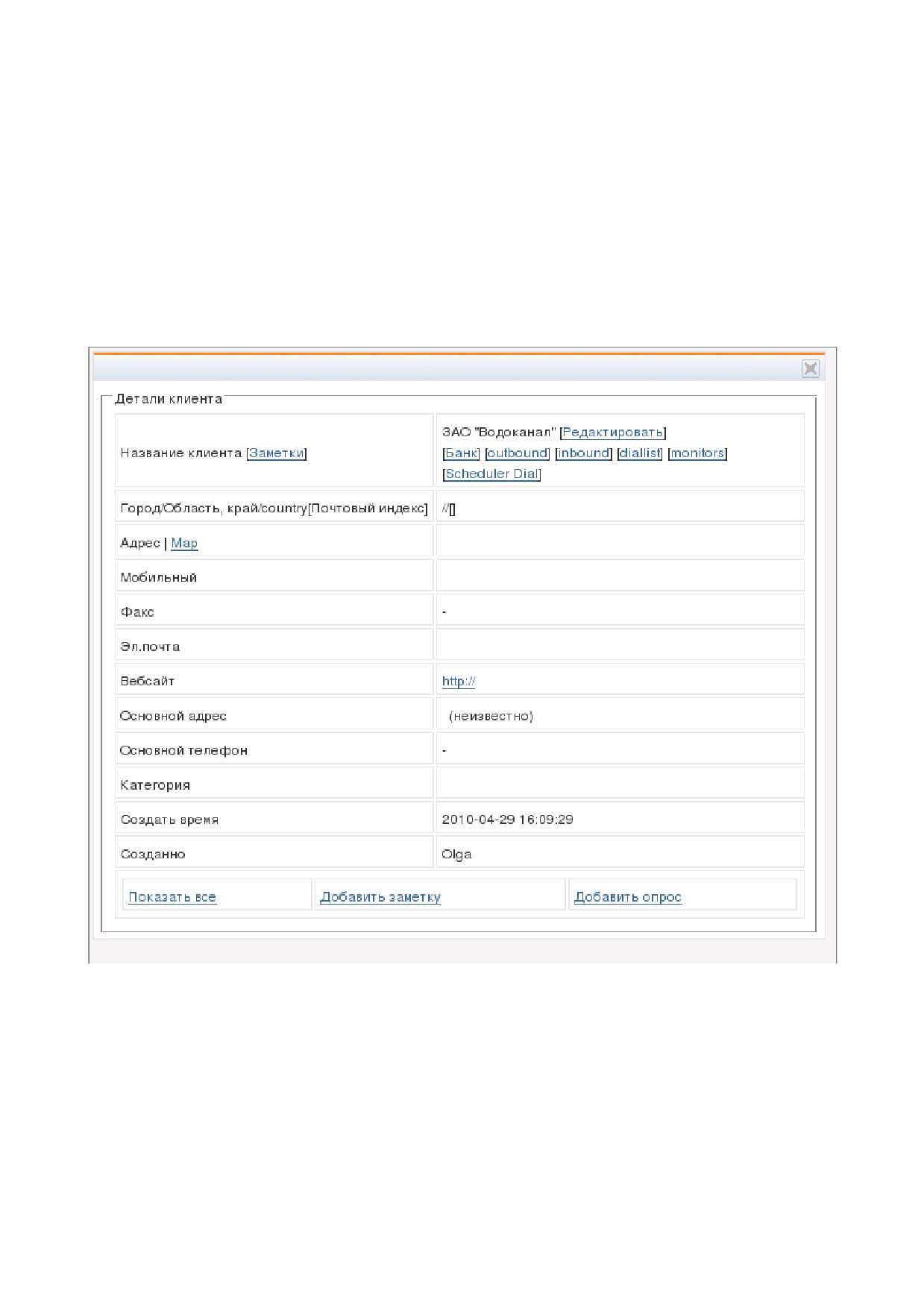
• Название клиента: введите название клиента или компании которую он
Руководство пользователя AsterCRM
Open Source Call-центр для Asterisk
представляет. Если необходимо ввести более подробную информацию по клиенту
нажмите "Детали".
• Контакт: Введите контактные данные клиента. Если необходимо ввести более
подробную информацию по клиенту, нажмите "Детали".
• Примечание: Здесь можно ввести дополнительную информацию, полученную от
клиента.
• Приоритет: Определите важность звонка клиента по шкале от "0" до "5". Обратите
внимание, что если клиенту присвоен приоритет "0", всплывающее окно при звонках с
номера этого клиента отображаться не будет.
"Похожий номер"
У многих компаний установлены телефоны, номера которых различаются только в последней
цифре.
Если в вашей системе настроено интеллектуальное определение "похожих" номеров
входящих звонков, то система может отобразить во всплывающем окне информацию по
клиенту с "подходящим" номером.
Руководство пользователя AsterCRM
Open Source Call-центр для Asterisk
К примеру, звонок с номера 74951234568, может быть воспринят системой как звонок с ранее
зарегистрированного номера 74951234567.
2.6 АВТОМАТИЧЕСКИЙ ОБЗВОН
В системе предусмотрена автоматизация обзвона клиентов. Список клиентов для обзвона
формируется администратором. При начале обзвона клиентов, у пользователя, участвующего
в обзвоне, на экране появляется кнопка "Получить номер". Когда у пользователя появляется
возможность сделать запланированный администратором звонок клиенту, он нажимает на
"Получить номер", и затем на кнопку "Начать обзвон".
Система автоматически начинает обзвон клиентов. Количество запланированных звонков и
время на дозвон отображаются на экране. Если на набранном системой номере никто не
берет трубку или слышен сигнал "занято", то система автоматически переходит к набору
следующего номера в списке.
Перед тем как совершить звонок клиенту, система выводит на экран данные по тому клиенту.
По истечении 30 секунд после вывода на экран информации по клиенту, система совершает
звонок этому клиенту. Временная задержка между выводом данных и звонком необходима
для ознакомления пользователем системы с информацией по клиенту. Эта временная
задержка может быть изменена администратором.
• Получить номер: При нажатии кнопки система автоматически заполнит поле с
номером телефона клиента, и если данные по этому клиенту уже имеются в системе,
выведет их на экран.
• Начать обзвон: После временной задержки система автоматически позвонит клиенту.
2.7 CRM-СИСТЕМА
После ввода первых символов в названии клиента, на экране появится выпадающий список с
именами клиентов, содержащих введенные символы.
• Название клиента: Введите название компании. Если необходимо ввести более
подробную информацию по клиенту нажмите "Детали".
• Контакт: Введите контактные данные клиента. Если необходимо ввести более
подробную информацию по клиенту нажмите "Детали".
Поиск информации в системе:
Интерфейс пользователя позволяет вести поиск информации по различным параметрам.
Нажмите на "Параметр поиска", выберете нужный параметр.
Нажмите на список и выберете необходимое условие соответствия параметру.
В поле поиска введите объект вашего поиска и нажмите на кнопку "Поиск".
Руководство пользователя AsterCRM
Open Source Call-центр для Asterisk
СЕРВИСНЫЕ КОДЫ
• Вход оператора в систему - *11 (нажать на панели софтфона кнопки *,1,1)
• Выход оператора из системы - *12
• Перевод звонка с уведомлением - *2
• Перевод звонка без уведомления - ##
• Включить режим "Не беспокоить" - *78
• Выключить режим "Не беспокоить" - *79
• Ваш внутренний номер - *65
• Говорящие часы - *60
• Голосовая почта - *98
• Занести номер входящего звонка в "черный список" - *30
• Занести номер последнего принятого звонка в черный список - *32
• Удалить номер из черного списка - *31
Руководство пользователя AsterCRM