AmoCRM 2.0. Пошаговая инструкция по настройке
СОДЕРЖАНИЕ
ПРЕЖДЕ ЧЕМ НАЧАТЬ
3
СОБЕРИТЕ ВСЕ ЛИДЫ
Шаг №1 Импорт и экспорт в amoCRM
5
Шаг №2 Почта
6
Шаг №3 Телефония
7
Шаг №4 Telegram, Viber, Skype, WhatsApp
8
Шаг №5 ВКонтакте
10
Шаг №6 Мини-сайт, Кнопка и Форма обратной связи
11
Шаг №7 Google Формы и Таблицы
13
Шаг №8 Сканер визиток
13
Шаг №9 Веб-парсер
14
Шаг №10 Avito.ru
15
НАСТРОЙТЕ БИЗНЕС-ПРОЦЕССЫ И ВОРОНКУ ПРОДАЖ
Шаг №11 Воронка продаж. Digital Pipeline
16
Шаг №12 Salesbot. Автоматизация продаж
18
Шаг №13 ЮKassa
20
Шаг №14 Счета/покупки
21
Шаг №15 Эквайринги
22
Шаг №16 Работа с фильтрами
23
НАСТРОЙТЕ РАБОТУ С ПОСТОЯННЫМИ ПОКУПАТЕЛЯМИ
Шаг №17 Покупатели
24
Шаг №18 Кабинет клиента
26
Шаг №19 Карта лояльности
27
ДОБАВЬТЕ СОТРУДНИКОВ КОМПАНИИ ДЛЯ СОВМЕСТНОЙ РАБОТЫ
Шаг №20 Права пользователей
28
НАСТРОЙТЕ РАБОЧИЙ СТОЛ И ВИДЖЕТЫ АНАЛИТИКИ
Шаг №21 Рабочий стол
29
ВЫБЕРИТЕ ТАРИФНЫЙ ПЛАН
Шаг №22 Подписка: как выбрать, выставить счет и оплатить
30
СО ВСЕХ УСТРОЙСТВ
Шаг №23 Мобильное приложение
31
ТЕРМИНОЛОГИЯ, НАВИГАЦИЯ И ПОЛЕЗНЫЕ СОВЕТЫ
32
ПРЕЖДЕ ЧЕМ НАЧАТЬ
Добро пожаловать в amoCRM! Как хорошо, что вы с нами
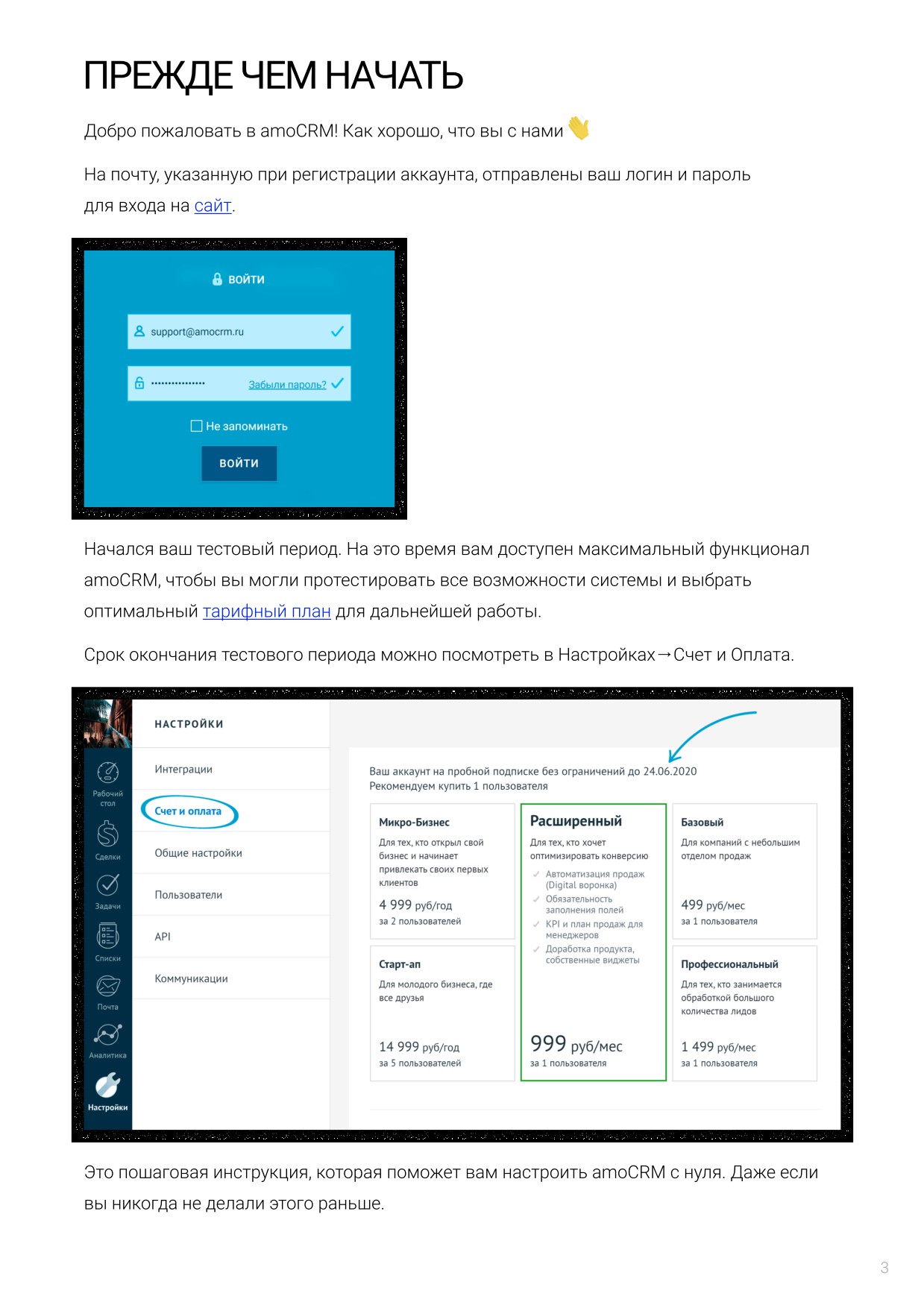
На почту, указанную при регистрации аккаунта, отправлены ваш логин и пароль
для входа на сайт.
Начался ваш тестовый период. На это время вам доступен максимальный функционал
amoCRM, чтобы вы могли протестировать все возможности системы и выбрать
оптимальный тарифный план для дальнейшей работы.
Срок окончания тестового периода можно посмотреть в Настройкаx→Счет и Оплата.
Это пошаговая инструкция, которая поможет вам настроить amoCRM с нуля. Даже если
вы никогда не делали этого раньше.
3
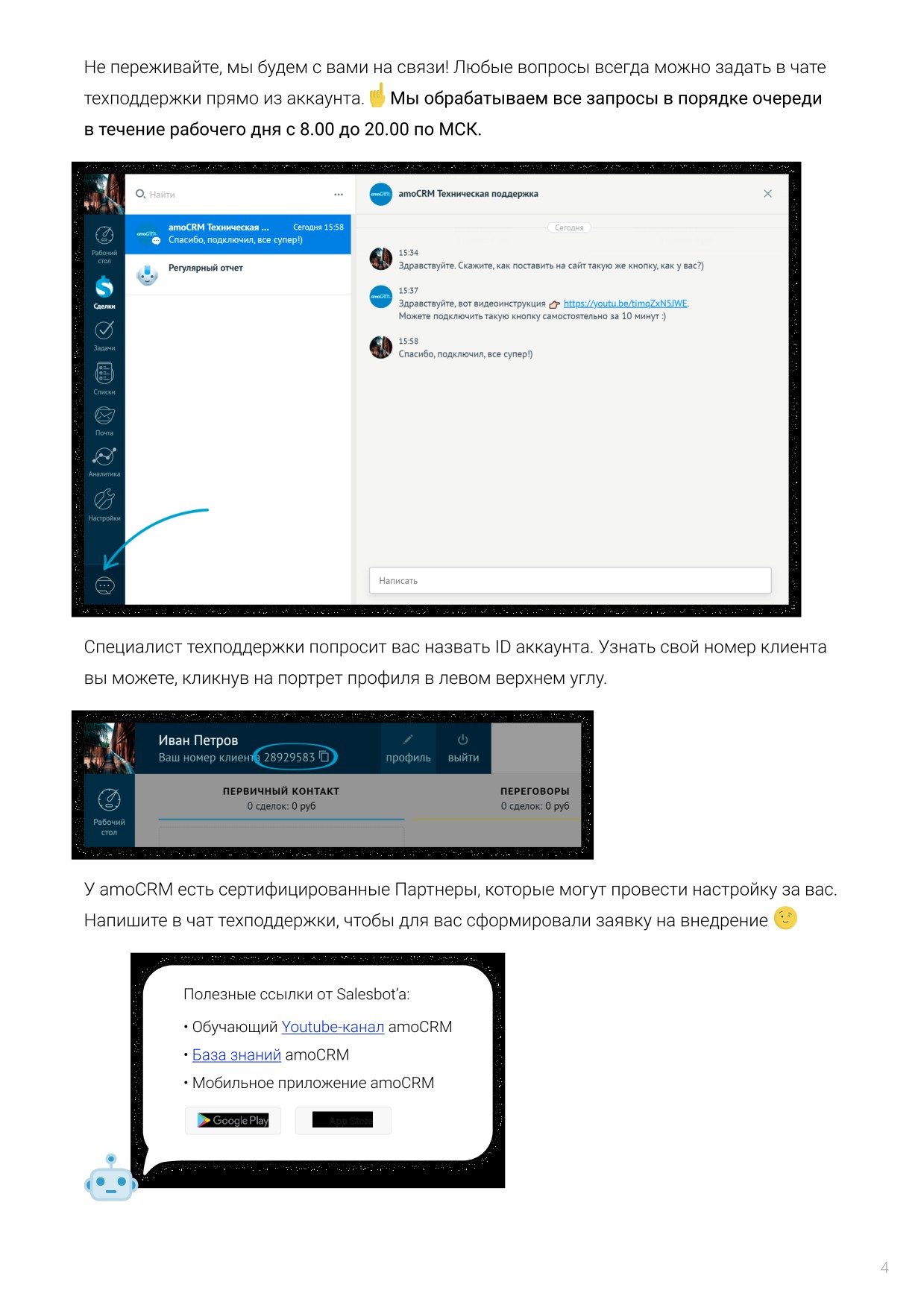
Не переживайте, мы будем с вами на связи! Любые вопросы всегда можно задать в чате
техподдержки прямо из аккаунта.
Мы обрабатываем все запросы в порядке очереди
в течение рабочего дня с 8.00 до 20.00 по МСК.
Специалист техподдержки попросит вас назвать ID аккаунта. Узнать свой номер клиента
вы можете, кликнув на портрет профиля в левом верхнем углу.
У amoCRM есть сертифицированные Партнеры, которые могут провести настройку за вас.
Напишите в чат техподдержки, чтобы для вас сформировали заявку на внедрение
Полезные ссылки от Salesbot’а:
• Обучающий
Youtube-канал
amoCRM
•
База знаний
amoCRM
• Мобильное приложение amoCRM
4
СОБЕРИТЕ ВСЕ ЛИДЫ
Подключите все каналы, по которым приходят Лиды. Вам достаточно сделать это всего
один раз, и amoCRM будет автоматически собирать заявки.
ШАГ №1
Импорт и экспорт в amoCRM
Вам не нужно вручную переписывать клиентскую базу из Excel в amoCRM. Все важные
данные будут перенесены автоматически.
Система создаст для каждого клиента карточку Сделки, внесет контактные данные и
информацию о компании. А также распределит клиентскую базу между менеджерами
для дальнейшей работы.
Важные условия для импорта:
• Вес файла до 2 МБ
• Доступные форматы: xls, xlsx, ods и csv
• Не больше 100 столбцов и 10 000 строк в таблице. Если у вас большая
клиентская база, разделите импорт на несколько частей
Видеоинструкция
5
ШАГ №2
Почта
Общий email компании
info@amocrm.ru
Обычно у компании есть общая электронная почта. Ее размещают на сайте, визитках, в
соцсетях и других открытых площадках. Такая почта чаще всего используется для приема
входящих обращений от клиентов.
Подключите email компании к amoCRM и отвечайте на запросы всей командой прямо из
аккаунта. CRM сама будет создавать Сделки для новых Лидов, и вы никого не пропустите.
Email сотрудника petrov@amocrm.ru
Также в компании у сотрудника есть личный email. С этой почты он ведет переписку со
своими клиентами: закрепляет важные договоренности и отправляет документы.
Подключите к amoCRM также и email своих сотрудников. Переписки со всеми клиентами
будут храниться в вашем аккаунте, и вы сможете в любой момент получить к ним доступ.
Например, если сотрудник уйдет в отпуск
Обратите внимание, что при подключении почты:
• Импортируется не более 500 писем
• Импортируются письма за последний месяц
• Импортируются письма только из папок «Входящие» и «Исходящие»
Видеоинструкция
6
ШАГ №3
Телефония
Для звонков можно использовать мобильный телефон, а можно корпоративный
многоканальный номер. Обычно это звонки через интернет, то есть IP-телефония.
IP-телефонию можно подключить к amoCRM. Это позволит вам принимать входящие
и совершать исходящие звонки всей командой прямо из аккаунта. При этом записи
разговоров с клиентами будут сохраняться в их карточке.
Система уведомит вас о пропущенных вызовах, соберет статистику по звонкам, а также
создаст Сделки для новых Лидов
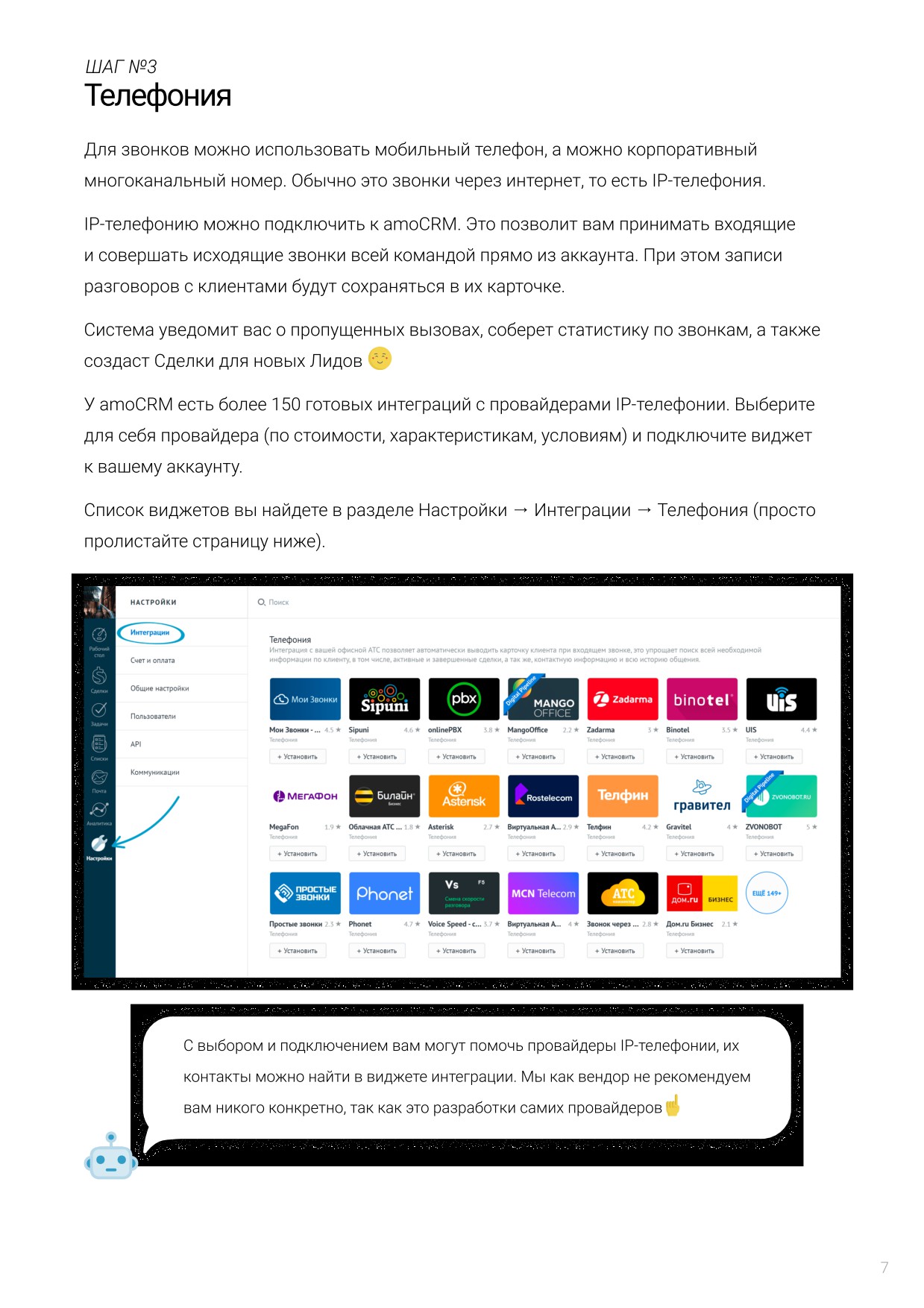
У amoCRM есть более 150 готовых интеграций с провайдерами IP-телефонии. Выберите
для себя провайдера (по стоимости, характеристикам, условиям) и подключите виджет
к вашему аккаунту.
Список виджетов вы найдете в разделе Настройки → Интеграции → Телефония (просто
пролистайте страницу ниже).
С выбором и подключением вам могут помочь провайдеры IP-телефонии, их
контакты можно найти в виджете интеграции. Мы как вендор не рекомендуем
вам никого конкретно, так как это разработки самих провайдеров
7
ШАГ №4
Мессенджеры
Еще один популярный канал получения новых Лидов - это мессенджеры.
Сегодня мы активно используем их не только для личного общения, но и для переписки
с клиентами. Это удобный способ договориться и оформить покупку!
У amoCRM есть готовые интеграции с Telegram, Viber и Skype. Подключите их и работайте
со всеми заявками прямо из аккаунта.
• 100% контроль всех входящих запросов
• Полная безопасность. Не нужно давать сотрудникам доступ к мессенджерам
• История коммуникации с клиентами всегда под рукой
Видеоинструкции
8
WhatsApp
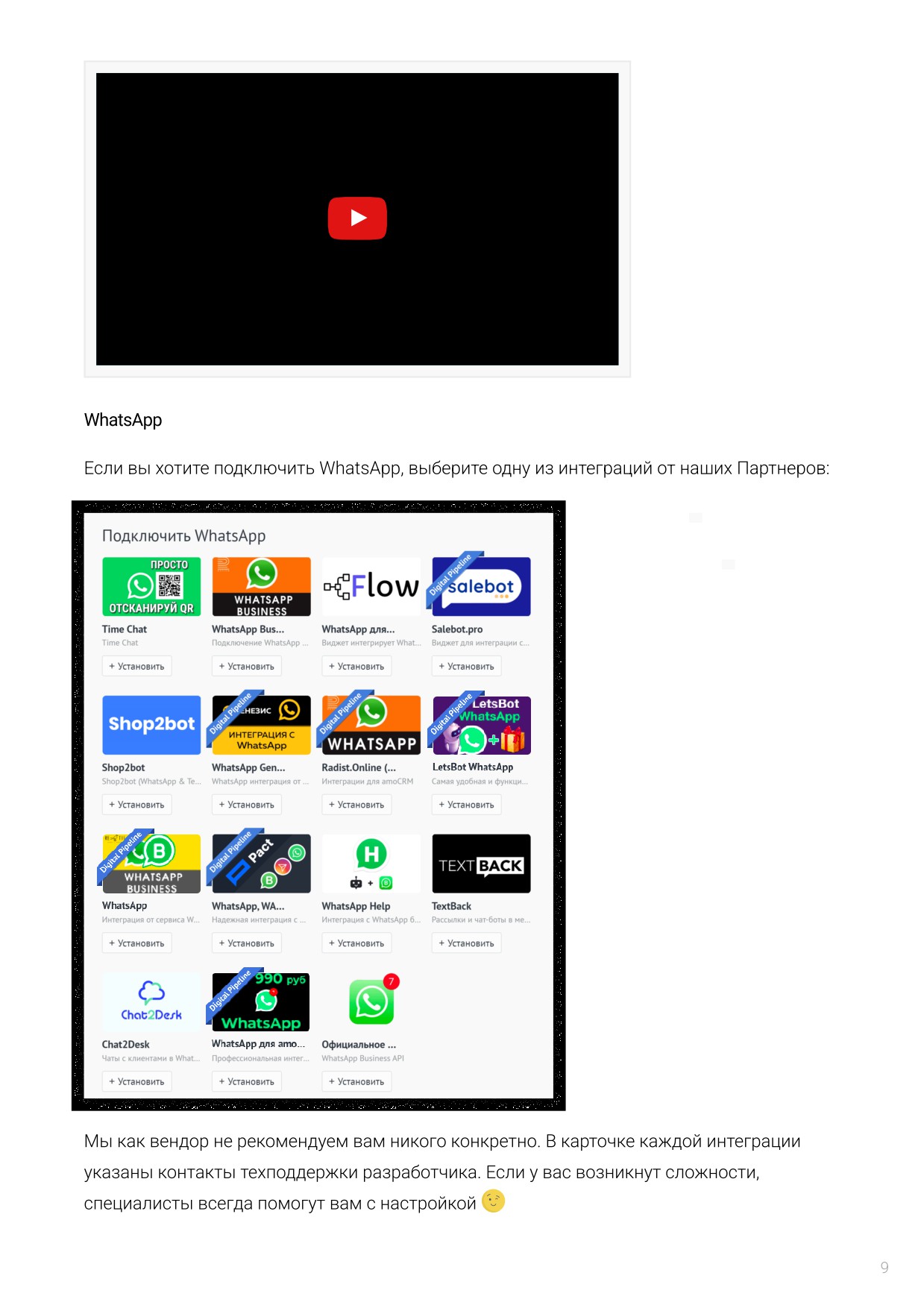
Если вы хотите подключить WhatsApp, выберите одну из интеграций от наших Партнеров:
Мы как вендор не рекомендуем вам никого конкретно. В карточке каждой интеграции
указаны контакты техподдержки разработчика. Если у вас возникнут сложности,
специалисты всегда помогут вам с настройкой
9
ШАГ №5
Социальные сети
У вас есть бизнес-страницы в ВКонтакте?
Подключите социальные сети к amoCRM и собирайте заявки из соцсетей в Воронку продаж.
Личные страницы ВКонтакте нельзя подключить к amoCRM.
На самом деле, это и не имеет смысла, так как они не предназначены для ведения
бизнеса: запуска рекламы, сбора статистики, продажи товаров и так далее.
Это очень удобно: в режиме “одного окна” вы сможете сразу работать со всеми обращениями.
Менеджер будет отвечать клиентам из amoCRM, и переписка будет сохраняться в Сделках.
При работе с соцсетями с помощью amoCRM выдавать доступ к соцсетям другим
сотрудникам не нужно!
Видеоинструкции
10
ШАГ №6
Сайт, Кнопка и Форма обратной связи
Сайт — страница для сбора Лидов в интернете. Чтобы получать больше заявок с сайта,
нужно использовать digital-инструменты для повышения конверсии.
Самые популярные — это Кнопка и Форма обратной связи.
Кнопка для сайта
Подключите к сайту Кнопку обратной связи amoCRM. Это виджет, который позволяет
клиенту задать вопрос в удобном канале: ВКонтакте, WhatsApp, Viber, Telegram, Skype, WeChat и
онлайн-чат.
Заявки с Кнопки будут автоматически попадать в Воронку продаж, и вы сможете работать
со всеми обращениями в режиме «одного окна».
Для новых клиентов amoCRM будет сама создавать Сделки, а для текущих — подгружать
сообщения в их карточку.
Важно, что вам не нужно выдавать сотрудникам доступ к соцсетям и мессенджерам!
Форма обратной связи
Если вы привыкли собирать заявки с сайта с помощью Формы обратной связи, то вы
можете создать ее прямо в amoCRM. Просто добавьте поля, кнопку, логотип, выберите
дизайн — и Форма готова!
Все заявки с сайта будут автоматически попадать в amoCRM, и вы точно не пропустите
ни одного Лида
Сайт-визитка
Если у вас нет сайта — не беда! Создайте Cайт-визитку буквально за 10 минут в amoCRM
и используйте его в рекламе и рассылках для сбора Лидов. Все заявки будут попадать в
Воронку продаж автоматически.
Вы можете создать Сайт-визитку со встроенной Кнопкой или Формой обратной связи.
Не переживайте, все это входит в стоимость подписки amoCRM!
11
Видеоинструкции
12
ШАГ №7
Google Формы и Таблицы
Google Таблицы — это один из наиболее часто используемых сервисов для ведения
клиентской базы. А Google Формы — самый популярный способ быстрого анкетирования
и сбора новых Лидов. Подключите эти инструменты к amoCRM и собирайте все заявки в
Воронку продаж автоматически.
Видеоинструкция
ШАГ №8
Сканер визиток
У вас скопилось много визиток после встреч и конференций? Нет ничего проще, чем
использовать мобильное приложение amoCRM (IOSи
Android) и камеру на смартфоне
как Сканер визиток. Система оцифрует визитки и сама создаст Сделки клиентов.
Видеоинструкция
13
ШАГ №9
Веб-парсер
Веб-парсер - это робот, который умеет «ходить» по страницам в интернете и собирать
ту или иную информацию. Например: телефоны, email’ы, названия компаний, адреса.
То есть Парсер - это еще один канал получения новых Лидов. Обычно его используют
те, кто регулярно собирает контакты на агрегаторах объявлений:
• Рекрутеры, которые ищут соискателей на hh.ru
• Риелторы, которые подбирают объекты на Циан
• Владельцы магазинов, которые находят поставщиков на Авито. И так далее
У amoCRM есть собственный Парсер, который сразу интегрирован с вашим аккаунтом.
Вы устанавливаете расширение для Google Chrome, один раз показываете роботу, какие
данные с веб-страницы вам нужны: имя, телефон, email и так далее - и затем по клику
создаете в amoCRM Сделки уже со всей информацией.
В видеоинструкции показана настройка Веб-парсера на примере кейса для
рекрутеров. По аналогии вы можете использовать инструмент в своем бизнесе
Видеоинструкция
14
ШАГ №10
Avito.ru
Многие компании ищут дополнительные способы получения заявок. В частности,
размещают свои предложения на сайтах объявлений, таких как Avito.
Avito - это крупнейший сервис частных и корпоративных объявлений в России. А также
самая популярная площадка для товарного бизнеса.
Здесь продают самые разные продукты и услуги: технику, аксессуары, недвижимость,
автомобили, спортивные товары, beauty-услуги и так далее.
У amoCRM есть готовая интеграция с Avito. Подключите ее к аккаунту, и система будет
автоматически переносить все заявки в Воронку продаж. Ваш менеджер сможет сразу
брать Лидов в работу и вести переписку с клиентами из amoCRM.
• Возможность добавить любое количество объявлений
• Полная безопасность. Не нужно давать сотрудникам доступ к Avito.ru
• История коммуникации с клиентами всегда под рукой
Видеоинструкция
15
НАСТРОЙТЕ БИЗНЕС-ПРОЦЕССЫ
И ВОРОНКУ ПРОДАЖ
Теперь, когда все Источники сделок подключены, пришло время прописать и настроить
этапы вашей Воронки продаж. Так вы сможете превратить Лидов в Покупателей.
Кроме того, для экономии времени amoCRM автоматизирует этот процесс. С помощью
инструментов Salesbot и Digital Pipeline система может сама ставить менеджерам Задачи,
менять статусы Сделок, показывать таргетированную рекламу, отправлять сообщения
клиентам в разных каналах связи и многое другое.
ШАГ №11
Воронка продаж. Digital Pipeline
Мы переходим к самому интересному — созданию Воронки продаж!
В видеоинструкции мы покажем, как с нуля добавить этапы и настроить Digital Pipeline
на примере Языковой школы. Подумайте, как применить это в вашем бизнесе:
1. Составьте список этапов для Воронки продаж (их должно быть порядка 8-10).
Пожалуйста, не путайте этап с сегментом. Для сегментации Лидов в amoCRM есть
поля в Сделках и теги!
2. Отметьте для себя время жизни Сделки на каждом этапе. Помните, клиент не должен
находиться на каком-то этапе слишком «долго» или, наоборот, слишком «мало».
3. Опишите ваш бизнес-процесс. Что должно произойти, чтобы Сделка клиента перешла
на следующий этап Воронки?
4. Разделите действия по клиенту на автоматические (что может делать CRM) и ручные
(что должен делать менеджер). Автоматические действия можно будет «превратить»
в триггеры и виджеты в Digital Pipeline.
5. И последний шаг — перенесите все этапы и триггеры в amoCRM по видеоинструкции.
Молодцы, Воронка продаж готова!
При составлении этапов Воронки помните, что вам не нужно сразу продавать
клиенту продукт или услугу. Главная задача — перевести его на следующий шаг!
16
Продажа происходит не сразу, а поэтапно. И главная задача менеджера - шаг за шагом
вести Лида по Воронке продаж.
Для этого следите, чтобы этапы отражали завершенное действие, а не процесс, например:
•
Неразобранное. Тут собираем все новые заявки. Целевые Лиды будем принимать
в работу, а нецелевые — отклонять
• Новый лид. На этом этапе собираем заявки, которые приняли из Неразобранного
•
Выявлены потребности. Тут будут Лиды, с которыми провели анкетирование, чтобы
собрать портрет клиента
• Отправили прайс-лист. Здесь те, кто уже знаком с ценовой политикой
•
Назначили встречу. На этом этапе мы договорились с клиентом на личную или
онлайн-встречу. Этап для больших чеков и важных клиентов
•
Встреча проведена. Теперь фиксируем факт проведенной встречи, резюмируем
достигнутые договоренности
•
Коммерческое предложение. Подготовили и отправили конкретное предложение
для клиента, торгуемся
• Договор отправлен. Цена согласована! Перешли на этап согласования документов
•
Счет выставлен. Говорящий сам за себя этап. Сумму сделки можно смело включать
в планирование продаж (на месяц, неделю)
• Успешно реализовано. Деньги поступили! В этот момент и появляется Покупатель
•
Закрыто и не реализовано. Сюда клиент может попасть на любом этапе переговоров.
Чтобы закрыть Сделку, нужно указать причину отказа
Составьте список причин отказа. Указывайте именно причины, а не следствия.
Например, «Ушел к конкуренту» - это следствие. Ведь клиент мог уйти, так как
было «Дорого» или «Пропала потребность».
Все, кто отказался покупать, должны быть разделены по причинам.
Это поможет предпринять действия для возврата конкретных групп. Например, начать
показывать таргетированную рекламу, делать персональные рассылки и так далее.
17
Причины отказа могут быть следующие:
• Нет связи. Клиент пропал и не выходит на связь
• Дорого. Отказались именно из-за цены
• Пропала потребность. Передумали в принципе пока покупать
• Не устраивает ассортимент. Продукт не соответствует ожиданиям клиента
• Решение отложено. Отложили покупку на долгий срок
Если вы не хотите настраивать все сами, напишите в чат техподдержки и мы сформируем
заявку для Партнеров. Вы получите несколько предложений и выберете самое лучшее!
Видеоинструкция
ШАГ №12
Salesbot. Автоматизация продаж
Salesbot - это уникальный инструмент amoCRM для автоматизации процесса продаж.
Чтобы довести каждого Лида до покупки, менеджеры из раза в раз совершают ряд
действий. Вы можете делегировать часть задач Боту, и он будет помогать вам работать
с клиентами, например:
• Отвечать на простые типовые вопросы
• Квалифицировать Лидов и передавать заявки менеджеру
• Уточнять у клиентов контакты и вносить данные в CRM
18
• Регистрировать на вебинары и офлайн-мероприятия
• Отправлять промоматериалы для «утепления» Лидов
• Генерировать счета и отправлять ссылки на оплату. И многое другое
Вы сами решаете, как использовать робота, и задаете ему алгоритм действий. Если вы
еще никогда не создавали Salesbot’а, лучше начните с простого сценария - 7-10 шагов!
Чек-лист по настройке первого Бота:
1. Посмотрите видеоинструкцию.
2. Выберите процесс для автоматизации. Например, вы хотите, чтобы при поступлении
новой заявки робот уточнял у клиента номер телефона, записывал контакт в карточку
в CRM и отправлял уведомление менеджеру.
3. Возьмите блокнот и пропишите сценарий. Используйте блок-схемы - это удобно!
4. Проведите настройку в amoCRM. Если у вас вдруг что-то не получается или появился
вопрос, просто напишите нам в техподдержку
Добавьте Salesbot’а для обработки обращений в нерабочее время, чтобы чаты
не «висели» до следующего дня или даже недели. Бот сам ответит клиенту на
типовой вопрос или предупредит его, что менеджер напишет в рабочие часы!
Видеоинструкция
19
ШАГ №13
ЮKassa
ЮKassa (ранее Яндекс.Касса) - это самый популярный сервис онлайн-платежей в России.
С ее помощью вы можете принимать оплаты за онлайн-покупки разными способами:
• Через платеж с банковских карт Visa, Maestro, Мир, JCB
• Электронными деньгами (ЮMoney, QIWI Кошелек, WebMoney)
• Через интернет-банк (Сбербанк Онлайн, Альфа-Клик)
• Наличными через терминалы и салоны связи
У amoCRM есть прямая интеграция с ЮKassa. Подключите ее к аккаунту и выставляйте
клиентам счета на оплату из их карточки. После совершения покупки система сама
перенесет Сделку в статус Успешно реализовано
• Выставление счетов на оплату в несколько кликов
• Полная безопасность. Не нужно давать сотрудникам доступ к ЮKassa
• История покупок клиента всегда под рукой
Видеоинструкция
20
ШАГ №14
Счета/покупки
Cчета/покупки нужны для формирования счетов для ваших клиентов и работы с ними.
В этом разделе вы можете:
•
Формировать счета
• Ослеживать статус счета
• Видеть всю информацию о юрлице, товаре и плательщике
•
Копировать ссылки на счет для клиентов
Оплачивать счета можно благодаря интеграциям с эквайрингами Сбер, Тинькофф и
Альфа от amoCRM
• Выставление счетов на оплату в несколько кликов
• Если в “Моих юр. лицах” и “Товарах” данные уже заполнены, то их можно
подтянуть в счет и не вводить каждый раз вручную.
Видеоинструкция
21
ШАГ №15
Эквайринги
В amoCRM также есть интеграции с распространенными банками: Сбер, Тинькофф, Альфа.
Чтобы принимать оплаты от клиентов, не нужно подключать отдельные банковские
системы.
Достаточно установить из маркетплейса интеграцию с нужным банком, ввести
корректные продукционные данные и можно принимать платежи от клиентов в любое
время суток.
Благодаря интеграциям с банками Сбер, Тинькофф и Альфа вы сможете:
• Выставлять счета с активной кнопкой оплаты
• Автоматически формировать ссылку на страницу оплаты для клиентов
• Формировать счета и работать с ними
Видеоинструкция
22
6
05/- $-+ )$"4)*24-(-& %*# !-/ %
$2)($-
"!5
-(-2(
$!-5//51 )$ ,
6
05/ !- &"5
!- ".5
(5)*-2(
-"5& )1-
-
5
/2 " (5)*- $ &'
!3$-
5
3$
6
05/-2)"1/)1" " (5)*-2($ $
4-+ -(2$!- %$!$ )5!-2 2)
$!3
0 ""$/) 54- 52)" ?/5-
%*)" (-(-/5Q
!-"5
$%$-T5#$. -5//51 )5-1+" 2) t
"5& )1-(-nieXhW- -2
$%5$)-+
2/-
$ &'
! ?-
"!5
-
2)1+ $$-
T3-! Q$)$-2
5(5)*- )
$)-+ -/5Q
!1- 52)" $
!1-
%*)"1-(-(
$-( Q$)5- 5-95&
$!-
2) %$@-T-)5/ !-2%1 5$-(2
$-
)$"$21
H $-T52- 5
3$-&1 1)-(2
$. 5-+
-"1/ ?@-T Q$)3-
/% /5&$%* 3- - 21H$2)(%4
)-1
& 1
-
5( .5
-+
-(2$!1-5//51 )1-
6
52)" ?)$-2
( ?-
(
15%* 3?-
%*)"- -2
$%5?)$-$.
-+" " )$) 3
6
0
)" % "1?)$-(3+ % $
$-
5 5 -(2$'-2( '-2 )"1
/
6
| ($"#5?)$-!522 (3?- $?2)( 4-2- +"$ $%$
3! - %$!$ )5!
¤©§¨¦©£¢¡ ¥©
-¬
НАСТРОЙТЕ РАБОТУ
С ПОСТОЯННЫМИ ПОКУПАТЕЛЯМИ
~80% выручки любой компании приносят постоянные покупатели
ШАГ №17
Покупатели
Вы уже потратили бюджет на привлечение Лида, формирование интереса, оформление
покупки. Теперь ваша задача - сделать так, чтобы клиент возвращался к вам снова и
снова.
В amoCRM есть раздел Покупатели, в котором вы сможете построить системный процесс
для регулярных повторных продаж.
Сначала выберите свой тип Покупателей: «Периодические покупки» или «Динамическая
сегментация» - и затем выполните настройку по видеоинструкции.
Важный момент: в одном аккаунте можно использовать только один тип Покупателей!
Если вам нужно помочь настроить бизнес-процессы для ваших Покупателей,
обратитесь в чат техподдержки amoCRM и оформите заявку на внедрение
Периодические покупки
Тип «Периодические покупки» подходит тем компаниям, у которых покупка привязана к
конкретной дате. В основном, это те, кто продает подписки и абонементы: фитнес-клубы,
агентства по аренде недвижимости, онлайн-кинотеатры и тому подобное.
Как правило, вы точно знаете, когда следующая оплата клиента. Значит, вам необходимо
контролировать: кому пора продлеваться в этом месяце, кто покупает на этой неделе, кто
должен перечислить деньги сегодня и кто не оплатил вчера.
В amoCRM вы сможете создать Воронку покупателей и добавить на статусы Триггеры:
напоминания, email-рассылки со счетами, рекламу в соцсетях и так далее.
24
Видеоинструкция
Динамическая сегментация. Товары
«Динамическая сегментация» подходит тем компаниям, у которых покупка может
произойти в любой момент: кофейням, салонам красоты, турагентствам и так далее.
Обычно у таких компаний большой или часто меняющийся каталог Товаров
Как правило, вы не знаете (не можете точно прогнозировать), когда клиент купит снова.
Поэтому ваша задача - подогревать его интерес: информировать об акциях, скидках,
спецпредложениях, а также вовремя реагировать на все обращения.
В amoCRM вы можете добавить каталог Товаров и создать базу Покупателей с точечной
сегментацией: по покупкам, суммам, интересам, лояльности. И настроить для каждой
группы свои e-mail и SMS-рассылки, рекламу с акциями и многое другое.
Видеоинструкция
25
379.4)-1'+.)4-71:!(#!+.-1>7%18;'!4!%.-$1#")% 1:".1"79!-)181:!8-! 44
%.1:!',:7-)+ %. 1
744
1
,4'=.!47+1, !9)41.1:!+$(!#7-)+ %16<
& 1.1.*1'+.)4-7% 10
1:!%!5$
1+.24! !1
'79.4)-71>7
1:!',:7-)+$18%!
)-1/
^ X[DVUQ]ZP[\TD[P[EDTDZKUGKTIPHPIPS
^ XWFP[\DOTDTCUMUBQUAKCT]T?AKDVE@]ZP[\TIZKMH]S
^ JN[\TEZUAUMMNCTZTWUIK?PDMKD[]TYAPMUM]OTV]LMNYTBPMMNYTR
wNTCKQU[UTMPD[AK][\THPW]MU[THV]UM[PT]DYKBOT]IT?K[AUWMKD[UoTDZKUoTHKC?PM]]nTb]D[UCPT
u}a `T?KIZKVOU[TwPCT?AK]IZUD[]TG]WHE_TMPD[AKoHET]TDKIBP[\TDZKUCETHV]UM[ETDKWD[ZUMME_T
ZKAKMHET?AKBPQcTPT[PHQUTDPCKD[KO[UV\MKTZNWAP[\cTHPH]UT]CUMMKT?KVOTwNTYK[][UT?KHPIP[\T
?KHE?P[UV_nTT
>18.8-)%)11 744
1
,4'=.!47+1!8!9)44!1#7
)4 1#)
$1!41,:"!8-.-1(472.-)+$4,
1
278-$1"79!-
1%)4)
)"7181'+.)4-!%1 + 1!9).*18-!"!411
¬-!9
1478-"!.-$1'79.4)-1'+.)4-71'!"")'-4! 1>
1%!
)-)1!9"7-.-$8 1'147
) 1#. )!.48-",'=.. 1
Æ É È Ä ÁÀ Ç ¿
ÏÎ
7+ ,(*6'/,#*)
! ' '4(*%6# 2*
,4'2*#%#3. *$% #6 - * ' # *)#!5#!*#3 %) + 4* #2)',
%4'3
(,.2 *)# $)'4
-2
*&1" 0
*2#/,#*%# !'4(* ' 4$*
#- (,#%4 * *,'%4 # 4(*
%# '%,#*%6# 2*)#/ ', -2
#/,#*
#*,'%4 # 4(* ' 4 * #- (,#%4 * ,! 6 !$' (,. *! ' ,f
'j*
,4*%2#/ 4*!#3'6 4(* ' 4$* '
*6*iiaz*s&aaz`@*4' *
*6**_""raz*b&q*
^' 4'* #- (,#%4 *6*&1"
0
*)# 6# - 4*)
! #/ 4(*
,4$* '
*)#%4#-,,$
*%
! $@*4' *
' #6$
*'
>
* '
/ **%*)#2#M(
*!',,# #*[$, > #,' '* .*2#/ 4 *,'+ % -4(* *%) %.6'4(*
3#,$%,. *3'
. *
#3'6 - 4 *,#6.5*)# $)'4
*)
-2#*6#*6
2-*) #!'Æ
74%
/ 6' 4 * %4#
*)# $)#À
Ñ'3#4' 4 * ' *%*#[ ' ,@*4' *
*%*#, '
,* '%%'2
#)# , 4
(,'-*,'%4 # '*)# 6#
4* '2*)
#6
4(*,#2
*4
[#,'*)#4 ,> ' (,# #*
,4'*
, *#45#!-*#4* '%%.* *3.4(*$6
,,.2@*+4#*
'2,'-* '2)', -@*,') '6
,,'-*,'*!',,# #*
)# $)'4
-@*,
*)
# ! 4*,') '%,# *^' *6.)# , 4(*!',,$
*,'%4 #
$@*%2#4
4 *6*6
! #$ #
²· µ¶´· ±°¯¬®³· «
¼»
ДОБАВЬТЕ СОТРУДНИКОВ КОМПАНИИ
ДЛЯ СОВМЕСТНОЙ РАБОТЫ
Будьте аккуратны при выдаче доступов к базе клиентов: это главная ценность бизнеса!
ШАГ №20
Права пользователей
Подключите к аккаунту сотрудников и создайте для них Роли по должностям в компании:
Руководитель отдела продаж, Менеджер, Бухгалтер и так далее.
Роль должна быть ограничена исходя из обязанностей сотрудника. Например:
• Руководитель отдела продаж. Работает с менеджерами и новыми Лидами
• Менеджер. Работает только со своими клиентами
•
Бухгалтер. Скачивает документы и отмечает оплаты. И так далее
Помните, что лучше недодать права, чем выдать лишние. При необходимости вы всегда
сможете отредактировать доступы.
Главная Роль в аккаунте - это Администратор, ему доступны все данные и
настройки amoCRM. Лучше не назначать такую Роль обычным сотрудникам!
Видеоинструкция
28
НАСТРОЙТЕ РАБОЧИЙ СТОЛ
И ВИДЖЕТЫ АНАЛИТИКИ
amoCRM собирает и хранит все события, происходящие в аккаунте. Вы можете выбрать
для себя любые виджеты аналитики и разместить их на Рабочем столе.
ШАГ №21
Рабочий стол
Рабочий стол — это панель мониторинга в amoCRM, где вы видите всю статистику по
продажам и сотрудникам. Его можно персонализировать и в режиме реального времени
отслеживать выполнение плана, KPI, просроченные Задачи и так далее.
Вы сами решаете, какие виджеты аналитики разместить на Рабочем столе. Например:
• Количество новых Лидов
• Выручка компании за день
• Число звонков у каждого менеджера
• Прогноз продаж на месяц. И так далее
Видеоинструкция
Базовая настройка вашего аккаунта завершена, вы молодцы! Теперь можно приступать
к работе с клиентами и менеджерами в amoCRM
29
ВЫБЕРИТЕ ТАРИФНЫЙ ПЛАН
По окончанию тестового периода, вам необходимо выбрать тарифный план.
На сайте вы найдете полную сравнительную таблицу по Тарифам и Пакетам.
ШАГ №22
Подписка: как выбрать, выставить счет и оплатить
Во время тестового периода мы рекомендуем вам настроить все, что необходимо по этой
инструкции, чтобы по итогу вам было понятно - какой функционал нужен в работе.
Есть 3 тарифа: Базовый, Расширенный, Профессиональный.
2 готовых решения: Микро-Бизнес и Старт-Ап.
Также можно докупить пакеты лимитов на API, если это необходимо.
Минимальный срок оплаты по тарифам - 6 месяцев, по готовым решениям - 12 месяцев.
Для оплаты не нужно заключать бумажный договор, т.к мы работаем по
Лицензионному
соглашению
на сайте. Вы можете оплатить в рублях, гривнах или тенге.
Специально для вас мы сделали видео-инструкцию, по которой вы легко сможете
определить, какой вариант подписки вам подходит, выставить счет и произвести оплату.
Видеоинструкция
30
sqrpsonrmslkqjslp
6-3 /( 0/6 76(7*0/7
)"6!. /(/ ..
7)0/(*&61707*P/$6,76/
3
$ ) g/6K/6&)
$
+
/
&"6+0
/&"63 , /9/ %5 #
/
0 )( 0)/4 7.+ 67 1P/.6)6"*!/&6 (61 )/9
$/&6(*
) /
&"63 .) (76 ) //&" /" K6)0/ /.1 07)
$
9*/'6) )0/&"63 ( ) / (6 /)6( "*/ /
1 - /
/1
K6!/)6R. /$ " /9/ )6$/9
$/10-.6/&6$6,0)/
$6K 1 760/&" 16,07 0/ %5 #
Ýàã×àëëáÕãÏØÚ×Ø×æÖÛÖÐØ×áÎÛÎÍ×ÙêØÒëÛØÍÌ×ÏÖ×ÝÖç×ÍãÑãßëÏ×Ë×ËØÛã×éÊÔÉÈÎËãÛëÇÑãÏØÆÅ×
ÝÄ×Ïã×ÙêëÙÎàÍØÍã×ÏØ×ëÛØÏ×æÖÙêëà×ëÍ×åÑØãÏÍÖÅ×Ã×ÏÖàÍêëØÍÌ×ëÙëËãÕãÏØÚ×ÝÄ×ÇëÞãÍã×
àÖÇëÚÍëÚÍãÑÌÏë×à×ÂâÁÈËãêàØØ×ÓÜèÀ¿äÅ
i T* )"60/ /.6$46")760/ 6 3 7 0/76(6!/ 301.Z
i
307) 4 . + g/('63g '/ (67.6_
i L36K7 g/ (g
/
/.1
07)6$/ /&6
$6
/R
) P/
(67. / 1 /&6R)*
9*/10-.6/$6,0)0/&0"070 ) /.67 .)*/
/
3"0 76!/.7 - /(/ %5
#
/
/&6$6
/
4 7.+
/
$&6")/.67) .)6(2 /8. &6") "6( ) / '/) .,0/&"6 )6/
B E
@? <>C ;
¾½
ТЕРМИНОЛОГИЯ, НАВИГАЦИЯ
И ПОЛЕЗНЫЕ СОВЕТЫ
CRM (Customer Relationship Management) — дословно «Управление взаимодействием с
клиентами». Это концепция грамотной работы с клиентской базой, которая подразумевает
поэтапную работу с каждой входящей заявкой с целью доведения Лида до покупки.
amoCRM — это веб-программа, которая помогает продавать. Предназначена для отделов
продаж. В основе amoCRM лежит системный подход к сбору Лидов, автоматизация
Воронки продаж и Покупателей, аналитика и многое другое.
amoCRM — SaaS-решение (облачная технология). То есть для доступа в систему
достаточно иметь аккаунт, компьютер и доступ в интернет. Устанавливать никакое
дополнительное ПО не нужно. Есть мобильное приложение для IOS и Android.
Лиды (Leads) — это потенциальные клиенты (звонки, заявки, email, сообщения в соцсетях
и так далее), которые проявили интерес к вашим товарам или услугам, но еще не купили.
В любом бизнесе Лиды — исчерпаемый ресурс! Торгуете рыболовными снастями?
Число рыбаков ограничено. Спортивным инвентарем? Количество людей, которые
занимаются фитнесом, тоже ограничено.
В какой-то момент вы поймете, что вам позвонили уже все, кто мог, и новых заявок
не будет. Поэтому клиентская база, которую вы собираете - это очень ценный
капитал. Записывать нужно абсолютно всех Лидов!
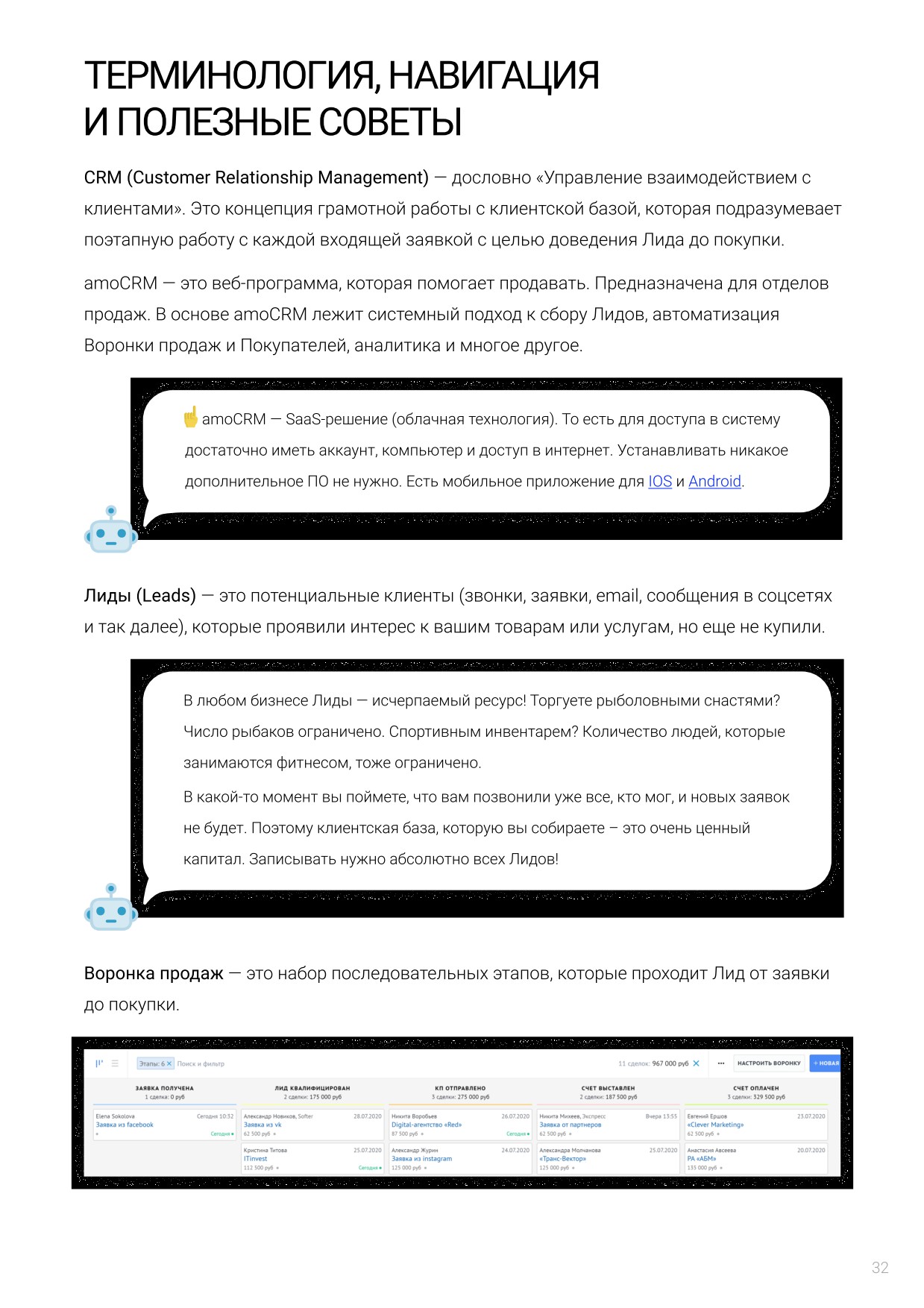
Воронка продаж — это набор последовательных этапов, которые проходит Лид от заявки
до покупки.
32
Не пытайтесь сразу продать клиенту конечный продукт или услугу — работа
всегда происходит поэтапно. Наша задача — перевести на следующий шаг:
выявить потребности, провести встречу, согласовать договор и так далее.
Обычно до покупки Лид в среднем проходит 8-10 этапов Воронки продаж!
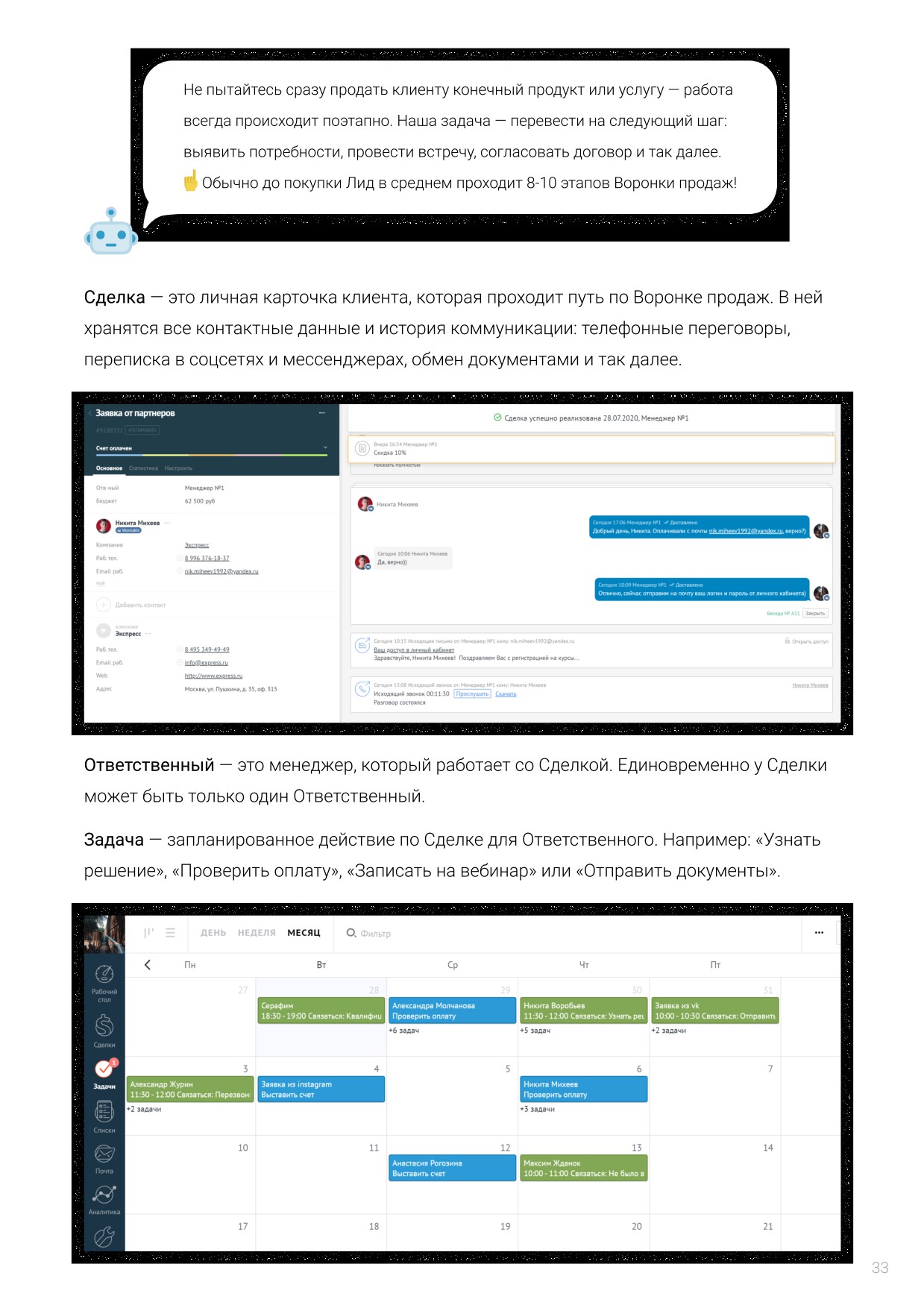
Сделка — это личная карточка клиента, которая проходит путь по Воронке продаж. В ней
хранятся все контактные данные и история коммуникации: телефонные переговоры,
переписка в соцсетях и мессенджерах, обмен документами и так далее.
Ответственный — это менеджер, который работает со Сделкой. Единовременно у Сделки
может быть только один Ответственный.
Задача — запланированное действие по Сделке для Ответственного. Например: «Узнать
решение», «Проверить оплату», «Записать на вебинар» или «Отправить документы».
33
Всегда планируйте по каждому Лиду следующее действие. Если вы знаете, когда позвонить,
провести встречу или отправить счет, то вы занимаетесь продажами. А если ждете, когда
клиент сам сделает следующий шаг, то вы рискуете его потерять.
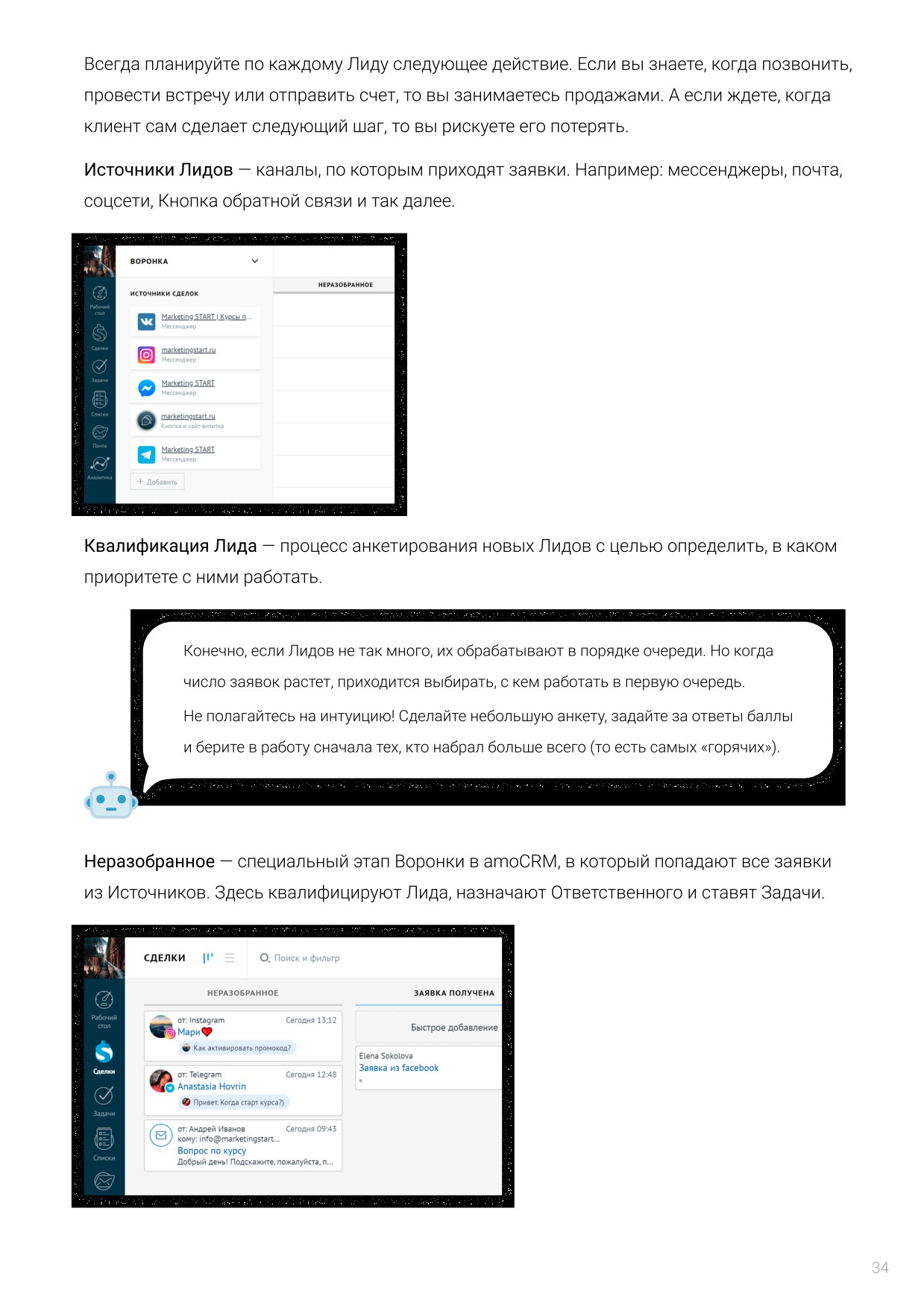
Источники Лидов — каналы, по которым приходят заявки. Например: мессенджеры, почта,
соцсети, Кнопка обратной связи и так далее.
Квалификация Лида — процесс анкетирования новых Лидов с целью определить, в каком
приоритете с ними работать.
Конечно, если Лидов не так много, их обрабатывают в порядке очереди. Но когда
число заявок растет, приходится выбирать, с кем работать в первую очередь.
Не полагайтесь на интуицию! Сделайте небольшую анкету, задайте за ответы баллы
и берите в работу сначала тех, кто набрал больше всего (то есть самых «горячих»).
Неразобранное — специальный этап Воронки в amoCRM, в который попадают все заявки
из Источников. Здесь квалифицируют Лида, назначают Ответственного и ставят Задачи.
34
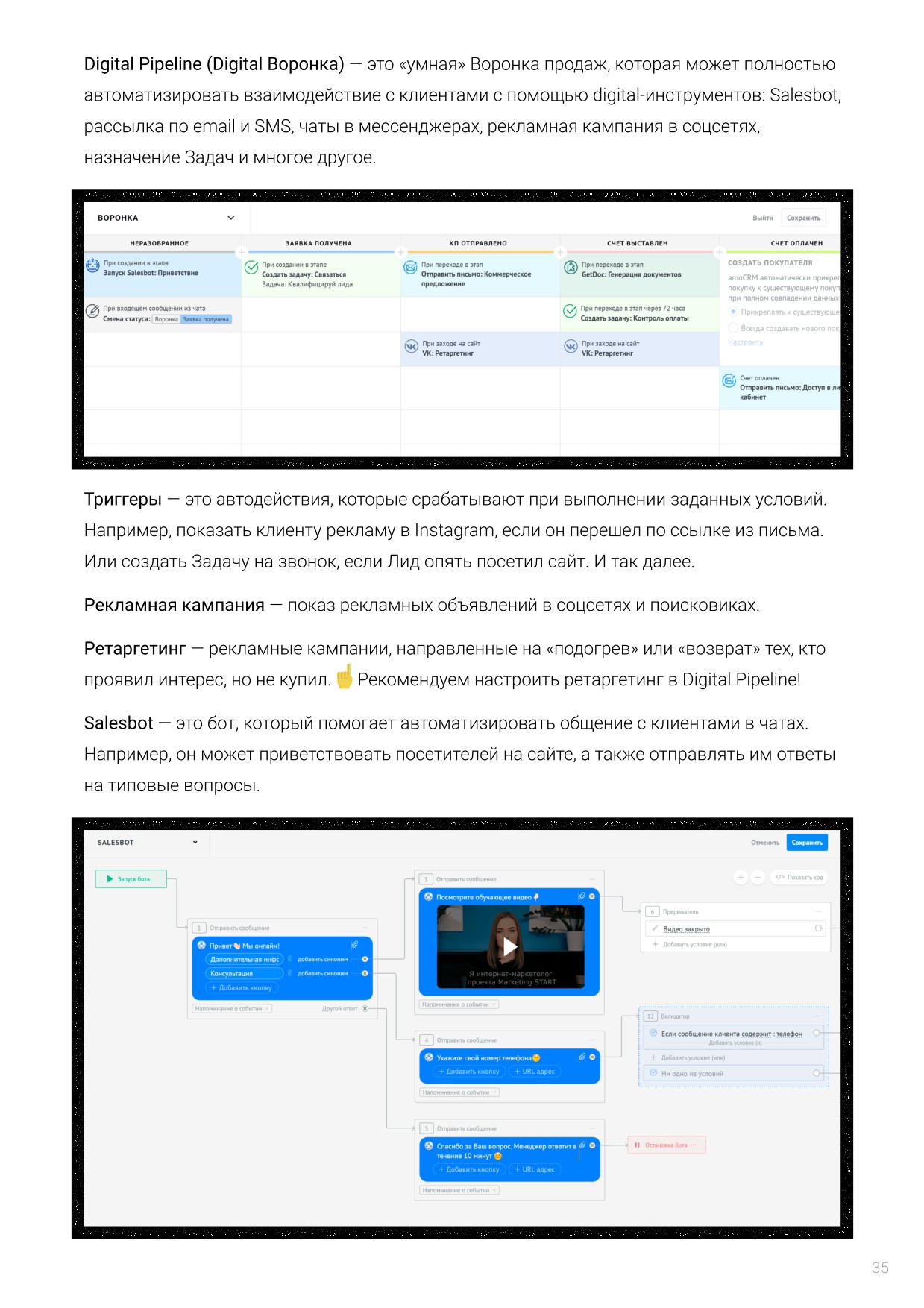
Digital Pipeline (Digital Воронка) — это «умная» Воронка продаж, которая может полностью
автоматизировать взаимодействие с клиентами с помощью digital-инструментов: Salesbot,
рассылка по email и SMS, чаты в мессенджерах, рекламная кампания в соцсетях,
назначение Задач и многое другое.
Триггеры — это автодействия, которые срабатывают при выполнении заданных условий.
Например, показать клиенту рекламу в Instagram, если он перешел по ссылке из письма.
Или создать Задачу на звонок, если Лид опять посетил сайт. И так далее.
Рекламная кампания — показ рекламных объявлений в соцсетях и поисковиках.
Ретаргетинг — рекламные кампании, направленные на «подогрев» или «возврат» тех, кто
проявил интерес, но не купил.
Рекомендуем настроить ретаргетинг в Digital Pipeline!
Salesbot — это бот, который помогает автоматизировать общение с клиентами в чатах.
Например, он может приветствовать посетителей на сайте, а также отправлять им ответы
на типовые вопросы.
35
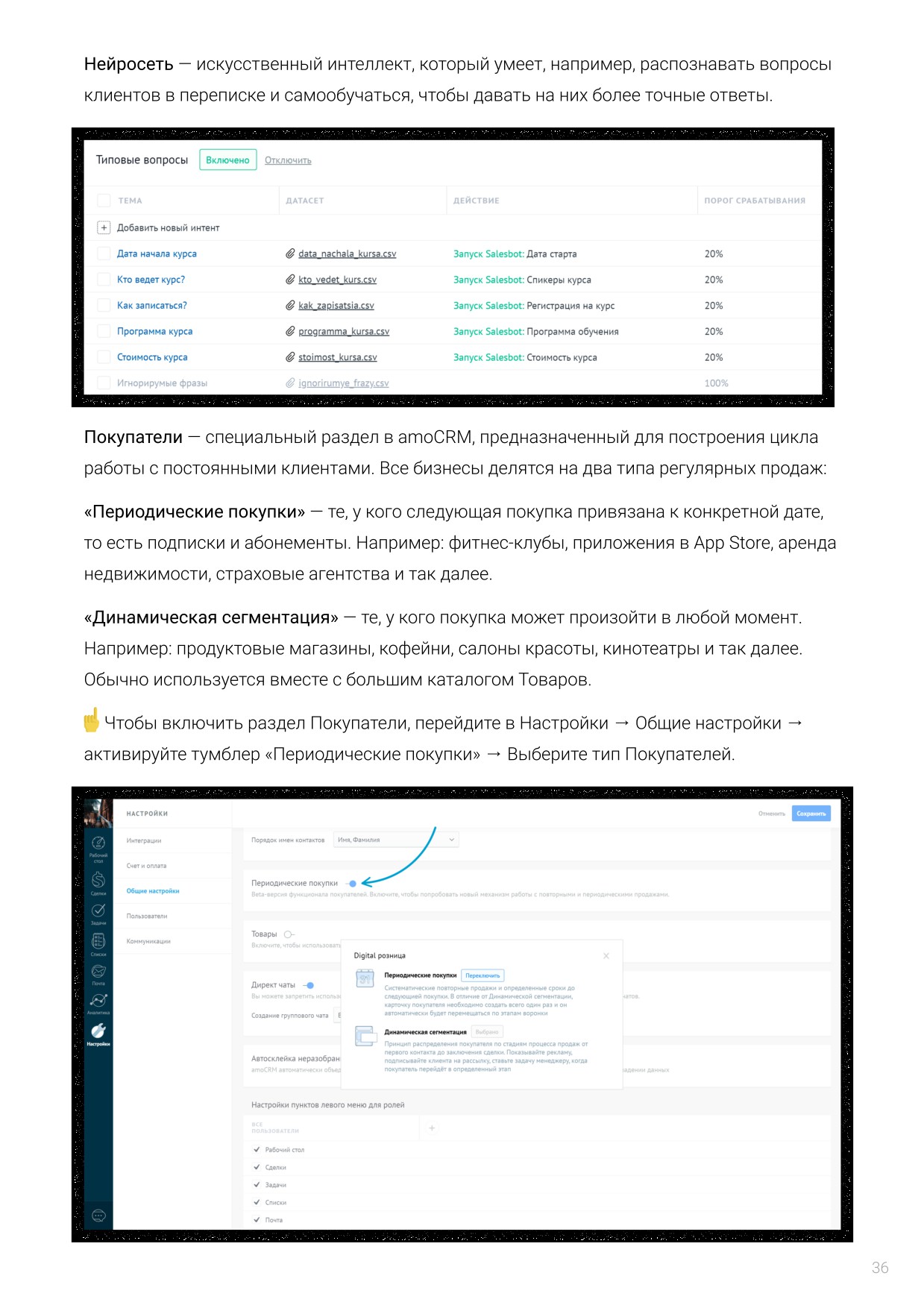
Нейросеть — искусственный интеллект, который умеет, например, распознавать вопросы
клиентов в переписке и самообучаться, чтобы давать на них более точные ответы.
Покупатели — специальный раздел в amoCRM, предназначенный для построения цикла
работы с постоянными клиентами. Все бизнесы делятся на два типа регулярных продаж:
«Периодические покупки» — те, у кого следующая покупка привязана к конкретной дате,
то есть подписки и абонементы. Например: фитнес-клубы, приложения в App Store, аренда
недвижимости, страховые агентства и так далее.
«Динамическая сегментация» — те, у кого покупка может произойти в любой момент.
Например: продуктовые магазины, кофейни, салоны красоты, кинотеатры и так далее.
Обычно используется вместе с большим каталогом Товаров.
Чтобы включить раздел Покупатели, перейдите в Настройки → Общие настройки →
активируйте тумблер «Периодические покупки» → Выберите тип Покупателей.
36
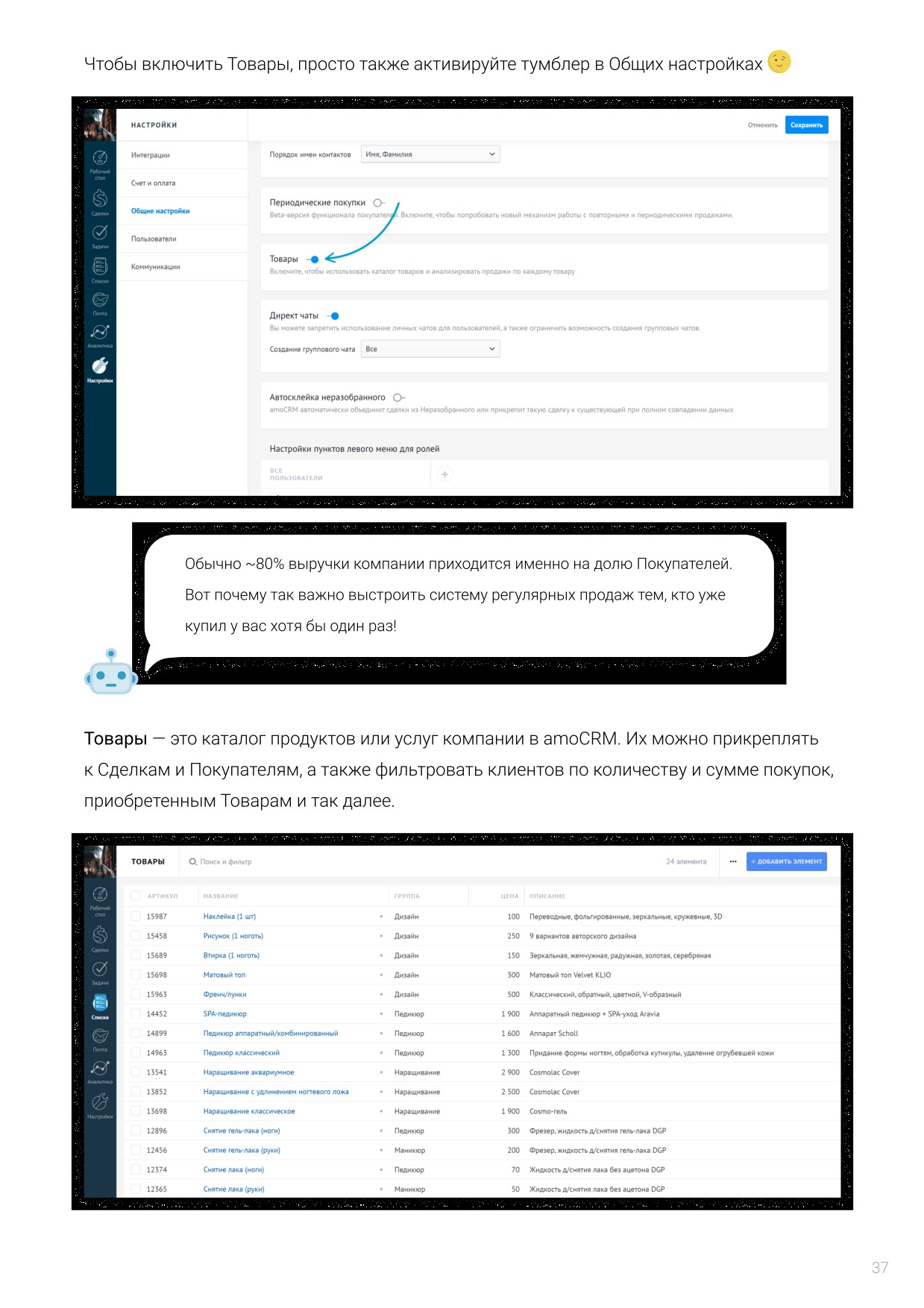
Чтобы включить Товары, просто также активируйте тумблер в Общих настройках
Обычно ~80% выручки компании приходится именно на долю Покупателей.
Вот почему так важно выстроить систему регулярных продаж тем, кто уже
купил у вас хотя бы один раз!
Товары — это каталог продуктов или услуг компании в amoCRM. Их можно прикреплять
к Сделкам и Покупателям, а также фильтровать клиентов по количеству и сумме покупок,
приобретенным Товарам и так далее.
37
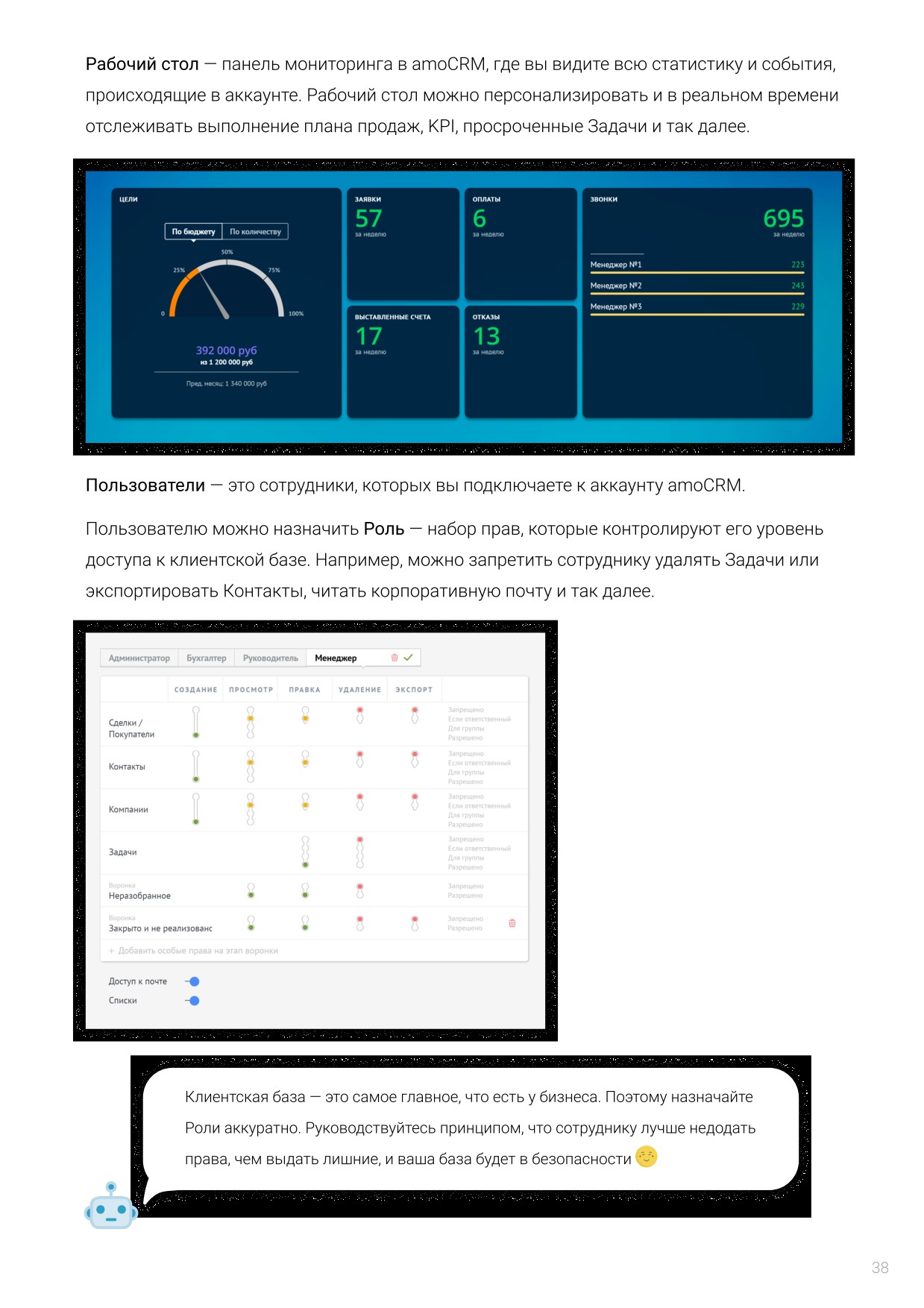
Рабочий стол — панель мониторинга в amoCRM, где вы видите всю статистику и события,
происходящие в аккаунте. Рабочий стол можно персонализировать и в реальном времени
отслеживать выполнение плана продаж, KPI, просроченные Задачи и так далее.
Пользователи — это сотрудники, которых вы подключаете к аккаунту amoCRM.
Пользователю можно назначить Роль — набор прав, которые контролируют его уровень
доступа к клиентской базе. Например, можно запретить сотруднику удалять Задачи или
экспортировать Контакты, читать корпоративную почту и так далее.
Клиентская база — это самое главное, что есть у бизнеса. Поэтому назначайте
Роли аккуратно. Руководствуйтесь принципом, что сотруднику лучше недодать
права, чем выдать лишние, и ваша база будет в безопасности
38