Управління школою. Керівництво адміністратора Версія 1.0 від 09.04.2010
Версія 1.0 від 09.04.2010
Зміст
Вступ
4
1
Активація школи
5
2
Адміністрування школи
7
2.1 Вхід в адміністрування
7
2.2 Головна сторінка управління школою
7
3
Налаштування школи та довідників
8
3.1 Данні школи
8
3.2 Функції
8
3.3 Управління предметами
9
3.3.1 Список предметів
9
3.3.2 Додавання предмету
10
3.3.3 Редагування предмету
11
3.4 Будинки школи
11
3.5 Кабінети та місця
11
4
Управління користувачами
13
4.1 Створення осіб
13
4.2 Імпорт списку людей
13
4.2.1 Підготовка файлу імпорту
13
4.2.2 Процедура імпорту
14
4.3 Список людей школи
16
4.4 Сторінка особи
16
4.5 Створення користувачів
17
4.5.1 Видача запрошувального коду індивідуально
17
4.5.2 Друк списку запрошених
17
4.5.3 Створення користувача вручну
17
4.6 Сторінка користувача
18
4.7 Додаткове управління співробітниками школи
18
4.8 Призначення адміністраторів та редакторів
19
5
Управління класами
20
5.1 Тестові класи
20
5.2 Створення класу
20
5.3 Редагування класів
21
6
Система розкладів
22
2
6.1 Додаткові налаштування
22
6.1.1 Звітні періоди
22
6.1.2 Розклад дзвінків
23
6.1.3 Учбові групи
23
6.2 Створення розкладу
25
6.2.1 Генератор розкладу: налаштування тижня
26
6.2.2 Редактор розкладу
28
6.2.3 Імпорт розкладів
30
6.3 Публікація та зміна розкладу
30
6.3.1 Введення розкладу в дію
30
6.3.2 Заміни та перенесення в діючому розкладі
31
3
Вступ
Адміністратору школи надані повні права по управлінню всіма даними школи в
Щоденнику.
Дане керівництво описує налаштування та адміністрування школи в проекті Щоденник.
Рекомендована послідовність налаштування школи:
1. Заповнення основних даних про школу;
2. Налаштування розкладів дзвінків та звітних періодів навчання;
3. Введення даних про співробітників школи;
4. Створення учбових класів;
5. Введення даних про учнів в класах школи;
6. Створення будинків, заповнення інформації про кабінети в будинках;
7. Налаштування предметів (зв'язки зі вчителями, кабінетами, класами чи учбовими
групами);
8. Введення розкладів.
Виконати перші два кроки допомагає майстер налаштування школи, який
завантажується при першому вході в школу.
Примітка: Деякі інтерфейси можуть бути змінені, тому використовуйте свіжу версію
керівництва - дата версії вказана на титульній сторінці керівництва. Завантажити
керівництво ви завжди можете на головній сторінці розділу «Адміністрування школиª.
4
1 Активація школи
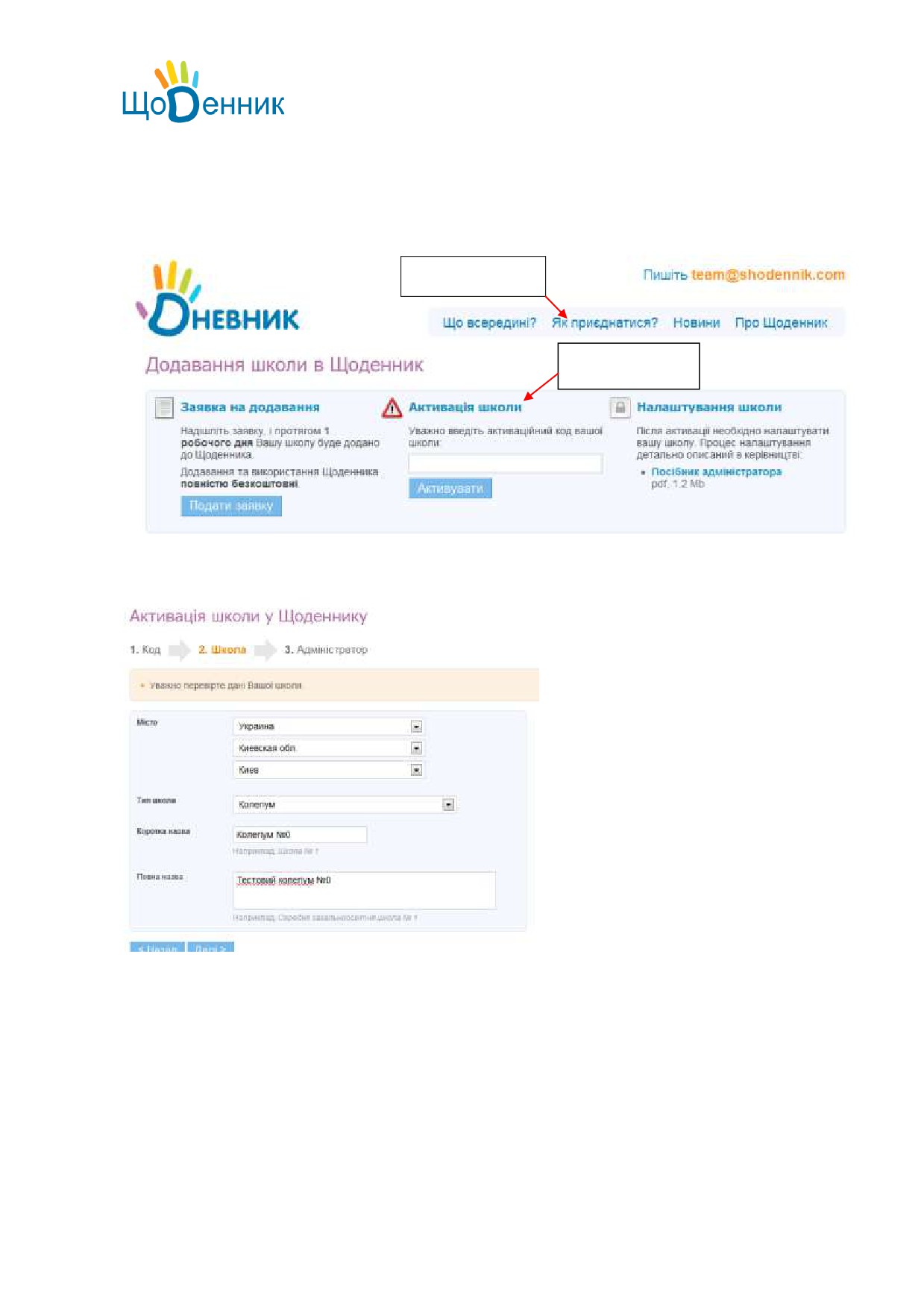
Для активації школи, необхідно ввести код активації школи на головній сторінці
Щоденника або в розділі «Підключення школиª.
Розділ підключення
Активація школи
Після введення коду, необхідно вказати данні школи:
А також ввести інформацію про першого адміністратора школи.
5
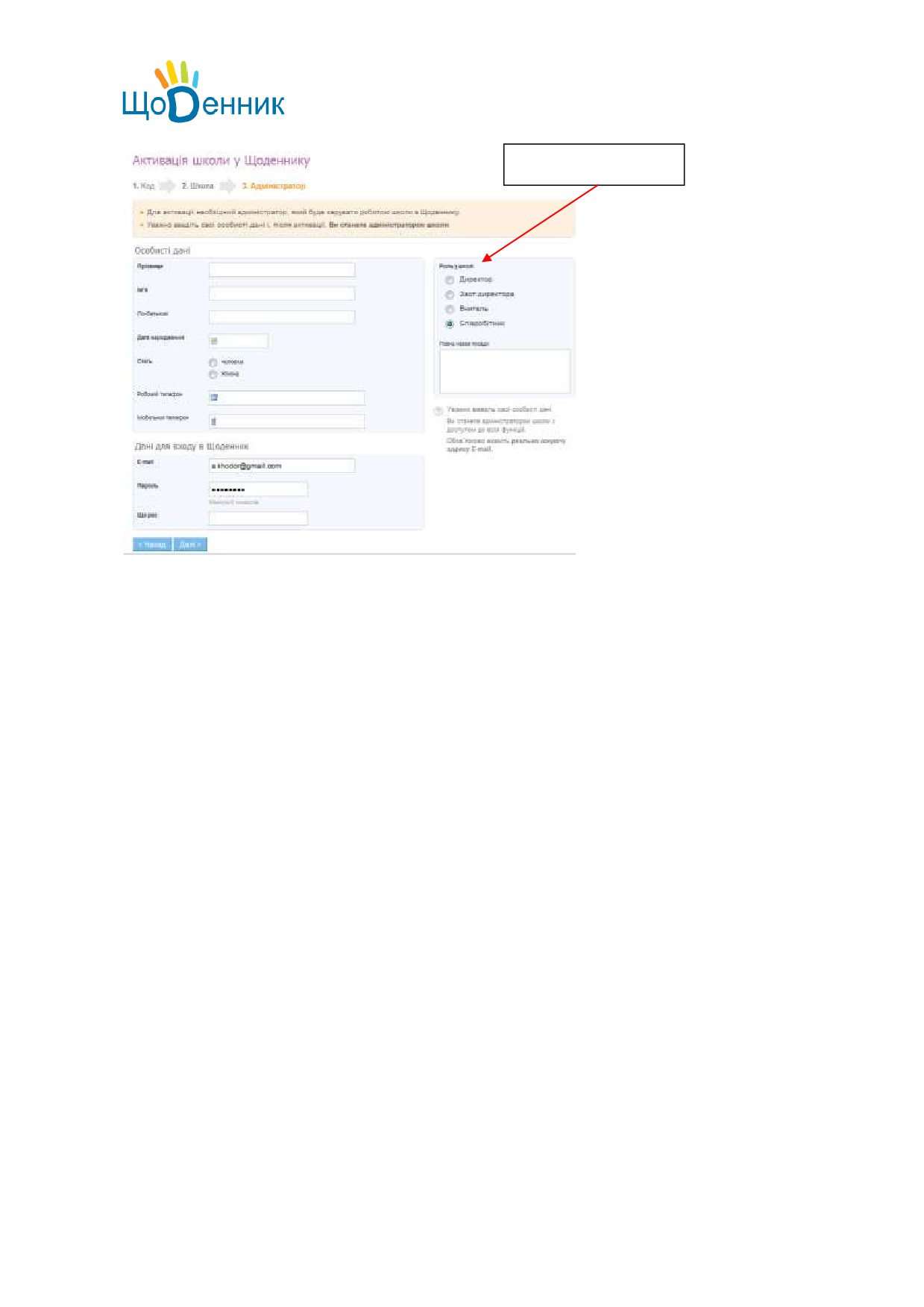
Додаткова роль у школі
Адміністраторові, як і будь-якому користувачеві Щоденника, після реєстрації
відкривається майстер знайомства зі Щоденником. Він розповідає про основні функції
Щоденника для співробітників школи.
Після завершення роботи майстра знайомства зі Щоденником, відкривається майстер
налаштування школи, який завершує процедуру активації школи.
Для управління школою необхідно перейти в розділ адміністрування школа (див. «Вхід
в адмініструванняª).
6
2 Адміністрування школи
Всі операції по управлінню та налаштуванню школи здійснюються в спеціальному
розділі «Адміністрування школиª.
2.1 Вхід в адміністрування
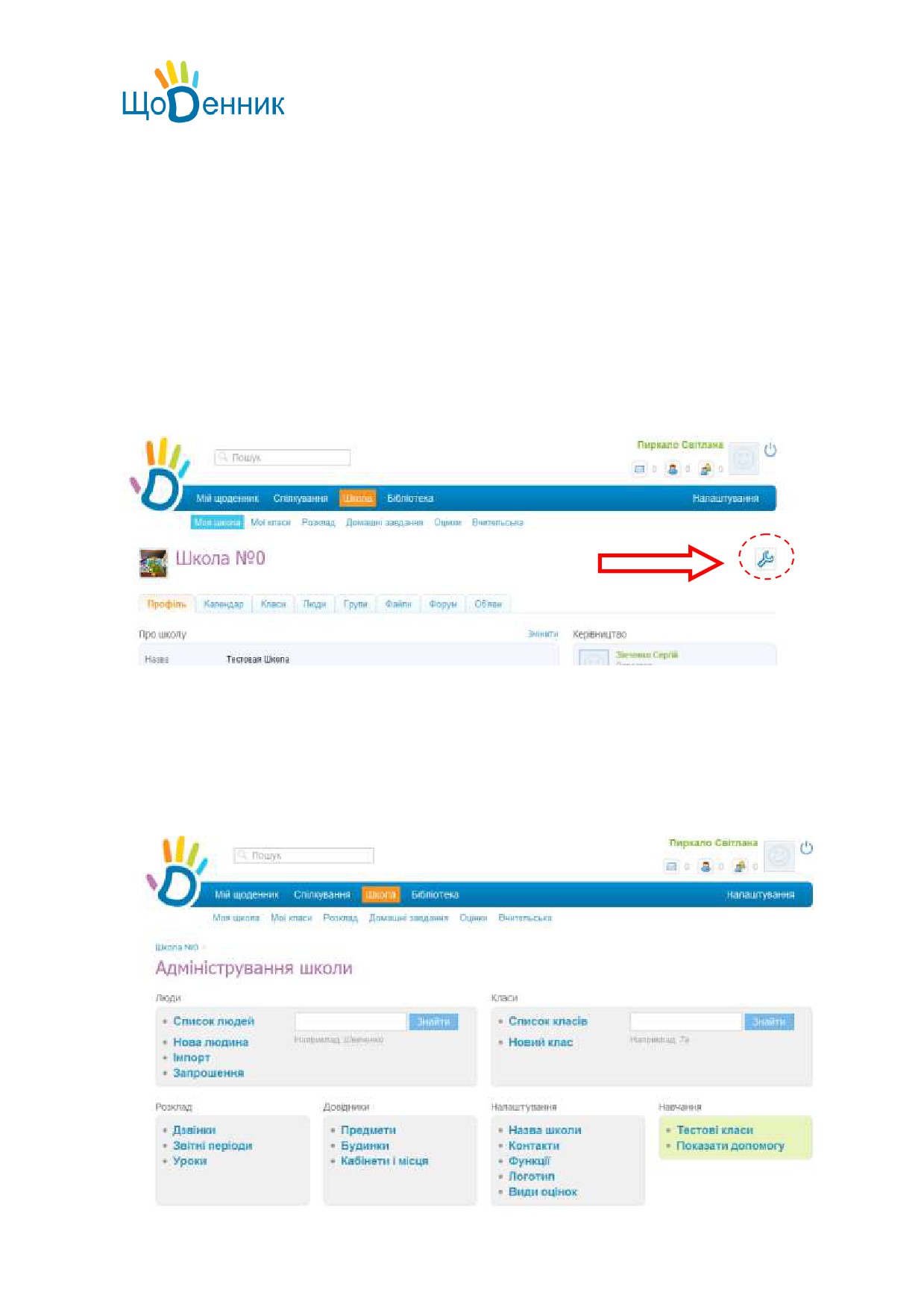
Зайти в інтерфейс управління школою можна по кнопці з зображенням гайкового ключа
на сторінці школи (справа - напроти назви школи). Дана кнопка доступна тільки
адміністраторам школи.
2.2 Головна сторінка управління школою
На сторінці управління школою представлено декілька блоків, відповідно до функцій та
налаштувань:
7
3 Налаштування школи та довідників
Блоки «Налаштуванняª та «Довідникиª в адмініструванні школи дозволяють
відредагувати основну інформацію про школу.
3.1 Данні школи
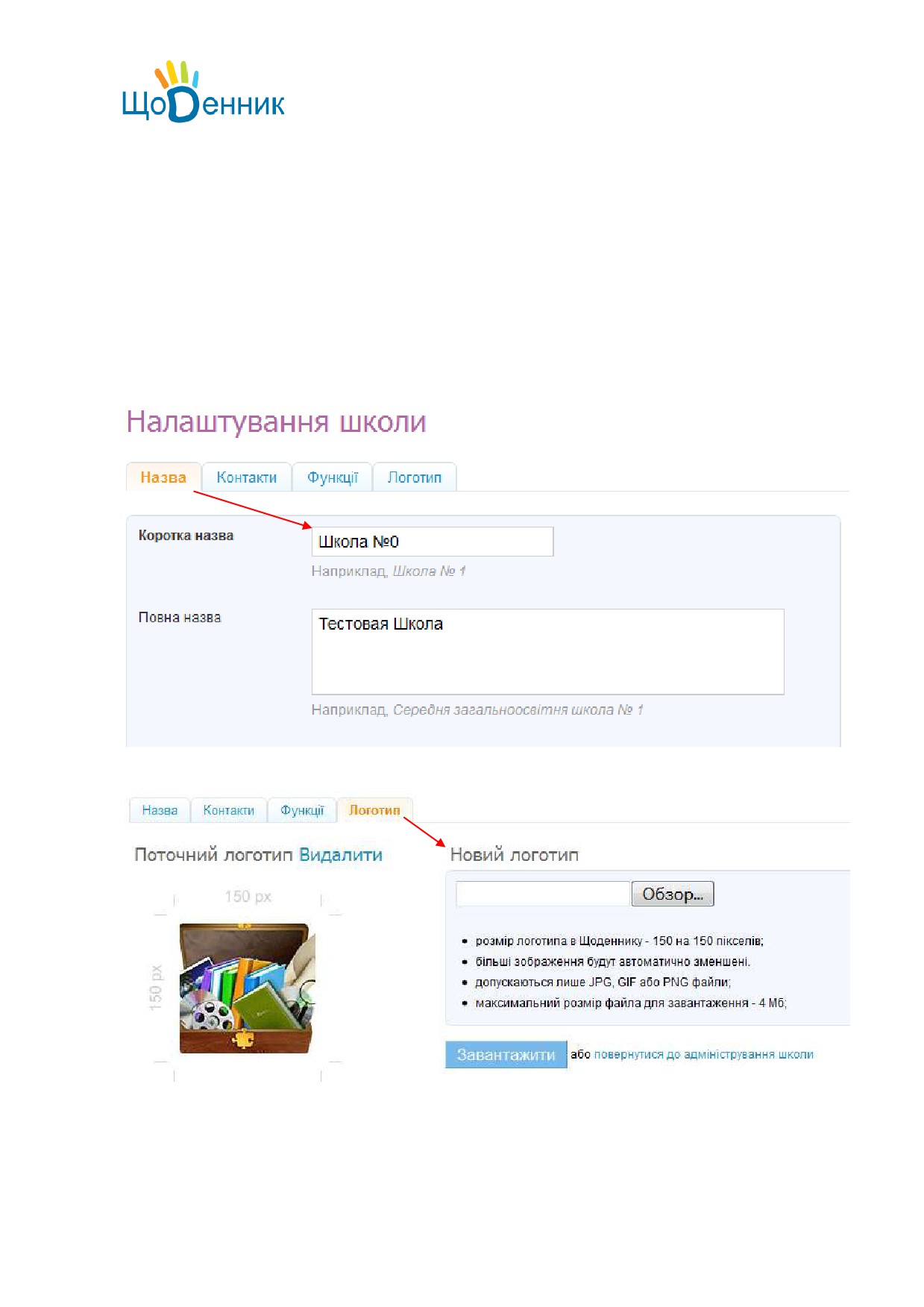
У школі можна змінити назву, опис та логотип. За посиланням «Назваª в блоці
«Налаштуванняª можна змінити інформацію про назву школи та відредагувати опис
школи.
Логотип школи можна змінити за посиланням «Логотипª в блоці «Налаштуванняª:
3.2 Функції
У розділі «Функціїª налаштовуються ті можливості, які будуть доступні користувачам
школи.
8
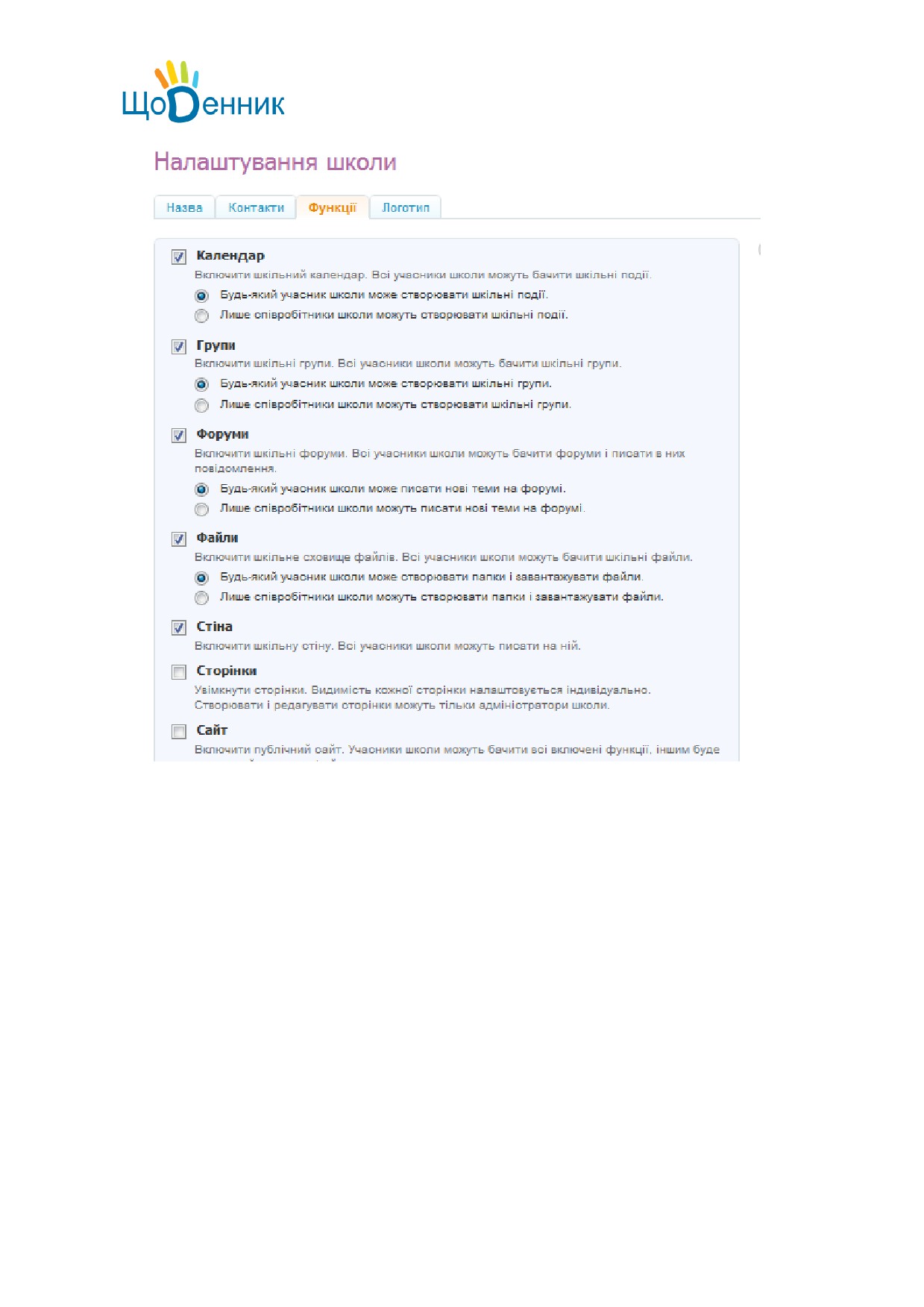
Зверніть увагу: включення та виключення функцій одночасно діє на сторінку школи та
на всі сторінки всіх класів. Наприклад, якщо в школі вимкнена стіна, то вона буде
вимкнена у всіх класах.
Примітка: учасниками школи є учні та співробітники. Батькам учнів в школі доступний
лише перегляд функцій, без можливості редагування чи введення даних.
3.3 Управління предметами
У цьому розділі можна відредагувати інформацію про предмети, зв'язати предмети зі
вчителями, кабінетами (або окремими будинками) та паралелями, а також додати нові
предмети в школу.
3.3.1 Список предметів
За посиланням «Предметиª з блоку «Довідникиª відкривається список предметів в
школі, який можна дивитися цілком або по освітніх галузях
9
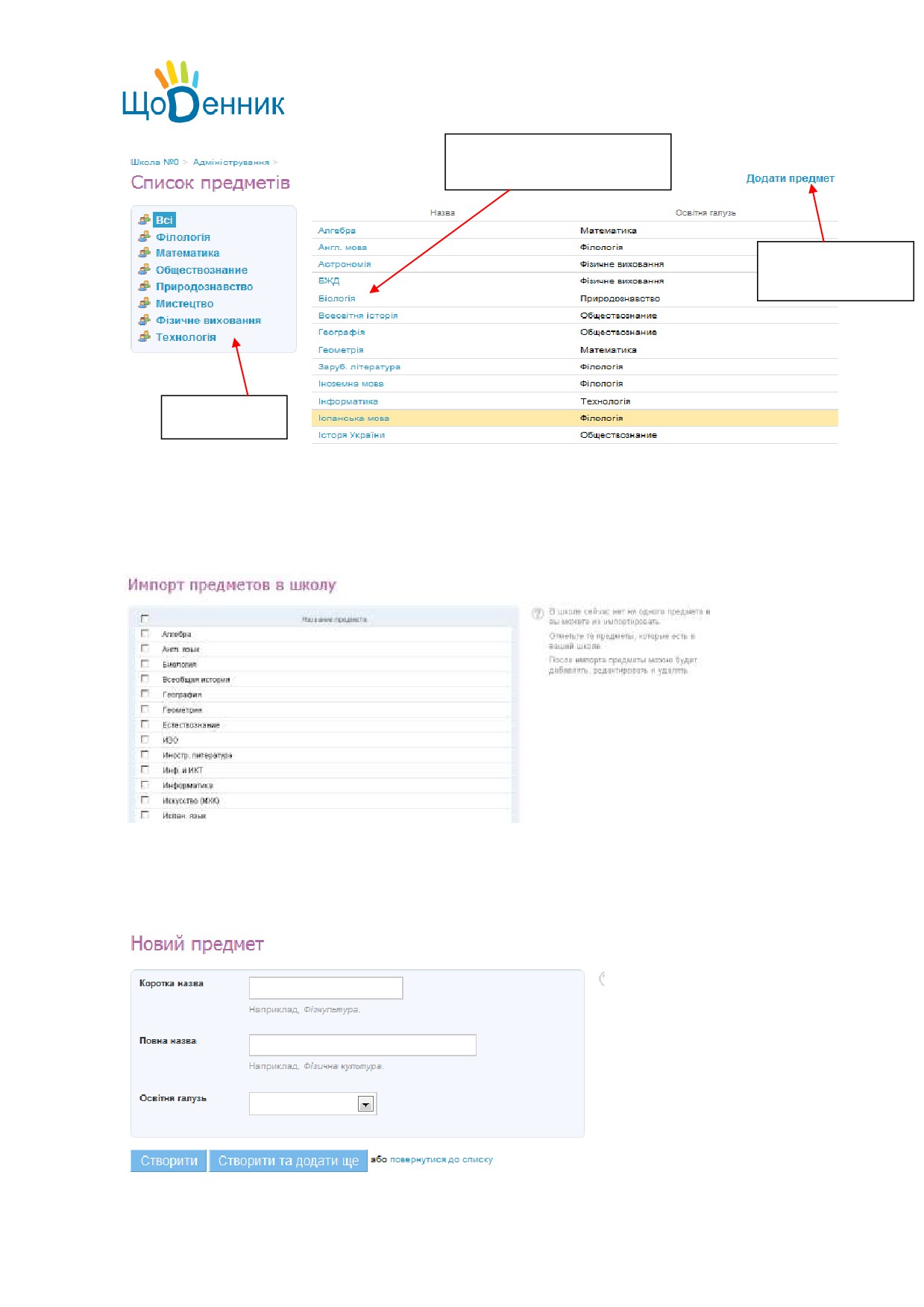
Посилання з назви веде до
управління предметом
Додавання нового
предмету
Освітні галузі
Якщо предметів в школі ще нема, то можливий імпорт предметів зі стандартного
переліку. Далі імпортовані предмети можна буде відредагувати, а до них додати нові.
3.3.2 Додавання предмету
Перейдіть за посиланням «Додати предметª на сторінці зі списком предметів. Введіть
коротку та повну назву предмету, а також виберіть освітню галузь.
10
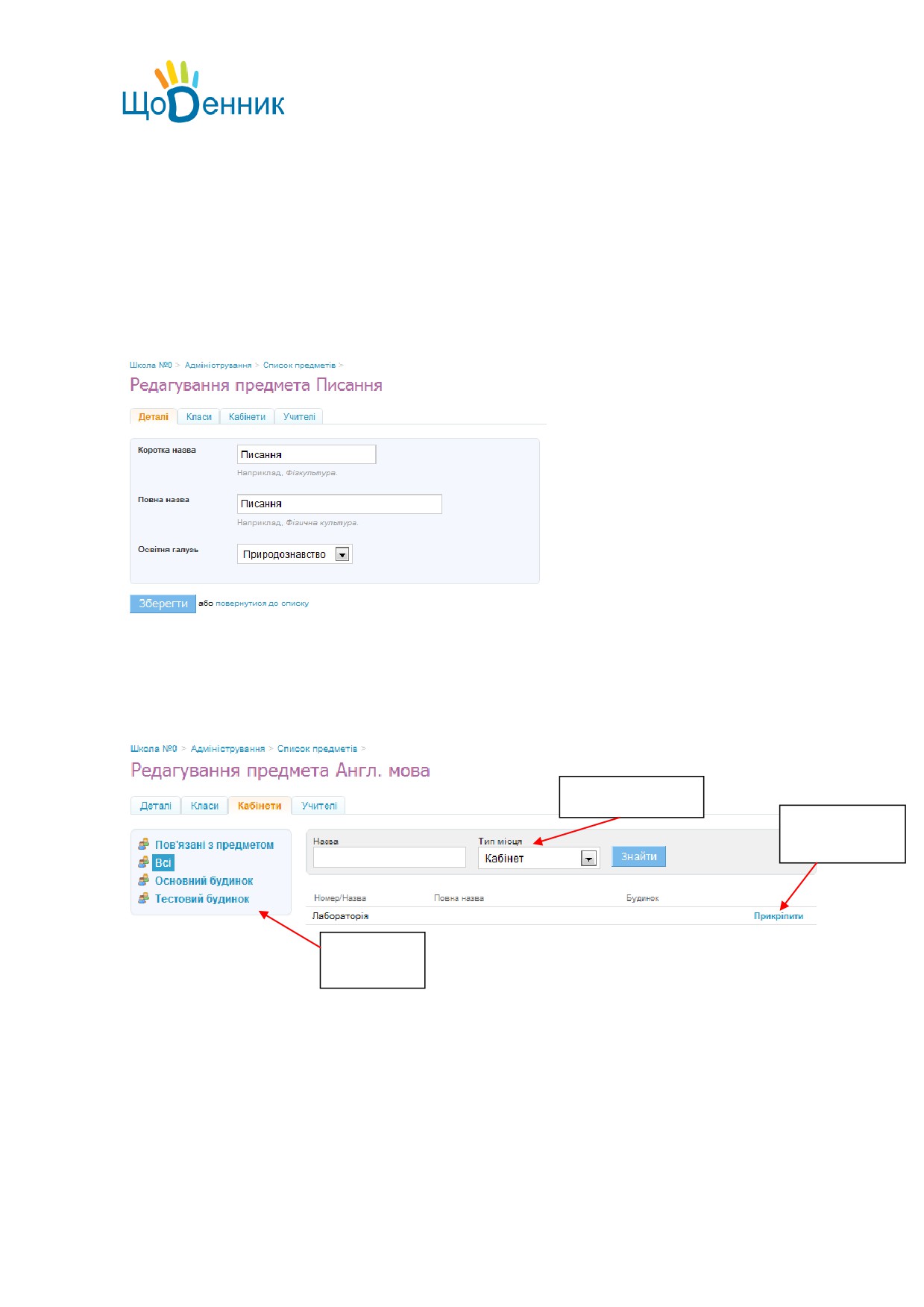
Якщо вам потрібно додати відразу декілька предметів, використовуйте кнопку
«Створити і додати щеª.
Зверніть увагу: після створення предмету його можна прив'язати до класів, кабінетів
та вчителів на сторінці редагування
3.3.3 Редагування предмету
На сторінці редагування предмету представлені дані предмету та вкладки «Учителіª,
«Класиª та «Кабінетиª, а також посилання на видалення предмету зі школи.
На вкладці «Класиª потрібно визначити, чи предмет викладається в усій школі або в
окремих паралелях.
На вкладках «Кабінетиª і «Учителіª відображаєтсья перелік кабінетів і вчителів, які
пов'язані з предметом, а також знаходиться можливість додавання нових:
Вибір типа місця
Управління
поєднанням
Фільтри для
перегляду
3.4 Будинки школи
У цьому розділі налаштовуються дані про окремі будинки школи. За замовчуванням
створюється одна основна будівля. Для кожного будинку можна вказати назву, адресу та
опис, наприклад «Будинок початкової школиª. До будівель прив'язуються кабінети
школи.
3.5 Кабінети та місця
На головній сторінці розділу представлений список кабінетів в школі з діленням по
будівлях.
11
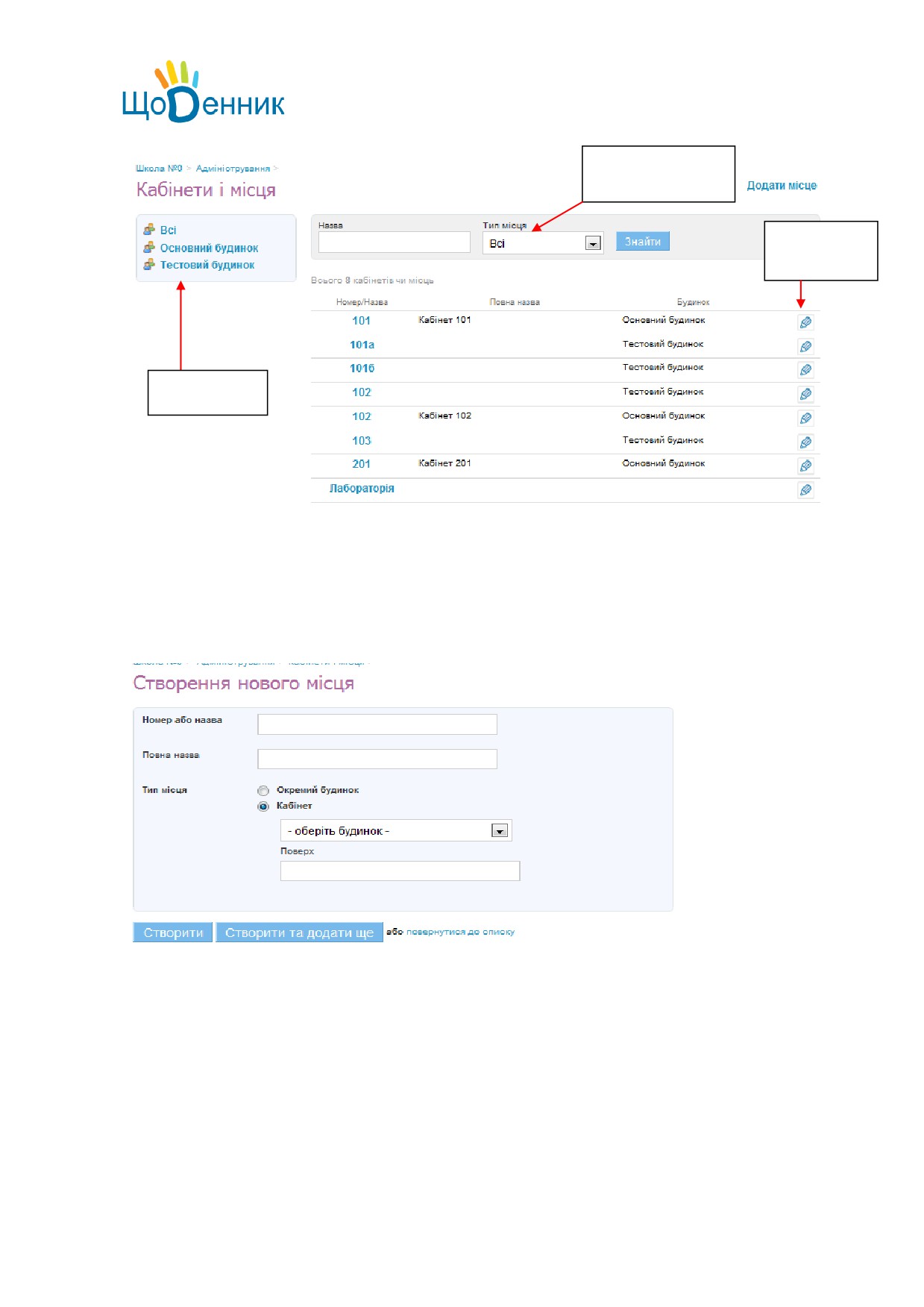
Пошук створених
кабінетів
Редактування
кабінету
Вибір будинку
У школі можуть бути кабінети всередині будинків та споруди, що стоять окремо,
наприклад «Спортивний майданчикª, «Басейнª тощо.
При створенні нового місця, потрібно вказати його основні параметри. Якщо обрано
створення кабінету, потрібно вказати, в якому будинку він знаходиться.
12
4 Управління користувачами
Для управління користувачами школи використовується блок «Людиª в адмініструванні
школи.
Всі люди в школі мають ролі, які впливають на їх права доступу і зовнішній вигляд
інтерфейсів:
1. Співробітники - всі вчителі та інші співробітники школи;
2. Учні - всі учні школи;
3. Батьки (родичі) - користувачі, яким наданий доступ для перегляду даних по
успішності своїх дітей (учнів відповідної школи);
4. Адміністратори - співробітники з додатковими правами в школі.
За станом реєстрації люди в школі поділяються на осіб (або персон) та користувачів.
Особи це люди, які тільки записані, але ще не активовані в системі: у них немає логіна та
пароля для входу. Користувачі, це особи, які мають свій логін та пароль і які можуть
увійти в систему.
4.1 Створення осіб
Створювати осіб в школі можна двома способами: по одній людині (вручну) і за
допомогою імпорту (див. «Імпорт користувачівª).
Для створення особи у ручному режимі натисніть на посилання «Нова людинаª в блоці
«Людиª адміністрування школи.
На сторінці створення особи потрібно вибрати роль майбутнього користувача та
заповнити всі поля в блоці «Особисті даніª. Блок контакти заповнювати не обов'язково.
При додаванні учнів обов'язково потрібно вибрати клас, до якого додається учень.
Якщо класи в школі не створені, треба перейти в розділ створення класів, створити
потрібні класи та потім повернутися до додавання особи.
Батьків можна додавати тільки до учнів, особи яких вже створено в системі.
Увага: При заповненні особистих даних будьте максимально уважні - при
реєстрації Щоденник попросить кожного користувача підтвердити свої особисті
дані, і якщо ви припустилися помилки, користувач не зможе зареєструватися!
4.2 Імпорт списку людей
Якщо у вас є списки учнів та співробітників школи, наприклад підготовлені в іншій
системі, ви можете їх імпортувати в Щоденник замість того, щоб створювати осіб вручну.
Імпорт співробітників можна здійснювати повністю. Імпорт учнів виконується до певного
класу, тому їх потрібно попередньо розподілити по окремих списках.
4.2.1 Підготовка файлу імпорту
Перед імпортом необхідно підготувати файл з даними. Щоденник приймає файли
наступних форматів: MS Excel 1997-2003 (файл *.XLS) та Microsoft Excel 2007 (файл
*.XLSX). У кожному файлі потрібно вказати ПІБ користувачів, стать та дату народження.
Заголовки стовпців не обов'язкові. ПІБ може бути записане в одному полі або в окремих.
Для кожного класу повинен бути створений окремий файл зі списком учнів.
13
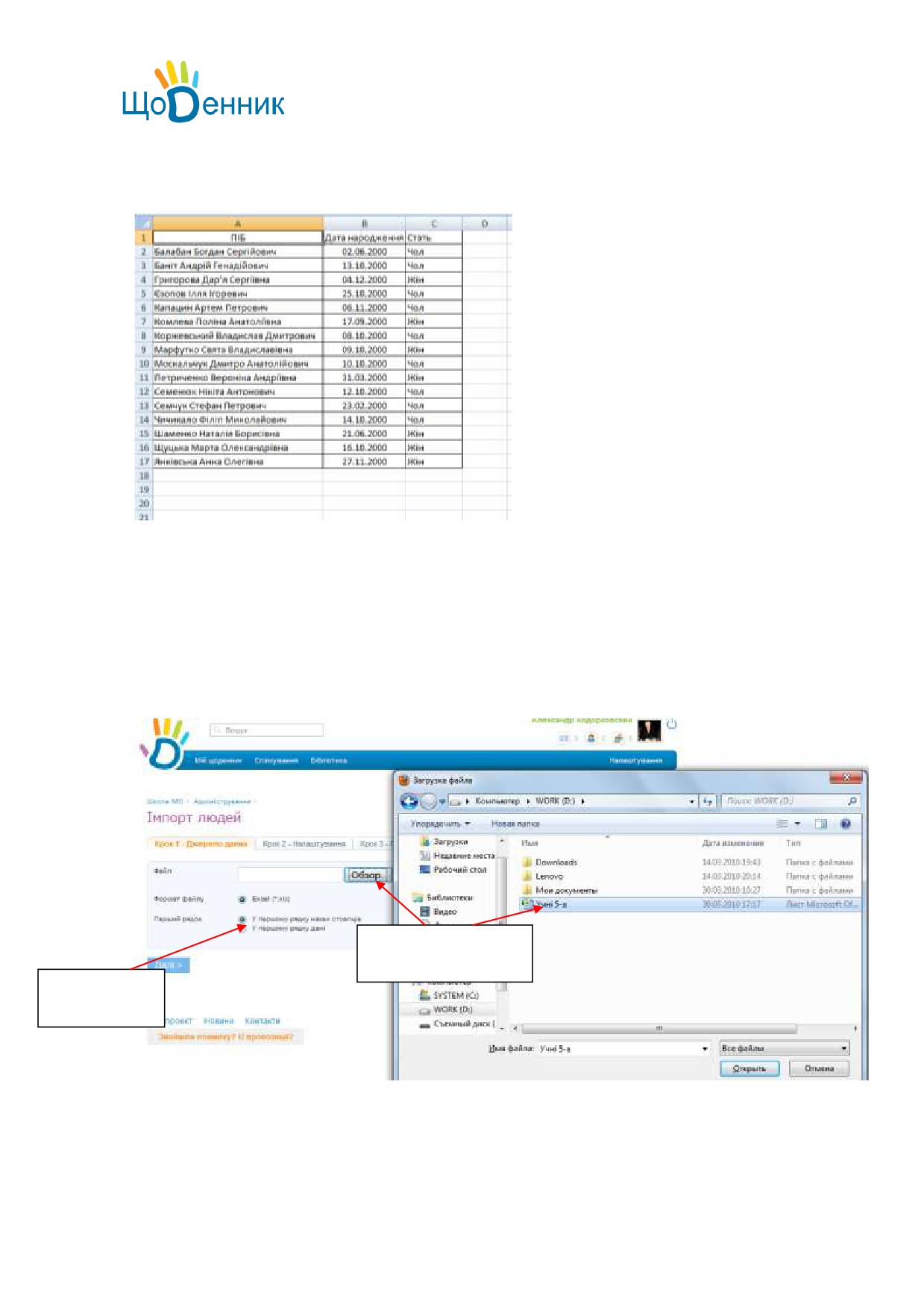
Співробітники і учні також повинні бути в окремих файлах.
Приклад файлу для імпорту:
4.2.2 Процедура імпорту
Після підготовки файлу можна приступати до імпорту даних в Щоденник.
Натисніть на посилання «Імпортª в блоці «Людиª.
На першому кроці потрібно вибрати, як представлені дані у файлі: із заголовком чи ні. У
тестовому прикладі заголовок даних присутній:
Обираємо потрібний
файл для імпорту
Залишаємо
перший пункт
На другому кроці налаштовується відповідність стовпців та категорії користувачів
(співробітники або учні). Для зручності вибору стовпців система видає зміст першого
запису.
14
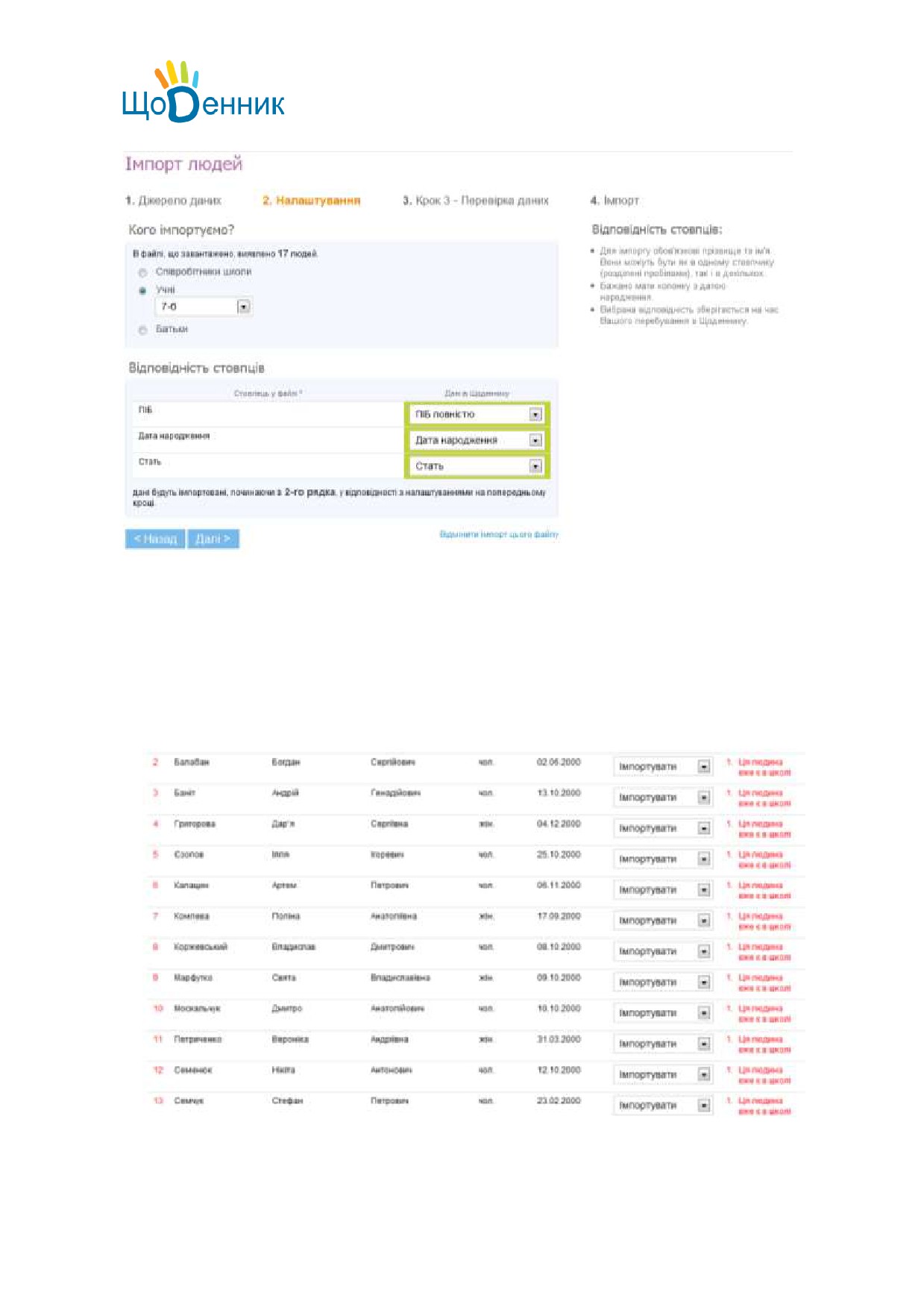
Підпис у виносці підтверджує що «дані будуть імпортовані, починаючи з 2-го рядкаª.
Зверніть увагу: на час роботи з Щоденником, вибір стовпців запам'ятовується і якщо
всі файли для імпорту влаштовані однаково, то не потрібно кожного разу вибирати
стовпці знову.
На третьому кроці йде перевірка даних на правильність та наявність існуючих записів
в Щоденнику. Залежно від результатів перевірки видається відповідне повідомлення.
Уважно прочитайте інформацію, яку видає Щоденник у разі помилки.
Якщо помилок не виявлено, з'являється кнопка «Імпортуватиª і на останньому кроці
виводиться повідомлення про успішний імпорт.
15
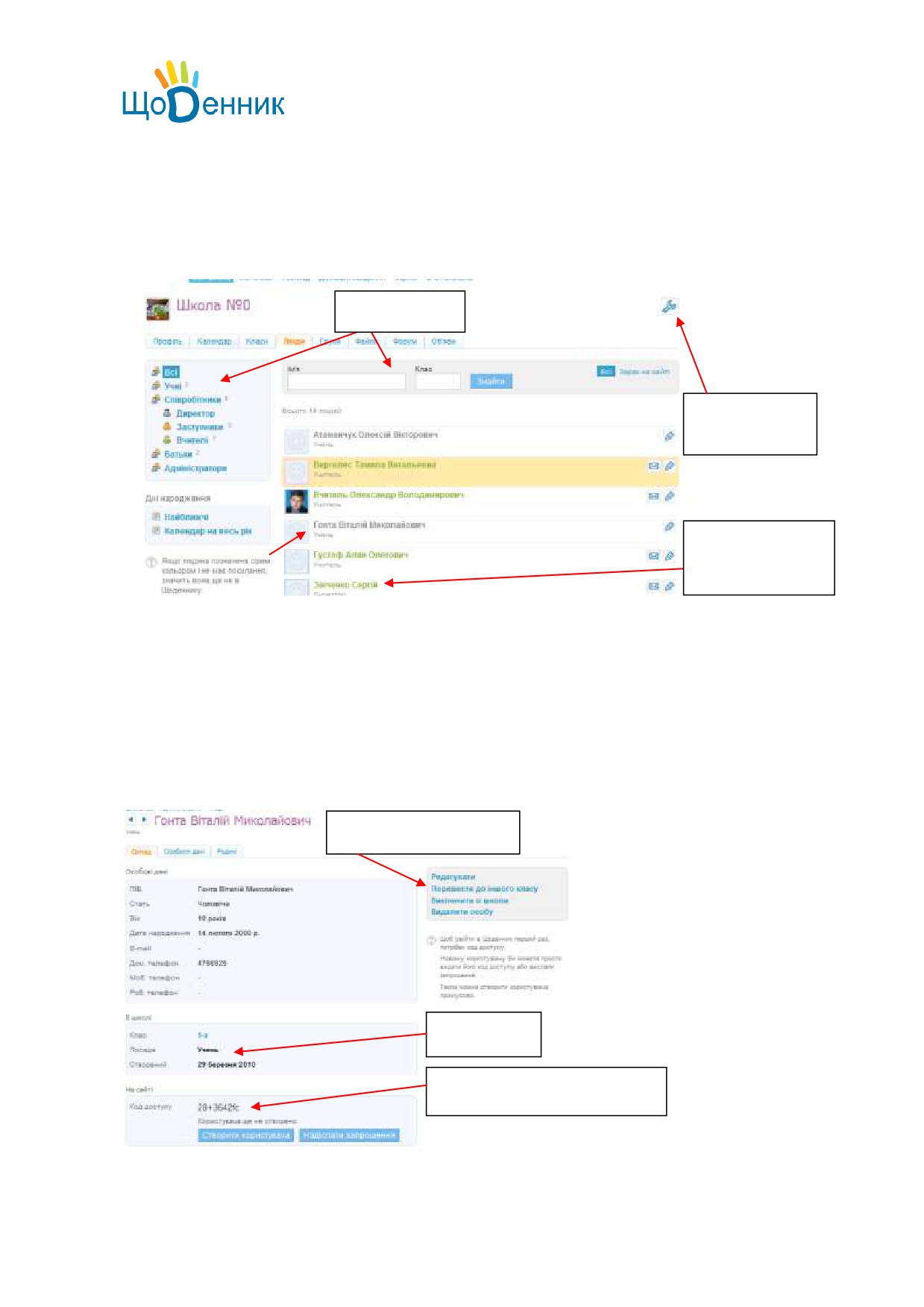
Після завершення імпорту можна почати новий імпорт або повернутися в
адміністрування.
4.3 Список людей школи
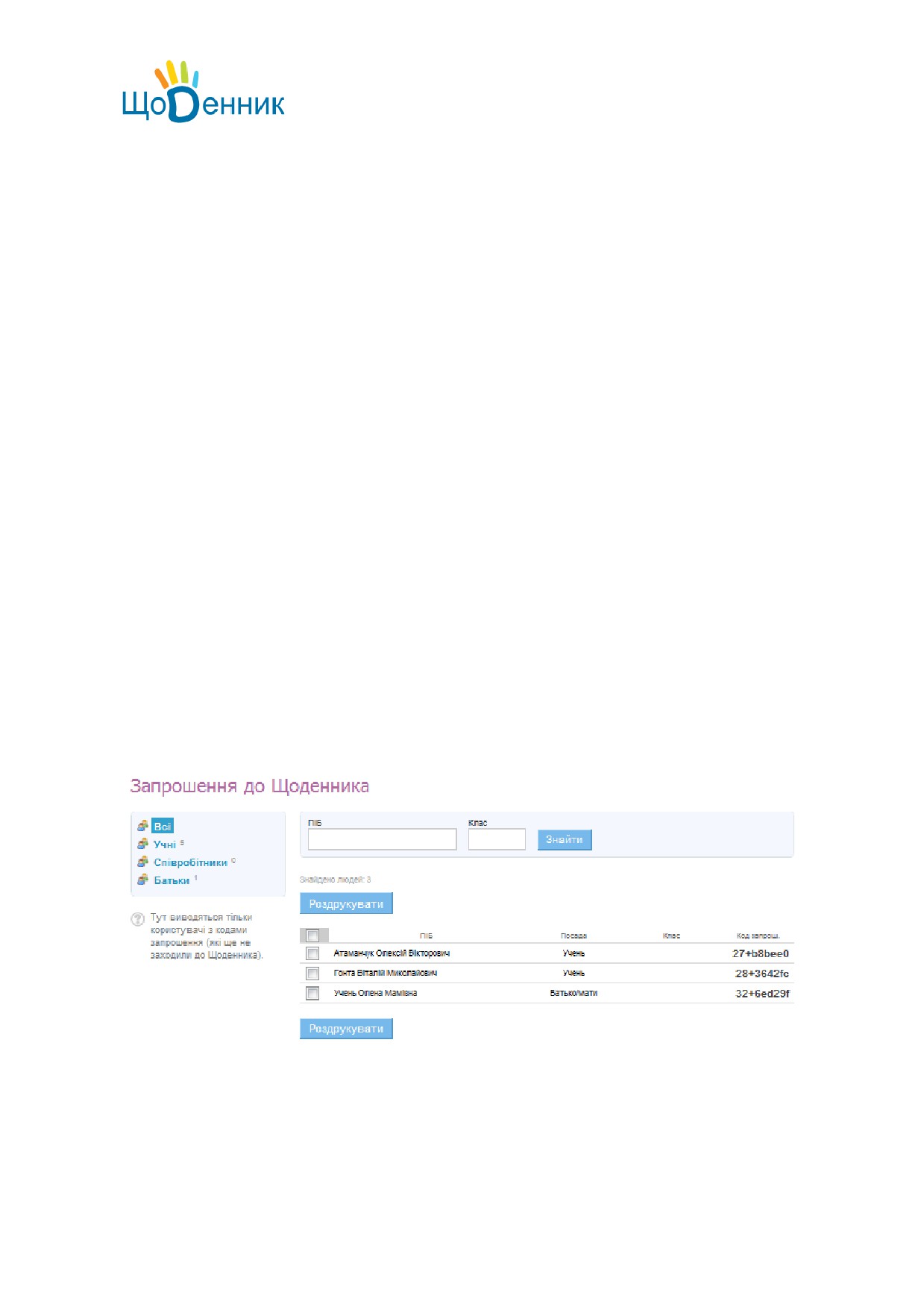
На вкладці «Людиª на сторінці школи відкривається сторінка перегляду людей в школі.
Область пошуку
Створення нової
особи в школі
Посилання з ПІБ
веде на особисту
сторінку особи
Відображення особ та користувачів відрізняється наявністю активного посилання у
користувачів і сірого кольору у осіб, для яких користувача ще не створено. У
користувачів, які встановили собі аватар, відображаєтся його зменшена копія.
4.4 Сторінка особи
При переході на сторінку особи (посилання із списку людей в школі) показується
інформація про людину:
Блок управління особою
Роль у школі
Код для створення користувача
Особи, які додані в школу, відображаються у всіх списках школи, списках класів, на
сторінках уроків та журналах. Їм можна виставляти оцінки, видавати домашні завдання.
16
Особи, для яких не створено користувачів, не можуть брати участь в соціальній частині
проекту: персональна сторінка, групи, події, спілкування з іншими користувачами тощо.
4.5 Створення користувачів
Створити користувача «Щоденникаª можна двома способами: видати запрошувальний
код (чи вислати на електронну пошту) або створити користувача вручну.
4.5.1 Видача запрошувального коду індивідуально
У блоці «На сайтіª на сторінці особи записаний код доступу, який дозволяє цій особі
стати користувачем Щоденника. Код можна видати, роздрукувавши вручну, або
відправити запрошення поштою (кнопка «Надіслати запрошенняª).
Увага: код запрошення дозволяє зареєструвати в системі користувача та дати йому
доступ до шкільної інформації. При видаванні коду проінструктуйте майбутніх
користувачів про важливість коду і необхідності збереження його в безпечному місці до
момента реєстрації!
У кожного користувача свій персональний запрошувальний код і використати
його повинен лише він. Стежте за тим, щоб батьки не використовували запрошувальні
коди дітей для реєстрації в Щоденнику. Видавайте їм окремі коди запрошення.
4.5.2 Друк списку запрошених
Для видачі кодів відразу декільком користувачам, наприклад, для всього класу,
використовується функція друку запрошень.
У блоці «Людиª на головній сторінці адміністрування присутнє посилання
«Запрошенняª на сторінку зі списком користувачів, які ще не отримали запрошення. За
допомогою фільтрів та форми пошуку отримується певна вибірка осіб, серед яких
обираються ті, для кого буде виконано друк запрошень.
4.5.3 Створення користувача вручну
На сторінці персони, поряд із кодом запрошення присутнє посилання «Створити
користувачаª, яке дозволяє вручну ввести користувачеві логін (адресу електронної
пошти) та пароль (надається автоматично сгенерований пароль, який можна змінити).
17
Увага: система в якості логіна використовує адресу електронної пошти (E-mail), яка
дозволяє користувачам отримувати повідомлення від системи та відновлювати паролі,
тому не слід використовувати автоматично генеровану адресу без зайвої необхідності.
Створення користувача в ручному режимі дозволяє створити обліковий запис для
людини, яка не має власної адреси E-mail адреси або з якоїсь причини не хоче її
заводити. Цей користувач може отримати службову адресу зі своїм номером, але слід
попередити користувача, що він не зможе отримувати повідомлення від Щоденника та
відновити пароль у разі його втрати.
4.6 Сторінка користувача
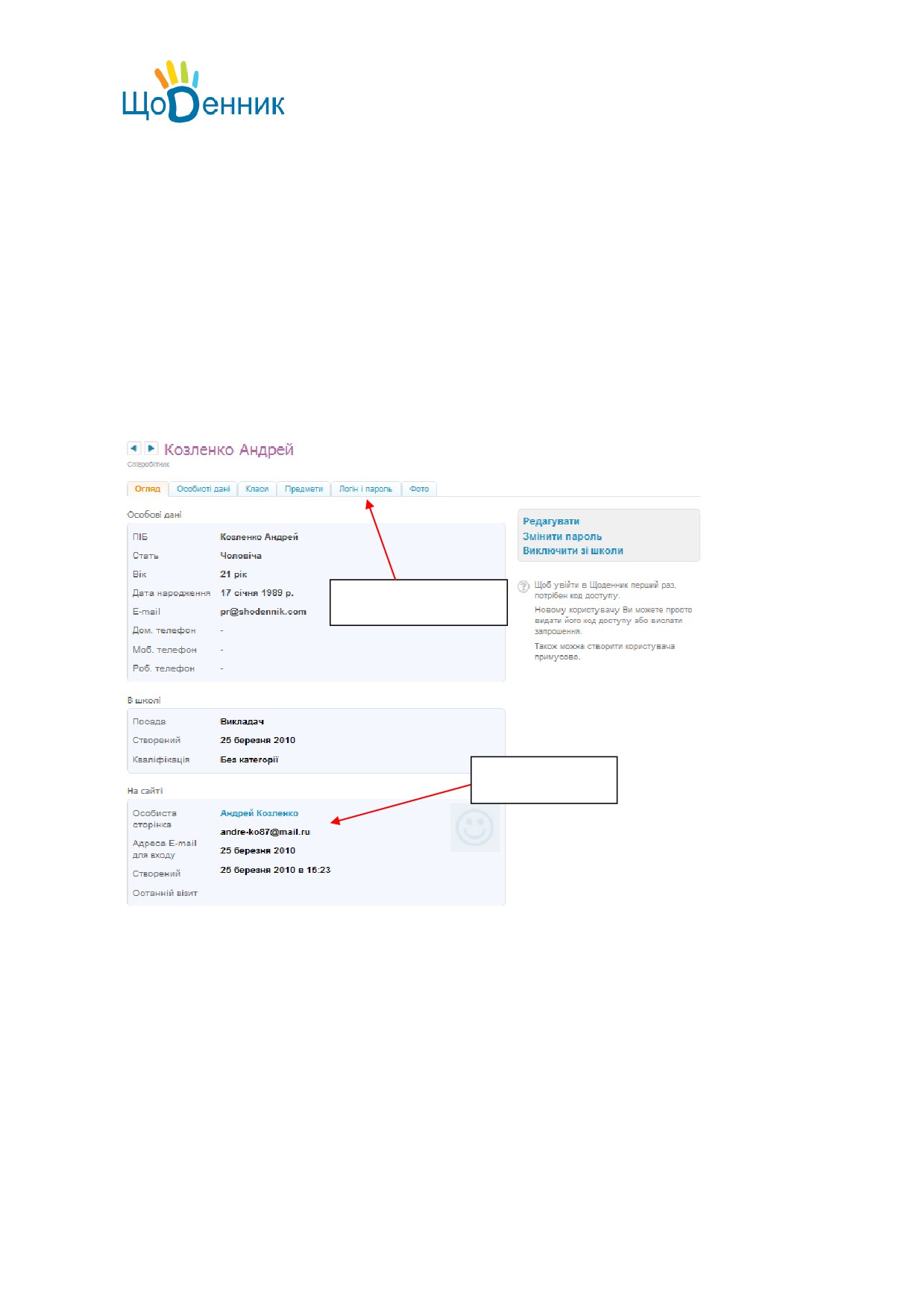
На сторінці активованих в Щоденнику користувачів знаходиться посилання на
персональну сторінку і можливість змінити логін та пароль.
Зміна логіну та паролю
Дані користувача
4.7 Додаткове управління співробітниками школи
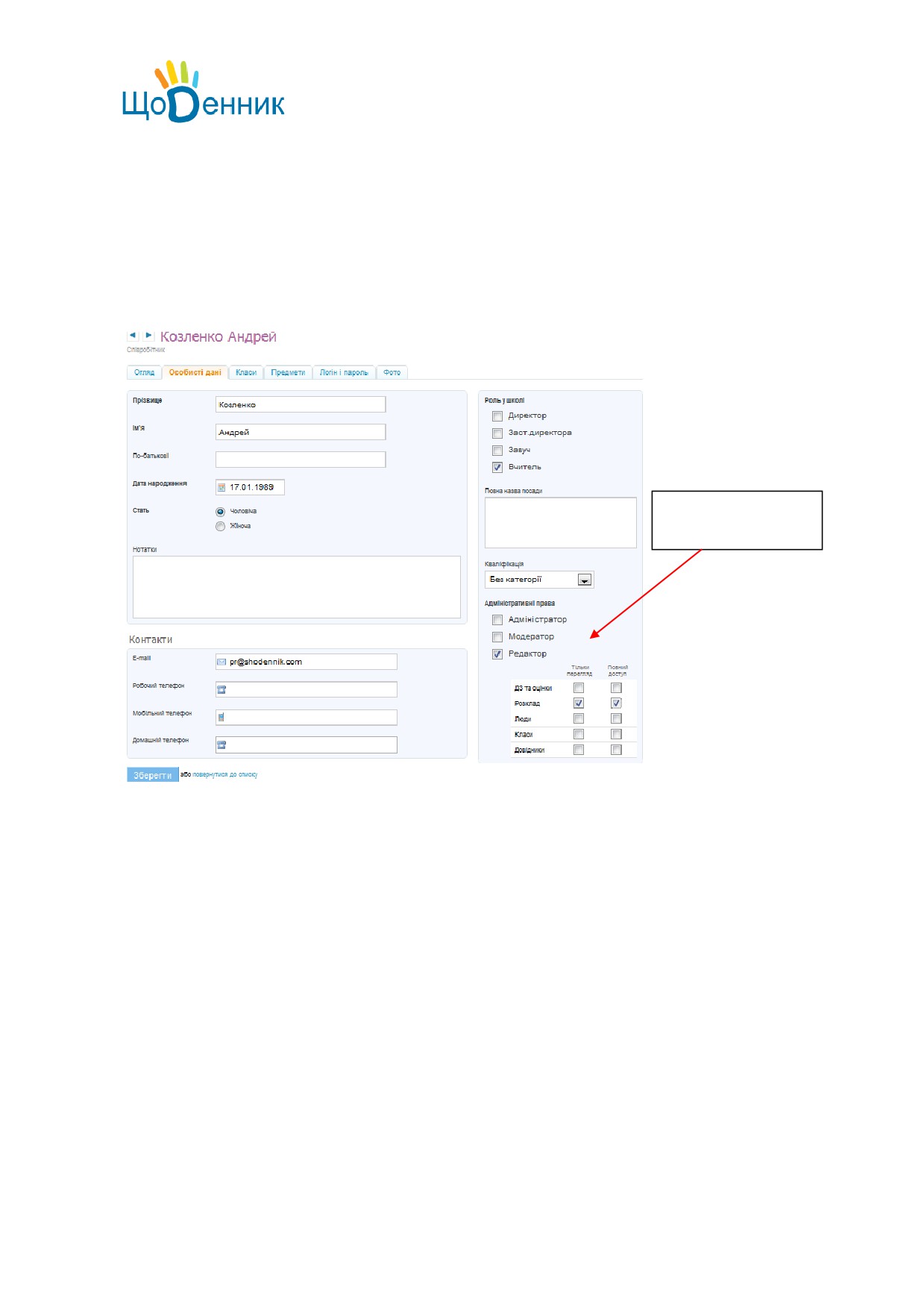
На особистих картках співробітників школи є додаткові вкладки.
Вкладка «Класиª налаштовує роль співробітника в класах школи. Вкладка
«Предметиª дозволяє вибрати список предметів, які викладає цей вчитель. На вкладці
«Фотоª можна завантажити фотографію співробітника, якщо користувач не зробив це
самостійно.
На сторінці редагування співробітника можна змінити його офіційну посаду в школі.
18
4.8 Призначення адміністраторів та редакторів
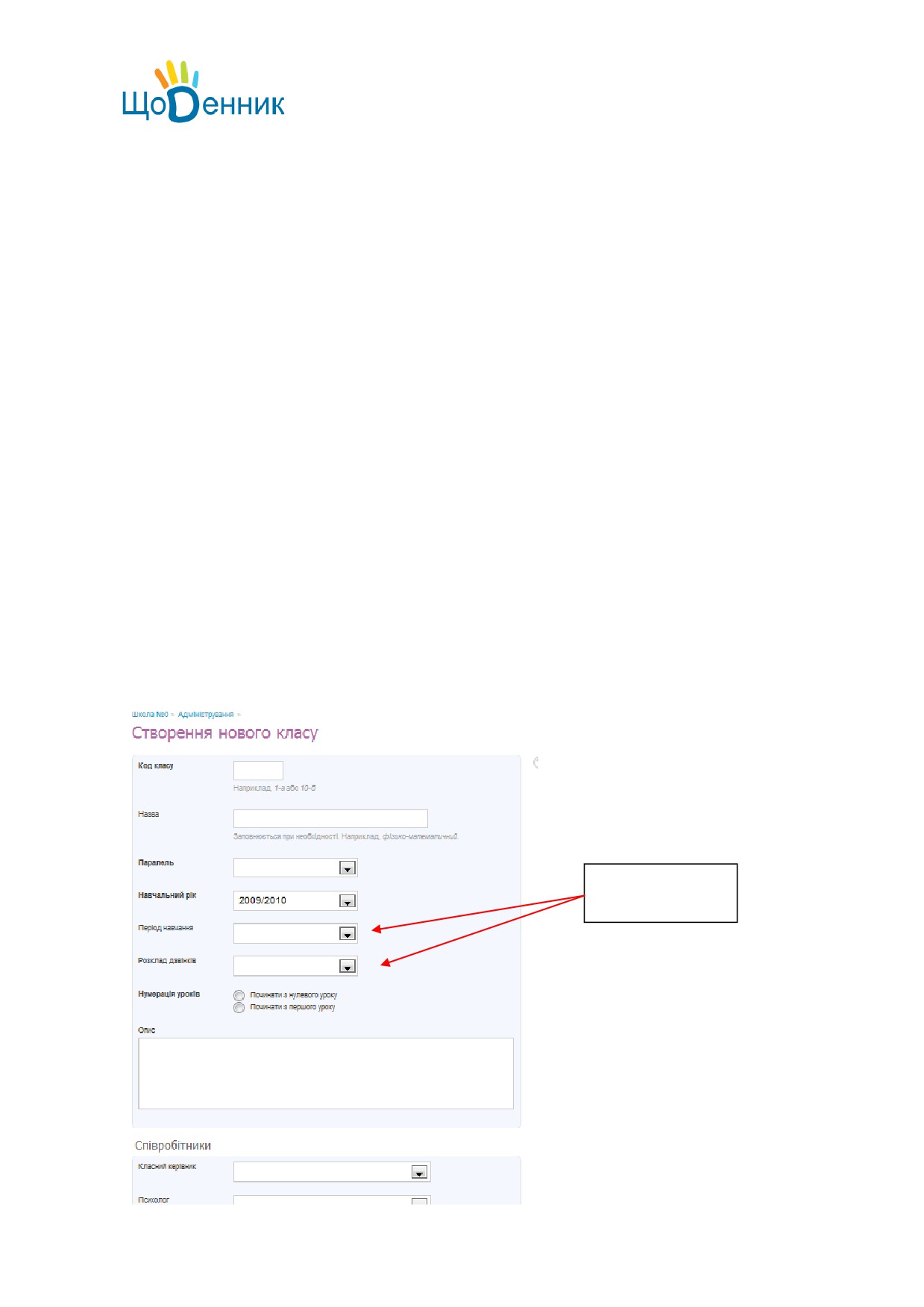
Кожному співробітнику школи можна наджати додаткові права. Він може бути
адміністратором, модератором та редактором.
Всі адміністратори мають повні і рівні права в рамках їхньої школи.
Редакторам можна видати права на окремі розділи, наприклад на ведення розкладу.
Блок управління
правами користувача
19
5 Управління класами
Інструменти для роботи з класами знаходяться в блоці «Класиª на сторінці
адміністрування школи.
Увага: справжні класи не можна видаляти! Для того, щоб зрозуміти, що таке класи
і розклади, використовуйте функцію «Тестові класиª.
5.1 Тестові класи
Функція «Тестові класиª використовується для навчання роботі з класами і
розкладами. В рамках тестового класу ви можете створити тестового учня та тестовий
розклад, ознайомитися з процедурою публікації розкладу, внесення змін в розклад, а
потім видалити всю інформацію.
У справжніх класах видаляти дані не можна!
5.2 Створення класу
Класи в школі тісно пов'язані з системою розкладів, тому рекомендується перед
створенням класів створити розклади дзвінків та визначити звітні періоди (див. розділ
«Розкладª). Це буде потрібно далі при створенні розкладів, тому краще цю інформацію
ввести до початку створення класів.
Для створення класу натисніть на посилання «Новий класª в блоці «Класиª на
головній сторінці адміністрування школи та вкажіть параметри класу
Ці поля пов’язані з
системою розкладу
20
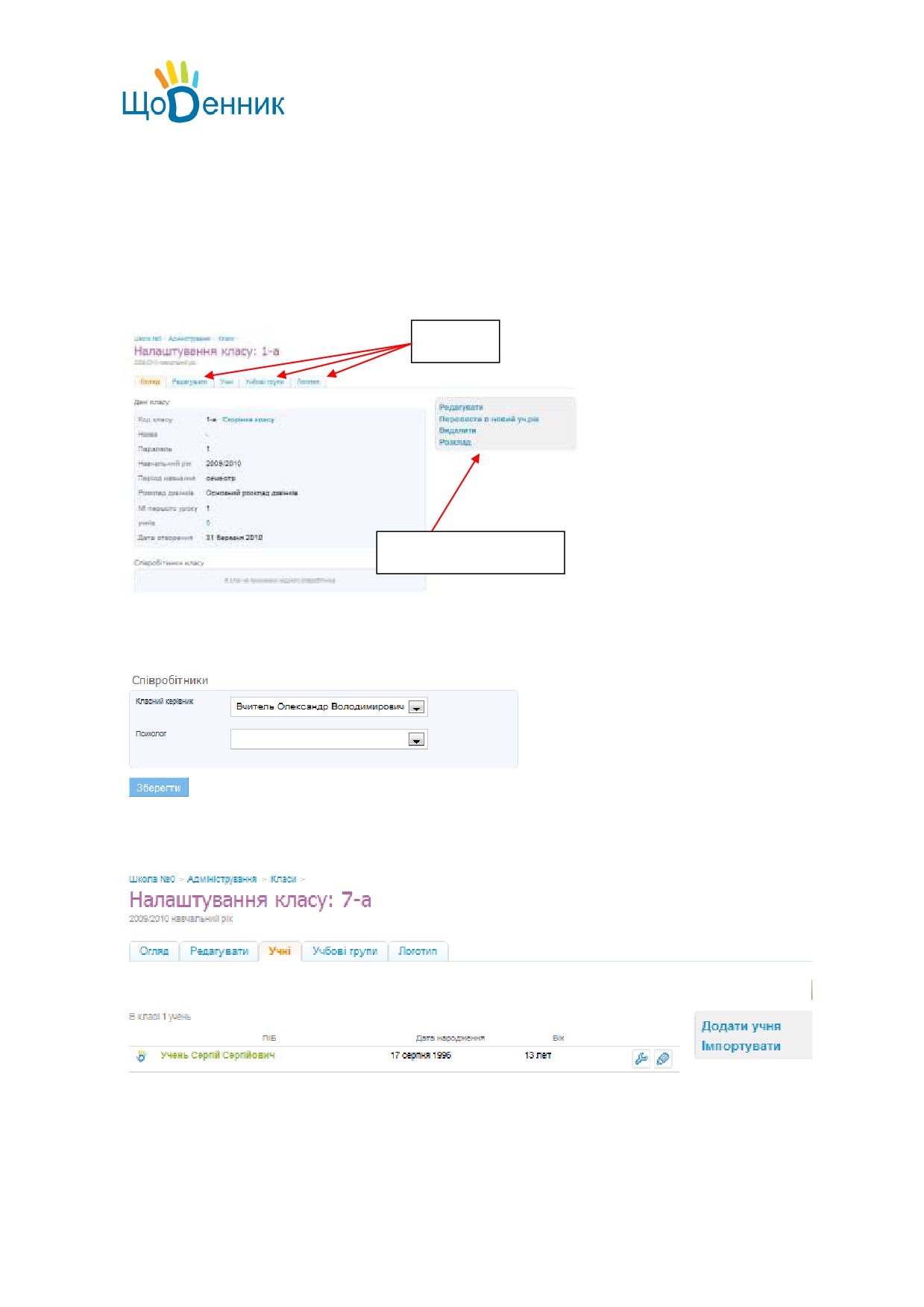
Після натиснення кнопки «Створитиª відкриється сторінка класу для редагування
5.3 Редагування класів
На сторінці класу представлена інформація про клас та вкладки «Редагуватиª, «Учніª,
«Учбові групиª і «Логотип класуª.
Блок управління класом дозволяє перевести клас до наступного навчального року та
відредагувати розклад класу.
Вкладки
Блок управління класом
На сторінці редагування класу можна змінити параметри класу, а також призначити в
клас співробітників - класного керівника та/або психолога.
Вкладка «Учніª показує список учнів в класі з можливістю їхнього редагування і
додавання (аналогічно як на вкладці «Людиª в школі).
Учбові групи класу використовуються для створення розкладу по групах (див. «Учбові
групиª в розділі «Розкладª).
21
6 Система розкладів
Робота системи розкладів в Щоденнику базується на наступних принципах:
1. Розклади створюються на звітні періоди: чверті, триместри та семестри
2. Мінімальний період дії розкладу - 1 тиждень, максимальний період - весь звітній
період.
3. Опублікований розклад є законом і може змінюватися тільки за спеціальною
процедурою внесення змін до розкладу.
Посилання для роботи з розкладом представлені в блоці «Розкладª на сторінці
адміністрування школи.
6.1 Додаткові налаштування
Для початку введення розкладу потрібно виконати додаткові налаштування, які є
необхідними для створення розкладу:
1. Налаштувати звітні періоди;
2. Ввести розклад дзвінків;
3. Поділити класи на групи (якщо в школі проводяться заняття по групах).
Процедура таких налаштувань описується далі.
6.1.1 Звітні періоди
Для налаштування звітних періодів в школі перейдіть за посиланням «Звітні періодиª
в блоці «Розкладª на сторінці адміністрування школи.
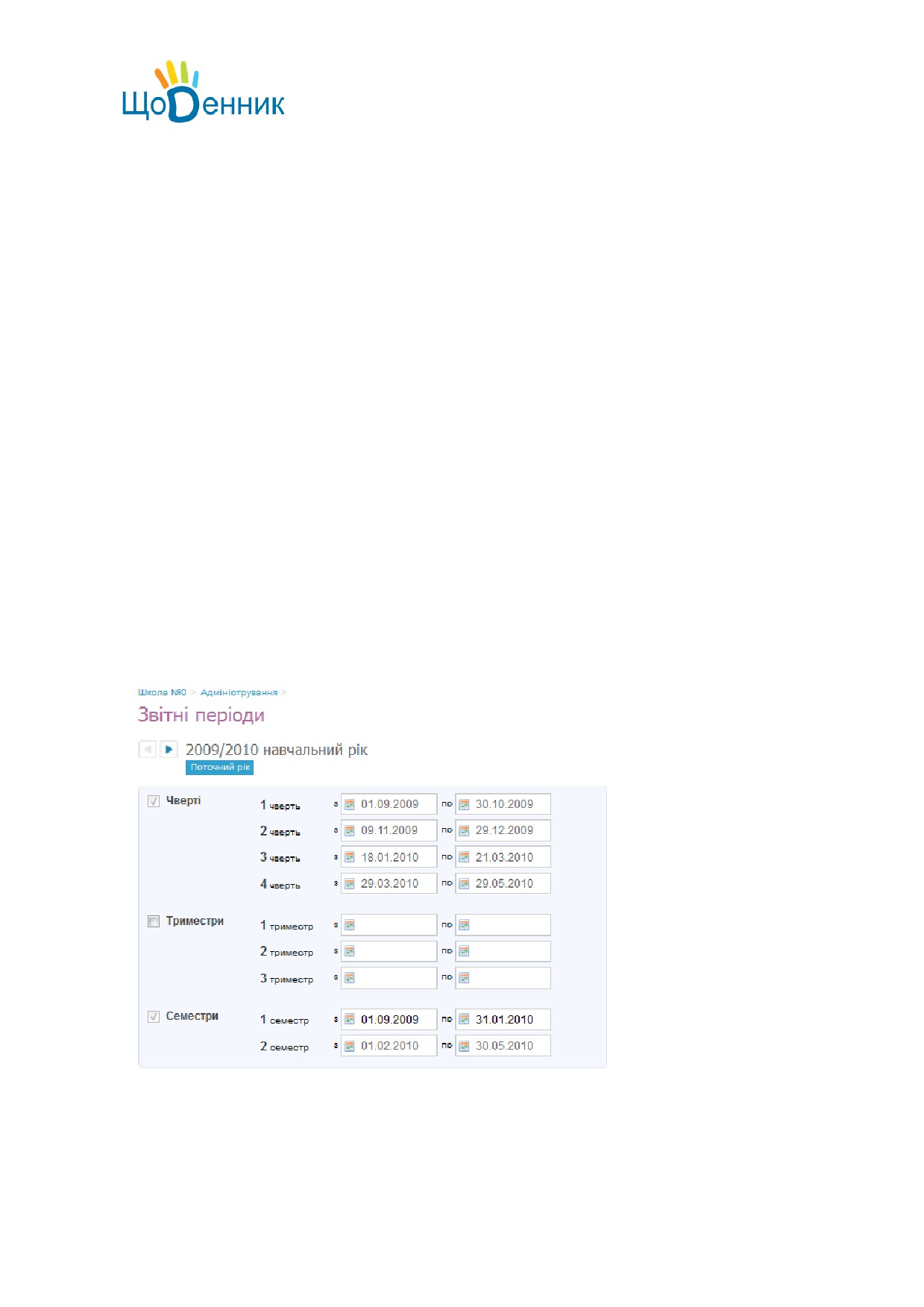
Необхідно вибрати ті звітні періоди, які використовуються в школі, та вказати дати
початку і закінчення за кожним періодом.
Увага: дати початку та закінчення визначать інтервали, в межах яких будуть створені
розклади, і після публікації розкладів ці інтервали будуть заблоковані, - тому треба
уважно заповнити ці дати. Дати можна буде відредагувати до публікації розкладів за
22
конкретний звітний період. Наприклад, якщо ви не впевнені в датах 4 чверті, встановите
тимчасові, а потім (до публікації розкладу за 4 чверть) відредагуйте їх.
6.1.2 Розклад дзвінків
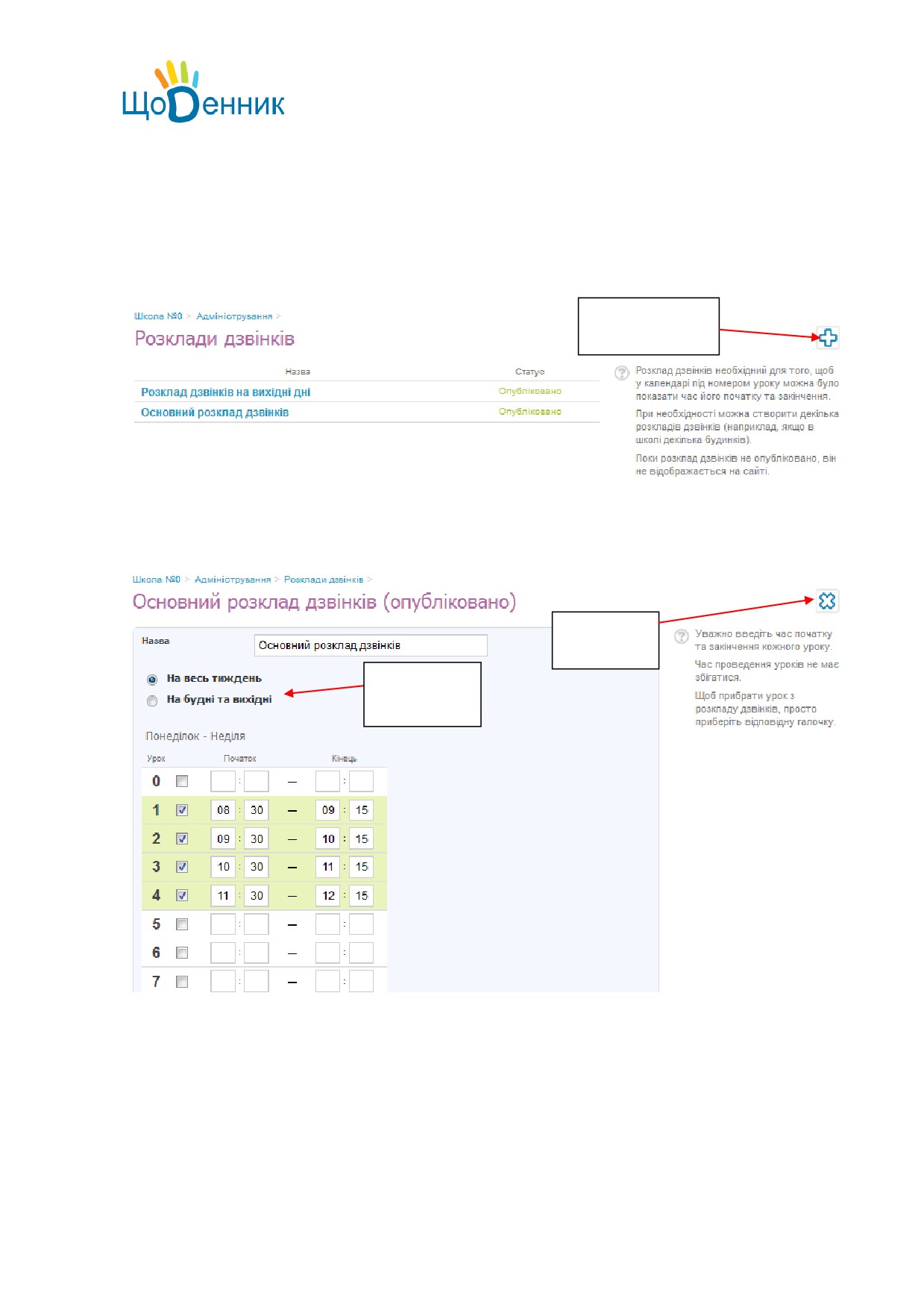
У розділі «Дзвінкиª наводиться список розкладів дзвінків, які використовуються в
школі. За умовчанням в школі створюється основний розклад дзвінків.
Додавання
нового розкладу
Розклади дзвінків можна створювати, редагувати, а потім публікувати.
Видалення
розкладу
Перемикач дії
розкладу
Увага: розклад дня набуває чинності тільки після його публікації.
6.1.3 Учбові групи
Для введення розкладів по групах для таких предметів, як, наприклад, англійська мова
або праця, класи необхідно розподілити по групах.
Поділ здійснюється на сторінці класу в адмініструванні школи. У закладці «Учбові
групиª наводиться список груп класу і посилання на створення нової групи.
23
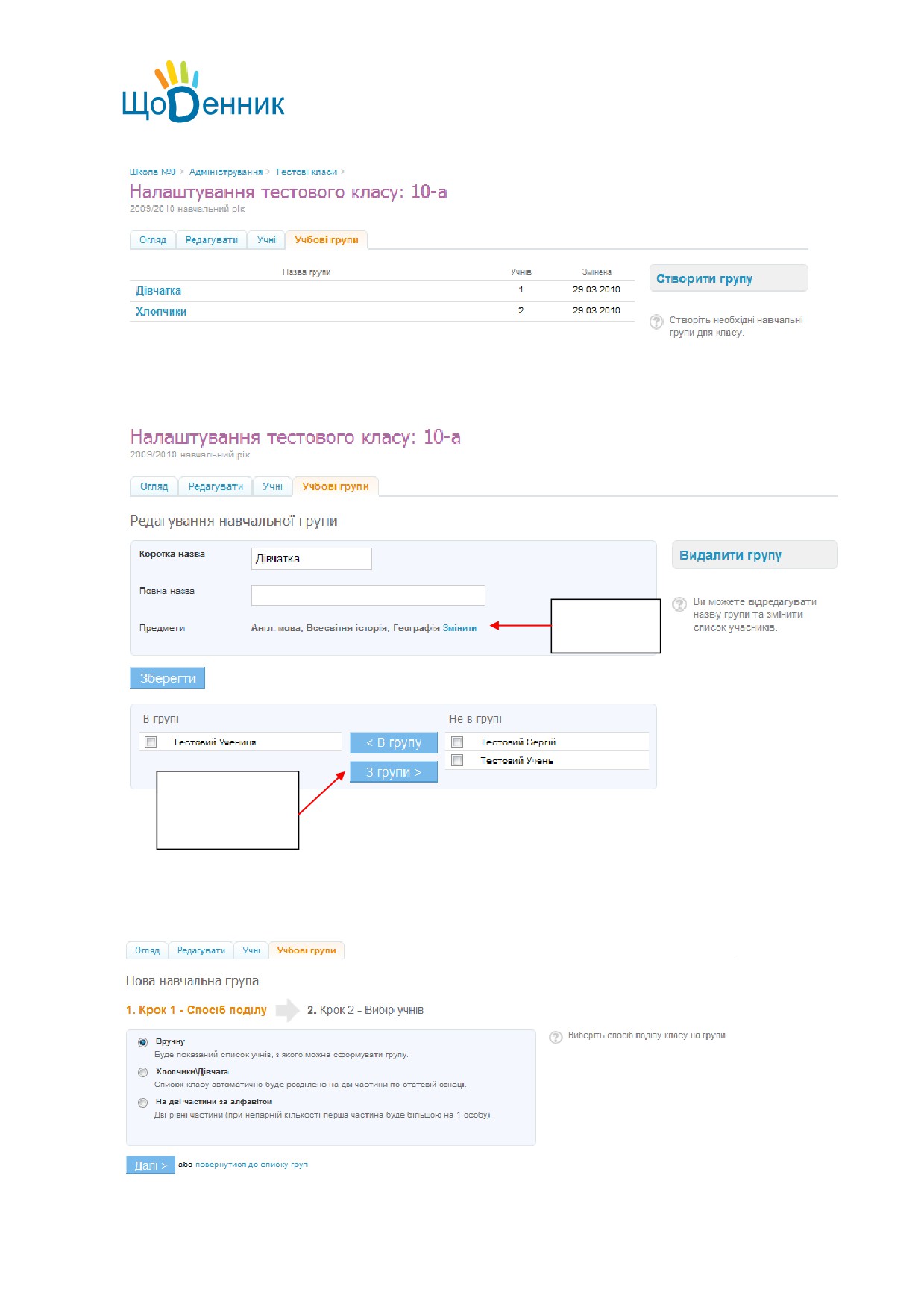
На сторінці групи представлений список учнів класу, розділений на дві частини: що
перебувають в групі і що не перебувають. Кожну групу можна пов'язати з певними
предметами.
Зв’язок з
предметами
Кнопки
переведення
учнів до груп
Створення групи здійснюється за допомогою майстра створення груп.
Натисніть на посилання «Створити групуª та оберіть спосіб створення групи:
24
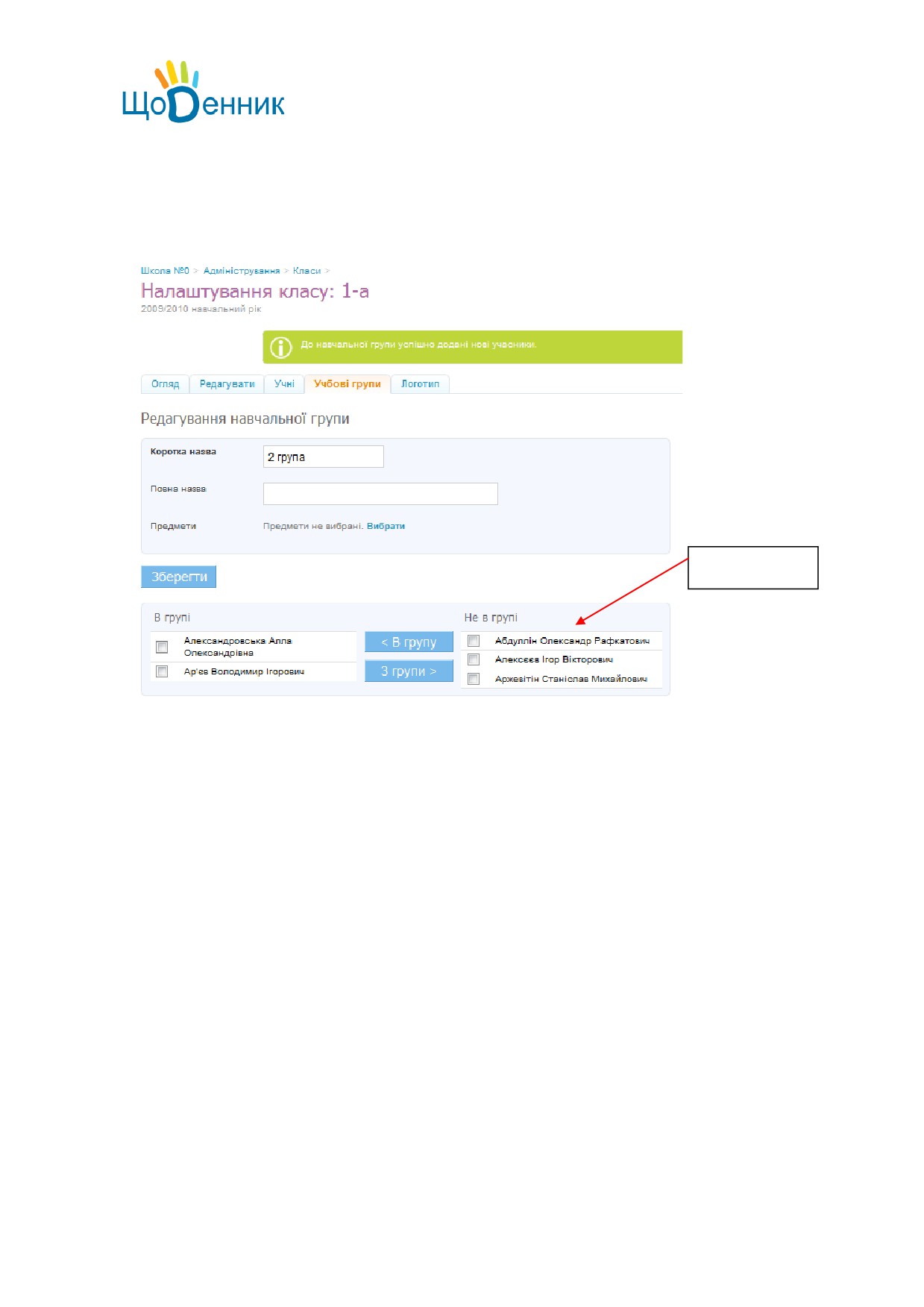
При поділі класу на дві частини або на хлопчиків та дівчаток, клас буде автоматично
розбитий на частини, і потрібно буде лише ввести назви груп.
При створенні груп вручну - потрібно вибрати учнів та сформувати групу, при цьому
формування груп можна продовжувати доки весь клас не буде розподілений.
Решта класу
6.2 Створення розкладу
Для створення розкладів необхідно перейти по посиланню «Урокиª в блоці «Розкладª
на головній сторінці адміністрування школи або за посиланням зі сторінки класу.
Перед створенням розкладу переконайтеся, що для класу вибрані коректні звітні
періоди та налаштовано правильний розклад дзвінків.
На сторінці класу в редакторі розкладів наводиться список звітних періодів з
генератором розкладів всередині кожного періоду.
25
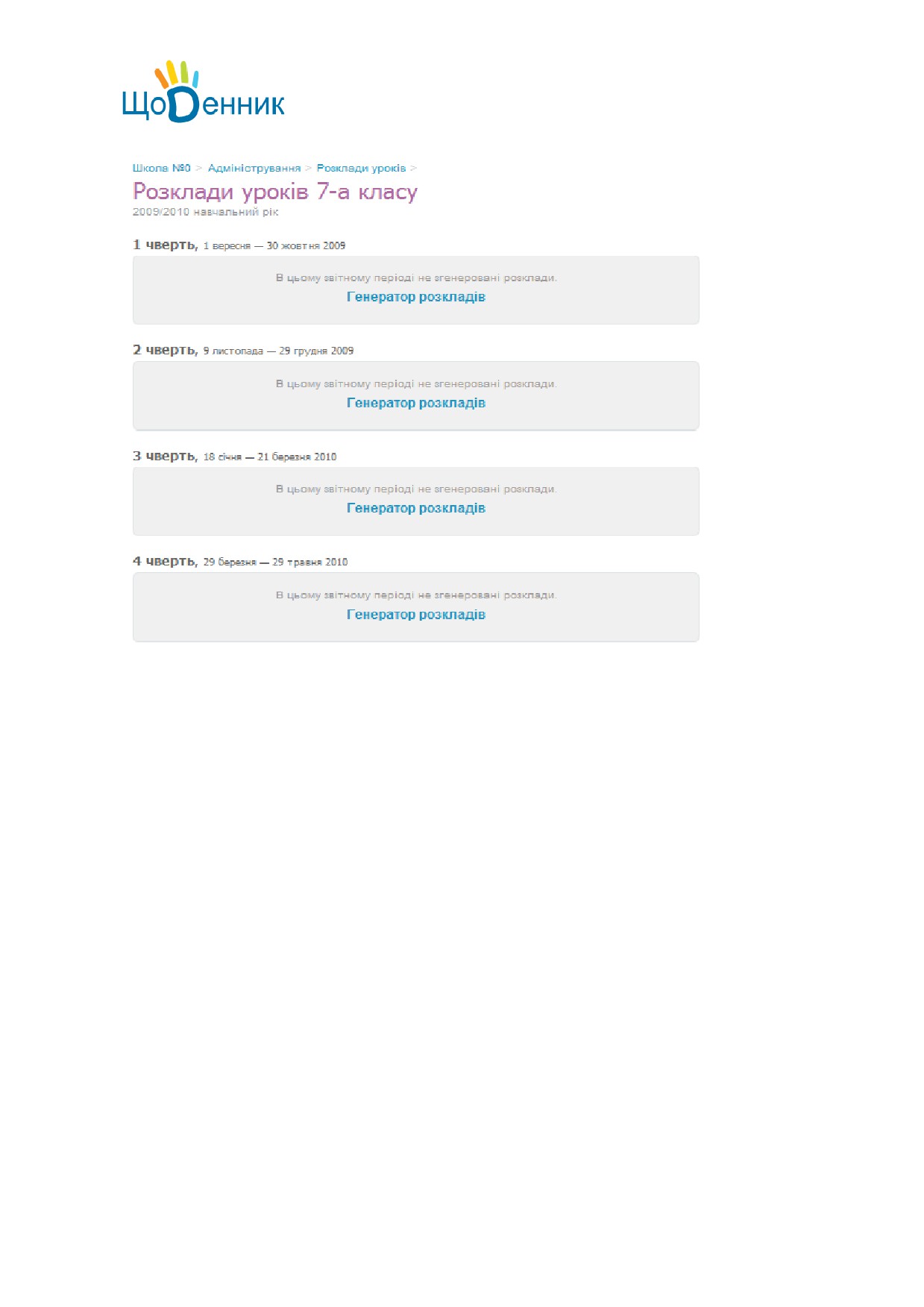
Для створення розкладу в потрібному періоді натисніть на посилання «Генератор
розкладівª.
6.2.1 Генератор розкладу: налаштування тижня
Генератор дозволяє обрати спосіб введення та публікації розкладів.
1. цілком на чверть - якщо розклад стабільний та однаковий для всієї чверті разом;
2. чергування розкладів - якщо в класі використовується чергвання тижнів;
3. потижневі розклади - на кожен тиждень створюватиметься окремий розклад з
окремим введенням в дію.
Відповідно до обраного способу створення розкладів, звітний період буде розбитий на
потрібну кількість частин.
Якщо вибрано створення розкладу на всю чверть разом, то в цій чверті з'явиться всього
один розклад, в якому спочатку буде доступний редактор сітки уроків.
При чергуванні розкладів буде створено два розклади - на кожен вид тижня (парний та
непарний), при цьому потрібно буде вибрати черговість тижнів.
26
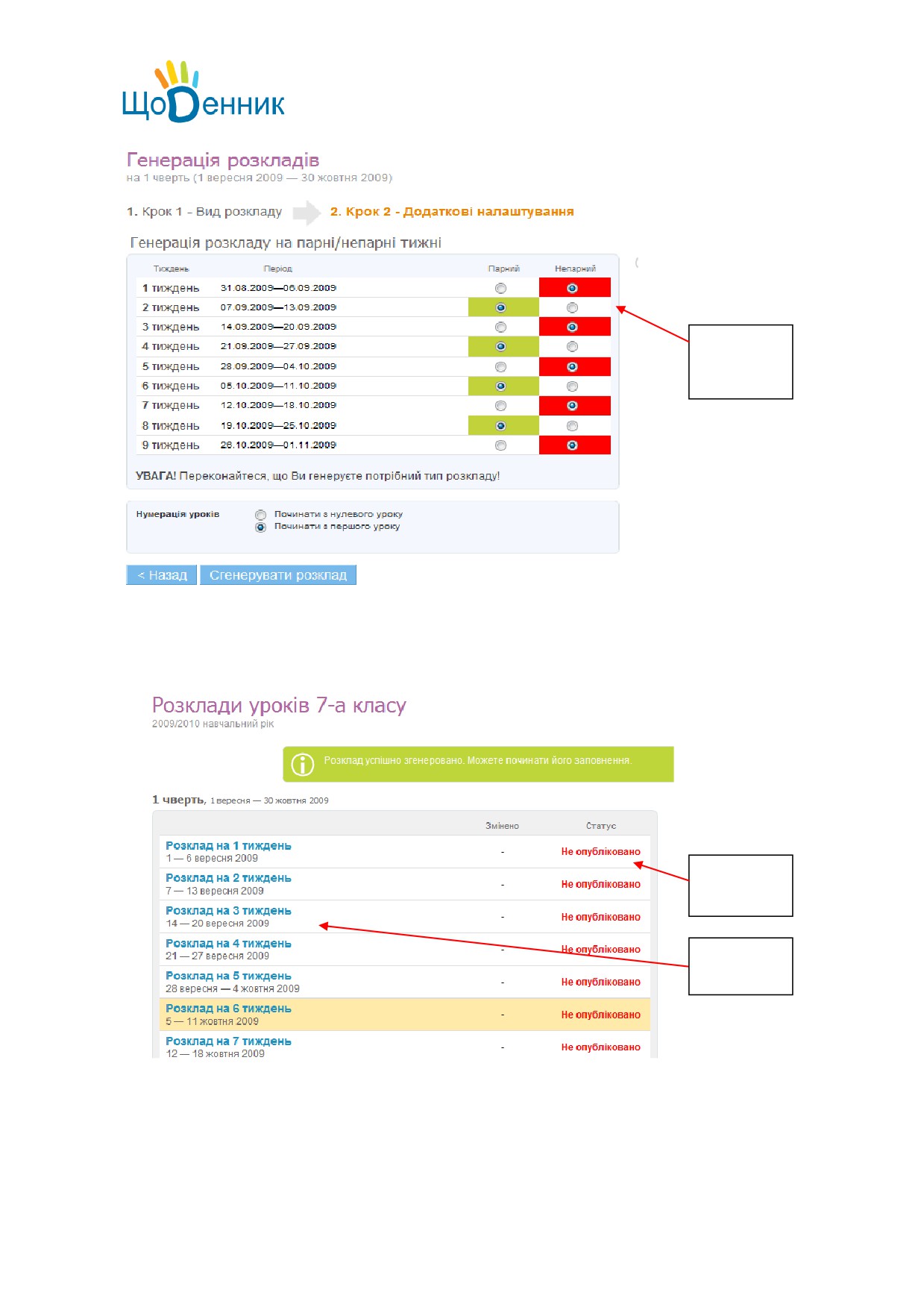
Обрання
черговості
тижнів
При потижневих розкладах під кожен тиждень буде створена окрема частина.
В результаті генерації розкладу показується список частин зі статусом публікації по
кожній частині.
Статус
публікації
Потижневі
розклади
27
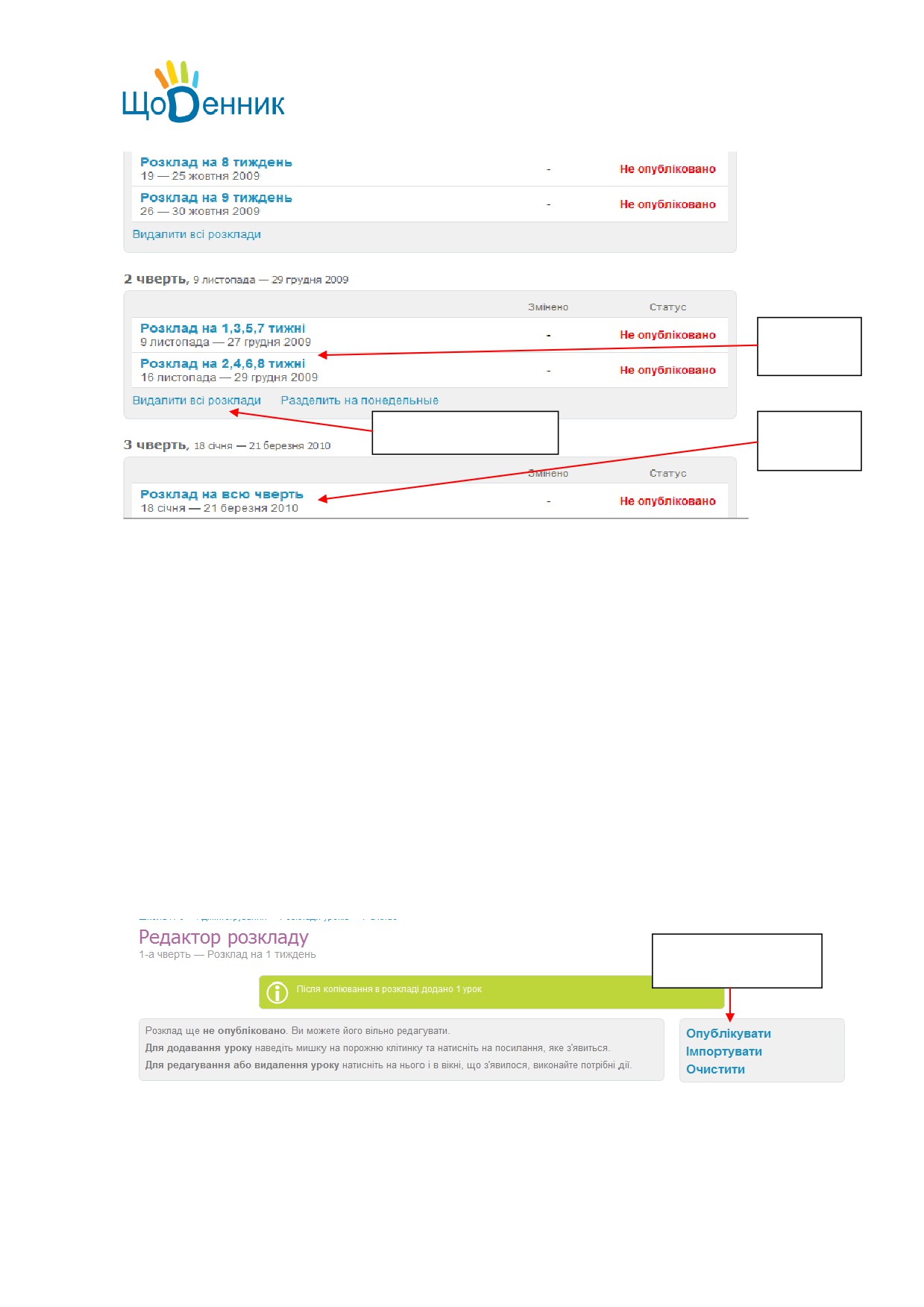
Дробові
розклади
Чверті можна видалити
Цілком на
чверть
При переході в кожну частину відкривається редактор розкладу
6.2.2 Редактор розкладу
Редактор розкладу дозволяє працювати з комірками та уроками.
Комірка - це поєднання дня тижня та номеру уроку, наприклад комірка «понеділок - 1
урокª.
Урок - це предмет, учасники уроку, вчитель та місце проведення. Наприклад, урок
«Англійська мова в першій групі, кабінет 101, вчитель Іванов П.С.ª.
Всередині однієї комірки може бути один або декілька уроків (якщо заняття проводяться
по групах).
Редактор уроків дозволять робити наступне:
1. Додавати та видаляти уроки в ячейки
2. Копіювати уроки та ячейки
Кнопки управління
розкладом
28
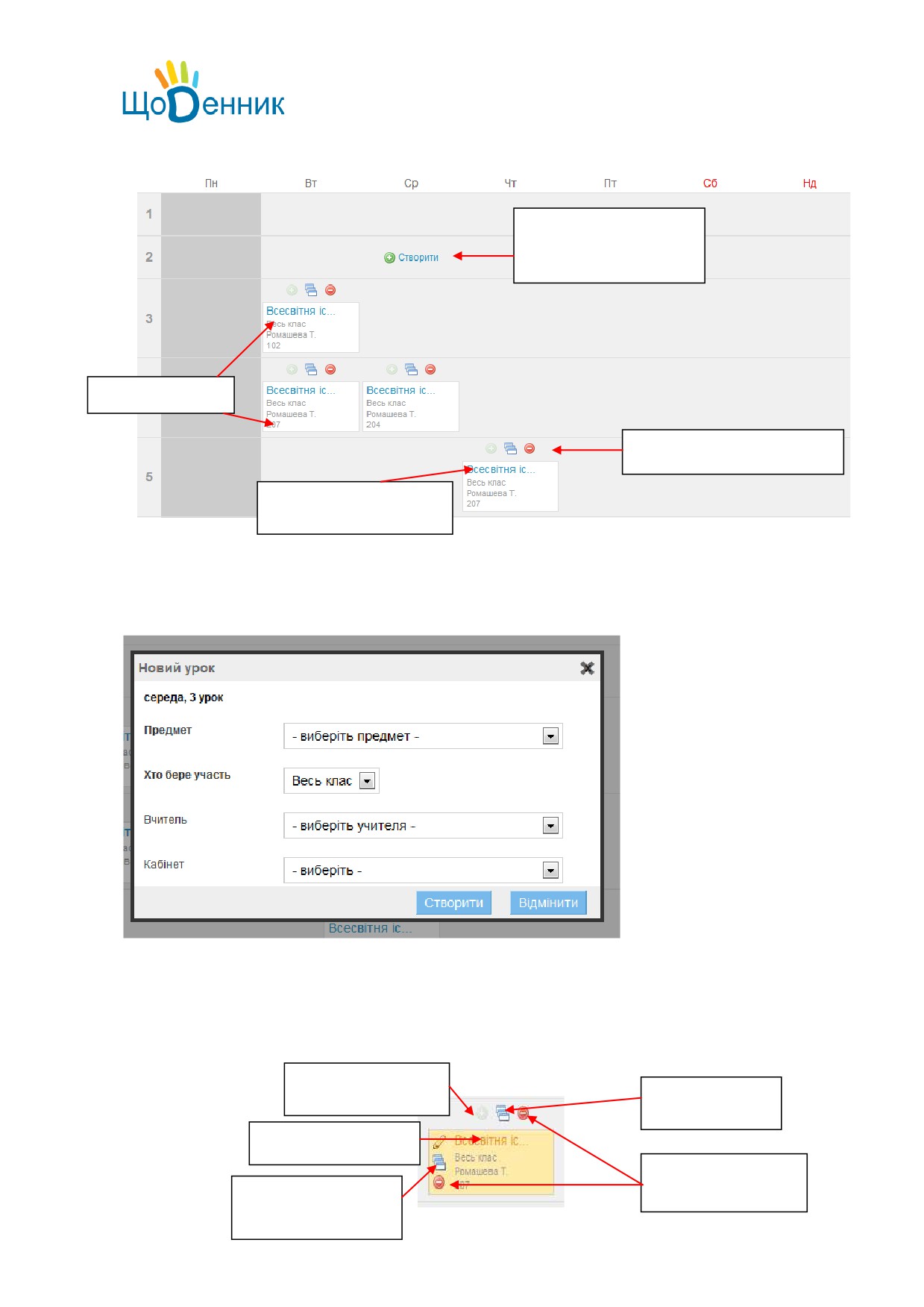
Наведіть на порожню
ячейку, для додавання
уроку
Уроки по групах
Кнопки управління коміркою
Урок є посиланням на
редагування даних
Для додавання уроку в порожню ячейку, потрібно навести на неї курсор та натиснути
на посилання, що з'явилося, «Створитиª. У вікні створення уроку, що відкрилося,
потрібно обрати предмет, учасників, вчителя та кабінет.
Якщо на сторінці предмету налаштовані зв'язки з вчителями і кабінетами, то в першу
чергу в списках показуватимуться зв'язані дані (див. управління предметами).
Для редагування існуючого уроку, потрібно натиснути на назву предмету в цьому уроці.
Управляти коміркою та уроками можна за допомогою спеціальних кнопок
Додавання нового
уроку до комірки
Копіювання
комірки повністю
Редагування уроку
Кнопки видалення
комірки та уроку
Копіювання уроку з
комірки
29
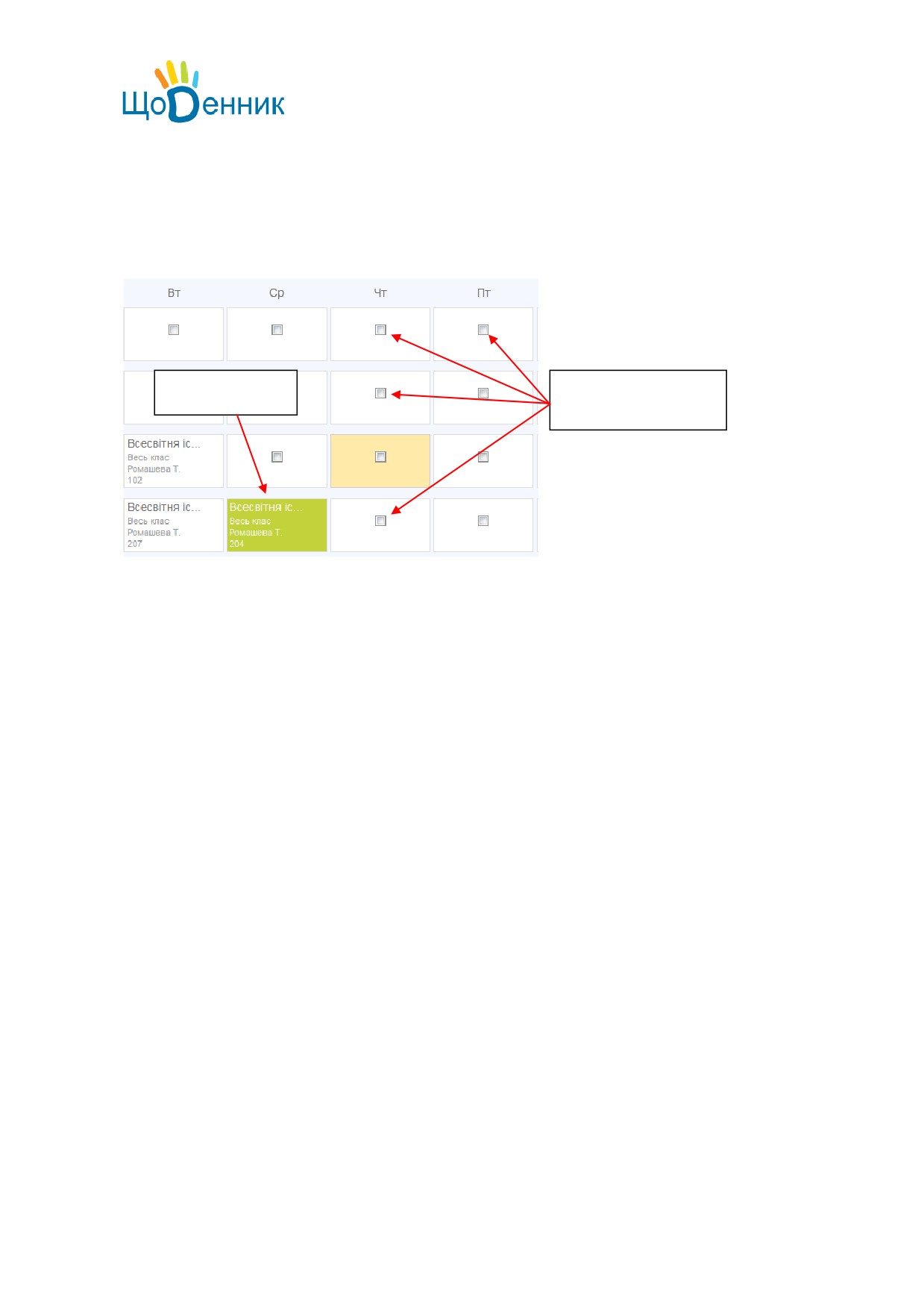
Функція копіювання дозволяє скопіювати комірку або урок, наприклад, якщо урок або
набір уроків по групах повторюється кілька разів на тиждень. Після натиснення на
кнопку копіювання потрібно вибрати комірки, куди потрібно скопіювати початкові дані по
уроку.
Початковий урок
Вільні комірки, куди
можна скопіювати урок
Увага: не можна скопіювати урок для підгрупи класу, в ячейку, де займається клас
цілком.
6.2.3 Імпорт розкладів
Розклади можна імпортувати- ця функція значно полегшує процес перенесення
розкладів з одного звітного періоду в іншій або з класу в клас.
Натисніть на посилання «Імпортуватиª в редакторі розкладу. Виберіть джерело
початкового розкладу: цей клас або інший. Після вибору класу буде показаний список
розкладів, які можна імпортувати.
Після завершення імпорту в сітку редактора потраплять уроки з вибраного класу та
періоду, і з ними можна буде працювати.
Імпортувати можна з будь-яких розкладів: опублікованих та неопублікованих.
6.3 Публікація та зміна розкладу
6.3.1 Введення розкладу в дію
Розклад уроків тісно пов'язаний з журналами оцінок і домашніми завданнями. Щоб
з'явилися сторінки уроків, журнали предметів та можливість видавати домашні завдання
- розклад уроків потрібно опублікувати. Після публікації розклад вступає в дію і дані про
уроки з'являються в календарях користувачів.
Опублікувати розклад можна по посиланню «Опублікуватиª в редакторі розкладу.
Уважно перевірте розклад перед публікацією. Зняти розклад з публікації можна буде
тільки в тому випадку, якщо користувачі ще не встигли створити ДЗ та виставити оцінки.
Внести зміни до опублікованого розкладу можна за допомогою замін та перенесень.
30
6.3.2 Заміни та перенесення в діючому розкладі
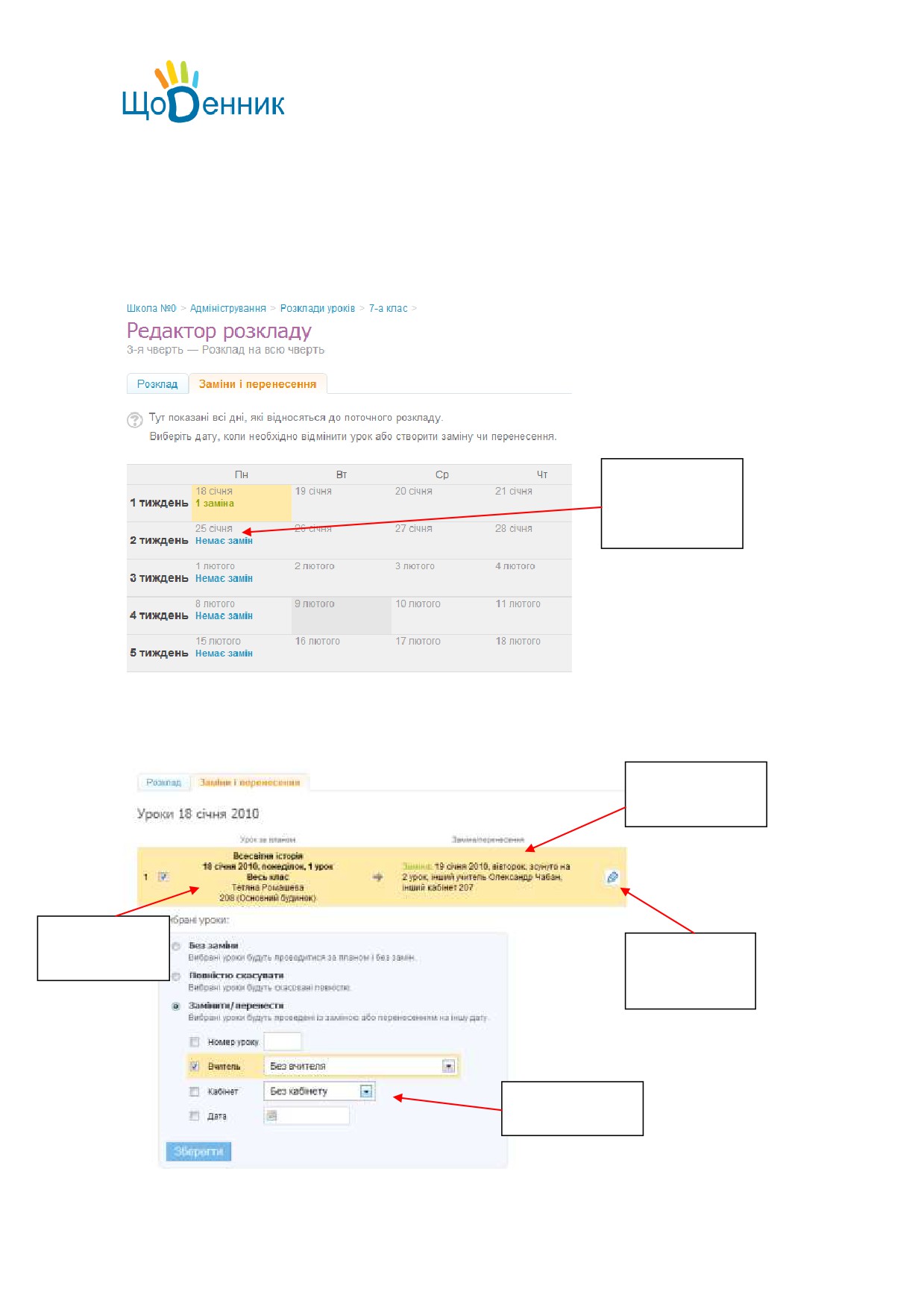
Вносити зміни до розкладу можна окремо по кожному уроку або масовим способом -
разом для декількох уроків.
Для масових змін доступний два режими вибору уроків: по предметах та по днях тижня.
Дні тижня представлені в закладці заміни та перенесення.
Натисніть на
потрібний день,
щоб побачити
список уроків
На сторінці дня показується список уроків за цей день, з можливістю відзначити
декілька уроків та внести зміни.
Інформація щодо
зроблених замін
Вибір уроків для
замін
Посилання на
окреме
редагування
Обрання виду
заміни
31
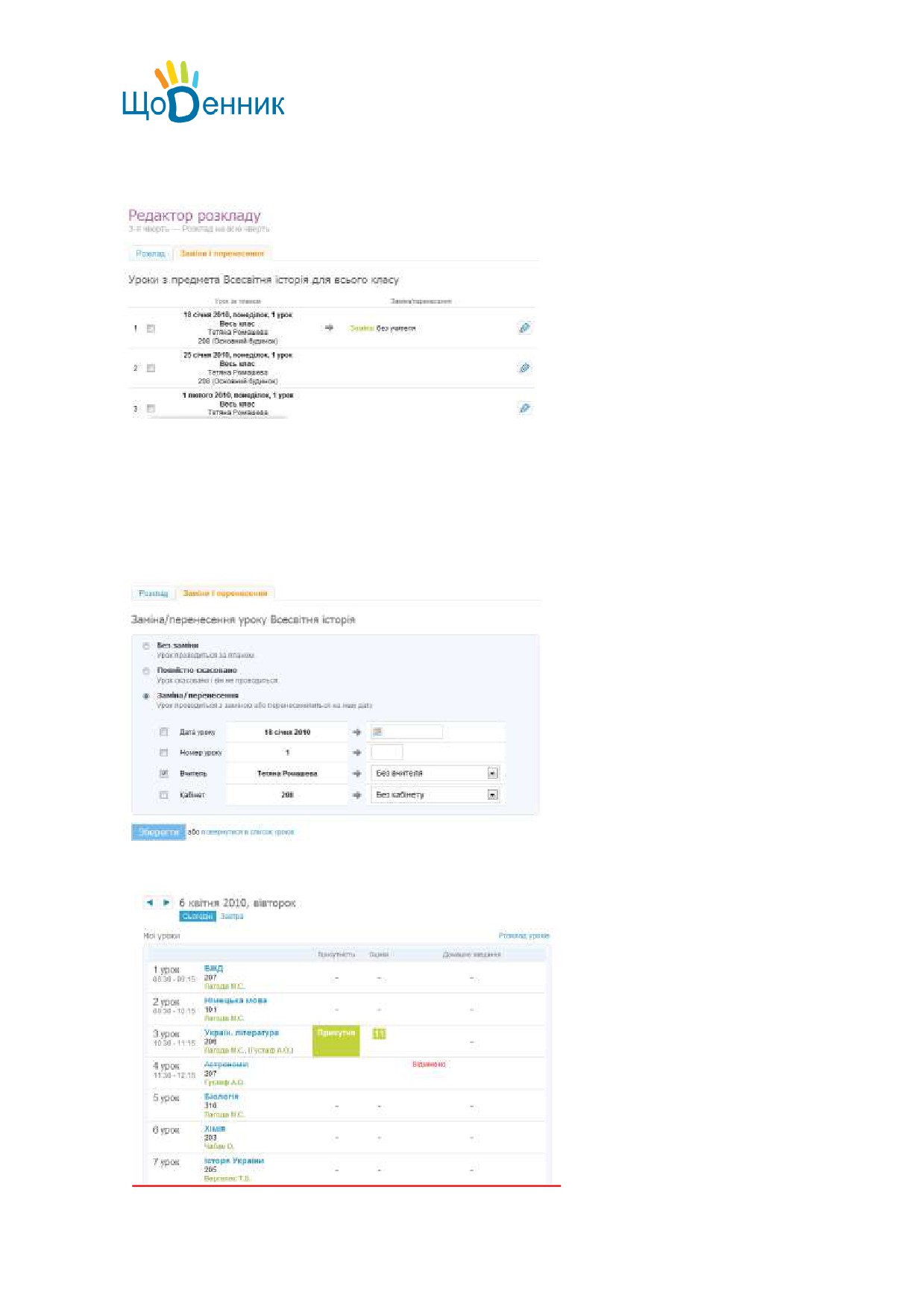
Список уроків по предмету доступний по посиланню з назви предмету в опублікованому
розкладі.
Зверніть увагу: у списку виводяться тільки уроки в рамках даної частини розкладу,
наприклад, якщо розклад на один тиждень, то виводиться список уроків тільки за цей
тиждень
Основна відмінність масового способу заміни уроків від індивідуальної - заміна дати.
Для декількох уроків, наприклад, по предмету можна змінити день тижня (був предмет у
вівторок, став по середах), а для окремого уроку можна поміняти конкретну дату:
Всі внесені до календаря зміни будуть відображені в календарях користувачів:
32