GALILEO DESKTOP v2.6 / TRAVELPORT SMARTPOINT v 7.x.x. ИНСТРУКЦИЯ ПО УСТАНОВКЕ И НАСТРОЙКЕ
GALILEO DESKTOP v2.6 /
TRAVELPORT SMARTPOINT v 7.x.x
ИНСТРУКЦИЯ ПО УСТАНОВКЕ И НАСТРОЙКЕ
Page 1
Travelport
ОГЛАВЛЕНИЕ
КРАТКИЙ СПРАВОЧНИК ПО УСТАНОВКЕ
3
Обновление существующей версии Galileo Desktop и Smartpoint
3
Первая установка
3
Другие конфигурации
3
УСТАНОВЩИК
4
ПРОГРАММНЫЕ И АППАРАТНЫЕ ТРЕБОВАНИЯ
5
Установка клиента
5
Поддерживаемые операционные системы
5
Поддерживаемые архитектуры
5
Аппаратные требования
5
Наличие приложений
5
Установка Terminal/Remote Desktop Services/Citrix Xen pp
5
Поддерживаемые операционные системы
5
Поддерживаемые архитектуры
5
Аппаратные требования
5
Наличие приложений
5
ОБЯЗАТЕЛЬНЫЕ ПРИЛОЖЕНИЯ
6
Перед началом установки
6
Пред-установочные требования
6
Файлы данных
7
Предпочтения и настройки
8
Горячие кнопки
8
Библиотека скриптов
8
Межсетевые экраны
8
GALILEO DESKTOP / TRAVELPORT SMARTPOINT - ПЕРВИЧНАЯ УСТАНОВКА ИЛИ ОБНОВЛЕНИЕ
9
Page 2
Travelport
КРАТКИЙ СПРАВОЧНИК ПО УСТАНОВКЕ
Шаги по установке Galileo Desktop 2.6 / Smartpoint 7.х͘х могут различаться в зависимости от вашей
текущей конфигурации͘ Обратитесь к соответствующим разделам для корректной установки и настройки.
Обновление существующей версии Galileo Desktop и Smartpoint
1. Закройте установленные и запущенные приложения͘
Примечание: В случае обновления версии ниже Galileo 2.4 может потребоваться удаление
программы вручную, перед тем как устанавливать новую версию͘
2. Перед установкой новой версии, проверьте ее совместимость с существующими надстройками͘
3. Следуйте инструкциям, указанным в разделе Пред-установочные требования (страница 6) для
осуществления резервного копирования файлов͘
4. Следуйте инструкциям, указанным в разделе Обновление существующей версии (страница 9)
Первая установка
1. Убедитесь, что требования к оборудованию и программному обеспечению отвечают
минимальным системным требованиям (страница 5.)
2. Установите Secure Socket Layer (SSL), если он еще не установлен (страница 6 ).
3. Убедитесь, что ваш брандмауэр настроен, и доступ к сервисам Travelport открыт͘
4. Следуйте инструкциям, указанным в разделе Первая установка (страница 9 ).
Page 3
Travelport
УСТАНОВЩИК
Установщик производит проверку для того, чтобы определить насколько система отвечает необходимым
условиям наличия приложений, в случае если система не соответствует условиям, установка будет
прервана͘
Если система соответствует условиям, Install Shield установит новые версии Galileo Desktop TM и Travelport
Smartpoint. Удалять предыдущие версии не требуется͘
Примечание:
Ранее установленные продукты и приложения должны быть закрыты перед запуском процесса
обновления͘ Так же, перед обновлением объединенной версии Galileo Desktop, Travelport Smartpoint
проверьте совместимость версии с ранее установленными приложениями͘
Пользователь должен проверить совместимость приложений с поставщиком до запуска процесса
обновлений для Galileo Desktop. Проверка дополнительных приложений для Galileo Desktop
производится после обновления͘
Page 4
Travelport
ПРОГРАММНЫЕ И АППАРАТНЫЕ ТРЕБОВАНИЯ
Установка клиента
Поддерживаемые операционные системы
Windows Server 2003 SP2
Windows Server 2008 (not supported on Server Core Role)
Windows 7
Windows Server 2008 R2 (not supported on Server Core Role)
Windows 7 SP1
Windows Server 2008 R2 SP1
Windows 8.1
Поддерживаемые архитектуры
x86
x64
Аппаратные требования
Минимальные требования к процессору: Pentium 2 GHz или выше
Минимальные требования к памяти: 2 GB RAM (32-bit), 3GB RAM (64-bit) или более
Требуемое наличие свободного места на диске:
x86 - 16 GB
x64 - 20 GB
Рекомендации к процессору: Pentium 2 GHz или выше (I5, I7 или эквивалентный двух/трех ядерный
процессор)
Рекомендации к памяти: 4 GB RAM или более
Рекомендации к свободному месту на диске: 20 GB
Рекомендации к графическому ускорителю: поддержка DirectX 9 с драйвером WDDM 1.0 или выше
Наличие приложений
Windows Installer версии 3͘1 или более поздней
Internet Explorer версии 7͘0 или более поздней
Galileo Desktop
Page 5
Travelport
ОБЯЗАТЕЛЬНЫЕ ПРИЛОЖЕНИЯ
Введение
Galileo Desktop TM это глобальная система бронирования, которая предоставляет доступ к полному
спектру авиа, гостиничных услуг, услуг по аренде автомобилей и других туристических ресурсов,
доступных для бронирования в ГДС (Глобальная Дистрибутивная Система) Galileo.
Galileo Desktop является решением для управления продажами туристических услуг, предлагающим как
использование Focalpoint ®- криптического экрана, так и Viewpoint - графического экрана͘ Galileo
Desktop разработан для работы в программной среде Windows ®͘
Secure Socket Layer
SSL (Secure Socket Layer) широко использующийся протокол для управления безопасностью передачи
данных в сети Интернет. Установка Galileo Desktop предполагает наличие службы SSL. В случае если
служба SSL не установлена, необходимо обратиться в техническую службу Travelport для получения
рекомендаций по установке и настройке службы SSL.
Перед началом установки
Если вы используете Focalpoint 3.2 или Focalpoint 3͘0͘18А, удалите ярлык с рабочего стола
(кликните правой кнопкой мыши на ярлыке и выберете Delete);
Сохраните настройки конфигурации соединения Client ID и IP. Для просмотра конфигурации
зайдите в Панель Управления - настройки Galileo TCP/IP;
Отключите все запущенные анти-вирусные приложения, т͘к͘ они могут блокировать обновление
реестра;
Проверьте наличие прав Администратора, если применяются;
Проверьте настройки разрешения экрана и установите минимум 1024х768;
Проверьте качество цветопередачи и установите минимум 256 цветов;
Проверьте достаточно ли места на диске;
Закройте Galileo Desktop и Smartpoint.
Пред-установочные требования
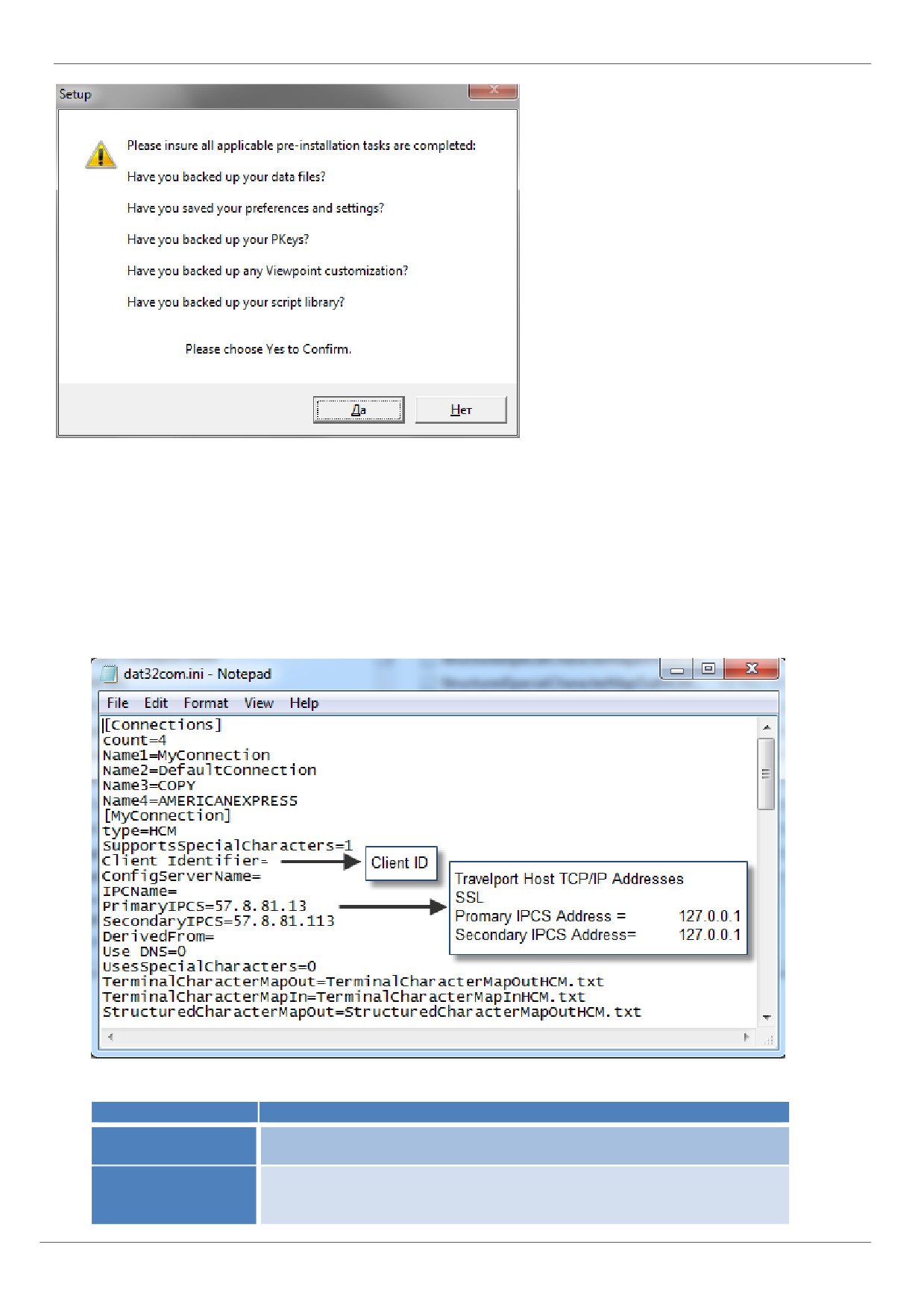
Во время установки вы столкнетесь с диалоговым окном, содержащим пред-установочные требования,
потребуется нажать кнопку YES для подтверждения и продолжения установки͘
Примечание: Если вы не знаете, как осуществить резервное копирование данных, свяжитесь с IT
специалистом͘
Page 6
Travelport
Ниже вы найдете информацию о том, где можно найти данные для резервного копирования͘ После
окончания установки, вы будете оповещены о необходимости восстановить данные файлы͘
Пути размещение фалов для каждого вопроса приведены ниже.
C:\FP\machine - dat32com.ini file
Директория Machine содержит файл dat32com.ini, который в свою очередь содержит данные о
пользовательском Client ID.
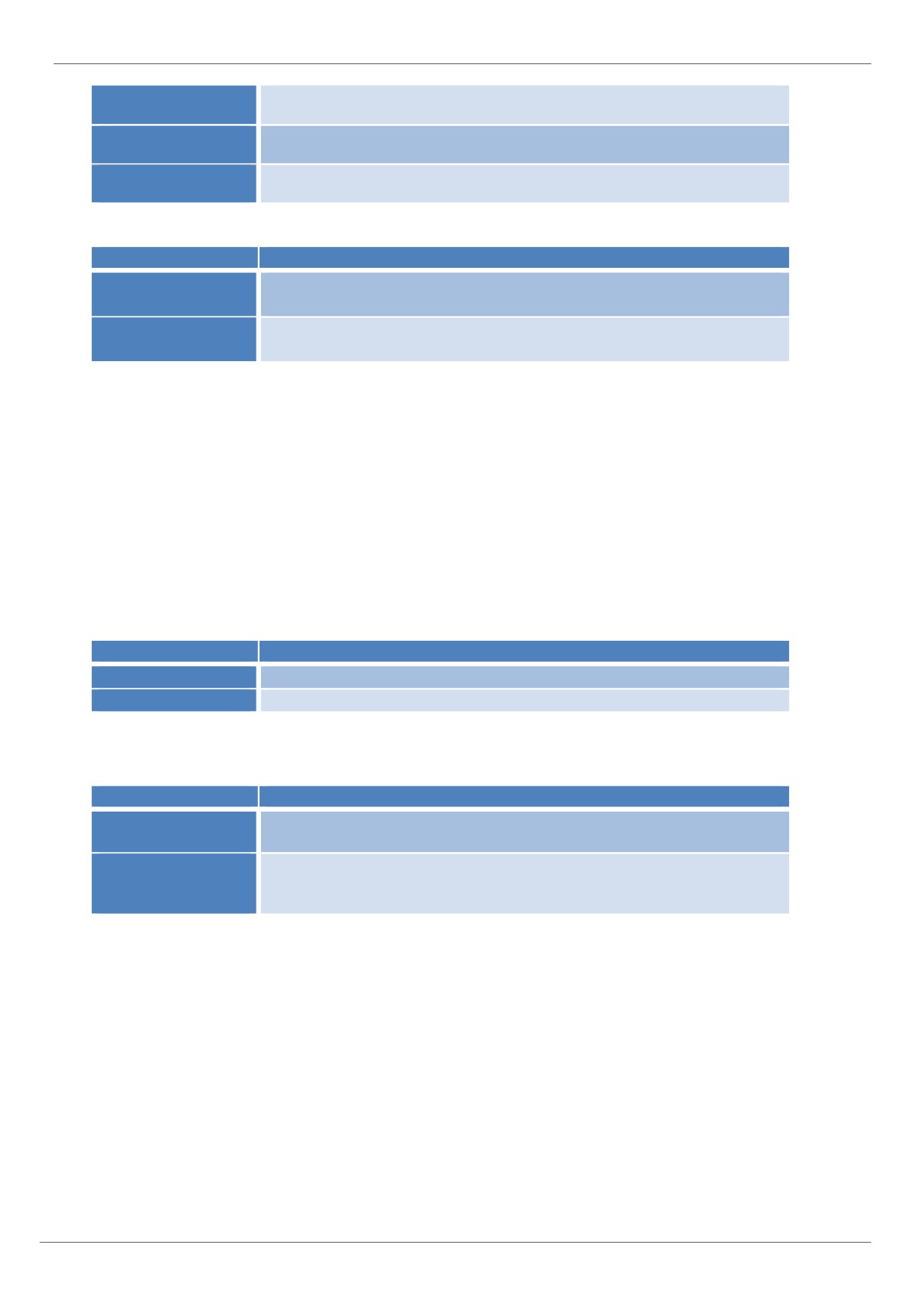
ФАЙЛЫ ДАННЫХ
ТИП ФАЙЛА
ПУТЬ РАЗМЕЩЕНИЯ
Replay Files
\FP\REPLAY\*.*
Файлы данного типа могут содержаться в нескольких директориях.
Relay Files
Планировщик QManager \fp\datadir\users\xx (где Х userID),
или\fp\datadir\wstn
Page 7
Travelport
Queue Distribution lists, имеют раширение ͘QDL и обычно
располагаются в директории \fp\swdir.
Scriptwriter Plus Files
\FP\DATADIR\SWPLUS\SCRIPTS\*.*
Browser Script Files
\FP\DATADIR\SCRIPTS\*.*
ПРЕДПОЧТЕНИЯ И НАСТРОЙКИ
ТИП ФАЙЛА
ПУТЬ РАЗМЕЩЕНИЯ
\FP\DATADIR\WSTN\focalpoint.config.xml
Focalpoint Config File
\FP\DATADIR\USER\users\focalpoint.config.xml
\fp\datadir\users\xx (где Х userID), или \fp\dataid\wstn
Scriptwriter Run Group
Такие файлы обычно имеют название grp.X.swr (где X # созданной группы)
ГОРЯЧИЕ КНОПКИ
C:\FP\Datadir
Директория Datadir обычно содержит информацию о Программируемых кнопках и конфигурацию
пользователя͘ Настройки профайла пользователя должны быть сохранены под Именем
пользователя, отказ от внесения имени приведет к тому, что директория по умолчанию (WSTN)
будет изменена и потенциально повреждена.
Примечание: Ниже указаны пути размещения файлов по умолчанию, и могут быть изменены пользователем
ТИП ФАЙЛА
ПУТЬ РАЗМЕЩЕНИЯ
Galileo® Keys
\\FP\DATADIR\PKEYS\*.PKEYS.XML
Galileo DesktopΡ
\\FP\DATADIR\PKEYS\*.PKEYS.XML
БИБЛИОТЕКА СКРИПТОВ
C:\FP\swdir\CustomViewpoint\LocalScripts
ТИП ФАЙЛА
ПУТЬ РАЗМЕЩЕНИЯ
Galileo Java
\FP\SWDIR\CustomViewpointGalileo\CustomViewpointGalileo
Script Library
Java Script
Library Val
\FP\SWDIR\CustomViewpointGalileo\CustomViewpointGalileo\gdia_ValFiles
Files
Межсетевые экраны
Межсетевые экраны и маршрутизаторы должны разрешать следующие действия для получения доступа
к хосту Travelport Galileo.
Galileo Desktop использует UDP и TCP трафик следующих сетей Travelport:
57.8.81.0 255.255.255.0 (24 bit mask)
UDP порты 5068 и 5069
TCP порты 2748 и 2749
Page 8
Travelport
GALILEO DESKTOP / TRAVELPORT SMARTPOINT - ПЕРВИЧНАЯ
УСТАНОВКА ИЛИ ОБНОВЛЕНИЕ
Примечание: Служба SSL должна быть установлена до запуска установки Galileo Desktop / Travelport
Smartpoint .
Загрузите объединенную версию Smartpoint / Galileo Desktop, используя ссылки, размещенные на
Клиентском портале͘
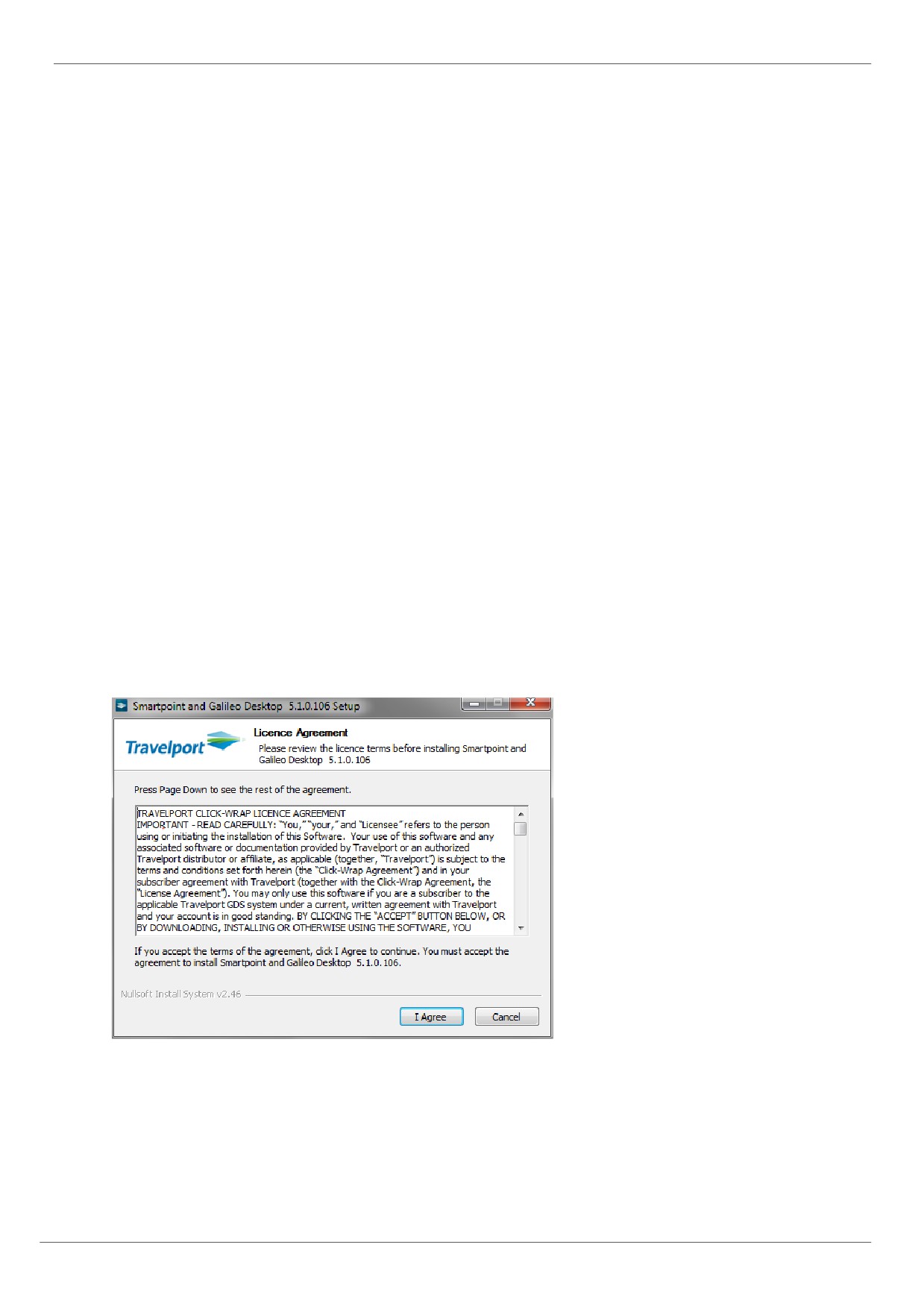
1. После сохранения нажмите файл для запуска установки͘
2. Нажмите I Agree, что бы принять условия Лицензионного Соглашения͘
Экран процесса установки
Page 9
Travelport
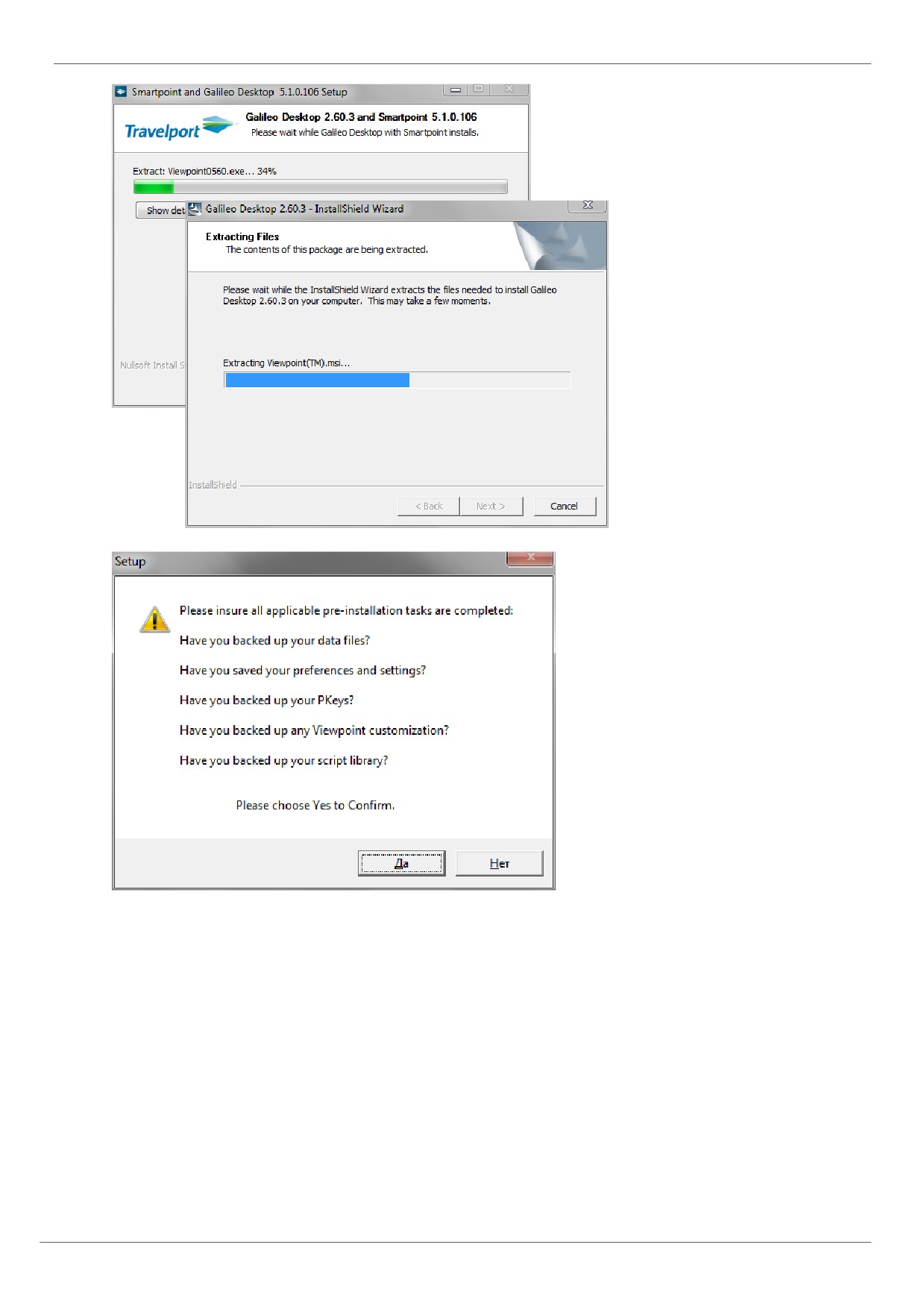
3. Появится экран пред-установочных требований͘ Нажмите YES.
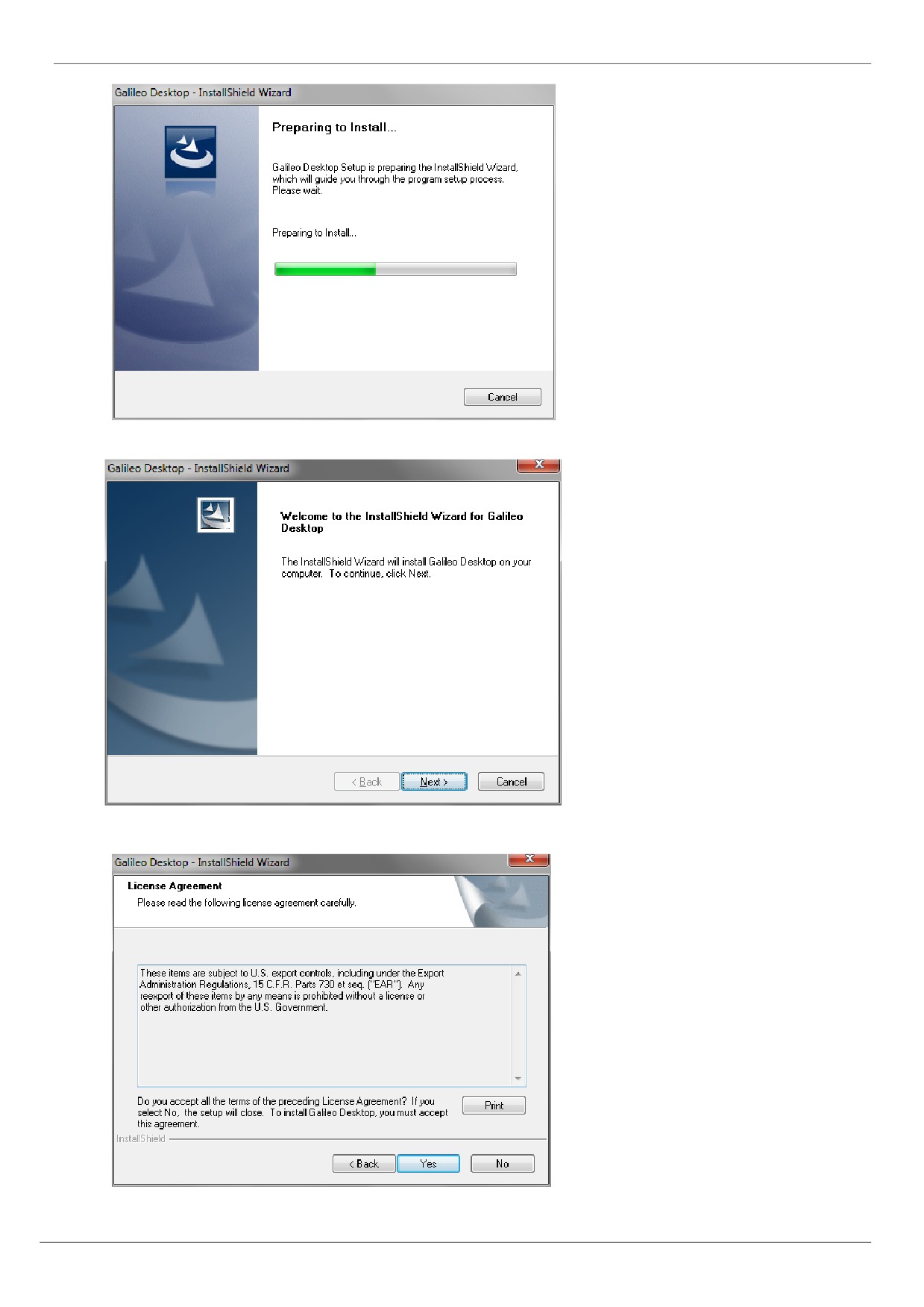
Экран подготовки к установке InstallShield Wizard
Page 10
Travelport
4. Нажмите Next
5. Нажмите Yes, что бы принять условия Лицензионного Соглашения͘
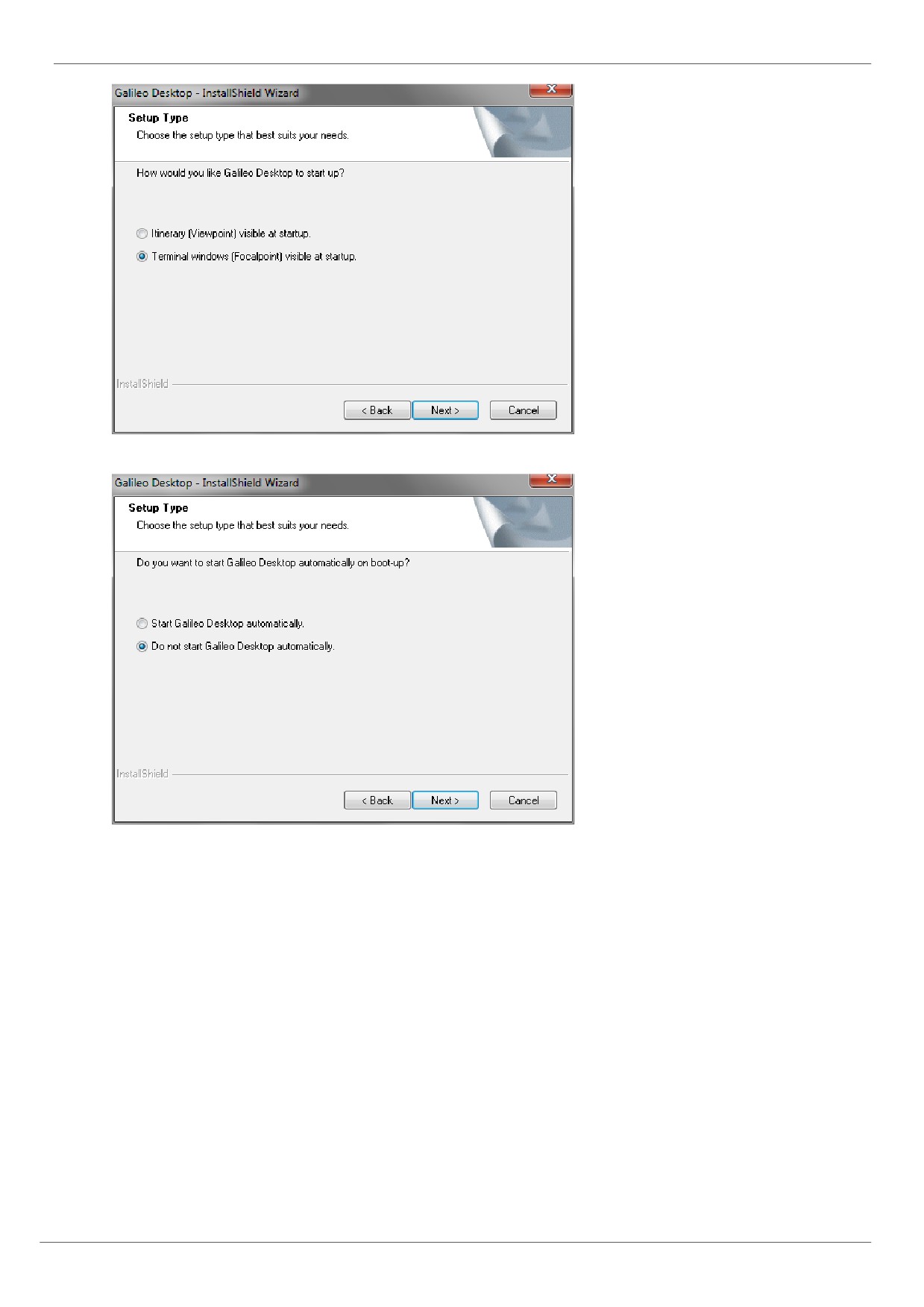
6. Выберете режим отображения терминального экрана Galileo Desktop и нажмите кнопку Next
Page 11
Travelport
7. Выберите способ запуска и нажмите кнопку Next
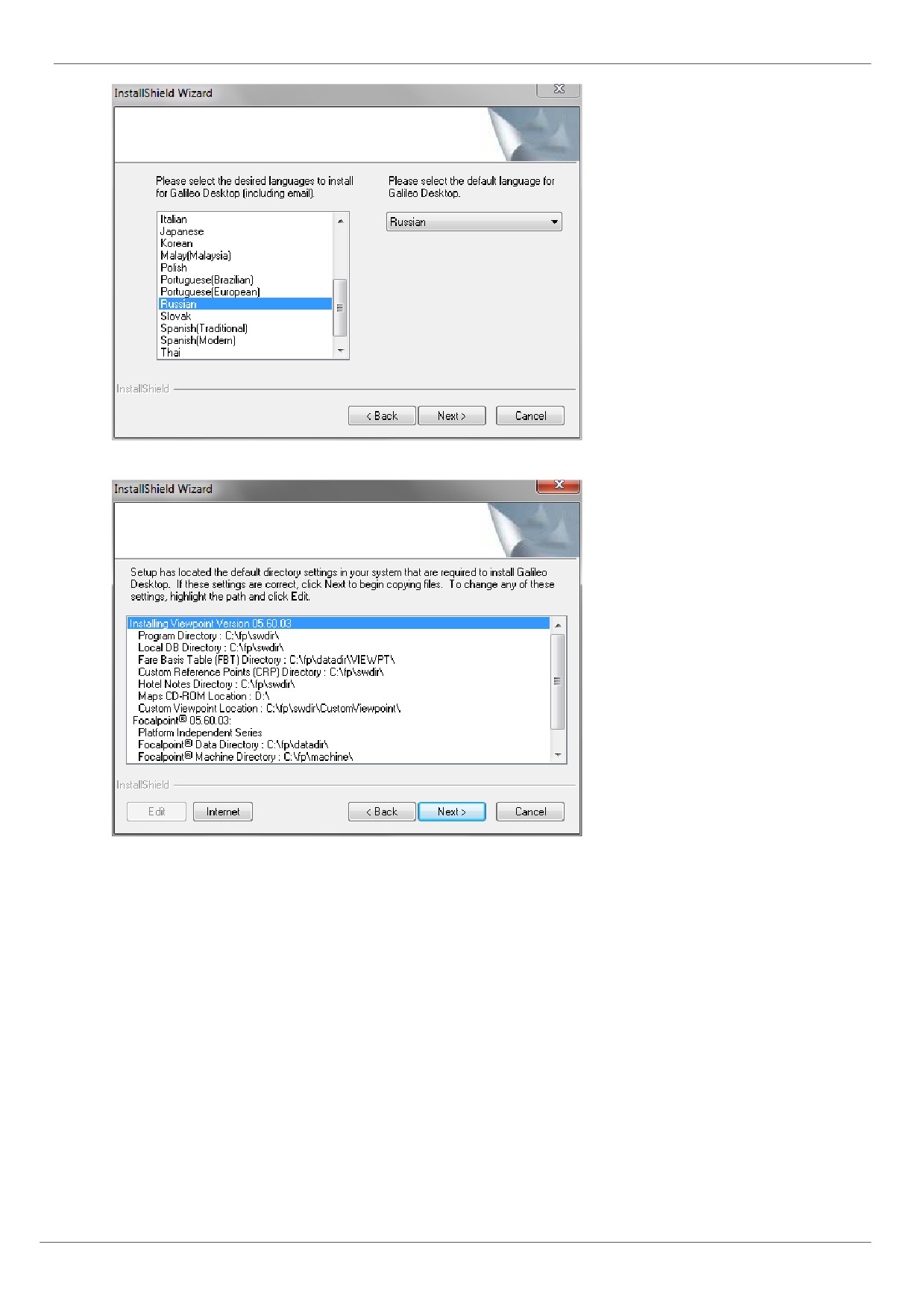
8. Выберете язык и нажмите кнопку Next. Вы можете выбрать несколько языков, для этого
удерживайте кнопку Ctrl и выберете дополнительные языки из списка͘
Page 12
Travelport
9. Для сохранения файлов используйте директорию по умолчанию и нажмите кнопку Next.
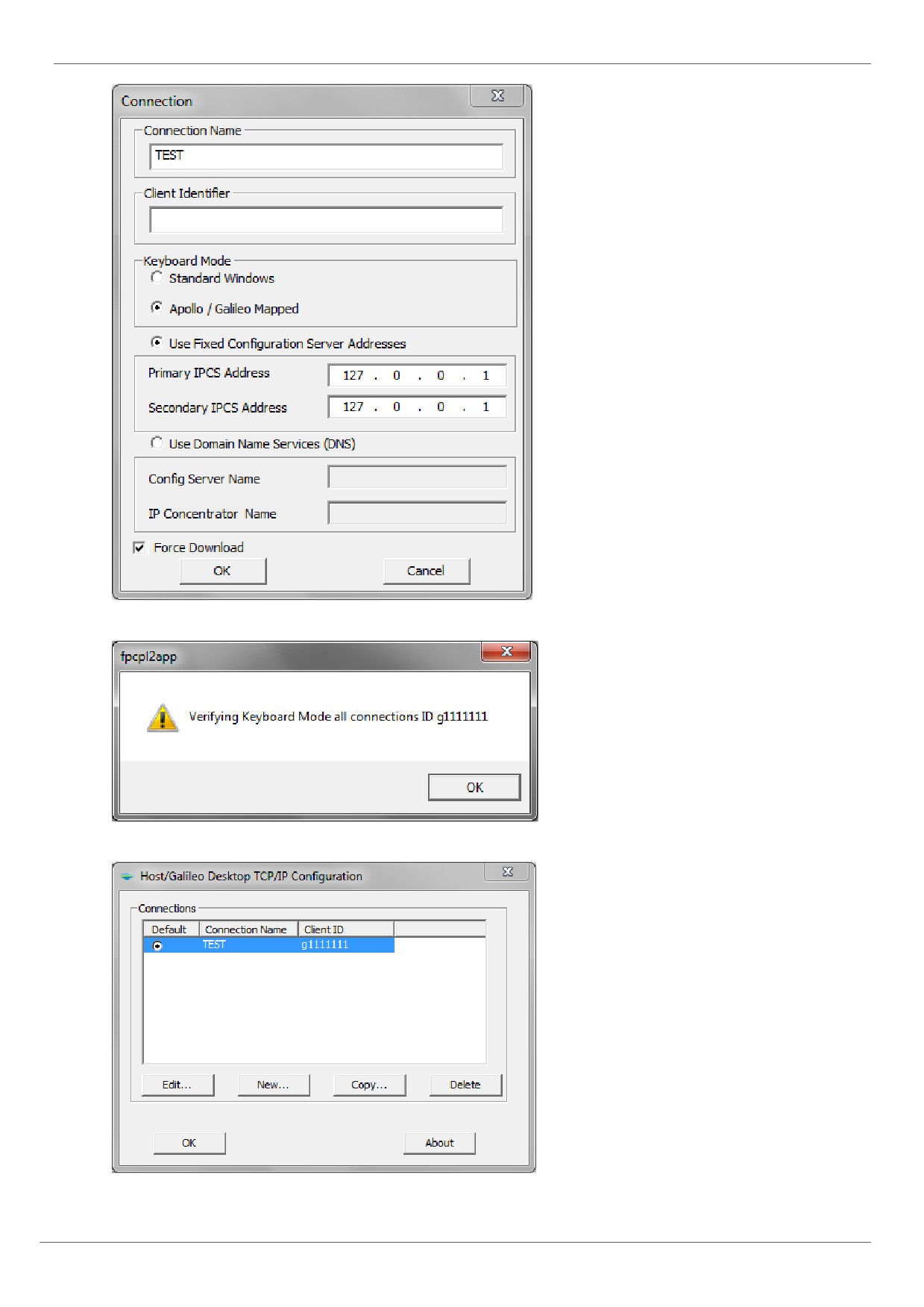
10. Настройте соединение, если этого не сделано ранее:
a. Введите Client Identifier (Client ID - Внешний идентификатор терминала, который отвечает
за соединение с хостом Galileo) - Один и тот же Client ID может быть установлен только на
одном рабочем месте͘ Обратитесь к своему менеджеру в Travelport для заказа Client ID.
b. В параметрах Keyboard Mode отметьте Apollo / Galileo Mapped.
c. В настройках Конфигурации Сервера введите следующие адреса:
Primary IPCS Address = 127.0.0.1
Secondary IPCS Address = 127.0.0.1
d. Поставьте галочку в поле Force Download
e. Нажмите OK
Page 13
Travelport
g111111
11. Нажмите ОК
12. Нажмите ОК
Page 14
Travelport
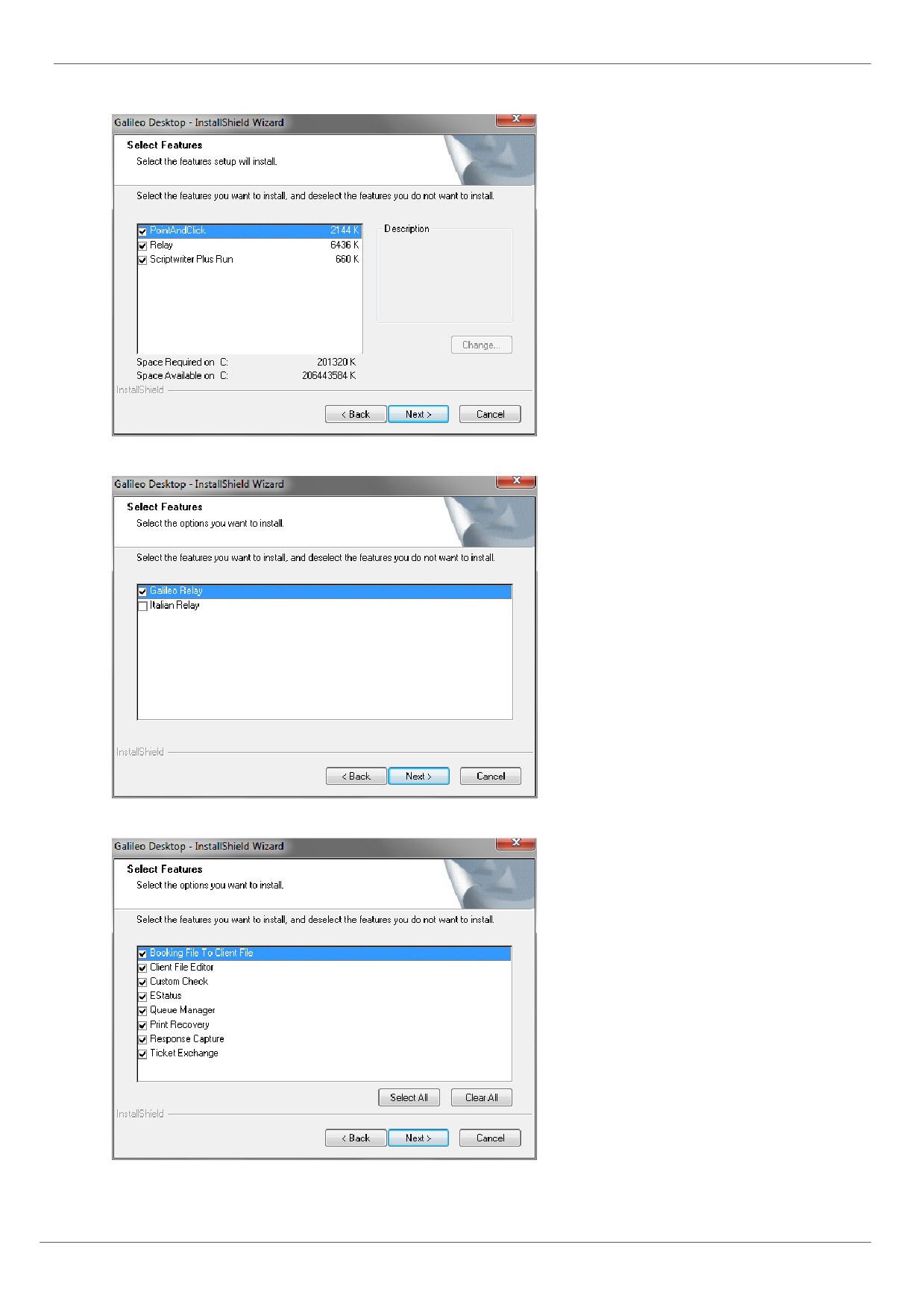
13. Нажмите Next
14. Нажмите Next
15. Нажмите Next
После чего начнется установка
Page 15
Travelport
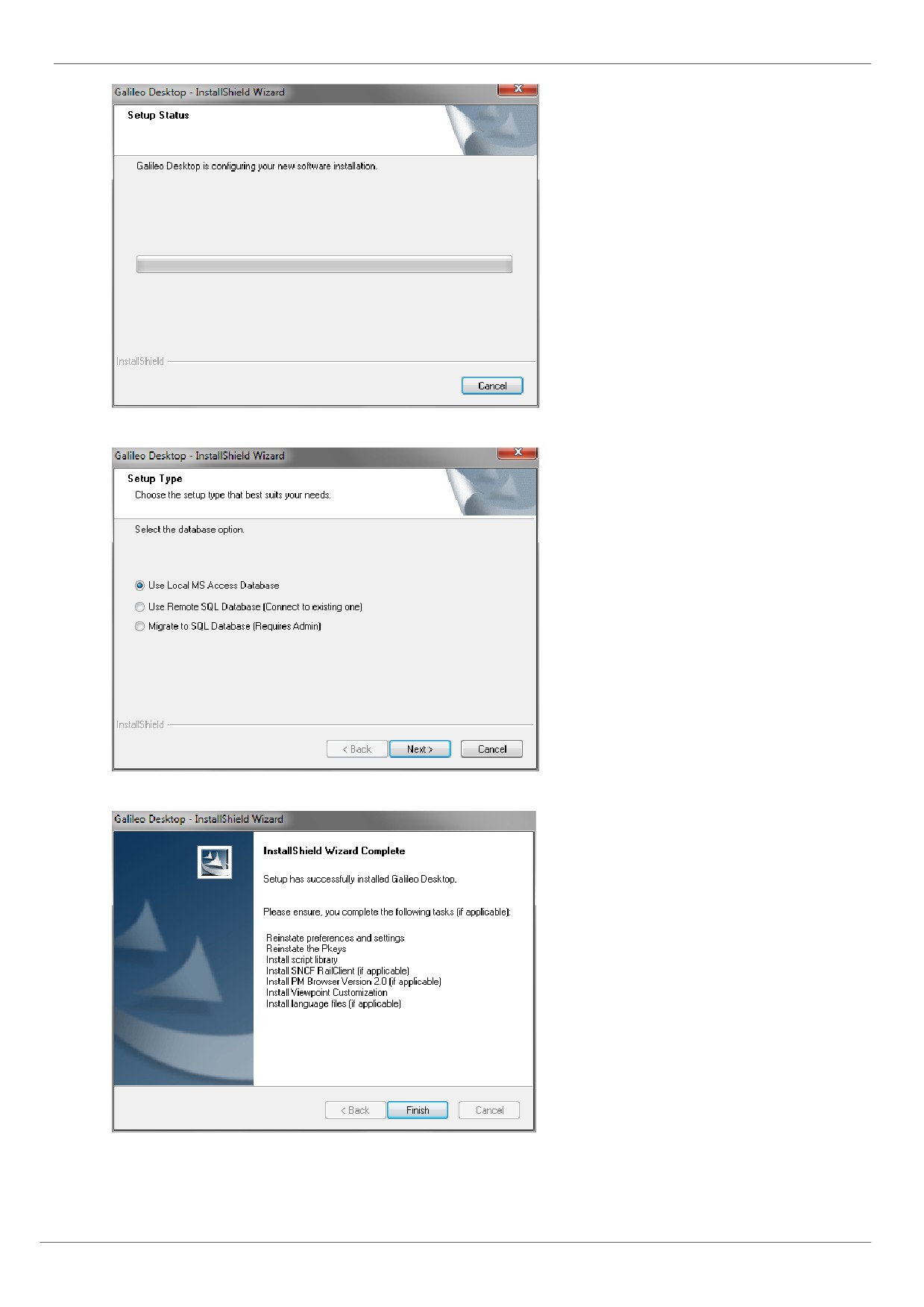
16. Нажмите Next
17. Нажмите Finish
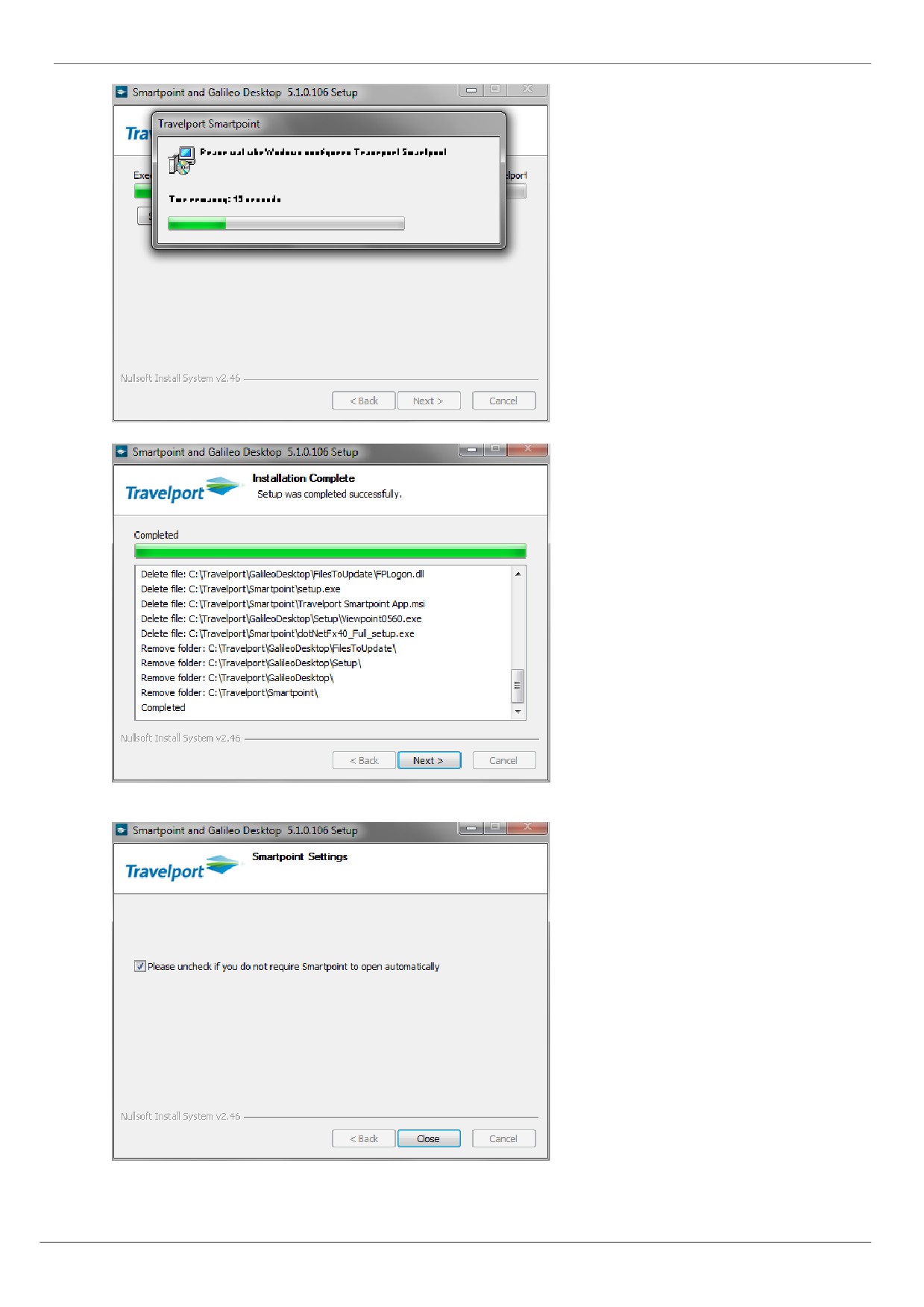
Появится экран прогресса установки
Page 16
Travelport
18. Нажмите Close
Page 17
Travelport
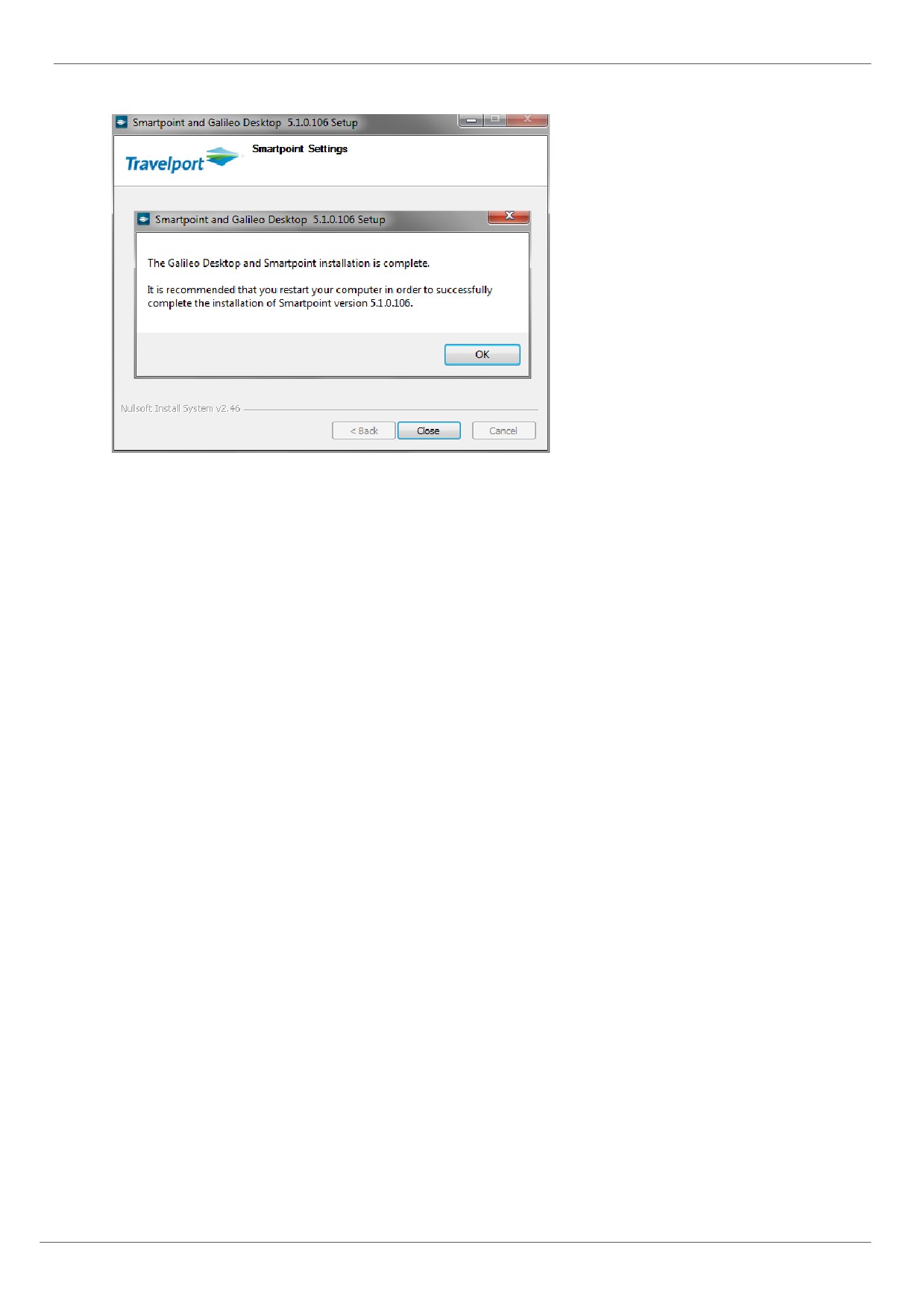
19. Нажмите OK для перезагрузки системы
Page 18