Kawai stage piano MP6. Manuel de l’utilisateur (Version 1)
Nomenclature et fonctions
Utilisation de base
Bouton SW
Boutons EFX/REVERB
Potentiomètres de commande
Boutons MENU
Enregistreur de morceaux
Manuel de l’utilisateur
(Mémoire interne)
Enregistreur audio
(Mémoire USB)
Bouton STORE
Bouton SYSTEM
Bouton USB
Référence
Implémentation MIDI
Merci pour votre achat du piano de scène KAWAI.
Ce manuel de l’utilisateur contient des informations importantes sur l’emploi et
le fonctionnement du MP6.
Veuillez lire attentivement toutes les sections et conserver ce manuel pour
pouvoir le consulter ultérieurement.
Bienvenue au MP6
Merci pour l’achat du MP6 KAWAI. Le piano de scène MP6 offre 256 sonorités
internes de la plus haute qualité. Il peut aussi servir de clavier de commande
MIDI. Sur scène, à domicile ou dans un studio, vous accéderez rapidement et
facilement aux nombreuses fonctions sophistiquées du MP6.
Aperçu des fonctions
TOUCHER DE PIANO ACOUSTIQUE
L’action « Responsive Hammer » du MP6 est caractérisée par un clavier lesté
réaliste à surfaces Ivory Touch et mécanisme d’échappement authentique qui
doit répondre aux attentes du pianiste le plus exigeant.
4 ZONES ASSIGNABLES
Le clavier du MP6 peut être divisé en quatre zones, chacune étant capable de
jouer des sonorités internes, des appareils MIDI externes, ou les deux types
simultanément. Les zones peuvent être jouées individuellement, ou divisées
librement, superposées et commutées en vélocité pour créer des performances
personnalisées étonnantes.
256 SONORITÉS INTERNES, 256 PROGRAMMES (SETUPS)
Outre les sonorités de piano acoustique et électrique, le MP6 offre également
d’autres sonorités, telles que orgues, cuivres, pads, etc. Tous les réglages de ces
sonorités, ainsi que ceux permettant de contrôler des appareils externes, peuvent
être mémorisés dans 256 programmes (setups). Les programmes utilisateur et les
sons peuvent aussi être sauvegardés sur clé USB grâce à la connexion USB to Device.
RÉVERBÉRATION ET EFFETS
Le MP6 offre sept types de réverbération de grande qualité et 23 types d’effet
différents pour améliorer le réalisme acoustique et optimiser la qualité sonore.
Le MP6 est également équipé d’un simulateur d’amplificateur qui reproduit les
caractéristiques de son, réponse et overdrive d’une combinaison amplificateur/
haut-parleur typique utilisée avec des claviers électroniques.
ENREGISTREUR ET CONNECTIVITÉ USB
L’enregistreur interne du MP6 permet l’enregistrement, le stockage en mémoire
interne et la lecture de dix morceaux différents avec une simple pression de bouton.
Le MP6 est également équipé de connecteurs USB to Host et USB to Device.
Le connecteur USB to Host permet l’échange (envoi/réception) de données MIDI
entre le MP6 et un ordinateur, alors que le connecteur USB to Device permet
le stockage de données de son, programme et morceau sur un périphérique
USB. Des morceaux SMF et des données audio MP3 ou WAV peuvent aussi être
enregistrées et joués directement depuis l’instrument.
3
Règles de sécurité
CONSERVEZ CES INSTRUCTIONS
*/0.1!0 +*/ .#( 0 2#/
1. /-1#/" *!#*" # "#(#!0.+!10 +* +1"# (#//1.#"1*#,#./+**#
AVERTISSEMENT
,+1. .#"1 .#
(#/
. /-1#/
! 10 +*
" *!#*" # +1 " #(#!0.+!10 +*
RISKOFELECTRICSHOCK
,.+0#%#4 !#0
,, .# ( "# (
,(1 #
DONOTOPEN
+1 "# (&1) " 0#
2/ ./-1#"#!&+!#(#!0.-1# *#, /+12..
,+1. .#"1 .# (#/ . /-1#/ " *!#*" # +1 " #(#!0.+!10 +* *# "#)+*0#4 , / (# !+12#.!(# +1 ( .. #.#
( *0#. #1.
1!1*# , .0 # * #/0 .#, .
(# , . (10 ( / 0#1.
,+1. (
) *0#* *!# ".#//#4 2+1/ "1 ,#./+**#( -1 ( $ #
(
<:5 9
9
9
CA 8
@
9
79
9
9
:
7
(
; 9
:
@9
79
9
9
9
9
9
9
9
9
9
7
9
@9
9
9
A79
9
:
9
: 9
D
9
:
7
9
9
9
Exemples de symboles graphiques
( ; : 9
@9
9
9
6
>
6
9
7
:
9
( ; : 9
9
:
7
9
9
:
9
F
( ; : 9
@9
9
9
5
8
9
59
9:
9
Lisez toutes les instructions avant d’utiliser cet appareil.
AVERTISSEMENT - Lors de l’utilisation d’appareils électriques, des précautions de base doivent toujours
être prises. Les précautions qui suivent en font partie.
9
B
9
:
7
9
9
9
:
9
AVERTISSEMENT
:
L’appareil doit être branché sur
1 9
9
6
9
9
;
::
' 3
une prise secteur qui délivre la
2
2
2
/
9
=
?59
9:
E =
tension spécifiée.
9
6
:
9
9
5
9
6
:
@9
9:
E
(
Ne pas brancher ou débrancher
2
=
9
le cable d’alimentation avec les
mains humides.
4
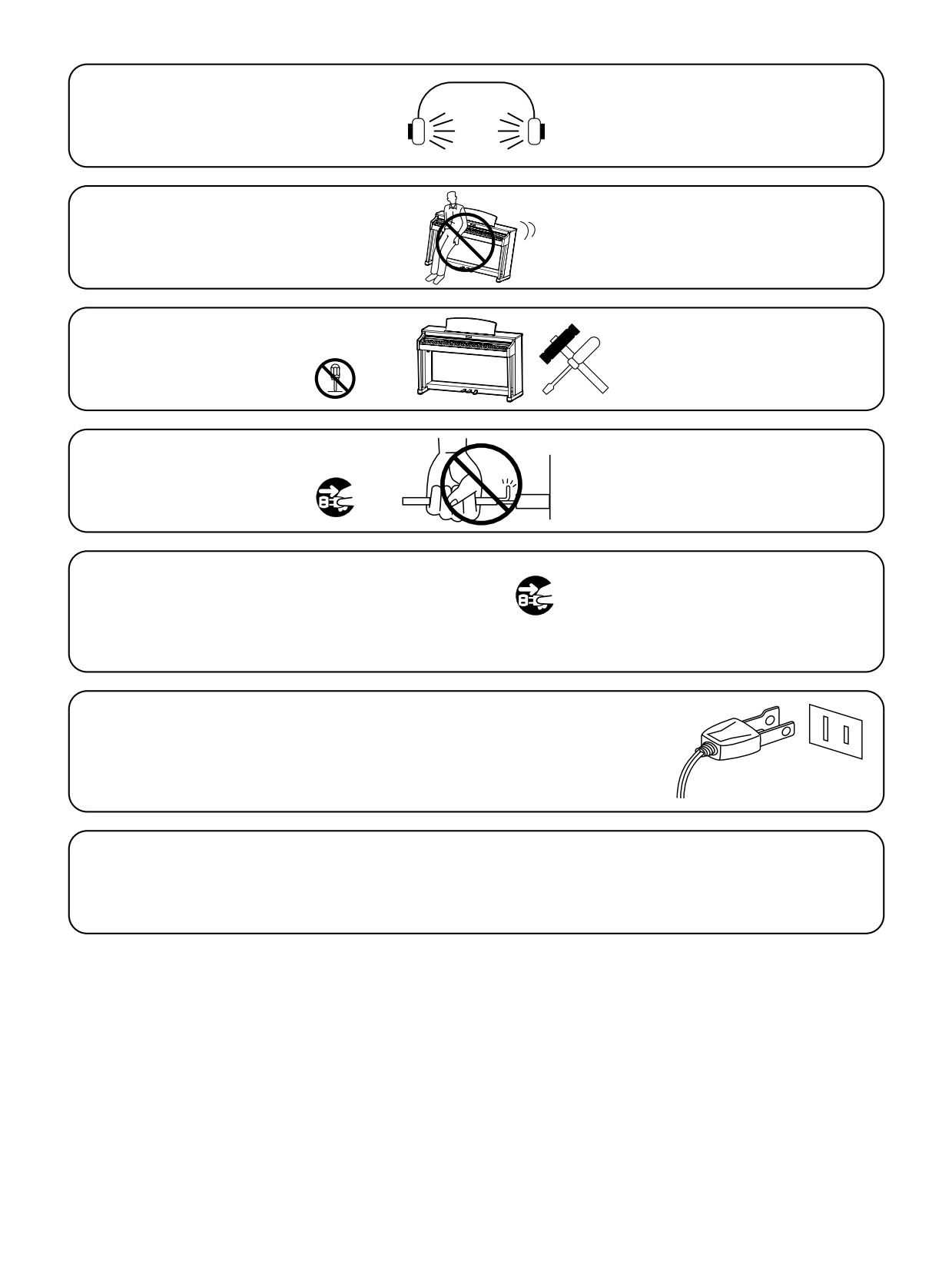
N’utilisez pas le casque longtemps
Si vous le faisiez vous pourriez avoir des
à fort volume.
problèmes d’audition.
Ne pas s’appuyer contre le clavier.
Cela pourrait provoquer la chute de
l’appareil, et engendrer des blessures.
Vous ne devez pas démonter, réparer
Vous pourriez provoquer une panne,
ou modifier l’appareil.
une électrocution ou un court-circuit.
Lorsque vous débranchez le câble
Si vous tiriez sur le câble, vous pourriez
l’endommager en provoquant un incendie,
secteur, faites-le en
une électrocution, ou un court-circuit.
maintenant et en tirant la
prise pour la déconnecter.
Ce produit n’est pas totalement déconnecté du circuit
Si vous ne le faisiez pas la foudre pourrait
provoquer un incendie.
électrique lorsqu’il est mis hors tension par le bouton
Si vous ne le faisiez pas, la surchauffe de
d’arrêt. Si l’appareil ne doit pas être utilisé pendant
l’appareil pourrait provoquer un incendie.
une longue période, débranchez le câble
d’alimentation de la prise secteur.
Il se peut que cet appareil soit équipé avec une fiche secteur polarisée (une languette
plus large que l’autre). C’est une mesure de sécurité.
Si vous ne pouvez pas brancher la fiche dans la prise secteur, contactez un
électricien qui remplacera votre prise.
Ne supprimez pas le détrompeur de la fiche.
Il est recommandé de placer I'instrument à proximité de la prise de courant et de positionner le cordon
d'alimentation secteur de telle sorte qu'il puisse être débranché rapidement en cas d'urgence, le courant
électrique étant toujours présent tant que la prise est branchée même si le bouton de mise en marche est sur
la position arrêt.
INSTRUCTIONS DE MISE À LA TERRE
Ce produit doit être mis à la terre. En cas de défaillance matérielle ou de panne, la mise à la terre fournit un chemin de moindre
résistance au courant électrique afin de réduire le risque d’électrocution. Ce produit est équipé d’un câble avec un conducteur de
protection et une fiche de mise à la terre. La fiche doit être branchée dans une prise appropriée correctement installée et mise à la terre
conformément à tous les codes et règlements locaux.
DANGER - La connexion incorrecte du conducteur de protection peut présenter un risque d’électrocution.
Consultez un électricien ou un réparateur qualifié si vous avez des doutes en ce qui concerne la mise à la terre du produit. Ne modifiez
pas la fiche fournie avec le produit - si elle n’est pas adaptée à la prise, faites installer une prise correcte par un électricien qualifié.
5
""
PRECAUTION
"
"
Ne pas utiliser l’appareil dans les lieux suivants.
$
Lieux exposés aux rayons directs du soleil, comme la
&
"
proximité des fenêtres.
" "
"
Lieux surchauffés, comme la proximité des radiateurs.
Lieux très froid, comme à l’extérieur.
Lieux très humides.
Lieux où la présence de poussière ou de sable est importante.
Lieux où l’appareil est exposé à des vibrations excessives.
Avant de brancher le câble d’alimentation,
assurez-vous que cet appareil,
et les autres appareils, soient
en position Arrêt (OFF).
Faite attention de ne pas introduire un
!
#
#
+
!$ '
(
'
produit étranger à l’intérieur
!
!
!
, &
+
de l’appareil.
!
&
%
!
% &
!
%
!
'
!
Faites attention de ne pas lâcher l’appareil.
&
$
!
Ne placez pas l’appareil à proximité de
#
%
matériels électriques tels que les
'
%
( ""
télévisions et les radios.
! %
Lorsque vous branchez le câble
'
# #
*! !
d’alimentation et les autres
!
!
!
!
! !
câbles, faites attention de
ne pas les emmêler.
!
Ne pas nettoyer l’appareil avec du
!
" &
benzène ou du diluant.
)
!
*
!$ .
(
&
#
-
*
"
*
! &
Ne pas se tenir debout sur l’appareil, ou le
'
"
* '
* " &
surcharger.
'
!$
6
Ceux-ci pourraient tomber et provoquer un incendie.
Ne pas poser sur votre instrument des
sources de flammes nues telles que
chandelier, bougie etc…
Vous risqueriez de provoquer une surchauffe du
Assurez-vous que les orifices de
produit, ce qui pourrait entraîner un incendie.
ventilation de l’instrument ne soient pas
obstrués par des objets, tels que des
journaux, des napperons, des rideaux, etc.
Votre piano doit être placé à un endroit tel que sa position n’altère pas sa propre ventilation. Gardez une
distance minimum de 5 cm autour de l’instrument pour une aération suffisante.
Cet appareil doit être utilisé seulement avec le stand fourni par le fabriquant.
L’appareil doit être révisé par du personnel qualifié lorsque :
Le câble ou la prise d’alimentation sont endommagés.
Des objets sont tombés, ou du liquide à été renversé à l’intérieur de l’appareil.
L’appareil a été exposé à la pluie.
L’appareil ne semble pas fonctionner normalement, ou manifeste un changement marqué dans ses performances.
L’appareil est tombé, ou son meuble est endommagé.
Notez bien:
Cet appareil a été vérifié et accepté en conformité avec les exigences d’un appareil numérique de Classe B, attenant à la
Partie 15 des réglements FCC.
Ces exigences sont conçues pour donner une protection raisonnable contre les interférences dommageables d’une
installation résidentielle. Cet appareil génère, utilise et peut émettre des fréquences radio; s’il n’est pas installé et utilisé en
suivant les instructions, ces fréquences peuvent causer des interférences dommageables aux communications radio.
Si cet appareil cause des interférences dommageables à la réception des postes de radio et de télévision, pouvant être
déterminées en arrêtant ou en mettant l’appareil en marche, nous recommandons à l’utilisateur d’essayer de corriger ces
interférences en utilisant une ou plusieurs des mesures suivantes:
- Ré-orientez ou relocalisez l’antenne de réception.
- Eloigner l’appareil du récepteur.
- Branchez l’appareil dans une prise de courant étant alimentée par un circuit différent de celui du récepteur.
- Consultez votre concessionnaire ou un technicien exprérimenté en radio/télévision pour obtenir de l’aide.
Cet instrument est conforme aux exigences des appareils numériques de classe B, suivant les Règlements des Interférences
Radio, C.R.C., c. 1374.
Dépannage
Si quelque chose d’anormal se passe dans l’appareil, éteignez-le immédiatement (position OFF), déconnectez le câble
d’alimentation, et contactez le magasin qui vous a vendu l’appareil.
ATTENTION:
Pour éviter les chocs électriques, introduire la lame la plus large de la fiche dans la borne correspondante de la prise et
pousser jusqu’au fond.
Information sur les déchets industriels á destination des usagers
Si votre produit porte le marquage du symbole de recyclage, cela signifie que, à la fin de sa vie, vous devez le
remettre de façon séparée dans un centre de collecte de déchets approprié.
Vous ne devrez pas le remettre avec les déchets ménagers. Remettre ce produit dans un centre de collecte de
déchets approprié évitera de potentiels effets négatifs sur l’environnement et sur la santé qui pourraient
survenir dans le cas contraire du fait d’un traitement des déchets non adapté.
Pour de plus amples détails, merci de contacter les instances locales. (union européenne seulement)
7
Table des matière
6.2.6 Voicing (Harmonisation)
Bienvenue au MP6
3
(Int, Piano seulement)
36
Règles de sécurité
4
6.2.7 KeyOff Noise (Bruit KeyOff )
(Int, Piano électrique seulement)
37
1. Nomenclature et fonctions
10
6.2.8 KeyOff Delay (Délai KeyOff )
(Int, Piano électrique seulement)
37
1.1 PANNEAU AVANT
10
6.2.9 Tone Wheel Registration
1.2 PRISE CASQUE
12
(ZONE1 Int, Tone Wheel seulement)
37
1.3 PANNEAU ARRIÈRE
13
6.2.10 Tone Wheel Percussion
(ZONE1 Int, Tone Wheel seulement)
37
2. Utilisation de base
15
6.2.11 Tone Wheel Percussion Level
2.1 Préparatifs
15
(ZONE1 Int, Tone Wheel seulement)
37
2.2 Sélection d’une sonorité
16
6.2.12 Tone Wheel Percussion Decay
2.3 Superposition
17
(ZONE1 Int, Tone Wheel seulement)
38
6.2.13 Tone Wheel Percussion Harmonics
2.4 Division
17
(ZONE1 Int, Tone Wheel seulement)
38
2.5 Piano Only (Piano seulement)
18
6.2.14 Key Click Level
2.6 Metronome/Drum Rhythms
(Int, Drawbar Organ seulement)
38
(Métronome/Rythmes de tambour)
18
6.2.15 EFX Type
38
2.7 Transpose (Transposer)
19
6.2.16 Paramètre EFX
38
2.8 Utilisation du MP6 comme clavier de commande MIDI ... 19
6.2.17 Amp Simulator On/Off (ZONE1 Int seulement)... 38
2.9 Sélection d’un SETUP
21
6.2.18 Amp Simulator Drive (ZONE1 Int seulement) ... 39
6.2.19 Amp Simulator Level (ZONE1 Int seulement)... 39
3. Bouton SW
22
6.2.20 Amp Simulator EQ Hi/Lo (ZONE1 Int seulement)... 39
3.1 Panel Lock (Verrouillage du panneau de commande) ... 22
6.2.21 Trs Ch (Ext seulement) (Canal de transmission)... 39
3.2 Touch Curve (Courbe de toucher)
22
6.2.22 Trs PRG# (Ext seulement)
3.3 Rotary Slow/Fast (Vitesse de rotation Lente/Rapide) ... 23
(Transmission de numéro de programme)
39
3.4 EQ Bypass On/Off
6.2.23 Bank MSB/LSB (Ext seulement)
40
(Contournement d’égaliseur Activé/Désactivé)
23
6.2.24 Keyboard On/Off (Ext seulement)
40
3.5 Wheel Lock (Verrouillage des molettes)
24
6.2.25 Velocity Dynamics (Dynamique de vélocité) ... 40
3.6 Foot Switch Lock (Verrouillage d’interrupteur au pied) ... 24
6.2.26 Solo
40
6.2.27 Solo Mode (Mode Solo)
41
3.7 Expression Pedal Lock
6.2.28 Damper
41
(Verrouillage de pédale d’expression)
25
6.2.29 Foot Switch (Interrupteur au pied)
41
3.8 Amp Simulator On/Off (ZONE1 seulement)
6.2.30 Expression Pedal (Pédale d’expression)
41
(Simulateur d’amp Activé/Désactivé)
25
6.2.31 Modulation
41
4. Boutons EFX/REVERB
26
6.2.32 Bender
42
6.2.33 Bender Range
4.1 EFX
26
(Plage de variation de Pitch Bend)
42
4.2 REVERB (Réverbération)
27
6.2.34 Key Range Hi/Lo (Étendue de clavier)
42
6.2.35 Velocity Switch (Commutation par vélocité)
43
5. Potentiomètres de commande
28
6.2.36 Velocity Switch Value
5.1 EFFECT
28
(Valeur de commutation par vélocité)
43
5.2 EQ (ÉGALISEUR)
30
6.2.37 Zone Transpose (Transposition de zone)
44
5.3 TONE MODIFY (Modification de sonorité)
31
6.2.38 Volume
44
5.4 ASSIGN
32
6.2.39 Pan (Panoramique)
44
5.4.1 Paramètre Amp Simulator
32
6.2.40 Fine Tune (Accord fin)
44
5.4.2 MIDI CC# (Control Change)
32
6.3 Paramètres communs
45
6.3.1 Stretch Tuning (Accord étendu)
45
6. Boutons MENU
34
6.3.2 Temperament
45
6.3.3 Key of Temperament (Clé du tempérament)
46
6.1 Procédure d’édition et paramètres
35
6.3.4 User Tuning (Réglage utilisateur)
46
6.2 Paramètres édités
35
6.3.5 Foot SW CC# (Control Change)
46
6.2.1 Mode Zone
35
6.3.6 EXP CC# (Control Change)
46
6.2.2 Sound (Int seulement)
35
6.3.7 Modulation Wheel CC# (Control Change)
47
6.2.3 Damper Resonance (Résonance des étouffoirs)
(Int, Piano seulement)
36
6.3.8 Left Pedal Mode (Mode Pédale Gauche)
47
6.2.4 String Resonance (Résonance des cordes)
6.3.9 Master Volume (Volume principal)
47
(Int, Piano seulement)
36
6.2.5 Key-Off Effect (Effet Key-Off )
(Int, Piano seulement)
36
8
7. Enregistreur de morceaux (Mémoire interne)...48
10.2.20 MMC Device ID (Identifiant d’appareil MMC) ... 62
10.2.21 LCD Contrast (Contraste LCD)
62
7.1 Enregistrement d’un morceau
48
10.2.22 LED Brightness (Luminosité LED)
63
7.1.1 Passage au mode Enregistreur de morceau
48
10.2.23 Out Mode (Mode de sortie)
63
7.1.2 Démarrage de l’enregistreur de morceau
48
10.2.24 Foot Switch Mode (Mode Interrupteur au pied)
63
7.1.3 Arrêt de l’enregistreur de morceau
48
10.2.25 Wheel Mode (Mode Molette)
64
7.2 Lecture d’un morceau
49
10.3 System Reset (Réinitialiser système)
65
7.2.1 Passage au mode de lecture de morceau
49
10.3.1 Reset One SOUND/SETUP
7.2.2 Démarrage de la lecture de morceau
49
(Réinitialiser un SOUND/SETUP)
65
7.2.3 A-B Repeat (Répétition A-B)
49
10.3.2 Reset All (Tout réinitialiser)
65
7.2.4 Sortie du mode de lecture de morceau
49
7.3 Effacement d’un morceau
50
11. Bouton USB
66
7.3.1 Passage au mode d’effacement
50
11.1 Load (Charger)
66
7.3.2 Effacement d’un morceau
50
11.1.1 Sélection de Load
66
11.1.2a Chargement de données SETUP
67
8. Enregistreur audio (Mémoire USB)
51
11.1.2b Chargement de données SOUND
67
8.1 Enregistrement d’un fichier audio
51
11.1.2c Chargement de données SYSTEM
67
8.1.1 Passage au mode Enregistreur audio
51
11.1.2d Chargement de données SMF
68
8.1.2 Démarrage de l’enregistreur audio
51
11.2 Save (Sauvegarder)
68
8.1.3 Arrêt de l’enregistreur audio
51
11.2.1 Sélection de Save
68
8.2 Lecture d’un fichier audio
52
11.2.2a Sauvegarde de données SETUP
69
8.2.1 Passage au mode Lecture audio
52
11.2.2b Sauvegarde de données SOUND
69
8.2.2 Sélection d’un fichier audio
52
11.2.2c Sauvegarde de données SYSTEM
69
8.2.3 Démarrage de la lecture de fichier audio
52
11.2.2d Sauvegarde de données SMF
70
8.2.4 Sortie du mode Enregistreur audio
52
11.3 Rename (Renommer)
70
11.3.1 Sélection de Rename
70
9. Bouton STORE
53
11.3.2a Changement de nom de données SETUP... 71
9.1 Mémorisation des réglages sous forme de SOUND ... 53
11.3.2b Changement de nom de données SOUND ... 71
9.2 Mémorisation des réglages sous forme de SETUP ... 54
11.3.2c Changement de nom de données SYSTEM ... 71
9.3 Stockage en mémoire du réglage POWER ON
55
11.3.2d Changement de nom de données SONG ... 72
11.4 Delete (Supprimer)
72
10. Bouton SYSTEM
56
11.4.1 Sélection de Delete
72
10.1 Menu système
56
11.4.2a Suppression de données SETUP
73
10.2 Paramètres système
56
11.4.2b Suppression de données SOUND
73
10.2.1 System Channel (Canal système)
56
11.4.2c Suppression de données SYSTEM
73
10.2.2 Touch (Toucher)
57
11.4.2d Suppression de données SONG
74
10.2.3 System Tuning (Accord système)
58
11.5 Format (Formater)
74
10.2.4 Volume Slider Action
11.5.1 Sélection de Format
74
(Action des curseurs de volume)
58
11.5.2 Lancement du formatage
74
10.2.5 Reverb Offset (Décalage de réverbération) ... 58
10.2.6 EQ Offset On/Off
12. Référence
75
(Décalage d’égaliseur Activé/Désactivé)
58
12.1 MIDI IN
75
10.2.7 EQ Offset (Décalage d’égaliseur)
58
12.2 Tableau des numéros de programme SETUP
75
10.2.8 Local Control (Contrôle local)
59
12.3 Liste des numéros de programme SOUND
76
10.2.9 Program Change Mode
12.4 Liste des rythmes de tambour
82
(Mode Program Change)
59
12.5 USB MIDI (USB to Host)
83
10.2.10 MIDI Receive Mode
12.6 Spécifications
84
(Mode de réception MIDI)
59
10.2.11 MIDI Receive Channel
13. Implémentation MIDI
85
(Canal de réception MIDI)
60
10.2.12 MIDI Transmit SETUP Mode
13.1 Données reconnues
86
(Mode Transmission de SETUP MIDI)
60
13.1.1 Channel Voice message
86
10.2.13 MIDI Transmit Program Change
13.1.2 Channel Mode Message
89
(Transmission de Program Change MIDI)
60
13.1.3 System Real time Message
89
10.2.14 MIDI Transmit Bank
13.2 Données transmises
89
(Transmission d’informations MIDI Bank)
60
13.2.1 Channel Voice Message
89
10.2.15 MIDI Transmit Volume
13.2.2 Channel Mode Message
92
(Transmission d’informations MIDI Volume)... 61
13.2.3 System Real time Message
92
10.2.16 MIDI Transmit Control Change
13.3 Données exclusives
92
(Transmission d’informations MIDI Control Change) ... 61
13.3.1 Universal Real time Exclusive Message
92
10.2.17 MIDI Transmit Recorder
13.4 Control Change Number (CC#) Table
93
(Transmission d’informations d’enregistreur MIDI)... 61
10.2.18 MMC On/Off (MMC Activé/Désactivé)
62
Tableau d’implémentation MIDI
94
10.2.19 MMC Assign (Affectation MMC)
62
9
1. Nomenclature et fonctions
1.1 PANNEAU AVANT
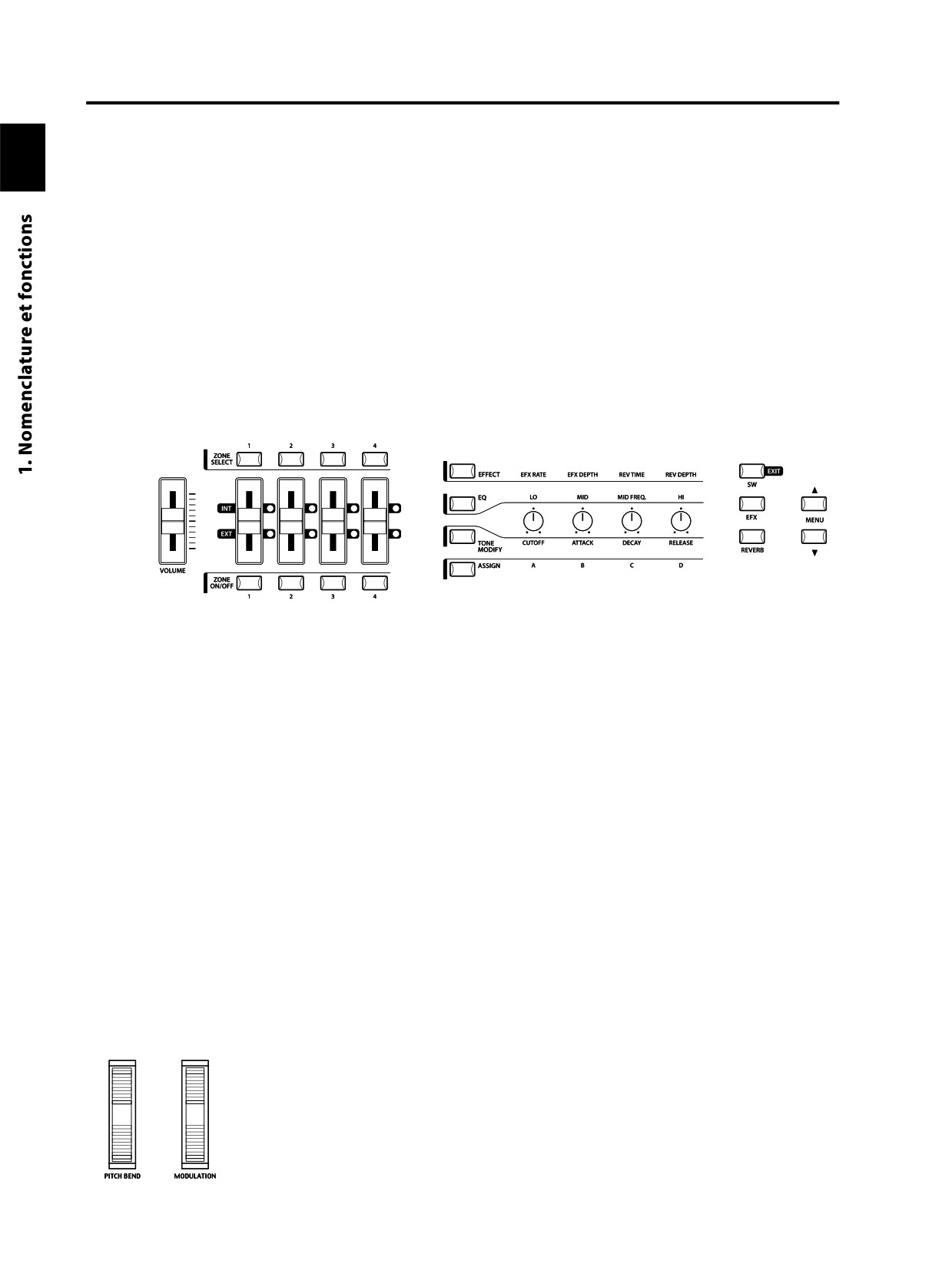
SECTION ATTÉNUATEURS
1. Atténuateur de VOLUME
Cet atténuateur commande le niveau de volume général du MP6.
2. Boutons ZONE SELECT
Les boutons ZONE SELECT permettent de sélectionner une des quatre zones pour l’éditer.
Un seul bouton peut être allumé à la fois et donc une seule zone peut être sélectionnée à
la fois. Le réglage du panneau avant représente le statut de la zone actuelle.
3. Boutons ON/OFF
Ces boutons servent à activer ou désactiver des zones. Lorsque le bouton est allumé, la
zone est active. Normalement, le bouton est de couleur rouge. Toutefois, quand une zone
n’utilise pas toute l’étendue du clavier, il vire au vert pour le signaler.
4. ATTÉNUATEURS (commande du niveau de volume de zone)
Chaque atténuateur contrôle le niveau du volume d’une zone désignée. Lorsque plusieurs
zones sont actives, ces atténuateurs peuvent servir de mixeur audio.
b
e
k
n
f
l
d
g
m
h
a
c
SECTION POTENTIOMÈTRES DE COMMANDE
Ces quatre POTENTIOMÈTRES DE COMMANDE sont des contrôleurs en temps réel
multifonctions. Les différentes fonctions peuvent être sélectionnées à l’aide des quatre
boutons à gauche des POTENTIOMÈTRES DE COMMANDE. Lorsque une fonction est
active, le bouton correspondant est allumé. Dès qu’un potentiomètre de commande est
manipulé, l’affichage indique instantanément sa fonction actuelle et sa valeur.
5. Bouton EFFECT
Lorsque ce bouton est allumé, les POTENTIOMÈTRES DE COMMANDE règlent la durée de
réverbération, la profondeur de réverbération, la fréquence d’effet et la profondeur d’effet.
6. Bouton EQ
Lorsque ce bouton est allumé, les POTENTIOMÈTRES DE COMMANDE ajustent l’égaliseur
graphique à trois bandes
7. Bouton TONE MODIFY
Lorsque ce bouton est allumé, les POTENTIOMÈTRES DE COMMANDE ajustent les niveaux
CUTOFF, ATTACK, DECAY et RELEASE de la zone sélectionnée.
8.Bouton ASSIGN
Quand le Amp Simulator est activé (ON) : Les POTENTIOMÈTRES DE COMMANDE ajustent
les réglages Amp Simulator.
Quand le Amp Simulator est désactivé (OFF) : Les POTENTIOMÈTRES DE COMMANDE
ajustent les modifications de commande transmises par le MP6 à un appareil MIDI externe
spécifié par la zone sélectionnée. Certaines modifications de commande peuvent aussi
être utilisés avec les sonorités internes.
MOLETTES DE COMMANDE
9. PITCH BEND
Cette molette abaisse ou augmente en douceur la valeur actuelle de hauteur de son.
10. MODULATION
Cette molette contrôle la profondeur de modulation (vibrato). Déplacez la molette vers
l’avant pour augmenter l’effet de vibrato.
i
j
10
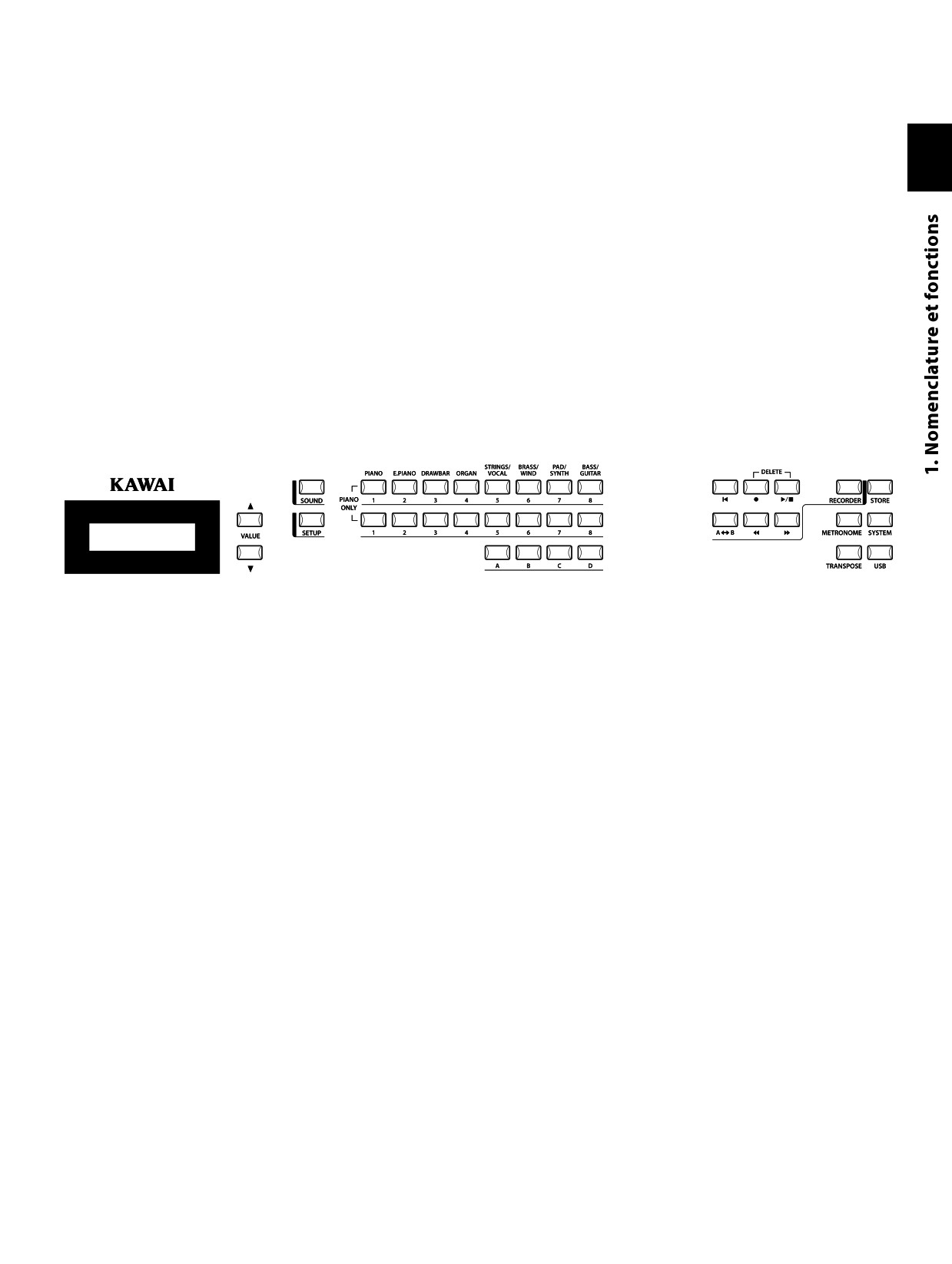
BOUTONS EFFETS
11. Bouton SW
Ce bouton active ou désactive la fonction affectée. De nombreuses fonctions différentes
peuvent être affectées à cet interrupteur, pour une plus grande facilité d’utilisation.
Lorsque vous êtes en mode d’édition, appuyez sur le bouton SW pour en sortir.
12. Bouton EFX
Ce bouton active ou désactive l’effet EFX de la zone sélectionnée.
13. Bouton REVERB
Ce bouton active ou désactive la réverbération de la zone sélectionnée.
Pour modifier la fonction ou le type affecté(e) aux boutons ci-dessus, appuyez sur le
bouton souhaité et maintenez-le enfoncé pour afficher la fonction ou le type actuellement
sélectionné(e), puis utilisez les boutons VALUE pour en modifier la valeur.
BOUTONS MENU
14. Boutons MENU
Les boutons MENU permettent de passer au mode d’édition et de parcourir les différents
paramètres du MP6. Pour modifier la valeur d’un paramètre, utilisez les boutons VALUE.
AFFICHAGE
15. AFFICHAGE
s
t
p
q
u
x
r
v
y
w
z
o
BOUTONS VALUE
16. Boutons VALUE
Utilisez ces boutons pour changer la valeur de paramètre actuel affichée.
SÉLECTION DE SON ET SETUP
17. Bouton SOUND
Le bouton SOUND fait passer le MP6 au mode SOUND. Les boutons SOUND SELECT
permettent alors de sélectionner une des 256 sonorités internes.
18. Bouton SETUP
Le bouton SETUP fait passer le MP6 au mode SETUP. Les boutons SOUND SELECT
permettent alors de sélectionner une des 256 SETUP.
19. Boutons SOUND SELECT
Les boutons SOUND SELECT sont disposés sur deux rangées de huit boutons et une
rangée de quatre boutons. En mode SOUND, la rangée supérieure sert à sélectionner une
catégorie de son, alors que les deux autres servent à sélectionner les différentes sonorités
interne de chaque catégorie. En mode SETUP, la rangée supérieure sert à sélectionner
une banque alors que les autres servent à sélectionner les différents SETUPs dans chaque
banque.
SECTION ENREGISTREUR
20. Boutons de COMMANDE D’ENREGISTREUR
Les boutons de COMMANDE D’ENREGISTREUR servent à la fonctionnalité Rec/Play
(Enregistrement/Lecture) en mode Enregistreur. Quad le mode Enregistreur n’est pas
utilisé, les boutons COMMANDE D’ENREGISTREUR peuvent servir à envoyer des messages
MMC à des appareils MIDI externes.
21. Bouton RECORDER
Le bouton RECORDER permet d’accéder aux fonctions Enregistreur de morceaux interne
et Enregistreur audio USB.
11
AUTRES
22. Bouton METRONOME
Le bouton METRONOME permet de démarrer ou arrêter le métronome.
23. Bouton TRANSPOSE
Le bouton TRANSPOSE permet d’activer ou désactiver la fonction TRANSPOSE.
24. Bouton STORE
Le bouton STORE permet de mémoriser les réglages du MP6.
25. Bouton SYSTEM
Le bouton SYSTEM permet de régler les paramètres système du MP6.
26. Bouton USB
Le bouton USB permet d’accéder aux fonctions USB du MP6 : Load (Charger), Save
(Sauvegarder), Rename (Renommer), Delete (Supprimer) et Format (Formater).
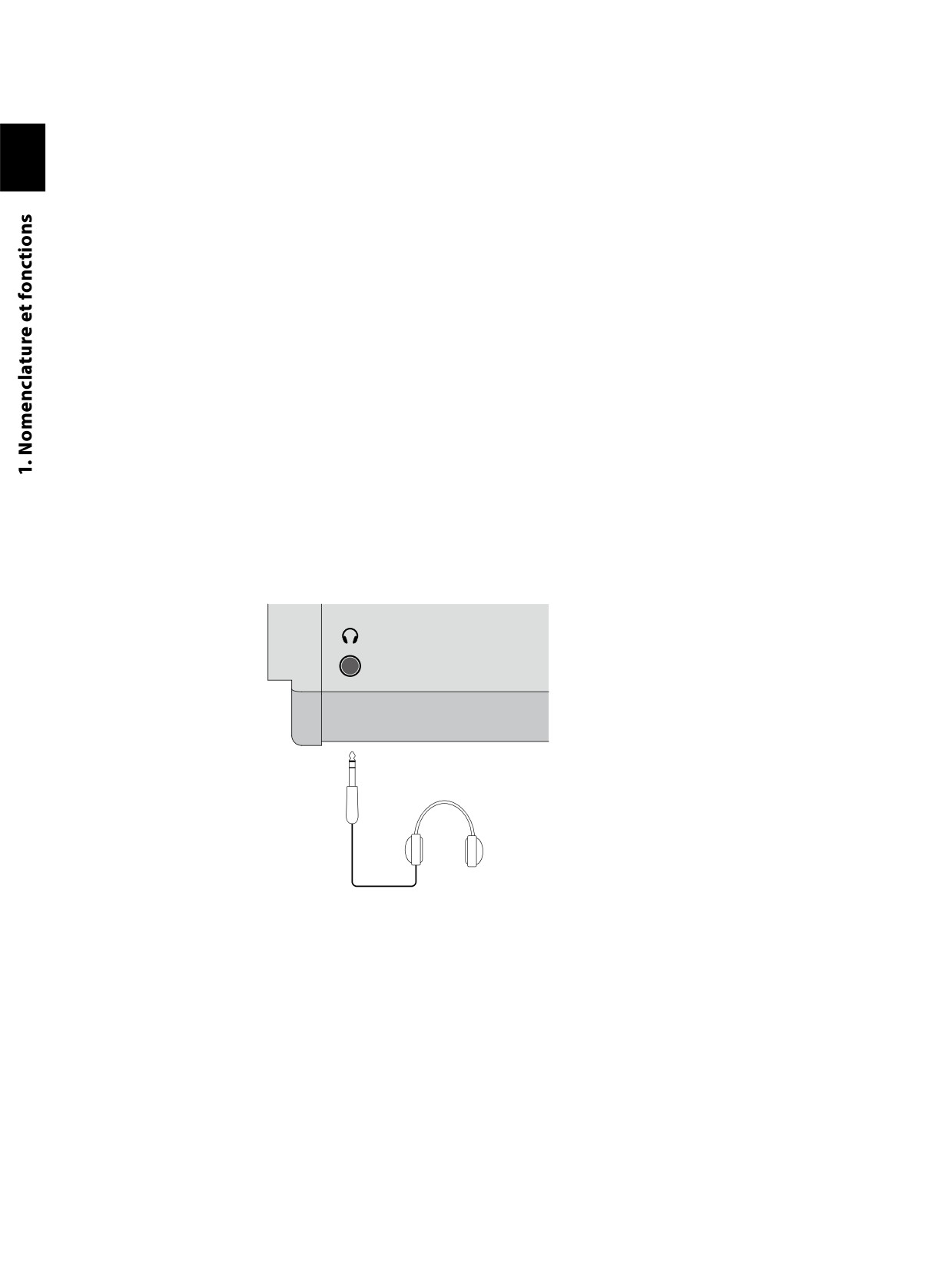
1.2 PRISE CASQUE
La prise casque est située sur la face avant, à l’extrémité gauche du clavier.
Utilisez un casque avec une prise stéréo ¼ de pouce standard.
12
1.3 PANNEAU ARRIÈRE
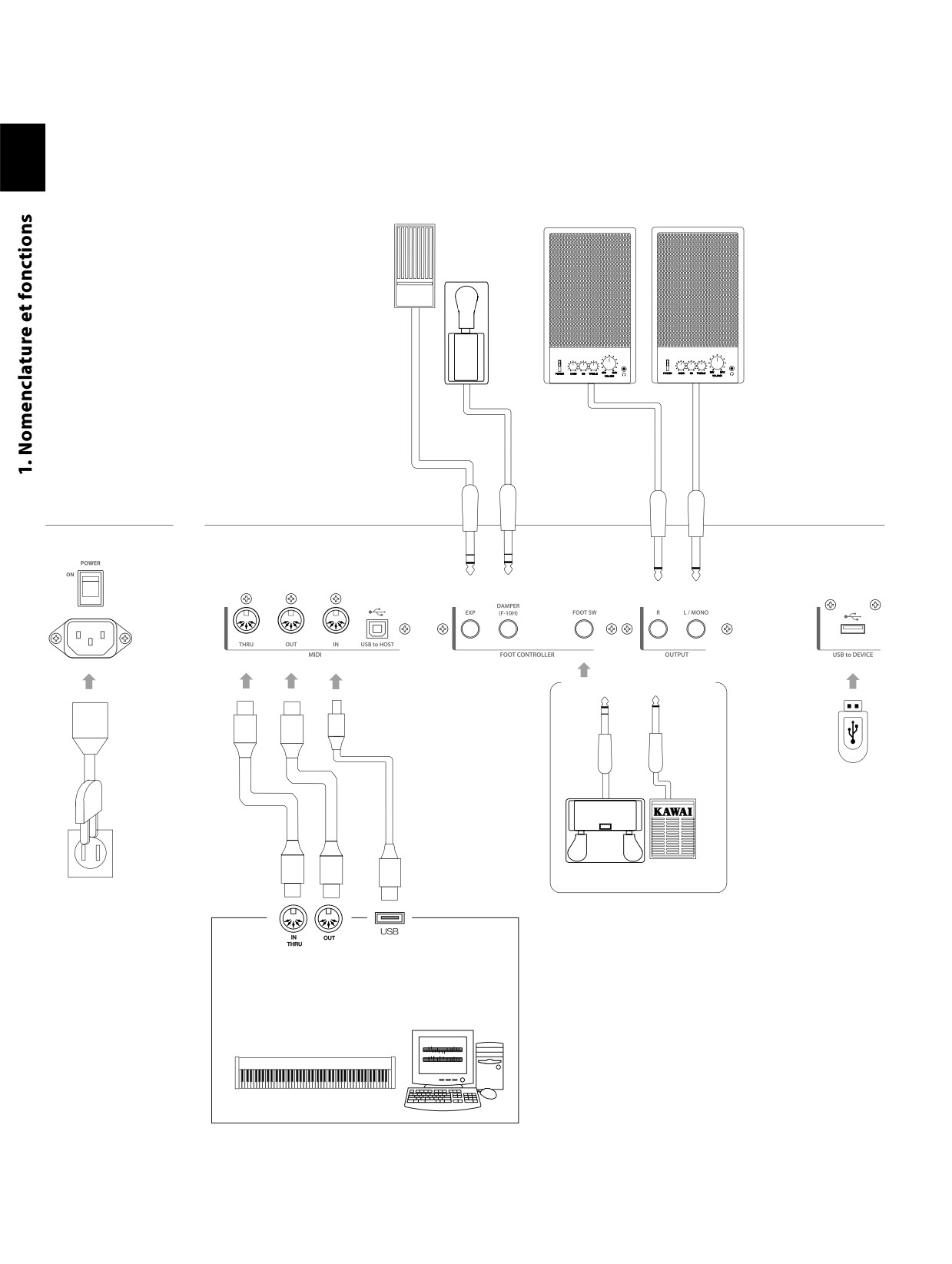
1. BOUTON MARCHE/ARRÊT (POWER)
Met le MP6 sous tension (On) ou hors tension (Off ).
2. PRISE D’ALIMENTATION C.A.
Branchez dans cette prise le câble d’alimentation fourni avec le MP6.
3. PRISES MIDI
Ces prises servent à relier le MP6 à des appareils MIDI externes tels qu’un module de son
ou un séquenceur.
4. PORT USB to Host
Cette prise sert à connecter le MP6 à un ordinateur. Reportez-vous à la page 83 pour des
détails.
5. COMMANDES AU PIED
PRISE EXP
Une pédale d’expression peut être connectée à cette prise.
La pédale d’expression peut être affectée à des fonctions ou numéros de contrôle MIDI
dans le Menu.
Prise DAMPER
Cette prise permet de raccorder la pédale fournie avec le MP6 (KAWAI F-10H).
6. INTERRUPTEUR AU PIED (FOOT SW)
Une pédale interrupteur telle que la F-1 ou F-20 KAWAI peut être branchée à cette prise.
L’interrupteur au pied peut être affecté à des fonctions ou numéros de contrôle MIDI dans
le Menu.
Lors de l’emploi de la F-20 KAWAI, la pédale de droite opère comme Interrupteur au pied,
et celle de gauche opère comme pédale douce. Lorsque vous utilisez l’effet Rotary EFX, la
pédale douce permet d’alterner les vitesses de rotor (Rapide et Lente).
7. SORTIES
SORTIES (OUTPUT R,L/MONO)
Ces prises permettent de relier le MP6 à un amplificateur pour instrument de musique
à l’aide de jacks téléphoniques standard de 6,35 mm. Les sorties R,L/MONO permettent
aussi de connecter le MP6 à du matériel audio professionnel ou à une console
d’enregistrement.
8. PORT USB TO DEVICE
Ce port permet de connecter une clé USB au MP6.
13
Amplificateur pour clavier
Pédale
Matériel audio professionnel
d’expression
(Ex. console de mixage, enregistreur multipiste)
F-10H
c
a
d
e
f
g
h
b
Interrupteur au pied (en option)
Terminal B
Terminal A
F-20
F-1
Appareils MIDI
(module de son externe, séquenceur externe, clavier,
ordinateur)
14
2. Utilisation de base
2.1 Préparatifs
Le MP6 ne comportant aucun haut-parleur intégré, vous devez connecter une
console de mixage, un amplificateur pour clavier ou un casque pour pouvoir
écouter.
A l’aide du bouton MARCHE/ARRÊT (POWER) du panneau arrière, mettez le MP6
sous tension.
Pour éviter le bruit de commutation électrique, il est recommandé de mettre le
MP6 sous tension avant le système d’amplification.
Ce que vous devez savoir avant de commencer :
Veuillez lire ce chapitre pour mieux comprendre la structure du MP6.
Il n’existe pas vraiment de différence entre les modes SOUND et SETUP. Retenez
seulement que le mode SETUP permet de rappeler les SETUPs mémorisés. Vous
pouvez éditer et modifier librement dans les deux modes, à l’aide des quatre
atténuateurs, des quatre potentiomètres et des fonctions MENU. Toutefois, les
modifications apportées en mode SOUND sont perdues lors de la mise hors
tension et doivent donc être mémorisées en mode SETUP.
Pour commencer à zéro, utilisez le mode SOUND et commencez par appuyer sur
PIANO ONLY.
Pour modifier un SETUP, sélectionnez-le, éditez-le et mémorisez les changements
sous forme de SETUP.
Si les sonorités sélectionnées semblent incorrectes, il est possible que des
paramètres (potentiomètres, etc.) aient été modifiés. Pour rétablir le réglage par
défaut d’une sonorité, utilisez la fonction PIANO ONLY, puis resélectionnez la
sonorité.
15
2.2 Sélection d’une sonorité
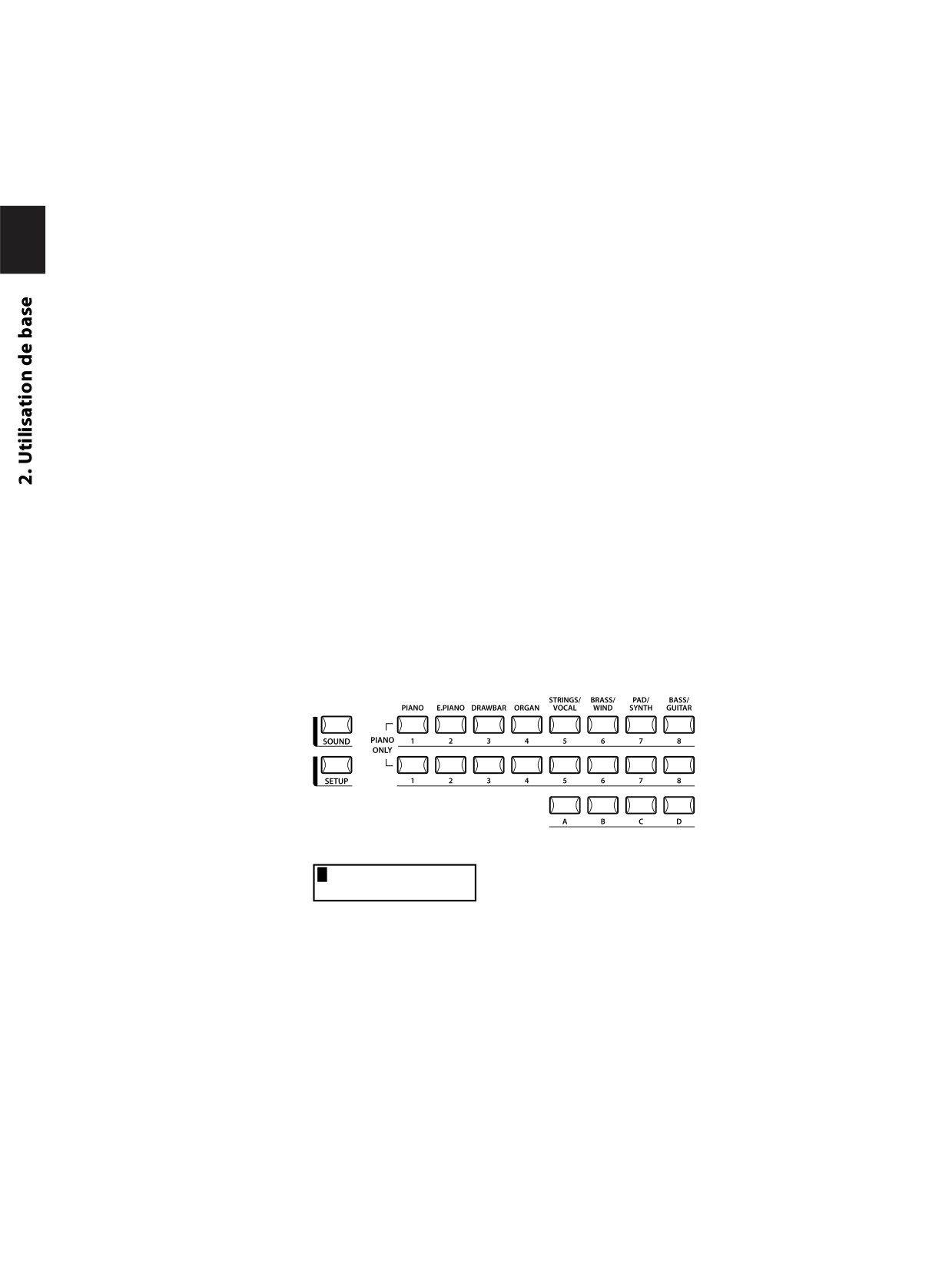
Le MP6 démarre toujours en mode SOUND lors de la mise sous tension. Le
bouton SOUND est allumé pour indiquer que le mode SOUND est actif.
Opération 1
Sélectionnez la catégorie de sons en appuyant sur le bouton de sélection des
sons dans la rangée du haut.
Il existe 3 rangées de boutons de sélection de sons. Celle du haut permet de
sélectionner une catégorie de sons, les deux autres à sélectionner une variation.
Ainsi, pour sélectionner « 60’s EP2 », appuyez d’abord sur E.PIANO dans la
rangée du haut et la première sonorité de la catégorie E.PIANO, « Classic EP » est
alors rappelée. (Si une autre variation était auparavant sélectionnée, la dernière
sélection reste en mémoire tant que le MP6 est sous tension.)
Opération 2
Sélectionnez la première variation en appuyant sur un des huit boutons de la
deuxième rangée.
Appuyez sur un des boutons « 1-8 » dans la deuxième rangée. Si vous appuyez
sur 3, la variation numéro 3 « 60’S EP » est rappelée. (Si une autre variation était
auparavant sélectionnée, la dernière sélection reste en mémoire tant que le MP6
est sous tension.)
Opération 3
Sélectionnez la seconde variation en appuyant sur un des boutons de sélection
dans la troisième rangée.
Appuyez sur un des boutons « A-D » dans la troisième rangée. Si vous appuyez
sur « B », la variation « 60’S EP2 » est rappelée.
Sélectionnez les variations à l’aide des boutons de sélection des deuxième et
troisième rangées.
L’affichage indique le nom de la sonorité actuellement sélectionnée.
1 Concert Grand
Remarque :
Des sonorités internes ou Setups peuvent aussi être sélectionnés à l’aide des
boutons VALUE.
Il est recommandé d’écouter les setups préprogrammés.
Les setups sont organisés en 8 banques de 32 numéros chaque, soit un total de
256 setups.
Appuyez sur le bouton SETUP pour activer ce mode et sélectionnez un setup en
appuyant sur un bouton de banque (rangée du haut), puis sur un numéro de
bouton (deuxième et troisième rangées).
L’affichage indique le nom du setup actuellement sélectionné.
En mode Sound, le « 1 » de l’affichage indique que la zone 1 est actuellement
sélectionnée.
16
2.3 Superposition
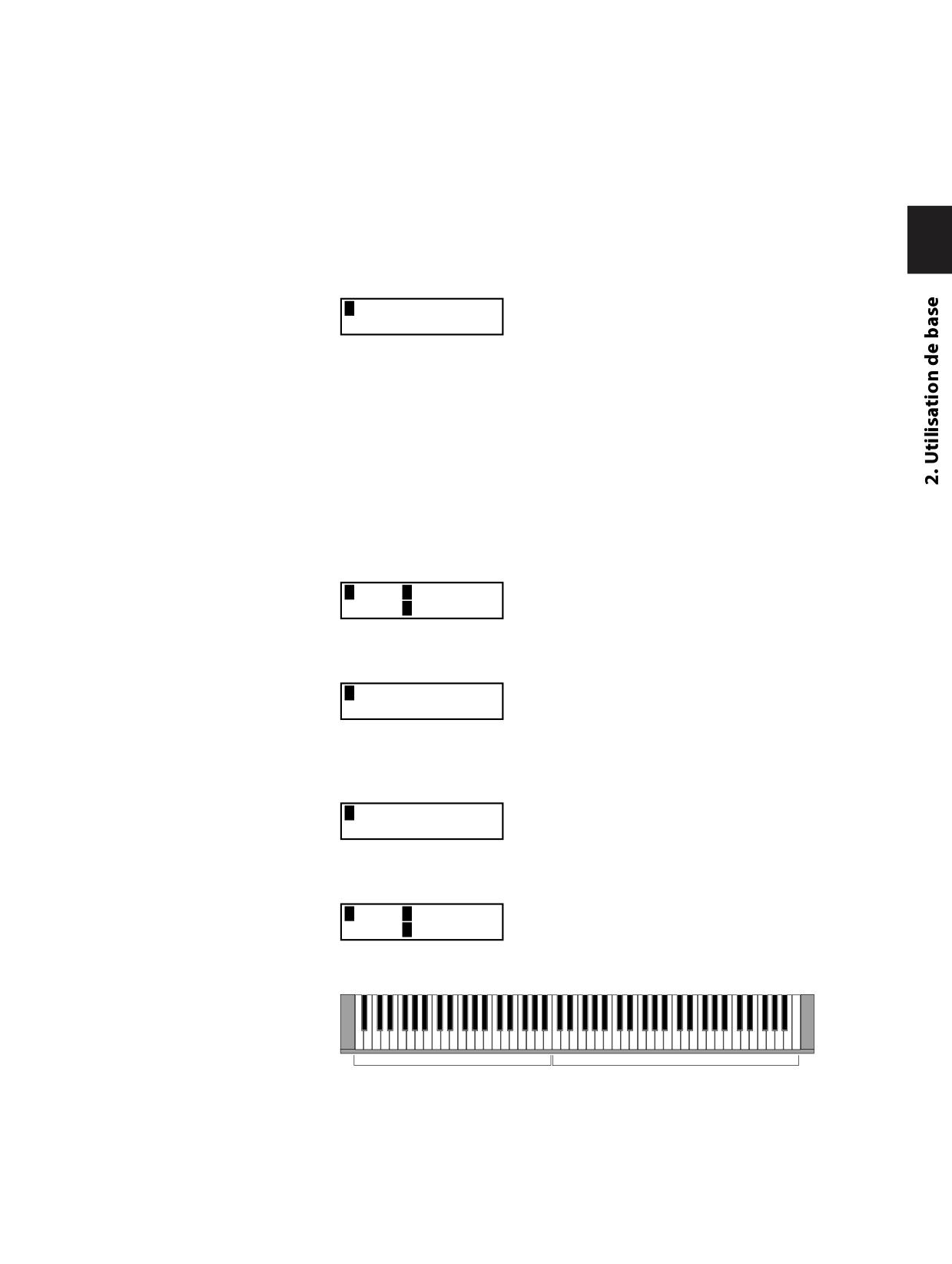
Tentons à présent de superposer une autre sonorité. Activez la zone 2 en
appuyant sur le bouton ZONE ON/OFF de la zone 2. Le bouton ZONE SELECT
de zone 2 est sélectionné automatiquement et l’affichage indique le nom de
sonorité de zone 2.
Sélectionnez la sonorité de zone 2 à l’aide des boutons SOUND SELECT de la
manière présentée à la section précédente.
2 String Pad
Réglez la balance de volume des zones 1 et 2 à l’aide des atténuateurs de chaque
zone.
2.4 Division
A présent, partageons le clavier de manière à jouer des sonorités différentes
dans les sections supérieure et inférieure.
Appuyez sur le bouton ZONE SELECT de la zone 1 et maintenez-le enfoncé.
L’affichage indique l’étendue de clavier de la zone 1 comme suit.
1Key IA-1 >C7
RangeEA-1 >C7
Tout en maintenant enfoncé le bouton ZONE SELECT de la zone 1, appuyez sur
la note la plus basse du clavier. L’affichage change comme suit.
1KeyRange(Both)
= A-1
> ----
Tout en maintenant enfoncé le bouton ZONE SELECT de la zone 1, sélectionnez
la note la plus élevée de la zone 1, par exemple B2, en appuyant sur la touche
B2 du clavier.
1KeyRange(Both)
= A-1
> B2
Répétez la même procédure pour la zone 2 tout en maintenant enfoncé le
bouton ZONE SELECT de la zone 2 et réglez l’étendue de clavier de C3 à C7.
2Key IC 3> C 7
RangeEC 3> Cc7
A présent, le clavier est divisé comme suit.
ZONE1
q
q
ZONE2
B2
C3
Remarque :
Avec cette méthode, les étendues de clavier des zones internes et externes changent
toujours ensemble. Si vous désirez des réglages précis, utilisez le paramètre Key
Range Hi/Lo dans MENU (voir page 42).
17
2.5 Piano Only (Piano seulement)
La fonction Piano Only vous permet de rétablir rapidement les sonorités par
défaut du MP6.
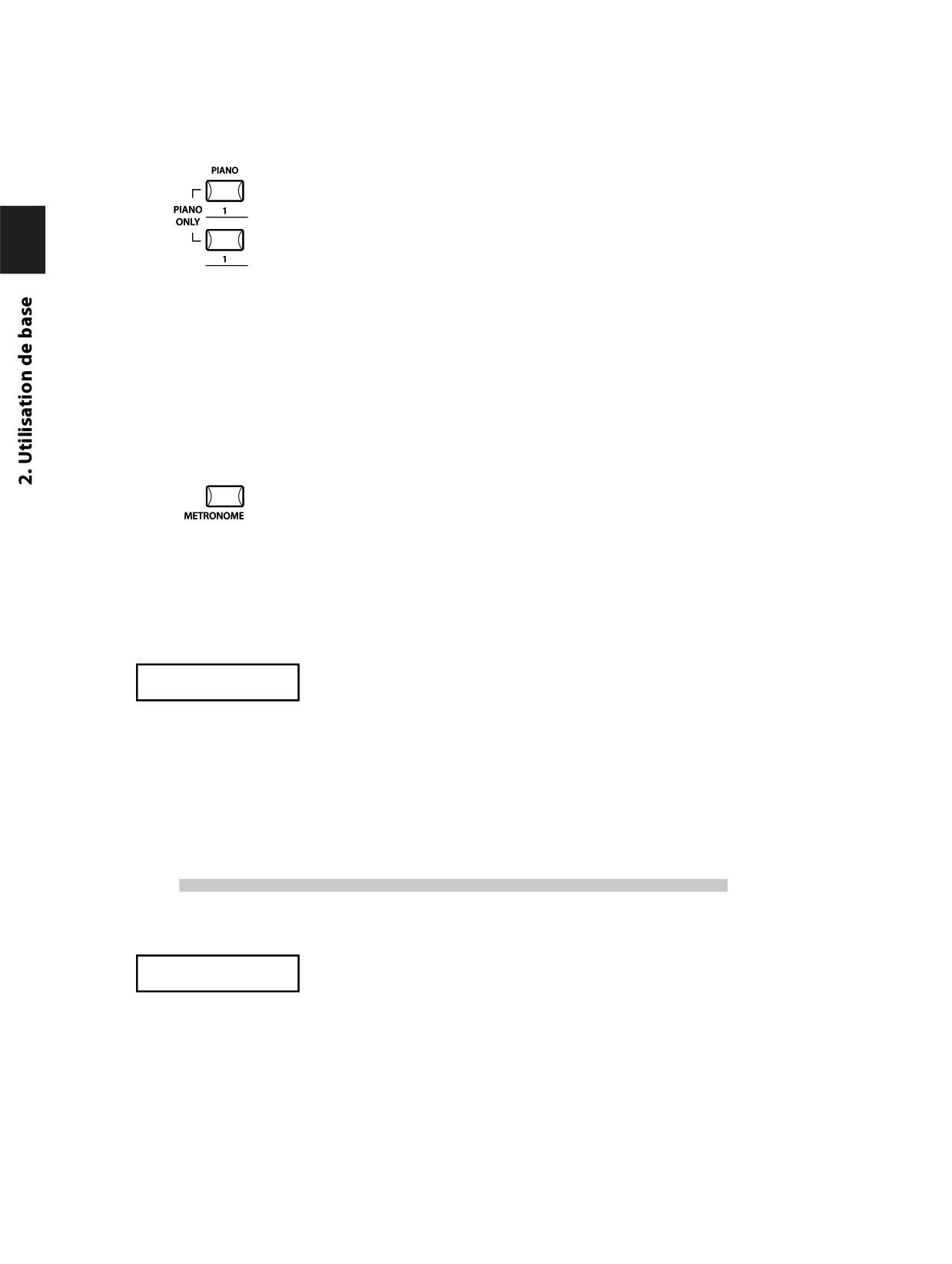
Appuyez simultanément sur le bouton PIANO et le bouton SOUND SELECT 1.
Tous les réglages actuels (à l’exception des réglages SYSTEM) sont rétablis à leur
valeur initiale et seule la sonorité Concert Grand peut être jouée sur l’ensemble
du clavier.
Remarque :
Vous pouvez également utiliser cette fonction comme bouton d’urgence ou de
réinitialisation. Il constitue également un bon point de départ pour créer des setups
à partir de zéro.
2.6 Metronome/Drum Rhythms (Métronome/Rythmes de tambour)
La fonction Metronome assure un battement régulier qui vous aide à pratiquer
le piano à un tempo constant. Outre les battements réguliers du métronome, le
MP6 offre aussi toute une variété de rythmes de tambour pour accompagner la
plupart des genres musicaux.
Appuyez sur le bouton METRONOME pour démarrer le métronome.
Le métronome commence à battre une mesure 1/4 et les voyants LED des
boutons STORE et SYSTEM clignotent en mesure avec le son.
La mesure et le tempo sont également indiqués sur l’affichage LCD.
1/4
œ=120
Appuyez sur les boutons VALUE pour augmenter ou réduire le tempo.
* Le tempo du métronome peut être réglé dans la plage 30-300 bpm (60-600 bpm pour
les rythmes de croches).
Appuyez sur les boutons MENU pour afficher la mesure ou le volume de
métronome sur l’affichage LCD.
Changement de mesure du métronome/rythme de tambour
Quand « Pattern » est affiché sur l’affichage LCD :
Appuyez sur les boutons VALUE pour sélectionner la mesure/rythme de tambour
Pattern
1/4
désiré(e).
* Dix types différents de mesure sont disponibles :
1/4, 2/4, 3/4, 4/4, 5/4, 3/8, 6/8, 7/8, 9/8 et 12/8.
* Reportez-vous à la page 82 de ce manuel de l’utilisateur pour une liste complète des
rythmes de tambour disponibles.
18
Modification du volume de métronome
Quand « Metro Volume » est affiché sur l’affichage LCD:
Appuyez sur les boutons VALUE pour augmenter ou réduire le volume du
1/4
Metro Volume =10
métronome.
* Le volume du métronome peut être ajusté dans la plage 0-10.
Appuyez sur le bouton EXIT pour retourner à l’écran précédent.
2.7 Transpose (Transposer)
Lorsque la fonction Transpose est activée (ON), la tonalité du MP6 peut être
augmentée ou abaissée par pas d’un demi-ton. La plage de transposition
disponible est de 24 demi-tons, vers le haut ou le bas.
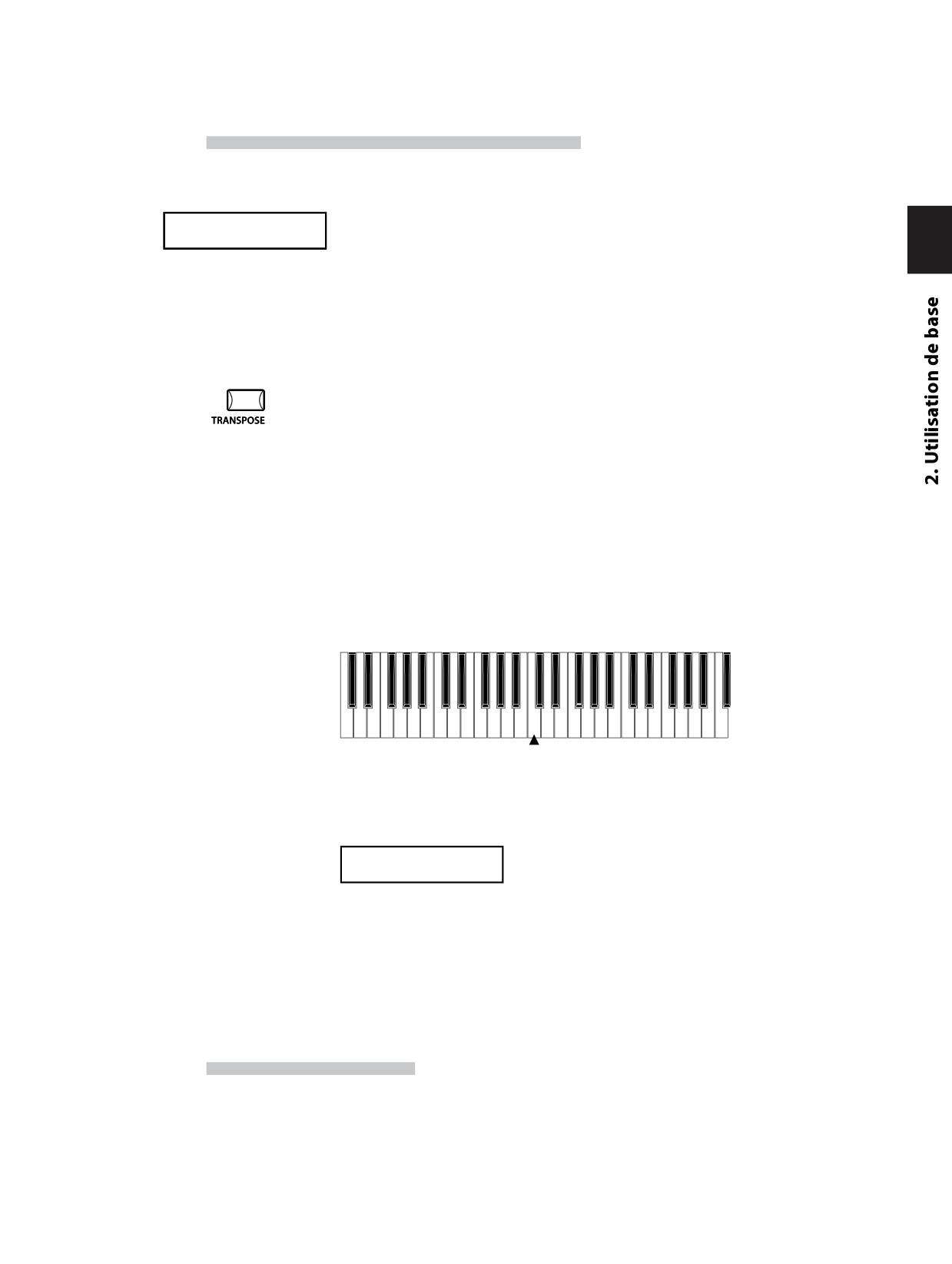
Tout en maintenant enfoncé le bouton TRANSPOSE, appuyez sur une touche
du clavier MP6 pour sélectionner une nouvelle touche de transposition. Une
pression sur la touche Fa au-dessus du Do médium, par exemple, transpose le
MP6 en Fa (5 demi-tons vers le haut).
La valeur de transposition peut aussi être définie à l’aide des boutons VALUE.
Tout en maintenant enfoncé le bouton TRANSPOSE, appuyez sur les boutons
VALUE pour changer la valeur de transposition.
-24
-12
0
+12
+24
C3
Lorsque le bouton TRANSPOSE est maintenu enfoncé, l’affichage indique le
niveau de transposition. La valeur « 0 » signale l’absence de transposition.
MASTER TRANS
+10
2.8 Utilisation du MP6 comme clavier de commande MIDI
Le MP6 peut commander des appareils externes par le biais de l’interface MIDI.
Branchements MIDI
A l’aide d’un câble MIDI, reliez la prise MIDI OUT du MP6 à la prise MIDI IN de
l’appareil MIDI externe.
19
Sélection du canal MIDI
Le canal de transmission MIDI du MP6 doit correspondre au canal de réception
des appareils MIDI connectés au MP6.
Sélectionnez zone 3 en appuyant sur le bouton 3 ZONE SELECT. (Zone 3 a le
réglage par défaut Externe.)
Appuyez sur le bouton MENU c jusqu’à ce que « TrsChannel » (Canal de
transmission) apparaisse à l’affichage.
3Externel
STrsChannel =
1
Utilisez les boutons VALUE pour choisir un canal de transmission MIDI de 1 à 16.
Pour sortir du MENU, appuyez sur le bouton EXIT (SW).
Toute les notes jouées sur le clavier ou tous les mouvements des potentiomètres,
curseurs, etc.
seront transmis aux appareils MIDI externes connectés à la prise MIDI out du
MP6 sur le canal MIDI sélectionné.
Envoi du numéro Program Change
Le MP6 peut transmettre des numéros Program Change MIDI entre 1 et 256 et
le numéro LSB de banque (0 à 1) en mode SOUND. Appuyez sur les boutons
SOUND SELECT. Le numéro de programme correspondant est alors transmis.
Reportez-vous au tableau des numéros de programme ci-dessous.
SUPERIEURE DEUXIÈME TROISIÈME
No. PROG:MSB-LSB
1
1
A
001:000-000
1
1
B
002:000-000
1
1
C
003:000-000
1
1
D
004:000-000
1
2
A~D
005:000-000 ~ 008:000-000
1
3
A~D
009:000-000 ~ 012:000-000
1
4
A~D
013:000-000 ~ 016:000-000
1
5
A~D
017:000-000 ~ 020:000-000
1
6
A~D
021:000-000 ~ 024:000-000
1
7
A~D
025:000-000 ~ 028:000-000
1
8
A~D
029:000-000 ~ 032:000-000
2
1~8
A~D
033:000-000 ~ 064:000-000
3
1~8
A~D
065:000-000 ~ 096:000-000
4
1~8
A~D
097:000-000 ~ 128:000-000
5
1~8
A~D
001:000-001 ~ 032:000-001
6
1~8
A~D
033:000-001 ~ 064:000-001
7
1~8
A~D
065:000-001 ~ 096:000-001
8
1~8
A~D
097:000-001 ~ 128:000-001
20
Le numéro de programme transmis est affiché.
3
001:000-000 01
Vous pouvez aussi envoyer les numéros Program Change à l’aide des boutons
VALUE.
Remarque :
Pour transmettre des numéros Program Change complets, avec numéros de banque,
réglez-les dans MENU et sauvegardez-les sous forme de SETUP. Reportez-vous à la
page 39/40 pour des détails.
2.9 Sélection d’un SETUP
Le MP6 offre 256 combinaisons prédéfinies de réglages appelées SETUPS.
Pour sélectionner un SETUP, appuyez sur le bouton SETUP. Les boutons SOUND
SELECT servent à sélectionner un SETUP. Utilisez une combinaison de numéros
des trois rangées pour sélectionner le SETUP désiré. L’écran affiche alors le nom
du SETUP sélectionné.
GrandPno1+Str1
Pour vérifier la sonorité (interne) ou le numéro du programme (externe) affecté(e)
à chaque zone, appuyez sur le bouton ZONE SELECT. L’affichage indique
brièvement le nom de sonorité ou le numéro de programme affecté(e), puis
revient automatiquement au nom du SETUP au bout de quelques secondes.
Si vous maintenez un bouton ZONE SELECT enfoncé pendant deux secondes,
l’affichage présente les informations d’étendue de clavier pour cette zone. Vous
pouvez également régler l’étendue du clavier à l’aide de la même procédure que
celle utilisée en mode Sound.
21
3. Bouton SW
Le bouton SW est un interrupteur programmable en temps réel qui peut être
affecté à une des huit fonctions disponibles.
Appuyez sur le bouton SW et maintenez-le enfoncé. L’affichage indique la fonction
actuellement affectée.
Appuyez à nouveau sur le bouton SW pour quitter la programmation sans
modifier la fonction.
SW TYPE/COMMON
1:Panel Lock
Utilisez les boutons VALUE pour changer la fonction. L’affichage revient
automatiquement au mode SOUND ou SETUP une fois la fonction modifiée.
Cette fonction peut être mémorisée à l’aide du bouton STORE (voir page 53).
Lorsque la fonction MENU est affichée, le bouton SW opère comme bouton
EXIT.
3.1 Panel Lock (Verrouillage du panneau de commande)
Vous pouvez verrouiller le panneau de commande pour empêcher toute
modification accidentelle des réglages.
Lorsque le bouton SW est allumé, le verrouillage de panneau de commande est
activé.
Verrouillage du panneau de commande activé : toutes les opérations, à
l’exception du clavier, des molettes, des pédales et du bouton SW, sont
verrouillées. L’affichage suivant apparaît lorsque le panneau est verrouillé.
Panel Lock
>Press[SW]button
Verrouillage du panneau de commande désactivé : le verrouillage du panneau
de commande est annulé.
3.2 Touch Curve (Courbe de toucher)
Vous pouvez activer/désactiver la fonction Touch Curve, par exemple, pour jouer
correctement les sonorités d’orgues.
Touch Curve On: l’affichage indique brièvement la Courbe de toucher
sélectionnée dans le SYSTEME et la Courbe de toucher est activée. Si la Courbe
de toucher sélectionnée dans le SYSTEME est désactivée, la Courbe de toucher
Normale devient active.
Touch Curve Off: l’affichage présente brièvement les informations suivantes et la
Courbe de toucher est désactivée.
Touch Curve
Off
22
3.3 Rotary Slow/Fast (Vitesse de rotation Lente/Rapide)
Vous pouvez faire passer la vitesse de rotation de Lente à Rapide et vice-versa
lorsque vous utilisez l’effet Rotary.
Lorsque le bouton SW est allumé : l’affichage présente brièvement les
informations suivantes, et la vitesse de rotation passe à Rapide.
Rotary Speed
Fast
Lorsque le bouton SW est désactivé : l’affichage présente brièvement les
informations suivantes, et la vitesse de rotation passe à Lente.
Rotary Speed
Slow
Remarque :
Lorsque vous n’utilisez pas l’effet Rotary, l’affichage présente brièvement les
informations suivantes.
Rotary is
not selected.
3.4 EQ Bypass On/Off (Contournement d’égaliseur Activé/Désactivé)
Vous pouvez provisoirement ignorer l’égaliseur en activant le bouton SW.
Lorsque le bouton SW est allumé, EQ Bypass est activé.
EQ Bypass On: l’affichage présente brièvement les informations suivantes, et la
sonorité ne tient pas compte de l’égaliseur.
EQ Bypass
On
EQ Bypass Off: l’affichage présente brièvement les informations suivantes, et
l’égaliseur est réactivé.
EQ Bypass
Off
Remarque :
Lorsque EQ Bypass est activé et que les potentiomètres de commande d’égaliseur
sont utilisés, l’affichage présente brièvement les informations suivantes.
EQ Bypass
>Press[SW]button
23
3.5 Wheel Lock (Verrouillage des molettes)
Vous pouvez verrouiller la molette de variation de ton (pitch bend) et celle de
modulation pour éviter tout mouvement inutile accidentel.
Lorsque le bouton SW est allumé, le Verrouillage des molettes est activé.
Wheel Lock On: l’affichage présente brièvement les informations suivantes et les
molettes sont verrouillées.
Wheel Lock
On
Wheel Lock Off: l’affichage présente brièvement les informations suivantes et les
molettes sont déverrouillées.
Wheel Lock
Off
Remarque :
Lorsque le Verrouillage des molettes est activé et que celles-ci sont utilisées,
l’affichage présente brièvement les informations suivantes.
Wheel Lock
>Press[SW]button
3.6 Foot Switch Lock (Verrouillage d’interrupteur au pied)
Vous pouvez verrouiller l’interrupteur au pied affectable pour éviter tout
mouvement inutile accidentel.
Commencez par connecter un interrupteur au pied à la prise FSW sur le panneau
arrière du MP6.
Lorsque le bouton SW est allumé, le Verrouillage d’interrupteur au pied est
activé.
Foot Switch Lock On: l’affichage présente brièvement les informations suivantes
et l’interrupteur au pied affectable est verrouillé.
FSW Lock
On
Foot Switch Lock Off: l’affichage présente brièvement les informations suivantes
et l’interrupteur au pied affectable est déverrouillé.
FSW Lock
Off
Remarque :
Lorsque le Verrouillage d’interrupteur au pied est activé et que celui-ci est utilisé,
l’affichage présente brièvement les informations suivantes.
FSW Lock
>Press[SW]button
24
3.7 Expression Pedal Lock (Verrouillage de pédale d’expression)
Vous pouvez verrouiller la pédale d’expression pour éviter tout mouvement
inutile accidentel.
Commencez par connecter une pédale d’expression à la prise EXP du panneau
arrière du MP6.
Lorsque le bouton SW est allumé, le Verrouillage de pédale d’expression est
activé.
Expression Pedal Lock On: l’affichage présente brièvement les informations
suivantes et la pédale d’expression est verrouillée.
EXP Lock
On
Expression Pedal Lock Off: l’affichage présente brièvement les informations
suivantes et la pédale d’expression est déverrouillée.
EXP Lock
Off
Remarque :
Lorsque le Verrouillage de pédale d’expression (EXP Lock) est activé et que celle-ci
est utilisée, l’affichage présente brièvement les informations suivantes.
EXP Lock
>Press[SW]button
3.8 Amp Simulator On/Off (ZONE1 seulement)
(Simulateur d’amp Activé/Désactivé)
Vous pouvez activer l’effet Amp Simulator en activant le bouton SW.
Lorsque le bouton SW est allumé, Amp Simulator est activé.
Amp Simulator On: l’affichage présente brièvement les informations suivantes
et le Amp Simulator est activé.
Amp Simulator
On
Amp Simulator Off: l’affichage présente brièvement les informations suivantes
et le Amp Simulator est désactivé.
Amp Simulator
Off
Remarque :
L’effet Amp Simulator ne s’applique qu’à ZONE 1.
* Reportez-vous à la page 38 de ce manuel de l’utilisateur pour plus de détails sur l’effet
Amp Simulator.
25
4. Boutons EFX/REVERB
Les sonorités internes du MP6 peuvent être améliorées à l’aide des générateurs
REVERB et EFX intégrés.
Sept types REVERB et 23 types EFX différents sont disponibles. Le MP6 comprend
quatre variations de type EFX par section INT et différents EFX peuvent être
ajoutés à la sonorité de chaque ZONE.
4.1 EFX
Le MP6 propose 23 types EFX de haute qualité, conçus pour compléter les
sonorités internes. Une présélection d’effet est affectée par défaut à chaque
sonorité interne.
Le bouton EFX active ou désactive le générateur EFX pour la sonorité
sélectionnée.
Pour activer l’effet EFX de la sonorité actuelle, appuyez sur le bouton EFX. Celui-
ci s’allume. L’effet EFX est alors ajouté à la sonorité actuelle.
Pour désactiver l’effet EFX, appuyez à nouveau sur le bouton EFX. Celui-ci
s’éteint.
EFX type
Appuyez sur le bouton EFX et maintenez-le enfoncé pendant quelques secondes.
L’affichage indique le type EFX ajouté à la ZONE actuellement sélectionnée.
1
EFX TYPE
18: Rotary 1
Utilisez les boutons VALUE pour changer le type d’effet. Chaque type EFX a une valeur
par défaut pour les paramètres RATE (fréquence) et DEPTH (profondeur). Quand vous
changez le type EFX, les valeurs changent automatiquement. Vous pouvez éditer ces
valeurs avec les potentiomètres EFX RATE et EFX DEPTH de la première rangée de la
section POTENTIOMÈTRES DE COMMANDE du panneau de commande. Pour choisir
une autre ZONE, appuyez sur le bouton ZONE SELECT correspondant.
Chorus
Léger désaccord du son. Donne de la profondeur et enrichit le son.
Flanger
Introduit un filtre mouvant qui donne du mouvement au son et le
rend caverneux.
Celeste
Refrain à trois phases, chaque unité de refrain étant à une phase différente.
Ensemble
Refrain à trois phases, chaque unité de refrain étant à une phase et
fréquence différentes. Ceci permet d’obtenir une sonorité beaucoup
plus riche que l’effet Céleste qui précède.
Delay 1/2/3/4
Ajoute de l’écho au son.
Déplace alternativement le son entre gauche et droite, dans le
AutoPan 1/2/3
champ stéréophonique, à une vitesse variable. AutoPan 3 inclut un
effet d’overdrive (distorsion).
Tremolo 1/2/3/4
Change le volume du son, le rendant plus fort et plus faible, à une
vitesse variable. Tremolo 3 inclut un effet d’overdrive (distorsion).
Phaser 1/2
Crée une changement cyclique de phase donnant du mouvement au son.
26
Rotary 1/2
Simule l’effet de cabine à haut-parleurs rotatifs souvent utilisée avec les
orgues électroniques. Rotary 2 inclut un effet d’overdrive (distorsion).
Auto Wah
Crée un balayage automatique par filtre à l’attaque de chaque note.
Pedal Wah
Crée un balayage par filtre avec la pédale d’expression connectée au MP6.
Enhancer
Rend le son plus croustillant et donc, plus facilement discernable.
Overdrive
Ajoute une distorsion de type pré-ampli.
Remarque : Vous pouvez sélectionner des types EFX différents pour chaque zone.
4.2 REVERB (Réverbération)
Le MP6 propose sept types de réverbération de haute qualité destinés à
compléter les sonorités internes. Par défaut, un type de réverbération prédéfini
est affecté à chaque sonorité interne. Le bouton REVERB active ou désactive le
générateur de réverbération de la sonorité sélectionnée.
Pour activer la réverbération de la sonorité actuelle, appuyez sur le bouton
REVERB. Celui-ci s’allume. La réverbération est alors ajoutée à la sonorité
actuelle.
Pour désactiver l’effet de réverbération, appuyez à nouveau sur le bouton
REVERB. Celui-ci s’éteint.
Type de réverbération
Appuyez sur le bouton REVERB et maintenez-le enfoncé jusqu’à ce que l’affichage
indique le type de réverbération.
REVERB TYPE
1 :Hall 1
Utilisez les boutons VALUE pour changer le type de réverbération. Chaque type
de réverbération a une valeur par défaut TIME. Lorsque vous changez le type de
réverbération, celle valeur change automatiquement.
Hall 1
Simule la réverbération d’une salle standard
Hall 2
Simule la réverbération d’une petite salle
Stage 1
Simule la réverbération d’une scène standard
Stage 2
Simule la réverbération d’une petite scène
Room 1
Simule la réverbération d’une pièce standard
Room 2
Simule la réverbération d’une petite pièce
Plate
Simule la réverbération d’une plaque métallique
Remarque : Le type de réverbération est commun à toutes les zones internes. Vous
ne pouvez pas sélectionner un type différent pour chaque zone. Toutefois, vous
pouvez activer/désactiver ou régler une profondeur différente pour chaque zone.
27
5. Potentiomètres de commande
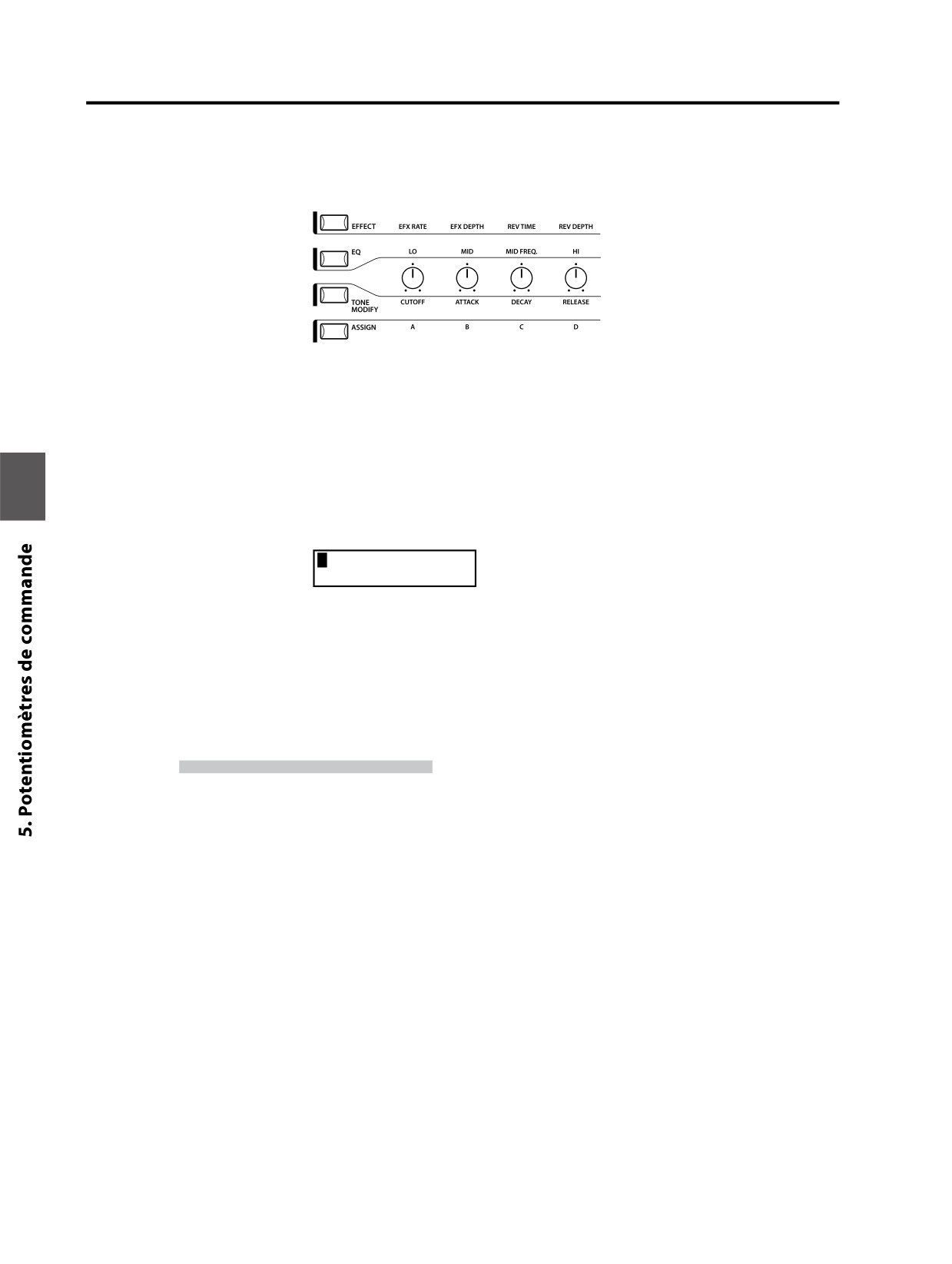
Sélectionnez la fonction à l’aide des boutons de gauche et utilisez les
potentiomètres pour changer les valeurs. Vous pouvez également déplacer le
curseur à l’aide des boutons MENU et changer la valeur à l’aide des boutons
VALUE tant que la fonction Potentiomètres de commande est à l’affichage.
5.1 EFFECT
Assurez-vous que le bouton EFFECT de la section POTENTIOMÈTRES DE
COMMANDE est allumé. Si ce n’est pas le cas, appuyez dessus pour qu’il s’allume.
Les POTENTIOMÈTRES DE COMMANDE sont alors actifs et affectés aux
paramètres EFX/REVERB de la zone sélectionnée. Utilisez les POTENTIOMÈTRES
DE COMMANDE pour changer les réglages actuels.
1EfR EfD RvT RvD
64
96 127
41
EfR (EFX Rate) ajuste la valeur du paramètre prédéfini pour chaque effet. (interne
seulement)
EfD (EFX Depth) ajuste la profondeur de l’effet ajouté au son.
RvT (REVERB Time) ajuste le temps de réverbération. (interne seulement)
RvD (REVERB Depth) ajuste la profondeur de réverbération ajoutée au son.
Liste des paramètres EFX
EFX Rate
EFX Depth
1.
CHORUS
fréquence
0 -12.7Hz
dry/wet
2.
FLANGER
fréquence
0 -12.7Hz
dry/wet
3.
CELESTE
fréquence
0 -12.7Hz
dry/wet
4.
ENSEMBLE
fréquence
0 -12.7Hz
dry/wet
5.
DELAY 1
temps de retard 0,650 ms
niveau de réverb en sortie
6.
DELAY 2
temps de retard 0,650 ms
niveau de réverb en sortie
7.
DELAY 3
temps de retard 0,325 ms
niveau de réverb en sortie
8.
DELAY 4
temps de retard 0,650 ms
niveau de réverb en sortie
9.
AUTO PAN 1
fréquence
0 -12.7Hz
profondeur
10. AUTO PAN 2
fréquence
0 -12.7Hz
profondeur
11. AUTO PAN 3
fréquence
0 -12.7Hz
profondeur
12. TREMOLO 1
fréquence
0 -12.7Hz
profondeur
13. TREMOLO 2
fréquence
0 -12.7Hz
profondeur
14. TREMOLO 3
fréquence
0 -12.7Hz
profondeur
15. TREMOLO 4
fréquence
0 -12.7Hz
profondeur
16. PHASER 1
fréquence
0 -12.7Hz
dry/wet
17. PHASER 2
fréquence
0 -12.7Hz
dry/wet
18. ROTARY 1
lente/rapide
-
dry/wet
28
19. ROTARY 2
lente/rapide
-
excitation
20. AUTO WAH
résonance
0 -127
dry/wet
21. Pedal Wah
résonance
0 -127
dry/wet
22. ENHANCER
intensité
0 -127
niveau de réverb en sortie
23. OVERDRIVE
excitation
0 -127
dry/wet
Liste des paramètres REVERB
REVERB Time
REVERB Depth
1.
HALL 1
temps de rév.
0,3 - 8,0s
niveau d’envoi
2.
HALL 2
temps de rév.
0,3 - 8,0s
niveau d’envoi
3.
STAGE 1
temps de rév.
0,3 - 5,0s
niveau d’envoi
4.
STAGE 2
temps de rév.
0,3 - 5,0s
niveau d’envoi
5.
ROOM 1
temps de rév.
0,3 - 3,0s
niveau d’envoi
6.
ROOM 2
temps de rév.
0,3 - 3,0s
niveau d’envoi
7.
PLATE
temps de rév.
0,3 - 3,0s
niveau d’envoi
Remarque :
Lorsque la profondeur (DEPTH) de EFX/REVERB est réglée à 0 avec le bouton EFX/
REVERB activé, ce dernier clignote pour indiquer que EFX/REVERB est en service,
mais que sa profondeur est 0.
La fréquence d’EFX (rate) et le temps de REVERB (time) ne s’appliquent qu’à la zone
interne.
Si le réglage de la zone sélectionnée est BOTH (les deux), toute modification de la
profondeur d’EFX ou de REVERB affecte à la fois les sections interne et externe. Pour
appliquer des réglages différents aux sections interne et externe, commencez par
passer au mode d’édition en appuyant sur le bouton MENU, puis appuyez sur le
bouton EFFECT. Vous pouvez alors sélectionner la zone interne ou externe à l’aide
du bouton ZONE SELECT (voir page 35 pour des détails).
Changement rapide de Reverb Offset
Maintenez enfoncé le bouton EFFECT. Le bouton EFFECT commence à clignoter
et l’écran suivant de Reverb Offset (voir page 58) s’affiche jusqu’à ce que vous
relâchiez le bouton.
Rev.Offset
100%
Ce paramètre est mémorisé automatiquement lorsque vous quittez l’écran. Il est
donc inutile de stocker manuellement le réglage.
29
5.2 EQ (ÉGALISEUR)
Le MP6 est équipé d’un égaliseur graphique à trois bandes pour modeler
le timbre global du son. L’égaliseur affecte toutes les zones simultanément.
Toutefois, chaque SETUP peut avoir son propre réglage d’égaliseur qui n’affecte
que les sonorités internes.
Assurez-vous que le bouton EQ de la section POTENTIOMÈTRES DE COMMANDE
est allumé.
Si ce n’est pas le cas, appuyez dessus pour qu’il s’allume.
Les POTENTIOMÈTRES DE COMMANDE sont alors actifs et affectés au paramètres
EQ. Utilisez les POTENTIOMÈTRES DE COMMANDE pour changer les réglages
actuels.
Chaque paramètre de la modification de contrôleur a une plage réglable entre
-9 et +9. Une valeur positive (+) indique une amplification, ou un renforcement,
de la plage de fréquence concernée. Une valeur négative (-) indique une
atténuation, ou une réduction de cette bande de fréquence.
Le paramètre MFreq a une plage réglable de 355 Hz à 2500 Hz.
Lo, Mid, Hi
-9 - +9
Lo Mid MFrq Hi
+9
-9 2240 +9
MFrq (Hz)
355, 400, 450, 500, 560, 630, 710, 800, 900, 1000, 1120, 1250, 1400,
1600, 1800, 2000, 2240, 2500
Changement rapide de EQ Offset
Appuyez sur le bouton EQ et maintenez-le enfoncé. Le bouton EQ commence à
clignoter et l’écran suivant EQ Offset (voir page 58) s’affiche jusqu’à ce que vous
relâchiez le bouton.
EQ Offset
+0
-1
+9
Ce paramètre est mémorisé automatiquement lorsque vous quittez l’écran. Il est
donc inutile de stocker manuellement le réglage.
Si EQ Offset est réglé sur Off dans les paramètres du système, cette page ne
s’affiche pas.
30
5.3 TONE MODIFY (Modification de sonorité)
Le MP6 permet d’adapter certaines caractéristiques des sonorités à un style de
musique ou de jeu particulier, ou pour créer plusieurs variations et différents
types de sonorités. Les réglages TONE MODIFY peuvent être effectués
individuellement pour chaque zone.
Les paramètres suivants sont fournis :
CUTOFF, ATTACK, DECAY et RELEASE.
Assurez-vous que le bouton TONE MODIFY de la section POTENTIOMÈTRES DE
COMMANDE est allumé.
Si ce n’est pas le cas, appuyez dessus pour qu’il s’allume.
Les POTENTIOMÈTRES DE COMMANDE sont alors activés et affectés aux
paramètres de modification de la sonorité actuelle.
Utilisez les POTENTIOMÈTRES DE COMMANDE pour changer les réglages actuels
de la zone sélectionnée.
Chaque paramètre de la fonction TONE MODIFY a une plage réglable de -50 à
+50.
1CUT ATK DCY RLS
-50 +40 -20
+50
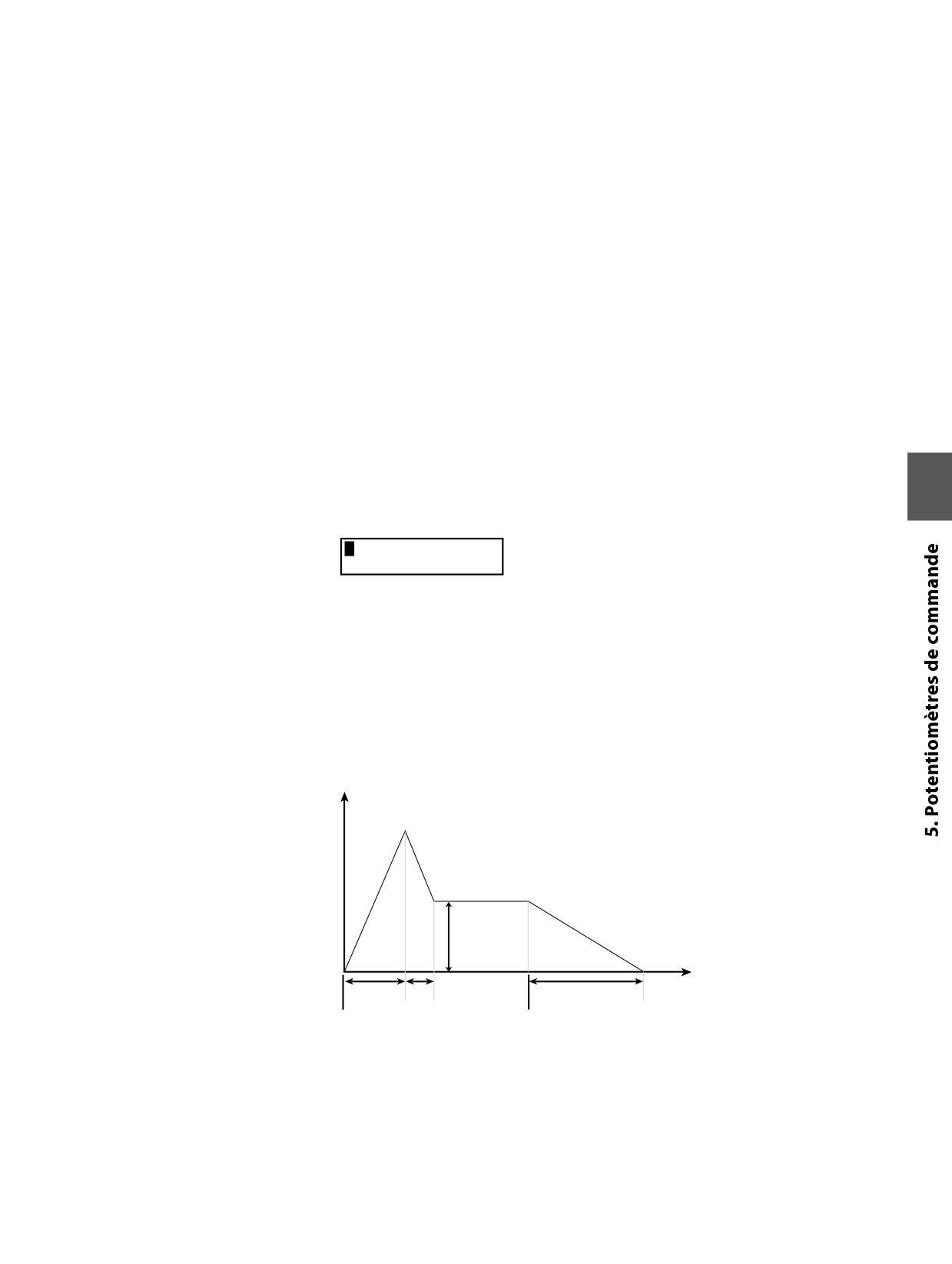
CUTOFF :
L’augmentation du niveau de CUTOFF rend le son plus brillant;
sa diminution assourdit le son.
ATTACK :
Lorsque cette valeur augmente le temps d’attaque s’allonge ;
ce qui signifie que l’attaque du son sera plus lente.
DECAY :
Ce paramètre modifie le temps entre le niveau maximum et le
niveau de sustain du son.
RELEASE:
Ce paramètre modifie le temps nécessaire à l’extinction du
son, après que la touche ait été relâchée.
Niveau de volume
Sustain
Level
Time
Attack
Release
Decay
KeyOn
KeyOff
Remarque :
Si le réglage de la zone sélectionnée est BOTH (les deux), la modification des
paramètres TONE MODIFY affecte à la fois les sections interne et externe. Si vous
souhaitez appliquer des réglages différents aux sections interne et externe, passez
au mode d’édition en appuyant sur le bouton MENU et sélectionnez la section interne
ou externe à l’aide du bouton ZONE SELECT. (Voir page 35 pour des détails.)
31
5.4 ASSIGN
Le bouton ASSIGN peut servir à régler les POTENTIOMÈTRES DE COMMANDE
pour l’envoi d’informations MIDI CC (Continuous Controller) à des appareils MIDI
externes, ou pour contrôler la fonction Amp Simulator du MP6.
5.4.1 Paramètre Amp Simulator
Si Amp Simulator est activé, il suffit d’appuyer sur le bouton ASSIGN pour régler
les paramètres Amp Simulator à l’aide des POTENTIOMÈTRES DE COMMANDE.
Drv Lvl Lo Hi
0 127
0
0
Remarque :
L’effet Amp Simulator ne s’applique qu’à ZONE 1.
* Reportez-vous à la page 38 de ce manuel de l’utilisateur pour plus de détails
sur l’effet Amp Simulator.
5.4.2 MIDI CC# (Control Change)
Si Amp Simulator est désactivé, il suffit d’appuyer sur le bouton ASSIGN
pour envoyer les informations MIDI CC (Continuous Controller) à l’aide des
POTENTIOMÈTRES DE COMMANDE.
Le MP6 peut envoyer des informations MIDI CC (Continuous Controller) à un instrument
ou appareil MIDI. Cette fonctionnalité puissante permet d’éditer les sonorités d’un
module de son externe en temps réel lors d’une performance, ou d’enregistrer des
modifications de performance en temps réel vers un séquenceur MIDI.
Certains changements de contrôleur s’appliquent également aux sons internes.
Assurez-vous que le bouton ASSIGN de la section POTENTIOMÈTRES DE
COMMANDE est allumé. Si ce n’est pas le cas, appuyez dessus pour qu’il s’allume.
Les POTENTIOMÈTRES DE COMMANDE sont à présent actifs et affectés aux
paramètres MIDI CC.
Utilisez les POTENTIOMÈTRES DE COMMANDE pour modifier les informations
MIDI CC (Continuous Controller) affectées à chaque potentiomètre comme
décrit ci-dessous.
Chaque paramètre de la modification de contrôleur a une plage réglable entre
0 et 127.
Lorsque la zone sélectionnée est définie comme INT ou BOTH, les noms des
paramètres sont affichés.
1PAN STN VbR3VbD
0
0
0
0
Lorsque la zone sélectionnée est définie comme EXT, les numéros MIDI CC sont
affichés.
3010 070 076 077
64
64
64
64
32
Les paramètres par défaut affectés à chaque potentiomètre sont les suivants :
A: n°10 Panoramique (PAN)
B: n°70 Niveau de sustain (STN)
C: n°76 Fréquence de Vibrato (VbR)
D: n°77 Profondeur de Vibrato (VbD)
Remarque :
Si le réglage de la zone sélectionnée est BOTH (les deux), toute modification des
paramètres MIDI CC# affecte à la fois les sections interne et externe. Si vous souhaitez
appliquer des réglages différents aux sections interne et externe, passez au mode
d’édition en appuyant sur le bouton MENU et sélectionnez la section interne ou
externe à l’aide du bouton ZONE SELECT. (Voir page 35 pour des détails.)
Modification du paramètre MIDI CC
Appuyez sur le bouton ASSIGN et maintenez-le enfoncé. Le bouton ASSIGN
commence à clignoter et le curseur de l’affichage remonte au nom du
paramètre.
1PA
N STNVbRVbD
0
0
0
0
Utilisez les POTENTIOMÈTRES DE COMMANDE pour modifier les paramètres.
Après avoir modifié le paramètre, appuyez une nouvelle fois sur le bouton
ASSIGN. Le bouton ASSIGN arrête de clignoter et le curseur de l’affichage
descend à la valeur.
Remarque :
Lorsque la zone sélectionnée est définie comme INT, seuls les paramètres suivants
peuvent être sélectionnés.
10
Panpot
PAN
70
Niveau de sustain
STN
71
Résonance
RSN
76
Fréquence de vibrato
VbR
77
Profondeur de vibrato
VbD
78
Délai de vibrato
VbY
93
Profondeur de chorus
ChD
Lorsque la zone sélectionnée est définie comme BOTH (les deux) et que la section
interne est sélectionnée en mode d’édition, les paramètres indisponibles pour la
section INT s’affichent sous la forme « XXX».
1015 STN VbR VbD
Ixx
0
0
0
x
33
6. Boutons MENU
Les boutons MENU donnent accès aux paramètres d’édition dans le MP6. Ce
groupe de réglages, avec d’autres paramètres modifiables, peut être mémorisé
sous forme de SETUP.
Le MP6 propose 256 SETUPs, tous programmables par l’utilisateur.
Un SETUP se compose de quatre zones. Chaque zone peut être définie comme
interne (Internal), externe (External) ou les deux (Both). Dans chacune des
quatre zones, de multiples fonctionnalités et effets peuvent être programmés et
combinés pour former un SETUP intéressant.
On peut ainsi programmer 256 SETUPs différents.
Le menu se compose de paramètres Internes, Externes et Communs.
Les paramètres communs affectent toutes les zones. Si une zone est définie comme
Both (les deux), les paramètres Internes et Externes sont disponibles pour celle-ci.
Utilisez les boutons MENU pour parcourir les différents paramètres.
En mode SOUND, les paramètres de zone Int et les paramètres communs sans l’icône
inversée « S(Setup) » peuvent être mémorisés individuellement. (voir page 53)
Les paramètres de zone Int peuvent être mémorisés comme un des 256 SOUNDs
du MP6.
Les paramètres communs peuvent être mémorisés comme réglages initiaux en
mode SOUND.
Paramètres de zone (Int)
Paramètres de zone (Ext)
Paramètres communs
Zone Mode
Zone Mode
Stretch Tuning
Sound (Int only)
Trs Channel
Temperament
Damper Resonance (Int Piano only)
Trs PRG#
Key of Temperament
String Resonance (Int Piano only)
Trs Bank Select MSB LSB
User Tuning
KeyOff Effect (Int Piano only)
Keyboard On/Off
Foot SW CC#
Voicing (Int Piano only)
Velocity Dynamics
EXP CC#
KeyOff Noise (Int EP only)
Solo On/Off
Modulation Wheel CC#
KeyOff Delay (Int EP only)
Solo mode
Left Pedal Mode
Tone Wheel Registration (ZONE1 Int Tone Wheel only)
Damper Pedal On/Off/Hold
Master Volume
Tone Wheel Percussion (ZONE1 Int Tone Wheel only)
Footswitch On/Off
Tone Wheel Percussion Level (ZONE1 Int Tone Wheel only)
Expression Pedal On/Off
Tone Wheel Percussion Decay (ZONE1 Int Tone Wheel only)
Modulation On/Off
Tone Wheel Percussion Harmonics (ZONE1 Int Tone Wheel only)
Bender On/Off
Key Click Level (Int Drawbar Organ only)
Bender Range
EFX Type
Key Range Hi/Lo
EFX parameter
Velocity Switch On/Off
Amp Simulator On/Off (ZONE1 Int only)
Velocity Switch Value
Amp Simulator Drive (ZONE1 Int only)
Zone Transpose
Amp Simulator Level (ZONE1 Int only)
Volume
Amp Simulator EQ Hi/Lo (ZONE1 Int only)
Pan
Velocity Dynamics
Fine Tune
Solo On/Off
Solo Mode
Damper Pedal On/Off/Hold
Foot Switch On/Off
Expression Pedal On/Off
Modulation On/Off
Bender On/Off
Bender Range
Key Range Hi/Lo
Velocity Switch On/Off
Velocity Switch Value
Attention :
Zone Transpose
Volume
Les réglages édités sont effacés quand l’appareil est mis hors tension ou que d’autres
Pan
sonorités sont rappelées. Pour enregistrer ces réglages, utilisez la procédure STORE
Fine Tune
pour les sauvegarder sous forme de SETUP. (voir page 54)
34
6.1 Procédure d’édition et paramètres
Appuyez d’abord sur le bouton ZONE SELECT de la zone à éditer.
Appuyez ensuite sur les boutons MENU jusqu’à ce que le paramètre à éditer
soit affiché. Lorsqu’une zone est définie comme Both, appuyez à nouveau sur
le bouton ZONE SELECT pour changer le menu de External à Internal, ou vice
versa.
Utilisez les boutons VALUE pour définir la valeur du paramètre.
Comme chaque paramètre a une plage de valeurs différente, consultez les pages
suivantes pour des détails. Répétez cette procédure pour tout autre paramètre à
éditer, quelle que soit la zone.
Sauvegardez ces réglages à l’aide du bouton STORE.
(Reportez-vous à la page 53 pour des détails.)
Remarque :
Lorsque vous passez au mode d’édition à partir du mode SETUP en appuyant sur le
bouton MENU, le mode passe automatiquement à SOUND, et les boutons SOUND
SELECT permettent de sélectionner des sonorités, et non des SETUPs.
Pour quitter le mode d’édition, appuyez sur le bouton EXIT (SW). Toutes les
modifications apportées sont alors conservées en mode SOUND. Si vous quittez le
mode d’édition en appuyant sur les boutons SOUND ou SETUP, vos modifications
sont perdues et les réglages déjà sauvegardés sont rappelés.
6.2 Paramètres édités
N° de zone Nom de son
Les paramètres de zone peuvent être édités un par un pour chaque zone. Il
existe deux groupes de paramètres : Internal et External. Si une zone est réglé à
1 Classic EP
Int, seuls les paramètres de type Internal sont modifiables. Si une zone est réglé
Vel Comp.
= 10
à Ext, seuls les paramètres de type External sont modifiables. Si une zone est
Paramètre
Valeur
réglé à Both, les paramètres Internal et External sont modifiables.
6.2.1 Mode Zone
Ce paramètre permet de définir le mode Zone. L’exemple montre que la zone 1
1 Concert Grand
SZone Mode =Both
est réglée au mode Both.
6.2.2 Sound (Int seulement)
Ce paramètre détermine la sonorité interne affectée à la zone sélectionnée.
1Internal Sound
= Concert Grand
35
6.2.3 Damper Resonance (Résonance des étouffoirs) (Int, Piano seulement)
Lorsque la pédale de sustain est abaissée, le volume de résonance totale peut
1 Concert Grand
Damper Reso.= 1
être réglé au niveau préféré. Les valeurs possibles sont comprises entre 0
(désactivée) et 10.
* Les paramètres ne sont affichés que si le son Piano est sélectionné.
6.2.4 String Resonance (Résonance des cordes) (Int, Piano seulement)
Le volume de résonance des cordes peut-être réglé au niveau désiré. Les valeurs
1 Concert Grand
String Reso.= 1
possibles sont comprises entre 0 (désactivée) et 10.
À propos de la résonance des cordes
Dans les pianos acoustiques, des cordes correspondent à chaque touche. Lorsque vous
appuyez sur une touche, une série d’harmonique des cordes des autres notes résonnent. Cet
effet, appelé « résonance des cordes », complète et enrichit le son d’un piano acoustique.
* Les paramètres ne sont affichés que si le son Piano est sélectionné.
6.2.5 Key-Off Effect (Effet Key-Off) (Int, Piano seulement)
Avec les sons graves, lorsqu’une note est jouée fermement puis rapidement
1 Concert Grand
relâchée, le son de l’étouffoir qui touche les cordes se fait entendre juste après la
KeyoffEffect= 1
note. L’effet Key-off simule ce phénomène et vous permet d’en ajuster le volume
selon votre goût. Les valeurs possibles sont comprises entre 0 (désactivée) et 10.
* Les paramètres ne sont affichés que si le son Piano est sélectionné.
6.2.6 Voicing (Harmonisation) (Int, Piano seulement)
Ce paramètre recrée électroniquement la technique de voicing (harmonisation)
1 Concert Grand
Voicing= Normal
qui consiste à ajuster l’action, les marteaux et les cordes d’un piano acoustique
pour changer le caractère tonal.
Cette fonction permet d’améliorer et d’adapter la réponse du piano à chaque
pianiste et à chaque son.
L’effet n’est disponible que pour les sons internes de piano. Les autres sons ne
peuvent utiliser ce paramètre.
Normal
Reproduit le ton normal d’un piano acoustique dans toute la plage
dynamique.
Mellow 1/2
Reproduit l’effet d’une surface de marteau plus douce. Produit un ton plus
doux et moelleux dans toute la plage dynamique.
Dynamic
Ce réglage est impossible avec un piano acoustique. Les notes jouées
doucement ont une tonalité moelleuse et celles jouées durement ont
une tonalité brillante. Ce réglage produit un changement dramatique de
moelleux à brillant dans toute la plage dynamique.
Bright 1/2
Produit un ton plus brillant dans toute la plage dynamique.
* Les paramètres ne sont affichés que si le son Piano est sélectionné.
36
6.2.7 KeyOff Noise (Bruit KeyOff) (Int, Piano électrique seulement)
Les pianos électriques « Vintage » produisent souvent un son distinctif lorsque
1 Classic EP
les touches sont relâchées. Le MP6 simule cette caractéristique et le paramètre
KeyOffNoise = 10
KeyOff Noise vous permet d’ajuster le volume du son selon votre goût. Les
valeurs possibles sont comprises entre 0 (désactivée) et 10.
* Ce paramètre n’est affiché que si le son Electric Piano est sélectionné.
6.2.8 KeyOff Delay (Délai KeyOff) (Int, Piano électrique seulement)
Ce paramètre ajuste le délai du son KeyOff de piano électrique. Les valeurs
1 Classic EP
KeyOffDelay = 10
possibles sont comprises entre 0 et 127.
* Ce paramètre n’est affiché que si le son Electric Piano est sélectionné.
6.2.9 Tone Wheel Registration (ZONE1 Int, Tone Wheel seulement)
La Simulation Tone Wheel (Roue phonique) du MP6 recrée le son d’un orgue Tone
Wheel ancien, et permet le réglage individuel de chaque tirette harmonique en
temps réel.
Remarque :
La Simulation Tone Wheel est activée en sélectionnant les sons 6-8 de tirette
harmonique. Quand les sons 1-5 de tirette harmonique sont sélectionnés, les sons
PCM sont utilisés et les fonctions de Simulation Tone Wheel ne sont pas affichées.
Appuyez sur le bouton VALUE c pour accéder au mode Registration de Tone
1 T.Wheel A-1 ≥
Enter RegistMode
Wheel.
ø
Appuyez sur les boutons MENU pour sélectionner la tirette harmonique à ajuster
TW A-1 ~~~¥¥¥
888444200
et appuyez ensuite sur les boutons VALUE pour augmenter ou réduire la valeur
(position) de tirette harmonique.
Appuyez sur le bouton EXIT pour retourner au menu précédent.
6.2.10 Tone Wheel Percussion (ZONE1 Int, Tone Wheel seulement)
Ce paramètre sert à activer ou désactiver le son de percussion de simulation
1 T.Wheel A-1
Percussion = On
Tone Wheel. Appuyez sur les boutons VALUE pour changer le réglage.
6.2.11 Tone Wheel Percussion Level (ZONE1 Int, Tone Wheel seulement)
Ce paramètre sert à régler le volume de percussion de Tone Wheel à Normal ou
1 T.Wheel A-1
PercsLevel =Soft
Soft (Doux). Appuyez sur les boutons VALUE pour changer le réglage.
37
6.2.12 Tone Wheel Percussion Decay (ZONE1 Int, Tone Wheel seulement)
Ce paramètre sert à régler la vitesse de decay de percussion Tone Wheel à
1 T.Wheel A-1
PercsDecay=Fast
Slow (Lent) ou Fast (Rapide). Appuyez sur les boutons VALUE pour changer le
réglage.
6.2.13 Tone Wheel Percussion Harmonics (ZONE1 Int, Tone Wheel seulement)
Ce paramètre sert à régler les percussions harmoniques de Tone Wheel à 2nd (4’)
1 T.Wheel A-1
PercsHarmo = 2nd
ou 3rd (2 2/3’). Appuyez sur les boutons VALUE pour changer le réglage.
6.2.14 Key Click Level (Int, Drawbar Organ seulement)
Ce paramètre sert à régler le niveau de volume de clic de touche de Drawbar Organ.
1 T.Wheel A-1
KeyClick
= 100
Appuyez sur les boutons VALUE pour changer le réglage de 0 (désactivé) à 127.
6.2.15 EFX Type
Ce paramètre sert à définir le type EFX de la zone sélectionnée.
1 Concert Grand
EFXType=Chorus
Appuyez sur le bouton VALUE pour changer le réglage.
* Reportez-vous à la page 26 de ce manuel de l’utilisateur pour plus de détails
sur les types EFX disponibles.
6.2.16 Paramètre EFX
Ce paramètre sert à définir le paramètre EFX.
1 Concert Grand
Wet Level
= 40
Appuyez sur le bouton VALUE pour changer le réglage.
* Reportez-vous à la page 28 de ce manuel de l’utilisateur pour plus de détails
sur les paramètres EFX disponibles.
6.2.17 Amp Simulator On/Off (ZONE1 Int seulement)
Le Amp Simulator de MP6 tente de reproduire les caractéristiques de son,
réponse, et overdrive d’une combinaison amplificateur/haut-parleur typique
utilisée avec des claviers électroniques.
Ce paramètre sert à activer ou désactiver le Amp Simulator.
1 Concert Grand
Amp Simu.
=Off
Appuyez sur les boutons VALUE pour changer le réglage.
* Quand le Amp Simulator est activé, le bouton ASSIGN permet d’afficher le
menu de réglage de Amp Simulator.
38
6.2.18 Amp Simulator Drive (ZONE1 Int seulement)
Ce paramètre sert à définir le niveau de gain de Amp Simulator.
1 Concert Grand
Amp Drive
=
0
Appuyez sur les boutons VALUE pour changer le réglage de 0 (désactivé) à 127.
6.2.19 Amp Simulator Level (ZONE1 Int seulement)
Ce paramètre sert à définir le niveau de volume de Amp Simulator.
1 Concert Grand
Amp Level
= 90
Appuyez sur les boutons VALUE pour changer le réglage de 0 (désactivé) à 127.
6.2.20 Amp Simulator EQ Hi/Lo (ZONE1 Int seulement)
Ce paramètre sert à définir l’égaliseur basse fréquence de Amp Simulator.
1 Concert Grand
Amp EQ Lo
= 64
Appuyez sur les boutons VALUE pour changer le réglage de 0 (désactivé) à 127.
Ce paramètre sert à définir l’égaliseur haute fréquence de Amp Simulator.
1 Concert Grand
Amp EQ Hi
= 64
Appuyez sur les boutons VALUE pour changer le réglage de 0 (désactivé) à 127.
* Quand le Amp Simulator est activé, les paramètres ci-dessus peuvent être
ajustés à l’aide des POTENTIOMÈTRES DE COMMANDE.
6.2.21 Trs Ch (Ext seulement) (Canal de transmission)
Ce paramètre règle le canal de transmission MIDI pour la zone sélectionnée.
3External
STrsChannel =
1
Toutes les données MIDI de la zone sélectionnée sont transmises sur ce canal.
Assurez-vous que le canal de réception des modules MIDI externes à contrôler à
partir de cette zone est le même que celui de la zone.
6.2.22 Trs PRG# (Ext seulement) (Transmission de numéro de programme)
Ce paramètre détermine le numéro Program Change transmis lorsqu’un SETUP
3External
SProgram
= 001
est rappelé. Quand le réglage MIDI Transmit Program Change est réglé à « Off »
(voir page 60), cette page n’est pas affichée. Sélectionnez le numéro PRG souhaité
pour la sonorité à sélectionner sur l’appareil MIDI externe.
39
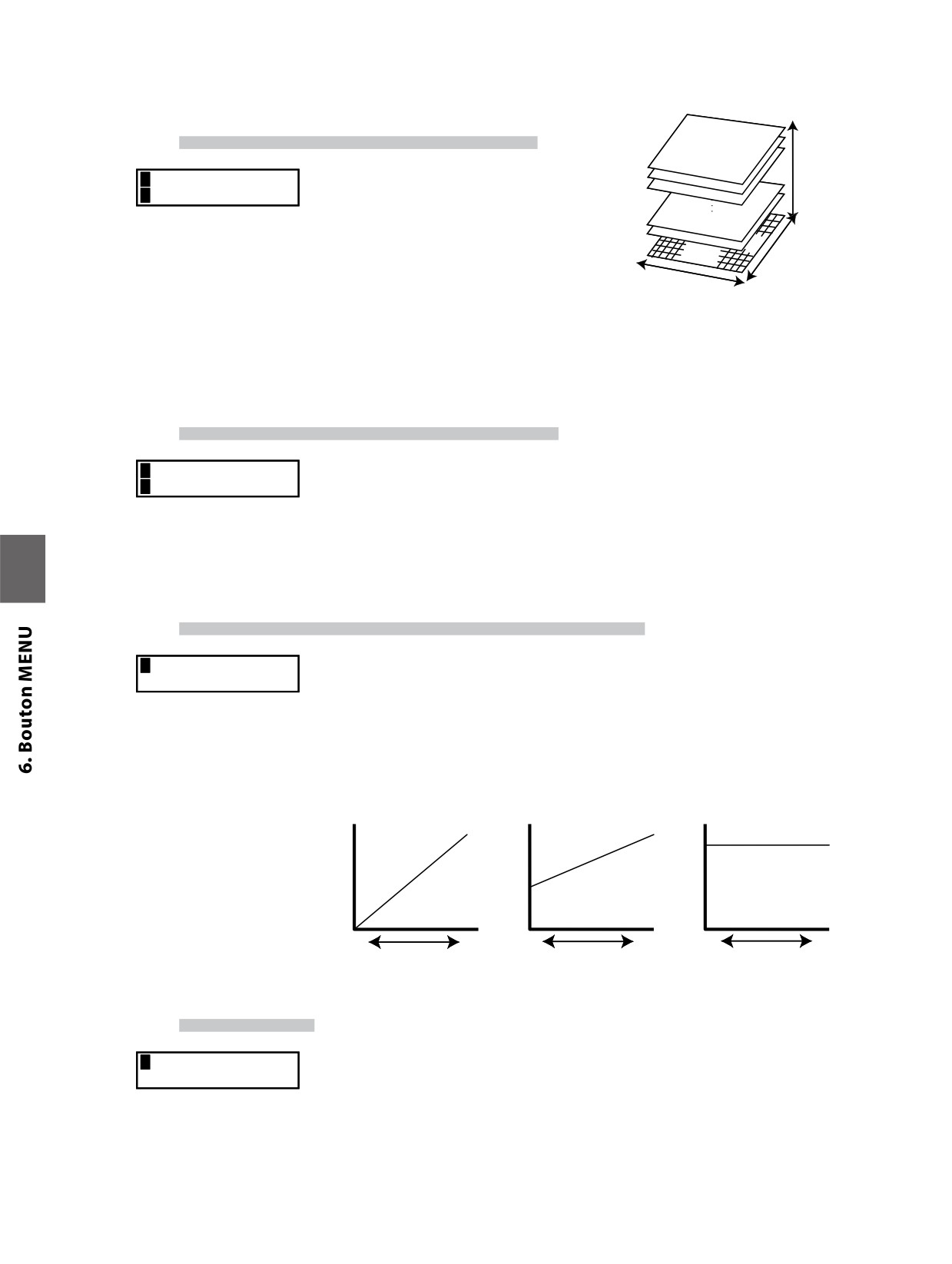
6.2.23 Bank MSB/LSB (Ext seulement)
Banque
Ce paramètre détermine les numéros MSB et
LSB
3ExternalMSB LSB
0- 127
SBank =
000 032
LSB transmis lorsque ce SETUP est rappelé.
Lorsque ce paramètre est désactivé, cette page
ne s’affiche pas.
Banque
La norme MIDI prévoit 128 emplacements de
MSB
stockage. Ce nombre d’emplacements de stockage
0- 127
Numéro de
peut être augmenté en utilisant le MSB et le LSB.
programme
0 - 127
L’image 3D ci-dessus représente le système Program Change élargi avec MSB et
LSB. Pour utiliser correctement et efficacement ces paramètres, reportez-vous
au manuel d’utilisation des modules de son MIDI connectés au MP6.
6.2.24 Keyboard On/Off (Ext seulement)
Ce paramètre détermine si les données des notes générées par le jeu des
3External
touches du MP6 sont transmises à un appareil MIDI externe. Ce paramètre est
SKeyboard
= On
utile lorsque vous utilisez deux claviers ou plus. Lorsqu’il est réglé sur OFF, le
MP6 n’envoie pas de données de notes à un appareil MIDI externe mais il peut
quand même être utilisé pour ajuster d’autres claviers ou appareils MIDI à l’aide
des potentiomètres, des molettes, etc.
6.2.25 Velocity Dynamics (Dynamique de vélocité)
Ce paramètre permet de régler la dynamique de vélocité de la zone sélectionnée
1 Concert Grand
Dynamics
= 10
par rapport au réglage Touch dans le menu SYSTEM.
Quand cette valeur est 10 (valeur par défaut), la réponse du clavier est normale
(identique au réglage Touch dans le menu SYSTEM).
Quand cette valeur est réduite, la réponse de clavier devient progressivement moins
dynamique et, à 0, devient complètement plate (c’est-à-dire, réponse fixe au toucher).
Dynamique = 10
Dynamique = 5
Dynamique = 0
Volume
Volume
Volume
Niveau
Niveau
Niveau
0
127
0
127
0
127
Plus doux
Plus dur
Plus doux
Plus dur
Plus doux
Plus dur
Force de
Force de
Force de
la touche enfoncée
la touche enfoncée
la touche enfoncée
6.2.26 Solo
Ce paramètre active ou désactive le mode Solo.
1 Concert Grand
Solo
= On
Lorsque le mode Solo est activé (On), le signal MIDI transmet une seule note à la
fois pour la zone sélectionnée, même si plusieurs sont jouées en même temps.
Ceci permet de simuler de manière efficace les caractéristiques de performance
d’un synthétiseur monophonique ou peut servir d’outil de performance spécial
pour jouer un solo. Le mode Solo permet aussi de jouer une partie polyphonique
d’une autre zone.
40
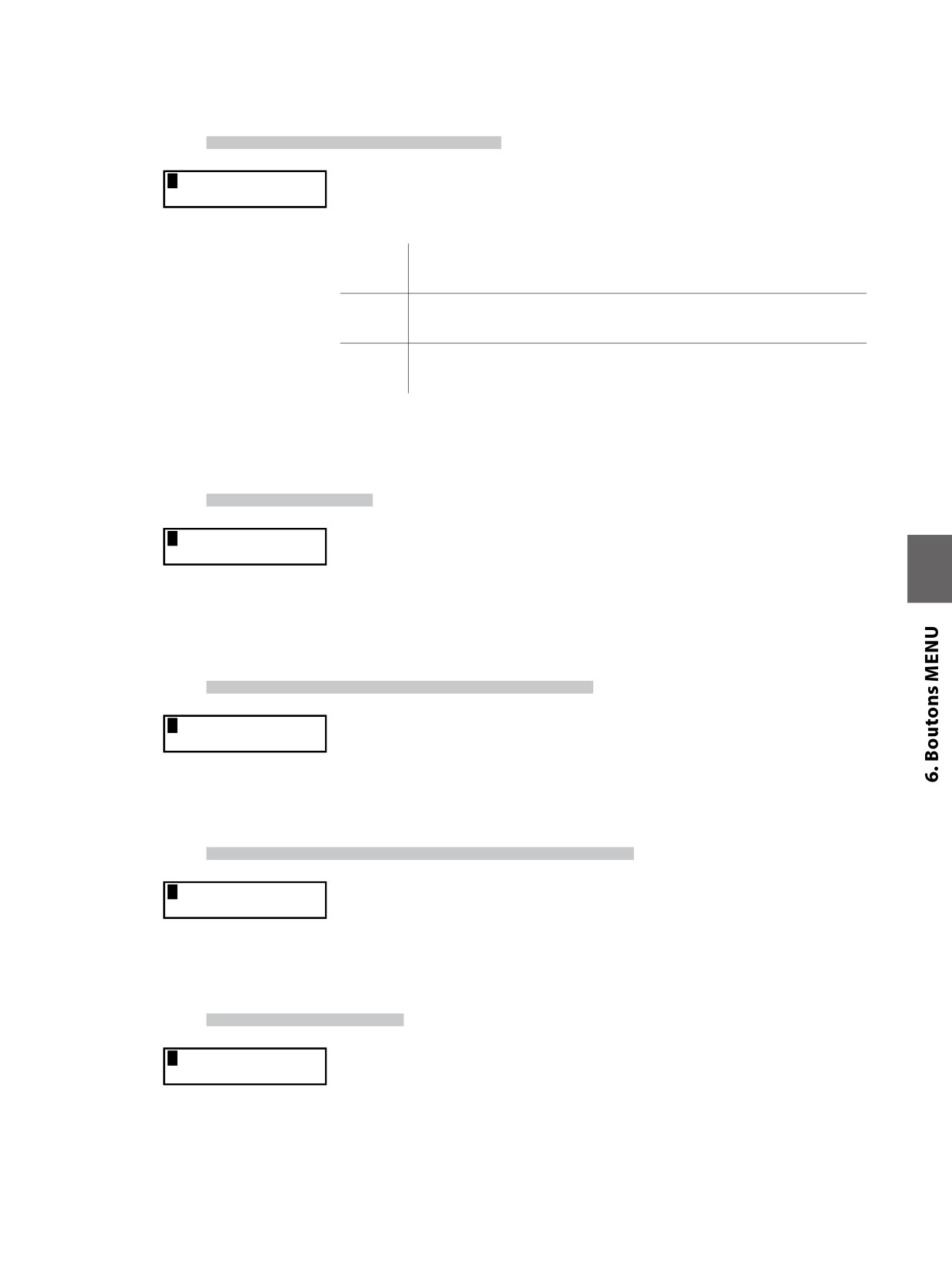
6.2.27 Solo Mode (Mode Solo)
Ce paramètre détermine la note jouée quand le mode Solo est activé (On) et que
1 Concert Grand
Solo Mode
=Last
plusieurs notes sont jouées en même temps. Trois choix sont possibles pour la
priorité des notes en mode Solo.
Last
La dernière note jouée dans un groupe de notes est celle entendue quand
le mode Solo est activé.
Hi
La note la plus haute jouée dans un groupe de notes est celle entendue
quand le mode Solo est activé.
Low
La note la plus basse est jouée dans un groupe de notes est celle entendue
quand le mode Solo est activé.
* Lorsque le paramètre Solo Mode est sur « Off », cette page ne s’affiche pas.
6.2.28 Damper
Ce paramètre détermine si la pédale d’étouffoir est activée (Norm [Int]/On [Ext],
1 Concert Grand
Damper
= On
avec point de chute naturel), désactivée (Off ) ou réglée sur HOLD (Activée, avec
soutien continu) pour la zone sélectionnée.
Utilisez la valeur HOLD si vous ne voulez pas qu’une sonorité disparaisse. HOLD
n’est disponible que pour les sonorités internes.
6.2.29 Foot Switch (Interrupteur au pied)
Ce paramètre détermine si l’interrupteur au pied connecté à la prise FOOT
1 Concert Grand
Foot SW
= On
SWITCH est activé (On) ou désactivé (Off ) pour la zone sélectionnée. Le type de
contrôleur affecté à l’interrupteur au pied est un paramètre SETUP commun et
sert de paramètre global pour toutes les zones d’un SETUP.
6.2.30 Expression Pedal (Pédale d’expression)
Ce paramètre détermine si la pédale d’expression connectée à la prise EXP est
1 Concert Grand
Exp Pedal
= On
activée (On) ou désactivée (Off ) pour la zone sélectionnée. Le type de contrôleur
affecté à la pédale d’expression est un paramètre SETUP commun et sert de
paramètre global pour toutes les zones d’un SETUP.
6.2.31 Modulation
Ce paramètre détermine si la molette de modulation est activée (On) ou
1 Concert Grand
Modulation = On
désactivée (Off ) pour la zone sélectionnée.
41
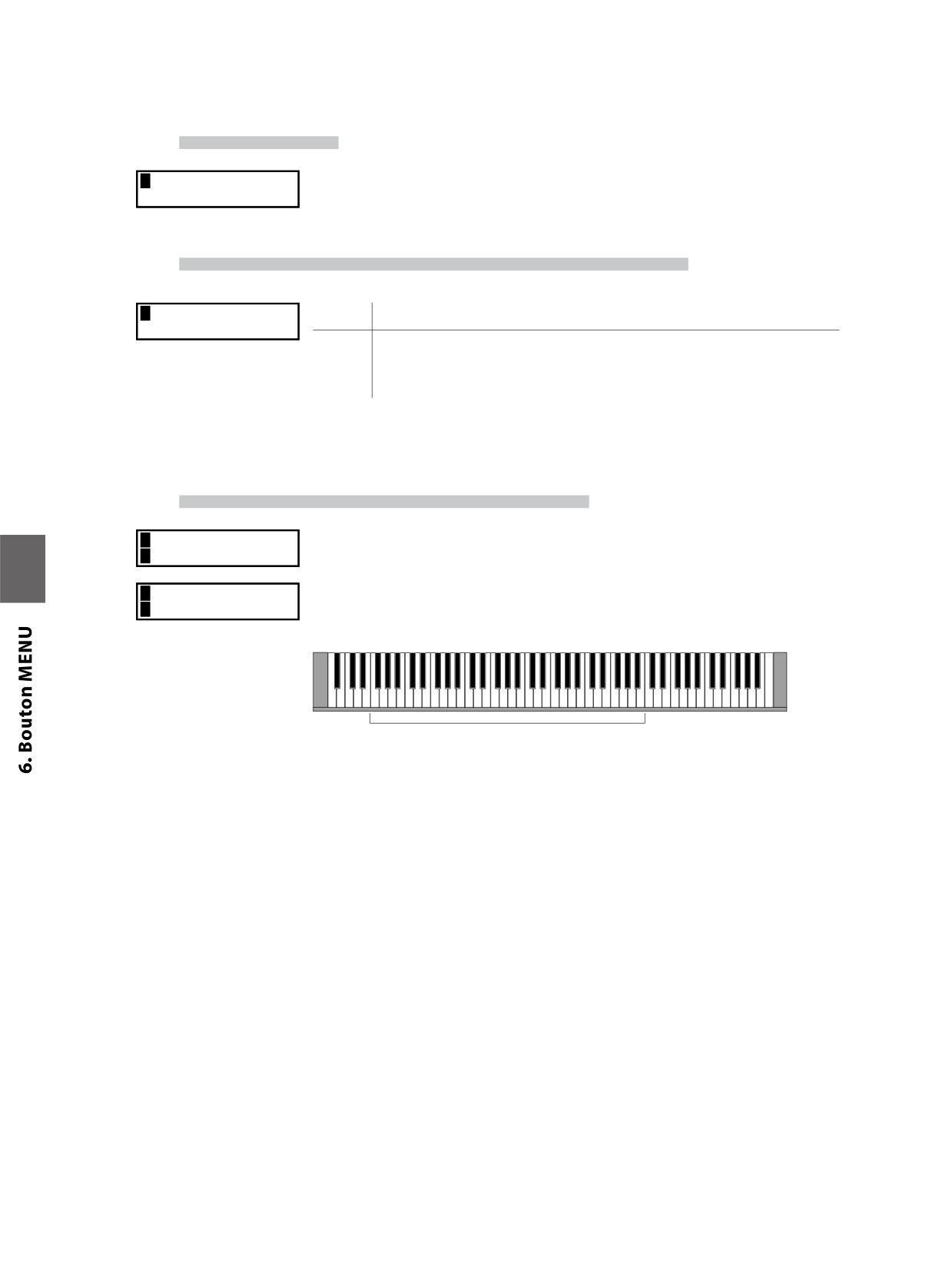
6.2.32 Bender
Ce paramètre détermine si la molette de Pitch Bend est activée (On) ou désactivée
1 Concert Grand
Bender
= On
(Off ) pour la zone sélectionnée.
6.2.33 Bender Range (Plage de variation de Pitch Bend)
1 Concert Grand
Int
Définit la plage de variation de Pitch Bend en demi tons. La valeur change de 0 à 7.
Bendr Rng
=
2
Ext
Permet d’envoyer des informations de plage de variation de Pitch Bend à des
modules de son externes. Si MIDI Transmit Control Change est réglé sur « On »,
cette valeur est transmise lorsqu’un SETUP est rappelé. La valeur change de 0 à 12.
* Lorsque le paramètre Bender est réglé sur « Off », cette page ne s’affiche pas.
6.2.34 Key Range Hi/Lo (Étendue de clavier)
Ces deux paramètres définissent l’étendue de clavier dans laquelle pourra être
1 Concert Grand
joué le son de la zone. Tout d’abord, lorsque « K.Range Hi » s’affiche, utilisez les
SK.Range Hi= B4
boutons VALUE pour régler la note la plus élevée de la zone sélectionnée.
1 Concert Grand Ensuite, lorsque « K.Range Lo » s’affiche, utilisez les boutons VALUE pour régler la
SK.Range Lo= F0
note la plus basse de la zone sélectionnée.
q
Étendue de clavier jouable
q
K. Range Lo
K. Range Hi
Remarque :
Pour définir l’étendue du clavier, une autre méthode simple consiste à maintenir le
bouton ZONE SELECT de la zone souhaitée enfoncé pendant plus d’une seconde et
à définir la valeur « K.Range Lo » en appuyant sur la touche correspondant à la note
la plus basse, puis sur celle de la note la plus haute, tout en maintenant enfoncé le
bouton ZONE SELECT.
42
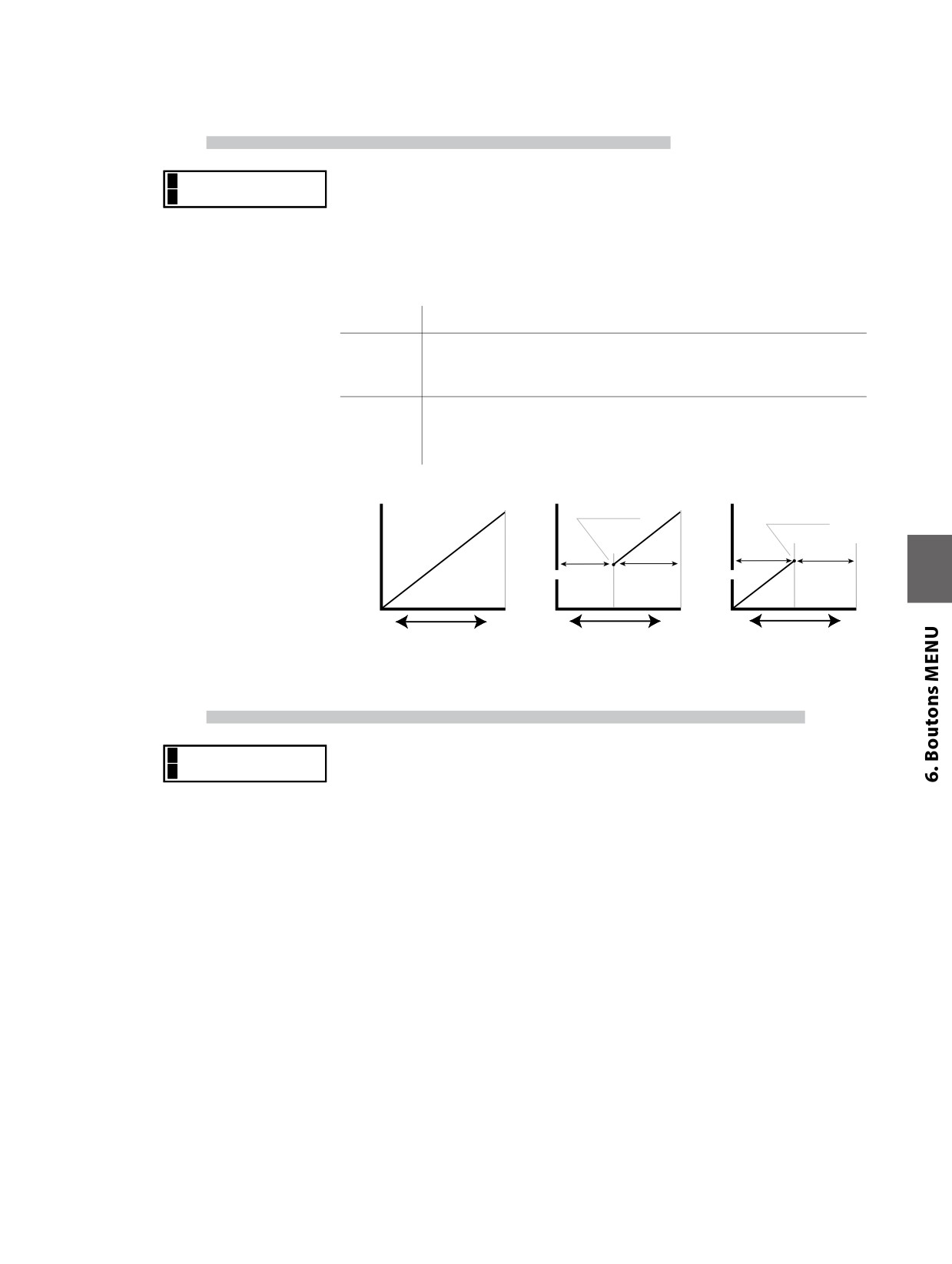
6.2.35 Velocity Switch (Commutation par vélocité)
La commutation par vélocité est un outil très utile et créatif pour personnaliser
1 Concert Grand
SVel
SW
=Loud
une prestation musicale. Grâce à la commutation par vélocité, il est possible de
passer d’une sonorité à une autre selon une vélocité définie, ou même d’ajouter
une seconde sonorité dès qu’une certaine vélocité est atteinte, ou d’éliminer
une sonorité dès qu’un niveau précis de vélocité est dépassé.
Ce paramètre définit le type de commutation par vélocité.
Off
Sans effet - la sonorité est jouée normalement.
La sonorité sélectionnée est jouée seulement lorsque la note est jouée
Loud
plus rapidement que la valeur du seuil de vélocité Velo SW. (Voir le
paramètre suivant)
La sonorité sélectionnée est jouée seulement lorsque la note est jouée
Soft
plus lentement que la valeur du seuil de vélocité Velo SW. (Voir le
paramètre suivant)
Off
Loud
Soft
Valeur Vel SW
Valeur Vel SW
Volume
Volume
Volume
Niveau
Niveau
Niveau
Plage sans son
Plage de son
Plage de son
Plage sans son
0
127
0
127
0
127
Plus doux
Plus dur
Plus doux
Plus dur
Plus doux
Plus dur
Force de
Force de
Force de
la touche enfoncée
la touche enfoncée
la touche enfoncée
6.2.36 Velocity Switch Value (Valeur de commutation par vélocité)
Ce paramètre détermine le seuil de commutation par vélocité.
1
Concert Grand
SVel SW Val= 80
Si « Velo SW=Loud », ce paramètre détermine la valeur minimale de vélocité
pour les sonorités.
Si « Velo SW=Soft », ce paramètre détermine la valeur maximale de vélocité pour
les sonorités.
Lorsque Velocity Switch est réglé sur « Off », cette page ne s’affiche pas.
Remarque :
Chaque zone peut avoir une valeur Velocity Switch différente. En réglant la valeur
Velocity Switch de la plage « Soft » plus haute que celle de la plage « Loud », une
plage dynamique où les deux sons sont joués en même temps est créée. Il est
également possible de commuter des Zones Internes avec des Zones Externes pour
un plus grand nombre de possibilités.
Remarque 2 :
Velocity Switch = Loud/Velocity Switch Value = 1
Avec ces réglages, si on appuie sur une touche très doucement, aucun son n’est
émis.
Exactement comme sur un piano acoustique.
43
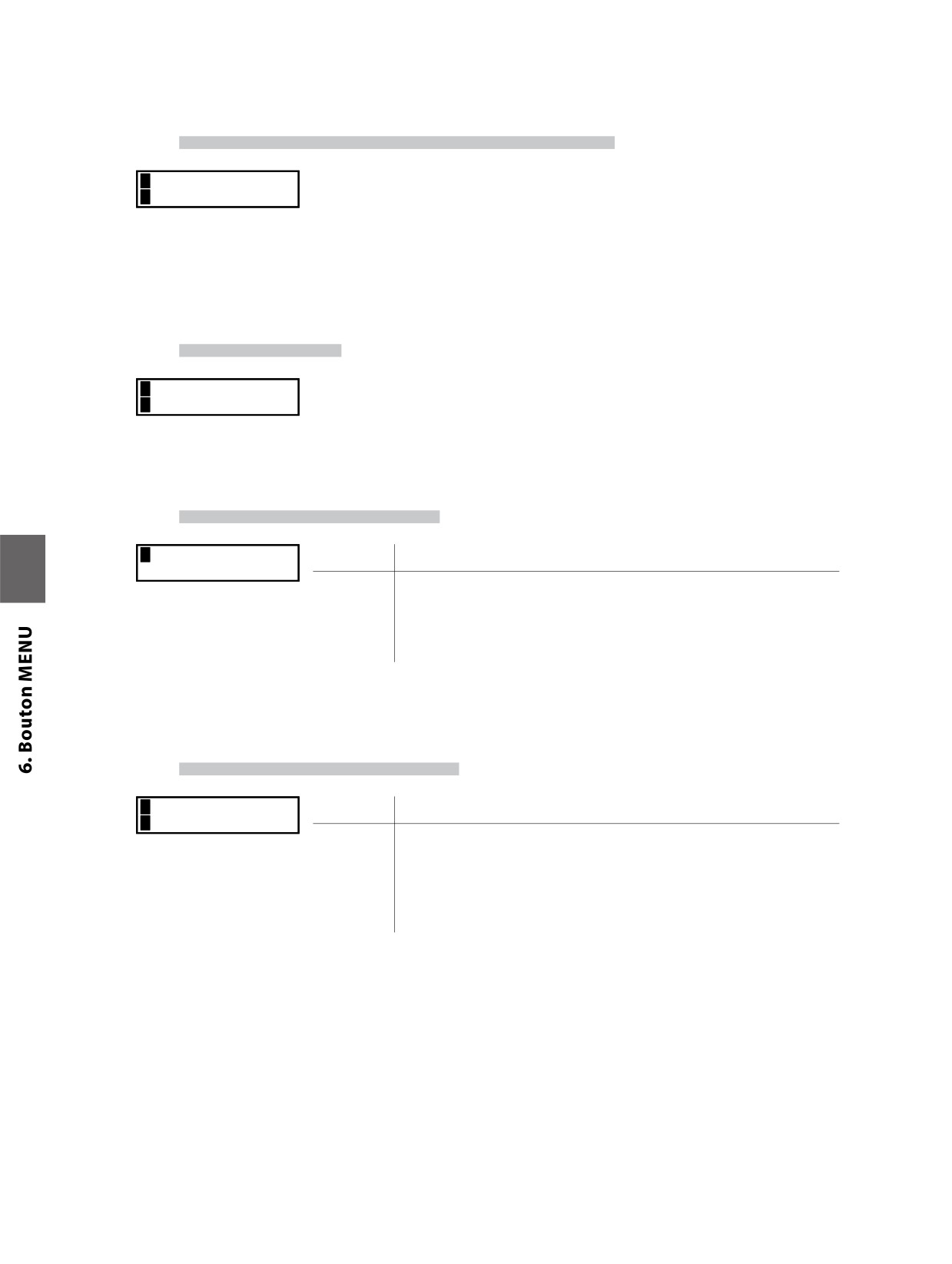
6.2.37 Zone Transpose (Transposition de zone)
Ce paramètre définit le degré de transposition de la zone sélectionnée. L’étendue
1 Concert Grand
SZone Trans=
0
disponible est de 3 octaves vers le haut ou le bas (+/- 36 demi-tons).
Remarque :
pour définir la transposition principale, appuyez sur le bouton TRANSPOSE et
définissez la valeur.
6.2.38 Volume
Ce paramètre règle le niveau du volume de la zone sélectionnée. La valeur peut
1 Concert Grand
SVolume
= 127
être changée à l’aide des ATTÉNUATEURS ou des boutons VALUE.
Pour les zones externes, lorsque MIDI Transmit Control Change est réglé sur
« Off », cette page ne s’affiche pas.
6.2.39 Pan (Panoramique)
1 Concert Grand
Int
Ce paramètre règle le panoramique (balance droite/gauche).
Pan
= R10
Ext
Ce paramètre règle la valeur de panoramique à envoyer aux modules de
son externes. Si MIDI Transmit Control Change est réglé sur « On », cette
valeur est transmise quand un SETUP est rappelé. Quand MIDI Transmit
Control Change est réglé sur « Off », cette page ne s’affiche pas.
* Les valeurs changent de gauche (L) 64 à droite (R) 63.
6.2.40 Fine Tune (Accord fin)
1 Concert Grand
Int
Fonction d’accord fin pour valeurs inférieures à un demi-ton.
SFine Tune=
0
Ext
Permet d’envoyer des réglages d’accord fin à des modules de son
externes. Si MIDI Transmit Control Change est réglé sur « On »,
cette valeur est transmise quand un SETUP est rappelé. Quand
MIDI Transmit Control Change est réglé sur « Off », cette page ne
s’affiche pas.
* La valeur change de -63 à +63.
44
6.3 Paramètres communs
Les paramètres communs suivants affectent toutes les zones.
6.3.1 Stretch Tuning (Accord étendu)
COMMON
La courbe de réponse de l’oreille humaine est irrégulière et n’est pas aussi précise
SStrtch= Piano_w dans les hautes et basses fréquences que dans les médiums. Ce tempérament
étire l’accord pour compenser ce fait, afin que le son semble plus naturel à
l’oreille.
Off :
L’accord est plat sans étirement.
On :
L’accord est toujours étiré.
Piano :
L’accord n’est étiré que si des sonorités de piano sont sélectionnées.
On W :
Identique à « On », mais l’étirement est plus long.
Piano W :
Identique à « Piano », mais l’étirement est plus long.
6.3.2 Temperament
COMMON
Ce paramètre permet de choisir le tempérament du MP6.
STempr =Pure Maj
Equal
Il s’agit de la méthode d’accord la plus répandue qui divise la gamme
en douze demi-tons égaux. Ceci produit les mêmes intervalles
dans les douze clés, et son avantage est une modulation illimitée
de tonalité. Toutefois, la tonalité de chaque touche est moins
caractéristique et aucun accord n’est en consonance pure.
Pure Maj/Min
Ce tempérament élimine les dissonances de tierces et de quintes,
et est toujours répandu pour la musique chorale en raison de son
harmonie parfaite. Lorsque vous jouez en mode majeur, sélectionnez
« Pure Maj ». En mode mineur, sélectionnez « Pure Min».
Pythagor
Ce tempérament utilise des rapports mathématiques pour éliminer
la dissonance des quintes. Très limité pour les accords, il produit des
lignes mélodiques très caractéristiques.
Ce tempérament utilise une moyenne entre une tonalité majeure
Meantone
et une tonalité mineure pour éliminer la dissonance des tierces. Il a
été conçu pour éliminer le manque de consonance qui se manifeste
avec certaines quintes du tempérament Mersenne pur. Il produit de
plus beaux accords que ceux du tempérament égal.
Ces deux tempéraments se situent entre leMésotonique (Meantone) et le
Werkmeis/
Pythagoricien (Pythagor). Pour unemusique présentant peu d’accidents,
Kirnberg
ces tempéraments produisent les beaux accords du Mésotonique mais,
avec l’augmentation des accidents, ces tempéraments produisent les
mélodies caractéristiques du tempérament Pythagoricien. Il est utilisé
surtout pour la musique classique écrite à l’époque Baroque, afin de lui
redonner ses caractéristiques d’origine.
User
Vous pouvez créer votre propre tempérament en abaissant ou en
augmentant la hauteur de note pour chaque demi-ton.
45
6.3.3 Key of Temperament (Clé du tempérament)
La modulation infinie de la tonalité n’est devenue disponible qu’avec
COMMON
TemprKey = C
l’invention du tempérament égal. Lors du choix d’un autre tempérament que
le tempérament égal, il est nécessaire de choisir soigneusement la tonalité dans
laquelle on joue.
Si, par exemple, le morceau que vous allez jouer est écrit en Ré majeur, choisissez
« D » (Ré) comme clé du tempérament.
Lorsque le tempérament « Equal » est sélectionné, cette page ne s’affiche pas.
6.3.4 User Tuning (Réglage utilisateur)
Lorsque le tempérament « User » est sélectionné, réglez la hauteur de note
COMMON
C
=
0
de chaque touche du clavier pour créer votre propre tempérament. La valeur
change de -50 à +50.
Ces pages ne s’affichent que si le tempérament « User » est sélectionné.
Remarque :
La valeur est indiquée en « cent ». Un demi-ton est égal à 100 cents.
6.3.5 Foot SW CC# (Control Change)
Ce paramètre affecte un numéro de Control Change à l’interrupteur au pied
COMMON
FootSW CC# = SST
connecté à la prise FOOT SWITCH sur le panneau arrière.
Reportez-vous à la page 93 pour une liste des numéros Control Change.
Si « SW » est sélectionné, l’interrupteur au pied est utilisé pour activer/désactiver
le bouton SW.
Lorsque le paramètre système d’interrupteur au pied (FootSW) est « Setup+ »,
cette page n’est pas affichée.
6.3.6 EXP CC# (Control Change)
Ce paramètre assigne un numéro de Control Change à la pédale d’expression
COMMON
ExpPdl CC# = EXP
connectée à la prise EXP sur le panneau arrière.
Reportez-vous à la page 93 pour une liste des numéros Control Change.
Si
« AFT » est sélectionné, la pédale d’expression permet d’envoyer des
informations de second toucher (« After Touch »).
Si « RTR » est sélectionné, la pédale d’expression permet de commuter la vitesse
du haut-parleur rotatif de Lente à Rapide avec l’effet Rotary.
Si la « Pédale Wah » est sélectionnée dans EFX, la pédale fonctionne comme une
pédale Wah, quel que soit le réglage de ce paramètre.
46
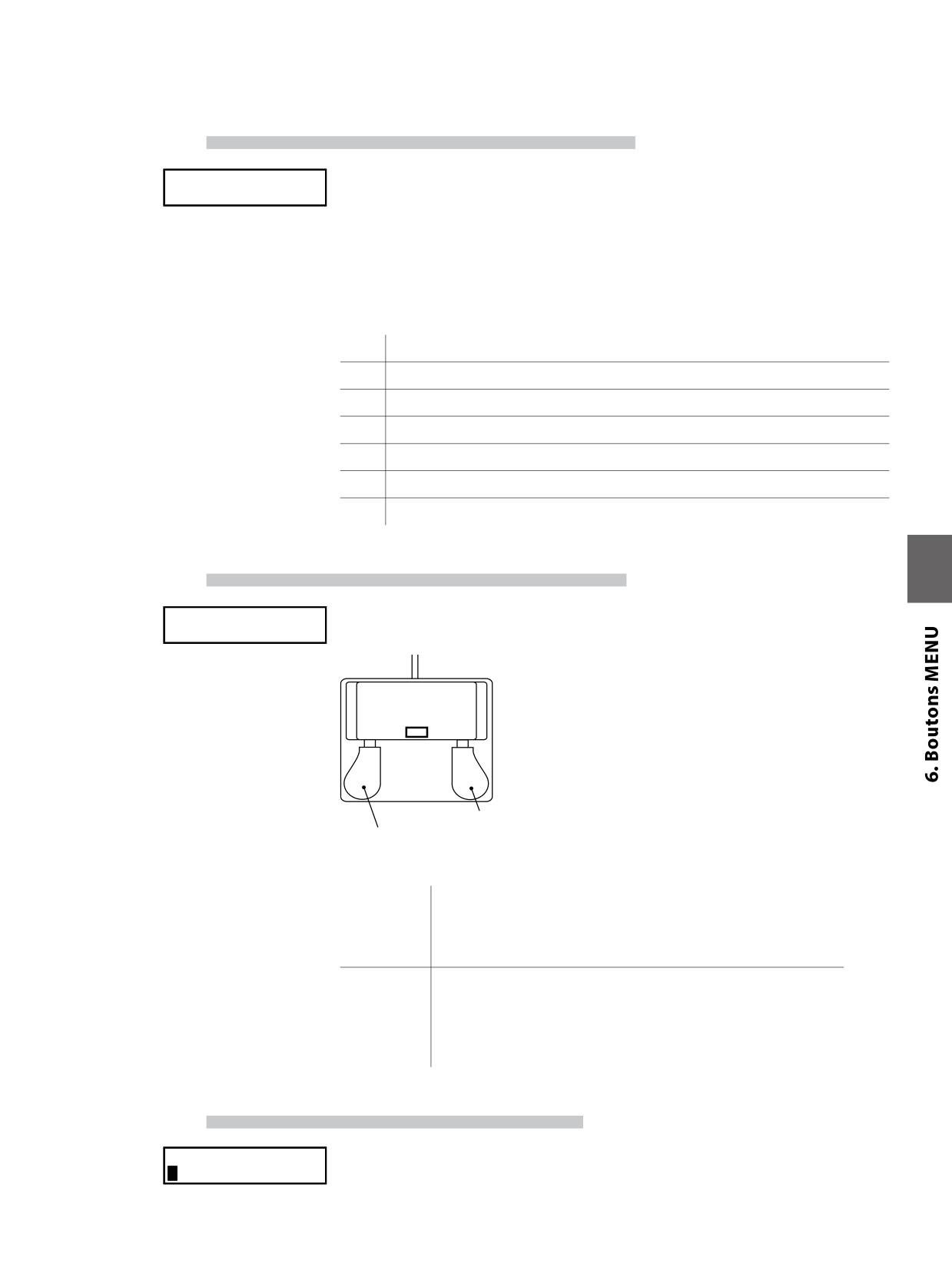
6.3.7 Modulation Wheel CC# (Control Change)
Ce paramètre affecte un numéro de Control Change à la molette de modulation
COMMON
M.WheelCC# = Mod
à droite du panneau avant.
Reportez-vous à la page 93 pour une liste des numéros Control Change.
Remarque :
Lorsque les numéros suivants sont sélectionnés pour FootSW, EXP ou le numéro de
Control Change de molette de modulation, les fonctions affectent également les
sonorités internes.
1
Modulation Wheel (MOD)
7
Volume (VOL)
10
Pan (PAN)
11
Expression Controller (EXP)
64
Damper Pedal (HLD)
66
Sostenuto (SST)
67
Soft Pedal (SFT)
6.3.8 Left Pedal Mode (Mode Pédale Gauche)
Ce paramètre détermine si la pédale gauche de l’accessoire F-20 en option (pédale
COMMON
double) fonctionne comme pédale douce (Soft) ou pédale de sostenuto (Sost).
Left Pedal =Soft
Pédale droite
Pédale gauche
(FSW)
F-20
La pédale gauche fonctionne comme pédale douce (réglage par
Soft
défaut).
Lorsque vous utilisez l’effet Rotary EFX, la pédale douce change de
fonction et devient un commutateur de vitesse de rotor (Rapide/Lent).
Sost
La pédale gauche fonctionne comme pédale de sostenuto.
Lorsque le réglage Damper (voir page 41) est sur Off ou Norm, la
pédale de sostenuto fonctionne avec un point de chute naturel.
Lorsque le réglage Damper est sur Hold, la pédale de sostenuto
fonctionne avec un soutien continu.
6.3.9 Master Volume (Volume principal)
COMMON
Réglez le volume total du SETUP.
SMaster Vol= 127
La valeur change de 0 à 127.
47
7. Enregistreur de morceaux (Mémoire interne)
Le MP6 permet l’enregistrement, le stockage en mémoire interne et la lecture de
dix morceaux différents avec une simple pression de bouton.
7.1 Enregistrement d’un morceau
7.1.1 Passage au mode Enregistreur de morceau
Appuyez sur le bouton RECORDER.
Type = MIDI
[REC]or[PLAY]
L’écran de sélection MIDI/AUDIO REC/PLAY apparaît sur l’affichage LCD.
Appuyez sur le bouton VALUE d pour changer le type à MIDI et appuyez ensuite
1:INT SONG 1
œ=120
sur le bouton z.
L’écran de l’enregistreur de morceaux interne apparaît sur l’affichage LCD et le
voyant LED du bouton z commence à clignoter.
Appuyez sur le boutons __ ou `` pour sélectionner la mémoire de morceaux
pour l’enregistrement, et sur les boutons VALUE pour augmenter ou réduire le
tempo.
L’enregistreur du MP6 passe alors au mode d’attente.
7.1.2 Démarrage de l’enregistreur de morceau
Appuyez sur une touche du clavier.
Les voyants LED des boutons z et f/ s’allument et l’enregistrement démarre.
* L’enregistrement peut aussi être lancé en appuyant sur le bouton f/.
* Si le MÉTRONOME est activé avant l’enregistrement, une introduction d’une
barre est également jouée lorsque vous appuyez sur le bouton f/.
7.1.3 Arrêt de l’enregistreur de morceau
Appuyez sur le bouton f/.
Les voyants LED des boutons z et f/ s’éteignent, l’enregistreur s’arrête et le
morceau enregistré est stocké dans la mémoire interne.
Au bout de quelques secondes, l’écran Play Internal apparaît sur l’affichage LCD
pour indiquer que le morceau peut être lu.
* La capacité maximum d’enregistrement est d’environ 90 000 notes. Chaque
pression sur un bouton et une pédale compte aussi comme une note.
* Si la capacité maximum est atteinte lors de l’enregistrement, l’enregistreur
s’arrête automatiquement.
* Les morceaux de l’enregistreur restent en mémoire après la mise hors tension.
48
7.2 Lecture d’un morceau
7.2.1 Passage au mode de lecture de morceau
Appuyez sur le bouton RECORDER.
Type = MIDI
[REC]or[PLAY]
L’écran de sélection MIDI/AUDIO REC/PLAY apparaît sur l’affichage LCD.
Appuyez sur le bouton VALUE d pour changer le type à MIDI et appuyez ensuite
1:INT SONG 1
œ=120
sur le bouton f/.
L’écran de l’enregistreur de morceaux interne (Int Song) apparaît sur l’affichage LCD.
Appuyez sur le boutons __ ou `` pour sélectionner la mémoire de morceau pour
lecture, et sur les boutons VALUE pour augmenter ou réduire le tempo.
7.2.2 Démarrage de la lecture de morceau
Appuyez sur le bouton f/.
La lecture du morceau sélectionné commence.
Appuyez sur les boutons __ ou `` pour vous déplacer vers l’avant ou l’arrière
dans le morceau.
Appuyez à nouveau sur le bouton f/.
La lecture du morceau sélectionné s’arrête.
* Appuyez sur le bouton e pour revenir au début du morceau enregistré.
7.2.3 A-B Repeat (Répétition A-B)
La fonction de répétition A-B permet de répéter en continu une section d’un morceau.
Pendant la lecture du morceau :
Appuyez sur le bouton A B pour fixer le point de début.
Le voyant LED du bouton A B commence alors à clignoter.
Le voyant LED du bouton A B commence à clignoter et la section spécifiée est
répétée en continu.
Le voyant LED du bouton A B s’allume et la section spécifiée est répétée de
manière continue.
Pour annuler la fonction de répétition A-B, appuyez à nouveau sur le bouton AB.
Le voyant LED du bouton A B s’éteint et la lecture normale reprend.
7.2.4 Sortie du mode de lecture de morceau
Appuyez sur le bouton RECORDER pour quitter l’enregistreur de morceau interne.
Le fonctionnement normal du MP6 reprend et le nom du morceau sélectionné
apparaît sur l’affichage LCD.
49
7.3 Effacement d’un morceau
Cette fonction permet d’effacer les morceaux mal enregistrés ou ceux devenus
inutiles.
7.3.1 Passage au mode d’effacement
Appuyez sur le bouton RECORDER.
Type = MIDI
[REC]or[PLAY]
L’écran de sélection MIDI/AUDIO REC/PLAY apparaît sur l’affichage LCD.
Appuyez sur le bouton VALUE d pour changer le type à MIDI et appuyez ensuite
1:INT SONG 1
œ=120
sur le boutonz.
L’écran de l’enregistreur de morceaux interne (Int Song) apparaît sur l’affichage
LCD.
Appuyez sur les boutons z et f/ en même temps et maintenez-les enfoncés.
Les voyants LED des boutons z et f/ commencent à clignoter et l’écran Erase
Erase
≥
Song 1
apparaît avec le morceau actuellement sélectionné indiqué sur l’affichage LCD.
7.3.2 Effacement d’un morceau
Appuyez sur les boutons __ ou `` pour sélectionner le morceau à effacer.
Erase
≥
Song 1
Appuyez sur le bouton VALUE c.
Un message de confirmation apparaît sur l’affichage LCD et vous devez confirmer
ou annuler l’opération d’effacement.
Appuyez à nouveau sur le bouton VALUE c pour confirmer l’opération
Sure?
≥
Song 1
d’effacement,
ou sur le bouton VALUE d pour l’annuler.
Effacement de tous les morceaux d’enregistreur de la mémoire
Ce processus efface tous les morceaux stockés
dans la mémoire interne et ne peut être annulé.
Appuyez simultanément sur les boutons z et f/ et maintenez-les enfoncés,
puis mettez l’instrument sous tension.
Tous les morceaux d’enregistreur stockés en mémoire sont alors effacés.
50
8. Enregistreur audio (Mémoire USB)
Le MP6 peut aussi enregistrer des performances sous forme audio numérique -
en sauvegardant les données sur une clé USB dans le format MP3 ou WAV. Cette
fonction permet de produire des enregistrements de qualité professionnelle
directement sur l’instrument, sans aucun équipement son supplémentaire, de
les envoyer par e-mail à des amis et parents, de les jouer sur un lecteur MP3, ou
de les éditer et les remixer sur une station de travail audio.
8.1 Enregistrement d’un fichier audio
Spécifications de format de l’enregistreur audio
MP3
44,1 kHz, 16 bits, Stéréo 192 kbit/s (fixe)
WAV
44,1 kHz, 16 bits, Stéréo
* La technologie de codage audio MPEG Layer-3 est sous licence Fraunhofer IIS et Thomson.
* Le codec MP3 est sous Copyright (c) 1995-2007, SPIRIT
* Les périphériques USB doivent être formatés pour les systèmes de fichiers FAT ou FAT32.
8.1.1 Passage au mode Enregistreur audio
Connectez une clé USB au MP6.
Appuyez sur le bouton RECORDER.
Type = AUDIO
L’écran de sélection MIDI/AUDIO REC/PLAY apparaît sur l’affichage LCD.
[REC]or[PLAY]
Appuyez sur le bouton VALUE c pour changer le type à AUDIO et appuyez sur
Recording
le bouton z.
Format = MP3
L’écran de sélection de format de l’enregistreur audio apparaît sur l’affichage
LCD et le voyant LED du bouton z commence à clignoter.
Appuyez sur les boutons VALUE c VALUE d pour sélectionner le format audio
MP3 ou WAV.
8.1.2 Démarrage de l’enregistreur audio
Appuyez sur une touche du clavier.
Audio_001
MP3
0'00"
Les voyants LED des boutons z et f/ s’allument et l’enregistreur audio
commence à enregistrer l’audio dans le format de fichier spécifié.
* L’enregistrement peut aussi être lancé en appuyant sur le bouton f/.
* Si le MÉTRONOME est activé avant l’enregistrement, une introduction d’une
barre est également jouée lorsque vous appuyez sur le bouton f/.
* Le nom de fichier par défaut de l’audio enregistrée est Audio_000. Si le fichier
existe déjà sur la clé USB connectée, le numéro dans le nom de fichier est
incrémenté automatiquement. Pour changer le nom du fichier enregistré,
utilisez la fonction Renommer dans le menu USB (page 70).
8.1.3 Arrêt de l’enregistreur audio
Appuyez à nouveau sur le bouton f/.
Le voyant LED du bouton f/ s’éteint et l’enregistrement s’arrête.
Audio_001
MP3
0'00" VOL= 60
Peu après, l’écran du lecteur audio apparaît sur l’affichage LCD.
51
8.2 Lecture d’un fichier audio
Spécifications des formats pris en charge par le lecteur audio
MP3
32/44,1/48 kHz, Mono/Stéréo, 8-320 kbit/s (fixe et variable)
WAV
32/44,1/48 kHz, Mono/Stéréo, 8 bits/16 bits
* Les périphériques USB doivent être formatés pour les systèmes de fichiers FAT ou FAT32.
8.2.1 Passage au mode Lecture audio
Connectez une clé USB au MP6.
Appuyez sur le bouton RECORDER.
Type = AUDIO
[REC]or[PLAY]
L’écran de sélection MIDI/AUDIO REC/PLAY apparaît sur l’affichage LCD.
Appuyez sur le bouton VALUE c pour changer le type à AUDIO et appuyez sur
>Get Back
MP3
Hold On
MP3
le bouton f/.
L’écran de chargement de fichier apparaît sur l’affichage LCD.
8.2.2 Sélection d’un fichier audio
Appuyez sur les boutons VALUE c ou VALUE d pour déplacer la flèche de
>Hold On
MP3
I Got You MP3
sélection.
Exemples d’écran de sélection de fichier :
[Rép parent
]
Retourner au dossier précédent
<Classical
>
Dossier
Audio_001 MP3
Fichier (format MP3)
Audio_002 WAV
Fichier (format WAV)
8.2.3 Démarrage de la lecture de fichier audio
Appuyez sur le bouton f/.
Hold On
MP3
0'00" VOL= 60
Le voyant LED du bouton f/ s’allume et la lecture du fichier audio sélectionné
commence.
Appuyez sur le boutons __ ou `` pour avancer ou revenir en arrière dans le
morceau, et sur les boutons VALUE pour augmenter ou réduire le volume.
Enfin, appuyez à nouveau sur le bouton f/ pour arrêter la lecture du fichier
audio.
Pour retourner à l’écran de chargement de fichier, appuyez sur les boutons
MENU c ou MENU d.
8.2.4 Sortie du mode Enregistreur audio
Appuyez sur le bouton RECORDER pour quitter l’enregistreur audio.
Le fonctionnement normal du MP6 reprend et le nom du morceau sélectionné
apparaît sur l’affichage LCD.
52
9. Bouton STORE
Vous pouvez mémoriser les changements effectués au niveau des réglages sous
la forme d’un SOUND ou d’un SETUP.
Il est possible de mémoriser jusqu’à 256 SOUND ou 256 SETUP.
En outre, la fonction POWER ON permet de stocker les réglages de panneau
préférés dans la mémoire de l’instrument, et de rappeler automatiquement les
réglages chaque fois que le MP6 est mis en marche.
Les groupes de paramètres suivants sont mémorisés :
SOUND
Réglages d’une sonorité pour la zone sélectionnée :
* Réglages EFX/REVERB (voir page 26)
* Réglages des potentiomètres de commande - sauf pour EQ (voir page 28)
* Paramètres de zone Int dans les réglages du MENU (voir page 34)
- sauf pour les paramètres avec l’icône inversée « S(Setup) »
SETUP
Réglages complets de 4 zones du MP6 :
* Sélection de sonorité, État Zone On/Off (voir page 10)
* Réglages EFX/REVERB (voir page 26)
* Réglages Fader, potentiomètre de commande (voir page 10, page 28)
* Réglage de commutateur de fonction (voir page 22)
* Tous les réglages MENU (voir page 34)
9.1 Mémorisation des réglages sous forme de SOUND
Quand vous êtes en mode SOUND, appuyez sur le bouton STORE. L’écran affiche
ce qui suit :
<SETUP
SOUND>
<POWERON
Appuyez sur le bouton VALUE c, l’écran suivant s’affiche:
SOUND
Sure?
Press VALUE UP
Appuyez sur le bouton VALUE c pour confirmer. Vous pouvez annuler la
procédure STORE à tout moment en appuyant sur n’importe quel bouton non
utilisé pendant la procédure.
Writing Memory,
Completed!
Remarque :
La mémorisation remplace le SOUND sélectionné.
Si la zone sélectionnée est externe, le SOUND ne peut pas être mémorisé.
53
9.2 Mémorisation des réglages sous forme de SETUP
Quand vous êtes en mode SOUND, appuyez sur le bouton STORE. L’écran affiche
ce qui suit :
<SETUP
SOUND>
<POWERON
Appuyez sur le bouton MENU c pour choisir de mémoriser les réglages sous
forme de SETUP.
En mode SETUP, appuyez sur le bouton STORE. L’affichage indique le numéro du
SETUP à mémoriser.
Store to 1-1-A
= GrandPno+Str1
Utilisez les boutons SOUND SELECT pour changer le numéro de SETUP dans
lequel les réglages seront sauvegardés. Par exemple, pour choisir SETUP 2-3-B,
appuyez sur 2 dans la rangée supérieure, sur 3 dans la seconde rangée, et sur B
dans la troisième rangée. Appuyez ensuite sur le bouton STORE.
Set Name
=
GrandPno+Str1
Pour régler un nom, utilisez les boutons MENU pour déplacer le curseur et les
boutons VALUE pour sélectionner le caractère. Une fois le SETUP renommé,
appuyez à nouveau sur le bouton STORE.
Are You sure?
Press VALUE UP
Appuyez sur le bouton VALUE c pour confirmer. Vous pouvez annuler la
procédure STORE à tout moment en appuyant sur n’importe quel bouton non
utilisé pendant la procédure.
Writing Memory,
Completed!
Remarque :
La mémorisation écrase le SETUP sélectionné.
54
9.3 Stockage en mémoire du réglage POWER ON
Quand vous êtes en mode SOUND, appuyez sur le bouton STORE. L’écran affiche
ce qui suit :
<SETUP
SOUND>
<POWERON
Appuyez sur le bouton VALUE d, l’écran suivant s’affiche:
POWERON Sure?
Press VALUE UP
Appuyez sur le bouton VALUE c pour confirmer. Vous pouvez annuler la
procédure STORE à tout moment en appuyant sur n’importe quel bouton non
utilisé pendant la procédure.
Writing Memory,
Completed!
55
10. Bouton SYSTEM
Utilisez ce mode pour régler les paramètres système du MP6.
Pour passer au mode SYSTEM, appuyez sur le bouton SYSTEM.
10.1 Menu système
Utilisez les boutons MENU pour vous déplacer parmi ces paramètres.
System Parameter
System Channel
Touch
System Tuning
Volume Slider Action
Reverb Offset
EQ Offset
Local Control On/Off
Program Change Mode
MIDI Receive Mode
MIDI Receive Channel
MIDI Transmit SETUP Mode
MIDI Transmit Program Change
MIDI Transmit Bank
MIDI Transmit Volume
MIDI Transmit Control Change
MIDI Transmit Recorder
MMC On/Off
MMC Assign
MMC Device ID
LCD Contrast
LED Brightness
Out Mode
Foot Switch Mode
Wheel Mode
System Reset
Reset One Sound/Setup
Reset All
Assurez-vous que le bouton SYSTEM est allumé. Appuyez alors sur les boutons
MENU jusqu’à ce que le paramètre à éditer s’affiche.
Réglez la valeur du paramètre à l’aide des boutons VALUE.
La plage de réglage possible dépend du paramètre.
10.2 Paramètres système
LesparamètresdemenuSystem sontglobauxet toujours stockésautomatiquement
à la sortie du mode SYSTEM. Il est donc inutile de les mémoriser.
10.2.1 System Channel (Canal système)
Ce paramètre permet de choisir le canal MIDI système par lequel sont transmis/
SYSTEM
System Ch
=
1
reçus les messages System Exclusive.
56
10.2.2 Touch (Toucher)
Ce paramètre permet d’ajuster la courbe de réponse au toucher du clavier.
SYSTEM
Touch = Normal
Heavy+
Cette courbe monte de manière abrupte à mesure que la vélocité augmente.
Elle est moins profonde à faible vélocité. (voir 1) Cette courbe requiert la
force maximum pour produire un volume élevé.
Heavy
Cette courbe requiert davantage de force une pour produire un volume élevé. (voir
2) Cette courbe est parfaite pour ceux ayant beaucoup de force dans les doigts.
Plus fort
Normal
Cette courbe recrée la réponse au toucher d’un piano acoustique normal.
Light
Cette courbe requiert moins de force pour produire un volume élevé. (voir 4)
Volume
f
Cette courbe convient à ceux qui développent toujours la force de leurs doigts.
niveau
e d c b a
Light+
Cette courbe requiert le moins de force pour produire un volume élevé. (voir 5)
Cette courbe convient à ceux au toucher délicat.
Plus doux
Off
Cette courbe produit un niveau de vélocité constant, quelle que soit la force
avec laquelle la touche est enfoncée. (voir 6) Cette courbe convient pour les
Plus doux
Force de
Plus dur
la touche enfoncée
sonorités à plage dynamique fixe, par exemple orgue, clavecin et certaines
sonorités de synthétiseur.
a Heavy+
d Light
User1,2
Vous pouvez créer une courbe de toucher adaptée à votre style de jeu. Il est
b Heavy
e Light+
c Normal
f Off
possible de mémoriser deux courbes de toucher d’utilisateur.
User Touch (Toucher utilisateur)
La courbe de toucher est le principal composant entre l’action et le son.
Avec cette fonction User Touch Curve, vous pouvez personnaliser le MP6 en
fonction de votre style de jeu personnel.
Après avoir sélectionné la fonction « Touch » en appuyant sur les boutons
MENU, utilisez les boutons VALUE pour sélectionner User 1 ou User 2. La courbe
sélectionnée est alors activée.
Press REC
Touch = User 1
Pour créer votre propre courbe de toucher personnelle, appuyez sur le bouton REC.
Start playing
Soft ≥ Loud
Jouez ensuite un morceau avec une grande dynamique de toucher, de pianissimo
à forte, pour que le piano analyse votre style de jeu. Jouez de manière réaliste en
fonction de la force de vos doigts et de votre sensibilité. Vous obtiendrez peut-
être un meilleur résultat si vous désactivez d’abord le volume.
Press REC
when finished
Appuyez sur le bouton REC lorsque vous avez fini de jouer.
Analysis
Completed!!
Le piano analyse alors votre style de jeu et crée une courbe de toucher personnalisée
en conséquence. La nouvelle courbe est enregistrée automatiquement. Elle reste
utilisée jusqu’à sa modification ou l’enregistrement d’une nouvelle courbe.
57
10.2.3 System Tuning (Accord système)
Ce paramètre règle l’accord général du MP6. La valeur varie de 427,0 à 453,0
SYSTEM
SysTune
= 440.0
(Hz).
10.2.4 Volume Slider Action (Action des curseurs de volume)
Ce paramètre permet de définir la réaction des curseurs de volume lors du réglage
SYSTEM
VolAction=Catch
de volume.
Normal
La valeur change immédiatement lorsque vous déplacez le curseur.
Catch
La valeur ne change que lorsque le curseur atteint la position de la
valeur de Volume déjà sauvegardée. Ce réglage est destiné à éviter
tout saut de volume inattendu lors de l’édition en direct.
10.2.5 Reverb Offset (Décalage de réverbération)
Ce paramètre permet de régler le décalage global de profondeur de réverbération.
SYSTEM
Rev.Offset =100%
La valeur change de 0 à 100 %. Vous pouvez diminuer la profondeur globale du
MP6.
10.2.6 EQ Offset On/Off (Décalage d’égaliseur Activé/Désactivé)
Ce paramètre permet de régler l’égaliseur global.
SYSTEM
EQ Offset
= On
On
Les réglages d’égaliseur global sont ajoutés à ceux du potentiomètre EQ.
Off
L’égaliseur global est désactivé.
10.2.7 EQ Offset (Décalage d’égaliseur)
Ce paramètre permet de régler la valeur de décalage d’égaliseur global du MP6.
SYSTEM
EQ High
=
0
Les valeurs vont de -9 à +9 (dB).
Chacun de ces paramètres (High, Mid et Low) est ajouté aux réglages du
SYSTEM
EQ Mid
=
0
potentiomètre EQ.
Si la valeur totale dépasse +-9 dB, elle est limitée à +-9 dB.
SYSTEM
EQ Low
=
0
Lorsque la fonction EQ Offset On/Off est réglée sur Off, cette page ne s’affiche
pas.
58
10.2.8 Local Control (Contrôle local)
SYSTEM
On
Le clavier du MP6 et les générateurs de son internes sont connectés.
Local
= On
Réglez ce paramètre sur « On » pour une utilisation normale.
Off
La connexion interne entre le clavier et les générateurs de son
est désactivée. Cette fonction permet d’éviter le phénomène de
« doublage » de son qui résulte de l’utilisation d’un séquenceur
externe équipé d’une sortie MIDI « Soft Thru » ou « Echo Thru ».
10.2.9 Program Change Mode (Mode Program Change)
Ce paramètre détermine le format de numérotation de sons utilisé lors de l’envoi
SYSTEM
Prg Mode =Panel
d’informations Program Change MIDI.
Panel
Les données Program Change sont envoyées conformément au
format de numérotation des boutons du panneau de l’instrument.
GM
Les données Program Change sont envoyées conformément au
format de numérotation GM standard.
Sélectionnez ce réglage lors de la connexion du MP6 à des appareils GM.
10.2.10 MIDI Receive Mode (Mode de réception MIDI)
Ce paramètre détermine comment le MP6 reçoit les informations MIDI.
SYSTEM
Rcv Mode =Panel
Panel
Seules les informations MIDI reçues du canal système désigné sont
envoyées aux Zones 1-4 (Int. seulement).
Avec ce réglage, la superposition et les effets internes sont disponibles.
Multi
Les informations MIDI reçues de tous les canaux MIDI (1-16) sont
envoyées aux Zones 1-4 ou canaux MIDI.
Avec ce réglage, le canal de réception MIDI (10.2.11) peut aussi être spécifié.
59
10.2.11 MIDI Receive Channel (Canal de réception MIDI)
Quand le réglage de mode de réception MIDI (10.2.10) est « Multi », ce paramètre
SYSTEM
Rcv Ch 1 =Zone1
détermine si le canal de réception est activé (On), désactivé (Off ) ou spécifique
à une zone.
Zone1-4
Envoie les données MIDI à la zone spécifiée.
On
Le canal spécifié reçoit les données MIDI.
Off
Le canal spécifié ne reçoit PAS de données MIDI.
Remarque :
* Ce paramètre n’est affiché que si le mode de réception MIDI (10.2.10) est « Multi ».
* Le canal de réception peut être réglé aux canaux 1-16.
10.2.12 MIDI Transmit SETUP Mode (Mode Transmission de SETUP MIDI)
Ce paramètre détermine si des informations MIDI sont envoyées lors de la
SYSTEM
Trs.Setup
=Off
sélection de SETUPs
On
Des informations MIDI sont envoyées lors de la sélection de SETUPs.
Off
Aucune information MIDI n’est envoyée lors de la sélection de SETUPs.
10.2.13 MIDI Transmit Program Change (Transmission de Program Change MIDI)
Quand le réglage MIDI Transmit SETUP Mode (10.2.12) est sur « On », ce
SYSTEM
Set Program =On
paramètre détermine si des informations Program Change MIDI sont envoyées
lors de la sélection de SETUPs.
On
Des informations Program Change MIDI sont envoyées lors de la
sélection de SETUPs.
Off
Aucune information Program Change MIDI n’est envoyée lors de la
sélection de SETUPs.
Remarque :
* Ce paramètre n’est affiché que si le mode de transmission de SETUP MIDI (10.2.12)
est « On ».
10.2.14 MIDI Transmit Bank (Transmission d’informations MIDI Bank)
Quand le réglage MIDI Transmit SETUP Mode (10.2.12) est sur « On », ce
SYSTEM
Set Bank
=On
paramètre détermine si des informations MIDI Bank sont envoyées lors de la
sélection de SETUPs.
On
Les informations MIDI Bank sont envoyées lors de la sélection de SETUPs.
Off
Aucune information MIDI Bank n’est envoyée lors de la sélection de SETUPs.
Remarque :
* Ce paramètre n’est affiché que si le mode de transmission de SETUP MIDI (10.2.12)
est « On ».
60
10.2.15 MIDI Transmit Volume (Transmission d’informations MIDI Volume)
Quand le réglage MIDI Transmit SETUP Mode (10.2.12) est sur « On », ce paramètre
SYSTEM
Set Volume
=On
détermine si des informations MIDI Volume sont envoyées lors de la sélection de
SETUPs.
On
Les informations MIDI Volume sont envoyées lors de la sélection de
SETUPs.
Off
Aucune information MIDI Volume n’est envoyée lors de la sélection de
SETUPs.
Remarque :
* Ce paramètre n’est affiché que si le mode de transmission de SETUP MIDI (10.2.12)
est « On ».
10.2.16 MIDI Transmit Control Change (Transmission d’informations MIDI Control Change)
Quand le réglage MIDI Transmit SETUP Mode (10.2.12) est sur « On », ce
SYSTEM
Set Control =On
paramètre détermine si des informations MIDI Control Change sont envoyées
lors de la sélection de SETUPs.
On
Des informations Control Change MIDI sont envoyées lors de la
sélection de SETUPs.
Off
Aucune information Control Change MIDI n’est envoyée lors de la
sélection de SETUPs.
Remarque :
* Ce paramètre n’est affiché que si le mode de transmission de SETUP MIDI (10.2.12)
est « On ».
10.2.17 MIDI Transmit Recorder (Transmission d’informations d’enregistreur MIDI)
Ce paramètre détermine si des informations MIDI sont envoyées lorsque vous
SYSTEM
utilisez l’enregistreur de morceaux interne.
Trs.Recorder=On
On
Des informations MIDI sont envoyées lors de l’emploi de l’enregistreur
de morceaux interne.
Off
Aucune information MIDI n’est envoyée lors de l’emploi de l’enregistreur
de morceaux interne.
61
10.2.18 MMC On/Off (MMC Activé/Désactivé)
Ce paramètre détermine si des informations MMC (MIDI Machine Control)
SYSTEM
MMCtransport=On
sont envoyées lorsque vous appuyez sur les boutons de COMMANDE
D’ENREGISTREUR.
On
Des informations MCC sont envoyées lors de l’emploi des boutons de
COMMANDE D’ENREGISTREUR.
Off
Aucune information MCC n’est envoyée lors de l’emploi des boutons
de COMMANDE D’ENREGISTREUR.
10.2.19 MMC Assign (Affectation MMC)
Quand le réglage MMC (10.2.18) est sur « On », ce paramètre détermine quelles
SYSTEM
PLAY
=Play
commandes MMC sont envoyées lorsque vous appuyez sur les boutons de
COMMANDE D’ENREGISTREUR.
Bouton
Commande MMC
PLAY/STOP
Play
Pause
Record Strobe
REC
Record Pause
Record Exit
RESET
Stop
FF
Fast Forward
Pause
REW
Rewind
Pause
LOOP
Deferred Play
Remarque :
* Ce paramètre n’est affiché que si MMC (10.2.18) est sur « On ».
10.2.20 MMC Device ID (Identifiant d’appareil MMC)
Ce paramètre détermine l’identifiant d’appareil du MMC
(MIDI Machine
SYSTEM
MMC Dev.ID = 127
Control).
10.2.21 LCD Contrast (Contraste LCD)
Ce paramètre ajuste le contraste de l’affichage LCD.
SYSTEM
LCD Cont.
= 10
Plus la valeur est élevée, plus l’affichage est contrasté. La valeur varie entre 1 et 10.
62
10.2.22 LED Brightness (Luminosité LED)
Ce paramètre permet de régler la luminosité des LED. Vous avez le choix entre
SYSTEM
LED Bright.=High
High (Elevée) et Low (Basse).
Le réglage Low est destiné aux scènes sombres, alors que le réglage High
convient bien aux ambiances lumineuses.
10.2.23 Out Mode (Mode de sortie)
Il est parfois utile de disposer de deux sorties mono plutôt que d’une sortie
SYSTEM
Out Mode =Stereo
stéréo.
Dans ce cas, une sortie mono peut être utilisée pour votre propre système de
moniteur et l’autre pour la console de mixage.
Stereo
Le signal sur les Line-Outs est un signal stéréo normal.
2xMono
Le signal sur les Line-Outs est un signal mono aux deux prises.
Remarque :
* Pour éviter toute sonorité inattendue, certains effets stéréo tels qu’AutoPan sont
désactivés lorsque vous sélectionnez 2xMono.
10.2.24 Foot Switch Mode (Mode Interrupteur au pied)
Ce paramètre active la fonction du mode (FootSW)
SYSTEM
FootSW
=Normal
Normal :
Le type de contrôleur affecté à l’interrupteur au pied est un paramètre
SETUP commun « FootSW CC# ». (voir page 46)
Setup+:
Vous appuyez sur l’interrupteur au pied une fois et le numéro de Setup
augmente d’une unité.
Remarque :
* Lorsque la valeur est « Setup+ » , la page « FootSW CC# » n’est pas affichée.
63
10.2.25 Wheel Mode (Mode Molette)
Ce paramètre détermine si la molette de modulation peut servir à modifier des
SYSTEM
WheelMode=Normal
paramètres comme un cadran de valeur.
Normal :
La molette fonctionne comme molette de performance et commande
le contrôleur CC affecté dans le menu Setup (valeur par défaut).
Edit :
La molette sert à éditer des paramètres. La valeur ne change que
lorsque la molette atteint la position de la valeur déjà réglée. Elle
peut servir à modifier les paramètres suivants :
* Paramètres SETUP dans le MENU sauf Zone mode et Sound
* Nom du SETUP quand il est mémorisé
* Affectation de commutateur de fonction SW, type EFX/REVERB
* Tempo du métronome
Remarque :
* Lorsque Wheel Mode est réglé sur « Edit », la fonction normale de la molette est
sans effet et les paramètres de la molette affichent un astérisque.
1 Concert Grand
COMMON
Modulation =*On
M.WheelCC# =*Mod
64
10.3 System Reset (Réinitialiser système)
10.3.1 Reset One SOUND/SETUP (Réinitialiser un SOUND/SETUP)
Cette fonction réinitialise un SOUND ou SETUP aux valeurs par défaut initiales.
Reset 6-4-A
Press VALUE UP
Appuyez sur le bouton SYSTEM. Appuyez ensuite sur le bouton MENU d jusqu’à ce
que « Reset X-X-X » (X-X-X correspond au numéro de setup) s’affiche. Utilisez ensuite
les boutons SOUND SELECT pour sélectionner le sound ou setup à réinitialiser.
Appuyez sur le bouton VALUE c. L’affichage vous demande de confirmer
Reset 6-4-A
Sure?
l’opération.
Pour annuler la fonction Reset, appuyez sur le bouton VALUE d.
Dans le cas contraire, appuyez à nouveau sur le bouton VALUE c.
Le message « Completed!! » s’affiche quand l’opération est terminée.
Reset 6-4-A
Completed!!
Remarque :
* Les données de SOUND/SETUP sélectionnées seront remplacées par les réglages
d’usine.
10.3.2 Reset All (Tout réinitialiser)
Cette fonction opère la réinitialisation globale 256 SOUNDs, des 256 SETUPs et
Reset All
Press VALUE UP
des réglages SYSTEM aux valeurs par défaut d’usine.
Appuyez sur le bouton SYSTEM. Appuyez ensuite sur le bouton MENU d jusqu’à
ce que « Reset All » s’affiche.
Appuyez sur le bouton VALUE c. L’affichage vous demande de confirmer
Reset All
Sure?
l’opération.
Pour annuler la fonction Reset All, appuyez sur le bouton VALUE d.
Dans le cas contraire, appuyez à nouveau sur le bouton VALUE c.
Le message « Completed!! » s’affiche quand l’opération est terminée.
Reset All
Completed!!
Remarque :
* Toutes les données du MP6 seront remplacées par les réglages d’usine.
65
11. Bouton USB
Le bouton USB offre des fonctions permettant de charger et sauvegarder des sounds, setups, réglages
système et morceaux à partir de/vers une clé USB. Ce menu permet aussi de renommer et supprimer des
fichiers, ainsi que de formater la clé USB.
Load
Charge les données stockées sur une clé USB dans la mémoire interne du MP6.
Save
Sauvegarde les données conservées dans la mémoire interne du MP6 sur une clé USB.
Rename
Renomme un fichier stocké sur une clé USB.
Delete
Supprime un fichier stocké sur une clé USB.
Format
Formate une clé USB en effaçant toutes les données stockées.
Sélection du menu USB
Commencez par connecter une clé USB au connecteur USB to Device.
Appuyez sur le bouton USB.
Le menu USB apparaît à l’affichage LCD.
Appuyez sur les boutons MENU c ou MENU d pour sélectionner la fonction
1. Load
Press VALUE UP
USB désirée, puis appuyez sur le bouton VALUE c pour accéder au menu.
Exemples d’écran de sélection de fichier :
[Rép parent
]
Retourner au dossier précédent
<Classical
>
Dossier
Audio_001.MP3
Fichier (format MP3)
Audio_002.WAV
Fichier (format WAV)
11.1 Load (Charger)
11.1.1 Sélection de Load
Suivez les instructions ci-dessus pour sélectionner la fonction Load dans le menu
1. Load
Press VALUE UP
USB.
Le menu USB Load apparaît à l’affichage LCD.
<SETUP
SOUND>
<SYSTEM
SMF>
Appuyez sur les boutons MENU ou VALUE pour sélectionner la fonction USB
Load désirée.
SETUP
Charge des données de SETUP depuis une clé USB.
SOUND
Charge des données de SOUND depuis une clé USB.
SYSTEM
Charge des données de SYSTEM depuis une clé USB.
SMF
Charge des données de morceau SMF depuis une clé USB.
Remarque :
* Le chargement de données SETUP, SOUND ou SYSTEM depuis une clé USB entraîne
le remplacement des données existantes actuellement stockées dans la mémoire
interne du MP6.
66
11.1.2a Chargement de données SETUP
Après la sélection de la fonction Load SETUP :
Le menu USB Load SETUP apparaît à l’affichage LCD.
<All
<Current
Appuyez sur les boutons MENU pour sélectionner la fonction USB Load SETUP
désirée.
All
Charge un fichier contenant les 256 SETUPs depuis une clé USB.
Current
Charge un seul SETUP depuis une clé USB dans la mémoire SETUP
actuellement sélectionnée.
L’écran de chargement de fichier apparaît à l’affichage LCD.
>ALSetup001
ALSetup002
Appuyez sur les boutons VALUE c ou VALUE d pour déplacer la flèche de
sélection, puis sur le bouton MENU c pour sélectionner le fichier.
Un écran de confirmation apparaît à l’affichage LCD.
ALSetup001
Sure?
Appuyez une fois de plus sur le bouton VALUE c pour confirmer l’opération de
chargement.
11.1.2b Chargement de données SOUND
Cette fonction sert à charger un fichier contenant l’ensemble des 256 SOUNDs depuis une clé USB.
Après la sélection de la fonction Load SOUND :
L’écran de chargement de fichier apparaît à l’affichage LCD.
>ALSound001
ALSound002
Appuyez sur les boutons VALUE c ou VALUE d pour déplacer la flèche de
sélection, puis sur le bouton MENU c pour sélectionner le fichier.
Un écran de confirmation apparaît à l’affichage LCD.
ALSound001
Sure?
Appuyez une fois de plus sur le bouton VALUE c pour confirmer l’opération de
chargement.
11.1.2c Chargement de données SYSTEM
Après la sélection de la fonction Load SYSTEM :
Le menu USB Load SYSTEM apparaît à l’affichage LCD.
<Allbackup
<SystemSettings
Appuyez sur les boutons MENU pour sélectionner la fonction USB Load SYSTEM
désirée.
Allbackup
Charge toutes les données SETUP, SOUND et SYSTEM depuis une clé USB.
SystemSettings
Charge des réglages de système depuis une clé USB.
L’écran de chargement de fichier apparaît à l’affichage LCD.
>ALBckup001
ALBckup002
Appuyez sur les boutons VALUE c ou VALUE d pour déplacer la flèche de
sélection, puis sur le bouton MENU c pour sélectionner le fichier.
Un écran de confirmation apparaît à l’affichage LCD.
ALBckup001
Sure?
Appuyez une fois de plus sur le bouton VALUE c pour confirmer l’opération de
chargement.
67
11.1.2d Chargement de données SMF
Cette fonction sert à charger des morceaux d’enregistreur et des morceaux SMF stockés sur une clé USB
dans la mémoire interne de l’instrument.
Après la sélection de la fonction Load SMF :
L’écran de chargement de fichier apparaît à l’affichage LCD.
>Song001
Song002
Appuyez sur les boutons VALUE c ou VALUE d pour déplacer la flèche de
sélection, puis sur le bouton MENU c pour sélectionner le fichier.
Appuyez sur les boutons VALUE c ou VALUE d pour sélectionner la mémoire
LoadTo ≥[STORE]
=SONG05
dans laquelle le morceau sera chargé, puis appuyez sur le bouton STORE.
Lors du chargement d’un fichier SMF (c’est-à-dire, pas un morceau de l’enregistreur MP6),
les invites supplémentaires suivantes apparaissent à l’affichage LCD :
Appuyez sur les boutons VALUE c ou VALUE d pour sélectionner
Key Ch ≥[STORE]
= 01
le canal du SMF à charger en mémoire comme piste de clavier,
puis appuyez sur le bouton STORE.
Appuyez sur les boutons VALUE c ou VALUE d pour sélectionner
Drum Ch≥[STORE]
= Off
le canal du SMF à charger en mémoire comme piste de tambour,
puis appuyez sur le bouton STORE.
Un écran de confirmation apparaît à l’affichage LCD.
Song001
Sure?
Appuyez une fois de plus sur le bouton VALUE c pour confirmer l’opération de
chargement.
11.2 Save (Sauvegarder)
11.2.1 Sélection de Save
Suivez les instructions ci-dessus pour sélectionner la fonction Save dans le menu
2. Save
Press VALUE UP
USB.
Le menu USB Save apparaît à l’affichage LCD.
<SETUP
SOUND>
<SYSTEM
SMF>
Appuyez sur les boutons MENU ou VALUE pour sélectionner la fonction USB
Save désirée.
SETUP
Sauvegarde des données de SETUP sur une clé USB.
SOUND
Sauvegarde des données de SOUND sur une clé USB.
SYSTEM
Sauvegarde des données de SYSTEM sur une clé USB.
SMF
Sauvegarde des données de morceau SMF sur une clé USB.
Remarque :
* La sauvegarde de données SETUP, SOUND ou SYSTEM sur une clé USB entraîne le
remplacement des données existantes actuellement stockées sur cette clé USB.
68
11.2.2a Sauvegarde de données SETUP
Après la sélection de la fonction Save SETUP :
Le menu USB Save SETUP apparaît à l’affichage LCD.
<All
<Current
Appuyez sur les boutons MENU pour sélectionner la fonction USB Save SETUP
désirée.
All
Sauvegarde un fichier contenant l’ensemble des 256 SETUPs sur une clé USB.
Current
Sauvegarde les SETUPs actuellement sélectionnés sur une clé USB.
L’écran de sauvegarde de fichier apparaît à l’affichage LCD.
Name
≥[STORE]
=ALSetup003
Appuyez sur les boutons MENU c ou MENU d pour déplacer la flèche de
sélection, et sur les boutons VALUE c et VALUE d pour changer le caractère.
Enfin, appuyez sur le bouton STORE pour sauvegarder le fichier.
11.2.2b Sauvegarde de données SOUND
Cette fonction sert à sauvegarder un fichier contenant l’ensemble des 256 SOUNDs sur une clé USB.
Après la sélection de la fonction Save SOUND :
L’écran de sauvegarde de fichier apparaît à l’affichage LCD.
Name
≥[STORE]
=ALSound002
Appuyez sur les boutons MENU c ou MENU d pour déplacer la flèche de
sélection, et sur les boutons VALUE c et VALUE d pour changer le caractère.
Enfin, appuyez sur le bouton STORE pour sauvegarder le fichier.
11.2.2c Sauvegarde de données SYSTEM
Après la sélection de la fonction Save SYSTEM :
Le menu USB Save SYSTEM apparaît à l’affichage LCD.
<Allbackup
<SystemSettings
Appuyez sur les boutons MENU pour sélectionner la fonction USB Save SYSTEM
désirée.
Allbackup
Sauvegarde toutes les données SETUP, SOUND et SYSTEM sur une clé USB.
SystemSettings
Sauvegarde les réglages SYSTEM sur une clé USB.
L’écran de sauvegarde de fichier apparaît à l’affichage LCD.
Name
≥[STORE]
=ALBckup003
Appuyez sur les boutons MENU c ou MENU d pour déplacer la flèche de
sélection, et sur les boutons VALUE c et VALUE d pour changer le caractère.
Enfin, appuyez sur le bouton STORE pour sauvegarder le fichier.
69
11.2.2d Sauvegarde de données SMF
Cette fonction sert à sauvegarder des morceaux d’enregistreur stockés dans la mémoire interne de
l’instrument sur une clé USB.
Après la sélection de la fonction Save SMF :
L’écran de sélection de morceau apparaît à l’affichage LCD.
> 1:INT SONG 1
Press VALUE UP
Appuyez sur les boutons MENU c ou MENU d pour sélectionner le morceau
interne à sauvegarder, puis appuyez sur le bouton VALUE c.
L’écran de sauvegarde de fichier apparaît à l’affichage LCD.
Name
≥[STORE]
=Song004
Appuyez sur les boutons MENU c ou MENU d pour déplacer la flèche de
sélection, et sur les boutons VALUE c et VALUE d pour changer le caractère.
Enfin, appuyez sur le bouton STORE pour sauvegarder le fichier.
Remplacement d’un fichier
Si le nom de fichier spécifié existe déjà.
L’écran de remplacement de fichier apparaît à l’affichage LCD.
Song_003
Appuyez sur le bouton VALUE c pour confirmer le remplacement de fichier, ou
OverWrite?
sur le bouton VALUE d pour retourner à l’écran de sauvegarde de fichier.
11.3 Rename (Renommer)
11.3.1 Sélection de Rename
Suivez les instructions ci-dessus pour sélectionner la fonction Rename dans le menu
3. Rename
Press VALUE UP
USB.
Le menu USB Rename apparaît à l’affichage LCD.
<SETUP
SOUND>
<SYSTEM
SONG>
Appuyez sur les boutons MENU ou VALUE pour sélectionner la fonction USB
Rename désirée.
SETUP
Renomme des données SETUP stockées sur une clé USB.
SOUND
Renomme des données SOUND stockées sur une clé USB.
SYSTEM
Renomme des données SYSTEM stockées sur une clé USB.
SONG
Renomme des données SMF, MP3 ou WAV stockées sur une clé USB.
70
11.3.2a Changement de nom de données SETUP
Après la sélection de la fonction Rename SETUP :
Le menu USB Rename SETUP apparaît à l’affichage LCD.
<All
<Current
Appuyez sur les boutons MENU pour sélectionner la fonction USB Rename
SETUP désirée.
All
Renomme un fichier contenant l’ensemble des 256 SETUPs stocké sur une clé USB.
Current
Renomme un seul SETUP stocké sur une clé USB.
L’écran de sélection de fichier apparaît à l’affichage LCD.
>ALSetup001
ALSetup002
Appuyez sur les boutons VALUE c ou VALUE d pour déplacer la flèche de
sélection, puis sur le bouton MENU c pour sélectionner le fichier.
L’écran de changement de nom de fichier apparaît à l’affichage LCD.
Rename ≥[STORE]
Appuyez sur les boutons MENU c ou MENU d pour déplacer la flèche de
=ALSetup001
sélection, et sur les boutons VALUE c et VALUE d pour changer le caractère.
Enfin, appuyez sur le bouton STORE pour renommer le fichier.
11.3.2b Changement de nom de données SOUND
Cette fonction sert à renommer un fichier contenant l’ensemble des 256 SOUNDs stocké sur une clé USB.
Après la sélection de la fonction Rename SOUND :
L’écran de sélection de fichier apparaît à l’affichage LCD.
>ALSound001
ALSound002
Appuyez sur les boutons VALUE c ou VALUE d pour déplacer la flèche de
sélection, puis sur le bouton MENU c pour sélectionner le fichier.
L’écran de changement de nom de fichier apparaît à l’affichage LCD.
Rename ≥[STORE]
Appuyez sur les boutons MENU c ou MENU d pour déplacer la flèche de
=ALSound001
sélection, et sur les boutons VALUE c et VALUE d pour changer le caractère.
Enfin, appuyez sur le bouton STORE pour renommer le fichier.
11.3.2c Changement de nom de données SYSTEM
Après la sélection de la fonction Rename SYSTEM :
Le menu USB Rename SYSTEM apparaît à l’affichage LCD.
<Allbackup
<SystemSettings
Appuyez sur les boutons MENU pour sélectionner la fonction USB Rename
SYSTEM désirée.
Allbackup
Renomme un fichier contenant toutes les données SETUP, SOUND et SYSTEM.
SystemSettings
Renomme un seul fichier de réglages système stocké sur une clé USB.
71
L’écran de sélection de fichier apparaît à l’affichage LCD.
>ALBckup002
ALBckup003
Appuyez sur les boutons VALUE c ou VALUE d pour déplacer la flèche de
sélection, puis sur le bouton MENU c pour sélectionner le fichier.
L’écran de changement de nom de fichier apparaît à l’affichage LCD.
Rename ≥[STORE]
=ALBckup002
Appuyez sur les boutons MENU c ou MENU d pour déplacer la flèche de
sélection, et sur les boutons VALUE c et VALUE d pour changer le caractère.
Enfin, appuyez sur le bouton STORE pour renommer le fichier.
11.3.2d Changement de nom de données SONG
Cette fonction sert à renommer des morceaux d’enregistreur stockés sur une clé USB.
Après la sélection de la fonction Rename SONG :
L’écran de sélection de fichier apparaît à l’affichage LCD.
>Song002
Song003
Appuyez sur les boutons VALUE c ou VALUE d pour déplacer la flèche de
sélection, puis sur le bouton MENU c pour sélectionner le fichier.
L’écran de changement de nom de fichier apparaît à l’affichage LCD.
Rename ≥[STORE]
=Song003
Appuyez sur les boutons MENU c ou MENU d pour déplacer la flèche de
sélection, et sur les boutons VALUE c et VALUE d pour changer le caractère.
Enfin, appuyez sur le bouton STORE pour renommer le fichier.
Remplacement d’un fichier
Si le nom de fichier spécifié existe déjà.
L’écran de remplacement de fichier apparaît à l’affichage LCD.
Song_003
Appuyez sur le bouton VALUE c pour confirmer le remplacement de fichier, ou
OverWrite?
sur le bouton VALUE d pour retourner à l’écran de sauvegarde de fichier.
11.4 Delete (Supprimer)
11.4.1 Sélection de Delete
Suivez les instructions ci-dessus pour sélectionner la fonction Delete dans le menu
4. Delete
Press VALUE UP
USB.
Le menu USB Delete apparaît à l’affichage LCD.
<SETUP
SOUND>
<SYSTEM
SONG>
Appuyez sur les boutons MENU ou VALUE pour sélectionner la fonction USB
Delete désirée.
Remarque :
* La suppression de données SETUP, SOUND ou SYSTEM d’une clé USB entraîne leur
effacement définitif de celle-ci.
72
11.4.2a Suppression de données SETUP
Après la sélection de la fonction Delete SETUP :
Le menu USB Delete SETUP apparaît à l’affichage LCD.
<All
<Current
Appuyez sur les boutons MENU pour sélectionner la fonction USB Delete SETUP
désirée.
All
Supprime un fichier contenant l’ensemble des 256 SETUPs stocké sur une clé USB.
Current
Supprime un seul SETUP stocké sur une clé USB.
L’écran de sélection de fichier apparaît à l’affichage LCD.
>ALSetup001
ALSetup002
Appuyez sur les boutons VALUE c ou VALUE d pour déplacer la flèche de
sélection, puis sur le bouton MENU c pour sélectionner le fichier.
Un écran de confirmation apparaît à l’affichage LCD.
ALSetup001
Sure?
Appuyez une fois de plus sur le bouton VALUE c pour confirmer l’opération de
suppression.
11.4.2b Suppression de données SOUND
Cette fonction sert à supprimer un fichier contenant l’ensemble des 256 SOUNDs stocké sur une clé USB.
Après la sélection de la fonction Delete SOUND :
L’écran de sélection de fichier apparaît à l’affichage LCD.
>ALSound001
ALSound002
Appuyez sur les boutons VALUE c ou VALUE d pour déplacer la flèche de
sélection, puis sur le bouton MENU c pour sélectionner le fichier.
Un écran de confirmation apparaît à l’affichage LCD.
ALSound001
Sure?
Appuyez une fois de plus sur le bouton VALUE c pour confirmer l’opération de
suppression.
11.4.2c Suppression de données SYSTEM
Après la sélection de la fonction Delete SYSTEM :
Le menu USB Delete SYSTEM apparaît à l’affichage LCD.
<Allbackup
<SystemSettings
Appuyez sur les boutons MENU pour sélectionner la fonction USB Delete SYSTEM
désirée.
Allbackup
Supprime un fichier contenant toutes les données SETUP, SOUND et SYSTEM.
SystemSettings
Supprime un fichier de réglages système d’une clé USB.
L’écran de sélection de fichier apparaît à l’affichage LCD.
>ALBckup001
ALBckup002
Appuyez sur les boutons VALUE c ou VALUE d pour déplacer la flèche de
sélection, puis sur le bouton MENU c pour sélectionner le fichier.
Un écran de confirmation apparaît à l’affichage LCD.
ALBckup001
Sure?
Appuyez une fois de plus sur le bouton VALUE c pour confirmer l’opération de
suppression.
73
11.4.2d Suppression de données SONG
Cette fonction sert à supprimer des morceaux d’enregistreur stockés sur une clé USB.
Après la sélection de la fonction Delete SONG :
L’écran de sélection de fichier apparaît à l’affichage LCD.
>Song002
Song003
Appuyez sur les boutons VALUE c ou VALUE d pour déplacer la flèche de
sélection, puis sur le bouton MENU c pour sélectionner le fichier.
Un écran de confirmation apparaît à l’affichage LCD.
Song002
Sure?
Appuyez une fois de plus sur le bouton VALUE c pour confirmer l’opération de
suppression.
11.5 Format (Formater)
REMARQUE : La fonction Format efface toutes les données stockées sur une clé USB.
11.5.1 Sélection de Format
Suivez les instructions ci-dessus pour sélectionner la fonction Format dans le menu
5. Format
Press VALUE UP
USB.
11.5.2 Lancement du formatage
Un écran de confirmation apparaît à l’affichage LCD.
5. Format
Sure?
Appuyez à nouveau sur le bouton VALUE c pour confirmer l’opération de
formatage.
74
12. Référence
12.1 MIDI IN
Quand le paramètre MIDI Receive Mode SYSTEM est réglé sur « Panel », le MP6 reçoit
les informations MIDI provenant du canal System uniquement. (voir page 56)
Pour modifier les sonorités internes à l’aide de MIDI, reportez-vous-vous à la liste
SOUND Program Number de la page suivante.
Remarque :
* Si le MP6 reçoit le numéro Program Change de 1 à 128 et le numéro LSB de banque
de 2 à 3 sur le canal système, il passe au mode SETUP et le SETUP correspondant
est rappelé. (Reportez-vous au tableau des numéros de programme SETUP ci-
dessous.) Le SETUP rappelé ne peut-être joué qu’à partir du clavier du MP6.
Quand le paramètre SYSTEM MIDI Receive Mode est réglé sur Multi, le MP6
peut servir de module de son multitimbre pouvant jouer jusqu’à 16 sonorités
différentes sur 16 canaux MIDI.
12.2 Tableau des numéros de programme SETUP
SUPERIEURE DEUXIÈME TROISIÈME
No. PROG:MSB-LSB
1
1
A
001:000-002
1
1
B
002:000-002
1
1
C
003:000-002
1
1
D
004:000-002
1
2
A~D
005:000-002 ~ 008:000-002
1
3
A~D
009:000-002 ~ 012:000-002
1
4
A~D
013:000-002 ~ 016:000-002
1
5
A~D
017:000-002 ~ 020:000-002
1
6
A~D
021:000-002 ~ 024:000-002
1
7
A~D
025:000-002 ~ 028:000-002
1
8
A~D
029:000-002 ~ 032:000-002
2
1~8
A~D
033:000-002 ~ 064:000-002
3
1~8
A~D
065:000-002 ~ 096:000-002
4
1~8
A~D
097:000-002 ~ 128:000-002
5
1~8
A~D
001:000-003 ~ 032:000-003
6
1~8
A~D
033:000-003 ~ 064:000-003
7
1~8
A~D
065:000-003 ~ 096:000-003
8
1~8
A~D
097:000-003 ~ 128:000-003
75
12.3 Liste des numéros de programme SOUND
Program change Mode = Panel
Program change Mode = Multi
Banque
Banque
Banque
Banque
Prog#
MSB
LSB
Prog#
MSB
LSB
Piano
1
A
Concert Grand
1
0
0
1
121
0
B
Studio Grand
2
0
0
1
121
1
C
Mellow Grand
3
0
0
1
121
2
D
Jazz Grand
4
0
0
1
95
8
2
A
Concert Grand 2
5
0
0
1
95
16
B
Studio Grand 2
6
0
0
1
95
17
C
Mellow Grand 2
7
0
0
1
95
18
D
Jazz Grand 2
8
0
0
1
95
19
3
A
Pop Piano
9
0
0
2
95
10
B
BrightPopPiano
10
0
0
2
95
13
C
Pop Piano 2
11
0
0
2
95
11
D
Pop Piano 3
12
0
0
2
95
12
4
A
Mono Piano
13
0
0
2
121
0
B
Mono Piano 2
14
0
0
1
95
3
C
Mono Piano 3
15
0
0
1
95
21
D
Mono Piano 4
16
0
0
1
95
24
5
A
Piano Vari.
17
0
0
2
121
1
B
Piano Vari. 2
18
0
0
4
121
0
C
Piano Vari. 3
19
0
0
2
95
6
D
Piano Vari. 4
20
0
0
2
95
7
6
A
Piano Oct.
21
0
0
1
95
1
B
Piano Oct. 2
22
0
0
1
95
2
C
Piano & EP
23
0
0
2
95
1
D
Piano & EP 2
24
0
0
2
95
2
7
A
New Age Piano
25
0
0
1
95
9
B
New Age Piano2
26
0
0
1
95
10
C
New Age Piano3
27
0
0
1
95
11
D
New Age Piano4
28
0
0
1
95
15
8
A
Harpsichord
29
0
0
7
121
3
B
Harpsichord2
30
0
0
7
121
0
C
Harpsi. Octave
31
0
0
7
121
1
D
Harpsi & Clavi
32
0
0
7
95
5
E.Piano
1
A
Classic EP
33
0
0
5
121
0
B
Classic EP 2
34
0
0
5
95
3
C
Classic EP 3
35
0
0
5
95
5
D
Classic EP 4
36
0
0
5
121
1
2
A
Modern EP
37
0
0
6
121
0
B
Modern EP 2
38
0
0
6
121
1
C
Modern EP 3
39
0
0
6
121
2
D
Modern EP 4
40
0
0
6
95
5
3
A
60’s EP
41
0
0
5
121
3
B
60’s EP 2
42
0
0
5
95
4
C
Electric Grand
43
0
0
3
121
0
D
Electric GP 2
44
0
0
3
121
1
4
A
Dolce EP
45
0
0
5
95
2
B
Legend EP
46
0
0
6
121
3
C
Phase EP
47
0
0
6
121
4
D
Classic EP 5
48
0
0
5
121
2
76
Program change Mode = Panel
Program change Mode = Multi
Banque
Banque
Banque
Banque
Prog#
MSB
LSB
Prog#
MSB
LSB
5
A
Crystal EP
49
0
0
6
95
1
B
New Age EP
50
0
0
6
95
2
C
New Age EP2
51
0
0
6
95
3
D
New Age EP3
52
0
0
6
95
4
6
A
Clavinet
53
0
0
8
121
0
B
Synth Clavinet
54
0
0
8
121
1
C
Clavi & Marim
55
0
0
8
95
1
D
Clavi Phaser
56
0
0
8
95
2
7
A
Vibraphone
57
0
0
12
121
0
B
Octave Vibes
58
0
0
12
95
2
C
Celesta
59
0
0
9
121
0
D
Bells
60
0
0
15
95
3
8
A
Marimba
61
0
0
13
121
0
B
Hard Marimba
62
0
0
13
95
1
C
Xylophone
63
0
0
14
121
0
D
Steel Drums
64
0
0
115
121
0
Drawbar
1
A
Be More
65
0
0
17
95
2
B
Jazzer
66
0
0
18
95
1
C
Be 3
67
0
0
17
95
1
D
Be Nice
68
0
0
17
95
7
2
A
Mellow
69
0
0
17
95
5
B
Drawbar 2
70
0
0
17
121
3
C
Odd Man
71
0
0
17
95
6
D
Hi-Lo
72
0
0
17
95
3
3
A
Soft Solo
73
0
0
17
95
8
B
Full Organ
74
0
0
18
95
4
C
Jazz Organ 2
75
0
0
18
95
12
D
Hollow
76
0
0
18
95
6
4
A
Rock Organ 2
77
0
0
19
121
0
B
Drawbar 3
78
0
0
17
121
1
C
Screamin’
79
0
0
17
95
4
D
Drawbar
80
0
0
17
121
0
5
A
Jazz Organ
81
0
0
18
121
0
B
Rock Organ
82
0
0
18
95
13
C
Perc. Organ
83
0
0
18
95
15
D
Perc. Organ 2
84
0
0
18
121
1
6
A
T.Wheel A-1
85
0
0
18
95
112
B
T.Wheel A-2
86
0
0
18
95
113
C
T.Wheel A-3
87
0
0
18
95
114
D
T.Wheel A-4
88
0
0
18
95
115
7
A
T.Wheel B-1
89
0
0
17
95
112
B
T.Wheel B-2
90
0
0
17
95
113
C
T.Wheel B-3
91
0
0
17
95
114
D
T.Wheel B-4
92
0
0
17
95
115
8
A
T.Wheel C-1
93
0
0
20
95
112
B
T.Wheel C-2
94
0
0
20
95
113
C
T.Wheel C-3
95
0
0
20
95
114
D
T.Wheel C-4
96
0
0
20
95
115
77
Program change Mode = Panel
Program change Mode = Multi
Banque
Banque
Banque
Banque
Prog#
MSB
LSB
Prog#
MSB
LSB
Organ
1
A
Church Organ
97
0
0
20
121
0
B
Full Pipes
98
0
0
20
95
9
C
Full Ensemble
99
0
0
21
95
10
D
Church Organ 2
100
0
0
20
121
1
2
A
PrincipleChoir
101
0
0
20
95
23
B
Small Ensemble
102
0
0
20
95
8
C
Small Ens. 2
103
0
0
20
95
25
D
Baroque
104
0
0
20
95
19
3
A
Chiffy Tibia
105
0
0
20
95
17
B
8’&4’Principle
106
0
0
20
95
24
C
Stopped Pipe
107
0
0
20
95
21
D
Principle Pipe
108
0
0
20
95
22
4
A
8’ Celeste
109
0
0
20
95
5
B
Diapason
110
0
0
20
95
6
C
Voice Celeste
111
0
0
20
95
39
D
Baroque Mix
112
0
0
20
95
7
5
A
Reeds
113
0
0
20
95
10
B
8’ Reed
114
0
0
21
95
1
C
Reed Pipes
115
0
0
20
95
26
D
Posaune
116
0
0
20
95
27
6
A
Theater Organ
117
0
0
20
95
2
B
Theater Organ2
118
0
0
20
95
3
C
Theater Organ3
119
0
0
20
95
4
D
Theater Tibia
120
0
0
20
95
36
7
A
Elec. Organ
121
0
0
17
95
9
B
Elec. Organ 2
122
0
0
17
95
10
C
60’s Organ
123
0
0
17
121
2
D
Pump Organ
124
0
0
20
95
40
8
A
Fr. Accordion
125
0
0
22
121
0
B
TangoAccordion
126
0
0
24
121
0
C
Harmonica
127
0
0
23
121
0
D
Kenban Harmo.
128
0
0
23
95
4
Strings/Vocal
1
A
String Pad
1
0
1
49
95
8
B
Warm Strings
2
0
1
49
95
1
C
Warm Strings 2
3
0
1
51
121
0
D
Synth Strings
4
0
1
52
121
0
2
A
Beautiful Str.
5
0
1
45
95
1
B
String Ens.
6
0
1
49
121
0
C
String Ens. 2
7
0
1
50
121
0
D
Full Orchestra
8
0
1
49
95
12
3
A
Small Str. Ens
9
0
1
49
95
13
B
Quartet
10
0
1
49
95
11
C
Str. Bass Ens.
11
0
1
44
121
0
D
Str. Sustain
12
0
1
49
95
10
4
A
Pizzicato
13
0
1
46
121
0
B
TremoloStrings
14
0
1
45
121
0
C
Str. Sforzando
15
0
1
49
95
9
D
Orchestra Hit
16
0
1
56
121
0
78
Program change Mode = Panel
Program change Mode = Multi
Banque
Banque
Banque
Banque
Prog#
MSB
LSB
Prog#
MSB
LSB
5
A
Passionate Vln
17
0
1
41
121
0
B
Classic Violin
18
0
1
41
95
3
C
Passionate Vc
19
0
1
43
121
0
D
Classic Cello
20
0
1
43
95
4
6
A
Choir
21
0
1
53
121
0
B
Breathy Choir
22
0
1
53
95
1
C
Pop Aahs
23
0
1
53
121
1
D
Slow Choir
24
0
1
53
95
2
7
A
Jazz Ensemble
25
0
1
54
95
2
B
Female Scat
26
0
1
54
95
22
C
Pop Ensemble
27
0
1
54
121
0
D
Contemp Ens.
28
0
1
54
95
10
8
A
Itopia
29
0
1
92
121
0
B
Halo Pad
30
0
1
95
121
0
C
Halo Pad 2
31
0
1
95
95
1
D
Synth Vocals
32
0
1
55
121
0
Brass/Wind
1
A
Exp Brass
33
0
1
62
95
8
B
Exp Saxes
34
0
1
66
95
11
C
Tp&Bone&Tenor
35
0
1
58
95
11
D
Flugel & Tenor
36
0
1
57
95
18
2
A
Brass Section
37
0
1
62
121
0
B
Synth Brass
38
0
1
63
121
0
C
Synth Brass 2
39
0
1
64
121
0
D
Jump Brass
40
0
1
63
121
3
3
A
Exp Trumpet
41
0
1
57
121
0
B
PlungerTrumpet
42
0
1
57
95
7
C
Trumpet Shake
43
0
1
57
95
6
D
Harmon Mute Tp
44
0
1
60
121
0
4
A
Exp Trombone
45
0
1
58
121
0
B
Lead Trombone
46
0
1
58
95
2
C
PlungerTrombon
47
0
1
58
95
4
D
ClosedMuteBone
48
0
1
58
95
9
5
A
Exp Alto
49
0
1
66
121
0
B
Lead Alto
50
0
1
66
95
2
C
Soft Alto
51
0
1
66
95
7
D
Lead Soprano
52
0
1
65
121
0
6
A
Exp Tenor
53
0
1
67
121
0
B
Ballad Tenor
54
0
1
67
95
6
C
Growl Tenor
55
0
1
67
95
4
D
Baritone Sax
56
0
1
68
121
0
7
A
Exp Flute
57
0
1
74
95
12
B
Ballad Flute
58
0
1
74
121
0
C
Flute Overblow
59
0
1
74
95
9
D
Flute Flutter
60
0
1
74
95
10
8
A
Oboe
61
0
1
69
121
0
B
Bassoon
62
0
1
71
121
0
C
Jazz Clarinet
63
0
1
72
121
0
D
Pan Flute
64
0
1
76
121
0
79
Program change Mode = Panel
Program change Mode = Multi
Banque
Banque
Banque
Banque
Prog#
MSB
LSB
Prog#
MSB
LSB
Pad & Synth
1
A
New Age Pad
65
0
1
89
121
0
B
New Age Pad 2
66
0
1
89
95
1
C
New Age Pad 3
67
0
1
89
95
2
D
New Age Pad 4
68
0
1
89
95
3
2
A
Atmosphere
69
0
1
100
121
0
B
Brightness
70
0
1
101
121
0
C
Brightness 2
71
0
1
101
95
1
D
Goblin
72
0
1
102
121
0
3
A
Classic Synth
73
0
1
82
121
0
B
Classic Synth 2
74
0
1
82
121
1
C
Big Saw
75
0
1
82
95
1
D
Saw Pad
76
0
1
82
95
3
4
A
Pulse Lead
77
0
1
82
95
4
B
Pulse Lead 2
78
0
1
82
95
5
C
Square Lead
79
0
1
81
121
0
D
Lead
80
0
1
82
121
2
5
A
Caliope
81
0
1
83
121
0
B
Chiff
82
0
1
84
121
0
C
Ensemble Lead
83
0
1
84
95
1
D
Blow lead
84
0
1
83
95
2
6
A
Bright WarmPad
85
0
1
90
95
1
B
Warm Pad
86
0
1
90
121
0
C
Sine Pad
87
0
1
90
121
1
D
Bowed Pad
88
0
1
93
121
0
7
A
Brass Pad
89
0
1
62
95
2
B
Metallic
90
0
1
94
121
0
C
Multi Sweep
91
0
1
96
121
0
D
Soundtrack
92
0
1
98
121
0
8
A
Analog Brass
93
0
1
63
121
2
B
Analog Brass 2
94
0
1
64
121
2
C
Analog Brass 3
95
0
1
64
95
1
D
Analog Brass 4
96
0
1
64
95
2
Bass/Guitar
1
A
Acc. Bass
97
0
1
33
121
0
B
Acc. Bass&Ride
98
0
1
33
95
1
C
Electric Bass
99
0
1
34
95
1
D
Electric Bass2
100
0
1
34
95
4
2
A
Finger Bass
101
0
1
34
121
0
B
FingerSlapBass
102
0
1
34
121
1
C
Pick Bass
103
0
1
35
121
0
D
Fretless Bass
104
0
1
36
121
0
3
A
Synth Bass
105
0
1
39
121
0
B
Synth Bass 2
106
0
1
40
121
0
C
Rubber Bass
107
0
1
40
121
2
D
Warm SynthBass
108
0
1
39
121
1
4
A
Exp. Nylon Gtr
109
0
1
25
121
0
B
Pick Nylon Gtr
110
0
1
25
95
3
C
Exp Guitar
111
0
1
26
121
0
D
Exp Guitar 2
112
0
1
26
95
11
80
Program change Mode = Panel Program change Mode = Multi
Banque Banque
Banque Banque
Prog#
MSB
LSB
Prog#
MSB
LSB
5
A
Rhythm Guitar
113
0
1
28
121
0
B
Overdrive
114
0
1
30
121
0
C
Distortion
115
0
1
31
121
0
D
Muted Electric
116
0
1
29
121
0
6
A
Pedal Steel
117
0
1
27
121
1
B
HawaiianGuitar
118
0
1
27
95
1
C
Jazz Guitar
119
0
1
27
121
0
D
Jazz Guitar 2
120
0
1
27
95
2
7
A
Banjo
121
0
1
106
121
0
B
Mandolin
122
0
1
26
121
2
C
Sitar
123
0
1
105
121
0
D
Harp
124
0
1
47
121
0
8
A
Ambience Set
125
0
1
33
120
0
B
Plutinum Set
126
0
1
1
120
0
C
Room Set
127
0
1
9
120
0
D
Analog Set
128
0
1
26
120
0
81
12.4 Liste des rythmes de tambour
No.
Rhythm
No.
Rhythm
1
Funk Shuffle 1
51
TripletR&BBallad
2
Funk Shuffle 2
52
8 Beat 1
3
Hip Hop 1
53
8 Beat 2
4
Hip Hop 2
54
Smooth Beat
5
Hip Hop 3
55
Pop 1
6
Hip Hop 4
56
Pop 2
7
16 Shuffle 1
57
Ride Beat 1
8
16 Shuffle 2
58
Ride Beat 2
9
16 Shuffle 3
59
Ride Beat 3
10
Funky Beat 1
60
Slip Beat
11
Funky Beat 2
61
Jazz Rock
12
Funky Beat 3
62
8 Beat 3
13
Funk 1
63
Rock Beat 1
14
Funk 2
64
Rock Beat 2
15
Funk 3
65
Rock Beat 3
16
Jazz Funk
66
Rock Beat 4
17
16 Beat 1
67
Blues/Rock
18
16 Beat 2
68
Heavy Beat
19
16 Beat 3
69
Hard Rock
20
16 Beat 4
70
Surf Rock
21
Ride Beat 4
71
R&B
22
Rim Beat
72
Motown 1
23
Roll Beat
73
8th Fast Shuffle
24
Light Ride 1
74
Motown 2
25
Dixie Rock
75
Country 2 Beat
26
Surdo Samba
76
Triplet Rock 1
27
Latin Groove
77
Triplet Rock 2
28
Light Samba
78
Bembe
29
Songo
79
Rock Shuffle 1
30
Samba
80
Rock Shuffle 2
31
Merenge
81
Boogie
32
Funky Beat 4
82
Triplet 1
33
16 Beat 5
83
Triplet 2
34
Disco 1
84
Reggae
35
Disco 2
85
Gospel Ballad
36
Techno 1
86
Waltz
37
Techno 2
87
H.H. Swing
38
Techno 3
88
Ride Swing
39
Heavy Techno
89
Fast 4 Beat
40
Ballad 1
90
Afro Cuban
41
Ballad 2
91
Jazz Waltz 1
42
Ballad 3
92
Jazz Waltz 2
43
Ballad 4
93
5/4 Swing
44
Ballad 5
94
H.H. Bossa Nova
45
Light Ride 2
95
Ride Bossa Nova
46
Electro Pop 1
96
Beguine
47
Electro Pop 2
97
Mambo
48
16 Shuffle 4
98
Cha Cha
49
Slow Jam
99
Tango
50
Triplet50sBallad
100
Habanera
82
12.5 USB MIDI (USB to Host)
Le MP6 comporte un connecteur de type « USB to Host » qui permet la connexion de l’instrument à un
ordinateur et son emploi comme appareil MIDI. Selon le type d’ordinateur et le système d’exploitation
installé, un pilote sera
peut
être nécessaire pour que les communications USB MIDI opèrent
correctement.
Pilote USB MIDI
Système d’exploitation
Prise en charge de pilote USB MIDI
Windows ME
Pilote USB MIDI supplémentaire NON requis.
Windows XP (sans SP, SP1, SP2, SP3)
Le pilote USB MIDI Windows standard (intégré) est installé automatiquement
Windows XP 64-bit
quand l’instrument est connecté à l’ordinateur.
Windows Vista (SP1, SP2)
Windows Vista 64-bit (SP1, SP2)
Après l’installation du pilote, assurez-vous que l’appareil « USB Audio Device » (Windows ME/
Windows 7
Windows XP) ou « USB-MIDI » (Windows Vista/Windows 7) est sélectionné correctement sans
Windows 7 64-bit
l’application.
Pilote USB MIDI supplémentaire requis.
Téléchargez le pilote USB MIDI depuis le site Web de KAWAI :
Windows 98 se
Windows 2000
Windows Vista (sans SP)
Après l’installation du pilote, assurez-vous que l’appareil « KAWAI USB MIDI » est sélectionné
correctement dans l’application.
USB MIDI non pris en charge.
Windows Vista 64-bit (SP)
Mettez à niveau à service pack 1 (SP1) ou service pack 2 (SP2).
Aucun pilote USB MIDI supplémentaire requis.
Mac OS X
Le pilote USB MIDI Mac OS X standard (intégré) est installé automatiquement
quand l’instrument est connecté à l’ordinateur.
USB MIDI non pris en charge.
Mac OS 9
Utilisez les connecteurs MIDI IN/OUT standard.
Informations USB MIDI
Si les prises MIDI IN/OUT et le port USB MIDI de l’instrument
La déconnexion soudaine du câble USB MIDI ou l’arrêt/
sont connectés simultanément, le port USB MIDI est
remise en marche de l’instrument lors de l’emploi de USB
prioritaire.
MIDI peut produire une instabilité de l’ordinateur dans les
cas suivants :
Assurez-vous que l’instrument est éteint avant de tenter
- lors de l’installation du pilote USB MIDI
de connecter le câble USB MIDI.
- au démarrage de l’ordinateur
- lorsque des applications MIDI exécutent des tâches
Lors de la connexion de l’instrument à un ordinateur à
- quand l’ordinateur est en mode économie d’énergie
l’aide du port USB MIDI, un bref délai des communications
est possible.
Si vous rencontrez d’autres problèmes de communications
USB MIDI pendant que l’instrument est connecté, vérifiez
Si l’instrument est connecté à un ordinateur par le biais
toutes les connexions et réglages MIDI pertinents dans le
d’un concentrateur USB et que les communications USB
système d’exploitation de l’ordinateur.
MIDI deviennent non fiables/instables, connectez le câble
USB MIDI directement à un des ports USB de l’ordinateur.
* ‘MIDI est une marque déposée de Association of Manufacturers of Electronic Instruments (AMEI).
* Windows est une marque déposée de Microsoft Corporation.
* Mac et Mac OS sont des marques déposées de Apple Inc.
* Les autres noms de société et de produit mentionnés ici peuvent être des marques déposées ou des marques commerciales de leurs propriétaires
respectifs.
83
12.6 Spécifications
Clavier
88 touches lestées
Responsive Hammer Action avec Ivory Touch et Let-Off
Source sonore
Progressive Harmonic Imaging™ (PHI)
No. de sonorités internes
256 sonorités
No. de zones
4 zones
Polyphonie
Max. de 192 notes
Effets
7 types de réverbération, 23 types d’effet,
Égaliseur 3 bandes (avec réglage de fréquence MID), Simulateur d’amplificateur
Mémoire interne
256 SETUP
Affichage
LCD, 16 x 2 caractères
Enregistreur interne
10 morceaux - capacité de mémoire d’environ 90 000 notes
Fonctions USB
MP3 : 32 kHz/44.1 kHz/48 kHz, Mono/Stéréo,
Lecture
Débit : 8-320 kbit/s (fixe et variable)
audio
WAV : 32 kHz/44,1 kHz/48 kHz, Mono/Stéréo
Enregistrement
MP3 : 44,1 kHz, 16 bit, Stéréo, 192 kbit/s (fixe)
audio
WAV : 44,1 kHz, 16 bit, Stéréo, 1 411 kbit/s (sans compression)
Load/Save : SETUP/SOUND/SYSTEM BACKUP/SMF,
Autre
Rename, Delete, Format
Stockage
Mémoire USB, lecteur USB
Métronome
Mesures : 1/4, 2/4, 3/4, 4/4, 5/4, 3/8, 6/8, 7/8, 9/8, 12/8 Rythme : 100 types
Prises
MIDI (IN/OUT/THRU), USB to Host, USB to Device, LINE OUT (L/MONO, R), Casque,
Commandes au pied (Damper, EXP (Affectable)), Interrupteur au pied (Affectable)
Consommation électrique
25 W
Dimensions (LxPxH)
1355 x 347 x 181 mm
Poids
21,5 kg
Accessoires fournis
Pédale d’étouffoir (F-10H), Pupitre, Câble d’alimentation, Manuel de l’utilisateur
* Spécifications sujettes à modification sans préavis.
84
13. Implémentation MIDI
Contenu
Version 1.0 Juin 2010
13.1 Données reconnues
13.1.1 Channel Voice Message
13.1.2 Channel Mode Message
13.1.3 System Real time Message
13.2 Données transmises
13.2.1 Channel Voice Message
13.2.2 Channel Mode Message
13.2.3 System Real time Message
13.3 Données exclusives
13.3.1 Universal Real time Exclusive Message
13.4 Control Change Number (CC#) Table
13.5 Tableau d’implémentation MIDI
85
13.1 Données reconnues
13.1.1 Channel Voice message
Note off
Status
2nd Byte
3rd Byte
8nH
kkH
vvH
9nH
kkH
00H
n = MIDI channel number
: 0H - fH (ch.1 ~ ch.16)
kk = Note Number
: 00H - 7fH (0 ~ 127)
vv = Velocity
: 00H - 7fH (0 ~ 127)
Note on
Status
2nd Byte
3rd Byte
9nH
kkH
vvH
n = MIDI channel number
: 0H - fH (ch.1 ~ ch.16)
kk = Note Number
: 00H - 7fH (0 ~ 127)
vv = Velocity
: 00H - 7fH(0 ~ 127)
Control Change
Bank Select (MSB)
Status
2nd Byte
3rd Byte
BnH
00H
mmH
BnH
20H
llH
n = MIDI channel number
: 0H - fH(ch.1 ~ ch.16)
mm = Bank Number MSB
: 00H - 7fH (0 ~ 127)
ll = BankNumber LSB
: 00H - 7fH (0 ~ 127)
Modulation
Status
2nd Byte
3rd Byte
BnH
01H
vvH
n = MIDI channel number
: 0H - fH (ch.1 ~ ch.16)
vv = Modulation depth
: 00H - 7fH (0 ~ 127)
Default = 00H
Data Entry
Status
2nd Byte
3rd Byte
BnH
06H
mmH
BnH
26H
llH
n = MIDI channel number
: 0H - fH (ch.1 ~ ch.16)
mm,ll = Value indicated in RPN/NRPN
: 00H - 7fH (0 ~ 127)
*see RPN/NRPN chapter
Volume
Status
2nd Byte
3rd Byte
BnH
07H
vvH
n = MIDI channel number
: 0H - fH (ch.1 ~ ch.16)
vv = Volume
: 00H - 7fH (0 ~ 127)
Default = 7fH
Panpot
Status
2nd Byte
3rd Byte
BnH
0aH
vvH
n = MIDI channel number
: 0H-fH(ch.1 - ch.16)
vv = Panpot
: 00H - 40H - 7fH(left ~center~right)
Default = 40H(center)
86
Expression
Status
2nd Byte
3rd Byte
BnH
0bH
vvH
n = MIDI channel number
: 0H - fH (ch.1 - ch.16)
vv = Expression
: 00H - 7fH (0 - 127)
Default = 7fH
Damper Pedal
Status
2nd Byte
3rd Byte
BnH
40H
vvH
n = MIDI channel number
: 0H - fH (ch.1 ~ ch.16)
vv = Control Value
: 00H - 7fH (0 ~ 127)
Default = 00H
0 - 63 = OFF, 64 - 127 = ON
Sostenuto Pedal
Status
2nd Byte
3rd Byte
BnH
42H
vvH
n = MIDI channel number
:0H - fH (ch.1 ~ ch.16)
vv = Control Value
:00H - 7fH (0 ~ 127)
Default = 00H
0 - 63 = OFF, 64 - 127 = ON
Soft Pedal
Status
2nd Byte
3rd Byte
BnH
43H
vvH
n = MIDI channel number
: 0H - fH (ch.1 ~ ch.16)
vv = Control Value
: 00H - 7fH (0 ~ 127)
Default = 00H
0 - 63 = OFF, 64 - 127 = ON
Sound controllers #1-9
Status
2nd Byte
3rd Byte
BnH
46H
vvH
Sustain Level
BnH
47H
vvH
Resonance
BnH
48H
vvH
Release time
BnH
49H
vvH
Attack time
BnH
4aH
vvH
Cutoff
BnH
4bH
vvH
Decay time
BnH
4cH
vvH
Vibrato Rate
BnH
4dH
vvH
Vibrato Depth
BnH
4eH
vvH
Vibrato Delay
n = MIDI channel number
: 0H - fH (ch.1 ~ ch.16)
vv=Control Value
: 00H - 7fH (-64 ~ 0 ~ +63)
Default = 40H
Effect Control
Status
2nd Byte
3rd Byte
BnH
5bH
vvH
Reverb depth
BnH
5cH
vvH
Rotary speaker speed (0~63:Slow,64~127:Fast)
*Only when rotary speaker selected
BnH
5dH
vvH
Chorus depth
BnH
5eH
vvH
Effect depth
n = MIDI channel number
: 0H - fH (ch.1 ~ ch.16)
vv = Control Value
: 00H - 7fH (0 ~ 127)
87
NRPN MSB/LSB
Status
2nd Byte
3rd Byte
BnH
63H
mmH
BnH
62H
llH
n = MIDI channel number
: 0H - fH (ch.1 ~ ch.16)
mm = MSB of the NRPN parameter number
ll = LSB of the NRPN parameter number
NRPN numbers implemented in MP6 are as follows
NRPN #
Data
MSB LSB MSB Function & Range
01H 08H mmH Vibrato Rate
mm:00H - 7FH (-64 ~ 0 ~ +63)
Default = 40H
01H 09H mmH Vibrato Depth
mm:00H - 7FH (-64 ~ 0 ~ +63)
Default = 40H
01H 0aH mmH Vibrato Delay
mm:00H - 7FH (-64 ~ 0 ~ +63)
Default = 40H
01H 20H mmH Cutoff
mm:00H - 7FH (-64 ~ 0 ~ +63)
Default = 40H
01H 21H mmH Resonance
mm:00H - 7FH (-64 ~ 0 ~ +63)
Default = 40H
01H 63H mmH Attack time
mm:00H - 7FH (-64 ~ 0 ~ +63)
Default = 40H
01H 64H mmH Decay time
mm:00H - 7FH (-64 ~ 0 ~ +63)
Default = 40H
01H 66H mmH Release time
mm:00H - 7FH (-64 ~ 0 ~ +63)
Default = 40H
* Ignoring the LSB of data Entry
* It is not affected in case of modifying cutoff if tone does not use the DCF.
RPN MSB/LSB
Status
2nd Byte
3rd Byte
BnH
65H
mmH
BnH
64H
llH
n = MIDI channel number
:0H-fH(ch.1 ~ ch.16)
mm = MSB of the RPN parameter number
ll=LSB of the RPN parameter number
RPN number implemented in MP6 are the followings
RPN # Data
MSB LSB MSB LSB
unction & Range
00H 00H mmH llH
Pitch bend sensitivity
mm:00H-0cH (0~12 [half tone]),ll:00H
Default=02H
00H 01H mmH llH
Master fine tuning
mm,ll :20 00H - 40 00H - 60 00H (-8192x50/8192 ~ 0 ~ +8192x50/8192 [cent])
00H 02H mmH llH
Master coarse tuning
mm:28H - 40H - 58H(-24 ~ 0 ~ +24 [half tone]), ll:Ignored(as 00H)
7fH
7fH
--
--
RPN NULL
Program Change
Status
nd Byte
CnH
ppH
n=MIDI channel number
:0H-fH(ch.1 ~ ch.16)
pp=Program number
:00H - 7fH(0 ~- 127)
Default = 00H
Pitch Bend Change
Status
2nd Byte
3rd Byte
EnH
llH
mmH
n=MIDI channel number
:0H-fH(ch.1 ~ ch.16)
mm,ll=Pitch bend value
:00 00-7f 7fH(-8192~0~+8192)
Default = 40 00H
88
13.1.2 Channel Mode Message
All Sound OFF
Status
2nd Byte
3rd Byte
BnH
78H
00H
n=MIDI channel number
:0H-fH(ch.1 ~ ch.16)
Reset All Controller
Status
2nd Byte
3rd Byte
BnH
79H
00H
n=MIDI channel number
:0H-fH(ch.1 ~ ch.16)
All Note Off
Status
2nd Byte
3rd Byte
BnH
7bH
00H
n=MIDI channel number
:0H-fH(ch.1 ~ ch.16)
MONO
Status
2nd Byte
3rd Byte
BnH
7eH
mmH
n=MIDI channel number
:0H-fH(ch.1 ~ ch.16)
mm=mono number
:01H(M=1)
POLY
Status
2nd Byte
3rd Byte
BnH
7fH
00H
n=MIDI channel number
:0H-fH(ch.1 ~ ch.16)
13.1.3 System Real time Message
Status
FEH
Active sensing
13.2 Données transmises
13.2.1 Channel Voice Message
Note off
Status
2nd Byte
3rd Byte
9nH
kkH
00H
n=MIDI channel number
:0H-fH(ch.1 ~ ch.16)
kk=Note Number
:00H - 7fH(0 ~ 127)
Note on
Status
2nd Byte
3rd Byte
9nH
kkH
vvH
n=MIDI channel number
:0H - fH(ch.1 ~ ch.16)
kk=Note Number
:00H - 7fH(0 ~ 127)
vv=Velocity
:00H - 7fH(0 ~ 127)
Control Change
89
Bank Select
Status
2nd Byte
3rd Byte
BnH
00H
mmH
BnH
20H
llH
n=MIDI channel number
:0H-fH(ch.1 ~ ch.16)
mm=Bank Number MSB
:00H - 7fH(0 ~ 127)
ll=Bank Number LSB
:00H - 7fH(0 ~ 127)
Modulation
Status
2nd Byte
3rd Byte
BnH
01H
vvH
n=MIDI channel number
:0H-fH(ch.1 ~ ch.16)
vv = Modulation depth
:00H - 7fH(0 ~ 127)
Data Entry
Status
2nd Byte
3rd Byte
BnH
06H
mmH
BnH
26H
llH
n = MIDI channel number
: 0H-fH(ch.1 ~ ch.16)
mm,ll = Value indicated in RPN/NRPN
: 00H - 7fH(0 ~ 127)
*see RPN/NRPN chapter
Volume
Status
2nd Byte
3rd Byte
BnH
07H
vvH
n=MIDI channel number
:0H-fH(ch.1 ~ ch.16)
v=Volume
:00H - 7fH(0 ~ 127)
Default = 64H
Panpot
Status
2nd Byte
3rd Byte
BnH
0aH
vvH
n = MIDI channel number
:0H-fH(ch.1 ~ ch.16)
vv = Panpot
:00H - 7fH(0 ~ 127)
Default = 40H(center)
Expression
Status
2nd Byte
3rd Byte
BnH
0bH
vvH
n = MIDI channel number
:0H-fH(ch.1 ~ ch.16)
vv=Expression
:00H - 7fH(0 ~ 127)
Default = 7fH
Damper Pedal
Status
2nd Byte
3rd Byte
BnH
40H
vvH
n=MIDI channel number
:0H-fH(ch.1 ~ ch.16)
vv=Control Value
:00H - 7fH(0 ~ 127)
Default = 00H
0 - 63 =OFF, 64 - 127=ON
Sostenuto Pedal
Status
2nd Byte
3rd Byte
BnH
42H
vvH
n=MIDI channel number
:0H-fH(ch.1 ~ ch.16)
vv=Control Value
:00H - 7fH(0 ~ 127)
Default = 00H
90
Soft Pedal
Status
2nd Byte
3rd Byte
BnH
43H
vvH
n=MIDI channel number
:0H-fH(ch.1 ~ ch.16)
vv=Control Value
:00H - 7fH(0 ~ 127)
Default = 00H
0 - 63 =OFF, 64 - 127=ON
Sound controllers #1-9
Status
2nd Byte
3rd Byte
BnH
46H
vvH
Sustain Level
BnH
47H
vvH
Resonance
BnH
48H
vvH
Release time
BnH
49H
vvH
Attack time
BnH
4aH
vvH
Cutoff
BnH
4bH
vvH
Decay time
BnH
4cH
vvH
Vibrato Rate
BnH
4dH
vvH
Vibrato Depth
BnH
4eH
vvH
Vibrato Delay
n=MIDI channel number
:0H-fH(ch.1 ~ ch.16)
vv=Control Value
:00H - 7fH(-64 ~ 0 ~ +63)
Default = 40H
Effect Control
Status
2nd Byte
3rd Byte
BnH
5bH
vvH
Reverb depth
BnH
5cH
vvH
Rotary speaker speed(0~63:Slow,64~127:Fast)
*Only when rotary speaker selected
BnH
5dH
vvH
Chorus depth
BnH
5eH
vvH
Effect depth
n=MIDI channel number
:0H-fH(ch.1 ~ ch.16)
vv=Control Value
:00H - 7fH(0 ~ 127)
RPN MSB/LSB
Status
2nd Byte
3rd Byte
BnH
65H
mmH
BnH
64H
llH
n=MIDI channel number
:0H-fH(ch.1~ch.16)
mm=MSB of the RPN parameter number
ll=LSB of the RPN parameter number
RPN number implemented in MP6 are the followings
RPN #
Data
MSB LSB
MSB LSB
Function & Range
00H 00H
mmH llH
Pitch bend sensitivity
Default=02H
mm:00H-0cH(0~12 [half tone]), ll:00H
00H 01H mmH llH
Master fine tuning
mm,ll:20 00H - 40 00H - 60 00 (-8192x50/8192 ~ 0 ~+8192x50/8192 [cent])
7fH
7fH
--
--
RPN NULL
Program Change
Status
2nd Byte
CnH
ppH
n=MIDI channel number
:0H-fH(ch.1 ~ ch.16)
pp=Program number
:00H - 7fH
Default = 00H
91
After Touch
Status
2nd Byte
DnH
ppH
n=MIDI channel number
:0H-fH(ch.1 ~ ch.16)
pp=Value
:00H - 7fH
Default = 00H
*Sending only when EXP CC#=AFT
Pitch Bend Change
Status
2nd Byte
3rd Byte
EnH
llH
mmH
n=MIDI channel number
:0H-fH(ch.1 ~ ch.16)
mm,ll=Pitch bend value
:00 00 - 7f 7fH(-8192~0~+8192)
Default = 40 00H(center)
13.2.2 Channel Mode Message
MONO
Status
2nd Byte
3rd Byte
BnH
7eH
mmH
n=MIDI channel number
:0H-fH(ch.1 ~ ch.16)
mm=mono number
:01H(M=1)
POLY
Status
2nd Byte
3rd Byte
BnH
7fH
00H
n=MIDI channel number
:0H-fH(ch.1 ~ ch.16)
13.2.3 System Real time Message
Status
F8H
Clock
FAH
Start
FCH
Stop
*Sending [SW] External Seq. Start/Stop
13.3 Données exclusives
13.3.1 Universal Real time Exclusive Message
Master Volume
Format:F0 7F 7F 04 01 ll mm F7
mm=MSB of Master Volume
ll=LSB of Master Volume
92
13.4 Control Change Number (CC#) Table
Control Number
Control Function
Decimal
Hex
0
0
Bank Select (MSB)
1
1
Modulation Wheel or lever
2
2
Breath Controller
3
3
(undefined)
4
4
Foot Controller
5
5
Portament Time
6
6
Data Entry (MSB)
7
7
Channel Volume
8
8
Balance
9
9
(undefined)
10
A
Panpot
11
B
Expression Controller
12
C
Effect Controller1
13
D
Effect Controller2
14
E
(undefined)
15
F
(undefined)
16-19
10-13
General Purpose Controller1~4
20-31
14-1F
(undeifined)
32
20
Bank Select (LSB)
33-63
21-3F
(LSB of Control Number 1-32)
64
40
Hold1 (Damper Pedal or Sustain)
65
41
Poratament On/Off
66
42
Sostenuto
67
43
Soft Pedal
68
44
Legato Footswitch
69
45
Hold2 (freez etc)
70
46
Sound Controller1 (Sound Variation)
71
47
Sound Controller2 (Filter Resonance/Harmonic Intensity)
72
48
Sound Controller3 (Release Time)
73
49
Sound Controller4 (Attack Time)
74
4A
Sound Controller5 (Brightness/Cutoff )
75
4B
Sound Controller6 (Decay TIme)
76
4C
Sound Controller7 (Vibrato Rate)
77
4D
Sound Controller8 (Vibrato Depth)
78
4E
Sound Controller9 (Vibrato Delay)
79
4F
Sound Controller10
80-83
50-53
General Purpose Controller5~8
84
54
Portament Control
85-90
55-5A
(undefine)
91
5B
Effect1 Depth (Reverb Send Level)
92
5C
Effect2 Depth
93
5D
Effect3 Depth (Chorus Send Level)
94
5E
Effect4 Depth
95
5F
Effect5 Depth
96
60
Data Increment
97
61
Data Decrement
98
62
Non Registered Parameter Number (LSB)
99
63
Non Registered Parameter Number (MSB)
100
64
Registered Parameter Number (LSB)
101
65
Registered Parameter Number (MSB)
102-119
66-77
(undefined/reserved)
120-127
78-7F
Channel Mode Message
93
Tableau d’implémentation MIDI
[STAGE PIANO]
Date: June 2010
Model: KAWAI MP6
Version: 1.0
Function
Transmit
Receive
Remarks
Multi Off(*5)
Multi On
Basic
Default
1-16
1-16
1-16
Channel
Changed
1-16
1-16
1-16
Default
3
3
3
Mode
Messages
3, 4 (M=1)
X
3, 4 (M=1)
Altered
*****
Note
0-127
0-127
0-127
Number:
True Voice
*****
Velocity
Note ON
O 1-127
O 1-127
O 1-127
Note OFF
X
X
X
Afer Touch
Key’s
X
X
X
Touch
Ch’s
O (*1)
X
X
Pitch Bend
O
O
O
0, 32
O
O
O
Bank Select
1
O
O (*2)
O
Modulation
6, 38
O
O
O
Data Entry
7
O
O
O
Volume
10
O
O
O
Panpot
11
O
O (*2, 3)
O
Expression (EXP)
64
O
O (*2)
O
Hold1 (Damper)
66
O
O (*2, 3)
O
Sostenuto (FootSW)
67
O
O
O
Soft
Control
70, 71
O
O
O
Sustain, Resonance
Change
72, 73, 74, 75
O
O
O
RLS, ATK, CTF, DCY
76, 77, 78
O
O
O
Vibrato (Rate, Depth, Delay)
91
O
O
O
REVERB Depth
92
O
O (*4)
X
Rotary Speed
93
O
O
O
Profondeur de chorus
94
O
O
X
Effect Depth
98, 99
O
O
O
NRPN LSB/MSB
100, 101
O
O
O
RPN LSB/MSB
0-119
O (*1)
X
X
Prog
O
O
O
Change:
True #
*****
0-127
0-127
System Exclusive
O
O
O
: Song Position
X
X
X
Common
: Song Select
X
X
X
: Tune
X
X
X
System
: Clock
O
X
X
Real Time
: Commands
O
X
X
: All Sound Off
X
O
O
: Reset All Controller
X
O
O
Aux
: Local ON/OFF X
X
X
X
Messages
: All Note OFF
X
O (123-127)
O (123-127)
: Active Sense
X
O
O
: Reset
X
X
X
Notes
*1: attribué à la Molette de Modulation, à EXP, à FSW ou aux potentiomètres A-D
*2: les réglages d’activation/de désactivation de chaque zone sont définis dans le menu.
*3: l’effet est assigné à EXP/FSW dans le menu. (l’effet par défaut est Expression/Sostenuto)
*4: seulement quand l’effet Rotary est sélectionné.
*5: a. Si MultiOn et SysChMode=Panel, réception possible sur le canal système
b. Les changements de contrôleurs fonctionnent seulement pour une zone sélectionnée.
(à l’exception des contrôleurs du [*2])
c. Les paramètres des potentiomètres A-D ne sont reçus que lorsque ceci est attribué au potentiomètre.
“Mode1: OMNI ON, POLY”
“Mode2: OMNI ON, MONO”
O: Yes
“Mode3: OMNI OFF, POLY”
“Mode4: OMNI OFF, MONO”
X: No
94
Manuel de l’utilisateur
KMSZ-0031 : 816870
OM1041F-S1008
Version 1
Printed in Indonesia