MultiSync X474HB, MultiSync X554HB. Пайдаланушы нүсқаулығы
Үлкен пішімді дисплей
Пайдаланушы
нұсқаулығы
MultiSync X474HB
MultiSync X554HB
Үлгі атауын монитордың артқы жағындағы жапсырмадан табуға болады.
Мазмұны
Сәйкестік жөніндегі декларация
Қазақ-1
Маңызды ақпарат
Қазақ-2
ЕСКЕРТУ
Қазақ-2
АБАЙ БОЛЫҢЫЗ
Қазақ-2
Қауіпсіздік шаралары, қолдану және пайдалануға арналған кеңестер
Қазақ-3
Қауіпсіздік шаралары мен техникалық қолдау көрсету
Қазақ-3
Пайдалануға арналған кеңестер
Қазақ-3
Эргономия
Қазақ-3
Сұйық кристалдық тақтаны тазалау
Қазақ-3
Корпусты тазалау
Қазақ-3
Мазмұны
Қазақ-4
Орнату
Қазақ-5
Орнату құралдарын бекіту
Қазақ-6
Бөлшектер атаулары мен функциялары
Қазақ-8
Басқару тақтасы
Қазақ-8
Терминал тақтасы
Қазақ-9
Сымсыз қашықтан басқару
Қазақ-10
Қашықтан басқару құралын пайдалану қашықтығы
Қазақ-11
Орнату
Қазақ-12
Байланыстар
Қазақ-14
Сым өткізу диаграммасы
Қазақ-14
Жеке компьютерді қосу
Қазақ-15
DVD плеерін немесе компьютерді HDMI шығысымен қосу
Қазақ-15
Компьютерді DisplayPort көмегімен қосу
Қазақ-15
Негізгі операция
Қазақ-16
Қуат қосу және өшіру режимдері
Қазақ-16
Қуат көрсеткіші
Қазақ-17
Бастапқы параметрлер
Қазақ-17
Қуатты басқару мүмкіндігін пайдалану
Қазақ-17
Бейне кірісін таңдау
Қазақ-17
Сурет қатынасы
Қазақ-17
OSD жөніндегі ақпарат
Қазақ-18
Сурет режимі
Қазақ-18
OSD (On-Screen-Display) (Экранда көрсету) басқару элементтері
Қазақ-19
PICTURE (СУРЕТ)
Қазақ-20
ADJUST (РЕТТЕУ)
Қазақ-20
AUDIO (ДЫБЫС)
Қазақ-21
SCHEDULE (КЕСТЕ)
Қазақ-22
PIP (СУРЕТ ІШІНДЕГІ СУРЕТ)
Қазақ-22
OSD
Қазақ-23
MULTI DISPLAY (КӨП ДИСПЛЕЙЛІ)
Қазақ-24
DISPLAY PROTECTION (ДИСПЛЕЙ ҚОРҒАНЫСЫ)
Қазақ-26
EXTERNAL CONTROL (СЫРТҚЫ БАСҚАРУ)
Қазақ-26
ADVANCED OPTION1 (1-КЕҢЕЙТІЛГЕН ПАРАМЕТР)
Қазақ-27
ADVANCED OPTION2 (2-КЕҢЕЙТІЛГЕН ПАРАМЕТР)
Қазақ-29
Қашықтан басқару функциясы
Қазақ-31
Бірнеше мониторлардың байланысы
Қазақ-32
LCD мониторын RS-232C Қашықтан басқару арқылы басқару
Қазақ-33
LCD мониторын LAN басқаруы арқылы басқару
Қазақ-35
Желіге қосылу
Қазақ-35
HTP браузерін пайдалану арқылы желі параметрі
Қазақ-35
POINT ZOOM (НҮКТЕЛІ МАСШТАБТАУ)
Қазақ-44
PROOF OF PLAY (ОЙНАТУДЫҢ ТЕКСЕРУІ)
Қазақ-44
INTELLIGENT WIRELESS DATA (ИНТЕЛЕКТУАЛДЫ СЫМСЫЗ ДЕРЕКТЕР)
Қазақ-45
Мүмкіндіктер
Қазақ-46
Ақауларды жою
Қазақ-47
Сипаттамасы - X474HB
Қазақ-48
Сипаттамасы - X554HB
Қазақ-49
Бекітуді тағайындау
Қазақ-50
PIP (Суреттегі сурет) матрицасы
Қазақ-50
Өндірушінің қайта өңдеу және энергия жөніндегі ақпараты
Қазақ-51
Сәйкестік жөніндегі декларация
АҚШ федералды байланыс комиссиясы ақпараты
1. Радио және телевизиялық сигналдың қабылдануына бөгет жасамау үшін берілген арнайы кабельдерді осы дисплеймен пайдаланыңыз.
(1) ФБК сәйкестігін қамтамасыз ету үшін ұсынылған қуат кабелін немесе эквивалентті пайдаланыңыз.
(2) Сапасы жоғары қорғалған бейне сигнал кабелін пайдаланыңыз.
Басқа кабельдер мен адаптерлерді пайдалансаңыз, бұл радио және теледидар қабылдауларына кедергі келтіруі мүмкін.
2. ФБК ережелерінің 15-бөліміне сәйкес, осы жабдық тексеріліп, A класының сандық құрылғысына арналған шектеулерге сай болып табылды. Бұл
шектеулер жабдық коммерциялық ортада жұмыс істегенде зиянды кедергіге қарсы тиісті қорғаумен қамтамасыз ету үшін жасалған. Бұл жабдық
радио жиілік қуатын өндіреді, пайдаланады және жарық шығарады, сондай-ақ, нұсқаулыққа сәйкес орнатылмаса және пайдаланылмаса, радио
байланыстарына зиянды кедергілермен әсер етуі мүмкін. Тұрғын аймақтағы осы жабдықтың жұмысы зиянды кедергі тудыруы мүмкін, мұндай
жағдайда пайдаланушы шығынды өзі өтеуі қажет болады.
Егер қажет болса, пайдаланушы қосымша ұсыныстар алу үшін сатушыға немесе тәжірибелі радио/теледидар техникалық қызмет көрсетушіге
хабарласуы керек. Пайдаланушы федералды байланыстар комиссиясы дайындаған келесі кітапшаны пайдалана алады: «Радио-Tеледидар кедергі
проблемаларын анықтау және шешу жолдары.» Бұл кітапша U.S. Government Printing Office, Washington, D.C., 20402, Stock No. 004-000-00345-4
мекенжайы бойынша қол жетімді.
Windows - Microsof корпорациясының тіркелген сауда белгісі.
NEC - NEC корпорациясының тіркелген сауда белгісі.
OmniColor - Еуропалық Одақ пен Швейцарияда NEC Display Solutions Europe GmbH тіркелген сауда белгісі
DisplayPort және DisplayPort Compliance Logo — Америка Құрама Штаттарындағы және басқа елдердегі Бейне электрониканы
стандарттау ассоциациясының сауда белгісі.
Барлық басқа брендтер мен өнім атаулары - олардың сәйкес қожайындарының сауда белгілері немесе тіркелген сауда белгілері.
HDMI шарттары мен HDMI High-Definition Multimedia Interface және HDMI Logo — Америка Құрама Штаттарындағы және басқа елдердегі
HDMI Licensing LLC компаниясының сауда белгілері немесе тіркелген сауда белгілері.
PJLink сауда белгісі - Жапонияда, Америка Құрама Штаттарында және басқа елдер мен аймақтарда қолданылатын сауда белгісі.
CRESTRON және ROOMVIEW - АҚШ-тағы және басқа елдегі Crestron Electronics, Inc. компаниясының тіркелген сауда белгісі.
GPL/LGPL бағдарламалық құралының лицензиялары
Осы өнім GNU жалпыға қолжетімді лицензия (GPL), GNU қолданысы шектеулі жалпыға қолжетімді лицензия (LGPL) ж"не басқа
лицензиялармен лицензияланған бағдарламалық құралды қамтиды.
Әр бағдарламалық құрал туралы қосымша ақпарат алу үшін берілген CD-ROM дискінің «about GPL&LGPL» қалтасындағы «readme.pdf»
файлын қараңыз.
Қазақ-1
Маңызды ақпарат
ЕСКЕРТУ
ӨРТ ШЫҒУ НЕМЕСЕ ТОК СОҒУ ҚАУПІН БОЛДЫРМАУ ҮШІН БҰЛ ҚҰРЫЛҒЫҒА СУ НЕМЕСЕ ЫЛҒАЛ ТИГІЗБЕҢІЗ.
СОНЫМЕН ҚАТАР, ОСЫ ҚҰРЫЛҒЫНЫҢ ПОЛЯРЛЫҚ АШАСЫН ТОЛЫҚ ЕНГІЗІЛЕТІН ТІСШЕЛЕРДІҢ ОРНЫНА ҰЗАРТҚЫШ
РОЗЕТКАМЕН НЕМЕСЕ БАСҚА ДА РОЗЕТКАМЕН ПАЙДАЛАНБАҢЫЗ.
ЖОҒАРЫ КЕРНЕУЛІ БӨЛШЕКТЕРІ БАР БОЛҒАНДЫҚТАН, КОРПУСЫН АШПАҢЫЗ.
ҚЫЗМЕТ КӨРСЕТУДІ БІЛІКТІ МАМАНДАР ОРЫНДАУЫ ТИІС.
АБАЙ БОЛЫҢЫЗ
АБАЙ БОЛЫҢЫЗ: ТОК СОҒУ ҚАУПІН ТӨМЕНДЕТУ ҮШІН ҚУАТ КАБЕЛІНІҢ ҚАБЫРҒА РОЗЕТКАСЫНАН АЖЫРАТЫЛҒАНЫН
ТЕКСЕРІҢІЗ. ҚҰРЫЛҒЫНЫҢ ҚУАТЫН ТОЛЫҚ ӨШІРУ ҮШІН ҚУАТ КАБЕЛІН АТ РОЗЕТКАСЫНАН
АЖЫРАТЫҢЫЗ. ҚАҚПАҚТЫ (НЕМЕСЕ АРТҚЫ ЖАҒЫН) ШЫҒАРЫП АЛМАҢЫЗ. ҚҰРЫЛҒЫ БӨЛІКТЕРІН
ПАЙДАЛАНУШЫ ЖӨНДЕМЕУІ ҚАЖЕТ. ҚЫЗМЕТ КӨРСЕТУДІ БІЛІКТІ МАМАНДАР ОРЫНДАУЫ ТИІС.
Бұл символ пайдаланушыны құрылғы ішіндегі изоляцияланбаған кернеудің ток соғу қаупіне әкелуі мүмкін екендігін
ескертеді. Сондықтан осы құрылғы ішіндегі кез келген бөлікке жанасу қауіпті.
Бұл символ пайдаланушыға осы құрылғы бойынша жұмыс жүргізу және қызмет көрсету жөнінде маңызды әдебиеттер
бар екенін хабарлайды. Сондықтан проблемаларды болдырмау үшін оны мұқият оқып шығу қажет.
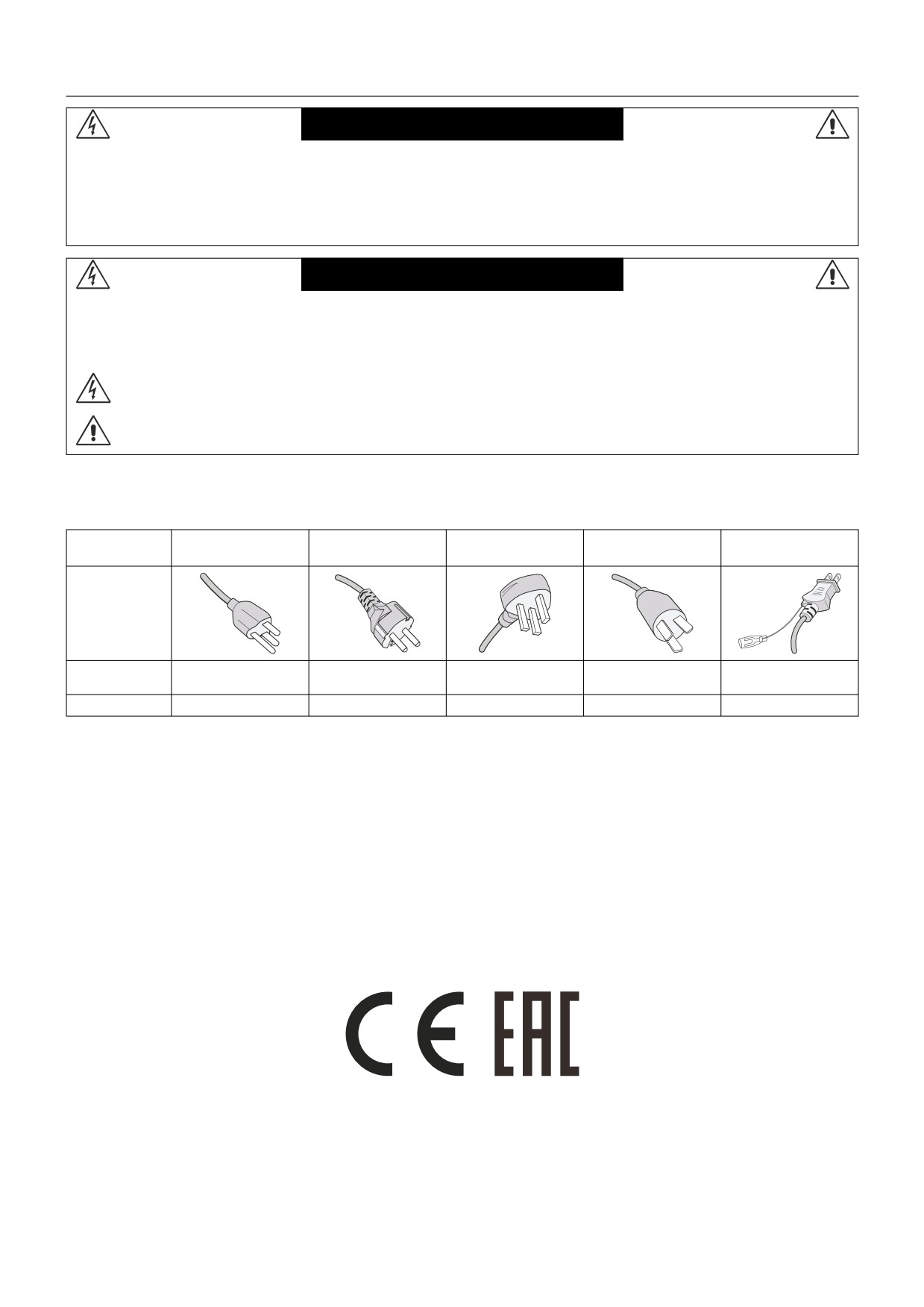
АБАЙ БОЛЫҢЫЗ: Осы монитормен берілген қуат кабелін төмендегі кестеге сай пайдаланыңыз. Егер қуат кабелі осы жабдықпен бірге
берілмесе, жеткізушіге хабарласыңыз. Барлық басқа жағдайларда қуат көзінің АС кернеуіне сәйкес болатын және өз еліңіздегі қауіпсіздік
стандартымен бекітілген және соған сай болатын қуат көзін пайдаланыңыз.
Еуропалық
Аша түрі
Солтүстік Америка
Құрама Корольдік
Қытай
Жапон
Континенттік
Аша кескіні
ЕО (Құрама
Аймақ
АҚШ/Канада
Құрама Корольдік
Қытай
Жапония
Корольдіктен басқа)
Кернеу
120*
230
230
220
100
* MultiSync мониторын AC 125-240В қуат көрсеткішімен бірге қосқанда, пайдаланылып жатқан АС розетканың қуат көзі кернеуіне сәйкес
болатын байланыс кабелін пайдаланыңыз.
ЕСКЕРТУ: Бұл өнім тек сатылып жатқан елде ғана жұмыс істей алады.
• Өнімді пайдаланудың бастапқы тағайындалған мақсаты кеңседе немесе үйде Ақпараттық техникалық жабдық ретінде пайдалану болып
табылады.
• Өнім теледидардан сигналдарды беру үшін емес, компьютерге қосылу үшін тағайындалған.
Ескерту
Бұл А класына жататын өнім. Үйде бұл құрылғы сыртқы радио кедергесін тудыруы мүмкін, осы жағдайда
пайдаланушы тиісті шаралар қолдануы қажет.
Қазақ-2
Қауіпсіздік шаралары, қолдану және пайдалануға арналған
кеңестер
Қауіпсіздік шаралары мен техникалық қолдау көрсету
Келесі жағдайларда мониторыңызды қабырғадағы розеткадан тез арада
ажыратып, білікті қызмет көрсетуші маманға хабарласыңыз:
ТИІМДІ ЖҰМЫС ІСТЕУ ҮШІН ОРНАТУ МЕН ПАЙДАЛАНУ БАРЫСЫНДА
КЕЛЕСІ ЖАҒДАЙЛАРДЫ ЕСКЕРІҢІЗ КӨП ФУНКЦИЯЛЫ МОНИТОР:
•
Қуат көзінің кабелі немесе штепсель айыры зақымдалса.
•
МОНИТОРДЫ АШПАҢЫЗ. Құрамында пайдаланушыға пайдалы
•
Егер монитордың үстіне сұйық зат төгілсе немесе зат құласа.
бөлшектер жоқ, сондықтан қорғаушы бетін ашу немесе жылжыту қауіпті
•
Егер монитор жаңбыр немесе су астында қалып қойса.
ток жағдайына немесе басқа да тәукелге себеп болуы мүмкін. Барлық
•
Егер монитор құлап қалса немесе корпусы зақымдалса.
қызмет түрлерін білікті мамандар орындауы тиіс.
•
Егер ол зақымдалу нәтижесінде сықырлаған дыбыстар шығарып немесе
•
Корпустың ішіне су құюшы болмаңыз немесе мониторды судың жанында
теңселіп жатса.
пайдаланбаңыз.
•
Егер монитор берілген операциялық нұсқаулар бойынша дұрыс жұмыс
•
Кез келген түрдегі нысандарды корпус тесіктеріне салушы болмаңыз,
істемесе.
өйткені олар қауіпті кернеу көздеріне тиіп, зиян болып немесе өлімге
себеп болуы мүмкін немесе электр тогына, өртке немесе жабдықтың
Пайдалануға арналған кеңестер
бұзылуына алып келуі мүмкін.
•
Тиі мді жұмыс істеуі үшін қызуына 20 минут уақыт беріңіз.
•
Қуат кабелінің үстіне ауыр заттарды қоюшы болмаңыз.
•
Бір нысанға қарап отырып кемінде 5 фут қашықтықта көздеріңізді ауық-
Кабельді зақымдау ток соғуына немесе өрт шығуына әкелуі мүмкін.
ауық демалдарып тұрыңыз. Жиі жыпылықтатыңыз.
•
Құрылғыны майысып тұрған немесе орнықты қойылмаған арбаның,
•
Басқа жарық көздерінің шағылысуын және сәулелерін азайту үшін
негіздің немесе үстелдің үстіне қоймаңыз, өйткені монитор құлап күрделі
мониторды терезеге 90° бұрышта орналастырыңыз.
зақымданады.
•
LCD монитор бетін түксіз, қатты емес матамен сүртіңіз. Тазалағыш
•
Өнімді ұзақ уақытқа экранымен жоғары, төмен немесе төңкеріп
ерітіндіні немесе әйнек сүрткішті пайдаланбаңыз!
бекітпеңіз, себебі ол экранға тұрақты зақым келтіруі мүмкін.
•
Оқуды күшейту үшін жарық, контраст және анықтығын басқару
•
Пайдаланып жатқан қуат кабеліңіз еліңіздегі қауіпсіздік шараларымен
элементтерді реттеңіз.
бекітілген немесе соған сәйкес болуы керек. (H05VV-F 3G 1 мм2 түрі
•
Суретті сақтауды (сурет әсерлерінен кейін) алдын алу үшін ұзақ уақыт
Еуропада пайдаланылуы керек)
бойы монитор бетіне бекітілген үлгілерді көрсетуші болмаңыз.
•
Біріккен Корольдықта осы монитормен бірге пайдалану үшін қара (13A)
•
Көздеріңізді жиі тексертіп тұрыңыз.
детонаторы орнатылған штепсель ашасы түріндегі BS-бекітілген қуат
кабелін пайдаланыңыз.
Эргономия
•
Монитордың үстіне ешқандай зат қоюшы болмаңыз және оны сыртта
Максималды эргономиялық пайданы іске асыру үшін келесі нәрселерді
пайдаланбаңыз.
ұсынамыз:
•
Оны майыстырмаңыз, бүкпеңіз, әйтпесе қуат кабеліне зақым келеді.
•
Стандартты сигналдармен бірге Өлшем мен Орынды алдын ала орнату
•
Егер шыны сынған болса, оны абайлап алыңыз.
басқару элементтерін пайдаланыңыз.
•
Монитор тесігін жабушы болмаңыз.
•
Түсті алдын ала орнату параметрін пайдаланыңыз.
•
Мониторды жоғары температурада, ылғалды, лас немесе майлы
•
Реттелмеген сигналдарды пайдаланыңыз.
аймақтарда қолданбаңыз.
•
Қара фонда бастапқы көк түсті пайдаланбаңыз, өйткені бұл көруді
•
Егер монитор немесе шыны сынған болса, сұйық кристалды ұстаушы
қиындатады және жеткіліксіз контраст себебінен көзді талдырады.
болмаңыз және абайлап алыңыз.
•
Экраннан шағылысатын жарық мазаламауы үшін басқарылатын
•
Ыстық дұрыс сейілуі үшін монитордың айналасында дұрыс желдетуі
жарықтандырылған жерлерде ойын-сауық мақсатына арналған.
болуы керек. Желдету ұяшықтарын жаппаңыз немесе мониторды
радиатор немесе басқа да ыстық нәрселердің жанына қоймаңыз.
Сұйық кристалдық тақтаны тазалау
Монитордың үстіне ешнәрсе қоюшы болмаңыз.
•
Сұйық кристалдық тақтасы лас болғанда, жұмсақ матамен абайлап
сүртіңіз.
•
Қуат кабелінің коннекторы жүйені қуат көзінен ажыратудың бастапқы
құралы болып табылады. Монитор розеткаға оңай қосылу үшін жақын
•
Сұйық кристалдық тақтаны қатты затпен сүртпеңіз.
орнатылуы керек.
•
Сұйық кристалдық тақта бетіне қысым түсірмеңіз.
•
Артқы жағындағы ілгішке жіп немесе сым ілу арқылы құралды
•
OA тазалағышын пайдаланбаңыз, өйткені ол сұйық кристалдық тақта
жылжытушы немесе орнатушы болмаңыз.
бетіне зақым алып келіп немесе түсін өзгертуі мүмкін.
Артқы жағындағы ілгішті пайдаланып осы құралды орнатушы немесе
бекітуші болмаңыз. Ол құлап, сізге жарақат алып келуі мүмкін.
Корпусты тазалау
•
Қуат көзін ажыратыңыз.
•
Тасымалдау барысында абайлап ұстаңыз. Тасымалдау үшін қаптаманы
сақтап қойыңыз.
•
Жұмсақ матамен корпусты абайлап сүртіңіз
•
Салқындату желдеткішін үздіксіз пайдалансаңыз, айына кемінде бір рет
•
Корпусты тазалау үшін матаны тазалаушы құралға немесе суға батырып,
тесіктерін сүртіп тұруға кеңес береміз.
корпусты сүртіңіз және үстінен құрғақ матамен сүртіп шығыңыз.
•
Сенімді болу үшін кір мен шаңды алдын алу мақсатында кемінде жылына
ЕСКЕРТУ: Бензол сұйықтығын, сілтілі тазалаушы құралды, құрамында
бір рет корпустың артқы жағындағы тесіктерді тазалап тұрыңыз.
алкоголь бар тазалаушы құрал, шыны тазалаушы, балауыз,
қырнап тазалаушы, ұнтақ немесе инсектицид пайдаланып
•
LAN кабелін пайдаланғанда, артық кернеуі болуы мүмкін сыммен бірге
тазалаушы болмаңыз. Корпус резеңке немесе винилмен ұзақ
қосымша құрылғыға қосушы болмаңыз.
уақыт бойы қатынаста болмауы қажет. Сұйықтықтардың және
•
Температурасы және ылғалдылығы текз өзгеретін жерде мониторды
заттарды осы түрлері түстің бұзылуына, сынуына немесе
пайдаланбаңыз немесе салқындатқыш шығысынан салқын ауаның тікелей
жоғалуына алып келуі мүмкін.
шығуының алдын алыңыз, бұл монитордың жарамдылығын қысқартуы
немесе конденсация пайда болуы мүмкін. Конденсация пайда болса,
конденсация кеткенге дейін монитор тіреген ажыратып қойыңыз.
Tеледидарға қосу*
•
Кабель тарату жүйесі ANSI/NFPA 70, Ұлттық электр коды, әсіресе 820.93
бөлімі, коаксиалды кабелдің сыртқы өткізгіш қорғанысына сәйкес жерге
тұйықталған болуы керек.
•
Коаксиалды кабельдің экраны ғимаратты орнатуда жерге
* Сіз сатып алған осы өнімде келесі мүмкіндік болмауы мүмкін.
байланыстырылуы қажет.
Қазақ-3
Мазмұны
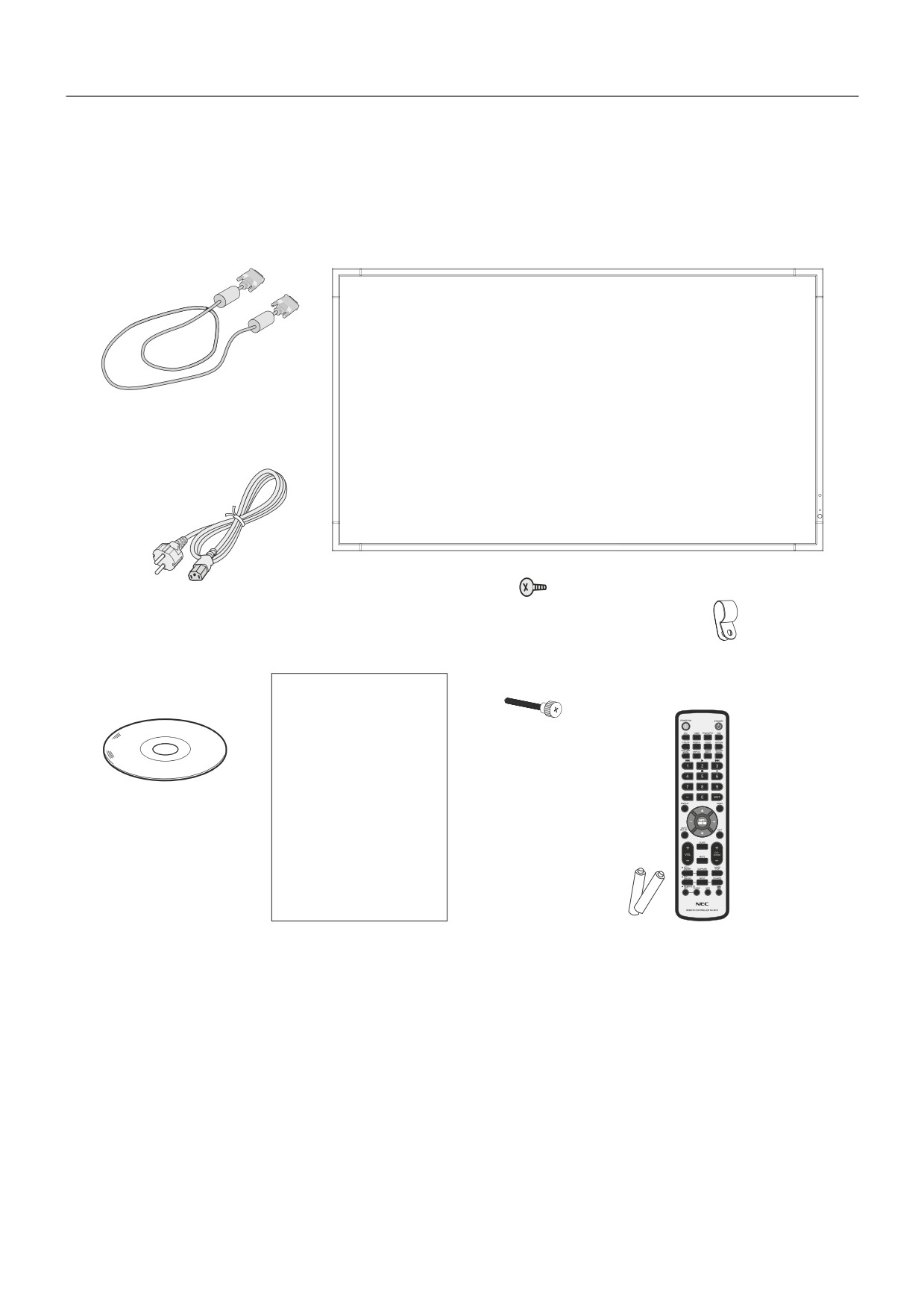
Жаңа MultiSync монитор жәшігі* келесі нәрселерді қамтуы тиіс:
• LCD мониторы
• Қысқыш x 3
• Қуат кабелі*1
• Шайбалы бұранда (M4 x 10) x 3
• Бейне сигнал кабелі
• Қосымша тіреуге арналған қалпақты бұранда x 2
• Сымсыз басқару құралы және AAA батареялары
• CD-ROM
• Орнату нұсқаулығы
Бейне сигнал кабелі
(DVI-D-ді DVI-D-мен қосатын кабель)
Қуат кабелі*1
Шайбалы бұранда (M4 x 10) x 3
Қысқыш x 3
Қосымша тіреуге арналған
қалпақты бұранда x 2
Орнату нұсқаулығы
CD-ROM
Орнату нұсқаулығы
Сымсыз басқару құралы
және AAA батареялары
* Түпнұсқа жәшікті сақтап, мониторды тасымалдау үшін заттарды жинауды естен шығармаңыз.
*1 Енгізілген қуат кабельдерінің түрі мен нөмірі LCD мониторының тасымалданатын жеріне байланысты болады. Біреуден көп қуат кабелі
енгізілсе, қуат розеткасының АС кернеуіне сай және еліңізде бекітіліп, қауіпсіздік стандартына сәйкес болатын қуат кабелін пайдаланыңыз.
Қазақ-4
Орнату
Құрылғы қамтамасыз етуге арналған үстел тіреусіз немесе басқа да
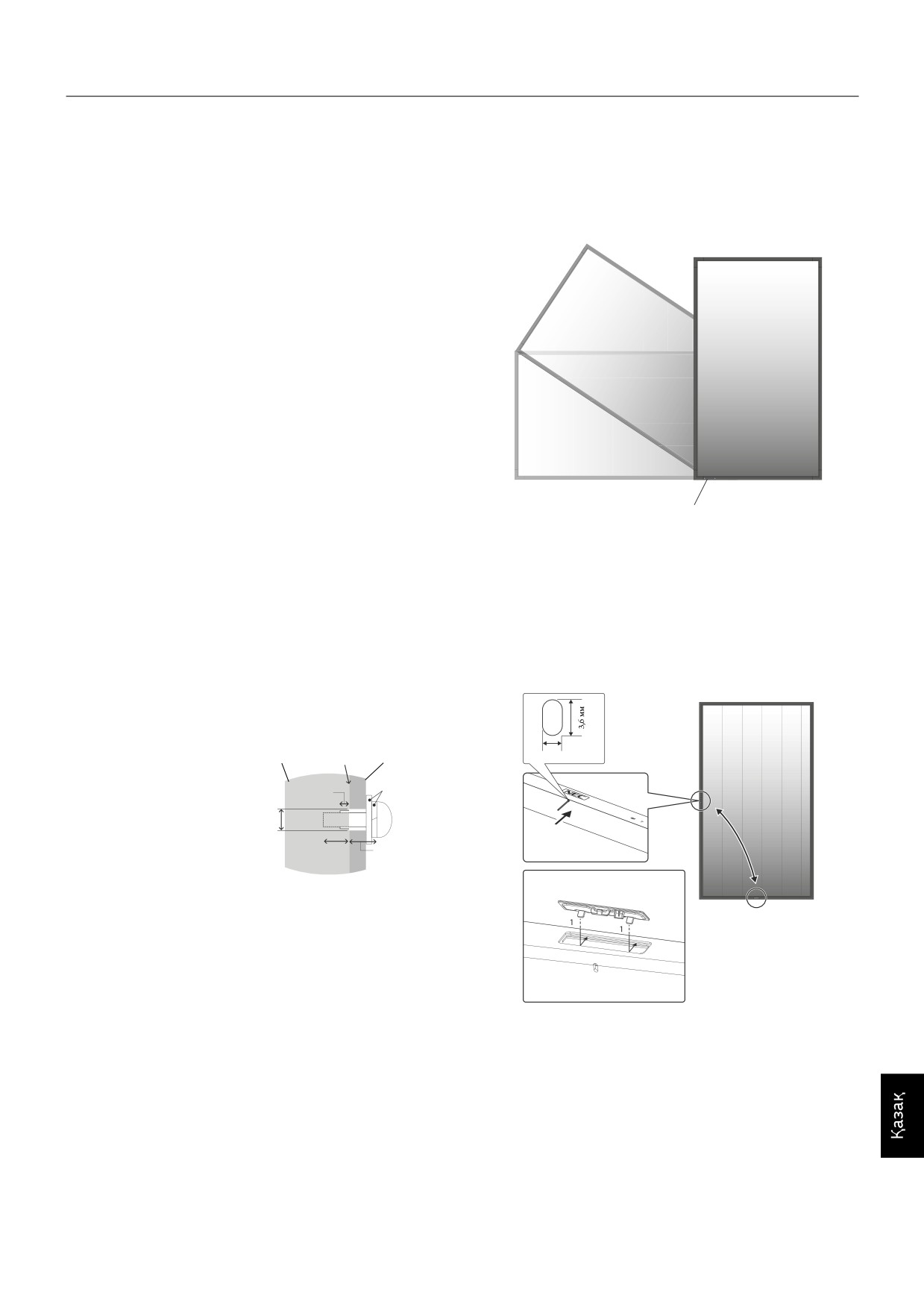
Бағыт-бағдар
орнату қосымша құралсыз пайдаланып немесе орнатыла алмайды.
• Дисплейді тігінен пайдаланғанда, мониторды сол жағы жоғары
Дұрыс орнату үшін тәжірибелі NEC өкілеттігі бар қызметшіге
жылжитындай, ал оң жағы төмен жылжитындай етіп бұру керек.
хабарласуыңыз жөн. NEC стандартын орнату процедурасында
Бұдан дұрыс желдетіліп, мониторды пайдалану уақыты ұзарады.
жіберген қателіктер жабдықты зақымдауы мүмкін немесе
Дұрыс желдетпеу салдарынан мониторды пайдалану уақыты
пайдаланушыға немесе орнатушыға жарақат тигізуі мүмкін.
қысқаруы мүмкін.
Өнімге берілген кепілдік дұрыс емес орнатылған жабдықтың шығынын
өтемейді. Берілген ұсыныстардан бас тартылған жағдайда кепілдік
жойылады.
Бекіту
Мониторды өз бетінше орнатуға БОЛМАЙДЫ. Сатушыдан көмек
сұраңыз. Дұрыс орнату үшін тәжірибелі, білімді қызмет көрсетушіге
хабарласқан жөн. Құрылғыны орнатпастан бұрын оның орнын
тексеріп алыңыз. Қабырғаға немесе төбеге ілу толықтай клиенттің
өз жауапкершілігінде. Құрылғының салмағын барлық қабырғалар
мен төбелер көтере бермейді. Өнімге берілген кепілдік дұрыс емес
орнатқаннан, қайта жөндеуден немесе табиғи апат салдарынан болған
шығындарды өтемейді. Берілген ұсыныстарды орындамау кепілдікті
жояды.
Желдетуге арналған тесіктерді орнату құралдарымен немесе басқа да
заттармен блоктауға БОЛМАЙДЫ.
Жарық диодты индикатор
NEC білікті қызметкерлер үшін:
Құрылғыны орнатқанда қауіпсіздікте сенімді болу үшін екі немесе
1. NEC логотипі тақтасының орнын өзгерту
бірнеше негіз пайдаланыңыз. Құрылғыны орнатылатын орынның
кемінде екі жеріне бекітіңіз.
(Тек X554HB моделіне арналған)
Логотип тақтасын алу: Логотип тақтасының астындағы саңылауға
Қабырғаға немесе төбеге орнатқанда келесі
жіңішке таяқты (диаметрі 2 мм-ден аз) салып, оны жоғары көтеру
жағдайларды ескеріңіз
арқылы логотип тақтасын алыңыз.
•
NEC корпорациясы бойынша бекітілгеннен бөлек басқа орнату
Логотип тақтасын салу: Логотип тақтасының бөлігін (1) бекіткішке
құралдарын пайдаланғанда, олар VESA-үйлесімді (FDMlv1)
салып басыңыз.
орнату әдісіне сәйкес болу қажет.
•
NEC корпорациясы Солтүстік Америкада UL1678 стандартына
сәйкес болатын орнату интерфейстерін ұсынады.
•
X474HB: NEC M6 өлшемді
Бос
Құрылғы
орын жоқ Орнату
2 мм
бұрандаларды міндетті түрде
Негіз
пайдалануды ұсынады
Бұранда жоқ
4 мм (X474HB)
Шайбалар
(10-12 мм + ұзындықта
6 мм (X554HB)
дейін
кронштейн
8,5 мм (X474HB)
Бұранда
мен шайбаның
10 мм (X554HB)
қалыңдығы). Егер
10-12 мм (X474HB)
Тіреуіш пен
15-17 мм (X554HB)
пайдаланылатын бұрандалар
шайбалардың
10-12 мм-ден ұзын болса, тесіктің
қалыңдығы
тереңдігін тексеріп алыңыз. (Ұсынылатын бекіту Күші:
470 - 635N•см). Кронштейн саңылауы
8,5 мм-ден аспауы керек.
•
X554HB: NEC M8 өлшемді бұрандаларды міндетті түрде
пайдалануды ұсынады (15-17 мм + ұзындықта кронштейн мен
шайбаның қалыңдығы). Егер пайдаланылатын бұрандалар
15-17 мм-ден ұзын болса, тесіктің тереңдігін тексеріп алыңыз.
(Ұсынылатын бекіту Күші: 1125 - 1375N•см). Кронштейн
саңылауы
10 мм-ден аспауы керек.
•
Орнатпастан бұрын құрылғыға зақым тимес үшін құрылғының
салмағын көтере алатындай орнатылатын орынды тексеріп
алыңыз.
•
Толық мәлімет алу үшін орнатылатын жабдыққа арналған
нұсқауларды оқыңыз.
•
Монитор мен негіз арасында ешқандай бос орын жоқ екеніне
сенімді болыңыз.
•
Бейне қабырға конфигурациясында ұзақ уақыт бойы пайдаланған
кезде, дисплейлер температура өзгерістеріне байланысты аз ғана
кеңеюі мүмкін. Осыған байланысты жақын арадағы дисплей
жиектері арасында бір миллиметрден артық аралық қалдыруға
кеңес беріледі.
Қазақ-5
Орнату орны
Орнату құралдарын бекіту
• Төбе мен қабырға монитор мен орнату құралдарды ұстап тұру
Монитор VESA орнату жүйесі көмегімен пайдалану үшін
үшін берік болу керек.
жасақталған.
• Есік құрылғыға тиіп кетпейтіндей етіп орнатыңыз.
1. Орнату құралдарын бекіту
• Қатты вибрация мен шаң болатын аумақтарға құрылғыны
орнатуға БОЛМАЙДЫ.
Құралдарды бектіу барысында мониторды еңкейтуге болмайды.
• Негізгі қуат көзі ғимаратқа кіретін жердің жанында орнатуға
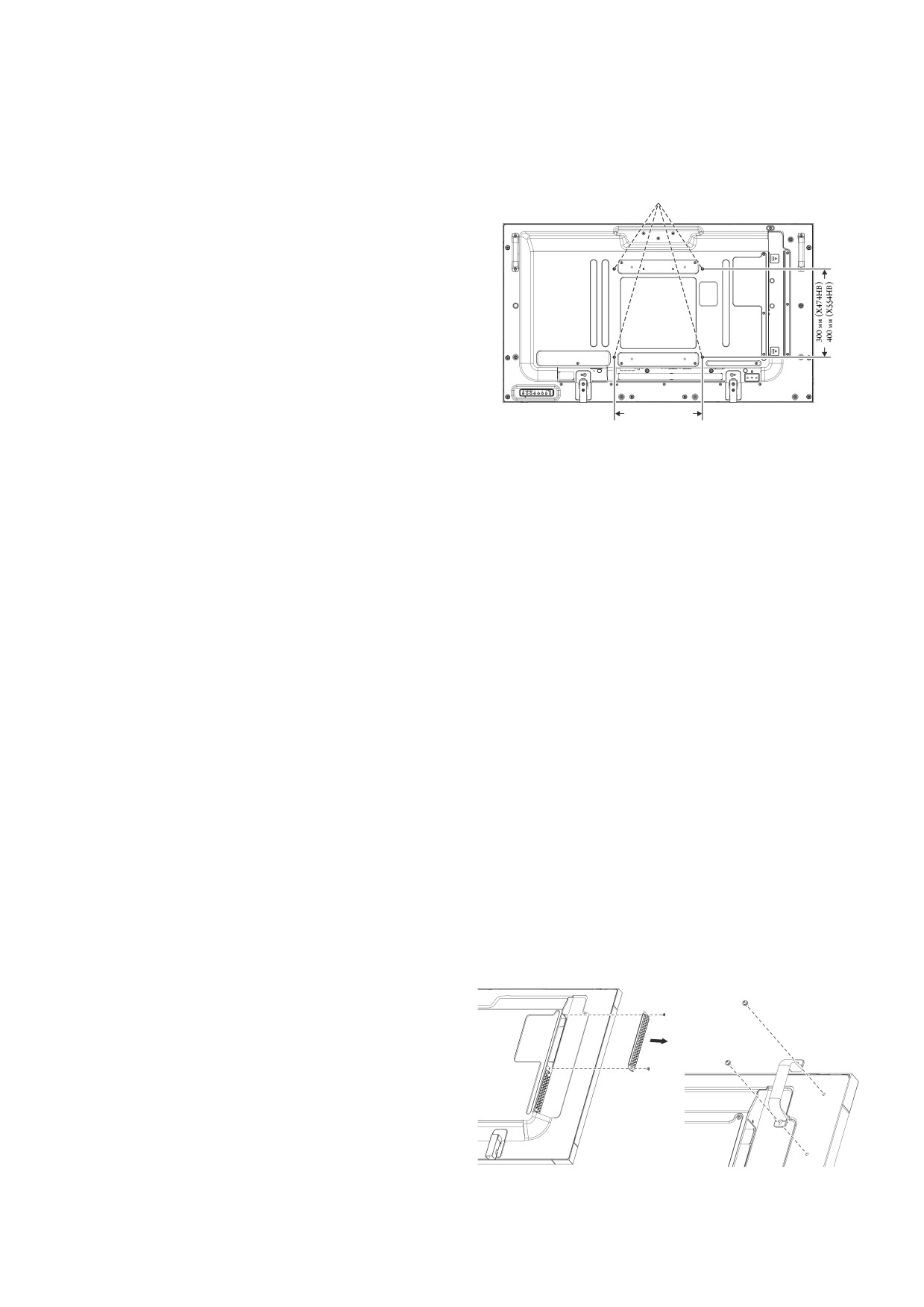
VESA Орнату интерфейсі
БОЛМАЙДЫ.
• Адамдар құрылғыға немесе орнату құралдарына оңай жете
алатын немесе ұстай алатын жерге орнатушы болмаңыз.
• Ыстық құрылғыдан және орнату құралынан дұрыс таралатындай
монитордың айналасында желдету жүргізіңіз немесе ауасын
кондициялаңыз.
Төбеге орнату
• Жер сілкінісі, күтпеген вибрация және басқа да сыртқы күштерге
төтеп беретін ұзақ уақыт бойы құрылғының және орнату
құралдарының салмағын ұстап тұру үшін төбе берік екенін
тексеріңіз.
300 мм (X474HB)
400 мм (X554HB)
• Құрылғы төбедегі кронштейн сияқты қатты құрылымға
орнатылғанын тексеріңіз. Бұрандама, серіппелі құлыптау
Орнату құралдарын мониторға экранын төмен қаратып бекітуге
шайбалары, шайба және сомынның көмегімен мониторды бекітіңіз.
болады. Экран бетін зақымдалудан алдын алу үшін LCD төменгі
• Ішкі негізін ұстаушы құрылымы болмаған жерге орнатуға
жағындағы үстелге қорғаныс тақтасын орналастырыңыз. Бастапқы
БОЛМАЙДЫ. Орнату барысында ағаш бұранда немесе анкер
жиынтықта LCD айналасы қорғаныс тақтасымен оралған. Үстел
бұранда пайдаланушы БОЛМАҢЫЗ. Кесілген немесе ілініп
бетінде мониторға зақым келтіретіндей ештеңе жоқ екеніне көз
тұрған негіздерге орнатуға БОЛМАЙДЫ.
жеткізіңіз.
Қолдану
NEC корпорациясына сәйкес және мақұлданған құралдардан басқа
құралдар түрін пайдаланғанда, олар VESA стандартына үйлесімді
• Орнатылатын құралғыдағы бос бұралған бұрандаларды, бос
орнату әдісіне сай болуы керек.
орындарды, бұзылғанын немесе басқа да ақаулықтарды үнемі
тексеріп отырыңыз. Егер ақаулық пайда болса, қызмет көрсетуші
ЕСКЕРТУ: Орнатпас бұрын мониторды орын жеткілікті бөлмеге
білікті маманға хабарласыңыз.
қойыңыз.
• Уақыт өте келе пайда болуы мүмкін бұзылу немесе әлсіздік
белгілерін байқау үшін орнатылған орынды ұдайы тексеріп
2. Параметр тақтасын пайдалану
отырыңыз.
1. Басты қуат қосу пәрменін өшіріңіз.
2. Тұтқаны алыңыз*.
3. Бекітілген бұрандаларды қайта босата отырып, салынған ұя
қақпағын алыңыз (1-сурет).
4. Параметр тақтасын монитор ішіне енгізіңіз. Алынған бұрандалар
арқылы ұя қақпағын салыңыз.
5. Тұтқаны салыңыз*.
*: Тек X474HB моделіне арналған.
ЕСКЕРТУ: Қол жетімді параметр тақталары үшін қызмет
көрсетушіңізге хабарласыңыз.
Оны бұрандалармен бекітпестен бұрын қосымша
тақтаны басқаруда шамадан тыс күш қолданбаңыз.
Тақтаның ұяшыққа дұрыс бағытта салынғанына көз
жеткізіңіз.
(Тек X474HB моделіне арналған)
1-сурет
Қазақ-6
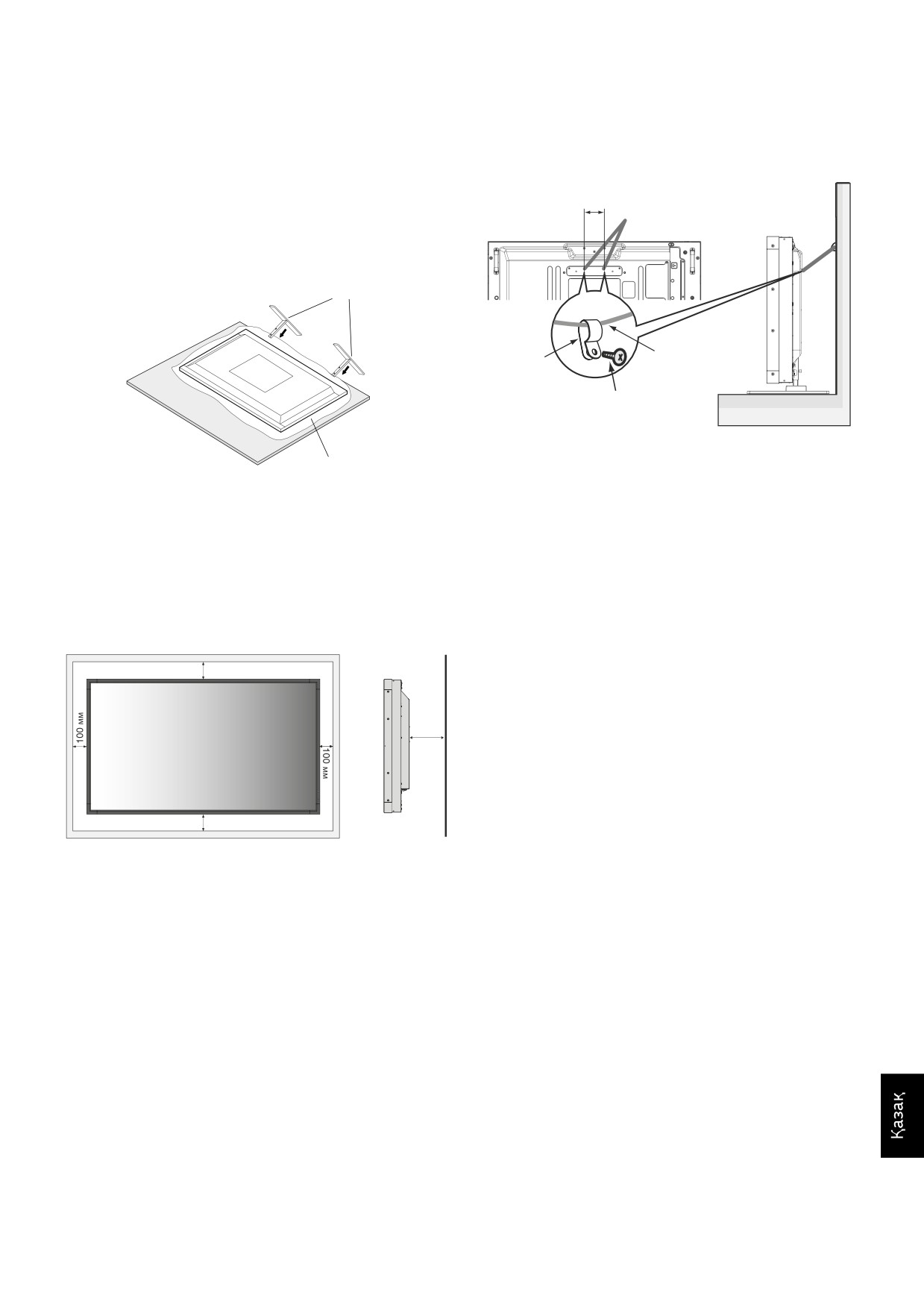
3. Қосымша үстел тіреуін орнату және жылжыту
5. Еңкейтуді алдын алу
АБАЙ БОЛЫҢЫЗ: Тіреуді орнату немесе жылжыту екі немесе
Дисплейді қосымша үстел тіреуімен бірге пайдаланғанда,
бірнеше адамның көмегімен орындалуы керек.
монитордың құлап қалуынан алдын алу үшін оның салмағын ұстап
тұратын кабель немесе шынжырды пайдаланып қабырғаға LCD
Орнату үшін тіреумен немесе орнату құралымен қоса берілген келесі
мониторын бекітіңіз. Берілген қысқыштар мен бұрандаларды
нұсқауларды орындаңыз. Өндіруші ұсынған құрылғыларды ғана
пайдаланып кабельді немесе шынжырды мониторға бекітіңіз.
пайдаланыңыз.
100 мм (X474HB)
ЕСКЕРТУ: Монитормен бірге берілген қалпақты бұрандаларды
170 мм (X554HB)
Бұранда тесіктері
ғана пайдаланыңыз.
LCD монитор тіреуін орнатқанда, саусақтарыңызды қысып алудан
сақтау үшін құрылғыны абайлап ұстаңыз.
Қосымша үстел тіреуі
Кабель немесе шынжыр
Қысқыш
Бұранда (M4)
Үстел
LCD мониторын қабырғаға бекітпестен бұрын қабырға монитордың
Қорғаныс тақтасы
салмағын ұстап тұра алатынына сенімді болыңыз.
ЕСКЕРТУ: Аяқтарының ұзын жақтары бетімен алға қарап
LCD мониторын жылжытпастан бұрын қабырғадан кабель мен
тұратындай етіп тіреуді орнатыңыз.
шынжырды алып тастағаныңызды тексеріңіз.
X474HB үшін ST-4620, ал X554HB үшін ST-5220
пайдаланыңыз.
4. Желдету талаптары
Қоршалған немесе оқшау аумақта орнатқанда, төменде көрсетілендей
ыстық таралып кетуі үшін монитор мен қабырға арасында жеткілікті
орын қалдырыңыз.
100 мм
30 мм
100 мм
Ыстық құрылғыдан және орнату құралынан дұрыс таралуы үшін,
әсіресе бірнеше құрылымды экранда мониторларды пайдаланғанда,
монитордың айналасында жеткілікті желдетумен немесе ауамен
кондициялауды қамтамасыз етіңіз.
ЕСКЕРТУ: Ішкі динамиктердің дыбыс сапасы бөлменің
акустикасына байланысты өзгереді.
Қазақ-7
Бөлшектер атаулары мен функциялары
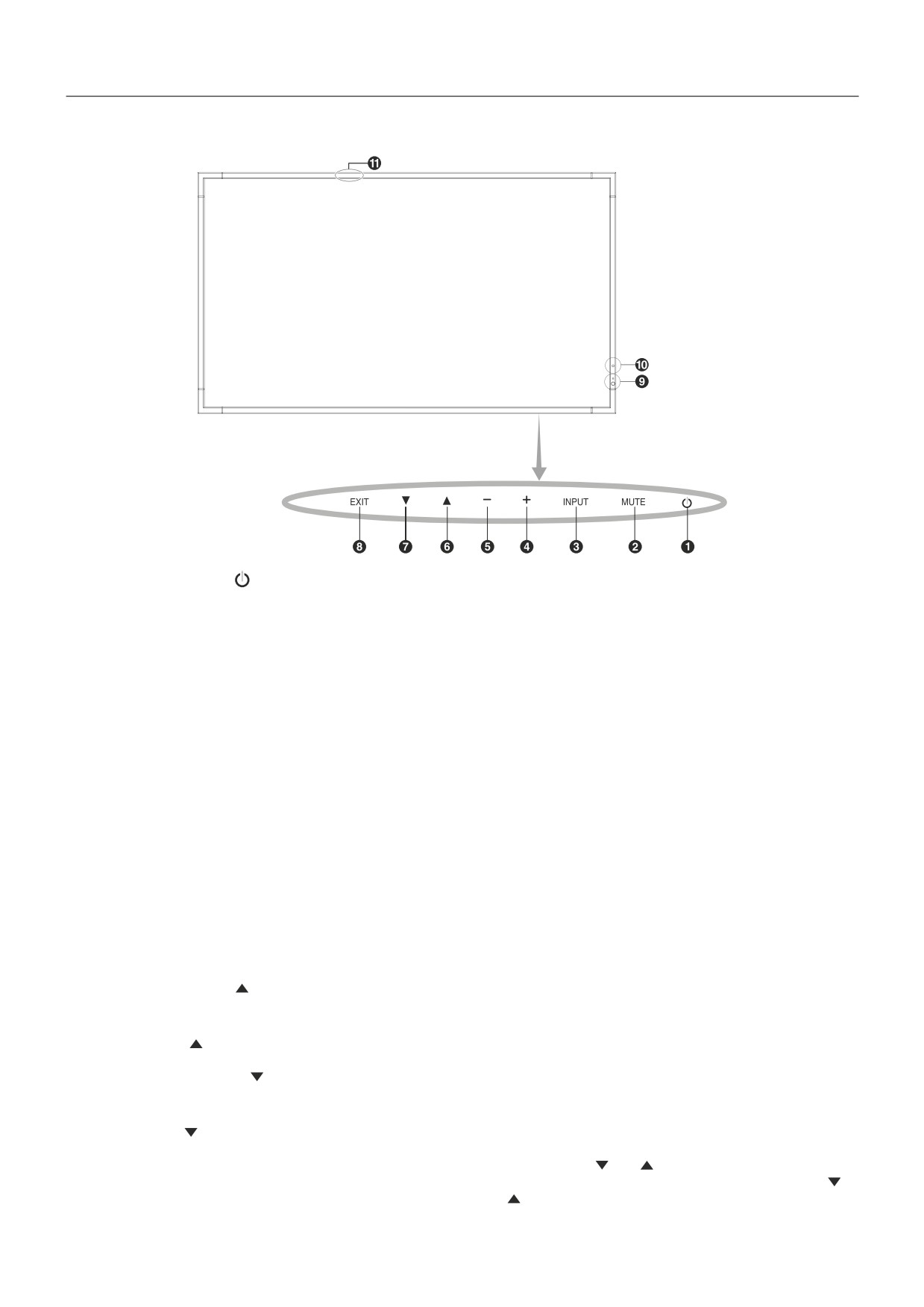
Басқару тақтасы
POWER (Қуат) түймесі (
)
EXIT (ШЫҒУ) түймесі (EXIT)
Қуатты қосады немесе өшіреді. Сонымен қатар 16-бетті қараңыз.
OSD мәзірі өшірулі болғанда OSD мәзірін белсендіреді.
Алдыңғы мәзірге өту үшін OSD мәзірінде EXIT (ШЫҒУ) түймешігі
MUTE (Дыбыссыз) түймесі (MUTE)
ретінде қызмет атқарады.
Дыбысты ҚОСАДЫ/ӨШІРЕДІ.
Remote control sensor (қашықтан басқару сенсоры) және
Power Indicator (және қуат көрсеткіші)
INPUT (Кіріс) түймесі (INPUT)
Қашықтан басқарудан сигнал қабылдайды (сымсыз қашықтан басқару
OSD мәзірінде SET/POINT ZOOM түймесі болып қызмет атқарады.
пайдаланылғанда) Сонымен қатар, 11-бетті қараңыз.
([DVI], [DPORT], [HDMI], [VGA] немесе [Y/Pb/Pr], [SCART]*,
LCD мониторы белсенді режимде болғанда жасыл болып жанады*.
[VIDEO]*, [S-VIDEO]*, [HDMI2]*, [HDMI3]*, [RGB/HV]* немесе
LCD мониторы POWER OFF (ӨШІРУ) режимінде тұрғанда қызыл
[Y/Pb/Pr2]* арасында қосқыштарды ауыстырады). Бұлар зауытта
болып жанады.
алдын ала орнатылған атау көрсеткендей кірістіруге ғана қол жетімді.
Монитор Power Save (Қуатты үнемдеу) режимінде болғанда
PLUS (ПЛЮС) түймесі (+)
сары болып жанады. Power Standby (Қосымша қуат) режимінде
«SCHEDULE SETINGS» (КЕСТЕ ПАРАМЕТРЛЕРІ)
OSD мәзірінде реттеуді жоғарлату үшін (+) түймешігі ретінде қызмет
функциясымен бірге қосулы тұрса, жасыл мен сары түстер кезектесіп
атқарады.
жыпылықтайды. Монитор құрамындағы компонент бұзылса,
OSD мәзірі өшірулі болғанда, дыбыс шығару деңгейін жоғарылатады.
көрсеткіш қызыл болып жыпылықтайды.
* Егер «OFF» (ӨШІРУ) түймешігі «POWER INDICATOR» (ҚУАТ
MINUS (МИНУС) түймесі (-)
КӨРСЕТКІШІНДЕ) (25 бетті қараңыз) болса, LCD мониторы
OSD мәзірінде реттеуді төмендету үшін (-) түймешігі ретінде
белсенді режимде болғанда LED көрсеткіші жанбайды.
қызмет атқарады. OSD мәзірі өшірулі болғанда дыбыс шығу деңгейін
төмендетеді.
бөлме жарығын сезу сенсоры
Монитордың артқы жарық параметріне автоматты реттеулер жасауға
UP (ЖОҒАРЫ) түймесі (
)
рұқсат беру үшін жақсы көрініс жұмысын ұсынып, орта жарығының
OSD мәзірі өшірулі болғанда OSD мәзірін белсендіреді.
деңгейін анықтайды. Осы сенсорды жаппаңыз. 29-бетті қараңыз.
OSD мәзірінде реттеу элементтерін таңдау үшін бөлектелген аймақты
жоғары жылжытқанда түймешігі ретінде қызмет атқарады.
интелектуалды сымсыз деректер сенсоры (X474HB)
Монитор ақпараты мен параметрлердің сымсыз байланысына
DOWN (ТӨМЕН) түймесі (
)
арналған сенсор.
OSD мәзірі өшірулі болғанда OSD мәзірін белсендіреді.
Control Key Lock (Басқару пернесін құлыптау) режимі
OSD мәзірінде реттеу элементтерін таңдау үшін бөлектелген аймақты
төмен жылжытқанда, түймешігі ретінде қызмет атқарады.
Бұл элемент барлық басқару перне функцияларына кіруді толықтай
құлыптайды. Басқару пернесін құлыптау функциясын белсендіру
үшін 3 секундтан көп және түймешіктерін бірдей басып ұстап
тұрыңыз. Пайдаланушы режимін жаңарту үшін 3 секундтан көп
және түймешіктерін бірдей басып ұстап тұрыңыз.
*: Осы функция пайдаланып жатқан параметр тақтасына байланысты.
Қазақ-8
Терминал тақтасы
X474HB
X554HB
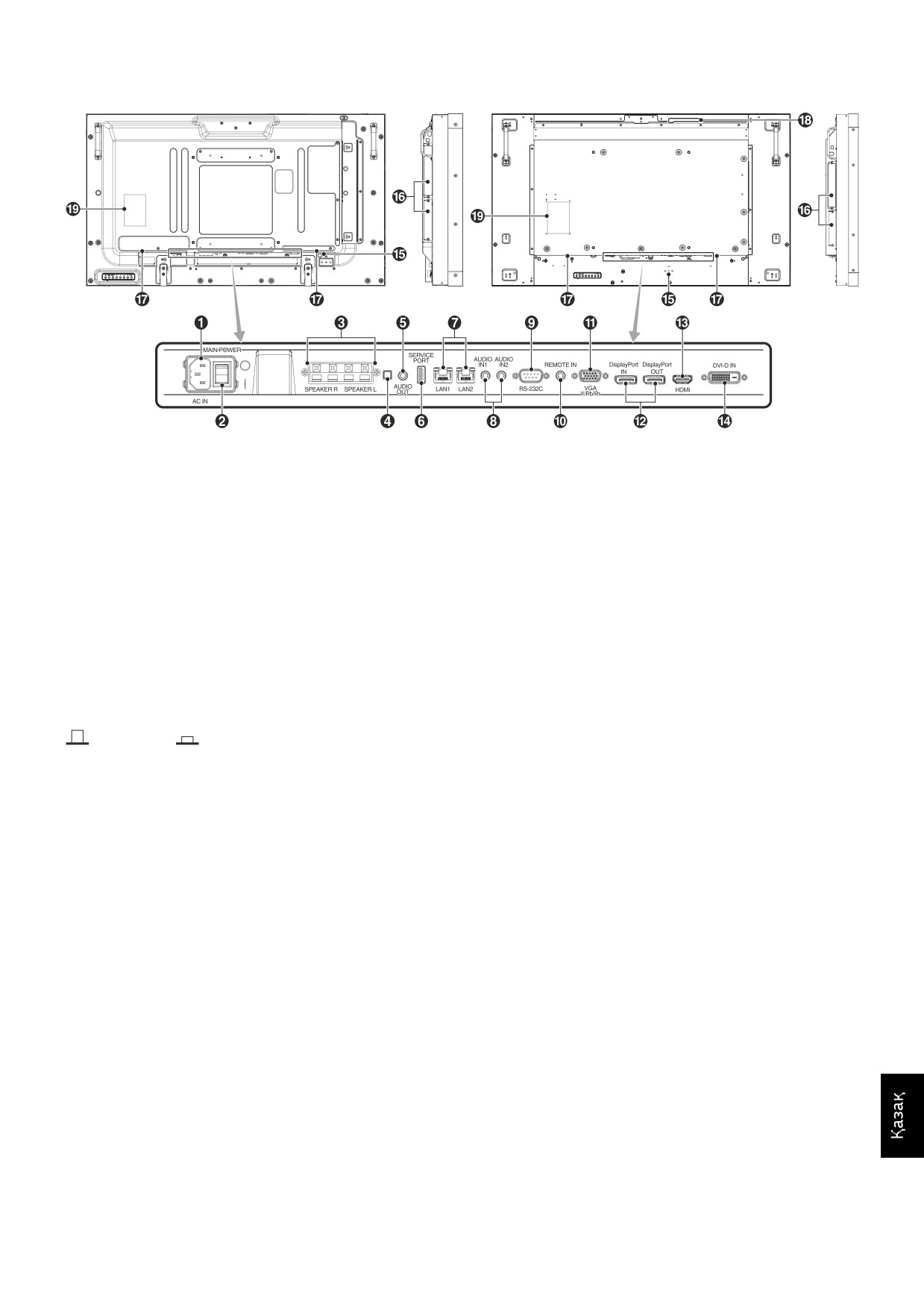
AC IN connector (АС КІРУ коннекторы)
VGA IN (мини D-Sub 15 контакт)
Берілген қуат кабеліне қосады.
Дербес компьютерден немесе басқа RGB жабдығынан аналог
RGB сигналдарын ендіру үшін. Бұл енгізу функциясы RGB немесе
Main Power Switch (Басты қуат қосу пәрмені)
КОМПОНЕНТ көзімен бірге пайдаланылады. TERMINAL
SETING (ТЕРМИНАЛ ПАРАМЕТРІНДЕ) сигнал түрін таңдаңыз.
Басты қуатты ҚОСУ/ӨШІРУ үшін қосу/өшіру функциясы.
27-бетті қараңыз.
ЕСКЕРТУ: Осы коннекторды COMPONENT көзіне пайдаланған
EXTERNAL SPEAKER TERMINAL
кезде сәйкес сигнал кабелін қолданыңыз. Қандай да бір сұрақтар
(СЫРТҚЫ ДИНАМИК ТЕРМИНАЛЫ)
болса, дилерлен сұраңыз.
AUDIO 1, DPORT және HDMI сигналынан дыбыс сигналын
шығару үшін.
DisplayPort коннекторлары
Қызыл терминал плюс (+) болып табылады.
IN connector (КІРУ коннекторы): DisplayPort сигналдарын ендіру
Қара терминал минус (-) болып табылады.
үшін арналған.
ЕСКЕРТУ: Осы сөйлеуші терминалы 15 W + 15 W (8 ohm) сөйлеушіге
OUT connector (ШЫҒУ коннекторы): Көрсетілген шығыс
арналған.
сигналыүшін. 25-бетті VIDEO OUT SETING (ПАРАМЕРІ)
Ішкі/Сыртқы динамик қосқышы
қараңыз.
: Ішкі динамик
: Сыртқы динамик.
HDMI IN
ЕСКЕРТУ: Ішкі/сыртқы динамик қосқышын пайдаланған кезде
Сандық HDMI сигналдарын ендіру үшін арналған.
мониторды ажыратыңыз.
DVI IN (DVI-D)
AUDIO OUT
Сандық RGB шығару функциясы бар компьютерден немесе HDTV
Сыртқы құрылғыға (стерео қабылдағыш, күшейткіш, т.б.) AUDIO IN
құрылғыдан сандық RGB сигналдарын енгізу үшін арналған.
1, 2, DPORT және HDMI сигналынан дыбыс сигналын шығару үшін.
* Бұл қосқыш аналог енгізу мүмкіндігін қамтамасыз етпейді.
* Бұл қосқыш динамик терминалын қолдамайды.
Kensington Lock (құлыптау)
Қызметтік порты
Қауіпсіздігі үшін және ұрлаудан алдын алу үшін арналған.
Осы USB ұясы бағдарламалық құралдың алдағы жаңартуларына
арналған.
Option board slot (Параметр тақтасының ұясы)
LAN порты (RJ-45)
2 тесік және 3 тесік түрлеріндегі құралдар қол жетімді. Толық ақпарат
алу үшін жеткізушімен хабарласыңыз.
LAN байланысы. 32 және 35-бетті қараңыз.
ЕСКЕРТУ: Қол жетімді параметр тақтасына арналған жеткізушіге
ЕСКЕРТУ: LAN1 пайдалану үшін басымдылық беріңіз.
хабарласыңыз.
AUDIO IN 1, 2
Internal speaker (Ішкі динамик)
Компьютер немесе DVD ойнатқышы сияқты сыртқы жабдықтан
дыбыс сигналын жіберу үшін.
Интеллектуалды сымсыз деректер сенсоры (X554HB)
Монитор ақпараты мен параметрлерін сымсыз тасымалдау сенсоры.
RS-232C (D-Sub 9 контакт)
RS-232C функцияларын басқару үшін дербес компьютер сияқты
Көрсеткіш жапсырмасы
сыртқы жабдықтан RS-232C шығару мүмкіндігін қосыңыз.
REMOTE IN
Қосымша датчикті пайдаланып, оны мониторға қосыңыз.
ЕСКЕРТУ: Осы байланыс арнайы көрсетілмейінше пайдаланбаңыз.
Қазақ-9
Сымсыз қашықтан басқару
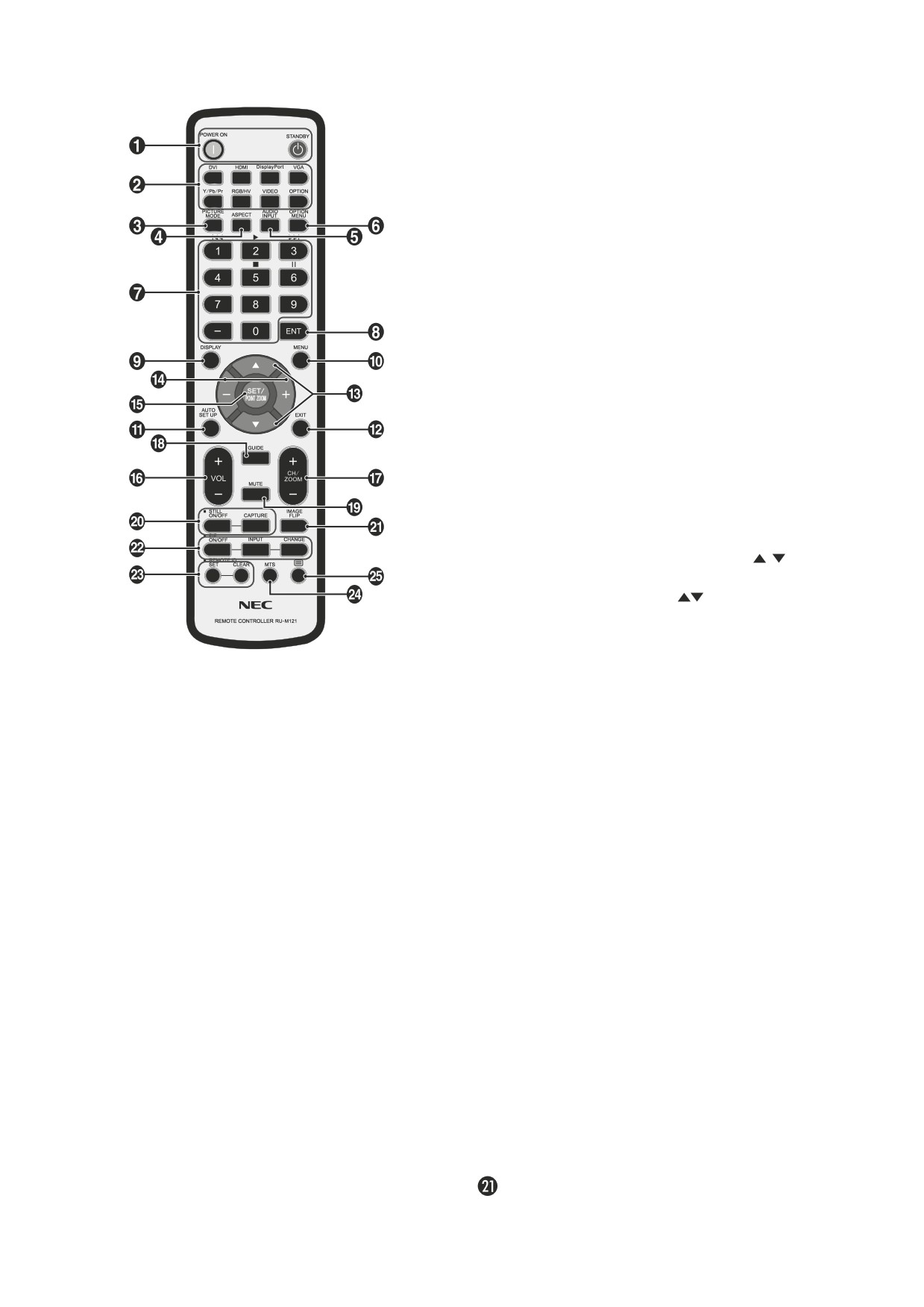
AUDIO INPUT түймесі
[IN1], [IN2], [IN3]*2, [OPTION]*2, [HDMI], [DPORT], [HDMI2]*2,
[HDMI3]*2 дыбыс кіріс көзін таңдайды.
OPTION MENU түймесі*1
KEYPAD
Құпия сөздерді орнату және өзгерту үшін түймешіктерді
басып, каналды өзгертіңіз және REMOTE ID (ҚАШЫҚТАҒЫ
ИДЕНТИФИКАТОР) нөмірін орнатыңыз.
ENT түймесі*1
DISPLAY түймесі
OSD ақпаратын қосады/өшіреді. 18-бетті қараңыз.
MENU түймесі
Мәзір режимін қосады/өшіреді.
AUTO SET UP түймесі
Автоматты орнату мәзіріне кіреді. 20 бетті қараңыз.
EXIT түймесі
OSD мәзірінде алдыңғы мәзірге қайтады.
UP/DOWN (ЖОҒАРЫ/ТӨМЕН) түймесі (
/
)
OSD мәзірінде реттеу элементтерін таңдау үшін бөлектелген аймақты
жоғары немесе төмен жылжытқанда
түймешігі ретінде қызмет
атқарады.
Реттелген «PIP» режимі бар кішкентай экран жоғары және төмен
жылжиды.
POWER buton (ҚУАТ түймесі)
MINUS/PLUS (-/+) (МИНУС/ПЛЮС) түймесі
Қуатты қосады/күту режимін қосады.
OSD мәзір параметрінде реттеу деңгейін жоғарлатады немесе
төмендетеді.
INPUT buton (Кіріс түймесі)
Реттелген «PIP» режимі солға немесе оңға жылжитын және өлшемі
үлкейетін немесе кішірейетін шағын экран.
Ендіру сигналын таңдайды.
DVI: DVI
2
SET/POINT ZOOM түймесі
HDMI: HDMI, HDMI2*2, HDMI3*
DisplayPort: DPORT
Таңдау жасайды. OSD мәзірі көрсетілмеген кезде POINT ZOOM
VGA: VGA
(НҮКТЕЛІ МАСШТАБТАУ) функциясын қосады.
2
Y/Pb/Pr: Y/Pb/Pr, SCART*2, Y/Pb/Pr2*
RGB/HV*2: RGB/HV
VOLUME UP/DOWN (ДЫБЫСТЫ КӨТЕРУ/АЗАЙТУ)
VIDEO*2: VIDEO, S-VIDEO
түймесі (VOL +/-)
OPTION: Байланыс түріне байланысты
Дыбыстың кіру деңгейін жоғарылатады немесе төмендетеді.
PICTURE MODE (СУРЕТ РЕЖИМІ) түймесі
CH/ZOOM UP/DOWN түймесі (CH/ZOOM +/-)*1
Сурет режимін таңдайды, [HIGHBRIGHT], [STANDARD], [sRGB],
POINT ZOOM деңгейін арттырады немесе азайтады.
[CINEMA], [CUSTOM1], [CUSTOM2]. 18-бетті қараңыз.
HIGHBRIGHT (АШЫҚ): DVD сияқты суреттерді жылжытуға
GUIDE түймесі*1
арналған.
MUTE (Дыбыссыз) түймесі
STANDARD (СТАНДАРТТЫ): суреттерге арналған.
sRGB: суреттерге негізделген мәтінге арналған.
Дыбыссыз функциясын қосады/өшіреді.
CINEMA (КИНО): фильмдерге арналған.
CUSTOM1 және CUSTOM2: авто күңгірттену функциясын
STILL түймесі
белсендіру. 29-бетті қараңыз.
ON/OFF (ҚОСУ/ӨШІРУ) түймесі: Қимылсыз сурет режимін
белсендіреді/ажыратады.
ASPECT (ҚАТЫНАС) түймесі
STILL CAPTURE (ҚИМЫЛСЫЗ ТҮСІРУ) түймесі: Қимылсыз
Сурет қатынасын таңдайды, [FULL] (ТОЛЫҚ), [WIDE] (КЕҢ),
суретті түсіреді.
[DYNAMIC] (ДИНАМИКАЛЫҚ), [1:1], [ZOOM] (ҮЛКЕЙТУ)
ЕСКЕРТУ: Осы функция IMAGE FLIP күйін қосқанда босатылады.
және [NORMAL] (ҚАЛЫПТЫ). 17 бетті қараңыз.
IMAGE FLIP түймесі
H FLIP, V FLIP, 180° ROTATE (айналдыру) және NONE (жоқ)
арасында қосқыштарды ауыстырыңыз. 21-бетті қараңыз.
Қазақ-10
PIP (Picture In Picture) (Сурет ішінде сурет) түймесі
Қашықтан басқару құралын пайдалану
ON/OFF (ҚОСУ/ӨШІРУ) түймесі: PIP, POP, PICTURE BY
қашықтығы
PICTURE-ASPECT және PICTURE BY PICTURE-FULL арасындағы
Түймесін басқан кезде қашықтан басқару құралының жоғарғы жағын
қосқыш. 22 бетті қараңыз.
LCD мониторының сенсорына бағыттаңыз.
INPUT (Кіріс) түймесі: «Сурет ішіндегі сурет» ендіру сигналын
таңдайды.
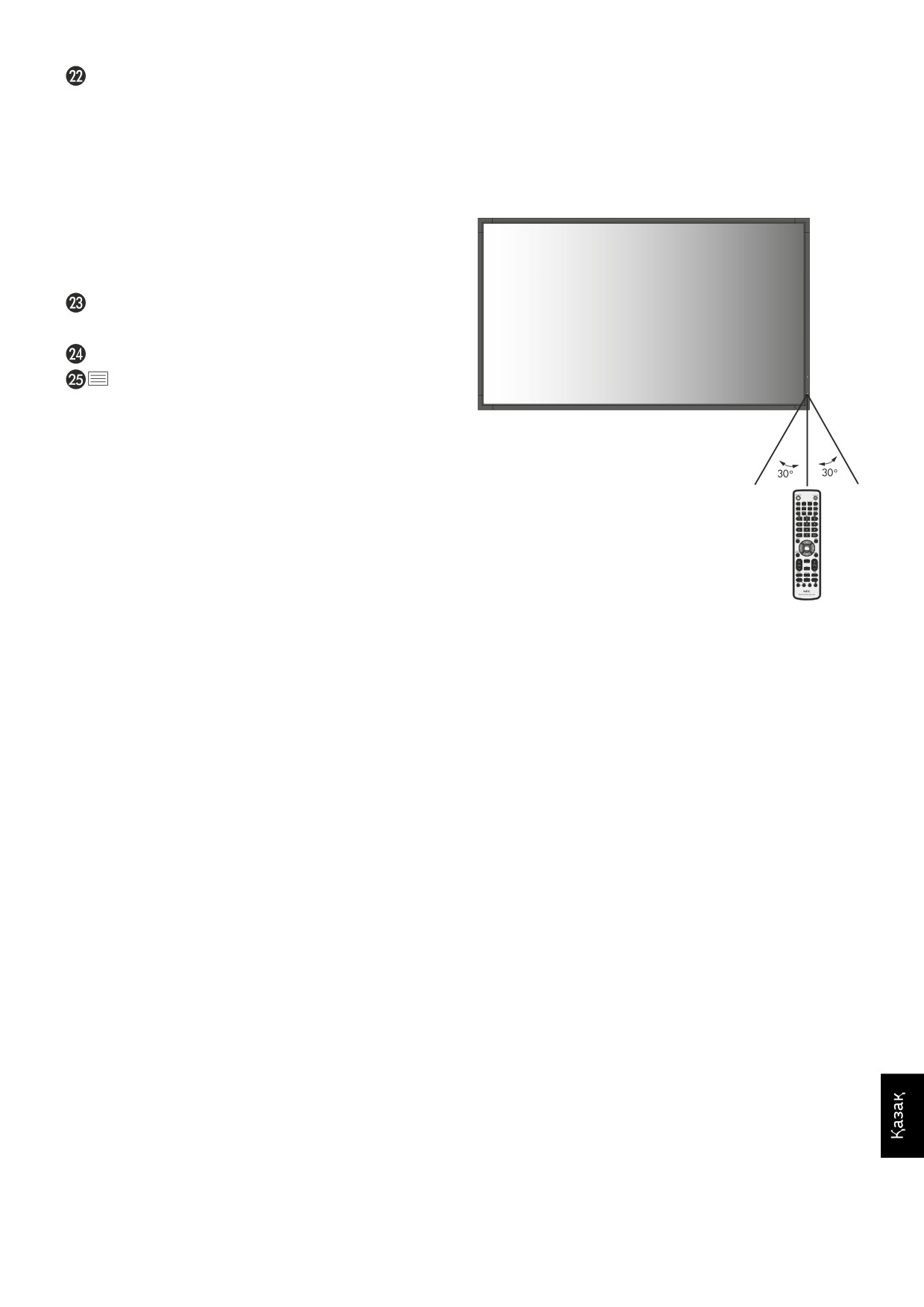
Қашықтан басқару құралын монитордың сенсорынан шамамен 7 м
CHANGE (ӨЗГЕРТУ) түймесі: Басты суретке және қосымша
(23 фут) қашықтықта пайдаланыңыз немесе көлденең және тік бұрыш
суретке орнын ауыстырады.
30° аралығында шамамен 3,5 м (10 фут) қашықтықта пайдаланыңыз.
ЕСКЕРТУ: PIP режимі кезінде SET/POINT ZOOM түймесін басу
арқылы қосымша сурет өлшемін өзгертуге мүмкіндік береді.
Толық мәліметтер алу үшін, 50-беттегі «PIP (Суреттегі сурет)
матрицасы» бөлімін қараңыз.
REMOTE ID (ҚАШЫҚТАҒЫ ИДЕНТИФИКАТОР) түймешігі
REMOTE ID (қашықтағы идентификатор) функциясын белсендіреді.
MTS түймешігі*1
түймешік*1
Жабық түсіруді белсендіреді.
ЕСКЕРТУ: Тек VIDEO*2, S-VIDEO*2 кірістері.
Абай болыңыз: Қашықтан басқару жүйесі күн
*1: Осы түймешіктің әрекеті пайдаланып жатқан параметр тақтасына байланысты.
сәулесі тікелей түсетін жағдайда
Қосымша ақпарат алу үшін пареметрдің тақта нұсқаулығына қараңыз.
немесе қашықтан басқару
сенсорына қатты соққы тиген
*2: Осы функция пайдаланып жатқан параметр тақтасына байланысты.
жағдайда немесе жолында
қайнда да бір нысан тұрса,
жұмыс істемеуі мүмкін екенін
ескеріңіз.
Қашықтан басқару құралын ұстау
Қатты токқа түсуден сақтаңыз.
• Қашықтан басқару құралына су немесе басқа да сұйықтықтың
құйылып кетуін болдырмаңыз. Егер қашықтан басқару құралы
ылғалданса, бірден оны құрғатыңыз.
• Ыстық немесе будың әсерін алдын алыңыз.
• Қашықтан басқару құралын тек батареяны салу үшін ғана
ашыңыз.
Қазақ-11
Орнату
1. Орнату орнын анықтау
NEC корпорациясы батареяларды пайдаланудың келесі жолын
ұсынады:
АБАЙ БОЛЫҢЫЗ: LCD мониторын білікті маман орнатуы
•
«AАA» өлшемдегі батареяларды әрбір батареядағы (+) және
қажет. Қосымша ақпарат алу үшін сатушыға
(-) белгілеріне сәйкестендіріп батарея ұяларындағы (+) және (-)
хабарласыңыз.
белгілеріне орналастырыңыз.
АБАЙ БОЛЫҢЫЗ: LCD МОНИТОРЫН ЕКІ НЕМЕСЕ
• Батарея сұрыптарын шатастырып алмаңыз.
БІРНЕШЕ АДАМ ЖЫЛЖЫТЫП ОРНАТА
• Жаңа және ескі батареяларды араластырмаңыз. Бұл батареяның
АЛАДЫ. LCD мониторы құлап қалса, осы
жұмыс қызметін қысқартып немесе батареялардан сұйықтық
сақтану ережесін орындамағанның салдарынан
ағуына алып келуі мүмкін.
жарақат алуға себеп болуы мүмкін.
• Батареядан шыққан қышқыл заттың батарея ұясына ағуынан
АБАЙ БОЛЫҢЫЗ: Мониторды төңкеріп, экранымен жоғары немесе
алдын алу үшін бірден жарамсыз батареяларды алып тастаңыз.
төмен орнатып немесе жұмыс істетпеңіз.
• Батареядан аққан қышқыл затты ұстаушы болмаңыз, өйткені ол
теріні зақымдауы мүмкін.
АБАЙ БОЛЫҢЫЗ: Сұйық кристалдық дисплейдің температура
датчигі және салқындату желдеткіші,
ЕСКЕРТУ: Егер қашықтан басқару құралын ұзақ уақыт бойы
оның ішінде параметр тақтасына арналған
пайдалануды жоспарламасаңыз, батареяларды алып
желдеткіші бар.
тастаңыз.
LCD мониторы тым ыстық болса, салқындатқыш
желдеткіш автоматты түрде қосылады.
3. Сыртқы жабдықты қосу
Қосымша тақтаның желдеткіші температура
(14 және 15 беттерді қараңыз)
қосымша тақтаны суытудың қалыпты жұмыс
• Қоспастан бұрын сыртқы жабдықты қорғау үшін негізгі қуатты
температурасынан төмен болса да қосулы
ажыратыңыз.
болады. Салқындатқыш желдеткіш қосулы
тұрғанда LCD мониторы қызып кетсе, «Абай
• Қосымша ақпарат алу үшін пайдаланушыға арналған жабдық
нұсқаулығына қараңыз.
болыңыз» ескертуі пайда болады. Егер «Абай
болыңыз» ескертуі пайда болса, пайдалануды
ЕСКЕРТУ: Мониторды немесе басқа да сыртқы жабдықты
тоқтатып, құрылғыны салқындатыңыз.
қосқанда кабельдерді қосушы/өшіруші болмаңыз,
Салқындатқыш желдеткішін пайдалану арқылы
өйткені бұл монитор суретінің жойылуына алып келуі
ерте айналым сәтсіздігі ықтималдығын азайтып,
мүмкін.
сурет бұзылуы мен «Сурет инерциялығын»
азайта аласыз.
4. Ұсынылған қуат кабелін қосу
Егер LCD мониторы жабық аймақта
• Жабдық оңай қол жетімді қуат розеткасына жақын орнатылуы
пайдаланылса немесе LCD тақтасы қорғаныс
керек.
экранымен жабылса, OSD (26 бетті қараңыз)
мәзіріндегі «HEAT STATUS» (ЫСТЫҚ
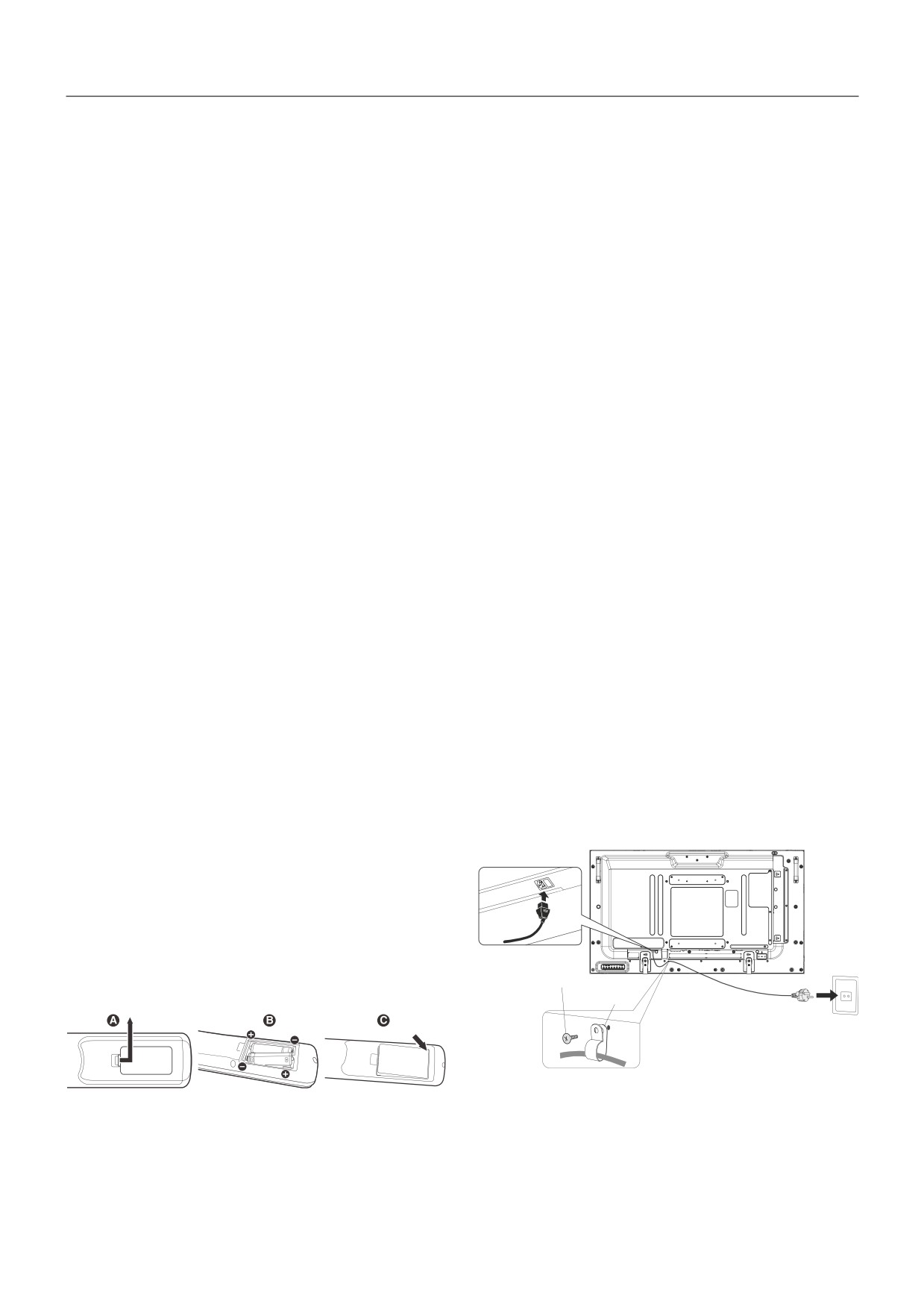
• Бұранда мен қысқышты пайдаланып қуат кабелін LCD
КҮЙІ) басқару элементі көмегімен монитор
мониторына бекітіңіз.
ішіндегі температураны тексеріп алыңыз.
• Ұштарын штепсель розеткасына толық енгізіңіз.
Егер температура қалыпты жұмыс істеу
Жеткіліксіз байланыс суреттің бұзылуына алып келуі мүмкін.
температурасынан жоғары болса, OSD
ЕСКЕРТУ: АС қуат кабелін дұрыс таңдау үшін осы нұсқаулықтың
мәзіріндегі FAN CONTROL (ЖЕЛДЕТКІШТІ
«Қауіпсіздік шаралары және қызмет көрсету» бөлімін
БАСҚАРУ) мәзірі ішіндегі салқындатқыш
қараңыз.
желдеткішін ON (ҚОСУ) режиміне қойыңыз
(26-бетті қараңыз).
МАҢЫЗДЫ:
LCD мониторы жинақталғанда айналасын қаптаған
қорғаныс қалқанын, тақтаға зақым тигізбеу үшін
LCD мониторының астына жайыңыз.
2. Қашықтан басқару пультін батареяларын орнату
Қашықтан басқару құралы екі 1,5 В AAA батареясын пайдаланады.
Бұранда
Батареяларды орнату немесе ауыстыру:
Қысқыш
A. Қорғаныс жапқышын ашу үшін басып сырғытыңыз.
B. Батареяларды қораптың ішінде (+) және (-) көрсеткіштеріне
қарай реттестіріңіз.
C. Қорғаныс жапқышын ауыстырыңыз.
АБАЙ БОЛЫҢЫЗ: Батареяларды дұрыс емес пайдаланғанда, бұл
оның ағуына немесе жарылуына алып келуі
мүмкін.
Қазақ-12
5. Бүкіл берілген сыртқы жабдықтың қуатын
қосу
Компьютерге қосқанда, алдымен компьютердің қуатын қосыңыз.
6. Бекітілген сыртқы жабдықты іске қосу
Қажетті кіріс көзінен сигналды көрсетіңіз.
7. Дыбысты реттеу
Қажет болғанда дыбыс деңгейлерін реттеп алыңыз.
8. Экранды реттеу (20 және 21 беттерді
қараңыз)
Қажет болғанда экранның көрсетілім орнын реттеп алыңыз.
9. Суретті реттеу (20 бетті қараңыз)
Қажет болғанда фон жарығы немесе контраст сияқты реттеулер
жасаңыз.
10. Ұсынылған реттеулер
«Сурет тұрақтылығы» қаупін азайту үшін пайдаланып жатқан
бағдарламаға негізделген келесі элементтерді реттеп алыңыз:
«SCREEN SAVER» (ЭКРАН САҚТАУШЫ), «SIDE BORDER
COLOR» (ЖИЕК ТҮСІ) (26-бетті қараңыз) «DATE & TIME»
(КҮН ЖӘНЕ УАҚЫТ), «SCHEDULE SETINGS» (КЕСТЕ
ПАРАМЕТРЛЕРІ) (22-бетті қараңыз).
«FAN CONTROL» (ЖЕЛДЕТКІШТІ БАСҚАРУ) параметрі
(26-бетті қараңыз) де қосулы болғаны жөн.
Қазақ-13
Байланыстар
ЕСКЕРТУ: Мониторды немесе басқа да сыртқы жабдықты қосқанда кабельдерді қосушы/өшіруші болмаңыз, өйткені бұл монитор суретінің
жойылуына алып келуі мүмкін.
ЕСКЕРТУ: Ендірілген резисторды пайдаланбай дыбыс кабелін пайдаланыңыз. Ендірілген резистормен дыбыс кабелін пайдаланатын
болсаңыз, ол дыбыс деңгейін азайтады.
Байланыстарды жасамастан бұрын:
* Алдымен барлық бекітілген сыртқы жабдықтың қуатын өшіріп алыңыз да, қосыңыз.
* Жабдықтың әрбір бөлектелген бөлшегімен бірге берілген пайдаланушы нұсқаулығына қараңыз.
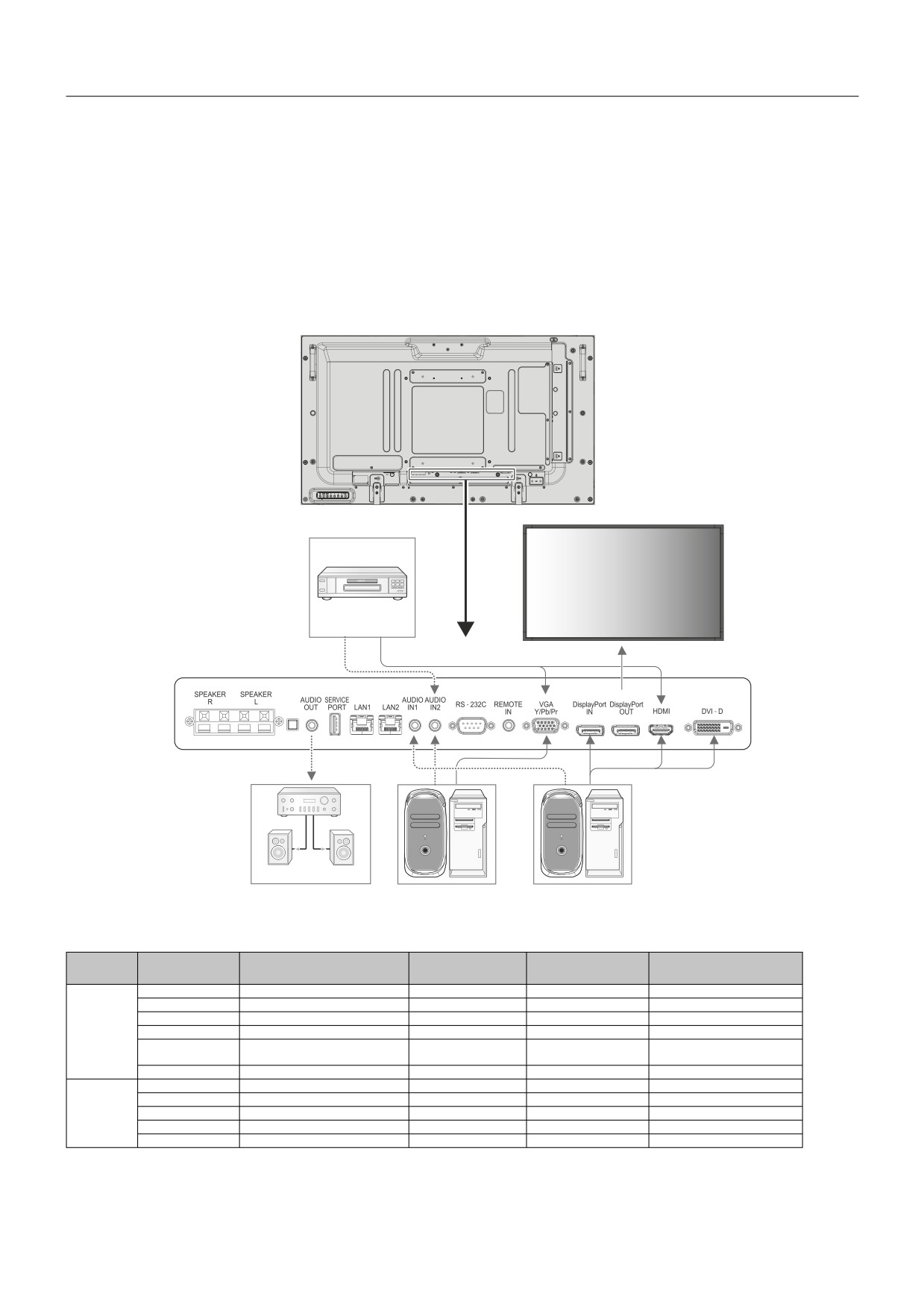
Сым өткізу диаграммасы
DVD плеер
Екінші монитор*
Түзу сызықтар = бейнесигнал
Үзік сызықтар = дыбыс сигналы
Стерео күшейткіш
Компьютер (Аналог)
Компьютер (Сандық)
*: Тізбек шынжырлы көп құрылымдық мониторлардың қосылатын мониторларға шектеуі бар.
Қосылған
Терминал режиміндегі
Енгізу сигналының
Дыбыс терминалына
Қашықтан басқару
Терминалды қосу
жабдық
параметр
атауы
қосу
құралының енгізу түймешігі
DisplayPort
RW/EXPAND*1
DP
DPORT
DisplayPort
DVI (DVI-D)
DVI-HD
DVI
AUDIO IN1/IN2
DVI
HDMI
RW/EXPAND*1
HDMI
HDMI
HDMI
AV
VGA (D-Sub)
D-SUB MODE RGB
VGA
AUDIO IN1/IN2
RGB/HV
D-SUB MODE COMPONENT
COMPONENT
VGA (D-Sub)
AUDIO IN1/IN2
Y/Pb/Pr
(режимі компоненті)
(КОМПОНЕНТ)
Option (Опция)
RW/EXPAND*1
OPTION (ОПЦИЯ) OPTION (ОПЦИЯ)
OPTION (ОПЦИЯ)
DisplayPort
RW/EXPAND*1
DP
DPORT
DisplayPort
DVI (DVI-D)
DVI-PC
DVI
AUDIO IN1/IN2
DVI
ДК
HDMI
RW/EXPAND*1
HDMI
HDMI
HDMI
VGA (D-Sub)
-
VGA
AUDIO IN1/IN2
RGB/HV
Option (Опция)
RW/EXPAND*1
OPTION (ОПЦИЯ) OPTION (ОПЦИЯ)
OPTION (ОПЦИЯ)
*1: сигнал түріне байланысты.
Қазақ-14

Жеке компьютерді қосу
Компьютерді LCD мониторына қосу арқылы компьютердің экран суретін көрсетуге мүмкіндік аласыз.
Кейбір дисплей карталары кескінді дұрыс көрсетпеуі мүмкін.
LCD мониторы зауыттың алдын ала орнатылған уақыт сигналын автоматты түрде реттеу арқылы суретті дұрыс көрсете алады.
<Зауыттың алдын ала орнатылған қарапайым сигнал уақыты>
Зерттелетін жиілілік
Ескертпелер
Ажыратымдылық
Көлденең
Тік
640 x 480
31,5 kГц
60 Гц
800 x 600
37,9 kГц
60 Гц
1024 x 768
48,4 kГц
60 Гц
1280 x 768
48 kГц
60 Гц
1360 x 768
48 kГц
60 Гц
1280 x 1024
64 кГц
60 Гц
1600 x 1200
75 kГц
60 Гц
Сығылған сурет
1920 x 1080
67,5 kГц
60 Гц
Ұсынылған ажыратымдылық
• Егер Macintosh құрылғысын пайдалансаңыз, құрылғыдағы «Көшіру» функциясын өшіріңіз.
Компьютердің бейне шығару талаптары және монитор суреті мен мониторға қажетті кез келген нақты айқындау немесе конфигурациялау
туралы қосымша ақпарат алу үшін Macintosh өнімінің иесі нұсқаулығына қараңыз.
• Ендіру TMDS сигналдары DVI стандарттарына сәйкес болады.
• Көрсету сапасын сақтау үшін DVI стандарттарына сәйкес болатын кабельді пайдаланыңыз.
DVD плеерін немесе компьютерді HDMI шығысымен қосу
• HDMI кабелін HDMI логотипімен бірге пайдаланыңыз.
• Сигнал бір сәтте ғана пайда болады.
• Кейбір дисплей карталары немесе драйверлері кескінді дұрыс көрсетпеуі мүмкін.
• HDMI шығысы бар компьютерді пайдаланған кезде OVER SCAN параметрін «OFF» күйіне (28-бетті қараңыз) қойыңыз.
Компьютерді DisplayPort көмегімен қосу
• DisplayPort сәйкес рлоготипі бар DisplayPort кабелін пайдаланыңыз.
• Сигнал бір сәтте ғана пайда болады.
• DisplayPort кабелін компонентке сигнал өткізгіш адаптері көмегімен қосқанда, сурет пайда болмайтынын ескеріңіз.
• Құлыптау функциясын көрсететін DisplayPort кабельдерін таңдаңыз. Осы кабельді жылжытқанда, құлпын ашу ұшын жоғарғы түймешігін
ұстап тұрыңыз.
Қазақ-15
Негізгі операция
Қуат қосу және өшіру режимдері
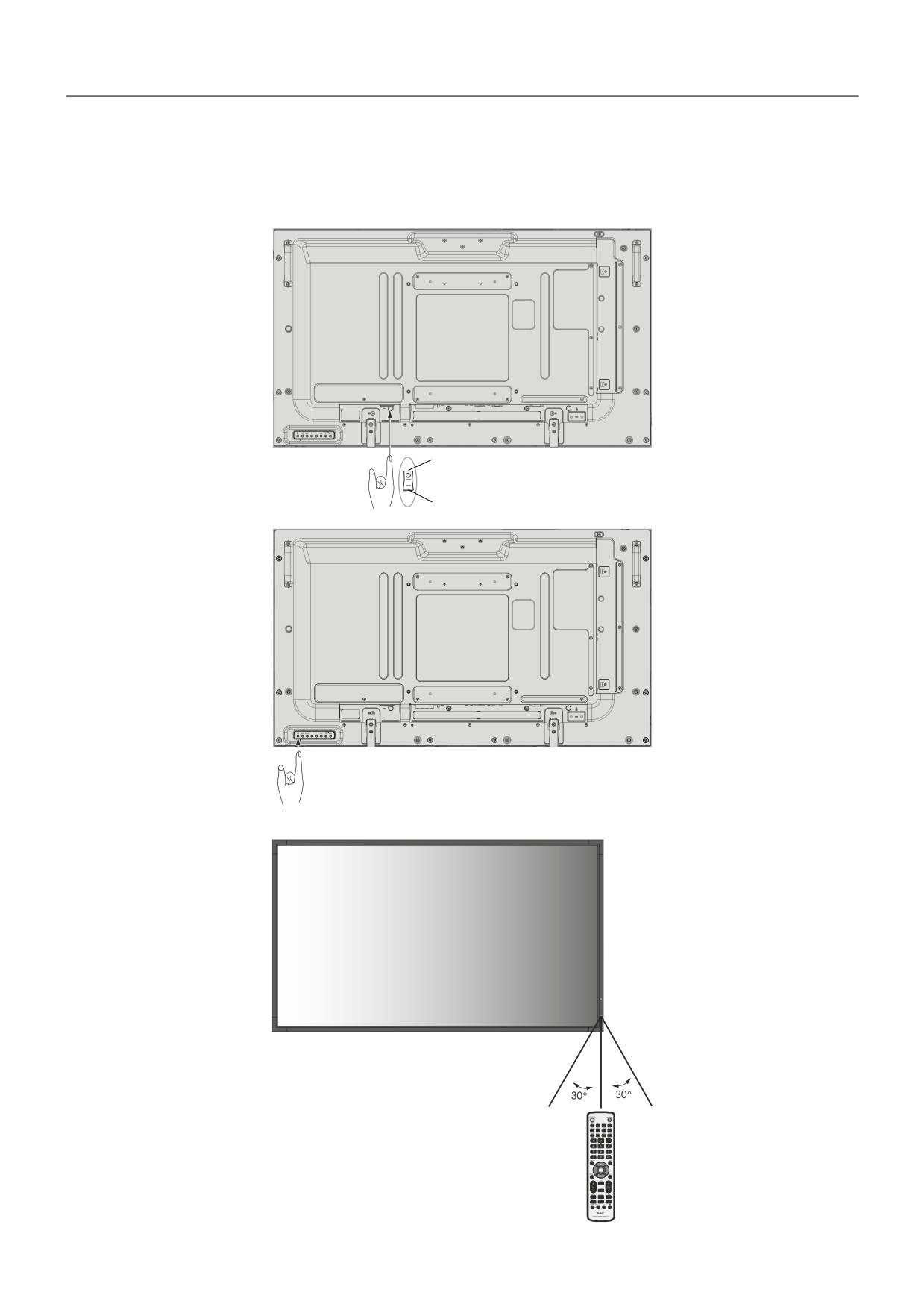
Қосылғанда LCD монитор қуатының көрсеткіші жасыл жанып, өшірілгенде қызыл немесе сары жанады.
ЕСКЕРТУ: Қашықтан басқару құралы немесе Power (Қуат) түймешігі арқылы монитор қуатын қосу үшін негізгі қуат қосқышы ON
(ҚОСУЛЫ) күйінде болу қажет.
OFF (ӨШІРУ)
Негізгі қуат қосу пәрмені
ON (ҚОСУ)
Қуат түймешігі
Қашықтан басқару пультін пайдалану
Қазақ-16
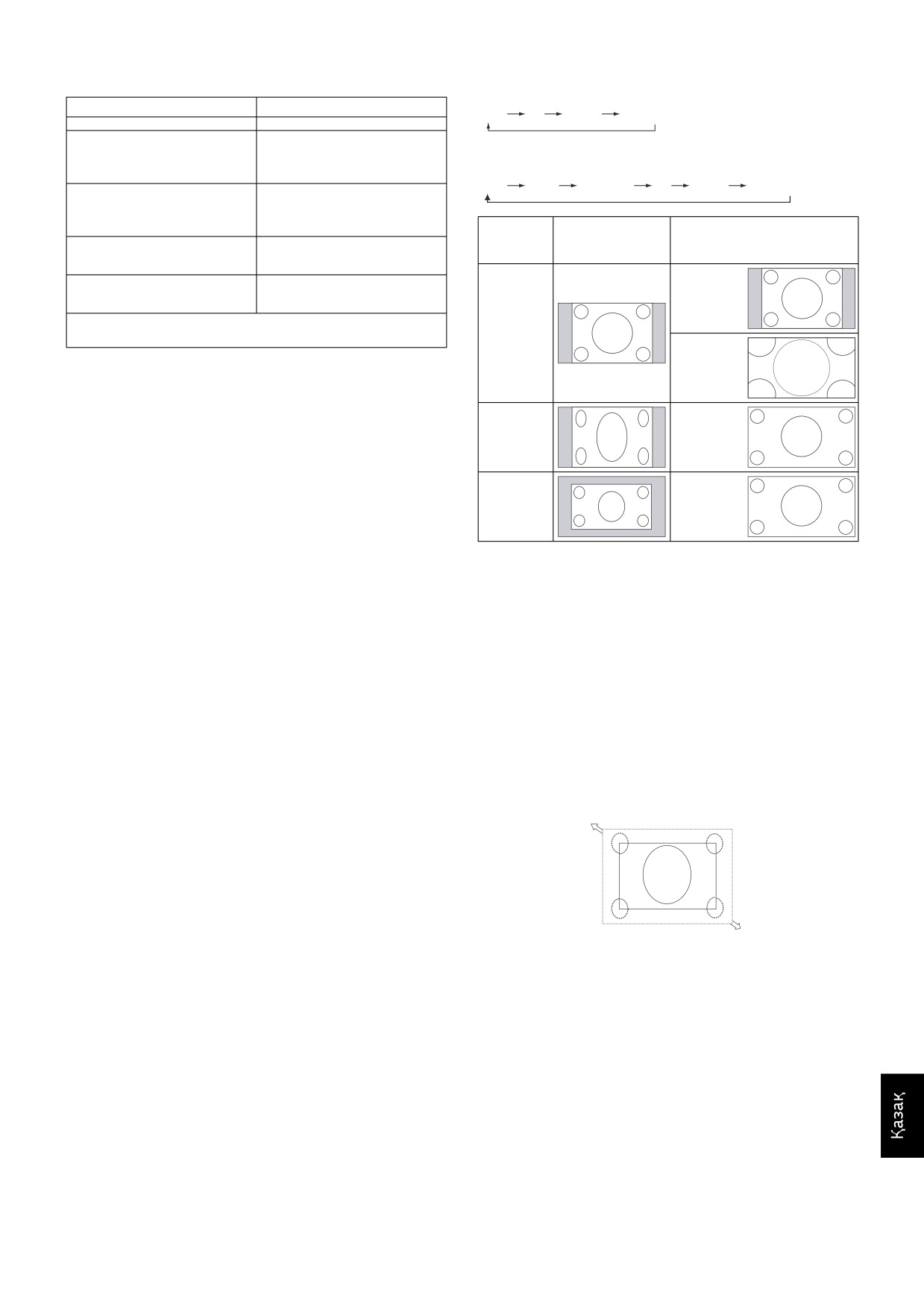
Қуат көрсеткіші
Сурет қатынасы
DVI, VGA, RGV/HV*4, DPORT
Режим
Күй көрсеткіш жарығы
FULL
1:1
ZOOM NORMAL (Қалыпты)
Power ON (Қуат ҚОСУЛЫ)
Жасыл*1
Power OFF (Қуатты ӨШІРУ) және
Қызыл
қуатты үнемдеу «AUTO STANDBY
HDMI, Y/Pb/Pr, SCART*4, VIDEO*4, S-VIDEO*4, HDMI2*4, HDMI3*4,
(АВТОМАТТЫ КҮТУ РЕЖИМІ)»
Y/Pb/Pr2*4
Қуат тұтынуы 0,5 Ваттан төмен*2
Қуатты үнемдеу «AUTO POWER
Сары
FULL WIDE DYNAMIC
1:1
ZOOM NORMAL (Қалыпты)
STANDBY» (Автоматты күту режимі)
Қуат тұтынуы 2 Ваттан төмен (X474HB),
Суреттің
2,5 Ваттан төмен (X554HB)
Өзгертілмеген
Сурет қатынасынас арналған
«SCHEDULE SETINGS» (КЕСТЕ
Жасыл мен сары түстер кезектесіп
қатынас
3
көрініс*3
ұсынылған таңдау*
ПАРАМЕТРЛЕРІ) қосулы болғанда қуат
жыпылықтайды
коэффициенті
күту режимінде болады
NORMAL
Диагностика (Қатені айқындау)
Қызыл түстің жыпылықтауы
(ҚАЛЫПТЫ)
(47 беттен Ақаулықтарды жою бөлімін
қараңыз)
*1 If «OFF» (ӨШІРУ) режимі POWER INDICATOR (ҚУАТ КӨРСЕТКІШІНЕН) таңдалады
(25 бет), LCD мониторы белсенді режимде болғанда, LED күйі жанбайды.
4:3
*2 Ешқандай параметрсіз, зауыт параметрлерінің көмегімен.
DYNAMIC
(ДИНАМИКАЛЫҚ)
Бастапқы параметрлер
LAN POWER (LAN ҚУАТЫ) (26-бетті қараңыз) және POWER
FULL
SAVE (ҚУАТТЫ ҮНЕМДЕУ) (26-бетті қараңыз) терезелерін реттеу
(ТОЛЫҚ)
қуатты алғаш рет қосқан кезде пайда болады.
СЫҒУ
Бұл параметрлер тек бастапқы орнату кезінде қажет.
Алайда, бұл хабар терезесі FACTORY RESET (ЗАУЫТТЫҚ
WIDE
ПАРАМЕТРДІ ҚАЙТА ОРНАТУ) жасалған соң қуатты қосқан кезде
(КЕҢ)
пайда болады.
Әріп ұяшығы
Қуатты басқару мүмкіндігін пайдалану
*3 Сұр түсті аймақтар экранның пайдаланылмайтын бөлшектерін көрсетеді.
LCD мониторы VESA қауымдастығы бекіткен DPM Display Power
NORMAL (ҚАЛЫПТЫ): Көзден жіберілген түрдегі қатынас
Management (Қуатты басқару мүмкіндігін көрсету) функциясына сай
коэффициентін көрсетеді.
жұмыс істейді.
FULL (ТОЛЫҚ): Тұтас экранды толтырады.
Қуатты басқару функциясы пернетақта немесе тінтуір белгілі бір
уақыт аралығында пайдаланылмағанда, дисплейдің қуат тұтынуын
WIDE (КЕҢ): Экранды тұтастай толтыру үшін 16:9 әріп ұяшығы
автоматты түрде азайтатын қуатты үнемдеу функциясы болып
сигналын кеңейтеді.
табылады.
DYNAMIC (ДИНАМИКАЛЫҚ): Бүкіл экранды сызықтық емес
Жаңа дисплейдегі қуатты басқару мүмкіндігі «AUTO STANDBY
етіп толтыру үшін 4:3 суреттерін кеңейтеді. Кеңейту барысында
(АВТОМАТТЫ КҮТУ РЕЖИМІ)» режиміне орнатылды. Бұл
аймақтың сыртына шығып кеткен кейбір суреттер қысқартылады.
дисплейге сигнал қолданылмаған кезде қуатты үнемдеу режиміне
кіруге мүмкіндік береді. Бұл қызмет көрсету мерзімін арттыруы және
1:1: Суретті 1-ден 1 пиксель пішімінде көрсетеді.
дисплейдің қуатты тұтынуын азайтуы мүмкін.
ZOOM (ҰЛҒАЙТУ)
ЕСКЕРТУ: Пайдаланылған компьютер мен бейнеадаптерге
Сурет белсенді көрсету аймағының сыртына қарай кеңейтіле береді.
байланысты бұл функция істемеуі мүмкін.
Белсенді көрсету аймағынан тыс жатқан сурет көрсетілмейді.
ZOOM (ҰЛҒАЙТУ)
ЕСКЕРТУ: Сигнал жоғалғаннан кейін монитор автоматты түрде
OFF күйіне өтеді.
Бейне кірісін таңдау*4
Мазмұн көзін көру үшін:
ZOOM (ҰЛҒАЙТУ)
[VIDEO], [S-VIDEO] мүмкіндіктерін орнату үшін кіріс түймесін
пайдаланыңыз.
*4: Осы функция пайдаланып жатқан параметр тақтасына байланысты.
Бейне пішіміне сәйкес [AUTO], [NTSC], [PAL], [SECAM], [PAL60],
[4.43NTSC] мүмкіндіктерін орнату үшін COLOR SYSTEM (ТҮС
ЖҮЙЕСІ) мәзірін пайдаланыңыз.
Қазақ-17
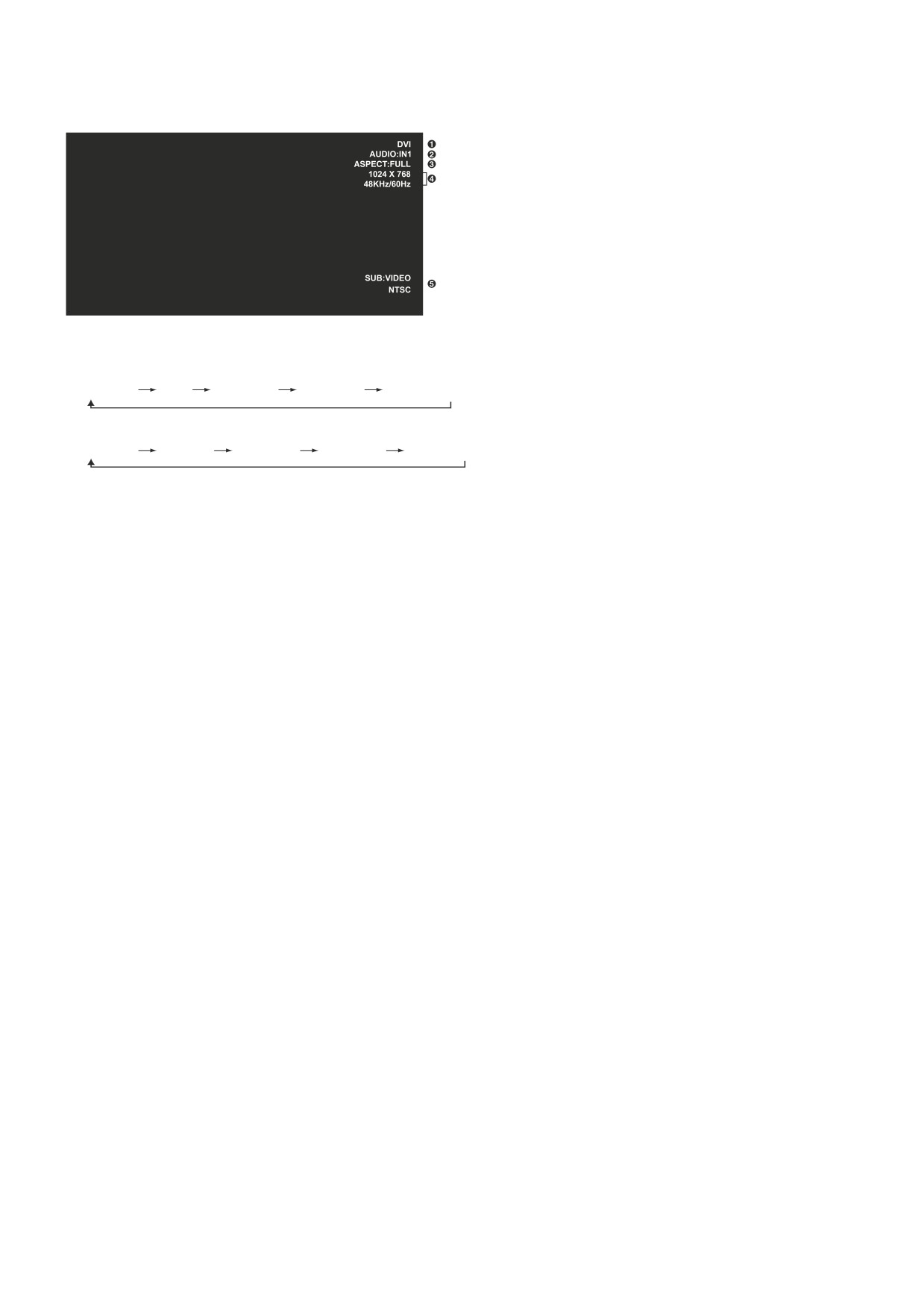
OSD жөніндегі ақпарат
OSD жөніндегі ақпарат келесіде ақпаратты ұсынады: Ендіру көзі, Сурет өлшемі, т.б.
OSD жөніндегі ақпаратты алу үшін қашықтан басқару құралындағы DISPLAY (КӨРСЕТУ) түймешігін басыңыз.
Кіріс атауы
Дыбыс кірісінің режимі
Сурет аспектісі
Кіріс сигналы туралы ақпарат
Қосымша сурет туралы ақпарат
Сурет режимі
DVI, VGA, RGB/HV*, DPORT
STANDARD sRGB CUSTOM1 CUSTOM2 HIGHBRIGHT
HDMI, Y/Pb/Pr, SCART*, VIDEO*, S-VIDEO*, HDMI2*, HDMI3*, Y/Pb/Pr2*
STANDARD CINEMA CUSTOM1 CUSTOM2 HIGHBRIGHT
*: Осы функция пайдаланып жатқан параметр тақтасына байланысты.
Қазақ-18
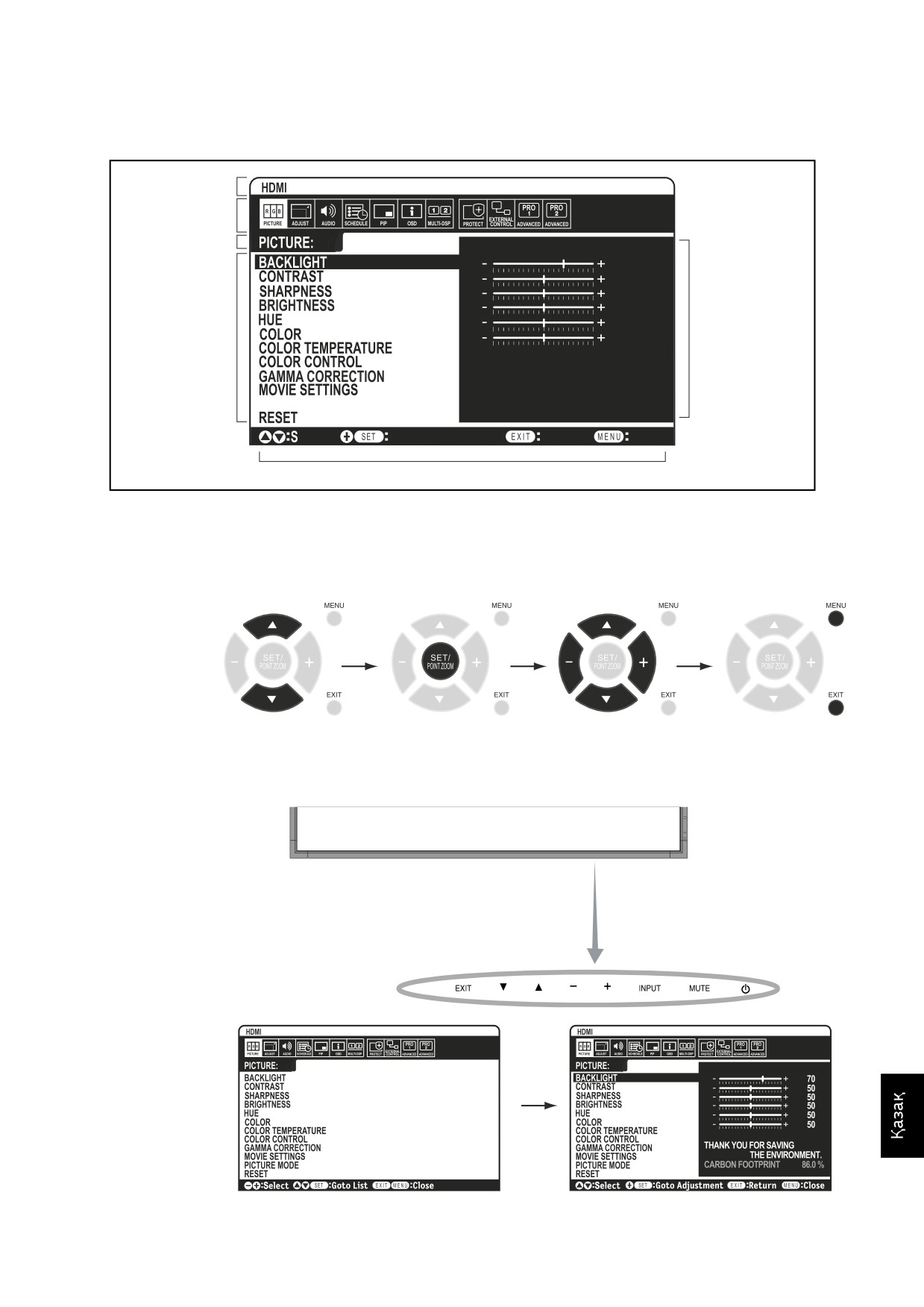
OSD (On-Screen-Display) (Экранда көрсету) басқару элементтері
ЕСКЕРТУ: Кейбір функциялар үлгі мен қосымша жабдыққа байланысты қол жетімді бола алмайды.
Ендіру көзі
Басты мәзі белгішелері
Басты мәзі элементі
70
50
50
50
50
Реттеу параметрлері
Қосымша мәзір
50
THANK YOU FOR SAVING
THE ENVIRONMENT.
PICTURE MODE
CARBON FOOTPRINT
86.0 %
Select
Goto Adjustment
Return
Close
Негізгі бағыттауыш
Қосымша мәзірді таңдау
SET/POINT ZOOM
Реттелетін функцияны немесе
MENU (МӘЗІР)
үшін UP (ЖОҒАРЫ)
түймесін басыңыз.
параметрді таңдау үшін UP
немесе EXIT (ШЫҒУ)
немесе DOWN
(ЖОҒАРЫ) немесе DOWN
түймешігін басыңыз.
(ТӨМЕН) түймешігін
(ТӨМЕН), PLUS (ПЛЮС)
таңдаңыз.
немесе MINUS (МИНУС)
түймешігін басыңыз.
Қашықтан басқару құралы
Таңдау үшін UP (ЖОҒАРЫ)
Шешу үшін INPUT
Таңдау үшін UP (ЖОҒАРЫ)
EXIT (ШЫҒУ)
немесе DOWN (ТӨМЕН)
(ЕНДІРУ) түймешігін
немесе DOWN (ТӨМЕН),
түймешігін басыңыз
түймешігін басыңыз.
басыңыз.
PLUS (ПЛЮС) немесе MINUS
(МИНУС) түймешігін басыңыз.
Басқару тақтасы
OSD экраны
Қазақ-19
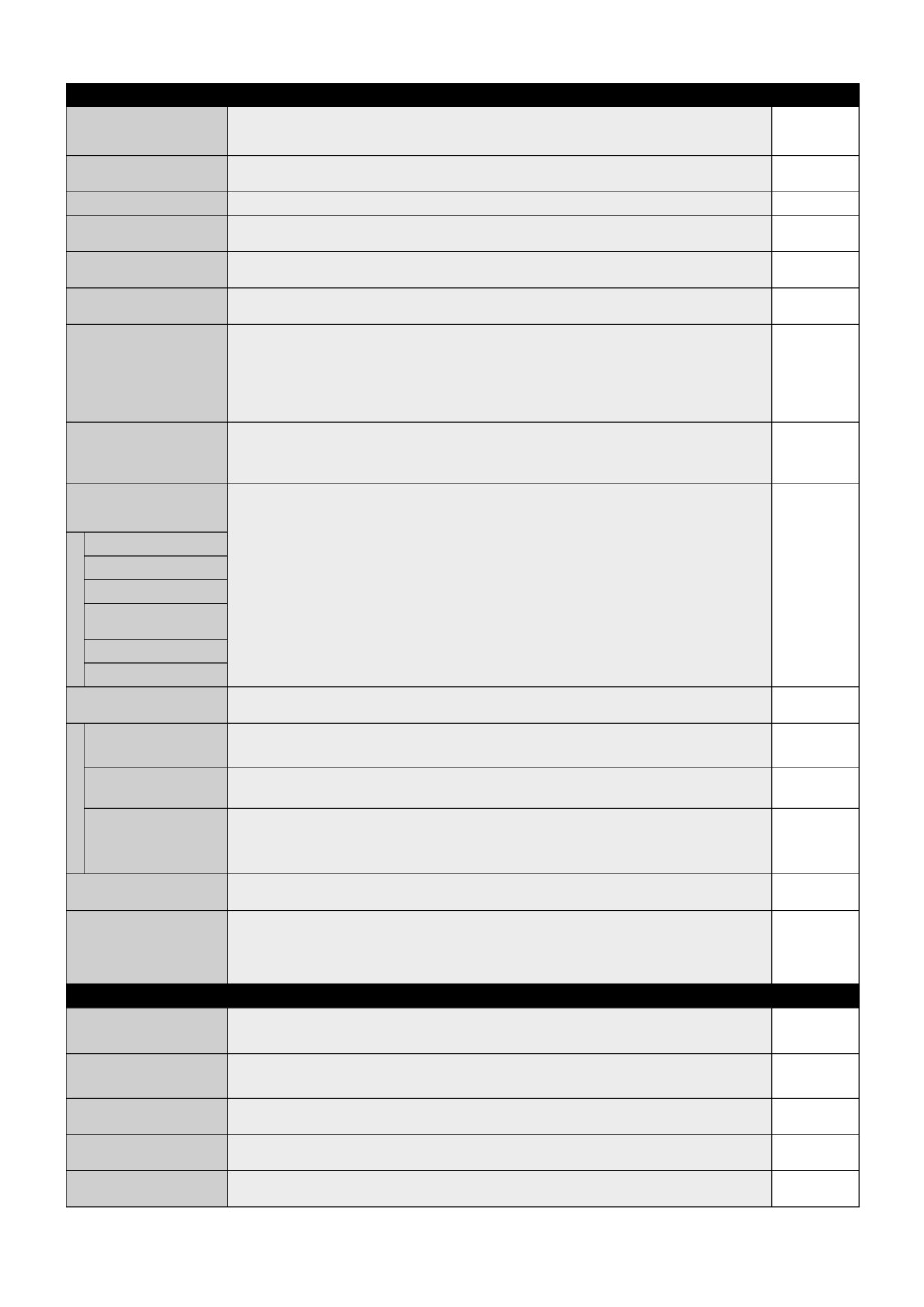
Параметр
Әдепкі
PICTURE (СУРЕТ)
BACKLIGHT (ФОН ЖАРЫҒЫ)
Бүкіл сурет пен фон жарығын реттейді. Реттеу үшін + немесе - түймешігін басыңыз.
Межелі орынға
ЕСКЕРТУ: MODE1 немесе MODE2 режимі ROOM LIGHT SENSING (бөлм жарығын сезу) параметрінде таңдалған
байланысты
кезде осы функция өзгертілмейді.
CONTRST (КОНТРАСТ)
Ендіру сигналына қарай сурет жарығын реттейді. Реттеу үшін + немесе - түймешігін басыңыз.
50
ЕСКЕРТУ: Сурет режимінде sRGB таңдалса, функция өзгертіле алмайды.
SHARPNESS (АНЫҚТЫҚ)
Суреттің анықтығын реттейді. Реттеу үшін + немесе - түймешігін басыңыз.
50*2
BRIGHTNESS (ЖАРЫҚТЫҚ)
Фонға қарай сурет ашықтығын реттейді. Реттеу үшін + немесе - түймешігін басыңыз.
50
ЕСКЕРТУ: Сурет режимінде sRGB таңдалса, функция өзгертіле алмайды.
HUE (РЕҢК)
Экранның реңкін реттейді. Реттеу үшін + немесе - түймешігін басыңыз.
50
ЕСКЕРТУ: Сурет режимінде sRGB таңдалса, функция өзгертіле алмайды.
COLOR (ТҮС)
Экранның түс тереңдігін реттейді. Реттеу үшін + немесе - түймешігін басыңыз.
50*2
ЕСКЕРТУ: Сурет режимінде sRGB таңдалса, функция өзгертіле алмайды.
COLOR TEMPERTURE
Бүкіл экранның түс температурасын реттейді. Түстің төменгі температурасы экранды қызыл түске бояйды. Түстің
10000K
(ТҮС ТЕМПЕРАТУРАСЫ)
жоғарғы температурасы экранды көк түске бояйды. Егер TEMPERTURE (ТЕМПЕРАТУРА) параметрі қосымша
реттеуді қажет етсе, ақ дәрежесінің R/G/B/ жеке деңгейлері реттеле алады. R/G/B деңгейлерін реттеу үшін,
CUSTOM (РЕТТЕУ) параметрі COLOR TEMP (ТҮС ТЕМП) таңдауы ретінде көрсетілуі керек.
ЕСКЕРТУ: Сурет режимінде sRGB таңдалса, алдын ала белгіленген 6500k күйі өзгертілмейтіндей етіп орнатылады.
PROGRMMABLE1, PROGRMMABLE2 немесе PROGRMMABLE3 режимі GAMMA CORRECTION
(АШЫҚТЫҚ ГРАДАЦИЯСЫН ТҮЗЕТУ) параметрінде таңдалған кезде бұл функция өзгертілмейді.
COLOR CONTROL
Қызыл, сары, жасыл, көгілдір, көк және қызыл күрең түстерді реттейді.
0
(ТҮСТІ БАСҚАРУ)
ЕСКЕРТУ: Сурет режимінде sRGB таңдалса, функция өзгертіле алмайды.
SUPER параметрінің INPUT2 кірісі INPUT CHANGE (кірісті өзгерту) параметрінде таңдалып көрсетілген кезде
осы функция өзгертілмейді.
GAMMA CORRECTION
Суреттің ең жақсы сапасы үшін ашықтық градациясын көрсету мүмкіндігін таңдаңыз.
NATIVE*2
(АШЫҚТЫҚ ГРАДАЦИЯСЫН
ЕСКЕРТУ: Сурет режимінде sRGB таңдалса, функция өзгертіле алмайды.
(өзіндік)
ТҮЗЕТУ)
(sRGB
параметрінен
NATIVE (ТУҒАН)
Ашықтық градациясын түзету LCD тақтасы көмегімен орындалады.
басқа)
2.2
Компьютермен бірге пайдалануға арналған әдеттегі дисплей көрініс.
2.4
Бейне үшін пайдалы (DVD, т.б.)
S GAMMA (S ГАММАСЫ)
Фильмдердің нақты түрлеріне арналған арнайы гамма. Суреттің қара түсті бөліктерін көбейтіп ашық түсті бөліктерін
азайтады (S-доғасы).
DICOM SIM.
DICOM GSDF доғасы LCD түрі үшін жасалған.
PROGRMMABLE1, 2, 3
Бағдарламаға салынатын гамма доғасы NEC қосымша бағдарламалық жасақтаманы пайдаланып жүктеле алады.
MOVIE SETINGS
ЕСКЕРТУ: SUPER параметрінің INPUT2 кірісі INPUT CHANGE (кірісті өзгерту) параметрінде таңдалып
(ФИЛЬМ ПАРАМЕТРЛЕРІ)
көрсетілген кезде осы функция өзгертілмейді.
NOISE REDUCTION
Шуды азайту көлемін реттейді. Реттеу үшін + немесе - түймешігін басыңыз.
0*2
(Шуды азайту)*1
VIDEO, S-VIDEO, SCART кірістері ғана
TELECINE (ТЕЛЕФИЛЬМ)
Тиімді сурет сапасын алу үшін көздердің жиек аумағын автоматты түрде анықтайды.
AUTO*2
HDMI, Y/Pb/Pr, SCART*1, VIDEO*1, S-VIDEO*1,
HDMI2*1, HDMI3*1, Y/Pb/Pr2*1 кірістері ғана
ADAPTIVE CONTRST
Динамикалық контраст үшін реттеу деңгейін орнатады.
OFF (ӨШІРУ)
(БЕЙІМДЕЛГЕН
КОНТРАСТ)
HDMI, Y/Pb/Pr, SCART*1, VIDEO*1, S-VIDEO*1,
HDMI2*1, HDMI3*1, Y/Pb/Pr2*1 кірістері ғана
PICTURE MODE
Сурет режимін таңдайды, [HIGHBRIGHT], [STANDARD], [sRGB], [CINEMA], [CUSTOM1] немесе [CUSTOM2].
Межелі орынға
(СУРЕТ РЕЖИМІ)
18-бетті қараңыз.
байланысты
RESET (ҚАЙТА ОРНАТУ)
Келесі параметрлерді PICTURE (СУРЕТ) мәзірі ішінде зауыт параметріне қарай қайта орнатады: BACKLIGHT
-
(ФОН ЖАРЫҒЫ), CONTRST (КОНТРАСТ), SHARPNESS (АНЫҚТЫҚ), BRIGHTNESS (АШЫҚТЫҚ),
HUE (РЕҢК), COLOR (ТҮС), COLOR TEMPERTURE (ТЕМПЕРАТУРА ТҮСІ), COLOR CONTROL (ТҮСТІ
БАСҚАРУ), GAMMA CORRECTION (АШЫҚТЫҚ ГРАДАЦИЯСЫН ТҮЗЕТУ), MOVIE SETINGS (ФИЛЬМ
ПАРАМЕТРЛЕРІ).
ADJUST (РЕТТЕУ)
AUTO SETUP
Экран өлшемін, H орнын, V орнын, сағатты, дәреже мен ақ деңгейді автоматты түрде реттейді.
-
(АВТОМАТТЫ РЕТТЕУ)
VGA, RGB/HV*1 кірістері ғана
AUTO ADJUST
H орны, V орны және дәреже жаңа уақыт анықталғанда автоматты түрде реттеледі.
OFF (ӨШІРУ)
(АВТОМАТТЫ РЕТТЕУ)
VGA, RGB/HV*1 кірістері ғана
H POSITION (Н ОРНЫ)
LCD мониторының көрсету аймағындағы суреттің көлденең орнын бақылайды.
-
Барлық үлестер басқа DVI, HDMI, DPORT
Оңға жылжу үшін + түймешігін басыңыз. Солға жылжу үшін - түймешігін басыңыз.
V POSITION (V ОРНЫ)
LCD мониторының көрсету аймағындағы суреттің тік орнын бақылайды.
-
Барлық үлестер басқа DVI, HDMI, DPORT
Жоғары жылжу үшін + түймешігін басыңыз. Төмен жылжу үшін - түймешігін басыңыз.
CLOCK (САҒАТ)
Суреттің енін кеңейту үшін экранның оң жағындағы + түймешігін басыңыз.
-
VGA, RGB/HV*1 кірістері ғана
Суреттің енін қысу үшін сол жағындағы - түймешігін басыңыз.
*1: Осы функция пайдаланып жатқан параметр тақтасына байланысты.
*2: Сигнал кірісіне байланысты.
Қазақ-20
PHASE (ФАЗА)
Суреттегі визуалды «шуды» реттейді.
-
VGA, RGB/HV*1, Y/Pb/Pr, SCART*1, Y/Pb/Pr2*1
кірістері ғана
H RESOLUTION
Суреттің көлденең өлшемін реттейді.
-
(Н АЖЫРАТЫМДЫЛЫҒЫ)
VGA, RGB/HV*1 кірістері ғана
V RESOLUTION
Суреттің тік өлшемін реттейді.
-
(V АЖЫРАТЫМДЫЛЫҒЫ)
VGA, RGB/HV*1 кірістері ғана
INPUT RESOLUTION (КІРІС
Егер сигналды айқындаумен проблема туындап жатса, осы функция қажетті ажыратымдылықта сигналды көрсету
AUTO
АЖЫРАТЫМДЫЛЫҒЫ)
үшін мониторды күштейді. Таңдаудан соң қажет болса, «AUTO SETUP» (АВТОМАТТЫ ОРНАТУ) параметрін
(АВТОМАТТЫ)
VGA, RGB/HV*1 кірістері ғана
қосыңыз.
Егер ешқандай проблема анықталмаса, жалғыз қол жетімді параметр «AUTO» (АВТОМАТТЫ) болып табылады.
ASPECT (ҚАТЫНАС)
Экран суретінің қатынас коэффициентін таңдаңыз.
FULL (ТОЛЫҚ)
ЕСКЕРТУ: ASPECT (Аспект) режимі DYNAMIC (Динамикалық), WIDE (КЕҢ) немесе ZOOM (Масштабты)
параметрі болған кезде IMAGE FLIP әрекетінің алдында кескін FULL (Толық) кескінге өзгереді, содан соң IMAGE
FLIP әрекетін бастаңыз.
ASPECT (Аспект) режимі DYNAMIC (Динамикалық) немесе ZOOM (Масштабты) параметрі болған кезде TILE
MATRIX (МАТРИКС МОЗАИКАСЫ) әрекетінің алдында кескін FULL (Толық) кескінге өзгереді, содан соң TILE
MATRIX (МАТРИКС МОЗАИКАСЫ) әрекетін бастаңыз. TILE MATRIX (МАТРИКС МОЗАИКАСЫ) әрекетінен
кейін ASPECT (АСПЕКТ) алдыңғы ASPECT параметріне оралады немесе TILE MATRIX кезінде ASPECT
параметрін орнатады.
ASPECT (Аспект) режимі DYNAMIC (Динамикалық) немесе ZOOM (Масштабты) параметрі болған кезде POINT
ZOOM (Нүктелік масштабтау) әрекетінің алдында кескін FULL (Толық) кескінге өзгереді, содан соң POINT
ZOOM (Нүктелік масштабтау) әрекетін бастаңыз. POINT ZOOM (Нүктелік масштабтау) әрекетінен кейін ASPECT
(Аспект) режимі алдыңғы ASPECT (Аспект) режиміне қайтарылады. ASPECT (Аспект) режимі POINT ZOOM
(Нүктелік масштабтау) әрекеті барысында өзгерген кезде DYNAMIC (Динамикалық) және ZOOM (Масштабтау)
режимі FULL (Толық) кескінге өзгереді.
NORMAL (ҚАЛЫПТЫ)
Көзден жіберілген түрдегі қатынас коэффициентін көрсетеді.
-
FULL (ТОЛЫҚ)
Тұтас экранды толтырады.
-
WIDE (КЕҢ)
Экранды тұтастай толтыру үшін 16:9 әріп ұяшығы сигналын кеңейтеді.
-
DYNAMIC
Бүкіл экранды сызықтық емес етіп толтыру үшін 4:3 суреттерін кеңейтеді. Кеңейту барысында аймақтың сыртына
-
(ДИНАМИКАЛЫҚ)
шығып кеткен кейбір суреттер қысқартылады. TILE MATRIX (МАТРИКС МОЗАЙКАСЫ) жарамсыз болады.
1:1
Суретті 1 ден 1 пиксель пішімінде көрсетіңіз. (Егер ендіру ажыратымдылық 1920 x 1080 ажыратымдылығынан
-
жоғары болса, сурет экранға сай болу үшін сығылады). TILE MATRIX (МАТРИКС МОЗАЙКАСЫ) жарамсыз
болады.
ZOOM (ҰЛҒАЙТУ)
Кескінді кеңейтуге/кішірейтуге болады.
-
ЕСКЕРТПЕ: Белсенді дисплей аймағынан тыс үлкейтілген кескін көрсетілмейді. Кішірейтілген кескіннің сапасы
нашарлауы мүмкін.
ZOOM (ҰЛҒАЙТУ)
Ұлғайту барысында қатынас коэффициентін сақтайды.
-
HZOOM
Көлденең ұлғайтудың көлемі
VZOOM
Тік ұлғайтудың көлемі
H POS (Н ОРНАЛАСУЫ)
Көлденең орналасу. ЕСКЕРТУ: Кішірейтілген кескін параметрі болса да кескін өзгермейді.
V POS (V ОРНАЛАСУЫ)
Тік орналасу. ЕСКЕРТУ: Кішірейтілген кескін параметрі болса да кескін өзгермейді.
IMAGE FLIP
ЕСКЕРТУ: IMAGE FLIP таңдалған кезде OVER SCAN ажыратылады.
-
ASPECT (Аспект) режимі DYNAMIC (Динамикалық), WIDE (КЕҢ) немесе ZOOM (Масштабты) параметрі болған
кезде IMAGE FLIP әрекетінің алдында кескін FULL (Толық) кескінге өзгереді, содан соң IMAGE FLIP әрекетін
бастаңыз.
NONE орнына IMAGE FLIP таңдаған кезде келесі функциялар шығарылады: INPUT CHANGE, STILL, POINT
ZOOM ішінде PIP MODE, TILE MATRIX, SUPER.
IMAGE FLIP
Аударылған кескінді оң-сол, жоғары-төмен жағынан немесе айналдырып көрсетеді.
NONE
Таңдау үшін + немесе - түймешігін басыңыз.
(ЕШҚАЙСЫСЫ)
NONE
-
(ЕШҚАЙСЫСЫ)
Қалыпты режим.
H FLIP
-
Кескін оңға-солға айналады.
V FLIP
-
Кескін жоғары-төмен айналады.
180° ROTATE
-
(180° АЙНАЛДЫРУ)
Кескін 180 градусқа айналады.
OSD FLIP
OSD дисплейінің бағытын анықтайды.
OFF (ӨШІРУ)
«ON» таңдалса, OSD кескінге байланысты айналдырады.
RESET (ҚАЙТА ОРНАТУ)
«ADJUST» (реттеу) параметрін зауыттық параметрлерге қайта орнатады.
-
AUDIO (ДЫБЫС)
VOLUME (ДЫБЫС ДЕҢГЕЙІ)
Дыбыстың шығу деңгейін жоғарлатады немесе төмендетеді.
40
BALANCE (ТЕҢГЕРІМ)
Дыбыс шығысының «STEREO» немесе «MONO» режимін таңдаңыз.
CENTER,
«STEREO» режимін таңдасаңыз, L/R дыбысының балансын реттеңіз.
STEREO
Суреттің стерео дыбысын оңға жылжыту үшін + түймешігін басыңыз.
Суреттің стерео дыбысын солға жылжыту үшін + түймешігін басыңыз.
*1: Осы функция пайдаланып жатқан параметр тақтасына байланысты.
Қазақ-21
TREBLE
Жоғары жиілікті дыбысты бөлектеу үшін немесе азайту үшін.
0
(ЖОҒАРЫ ЖИІЛІКТЕР)
TREBLE (ЖОҒАРЫ ЖИІЛІКТЕР) дыбысын жоғарлату үшін + түймешігін басыңыз.
TREBLE (ЖОҒАРЫ ЖИІЛІКТЕР) дыбысын төмендету үшін - түймешігін басыңыз.
BASS (ТӨМЕНГІ ЖИІЛІКТЕР)
Төмен жиілікті дыбысты бөлектеу үшін немесе азайту үшін.
0
BASS (ТӨМЕНГІ ЖИІЛІКТЕР) дыбысын жоғарлату үшін + түймешігін басыңыз.
BASS (ТӨМЕНГІ ЖИІЛІКТЕР) дыбысын төмендету үшін - түймешігін басыңыз.
SURROUND (ОРТА)
Жасанды орта дыбысы.
OFF (ӨШІРУ)
ЕСКЕРТУ: Осы функция ON (ҚОСУ) болғанда дыбыс шығару мүмкіндігі ажыратылады.
PIP AUDIO (PIP ДЫБЫСЫ)
PIP дыбысының көзін таңдайды.
MAIN AUDIO
(НЕГІЗГІ ДЫБЫС)
LINE OUT (СЫЗЫП ТАСТАУ)
«VARIABLE» (ӘР ТҮРЛІ) мүмкіндігін таңдау VOLUME (ДЫБЫС ДЕҢГЕЙІ) түймешігімен бірге деңгейді сызып
FIXED
тастауды басқаруға мүмкіндік береді.
(БЕКІТІЛГЕН)
ЕСКЕРТУ: Осы функция ON (ҚОСУ) болғанда дыбыс шығару мүмкіндігі ажыратылады.
AUDIO INPUT
[IN1], [IN2], [IN3]*1, [OPTION]*1, [HDMI], [DPORT], [HDMI2]*1, [HDMI3]*1 дыбыс кіріс көзін таңдайды.
Дыбыс ендіруге
(ДЫБЫС КІРІСІ)
байланысты
AUDIO DELAY
Дыбыстың кешіктіріліп ойнатылуын орнатуға мүмкіндік береді. DELAY TIME (КЕШІГУ УАҚЫТЫН) 0 және
ON, 37 MSEC.
(ДЫБЫСТЫҢ КЕШІГУІ)
100 миллисекунд арасынан таңдауға болады. «ON» (ҚОСУ) түймесі осы функцияны іске қосады.
(ҚОСУЛЫ,
37 МСЕК.)
RESET (ҚАЙТА ОРНАТУ)
«AUDIO» (ДЫБЫС) параметрлері VOLUME (ДЫБЫС ДЕҢГЕЙІ) параметрінен басқа зауыт параметрлеріне
-
қарай қайта орнатылады.
SCHEDULE (КЕСТЕ)
OFF TIMER
Біраз уақыт өткен соң монитор қуатын өшіреді.
OFF (ӨШІРУ)
(ӨШІРУ ТАЙМЕРІ)
1 мен 24 сағат арасындағы уақыт қол жетімді.
SCHEDULE SETINGS
Мониторға пайдалану үшін жұмыс кестесін жасайды.
-
(КЕСТЕ ПАРАМЕТРЛЕРІ)
ЕСКЕРТУ: Егер кестеңіз күн бойынша болса, Set ings (Параметрлер) бөлімінде ON (ҚОСЫЛУ) уақытын және OFF
(ӨШІРУЛІ) уақытын бөлек орнатыңыз.
SCHEDULE LIST (КЕСТЕ ТІЗІМІ)
Кестелер тізімі.
-
DATE & TIME
Аймақтың күнін, уақытын және жазғы уақытқа өтуін орнатады. Күн мен уақыт «SCHEDULE» (КЕСТЕ) функциясы
(КҮН ЖӘНЕ УАҚЫТ)
жұмыс істеу үшін орнатылады. 30 бетті қараңыз.
YEAR (ЖЫЛ)
Шынайы уақыт сағаты үшін жылды конфигурациялайды.
-
MONTH (АЙ)
Шынайы уақыт сағаты үшін айды конфигурациялайды.
-
DAY (КҮН)
Шынайы уақыт сағаты үшін күнді конфигурациялайды.
-
TIME (УАҚЫТ)
Шынайы уақыт сағаты үшін уақытты конфигурациялайды.
-
DAYLIGHT SAVING
Жазғы уақытқа ауысуын қосуды немес өшіруді конфигурациялайды.
OFF (ӨШІРУ)
(ЖАЗҒЫ УАҚЫТҚА АУЫСУ)
RESET (ҚАЙТА ОРНАТУ)
Келесі параметрлерді SCHEDULE (КЕСТЕ) мәзірі ішінде зауыт параметріне қарай қайта орнатады: OFF TIMER
-
(ӨШІРУ ТАЙМЕРІ), SCHEDULE SETINGS (КЕСТЕ ПАРАМЕТРЛЕРІ).
PIP (СУРЕТ ІШІНДЕГІ СУРЕТ)
KEEP PIP MODE (СУРЕТ
Қуатты өшірген соң мониторға «PIP» (СІС) және «TEXT TICKER» (МӘТІН САҒАТЫ) режимдерінде қалуға
OFF (ӨШІРУ)
ІШІНДЕГІ СУРЕТ РЕЖИМДІ
мүмкіндік береді.
САҚТАУ)
Қуатты қосқанда, PIP (СІС) және TEXT TICKER (МӘТІН САҒАТЫ) режимдері OSD мониторына кірмей-ақ пайда
болады.
PIP MODE (СІС РЕЖИМІ)
Сурет ішіндегі сурет режимін таңдайды.
OFF (ӨШІРУ)
ЕСКЕРТУ: NONE орнына IMAGE FLIP күйін таңдағанда осы функция босатылады.
OFF (ӨШІРУ)
Қалыпты режим.
PIP (СУРЕТ ІШІНДЕГІ СУРЕТ)
Сурет ішіндегі сурет режимі.
POP (СУРЕТ
Сурет сыртындағы сурет режимі.
СЫРТЫНДАҒЫ СУРЕТ)
PICTURE BY PICTURE-ASPECT
Суреттен кейін сурет (бөлінген экран) режимі сақтау қатынасымен бірге.
(СУРЕТ СЫРТЫНДАҒЫ
СУРЕТ-ҚАТЫНАС)
PICTURE BY PICTURE-
Суреттен кейін сурет (бөлінген экран) режимі толық экранмен бірге.
FULL (СУРЕТТЕН КЕЙІН
СУРЕТ-ТОЛЫҚ)
SUB INPUT
Қосымша суретті ендіру сигналын таңдайды.
Дыбыс ендіруге
(ҚОСЫМША ЕНДІРУ)
байланысты
PIP SIZE (СУРЕТ ІШІНДЕГІ
Сурет ішіндегі сурет режимінде пайдаланылатын қосымша суреттің өлшемін анықтайды.
37
СУРЕТ ӨЛШЕМІ)
Реттеу үшін SET/POINT ZOOM түймесін басыңыз. Үлкейту үшін + немесе CH+ түймесін басыңыз. Азайту үшін -
немесе CH- түймесін басыңыз.
Қосымша сурет көрсетілген кезде SET/POINT ZOOM түймесін басу арқылы қосымша сурет өлшемін өзгертуге де
болады.
PIP POSITION (СУРЕТ
Экранда PIP пайда болатын орнын анықтайды.
X = 95, Y = 92
ІШІНДЕГІ СУРЕТ ОРНАЛАСУЫ)
ASPECT (ҚАТЫНАС)
Қосымша суреттің қатынасын таңдайды, [FULL] (ТОЛЫҚ), [NORMAL] (ҚАЛЫПТЫ) және [WIDE] (КЕҢ).
FULL (ТОЛЫҚ)
17 бетті қараңыз.
*1: Осы функция пайдаланып жатқан параметр тақтасына байланысты.
Қазақ-22
TEXT TICKER (МӘТІН САҒАТЫ)
OFF (ӨШІРУ)
MODE (РЕЖИМ)
Мәтін сағатын қосып, көлденең немесе тік бағытқа орнатуға мүмкіндік береді.
POSITION (ОРНАЛАСУ)
Экранда мәтін сағатының орнын таңдайды.
SIZE (ӨЛШЕМ)
Бүкіл экран өлшеміне қарай Мәтін сағатының өлшемін анықтайды.
BLEND (ҚОСУ)
Мәтін сағатының айқындығын орнатады (0: айқын, 100: күңгірт).
DETECT (АЙҚЫНДАУ)
Мәтін сағатының автоматты айқындауын іске қосады.
FADE IN (БІРТІНДЕП
Мәтін сағатының біртіндеп айқындалуын іске қосады.
АЙҚЫНДАЛУ)
RESET (ҚАЙТА ОРНАТУ)
СІС параметрлерін SUB INPUT (ҚОСЫМША КІРІС) және ASPECT (АСПЕКТ) параметрлерінен басқа зауыт
-
параметрлеріне қарай қайта орнатады.
OSD
LANGUAGE (ТІЛ)
OSD мониторы пайдаланатын тілді таңдайды.
ENGLISH
(Тағайындауға
ENGLISH (АҒЫЛШЫН)
байланысты)
DEUTSCH (НЕМІС)
FRNÇAIS (ФРАНЦУЗ)
ITALIANO (ИТАЛЬЯНДЫҚ)
ESPAÑOL (ИСПАНДЫҚ)
SVENSK (ШВЕД)
РУССКИЙ (ОРЫС)
MENU DISPLAY TIME (МӘЗІР
Біраз уақыт бойы жұмыссыз болғанда OSD мониторын өшіреді. Алдын ала орнату таңдаулары 10-240 секунд
30 сек.
КӨРСЕТУІНІҢ УАҚЫТЫ!)
уақытын алады.
OSD POSITION
Экранда OSD пайда болатын орнын анықтайды.
X = 128, Y = 225
(OSD ОРНАЛАСУЫ)
UP (ЖОҒАРЫ)
DOWN (ТӨМЕН)
RIGHT (ОҢ)
LEFT (СОЛ)
INFORMATION OSD
OSD жөніндегі ақпарат көрсетілгенін немесе көрсетілмегенін таңдайды. OSD жөніндегі ақпарат ендіру сигналы
ON (ҚОСУЛЫ),
(OSD ЖӨНІНДЕГІ АҚПАРАТ)
немесе көз өзгергенде көрсетіледі. OSD жөніндегі ақпарат сондай-ақ, сигнал болмағанда немесе сигнал аймақтан тыс
3 СЕК.
болғанда ескерту жасайды.
OSD жөніндегі ақпарат 3 және 10 секунд интервал ішінде қол жетімді.
MONITOR INFORMATION
Монитордың үлгісі мен сериялық нөмірін және алдын ала орнатылған бағдарламаның нұсқасын көрсетеді.
-
(МОНИТОР ЖӨНІНДЕГІ
CARBON SAVINGS (КӨМІРТЕК ЖИНАЛУЫ): Өлшенген көміртектің жиналуы жөніндегі ақпаратты кг-СО2
АҚПАРАТ)
көрсеткішінде береді. Көміртек жиналуының санағындағы көміртек ізінің факторы OECD (2008 шығарылым)
негізделген.
CARBON USAGE (КӨМІРТЕКТІ ПАЙДАЛАНУ): Өлшенген көміртекті пайдалану жөніндегі ақпаратты кг-СО2
көрсеткішінде береді. Бұл шынайы өлшеу мәні емес, арифметикалық есеп. Есеп ешқандай параметрлерге негізделмеген.
OSD TRNSPARENCY
OSD мониторының айқындығын орнатыңыз.
OFF (ӨШІРУ)
(OSD АЙҚЫНДЫҒЫ)
OSD ROTATION
Альбомдық және кітаптық режимдерінен OSD көрсету бағытын анықтайды.
LANDSCAPE
(OSD АЙНАЛДЫРУ)
(АЛЬБОМДЫҚ)
LANDSCAPE (АЛЬБОМДЫҚ)
OSD экранын альбомдық режимде көрсетеді.
PORTRIT (КІТАПТЫҚ)
OSD экранын кітаптық режимде көрсетеді.
INPUT NAME
Ағымда пайдаланып жатқан INPUT (ЕНДІРУ) үшін атау жасай аласыз.
-
(ЕНДІРУ АТАУЫ)
Максимум: Бос орынмен қосқанда 8 таңба, A-Z, 0-9 және кейбір символдар.
MEMO
HTP сервері арқылы атау мен хабарды орнатады. 43-бетті қараңыз.
-
RESET (ҚАЙТА ОРНАТУ)
Келесі параметрлерді OSD мәзірі ішінде зауыт параметріне қарай қайта орнатады:
-
MENU DISPLAY TIME (МӘЗІРДІ КӨРСЕТУ УАҚЫТЫ), OSD POSITION (OSD ОРНАЛАСУЫ),
INFORMATION OSD (OSD ЖӨНІНДЕГІ АҚПАРАТ), OSD TRNSPARENCY (OSD АЙҚЫНДЫҒЫ).
Қазақ-23
MULTI DISPLAY (КӨП ДИСПЛЕЙЛІ)
ID CONTROL
Монитор идентификаторының нөмірін 1-100 және топ идентификаторын A-J аралығында орнатады. DETECTED
1
(ИДЕНТИФИКАТОР
MONITORS (АНЫҚТАЛҒАН МОНИТОРЛАР) LAN желісімен тізбекте бар барлық мониторлардың нөмірін көрсетеді.
БАСҚАРУЫ)
ЕСКЕРТУ: Идентификатор тобы бірнеше таңдаулардан жасалады.
AUTO ID/IP SETING
«SET (ОРНАТУ)» таңдалғанда AUTO ID/IP SETING (ИДЕНТИФИКАТОРДЫ/IP МЕКЕНЖАЙЫН
(ИДЕНТИФИКАТОРДЫ/IP
АВТОМАТТЫ ТҮРДЕ ОРНАТУ) терезесі көрсетіледі.
МЕКЕНЖАЙЫН АВТОМАТТЫ
Жергілікті желі арқылы қосылған мониторлар арасында желілік құрылғыларды қоспаңыз.
ТҮРДЕ ОРНАТУ)
SETING ITEM
[MONITOR ID (МОНИТОРДЫҢ ИДЕНТИФИКАТОРЫ)], [IP ADDRESS (IP МЕКЕНЖАЙЫ)] және [ID and IP
MONITOR ID
(ЭЛЕМЕНТТІ
(ИДЕНТИФИКАТОР ЖӘНЕ IP)] арасынан элементті таңдаңыз.
(МОНИТОРДЫҢ
ОРНАТУ)
ИДЕНТИФИКАТОРЫ)
ID/IP SETING START
«YES (ИӘ)» орнатылған босла, SETING ITEM (ЭЛЕМЕНТТІ ОРНАТУ) кезінде таңдалған элемент орнатылады.
(ИДЕНТИФИКАТОРДЫ/
IP МЕКЕНЖАЙЫН
ОРНАТУДЫ БАСТАУ)
MONITOR ID
«YES (ИӘ)» орнатылған болса, монитор идентификаторы нөмірлері барлық мониторлар үшін автоматты түрде
(МОНИТОРДЫҢ
орнатылады.
ИДЕНТИФИКАТОРЫ)
IP ADDRESS (IP
Бірінші октеттен үшінші октетке дейін «BASE ADDRESS (НЕГІЗГІ МЕКЕНЖАЙ)» ішінде орнатыңыз.
МЕКЕНЖАЙЫ)
Төртінші октет «1» санынан бастап және жергілікті желіге қосылған мониторлардың санына дейін автоматты түрде
орнатылады.
«BASE ADDRESS (НЕГІЗГІ МЕКЕНЖАЙ)» параметрі «IP ADDRESS (IP МЕКЕНЖАЙЫ)» немесе «ID and
IP (ИДЕНТИФИКАТОР ЖӘНЕ IP)» параметрі SETING ITEM (ЭЛЕМЕНТТІ ОРНАТУ) ішінде таңдалғанда
көрсетіледі.
ID and IP
«MONITOR ID (МОНИТОРДЫҢ ИДЕНТИФИКАТОРЫ)» және «IP ADDRESS (IP МЕКЕНЖАЙЫ)»
(ИДЕНТИФИКАТОР
параметрлерін орнатыңыз.
ЖӘНЕ IP)
DETECTED
Бұл элемент «SETING ITEM (ЭЛЕМЕНТТІ ОРНАТУ)» параметрі таңдалып, «ID/IP ADDRESS START
MONITORS
(ИДЕНТИФИКАТОРДЫ/IP МЕКЕНЖАЙЫН БАСТАУ)» параметрі «YES (ИӘ)» деп орнатылғанда көрсетіледі.
(АНЫҚТАЛҒАН
MONITOR ID (МОНИТОР ИДЕНТИФИКАТОРЫ) берілген мониторлардың саны көрсетіледі.
МОНИТОРЛАР)
Көрсетілген сан және MONITOR ID (МОНИТОР ИДЕНТИФИКАТОРЫ) берілген нақты мониторлар саны әр
түрлі болса, мониторларды қайта санау үшін «RETRY (ҚАЙТАЛАУ)» пәрменін таңдаңыз.
«FINISH!!» (Дайын) көрсетілгенде, «CONTINUE» (Жалғастыру) опциясын таңдаңыз. Егер «FINISH!!» (Дайын)
көрсетілгеннен кейін «CONTINUE» таңдалмаса, жасалған реттеулер жарамсыз болып, шағылыспай қалады.
AUTO ID/IP RESET
«RESET (ЫСЫРУ)» таңдалғанда AUTO ID/IP RESET (ИДЕНТИФИКАТОРДЫ/IP МЕКЕНЖАЙЫН
(ИДЕНТИФИКАТОРДЫ/
АВТОМАТТЫ ТҮРДЕ ЫСЫРУ) терезесі көрсетіледі.
IP МЕКЕНЖАЙЫН
АВТОМАТТЫ ТҮРДЕ ЫСЫРУ)
RESET ITEM
[MONITOR ID (МОНИТОРДЫҢ ИДЕНТИФИКАТОРЫ)], [IP ADDRESS (IP МЕКЕНЖАЙЫ)] және [ID and IP
MONITOR ID
(ЭЛЕМЕНТТІ ЫСЫРУ)
(ИДЕНТИФИКАТОР ЖӘНЕ IP)] арасынан параметрді таңдаңыз.
(МОНИТОРДЫҢ
ИДЕНТИФИКАТОРЫ)
ID/IP RESET START
«YES (ИӘ)» орнатылған болса, RESET ITEM (ЭЛЕМЕНТТІ ЫСЫРУ) ішінде таңдалған элементтің параметрі
(ИДЕНТИФИКАТОРДЫ/
әдепкі параметрге оралады.
IP МЕКЕНЖАЙЫН
Параметр әдепкі параметрге оралғанда «FINISH!! (АЯҚТАУ!!)» көрсетіледі.
ЫСЫРУДЫ БАСТАУ)
«ID/IP RESET START (ИДЕНТИФИКАТОРДЫ/IP МЕКЕНЖАЙЫН ЫСЫРУДЫ БАСТАУ)» белсендірілгеннен
кейін «MONITOR ID (МОНИТОРДЫҢ ИДЕНТИФИКАТОРЫ)» және «IP ADDRESS (IP МЕКЕНЖАЙЫ)»
параметрлері тіпті мониторлар жергілікті желі арқылы қосылған болса ғана жеке параметрлер болады.
ЕСКЕРТПЕ: Жергілікті желі арқылы қосылған мониторлардың саны өзгерсе, «SETING ITEM (ЭЛЕМЕНТТІ
ОРНАТУ)» кезінде таңдаған элементті таңдаңыз, содан кейін, AUTO ID/IP RESET (ИДЕНТИФИКАТОРДЫ/IP
МЕКЕНЖАЙЫН АВТОМАТТЫ ТҮРДЕ ЫСЫРУ) пәрменін орындаңыз.
COMMAND TRNSFER
«ON (ҚОСУЛЫ)» күйі орнатылған босла, пәрмен жергілікті желі тізбегіндегі барлық мониторларға жіберіледі.
ON (ҚОСУЛЫ)
(ПӘРМЕНДІ
ЕСКЕРТПЕ: жергілікті желі арқылы қосылған барлық мониторлар «ON (ҚОСУЛЫ)» болуы керек. Бұл функцияны
ТАСЫМАЛДАУ)
күту режимінде немесе қуатты үнемдеу режимінде орындағанда «LAN POWER (ЖЕРГІЛІКТІ ЖЕЛІ ҚУАТЫ)»
параметрі «ON (ҚОСУЛЫ)» болуы керек.
AUTO ID/IP SETING (ИДЕНТИФИКАТОРДЫ/IP МЕКЕНЖАЙЫН АВТОМАТТЫ ТҮРДЕ ОРНАТУ)
немесе AUTO ID/IP RESET (ИДЕНТИФИКАТОРДЫ/IP МЕКЕНЖАЙЫН АВТОМАТТЫ ТҮРДЕ ЫСЫРУ)
белсендіріліп жатқанда мониторларды өшірмеңіз.
IR LOCK SETINGS (ИҚ
Монитордың қашықтан басқару құрылғысынан басқарылуына жол бермейді.
UNLOCK
ҚҰЛЫПТАУ ПАРАМЕТРЛЕРІ)
ACTIVATE (ІСКЕ ҚОСУ) опциясы таңдалған кезде, барлық параметрлер іске қосылады.
(ҚҰЛЫПТАН
ЕСКЕРТПЕ: IR LOCK SETINGS (ИҚ ҚҰЛЫПТАУ ПАРАМЕТРЛЕРІ) - тек қашықтан басқару құрылғысының
ШЫҒАРУ)
түймелеріне арналған функция. Бұл функция монитордың артындағы барлық түймелерді құлыптамайды. Қалыпты
операция күйіне қайтару үшін, қашықтан басқару құрылғысындағы «DISPLAY (ДИСПЛЕЙ)» түймесін басыңыз.
MODE SELECT
UNLOCK (ҚҰЛЫПТАН ШЫҒАРУ), ALL LOCK (БАРЛЫҒЫН ҚҰЛЫПТАУ) немесе CUSTOM LOCK (ІРІКТЕП
(РЕЖИМДІ ТАҢДАУ)
ҚҰЛЫПТАУ) режимін таңдаңыз.
UNLOCK (ҚҰЛЫПТАН
Қашықтан басқару құрылғысындағы барлық түймелер қалыпты жұмыс режимінде қолжетімді.
ШЫҒАРУ)
ALL LOCK (БАРЛЫҒЫН
Қашықтан басқару құрылғысының барлық түймелерін құлыптайды.
ҚҰЛЫПТАУ)
CUSTOM LOCK
POWER (ҚУАТ), VOLUME (ДЫБЫС ДЕҢГЕЙІ) және INPUT (ҚАБЫЛДАУ) түймелерінің қайсысын құлыптау
(ІРІКТЕП ҚҰЛЫПТАУ)
керек екенін таңдайды. CUSTOM LOCK (ІРІКТЕП ҚҰЛЫПТАУ) параметрлерін қоспағанда, қашықтан басқару
құрылғысындағы басқа түймелер құлыпталады.
POWER (ҚУАТ):
LOCK (ҚҰЛЫПТАУ) режимі таңдалған кезде, POWER (ҚУАТ) түймесі құлыпталады.
VOLUME (ДЫБЫС ДЕҢГЕЙІ): UNLOCK (ҚҰЛЫПТАН ШЫҒАРУ) режимі таңдалған кезде, VOL.0 - VOL.100 арасынан
минималды және максималды дыбыс деңгейін орнатады.
VOLUME (+) және VOLUME (-) түймелері сіз орнатқан минималды дыбыс деңгейінен
максималды дыбыс деңгейіне дейін қолдануға қолжетімді болады.
LOCK (ҚҰЛЫПТАУ) режимі таңдалған кезде, VOLUME (+) және VOLUME (-)
түймелері құлыпталады.
INPUT (ҚАБЫЛДАУ):
UNLOCK (ҚҰЛЫПТАН ШЫҒАРУ) режимі таңдалған кезде, DVI, DisplayPort, VGA,
HDMI, Y/Pb/Pr, VIDEO*1, S-VIDEO*1, OPTION*1 түймелерінің арасынан құлыптан
шығарылуы қажет үш түймеге дейін таңдауға болады.
Таңдалмаған түймелер құлыпталады. LOCK (ҚҰЛЫПТАУ) режимі таңдалған кезде,
барлық INPUT (ҚАБЫЛДАУ) түймелері құлыпталады.
*1: Бұл функция қай опция тақтасын пайдаланғаныңызға байланысты өзгереді.
Қазақ-24
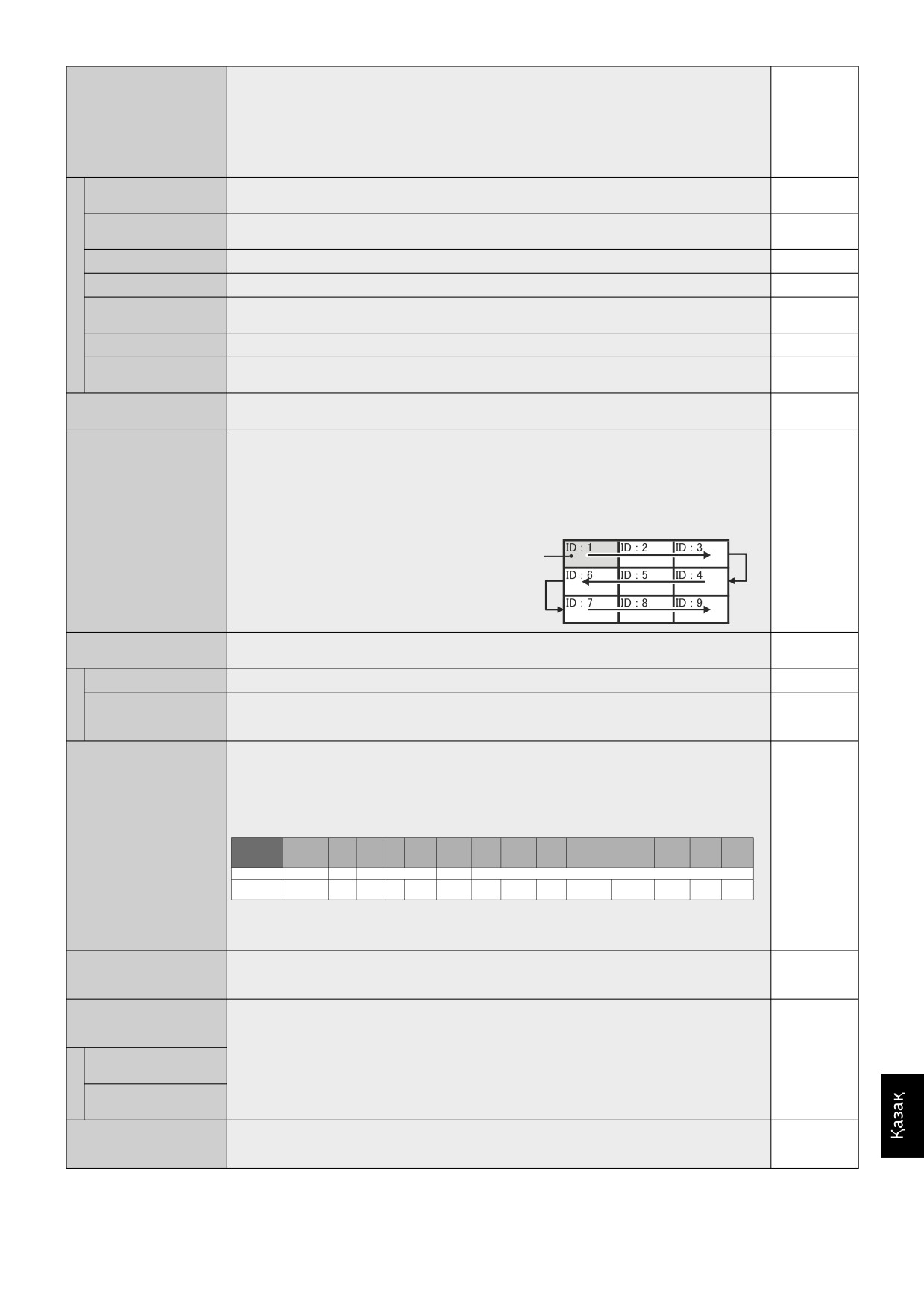
TILE MATRIX
Бір суретке таралым күшейткіші көмегімен бірнеше экрандарға дейін (100-ге дейін) созылуға және көрсетілуге
(МАТРИКС МОЗАЙКАСЫ)
мүмкіндік береді.
ЕСКЕРТУ: Төмен ажыратымдылық мониторлардың көп мөлшерін жабуға ыңғайсыз. Азырақ мөлшердегі экрандарда
таратылым күшейткішсіз-ақ жұмыс істей аласыз.
ЕСКЕРТУ: NONE орнына IMAGE FLIP күйін таңдағанда осы функция босатылады. Dynamic (Динамикалық)
немесе Zoom (Масштабтау) параметрлері Tile Matrix (Матрикс мозайкасы) іске қосылған кезде жұмыс істемейді.
«DYNAMIC» (Динамикалық) немесе «ZOOM» (Масштабтау) режимі TILE MATRIX функциясының әрекеті кезінде
ASPECT (Аспект) режимінде таңдалса, TILE MATRIX функциясының әрекеті аяқталғаннан кейін параметр қолданылады.
H MONITORS
Мониторлардың біразы көлденең орналасқан.
1
(Н МОНИТОРЛАРЫ)
V MONITORS
Мониторлардың біразы тік орналасқан.
1
(V МОНИТОРЛАРЫ)
POSITION (ОРНАЛАСУ)
Жабылған суреттің қандай бөлігі монитор бетінде көрсетілетінін таңдаңыз.
1
TILE COMP
TILE COMP мүмкіндігін қосады.
NO (ЖОҚ)
TILE MATRIX MEM (МАТРИКС
Матрикс мозайкасы іске қосады.
NO (ЖОҚ)
МОЗАЙКАСЫ ҚОСУЛЫ)
FRME COMP (реттелмейді)
V SCAN REVERSE
(КЕРІ V SCAN) (реттелмейді)
TILE MATRIX MEM (МАТРИКС
«INPUT» (ЕНДІРУ) түймешігі таңдалғанда, TILE MATRIX (МАТРИКС МОЗАЙКАСЫ) параметрі әрбір ендіру
COMMON
МОЗАЙКАСЫНЫҢ МҮШЕСІ)
сигналына қолданылады.
(ЖАЛПЫ)
AUTO TILE MATRIX SETUP
Негізгі монитордағы көлденеңінен және тігінен орналасқан мониторлардың нөмірін енгізу арқылы бірнеше экранды
DEACTIVATE
(МАТРИКС МОЗАИКАСЫН
автоматты түрде реттеуге мүмкіндік береді. Келесі параметрлер автоматты түрде орнатылады: MONITOR ID, TILE
(АЖЫРАТУ)
АВТОМАТТЫ РЕТТЕУ)
MATRIX, TILE MATRIX MEM, Input Signal, VIDEO OUT SETING, DisplayPort in TERMINAL SETING (ҚОСУ
ПАРАМЕТРІНДЕГІ Дисплей порты).
ЕСКЕРТУ: LAN желісімен тізбекте бар барлық мониторлар қосулы болуы керек. Күту режимінде немесе қуатты
үнемдеу режимінде осы функцияны орындаған кезде «LAN POWER» (LAN ҚУАТЫ) ON (қосулы) параметріне
қойылуы керек. AUTO ID автоматты түрде орындалады. Осы функцияны пайдаланған кезде сол мониторлар
DisplayPort кабелі арқылы тізбектелуі керек.
LAN арқылы орнатудың үлгісі:
Негізгі монитор
H MONITORS
3
V MONITORS
3
POWER ON DELAY
«Күту» режимі мен «қуат қосулы» режиміне кіру арасындағы кешігу уақытын реттейді.
(ҚУАТТЫҢ ҚОСЫЛУЫ КЕШ)
DELAY TIME (КҮТУ УАҚЫТЫ)
«POWER ON DELAY» (ҚУАТТЫҢ ҚОСЫЛУЫ КЕШ) режимі 0 мен 50 секунд арасында орнатыла алады.
0 сек.
LINK TO ID
«ON» таңдалған кезде күту уақыты монитормен идентификаторымен байланысады. Бұл идентификатор нөмірі үлкен
OFF (ӨШІРУ)
(ИДЕНТИФИКАТОРҒА
болған сайын көбірек уақыт алады.
БАЙЛАНЫС)
VIDEO OUT SETING
DPORT шығысынан сигналды шығаруға мүмкіндік береді. TERMINAL SETING (ТЕРМИНАЛ ПАРАМЕТРІ)
ON (ҚОСУ)
(БЕЙНЕ ШЫҒЫСЫНЫҢ
БӨЛІМІНДЕ 27-бетті «DisplayPort» қараңыз.
ПАРАМЕТР)
ЕСКЕРТУ: VGA немесе Y/Pb/Pr негізгі сурет ретінде таңдалған кезде DPORT шығысынан ештеңе шықпайды. Осы
функция ON (қосулы) кезде DPORT қосымша сурет ретінде таңдалмайды. Осы функция ON (қосулы) кезде INPUT
CHANGE (кіріс өзгерісі) NORMAL (қалыпты) немесе QUICK (жылдам) болуға шектеледі. Осы функция ON
(қосулы) және DPORT негізгі сурет ретінде таңдалған кезде қашықтан басқару пультіндегі PIP CHANGE түймесі
(11-бетті қараңыз) ажыратылады.
Кіріс
сигналының
DPORT
DVI
HDMI
VGA
Y/Pb/Pr
OPTION
VIDEO
S-VIDEO
SCART
Y/Pb/Pr2
RGB/HV
HDMI2
HDMI3
атауы*1
Коннектор
DisplayPort DVI-D HDMI
D-Sub
SLOT2
SLOT3
—
Иә
DP OUT
Иә
Иә
Иә
—
—
Иә
—
—
—
Иә
—*2
—*2
(SB3-AB1)
(SB3-AB2)
*1: PIP (Суреттегі сурет) режиміндегі негізгі сурет.
*2: SB3-DB1 үшін HDMI OUT коннекторын пайдалансаңыз, бірнеше мониторды қосуға болады.
HDCP аутентификация сигналы үшін DPOUT пайдалансаңыз, кіріс сигналының атауы DPORT болуы тиіс.
Тізбектеп қосылған бірнеше монитор үшін қосылатын мониторларға шектеу болады.
POWER INDICATOR
Монитордың алдыңғы жағында орналасқан LED (БАҒЫТТАЛҒАН) параметрін ON (ҚОСУ) немесе OFF (ӨШІРУ)
ON (ҚОСУ)
(ҚУАТ КӨРСЕТКІШІ)
режиміне қосады. Егер «OFF» режимі таңдалса, LCD мониторы белсенді режимде болғанда, LED параметрі
жанбайды.
SETING COPY
Шынжырлы тізбек сценарийінде басқа мониторға көшіргіңіз келетін OSD мәзірінің санаттарын таңдаңыз.
NO (ЖОҚ)
(КӨШІРУ ПАРАМЕТРІ)
ЕСКЕРТУ: Осы фукнцияны пайдаланған кезде мониторлар LAN арқылы тізбектелуі керек. Бұл функция қаут өшірулі
болғанда әдепкіге қайта орнатады. Бұл функцияның пайдаланып жатқан кабеліңізге байланысты шектеуі бар.
COPY START
Көшіруді бастау үшін «YES» (ИӘ) және SET (ОРНАТУ) түймешігін басыңыз.
(КӨШІРУДІ БАСТАУ)
ALL INPUT
Осы элементті таңдағанда, барлық ендіру термииналдар параметрлері көшіріледі. Әдепкі өшірулі.
(БАРЛЫҒЫН ЕНДІРУ)
RESET (ҚАЙТА ОРНАТУ)
POWER ON DELAY ((ҚУАТТЫҢ ҚОСЫЛУЫ КЕШ) және VIDEO OUT SETING (БЕЙНЕ ШЫҒЫСЫНЫҢ
-
ПАРАМЕТРІ) параметрлерінен басқа «MULTI DISPLAY» (МУЛЬТИ ДИСПЛЕЙ) параметрлерін зауыт
параметрлеріне қарай қайта орнатады.
Қазақ-25
DISPLAY PROTECTION (ДИСПЛЕЙ ҚОРҒАНЫСЫ)
POWER SAVE
Сигнал жоғалған соң монитор қуатты үнемдеу режиміне өту үшін қаншалықты ұзақ күту керектігін орнатады.
AUTO
(ҚУАТТЫ ҮНЕМДЕУ)
ЕСКЕРТУ: DVI қосу кезінде дисплей картасы тіпті кескін кетсе де сандық деректерді жіберуді тоқтатуы мүмкін. Егер
STANDBY
бұл орын алса, монитор қуатты басқару режиміне ауыспайды. Егер осы жағдай орын алса, монитор қуатты басқару
(АВТОМАТТЫ
режиміне қосылмайды. AUTO OFF (АВТОМАТТЫ ӨШІРУ) немесе CUSTOM (РЕТТЕЛЕТІН) режимі HUMAN
КҮТУ РЕЖИМІ)
SENSING (АДАМДЫ СЕЗУ) параметрінде таңдалған кезде POWER SAVE (ҚУАТТЫ ҮНЕМДЕУ) ажыратылады
AUTO POWER SAVE
Сигнал жоғалғаннан кейін монитор автоматты түрде OFF күйіне өтеді.
-
(ҚУАТТЫ АВТОМАТТЫ
Сигнал қайта қосылған кезде монитор қалыпты режимге оралады.
ҮНЕМДЕУ)
AUTO STANDBY
Сигнал жоғалғаннан кейін монитор автоматты түрде OFF күйіне өтеді.
-
(АВТОМАТТЫ КҮТУ
Қалыпты режимге оралу үшін қуат түймесін басыңыз.
РЕЖИМІ)
DISABLE (АЖЫРАТУ)
Сигнал жоғалғаннан кейін монитор OFF (өшірулі) режиміне өтпейді.
-
HEAT STATUS (ЫСТЫҚ КҮЙІ)
FAN (ЖЕЛДЕТКІШ), BACKLIGHT (ФОН ЖАРЫҒЫ) және TEMPERTURE (ТЕМПЕРАТУРА) күйін көрсетеді.
-
FAN CONTROL
Салқындататын желдеткіш қатты қызып кетуден алдын алу үшін дисплейдің температурасын төмендетеді.
AUTO
(ЖЕЛДЕТКІШТІ БАСҚАРУ)
Егер «AUTO» (АВТОМАТТЫ) пәрмені таңдалса, желдеткіштің температурасы мен жылдамдығын іске қосуды
(АВТОМАТТЫ),
реттей аласыз.
LOW (ТӨМЕН)
SCREEN SAVER
Сурет тұрақтылығы тәуекелін азайту үшін SCREEN SAVER (ЭКРАН САҚТАҒЫШ) функциясын пайдаланыңыз.
(ЭКРАН САҚТАҒЫШ)
GAMMA (ГАММА)
«ON» (ҚОСУ) режимі таңдалғанда, көрсету гаммасы өзгереді және бекітіледі.
OFF (ӨШІРУ)
BACKLIGHT
«ON» (ҚОСУ) режимі таңдалғанда, фон жарығының ашықтығы төмендейді.
OFF (ӨШІРУ)
(ФОН ЖАРЫҒЫ)
ЕСКЕРТУ: ROOM LIGHT SENSING параметрі MODE1 немесе MODE2 режимі болған кезде осы функцияны
таңдамаңыз.
MOTION (ҚОЗҒАЛЫС)
Экран суреті пайдаланушының белгіленген интервалдарында аздап созылып 4 бағытқа қарай (UP-ЖОҒАРЫ, DOWN-
OFF (ӨШІРУ)
ТӨМЕН, RIGHT-ОҢҒА, LEFT-СОЛҒА) жылжиды. Интервал уақыты мен ұлғайту коэффициентін орната аласыз.
PIP (СІС), STILL (ҚИМЫЛСЫЗ), TEXT TICKER (МӘТІН САҒАТЫ) немесе TILE MATRIX (МАТРИКС
МОЗАИКАСЫ) параметрлері қосулы болғанда бұл функция өшіріледі.
SIDE BORDER COLOR
4:3 суреті көрсетілгенде кесте жиектерінің түсін реттейді.
15
(КЕСТЕ ЖИЕГІНІҢ ТҮСІ)
+ түймешігін бассаңыз, кесте ашық түсте болады.
- түймешігін бассаңыз, кесте күңгірт түсте болады.
CHANGE PASSWORD
Қауіпсіздік құпия сөздеріне өзгеруге мүмкіндік береді.
-
(ҚҰПИЯ СӨЗДІ ӨЗГЕРТУ)
Зауыттың алдын ала орнатылған құпия сөзі 0000.
SECURITY (ҚАУІПСІЗДІК)
Қауіпсіздік құпия сөзін құлыптайды.
OFF (ӨШІРУ)
START-UP LOCK (ІСКЕ ҚОСУ ТҮЙМЕСІН ҚҰЛЫПТАУ): Монитор қуаты қосулы кезде қауіпсіздік құпия сөзі қажет.
CONTROL LOCK (БАСҚАРУ ТҮЙМЕСІН ҚҰЛЫПТАУ): Монитордағы қашықтан басқару түймесі немесе басқару
түймесі басылған кезде қауіпсіздік құпия сөзі қажет.
BOTH LOCK (ЕКІ ТҮЙМЕНІ ДЕ ҚҰЛЫПТАУ): Монитор қуаты қосулы кезде немесе монитордағы қашықтан басқару
түймесі немесе басқару түймесі басылған кезде қауіпсіздік құпия сөзі қажет.
RESET (ҚАЙТА ОРНАТУ)
Келесі параметрлерді DISPLAY PROTECTION (ДИСПЛЕЙ ҚОРҒАНЫСЫ) мәзірі ішінде зауыт параметріне қарай
-
қайта орнатады: POWER SAVE (ҚУАТТЫ ҮНЕМДЕУ), FAN CONTROL (ЖЕЛДЕТКІШТІ БАСҚАРУ), SCREEN
SAVER (ЭКРАН САҚТАУШЫ), SIDE BORDER COLOR (КЕСТЕ ЖИЕГІНІҢ ТҮСІ).
EXTERNAL CONTROL (СЫРТҚЫ БАСҚАРУ)
IP ADDRESS SETING (ІР
ЕСКЕРТУ: LAN SETING (LAN ПАРАМЕТРІ) өзгерткенде, LAN SETING (LAN ПАРАМЕТРІ) қолданылғанша
МЕКЕНЖАЙ ПАРАМЕТРІ)
бірнеше секунд күту керек.
IP SETING
Осы параметрді автоматты түрде іске қосқанда, IP мекенжайы мониторға DHCP серверінен тағайындалады.
AUTO
(ІР ПАРАМЕТРІ)
Осы параметрді өшіргенде, желі әкімшісінен алған IP мекенжайын немесе қосымша желі маска нөмірін тіркеуге
(АВТОМАТТЫ)
мүмкіндік береді.
ЕСКЕРТУ: [IP SETING] (ІР ПАРАМЕТРІ) үшін «AUTO» (АВТОМАТТЫ) таңдалғанда, ІР мекенжайын алу үшін
желі әкімшісіне хабарласыңыз.
IP ADDRESS
[IP SETING] (ІР ПАРАМЕТРІ) үшін «MANUAL» (ҚОЛМЕН) таңдалғанда, мониторға қосылған желінің ІР
192.168.0.10
(ІР МЕКЕНЖАЙЫ)
мекенжайын орнатыңыз.
SUBNET MASK (ҚОСЫМША
[IP SETING] (ІР ПАРАМЕТРІ) үшін «MANUAL» (ҚОЛМЕН) таңдалғанда мониторға қосылған желінің қосымша
255.255.255.0
ЖЕЛІ МАСКАСЫ)
желі маскасының нөмірін орнатыңыз.
DEFAULT GATEWAY
[IP SETING] (ІР ПАРАМЕТРІ) үшін «MANUAL» (ҚОЛМЕН) таңдалғанда мониторға қосылған желінің әдепкі
0.0.0.0
(ӘДЕПКІ ШЛЮЗ)
шлюзін орнатыңыз.
ЕСКЕРТУ: Параметрді жою үшін [0.0.0.0] нөмірін орнатыңыз.
DNS
DNS серверінің IP ADDRESS SETING (IP мекенжайын орнату) параметрі үшін орнатыңыз.
AUTO
AUTO (АВТОМАТТЫ): Мониторға жалғанған DNS серверінің ІР мекенжайын автоматты тағайындайды.
(АВТОМАТТЫ)
MANUAL (ҚОЛМЕН): Мониторға жалғанған DNS серверінің ІР мекенжайын орнатыңыз.
DNS PRIMARY
Мониторға қосылған желінің бастапқы DNS параметрлерін орнатыңыз.
0.0.0.0
(DNS БАСТАПҚЫ)
ЕСКЕРТУ: Параметрді жою үшін [0.0.0.0] нөмірін орнатыңыз.
DNS SECONDARY
Мониторға қосылған желінің қосымша DNS параметрлерін орнатыңыз.
0.0.0.0
(DNS ҚОСЫМША)
ЕСКЕРТУ: Параметрді жою үшін [0.0.0.0] нөмірін орнатыңыз.
MAC ADDRESS
MAC ADDRESS (МАКИНТОШ МЕКЕНЖАЙЫН) көрсетеді.
-
(МАКИНТОШ МЕКЕНЖАЙЫ)
LAN POWER (LAN ҚУАТЫ)
LAN жұмыс режимін таңдайды. «ON» режимі таңдалған кезде қуатты үнемдеу немесе күту режимі барысында LAN
OFF (ӨШІРУ)
желісіне қуат жеткізуге мүмкінік береді.
ЕСКЕРТУ: «AUTO ID» немесе «AUTO TILE MATRIX SETUP» параметрлерін қосу үшін осы функция қосулы
болуы керек.
Қазақ-26
DDC/CI
ENABLE/DISABLE: (ІСКЕ ҚОСУ/АЖЫРАТУ): Монитордың екі жол байланысын және басқару параметрін ON
ENABLE (ІСКЕ
(ҚОСУ) немесе OFF (ӨШІРУ) режиміне қосады.
ҚОСУ)
PING
Алдын ала орнатылған IP мекенжайына байланысу арқылы жауапты растайды.
192.168.0.10
NO (ЖОҚ)
IP ADDRESS RESET
IP ADDRESS SETING (ІР МЕКЕНЖАЙЫ ПАРАМЕТРІ) параметрін зауыттық параметрлерге қайта орнатады.
NO (ЖОҚ)
(ІР МЕКЕНЖАЙЫН ҚАЙТА
ОРНАТУ)
RESET (ҚАЙТА ОРНАТУ)
Келесі параметрді EXTERNAL CONTROL (СЫРТҚЫ БАСҚАРУ) мәзірі ішінде зауыт параметріне қарай қайта
-
орнатады: DDC/CI.
ADVANCED OPTION1 (1-КЕҢЕЙТІЛГЕН ПАРАМЕТР)
INPUT DETECT
Монитор ендіруді анықтау әдісін екі ендіру құрылғыларынан көп құрылғылар қосылғанда таңдайды.
NONE
(ЕНДІРУДІ АНЫҚТАУ)
ЕСКЕРТУ: INPUT CHANGE (КІРІСТІ ӨЗГЕРТУ) параметрінде SUPER күйі таңдалған кезде осы функция
(ЕШҚАЙСЫСЫ)
өзгертілмейді.
NONE (ЕШҚАЙСЫСЫ)
Монитор басқа бейне ендіру порттарын іздемейді.
FIRST DETECT
Ағымдағы бейне ендіру сигналы болмағанда, монитор басқа бейне ендіру портынан бейне сигналын іздейді. Егер
(АЛҒАШҚЫ АНЫҚТАУ)*2
бейне сигналы басқа портта бар болса, монитор бейне көзінің кіріс портын табылған жаңа бейне көзіне автоматты
түрде ауыстырады.
Ағымдағы бейне көзі бар болса, монитор басқа бейне сигналдарын іздемейтін болады.
LAST DETECT
Монитор ағымдағы көзден сигналды көрсететін болса және мониторға жаңа қосымша көз берілсе, монитор
(СОҢҒЫ АНЫҚТАУ)*2
автоматты түрде жаңа бейне көзіне қосылады. Ағымдағы бейне ендіру сигналы болмағанда, монитор басқа бейне
ендіру портынан бейне сигналын іздейді. Егер бейне сигналы басқа портта бар болса, монитор бейне көзінің кіріс
портын табылған жаңа бейне көзіне автоматты түрде ауыстырады.
VIDEO DETECT
HDMI, HDMI2*1, HDMI3*1, Y/Pb/Pr, Y/Pb/Pr2*1, SCART*1, VIDEO*1 не S-VIDEO*1 сияқты бейне форматтар DVI,
(БЕЙНЕНІ АНЫҚТАУ)
VGA, DPORT, RGB/HV*1 қарағанда басым болады. Бейне кірісі сигналдарының бірі болса, монитор өзгеріп, бейне
кіріс сигналын ұстап тұрады.
CUSTOM DETECT
Ендіру сигналдарының басымдалағын орнатады.
(ӨЗГЕРТПЕЛІ АНЫҚТАУ)
CUSTOM DETECT (ӨЗГЕРТПЕЛІ АНЫҚТАУ) параметрі таңдалса, монитор тізімде берілген ендірулерді ғана
іздейді.
ЕСКЕРТПЕ: қосымша кіріс сигналдың басымдығы тек PRIORITY3 ішінде қол жетімді, тек 2 түріне жататын слот
компьютер параметрін қоспағанда.
LONG CABLE COMP (ҰЗЫН
Ұзын кабельді пайдалану салдарынан болған кескіннің нашарлауын қолмн теңестіреді.
КАБЕЛЬДІ ТЕҢЕСТІРУ)*1
(Тек аналогтық кіріс)
ON/OFF (ҚОСУ/ӨШІРУ)
ON (ҚОСУ): Осы функцияны қосады.
OFF (ӨШІРУ)
OFF (ӨШІРУ): Осы функцияны өшіреді.
SOG PEAK
Sync On Green кіріс сигналдарының сезімталдығын реттейді. Sync On Green сигнал кірісінен синхрондауды бөлген
0
кезде бөлу деңгейін реттейді. Таңдау үшін «LEFT» («СОЛ») немесе «RIGHT» («ОҢ») түймешігін басыңыз.
GAIN (ПАЙДА)
Пайда мәнін реттейді.
0
R-H.POSITION
Кескіннің қызыл компонентінің орналасуын реттейді.
0
(R-H.КҮЙІ)
G-H.POSITION
Кескіннің жасыл компонентінің орналасуын реттейді.
0
(G-H.КҮЙІ)
B-H.POSITION
Кескіннің көк компонентінің орналасуын реттейді.
0
(B-H.КҮЙІ)
SYNC TERMINATION
Кабель қарсылығын сәйкстендіру үшін қарсылықты шектеуді таңдайды.
HIGH
(СИНХРОНДАУДЫ
(ЖОҒАРЫ)
ШЕКТЕУ)
INPUT CHANGE
Ендіруді өзгерту жылдамдығын орнатады. «SUPER» параметрі таңдалғн кезде екі сигналдардың арасында жоғары
NORMAL
(ЕНДІРУДІ ӨЗГРЕТУ)
жылдамдыққа ауысуға мүмкіндік береді.
(ҚАЛЫПТЫ)
ЕСКЕРТУ: «QUICK» (ЖЫЛДАМ) параметрі таңдалғанда, сигнал ендіруі өзгерген жағдайда сурет зақымдалуы
мүмкін. NONE (ЖОҚ) орнына IMAGE FLIP параметрін таңдаған кезде «SUPER» босатылады.
Бұл функция барлық реттеу параметрлері ендіру үшін жасалғанда таңдалуы керек.
TERMINAL SETING
(ТЕРМИНАЛ ПАРАМЕТРІ)
DVI MODE
DVI ендіруіне қосылған DVI-D жабдығының түрін таңдайды. HDCP аутентификациясын қажет ететін DVD
DVD-HD
(DVI РЕЖИМІ)
ойнатқыш немесе компьютер жабдығы жалғанған кезде «DVI-HD» параметрін таңдаңыз. HDCP аутентификациясын
қажет етпейтін компьютер жабдығы жалғанған кезде «DVI-PC» параметрін таңдаңыз.
D-SUB MODE
D-SUB ендіруіне ұқсас сигнал түрін таңдайды.
RGB
(D-SUB РЕЖИМІ)
RGB: Аналог ендіру (R, G, B, H, V)
КОМПОНЕНТ: Компонент (Y, Cb/Pb, Cr/Pr)
BNC MODE*1
BNC кірісіне қосылған құралдың түрін таңдайды.
RGB
RGB: Аналогтық кіріс.
КОМПОНЕНТ: Компонент.
SCART MODE*1
SCART коннекторларын пайдалана оытрып құрылғыларға арналған кіріс режимі.
OFF (ӨШІРУ)
DisplayPort
DisplayPort [1.1a] немесе [1.2] режимін таңдайды.
1,1a
[1.2] режимі Multi-Stream Transport (көп жолды транспорт) мүмкіндігін пайдаланған кезде таңдалуы керек.*3
HDMI SIGNAL
RW: Жаю мүмкіндігін өшіреді.
Дыбыс ендіруге
(HDMI СИГНАЛЫ)
EXPAND: (ЖАЮ) Сурет контрастын жайып, көмескі және ашық аймақтарындағы элементті үлкейтіңіз.
байланысты
*1: Осы функция пайдаланып жатқан параметр тақтасына байланысты.
*2: Тек DVI, DPORT, VGA, RGB/HV*1, HDMI, HDMI2*1, HDMI3*1 кірісі үшін.
*3: Көп ағынды тасымалдау сәйкес дисплей картасын қажет етеді. Бұл функцияның шектеулері туралы дилерден сұраңыз.
Қазақ-27
DEINTERLACE
ІР конверсия функциясын таңдайды.
ON (ҚОСУ)
(ЖОЛ АРАЛЫҚ ЖАЙМАНЫ
ЕСКЕРТУ: DVI ендіруі үшін «DVI-HD» параметрі DVI режим мәзіріне қосылуды қажет етеді. SUPER параметрінің
ЖОЮ)
INPUT2 кірісі INPUT CHANGE (кірісті өзгерту) параметрінде таңдалып көрсетілген кезде осы функция
өзгертілмейді.
ON (ҚОСУ)
Кезектескен сигналдарды біртіндеген түріне ауыстырады. Бұл — әдепкі параметр.
OFF (ӨШІРУ)
ІР конверсиясын өшіреді. Бұл параметр қозғалыс суреттері үшін өте ыңғайлы, бірақ ол сурет сақтау қаупін
жоғарлатады.
COLOR SYSTEM
Таңдалған түс жүйесі ендіру сигналының бейне пішіміне байланысты.
AUTO
(ТҮС ЖҮЙЕСІ)*1
(АВТОМАТТЫ)
Тек VIDEO, S-VIDEO кірістері
AUTO (АВТОМАТТЫ)
NTSC
Ендіру сигналына негізделген Түс жүйесі параметрін таңдайды.
PAL
SECAM
4.43 NTSC
PAL-60
OVER SCAN
Кескінді жоғары сапада көрсету үшін кейбір бейне пішімдерінің әр түрлі сканерлеу режимдерін талап етуі мүмкін.
ON (ҚОСУ)
HDMI, Y/Pb/Pr, SCART*1, VIDEO*1, S-VIDEO*1,
HDMI2*1, HDMI3*1 кірістері ғана
ON (ҚОСУ)
Сурет өлшемі көрсетілу керек болғаннан да үлкенірек. Кескін жиектері қиып тасталған күйде пайда болады.
Кескіннің шамамен 95%-ы экранда көрсетілетін болады.
OFF (ӨШІРУ)
Сурет өлшемі көрсету аймағының ішінде. Кескін экранда толығымен көрсетіледі.
ЕСКЕРТУ: Компьютерді HDMI шығумен бірге пайдалансаңыз, «OFF» (ӨШІРУ) түймешігін басыңыз.
OPTION SETING
-
(ПАРАМЕТР)
OPTION POWER
Монитор уатты үнемдеу режимінде немесе күту режимінде болғанда параметр тақтасы ұясына қуатты жеткізуге
OFF (ӨШІРУ)
(ҚУАТ ПАРАМЕТРІ)
мүмкіндік береді.
ЕСКЕРТУ: Бұл функция қуат үнемдеу2-ұяшық түрі опциясы арқылы пайдаланылғанда ON (ҚОСУЛЫ) күйіне
қойылады.
AUDIO*1 (ДЫБЫС)
Дыбыстың кіріс сигналын ұяшық2 түріндегі опцияның сипаттамаларына сәйкес таңдайды. DIGITAL (САНДЫҚ)
ANALOG
параметрді белсендіру үшін, OPTION параметрін ендіру сигналын арнап және OPTION параметрін AUDIO INPUT
(АНАЛОГТЫҚ)
үшін таңдаңыз.
ЕСКЕРТУ: DIGITAL (САНДЫҚ) параметрі OPTION параметрі ендіру сигналына арнап және OPTION параметрі
AUDIO INPUT үшін таңдалғанда белсендіріледі.
INTERNAL PC*1
Бұл функция ДК түрінің 2 ұясына қол жетімді болады.
(ІШКІ ДК)
OFF WARNING
Егер OPTION POWER (ҚУАТ ПАРАМЕТРІ) параметрі OFF (ӨШІРУ) болса, монитор қуаты өшірулі болғанда
OFF (ӨШІРУ)
(ӨШІРУ ТУРАЛЫ
ескерту хабары пайда болады.
ЕСКЕРТУ)
ЕСКЕРТУ: Монитор қуаты OFF TIMER (ӨШІРУ ТАЙМЕРІ) параметрі немесе SCHEDULE (КЕСТЕ) параметрі
арқылы өшірілген болса, ескерту хабары пайда болмайды.
AUTO OFF
ДК OFF (ӨШІРУ) режимінде немесе монитор қуатты үнемдеу режимінде тұрғанда, монитор қуаты автоматты түрде
OFF (ӨШІРУ)
(АВТОМАТТЫ
«OFF» өшіріледі.
ӨШІРУ)
ЕСКЕРТУ: ДК ON (ҚОСУ) режимінде болғанда, монитор қуаты автоматты түрде «ON» (ҚОСУ) режиміне
өтпейді.
START UP PC
ON (ҚОСУ) режимі таңдалғанда, қосылған ДК іске қосылады.
NO (ЖОҚ)
(ДК ІСКЕ ҚОСУ)
FORCE QUIT
ON (ҚОСУЛЫ) режимі таңдалса, ДК күштеп жүйеден шығу орындалады.
NO (ЖОҚ)
(КҮШТЕП ЖҮЙЕДЕН
Бұл функцияны операциялық жүйе қолмен жабылмаған кезде ғана пайдаланыңыз.
ШЫҒУ)
120Hz (120Гц)
Бұл функция қосылған кезде, қозғалысты автоматты бағалау және түзету арқылы бейнеге тегістік әсерін береді.
Дыбыс ендіруге
Алайда таңдалған кіріс сигналының негізінде суреттің жақсы шықпауы мүмкін. Бұл жағдайда OFF (ӨШІРУ) күйін
байланысты
таңдаңыз.
TOUCH PANEL
-
(СЕНСОРЛЫҚ ТАҚТА)
(реттелмейді)
RESET (ҚАЙТА ОРНАТУ)
Келесі параметрлерді ADVANCED OPTION (ҚОСЫМША ПАРАМЕТР) мәзірі ішінде зауыт параметріне қарай
-
қайта орнатады: INPUT DETECT (КІРІСТІ АНЫҚТАУ) (кіріс сигналдарының басымдылықтарынан бөлек), INPUT
CHANGE (КІРІСТІ ӨЗГЕРТУ) (INPUT1 және INPUT2 кірістерінен бөлек), TERMINAL SETING (ТЕРМИНАЛ
ПАРАМЕТРІ), DEINTERLACE (ЖОЛ АРАЛЫҚ ЖАЙМАНЫ ЖОЮ), COLOR SYSTEM (ТҮС ЖҮЙЕСІ), OVER
SCAN (АСА КӨП ЗЕРТТЕУ), AUDIO in OPTION SETING (ПАРАМЕТР ІШІНДЕГІ ДЫБЫС).
*1: Осы функция пайдаланып жатқан параметр тақтасына байланысты.
Қазақ-28
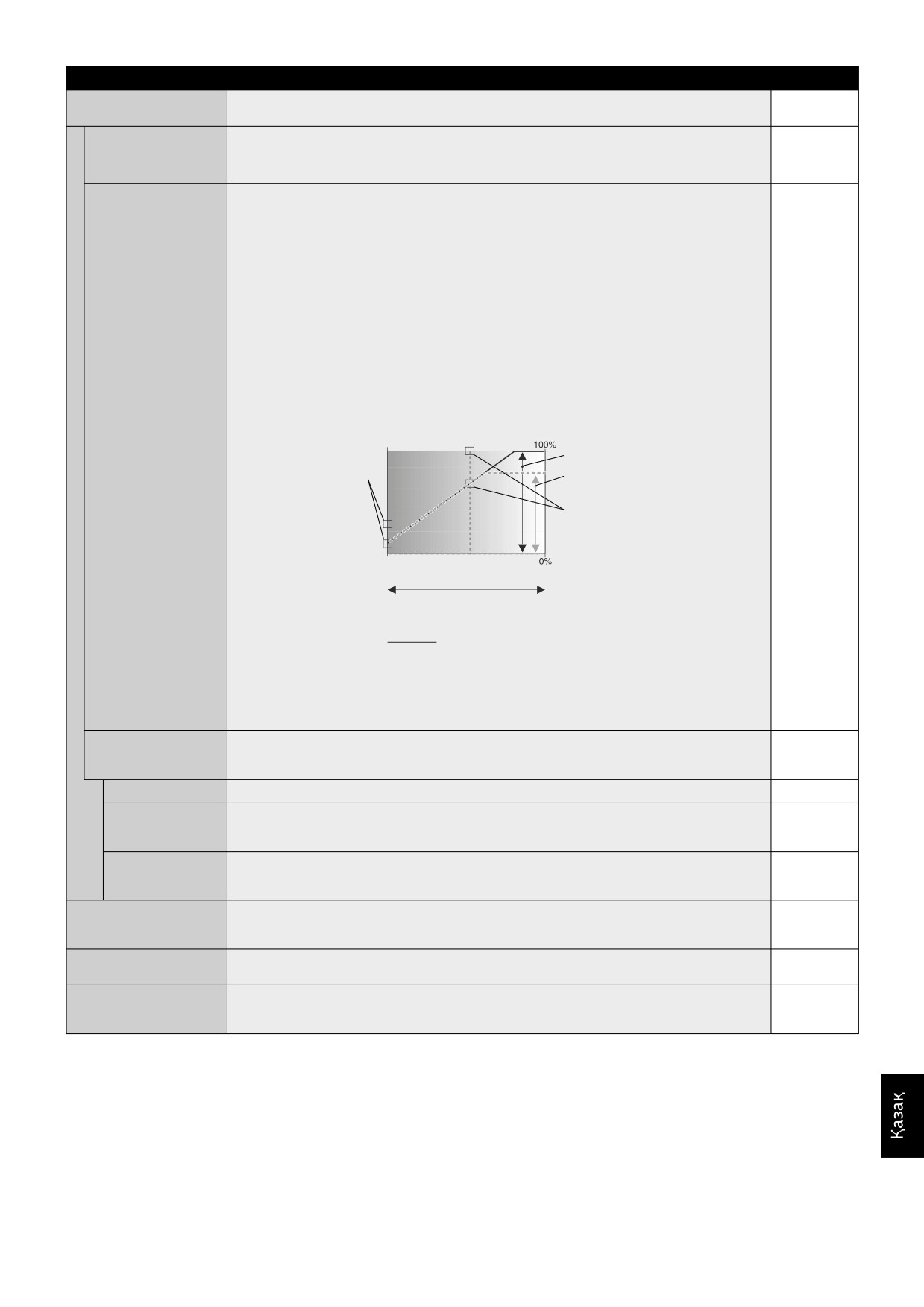
ADVANCED OPTION2 (2-КЕҢЕЙТІЛГЕН ПАРАМЕТР)
AUTO DIMMING
Орта жарығының көлеміне байланысты сұйық кристалды дисплейдің фон жарығын автоматты түрде реттейді.
-
(АВТО КҮҢГІРТТЕНУ)
AUTO BRIGHTNESS
Ендіру сигналына қарай ашықтықты реттейді.
OFF (ӨШІРУ)
(АВТОМАТТЫ
ЕСКЕРТУ: ROOM LIGHT SENSING параметрі MODE1 немесе MODE2 режимі болған кезде осы функцияны
ЖАРЫҚТЫҚ)
таңдамаңыз.
DPORT, DVI, VGA, RGB/HV*1 кірістері ғана
ROOM LIGHT SENSING
LCD экранының фон жарығы бөлме ішіндегі сары түстің көлеміне қарай көбейтіп немесе азайтып орнатыла алады.
OFF (ӨШІРУ)
(БӨЛМЕ ЖАРЫҒЫН
Егер бөлме жарық болса, монитор да тиісінше жарық болады. Егер бөлме күңгірт болса, монитор да тиісінше күңгірт
СЕЗУ)
болады. Осы функцияның мақсаты жарық жағдайлардың түрлеріне көзді үйрету үшін көру қабілетін оңайлату болып
табылады.
ЕСКЕРТУ: ROOM LIGHT SENSING (БӨЛМЕ ЖАРЫҒЫН СЕЗУ) MODE1 немесе MODE2 режиміне орнатылған
кезде BACKLIGHT (ФОН ЖАРЫҒЫ), AUTO BRIGHTNESS (АВТОМАТТЫ ЖАРЫҚ) және SCREEN SAVER
(ЭКРАН САҚТАҒЫШ) функциясындағы BACKLIGHT (ФОН ЖАРЫҒЫ) режимдері өшіріледі.
MODE1 немесе MODE2 режимін пайдаланған кезде бөлме жарығын сезу сенсорын жаппаңыз.
AMBIENT параметрі
OSD мәзірінде ROOM LIGHT SENSING, MODE1 немесе MODE2 режимін таңдап, MAX LIMIT (ЕҢ ҮЛКЕН
ШЕГІ), IN BRIGHT (ЖАРЫҚТА) және IN DARK (ҚАРАҢҒЫДА) режиміне қойыңыз.
MAX LIMIT (ЕҢ ҮЛКЕН ШЕГІ): Бұл орнатылған фон жарығының ең үлкен деңгейі.
IN BRIGHT (ЖАРЫҚТА): Бұл сары жарық деңгейі ең жоғары нүктеге жеткенде монитор жанатын фон жарығының
деңгейі болып табылады.
IN DARK (ҚАРАҢҒЫДА): Бұл сары жарық деңгейі төмен нүктеге жеткенде монитор істен шығатын фон
жарығының деңгейі болып табылады.
ROOM LIGHT SENSING функциясы қосылғанда экранның фон жарығының деңгейі бөлменің жарық жағдайларына
қарай автоматты түрде өзгереді (төмендегі суретті қараңыз).
Зауыт параметрі
BACKLIGHT (ФОН ЖАРЫҒЫ) аумағы
Сары жарық деңгейі төмен
MAX LIMIT параметріне қойылған кезде
болғанда пайдалану үшін
BACKLIGHT (ФОН ЖАРЫҒЫ) ауқымы.
мониторға арнап
Сары жарық деңгейі тым жоғары
BACKLIGHT (ФОН
болғанда пайдалану үшін мониторға
ЖАРЫҒЫ) деңгейін
арнап BACKLIGHT (ФОН ЖАРЫҒЫ)
орнатылды.
деңгейін орнатылды.
ҚАРАҢҒЫДА
ЖАРЫҚТА
бөлме жарық жағдайы
қараңғы
жарық
MODE1 режимі арқылы экранның фон жарығының мәні
MODE2 режимі арқылы экранның фон жарығының мәні
MAX LIMIT (ЕҢ ҮЛКЕН ШЕГІ): BACKLIGHT (фон жарығы) деңгейі қойылған деңгейге шектеледі.
IN DARK (ҚАРАҢҒЫДА): Сары жарық деңгейі төмен болғанда пайдалану үшін мониторға арнап BACKLIGHT
(ФОН ЖАРЫҒЫ) деңгейін орнатылды.
IN BRIGHT (ЖАРЫҚТА): Сары жарық деңгейі тым жоғары болғанда пайдалану үшін мониторға арнап
BACKLIGHT (ФОН ЖАРЫҒЫ) деңгейін орнатылды.
HUMAN SENSING
АДАМДЫ СЕЗУ функциясының үш параметрі бар.
DISABLE
(АДАДЫ СЕЗУ)*2
ЕСКЕРТУ: AUTO OFF (АВТОМАТТЫ ӨШІРУ) немесе CUSTOM (РЕТТЕЛЕТІН) режимі HUMAN SENSING
(АЖЫРАТУ)
(АДАМДЫ СЕЗУ) параметрінде таңдалған кезде POWER SAVE (ҚУАТТЫ ҮНЕМДЕУ) ажыратылады.
DISABLE (АЖЫРАТУ)
Адамды сезу жоқ.
-
AUTO OFF
Белгіленген уақытта, ешқандай адам байқалмаған кезде BACKLIGHT (АРТҚЫ ЖАРЫҚ) және VOLUME (ДЫБЫС
-
(АВТОМАТТЫ
ДЕҢГЕЙІ) автоматты түрде OFF (ӨШІРУЛІ) күйге өтеді. Адам монитордың жанына барған кезде, монитор
ӨШІРУ)
автоматты түрде қалыпты күйге келеді.
CUSTOM
BACKLIGHT (АРТҚЫ ЖАРЫҚ) және VOLUME (ДЫБЫС ДЕҢГЕЙІ) адамды байқаған кезде автоматты түрде
-
(РЕТТЕЛЕТІН)
мәнді орнатуға ауысады. Адам монитордың жанына барған кезде, монитор автоматты түрде қалыпты күйге оралады
және INPUT SELECT (КІРІСТІ ТАҢДАУ) ішінде таңдалған кіріс сигналын көрсетеді.
INTELLI. WIRELESS DATA
INTELLIGENT WIRELESS DATA функциясын қосу үшін «ON» параметрін таңдаңыз (45-бетті қараңыз).
ON (ҚОСУ)
(ИНТЕЛЕКТУАЛДЫ
Функцияны пайдаланған кезде құпия сөз қажет.
СЫМСЫЗ ДЕРЕКТЕР)
RESET (ҚАЙТА ОРНАТУ)
INTELLI. WIRELESS DATA параметрінен бөлек «ADVANCED OPTION 2» параметрін зауыттық параметрді қайта
-
қалпына келтіреді.
FACTORY RESET
Барлық элементтер зауыттық жеткізу күйіне қайтарылды.
-
(ЗАУЫТ ҚАЙТА ОРНАТУЫ)
ЕСКЕРТУ: Барлық шынжырлы тізбек дисплейлеріндегі барлық элементтерді қайта орнатуға болады. Барлық
элементтерді қалпына келтіріп алудан сақ болыңыз.
*1: Осы функция пайдаланып жатқан параметр тақтасына байланысты.
*2: Функция қосымша датчик құрылғысын қосқанда ғана қол жетімді.
Қазақ-29
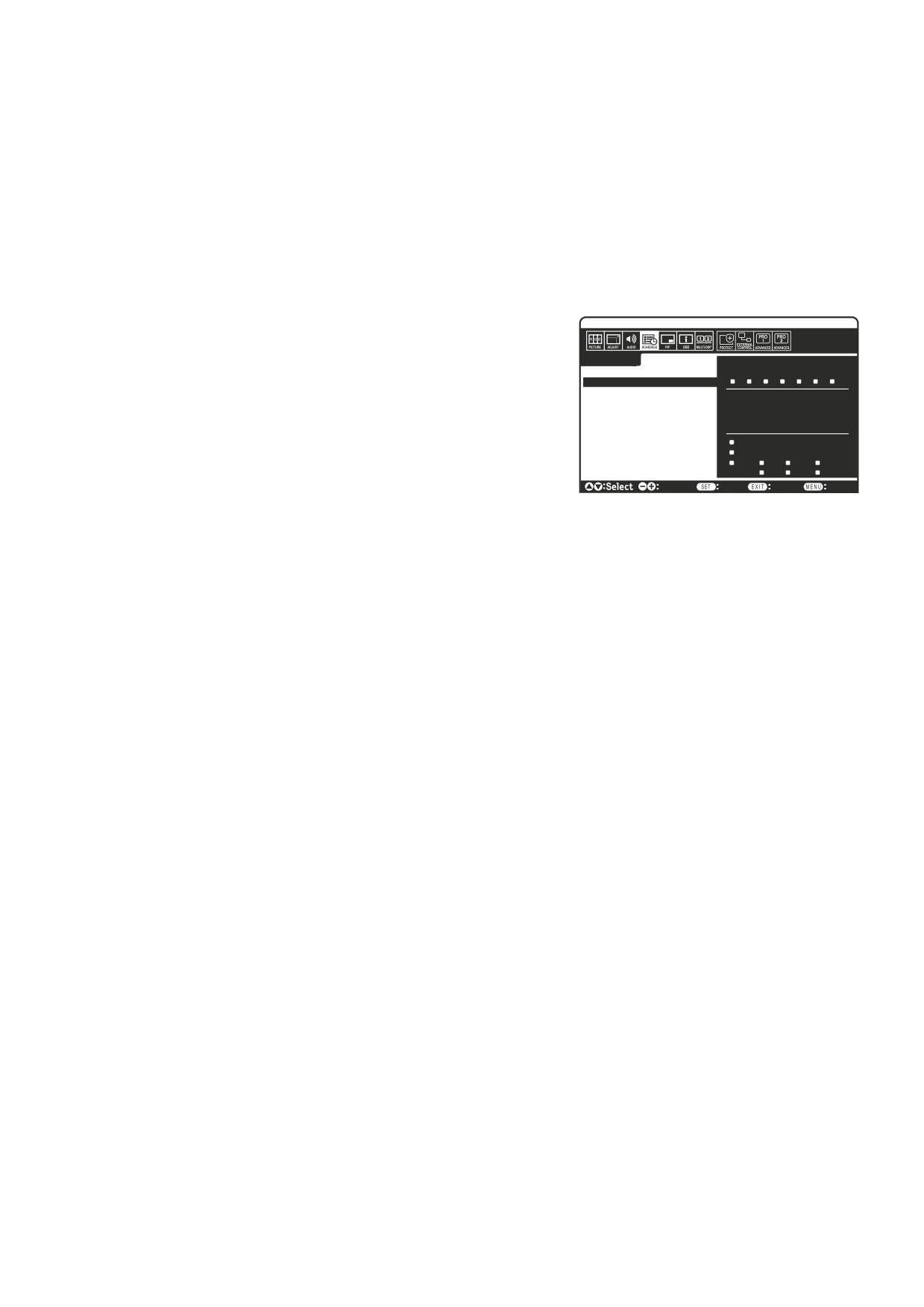
ЕСКЕРТУ1: КЕСТЕ ЖАСАУ
Кесте функциясы дисплейге әр түрлі уақытта қуатты қосуға және өшіруге мүмкіндік береді. Жетіге дейінгі әр түрлі кестелер бағдарламаға салына алады.
Кестені бағдарламаға салу үшін:
1. SCHEDULE (КЕСТЕ) мәзіріне кіріңіз. Жоғары және төмен түймешіктерін пайдаланып SCHEDULE SETINGS (КЕСТЕ ПАРАМЕТРЛЕРІ) функциясын
бөлектеңіз. Параметрлер мәзіріне кіру үшін SET/POINT ZOOM немесе + түймешігін басыңыз. Қажетті кесте нөмірін бөлектеп алып, SET/POINT ZOOM
түймесін басыңыз. Нөмірдің жанындағы ұяшық сары түске боялады. Енді кестені бағдарламаға салуға болады.
2. ON (ҚОСУ) уақыт ұясындағы сағаттар параметрін бөектеу үшін төмен түймешігін басыңыз. Сағатты орнату үшін + және - түймешіктерін пайдаланыңыз.
Минуттар параметрін бөлектеу үшін жоғары және төмен түймешіктерін пайдаланыңыз. Минуттарды орнату үшін + және - түймешіктерін пайдаланыңыз.
Осындай жолмен OFF (ӨШІРУ) уақытын орнатыңыз.
3. INPUT (ЕНДІРУ) параметрін бөлектеу үшін жоғары және төмен көрсеткілерін пайдаланыңыз. Ендіру көзін таңдау үшін + және - түймешіктерін пайдаланыңыз.
PIC параметрін бөлектеу үшін жоғары және төмен көрсеткілерін пайдаланыңыз. MODE. (РЕЖИМ) Сурет режимін таңдау үшін + және - түймешіктерін
пайдаланыңыз.
4. Кесте қосылатын күнді таңдау үшін төмен түймешігін пайдаланыңыз. Қосу үшін SET/POINT
DVI
ZOOM түймесін басыңыз. Егер кесте күн сайын қосылатын болса, EVERY DAY (КҮН САЙЫН)
параметрін таңдап SET/POINT ZOOM түймесін басыңыз. EVERY DAY (КҮН САЙЫН)
SCHEDULE:
(THU) JUN.18.2009 15:38
параметрінің жанындағы шеңбер сарыға боялады. Егер апта сайынғы кесте қажет болса, онда жоғары
OFF TIMER
SETTINGS:
SCHEDULE SETTINGS
1
2
3
4
5
6
7
және төмен түймешіктерін пайдаланып және таңдау үшін SET/POINT ZOOM түймесін басып апта
SCHEDULE LIST
ON:
- - : - -
DATE & TIME
күндерін таңдаңыз. Содан кейін EVERY WEEK (АПТА САЙЫН) параметрін бөлектеп, SET/POINT
OFF:
- - : - -
RESET
INPUT
:
- - - -
ZOOM түймесін басыңыз.
PIC. MODE:
- - - -
EVERY DAY
5. Кесте бағдарламаға салынған соң, содан кейін қалған кестелер орнатыла алады. OSD мәзірінен шығу
EVERY WEEK
MON TUE WED THU
үшін MENU (МӘЗІР) немесе алдыңғы мәзірге қайту үшін EXIT (ШЫҒУ) түймешігін басыңыз.
FRI
SAT SUN
Choose
Mark
Return
Close
ЕСКЕРТУ: Егер кестелер толып кетсе, онда ең жоғарғы нөмірі бар кесте ең төменгі нөмірі бар
кестенің үстінен басым болады. Мысалы, #7 кесте #1 кестенің үстінен басым болады.
Егер таңдалған ендіру немесе сурет режимі қазір қол жетімді болмаса, өшіру ендіруі немесе сурет режимі қызыл түспен көрсетіледі.
ЕСКЕРТУ2: СУРЕТ ТҰРАҚТЫЛЫҒЫ
Сұйық кристалдық мониторлар технологиясы сурет инерциялылығы сияқты құбылысқа тап бола алатынынан хабардар болыңыз. Сурет инерциялылығы
алдыңғы суреттің қалдық немесе «елес» суреті экранда қалып қойған жағдайда пайда болады. ЭСТ мониторларынан айырмашылығы, сұйық кристалдық
мониторлардағы кескіннің инерциялылығы тұрақты емес, бірақ ұзақ уақыт бойы тұрақты кескіндердің көрсетілуін болдырмау қажет.
Кескіннің инерциялылығын бәсеңдету үшін мониторды алдыңғы кескін көрсетіліп тұрған уақытқа өшіріп қойыңыз. Мысалы, егер мониторда кескін бір сағат
бойы тұрса және қалдық кескін сақталса, кескінді жою үшін мониторды бір сағатқа өшіріп қою қажет.
Барлық жеке дисплей құрылғыларымен бірге сияқты NEC DISPLAY SOLUTIONS (NEC ДИСПЛЕЙ АЖЫРАТЫМДЫЛЫҒЫ) қозғалыстағы суреттерді
көрсетуге және экран жұмыссыз болса да бірдей интервалдарда экран сақтағышты жылжытуды пайдалануға немесе монитор пайдаланып жатпаған болса оны
өшіруге кеңес береді.
Сурет инерциялығы тәуекелін азайту үшін «SCREEN SAVER» (ЭКРАН САҚТАҒЫШ), «DATE &TIME» (КҮН ЖӘНЕ УАҚЫТ) and «SCHEDULE
SETINGS» (КЕСТЕ ПАРАМЕТРЛЕРІ) функцияларын орнатыңыз.
Ортақ дисплей ретінде ұзақ уақыт пайдалануға арналған
Сұйық кристалды тақтаның сурет қадалуы
Сұйық кристалды тақта тоқтаусыз ұзақ уақыт бойы жұмыс істесе, электр зарядының ізі сұйық кристалдың ішіндегі электрод жанында қалып қояды және алдыңғы
суреттің қалдық немесе «елес» суреті көрінеді. (Сурет инерциялығы)
Сурет инерциялығы тұрақты емес, бірақ бекітілген сурет ұзақ уақыт бойы көрсетілсе, LCD ішіндегі иондық қоспалар көрсетілген суреттің бойында жиналады
және тұрақты болуы мүмкін. (Сурет салынуы)
Ұсыныстар
Сурет қадалуын алдын алу үшін және сұйық кристалды мониторды ұзақ уақыт пайдалану үшін келесі әрекеттер орындалуы керек.
1. Бекітілген сурет ұзақ уақыт бойы көрсетілмеуі керек. Бекітілген суреттерді қысқа интервалдардан кейін өзгертіңіз.
2. Егер пайдаланып жатпаған болса, қашықтағы басқару құралы көмегімен өшіріңіз немесе қуатты басқару немесе кесте функцияларын пайдаланыңыз.
3. Ортаның төменгі температурасы монитордың қызмет ету уақытын созады.
Сұйық кристалды монитордың үстінен Қорғаныс беті (әйнек, акрил) орнатылса, оның беті қорғалған орында орналасса, монитор үйілсе, монитор ішіндегі
температура сенсорларын пайдаланыңыз.
Орта температурасын азайту үшін желдеткішті, экран сақтағышты және төмен ашықтықты пайдаланыңыз.
4. Монитордағы «Экран сақтағыш режимін» пайдаланыңыз.
Қазақ-30
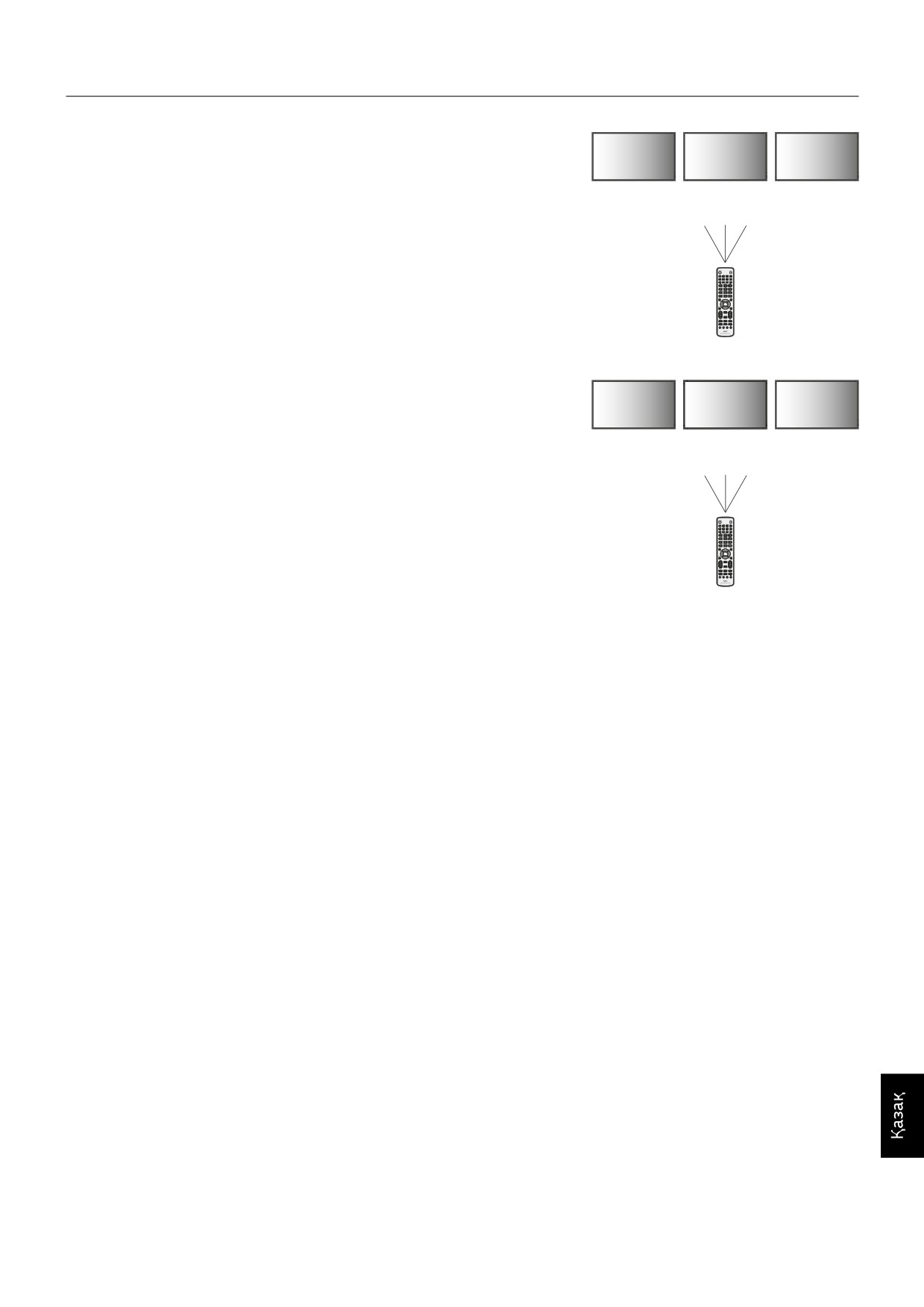
Қашықтан басқару функциясы
ҚАШЫҚТАН БАСҚАРУ ИДЕНТИФИКАТОРЫ ФУНКЦИЯСЫ
Монитор
Монитор
Монитор
идентификатор
идентификатор
идентификатор
ҚАШЫҚТАН БАСҚАРУ ИДЕНТИФИКАТОР НӨМІРІ
нөмірі: 1
нөмірі: 2
нөмірі: 3
Қашықтан басқару REMOTE CONTROL ID (ҚАШЫҚТАН БАСҚАРУ ИДЕНТИФИКАТОР
Қашықтан жұмыс Қашықтан жұмыс
Қашықтан жұмыс
НӨМІРІ) режимі деп аталатын 100-ге жуық жеке MultiSync мониторларын басқару үшін пайдаланыла
істейді
істейді
істейді
алады. REMOTE CONTROL ID (ҚАШЫҚТАН БАСҚАРУ ИДЕНТИФИКАТОРЫ) режимі монитор
идентификаторымен бірге қосылып жұмыс істейді және 100-ге жуық жеке MultiSync мониторларын
басқаруға мүмкіндік береді. Мысалы, егер бір аймақта көп мониторлар бар болса, қалыпты режимдегі
Сурет 1
Қалыпты режимдегі
қашықтан басқару бірдей уақытта әрбір мониторға сигналдар жібереді (1 суретті қараңыз). Қашықтан
қашықтан басқару
басқаруды REMOTE CONTROL ID режимінде пайдалану топтағы бір арнайы мониторды ғана іске
немесе REMOTE ID
қосады. (2 суретті қараңыз).
(ҚАШЫҚТАН БАСҚАРУ
ИДЕНТИФИКАТОРЫ)
нөмірі 0 мәніне
ҚАШЫҚТАН БАСҚАРУ ИДЕНТИФИКАТОРЫН ОРНАТУ ҮШІН
орнатылады
Қашықтан басқару құралындағы REMOTE ID SET (ҚАШЫҚТАН ИДЕНТИФИКАТОРЫН
ОРНАТУ) түймешігін ұстап тұрғанда, қашықтан басқарылу үшін дисплейдің монитор идентификатор
нөмірін (1-100) ендіру үшін пернетақтаны пайдаланыңыз. Қашықтан басқару құралы сол арнайы
Монитор
Монитор
Монитор
монитор идентификатор нөмірі бар мониторды басқару үшін пайдаланыла алады.
идентификатор
идентификатор
идентификатор
нөмірі: 1
нөмірі: 2
нөмірі: 3
0 таңдалғанда немесе қашықтан басқару қалыпты режимде болғанда, барлық мониторлар жұмыс істейді.
Қашықтан
Қашықтан
Қашықтан жұмыс
ҚАШЫҚТАН БАСҚАРУ РЕЖИМІН ОРНАТУ/ҚАЙТА ОРНАТУ ҮШІН
басқару жұмыс
басқару жұмыс
істейді
Идентификатор режимі - Идентификатор нөмірі режиміне кіру үшін REMOTE ID SET (ҚАШЫҚТАН
істемейді
істемейді
ИДЕНТИФИКАТОРЫН ОРНАТУ) түймешігін басыңыз және 2 секунд бойы ұстап тұрыңыз.
Қалыпты режим - Қалыпты режимге оралу үшін REMOTE ID CLEAR (ҚАШЫҚТАН БАСҚАРУ
Сурет 2
ИДЕНТИФИКАТОРЫН ТАЗАЛАУ) түймешігін басып, 2 секунд бойы ұстап тұрыңыз.
Қашықтан басқару
функциясы REMOTE ID
Осы мүмкіндік дұрыс жұмыс істеуі үшін дисплейге монитордың идентификатор нөмірі тағайындалуы
(ҚАШЫҚТАН БАСҚАРУ
керек. Монитордың идентификатор нөмірі MULTI DISPLAY (КӨП ДИСПЛЕЙЛІ) мәзірінің астында
ИДЕНТИФИКАТОРЫ):3
нөмірін пайдалану үшін
OSD ішінде тағайындалуы керек (24 бетті қараңыз).
орнатылды
Қашықтан басқару құралын қажетті монитордың қашықтағы сенсорына қарай бағыттаңыз
және REMOTE ID SET (ҚАШЫҚТАН БАСҚАРУ ИДЕНТИФИКАТОРЫН ОРНАТУ) түймесін басыңыз. MONITOR ID (МОНИТОРДЫҢ
ИДЕНТИФИКАТОР) нөмірі қашықтан басқару идентификатор режимінде болғанда дисплейден көрсетіледі.
Қашықтан басқару құралын мониторға тағайындалған арнайы MONITOR ID (МОНИТОР ИДЕНТИФИКАТОР) нөмірі бар
мониторды іске қосу үшін пайдаланыңыз.
1. Дисплейге арнап MONITOR ID (МОНИТОРДЫҢ ИДЕНТИФИКАТОР) нөмірін орнатыңыз (24 бетті қараңыз). MONITOR ID (МОНИТОРДЫҢ
ИДЕНТИФИКАТОР) нөмірі 1-100 арасындағы сандарды қамтиды.
MONITOR ID (МОНИТОРДЫҢ ИДЕНТИФИКАТОР) нөмірі басқа мониторларға әсерін тигізбей осы арнайы мониторды іске қосу үшін қашықтан
басқаруға рұқсат береді.
2. Қашықтан басқару пультіндегі REMOTE ID SET (ҚАШЫҚТАН ИДЕНТИФИКАТОР НӨМІРІН ОРНАТУ) түймесін REMOTE CONTROL
ID (ҚАШЫҚТАН БАСҚАРУ ИДЕНТИФИКАТОР) нөмірін (1-100) енгізу үшін пернетақтаны пайдаланып, REMOTE ID SET (ҚАШЫҚТАН
ИДЕНТИФИКАТОР НӨМІРІН ОРНАТУ) түймесін басып тұрыңыз. REMOTE ID NUMBER (ҚАШЫҚТАН БАСҚАРУ ИДЕНТИФИКАТОРЫ НӨМІРІ)
басқарылатын дисплейдің MONITOR ID (МОНИТОР ИДЕНТИФИКАТОР) нөміріне сәйкес болуы керек. Аумақтағы барлық көрсетулерді бір уақытта
басқару үшін «0» пәрменін таңдаңыз.
3. Қашықтан басқару құралын қажетті монитордың қашықтағы сенсорына қарай бағыттаңыз және REMOTE ID SET (ҚАШЫҚТАН БАСҚАРУ
ИДЕНТИФИКАТОРЫН ОРНАТУ) түймесін басыңыз.
MONITOR ID (МОНИТОР ИДЕНТИФИКАТОР) нөмірі көрсетуде қызыл болып беріледі.
Егер REMOTE CONTROLID (ҚАШЫҚТАН БАСҚАРУ ИДЕНТИФИКАТОРЫ) «0» болса, онда аумақтағы барлық көрсетулер өздерінің қатысты
MONITOR ID (МОНИТОР ИДЕНТИФИКАТОР) нөмірін қызыл етіп көрсетеді.
Егер MONITOR ID (МОНИТОР ИДЕНТИФИКАТОР) нөмірі көрсетуде ақ түсті болып берілсе, MONITOR ID (МОНИТОР ИДЕНТИФИКАТОР) нөмірі
және REMOTE CONTROL ID (ҚАШЫҚТАН БАСҚАРУ ИДЕНТИФИКАТОРЫ) нөмірі бірдей емес.
ЕСКЕРТУ: GROUP ID (ТОП ИДЕНТИФИКАТОРЫ) қашықтан басқару пульті арқылы белгіленбейді.
Қазақ-31
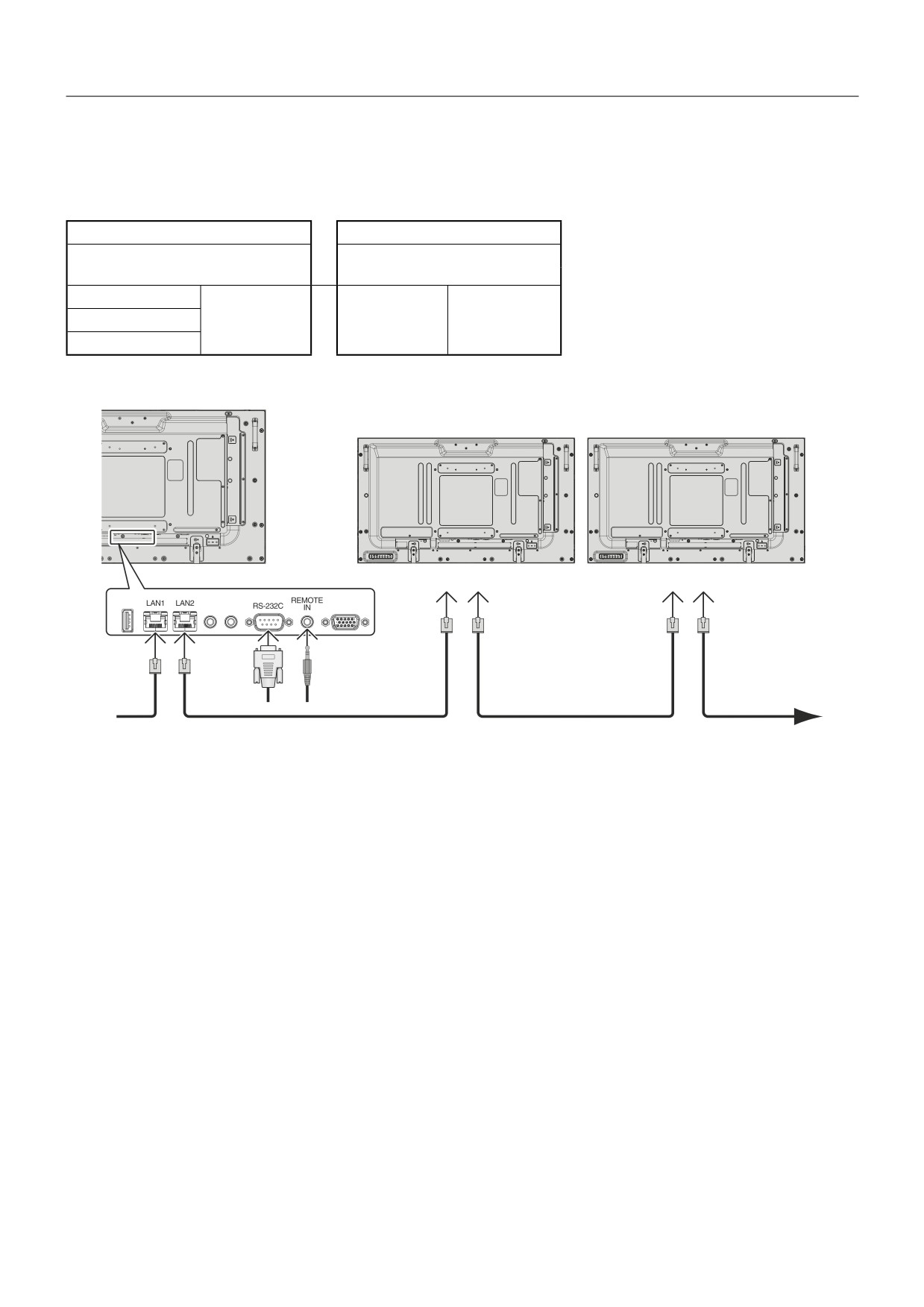
Бірнеше мониторлардың байланысы
RS-232C, REMOTE IN немесе LAN шынжырлы тізбек байланысын пайдалану арқылы бірнеше мониторды басқаруға болады.
ЕСКЕРТУ: Тізбек шынжырлы көп құрылымдық мониторлардың қосылатын мониторларға шектеуі бар.
Идентификатор нөмірін немесе басқаруды көрсетілген идентификатор нөмірі арқылы қолмен белгіленген кезде алдымен AUTO
ID (АВТОМАТТЫ ИДЕНТИФИКАТОР) (24-бетті қараңыз) әрекетін орындаңыз.
Басты монитор
Қосымша мониторлар
Коннектор
Коннектор
IN (КІРУ)
OUT (ШЫҒУ)
IN (КІРУ)
OUT (ШЫҒУ)
RS-232C
REMOTE IN
LAN2
LAN1
LAN2
LAN1
Қосылым
MultiSync
MultiSync
LAN1
LAN2
LAN1
LAN2
LAN кабелі
LAN кабелі
MultiSync
Қазақ-32
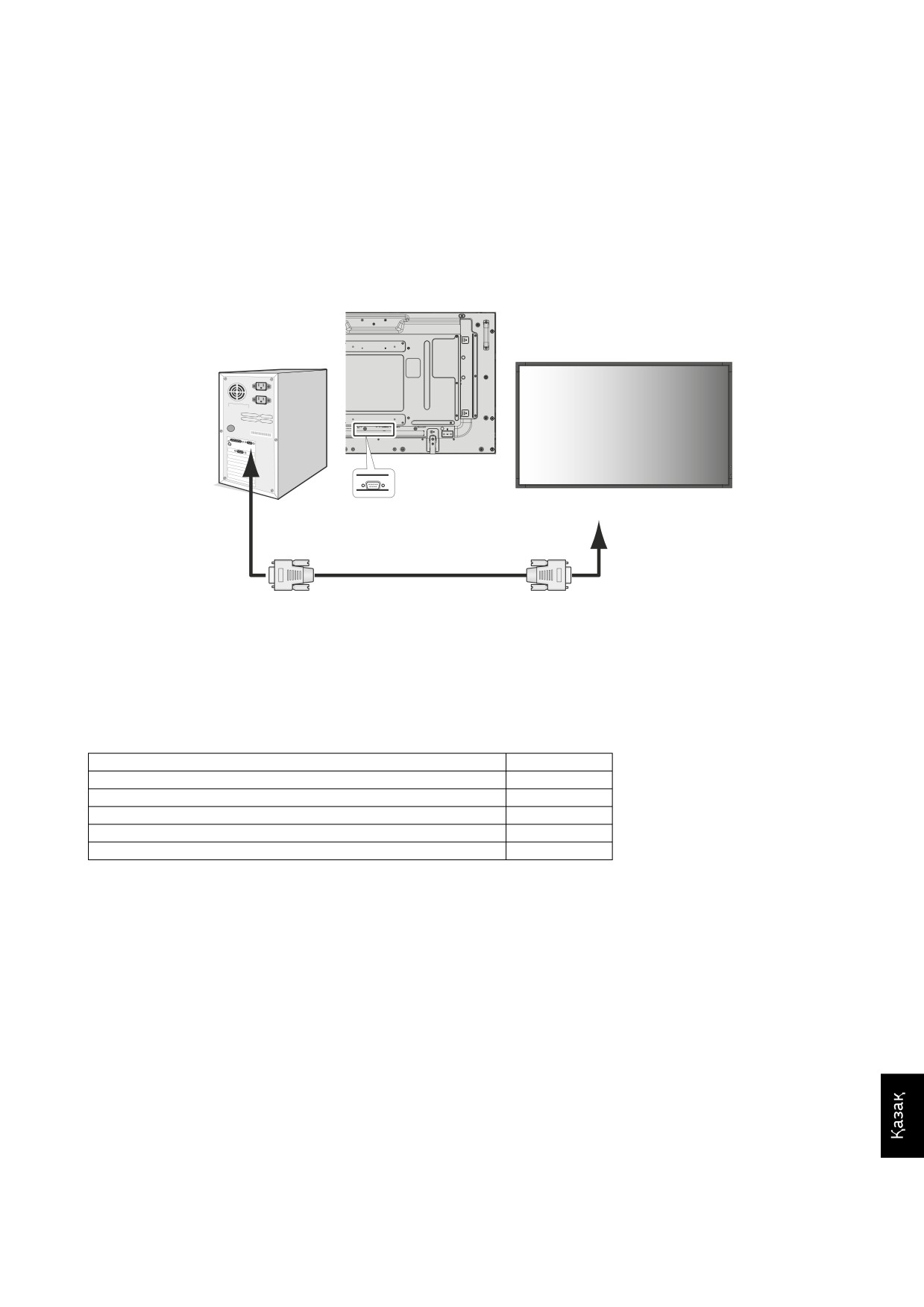
LCD мониторын RS-232C Қашықтан басқару арқылы басқару
Бұл LCD мониторы дербес компьютерді RS-232C терминалына қосу арқылы басқарыла алады.
Дербес компьютер арқылы басқарыла алатын функциялар:
• Қуат ON (ҚОСУЛЫ) немесе OFF (ӨШІРУЛІ)
• Кіріс сигналдары арасында қосу
• Дыбыссыз режим ON (ҚОСУЛЫ) немесе OFF (ӨШІРУЛІ)
Қосылым
СКД монитор + компьютер
MultiSync
Компьютер
RS-232C
RS-232C кабелі
ЕСКЕРТУ: Егер компьютер 25 істікті сериялық портпен ғана жабдықталса, 25 істікті сериялық порт адаптері қажет болады. Мәліметтер алу
үшін сатушыға хабарласыңыз.
Контактінің таратылуы үшін 50-беттегі «2) RS-232C кірісі/шығысы» бөлімін қараңыз.
Мониторды басқару үшін басқару пәрменін пайдаланыңыз. Басқару пәрменіне арналған нұсқауларды дисплейде берілген CD дискісінен таба
аласыз. Файл «External_control.pdf» деп аталады.
1) Интерфейс
PROTOCOL (ПРОТОКОЛ)
RS-232C
BAUD RTE (БОД ӨЛШЕМІНДЕ БЕРІЛГЕН ТАРАТУ ЖЫЛДАМДЫҒЫ)
9600 [бит/сек]
DATA LENGTH (ДЕРЕКТЕР ҰЗЫНДЫҒЫ)
8 [битті]
PARITY BIT (ЖҰПТЫҚ БОЙЫНША БАҚЫЛАУ БИТ КӨРСЕТКІШІ)
ЕШҚАЙСЫСЫ
STOP BIT (БИТ ӨЛШЕМІН ТОҚТАТУ)
1 [битті]
FLOW CONTROL (ПРОЦЕСТІ БАСҚАРУ)
ЕШҚАЙСЫСЫ
Осы LCD мониторы RXD, TXD және GND жолдарын RS-232C басқаруы үшін пайдаланады.
Кабельдің өзгертілген түрі (бос модем кабелі) (енгізбеу) RS-232C басқаруы үшін пайдаланылуы керек.
Қазақ-33
2) Басқару пәрменінің диаграммасы
Басқа пәрмендер үшін CD-ROM дискісіндегі «External_Control.pdf» файлын қараңыз.
Функция (Монитор идентификатор нөмірі = 1)
Код деректері
Power ON (Қуат ҚОСУЛЫ)
01 30 41 30 41 30 43 02 43 32 30 33 44 36 30 30 30 31 03 73 0d
Power OFF (Қуат ӨШІРУЛІ)
01 30 41 30 41 30 43 02 43 32 30 33 44 36 30 30 30 34 03 76 0d
Кіріс көзінің DisplayPort таңдауы
01 30 41 30 45 30 41 02 30 30 36 30 30 30 30 46 03 04 0d
Кіріс көзінің DVI таңдауы
01 30 41 30 45 30 41 02 30 30 36 30 30 30 30 33 03 71 0d
Кіріс көзінің VGA таңдауы
01 30 41 30 45 30 41 02 30 30 36 30 30 30 30 31 03 73 0d
Кіріс көзінің таңдау HDMI
01 30 41 30 45 30 41 02 30 30 36 30 30 30 31 31 03 72 0d
Кіріс көзінің таңдауы Y/Pb/Pr
01 30 41 30 45 30 41 02 30 30 36 30 30 30 30 43 03 01 0d
Кіріс көзінің VIDEO таңдауы
01 30 41 30 45 30 41 02 30 30 36 30 30 30 30 35 03 77 0d
Кіріс көзінің S-VIDEO таңдауы
01 30 41 30 45 30 41 02 30 30 36 30 30 30 30 37 03 75 0d
Кіріс көзінің OPTION таңдауы
01 30 41 30 45 30 41 02 30 30 36 30 30 30 30 44 03 06 0d
Дыбыссыз режим ON (ҚОСУЛЫ)
01 30 41 30 45 30 41 02 30 30 38 44 30 30 30 31 03 09 0d
Дыбыссыз режим OFF (ӨШІРУЛІ)
01 30 41 30 45 30 41 02 30 30 38 44 30 30 30 32 03 0a 0d
Қазақ-34
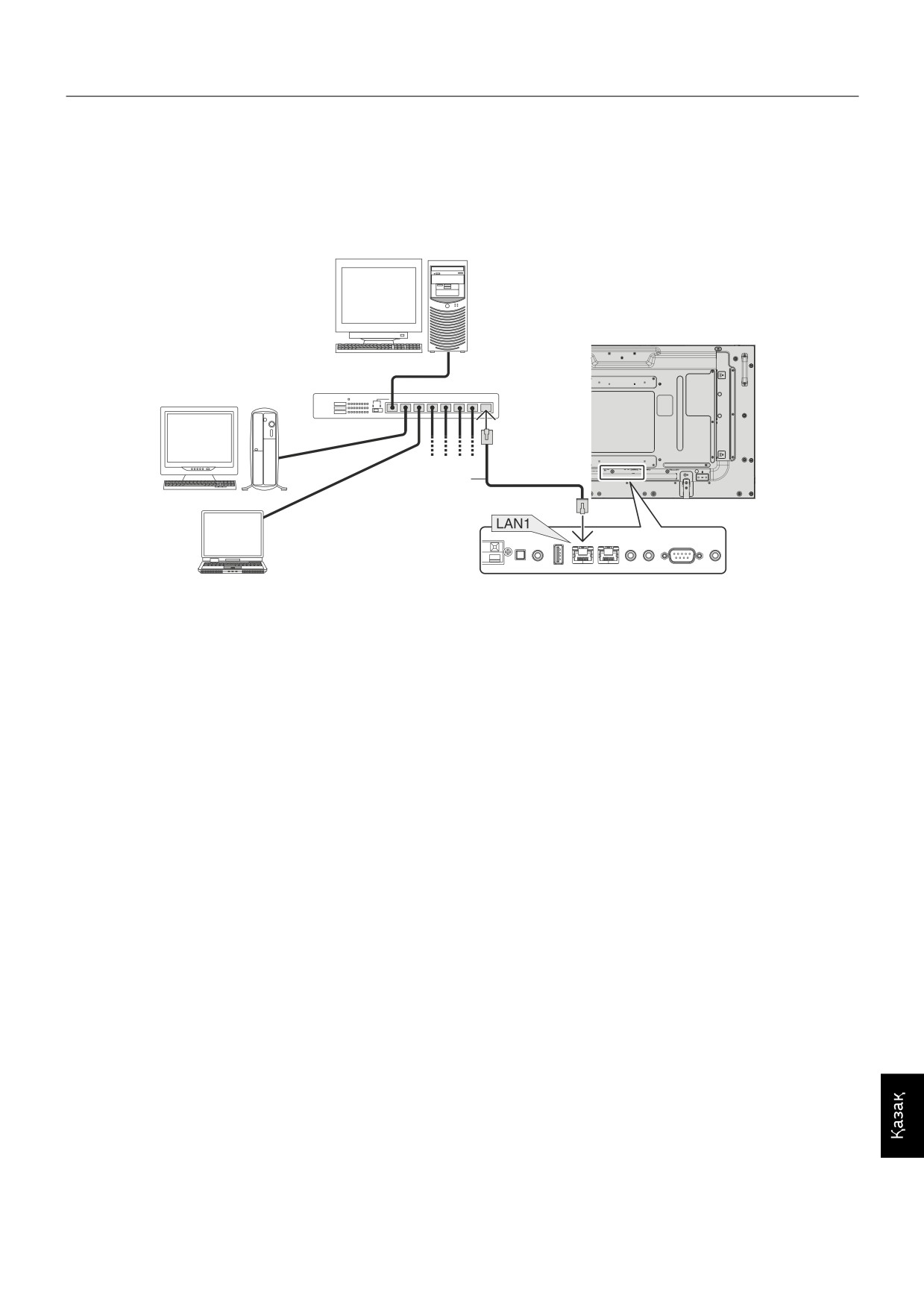
LCD мониторын LAN басқаруы арқылы басқару
Желіге қосылу
LAN кабелін пайдалану HTP сервері функциясының көмегімен желі параметрлерін және ескерту пошта параметрлерін анықтауға мүмкіндік
береді.
LAN байланысын пайдалану үшін IP мекенжайын тағайындауыңыз қажет.
LAN байланысының мысалы:
Сервер
ЕСКЕРТУ: 5 немесе одан жоғары санат LAN кабелін
пайдаланыңыз.
Ұя
LAN кабелі
(берілмеген)
HTP браузерін пайдалану арқылы желі параметрі
Жалпы шолу
Мониторды желіге қосқанда, желі арқылы компьютерден мониторды басқаруға мүмкіндік аласыз.
Веб-браузерден мониторды басқару әрекетін орындау үшін компьютеріңізде эксклюзивті бағдарлама орнатылған болу керек.
Монитордың IP мекенжайы мен қосымша желі маскасы HTP серверінің функциясын пайдаланып веб-браузердің желі параметрі экранында
орнатылуы керек. Веб-браузерге арналған «Microsof Internet Explorer 7.0» немесе одан да жаңа нұсқасын пайдаланып жатқаныңызды тексеріңіз.
(Бұл құрылғы «JavaScript» және «Cookies» функцияларын пайдаланады және браузер осы функцияларды қабылдау үшін орнатылуы керек.
Орнату әдісі браузер нұсқасына қарай түрленуі мүмкін. Бағдарламалық жасақтамада ұсынылған анықтама файлдары мен басқа да ақпаратқа
қараңыз).
HTP сервер функциясына кіру әрекеті мониторға қосылған желі арқылы және келесі URL мекенжайына кіру арқылы компьютердегі веб-
браузерді іске қосу көмегімен орындалады.
Желіні орнату
ht p://<the Monitor’s IP address>/index.html
КЕҢЕС:
Әдепкі IP мекенжайы мониторға автоматты түрде тағайындалады.
Эксклюзивті бағдарламаны біздің веб-сайтымыздан жүктеп алуыңызға болады.
ЕСКЕРТУ: Егер MONITOR NETWORK SETINGS (МОНИТОР ЖЕЛІ ПАРАМЕТРЛЕРІ) экраны веб-браузерде пайда болмаса, оны
жаңарту үшін Ctrl+F5 пернелерін басыңыз (немесе жадты тазалаңыз).
Көрсету немесе түймешіктің жауап беруі баяулайды немесе желі параметрлеріне байланысты операция қабылданбауы мүмкін.
Егер осындай жағдай орын алса, желі әкімшісіне хабарласыңыз.
Егер түймешіктер үздіксіз қысқа интервалдар ішінде басылатын болса, LCD мониторы жауап бермеуі мүмкін. Егер осындай
жағдай орын алса, бір сәт күтіп, қайталап көріңіз. Егер әлі де жауап ала алмай отырсаңыз, мониторды өшіріп, қайта қосыңыз.
Мониторды басқару үшін басқару пәрменін пайдаланыңыз. «Басқару пәрменінің диаграммасы» (34-бет) бөлімін қараңыз.
Қазақ-35
Пайдалану алдындағы дайындық
Браузер операцияларына кіріспестен бұрын мониторды коммерциялық қол жетімді LAN кабеліне қосыңыз.
Прокси серверін пайдаланатын браузер операциясы прокси серверінің түрі мен параметр әдісіне байланысты мүмкін болмауы ықтимал. Прокси
серверінің түрі фактор болғанымен, орнатылған элементтер жадтың тиімділігіне байланысты көрсетілмейді және браузерден орнатылған
мазмұндар операцияда көрінбеуі мүмкін. Прокси сервер қол жетімді емес болғанша пайдаланбауы жөн.
Браузер арқылы операцияға арналған мекенжайды қарастыру
Хост атауы келесі жағдайларда пайдаланыла алады:
Егер желі әкімшісі монитордың IP мекенжайына сәйкес келетін хост атауын домен атауы серверіне тіркеп қойса, дисплейдің желі параметрлеріне
үйлесімді браузерді пайдаланып сол тіркелген хост атауы арқылы кіре аласыз.
Егер монитордың IP мекенжайына сәйкес келетін хост атауы пайдаланылып жатқан компьютердің «HOSTS» (ИЕЛЕР) файлында
конфигурациялнған болса, дисплейдің желі параметрлеріне үйлесімді браузерді пайдаланып сол тіркелген хост атауы арқылы кіре аласыз.
1-мысал:
Монитор хост атауы «pd.nec.co.jp» файлына тіркелгенде, желі параметрлеріне кіру мекенжайға немесе URL мекенжайының кіру
бағанына арналған ht p://pd.nec.co.jp/index.html анықтау көмегімен орындалады.
2-мысал:
Монитор хост атауы «192.168.73.1»файлына тіркелгенде, пошта ескерту параметрлеріне кіру мекенжайға немесе URL
мекенжайының кіру бағанына арналған ht p://192.168.73.1/index.html анықтау көмегімен орындалады.
Жұмыс
HOME (БАСТЫ) бетін көрсету үшін келесі мекенжайға кіріңіз. HOME (БАСТЫ) бетінің сол жағындағы әр сілтемені басыңыз.
ht p://<the Monitor’s IP address>/index.html
ҚАШЫҚТАН БАСҚАРУ
Қашықтан басқару түймесі ретінде басқару элементін қосыңыз.
OSD мәзірі
Келесі OSD мәзірін орнату үшін қосыңыз.
PICTURE (СУРЕТ), ADJUST (РЕТТЕУ), AUDIO (ДЫБЫС), SCHEDULE (КЕСТЕ), PIP (СІС), OSD, MULTI DISPLAY (МУЛЬТИ
ДИСПЛЕЙ), DISPLAY PROTECTION (ДИСПЛЕЙ ҚОРҒАНЫСЫ), EXTERNAL CONTROL (СЫРТТАЙ БАСҚАРУ), ADVANCED
OPTION1 (1-КЕҢЕЙТІЛГЕН ПАРАМЕТР), ADVANCED OPTION2 (2-КЕҢЕЙТІЛГЕН ПАРАМЕТР).
ЕСКЕРТУ: Параметр беттерінде көрсетілген түймелердің функциясы.
[APPLY] (ҚОЛДАНУ): Параметрлерді көрсетіңіз.
[CANCEL] (БАС ТАРТУ): Алдыңғы параметрлерге оралады.
ЕСКЕРТУ: APPLY түймесін басқаннан кейін CANCEL ажыратылады.
[RELOAD] (ҚАЙТА ЖҮКТЕУ): Параметрлерді қайта жүктейді.
[RESET] (ҚАЙТА ОРНАТУ): Бастапқы параметрге қайта қояды.
Қазақ-36
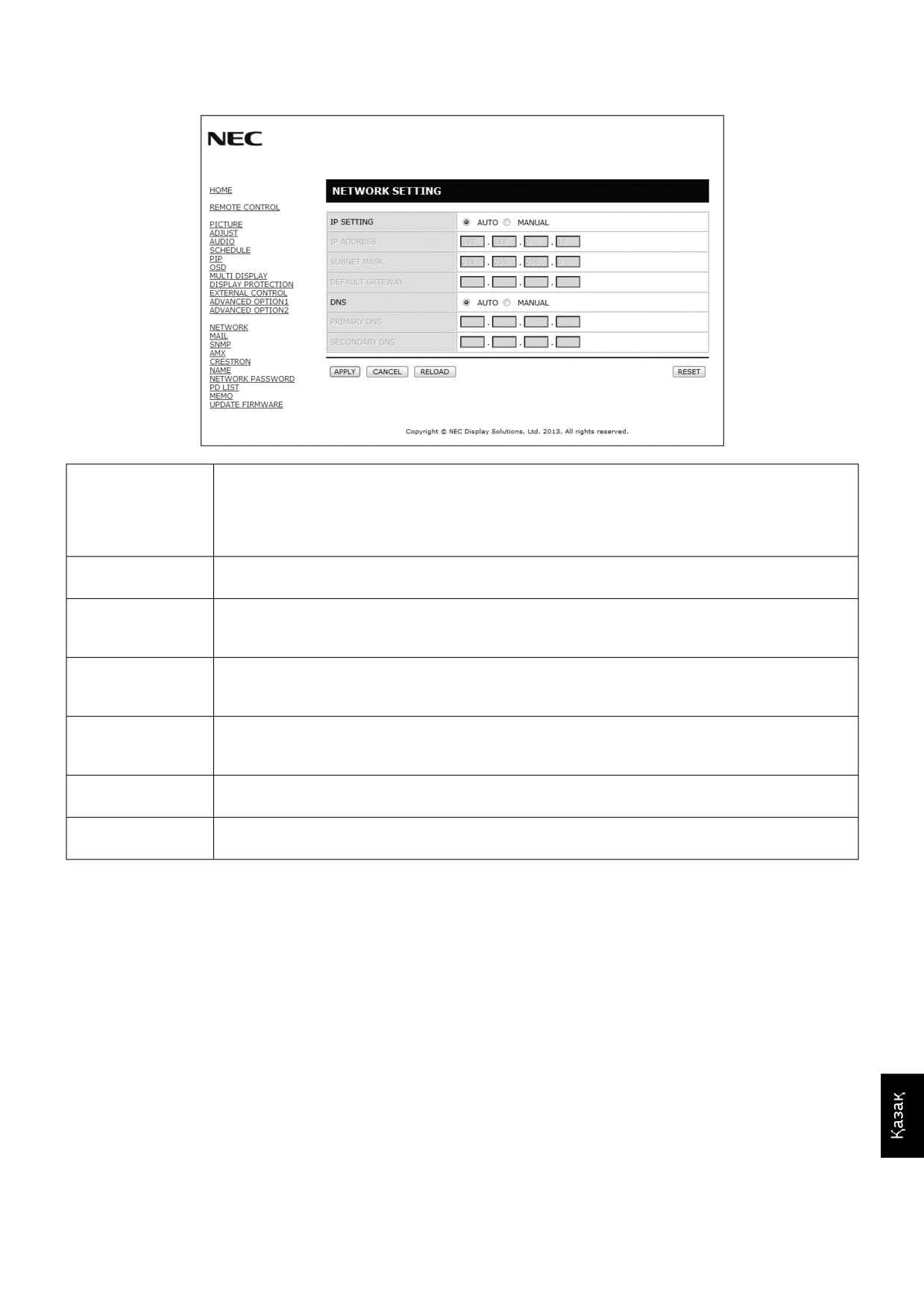
Желіні орнату
HOME (БАСТЫ) бетінің сол жағындағы «NETWORK» түймесін басыңыз.
IP SETING
IP SETING параметрін орнатады.
(ІР ПАРАМЕТРІ)
AUTO (АВТОМАТТЫ): IP мекенжайын автоматты түрде тағайындайды.
MANUAL (ҚОЛМЕН): Мониторға жалғанған желінің ІР мекенжайын орнатыңыз.
ЕСКЕРТУ:
[IP SETING] (ІР ПАРАМЕТРІ) үшін [AUTO] (АВТОМАТТЫ) таңдалғанда, ІР мекенжайын алу
үшін желі әкімшісіне хабарласыңыз.
IP ADDRESS
[IP SETING] (ІР ПАРАМЕТРІ) үшін [MANUAL] (ҚОЛМЕН) таңдалғанда, мониторға қосылған желінің ІР
(ІР МЕКЕНЖАЙЫ)
мекенжайын орнатыңыз.
SUBNET MASK
[IP SETING] (ІР ПАРАМЕТРІ) үшін [MANUAL] (ҚОЛМЕН) таңдалғанда мониторға қосылған желінің қосымша
(ҚОСЫМША ЖЕЛІ
желі маскасының нөмірін орнатыңыз.
МАСКАСЫ)
DEFAULT GATEWAY
[IP SETING] (ІР ПАРАМЕТРІ) үшін [MANUAL] (ҚОЛМЕН) таңдалғанда мониторға қосылған желінің әдепкі
(ӘДЕПКІ ШЛЮЗ)
шлюзін орнатыңыз.
ЕСКЕРТУ: Параметрді жою үшін [0.0.0.0] нөмірін орнатыңыз.
DNS
DNS серверінің ІР ADDRESS (ІР МЕКЕНЖАЙЫ) параметріне қойыңыз.
AUTO (АВТОМАТТЫ): Мониторға жалғанған DNS серверінің ІР мекенжайын автоматты тағайындайды.
MANUAL (ҚОЛМЕН): Мониторға жалғанған DNS серверінің ІР мекенжайын орнатыңыз.
PRIMARY DNS
Мониторға қосылған желінің бастапқы DNS параметрлерін орнатыңыз.
(БАСТАПҚЫ DNS)
ЕСКЕРТУ: Параметрді жою үшін [0.0.0.0] нөмірін орнатыңыз.
SECONDARY DNS
Мониторға қосылған желінің қосымша DNS параметрлерін орнатыңыз.
(ҚОСЫМША DNS)
ЕСКЕРТУ: Параметрді жою үшін [0.0.0.0] нөмірін орнатыңыз.
ЕСКЕРТУ:
«IP ADDRESS RESET» (ІР МЕКЕНЖАЙЫН ҚАЙТА ОРНАТУ) параметрі OSD мәзірінің EXTERNAL CONTROL
(СЫРТТАЙ БАСҚАРУ) арқылы таңдалғанда, келесі параметрлер зауыт параметріне қайта орнатылады:
IP SETING (ІР ПАРАМЕТРІ): AUTO (АВТОМАТТЫ), [IP ADDRESS] (IP МЕКЕНЖАЙЫ): 192.168.0.10, [SUBNET MASK]
(ҚОСЫМША ЖЕЛІ МАСКАСЫ): 255.255.255.0, [DNS]: AUTO (АВТОМАТТЫ) [DEFAULT GATEWAY] (ӘДЕПКІ ШЛЮЗ),
[PRIMARY DNS] (НЕГІЗГІ DNS) және [SECONDARY DNS] (ҚОСЫМША DNS) бос.
Қазақ-37
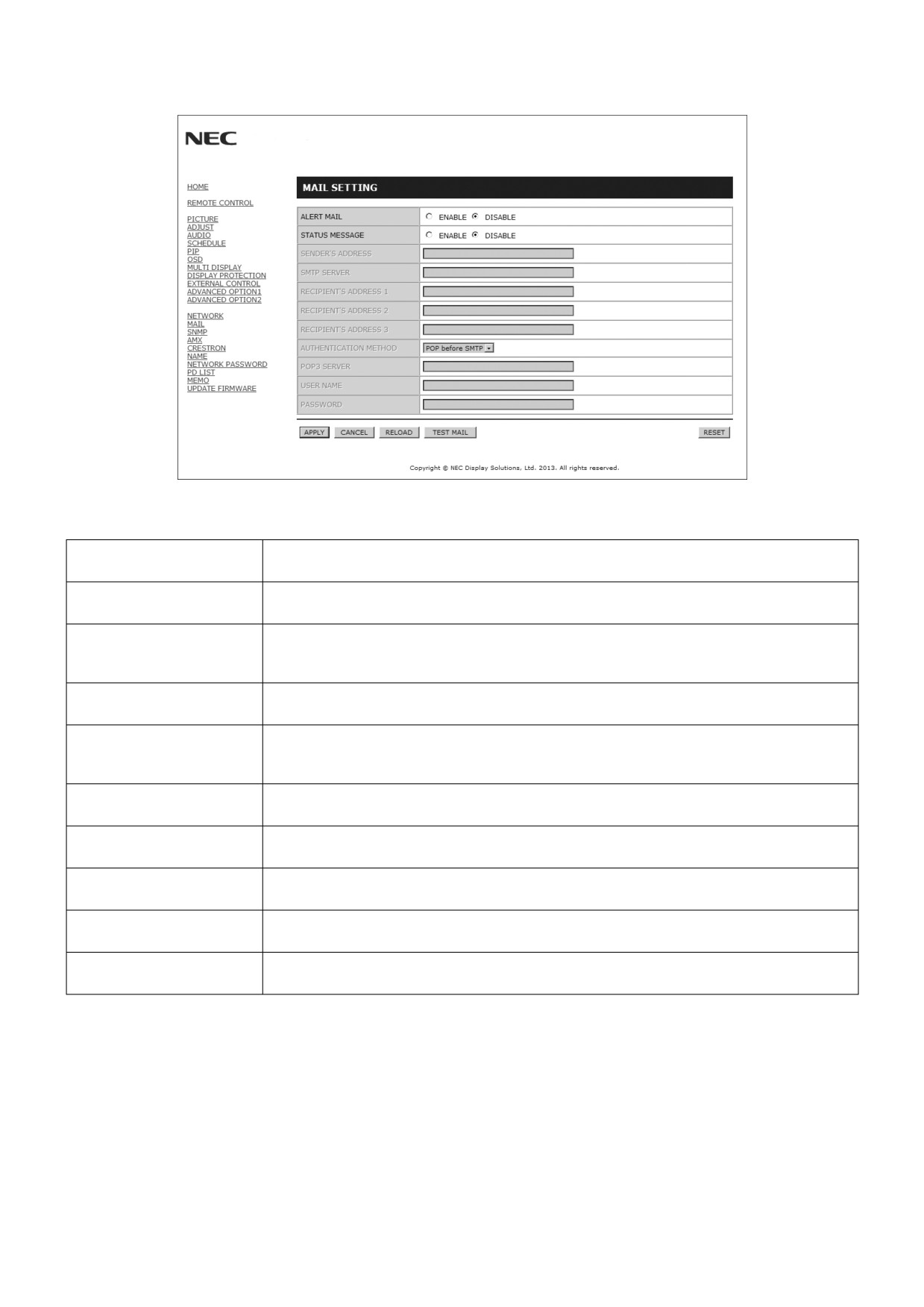
Пошта параметрі
HOME (БАСТЫ) бетінің сол жағындағы «MAIL» түймесін басыңыз.
Бұл параметр сымды LAN мүмкіндігін пайдаланғанда электрондық пошта арқылы компьютеріңізге қате туралы хабар жібереді. Қате туралы
хабар мониторда қате пайда болғанда жіберіледі.
ALERT MAIL
[ENABLE] (ҚОСУ) параметрі Ескерту пошта мүмкіндігін қосады.
(ЕСКЕРТУ ПОШТАСЫ)
[DISABLE] (АЖЫРАТУ) параметрі Ескерту пошта мүмкіндігін өшіреді.
STATUS MESSAGE
[ENABLE] (ҚОСУ) параметрі STATUS MESSAGE (КҮЙ ТУРАЛЫ ХАБАР) мүмкіндігін қосады.
(КҮЙ ТУРАЛЫ ХАБАР)
[DISABLE] (ӨШІРУ) параметрі STATUS MESSAGE (КҮЙ ТУРАЛЫ ХАБАР) мүмкіндігін өшіреді.
SENDER’S ADDRESS
Жіберушінің мекенжайын теріңіз. 60-қа жуық әріптік-сандық және символдық таңбалар пайдаланыла
(ЖІБЕРУІШІНІҢ
алады.
МЕКЕНЖАЙЫ)
SMTP SERVER
Мониторға қосылған SMTP сервер атауын теріңіз.
(SMTP СЕРВЕРІ)
60-қа жуық әріптік-сандық таңбалар пайдаланыла алады.
RECIPIENT’S ADDRESS 1 TO 3
Алушының мекенжайын теріңіз. 60-қа жуық әріптік-сандық және символдық таңбалар пайдаланыла алады.
(АЛУШЫНЫҢ МЕКЕНЖАЙЫ
1-ДЕН 3-КЕ ДЕЙІН)
AUTHENTICATION METHOD
Бұл электрондық пошта жіберуінің аутентификация әдісін таңдайды.
(АУТЕНТИФИКАЦИЯ ӘДІСІ)
POP SERVER
Бұл электрондық пошта аутентификациясында пайдаланылған POP3 серверінің мекенжайын анықтайды.
(POP3 СЕРВЕРІ)
USER NAME
Бұл электрондық пошта жіберуі үшін аутентификация қажет болғанда, аутентификация серверіне кіру
(ПАЙДАЛАНУШЫ А)ТАУЫ
үшін пайдаланушы атауын оранатады. 60-қа жуық әріптік-сандық таңбалар пайдаланыла алады.
PASSWORD (ҚҰПИЯ СӨЗ)
Бұл электрондық пошта жіберуі үшін аутентификация қажет болғанда, аутентификация серверіне кіру
үшін құпия сөзді оранатады. 60-қа жуық әріптік-сандық таңбалар пайдаланыла алады.
TEXT MAIL (ПОШТАНЫ
Параметрлеріңіздің дұрыс екенін тексеру үшін сынақ поштасын жібергенде осы түймешікті басыңыз.
ТЕКСЕРУ)
ЕСКЕРТУ:
• Егер сынақтан шығып кетсеңіз, ескерту поштасын алмай қалуыңыз мүмкін.
Егер осындай жағдай орын алса, желі параметрлері дұрыс екенін тексеріңіз.
• Егер сынақтағы дұрыс емес мекенжайға кірген болсаңыз, ескерту поштасын алмай қалуыңыз мүмкін.
Егер осындай жағдай орын алса, алушының мекенжайын дұрыс екенін тексеріңіз.
КЕҢЕС: Басқару пәрмені диаграммасы үшін CD-ROM дискісіндегі «External_Control.pdf» файлын қараңыз.
Қазақ-38
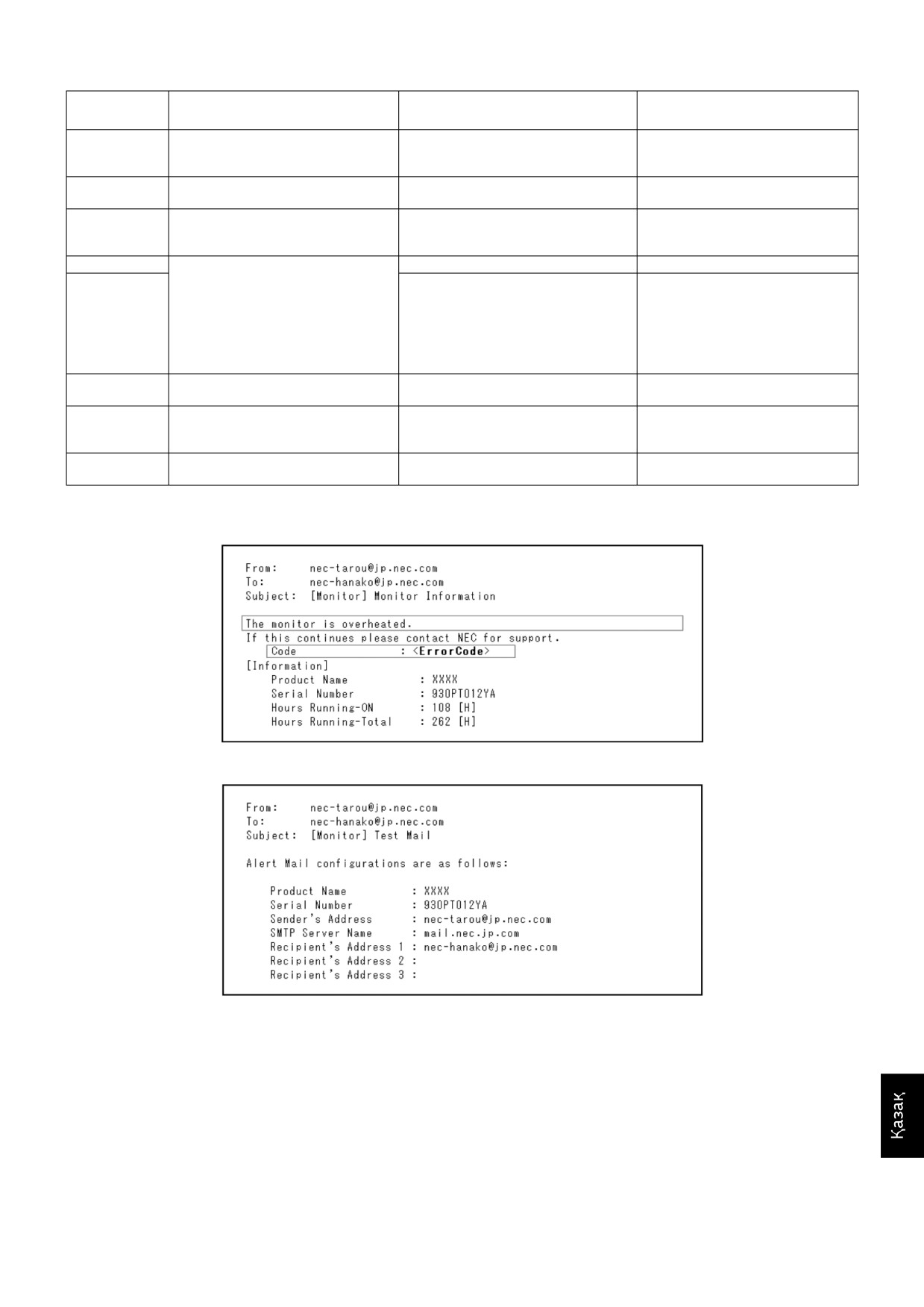
Қате туралы ескерту хабарының тізімі
Қате нөмірі
Ескерту пошта хабары
Түсініктеме
Өлшем
* Қате коды
Te monitor’s power supply is not functioning
Күту режимінің қуаты дұрыс емес
Жеткізушіге хабарласыңыз.
70h ~ 7Fh
normally. (Монитордың қуатты жеткізу
функциясы дұрыс жұмыс істемейді.)
Te cooling fan has stopped. (Желдеткіш
Желдеткіш дұрыс емес
Жеткізушіге хабарласыңыз.
80h ~ Fh
жұмыс істеуін тоқтатты.)
Te monitor’s back light unit is not functioning
Фон жарығы дұрыс емес
Жеткізушіге хабарласыңыз.
90h ~ 9Fh
normally. (Монитордың фон жарығының
құралы дұрыс жанбай тұр.)
A0h ~ AFh
Te monitor is overheated. (Монитор қызып
Температура дұрыс емес
Жеткізушіге хабарласыңыз.
кетті.)
SENSOR (СЕНСОР) пайдаланушының
OSD мәзірінен (DISPLAY PROTECTION-
белгілеп қойған температурасына жетті.
FAN CONTROL) (ДИСПЛЕЙ
ҚОРҒАНЫСЫ-ЖЕЛДЕТКІШТІ
A2h
*жағдай: DISPLAY PROTECTION-FAN
БАСҚАРУ) параметр жағдайын қайта
CONTROL-COOLING FAN = AUTO
растаңыз немесе жеткізушіге хабарласыңыз.
(ДИСПЛЕЙ ҚОРҒАНЫСЫ-ЖЕЛДЕТКІШТІ
БАСҚАРУ-ЖЕЛДЕТКІШ = АВТОМАТТЫ)
Te monitor doesn’t have the input signal.
Сигнал жоқ
«Ақаулықтарды жою» параметріндегі
B0h ~ BFh
(Мониторда ендіру сигналы жоқ.)
«Сурет жоқ» функциясын тексеріңіз.
Te remaining capacity of the error log
Proof of Play (Ойнатудың тексеруі) журнал
PD сыртқы пәрмені арқылы журналды
D0h
decreased. (Қате туралы журналдың қалған
жадының көлемі 1 сағаттан артық.
алыңыз. 44-бетті қараңыз.
көлемі азайды.)
Te system error occurred in the monitor.
Жүйе ақауы.
Жеткізушіге хабарласыңыз.
E0h ~ EFh
(Жүйе ақауы мониторда пайда болды.)
Үлгі: Келесі мысалдар монитордың бұзық температурасы жайлы хабарлайтын ескерту поштасының мазмұны болып табылады.
Үлгі: Келесі мысалдар браузер арқылы жіберілген сынақ поштасының мазмұны.
Қазақ-39
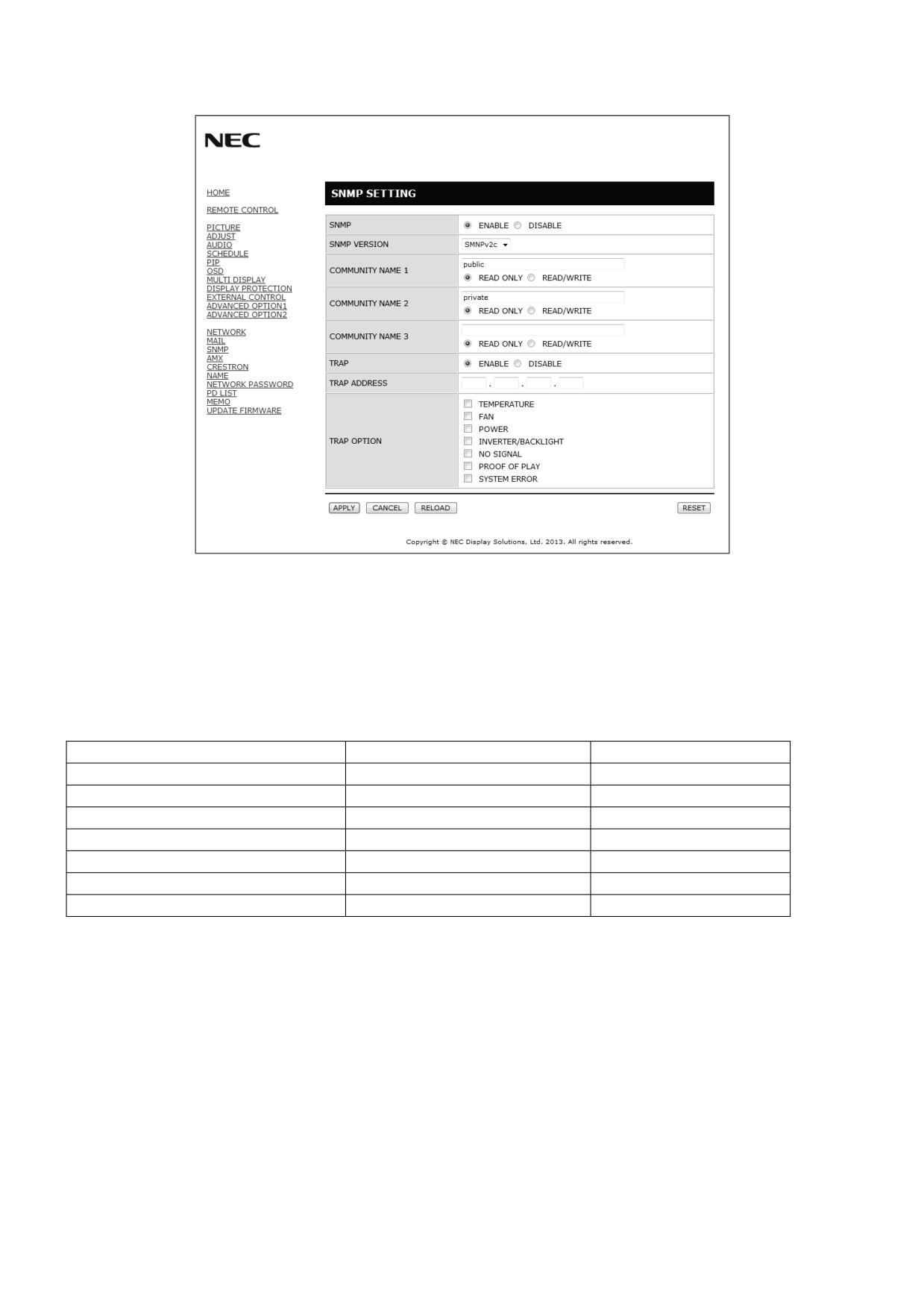
SNMP параметрі
HOME (БАСТЫ) бетінің сол жағындағы «SNMP» түймесін басыңыз.
Осы функция желі арқылы монитордың күйін білуге және лны басқаруға мүмкіндік береді.
Нұсқа:
SNMP v1 Қауымдастық атауы бойынша аутентификацияланған ашық мәтін, растау хабары келмейді.
SNMP v2c Қауымдастық атауы бойынша аутентификацияланған ашық мәтін, растау хабары келеді.
Қауымдастық атауы:
Қауымдастықтың әдепкі атауы - «жалпыға ортақ». Тек оқуға арналған. Қауымдастықтың атауын 3 параметрге дейін орнатуға болады.
Тоқтатылу:
Мониторда ақау пайда болған кезде ақау туралы хабар көрсетілген мекенжайға жіберіледі.
Ұяшық
Түсініктеме
Ақау коды
Temperature (Температура)
Температура дұрыс емес
0xA0, 0xA1, 0xA2
Fan (Желдеткіш)
Желдеткіш дұрыс емес
0x80, 0x81, 0x82, 0x83, 0x84
Power (Қуат)
Қуат дұрыс емес
0x70, 0x71, 0x72, 0x78
Inverter/Backlight (Инвертор/Фон жарығы)
Инвертор немесе фон жарығы дұрыс емес
0x90, 0x91
No Signal (Сигнал жоқ)
Сигнал жоқ
0xB0
PROOF OF PLAY (ОЙНАТУДЫҢ ТЕКСЕРУІ)
Сақтау журналын төмен түсіріңіз
0xD0
System Error (Жүйе ақауы)
Жүйе ақауы
0xE0
Қазақ-40
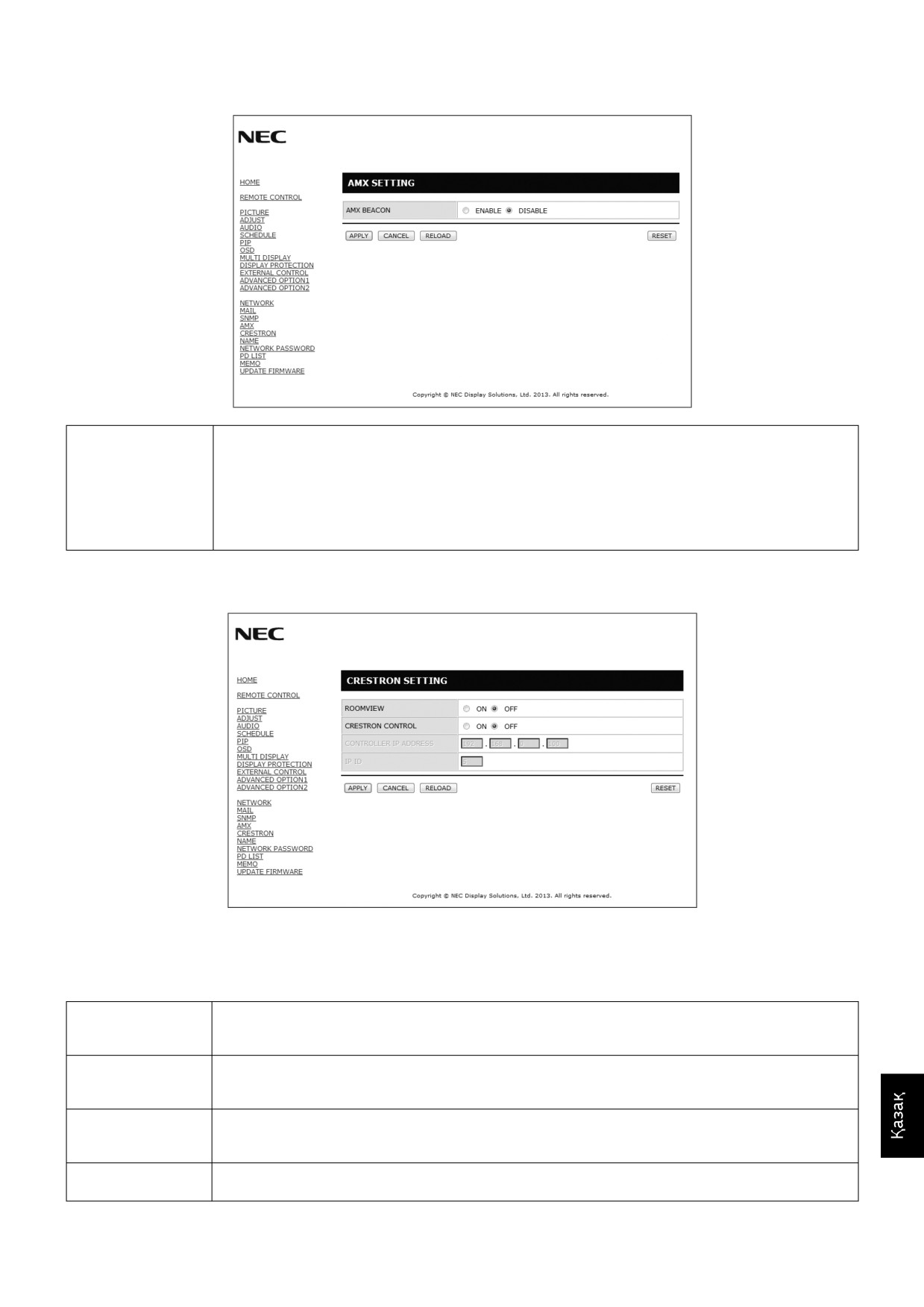
AMX параметрі
HOME (БАСТЫ) бетінің сол жағындағы «AMX» түймесін басыңыз.
AMX BEACON
AMX компаниясының NetLinx басқару жүйесі қолдайтын желіге қосқан кезде AMX Device Discovery
технологиясынан анықтау үшін қосыңыз немесе өшіріңіз.
КЕҢЕС:
AMX Device Discovery технологиясын қолдайтын құрылғыны пайдаланған кезде барлық AMX NetLinx басқару жүйесі
құрылғыны танып, AMX серверінен тиісті Device Discovery Module бағдарламасын жүктейді.
[ENABLE] (ҚОСУ) опциясын белгілеу AMX Device Discovery функциясы арқылы құрылғыны анықтайды.
[DISABLE] (АЖЫРАТУ) опциясын белгілеу құрылғыны AMX Device Discovery функциясы арқылы анықтамайды.
CRESTRON параметрі
HOME (БАСТЫ) бетінің сол жағындағы «CRESTRON» параметрін басыңыз.
CRESTRON ROOMVIEW (CRESTRON БӨЛМЕ КӨРІНІСІ) үйлесімділі
Монитор CRESTRON ROOMVIEW (CRESTRON БӨЛМЕ КӨРІНІСІ) параметрін қамтамасыз етіп, желіге қосылған көп құрылымдық
құрылғыларға компьютер немесе құрал арқылы басқарылуға немесе бақылануға мүмкіндік береді.
Қосымша ақпарат алу үшін ht p://www.crestron.com сайтына кіріңіз.
ROOMVIEW
ROOMVIEW (БӨЛМЕ КӨРІНІСІ) параметрі компьютерден басқарылу үшін арналған.
(БӨЛМЕ КӨРІНІСІ)
ON (ҚОСУ): ROOMVIEW (БӨЛМЕ КӨРІНІСІ) параметрін қосады.
OFF (ӨШІРУ): ROOMVIEW (БӨЛМЕ КӨРІНІСІ) параметрін өшіреді.
CRESTRON CONTROL
CRESTRON CONTROL (CRESTRON параметрін БАСҚАРУ) пәрмені құралдан басқару үшін арналған.
(CRESTRON параметрін
ON (ҚОСУ): CRESTRON CONTROL (CRESTRON параметрін БАСҚАРУ) пәрменін қосады.
БАСҚАРУ)
OFF (ӨШІРУ): CRESTRON CONTROL (CRESTRON параметрін БАСҚАРУ) пәрменін өшіреді.
CONTROLLER IP
CRESTRON SERVER (CRESTRON СЕРВЕРІ) серверінің ІР мекенжайын орнатыңыз.
ADDRESS (ТЕКЕРУШІНІҢ
ІР МЕКЕНЖАЙЫ)
IP ID (ІР идентификатор
CRESTRON SERVER (CRESTRON СЕРВЕРІ) серверінің ІР идентификатор нөмірін орнатыңыз.
нөмірі)
КЕҢЕС: CRESTRON параметрлері тек CRESTRON ROOMVIEW (CRESTRON БӨЛМЕ КӨРІНІСІ) параметрімен бірге пайдалану үшін қажетті.
Қосымша ақпарат алу үшін ht p://www.crestron.com сайтына кіріңіз.
Қазақ-41
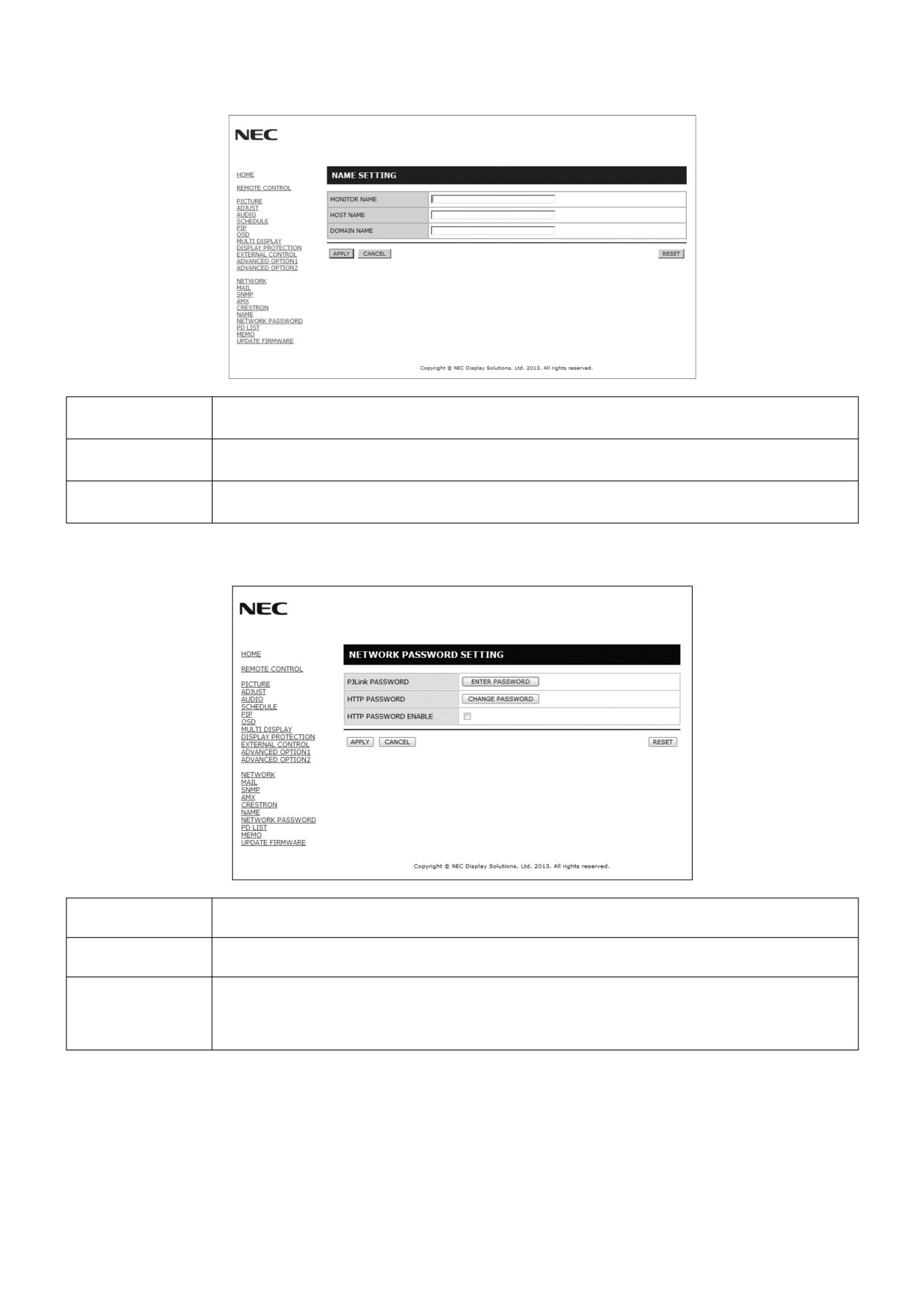
Атау параметрі
HOME (БАСТЫ) бетінің сол жағындағы «NAME» түймесін басыңыз.
MONITOR NAME
Монитор атауын қойыңыз. Атау 16 таңбадан аспауы керек. Әдепкі атауы үлгінің өз атауы болып табылады.
(МОНИТОР АТАУЫ)
HOST NAME
Мониторға қосылған желінің хост атауын теріңіз.
(ХОСТ АТАУЫ)
15-қа жуық әріптік-сандық таңбалар пайдаланыла алады.
DOMAIN NAME
Мониторға қосылған желінің домен атауын теріңіз.
(ДОМЕН АТАУЫ)
60-қа жуық әріптік-сандық таңбалар пайдаланыла алады.
Желі құпия сөзінің параметрі
HOME (БАСТЫ) бетінің сол жағындағы «NETWORK PASSWORD» түймесін басыңыз.
PJLink PASSWORD
PJLink* параметрі үшін құпия сөз орнатыңыз. Құпия сөз 32 немесе одан да азырақ таңбадан тұруы керек. Құпия
(ҚҰПИЯ СӨЗІ)
сөзді естен шығармаңыз. Алайда, құпия сөзіңізді ұмытқан жағдайда, сатушыға хабарласыңыз.
HTP PASSWORD
HTP сервері үшін құпия сөз орнатыңыз. Құпия сөз 10 немесе одан да азырақ таңбадан тұруы керек.
(ҚҰПИЯ СӨЗІ)
HTP PASSWORD
HTP ҚҰПИЯ СӨЗІ HTP серверіне кірген кезде қажет.
ENABLE (HTP
Құпия сөзді енгізу кезінде монитор атауын USER NAME (ПАЙДАЛАНУШЫ АТЫ) ретінде орнатыңыз.
ҚҰПИЯ СӨЗІ ІСКЕ
ҚОСУ)
*PJLink параметрі дегеніміз не?
PJLink - әр түрлі өндірушілердің құрылғыларын басқаруға арналған протоколдың стандарты. Бұл стандартты протокол 2005 жылы Жапон кеңсе
техникасы мен ақпараттық жүйе өндірушілерінің қауымдастығы ( JBMIA) тарапынан құрылған.
Құрылғы PJLink 1-сынып пәрмендерінің барлығына қолдау көрсетеді.
Қазақ-42

PD тізімі туралы ақпарат
HOME (БАСТЫ) бетінің сол жағындағы «PD LIST» түймесін басыңыз.
Тізбектелген бірнеше мониторлардың идентификатор тізімін және IP мекенжайын көрсетіңіз.
Негізгі монитор ғана тізімді көрсетеді.
Memo параметрі
HOME (БАСТЫ) бетінің сол жағындағы «МЕМО» түймесін басыңыз.
Тақырып пен хабарды қойыңыз.
TITLE (ТАҚЫРЫП)
Тақырып 24 таңбадан аспауы керек.
MESSAGE (ХАБАР)
Хабар 240 таңбадан аспауы керек.
MEMO PASSWORD
Әдепкі құпия сөз «0000».
(MEMO ҚҰПИЯ
СӨЗІ)
MEMO PASSWORD
MEMO PASSWORD (MEMO ҚҰПИЯ СӨЗІ) МЕМО параметрін орнату кезінде қажет.
ENABLE (MEMO
ҚҰПИЯ СӨЗІ
ҚОСУЛЫ)
Қазақ-43
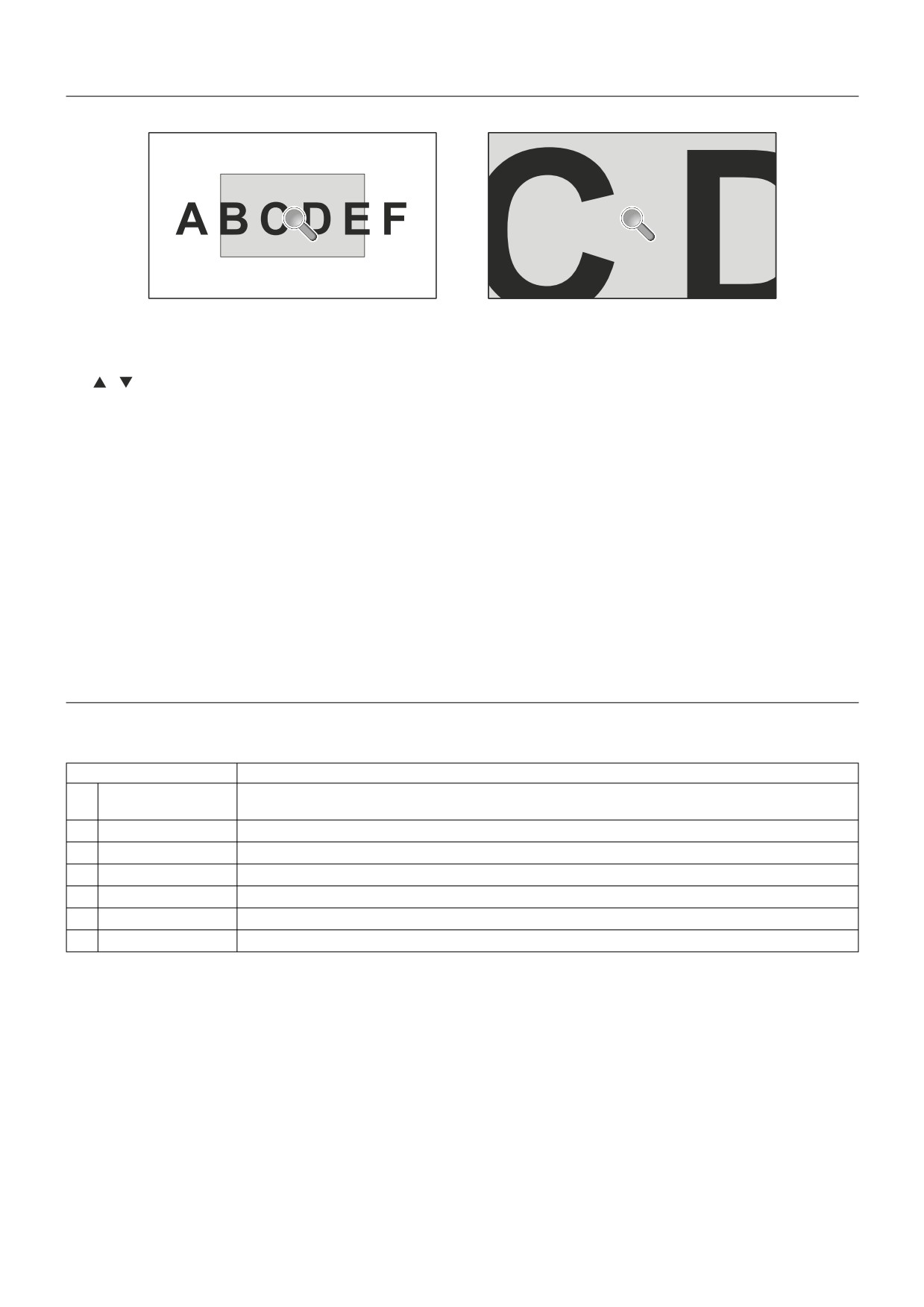
POINT ZOOM (НҮКТЕЛІ МАСШТАБТАУ)
Қашықтан басқару пультіндегі «SET/POINT ZOOM» түймесін пайдалану суреттің бір бөлігін үлкейтуге мүмкіндік береді.
Масштабты үлкейту немесе кішірейту үшін «CH+/-» түймесін басыңыз. Кескінді 1-10 рет кеңейтуге болады.
1 Қашықтан басқару пультіндегі [SET/POINT ZOOM] түймесін басыңыз. Белгіше үлкейткіш болады.
2
[
] [
] [+] [-] түймесі арқылы үлкейткішті жылжытыңыз.
3 Үлкейту үшін [CH+] түймесін басыңыз. Кішірейту үшін [CH-] түймесін басыңыз.
4 Белгішені көрсетпеу үшін [SET/POINT ZOOM] түймесін басыңыз.
5 Қалыпты өлшемге оралу үшін [EXIT] түймесін басыңыз.
6 OSD мәзірін көрсету үшін [MENU] түймесін басыңыз.<Реттеу жұмысы>
ЕСКЕРТУ:
• Осы функцияны пайдалану кезінде сурет көмескіленеді.
• INPUT CHANGE, IMAGE FLIP күйінде PIP, POP, PBP, TILE MATRIX, SCREEN SAVER, SUPER параметріне орнатылған
кезде функция жұмыс істемейді.
• ASPECT (Аспект) режимінде DYNAMIC (Динамикалық) және ZOOM (Масштабтау) параметрі таңдалған кезде кескін
FULL (Толық) параметрге өзгереді, содан соң POINT ZOOM (Нүктелік масштабтау) әрекетін бастаңыз. POINT ZOOM
(Нүктелік масштабтау) әрекетінен кейін ASPECT (Аспект) режимі алдыңғы ASPECT (Аспект) параметрлеріне қайтарылады.
• Үлкейткіш белгішесі сурет жоқ аймаққа жылжымайды.
• Кіріс сигналы өзгертілгеннен кейін немесе қуат өшірілгеннен кейін POINT ZOOM функциясынан шығарылады.
• IMAGE FLIP режиміне қойған кезде немесе POINT ZOOM кезінде ASPECT параметрін өзгерткен кезде POINT ZOOM
функциясынан шығарылады.
PROOF OF PLAY (ОЙНАТУДЫҢ ТЕКСЕРУІ)
Осы функция өздігінен тексеру арқылы монитордың ағымдағы күйі туралы хабарды жіберуге мүмкіндік береді.
Тексеру элементі
Хабар
DVI, VGA, Y/Pb/Pr, HDMI, DPORT, HDMI2*, HDMI3*, RGB/HV*, Y/Pb/Pr2*, SCART*, VIDEO*, S-VIDEO*,
①
INPUT
OPTION*
②
Ажыратымдылық
мыс: (H)1920, (V)1080 , (H)1360, (V)768 немесе сигнал жоқ не сигнал жарамсыз
③
Дыбыс кірісі
IN1, IN2, IN3*, HDMI, DPORT, HDMI2*, HDMI3*, OPTION (аналогтық)*, OPTION (сандық)*
④
Дыбыс сигналы
Audio in немесе No Audio in немесе N/A (IN1, IN2, IN3*, OPTION (аналогтық)*)
⑤
Сурет кескіні
Қалыпты сурет немесе сурет жоқ
⑥
Дыбыс шығысы
Қалыпты дыбыс немесе дыбыс жоқ
⑦
Жиналған уақыт
(сағат)/(минут)/(секунд)
*: Осы функция пайдаланып жатқан параметр тақтасына байланысты.
Үлгі:
① HDMI
② 1920 x 1080
③ HDMI
④ Audio in
⑤ Қалыпты сурет
⑥ Қалыпты дыбыс
⑦ 0с/0м/0с
ЕСКЕРТУ: Ойнатудың тексеруі функциясы үшін CD-ROM дискідегі «External_Control.pdf» файлын қараңыз.
Қазақ-44

INTELLIGENT WIRELESS DATA (ИНТЕЛЕКТУАЛДЫ
СЫМСЫЗ ДЕРЕКТЕР)
Бұл функция монитор өшіп тұрса да сымсыз байланыс арқылы монитор күйінің деректерін алуға мүмкіндік береді.
Кейбір OSD мәзірлерін осы функциясын орнатуға болады.
ЕСКЕРТУ: Сенсордың орналасуы: 8-бетті (X474HB), 9-бетті (X554HB) қараңыз.
Толық ақпарат алу үшін жеткізушімен хабарласыңыз.
Функция атауы
SETING COPY (КӨШІРУ ПАРАМЕТРІ)
Set ing read and write function (Оқу және жазу фукнциясын реттеу)
Display information (Дисплей туралы ақпарат)
Security Seting (Қауіпсіздік параметрі)
Қазақ-45
Мүмкіндіктер
Төмендетілген жақтау беті: Ортаға арнап ең жоғары сурет сапасымен тамаша шешім ұсынады.
Түсті реттеу жүйелері: Әр түрлі стандарттарға қарай экран бетіндегі түстерді және монитордың түс дәлдігін реттеуге мүмкіндік береді.
Кез келген түс: Алты-осьтік түс басқарумен sRGB стандартын біріктіреді. Алты-осьтік түс басқаруы алдында қол жетімді болған үш ось (R,
G және B) арқылы емес, алты ось (R, G, B, C, M және Y) арқылы түстерді реттеуге мүмкіндік береді. sRGB стандарты мониторды біртекті түс
профилімен қамтамасыз етеді. Бұл дегеніміз мониторда көрсетілген түстер басып шығарылған беттегі түспен бірдей екенін білдіреді (RGB
қамтамасыз ету операциялық жүйесімен бірге sRGB принтері). Бұл әр түрлі стандарттарға қарай экран бетіндегі түстерді және монитордың түс
дәлдігін реттеуге мүмкіндік береді.
sRGB түсті реттеу: Компьютерде түс сәйкестілігі үшін рұқсат беретін жаңа тиімді түсті басқару стандарты мен басқа да қосымша жабдықты
көрсетеді. Тексерілген түс орнына негізделген sRGB стандарты басқа ортақ түс стандарттарымен бірге тиімді түс көрсетіліміне және артқы
үйлесімділікке мүмкіндік береді.
Экранда көрсетілетін басқару элементтері Пайдалануға арналған қарапайым экран бетіндегі мәзірлері арқылы экранның барлық элементтерін
жылдам әрі оңай реттеуге мүмкіндік береді.
Қосу және жұмыс істеу: Microsof корпорациясының® шешімі Windows® операциялық жүйесімен бірге дисплей көрсетілімін автоматты түрде
оптимизациялап, мониторға өз қабілеттерін (мысалы, қамтамасыз етілген экран өлшемі және ажыратымдылықтар) бірден компьютерге жіберу
үшін рұқсат беру арқылы орнатуды оңайлатады.
IPM (Intelligent Power Manager) жүйесі: Монитордың қуат шығындарының үштен екі бөлімін үнемдеп, зиянды қалдықтарды азайтып және
жұмыс орнында ауаны кондициялау шығындарын төмендете отырып, қосулы бірақ пайдаланып жатпаған қуатты тұтыну деңгейін төмендету үшін
мониторды бұрауға мүмкіндік беретін заманауи қуатты үнемдеу әдістерін ұсынады.
FullScan мүмкіндігі: Бүкіл экран аумағын ең көп ажыратымдылықта, әсіресе сурет өлшемін созып пайдалануға мүмкіндік береді.
VESA стандарты (FDMIv1) орнату интерфейсі: LCD мониторын кез келген VESA стандарты(FDMIv1) үшінші жақ ұстаушы рычагқа немесе
негізге қосуға мүмкіндік береді. NEC корпорациясы Солтүстік АмерикадағыTÜV-GS және/немесе UL1678 стандартына сәйкес келетін орнату
интерфейсін пайдалануға кеңес береді.
DVI-D: Компьютерлер мен дисплейлер арасындағы сандық байланыстарға арналған Digital Display Working Group (DDWG) (Сандық
дисплей жұмыс істеу тобы) арқылы ратификацияланған DVI тек сандық модемі. Тек сандық коннектор ретінде ұқсас қамтамасыз етілу DVI-D
коннекторына берілмейді. DVI-негізделген тек сандық байланыс ретінде, DFP және P&D сияқты DVI-D және басқа да DVI-негізделген сандық
коннекторлар арасындағы үйлесімділік үшін қажет. Осы дисплейдің DVI интерфейсі HDCP протоколын қамтамасыз етпейді.
TILE MATRIX, TILE COMP (МАТРИКС МОЗАЙКАСЫ, КОМПЬЮТЕР МОЗАЙКАСЫ): Жақтау енінің орнын толтырғанда көп
құрылымдық экрандарда суретті дәлдікпен көрсетеді.
ZOOM (ҰЛҒАЙТУ): Сурет өлшемін көлденең және тік бағытта созады/кішірейтеді.
Тәуелсіз диагностика: Егер ішкі қате пайда болса, ақаулықтың күйі көрсетіледі.
HDCP (жоғары өткізу мүмкіндігі бар арналар бойынша берілетін сандық мазмұнды қорғау жүйесі): HDCP — цифрлық сигнал арқылы
жіберілетін бейне деректерді заңсыз көшіруды болдырмау жүйесі. Егер материалды цифрлық кіріс арқылы көру мүмкін болмаса, ол дисплейдің
қалыпты жұмыс істемейтінін білдірмейді. HDCP жүйесін орындағанда кейбір контент HDCP жүйесімен қорғалған жағдайлар болуы және HDCP
қауымдастығының (Digital Content Protection, LLC) шешімі/мақсаты бойынша көрсетілмеуі мүмкін.
Параметр тақтасының ұясы: Параметр тақтасын пайдалана аласыз. Толық ақпарат алу үшін жеткізушімен хабарласыңыз.
Қазақ-46
Ақауларды жою
Сурет жоқ
• Басты қуатты қосу пәрменін тексеріңіз, ол ON (ҚОСУ) болуы қажет.
• Сигнал кабелі толықтай дисплей картасына/компьютерге қосылуы керек.
• Компьютер қуатты үнемдеу режимінде тұрмағанын тексеріңіз
• Дисплей картасы толықтай өз ұясында орналасуы керек.
(пернетақтаға немесе тінтуірге қолыңызды тигізіңіз).
• Басты қуатты қосу пәрменін тексеріңіз, ол ON (ҚОСУ) болуы қажет.
• OSD мәзіріндегі қуат көрсеткіші параметрі ON (ҚОСУ) күйіне
орнатылғанын тексеріңіз.
• Қуат қосқышы мен компьютердің қуат қосқышы ON (ҚОСУЛЫ) күйінде
болуы тиіс.
Монитордағы RED LED (ҚЫЗЫЛ БАҒЫТТАУШЫ) жыпылықтап тұр
• Қамтамасыз етілген режим дисплей картасында немесе пайдаланып
• Нақты қате пайда болуы мүмкін, ең жақын авторизацияланған NEC
жатқан жүйеде таңдалғанын тексеріңіз. (Кескіндер режимін өзгерту үшін
DISPLAY SOLUTIONS қызмет орталығына хабарласыңыз.
дисплей картасына немесе жүйе нұсқаулығына жүгініңіз).
• Егер монитор ішкі температураның қалыпты жұмыс істеу
• Монитор мен дисплей картасының үйлесімдігі мен ұсынылған
температурасынан жоғары болғанның кесірінен өшірілсе, RED LED
параметрлеріне қарай тексеріңіз.
(ҚЫЗЫЛ БАҒЫТТАУШЫ) алты рет жанады. Ішкі температура қалыпты
жұмыс істеу температурасына дейін төмендетілгенін растаған соң
• Сиган кабелінің коннекторы бүгілмегенін немесе басып бекітілмегенін
дисплейді қайта қосыңыз.
тексеріңіз.
• Сигнал жоғалғаннан кейін монитор автоматты түрде OFF күйіне өтеді.
Дисплейдегі кескіннің өлшемі дұрыс емес
Қуат түймесін басыңыз.
• Дөрекі реттеуді жоғарлату немесе төмендету үшін экрандық суретті
реттеу басқару элементтерін пайдаланыңыз.
• DVD ойнатқышы немесе компьютер жабдығы DVI кірісіне жалғанған
кезде DVI MODE параметрін тексеріңіз.
• Қамтамасыз етілген режим дисплей картасында немесе пайдаланып
жатқан жүйеде таңдалғанын тексеріңіз.
Қуат түймешігі жауап бермейді
(Кескіндер режимін өзгерту үшін дисплей картасына немесе жүйе
• Мониторды өшіріп қайта қосу үшін монитордың қуат кабелін суырып
нұсқаулығына жүгініңіз).
алыңыз.
Таңдалған ажыратымдылық дұрыс көрсетілмейді
• Монитордың негізгі қуат қосқышын тексеріңіз.
• Ақапарат мәзіріне кіру үшін экрандық дисплей режимін пайдаланыңыз
DVI кірісіндегі ақ сурет, қара экран
және тиісті ажыратымдылық таңдалғанын тексеріңіз. Егер олай болмаса,
• DVD ойнатқышы немесе компьютер жабдығы DVI кірісіне жалғанған
сәйкес параметрді таңдаңыз.
кезде DVI MODE параметрін тексеріңіз.
Дыбыс жоқ
Сурет инерциялығы
• Дыбыс кабелі дұрыс қосылғанын тексеріңіз.
• Сұйық кристалдық мониторлар технологиясы сурет инерциялылығы
• Дыбыссыз режим істеп тұрғанын тексеріңіз.
сияқты құбылысқа тап бола алатынынан хабардар болыңыз. Сурет
• Дыбыс деңгейі минималды деңгейге орнатылғанын тексеріңіз.
инерциялылығы алдыңғы суреттің қалдық немесе «елес» суреті
экранда қалып қойған жағдайда пайда болады. ЭСТ мониторларынан
• Компьютер дыбыс сигналын DisplayPort параметрі арқылы қамтамасыз
айырмашылығы, сұйық кристалдық мониторлардағы кескіннің
етіп жатқанын тексеріңіз.
инерциялылығы тұрақты емес, бірақ ұзақ уақыт бойы тұрақты
Егер сенімді болмасаңыз, компьютер өндірушісіне хабарласыңыз.
кескіндердің көрсетілуін болдырмау қажет. Кескіннің инерциялылығын
• SURROUND (ОРТА) параметрі ON (ҚОСУ) режимінде екенін
бәсеңдету үшін мониторды алдыңғы кескін көрсетіліп тұрған уақытқа
тексеріңіз.
өшіріп қойыңыз. Мысалы, егер мониторда кескін бір сағат бойы тұрса
• Ішкі/Сыртқы динамик қосқышын тексеріңіз.
және қалдық кескін сақталса, кескінді жою үшін мониторды бір сағатқа
өшіріп қою қажет.
Қашықтан басқару қол жетімді емес
• Қашықтан басқару құралының батареялар күйін тексеріңіз.
ЕСКЕРТУ: Барлық жеке дисплей құрылғыларымен бірге сияқты
NEC DISPLAY SOLUTIONS (NEC ДИСПЛЕЙ
• Батареялардың дұрыс енгізілгенін тексеріңіз.
АЖЫРАТЫМДЫЛЫҒЫ) қозғалыстағы суреттерді
• Қашықтан басқару құралы монитордың қашықтағы сенсорына
көрсетуге және экран жұмыссыз болса да бірдей
бағытталғанын тексеріңіз.
интервалдарда экран сақтағышты жылжытуды пайдалануға
• IR LOCK SETING күйін тексеріңіз.
немесе монитор пайдаланып жатпаған болса оны өшіруге
кеңес береді.
• Қашықтан басқару жүйесі күннің сәулесі немесе қатты иллюминация
жарығы LCD мониторының қашықтан басқару сенсорына түскенде
Кескін тұрақсыз, фокусталмаған немесе құбылмалы
немесе бағытында бір зат кедергі болғанда жұмыс істемейді.
• Сигнал кабелі толықтай компьютерге бекітілуі керек.
«SCHEDULE»/«OFF TIMER» («КЕСТЕ»/«ӨШІРУ ТАЙМЕРІ»)
• Дисплейді фокустау немесе реттеу үшін дәл орнату функциясын
функциясы дұрыс жұмыс істемейді
жоғарлату немесе төмендету арқылы OSD суретті реттеу басқару
•
«SCHEDULE» (КЕСТЕ) функциясы «OFF TIMER» (ӨШІРУ
элементтерін пайдаланыңыз. Дисплей режимі өзгертілгенде, OSD
ТАЙМЕРІ) орнатылғанда өшіріледі.
суретті реттеу параметрлері қайта реттелуі керек.
• Егер «OFF TIMER» (ӨШІРУ ТАЙМЕРІ) функциясы қосылған болса
• Монитор мен дисплей картасының үйлесімдігі мен ұсынылған сигнал
және қуат беру күтпеген жағдайда үзілгенде LCD мониторының қуаты
уақыттарына қарай тексеріңіз.
өшірілсе, «OFF TIMER» (ӨШІРУ ТАЙМЕРІ) функциясы қайта
• Егер мәтініңіз зақымдалған болса, бейне режимін жол аралық жайма емес
қосылады.
функциясына өзгертіп, 60Гц жаңарту коэффициентін пайдаланыңыз.
Ақ сурет, Теледидардағы нашар дыбыс
• Қуатты қосу немесе параметрлерді өзгерту кезінде сурет зақымдалуы
• Антенна/кабель байланысын тексеріңіз. Қажет болса, жаңа кабельді
мүмкін.
пайдаланыңыз.
Сигнал компонентінің суреті жасыл
Теледидардағы ақаулық
• Y/Pb/Pr кіріс коннекторы таңдалғанын көру үшін тексеіңіз.
• Қорғау компоненттерін тексеріңіз, қажет болса монитордан алып
тастаңыз.
Монитордағы LED параметрі жанбай тұр
(жасыл болсын, қызыл болсын, түстер көрінбей тұр)
RS-232C немесе LAN басқаруы қол жетімді емес
• Қуатты қосу пәрмені ON (ҚОСУ) күйнде болуы қажет және қуат кабелі
• RS-232C немесе LAN кабель байланысын тексеріңіз.
қосулы болуы керек.
Арнайы көрсету үлгісіне байланысты тік немесе көлденең ақ жолақтар пайда болуы мүмкін. Бұл өнімінің ақаулығы немесе бұзылуы емес.
Қазақ-47
Сипаттамасы - X474HB
Өнім сипаттамасы
Сұйық
47"/119,29 cм диагоналды
кристалдық
Пиксель ұсынысы:
0,5415 мм
модуль
Ажыратымдылық:
1920 x 1080
Түсі:
1073 миллион түстерден көп (пайдаланылатын бейне картасына байланысты)
Ашықтық:
2000 кд/м2 (Maкс.) @25°C
Контраст коэффициенті:
1300:1
Бұрыш көрінісі:
89° (typ) @ CR>10
Жиілік
Көлденең:
15.625/15.734 kHz, 31.5 kHz - 91.1 kHz (Аналог ендіру)
31.5 kHz - 91.1 kHz (Сандық ендіру)
Тік:
50.0 - 85.0 Hz
Пиксель сағаты
25.2 MГц - 162.0 MГц
Көрінетін өлшем
1039,7 x 584,8 мм
Ендіру сигналы
DVI
DVI-D 24pin
Сандық RGB
DVI (HDCP)
VGA60, SVGA60, XGA60, WXGA60, SXGA60, UXGA60*1, 1920X1080 (60Hz), 1080p, 1080i
DisplayPort
DisplayPort коннекторы
Сандық RGB
DisplayPort V1.2 стандартына сай, HDCP V1.3
VGA60, SVGA60, XGA60, WXGA60, SXGA60, UXGA60*1, WUXGA60*1, 1920x1080 (60 Гц), 1080p, 1080i,
720p@50Гц/60Гц, 576p@50Гц, 480p@60Гц, 3840x2160 (30HГц/24Гц)*1, *4 түрлеріне жарамды
VGA*2
15pin Mini D-sub
Аналог RGB
0.7 Vp-p/75 ohm
VGA60, SVGA60, XGA60, WXGA60, SXGA60, UXGA60*1, WUXGA60*1, 1920X1080 (60Hz)
Sync
Бөлек: TL деңгей (Поизит./Негатив.)
Жасыл бейнедегі біріктірілген синхронизациялау: 0.3 Vp-p Neg.
HDMI
HDMI коннеторы
Сандық YUV
HDMI
Сандық RGB
VGA60, SVGA60, XGA60, WXGA60, SXGA60, UXGA60*1, WUXGA60*1, 1920x1080 (60 Гц), 1080p, 1080i,
720p@50Гц/60Гц, 576p@50Гц, 480p@60Гц, 576i@50Гц, 480i@60Гц, 3840x2160 (30Гц/24Гц/25Гц)*1, *4,
4096x2160 (24Гц)*1, *4
Y/Pb/Pr*2
15pin Mini D-sub
Компонент
Y: 1.0 Vp-p/75ohm, Cb/Cr (Pb/Pr): 0.7 Vp-p/75 ohm
HDTV/DVD: 1080p, 1080i, 720p@50Hz/60Hz, 576p@50Hz, 480p@60Hz, 576i@50Hz, 480i@60Hz
Шығару сигналы
DisplayPort
DisplayPort коннекторы
Сандық RGB
Дисплей порты V1.2 стандартына сәйкес, HDCP V1.3 түріне тиісті
AUDIO (ДЫБЫС)
ДЫБЫС
STEREO Mini Jack
Аналогтық
Stereo L/R 0.5 Vrms
кірісі
дыбыс
HDMI коннеторы
Сандық дыбыс
PCM 32, 44.1, 48 KГц (16/20/24бит)
DisplayPort коннекторы
Сандық дыбыс
PCM 32, 44.1, 48 KГц (16/20/24бит)
AUDIO
STEREO Mini Jack
Аналогтық
Stereo L/R 0.5 Vrms
(ДЫБЫС)
дыбыс
шығару
Сөйлеуші шығару
Сыртқы динамик Jack 15 Вт + 15 Вт (8 ом)
Ішкі динамик 10Вт + 10Вт (Стерео)
Басқару
RS-232C кіру:
9 контакт D-sub
LAN:
RJ-45 10/100 BASE-T
Қашықтан IN (КІРУ):
Stereo Mini jack 3.5
Қызмет порты
Күтім жасауға арналған USB қызметтік порты
Қуат көзі
4,2 - 1,7 A @ 100-240В айналмалы ток, 50/60Гц
Операциялық орта
Температура*3:
0 - 40°C / 32 - 104°F
Ылғалдылық:
20 - 80% (конденсациясыз)
Биіктігі:
0 - 3000 м (Жарықтық биіктігімен азаюы мүмкін)
Сақтау ортасы
Температура:
-20 - 60°C / -4 - 140°F
Ылғалдылық:
10 - 90% (конденсациясыз) / 90% - 3.5% x (Teмп - 40°C) 40°C-тан жоғары
Өлшем
1083,8 (Е) x 628,2 (Б) x 151,5 (Т) мм / 42,7 (Е) x 24,7 (Б) x 6,0 (Т) дюйм (тұтқасымен)
1083,8 (Е) x 628,2 (Б) x 146,7 (Т) мм / 42,7 (Е) x 24,7 (Б) x 5,8 (Т) дюйм (тұтқасыз)
Салмағы
26,5 kg (58,4 фунт)
VESA үйлесімді орнату интерфейсі
300 мм x 300 мм (M6, 4 ұя)
Қуатты басқару
VESA DPM
Қосу және жұмыс істеу
VESA DDC2Bi, DDC/CI, DisplayPort
2-ұя түрінің параметрі үшін қуат көзі
16 В/3,6 A
Қосымша құралдар
Орнату нұсқауы, қуат кабелі, бейнесигнал кабелі, қашықтан басқару пульті, АAA батареясы x 2,
қысқыш x 3, бұранда x 3, CD-ROM, қосымша тірекке арналған қалпақты бұранда х 2
ЕСКЕРТУ: Техникалық спецификациялар ескертусіз өзгертіле береді.
*1: Сығылған сурет.
*2: Ортақ терминал.
*3: Параметр тақтасының құралдарын пайдаланғанда, толық мәліметтер алу үшін жеткізушіге хабарласыңыз.
*4: Көрсетілетін мәтін бұлдырап көрінуі мүкін.
Қазақ-48
Сипаттамасы - X554HB
Өнім сипаттамасы
Сұйық
55"/138,78 cм диагоналды
кристалдық
Пиксель ұсынысы:
0,63 мм
модуль
Ажыратымдылық:
1920 x 1080
Түсі:
16 миллион түстерден көп (пайдаланылатын бейне картасына байланысты)
Ашықтық:
2700 кд/м2 (Maкс.) @25°C
Контраст коэффициенті:
5000:1
Бұрыш көрінісі:
89° (typ) @ CR>10
Жиілік
Көлденең:
15.625/15.734 kHz, 31.5 kHz - 91.1 kHz (Аналог ендіру)
31.5 kHz - 91.1 kHz (Сандық ендіру)
Тік:
50.0 - 85.0 Hz
Пиксель сағаты
25.2 MГц - 162.0 MГц
Көрінетін өлшем
1209,6 x 680,4 мм
Ендіру сигналы
DVI
DVI-D 24pin
Сандық RGB
DVI (HDCP)
VGA60, SVGA60, XGA60, WXGA60, SXGA60, UXGA60*1, 1920X1080 (60Hz), 1080p, 1080i
DisplayPort
DisplayPort коннекторы
Сандық RGB
DisplayPort V1.2 стандартына сай, HDCP V1.3
VGA60, SVGA60, XGA60, WXGA60, SXGA60, UXGA60*1, WUXGA60*1, 1920x1080 (60 Гц), 1080p, 1080i,
720p@50Гц/60Гц, 576p@50Гц, 480p@60Гц, 3840x2160 (30HГц/24Гц)*1, *4 түрлеріне жарамды
VGA*2
15pin Mini D-sub
Аналог RGB
0.7 Vp-p/75 ohm
VGA60, SVGA60, XGA60, WXGA60, SXGA60, UXGA60*1, WUXGA60*1, 1920X1080 (60Hz)
Sync
Бөлек: TL деңгей (Поизит./Негатив.)
Жасыл бейнедегі біріктірілген синхронизациялау: 0.3 Vp-p Neg.
HDMI
HDMI коннеторы
Сандық YUV
HDMI
Сандық RGB
VGA60, SVGA60, XGA60, WXGA60, SXGA60, UXGA60*1, WUXGA60*1, 1920x1080 (60 Гц), 1080p, 1080i,
720p@50Гц/60Гц, 576p@50Гц, 480p@60Гц, 576i@50Гц, 480i@60Гц, 3840x2160 (30Гц/24Гц/25Гц)*1, *4,
4096x2160 (24Гц)*1, *4
Y/Pb/Pr*2
15pin Mini D-sub
Компонент
Y: 1.0 Vp-p/75ohm, Cb/Cr (Pb/Pr): 0.7 Vp-p/75 ohm
HDTV/DVD: 1080p, 1080i, 720p@50Hz/60Hz, 576p@50Hz, 480p@60Hz, 576i@50Hz, 480i@60Hz
Шығару сигналы
DisplayPort
DisplayPort коннекторы
Сандық RGB
Дисплей порты V1.2 стандартына сәйкес, HDCP V1.3 түріне тиісті
AUDIO (ДЫБЫС)
ДЫБЫС
STEREO Mini Jack
Аналогтық
Stereo L/R 0.5 Vrms
кірісі
дыбыс
HDMI коннеторы
Сандық дыбыс
PCM 32, 44.1, 48 KГц (16/20/24бит)
DisplayPort коннекторы
Сандық дыбыс
PCM 32, 44.1, 48 KГц (16/20/24бит)
AUDIO
STEREO Mini Jack
Аналогтық
Stereo L/R 0.5 Vrms
(ДЫБЫС)
дыбыс
шығару
Сөйлеуші шығару
Сыртқы динамик Jack 15 Вт + 15 Вт (8 ом)
Ішкі динамик 10Вт + 10Вт (Стерео)
Басқару
RS-232C кіру:
9 контакт D-sub
LAN:
RJ-45 10/100 BASE-T
Қашықтан IN (КІРУ):
Stereo Mini jack 3.5
Қызмет порты
Күтім жасауға арналған USB қызметтік порты
Қуат көзі
6,3 - 2,4 A @ 100-240В айналмалы ток, 50/60Гц
Операциялық орта
Температура*3:
0 - 40°C / 32 - 104°F
Ылғалдылық:
20 - 80% (конденсациясыз)
Биіктігі:
0 - 5000 м (Жарықтық биіктігімен азаюы мүмкін)
Сақтау ортасы
Температура:
-20 - 60°C / -4 - 140°F
Ылғалдылық:
10 - 90% (конденсациясыз) / 90% - 3.5% x (Teмп - 40°C) 40°C-тан жоғары
Өлшем
1253,6 (Е) x 724,4 (Б) x 137,7 (Т) мм / 49,4 (Е) x 28,5 (Б) x 5,4 (Т) дюйм
Салмағы
32,6 kg (71,9 фунт)
VESA үйлесімді орнату интерфейсі
400 мм x 400 мм (M8, 4 ұя)
Қуатты басқару
VESA DPM
Қосу және жұмыс істеу
VESA DDC2Bi, DDC/CI, DisplayPort
2-ұя түрінің параметрі үшін қуат көзі
16 В/3,6 A
Қосымша құралдар
Орнату нұсқауы, қуат кабелі, бейнесигнал кабелі, қашықтан басқару пульті, АAA батареясы x 2,
қысқыш x 3, бұранда x 3, CD-ROM, қосымша тірекке арналған қалпақты бұранда х 2
ЕСКЕРТУ: Техникалық спецификациялар ескертусіз өзгертіле береді.
*1: Сығылған сурет.
*2: Ортақ терминал.
*3: Параметр тақтасының құралдарын пайдаланғанда, толық мәліметтер алу үшін жеткізушіге хабарласыңыз.
*4: Көрсетілетін мәтін бұлдырап көрінуі мүкін.
Қазақ-49
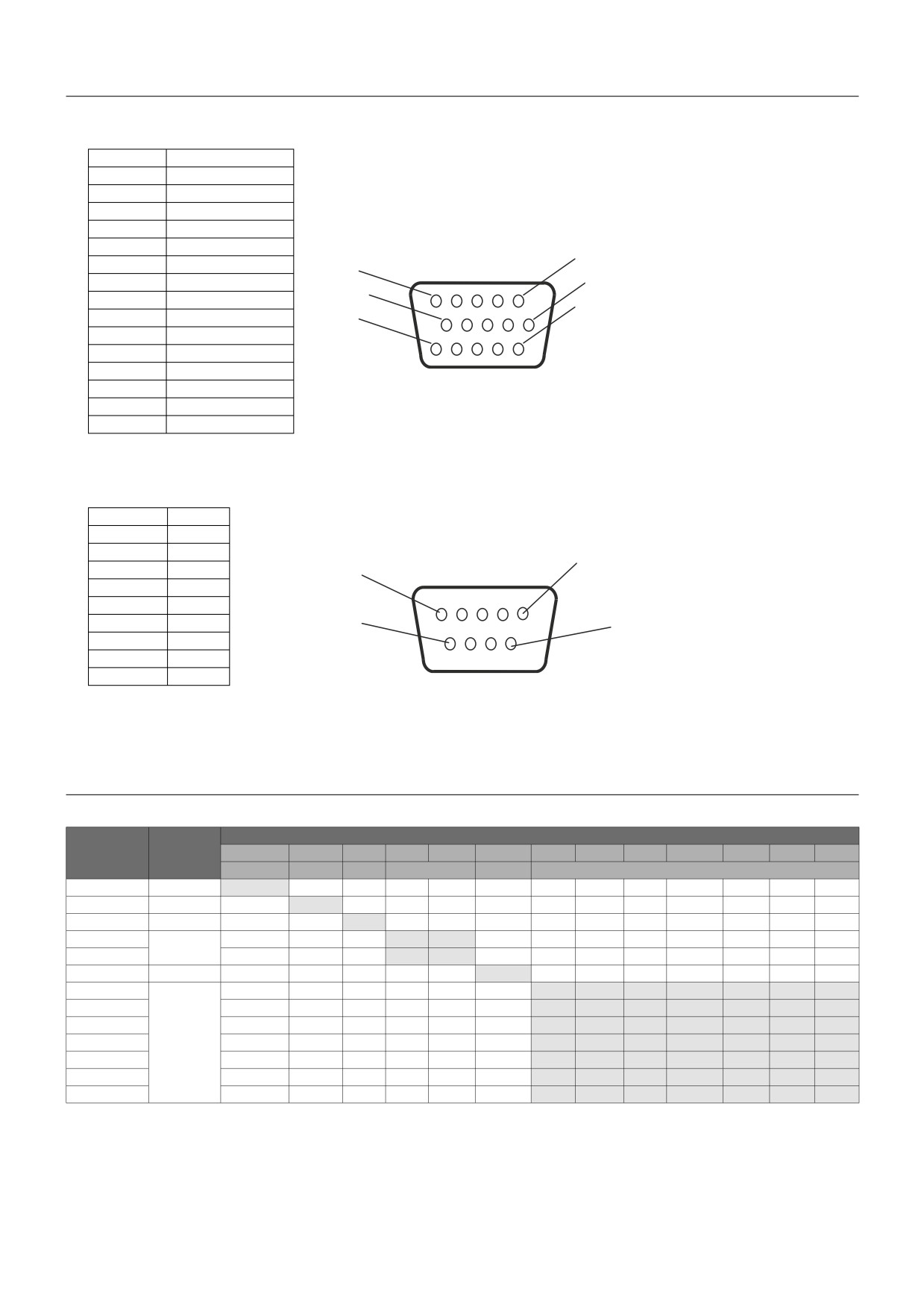
Бекітуді тағайындау
1) Аналогтық мульти-кіріс (MiniDsub15p): VGA, Y/Pb/Pr
Бекіту нөмірі
Атау
1
Қызыл, Y/Pb/Pr_Pr
2
Жасыл, Y/Pb/Pr_Y
3
Көк, Y/Pb/Pr_Pb
4
GND
Мини D-SUB 15P (Монитор бүйірі)
5
DDC-GND
1
6
Red-GND
5
7
Green-GND
6
10
8
Blue-GND
11
9
+5В (DDC)
15
10
GND
11
NC
12
DDC-SDA
13
H-SYNC
14
V-SYNC
15
DDC-SCL
2) RS-232C ендіру/шығару
Бекіту нөмірі
Атау
1
NC
D-SUB 9P (Монитор бүйірі)
2
RXD
5
3
TXD
1
4
NC
5
GND
6
NC
6
9
7
NC
8
NC
9
NC
Осы LCD мониторы RXD, TXD және GND жолдарын RS-232C басқаруы үшін пайдаланады.
PIP (Суреттегі сурет) матрицасы
Қосымша сурет
Негізгі сурет
Коннектор
DPORT
DVI
HDMI
VGA
Y/Pb/Pr
OPTION
VIDEO
S-VIDEO
SCART
Y/Pb/Pr2
RGB/HV
HDMI2
HDMI3
DisplayPort
DVI-D
HDMI
D-Sub
SLOT2
SLOT3
DPORT
DisplayPort
Жоқ
Иә
Иә
Иә
Иә
Иә
Иә
Иә
Иә
Иә
Иә
Иә
Иә
DVI
DVI-D
Иә
Жоқ
Иә
Иә
Иә
Иә
Иә
Иә
Иә
Иә
Иә
Иә
Иә
HDMI
HDMI
Иә
Иә
Жоқ
Иә
Иә
Иә
Иә
Иә
Иә
Иә
Иә
Иә
Иә
VGA
Иә
Иә
Иә
Жоқ
Жоқ
Иә
Иә
Иә
Иә
Иә
Иә
Иә
Иә
D-Sub
Y/Pb/Pr
Иә
Иә
Иә
Жоқ
Жоқ
Иә
Иә
Иә
Иә
Иә
Иә
Иә
Иә
OPTION
SLOT2
Иә
Иә
Иә
Иә
Иә
Жоқ
Иә
Иә
Иә
Иә
Иә
Иә
Иә
VIDEO
Иә
Иә
Иә
Иә
Иә
Иә
Жоқ
Жоқ
Жоқ
Жоқ
Жоқ
Жоқ
Жоқ
S-VIDEO
Иә
Иә
Иә
Иә
Иә
Иә
Жоқ
Жоқ
Жоқ
Жоқ
Жоқ
Жоқ
Жоқ
SCART
Иә
Иә
Иә
Иә
Иә
Иә
Жоқ
Жоқ
Жоқ
Жоқ
Жоқ
Жоқ
Жоқ
Y/Pb/Pr2
SLOT3
Иә
Иә
Иә
Иә
Иә
Иә
Жоқ
Жоқ
Жоқ
Жоқ
Жоқ
Жоқ
Жоқ
RGB/HV
Иә
Иә
Иә
Иә
Иә
Иә
Жоқ
Жоқ
Жоқ
Жоқ
Жоқ
Жоқ
Жоқ
HDMI2
Иә
Иә
Иә
Иә
Иә
Иә
Жоқ
Жоқ
Жоқ
Жоқ
Жоқ
Жоқ
Жоқ
HDMI3
Иә
Иә
Иә
Иә
Иә
Иә
Жоқ
Жоқ
Жоқ
Жоқ
Жоқ
Жоқ
Жоқ
Қазақ-50

Өндірушінің қайта өңдеу және энергия жөніндегі ақпараты
NEC DISPLAY SOLUTIONS қоршаған ортаны қорғау саясатын қолдайды және қоршаған ортаға әсерді барынша азайту мақсатында
материалдарды қайта өңдеуді компанияның негізгі басымдылықтарының бірі деп есептейді. Біз қоршаған ортаға зиянсыз өнімдерді шығарамыз
және әрқашан ISO (Стандарттар жөніндегі халықаралық ұйым) және TCO (Швед кәсіподағы) сияқты ұйымдардың ең соңғы тәуелсіз
стандарттарын анықтауға және орындауға көмектесуге тырысамыз.
Ескі NEC өнімін жою
Материалдарды қайта өңдеудің мақсаты материалдарды қайта пайдалану, жаңарту, қалпына келтіру немесе қайта өңдеу арқылы қоршаған ортаны
қорғау болып табылады. Арнайы қайта өңдеу орындары қоршаған ортаға зиянды компоненттердің дұрыс өңделуін және қауіпсіз түрде жойылуын
қамтамасыз етеді. Өнімдеріміздің жоғары деңгейде қайта өңделуін қамтамасыз ету үшін NEC DISPLAY SOLUTIONS компаниясы әр түрлі
қайта өңдеу процедураларын ұсынады және өнімнің пайдалану мерзімі аяқталғаннан кейін оны қоршаған ортаға зиянсыз әдіспен жою туралы
кеңестер береді.
Өнімді жою және қайта өңдеу ұйымдары туралы елге байланысты қажетті барлық арнайы ақпаратты келесі веб-сайттардан таба аласыз:
Энергияны үнемдеу
Бұл мониторда энергияны үнемдеуге арналған жақсартылған мүмкіндіктер бар. Display Power Management (Қуатты басқару мүмкіндігін көрсету)
сигналы мониторға жіберілгенде, энергияны үнемдеу режимі іске қосылады. Монитор жалғыз энергияны үнемдеу режиміне өтеді.
Режим
Энергия шығыны
ЖАРЫҚ ДИОДЫНЫҢ түсі
Шамамен 190 Вт (X474HB)
Қалыпты операция*1, *2
Жасыл
Шамамен 310 Вт (X554HB)
Қуатты үнемдеу режимі*1 (AUTO POWER SAVE
2 ваттан төмен (X474HB)
Сары
(ҚУАТТЫ АВТОМАТТЫ ТҮРДЕ ҮНЕМДЕУ))
2,5 ваттан төмен (X554HB)
Қуатты үнемдеу режимі*1 (AUTO STANDBY
0,5 ваттан төмен
Қызыл
(АВТОМАТТЫ КҮТУ РЕЖИМІ))
Қуат өшірулі
0,5 ваттан төмен
Қызыл
*1: Ешқандай параметрсіз, зауыт параметрлерінің көмегімен.
*2: Межелі орынға байланысты.
Қосымша ақпарат алу үшін кіріңіз:
WEEE белгісі (Еуропалық директива 2012/19/EO)
Пайдаланылған өнімді утилизациялау: Еуропалық Одақта
ЕО заңына сәйкес, әрбір мүше елде қабылданғандай, сол жақта көрсетілген белгісі бар пайдаланылған электр және
электрондық өнімдер тұрмыстық қалыпты қалдықтардан бөлек жойылуы тиіс. Оған мониторлар мен электр жабдықтары
кіреді, мысалы, сигнал кабельдері немесе қуат кабельдері. Осында өнімдерді утилизациялағанда жергілікті билік органдарының
нұсқауларын орындаңыз немесе өнімді сатып алған дүкеннен сұраңыз немесе қолданыстағы заңды не сізде бар келісімді
(қолданылатын болса) орындаңыз. Электр және электрондық өнімдердегі белгі тек ағымдағы Еуропалық Одаққа мүше елдерге
қолданылуы мүмкін.
Еуропалық Одақтан тыс
Егер пайдаланылған электр және электрондық өнімдерді Еуропалық Одақтан тыс жерде утилизациялау қажет болса, жергілікті билік
органдарына хабарласып, утилизациялаудың дұрыс әдісі туралы сұраңыз.
ЕО үшін: Үсті сызылған дөңгелекті қоқыс контейнері қолданылған батареяларды жалпы тұрмыстық қалдықпен бірге тастамау
қажеттігін білдіреді! Заңнамаға сәйкес дұрыс қолдануға және тастауға мүмкіндік беру үшін қолданылған батареяларға арналған
жеке жинау жүйесі бар.
ЕО 2006/66/EC директивасына сәйкес, батареяны қате утилизациялауға болмайды. Жергілікті қызметтің жинауы үшін батарея бөлек
тасталуы қажет.
Қытайда жасалған
Веб-сайты: ht p://www.nec-display-solutions.com
Қазақ-51