MDS100 Молкулярлық диагностика жүйесін. Пайдалану нүсқаулығы (2011)
KK
(Ағылшын тілі)
Шығарылған күні: 2011-11
3
Молкулярлық диагностика жүйесін
MDS100
пайдалану нұсқаулығы
Мазмұны
Мазмұны
1
Күйлеуге қатысты әкімшінің ақпараттары
24
Қолданушы
24
Осы нұсқаулықта
3
Қолданушыларды қосу
24
Қолданыс мақсаты
3
Қолданушыларды өшіру
25
Пайдаланушының жауапкершілігі
4
Қолданушыларды жасыру
25
Safetyге қатысты ақпараттар
4
Құпия сөздерді ауыстыру
25
Маңызды ақпаратпен танысу
4
Қолданушыларды қарау
25
Пайдаланушының жауапкершілігі
4
Құралдар
26
Құралдың сипаттамасы
6
Құралдарды қосу
26
Электрлік сипаттары
6
Құралдардың атаулары
27
Пайдаланудың экологиялық шарттары
6
Жасырын құралдар
27
Құралдың сипаттамасы
6
Құралдар қатарын ауыстыру
27
Нормативтік ақпарат
7
Құралдарды өшіру
27
Қауіпсіздік стандарттары
7
Құралдарды қарау (көрсету)
28
Нормативтік ақпарат
7
Жолақты күйлеу
28
Еуропалық директивтер
7
Мысалдар
30
Агенттіктің мақұлдау белгісі
7
Сынамаларды қосу
31
ҒСС ақпараттары
7
Үлгілерді өзгерту
31
ЗМ Молекулярлық диагностика жүйесін күйлеу
7
Үлгілерді өшіру
31
Жеткізілетін кешен
7
Үлгілерді жасыру
31
Компьютерге қойылатын минималды
Үлгілерді импорттау
32
талаптар
8
Үлгілерді экспорттау
34
Құралды қаптамасынан алу және күйлеу
8
Талдаулар кешендері
34
Бағдарламалық құралды орнату
10
Талдау кешендерін қосу
34
ЗМ Молекулярлық диагностика жүйесінің
Талдау заттарын өшіру
35
әрекеттері
18
Талдау заттарын жасыру
35
Ену
18
Бастапқы бетті пайдалану
19
Баптаулар мәзірін пайдалану, айқару
19
Мәзір жолағын пайдалану
20
Күйлер жолағын пайдалану
21
Бағдарламалық құралды сөндіру
21
Жүйеден шығу
21
Құрал күйінің мониторингі
21
1
KK
(Ағылшын тілі)
Іске қосуды орындау
36
Құралдарды тазарту және залалсыздандыру
76
Жаңадан іске щқосуды баптау
36
Сыртқы беттерін тазарту
76
Іске қосуды бастау
40
Сыртын залалсыздандыру
76
Іске қосуды импорттау
40
Құралдың қаптамасын ЗМ қызмет көрсету үшін
Экспорттауды бастау
41
жөнелтуге қажет болуы мүмкін
78
Талдау типі көрсетілетін болады
41
Ақауларын іздеу
80
Шаблон ретінде сақтау
42
ЗМ Молекулярлық диагностика құралының
Шаблонды жаңадан қосуды күйлеу
42
ақауларын іздеу
80
Орындау нәтижелерін көру
44
ЗМ Молекулярлық диагностика
бағдарламалық құралын орнату барысында
Нәтиже экспортын бастау
47
кемшілік анықталды
81
Қалыптастырылған есептерді қосу
48
ЗМ Молекулярлық диагностика
Есеп үлгісін қолданысқа қосу
48
бағдарламалық құралын орнатудың
Есепті іске қосу
48
кемшіліктерін анықтау
83
Құралдың температурасы
48
Өнім мен оны жөндеу бойынша ақпарат алу
Сақталғандарды ашуды бастау
48
үшін ЗМ хабарласыңыз
84
Іске қосуды жою
49
ЗМ Техникалық қолдау
84
Басқару бойынша есептер қалыптастыру
51
Саудалық белгі
84
Іздеу нәтижелері бойынша есеп
Қосымша
84
қалыптастыру
51
Есептердің мысалдары
85
Есеп үлгілерін қалыптастыру
52
Іздеу нәтижелері
85
Талдау жинақтары есебін қалыптастыру
53
Есеп үлгілері
86
Есептерді қалыптастыру және қолданысқа
қосу
54
Талдау жинағы туралы есеп
87
Есеп аудиті жорналын қалыптастыру
55
Жұмыстың аяқталу туралы баяндама
88
Қолданушылар есебін қалыптастыру
56
Қолданушылардың есептері
89
Өздігінен тексеру құралы есебінің
Есептерді өздігінен тексеру құралы
90
нәтижесін қалыптастыру
56
Құралдың температурасы
91
Құралдың температуралық шарты жайлы
Ену аудиті
92
есеп қалыптастыру
57
Баламасын іске қосу
93
Терминдер және анықтамалар
58
Есепті іске қосу (кескінмен бірге берілген)
94
Әкімшінің тапсырмалары
59
Импорттау мысалы/файлдарды экспорттау
96
Деректер базасының резервтік көшірмесін
Мәндер мысалы, ажыратқыштар түрі (.CSV)
жасау
59
файлын бөлетін үтірлер
96
Резервтік көшірмеден деректерді қалпына
Мәндерді қалыптастыру бағдакрламасын
келтіру
63
қосыңыз, (.CSV) файлын үтірмен бөліңіз
96
Бағдарламалық құралды өшіру
66
Үтірлермен ажыратылған (.CSV) файлын
Барлық бағдарламалар мәзірі
66
нәтижелерді пайдалану арқылы іске қосу
97
Uninstall.exe
66
Лицензиялық келісім
98
Бақылау тақтасы
66
ЗМ Молекулярлық диагностика құралының
өздігінен тексерілуін іске қосу
67
Бастамас бұрын
67
Өзіндік тексерісті бастай отырып
68
Қателер жорналы файлдарын қарау
68
Windows XP бағдарламасында жүптау
жіктемесін жаңарту
68
Windows 7/Vista бағдарламасында жүптау
жіктемесін жаңарту
71
2
KK
(Ағылшын тілі)
Осы нұсқаулықта
1. The 3M™ Молекулярлық диагностика жүйесін қолдану бойынша нұсқаулар электрондық үлгіде
ұсынылған. Қолданушы нұсқаулығына ену үшін мәзір жолағындағы [Көмек] түймесін басыңыз,
содан соң Қолдану нұсқаулығын таңдап алыңыз.
2. Мазмұнындағы өзіңізге қажетті кез келген бөлімнің атауын таңдап басыңыз, сілтеме сізді сол
жерге алып келеді болмаса қолданушының Нұсқаулығы арқылы парақтай отырып, қажетті жерге
ауыса аласыз.
3.
3M Mолекулярлық диагностикасы бағдарламалық құралына осы нұсқаулыққа енгізілетін
жаңартулар да енгізіліп отырады және автоматты түрде жаңартылған бағдарламалық құралмен
бірге орнатылып отырады.
4. Ұсынылып отырған осы пайдаланушының нұсқаулығында ЗМ Молекулярлық диагностика
жүйесінің бағдарламалық құралының қалай жұмыс істейтіндігі, талдауларды орындау қадамдары,
қолданушылар орындайтын әрекеттердің амалдары мазмұндалған. Ол қолданушылар үшін
мазмұнға жеке бөлім болып енгізілген, қандай да бір мақсатқа жету үшін олардың көрсетілген
амалдарды қадам-қадаммен орындаулары жеткілікті.
5. Бағдарламалық құралын тиісті түрде пайдалану үшін төмендегі қадамдарды орындау қажет:
a. курсив бұл терезенің атауы
b. Майлы қаріп терезеде пайда болатын мәтінді білдіреді
c.
[Тік жақшалардағы майлы қаріп] терезеден басылуы тиіс түйменің атауы
Қолданыс мақсаты
3M™ Молекулярлық диагностика құралы изотермиялық үдеу мен биолюминесценция арқылы
құнарландырылған тағамдық өнімдер мен өндірістік үрдістердің 3M™ Молекулярлық диагностика
талдауына қолдануға арналған. 3M Food Safety өнімін қолданылатын ЗМ Молекулярлық диагностика
құралдарының тізімін қарау үшін ресми өнеркәсіптік өкілмен байланысыңыз. 3M басқа өндірушілердің
молекулярлық талдауларын 3M Mолекулярлық диагностика құралымен бірге пайдалануға арналмаған.
Оның блогы тұрмыстық шарттарда дайындалып, тестіленді және ол 3M Компаниясы өндірген,
аталған компания жеткізетін қуаттандыру құрылғысымен ғана пайдаланылуы керек. 3M өндірісінің
3M Mолекулярлық диагностика құралын 3M Moлекулярлық диагностика құралын пайдалану және 3M
Молекулярлық диагностика талдауы бойынша арнайы дайындығы бар техниктер ғана пайдалануы керек.
3M Moлекулярлық диагностика құралы үлгіде болатын ағзаларды жою үшін лизисті талдау кезеңінде
термиялық өңдеуден өткен сынама үлгілерінің молекулярлық диагностикасы үшін пайдалануға арналған.
Лизис талдау барысында тиісті түрде жылулық өңдеу жасалмаған үлгілер әлеуетті биологиялық
қауіп тудырады және олар 3M Moлекулярлық диагностика құралына салынбауы керек.
3
KK
(Ағылшын тілі)
Пайдаланушының жауапкершілігі
Пайдаланушының жауапкершілігі
ПАЙДАЛАНУШЫНЫҢ ЖАУАПКЕРШІЛІГІ
Пайдаланушылар өнімнің нұсқаулары мен ақпаратымен танысу үшін жауапты. Қосымша ақпарат алу
үшін, www.3M.com/foodsafety мекенжайындағы торабымызға кіріңіз немесе жергілікті 3M өкіліне немесе
таратушысына хабарласыңыз.
Сынақ әдісін таңдағанда, сынамаларды іріктеу әдістері, сынақ хаттамалары, сынаманы дайындау, өңдеу
және зертханалық тәсілдер сияқты сыртқы факторлар нәтижелерге әсер ететінін ұғыну маңызды.
Таңдалған сынақ әдісі пайдаланушының талаптарына сай екеніне пайдаланушыны қанағаттандыру
мақсатында сынамалардың жеткілікті мөлшерін тиісті матрицалармен және микробтық қоздырғыш
сынамалармен бағалау үшін қандай да бір сынақ әдісін немесе өнімді таңдау жауапкершілігі
пайдаланушының мойнында.
Сондай-ақ, қандай да бір сынақ әдістері мен нәтижелері тұтынушылар мен жабдықтаушылардың
талаптарына сәйкестігін анықтау үшін де пайдаланушы жауапты.
Кез келген әдістегідей, қандай да бір 3M Food Safety өнімін пайдаланудан алынған нәтижелер сыналған
матрицалардың немесе процестердің сапасына кепілдік бермейді.
Safetyге қатысты ақпараттар
Маңызды ақпаратпен танысу
3M Moлекулярлық диагностика жүйесін пайдалану алдында пайдаланушының нұсқаулығымен толық
танысыңыз және онда мазмұндалған талаптарды қатаң сақтап, қауіпсіздік шараларын орындаңыз. Бұл
нұсқаулықты алдағы уақыттағы қолданыс үшін сақтап қойыңыз.
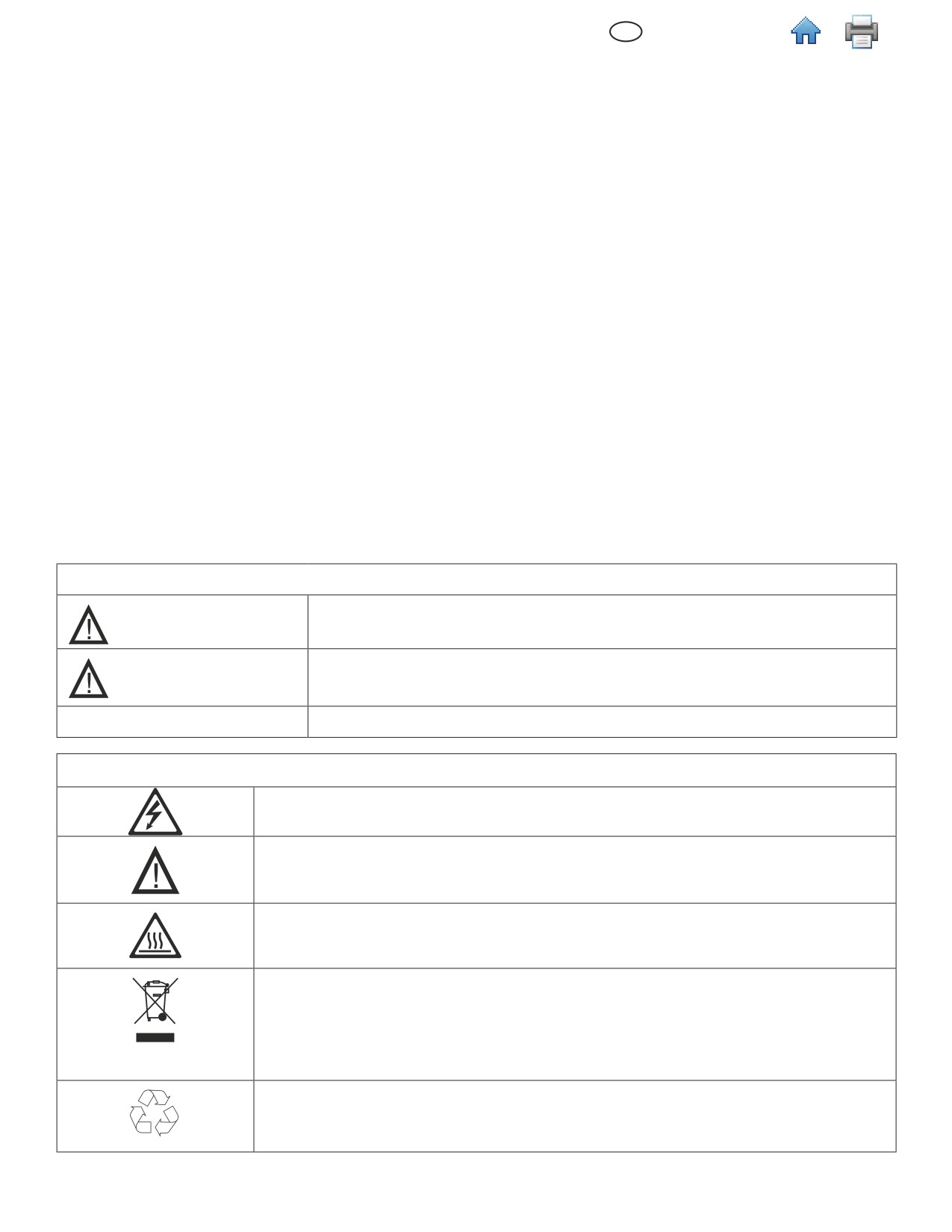
Дабылдық сөз белгілеріне түсініктеме
Орын алған жағдайда өлімге немесе ауыр жарақатқа соғатын жағдайды
ЕСКЕРТУ:
білдіреді.
Орын алған жағдайда ауырлығы орташа немесе жеңіл жарақатқа
соғатын жағдайды білдіреді.
НАЗАР АУДАРЫҢЫЗ:
АБАЙ БОЛЫҢЫЗ:
Орын алған жағдайда мүлікті зақымдайтын жағдайларды білдіреді.
Құрал заттаңбасындағы қауіпсіздік ақпараттары
Қауіпті кернеу
Жүк жетектік құжатты оқыңыз
Өте ыстық бет
Бұл жүйе Еуропалық WEEE 2002/96/EО Директивіне сай таратылады.
Бұл өнімнің құрамында электрлік және электрондық бөлшектер бар, олар
қарапайым тұрмыстық қалдық ретінде стандартты жолмен жойылмауы
керек. Электрлік және электроникалық жабдықтарды жоюбойынша жергілікті
директивтерге жүгініңіз.
НАЗАР АУДАРЫҢЫЗ: Қоршаған ортаны ластамау мақсатында лақтыру
Бұл өнімнің жекелеген бөлшектері қайта өңделеді. Қайта өңдеуге қатысты
ақпарат алу үшін ЗМ ұйымынң қызмет көрсету орталығына жүгініңіз.
4
KK
(Ағылшын тілі)
ЕСКЕРТУ!
••
Қауіпті тоқ соғу мен өрт қауіпін азайту үшін:
- тоқ көзіне қосу ашасын үнемі қол жетімді, көрнекі жерде болатындай орнықтырыңыз. Құралды
негізгі қуат көзінен ажырату үшін тоқ көзінен ашасын суырыңыз.
- осы құралға келетін және тиісті мемлекетте пайдалану рұқсаты сертификатталған тоқсымды
ғана пайдаланыңыз.
- қуаттандыру көзінің сулануына жол бермеңіз.
- бұл құралды жөндеу үшін өз бетіңізше бөлшектемеңіз. 3M қызмет көрсетуге өкілетті
персоналмен ғана қолданылсын.
- сыртқы қорабы зақымданған қуаттандыру блогын пайдаланбаңыз.
- егер қуаттандыру тоқсымы зақымданған болса құралды пайдаланбаңыз. 3M қызмет көрсетуге
өкілетті персоналмен ғана қолданылсын. ТЕК ЗМ ұсынылған қосалқы бөлшектерді ғана
пайдаланыңыз.
••
Химиялық заттардың әсерінен болатын қауіпті және биологиялық қауіпті азайту үшін:
- зертханадағы қауіпсіздік техникасы талаптарын үнемі сақтаңыз, соның ішінде дербес қорғаныс
құралдарын пайдалану мен осы құралды қолдану барысында көзді қорғайтын жабдықты
пайдалану талабы да бар.
- құралды пайдаланбас бұрын немесе қызмет көрсету алдында үнемі залалсыздандырып
алыңыз.
••
Өнімнің ластануына қатысты жалған-кері нәтижелердің алынуына әкеліп соғатын қауіпті
төмендету үшін:
- құралды қатты, құрғақ және тегіс бетте орналастырыңыз, оның есігі ашылу үшін жан - жағынан
30 см. бос орын қалатындей етіп орнықтырыңыз.
- құралдың немесе оның қандай да бір бөлшегінің жарамсыздығын байқасаңыз оны
пайдаланбаңыз.
••
Ампликондардың ластануы мен жалған нәтижелер алыну қауіпін азайту үшін:
- қолдану аяқталғаннан соң реагент түтігін ашпаңыз.
- ЗМ Молекулярлық диагностика құралын үнемі залалсыздандырып отырыңыз, ол үшін 1-5%
(к.: суда) хлордың тұрмыстық ерітіндісі (Тазарту бөлімін қараңыз).
ЕСКЕРТУ!
••
Химиялық заттардың әсерінен болатын қауіпті азайту үшін:
- техникалық қауіпсіздік талаптарына қатысты ақпаратпен танысыңыз, түсініп, қатаң сақтаңыз,
сонымен қатар изопропанол және контейнерлерді тазартатын ағартқыш материалдың
қауіпсіздік сертификаттарымен танысыңыз.
••
Қоршаған ортаның ластануына қатысты қауіпті азайту үшін:
- жабдықты немесе оның қандай да бір электрондық бөлшектерін жою ережелерін қатаң
сақтау керек.
••
Ыстық беттер тудыратын қауіпті азайту үшін:
- алюминий блок түріндегі қыздырғыш бөлігіне ол ысып тұрған кезде мүлде жанаспаңыз.
АБАЙЛАҢЫЗ!
••
Құралдың зақымдануына жолбермес үшін:
- құралды тазарту үшін ацетон сияқты еріткіш заттарды немесе басқа да еріткіштерді
пайдаланбаңыз; түйірі бар тазартқыштарды пайдаланбаңыз.
- құралдың сыртын суға немесе әмбебап тазартқы құралға малынған жұмсақ шүберекпен
сүртіңіз, түйірі жоқ тазартқыш затты пайдаланыңыз.
- тазарту және залалсыздандыру үшін тек осы нұсқаулықта ұсынылған заттарды ғана
пайдаланыңыз. Егер аталған заттармен құралдың қандай да бір бөлшектерімен сәйкессіздігін
аңғарған болсаңыз өндіруші кеңесіне жүгініңіз.
- егер осы құрал ұсынылып отырған нұсқаулықта қарастырылмаған ретте пайдаланылатын
болса құралдың тұтастығына зақым келуі мүмкін.
5
KK
(Ағылшын тілі)
Құралдың сипаттамасы
Электрлік сипаттары
Үлгі MDS100
Сипаттамасы
Бірліктер
Кернеу
24 В
Үнемі тоқ
Ағымдық
2.5 А
Ампер
Кіріс кернеуі
Сипаттамасы
Бірліктер
Шығыстық кернеуі
100 - 240 В
Ауыспалы тоқ
Жиілік
50/60 Гц
Герц.
Максималды тұтынатын қуат
1.5 A
Ампер
Шығыстық кернеуі
24 В
Үнемі тоқ
Шығыстық тоқ
2.5 А
Ампер
Пайдаланудың экологиялық шарттары
Қоршаған орта шарттары
Пайдалану шарттары
Бірліктер
Биіктігі
Максималды 2000 м
метр
әрекеттік температурасы
15°C - 35°C
°C
Сақтау температурасы
-10°C - 60°C
°C
Қатысты ылғалдылық
30 - 80% жауын-
%
шашындық тұнбасыз
Ластану деңгейі
2
Орнату (орналастыру) санаты
II
Ғимарат ішінде
Құралдың сипаттамасы
Сипаттамасы
Бірліктер
Ұзындығы
292 (11.5)
мм (соның ішінде)
Ені
213 (8.4)
мм (соның ішінде)
Биіктігі
96 (3.8)
мм (соның ішінде)
Салмағы
4.3
(9.5)
келі (фунт)
Сыртқы өлшемдері
USB 2.0 типті, B коннекторлы
Ені 2.1 мм ID 5.5 мм OD Джек
6
KK
(Ағылшын тілі)
Нормативтік ақпарат
Қауіпсіздік стандарттары
Нормативтік ақпарат
Нормативтік ақпарат
АҚШ: БФА 15-бөлім, B-бөлімшесі
UL 61010-1
Канада: ICES-003
CAN/CSA C22.2 No. 61010-1
EEA: EN 61326
EIC 61010-2-081
Авсиралия: AS/NZF 2064.1/2
Еуропалық директивтер
Агенттіктің мақұлдау белгісі
Минималды кернеуге қатысты
UL (АҚШ)
директивтер
C-UL
ЭМС директивтері
CE
Зиянды заттар мөлшеріне
FCC / IC
шектеу
C-tick (3M коды N1108)
Электрлік және электрондық
жабдықтарды жою
СВ сызбасы
Химиялық заттар бойынша
CCC
Еуропа Одағына мүше
елдердің барлығына міндетті
ереже
ҒСС ақпараттары
Бұл құрал FCC ережелерінің 15-бөліміне сай А санатты сандық жабдықтарға қойылатын талаптар
бойынша тексеріліп, бақыланды. Бұл шектеулік талаптар құралды пайдалану барысында қоршаған
ортаны қорғау тиісті түрде қамтамасыз етілуі үшін әзірленген. Бұл құрал радиожиілікті электр өрісін
туындатып, таратуы мүмкін, егер ол қолдану және орнату бойынша ұсынылған Нұсқаулық талабына сай
орналастырылмаған болса радиобайланысқа кедергі тудыруы мүмкін. Бұл жабдықты тұрмыстық жағдайда
пайдалану кедергі тудыруы мүмкін, мұндай жағдайда қолданушы өзіне/ортаға келетін зиянды жоюы керек.
ЗМ Молекулярлық диагностика жүйесін күйлеу
Жеткізілетін кешен
3M™ Молекулярлық диагностика құралы
Сырттан қауаттандыру көзі
Сыртқы қауаттандыру көздерінің тоқсымдары
USB тоқсым (1)
3M™ Moлекулярлық диагностика бағдарламалық құралы дискі (1)
3M™ Лезде Жүктеу Науаны
3M™ Молекулярлық диагностикасы — суыту блогының ұстағышы (1)
3M™ Молекулярлық диагностикасы — суыту блогының ұстағыш науасы (1)
3M™ Молекулярлық диагностикасы — суыту блогының ұстағыш науасы лизис (1)
3M™ Молекулярлық диагностикасы — қақпақты жабу/ашу құралы реагент (1)
3M™ лизис түтіктерінің сөресі (1)
3M™ реагент түтіктерінің сөресі (1)
7
KK
(Ағылшын тілі)
Компьютерге қойылатын минималды талаптар
••
Microsoft® Windows® XP және Жаңарту пакеті 3 (SP3), немесе Microsoft® Windows® Vista және
Жаңарту пакеті 2 (SP2), немесе Microsoft® Windows® 7 (32- не 64-бит)
••
2.0 ГГц Intel Pentium 4 немесе ұқсас процессор
••
2 ГБ ОЖ (3 ГБ ОЖ ұсынылады)
••
20 ГБ еркін дисктік кеңістік
••
CD/DVD др.
••
USB 2.0
ЗМ Морлекулярлық диагностика жүйесі Microsoft.NET-ке негізделген. Құрылымы 4 платформалы
және жергілікті Microsoft SQL Сервер 2008 R2 Express деректер базасын мәліметтер сақтау үшін
қолданады. Бұл құрамдастар ЗМ Молекулярлық диагностика бағдарламалық құралының кешеніне
кіреді және бағдарламаның өзін орнату барысында орнатылады, егер аталған компьютерге бұрын
орнатылмаған болса. Егер сіз Windows XP компьютерін қолданатын болсаңыз ЗМ Молекулярлық
диагностика бағдарламалық құралын орнатпас бұрын Microsoftтың келесі құрамдастарын жүктеп
алыңыз. Бұл құрамдастарды Microsoft сайтынан тегін жүктеп алуға болады. Қосымша ақпарат алу
үшін осы нұсқаулықтың бөліміне жүгініңіз, ол Бағадарламаны орнату тармағында.
Microsoft SQL 2008 R2 Express тегін болғанымен оның деректер базасы көлеміне қатысты шектеуі
бар. Жұмыстар барысында аталған сыйымдылықтың және көлемнің жеткіліксіздігі ЗМ Молекулярлық
диагностика бағдарламалық құралы жұмысының өнімділігіне әсер етуі мүмкін. Электрлік және
электроникалық жабдықтарды жоюбойынша жергілікті директивтерге жүгініңіз.
ЗМ Молекулярлық диагностика бағдарламалық құралы Microsoft Windowsтың компьютерлік қосымшасы
болып табылады, ол тағамдық өнімдер құрамындағы патогендік тестілерді жүргізу үшін бір мезетті төрт
(4) 3M Mолекулярлық диагностика құралымен байланыс жасай алады. ЗМ Молекулярлық диагностика
бағдарламалық құралының ыңғайлылығы оның жұмыс жасау үшін желіге қосылуды талап етпейтіндігінде.
Құралды қаптамасынан алу және күйлеу
1.
3M Moлекулярлық диагностика құралы бір реттік қолданыс контейнерлерімен жеткізіледі. 3M Жылдам
арту науасы және қыздырғышының қосалқы құрамдастары жеке қорапта, көліктік контейнерде
жеткізіледі.
2.
3M Moлекулярлық диагностика жүйесі мен оның жабдықтарын алып шығу үшін қаптамасын ашыңыз.
3.
3M Moлекулярлық диагностика жүйесінің барлық бөлшектерінің тұтастығын, бүтіндігін тексеріңіз. Егер
3M Moлекулярлық диагностика құралы мен оның қандай да бір бөшектерінің зақымын анықтаған
болсаңыз, онда жедел арада тасымалдаушы компанияға шығынның орнын толтыру туралы арыз
ресімдеңіз және осы оқиға туралы 3M қызмет көрсету орталығына хабар беріңіз.
4.
3M Moлекулярлық диагностика құралын компьютеріңізге жалғамас бұрын ең алдымен ЗМ
Молекулярлық диагностика бағдарламасын орнатып алыңыз.
Бағдарламалық құралды орнату аяқталғаннан кейін оны ашыңыз. Бағдарламалық құралды орнату үшін
осы нұсқаулықтың соған арналған бөлімін қараңыз.
5. Құралды тасымалдық қораптан алыңыз да, құралды орналастырылатын, тегіс әрі қатты бетке қойыңыз.
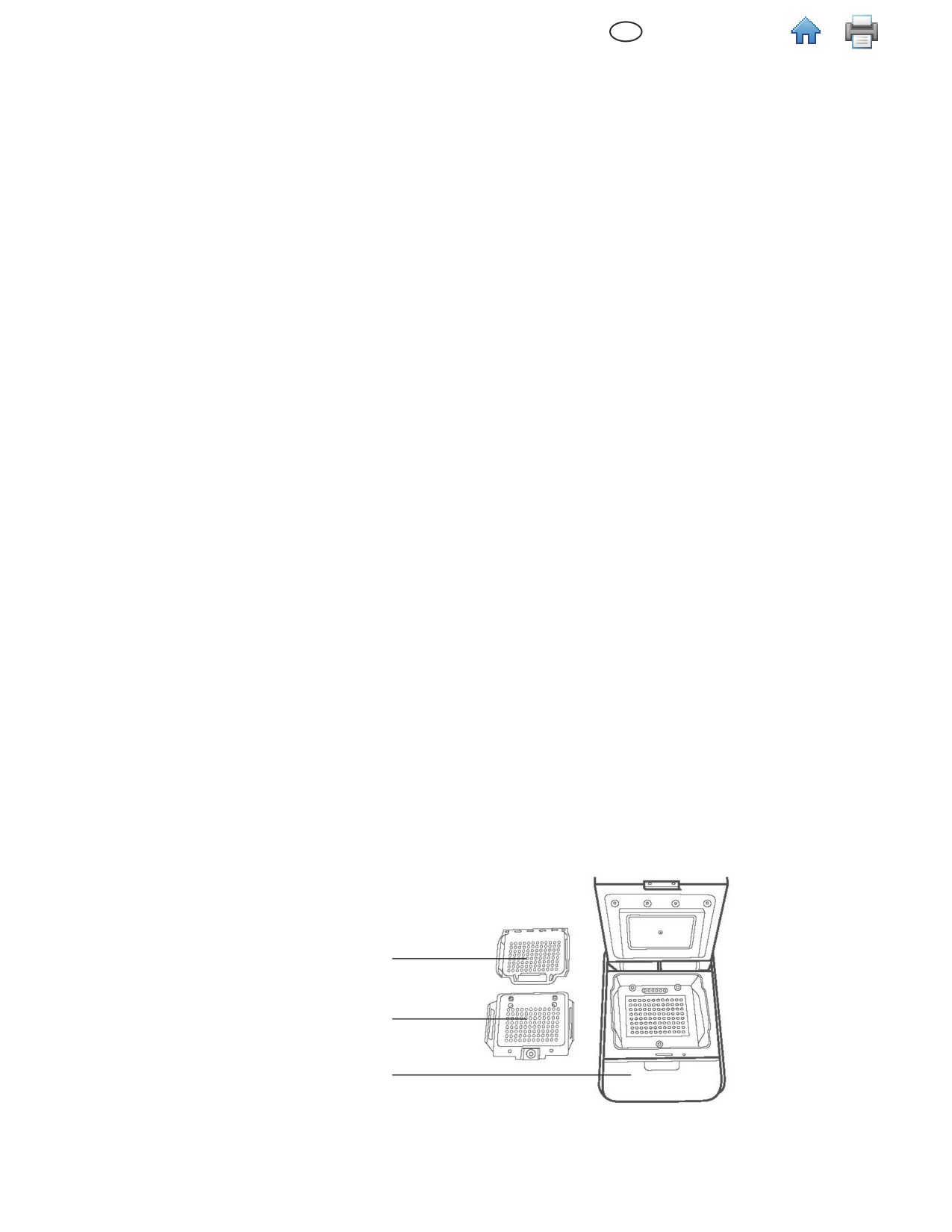
6. Қосылатын қыздырғышы мен 3M Жылдам арту науашын тасымалдық контейнерлерінен алып, құралға
орнықтырыңыз.
3M Лезде Жүктеу
Науаны
Ауыстырмалы
қыздырғыш
ЗМ Молекулярлық
диагностика жүйесінің құралы
7. Құралдың сыртқы беттерінен шаң мен қоқыстарды сүрту үшін ДИ суға (дистильденген немесе қайта
иондалған) малынған жұмсақ сүлгіні пайдаланыңыз.
8. Құрғақ сүлгінің көмегімен құралдың беттерін тағы да бір құрғатып сүртіңіз.
8
KK
(Ағылшын тілі)
9. Құралдың сыртқы беттерінің толық кебуі үшін оны ауада кемінде 1 сағаттай ұстаңыз. Егер құрал дала
пайдаланылғаннан соң толық кеппеген болса USB тоқсымын кемінде 1 сағат кептірілгеннен соң ғана
қосыңыз.
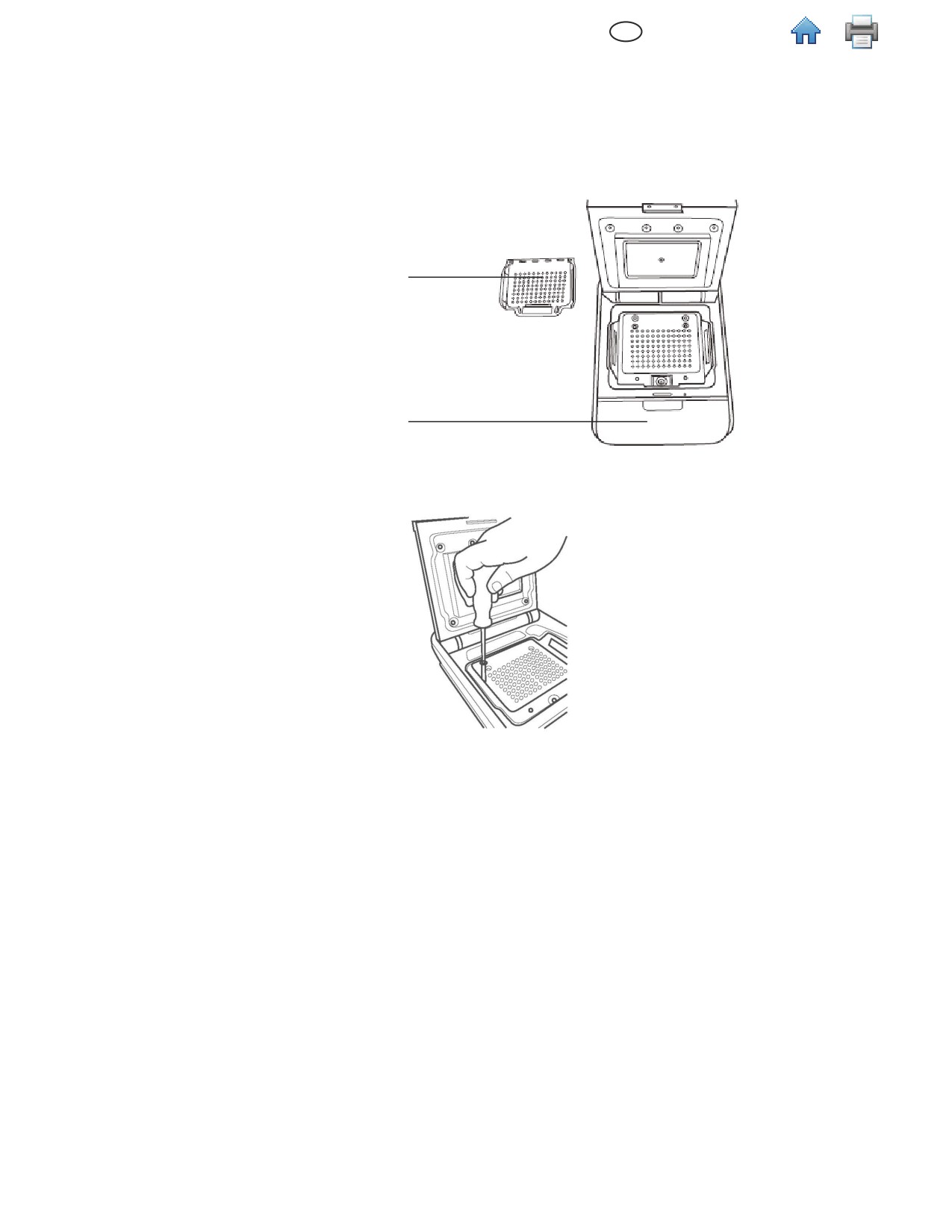
10. Құралған жалғанатын қыздырғышты жалғаңыз да, оны үш бұраманың көмегімен теңестіріп бекітіңіз.
Егер қыздырғыш құралмен бір деңгейде болса - дұрыс орнатылған. Егер қосылатын қыздырғыш
45 градусқа иіліп, артқа жылжытыла орналастырылған болса, онда қыздырғышты сіз құралмен бір
деңгейде орналастыруыңыз керек.
3M Лезде Жүктеу
Науаны
ЗМ Молекулярлық
диагностика жүйесінің құралы
11. Қосылатын қыздырғышты құралға орнықтыру үшін бұрауыштың көмегімен қыздырғыштағы үш айқасқан
бекіткішті сағат тілінің бағыты бойынша бұрап, айналдырыңыз.
12. Орнатқаннан кейін түрлі қажеттіліктер бойынша құрал қақпағының еркін ашылуына және жабылуына
кемінде 40.6 см (16 дюйм) бос кеңістік керек, бұл орын 3M Жедел арту науасын алып, салуға қажет.
13. Өзіңіздің аймаққа сай келетін сыртта жұмыс жасауға арналған тоқсымды таңдап алыңыз және оны 3M
сырттан келетін қуаттандыру көзі арқылы қосыңыз.
14. Қуаттандыру тоқсымын 3M Moлекулярлық диагностика құралының ойығына қосып, жалғаңыз -
құралдың артқы тақтасында орналасқан, содан соң құрал сымының ашасын тоқ көзіне қосыңыз,
кернеуі ауыспалы негізді болуы шарт (100-240 В+/- 10%). Қуаттандыру ашасы және/немесе ол
қосылатын тоқ көзі жылдам ажыратуға ыңғайлы, ашық жерде болуы керек.
15. USB тоқсымын 3M Moлекулярлық диагностика құралының USB 2.0 портына қосыңыз, құралдың артқы
тақтасында орналасқан, ал тоқсымның екінші ұшын сіздің компьютердің USB 2.0 портына қосыңыз.
16. 3M Moлекулярлық диагностика құралын қосу/сөндіру нұсқаулары құралдың артқы панельінде
бейнеленген.
17. Windows жаңа құралдың бар екендігін автоматты түрде анықтайды және бағдарламалық құралдың
драйверін автоматты түрде жаңа жабдық үшін орнатады. Windows 7 және Windows Vista орнату
барысында сіздің келісіміңізді сұрайды, ал Windows XP сіздің рұқсатыңызды сұрамайды.
9
KK
(Ағылшын тілі)
Бағдарламалық құралды орнату
3M Moлекулярлық диагностика жүйесі құралы3M Moлекулярлық диагностика құралы Microsoft.NET
жүптау жіктемесімен 4 және Microsoft SQL Server 2008 R2 Express-пен жабдықталған. 3M Молекулярлық
диагностика құралын күйлеу үшін сіз Windows-ке әкімші ретінде немесе әкімшілік тобына жатып қосылу
керексіз. 3M Молекулярлық диагностика құралын күйлеу үшін сіз Windows-ке әкімші ретінде немесе
әкімшілік тобына жатып қосылу керексіз.
Егер сіз Windows XP компьютерін қолданатын болсаңыз ЗМ Молекулярлық диагностика
бағдарламалық құралын орнатпас бұрын Microsoftтың келесі құрамдастарын жүктеп алыңыз.
Бұл құрамдастарды Microsoft сайтынан тегін жүктеп алуға болады. Бұл құрамдастар көп тілде
және 32-немесе 64 битте болып келеді, өзіңізге қолайлысын компьютеріңізге жүктеп алыңыз.
••
Windows XP және SP3
••
Windows Vista және SP2
••
Windows PowerShell 1.0
••
Windows PowerShell 2.0
••
Windows Қондырғысы 4.5
••
.NET Framework 3.5 SP1
Кенет сөндірілу немесе қосылуды болдырмау үшін Sleep немесе Hibernate сияқты қуатты
қадағалау Windows элементтерін 3М Молекулярлық диагностика құралын пайдаланбастан бұрын
жауып тастаңыз.
Құралдың жұмыс жасау барысын тоқтатпау үшін, құралдың жұмысы кезінде Windows-тан шығып
немесе Windows-ты қолданушы есеп мәліметін сөндіруге болмайды.
1.
3M Moлекулярлық диагностика бағдарламасының дискін компьютердің CD/DVD оқуышына салыңыз.
2. Драйвқа ауысу үшін Windows Explorer-ді қоданыңыз, ал орнату шеберін бастау үшін 3M.Mds.exe-ге
екі рет басыңыз. Ескертпе: Windows Vista және 7 үшін және тышқанның оң жақ бастырмасын басып,
3M.Mds.exe және Әкімші атынан іске қосу амалын таңдап алыңыз.
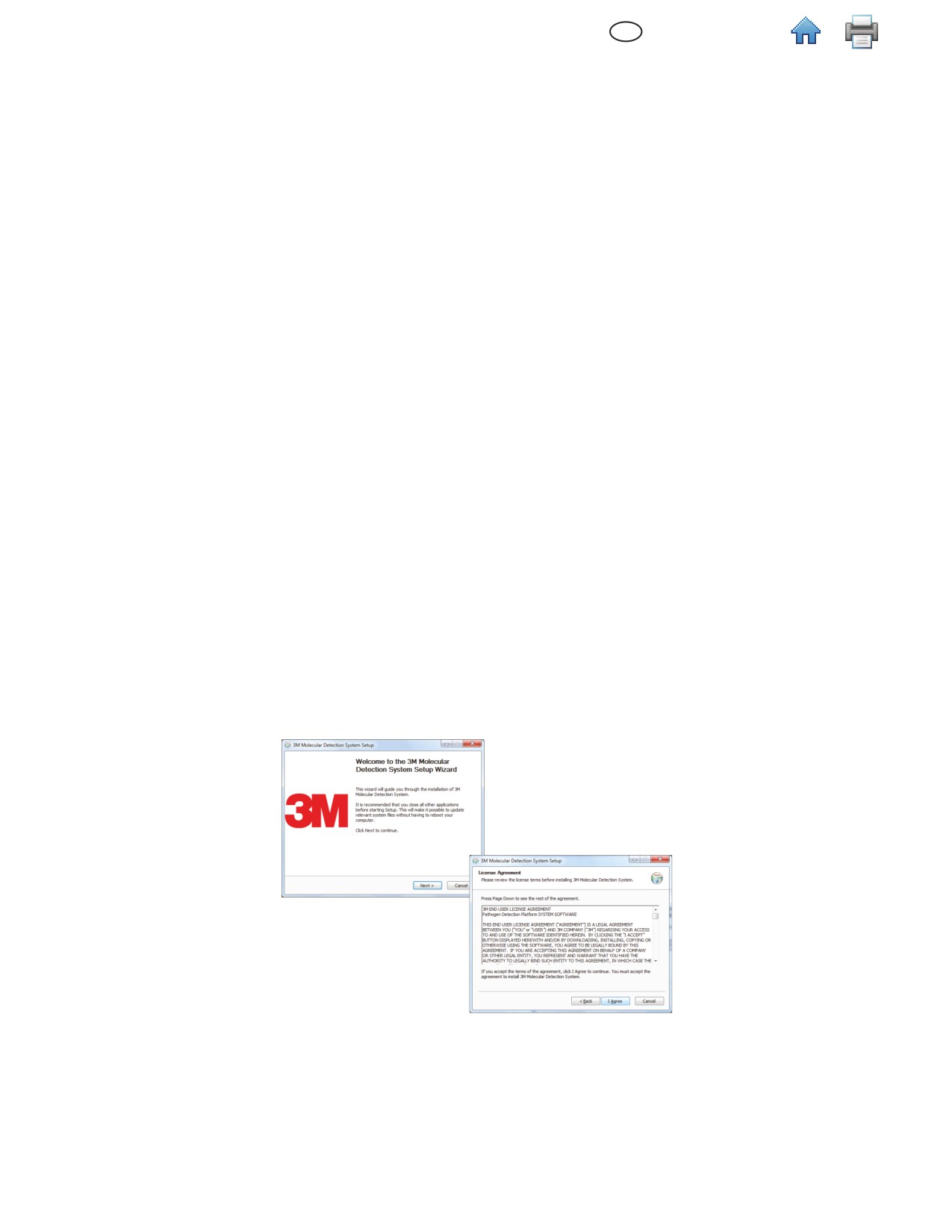
3. Орнату шебері 3M Moлекулярлық диагностика жүйесінің орнатылу терезесін көрсетеді. Терезенің
ашылуы үшін бірнеше минуттар керек етілуі мүмкін. Жалғастыру үшін [Әрі қарай] түймесін басыңыз.
4.
3M Лицензиялық келісімімен толық танысыңыз, содан соң [Мен келісемін] түймесін 3M Лицензиялық
келісімін мақұлдау үшін басыңыз және орнатуды жалғастырыңыз.
5.
3M Moлекулярлық диагностика жүйесі үшін қажетті компьютердің күйлемдерін орнату шебері
тексереді. бірінші тексеріс Microsoft.NET жүптау жіктемесіне 4. жатады. Егер ол жоқ болса, орнату
шебері .NET 4 орнату үрдісін бастайды. Бұл құжатта барлық NET орнату қадамдарыныңбарлық үрдісі
қарастырылмаған. Microsoft.NET 4 құрамдастарының қолданыс мақсаттары, орнату амалдары мен
аласыз. Толық атау 4 бойынша орнату.
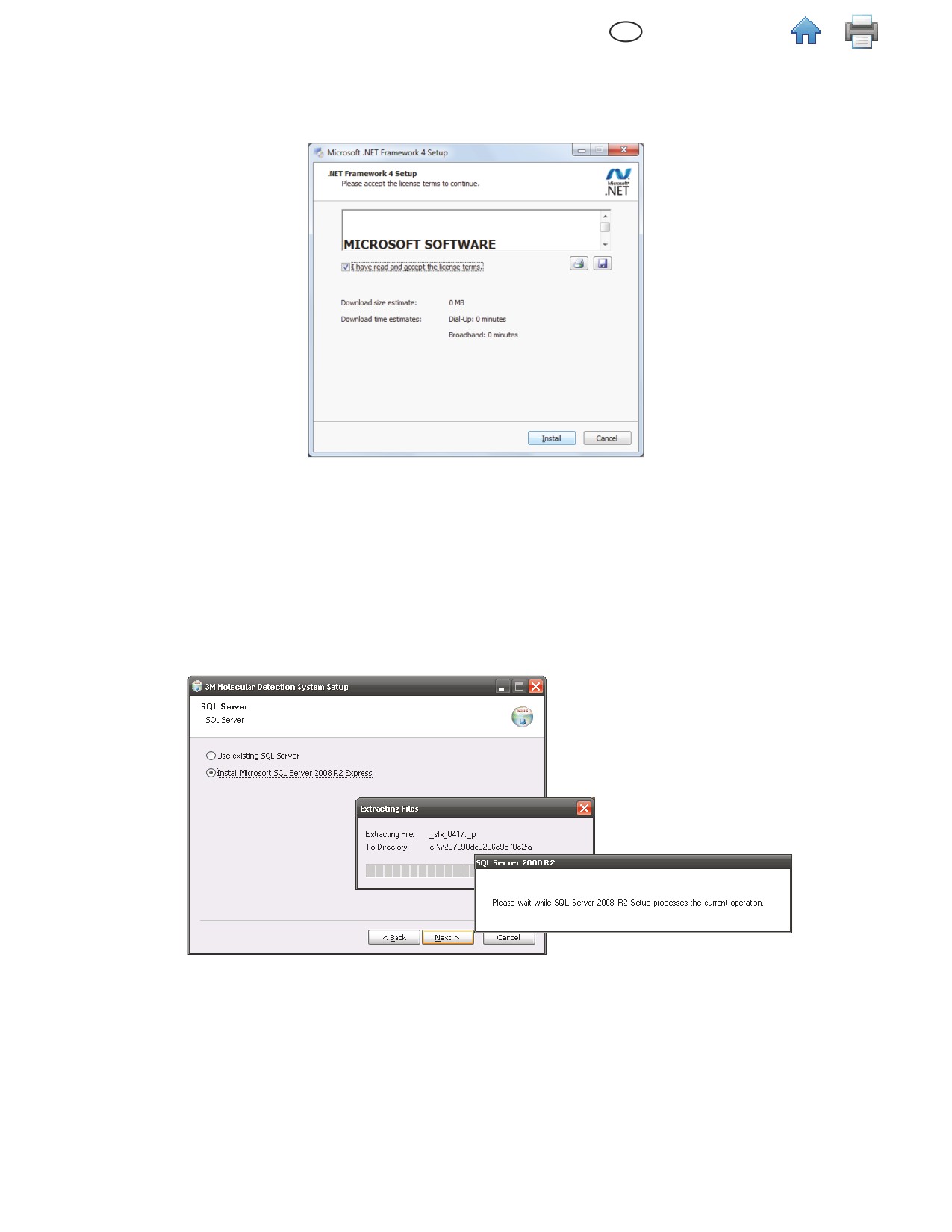
6. .NET орнатуды бастау Microsoft.NET-те Құрамдастарын 4 орнату терезесі.
10
KK
(Ағылшын тілі)
7. Microsoftтың лицензияға қатысты шарттарын оқыңыз, содан соң түймесін - Мен оқып шықтым,
лицензия талаптарымен келісемін түймесін басыңыз, жанына ту белгісін орнатыңыз да,
Microsoftтың лицензиялық шарттарын қабылдаған соң [орнату] амалын таңдауға түймесін басыңыз.
8. Орнату амалдары аяқталғаннан соң компьютерді қайта жүктеу талап етілуі мүмкін. Мұндай жағдайда
орнату шеберін жабыңыз, компьютерді қайта жүктеңіз және 2-4 қадамдарды қайталаңыз.
9. SQL Сервер орнату экранында Microsoft SQL Сервер 2008 R2 Express бұйырымын таңдап
алыңыз, бұл SQL Серверін қайта орнатады. Microsoft SQL Сервер өнімі туралы толық ақпарат алу
үшін және олардың шектеулері мен жұмыс шарттары туралы мағлұмат алу үшін Microsoft ғаламтор
Ескертпе: егер SQLMDS сервері компьютерде бұрыннан бар екендігі анықталса (мысалы,
бағдарламалық құрал қайта орнатылғанда немесе жаңартылса) таңдаңыз, бұл қолданыстағы SQL
Серверін таңдап пайдалануға мүмкіндік береді, келесі қадамға көшіңіз.
11
KK
(Ағылшын тілі)
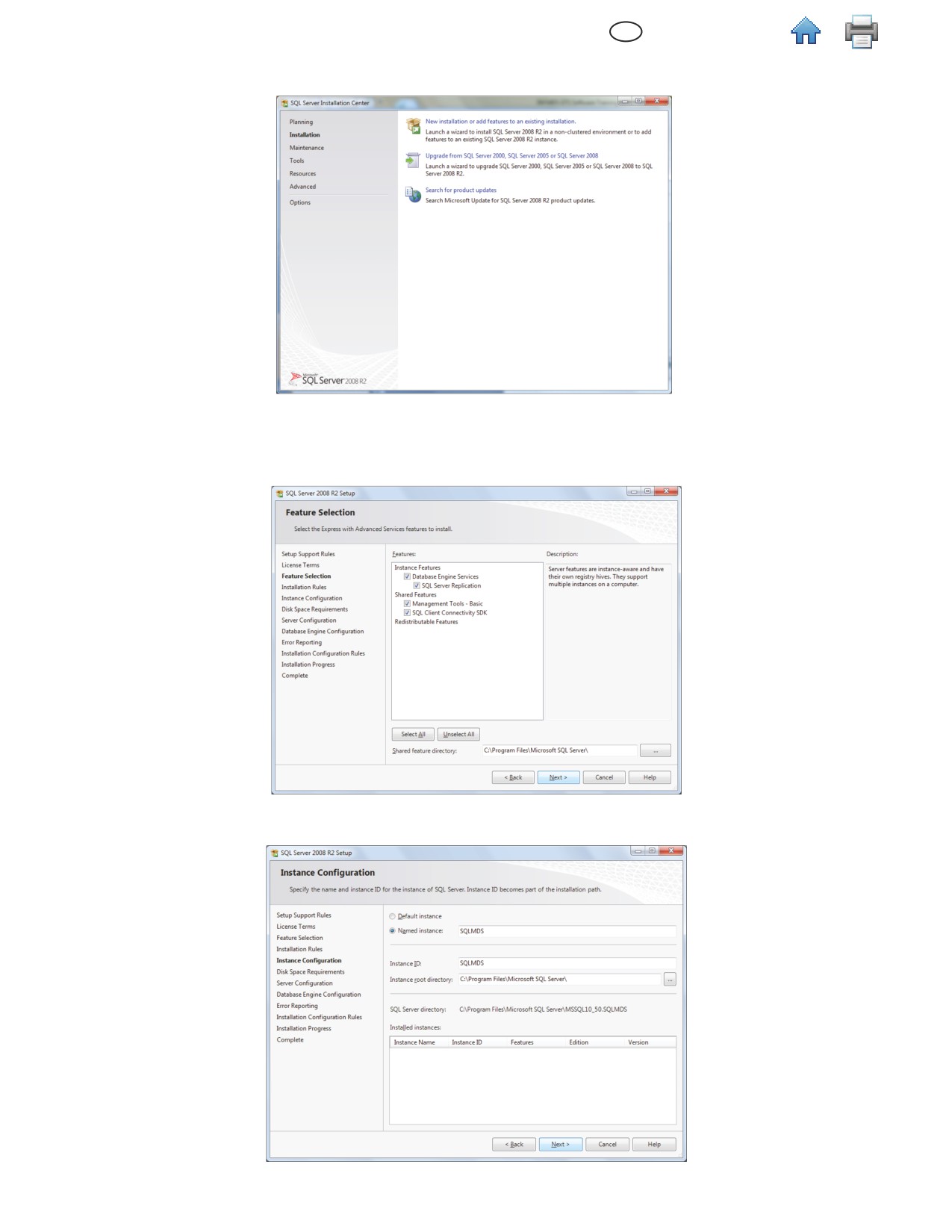
10. SQL Серверін орнату орталығыгың терезесі ашылған кезде, Жаңадан орнату немесе бұрын
орнатылғандарын жаңарту амалын таңдап, [Әрі қарай] түймесін басыңыз.
11. SQL Серверінің лицензиялық келісім талаптарын оқыңыз және қабылдаңыз.
12. Құрамдастарды таңдау экранындағы [Әрі қарай] түймесін басыңыз, бұл Ерекшеліктер, Жалпы
құралдар, Каталогтар бойынша мәндерді дағды бойынша қабылдап, қалыптастыруға мүмкіндік береді.
Қандай да бір қызметтерін алып тастамаңыз.
13. Дана баптаулары экранындағы [Әрі қарай] түймесін басыңыз, бұл SQLMDS таңдалған дананың атауы
мен оның түпкілікті күйлемдерін дағдымен қалыптастыруға мүмкіндік береді.
12
KK
(Ағылшын тілі)
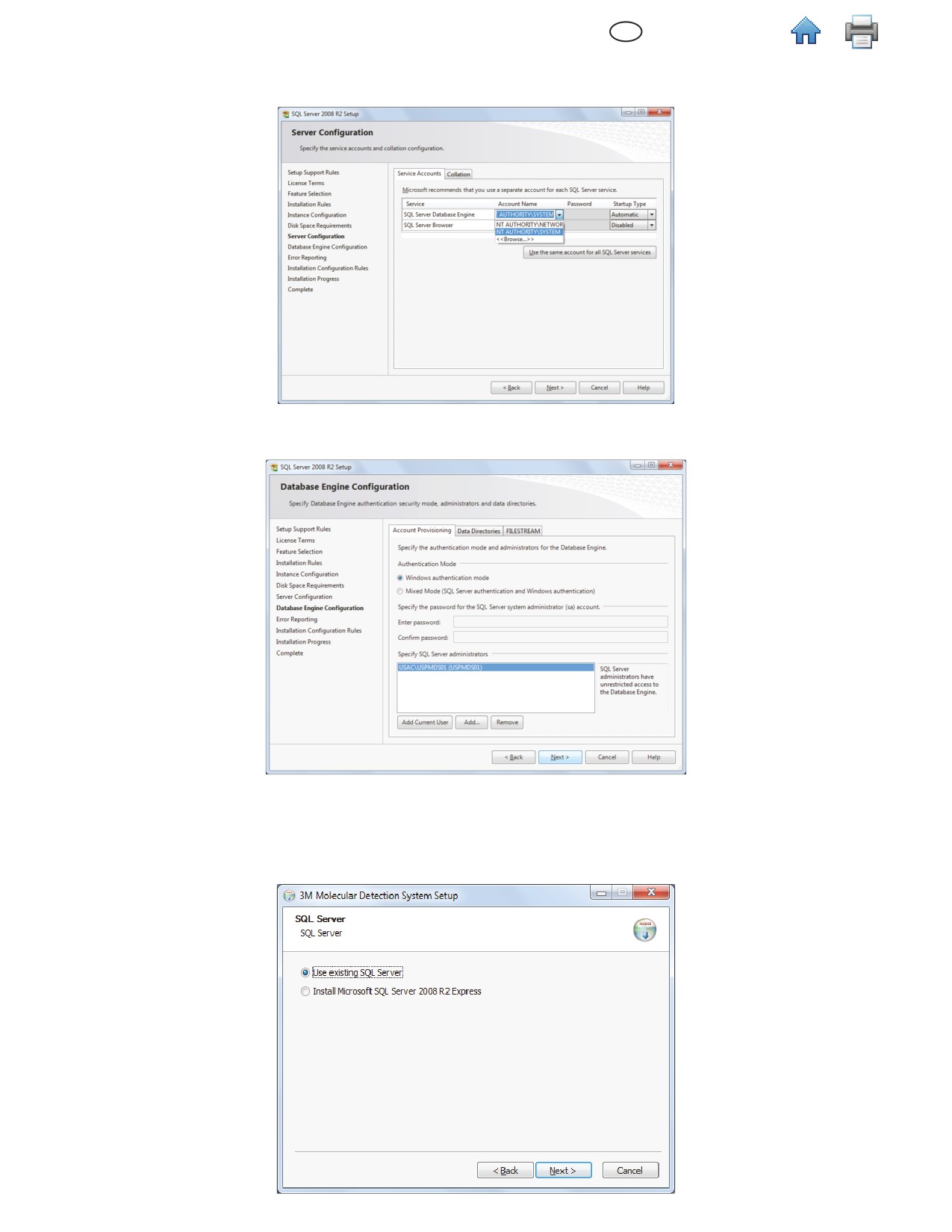
14. Сервердің конфигурациясы экранда пайда болады, таңдап алыңыз - NT AUTHORITY\SYSTEM есептік
жазбаның атауы атау жолағында толтырылады да, SQL Серверінің деректер базасы алынады.
Құпия сөзді растау қажет. Жалғастыру үшін [Әрі қарай] түймесін басыңыз.
15. Басыңыз [Әрі қарай] - бұл Windows үшін түпнұсқалықты тексердің дағдылыұ шарты. Басыңыз [Қосу] -
егер қажет болса бұл қосымша пайдаланушыларды көрсетеді. Басыңыз [Әрі қарай] экранға орнату
үрдісінің басталу туралы хабар шығады. Орнату үрдісі көрсетілетін экран алдыңызда.
16. Орнату амалдары нәтижелі аяқталғаннан кейін орнату шебері бұл туралы хабарламаны экранға
шығарады. Басыңыз [Жабу] түймесін.
17. Орнату амалдары аяқталғаннан соң компьютерді қайта жүктеу талап етілуі мүмкін. Мұндай жағдайда
орнату шеберін жабыңыз, компьютерді қайта жүктеңіз және 2-4 қадамдарды қайталаңыз.
18. Мұнда SQL Сервері экранға шығады, осыдан SQL серверін пайдалану бұйырымын таңдап,
[әрі қарай] түймесін басыңыз.
13
KK
(Ағылшын тілі)
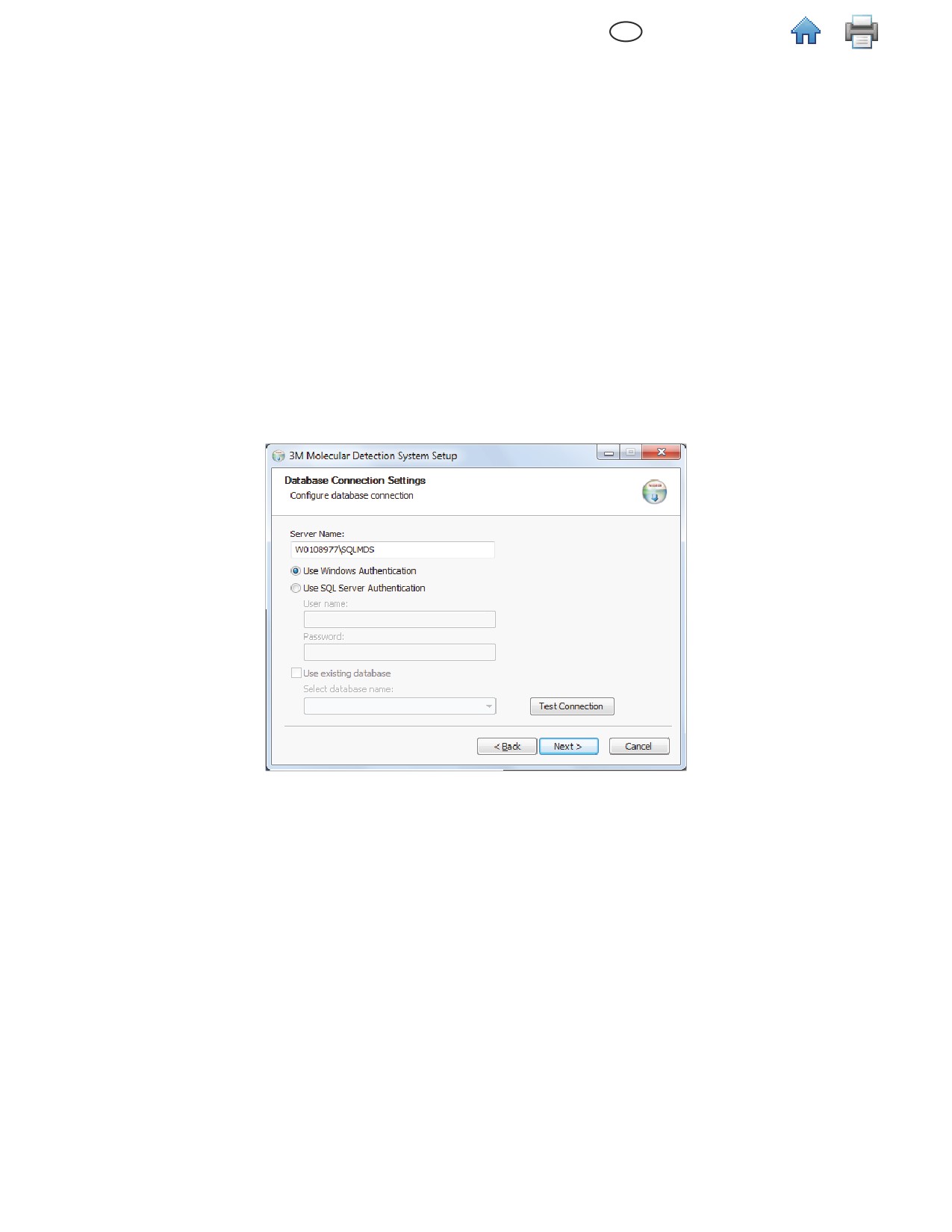
19. Мұнда Деректер базасымен байланысты баптау амалы экранға шығады, Сервердің атауы
автоматты түрде орнықтырылады. Бұл экран бірнеше секунд бойы бос болуы мүмкін. Дағды бойынша
баптауларды таңдау үшін сізде оларды түзетуге айқын себеп болмаса Әрі қарай бұйырымын басыңыз.
20. Басыңыз [Байланысын тексеру] түймесін, бұл сервер атауының дұрыс енгізілгендігін тексереді.
Тексеріңіз, содан соң <Компьютер_Атауы>\SQLEXPRESS - Сервер атауы бұйырымдарын таңдаңыз.
Төмендегі әрекеттерді орындай отырып сіз <компьютер_Атауы> мәнін таба аласыз:
a. Басыңыз Бастау Windows Жұмыс үстелі
b. Таңдаңыз Mенің компьютерім
c. Таңдаңыз Компьютер деректерін таңдау
d. Таңдаңыз Компьютердің атауы қосымша беті
Ескертпе: Егер Молекулярлық диагностика жүйесі деректер базасы компьютерде болса (мысалы,
бағдарламалық құралды қайта орнататын болсаңыз немесе жаңарту кезінде) Қолданыстағы деректер
базасын таңдаңыз қолданылатын Молекулярлық диагностика жүйесінің деректер базасы дағды
бойынша қолданысқа таңдалады. Егер бұл опция таңдалмаған болса және сіз қолданыстағы деректер
базасын таңдағыңыз келсе, онда Қолданыстағы деректер базасын пайдалану баптамының қасына
ту белгісін қойыңыз, Moлекулярлық диагностика жүйесі қолданылатын деректер тізімін ұсынатын
болады. Егер Молекулярлық диагностика жүйесінің деректер базасы бұрыннан болса, бірақ сіз
жаңабаза қалыптастыруды қаласаңыз бұл күйлемді сөндіріп тастаңыз. Бұл: барлық деректерді өшіру
қолданыстағы деректер базасынан, бұл қадам алдында деректер базасының қосымша көшірмесін жасап
алыңыз.
21. Орнату шебері сіздің атыңыз бен мекеніңізді сұрайды. Бұл міндетті түрде қажет.
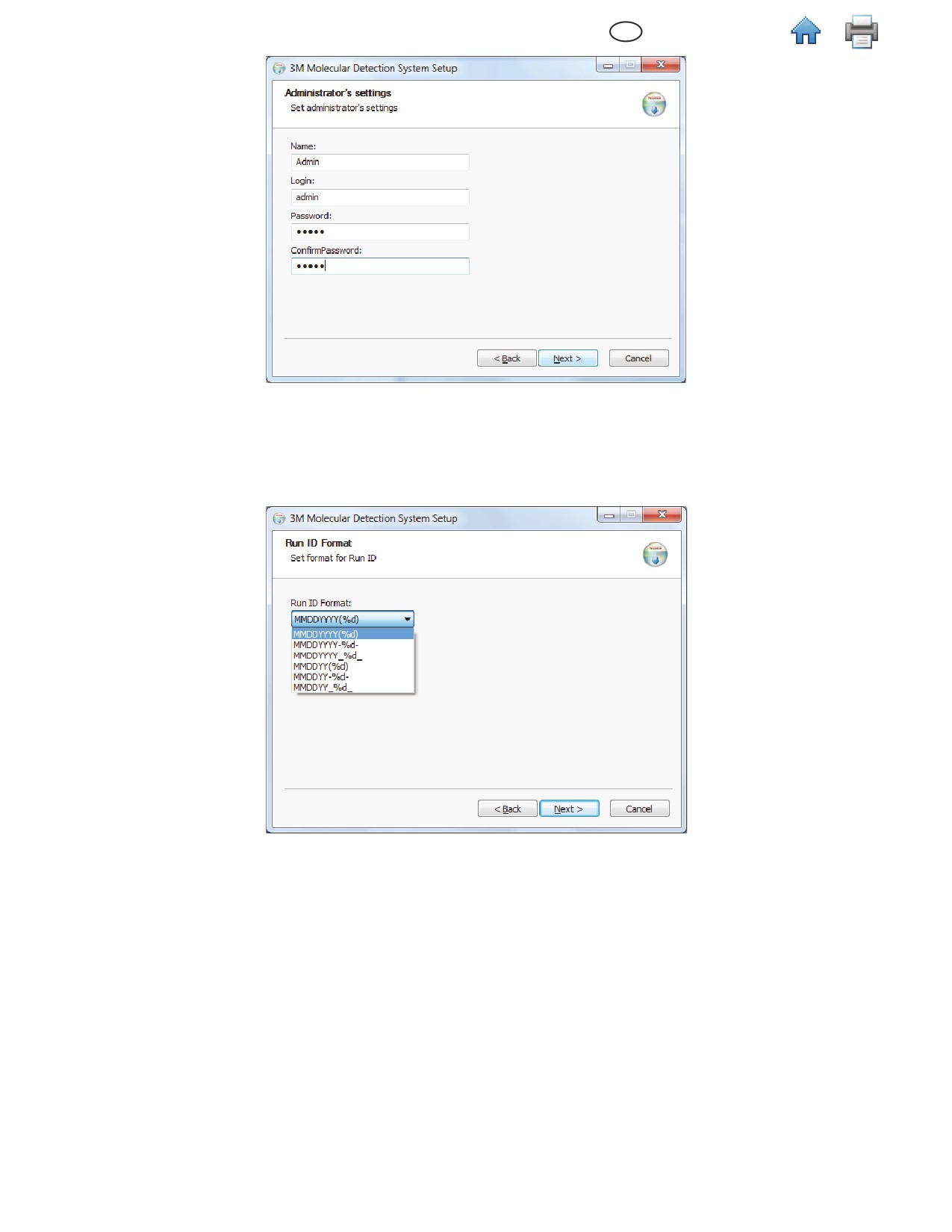
22. Әкімшінің алғашқы жазбасын орнату. Бұл қажет. Төменде көрсетілген барлық ақпараттарды енгізіңіз,
содан соң [Әрі қарай] түймелерін басыңыз. Барлық жолақтарды толтыру міндетті.
a. Әкімші құқығы бар қолданушының атауын толық түрде Толық атауы жолағына енгізіңіз. Кез
келген мәтінді енгізуге болады.
b. Ене отырып қолданатын пайдаланушының атауынҚолданушы атауы жолағына толтырыңыз.
Кез келген мәтінді енгізуге болады. Қолданушының атауы тіркемеде бар.
c. Құпия сөзді Құпия сөзге арналған жолаққа толтырыңыз. Кез келген мәтінді енгізуге болады.
құпия сөз тіркемеге енген.
d. Растау үшін Құпия сөзді Құпия сөзді енгізу жолағына жазыңыз. Құпия сөз бен енгізіп отырған
құпия сөз сәйкес болуы керек.
Ескертпе: Орнатудан кейін құпия сөзді енгізу мүмкін емес. Егер сіз орнатқаннан кейін өзіңіздің құпия
сөзіңізді ұмытып қалған болсаңыз, онда Молекулярлық диагностика жүйесі бағдарламалық
құралын қайта орнатып, жаңа деректер базасын қалыптастырыңыз.
ЗМ Молекулярлық диагностика бағдарламалық құралы толық орнатылғаннан кейін ол ат пен құпия сөзді
еш шектеусіз қабылдайды. Егер қауіпсіздік маңызды болса Сізге атау мен құпия сөзді қауіпсіздендіру керек.
IBM және Microsoft тәжіриюедегі ең қолайлы тегін қауіпсіздікті қамтамасыз етеді.Қосымша мағлұмат алу
14
KK
(Ағылшын тілі)
23. Басыңыз [Әрі қарай] - орнатуды жалғастыру үшін.
24. ИД ұқсас форматты дағды бойынша таңдап алыңыз. ИД ұқсас форматтарды дағды бойынша таңдау
үшін ағымдық күн мен қалыптастырудың реттік номерін жазу керек. Күннің форматы екі санды,
ай екі санды, жыл төрт санды, екі сан ай мен күннен немесе жылдан төрт сан көрсетіледі. Жүйе
қалыптастырған реттік сан жақшамен, сызықшамен біріктірілген немесе асты сызылған бір, екі немесе
үш орынды болуы мүмкін.
25. Басыңыз [Әрі қарай] - орнатуды жалғастыру үшін.
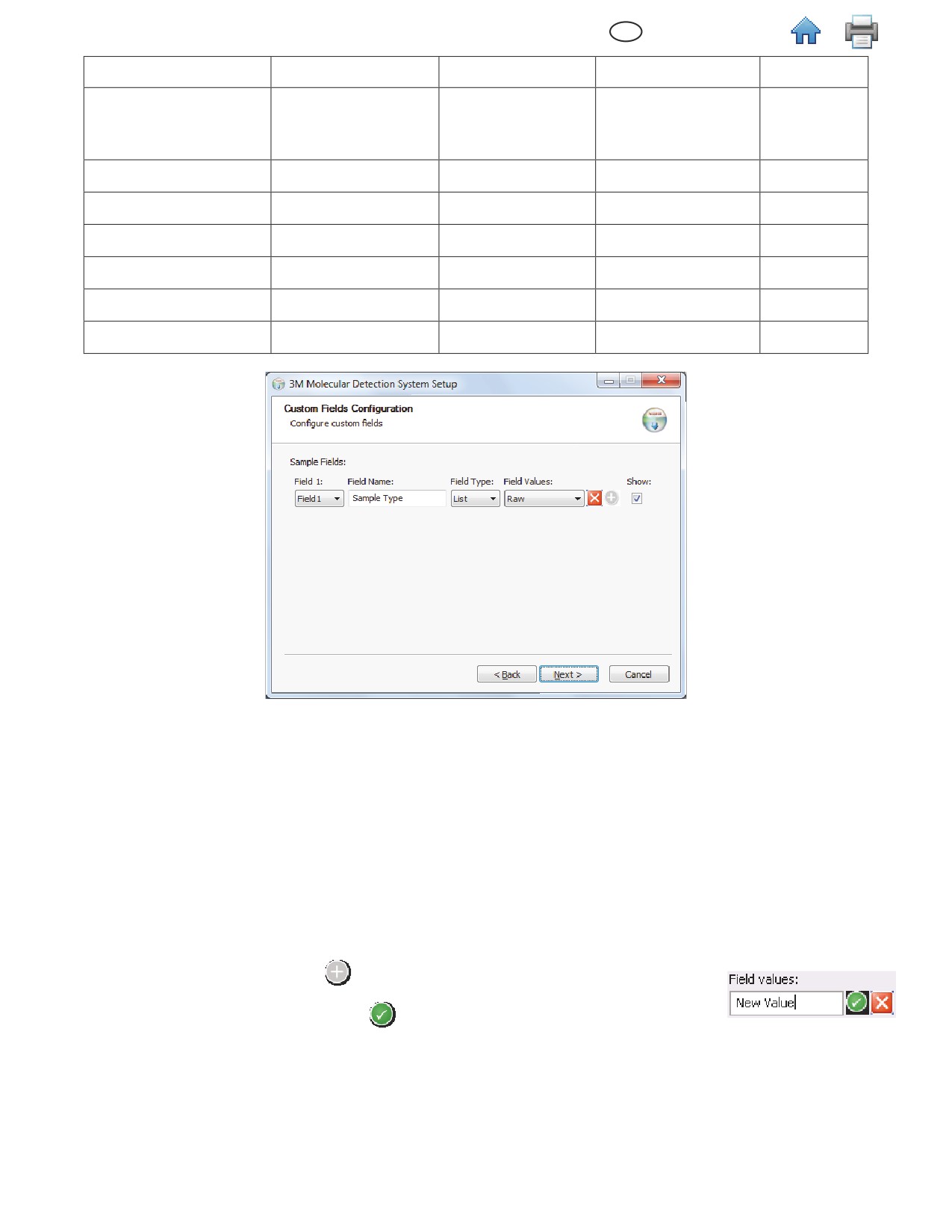
26. Бағдарламалық құрал қосымша толтырылатын жолақтар береді, ол үлгіні сипаттау үшін қолданылады.
Бұл жолақтарға толтырылатын дағдылық мәндер кестеде ұсынылған. Сіз бұл мәндерді дағды
бойынша таңдай аласыз, ол үшін [Әрі қарай] түймесін басыңыз, ол Жолақтардың қосымша күйлемі
терезесінде, болмаса сіз бұл жолақтарды рұқсатталған нұсқалармен толықтырыңыз.
Ескертпе: Сіз бұл жолақтарды толтыра алмайсыз, егер орнату үрдісі аяқталғаннан кейін Баптаулар
бұйырымына енбейтін болсаңыз.
15
KK
(Ағылшын тілі)
Жолақтың мысалы
Жолақтың атауы
Жолақтың типі
Жолақтың мәні
Көрсету
Шикізат
1-жолақ
Сынама типі
Тізім
Өңделген
Көрсету
Қоршаған орта
2-жолақ
Сипаты
Мәтін
Көрсету
3-жолақ
Өнім
Мәтін
Көрсету
4-жолақ
Марка
Мәтін
Көрсету
5-жолақ
Партия номері
Мәтін
Көрсету
6-жолақ
Қатар
Мәтін
Көрсету
7-жолақ
Тұтынушы
Мәтін
Көрсету
27. Жолақтардың кез келгенін реттеу үшін келесі әрекеттерді орындаңыз.
a. Пайдаланыңыз-Жолақ алмастыруға қажет жолды таңдаңыз, ол ашылатын мәзірде. Барлығы
жеті жолақ бар.
b. Жолаққа жолақ атауын жолақтың үстіне енгізіңіз.
c. Пайдаланыңыз-Жолақ типін Жолақ типі тармағынан, ол ашылатын мәзірде.
i. Мәтін - мәтін жолағына сіз кез-келген мазмұнды мәтінді енгізе аласыз.
ii. Тізім - Тізімдер жолағы үшін алдымен жолақ мәнін таңдап алу керек.
d. Егер сіз тізімді алдыңғы қадамда таңдап алған болсаңыз, онда алдын ала анықталған заттар
тізімін жасау үшін Жолақтар мәні жолағын толтырыңыз. Бірақ сіз [Әрі қарай] түймесін
Тұтынушының күйленетін файлдары терезесінің бұйырымынан басқаннан кейін жолақтар
тізімінен жолақтың мәнін өшіре алмайсыз. Бірақ сіз [Әрі қарай] түймесін Тұтынушының
күйленетін жолдары терезесінің бұйырымынан басқаннан кейін жолақтар тізімінен жолақтың
мәнін өшіре алмайсыз, ол үшін терезедегі амалды (29 қадамды) қайталап атқарыңыз.
e. Жолақ мәнін енгізу үшін
белгісін басыңыз. Сіз жолақтың жаңа мәнін
енгізетін жолақтың мәтіндік жолағы ашылады (оң жағында көрсетілген).
f. Жолға жаңа дерек енгізу үшін
белгісін таңдап, басыңыз.
g. Таңдап алыңыз Көрсету, таңдалған жолақтың жанына ту белгісін қойыңыз да, жасырындарын
көрсету бұйырымын таңдап алыңыз. Егер жолақ жасырын болса ол анықтаулар мен есептерде
қолданылмайды. Оны орнатудан кейін де өзгертуге болады.
28. Өзіңіз өзгерткіңіз келген әр жолақ үшін осы амалдарды қайталаңыз.
29. Басыңыз [Әрі қарай] түймесін, осы жерлердегі күйлемдерді аяқтаған кезде басу қажет.
16
KK
(Ағылшын тілі)
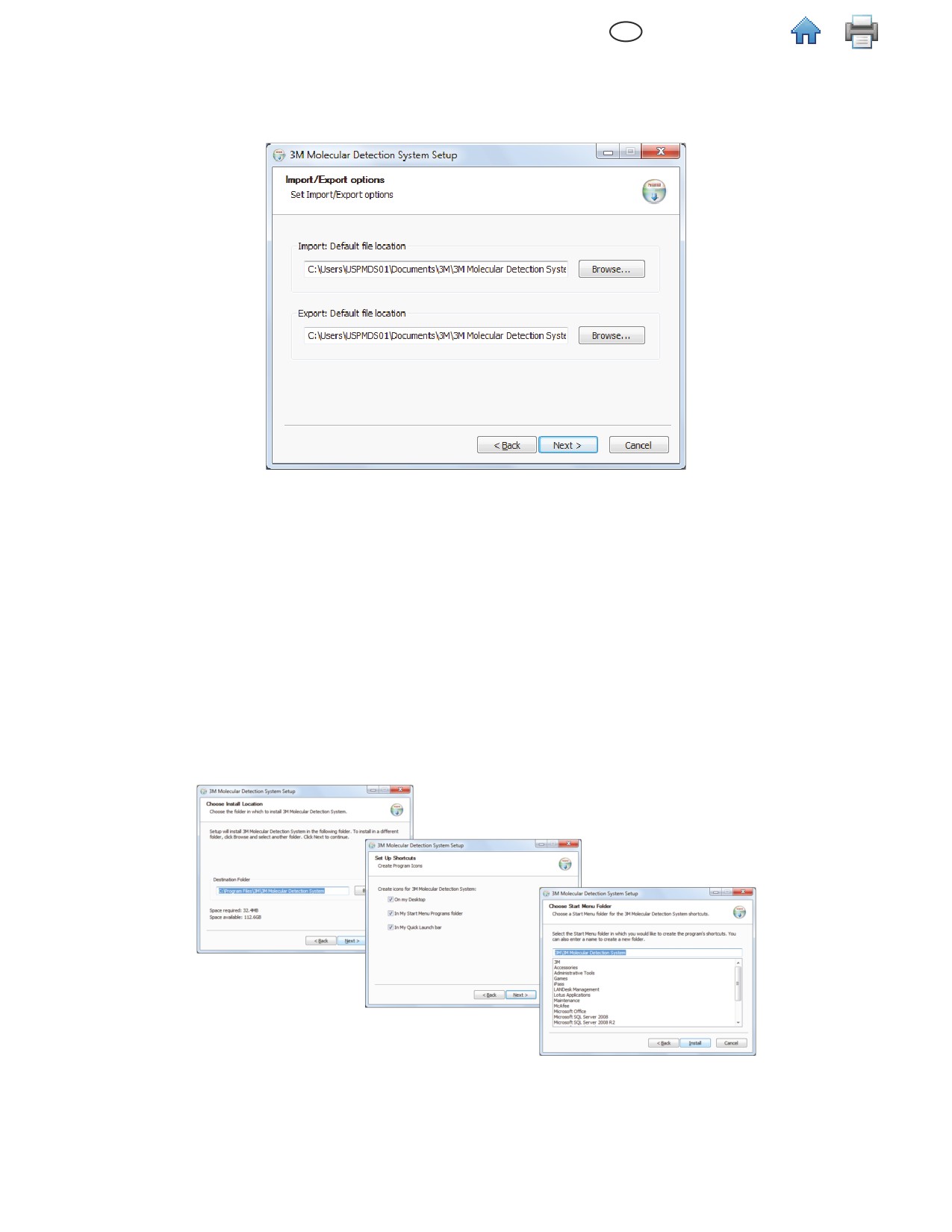
30. Экран қызметтерін Импорттау/Экспорттау амалын Баптаулар бұйырымынан баса отырып
Сіз файлдардың импортталуы мен жэкспортталуы үшін дағдылық амалдарды таңдай аласыз.
Бұл орнатудан кейін де өзгертілуі мүмкін, ол үшін Әкімшілендіру>Мәзір баптауларында импорт және
экспорт бұйырымы болады.
31. содан кейінгі үш экранда орнату шебері арналым папкасын сұрайды, қосымша ярлыктарының
сақталатын орнын Пуск (Бастау) мәзіріндегі папкалар мәзірінен таңдай аласыз. Егер қажет болса
сіз бұл жолақтарды дағды бойынша қалыптастыра аласыз. Егер аталған жолақтарды өзгертуге
айтарлықтай себептер болмаса дағды бойынша мәндерді қалдырған абзал. Жалғастыру үшін
экрандағы [Әрі қарай] түймесін басыңыз.
a. Папкалар арналымы - бұл 3M Moлекулярлық диагностика бағдарламалық құралын орнатуға
арналған түпнұсқалық катлогтар.
b. MDS қосымшаларының ярлыктары - бұл 3M Moлекулярлық диагностика жүйесін орнату шебері
орналастыратын орын.
c. Папкалар мәзірін ашу - бұл бастапқы Мәзірдегі бағдарламаны орнату шеберінің ЗМ
Молекулярлық диагностика жүйесін орнату амалы болып табылады.
32. Басыңыз [Орнату] - бұл бұйырымдар Пуск терезесінің папкалар мәзірі баптамасынан орнатуды бастау
үшін ашылады. Индикатор көрініп тұрады.
17
KK
(Ағылшын тілі)
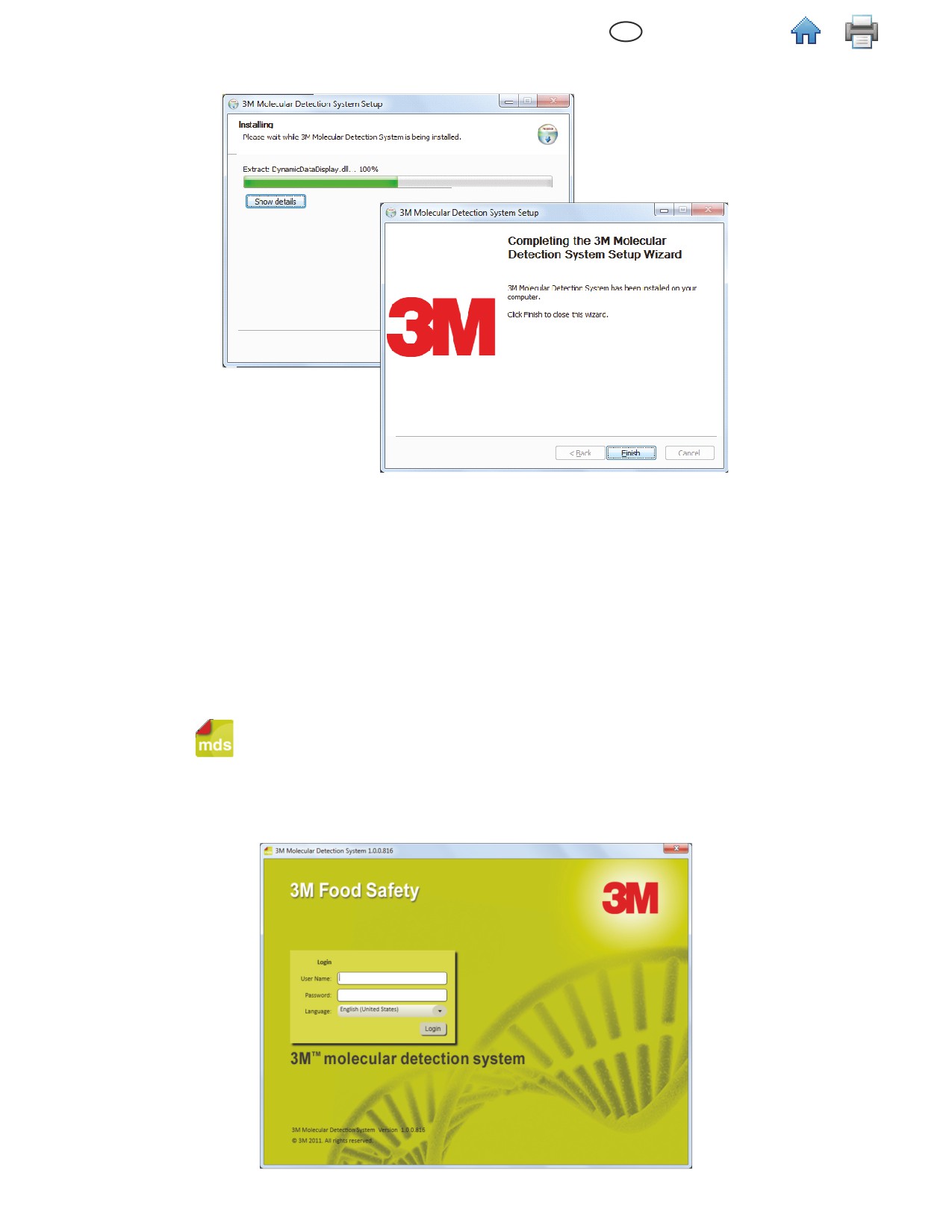
33. Басыңыз [Дайын], бұлар орнату шебері 3M Moлекулярлық диагностика жүйесін орнатып болғандығы
туралы терезені ашқанда басыңыз.
ЗМ Молекулярлық диагностика жүйесінің әрекеттері
Кенет сөндірілу немесе қосылуды болдырмау үшін Sleep немесе Hibernate сияқты
қуатты қадағалау Windows элементтерін 3М Молекулярлық диагностика
құралын пайдаланбастан бұрын жауып тастаңыз.
Құралдың жұмыс жасау барысын тоқтатпау үшін, құралдың жұмысы кезінде
Windows-тан шығып немесе Windows-ты қолданушы есеп мәліметін сөндіруге
болмайды.
Ену
1. Ең алдымен 3M Moлекулярлық диагностика жүйесіне енбес бұрын Windowsқа еніңіз - Бас мәзір,
таңдау Бағдарламалар таңдау 3M Moлекулярлық диагностика жүйесі, болмаса тышқанның оі
бастырмасын
Microsoft Windows жұмыс үстеліндегі бағдарламаның белгісінің үстіне әкеліп екі рет
басыңыз.
2. Пайдаланушының атауын Қолданушының атауы жолағына енгізіп, Құпия сөзді жазыңыз.
3. Пайдаланушының интерфейсі үшін дағы бойынша қалыптасқан тілден (Ағылшын тілінен) басқа тілді
таңдау үшін сырғымалы мәзірден Тіл бұйырымын ашып, пайдаланушы интерфейсі үшін қажетті тілді
таңдап алыңыз.
Енуді бастау
18
KK
(Ағылшын тілі)
Бастапқы бетті пайдалану
1.
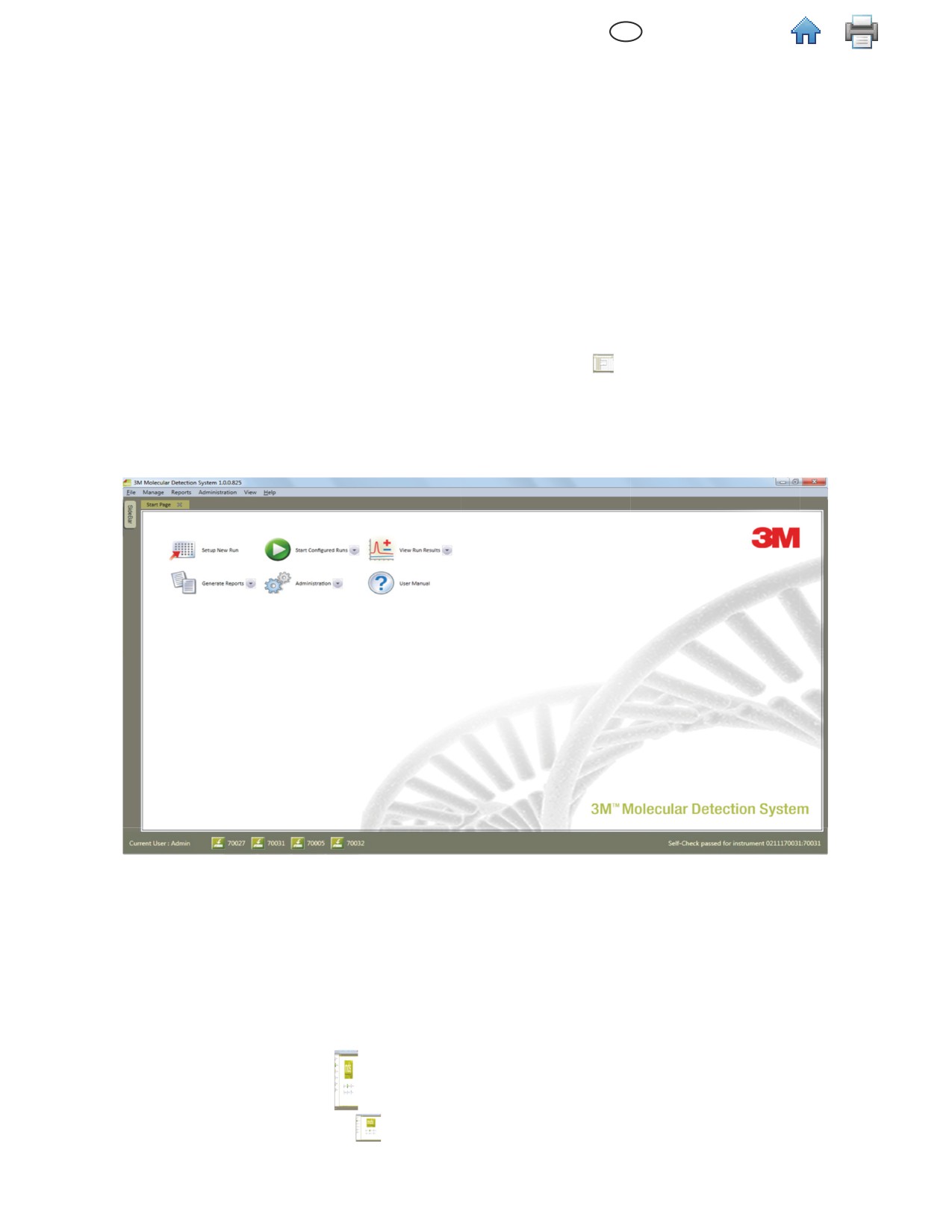
3M Moлекулярлық диагностика бағдарламалық құралы сіз енгеннен кейін оның Бастапқы бетін ашады.
Сіз бастапқы беттегі түрлі белгілердің жанындағы жазбаларға басып, осы жерден әр түрлі әрекеттерді
жүзеге асыра аласыз.
••
Жаңа күйлемелер - жаңа күйлемелер қалыптастыру
••
Баптауларды күйлеу - бұрын анықталған баптаулар мен бастапқы бұйырымдар
••
Баптаулар нәтижелерін шолу - бұрын орындалған баптаулардың нәтижелерін қарау
••
Есептерді генерациялау - деректер базасынан іздеу үшін түрлі есептер мен нәтижелер
қалыптастыру
••
Әкімшілендіру - ЗМ Молекулярлық диагностика жүйесінің бағдарламалық құралын
әкімшілендіру және күйлеу
••
Қолданушының нұсқаулығы - ЗМ Молекулярлық диагностика жүйесін пайдалану бойынша
нұсқаулық (құжат түрінде)
2. егер сіз бастапқы бетті жапқыңыз келсе бастапқы бетте болатын белгісінің үстіне басыңыз.
3. Сіз бастапқы бетті кез келген уақытта аша аласыз.
a. Таңдаңыз [Шолу] - бұл мәзірлер жолағында.
b. Таңдаңыз Бастапқы бет. Бастапқы бет Бүйіріндегі тақтадан да ашылады, басты мәзір және
күйінің жолағы төменде көрсетілген.
Бастапқы бет
Баптаулар мәзірін пайдалану, айқару
1. Таңдаңыз [Шолу] - бұл мәзірлер жолағында.
2. Таңдаңыз Бүйіріндегі мәзірлер жолағы - сырғыма беттің белсенділігіне қарамастан мәзірдің бүйір
тақтасы барлық жерде пайда болады. Мәзірдің бүйір тақтасындағы қызмет, ол оны таңдау арқылы
қосып, қажет болмаса тағы да таңдау арқылы сөндіре алатындығыңызды білдіреді. егер Мәзірдегі бүйір
тақтаның жанында құс белгісі қосулы болса мәзірдегі Қызметтер қосулы болады. егер Мәзірдегі бүйір
тақтаның жанында құс белгісі сөндірулі болса мәзірдегі Қызметтер сөндірулі болады.
3. Курсорды бүйір тақтаға әкеліңіз
- бұл айқарылған бүйір тақтаны қайта ашады.
4. Сіз Autohide түймесін баса аласыз
- ол бүйір тақтаның ішіндегі Autohide қыззметтерін қосу үшін
таңдалады.
19
KK
(Ағылшын тілі)
5. Бүйір тақтаны айқару үшін сіз төмендегі әрекеттерді олардың жанындағы белгілердің үстіне баса
отырып орындай аласыз.
••
Жаңа күйлемелер - жаңа күйлемелер қалыптастыру
••
Баптауларды күйлеу - бұрын анықталған баптаулар мен бастапқы бұйырымдар
••
Баптаулар нәтижелерін шолу - бұрын орындалған баптаулардың нәтижелерін қарау
••
Есептерді генерациялау - қабылдауға, Сынамалық кешендерге. қатарға және құралға арналған
түрлі есептер жасау
••
Үлгілерді басқару - үлгі сынамаларын қалыптастыру және өзгерту
••
Сынама үлгілерін басқару - сынама үлгілерін қалыптастыру және басқару
Мәзір жолағын пайдалану
Мәзір жолағы кез келген уақытта пайдаланылады. Сәз мәзірден кез келген уақытта 3M Moлекулярлық
диагностика жүйесінің түрлі мақсаттарын орындау үшін бұйырымдар таңдай аласыз. Мәзірдегі
пайдаланушы Әкімшілер шектеуін мәзірге курсивті қою арқылы реттей аласыз
1. Өзіңізге пайдалану үшін қажетті мәзір тармағын басыңыз.
2. Сырғымалы мәзірдегі өзіңізге пайдалану үшін қажет бұйырымды таңдаңыз.
Мәзір жолақтарының тармақтары
Сипаты
Файл
Жаңа баптамалар
Жаңа баптамалар қалыптастыру және анықтау
Баптамаларды ашу
Бұрын қалыптастырылған баптамалар қосылады
Баптамалар шаблоны ашылады
Сақталған шаблондар ішінен баптаманы қосу
Баптаманы сақтау
Шаблон атынан баптаманы сақтау
Шаблон атынан баптаманың
Шаблон мен баптама анықтамасын сақтау
қосылуын сақтау
Басып шығару
Шаблон атынан баптаманы басып шығару
Шығу
Бағдарламадан шығу, экрандағы көрсетілімге ену
Шығыс
Бағдарламадан шығу
Басқару
Сынамалар
Мысалдарды анықтау және оларды басқару
Талдаулар жинағы
Талдаулар жинағын қалыптастыру және басқару
Есептер
Іздеу нәтижелері
Бірнеше баптамалар бойынша тестілеу нәтижелері бойынша
баяндама
Сынамалар
Жүйеде анықталған барлық сынамаларға қатысты баяндама
Талдаулар жинағы
Жүйеде анықталған барлық талдауларға қатысты баяндама
Баптауды аяқтау...
Барлығының жемісті аяқталғандығы туралы баяндама
Қолданушылар...
Жүйеде анықталған барлық қолданушыларға қатысты
баяндама
Нәтижелерді өздігінен тексеру
Диагностикалау құралының баяндамасы
құралы...
Құралдың температурасы...
Температурасын өлшеу баптауларын қалыптастыру
Әкімшілендіру
Қолданушылар...
Қолданушыларды қалыптастыру және басқару
Құралдар...
Анықталған құралдарды басқару
Жолақты күйлеу
Қолданушының сынамаларын және талдау үлгілерін өзгерту
параметрлерді импорттау және
Деректердің импортталуы мен экспортталуы үшін
экспорттау
параметрлерді күйлеу
Ену аудиті
Қолданушылар белсендігі туралы есеп
Құпия сөзді өгерту
Белсенді қолданушылардың құпия сөздерін өзгерту
Баптаулар...
Әкімшінің қосымша баптаулары
20
KK
(Ағылшын тілі)
Шолу
Бастапқы бет
Бастапқы бетті көрсету
Бүйір тақта
бүйірдегі тақтаны көрсету/жасыру
Көмек
Қолданушының нұсқаулығы
Қолданушы нұсқаулығын көрсету
ЗМ Молекулярлық диагностика
ол туралы экранда көрсету
жүйесі туралы
Күйлер жолағын пайдалану
1.
3M Moлекулярлық диагностика бағдарламалық құралы күйлер жолағында, бағдарламаның басты
терезесінің астыңғы жағында болады. Бұл күй жолағында үш құрамдас бар. Олар, сол жақтан оң жаққа
қарай:
1. Ағымдық қолданушы - енген қолданушының атауы.
2. Құралдың мәртебесі - нақты уақытта жүйеге қосулы тұрған 3M Moлекулярлық диагностика
құралының атауы. Қосымша ақпарат алу үшін осы нұсқаулықтың құрал күйінің мониторингі
бөлімін қараңыз.
3. Хабарлама мәртебесі - Жүйенің ақпараттық хабарламалары.
Бағдарламалық құралды сөндіру
1. Сіз екі амалдың кез келгенін қолдана отырып бағдарламаны сөндіре аласыз.
a. Таңдаңыз [Файл] - мәзір жолағында, содан соң Шығу түймесін таңдаңыз
b. Жабу түймесін басыңыз
2. Бағдарламалық құралдың сөндірілуі ағымдық қолданушының одан шығуы болып табылады (растау
қажет), күту тәртіптемесіндегі барлық қосымша бұйырымдарды алып тастап, бағдарламаны жабыңыз.
Жүйеден шығу
1. Таңдаңыз [Файл] - бұл мәзірлер жолағында, содан соң жүйеден шығу бұйырымын таңдаңыз...
2. ЗМ Молекулярлық диагностика бағдарламасы терезесіне ену. Қосымша ақпарат алу үшін осы
нұсқаулықтың жүйеге ену бөлімін қараңыз.
3. Бағдарламалық құралдың сөндірілуі ағымдық қолданушының одан шығуы болып табылады
(растау қажет), күту тәртіптемесіндегі барлық қосымша бұйырымдар тоқтаталыпы, бағдарлама терезесі
жабылады да, экрандағы атауы бос жолаққа қайта оралады.
Құрал күйінің мониторингі
Сіз құралдың күйін төмендегіше өзгерте аласыз:
••
Құрал күйі индикаторының түсін тексеріңіз.
••
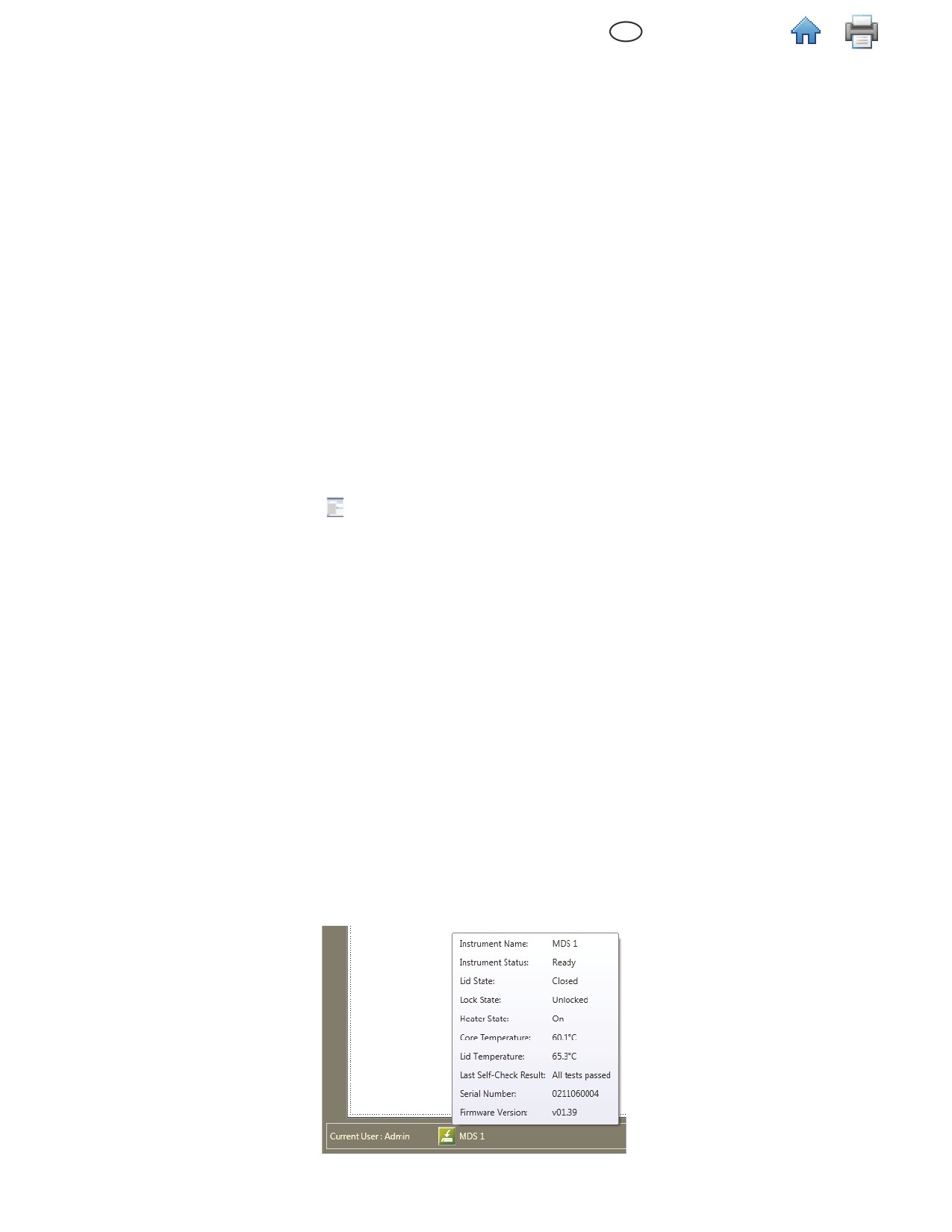
Курсорды бағдарламалық құралдың белгісінің үстіне әкеліңіз, сол кезде құралдың осы сәттегі
күйі туралы толық ақпарат шығады. Оның мысалы төменде көрсетілген.
••
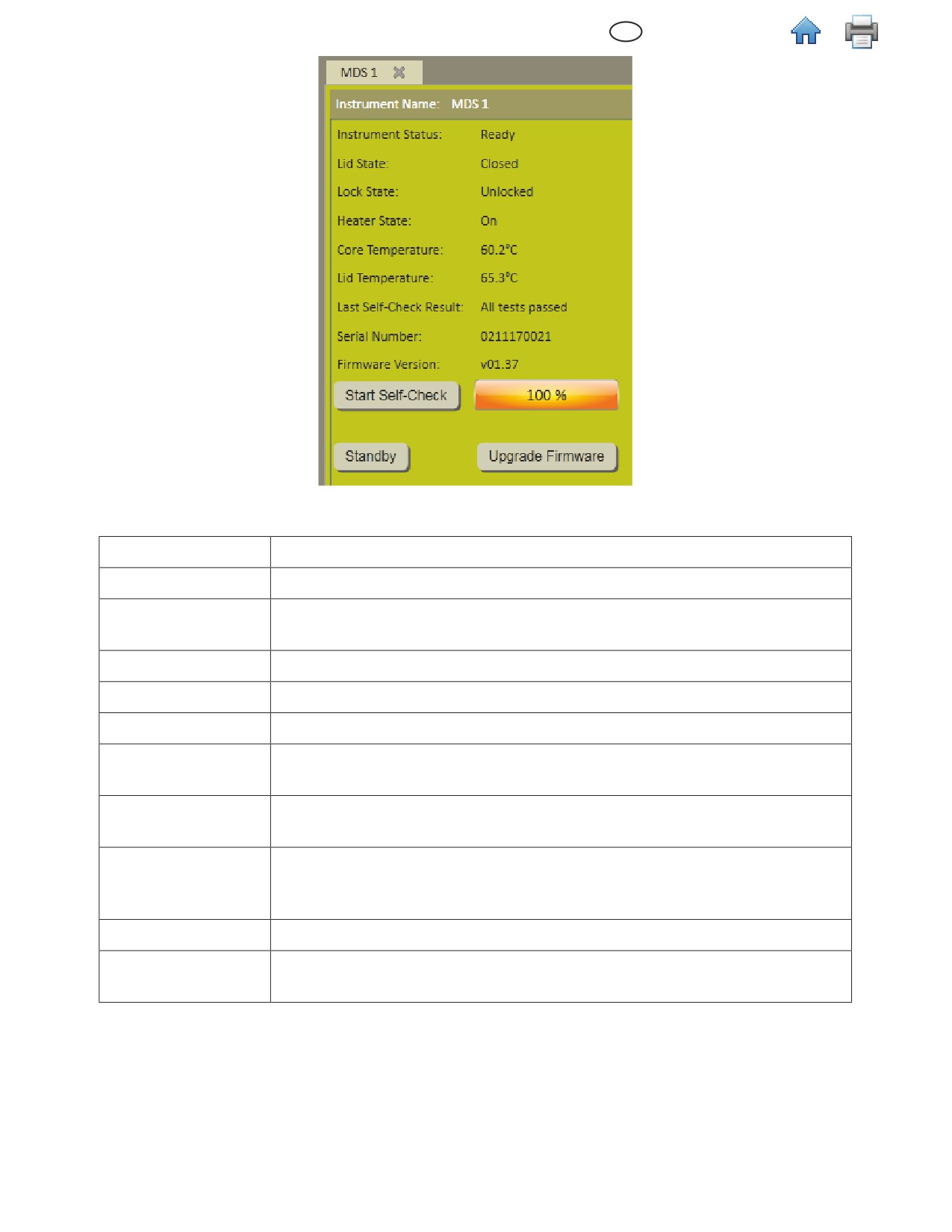
Бағдарлама күй жолағындағы оның белгісіне екі рет басыңыз, болмаса сіз тышқанмен құралдың
суретін басып, содан соң сырғымалы мәзірден құралдың күйі деген бұйырымды таңдап
ала аласыз. Бұл құралдың күйі туралы толық мағлұматы бар жаңа құжат ашады. Оның мысалы
төменде көрсетілген
Құрал мәртебесі туралы сырғымалы сілеулер
21
KK
(Ағылшын тілі)
Құрал мәртебесі туралы қосымша нұсқау
Жолақтың атауы
Сипаты
Құралдың атауы
Құралды қосу барысында өзіңіз атауын анықтаған құрал
Құралдың
Құралдың мәртебесіне қатысты жедел әрекеттер. төменде көрсетілген
мәртебесі
жұмыс күйі туралы кестеге жүгініңіз.
Негізгі қақпағы
Құралдың қақпағының күйі (ашық немесе жабық)
Қақпақты блоктау
Құрал қақпағының күйі (блокталған немесе блоктан ажыратылған)
Қыздырғышы
Құралдың қыздырғышының күйі (қосулы немесе сөндірулі)
Ядро
Құралға қосылатын қыздырғыштың температурасы градус Цельсиямен.
температурасы
Бетінің
Құрал бетінің температурасы градус Цельсиямен
температурасы
Нәтижелердің
алдыңғы және соңғы диагностикалық тестілердің нәтижелері құралмен
соңғы рет өздігінен
жасалады
тексерілуі
Сериялық номері
Құралдың сериялық номері
Жігін біріктіру
Құралдың жігін біріктіру нұсқасының номері
нұсқасы
22
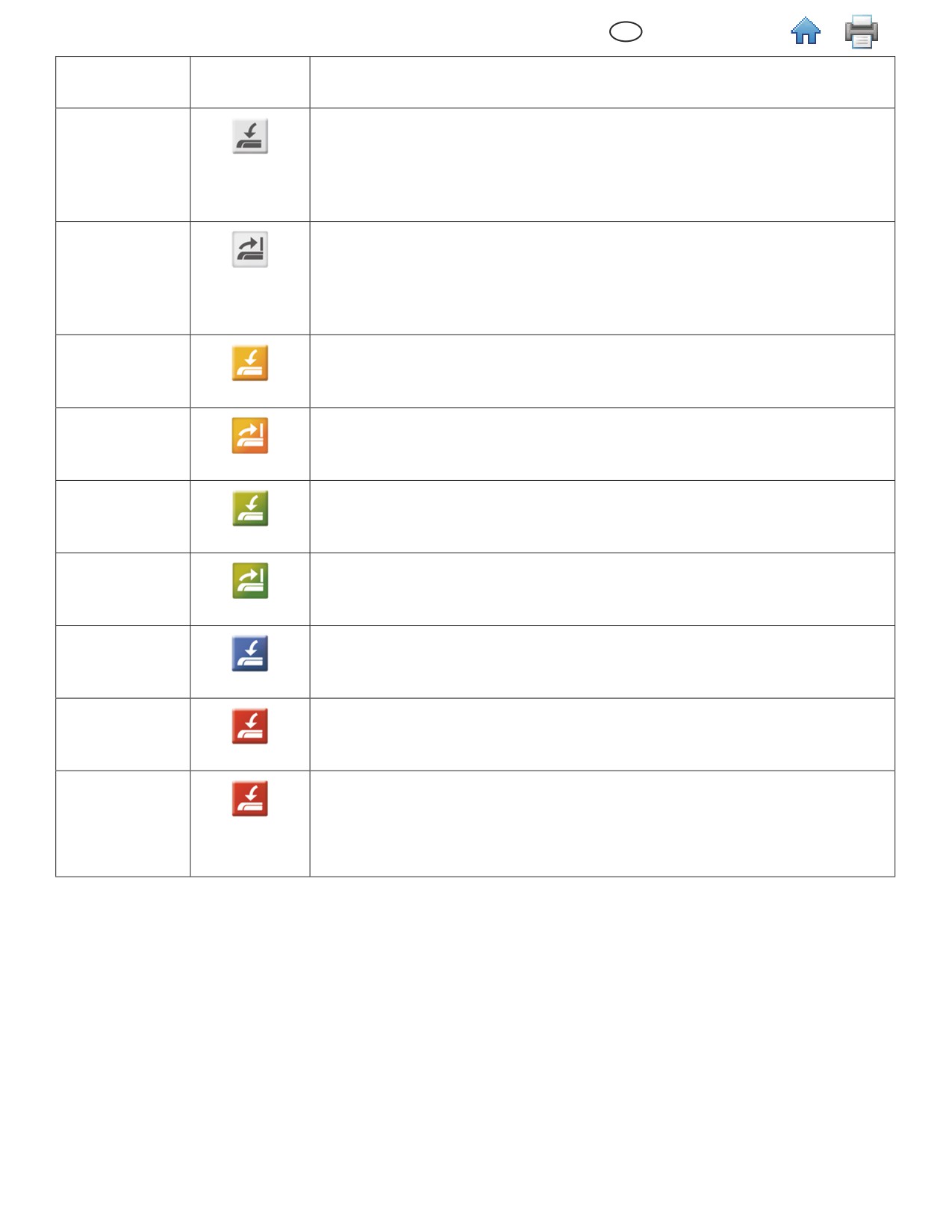
KK
(Ағылшын тілі)
Күйінің
Таңба
Құралдың мәртебесі
индикаторы
сөндірулі
Құрал бастапқыда Күту тәртіптемесінде болады, ол тестті орындау үшін
қақпағы қыздырғыш қосылған кезде жабылуы керек.
(Ақ)
немесе
Құрал Диагностикалау тәртіптемесінде болады, ол кезде жұмыс
өздігінен тексеру арқылы орындалады, қақпақ жабық болуы керек.
сөндірулі
Құрал бастапқыда Күту тәртіптемесінде болады, ол тестті орындау үшін
қақпағы қыздырғыш қосылған кезде ашылуы керек.
(Ақ)
немесе
Құрал Диагностикалау тәртіптемесінде болады, ол кезде жұмыс
өздігінен тексеру арқылы орындалады, қақпақ ашық болуы керек.
Қызғылт сары
Құрал Жылы тәртіптемесінде болғанда қыздырғыштың температурасы
қалыпты, сондай-ақ қақпағы жабық деген сөз. Құрал әлі іске қосуға
(Қызғылт сары)
дайын емес.
Қызғылт сары
Құрал Жылы тәртіптемесінде болғанда қыздырғыштың
температурасын арттыру үшін қақпағын ашыңыз. Құрал әлі іске қосуға
(Қызғылт сары)
дайын емес.
Жасыл
Құрал іске қосуға дайын болғанда температурасы қалыптанады,
сондай-ақ қақпағы жабық болады. Құрал іске қосуға дайын.
(Жасыл)
Жасыл
Құрал іске қосуға дайын болғанда температурасы қалыптанады, сол
кезде ақпағын ашу керек. Құрал іске қосуға дайын.
(Жасыл)
Көк
Құрал Тестілеу тәртіптемесінде болады, ол кезде қақпақ жабық болуы
керек.
(Көк)
Қызыл
Құрал Тестілеуді аяқтау тәртіптемесінде болады, ол кезде қақпақ
жабық болуы керек.
(қызыл)
Жанып - сөніп
Құрал кідіріс амалына көшеді, егер өздігінен тексеру орындалмаса.
тұрады
Қызыл
(Қызыл түспен
жанып-сөніп
тұрады)
23
KK
(Ағылшын тілі)
Күйлеуге қатысты әкімшінің ақпараттары
Қолданушы
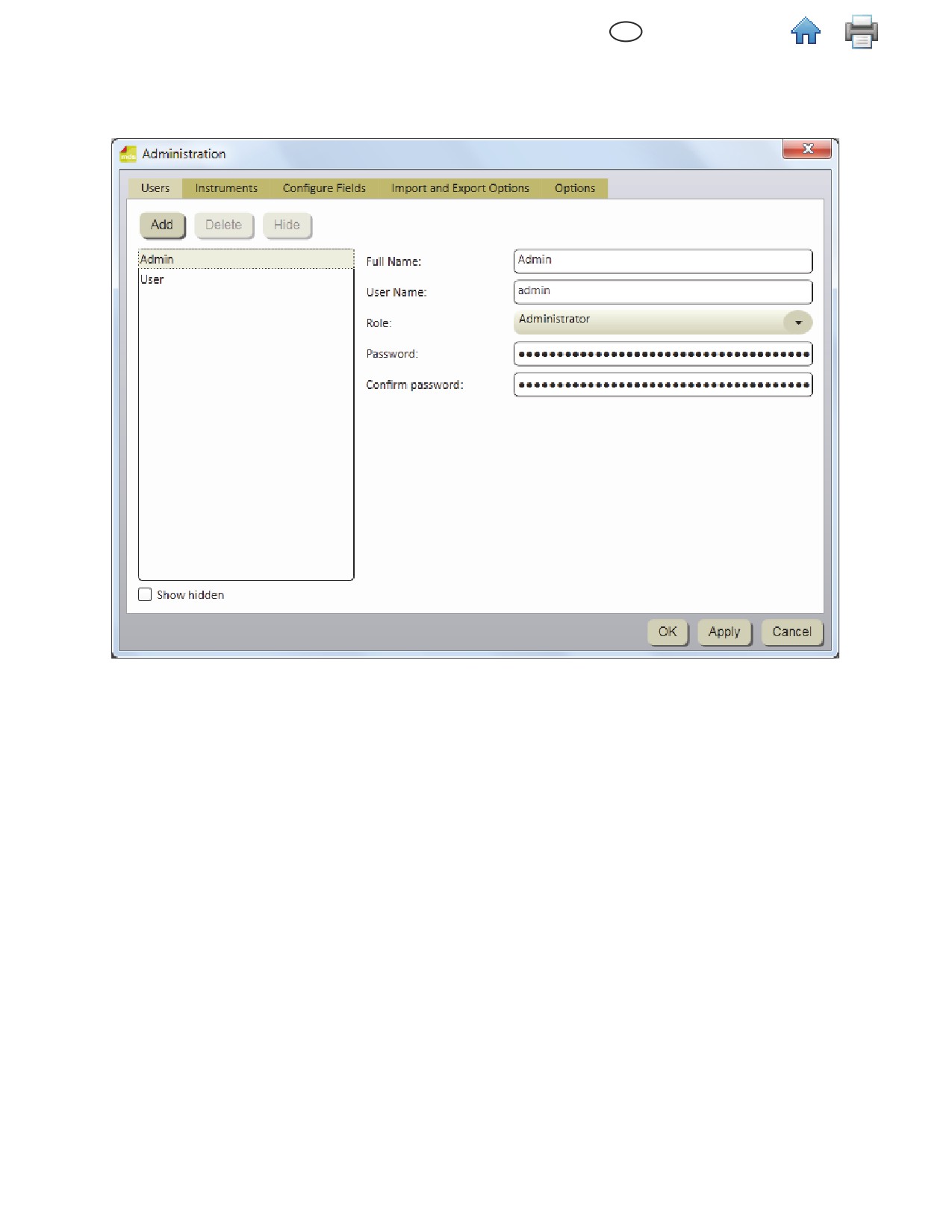
Қолданушылар терезесі
Қолданушыларды қосу
қолданушыларды тек әкімші ғана қоса алады.
1. Басыңыз [Әкімші] - бұл мәзірлер жолағында, содан соң Қолданушылар бұйырымын таңдаңыз...
2. Мүндабұрын қалыптастырылған қолданушылар тізімі сол реті бойынша пайда болады, тізім қосымша
терезеде шығады.
3. Басыңыз [Қосу] - жаңа қолданушыны енгізу жолағында.
4. Жаңа пайдаланушының атауын Қолданушыны енгізу жолағына жазыңыз. Бұл атау жасалатын естептер
мен ЗМ Молекулярлық талдау бағдарламасы терезесінде көрсетілетін атау. Бұл әдетте қолданушының
аты-жөні болып келеді. Бұл жолақ толтыруға міндетті.
5. Жаңа пайдаланушының атауын Қолданушыны енгізу жолағына жазыңыз. Бұл қолданушының жаңа
тезе ашқанда пайда болатын атауы. Қолданушының атауы тіркеме ескерімімен. Бұл жолақ толтыруға
міндетті.
6. Жаңа рольді таңдау үшін сырғымалы мәзір бұйырымдарын пайдаланыңыз. Бұл жолақ толтыруға
міндетті.
••
Қолданушы (қарапайым қолданушы) талдау сынамаларын, үлгілер мен сынамаларды, қосымша
жұмыстарды басқара отырып, құралдың өнімділгі мен жасалатын есептерді басқара алады.
••
Әкімші қолданушының барлық әрекеттерін басқара алады, қолданушы артынан басқа нұсқалы
амалдарды орындай отырып құрал жұмысын реттей алады.
7. Жаңа қолданушының құпия сөзін жазылатын жолаққа енгізіңіз. құпия сөз тіркемеге енген. Құпия сөзді
енгізгенде ол ***** түрінде шығады. Бұл жолақ толтыруға міндетті.
8. Жаңа пайдаланушының атауын Қолданушыны енгізу жолағына тағы да енгізіңіз. Бұл жолақ толтыруға
міндетті.
9. Басыңыз [Қабылдау] - қандай да бір өзгерісті қабылдау үшін, болмаса оларды сол күйінде қалдыру
үшін [OK] түймесін басыңыз, олар терезенің Бастапқы бетінде.
24
KK
(Ағылшын тілі)
Қолданушыларды өшіру
Қолданушыларды тек әкімші ғана өшіре алады.
1. Басыңыз [Әкімші] - бұл мәзірлер жолағында, содан соң Қолданушылар бұйырымын таңдаңыз...
2. Мұнда белсенді қолданушылар тізімі сол реті бойынша пайда болады, тізім қосымша терезеде
шығады.
3. Тізімнен өшірілуі керек қолданушыны таңдап алыңыз. Сіз жүйенің қандай да бір құрамдасын
пайдаланып отырған қолданушыны өшіре алмайсыз (Талдау сынамасын, үлгіні, сынаманы).
Қолданушы өзі де өшіре алмайды.
4. Басыңыз [Өшіру] түймесін.
5. Басыңыз [Қабылдау] - қандай да бір жоюды қабылдау үшін, болмаса оларды сол күйінде қалдыру
үшін [OK] түймесін басыңыз, олар терезенің Бастапқы бетінде.
Қолданушыларды жасыру
Қолданушыларды тек әкімші ғана жасыра алады. Сіз 3M Moлекулярлық диагностика бағдарламасының
қандай да бір құрамдастарын пайдаланбайтын қолданушыларды жасыруыңыз керек (талдау заттарын,
сынамалары мен үлгілерін). Қолданушыны деректер базасында қалдыра отырып оның атауын жасыру
немесе қолданушыны өшіру. Бұл белсенді қолданушыларды ғана басқара отырып деректер тарихын
сақтауға мүмкіндік береді.
1. Басыңыз [Әкімші] - бұл мәзірлер жолағында, содан соң Қолданушылар бұйырымын таңдаңыз...
2. Мұнда белсенді қолданушылар тізімі сол реті бойынша пайда болады, тізім қосымша терезеде
шығады. Жасырғыңыз келген қолданушының атауына басыңыз.
3. Басыңыз [Жасыру] түймесін.
4. Басыңыз [Қабылдау] - қандай да бір жоюды қабылдау үшін, болмаса оларды сол күйінде қалдыру
үшін [OK] түймесін басыңыз, олар терезенің Бастапқы бетінде.
Құпия сөздерді ауыстыру
1. Басыңыз [Әкімші] - бұл мәзірлер жолағында, содан соң Құпия сөздерді ауыстыру бұйырымын
таңдаңыз...
2. Мұндағы Құпия сөзді өзгерту терезесіне ағымдық қолданушы атауы шығады
3. қолданушының Құпия сөзін оның жолағына енгізіңіз.
4. қолданушының жаңа Құпия сөзін оның жолағына енгізіңіз.
5. Жаңа пайдаланушының Құпия сөзін тағы да жолаққа енгізіңіз.
6. Сіз жолақтарға ауыстырылған құпия сөз бен жаңа құпия сөздерді енгізгенде ауыстыру бұйырымына
қатысты сәйкестік орын алады. Егер олар сәйкес келмесе қателік туралы хабарлама шығады. құпия сөз
тіркемеге енген. Құпия сөзді енгізгенде ол ***** түрінде шығады.
7. Басыңыз [ОК] түймесін - бұл өзгерістерді қабылдайды.
Қолданушыларды қарау
1. Басыңыз [Әкімші] - бұл мәзірлер жолағында, содан соң Қолданушылар бұйырымын таңдаңыз...
2. Мұнда белсенді қолданушылар тізімі сол реті бойынша пайда болады, тізім қосымша терезеде
шығады. Жасырын қолданушыларды көрсету бұйырымының қасына ту белгісін қоя отырып сіз барлық
белсенділерді жасырындармен бірге көре аласыз.
3. Қарағыңыз келген қолданушының атауын басыңыз.
25
KK
(Ағылшын тілі)
Құралдар
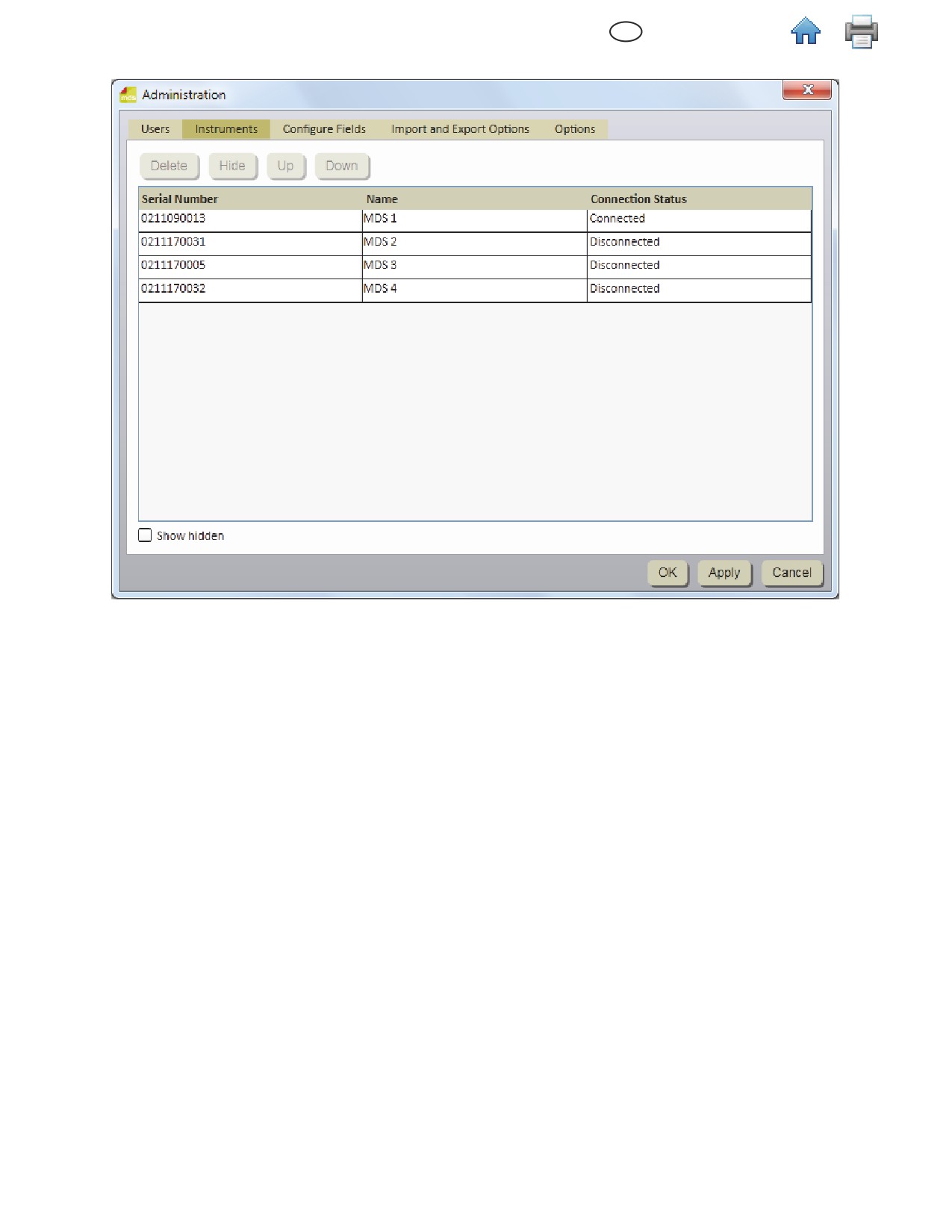
Құралдар терезесі
Құралдарды қосу
3M Moлекулярлық диагностика бағдарламасы компьютерге USB тоқсымы арқылы қосылған барлық
жабдықтар мен құралдарды өздігінен анықтайды. Автоматты түрде USB тоқысымы арқылы қосылған
жабдықтар мен құралдар анықталғанда ақпар құрастырылып, сіз оны қарай аласыз.
1. Басыңыз [Әкімші] - бұл мәзірлер жолағында, содан соң Құралдар бұйырымын таңдаңыз... Сол кезде
бағдарламаның Әкімші үшін автоматты түрде анықтаған барлық құралдарының тізімі пайда болады.
2.
3M Moлекулярлық диагностика бағдарламалық құралы қосылған құралдардың максималды санын
анықтайды. USB қолдауыштар жабдықтардың максималды санына жәрдемдесу үшін қажет болуы
мүмкін.
3.
3M Moлекулярлық диагностика бағдарламалық құралы оларды анықтағанда сіз анықталған сериялық
номерді олардың сатылып алынған орамасындағы номерлерімен салыстыра отырып, растығын
анықтай аласыз. Сіз құралдығ сериялық номерін өзгерте алмайсыз.
4. Бұл3M Moлекулярлық диагностика бағдарламалық құралы сериялық номер мен құралдың атауын
дағды бойынша да пайдалана алады. Сіз құралдың сипатының жанындағы оның атауын өзгерте аласыз
(ол бастапқыда бос болады). Оның атауының мәтіні ерікті қаріппен және үлгімен жазылады.
5.
3M Moлекулярлық диагностика бағдарламалық құралы қандай да бір құралды анықтағанда автоматты
түрде белгі береді. Анықтау кезегі олардың Microsoft Windows операциялық жүйесіндегі орнына
байланысты. Олардың USB порттарының орналасуына еш қатысы жоқ. келесі қадамдардан тұрады:
••
USB тоқсымын құралға қосыңыз
••
Құралды блоктарынан ажыратыңыз
••
Құралмен сынақтық диагностикалау тестін орындаңыз
••
Кез келген орындалу үстіндегі тестті аяқтаңыз
••
Құралдың қыздырғышын қосыңыз
26
KK
(Ағылшын тілі)
6. Құралдың күйін көрсететін жолақтар бастапқыда Құралдардың толық тізімін көрсетпейді. Бұл оның
қыздырғышының құралмен дұрыс жұмыс жасауға дайын еместігін немесе ЗМ Moлекулярлық
диагностика бағдарламалық құралының дайын еместігін білдіреді.
Құралдардың атаулары
Тек қолданушы деңгейіндегі әкімші ғана құрал атауын енгізе алады.
1. Басыңыз [Әкімші] - бұл мәзірлер жолағында, содан соң Құралдар бұйырымын таңдаңыз...
2. Сол кезде бағдарламаның Әкімші үшін автоматты түрде анықтаған барлық құралдарының тізімі пайда
болады.
3. Қайта атағыңыз келген қолданушының атауын басыңыз.
4. Атауы жолағына атауын енгізіңіз. Құралдың атауының мәтіні ерікті қаріппен және үлгімен жазылады.
Сіз құралдығ сериялық номерін өзгерте алмайсыз.
5. Басыңыз [Қабылдау] - қандай да бір атауын қабылдау үшін, болмаса оларды сол күйінде қалдыру үшін
[OK] түймесін басыңыз, олар терезенің Бастапқы бетінде.
Жасырын құралдар
Тек қолданушы деңгейіндегі әкімші ғана құралды жасыра алады. Сіз ЗМ Молекулярлық диагностика
бағдарламалық құралында енді пайдаланылмайтын артық құралдардың атауын, болмаса бір әрекетте
қажеті жоқтарын жасырып қоя аласыз. Құралды деректер базасында қалдыра отырып оның атауын
жасыру немесе құралды өшіру. Бұл белсенді құралдарды ғана басқара отырып деректер тарихын сақтауға
мүмкіндік береді.
1. Басыңыз [Әкімші] - бұл мәзірлер жолағында, содан соң Құралдар бұйырымын таңдаңыз...
2. Сол кезде бағдарламаның Әкімші үшін автоматты түрде анықтаған барлық құралдарының тізімі пайда
болады.
3. Жасырғыңыз келген құралдың басыңыз.
4. Басыңыз [Жасыру] түймесін - бұл құралды жасырады.
5. Басыңыз [Қабылдау] - қандай да бір ауыстыруды қабылдау үшін, болмаса оларды сол күйінде қалдыру
үшін [OK] түймесін басыңыз, олар терезенің Бастапқы бетінде.
Құралдар қатарын ауыстыру
Құралдардың реттік қатарын тек әкімші деңгейіндегі қолданушылар ғана өзгерте алады.
1. Басыңыз [Әкімші] - бұл мәзірлер жолағында, содан соң Құралдар бұйырымын таңдаңыз...
2. Сол кезде бағдарламаның Әкімші үшін автоматты түрде анықтаған барлық құралдарының тізімі пайда
болады.
3. Тізімнен ауыстырғыңыз келген құралдың атауын таңдап алып, басыңыз.
4. Басыңыз [Үстіге] - тізімнен таңдап алынған құралды тізімнің жоғарғы деңгейіне қарай ауыстыру үшін,
болмаса [Төменге] түймесін құралдың атауын төменге тізім бойынша жылжыту үшін басыңыз.
5. Басыңыз [Қабылдау] - қандай да бір ауыстыруды қабылдау үшін, болмаса оларды сол күйінде қалдыру
үшін [OK] түймесін басыңыз, олар терезенің Бастапқы бетінде.
6. Құралдың күйін көрсететін жолақтар бастапқыда Құралдардың толық жабдықтарын көрсетпейді.
Құралдарды өшіру
Тек қолданушы деңгейіндегі әкімші ғана құрал атауын өшіре алады.
1. Басыңыз [Әкімші] - бұл мәзірлер жолағында, содан соң Құралдар бұйырымын таңдаңыз...
2. Сол кезде бағдарламаның Әкімші үшін автоматты түрде анықтаған барлық құралдарының тізімі пайда
болады.
3. Тізімнен өшірілуі керек құралды таңдап алыңыз. Сіз қолданыс үстіндегі құралды немесе алдыңғы
жұмыстарға қандай да бір қатысы бар құралдарды өшіре алмайсыз.
4. Басыңыз [Өшіру] түймесін.
5. Басыңыз [Қабылдау] - қандай да бір жоюды қабылдау үшін, болмаса оларды сол күйінде қалдыру үшін
[OK] түймесін басыңыз, олар терезенің Бастапқы бетінде.
27
KK
(Ағылшын тілі)
Құралдарды қарау (көрсету)
Кез келген деңгейлі қолданушылар қарай алады.
1. Басыңыз [Әкімші] - бұл мәзірлер жолағында, содан соң Құралдар бұйырымын таңдаңыз...
2. Сол кезде бағдарламаның Әкімші үшін автоматты түрде анықтаған барлық құралдарының тізімі пайда
болады. Жасырындарын көрсету сөзінің қасына ту белгісін қойсаңыз барлығының тізімі шығады.
Құралдың күйін көрсететін жолақтар бастапқыда құралдардың толық жабдықтарын көрсетпейді.
Жолақты күйлеу
Оларды тек әкімші ғана күйлей алады.
1.
3M Moлекулярлық диагностика бағдарламалық құралы жеті жолақты аша алады. Сіз бағдарламаны
орнату барысында жеті үлгілік жолақты (бағандар басын) аша аласыз.
••
Сіз орнату барысында жолақтардың атауларын өзгерте алмайсыз.
••
Ал орнату аяқталғаннан кейін Сіз жолақ атауларын өзгертіп, түзете аласыз.
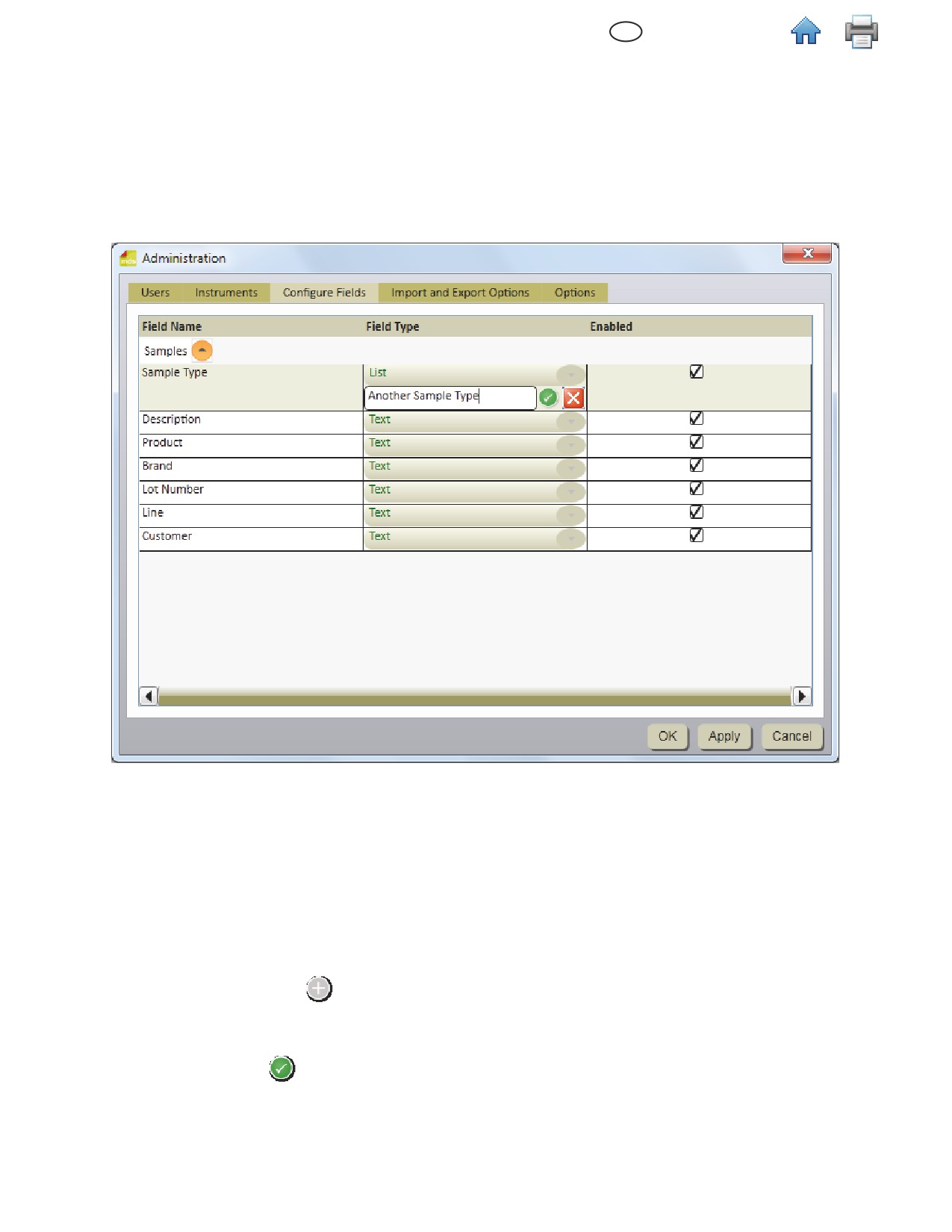
2. Басыңыз Әкімші - бұл мәзірлер жолағында, содан соң Жолақты күйлеу бұйырымын таңдаңыз...
3. Жолақтарды күйлеу терезесі ашылғанда сіз әрқайсысының қасына ту белгісін қойып, оларды күйлей
аласыз.
4. Сіз жолақтарға жаңа мән енгізе аласыз:
a. Сырғымалы мәзірден
таңбасын басыңыз.
b. Тізім үшін жаңа мән қалыптастырыңыз, 21-суретте көрсетілгендей етіп. Жаңа мән мәтіні ерікті
қаріппен және үлгімен жазылады.
c.
[Басыңыз] - бұл
таңбасының түймесі.
d. Басыңыз [Қабылдау] - қандай да бір өзгерісті қабылдау үшін, болмаса оларды сол күйінде
қалдыру үшін [OK] түймесін басыңыз, олар терезенің Бастапқы бетінде.
5. Сіз жолақтар мәнін өшіре аласыз:
28
KK
(Ағылшын тілі)
6. Жолақ атауын өзгертуге болады, ол үшін күйлемдер терезесіне пайда болатын сырғымалы
бұйырымдар тізімін шығарып, орындалатын амалдарды таңдаңыз.
a. Жолақтың атауын қосу немесе алып тастау үшін орнату терезесінде оның қасына ту белгісін
қосыңыз немесе алып тастаңыз. (
)
b. Басыңыз [Қабылдау] - қандай да бір ауысымды қабылдау үшін, болмаса оларды сол күйінде
қалдыру үшін [OK] түймесін басыңыз, олар терезенің Бастапқы бетінде.
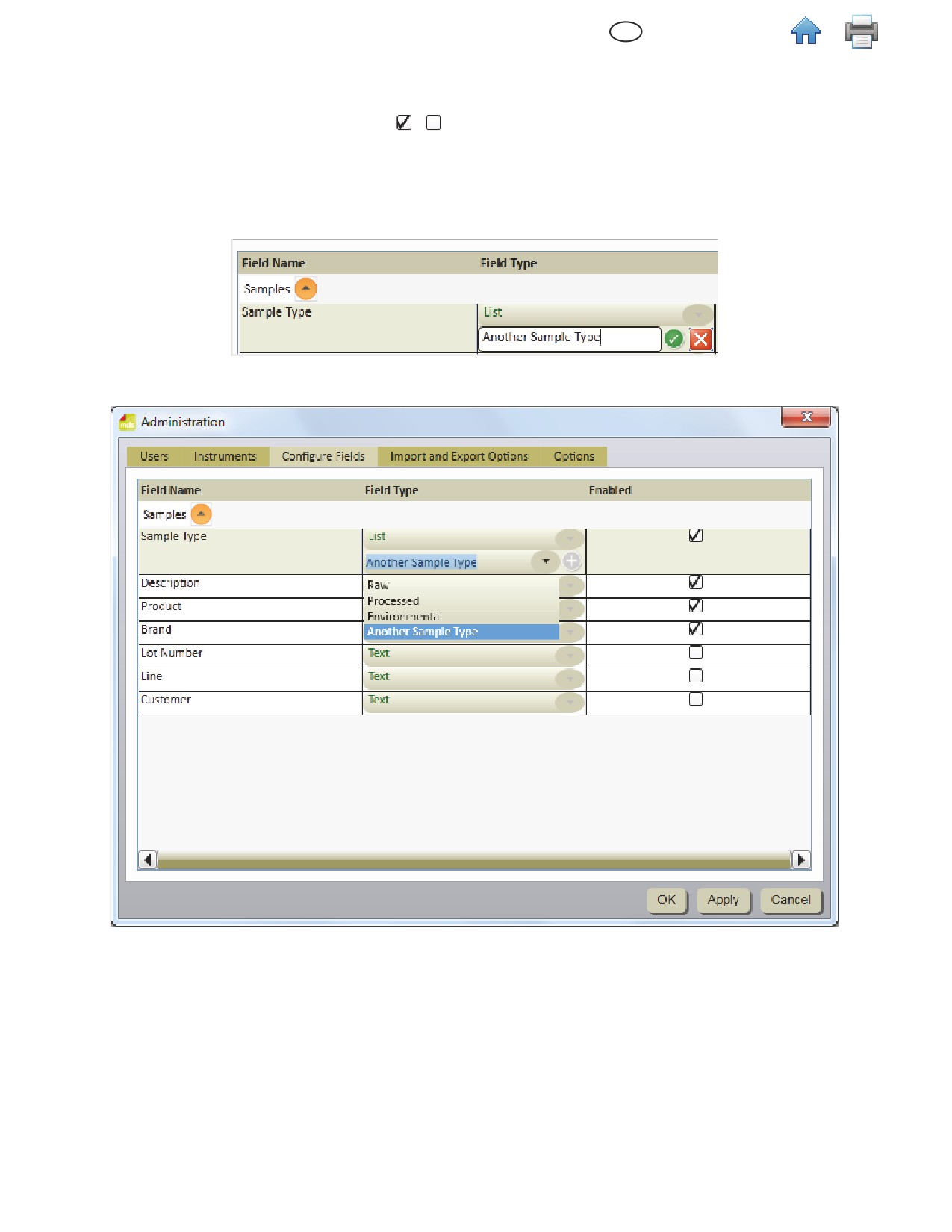
7. Жолақтарды күйлеу мысалы төменде көрсетілген. Ол мысалда "Басқа жолақ мәні" сырғымалы тізімнің
пайда болатын жолағына қосылады. Жолақтарының терезеде пайда болғандығына назар аударыңыз.
Тізімге қажетті жолақты қосыңыз
Жаңа талдау әдісінің атауы сынама жазылатын жолаққа толтырыладыв
29
KK
(Ағылшын тілі)
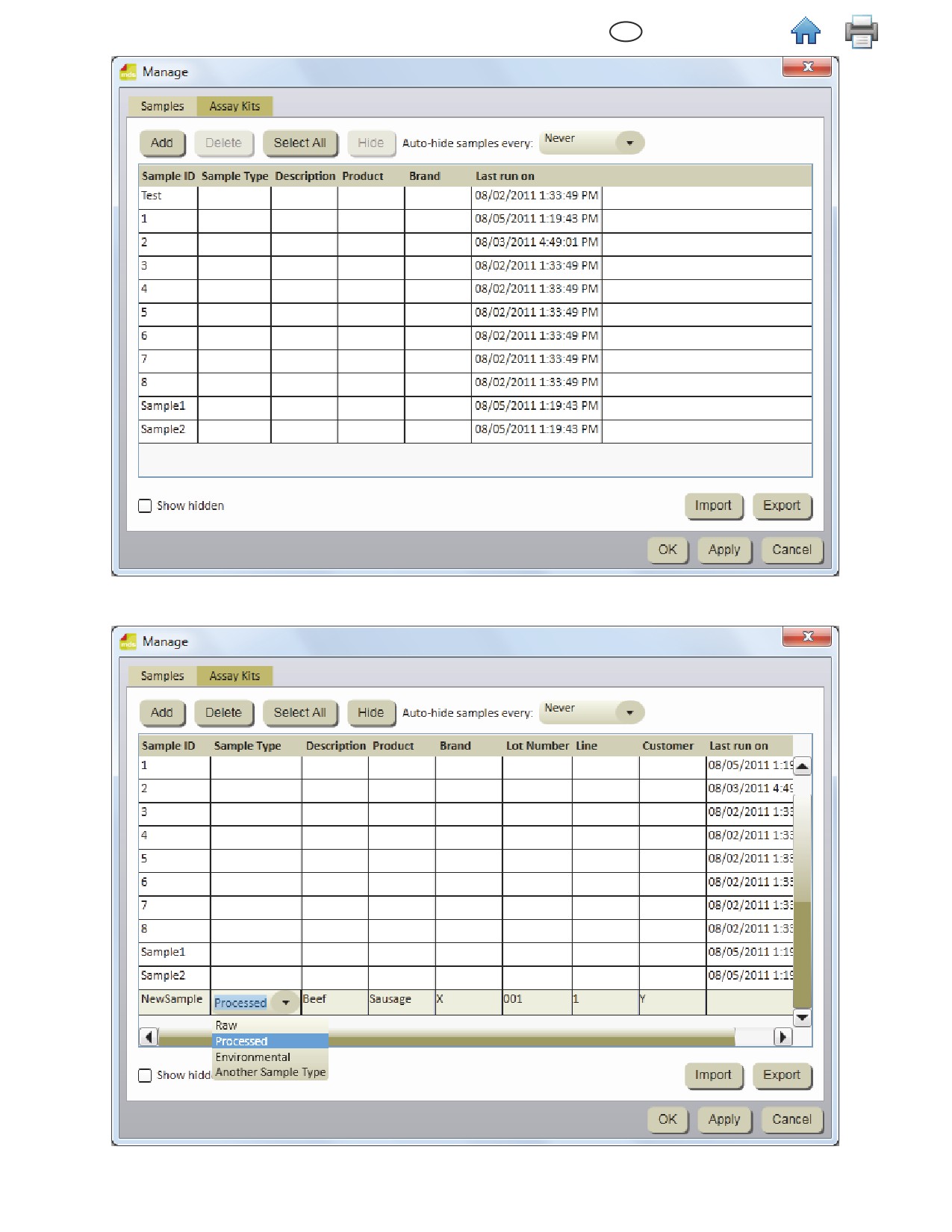
Сынамаларды қалыптастыру жолағы толтырылады Мысалдар
Мысалдар
Сынамалар терезесі
30
KK
(Ағылшын тілі)
Сынамаларды қосу
1. Қоздырғыштардың бар екендігін тексеру үшін алынған тағамдық заттар мен қоршаған орта
сынамалары.
2. Басыңыз [Басқару] - бұл мәзірлер жолағында, содан соң Үлгілер бұйырымын таңдаңыз. Сіз сондай-
ақ Үлгілерді басқару бұйырымын бүйір тақта мәзірінен таңдай аласыз немесе Үлгілер бұйырымын
бүйір тақтадан басып Басқару терезесін ашыңыз. Сіз сынамаларға қатысты ақпараттарды импорттай
аласыз. Қосымша ақпарат алу үшін осы нұсқаулықтың сынамаларды Импорттау/Экспорттау бөлімін
қараңыз.
3. Орнатутерезесінде ағымдық ID үлгілердің тізімі пайда болады, сынамалардың үлгілері, сонымен қатар
әрбір ID үшін қолданушының қалыптастырған мәндері пайда болады.
4. Басыңыз Қосу- бұл тізімнің төменгі жағына жаңа ID сынамасының атауын қосуға мүмкіндік береді.
5. Жаңа ID жолақтар бағанына Жаңа сынаманың ID атауын енгізіңіз. ID үлгісі қажет емес, ол бірегей
болуы керек.
6. Әрбір пайдалану орнына сәйкес жаңа жолаққа қолданушы жолақтарының атауыларын енгізіңіз.
Қолданушылық жолақтар міндетті толтырылымға жатпайды. Жолақтар тізіміндегі сынамалар талдауы
және пайдаланушы жолақтары мен жолаққа жазылатын мәтіндер.
7. Басыңыз [Қабылдау] - қандай да бір өзгерісті қабылдау үшін, болмаса оларды сол күйінде қалдыру
үшін [OK] түймесін басыңыз, олар терезенің Бастапқы бетінде.
Үлгілерді өзгерту
Үлгілерді тек әкімші деңгейіндегі қолданушы ғана басқара алады. Сіз үлгілерді олар ешқашан
пайдаланбаған болса ғана өзгерте аласыз.
1. Басыңыз Басқару - бұл мәзірлер жолағында, содан соң Үлгілер бұйырымын таңдаңыз. Сіз сондай-ақ
Үлгілерді басқару бұйырымын бүйір тақта мәзірінен таңдай аласыз немесе Үлгілер бұйырымын бүйір
тақтадан басып Басқару терезесін ашыңыз.
2. Орнату терезесінде ағымдық и ндентификаттаушылардың тізімі пайда болады, сынамалардың
үлгілері, сонымен қатар әрбір ID үшін қолданушының қалыптастырған мәндері пайда болады.
3. Өзіңіз өзгерткіңіз келген жолақты (Үлгі ID, Үлгі талдауы немесе жолақты баптау) бұйырымдарының бірін
басыңыз. Егер қажет болса қосымша үлгілерді көрсету үшін тік сырғытпа сызығын пайдаланыңыз.
4. Өзгерткіңіз келген жолақты басыңыз. ID үлгісі қажет емес, ол бірегей болуы керек. Қолданушылық
жолақтар міндетті толтырылымға жатпайды. Жолақтар тізіміндегі сынамалар талдауы және
пайдаланушы жолақтары мен жолаққа жазылатын мәтіндер.
5. Басыңыз [Қабылдау] - қандай да бір ауыстыруды қабылдау үшін, болмаса оларды сол күйінде қалдыру
үшін [OK] түймесін басыңыз, олар терезенің Бастапқы бетінде.
Үлгілерді өшіру
Үлгілерді тек әкімші деңгейіндегі қолданушы ғана басқара алады. Сіз үлгілерді олар ешқашан
пайдаланбаған болса ғана өшіре аласыз.
1. Басыңыз Басқару - бұл мәзірлер жолағында, содан соң Үлгілер бұйырымын таңдаңыз. Сіз сондай-ақ
Үлгілерді басқару бұйырымын бүйір тақта мәзірінен таңдай аласыз немесе Үлгілер бұйырымын бүйір
тақтадан басып Басқару терезесін ашыңыз.
2. Басқару терезесінде ағымдық и ндентификаттаушылардың тізімі пайда болады, сынамалардың
үлгілері, сонымен қатар әрбір ID үшін қолданушының қалыптастырған мәндері пайда болады.
3. Өшіргіңіз келген ID үлгісінің атауын басыңыз. Егер қажет болса қосымша үлгілерді көрсету үшін
тік сырғытпа сызығын пайдаланыңыз. Тестілік қосу барысында пайдаланылған ID үлгісін өшіруге
болмайды. Сізге қажет емес ID үлгісін жасырып қоюға болады. Қосымша ақпарат алу үшін осы
нұсқаулықтың үлгілерді жасыру бөлімін қараңыз.
4. Таңдаңыз Өшіру бұйырымын - таңдалған ID үлгісін өшіру үшін.
5. Басыңыз [Қабылдау] - қандай да бір жоюды қабылдау үшін, болмаса оларды сол күйінде қалдыру
үшін [OK] түймесін басыңыз, олар терезенің Бастапқы бетінде.
Үлгілерді жасыру
Үлгілерді тек әкімші деңгейіндегі қолданушы ғана басқара алады. Егер сіз ID үлгілерін тексермейтін
болсаңыз аталған ID үлгілерін жасырып қойыңыз, содна сіз экранда пайда болатын ID үлгілерінің
атауларын минимумдай аласыз. Өзіңіз пайдаланбайтын ID үлгілерінің атауларын және талдау барысында
қолданылмаған ID үлгілерінің атауларын ID үлгілерінің қатарынан алып тастаңыз. Қосымша ақпарат алу
үшін осы нұсқаулықтың үлгілерді өшіру бөлімін қараңыз.
31
KK
(Ағылшын тілі)
1. Басыңыз Басқару - бұл мәзірлер жолағында, содан соң Үлгілер бұйырымын таңдаңыз. Сіз сондай-ақ
Үлгілерді басқару бұйырымын бүйір тақта мәзірінен таңдай аласыз немесе Үлгілер бұйырымын бүйір
тақтадан басып Басқару терезесін ашыңыз.
2. Басқару терезесінде ағымдық и ндентификаттаушылардың тізімі пайда болады, сынамалардың
үлгілері, сонымен қатар әрбір ID үшін қолданушының қалыптастырған мәндері пайда болады.
Жасырғыңыз келген ID үлгісінің атауын басыңыз. Егер қажет болса қосымша үлгілерді көрсету үшін
тік сырғытпа сызығын пайдаланыңыз. Сіз [Shift] бастырмасын басып, ұстап тұрып өзіңізге керек ID
үлгісінің атауын басатын болсаңыз олардың арасындағы барлық ID үлгілері ID тізімінен жасырылады.
Сіз таңдау кезінде [Ctrl] бастырмасын баса отырып ID үлгілерінің тізімінен бірнеше ID атауын таңдай
аласыз.
3. Таңдаңыз Жасыру бұйырымын - таңдалған ID үлгісін жасыру үшін.
4. Басыңыз [Қабылдау] - қандай да бір ауыстыруды қабылдау үшін, болмаса оларды сол күйінде
қалдыру үшін [OK] түймесін басыңыз, олар терезенің Бастапқы бетінде.
5. Сіз бұрын пайдаланылған, бірақ нақты уақыт аралығында пайдаланып үлгермеген ID үлгілерінің
атауларын да жасыра аласыз. Үлгілерді автоматты түрде жасырып отыру үшін сырғымалы мәзірден
жасыру уақытын таңдап алыңыз. Мысалы, үлгілердің ай сайын автоматты жасырылып отыруын
таңдаңыз, соңғы рет пайдаланылғандарын бір айдан соң көрсетуге болады.
6. Жасырын емес ID үлгілерін көрсету үшін ID үлгілерін көрсету баптауын таңдап алыңыз.
Үлгілерді импорттау
1.
Сіз қолданушылық жолақтар үшін ID үлгілерін және оларға сәйкес келетін мәндерді бөлшектеуіштері
бар деректік файлдар ретінде импорттай аласыз, мысалы үтір арқылы бөлінетін мәндер
(CSV файлдар). Егер ЗМ Молекулярлық диагностика жүйесіне LIMS немесе басқа дажүйеден
экспортталатын ID үлгілері үшін осы мүмкіндікті пайдаланыңыз.
2.
Басыңыз [Басқару] - бұл мәзірлер жолағында, содан соң Үлгілер бұйырымын таңдаңыз Үлгілерді тек
әкімші деңгейіндегі қолданушы ғана басқара алады. Сіз сондай-ақ Үлгілерді басқару бұйырымын
бүйір тақта мәзірінен таңдай аласыз немесе Үлгілер бұйырымын бүйір тақтадан басып Қалыптастыру
терезесін ашыңыз.
3.
Үлгілер терезесінде ағымдық ID үлгілердің тізімі пайда болады, сынамалардың үлгілері, сонымен қатар
әрбір ID үшін қолданушының қалыптастырған мәндері пайда болады.
4.
Дағды бойынша файлдың типіМәндер шамасы үтір арқылы бөлінген(CSV файлдар). Сіз файл типтері
мен басқа ажыратқыштарды таңдай аласыз. Қосымша ақпарат алу үшін осы нұсқаулықтың сынама
нұсқаларын Импорттау/Экспорттау бөлімін қараңыз.
••
Дағды бойынша жолаұтар басындағы атаулар жазылатын бірінші жол. Сіз импорттау және
экспорттау баптамаларын өзгерте аласыз. Қосымша ақпарат алу үшін осы нұсқаулықтың
Импорттау және Экспорттау баптаулары бөлімін қараңыз.
••
Импортталған үлгі файлдарындағы жолақтардың кезектілігі сырғымалы мәзірдегі
Үлгілерқалыптастыру терезесінен көрінетін ретке сәйкес болуы керек.
••
ID үлгісі міндетті болып табылады, ол бірегей болуы керек.
••
Тізімдегі импортталуы тиіс файлдарға қатысты деректер мен импортталған файлдар тізім
жолағының біріне сәйкес болуы керек. Мысалы үлгінің түрі қолданылатын, өңделетін және
экологиялық тұрғыда таза болуы керек, сіз анықтаған үлгіге осы көрсеткіштер бойынша сай
болуы шарт.
••
Импорттаудың дағды бойынша папкасы импорттау/экспорттау баптамасының көмегімен
анықталады. Қосымша ақпарат алу үшін осы нұсқаулықтың Импорттау және Экспорттау
баптаулары бөлімін қараңыз.
32
KK
(Ағылшын тілі)
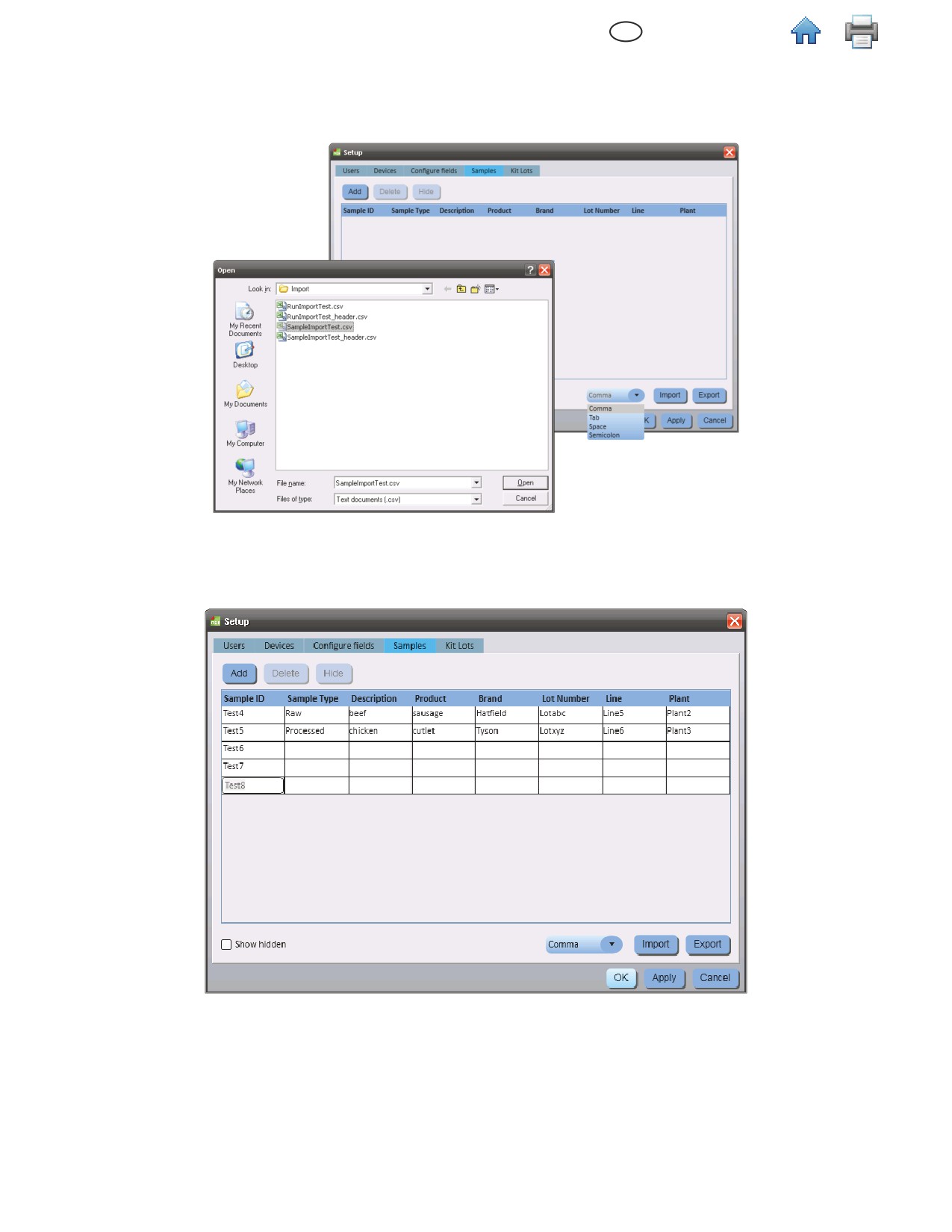
5. Басыңыз Импорт түймесін. Егер импорттау папкасында тек бір ғана импорттық файл болса ол
автоматты түрде импортталатын болады. Егер бірнеше файл болса немесе файлдар болмаса Ашу
амалын таңдап, терезені ашыңыз. Импорттау қажет файлға ауысыңыз да, оны таңдау үшін атауын екі
рет басыңыз.
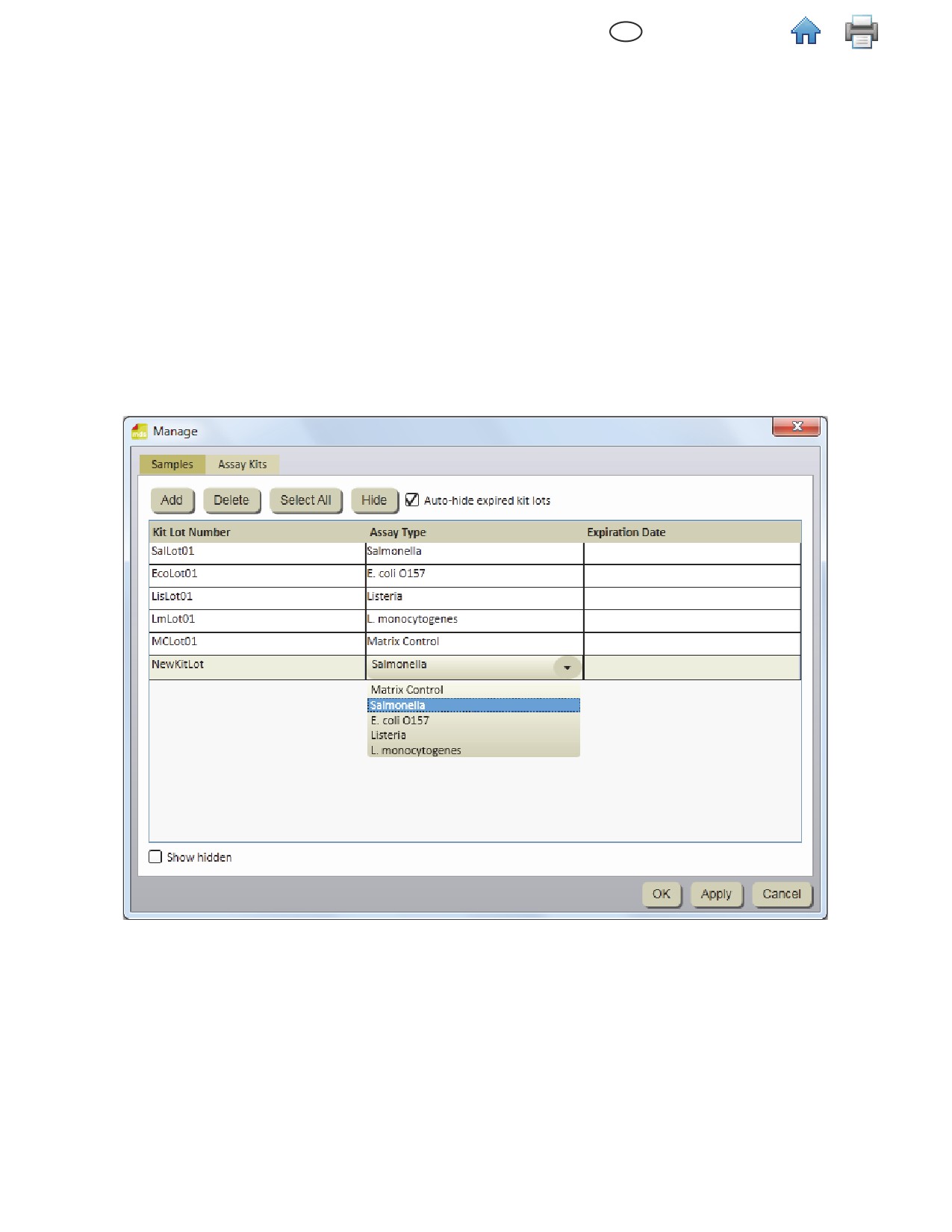
6. Үлгілерді импорттау нәтижелі аяқталғаннан кейін импортталған үлгілердің сипаттары сырғымалы
мәзірлік терезеде пайда болады. 3M Moлекулярлық диагностика бағдаламалық құралы ID үлгілерінің
тізімінің соңында жаңа жолақ қалыптастырып, импортталған файл деректерін жаңа жолға енгізеді.
7. Пайда болған үлгіні сақтау үшін OK түймесін басыңыз немесе Қабылдау түймесін басыңыз.
Деректер импортталғаннан кейінгі үлгілер терезесі
33
KK
(Ағылшын тілі)
Үлгілерді экспорттау
1. Сіз қолданушылық жолақтар үшін ID үлгілерін және оларға сәйкес келетін мәндерді бөлшектеуіштері
бар деректік файлдар ретінде экспорттай аласыз, мысалы үтір арқылы бөлінетін мәндер (CSV
файлдар). Егер ЗМ Молекулярлық диагностика жүйесіне LIMS немесе басқа дажүйеден импортталатын
ID үлгілері үшін осы мүмкіндікті пайдаланыңыз.
2. Басыңыз [Басқару] - бұл мәзірлер жолағында, содан соң Үлгілер бұйырымын таңдаңыз. Сіз сондай-ақ
Үлгілерді басқару бұйырымын бүйір тақта мәзірінен таңдай аласыз немесе Үлгілер бұйырымын бүйір
тақтадан басып Қалыптастыру терезесін ашыңыз. Сіз сынамаларға қатысты ақпараттарды импорттай
аласыз. Қосымша ақпарат алу үшін осы нұсқаулықтың үлгілерді жасыру бөлімін қараңыз.
3. Орнату терезесінде ағымдық ID үлгілердің тізімі пайда болады, сынамалардың үлгілері, сонымен
қатар әрбір ID үшін қолданушының қалыптастырған мәндері пайда болады.
4. Басыңыз [Экспорт] түймесін. Сақтау терезесі пайда болған кезде файлын экспорттағыңыз келген
папкаға ауысыңыз. Экспорттаудың дағды бойынша папкасы импорттау/экспорттау баптамасының
көмегімен анықталады. Қосымша ақпарат алу үшін осы нұсқаулықтың Импорттау және Экспорттау
баптаулары бөлімін қараңыз.
5. Басыңыз Сақтау түймесін.
Талдаулар кешендері
Талдау кешендерінің терезесі
Талдау кешендерін қосу
1. Басыңыз [Әкімші] - бұл мәзірлер жолағында, содан соң Талдаулар кешені бұйырымын таңдаңыз...
Сіз талдау материалдарын таңдау үшін немесе оларға ауысу үшін бүйір тақтадағы Басқару терезесін
аша аласыз.
2. Талдау заттарының пайда болатын терезесінде талдау заттары қалыптастырылған реті бойынша тізім
түрінде пайда болады.
3. Басыңыз [Қосу] - жаңа талдау заттарын енгізу жолағында.
4. Оны арту науасының номерін жолаққа енгізіңіз. Бұл жолақ толтыруға міндетті болып табылады
және әрбір науа номері бірегей болуы керек. Оның номері 3M көп мақсаттық идентификациялау
номерлері 3M Moлекулярлық диагностика талдау заттарының сыртында жазылған. Сіз жұмыс үрдістері
барысында Талдау заттары мен Сынамаларды олар зертханаға жеткізілгенге дейін пайдалана аласыз,
олар тест үлгілері мен сынақтардың қорытынды нәтижелерін қарауға арналған.
34
KK
(Ағылшын тілі)
5. Талдау заттарын талдау әдістерін сырғымалы мәзірден таңдап алуға болады. Бұл жолақ толтыруға
міндетті. Заттаңбасында көрсетілгендей төрт өоздырғыштың бірі мен Матрицалық бақылау бұйырымын
таңдап алыңыз:
••
Матрицалық бақылау
••
Salmonella
••
E. таяқшасы O157
••
Listeria
••
Listeria моноцитогенезі
6. Жарамдылық мерзімі жолағына жаңа талдау заттарының жарамдылық мерзімдерін енгізіңіз. Сіз мерзімді
YYYY-MM-DD үлгісінде енгізе аласыз немесе өз еркіңізбен таңдай аласыз. Бұл жолақ толтыруға
міндетті емес.
7. Басыңыз [Қабылдау] - қандай да бір өзгерісті қабылдау үшін, болмаса оларды сол күйінде қалдыру
үшін [OK] түймесін басыңыз, олар терезенің Бастапқы бетінде.
Талдау заттарын өшіру
1. Басыңыз [Басқару] - бұл мәзірлер жолағында, содан соң Талдау заттары бұйырымын таңдаңыз...
Сіз талдау материалдарын таңдау үшін немесе оларға ауысу үшін бүйір тақтадағы Басқару терезесін
аша аласыз.
2. Талдау заттарының пайда болатын терезесінде талдау заттары қалыптастырылған реті бойынша тізім
түрінде пайда болады.
3. Тізімнен өшірілуі керек талдау затын артатын нау номерін таңдап алыңыз. Сіз қолданыс үстіндегі
талдау затының науасын немесе алдыңғы жұмыстарға қандай да бір қатысы бар талдау затын өшіре
алмайсыз.
4. Басыңыз [Өшіру] түймесін.
5. Басыңыз [Қабылдау] - қандай да бір жоюды қабылдау үшін, болмаса оларды сол күйінде қалдыру
үшін [OK] түймесін басыңыз, олар терезенің Бастапқы бетінде.
Талдау заттарын жасыру
1. Сіз қолданылмайтын талдау заттарын 3M Moлекулярлық диагностика бағдарламалық құралы арқылы
жасыра аласыз. Талдау заттары номерін жасыру олардың Талдау заттары номерлерінің т ізімінен
шығарылуы болып табылады, бірақ талдау заттары жинағының номері деректер базасында сақтаулы
қалады. Бұл белсенді талдау заттарын ғана басқара отырып деректер тарихын сақтауға мүмкіндік
береді.
2. Басыңыз Басқару - бұл мәзірлер жолағында, содан соң Талдау заттары бұйырымын таңдаңыз...
3. Талдау заттарының пайда болатын терезесінде талдау заттары қалыптастырылған реті бойынша тізім
түрінде пайда болады.
4. Жасырғыңыз келген талдау затының номерін басыңыз.
5. Басыңыз [Жасыру] түймесін - бұл талдау затының номерін жасырады.
6. Басыңыз [Қабылдау] - қандай да бір ауыстыруды қабылдау үшін, болмаса оларды сол күйінде
қалдыру үшін [OK] түймесін басыңыз, олар терезенің Бастапқы бетінде.
7. Сіз мерзімі аяқталған талдау заттарын автоматты түрде жасыра аласыз. Мерзімі аяқталған телдау
заттары автоматты түрде жасырылады немесе қосымша қайта ашылған кезде тізімнен түсіп қалады,
қайсыбірі бұрын орын алатын болса.
8. Жасырылған талдау заттарын "Жасырындарын көрсету" амалының қасына ту белгісін қою арқылы
қарауға болады.
35
KK
(Ағылшын тілі)
Іске қосуды орындау
Жаңадан іске щқосуды баптау
1.
3M Moлекулярлық диагностика бағдарламалық құралының
Жұмыс үстеліндегі белгісінің үстіне
басыңыз.
2.
Жүйеге ену үшін қолданушының атауын және құпия сөзін енгізіңіз.
3.
Жаңадан іске қосуды баптау үшін мәзір жолағынан Файл, содан соң Жаңадан іске қосу
бұйырымдарын таңдап алыңыз. Сонымен қатар сіз Жаңадан іске қосуды күйлеу амалын таңдай
аласыз, ол бастапқы беттегі Жаңадан іске қосуды күйлеу амалы белгісінің жанында орналасқан
, болмаса Жаңадан іске қосуды күйлеу амалын мәзірлер жолағынан таңдап, Жаңадан іске
қосуды күйлеуді
бастау үшін бүйір тақтадағы сәйкес амалды басыңыз.
4.
Сіз жүзеге асыруды түрлі амалдар арқылы орындай аласыз, мысалы іріктеу, тізімнен таңдау немесе
деректерді импорттау жолымен. Бұл амалдар келесі бөлімдерде қарастырылған. Импорттау туралы
қосымша ақпарат алу үшін осы нұсқаулықтың тиісті бөлімін қараңыз.
5.
Бұл 3M Moлекулярлық диагностика бағдарламалық құралы іске қосуды автоматты түрдебастай алады,
егер бағдарламаны орнату барысында ID деректері ID шаблондары ретінде қалыптастырылған болса.
Сіз ID іске қосуды өзгерте аласыз, ол үшін Іске қосу ID жолағын басыңыз, ID іске қосылуы автоматты
түрде басталады. ID іске қосу бірегей болуы шарт.
6.
Жаңа мүмкіндіктерді анықтайтын қолданушының таңдау үшін сырғымалы мәзірдентехникті таңдап
алыңыз. Осы уақытта жүйеге дағды бойынша енген қолданушы Техник болып табылады.
7.
Сіз Түсініктеме жолағын басып, қосымша түсініктер мен сипаттар енгізе аласыз.
8.
Сіздің Күйлеу (бастапқы) бұйырымынан төмендегі амалдардың кез келгенін таңдай отырып түтіктерді
таңдауға мүмкіндігіңіз бар:
••
Олардың біріне басып 96 санатты тізбені қарай аласыз.
••
Бірнеше түтік таңдау керек болса [Ctrl] түймесін басып, ұстап тұрыңыз да, бірнеше түтік атауын
таңдаңыз.
••
Бірінші түтікті таңдап басыңыз, содан соң [Shift] түймесін басып, ұстап тұрып ауыстыру үшін
соңғысына қарай жылжытыңыз.
••
Біреншеуі таңдалғаннан кейін тышқанның көмегімен сырғытып, ауыстыра аласыз.
••
Іске қосу үшін пайдаланылмайтындарын таңдап алмаңыз.
ЗМ Молекулярлық диагностика жүйесі таңдалғандарды көгілдір көсекпен бояп көрсетеді.
9. Таңдау Талдау заты - тордың үстінде орналасқан сырғымалы мәзірде көрсетілетін түтіктің қажетті түсін
таңдап алу үшін. Сырғымалы мәзірден өзіңізге қажеттісі таңдалғаннан кейін Талдау әдісін сынама түтігіне
қатысты таңдау үшін Талдау әдісі бұйырымын басыңыз. Төменде Талдау әдістері мен талдау заттарын
таңдаудың мүмкін үйлесімдері берілген:
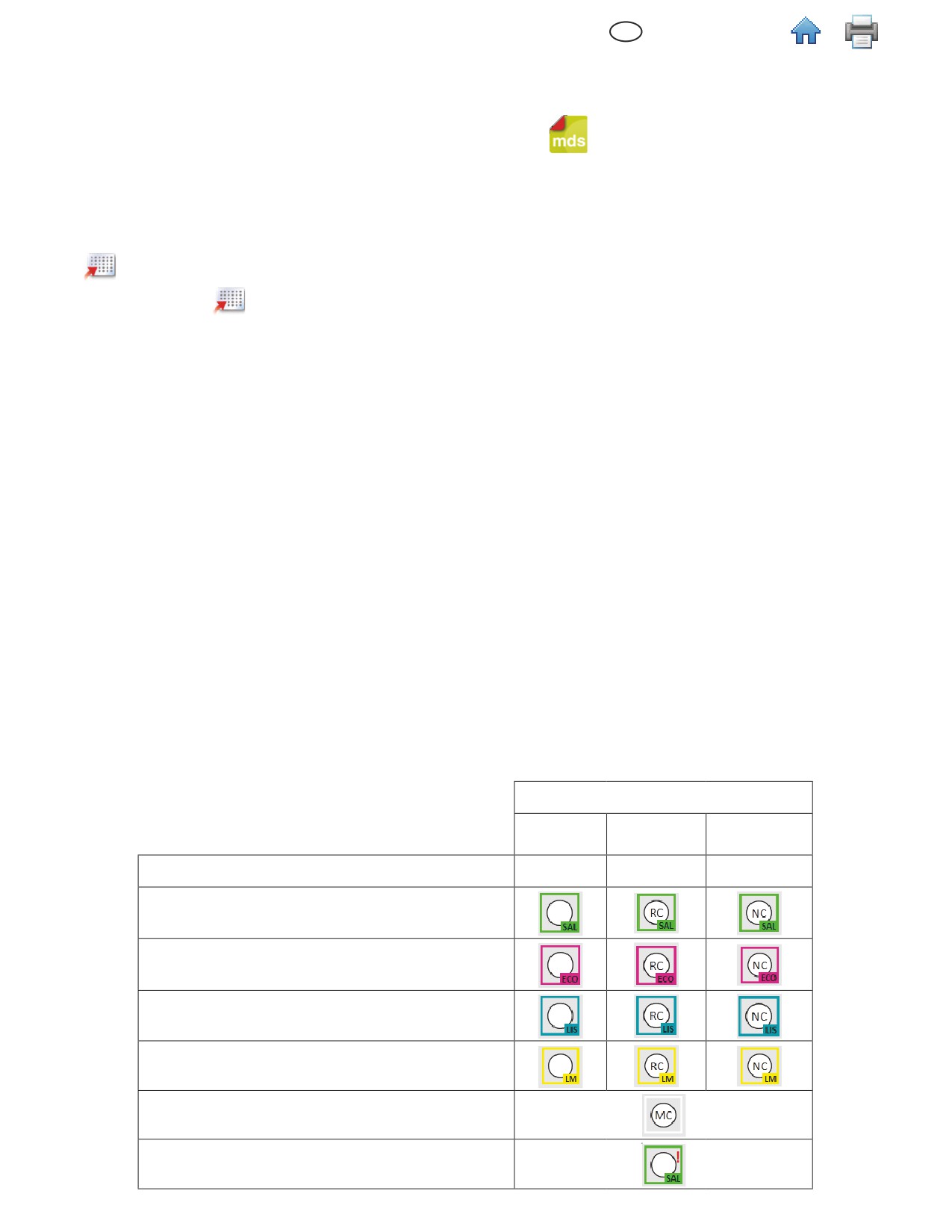
Сынама әдісі
Реагентті
Кері
Үлгі
бақылау
бақылау
Талдау әдісі
Salmonella
Таяқшасы O157 (H7 қоса алғанда)
Listeria
L. моноцитогенез
Матрицалық бақылау
Толық емес сипаты
36
KK
(Ағылшын тілі)
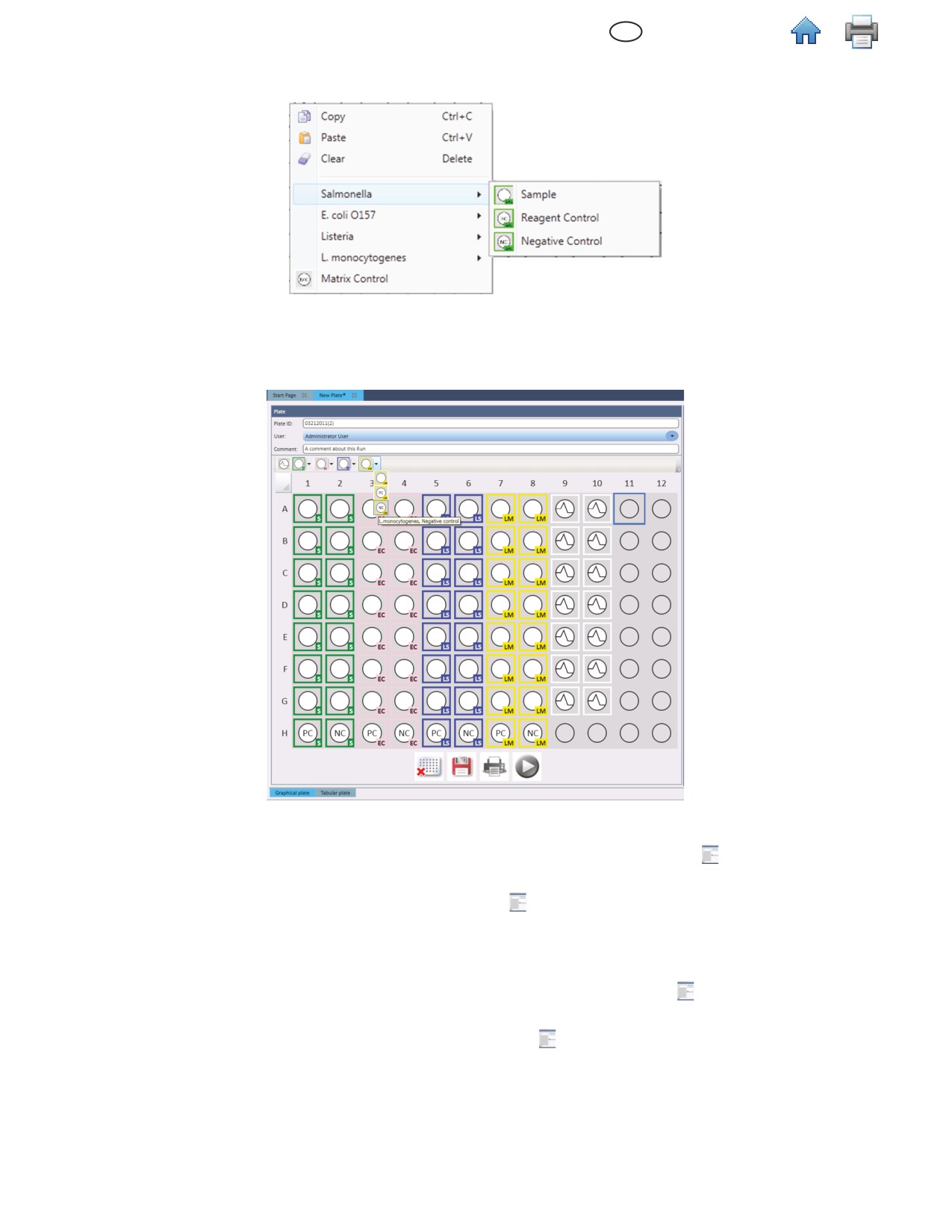
Талдау амалдары мен әдістерін таңдау үшін сырғымалы мәзірден болмаса тышқанның оң түймесін басу
арқылы ұяшықты немесе ұяшықтар тобын таңдап алуға болады.
10. Талдаудың барлық шарттары орындалмаса 8 және 9 қадамдарын орындап көріңіз. Төменде әрекетті
аяқтау мен жаңа мүмкіндіктерін ашу мысалы берілген. Жаңа ID іске қосуды бастағанда сырғымалы
мәнмәтін немесе (*) пайда болады, олар соңғы сақталған уақыттан бастап орын алған өзгерістерді
көрсетеді.
11. Басыңыз Талдау затының номері деректер қатарында. Жаңа ID жолағындағы Жаңа деректер сізге
енгізір отырған номер (лер) мен талдау жасауға таңдаған амалдарды көрсетіп отырады.
••
Оның номерін енгізу үшін Лот номері жолағын (ақ) басыңыз, содан соң немесе [Enter]
бастырмасын жазбаны сақтау үшін басыңыз.
••
Лоттар санын алдын ала таңдап, анықтау үшін түймесін ашылатын тізімнен басыңыз (көк
түсті), содан соң ID тізімінен таңдап алыңыз. Егер бұл жолақ көк түсті болса жаңа мән енгізе
алмайсыз.
12. Басыңыз ID үлгісі деректер қатарында.
••
Оның номерін енгізу үшін ID үлгісі жолағын (ақ) басыңыз, содан соң немесе [Enter]
бастырмасын жазбаны сақтау үшін басыңыз.
••
ID үлгісінің санын алдын ала таңдап, анықтау үшін түймесін ашылатын тізімнен басыңыз (көк
түсті), содан соң ID тізімінен таңдап алыңыз. Егер бұл жолақ көк түсті болса жаңа мән енгізе
алмайсыз.
Ескертпе: ID үлгісі Реагенттер бақылау мен Кері нәтижелерді бақылау амалдарына енгізілмейді.
37
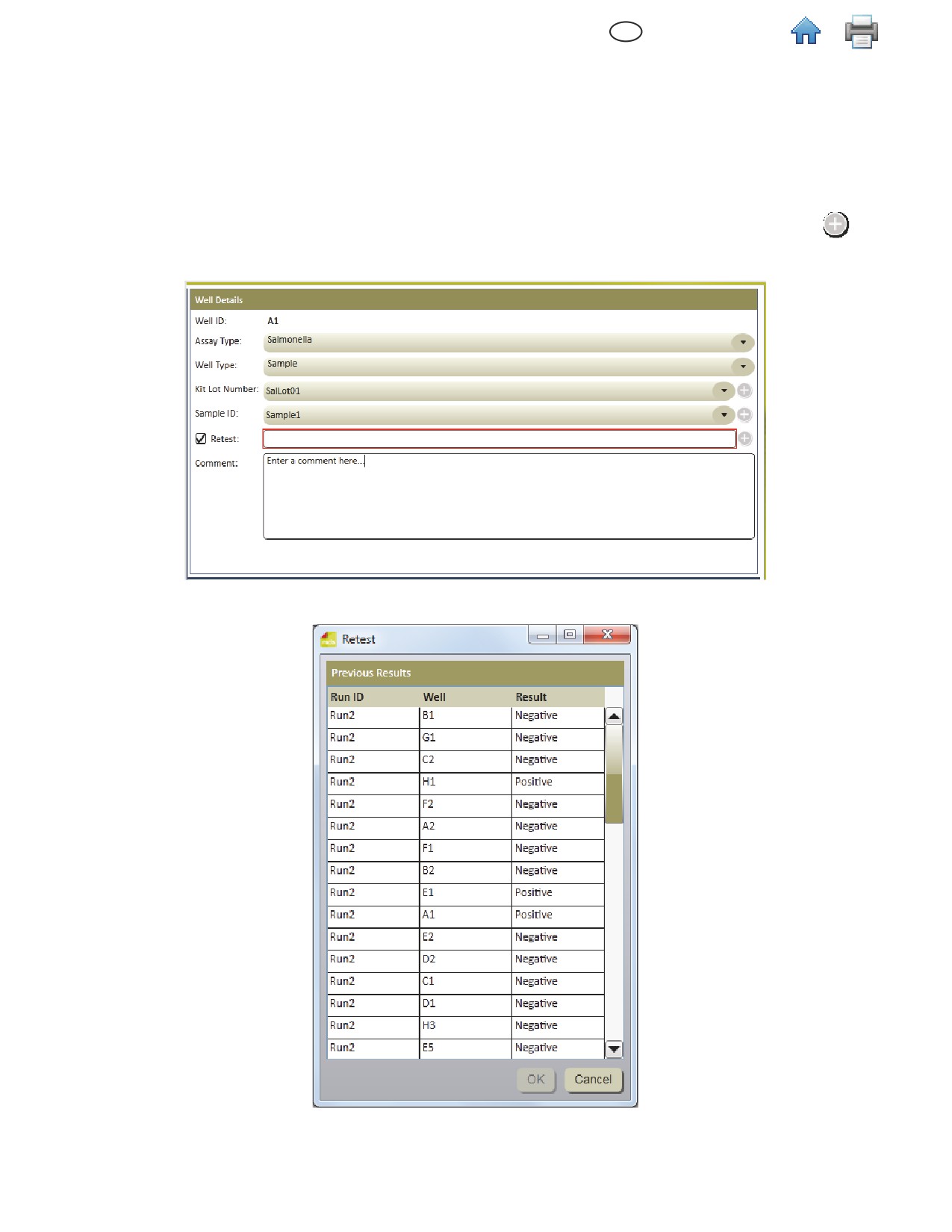
KK
(Ағылшын тілі)
13. Егер сіз Матрицалық бақылауды пайдаланатын болсаңыз онда Maтрицалық бақылау жасалатын үлгілер
мен ID үлгілеріін Матрицалық бақылау шарттары үшін үйлестіріңіз. Бұл кезде анықталатын нәтижелер
Матрицалық бақылау нәтижелеріне тәуелді болып келеді.
Сонымен қатар бір МБ бірнеше түтікті біріктіруге болады; Бірақ барлық түтіктердегі сынамалар бірдей
ID үлгіде болуы керек. Әр жекелеген түтіктің коды әр түрлі болып келеді (мысалы A1, A2) - үлгілерді
қадағалау үшін қолданылады. Түтіктердің дифференцияциясы үшін әрқайсысына түсініктеме жазу
керек. Түсініктемелер есептерді немесе экспортталған файлдардың сипатына жазылады. Нәтижелерді
қарап шығу үшін осы нұсқаулықтың тиісті бөлімін қараңыз.
14. Қайта тексеру - егер алында тестіленген үлгіні Жаңа деректер алу үшін қайталап тексеру керек
болған жағдайда. Қайталанатын амалдарды орындау үшін немесе деректі қосу үшін Қосу түймесінің
белгісін басыңыз.
15. Қайта тестілеу терезесі ашылған кезде жаңадан пайда болған деректерді қосу амалын таңдап алыңыз.
16. Басыңыз ОК түймесін.
17. Сіз түсініктеме енгізу үшін Толығырақ бұйырымын таңдау арқылы жүзеге асыра аласыз, ол Түсініктеме
бөлігінде орналасқан: толық деректер сипаттамасы жазылатын жолақ.
18. Курсорды бүйір тақтадағы Баптау (қалыптастыру) амалдарына әкеліп, толық деректерді көрсетуге
болады. Қайта тестілеу нәтижелерінен басқа барлық деректер көрсетіледі.
38
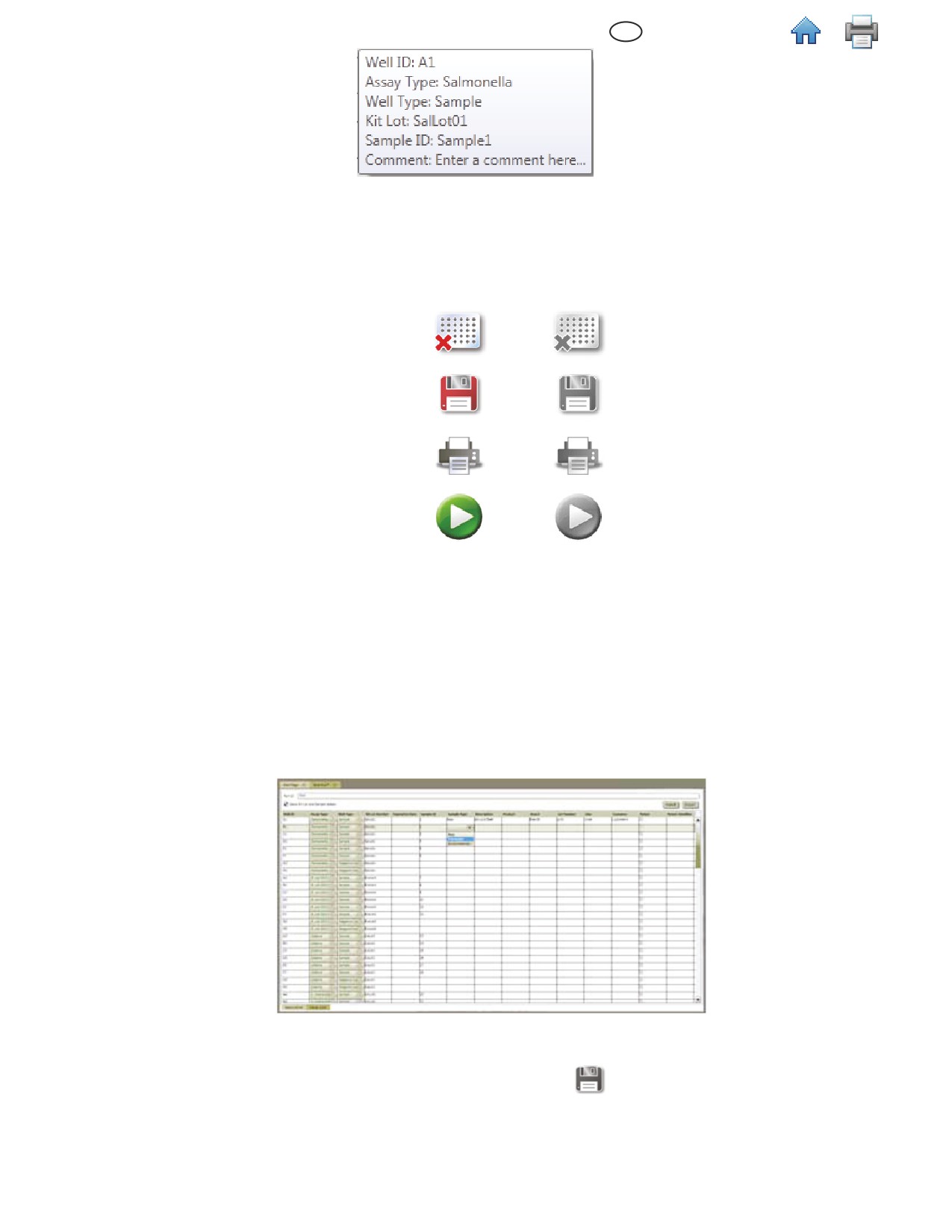
KK
(Ағылшын тілі)
19. Басқа түтіктерге қатысты қайта тестілеу амалын орындау керек болса 11 және 12 қадамдарды
қайталаңыз, Лот номерін және ID үлгісін енгізіңіз. Пайдаланылмағандарын бос қалдырыңыз (сұр түсті).
20. Төменде бейнеленген ірі таңбалар Күйлеу (қалыптастыру) тақтасында орындалатын амалдарға
жылдам ауысу үшін берілген.
Белсенді Белсенді емес
Түсінік
Сақтау
Басып
шығару
атқару
21. Сіз Күйлеу (Тізім) бұйырымын таңдай аласыз, тестті пайдалану арқылы ғана қолданылған немесе
қолданылмаған сынамалардың (түтіктердің) атаулары, әрқайсысына қатысты таңбалар мен мәтін 96
торлы кестеде пайда болады.
22. Басыңыз Күйлеу (Тізім) - тізімді көқрсету үшін төменгі жақтан сырғымалы бет пайда болады. Тізімде
барлық мағлұматтартолық реттелген, орналасқан орны бойынша тізілген күйінде көрсетіледі. Ірбір түтікке
қатысты мәліметтердің барлығы кестеде пайда болады. Бұл Күйлеу (қалыптастыру) амалы арқылы
енгізілетін деректер.
23. Таңдаңыз Бірнеше сынама түтіктеріне қатысты деректер - бірнеше сынамалық түтіктерге қатысты
қолданушылық жолақтар ашылады.
24. Сырғымалы мәзірден тиісті баптауды таңдап алу арқылы қосымша анықтамалық ақпараттар мен
деректер енгізуге болады.
25. Сіз деректерді импорттау/экспорттау түймесін таңдау арқылы импорттай аласыз немесе экспорттай
аласыз. Экспорттау туралы қосымша ақпарат алу үшін осы нұсқаулықтың тиісті бөлімін қараңыз.
26. Барлық деректерді енгізу амалдары аяқталғаннан кейін Сақтау
бұйырымын таңдаңыз. Сонысмен
қатар сіз Мәзір жолағында Файлды таңдағаннсан кейін оны аша аласыз немесе сақтай аласыз, ол үшін
Іске қосуды сақтау түймесін басыңыз немесе пернетақтадан <CTRL>+s түймелерін басыңыз.
39
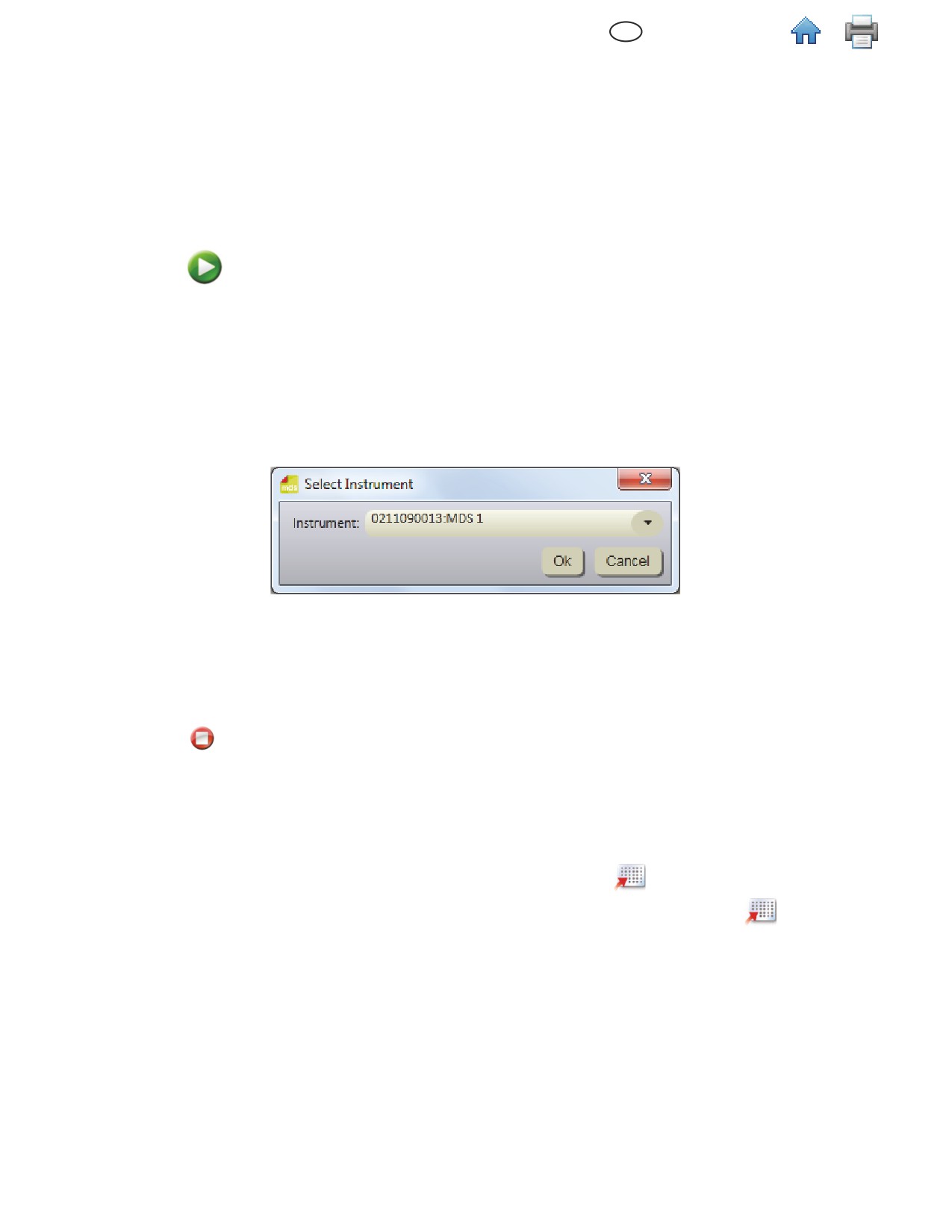
KK
(Ағылшын тілі)
Іске қосуды бастау
1. Талдауды орындау үшін өнімнің нұсқаулығында жасалған шарттарды назарға алыңыз.
Лизис қадамдары аяқталғанда реагент үлгісі бар түтікті жылдам арту науасына салмаңыз. Лизис
талдау барысында тиісті түрде жылулық өңдеу жасалмаған үлгілер әлеуетті биологиялық
қауіп тудырады және олар 3M Moлекулярлық диагностика құралына салынбауы керек. Лизистік
қадамдарды орындау үшін жылулық блогының тиісті температураға жеткізілгендігіне, уақытының
қалыптастырылғандығына және орнатылған термометрінің калибрленгендігін көзіңізді жеткізіңіз,
оллизис амалдарын орындау үшін тиісті бұрышта орнатылып, қажетті жылуы қамтамасыз етілуі керек.
2. Жаңадан іске қосуды баптау үшін мәзір жолағынан Жаңадан іске қосу бұйырымын таңдап алыңыз.
Сонымен қатар сіз Іске қосуды баптауды бастау түймесін Іске қосуды қалыптастыру мақсатында
баса аласыз
, оның таңбасы бастапқы бетте орналасқан немесе бүйір тақта мәзірінде.
3. Тізімдер қалыптастырылғаннан кейін одан қажетті атауын таңдап алуға болады.
4. Бұл3M Moлекулярлық диагностика бағдарламалық құралы жаңа терезеде жұмыс істейді, онда Күйлеу
(қалыптастыру) және Күйлеу (Тізім) амалдары жеке терезеде беріледі.
5. Сіз оған өзгерістер енгізе аласыз. Басыңыз Сақтау - енгізілген өзгертулер сақталады. Сәз мәзірлер
жолағынан Файлды таңдап, өзгерістерді сақтау үшін Сақтауды орындау бұйырымын таңдай аласыз.
6. БасыңызБастау Қарап шығуды күйлеу (қалыптастыру).
7. Сырғымалы тізімнен жабдықты таңдап алыңыз. Бұл сырғымалы тізімнен дайындық деңгейлерін,
тестілік бақылауды бастауға жарамдылығын аңғаруға болады. Жабдық т аңдалғаннан кейін OK
түймесін басыңыз.
Құрал диалогын таңдаңыз
8. Таңдалған құралдың қақпағы автоматты түрде ашылады
9.
3M Жылдам арту науасын құралға салыңыз және жұмысты бастау үшін құралдың қақпағын жабыңыз.
10. Жұмыс басталған кезде пайда болатын Нәтижелер (Қалыптастыру) терезесі индикатордың қосылуын,
жұмыстың аяқталуына дейін қалған уақытты көрсетеді. Жалпы ұзақтығы 75 минутты құрайды.
11. сіз [Тоқтату]
түймесін баса аласыз, егер кез келген жұмыс барысын тоқтатқыңыз келсе. Басыңыз
[Иә] - жұмысты тоқтатуды растайтын диалогтық терезе пайда болғанда.
Іске қосуды импорттау
1. Жаңадан іске қосуды бастау үшін мәзір жолағынан Жаңадан іске қосу бұйырымын таңдап алыңыз.
Сонымен қатар сіз Жаңадан іске қосуды күйлеу амалын таңдай аласыз, ол бастапқы беттегі
Жаңадан іске қосуды күйлеу амалы белгісінің жанында орналасқан
, болмаса Жаңадан іске
қосуды күйлеу амалын мәзірлер жолағынан таңдап, Жаңадан іске қосуды күйлеуді
бастау үшін
бүйір тақтадағы сәйкес амалды басыңыз.
2. Жаңа терезеден Күйлеу (тізім) терезесін таңдап алыңыз.
3. Сіз бөлшектеуішт ері бар деректер түріндегі файлды импорттай аласыз, мысалы үтірлер арқылы
бөлінген мәндер (.CSV файлдар). Егер ЗМ Молекулярлық диагностика жүйесіне LIMS немесе басқа
да жүйеден экспортталатын деректер қажет болса осы мүмкіндікті пайдаланыңыз. Сынамалардың кез
келген жаңа жинақтары импортталатын болса, ол сол жерде іске қосылған файл деректерімен бірге
импортталатын болады.
4. Файлдың импортталуы немесе экспортталуы үшін сырғымалы мәзірден оның белгісін таңдап
алыңыз. Бөлуші таңба ретінде үтір, табуляция, бос орын немесе нүктелі үтір болуы мүмкін.
Файла қолданылатын ажыратқыш LIMS алдын ала анықталады немесе ол пайда болған жүйеден
анықталады.
••
Файлдардың импортталуын көбіне CSV немесе үтірмен ажыратылған файлдар деп атайды.
40
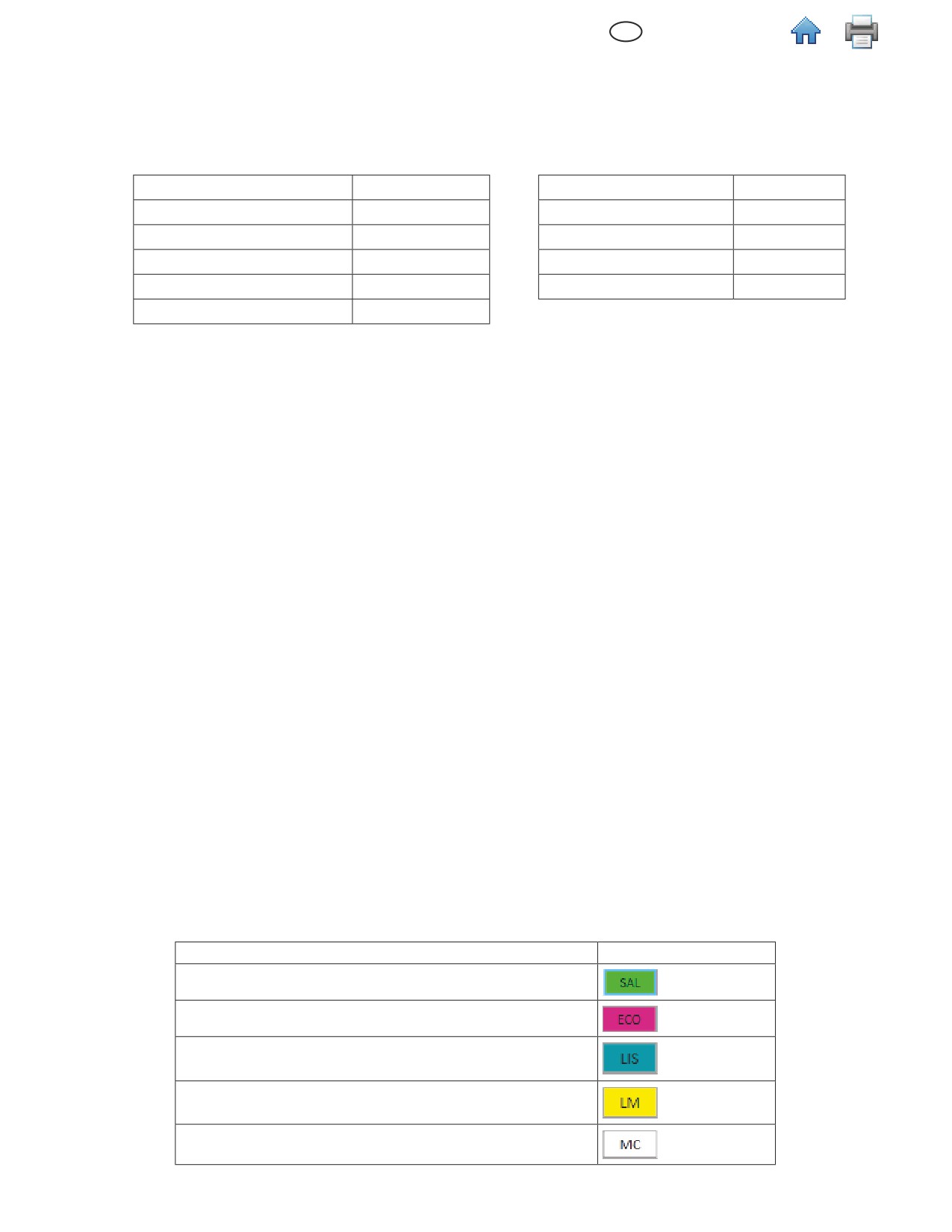
KK
(Ағылшын тілі)
••
Тізімдегі импортталуы тиіс файлдарға қатысты деректер мен импортталған файлдар тізім
жолағының біріне сәйкес болуы керек. Мысалы үлгінің түрі қолданылатын, өңделетін және
экологиялық тұрғыда таза болуы керек, сіз анықтаған үлгіге осы көрсеткіштер бойынша сай
болуы шарт.
5. Басыңыз Импорт түймесін. Ашу терезесі пайда болған кезде файлды импорттау амалына ауысыңыз,
өзіңіз импорттағыңыз келген файлдың атауына екі рет басыңыз.
Талдау әдісі
Талдау коды
Сынама әдісі
Үлгі коды
Salmonella
SAL
Үлгі
Үлгі
E. таяқшасы O157
ECO
Реагентті бақылау
RC
Listeria
LIS
Кері бақылау
NC
Listeria моноцитогенезі
LM
Матрицалық бақылау
MC
Матрицалық бақылау
MC
Экспорттауды бастау
1. Жаңа терезеден Күйлеу (тізім) терезесін таңдап алыңыз.
2. Сіз бөлшектеуіштері бар деректер түріндегі файлды экспорттай аласыз, мысалы үтірлер арқылы
бөлінген мәндер (.CSV файлдар). Егер LIMS анықтау үшін ақпаратты экспорттағыңыз келсе осы
мүмкіндікті пайдаланыңыз, болмаса анықтамалық деректерді экспорттағыңыз келгенде оларды түзету
бұйырымын алдымен таңдау керек, содан соң түзетулерді импорттаған абзал.
3. Дағды бойынша файлдың типіМәндер шамасы үтір арқылы бөлінген (CSV файлдар). файлы.
Сіз импорттау және экспорттау шамаларынан файлдың басқа типі мен басқа бөліктеуішін тадай
аласыз. LIMS үшін немесе файл экспортталатын жүйелер үшін тиісті ажыратқыштарды таңдап алыңыз.
Қосымша ақпарат алу үшін осы нұсқаулықтың сынама нұсқаларын Импорттау/Экспорттау бөлімін
қараңыз.
••
Дағды бойынша жолаұтар басындағы атаулар жазылатын бірінші жол. Сіз импорттау және
экспорттау баптамаларын өзгерте аласыз. Қосымша ақпарат алу үшін осы нұсқаулықтың
Импорттау және Экспорттау баптаулары бөлімін қараңыз
••
Экспорттауларды сақтау папкасы дағды бойынша импорттау/экспорттау күйлемелері арқылы
анықталады.
4. Экспорттаудың дағды бойынша папкасы импорттау/экспорттау баптамасының көмегімен анықталады.
Қосымша ақпарат алу үшін осы нұсқаулықтың Импорттау және Экспорттау баптаулары бөлімін
қараңыз.
5. Басыңыз [Экспорт] түймесін. Сақтау терезесі пайда болған кезде файлын экспорттағыңыз келген
папкаға ауысыңыз. Экспорттаудың дағды бойынша папкасы импорттау/экспорттау баптамасының
көмегімен анықталады. Қосымша ақпарат алу үшін осы нұсқаулықтың Импорттау және Экспорттау
баптаулары бөлімін қараңыз.
6. Басыңыз [Сақтау] түймесін.
Талдау типі көрсетілетін болады
Талдау әдісінің тақтасы Күйлеу (қалыптастыру) тақтасы ашылғанда бірге пайда болады, Толығырақ
мәліметтер тақта ашылғанда сырғып, көрсетіле бастайды, осы жерден талдаудың қолайлы
әдісі таңдалып алынады. Берілген түтіктерді талдау үшін Salmonella талдау әдісі бекітілген, "SAL"
селекторының жанында көгілдір түсті төрт бұрышты белгілеме көрінеді.
Талдау әдісі
Таңба
Salmonella
E. таяқшасы O157
Listeria
Listeria моноцитогенезі
Матрицалық бақылау
41
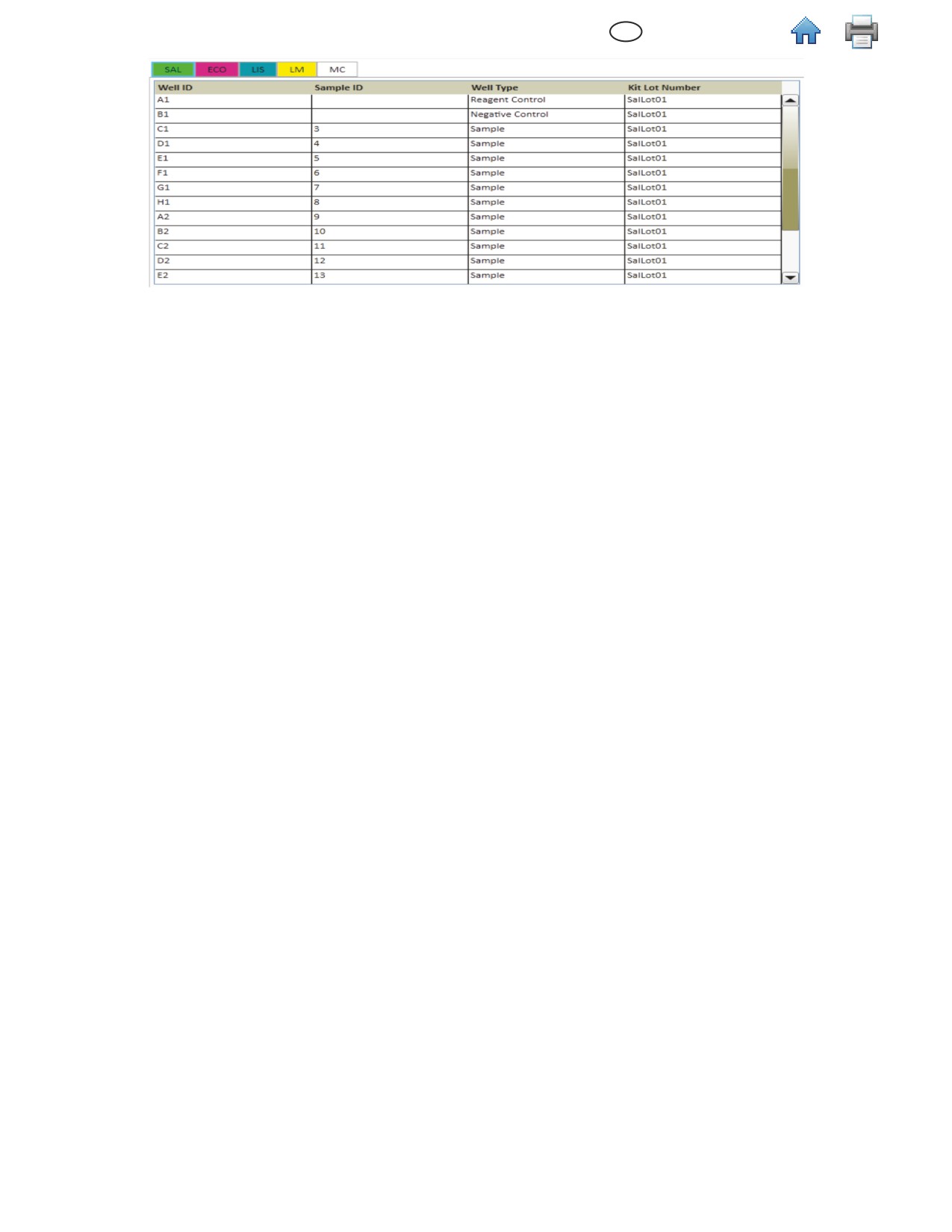
KK
(Ағылшын тілі)
Талдау маңын таңдауды күйлеу (қалыптастыру)
Шаблон ретінде сақтау
1. Қалыптастырылған шаблонды іске қосу үшін Күйлеу (қалыптастыру) немесе Күйлеу (Тізім)
шарттарынан Толығырақ бұйырымын таңдап алыңыз. Содан кейін қолданғанда жаңасын
қалыптастыру үшін алдымен бұрын қалыптастырылған шаблонды қосыңыз, жаңадан іске қосу құрамы
қалыптастырылған шаблонға байланысты. Сіз тек үлгілерді, сынама лоттарын, түсініктемелерді
және қайта тексеруді анықтауыңыз керек. Қосымша ақпарат алу үшін нұсқаулықтың шаблондарды
қалыптастыру және пайдалану бөлімін қараңыз.
2. Шаблон ретінде жұмыс істеуді сақтау үшін Файл бұйырымын мәзір жолақтарынан таңдап алыңыз,
Жаңа шаблонды іске қосуды сақтау…
3. Сақтау терезесі пайда болған кезде қосулы тұрған шаблонды сақтағыңыз келген папкаға ауысыңыз,
содан соң Файлдың атауын енгізіңіз: (жолақ).
4. Басыңыз Сақтау түймесін. 3M Moлекулярлық диагностика бағдарламалық құралы үтірмен
ажыратылған (.CSV) мәтіндік файлдарын қолдануға мүмкіндік береді.
Шаблонды жаңадан қосуды күйлеу
1. Шаблонды жаңадан қосуды жүзеге асыру үшін алдымен Күйлеу(қалыптастыру) немесе Күйлеу
(Тізім) амалдарын таңдаңыз, содан соң Толығырақ деректер бұйырымын қосу үшін әрекет
етіңіз (үлгілер, сынама лоттары, түсініктемелер жіне қайта тестілеу). Қосымша ақпарат алу үшін
нұсқаулықтың шаблондарды Сақтау бөлімін қараңыз.
2. Шаблонды күйлеу үшін Файл бұйырымын мәзір жолақтарынан таңдап алыңыз, Жаңа шаблонды іске
қосуды амалын таңдап алыңыз…
3. Ашу терезесі пайда болған кезде сіз пайдаланатын шаблон орналасқан папкаға ауысыңыз. Дағды
бойынша шаблон папкалары.
4. Файлды таңдап алыңыз, пайдаланғыңыз келген шаблонды таңдап, Ашу түймесін басыңыз.
5. Толығырақ деректер қалыптастыру үшін Толығырақ шаблон сипаты амалдарын мәзір тізімінен таңдап
алыңыз (үлгілер, лот үлгілері, түсініктемелер және қайта тестілеу). Толығырақ деректерді пайдалану
үшін нұсқаулықтың қосымша ақпараттарын қалыптастыру және пайдалану бөлімін қараңыз.
42
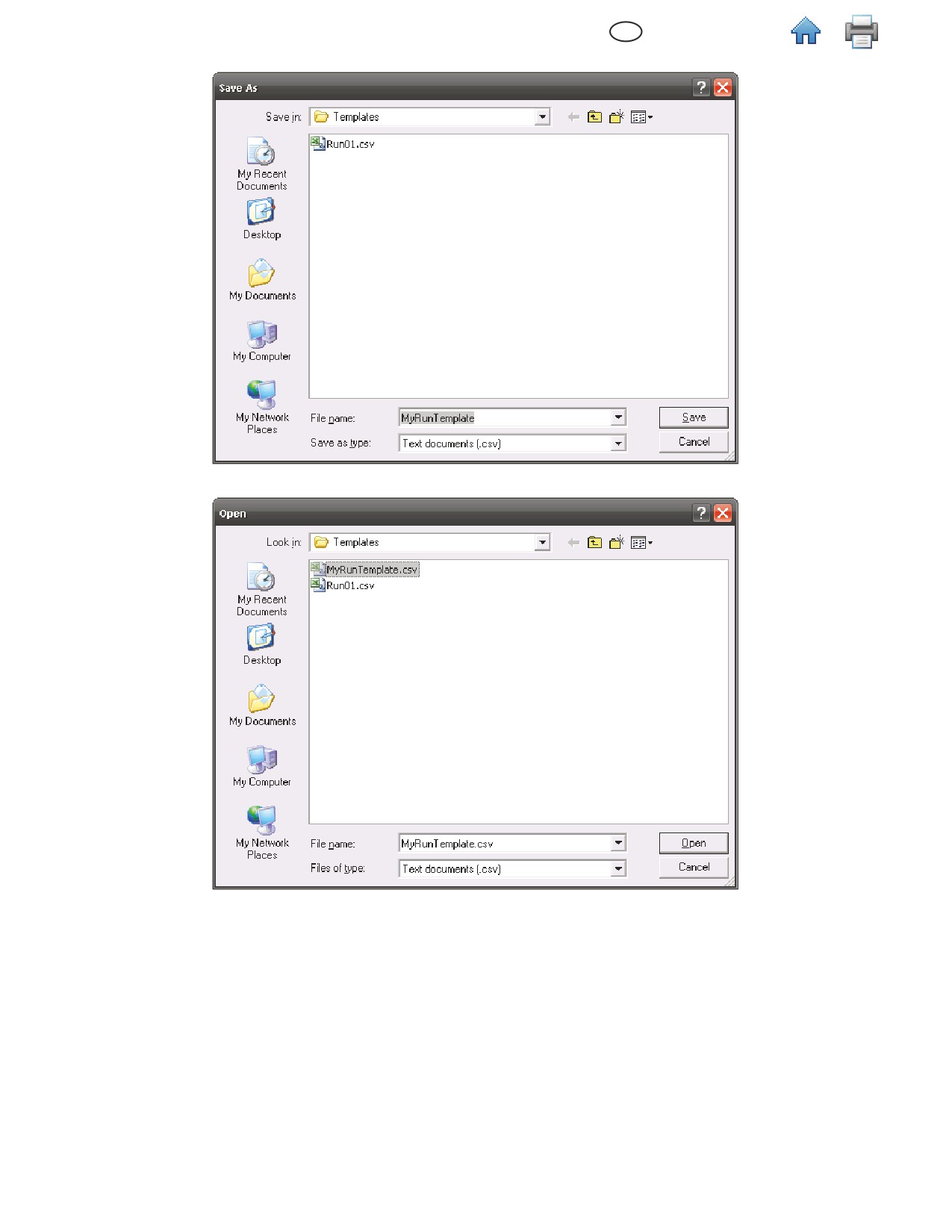
KK
(Ағылшын тілі)
Шаблон диалогын сақтау
Шаблон диалогын жүктеу
Шаблон негізінде іске қосылу (жүктеу) басталған кезде түитіктер толық анықталған болып белгілене
алады. Шаблонды іске қосу мүмкін болмаған жағдайда. Қат пайда болады! анықтамалық материалдар
табылмаған. қолданушы жетіспейтін ақпараттар мен деректерді толықтыру жолымен (сынама үлгілері
мен мысалдары) пайдалану басталғанша сақтай алады.
43
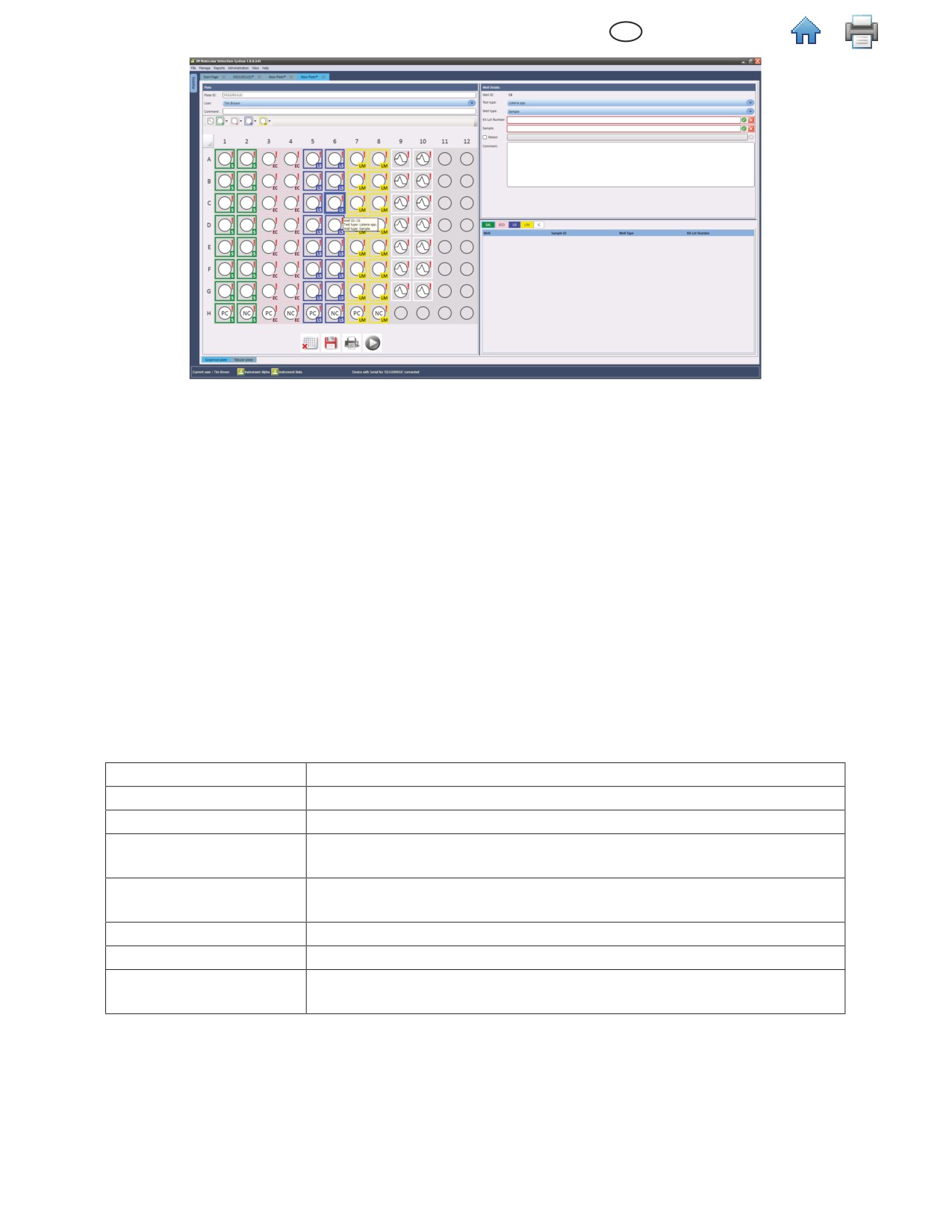
KK
(Ағылшын тілі)
Шаблонды жүктеуді бастау
Орындау нәтижелерін көру
1.
Сіз орындалу нәтижелерін бақылау үшін тиісті белгілерді басып пайдалана аласыз. Нәтижелер нақты
уақыт тәртіптемесінде көрсетіледі.
2.
Шаблон ретінде жұмыс істеу барысын қарау Файл бұйырымын мәзір жолақтарынан таңдап алыңыз,
Ашуды бастау амалын таңдаңыз. сондай ақ сіз ең бастапқы беттегі Нәтижелерді бақылау белгісін
басып, соңғы бес үрдістің нәтижесін қарай аласыз.
3.
Егер сіз аталған амалдарды орындай алмайтын болсаңыз Сүзгілерді қосу бұйырымын басып, сүзгі
баптауларын қалыптастыра аласыз. С.згінің барлық баптаулары міндетті болып саналмайды.
4.
Таңдап алыңыз Барлық күндер - бұл кез келген уақытта жұмыс жасау мүмкіндігі немесе күндер
ауқымы - қалыптастырылған уақыт арасында жұмыс жасау мүмкіндігі. Уақыт аралығын таңдау
барысында Уақыт аралығы баптамасын таңдап, бастау уақыты мен қажетті уақыт аралығын
күнтізбемен қалыптастырыңыз. Уақыттар ауқымын дағды бойынша алдыңғы апталық көрсеткішке сай
жасау керек.
5.
Сырғымалы мәзірден Техникалық бұйырымын олардың күйін анықтау үшін таңдап алыңыз. Дағды
бойынша пайдаланушы ағымдық қолданушы болып табылады.
6.
Сырғымалы мәзірден Статусты қосу бұйырымын олардың күйін анықтау үшін таңдап алыңыз. Дағды
бойынша Барлығы.
Іске қосу мәртебесі
Сипаты
Барлығы
Деректер базасындағы барлық жұмыстар
Аяқталған
Аяқталмаған жұмыстар
Аяқталды (жетістікпен)
Аяқталған жұмыстарды қарап шығу немесе орын алған
Қателіктерді қарау
Аяқталды
Аяқталған жұмыстарды қарап шығу немесе орын алған
(тексеруді талап етеді)
Қателіктерді қарау
Күйленген
Күйленгендері, бірақ әлі іске қосылмағандары жұмыс жасайды
Үзу
Қолданушылар тоқтатқандары жұмыс істейді
Жолақ
Құралдың сөндірілуі немесе басқа да қателіктерге байланысты
тоқтатылғандары жұмыс істейді.
7.
Басыңыз Сүзгіні қабылдау - сүзгі таңдалғаннан кейін және пайдалану қажет болса.
8.
Тізім қосулы болғанда қарау қажет жолды таңдап, OK. түймесін басыңыз.
9.
Бағдарлама таңдалғаннан кейін жаңа терезеде жұмыс жасайды.
10. Таңдаңыз Нәтижелер (қалыптастыру) - әр түтік үшін нәтижелерді көрсету үшін. Нәтиже белгілерінің
кестесі төменде көрсетілген. Егер баптау қосылған болса ТШК төменде көрсетулі болады.
Опцияларрды қосу туралы қосымша ақпарат алу үшін осы нұсқаулықтың әкімшілендіру бөлімін
қараңыз.
44
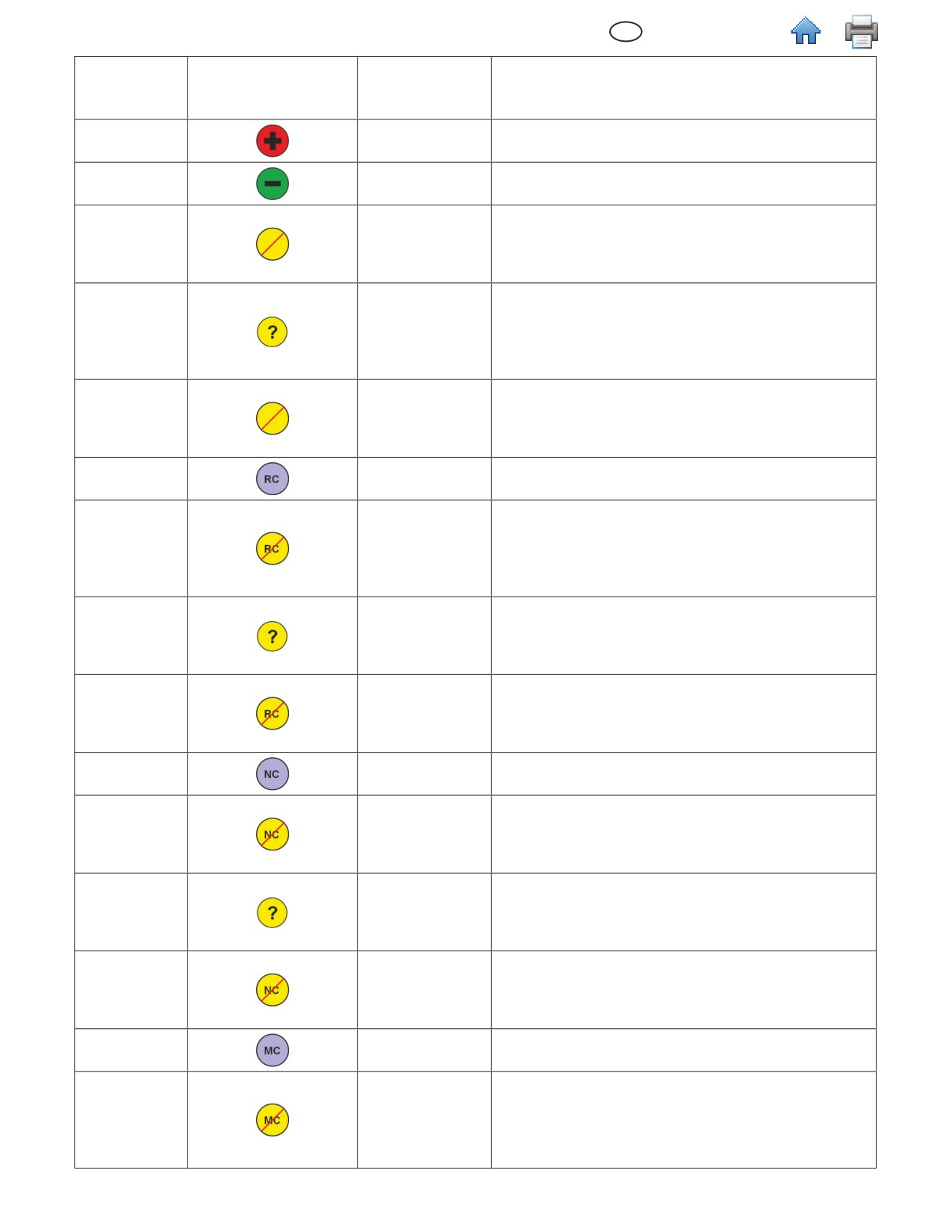
KK
(Ағылшын тілі)
Нәтижелердің
Сынама
белгілік
Нәтиже
Интерпретация
әдісі
таңбалары
Үлгі
Оң
Берілген үлгі қоздырғышқа оң болып келген.
Үлгі
Кері
Берілген үлгі қоздырғышқа кері болып келген.
Үлгі матрицасы талдауға ингибирлі. Қайта
тестілеу қажет болуы мүмкін. Қосымша ақпарат
Үлгі
Ингибирлеу
алу үшін ақаулықтарды анықтау бөлімін және
талдау жиынтығы нұсқамасын қараңыз.
Қоздырңыштың бар немесе жоқ екендігі
анықталмаған. Қайта тестілеу қажет
Үлгі
Инспекциялау
болуы мүмкін. Қосымша ақпарат алу үшін
ақаулықтарды анықтау бөлімін және талдау
жиынтығы нұсқамасын қараңыз.
Биолюминесценция табылмады. Қайта тестілеу
қажет болуы мүмкін. Қосымша ақпарат алу үшін
Үлгі
Қате
ақаулықтарды анықтау бөлімін және талдау
жиынтығы нұсқамасын қараңыз.
Реагентті
Жарамды
Реагент басқарымы жарамсыз дап танылды.
бақылау
Реагент басқарымы жарамсыз дап aтанылды.
Қайта тестілеу қажет болуы мүмкін. Қосымша
Реагентті
Жарамсыз
ақпарат алу үшін ақаулықтарды анықтау
бақылау
бөлімін және талдау жиынтығы нұсқамасын
қараңыз.
Реагент басқармасы анықталмаған. Қайта
Реагентті
тестілеу қажет болуы мүмкін. Қосымша ақпарат
Инспекциялау
бақылау
алу үшін ақаулықтарды анықтау бөлімін және
талдау жиынтығы нұсқамасын қараңыз.
Биолюминесценция табылмады. Қайта тестілеу
Реагентті
қажет болуы мүмкін. Қосымша ақпарат алу үшін
Қате
бақылау
ақаулықтарды анықтау бөлімін және талдау
жиынтығы нұсқамасын қараңыз.
Кері бақылау
Жарамды
Кері бақылау жарамды деп танылды.
Кері бақылау жарамсыз деп танылды. Қайта
тестілеу қажет болуы мүмкін. Қосымша ақпарат
Кері бақылау
Жарамсыз
алу үшін ақаулықтарды анықтау бөлімін және
талдау жиынтығы нұсқамасын қараңыз.
Кері бақылау анықталмаған. Қайта тестілеу
қажет болуы мүмкін. Қосымша ақпарат алу үшін
Кері бақылау
Инспекциялау
ақаулықтарды анықтау бөлімін және талдау
жиынтығы нұсқамасын қараңыз.
Биолюминесценция табылмады. Қайта тестілеу
қажет болуы мүмкін. Қосымша ақпарат алу үшін
Кері бақылау
Қате
ақаулықтарды анықтау бөлімін және талдау
жиынтығы нұсқамасын қараңыз.
Матрицалық
Жарамды
Матрицалық бақылау жарамды деп танылды.
бақылау
Үлгі матрицасы бақылау матрицасына
ингибиторлы. Қайта тестілеу қажет
Матрицалық
Ингибирлеу
болуы мүмкін. Қосымша ақпарат алу үшін
бақылау
ақаулықтарды анықтау бөлімін және талдау
жиынтығы нұсқамасын қараңыз.
45
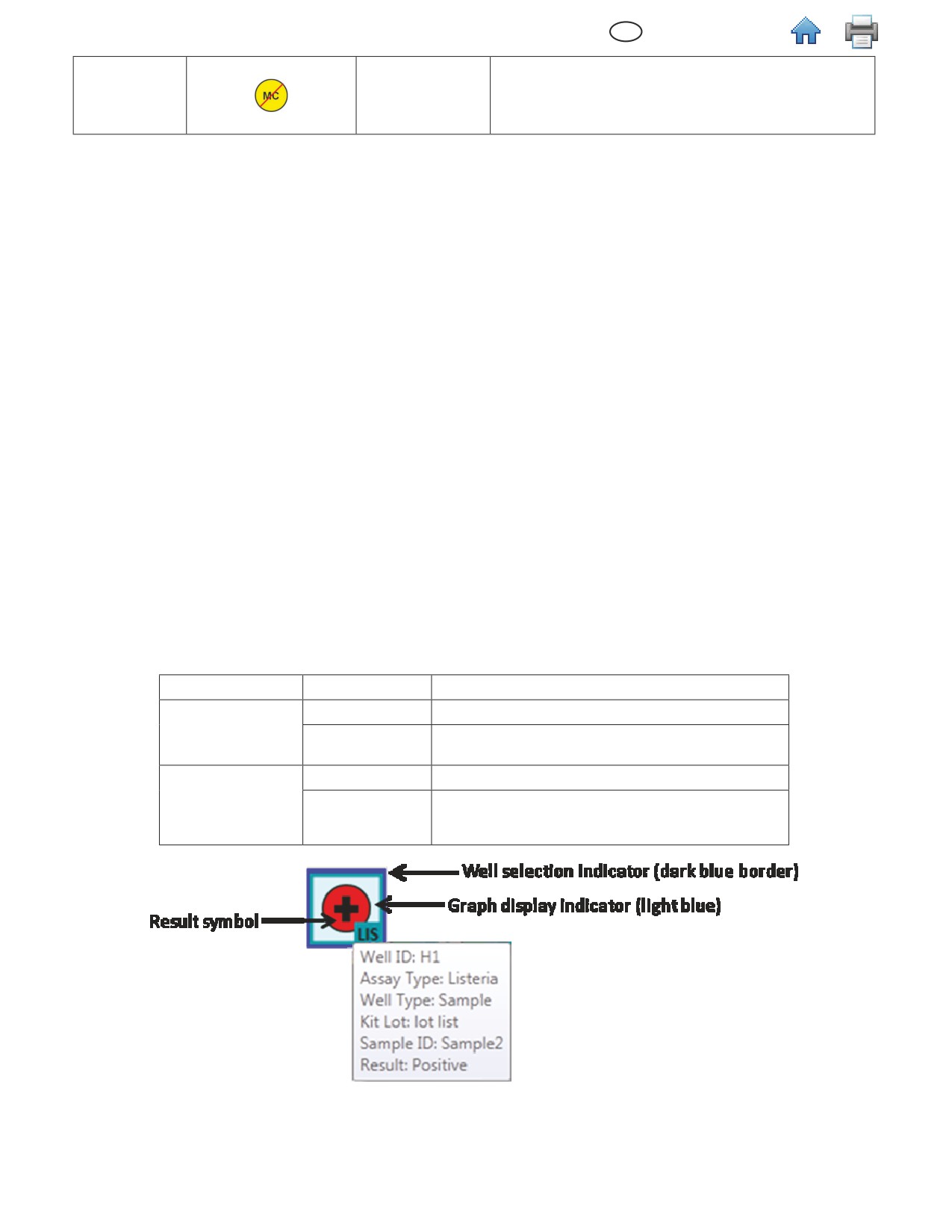
KK
(Ағылшын тілі)
Биолюминесценция табылмады. Қайта тестілеу
Матрицалық
қажет болуы мүмкін. Қосымша ақпарат алу үшін
Қате
бақылау
ақаулықтарды анықтау бөлімін және талдау
жиынтығы нұсқамасын қараңыз.
11. Сіз түтіктердің кез келгені үшін кесте қалыптастырып, таңдай аласыз.
a. Жекелеген түтіктерді қарап шығу үшін тышқанның оң жақ түймесін басып, Ctrl бастырмасын
атауымен бірге басыңыз. Таңдалған артқы көріністің түсі де сұр түстен бастап ақшыл көгілдір
түске дейін ауысады, кескінде байда болған қисық сызық осы кезде көрінетін болады.
b. Тышқанның оң жақ түймесімен таңдауыңызды растау үшін басыңыз және таңдауды растаңыз.
c. Қосымша түтіктердің кестелері мен деректерін қарағыңыз келсе тышқанның оң түймесін
қосымша түтік үстіне басыңыз. Дисплей кумулятивті болып табылады. Таңдалған барлық
түтіктердің кескіндік сызықтары пайда болады.
d. Ctrl ұстап тұрып бірнеше түтікті қарау үшін және кескінін талдау үшін тышқанның сол жақ
түймесімен сырғытып әкетіңіз. Таңдалған барлық түтіктердің кескіндік сызықтары пайда болады.
12. Сіз таңдауды тышқанның оң жағын басып, жеке түрде жасай аласыз немесе оң жақ түймесін басып
бірнеше түтік(тер) таңдауын жасай аласыз. Сәйкес бөлігін таңдау үшін кескіннің үстіне тышқанның оң
жақ түймесін әкеліп баса аласыз.
••
Сіз кескіннің сыртқы бейнесін төмендегіше өзгерте аласыз: Басыңыз Барлығын таңдау барлық
анықталған түтіктер үшін көрсету түймесін басу.
••
Басыңывз Тазарту таңдауды толықтай жою үшін және кескінді шығармас үшін.
••
Басыңыз Ұлғайту - кескінді бір саты ұлғайтады. Бұл әрекетті кескінге тышқанның сақинасын
қойып, айналдырсаңыз да орындалады.
••
Басыңыз Кішірейту - кескінді бір саты кішірейтеді.
••
Кескінді ұлғайту үшін немесе кішірейту үшін тышқанның сырғытпасын пайдалану.
••
Басыңыз Шолып қарау үшін - бұл түйме тек таңдалған жерлерді ұлғайтып, кішірейтеді.
13. Түтіктердің түсін кескіндегі сызыққа сай төмендегіше көрсетіп қою керек.
Қажетті жерлер
Түс
Интерпретация
Сұр
Бұл түсті сызық көрсетілмеген
Таңдалатын
артқы көрініс
Көк
Бұл түсті сызық көрсетілген
Шектері жоқ
Таңдалмаған
Шектері бар
Көк түсті шек
Таңдалған және оның сызығы көрсетілген
46
KK
(Ағылшын тілі)
14. Сіз деректерді тізім түрінде көрсету үшін (Тізім) Нәтижелерді (қалыптастыру) бұйырымын таңдай
аласыз. Келесі жолақтар суретте көрсетілген:
••
Сынама ID - осы орында қолданылатын ID түрлендірудің 96 ұялы өзгерткіші.
••
Үлгі ID - осы жерде қолданыдатын үлгінің идентификациялаушысы. Нәтижелер (қалыпастыру)
курсордың көрсеткішін үстіне әкелгенде көрсетеді.
••
Талдау әдісі - қолданылатын талдау әдісі. Нәтижелер (қалыптастыру) маңайын түсті төрт
бұрышты көсек ретінде қоршап көрсетеді.
••
Сынама типі - сынамалар, реагенттік бақылау, кері бақылау немесе матрицалық бақылау.
••
Сынамалық лот номері - осы жерде қолданылатын сынама партиясын бірегейлеуші сан.
Нәтижелер (қалыпастыру) курсордың көрсеткішін үстіне әкелгенде көрсетеді.
••
Нәтиже - тест нәтижесі.
Нәтиже экспортын бастау
1.
Таңдаңыз Нәтижелер (қалыптастыру) және Экспорт
түймесін басыңыз.
2.
Сіз нәтижелік файлды экспорттай аласыз, мысалы үтірлер арқылы бөлінген мәндер (.CSV файлдар).
Егер LIMS анықтау үшін ақпаратты экспорттағыңыз келсе осы мүмкіндікті пайдаланыңыз, болмаса
анықтамалық деректерді экспорттағыңыз келгенде оларды түзету бұйырымын алдымен таңдау керек,
содан соң түзетулерді импорттаған абзал.
3.
Дағды бойынша файлдың типіМәндер шамасы үтір арқылы бөлінген (CSV файлдар). файлы. Сіз
импорттау және экспорттау шамаларынан файлдың басқа типі мен басқа бөліктеуішін тадай аласыз.
LIMS үшін немесе файл экспортталатын жүйелер үшін тиісті ажыратқыштарды таңдап алыңыз..
Қосымша ақпарат алу үшін осы нұсқаулықтың сынама нұсқаларын Импорттау/Экспорттау бөлімін
қараңыз.
••
Дағды бойынша жолаұтар басындағы атаулар жазылатын бірінші жол. Сіз импорттау және
экспорттау баптамаларын өзгерте аласыз. Қосымша ақпарат алу үшін осы нұсқаулықтың
Импорттау және Экспорттау баптаулары бөлімін қараңыз
••
Экспорттауларды сақтау папкасы дағды бойынша импорттау/экспорттау күйлемелері арқылы
анықталады.
4.
Экспорттаудың дағды бойынша папкасы импорттау/экспорттау баптамасының көмегімен анықталады.
Қосымша ақпарат алу үшін осы нұсқаулықтың Импорттау және Экспорттау баптаулары бөлімін
қараңыз.
5.
Басыңыз [Экспорт] түймесін. Сақтау терезесі пайда болған кезде файлын экспорттағыңыз келген
папкаға ауысыңыз. Экспорттаудың дағды бойынша папкасы импорттау/экспорттау баптамасының
көмегімен анықталады. Қосымша ақпарат алу үшін осы нұсқаулықтың Импорттау және Экспорттау
баптаулары бөлімін қараңыз.
6.
Басыңыз Сақтау түймесін.
47
KK
(Ағылшын тілі)
Қалыптастырылған есептерді қосу
Есеп үлгісін қолданысқа қосу
1. Бұл есептерді талдау қорытындысын қалыптастыру мақсатында пайдаланыңыз.
2. Таңдаңыз Күйлеу (Торап) барлық түтіктерге қатысты күйлер анықтамасын көрсететін іске қосу
баламасын басып шығыру немесе сақтау үшін қарау.
3. Басып шығарылатын есепті алдын ала қарап шығу үшін
белгісін басыңыз.
4. Қосу белгісін беретін индикатор
3M Moлекулярлық диагностика бағдарламалық құралы
экранда алдын ала қарау үшін қосылғанда жанады. Осы есептің мысалын қарау үшін Қосымшаға
жүгініңіз.
5. Есепті басып шығару үшін терезенің үстіңгі жағындағы
белгісін басыңыз.
6. Қүйлеу кекінін сақтау үшін [Экспорттау] түймесі
белгісін басыңыз, тізімде түрлі файл үлгілері
болады, қажеттісін таңдап алыңыз (Microsoft Excel, Adobe PDF және Microsoft Word). Диалогтық терезе
ашылған кезде файл сақталатын папканы таңдап алыңыз және Сақтау түймесін басыңыз.
Есепті іске қосу
1. Есептің Нәтижесін (Қалыптастыру) болмаса қандай да бір бөліктерін басып шығару үшін тиісті
әрекеттерді орындаңыз.
2. Есептемені қарау жүйесіндегі басып шығарылатын есепті алдын ала қарап шығу үшін [Іске қосу
есептемесі] түймесін
басыңыз.
3. Қосу белгісін беретін индикатор
3M Moлекулярлық диагностика бағдарламалық құралы
экранда алдын ала қарау үшін қосылғанда жанады. Осы есептің мысалын қарау үшін Қосымшаға
жүгініңіз.
4. Есепті басып шығару үшін терезенің үстіңгі жағындағы
белгісін басыңыз.
5. Күйлеу есептемесін сақтау үшін [Экспорттау] түймесін
басыңыз, тізімде түрлі файл үлгілері
болады, қажеттісін таңдап алыңыз (Microsoft Excel, Adobe PDF және Microsoft Word). Диалогтық терезе
ашылған кезде файл сақталатын папканы таңдап алыңыз және Сақтау түймесін басыңыз.
Құралдың температурасы
1. Әске қосылу кезінде 15 секунд интервалда өлшенетін сым жіне қақпақтың жылыну температурасы
тізімделген құрал температурасы жорналын сақтау немесе қарау үшін нәтижелер (Торап) таңдаңыз.
2. Өлшенетін температураны алдын ала қарап
шығу үшін белгісін басыңыз.
3. Қосу белгісін беретін индикатор
3M Moлекулярлық диагностика бағдарламалық құралы
экранда алдын ала қарау үшін қосылғанда жанады. Осы есептің мысалын қарау үшін Қосымшаға
жүгініңіз.
4. Есепті басып шығару үшін терезенің үстіңгі жағындағы
белгісін басыңыз.
5. Есептерді экспорттап сақтау үшін белгісін басыңыз, тізімде түрлі файл үлгілері болады, қажеттісін
таңдап алыңыз (Microsoft Excel, Adobe PDF және Microsoft Word).
Сақтау керек... диалогтық
терезе ашылған кезде файл сақталатын папканы таңдап алыңыз және Сақтау түймесін басыңыз.
Сақталғандарды ашуды бастау
1. Тек күйленгендері ғана жұмыс істей алады. Қалыптастырылған күйлемдегі шамаларды ауыстыру үшін
Файл бұйырымын мәзір жолақтарынан таңдап алыңыз, Ашуды бастау амалын таңдаңыз.Сонымен
қатар сіз Іске қосуды баптауды бастау түймесін Іске қосуды қалыптастыру мақсатында баса аласыз
, оның таңбасы бастапқы бетте орналасқан немесе бүйір тақта мәзірінде...
48
KK
(Ағылшын тілі)
2. Егер сіз аталған амалдарды орындай алмайтын болсаңыз Сүзгілерді қосу бұйырымын басып,
баптауларын қалыптастыра аласыз. С.згінің барлық баптаулары міндетті болып саналмайды.
a. Таңдап алыңыз Барлық күндер - бұл кез келген уақытта жұмыс жасау мүмкіндігі немесе күндер
ауқымы - қалыптастырылған уақыт арасында жұмыс жасау мүмкіндігі. Уақыт аралығын таңдау
барысында Уақыт аралығы баптамасын таңдап, бастау уақыты мен қажетті уақыт аралығын
күнтізбемен қалыптастырыңыз. Уақыттар ауқымын дағды бойынша алдыңғы апталық көрсеткішке
сай жасау керек.
b. Сырғымалы мәзірден Техникалық бұйырымын олардың күйін анықтау үшін таңдап алыңыз.
Дағды бойынша пайдаланушы ағымдық қолданушы болып табылады.
c. Сырғымалы мәзірден Статусты қосу бұйырымын олардың күйін анықтау үшін таңдап алыңыз.
Дағды бойынша Барлығы.
Іске қосу мәртебесі
Сипаты
Барлығы
Деректер базасындағы барлық жұмыстар
Аяқталған
Аяқталмаған жұмыстар
Аяқталды (жетістікпен)
Аяқталған жұмыстарды қарап шығу немесе орын алған Қателіктерді қарау
Аяқталды (тексеруді
Аяқталған жұмыстарды қарап шығу немесе орын алған Қателіктерді қарау
талап етеді)
Күйленген
Күйленгендері, бірақ әлі іске қосылмағандары жұмыс жасайды
Үзу
Қолданушылар тоқтатқандары жұмыс істейді
Жолақ
Құралдың сөндірілуі немесе басқа да қателіктерге байланысты
тоқтатылғандары жұмыс істейді.
3. Басыңыз Сүзгіні қабылдау - сүзгі таңдалғаннан кейін және пайдалану қажет болса.
4. ЗМ Молекулярлық диагностика бағдарламалық құралы жасалған баптаулар тізімін көрсетеді.
5. Тізімнен іске қосу бұйырымын таңдап алыңыз да OK түймесін басыңыз.
Іске қосуды жою
1. Өшіру үнемі жұмыс жасай алатын бұйырым, бұл амалды кез келген уақытта орындауға болады, бірақ
өшірілген деректер қайта қосылмайды. Экспортталған есептерді өшіру алдында тағы бір қараңыз.
2. Іске қосу әрекеттерін жою үшін Файл бұйырымын мәзір жолақтарынан таңдап алыңыз, Ашуды бастау
амалын таңдаңыз.
3. Іске қосуды бастау терезесі ашылғанда өшіргіңіз келген нысандарды ғана таңдап алыңыз. ЗМ
Молекулярлық диагностика бағдарламалық құралы жасалған таңдауды ерекшелеп көрсетеді.
4. Егер сіз аталған амалдарды орындай алмайтын болсаңыз Сүзгілерді қосу бұйырымын басып,
баптауларын қалыптастыра аласыз. С.згінің барлық баптаулары міндетті болып саналмайды.
a. Таңдап алыңыз Барлық күндер - бұл кез келген уақытта жұмыс жасау мүмкіндігі немесе күндер
ауқымы - қалыптастырылған уақыт арасында жұмыс жасау мүмкіндігі. Уақыт аралығын таңдау
барысында Уақыт аралығы баптамасын таңдап, бастау уақыты мен қажетті уақыт аралығын
күнтізбемен қалыптастырыңыз. Уақыттар ауқымын дағды бойынша алдыңғы апталық көрсеткішке
сай жасау керек.
b. Сырғымалы мәзірден Техникалық бұйырымын олардың күйін анықтау үшін таңдап алыңыз.
Дағды бойынша пайдаланушы ағымдық қолданушы болып табылады.
c. Сырғымалы мәзірден Статусты қосу бұйырымын олардың күйін анықтау үшін таңдап алыңыз.
Дағды бойынша Барлығы.
49
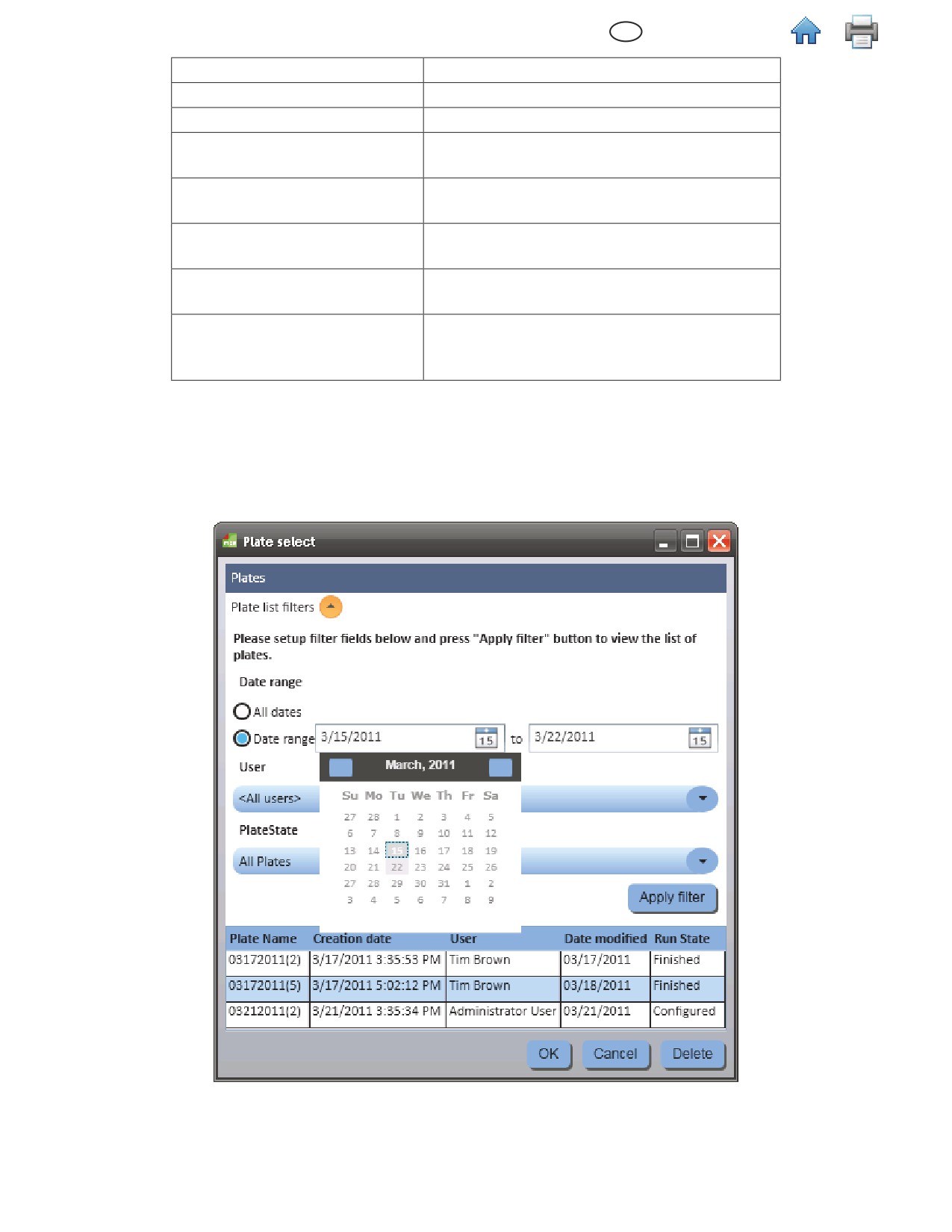
KK
(Ағылшын тілі)
Іске қосу мәртебесі
Сипаты
Барлығы
Деректер базасындағы барлық жұмыстар
Аяқталған
Аяқталмаған жұмыстар
Аяқталды (жетістікпен)
Аяқталған жұмыстарды қарап шығу немесе
орын алған Қателіктерді қарау
Аяқталды (тексеруді талап
Аяқталған жұмыстарды қарап шығу немесе
етеді)
орын алған Қателіктерді қарау
Күйленген
Күйленгендері, бірақ әлі іске
қосылмағандары жұмыс жасайды
Үзу
Қолданушылар тоқтатқандары жұмыс
істейді
Жолақ
Құралдың сөндірілуі немесе басқа да
қателіктерге байланысты тоқтатылғандары
жұмыс істейді.
5.
Басыңыз Сүзгіні қабылдау - сүзгі таңдалғаннан кейін және пайдалану қажет болса.
6.
ЗМ Молекулярлық диагностика бағдарламалық құралы жасалған баптаулар тізімін көрсетеді.
7.
Пайда болған тізімнен Өшіру түймесін таңдап алыңыз.
8.
Сонда "Сіз бұл іске қосуды шын мәнінде өшіргіңіз келе ме?" сұрағы пайда болады. Иә түймесін
басыңыз, бұл деректер базасынан осы іске қосуға қатысты мәліметтерді өшіреді.
Іске қосу терезесін ашу
50
KK
(Ағылшын тілі)
Басқару бойынша есептер қалыптастыру
Іздеу нәтижелері бойынша есеп қалыптастыру
1.
Бұл есеп деректер базасына жұмыстарды аяқтау үшін қажетті мәлімет сұрау үшін ашуға мүмкіндік
береді.
2.
Іздеу нәтижелері бойынша есеп қалыптастыру үшін Есеп бұйырымын мәзірлер жолағынан таңдап
алыңыз және Іздеу нәтижелері… түймесін басу арқылы Есеп қалыптастыра аласыз, есептерді
қалыптастыру
белгісі бастапқы бетте, ал бүйір тақтадағы Есептер қалыптастыру
таңбасы іздеу
нәтижелерінің есебін қалыптастырады.
3.
Іздеу нәтижелері есеп түрінде терезеде пайда болған кезде уақыт ауқымын таңдап алыңыз және
сүзгіні пайдаланыңыз, егер сүзгінің мәндік күйлемдерін баптамаған болсаңыз.
a. Таңдап алыңыз Барлық күндер - бұл кез келген уақытта
тест нәтижелерін қосу мүмкіндігі немесе күндер ауқымы -
қалыптастырылған уақыт арасында жұмыс жасау мүмкіндігі.
Уақыт аралығын таңдау барысында Уақыт аралығы баптамасын
таңдап, бастау уақыты мен қажетті уақыт аралығын күнтізбемен
қалыптастырыңыз. Уақыттар ауқымын дағды бойынша алдыңғы
апталық көрсеткішке сай жасау керек.
b. Барлық сүзгілердің Іздеу нәтижелері есеп терезесіне толтыру
бойынша міндетті болып саналмайды.
i. Талдау әдістері үшін, Баптаулардың нәтижелері үшін, олардың арасынан есепке
қосылатындарының жанына ту белгісін орнатыңыз.
ii. Тізім параметрлері үшін сырғымалы мәзірдің түймесін басыңыз және олардың арасынан
есепке қосылатындарын таңдап алыңыз.
iii. Мәтін түрінің баптаулары үшін мән енгізілетін жолаққа басыңыз және есепке енгізгіңіз келетін
деректерді жазыңыз. Сіз мәтін арқылы барлық мәтінді немесе кілттік сөздерді енгізе аласыз. Сіз
арнайы таңбаларды пайдалана алмайсыз.
Баптауларды
Сипаты
Дағды бойынша
Әдіс
сүзгілеу
Қолданушы
Күйлеуді жасайтын пайдаланушы
Барлық қолданушылар
Тізім
қосулы
Талдау әдісі
Пайдаланлған 3M Молекулярлық диагностикалық
Барлық талдау түрлері
Туша
талдау
қосулы
Сынама әдісі:
Сынама, реагенттік бақылау, кері бақылау немесе
Барлық үлгі түрлері
Туша
матрицалық бақылау.
қосулы
Сынамалар
Пайдаланылған талдау жиынтығының партия
Барлық нәтижелер
Мәтін
жинағы
номері
қосылған
Нәтиже
Тест нәтижелері белгіленген.
Барлық нәтижелер
Туша
қосылған
ID іске қосу
Орнатылқаннан кейін күйлеуге арналғанID
Барлық іске қосулар
Тізім
қосылған
Қайталап
Қайталап тестілеу қызметін қосу үшін осы
Барлық тесттер
Туша
тестілеу
баптаманы таңдап алыңыз.
қосылған
Құрал
Тест орындалған құралдың сериялық номері
Барлық құралдар
Тізім
(құралмен байланыстылары да, байланысты
қосулы
еместері де тізілген).
ID мысалы
ID мысалы Үлгілер ретінде баптау терезесінен
Барлық ID үлгілер
Мәтін
көрсетілетін болады.
қосулы
Сынама типі *
Міндетті емес жолақтар
Барлық ID әдістері
Тізім
қосулы
Сипаты *
Міндетті емес жолақтар
Барлық сипаттар
Мәтін
қосулы
Өнім *
Міндетті емес жолақтар
Барлық өнімдер қосулы
Мәтін
Марка *
Міндетті емес жолақтар
Барлық маркалар
Мәтін
қосулы
51
KK
(Ағылшын тілі)
Партия номері *
Міндетті емес жолақтар
Барлық номерлер
Мәтін
қосулы
Қатар *
Міндетті емес жолақтар
Барлық қатар қосулы
Мәтін
Тұтынушы *
Міндетті емес жолақтар
Барлықт тақталар
Мәтін
қосулы
* Бұл жолақтарды бағдарламалық құралды орнату кезінде күйлеуге болады. Кесте қате файл аттарын
көрсетеді және. Егер бұл жолдар файл аттарының екеуі де орнатылған кезде келтірілсе және Іздеу
нәтижесі терезесіндегі файл түрлеріайрықша болуы мүмкін. Іздеу нәтижелері терезесінде тығылған
жолдары көрінбе қалуы мүмкін.
1. Басыңыз Қалыптастыру - сүзгі таңдалғаннан кейін және пайдалану қажет болса. [Сонымен] қатар
сіз есептердің түрленуінсіз басқы бетке оралу үшін Жою түймесін баса аласыз. Бұл сұрау неғұрлым
көп деректер қарайды және ол нәтижелерді соғұрлым көптеу қайтара алады. Бұл есепті қалыптастыру
біршама уақытты алады және көптеген ақпаратты өңдеп шығады.
2. Қосу белгісін беретін индикатор
3M Moлекулярлық диагностика бағдарламалық құралы
экранда алдын ала қарау үшін қосылғанда жанады. Осы есептің мысалын қарау үшін Қосымшаға
жүгініңіз.
3. Есепті басып шығару үшін терезенің үстіңгі жағындағы [Басып шығару] түймесін
басыңыз.
4. Есептерді экспорттап сақтау үшін белгісін басыңыз, тізімде түрлі файл үлгілері болады, қажеттісін
таңдап алыңыз (Microsoft Excel, Adobe PDF және Microsoft Word).
Сақтау керек... диалогтық
терезе ашылған кезде файл сақталатын папканы таңдап алыңыз және Сақтау түймесін басыңыз.
Есеп үлгілерін қалыптастыру
1. Іздеу нәтижелері бойынша есеп қалыптастыру үшін Есеп бұйырымын мәзірлер жолағынан таңдап
алыңыз және Мысалдар… түймесін басу арқылы
Есеп қалыптастыра аласыз, есептерді
қалыптастыру белгісі бастапқы бетте, ал бүйір тақтадағы Есептер қалыптастыру
таңбасы іздеу
нәтижелерінің есебін қалыптастырады.
2. Іздеу нәтижелері Есеп мысалы түрінде терезеде пайда болған кезде уақыт ауқымын таңдап алыңыз
және сүзгіні пайдаланыңыз, егер сүзгінің мәндік күйлемдерін баптамаған болсаңыз.
a. Таңдап алыңыз Барлық күндер - бұл кез келген уақытта
тест нәтижелерін қосу мүмкіндігі немесе күндер ауқымы -
қалыптастырылған уақыт арасында жұмыс жасау мүмкіндігі.
Уақыт аралығын таңдау барысында Уақыт аралығы
баптамасын таңдап, бастау уақыты мен қажетті уақыт аралығын
күнтізбемен қалыптастырыңыз. Уақыттар ауқымын дағды
бойынша алдыңғы апталық көрсеткішке сай жасау керек.
b. Барлық сүзгілердің Есеп мысалдары есеп терезесіне толтыру
бойынша міндетті болып саналмайды.
i. Тізім параметрлері үшін сырғымалы мәзірдің түймесін басыңыз және олардың арасынан тест
нәтижелеріне қосылатындарын таңдап алыңыз.
ii. Мәтін түрінің баптаулары үшін мән енгізілетін жолаққа басыңыз және тест нәтижелеріне
енгізгіңіз келетін деректерді жазыңыз. Сіз мәтін арқылы барлық мәтінді немесе кілттік сөздерді
енгізе аласыз. Сіз арнайы таңбаларды пайдалана алмайсыз.
52
KK
(Ағылшын тілі)
Баптауларды
Сипаты
Дағды бойынша
Әдіс
сүзгілеу
Қолданушы
Тест орындаған қолданушылар.
Барлық қолданушылар
Тізім
қосулы
ID мысалы
ID мысалы Үлгілер ретінде баптау
Барлық ID үлгілер
Мәтін
терезесінен көрсетілетін болады.
қосулы
Сынама типі *
Міндетті емес жолақтар
Барлық ID әдістері
Тізім
қосулы
Сипаты *
Міндетті емес жолақтар
Барлық сипаттар қосулы
Мәтін
Өнім *
Міндетті емес жолақтар
Барлық өнімдер қосулы
Мәтін
Марка *
Міндетті емес жолақтар
Барлық маркалар қосулы
Мәтін
Партия
Міндетті емес жолақтар
Барлық номерлер қосулы
Мәтін
номері *
Қатар *
Міндетті емес жолақтар
Барлық қатар қосулы
Мәтін
Тұтынушы *
Міндетті емес жолақтар
Барлықт тақталар
Мәтін
қосулы
* Бұл жолақтарды бағдарламалық құралды орнату кезінде күйлеуге болады. Кесте қате файл аттарын
көрсетеді және. Егер бұл жолдар файл аттарының екеуі де орнатылған кезде келтірілсе және Іздеу
нәтижесі терезесіндегі файл түрлеріайрықша болуы мүмкін. Іздеу нәтижелері терезесінде тығылған
жолдары көрінбе қалуы мүмкін.
1. Басыңыз Қалыптастыру - сүзгі таңдалғаннан кейін және пайдалану қажет болса. [Сонымен] қатар
сіз есептердің түрленуінсіз басқы бетке оралу үшін Жою түймесін баса аласыз. Бұл сұрау неғұрлым
көп деректер қарайды және ол нәтижелерді соғұрлым көптеу қайтара алады. Бұл есепті қалыптастыру
біршама уақытты алады және көптеген ақпаратты өңдеп шығады.
2. Қосу белгісін беретін индикатор
3M Moлекулярлық диагностика бағдарламалық құралы
экранда алдын ала қарау үшін қосылғанда жанады. Осы есептің мысалын қарау үшін Қосымшаға
жүгініңіз.
3. Есепті басып шығару үшін терезенің үстіңгі жағындағы [Басып шығару] түймесін
басыңыз.
4. Үлгі есептерін сақтау үшін [Экспорттау] түймесін
басыңыз, тізімде түрлі файл үлгілері болады,
қажеттісін таңдап алыңыз (Microsoft Excel, Adobe PDF және Microsoft Word). Диалогтық терезе ашылған
кезде файл сақталатын папканы таңдап алыңыз және Сақтау түймесін басыңыз.
Талдау жинақтары есебін қалыптастыру
1. Талдау (сынау) лоты бойынша есептер қалыптастыру үшін Есеп бұйырымын мәзірлер жолағынан
таңдап алыңыз және Талдау сынақтары… түймесін басу арқылы Есеп қалыптастыра аласыз,
есептерді қалыптастыру белгісі бастапқы бетте, ал бүйір тақтадағы
Есептер қалыптастыру
таңбасы іздеу нәтижелерінің есебін
қалыптастырады.
2. Таңдап алыңыз Талдау сынамалары… - оны пайда болған есептер тізімінен көресіз.
3. Талдау сынамалары есеп түрінде терезеде пайда болған кезде уақыт ауқымын таңдап алыңыз және
сүзгіні пайдаланыңыз, егер сүзгінің мәндік күйлемдерін баптамаған болсаңыз.
a. Таңдап алыңыз Барлық күндер - бұл кез келген уақытта
тест нәтижелерін қосу мүмкіндігі немесе күндер ауқымы -
қалыптастырылған уақыт арасында жұмыс жасау мүмкіндігі.
Уақыт аралығын таңдау барысында Уақыт аралығы баптамасын
таңдап, бастау уақыты мен қажетті уақыт аралығын күнтізбемен
қалыптастырыңыз. Уақыттар ауқымын дағды бойынша алдыңғы
апталық көрсеткішке сай жасау керек.
b. Талдау сынамалары есебін іріктеуші сүзгінің жолағын толтыру
міндетті емес. Сырғымалы мәзірді басыңыз және өзіңіз енгіңіз
келген мәнді Талдау сынамасының есебі үшін таңдаңыз. Талдаудың барлық қолданушылары
мен әдістеріне арналған дағдылық мәліметтер
53
KK
(Ағылшын тілі)
Баптауларды
Сипаты
Дағды бойынша
Әдіс
сүзгілеу
Қолданушы
Тест орындаған
Барлық қолданушылар қосулы
Тізім
қолданушылар.
Талдау әдісі
Қоздырғышты табу немесе
Барлық талдау түрлері қосулы
Тізім
талдау әдісі.
1.
Басыңыз Қалыптастыру - сүзгі таңдалғаннан кейін және пайдалану қажет болса. [Сонымен] қатар
сіз есептердің түрленуінсіз басқы бетке оралу үшін Жою түймесін баса аласыз. Бұл сұрау неғұрлым
көп деректер қарайды және ол нәтижелерді соғұрлым көптеу қайтара алады. Бұл есепті қалыптастыру
біршама уақытты алады және көптеген ақпаратты өңдеп шығады.
2.
Қосу белгісін беретін индикатор
3M Moлекулярлық диагностика бағдарламалық құралы
экранда алдын ала қарау үшін қосылғанда жанады. Осы есептің мысалын қарау үшін Қосымшаға
жүгініңіз.
3.
Есепті басып шығару үшін терезенің үстіңгі жағындағы [Басып шығару] түймесін
басыңыз.
4.
Талдау жинағы есептерін сақтау үшін [Экспорттау] түймесін
басыңыз, тізімде түрлі файл
үлгілері болады, қажеттісін таңдап алыңыз (Microsoft Excel, Adobe PDF және Microsoft Word). Сақтау
керек... диалогтық терезе ашылған кезде файл сақталатын папканы таңдап алыңыз және Сақтау
түймесін басыңыз.
Есептерді қалыптастыру және қолданысқа қосу
1.
Алынбаған немесе қатеге байланысты тоқтатылмаған толық 75 минуттық тестілеу шеңбері кезінде
аяқталған бүткіл күйлеу тізімі бар Аяқталған күйлеулер есептемесін қалыптастыру үшін Мәзір
жолағындағы Есепемелер сосын Аяқталған күйлеуді таңдаңыз… Сондай-ақ сіз Бастапқы бетте
орналасқан есептемелерді қалыптастыру белгісінен кейінгі есептемелерді қалыптастыру түймесін
немесе Шеткі жолақта
орналасқан есептемелерді қалыптастыру белгісінен кейінгі есептемелерді
қалыптастыру түймесін таңдай аласыз.
2.
Таңдап алыңыз Іске қосуды аяқтау… - оны пайда болған есептер тізімінен көресіз.
3.
Іске қосуды аяқтау есебі терезеде пайда болған кезде уақыт ауқымын таңдап алыңыз және сүзгіні
пайдаланыңыз, егер сүзгінің мәндік күйлемдерін баптамаған болсаңыз.
a. Таңдап алыңыз Барлық күндер - бұл кез келген уақытта
тест нәтижелерін қосу мүмкіндігі немесе күндер ауқымы -
қалыптастырылған уақыт арасында жұмыс жасау мүмкіндігі.
Уақыт аралығын таңдау барысында Уақыт аралығы баптамасын
таңдап, бастау уақыты мен қажетті уақыт аралығын күнтізбемен
қалыптастырыңыз. Уақыттар ауқымын дағды бойынша алдыңғы
апталық көрсеткішке сай жасау керек.
b. Талдау сынамалары есебін Есепті іске қосуды аяқтау жолағын
толтыру міндетті емес. Сырғымалы мәзірді басыңыз және өзіңіз енгіңіз келген мәнді Есепті іске
қосуды аяқтау үшін таңдаңыз. Талдаудың барлық қолданушылары мен құралдарына арналған
дағдылық мәліметтер
Баптауларды
Сипаты
Дағды бойынша
Әдіс
сүзгілеу
Қолданушы
Тест орындаған қолданушылар
Барлық қолданушылар
Тізім
қосулы
Құрал
Тест орындалған құралдың сериялық номері
Барлық құралдар қосулы
Тізім
(құралмен байланыстылары да, байланысты
еместері де тізілген)
54
KK
(Ағылшын тілі)
1. Басыңыз Қалыптастыру - сүзгі таңдалғаннан кейін және пайдалану қажет болса. [Сонымен] қатар
сіз есептердің түрленуінсіз басқы бетке оралу үшін Жою түймесін баса аласыз. Бұл сұрау неғұрлым
көп деректер қарайды және ол нәтижелерді соғұрлым көптеу қайтара алады. Бұл есепті қалыптастыру
біршама уақытты алады және көптеген ақпаратты өңдеп шығады.
2. Қосу белгісін беретін индикатор
3M Moлекулярлық диагностика бағдарламалық құралы
экранда алдын ала қарау үшін қосылғанда жанады. Осы есептің мысалын қарау үшін Қосымшаға
жүгініңіз.
3. Есепті басып шығару үшін терезенің үстіңгі жағындағы [Басып шығару] түймесін
басыңыз.
4. Аяқталған күйлеуді сақтау үшін [Экспорттау] түймесін
басыңыз, тізімде түрлі файл үлгілері
болады, қажеттісін таңдап алыңыз (Microsoft Excel, Adobe PDF және Microsoft Word). Сақтау керек...
диалогтық терезе ашылған кезде файл сақталатын папканы таңдап алыңыз және Сақтау түймесін
басыңыз.
Есеп аудиті жорналын қалыптастыру
1.
Есеп аудиті жорналын қалыптастыру үшін Әкімшілендіру амалын мәзір жолағынан таңдап алыңыз,
сол жерден Аудит жинағы… тармағын таңдаңыз, Аудит жинағы есебі тек әкімші деңгейіндегі
қолданушыларға ғана рұқсатталған. Бұл сияқты түрлі пайдаланулардың әрқайсысы аудит жорналына
жазылады:
••
Қолданушының енуі/шығуы.
••
Қолданушы қалыптастыру, түзету немесе өшіру.
••
Құралды қалыптастыру, түзету немесе өшіру.
••
Құрал диагностикасы.
••
Құралдың жұптасуын түзету.
••
Мысал қалыптастыру, түзету немесе өшіру.
••
Сынама лотын қалыптастыру, түзету немесе өшіру.
••
Іске қосуларды қалыптастыру, түзету немесе өшіру.
••
Іске қосуды бастау және тоқтату (автоматты түрде және қолданушның тоқтатуы).
••
Есептер қалыптастыру.
2.
Қызметтер туралы есеп терезесі ашылған кезде қолданушылар ауқымынан қосқыңыз келген
қолданушының атауын таңдап алыңыз.
a. Таңдап алыңыз Барлық күндер - бұл кез келген уақытта
тест нәтижелерін қосу мүмкіндігі немесе күндер ауқымы -
қалыптастырылған уақыт арасында жұмыс жасау мүмкіндігі.
Уақыт аралығын таңдау барысында Уақыт аралығы
баптамасын таңдап, бастау уақыты мен қажетті уақыт аралығын
күнтізбемен қалыптастырыңыз. Уақыттар ауқымын дағды
бойынша алдыңғы апталық көрсеткішке сай жасау керек.
b. Қолданушының атауын жылжымалы мәзірден таңдап алыңыз
да, қосқыңыз келгенін таңдап алыңыз. Барлық қолданушылар дағды бойынша.
3.
Басыңыз Қалыптастыру - сүзгі таңдалғаннан кейін және пайдалану қажет болса. [Сонымен] қатар
сіз есептердің түрленуінсіз басқы бетке оралу үшін Жою түймесін баса аласыз. Бұл сұрау неғұрлым
көп деректер қарайды және ол нәтижелерді соғұрлым көптеу қайтара алады. Бұл есепті қалыптастыру
біршама уақытты алады және көптеген ақпаратты өңдеп шығады.
4.
Қосу белгісін беретін индикатор
3M Moлекулярлық диагностика бағдарламалық құралы
экранда алдын ала қарау үшін қосылғанда жанады. Осы есептің мысалын қарау үшін Қосымшаға
жүгініңіз.
5.
Есепті басып шығару үшін терезенің үстіңгі жағындағы [Басып шығару] түймесін
басыңыз.
6.
Аудит жқрналын сақтау үшін [Экспорттау] түймесін
басыңыз, тізімде түрлі файл үлгілері болады,
қажеттісін таңдап алыңыз (Microsoft Excel, Adobe PDF және Microsoft Word). Сақтау керек... диалогтық
терезе ашылған кезде файл сақталатын папканы таңдап алыңыз және Сақтау түймесін басыңыз.
55
KK
(Ағылшын тілі)
Қолданушылар есебін қалыптастыру
Тек әкімші деңгейіндегі қолданушылар ғана рұқсатталған.
1. Іздеу нәтижелері бойынша есеп қалыптастыру үшін Есеп бұйырымын мәзірлер жолағынан таңдап
алыңыз және Мысалдар… түймесін басу арқылы
Есеп қалыптастыра аласыз, есептерді
қалыптастыру белгісі бастапқы
бетте, ал бүйір тақтадағы Есептер қалыптастыру таңбасы іздеу
нәтижелерінің есебін қалыптастырады.
2. Қолданушылардың есептері терезесі ашылған кезде уақыт ауқымдарын да қоса енгізіңіз. Таңдап
алыңыз Барлық күндер - бұл кез келген уақытта тест нәтижелерін қосу мүмкіндігі немесе күндер
ауқымы - қалыптастырылған уақыт арасында жұмыс жасау мүмкіндігі. Уақыт аралығын таңдау
барысында Уақыт аралығы баптамасын таңдап, бастау уақыты мен қажетті уақыт аралығын
күнтізбемен қалыптастырыңыз. Уақыттар ауқымын дағды бойынша алдыңғы апталық көрсеткішке сай
жасау керек.
3. Басыңыз Қалыптастыру - сүзгі таңдалғаннан кейін және пайдалану қажет болса. [Сонымен] қатар
сіз есептердің түрленуінсіз басқы бетке оралу үшін Жою түймесін баса аласыз. Бұл сұрау неғұрлым
көп деректер қарайды және ол нәтижелерді соғұрлым көптеу қайтара алады. Бұл есепті қалыптастыру
біршама уақытты алады және көптеген ақпаратты өңдеп шығады.
4. Қосу белгісін беретін индикатор
3M Moлекулярлық диагностика бағдарламалық құралы
экранда алдын ала қарау үшін қосылғанда жанады. Осы есептің мысалын қарау үшін Қосымшаға
жүгініңіз.
5. Есепті басып шығару үшін терезенің үстіңгі жағындағы [Басып шығару] түймесін
басыңыз.
6. Есептерді экспорттап сақтау үшін белгісін басыңыз, тізімде түрлі файл үлгілері болады, қажеттісін
таңдап алыңыз (Microsoft Excel, Adobe PDF және Microsoft Word).
Сақтау керек... диалогтық
терезе ашылған кезде файл сақталатын папканы таңдап алыңыз және Сақтау түймесін басыңыз.
Өздігінен тексеру құралы есебінің нәтижесін қалыптастыру
1.
Құралдың өздігінен тексерілу нәтижесі тізімі келтірілген құралдың өздігінен тексерілу нәтижесі
есептемелерін қалыптастыру үшін мәзір жолағындағы Есептемелер сосын құралдың өздігінен
тексерілу нәтижесі… түймелерін таңдаңыз. Құралдың өздігінен тексерілу нәтижесі есептемелерін
қалыптастыру үшін сіз сондай-ақ Бастапқы бетте орналасқан
есептемелерді қалыптастыру
белгісінен кейінгі есептемелерді қалыптастыру түймесін
немесе Шеткі жолақта орналасқан
есептемелерді қалыптастыру белгісінен кейінгі есептемелерді қалыптастыру түймесін таңдай аласыз.
Тек әкімші деңгейіндегі қолданушылар ғана өздігінен тексеру құралы есебін жасай алады. Қолданушы
көрсеткен қызметтер жарамсыз. Eгер құрал өздігінен тексеруді орындамаған болса ЗМ жөндеуге
тапсырыңыз.
2.
Өздігінен тексеру құралдары туралы есеп терезесі ашылған кезде қолданушылар күйлемін және
қосқыңыз келген уақыттар ауқымын таңдап алыңыз. Таңдап алыңыз Барлық күндер - бұл кез келген
уақытта тест нәтижелерін қосу мүмкіндігі немесе күндер ауқымы - қалыптастырылған уақыт арасында
жұмыс жасау мүмкіндігі. Уақыт аралығын таңдау барысында Уақыт аралығы баптамасын таңдап,
бастау уақыты мен қажетті уақыт аралығын күнтізбемен қалыптастырыңыз. Уақыттар ауқымын дағды
бойынша алдыңғы апталық көрсеткішке сай жасау керек.
3.
Басыңыз Қалыптастыру - сүзгі таңдалғаннан кейін және пайдалану қажет болса. [Сонымен] қатар
сіз есептердің түрленуінсіз басқы бетке оралу үшін Жою түймесін баса аласыз. Бұл сұрау неғұрлым
көп деректер қарайды және ол нәтижелерді соғұрлым көптеу қайтара алады. Бұл есепті қалыптастыру
біршама уақытты алады және көптеген ақпаратты өңдеп шығады.
4.
Қосу белгісін беретін индикатор
3M Moлекулярлық диагностика бағдарламалық құралы
экранда алдын ала қарау үшін қосылғанда жанады. Осы есептің мысалын қарау үшін Қосымшаға
жүгініңіз.
5.
Есепті басып шығару үшін терезенің үстіңгі жағындағы [Басып шығару] түймесін
басыңыз.
6.
Құралдың өздігінен тексерілу нәтижесі есептемелерін сақтау үшін, [Экспорттауt] түймесін басып
келтірілген тізімнен файл улгісін таңдаңыз(Microsoft Excel, Adobe PDF and Microsoft Word). Сақтау
керек... диалогтық терезе ашылған кезде файл сақталатын папканы таңдап алыңыз және Сақтау
түймесін басыңыз.
56
KK
(Ағылшын тілі)
Құралдың температуралық шарты жайлы есеп қалыптастыру
1.
Күйлеу кезінде 5 секунттық интервал ішінде құралдың температурасы тізімін келтіретін құралдың
температурасын есептемелеу жорналын қалыптастыру үшін Мәзір жолағындағы есептемелер сосын
Құралдың температура жорналын таңдаңыз… . Құралдың температурасы деректер есептемесін
қалыптастыру үшін сіз сондай-ақ Бастапқы бетте орналасқан
Есептемелерді Қалыптастыру
белгісінен кейінгі есептемелерді қалыптастыру
түймесін немесе Шеткі жолақта орналасқан
Есептемелерді Қалыптастыру белгісінен кейінгі есептемелерді қалыптастыру түймесін таңдай аласыз.
2.
Таңдап алыңыз Құрал температурасының шарттары… - оны пайда болған есептер тізімінен көресіз.
3.
Іздеу нәтижелері Құрал температурасы шарттары түрінде терезеде пайда болған кезде уақыт
ауқымын таңдап алыңыз және сүзгіні пайдаланыңыз, егер сүзгінің мәндік күйлемдерін баптамаған
болсаңыз.
a. Таңдап алыңыз Барлық күндер - бұл кез келген уақытта тест нәтижелерін қосу мүмкіндігі
немесе күндер ауқымы - қалыптастырылған уақыт арасында жұмыс жасау мүмкіндігі. Уақыт
аралығын таңдау барысында Уақыт аралығы баптамасын таңдап, бастау уақыты мен қажетті
уақыт аралығын күнтізбемен қалыптастырыңыз. Уақыттар ауқымын дағды бойынша алдыңғы
апталық көрсеткішке сай жасау керек.
b. Талдау сынамалары есебінің Құрал температурасы шарттары туралы есеп жолағын толтыру
міндетті емес. Сырғымалы мәзірді басыңыз және өзіңіз енгіңіз келген Құрал температурасының
мәнін енгізіңіз таңдаңыз. Дағды бойынша барлық ID және құралдарды қосу.
Баптауларды
Сипаты
Дағды бойынша
Әдіс
сүзгілеу
ID іске қосу
Іске қосуға арналған ID қалыптастырылған
Барлық іске қосулар
Тізім
(тек бірінші жұмыс жасаған амал
қосылған
аяқталғаннан кейін ғана қолданылады)
Құрал
Тест орындалған құралдың сериялық номері
Барлық құралдар
Тізім
(құралмен байланыстылары да, байланысты
қосулы
еместері де тізілген)
4.
Басыңыз Қалыптастыру - сүзгі таңдалғаннан кейін және пайдалану қажет болса. [Сонымен] қатар
сіз есептердің түрленуінсіз басқы бетке оралу үшін Жою түймесін баса аласыз. Бұл сұрау неғұрлым
көп деректер қарайды және ол нәтижелерді соғұрлым көптеу қайтара алады. Бұл есепті қалыптастыру
біршама уақытты алады және көптеген ақпаратты өңдеп шығады.
5.
Қосу белгісін беретін индикатор
3M Moлекулярлық диагностика бағдарламалық құралы
экранда алдын ала қарау үшін қосылғанда жанады. Осы есептің мысалын қарау үшін Қосымшаға
жүгініңіз.
6.
Есепті басып шығару үшін терезенің үстіңгі жағындағы [Басып шығару] түймесін
басыңыз.
7.
Құралдың температурасын есептемелеу жорналын сақтау үшін [Экспорттау] түймесін таңдаңыз
тізімде түрлі файл үлгілері болады, қажеттісін таңдап алыңыз (Microsoft Excel, Adobe PDF and Microsoft
Word). Сақтау керек... диалогтық терезе ашылған кезде файл сақталатын папканы таңдап алыңыз
және Сақтау түймесін басыңыз.
57
KK
(Ағылшын тілі)
Терминдер және анықтамалар
Tөмендегі терминдер мен анықтамалар осы нұсқаулықта қолданылады.
Aтқару
Қоздырғыштардың бар екендігін анықтау мақсатында жасалатын тест.
Сынамалар
3M өнеркәсіптік партия көрсеткіші 3M Молекулярлық диагностика талдау
жинағы
жиынтықы қорабында орналасқан
Үлгі
Тағамнан немесе қоршаған ортадан сынама үшін алынған зат.
CSV
Үтірлермен ажыратылған мәндер - деректері бөліктеуіштермен
ажыратылатын белгілі файлдың мәліметтері, әдетте ол үтір болып келеді.
DB
Деректер базасы
EULA
соңғы қолданушының лицензиялық келісімі
GUI
Қолданушының кескіндік интерфейсі
LED
Жарықтық диодтар
LIMS
Ақпараттық жүйені басқару зертханасы
MC
Матрицалық бақылау
MDS
Молекулярлық диагностика жүйесі
NC
Кері бақылау
RAM
Қосалқы рұқсатты жад - ДК қолша конфигурацияланған жады
RC
Реагентті бақылау
RLU
Жарықтық белгі бірліктері
SQL
Құрылымдық әрекеттер тілі
SRAM
Қосалқы рұқсатты сатистикалық жад
USB
Імбебап кезектік шығыршық
58
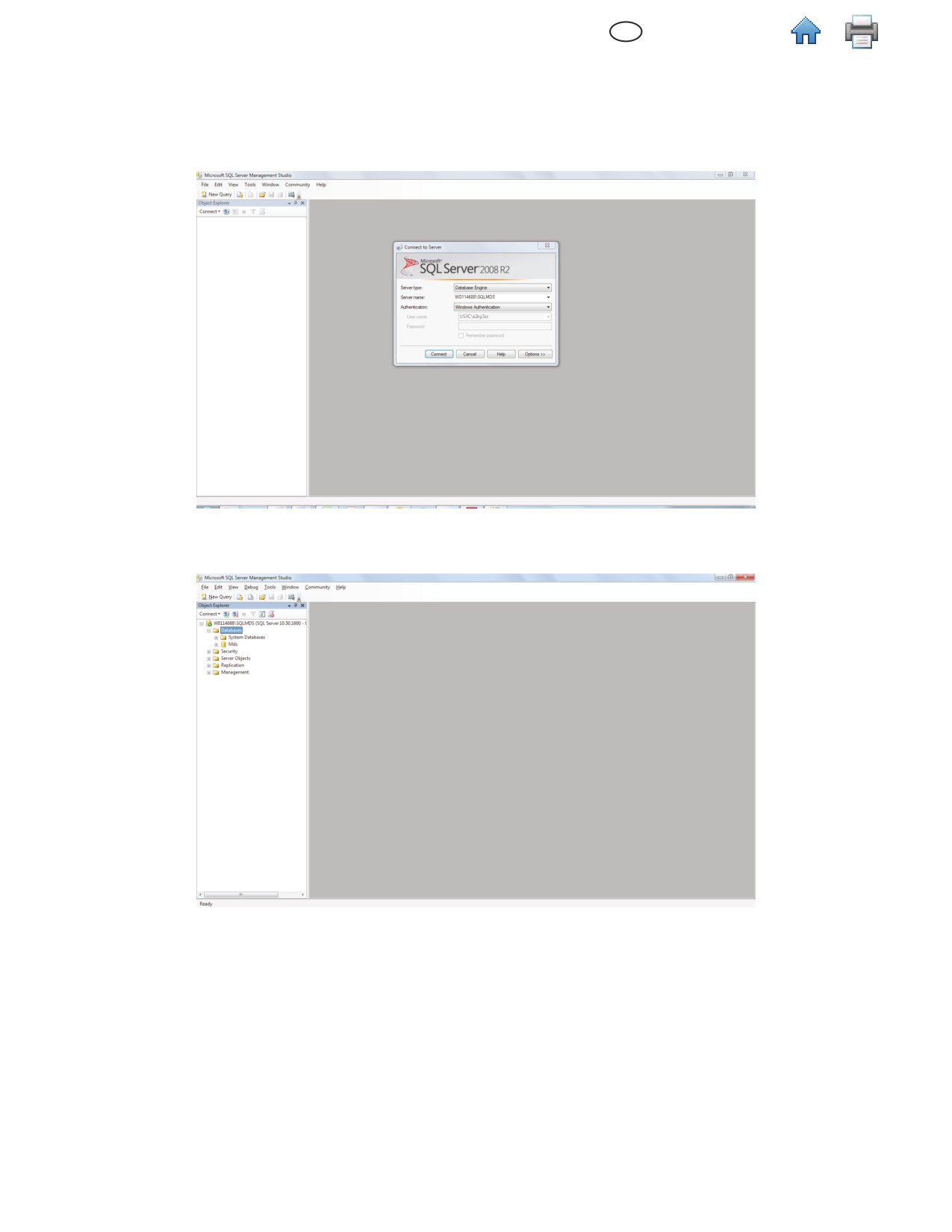
KK
(Ағылшын тілі)
Әкімшінің тапсырмалары
Деректер базасының резервтік көшірмесін жасау
1. Microsoft SQL Server Management Studio (SSMS) ашыңыз және SQLMDS сервермен байланыстырыңыз.
2. Нысандарға шолу жасалып, қолданылатын жерлерде Деректер базасын пайдаланыңыз.
3. Тышқанның оң жақ түймесімен Деректер базасы түймесін басыңыз, Tапсырмалар түймесін
таңдаңыз, содан соң Көшірмесін ашу… амалын таңдаңыз
59
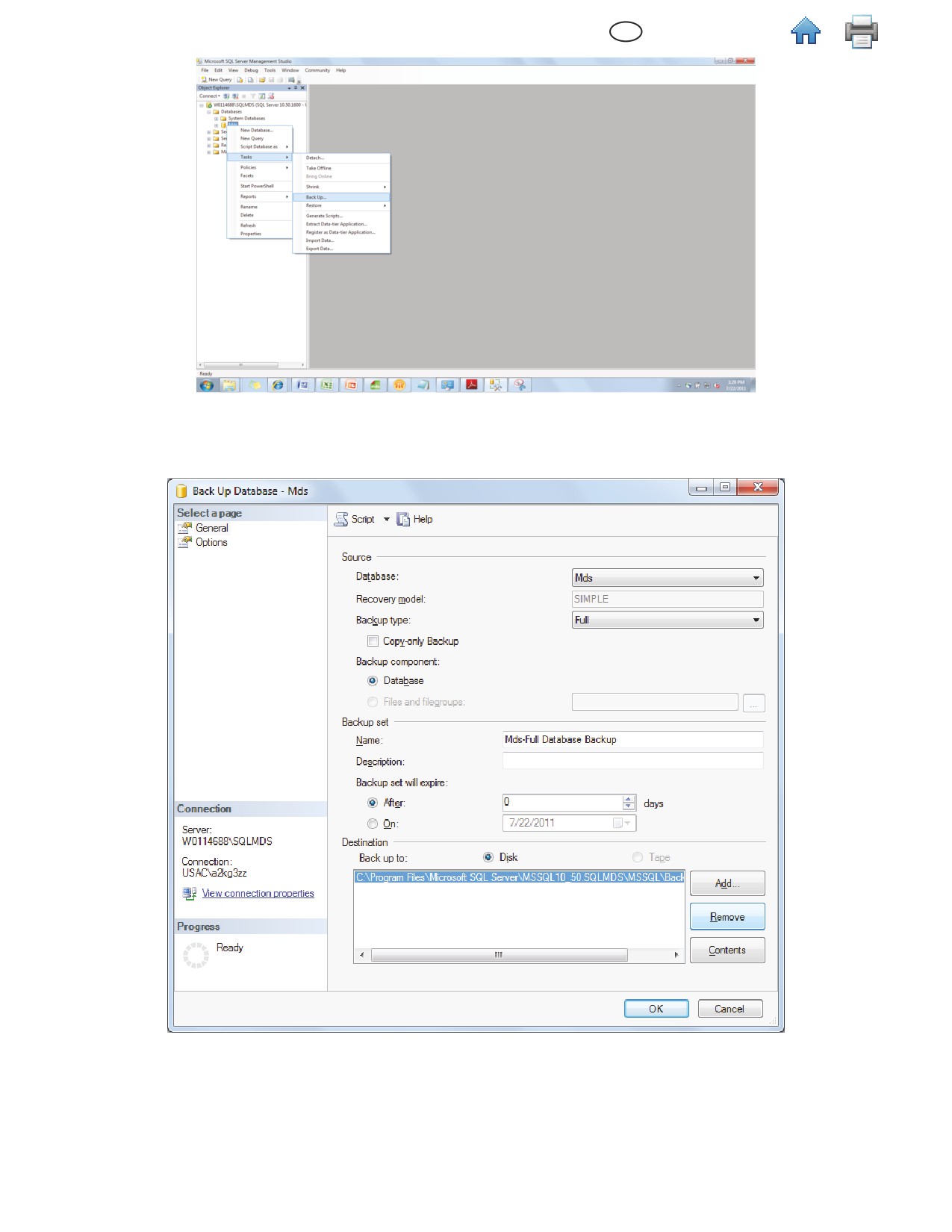
KK
(Ағылшын тілі)
4. Aрналымы бөлімінен резервтік көшірме сақталатын орынды тиісті тізімнен таңдап алыңыз, дағды
бойынша қалыптасқан арналымды алып тастау үшін [Тазарту] түймесін басыңыз.
5. Арналымына жаңадан резервтік көшірме қосу үшін [Қосу…] түймесін таңдаңыз, содан соң […]
түймелерінің көмегімен Арналымын қосуды таңдау тармағын басыңыз.
60
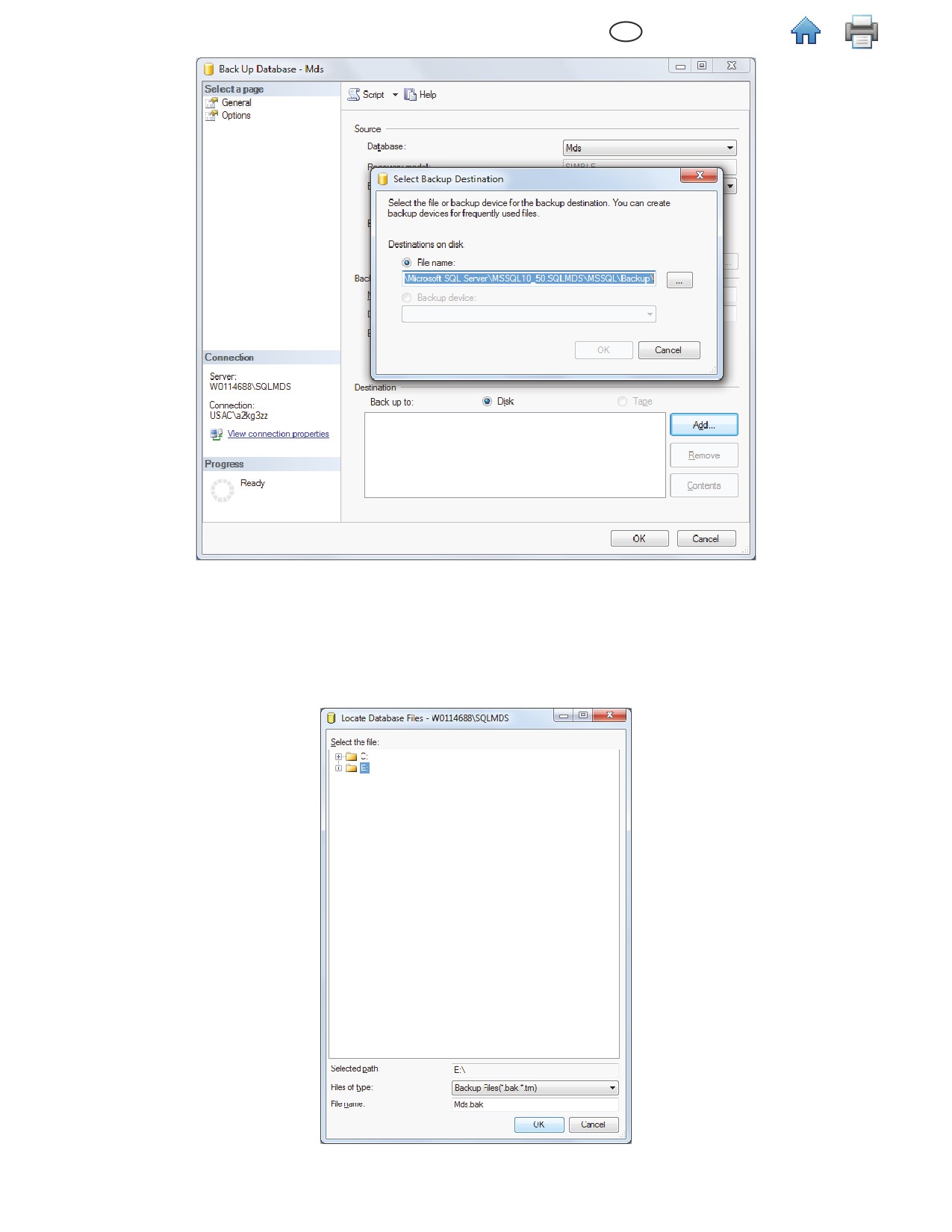
KK
(Ағылшын тілі)
6. Резервтік көшірмесін таңдап алыңыз және файлдың атауын .bak үлгісінде енгізіңіз. ұзарту. Ажырату
жеңіл болу үшін әр файлдың атауын әр түрлі етіп жазыңыз. Басыңыз [OK], содан соң [OK] қайтадан
басыңыз. Ескертпе: Дағды боойынша резервтік көшірмелер Microsoft SQL бағдарламалар папкасында
сақталады. Файлдарды іздеуді жеңілдету үшін USB жадтық құралына да көшірмесін жасап алыңыз.
(E:\ бұл төменірек орналасқан).
61
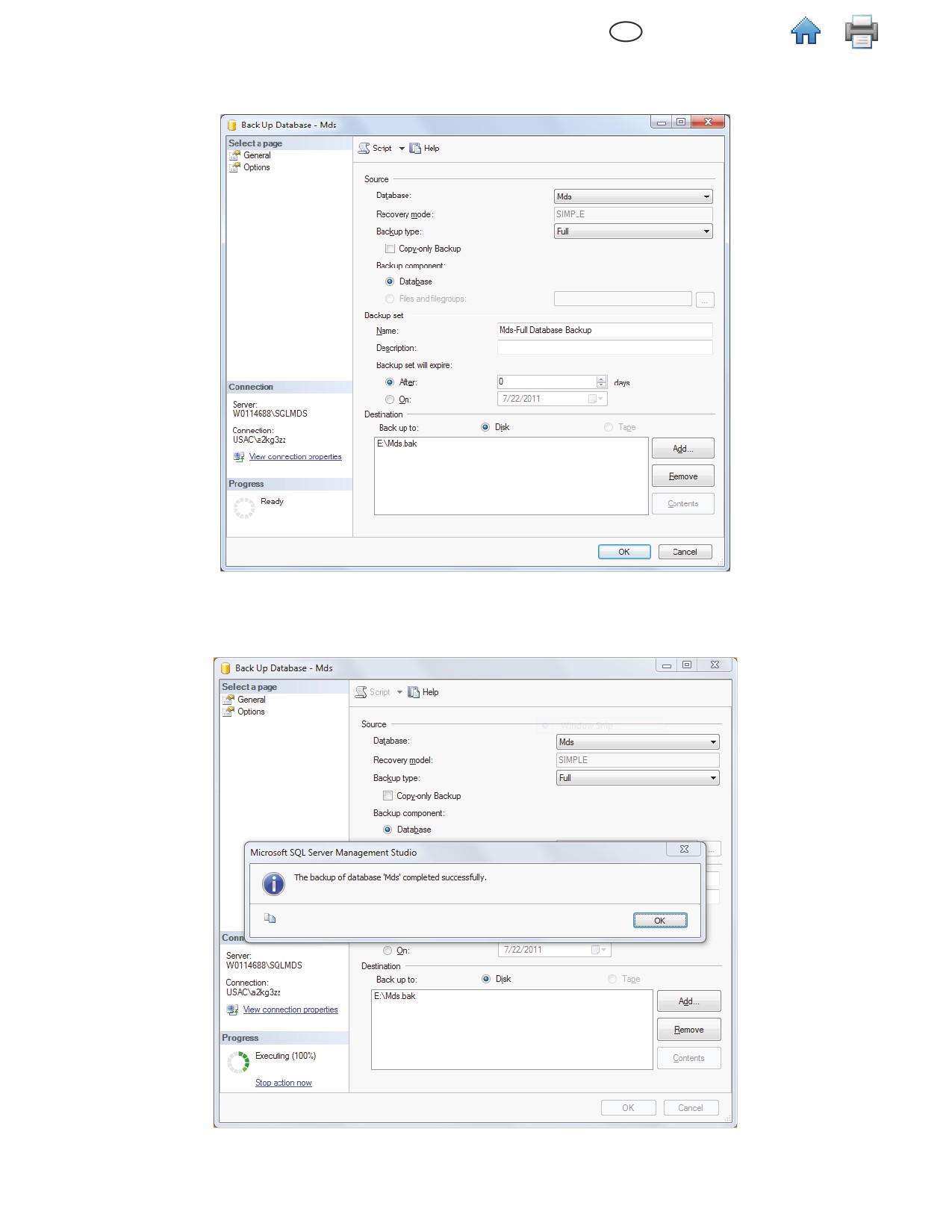
KK
(Ағылшын тілі)
7. Жаңадан жасалған резервтік көшірмелердің Арналымы бөлімінде дұрыс таңдалғандығына көз
жеткізіңіз, содан соң [OK] басып, үрдісті бастаңыз.
8. Үрдіс барысы экранның төменгі сол жақ бұрышында көрсетіледі. Аяқталған кезде "нәтижелі аяқталу"
хабарламасы шығады.
9. Резервтік жеткізілу орнында .bak файлының бар болуын тексеріңіз.
62
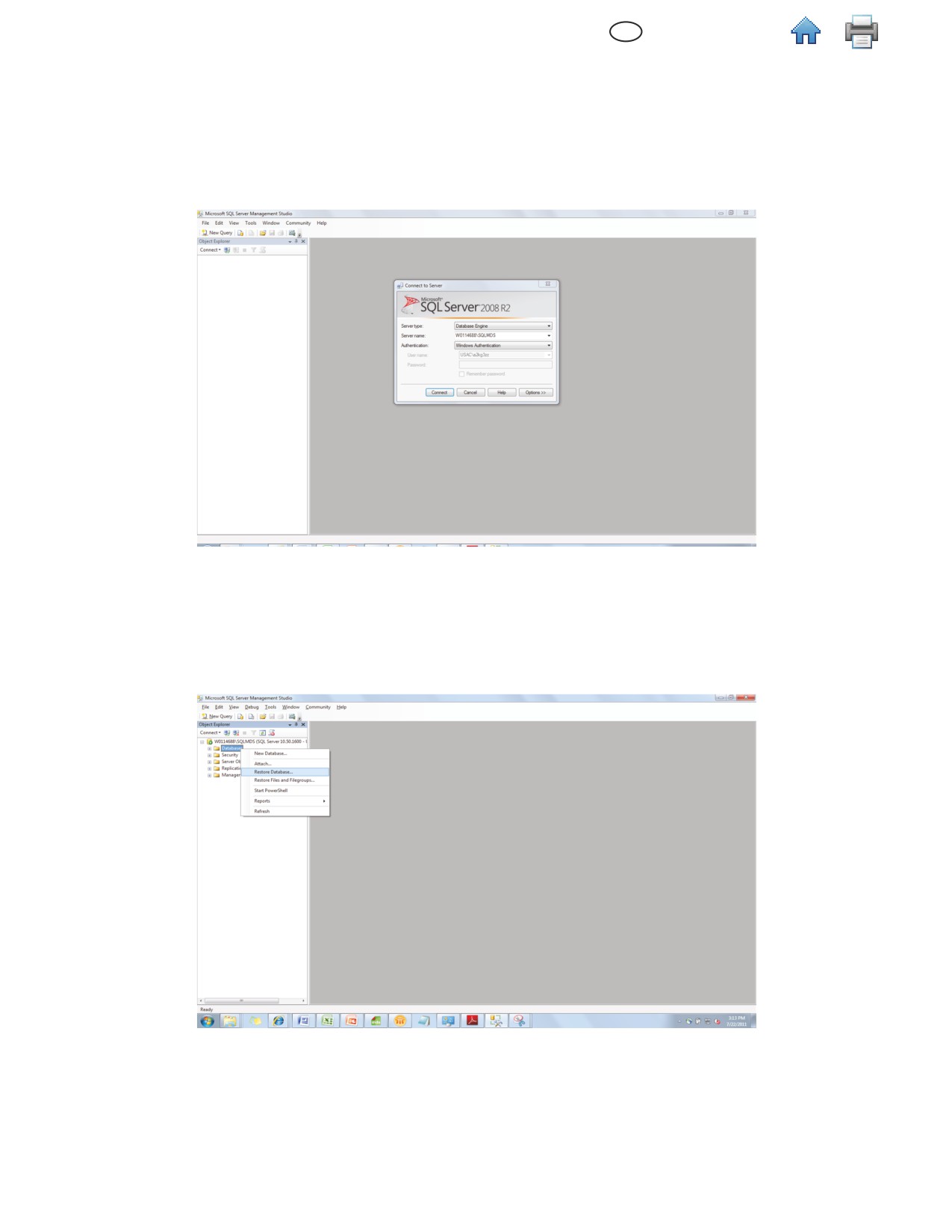
KK
(Ағылшын тілі)
Резервтік көшірмеден деректерді қалпына келтіру
Ескертпе: Егер деректер базасының нұсқасы бағдарламалық құралдың нұсқасынан ескі
болса төменде келтірілген нұсқауларға сүйене отырып деректер базасын қалпына келтіріңіз,
3M Moлекулярлық Диагностика бағдарламасын қайта орнатыңыз. МДЖ орнату барысында
қолданыстағы деректер базасын таңдаңыз.
1. Microsoft SQL Server Management Studio ашыңыз және SQLMDS сервермен байланыстырыңыз.
2. Нысандарға шолу жасалып, қолданылатын жерлерде Деректер базасын пайдаланыңыз. Егер МДЖ
деректер базасы болса резервтік көшірмесін жасап алыңыз да, содан соң өшіріп тастаңыз. Тышқанның
оң жақ түймесімен МДЖ басыңыз, Өшіру амалын таңдаңыз, [OK] түймесін басыңыз. Тышқанның оң жақ
түймесімен Деректер базасы бұйырымын басыңыз, Деректер базасын қалпына келтіру амалын
таңдаңыз.
3. Деректер базасы қажет: жолақ, "МДЖ" әдісі.
4. Қалпына келтіру үшін сол бөлімнен Жабдық үлгісін таңдаңыз: Басыңыз [...] түймесін.
63
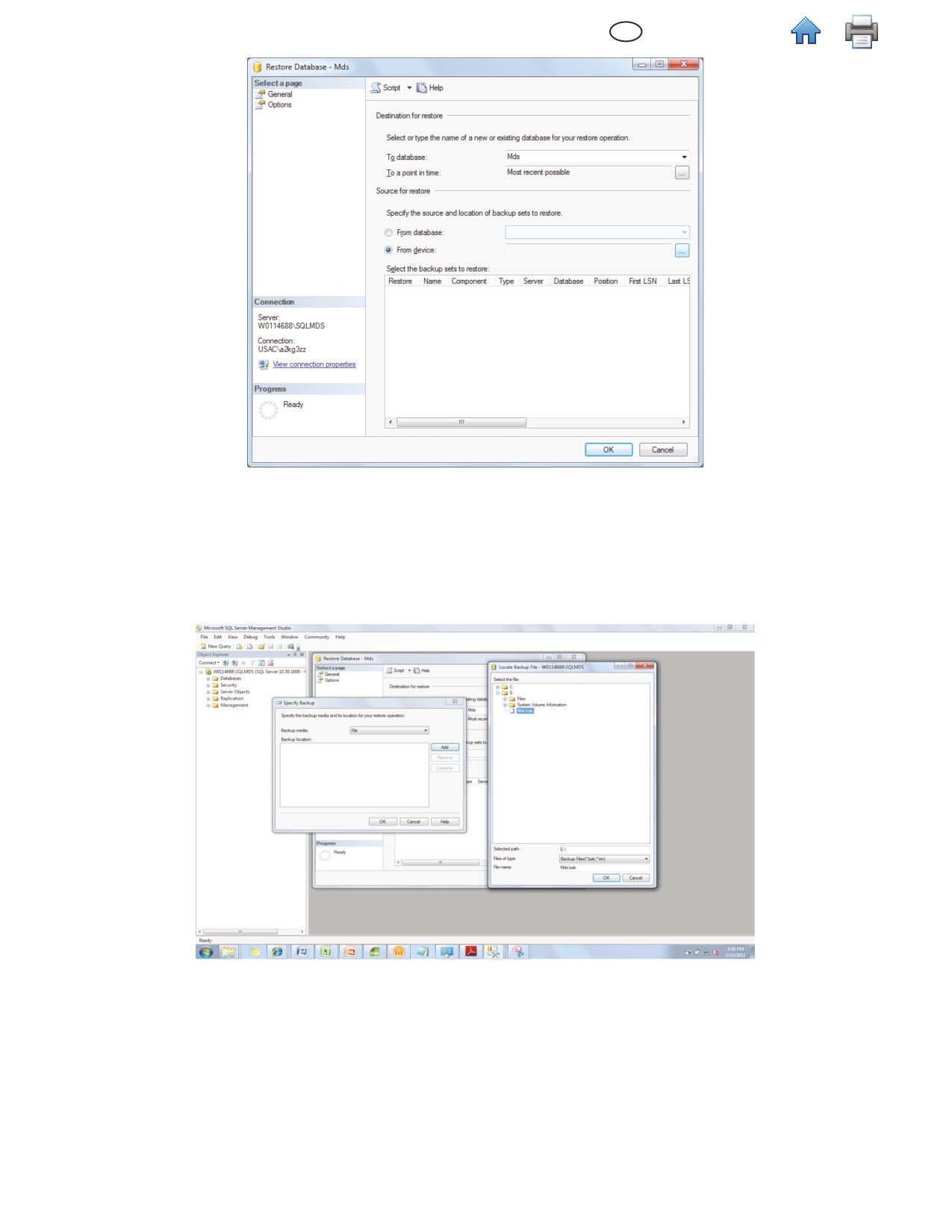
KK
(Ағылшын тілі)
5. Басыңыз [Қосу] түймесін, содан соң деректер базасының резервтік көшірмесін (*.bak) сақталған
жерінен таңдап алыңыз. Басыңыз [OK], содан соң [OK] қайтадан басыңыз.
Ескертпе: Папканың бұл жерден навигациялануы қиын болуы мүмкін. егер сіздің деректер базасы
қатты дискте орналасса, онда оны C дискіне сақтраңыз:\ немесебұл қадамға дейін USB флэш дискісіне
сақтаңыз (E:\ бұл төменірек орналасқан).
6. Тексеріңіз Қалпына келтіру - содан соң [OK] түймесін үрдісті бастау үшін басыңыз.
64
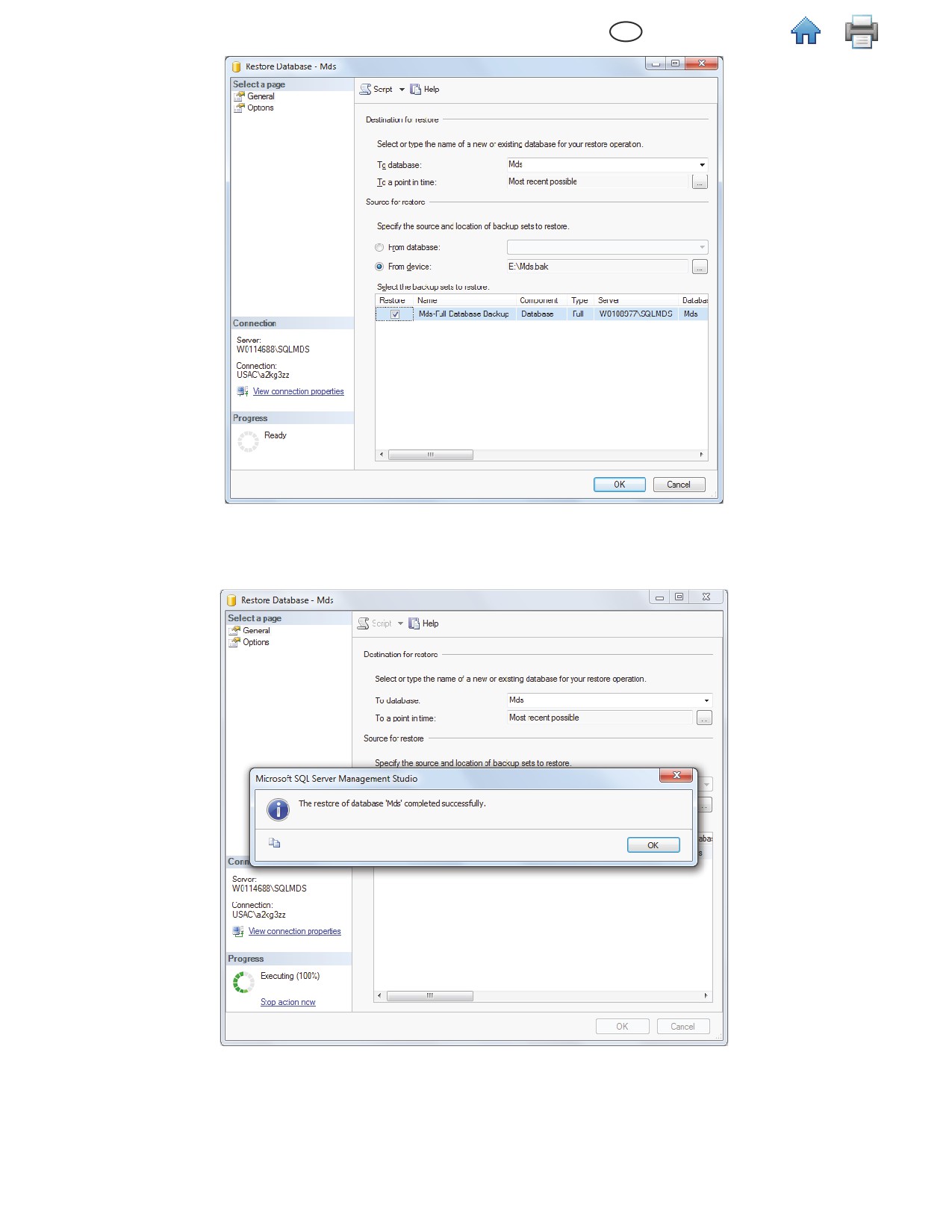
KK
(Ағылшын тілі)
7. Үрдіс барысы экранның төменгі сол жақ бұрышында көрсетіледі. Аяқталған кезде "нәтижелі аяқталу"
хабарламасы шығады.
8. Нысандарға шолу жасалып, қолданылатын жерлерде Деректер базасын пайдаланыңыз. МДЖ
деректер базасы тізімде болуы керек.
65
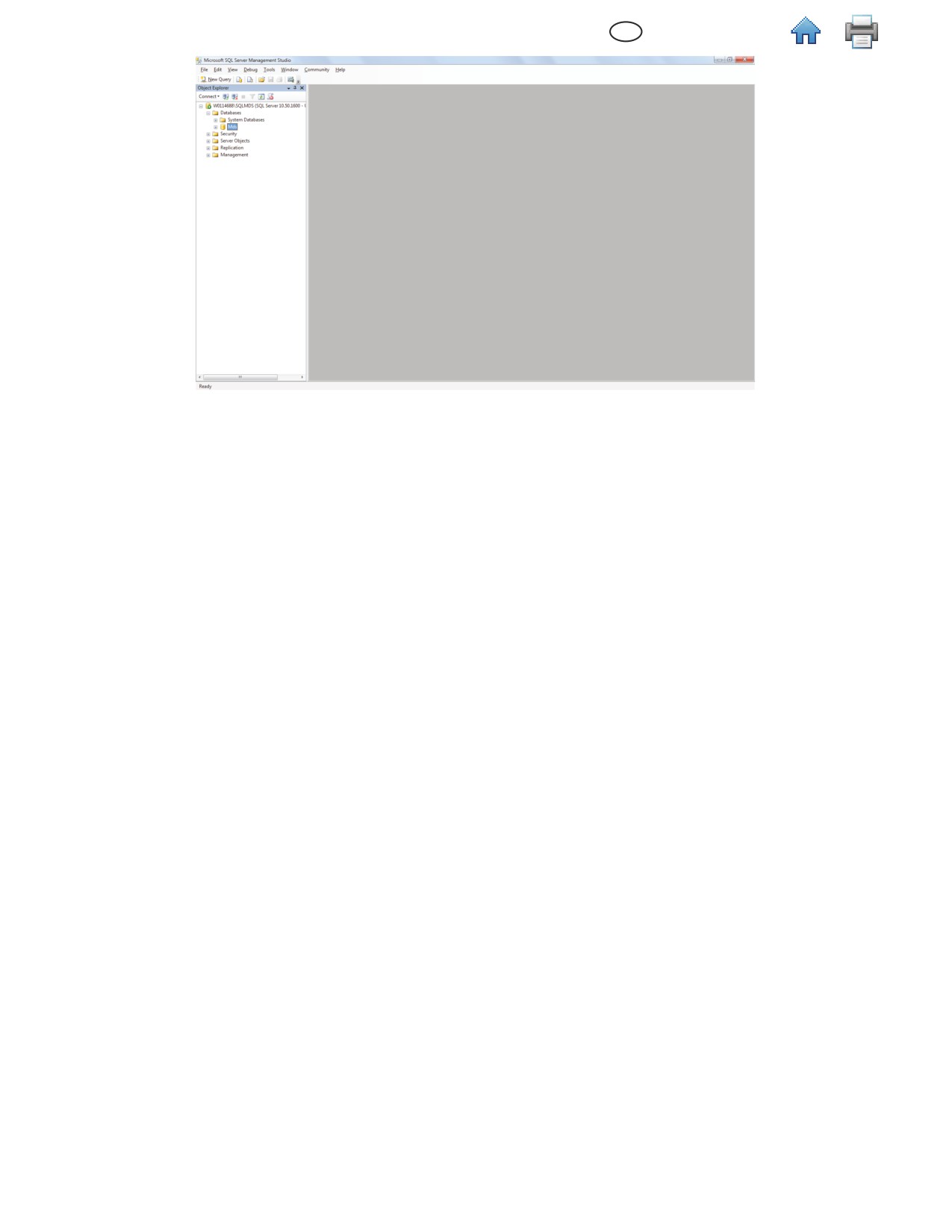
KK
(Ағылшын тілі)
Бағдарламалық құралды өшіру
Сіз 3M Moлекулярлық диагностика құралын үш амал арқылы өшіре аласыз: Мәзірден барлық
бағдарламалар, Өшіру.exe, Бақылау тақтасы.
Барлық бағдарламалар мәзірі
1. Басыңыз Бастау Windows жұмыс үстелінде, содан соң Барлық бағдарламалар бұйырымын
таңдаңыз.
2. Таңдаңыз ЗМ
3. Таңдаңыз 3M Moлекулярлық диагностика жүйесі
4. Өшіруді таңдау
5. Өшіру 3M Moлекулярлық диагностика бағдарламалық құралын өшіру терезесі ашылады. Сізде
қолданыстағы 3M Moлекулярлық диагностика жүйесінің деректер базасын сақтап қалу немесе жойып
тастау мүмкіндіктері бар. Дағды бойынша деректер базасын сақтау үшін. Деректер базасын өшіру үшін
Деректер базасын өшіру тушасының жанына басыңыз.
6. Басыңыз [Өшіріп тастау] түймесін - бағдарламаны өшіру үшін, болмаса [Бас тарту] түймесін
бағдарламаны өшіріп тастауды жою үшін.
Uninstall.exe
1. Windows Explorer кері C-ге пайдаланыңыз: \Program Files\3M\3M Molecular Detection System. Егер сіз
түпнұсқалық орнатылымдар үшін папканы дағды бойынша таңдап алмаған болсаңыз онда орнату
барысында орнату шебері таңдаған папкаға ауысыңыз.
2. Екі рет басыңыз Өшіру.exe
3. Өшіру 3M Moлекулярлық диагностика бағдарламалық құралын өшіру терезесі ашылады. Сізде
қолданыстағы 3M Moлекулярлық диагностика жүйесінің деректер базасын сақтап қалу немесе жойып
тастау мүмкіндіктері бар. Дағды бойынша деректер базасын сақтау үшін. Деректер базасын өшіру үшін
Деректер базасын өшіру тушасының жанына басыңыз.
4. Басыңыз [Өшіріп тастау] түймесін - бағдарламаны өшіру үшін, болмаса [Бас тарту] түймесін
бағдарламаны өшіріп тастауды жою үшін.
Бақылау тақтасы
1. Басыңыз Бастау Windows жұмыс үстелінде, содан соң Бақылау тақтасы бұйырымын таңдаңыз.
2. Екі рет басыңыз Бағдарламаны орнату немесе өшіру.
3. Таңдаңыз 3M Moлекулярлық диагностика жүйесі
4. Таңдаңыз Өзгерту/Өшіру
66
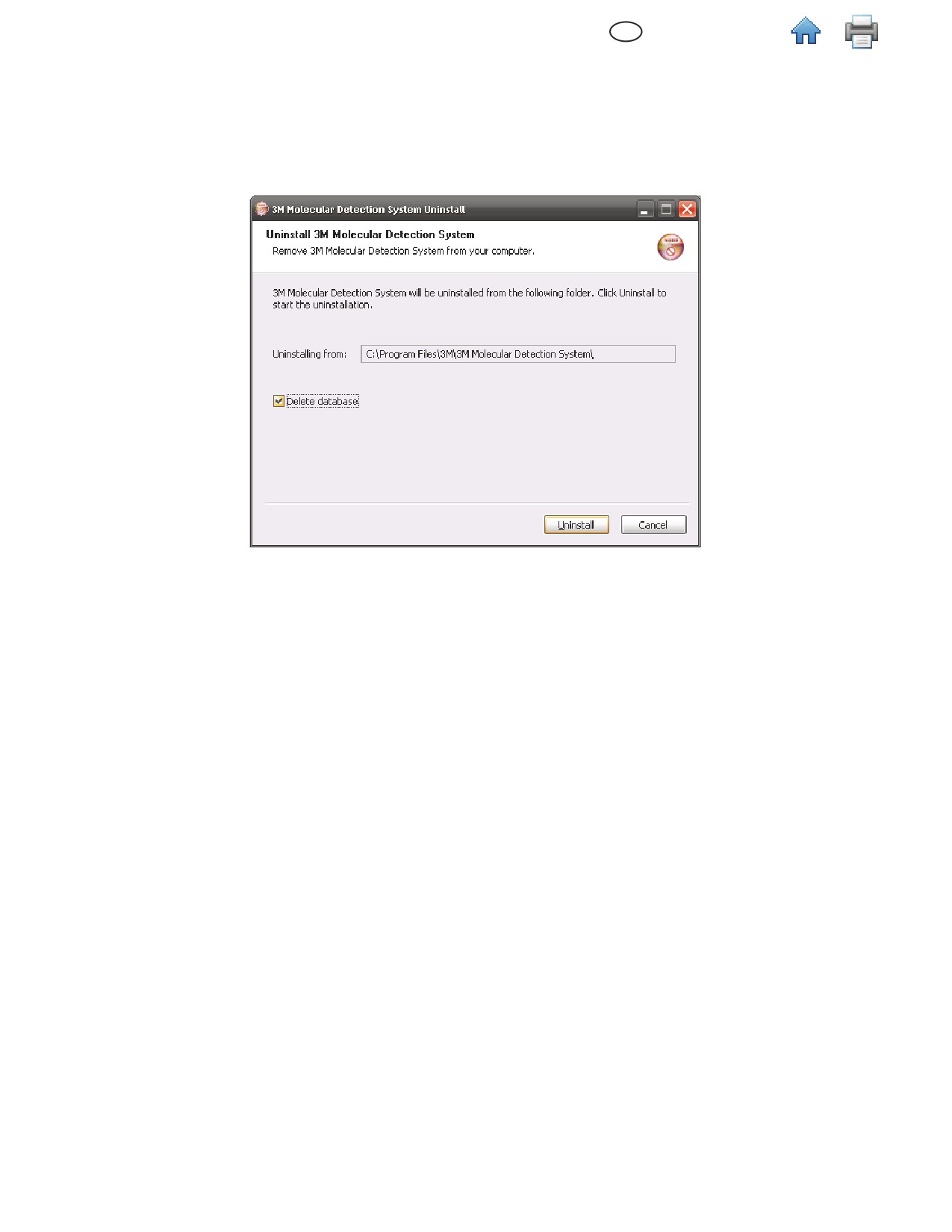
KK
(Ағылшын тілі)
5. Өшіру 3M Moлекулярлық диагностика бағдарламалық құралын өшіру терезесі ашылады. Сізде
қолданыстағы 3M Moлекулярлық диагностика жүйесінің деректер базасын сақтап қалу немесе жойып
тастау мүмкіндіктері бар. Дағды бойынша деректер базасын сақтау үшін. Деректер базасын өшіру үшін
Деректер базасын өшіру тушасының жанына басыңыз.
6. Басыңыз [Өшіріп тастау] түймесін - бағдарламаны өшіру үшін, болмаса [Бас тарту] түймесін
бағдарламаны өшіріп тастауды жою үшін.
Экранды алып тастау
ЗМ Молекулярлық диагностика құралының өздігінен тексерілуін іске қосу
Бастамас бұрын
••
3M Молекулярлық диагностика құралының өздігінен тексерілуі іске қасылғаннан кейін автоматты
тұрде қосылады және бағдармалық құрал арқылы жұмысын бастай алады. 3M компаниясы сізге
Молекулярлық диагностика құралын пайдаланған сайын өздігінен тексеруден өткізуге нұсқау береді.
••
Өзіндік тексеру кезеңдеріне кіреді:
--
Әрекеттер жұбы
-–
Жарықтық диод қызметтері
--
Қуаттылықтың таралуы
-–
Қыздыру қызметі
-–
Фотодиод қызметі
-–
Жад тұтастығын тексеру
••
Төмендегі әрекеттердің орындалмауы өзіндік тексеру құралы жұмысында кемшіліктердің пайда
болуына әкеліп соғады:
--
Қосылатын қыздырғыштың дұрыс жалғанғандығына көз жеткізіңіз
-–
Құралдан ӨМ Жылдам арту науасын алып тастаңыз
-–
Құралдың қақпағын жабыңыз
••
Өздігінен тексерілу шамамен 2 минуттай уақыт алады. Өздігінен тексер барысында түс
индикаторларының күйі ауысып отырады, алдымен қуаттандырушы индикаторы қызыл түсті болып
жыпылықтап тұрады, содан соң барлығы сөнеді.
••
Егер сіз өздігінен тексеру барысын бағдарламалық құрал жүктелген кезде бірге қосылатындай
қалыптастырғыңыз келсе, құралды компьютерге жалғаңыз да бағдарламалық құралды құрал қосылмас
бұрын жүктеңіз.
67
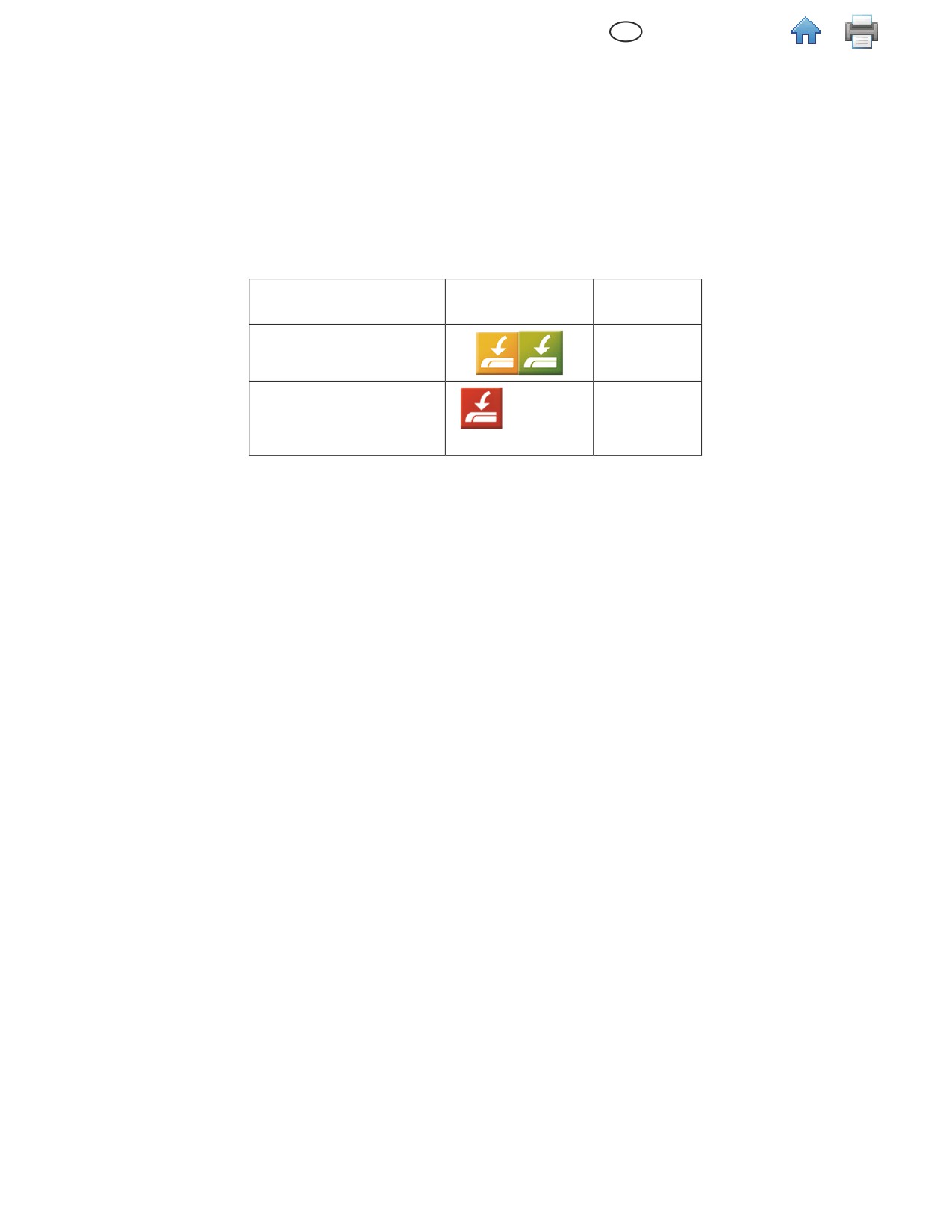
KK
(Ағылшын тілі)
Өзіндік тексерісті бастай отырып
1.
Құралдың қуаттандырғышын қосыңыз немесе тиышқанның оң жақ түймесімен мәнмәтіндік мәзірдегі
құралдың таңбасының үстінен екі рет басыңыз. Сіз құрал сырғытпасын ашу үшін де осы жерге екі рет
баса аласыз.
2.
Таңдаңыз өзіндік тексерісті бастау.
3.
Құрал таңбасының түсі ақ түске ауысады және құрал мәртебесі ауысады - Диагностика. Сіз құралдың
сырғымасынан өзіндік тексеріс индикаторын қарай аласыз.
4.
Өзіндік тексеріс дұрыс аяқталған болса сырғымалы терезелер пайда болып, аяқталғандық туралы
хабарлама шығады және нәтиже көрсетіледі (демек тексерістің болғандығын немесе болмағандығын
байқауға болады). Құрал мәртебесінің мәзірі де төменде көрсетілгендей кестелік нәтижелерді береді:
Құрал мәртебесінің
Құрал таңбасы
Нәтиже
түсі
Ашық қызыл сары
Өту
немесе жасыл
Қызыл түспен жанып-
Сәтсіз
(Жанып -
сөніп тұрады
сөніп тұрады)
5.
Басыңыз [OK] түймесін - хабарламаны жабу үшін немесе [Есепті қарау] түймесін - жекелеген
тесттердің нәтижелерін қарау үшін.
6.
Сіз алдында жасалған өзіндік тексеріс нәтижелерін Құралдың өзіндік тексеріс нәтижелері түймесін
басып Есептер мәзіріне ену арқылы қарай аласыз. Қосымша ақпарат алу үшін осы нұсқаулықтың
Есептер қалыптастыру бөлімін қараңыз.
7.
Сәтсіз аяқталған өзіндік тексерістер себебін жою үшін Ақауларды жою бөліміне жүгініңіз.
Қателер жорналы файлдарын қарау
ЗМ Молекулярлық диагностика бағдарламалық құралы бағдарламалық құрал қателіктерін жою барысында
жәрдем бола алатын қателіктер жорналын қалыптастырады. Бағдарламалық құралдың қателіктер туралы
хабарламасы қандай да бір орын алған қателік туралы толық ақпарат алу үшін орналасқан файлына
сілтеме жасап тұрады. Аталған файлдың тек бір данасы ғана компьютьер қолданушысының есептік
жазбасында болғандықтан сол қолданушы ғана оны пайдалана алады. Файлдар келесі папкаларда
болады:
Windows XP
C:\Documents and Settings\<Username>\3M\3M Molecular Detection System\LOG
Windows Vista/7
C:\Users\<Username>\3M\3M Molecular Detection System\LOG
Windows XP бағдарламасында жүптау жіктемесін жаңарту
1. Егер ЗМ копмпаниясының өкілі болмаса өз бетіңізбен құралдың жұптамасын ауыстыруға тырыспаңыз.
Егер құралдың жұптамасын жаңарту аталған құралдың өнімділігін арттыру мақсатында қажет болса,
онда жаңарту әрекеттерін орындайтын орталықтармен байланысыңыз.
2. Жүптау жіктемесін жаңарту файлына көшірме жасау үшін Windows Explorer-ды қолдану, Жұптау
жіктемесі.bin C:\Program Files\3M\3M Molecular Detection System\Firmware\DFU folder. Папканың
бұл орны дағды бойынша қалыптастырылған. Егер сіз бағдарламаны орнату барысында басқа
папканы таңдаған болсаңыз бұл папка сіз көрсеткен орында табылады. Бар Жұптау жіктемесі.bin
ауыстыруфайлы.
3. Жұптау жіктемесі.bin-ге көшірме жасағаннан кейін сізжаңа пакада сіз жаңарту үрдісін бастауыңыз
керек. Әкімші пайдаланушыларға жұптау жіктемесін жаңартуға тиым салынады. Құралдың мәтіндік
мәзірінде Жұптау жіктемесін жаңартуды басып, жаңарту үрдісін бастай аласыз немесе құрал
жолағында [Жұптау жіктемесін жаңарту] түймесін басыңыз. Жаңарту үрдісі басталған кезде құрал
жүйеден логикалық тұрғыда ажырайды және құрал күйінің жолағынан оның таңбасы кетіп қалады.
4. Қара Жаңартылу команда терезесі ашылады.
68
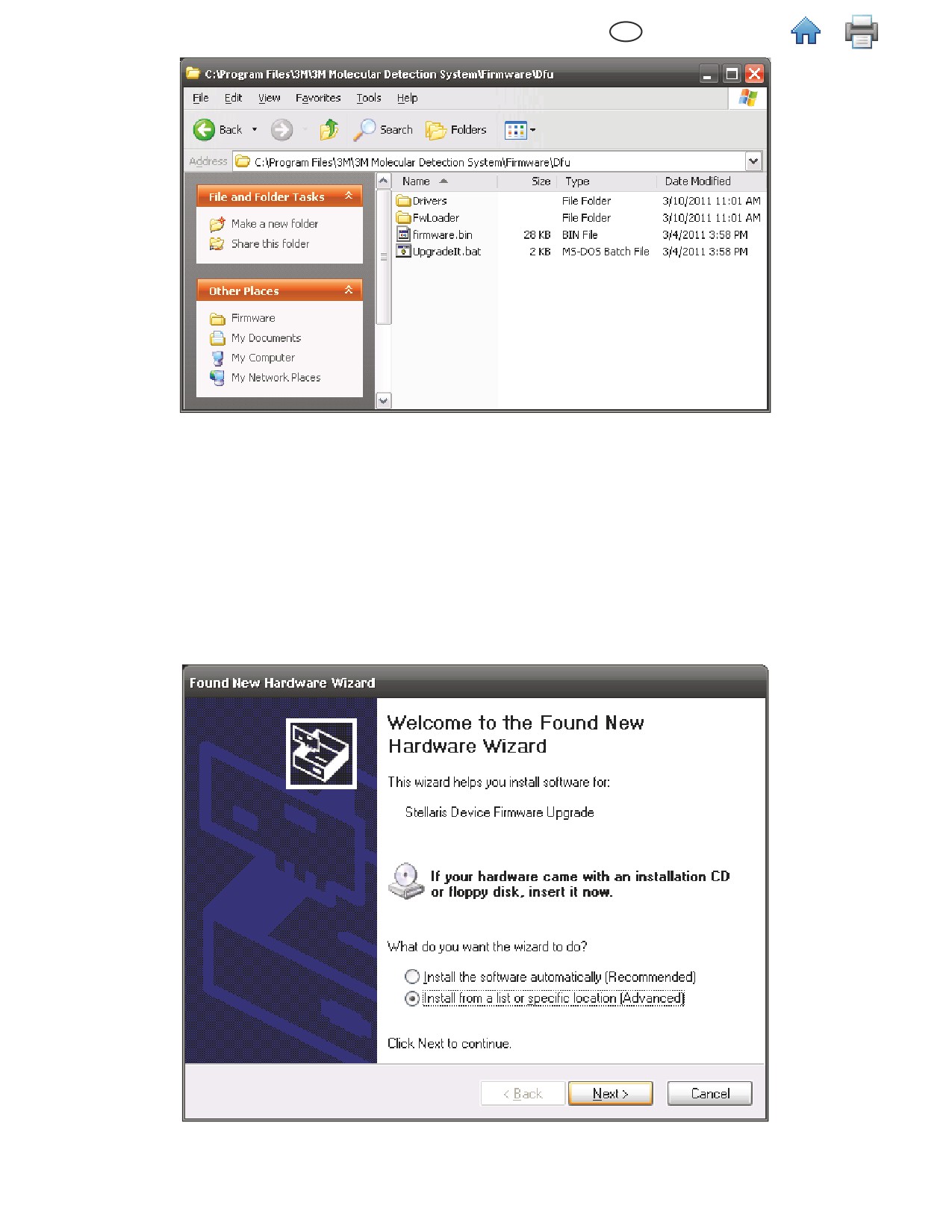
KK
(Ағылшын тілі)
Жұптаманы орнату папкасы
5. Егер сіз осы компьютерде бірінші рет Жұптау жіктемесін жаңартып жатсаңыз, онда сіз Жаңартылу
терезесін кішірейтіп қолдау қондырғысының драйверлерін орнату керексіз.
6. Жаңа жабдықты орнату шебері әрекетін аяқтағанда тізімнен орнын (қосымша) таңдап алыңыз.
7. көрсетілген орындардан неғұрлым сәйкес келетін драйверлерді таңдап алыңыз және келесі іздеу
орнын қосыңыз.
8. Шолу жасаңыз, Dfu\Drivers папкаларын Moлекулярлық диагностика жүйесінің папкаларымен үйлестіре-
салыстыру үшін 2 тармақтағы амалдарды орындаңыз.
9. Драйврлерді орнату шеберінің жұмысы аяқталғаннан кейін компьютер жабдықтарды тану-анықтау
амалдарын аяқтайды, жаңа құралдың пайдалануға дайын екендігі туралы хабар береді.
Windows XP Жұптау жіктемесін жаңарту драйверін орнату (1)
69
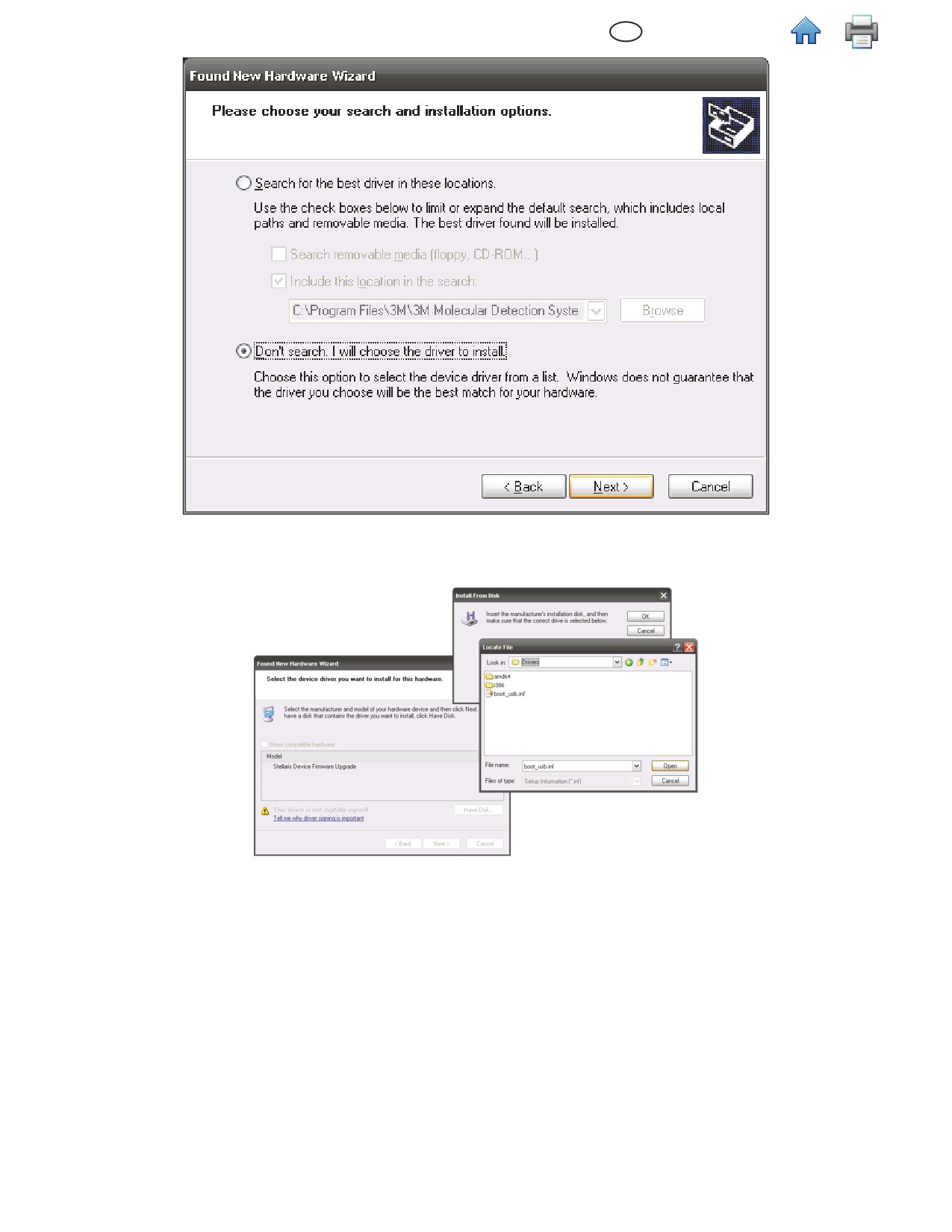
KK
(Ағылшын тілі)
Windows XP Жұптау жіктемесін жаңарту драйверін орнату (2)
Windows XP Жұптау жіктемесін жаңарту драйверін орнату (3)
70
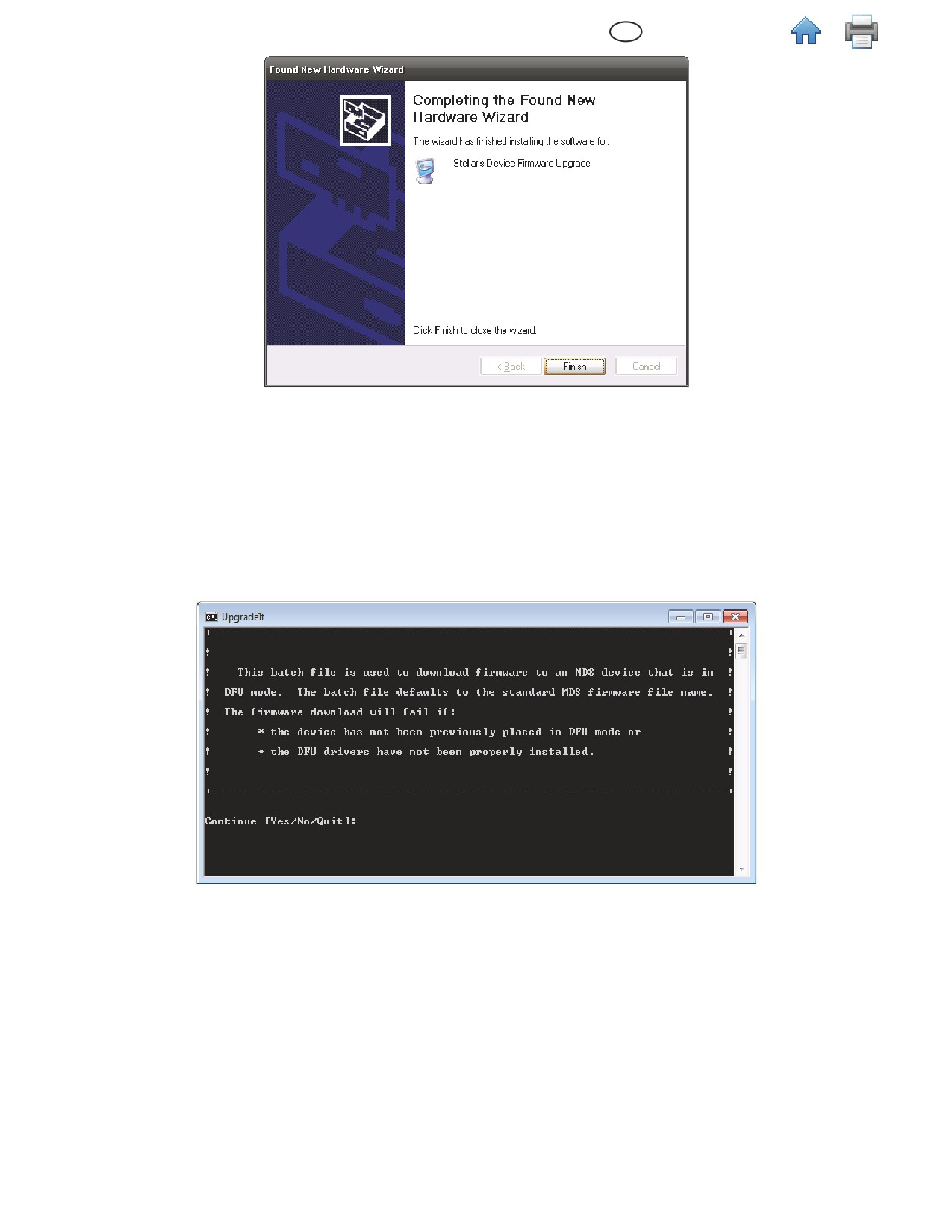
KK
(Ағылшын тілі)
Windows XP Жұптау жіктемесін жаңарту драйверін орнату (4)
10. Драйвер орнатылғанна кейін қайта жүктеу қажет етіледі.
11. қайта жүктеуден кейін, бағдарлама құралын ашып, құрал белгісіне оң жақпен басып, Жұптау
жіктемесін жаңартуды таңдаңыз.
12. Бұйырымдық жолаққа "Иә" немесе "Y" амалын енгізіңіз, көрсетілгендей етіп Қате! Құралға жаңа
жұптама жұктелуде, ал құрал қайтадан жүктеліп, өзіндік тексерісті бастады.
13. Құрал 3М Молекулярлық диагностика жүйесі құралымен танылғаннан кейін күй жолағында құрал
белгісі пайда болады. Құралдың белгісіне курсорды әкелген кезде жаңа жұптаманың номері шығады.
14. Егер құрал анықталмаған болса қателік орын алды,. Құралды қалпына келтіру үшін, оы сөндіріп, қайта
қосыңыз, сонан соң жаңарту үрдісін басау үшін қайта жүктеу түймесін басыңыз.
Жаңартылу Команда терезесі
Windows 7/Vista бағдарламасында жүптау жіктемесін жаңарту
1. Егер ЗМ копмпаниясының өкілі болмаса өз бетіңізбен құралдың жұптамасын ауыстыруға тырыспаңыз.
Егер құралдың жұптамасын жаңарту аталған құралдың өнімділігін арттыру мақсатында қажет болса,
онда жаңарту әрекеттерін орындайтын орталықтармен байланысыңыз.
2. Жүптау жіктемесін жаңарту файлына көшірме жасау үшін Windows Explorer-ды қолдану, Жұптау
жіктемесі.bin C:\Program Files\3M\3M Molecular Detection System\Firmware\DFU folder. Папканың
бұл орны дағды бойынша қалыптастырылған. Егер сіз бағдарламаны орнату барысында басқа
папканы таңдаған болсаңыз бұл папка сіз көрсеткен орында табылады. Бар Жұптау жіктемесі.bin
ауыстыруфайлы.
3. Жұптау жіктемесі.bin-ге көшірме жасағаннан кейін сізжаңа пакада сіз жаңарту үрдісін бастауыңыз керек.
Әкімші пайдаланушыларға жұптау жіктемесін жаңартуға тиым салынады. Құралдың мәтіндік мәзірінде
Жұптау жіктемесін жаңартуды басып, жаңарту үрдісін бастай аласыз немесе құрал жолағында [Жұптау
жіктемесін жаңарту] түймесін басыңыз. Жаңарту үрдісі басталған кезде құрал жүйеден логикалық
тұрғыда ажырайды және құрал күйінің жолағынан оның таңбасы кетіп қалады.
71
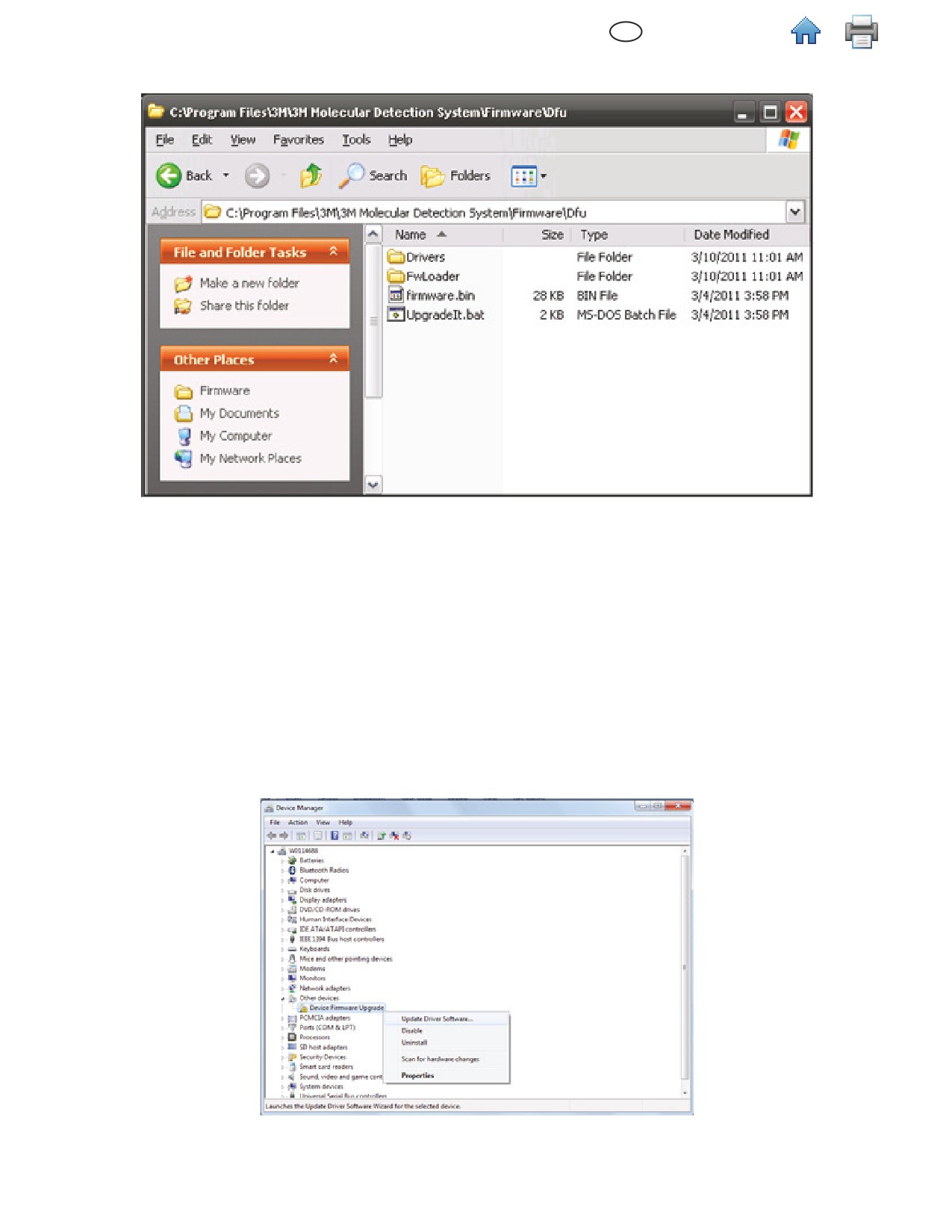
KK
(Ағылшын тілі)
4. Қара Жаңартылу команда терезесі ашылады.
Жұптаманы орнату папкасы
5. Егер сіз осы компьютерде бірінші рет Жұптау жіктемесін жаңартып жатсаңыз, онда сіз Жаңартылу
терезесін кішірейтіп қолдау қондырғысының драйверлерін орнату керексіз.
6. Қондырғы Менеджерін ашып, Қондырғының жұптау жіктемесін жаңарту түймесіне оң жақпен басып,
Жаңарту драйвері бағдарлама құралын таңдаңыз. Қондырғы Менеджерін ашып, Қондырғының жұптау
жіктемесін жаңарту түймесіне оң жақпен басып, Жаңарту драйвері бағдарлама құралын таңдаңыз.
7. Компютерді қарау түймесін құрал драйверіне таңдаңыз.
8. Kарау түймесін басыңыз.
9. Шолу жасаңыз, Dfu\Drivers папкаларын Moлекулярлық диагностика жүйесінің папкаларымен үйлестіре-
салыстыру үшін 2 тармақтағы амалдарды орындаңыз.
10. Windows-ты қорғау терезесі пайда болады. драйвер бағдарлама құралын орнатуды таңдаңыз.
11. Драйврлерді орнату шеберінің жұмысы аяқталғаннан кейін компьютер жабдықтарды тану-анықтау
амалдарын аяқтайды, жаңа құралдың пайдалануға дайын екендігі туралы хабар береді.
Қондырғы Менеджері
72
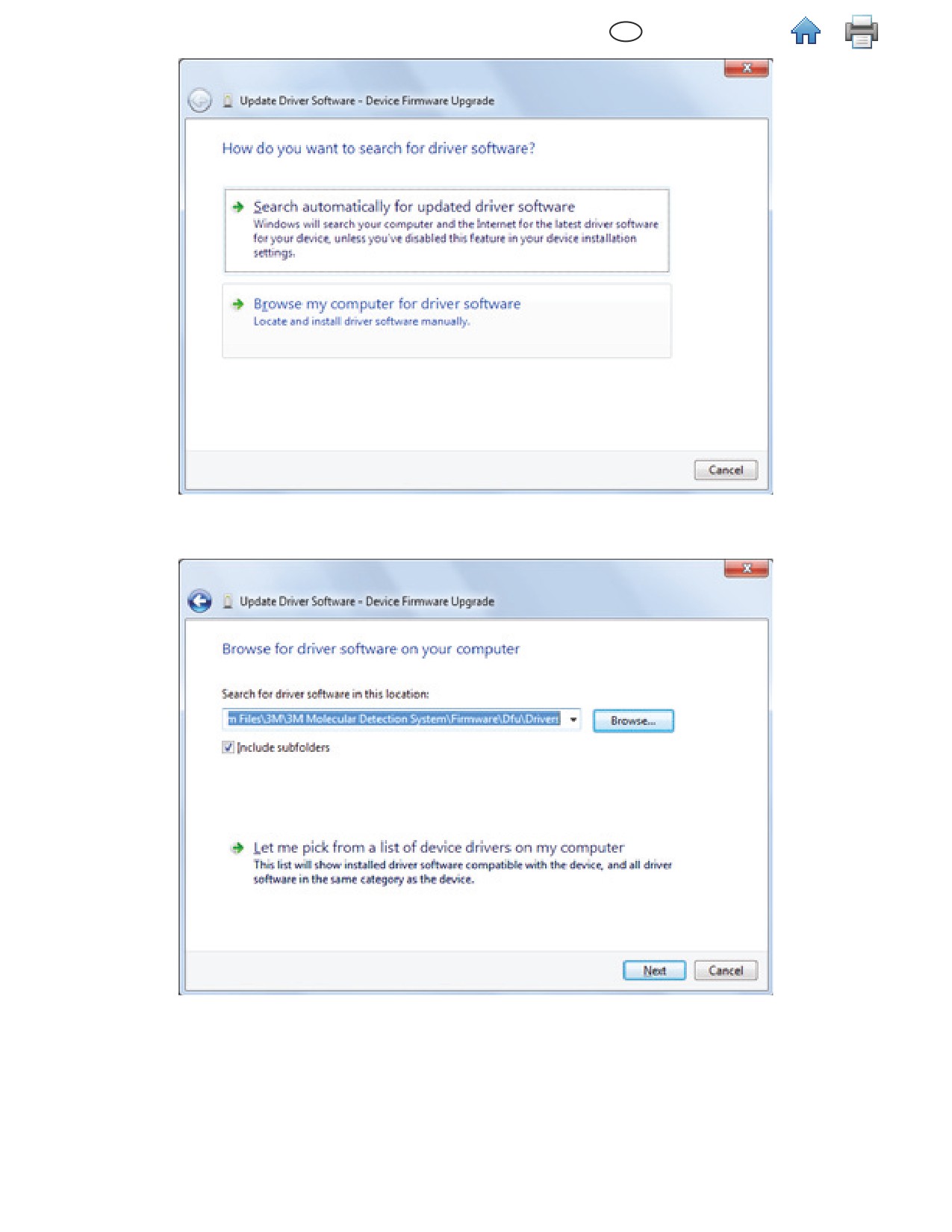
KK
(Ағылшын тілі)
Windows 7/Vista Firmware Жұптау жіктемесін жаңарту драйверін орнату (1)
Windows 7/Vista Firmware Жұптау жіктемесін жаңарту драйверін орнату (2)
73
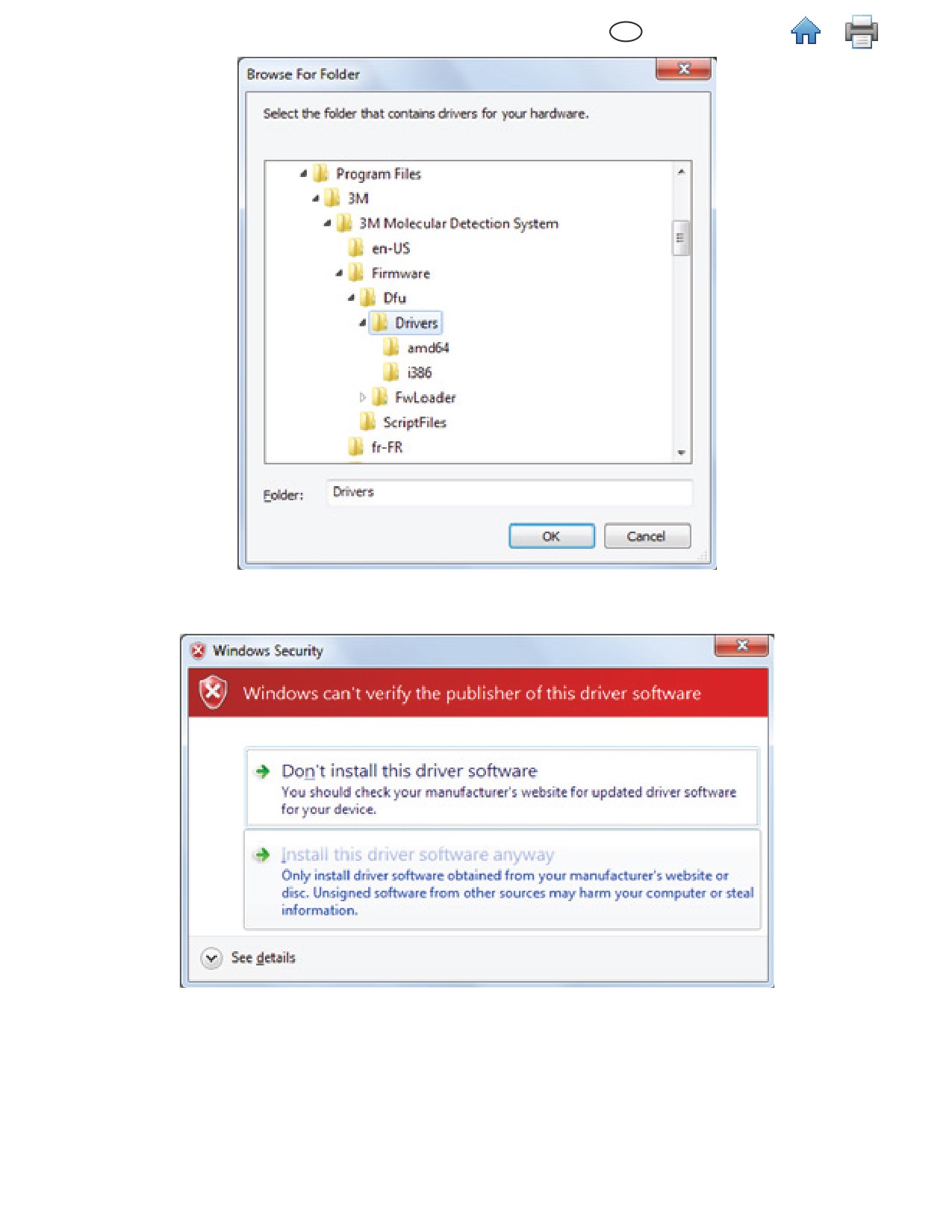
KK
(Ағылшын тілі)
Windows 7/Vista Firmware Жұптау жіктемесін жаңарту драйверін орнату (3)
Windows 7/Vista Firmware Жұптау жіктемесін жаңарту драйверін орнату (4)
74
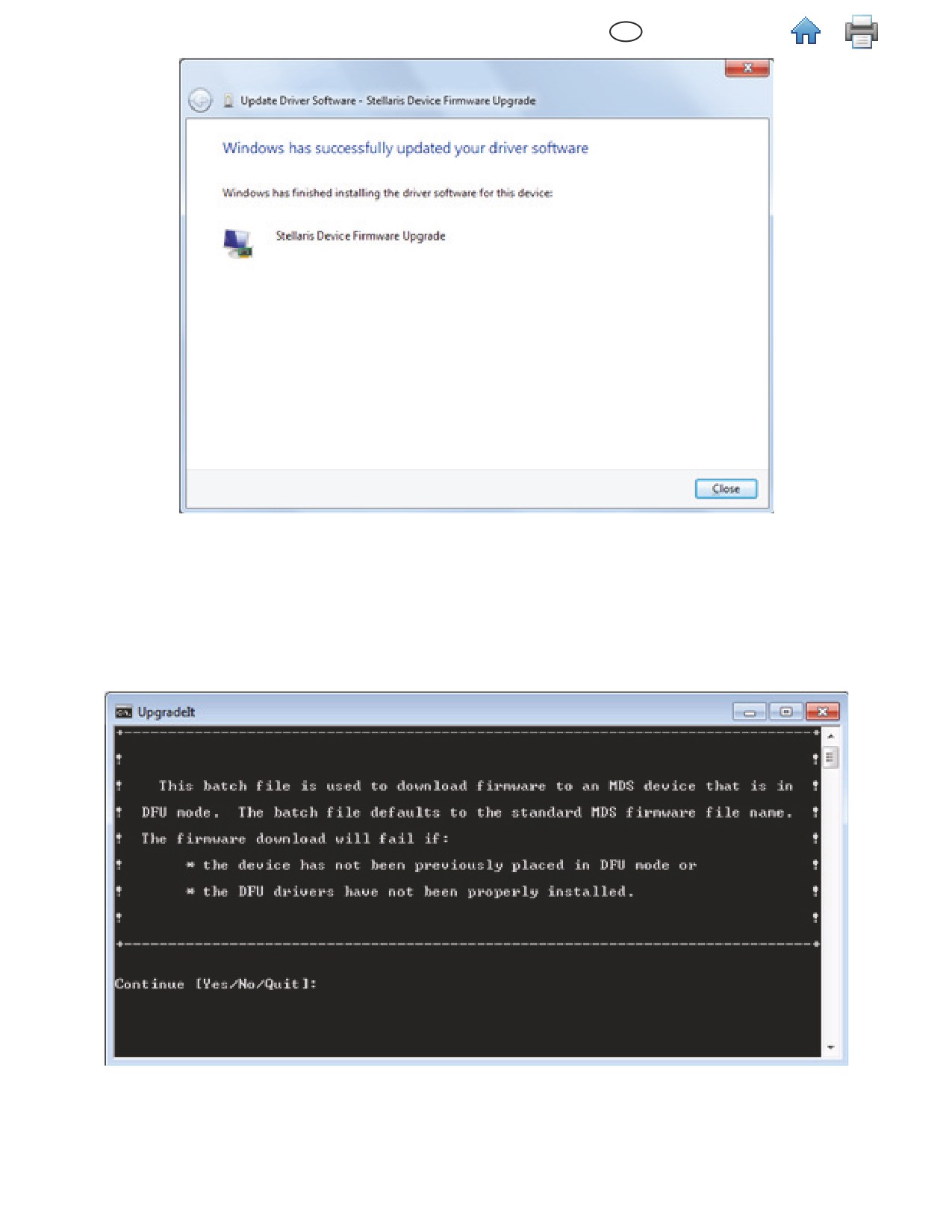
KK
(Ағылшын тілі)
Windows 7/Vista Firmware Жұптау жіктемесін жаңарту драйверін орнату (5)
12. Драйвер орнатылғаннан кейін, төменде келтірілгендей, команда терезесінде "Yes" немесе "Y" түймесін
енгізіңіз. Құралға жаңа жұптама жұктелуде, ал құрал қайтадан жүктеліп, өзіндік тексерісті бастады.
13. Құрал 3М Молекулярлық диагностика жүйесі құралымен танылғаннан кейін күй жолағында құрал
белгісі пайда болады. Құралдың белгісіне курсорды әкелген кезде жаңа жұптаманың номері шығады.
14. Егер құрал анықталмаған болса қателік орын алды. Құралды қалпына келтіру үшін, оы сөндіріп, қайта
қосыңыз, сонан соң жаңарту үрдісін басау үшін қайта жүктеу түймесін басыңыз.
Қара Жаңартылу команда терезесі ашылады.
75
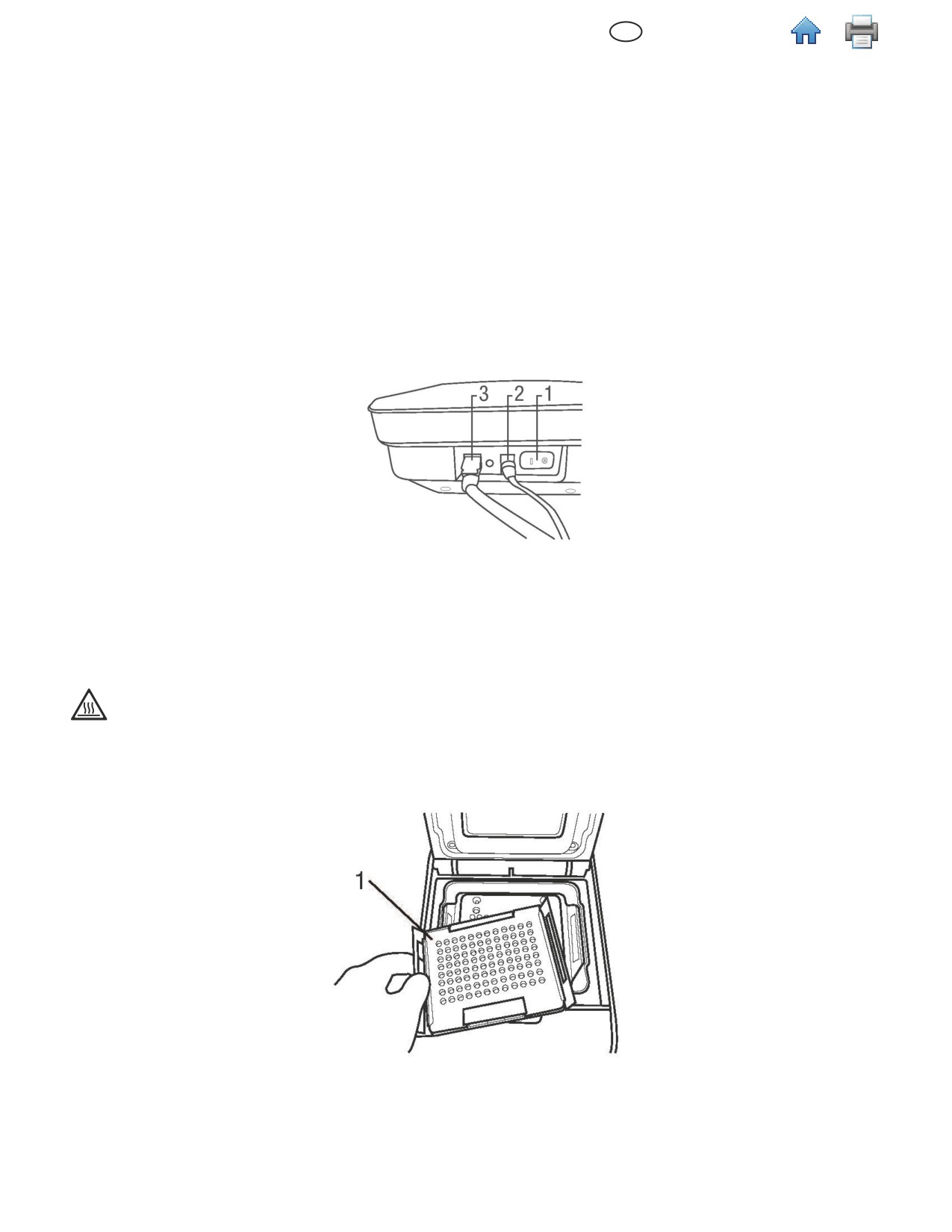
KK
(Ағылшын тілі)
Құралдарды тазарту және залалсыздандыру
ЕСКЕРТУ: зертханалық тәжірибелерге қатысты талаптарды қатаң сақтаңыз және дербес қорғаныс
құралдарын (ДҚҚ) осы жабдықпен жұмыс жасау барысында немесе оларды тазарту мен залалсыздандыру
барысында пайдаланыңыз.
ЕСКЕРТУ: Аса қауіпті кернеуге байланысты төнетін тәуекелді азайту үшін құралды тазарту немесе
залалсыздандыру алдында үнемі құралды тоқ көзінен ажыратыңыз.
Егер қандай да бір ластану орын алса құралды бірден тазартып, залалсыздандырып отырыңыз.
Айына бір рет құралдың бетін тазартып отырыңыз.
Айына бір рет құралды залалсыздандырып отырыңыз.
Сыртқы беттерін тазарту
1. Қуаттандырғышы сөндіріңіз (1), содан соң қуаттандыру тоқсымын ажыратыңыз (2) және USB тоқсымды
(3) артқы тақтасынан ажыратыңыз.
2. Бір реттік қолданысқа арналған сүлгіні (1) пайдаланыңыз, ол 1-5% ерітіндіге (көлемі: суға
араластырылған) малынған болуы керек, құралдың сыртын ұқыптап сүртіңіз. Ерітіндіге малынған
сүлгіні сығып алыңыз, ерітінді тамшылап тұрмасын. Құралдың сыртқы беттерін тазарту барысында
артқы тақтасындағы USB тоқсымға, байланыстырғыш сымға жанаспаңыз.
3. Тазарту үшін ДИ суға малып, құрал сыртын сүрту үшін басқа сүлгіні пайдаланыңыз (дистильденген
немесе деиондалған).
Сыртын залалсыздандыру
4. Құралдың қақпағы көтерілгенше оның қыздырғышының қалқаны, жалғанып қосылатын қыздырғышы
толық суығанша бес минут күте тұрыңыз.
5. Құралдың қақпағын көтеріңіз және 3M Жылдам арту науасын (1) құралдан алып тастаңыз.
6.
1-5% (көлемін қолданыңыз: 1-5% (к: суды) тұрмыстық ағартқыш қосып пайдаланыңыз, науаны тазарту
үшін оны бүріккішпен себіңіз.
7. Жылдам арту науасын құрғатып сүрту үшін басқа сүлгіні пайдаланыңыз.
76
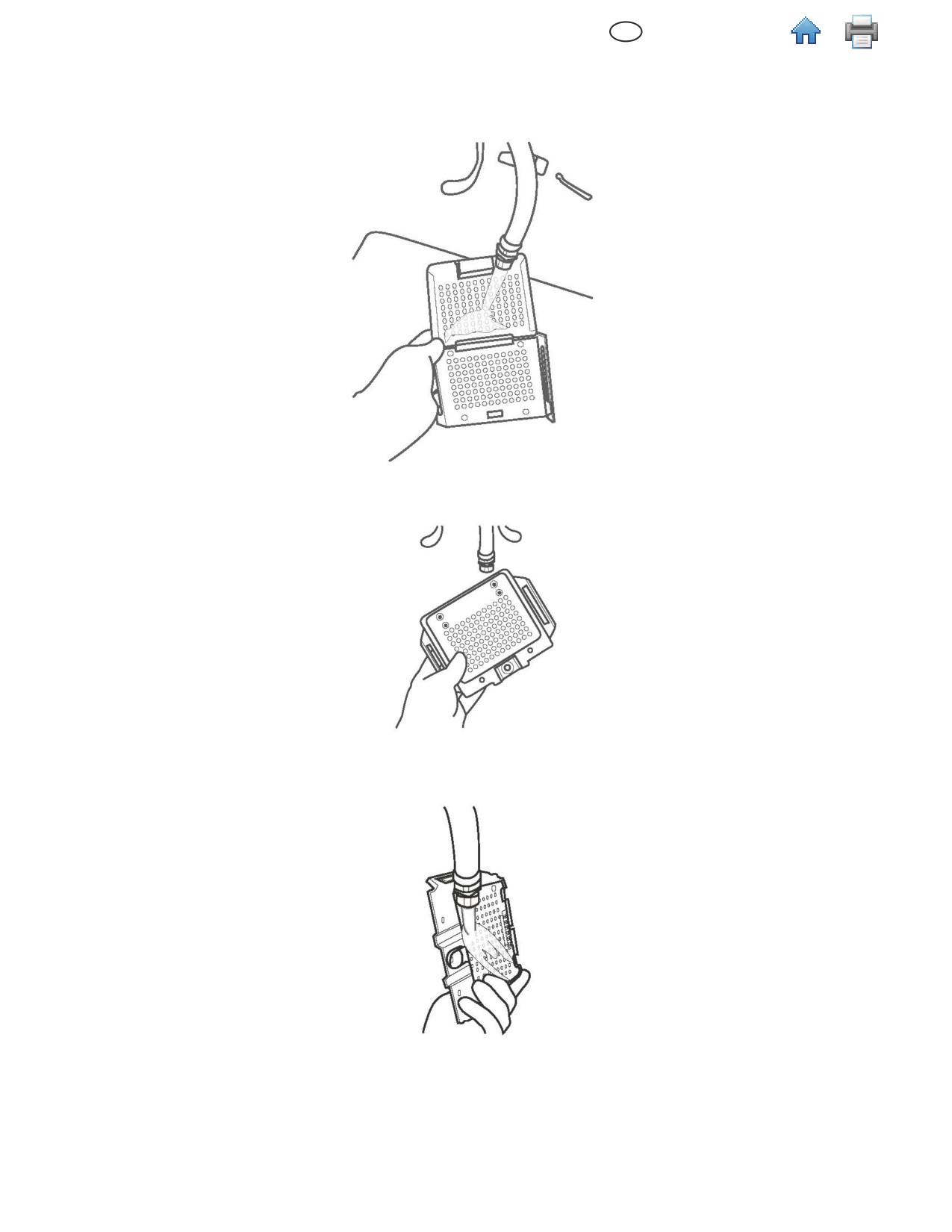
KK
(Ағылшын тілі)
8. ЗМ Жылдам арту науасыншүмектен ағып тұратын судың астына ұстап тұрыңыз, мұндай жуу амалдары
тек зертханада жасалуы керек.
9. ЗМ Жедел арту науасын еркін кебетін жерге кемінде бір сағатқа қойыңыз.
10. Қосылатын қыздырғышын құралдан ажыратып тастаңыз 1-5% (к: суды) тұрмыстық ағартқыш қосып
пайдаланыңыз, жылытқышты тазарту үшін оны бүріккішпен себіңіз.
11. Қыздырғышты құрғатып сүрту үшін басқа сүлгіні пайдаланыңыз.
12. Құралға жалғанатын қыздырғышты шүмектен ағып тұратын судың астына ұстап тұрыңыз.
77
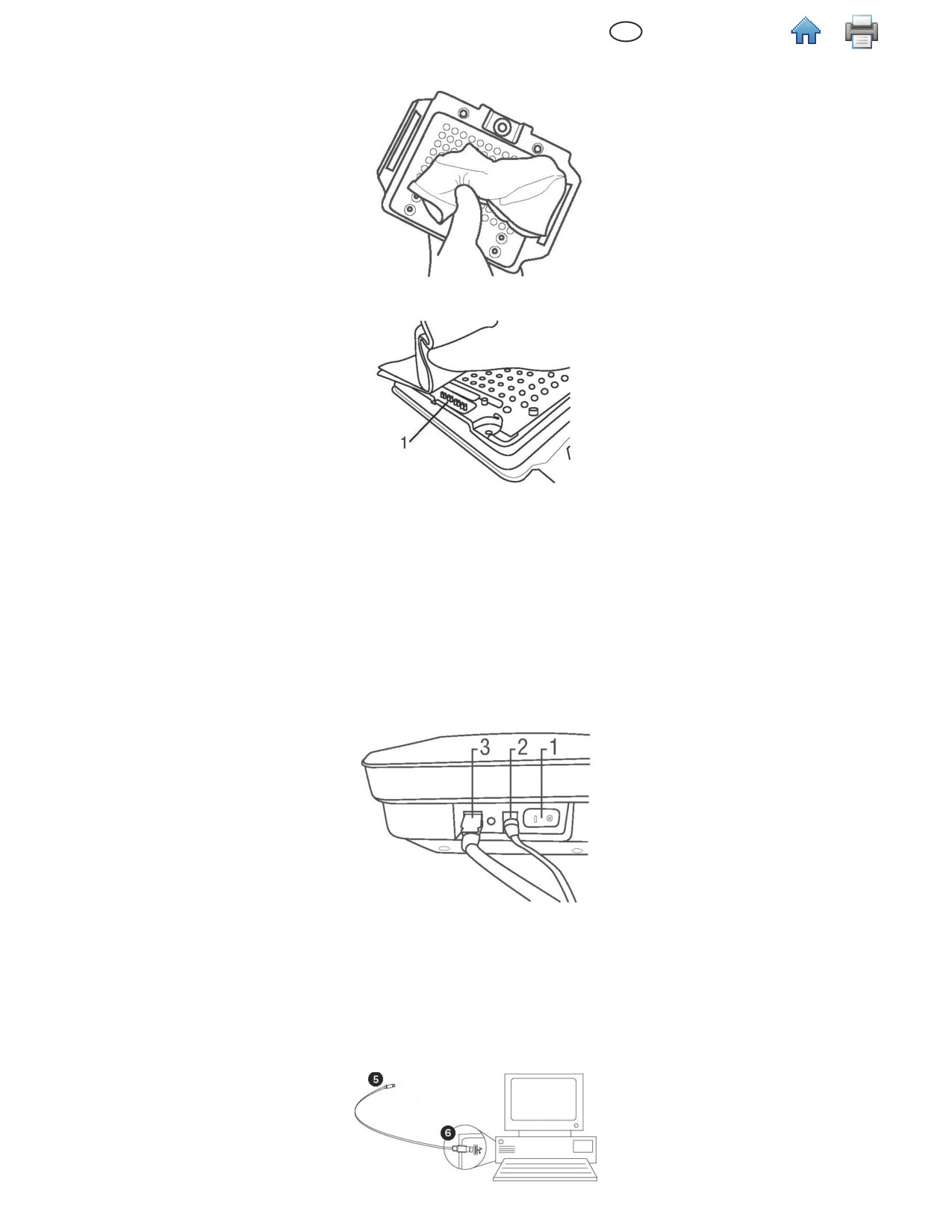
KK
(Ағылшын тілі)
13. Қыздырғыш құрғағанша с.рту керек, ол үшін басқа сүлгіні пайдаланыңыз.
14. Құралға жалғанатын қыздырғыштың әр қуысын құғатып сүрту үшін (1) жұмсақ сүлгіні пайдаланыңыз.
15. Құралға қосылатын жылытқышты еркін кебетін жерге кемінде бір сағатқа қойыңыз.
16. Бір реттік қолданысқа арналған сүлгіні 1-5% пайдаланыңыз, ол 1-5% ерітіндіге (көлемі: суға
араластырылған) малынған болуы керек, құралдың сыртын ұқыптап сүртіңіз. Ерітіндіге малынған
сүлгіні сығып алыңыз, ерітінді тамшылап тұрмасын.
17. Тазарту үшін ДИ суға малып, құрал сыртын сүрту үшін басқа сүлгіні пайдаланыңыз (дистильденген
немесе деиондалған).
18. Құралдың тазартылатын беттері толық құғамайынша сүлгіні пайдаланып, сүртіңіз. Құралдың сыртқы
беттерінің толық кебуі үшін оны ауада кемінде 1 сағаттай ұстаңыз. Егер құрал дала пайдаланылғаннан
соң толық кеппеген болса USB тоқсымын кемінде 1 сағат кептірілгеннен соң ғана қосыңыз.
19. USB тоқсымын(3), қуаттандыруыш сымын (2) жалғаңыз және қуаттандырғышын (1) қосыңыз.
Құралдың қаптамасын ЗМ қызмет көрсету үшін жөнелтуге қажет болуы мүмкін
ЕСКЕРТУ: Құралды тазарту және залалсыздандыру жұмыстарын ол қызмет көрсетуге жөнелтілгенше
атқарған абзал.
1.
3M Moлекулярлық диагностика жүйесі артқы қабырғасында орналасқан ажыратқыштың көмегімен
қосылады/сөндіріледі.
2. USB тоқсымын USB 2.0 портынан ажыратыңыз, ол құралдың артқы қабырғасында орналасқан (5),
USB 2.0 порты сіздің компьютеріңізде орналасқан (6).
78
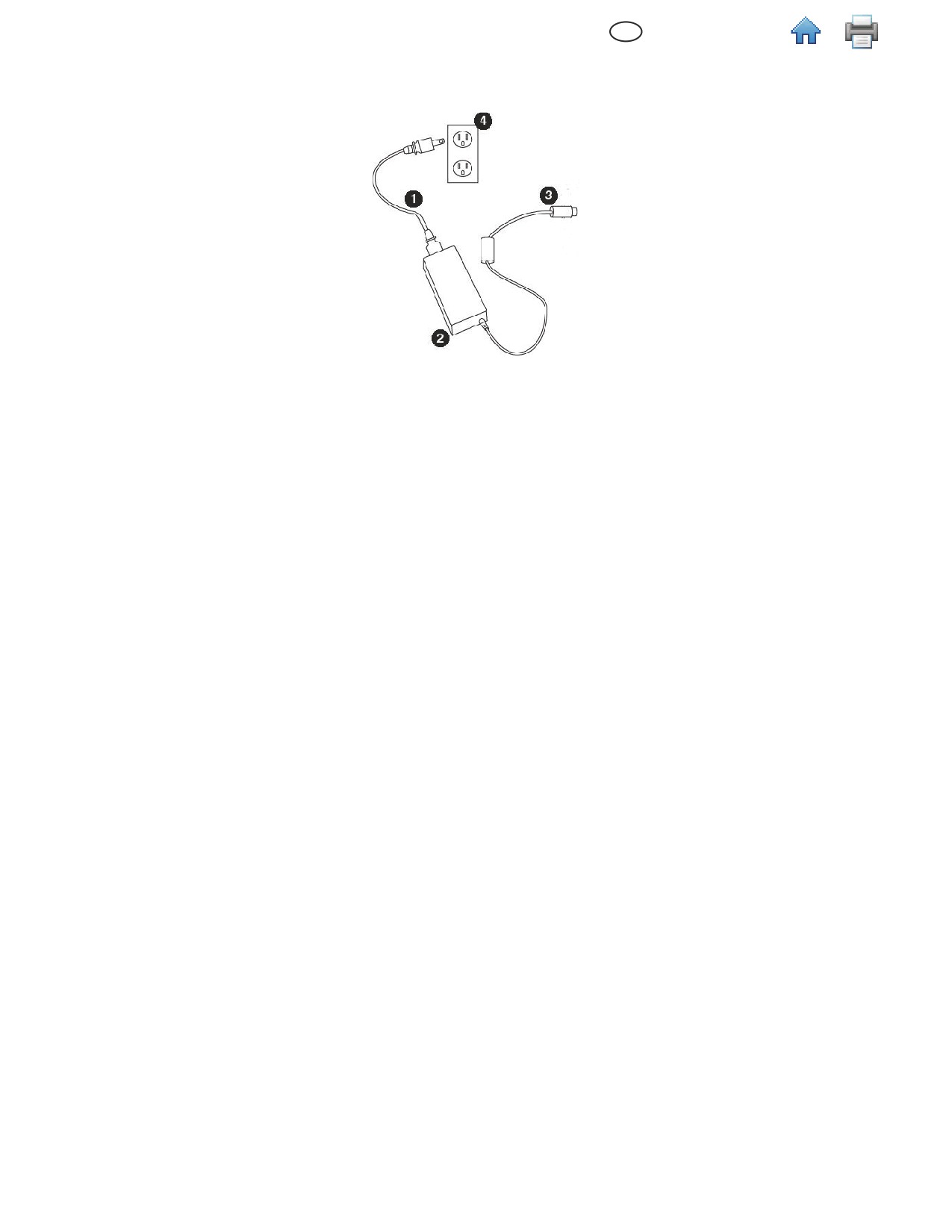
KK
(Ағылшын тілі)
3. Қуаттандыру сымын (1) ауыспалы тоқ желісінен (4) ажыратыңыз, содан кейін қуаттандырғышын (2) 3M
Moлекулярлық диагностика жүйесінен ажыратыңыз (3).
4. ЗМ Молекулярлық диагностика құралын ЗМ Молекулярлық диагностика құралын шығарушы қаптаған
орамасы мен контейнерінен алыңыз.
5.
3M Moлекулярлық диагностика жүйесі мен қосалқы жабдықтарды тасымалдық контейнерге салып,
жауып қойыңыз.
79
KK
(Ағылшын тілі)
Ақауларын іздеу
ЗМ Молекулярлық диагностика құралының ақауларын іздеу
Мәселе
Болуы мүмкін себеп
Шешімі
Құрал жылы
Ауыстырмалы қыздырғыш
Жалғанатын қыздырғышты және оның
күйінде қала береді
дұрыс орнатылмаған
қуаттылығын дұрыс қалыптастырыңыз
(индикаторының түсі
қызыл сары)
Қыздырғыш құрал
Қыздырғышты ауада кебу үшін ұзағырақ
тазартылғаннан кейін тиісті
Сыртқы бетінің
қалдырыңыз
дәрежеде кептірілмеген
температурасы - шексіз
Қыздырғыштың
°C болып тұр
байланысатын жерлері түзу
Байланыстарын түзетіңіз
Өздігінен тексерілу
емес
бұзылса, сым
қыздырғышы және/
Байланысатын ұштар
Байланыс бастарын тазартыңыз
немесе қақпақ
бітелген немесе мүжілген
қыздырғышын тестілеу
Сыртының
Бағдарламалық құрал мен
температурасы "NaN"
құралдың өзі үйлестіріліп,
Құралды қайта сөндіріп, қосыңыз
көрсетеді
синхрондалмаған
Өзіндік тексеріс орындалу
Фотодиодтық тест үшін
барысында құралдың/
Қақпақтарды жабыңыз, науа/түтіктерді алып,
өзіндік тексеру орындау
арту науасыны/түтіктердің
тексеруді қайталаңыз
мүмкін емес
қақпағы ашық болған
Қуаттандырушының
Қуаттандырушысының ажыратқышы жанып
Қуаттануды өзіндік
байланыстары қауіпсіз
тұр, байланысын тексеріңіз, ажыратқышыты
тексеру мүмкін емес
емес
қайта қосып көріңіз.
Жұптауды қайта орнатыңыз. Егер әрекеттің
SRAM өзіндік тексеру
Жад жеткіліксіз
орындалуы мүмкін емес болса жөндеуге
мүмкін емес
жіберіңіз.
Жұптауды қайта орнатыңыз. Егер әрекеттің
Жад жеткіліксіз
Жұптауды өзіндік
орындалуы мүмкін емес болса жөндеуге
тексеру мүмкін емес
Бақылау сәйкес емес
жіберіңіз.
Сериялық номерін
Жұптауды қайта орнатыңыз. Егер әрекеттің
өзіндік тексеру мүмкін
Сериялық номер жарамсыз
орындалуы мүмкін емес болса жөндеуге
емес
жіберіңіз.
80
KK
(Ағылшын тілі)
Мәселе
Болуы мүмкін себеп
Шешімі
1. Құралды қайта сөндіріп, қосыңыз. 2. Егер
басты қақпақ түймесін басқанда қақпақ
ашылмаса, құралдың төменгі жағында
орналасқан төтенше жағдай кезіндегі қақпақты
Қыздырғыш және/немесе
ашу түймесін пайдаланыңыз. Бұранданы алып
Жылдам арту науасы
тастағаннан кейін жырыққа жіңішке объектіні
дұрыс орнатылмаған
кіргізіңіз (мысалы,ашылған қағаз қыстырғышы)
сосын түймені басыңыз. 3. Қыздырғыштың/арту
науасының дұрыс орналастырылғандығына көз
жеткізіңіз.
1. Құралды қайта сөндіріп, қосыңыз. 2. Егер
Қақпақ ашылмайды
басты қақпақ түймесін басқанда қақпақ
ашылмаса, құралдың төменгі жағында
орналасқан төтенше жағдай кезіндегі қақпақты
ашу түймесін пайдаланыңыз. Бұранданы алып
Электрлік магниттік
тастағаннан кейін жырыққа жіңішке объектіні
ақаулар
кіргізіңіз (мысалы,ашылған қағаз қыстырғышы)
сосын түймені басыңыз. 3. Қақпақты ашыңыз,
оны төмен қаратып ұстап тұрыңыз, қақпақты
ашу түймесін басыңыз. 4. Егер электрлік
магниттік әсер болмаса (килігу дыбысы
шықпаса), жөндеуге жөнелтіңіз.
Килігетін кетігіне/ішіне
Килігетін кетігін/ішін қоқыстан тазартыңыз
қоқыс түскен
Қақпақ жабық күйі
Электрлік магниттік
Құралды қайта сөндіріп, қосыңыз. Егер
сақталмайды
әсерден ашық күйде қалып
әрекеттің орындалуы мүмкін емес болса
қойған
жөндеуге жіберіңіз.
Күту тәртіптемесінен бағдарламалық құрал
Құрал күту тәртіптемесінде
арқылы немесе құралға жанасу әрекеті арқылы
ояту (шығару)
Құрал күйін көрсету
жолағы жанбайды, ал
Өзіндік тексерістің басталуы және бақылау
құралдың индикаторы
әрекеттерінің орындалуы кезінде жолақ
Жарықтық диодтар
жанады
түсі өзгермейдіЕгер сіз қызыл, жасыл және
істемейді
көк түстерді көрмейтін болсаңыз жөндеуге
жөнелтіңіз.
Қуаттандырушының
Қуаттандырушысының ажыратқышы жанып
байланыстары қауіпсіз
тұр, байланысын тексеріңіз, ажыратқышыты
емес
қайта қосып көріңіз.
Құрал қосылмайды
Құралды компьютерге жалғаңыз, қуаттандыру
Қуаттандыру индикаторы
ажыратқышын сөндірулі болса қосыңыз,
істемейді
бағдарламадан жабдықтың күйін тексеріңіз
ЗМ Молекулярлық диагностика бағдарламалық құралын орнату барысында
кемшілік анықталды
Мәселе
Болуы мүмкін себеп
Шешімі
SQL Server орнату барысында
бағдарламаның бірнше
Нақты қажетті құрамдасын
құрамдастырың/амалдарының
Міндетті құрамдастар жоқ
орнатыңыз
орнатылмағандығы туралы
хабарламалық ескерту жасайды
81
KK
(Ағылшын тілі)
Мәселе
Болуы мүмкін себеп
Шешімі
"SQL Server орнату
Бас тарту (жою) түймесін
бағдарламасында кемшілік Windows
басыңыз. Қателік туралы
орнату файлын ашу барысында
хабарлама орнату аяқталғанда
Бірнеше себеп
орын алған", орнату барысында SQL
пайда болады. Компьютерді
Server орнатылымының кемшілігі
қайта жүктеңіз және SQL Server
туралы хабарлама келеді
қайтадан орнатыңыз.
SQL Server орнату соңында бас
SQL Serverді қайта жүктеңіз
Бірнеше себеп
тарту
және қайта орнатыңыз.
"МДЖ жазуларына арналған
Орнатуды тоқтатыңыз,
файлды ашу барысындағы қате
Қосымшаның әкімшілік
3M.МДЖ.exe файлын және
Windows Vista немесе 7 нұсқасына
құқығы жоқ
Әкімші атынан іске қосу
тікелей қатысты
бұйырымын таңдап алыңыз.
Сервердің дұрыс атауын
енгізіңіз, әдетте жергілікті
компьютердің атауы содан
SQL Server атауы дұрыс емес
"SQL Server жоқ немесе оған
соң "/SQLMDS". Компьютердің
рұқсат жоқ" хабарламасы МДЖ
атауын Windows арқылы
қосымшаларын орнату барысында
қасиеттерінен қарауға болады.
пайда болып, деректер базасына
Windows пайдаланушысын
енуге рұқсат бермейді
Windows пайдаланушысына
SQLMDS серверіне кіру
SQLMDS серверіне кіруге
рұқсатын SQL Server
рұқсат жлқ
Management Studio арқылы
қамтамасыз етіңіз
SQL Server баптауларының
диспетчері сервердің күйін
QL Server желіде емес
"Қосымша тілін таңдау кезінде
тексереді және оны қайта
болған қателік. Деректер базасымен
жүктейді
байланысты тексеріңіз. "хабарлама
Деректер базасы тиісті түрде
MDS қосымшасын қайта
MDS қосымшасы ашылғаннан кейін
орнатылмаған
орнатыңыз
пайда болады
Деректер базасы тиісті түрде
SQL Server қайта орнатыңыз
орнатылмаған
82
KK
(Ағылшын тілі)
ЗМ Молекулярлық диагностика бағдарламалық құралын орнатудың
кемшіліктерін анықтау
Мәселе
Болуы мүмкін себеп
Шешімі
Импортталатын файл өзіндік
Файлдың үлгісін қалыптастырыңыз
үлгіге ие емес немесе
және типін ажыратып, сәйкес файлға
ажыратқыш типі анықталмаған.
импорттаңыз және экспорттаңыз
Импортталатын файлдағы бас
Бас жолдардың санын қалыптастырыңыз
жолдар саны экспортталатын
және таңдаған сәйкес файлға импорттаңыз
"Файл форматы дұрыс
файл деректеріне, экспорт
және экспорттаңыз
емес" қатесі импортталған
баптамаларына сай емес
Бос қалған жолақтар CSV
файлдарына үтір арқылы
CSV файлды ашыңыз, блокноттағы
ажыратылуы керек, блокнотқа
керек жерге үтір ажыратқыштарды қойып
сақтаңыз және қажет жерінде
шығыңыз
үтірлерді қойып шығыңыз.
Файл импортталғаннан
кейін орнату
Импортталатын файлдағы бас
Бас жолдардың санын қалыптастырыңыз
бағдарламасын қосыңыз,
жолдар саны экспортталатын
және таңдаған сәйкес файлға импорттаңыз
бірінші бағанда түтіктердің
файл деректеріне, экспорт
және экспорттаңыз
атаулары жазылатын орын
баптамаларына сай емес
бос қалуы керек
Импортталатын файлдың орны
Импорттау және экспорттау баптамаларын
Файл импортталатын кезде
Бағдарламалар файлының
файл орналасқан жер анықталғаннан
"үлгісі дұрыс емес" деген
каталогында Windows 7
кейін қалыптастырыңыз, мәселен құжаттар
қателік пайда болады
табылмаған
папкасын импорттаңыз
Экспортталатын файлдың орны
Импорттау және экспорттау баптамаларын
Файл экспортталатын кезде
Бағдарламалар файлының
файл орналасқан жер анықталғаннан
"үлгісі дұрыс емес" деген
каталогында Windows 7
кейін қалыптастырыңыз, мәселен құжаттар
қателік пайда болады
табылмаған
папкасын экспорттаңыз
Сақтауды орындау мүмкін емес
Іске қосуды сақтау
Жұмыс басталмас бұрын құралды
дайын күйге жеткізіңіз. Егер құрал күту
Құрал дайын емес (күйінің
тәртіптемесінде болса (күйінің жолағының
Жаңадан қосу мүмкін емес
жолағы жасыл түсті)
түсң болмайды) құралды ол күйінен
шығарыңыз.
Құрал тексеру үстінде (күйінің
Құралдың қақпағын ашыңыз және жабыңыз.
жолағы қызыл түсті)
ID үлгілері және/
немесе Сынама мәнінің
1. Басыңыз+ мәтін енгізу жолағын
Сіз сұр түсті орынға мәнді
номерң Күйлемде
ауыстыру үшін (ақ)
енгізгіңіз келеді. Жаңа мәндер
(қалыптастырымда)
2. Мәннің сипаты
жолақ сәйкес емес тәртіпте
сақталмайды немесе
3. Жасыл түймені басыңыз немесе Enter
болғанда енгізілмейді.
Күйлемде (Тізімде)
түймесін басыңыз.
көрсетілмейді
Сынаманың номері
Сынама жинағының номерін тексеріңіз де
Күйлемдерде сақталмайды
Сіз сынаманың сәйкессіз
тағы да қайталап көріңіз. Сынама номері
(қалыптастырылмайды)
номерін енгізуге тырысудасыз
бірегей болуы керек (демек SAL және ECO
немесе Күйленбейді
номерлері бір - біріне сай болмауы керек).
(тізімде) сақталмайды
1. Құралдан арту науасын алып тастаңыз
2. Жалғанатын қыздырғышты қайта
орнатыңыз
Температуралық
3. Өзіндік тексеруді іске қосыңыз
қателіктерге байланысты
Температуралық қателіктер
4. Егер өзіндік тексеру орындалмайтын
іске қосу мүмкін емес
болса немесе қандай да бір басқа
қателіктер бойынша істемейтін болса
жөндеуге тапсырыңыз.
83
KK
(Ағылшын тілі)
Мәселе
Болуы мүмкін себеп
Шешімі
USB құралға байланысқандығын
USB тоқсымы сөндірілген
тексеріңіз
Құралдың сөнуіне байланысты
іске қосу мүмкін емес
Құралдың қосу жабдықтарын
Қуаттылықты жоғалтады
тексеріңіз
Есептемелерді қарау
түймесінде Есептемелерді
Windows есеп жолағындағы белгіні
Тұтынылу құрал әсер етпейді
ашу. Есептемелерді қарау
пайдаланып есептемеге ауысыңыз.
немесе құрал қатырылған
терезесі ашылғанда,
Есептемені қарау терезесін жауып,
құралдың басты экраны
құралдың басты экранына көшіңіз.
пайдаланудан қалады.
Өнім мен оны жөндеу бойынша ақпарат алу үшін ЗМ хабарласыңыз
1.
3M Тағамдық өнімдерінің қауіпсіздігі туралы ақпараттарға ауысу үшін ғаламтор арқылы
2.
3M Teхникалық қолдау алу мақсатында қоңырау шалыңыз
ЗМ Техникалық қолдау
3M United States
3M Canada
3M Europe and MEA
3M Latin America
3M Center
Post Office Box 5757
3M Deutschland GmbH
3M Center
Bldg. 275-5W-05
London, Ontario N6A 4T1
Carl-Schurz - Strasse 1
Bldg. 275-5W-05
St. Paul, MN 55144-1000
Canada
D41453 Neuss/Germany
St. Paul, MN 55144-1000
USA
1-800-563-2921
+49-2131-14-3000
USA
1-800-328-6553
1-954-340-8263
3M Asia Pacific
3M Japan
3M Australia
No 1, Yishun Avenue 7
3M Health Care Limited
Bldg A, 1 Rivett Road
Singapore, 768923
33-1, Tamagawadai 2-chrome
North Ryde, NSW 2113
65-64508869
Setagaya-ku, Tokyo
Australia
158-8583, Japan
61 1300 363 878
81-570-011-321
Саудалық белгі
3M және 3M заттаңбасы 3M компаниясының саудалық маркасы болып табылады. Microsoft Windows XP,
Microsoft Vista және Microsoft Windows 7 Microsoft тобының саудалық маркасы болып табылады.
Қосымша
Бұл қосымшада 3M Moлекулярлық диагностика бағдарламасын пайдалану барысында қолданылатын
файлдар мысалы келтірілген.
84
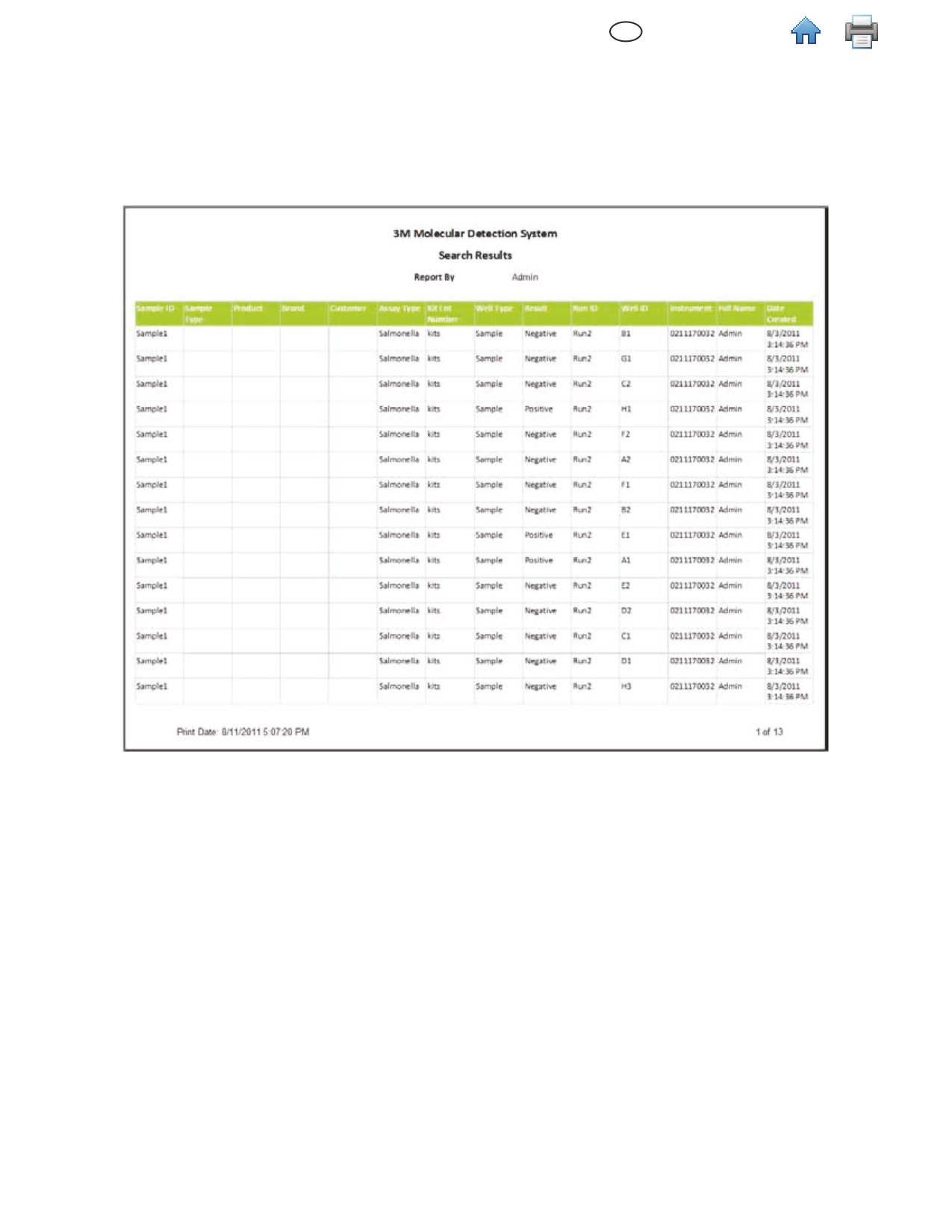
KK
(Ағылшын тілі)
Есептердің мысалдары
Төменде 3M Moлекулярлық диагностика бағдарламасы бойынша жасалатын есеп мысалдары көрсетілген.
Кейбір мысалдар қайталанатын ақпарат болған соң алынып тасталды. Барлық сәйкес деректер
көрсетілген.
Іздеу нәтижелері
85
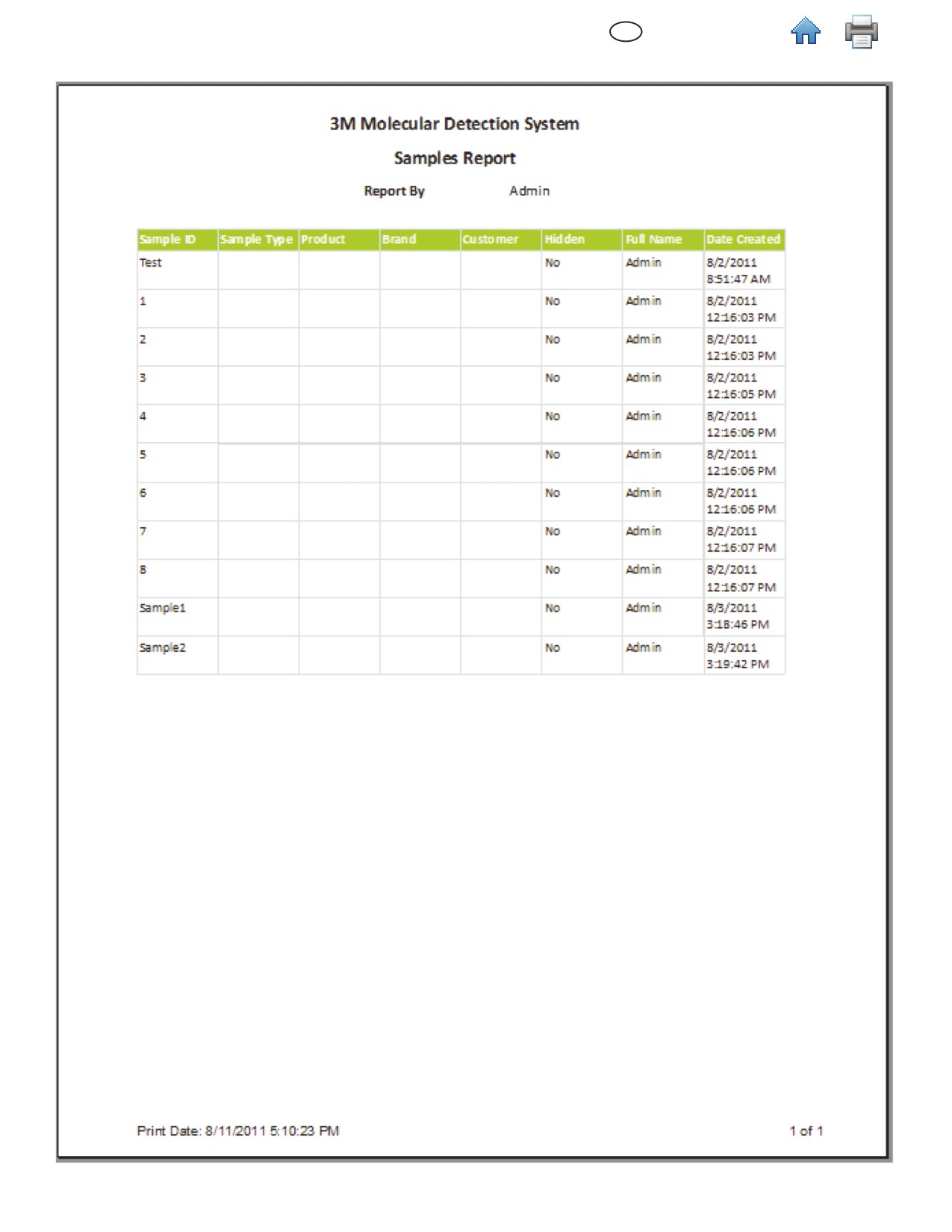
KK
(Ағылшын тілі)
Есеп үлгілері
86
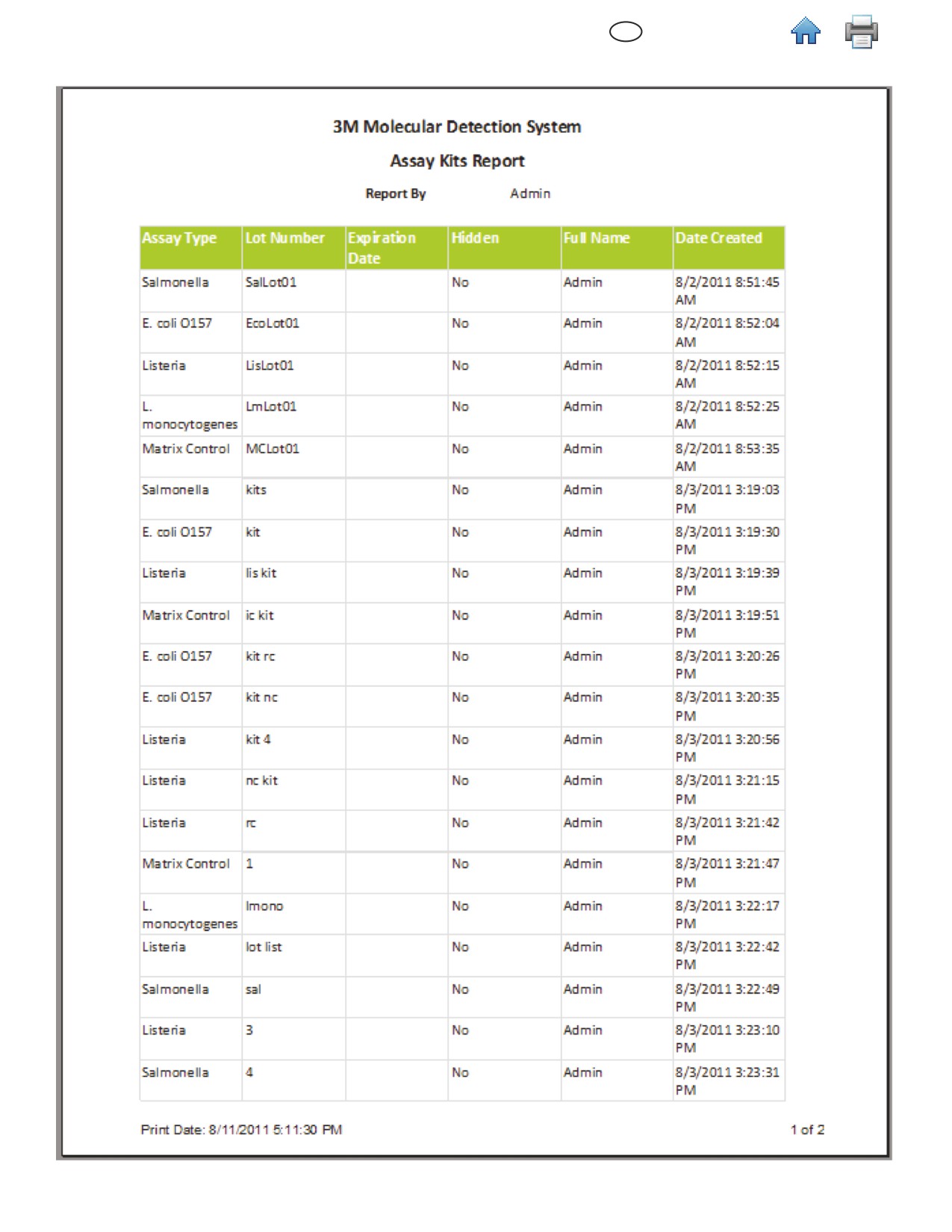
KK
(Ағылшын тілі)
Талдау жинағы туралы есеп
87
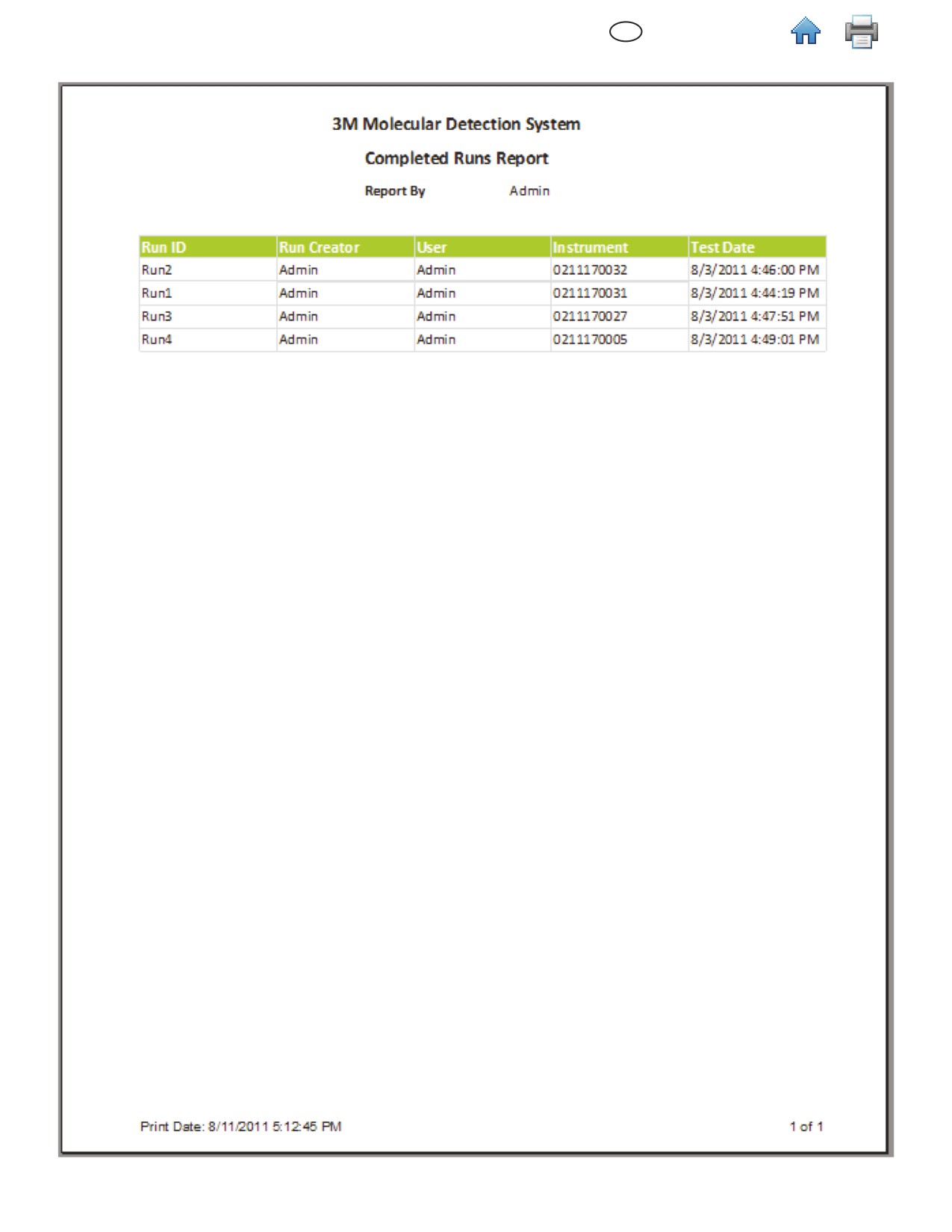
KK
(Ағылшын тілі)
Жұмыстың аяқталу туралы баяндама
88
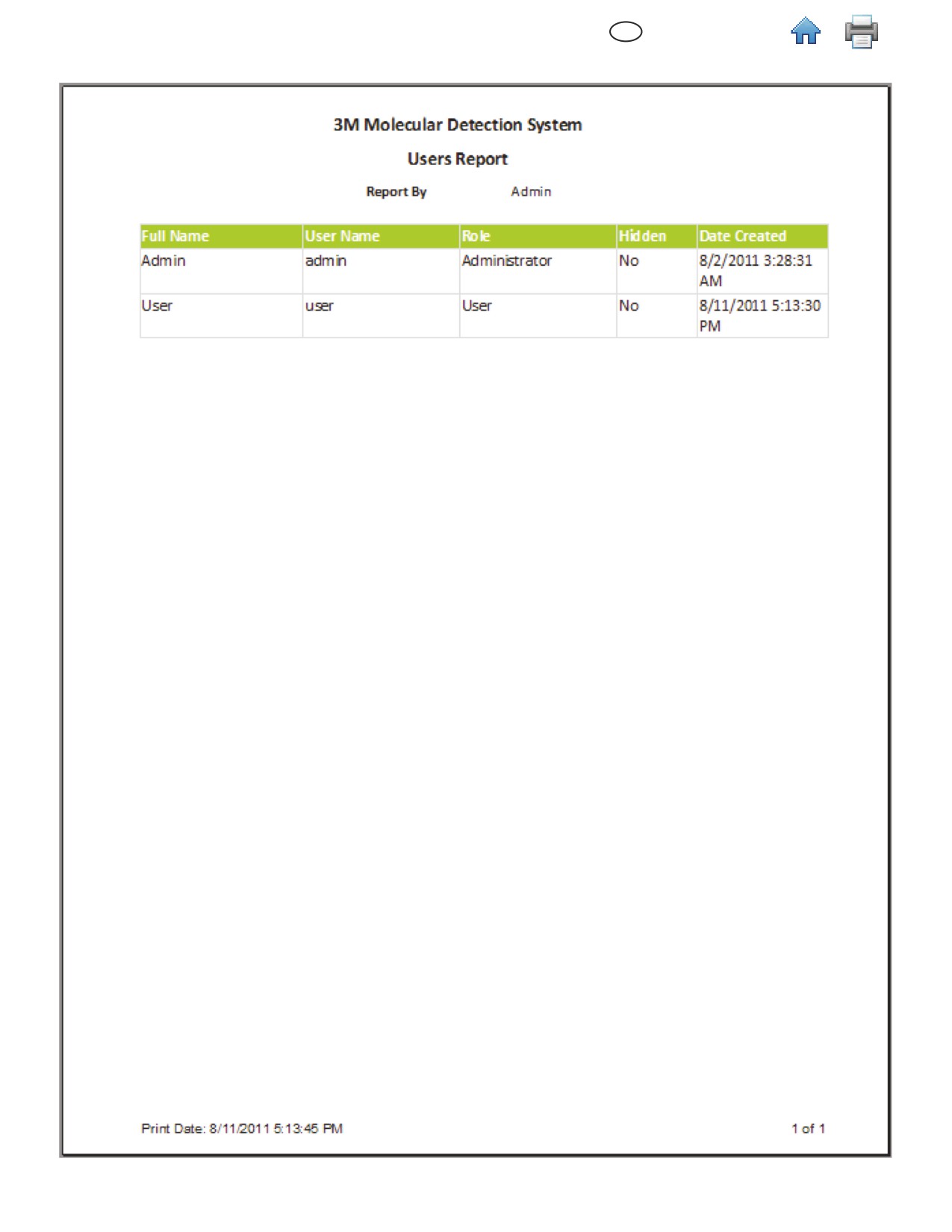
KK
(Ағылшын тілі)
Қолданушылардың есептері
89
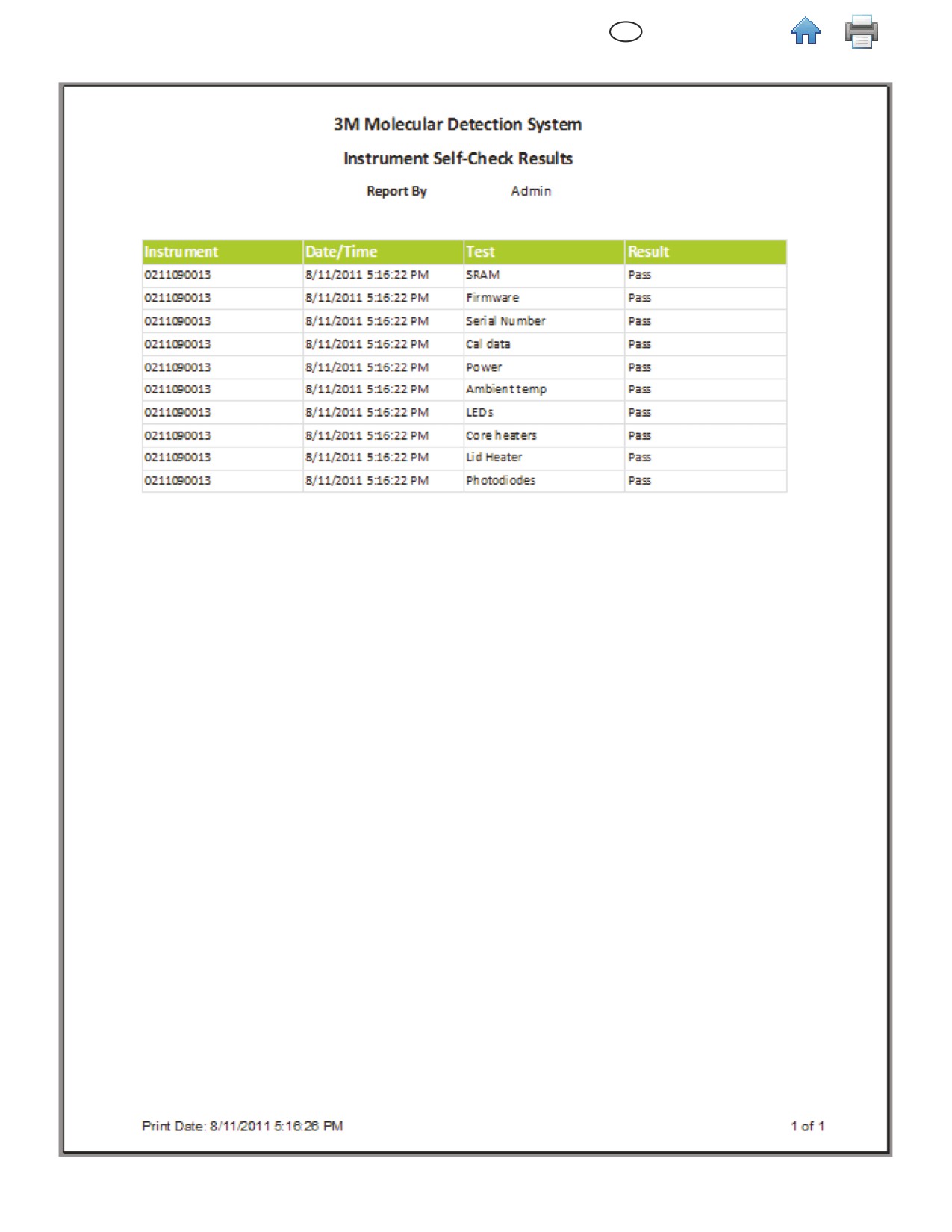
KK
(Ағылшын тілі)
Есептерді өздігінен тексеру құралы
90
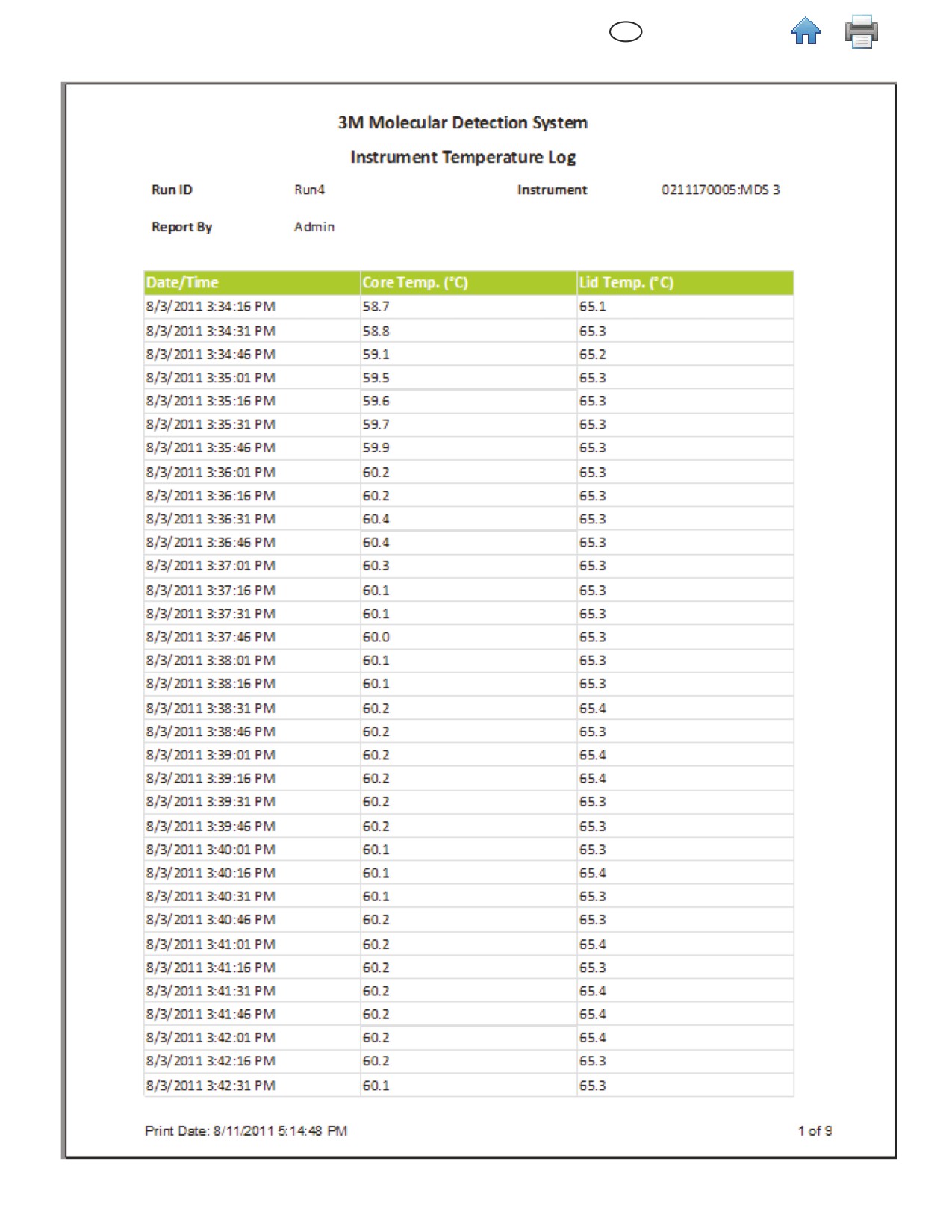
KK
(Ағылшын тілі)
Құралдың температурасы
91
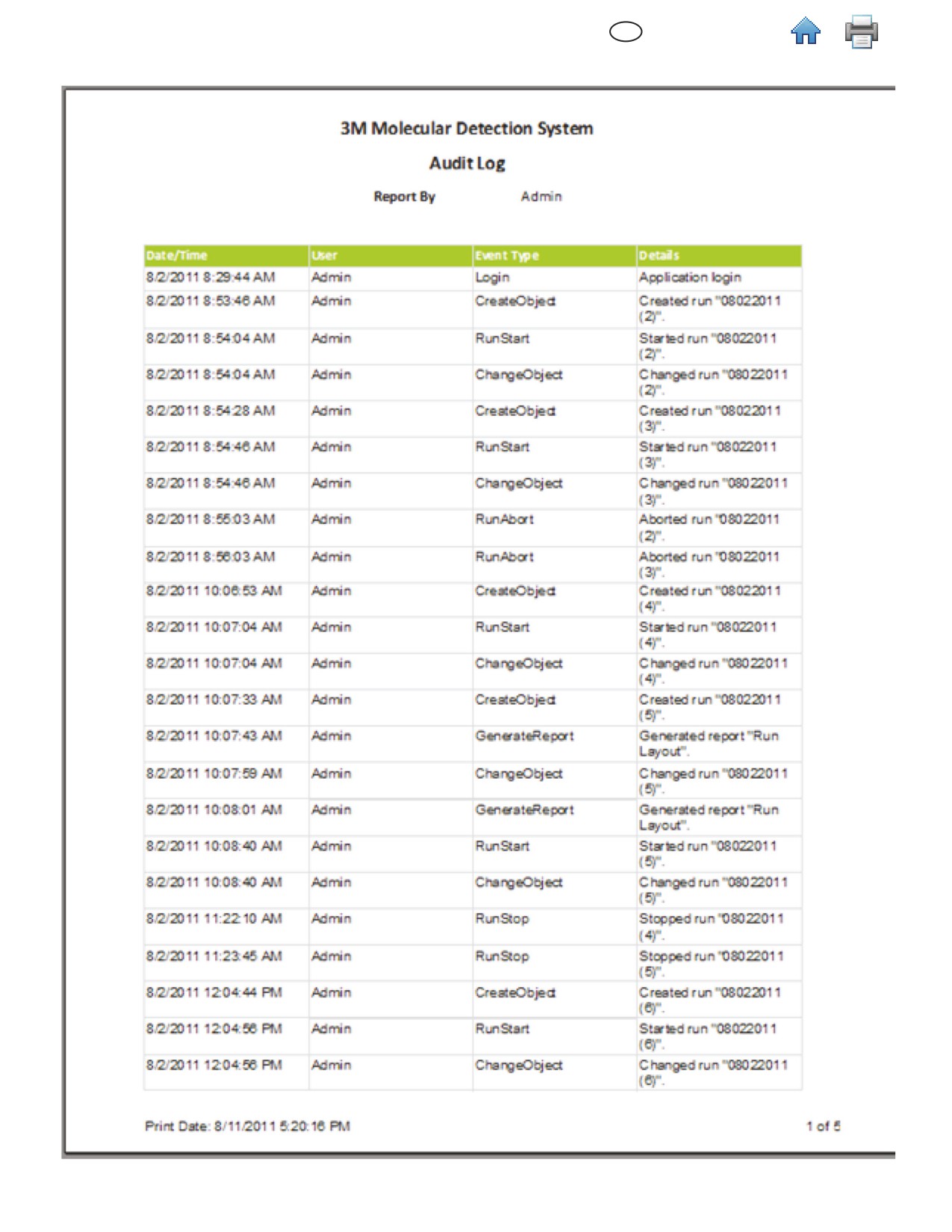
KK
(Ағылшын тілі)
Ену аудиті
92
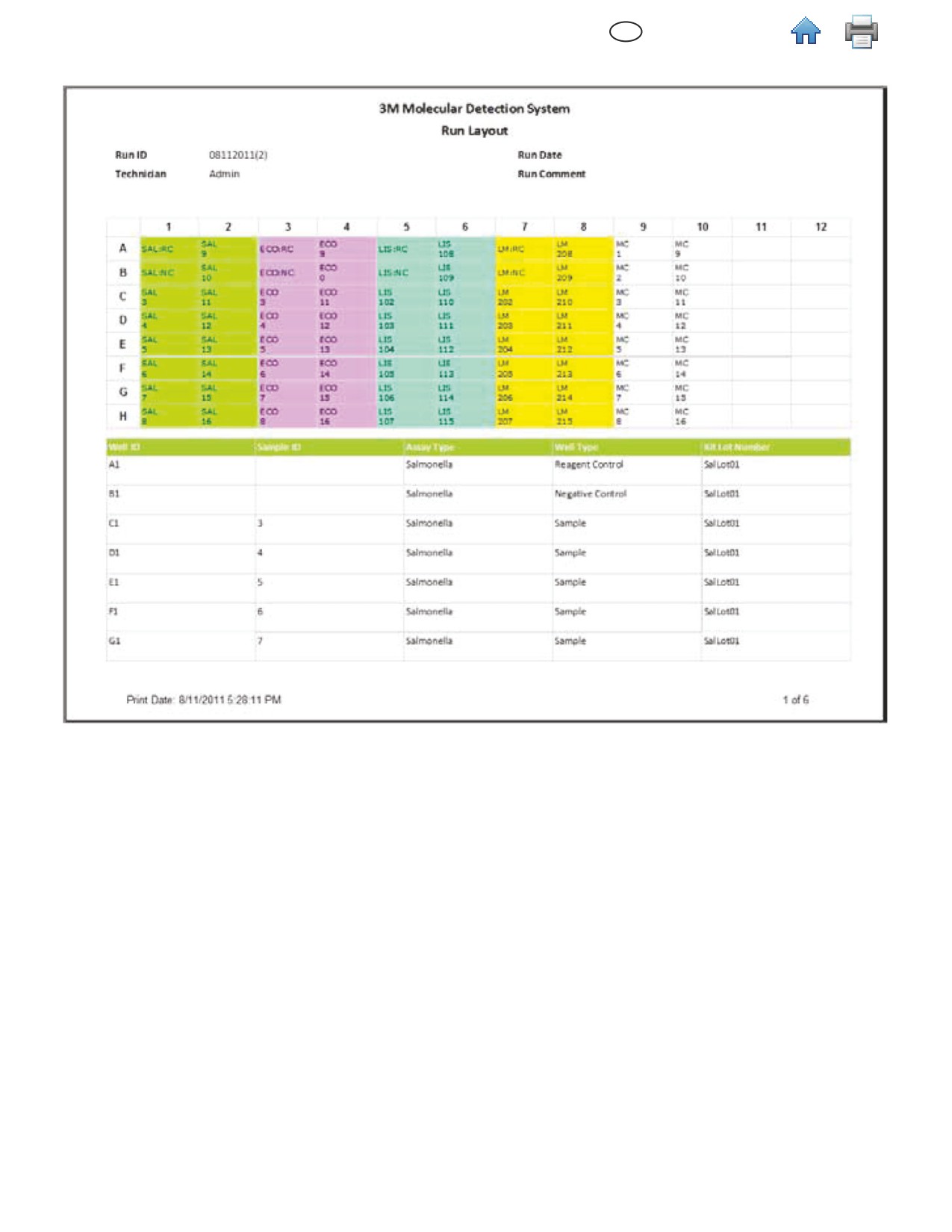
KK
(Ағылшын тілі)
Баламасын іске қосу
93
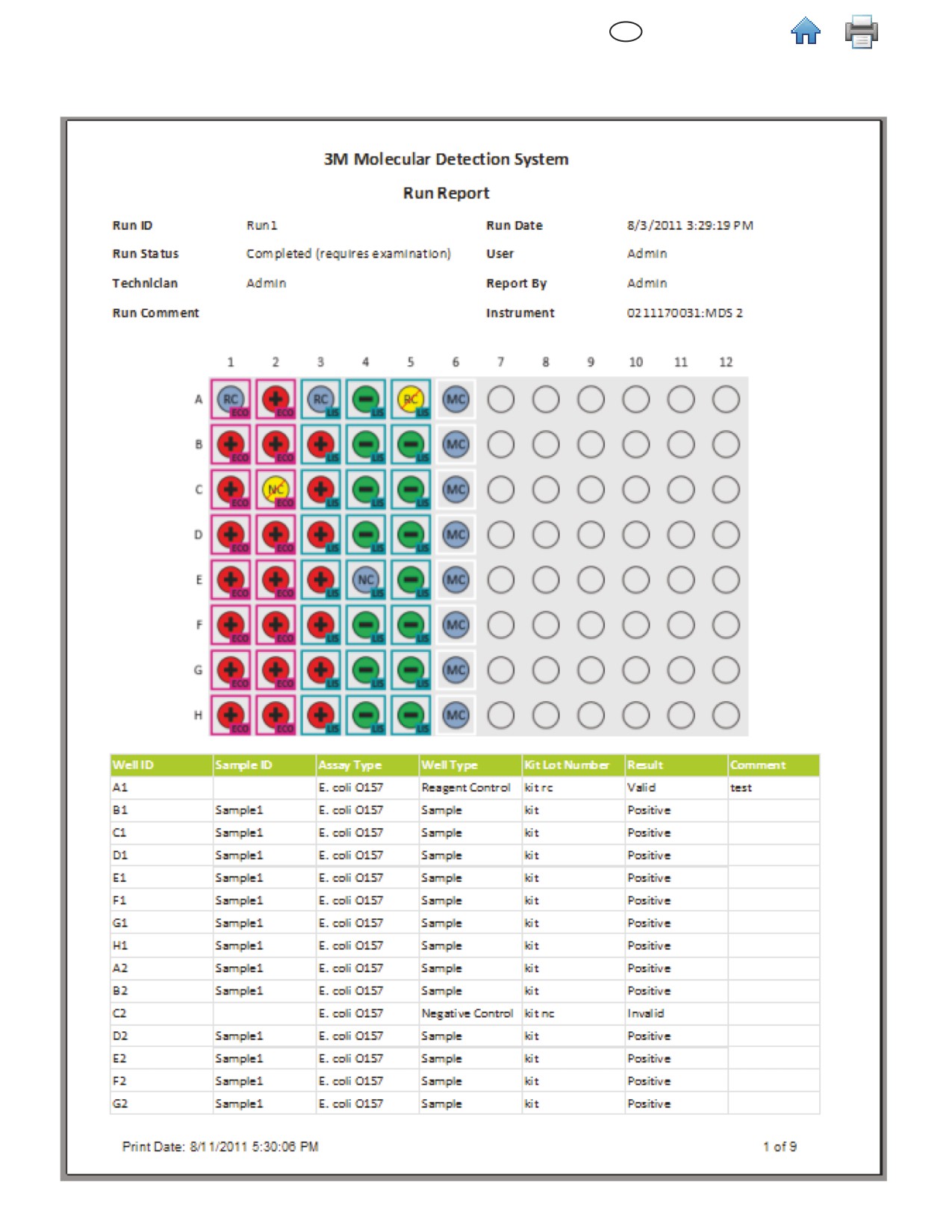
KK
(Ағылшын тілі)
Есепті іске қосу (кескінмен бірге берілген)
94
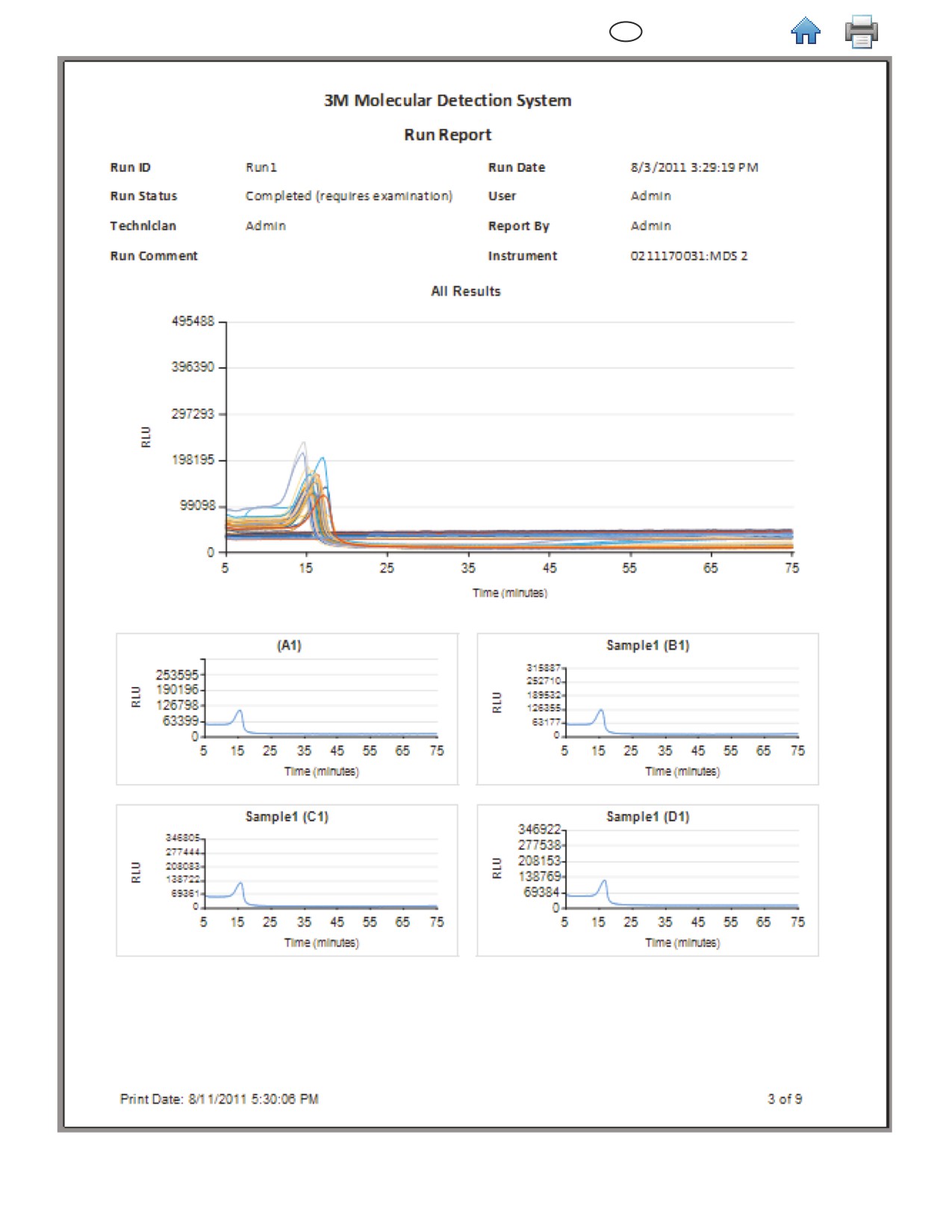
KK
(Ағылшын тілі)
95
KK
(Ағылшын тілі)
Импорттау мысалы/файлдарды экспорттау
Мәндер мысалы, ажыратқыштар түрі (.CSV) файлын бөлетін үтірлер
Төменде диагностика файлдарын импорттау барысында қолданылатын мәндердің ажыратқыштармен
(.CSV) - үтірмен бөлінуі қарастырылған. Әр жолақ жеке сынаманың мәндік анықтамасына арналған. Әр
қатардағы деректер реттелген. Экспорттауларды сақтау папкасы дағды бойынша импорттау/экспорттау
күйлемелері арқылы анықталады. Төменде көрсетіліп отырған ассоциирленген бағыт мысалдары бірінші
анықтамада көрсетілгендей тізім мысалы үшін ұсынылған.
1.
ID мысалы
à Мысал01,
2.
Талдау мысалы
à Өңделген (шартты мәндер осы нұсқаулықтың Жолақтарды
күйлеу бөлімінде мазмұндалған,
3.
Сипаты
à Сиыр еті,
4.
Өнім
à Франк,
5.
Маркасы
à Маркасы X,
6.
Сынама жинағының номері
à 20110408-A,
7.
Қатар
à 5,
8.
Тұтынушы
à Тұтынушы X,
Мысал 01, Өңделген,Сиыр еті, Франк, Маркасы X,20110408-A,5, Тұтынушы X
Мысал 02, Экологиялық, Еттік өнімдер A,,,,6, Тұтынушы Y
Мысал 03,,,,,,,
Мәндерді қалыптастыру бағдакрламасын қосыңыз, (.CSV) файлын үтірмен бөліңіз
Төменде Үлгілер мен Сынама жинақтарды импорттау барысында қолданылатын мәндердің
ажыратқыштармен (.CSV) - үтірмен бөлінуі қарастырылған. Деректер реттелген. Экспорттауларды сақтау
папкасы дағды бойынша импорттау/экспорттау күйлемелері арқылы анықталады. Төменде көрсетіліп
отырған ассоциирленген бағыт мысалдары бірінші анықтамада көрсетілгендей Үлгілер мен Сынама
жинақтары мысалы үшін ұсынылған.
1.
ID әске қосыңыз
à 04062001(2),
2.
Түтік ID
à A1,
3.
Талдау Түрі
à SAL (шартты мәндер осы нұсқаулықтың жаңа мәндерді
импорттау бөлімінде қарастырылған),
4.
Түтік Түрі
à Үлгісі (шартты мәндер осы нұсқаулықтың жаңа мәндерді
импорттау бөлімінде қарастырылған),
5.
Түтік түсініктемесі
à <таза>,
6.
қайта тестілеуt
à ЖАЛҒАН,
7.
ID қайта тестілеуін іске қосу
à <таза>,
8.
ID қайта тестілеу түтігі
à <таза>,
9.
Сынама жинағының нөмірі
à KitLot_SAL,
10.
Мерзімнің өту кұні
à 2012-12-31,
(Сынама жинағы)
11.
ID Үлгісі
à Үлгі01,
12.
Талдау мысалы
à Өңделген (шартты мәндер осы нұсқаулықтың Жолақтарды
күйлеу бөлімінде мазмұндалған,
13.
Сипаты
à сиыр еті,
14.
Өнім
à Франк,
15.
Маркасы
à маркасы X,
16.
Сынама жинағының нөміріr
à 20110408-A,
17.
Қатар
à 5,
18.
Тұтынушы
à Тұтынушы X.
04062011(2),A1,SAL,Мысал,,Жасанды,,,Сынама жианғы_SAL,2012-12-31,Мысал01,Өңделген, Сиыр
еті,Франк,Маркасы X, 20110408-A,5, Тұтынушы X
04062011(2),A2,МС,,,Жасанды,,,Сынама жианғы_МС,2012-12-31,Мысал01,Өңделген, Сиыр
еті,Франк,Маркасы X, 20110408-A,5, Тұтынушы X
04062011(2),B1,SAL,RC,,Жасанды,,,Сынама жинағы_SAL,2012-12-31,,,,,,,,
04062011(2),C1,SAL,NC,,Жасанды,,,Сынама жинағы_SAL,2012-12-31,,,,,,,,
96
KK
(Ағылшын тілі)
Үтірлермен ажыратылған (.CSV) файлын нәтижелерді пайдалану арқылы
іске қосу
Төменде (.CSV) үтір арқылы ажыратылған файлдар мысалы мен олардың нәтижені пайдалану үшін
экспортталу мысалы берілген. Төменде көрсетіліп отырған ассоциирленген бағыт мысалдары бірінші
анықтамада көрсетілгендей сынақ мысалдары үшін ұсынылған. Екі кезектік ажыратқыштар қатар келсе
олардың арасындағы жолақ бос деген сөз
1.
ID әске қосыңыз
à
04062001(2),
2.
Түтік ID
à
A1,
3.
Талдау Түрі
à
SAL (шартты мәндер осы нұсқаулықтың жаңа мәндерді
импорттау бөлімінде қарастырылған),
4.
Түтік Түрі
à
Үлгісі (шартты мәндер осы нұсқаулықтың жаңа мәндерді
импорттау бөлімінде қарастырылған),
5.
Түтік түсініктемесі
à
<таза>,
6.
қайта тестілеуt
à
ЖАЛҒАН,
7.
ID қайта тестілеуін іске қосу
à
<таза>,
8.
ID қайта тестілеу түтігі
à
<таза>,
9.
Сынама жинағының нөмірі
à
KitLot_SAL,
10.
Мерзімнің өту кұні
à
2012-12-31,
(Сынама жинағы)
11.
ID Үлгісі
à
Үлгі01,
12.
Талдау мысалы
à
Өңделген (шартты мәндер осы нұсқаулықтың Жолақтарды
күйлеу бөлімінде мазмұндалған,
13.
Сипаты
à
сиыр еті,
14.
Өнім
à
Франк,
15.
Маркасы
à
маркасы X,
16.
Сынама жинағының нөміріr
à
20110408-A,
17.
Қатар
à
5,
18.
Тұтынушы
à
Тұтынушы X.
19.
Нәтижесі
à
Оң
04062011(2),A1,SAL,Мысал,,Жасанды,,,Сынама жианғы_SAL,2012-12-31,Мысал01,Өңделген, Сиыр
еті,Франк,Маркасы X, 20110408-A,5, Тұтынушы X, Дұрыс
04062011(2),A2,МС,Мысал,,Жасанды,,,Сынама жианғы_МС,2012-12-31,Мысал01,Өңделген, Сиыр еті,
Франк, Маркасы X, 20110408-A,5, Тұтынушы X, Қате
04062011(2),B1,SAL,RC,,Жасанды,,,Сынама жинағы_SAL,2012-12-31,,,,,,,,Қате
04062011(2),C1,SAL,NC,,Жасанды,,,Сынама жинағы_SAL,2012-12-31,,,,,,,,Қате
97
KK
(Ағылшын тілі)
Лицензиялық келісім
Төмендегі шарттар ЗМ Молекулярлық диагностика жүйесінің сатылуына қойылады және сізден
бағдарлама лицензиялық келісім сұрайды:
ЗМ ЛИЦЕНЗИЯЛЫҚ КЕЛІСІМ
3M™ МОЛЕКУЛЯРЛЫҚ ДИАГНОСТИКА БАҒДАРЛАМАЛЫҚ ҚҰРАЛЫ
БҰЛ ЛИЦЕНЗИЯЛЫҚ КЕЛІСІМ ("КЕЛІСІМ") СІЗ БЕН ("СІЗ" немесе "ҚОЛДАНУШЫ") 3M КОМПАНИЯСЫ
("3M") АРАСЫНДАҒЫ БАҒДАРЛАМАЛЫҚ ҚҰРАЛДЫ ПАЙДАЛАНУ БОЙЫНША ҰСЫНЫЛҒАН ЗАҢДЫҚ
КЕЛІСІМ БОЛЫП ТАБЫЛАДЫ. "МЕН КЕЛІСЕМІН" ТҮЙМЕСІН БАСА ОТЫРЫП ОСЫ АРҚЫЛЫ ЖҮКТЕУ
ЖӘНЕ/НЕМЕСЕ ОРНАТУ, КӨШІРУ БОЛМАСА БАҒДАРЛАМАНЫ БАСҚА АМАЛМЕН ПАЙДАЛАНУҒА
ҚОЙЫЛЫЛАТЫН ТАЛАПТАРҒА КЕЛІСЕТІНІМДІ РАСТАЙМЫН. ЕГЕР СІЗ ОСЫ КЕЛІСІМДІ КОМПАНИЯ
АТЫНАН ҚАБЫЛДАЙТЫН БОЛСАҢЫЗ НЕМЕСЕ БАСҚА ЗАҢДЫ ТҰЛҒАНЫҢ АТЫНАН КЕЛІСІМ
СҰРАЛҒАНДА ОСЫ КЕЛІСІМГЕ БАҒДАРЛАМАНЫ ҚОЛДАНАТЫН СУБЪЕКТ РЕТІНДЕ КЕЛІСІМДІ ҚАТАҢ
САҚТАУҒА КЕПІЛДІК БЕРСЕҢІЗ "СІЗ", "СІЗДІҢ ӨКІЛДЕР" ЖӘНЕ "ҚОЛДАНУШЫ" ОСЫНДАЙ ЗАҢДЫ ТҰЛҒА
БОЛЫП ТАНЫЛАСЫЗДАР. ЕГЕР СІЗДЕ МҰНДАЙ ӨКІЛЕТТІЛІК БОЛМАСА НЕМЕСЕ СІЗ ОСЫ КЕЛІСІМНІҢ
ШАРТТАРЫНА ҚАРСЫЛЫҚ БІЛДІРЕТІН БОЛСАҢЫЗ МЕН КЕЛІСПЕЙМІН ТҮЙМЕСІН БАСУ КЕРЕК, МҰНДАЙ
ЖАҒДАЙДА ЗМ МОЛЕКУЛЯРЛЫҚ ДИАГНОСТИКА ЖҮЙЕСІН ҚАЙТАРЫП, ОРНЫНА ӨТЕМІҢІЗДІ ҚАЙТЫП
АЛҒЫҢЫЗ КЕЛСЕ ЖЕРГІЛІКТІ ЗМ САТУ АГЕНТІНЕ ЖҮГІНІҢІЗ.
1. ЛИЦЕНЗИЯ
Қолданушының ЗМ үшін өтем жасап, иелігіне алған ЗМ өніміне қатысты кепілдендірілген бірақ басқа
тұлғаларға берілмейтін құқықтары мынадай: (a) белгілі бір мемлекеттің ішінде, өзінің дербес бизнесі үшін
3M Moлекулярлық диагностика бағдарламалық құралын пайдалану, нысанның коды ЗМ Молекулярлық
диагностика бағдарламасының сипаттамасына енгізілген болуы шарт, бағдарламалық құрал тек
осы аталған 3M Moлекулярлық диагностика жүйесінің жабдықтарымен үйлестіріп қана пайдалану
(бағдарламаның өзі, қолданушысына арналған барлық құжаттары және барлық нұсқалары, жаңартылған
нұсқалары мен ЗМ қолданушысына ұсынылатын қатысты жабдықтар "Бағдарламалық құрал" деп
аталады); (b) осы қолданушының Келісімі бойынша бағдарламалық құралдың рұқсатталған бір ғана
резервтік көшірмесінен артық көшірме жасамау; және (с) бағдарламаға қатысты құжаттардың көшірмесін
тең іштей қолданыс үшін ғана жасау. Қолданушы бағдарламаның немесе оның құжаттарының қандай да
бір кқшірмесін жасамауға міндеттенеді. Бұл келісімдегі ешқандай құқықтар қолданушыға бағдарламалық
құралдың ең бастапқы кодын алу және тарату құқығын бермейді. Осы Келісімнің мақсаттарына орай 3M
Moлекулярлық диагностика жүйесі қатарына 3M Moлекулярлық диагностика құралы, Бағдарламалық құрал
және 3M компаниясы жеткізетін басқа да қосалқы жабдықтар және 3M Moлекулярлық диагностика жүйесін
қолдану бойынша ұсынылған Нұсқаулық жатады ("Қолданушының құжаттары").
2. ИЕЛІК ҚҰҚЫҚТАРЫ
Тараптар аталған БҚ ЗМ/немесе олардың лицензия берушілерінің ерекше иелігі болып табылатындығын
мойындайды. Қолданушы бағдарламадан немесе оған қатысты құжаттардан жасап алған кез келген
көшірме туралы оның авторлық құқығына ие тұлғаларына мұндай қолданушылық әрекеттер туралы
хабарлама жасауға мінндеттенеді.
3. ҚОЛДАНУҒА ҚАТЫСТЫ ШЕКТЕУЛЕР
Қолданушы бағдарламалық құралды жалдауға бермеуге, қосымша лицензияламауға, сатпауға,
өзгертпеуге немесе қайта жасақтамауға, болмаса бағдарламалық құралды басқа тілге аудармауға міндетті.
Қолданушы бағдарламалық құрал пайдаланылатын жерден тыс және оған қатыссыз тұлғаларға оның
қандай да бір бөліктерін бермеуге, экранда пайдаланушыға көрініп тұратын дағдылық мәліметтерден
басқа деректермен бөліспеуге, компаниядан тыс жерге желі немесе басқа амалдармен таратпауға
міндеттенеді.
4. ШЕКТЕУЛІ КЕПІЛДІК
3M Food Safety жабдығының ("Жабдық") құрамына ЗМ Молекулярлық диагностика жүйесінің құралы және
тиісті Орнату және пайдалану нұсқаулықтарында ("Пайдаланушы құжаттамасы") сипатталған 3M жеткізіп
берген кез келген Бағдарламалық құрал мен басқа да құрамдас бөліктер кіреді.
ШЕКТЕУЛІ КЕПІЛДІК ЖӘНЕ ЖАУАПКЕРШІЛІКТЕН БАС ТАРТУ
3M компаниясы Жабдық жеткізілген күннен бастап бір жыл ішінде негізінен Пайдаланушы құжаттамасына
сәйкес жұмыс атқаратынына кепілдік береді. ОСЫ КЕПІЛДІК МЫНАДАЙ ЖАҒДАЙЛАРДА ЖАРАМСЫЗ
БОЛЫП ТАБЫЛАДЫ: (А) ЕГЕР ЖАБДЫҚ зм ӨКІЛЕТТЕНБЕГЕН ТҰЛҒАЛАРМЕН ЖӨНДЕЛЕТІН БОЛСА;
НЕМЕСЕ (В) ЖАБДЫҚ ТИІССІЗ ТҮРДЕ ӨЗГЕРТІЛГЕН, ТҮРЛЕНДІРІЛГЕН БОЛСА; НЕМЕСЕ (С) ЖАБДЫҚТАР
МЕН ҚҰРАЛДАР, МӘСЕЛЕН СЫНАМА АЛЫНАТЫН ӨНІМДЕР, ҚУАТТАНДЫРУ БЛОГЫ, БАҒДАРЛАМАЛЫҚ
ҚҰРАЛДЫҢ БАСҚА ДА ҚОСАЛҚЫ ҚҰРАМДАСТАРЫ ЗМ КОМПАНИЯСЫМЕН НҰСҚАЛМАҒАН БОЛСА;
98
KK
(Ағылшын тілі)
НЕМЕСЕ (D) ЖАБДЫҚТАР НЕМЕСЕ ҚАНДАЙ ДА БІР БӨЛІКТЕРІ БАСҚА МАҚСАТТАРҒА ҚОЛДАНЫЛАТЫН
БОЛСА (БАСҚА ПЛАТАЛАРҒА ҚОСЫЛСА НЕМЕСЕ ӨЗГЕ БАҒДАРЛАМАМЕН БІРГЕ ҚОЛДАНЫЛСА)
НЕМЕСЕ (E) ҚҰРАЛ НЕМЕСЕ ҚОСЫМША ЖАБДЫҚТАРЫ ҚОЛДАНУ БОЙЫНША ҰСЫНЫЛҒАН
НҰСҚАУЛЫҚҚА САЙ ПАЙДАЛАНЫЛМАСА. ЗАҢМЕН ТЫЙЫМ САЛЫНБАСА, ОСЫ КЕПІЛДІК БАРЛЫҚ
БАСҚА ТІКЕЛЕЙ НЕМЕСЕ ЖАНАМА КЕПІЛДІКТЕРДІ, СОНЫҢ ІШІНДЕ, БІРАҚ ОНЫМЕН ШЕКТЕЛМЕСТЕН,
БЕЛГІЛІ БІР МАҚСАТҚА ЖАРАМДЫЛЫҚҚА ҚАТЫСТЫ ЖАНАМА КЕПІЛДІКТІ, САТУҒА ЖАРАМДЫЛЫҚҚА
ҚАТЫСТЫ ЖАНАМА КЕПІЛДІКТІ НЕМЕСЕ МӘМІЛЕ ЖАСАУ НЕМЕСЕ АТҚАРУ, ЖҮРГІЗУ НЕМЕСЕ
ПАЙДАЛАНУ БАРЫСЫНДА ТУЫНДАЙТЫН КЕЗ КЕЛГЕН ЖАНАМА КЕПІЛДІКТІ АЛМАСТЫРАДЫ. 3M
КОМПАНИЯСЫ БАҒДАРЛАМАЛЫҚ ҚҰРАЛДЫҢ ҚАТЕСІЗ ЖҰМЫС ІСТЕЙТІНІНЕ КЕПІЛДІК БЕРМЕЙДІ.
Егер жеткізіп бергеннен кейін бір жыл ішінде Жабдық жоғарыда берілген тікелей кепілдікке сай болмаса,
3M компаниясының ұйғаруы бойынша 3M компаниясының жалғыз жауапкершілігі мен Пайдаланушының
жалғыз құқық қорғау шарасы мынадай болады: 1) сәйкес келмейтін құрамдастарын жөндеу немесе
алмастыру; немесе 2) сатып алу құнын қайтару.
5. ҚҰПИЯЛЫҚ
Тараптар бағдарламалық құралға және оның қызметтеріне, орындайтын әрекеттеріне және
мүмкіндіктеріне қатысты ақпараттың құпия болып танылатындығына, олардың ЗМ құпия қызметтік
ақпараты екендігіне келіседі ("Құпия ақпарат"). Қолданушы құпия болып танылған ақпаратты қатаң құпия
ретінде сақтауға, оларды осы Келісімде қарастырылмаған жағдайдардан өзге кездерде жарияламауға
міндеттенеді. Қолданушы құпия ақпаратты өзінің осы бағдарламамен жұмыс жасауға тікелей қатысы бар
және аталған құпия ақпараттарды сақтауға келісім беретін тұлғаларына, агенттеріне немесе лауазымды
тұлғаларына ғана айтуға келіседі, егер мұндай жағдай осы Келісіммен рұқсатталған болса. Қолданушы
кез келген құпия ақпаратты құпия ретінда сақтауға міндетті емес, егер мұндай ақпараттар қоғам үшін
басқа қолданушылардың кінәсінен мәлім болса немесе мұндай ақпарат қолданушыға ЗМ Келісім жасаған
уақытқа дейін мәлім болса. Қолданушының осы нұсқаулықтың 5 бөліміне қатысты міндеттемелері осы
Келісім жасалған уақыттан бастап 5 жыл бойы сақталады.
6. ЖАУАПКЕРШІЛІКТІҢ ШЕКТЕУЛІЛІГІ
ЗАҢМЕН ТЫЙЫМ САЛЫНБАСА, 3M КОМПАНИЯСЫ ҚАНДАЙ ДА БІР БАСҚА ТІКЕЛЕЙ, ТІКЕЛЕЙ
ЕМЕС, ЖАНАМА, ҚОСЫМША НЕМЕСЕ ҚОСАЛҚЫ ЗИЯНДАР, СОНЫҢ ІШІНДЕ, МЫСАЛЫ, ПАЙДАНЫҢ,
БИЗНЕСТІҢ, ИНВЕСТИЦИЯЛАРДЫҢ НЕМЕСЕ МҮМКІНДІКТЕРДІҢ ЖОҒАЛУЫ ТУРАЛЫ ХАБАР ЕТІЛГЕН
БОЛСА ДА, 3M КОМПАНИЯСЫ МҰНДАЙ ЗИЯНДАР ҮШІН ПАЙДАЛАНУШЫНЫҢ НЕМЕСЕ БАСҚАЛАРДЫҢ
АЛДЫНДА ЖАУАПТЫ БОЛМАЙДЫ. Тараптар барлық себептер бойынша келген тікелей зияндар үшін
Пайдаланушының алдындағы 3M компаниясының жалпы жиынтық жауапкершілігі, қайсысы жоғары
екендігіне қарай, жүз доллардан немесе Жабдық үшін төленген бағадан аспайтынына келіседі. Кейбір
штаттарда немесе елдерде жоғарыда көрсетілгеннен басқа жауапкершілік құқықтарын талап ететін заңдар
болуы мүмкін. Мұндай штатта немесе елдерде, ең төменгі міндетті жауапкершілік шарттары қолданылады.
Қызмет сұрау үшін, қызмет көрсету орталығынан Қайтарылған материалды куәландыру (RMA) нөмірін
сұрауыңыз керек. 1-800-328-1671 нөміріне қоңырау шалыңыз.
7. ТОҚТАУЫ
Бұл Келісім өзінің күшін мынадай жағдайларда жояды (а) Қолданушы келісім шарттарын бұзса және
осындай шарт орындамаушылық салдарын 30 күн ішінде ЗМ ол туралы мәлім хат алғаннан кейін жоя
алмаса; немесе (b) Қолданушы бағдарламалық құралды пайдаланудан бас тартса. Осы Келісімнің әрекет
мерзімі аяқталғаннан кейін себептің түріне қарамастан қолданушы ЗМ компаниясына бағдарламалық
құралдың барлық көшірмелерін қайтаруға міндетті.
8. НАРАЗЫЛЫҚТАР
ЗМ қолданушылардан түсетін кез келген наразылықтар мен арыз - шағымдарды өз есебінен реттеп,
қарастыратын болады, ол бағдарламалық құралдың АҚШ патенттік талаптарын бұзбайтындығын немесе
авторлық құқыққа қайшы келметіндігін дәлелдеуі керек, қолданушылар орын алған наразылық туралы ЗМ
жедел арада хабар берген болса аталған қорғау әрекеттеріне қатысты барлық шығындарды компания
өз мойнына алады. Наразылықты шешу үшін немесе реттеу үшін ЗМ қолданушы үшін бағдарламалық
құралды пайдалану мерзімін ұзартады, бағдарламаны алмастырады немесе өзгертіп береді, егер
ЗМ пікірі бойынша бағдарламалық құрал құнын жоғалтса да Қолданушыдан қайтарып алып, ол үшін
төленген өтемді қайтаруға міндетті. ЗМ компаниясы орын алып отырған жарамсыздақтар бағдарламалық
құралды пайдалану шартының бұзылуы салдарынан, басқа бағдарламалармен бірлестіре пайдалану
нәтижесінен немесе ЗМ өндірісінен болып табылмайтын басқа жабдықтармен жұптастырылып пайдалану
салдарынан пайда болса, бағдарламалық құрал нұсқаулықта қарастырылған мақсаттардан өзге
мақсаттарға қолданылса қолданушы алдында ешқандай жауапкершілікті мойнына алмайды. Бұл ЗМ-нің
99
KK
(Ағылшын тілі)
қолданушылар алдындағы үшінші тұлғалардың патенттері мен авторлық құқықтың бұзылуы бойынша
жалғыз жауапкершілігі.
9. ЕСЕПАҚЫ
Қолданушы ЗМ, оның лауазымды тұлғаларының, директорларының, қызметкерлерінің, агенттерінің,
еншілес немесе тәуелсіз қоғамдарының, сондай-ақ мұрагерлері мен құқық қабылдаушыларының
("ізбасарларының") алдында төмендегі жағдайлар салдарынан пайда болатын кез келген нарызылықтар,
жауапкершіліктер, шығындар, шығыстар, кепілдіктер, айыппұлдар мен қарыздар бойынша жауап беруге
міндетті: (а) Қолданушы осы Келісімді бұзса; (b) 3M Moлекулярлық диагностика бағдарламалық құралы
сәйкессіз пайдаланылса; (d) Қолданушы ЗМ Молекулярлық диагностика бағдарламалық құралын
қолданушының құжаттарына сай орындаудан бас тартқан болса және (c) Қолданушы әрекет етуші заңдар
мен ережелерді бұзса, соның ішінде АҚШ қабылданған өнеркәсіп пен медикаменттерге қатысты жергілікті
қаулылар мен ережелер де бар.
10. АРНАЛЫМЫ
Қолданушы бұл Келісімді немесе онда қарастырылған қандай да бір мүдделік құқықтарды өз пайдасына
ЗМ компаниясына алдын ала жазбаша мәлімдеме жасаусыз пайдалана алмайды.
11. ТОЛЫҚ КЕЛІСІМ
Қолданушы осы Келісімнің Қолданушы мен ЗМ арасындағы қолданылатын өнімге қатысты толық шарт
екендігіне келіседі. Бұл келісім Қолданушы мен ЗМ арасында алдын ала жасалған барлық ауызша немесе
жазбаша келсімдерді алмастыра алады. Егер бұл Келісімнің қандай да бір талаптары сот ұйғарымы
бойынша жарамсыз немесе орындалмайтын болып танылса мұндай шарты қайта қарастырылады, ал
келісімнің қалған бөлігі еш өзгеріссіз сақталады.
12. ҚОЛДАНУШЫЛЫҚ ҮКІМЕТ
Бұл бап осы бағдарламалық құралды пайдаланушылардың барлығына бірдей қатысты, соның ішінде
Америка Құрама Штаттарының федералдық үкіметтік ұйымдары, олардың қандай да бір мердігерлері
мен қосалқы мердігерлері (кез келген деңгейдегі) де бар, Америка Құрама Штаттарымен шарт, Құрама
Штаттардың түрлі округтарымен келісімдер, серіктестік туралы мәміле жасалатын болады. Осы
бағдарламаның жеткізілуін қабылдай отырып Америка Құрама Штаттарының федералдық үкіметі осы
бағдарламалық құралды "коммерциялық" компьютерлік бағдарлама ретінде таниды, оны сатып алуға
қатысты қаржылық талаптар мен ережелер қатаң сақталады. Бұл лицензияның шарттары Үкіметтің
бұл бағдарламаны пайдалануын және өзара таратуын рұқсаттайды, ал кез-келген қайшы шарттарын
алмастырады. Егер бұл лицензия Үкіметтің талаптарына сай келмесе немесе Федералдық заңдармен
келісімсіз болса және Америка Құрама штаттарының үкіметтік ұйымдары талабына сай келмесе бұл
бағдарлама ЗМ-ға FAR және DFARS тармақтарына сәйкес қайтарылады. FAR 52.212-4, "шарт талаптары
- Коммерциялық өнімдер," және FAR 52.212-5, "Жарғыны немесе қаулыны жүзеге асыру үшін қажетті шарт
талаптары - комеерциялық өнімдер," осы Келісім күшіне енген уақыттан бастап жарамды болып саналады
және осы Келісімнің ажырамас бөлігі болып табылады. Егер бұл Келісім қауіпсіздік департаментімен
мақұлданған болса, DFARS 252.212-7001, "Жарғыны немесе қаулыны жүзеге асыру үшін қажетті шарт
талаптары - коммерциялық өнімдерді сатып алу қауіпсіздігіне қатысты талаптар," осы Келісім күшіне енген
уақыттан бастап жарамды болып саналады және осы Келісімнің ажырамас бөлігі болып табылады.
13. ҮКІМЕТТІК ЗАҢ
Бұл Келісім түрлі Миннесота штатының шарт талаптары және оларды орындау заңына сәйкес талданады.
Осы Келісімге қатысты немесе соның салдарынан туындайтын кез-келген әрекеттер болмаса даулы
жағдайлар тек мемлекеттік және федералдық соттарда, Миннесота штатының Рэмси қаласының құзіретті
сотында қарастырылып, шешілетін болады. Бұл Келісім Біріккен Ұлттар Ұйымының 1980 жылы қабылдаған
тауарды халықаралық сату-сатып алу шартымен реттелмейді.
Сіз ЗМ Молекулярлық диагностика жүйесін пайдалану үшін Келісімді қабылдауыңыз керек. Егер Сіз
шарттарға келісуге дайын болмасаңыз ЗМ агентімен жабдықты қайтарып, төлеміңізді қайтып алу үшін
хабарласыңыз.
100