Система резервного копирования и восстановления данных. Руководство администратора (Версия 1.5)
RuBackup
Система резервного копирования и восстановления данных
Руководство системного
администратора RuBackup
Версия 1.5
2020 г.
Содержание
Введение
6
Ключевые понятия
7
Архитектура
8
Установка
11
Основные компоненты RuBackup
12
Клиент резервного копирования
12
Запуск клиента RuBackup
12
Сервер резервного копирования
13
Запуск сервера RuBackup
13
Утилиты командной строки системного администратора
15
Утилиты командной строки клиента резервного копирования
16
Оконный менеджер клиента резервного копирования RBC
17
Вкладка «Резервные копии»
18
Вкладка «Глобальное расписание»
19
Вкладка «Задачи»
19
Вкладка «Локальное расписание»
20
Вкладка «Ограничения»
20
Оконный менеджер системного администратора
21
Выбор языка интерфейса RBM
21
Главное окно RBM
22
Вкладка «Объекты»
22
Вкладка «Стратегии»
24
Вкладка «Глобальное расписание»
27
Вкладка «Серверная группировка RuBackup»
30
Конфигурация RuBackup
33
Базовая конфигурация RuBackup
33
Параметры конфигурационного файла RuBackup
35
2
Режимы работы
36
Глобальная конфигурация RuBackup
38
Пользователи и группы пользователей RuBackup
45
Группы пользователей
45
Добавление группы
46
Поиск группы
47
Удаление группы
47
Пользователи
47
Клиенты и группы клиентов RuBackup
50
Группы клиентов
50
Разделяемые группы клиентов
51
Клиенты
52
Добавление клиента
52
Поиск клиента
53
Удаление клиента
54
Авторизация клиента
54
Медиасерверы
56
Добавление медиасервера
56
Поиск медиасервера
57
Удаление медиасервера
58
Авторизация медиасервера
58
Хранилища резервных копий
60
Пулы
60
Добавление пула
61
Поиск пула
62
Удаление пула
62
Подмена пулов
62
Локальные файловые хранилища
63
Ленточные картриджи и ленточные библиотеки
65
Облачные хранилища
66
3
Принципы размещения резервных копий в облаке и операций с
ними
66
Добавление облака
67
Удаление облака
68
Стратегии резервного копирования
69
Добавление стратегии
70
Запуск и остановка стратегии
70
Поиск стратегии
70
Удаление стратегии
71
Глобальное расписание резервного копирования
72
Добавление правила глобального расписания
73
Клонирование правила глобального расписания
76
Поиск правила
77
Удаление правила
77
Остановка и запуск правила
77
Немедленное исполнение правила
78
Клиентские запросы
78
Репозиторий резервных копий
81
Проверка резервной копии
82
Поиск резервной копии
82
Перемещение резервной копии в другой пул
83
Удаление резервной копии
83
Очереди задач системы резервного копирования
85
Главная очередь задач
85
Типы задач резервного копирования
87
Статусы задач резервного копирования
87
Параметры задач резервного копирования
88
Очередь уведомлений
90
Статусы задач в очереди уведомлений
90
Параметры задач в очереди уведомлений
91
Очередь заданий ленточных библиотек
92
4
Типы задач в очереди заданий ленточных библиотек
93
Статусы задач в очереди заданий ленточных библиотек
93
Параметры задач в очереди заданий ленточных библиотек
93
Очередь задач взаимодействия с облаками
94
Типы задач в очереди задач взаимодействия с облаками
94
Статусы задач в очереди задач взаимодействия с облаками...95
Параметры задач в очереди задач взаимодействия с облаками95
Подсистема мониторинга
96
Журналы операций
98
Главный журнальный файл RuBackup
98
Журнал клиентских операций
99
Журнал операций медиасерверов
100
Журнал операций глобального расписания
100
Журнал операций главной очереди задач
101
Журнал операций репозитория
101
Защитное преобразование резервных копий
102
Алгоритмы защитного преобразования
103
Мастер-ключ
104
Приложения
105
Приложение 1. Тестовый скрипт на клиенте /opt/rubackup/scripts/105
5
Введение
Система резервного копирования и восстановления данных RuBackup
(далее
- Система, СРК)
- системное клиент-серверное приложение,
предназначенное для автоматизированного выполнения процедур резервного
копирования данных серверов, виртуальных машин, баз данных и приложений
в центрах обработки данных, а также для восстановления данных из
резервных копий по запросу пользователя или системного администратора.
RuBackup является мощным и гибким средством автоматизации,
предназначенным для защиты информации центра обработки данных и
корпоративной сети предприятия.
Настоящее руководство описывает архитектуру СРК RuBackup,
основные принципы её функционирования и администрирования.
Управление системой резервного копирования RuBackup можно
осуществлять как с помощью графического интерфейса системного
администратора, так и с использованием утилит командной строки.
6
Ключевые понятия
Серверная группировка RuBackup состоит из основного сервера,
необязательного резервного сервера и медиасерверов. В простейшем
случае медиасервером является основной сервер резервного копирования
(а также резервный сервер, при наличии).
Хранение данных резервных копий
(архивов) реализовано в виде
хранилищ (storage). Каждое хранилище входит в определённый пул. Пул -
это логическое объединение однотипных устройств хранения резервных копий.
Каждый пул принадлежит определённому медиасерверу. Таким образом:
Медиасервер > Пул > Хранилище
Метаданные резервных копий хранятся в репозитории.
Непосредственно резервные копии располагаются в хранилищах
резервных копий, которые ассоциированы с пулами хранения резервных
копий. Хранилища бывают трёх типов: файловая система, ленточная
библиотека и облако.
Клиент системы резервного копирования - это отдельный сервер,
компьютер или виртуальная машина, на которой установлено клиентское ПО
RuBackup для выполнения резервного копирования. Для удобства клиенты
могут быть объединены в группы клиентов.
На программном уровне сервером RuBackup называется также
фоновый процесс (сервис) на сервере СРК, а клиентом RuBackup - фоновое
клиентское ПО.
Все действия СРК реализованы в виде задач, которые объединены в
очереди задач, в зависимости от типа.
Периодические задания резервного копирования и восстановления
данных реализованы в виде правил глобального расписания, которые
входят в глобальное расписание резервного копирования.
Одновременные действия над группами ресурсов реализованы в виде
стратегий, которые создают задачи резервного копирования в соответствии
с расписаниями для всех ресурсов и клиентов, которые их касаются.
Система уведомлений RuBackup использует пользователей и
группы пользователей RuBackup для уведомления о событиях системы
резервного копирования.
7
Архитектура
В минимальной конфигурации СРК RuBackup представляет собой один
сервер резервного копирования и один клиент резервного копирования,
установленный на том же хосте, на котором работает сервер резервного
копирования.
Сервер резервного копирования представляет собой системное
фоновое приложение
(служба, демон), внутри которого одновременно
выполняются множество потоков, отвечающих за разные функции системы
резервного копирования.
В простейшем случае единственный сервер резервного копирования
взаимодействует с клиентами, координирует задания СРК и хранит резервные
копии на доступных ему ресурсах: файловых системах, картриджах ленточных
библиотек и облачных сервисах.
В случае обслуживания высоко критичных сервисов, система
резервного копирования может быть дополнена резервным сервером. В
случае отказа основного сервера, резервный сервер автоматически
поддержит функционал основного сервера RuBackup, а клиенты системы
резервного копирования автоматически подключатся к резервному серверу.
После восстановления функционирования основного сервера, клиенты
подключатся обратно к основному серверу.
Взаимодействие между системой резервного копирования и её
клиентами обеспечивает основной сервер резервного копирования RuBackup,
либо резервный сервер, если он функционирует в режиме замещения
основного сервера.
И основной, и резервный серверы включают в себя функционал
медиасервера. Медиасервер предназначен для хранения резервных копий,
получение их от клиентов и передачи клиентам файлов резервных копий по
запросу.
При увеличении количества клиентов, а также при увеличении
количества ресурсов, на которых предполагается хранить резервные копии,
могут возникнуть задачи распределения нагрузки. В этом случае в серверную
группировку могут быть добавлены медиасерверы, с помощью которых можно
перераспределить задачи резервного копирования на несколько серверов
резервного копирования или построить иерархическую систему хранения
резервных копий.
Система резервного копирования RuBackup может выполнять полное,
инкрементальное и дифференциальное (разностное) резервное копирование
информационных ресурсов разных типов: отдельные файлы и каталоги,
8
блочные устройства, на которых располагаются сырые данные или файловые
системы, логические тома LVM, виртуальные машины и базы данных.
Функционал резервного копирования и восстановления ресурсов разных
типов реализован в соответствующих модулях на клиенте.
Полное резервное копирование - это создание резервной копии всех
данных из исходного набора, независимо от того, изменялись ли данные с
момента выполнения последней полной резервной копии.
Дифференциальное (разностное) резервное копирование сохраняет
только данные, изменённые со времени выполнения предыдущего полного
резервного копирования.
Инкрементальное резервное копирование сохраняет только данные,
изменённые со времени выполнения предыдущей инкрементальной резервной
копии, а при отсутствии таковой - со времени выполнения последней полной
резервной копии.
Резервное копирование выполняется по заранее заданным правилам в
глобальном расписании RuBackup, а также в соответствии с правилами
локального расписания клиента, если это разрешено клиенту администратором
RuBackup. Также клиенту доступно срочное резервное копирование тех или
иных файлов, но в этом случае выполняется полное резервное копирование
выбранного ресурса.
Восстановление резервной копии возможно по инициативе клиента. Для
восстановления данных пользователь должен ввести пароль, позволяющий
выполнить восстановление.
Резервное копирование может быть выполнено с применением сжатия
на стороне клиента или на стороне сервера RuBackup. Возможно произвести
защитное преобразование резервной копию выбранным алгоритмом. При
необходимости резервная копия может быть подписана цифровой подписью
на стороне клиента для последующего контроля и предупреждения угрозы её
подмены.
Система резервного копирования может быть настроена таким образом,
что резервные копии будут перемещаться на другие устройства хранения
(например с дискового устройства хранения на картридж ленточной
библиотеки) по достижении определённого срока хранения. Устаревшие
резервные копии могут быть удалены из СРК автоматически или сообщение о
том, что их следует удалить, будет отправлено администраторам СРК. Время от
времени может выполняться проверка резервных копий по разным критериям.
Общий объём резервных копий, хранящихся в системе резервного
копирования, может быть ограничен для клиента СРК, или для правила
резервного копирования, или для стратегии резервного копирования.
Правила резервного копирования глобального расписания RuBackup
имеют определённые время и даты начала и окончания действия. При
необходимости правило можно выключить или вновь включить в работу.
9
Внутренние автоматические работы с резервными копиями:
перемещение, удаление, проверка, - осуществляются в заранее определённое
сервисное окно, чтобы не было пересечений этих операций с операциями
резервного копирования.
Особое внимание в системе резервного копирования RuBackup уделено
вопросам разграничения доступа к резервным копиям. Ключи для защитного
преобразования резервных копий располагаются на клиенте и не могут быть
скопированы при выполнении резервного копирования
(исключаются
принудительно из резервных копий). Чтобы восстановить резервную копию
требуется ввести пароль, который задаётся при начале работы клиента с
системой резервного копирования. В базе данных системы резервного
копирования пароли клиентов не хранятся в чистом виде, но в виде хешей.
Управление системой резервного копирования может осуществляться
как с помощью оконных средств администрирования, так и с использованием
утилит командной строки.
Базовая конфигурация RuBackup, как клиента, так и сервера,
содержится в конфигурационном файле /opt/rubackup/etc/config.file. Этот
файл содержит информацию об основном и резервном серверах резервного
копирования и режиме работы узла (основной сервер, резервный сервер,
медиасервер или клиент) и т.п
Глобальные настройки системы резервного копирования, а также
информация о клиентах СРК, глобальном расписании, стратегиях,
репозитории резервных копий и пр. хранится в базе данных rubackup в СУБД
PostgreSQL. Для изменения большинства параметров конфигурации СРК не
требуется изменять какие-либо сложные конфигурационные файлы и
останавливать функционирование СРК. Изменения производятся online с
помощью штатных средств администрирования RuBackup.
Клиент RuBackup имеет модульную архитектуру. Клиент RuBackup
отвечает за взаимодействие с сервером RuBackup с одной стороны, и с
модулями резервного копирования и восстановления с другой стороны.
Собственно процедуры резервного копирования и восстановления
реализованы в модулях RuBackup. Модуль RuBackup - это утилита, которая
отвечает за резервное копирование и восстановление ресурса определённого
типа (например, блочных устройств или базы данных) и упаковку резервных
копий.
API модулей RuBackup является открытым и может быть использован
для разработки модулей третьими лицами. Подробнее о модулям см.
руководство «Модули RuBackup».
10
Установка
Установка сервера и клиента системы резервного копирования
RuBackup описана в
«Руководстве по установке серверов резервного
копирования и Linux клиентов».
Процедура установки клиентов резервного копирования на иные
платформы изложена или будет изложена в соответствующих руководствах в
будущем по мере развития RuBackup.
Перечень поддерживаемых операционных систем содержится в
документе «Матрица совместимости» (по запросу на info@rubackup.ru).
11
Основные компоненты RuBackup
Клиент резервного копирования
Клиент резервного копирования RuBackup представляет собой фоновое
приложение (сервис, демон). Оно расположено в директории:
/opt/rubacup/bin/rubackup_client
Запуск клиента RuBackup
В том случае, если планируется тестирование RuBackup, рекомендуется
запускать клиент RuBackup в терминальном режиме с помощью команды:
# rubackup_client start
Остановить клиент RuBackup можно с помощью команды:
# rubackup_client stop
Для штатной эксплуатации рекомендуется запускать клиент RuBackup
как сервис. Для этого выполните следующие действия:
1.
Включите сервис клиента RuBackup:
$ sudo systemctl enable \
/opt/rubackup/etc/systemd/system/rubackup_client.service
2.
Перезагрузите systemclt:
$ sudo systemctl daemon-reload
3.
Запустите сервис rubackup_client:
$ sudo systemctl start rubackup_client
Уточнить статус клиента RuBackup можно при помощи команды:
$ sudo systemctl status rubackup_client
● rubackup_client.service - RuBackup client
Loaded: loaded (/opt/rubackup/etc/systemd/system/rubackup_client.service; >
Active: active (running) since Mon 2020-12-04 19:45:07 MSK; 9s ago
Process: 4045 ExecStart=/opt/rubackup/bin/rubackup_client start (code=exite>
Main PID: 4056 (rubackup_client)
Tasks: 2 (limit: 1110)
Memory: 8.5M
CGroup: /system.slice/rubackup_client.service
└─4056 /opt/rubackup/bin/rubackup_client start
12
дек 14 19:45:07 rb-client1 rubackup_client[4056]: ... module File system was ch>
дек 14 19:45:07 rb-client1 rubackup_client[4056]: Try to check module: Block de>
дек 14 19:45:07 rb-client1 rubackup_client[4056]: Execute OS command: /opt/ruba>
дек 14 19:45:07 rb-client1 rubackup_client[4056]: Module version: 1.4
дек 14 19:45:07 rb-client1 rubackup_client[4056]: ... module Block device was c>
дек 14 19:45:07 rb-client1 rubackup_client[4056]: Try to check module: LVM logi>
дек 14 19:45:07 rb-client1 rubackup_client[4056]: Execute OS command: /opt/ruba
Сервер резервного копирования
Сервер резервного копирования RuBackup представляет собой
фоновое приложение (сервис, демон). Оно расположено в директории:
/opt/rubacup/bin/rubackup_server
Запуск сервера RuBackup
В том случае, если планируется тестирование RuBackup, рекомендуется
запускать сервер RuBackup в терминальном режиме с помощью команды:
# rubackup_server start
Остановить сервер RuBackup можно с помощью команды:
# rubackup_server stop
Для штатной эксплуатации рекомендуется запускать сервер RuBackup
как сервис. Для этого выполните следующие действия:
1. Включите сервис клиента RuBackup:
$ sudo systemctl enable \
/opt/rubackup/etc/systemd/system/rubackup_client.service
2. Включите сервис сервера RuBackup:
$ sudo systemctl enable \
/opt/rubackup/etc/systemd/system/rubackup_server.service
3. Перезагрузите systemctl:
$ sudo systemctl daemon-reload
4. Запустите сервис rubackup_client:
$ sudo systemctl start rubackup_client
5. Запустите сервис rubackup_server:
$ sudo systemctl start rubackup_server
13
Уточнить статус сервера RuBackup можно при помощи команды:
$ sudo systemctl status rubackup_server
● rubackup_server.service - RuBackup server
Loaded: loaded (/opt/rubackup/etc/systemd/system/rubackup_server.service; >
Active: active (running) since Mon 2020-12-14 12:14:05 MSK; 15s ago
Main PID: 4331 (rubackup_server)
Tasks: 28 (limit: 1110)
Memory: 6.8M
CGroup: /system.slice/rubackup_server.service
└─4331 /opt/rubackup/bin/rubackup_server start
дек 14 12:14:11 rb-client1 rubackup_server[4331]: Warning: Pool: Default has no>
Если у вас возникает проблема запуска сервиса RuBackup, и служебная
база данных RuBackup в PostgreSQL установлена на отдельном сервере
(например, при добавлении в конфигурацию резервного или медиасервера),
выполните следующие действия:
1. Удалите зависимости postgresql.service в параметрах Requires и
After в разделе Unit в юнит-файле:
/opt/rubackup/etc/systemd/system/rubackup_server.service
2. Перезагрузите systemclt:
$ sudo systemctl daemon-reload
14
Утилиты командной строки системного
администратора
С помощью утилит командной строки можно управлять большинством
функций системы резервного копирования RuBackup. Все утилиты
располагаются в каталоге
/opt/rubackup/bin. Ниже представлен список
утилит и их функции.
rb_bandwidth - управление ограничениями пропускной способности
при выполнении операций резервного копирования и восстановления.
rb_client_groups - управление группами клиентов.
rb_clients - управление клиентами.
rb_clouds - управление хранилищами резервных копий типа облако S3.
rbd
- дифференциация информации, содержащейся в файле, и
создание разностных копий.
rbfd - создание и восстановление полных и инкрементальных резервных
копий каталогов в любых файловых системах.
rb_global_config - управление глобальной конфигурацией.
rb_global_schedule - управление глобальным расписанием.
rb_init - первоначальное конфигурирование клиента или сервера.
rb_inventory - инвентаризация резервных копий.
rb_local_filesystems - управление хранилищами резервных копий типа
файловая система медиасерверов.
rb_log_viewer - просмотр журналов.
rb_media_servers - управление медиасерверами.
rb_notifications - контроль работы очереди уведомлений.
rb_pools - управление пулами.
rb_replication
- управление репликацией резервных копий при их
создании.
rb_repository - управление репозиторием резервных копий.
rb_tape_cartriges - управление картриджами ленточных библиотек.
rb_tape_libraries - управление ленточными библиотеками.
rb_task_queue - контроль работы главной очереди задач.
rb_tl_task_queue - контроль работы очереди ленточных библиотек.
15
rb_user_groups - управление группами пользователей.
rb_users - управление пользователями.
Подробное описание всех утилит см. в руководстве «Утилиты командной
строки RuBackup».
Также доступны man руководства для утилит командной строки,
входящих в состав дистрибутива. Для получения доступа необходимо
определить переменную MANPATH следующим образом:
# export MANPATH=$MANPATH:/opt/rubackup/man
Утилиты командной строки клиента резервного
копирования
Для управления RuBackup со стороны клиента, помимо клиентского
оконного менеджера RBC, можно воспользоваться утилитами командной
строки. Ниже представлен список утилит и их функции.
rb_archives - просмотр списка резервных копий клиента, создание
срочных резервных копий, их удаление, проверка и восстановление.
rbcrypt - защитное преобразование файлов при помощи секретного
ключа.
rb_schedule
- просмотр правил клиента в глобальном расписании
резервного копирования.
rb_tasks - просмотр задач клиента в главной очереди задач системы
резервного копирования.
Подробное описание всех утилит см. в руководстве «Утилиты командной
строки RuBackup».
Также доступны man руководства для утилит командной строки,
входящих в состав дистрибутива. Для получения доступа необходимо
определить переменную MANPATH следующим образом:
# export MANPATH=$MANPATH:/opt/rubackup/man
16
Оконный менеджер клиента резервного
копирования RBC
Принцип взаимодействия Менеджера Клиента RuBackup
(RBC) с
системой резервного копирования состоит в том, что клиент может
сформировать ту или иную задачу
(желаемое действие) и отправить её
серверу резервного копирования RuBackup. Взаимодействие клиента с
сервером резервного копирования производится через клиента RuBackup
(фоновый процесс). RBC отправляет команду клиенту RuBackup, который
отправляет её серверу. Если действие допустимо, сервер RuBackup отдаст
команду клиенту RuBackup и, при необходимости, перенаправит её медиа
серверу RuBackup для дальнейшей обработки. Это означает, что, как правило,
RBC не ожидает завершения того или иного действия, но ожидает ответа от
клиента RuBackup о том, что задание принято. Это позволяет инициировать
параллельные запросы процесса клиента RuBackup к серверу, но требует от
клиента самостоятельно контролировать отсутствие «встречных» операций»,
при которых происходит восстановление данных, и в этот же момент эти же
данные требуются для создания новой резервной копии. После того, как
клиент отдал какую-либо команду при помощи RBC, он может просто закрыть
приложение, все действия будут выполнены системой резервного копирования
(тем не менее, стоит дождаться сообщения о том, что задание принято к
исполнению, и проконтролировать это на вкладке «Задачи»).
Графический интерфейс RBC поддерживает русский и английский
языки.
Для запуска RBC следует выполнить команду:
$ ssh -X user@rubackup_host
$ rbc&
Пользователи, от имени которых будет осуществляться запуск оконного
Менеджера Клиента
(RBC), должны входить в группу rubackup. Чтобы
добавить пользователей в группу внесите изменения в файл /etc/group.
При первом запуске RBC необходимо задать пароль, при помощи
которого впоследствии можно будет запросить восстановление резервной
копии. Без ввода пароля получить резервную копию для клиента из хранилища
невозможно. Хеш пароля восстановления хранится в базе данных сервера
RuBackup. При необходимости клиент может изменить пароль при помощи
RBC (меню Конфигурация > Изменить пароль).
Главная страница RBC содержит вкладки, которые позволяют
управлять резервными копиями и расписанием резервного копирования, а
также просматривать текущие задачи клиента, локальное расписание и
ограничения.
17
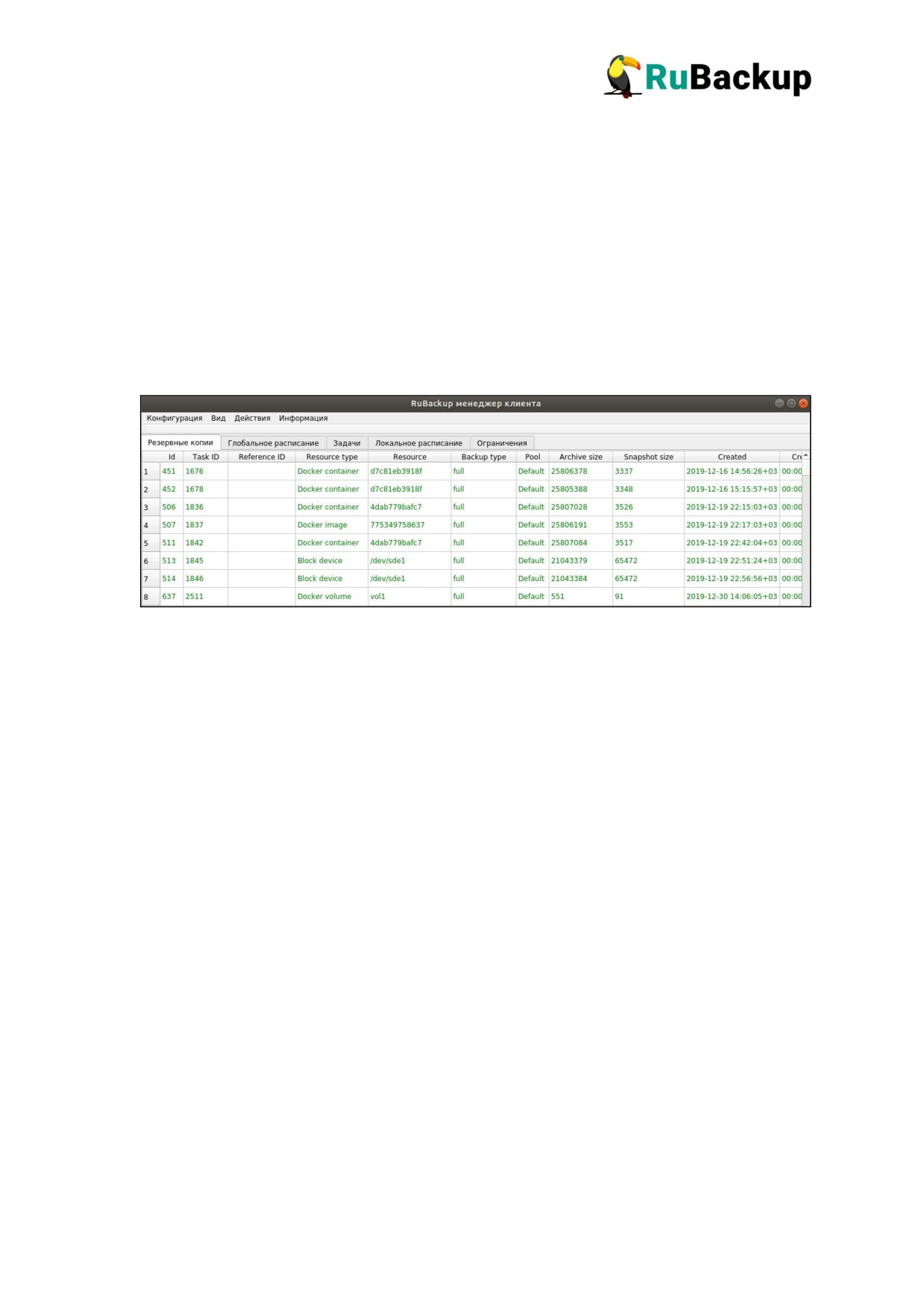
Вкладка «Резервные копии»
Вкладка Резервные копии содержит таблицу с информацией обо всех
резервных копиях клиента, которые хранятся в репозитории RuBackup.
Инкрементальные резервные копии ссылаются на полные резервные копии
или предыдущие инкрементальные. При необходимости восстановить данные
можно одной командой инициировать восстановление всей цепочки резервных
копий.
На этой вкладке клиенту доступны следующие действия:
Удалить выбранную резервную копию. Это действие возможно в том
случае, если в правиле глобального расписания есть соответствующее
разрешение. При удалении резервной копии потребуется вести пароль
клиента.
Восстановить цепочку резервных копий. Это действие запускает процесс
восстановления цепочки резервных копий на системе клиента.
RBC не ожидает окончания восстановления всех резервных копий. Клиент
должен проконтролировать на вкладке «Задачи» успешное завершение
созданных задач на восстановление данных (статус задач Done). Для
успешного выполнения этого действия требуется наличие достаточного
свободного места в каталоге, предназначенном для создания и временного
хранения резервных копий (см. параметр use-local-backup-directory).
Проверить резервную копию. Это действие инициирует создание задачи
проверки резервной копии. Если резервная копия была подписана
цифровой подписью, то будут проверены размер файлов резервной копии,
md5 сумма и проверена сама резервная копия. Если резервная копия не
была подписана цифровой подписью, то будут проверены размер файлов
резервной копии и md5 сумма.
18
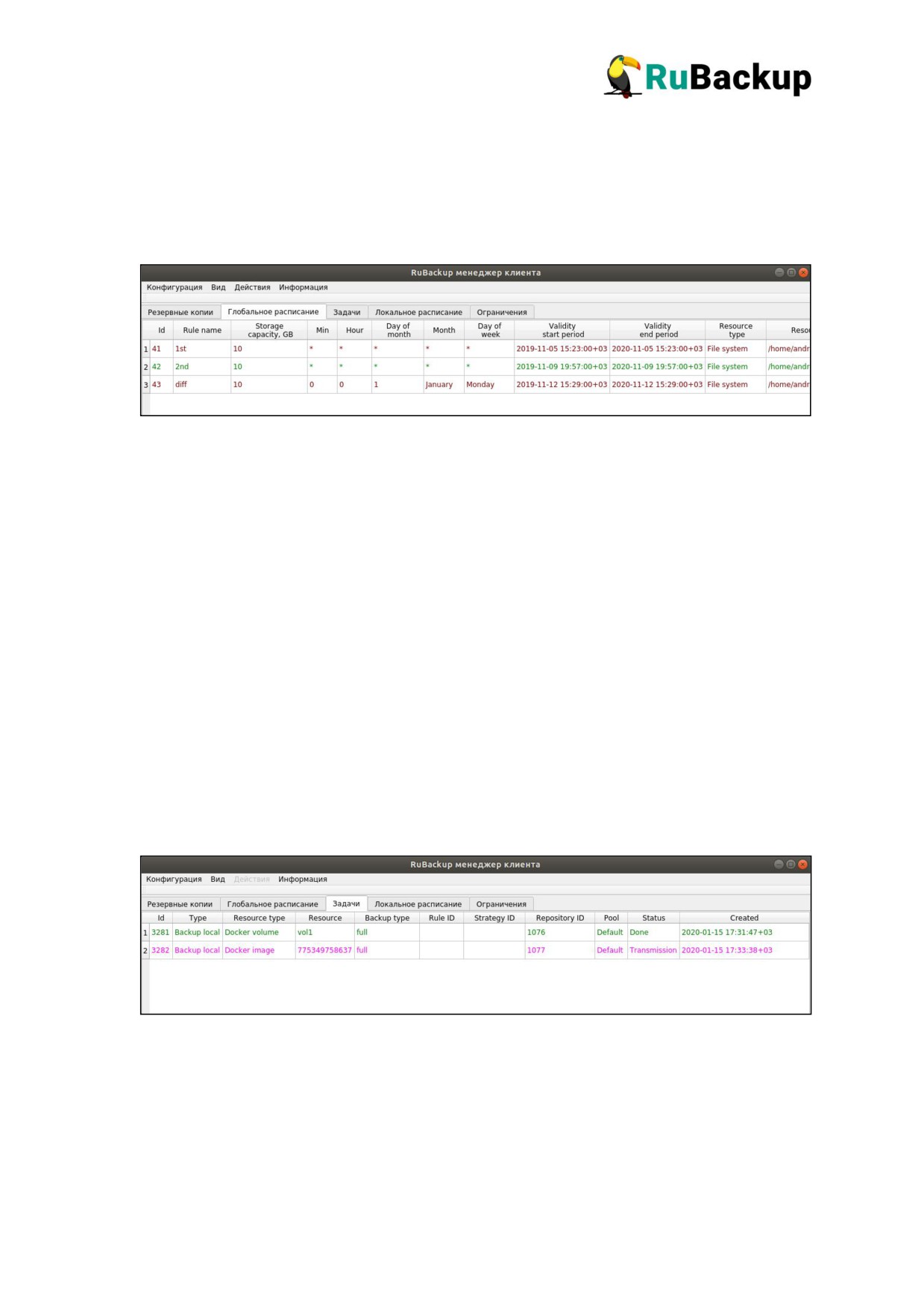
Вкладка «Глобальное расписание»
Вкладка Глобальное расписание содержит таблицу с информацией
обо всех правилах глобального расписания RuBackup для этого клиента.
На этой вкладке клиенту доступны следующие действия:
Запросить новое правило. Это действие вызывает диалог подготовки
нового правила в глобальном расписании RuBackup для клиента. Запрос
на добавление правила требует одобрения администратора RuBackup,
одобрение может быть сделано в RBM.
Запросить удаление правила из глобального расписания. Это действие
формирует запрос к администратору RuBackup об удалении выбранного
клиентом правила из глобального расписания RuBackup. Запрос на
удаление правила требует одобрения администратора RuBackup,
одобрение может быть сделано в RBM.
Вкладка «Задачи»
Вкладка Задачи содержит таблицу с информацией обо всех задачах в
главной очереди заданий RuBackup для этого клиента.
В зависимости от настроек сервера RuBackup выполненные задачи и
задачи, завершившиеся неудачно, через какое-то время могут быть
автоматически удалены из главной очереди задач. Информация о выполнении
задач фиксируется в специальном журнале задач сервера RuBackup. При
необходимости статус любой задачи, даже удалённой из очереди, можно
уточнить у администратора RuBackup. Также информация о выполнении
задач клиента заносится в локальный файл журнала на хосте клиента. В RBC
19
можно открыть окно отслеживания журнального файла
(меню
«Информация» > «Журнальный файл»).
Вкладка «Локальное расписание»
На вкладке Локальное расписание можно определить правила,
задаваемые клиентом для каких-либо локальных ресурсов. Для работы
локального расписания эта возможность должна быть включена для клиента
администратором RuBackup.
Вкладка «Ограничения»
На вкладке Ограничения можно определить локальные ресурсы,
резервное копирование которых нежелательно. Для работы локальных
ограничений эта возможность должна быть включена для клиента
администратором RuBackup.
20
Оконный менеджер системного администратора
RBM или RuBackup Manager
-
это основное средство
администрирования RuBackup. Использование утилит командной строки для
администрирования СРК оправдано только в том случае, когда нет
возможности получить графический интерфейс или когда требуется
использование скриптов для массовых операций.
Оконный менеджер должен запускаться на хосте, где располагается
основной сервер резервного копирования (или на резервном сервере, если он
в данный момент выполняет функции основного сервера резервного
копирования).
Пользователи, от имени которых будет осуществляться запуск оконного
Менеджера Администратора (RBM), должны входить в группу rubackup.
Чтобы добавить пользователей в группу внесите изменения в файл /etc/group.
Для запуска Менеджера Администратора RuBackup используйте
команду:
$ rbm&
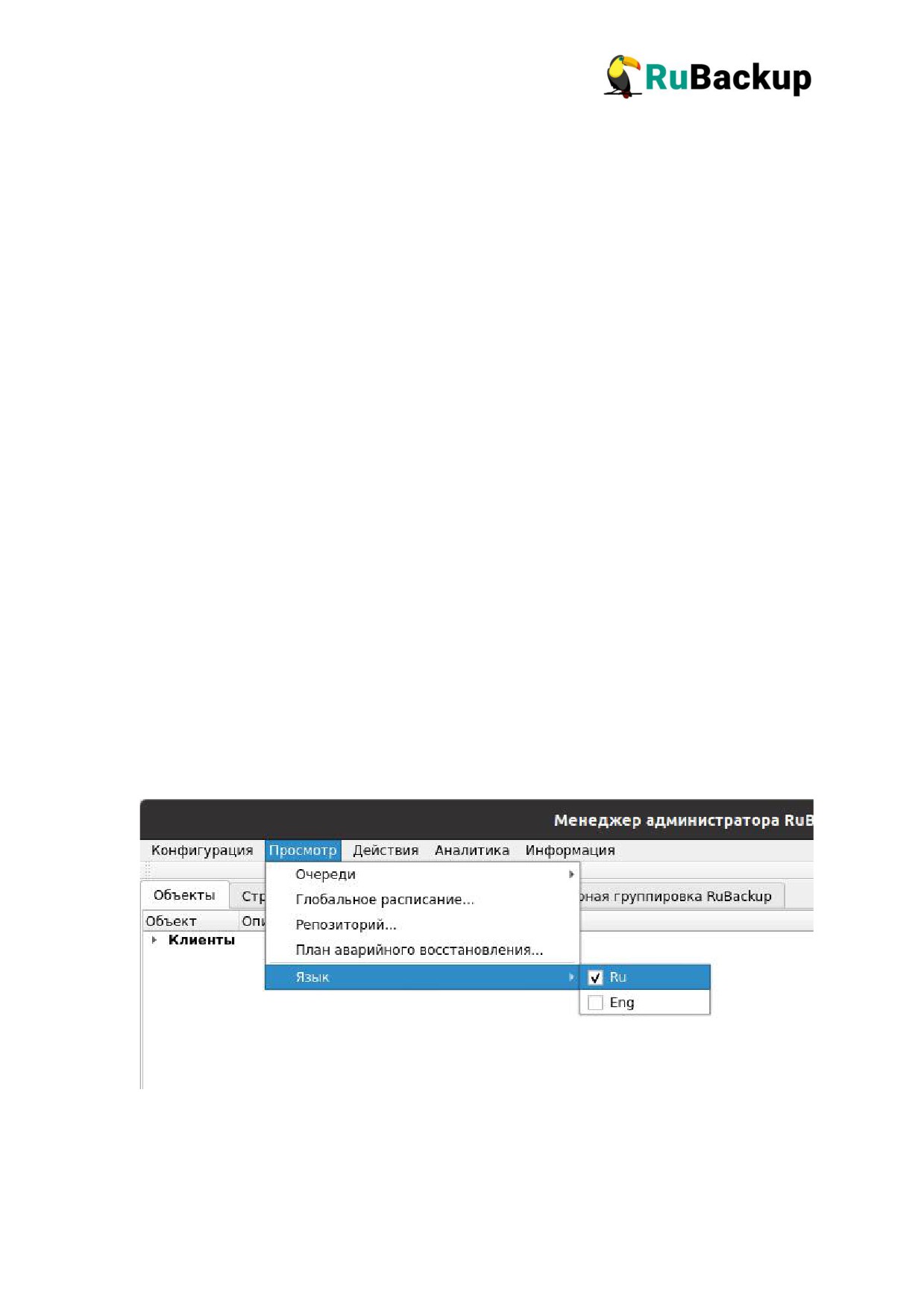
Выбор языка интерфейса RBM
Выбор языка интерфейса RBM осуществляется с помощью
переключателя в меню Просмотр > Язык.
21
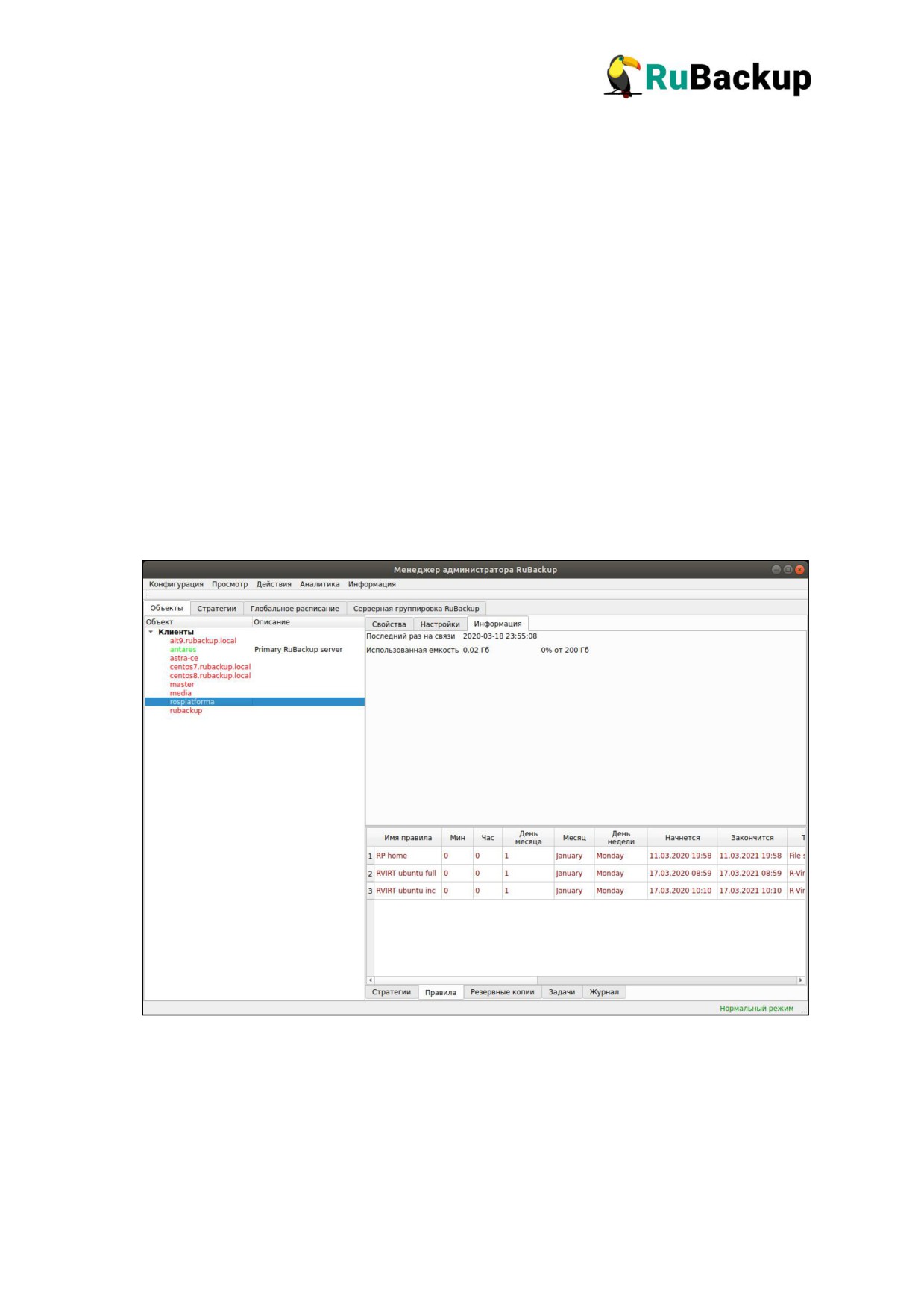
Главное окно RBM
Главное окно Менеджера Администратора RuBackup (RBM) содержит
четыре вкладки:
«Объекты»,
«Стратегии»,
«Глобальное расписание» и
«Серверная группировка RuBackup».
Вкладка «Объекты»
На вкладке Объекты в левой части представлен список клиентов
системы резервного копирования. Клиенты, которые в данный момент
находятся в online, будут отмечены зелёным цветом. Клиенты в состоянии
offline - красным.
В правой части находятся три вкладки: «Свойства», «Настройки» и
«Информация».
На вкладке Свойства представлена основная информация о клиенте.
Поля в этой вкладке не редактируемые.
22
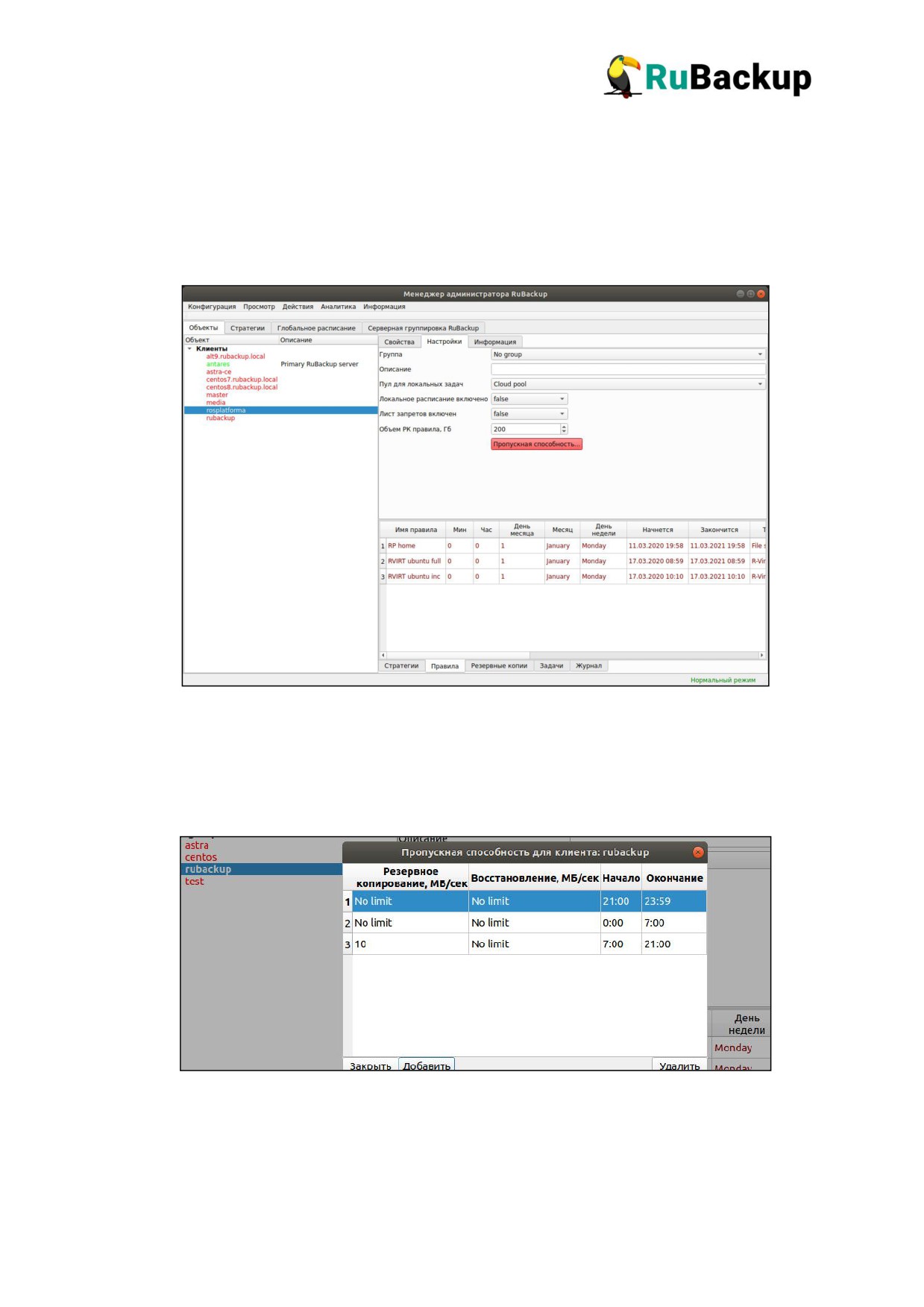
На вкладке Настройки можно изменить принадлежность клиента к
группе клиентов, его описание, выбрать пул для локальных задач резервного
копирования, разрешить клиенту использование локального расписания и
локального листа запретов, определить максимальный объём для резервных
копий клиента и установить ограничения пропускной способности при
передаче резервных копий клиента:
Если для клиента установлены ограничения пропускной способности
при передаче резервных копий, то кнопка «Пропускная способность» будет
окрашена в красный цвет. Установка ограничений пропускной способности
производится следующим образом:
Для клиента могут быть установлены несколько ограничений
пропускной способности. Значение Окончание должно быть всегда больше
значения Начало, иначе ограничение работать не будет.
23
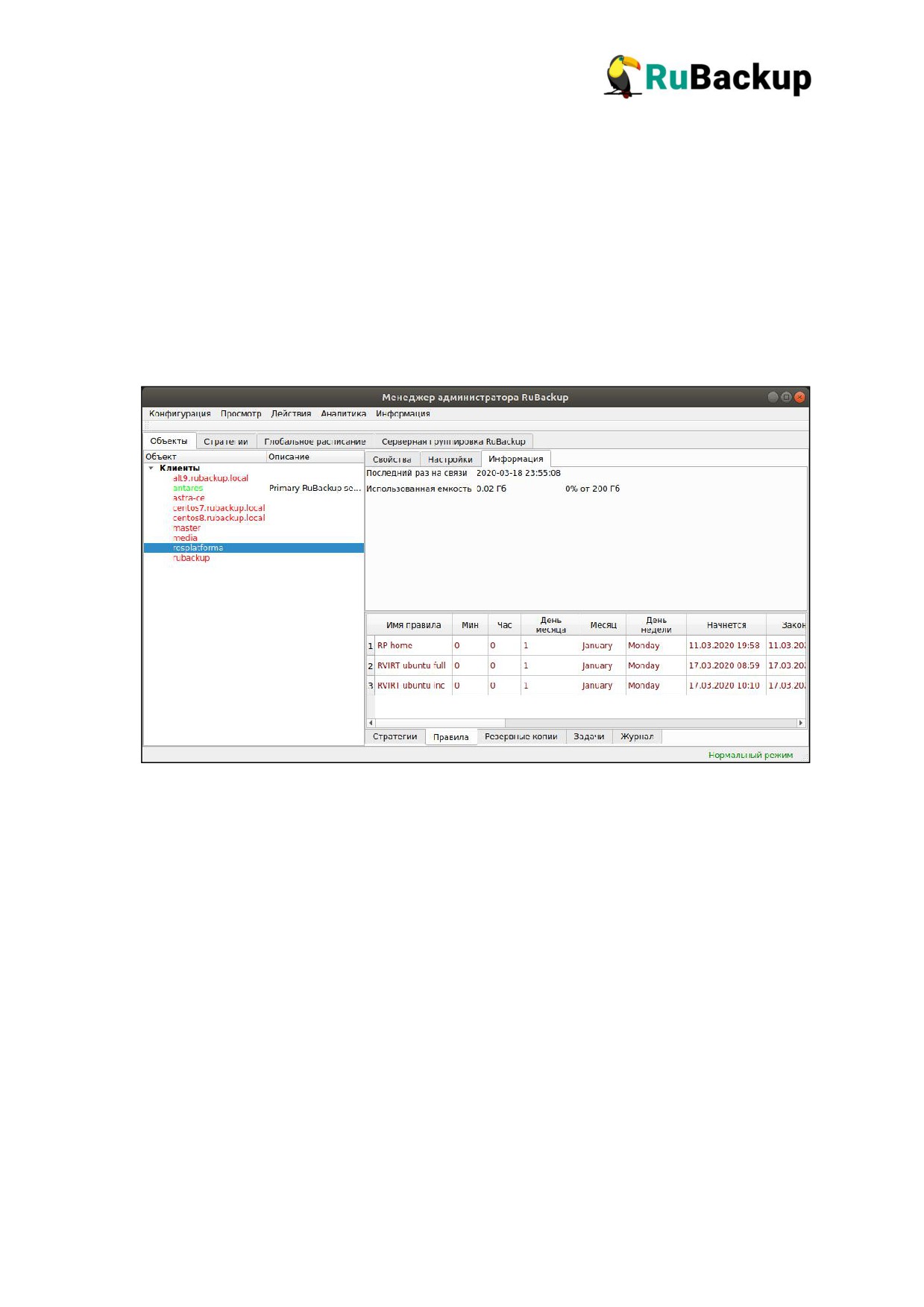
Если ограничения пересекаются во времени друг с другом, то
действующее ограничение будет определено глобальным параметром «Способ
ограничения скорости для клиента» (bandwith_client_limit) - допустимые
значения maximum или minimum. Если ограничения пересекаются во времени с
аналогичными ограничениями правила глобального расписания, то
действующее ограничение будет определено глобальным параметром
«Предпочтительный способ ограничения скорости» (bandwith_limit_advantage)
- допустимые значения rule или client.
На вкладке «Информация» можно найти данные об использованной
ёмкости, а также время, когда хост последний раз был на связи.
В нижней части окна для выбранного клиента доступны следующие
вкладки: «Стратегии», «Правила», «Резервные копии», «Задачи» и «Журнал».
В этих вкладках можно найти информацию о том, какие стратегии и
правила глобального расписания имеют отношение к клиенту, какие резервные
копии хранятся в СРК, какие задачи в данный момент выполняются, а также
совершить над этими объектами разрешённые действия.
Вкладка «Стратегии»
В левой части вкладки Стратегии представлен список стратегий в СРК,
в правой - свойства выбранной стратегии:
24
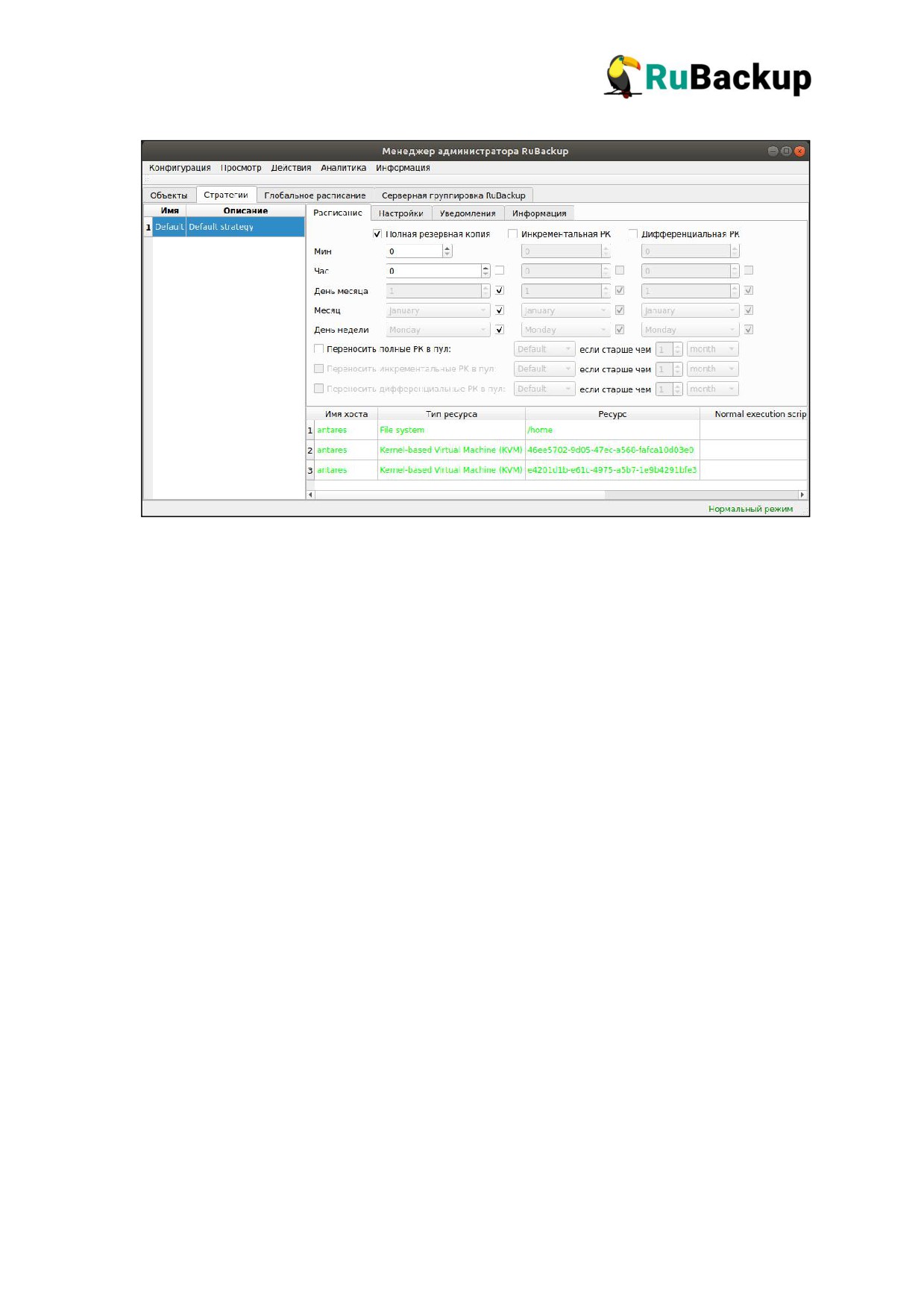
В верхней правой части доступны следующие вкладки: «Расписание»,
«Настройки», «Уведомления» и «Информация».
На вкладке Расписание можно настроить три расписания резервного
копирования для стратегии: полное, инкрементальное и дифференциальное, а
также определить условия переноса в другой пул для резервных копий
стратегии.
На вкладке Настройки можно определить период действия стратегии,
выбрать пул для резервных копий, тип защитного преобразования, условия
проверки резервных копий, условия автоматического удаления и возможность
удаления резервных копий клиентом, а также максимальный объём резервных
копий стратегии.
25
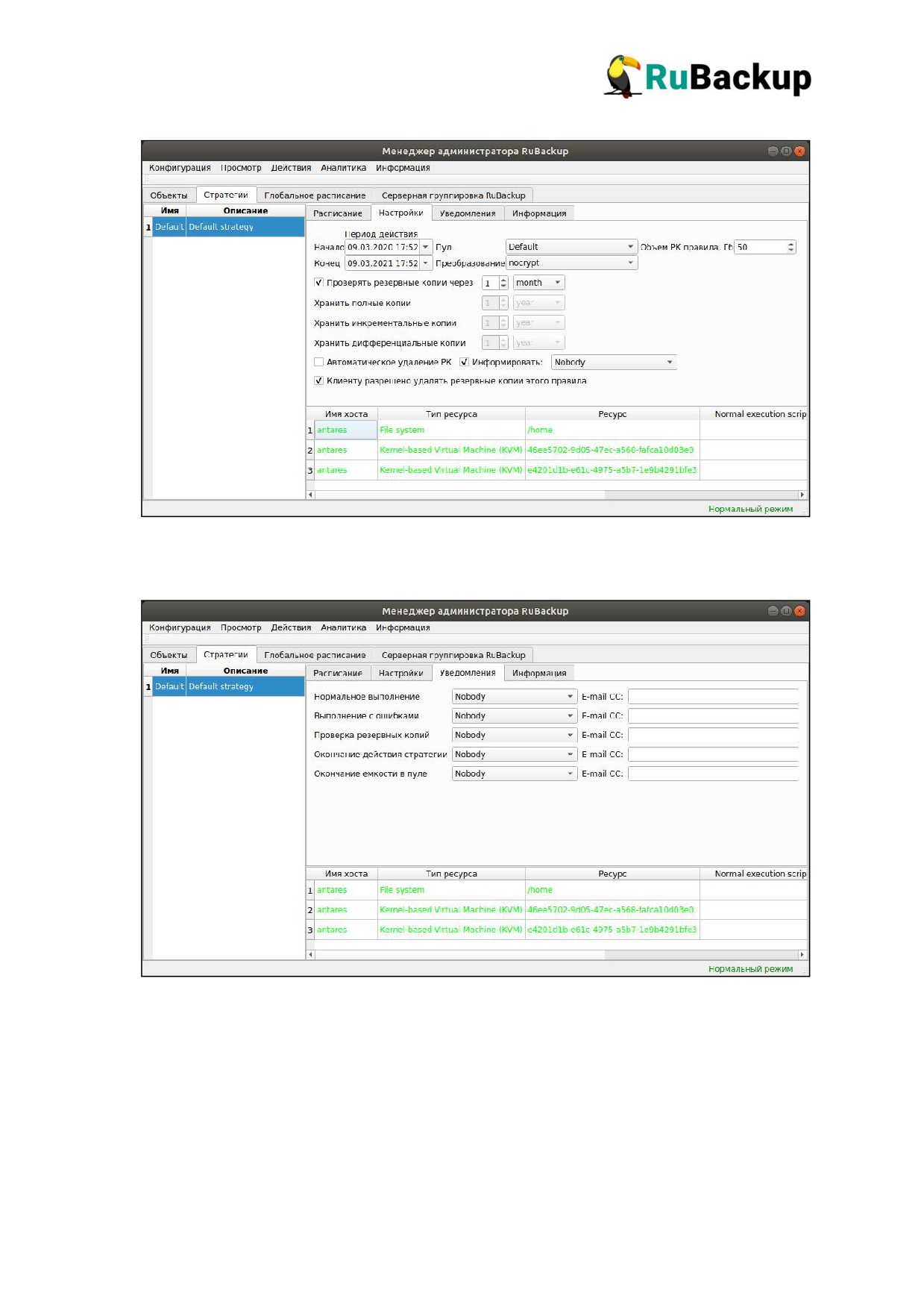
Вкладка Уведомления позволяет настроить уведомления о событиях.
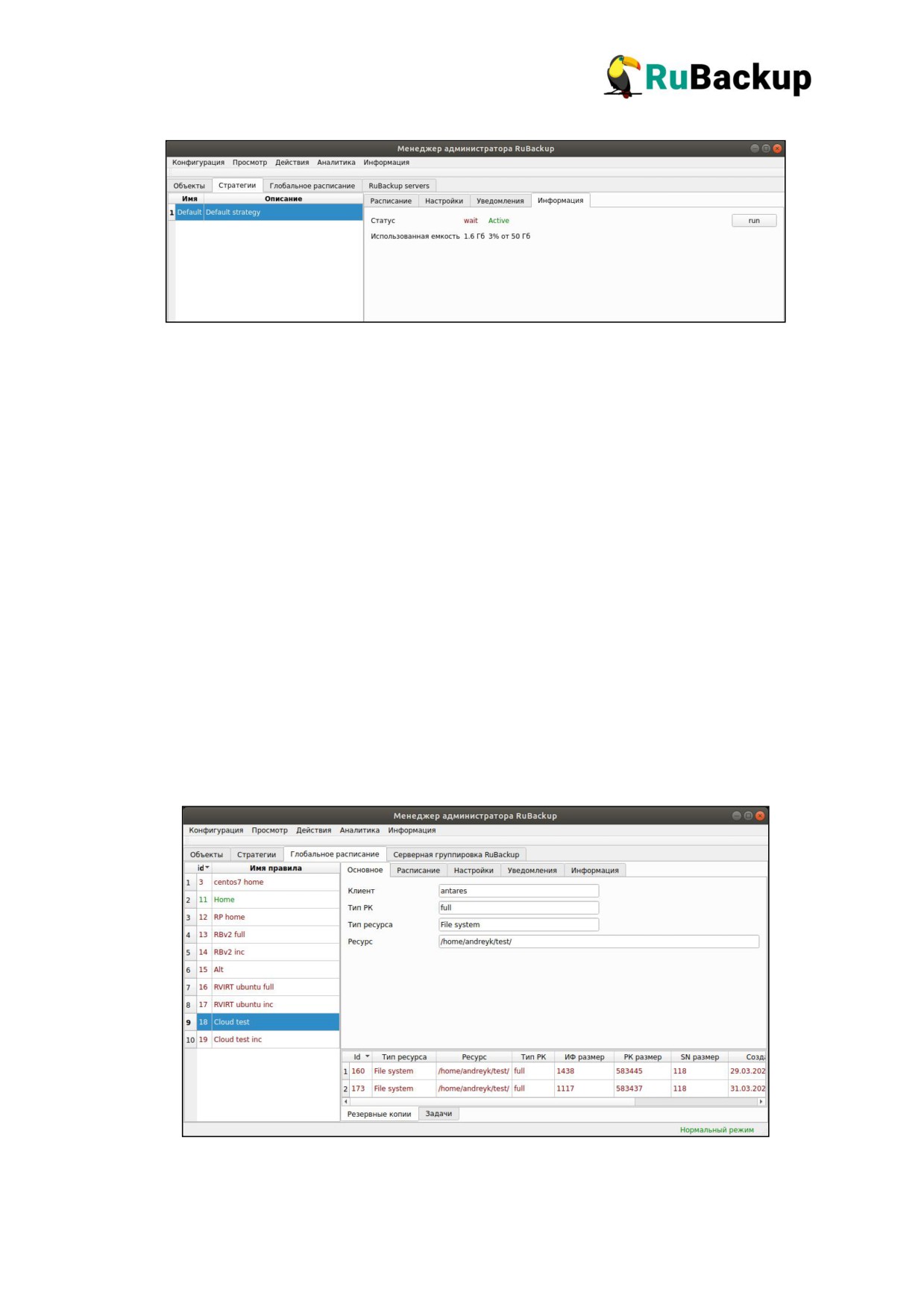
На вкладке Информация можно получить сведения о текущем статусе
стратегии, об использованном пространстве для резервных копий, а также
изменить статус стратегии
26
Для добавления или удаления правила в стратегию необходимо вызвать
правой кнопкой мыши контекстное меню.
При добавлении правила в стратегию необходимо выбрать клиента, тип
ресурса, сам ресурс для которого будет выполняться резервное копирование,
а также можно выбрать скрипты, которые будут выполнены на клиенте в
случае успешного выполнения резервного копирования или в случае какой-
либо ошибки.
Вкладка «Глобальное расписание»
В левой части вкладки Глобальное расписание представлен список
правил глобального расписания, а в правой - свойства выбранного правила
глобального расписания. В верхней правой части доступны следующие
вкладки:
«Основное»,
«Расписание»,
«Настройки»,
«Уведомления» и
«Информация». На вкладке Основное содержится нередактируемая
информация о правиле:
27
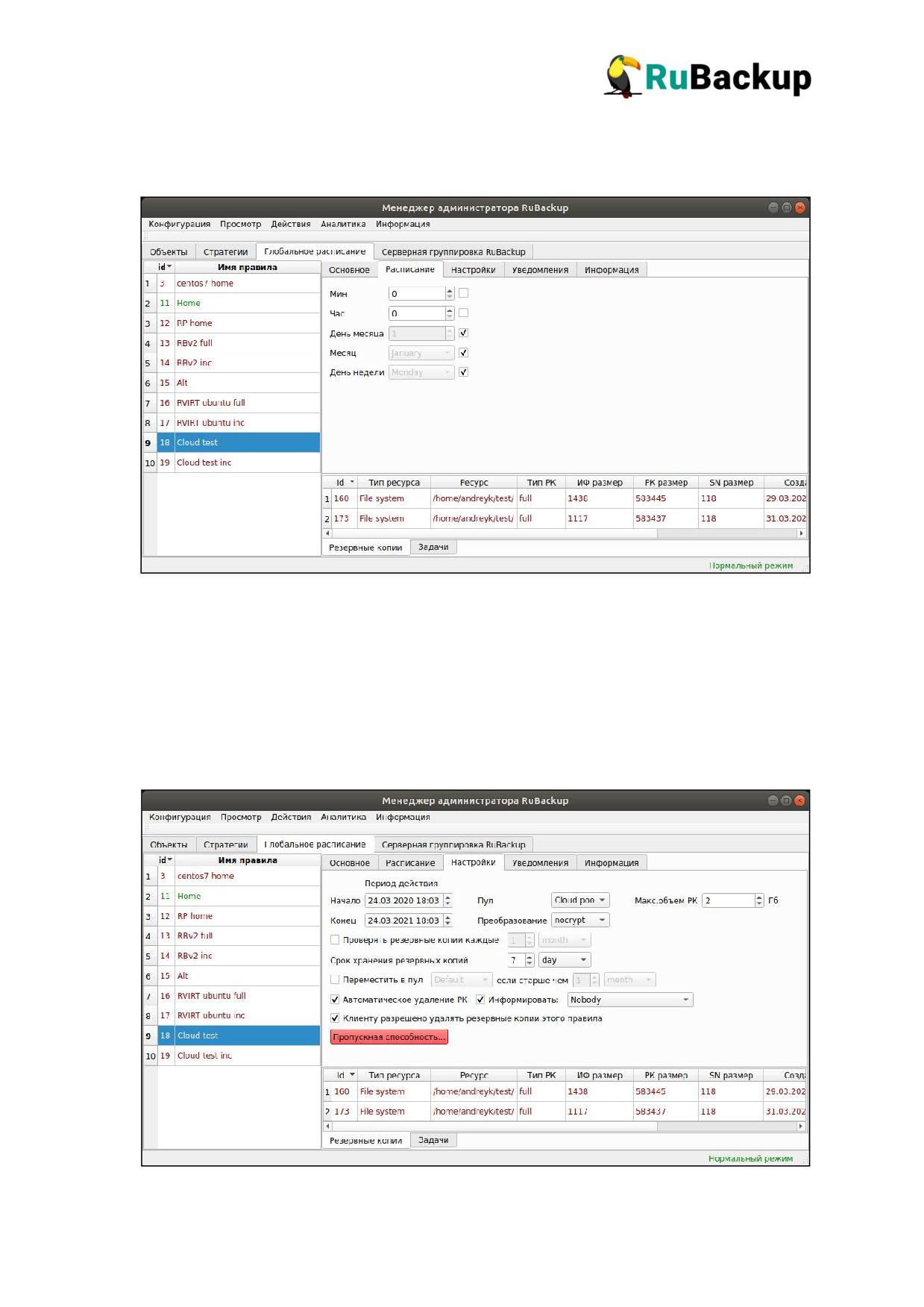
Вкладка Расписание позволяет изменить параметры расписания
правила.
Вкладка Настройки позволяет изменить период действия правила,
выбрать пул для хранения резервных копий, алгоритм защитного
преобразования, максимальный объём резервных копий для правила,
установить ограничения пропускной способности при передаче резервных
копий от клиента медиасерверу, определить условия проверки резервных
копий и срок их хранения, условия перемещения в другой пул и
автоматического удаления.
28
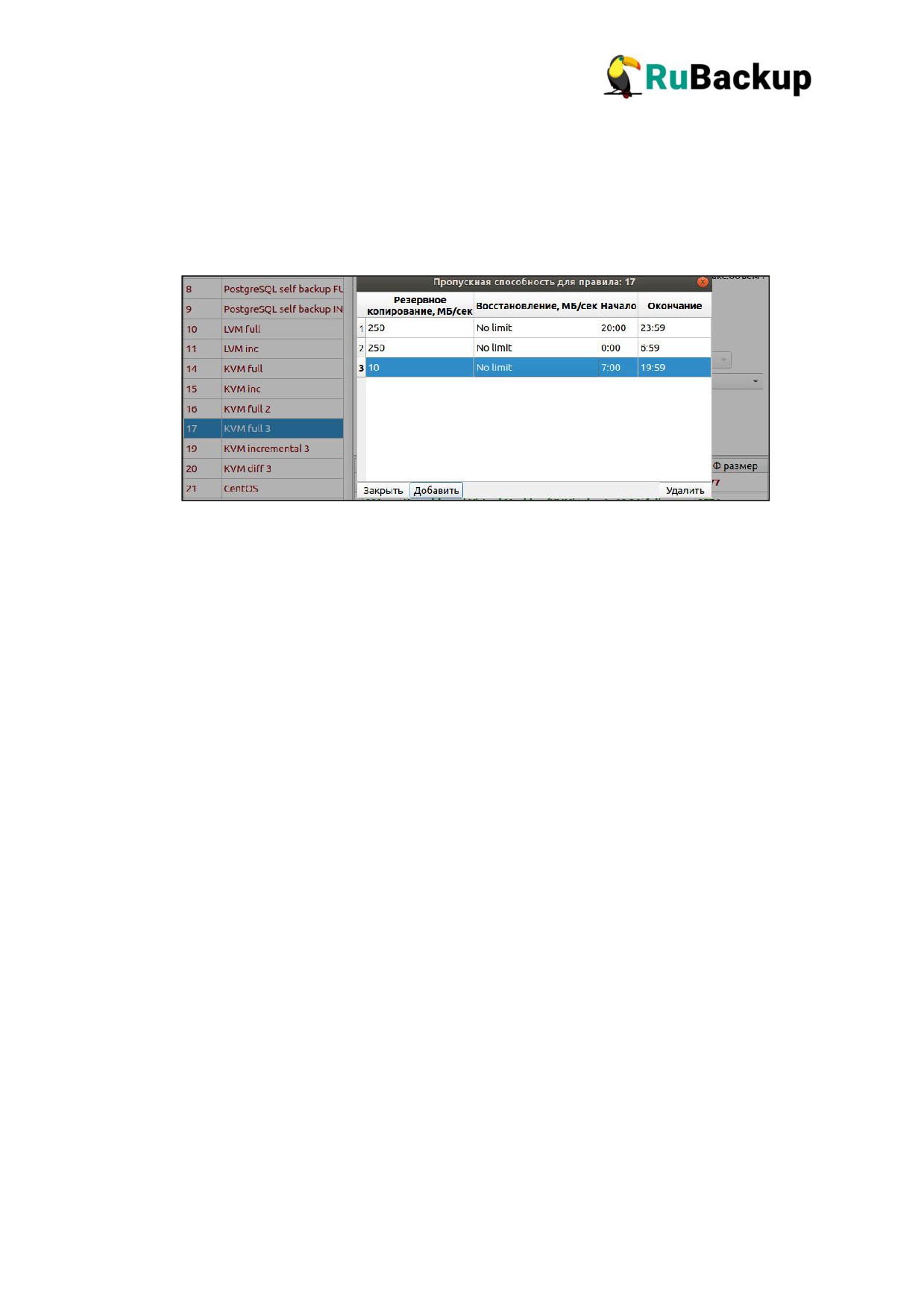
Если для правила глобального расписания установлены ограничения
пропускной способности при передаче резервных копий, то кнопка
Пропускная способность будет окрашена в красный цвет. Установка
ограничений пропускной способности осуществляется следующим образом:
Для правила могут быть установлены несколько ограничений
пропускной способности. Значение «Окончание» должно быть всегда больше
значения «Начало», иначе ограничение работать не будет.
Если ограничения правила пересекаются во времени друг с другом, то
действующее ограничение
будет определено глобальным параметром
«Способ ограничения скорости для правила»
(bandwith_rule_limit)
-
допустимые значения maximum или minimum. Если ограничения правила
пересекаются во времени с аналогичными ограничениями клиента системы
резервного копирования, то действующее ограничение будет определено
глобальным параметром «Предпочтительный способ ограничения скорости»
(bandwith_limit_advantage) - допустимые значения rule или client.
Вкладка Уведомления позволяет установить уведомления о событиях и
задать выполнение скриптов перед и после выполнения резервной копии.
29
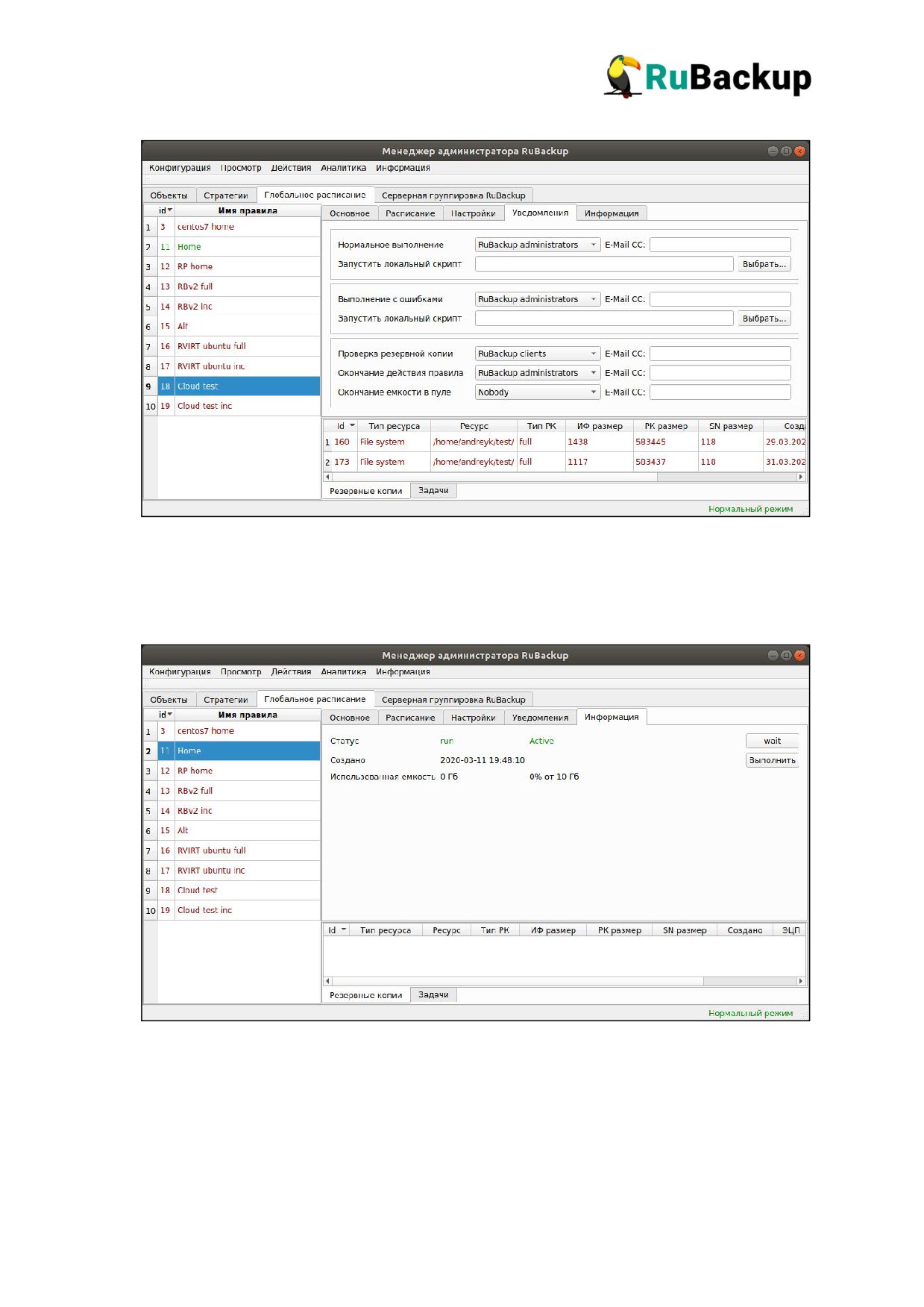
На вкладке Информация можно получить сведения о текущем статусе
правила резервного копирования, об использованной ёмкости, а также
изменить статус правила или вызвать срочное исполнение.
Вкладка «Серверная группировка RuBackup»
Вкладка Серверная группировка RuBackup предоставляет
информацию о всех серверах системы резервного копирования. В левой части
30
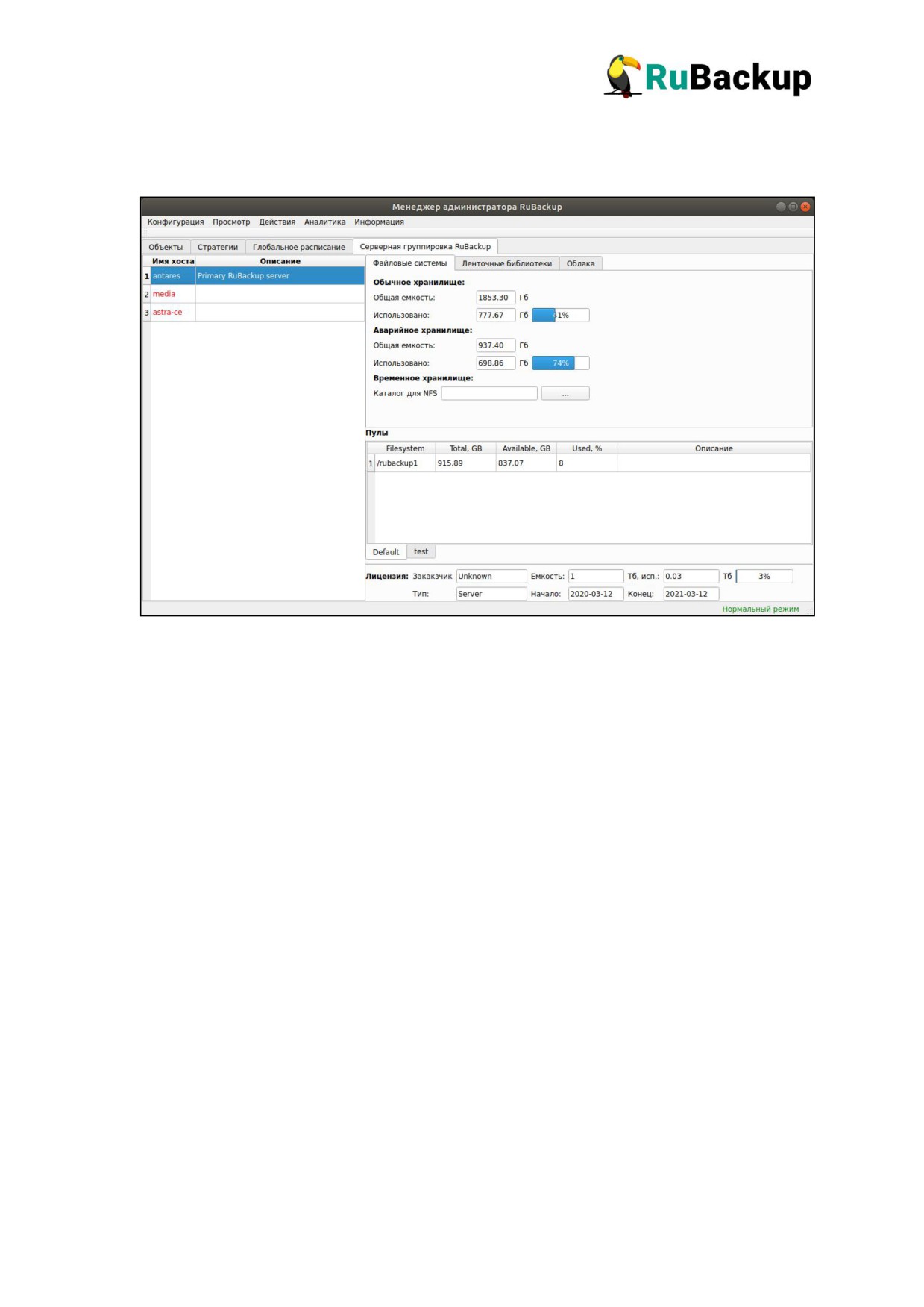
расположен список всех медиасерверов, в правой
- информация об
устройствах хранения резервных копий.
Справа на вкладке Файловые системы для выбранного медиасервера
представлена общая информация об использовании основного хранилища,
резервного хранилища и временного хранилища резервных копий.
Временное хранилище резервных копий предназначено для
предоставления сетевых файловых систем клиентам.
Под вкладками в правой части окна содержится информация о пулах и
файловых системах, входящих в состав пула.
В нижней правой части окна представлена информация о лицензии
выбранного сервера.
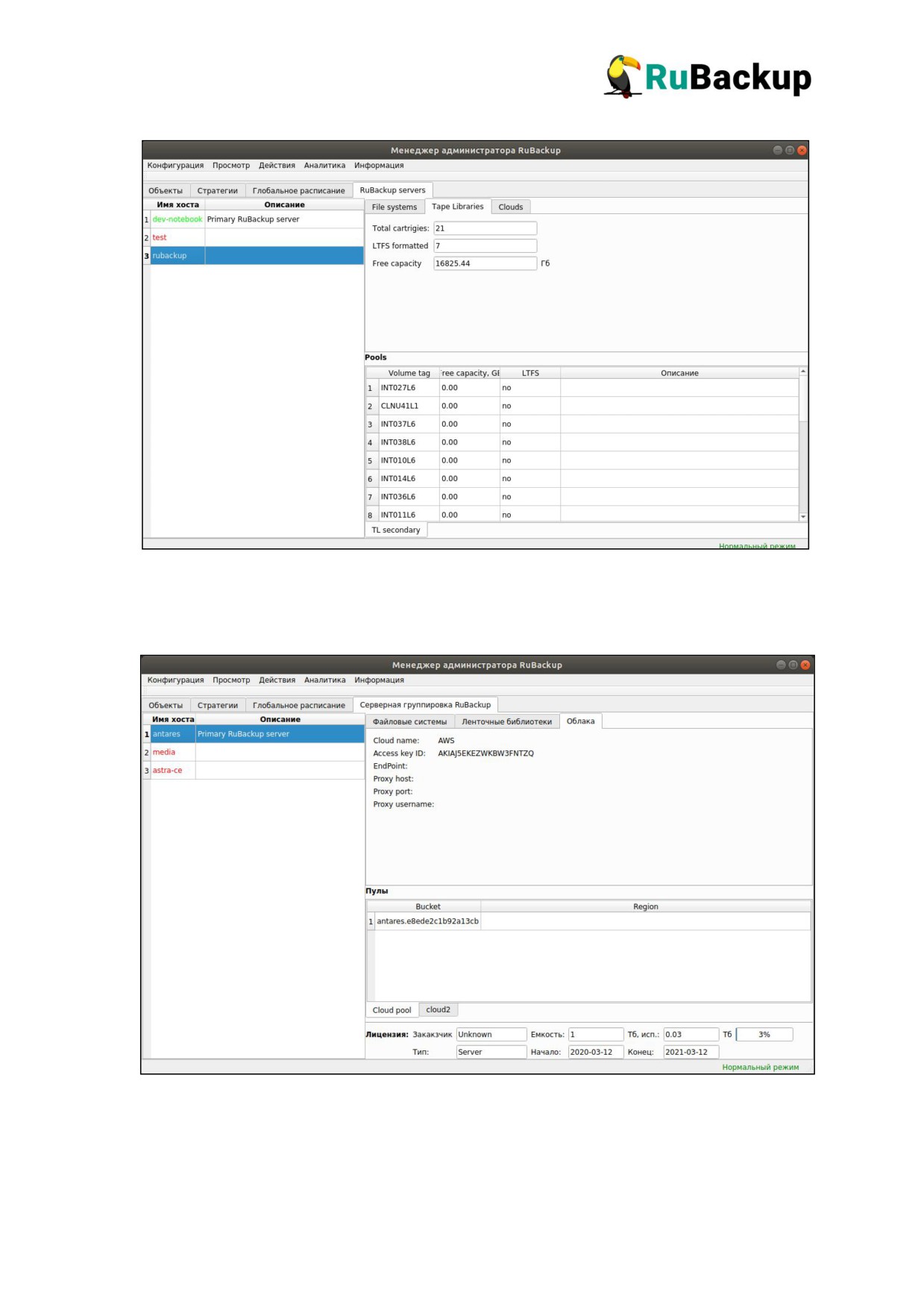
На вкладке Ленточные библиотеки содержится информация о
картриджах ленточных библиотек и о их распределении в пулах хранения.
31
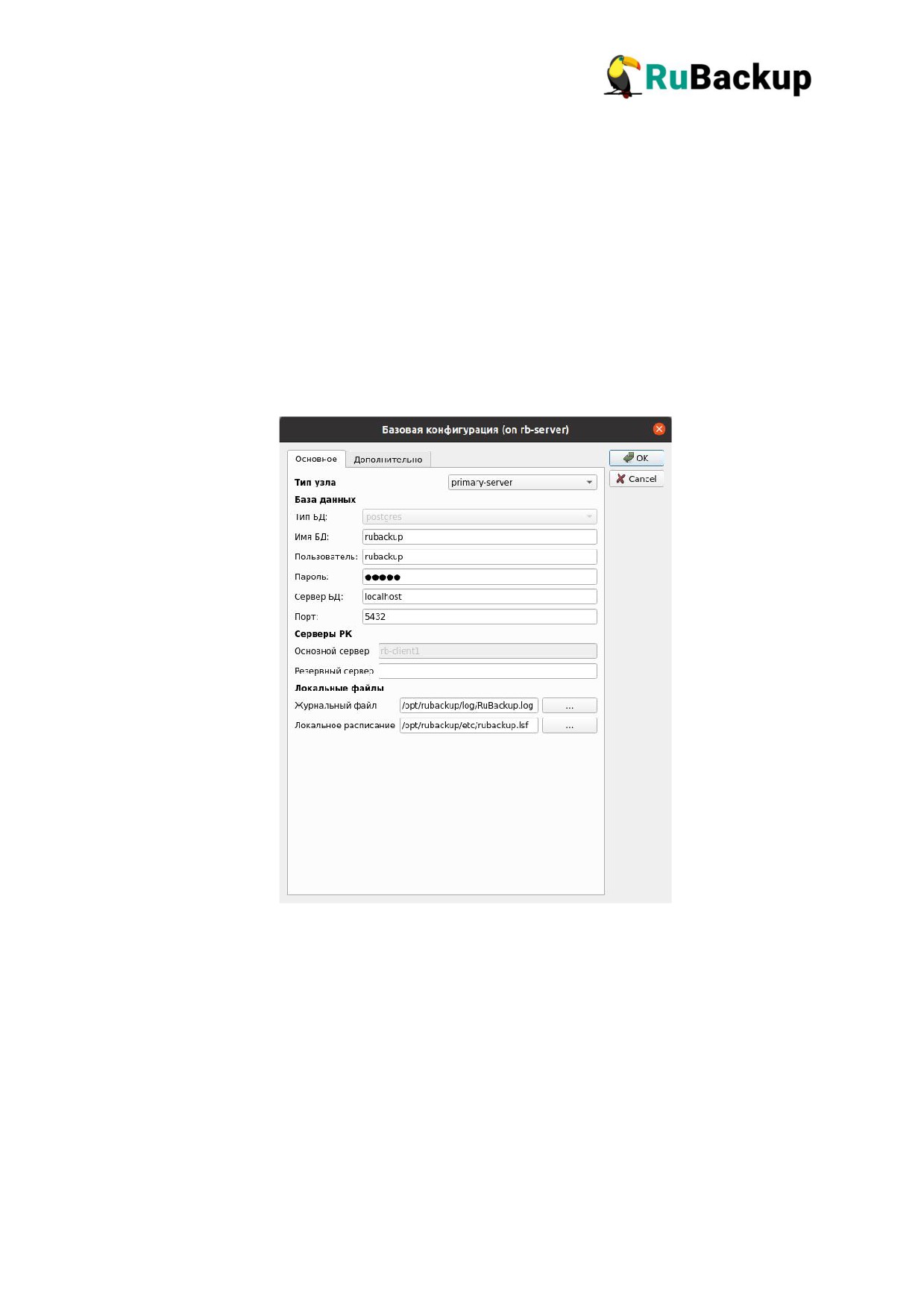
На вкладке Облака содержится информация об облачных пулах,
ассоциированных с ними облаках и расположенных в них корзинах.
32
Конфигурация RuBackup
Базовая конфигурация RuBackup
Для просмотра и изменения параметров базовой конфигурации
RuBackup следует выбрать в меню пункт Конфигурация
> Базовая
конфигурация. Откроется окно «Базовая конфигурация».
В этом окне вы можете настроить основные параметры: тип узла
RuBackup, параметры подключения к базе данных, указать наличие
резервного сервера, местоположение основного журнального файла и файла
локального расписания.
На отдельной вкладке представлены дополнительные параметры.
33
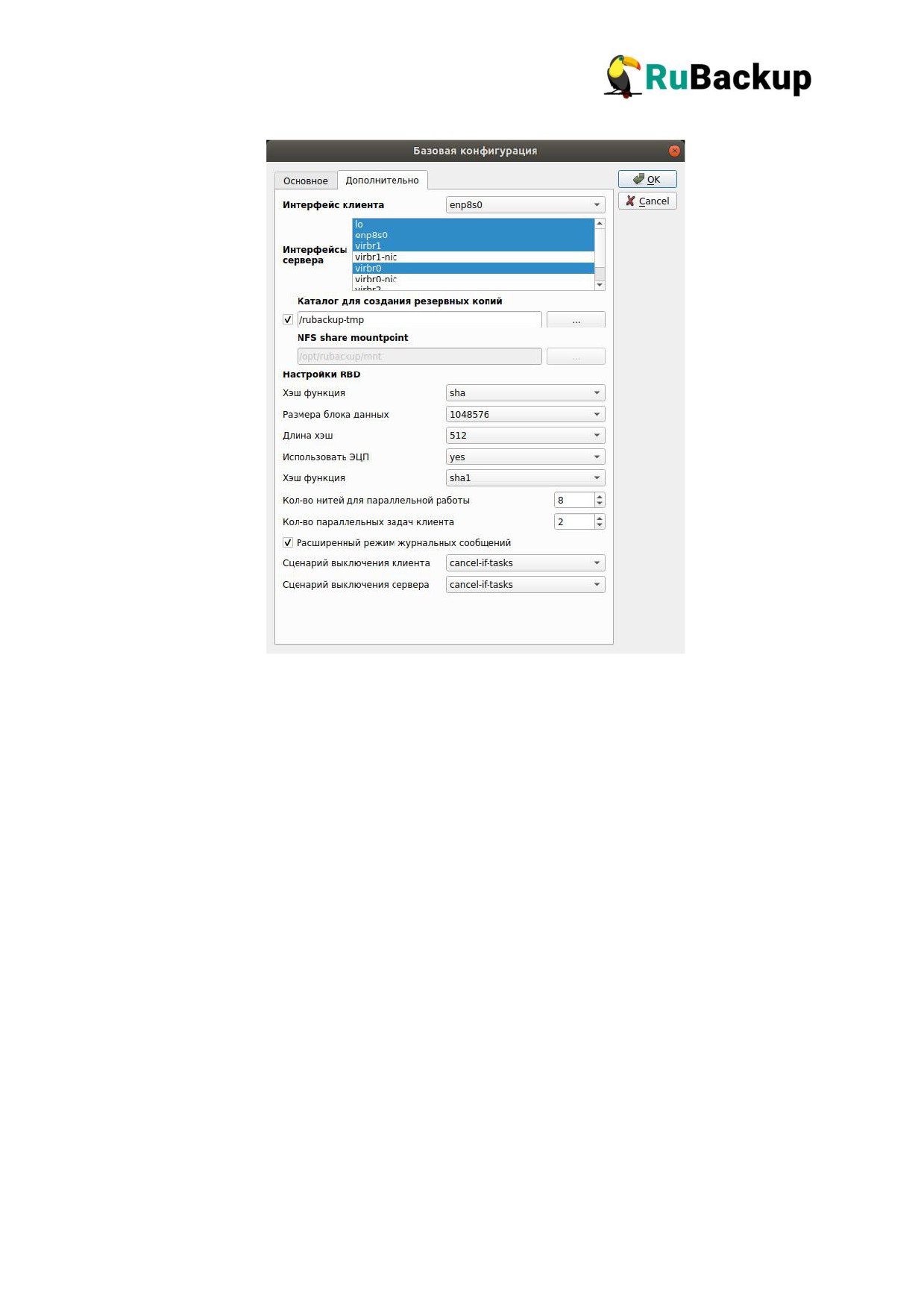
На вкладке Дополнительно можно настроить следующие параметры:
Один или несколько сетевых интерфейсов, посредством которых сервер
будет взаимодействовать с клиентами резервного копирования или с
другими серверами, входящими в серверную группировку RuBackup.
Временный каталог для операций с резервными копиями на клиенте. При
его отсутствии можно определить точку монтирования для разделяемого
каталога NFS, который будет предоставлен медиасервером резервного
копирования клиенту для операций с резервными копиями.
Настройки утилиты дедупликации RBD
(настройка использования
электронно-цифровой подписи при выполнении резервных копий и выбор
хеш-функции цифровой подписи).
Количество процессорных нитей для работы сетевой части сервера.
Количество параллельных задач клиента.
Расширенный режим журнальных сообщений, при котором на консоль или
в журнальный файл будут попадать все штатные сообщения, возникающие
при работе различных системных утилит, используемых RuBackup.
Сценарий выключения клиента или сервера. Возможные варианты:
немедленно (immediately), по окончании всех запущенных задач (after-all-
34

tasks) или отменить выключение при наличии выполняющихся задач
(cancel-if-tasks).
Настройки базовой конфигурации RuBackup хранятся в файле
/opt/rubackup/etc/config.file. Вы можете изменить их при помощи
текстового редактора.
Внимание! При изменении параметров базовой конфигурации
требуется перезагрузка сервисов RuBackup.
Параметры конфигурационного файла RuBackup
Настройки базовой конфигурации RuBackup хранятся в файле
/opt/rubackup/etc/config.file. Вы можете изменить их при помощи
текстового редактора.
Конфигурационный
файл содержит следующие
параметры:
Параметр
Примен
Назначение
Допустимые
Значение по
имость
значения
умолчанию
dbname
сервер
Имя базы данных
rubackup
user
сервер
Пользователь базы данных
rubackup
Пароль пользователя базы
password
сервер
данных
Имя или IP адрес сервера, на
host
сервер
котором расположена база
данных
port
сервер
Порт базы данных
5432
сервер,
Расположение системного
/opt/rubackup/log/Ru
logfile
клиент
файла журнала
Backup.log
primary-server,
сервер,
node
Тип узла RuBackup
secondary-server,
client
клиент
media-server, client
Необходима
сервер,
Имя хоста основного сервера
настройка
who-is-primary-server
клиент
RuBackup
правильного
разрешения имён
Необходима
сервер,
Имя хоста резервного
настройка
who-is-secondary-server
клиент
сервера RuBackup
правильного
разрешения имён
Расположение файла с
/opt/rubackup/etc/rub
local-schedule-file
клиент
локальным расписанием
ackup.lsf
клиента
Количество параллельных
parallelizm
сервер
нитей сетевого асинхронного
1-4096
8
сервера RuBackup
Максимальное количество
parallel-tasks
клиент
одновременно выполняемых
1-64
2
задач
35

client-inet-interface
клиент
Сетевой интерфейс клиента
Список сетевых интерфейсов
server-inet-interfaces
сервер
сервера
Каталог для временного
хранения резервных копий.
Если этот параметр не
определён в файле
use-local-backup-directory
клиент
кофигурации, то клиент будет
/tmp
запрашивать у медиасервера
временное пространство для
операций с резервными
копиями (NFS папку)
Точка монтирования NFS в
тех случаях, когда для
операций с резервными
nfs-share-mountpoint
клиент
/opt/rubackup/mnt
копиями медиасервер
предоставляет клиенту
временное пространство
сервер,
Расширенный режим
verbose
yes, no
yes
клиент
журналирования
streebog,
rbd_algorythm
клиент
Хеш-функция утилиты RBD
GOST_R_34_11_201
sha
2, sha, skein, blake2b
Размер блока данных для
1024-104857600,
rbd_block_size
клиент
1048576
утилиты RBD, байт
кратно 1024
rbd_hash_length
клиент
Длина хеш утилиты RBD
256, 512
512
Использовать цифровую
digital-signature
клиент
yes, no
подпись
В соответствии с
Хеш-функция для цифровой
openssl digest
digital-sign-hash
клиент
sha1
подписи
command, см.
openssl help
Сценарий выключения
immediately, after-all-
client-shutdown_scenario
клиент
cancel-if-tasks
клиента
tasks, cancel-if-tasks
Сценарий выключения
immediately, after-all-
server-shutdown_scenario
сервер
cancel-if-tasks
сервера
tasks, cancel-if-tasks
Режимы работы
В системе резервного копирования и восстановления данных
предусмотрено два глобальных режима функционирования: нормальный и
сервисный.
Внимание! Режим функционирования распространяется на все
серверы, входящие в серверную группировку RuBackup.
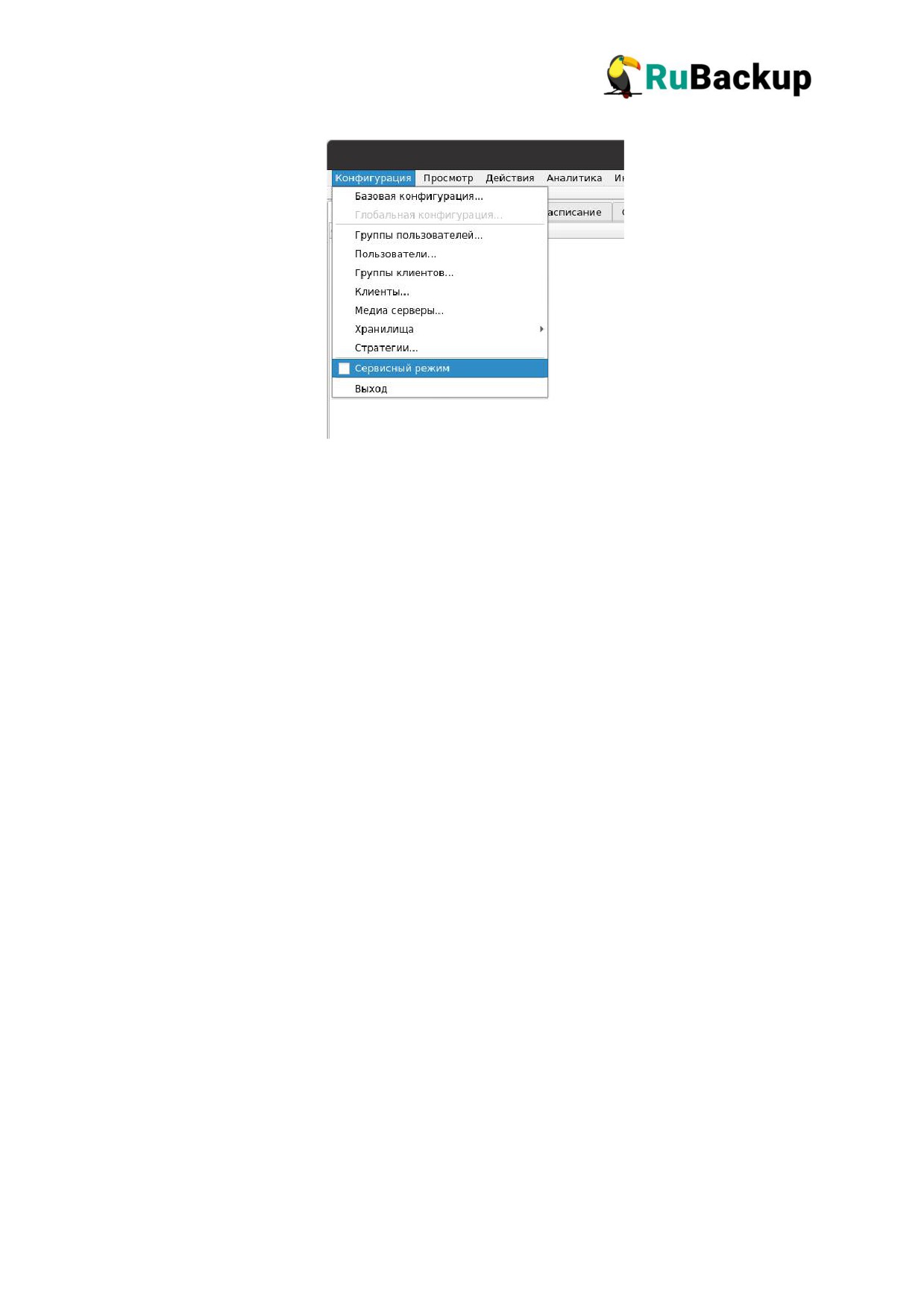
Переключение между режимами осуществляется переключателем в
меню Конфигурация > Сервисный режим.
36
В нормальном режиме выполняются все функции СРК, но не
рекомендуется изменение глобальных настроек RuBackup. Для изменения
глобальных настроек необходимо перевести СРК в сервисный режим и
дождаться окончания всех задач. После того, как все задачи примут статус
“Done” (либо, в исключительных случаях, статусы “Error” или “Broken”), можно
изменять глобальные настройки.
Сервисный режим предназначен для изменения глобальных настроек
СРК, применяющихся для всех серверов, входящих в состав серверной
группировки RuBackup.
В сервисном режиме не происходит выполнение задач резервного
копирования и восстановления, кроме тех, которые были запущены до момента
переключения системы в сервисный режим. В случае срочной необходимости
изменить глобальные параметры СРК, можно прервать исполнение
запущенных задач в RBM. В сервисном режиме продолжает работать общий
мониторинг системы, доступны функции, не связанные с созданием новых
заданий в общей очереди задач, например, возможно создание или удаление
правил глобального расписания.
В сервисном режиме, согласно глобальному расписанию и командам из
RBM или RBC, могут создаваться новые задания в общей очереди задач, но
эти задания не будут отправлены на исполнение до момента переключения
СРК в нормальный режим. В том случае, если во время сервисного режима
поступят идентичные команды на создание нескольких задач для одного и
того же правила в глобальном расписании, то будет создана только одна
задача.
После переключения СРК в нормальный режим будут исполнены все
задания, накопившиеся в общей очереди задач.
37
Глобальная конфигурация RuBackup
Настройки глобальной
конфигурации доступны в меню
Конфигурация > Глобальная конфигурация. Для получения доступа к
меню «Глобальная конфигурация» нужно перевести СРК в сервисный режим.
Для этого включите переключатель в меню Конфигурация > Сервисный
режим.
Внимание! По завершении работы с окном
«Глобальная
конфигурация» нужно отключить сервисный режим.
Общие параметры
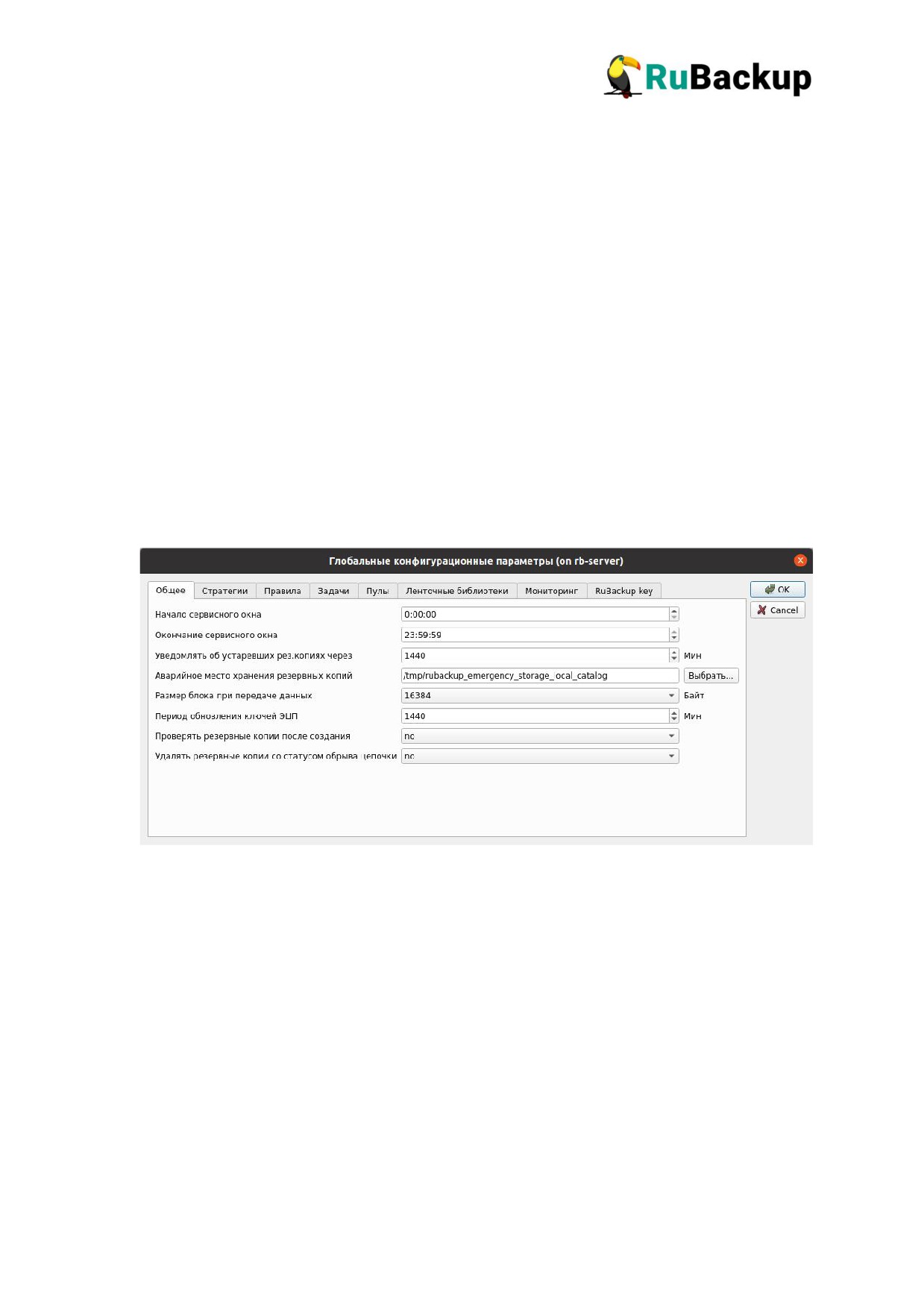
Вкладка Общее окна «Глобальная конфигурация» содержит общие
параметры RuBackup.
На вкладке Общие можно настроить следующие параметры:
Начало и окончание сервисного окна. Во время сервисного окна могут
исполняться служебные задачи системы резервного копирования, такие
как проверка резервных копий, их перемещение из одного пула в другой, а
также удаление резервных копий.
Через какой промежуток времени (минут) после окончания срока хранения
резервной копии создать задачу для уведомления.
Аварийное место для хранения резервных копий. Оно используется в том
случае, если закончилось место в том пуле, в котором должна быть
размещена резервная копия при её создании. Аварийное место не будет
использовано при операции перемещения, в этом случае задача
закончится с ошибкой. Для аварийного хранения резервных копий
рекомендуется выделить достаточное пространство на отдельном томе или
38
разделе диска на каждом сервере резервного копирования в серверной
группировке RuBackup.
Размер блока (байт) при передаче резервной копии по сети.
Период обновления открытых ключей ЭЦП клиентов. Открытые ключи
клиентов хранятся в базе данных RuBackup и используются для проверки
резервных копий.
Требуется ли создать задачу проверки сразу после помещения резервной
копии в репозиторий.
Удалять ли резервные копии со статусом “Broken chain” из репозитория.
Это может быть полезным в тех случаях когда, например, из цепочки была
удалена полная резервная копия или одна из инкрементальных, а те
резервные копии, которые ссылаются на них, остались в репозитории, но
фактически уже бесполезны для восстановления данных.
Стратегии
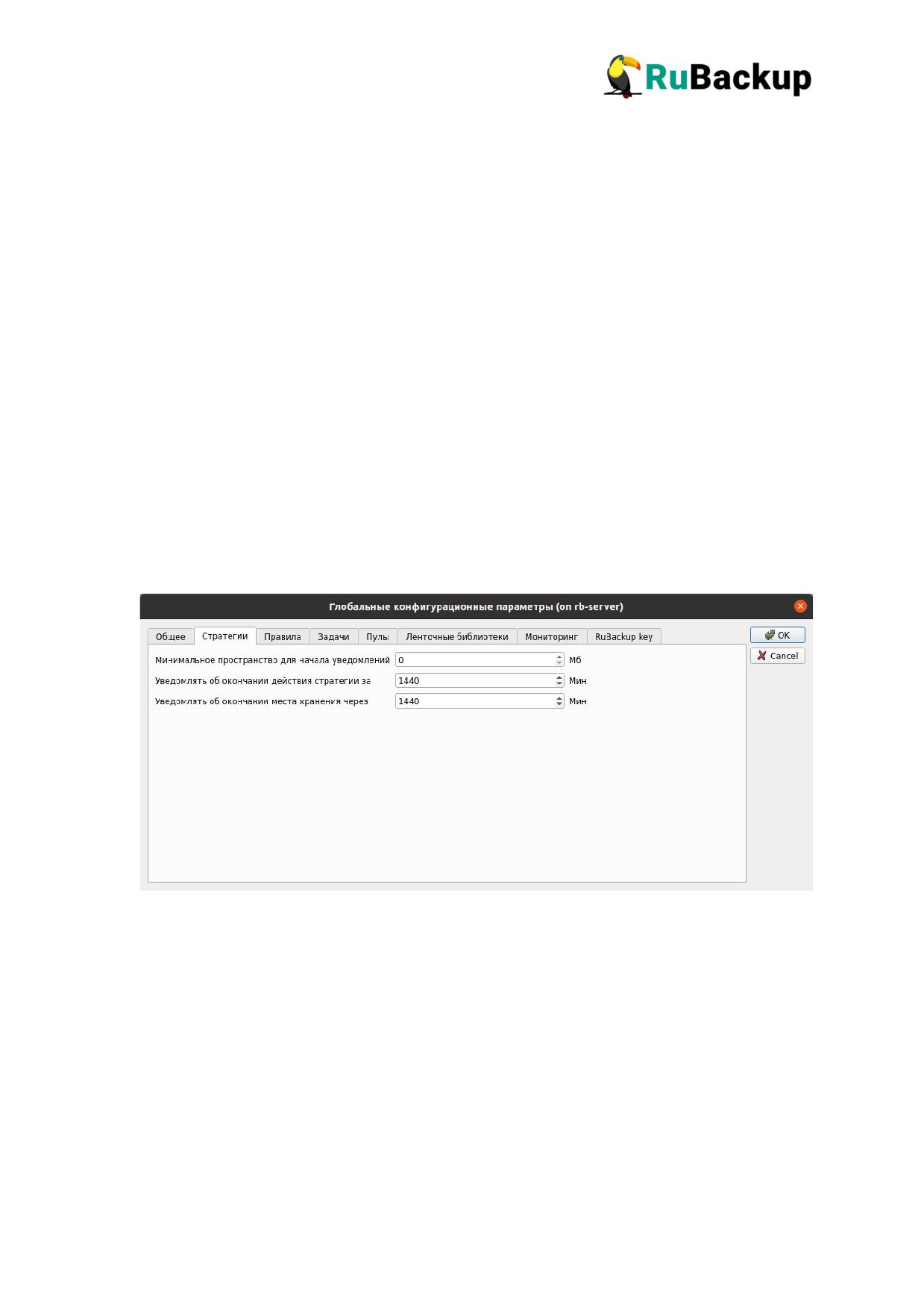
На вкладке Стратегии можно настроить следующие параметры:
Минимальное пространство, оставшееся для хранения резервных копий
стратегии. В том случае, если резервные копии заняли всё пространство
для хранения резервных копий, выделенное для стратегии резервного
копирования, информация об этом будет использована для создания
задачи уведомления.
Период (минут) до окончания действия стратегии, за который необходимо
создать задачу уведомления.
Период (минут), по истечении которого будет направлено уведомление о
недостатке места хранения для стратегии.
39
Правила
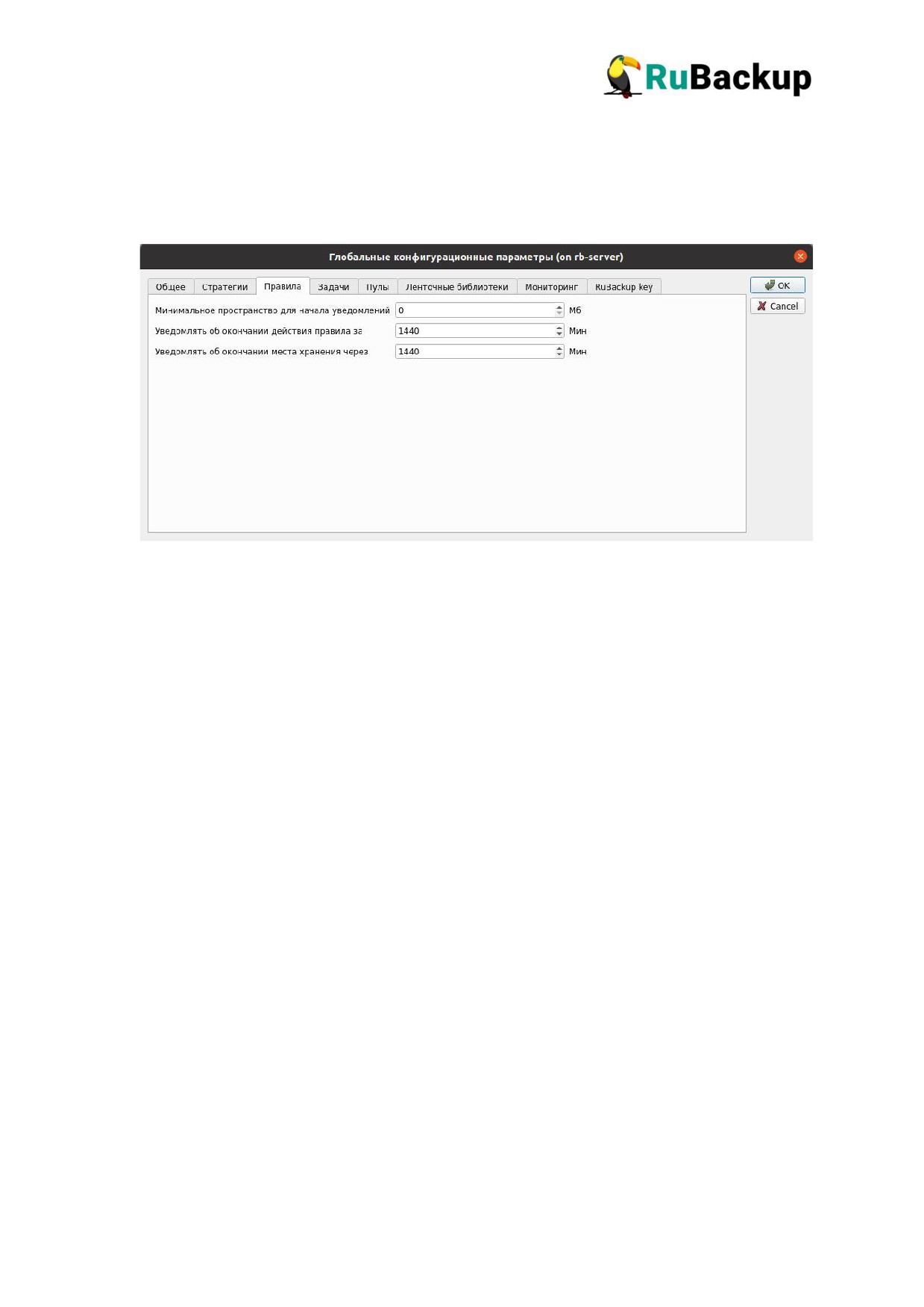
На вкладке Правила можно настроить следующие параметры:
Минимальное пространство, оставшееся для хранения резервных копий
правила глобального расписания. В том случае, если резервные копии
заняли всё пространство для хранения резервных копий, выделенное для
правила глобального расписания, информация об этом будет
использована для создания задачи уведомления
Период (минут) до окончания действия правила глобального расписания,
за который необходимо создать задачу уведомления
Период (минут), по истечении которого будет направлено уведомление об
недостатке места хранения для правила глобального расписания
40
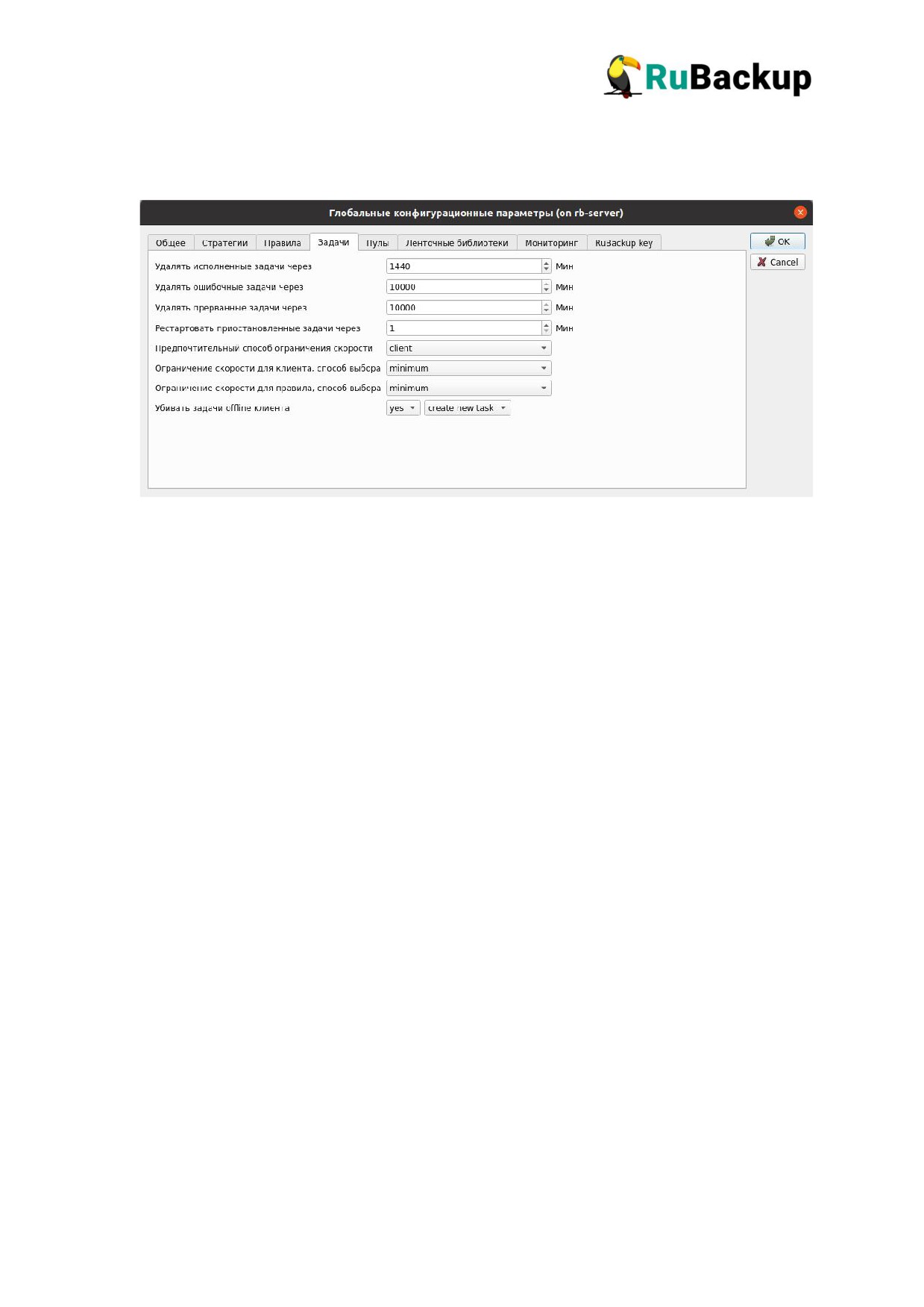
Задачи
На вкладке Задачи можно настроить следующие параметры:
Период времени (минут), через который исполненная (Done) задача будет
удалена из главной очереди задач.
Период времени (минут), через который ошибочная (Error) задача будет
удалена из главной очереди задач.
Период времени (минут), через который прерванная (Broken) задача будет
удалена из главной очереди задач.
Период времени (минут), через который приостановленные задачи будут
перезапущены.
Предпочтительный способ ограничения скорости. Возможные варианты:
rule - когда для задачи резервного копирования или восстановления
используются настройки ограничения скорости передачи резервных
копий, связанные с правилом глобального расписания.
client - когда для задачи резервного копирования или восстановления
используются настройки ограничения скорости передачи резервных
копий, связанные с клиентом системы резервного копирования.
Способ выбора ограничения скорости для клиента. В том случае, если для
клиента есть пересекающиеся во времени настройки ограничения
скорости, то можно выбрать:
minimum - будет действовать настройка с минимальной скоростью.
maximum - будет действовать настройка с максимальной скоростью.
Подробнее см. раздел «Главное окно RBM», вкладка «Объекты».
41
Способ выбора ограничения скорости для правила глобального
расписания. В том случае, если для правила есть пересекающиеся во
времени настройки ограничения скорости, то можно выбрать:
minimum - будет действовать настройка с минимальной скоростью.
maximum - будет действовать настройка с максимальной скоростью.
Подробнее см. раздел
«Главное окно RBM», вкладка
«Глобальное
расписание».
Убивать или нет задачи для тех клиентов, которые стали offline, и
создавать ли аналогичную новую задачу или нет
Пулы
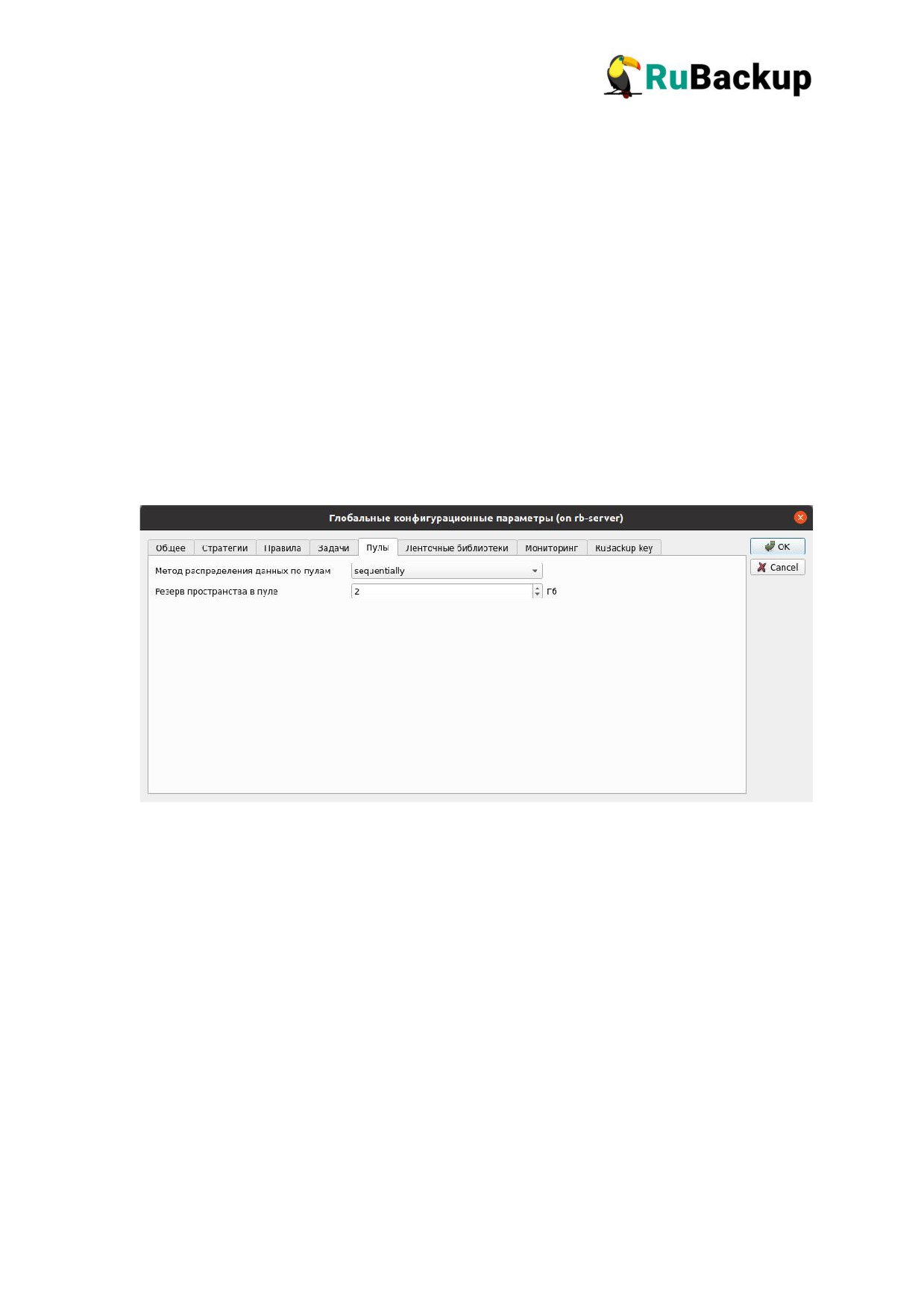
На вкладке Пулы можно настроить следующие параметры:
Метод распределения резервных копий по устройствам хранения пула:
последовательно или параллельно. Если в пуле есть несколько устройств
хранения резервных копий, то можно выбрать стратегию заполнения
устройств резервными копиями.
Резерв пространства в пуле (ГБ). Когда в пуле останется пространства для
хранения резервных копий меньше этого значения, будет создана задача
на уведомление.
42
Ленточные библиотеки
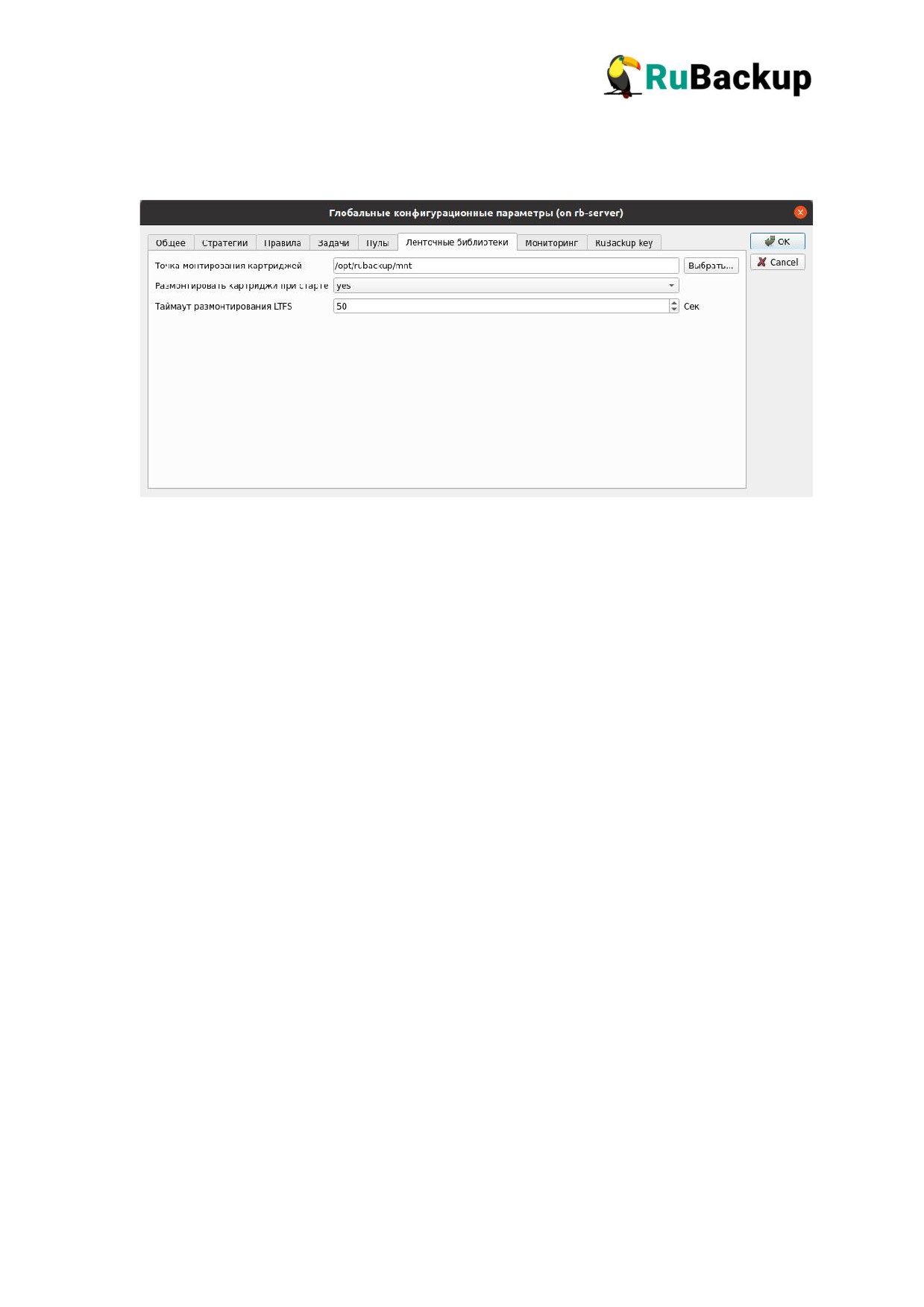
На вкладке Ленточные библиотеки можно настроить следующие
параметры:
Точка монтирования картриджей ленточной библиотеки. Для работы с
лентами LTO RuBackup использует файловую систему LTFS. Точка
монтирования должна существовать на всех медиасерверах серверной
группировки RuBackup, к которым подключены ленточные библиотеки. По
умолчанию точкой монтирования является каталог /opt/rubackup/mnt.
Размонтировать ли картридж ленточной библиотеки при старте RuBackup,
если он случайно оказался в магнитофоне ленточной библиотеки.
Значение по умолчанию - да. Не рекомендуется изменять этот глобальный
параметр.
Таймаут размонтирования LTFS в секундах. При размонтировании
файловой системы LTFS может потребоваться значительное время для
выполнения этой операции. В том случае, если за время таймаута
операция размонтирования не закончилась, ожидание будет продолжено.
43
Мониторинг
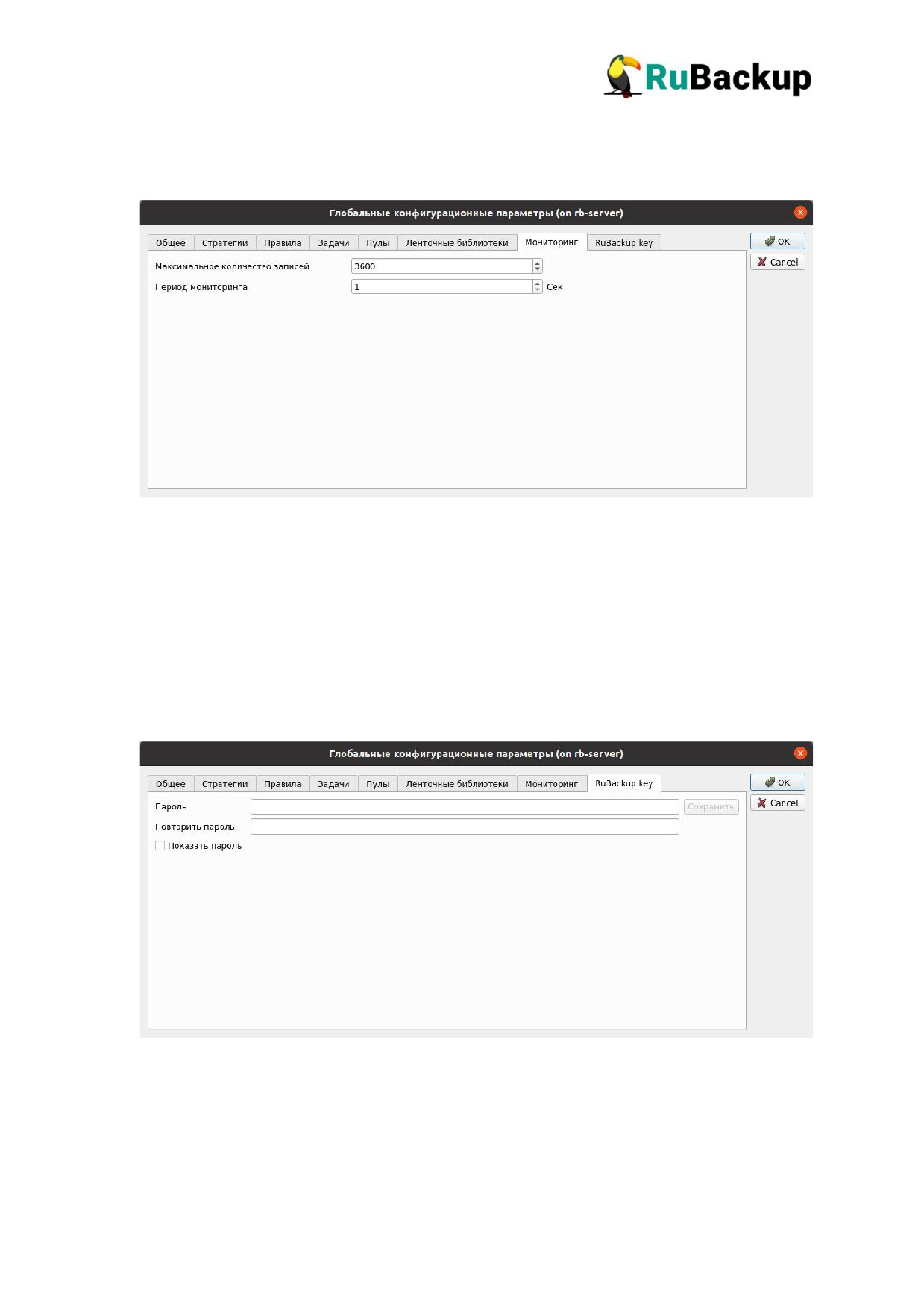
На вкладке Мониторинг можно настроить следующие параметры:
Максимальное количество записей для одного сервера серверной
группировки RuBackup (записываются данные для всех серверов).
Период между записями (секунд).
RuBackup key
На вкладке RuBackup key можно настроить следующие параметры:
Пароль для приложения RuBackup key (восстановление резервных копий
по сети или с помощью загрузочной флеш-карты RuBackup key).
44
Пользователи и группы пользователей
RuBackup
Пользователи и группы пользователей RuBackup используются
системой уведомлений о событиях системы резервного копирования.
Уведомления отправляются группе пользователей. Если нужно
отправить уведомление только одному пользователю, то либо нужно создать
для него отдельную группу, либо в настройке уведомлений для события
использовать поле
«E-mail CC», в которое ввести e-mail пользователя.
Подробнее о поле E-mail СС см. далее в настройках правил глобального
расписания и в настройках стратегий.
Группы пользователей
Настройка групп пользователей осуществляется
в
меню
Конфигурация > Группы пользователей.
45
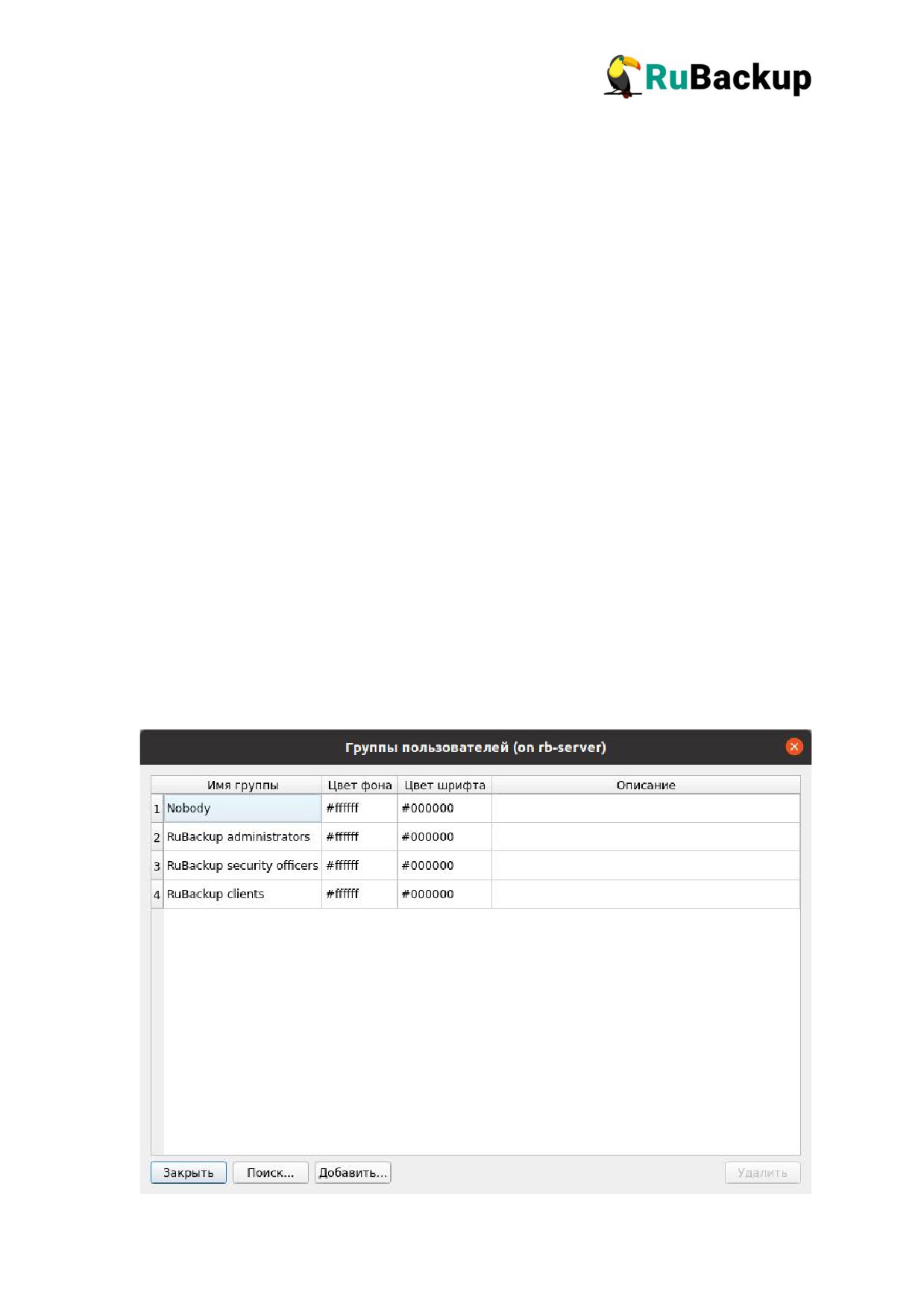
По умолчанию в системе резервного копирования RuBackup
присутствуют следующие группы пользователей:
Nobody - если для какого-либо события СРК в качестве параметра для
уведомлений выбрать эту группу, то уведомления отправляться не будут.
RuBackup administrators.
RuBackup security officers.
RuBackup clients.
В диалоговом окне «Группы пользователей» можно добавить новую
группу пользователей, удалить группу (кроме групп, которые присутствуют в
RuBackup по умолчанию) и найти нужную группу.
Добавление группы
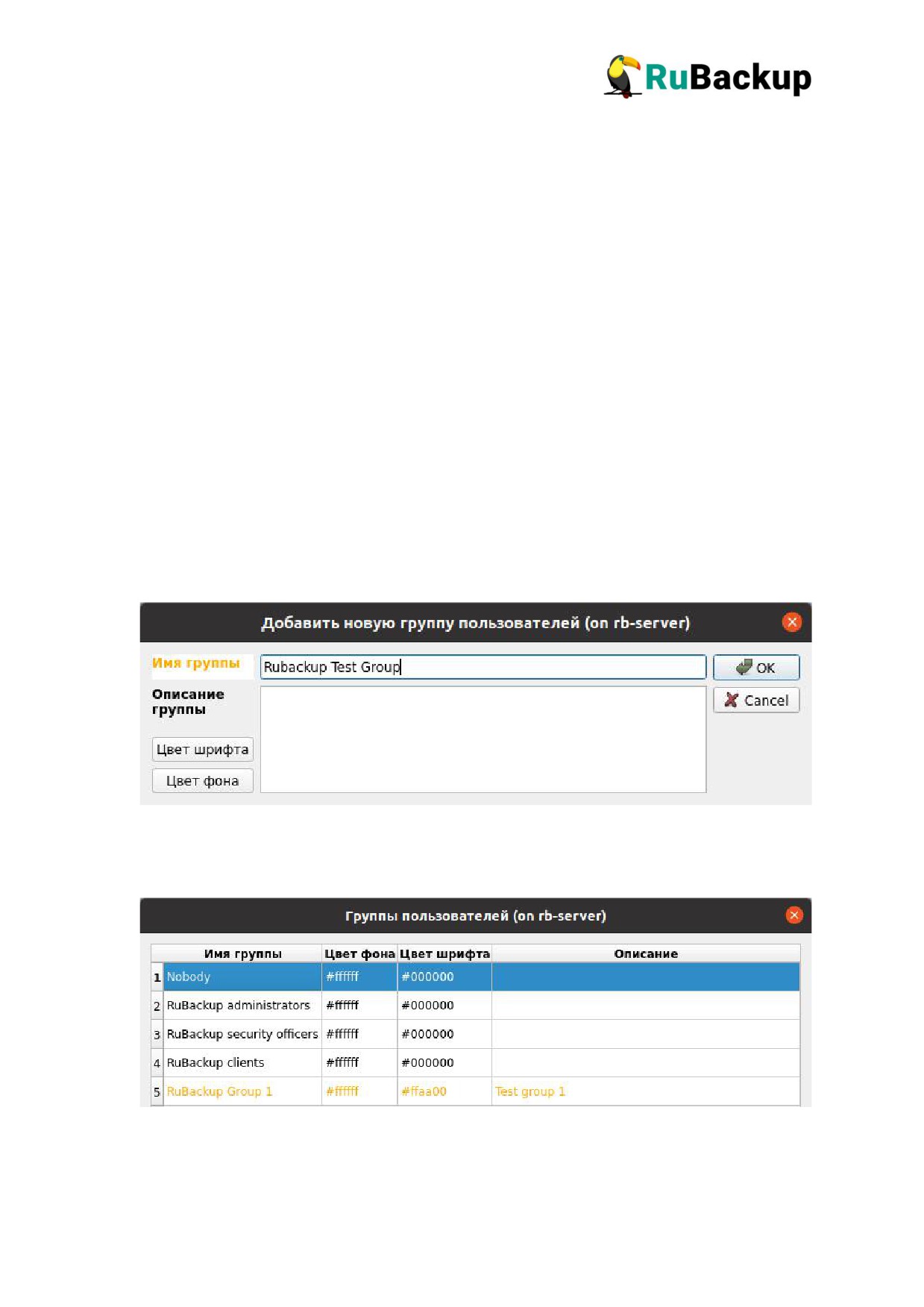
Чтобы добавить группу пользователей в окне «Группы пользователей»
следует нажать кнопку Добавить.
При добавлении новой группы нужно указать уникальное имя группы.
Также можно выбрать цвет шрифта и фона для группы, чтобы выделить группу
в списке групп или пользователей.
46
Поиск группы
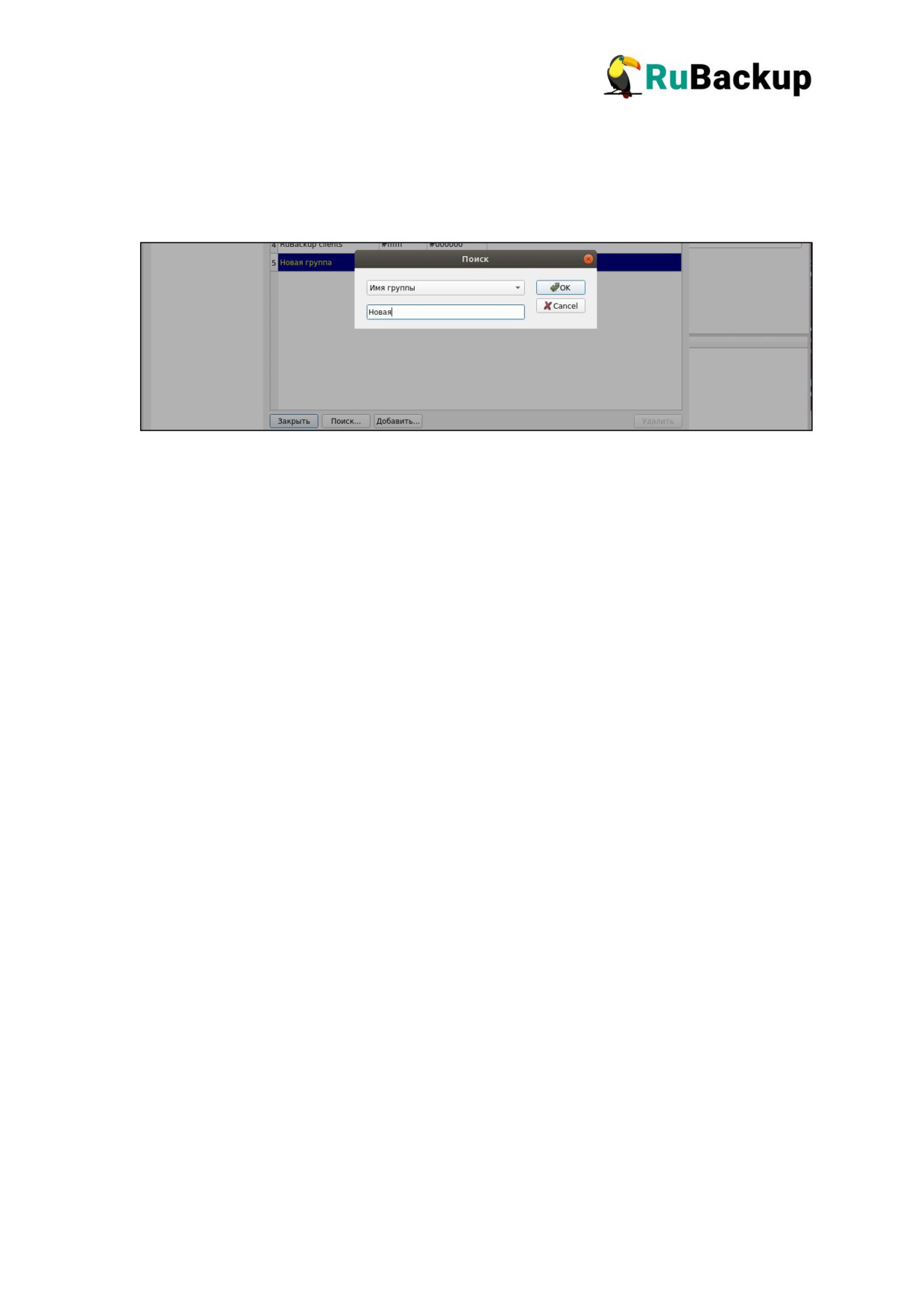
Поиск группы можно осуществлять по имени или описанию.
Если к списку групп пользователей применён поисковый фильтр, то
кнопка Поиск окрасится в красный цвет.
Чтобы сбросить поисковый фильтр, нужно нажать кнопку Поиск и, не
вводя значения для поиска, нажать кнопку ОК. Такой принцип работы с
поиском в таблицах работает для всех диалоговых окон RBM, в которых
присутствует кнопка Поиск.
Удаление группы
Чтобы удалить группу пользователей, выберите группу и нажмите кнопку
Удалить.
Если в группе есть пользователи, то удалить её не удастся. Для
удаления группы нужно сначала удалить всех пользователей из группы, либо
перевести их в другую группу.
Пользователи
Управление пользователями осуществляется в меню Конфигурация >
Пользователи.
47
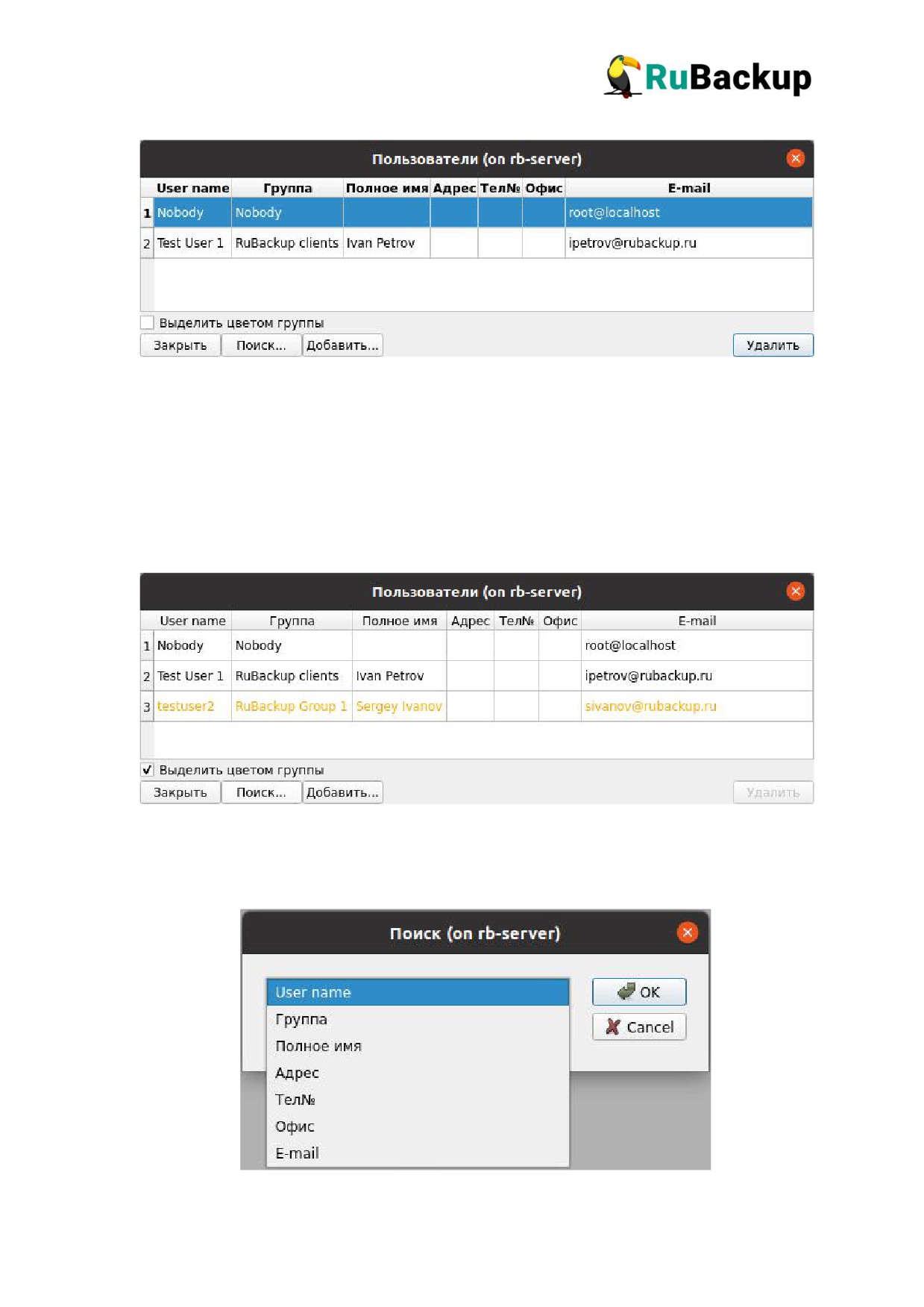
В диалоговом окне
«Пользователи» можно добавлять, удалять и
осуществлять поиск пользователей.
Чтобы добавить нового пользователя в СРК нужно в диалоговом окне
«Пользователи» нажать кнопку Добавить. При добавлении пользователя
необходимо выбрать группу пользователей, в которую он будет входить. Если
для группы было задано цветовое оформление, то в списке пользователей
можно быстро определить принадлежность к группам, включив переключатель
Выделить цветом группы.
Чтобы найти пользователя в списке нажмите кнопку Поиск. Поиск
пользователя возможен по следующим критериям.
48
Если к списку применён поисковый фильтр, то кнопка Поиск окрасится
в красный цвет. Чтобы сбросить поисковый фильтр, нужно нажать кнопку
Поиск и, не вводя значения для поиска, нажать кнопку ОК. Такой принцип
работы с поиском в таблицах работает для всех диалоговых окон RBM, в
которых присутствует кнопка Поиск.
Чтобы удалить пользователя, выделите его и нажмите кнопку Удалить.
Внимание! Удалить пользователя Nobody невозможно.
49
Клиенты и группы клиентов RuBackup
Клиент системы резервного копирования
- это отдельный сервер,
компьютер или виртуальная машина, на котором установлено клиентское ПО
RuBackup для выполнения резервного копирования.
Для удобства вы можете сгруппировать клиентов в системе резервного
копирования.
Группы клиентов
Настройка групп клиентов осуществляется в меню Конфигурация >
Группы клиентов.
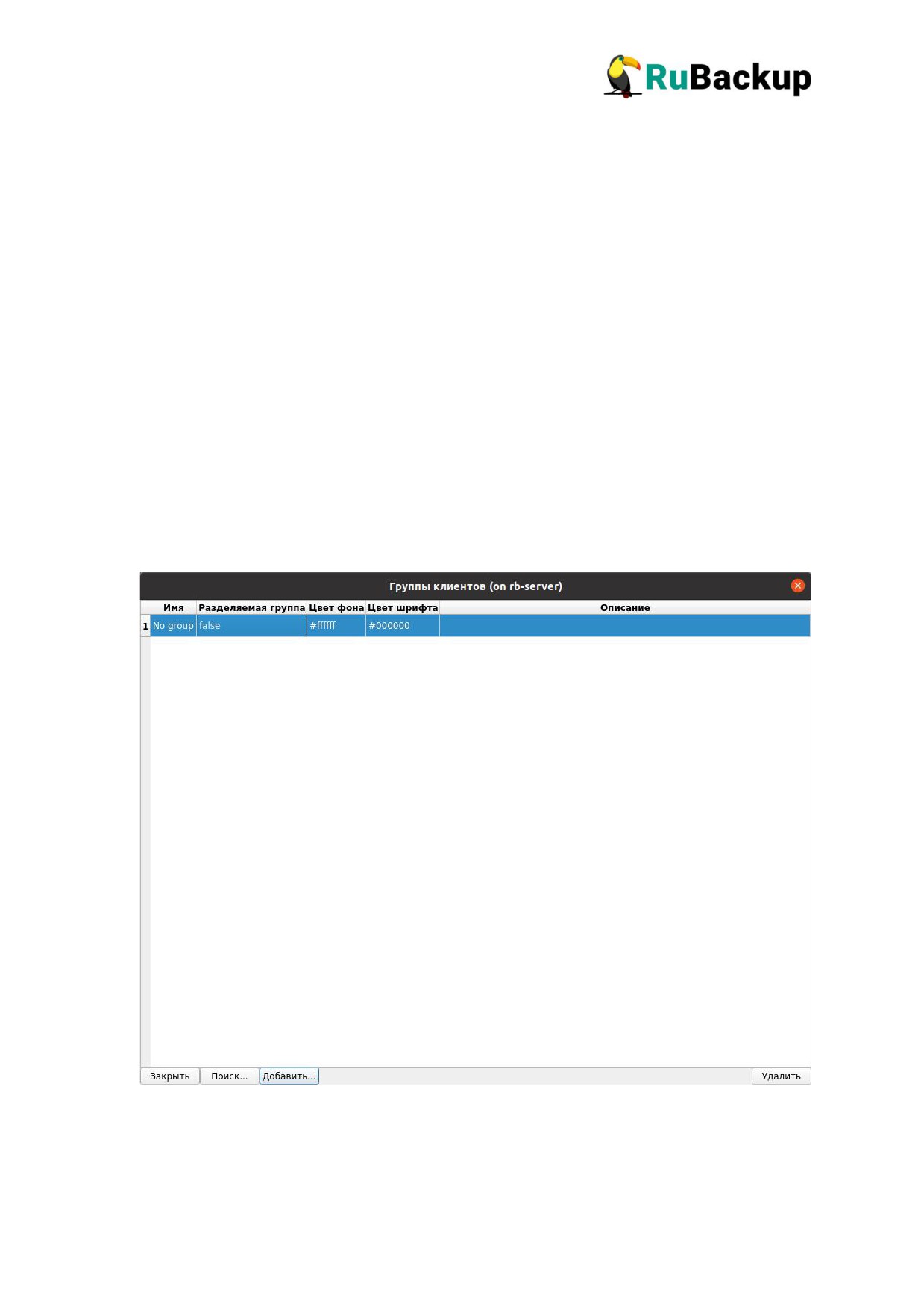
По умолчанию в списке групп клиентов присутствует одна группа No
group. Все автоматически добавляемые клиенты будут попадать в эту группу.
50
В окне Группы клиентов можно добавить новую группу клиентов,
удалить группу или найти группу в списке.
Группировать клиентов рекомендуется по их функциональному
назначению, местоположению или иным признакам, по которым их можно
объединить, либо для возможности восстанавливать на других клиентах
резервные копии, сделанные на одном клиенте.
Чтобы добавить новую группу клиентов в окне
«Группы клиентов»
следует нажать кнопку Добавить. При добавлении новой группы клиентов
нужно указать уникальное имя группы. При этом можно выбрать цвет шрифта
и фона для группы, чтобы выделить группу в списке групп клиентов или в
списке клиентов.
Вы можете изменять свойства группы двойным щелчком мыши по
нужному полю в списке «Группы клиентов».
Чтобы найти группу клиентов в окне «Группы клиентов» следует нажать
кнопку Поиск. Поиск в списке возможен по имени и описанию.
Если к списку применён поисковый фильтр, то кнопка Поиск окрасится
в красный цвет. Чтобы сбросить поисковый фильтр, нужно нажать кнопку
Поиск и, не вводя значения для поиска, нажать кнопку ОК. Такой принцип
работы с поиском в таблицах работает для всех диалоговых окон RBM, в
которых присутствует кнопка Поиск.
Чтобы удалить группу клиентов в окне
«Группы клиентов» следует
выделить нужную группу и нажать кнопку Удалить. Если в группе находятся
клиенты, то удалить её можно только после того, как все клиенты будут из
группы удалены или перемещены в другую группу. Нельзя удалить группу No
group.
Разделяемые группы клиентов
Группу можно сделать разделяемой. Это означает, что клиенты этой
группы смогут видеть и восстанавливать резервные копии всех клиентов,
входящих в эту группу. Эта возможность может быть использована для
репликации данных или при резервном копировании и восстановлении
резервных копий для хостов, входящих в кластерые системы виртуализации.
Чтобы включить или выключить возможность разделения резервных
копий между клиентами, входящими в определённую группу, нужно в списке
«Группы клиентов» изменить параметр Разделяемая группа двойным
щелчком мыши.
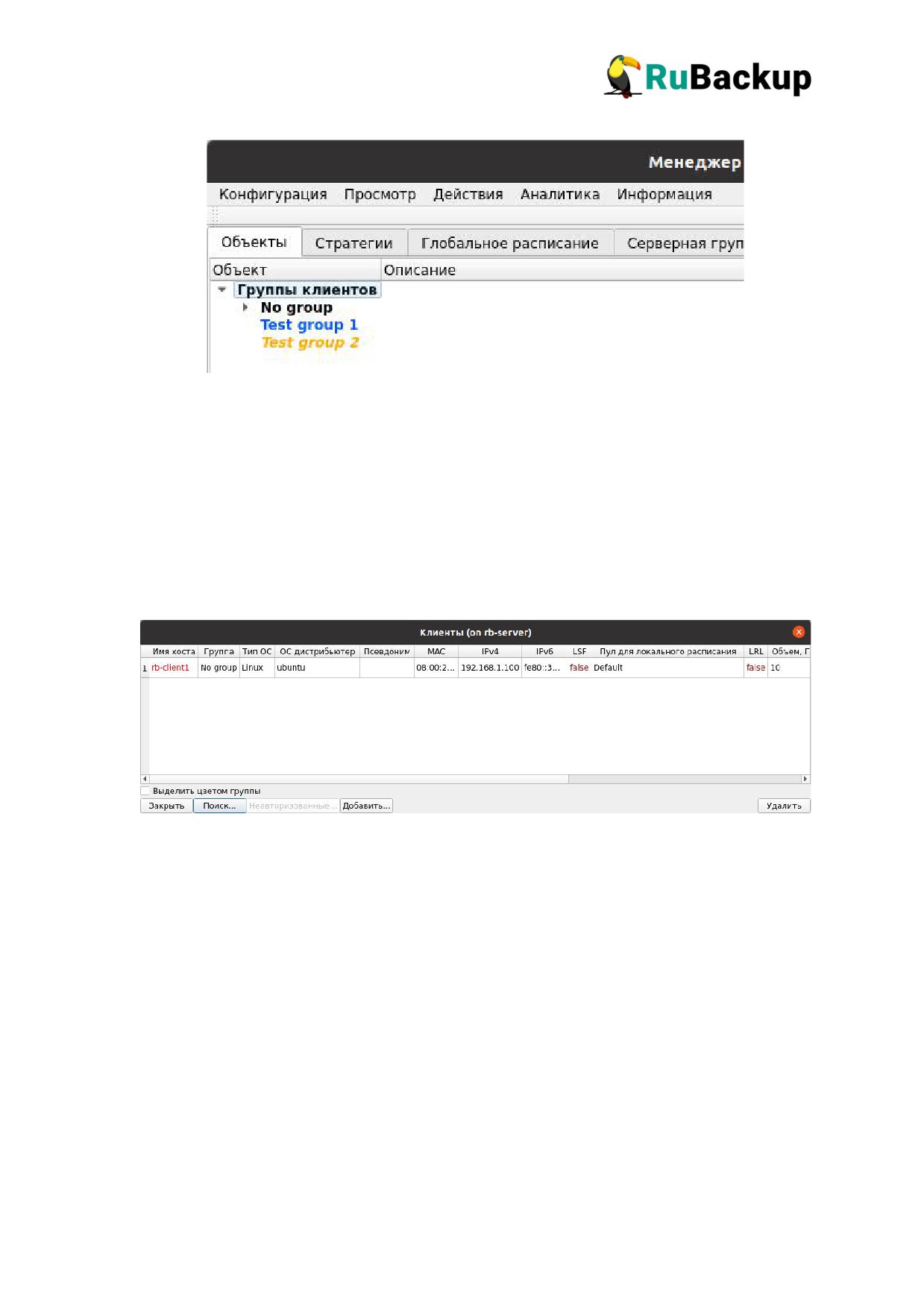
Разделяемые группы отображаются курсивным шрифтом в списке
объектов в главном окне менеджера администратора RuBackup.
51
Клиенты
Настройка клиентов резервного копирования осуществляется в меню
Конфигурация
> Клиенты. В диалоговом окне
«Клиенты» можно
авторизовать неавторизованных клиентов, добавить нового клиента вручную,
удалить клиента из системы резервного копирования или найти клиента в
списке.
После установки в системе резервного копирования существует только
один авторизованный клиент - основной сервер резервного копирования.
Добавление клиента
Как правило, нет необходимости вручную добавлять информацию о
клиенте, так как при запуске сервиса клиента на хосте клиента происходит
соединение клиента с сервером RuBackup и новый клиент попадает в список
неавторизованных клиентов.
Однако, при необходимости, можно добавить клиента в систему
резервного копирования вручную. Необходимо учитывать, что имена хостов в
системе резервного копирования должны быть уникальными (если в вашей
52
сети есть совпадающие имена хостов, то разнесите их по разным по доменам
DNS).
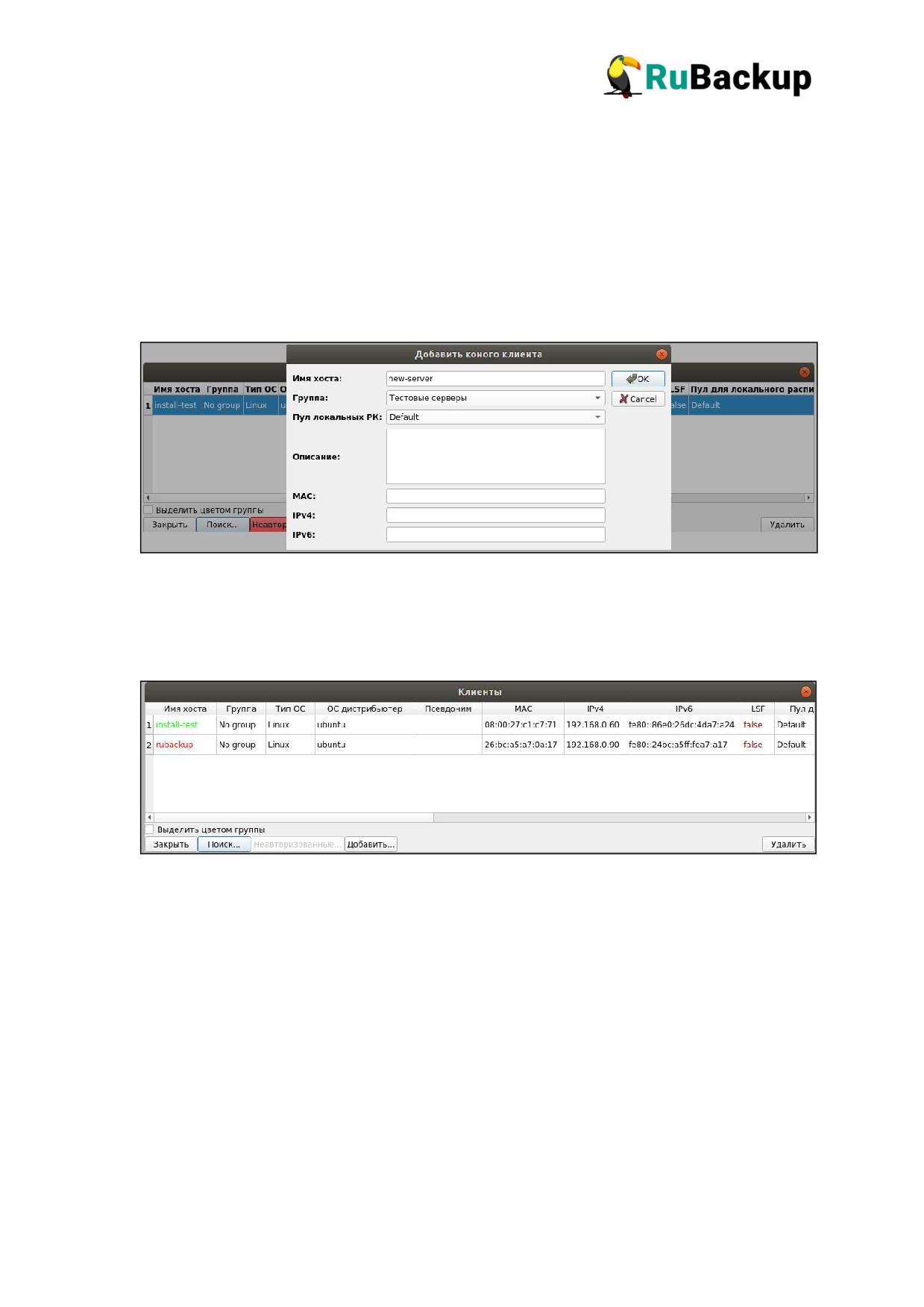
При добавлении клиента вручную необходимо указать имя хоста. Также
можно добавить его описание, выбрать группу клиентов, пул, в котором будут
храниться резервные копии из локального расписания клиента, и сетевые
адреса клиента. Сетевые адреса клиента можно не указывать при добавлении
клиента в СРК, так как при соединении клиента с сервером они будут
обновлены в соответствии с реальными адресами.
В списке зелёным цветом отмечены имена хостов клиентов, которые в
данный момент находятся online, и тёмно-красным те, с которыми потеряно
сетевое соединение.
Поиск клиента
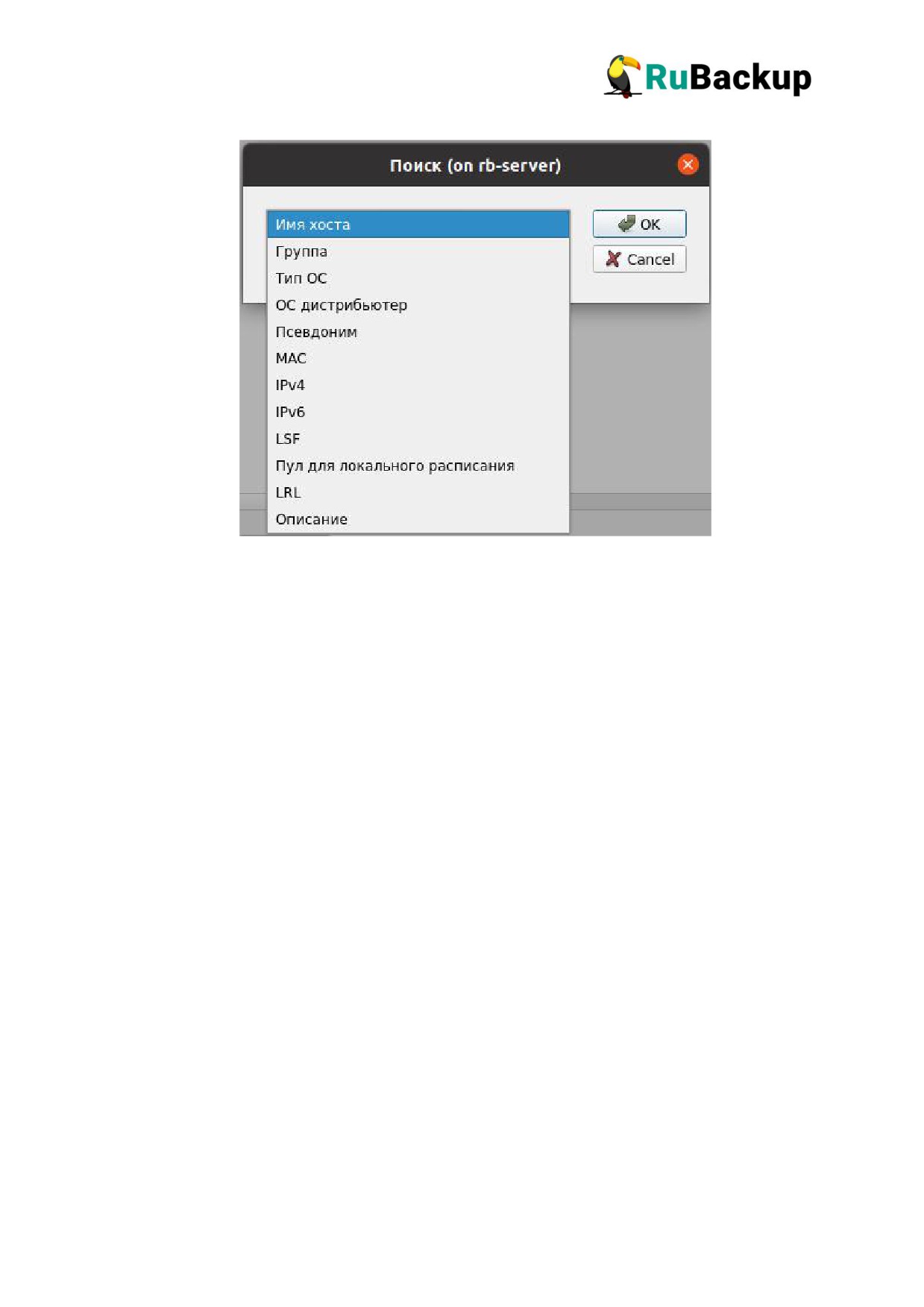
Чтобы найти клиента в окне «Клиенты» следует нажать кнопку Поиск.
Поиск в списке клиентов возможен по следующим параметрам.
53
Если к списку применён поисковый фильтр, то кнопка Поиск окрасится
в красный цвет. Чтобы сбросить поисковый фильтр, нужно нажать кнопку
Поиск и, не вводя значения для поиска, нажать кнопку ОК. Такой принцип
работы с поиском в таблицах работает для всех диалоговых окон RBM, в
которых присутствует кнопка Поиск.
Удаление клиента
Чтобы удалить клиента в окне «Клиенты» следует выделить нужного
клиента и нажать кнопку Удалить. При удалении клиента из системы
резервного копирования будут удалены все правила глобального расписания,
которые касаются этого клиента, и все задачи резервного копирования, если
таковые есть в главной очереди задач. Резервные копии клиента при этом
останутся в репозитории.
Авторизация клиента
При первом старте клиента RuBackup он связывается с сервером и
передаёт ему информацию о себе. Сервер RuBackup помещает новых
клиентов в список неавторизованных клиентов, и системный администратор
может их авторизовать или удалить из списка неавторизованных клиентов.
54
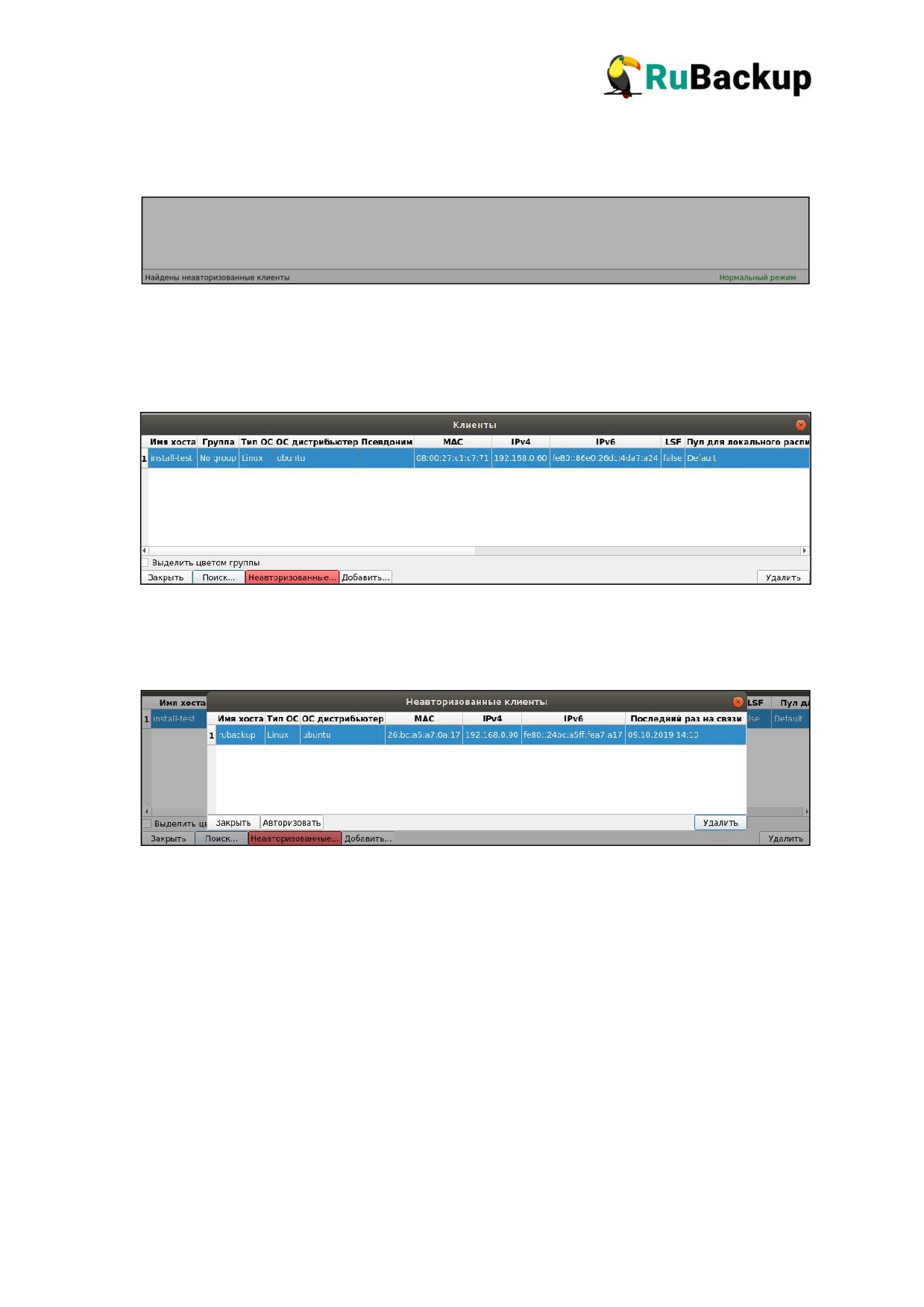
Если в СРК появились неавторизованные клиенты, то эта информация
появится в строке состояния в нижней части окна RBM.
Также при наличии в системе неавторизованных клиентов в диалоговом
окне
«Клиенты» будет активирована и окрашена в красный цвет кнопка
Неавторизованные.
Чтобы авторизовать клиента следует воспользоваться меню
Действия > Клиенты > Авторизовать клиентов.
Откроется окно Неавторизованные клиенты, в котором вы можете
авторизовать клиента или удалить его из списка. Если клиент RuBackup
работает на хосте, то он снова запросит авторизацию и опять попадёт в список
неавторизованных серверов. Для предотвращения такой ситуации его нужно
физически выключить или удалить с хоста, который не подлежит резервному
копированию.
55
Медиасерверы
Если необходимо распределить нагрузку на несколько серверов
резервного копирования, вам следует использовать дополнительные
медиасерверы. В простейшем случае медиасервером является основной
сервер резервного копирования (а также резервный сервер, если таковой
присутствует в серверной группировке RuBackup).
Управление медиасерверами осуществляется в меню Конфигурация >
Медиа серверы. В диалоговом окне «Медиа серверы» можно вручную
добавить новый медиасервер, удалить медиасервер из серверной группировки
RuBackup или найти медиасервер.
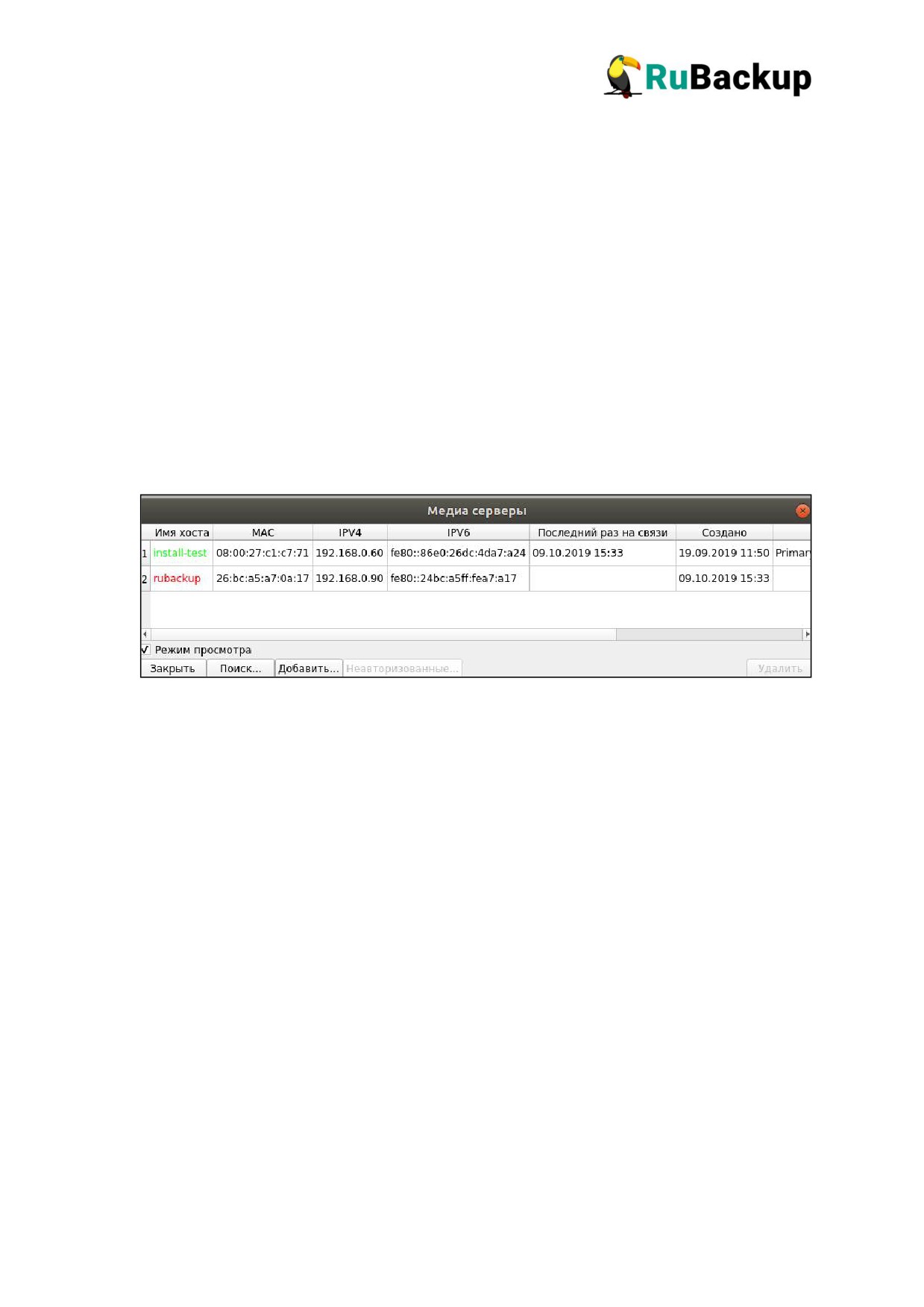
В списке медиасерверов зелёным цветом выделены медиасерверы,
которые в данный момент находятся на связи с основным сервером RuBackup,
и красным цветом те, с которыми потеряно сетевое соединение или которые в
настоящий момент выключены.
По умолчанию в окне
«Медиа серверы» включён переключатель
«Режим просмотра». В режиме просмотра невозможно удаление
медиасервера.
Добавление медиасервера
Как правило, нет необходимости вручную добавлять информацию о
медиасервере, так как при запуске медиасервера происходит его соединение
с основным сервером RuBackup и новый медиасервер попадает в список
неавторизованных медиасерверов.
Однако, при необходимости, можно добавить медиасервер в систему
резервного копирования вручную. Необходимо учитывать, что имена хостов в
56
системе резервного копирования должны быть уникальными
(если есть
совпадающие имена хостов, то разделите их по разным доменам DNS).
При ручном добавлении медиасервера необходимо указать имя хоста.
Также можно добавить его описание и сетевые адреса. Сетевые адреса
можно не указывать при добавлении медиасервера в СРК, так как при
соединении нового медиасервера с основным сервером резервного
копирования все адреса будут обновлены в соответствии с реальными
адресами.
Внимание! При добавлении нового медиасервера в серверную
группировку RuBackup нужно создать хотя бы один пул, который
принадлежит новому медиасерверу (рекомендуется создать пул типа
«File system»). При этом необходимо включить в этот пул хотя бы одно
устройство хранения резервных копий.
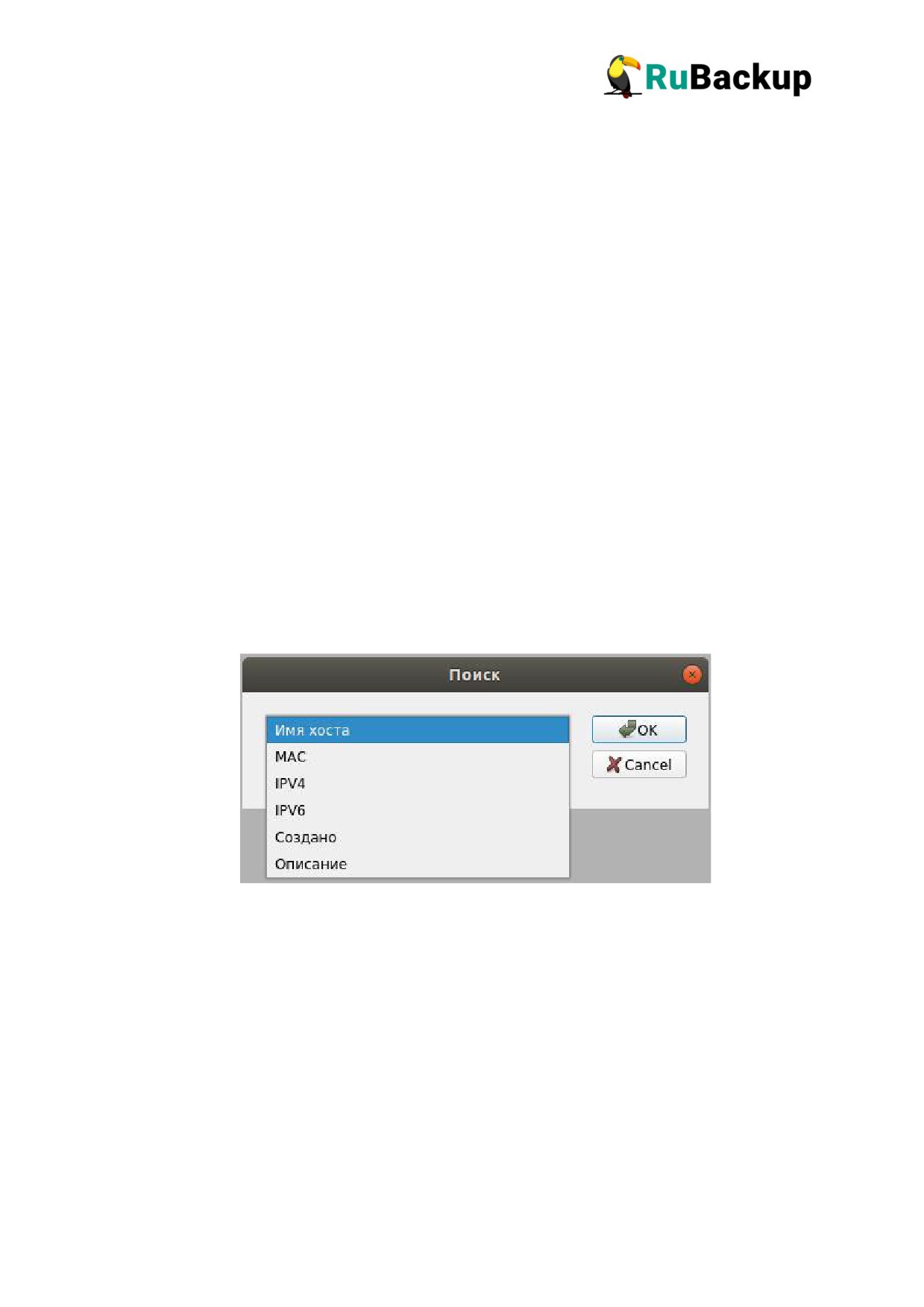
Поиск медиасервера
Чтобы найти медиасервер в окне «Медиа серверы» следует нажать
кнопку Поиск. Поиск в списке медиасерверов возможен по следующим
параметрам.
Если к списку применён поисковый фильтр, то кнопка Поиск окрасится
в красный цвет. Чтобы сбросить поисковый фильтр, нужно нажать кнопку
Поиск и, не вводя значения для поиска, нажать кнопку ОК. Такой принцип
работы с поиском в таблицах работает для всех диалоговых окон RBM, в
которых присутствует кнопка Поиск.
57
Удаление медиасервера
Чтобы удалить медиасервер в окне «Медиа серверы» следует выделить
нужный медиасервер и нажать кнопку Удалить.
Внимание! Операция удаления медиасервера доступна только
при отключённом переключателе «Режим просмотра».
Авторизация медиасервера
При первом включении медиасервер связывается с основным сервером
RuBackup и сообщает ему о своём существовании. Основной сервер RuBackup
помещает информацию о новом медиасервере в список неавторизованных
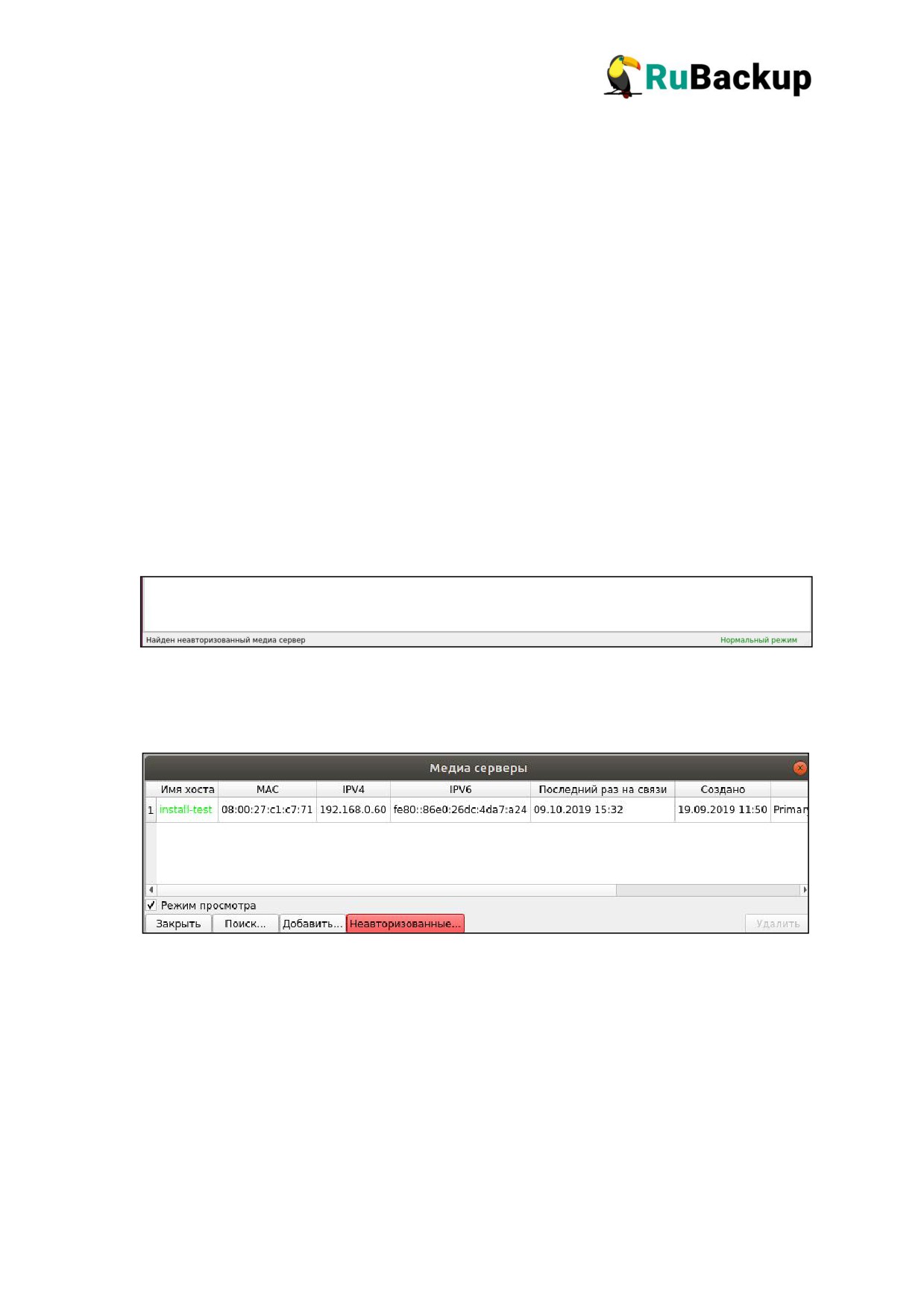
медиасерверов. При этом в строке состояния в нижней части окна RBM
появится сообщение о том, что в системе появился неавторизованный
медиасервер.
Также в диалоговом окне
«Медиа серверы» кнопка
Неавторизованные будет активирована и окрашена в красный цвет.
Чтобы авторизовать медиасервер следует открыть меню Действия >
Авторизовать медиа серверы.
58

Откроется диалоговое окно Неавторизованные медиа серверы, в
котором вы можете авторизовать медиасервер или удалить его из списка.
Внимание! После авторизации медиасервер нужно запустить
ещё раз.
При каждом старте медиасервера будет проводиться проверка его
авторизации. Если медиасервер не включён в серверную группировку
RuBackup как авторизованный, то он самостоятельно прекратит работу, но
будет включён в список неавторизованных медиасерверов.
59
Хранилища резервных копий
Пулы
В системе резервного копирования RuBackup понятие
«пул»
- это
логическое объединение однотипных устройств хранения резервных копий.
Каждый пул должен принадлежать определённому медиасерверу.
Существуют пулы следующих типов:
File system
- может включать одну или несколько файловых систем
(каталогов).
Tape library - может включать один или несколько картриджей ленточной
библиотеки.
Cloud - может включать один или несколько облачных ресурсов.
По умолчанию в СРК RuBackup созданы три пула, которые принадлежат
основному серверу резервного копирования:
Название
Тип
Default
File system
TL pool
Tape library
Cloud pool
Cloud
Если пул не содержит никаких устройств хранения, то задачи
резервного копирования, для которых пул назначен как место хранения
резервных копий, не будут выполнены по причине отсутствия свободного
места
(либо эти резервные копии окажутся в аварийном каталоге для
хранения резервных копий, если в нём достаточно места).
В зависимости от глобальных настроек СРК устройства хранения в пуле
могут заполняться последовательно, либо параллельно. В последнем случае
при необходимости расположить резервную копию в пуле будет произведена
проверка, какое из устройств заполнено менее других, и резервная копия
будет помещена в это устройство.
Управление пулами осуществляется в меню Конфигурация
>
Хранилища > Пулы. В диалоговом окне «Пулы» можно добавить, удалить или
найти пул в списке.
60
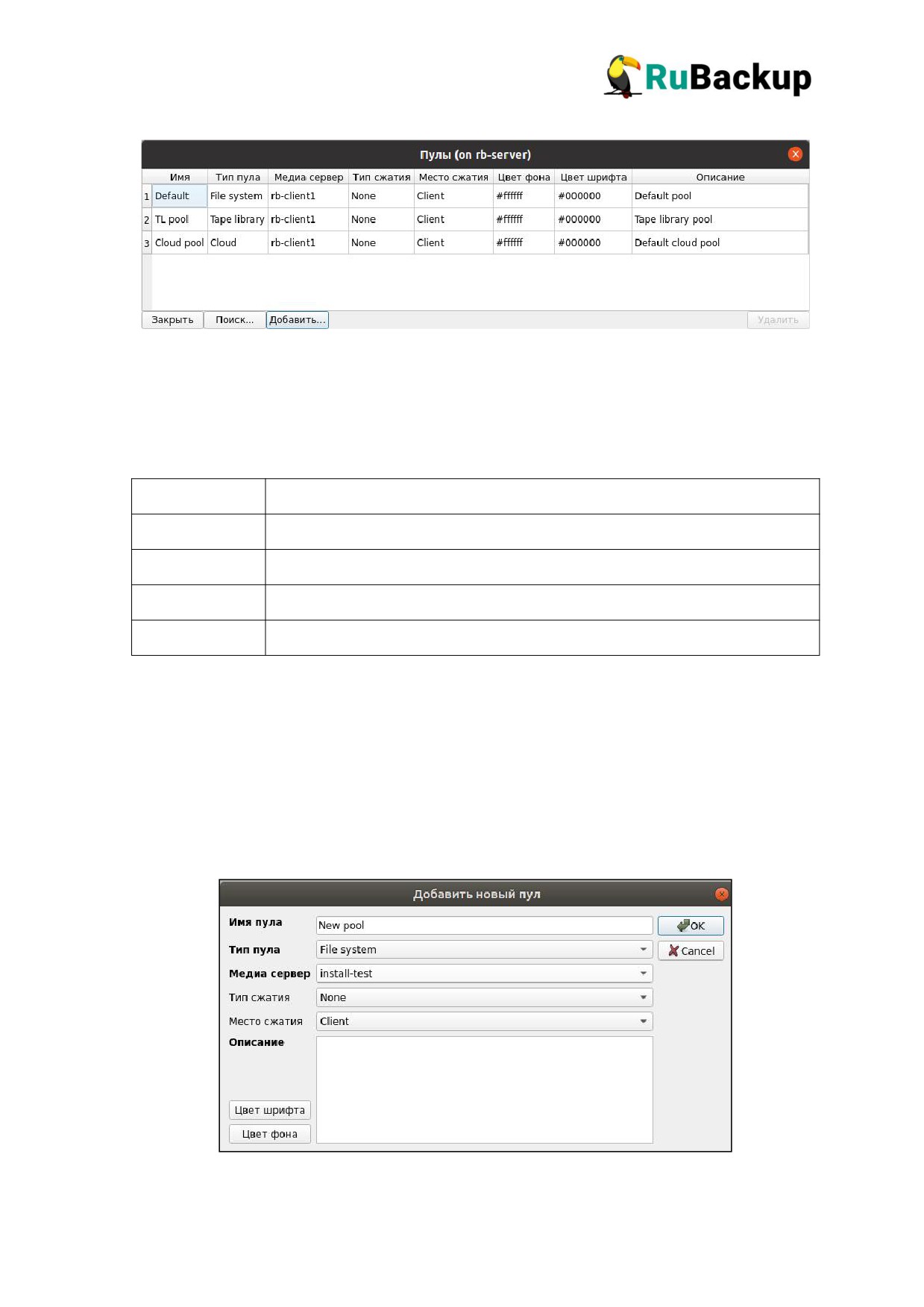
Настройки пула определяют, где будет происходить сжатие резервных
копий клиента (на клиенте или на сервере) и утилиту для сжатия резервных
копий. Возможные варианты компрессии резервных копий представлены в
таблице ниже.
Тип сжатия
Описание
None
Без сжатия
gzip
Стандартная утилита сжатия Linux
xz
Больший коэффициент сжатия, чем gzip, при большем времени
pigz
Многопоточный аналог gzip
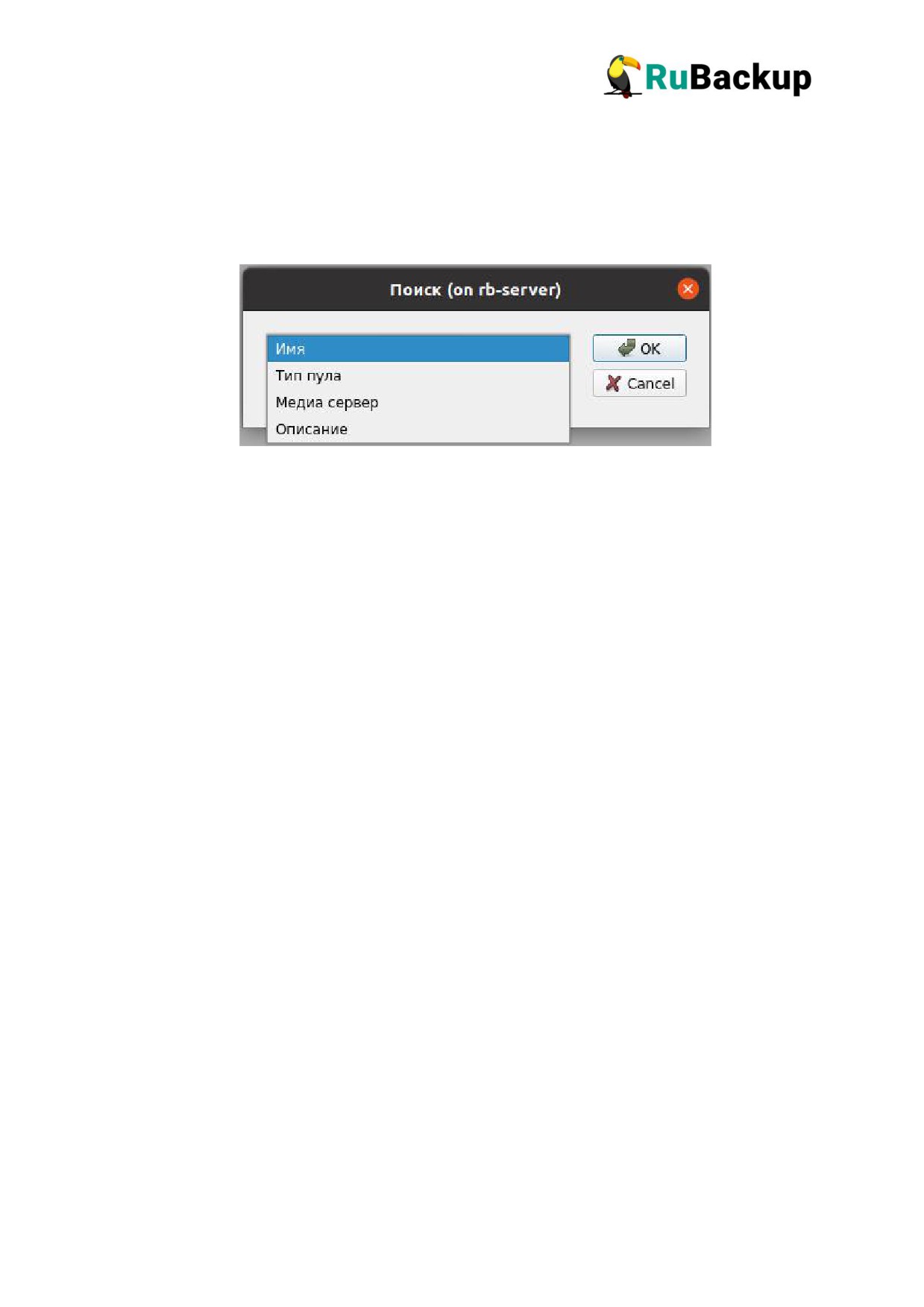
Добавление пула
При добавлении нового пула нужно указать его уникальное имя, тип,
медиасервер, которому пул будет принадлежать, тип сжатия резервных копий
и место их сжатия, а также описание.
61
Поиск пула
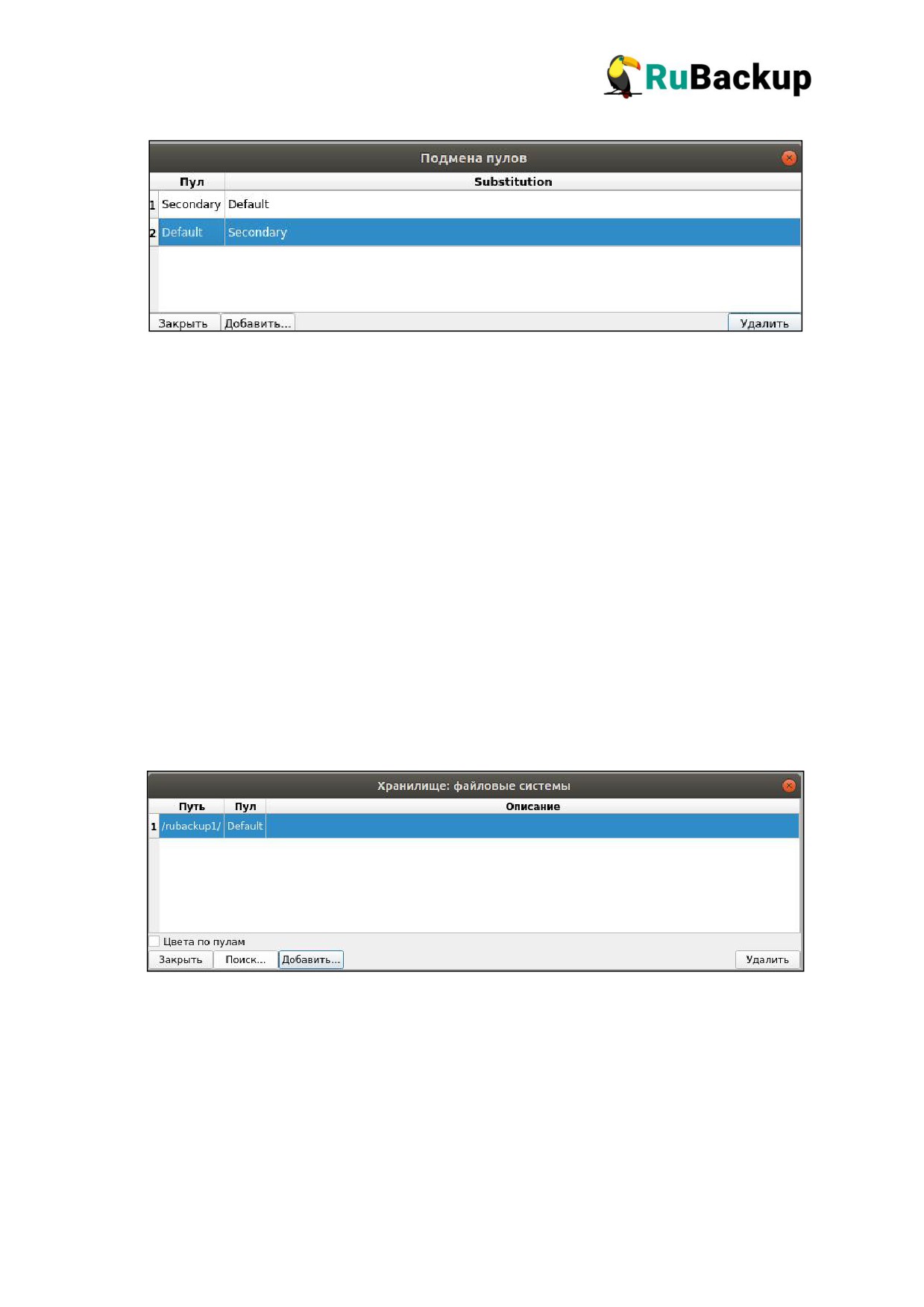
Чтобы найти пул в окне «Пулы» следует нажать кнопку Поиск. Поиск в
списке пулов возможен по следующим параметрам.
Если к списку применён поисковый фильтр, то кнопка
«Поиск»
окрасится в красный цвет. Чтобы сбросить поисковый фильтр, нужно нажать
кнопку «Поиск» и, не вводя значения для поиска, нажать кнопку ОК. Такой
принцип работы с поиском в таблицах работает для всех диалоговых окон RBM,
в которых присутствует кнопка «Поиск».
Удаление пула
Чтобы удалить пул в окне «Пулы» следует выделить нужный пул и
нажать кнопку Удалить.
Удалить можно только пустой пул. Перед удалением пула из его состава
нужно вывести все устройства хранения резервных копий.
Подмена пулов
Если в серверной группировке RuBackup присутствует более чем один
сервер, может встать вопрос перенаправления резервных копий в доступный
пул при невозможности использовать тот пул, который назначен для их
хранения. Такая ситуация может возникнуть при выключении какого-либо
медиасервера или при его сбое.
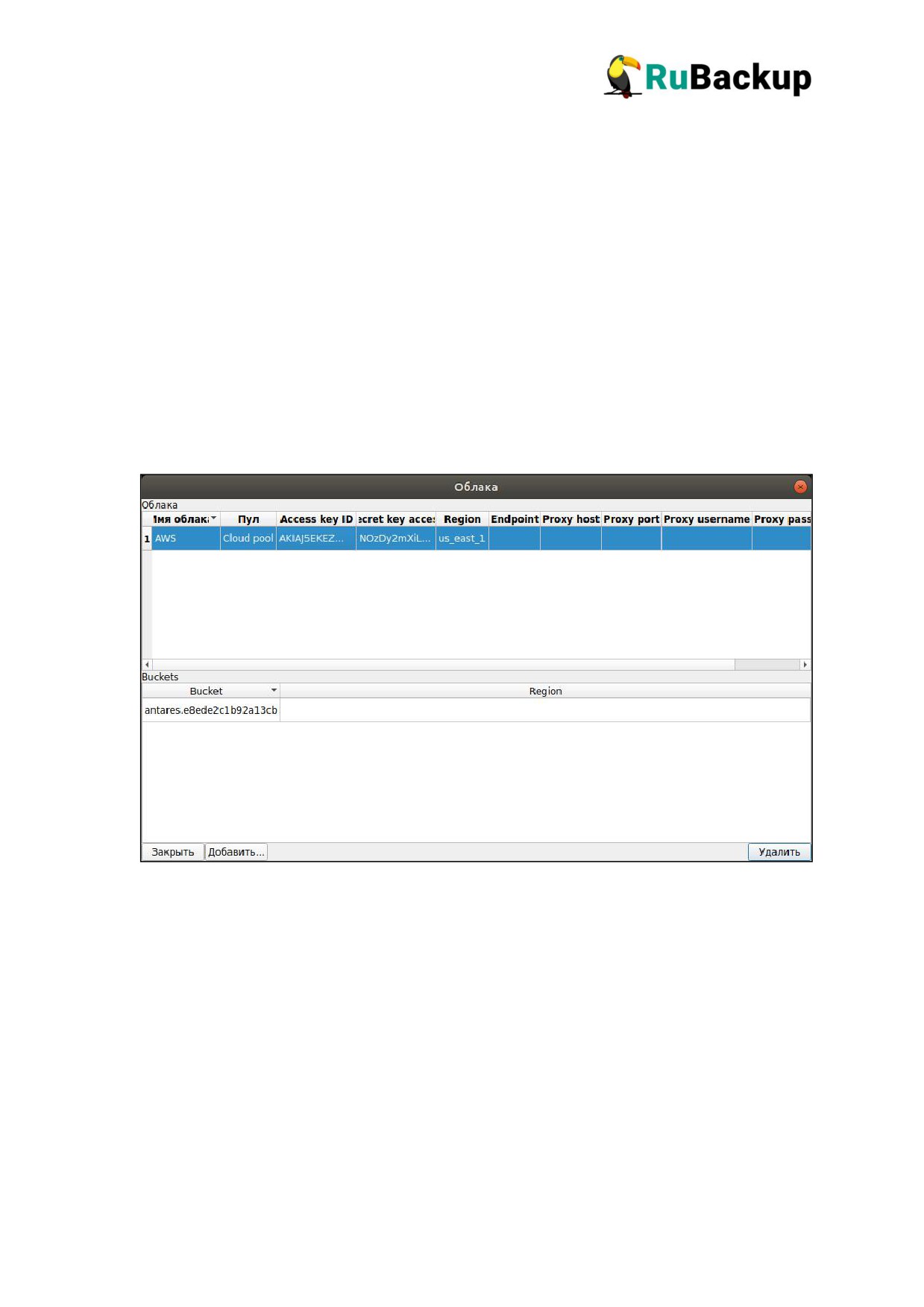
Для разрешения такой ситуации в СРК существует механизм подмены
пулов. Управление подменой пулов осуществляется в меню Конфигурация >
Хранилища > Подмена пулов.
62
На приведённом выше рисунке при недоступности пула Secondary
резервные копии, которые должны быть помещены в него, при недоступности
медиасервера, которому принадлежит этот пул, будут помещены в пул Default и
наоборот, при недоступности сервера, владеющего пулом Default, резервные
копии будут помещены в пул Secondary.
Локальные файловые хранилища
Для корректной работы в системе резервного копирования RuBackup
должна быть хотя бы одна файловая система (каталог). Это хранилище должно
быть добавлено в пул Default системным администратором при первичной
настройке после установки СРК.
Управление локальными файловыми хранилищами осуществляется в
меню Конфигурация > Хранилища > Локальные файловые системы.
В диалоговом окне
«Хранилище: файловые системы» можно
добавить новую файловую систему в выбранный пул, удалить файловую
систему из пула или найти файловую систему в списке.
63
Добавление новой файловой системы
Чтобы добавить новое файловое хранилище нужно в окне «Хранилище:
файловые системы» нажать кнопку Добавить.
При добавлении файловой системы нужно указать путь на медиа
сервере, которому принадлежит выбранный пул. При нажатии кнопки
«Выбрать» откроется диалог выбора каталога на медиа сервере (для этого
необходимо, чтобы на медиасервере был запущен клиент резервного
копирования). При этом будут доступны для просмотра каталоги только на том
медиа сервере, к которому принадлежит пул.
Поиск
Чтобы найти файловое хранилище в окне
«Хранилище: файловые
системы» следует нажать кнопку Поиск. Поиск в списке хранилищ возможен
по следующим параметрам.
Если к списку применён поисковый фильтр, то кнопка Поиск окрасится
в красный цвет. Чтобы сбросить поисковый фильтр, нужно нажать кнопку
Поиск и, не вводя значения для поиска, нажать кнопку ОК. Такой принцип
работы с поиском в таблицах работает для всех диалоговых окон RBM, в
которых присутствует кнопка Поиск.
Удаление
Чтобы удалить файловое хранилище в окне «Хранилище: файловые
системы» следует следует выделить нужное хранилище и нажать кнопку
Удалить.
Удаление файловой системы из списка файловых систем не означает
физическое удаление резервных копий, которые на ней расположены. При
удалении файловой системы из списка файловых систем метаданные о
местонахождении резервных копий не будут изменены каким-либо образом,
так что при случайном удалении можно будет вернуть файловую систему в пул
без последствий.
64
Ленточные картриджи и ленточные библиотеки
Работа с ленточными библиотеками в RuBackup изложена в отдельном
руководстве «Работа с ленточными библиотеками».
65
Облачные хранилища
Система резервного копирования RuBackup может хранить резервные
копии в облаках S3.
Облачный пул ассоциируется с одним облаком. В облаке автоматически
будет создана корзина (bucket), в которой медиасервер, владеющий облачным
пулом, будет хранить файлы резервных копий. Если одни и те же настройки
облака использовать для пулов разных медиасерверов, то в облаке будут
располагаться несколько корзин. Каждая корзина будет иметь название
медиасервера и первые 16 символов его hardware ID.
Управление облачными хранилищами осуществляется в меню
Конфигурация > Хранилища > Облака.
Принципы размещения резервных копий в облаке и
операций с ними
Размещение резервной копии в облаке после её создания происходит
следующим образом:
1. Резервная копия передаётся от клиента серверу и располагается в
каталоге cloud_tmp
(временном каталоге для временного хранения
резервных копий, который задаётся параметром use-local-backup-
directory в конфигурационном файле сервера резервного копирования).
66
2. В очереди задач взаимодействия с облаками создаётся задача для
загрузки резервной копии в облако.
3. Загрузка резервной копии в облако. При этом из временного каталога
будут удалены локальные файлы, будут изменены запись в репозитории и
информационный файл резервной копии.
Если для резервной копии, расположенной в облаке, требуется
выполнение проверки, то все файлы резервной копии будут временно
загружены на сервер резервного копирования.
Если требуется перемещение резервной копии из облака в другой пул,
то файлы будут загружены во временный каталог на медиасервере, который
владеет облачным пулом, и затем будут перенаправлены по назначению - либо
в пул на том же медиасервере, либо будут переданы другому медиасерверу.
Если требуется перемещение резервной копии из локальной файловой
системы в облако, то это допускается только если этими двумя пулами владеет
один и тот же медиасервер. В случае необходимости одно и то же облако
можно использовать для всех серверов серверной группировки RuBackup,
создав для каждого облачный отдельный облачный пул, при этом в облаке для
каждого из медиасерверов в нем будет создана отдельная корзина.
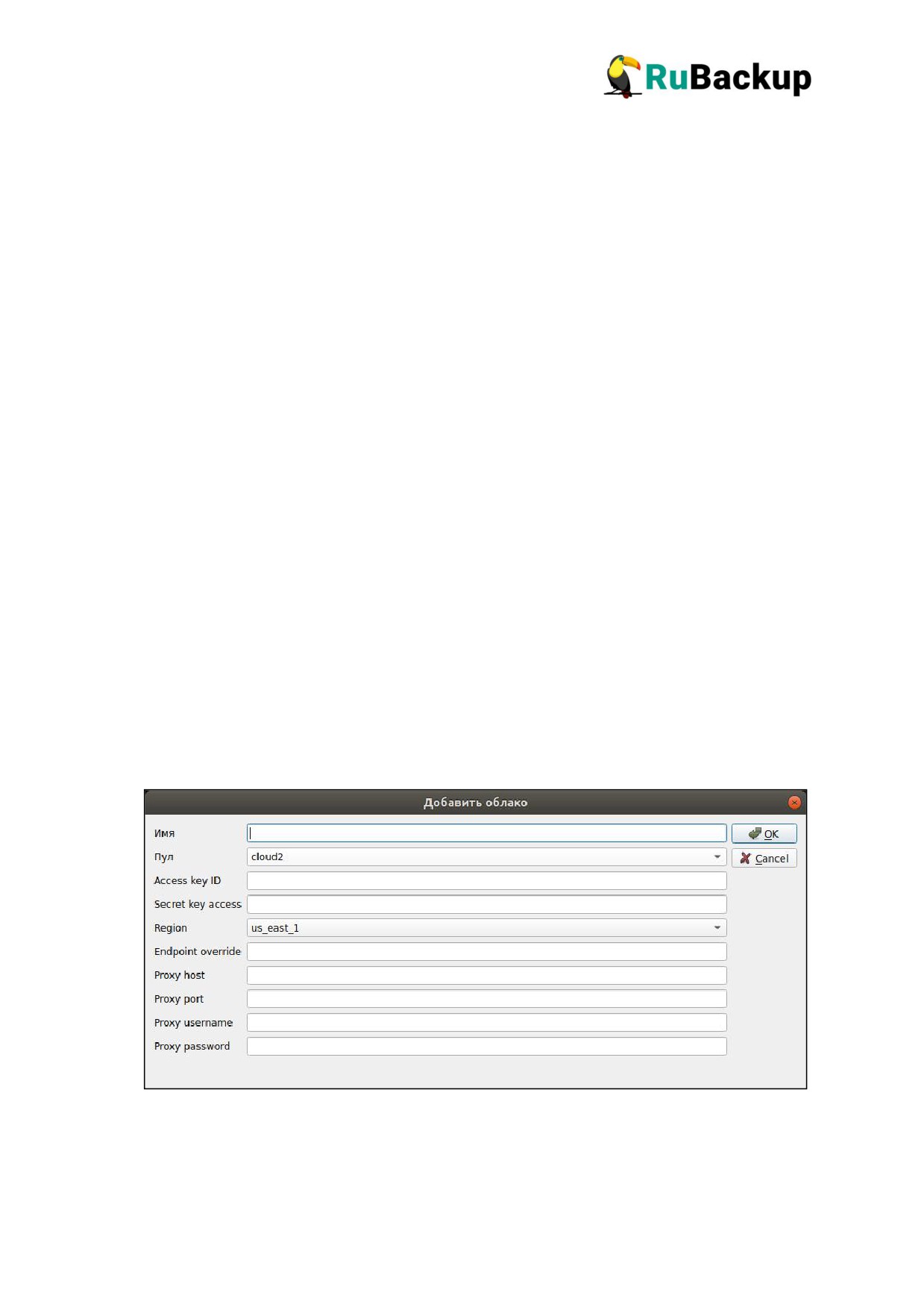
Добавление облака
Чтобы добавить новое облачное хранилище в окне «Облака» следует
нажать кнопку Добавить. В появившемся диалоговом окне необходимо
указать все параметры облака S3.
67
Удаление облака
Чтобы удалить облачное хранилище в окне «Облака» следует выбрать
нужное облако и нажать кнопку Удалить.
При удалении облака из конфигурации все резервные копии останутся
в соответствующих корзинах, и метаданные о местонахождении резервных
копий не будут изменены, т.о. можно будет вернуть облако в пул при случайном
удалении без каких-либо последствий.
68
Стратегии резервного копирования
Стратегия резервного копирования
- это механизм выполнения
одновременных действий над группами ресурсов. Стратегия имеет три
расписания:
для
выполнения
полного,
инкрементального
и
дифференциального (разностного) резервного копирования.
Стратегия резервного копирования может быть включена (статус run) и
выключена (статус wait). Если стратегия работает, она будет создавать задачи
резервного копирования в соответствии с расписаниями для всех ресурсов и
клиентов, которые её касаются.
В стратегии резервного копирования задачи создания разностных
копий не могут стартовать в одно и то же время с созданием полной копии.
Даже если такое задано расписанием, сервер резервного копирования будет
игнорировать создание задач разностного копирования, если в то же время
была создана задача или группа задач на выполнение полного резервного
копирования ресурсов и клиентов, задействованных в стратегии.
Тонкие настройки стратегий изложены ниже, в разделе «Главное окно
RBM», «Вкладка «Стратегии».
Управление стратегиями резервного копирования осуществляется на
вкладке Стратегии главного окна RBM и в меню Конфигурация
>
Стратегии.
По умолчанию в RuBackup присутствует стратегия по имени Default.
В диалоговом окне «Стратегии» можно добавить, удалить, запустить
(включить) или остановить (выключить) стратегию, а также выполнить поиск.
69
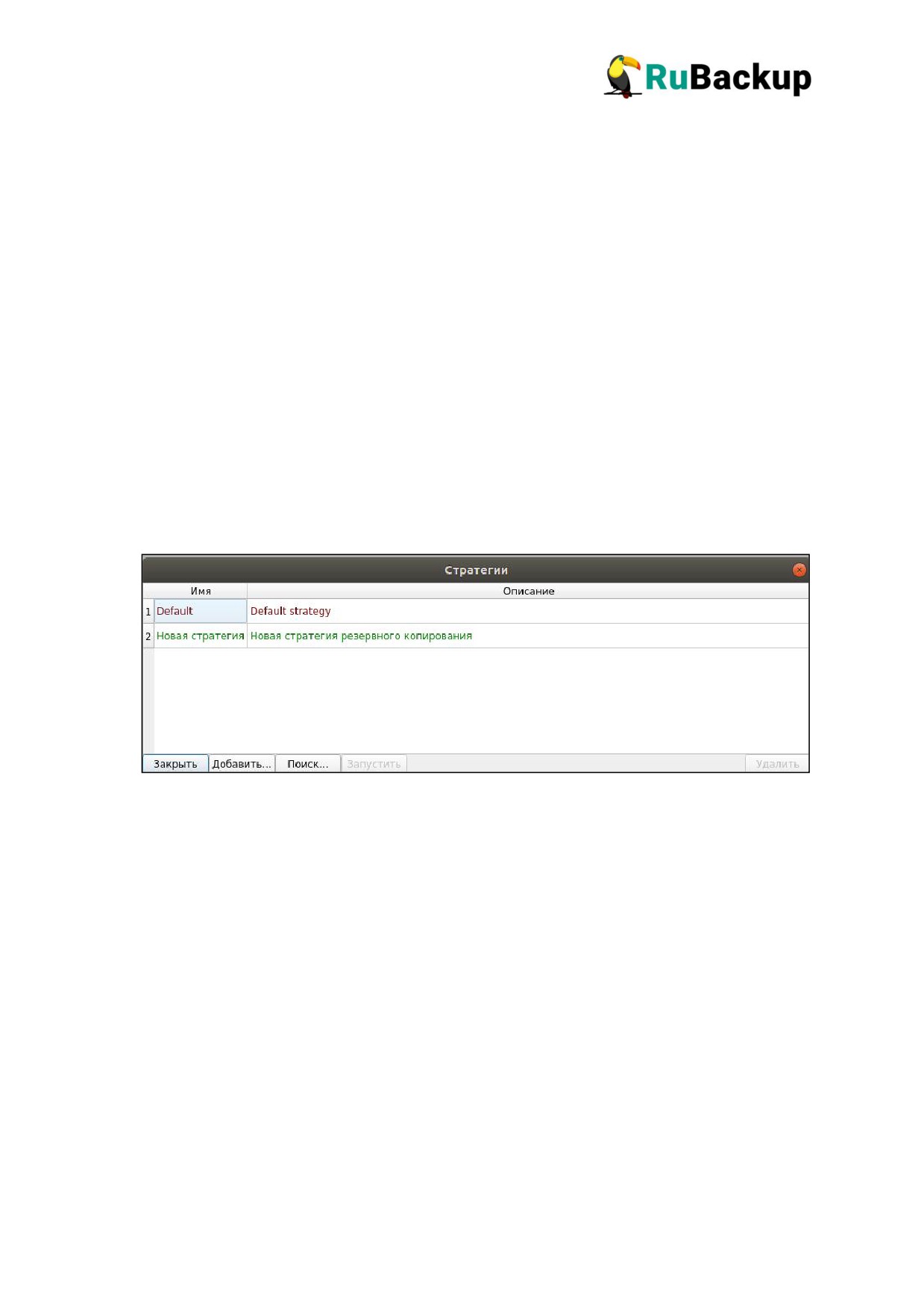
Добавление стратегии
Чтобы добавить новую стратегию в окне «Стратегии» следует нажать
кнопку Добавить. Аналогично можно на вкладке «Стратегии» главного окна
RBM в контекстном меню
(клик правой кнопкой мыши) выбрать пункт
Добавить.
В появившемся диалоговом окне необходимо указать имя стратегии и,
при необходимости, её описание.
Запуск и остановка стратегии
В окне
«Стратегии» неработающие
(выключенные) стратегии
выделяются тёмно-красным цветом, а работающие
(включённые)
- тёмно-
зелёным цветом.
Чтобы включить
(или выключить) стратегию необходимо выделить
нужную стратегию и нажать кнопку Запустить (или Остановить).
Поиск стратегии
Чтобы найти стратегию в окне «Стратегии» следует нажать кнопку
Поиск. Поиск в списке стратегий возможен по имени или описанию.
Если к списку применён поисковый фильтр, то кнопка
«Поиск»
окрасится в красный цвет. Чтобы сбросить поисковый фильтр, нужно нажать
кнопку «Поиск» и, не вводя значения для поиска, нажать кнопку ОК. Такой
принцип работы с поиском в таблицах работает для всех диалоговых окон RBM,
в которых присутствует кнопка «Поиск».
70
Удаление стратегии
Чтобы удалить стратегию в окне «Стратегии» следует выбрать нужную
стратегию и нажать кнопку Удалить.
71
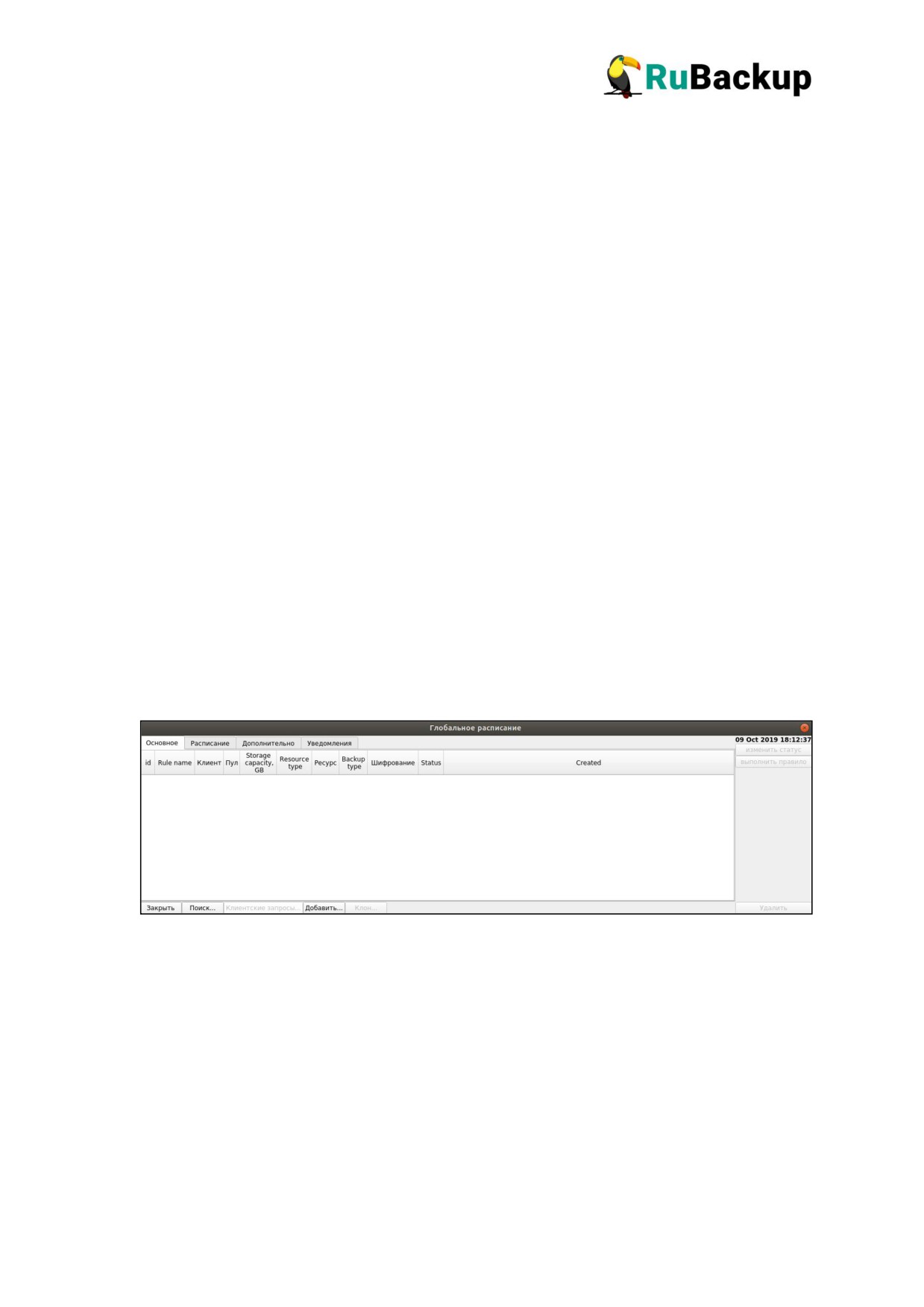
Глобальное расписание резервного
копирования
Периодические задачи резервного копирования и восстановления
данных реализованы в СРК в виде механизма правил глобального
расписания, множество которых составляет глобальное расписание
резервного копирования.
Внимание! В том случае, если в глобальном расписании для
одного и того же клиента и для одного и того же ресурса этого
клиента в одно и то же время должны быть запущены задачи
создания полной резервной копии и разностных резервных копий, то
будет запущена только задача создания полной резервной копии.
Сразу после установки основного сервера резервного копирования
RuBackup глобальное расписание системы пусто.
Управление глобальным расписанием осуществляется на вкладке
«Глобальное расписание» главного окна RBM и в меню Просмотр
>
Глобальное расписание.
Окно «Глобальное расписание» содержит четыре вкладки:
Основное
- содержит основную информацию о правиле резервного
копирования.
Расписание
-
содержит информацию о расписании резервного
копирования, о начале и окончании действия правила резервного
копирования и о продолжительности хранения резервных копий, которые
были созданы этим правилом.
72
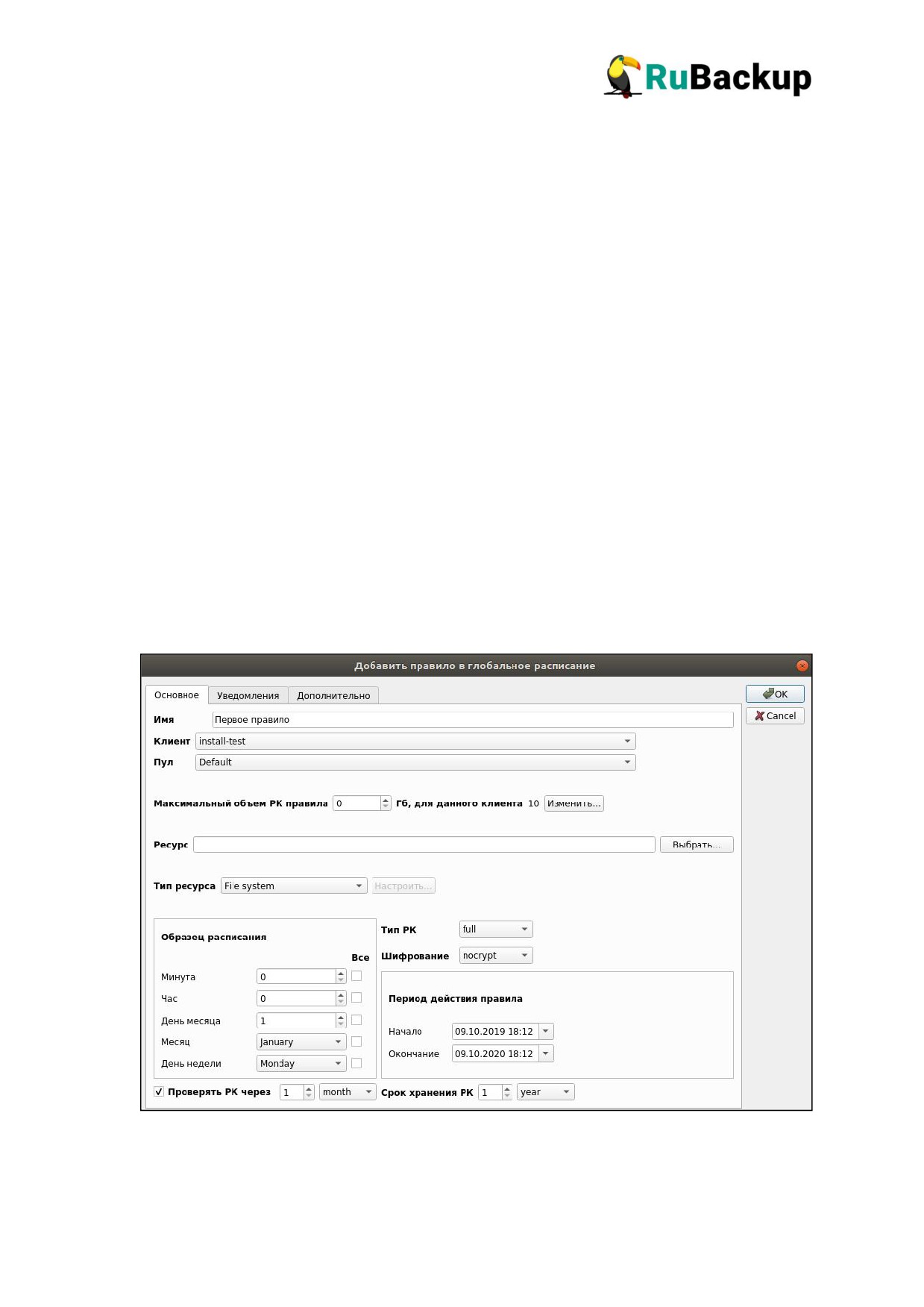
Дополнительно
- содержит информацию о проверке
(верификации)
резервных копий правила, автоматическом удалении и перемещении в
другой пул.
Уведомления - содержит информацию о том, какие группы пользователей
нужно уведомлять при возникновении каких-либо событий, а также какие
скрипты на клиенте необходимо выполнить перед началом резервного
копирования и после его окончания
В диалоговом окне «Глобальное расписание» можно создать правило,
одобрить или отклонить запрос о создании правила от клиента, сделать копию
(клон) правила резервного копирования, запустить или остановить работу
правила, найти правило в глобальном расписании, а также немедленно
выполнить правило.
Добавление правила глобального расписания
Чтобы добавить правило глобального расписания в окне «Глобальное
расписание» следует нажать кнопку Добавить. Аналогично можно на вкладке
«Глобальное расписание» главного окна RBM в контекстном меню
(клик
правой кнопкой мыши) выбрать пункт Добавить.
73
Появится диалоговое окно, содержащее три вкладки:
«Основное»,
«Уведомления» и «Дополнительно».
На вкладке «Основное» следует указать следующие параметры:
Задать имя правила.
Выбрать клиента, для которого будет выполняться правило.
Выбрать пул для хранения резервных копий.
Задать максимальный объём всех резервных копий, которые могут
храниться в системе резервного копирования для этого правила. Также
можно задать максимальный объём, который могут занимать все
резервные копии выбранного клиента.
Выбрать тип ресурса.
Выбрать ресурс, для которого будет выполняться резервное копирование.
Метод выбора ресурса зависит от типа ресурса. Например, в случае типа
ресурса «File system» системный администратор сможет выбрать каталог
или файл на хосте клиента. В случае «Block devices» можно будет выбрать
блочное устройство на хосте клиента. В случае типа ресурса «LVM logical
volume» выбор можно будет сделать из логических томов LVM на хосте
клиента. В ряде случаев, когда для резервного копирования ресурса могут
потребоваться особые настройки, будет доступна кнопка «Настроить».
Более подробно настройки правил резервных копий для разных типов
ресурсов см. соответствующее руководство (для каждого типа ресурса
существует отдельное руководство).
Выбрать тип резервного копирования: full, incremental или differential
(полное, инкрементальное или дифференциальное).
Выбрать тип защитного преобразования резервной копии (подробно см.
раздел «Защитное преобразование резервных копий»).
Выбрать период действия правила. По умолчанию срок жизни правила
составляет один год с момента его создания.
Определить шаблон расписания. Шаблон означает, что задача резервного
копирования будет создана в тот момент, когда совпадут все события:
минута, час дня, день месяца и день недели.
Возможно задать проверки резервной копии.
Выбрать срок хранения резервной копии.
На вкладке «Уведомления» можно указать следующие параметры:
74
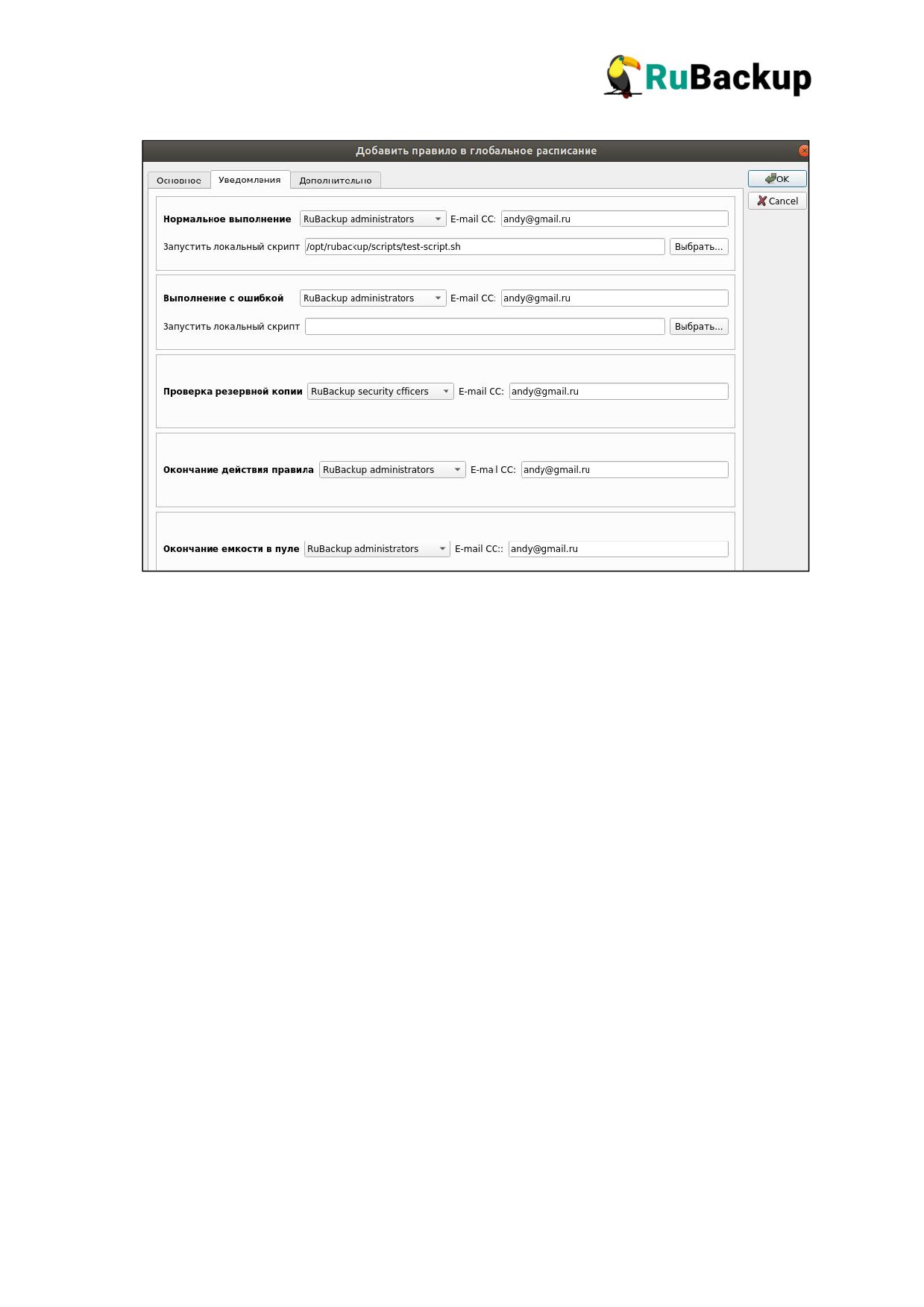
Какую группу пользователей уведомить в случае нормального выполнения
резервного копирования. В поле «E-mail CC» можно ввести любой адрес
электронной почты для особого уведомления.
Какую группу пользователей уведомить в том случае, если задача
резервного копирования завершится ошибкой или будет прервана. В поле
«E-mail CC» можно ввести любой адрес электронной почты для особого
уведомления.
Какую группу пользователей уведомить о результатах автоматической
проверки резервной копии.
Какую группу пользователей уведомить об окончании действия правила.
Какую группу пользователей уведомить об окончании ёмкости в пуле,
доступной для этого правила.
Также можно задать выполнение скриптов на хосте клиента. При
успешном выполнении задачи перед началом выполнения резервного
копирования на клиенте будет вызван скрипт
(см. Приложение
1) с
аргументом before. После успешного завершения задачи будет вызван этот
же скрипт с аргументом after. Если скрипт вернёт код возврата, отличный
от 0, то задача будет прервана. При ошибке или прерывании задачи может
быть вызван особый скрипт с аргументом error.
На вкладке «Дополнительно» можно указать следующие параметры:
75

Определить, что делать с резервными копиями правила, срок хранения
которых закончился. Можно установить автоматическое удаление
резервных копий или просто создать задачу уведомления какой-либо
группы пользователей о том, что резервная копия устарела. Поскольку для
работы с ленточными библиотеками RuBackup использует LTFS, то
резервные копии будут удалены и из картриджей ленточных библиотек.
При необходимости можно перемещать резервные копии в другие пулы, в
зависимости от срока их хранения. Невозможно переместить резервную
копию, которая уже располагается в пуле типа «Tape library».
Можно запретить или разрешить клиенту удалять резервные копии
удалённо при помощи оконного менеджера клиента RBC или утилит
командной строки.
Клонирование правила глобального расписания
Чтобы клонировать правило глобального расписания в окне
«Глобальное расписание» следует выбрать нужное правило и нажать кнопку
Клон. Аналогично можно на вкладке «Глобальное расписание» главного окна
RBM выбрать нужное правило и в контекстном меню (клик правой кнопкой
мыши) выбрать пункт Клонировать.
При этом появился окно «Добавить правило в глобальное расписание» с
уже заполненными параметрами за исключением:
Период действия правила будет предложен длительностью год начиная с
момента клонирования.
Срок проверки резервных копий будет установлен по умолчанию 1 месяц.
Срок хранения резервных копий будет установлен по умолчанию 1 год.
Автоматическое удаление резервных копий и их перемещение будет
отключено.
Пользователю будет разрешено удалённо удалять резервные копии
правила.
76
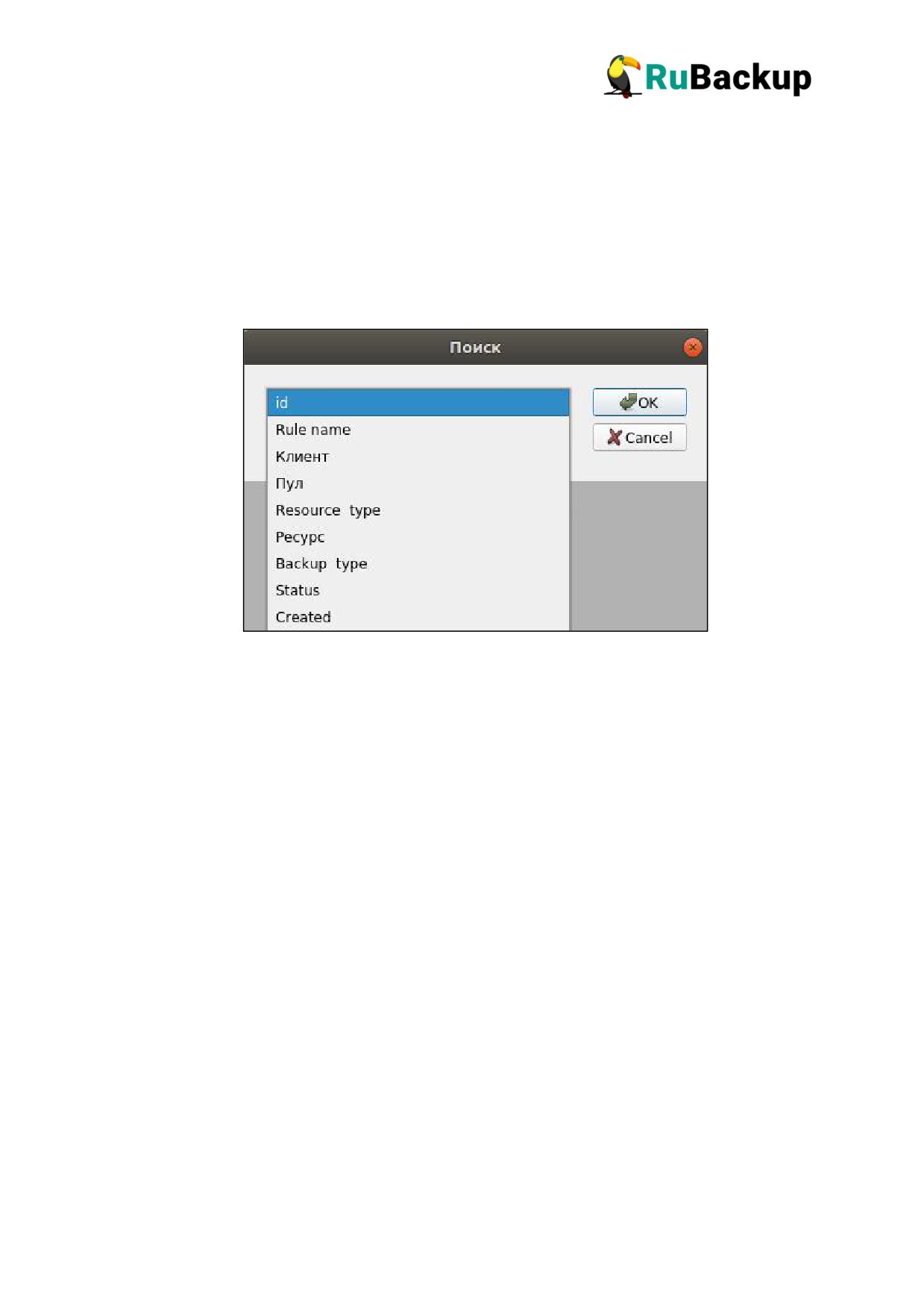
Поиск правила
Чтобы найти правило глобального расписания в окне
«Глобальные
правила» следует нажать кнопку Поиск. Поиск в списке правил возможен по
следующим параметрам.
Если к списку применён поисковый фильтр, то кнопка
«Поиск»
окрасится в красный цвет. Чтобы сбросить поисковый фильтр, нужно нажать
кнопку «Поиск» и, не вводя значения для поиска, нажать кнопку ОК. Такой
принцип работы с поиском в таблицах работает для всех диалоговых окон RBM,
в которых присутствует кнопка «Поиск».
Удаление правила
Чтобы удалить правило глобального расписания в окне «Глобальное
расписание» следует выбрать нужное правило и нажать кнопку Удалить.
Остановка и запуск правила
Правило со статусом wait (остановлено) не создаёт задачи резервного
копирования в соответствии с заданным шаблоном расписания. Чтобы ввести
правило в работу необходимо его запустить. Работающие правила в
глобальном расписании выделены тёмно-зелёным цветом, правила в статусе
ожидания - тёмно красным.
77
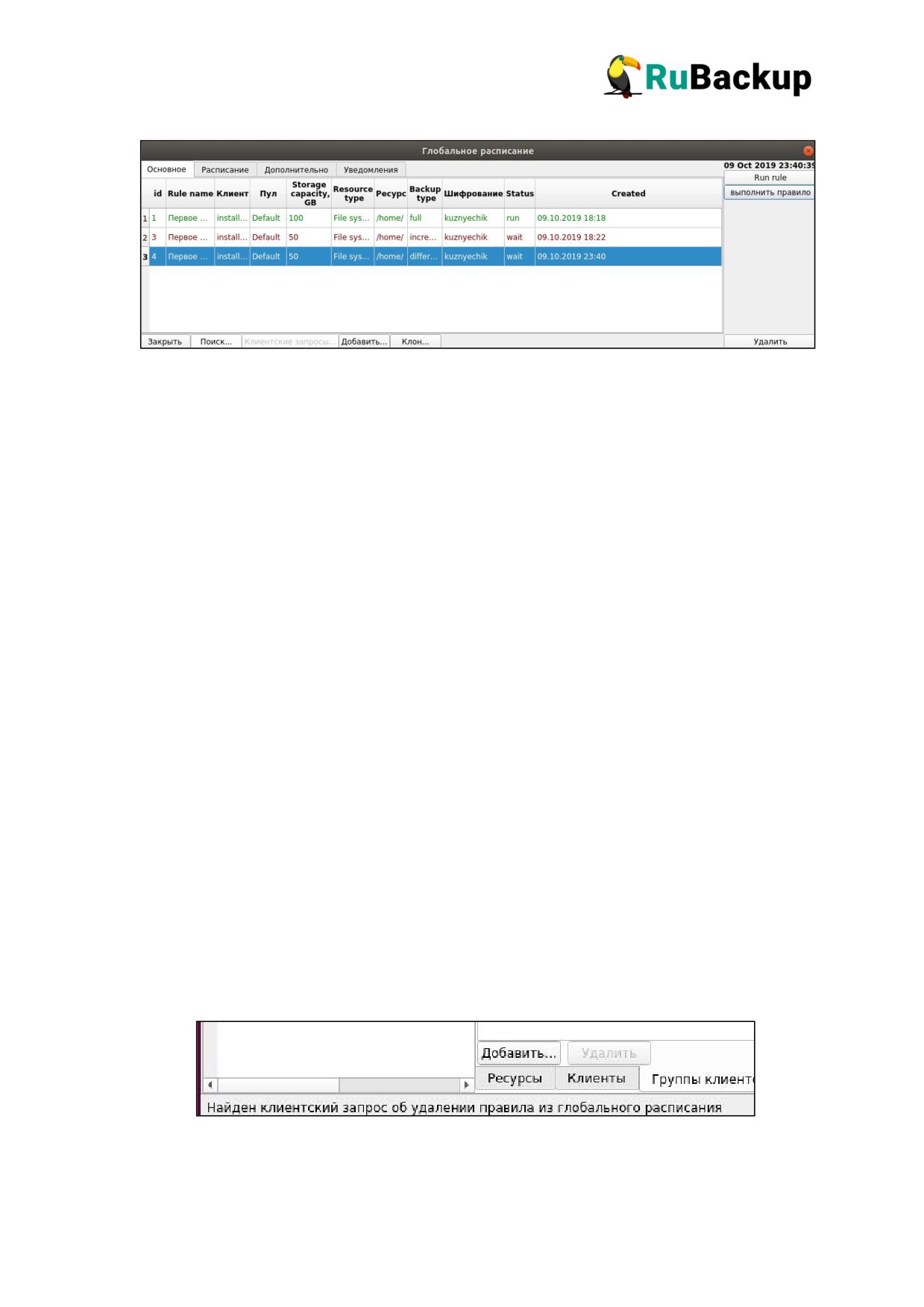
После запуска статус правила изменится на run (работает). Для запуска
правила необходимо нажать кнопку «Run rule», для остановки - «Wait rule»
(это одна и та же клавиша; название изменяется в зависимости от текущего
статуса правила).
Немедленное исполнение правила
Для немедленного исполнения правила вне зависимости от его текущего
статуса следует выбрать нужное правило и нажать кнопку
«Выполнить
правило». Аналогично можно на вкладке «Глобальное расписание» главного
окна RBM выбрать нужное правило и в контекстном меню (клик правой
кнопкой мыши) выбрать пункт Выполнить.
Клиентские запросы
Клиент резервного копирования с помощью оконного менеджера
клиента RBC может создать запрос на добавление нового правила в
глобальное расписание или на удаление существующего правила из
глобального расписания RuBackup.
Если в системе резервного копирования присутствуют запросы от
клиентов на изменение правил в глобальном расписании, то в главном окне
RBM в строке статус появится следующее сообщение:
78
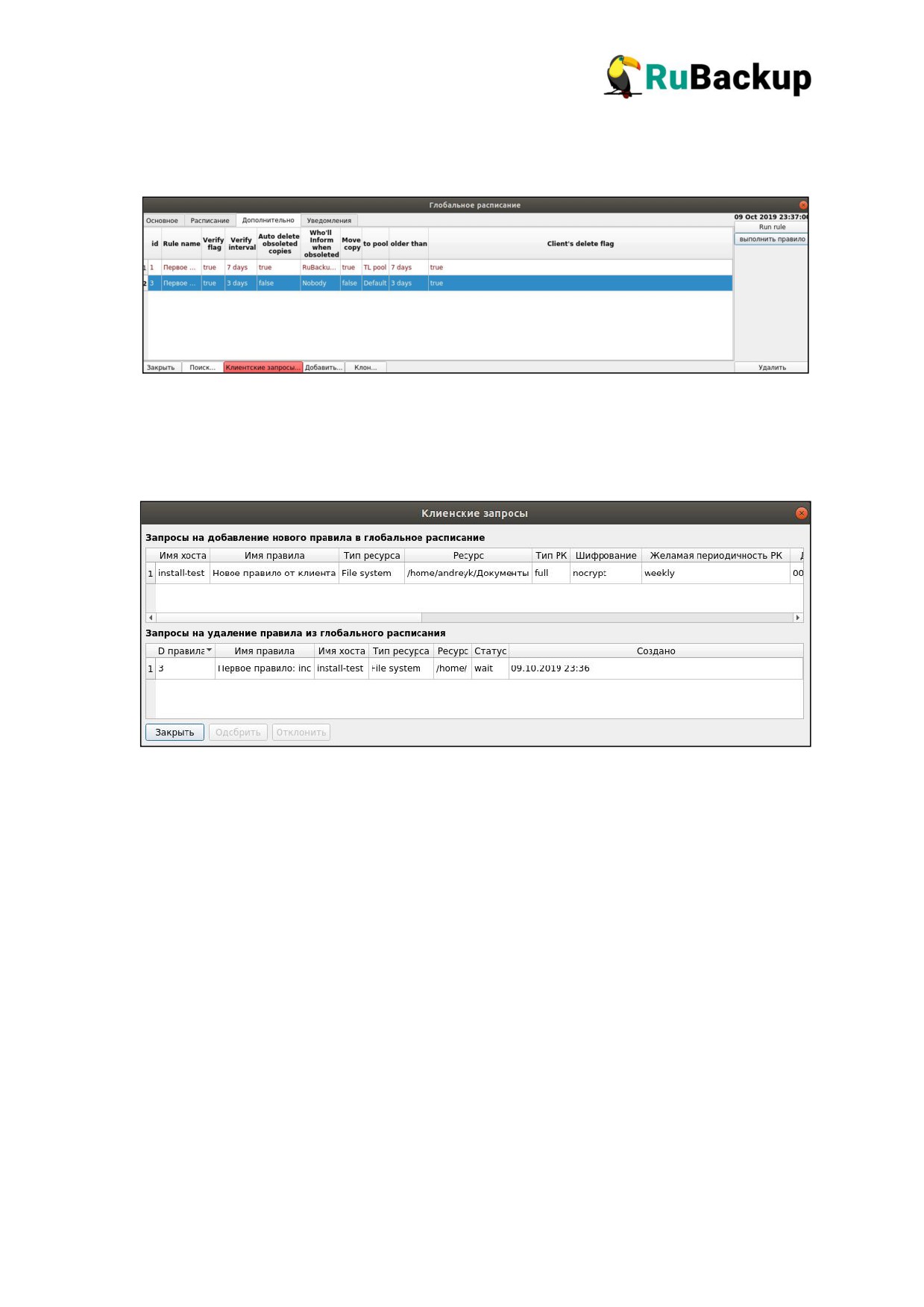
При этом в диалоговом окне «Глобальное расписание» будет включена
и выделена красным цветом кнопка «Клиентские запросы».
Администратор системы резервного копирования может ознакомиться с
сутью запросов и одобрить их или отклонить, используя соответствующие
кнопки внизу окна.
79
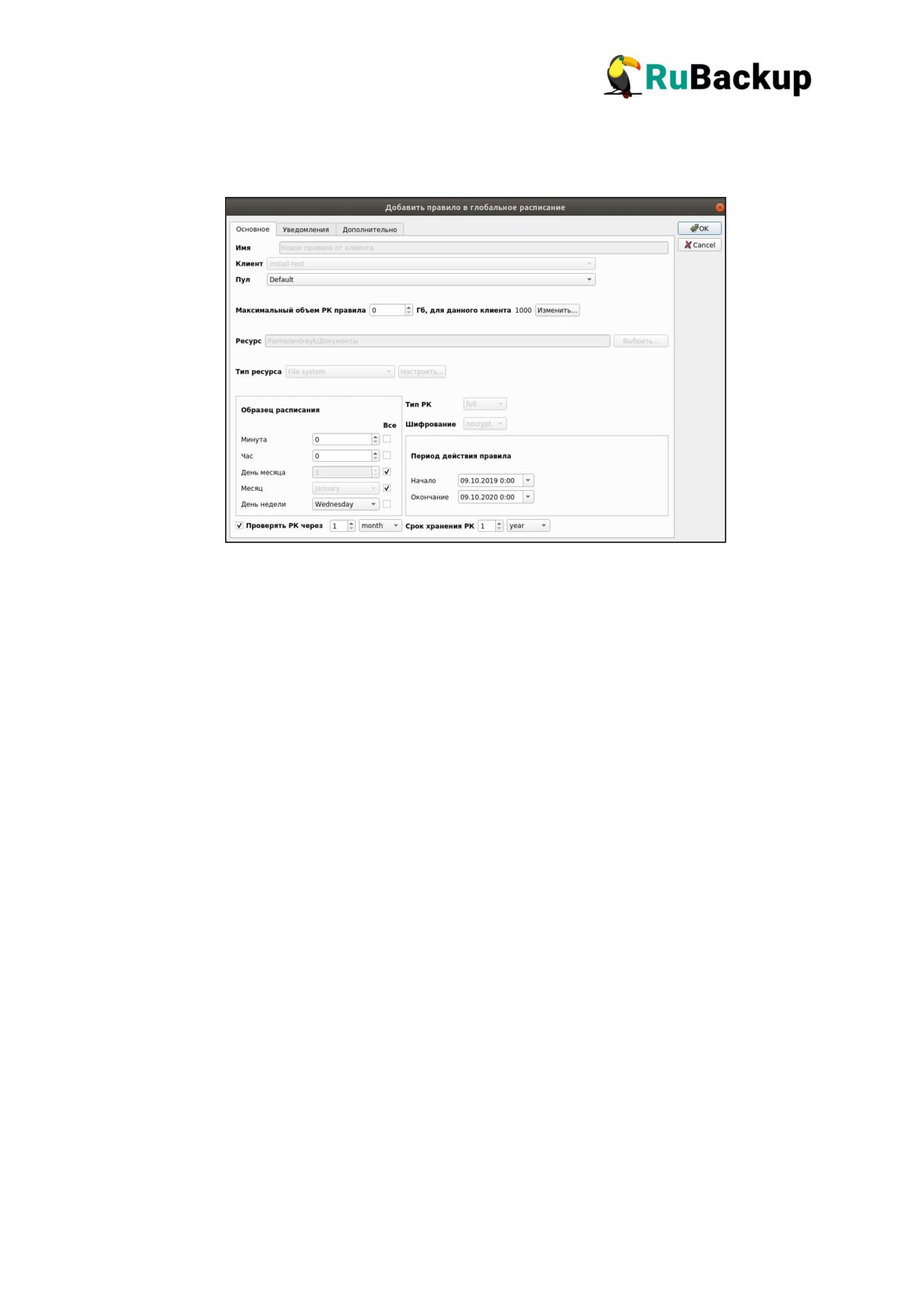
При одобрении запроса будет открыто диалоговое окно «Добавить
правило в глобальное расписание» с ограниченным функционалом:
80
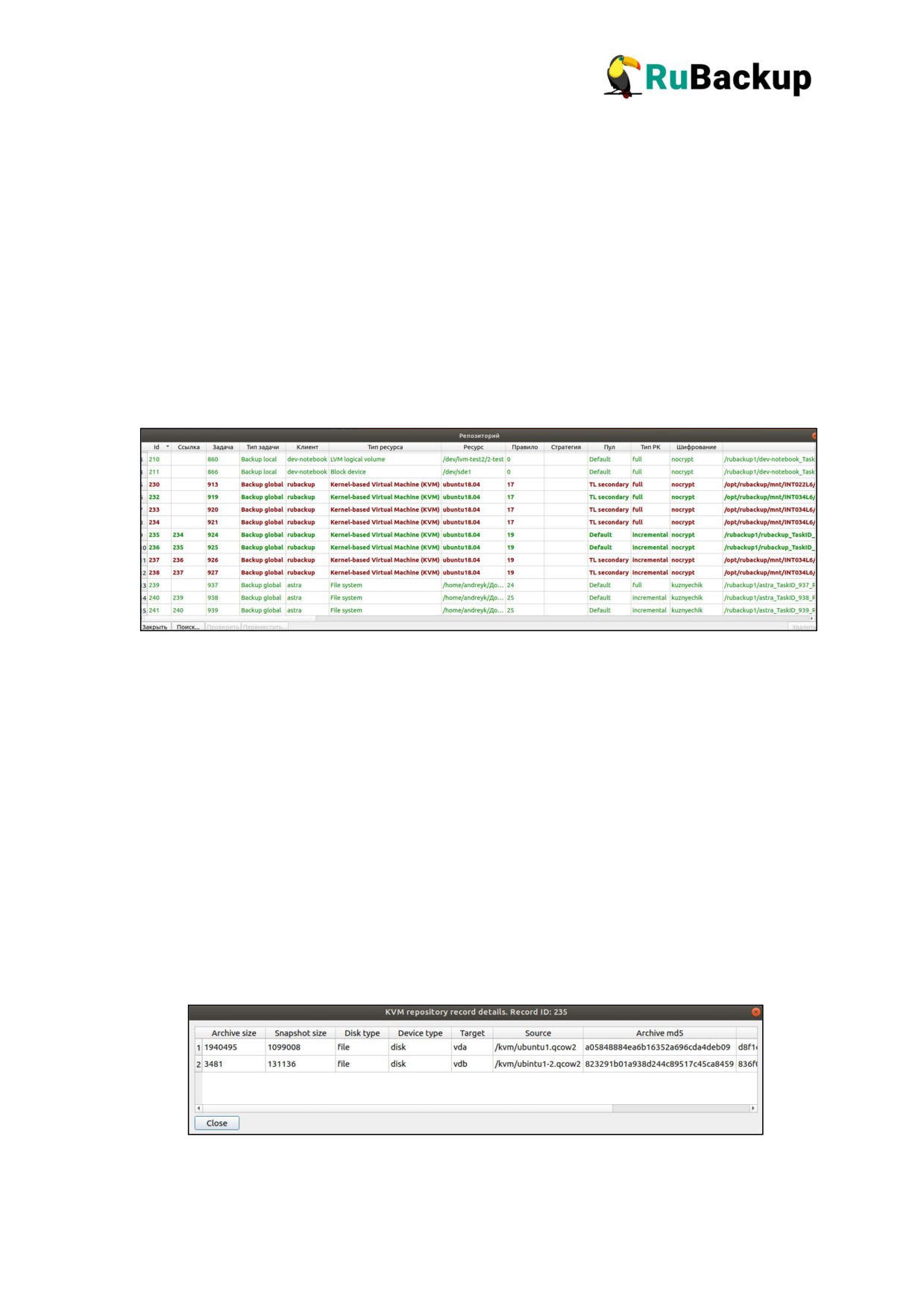
Репозиторий резервных копий
В репозитории резервных копий системы резервного копирования
хранятся метаданные всех резервных копий RuBackup. Сами резервные копии
располагаются в устройствах хранения резервных копий, которые
ассоциированы с пулами хранения резервных копий.
Управление репозиторием осуществляется в меню Просмотр
>
Репозиторий.
В репозитории можно проверить резервную копию, переместить её в
другой пул, удалить или найти в списке.
Если выполнялись разностные резервные копии, то они будут ссылаться
на предыдущую (полную или разностную резервную копию). Это означает, что
при восстановлении последней резервной копии в цепочке резервных копий
потребуется восстановить все предыдущие (см. столбец «Ссылка»), что при
восстановлении резервных копий будет происходить автоматически.
В списке резервных копий могут содержаться записи, выделенные
жирным шрифтом. Это означает, что эта запись может содержать в себе
резервные копии для нескольких устройств, которые имеют отношение к
ресурсу, для которого делалась резервная копия. Например, виртуальная
машина может содержать в себе несколько дисков. Чтобы увидеть
подробности, нужно дважды кликнуть мышкой по такой записи:
81

Резервные копии в диалоговом окне репозитория отмечаются разными
цветами в зависимости от статуса проверки (Verification status):
Статус
Описание
Цвет в таблице
Not verified
Резервная копия не была проверена
Тёмно-красный
Verification
Размер файлов резервной копии и md5
Красный
failed
суммы отличаются от записи в репозитории
Verified
Размер файлов резервной копии и md5
Тёмно-желтый
суммы соответствуют записи в репозитории,
но проверка электронной подписи резервной
копии не осуществлялась
Unreliable
Проверка электронной подписи резервной
Серый
копии осуществлялась, но, возможно,
публичный ключ клиента на сервере устарел
Mistrusted
Проверка электронной подписи закончилась
Красный
неудачно
Trusted
Проверка электронной подписи закончилась
Тёмно-зеленый
удачно
Broken chain
В цепочке отсутствует одна из резервных
Красный
копий, которая должна предшествовать
инкрементальной или дифференциальной
резервной копии
Проверка резервной копии
Чтобы осуществить срочную проверку резервной копии в меню
«Репозиторий» следует выбрать нужный архив и нажать кнопку Проверить.
Поиск резервной копии
Чтобы найти резервную копию в репозитории в окне «Репозиторий»
следует нажать кнопку Поиск. Поиск в списке возможен по следующим
параметрам.
82

Поиск по столбцу «Создано» (created) возможен в следующих вариантах:
Задана только дата в формате 2019.04.19, 19.04.2019, 19-04-2019
Задано только время в формате 17:15
Заданы дата и время 2019.04.19 17:15, 19-04-2019 17:15
Если к списку применён поисковый фильтр, то кнопка
«Поиск»
окрасится в красный цвет. Чтобы сбросить поисковый фильтр, нужно нажать
кнопку «Поиск» и, не вводя значения для поиска, нажать кнопку ОК. Такой
принцип работы с поиском в таблицах работает для всех диалоговых окон RBM,
в которых присутствует кнопка «Поиск».
Перемещение резервной копии в другой пул
Чтобы осуществить срочное перемещение резервной копии в другой пул
в окне «Репозиторий» следует выбрать нужную резервную копию и нажать
кнопку Переместить. В появившемся диалогово окне нужно выбрать пул, в
который будет перемещена выбранная резервная копия.
Удаление резервной копии
Чтобы удалить резервную копию из репозитория в окне «Репозиторий»
следует выбрать нужную резервную копию и нажать кнопку Удалить.
После выполнения операции удаления из репозитория резервная копия
будет физически удалена с устройств хранения системы резервного
копирования.
Для восстановления резервных копий необходимо воспользоваться
соответствующими инструментами клиента (оконный менеджер клиента или
утилиты командной строки).
83
Для восстановления резервной копии на другом хосте необходимо
воспользоваться приложением RuBackup key и специализированным клиентом
восстановления RuBackup key client (см. соответствующее руководство).
84
Очереди задач системы резервного
копирования
Действия системы резервного копирования называются задачами.
Задачи в СРК организованы в очереди задач.
«Идеальное» состояние очереди задач системы резервного
копирования
- это пустая очередь. Выполненные и ошибочные задачи
автоматически удаляются из очереди в соответствии с глобальными
настройками системы резервного копирования. Это сделано для того, чтобы
системный администратор мог быстро сориентироваться с тем, что происходит
в очереди задач в текущий момент времени. Работа предыдущих задач
отражается в журналах системы резервного копирования. Кроме этого,
правильно настроенная система уведомлений позволит своевременно
проинформировать о происходящих событиях, успешных или ошибочных. Тем
не менее, если вы хотите, чтобы очередь задач содержала устаревшую
информацию о выполненных или ошибочных задачах, вы можете изменить
соответствующие глобальные конфигурационные настройки.
Главная очередь задач
Главная очередь задач определяет порядок действий и статусы всех
заданий, связанных с резервными копиями всех клиентов системы резервного
копирования. Задачи в очереди могут выполняться одновременно, так как
система резервного копирования должна иметь возможность одновременно
обслуживать всех клиентов. Система резервного копирования не контролирует
возникновение
«узких мест» с точки зрения производительности, она
допускает работу с одними и теми же устройствами хранения резервных копий
одновременно для всех задач в очереди
(кроме работы с ленточными
библиотеками). В случае конкуренции нескольких задач за одно устройство
хранения может возникать эффект «бутылочного горлышка» и, как следствие,
увеличение окна резервного копирования для всех конкурирующих клиентов.
Для предотвращения подобных ситуаций администратор системы резервного
копирования заранее должен создать эффективную стратегию резервного
копирования, которая позволит разнести конкурирующие задачи по разным
пулам хранения, по разным устройствам хранения или во времени.
В случае размещения резервной копии на картридже ленточной
библиотеки конкуренция предотвращается на уровне самой системы
85
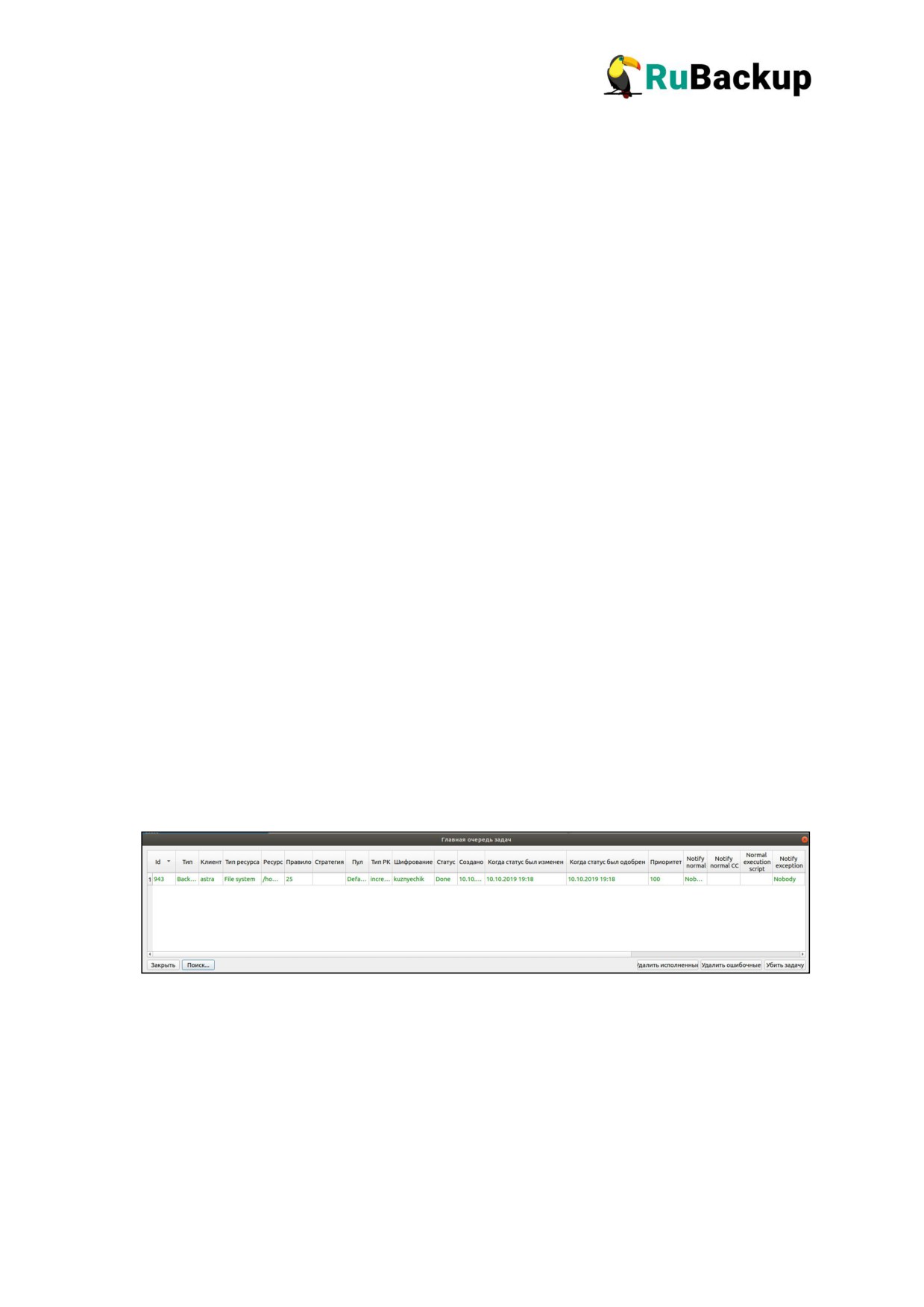
резервного копирования: с одним картриджем ленточной библиотеки может
работать только одна задача. Если в ленточной библиотеке есть только один
привод, то в один момент времени с ленточной библиотекой будет работать
только одна задача, а остальные, претендующие на работу с ней, будут
находится в состоянии
«Приостановлено» до освобождения привода
ленточной библиотеки.
В определённых случаях необходимо, чтобы задания выполнялись
строго по очереди, например, при восстановлении цепочки резервных копий,
когда сначала восстанавливается полная резервная копия, а потом несколько
инкрементальных. Для создания такой цепочки используется приоритизация
задач. В качестве одного из параметров каждая задача имеет приоритет - это
числовое значение. Наивысший приоритет имеет задача с параметром
приоритета 0. Чем больше число, тем меньший приоритет имеет задание. По
умолчанию все вновь создаваемые задачи на выполнение резервного
копирования имеют приоритет 100 и конкурируют между собой. Все задачи на
восстановление по умолчанию имеют приоритет 0, но если восстанавливается
цепочка связанных резервных копий, то приоритет 0 будет иметь полная
резервная копия. Первая инкрементальная резервная копия будет иметь
приоритет 1, вторая - приоритет 2 и так далее. При анализе очереди задач для
определённого клиента на исполнение пойдут сначала задачи с наивысшим
приоритетом, и только после их окончания
- задачи с более низким
приоритетом.
Работающее правило в глобальном расписании будет порождать задачи
вне зависимости от того, работает клиент в данный момент или нет. Если при
запуске правила ранее созданная этим правилом задача не изменила свой
статус со статуса «Новая» или «Назначено», то она будет удалена и вместо неё
будет создана другая задача.
Управление задачами в главной очереди задач осуществляется в меню
Просмотр > Очереди > Очередь задач.
В очереди задач записи отмечаются разными цветами в зависимости от
текущего статуса задачи. Тёмно-зелёный цвет означает успешно выполненную
задачу (см. «Статусы задач резервного копирования» ниже).
В окне «Главная очередь задач» доступны следующие действия:
Поиск задач.
86
Удалить исполненные - это действие принудительно удаляет все задачи,
со статусом «Исполнено» (Done).
Удалить ошибочные - это действие принудительно удаляет все задачи, со
статусами «Ошибка» (Error) и «Прервано» (Broken).
Убить задачу - это действие принудительно переводит статус задачи на
сервере в статус «Ошибка» (Error). Это не всегда означает немедленное
прекращение выполнения задачи на клиенте, если она там уже начала
выполняться. При ближайшем соединении с клиентом сервер сообщит
клиенту об изменении статуса, и задача на клиенте сможет быть прервана.
Типы задач резервного копирования
Задачи могут быть следующих типов:
Задача создания резервной копии, инициированная правилом глобального
расписания резервного копирования (Global backup).
Задача создания резервной копии, инициированная на стороне клиента
(Local backup). Задача такого типа может быть инициирована как
локальным расписанием клиента, так и непосредственно командой
выполнить срочное полное резервное копирование выбранного ресурса.
Задача восстановления резервной копии (Restore).
Задача проверки резервной копии (Verify).
Задача удаления резервной копии (Delete).
Задача перемещения резервной копии в другой пул (Move).
Статусы задач резервного копирования
Каждая задача, в зависимости от ситуации, может принимать
следующие статусы:
Новая (New) - только что созданная задача.
Назначено (Assigned) - задача, переданная определённому медиасерверу
для дальнейшего взаимодействия с клиентом.
На клиенте (At_Client) - задача, переданная клиенту.
Исполнение (Execution)
- задача, находящаяся в стадии исполнения.
Обычно это означает процесс создания резервной копии или какие-либо
манипуляции с ней.
87
Исполнено (Done) - успешно исполненная задача. Успешно исполненные
задачи считаются устаревшими
(Obsolete) и подлежат удалению из
очереди задач спустя некоторое время после переключения в этот статус.
Прервано (Broken) - прерванная задача. В этот статус задача может
перейти, если скрипт, который должен быть исполнен до или после
создания резервной копии на клиенте, будет завершён с ошибкой (скрипт
вернёт код возврата, отличный от 0).
Приостановлено (Suspended) - приостановленная задача. В этот статус
задача может перейти, если устройство для хранения резервной копии не
находится в состоянии готовности её принять или передать, например,
требуется загрузить картридж в привод ленточной библиотеки. После того,
как устройство для хранения резервной копии будет готово, статус задачи
будет изменён на «Перезапущено» (Restarted).
Ошибка (Error) - задача, по тем или иным причинам завершившаяся с
ошибкой. В чем состоит ошибка можно узнать из системного журнала на
клиенте или медиасервере.
Перезапущено (Restarted) - перезапущенная задача. Этот статус задача
принимает после временной приостановки во время ожидания готовности
устройства хранения резервных копий принять или передать резервную
копию.
Старт передачи (Start_Transfer) - статус готовности передать резервную
копию.
Передача (Transmission) - статус во время передачи резервной копии.
Параметры задач резервного копирования
Каждая задача, помимо типа и статуса, имеет следующие параметры:
Уникальный идентификатор (Id).
Клиент (Client) - имя хоста клиента.
Тип ресурса (Resource type) - файловая система, СУБД PostgreSQL,
виртуальная машина и т.д.
Наименование ресурса (Resource).
Ссылка на правило в глобальном расписании, при наличии такового (Rule
ID).
Ссылка на стратегию в списке стратегий, при наличии таковой (Strategy ID)
Наименование пула, в котором необходимо разместить резервную копию
(Pool).
88
Тип резервной копии
(Backup type)
- полная, инкрементальная или
дифференциальная (если применимо к типу ресурса).
Выполнено ли защитное преобразование резервной копии (Crypto) и каким
алгоритмом.
Время создания задачи (Created).
Время последнего изменения статуса задачи (When status changed).
Время одобрения изменения статуса задачи (When status approved).
Приоритет задачи.
Какую группу пользователей уведомить об успешном завершении задачи
(Notify normal).
По какому почтовому адресу отправить копию уведомления об успешном
завершении задачи (Notify normal CC).
Скрипт, который должен быть запущен перед выполнением резервной
копии и сразу после её создания на клиенте (Normal execution script).
Какую группу пользователей уведомить об ошибочном завершении задачи
(Notify exception) - если задача завершилась со статусом «Прервано» или
«Ошибка».
По какому почтовому адресу отправить копию уведомления об ошибочном
завершении задачи (Notify exception CC) - если задача завершилась со
статусом «Прервано” или “Ошибка».
Скрипт, который должен быть запущен после неудачного завершения
создания резервной копии на клиенте (Exception execution script).
Repository ID - номер записи в репозитории, если создание резервной
копии завершилось успешно, либо задача выполняется над имеющейся
резервной копией.
Аргумент - необходимые данные для выполнения задачи.
89
Очередь уведомлений
Очередь уведомлений определяет порядок уведомлений пользователей
RuBackup и групп пользователей о действиях и событиях, произошедших в
системе резервного копирования.
Уведомления системы резервного копирования RuBackup
- это
электронные письма в адрес тех или иных пользователей. Для корректной
работы системы уведомлений на основном сервере RuBackup должна быть
настроена система маршрутизации электронной почты на внешние адреса.
Если в серверной группировке RuBackup предполагается наличие резервного
сервера, то система маршрутизации электронной почты на внешние адреса
должна быть налажена и на резервном сервере.
Для отправления электронной почты RuBackup использует утилиту
/usr/bin/mail.
Управление задачами в очереди уведомлений осуществляется в меню
Просмотр > Очереди > Очередь уведомлений.
Для очереди уведомлений
«идеальной» ситуацией также является
пустая очередь.
Выполненные и ошибочные задачи в очереди будут удалены в
соответствии с глобальными настройками конфигурации системы резервного
копирования.
Статусы задач в очереди уведомлений
В очереди уведомлений задачи могут принимать следующие статусы:
Новая (New) - новое сообщение в системе уведомлений.
Отправлено (Sent) - отправленное сообщение. Отправленные сообщения
через некоторое время автоматически удаляются из очереди уведомлений.
Ошибка (Error) - ошибочное сообщение. Как правило, этот статус означает,
что система маршрутизации электронной почты на клиенте настроена
90
неверно, и утилита /usr/bin/mail при вызове возвращает статус, отличный
от 0.
Параметры задач в очереди уведомлений
Каждая задача в очереди уведомлений имеет следующие параметры:
ID - уникальный идентификатор.
Status - статус задачи.
User group - группа пользователей - получателей сообщения.
CC - по какому адресу нужно отправить копию сообщения (поле может
быть пустым).
Messages - текст сообщения.
Created - дата и время создания сообщения.
Sent - дата и время отправки сообщения.
91
Очередь заданий ленточных библиотек
Очередь заданий ленточных библиотек упорядочивает обращения к
картриджам, которые располагаются в ленточной библиотеке. Нормальное
состояние ленточной библиотеки, когда в системе резервного копирования нет
ни одной задачи, требующей использования ресурсов ленточной библиотеки -
это когда все картриджи находятся в слотах ленточной библиотеки и приводы
пусты.
Для предотвращения конкуренции задач резервного копирования при
работе с ленточной библиотекой требуется их приоритизация. В том случае,
когда задача резервного копирования готова к передаче резервной копии на
медиасервер, и пул хранения резервных копий - это пул ленточной библиотеки,
то задача резервного копирования приостанавливается и создаётся задача в
очереди заданий ленточных библиотек на загрузку картриджа в свободный
привод ленточной библиотеки. Через определённый промежуток времени
задача резервного копирования будет перезапущена, и если задача по
загрузке картриджа была выполнена, то произойдёт передача резервной
копии медиасерверу. После окончания передачи резервной копии в очереди
ленточных библиотек будет создана задача на выгрузку картриджа из привода,
и картридж будет перемещён в свой слот ленточной библиотеки. Задачи по
выгрузке картриджей ленточных библиотек имеют приоритет перед задачами
по загрузке картриджей в привод, а операции загрузки имеют приоритет в
соответствии с их идентификаторами в очереди. Таким образом,
одновременные запросы на загрузку картриджей в приводы ленточной
библиотеки, инициированные разными задачами системы резервного
копирования, автоматически диспетчеризируются по мере возникновения
задач в очереди заданий ленточных библиотек.
Работа с задачами в очереди заданий ленточных библиотек
осуществляется в меню Просмотр
> Очереди
> Очередь заданий
ленточных библиотек.
Для этой очереди
«идеальной» ситуацией также является пустая
очередь.
Для системного администратора диалоговое окно «Очередь заданий
ленточных библиотек» - информационное.
92
Типы задач в очереди заданий ленточных библиотек
Load - загрузить картридж.
Unload - выгрузить картридж.
Статусы задач в очереди заданий ленточных
библиотек
New - Только что поставленная задача.
Wait - Ожидание возможности переместить картридж по назначению
(должен быть свободен привод или слот).
Execution - перемещение картриджа.
Ready - картридж загружен в привод и готов к работе, задача главной
очереди может быть перезапущена.
Done - задача системы резервного копирования, для которой картридж
был загружен, завершена.
Error - перемещение картриджа произошло неудачно.
Out of library - картридж находится вне библиотеки. Задача резервного
копирования продолжится после того, как картридж будет загружен в
библиотеку.
Параметры задач в очереди заданий ленточных
библиотек
ID - уникальный идентификатор задачи.
Тип задачи.
Идентификатор задачи в главной очереди.
Статус.
Картридж ленточной библиотеки.
Приоритет задачи.
93
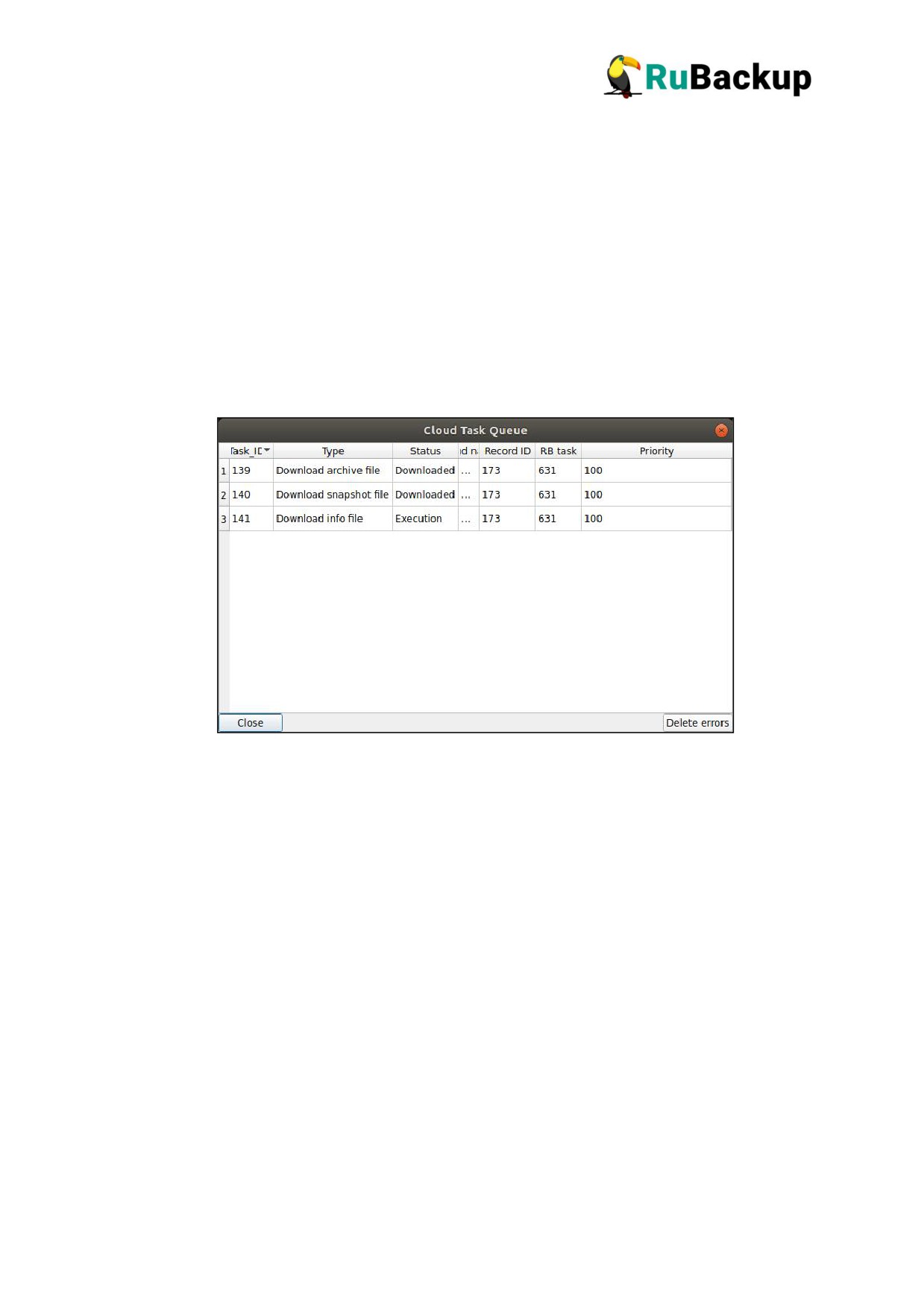
Очередь задач взаимодействия с облаками
Очередь задач взаимодействия с облаками обеспечивает корректное
выполнение задач главной очереди при необходимости загрузить в облако или
получить из облака какие-либо файлы резервных копий. Во время операций
загрузки файлов из облака основная задача, их инициировавшая, будет иметь
статус «Приостановлено» (Suspended).
Работа с задачами в очереди задач взаимодействия с облаками
осуществляется в меню Просмотр
> Очереди
> Очередь задач
взаимодействия с облаками.
Для системного администратора диалоговое окно
«Очередь задач
взаимодействия с облаками» - информационное.
Типы задач в очереди задач взаимодействия с
облаками
Upload - загрузить резервную копию в облако.
Download archive file
- скачать во временный каталог медиасервера
основной файл резервной копии.
Download snapshot file - скачать во временный каталог медиасервера
снэпшот резервной копии.
Download info file
- скачать во временный каталог медиасервера
информационный файл резервной копии.
94
Статусы задач в очереди задач взаимодействия с
облаками
New - Только что поставленная задача.
Execution - перемещение файла(-ов).
Downloaded - файл(-ы) загружен(-ы) во временный каталог.
Done - задача завершена успешно.
Error - задача завершена неудачно.
Параметры задач в очереди задач взаимодействия с
облаками
ID - уникальный идентификатор задачи.
Тип задачи.
Статус.
Имя облака.
Идентификатор резервной копии.
Идентификатор задачи в главной очереди.
Приоритет задачи.
95
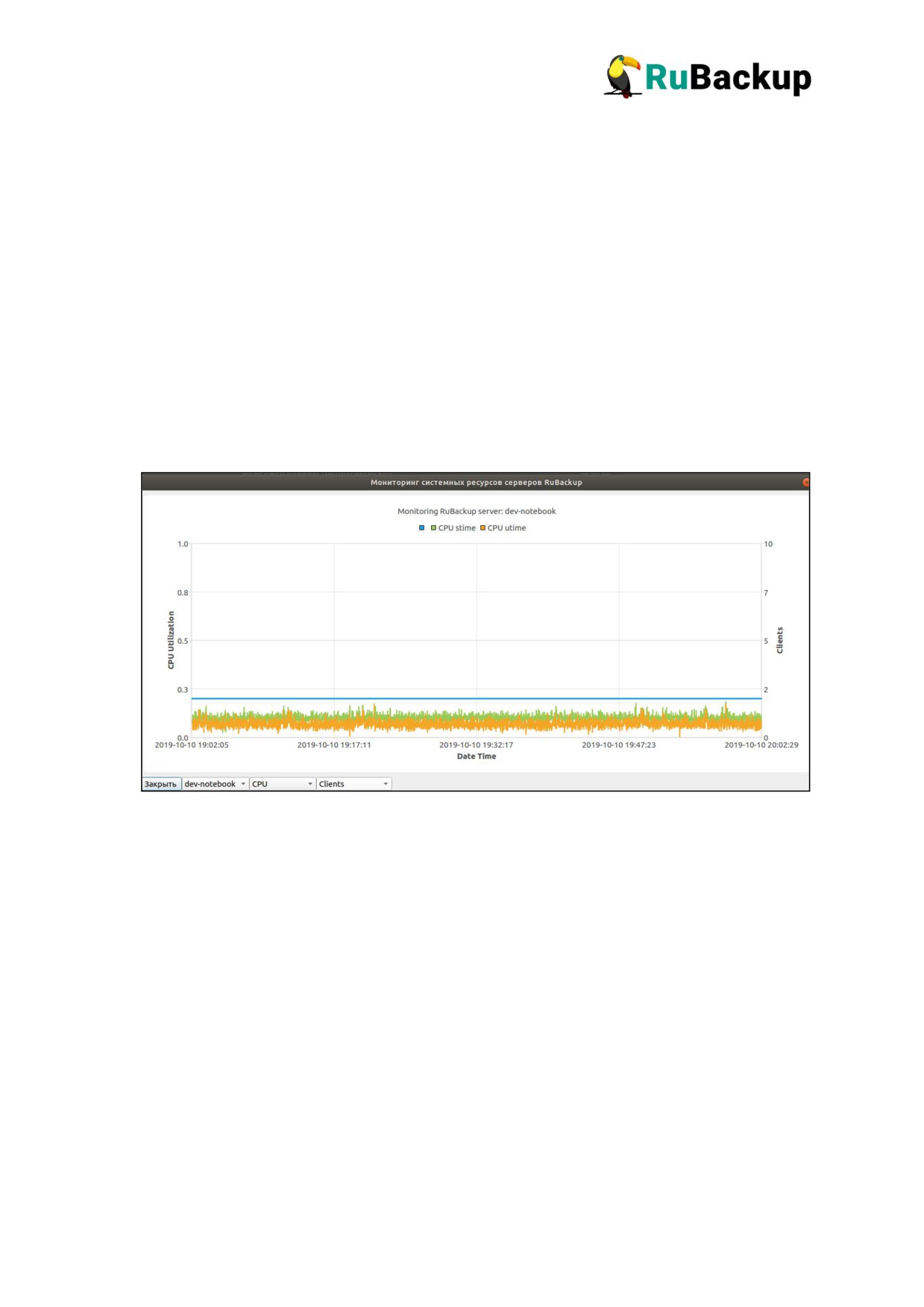
Подсистема мониторинга
С помощью подсистемы мониторинга можно отслеживать потребление
системных ресурсов серверными фоновыми приложениями RuBackup . Это
позволяет определять узкие места и прогнозировать необходимость
увеличения системных ресурсов на серверах системы резервного копирования
при планировании увеличения нагрузки, или принимать решение о
необходимости вынесения части нагрузки на отдельный медиасервер.
Работа с подсистемой мониторинга осуществляется в меню
Информация > Мониторинг.
В ходе работы каждого сервера серверной группировки RuBackup
происходит фиксация ключевых параметров системы, характеризующих
текущую нагрузку:
Загрузка CPU системы в пользовательском режиме, создаваемая
RuBackup.
Загрузка CPU системы в режиме ядра, создаваемая RuBackup.
Занимаемый RuBackup объём резидентной памяти в системе.
Общее количество операций файлового ввода-вывода.
Кроме этого фиксируется общее количество клиентов системы
резервного копирования, количество задач, выполняемых в данное время, и
общий объём хранящихся резервных копий.
96
Данные мониторинга хранятся в центральной базе данных системы
резервного копирования. Возможно настроить максимальное количество
записей мониторинга, которое будет хранится в базе данных. По мере
поступления новых данных старые будут автоматически удалены. Также
возможно задать периодичность сбора данных подсистемой мониторинга.
Изменение параметров работы подсистемы мониторинга рекомендуется
производить в сервисном режиме.
Внимание! Подсистема мониторинга не включена в RBM для ОС
Astra Linux Special Edition 1.6.
97
Журналы операций
Для контроля работы RuBackup предусмотрена фиксация в
специальных журналах всех основных действий, происходящих в системе
резервного копирования. На стороне клиента информация о его работе
заносится в системный журнал RuBackup. На стороне серверной группировки
используется как системный журнал для каждого из серверов RuBackup, так и
специализированные журналы в базе данных о совершении тех или иных
событий системы резервного копирования.
Главный журнальный файл RuBackup
В системный журнал заносятся события RuBackup, произошедшие на
локальном хосте. Записи в журнал производятся на английском языке. Каждая
запись в журнальном файле начинается со времени события. В системе
журналирования предусмотрены три типа сообщений: обычные,
предупреждения и ошибки.
Пример обычного сообщения:
Tue Apr 23 21:55:50 2019: Run Rubackup_manager
Пример предупреждения:
Tue Apr 23 22:14:58 2019: Warning: HELLO request from unknown
media server. Hostname: test, IP: 192.168.0.53
Tue Apr 23 22:14:58 2019: Warning: Add testserver to
unauthorised_media_servers
Пример ошибки:
Tue Apr 23 22:21:19 2019: Error: Unable to delete this media
server: testserver. To delete media server this you must delete
associated pools first
Системный журнал RuBackup.log в Linux и Unix-системах по умолчанию
располагается в каталоге
/opt/rubackup/log. В ОС Windows системный
журнал по умолчанию располагается в папке C:\Program Files\RuBackup\log.
При необходимости можно переопределить местоположение системного
журнала в главном конфигурационном файле. При достижении файлом
размера в 1 МБ происходит переключение системы журналирования на новый
98
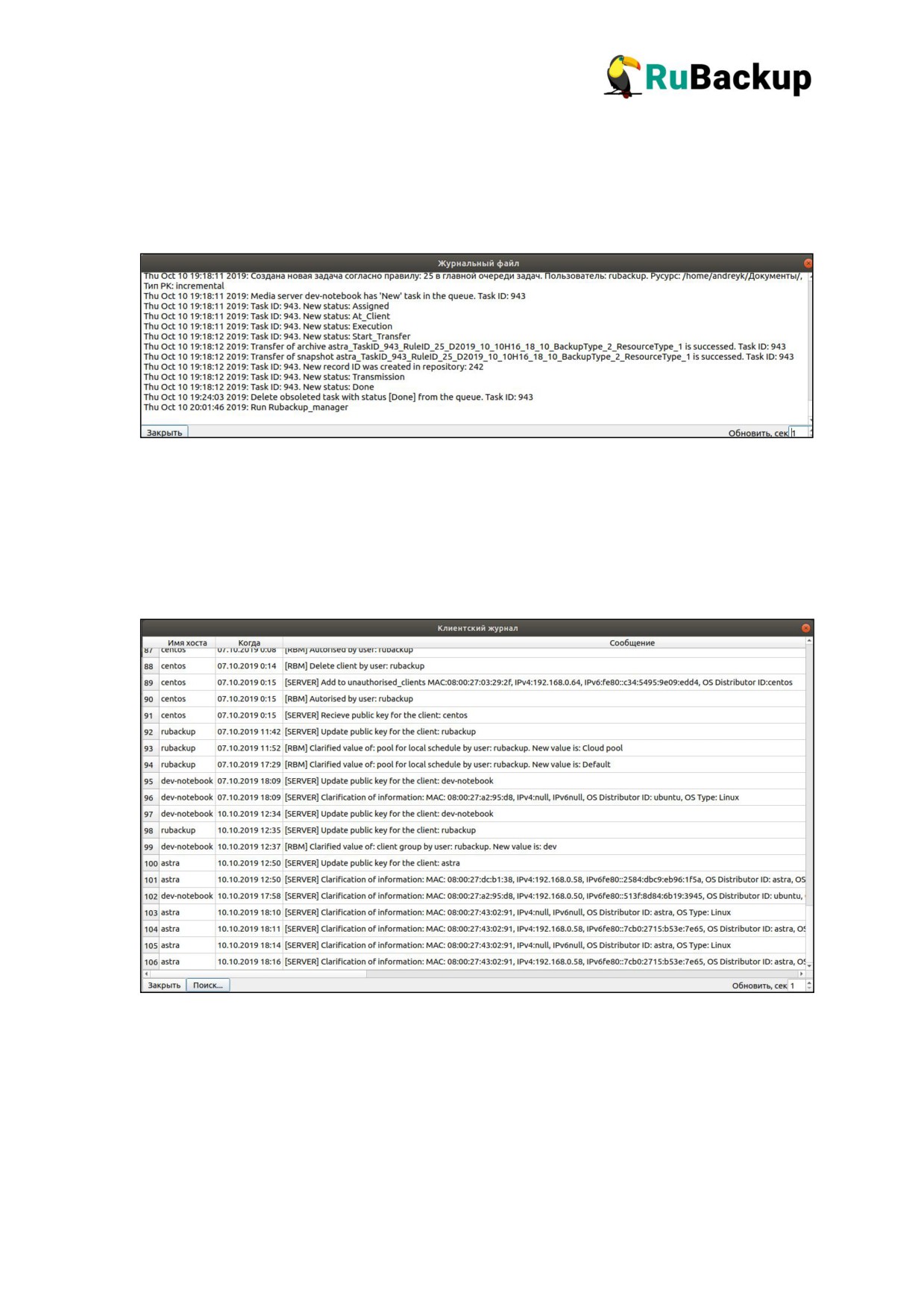
файл. К имени старого журнала будет добавлена дата и время переключения
на новый журнал.
В RBM главый журнальный файл доступен в меню Информация >
Журналы > Журнальный файл RuBackup.
Журнал клиентских операций
В RBM журнал клиентских операций доступен в меню Информация >
Журналы > Журнальный клиентских операций.
99
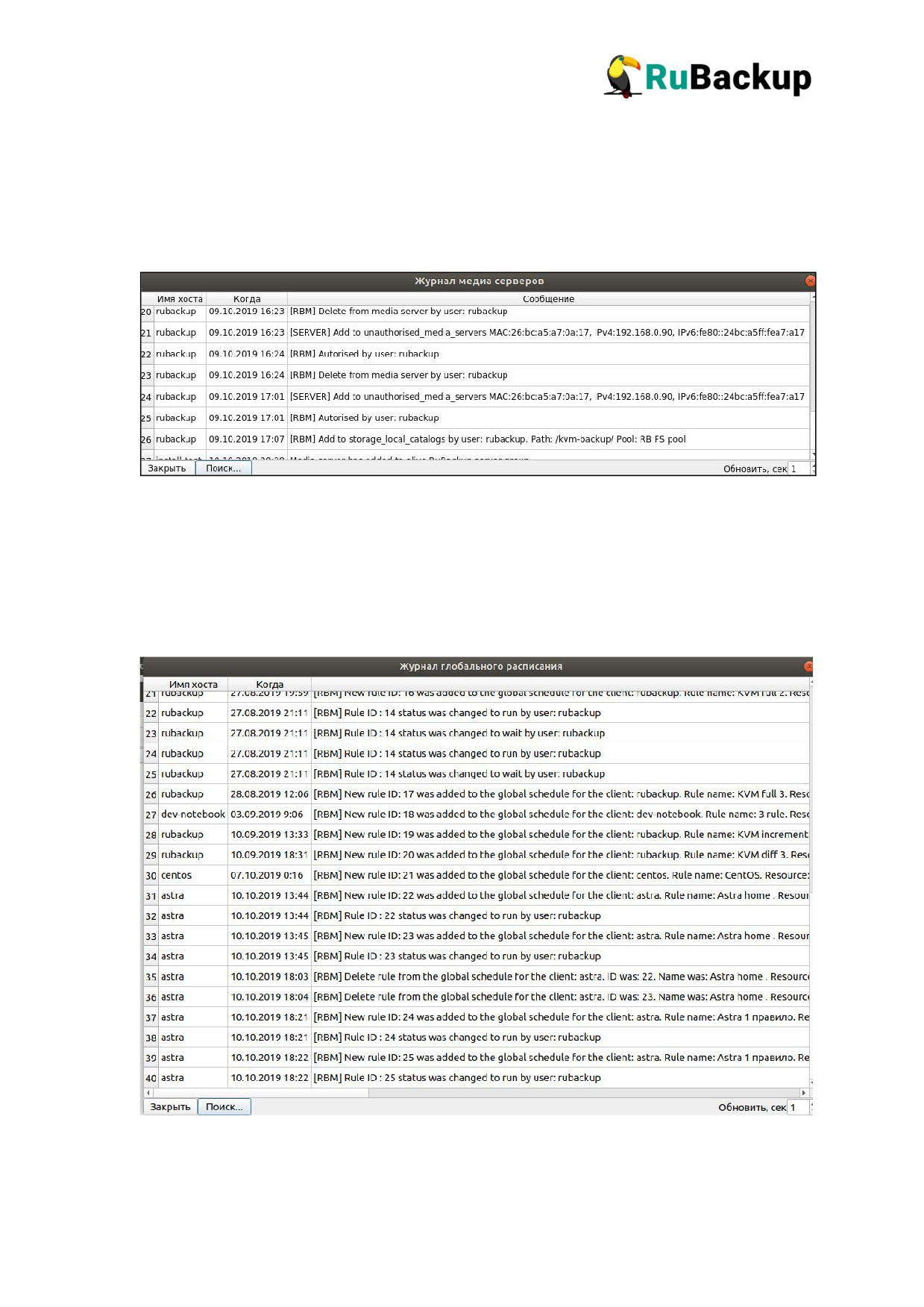
Журнал операций медиасерверов
В RBM журнал медиасерверов доступен в меню Информация >
Журналы > Журнал операций медиа серверов.
Журнал операций глобального расписания
В RBM журнал операций глобального расписания доступен в меню
Информация > Журналы > Журнал операций глобального расписания.
100
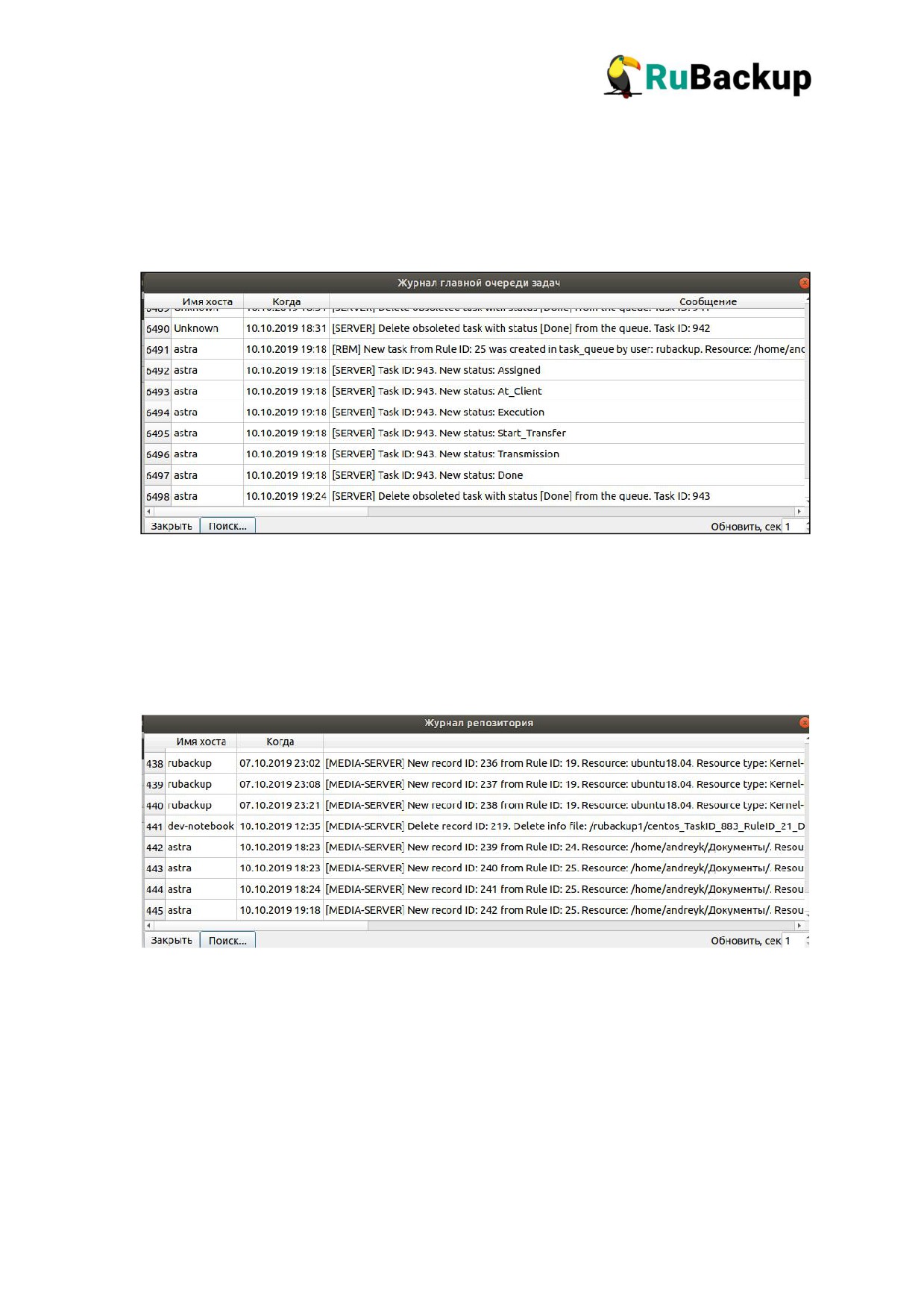
Журнал операций главной очереди задач
В RBM журнал операций главной очереди задач доступен в меню
Информация > Журналы > Журнал операций очереди задач.
Журнал операций репозитория
В RBM журнал операций репозитория доступен в меню Информация >
Журналы > Журнал операций репозитория.
101
Защитное преобразование резервных
копий
При необходимости, сразу после выполнения резервного копирования
архивы могут быть преобразованы на хосте клиента. Таким образом, важные
данные будут недоступны для администратора RuBackup или других лиц,
которые могли бы получить доступ к резервной копии (например, на внешнем
хранилище картриджей ленточной библиотеки или на площадке провайдера
облачного хранилища для ваших резервных копий).
Защитное преобразование осуществляется входящей в состав RuBackup
утилитой rbcrypt. Ключ для защитного преобразования резервных копий
располагается на хосте клиента в файле
/opt/rubackup/keys/master-key.
Защитное преобразование данных при помощи rbcrypt возможно с длиной
ключа 256 бит (по умолчанию), а также 128, 512 или 1024 бита в зависимости
от выбранного алгоритма преобразования.
Если для правила глобального расписания необходимо выбрать особый
режим защитного преобразования с длиной ключа, отличной от 256 бит, и с
ключом, расположенным в другом месте, то вы можете сделать это при помощи
скрипта, выполняющегося после выполнения резервного копирования
(определяется в правиле глобального расписания администратором
RuBackup). При этом необходимо, чтобы имя преобразованного файла
осталось таким же, как и ранее, иначе задача завершится с ошибкой.
Провести обратное преобразование такого файла после восстановления его
из архива следует вручную при помощи утилиты rbcrypt. При таком режиме
работы нет необходимости указывать алгоритм преобразования в правиле
резервного копирования, иначе архив будет повторно преобразован с
использованием мастер-ключа.
102
Алгоритмы защитного преобразования
Для выполнения защитного преобразования доступны следующие
алгоритмы:
Таблица 1. Алгоритмы защитного преобразования, доступные в утилите rbcrypt.
Алгоритм
Длина ключа, бит
Примечание
Anubis
128, 256
Aria
128, 256
CAST6
128, 256
Camellia
128, 256
Kalyna
128, 256, 512
Украинский национальный стандарт ДСТУ 7624:2014
Kuznyechik
256
Российский национальный стандарт ГОСТ Р 34.12-2015
MARS
128, 256
Rijndael
128, 256
Advanced Encryption Standard (AES)
Serpent
128, 256
Simon
128
Китайский национальный стандарт для беспроводных
SM4
128
сетей
Speck
128, 256
Threefish
256, 512, 1024
Twofish
128, 256
103
Мастер-ключ
В ходе установки клиента RuBackup будет создан мастер-ключ для
защитного преобразования резервных копий, а также ключи для электронной
подписи, если предполагается использовать электронную подпись.
Внимание! При утере ключа вы не сможете восстановить данные
из резервной копии, если она была преобразована с помощью
защитных алгоритмов.
Важно! Ключи рекомендуется после создания скопировать на
внешний носитель, а также распечатать бумажную копию и убрать эти
копии в надёжное место.
Мастер-ключ рекомендуется распечатать при помощи утилиты hexdump,
так как он может содержать неотображаемые на экране символы:
$ hexdump /opt/rubackup/keys/master-key
0000000 79d1 4749 7335 e387 9f74 c67e 55a7 20ff
0000010 6284 54as 83a3 2053 4818 e183 1528 a343
0000020
104
Приложения
Приложение 1. Тестовый скрипт на клиенте
/opt/rubackup/scripts/
#!/bin/bash
#echo "RuBackup test script"
if [ "$#" -eq 1 ]
then
if [ "$1" = "before" ]
then
echo "RuBackup script handler
BEFORE started"
#echo "Handler body"
echo "RuBackup script handler
BEFORE finished"
exit 0;
fi
if [ "$1" = "after" ]
then
echo "RuBackup script handler
AFTER started"
#echo "Handler body"
echo "RuBackup script handler
AFTER finished"
exit 0;
fi
if [ "$1" = "error" ]
then
echo "RuBackup script handler
ERROR started"
#echo "Handler body"
echo "RuBackup script handler
ERROR finished"
exit 0;
fi
else
echo "Usage: $0 before|after|error"
fi
105