HiWatch Сетевой видеорегистратор. Руководство пользователя
Сетевой видеорегистратор • Руководство пользователя
Регулирующая информация
Информация о FCC
Обратите внимание, что изменения или модификации, не одобренные явно стороной,
ответственной за соответствие, может привести к аннулированию полномочий пользователя
по работе с данным оборудованием͘
Соответствие FCC͘ Это оборудование прошло испытания и соответствует регламенту
для цифрового устройства класса А, применительно к части 15 Правил FCC͘ Эти ограничения
разработаны для обеспечения разумной защиты от вредных помех при эксплуатации
оборудования коммерческой среде͘ Это оборудование генерирует, использует и может
излучать радиоволны на разных частотах и, если устройство установлено и используется
не в соответствии с инструкцией, оно может создавать помехи для радиосигналов͘
Эксплуатация данного оборудования в жилой зоне может вызвать вредные помехи,
в этом случае пользователь должен будет устранить помехи за свой счет͘
Условия FCC
Это устройство соответствует требованиям части 15 правил FCC͘ Эксплуатация допускается
при соблюдении следующих двух условий:
1. Данное устройство не должно создавать вредных помех͘
2. Устройство должно выдерживать возможные излучения, включая и те, которые могут
привести к выполнению нежелательных операций͘
Соответствие стандартам ЕС
Данный продукт и (если применимо) поставляемые принадлежности
отмечены знаком «CEͩ и, следовательно, согласованы с европейскими
стандартами, перечисленными под директивой 2014/30/EC ЕМС,
директивой 2011/65/EC RoHS͘
2012/19/ЕС (директива WEEE): Продукты, отмеченные данным знаком,
запрещено выбрасывать в коллекторы несортированного мусора
в Европейском союзе͘ Для надлежащей переработки верните
этот продукт своему местному поставщику при покупке эквивалентного
нового оборудования или утилизируйте его в специально
предназначенных точках сбора͘ За дополнительной информацией
обратитесь по адресу: http://www.recyclethis.info.
2006/66/EC (директива о батареях): Данный продукт оснащен батареей,
которую запрещено выбрасывать в коллекторы несортированного
мусора в Европейском союзе͘ Для получения конкретной информации
о батарее см͘ документацию по продукту͘ Батарея помечена символом,
который может включать буквенное обозначение, сообщающее
о наличии кадмия (Cd), свинца (Pb) или ртути (Hg)͘ Для надлежащей
утилизации возвратите батарею своему поставщику или утилизируйте
ее в специально предназначенных точках сбора͘ За дополнительной
информацией обратитесь по адресу: http://www.recyclethis.info.
ii
Сетевой видеорегистратор • Руководство пользователя
Условные обозначения
В настоящем документе используются следующие символы:
Символ
Описание
Указывает на опасную ситуацию, которая, если не удастся
Предупреждения
ее избежать, может привести к летальному исходу
или серьезным травмам͘
Указывает на потенциально опасную ситуацию, которая,
если не удастся ее избежать, может привести к повреждению
Предостережения
оборудования, потере данных, ухудшению рабочих
характеристик, либо к получению неожиданных результатов͘
Предоставляет дополнительную информацию,
Примечание
чтобы подчеркнуть или дополнить важные пункты основного
текста͘
iii
Сетевой видеорегистратор • Руководство пользователя
Инструкция по технике безопасности
● Правильная настройка паролей и других параметров безопасности является обязанностью
лица, выполняющего установку, или конечного пользователя͘
● Использование продукта должно строго соответствовать нормам электробезопасности
страны и региона͘
● Убедитесь, что штепсель плотно соединен с разъемом питания͘ Не подключайте
несколько устройств к одному блоку питания͘ Перед подключением и отключением
аксессуаров и периферийных устройств необходимо отключить питание устройства͘
● Опасность поражения током! Перед обслуживанием отключите все источники питания͘
● Оборудование должно быть подключено к розетке с заземлением͘
● Розетка должна быть установлена рядом с оборудованием и быть легко доступной͘
●
указывает на наличие опасного напряжения͘ Внешняя проводка должна быть
установлена квалифицированным персоналом͘
● Никогда не размещайте оборудование в неустойчивом месте͘ Падение оборудования
может приветси к серьезным травмам или смерти͘
● Входное напряжение должно соответствовать стандарту безопасного сверхнизкого
напряжения (SELV) и ограниченному источнику питания стандарта IEC60950-1.
● Высокое напряжение! Выполните заземление перед подключением к источнику питания͘
● Если из устройства идет дым или доносится шум - отключите питание, извлеките кабель
и свяжитесь с сервисным центром͘
● Если позволяют условия, рекомендуется использовать устройство в комбинации с ИБП͘
● Данный продукт содержит батарею таблеточного типа͘ Проглатывание батареи
таблеточного типа может вызвать серьезные внутренние ожоги всего за 2 часа и привести
к смерти͘
● Данное оборудование не подходит для использования в местах, где могут присутствовать
дети͘
● ПРЕДОСТЕРЕЖЕНИЕ͘ При замене батареи батареей несоответствующего типа, существует
риск взрыва͘
● Замена батареи на батарею несоответствующего типа может привести к нарушению мер
предосторожности (например, в случае некоторых типов литиевых батарей)͘
● Запрещено помещать батарею в огонь или работающий духовой шкаф, разбивать
или резать батарею, так как это может привести к взрыву͘
● Запрещено оставлять батарею в окружающей среде при очень высоких температурах,
так как это может привести к взрыву или утечке горючей жидкости или газа͘
● Запрещено подвергать батарею воздействию крайне низкого давления воздуха,
так как это может привести к взрыву или утечке горючей жидкости или газа͘
● Использованные батареи необходимо утилизировать в соответствии с инструкциями͘
● Не прикасайтесь к лопастям вентилятора и двигателей͘ Во время обслуживания отключите
источник питания͘
● Не прикасайтесь к двигателю͘ Во время обслуживания отключите источник питания͘
iv
Сетевой видеорегистратор • Руководство пользователя
Профилактические и предостерегающие
рекомендации
Перед подключением и эксплуатацией устройства, обратите внимание на следующие
моменты:
● Устройство предназначено для использования исключительно в помещении͘ Установите
устройство в хорошо проветриваемом, непыльном помещении͘
● Убедитесь, что устройство надежно закреплено на стойке или полке͘ Сильные удары
или толчки устройства, полученные в результате падения, могут привести к повреждению
чувствительной электроники устройства͘
● На оборудование не должны попадать капли или брызги͘ Запрещено ставить на него
предметы, наполненные жидкостью, например, вазы͘
● Запрещается ставить на оборудование источники открытого огня, например, зажженные
свечи͘
● Не закрывайте вентиляционные отверстия такими предметами, как газеты, скатерти,
шторы и т͘ д͘ Запрещается закрывать отверстия, помещая оборудование на кровать,
диван, коврик или другую подобную поверхность͘
● Убедитесь, что клеммы у некоторых моделей правильно подключены к сети переменного
тока͘
● Оборудование некоторых моделей было специально разработано для ситуации, когда
необходимо подключиться к IT-системе распределения питания͘
●
определяет держатель батареи и положение элемента (элементов) внутри
держателя батареи͘
● + определяет положительный полюс оборудования, с которым используется
или генерируется постоянный ток͘ + определяет отрицательный полюс оборудования,
с которым используется или генерируется постоянный ток͘
● Сохраняйте минимальное расстояние 200 мм (7,87″) вокруг оборудования
для обеспечения достаточной вентиляции͘
● Убедитесь, что клеммы у некоторых моделей правильно подключены к сети переменного
тока͘
● Используйте источники питания, перечисленные в руководстве пользователя
или инструкции͘
● USB-порт оборудования используется только для подключения мыши, клавиатуры,
USB-накопителя или адаптера для доступа к интернету по Wi-Fi.
● Используйте источники питания, перечисленные в руководстве пользователя
или инструкции͘
● Не прикасайтесь к острым краям и углам͘
v
Сетевой видеорегистратор • Руководство пользователя
Содержание
Раздел 1 Включение
1
1͘1 Активация устройства
1
1͘2 Вход
2
1͘2͘1 Настройка графического ключа
2
1͘2͘2 Вход с помощью графического ключа
3
1͘2͘3 Вход с помощью пароля
3
Раздел 2 Просмотр в режиме реального времени
5
2.1 GUI
5
2͘2 Управление PTZ
6
2͘2͘1 Настройка параметров PTZ
6
2.2.2 Панель управления PTZ
7
2͘2͘3 Настройка предустановки
7
2͘2͘4 Настройка патруля
7
2͘2͘5 Настройка шаблона
8
Раздел 3 Воспроизведение
9
3.1 GUI
9
3͘2 Обычный режим воспроизведения
10
3͘3 Воспроизведение по событию
10
3͘4 Резервные видеоклипы
13
Раздел 4 Поиск файла
14
Раздел 5 Настройки (простой режим)
15
5.1 Настройка системы
15
5͘1͘1 Общие
15
5͘1͘2 Пользователь
16
5͘1͘3 Исключение
17
5͘2 Настройка сети
18
5͘2͘1 Общие
18
5.2.2 Guarding Vision
19
5.2.3 Email
20
vi
Сетевой видеорегистратор • Руководство пользователя
5͘3 Управление камерами
22
5.3.1 IP-камера
22
5͘3͘2 Настройка параметров OSD
24
5͘3͘3 Интеллектуальное событие
25
5͘4 Управление записью
32
5͘4͘1 Устройство хранения
32
5͘4͘2 Настройка расписания записи
33
5͘4͘3 Настройка параметров записи
36
Раздел 6 Настройка (экспертный режим)
37
6.1 Настройка системы
37
6͘1͘1 Общие
37
6͘1͘2 Просмотр в режиме реального времени
39
6͘1͘3 Пользователь
41
6͘2 Настройка сетевых параметров
42
6.2.1 TCP/IP
42
6.2.2 DDNS
43
6.2.3 NAT
43
6.2.4 NTP
45
6͘2͘5 Порты (дополнительные настройки)
45
6.2.6 ISUP
46
6.2.7 Guarding Vision
48
6.2.8 Email
48
6͘3 Управление камерами
49
6.3.1 IP-камера
49
6͘3͘2 Настройка дисплея
55
6͘3͘3 Маскирование области
56
6͘4 Настройка событий
57
6͘4͘1 Обычное событие
57
6͘4͘2 Интеллектуальные события
61
6͘4͘3 Настройка расписания постановки на охрану
65
6͘4͘4 Настройка действий привязки тревог
66
vii
Сетевой видеорегистратор • Руководство пользователя
6͘5 Управление записью
68
6͘5͘1 Настройка расписания записи
68
6͘5͘2 Настройка параметров записи
71
6͘5͘3 Устройство хранения
72
6͘5͘4 Настройка режима хранения
74
6͘5͘5 Расширенные настройки
75
Раздел 7 Обслуживание
76
7͘1 Восстановление настроек по умолчанию
76
7͘2 Поиск записей журнала
76
7͘3 Системные службы
76
7͘4 Обновление
77
7͘4͘1 Локальное обновление
77
7͘4͘2 Онлайн-обновление
78
Раздел 8 Тревога
79
8͘1 Установка подсказки события
79
8͘2 Просмотр сигнала тревоги в центре тревог
79
Раздел 9 Веб-операция
80
9͘1 Введение
80
9͘2 Вход
80
9͘3 Просмотр в режиме реального времени
81
9͘4 Воспроизведение
81
9͘5 Настройки
82
9͘6 Журнал
82
Раздел 10 Приложение
83
10͘1 Словарь
83
viii
Сетевой видеорегистратор • Руководство пользователя
Раздел 1 Включение
1.1 Активация устройства
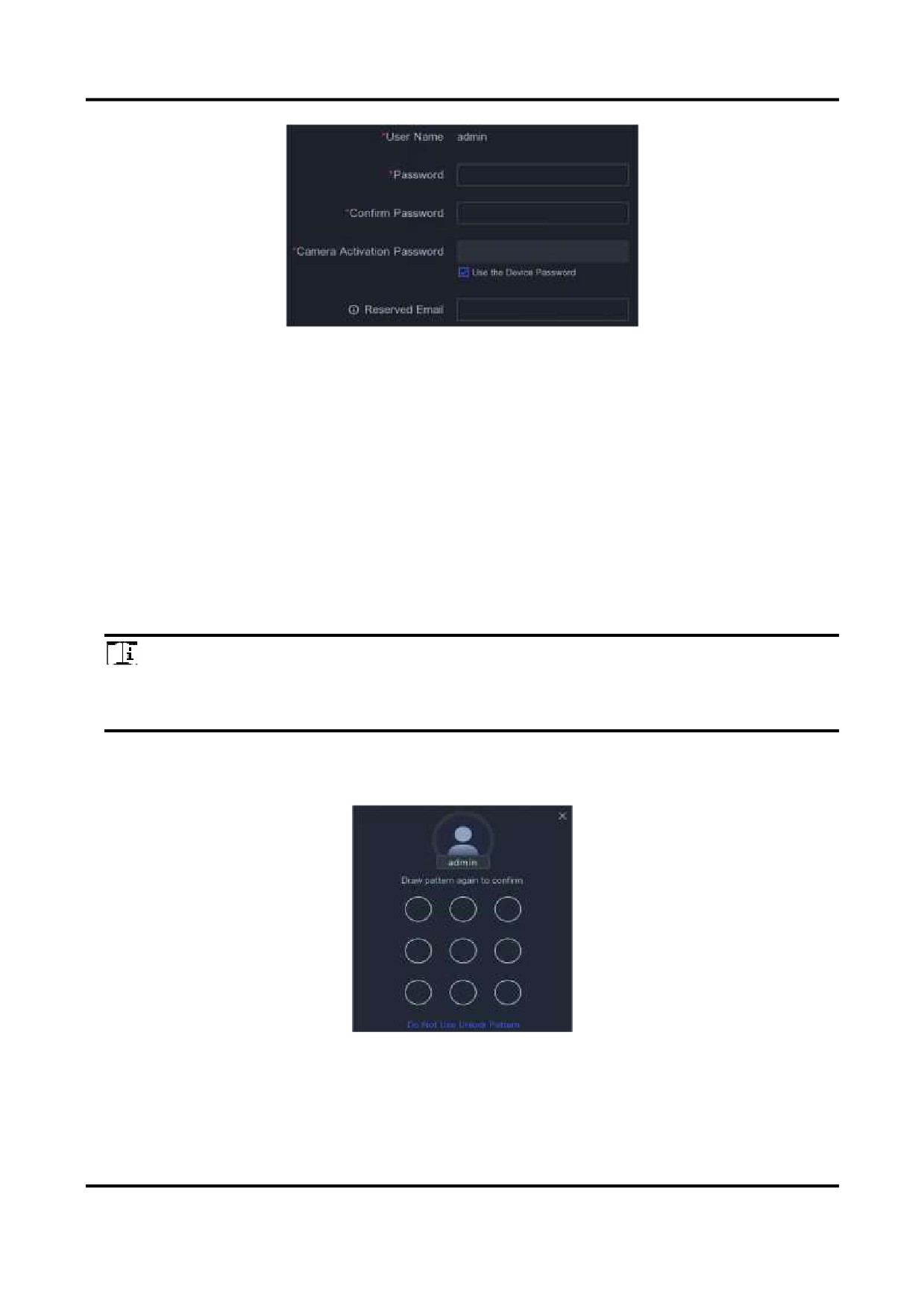
При первом подключении необходимо активировать устройство, установив пароль
администратора͘ До активации выполнение каких-либо операций невозможно͘ Также
устройство можно активировать через веб-интерфейс, S DP или клиентское программное
обеспечение͘
Перед началом
Включите устройство͘
Шаги
1͘ Выберите язык͘
2͘ Нажмите Apply («Применитьͩ)͘
3͘ Введите этот же пароль в поле Password («Парольͩ), затем выберите Confirm Password
(«Подтвердить парольͩ)͘
Предупреждение
РЕКОМЕНДУЕТСЯ ИСПОЛЬЗОВАТЬ НАДЕЖНЫЙ ПАРОЛЬ — для усиления защиты продукта
настоятельно рекомендуется использовать надежный пароль (не менее 8 символов,
включая буквы верхнего регистра, буквы нижнего регистра, цифры и специальные
символы)͘ Также рекомендуется регулярно обновлять пароль͘ Ежемесячная или
еженедельная смена пароля позволит сделать использование продукта безопасным͘
4͘ Активируйте сетевые камеры, подключенные к устройству͘
- Выберите Use the Device Password («Использовать пароль устройстваͩ), чтобы
использовать пароль устройства для активации неактивных сетевых камер͘
- Введите пароль в поле Camera Activation Password («Пароль активации камерыͩ), чтобы
активировать сетевые камеры͘
5͘ Опционально: добавьте адрес электронной почты для сброса пароля͘ Если вы забыли свой
пароль, вы можете сбросить его по электронной почте͘
6͘ Нажмите Activate («Активироватьͩ)͘
1
Сетевой видеорегистратор • Руководство пользователя
Рисунок 1-1 Активация
1.2 Вход
1.2.1 Настройка графического ключа
Пользователь с правами администратора может входить в систему устройства, используя
графический ключ͘ Вы можете настроить графический ключ после активации устройства͘
Шаги
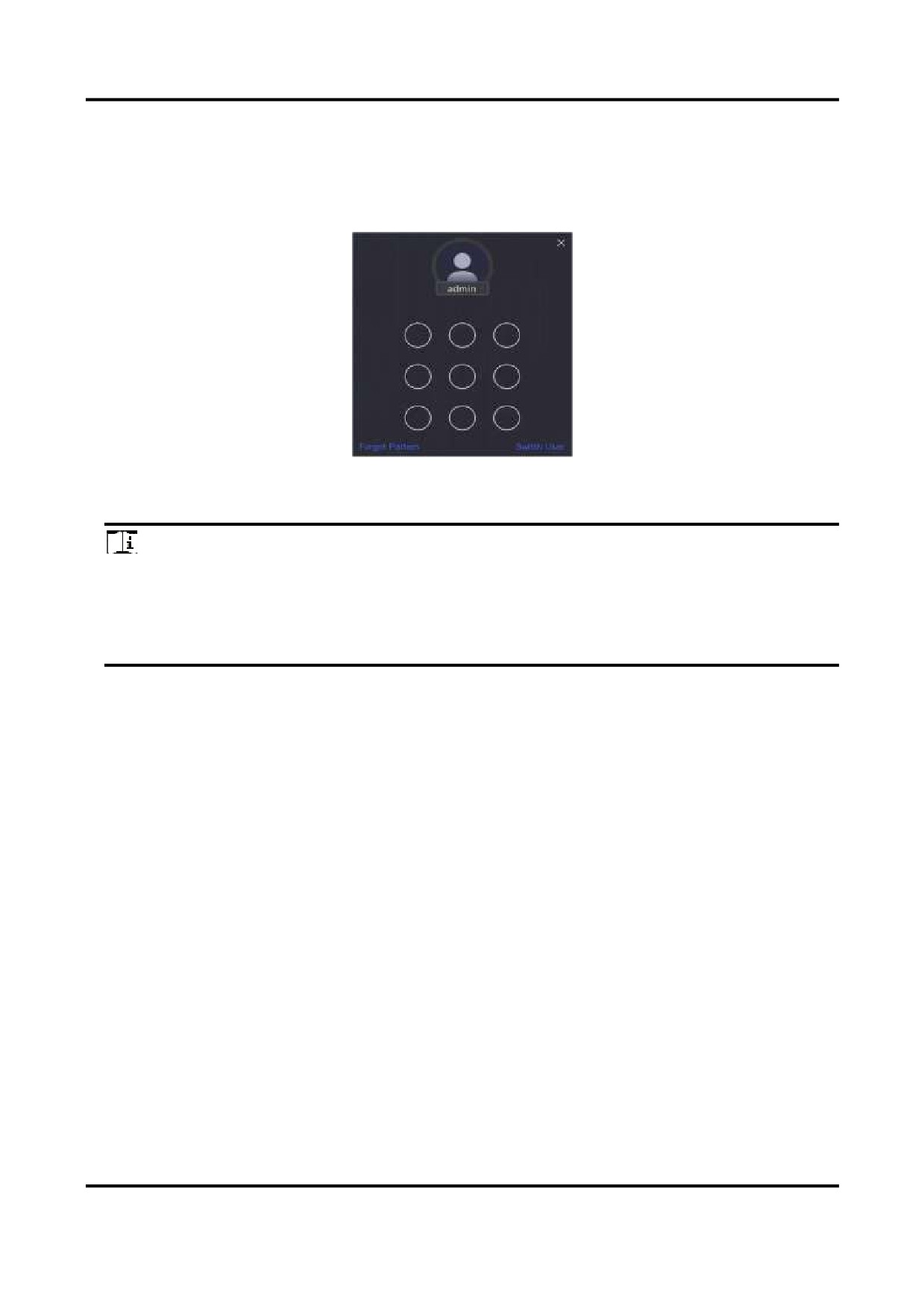
1͘ С помощью мыши нарисуйте шаблон из 9 точек на экране͘ Когда закончите создание
ключа, отпустите кнопку мыши͘
Примечание
● На шаблоне должно быть не менее 4 точек͘
● Каждую точку можно использовать один раз͘
2͘ Повторите ввод графического ключа для подтверждения действия͘ Настройка успешно
завершена при совпадении двух графических ключей͘
Рисунок 1-2 Настройка графического ключа
2
Сетевой видеорегистратор • Руководство пользователя
1.2.2 Вход с помощью графического ключа
Шаги
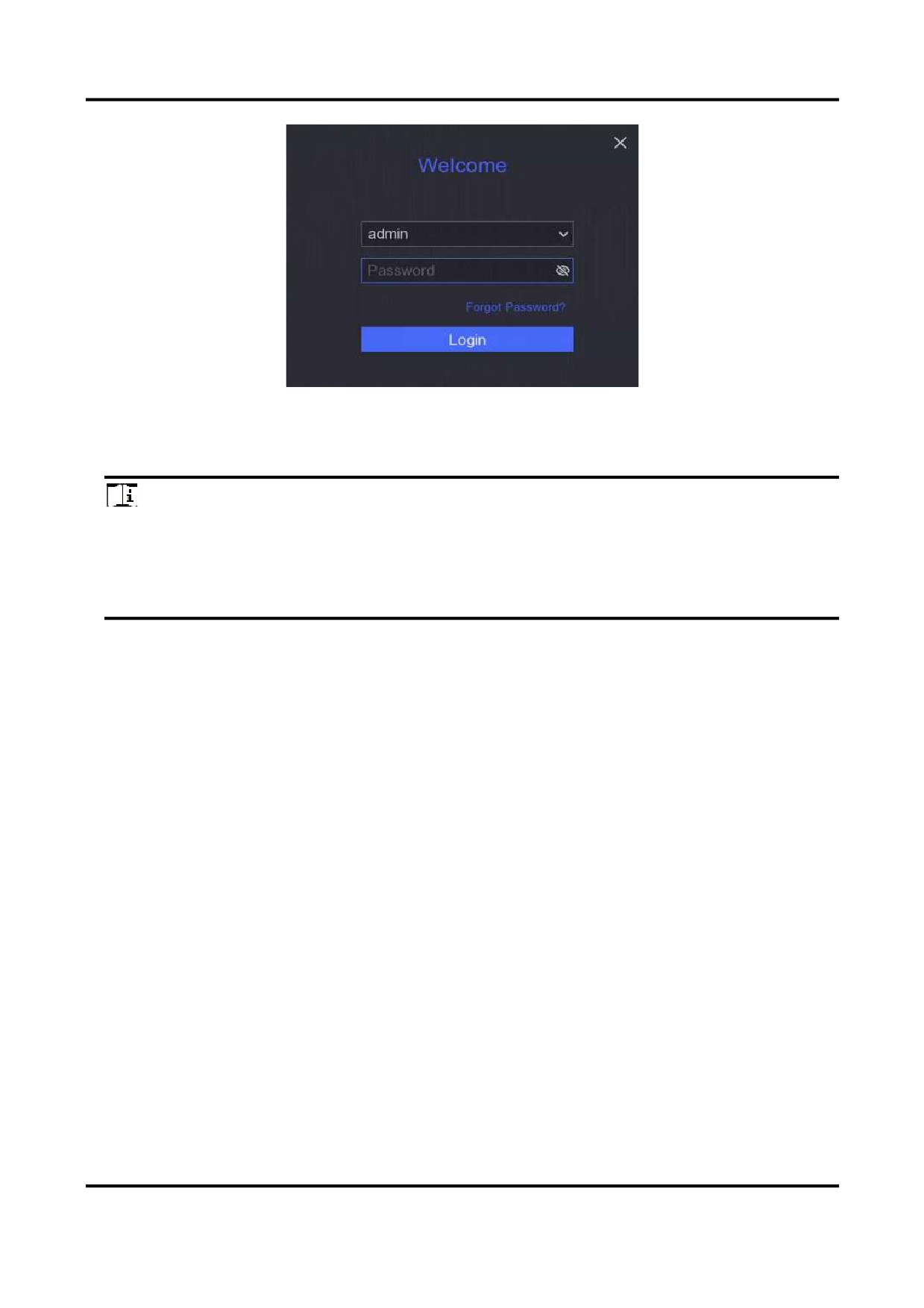
1͘ Нажмите правой кнопкой мыши на интерфейс просмотра в режиме реального времени͘
Рисунок 1-3 Создание графического ключа
2͘ Нарисуйте заранее заданный ключ для разблокировки и входа в меню͘
Примечание
● Если вы забыли свой ключ, нажмите Forgot My Pattern («Забыл ключͩ) или Switch User
(«Сменить пользователяͩ), чтобы войти в систему с помощью пароля͘
● Если вы нарисовали неправильный ключ более 5 раз, система автоматически
переключится в обычный режим входа в систему͘
1.2.3 Вход с помощью пароля
Перед использованием устройства и применением его функций необходимо войти в
систему͘
Шаги
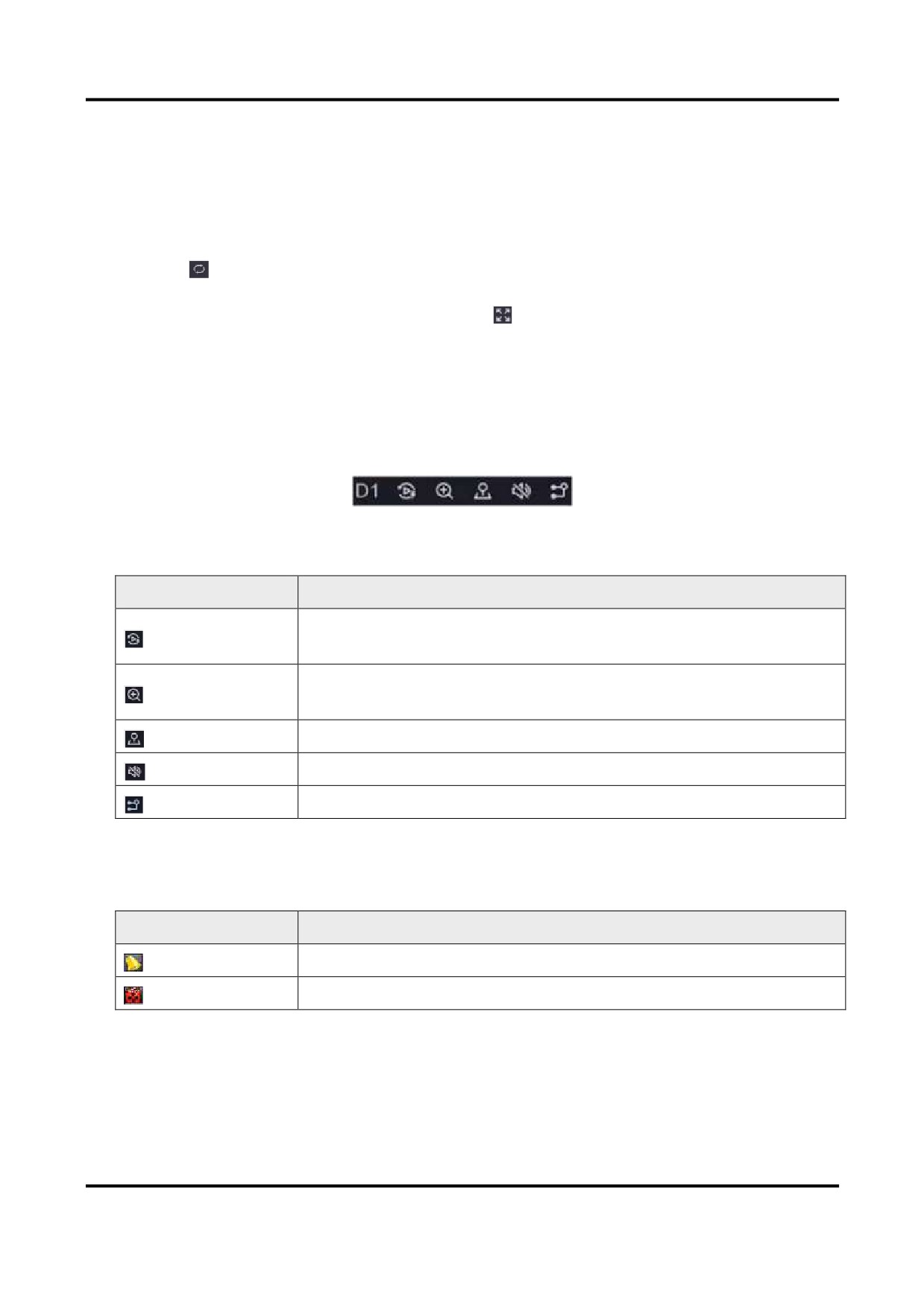
1͘ Выберите User Name («Имя пользователяͩ)͘
3
Сетевой видеорегистратор • Руководство пользователя
Рисунок 1-4 Интерфейс входа
2͘ Введите пароль͘
3͘ Нажмите Login («Входͩ)͘
Примечание
● Если вы забыли пароль администратора, нажмите Forgot Password («Забыли парольͩ),
чтобы сбросить пароль͘
● При вводе неправильного пароля 7 раз текущая учетная запись будет заблокирована на
60 секунд͘
4
Сетевой видеорегистратор • Руководство пользователя
Раздел 2 Просмотр в режиме реального времени
2.1 GUI
● Нажмите
для запуска/остановки автопереключения͘ Экран автоматически
переключится на следующий͘
● Нажмите правой кнопкой мыши на камеру или
перейдите в полноэкранный режим͘
● Нажмите дважды на камеру для просмотра в одноэкранном режиме͘ Для выхода из
одноэкранного режима снова нажмите дважды͘
● Измените экран просмотра с камеры в режиме реального времени, перетащив его на
нужный экран͘
● Прокрутите вверх / вниз, чтобы перейти к предыдущему / следующему экрану͘
● Поместите курсор на экран камеры, чтобы отобразить контекстное меню͘
Рисунок 2-1 Контекстное меню
Таблица 2-1 Описание контекстного меню
Кнопка
Описание
Начните воспроизведение видео, записанного за последние пять
минут͘
Цифровой зум͘ Настройте время увеличения и посмотреть
необходимую область͘
Нажмите, чтобы войти в режим управления PTZ͘
Включение / выключение звука в режиме реального времени͘
Переключение видеопотока͘
● В интерфейсе просмотра в режиме реального времени в правом верхнем углу экрана для
каждой камеры представлены значки, показывающие состояние записи и тревоги͘
Таблица 2-2 Описание значков при просмотре в режиме реального времени
Значок
Описание
Охрана (обычное и интеллектуальное событие)͘
Запись͘
● Нажмите правой кнопкой мыши, чтобы отобразить контекстное меню͘
5
Сетевой видеорегистратор • Руководство пользователя
2.2 Управление PTZ
2.2.1 Настройка параметров PTZ
Необходимо настроить параметры PTZ перед управлением PTZ-камерой͘
Шаги
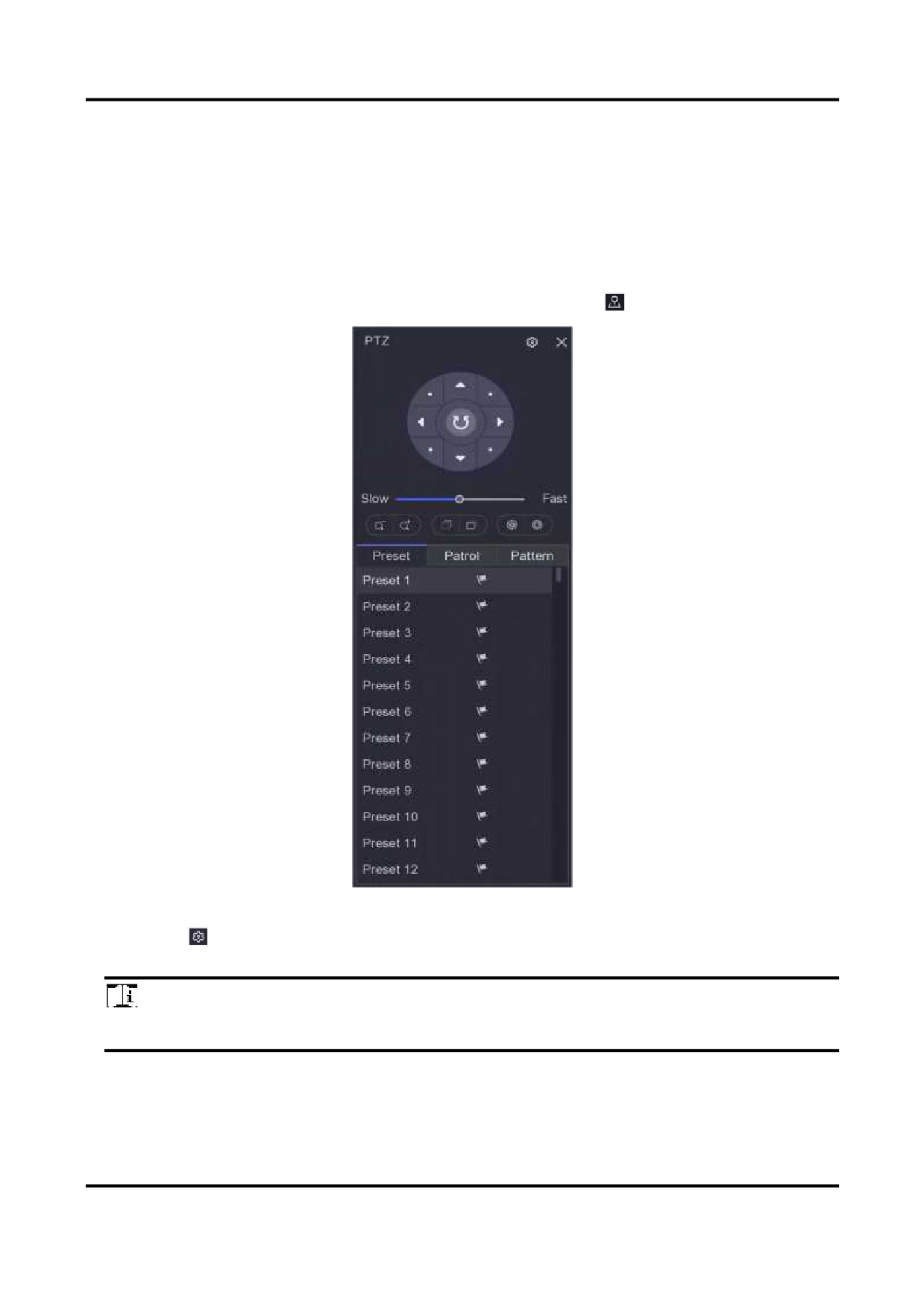
1͘ Посмотрите камеру в режиме реального времени и нажмите
в контекстном меню͘
Рисунок 2-2 Настройки PTZ
2͘ Нажмите .
3͘ Настройка параметров PTZ-камеры͘
Примечание
Все параметры должны быть такими же, как у PTZ-камеры͘
4͘ Нажмите OK.
6
Сетевой видеорегистратор • Руководство пользователя
2.2.2 Панель управления PTZ
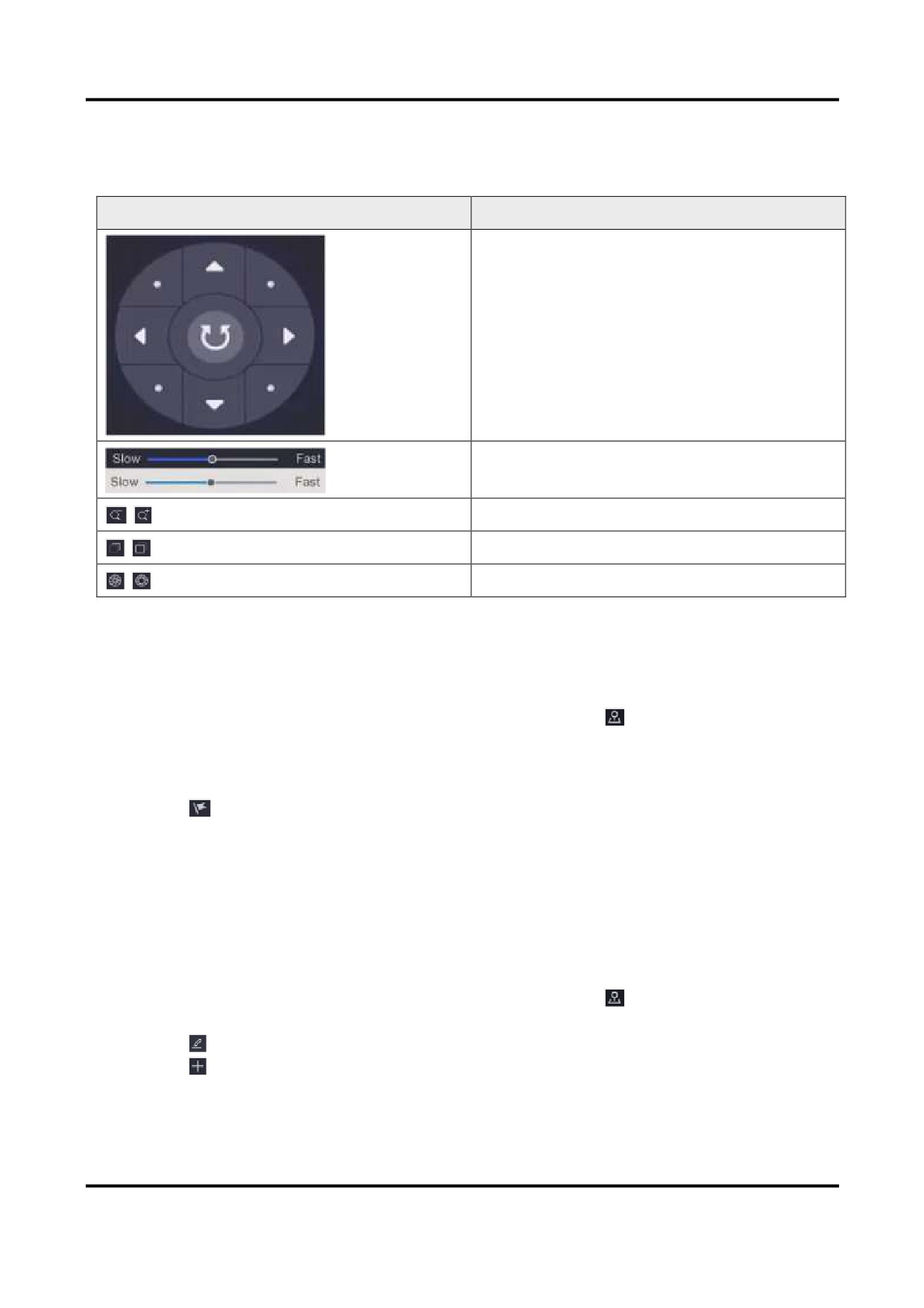
Таблица 2-3 Описание PTZ-панели
Значок
Описание
Кнопки направления и кнопка
автоматического цикла͘
Скорость PTZ-движения͘
/
Зум -/+.
/
Фокусировка -/+.
/
Диафрагма -/+.
2.2.3 Настройка предустановки
Задайте предустановленное место, на которое PTZ-камера будет указывать при
возникновении события͘
Шаги
1͘ Посмотрите камеру в режиме реального времени и нажмите
в контекстном меню͘
2͘ Выберите необходимую предустановку в списке предустановок͘
3͘ Используйте кнопки направлений, чтобы повернуть камеру в нужное место͘
Отрегулируйте функцию масштабирования и фокусировку по своему желанию͘
4͘ Нажмите .
Дальнейшие шаги
Для вызова предустановки нажмите на нее дважды в списке предустановок͘
2.2.4 Настройка патруля
Патруль - это путь, состоящий из ряда предустановок, которые имеют собственную
назначенную последовательность͘ Обеспечивает динамическое изображение при
просмотре в режиме реального времени для мониторинга нескольких предустановок͘
Шаги
1͘ Посмотрите камеру в режиме реального времени и нажмите
в контекстном меню͘
2͘ Нажмите Patrol («Патрульͩ)͘
3͘ Нажмите
патруля͘
4͘ Нажмите .
7
Сетевой видеорегистратор • Руководство пользователя
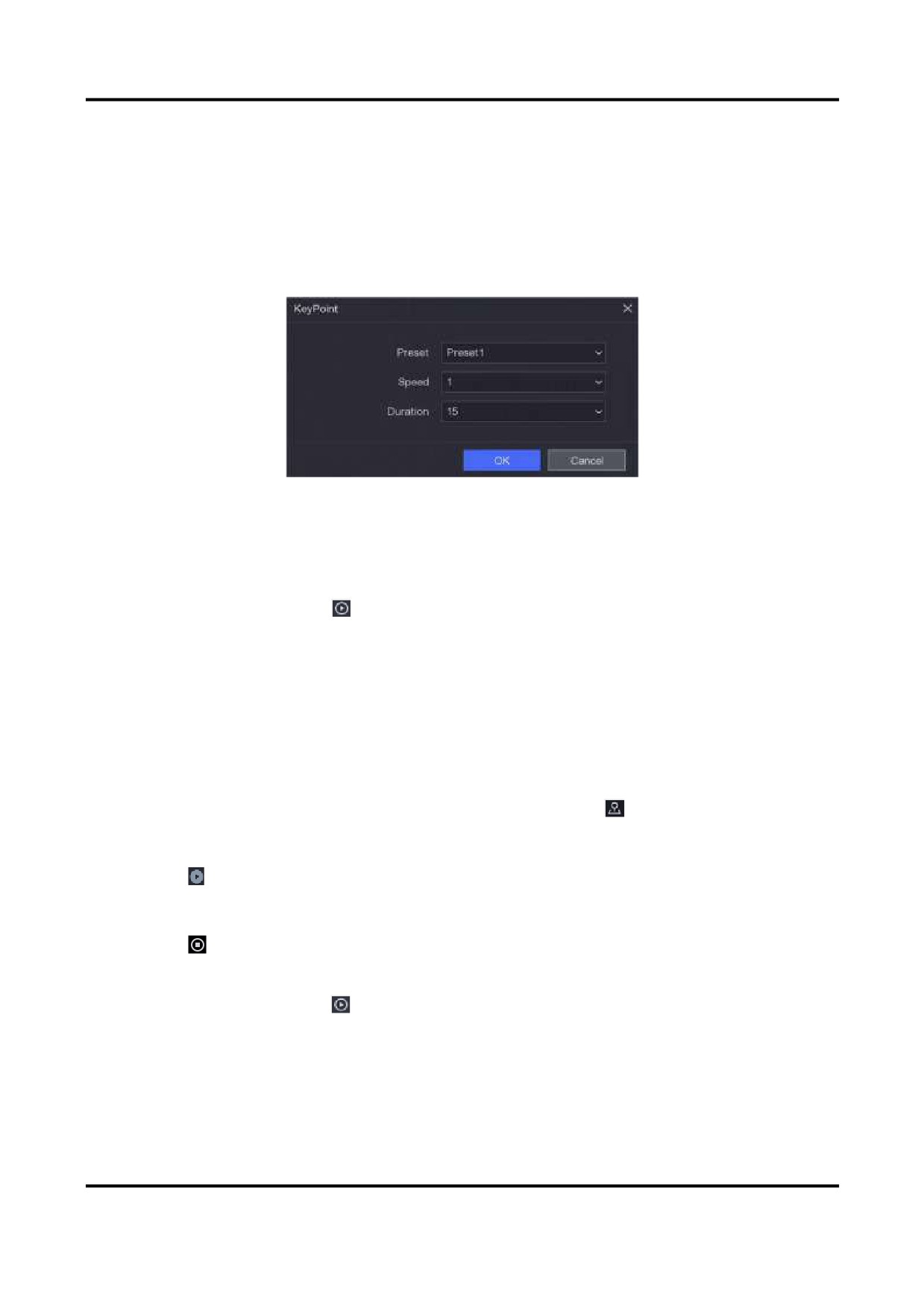
5͘ Настройте параметры ключевой точки, такие как номер ключевой точки,
продолжительность пребывания в одной ключевой точке и скорость патрулирования͘
Ключевая точка соответствует предустановке͘ Номер предустановки определяет порядок,
согласно которому PTZ будет работать во время патрулирования͘ Duration
(«Продолжительностьͩ) - это промежуток времени, в течение которого необходимо
оставаться в соответствующей ключевой точке. Speed («Скоростьͩ), с которой PTZ будет
перемещаться от одной ключевой точки к другой͘
Рисунок 2-3 Настройки патруля
6͘ Нажмите OK.
7͘ Нажмите Save («Сохранитьͩ)͘
Дальнейшие шаги
Выберите патруль и нажмите
для вызова͘ PTZ-камера будет перемещаться в
соответствии с заранее заданным путем патрулирования͘
2.2.5 Настройка шаблона
Шаблон записывает заданный путь и продолжительность пребывания покупателей в
области͘ При вызове шаблона, PTZ-камера будет двигаться в соответствии с заданным путем͘
Шаги
1͘ Посмотрите камеру в режиме реального времени и нажмите
в контекстном меню͘
2͘ Нажмите Pattern («Шаблонͩ)͘
3͘ Выберите шаблон͘
4͘ Нажмите .
5͘ Используйте кнопки направлений, чтобы повернуть камеру в нужное место.
Отрегулируйте функцию масштабирования и фокусировку по своему желанию͘
6͘ Нажмите
͘ Предыдущая траектория движения PTZ-камеры записывается как шаблон͘
Дальнейшие шаги
Выберите шаблон и нажмите
для вызова͘ PTZ-камера будет перемещаться в
соответствии с заранее заданным шаблоном͘
8
Сетевой видеорегистратор • Руководство пользователя
Раздел 3 Воспроизведение
3.1 GUI
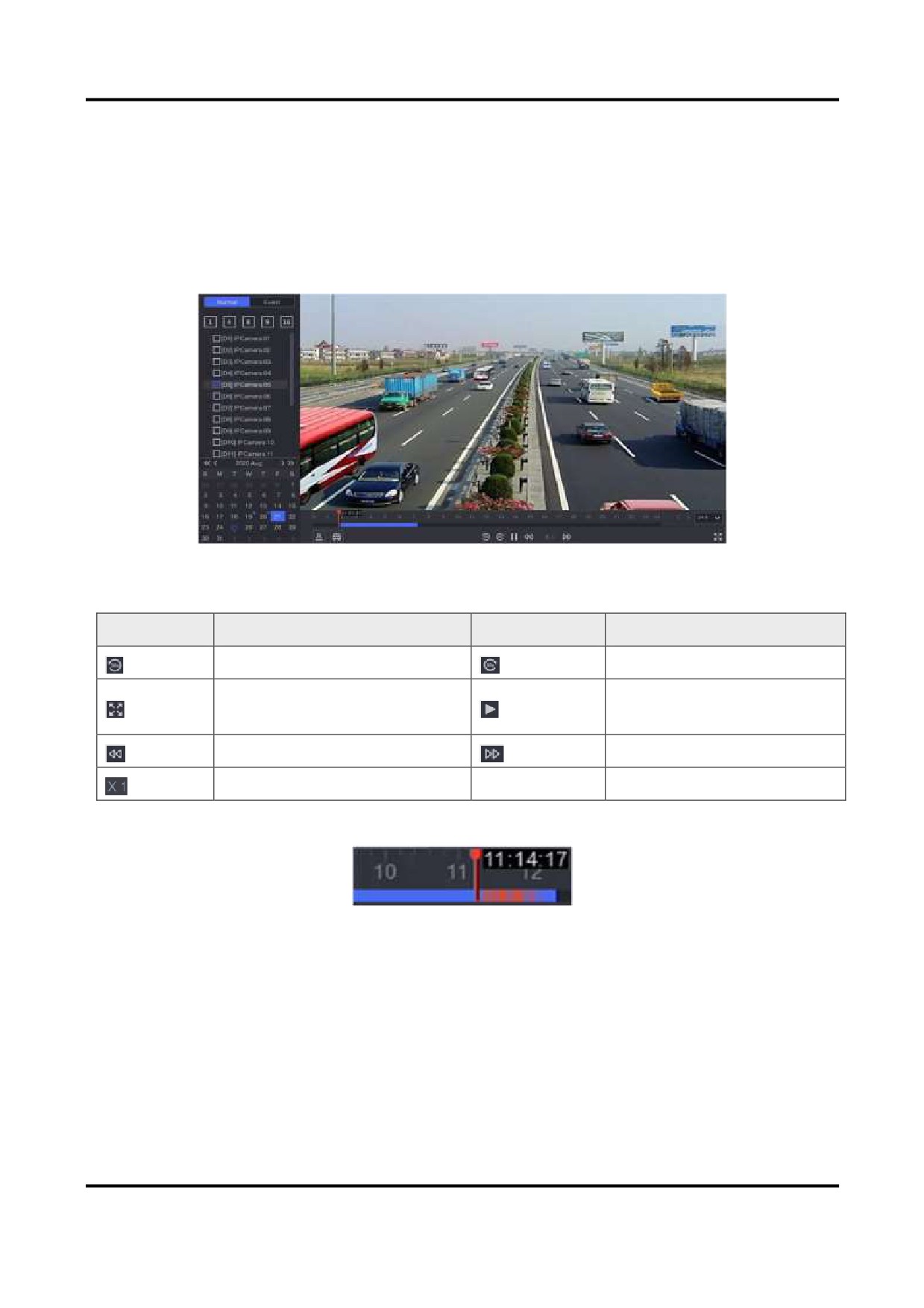
Перейдите в Playback («Воспроизведениеͩ)͘
Рисунок 3-1 Воспроизведение
Таблица 3-1 Описание интерфейса воспроизведения
Кнопка
Операция
Кнопка
Операция
Перемотка вперед на 30 с͘
Перемотка назад на 30 с͘
Включите
Полноэкранный режим͘
воспроизведение͘
Снижение скорости͘
Увеличение скорости͘
Скорость͘
Рисунок 3-2 Шкала времени
● Поместите курсор на шкалу времени, перетащите шкалу времени, чтобы установить
определенное время͘
● Период, отмеченный синей полосой, содержит видео͘ Красная полоса указывает, что
видео в периоде содержит событие͘
● Прокрутите вверх / вниз, чтобы уменьшить / увеличить шкалу времени͘
9
Сетевой видеорегистратор • Руководство пользователя
3.2 Обычный режим воспроизведения
Воспроизведение обычных видео͘
Шаги
1͘ Перейдите в Playback («Воспроизведениеͩ)͘
2͘ Выберите камеру из списка камер͘
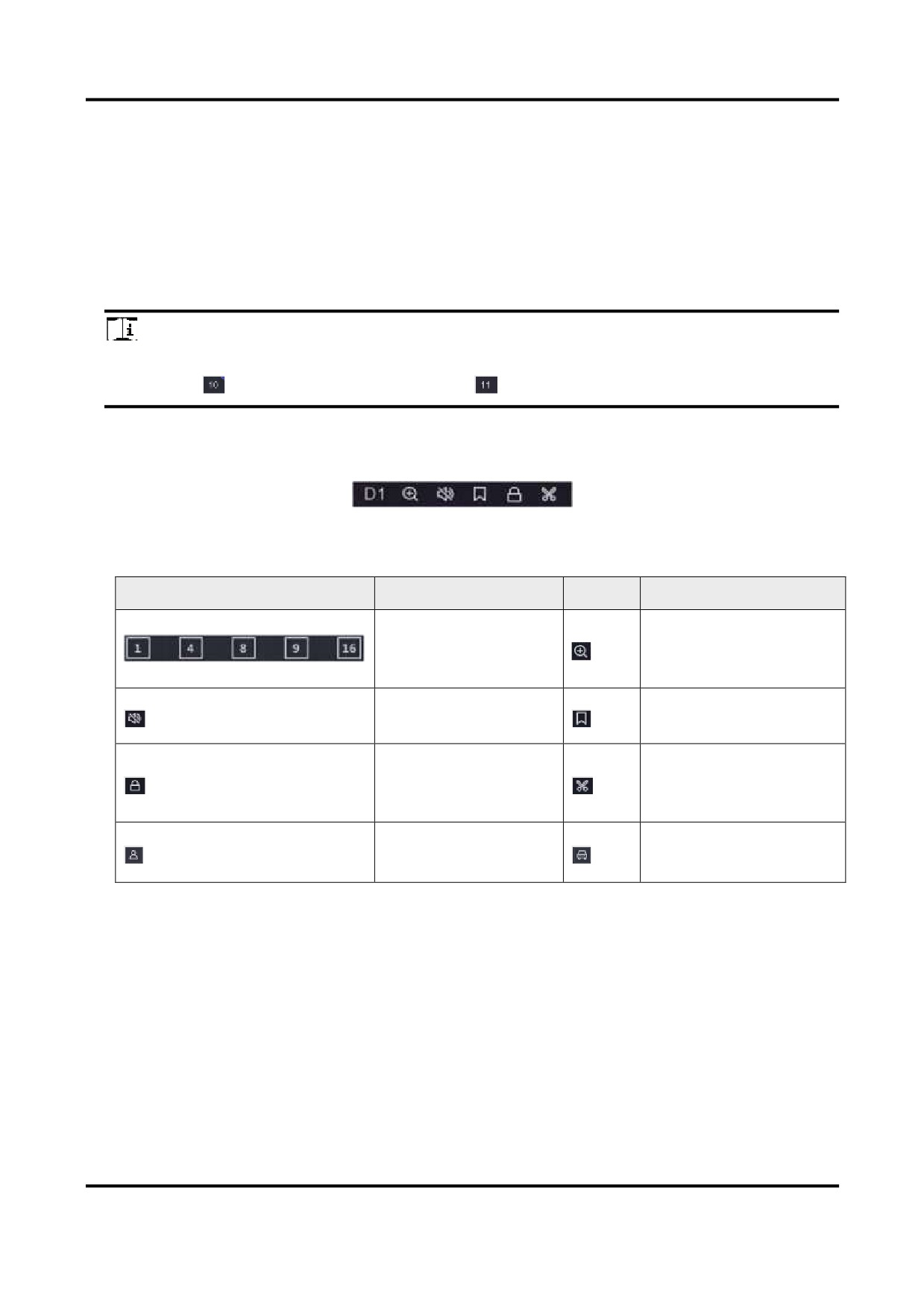
3͘ Выберите дату в календаре для воспроизведения͘
Примечание
Синий треугольник в углу календарной даты указывает на наличие доступных видео͘
Например, означает, что видео доступно͘
означает, что видео недоступно͘
4͘ Опционально: поместите курсор в окно воспроизведения, чтобы отобразить панель
управления͘
Рисунок 3-3 Панель управления
Таблица 3-2 Описание кнопок
Кнопка
Описание
Кнопка
Описание
Разделение окна,
Увеличить/уменьшить
группа каналов и
изображения во время
воспроизведение͘
воспроизведения͘
Включить/выключить
Добавить теги͘
аудио͘
Блокировать/
разблокировать
Обрезать видео͘
видео͘
Показать видео,
Показать видео,
в которых есть люди͘
в которых есть ТС͘
3.3 Воспроизведение по событию
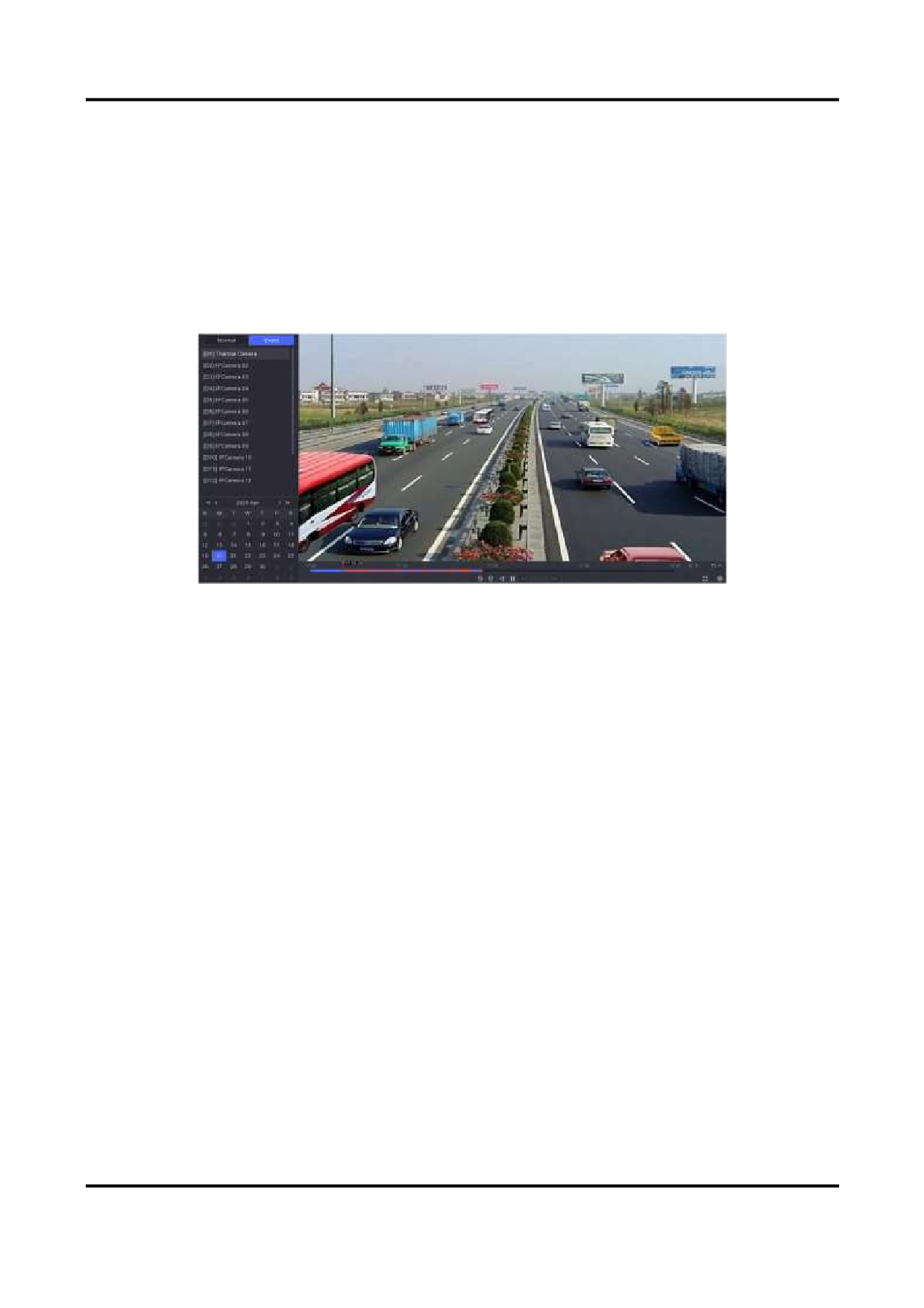
При выборе режима воспроизведения событий, система будет анализировать и отмечать
видео, которые содержат информацию об обнаружении движения, пересечении линии или
обнаружении вторжения͘
Перед началом
● Убедитесь, что в камере включена функция Dual-VCA. Включите эту функцию через
веб-интерфейс камеры в Configuration → Video/Audio → Display Info. on Stream
10
Сетевой видеорегистратор • Руководство пользователя
(«Настройки → Видео / Аудио → Отображение информации в потокеͩ)͘
● Убедитесь, что на вашем видеорегистраторе включено сохранение данных VC ͘ Включите
эту функцию в Configuration → Record → Advanced («Настройки → Запись → Расширенные
настройкиͩ)͘
Шаги
1͘ Перейдите в Playback («Воспроизведениеͩ)͘
2͘ Нажмите Event («Событиеͩ)͘
3͘ Выберите камеру͘
Рисунок 3-4 Воспроизведение по событию
3. Поместите курсор в окно воспроизведения, чтобы отобразить панель управления͘
11
Сетевой видеорегистратор • Руководство пользователя
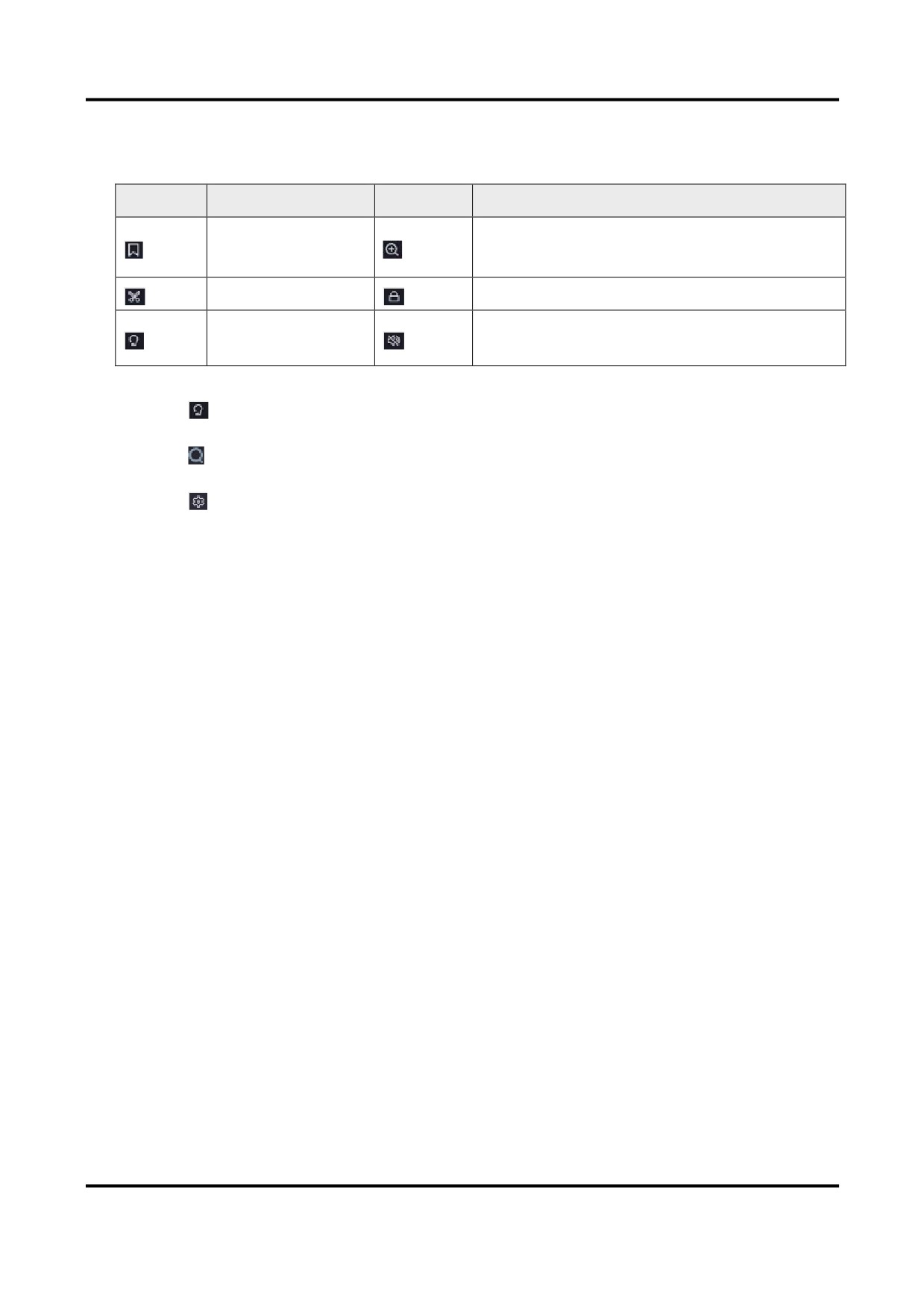
Таблица 3-3 Описание кнопок
Кнопка
Описание
Кнопка
Описание
Увеличить/уменьшить изображения
Добавить теги͘
во время воспроизведения͘
Обрезать видео͘
Блокировать / разблокировать видео͘
Настроить область
Включить/выключить аудио͘
обнаружения͘
5͘ Нажмите
, чтобы настроить область обнаружения для обнаружения пересечения
линии, обнаружения вторжения или обнаружения движения͘
6͘ Нажмите
для поиска видео͘ Видео, отвечающие требованиям правила обнаружения,
будут отмечены красным͘
7͘ Нажмите
для настройки стратегии видеозаписи͘
Do not Play Normal Videos («Не воспроизводить обычное видеоͩ)
Если функция включена, видео без интеллектуальной информации воспроизводиться не
будут͘
Normal Video («Обычное видеоͩ)
Настройка скорости воспроизведения обычного видео͘ Функция доступна, только если
не установлена галочка Do not Play Normal Videos («Не воспроизводить обычное
видеоͩ)͘
Play Speed of Smart/Custom Video («Скорость воспроизведения интеллектуального /
пользовательского видеоͩ)
Установите скорость воспроизведения видео с интеллектуальной информацией͘
Функция доступна только в том случае, если установлена галочка Do not Play Normal
Videos («Не воспроизводить обычное видеоͩ)͘
12

Сетевой видеорегистратор • Руководство пользователя
Рисунок 3-5 Стратегия видеозаписи
3.4 Резервные видеоклипы
Можно обрезать видео во время воспроизведения͘ Видеоклипы можно экспортировать на
устройство резервного копирования (USB-накопитель и т͘ д͘)͘
Перед началом
Подключите устройство резервного копирования к видеорегистратору͘
Шаги
1͘ Включите воспроизведение͘ Для получения подробной информации смотрите раздел
Обычный режим воспроизведения.
2͘ Нажмите .
3͘ Установите Start Time («Время началаͩ) и End Time («Время окончанияͩ)͘ Также можно
настроить курсоры на шкале времени, чтобы установить период времени͘
4͘ Нажмите Save («Сохранитьͩ)͘
5͘ Выберите устройство резервного копирования и папку͘
6͘ Нажмите Save «Сохранитьͩ, чтобы экспортировать видеоклип на устройство резервного
копирования͘
13
Сетевой видеорегистратор • Руководство пользователя
Раздел 4 Поиск файла
Шаги
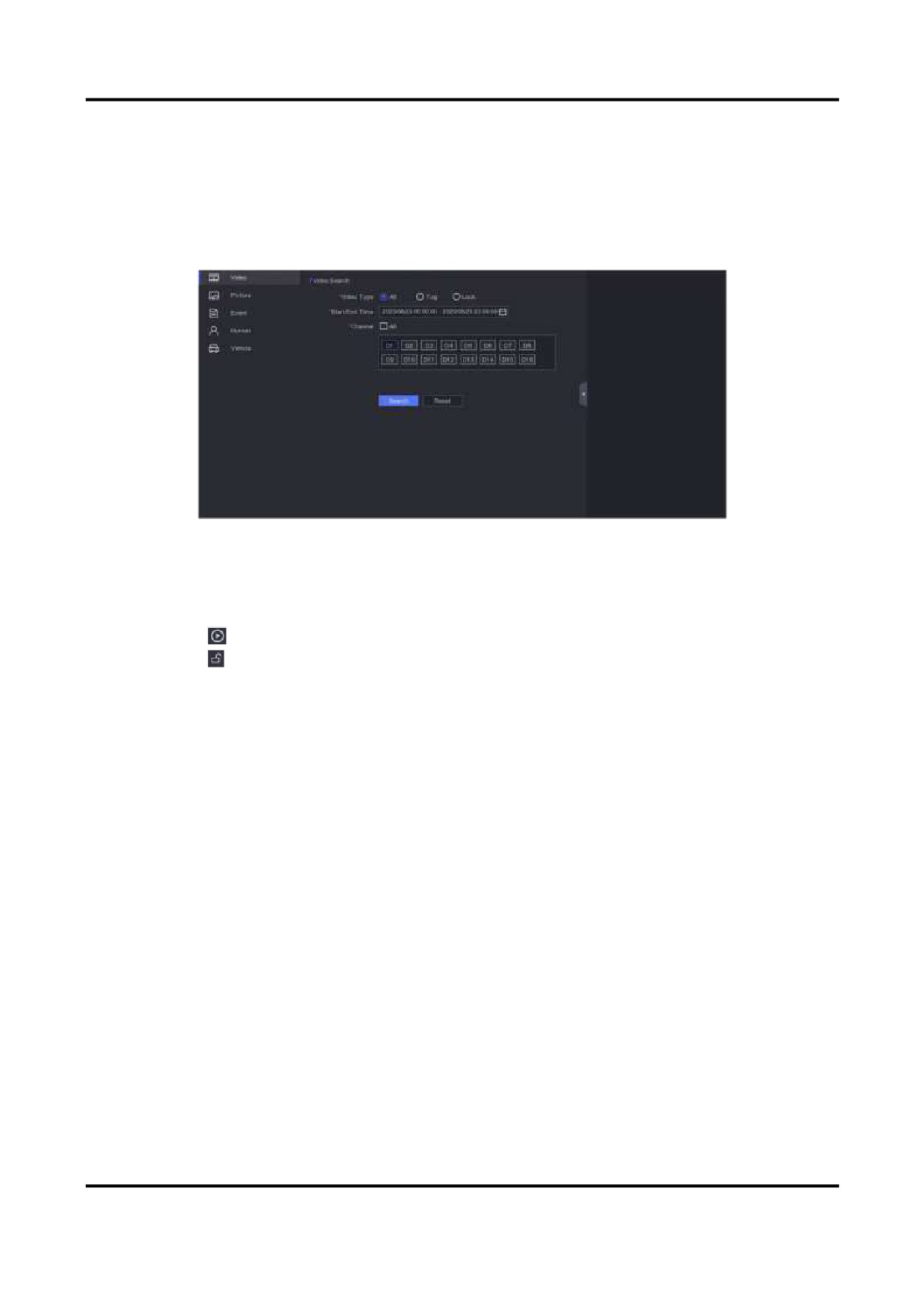
1͘ Перейдите в меню Search («Поискͩ)͘
Рисунок 4-1 Поиск
2͘ Выберите тип поиска (видео, изображение, событие и т͘ д͘)͘
3͘ Задайте условия поиска͘
4͘ Нажмите Search («Поискͩ)͘
- Нажмите
для воспроизведения видео͘
– Нажмите
, чтобы заблокировать файл͘ Заблокированный файл не будет перезаписан͘
– Выберите файл (ы) и нажмите Export («Экспортͩ), чтобы экспортировать файл (ы) на
устройство резервного копирования͘
14
Сетевой видеорегистратор • Руководство пользователя
Раздел 5 Настройки (простой режим)
Простой режим содержит базовые конфигурации͘ Перейдите в меню Configuration
(«Настройкиͩ) и выберите Easy Mode («Простой режимͩ)͘
5.1 Настройка системы
5.1.1 Общие
Можно настроить выходное разрешение, системное время и т͘ д͘
Шаги
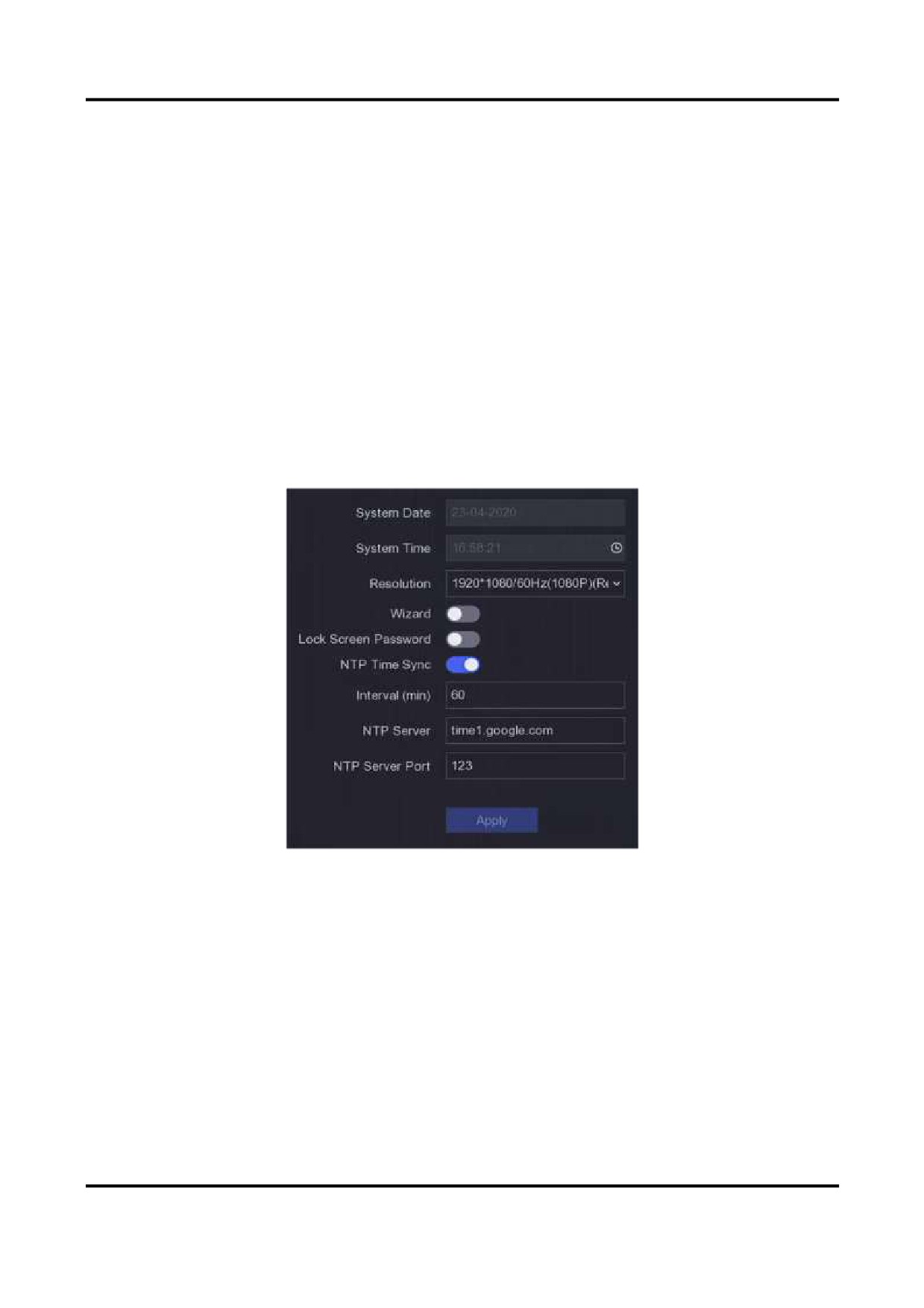
1͘ Перейдите в меню Configuration > System > General («Настройки х Система х Общиеͩ)͘
Рисунок 5-1 Общие настройки
2͘ Настройте параметры по своему желанию͘
Wizard («Мастер установкиͩ)
Мастер установки появится после запуска устройства͘
Lock Screen Password («Пароль экрана блокировкиͩ)
Необходимо ввести свой пароль, если экран заблокирован͘
NTP Time Sync («NTP синхронизация времениͩ)
NTP — это сетевой протокол для синхронизации времени͘ Устройство может
подключаться к NTP-серверу для синхронизации времени͘
15
Сетевой видеорегистратор • Руководство пользователя
Interval (min) («Интервал (мин)ͩ)
Интервал времени между двумя действиями синхронизации с NTP-сервером͘
NTP Server («NTP-серверͩ)
IP-адрес NTP-сервера͘
3͘ Нажмите Apply («Применитьͩ)͘
5.1.2 Пользователь
Добавление пользователя
Учетная запись по умолчанию: Administrator («Администраторͩ)͘ Имя пользователя
администратора - Admin («Администраторͩ)͘ Администратор имеет право добавлять,
удалять и редактировать параметры пользователя͘ Пользователю-гостю разрешен просмотр
в режиме реального времени, воспроизведение и поиск по журналу͘
Шаги
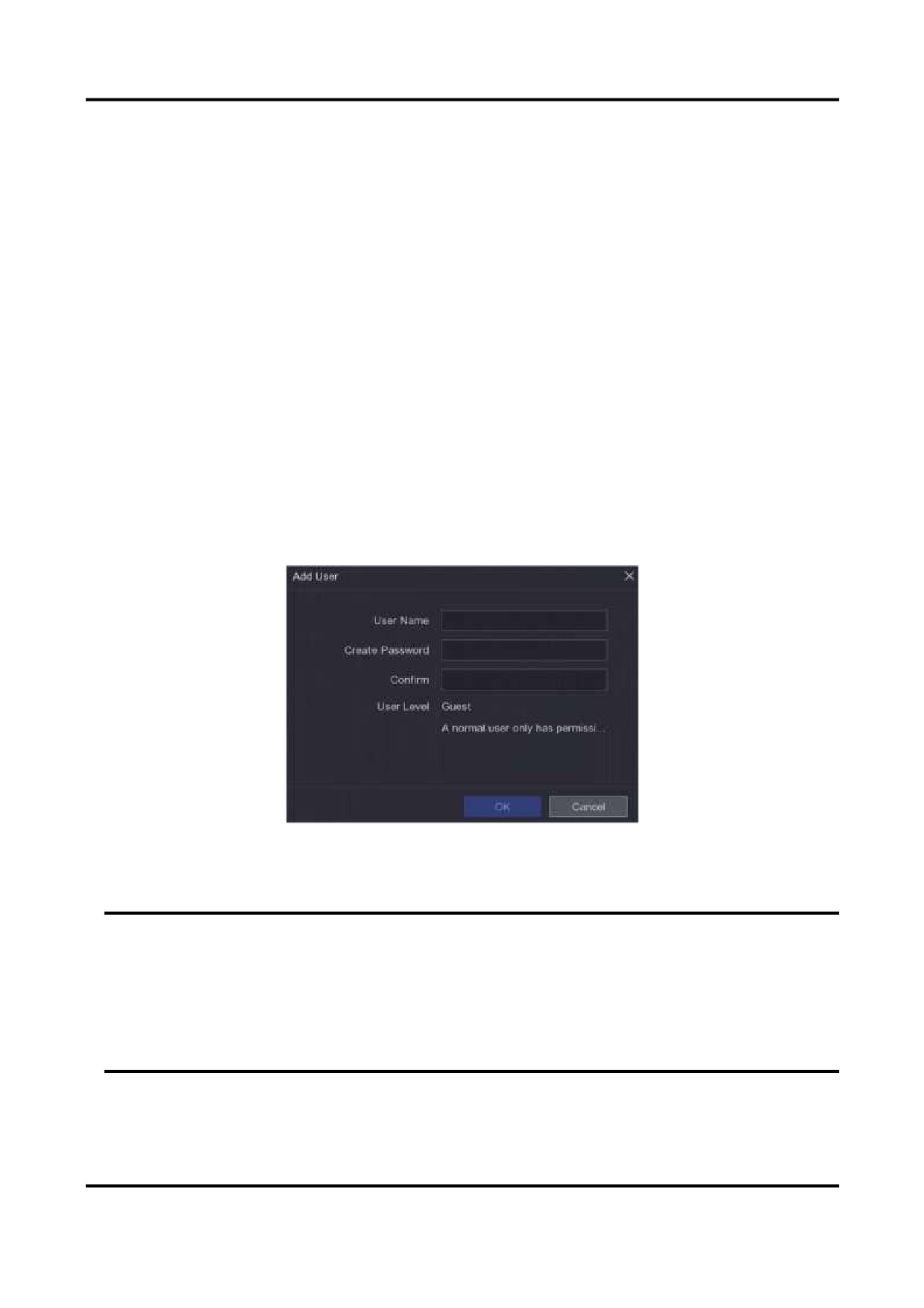
1͘ Перейдите Configuration > System > User («Настройки х Система х Пользовательͩ)͘
2͘ Нажмите Add («Добавитьͩ) и подтвердите свой пароль администратора͘
Рисунок 5-2 Добавление пользователя
3. Введите имя пользователя͘
4͘ Введите этот же пароль в поле Password («Парольͩ) и выберите Confirm («Подтвердитьͩ)͘
Предупреждение
РЕКОМЕНДУЕТСЯ ИСПОЛЬЗОВАТЬ НАДЕЖНЫЙ ПАРОЛЬ - Настоятельно рекомендуется
использовать надежный пароль (не менее 8 символов, включая буквы верхнего регистра,
буквы нижнего регистра, цифры и специальные символы)͘ Также рекомендуется
регулярно обновлять пароль͘ Ежемесячная или еженедельная смена пароля позволит
сделать использование продукта безопасным͘
5͘ Нажмите OK.
16
Сетевой видеорегистратор • Руководство пользователя
- Нажмите
/
, чтобы редактировать / удалить пользователя͘
Добавьте адрес электронной почты для сброса пароля
Если вы забыли графический ключ и пароль, устройство отправит на адрес электронной
почты письмо с проверочным кодом для сброса пароля͘
Шаги
1͘ Перейдите Configuration > System > User («Настройки х Система х Пользовательͩ)͘
2͘ Нажмите Password Resetting Email («Добавить адрес электронной почты для сброса
пароляͩ)͘
3͘ Введите пароль администратора для авторизации͘
4͘ Введите адрес электронной почты͘
5͘ Нажмите OK.
Сброс пароля
Вы можете сбросить пароль, если забыли свой графический ключ и пароль͘
Шаги
1͘ Нажмите Forgot Password («Забыли парольͩ) в интерфейсе входа в систему͘
2͘ Следуйте указаниям мастера установки, чтобы сбросить пароль͘
5.1.3 Исключение
Вы можете получать подсказки об исключительных событиях в центре тревог и
устанавливать исключения по действиям привязки͘
Шаги
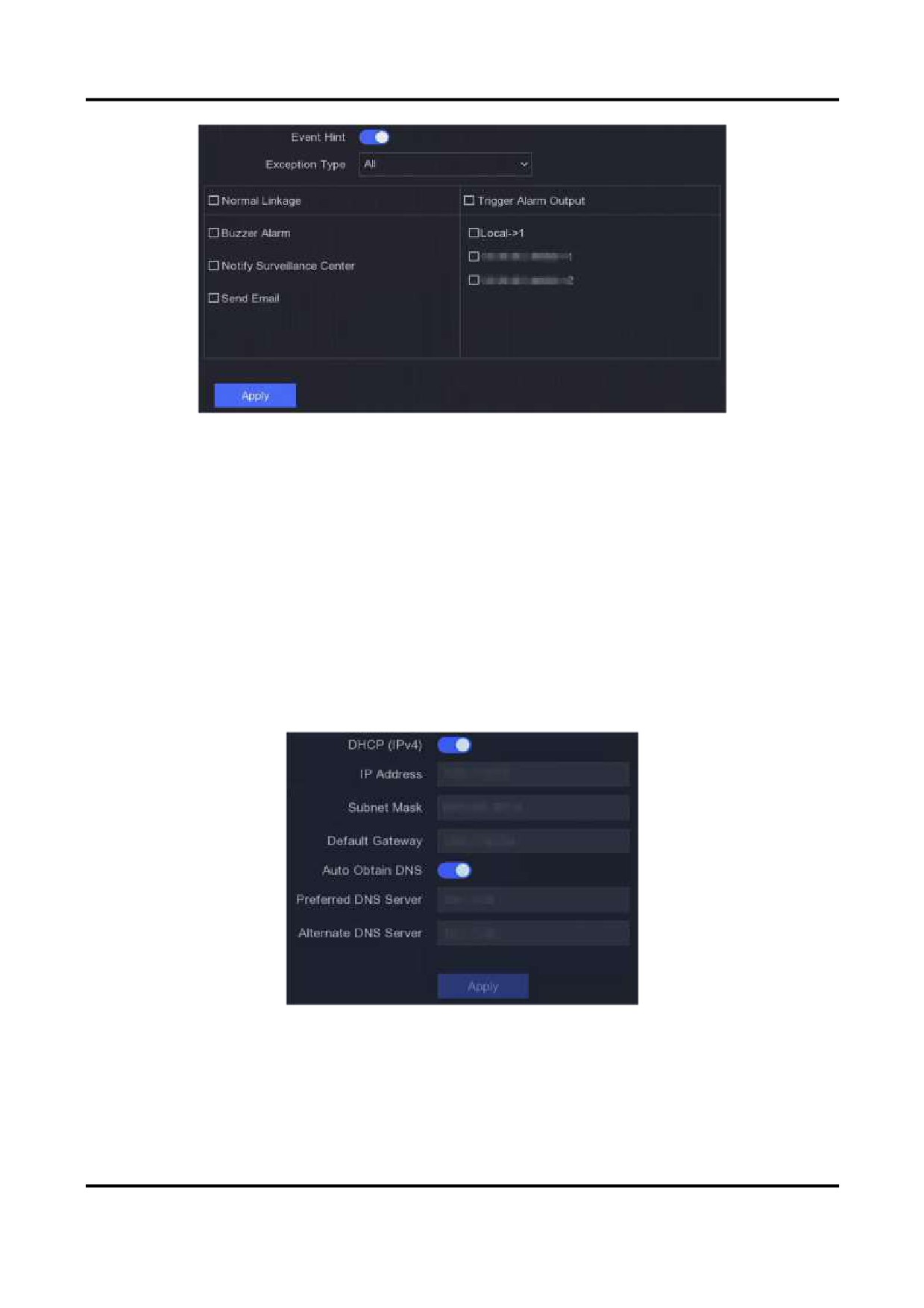
1͘ Перейдите в меню Configuration → System → Exception («Настройки х Система х
Исключенияͩ)͘
2͘ Опционально: настроить подсказку о событии͘ Когда возникнут заданные события, вы
получите подсказки в центре тревог͘
1) Включить Event Hint («Подсказка о событииͩ)͘
2) Нажмите
в правом верхнем углу локального меню для входа в центр тревог͘
3) Выберите тип события͘
4) Нажмите Set («Установитьͩ), чтобы выбрать событие для подсказки͘
3͘ Настройте Exception Type («Тип исключенияͩ)͘
4͘ Выберите Normal Linkage («Обычная привязкаͩ) и тип Trigger Alarm Output
(«Срабатывание тревожного выходаͩ) для действий привязки исключений͘
17
Сетевой видеорегистратор • Руководство пользователя
Рисунок 5-3 Исключения
5͘ Нажмите Apply («Применитьͩ)͘
5.2 Настройка сети
5.2.1 Общие
Перед эксплуатацией устройства по сети необходимо правильно настроить сетевые
параметры͘
Шаги
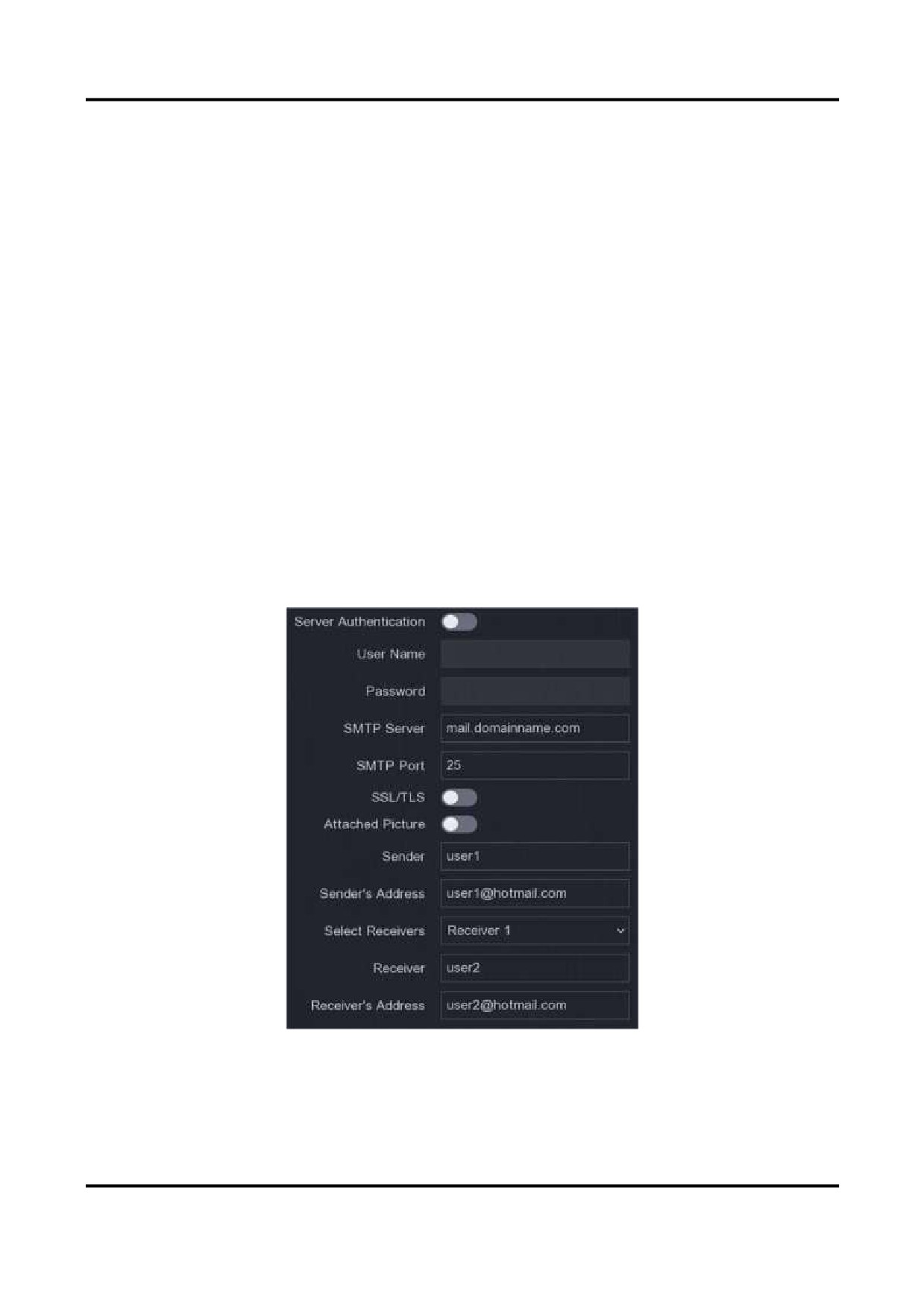
1͘ Перейдите в меню Configuration > Network > General («Настройки х Сеть х Общиеͩ)͘
Рисунок 5-4 Сеть
2͘ Настройте параметры сети͘
18
Сетевой видеорегистратор • Руководство пользователя
DHCP
Если DHCP-сервер доступен, включите DHCP для автоматического получения IP-адреса и
других сетевых настроек͘
Auto Obtain DNS («Автоматическое получение DNSͩ)
Если DHCP включен͘ Включите Auto Obtain DNS («Автоматическое получение DNSͩ) для
автоматического получения Preferred DNS Server («Предпочтительный
DNS-серверͩ) и Alternate DNS server («Альтернативный DNS-серверͩ)͘
3͘ Нажмите Apply («Применитьͩ)͘
5.2.2 Guarding Vision
Guarding Vision объединяет в себе приложение для мобильных телефонов и сервис
платформы для доступа к подключенным устройствам и управления ими, что позволяет
легко получить удаленный доступ к системе наблюдения͘
Шаги
1. Перейдите Configuration > Network > Guarding Vision («Настройки > Сеть > Guarding
Visionͩ)͘
2͘ Нажмите Enable («Включитьͩ)͘ Отобразятся условия обслуживания͘
1) Чтобы ознакомиться с условиями обслуживания и заявлением о конфиденциальности,
необходимо сканировать QR-код͘
2) Выберите I have read and agree to Service Terms and Privacy Statement («Ознакомлен с
условиями обслуживания и заявлением о конфиденциальностиͩ), если вы согласны с
условиями обслуживания и заявлением о конфиденциальности͘
3) Нажмите OK.
3͘ Нажмите
, чтобы установить проверочный код͘
4͘ Опционально: включите Platform Time Sync («Платформа синхронизации времениͩ),
устройство будет синхронизировать время с сервер платформы вместо NTP-сервера͘
5͘ Опционально: проверьте Stream Encryption («Шифрование потокаͩ)͘ После включения
этой функции требуется ввести проверочный код в режиме просмотра в реальном
времени и удаленного доступа͘
6͘ Опционально: измените Server IP («IP-адрес сервераͩ)͘
7͘ Привяжите свое устройство к учетной записи Guarding Vision͘
1) Используйте смартфон для сканирования QR-кода и загрузите приложение Guarding
Vision.
2) Откройте Guarding Vision и отсканируйте QR-код, чтобы добавить видеорегистратор͘ См͘
руководство пользователя мобильного клиента Guarding Vision для получения
подробной информации о добавлении видеорегистратора в Guarding Vision и
дополнительных инструкций по эксплуатации͘
● Если устройство уже привязано к учетной записи, нажмите Unbind («Отменить
привязкуͩ), чтобы отменить привязку к текущей учетной записи͘
Можно использовать QR-код
в верхнем левом углу, чтобы загрузить Guarding
Vision и привязать свое устройство͘
19
Сетевой видеорегистратор • Руководство пользователя
8͘ Нажмите Apply («Применитьͩ)͘
Результат
● Если ваше устройство подключено к платформе Guarding Vision, Connection Status
(«Состояние подключенияͩ) будет Online («Подключеноͩ)͘
● Если ваше устройство привязано к учетной записи Guarding Vision, Bind Status («Состояние
привязкиͩ) будет Yes («Даͩ)͘
Дальнейшие шаги
Получите доступ к своему видеорегистратору через Guarding Vision͘
5.2.3 Email
Установите учетную запись email для получения уведомлений о событиях͘
Перед началом
● Убедитесь, что для вашей электронной почты доступна служба SMTP͘
● Настройте параметры вашей сети͘ Для получения подробной информации смотрите
раздел Общие.
Шаги
1. Перейдите в меню: Configuration > Network > Email («Настройки > Сеть > Emailͩ)͘
Рисунок 5-5 Email
2͘ Настройте параметры email͘
20
Сетевой видеорегистратор • Руководство пользователя
Server Authentication («Серверная аутентификацияͩ)
Поставьте галочку, чтобы включить функцию серверной аутентификации͘
User Name («Имя пользователяͩ)
Учетная запись отправителя email для серверной аутентификации SMTP͘
Password («Парольͩ)
Пароль отправителя email для серверной аутентификации SMTP͘
SSL/TLS
(Опционально) Включите SSL / TLS, если этого требует SMTP-сервер͘
Attached Picture («Вложенное изображениеͩ)
(Опционально) Если запускаются события, вложенное изображение будет отправляться
на электронную почту͘
Sender («Отправительͩ)
Имя отправителя͘
Sender's Address («Адрес отправителяͩ)
Электронный адрес отправителя͘
Select Receiver («Выбор получателяͩ)
Выбрать получателя͘ Доступно до 3 получателей͘
Receiver («Получательͩ)
Имя получателя͘
Receiver's Address («Адрес получателяͩ)
Электронный адрес получателя͘
Примечание
Для сетевых камер изображения событий отправляются напрямую в виде вложения на
электронную почту͘ Одна IP-камера отправляет только одно изображение͘
3͘ Опционально: нажмите Test («Тестͩ), чтобы отправить проверочное электронное письмо͘
4͘ Нажмите Apply («Применитьͩ)͘
21
Сетевой видеорегистратор • Руководство пользователя
5.3 Управление камерами
5.3.1 IP-камера
Добавление IP-камеры по паролю устройства
Добавьте сетевые камеры, пароль которых совпадает с паролем вашего видеорегистратора͘
Перед началом
● Убедитесь, что ваша IP-камера находится в том же сегменте сети, что и видеорегистратор͘
● Убедитесь в правильности сетевого подключения͘ Для получения подробной информации
смотрите раздел Общие.
● Убедитесь, что пароль сетевой камеры совпадает с паролем вашего видеорегистратора͘
Шаги
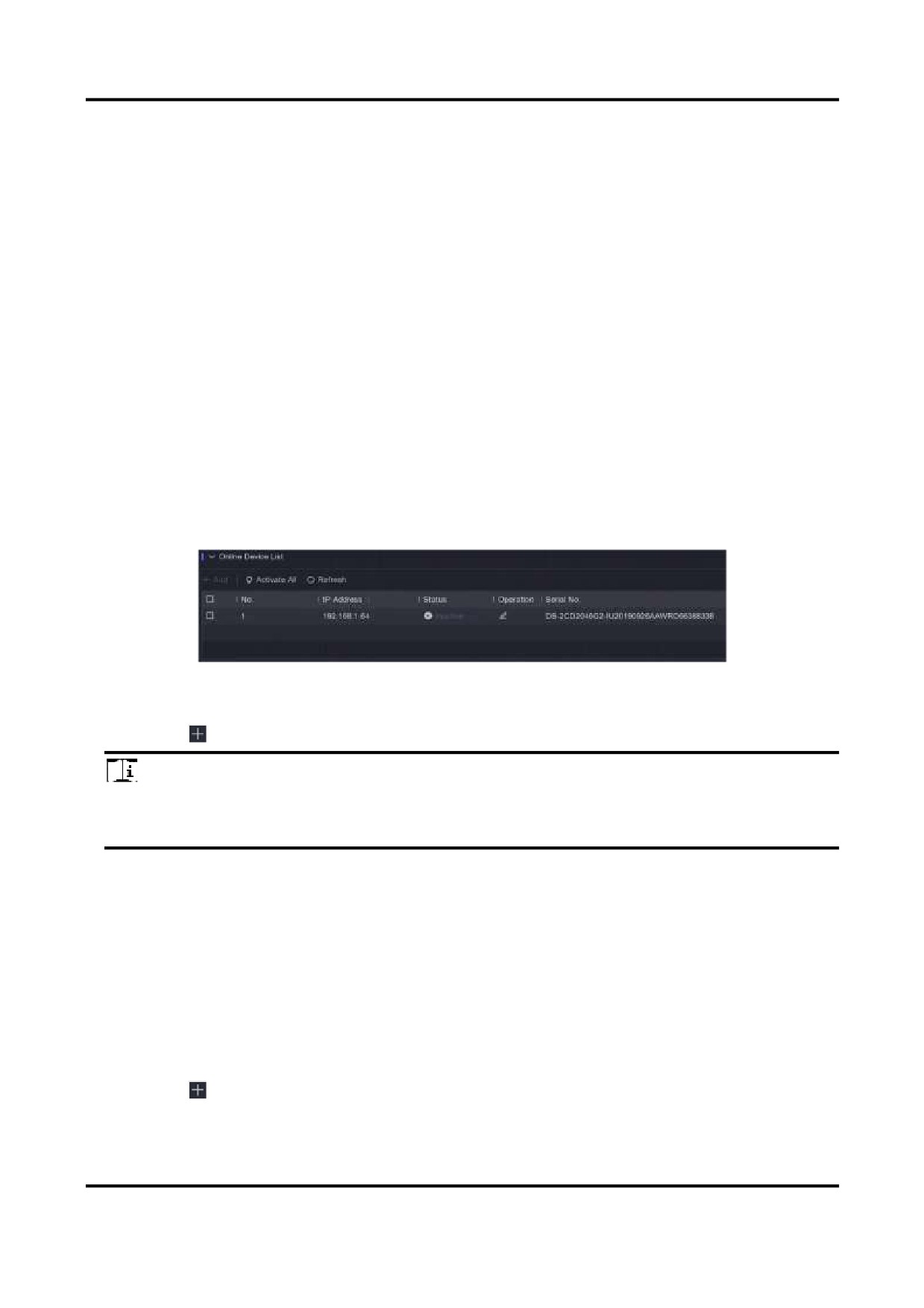
1͘ Перейдите в меню Configuration > Camera > IP Camera («Настройки х Камера х IP-камераͩ)͘
Онлайн-камеры в том же сегменте сети, что и ваш видеорегистратор, отображаются в
списке онлайн-устройств͘
Рисунок 5-6 Интерфейс управления IP-камерой
2͘ Выберите необходимую IP-камеру͘
3͘ Нажмите
для добавления камеры͘
Примечание
Если камера неактивна, устройство активирует ее автоматически с помощью пароля,
который вы установили при активации устройства͘
Добавление IP-камеры вручную
Перед началом
● Убедитесь, что IP-камера находится в том же сегменте сети, что и видеорегистратор͘
● Убедитесь в правильности сетевого подключения͘
● Убедитесь, что IP-камера активирована͘
Шаги
1͘ Перейдите в меню Configuration > Camera > IP Camera («Настройки х Камера х IP-камераͩ)͘
2͘ Нажмите
в Added Device List («Список добавленных устройствͩ)͘
22
Сетевой видеорегистратор • Руководство пользователя
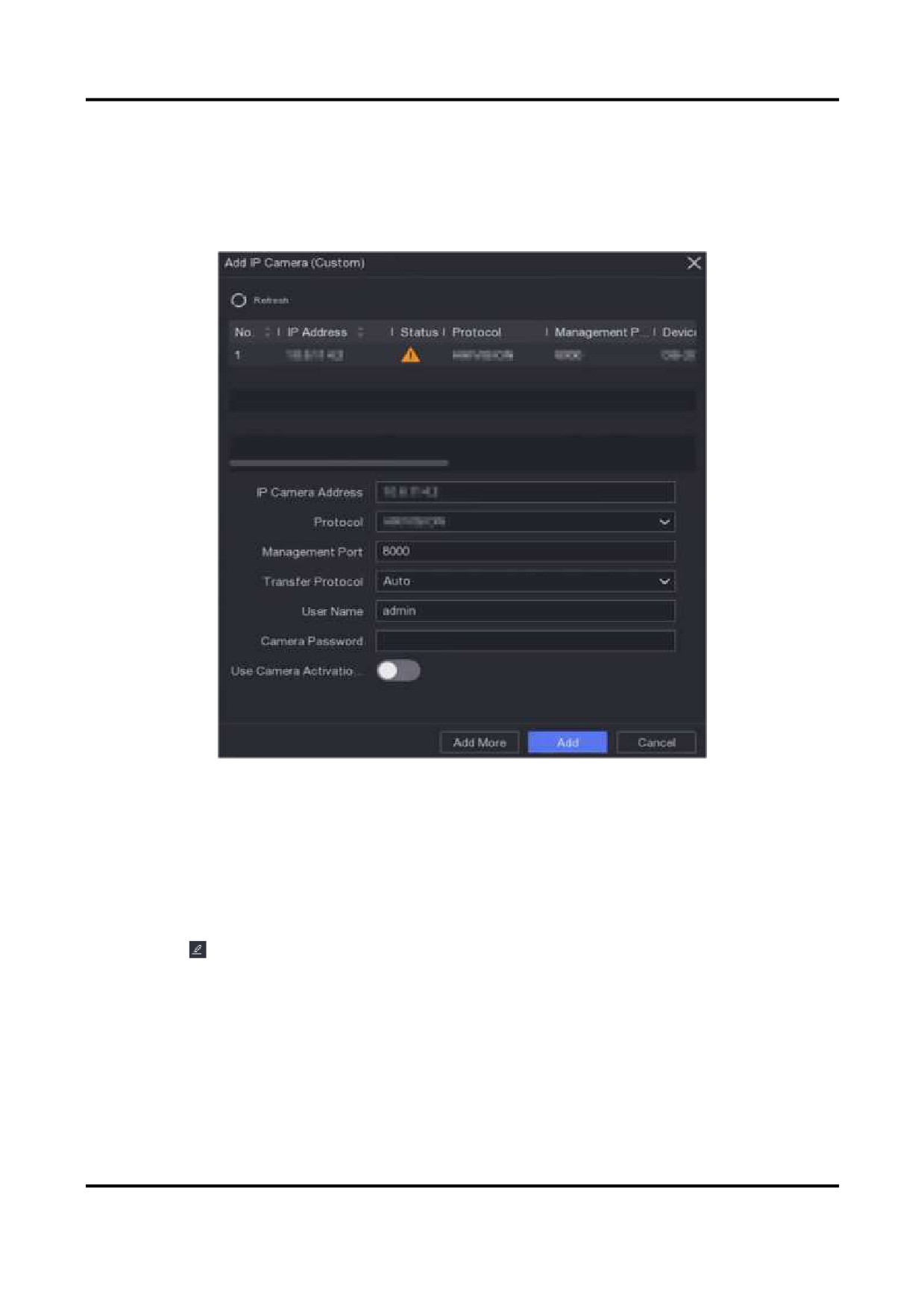
3͘ Установите параметры сетевой камеры, включая IP-адрес, протокол, порт управления и т͘ д͘
Поставьте галочку Use Camera Activation Password («Использовать пароль активации
камерыͩ), чтобы использовать пароль устройства для добавления IP-камер͘
4͘ Опционально: нажмите Add More «Добавить большеͩ, чтобы добавить другие IP-камеры͘
5͘ Нажмите OK.
Рисунок 5-7 Добавление IP-камеры
Изменение подключенной IP-камеры
Измените IP-адрес, протокол и другие параметры добавленных сетевых камер͘
Шаги
1͘ Перейдите в меню Configuration > Camera > IP Camera («Настройки х Камера х IP-камераͩ)͘
2͘ Нажмите
, чтобы редактировать выбранную камеру͘
Channel Port («Порт каналаͩ)
Если подключенное устройство является устройством кодирования с несколькими
каналами, можно выбрать номер порта канала, чтобы выбрать канал для подключения͘
3͘ Нажмите OK.
23
Сетевой видеорегистратор • Руководство пользователя
Обновление IP-камер
IP-камеру можно обновить удаленно через устройство͘
Перед началом
● Убедитесь, что USB-накопитель вставлен в устройство и содержит файл обновления
прошивки IP-камеры͘
● Убедитесь, что ваша IP-камера находится в том же сегменте сети, что и видеорегистратор͘
● Убедитесь в правильности сетевого подключения͘
Шаги
1͘ Перейдите в меню Configuration > Camera > IP Camera («Настройки х Камера х IP-камераͩ)͘
2͘ Нажмите .
3͘ Нажмите Yes («Даͩ) для подтверждения͘
4͘ Выберите обновление прошивки камеры на устройстве хранения данных͘
5͘ Нажмите Upgrade («Обновитьͩ) для начала обновления͘ Камера автоматически
перезагрузится после завершения обновления͘
Настройка дополнительных параметров
Также можно настроить дополнительные параметры камеры, такие как IP-адрес камеры,
пароль камеры и т͘ д͘
Перед началом
● Убедитесь, что ваша IP-камера находится в том же сегменте сети, что и видеорегистратор͘
● Убедитесь в правильности сетевого подключения͘
Шаги
1͘ Перейдите в меню Configuration > Camera > IP Camera («Настройки х Камера х IP-камераͩ)͘
2͘ Нажмите .
3͘ Настройте параметры камеры, такие как IP-адрес, пароль камеры и т͘ д͘
4͘ Нажмите Apply («Применитьͩ)͘
5.3.2 Настройка параметров OSD
Настройте для камеры параметры OSD («Отображение на экранеͩ), включая формат даты,
имя камеры и т͘ д͘
Шаги
1͘ Перейдите в меню Configuration > Camera > OSD («Настройки х Камера х OSDͩ)͘
2͘ Выберите камеру͘
24
Сетевой видеорегистратор • Руководство пользователя
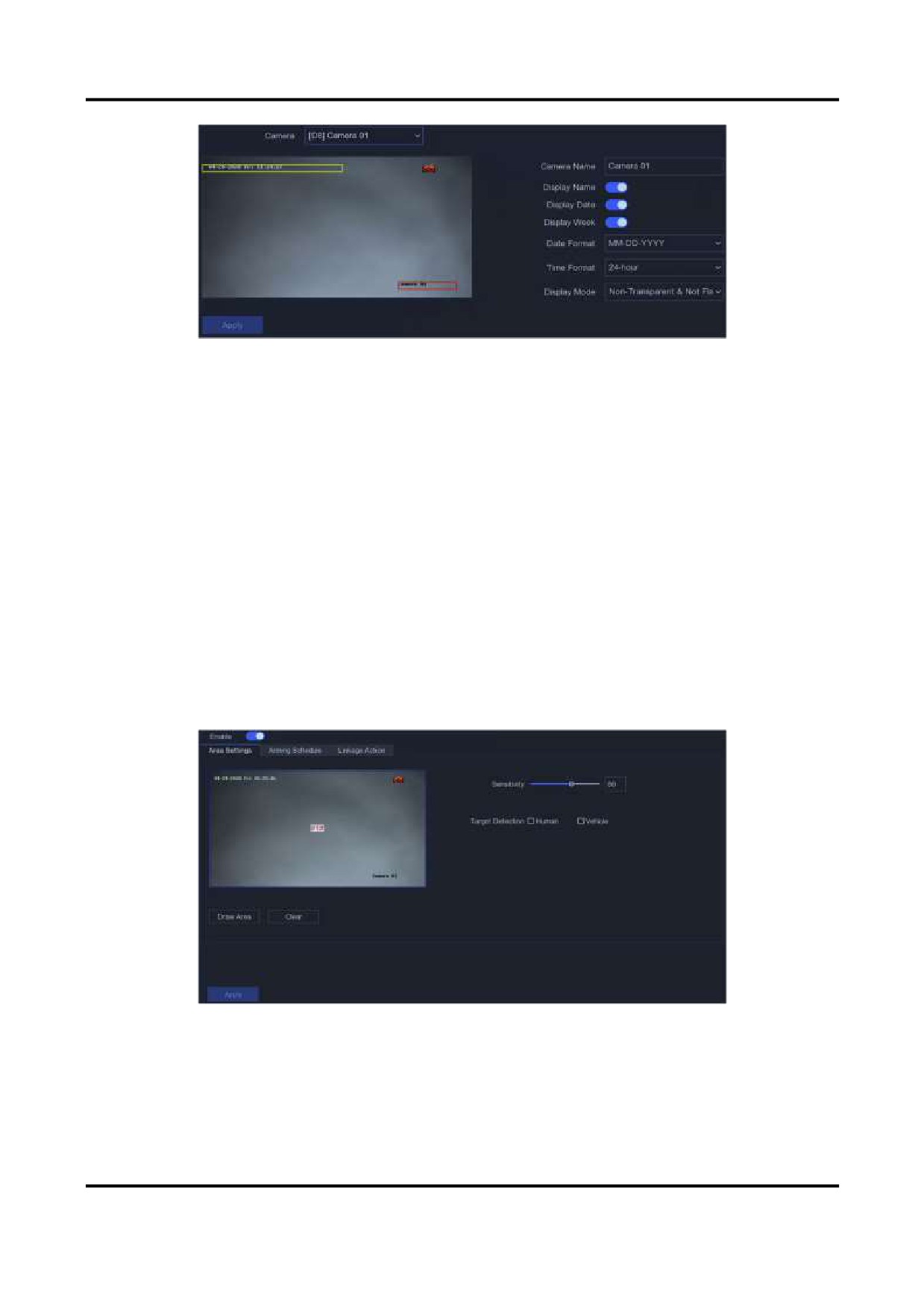
Рисунок 5-8 OSD
3͘ Задайте необходимые параметры͘
4͘ Перетащите текстовые рамки в окне предварительного просмотра, чтобы настроить
положение OSD͘
5͘ Нажмите Apply («Применитьͩ)͘
5.3.3 Интеллектуальное событие
Обнаружение движения
Обнаружение движения позволяет видеорегистратору обнаруживать движущиеся объекты в
контролируемой зоне и запускать тревогу͘
Шаги
1͘ Перейдите в меню Configuration > Camera > Event > Motion Detection («Настройки х
Камера х События х Обнаружение движенияͩ)͘
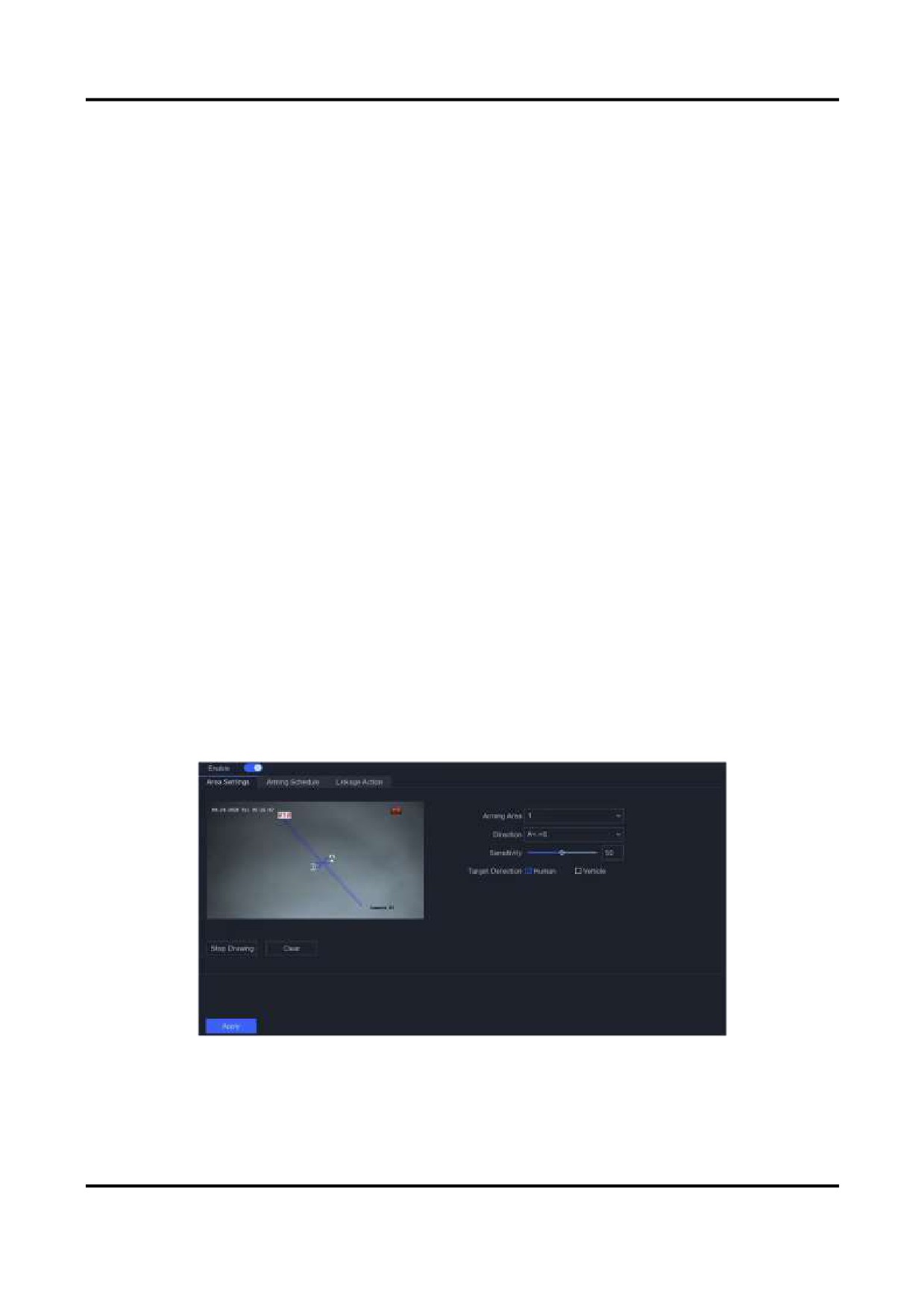
Рисунок 5-9 Обнаружение движения
2͘ Выберите камеру͘
3͘ Нажмите Enable («Включитьͩ)͘
4͘ Настройте область обнаружения движения͘
- Нажмите Draw Area («Нарисовать областьͩ) или Clear («Очиститьͩ), чтобы нарисовать
25
Сетевой видеорегистратор • Руководство пользователя
или очистить области͘ Первая область настроена по умолчанию в полноэкранном
режиме͘
- Нажмите Full Screen («Полноэкранный режимͩ), чтобы установить область обнаружения
движения в полноэкранном режиме͘ Можно перетащить окно предварительного
просмотра, чтобы нарисовать области обнаружения движения͘
5͘ Отрегулируйте Sensitivity («Чувствительностьͩ)͘ Чувствительность позволяет
откалибровать скорость срабатывания тревоги при возникновении движения͘ Чем выше
значение, тем быстрее срабатывает функция обнаружения движения͘
6͘ Опционально: установите Target Detection («Обнаружение целиͩ) на значение Human
(«Человекͩ) или Vehicle («Транспортное средствоͩ), чтобы отключить тревогу, которая не
будет срабатывать при обнаружении человека или транспортного средства͘ Данная
функция реализована только у определенных моделей камер͘
7͘ Установите расписание постановки на охрану͘ Для получения подробной информации
смотрите раздел Настройка расписания постановки на охрану.
8͘ Настройте действия привязки͘ Для получения подробной информации смотрите раздел
Настройка действий привязки тревог.
9͘ Нажмите Apply («Применитьͩ)͘
Обнаружение пересечения линии
Функция обнаружения пересечения линии обнаруживает людей, транспортные средства или
другие объекты, которые пересекают заранее заданную виртуальную линию͘ Направление
пересечения линии могут быть различными: в обе стороны, слева направо или справа
налево͘
Шаги
1͘ Перейдите в меню Configuration > Camera > Event > Line Crossing («Настройки х Камера х
События х Обнаружение пересечения линииͩ)͘
Рисунок 5-10 Обнаружение пересечения линии
2͘ Выберите камеру͘
3͘ Нажмите Enable («Включитьͩ)͘
26
Сетевой видеорегистратор • Руководство пользователя
4͘ Установите правила обнаружения пересечения линии и области обнаружения͘
1) Установите Arming Area («Зона постановки на охрануͩ)͘ Можно выбрать до 4 зон
постановки на охрану͘
2) Выберите Direction («Направлениеͩ): A<->B, A->B или A<-B.
A<->B
Стрелка отображается только на стороне В͘ Обнаружения объекта, пересекающего
линию в обоих направлениях, и срабатывание тревоги͘
A->B
Обнаружение объекта при движении из стороны А на сторону В͘
B->A
Обнаружение объекта при движении из стороны В на сторону А͘
3) Установите Sensitivity («Чувствительностьͩ)͘ Чем выше значение, тем больше
вероятность срабатывания тревоги обнаружения движения͘
4) Опционально: Установите Target Detection («Обнаружение целиͩ) на значение Human
(«Человекͩ) или Vehicle («Транспортное средствоͩ), чтобы отключить тревогу, которая
не будет срабатывать при обнаружении человека или транспортного средства͘
5) Нажмите Draw Area («Нарисовать областьͩ) и установите две точки в окне
предварительного просмотра, чтобы нарисовать виртуальную линию͘
5͘ Установите расписание постановки на охрану͘ Для получения подробной информации
смотрите раздел Настройка расписания постановки на охрану.
6͘ Настройте действия привязки͘ Для получения подробной информации смотрите раздел
Настройка действий привязки тревог.
7͘ Нажмите Apply («Применитьͩ)͘
Обнаружение вторжения
Функция обнаружения вторжения обнаруживает людей, транспортные средства или другие
объекты, которые оказываются в заранее заданной области͘
Шаги
1͘ Перейдите в меню Configuration → Camera → Event → Intrusion («Настройки х Камера х
События х Вторжениеͩ)͘
27
Сетевой видеорегистратор • Руководство пользователя
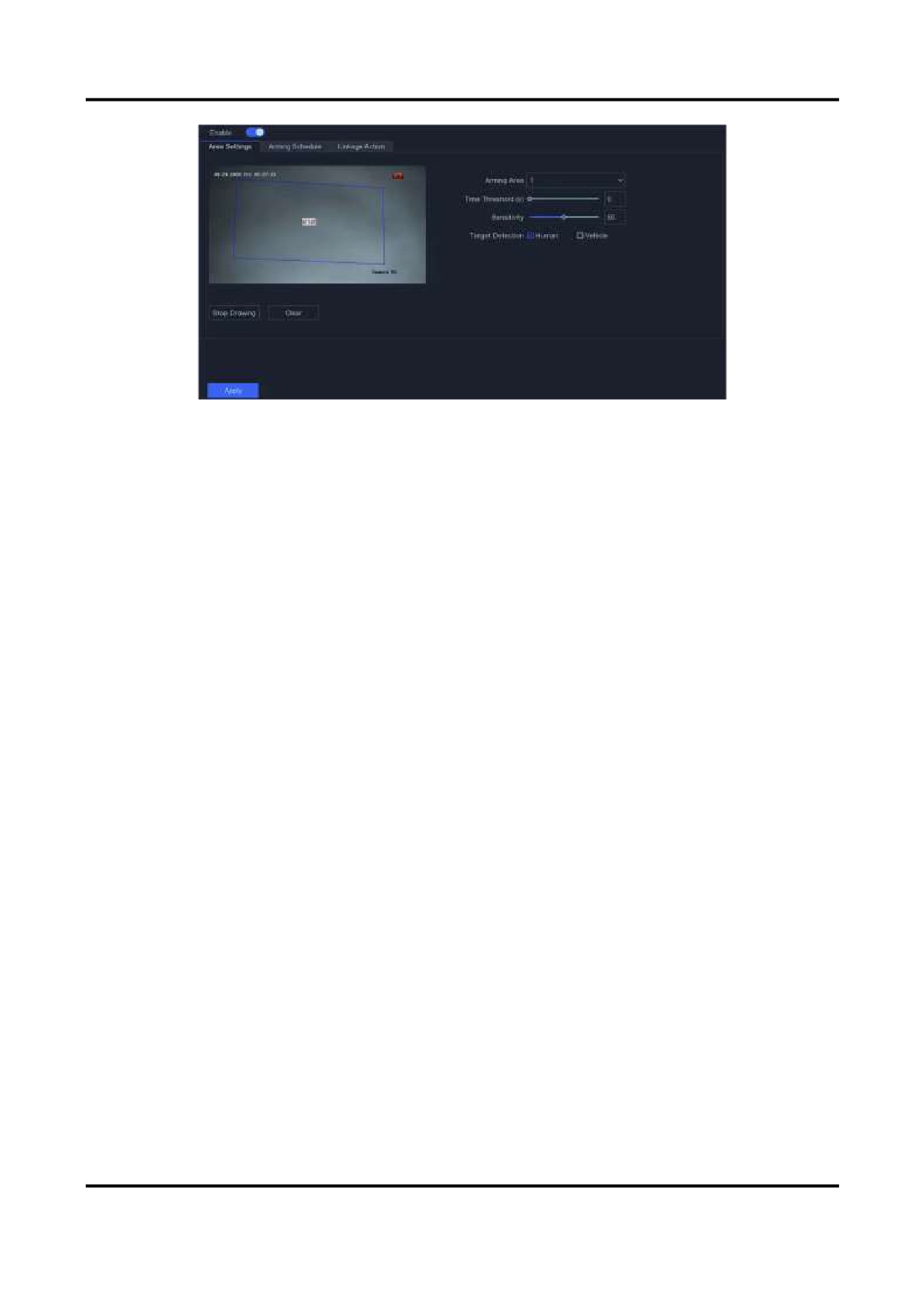
Рисунок 5-11 Обнаружение вторжения
2͘ Выберите камеру͘
3͘ Нажмите Enable («Включитьͩ)͘
4͘ Установите правила и области обнаружения͘
1) Установите Arming Area («Зона постановки на охрануͩ)͘ Можно выбрать до 4 зон
постановки на охрану͘
2) Установите Sensitivity («Чувствительностьͩ)͘ Размер объекта, который может вызвать
тревогу͘ Чем выше значение, тем больше вероятность срабатывания тревоги
обнаружения движения͘ Диапазон от 1 до 100͘
3) Опционально: установите Target Detection («Обнаружение целиͩ) на значение Human
(«Человекͩ) или Vehicle («Транспортное средствоͩ), чтобы отключить тревогу, которая
не будет срабатывать при обнаружении человека или транспортного средства͘
4) Нажмите кнопку Draw Area («Нарисовать областьͩ), чтобы нарисовать четырехугольную
область обнаружения͘
5͘ Установите расписание постановки на охрану͘ Для получения подробной информации
смотрите раздел Настройка расписания постановки на охрану.
6͘ Настройте действия привязки͘ Для получения подробной информации смотрите раздел
Настройка действий привязки тревог.
7͘ Нажмите Apply («Применитьͩ)͘
Обнаружение входа в область
Функция обнаружения входа в область обнаруживает объекты, которые входят в заранее
заданную виртуальную область
Шаги
1͘ Перейдите в меню Configuration > Camera > Event > Region Entrance («Настройки х
Камера х События х Вход в областьͩ)͘
28
Сетевой видеорегистратор • Руководство пользователя
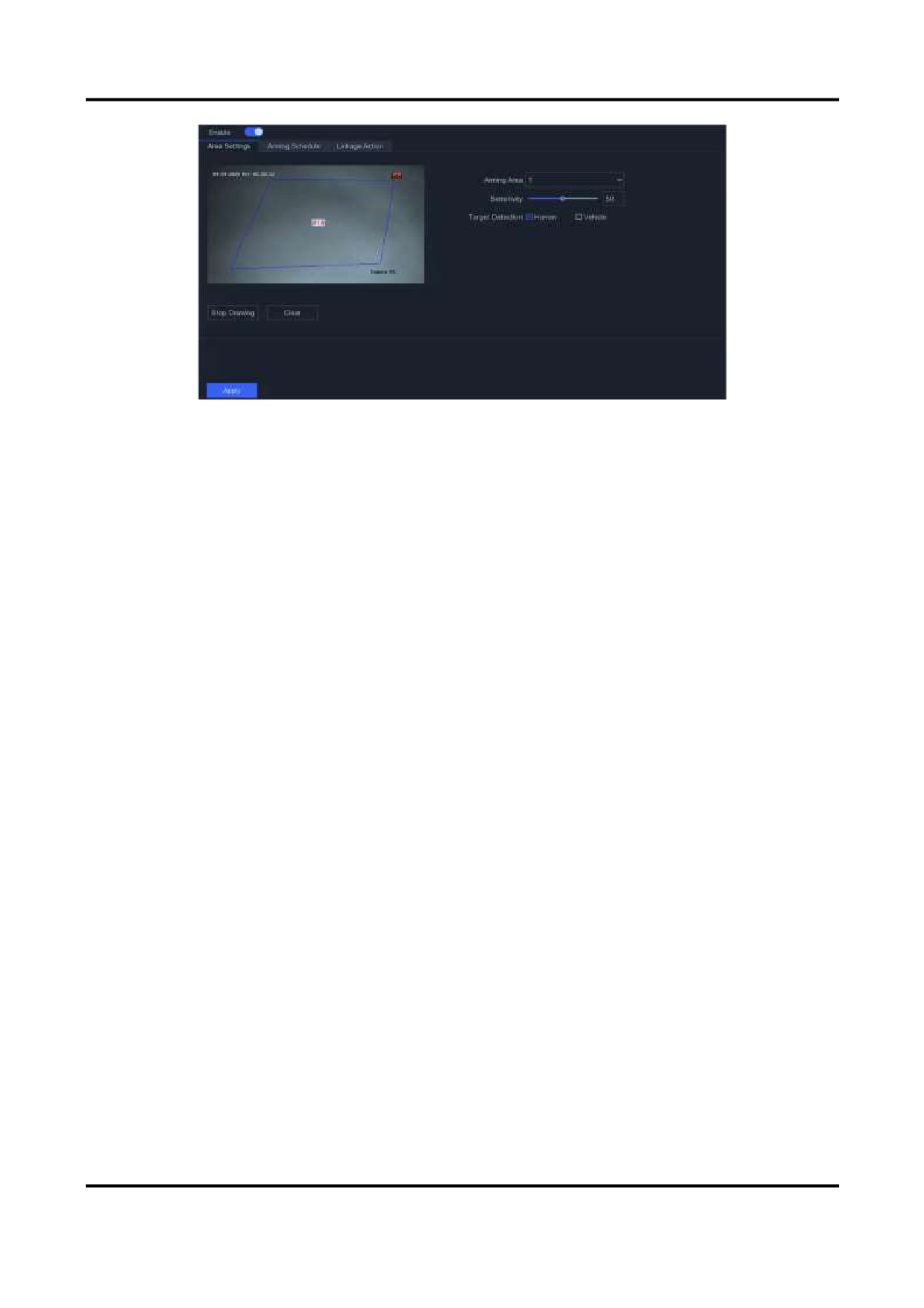
Рисунок 5-12 Обнаружение входа в область
2͘ Выберите камеру͘
3͘ Нажмите Enable («Включитьͩ)͘
4͘ Установите правила и области обнаружения͘
1) Установите Arming Area («Зона постановки на охрануͩ)͘ Можно выбрать до 4 зон
постановки на охрану͘
2) Установите Sensitivity («Чувствительностьͩ)͘ Чем выше значение, тем больше
вероятность срабатывания тревоги обнаружения движения͘ Диапазон от 1 до 100͘
3) Опционально: Установите Target Detection («Обнаружение целиͩ) на значение Human
(«Человекͩ) или Vehicle («Транспортное средствоͩ), чтобы отключить тревогу, которая
не будет срабатывать при обнаружении человека или транспортного средства͘
4) Нажмите кнопку Draw Area («Нарисовать областьͩ), чтобы нарисовать четырехугольную
область обнаружения͘
5͘ Установите расписание постановки на охрану͘ Для получения подробной информации
смотрите раздел Настройка расписания постановки на охрану.
6͘ Настройте действия привязки͘ Для получения подробной информации смотрите раздел
Настройка действий привязки тревог.
7͘ Нажмите Apply («Применитьͩ)͘
Обнаружение выхода из области
Функция обнаружения выхода из области обнаруживает объекты, которые перемещаются из
заранее заданной виртуальной области͘
Шаги
1͘ Перейдите в меню Configuration > Camera > Event > Region Exiting («Настройки х Камера х
События х Выход из областиͩ)͘
29
Сетевой видеорегистратор • Руководство пользователя
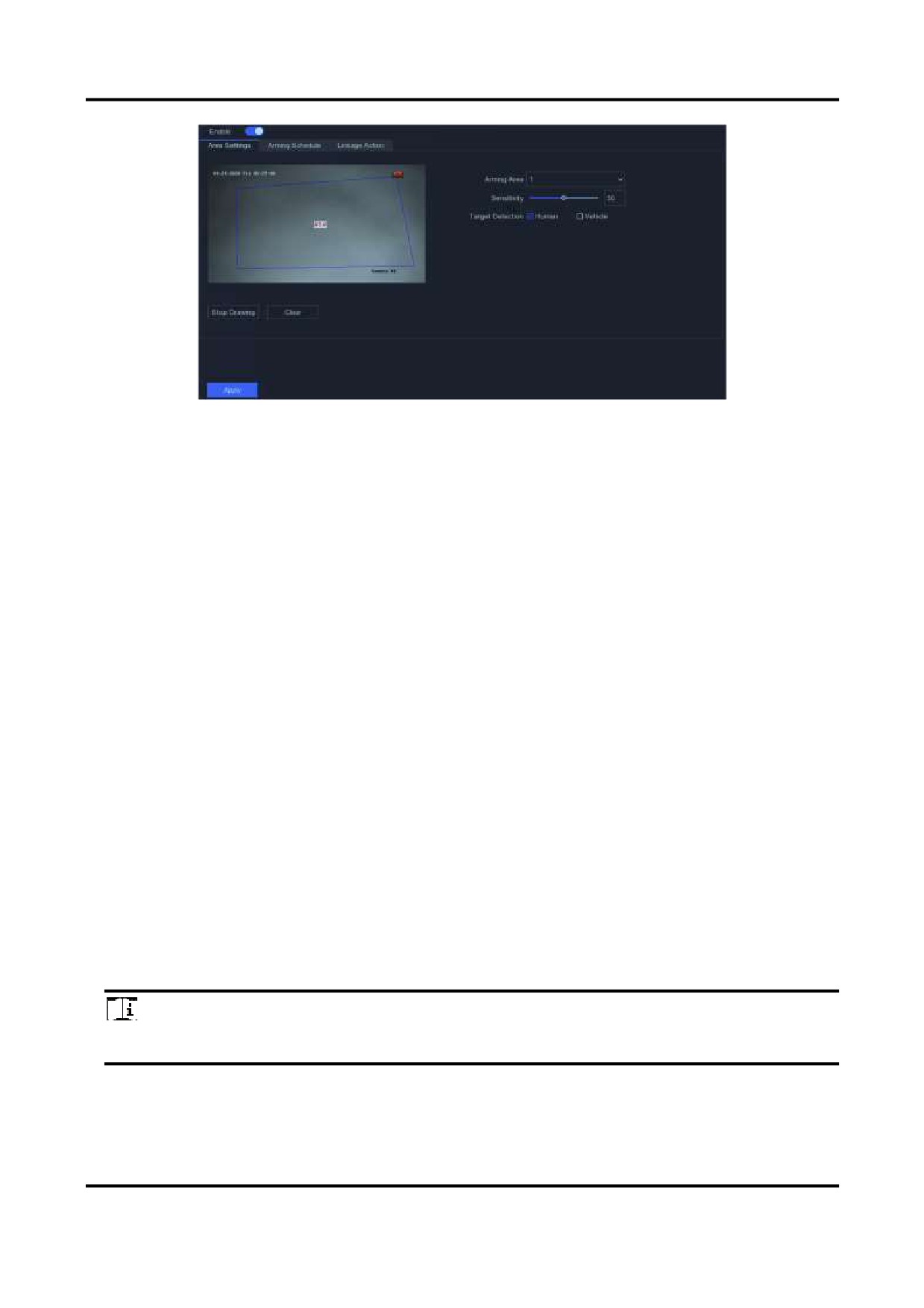
Рисунок 5-13 Обнаружение выхода из области
2͘ Выберите камеру͘
3͘ Нажмите Enable («Включитьͩ)͘
4͘ Установите правила и области обнаружения͘
1) Установите Arming Area («Зона постановки на охрануͩ)͘ Можно выбрать до 4 зон
постановки на охрану͘
2) Установите Sensitivity («Чувствительностьͩ)͘ Чем выше значение, тем больше
вероятность срабатывания тревоги обнаружения движения͘ Диапазон от 1 до 100͘
3) Опционально: Установите Target Detection («Обнаружение целиͩ) на значение Human
(«Человекͩ) или Vehicle («Транспортное средствоͩ), чтобы отключить тревогу, которая
не будет срабатывать при обнаружении человека или транспортного средства͘
4) Нажмите кнопку Draw Area («Нарисовать областьͩ), чтобы нарисовать четырехугольную
область обнаружения͘
5͘ Установите расписание постановки на охрану͘ Для получения подробной информации
смотрите раздел Настройка расписания постановки на охрану.
6͘ Настройте действия привязки͘ Для получения подробной информации смотрите раздел
Настройка действий привязки тревог.
7͘ Нажмите Apply («Применитьͩ)͘
Настройка расписания постановки на охрану
Шаги
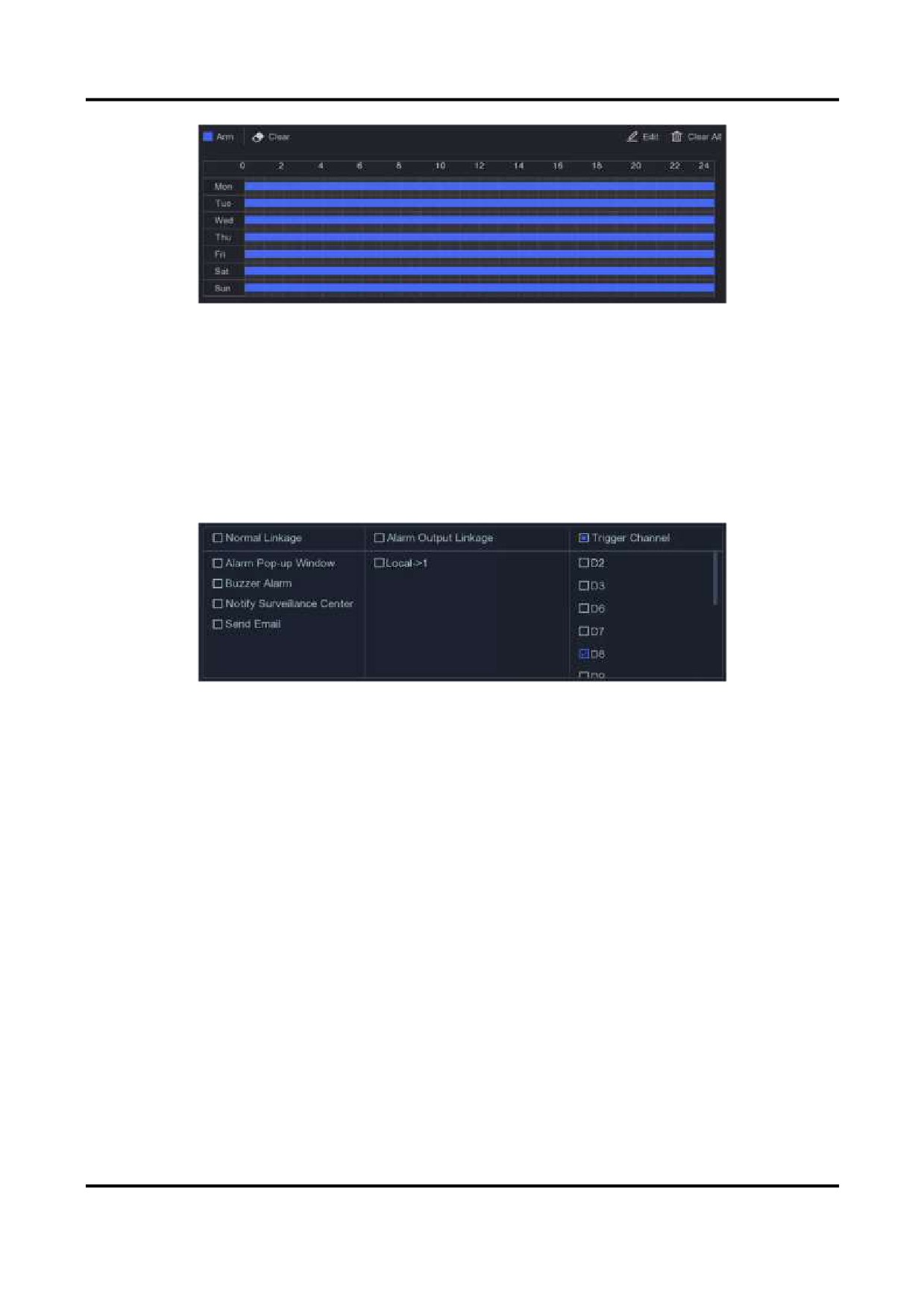
1͘ Выберите Arming Schedule («Расписание постановки на охрануͩ)͘
2͘ Выберите один день недели и установите временной отрезок͘ Для каждого дня можно
установить до 8 периодов времени͘
Примечание
Временные периоды не должны повторяться или пересекаться͘
30
Сетевой видеорегистратор • Руководство пользователя
Рисунок 5-14 Настройка расписания постановки на охрану
3͘ Нажмите Apply («Применитьͩ)͘
Настройка действий привязки тревог
Действия привязки тревог будут активированы при возникновении тревоги или исключения͘
Шаги
1͘ Нажмите Linkage Action («Действия привязкиͩ)͘
Рисунок 5-15 Действия привязки
2͘ Установите обычные действия привязки, действия привязки тревожного выхода, запуск
канала и т͘ д͘
Alarm Pop-up Window («Всплывающее окно тревогиͩ)
На локальном мониторе появится изображение тревожного канала при срабатывании
тревоги͘ Требуется выбрать тревожный канал (ы) в Trigger Channel («Запуск каналовͩ)͘
Buzzer Alarm («Бипер тревогиͩ)
При срабатывании сигнала тревоги появляется звуковой сигнал бипера͘
Notify Surveillance Center («Уведомить центр мониторингаͩ)
Устройство отправит исключение или сигнал тревоги в программное обеспечение
удаленного клиента при срабатывании тревоги͘
Send Email («Отправить Emailͩ)
Информация о тревоге при срабатывании тревоги будет отправлена в электронном
письме͘
31
Сетевой видеорегистратор • Руководство пользователя
PTZ Linkage («Привязка PTZͩ)
Запускаются действия PTZ (например, вызов предустановки / патрулирования /
шаблона) при возникновении интеллектуальных событий͘
Audio and Light Alarm Linkage («Аудиотревоги и световой сигнал тревогиͩ)
Для определенных IP-камер можно установить действие привязки тревоги в качестве
аудиотревоги или светового сигнала тревоги͘
Примечание
● Используемая камера должна поддерживать функцию аудиотревоги или светового
сигнала тревоги͘
● Предварительно проверьте параметры аудиовыхода и настройки громкости͘
● Если необходимо настроить параметры звукового сигнала и подсветки, откройте окно
просмотра IP-камеры через веб-браузер͘
3͘ Нажмите Apply («Применитьͩ)͘
5.4 Управление записью
5.4.1 Устройство хранения
Инициализация HDD
Вновь установленный жесткий диск (HDD) необходимо инициализировать, прежде чем его
можно будет использовать для сохранения видео и информации͘
Перед началом
Необходимо установить как минимум жесткий диск на ваш видеорегистратор͘ Подробная
информация представлена в Кратком руководстве пользователя.
Шаги
1͘ Перейдите в меню Configuration > Record > Storage («Настройки > Записи > Хранениеͩ)͘
2͘ Выберите HDD͘
3͘ Нажмите Init («Инициализацияͩ)͘
Repair Database («Восстановление базы данныхͩ)
Восстановите жесткий диск с ошибкой в базе данных͘ Выполните данную операцию с
помощью профессиональной технической поддержки͘
32
Сетевой видеорегистратор • Руководство пользователя
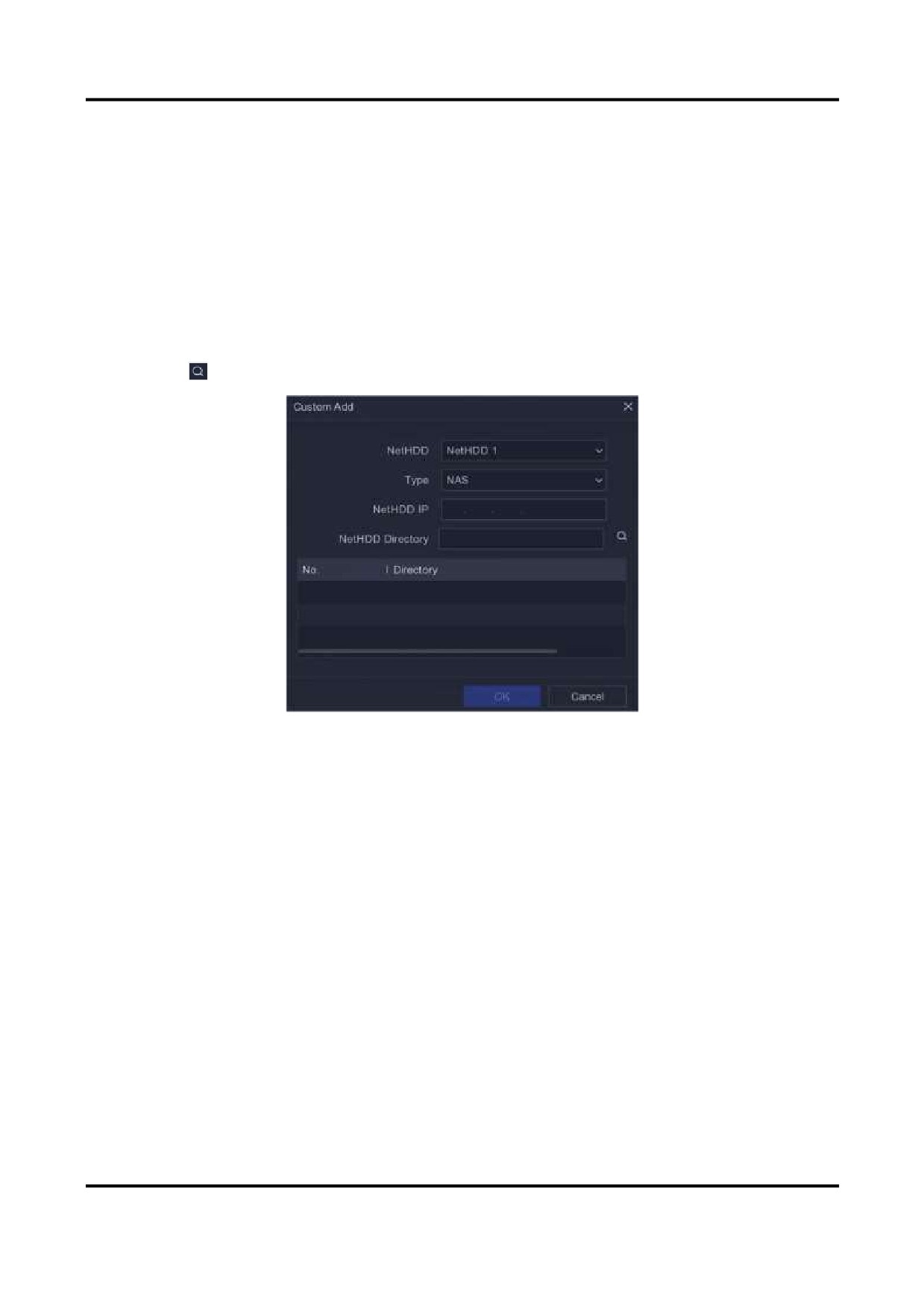
Добавление сетевого диска.
Добавьте выделенный диск N S или IP S N в видеорегистратор и использовать его в
качестве сетевого жесткого диска͘ Можно добавить до 8 сетевых дисков͘
Шаги
1͘ Перейдите в меню Configuration > Record > Storage («Настройки х Записи х Хранениеͩ)͘
2͘ Нажмите Add («Добавитьͩ)͘
3͘ Выберите NetHDD.
4͘ Установите тип: NAS или IP SAN.
5͘ Введите IP-адрес NetHDD͘
6͘ Нажмите
для поиска доступных дисков͘
Рисунок 5-16 Добавление NetHDD
7͘ Выберите диск N S из списка или вручную введите директорию в NetHDD Directory
(«Директория NetHDDͩ)͘
8͘ Нажмите OK͘ Добавленный NetHDD будет отображен в списке устройства хранения͘
5.4.2 Настройка расписания записи
Видеорегистратор автоматически начнет / остановит запись в соответствии с настроенным
расписанием͘
Настройка непрерывной записи
Шаги
1͘ Перейдите в меню Configuration > Record > Parameter («Настройки > Записи > Параметрыͩ)͘
2͘ Установите параметры непрерывной записи основного / дополнительного потока для
камеры͘ Для получения подробной информации смотрите раздел Настройка
параметров записи.
33
Сетевой видеорегистратор • Руководство пользователя
3͘ Перейдите в меню Configuration > Record > Schedule («Настройки > Записи > Расписаниеͩ)͘
4͘ Выберите тип записи - Continuous («Непрерывнаяͩ)͘ Для получения подробной
информации смотрите раздел Редактирование расписания.
Настройка записи события
Настройте запись, которая будет активирована при обнаружении движения, обнаружении
пересечения линии и обнаружении вторжения͘
Шаги
1͘ Перейдите на вкладку Configuration → Event → Smart Event («Конфигурация → События →
Интеллектуальные событияͩ)͘
2͘ Настройте обнаружение событий и выберите каналы для запуска записи при
возникновении события͘ Для получения подробной информации смотрите раздел
Интеллектуальные события.
3͘ Перейдите в меню Configuration > Record > Parameter («Настройки > Записи >
Параметрыͩ)͘
4͘ Установите параметры непрерывной записи основного / дополнительного потока для
камеры͘ Для получения подробной информации смотрите раздел Настройка
параметров записи.
5͘ Перейдите в меню Configuration > Record > Schedule («Настройки > Записи > Расписаниеͩ)͘
6͘ Выберите тип записи - Event («Событиеͩ)͘ Для получения подробной информации
смотрите раздел Редактирование расписания.
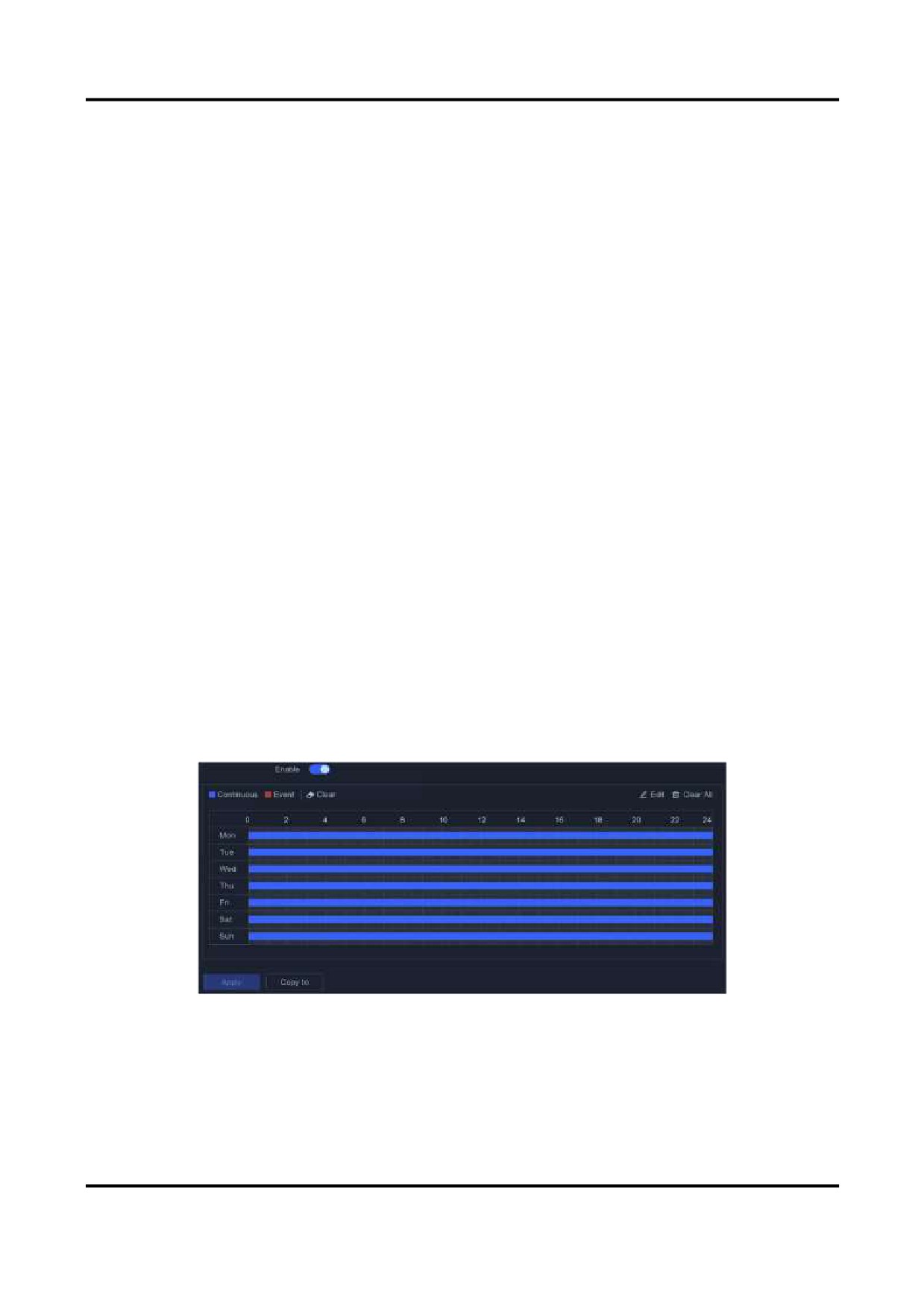
Редактирование расписания
Шаги
1͘ Перейдите в меню Configuration > Record > Schedule («Настройки > Записи > Расписаниеͩ)͘
Рисунок 5-17 Расписание записи
34
Сетевой видеорегистратор • Руководство пользователя
Continuous («Постояннаяͩ)
Непрерывная запись͘
Event («Событиеͩ)
Запись запускается при возникновении событий͘
2͘ Выберите камеру в Camera No. («Номер камерыͩ)
3͘ Нажмите Enable («Включитьͩ)͘
4͘ Настройте расписание записи͘
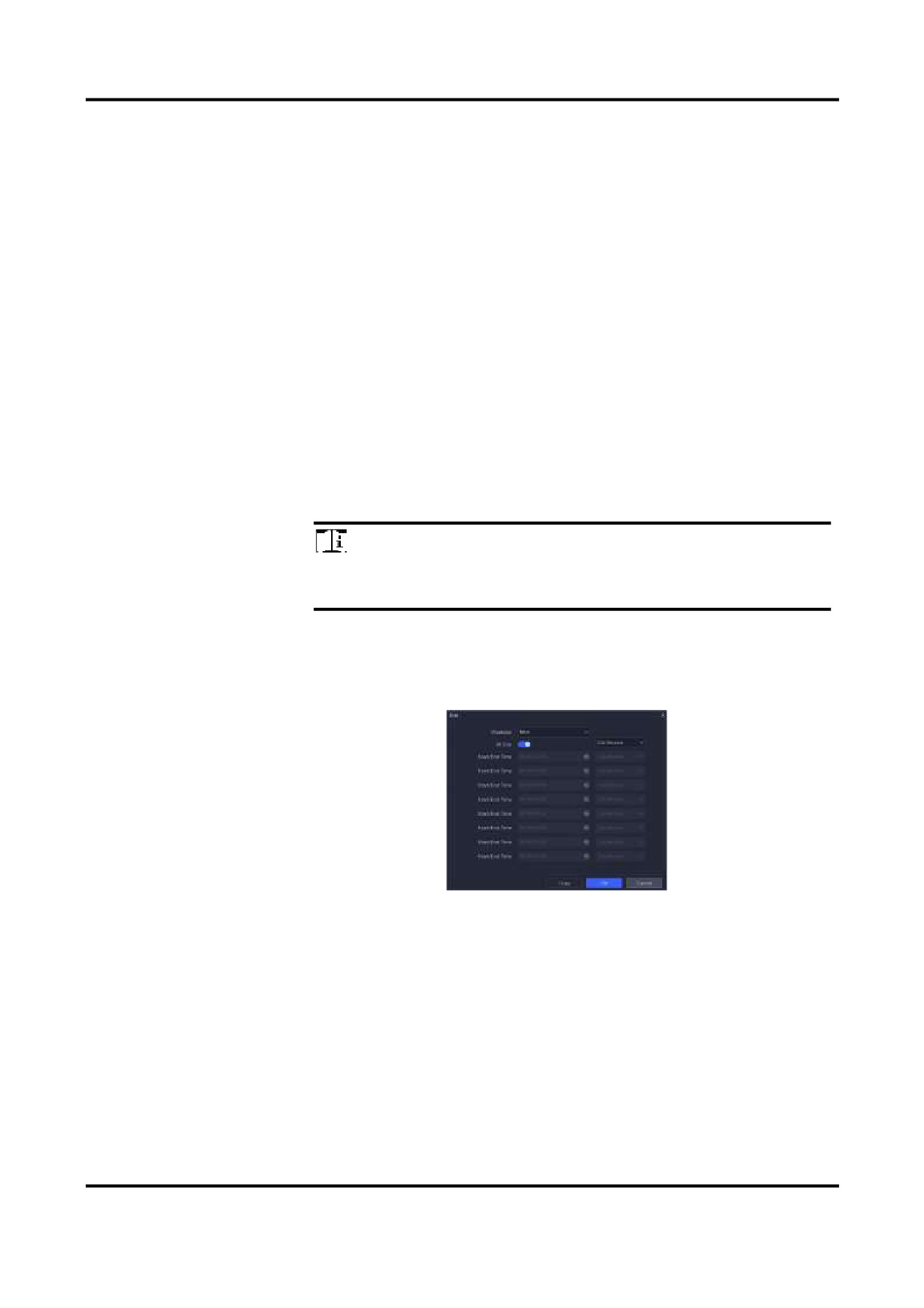
Edit Schedule
1. Нажмите Edit («Редактироватьͩ)͘
(«Редактирование
2. Выберите день для настройки в разделе Weekday («День
расписанияͩ)
неделиͩ).
3. Чтобы установить расписание записи на целый день,
поставьте галочку All Day («Весь деньͩ) и выберите тип
расписания͘
4. Чтобы установить другие расписания, снимите галочку All Day
(«Весь деньͩ), установите время начала / окончания и тип
расписания͘
Примечание
Для каждого дня можно установить до 8 периодов͘ Временные
интервалы не должны пересекаться͘
5. Нажмите ОК, чтобы сохранить настройки и вернуться в меню
выше͘
Рисунок 5-18 Редактирование расписания
1. Нажмите, чтобы выбрать тип расписания: Continuous
«Непрерывныйͩ или Event «Событиеͩ͘
2. В таблице перетащите указатель мыши на нужный период,
чтобы нарисовать цветную полосу͘
5͘ Нажмите Apply («Применитьͩ).
35
Сетевой видеорегистратор • Руководство пользователя
5.4.3 Настройка параметров записи
Шаги
1͘ Перейдите в меню Configuration > Record > Parameter («Настройки > Записи >
Параметрыͩ)͘
2͘ Настройте параметры записи͘
Main Stream («Основной потокͩ)
Основной поток влияет на данные, записываемые на жесткий диск, и напрямую
определяет качество видео и размер изображения͘ По сравнению с дополнительным
потоком основной поток обеспечивает более высокое качество видео с более высоким
разрешением и частотой кадров͘
Sub-Stream («Дополнительный потокͩ)
Дополнительный поток - это второй кодек, который работает вместе с основным
потоком͘ Это позволяет уменьшить исходящую пропускную способность интернета без
ущерба для качества прямой записи͘ Дополнительный поток часто используется
приложениями для смартфонов исключительно для просмотра видео в режиме
реального времени͘ Данная настройка может принести наибольшую пользу
пользователям с ограниченной скоростью интернета͘
Frame Rate («Частота кадровͩ)
Частота кадров означает, сколько кадров захватывается за секунду͘ Более высокая
частота кадров предпочтительна для съемки движущихся объектов, так как при этом
сохраняется высокое качество видео͘
Resolution («Разрешениеͩ)
Разрешение изображения - это мера того, сколько деталей может содержать цифровое
изображение: чем больше разрешение, тем выше уровень детализации͘ Разрешение
может быть указано как количество столбцов пикселей (ширина) по количеству строк
пикселей (высота), например, 1024 × 768͘
Bitrate («Битрейтͩ)
Скорость передачи данных (в Кбит/с или Мбит/с) часто называют скоростью, но на
самом деле она определяет количество бит / единицу времени, а не расстояние /
единицу времени͘
Примечание
Более высокое разрешение, частота кадров и битрейт обеспечивают лучшее качество
видео, но также требуют большей пропускной способности интернета и занимают больше
места на жестком диске͘
3͘ Нажмите Apply («Применитьͩ)͘
36
Сетевой видеорегистратор • Руководство пользователя
Раздел 6 Настройка (экспертный режим)
Перейдите в Configuration («Настройкиͩ) и нажмите Expert Mode («Экспертный режимͩ) в
нижнем левом углу͘
6.1 Настройка системы
6.1.1 Общие
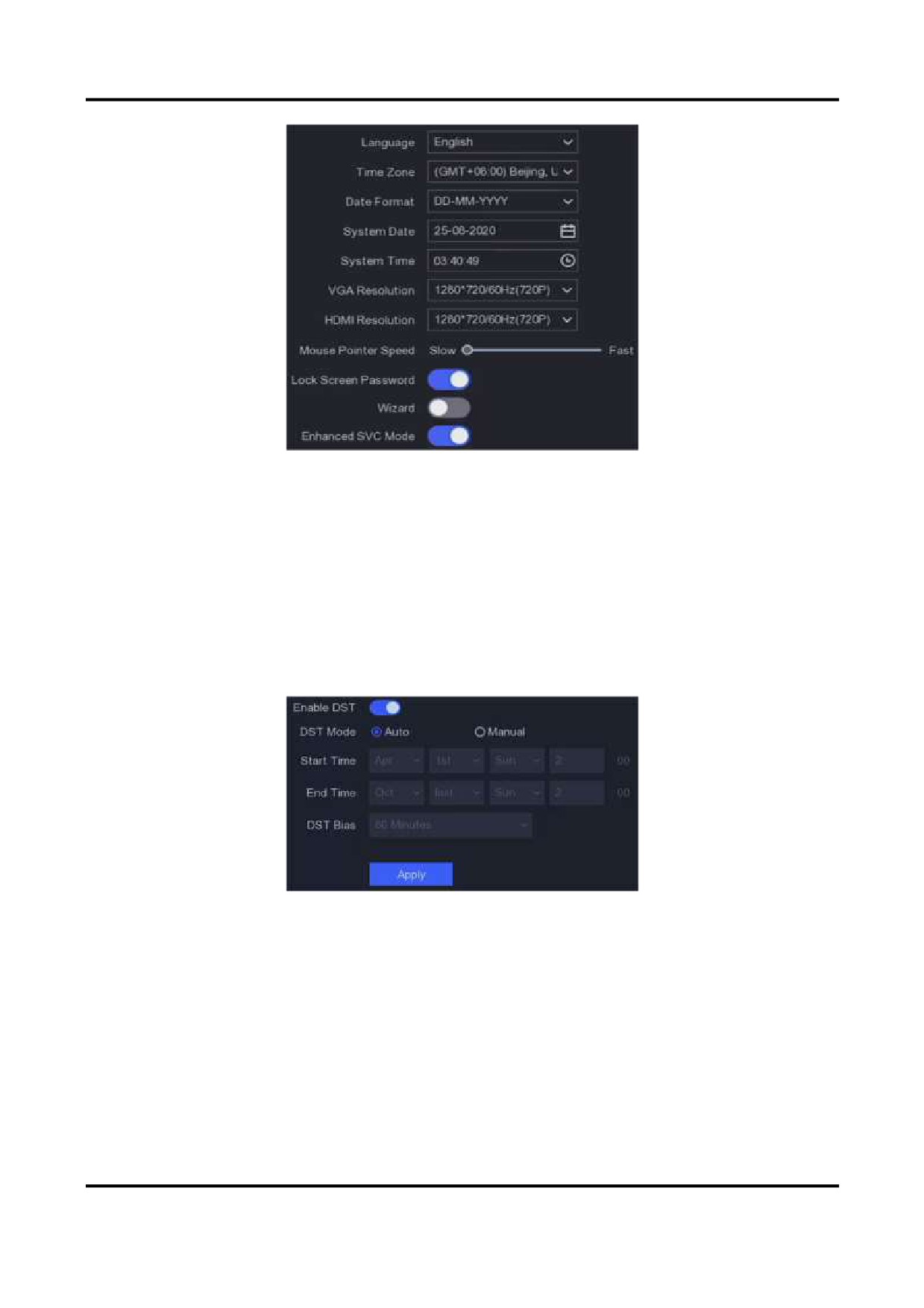
Настройка основных параметров
Настройте язык, системное время, разрешение вывода, скорость указателя мыши, пароль
экрана блокировки и т͘ д͘
Перейдите в меню Configuration > System > General > Basic Settings («Настройки х Система х
Общие х Основные настройкиͩ), настройте параметры по своему желанию и нажмите Apply
(«Применитьͩ)͘
Language («Языкͩ)
Язык по умолчанию - английский͘
VGA/HDMI Resolution («Разрешение VGA/HDMIͩ)
Выберите выходное разрешение, которое должно совпадать с разрешением дисплея VG
/ HDMI.
Lock Screen Password («Пароль экрана блокировкиͩ)
Необходимо ввести пароль для аутентификации, если экран заблокирован͘
Mouse Pointer Speed («Скорость указателя мышиͩ)
Установите скорость указателя мыши; настраиваются 4 уровня͘
Wizard («Мастер установкиͩ)
Мастер установки появится после запуска устройства͘
Enhanced SVC Mode («Расширенный режим SVCͩ)
Масштабируемое видеокодирование является расширением стандартов H͘264/ VC и
H͘265͘ Когда пропускная способность сети или возможности декодирования системы
недостаточны, расширенный режим SVC автоматически извлекает кадры из исходного
видео для отображения этого видео͘
37
Сетевой видеорегистратор • Руководство пользователя
Рисунок 6-1 Основные настройки
Настройка DST
DST (переход на летнее время) относится к периоду, когда часы переводятся на один час
вперед͘ В некоторых регионах мира это приводит к увеличению количества солнечных часов
по вечерам в месяцы, когда погода самая теплая͘
Перейдите в меню Configuration > System > General > DST Settings («Настройки х Система х
Общие х Настройки DSTͩ), настройте параметры по своему желанию и нажмите Apply
(«Применитьͩ)͘
Рисунок 6-2 Настройки DST
Настройка дополнительных параметров
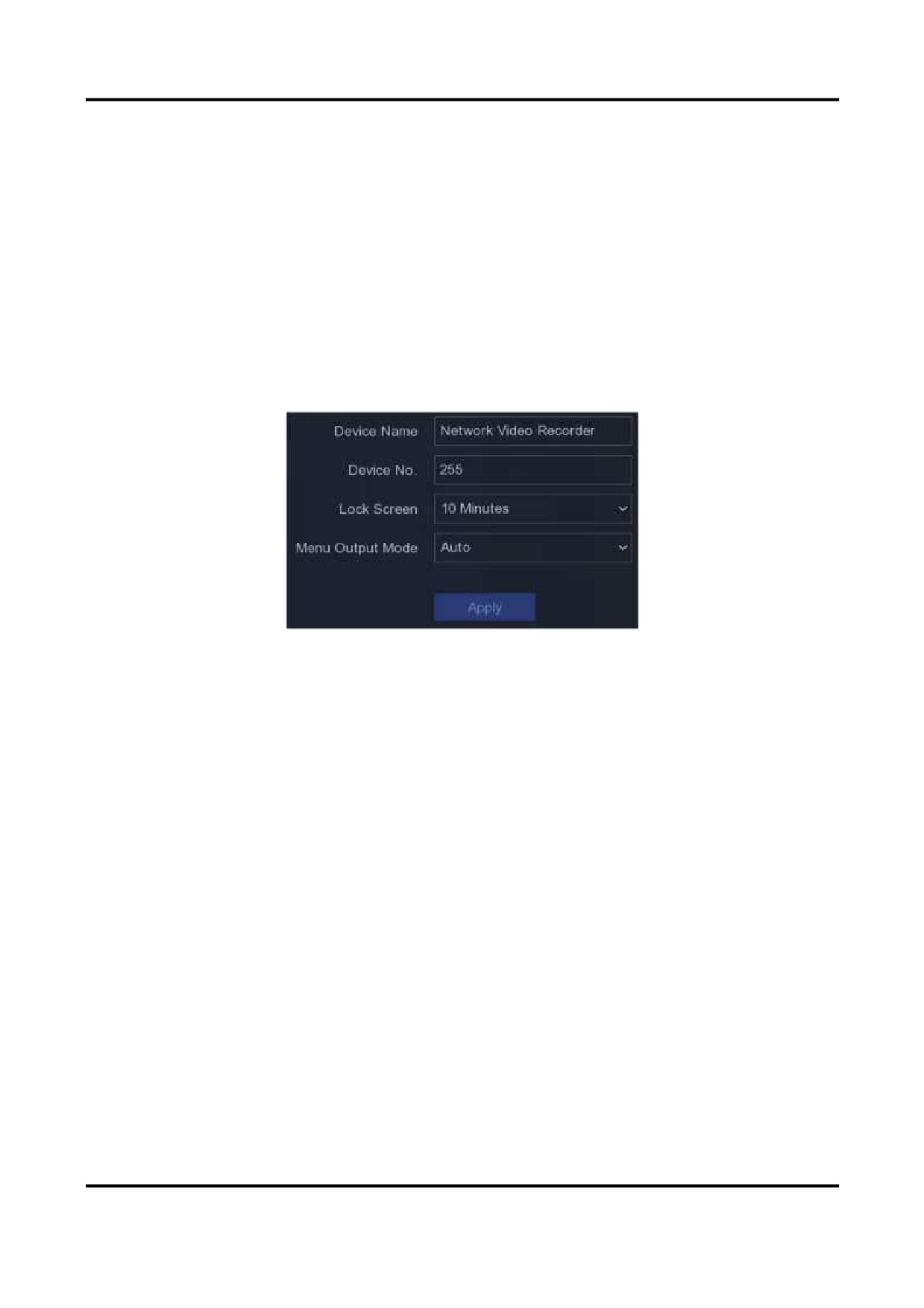
Вы можете настроить наименование устройства, время блокировки экрана, режим выхода и т͘ д͘
Перейдите в меню Configuration > System > General > More Settings («Настройки х Система х
Общие х Дополнительные параметрыͩ), настройте параметры по своему желанию и
нажмите Apply («Применитьͩ)͘
38
Сетевой видеорегистратор • Руководство пользователя
Device Name («Наименование устройстваͩ)
Отредактируйте имя видеорегистратора͘
Device No. («№ устройстваͩ)
Номер требуется при подключении к пульту удаленного управления, сетевой клавиатуре и
т͘ д͘ Отредактируйте серийный номер видеорегистратора͘ Номер устройства может быть
установлен в диапазоне 1 ~ 255, номер по умолчанию: 255.
Lock Screen («Экран блокировкиͩ)
Установите время ожидания для экрана блокировки͘
Menu Output Mode («Режим вывода менюͩ)
Выберите параметры отображения меню͘
Рисунок 6-3 Дополнительные параметры
6.1.2 Просмотр в режиме реального времени
Конфигурация основных параметров
Настротйе параметры отображения меню, меню вывода событий, отключить или включить
звук и т͘ д͘
Шаги
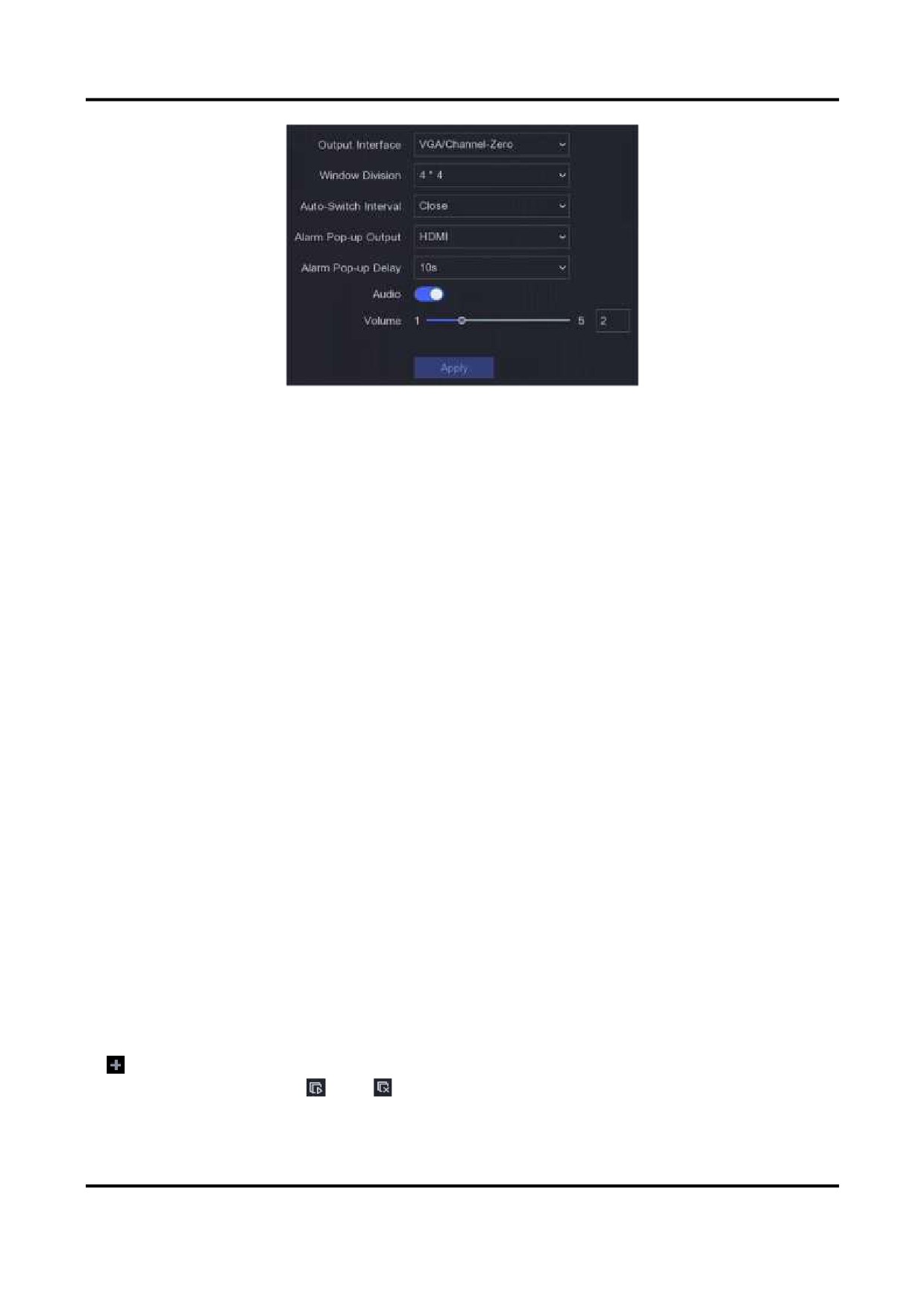
1͘ Перейдите в меню Configuration → System → Live View → General («Настройки → Система
→ Просмотр в режиме реального времени → Общиеͩ)͘
39
Сетевой видеорегистратор • Руководство пользователя
Рисунок 6-4 Просмотр в режиме реального времени
2͘ Настройте параметры просмотра в режиме реального времени͘
Window Division («Разделение оконͩ)
Выберите разделение окон просмотра в режиме реального времени͘
Auto Switch Interval («Интервал автоматического переключенияͩ)
Время воспроизведения одной камеры перед переключением на следующую, когда
включено автоматическое переключение в режиме реального времени͘
Alarm Pop-up Output («Тревожный выходͩ)
Выберите выход для отображения тревожного видео͘
Alarm Pop-up Delay («Задержка тревогиͩ)
Установите время для отображения изображения тревожного события͘
Audio («Аудиоͩ)
Включение / выключение аудиовыхода для выбранного видеовыхода͘
Volume («Громкостьͩ)
Отрегулируйте просмотр в режиме реального времени, воспроизведение и громкость
двустороннего аудио для выбранного интерфейса видеовыхода͘
3͘ Нажмите Apply («Применитьͩ)͘
Настройка просмотра в режиме реального времени
Шаги
1͘ Перейдите в меню Configuration → System → Live View → View («Настройки → Система →
Просмотр в режиме реального времени → Просмотрͩ)͘
2͘ Установите интерфейс выхода͘
3͘ Выберите окно и дважды нажмите на камеру из списка, которую необходимо отобразить͘
означает, что в окне камера не отображается͘
4͘ Опционально: Нажмите
или
,чтобы начать или завершить просмотр в режиме
реального времени на всех камерах͘
40
Сетевой видеорегистратор • Руководство пользователя
5͘ Нажмите Apply («Применитьͩ)͘
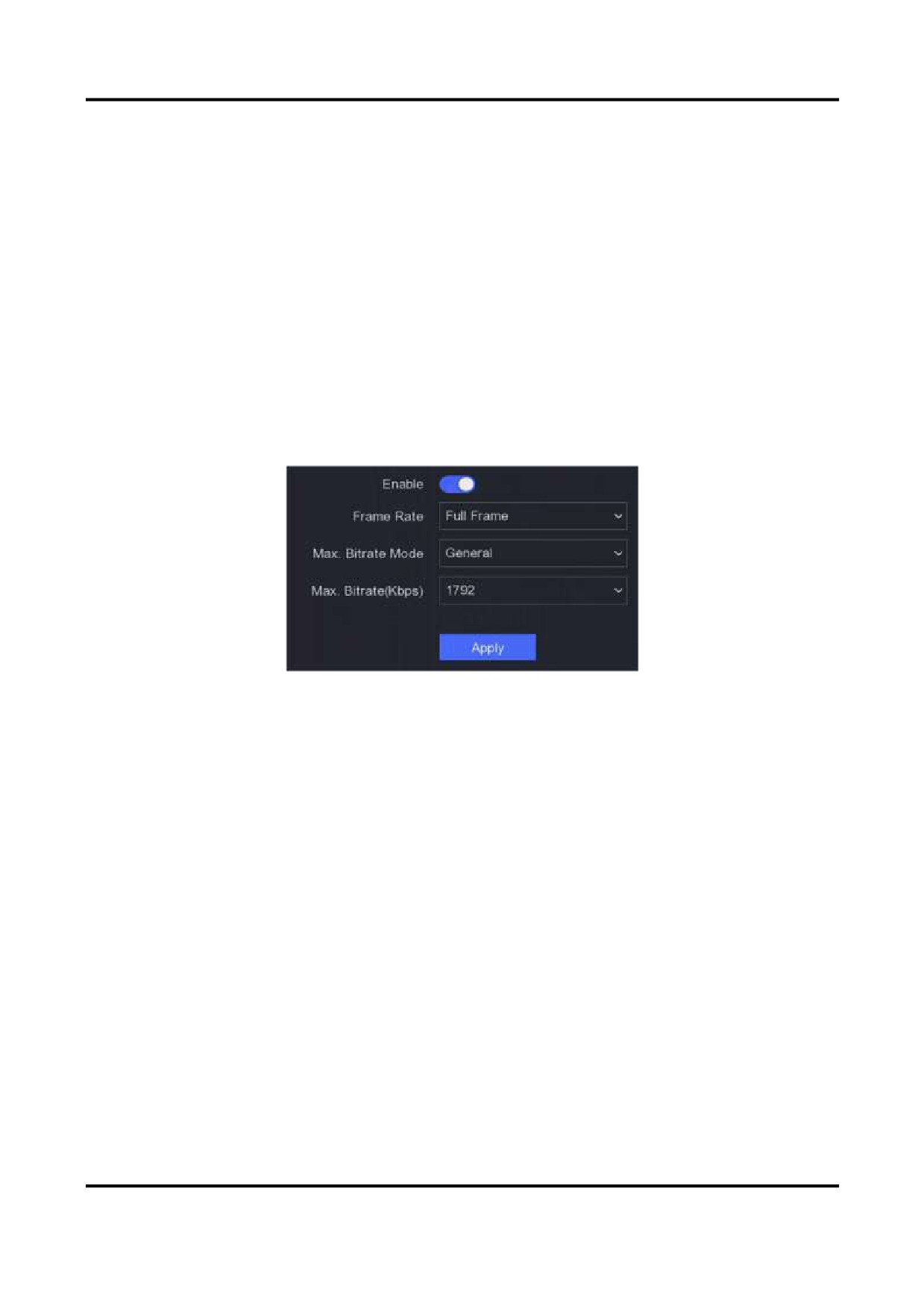
Настройка кодирования нулевого канала
Включите кодирование нулевого канала, когда вам нужно получить удаленный просмотр
множества каналов в режиме реального времени из веб-интерфейса или программного
обеспечения CMS, чтобы снизить требования к пропускной способности без ущерба для
качества изображения͘
Шаги
1͘ Перейдите в меню Configuration → System → Live View → General («Настройки → Система
→ Просмотр в режиме реального времени → Общиеͩ)͘
2͘ Установите интерфейс видеовыхода как нулевой канал͘
3͘ Перейдите в меню Configuration → System → Live View → Channel-Zero («Настройки →
Система → Просмотр в режиме реального времени → Нулевой каналͩ)͘
Рисунок 6-5 Нулевой канал
4͘ Нажмите Enable («Включитьͩ)͘
5͘ Настройте Frame Rate («Частота кадровͩ), Max. Bitrate Mode («Режим максимального
битрейтаͩ) и Max. Bitrate («Максимальный битрейтͩ)͘ Более высокое значение частоты
кадров и битрейта предполагают более высокие требования к пропускной способности͘
6͘ Нажмите Apply («Применитьͩ)͘
6.1.3 Пользователь
Для получения подробной информации смотрите раздел Пользователь.
41
Сетевой видеорегистратор • Руководство пользователя
6.2 Настройка сетевых параметров
6.2.1 TCP/IP
TCP/IP должны быть настроены должным образом перед тем, как работать с
видеорегистратором по сети͘
Шаги
1͘ Перейдите в меню Configuration > Network > General > TCP/IP («Настройки х Сеть х
Общие х TCP/IPͩ)͘
2͘ Настройте параметры сети͘
Рабочий режим
● Многоадресный режим:
● Параметры двух сетевых интерфейсных плат можно настраивать независимо͘
Выберите L N1 или L N2 в поле «Тип NICͩ для настройки параметров͘ Выберите одну
NIC в качестве маршрута по умолчанию͘ Затем система подключается к внешней сети,
и данные будут пересылаться по маршруту по умолчанию͘
● Режим сетевой отказоустойчивости:
● Две NIC используют один и тот же IP-адрес, и вы можете выбрать основную NIC для
L N1 или L N2͘ Таким образом, в случае отказа одной NIC видеорегистратор
автоматически включит другую резервную NIC, чтобы обеспечить нормальную работу
всей системы͘
● Режим баланса нагрузки:
● Использование одного и того же IP-адреса и двух NIC разделяет нагрузку на общую
полосу пропускания, что позволяет системе обеспечивать пропускную способность
сети в два гигабита͘
Примечание
Рабочий режим реализован только у определенных моделей͘
NIC Type («Тип NICͩ)
Выберите тип NIC по своему желанию͘
DHCP
Если DHCP сервер доступен, поставьте галочку в поле Enable DHCP («Включить DHCPͩ)
для автоматического получения IP-адреса и других сетевых настроек͘
MTU
Максимальный размер передаваемого блока данных (MTU) - это размер самого
большого блока данных протокола, который может быть передан в ходе одной
транзакции сетевого уровня͘
42
Сетевой видеорегистратор • Руководство пользователя
Obtain DNS Automatically («Автоматическое получение DNSͩ)
Если установлен DHCP͘ Поставьте галочку Obtain DNS Automatically («Автоматическое
получение DNSͩ), чтобы получить Preferred DNS Server («Предпочитаемый DNS-серверͩ)
и Alternate DNS server («Альтернативный DNS-серверͩ)͘
3͘ Нажмите Apply («Применитьͩ)͘
6.2.2 DDNS
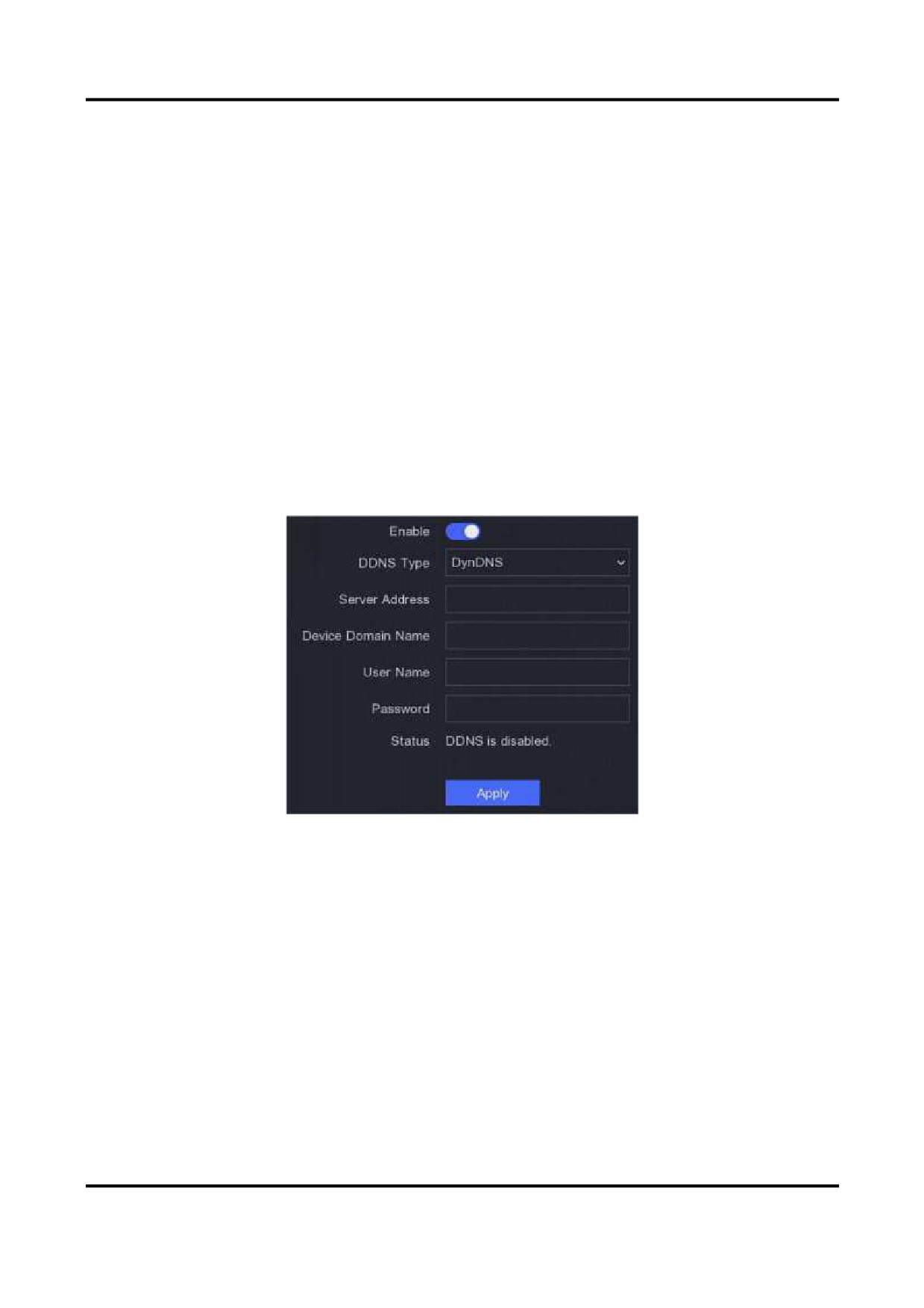
Сервер динамических доменных имен (DDNS) сопоставляет динамические IP-адреса
пользователей с фиксированным сервером доменных имен͘
Перед началом
Зарегистрируйте службы DynDNS, PeanutHull и NO-IP у своего интернет-провайдера͘
Шаги
1͘ Перейдите в меню Configuration > Network > General > DDNS («Настройки х Сеть х Общие х
DDNSͩ)͘
Рисунок 6-6 DDNS
2͘ Нажмите Enable («Включитьͩ)͘
3͘ Выберите DDNS Type («Тип DDNSͩ)͘
4͘ Введите параметры, включая адрес службы, доменное имя и т͘ д͘
5͘ Нажмите Apply («Применитьͩ)͘
Дальнейшие шаги
Состояние DDNS можно просмотреть в разделе Status («Состояниеͩ)͘
6.2.3 NAT
Предусмотрены два способа сопоставления портов для реализации удаленного доступа
43
Сетевой видеорегистратор • Руководство пользователя
через межсегментную сеть, UPnP™ и ручное сопоставление͘
Перед началом
Включите функцию UPnP™ вашего маршрутизатора, если требуется UPnP™͘ Когда сетевой
режим работы устройства является многоадресным, маршрут устройства по умолчанию
должен находиться в том же сегменте сети, что и IP-адрес L N маршрутизатора͘
Шаги
1͘ Перейдите в меню Configuration > Network > General > NAT («Настройки х Сеть х Общие х
N Tͩ)͘
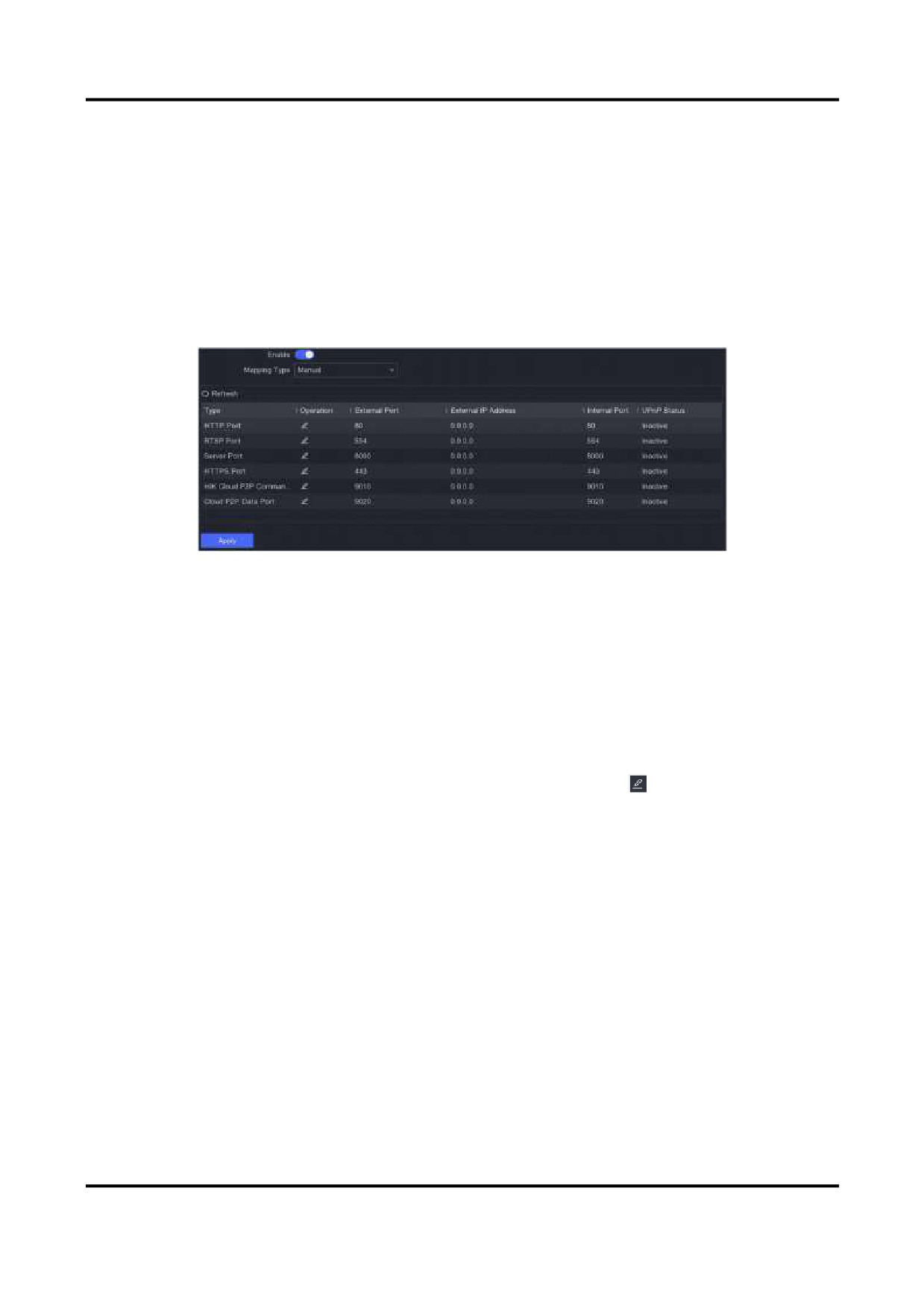
Рисунок 6-7 NAT
2͘ Нажмите Enable («Включитьͩ)͘
3͘ Выберите Mapping Type («Тип перенаправленияͩ): Manual («Ручнойͩ) или Auto
(«Автоматическийͩ)͘
Auto («Автоматичͩ͘) Элементы сопоставления портов доступны только для чтения, а
внешние порты устанавливаются маршрутизатором
автоматически͘ Нажмите Refresh («Обновитьͩ) для получения
последнего состояния перенаправления портов͘
Manual («Вручнуюͩ) Выберите тип внешнего порта͘ Нажмите
для редактирования
External Port («Внешнего портаͩ)͘ Используйте номер внешнего
порта по умолчанию или изменить его в соответствии с
фактическими требованиями͘ External Port («Внешний портͩ)
указывает номер порта для сопоставления портов в
маршрутизаторе͘
Значение номера порта RTSP должно быть 554 или от 1024 до
65535, тогда как значение других портов должно быть от 1 до
65535, и значения должны отличаться друг от друга͘ Если
несколько устройств настроены для настроек UPnP™ под одним и
тем же маршрутизатором, значение номера порта для каждого
устройства должно быть уникальным͘
3. Установите виртуальный сервер вашего маршрутизатора, включая порт внутреннего
источника, порт внешнего источника и т͘ д͘ Параметры виртуального сервера должны
соответствовать порту вашего устройства͘
44
Сетевой видеорегистратор • Руководство пользователя
6.2.4 NTP
Устройство может подключаться к серверу протокола сетевого времени (NTP) для
отображения точного времени͘
Шаги
1͘ Перейдите в меню Configuration > Network > General > NAT («Настройки х Сеть х Общие х
N Tͩ)͘
2͘ Нажмите Enable («Включитьͩ)͘
3͘ Введите параметры͘
Interval («Интервалͩ)
Интервал времени между двумя действиями синхронизации с NTP-сервером͘
NTP Server («NTP-серверͩ)
IP-адрес NTP-сервера͘
4͘ Нажмите Apply («Применитьͩ)͘
6.2.5 Порты (дополнительные настройки)
Установите разные типы портов, чтобы задействовать соответствующие функции по вашему
желанию͘
Перейдите в меню Configuration > Network > General > More Settings («Настройки х Сеть х
Общие х Дополнительные настройкиͩ)͘
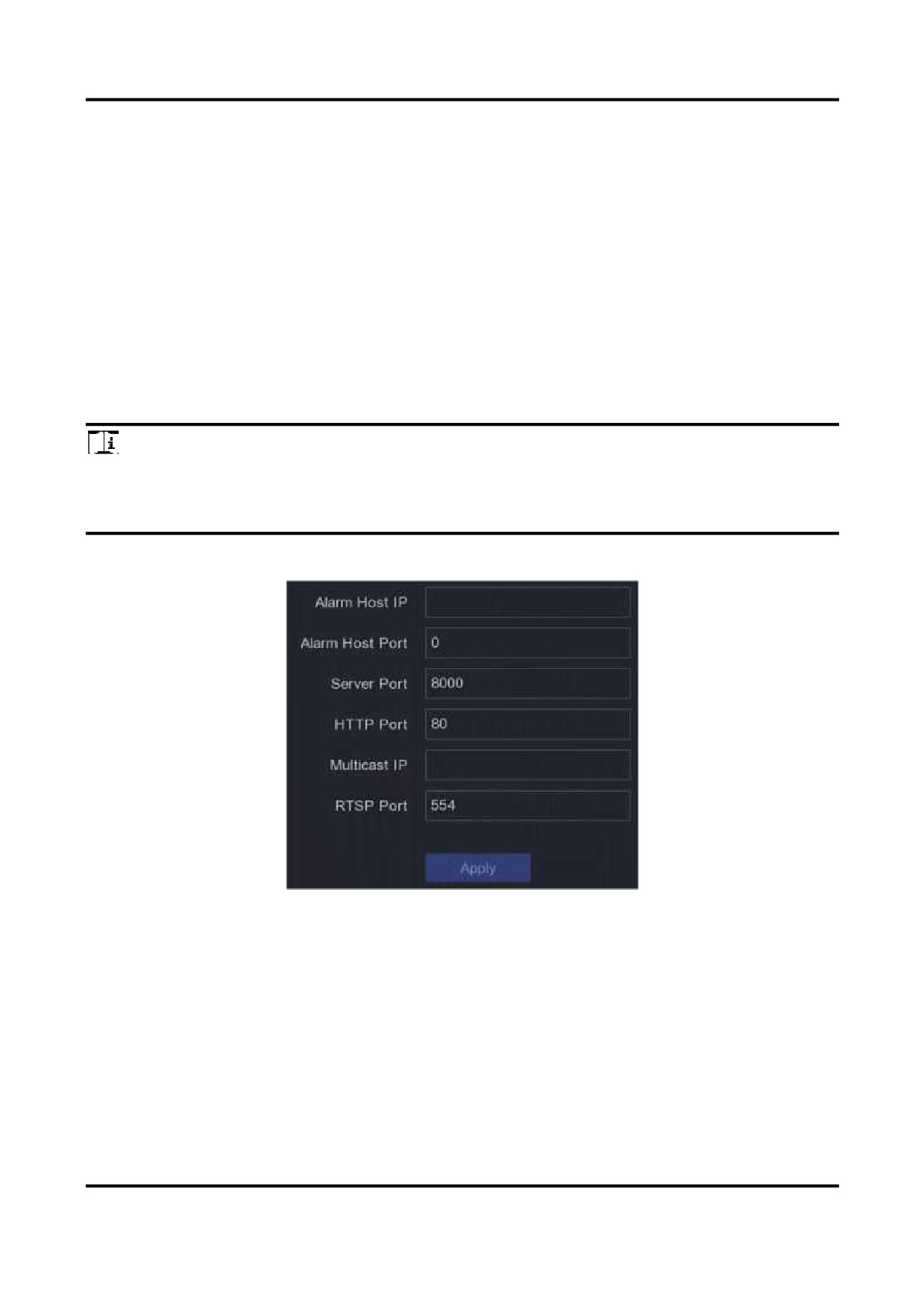
Alarm Host IP/Port («IP-адрес/порт хоста тревогиͩ)
Устройство отправит тревожное событие или сообщение об исключении на хост тревоги при
срабатывании тревоги͘ На удаленном хосте тревоги должно быть установлено программное
обеспечение системы управления пользователями (CMS)͘ IP-адрес тревожного хоста -
это IP-адрес удаленного ПК, на котором установлено программное обеспечение CMS
(например, iVMS-4200), а порт тревожного хоста (7200 по умолчанию) должен совпадать с
портом мониторинга тревог, настроенным в программном обеспечении͘
Server Port («Порт сервераͩ)
Для удаленного доступа к клиентскому ПО͘ Диапазон от 2000 до 65535͘ Значение по
умолчанию: 8000.
HTTP Port («Порт HTTPͩ)
Для удаленного доступа через веб-интерфейс͘ Значение по умолчанию: 1500.
Multicast IP («Многоадресная IP-рассылкаͩ)
Многоадресную рассылку можно настроить для включения просмотра в режиме
реального времени для камер, количество которых превышает максимально допустимое
для сети͘ IP-адрес многоадресной рассылки охватывает IP-адрес класса D в диапазоне от
224͘0͘0͘0 до 239͘255͘255͘255, и рекомендуется использовать IP-адрес в диапазоне от
239͘252͘0͘0 до 239͘255͘255͘255͘
45
Сетевой видеорегистратор • Руководство пользователя
При добавлении устройства в программное обеспечение CMS адрес многоадресной
рассылки должен быть таким же, как и у устройства͘
RTSP Port («Порт RTSPͩ)
RTSP (протокол потоковой передачи в реальном времени) - это протокол управления
сетью, предназначенный для использования в развлекательных и коммуникационных
системах для управления серверами потокового мультимедиа͘ Порт 554 по умолчанию͘
Output Bandwidth Limit («Предел выходной пропускной способностиͩ)
Поставьте галочку, чтобы включить предел выходной пропускной способности͘
Output Bandwidth («Выходная пропускная способностьͩ)
После включения предела выходной пропускной способности введите выходную
пропускную способность͘
Примечание
● Предел выходной пропускной способности используется для удаленного просмотра в
режиме реального времени и воспроизведения͘
● Выходная пропускная способность по умолчанию - это максимальный предел͘
Рисунок 6-8 Настройка параметров портов
6.2.6 ISUP
SDK основан на интеллектуальной безопасности восходящей связи (ISUP)͘ Он предоставляет
PI, файлы библиотеки и команды для сторонней платформы для доступа к таким
устройствам, как NVR, скоростные купольные камеры, DVR, сетевые камеры, мобильные
NVR, мобильные устройства, устройства декодирования и т͘ д͘ С помощью этого протокола
сторонняя платформа может реализовывать такие функции, как просмотр в режиме
46
Сетевой видеорегистратор • Руководство пользователя
реального времени, воспроизведение, двусторонняя аудиосвязь, управление PTZ и т͘ д͘
Шаги
Примечание
Функция ISUP доступна только для серий K и DS-7600NI-Q.
1͘ Перейдите в меню Configuration → Network → Platform ccess («Настройки → Сеть →
Платформа доступаͩ)͘
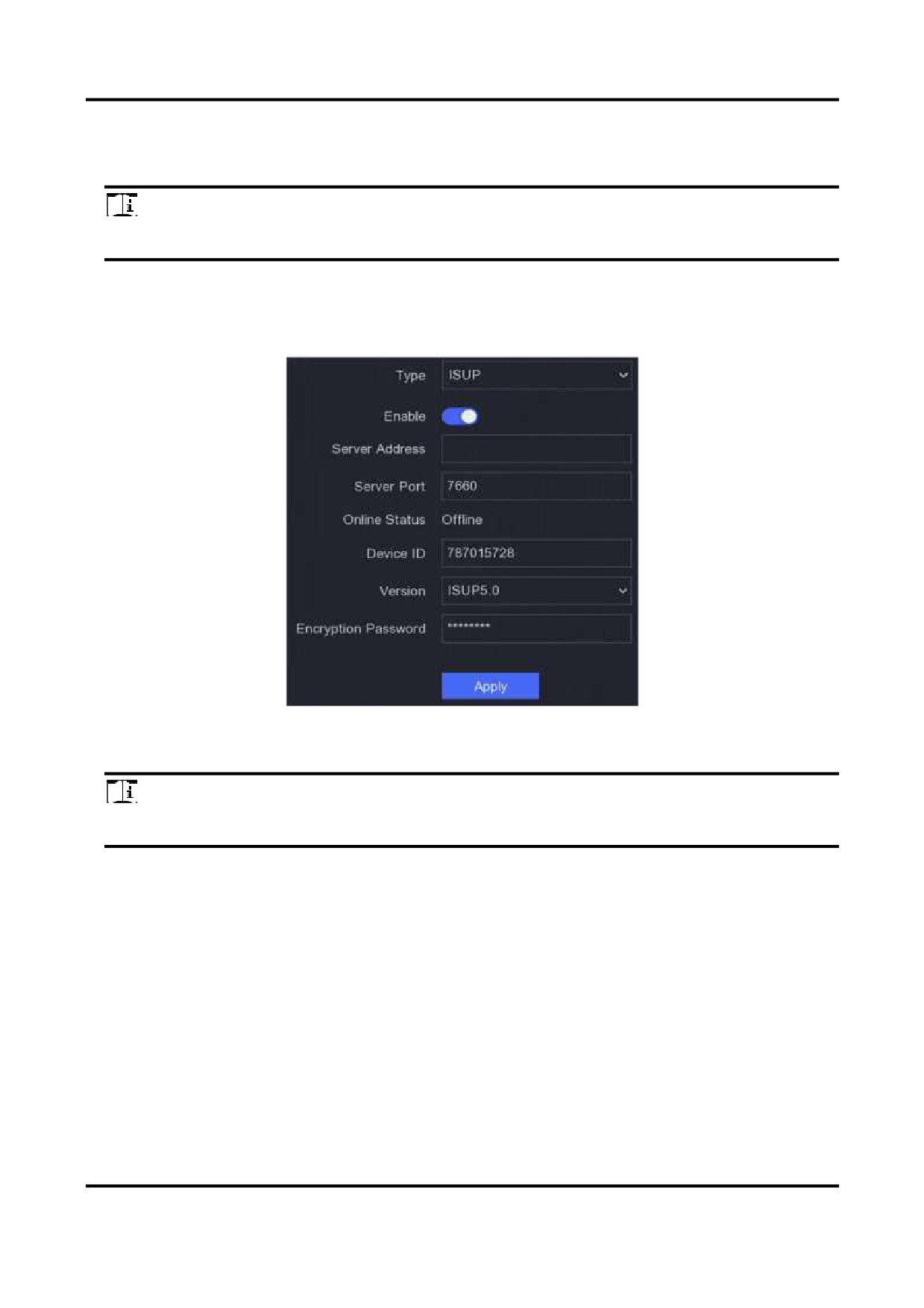
2͘ Установите тип: ISUP͘
Рисунок 6-9 ISUP
3͘ Нажмите Enable («Включитьͩ)͘
Примечание
Включение ISUP отключит доступ к другой платформе͘
4. Настройте соответствующие параметры͘
47
Сетевой видеорегистратор • Руководство пользователя
Server Address («Адрес сервераͩ)
Означает IP-адрес сервера платформы͘
Server Port («Порт сервераͩ)
Порт сервера платформы: от 1024 до 65535͘ Фактический порт должен быть
предоставлен платформой͘
Device ID («Идентификатор устройстваͩ)
Идентификатор устройства предоставляется платформой͘
Version («Версияͩ)
Версия протокола ISUP: доступна только V5͘0͘
Encryption Password («Пароль шифрованияͩ)
При использовании версии ISUP V5͘0 требуется пароль шифрования, он обеспечивает
более безопасную связь между устройством и платформой͘ Введите его для проверки
после регистрации устройства на платформе ISUP͘
5͘ Нажмите Apply («Применитьͩ) для сохранения настроек и перезагрузите устройство͘
Дальнейшие шаги
Состояние сети устройства (в сети или не в сети) можно просмотреть после перезапуска
устройства͘
6.2.7 Guarding Vision
Перейдите в меню Configuration → Network → Platform ccess («Настройки → Сеть →
Платформа доступаͩ)͘ Для получения подробной информации смотрите раздел Guarding
Vision.
6.2.8 Email
Перейдите в меню Configuration > Network > Email («Настройки > Сеть > Emailͩ)͘ Для
получения подробной информации смотрите раздел Email.
48
Сетевой видеорегистратор • Руководство пользователя
6.3 Управление камерами
6.3.1 IP-камера
Добавление сетевой камеры с автоматическим поиском в режиме онлайн
Добавьте сетевые камеры на ваш видеорегистратор͘
Перед началом
● Убедитесь, что ваша IP-камера находится в том же сегменте сети, что и видеорегистратор͘
● Убедитесь в правильности сетевого подключения͘
● Убедитесь, что пароль сетевой камеры совпадает с паролем вашего видеорегистратора͘
Шаги
1͘ Перейдите в меню Configuration > Camera > Camera > IP Channel («Настройки х Камера х
Камера х IP-каналͩ)͘
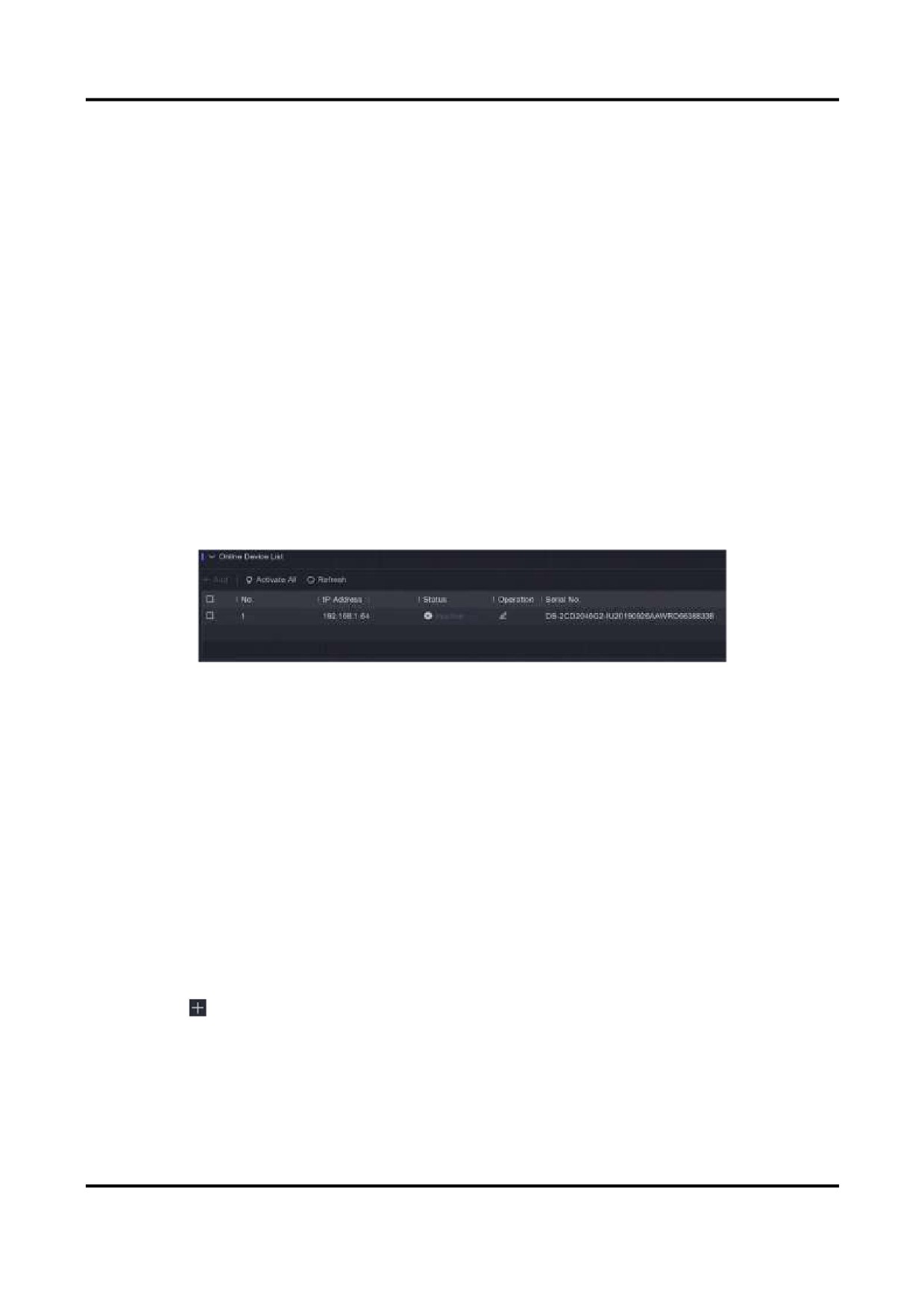
2͘ Нажмите Online Device List («Список онлайн-устройствͩ)͘ Онлайн-камеры в том же
сегменте сети будут отображены в списке͘
Рисунок 6-10 Онлайн-устройства
3͘ Выберите сетевую камеру и нажмите Add («Добавитьͩ), чтобы добавить ее͘
Добавление IP-камеры вручную
Добавьте сетевые камеры на ваш видеорегистратор͘
Перед началом
● Убедитесь, что ваша IP-камера находится в том же сегменте сети, что и видеорегистратор͘
● Убедитесь в правильности сетевого подключения͘
● Убедитесь, что IP-камера активирована͘
Шаги
1͘ Перейдите в меню Configuration > Camera > Camera > IP Channel («Настройки х Камера х
Камера х IP-каналͩ)͘
2͘ Нажмите .
49
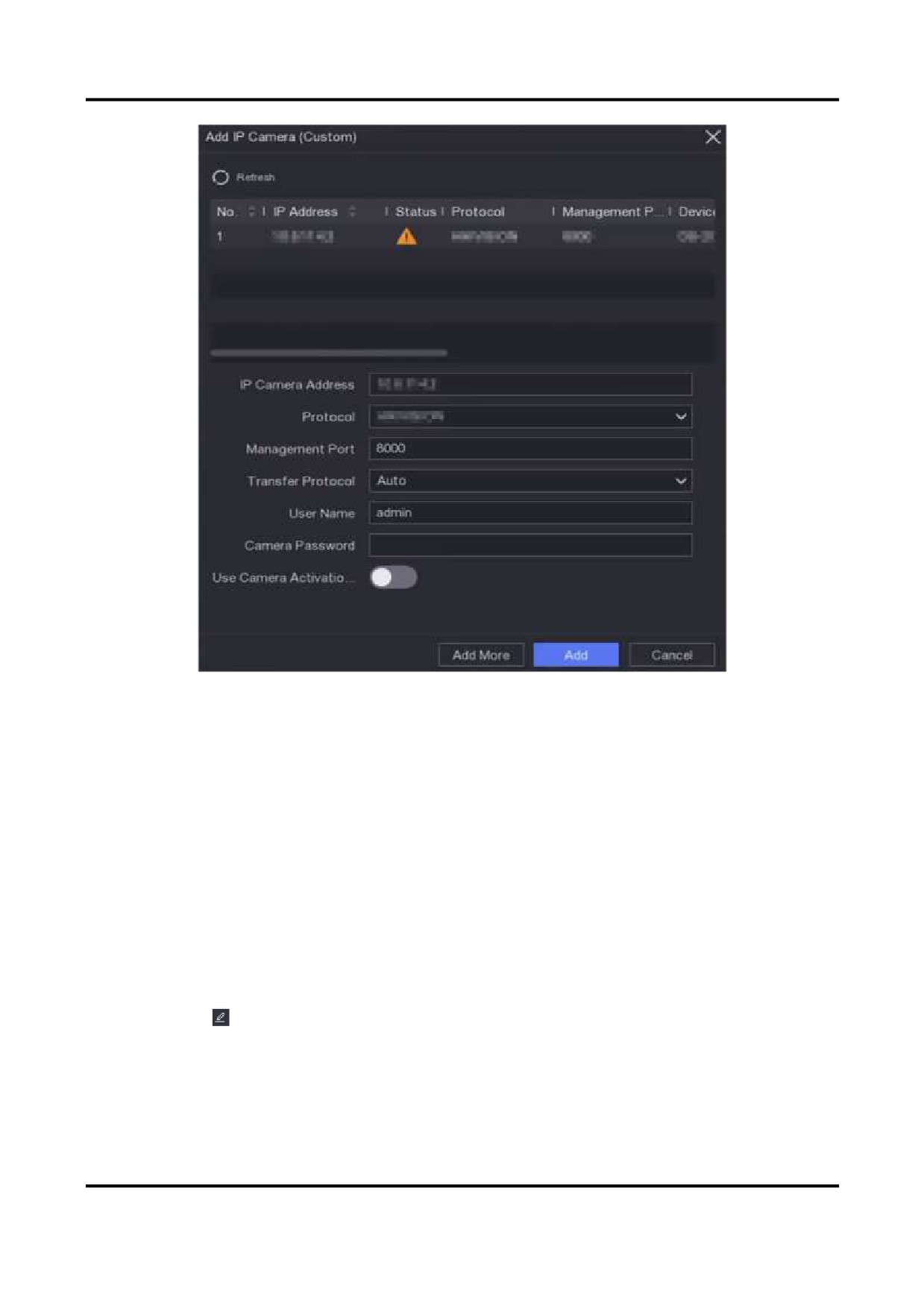
Сетевой видеорегистратор • Руководство пользователя
Рисунок 6-11 Добавление IP-камеры
3͘ Введите параметры сетевой камеры͘
Use Channel Default Password («Использование пароля по умолчанию для каналаͩ)
Если параметр включен, видеорегистратор добавит камеру с помощью установленного
пароля канала по умолчанию͘
4͘ Нажмите Add («Добавитьͩ)͘
Изменение подключенной сетевой камеры
Измените IP-адрес, протокол и другие параметры добавленных IP-камер͘
Шаги
1͘ Перейдите в меню Configuration > Camera > Camera > IP Channel («Настройки х Камера х
Камера х IP-каналͩ)͘
2͘ Нажмите на
добавленной сетевой камеры͘
50
Сетевой видеорегистратор • Руководство пользователя
Порт канала
Если подключенное устройство является устройством кодирования с несколькими
каналами, можно выбрать канал для подключения, выбрав номер порта канала в
раскрывающемся списке͘
3͘ Нажмите OK.
Обновление IP-камер
IP-камеру можно обновить удаленно через устройство͘
Перед началом
● Убедитесь, что USB-накопитель вставлен в устройство и содержит файл обновления
прошивки IP-камеры͘
● Убедитесь, что ваша IP-камера находится в том же сегменте сети, что и видеорегистратор͘
● Убедитесь в правильности сетевого подключения͘
Шаги
1͘ Перейдите в меню Configuration > Camera > Camera > IP Channel («Настройки х Камера х
Камера х IP-каналͩ)͘
2͘ Нажмите .
3͘ Нажмите Yes («Даͩ) для подтверждения͘
4͘ Выберите обновление прошивки камеры на устройстве хранения данных͘
5. Нажмите Upgrade («Обновитьͩ) для начала обновления͘ Камера автоматически
перезагрузится после завершения обновления͘
Настройка дополнительных параметров
Также можно настроить дополнительные параметры камеры, такие как IP-адрес камеры,
пароль камеры и т͘ д͘
Перед началом
● Убедитесь, что ваша IP-камера находится в том же сегменте сети, что и видеорегистратор͘
● Убедитесь в правильности сетевого подключения͘
Шаги
1͘ Перейдите в меню Configuration > Camera > Camera > IP Channel («Настройки х Камера х
Камера х IP-каналͩ)͘
2͘ Нажмите .
3͘ Настройте параметры камеры, такие как IP-адрес, пароль камеры и т͘ д͘
4͘ Нажмите Apply («Применитьͩ)͘
Добавление сетевой камеры через PoE
PoE-интерфейсы позволяют устройству передавать электроэнергию и данные на
51
Сетевой видеорегистратор • Руководство пользователя
подключенные камеры с поддержкой PoE͘ PoE-интерфейс поддерживает функцию
Plug-and-Play͘ Количество подключаемых камер с поддержкой PoE зависит от моделей
устройства͘ Если вы отключите интерфейс PoE, можно использовать его для подключения к
IP-камере͘
Добавление камеры с поддержкой PoE
Шаги
1͘ Перейдите в меню Configuration → Camera → Camera → PoE Settings («Настройки х
Камера х Камера х Настройки PoEͩ)͘
2. Включите или отключите режим дальности сетевого кабеля, выбрав Long Distance
(«Большая дальностьͩ) или Short Distance («Малая дальностьͩ)͘
Long Distance («Большая дальностьͩ)
Передача по сети на большие расстояния (от 100 до 300 метров) через интерфейс PoE͘
Short Distance («Малая дальностьͩ)
Передача по сети на короткие расстояния (< 100 метров) через интерфейс PoE͘
Примечание
● Порты PoE по умолчанию включены в режиме малой дальности͘
● Пропускная способность IP-камеры, подключенной к PoE через длинный сетевой кабель
(от 100 до 300 метров), не может превышать 6 Мбит/с͘
● Допустимая максимальная длина сетевого кабеля может составлять не более 300
метров в зависимости от различных моделей IP-камер и материалов кабелей͘
● Когда расстояние передачи достигает от 100 до 250 метров, необходимо использовать
сетевой кабель C T5e или C T6 для подключения к интерфейсу PoE͘
● Когда расстояние передачи достигает от 250 до 300 метров, необходимо использовать
сетевой кабель C T6 для подключения к интерфейсу PoE͘
52

Сетевой видеорегистратор • Руководство пользователя
Рисунок 6-12 Добавление камеры с поддержкой PoE
3͘ Нажмите Apply («Применитьͩ)͘
4͘ Подключите камеры с поддержкой PoE к устройству через интерфейс PoE с помощью
сетевых кабелей͘
Дальнейшие шаги
Подключенная камера с поддержкой PoE будет отображаться в разделе Configuration →
Camera → Camera → IP Channel («Настройки → Камера → Камера → IP-каналͩ)͘ Нажмите на
состояние, чтобы посмотреть видео в режиме реального времени͘
Добавление IP-камеры без PoE
Можно использовать ресурс канала PoE для подключения сетевой камеры без PoE͘
Шаги
1͘ Перейдите в меню Configuration > Camera > Camera > IP Channel («Настройки х Камера х
Камера х IP-каналͩ)͘
2͘ Нажмите на
канала с непривязанной сетевой камерой͘
3͘ Выберите Adding Method («Метод добавленияͩ): Manual («Вручнуюͩ)͘
Plug-and-Play («Автоматическое конфигурированиеͩ)
Камера физически подключена к PoE-интерфейсу͘ Нажмите
в списке добавленных
устройств, чтобы изменить параметры͘
Manual («Вручнуюͩ)
Добавьте IP-камеру без физического соединения через сетевой кабель͘
5. Задайте другие параметры, такие как имя пользователя, пароль и IP-адрес͘
53
Сетевой видеорегистратор • Руководство пользователя
Настройка типа канала
Отключите PoE-канал, чтобы дополнительно увеличить ресурс обычного
IP-канала͘
Перейдите в меню Configuration → Camera → Camera → PoE Binding Configuration
(«Настройки х Камера х Камера х Настройка привязки PoEͩ) и установите канал PoE по
своему желанию͘
Рисунок 6-13 Настройка привязки PoE
Импорт / экспорт файла конфигурации IP-камеры
Информация о добавленной сетевой камере может быть сгенерирована в файл Excel и
экспортирована на локальное устройство для резервного копирования, включая IP-адрес,
порт, пароль администратора и т͘ д͘ Экспортированный файл можно отредактировать на
вашем компьютере, например, добавить или удалить содержимое, можно скопировать
настройку на другие устройства, отправив на них файл Excel͘
Перед началом
Подключите к видеорегистратору устройство резервного копирования, например,
USB-накопитель͘
Шаги
1͘ Перейдите в меню Configuration > Camera > Camera > IP Channel («Настройки > Камера >
Камера > IP-каналͩ)͘
2͘ Нажмите Export/Import («Экспорт / Импортͩ), чтобы экспортировать / импортировать
файлы конфигурации на подключенное устройство резервного копирования͘
3͘ Задайте устройство хранения и путь к папке͘
4͘ Нажмите Export/Import («Экспорт / Импортͩ)͘
Дальнейшие шаги
После завершения процесса импорта необходимо перезапустить видеорегистратор͘
54
Сетевой видеорегистратор • Руководство пользователя
Расширенные настройки
Шаги
1͘ Перейдите в меню Configuration > Camera > Camera > IP Channel («Настройки > Камера >
Камера > IP-каналͩ)͘
2. Нажмите More («Прочие функцииͩ)͘
3͘ Настройте параметры по своему желанию͘
H.265 Auto Switch Configuration («Настройка автоматического переключения H͘265ͩ)
Если эта опция отключена, видеорегистратор автоматически переключится на поток
H͘265 для первоначального доступа сетевой камеры, которая поддерживает формат
видео H͘265͘
Upgrade («Обновлениеͩ)
Обновите добавленные сетевые камеры͘
Protocol («Протоколͩ)
Чтобы подключить сетевые камеры, для которых не настроены стандартные протоколы,
можно настроить для них индивидуальные протоколы͘ В системе предусмотрено 16
настраиваемых протоколов͘
Camera Activation Password Settings («Настройки пароля активации камерыͩ)
Измените пароль по умолчанию для активации и добавления сетевой камеры͘
6.3.2 Настройка дисплея
Настройка экранного меню (OSD), настройка изображения, настройка экспозиции, настройка
переключения режима «день/ночьͩ и т͘ д͘
Шаги
1͘ Перейдите в меню Configuration → Camera → Display («Настройка х Камера х Дисплейͩ)͘
2͘ Установите камеру͘
3͘ Настройте параметры по своему желанию͘
OSD Settings («Настройка параметров OSDͩ)
Настройте экранное меню (OSD) для камеры, включая дату / время, имя камеры и т͘ д͘
Image Settings («Настройки изображенияͩ)
Настройте параметры изображения, включая яркость, контрастность и насыщенность
для просмотра в режиме реального времени и эффекта записи͘
Exposure («Экспозицияͩ)
Установите время экспозиции камеры (от 1/10000 до 1 секунды)͘ Чем больше значение
экспозиции, тем ярче изображение͘
55
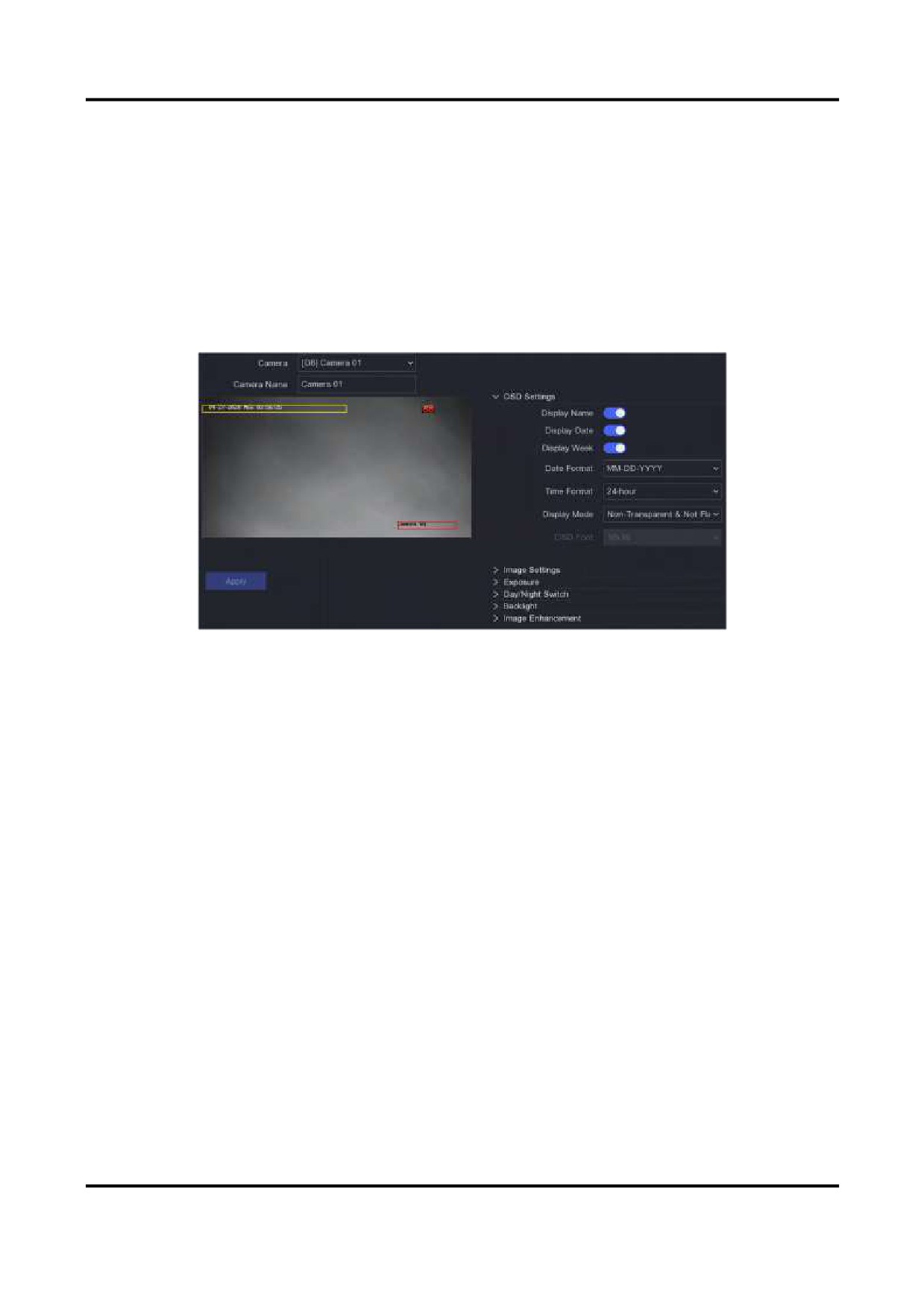
Сетевой видеорегистратор • Руководство пользователя
Day/Night Switch («Переключение режима «день/ночьͩͩ)
В камере можно установить дневной, ночной или автоматический режим переключения
в зависимости от условий окружающего освещения͘
Backlight («Контровая засветкаͩ)
Установите широкий динамический диапазон камеры (от 0 до 100)͘ Если окружающее
освещение и объект сильно различаются по яркости, следует установить значение WDR͘
Image Enhancement («Улучшение изображенияͩ)
Для оптимизированного повышения контрастности изображения͘
Рисунок 6-14 OSD
4͘ Перетащите текстовые рамки в окне предварительного просмотра, чтобы настроить
положение OSD͘
5͘ Нажмите Apply («Применитьͩ)͘
6.3.3 Маскирование области
Вам разрешено настраивать маскирование областей, которые нельзя просматривать или
записывать͘
Шаги
1͘ Перейдите в меню Configuration → Camera → Privacy Mask («Настройки → Камера →
Маскирование областиͩ)͘
2͘ Выберите Camera («Камераͩ)͘
3͘ Нажмите Enable («Включитьͩ)͘
56
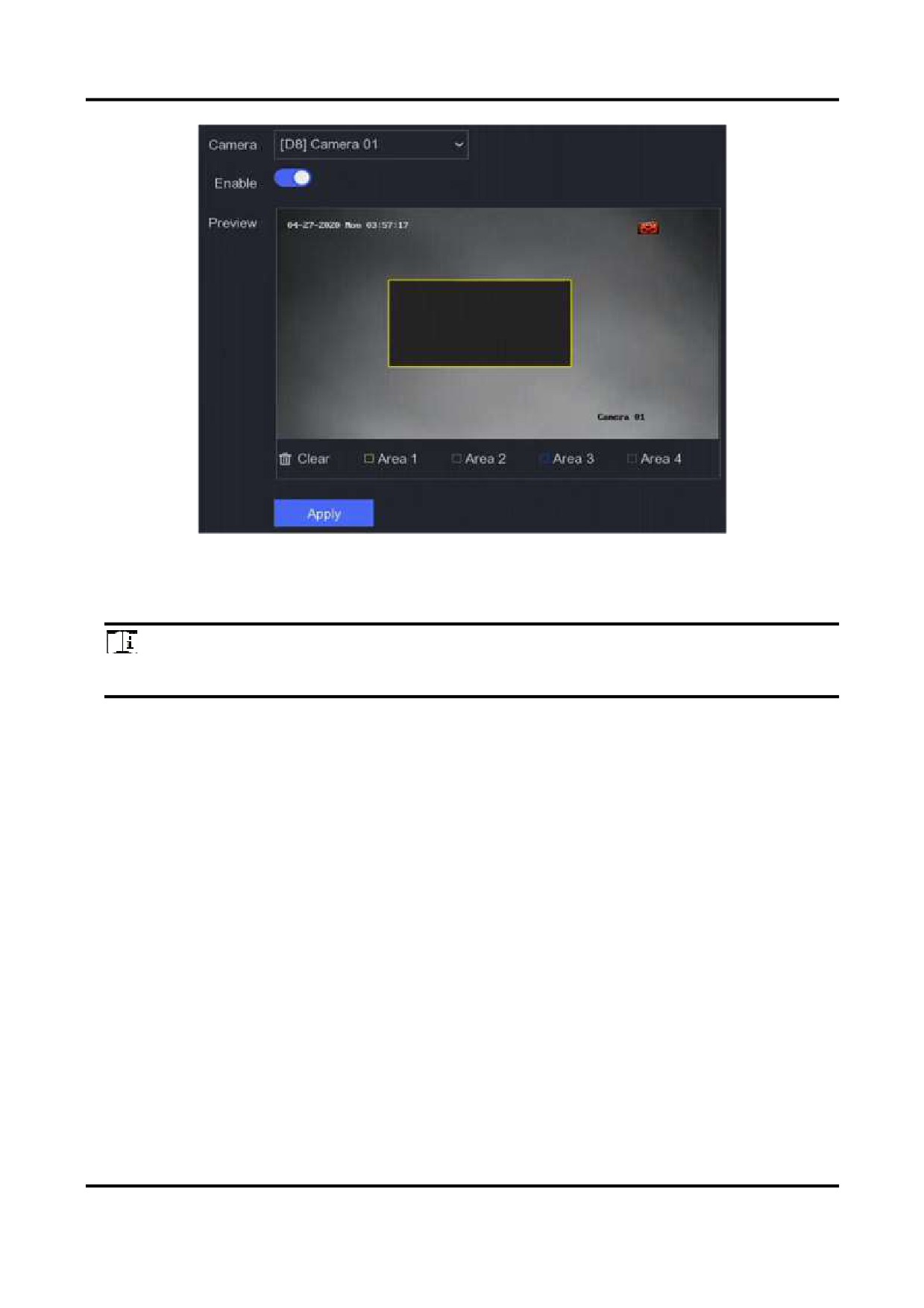
Сетевой видеорегистратор • Руководство пользователя
Рисунок 6-15 Маскирование области
4͘ Перетащите, чтобы нарисовать область в окне͘ Рамки областей будут выделены разными
цветами͘
Примечание
Можно настроить до 4 масок областей͘ Размер каждой области можно регулировать͘
6. Нажмите Apply («Применитьͩ)͘
6.4 Настройка событий
6.4.1 Обычное событие
Обнаружение движения
Обнаружение движения позволяет видеорегистратору обнаруживать движущиеся объекты в
контролируемой зоне и запускать тревогу͘ Для получения подробной информации смотрите
раздел Обнаружение движения.
Детектор саботажа
Срабатывание тревоги и активация тревожных событий при заслоне объектива͘
Шаги
1͘ Перейдите в меню Configuration → Event → Normal Event → Video Tampering («Настройки
→ События → Обычные события → Детектор саботажаͩ)͘
57
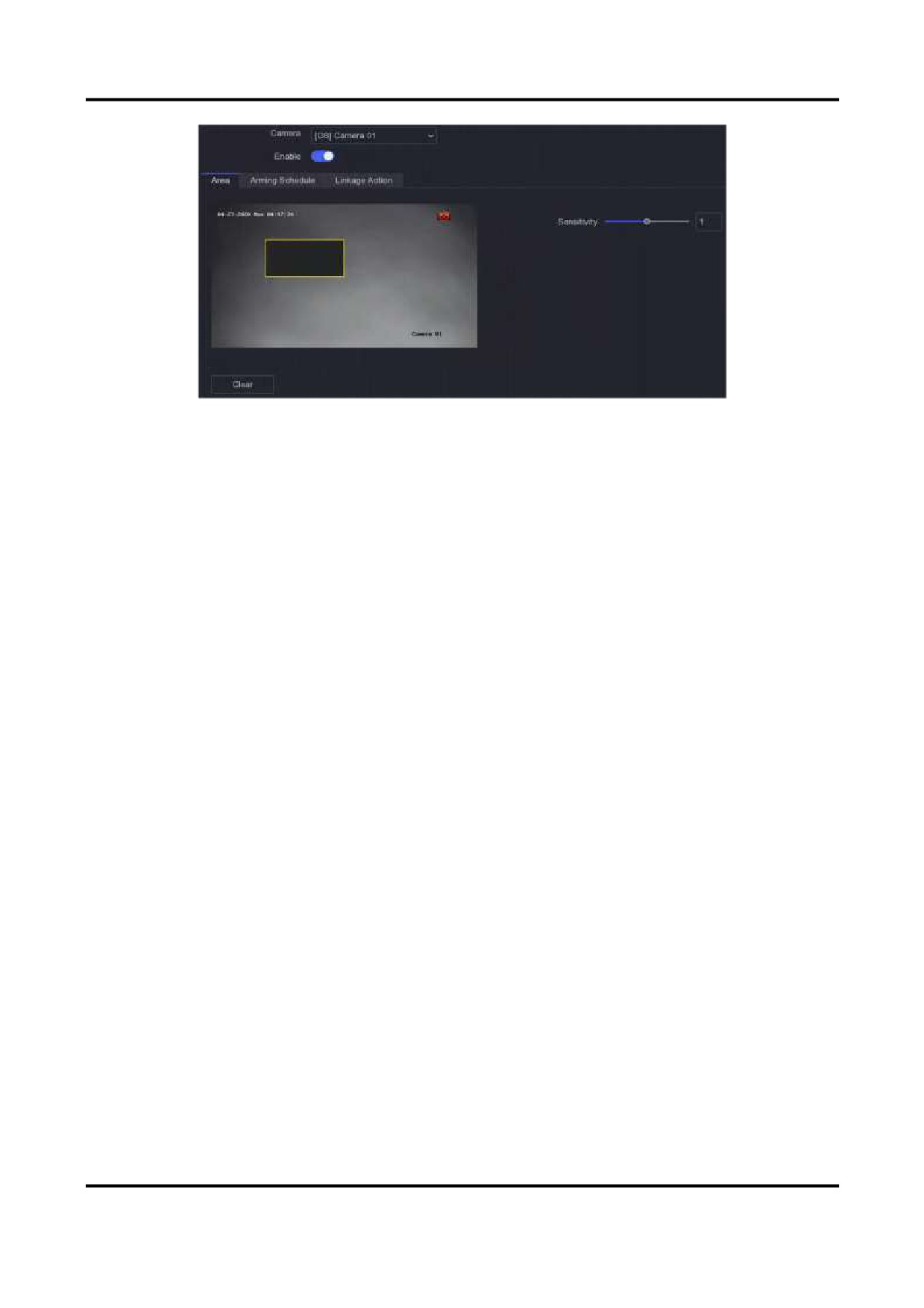
Сетевой видеорегистратор • Руководство пользователя
Рисунок 6- 16 Детектор саботажа
2. Установите камеру͘
3͘ Нажмите Enable («Включитьͩ)͘
4͘ Отрегулируйте Sensitivity («Чувствительностьͩ) по своему желанию͘ Чем выше значение,
тем больше вероятность срабатывания детектора саботажа͘
5͘ Установите расписание постановки на охрану͘ Для получения подробной информации
смотрите раздел Настройка расписания постановки на охрану.
6͘ Настройте действия привязки͘ Для получения подробной информации смотрите раздел
Настройка действий привязки тревог.
7͘ Нажмите Apply («Применитьͩ)͘
Video Loss («Потеря видеоͩ)
Эта функция обнаруживает потерю видеосигнала и запускает связанные тревожные события͘
Шаги
1͘ Перейдите в меню Configuration → Event → Normal Event → Video Loss («Настройки →
События → Обычные события → Потеря видеоͩ)͘
2͘ Установите камеру͘
3͘ Нажмите Enable («Включитьͩ)͘
4͘ Установите расписание постановки на охрану͘ Для получения подробной информации
смотрите раздел Настройка расписания постановки на охрану.
5͘ Настройте действия привязки͘ Для получения подробной информации смотрите раздел
Настройка действий привязки тревог.
6͘ Нажмите Apply («Применитьͩ)͘
58
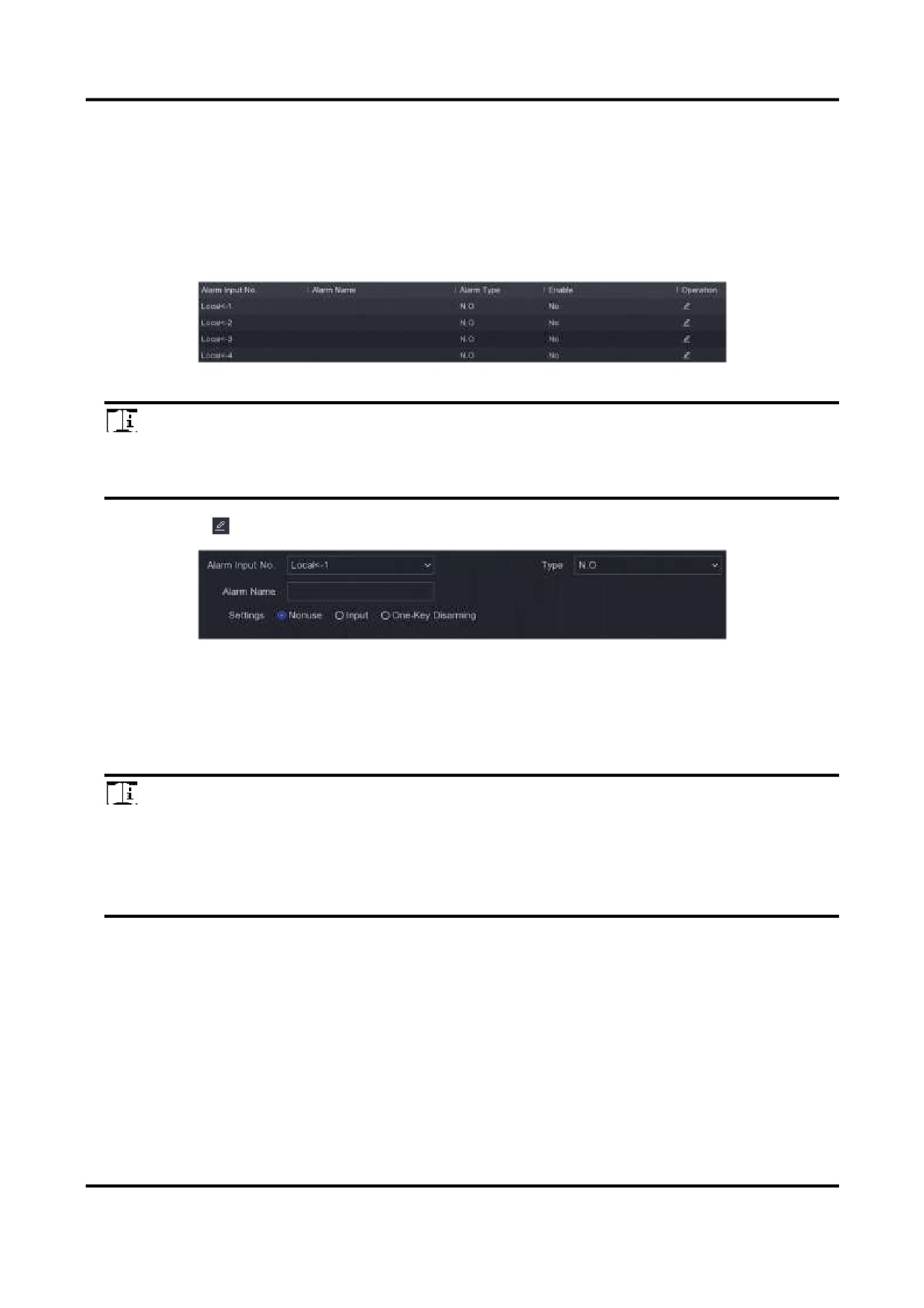
Сетевой видеорегистратор • Руководство пользователя
Тревожный вход
Установите действия привязки для внешнего охранного датчика͘
Шаги
1͘ Перейдите в меню Configuration → Event → Normal Event → larm Input («Настройки →
События → Основные события → Тревожный входͩ)͘
Рисунок 6-17 Тревожный вход
Примечание
Локальный тревожный вход Локальный тревожный вход запускается внешним
устройством, подключенным к терминальному блоку видеорегистратора͘
2͘ Нажмите на
необходимого тревожного входа͘
Рисунок 6-18 Изменение тревожного входа
3͘ Настройте Alarm Name («Имя тревогиͩ)͘
4͘ Тип тревожного входа может быть установлен как: N.O (Normally Open) («Нормально
разомкнутыйͩ) или N.C (Normally Closed) («Нормально замкнутыйͩ)͘
5͘ Установите в Settings («Настройкиͩ) значение Input («Входͩ), чтобы включить функцию͘
Примечание
Если установлен параметр Nonuse («Не используетсяͩ), тревожный вход будет отключен͘
Если установлен параметр One-Key Disarmig («Снятие с охраны одной кнопкойͩ),
выбранный метод привязки тревожного входа будет отключен͘
6͘ Установите расписание постановки на охрану͘ Для получения подробной информации
смотрите раздел Настройка расписания постановки на охрану.
7͘ Настройте действия привязки͘ Для получения подробной информации смотрите раздел
Настройка действий привязки тревог.
8͘ Нажмите Apply («Применитьͩ)͘
59
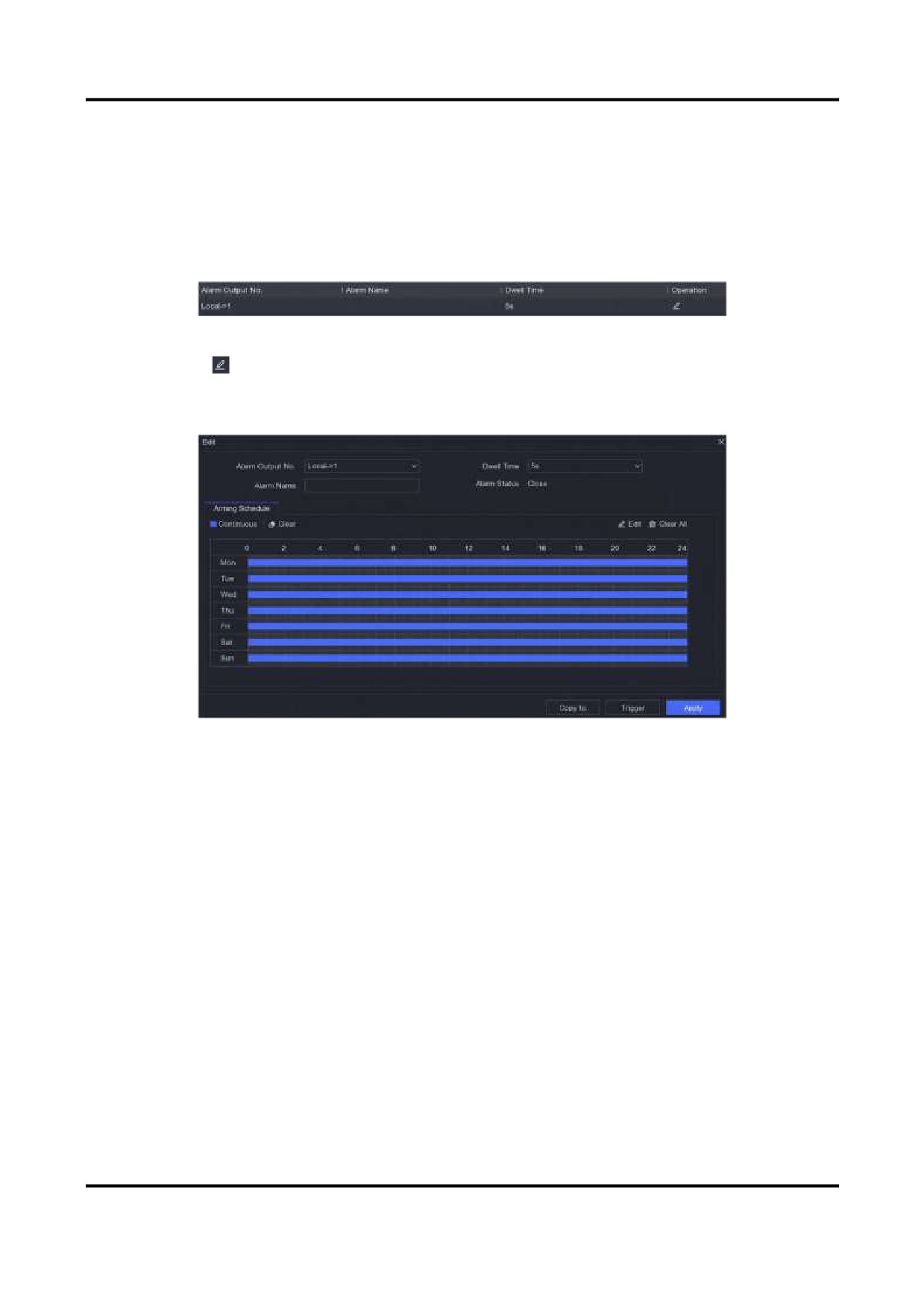
Сетевой видеорегистратор • Руководство пользователя
Тревожный выход
Запуск тревожного выхода при срабатывании тревоги͘
Шаги
1͘ Перейдите в меню Configuration → Event → Normal Event → larm Output («Настройки →
События → Основные события → Тревожный выходͩ)͘
Рисунок 6-19 Тревожный выход
2͘ Нажмите на
необходимого тревожного выхода͘
3͘ Настройте Alarm Name («Имя тревогиͩ)͘
4͘ Выберите Dwell Time («Продолжительность пребыванияͩ)͘
Рисунок 6-20 Изменение тревожного выхода
5͘ Установите в Settings («Настройкиͩ) значение Input («Входͩ), чтобы включить функцию͘
6͘ Установите расписание постановки на охрану͘ Для получения подробной информации
смотрите раздел Настройка расписания постановки на охрану.
7͘ Нажмите Apply («Применитьͩ)͘
Исключения
Исключительные события могут быть настроены так, чтобы получать подсказку о событии в
окне просмотра в режиме реального времени и запускать тревожные выходы и действия
привязки͘
Шаги
1͘ Перейдите в меню Configuration → Event → Normal Event → Exception («Настройки →
События → Основные события → Исключенияͩ)͘
2͘ Настроить подсказку о событии͘ Когда возникнут заданные события, вы получите
подсказки в центре тревог͘
1) Включить Event Hint («Подсказка о событииͩ)͘
60
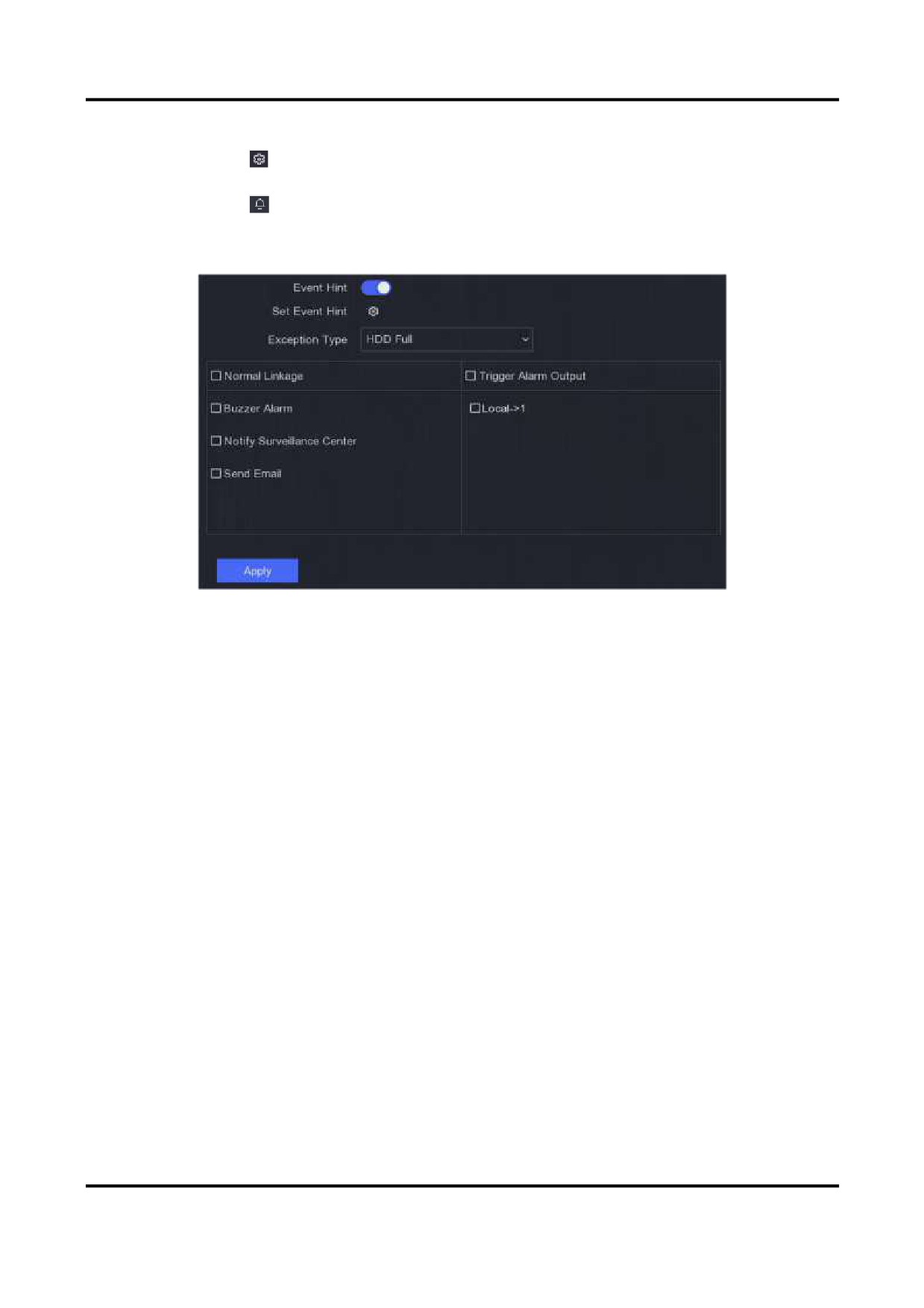
Сетевой видеорегистратор • Руководство пользователя
2) Выберите события для подсказки͘ Выбери из:
● Нажмите на
в разделе Event Hint Configuration («Настройка подсказки о
событииͩ), чтобы выбрать события͘
● Нажмите на
в правом верхнем углу локального меню, чтобы войти в центр тревог
и выбрать события͘
3͘ Выберите Exception Type («Тип исключенияͩ), чтобы установить действия привязки͘
Рисунок 6-21 Исключения
4͘ Установите расписание постановки на охрану͘ Для получения подробной информации
смотрите раздел Настройка расписания постановки на охрану.
5͘ Нажмите Apply («Применитьͩ)͘
6.4.2 Интеллектуальные события
Обнаружение пересечения линии
Функция обнаружения пересечения линии обнаруживает людей, транспортные средства или
другие объекты, которые пересекают заранее заданную виртуальную линию͘ Направление
пересечения линии могут быть различными: в обе стороны, слева направо или справа
налево͘
Шаги
1͘ Перейдите в меню Configuration > Event > Smart Event > Line Crossing («Настройки х
События х Интеллектуальные события х Обнаружение пересечения линииͩ)͘
2͘ Установите камеру͘
3͘ Нажмите Enable («Включитьͩ)͘
4͘ Опционально: Поставьте галочку Save VCA Picture («Сохранить изображение VC ͩ), чтобы
сохранить захваченные изображения VC ͘
5͘ Установите правила и области обнаружения͘
61
Сетевой видеорегистратор • Руководство пользователя
1) Установите Arming Area («Зона постановки на охрануͩ)͘ Можно выбрать до 4 зон
постановки на охрану͘
2) Установите Direction («Направлениеͩ): A<->B, A->B или A<-B.
A<->B
Стрелка отображается только на стороне В͘ Обнаружения объекта, пересекающего
линию в обоих направлениях, и срабатывание тревоги͘
A->B
Обнаружение объекта при движении из стороны А на сторону В͘
B->A
Обнаружение объекта при движении из стороны В на сторону А͘
3) Опционально: Установите Target Detection («Обнаружение целиͩ) на значение Human
(«Человекͩ) или Vehicle («Транспортное средствоͩ), чтобы отключить тревогу, которая
не будет срабатывать при обнаружении человека или транспортного средства͘
4) Нажмите Draw Area («Нарисовать областьͩ), чтобы нарисовать четырехугольную
область обнаружения в окне предварительного просмотра, указав четыре вершины
области обнаружения͘
6͘ Установите расписание постановки на охрану͘ Для получения подробной информации
смотрите раздел Настройка расписания постановки на охрану.
7͘ Настройте действия привязки͘ Для получения подробной информации смотрите раздел
Настройка действий привязки тревог.
8͘ Нажмите Apply («Применитьͩ)͘
Обнаружение вторжения
Функция обнаружения вторжения обнаруживает людей, транспортные средства или другие
объекты, которые оказываются в заранее заданной области͘
Шаги
1͘ Перейдите в меню Configuration > Event > Smart Event > Intrusion («Настройки х События х
Интеллектуальные события х Вторжениеͩ)͘
2͘ Установите камеру͘
3͘ Нажмите Enable («Включитьͩ)͘
4͘ Опционально: Поставьте галочку Save VCA Picture («Сохранить изображение VC ͩ), чтобы
сохранить захваченные изображения VC ͘
5͘ Установите правила и области обнаружения͘
1) Установите Arming Area («Зона постановки на охрануͩ)͘ Можно выбрать до 4 зон
постановки на охрану͘
2) Отрегулируйте Time Threshold («Порог времениͩ) и Sensitivity («Чувствительностьͩ)͘
Sensitivity («Чувствительностьͩ)
Размер объекта, который может вызвать тревогу͘ Чем выше значение, тем больше
вероятность срабатывания тревоги обнаружения движения͘ Диапазон от 1 до 100͘
62
Сетевой видеорегистратор • Руководство пользователя
Time Threshold («Порог времениͩ)
Отражает время, которое объект провел в области, значения в диапазоне от 1 до 10 с͘
Когда продолжительность нахождения объекта в заданной области обнаружения
превышает установленное время, срабатывает тревога͘
3) Опционально: Установите Target Detection («Обнаружение целиͩ) на значение Human
(«Человекͩ) или Vehicle («Транспортное средствоͩ), чтобы отключить тревогу, которая
не будет срабатывать при обнаружении человека или транспортного средства͘
4) Нажмите Draw Area («Нарисовать областьͩ), чтобы нарисовать четырехугольную
область обнаружения в окне предварительного просмотра, указав четыре вершины
области обнаружения͘
6͘ Установите расписание постановки на охрану͘ Для получения подробной информации
смотрите раздел Настройка расписания постановки на охрану.
7͘ Настройте действия привязки͘ Для получения подробной информации смотрите раздел
Настройка действий привязки тревог.
8͘ Нажмите Apply («Применитьͩ)͘
Обнаружение входа в область
Функция обнаружения входа в область обнаруживает людей, транспортные средства или
другие объекты, которые перемещаются в заранее заданную виртуальную область из
внешней области͘ При срабатывании тревоги могут быть предприняты определенные
действия͘
Шаги
1͘ Перейдите в меню Configuration → Event → Smart Event → Region Entrance («Настройки →
События → Интеллектуальные события → Вход в областьͩ)͘
2͘ Установите камеру͘
3͘ Нажмите Enable («Включитьͩ)͘
4͘ Опционально: Поставьте галочку Save VCA Picture («Сохранить изображение VC ͩ), чтобы
сохранить захваченные изображения VC ͘
5͘ Установите правила и области обнаружения͘
1) Установите Arming Area («Зона постановки на охрануͩ)͘ Можно выбрать до 4 зон
постановки на охрану͘
2) Отрегулируйте Sensitivity («Чувствительностьͩ)͘ Sensitivity («Чувствительностьͩ)͘
Диапазон от 0 до 100͘ Чем выше значение, тем больше вероятность срабатывания
тревоги обнаружения движения͘
3) Опционально: Установите Target Detection («Обнаружение целиͩ) на значение Human
(«Человекͩ) или Vehicle («Транспортное средствоͩ), чтобы отключить тревогу, которая
не будет срабатывать при обнаружении человека или транспортного средства͘
4) Нажмите Draw Area («Нарисовать областьͩ), чтобы нарисовать четырехугольную
область обнаружения в окне предварительного просмотра, указав четыре вершины
области обнаружения͘
6͘ Установите расписание постановки на охрану͘ Для получения подробной информации
смотрите раздел Настройка расписания постановки на охрану.
63
Сетевой видеорегистратор • Руководство пользователя
7͘ Настройте действия привязки͘ Для получения подробной информации смотрите раздел
Настройка действий привязки тревог.
8͘ Нажмите Apply («Применитьͩ)͘
Обнаружение выхода из области
Функция обнаружения выхода из области обнаруживает людей, транспортные средства или
другие объекты, которые перемещаются из заранее заданной виртуальной области͘ При
срабатывании тревоги могут быть предприняты определенные действия͘
Шаги
1͘ Перейдите в меню Configuration → Event → Smart Event → Region Exiting («Настройки →
События → Интеллектуальные события → Выход из областиͩ)͘
2͘ Установите камеру͘
3͘ Нажмите Enable («Включитьͩ)͘
4͘ Опционально: Поставьте галочку Save VCA Picture («Сохранить изображение VC ͩ), чтобы
сохранить захваченные изображения VC ͘
5͘ Установите правила и области обнаружения͘
1) Установите Arming Area («Зона постановки на охрануͩ)͘ Можно выбрать до 4 зон
постановки на охрану͘
2) Отрегулируйте Sensitivity («Чувствительностьͩ)͘ Диапазон от 0 до 100͘ Чем выше
значение, тем больше вероятность срабатывания тревоги обнаружения движения͘
3) Опционально: Установите Target Detection («Обнаружение целиͩ) на значение Human
(«Человекͩ) или Vehicle («Транспортное средствоͩ), чтобы отключить тревогу, которая
не будет срабатывать при обнаружении человека или транспортного средства͘
4) Нажмите Draw Area («Нарисовать областьͩ), чтобы нарисовать четырехугольную
область обнаружения в окне предварительного просмотра, указав четыре вершины
области обнаружения͘
6͘ Установите расписание постановки на охрану͘ Для получения подробной информации
смотрите раздел Настройка расписания постановки на охрану.
7͘ Настройте действия привязки͘ Для получения подробной информации смотрите раздел
Настройка действий привязки тревог.
8͘ Нажмите Apply («Применитьͩ)͘
Обнаружение тепловизионной камеры
Устройство поддерживает режимы обнаружения событий тепловизионных камер:
обнаружение пожара, определение температуры и т͘ д͘ Также можно настроить расписание
постановки на охрану и связать действия по выбранному событию͘
Перед началом
Добавьте тепловизионную камеру к устройству и убедитесь, что камера активирована͘
64
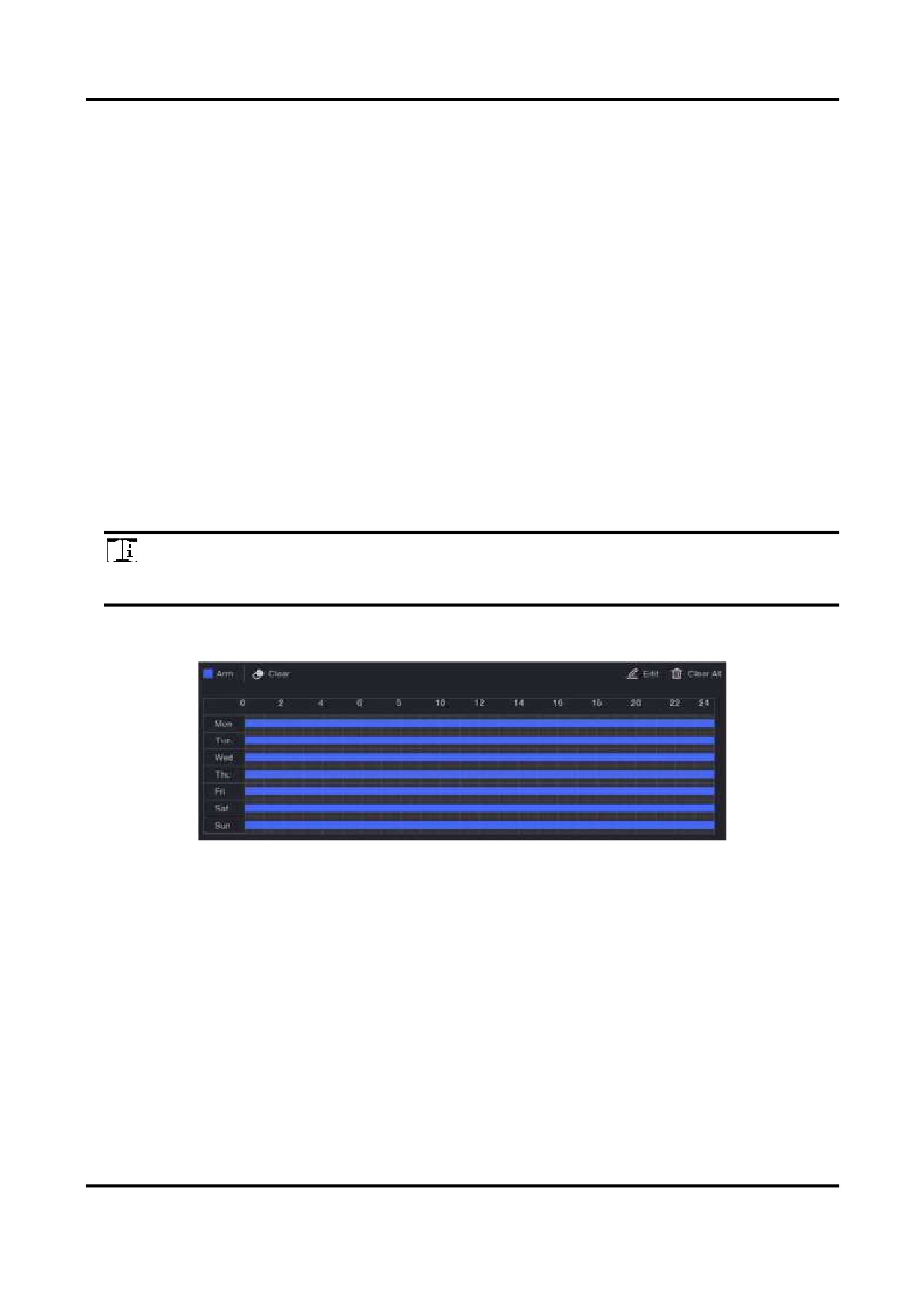
Сетевой видеорегистратор • Руководство пользователя
Шаги
1͘ Перейдите на вкладку Configuration → Event → Smart Event («Конфигурация → События →
Интеллектуальные событияͩ)͘
2͘ Выберите событие обнаружения тепловизионной камеры͘
3͘ Установите камеру͘
4͘ Установите расписание постановки на охрану͘ Для получения подробной информации
смотрите раздел Настройка расписания постановки на охрану.
5͘ Настройте действия привязки͘ Для получения подробной информации смотрите раздел
Настройка действий привязки тревог.
6͘ Нажмите Apply («Применитьͩ)͘
6.4.3 Настройка расписания постановки на охрану
Шаги
1͘ Нажмите Arming Schedule («Расписание постановки на охрануͩ)͘
2͘ Выберите один день недели и установите временной отрезок͘ Для каждого дня можно
установить до 8 периодов времени͘
Примечание
Временные периоды не должны повторяться или пересекаться͘
Рисунок 6-22 Настройка расписания постановки на охрану
4. Нажмите Apply («Применитьͩ)͘
65
Сетевой видеорегистратор • Руководство пользователя
6.4.4 Настройка действий привязки тревог
Настройка полноэкранного мониторинга
При срабатывании тревоги локальный монитор отображает в полноэкранном режиме
видеоизображение с тревожного канала, настроенного для полноэкранного мониторинга͘
Когда тревога срабатывает одновременно в нескольких каналах, необходимо настроить
время задержки автопереключения͘
Шаги
1͘ Перейдите в меню Configuration → System → Live View → General («Настройки → Система
→ Просмотр в режиме реального времени → Общиеͩ)͘
2͘ Установите выход события и время задержки͘
Alarm output («Тревожный выходͩ)
Выберите выход для отображения тревожного видео͘
Alarm delay («Задержка тревогиͩ)
Установите время для отображения изображения тревожного события͘ Если сигналы
тревоги запускаются одновременно в нескольких каналах, их полноэкранные
изображения будут переключаться с интервалом в 10 секунд (время задержки по
умолчанию)͘
3͘ Перейдите в интерфейс действия привязки обнаружения тревоги͘
4͘ Выберите действия привязки тревог при полноэкранном мониторинге͘
5͘ Выберите канал (ы) в настройках Trigger Channel («Запуск каналовͩ), для которого хотите
выполнить полноэкранный мониторинг͘
Примечание
Автоматическое переключение прекратится, как только сигнал тревоги исчезнет, и
вернется к интерфейсу просмотра в реальном времени͘
Настройка звукового предупреждения
Звуковое предупреждение позволяет видеорегистратору подавать звуковой сигнал при
обнаружении тревоги͘
Шаги
1͘ Перейдите в меню Configuration → System → Live View → General («Настройки → Система
→ Просмотр в режиме реального времени → Общиеͩ)͘
2͘ Включите Audio («Звукͩ) и установите Volume («Громкостьͩ)͘
3͘ Перейдите в Linkage Action («Действия привязкиͩ) интерфейса обнаружения тревог͘
4͘ Выберите действие привязки тревог Audio Warning («Звуковое предупреждениеͩ)͘
66
Сетевой видеорегистратор • Руководство пользователя
Уведомление центра мониторинга
Видеорегистратор может послать исключение или тревогу на удаленный тревожный хост,
когда происходит событие͘ Тревожный хост относится к компьютеру, на котором
установлено клиентское программное обеспечение (например, iVMS-4200, iVMS-5200).
Шаги
1͘ Перейдите в меню Configuration > Network > General > More Settings («Настройки х Сеть х
Общие х Дополнительные настройкиͩ)͘
2͘ Установите Alarm Host IP («IP-адрес тревожного хостаͩ) и Alarm Host Port («Порт
тревожного хостаͩ)͘
3͘ Перейдите в интерфейс действия привязки обнаружения тревоги͘
4͘ Выберите Notify Surveillance Center («Уведомление центра мониторингаͩ)͘
Настройка привязки Email
Видеорегистратор может отправлять электронное письмо с информацией о тревоге
пользователю или пользователям при обнаружении тревоги͘
Шаги
1͘ Перейдите в меню Configuration > Network > Email («Настройки х Сеть х Emailͩ)͘
2͘ Настройте параметры͘
3͘ Перейдите в интерфейс действия привязки обнаружения тревоги͘
4͘ Выберите Send Email («Отправить Emailͩ) в качестве действия привязки тревоги͘
Срабатывание тревожного выхода
Тревожный выход может быть активирован обычными и интеллектуальными событиями͘
Шаги
1͘ Перейдите на вкладку Linkage Action («Действия привязкиͩ) интерфейса тревожного входа
или обнаружения события͘
2͘ Нажмите Trigger Alarm Output («Запуск тревожного выходаͩ)͘
3͘ Выберите тревожные выходы для запуска͘
4͘ Перейдите в меню Configuration → Event → Normal Event → larm Output («Настройки →
События → Основные события → Тревожный выходͩ)͘
5͘ Выберите в списке файл тревожного выхода͘ Для получения подробной информации
смотрите раздел Тревожный выход.
Настройка привязки PTZ
Видеорегистратор может запускать действия PTZ (например, вызов предустановки /
патрулирования / шаблона) при возникновении тревожного события или события
обнаружения VC ͘
Шаги
1͘ Перейдите на вкладку Linkage Action («Действия привязкиͩ) интерфейса тревожного входа
или обнаружения VC ͘
2͘ Выберите PTZ Linkage («Привязка PTZͩ)͘
3͘ Выберите камеру для выполнения действий PTZ͘
4͘ Выберите номер предустановки / патруля / шаблона для вызова при возникновении
тревожных событий͘
67

Сетевой видеорегистратор • Руководство пользователя
Рисунок 6-23 Привязка PTZ
Примечание
Каждый раз можно устанавливать только один тип PTZ для действия привязки͘
Настройка аудиотревоги и светового сигнала тревоги
Для определенных IP-камер можно установить действие привязки тревоги в качестве
аудиотревоги или светового сигнала тревоги͘
Перед началом
● Используемая камера должна поддерживать функцию аудиотревоги или светового
сигнала тревоги͘
● Предварительно проверьте параметры аудиовыхода и настройки громкости͘
Шаги
1͘ Нажмите Linkage Action («Действия привязкиͩ)͘
2͘ Выберите аудиотревогу или световой сигнал тревоги по своему выбору͘
3͘ Нажмите Apply («Применитьͩ)͘
Примечание
Если необходимо настроить параметры звукового сигнала и подсветки, откройте окно
просмотра IP-камеры через веб-браузер͘
6.5 Управление записью
6.5.1 Настройка расписания записи
Видеорегистратор автоматически начнет / остановит запись в соответствии с настроенным
расписанием͘
Настройка непрерывной записи
Шаги
1͘ Перейдите в меню Configuration > Record > Parameter («Настройки > Записи > Параметрыͩ)͘
68
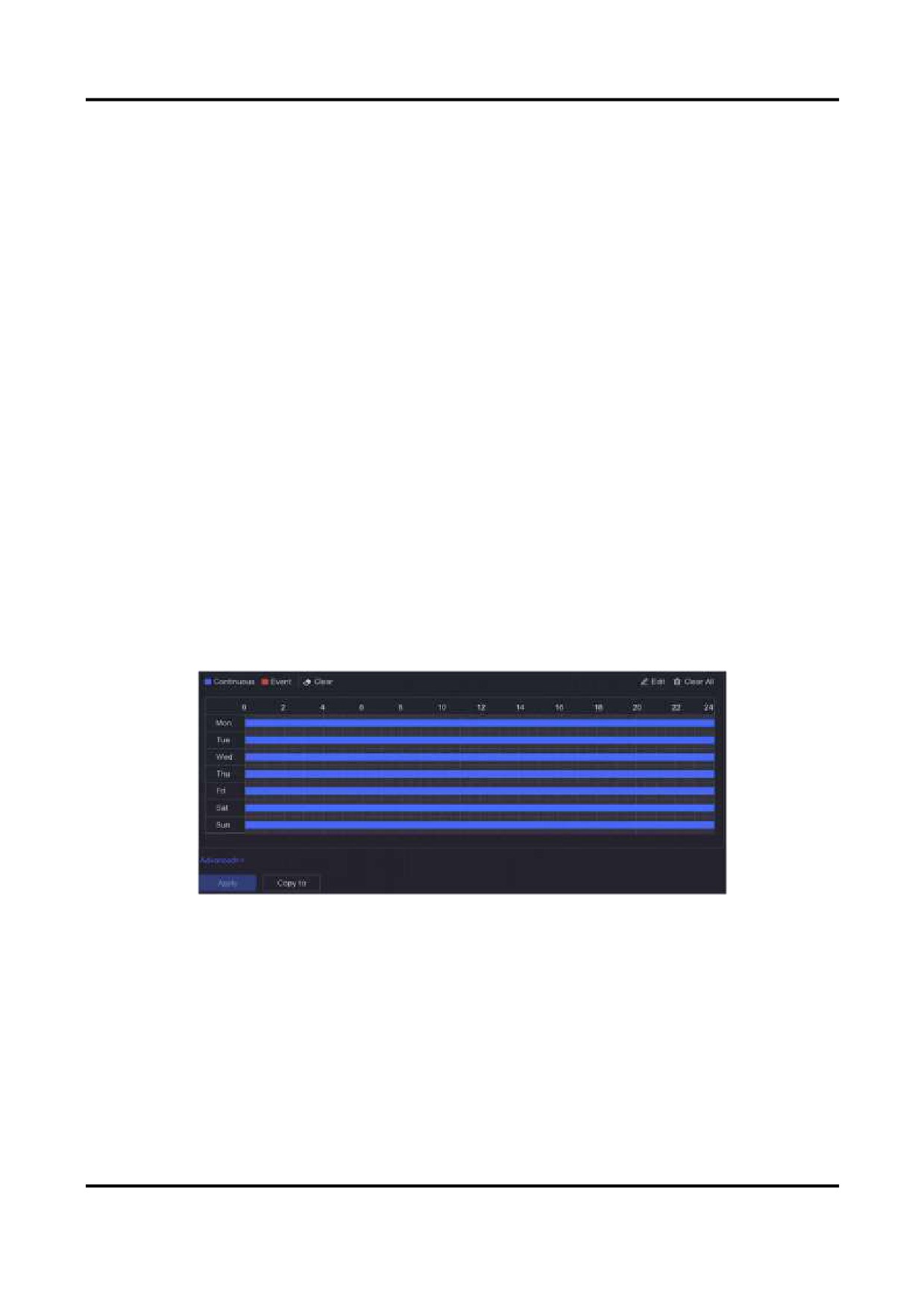
Сетевой видеорегистратор • Руководство пользователя
2͘ Установите параметры непрерывной записи основного / дополнительного потока для
камеры͘
3͘ Перейдите в меню Configuration > Record > Schedule («Настройки х Записи х Расписаниеͩ)͘
4͘ Выберите тип записи - Continuous («Непрерывнаяͩ)͘
Настройка записи события
Можно настроить запись, запускаемую обычным или интеллектуальным событием͘
Шаги
1͘ Перейдите в меню Configuration → Event («Настройки → Событияͩ)͘
2͘ Настройте обнаружение событий и выберите камеры для запуска записи при
возникновении события͘
3͘ Перейдите в меню Configuration > Record > Parameter («Настройки х Записи х
Параметрыͩ)͘
4͘ Установите параметры непрерывной записи основного / дополнительного потока для
камеры͘
5͘ Перейдите в меню Configuration > Record > Schedule («Настройки х Записи х Расписаниеͩ)͘
6. Выберите тип записи - Event («Событиеͩ)͘
Редактирование расписания
Шаги
1͘ Перейдите в меню Configuration > Record > Schedule («Настройки > Записи > Расписаниеͩ)͘
Рисунок 6-24 Расписание записи
Continuous («Непрерывнаяͩ)
Непрерывная запись͘
Event («По событиюͩ)
Запись инициируется всеми событиями, вызванными тревогой͘
2͘ Выберите камеру в Camera No. («Номер камерыͩ)
3͘ Нажмите Enable («Включитьͩ)͘
4͘ Настройте расписание записи͘
69
Сетевой видеорегистратор • Руководство пользователя
1) Нажмите Edit («Редактироватьͩ)͘
2) Выберите день для настройки в поле Weekday («День неделиͩ)͘
3) Чтобы установить расписание записи на весь день, установите галочку All Day («Весь
деньͩ) и выберите Type («Типͩ)͘
4) Чтобы установить другое расписания, снимите галочку All Day («Весь деньͩ) и
установите время начала / окончания и Type («Типͩ)͘
Примечание
Для каждого дня можно установить до 8 периодов͘ Временные интервалы не должны
пересекаться͘
5) Нажмите ОК, чтобы сохранить настройки и вернуться в меню выше͘
Примечание
Также можно выбрать тип расписания Continuous («Непрерывноеͩ) или Event («Событиеͩ)
и перетащить курсор на нужный период, чтобы нарисовать цветную полосу͘
5. Нажмите Advanced («Расширенныйͩ), чтобы установить расширенные параметры͘
70
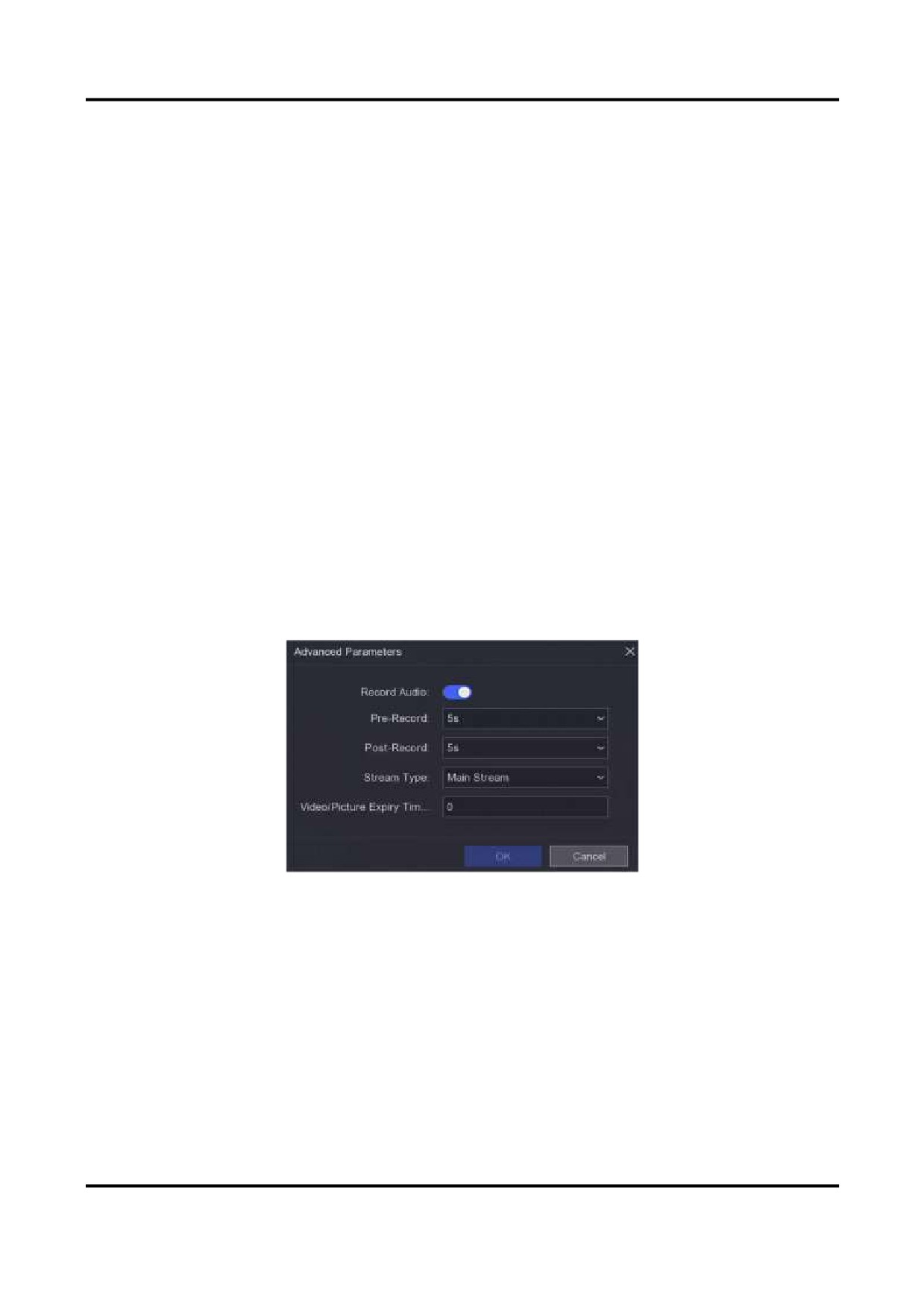
Сетевой видеорегистратор • Руководство пользователя
Record Audio («Запись аудиоͩ)
Аудио будет записано в формате видеофайла͘
Pre-Record («Предзаписьͩ)
Время, установленное для записи до запланированного времени или события͘
Например, тревога запускает запись в 10:00͘ Если установлено время предварительной
записи как 5 секунд, камера начнет записывать в 9:59:55͘
Post-Record («Постзаписьͩ)
Время, установленное для записи после запланированного времени или события͘
Например, запись по тревоге заканчивается в 11:00͘ Если установлено время постзаписи
на 5 секунд, запись будет продолжаться до 11:00:05͘
Stream Type («Тип потокаͩ)
Для записи можно выбрать основной поток и дополнительный поток͘ При выборе
дополнительного потока, можно записывать намного дольше с тем же объемом памяти͘
Video/Picture Expired Time («Срок хранения видео / изображенияͩ)
Срок хранения - это период, в течение которого записанный файл хранится на жестком
диске͘ По истечении крайнего срока файл будет удален͘ Если установлено значение
срока хранения на 0, файл не будет удален͘ Фактическое время хранения файла должно
определяться емкостью жесткого диска͘
Рисунок 6-25 Расширенные параметры
6͘ Нажмите OK для сохранения расширенных настроек͘
7͘ Нажмите Apply («Применитьͩ)͘
6.5.2 Настройка параметров записи
Шаги
1͘ Перейдите в меню Configuration > Record > Parameter («Настройки х Запись х
Параметрыͩ) для настройки параметров основного и дополнительного потока камеры͘
2͘ Настройте параметры записи͘
71
Сетевой видеорегистратор • Руководство пользователя
Main Stream («Основной потокͩ)
Основной поток влияет на данные, записываемые на жесткий диск, и напрямую
определяет качество видео и размер изображения͘ По сравнению с дополнительным
потоком основной поток обеспечивает более высокое качество видео с более высоким
разрешением и частотой кадров͘
Sub-Stream («Дополнительный потокͩ)
Дополнительный поток - это второй кодек, который работает вместе с основным
потоком͘ Это позволяет уменьшить исходящую пропускную способность интернета без
ущерба для качества прямой записи͘ Дополнительный поток часто используется
приложениями для смартфонов исключительно для просмотра видео в режиме
реального времени͘ Данная настройка может принести наибольшую пользу
пользователям с ограниченной скоростью интернета͘
Frame Rate («Частота кадровͩ)
Частота кадров означает, сколько кадров захватывается за секунду͘ Более высокая
частота кадров предпочтительна для съемки движущихся объектов, так как при этом
сохраняется высокое качество видео͘
Resolution («Разрешениеͩ)
Разрешение изображения - это мера того, сколько деталей может содержать цифровое
изображение: чем больше разрешение, тем выше уровень детализации͘ Разрешение
может быть указано как количество столбцов пикселей (ширина) по количеству строк
пикселей (высота), например, 1024 × 768͘
Bitrate («Битрейтͩ)
Скорость передачи данных (в Кбит/с или Мбит/с) часто называют скоростью, но на
самом деле она определяет количество бит / единицу времени, а не расстояние /
единицу времени͘
Enable H.264+/Enable H.265+ («Включить H.264+ / H.265+ͩ)
Режим H͘264 + / H͘265 + помогает обеспечить высокое качество видео с пониженным
битрейтом͘ Помогает эффективно снизить потребность в полосе пропускания и
дисковом пространстве для хранения͘
3͘ Нажмите Apply («Применитьͩ)͘
6.5.3 Устройство хранения
Инициализация HDD
При первом использовании жесткого диска, инициализируйте его после установки͘
Перед началом
Необходимо установить как минимум один жесткий диск на видеорегистратор͘
72
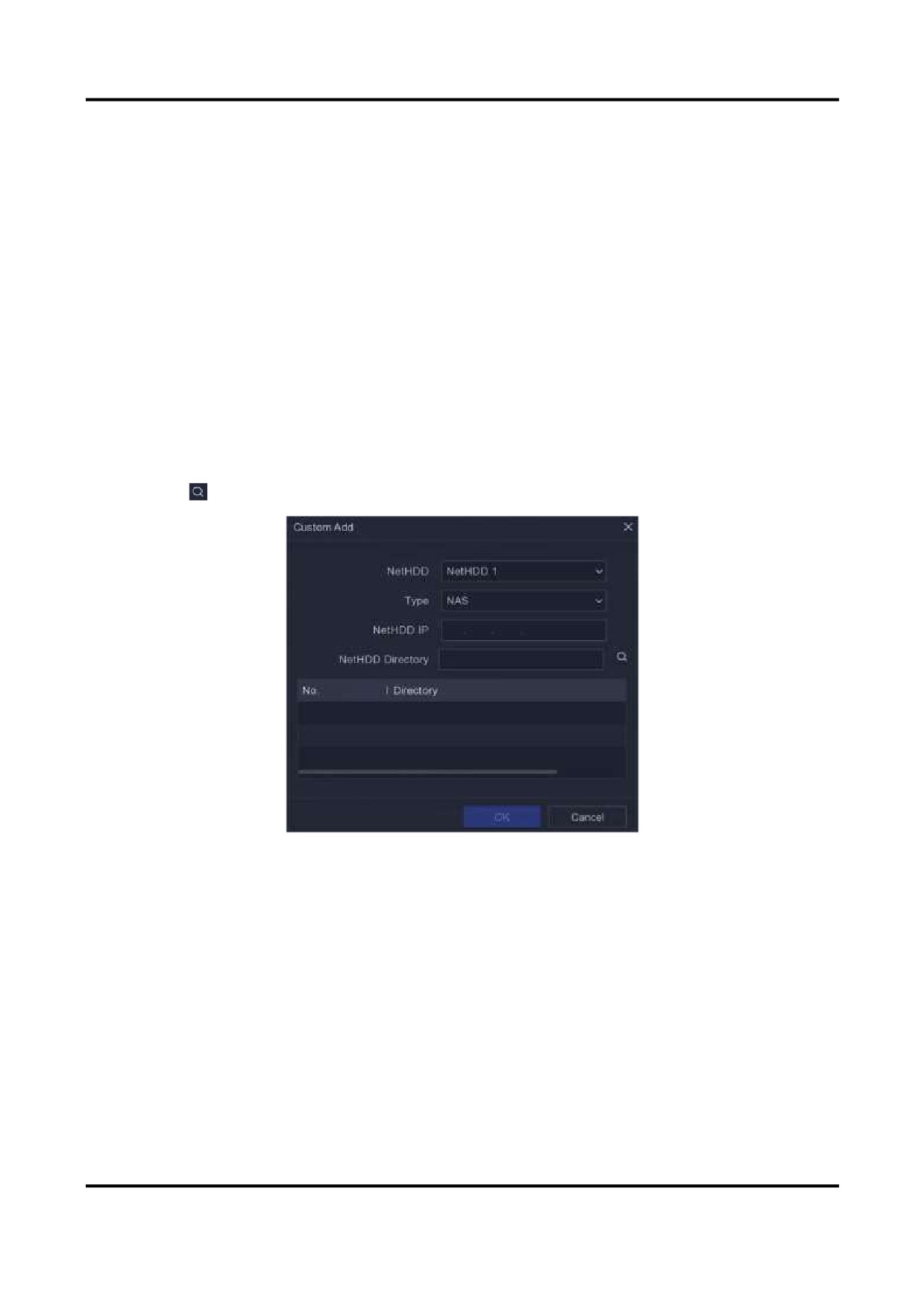
Сетевой видеорегистратор • Руководство пользователя
Шаги
1͘ Перейдите в меню Configuration > Record > Storage («Настройки х Записи х Хранениеͩ)͘
2͘ Выберите HDD͘
3͘ Нажмите Init («Инициализацияͩ)͘
Добавление сетевого диска.
Можно добавить выделенный диск N S или IP S N в видеорегистратор и использовать его в
качестве сетевого жесткого диска͘ Можно добавить до 8 сетевых дисков͘
Шаги
1͘ Перейдите в меню Configuration > Record > Storage («Настройки х Записи х Хранениеͩ)͘
2͘ Нажмите Add («Добавитьͩ)͘
3͘ Установите NetHDD.
4͘ Установите тип: NAS или IPSAN.
5͘ Введите IP-адрес NetHDD͘
6͘ Нажмите
для поиска доступных дисков͘
Рисунок 6-26 Добавление NetHDD
7͘ Выберите диск N S из списка или вручную введите директорию в NetHDD Directory
(«Директория NetHDDͩ)͘
8͘ Нажмите OK.
Результат
Добавленный NetHDD будет отображен в списке устройства хранения͘
73
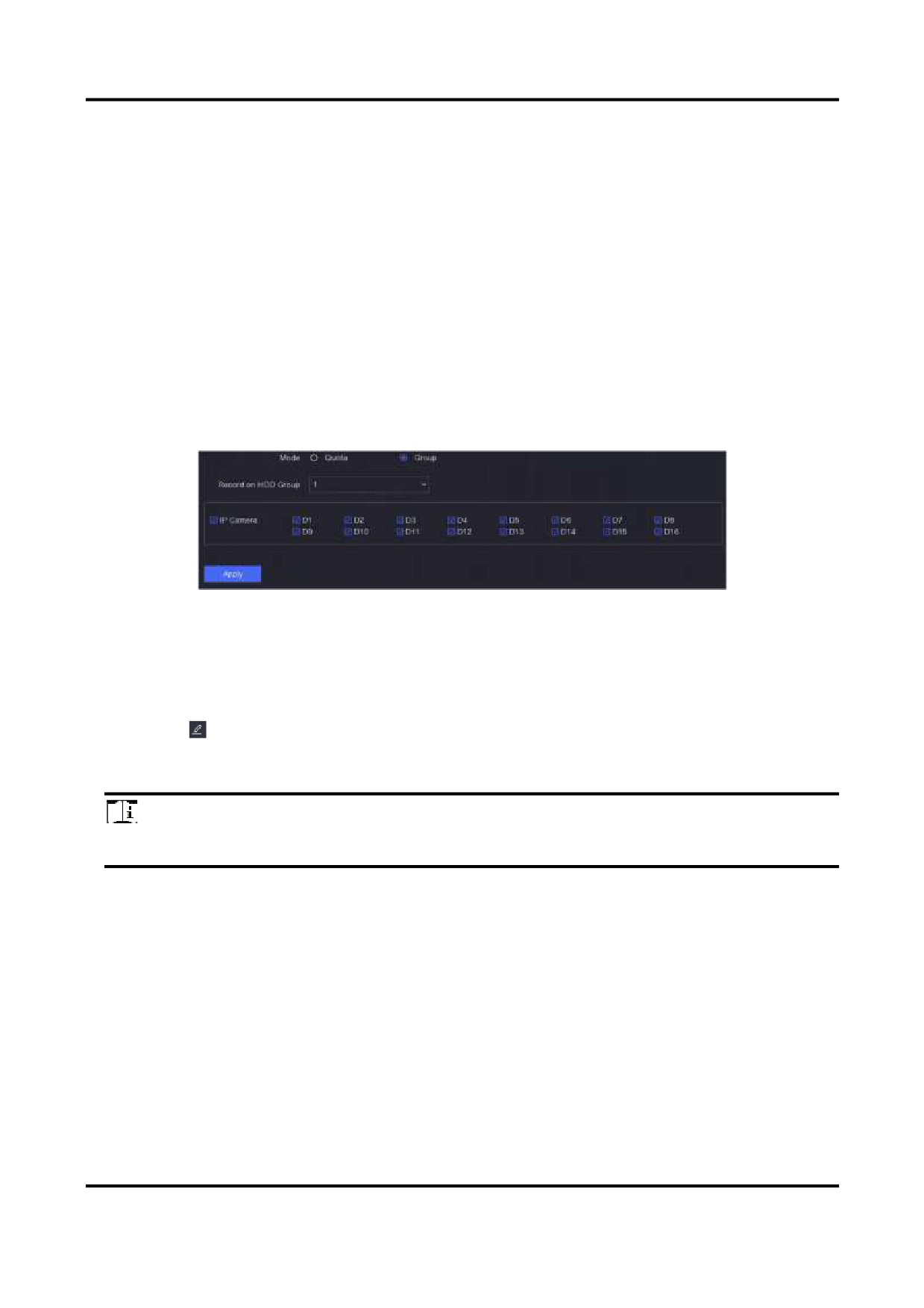
Сетевой видеорегистратор • Руководство пользователя
6.5.4 Настройка режима хранения
Настройка групп HDD
Можно управлять несколькими жесткими дисками в группах͘ Видео с указанных каналов
может быть записано на определенную группу жестких дисков через настройки жесткого
диска͘
Шаги
1͘ Перейдите в меню Configuration > Record > Storage Mode («Настройки х Запись х Режим
хранениеͩ)͘
2͘ Выберите Mode («Режимͩ): Group («Группаͩ)͘
3͘ Выберите номер группы͘
4͘ Выберите IP-камеры для записи на группу жестких дисков͘
Рисунок 6-27 Группа
5͘ Нажмите Apply («Применитьͩ)͘
6͘ Перезагрузите видеорегистратор, чтобы активировать новые настройки режима хранения͘
7͘ После перезагрузки перейдите в меню Configuration > Record > Storage («Настройки х
Записи х Хранениеͩ)͘
8͘ Нажмите
желаемого жесткого диска, чтобы установить группу͘
9͘ Выберите номер группы для текущего жесткого диска.
10͘ Нажмите OK.
Примечание
Если номер группы жестких дисков изменился, перегруппируйте для них камеры͘
Настройка квоты HDD
Каждой камере можно настроить выделенную квоту для хранения видео͘
Шаги
1͘ Перейдите в меню Configuration > Record > Storage Mode («Настройки х Запись х Режим
хранениеͩ)͘
2͘ Установите Mode («Режимͩ): Quota («Квотаͩ)͘
3͘ Выберите камеру для установки квоты в меню Camera («Камераͩ)͘
74
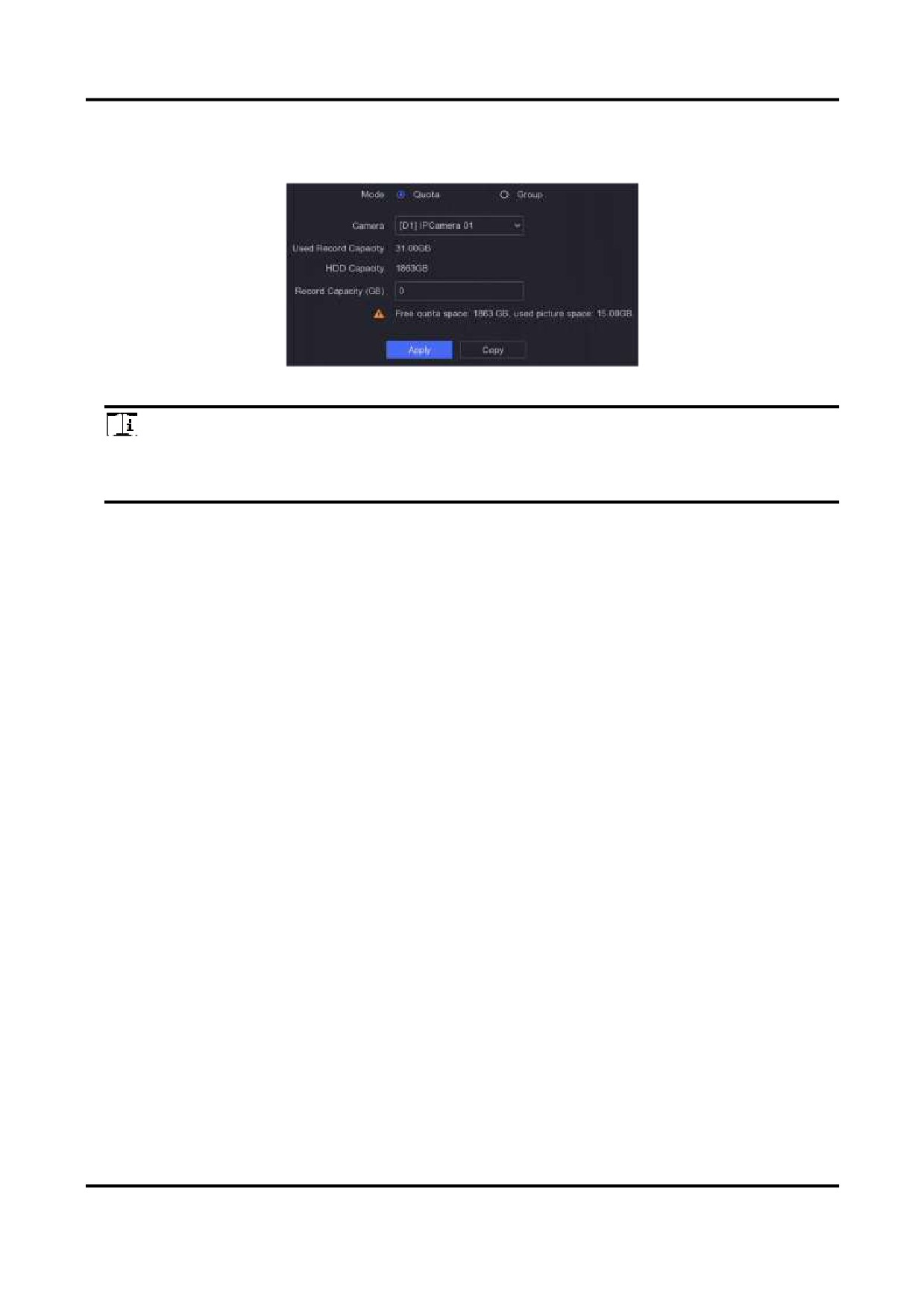
Сетевой видеорегистратор • Руководство пользователя
4͘ Для перехода на страницу емкости библиотеки изображений лиц перейдите в Record
Capacity («Емкость записиͩ)͘
Рисунок 6-28 Квота
Примечание
Если для квоты установлено значение 0, все камеры будут использовать общую емкость
жесткого диска для видео и изображений͘
5͘ Нажмите Apply («Применитьͩ)͘
6͘ Перезагрузите видеорегистратор, чтобы активировать новые настройки͘
6.5.5 Расширенные настройки
Шаги
1͘ Перейдите в меню Configuration > Record > Advanced («Настройки > Записи >
Расширенныеͩ)͘
2͘ Настройте параметры по своему желанию͘
Overwrite («Перезаписьͩ)
● Disable («Отключитьͩ): Когда жесткий диск заполнен, видеорегистратор прекращает
запись͘
● Enable («Включитьͩ): Когда жесткий диск заполнен, видеорегистратор продолжит
запись новых файлов, удаляя самые старые файлы͘
Enable HDD Sleeping («Включение спящего режима жесткого дискаͩ)
Жесткие диски, которые долгое время не работают, перейдут в спящий режим͘
Save Camera VC Data («Сохранение VC данных камерыͩ)
VC данные камеры будут сохранены, чтобы можно было выполнять поиск͘
larm Storage («Переполнение накопителяͩ)
Когда свободного места на жестком диске недостаточно, можно отключить жесткий
диск для экономии места͘ После этого устройство перестанет сохранять информацию о
сигналах тревоги͘
Picture Storage («Хранение изображенийͩ)
Когда свободного места на жестком диске недостаточно, можно отключить жесткий
диск для экономии места͘ После этого устройство перестанет сохранять изображения͘
75
Сетевой видеорегистратор • Руководство пользователя
Раздел 7 Обслуживание
7.1 Восстановление настроек по умолчанию
Шаги
1͘ Нажмите
в правом верхнем углу͘
2͘ Выберите тип восстановления͘
Simple Restore («Простое восстановлениеͩ)
Восстановите все параметры, кроме сети, включая IP-адрес, маску подсети, шлюз, MTU,
рабочий режим NIC, маршрут по умолчанию, порт сервера и т͘ д͘, и параметры учетной
записи пользователя, до заводских настроек по умолчанию͘
Factory Defaults («Заводские установкиͩ)
Восстановление всех параметров до заводских настроек͘
Restore to Inactive («Восстановление устройства до неактивного состоянияͩ)
Верните устройство в неактивное состояние и оставьте все настройки без изменений,
кроме восстановления учетных записей пользователей͘
3͘ Нажмите Yes («Даͩ)͘ Устройство автоматически перезагрузится͘
7.2 Поиск записей журнала
Информация о работе, тревогах, исключениях и видеорегистраторе храниться в журналах,
которые можно посмотреть и экспортировать в любое время͘
Шаги
1͘ Нажмите
в правом верхнем углу͘
2. Нажмите More («Прочие функцииͩ)͘
3͘ Нажмите Log Information («Информация журналаͩ)͘
4͘ Задайте условия поиска͘
5͘ Нажмите Search («Поискͩ)͘
7.3 Системные службы
Шаги
1͘ Нажмите
в правом верхнем углу͘
2. Нажмите More («Прочие функцииͩ)͘
3͘ Нажмите System Service («Системные службыͩ)͘
4͘ Настройте параметры по своему желанию͘
76
Сетевой видеорегистратор • Руководство пользователя
RTSP
При просмотре в режиме реального времени можно обезопасить поток данных,
установив аутентификацию RTSP͘
RTSP uthentication («RTSP-аутентификацияͩ)
Можно выбрать два типа аутентификации: если выбран Digest («дайджестͩ), получить
доступ к видеопотоку по протоколу RTSP через IP-адрес можно только по запросу с
дайджест-аутентификацией͘ По соображениям безопасности рекомендуется выбрать
Digest («дайджестͩ) в качестве типа аутентификации͘
ISAPI
ISAPI - это открытый протокол, основанный на HTTP, который может обеспечивать связь
между системными устройствами (например, сетевой камерой, NVR и т͘ д͘)͘
Видеорегистратор используется как сервер, система может найти и подключить его͘
HTTP
Через учетную запись администратора можно отключить службу HTTP из графического
интерфейса пользователя или веб-интерфейса͘ После отключения HTTP все связанные
службы, включая IS PI и ONVIF, также прекратят работу͘
HTTP uthentication («HTTP-аутентификацияͩ)
Если вам нужно включить службу HTTP, можно настроить HTTP-аутентификацию для
повышения безопасности доступа͘ Можно выбрать два типа аутентификации͘ По
соображениям безопасности рекомендуется выбрать Digest («дайджестͩ) в качестве
типа аутентификации͘
Camera dded Detection («Обнаружение добавленной камеройͩ)
Функция определяет состояние IP-камеры͘ Если IP-камера была добавлена другим
видеорегистратором, состояние IP-камеры будет отображаться как
в списке Online
Device («Онлайн-устройстваͩ)͘
5͘ Нажмите Apply («Применитьͩ)͘
7.4 Обновление
Предупреждение
Не выключайте питание во время обновления͘
7.4.1 Локальное обновление
Перед началом
Сохраните обновление прошивки на устройстве резервного копирования и подключите его к
своему устройству͘
77
Сетевой видеорегистратор • Руководство пользователя
Шаги
1͘ Нажмите
в правом верхнем углу͘
2͘ Нажмите
рядом с Firmware («Прошивкаͩ)͘
3͘ Перейдите в меню Local Upgrade («Локальное обновлениеͩ)͘
4͘ Выберите устройство резервного копирования в поле Device Name («Наименование
устройстваͩ)͘
5͘ Выберите прошивку для обновления͘
6͘ Нажмите Upgrade («Обновлениеͩ)͘ Устройство автоматически перезагрузится͘
7.4.2 Онлайн-обновление
Обновите устройство до последней онлайн-прошивки͘
Перед началом
Убедитесь, что Guarding Vision включен и правильно настроен͘ Для получения подробной
информации смотрите раздел Guarding Vision.
Шаги
1͘ Нажмите
в правом верхнем углу͘
2͘ Нажмите .
3͘ Перейдите в меню Online Upgrade («Онлайн-обновлениеͩ)͘
4͘ Скачайте последнюю версию прошивки͘
Auto Download
Устройство автоматически проверит и загрузит последнюю
(«Автозагрузкаͩ)
версию прошивки͘
Test Upgrade
Нажмите Test Upgrade («Тестовое обновлениеͩ), чтобы вручную
(«Тестовое
проверить и загрузить последнюю версию прошивки͘
обновлениеͩ)
5͘ Обновите свое устройство, если доступна новая версия прошивки͘ Устройство
автоматически перезагрузится͘
78
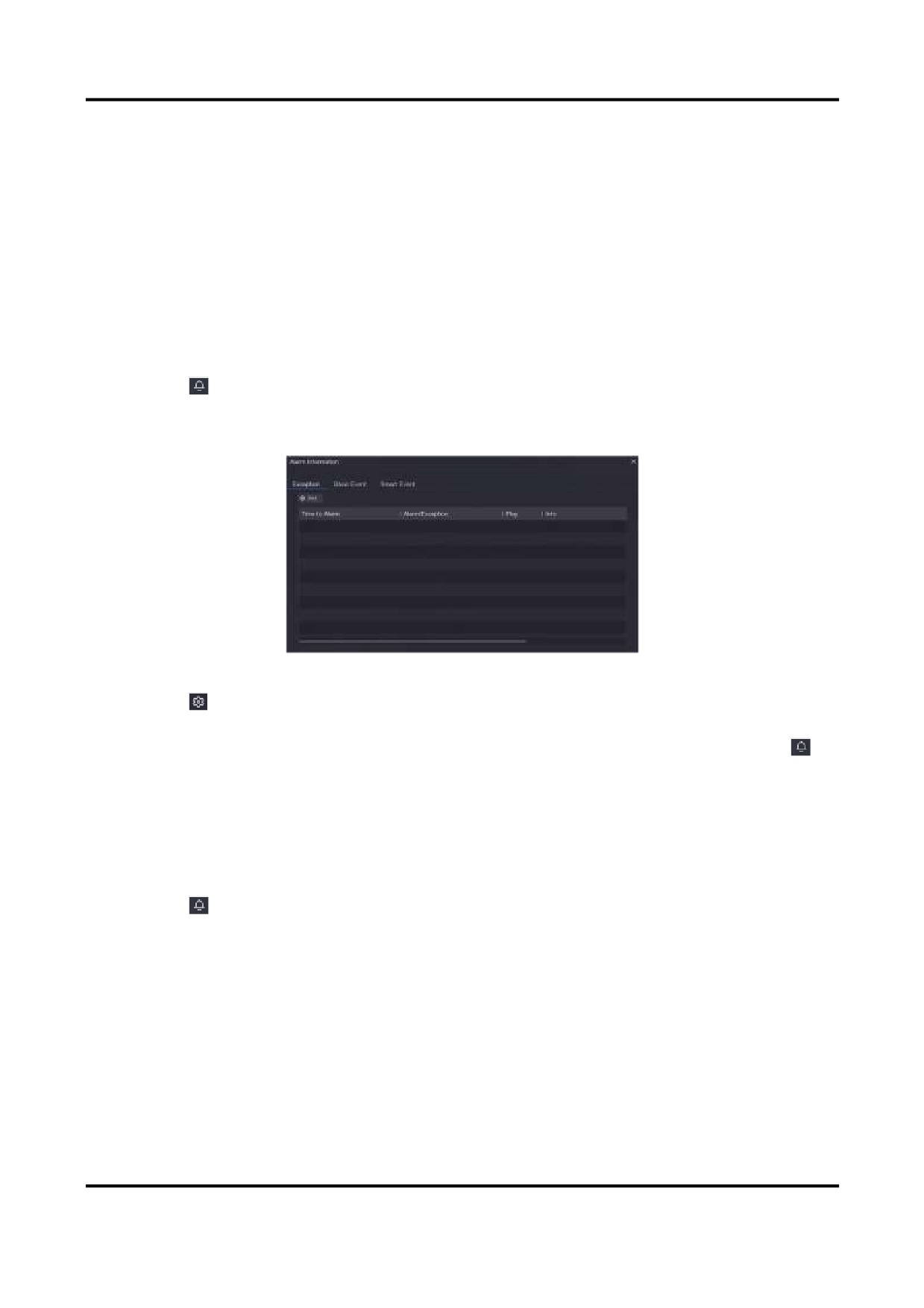
Сетевой видеорегистратор • Руководство пользователя
Раздел 8 Тревога
Подробную информацию о происходящих событиях можно посмотреть в центре тревог͘
8.1 Установка подсказки события
Выберите события для подсказки в центре тревог͘
Шаги
1͘ Нажмите
в правом верхнем углу͘
2͘ Установите Exception («Исключениеͩ), Basic Event («Базовое событиеͩ) или Smart Event
(«Умное событиеͩ) по своему желанию͘
Рисунок 8-1 Центр тревог
3͘ Нажмите
и выберите события для подсказки͘
4͘ Нажмите OK.
Когда происходят выбранные события, информация о тревоге будет отображаться в
(в
правом верхнем углу локального меню)͘
8.2 Просмотр сигнала тревоги в центре тревог
Шаги
1͘ Нажмите
в правом верхнем углу локального меню͘
2͘ Для просмотра нажмите Exception («Исключениеͩ), Basic Event («Базовое событиеͩ) или
Smart Event («Умное событиеͩ) по своему желанию͘
79
Сетевой видеорегистратор • Руководство пользователя
Раздел 9 Веб-операция
9.1 Введение
Можно получить доступ к видеорегистратору через веб-интерфейс͘
Для этого можно использовать один из нижеперечисленных веб-браузеров͘ Internet Explorer
6.0 - 11͘0, pple Safari, Mozilla Firefox и Google Chrome͘ Поддерживается воспроизведение
разрешения 1024 × 768 и выше͘
9.2 Вход
Использование продукта с доступом в интернет несет определенные риски͘ Для того, чтобы
избежать сетевых атак и утечек конфиденциальной информации, необходимо обеспечить
сетевую безопасность͘ Если продукт не работает должным образом, обратитесь к дилеру
или в ближайший сервисный центр͘
Шаги
1͘ Откройте веб-интерфейс, введите IP-адрес видеорегистратора и нажмите Enter («Вводͩ)͘
Примечание
Если изменен порт HTTP, введите URL в адресной строке в формате: https://IP address:port
2͘ Введите имя пользователя и пароль в интерфейсе входа в систему͘
3͘ Нажмите Login («Входͩ)͘
Рисунок 9-1 Вход
4͘ Следуйте подсказкам установщика для установки плагина͘
80
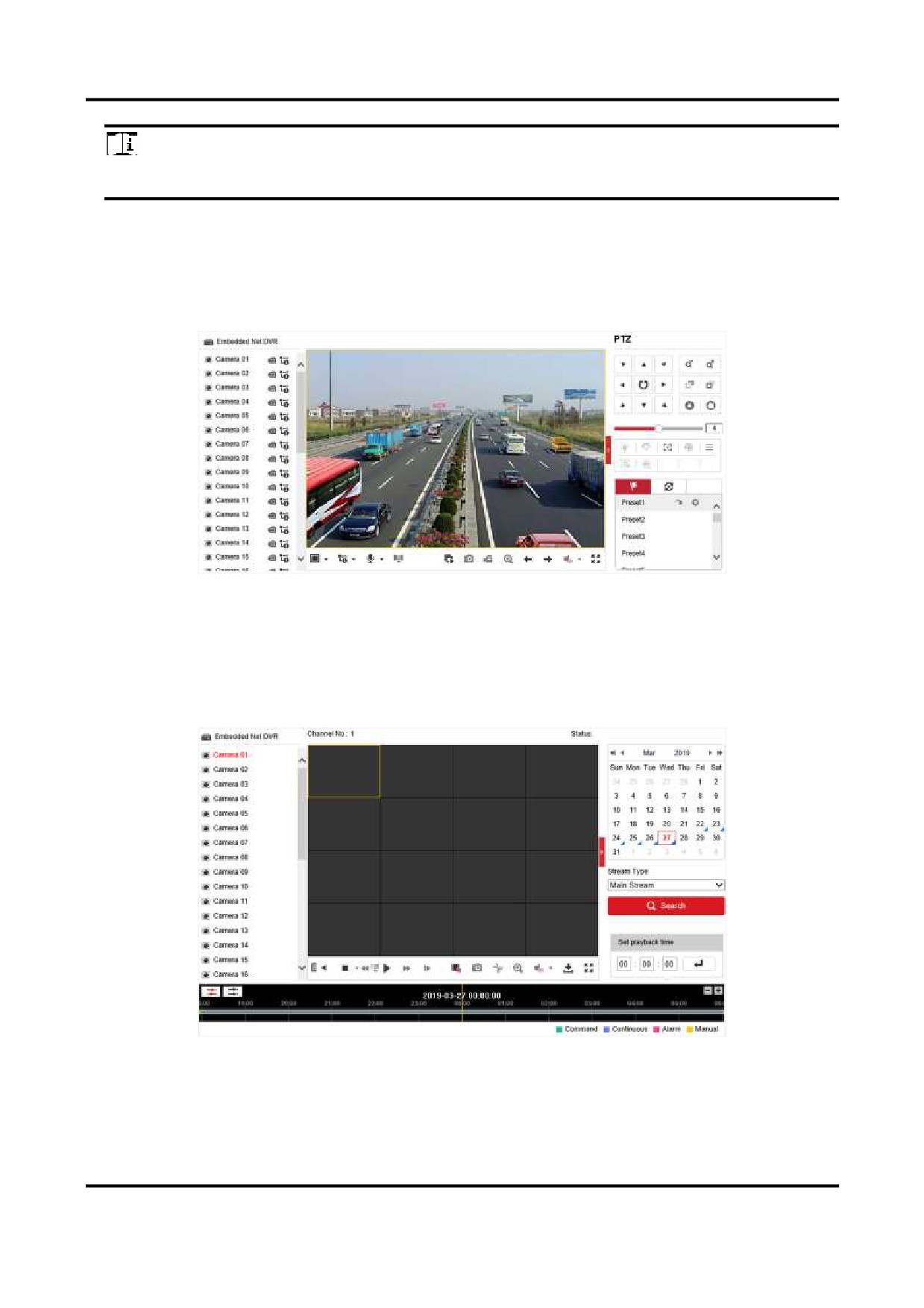
Сетевой видеорегистратор • Руководство пользователя
Примечание
Для завершения установки плагина, возможно понадобится закрыть браузер͘
9.3 Просмотр в режиме реального времени
После входа в систему отображается интерфейс просмотра в режиме реального времени͘
Рисунок 9-2 Просмотр в режиме реального времени
9.4 Воспроизведение
Нажмите Playback («Воспроизведениеͩ), чтобы войти в интерфейс воспроизведения͘
Рисунок 9-3 Воспроизведение
81
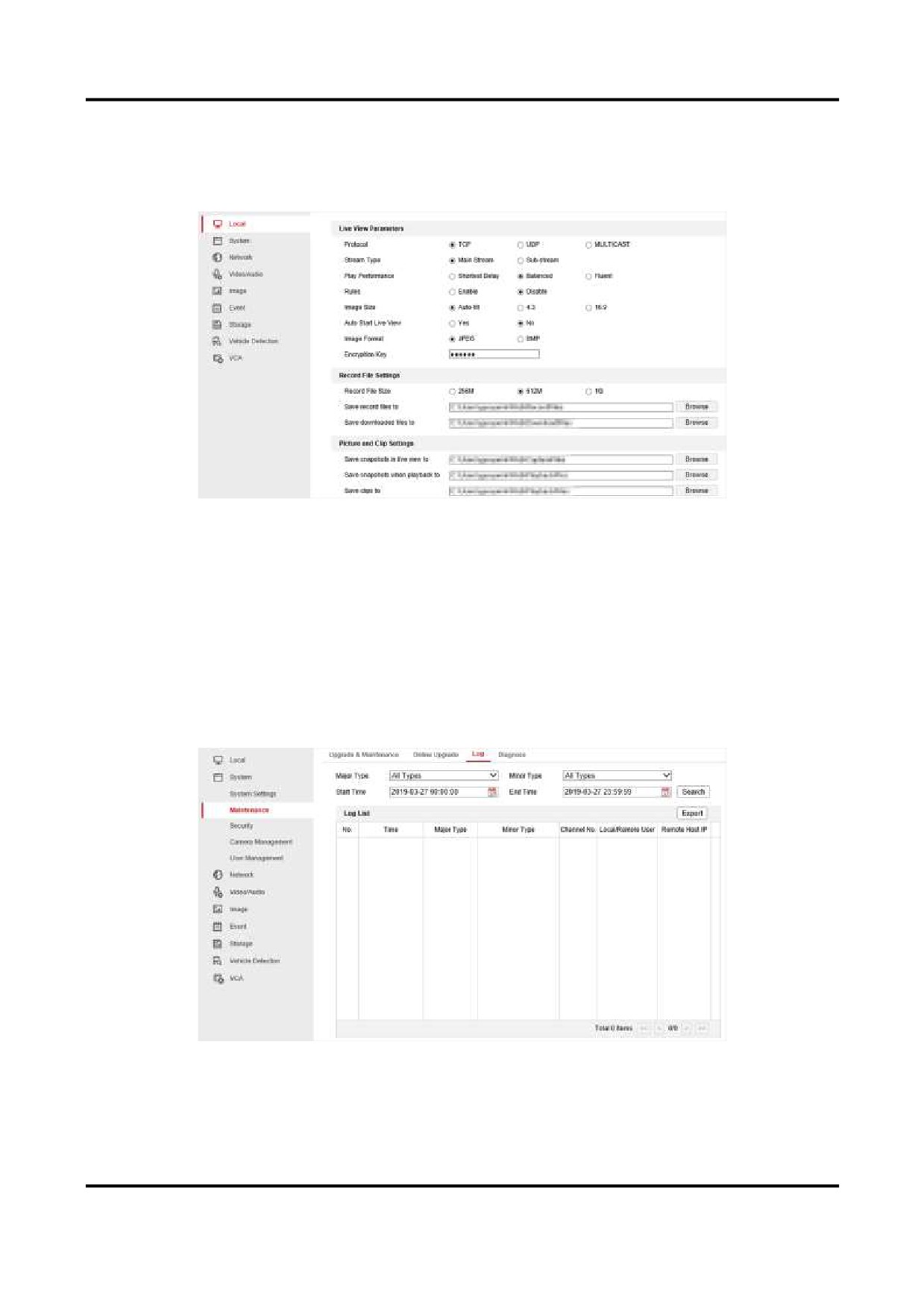
Сетевой видеорегистратор • Руководство пользователя
9.5 Настройки
Нажмите Configuration («Настройкиͩ), чтобы войти в интерфейс настроек͘
Рисунок 9-4 Настройки
9.6 Журнал
Шаги
1͘ Перейдите в меню Maintenance → System → Maintenance → Log («Обслуживание х
Система х Обслуживание х Журналͩ)͘
2͘ Задайте условия поиска.
3͘ Нажмите Search («Поискͩ)͘
Рисунок 9-5 Журнал
82
Сетевой видеорегистратор • Руководство пользователя
Раздел 10 Приложение
10.1 Словарь
Dual-Stream («Двойной потокͩ)
Двойной поток - это технология, используемая для локальной записи видео высокого
разрешения при передаче потока с более низким разрешением по сети͘ Два потока
генерируются DVR, причем основной поток имеет максимальное разрешение 1080P, а
дополнительный поток - максимальное разрешение CIF͘
DVR
Акроним от Digital Video Recorder («Цифровой видеорегистраторͩ)͘ Цифровой
видеорегистратор - это устройство, которое может принимать видеосигналы от
аналоговых камер, сжимать сигнал и сохранять его на своих жестких дисках͘
HDD
Акроним от Hard Disk Drive («Жесткий дискͩ)͘ Носитель данных, который хранит их в
цифровом виде на пластинах с магнитными поверхностями͘
DHCP
Протокол динамической настройки узла (DHCP) - это протокол сетевого приложения,
используемый устройствами (клиентами DHCP) для получения информации о
конфигурации для работы в IP-сети͘
HTTP
Акроним от Hypertext Transfer Protocol («Протокол передачи гипертекстаͩ)͘ Протокол для
передачи гипертекстовых запросов и информации между серверами и браузерами по
сети͘
PPPoE
Протокол PPPoE представляет собой асой протокол для инкапсуляции кадров РРР через
Ethernet͘ Он используется в основном с услугами DSL, когда отдельные пользователи
подключаются к приемопередатчику DSL (модему) через Ethernet и в простых сетях
Metro Ethernet.
DDNS
Динамический DNS - это метод, протокол или сетевая служба, которые предоставляют
возможность сетевому устройству, например, маршрутизатору или компьютерной
системе, использующей Internet Protocol Suite, уведомлять сервер доменных имен об
изменениях, предоставлять информацию в режиме реального времени об активных DNS-
настройках имен хоста, адресов или другой информации, хранящейся в DNS͘
Hybrid DVR («Гибридный DVRͩ)
Гибридный DVR сочетает в себе функции DVR и NVR͘
83
Сетевой видеорегистратор • Руководство пользователя
NTP
Акроним от Network Time Protocol («Протокол сетевого времениͩ)͘ Протокол
предназначен для синхронизации часов компьютеров по сети͘
NTSC
Акроним от National Television System Committee («Национальный комитет по
телевизионным системамͩ)͘ NTSC - это стандарт аналогового телевидения, используемый
в таких странах, как США и Япония͘ Каждый кадр сигнала NTSC состоит из 525 строк
развертки при 60 Гц͘
NVR
Акроним от Network Video Recorder («Сетевой видеорегистраторͩ)͘ Сетевым
видеорегистратором может быть ПК или встроенная система, используемая для
централизованного управления и хранения IP-камер, купольных IP-камер и других
цифровых видеорегистраторов͘
PAL
Акроним от Phase Alternating Line («Построчное изменение фазыͩ)͘ P L также является
еще одним видеостандартом, используемым в системах телевещания во многих частях
мира͘ Сигнал P L состоит из 625 строк развертки при 50 Гц͘
PTZ
Акроним от Pan, Tilt, Zoom («Поворот, наклон, масштабированиеͩ)͘ PTZ-камеры - это
моторизированные системы, которые позволяют камере поворачиваться влево и вправо,
наклоняться вверх и вниз, а также увеличивать и уменьшать масштаб͘
USB
Акроним от Universal Serial Bus («Универсальная последовательная шинаͩ)͘ USB - это
стандарт последовательной шины с функцией plug-and-play для подключения устройств к
главному компьютеру͘
84