Платформа мониторинга Визир2. Руководство

Платформа мониторинга
Визир2
Описание
Данное программное обеспечение предназначено для использования совместно с нашими
автомобильными регистраторами Визир 2 (MDVR).
Минимальные требования для ПК:
Процессор: частотой не менее 2 ГГц
Оперативная память: не менее 4Gb.
Видео карта: С поддержкой Direct10X.
Операционная система: WIN7; WIN 10;
Глава 1. Установка
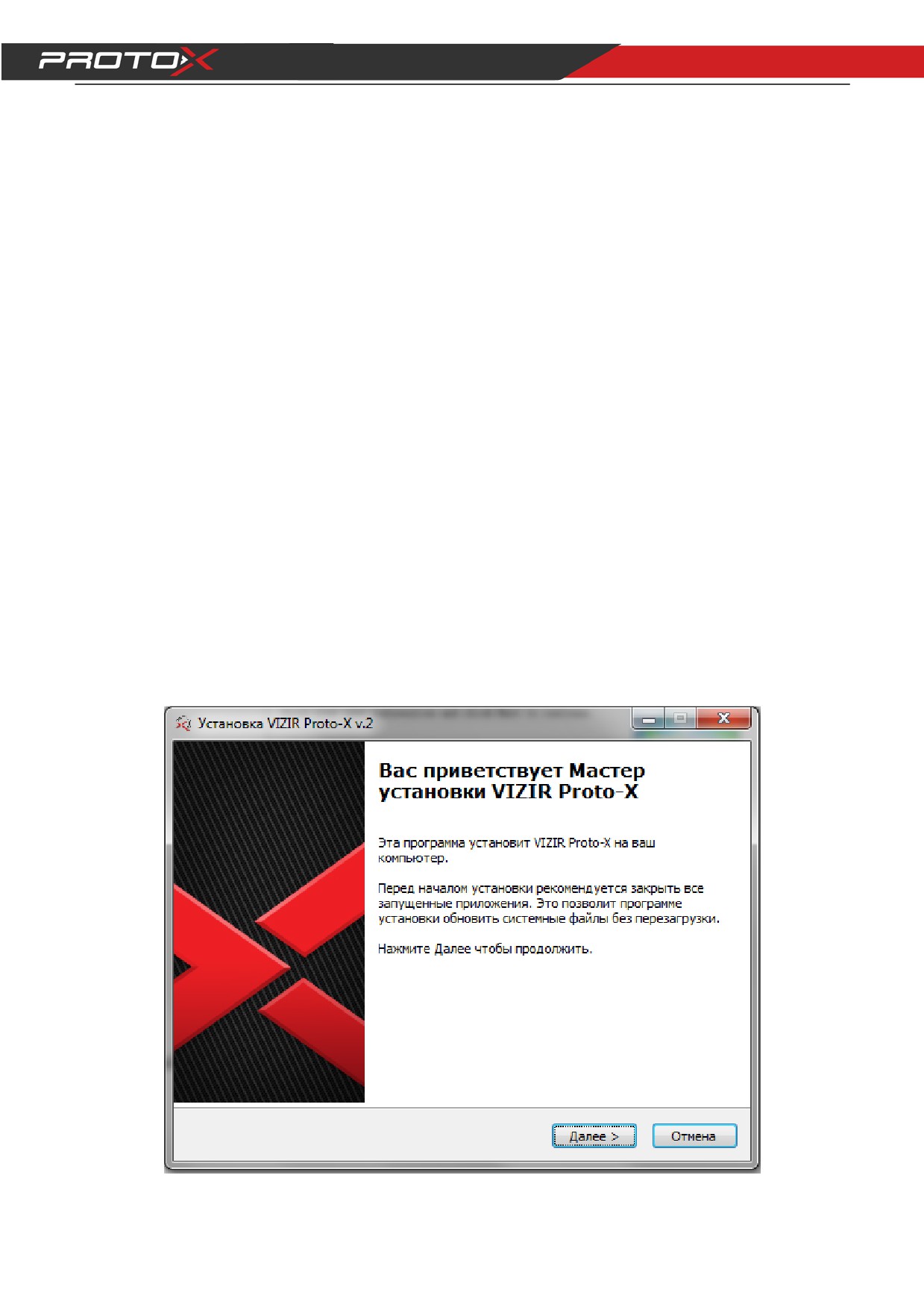
1) Установите программу VIZIR (CMS):
1
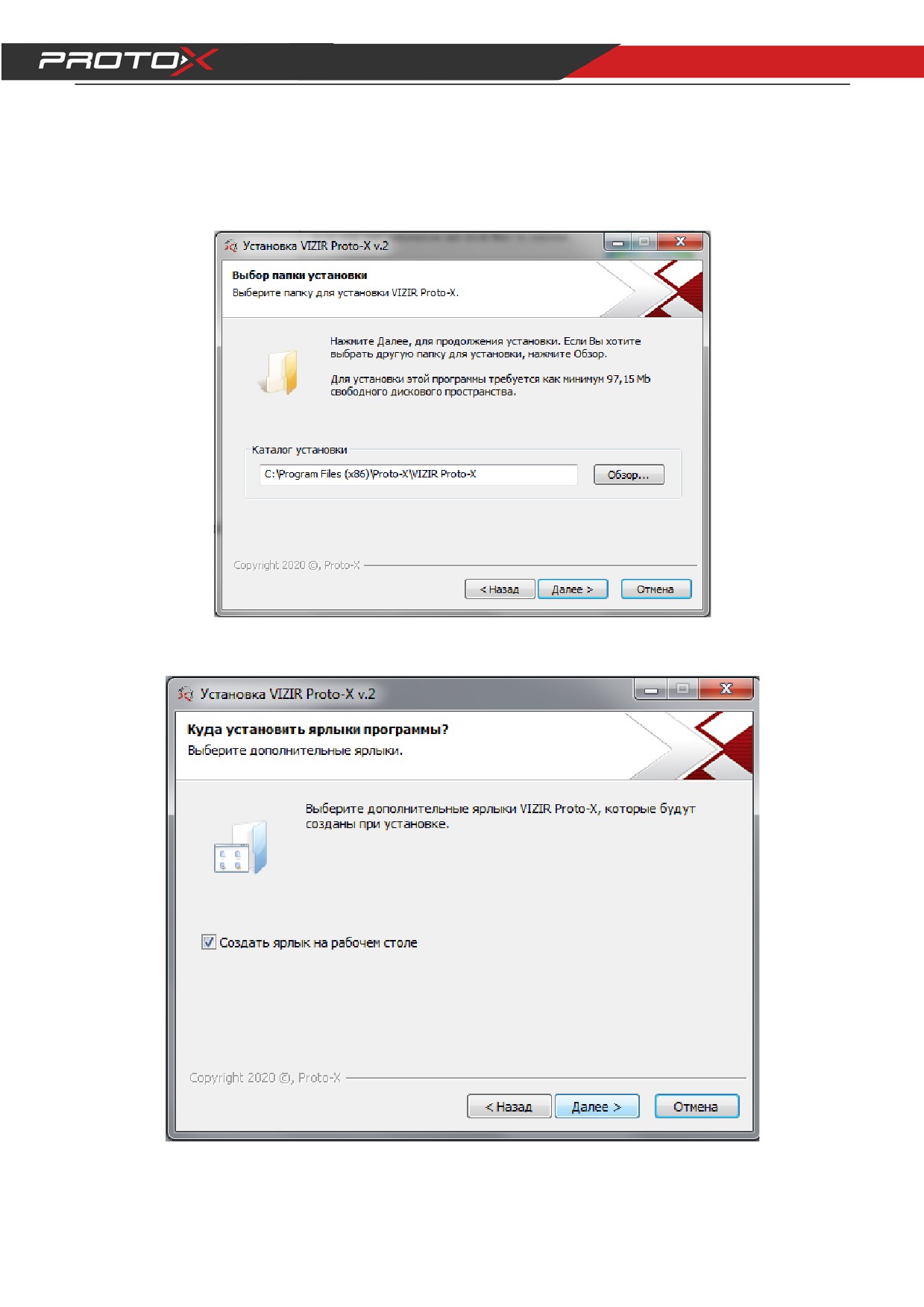
2) Желательно не изменять каталог установки программы
3) Выберите нужен ли вам ярлык программы на рабочем столе ;
2
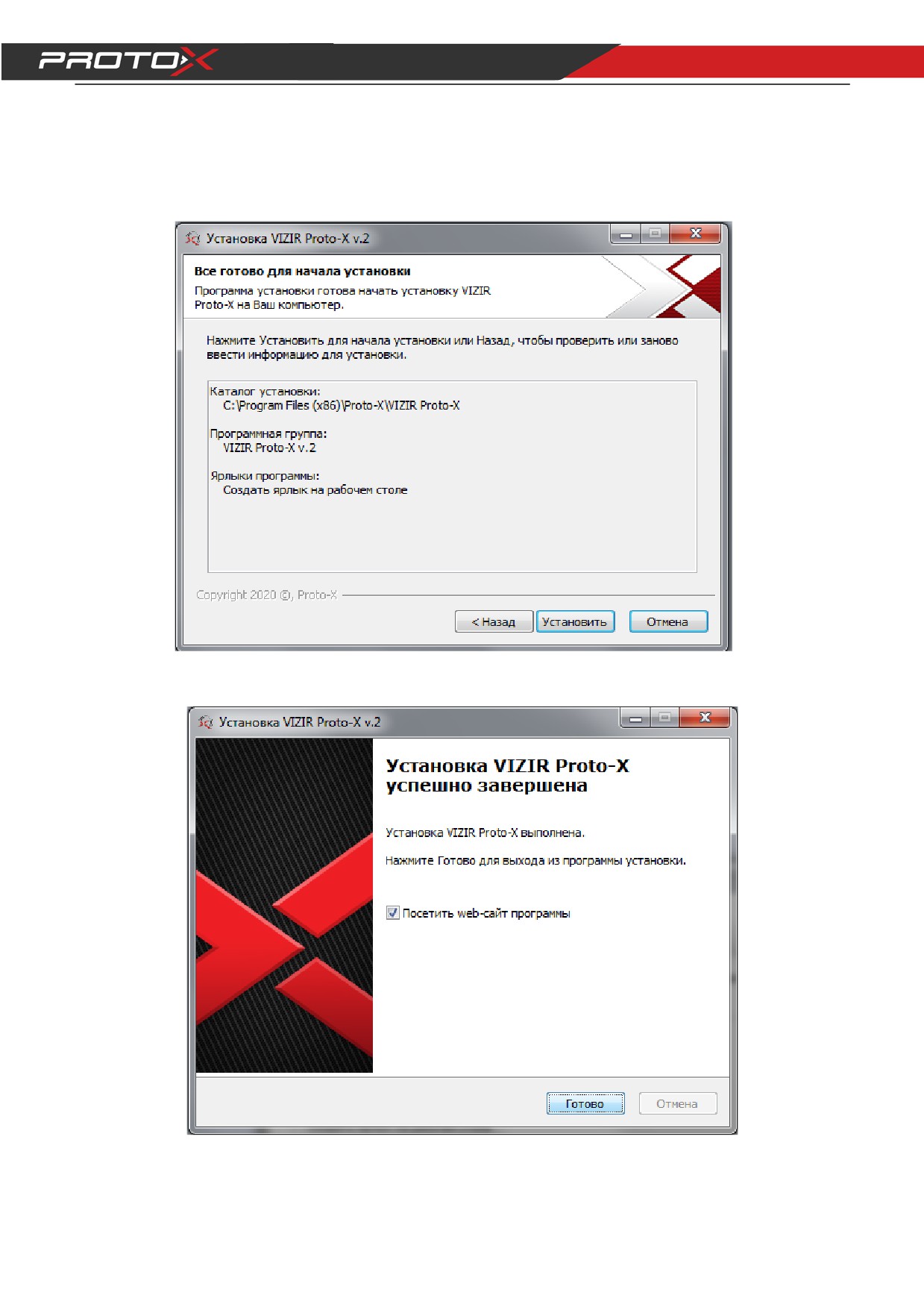
4) Проверьте данные и нажмите далее;
5) Программа установлена, нажмите готово;
3
Глава
3 Руководство по программному
обеспечению
1. Запуск
Чтобы запустить программу, просто дважды щелкните по иконке "Визир 2" на рабочем столе компьютера.
Примечание:① Если после запуска приложения появится сообщение:” Direct10X не поддерживается”,
пожалуйста установите Direct10X.
2. Вход
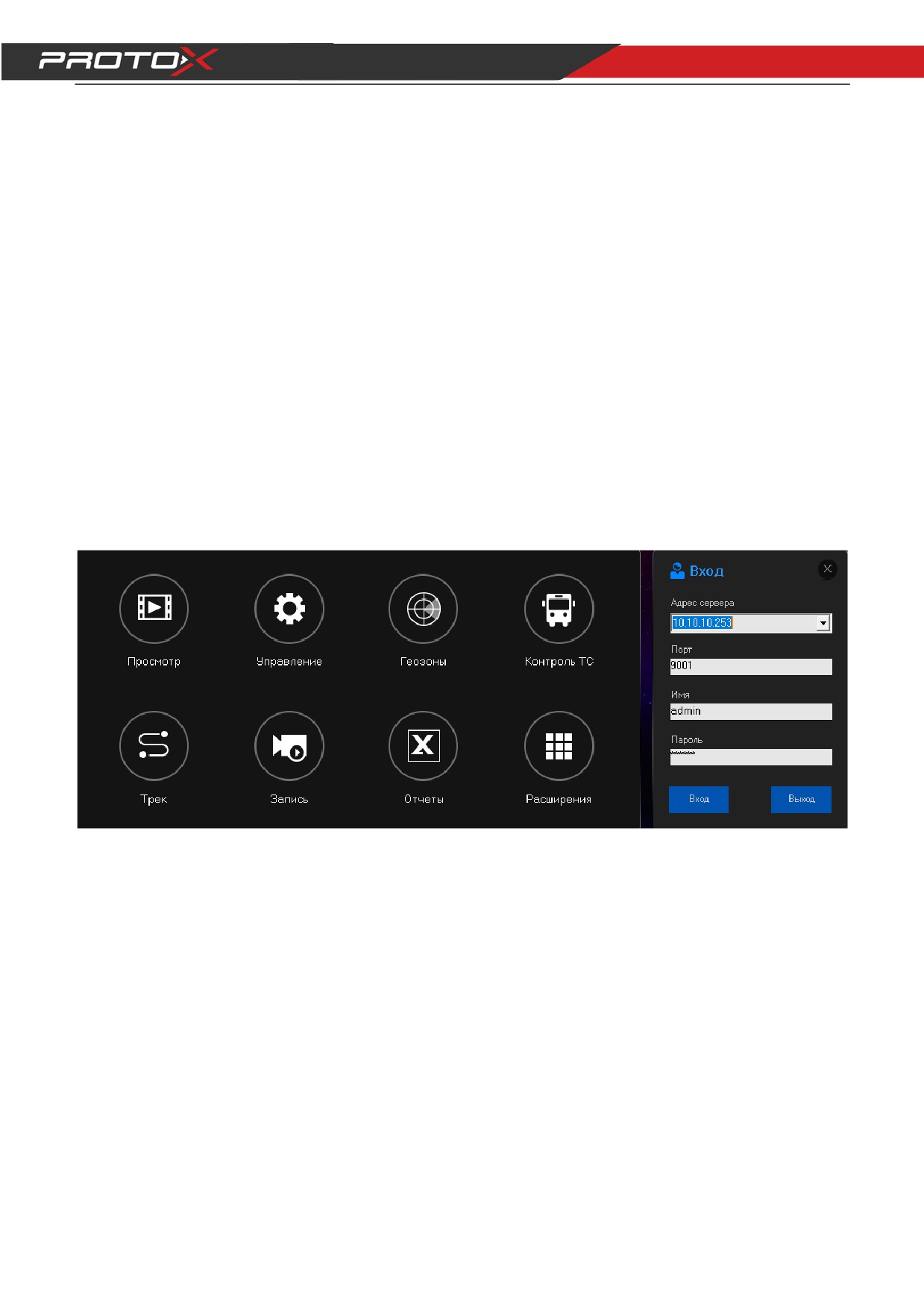
После запуска приложения вы увидите окно входа в систему:
Адрес сервера:Локальный или внешний IP адрес сервера
Порт:9001(По умолчанию)
Имя:admin(По умолчанию)
Пароль:6666(По умолчанию)
4
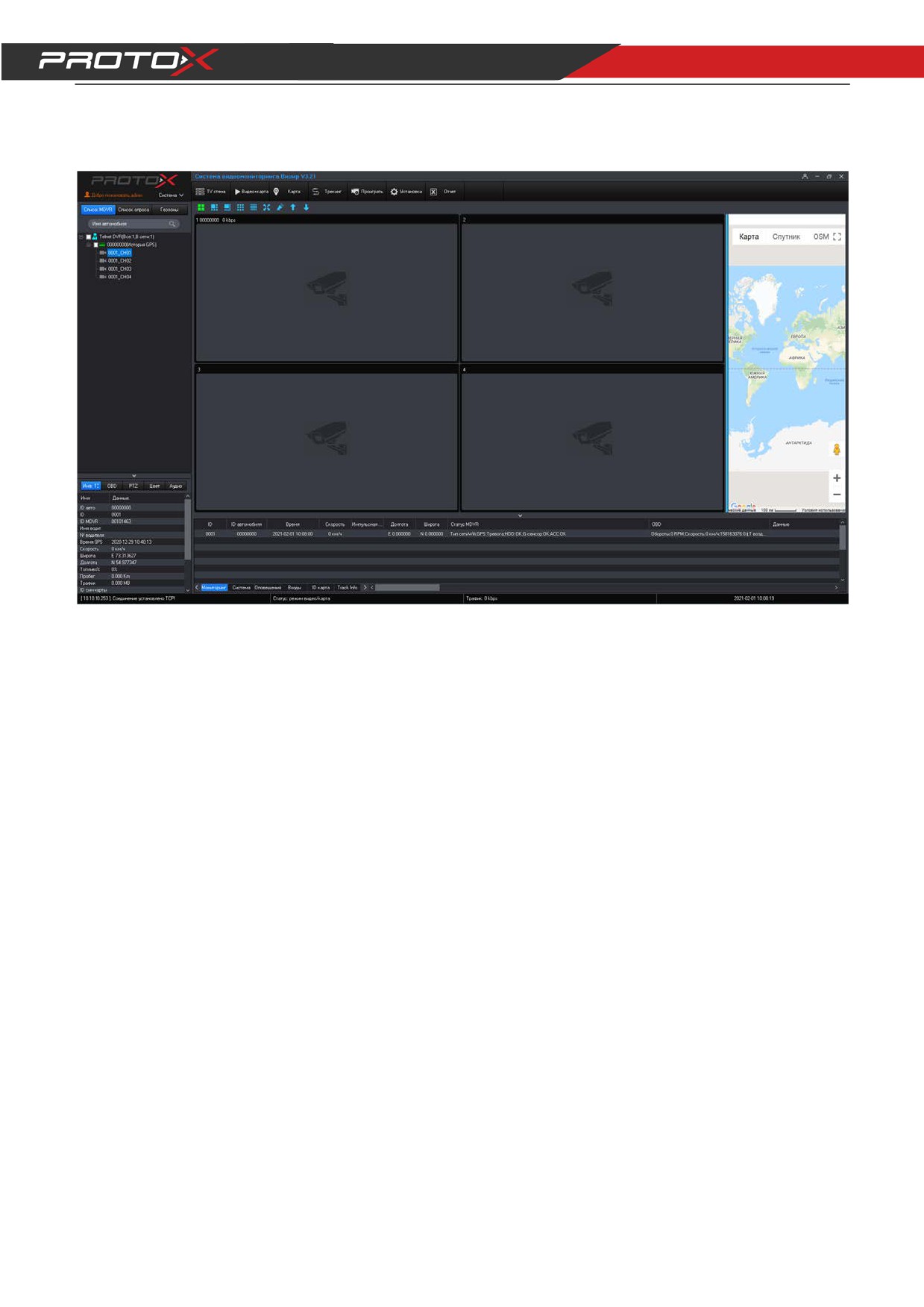
Введите данные для входа и при успешном входе появится следующее окно:
По левой стороне находится список добавленных устройств:
5
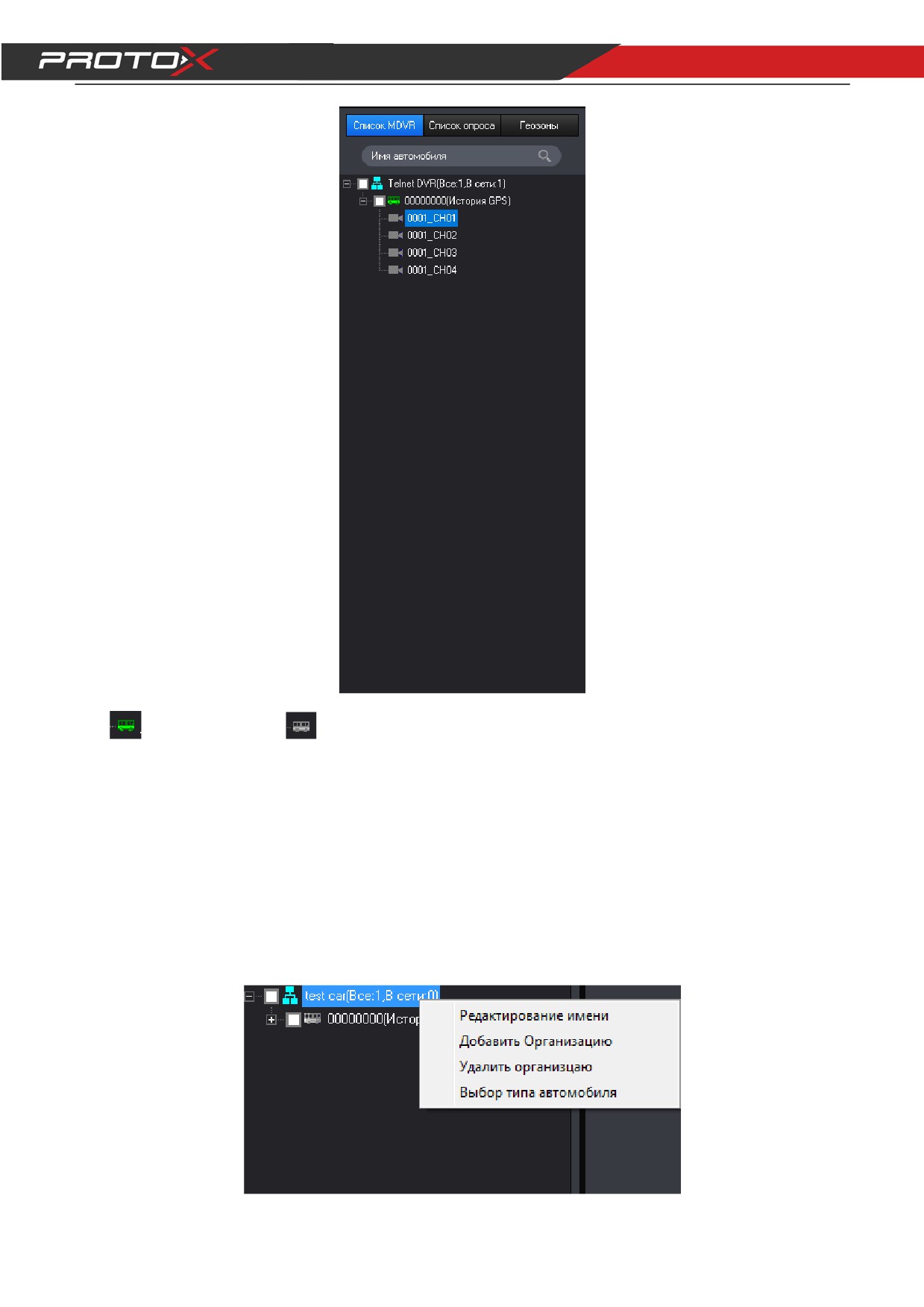
устройство в сети,
устройство не в сети.
Вы можете ввести ID автомобиля в поле "Введите имя автомобиля" и нажать кнопку "Поиск" для поиска
нужного вам автомобиля.
3. Редактирования информации о ТС
1) Изменить директорию:
Кликните на правую клавишу и увидите контекстное меню, и что можно редактировать:
6
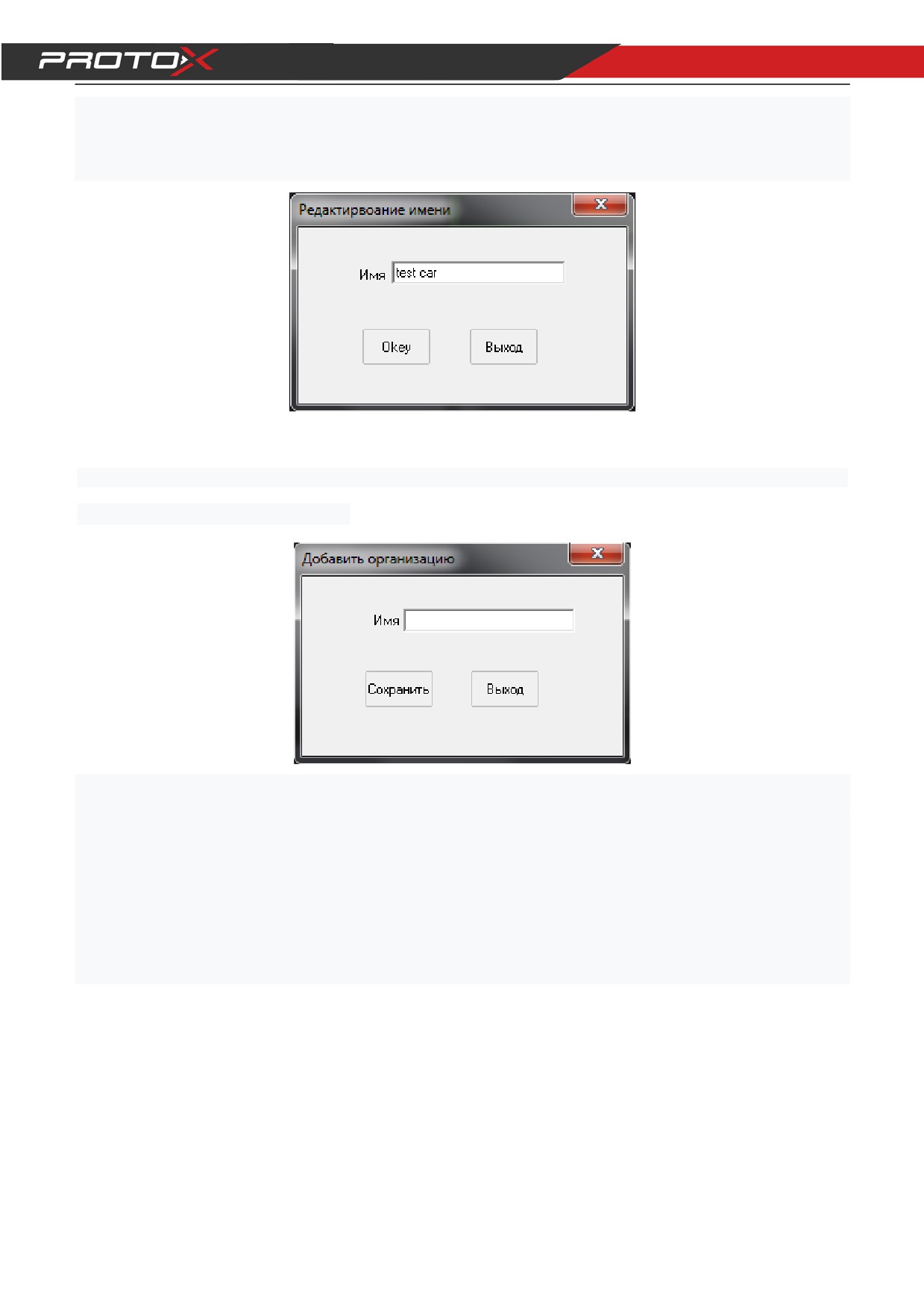
Нажмите «Изменить имя», появится интерфейс, показанный ниже, после чего название компании можно будет
изменить:
Нажмите «Добавить организацию», появится интерфейс, показанный ниже. Затем название дочерней
компании можно добавить или удалить:
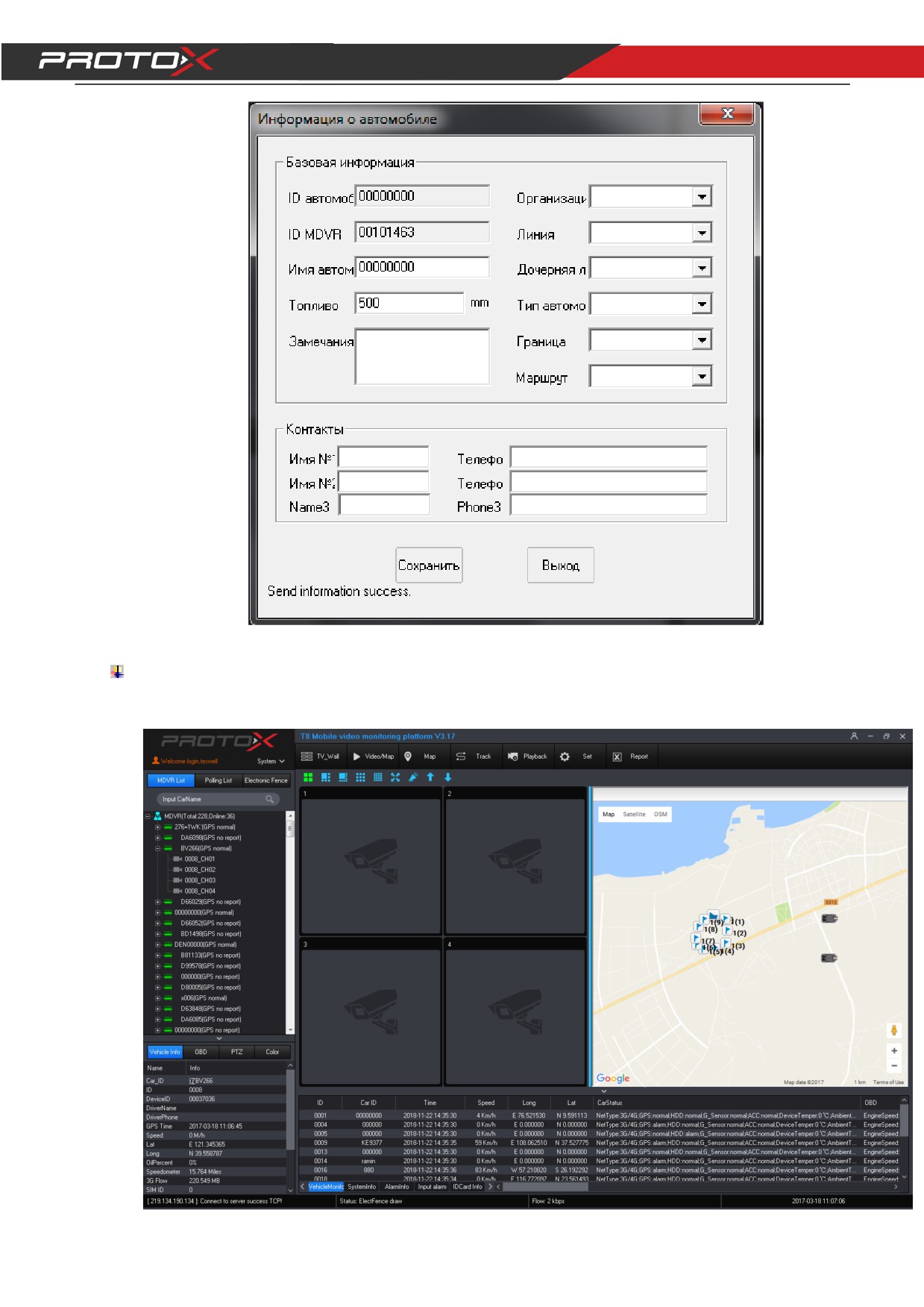
2) Редактирование информации об автомобиле:
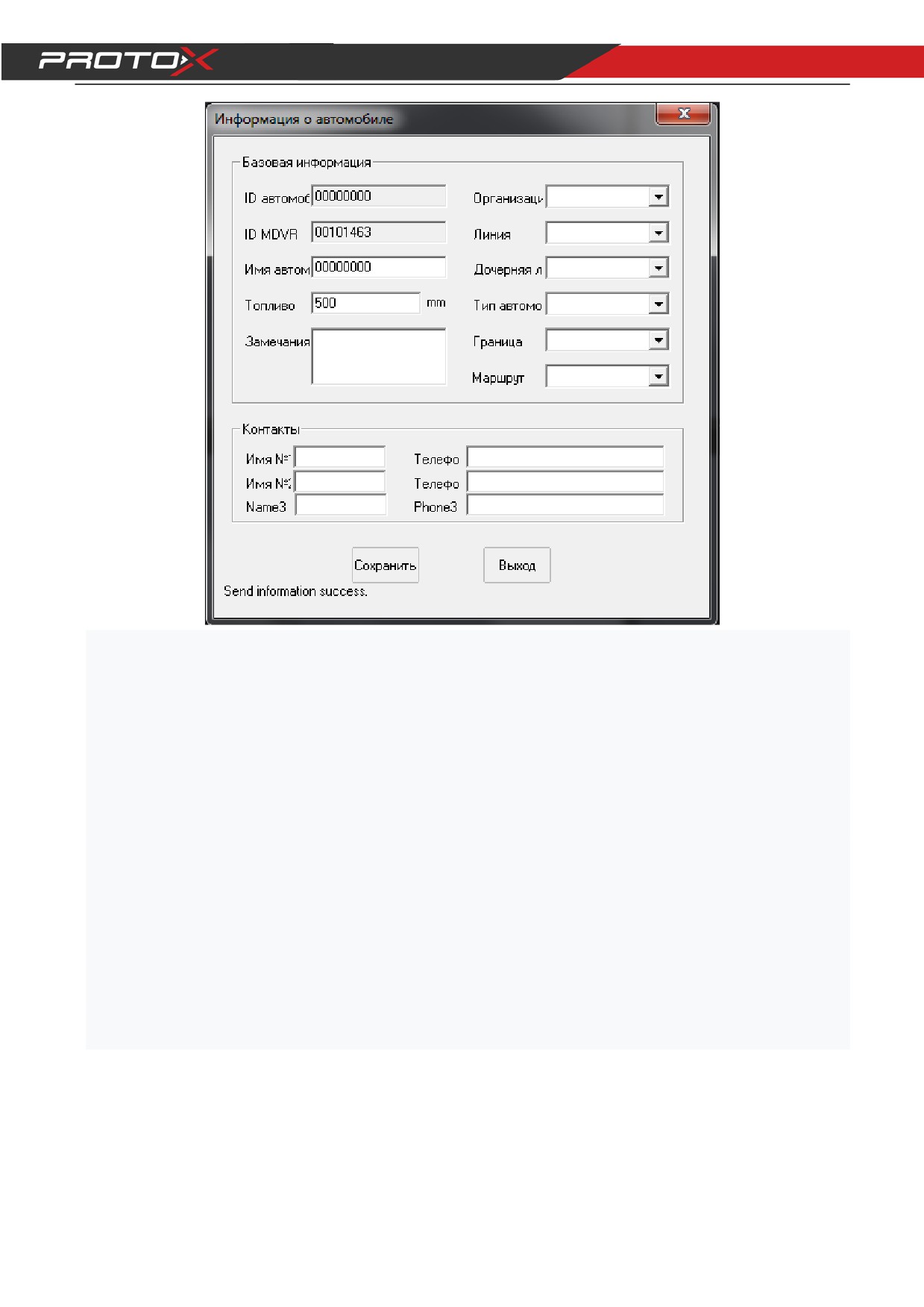
Щелкните левой кнопкой мыши имя автомобиля, а затем щелкните его правой кнопкой мыши, вы можете
проверить информацию об автомобиле, нажмите «Автомобиль»
Информация », интерфейс выглядит как показано ниже, включая информацию о транспортном средстве и
контактную информацию:
7
2)
Базовая информация:
3)
«Идентификатор автомобиля»: установка номерного знака автомобиля, настройка на VIZIR или на
устройстве, после настройки перезапустите регистратор, чтобы он вступил в силу.
4)
«ID устройства»: серийный номер регистратора, не может быть изменен.
5)
«Название машины»: редактируете по своему усмотрению, и VIZIR показывает редактируемое
название машины.
6)
«Тип транспортного средства»: выберите тип транспортного средства по своему усмотрению ;
7)
«Компания»: Редактирование устройств принадлежит компании, поддерживает 4 класса.
8)
«Забор»: установите электронный забор на карте Google и выберите «Забор» для устройства.
9)
Контакт: Укажите имя и телефон контактного лица транспортного средства
8
10)
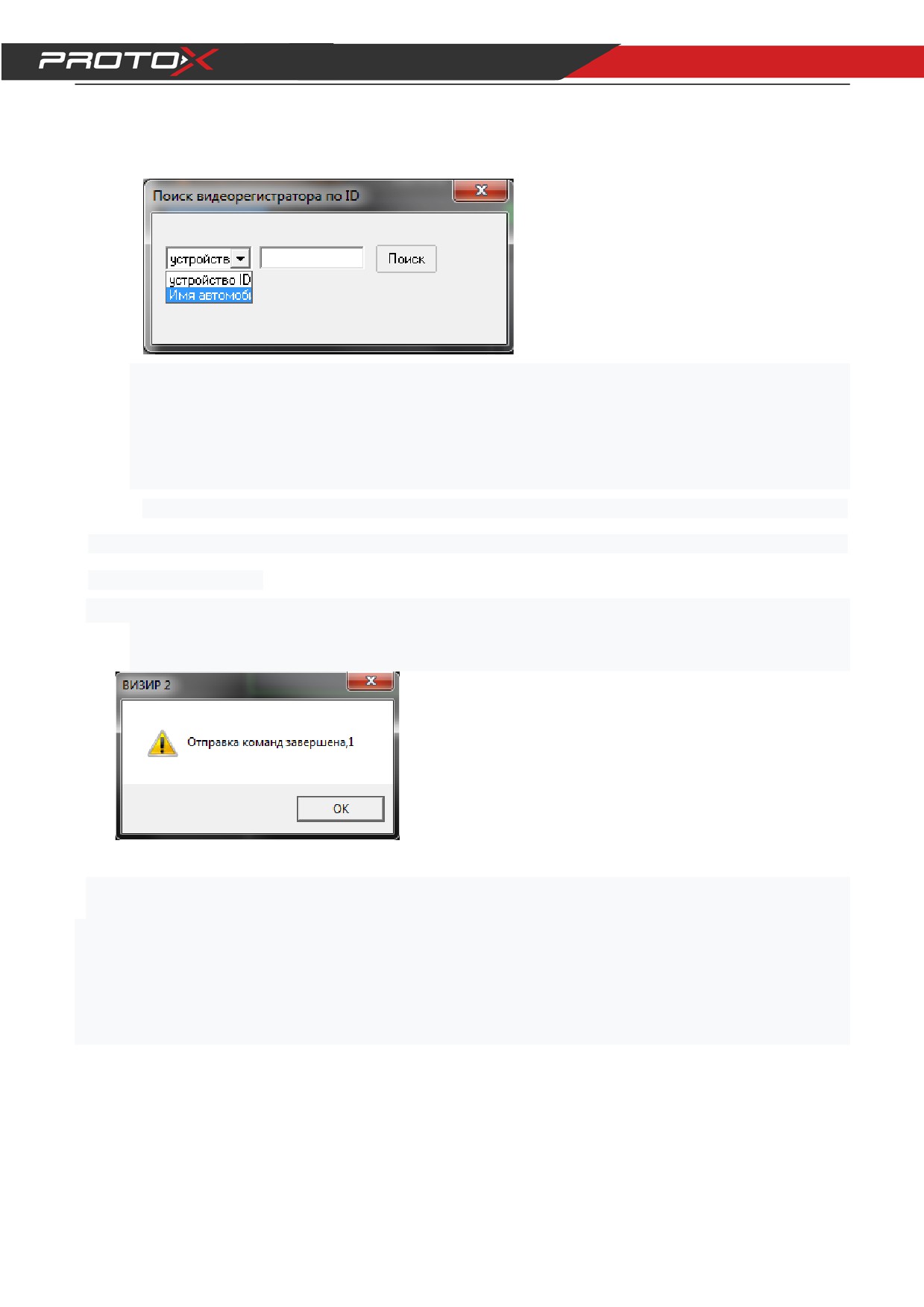
Поиск устройства:
Поиск устройств имеет два варианта «Идентификатор устройства» и «Имя автомобиля». Выберите
соответствующую информацию и нажмите «Поиск», чтобы найти устройство, которое вы ищете.
Идентификатор устройства - это уникальный серийный номер MDVR.
11)
Открыть / закрыть все видеоканалы: В меню управления устройством нажмите «Open all Chan»,
чтобы открыть все видеоканалы автомобиля; нажмите «Close all Chan», чтобы закрыть все открытые
видеоканалы автомобиля
12)
Снимок устройства:
В меню управления устройством нажмите «Снимок устройства», чтобы выбрать видеоканал для
захвата изображения.
13)
Выход сигнала тревоги: открыт / закрыт
В меню управления устройством нажмите «Тревожный выход открыт», система отправит сообщение на
устройства, чтобы включить его тревожный выход; нажмите «Тревожный выход Закрыть», система отправит
команду на устройства, чтобы его тревожный выход был закрыт.
14) Закрыть топливо: открыть/Закрыть
В меню управления устройством нажмите кнопку “Закрыть топливо открыто”, система отправляет команду
на конец устройства, чтобы запустить функцию отключения подачи топлива для дистанционного
отключения автомобиля. Нажмите кнопку “Закрыть топливо закрыть”, система посылает команду на
9
устройства закрыть функцию отключения подачи топлива, чтобы водитель мог запустить автомобиль с
помощью команд OBD параметры
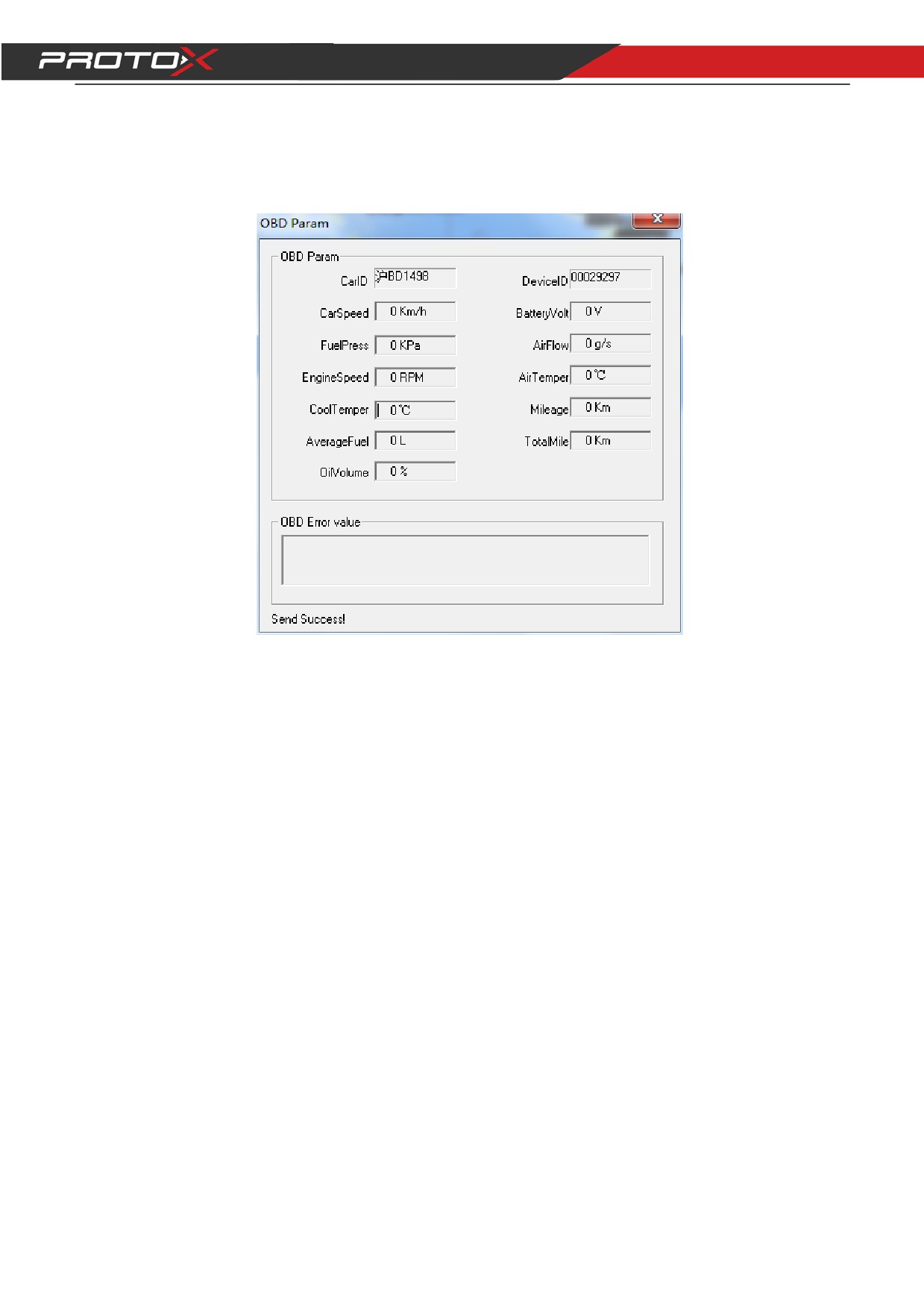
В контекстном меню кликните на параметры ODB для получения информации
Примечание: Эта функция должна работать с разъемами OBD
4.
Информация о транспортном средстве
/OBD/PTZ/Цвет
Информация о транспортном средстве: Показать информацию о транспортном средстве: Например,
Идентификатор автомобиля, Идентификатор устройства, Скорость, GPS, Процент топлива, пробег,
поток 3G/4G, SIM ID;
10
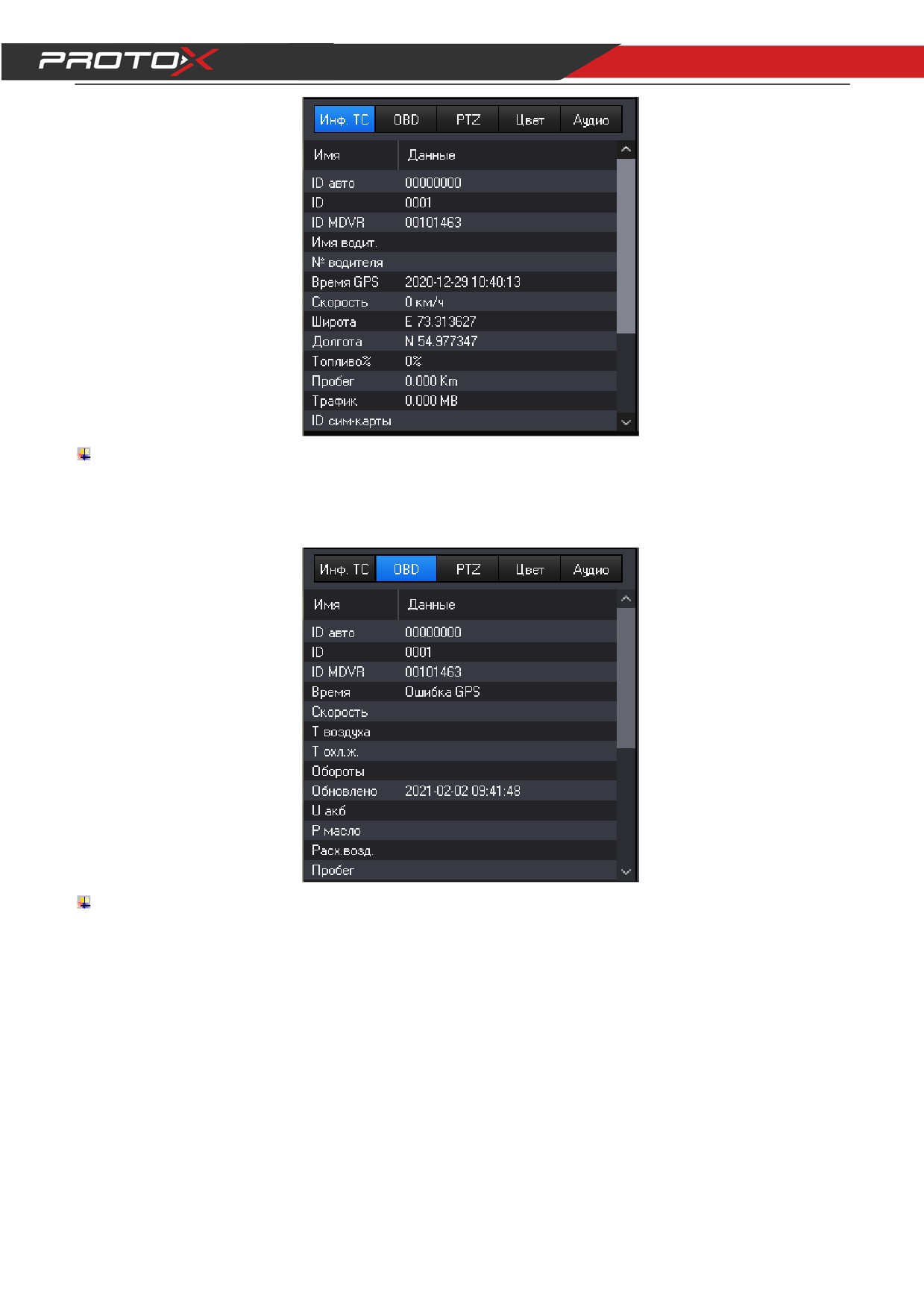
OBD: Показать информацию о транспортном средстве: Например, идентификатор автомобиля,
Идентификатор устройства, Скорость, Температура воздуха, Холодная температура, Частота
вращения двигателя, напряжение батареи и так далее;
Управление PTZ управления: направление PTZ-камеры, скоростные поворотные, расположение,
сброс, Zoom и т. д;
11
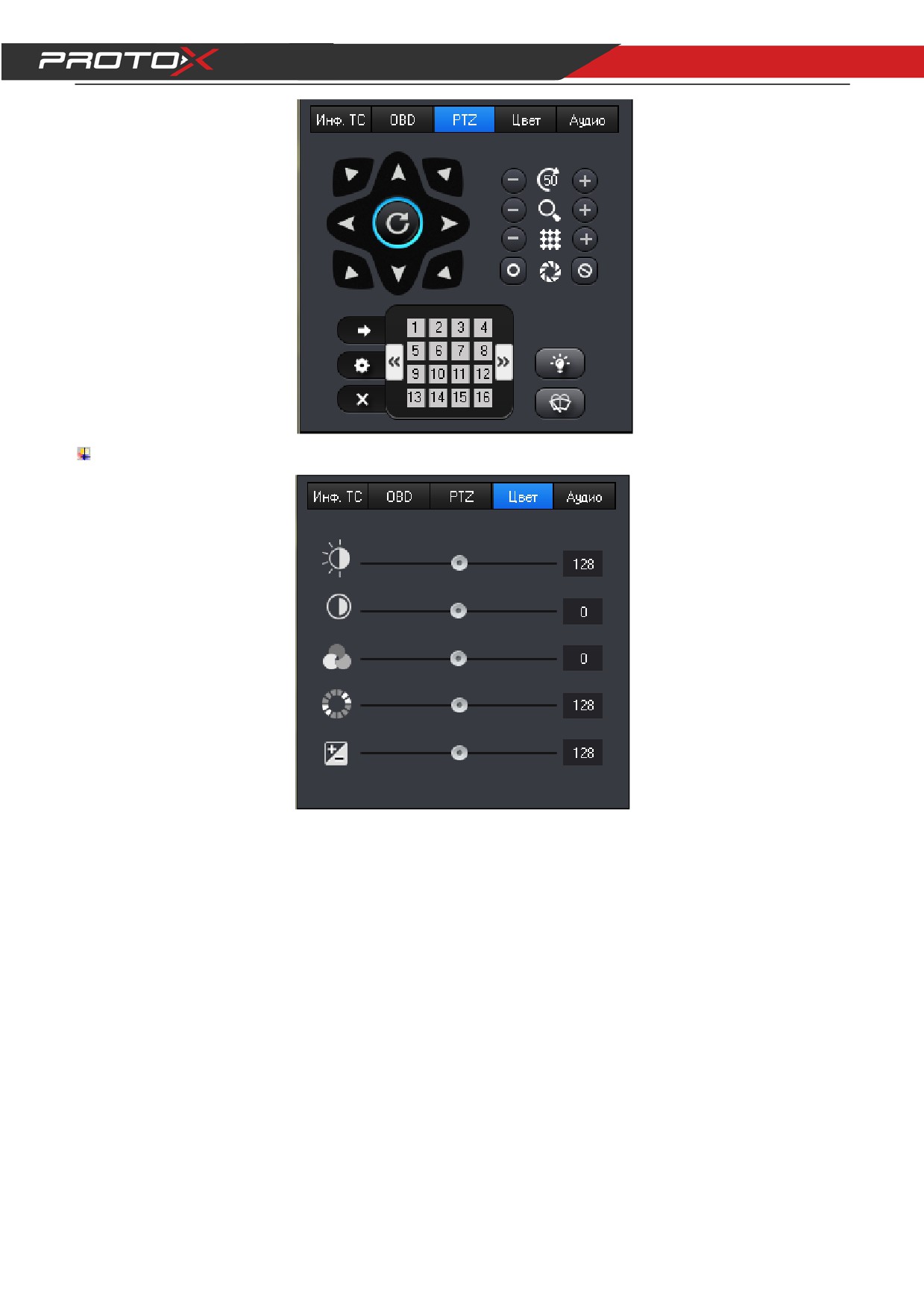
Цвет: Отрегулируйте параметры видео: яркость/контрастность/тон/насыщенность/экспозиция.
Если нет необходимости отображать эти четыре элемента, просто нажмите символ"∧", чтобы убрать их.
12
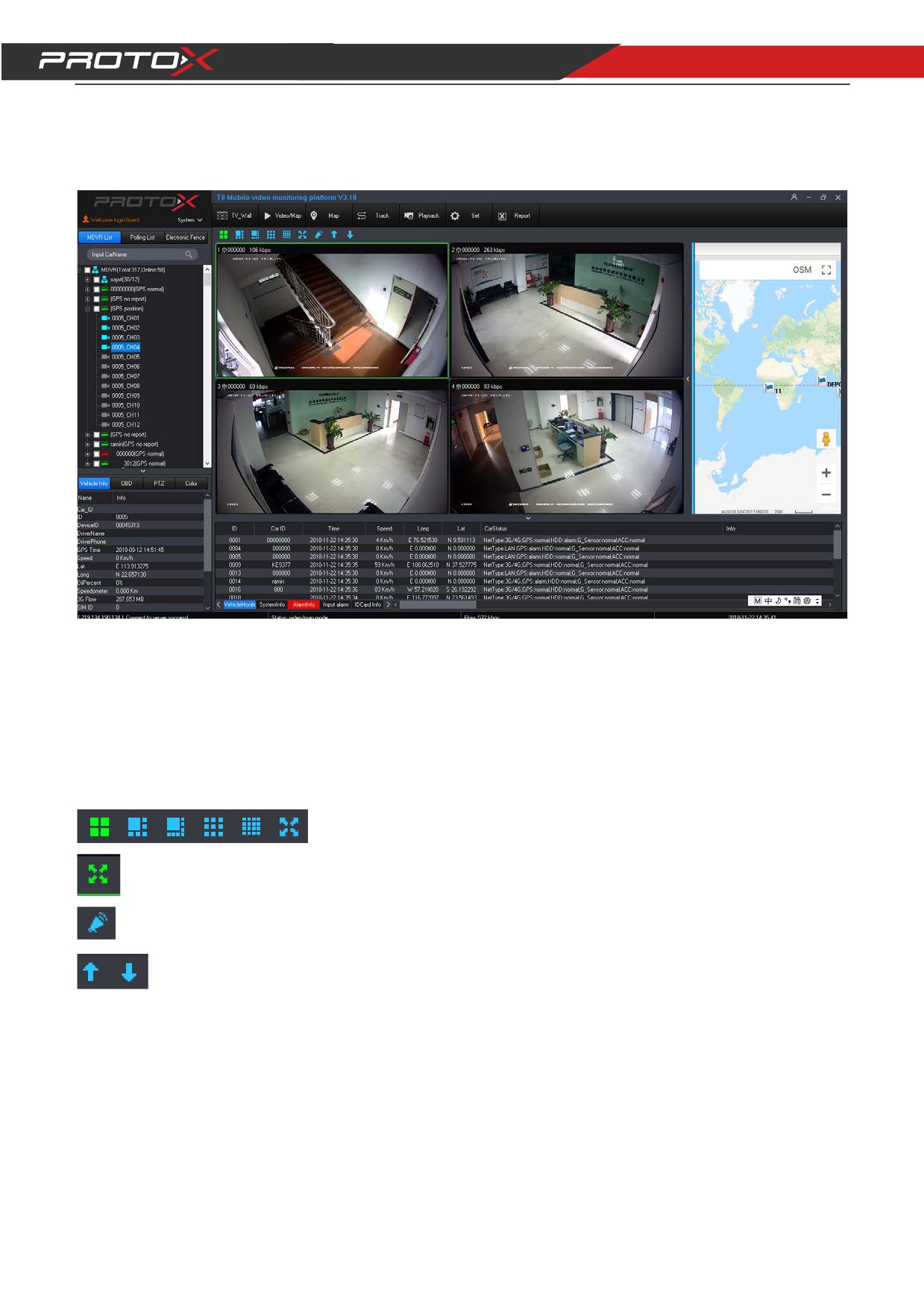
5. Предварительный просмотр
Нажмите на соответствующий видеоканал автомобиля, вы можете увидеть соответствующее видео:
Просмотр в реальном времени может тормозить(лагать) из-за слабого интернет соединения.
Что бы увеличить окно просмотра нажмите 2 раза на нужное окно, а так же что бы вернуться на тв стену
нажмите снова 2 раза 4/6/8/9/16 количество каналов. (Количество одновременно показанных каналов может
быть 4/6/8/9/16/.это могут быть каналы одного или нескольких регистраторов. Перелистывать каналы можно
клавишей вверх/вниз
:4/6/8/9/16/выбор отображения.
на всесь экран
:трансляция
:вверх/ вниз
13
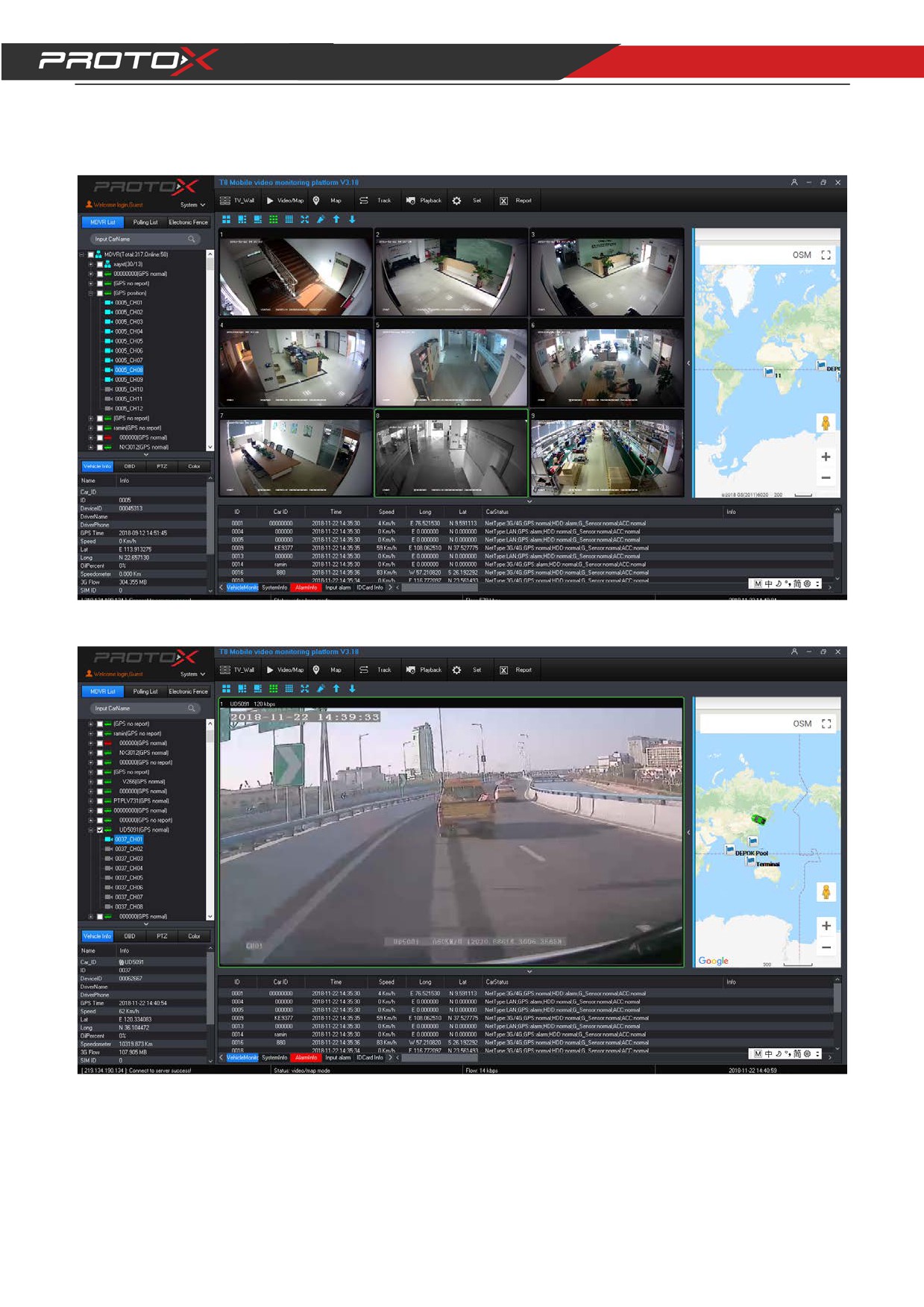
9 каналов:
Один канал:
14
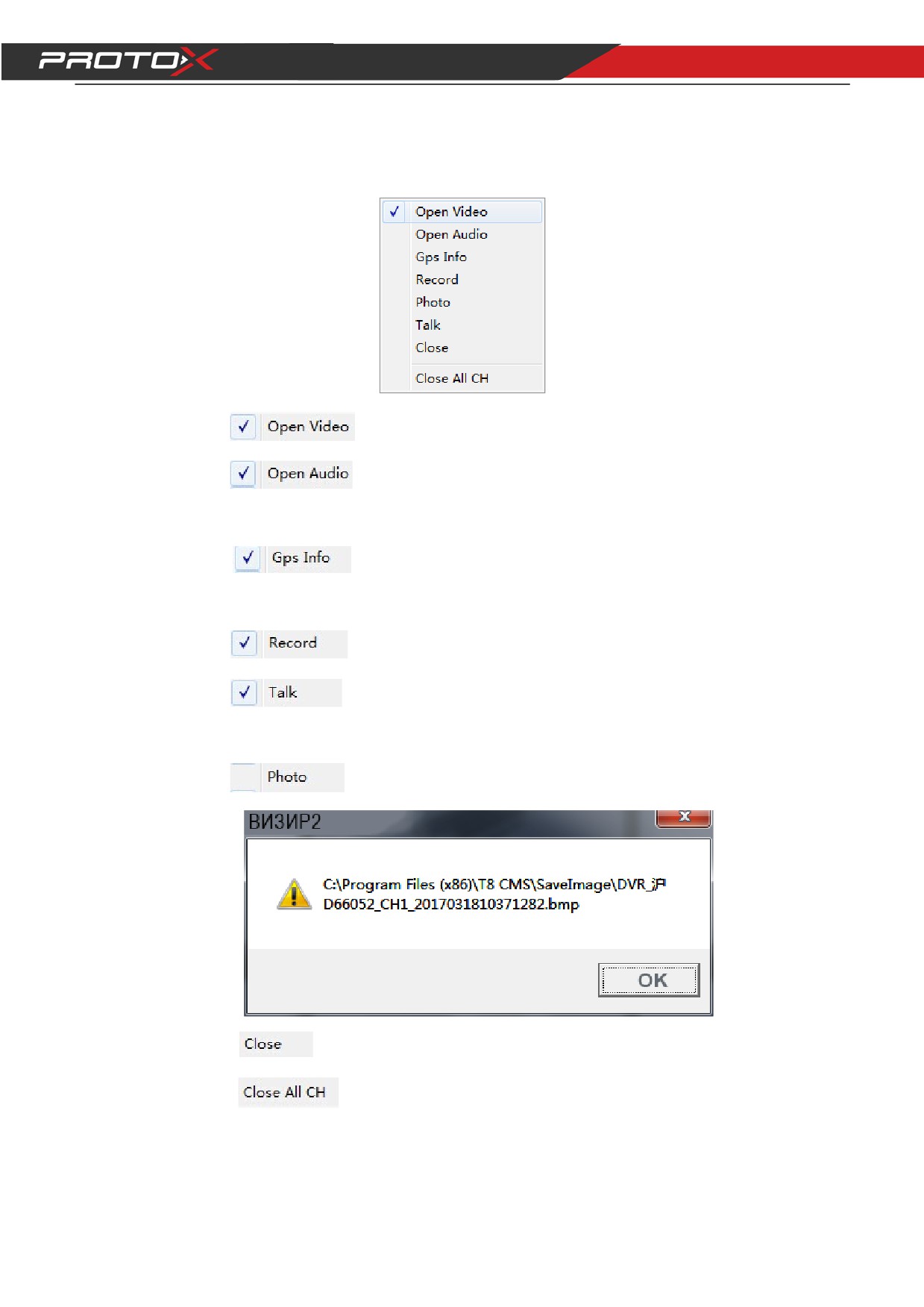
6. Панель инструментов
Откройте видео и кликните правой клавишей на изображении, что бы открыть панель инструментов:
выберите
,(по умолчанию оно включено), чтобы включить видеопоток;
выберите
,включите что бы прослушать аудио поток с канала(требуется наличие
микрофона;
выберите
, чтобы получить информацию с GPS трекера( состояние HDD,
превышение скорости, и другие тревоги);
выберите
,чтобы произвести запись канала.。
выберите
,чтобы транслировать аудио поток (требуется наличие подключённой
акустической системы。
выберите
,чтобы сделать скриншот с канала, и сохранить его
выберите
,чтобы закрыть видео канал。
выберите
,что бы закрыть все видео каналы.
15
Chapter 1 Функции ПО
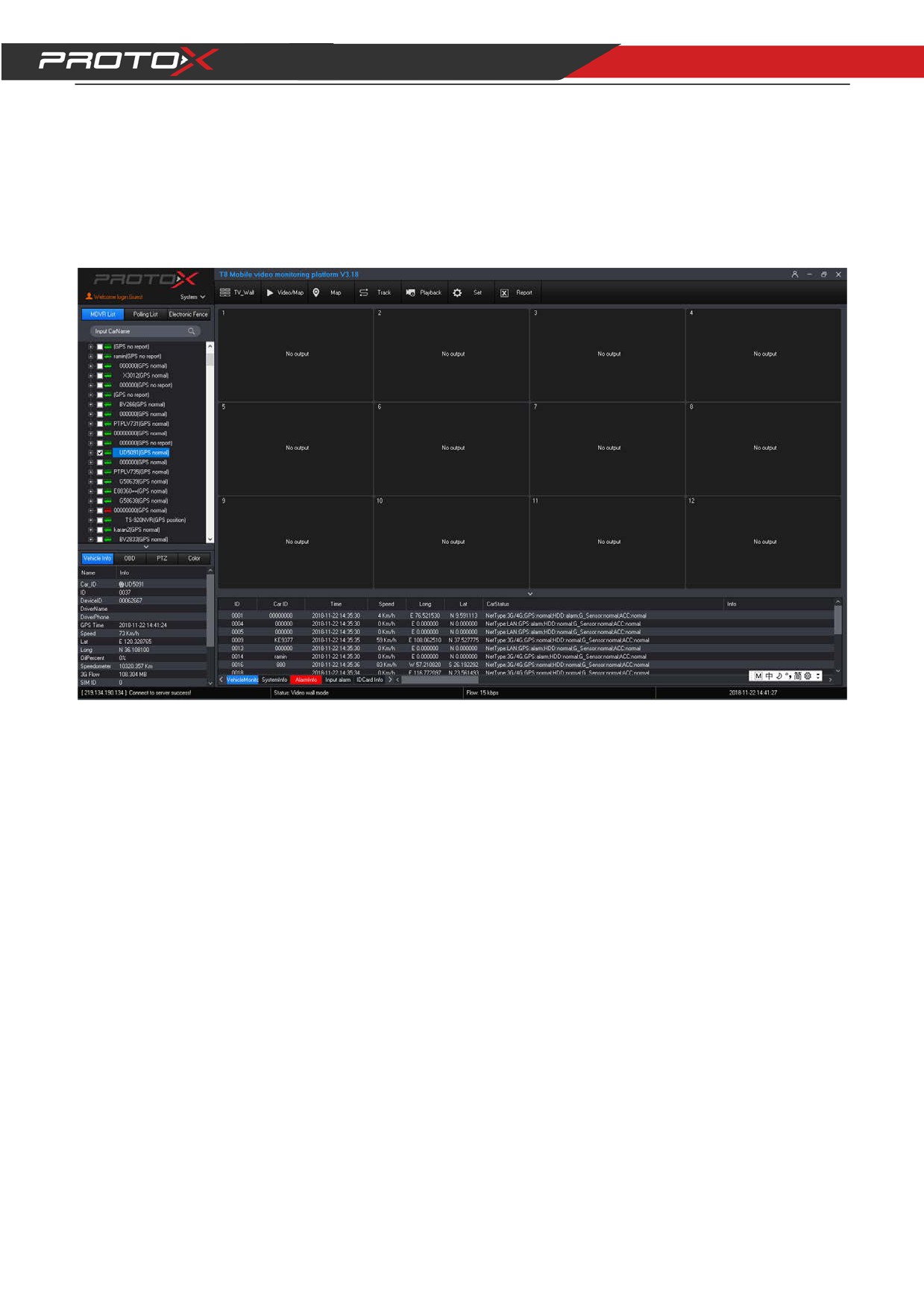
1. Тв стена
Vizir CMS может выводить видео, для этого выберите канал что бы получить с него видео(ТВ стена)
16
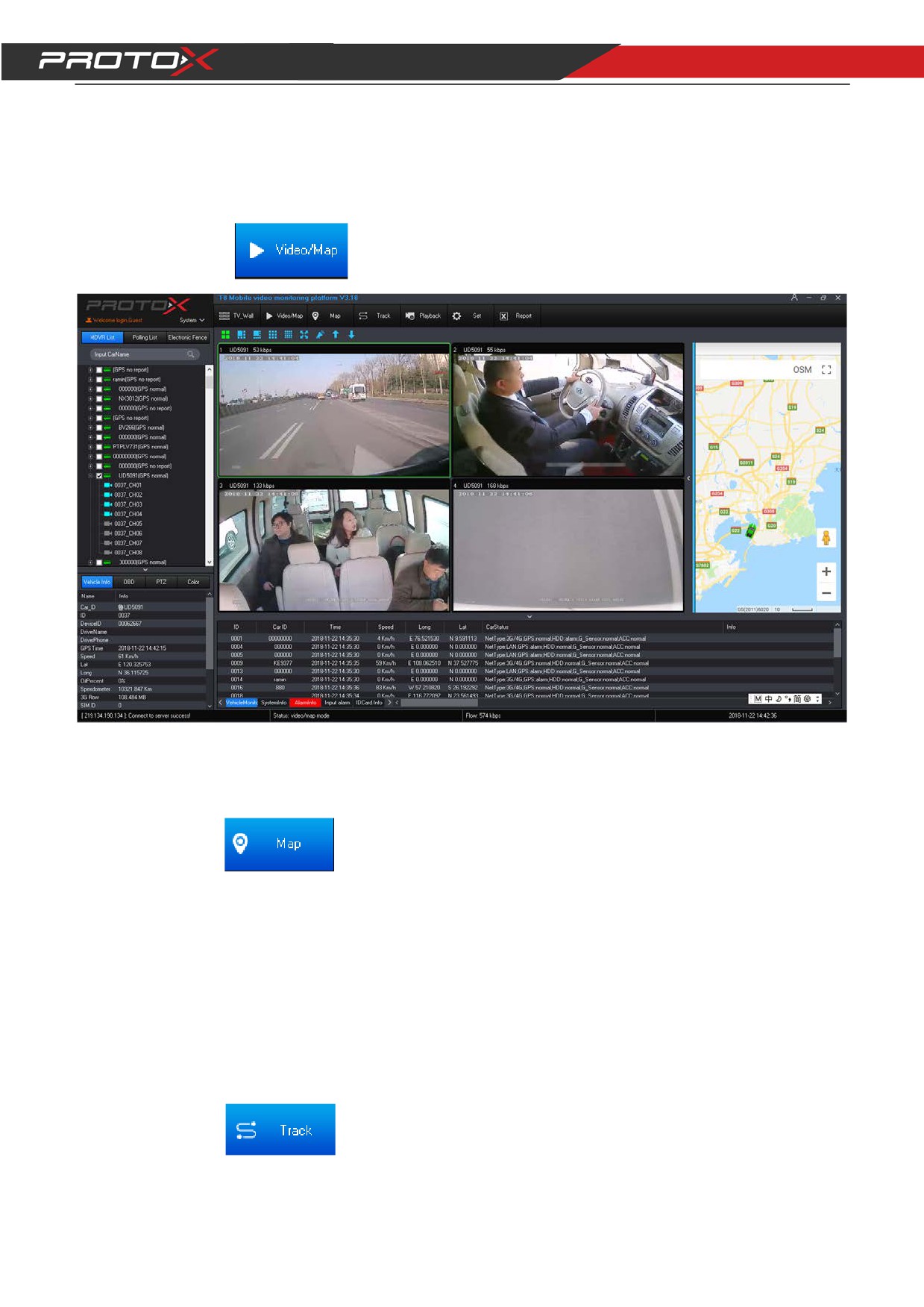
2. Видео /карта
Выберите видео + карта”
чтобы видеть видео с камер и смотреть место положение на карте:
3. карта
выберите карта
чтобы посмотреть на Google карте местоположение
4. история маршрута
1)
путь автомобиля
Выберите устройство которое хотите отследить, каждый VIZIR будет отсылать GPS данные при наличии
устройства GPS
воспроизведение
пути за 3 месяца, но не более 2.5 часов за один раз, так же можно
просмотреть 2 автомобиля)
17
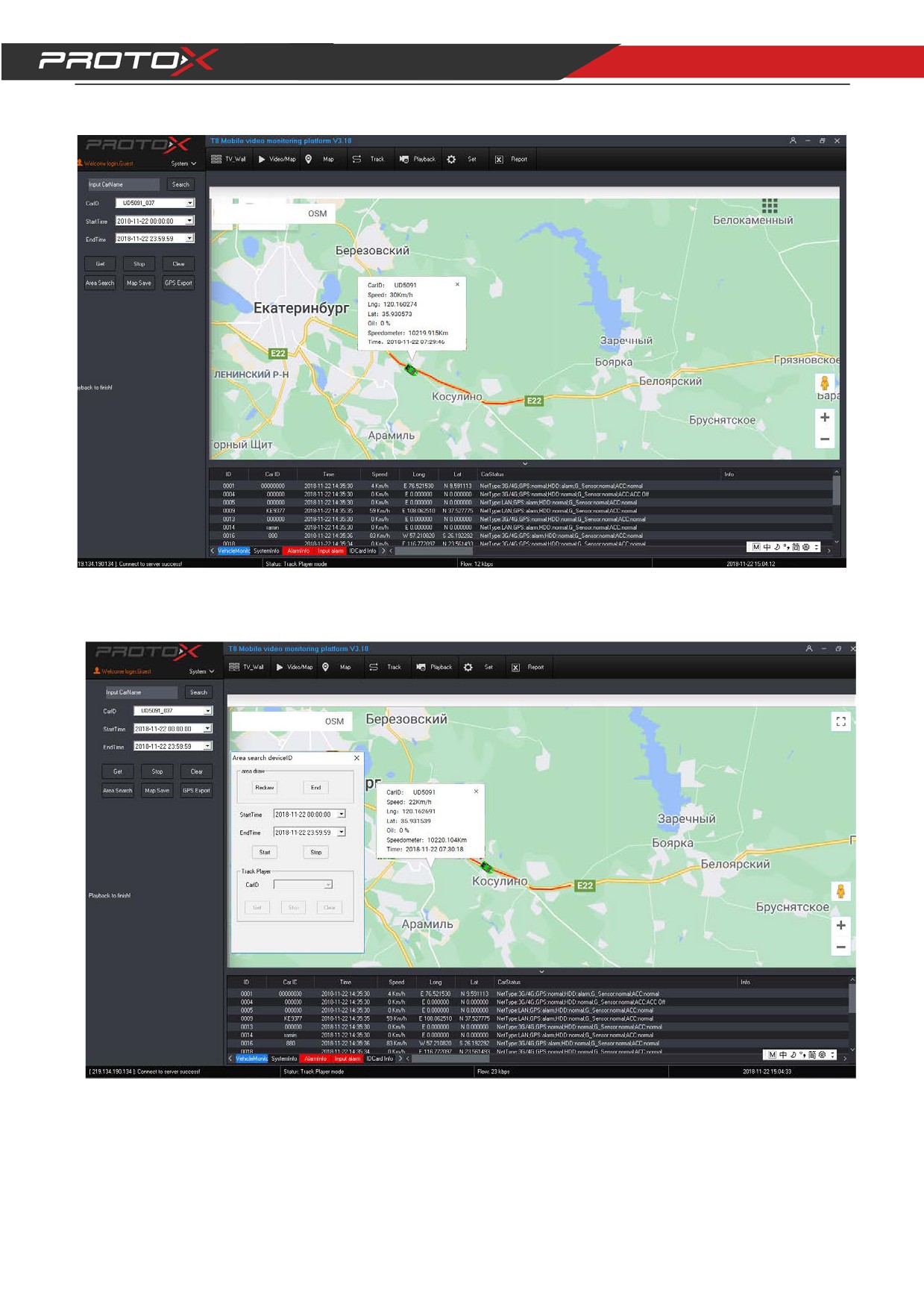
Выберите устройство и так же время которое вас интересует””
выберите время и маршрут, VIZIR покажет какие устройства были на этом маршруте :
18
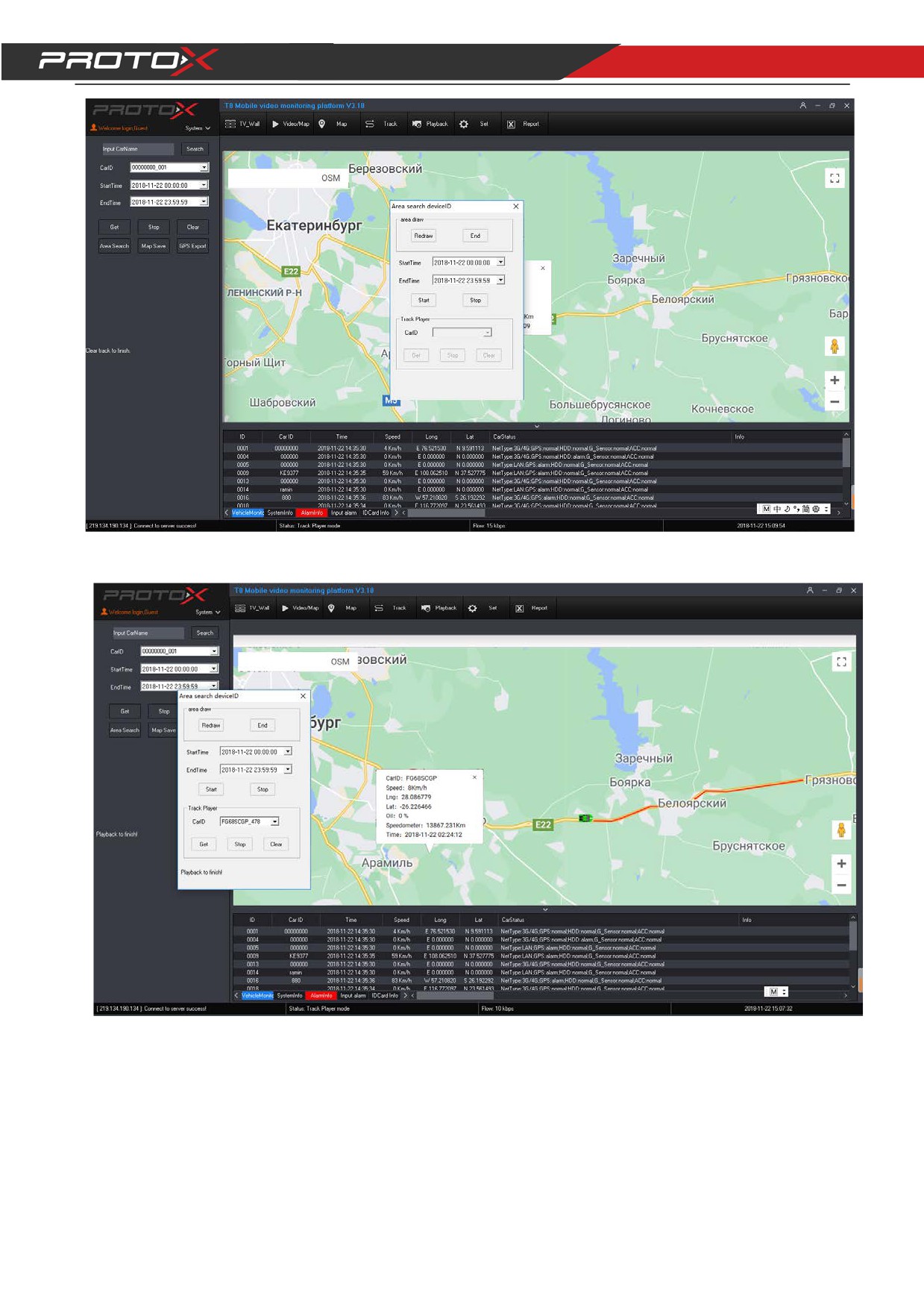
после нахождения автомобилей выберите нужный вам чтобы посмотреть его маршрут:;
19
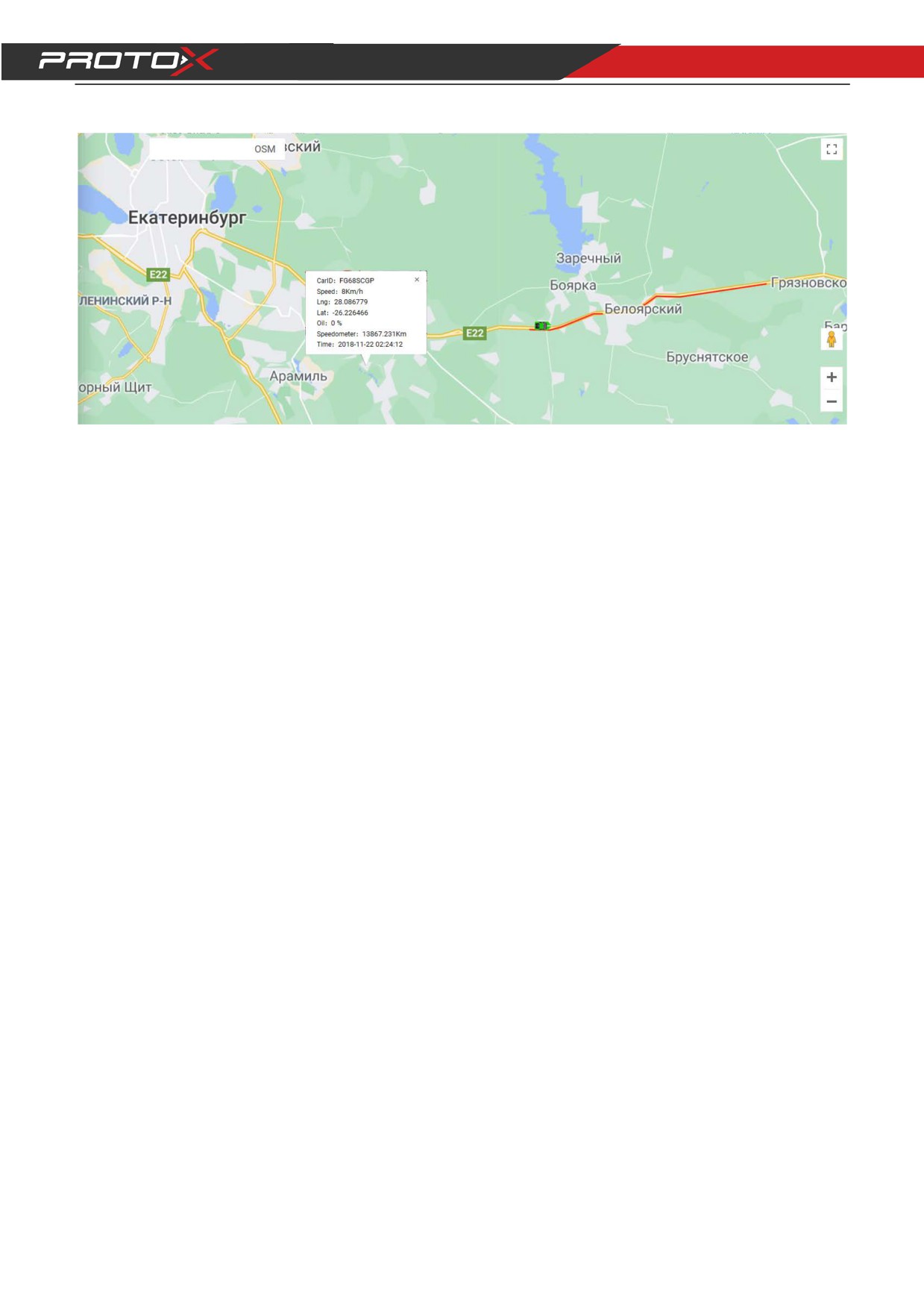
нажмите сохранить карту и vizir cms сохранит скриншот .;
Примечание: область сохранения должна быть привязана к базе MyQSL
20
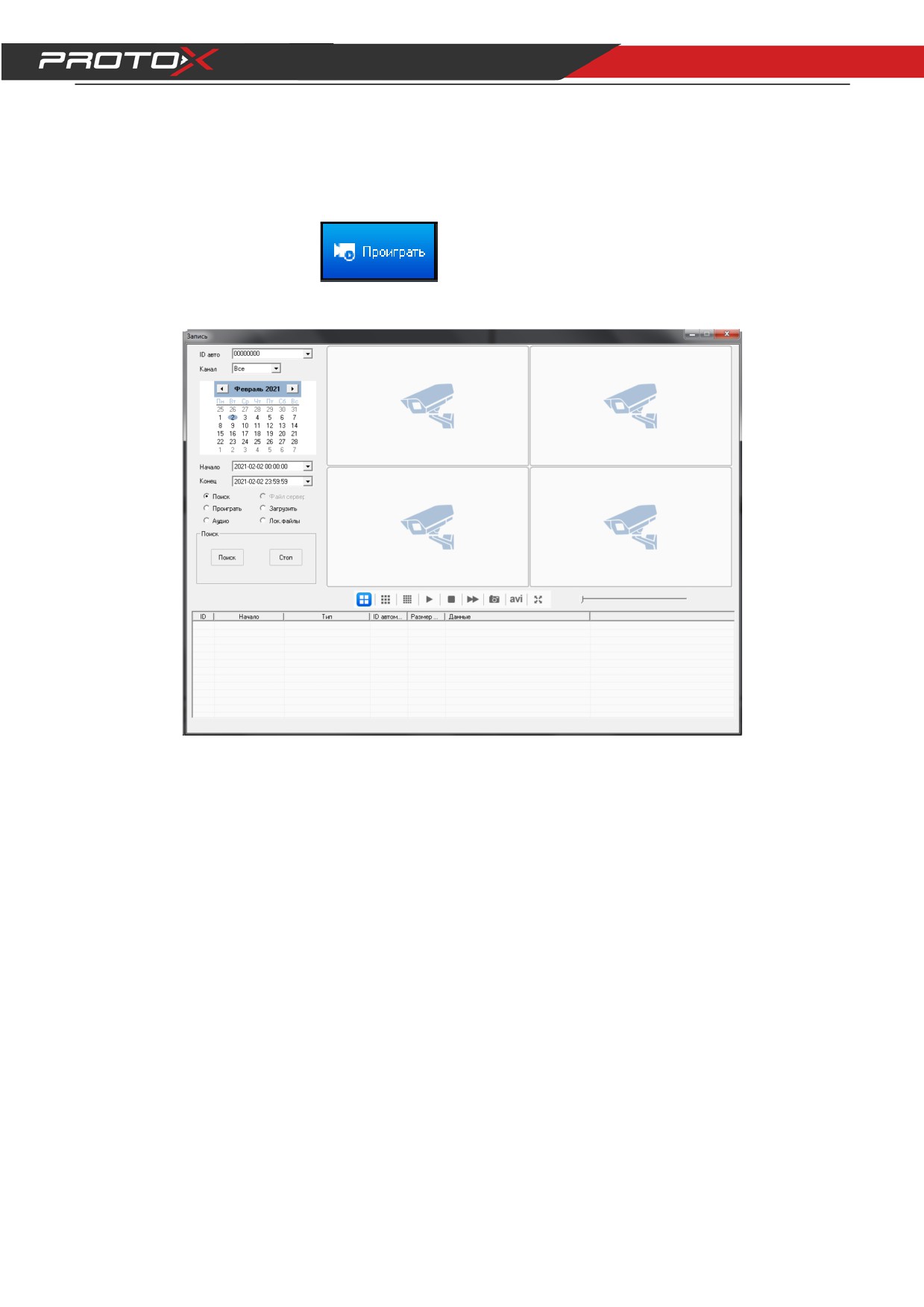
5. Загрузка(скачивание)
Кликните
“проигрыватель”
чтобы перейти на удаленную загрузку, как показано на
рисунке ниже:
Нажмите на идентификатор автомобиля, чтобы продолжить загрузку
“Канал” для выбора каналов загрузки (Все для всех видеоканалов);
время начала загрузки
Время остановки загрузки;
“Поиск файлов”: Выберите время поиска, чтобы получить файловый объектив на жестком диске,
дважды щелкните, чтобы загрузить его, как показано на рисунке ниже:
“Локальный файл»: Выберите этот параметр для воспроизведения этого файла на компьютере.
“Воспроизведение”: Выберите время для удаленного воспроизведения записанного видео;
“Скачать”: Введите время поиска, имя файла, чтобы продолжить загрузку, с точностью до секунд
“Имя файла”: Имя входного файла, Формат имени загружаемого видео: Имя
файла+Идентификатор автомобиля+время;
Нажмите кнопку “поиск”, чтобы продолжить поиск, если остановить поиск, нажмите кнопку
“ Стоп”, загрузочный файл хранения в файл “Скачать” в установочном файле VIZIR, который
может быть изменен в VIZIR ;
21
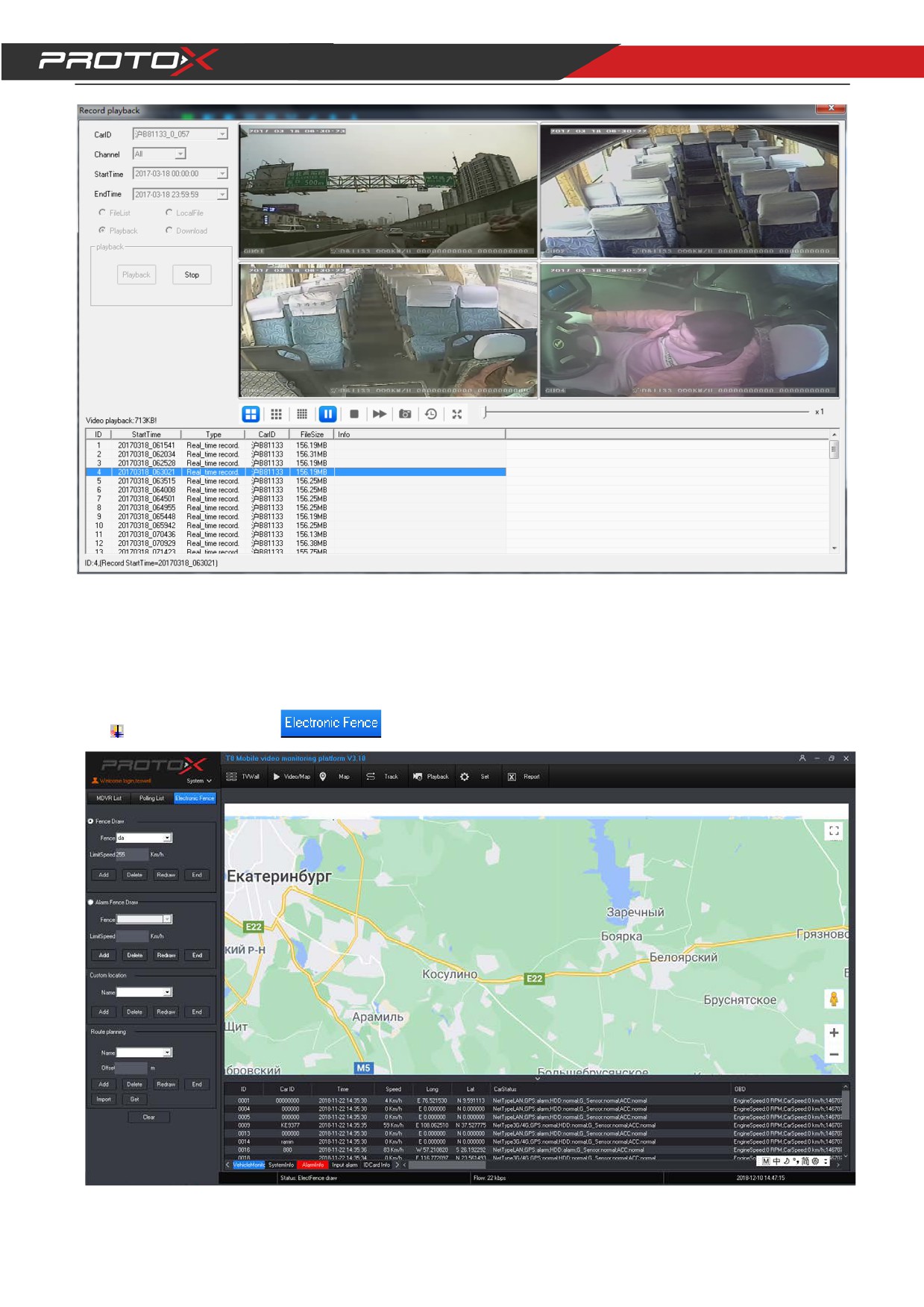
6. Elect Fence Setting
1) Electronic Fence function
Click “Elect Fence”
to go on setting like the picture as below:
В поле “Номер забора” введите, сколько зон нужно нарисовать
(максимум
6), и нажмите кнопку
22
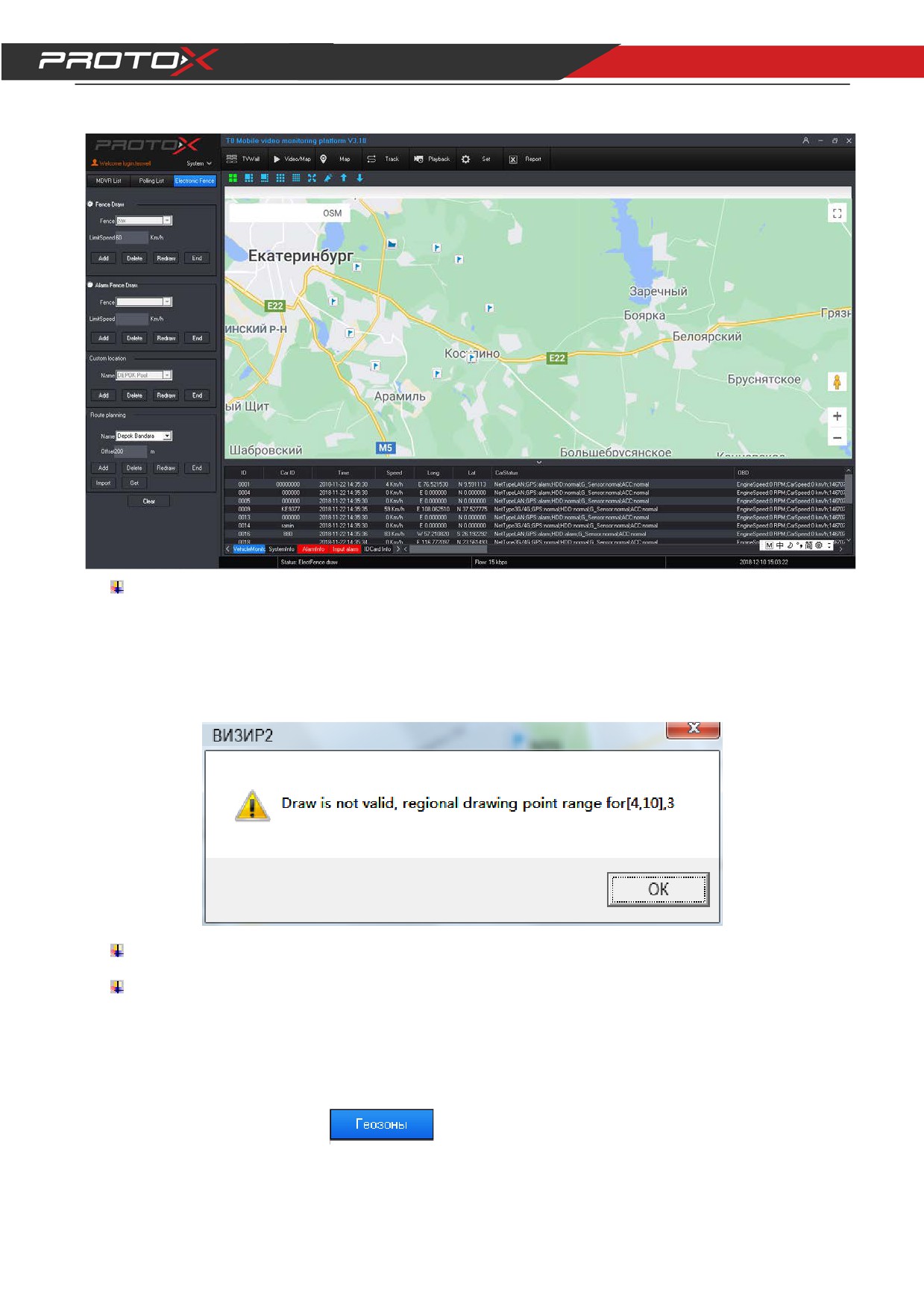
“Перерисовать”,
чтобы
перейти
к
рисованию,
как
на
картинке
:
Рисунок “ Забор 1” на карте Google нажмите кнопку “конец”, чтобы закончить рисунок;
Нажмите кнопку “Очистить”, чтобы скрыть забор, но не отменить забор, если вы хотите отменить забор,
нажмите кнопку “Перерисовать” и нажмите кнопку “Конец”, напомните предупреждение, как показано на
рисунке ниже:
Нажмите кнопку “ Ок”, чтобы отменить забор;
Когда автомобиль превышал скорость в Заборе, ВИЗИР сигнализировал время каждую минуту。
2)
Установка ограничения скорости зоны:
Клиент может установить 6 заборов и установить различную скорость для каждого забора.
Нажмите кнопку открыть “геозоны”
, как на
картинке:
23
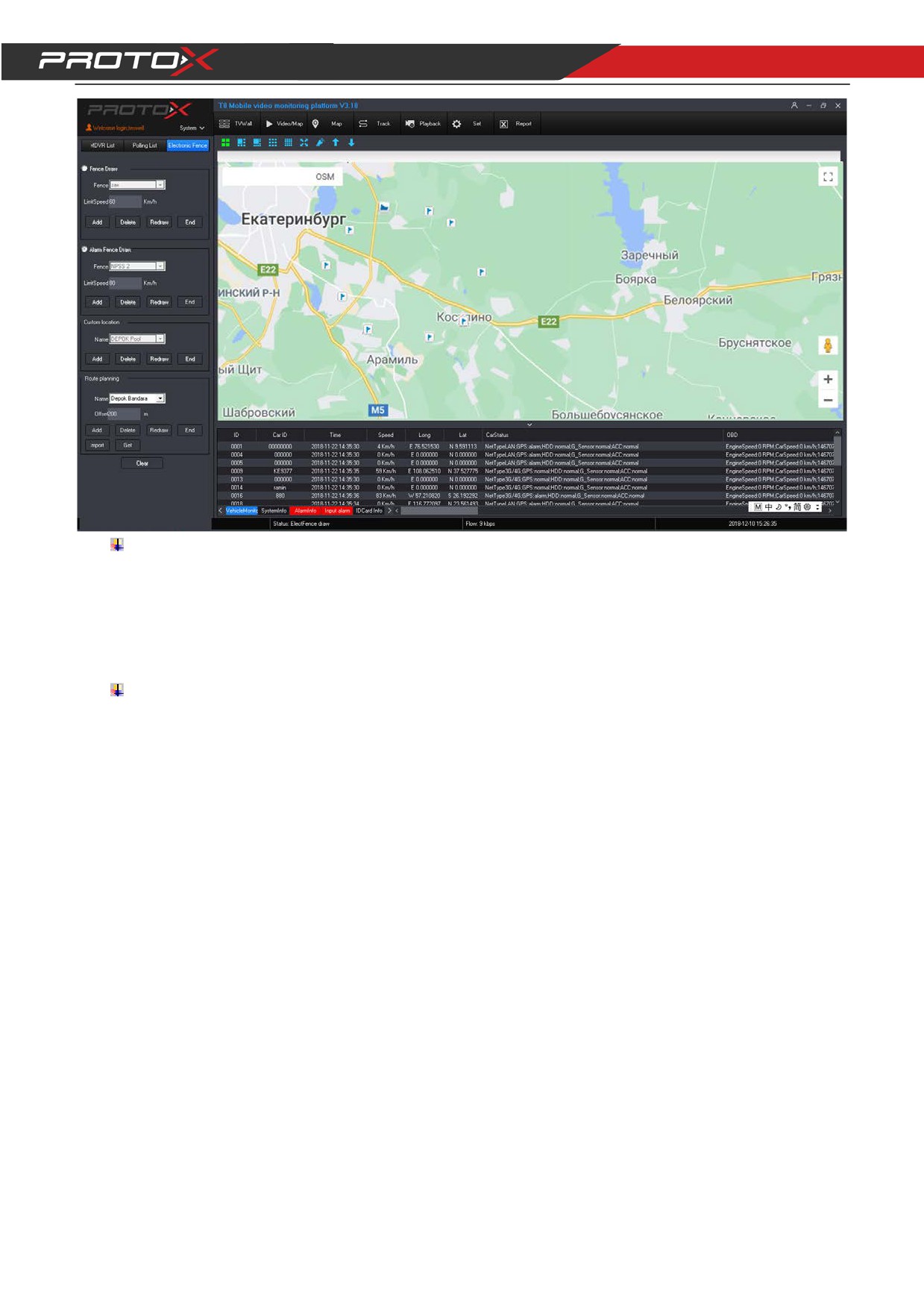
Введите номер забора (максимум 6), введите предельную скорость и нажмите кнопку “ конец”,
чтобы закончить;
Например, забор 1, предельная скорость: 80 км/Ч
После рисования выберите устройство, щелкните правой кнопкой мыши, чтобы выбрать “Базовая
информация”, а затем выберите “Забор 1”. Когда автомобиль столкнется с забором и скорость
превысит 80 км/ч, визирь подаст сигнал тревоги. ;
24
Когда автомобиль запускает сигнализацию, показывая информацию о тревоге в информационной
панели,
как
на
картинке,
как
товарищ
25
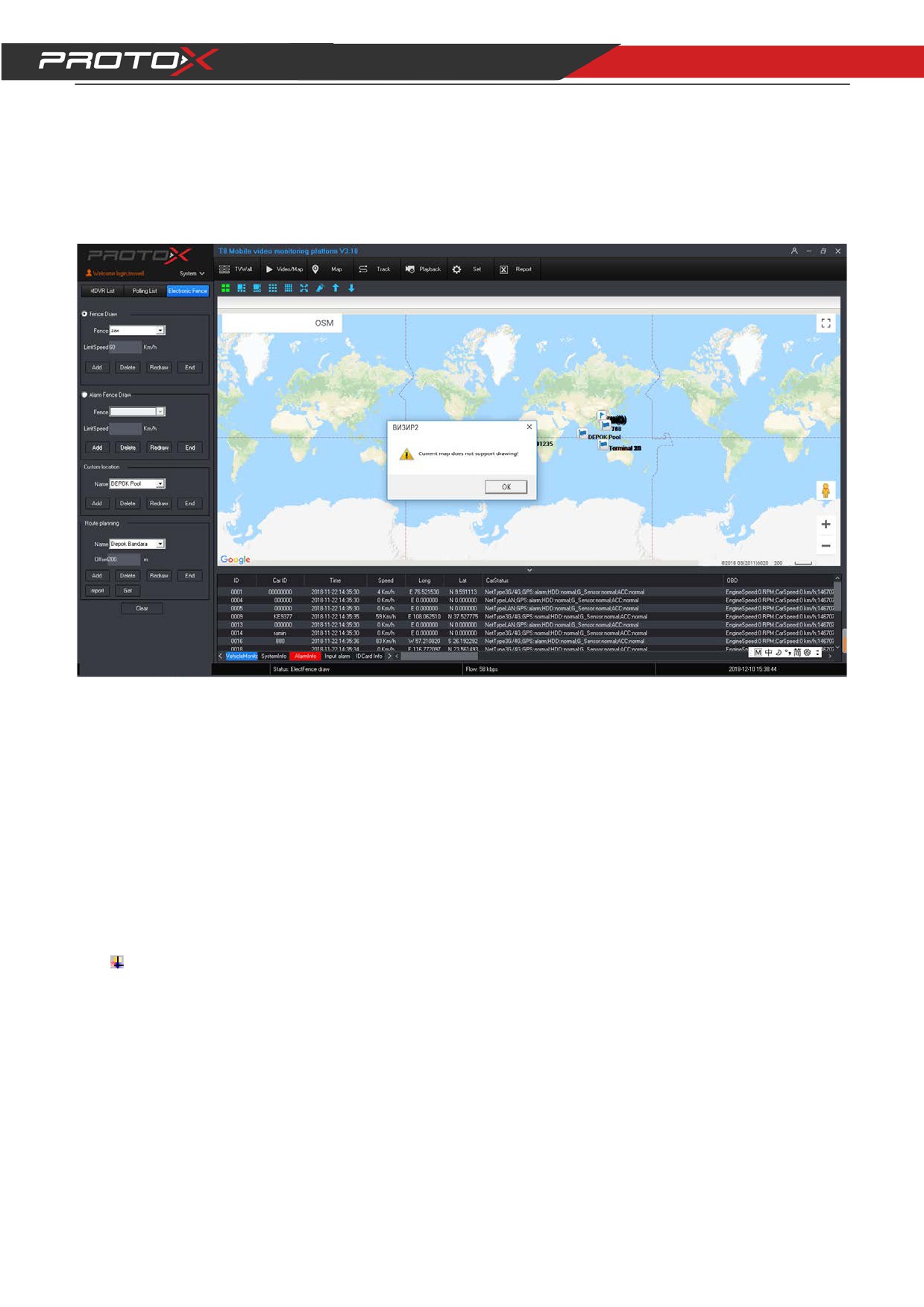
3) Планирование маршрута
Текущая карта Google не поддерживает эту функцию
7.
Набор Параметров
Поддержка настройки удаленно, в том числе “система”, “устройства пункт” и “внешнего устройства
управления” ;
1)
Настройка системы (настройка системы): базовый набор (базовая настройка), информация cfg
в(настройки), другой в формате cfg
Базовый набор: Установите резервный маршрут видео, типы сигналов тревоги, смещение GPS
и т. Д;
26
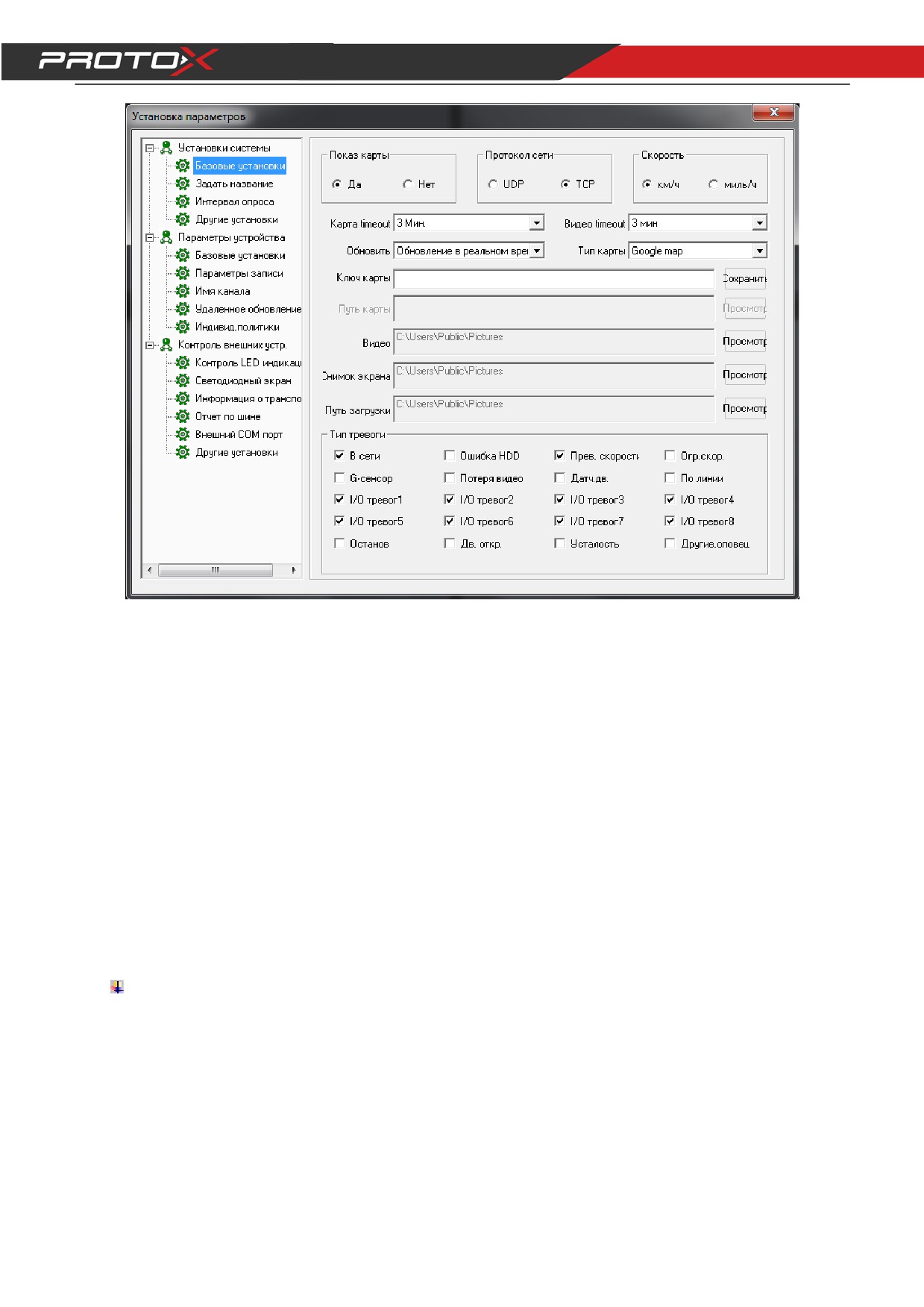
Показ карты Открыть или закрыть Google map;
Протокол сети: Выберите UDP или TCP;
Скорость Км/ч или Мили/ч
Время тайм-аута: Установите время работы, например 180s, если в 180s нет никакой операции,
визирь автоматически выходит из системы, период времени: 180 ~ 1800s;
Тип карты: выбор карты;
Путь записи:выбор ;
Снимок экрана:путь сохранение картинки;
Путь сохранения:путь сохранения;
Тип тревоги:выбор типов тревоги;
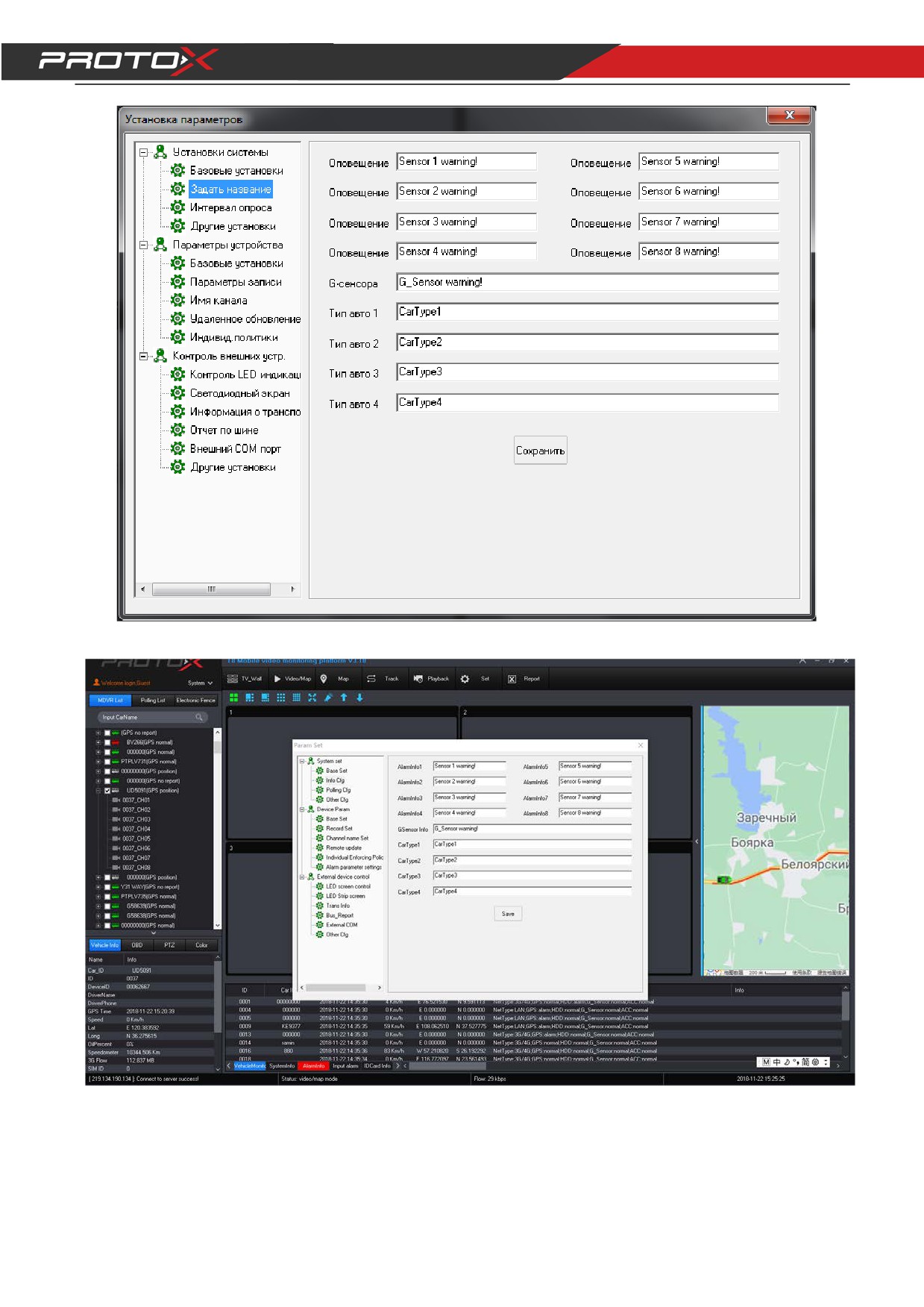
Задать название:Установите напоминание о тревоге, отметку типа транспортного средства;
27
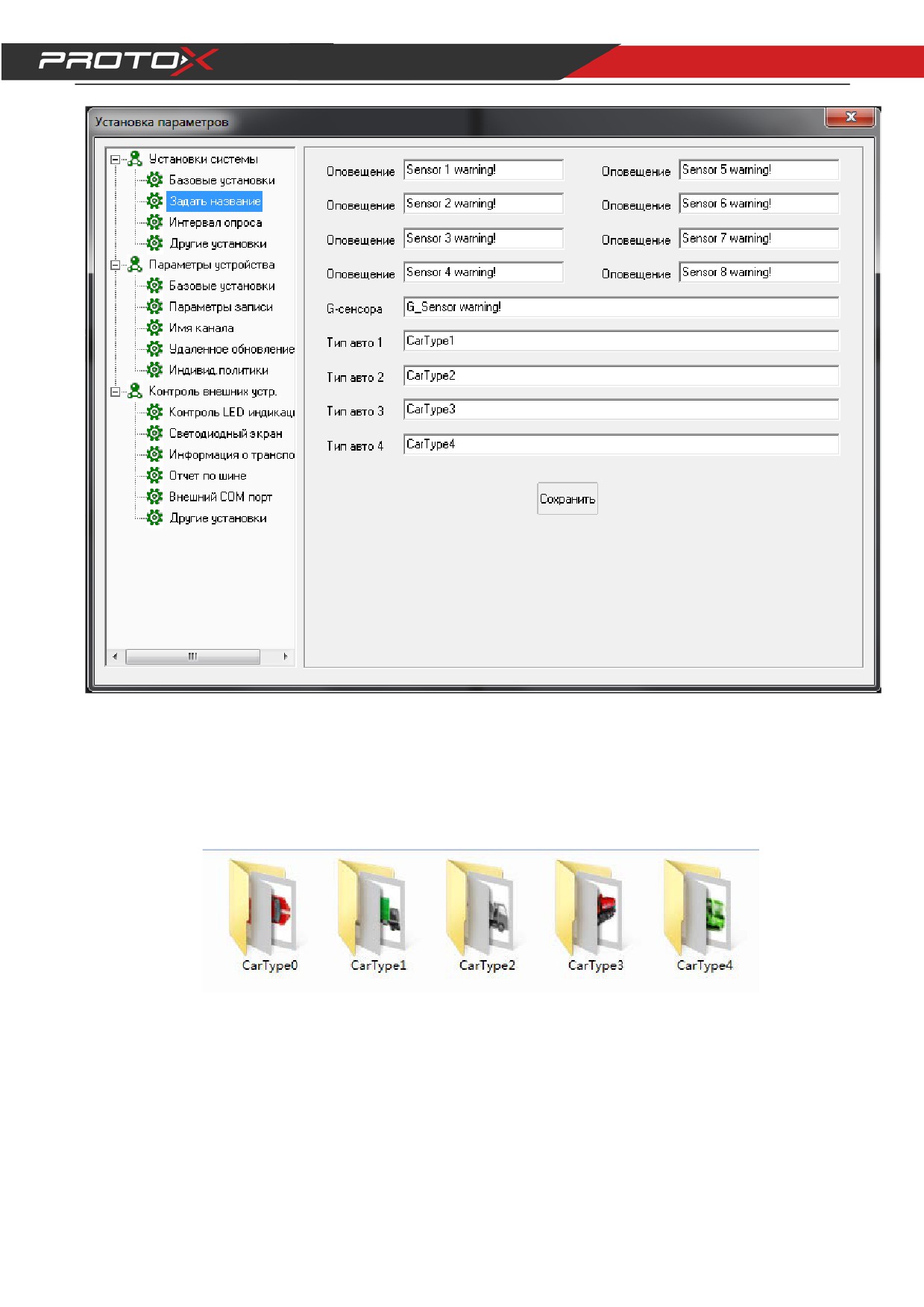
Сигнала тревоги cfg, который можно отредактировать всех видов напомнить сигнала тревоги или
сигнала тревоги, после установки, когда сигнализация срабатывает, визирь покажет сигнала
тревоги, которые можно редактировать ;
Тип транспортного средства настройки, который можно менять изображения различных
транспортных средств в соответствии с разными видами транспортных средств: ;
1) Откройте установочный файл VIZIR, например, C:\Program fails x86\(путь установки);
CarType0:изображение автомобиля
CarType1:мусоровоз
CarType2:бетономешалка
CarType3:машина мойка
CarType4:автобус
2) Тип транспортного средства может быть изменен в соответствии с требованиями;
28
3) Тип транспортного средства по умолчанию image CarType 0;
4) Выберите настройку автомобиля, щелкните правой кнопкой мыши, выберите пункт “информация
об автомобиле”
29
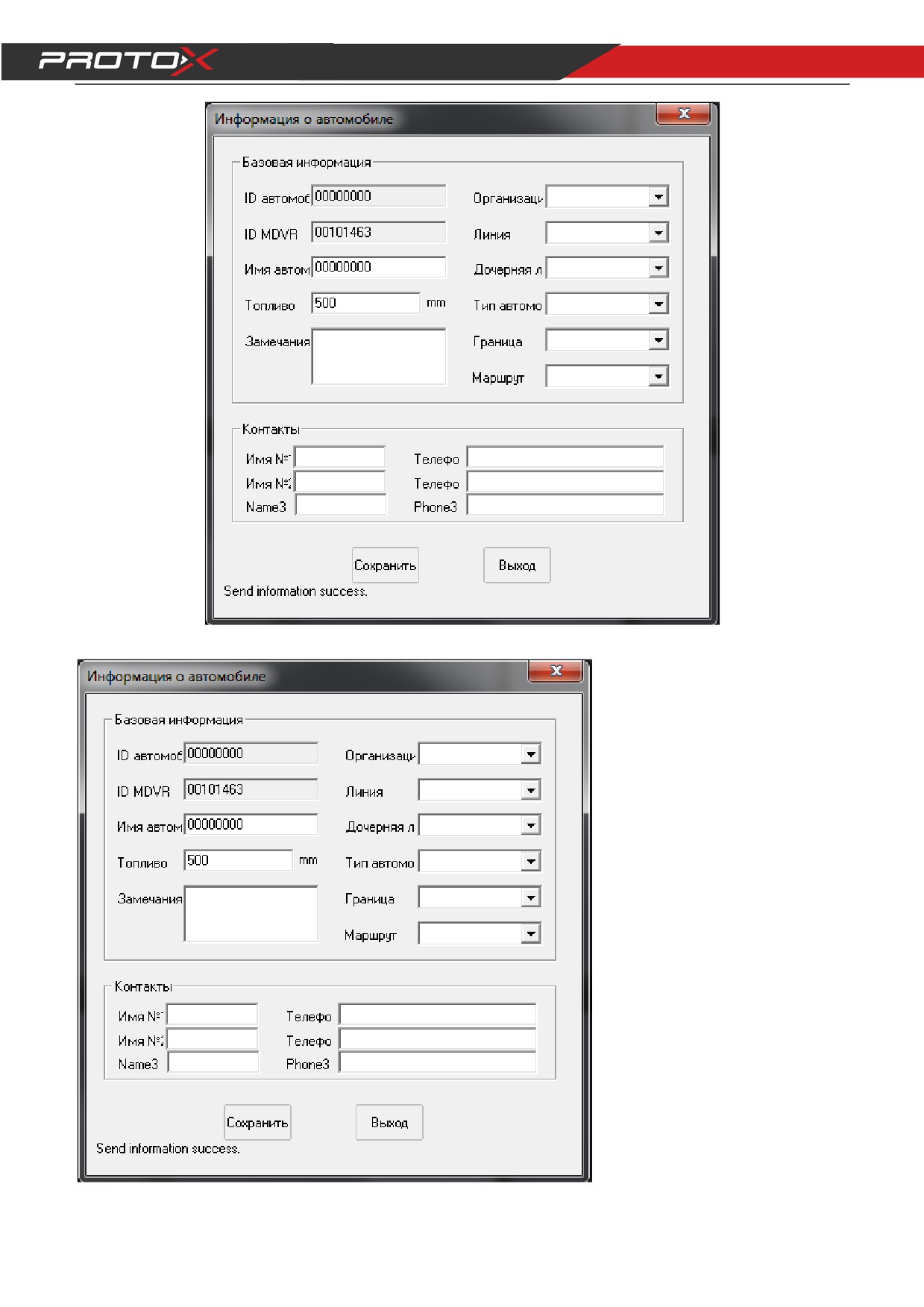
5) Выберите “Тип автомобиля” и нажмите кнопку “ Сохранить"
30
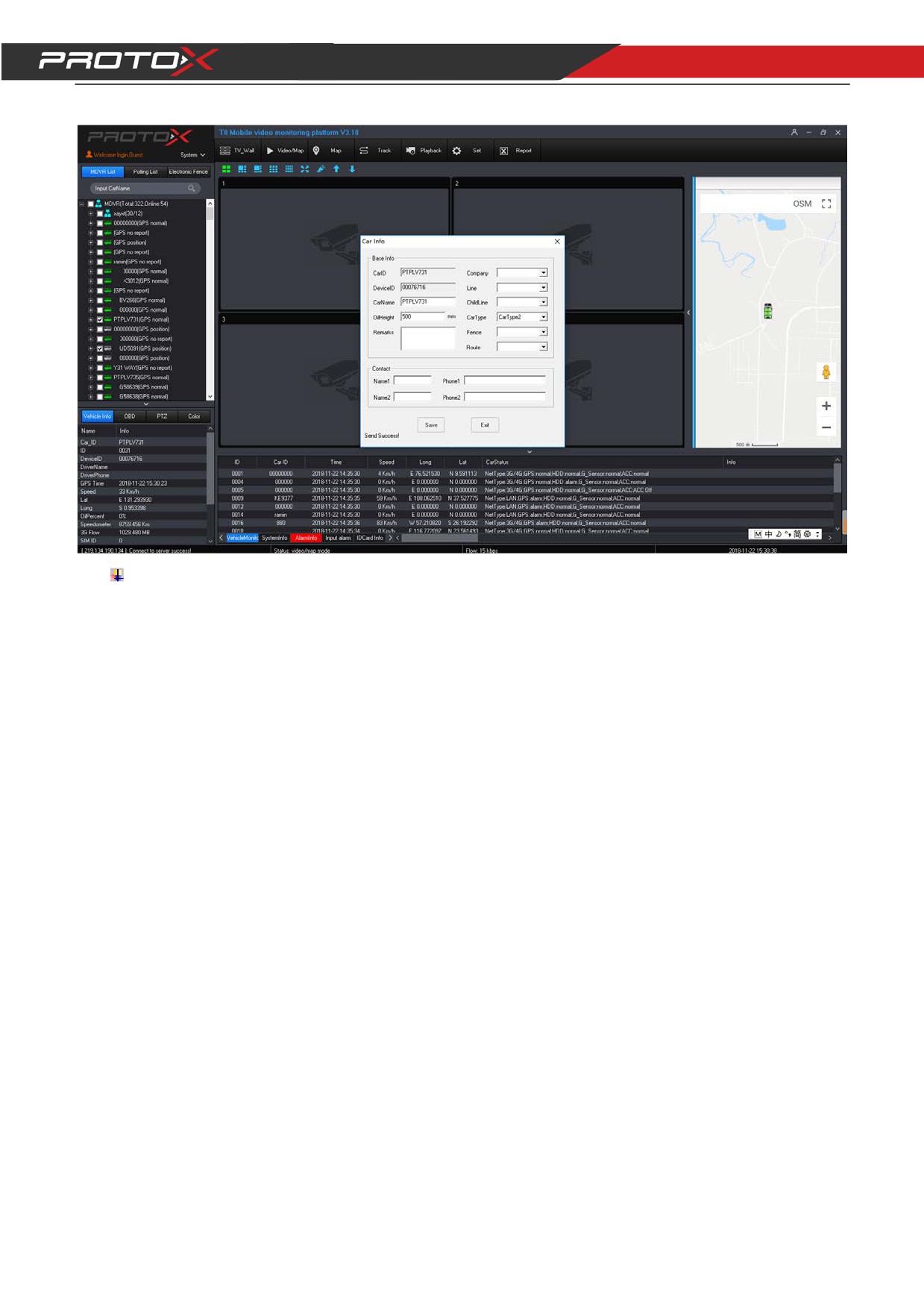
6) Когда GPS обновится, и определится в новом типе автомобиля, изменится изображение;
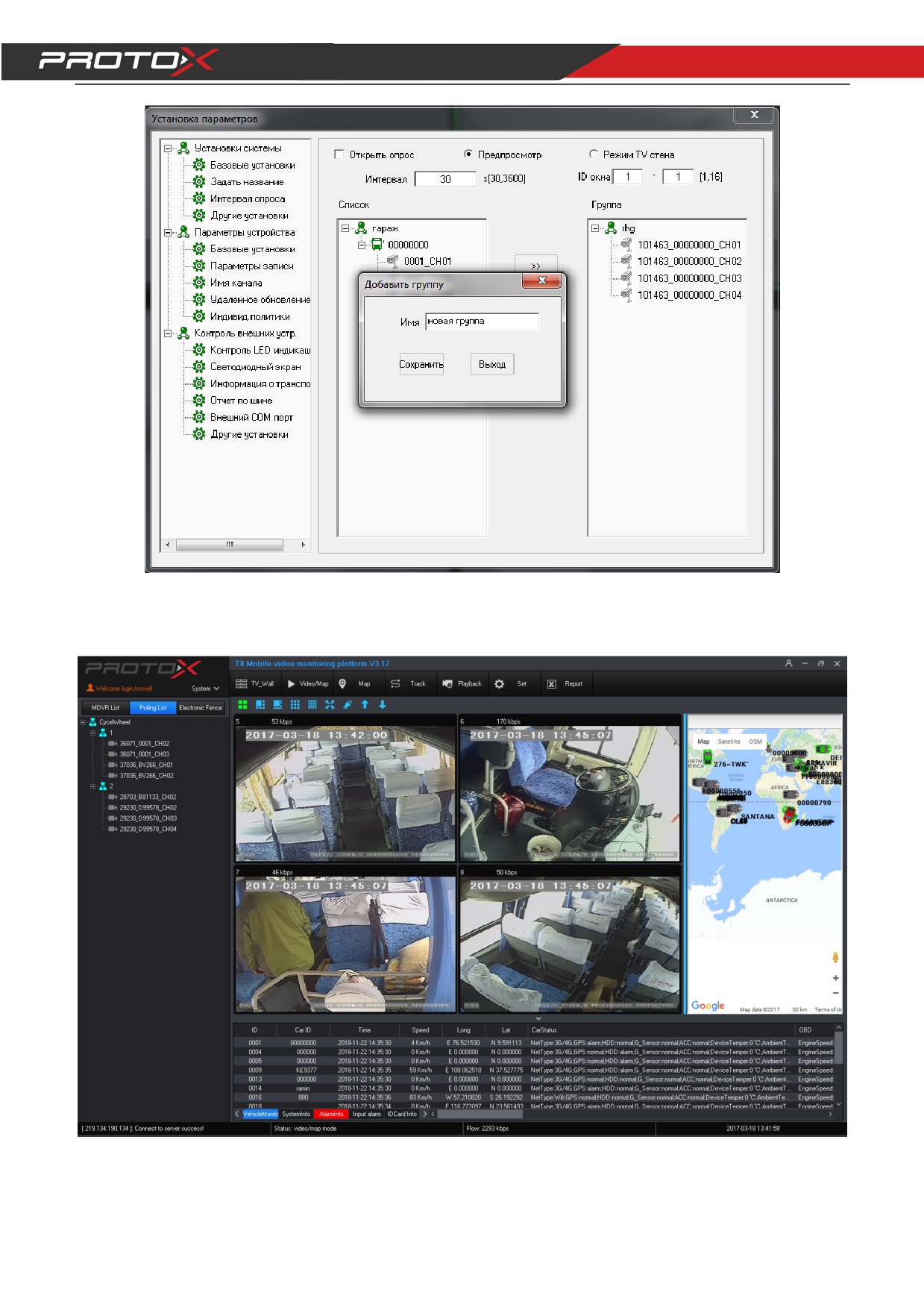
Цикл:Он используется для выбора специальных видео для повторного просмотра в режиме
реального времени. Урегулировать длительность (время перезарядки), идентификатор окна(повтор),
группа;
31
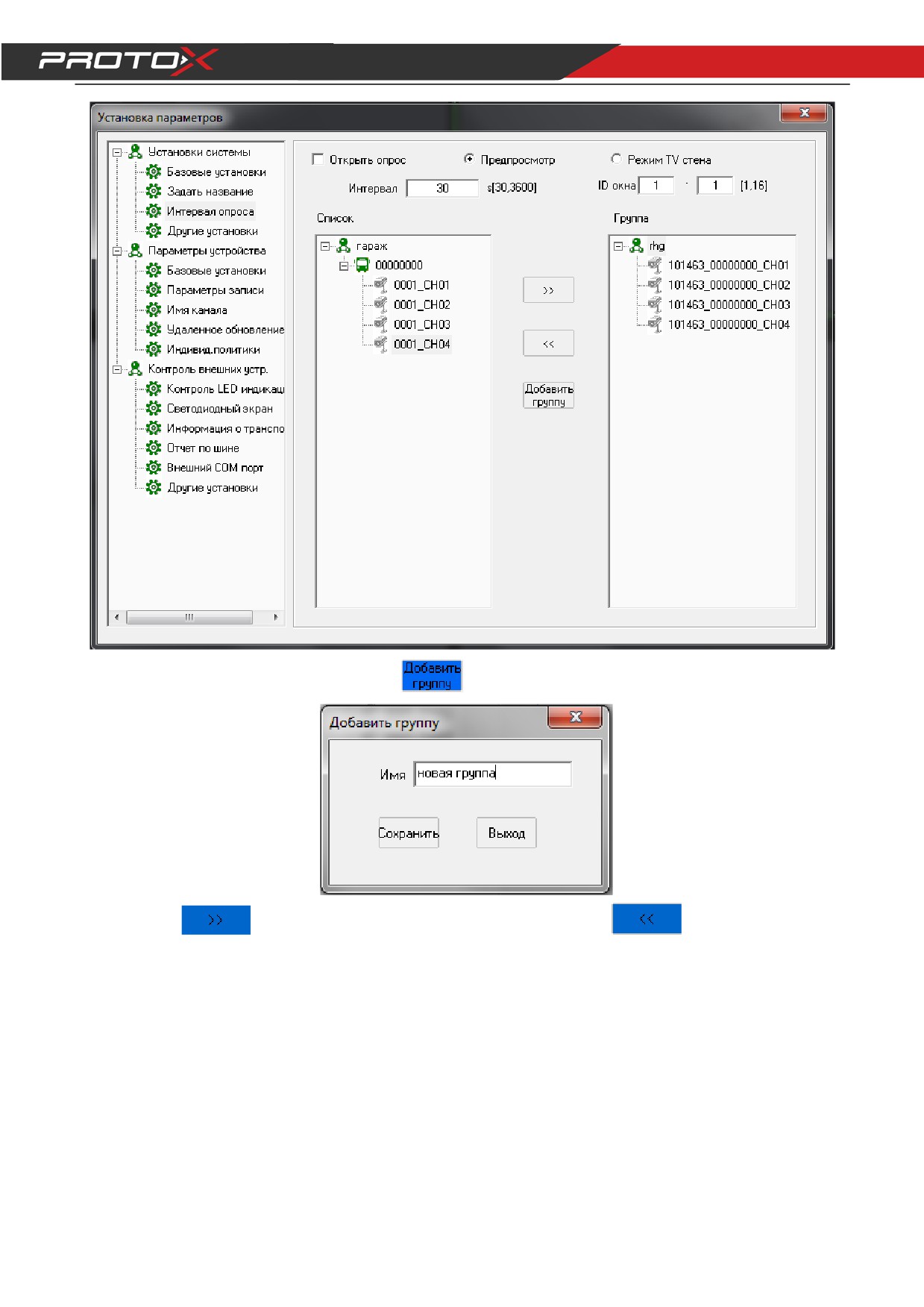
Что бы создать новую группу, нажмите
как на картинке:
нажмите
чтобы добавить канал в новую группу, нажмите
что бы вернуть канал
назад
32
После настройки параметров, закройки окно настроек, и визир продолжит работать в режиме показа видео
потока
;
33
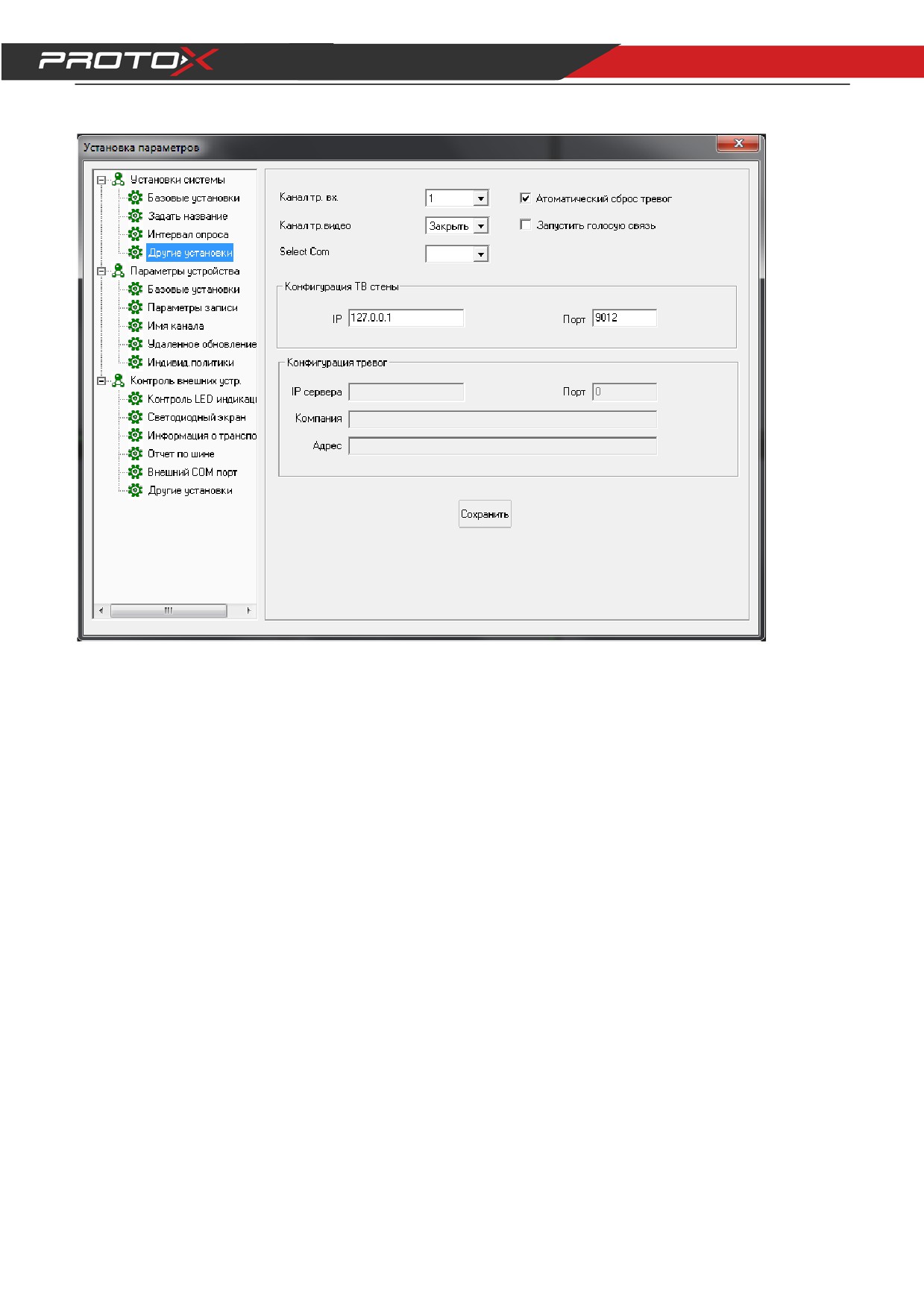
Другие установки:конфигурация тревог,
“конфигурация ТВ стены ;
Вход аварийной сигнализации канала: Когда сработает сигнализация, установите, какой
видеоканал будет вестись запись
Откройте голосовой канал: когда сработает тревога, голосовой канал будет активен;
ТВ стена:настройка порта и ip адреса тв стены;
Конфигурация тревог: конфигурация сети (порты ip) тревог;
Авторизация пользователя: Добавление, Удаление, Изменение ограничения управления
пользователями, расположение устройств, поддержка макс. 128 учетных записей пользователей;
34
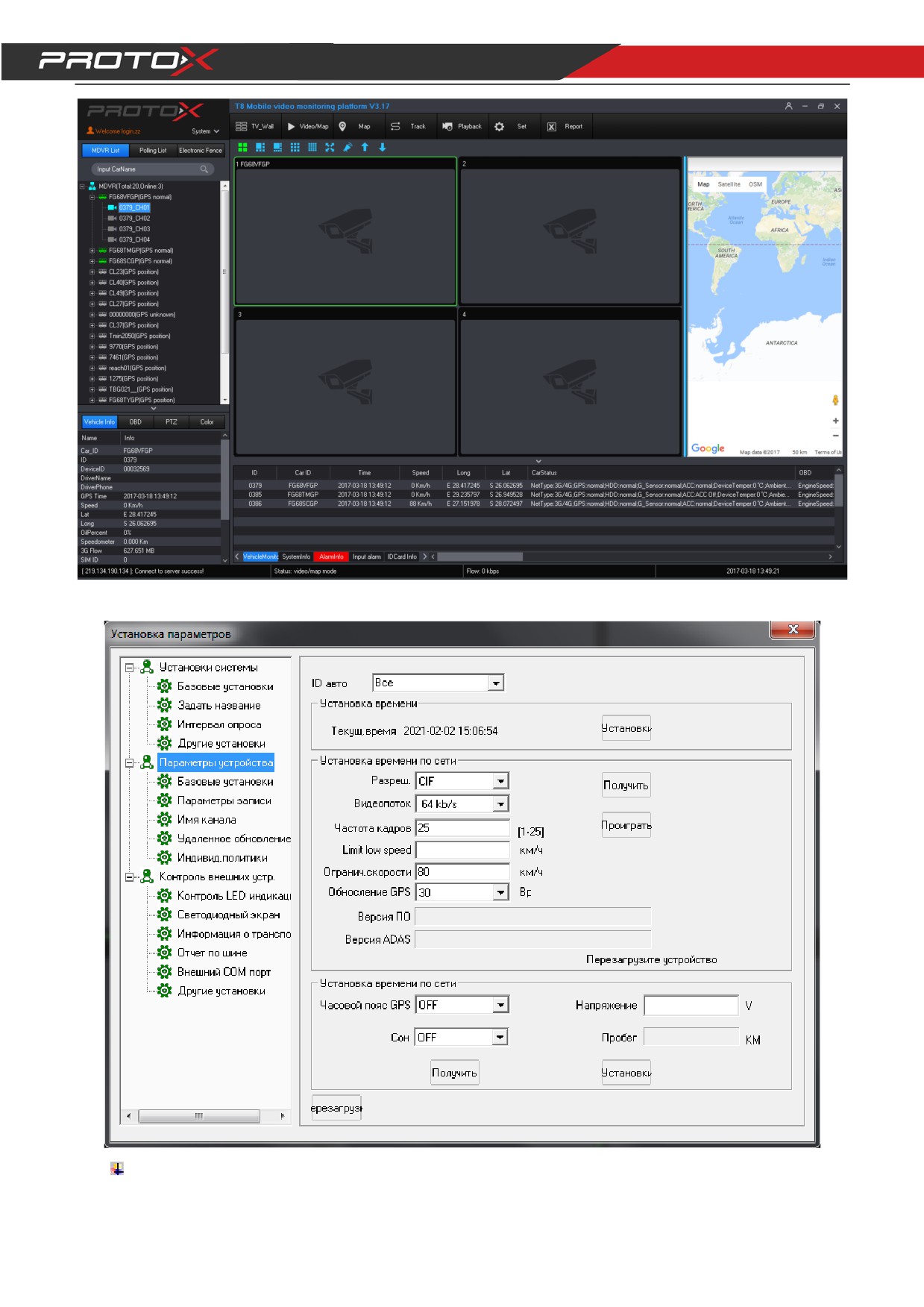
2) Параметры устройства:
Базовые установки:перезагрузка, настройки времени, отслеживание машины ;
35
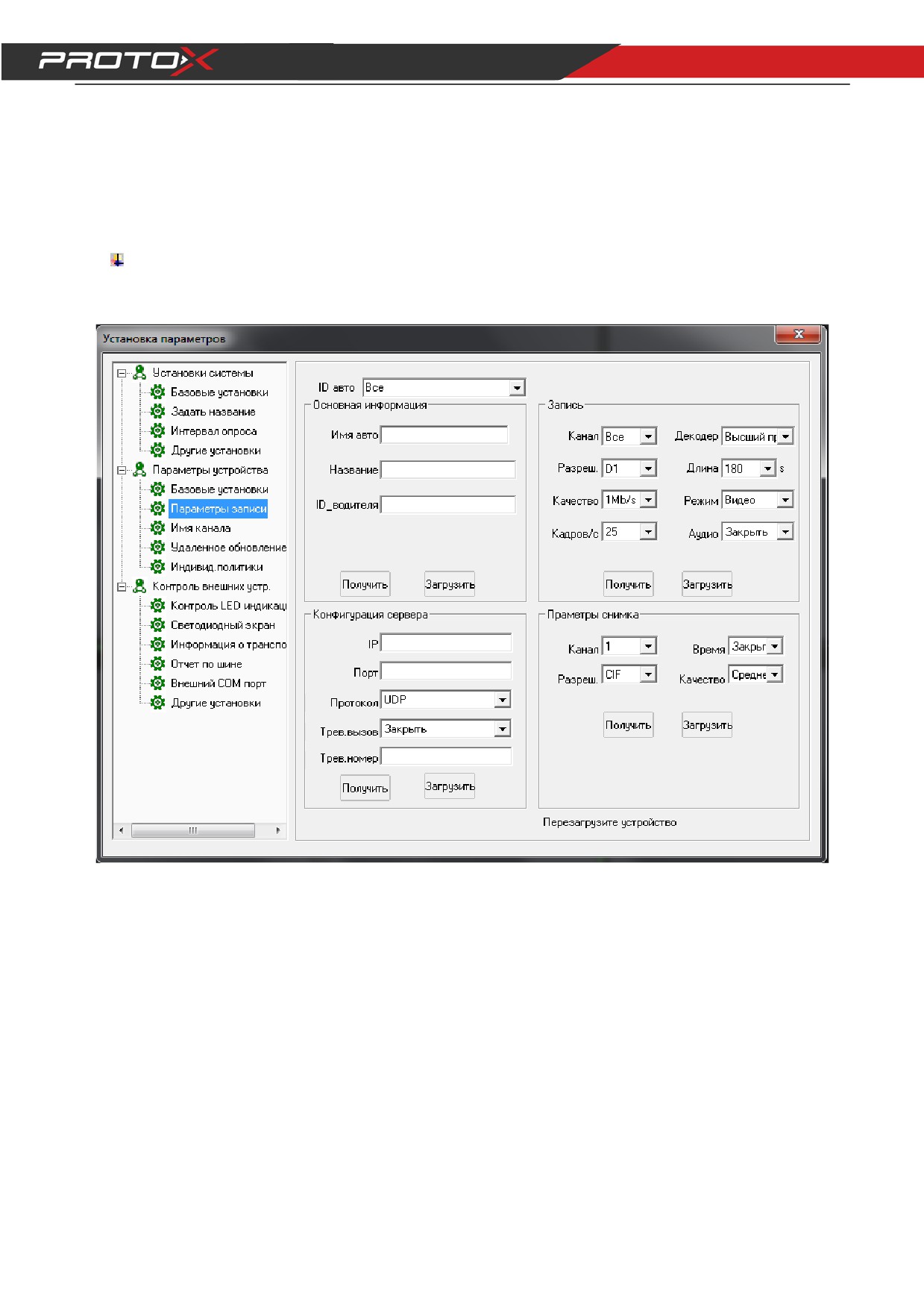
Выбор id машины;
“Настройка время” настройка и синхронизация настройки времени визира
Удаленный доступ на устройство.
После настроек сети перезагрузите удаленно устройство что бы изменения вступили в силу
Настройки записи : Настройка информации о транспортном средстве, параметров записи и
конфигурации сервера;
Выберите id машина”
Основная информация: имя авто, название и имя авто
запись: кликните получить и загрузить запись
конфигурация сервера: настройка сети, протоколы порты
параметры снимка.
имя канала: Настройка имени канала;
36
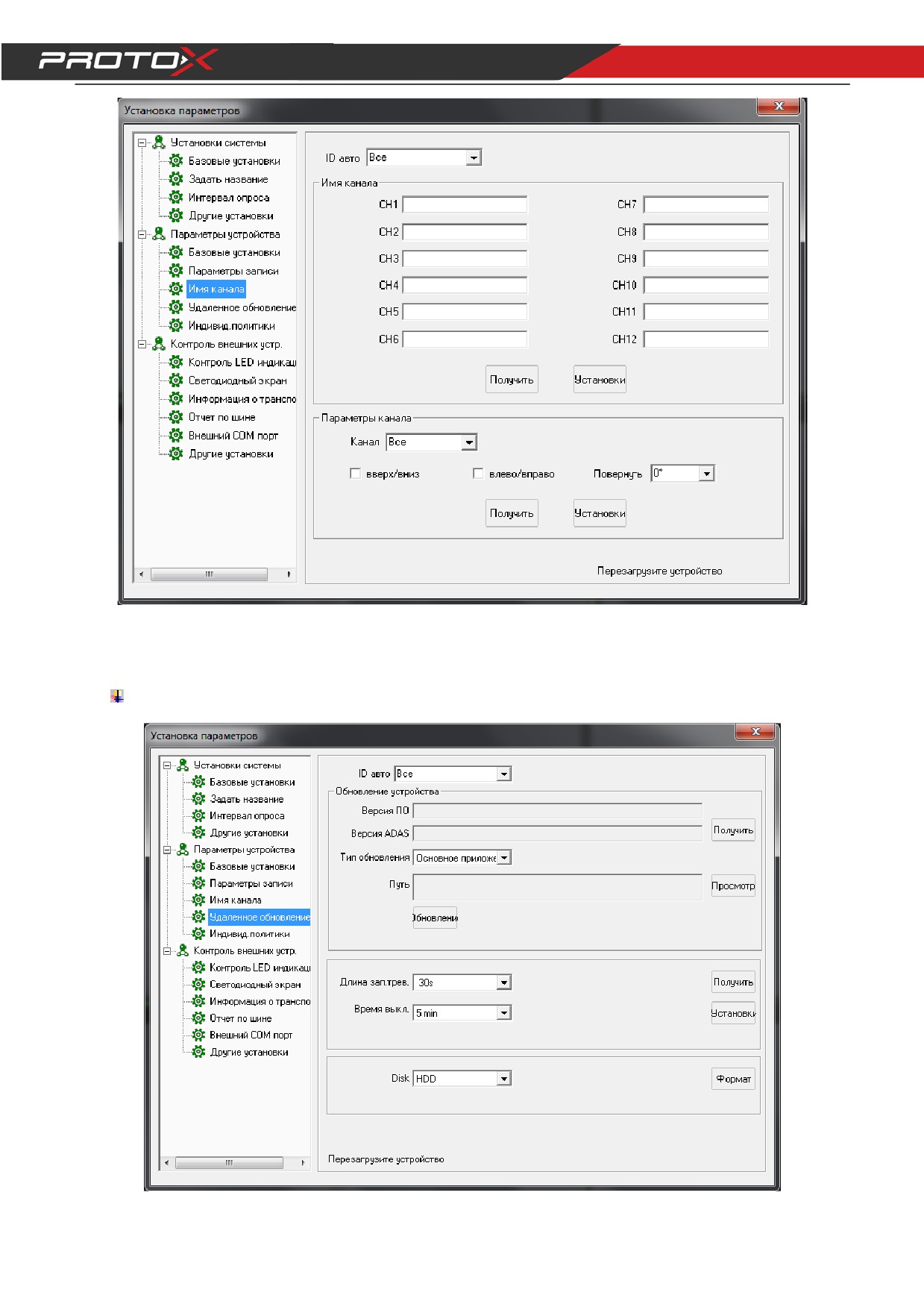
Выберите ID авто
Имя канала: присвоить имя канал
Удалённое обновление: удалённое обновление устройства;
37
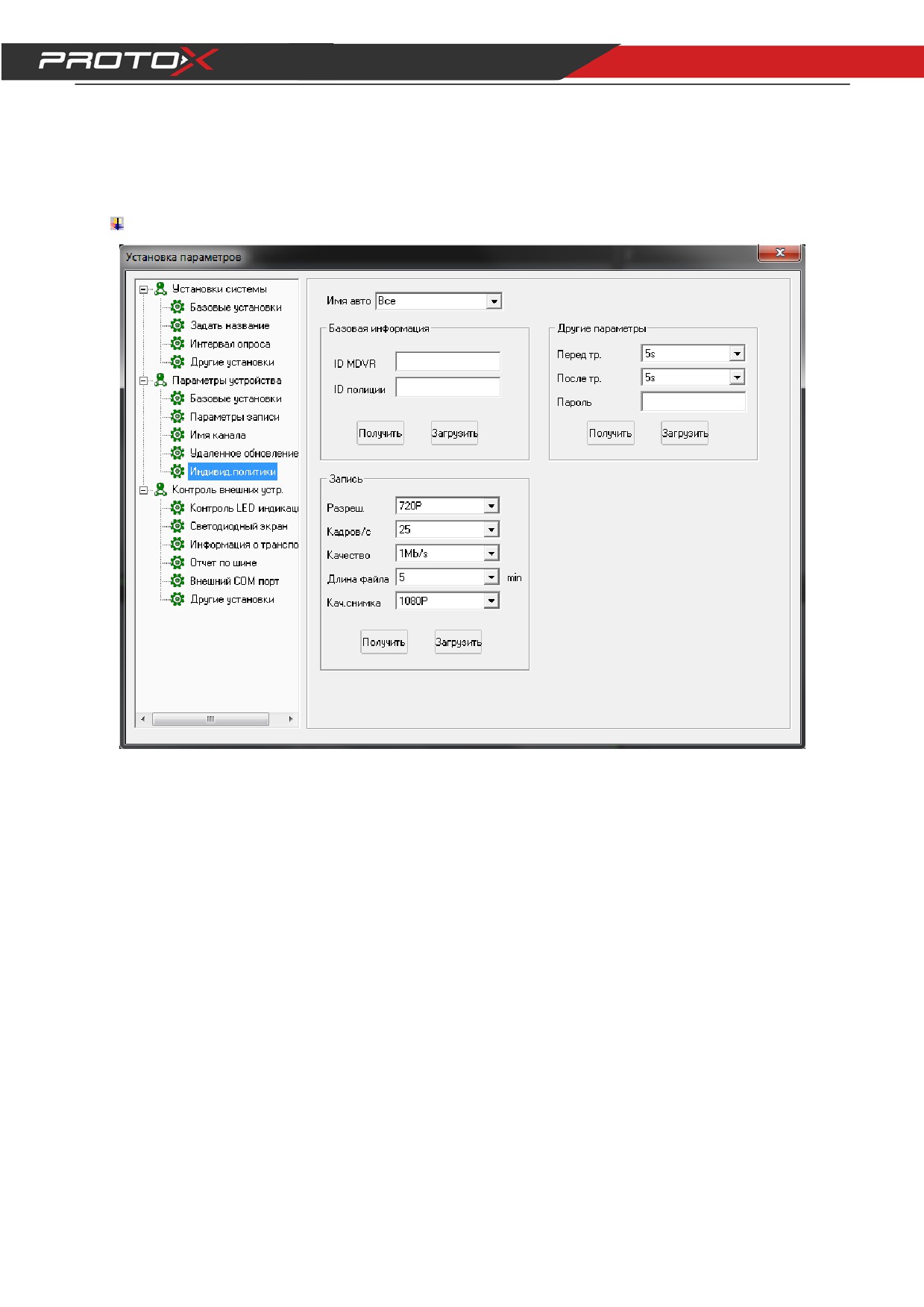
Выберите ID авто
Выберите версию ПО
Выберите путь и укажите файл обновления.
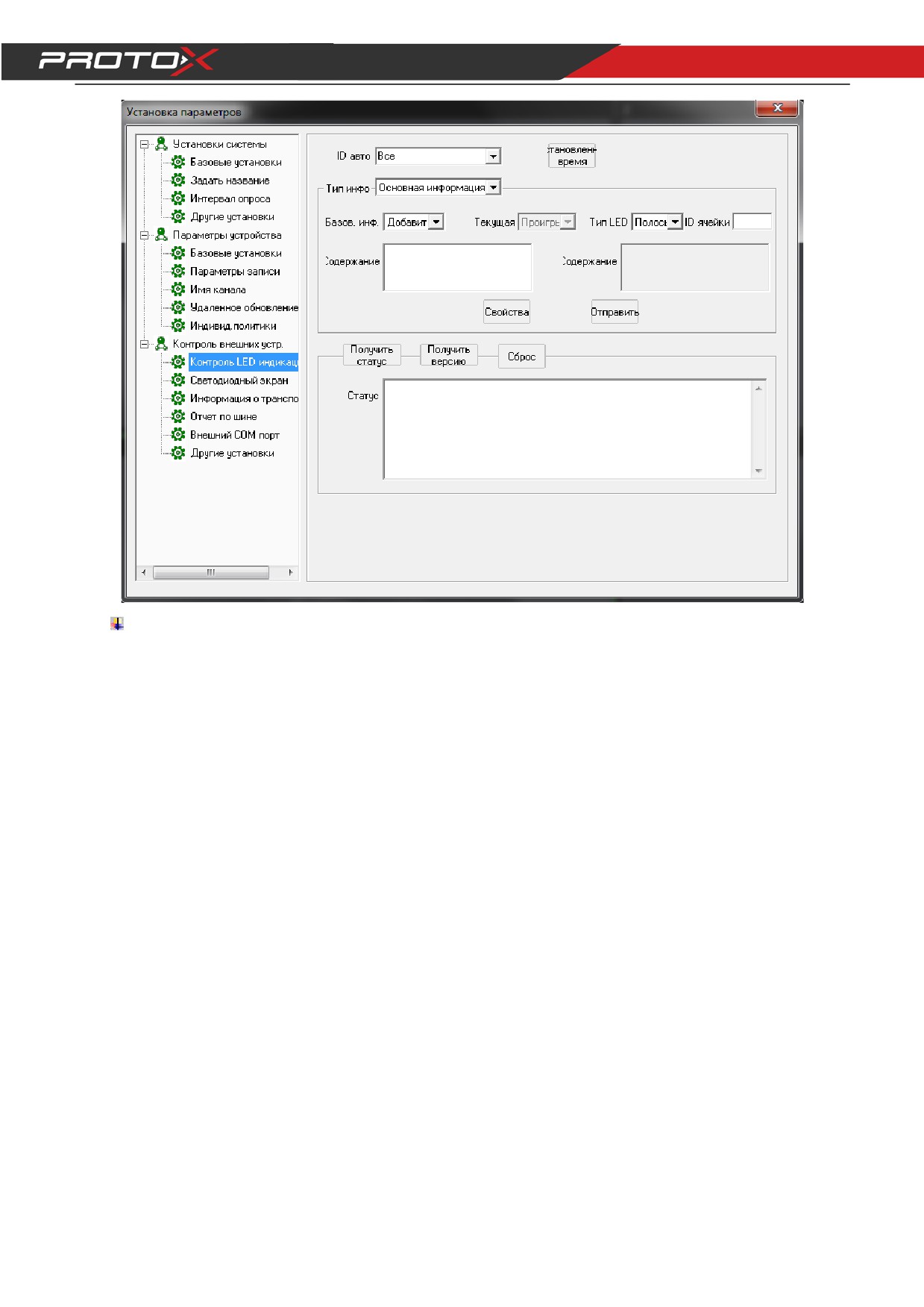
Индивидуальная политика: настройки безопасности;
Перезагрузить устройство чтобы изменение вступили в силу
38
Контроль лед индикации
Выберите id авто которое хотите настроить:
39
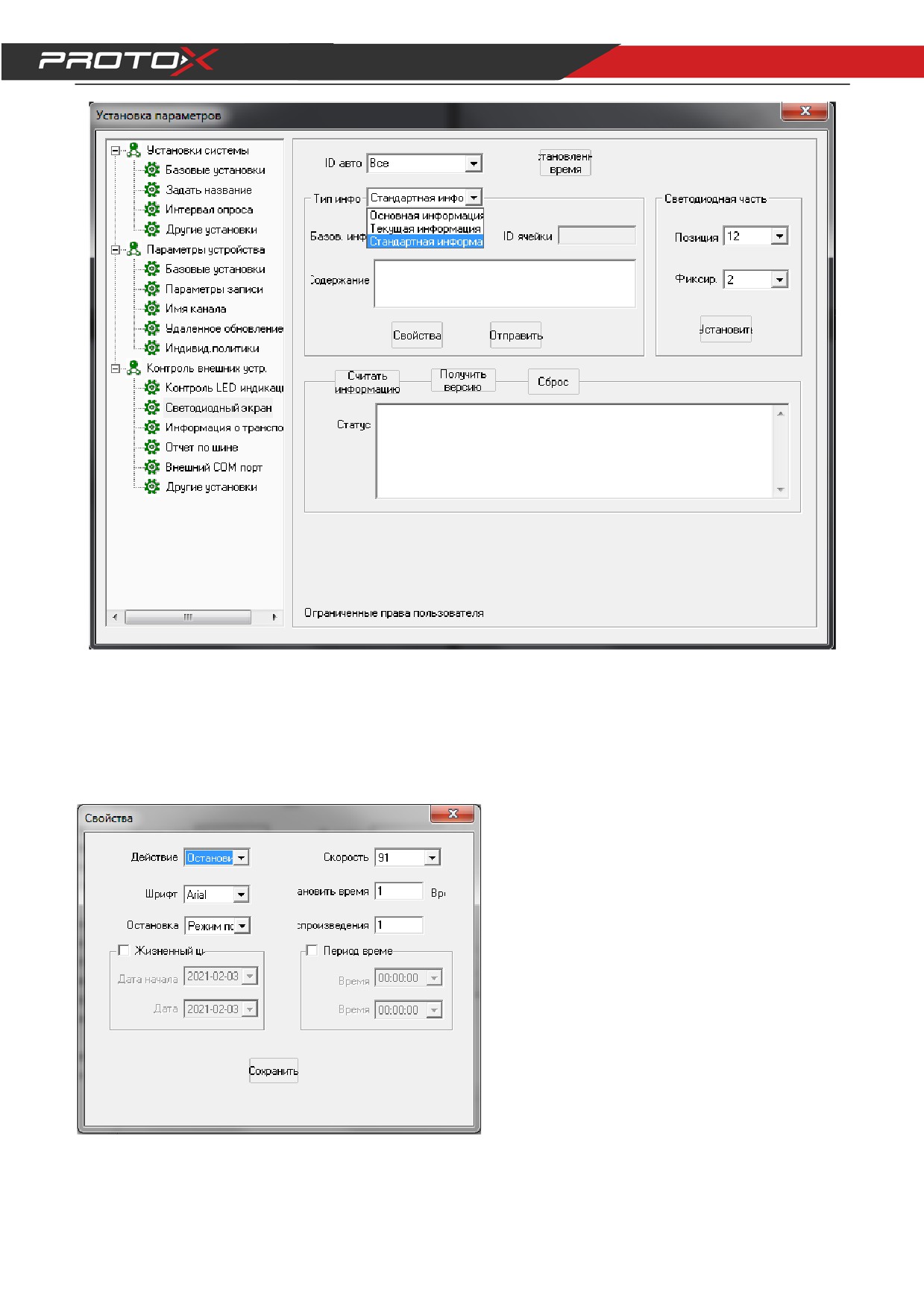
Основная информация: используется для экстренной индикации панели, вы можете настроить
запись,
Текущая информация:поддержка значений от 0 до 255
Стандартная информация:данные которые установлены по умолчанию
40
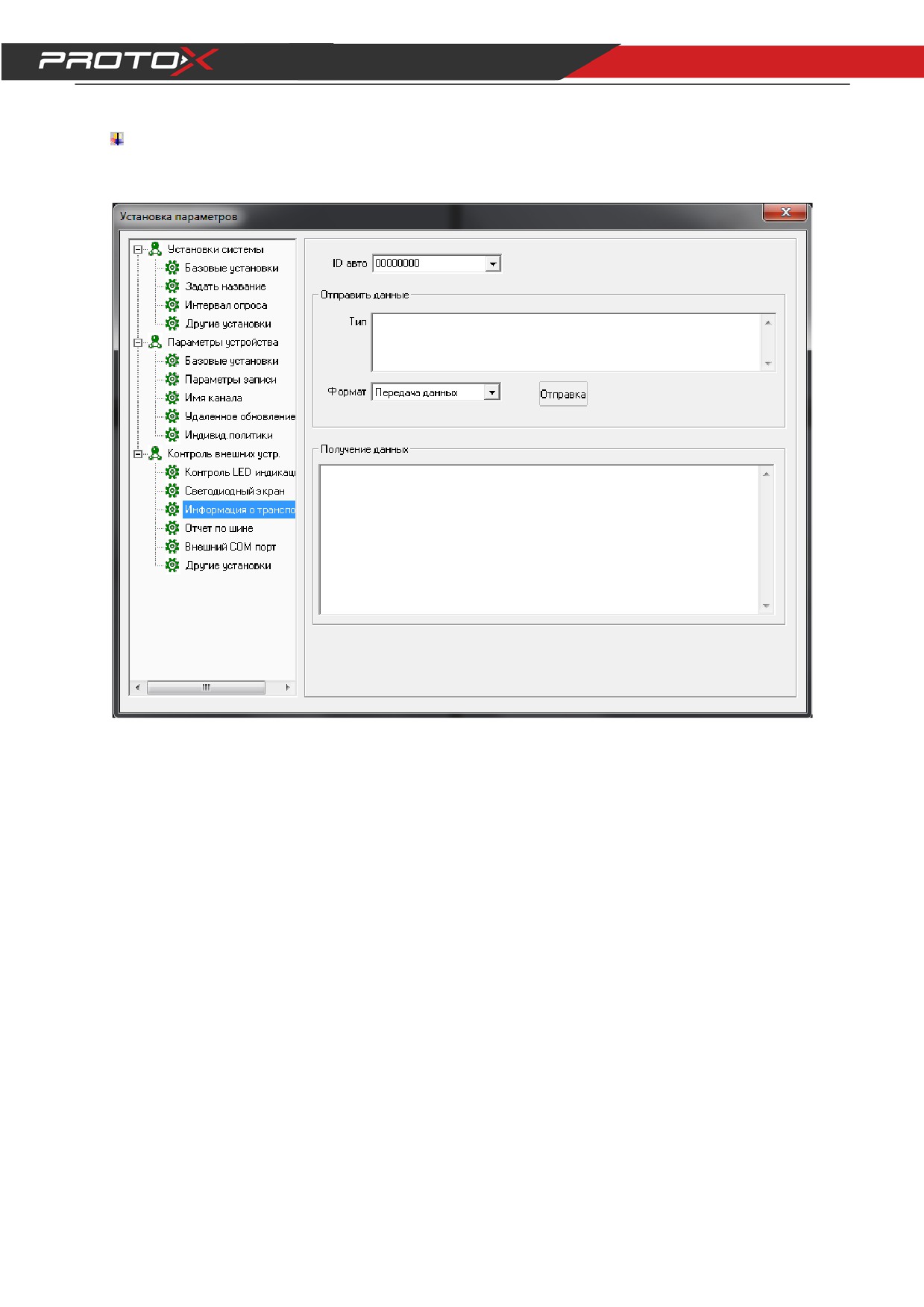
Информация о транспорте:
для настройки и передачи информации на устройство :
3) Удалённые настройки техники, если это возможно технически
41
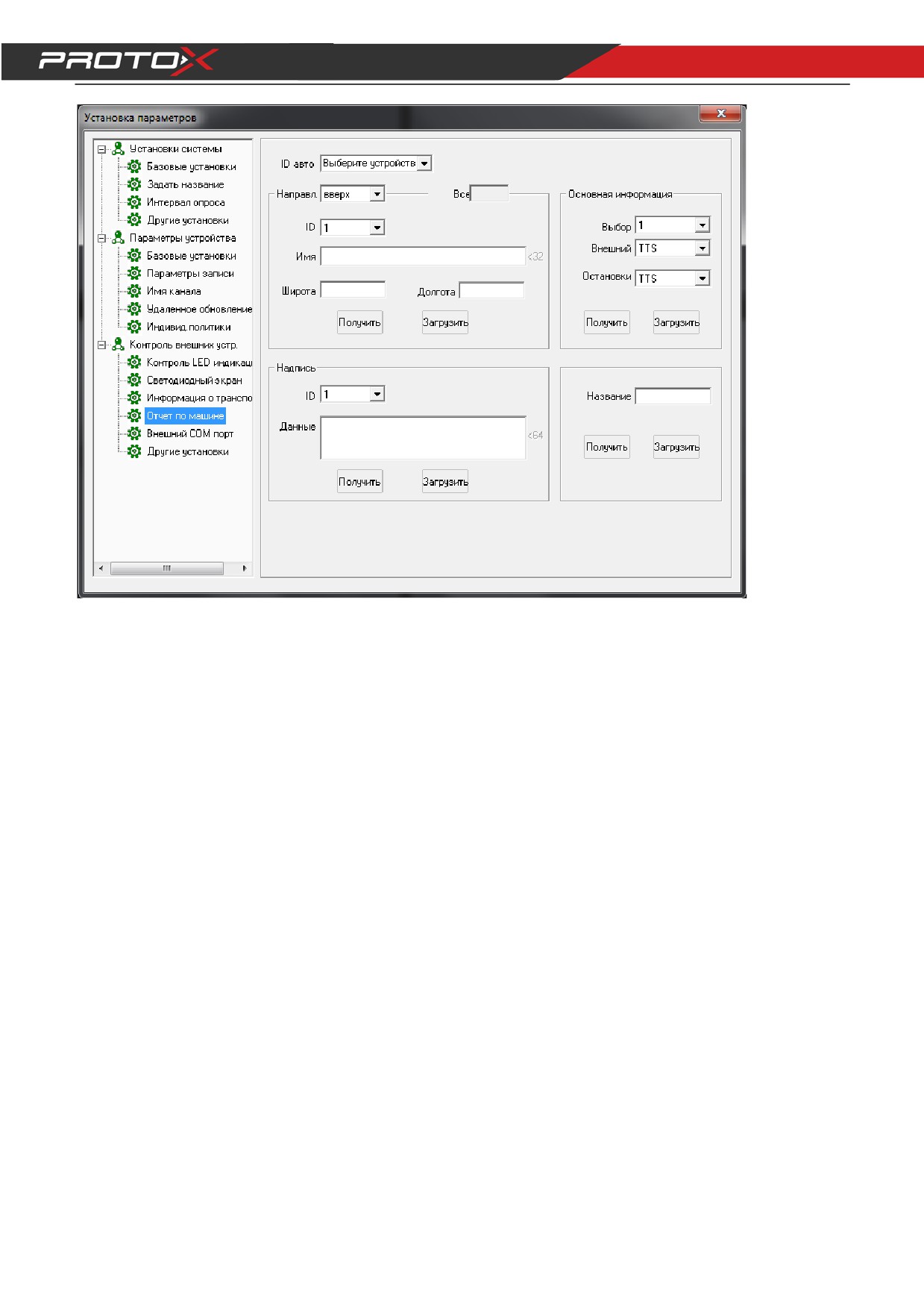
ID авто: выберите авто от которого надо получить данные
Воздушный датчик:получить и скачать информацию датчика воздуха
Датчик давления шин: получить и скачать информацию по давлению шин
Статус проверки устройства: проверка по отпечатку пальца, и проверка на алкаголь
Тест на алкоголь: проверка на алкоголь.
Считать данные :считать данные через com
port
42
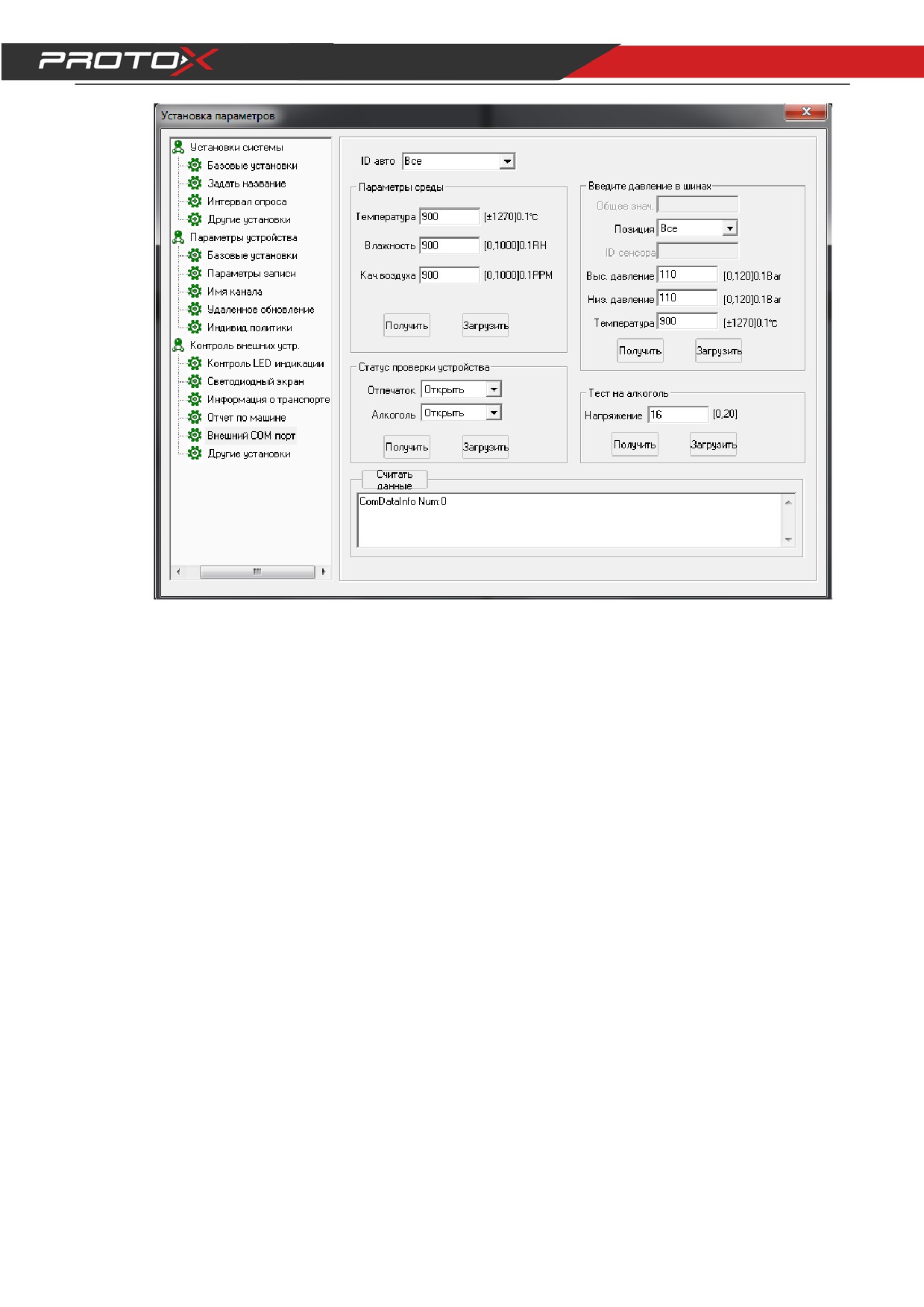
4) Другие установки
ODB; получить настройки с odb устройства
43
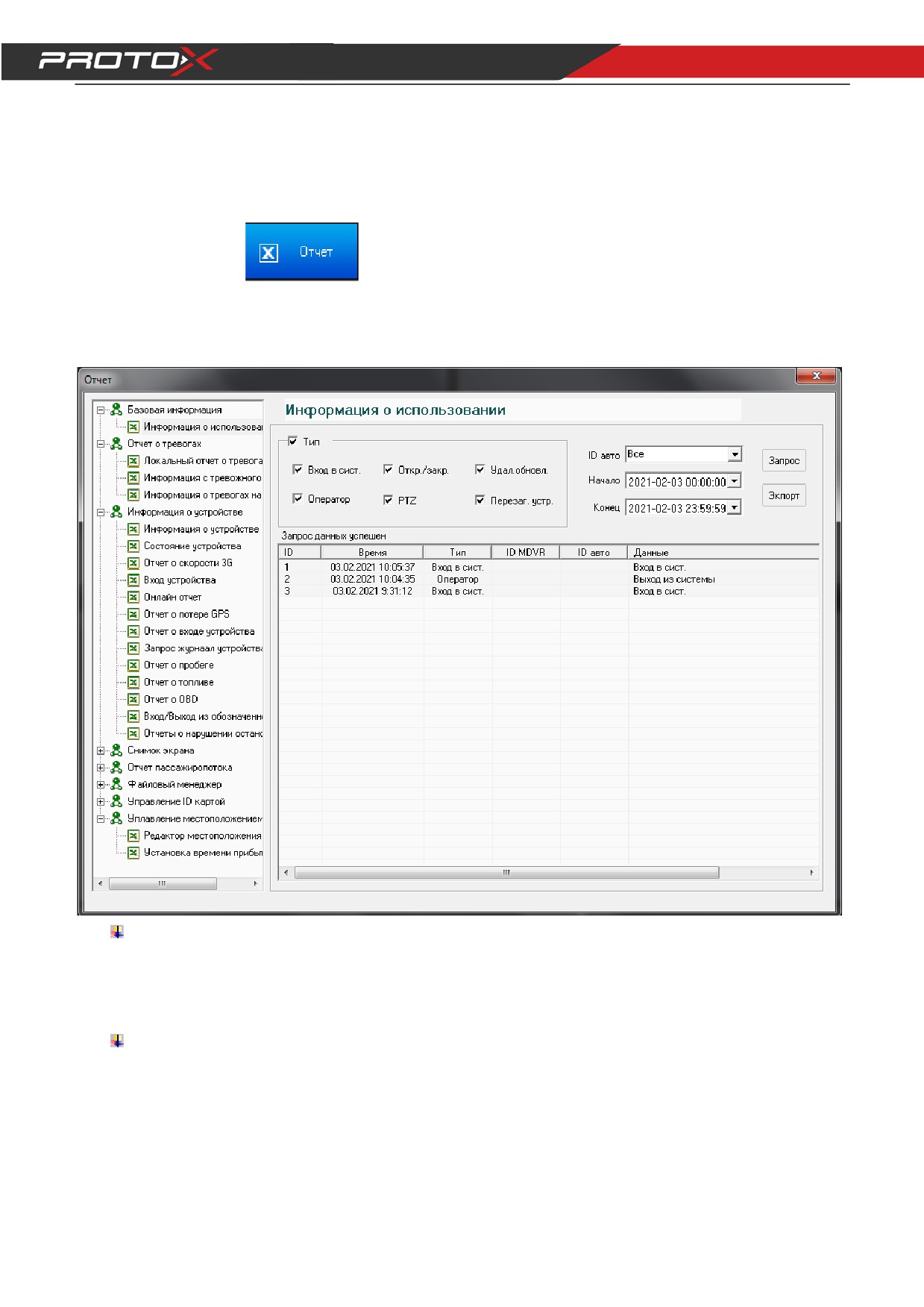
8. отчет
Кликните отчет”
чтобы получить такую информацию как Базовая информация,
Информация об устройстве, Статистика сигнализации устройства, подсчет людей, управление
идентификационными картами и т. Д.
Базовая информация:Выберите “Тип”, “Идентификатор автомобиля”, “Время начала” и “Время
окончания”, нажмите кнопку “Поиск", чтобы получить информацию о работе пользователя, как на
картинке:
Информация о устройстве : информация об устройстве, о состоянии работы устройства,
статистику 3G потока, вход устройства, онлайн статистика, GPS нет статистическом отчете, онлайн
статистика устройства, статистика пробега и т. д.;
44
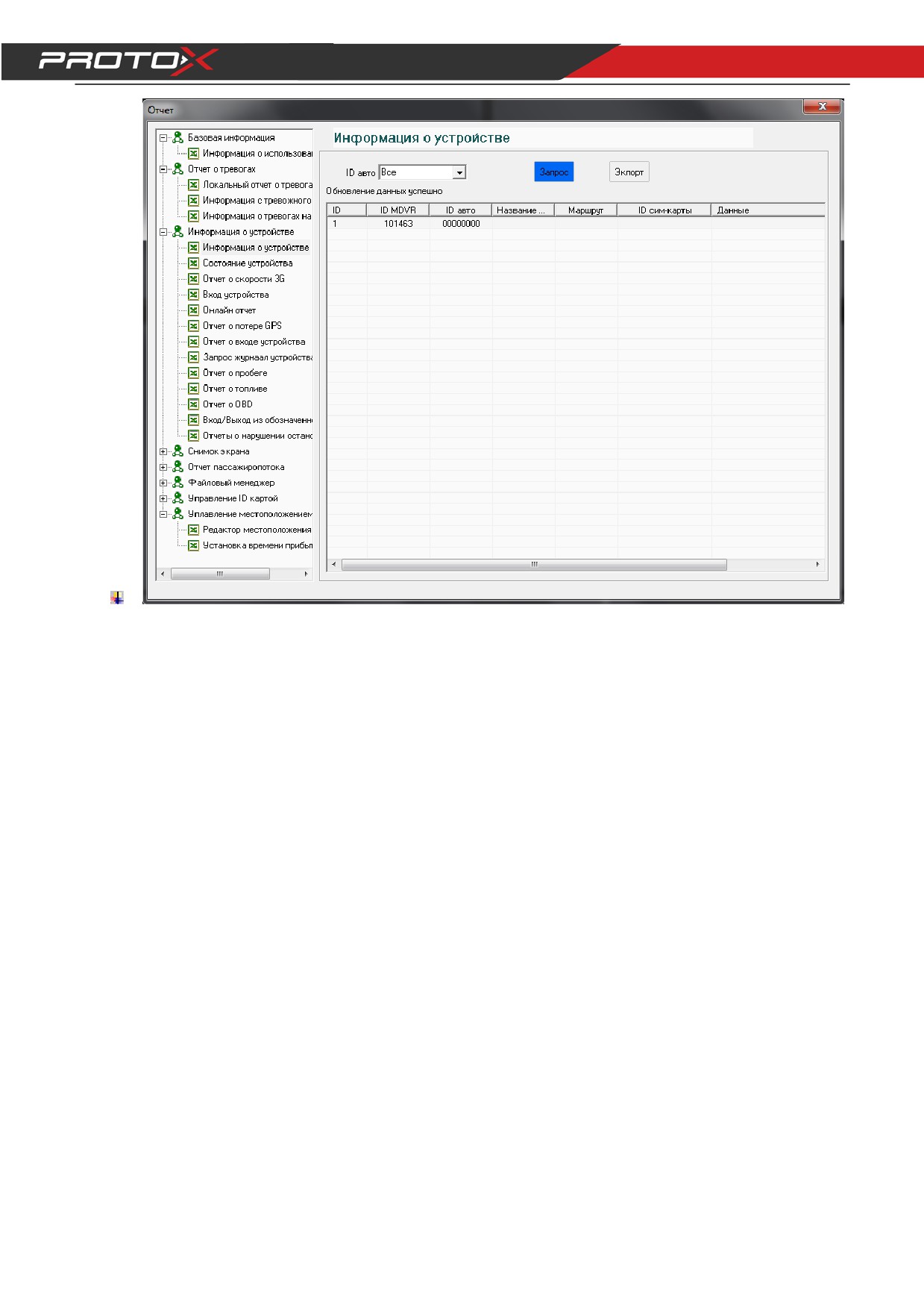
Информация о устройстве:выберите id авто чтобы получить информацию
Состояние устройства:выберите устройство чтобы получить по нему информацю, а так же
экспортировать ее в exl ;
Отчет о работе 3g :выберите id авто чтобы получить по нему отчет ;
Отчет о входе в устройство: отчет о входе в устройство :
Статус онлайна:получить отчет по онлайну устройства;
Отчет о потере GPS :выберите id авто чтобы получить отчет о потере сигнала GPS ;
Отчет о пробеге устройства: Выберите идентификатор автомобиля, время начала и окончания
поиска и можете получить пробег за 1 месяц;
Отчет о топливе устройства: Выберите идентификатор автомобиля, время начала и окончания поиска, а
45

также можете получить оставшийся график масла.
ODB отчет:выбрать авто чтобы получить отчет с его ODB устройства.
Выход из обозначаемой зоны :выберите id авто что бы получить по нему отчет
Отчет о нарушение остановок: выберите авто чтобы получить по нему от о нарушение остановок;
Локальный отчет о тревогах:Включая статистику местной сигнализации, местная статистика
входного сигнала тревоги, сигнала тревоги сервера;
Локальный отчет о тревогах: ошибки HDD, G-сенсор, превышение скорости, пересечение линии и
т.д.;
Информация с тревожного выхода: получает информацию с датчиков сигнализации;
Ошибки на сервере: информация о тревогах на сервере
Фото :выберите id авто чтобы получить с него фото;
Отчет пассажиропотока:
Отчет пассажиропотока:выберите ID авто чтобы получить отчет по пассажиропотоку в авто
Сводный отчет по людям
Открыть файл о пассажиропотоке: если нет выхода в онлайн, то устройство будет хранить даные
о пассажирах на носителе внутри устройства, и их можно выгрузить
Менеджер файлов:указывается техобслуживание машины;
Информация о авто: добавить, изменить, удалить, запрос, экспортданных ;
46
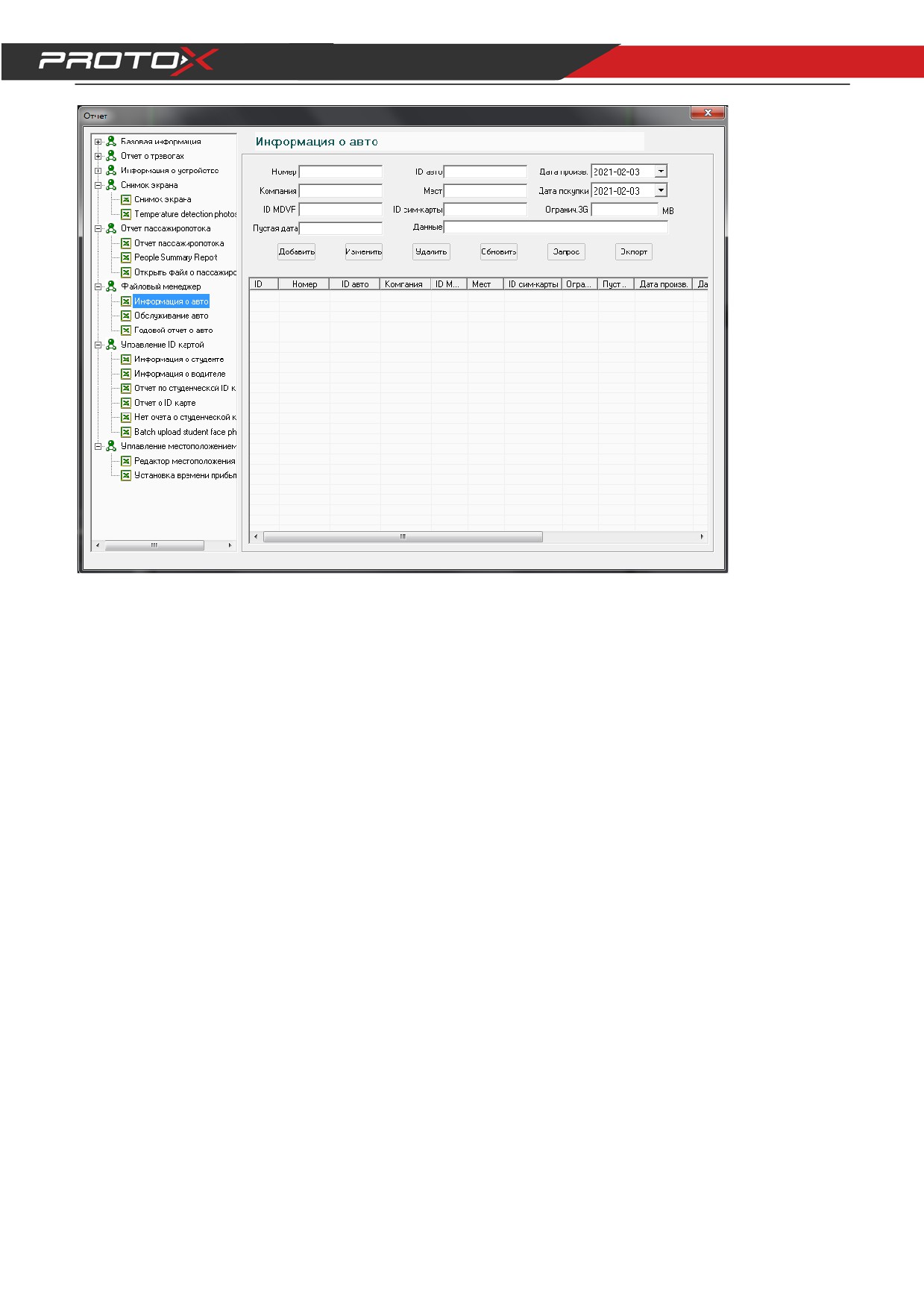
Обслуживание авто: добавить, изменить, удалить, запрос и экспорт отчета;
47
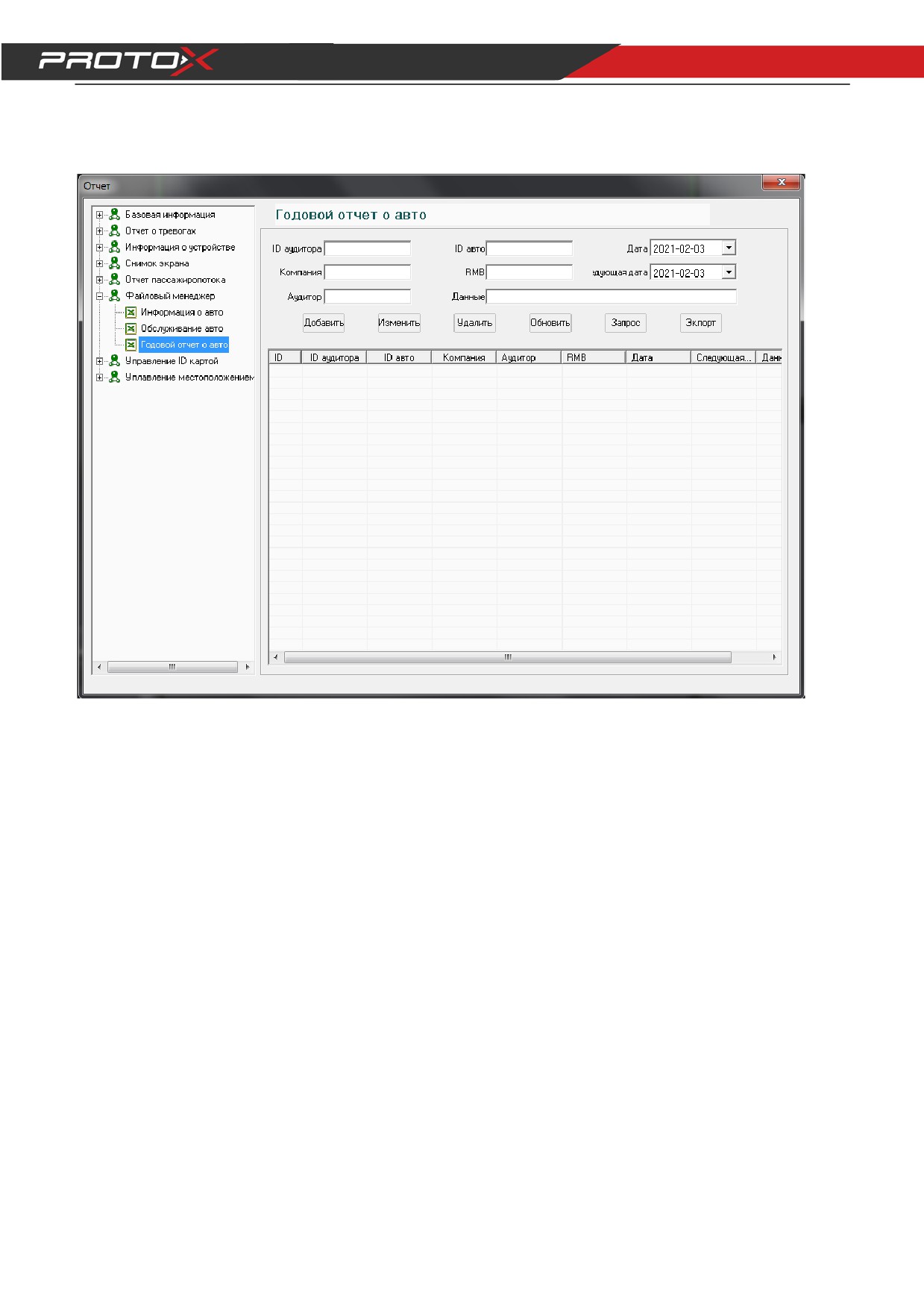
Годовой отчет:добавить, изменить, удалить, получить отчет
48
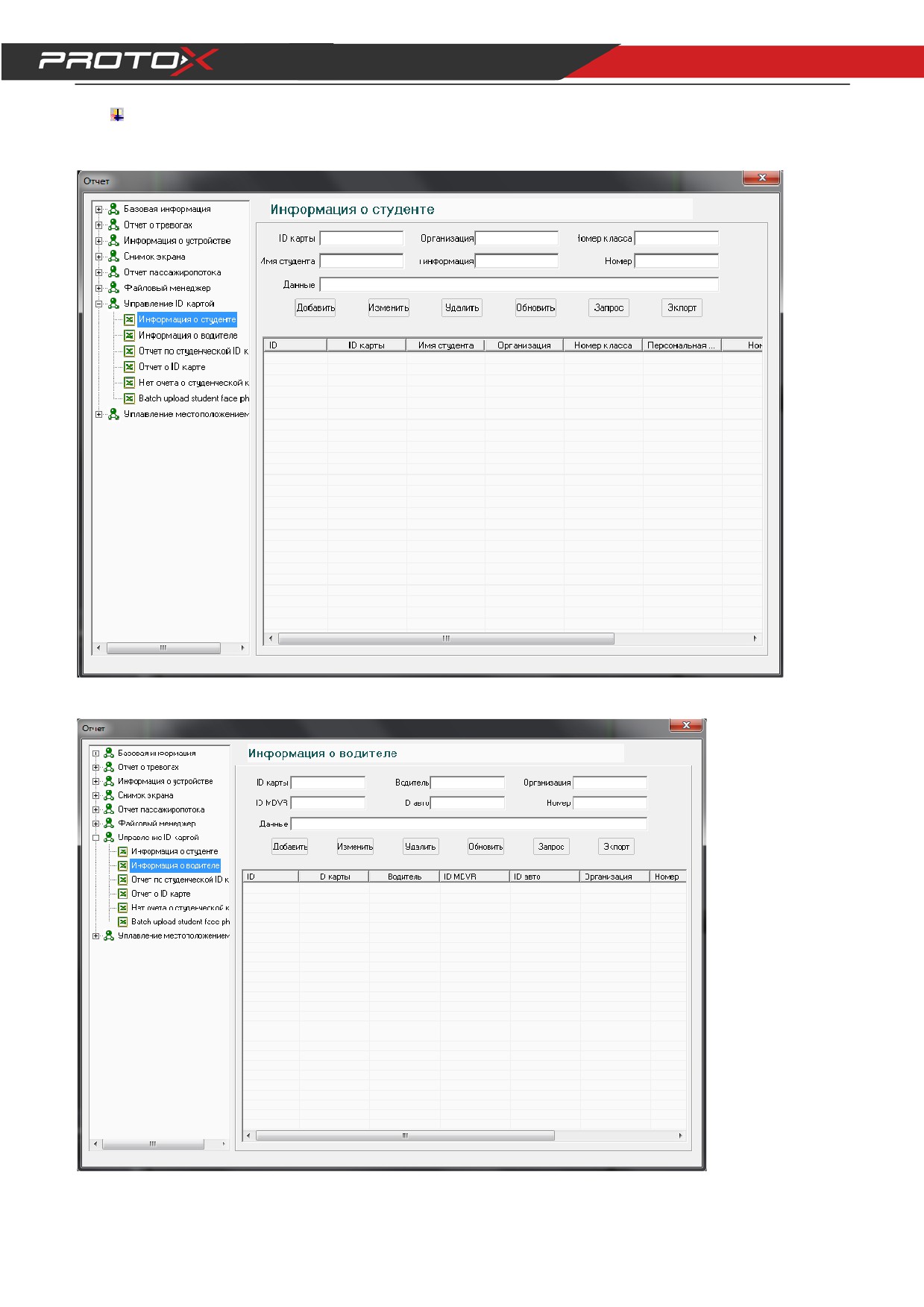
Управление ID картами:
Информация о студенте: добавить, изменить, удалить, получить отчет;
Информация о водителе: добавить, изменить, удалить, получить отчет;
Отчет по студенческой карте:выбор id карты, id авто, начало, и конец записи, получить отчет
49
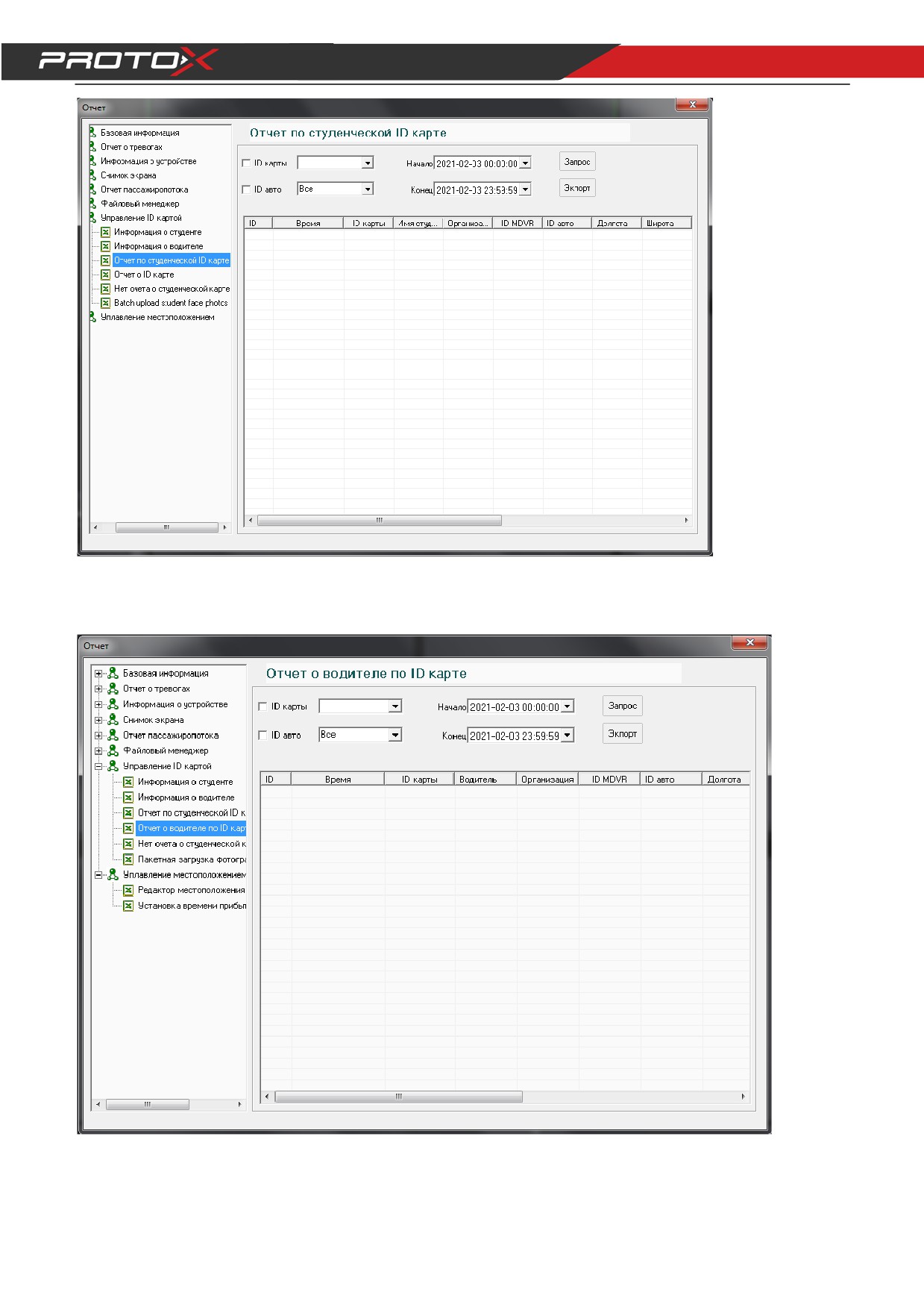
Отчет о водителе по id карте :выберете id карту, id авто, выберите время и нажмите получить
отчет
50
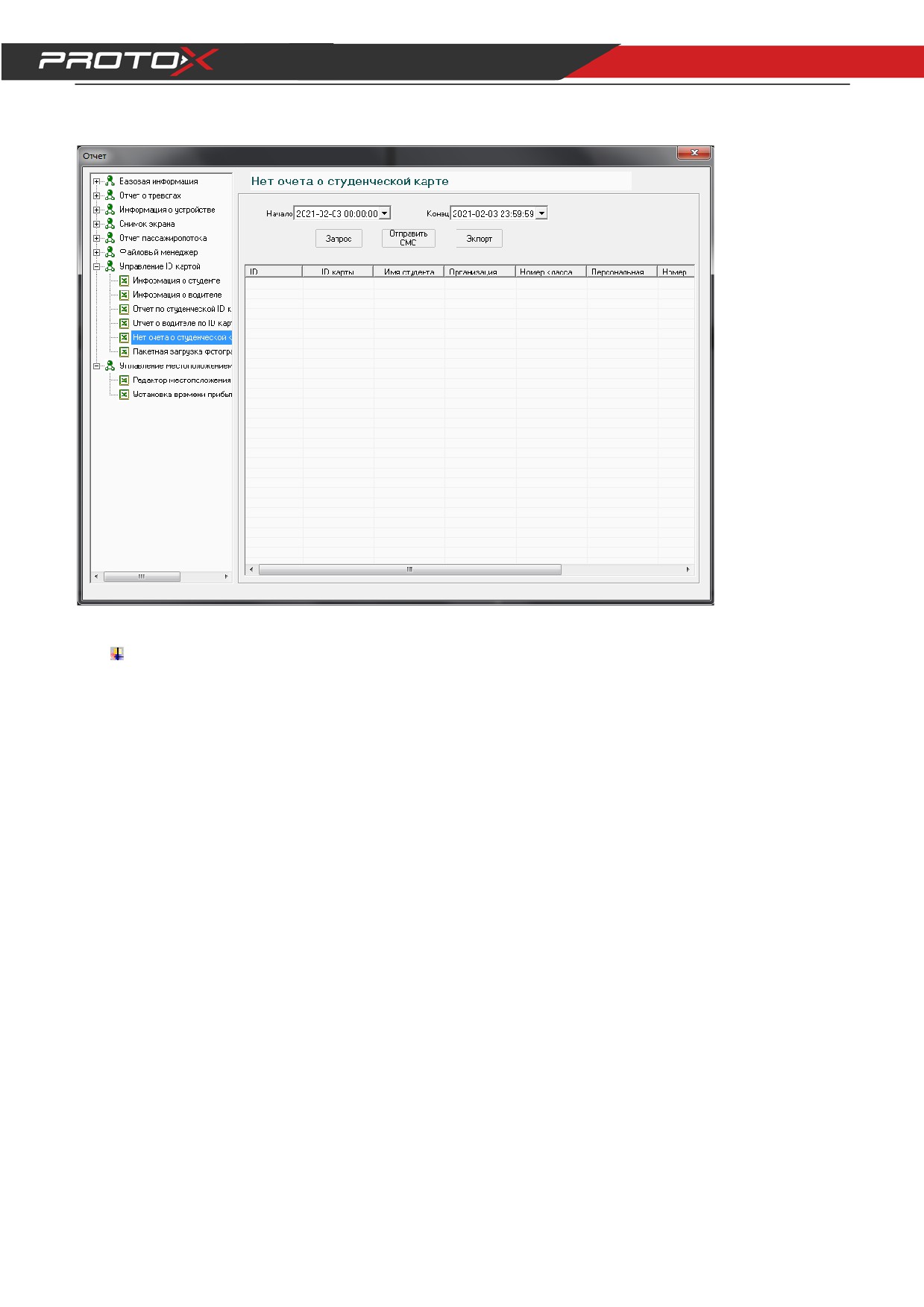
Нет отчета по студенческой карте: выберите время, период, и отправьте отчет, а так же можете
отправить смс;
Примечание: функция смс является опциональной.
Управление местоположением : изменение локации местонахождения, а так же времени
нахождения”;
Редактор местоположения: добавить, изменить, удалить, а так же получить отчет;
51
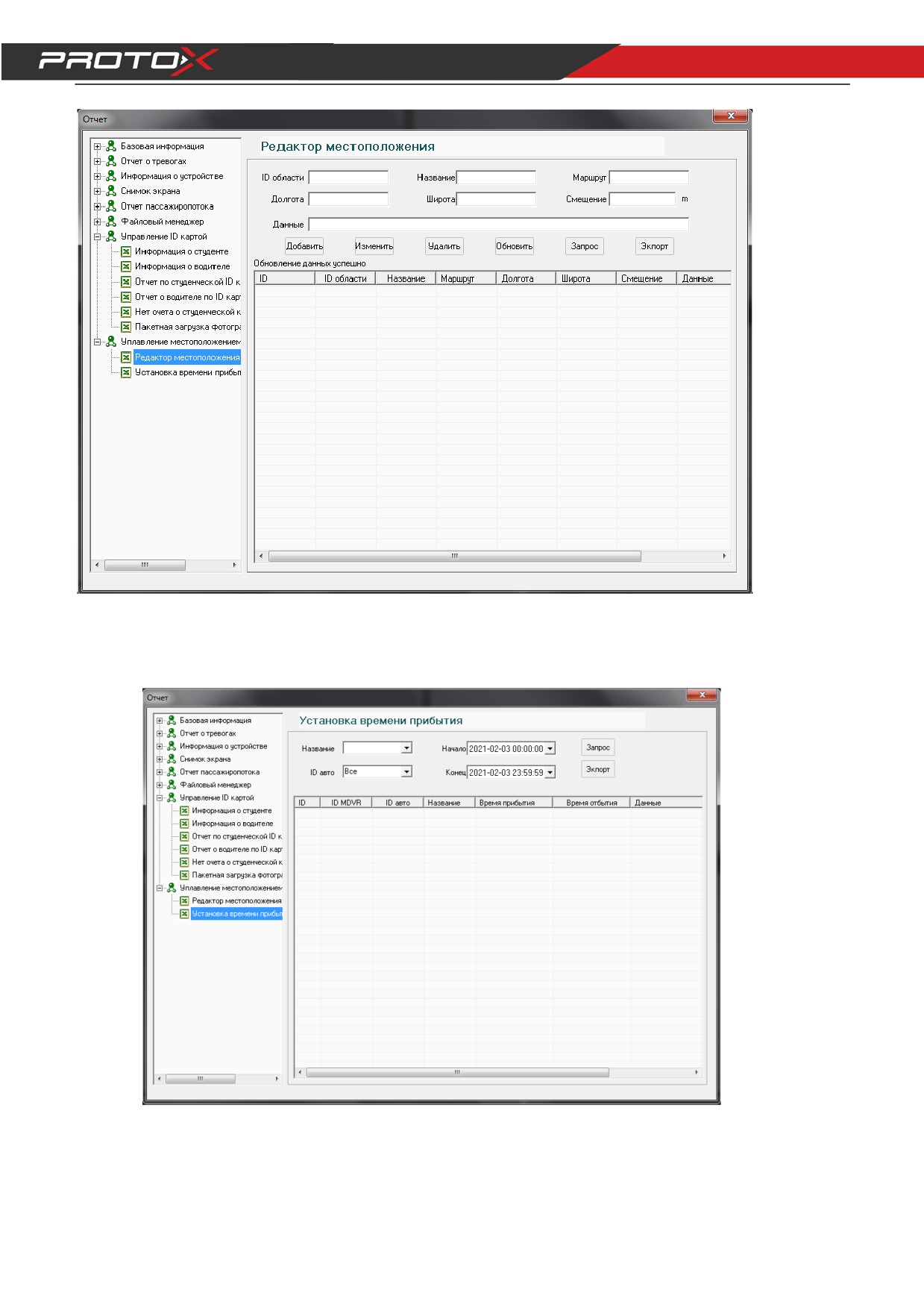
Установка время прибытия: выберите название, а так же id авто, получить отчет
52