Методические рекомендации по работе с тестами на портале дистанционного образования do.psma.ru (редакция 1.1.1) - 2020 год
МЕТОДИЧЕСКИЕ РЕКОМЕНДАЦИИ
по работе с тестами на портале дистанционного образования do.psma.ru
версия для преподавателей (расширенная версия)
(редакция 1.1.1)
2020
Содержание
1 Тестирование в Moodle
3
1.1 Тест как элемент контроля
3
1.2 Тест как элемент обучения
5
2 Формирование заданий в системе Moodle
8
2.1 Создание банка тестовых заданий
8
2.1.1 Создание вопроса типа «Множественный выбор»
12
2.1.2 Создание вопроса типа «На соответствие»
16
2.1.3 Создание вопроса типа «Короткий ответ»
19
2.1.4 Создание вопроса типа «Числовой ответ»
21
2.1.5 Создание вопроса типа «Вычисляемый»
25
2.2 Импорт вопросов из внешних текстовых файлов
33
2.2.1 Тестовые вопросы формата GIFT
33
2.2.1.1 Основные понятия
34
2.2.1.2 Типы вопросов
36
2.2.1.3 Импорт вопросов в систему
43
2.2.1.4 Дополнительные возможности
44
2.2.2 Формат Aiken
45
2.2.3 Пропущенное слово
46
2.2.4 Blackboard
47
3 Добавление теста в учебный курс
48
1 Тестирование в Moodle
Основным средством контроля результатов обучения с применением
дистанционных технологий являются тесты. Тестирование в системе Moodle
может, рассматривается как элемент обучения или контроля знаний
студентов.
Тестирование
- это способ, который позволяет с минимальными
затратами времени преподавателя объективно проверить знание большого
количества студентов. Преимуществом тестирования в системе Moodle
является автоматическая проверка результатов и исключение влияния
человеческого фактора.
1.1 Тест как элемент контроля
Контролирующий тест - это совокупность заданий, ориентированных
на определение уровня знаний студентов по определенной теме или модулю
курса. Важнейшими критериями контролирующего теста являются:
Действенность теста: полнота, всесторонность проверки,
пропорциональность представления всех элементов изучаемых знаний,
умений;
Надежность теста: характеризуется стабильностью, устойчивостью
показателей при повторных измерениях с помощью того же теста или его
равноценного заменителя. Надежность тестов значительно зависит от
трудности их выполнения, которая в свою очередь определяется
соотношением правильных и неправильных ответов на тестовые вопросы.
Включение в состав тестов таких заданий, на которые все обучаемые
отвечают правильно или же, наоборот, неправильно, резко снижает
надежность теста в целом;
Дифференцированность теста: способность теста отделить тех, кто
усвоил материал на необходимом уровне, от тех, кто заданного уровня не
достиг.
При составлении тестов необходимо руководствоваться следующими
правилами:
однозначность заданий: тестовые задания не должны допускать
произвольного толкования;
однозначность ответов: должна быть исключена возможность
формулирования многозначных ответов;
соответствие изученному: нельзя включать ответы, неправильность
которых на момент тестирования не может быть обоснована студентами;
подбор дистракторов: неправильные ответы должны конструироваться
на основе типичных ошибок и должны быть правдоподобными;
уникальность: вопросы не должны повторять формулировок учебника.
После того как тест составлен, должна проводиться апробация.
Процесс совершенствования теста не должен заканчиваться апробацией.
Необходимо постоянно отслеживать качество тестовых заданий, особенное
внимание обращая на вновь добавленные. Для анализа тестовых заданий
могут использоваться следующие статистические параметры:
среднеквадратичное отклонение
(СКО): измеряет разброс баллов,
полученных испытуемыми при ответе на конкретное задание теста. Если все
пользователи отвечают на вопрос одинаково, то разброс баллов,
характеризуемый этим параметром, будет равен нулю
(СКО=0). Это
свидетельствует о том, что такое задание не является тестовым и,
следовательно, должно отбраковываться;
индекс дифференциации
(ИД): является грубым индикатором
способности конкретного тестового задания отделить более успешных
испытуемых от менее успешных. Этот параметр может принимать значения
между +1 (все испытуемые из сильной группы ответили правильно, а из
слабой - неправильно) и -1 (все испытуемые из сильной группы ответили
неправильно, а из слабой, напротив, - правильно). Отрицательные значения
индекса свидетельствует о том, что слабые испытуемые отвечают на данный
вопрос лучше, чем сильные. Такие тестовые задания должны
отбраковываться. Фактически они уменьшают точность всей процедуры
тестирования.
коэффициент дифференциации
(КД): другой способ измерения
способности конкретного задания разделять сильных и слабых испытуемых.
Коэффициент дифференциации
- это коэффициент корреляции между
множеством значений ответов, полученных испытуемыми при выполнении
конкретного задания, с результатами выполнения ими теста в целом.
1.2 Тест как элемент обучения
Примером обучающего теста может быть любой тест с одной
попыткой, после прохождения, которого студент получает итоговую оценку.
Если при этом, после завершения тестирования, показать все варианты
ответов, разграничив цветом правильные и неправильные, то у студента
появится возможность обдумать, где он ошибся, почему ошибся, почему
именно этот ответ правильный. Студент думает и анализирует - он обучается.
Можно использовать и другой способ настройки теста с целью дать
студентам возможность обдумать и проанализировать ход выполнения теста,
исправить ошибку. Для этого можно не показывать правильность/
неправильность всех вариантов ответа, а отобразить только ответ студента и
баллы за него и дать возможность пройти тест несколько раз, перемешивая
как сами вопросы, так и варианты ответов.
Таким образом, можно дать следующее определение обучающего
теста: обучающий тест - это совокупность заданий, ориентированных на
определение уровня усвоения небольших по объему аспектов содержания
обучения, которые предполагают предоставление студенту возможности
анализа и, возможно, исправления своих ошибок.
Система Moodle предоставляет широкий спектр возможностей для
построения тестов различного рода:
настраиваемое количество попыток прохождения теста;
настраиваемые временные задержки между попытками;
выбор метода оценивания
(в случае нескольких попыток):
высшая/низшая оценка, первая/последняя попытка;
перемешивание как самих вопросов в тесте, так и вариантов ответов;
обучающий режим: студент сможет ответить на вопрос несколько раз в
рамках одной попытки. Возможно начисление штрафных баллов за каждый
неправильный ответ;
настраиваемый режим просмотра результатов: что (свой ответ, баллы,
комментарии, все ответы, общий комментарий ко всему тесту) и когда (сразу
после попытки, позже, но до того как тест будет закрыт, после того как тест
будет закрыт) сможет увидеть студент;
настраиваемые комментарии ко всему тесту в зависимости от
полученной оценки;
настраиваемые комментарии для каждого варианта ответа;
настраиваемый комментарий для каждого вопроса;
конструирование теста на основе случайного выбора вопросов из
категорий.
При построении курса обучения его можно наполнить небольшими
обучающими тестами различного рода
(тест самоконтроля, тренинг).
Основной характеристикой таких тестов должна быть возможность анализа и
исправления своих ошибок студентом.
Для этого необходимо:
дать студенту возможность несколько раз пройти тест;
в зависимости от того, насколько вы хотите помочь студенту в поиске
ошибки, настроить режим просмотра результатов. Чем больше информации
вы ему дадите, тем легче ему будет разобраться, в чем именно он ошибся.
Чем меньше - тем больше ему надо будет подумать самому;
для каждого дистрактора добавить комментарий, который будет
выводиться студенту, если он выберет именно этот вариант ответа.
2 Формирование заданий в системе Moodle
2.1 Создание банка тестовых заданий
При составлении тестов в Moodle необходимо разделять такие понятия
как «Банка вопросов» (банка тестовых заданий) и «Тест». «Банк вопросов»
содержит все вопросы данного курса, позволяет структурировать по
категориям и управлять большим количеством вопросов. «Тест» является
элементом, с которым непосредственно работает студент, и содержит
конкретный набор тестовых заданий из банка тестовых заданий. То есть
прежде, чем создать тест необходимо наполнить банк тестовых заданий
соответствующими вопросами.
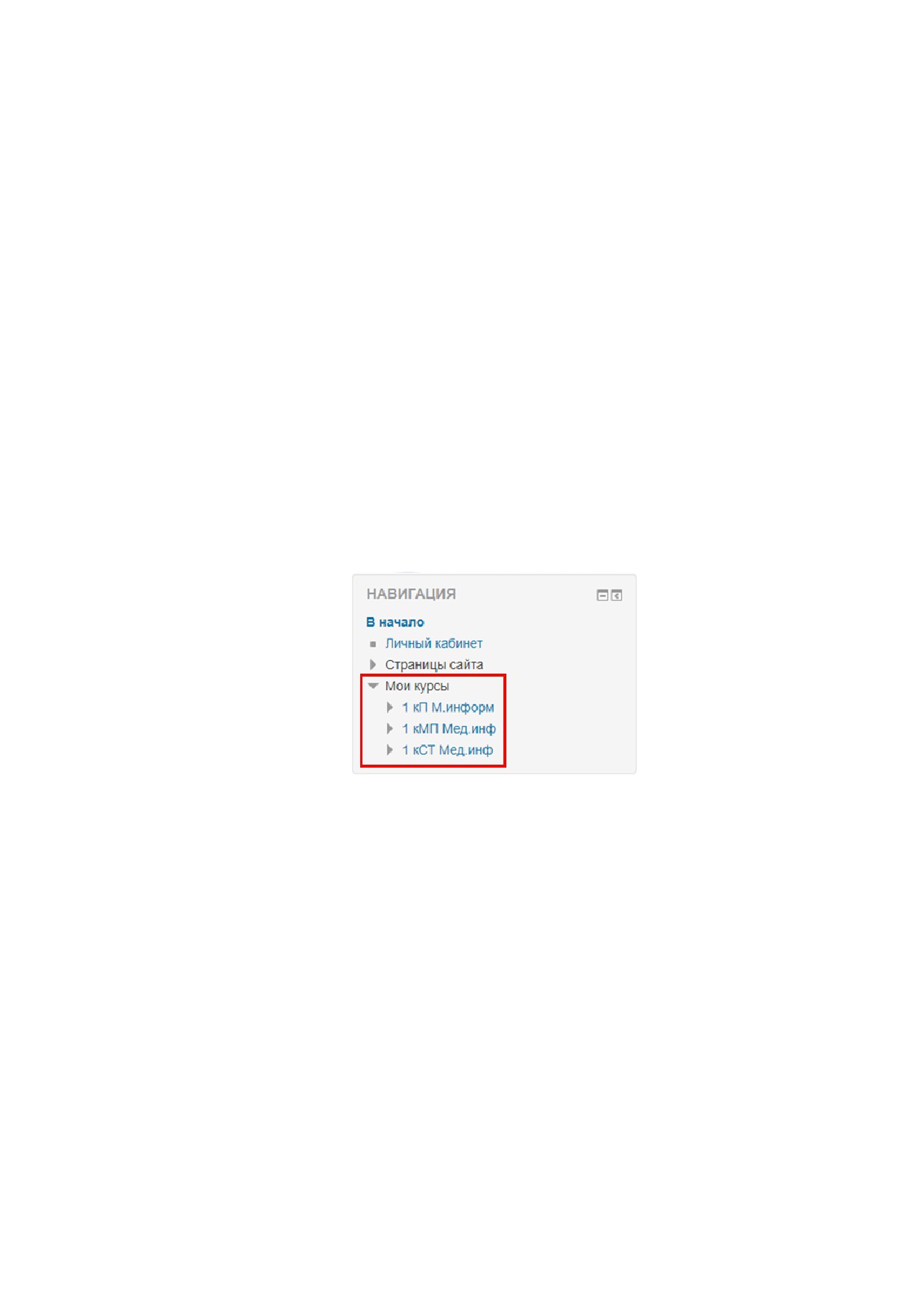
Рис. 1 - Выбор дисциплины
Для создания банка вопросов по своей дисциплине, необходимо
перейти на страницу дисциплины (рис. 1).
После выбора дисциплины необходимо нажать на кнопку «Режим
редактирования» (рис.2 ).
Для создания банка тестовых заданий справа в блоке «Настройки» на
главной странице курса нажмите на ссылку «Банк вопросов» (рис. 3). После
этого откроется страница банка вопросов. Так же будут доступны разделы
меню «Банк вопросов» для работы с банком тестовых заданий:
Вопросы (добавление и редактирование);
Категории (создание и редактирование категорий);
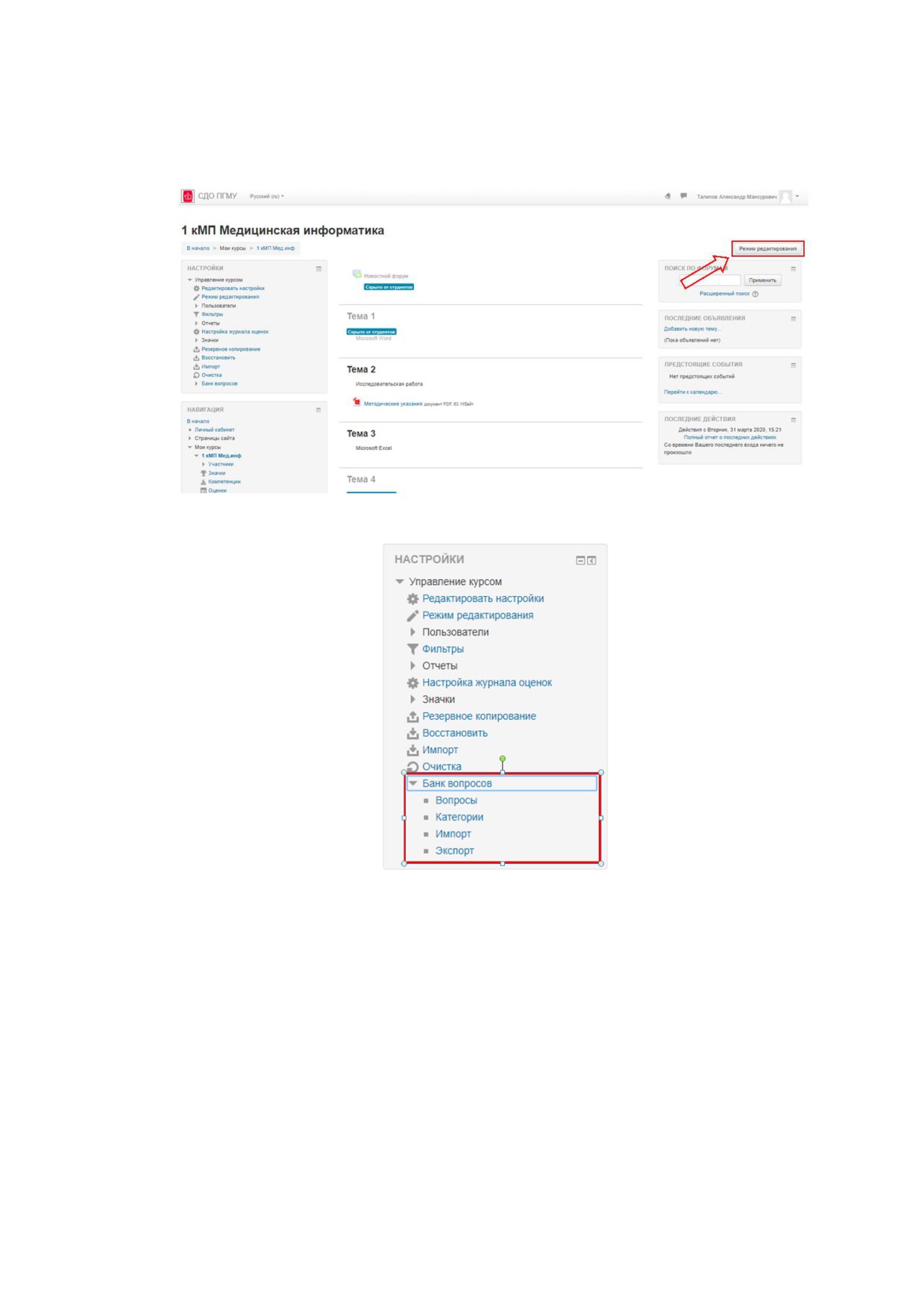
Импорт (импорт вопросов из внешнего файла);
Экспорт (экспорт вопросов из выбранной категории в текстовый файл).
Рис. 2 - Включение режима редактирования
Рис. 3 - Переход к банку вопросов
Банк тестовых заданий обычно содержит большое количество
вопросов. Для удобства работы с ним желательно иметь иерархическую
структуру, которая в системе Moodle обозначается как
«Категории»
вопросов. По умолчанию для каждого курса создается отдельная категория,
кроме того, существуют категории, совпадающие с общими категориями
курсов. То есть «Категории» вопросов - это группа вопросов, объединѐнных
по определенному признаку, например по тематике.
Пункт «Категории» является очень важным при организации банка
вопросов. При формировании банка вопросов рекомендуется создавать
«Категории», куда будут заноситься создаваемые вопросы по каждой теме
дисциплины. В дальнейшем «Категории» могут облегчать процесс создания
любого теста. Например, если преподаватель желает проверить знания
студентов по определенному модулю дисциплины, который включает в себя
несколько тем, и чтобы у каждого студента был собственный уникальный
вариант теста, то для этого нужно создать категории вопросов по данным
темам. После создания категорий, в тест можно будет включить по несколько
вопросов, случайно выбранных системой Moodle из созданных категорий.
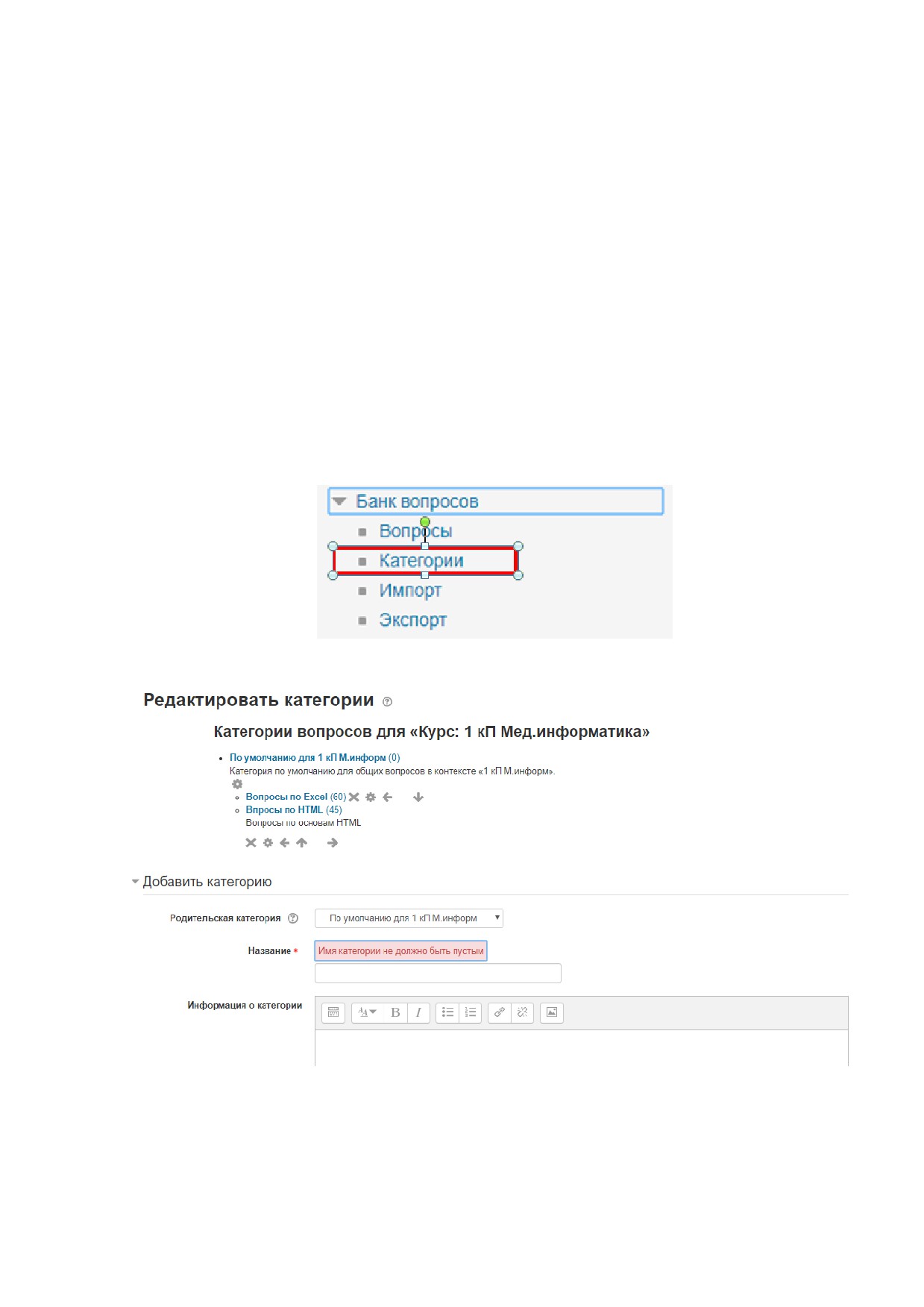
Рис. 4 - Переход к странице создания и редактирования категорий
Рис. 5 - Страница создания и редактирования категорий
Для создания категории необходимо выбрать раздел
«Категории»
(рис. 4). После этого откроется страница настроек и редактирования
категорий (рис. 5). В начале в вашем курсе система создает единственную
категорию, которая называется «По умолчанию для "название курса"». Затем
в разделе
«Добавить категорию» необходимо задать название новой
категории и нажать кнопку «Добавить категорию» в конце страницы. После
добавления категории она будет отображаться на странице категорий, под
основной категорией вашего курса (рис. 6).
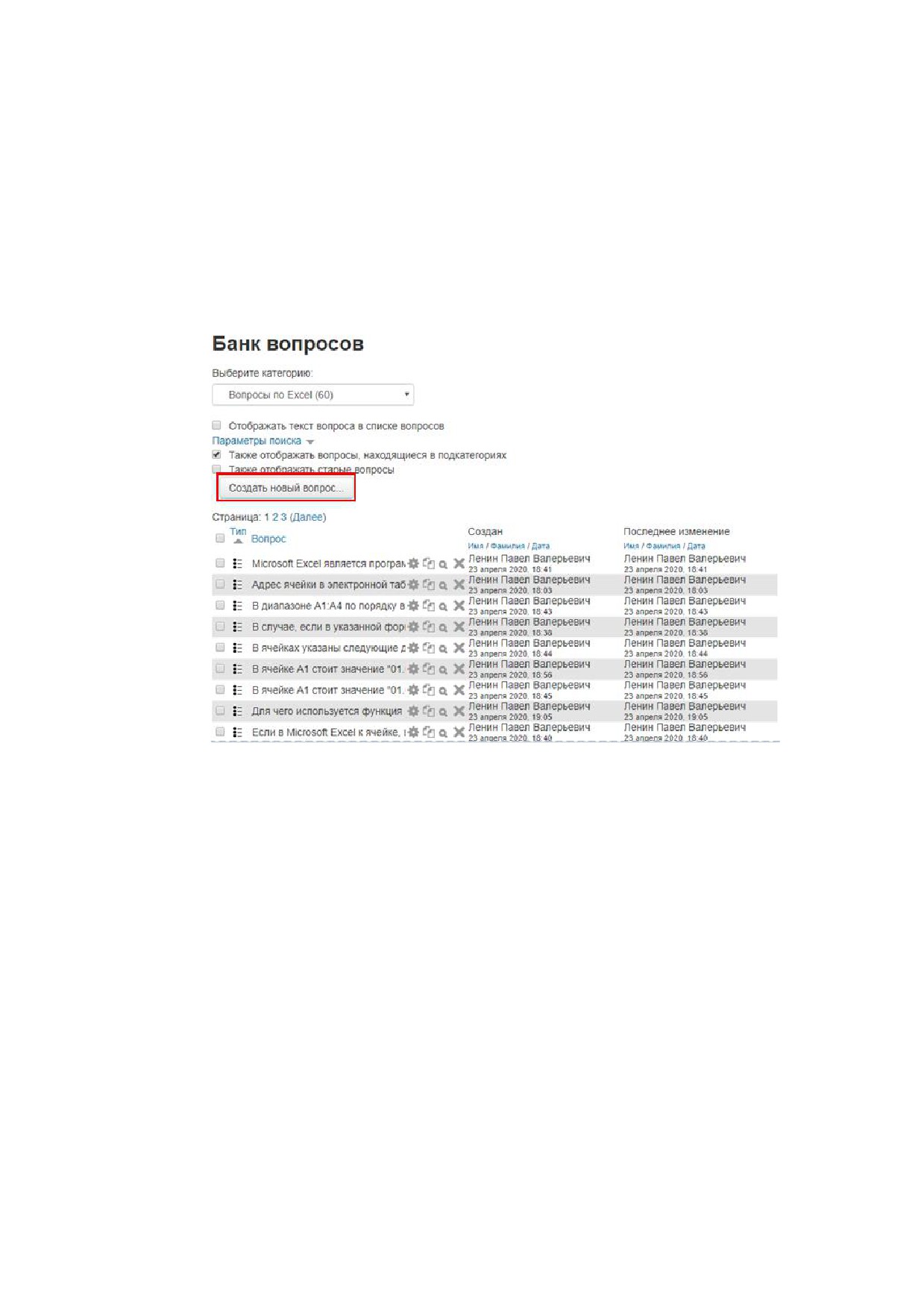
Рис. 6 - Страница редактирования категорий
На странице показаны имеющиеся в данной категории вопросы по
типам. Можно приступить к формированию банка тестовых заданий. Для
этого необходимо перейти на страницу банка вопросов выбрав в меню пункт
«Вопросы. Для добавления вопроса необходимо нажать на кнопку «Создать
новый вопрос» (рис. 6).
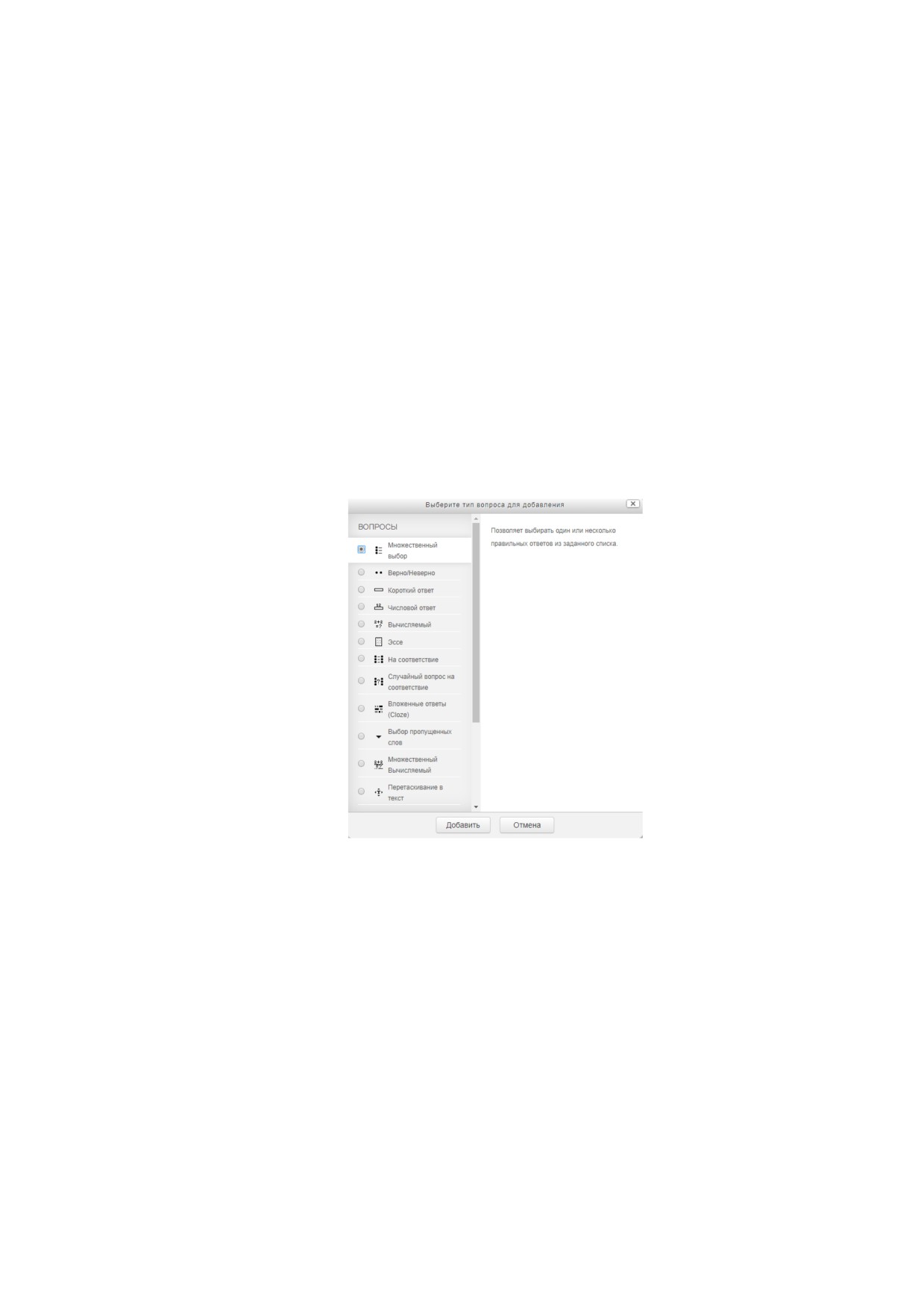
После откроется окно с перечнем типов вопросов (рис. 7) которые
можно будет добавить выбранную категорию. После выбора типа вопроса
необходимо нажать на кнопку «Добавить».
В системе Moodle существует возможность создавать следующие типы
вопросов:
множественного выбора,
верно/неверно,
короткий ответ,
числовой,
вычисляемый,
соответствие,
описание,
случайный вопрос,
случайные вопросы в открытой форме
(короткий ответ) на
соответствие,
вложенные ответы.
Рис. 7 - Окно выбора типа вопроса
2.1.1 Создание вопроса типа «Множественный выборª
Вопрос данного типа является наиболее популярным типом вопроса,
который используется в тестах. Преподаватель формирует вопрос и
предлагает студентам несколько вариантов ответов. Верным может быть
один или несколько вариантов ответов. Соответственно, ответ студента
может быть: верным, частично верным или не верным. Для создания вопроса
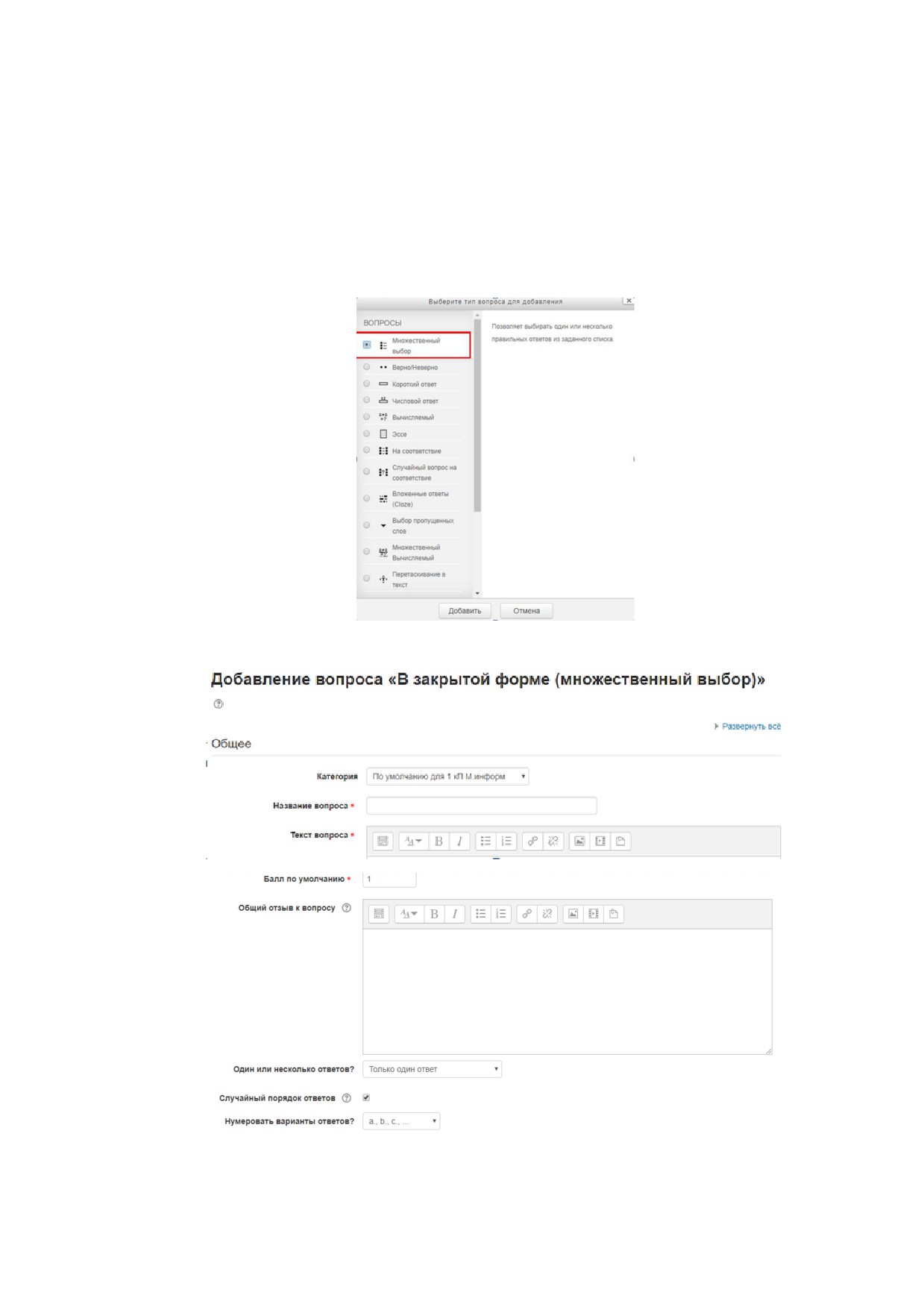
на странице «Банк вопросов» необходимо нажать кнопку «Создать новый
вопрос»
(рис.
6), в появившемся окне выбирать тип вопроса
«Множественный выбор» и нажать кнопку «Добавить» (рис.
8). Далее
откроется страница настроек и редактирования вопроса «Множественный
выбор», которая содержит следующие настройки (рис. 9):
Рис. 8 - Выбор типа вопроса «Множественный выбор»
Рис. 9 - Страница редактирования вопроса «Множественный выбор»
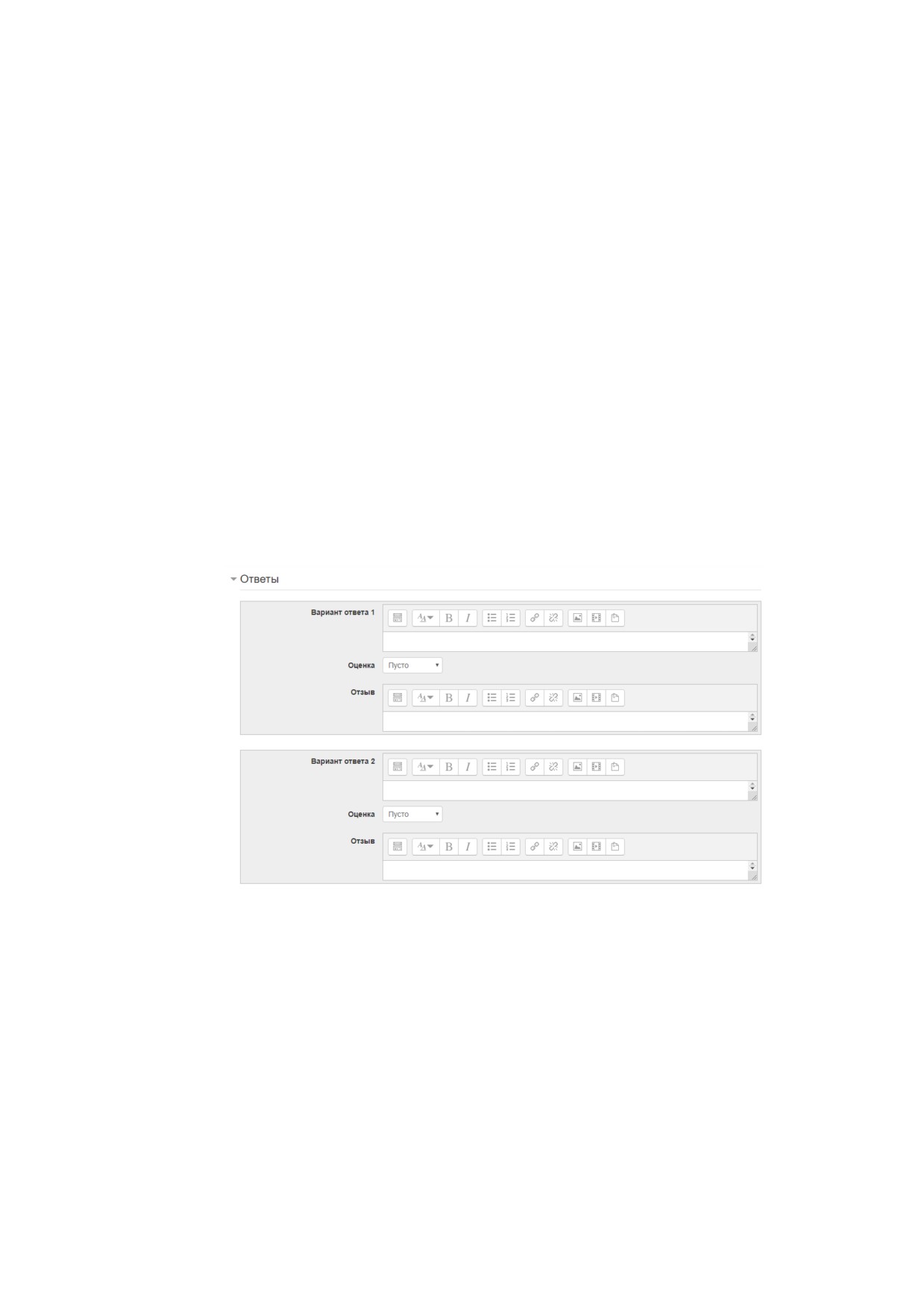
Название вопроса
- вводится описательное название вопроса,
используется, чтобы ориентироваться в списке вопросов, хранящихся в базе
данных.
Текст вопроса - в данное поле вводится формулировка вопроса. Для
содержания используется встроенный редактор, поэтому можно
форматировать текст формулировки, вставлять списки, таблицы, рисунки.
Варианты ответов в данное поле записывать не нужно.
Балл по умолчанию
- сколько баллов получит тестируемый за
правильный ответ.
Общий отзыв к вопросу - дополнительные пояснения к заданному
вопросу для студентов. Обычно содержит информацию о тематике вопроса,
ссылки на дополнительную информацию и т.д.
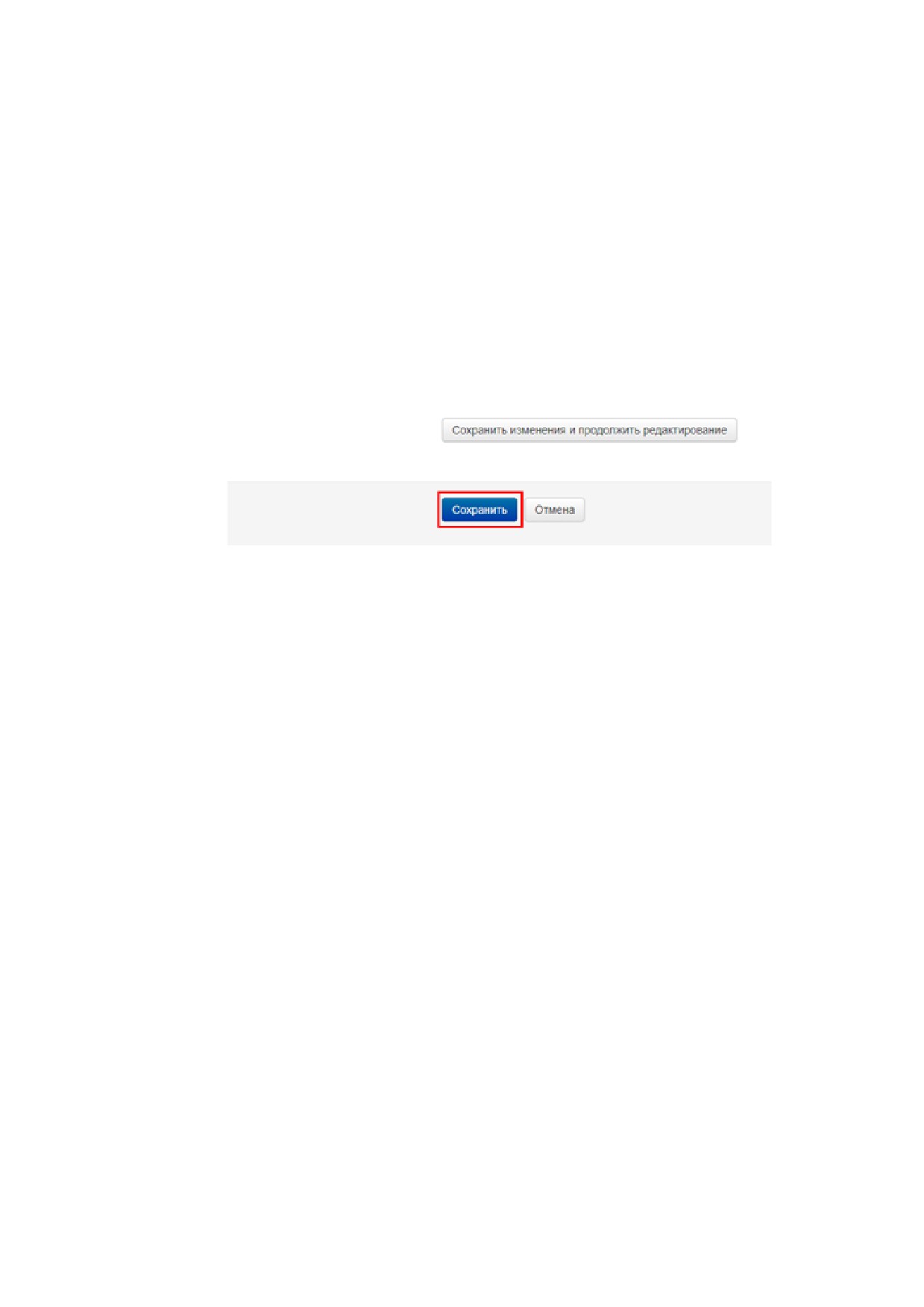
Рис. 10 - Страница редактирования вопроса «Множественный выбор»,
блок «Ответы»
Один или несколько ответов - сколько правильных ответов содержится
в тестовом задании.
Случайный порядок ответов - порядок ответов в каждой попытке будет
случайным, если данный параметр включен.
Нумеровать варианты ответов - селекторы позволяют выбрать способ
нумерации вариантов ответов. Чтобы не отвлекать студентов лишней
информацией, при ответе на вопрос, рекомендуется выбрать селектор «Не
нумеровать».
После настроек блока
«Общее» переходим к настройкам блока
«Ответы» (рис. 10). Каждый вариант ответа состоит из самого ответа, его
оценки и комментария.
Вариант ответа - в данное поле вводится вариант ответа. Вариант
ответа может быть верным или не верным. Это зависит от параметра,
который установлен в настройке «Оценка».
Рис. 11 - Сохранение вопроса
Оценка - селектор позволяет выбрать от -100% до 100%. Например,
если вопрос содержит только один правильный ответ, то правильный ответ
нужно оценить в 100%. Остальные неправильные ответы - 0% («Пусто»).
Если вопрос содержит более одного правильного ответа, то каждый
правильный ответ необходимо оценить равнозначно, т.е. оценить
одинаковым количеством процентов. В сумме правильные ответы должны
составить
100%. Например, если вопрос содержит 4 верных ответа, то
каждый ответ нужно оценить в 25%. Если студент отметить все правильные
ответы, то он получит 1 бал и его ответ на вопрос будет считаться верным. А
если студент отметить 3 правильных ответа, то он получит за данный вопрос
0,75 балла и его ответ будет считаться частично верным.
Отзыв - вводится текст, который будет показан студентам, после того
как он выберет этот ответ. Если ответ неправильный, то можно указать, в чем
заключается ошибка. Это частные комментарии, которые показываются
около выбранного ответа, поэтому текст должен быть коротким.

По умолчанию предлагается 5 вариантов ответов, при желании можно
добавить еще. Для этого необходимо нажать на кнопку «Добавить еще 3
варианта ответов».
Для сохранения заполненных параметров нужно нажать на кнопку
«Сохранить» (рис. 11). После этого откроется страница «Банк вопросов» и
созданный вопрос будет отображаться на странице соответствующей
категории. Для добавления нового вопроса необходимо будет нажать кнопку
«Создать новый вопрос» (рис. 6).
Так же напротив названия вопроса отобразится панель инструментов
для редактирования:
дублирует созданный вопрос
;
открывает страницу редактирования вопроса
;
открывает окно предпросмотра вопроса
;
удаляет вопрос из банка вопросов .
Оценка - селектор позволяет выбрать от -100% до 100%. Например,
если вопрос содержит только один правильный ответ, то правильный
ответ нужно оценить в 100%. Остальные неправильные ответы - 0%
(«Пустоª). Если вопрос содержит более одного правильного ответа, то
каждый правильный ответ необходимо оценить равнозначно, т.е. оценить
одинаковым количеством процентов. В сумме правильные ответы должны
составить 100%. Например, если вопрос содержит 4 верных ответа, то
каждый ответ нужно оценить в 25%. Если студент ответил на все задания
с грубыми ошибками, то ответ его будет считаться (например, -100%).
2.1.2 Создание вопроса типа «На соответствиеª
В вопросе данного типа преподаватель предлагает студентам создать
соответствующие пары «Вопрос - Ответ», установить взаимосвязь объектов,
понятий. Для создания вопроса на соответствие нажмите кнопку «Создать
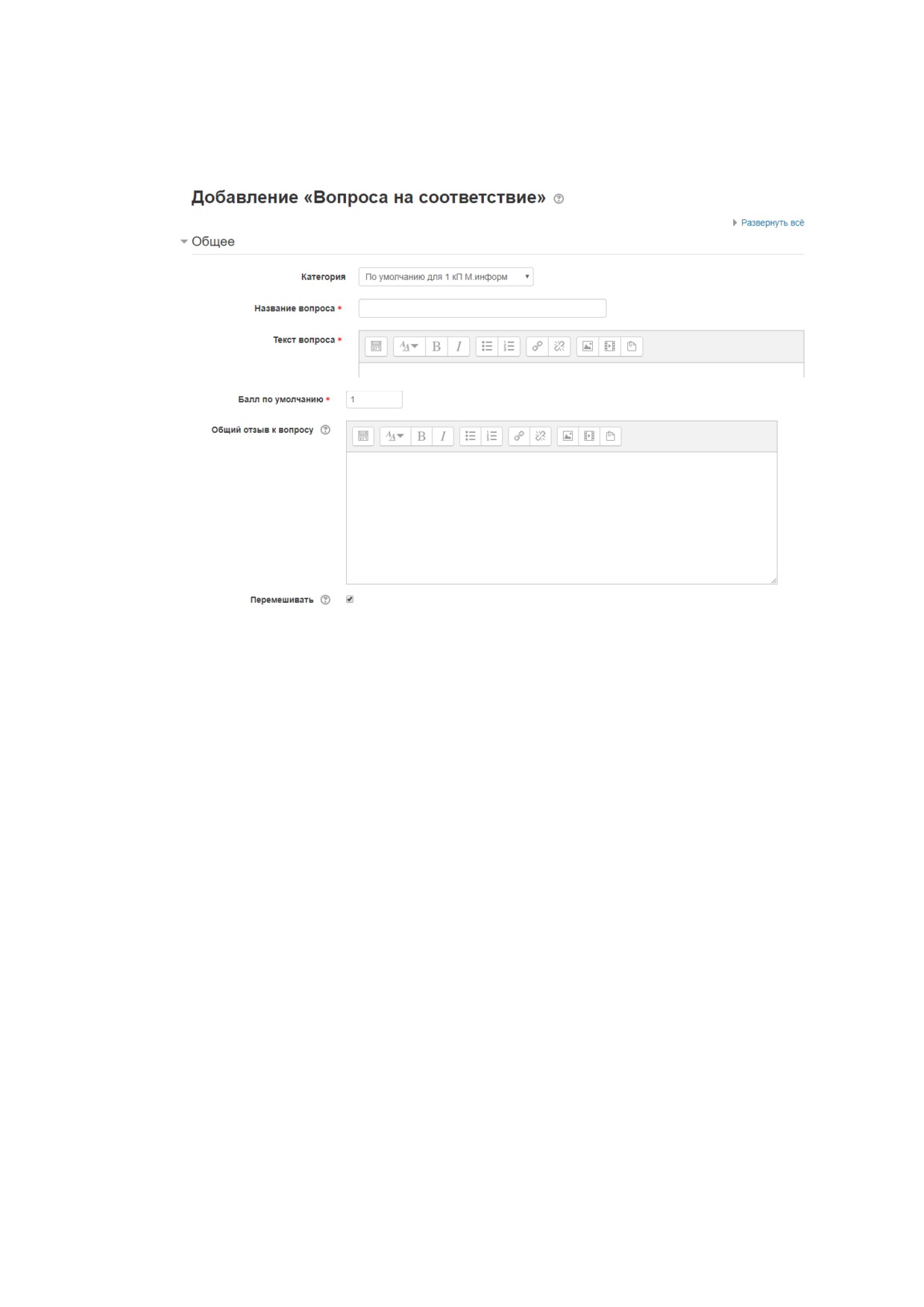
новый вопрос» появится окно выбора типа вопроса для добавления.
Выбираем «На соответствие» и нажимаем кнопку «Добавить».
Рис. 12 - Страница редактирования вопроса «На соответствие»
Далее откроется страница, содержащая следующие параметры.
Название вопроса - вводится описательное название вопроса.
Текст вопроса - в данное поле формулируется вопрос, в котором
описываются правила
(условия) искомого соответствия. Например,
«Установите соответствие между понятием и определением».
Балл по умолчанию
- сколько баллов получит тестируемый за
правильный ответ.
Общий отзыв к вопросу - дополнительные пояснения к заданному
вопросу для студентов. Обычно содержит информацию о тематике вопроса,
ссылки на дополнительную информацию и т.д.
Перемешивать
- опция, которая позволяет автоматически
перемешивать вопросы
(здесь вопросы
- одна
(левая) сторона пар
соответствий).
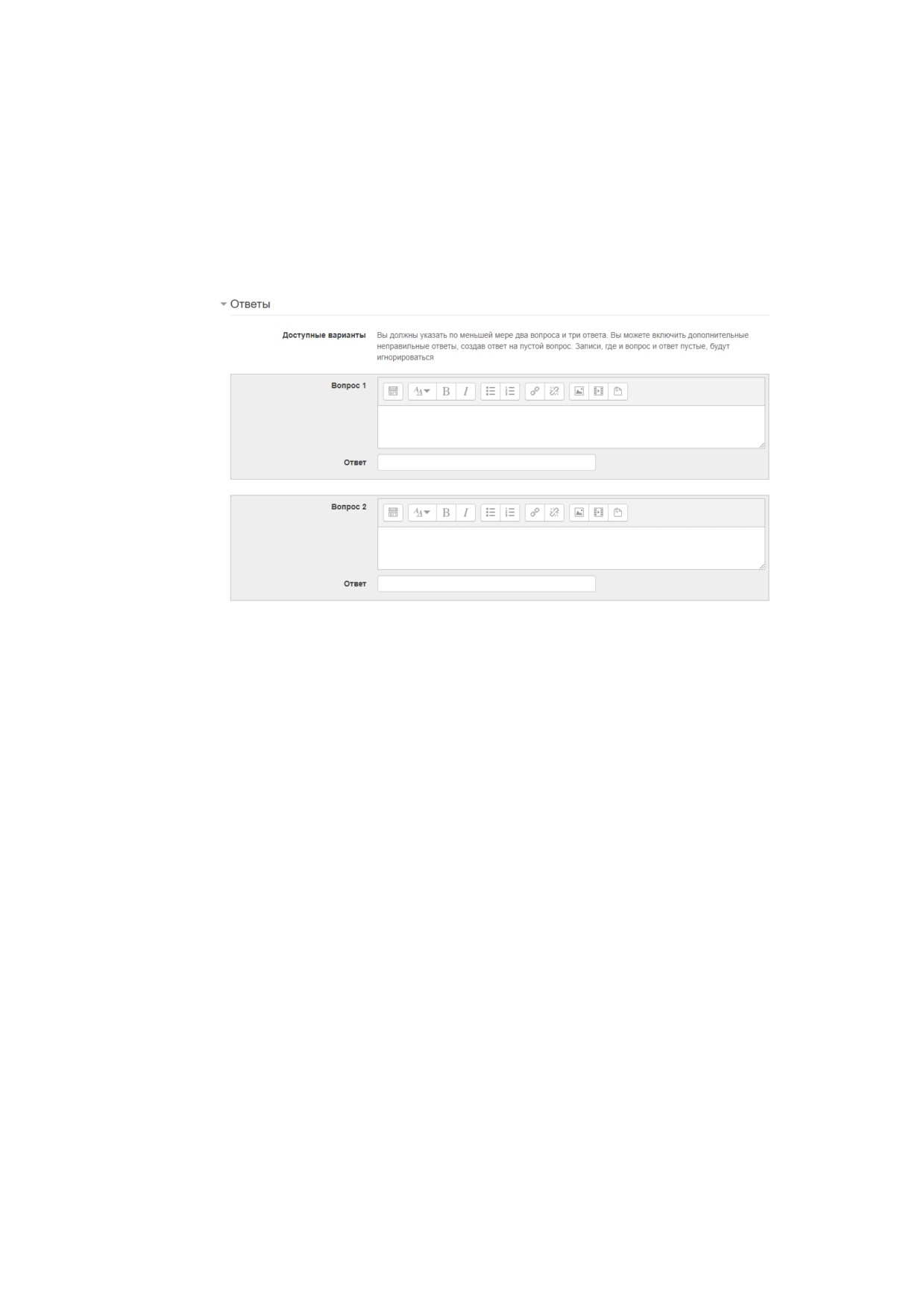
После заполнения блока «Общее» переходим к заполнению блока
«Ответы» (рис. 13). Данный блок содержит поля, в которых предлагается
установить соответствия. Каждое соответствие объединяется в группу
Вопрос1, Вопрос 2, Вопрос 3, при желании количество групп соответствий
можно увеличить, нажав на кнопку «Добавить 3 вопроса».
Рис. 13 - Страница редактирования вопроса «На соответствие»,
блок «Ответы»
В каждой группе соответствий нужно записать вопрос и
соответствующий ему ответ.
Вопрос - если рассматривать соответствия как пары слов (фраз), то
вопрос - это первое слово.
Ответ - это второе слово соответствующее вопросу.
Вопросы и правильные ответы следует указывать в последовательном
порядке попарно, например: катионы калия - фиолетовый, катионы натрия -
желтый, катионы лития
- карминово-красный, дополнительно указать
несколько неправильных вариантов ответа: зеленый, оранжевый.
Для сохранения заполненных параметров нужно нажать на кнопку
«Сохранить». Вопрос на соответствие считается правильно решенным, если
правильно установлены все пары соответствия. Если часть соответствий
установлена правильно, а часть
- нет, то вопрос считается решенным
частично и за него выставляется оценка, пропорционально количеству
правильных соответствий. В парах соответствий
«Вопрос
- Ответ»,
некоторые поля «Вопрос» можно оставить пустыми заполнив только поля
«Ответ». Тем самым усложнив задачу студентам, так как им придется делать
выбор из большего количества альтернатив.
2.1.3 Создание вопроса типа «Короткий ответª
Рис. 14 - Страница редактирования вопроса «Короткий ответ»
Преподаватель задает вопрос, в ответ на который студент должен
написать слово (или короткую фразу), абсолютно точно совпадающее с
одним из вариантов ответа, который подготовил преподаватель. Поскольку
ответ, тестируемый должен будет ввести самостоятельно с клавиатуры, в
подобных вопросах необходимо предусмотреть все возможные варианты
правильной формулировки ответа. Преподаватель записывает все возможные
варианты в поле «Вариант ответа». Нужно назначить оценку за каждый
правильный вариант, если он частично правильный, то значение оценки
можно поставить ниже 100 %.
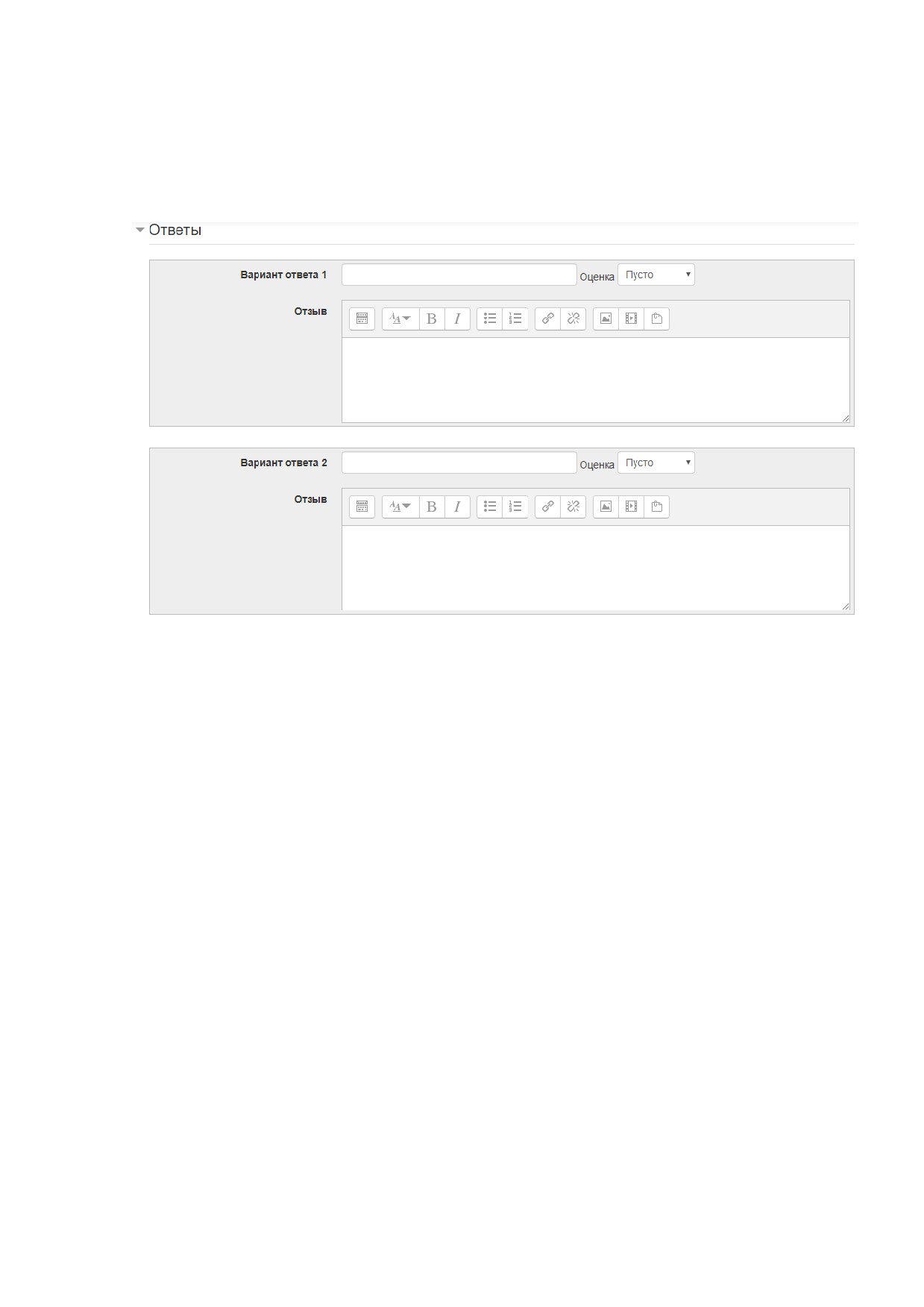
Рис. 15 - Страница редактирования вопроса «Короткий ответ»,
блок «Ответы»
Для создания вопроса с кратким ответом нажмите кнопку «Создать
новый вопрос» появится окно выбора типа вопроса для добавления.
Выбираем «Коротки ответ» и нажимаем кнопку «Добавить». После этого
откроется страница, содержащая следующие параметры:
Название вопроса - вводится описательное название вопроса.
Текст вопроса - в данное поле формулируется вопрос.
Балл по умолчанию
- сколько баллов получит тестируемый за
правильный ответ.
Общий отзыв к вопросу - дополнительные пояснения к заданному
вопросу для студентов.
Чувствительность к регистру
- селектор
«Нет, регистр не имеет
значения» или «Да, регистр важен». Если выбрать «Да, регистр важен», то
ответ «ЯКУТСК» не будет считаться совпадающим с вариантом «Якутск».
После заполнения блока «Общее» переходим к заполнению блока
«Ответы» (рис. 15). Данный блок содержит поля, в которых предлагается
вписать правильные варианты ответов. По умолчанию предлагается
заполнить три варианта ответа, однако это число может быть увеличено с
помощью кнопки «Добавить 3 варианта ответа».
Вариант ответа - вводится вариант ответа. Вариант ответа может быть
верным или неверным. Это зависит от оценки, которая устанавливается в
параметре «Оценка». Правильные ответы следует указать в 1 и 2 вариантах
ответа, по умолчанию следует указывать первыми.
Оценка - селектор, позволяющий выбрать от «Пусто» 0% до 100%.
Каждый правильный ответ оценивается в 100%. За любой неправильный
ответ
-
«Пусто». Если предусмотрен вариант ответа, допустимый с
некоторыми оговорками, то можно выставить оценку выше 0%, но ниже
100%.
Отзыв - вводится текст, который будет показан студентам, после того
как он выберет этот ответ. Если ответ неправильный или частично верный, то
можно указать, в чем заключается ошибка.
Для сохранения заполненных параметров нужно нажать на кнопку
«Сохранить». Важно, чтобы варианты ответов содержали все возможные
случаи правильных ответов. Ведь, если студент даст правильный по смыслу
ответ, но эта формулировка не была предусмотрена преподавателем, то
студент получит ноль балов за данный вопрос.
2.1.4 Создание вопроса типа «Числовой ответª
Данный тип вопроса похож на предыдущий тип вопроса, только в
качестве ответа студенты должны вписать число (в десятичной форме).
Система Moodle будет считать ответ верным, если он точно совпадает с
числом заданным преподавателем или будет ему приблизительно равным (с
заданной точностью).
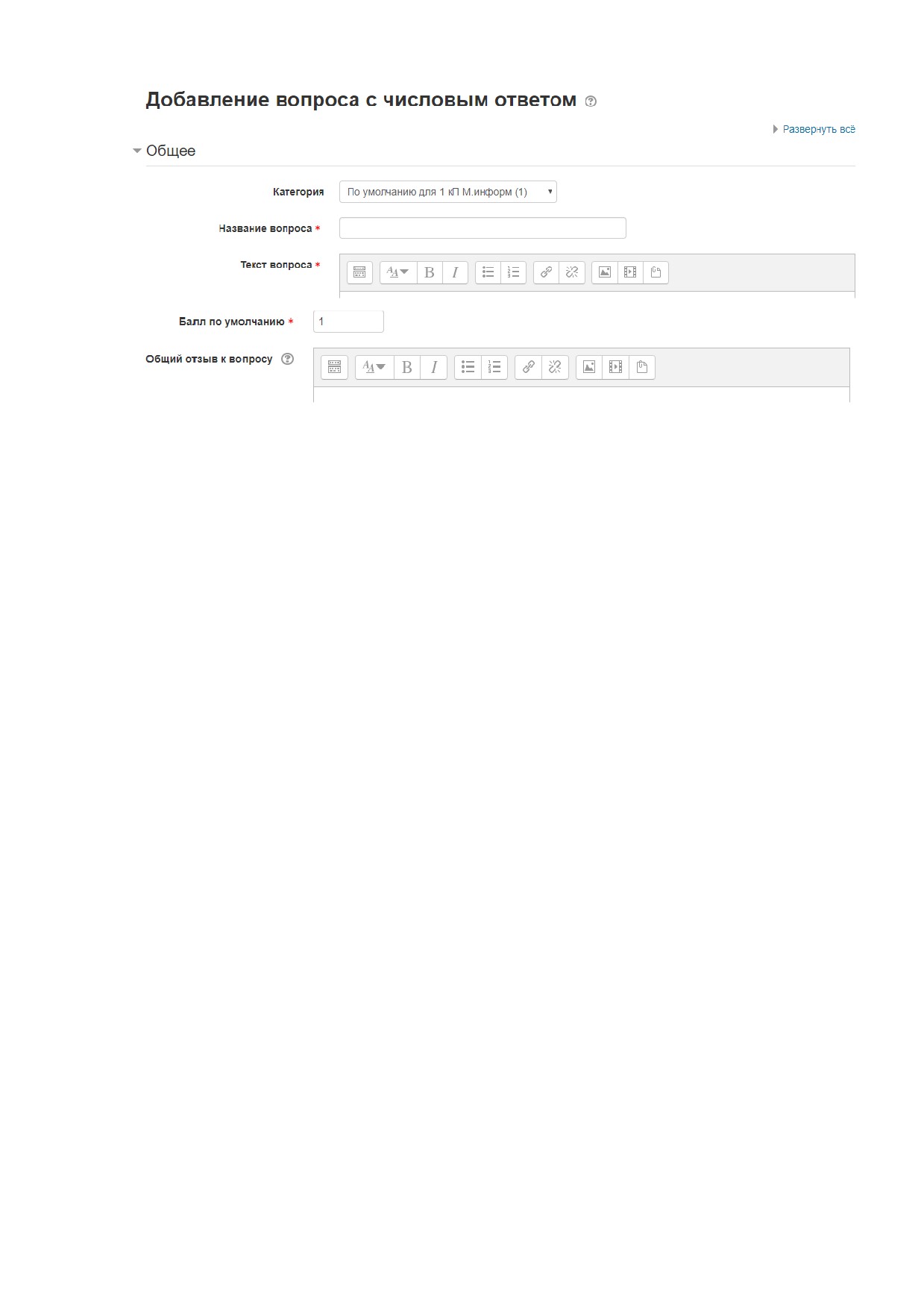
Рис. 16 - Страница редактирования вопроса «Числовой ответ», блок «Общее»
Для создания вопроса типа
«Числовой ответ» нажмите кнопку
«Создать новый вопрос». В появившемся окне выберите тип вопроса
«Числовой ответ» и нажимаем кнопку «Добавить». После этого откроется
страница, содержащая следующие параметры (рис. 16,17):
Название вопроса - вводится описательное название вопроса.
Текст вопроса - в данное поле формулируется вопрос.
Балл по умолчанию
- сколько баллов получит тестируемый за
правильный ответ.
Общий отзыв к вопросу - дополнительные пояснения к заданному
вопросу для студентов.
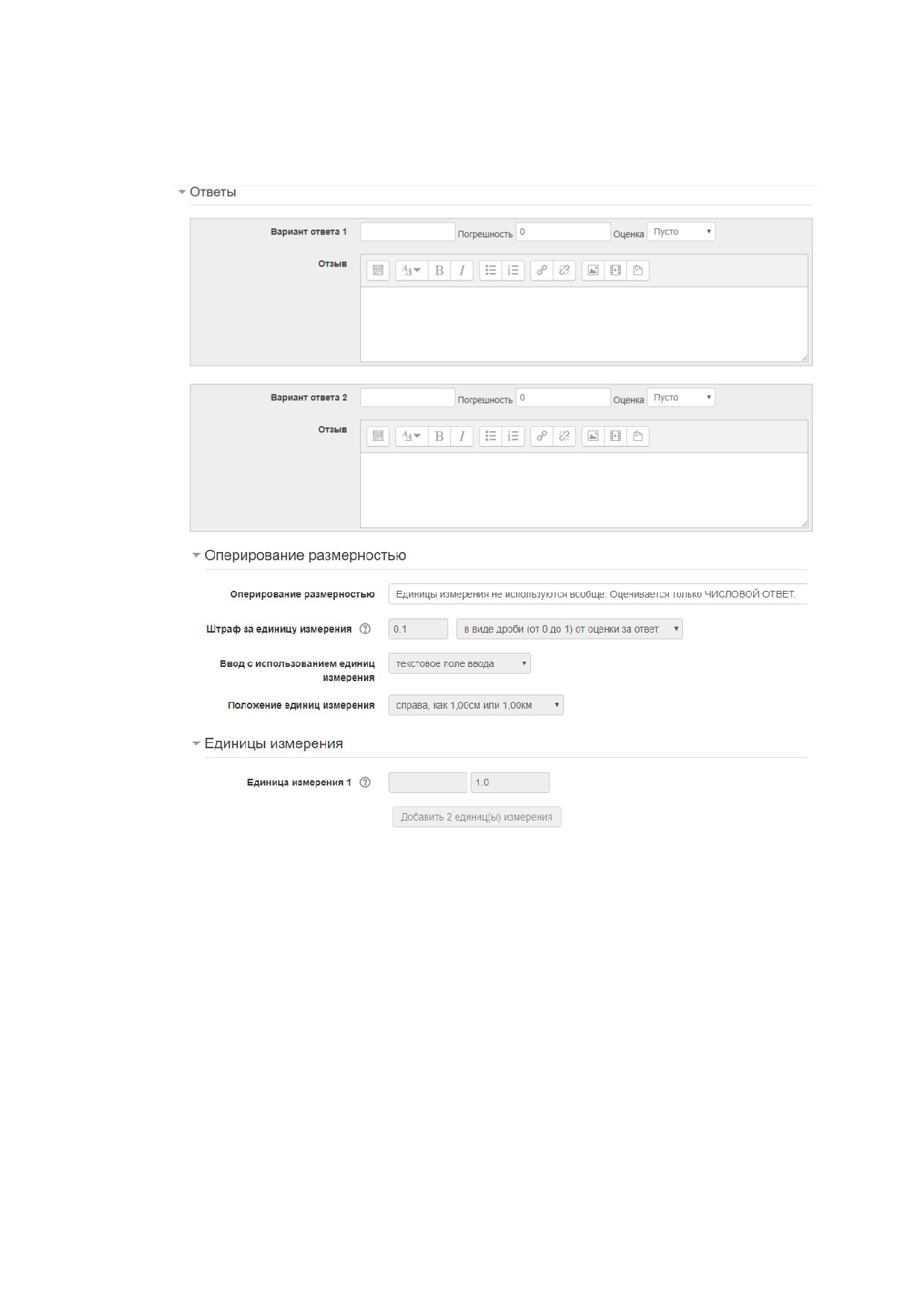
Вариант ответа - вводится вариант ответа. Вариант ответа может быть
верным или неверным. Это зависит от оценки, которая устанавливается в
параметре «Оценка». По умолчанию предлагается заполнить один варианта
ответа, однако это число может быть увеличено с помощью кнопки
«Добавить 3 варианта ответа».
Погрешность
- в данном поле задается абсолютная величина
погрешности, то есть к указанному в данном блоке ответу будут относиться
числа, находящиеся в интервале от «ответ - погрешность» до «ответ +
погрешность». Например, если в поле «Погрешность» установить значение
«0,1», то верным будут считаться ответы «104,4» и «104,6».
Оценка - селектор, позволяющий выбрать от «Пусто» 0% до 100%.
Каждый правильный ответ оценивается в 100%. За любой неправильный
ответ
-
«Пусто». Если предусмотрен вариант ответа, допустимый с
некоторыми оговорками, то можно выставить оценку выше 0%, но ниже
100%.
Отзыв - вводится текст, который будет показан студентам, после того
как он выберет этот ответ. Если ответ неправильный или частично верный, то
можно указать, в чем заключается ошибка.
Оперирование размерностью - в данном поле настраивается работа с
размерностями. Можно задать условие, при котором единицы измерения не
будут учитываться, а оценивается только числовой ответ. Для этого
необходимо выбрать условие «Единицы измерения не используются вообще.
Оценивается только числовой ответ». При выборе условия
«Единицы
измерения не обязательны. Если они будут введены, то при оценивании
ответа будет использоваться первая единица измерений» оценивается первая
единица измерений, которая задается в разделе
«Единицы измерения».
Последнее условие данного пункта дает возможность оценивания введенных
единиц измерений.
Штраф за единицу измерения - штраф применяется, если в поле ввода
единиц измерения указана неопределенная единица измерения или единица
измерения указана в поле для ввода числового ответа.
Ввод с использованием единиц измерения - настраивается поле для
ввода единицы измерения. Ввод единиц измерения можно осуществить как
обычное введение в поле ввода текста, как набор переключателей и как
выбор из раскрывающегося меню.
Единица измерения - это необязательное поле. Если записать единицу
измерения, то ответ студента должен содержать число и единицу измерения.
Ответ будет неверным, если студент не запишет единицу измерения или
запишет ее не так, как записал преподаватель.
Рис. 17 - Страница редактирования вопроса «Числовой ответ»
Множитель
- число, на которое нужно умножить ответ, чтобы
получить его в указанной единице измерения. Это только для
дополнительных единиц измерения, т.к. для основной единицы множитель
очевидно равен 1.
Для сохранения заполненных параметров нажимаем кнопку
«Сохранить». Вопрос этого типа можно применять в расчетных задачах.
Единицу измерения желательно указать в формулировке вопроса, так чтобы
ученик записывал только число - это сократит неоднозначность.
2.1.5 Создание вопроса типа «Вычисляемыйª
Вопрос данного типа является наиболее сложным типом вопросов в
плане создания, однако насколько сложно его создать, настолько он более
интересен по сравнению с остальными типами вопросов.
Представьте себе задачу, чтобы решить которую необходимо
вычислить множество промежуточных параметров. Вычисление результата
представляется в итоге в виде сложной формулы из каких-либо аргументов,
например: a, b и с. Эти a, b и c входят в условие задачи и демонстрируются
пользователю. Причем каждый новый пользователь увидит совершенно
другие значения этих параметров из диапазонов, заданных на этапе создания
вопроса. Таким образом, создавая один вопрос, мы фактически создаем
великое множество всевозможных вариаций этого вопроса.
Ключевыми понятиями вычисляемого вопроса являются шаблоны и
наборы данных. Шаблоном является английское слово или набор букв,
заключенных в фигурные скобки. Например,
{a},
{b} и т.п. Шаблоны
используются в формулировке задания и конструировании вариантов ответа.
В процессе создания вопроса шаблонам ставятся в соответствие наборы
данных. Шаблон с набором данных может быть общим или частным.
Простейший пример. Средняя величина в совокупности
=16, среднее
квадратическое отклонение
=8.
Определите средний квадрат
индивидуальных значений этого признака. Средний квадрат индивидуальных
значений вычисляется по формуле
ሻ . При этом для каждого
студента значения будут различными, один увидит
= 12 и
=6, а другой 13
и 7 и т.д. Правильность ответа же будет рассчитываться через сравнение
результата вычисленного по формуле и тем значением, которое введет
пользователь.
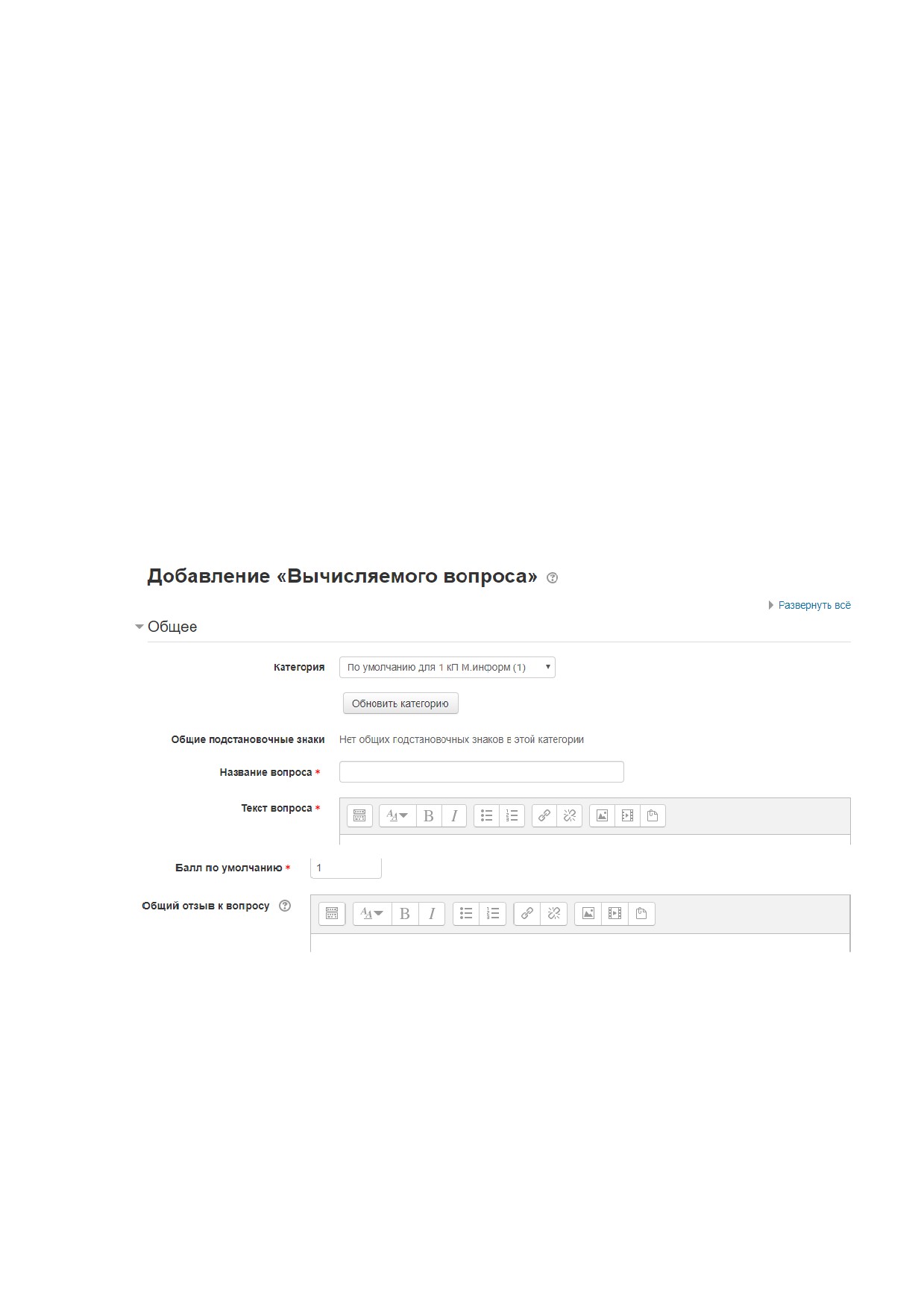
Для создания вопроса типа «Вычисляемый» нажмите кнопку «Создать
новый вопрос». В появившемся окне выберите тип вопроса «Вычисляемый»
и нажимаем кнопку
«Добавить». После этого откроется страница,
содержащая следующие параметры (рис. 18):
Название вопроса - вводится описательное название вопроса.
Текст вопроса - в данное поле формулируется вопрос. В него нужно
включить параметры, заключенные в фигурные скобки. Например, в нашем
случае средняя величина совокупности
{a}, а среднее квадратическое
отклонение {b}. Тогда система Moodle будет автоматически подставлять
вместо {a} и {b} числовые данные и рассчитывать правильный ответ.
Балл по умолчанию
- сколько баллов получит тестируемый за
правильный ответ.
Общий отзыв к вопросу - дополнительные пояснения к заданному
вопросу для студентов.
Рис. 18 - Страница редактирования вопроса «Вычисляемый», блок «Общее»
После заполнения блока «Общее» переходим к заполнению остальных
блоков (рис. 19).
Формула ответа - записывается формула ответа, используя параметры
текста вопроса. В нашем случае формула ответа будет выгладить следующим
образом: {b}*{b}+{a}*{a}.
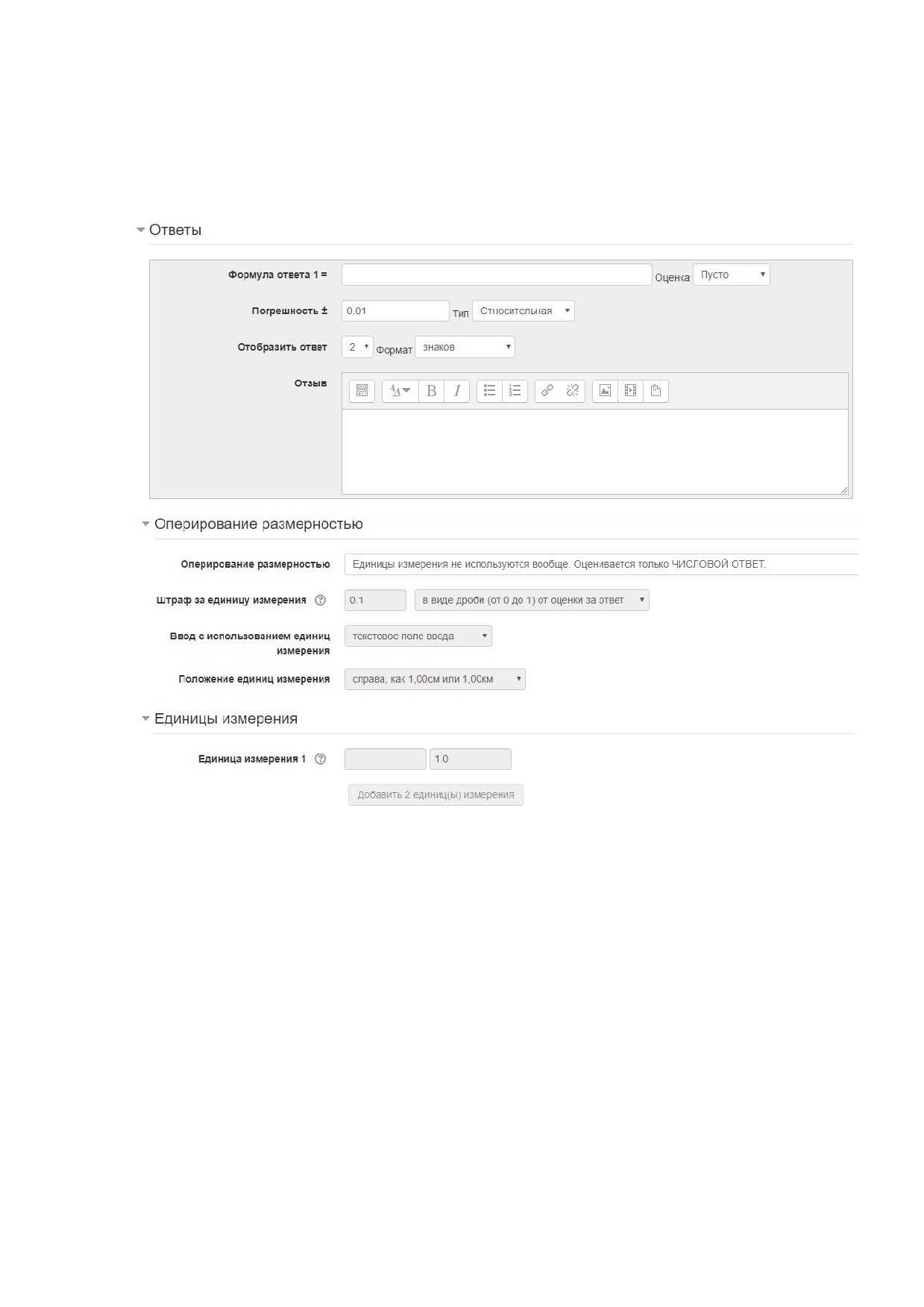
Оценка - селектор, позволяющий выбрать от «Пусто» 0% до 100%.
Каждый правильный ответ оценивается в 100%. За любой неправильный
ответ - «Пусто».
Рис. 19 - Страница редактирования вопроса «Вычисляемый»
Погрешность
- задается числовое значение погрешности, которая
зависит от параметров:
Относительная. Пусть 50 - абсолютно точный ответ. Если задана
точность ответа 0,1, то правильным ответом будет считаться любое
число, в интервале (45; 55), т.к. 45 = 50 - 0,1*50 и 55 = 50 + 0,1*50.
Номинальная. Пусть 50 - абсолютно точный ответ. Если задана
точность ответа 7, то правильным ответом будет число из интервала
(43; 57), т.к. 43 = 50 - 7 и 57 = 50 + 7.
Геометрическая. Пусть 50 - абсолютно точный ответ. Если задана
точность ответа 0,5, то правильным ответом будет считаться любое
число, в интервале (33,33; 75), т.к. 33,33 = 50/(1 + 0,5) и 55 = 50*(1 +
0,5).
Отобразить ответ - в расчетном правильном ответе задается количество
знаков или значащих цифр (от 0 до 9).
Формат - селектор: «знаков» или «значащих цифр». Если вычисленный
ответ дает 12,43 и задан 1 знак, то правильный ответ будет 12,4. Если
вычисленный ответ дает 1243 и задано 2 значимые цифры, то правильный
ответ будет 1200.
Отзыв - можно включить отзыв, если студенты отвечают, используя
формулу.
«Добавить 1 вариант ответа» - изначально блок «Формула ответа»
только один. Но существуют вопросы, у которых несколько вариантов
ответов. Например, один такой блок может содержать правильный ответ, а
другие - неправильные, для объяснения преподавателем типовых ошибок.
Возможны и случаи, когда правильный ответ состоит из нескольких чисел.
Нажатие этой кнопки приводит к появлению еще одного блока «Формула
ответа».
Настройка параметров
«Оперирование размерностью»,
«Единица
измерения» и «Множитель» идентичны настройкам параметров вопроса типа
«Числовой ответ».
Для сохранения заполненных параметров необходимо нажать кнопку
«Сохранить». После сохранения параметров откроется следующая страница,
где необходимо указать свойства набора данных подстановочных знаков.
Смысл данных параметров заключается в следующем. В условии и в
ответе вопроса размещены буквенные параметры {a} и {b}. Перед тем, как
показать вопрос студенту, система Moodle должна заменить буквенные
параметры числами. Эти числа будут выбираться из числового множества,
заданного вами. Представим себе, что преподаватель задает числовое
множество для параметра так: целые числа от 1 до 9. Создавая следующий
вычисляемый пример, ему снова может понадобиться такое же числовое
множество. Именно для выбора, ранее сохраненного числового множества и
служит эти настройки.
Рис. 20 - Настройки свойств набора данных подстановочных знаков
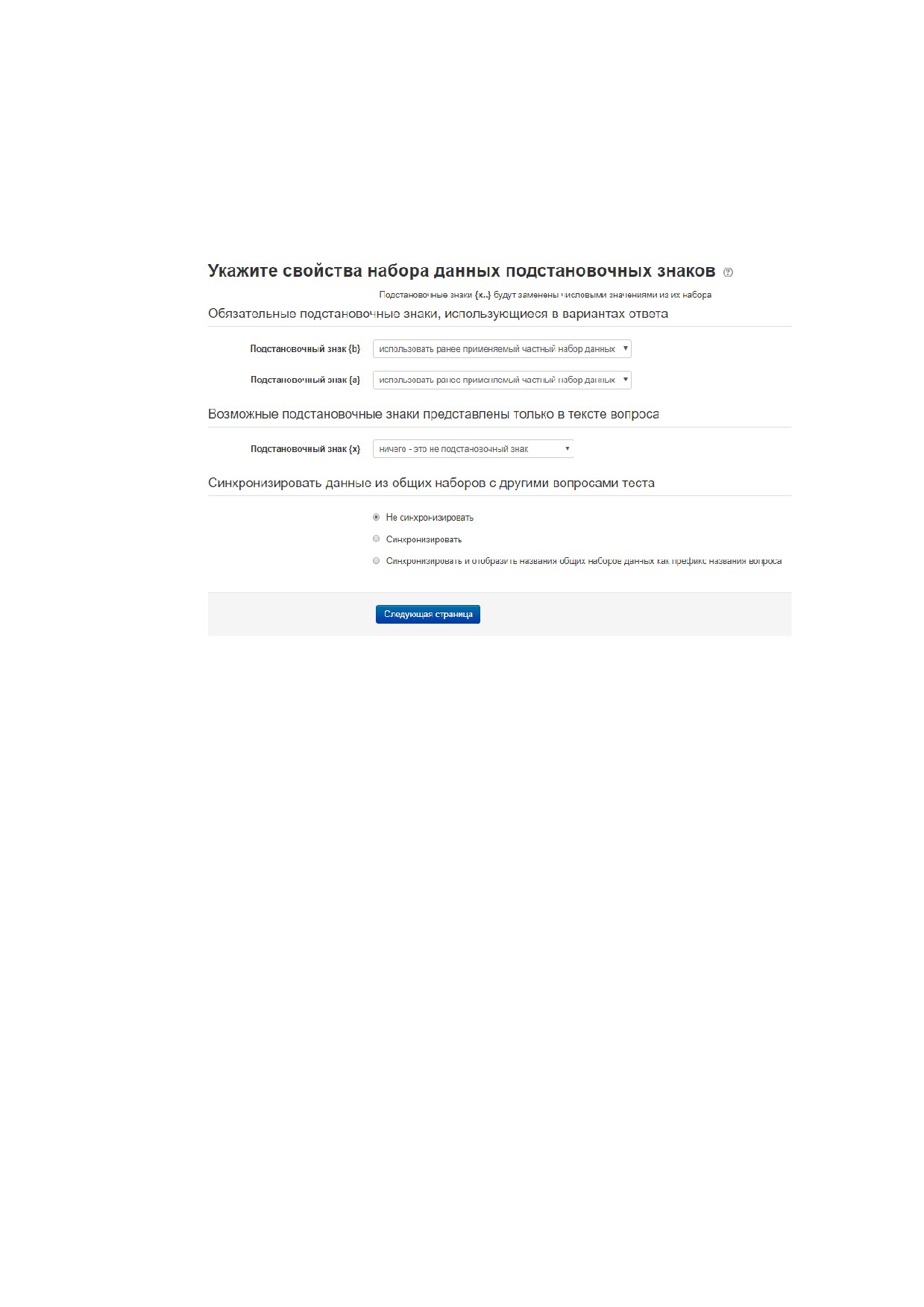
На рисунке 20 показана страница для выбора числового множества
параметров {a} и {b}, которые в системе называются шаблонами. Напротив
каждого параметра есть селектор:
«использовать новый общий набор
данных» или «использовать ранее применяемый частный набор данных». В
зависимости от необходимости можно выбрать одно из этих значений. В
поле «Синхронизировать данные из общих наборов с другими вопросами
теста» выберите
«Не синхронизировать». После этого нажмите кнопку
«Следующая страница».
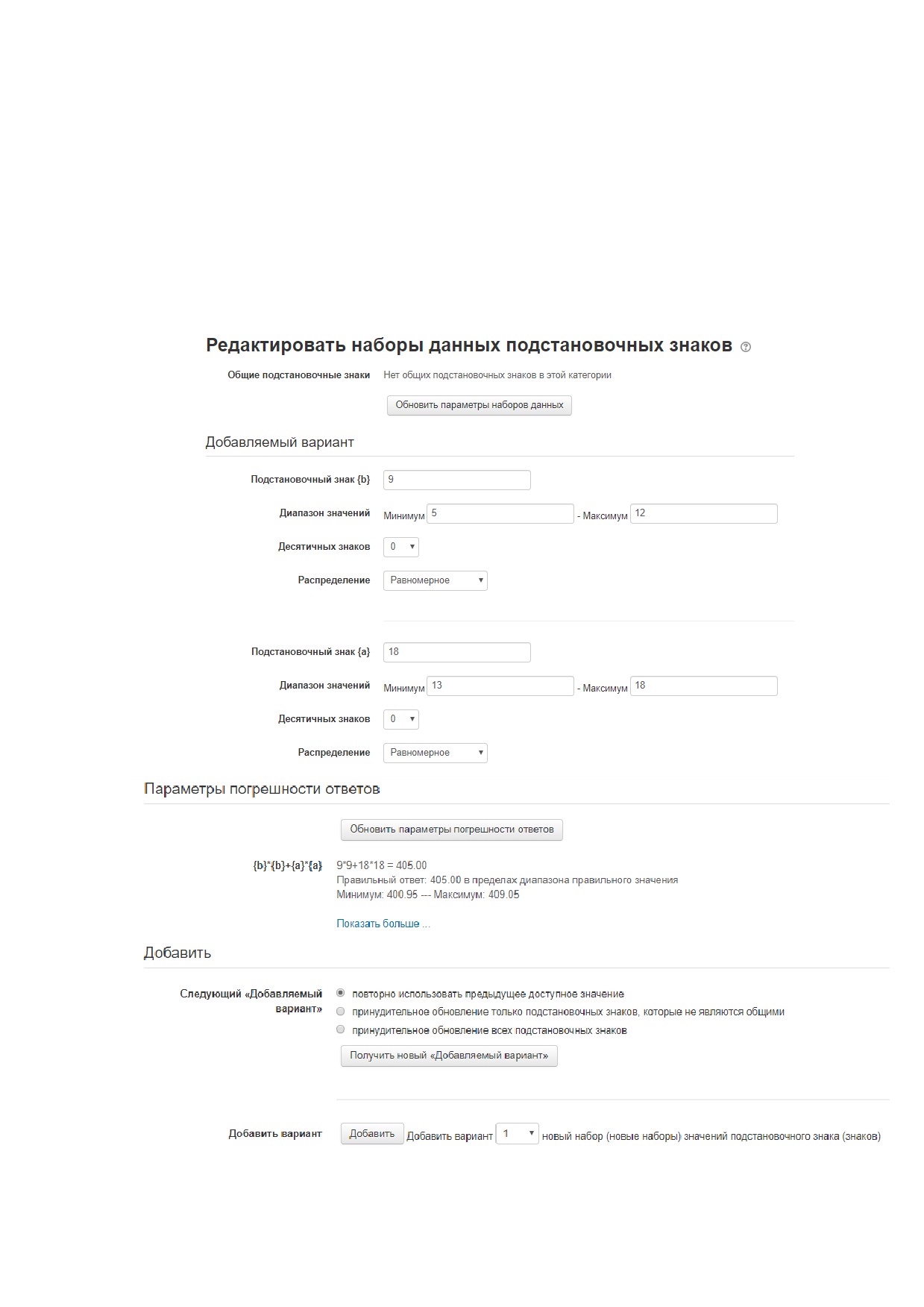
Далее загрузится страница редактирования набора данных, которая
содержит три больших блока (рис 21):
Добавляемый вариант - область для указания диапазона значений,
границ числового множества. В данной области для каждого буквенного
параметры устанавливаются следующие параметры:
Общий подстановочный знак. Числовое значение параметра,
заданное пользователем или выбранное системой Moodle случайным
образом, из указанного диапазона.
Диапазон значений. Минимум (нижняя) и Максимум (верхняя
граница числового диапазона).
Десятичных знаков. Количество цифр после запятой в значении
числового параметра.
Распределение. Так как система Moodle делает случайный выбор
из диапазона, то здесь указывается тип случайного распределения
«равномерное» или
«логарифмическое». Это термины из
математической теории вероятностей и статистики.
Параметры погрешности ответов - приведен пример, с числовыми
значениями и рассчитанным результатом. Также приведен интервал Min:
Max: в пределах которого ответ студента будет считаться верным.
Добавить - эта область служит для непосредственного добавления
экземпляра числовых параметров
(одного или нескольких) в вопрос. В
области расположены следующие управляющие инструменты:
Переключатель «повторно использовать предыдущее доступное
значение» или «принудительное обновление...
». Указание системе
Moodle, как ей генерировать значения параметров.
Добавляемый вариант. Кнопка «Получить новый "Добавляемый
вариант"». Показывает, но не добавлять новый экземпляр значений.
Служит для предварительного просмотра примеров, чтобы
пользователь затем мог принять решение
- подходит пример с
показанными числами или нет. Кнопка с селектором
«Добавить»
служит для добавления новых набор значений. Сначала нужно выбрать
с помощью селектора, сколько примеров (элементов) добавлять. Потом
нажать кнопку «Добавить».
После добавления, на странице появятся новые блоки: блок «Удалить»
и блок
«Набор n» (рис
22), где n
- порядковые номера добавленных
элементов
(числовых экземпляров вопроса). Блок
«Удалить» дает
возможность удаления одного или нескольких последних экземпляров. Блоки
«Набор n» демонстрируют числовые экземпляры вопроса: значения
параметров и результат вычислений.
Добавьте нужное количество числовых экземпляров вопроса и нажмите
кнопку «Сохранить».
Рис. 21 - Страница редактирования набора данных подстановочных знаков
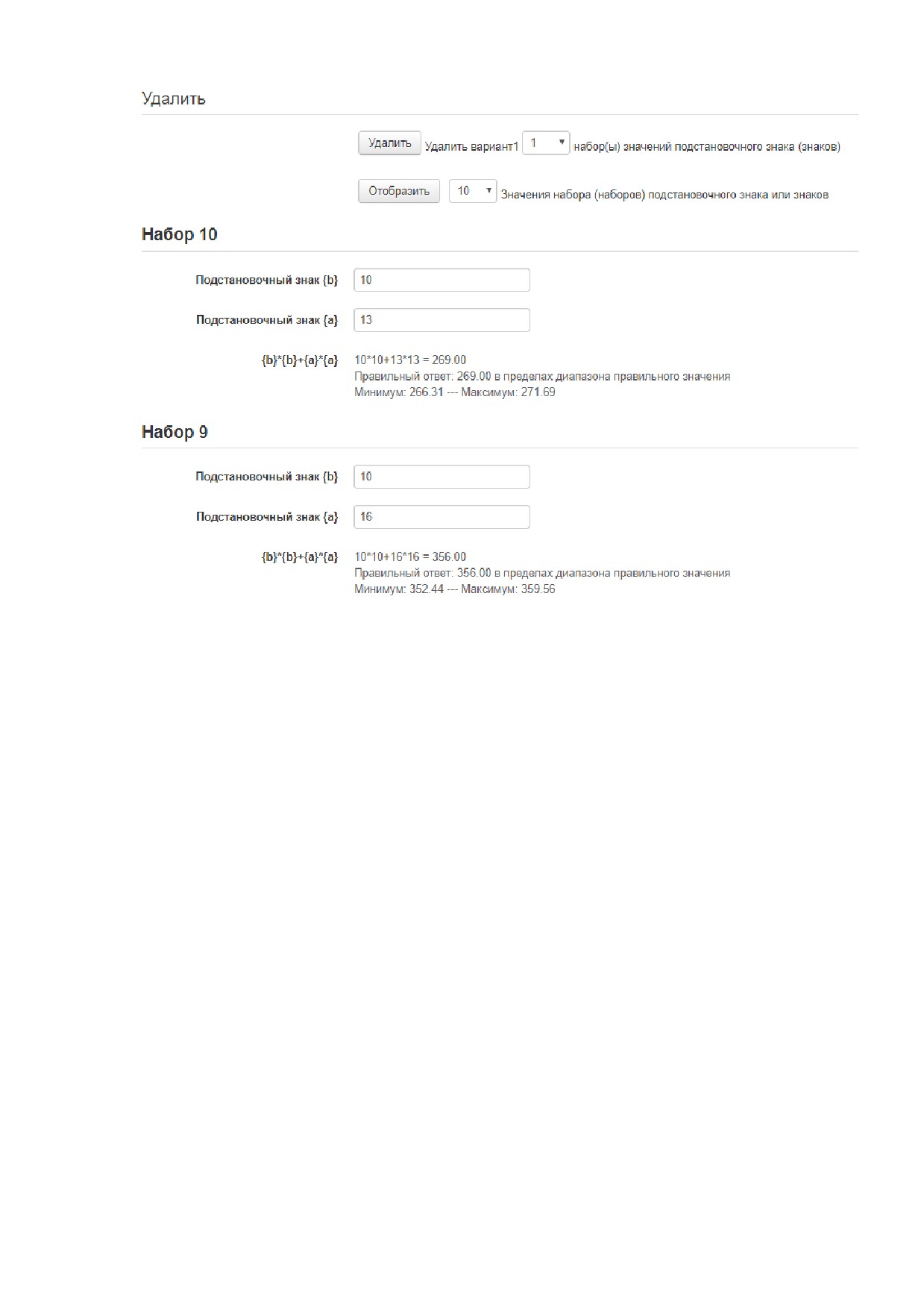
Рис. 22 - Страница редактирования набора данных подстановочных знаков,
блоки «Удалить» и «Набор»
2.2 Импорт вопросов из внешних текстовых файлов
Для импорта собственных вопросов в курс в Moodle поддерживается
широкий ряд форматов и вот некоторые из них:
Тестовые вопросы формата "GIFT"
Формат Aiken
Пропущенное слово
АОН
Blackboard
WebCT-формат
Вид при прохождении
Вложенные ответы
Blackboard V6+
Формат Learnwise
Формат Moodle XML
Самый распространенный формат - GIFT. Наряду с подробным его
описанием, рассмотрим еще несколько форматов: Формат Aiken,
Пропущенное слово, АОН, Blackboard.
2.2.1 Тестовые вопросы формата GIFT
Формат GIFT
- это наиболее подходящий формат для экспорта
текстовых вопросов в текстовый файл. Он разработан для облегчения
создания вопросов. GIFT поддерживает вопросы множественного выбора,
верно/неверно, короткий ответ, вопросы на соответствие, численные вопросы
и вопросы с пропущенными словами. Вопросы различных типов могут быть
совмещены в одном файле, формат также поддерживает названия вопросов,
комментарии к вариантам ответов, отзыв и процентное оценивание.
Формат Gift with medias format - это наиболее подходящий формат для
экспорта вопросов, которые содержат изображения в тексте вопроса или
ответов. Вопросы различных типов могут быть совмещены в одном файле,
формат также поддерживает названия вопросов, комментарии к вариантам
ответов, отзыв и процентное оценивание. Отличие от формата GIFT лишь в
использовании дополнительного кода и формата импортируемых файлов.
Откройте любой текстовый редактор. Например, блокнот.
2.2.1.1 Основные понятия
1.
Специальные символы: ~ = # { } :
Эти символы ~ = # { } : контролируются фильтром и не могут быть
использованы в тесте вопроса. Они участвуют в разделении частей вопроса, и
называются "Символы управления." Но иногда вам приходится использовать
эти символы в тексте вопроса, например, в математических формулах. Путь
для решения таких проблем
- "пропуск" символов управления. Он
заключается в том, что перед символом управления необходимо поставить
обратный слеш "\".
При обработке вопроса обратный слеш удаляется и не отображается в
Moodle.
2.
Каждый вопрос в GIFT не содержит пустых строк.
3.
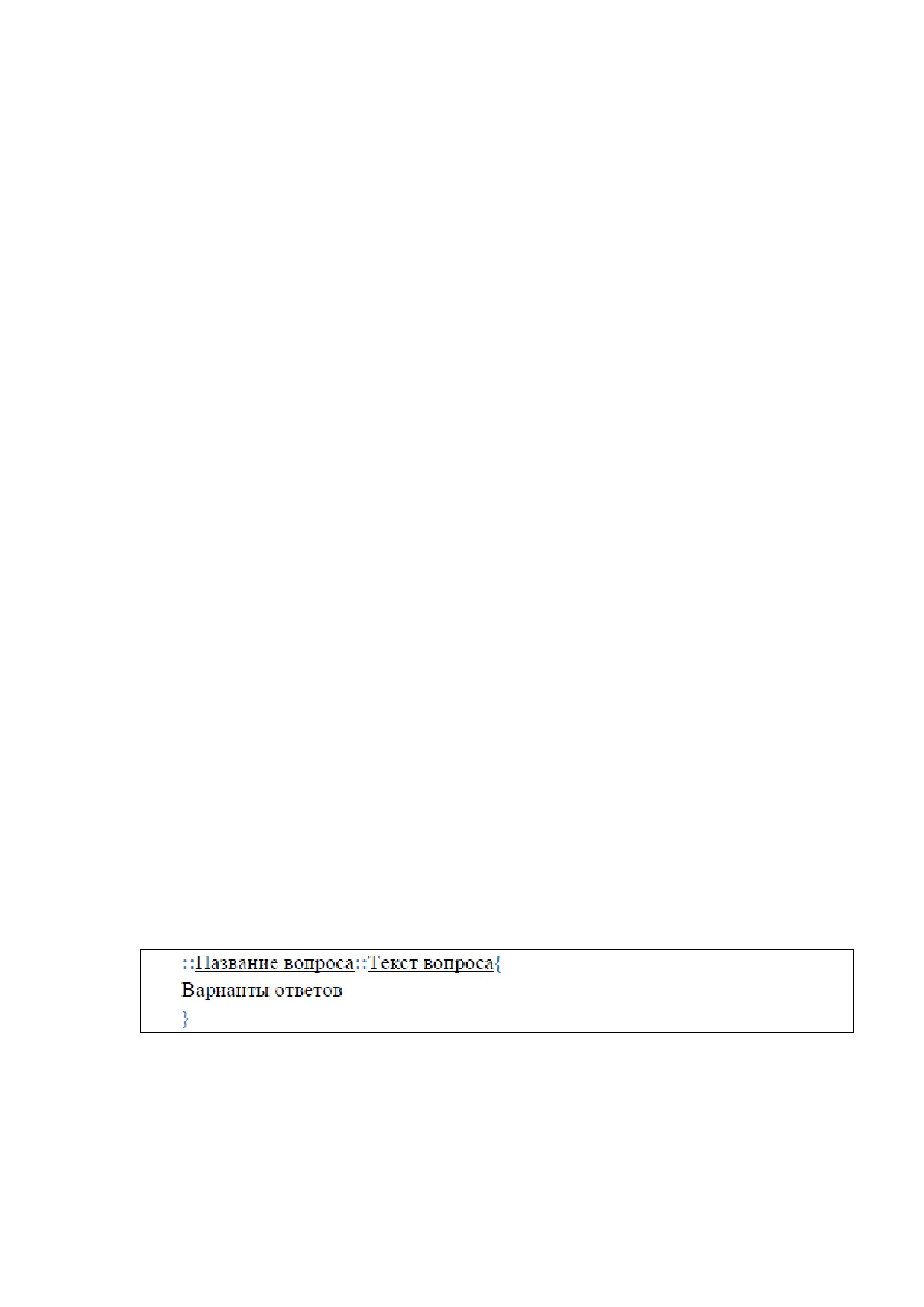
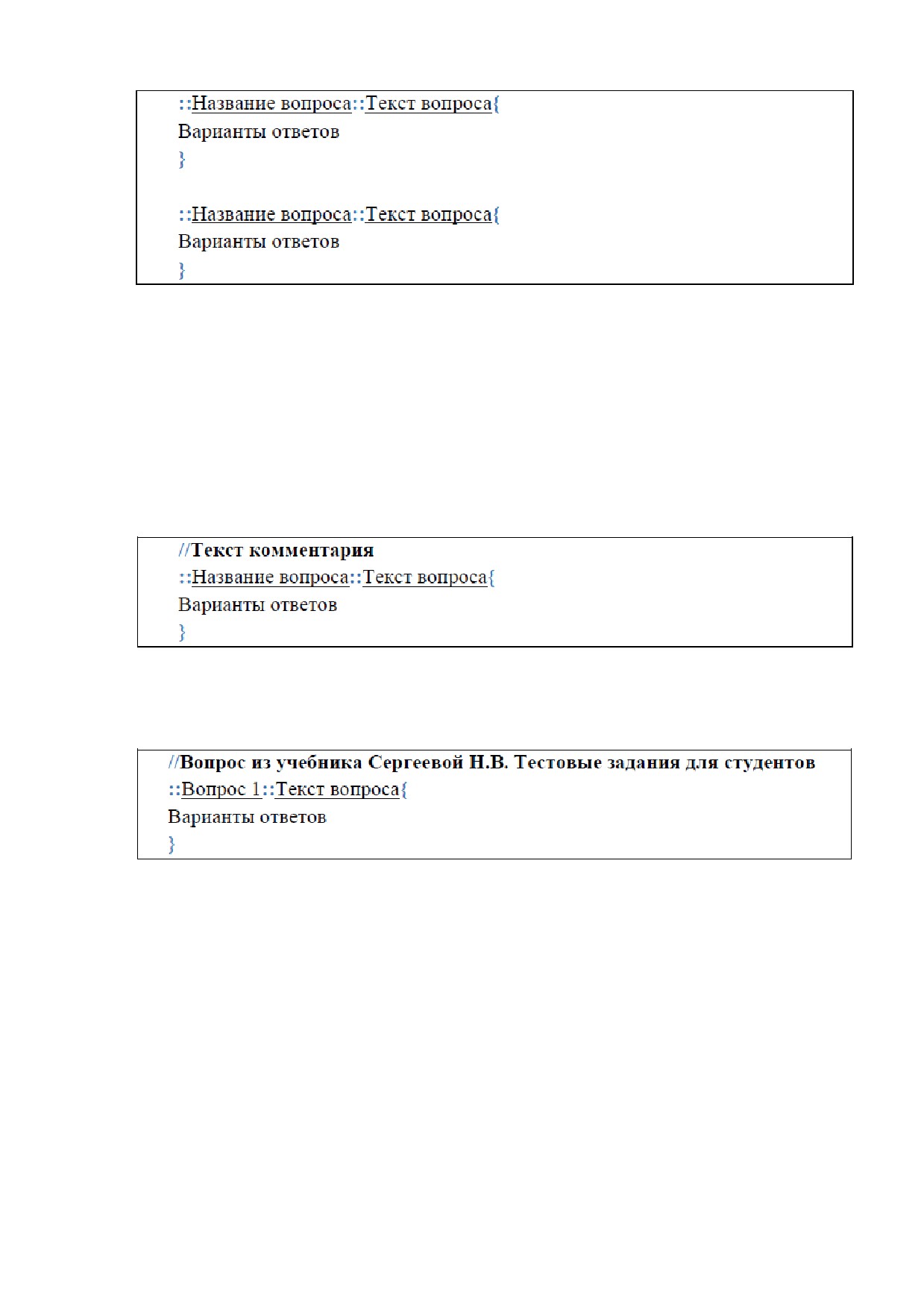
Все вопросы оформляются по одному виду:
Название вопроса видно только преподавателю, а студентам оно не доступно.
4.
Между собой вопросы разделяются как минимум одной пустой
строкой.
5.
Комментарии к вопросам. Они являются не обязательными и
используются для упрощения работы с вопросами как подсказка для
создателя файла. Комментарии не импортируются в Moodle. Все строки,
которые начинаются с двойного обратного слеша
(//) не учитываются
фильтром.
Пример:
6.
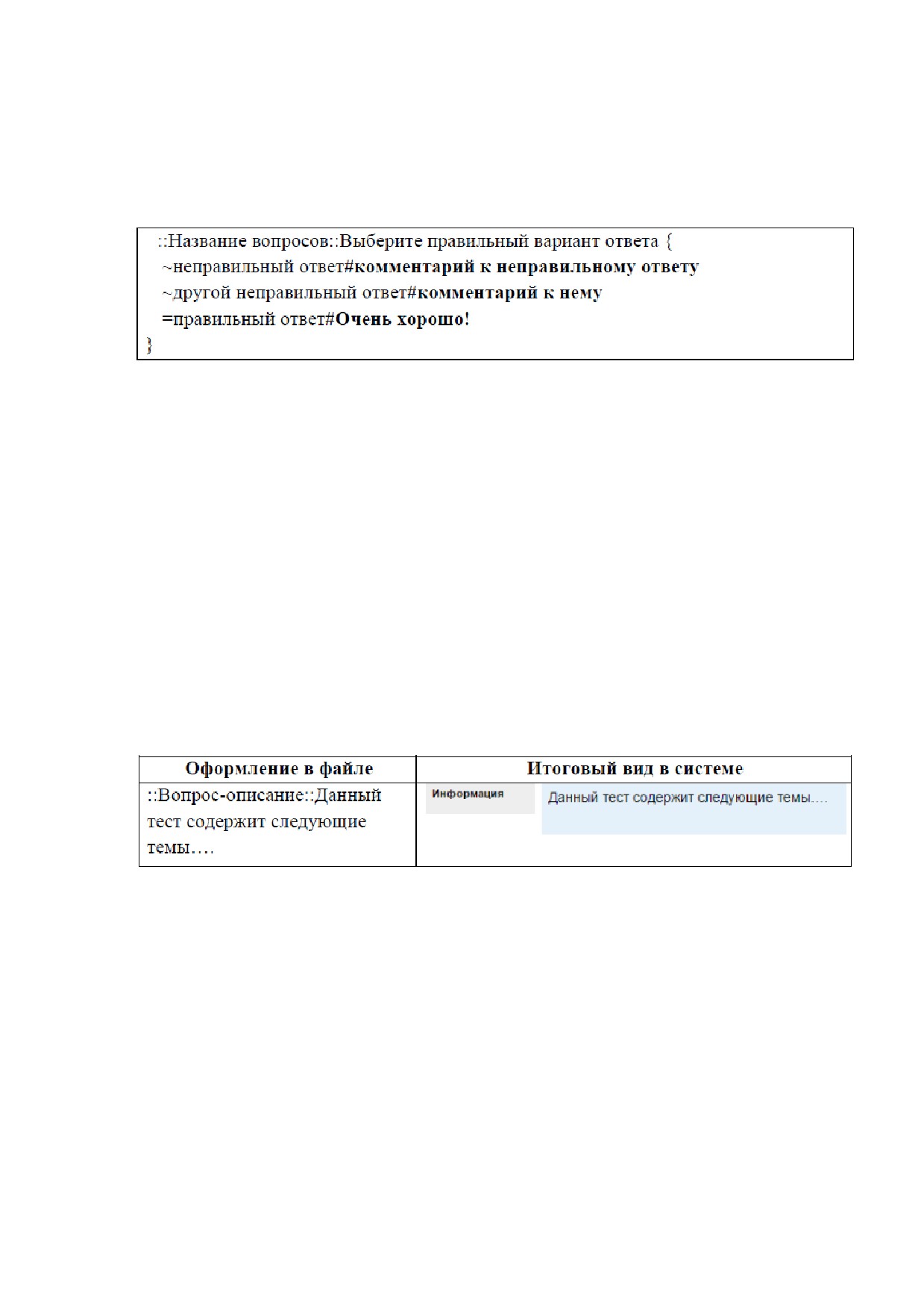
Комментарии на варианты ответов. Они являются не обязательными и
используются как подсказка студентам, уже после того как он даст ответ.
Комментарий на вариант ответа пишется после ответа и знака "#".
Примечания:
Для вопросов множественного выбора, комментарий отображается
только для варианта, выбранного учеником.
Для краткого ответа комментарий отображается только когда ученик
введет и отправит правильный ответ.
Для вопросов верно/неверно может быть 2 комментария - для случая
когда ученик отвечает правильно и неправильно.
Пример:
2.2.1.2 Типы вопросов
2.2.1.2.1 Описание
"Описание" не требует ответа. Т.к. не является вопросом, а
представляет собой информационную страницу с кратким текстом, которые
можно поместить между отдельными вопросами.
Пример:
2.2.1.2.2 Множественный выбор
Студент выбирает ответ на вопрос из нескольких предложенных ему
вариантов, причем вопросы могут предполагать один или сразу несколько
правильных ответов.
Для вопросов типа "Множественный выбор" неправильные варианты
ответов начинаются со знака тильды(~), правильные - знаком равенства (=).
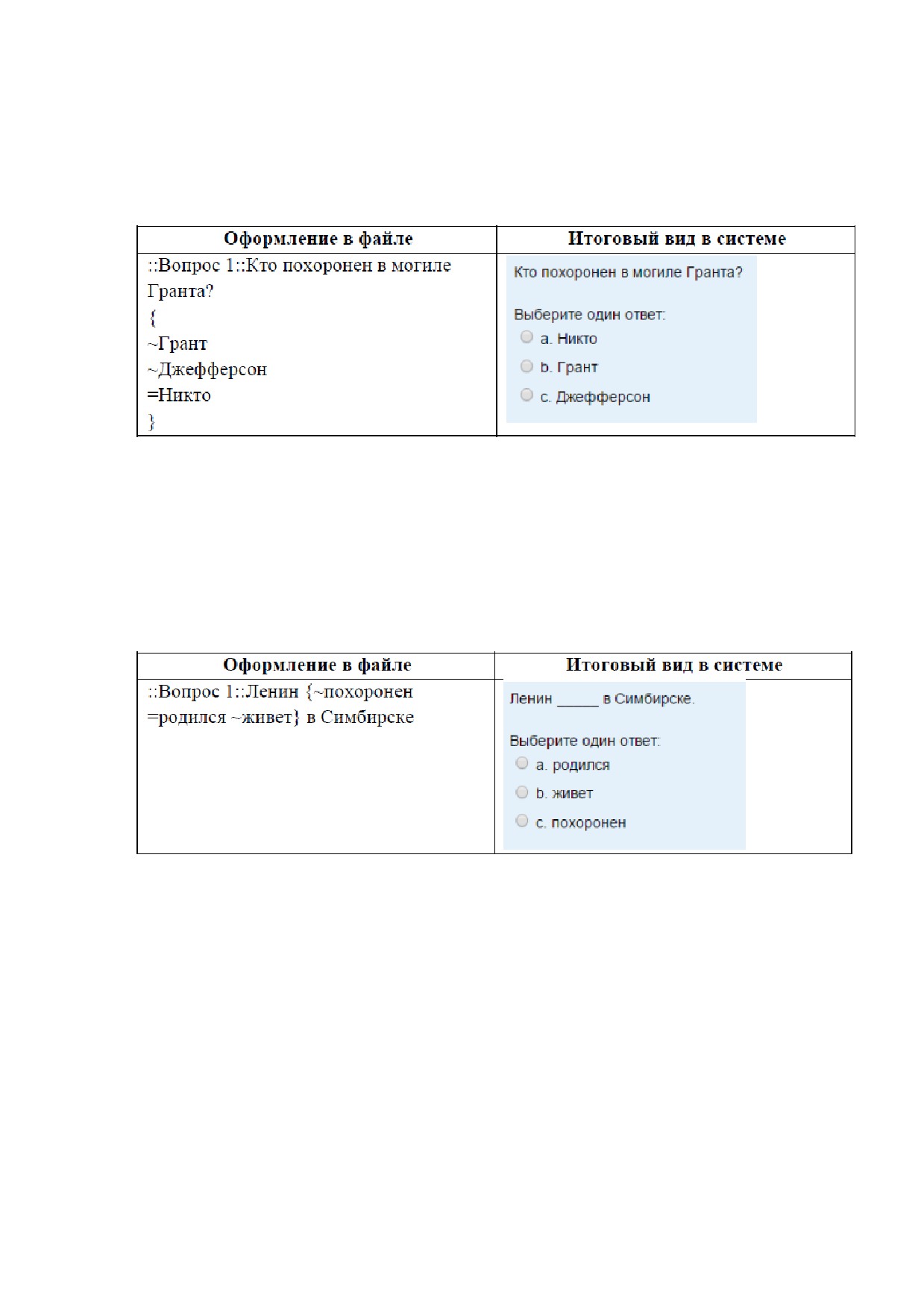
Для удобства варианты ответов могут быть написаны каждый с новой
строки.
Пример:
Формат пропущенное слово автоматически вставляет в предложение
линию пропущенного слова (_____). Используя формат пропущенного слова,
поместите ответы в то место, где должно быть пропущенное слово.
Пример:
В системе предусмотрена возможность выбора одного или нескольких
правильных ответов. Для этого используются веса.
Для множественного выбора могут заданы веса после тильды (~).
Значение веса с обоих сторон заключается в знак % (например, %50%). Эта
опция может быть скомбинирована с комментариями на варианты ответов.
Сумма процентных весов ответов должна составлять 100%, в обратном
случае Moodle выдаст сообщение об ошибке. Для предотвращения этого
необходимо просто внимательно проверять сумму, а также включать
негативные (отрицательные) веса в неправильные варианты ответов.
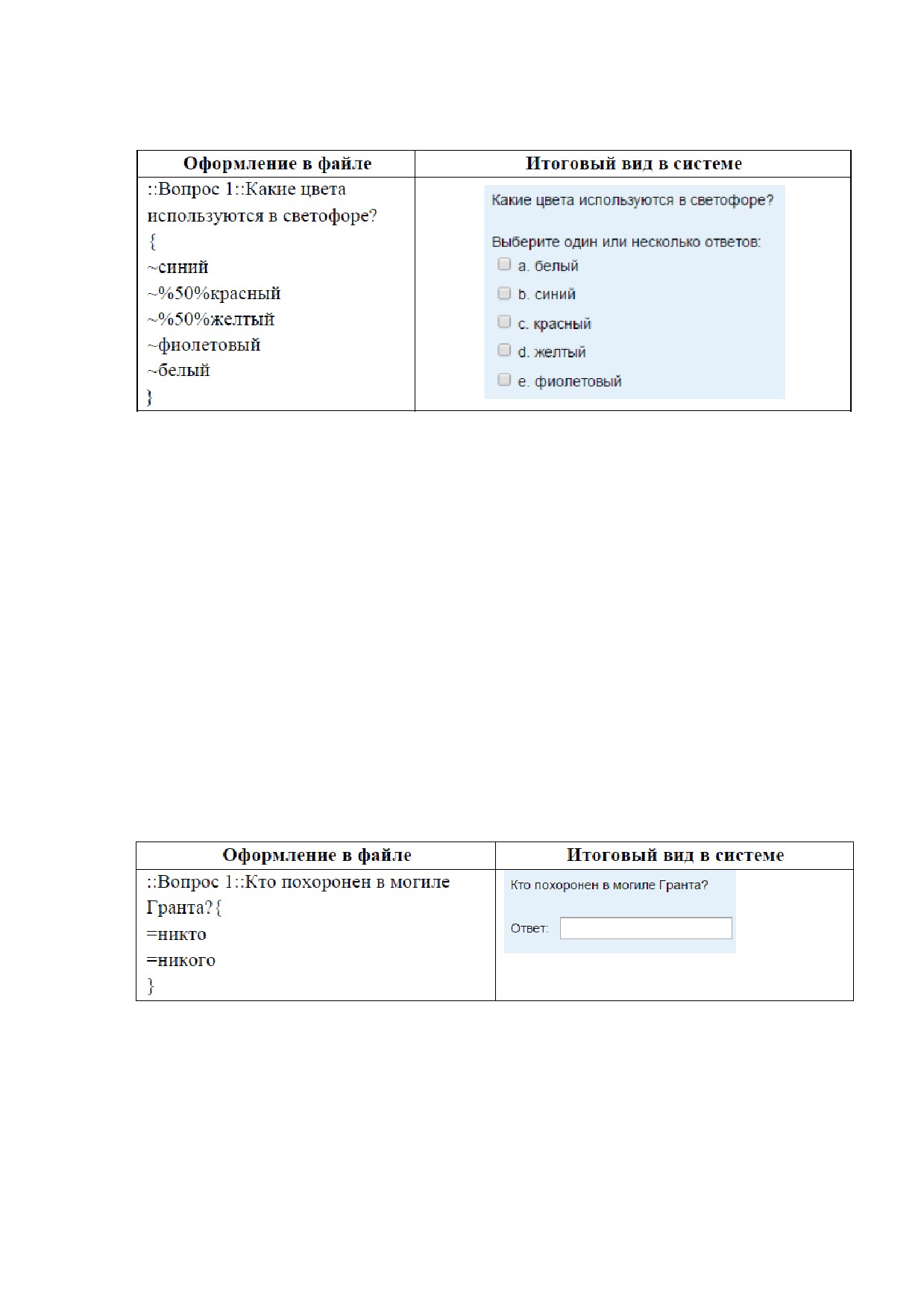
Пример:
2.2.1.2.3 Короткий ответ
Ответом на вопрос является слово или короткая фраза, допускается
несколько правильных ответов с различными оценками. Ответы оцениваются
путем сравнения с разными образцами ответов, в которых могут
использоваться подстановочные знаки.
Ответы в вопросе "Короткий ответ" начинаются знаком равенства(=),
показывающим правильный ответ. Ответы не должны содержать тильду.
Пример:
Если в тексте вопроса использовать комбинацию из _ (нижней линии),
то поле ввода ответа появится сразу в тексте. Длина поля зависит от
количества _
Пример:
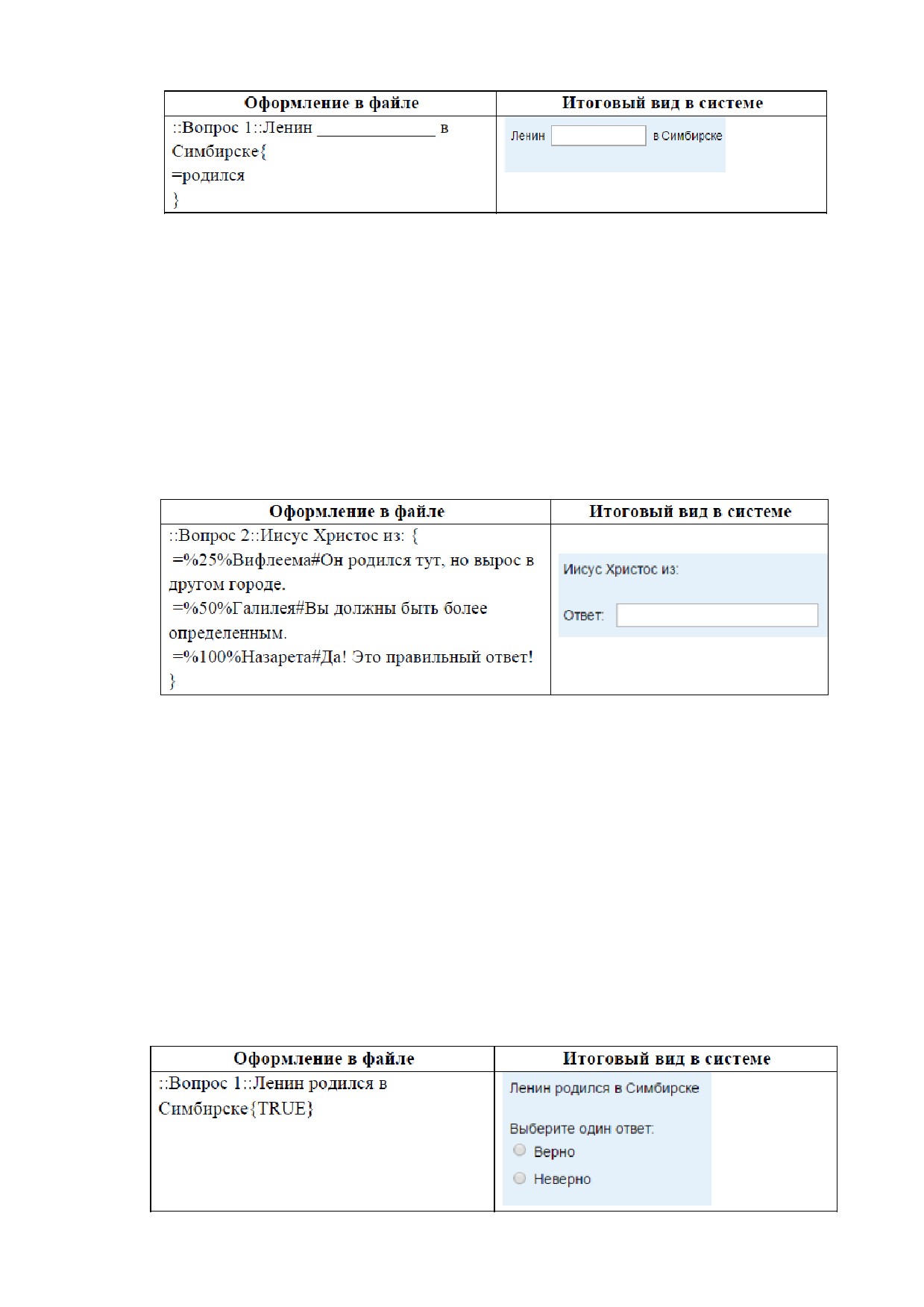
В системе предусмотрена возможность указания нескольких
правильных ответов. Для этого используются веса.
Для краткого ответа знака равенства (=) значение веса с обоих сторон
заключается в знак
% (например,
%50%). Эта опция может быть
скомбинирована с комментариями на варианты ответов.
Пример вопроса «Короткий ответ»:
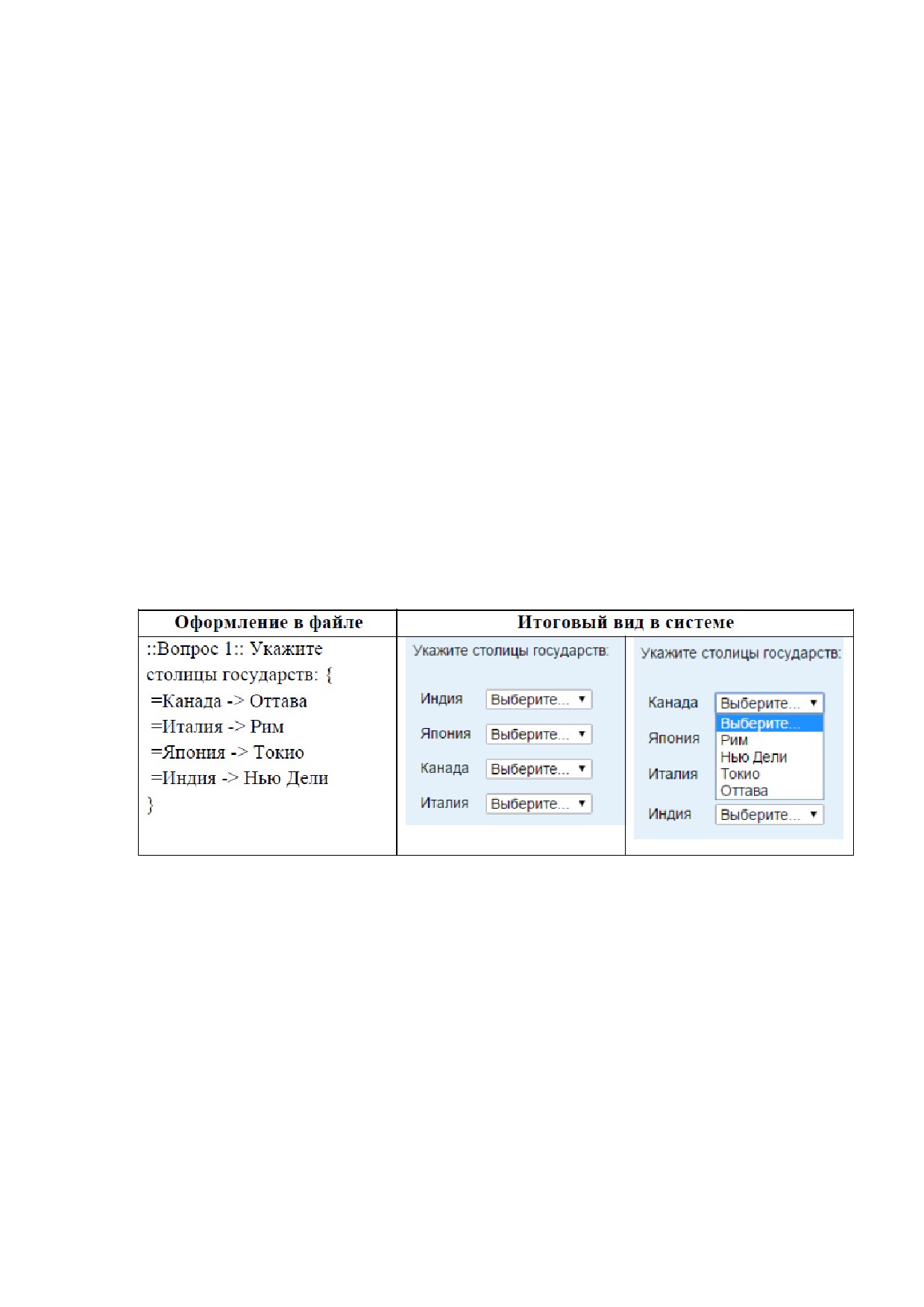
2.2.1.2.4 Верно/неверно
При ответе на вопрос, студент выбирает между двумя вариантами
«Верно» и «Неверно».
Ответ должен быть написан как
{TRUE} или
{FALSE}, или
сокращенно {T} или {F}.
Пример:
2.2.1.2.5 На соответствие
Каждому элементу ответов первой группы нужно сопоставить элемент
ответов второй группы.
Вопросы на соответствие не поддерживают процентное оценивание.
Совпадающие пары начинаются знаком (=) и разделяются знаком "->".
Должны быть как минимум три совпадающие пары.
::Название вопроса:: Укажите «{
=подвопрос1 -> подответ1
=подвопрос2 -> подответ2
=подвопрос3 -> подответ3
}
Пример:
2.2.1.2.6 Числовой ответ
То же, что и короткий ответ, только на выполнение вычислительных
операций, числовой ответ может иметь заданный интервал предельно
допустимой погрешности отклонения от правильного значения.
Секция ответа в числовом вопросе должна начинаться с решетки (#).
Числовой ответ может включать погрешность, которая пишется после
правильного ответа и отделяется двоеточием. Например, если правильный
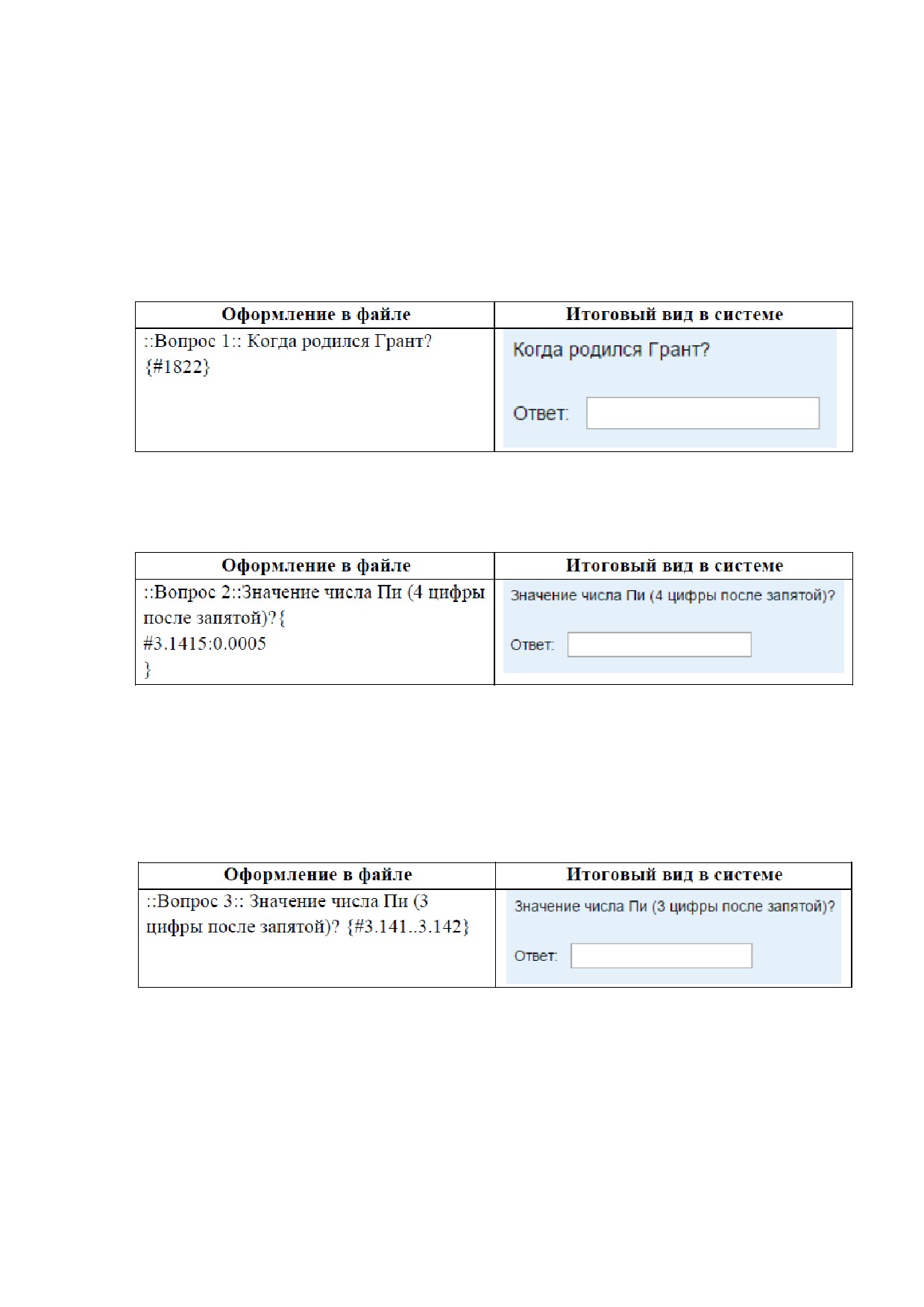
ответ находится в диапазоне от 1.5 до 2.5, тогда вопрос должен быть написан
так: {#2:0.5}. Эта запись показывает что 2 с допуском 0.5 - правильный ответ
(т.е. диапазон от
1.5 до
2.5). Если погрешность не определена, то по
умолчанию она устанавливается в ноль.
Пример:
Пример:
Диапазон правильных ответов может быть также задан в таком виде:
{#Минимальное значение..Максимальное значение}.
Пример:
Интерфейс браузера Moodle не поддерживает множественных
числовых ответов, код Moodle поддерживает такую возможность, значит и
GIFT тоже. Это удобно для определения интервалов правильных ответов и
для процентного оценивания.
Если используются множественные ответы, то они разделяются знаком
равенства подобно вопросу типа короткий ответ.
2.2.1.2.7 Вычисляемый
Такой вопрос предлагает вычислить значение по формуле. Формула
является шаблоном, в который при каждом тестировании подставляются
случайные значения из указанных диапазонов. Данный тип вопроса нельзя
импортировать, он создаѐтся только вручную в системе.
2.2.1.2.8 Вложенные ответы
Представляют собой текст, непосредственно в который вставляются
краткие ответы, числовые ответы или множественный выбор, как в «рабочей
тетради». Данный тип вопроса нельзя импортировать, он создаѐтся только
вручную в системе.
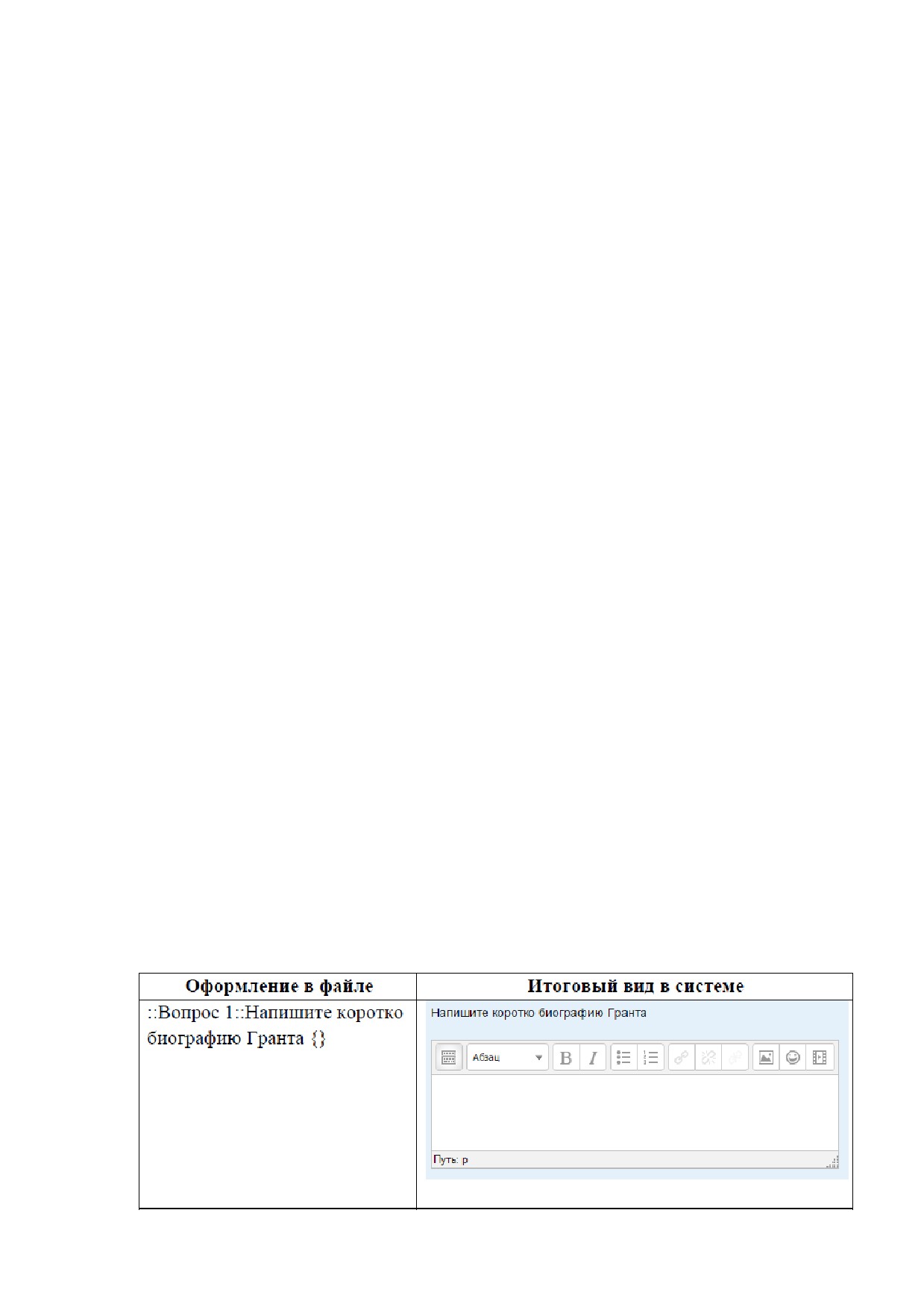
2.2.1.2.9 Эссе
Это вопрос с пустым полем для ответа. Студент кратко излагает свой
взгляд на рассматриваемую проблему. В скобках ничего не нужно писать.
Пример:
2.2.1.3 Импорт вопросов в систему
1.
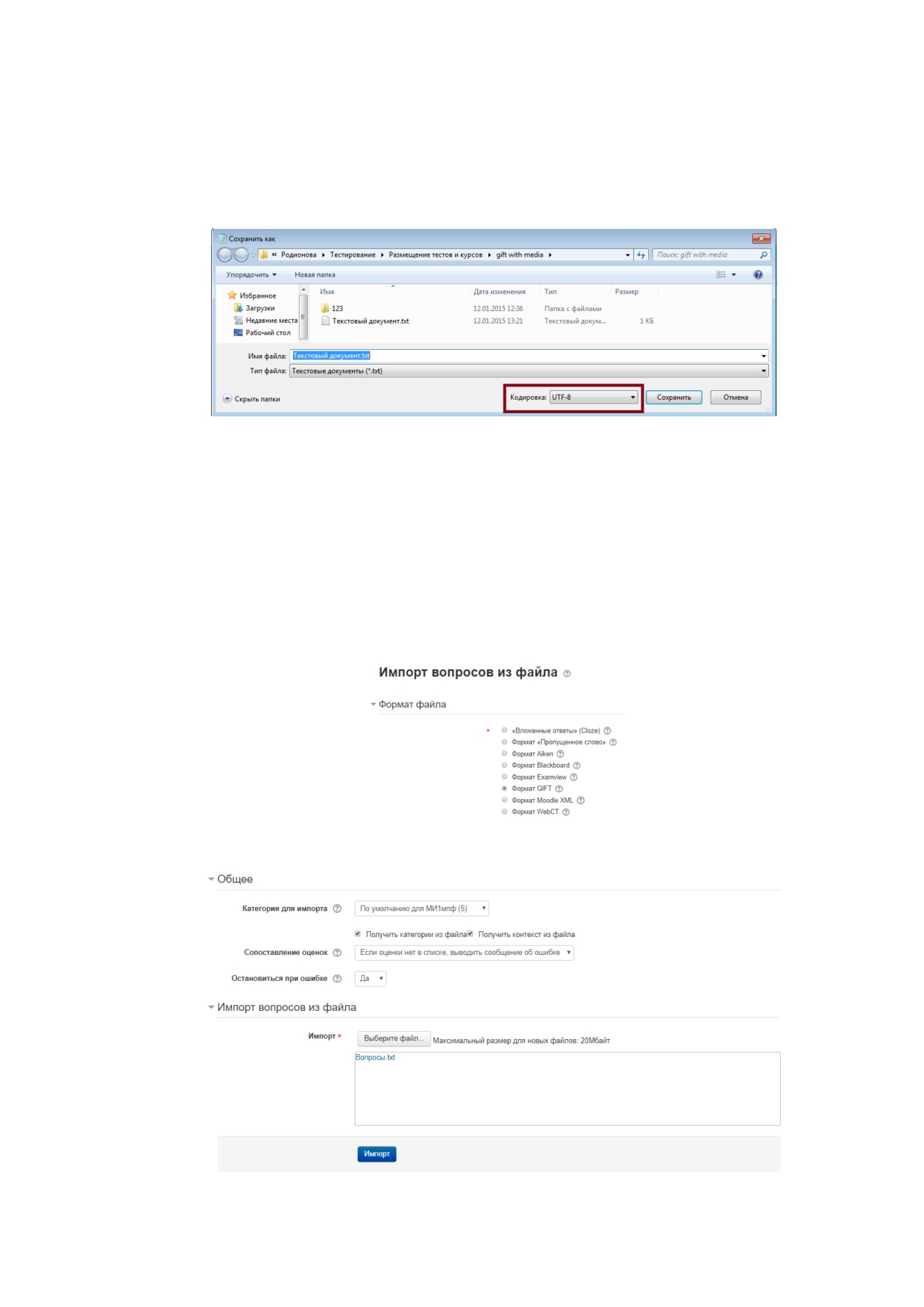
Сохраните файл в кодировке UTF-8.
Рис. 24 - Сохранение файла
2.
На сайте портала в настройках вашего курса, зайдите в
«Банк
вопросов» / «Импорт» (рис. 4) и выставите необходимые настройки.
3.
После нажатия кнопки «Импорт» (рис. 26) у вас должно появиться
сообщение об удачной операции (рис. 27).
Рис. 25 - Импорт вопросов
Рис. 26 - Импорт вопросов
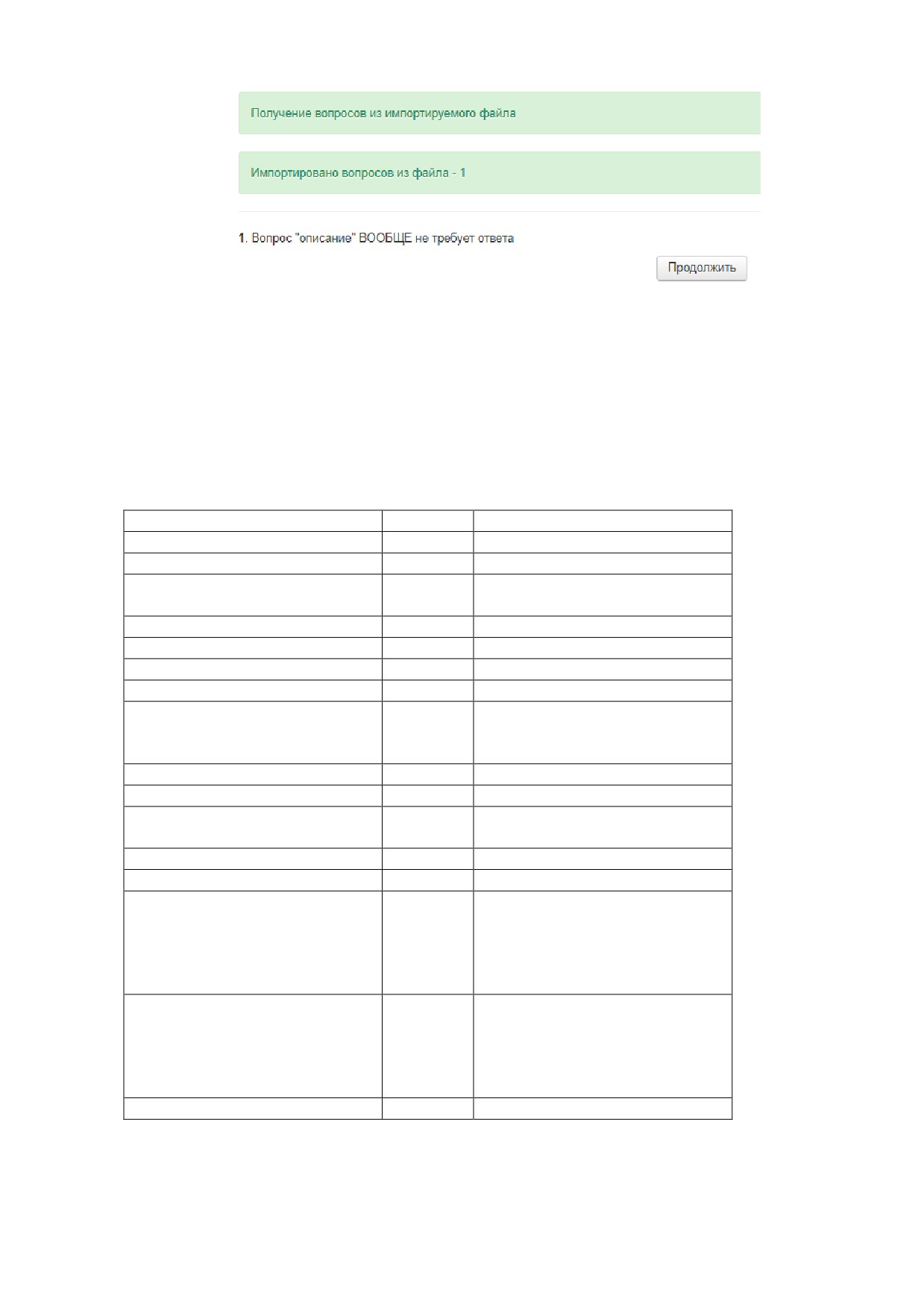
Рис. 27 - Завершение импорта вопросов
2.2.1.4 Дополнительные возможности
Таблица 1 - Основные теги для форматирования текста
Наименование
Вид тега
Использование тега
заголовок 1 уровня (высшего)
h1
<h1>Текст</h1>
заголовок 2 уровня
h2
<h2>Текст</h2>
заголовок n уровня [значение
h
<h..>Текст</h..>
от 1 до 6 вкл]
параграф, абзац текста
p
<p>Текст</p>
жирный текст
b
<b>Текст</b>
блок выделения курсивом
em
<em>Текст</em>
курсив
i
<i>Текст</i>
гиперссылка
a
<a href="Адрес гиперсылки"
>Текст гиперссылки</a>
<a id=" " >Текст</a>
подстрочный текст
sub
Текст1<sub>Текст</sub>
надстрочный текст
sup
Текст<sup>Текст2</sup>
изображение
img
<img src="полный путь к
изображению" />
перенос строки
br
<br/>
линия
hr
<hr/>
список нумерованный
ol
<ol>
<li>Текст 1</li>
<li> Текст 2</li>
<li>«</li>
</ol>
список маркированный
ul
<ul>
<li>Текст 1</li>
<li> Текст 2</li>
<li>«</li>
</ul>
элемент списка
li
<li>Текст</li>
Доступные форматы для форматирования текста: moodle (Moodle авто-
формат), html (HTML формат), простой (Простой формат текста) и markdown
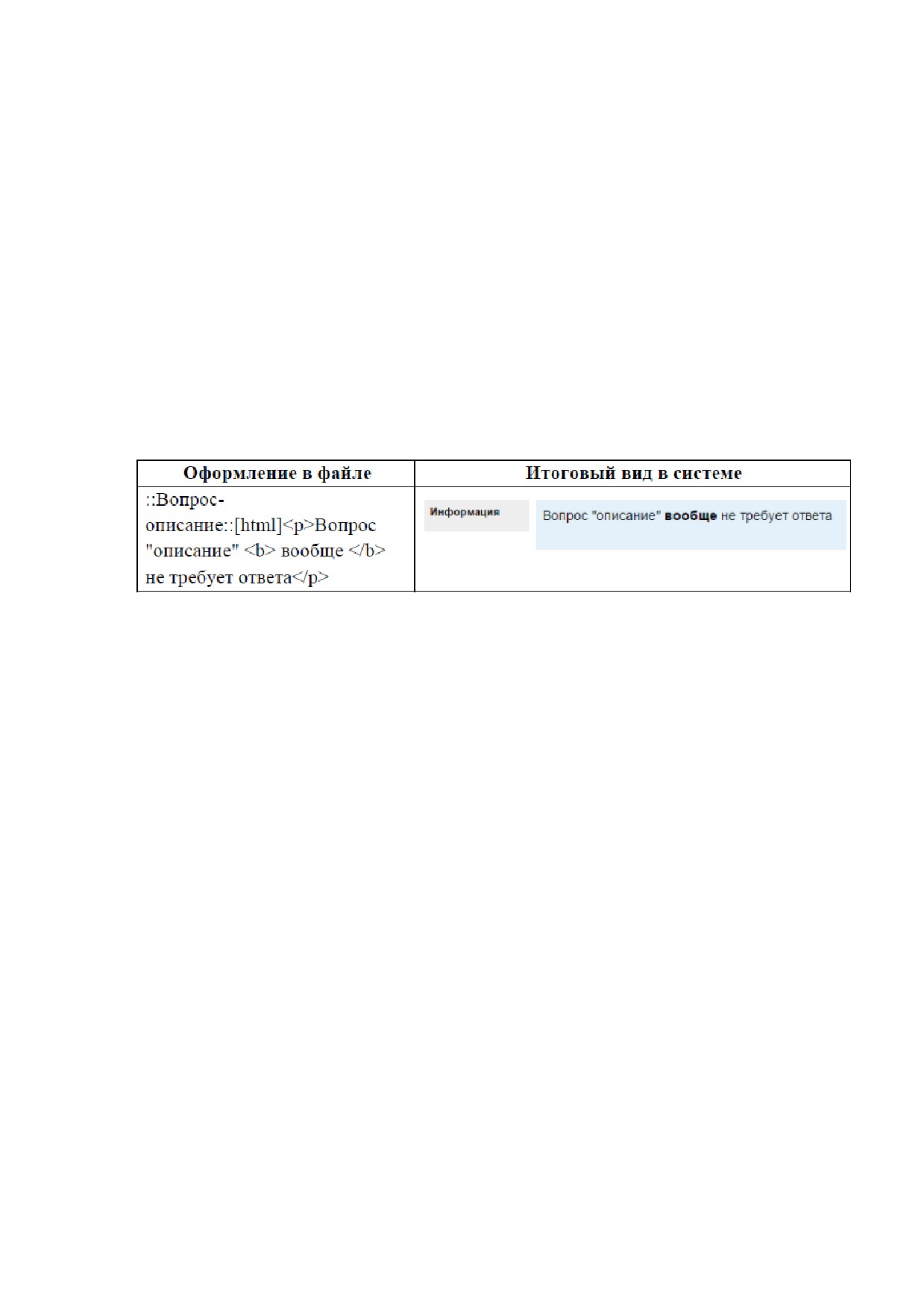
(Markdown формат). Формат определяется в квадратных скобках перед
текстом вопроса.
Специальные символы:
товарный знак - ® - ®
знак авторского права - - ©
знак меньше, угловая скобка - < - <
знак больше, угловая скобка - > - >
пробел -
Пример:
2.2.2 Формат Aiken
Формат Aiken
- это простой способ создания вопросов с
использованием четкого удобочитаемого формата в текстовом файле. Важно,
что пусть формат Aiken выглядит гораздо проще, чем формат GIFT, однако
он имеет гораздо меньше опций, не поддерживает вопросы с несколькими
вариантами ответов и, возможно, более подвержен ошибкам импорта.
Создать файл формата Aiken для импорта можно в любом текстовом
редакторе. Вопрос должен быть в одной строке. Каждый ответ должен
начинаться с одной заглавной буквы, за которой следует точка "." или скобка
")", затем пробел. Буквы ответов (A, B, C и т.д.) и слово «ANSWER: »
должны быть написаны заглавными буквами, как показано ниже, в
противном случае импорт не будет выполнен.
Строка с указанием правильного ответа должна следовать сразу же,
начинаясь со слова «ANSWER: » (ЗАМЕТЬТЕ пробел после двоеточия), а
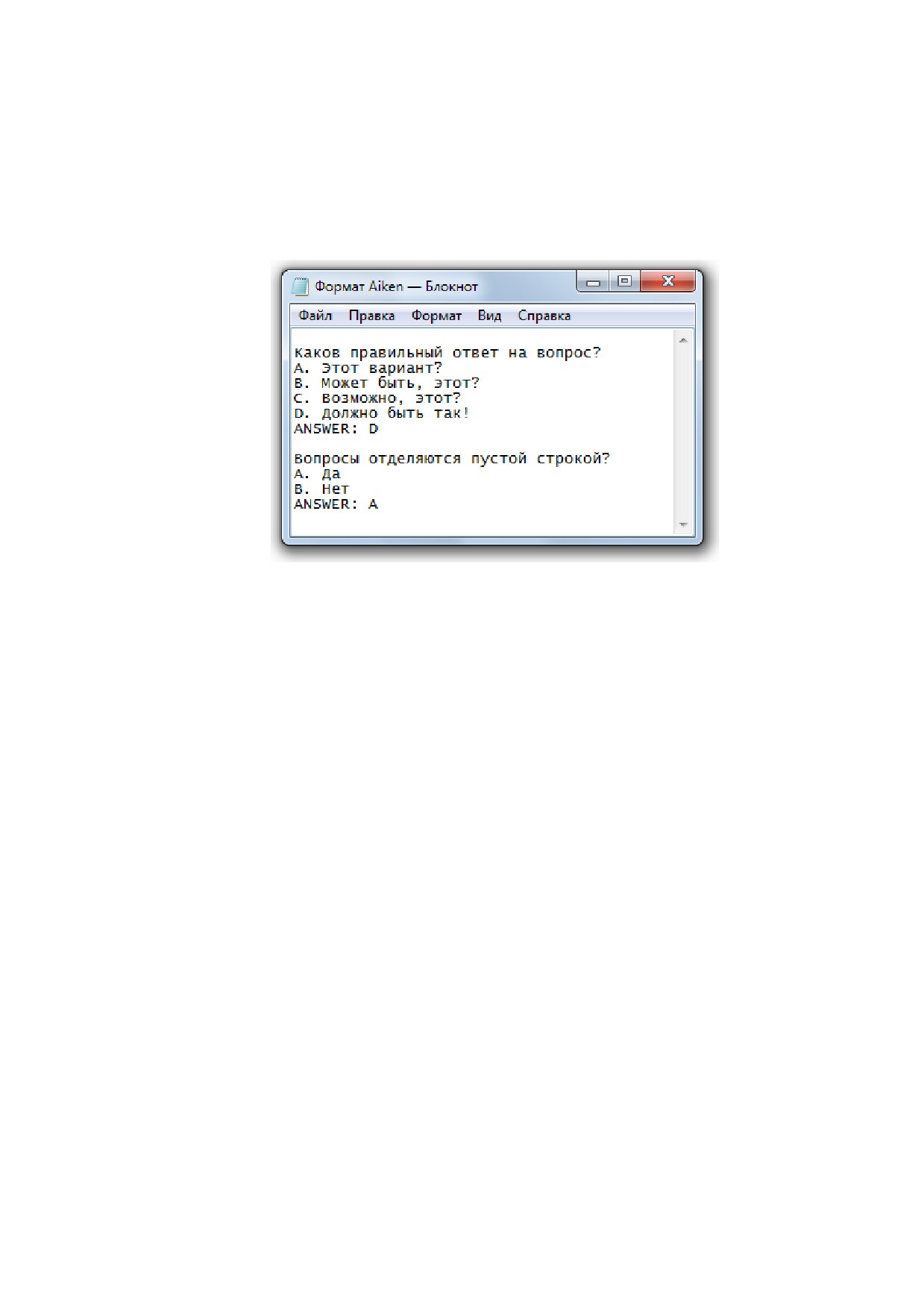
затем указав соответствующую букву. Между строкой правильного ответа
на один вопрос и строкой следующего вопроса должен быть разделитель, в
виде пустой строки, иначе эти вопросы буду восприняты как один вопрос
(рис. 28).
Рис. 28 - Пример вопроса в формате Aiken
Готовый файл должен быть сохранен в текстовом формате (*.txt). Не
сохраняйте его как документ MS Word
(*.doc) или что-то подобное.
Символы, такие как «кавычки», могут вызвать ошибки импорта. Чтобы
избежать этого, всегда сохраняйте ваш текстовый файл в формате UTF-8
(большинство текстовых редакторов, даже MS Word, спросят вас при
сохранении).
2.2.3 Пропущенное слово
Этот формат поддерживает только вопрос типа Множественный ответ.
Каждый ответ отделен знаком тильды (~), а правильный ответ отделен
знаком равно (=).
Пример:
Прежде чем начать изучать части нашего тела как младенцы, мы
станем учениками{=анатомии и физиологии
~рефлектологии
~науки
~эксперемента}, и останемся учениками на всю жизнь.
2.2.4 Blackboard
Этот модуль может импортировать вопросы, сохраненные в формате
экспорта из Blackboard. Он основан на функции XML вкомпилированной в
PHP.
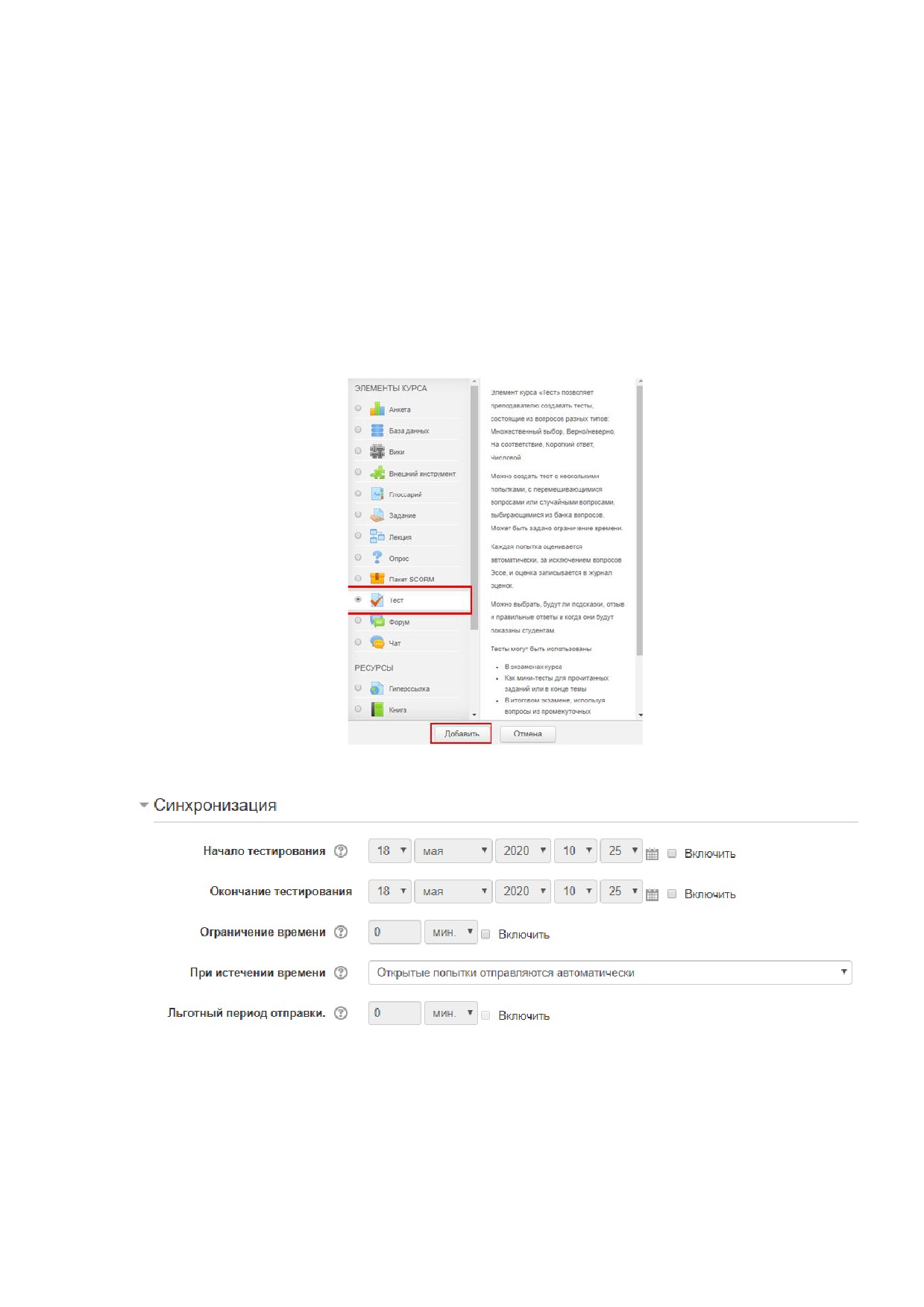
3 Добавление теста в учебный курс
Для создания теста необходимо:
1
Перейти в режим редактирования (если он еще не включен)
2
В нужной теме (разделе) курса нажать «Добавить элемент или ресурс»
3
Выбрать элемент «Тест» и нажать кнопку «Добавить»
4
Заполнить поля с настройками теста
Рис. 29 - Добавление теста
Рис. 30 - Страница редактирования теста, раздел «Синхронизация»
Здесь нужно определить будет ли тест иметь какие-либо ограничения
по времени, сколько вопросов будет отображаться на одной странице,
случайный или не случайный порядок этих вопросов, сколько попыток будет

предоставлено каждому тестируемому, какие методы оценивания будут
применяться и прочие параметры.
Таблица 2 - Пояснение параметров раздела «Синхронизация»
Параметр
Расшифровка
Начало тестирования
Параметр установки даты начала
тестирования, т.е. с какого времени
тест будет доступен для
выполнения.
Окончание тестирования
Параметр установки даты
завершения тестирования, т.е. с
какого времени тест будет закрыт.
Ограничение по времени
Параметр установки времени, т.е.
сколько времени отводится на
выполнение теста.
При истечении времени
Параметр определяет, что
произойдет, если студент не
отправит попытку теста до
истечения заданного времени.
Рекомендуется выставить параметр
«Попытки должны быть отправлены
до истечения времени, иначе они не
учитываются».
Льготный период отправки
Определяет время, в течение
которого студент должен отправить
результаты теста, если включен
соответствующий параметр.
Вносить какие-либо изменения в
ответы он в этот период уже не
может.
В разделе «Общее» необходимо ввести название теста и заполнить
«Вступление», в котором может содержать пояснение и требование к
выполнению теста.
В разделе «Синхронизация» (рис. 30) необходимо установить период
тестирования, ограничение по времени и параметр отправки результатов
теста (табл. 2).
В разделе
«Оценка»
(рис.
31) настраиваются категория оценки,
количество попыток и метод оценивания (табл. 3).
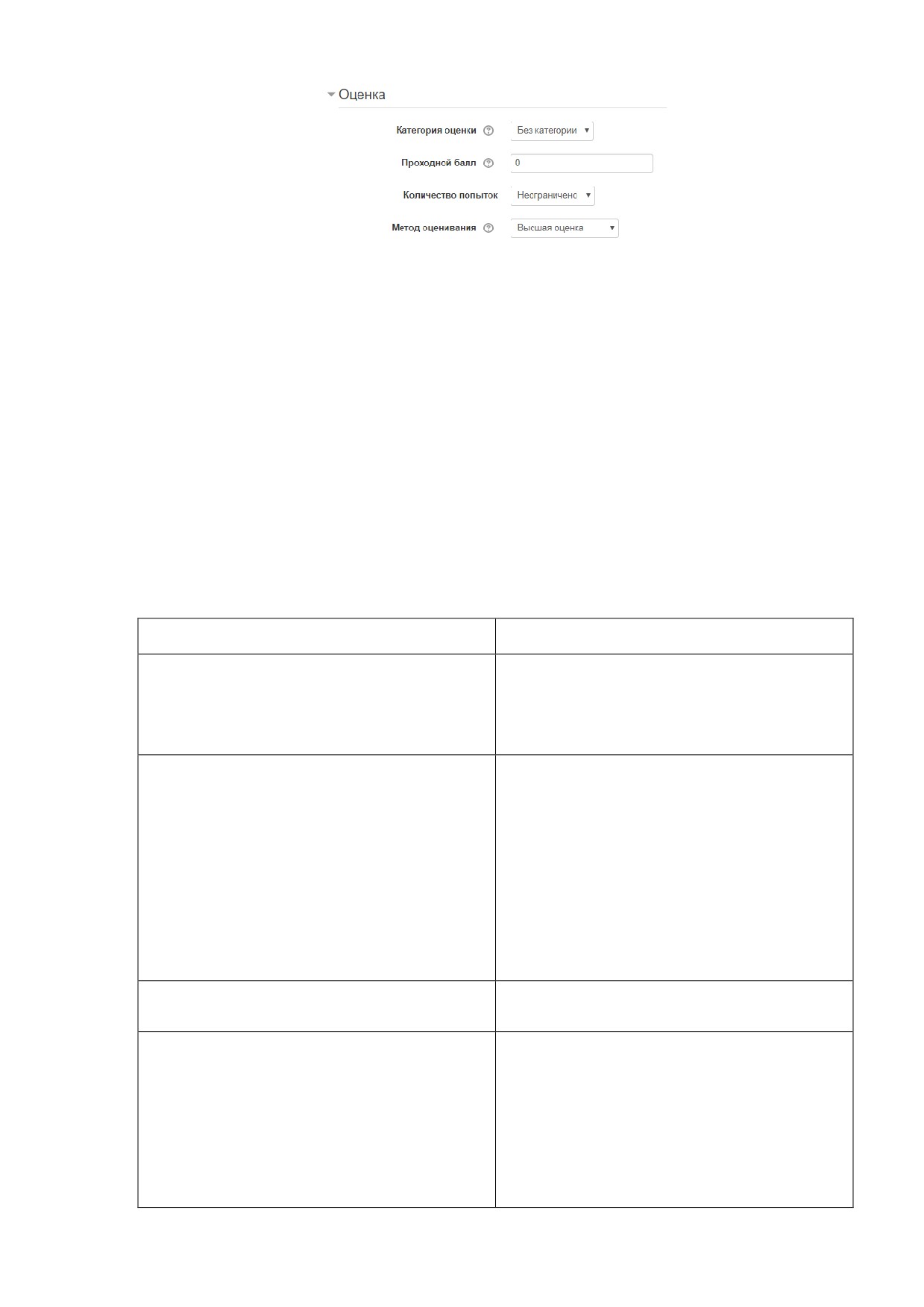
Рис. 31 - Страница редактирования теста, раздел «Оценка»
В разделе
«Расположение» настраивается порядок расположения
вопросов на экране компьютера. Т.е. сколько вопросов будет отображаться
на одной странице, случайный или не случайный порядок этих вопросов. При
настройке порядка расположения вопросов рекомендуется использовать
параметры
«Случайное перемешивание» и
«Каждый вопрос» с новой
страницы.
Таблица 3 - Пояснение параметров раздела «Оценка»
Параметр
Расшифровка
Категория оценки
Параметр определяет категорию в
журнале оценок, в которой
размещаются оценки этого
активного элемента.
Проходной балл
Этот параметр определяет
минимальную оценку,
необходимую для сдачи. Это
значение учитывается при
отслеживании выполнения
элементов или курса; оценки выше
проходного балла выделяются в
журнале зеленым цветом, а ниже
проходного балла - красным.
Количество попыток
В зависимости от теста, количество
попыток задаѐтся преподавателем.
Метод оценивания
Если разрешены несколько попыток
прохождения теста, то для расчета
итоговой оценки могут
использоваться следующие методы:
высшая оценка, средняя оценка,
первая попытка и последняя
попытка.
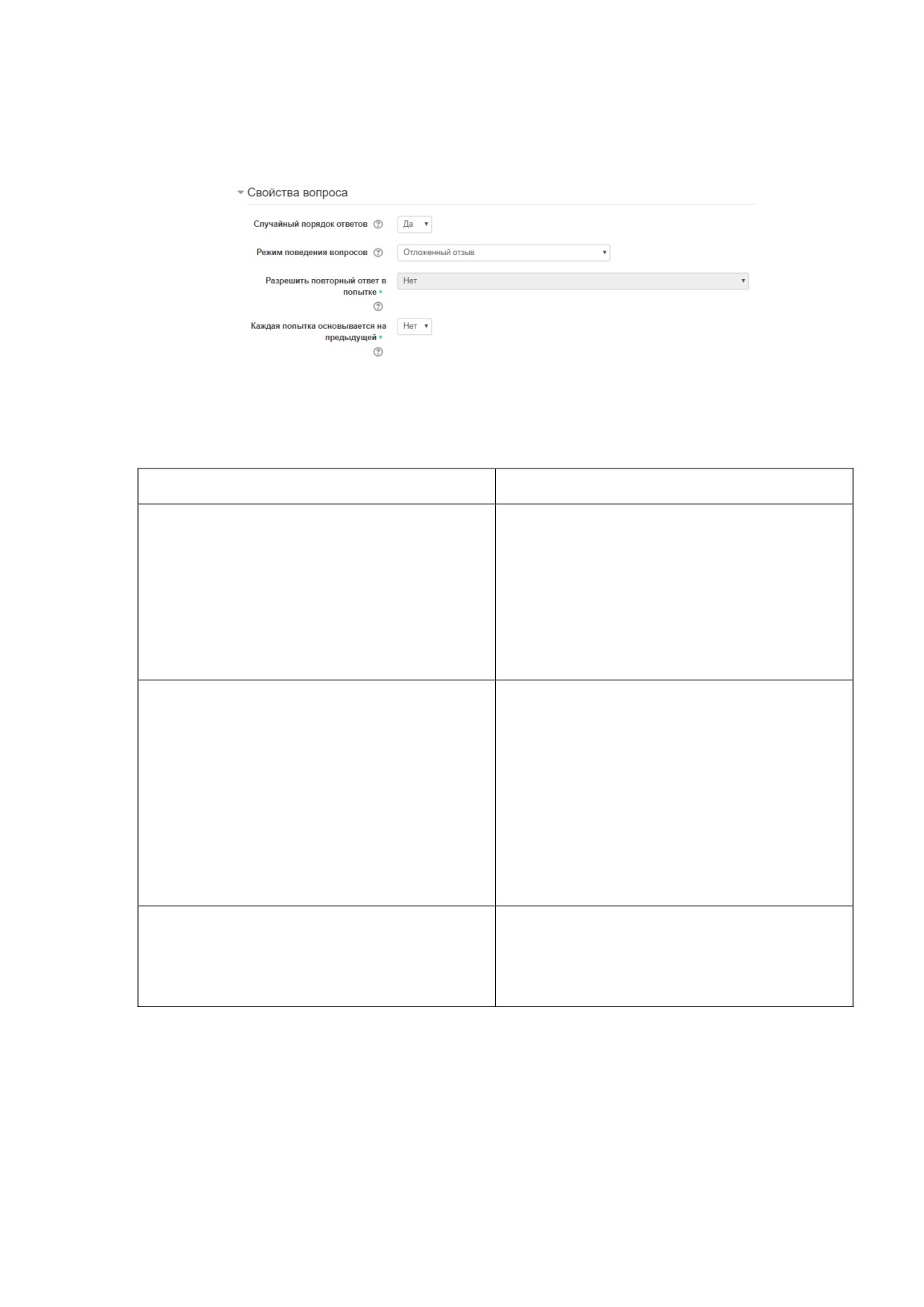
В разделе «Свойства вопроса» (рис. 32) настраивается порядок ответов
и режим поведения вопросов (табл. 4).
Рис. 32 - Страница редактирования теста, раздел «Свойства вопроса»
Таблица 4 - Пояснение параметров раздела «Свойства вопроса»
Параметр
Расшифровка
Случайный порядок ответов
Устанавливает, нужно ли
перемешивать варианты ответов в
каждом вопросе при решении
последующих попыток. Как
правило, этот параметр включается
в сами вопросы уже при их
создании.
Режим поведения вопросов
Студенты могут взаимодействовать
с вопросами теста несколькими
разными способами. Например,
студенты должны дать ответ на все
вопросы, завершить тест и только
после этого они увидят результаты
всего теста. Это режим
«Отложенный отзыв», стоящий по
умолчанию.
Каждая попытка основывается на
Устанавливает, будет ли следующая
предыдущей
попытка использовать те же
вопросы что и в предыдущей
попытке.
Настройки этой раздела «Настройки просмотра» (рис. 33) позволяют
указать, что из связанного с этим тестом нужно показывать студенту и в
какой период времени. Всего есть
3 группы доступных для изменения
параметров:
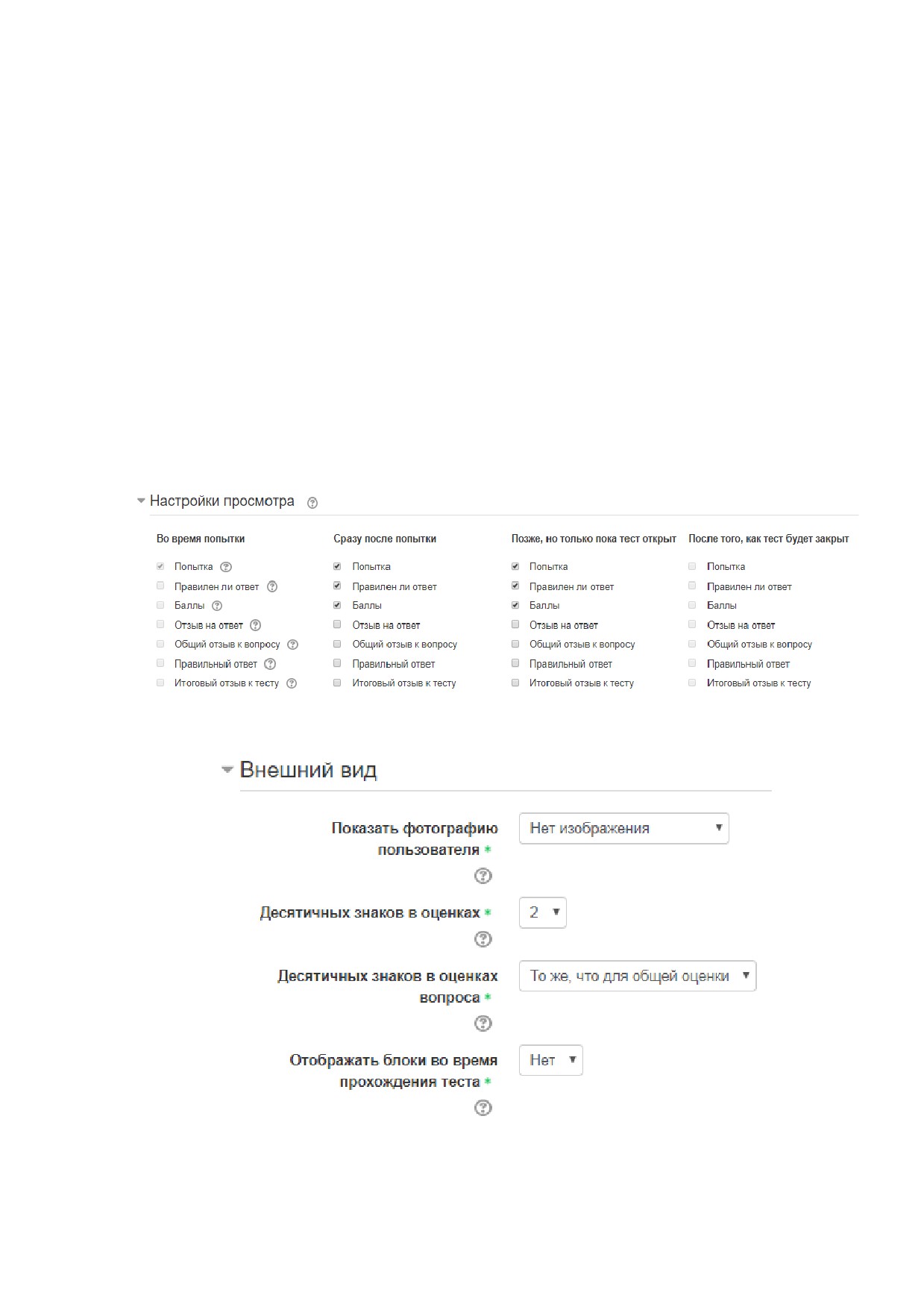
Сразу после попытки - указывает, что нужно показать студенту
непосредственно после того как он выполнил тестовое задание;
Позже, но только пока тест открыт
- указывает, что нужно
показывать студенту, пока тест доступен (не истек срок, если студент
захочет повторно посмотреть свои результаты или другую
информацию, связанную с тестом);
После того, как тест будет закрыт
- указывает, что нужно
показывать студенту, пока тест недоступен (истек срок, если студент
захочет повторно посмотреть свои результаты или другую
информацию, связанную с тестом);
Рис. 33 - Страница редактирования теста, раздел «Настройки просмотра»
Рис. 34 - Страница редактирования теста, раздел «Внешний вид»

Таблица 5 - Пояснение параметров раздела «Дополнительные ограничения
на попытки»
Параметр
Расшифровка
Необходим пароль
Если в это окно ввести пароль, то
студент, даже если он записан на
курс, при сдаче теста обязан будет
ввести пароль. Это удобно для того,
чтобы не разрешать сдавать тест
тому, кому его не положено сдавать
(например, тест по вариантам или
специальный тест, сдача которого
доступна узкому кругу участников).
Необходим сетевой адрес
Если в это окно ввести IP адрес, то
сдача теста будет возможна только
с компьютера, на котором
установлен этот адрес.
Задержка между первой и второй
Устанавливает время, в течение
попытками
которого тест будет недоступен
студенту для сдачи второй попытки
при провале первой попытки.
Задержка между следующими
Устанавливает время, в течение
попытками
которого тест будет недоступен
студенту для сдачи последующих
попыток при провале второй
попытки.
Безопасность браузера
Определяет, нужно ли установить
защиту при сдаче студентом тестов.
При включении этого параметра,
если студент начнет сдавать тест, он
откроется на весь экран в окне,
расположенном поверх других
окон, и нельзя будет обращаться к
панели задач Windows и к рабочему
столу, а, следовательно это шанс,
что не будет возможности
воспользоваться сторонним
материалом для списывания. Также
студенты в этом режиме не могут
использовать такие возможности,
как копирование и вставка
ПРЕДУПРЕЖДЕНИЕ! Следует обратить особое внимание, что если
тест предназначен для контроля, а не для тренировки (обучающий режим) во
всех трех группах следует снять галочки «правильность ответов»!
Если этого не сделать студент после своей попытки и в последующем
будет видеть правильные варианты ответов.
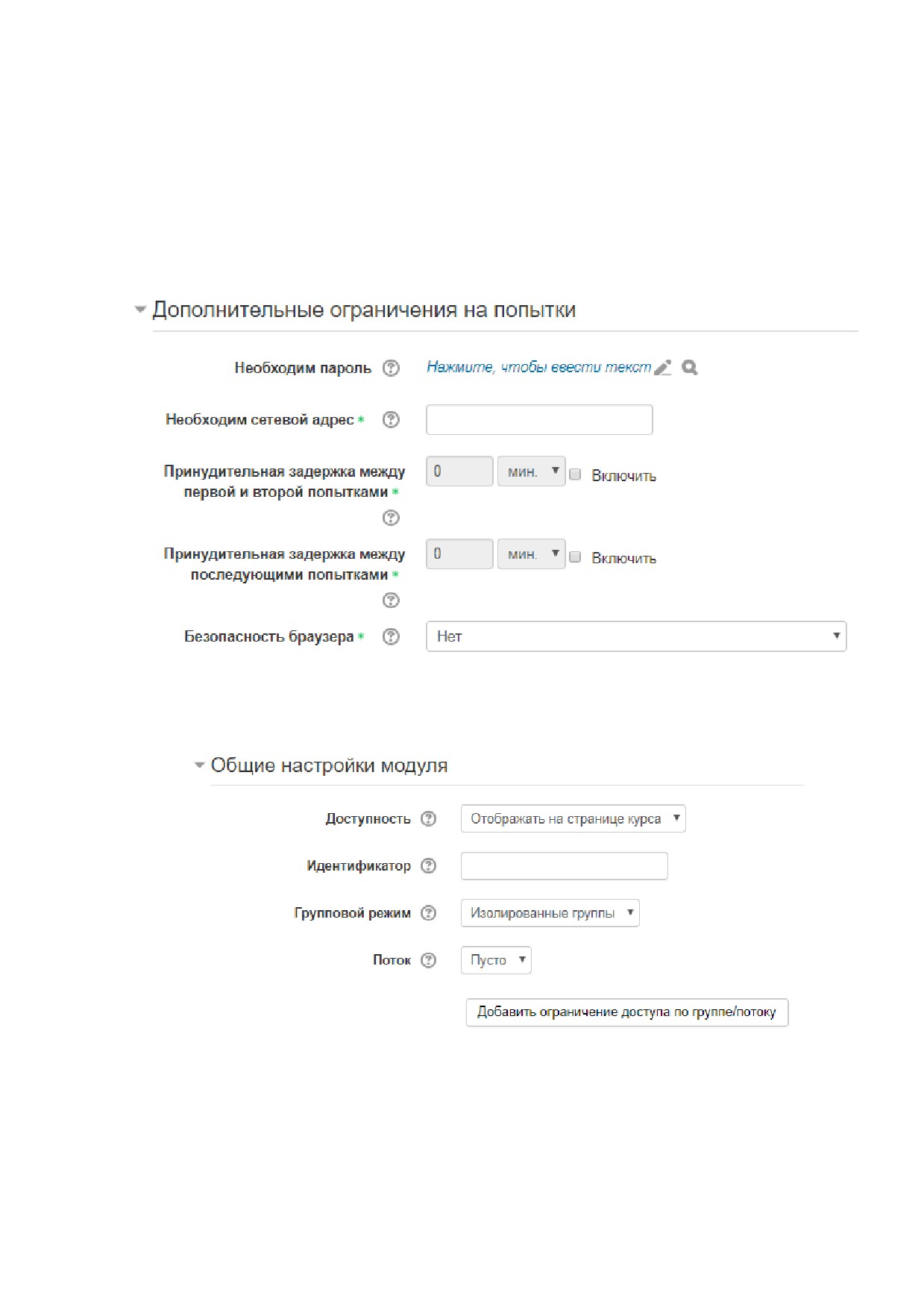
Рис. 35 - Страница редактирования теста, раздел «Дополнительные
ограничения на попытки»
Рис. 36 - Страница редактирования теста, раздел «Общие настройки модуля»
В разделе «Внешний вид» (рис. 34) настраивается количество знаков в
оценке после запятой и отображение блоков во время прохождения теста.

Таблица 6 - Пояснение параметров раздела «Дополнительные ограничения
на попытки»
Параметр
Расшифровка
Доступность
Этот параметр показывает, виден ли
тест для студентов. Преподаватель,
например, для изменения теста или
по другой причине может сделать
так, что студенты временно не
смогут видеть тест.
Групповой режим
Позволяет установить групповой
режим. Может иметь следующие
значения:
«Нет групп» - все студенты
проходят обучение на курсе одним
сообществом, группы отсутствуют;
«Изолированные группы» -
позволяет указать, что группы
являются изолированными.
Студенты одной группы не могут
видеть результаты студентов
других групп;
«Видимые группы» -
студенты работают в своей группе,
но могут видеть результаты других
групп.
Поток
Это набор групп в курсе. Позволяет
условно объединить студентов
разных групп, учащихся
параллельно на одном цикле. Если
выбрать поток, то студенты из
групп в потоке будут иметь
возможность работать вместе.
В разделе
«Дополнительные ограничения на попытки»
(рис.
35)
настраивается доступ к следующим попыткам теста. Т.е. для доступа к
следующим попыткам можно задать пароль, сетевые адреса компьютерных
классов и время принудительной задержки между попытками. При настройке
данного раздела рекомендуем использовать принудительные задержки между
попытками (табл. 5).
В разделе «Итоговый отзыв» настраивается итоговый отзыв и границы
оценивания теста. Итоговый отзыв - это текст, который отображается после
прохождения попытки теста. Текст общего отзыва может зависеть от
полученной оценки при указании границ оценок в процентах.
В разделе
«Общие настройки модуля»
(рис.
36) настраиваются
параметры отображения тестов для студентов (табл. 6).
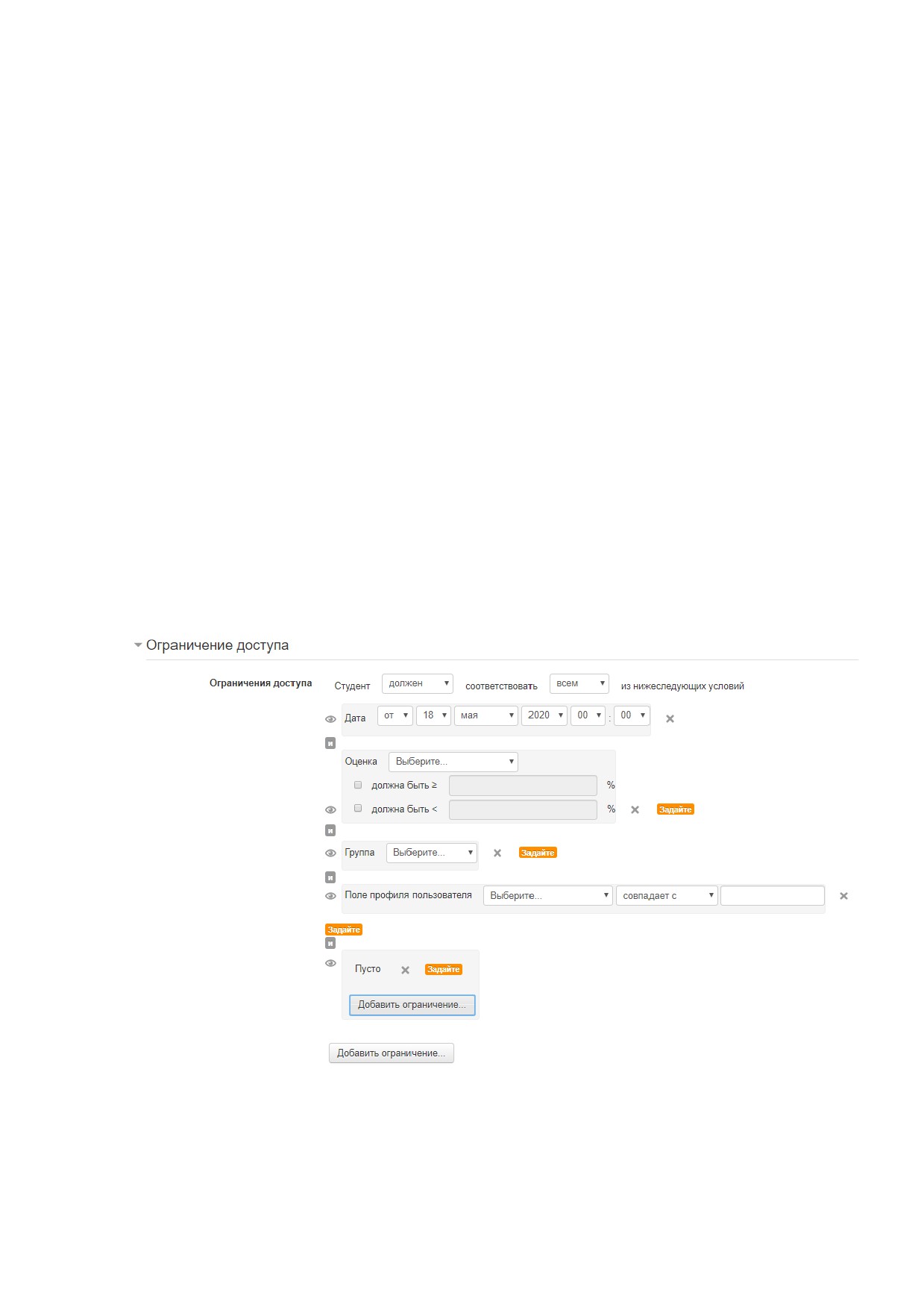
Раздел «Ограничение доступа» (рис. 37) Представляет собой гибкий
инструмент, позволяющий ограничить доступ к отдельному элементу курса
или сразу ко всей теме, на основе установленных параметров или их наборов.
Студент, не соответствующий установленным требованиям, увидит
лишь предупреждение о запрете, и не будет иметь возможность использовать
защищенный объект. Таким образом, можно ограничить доступ для
определенных групп студентов, к разным материалам курса, если на нем
одновременно учится множество групп.
Рис. 37 - Страница редактирования теста, раздел «Ограничение доступа»
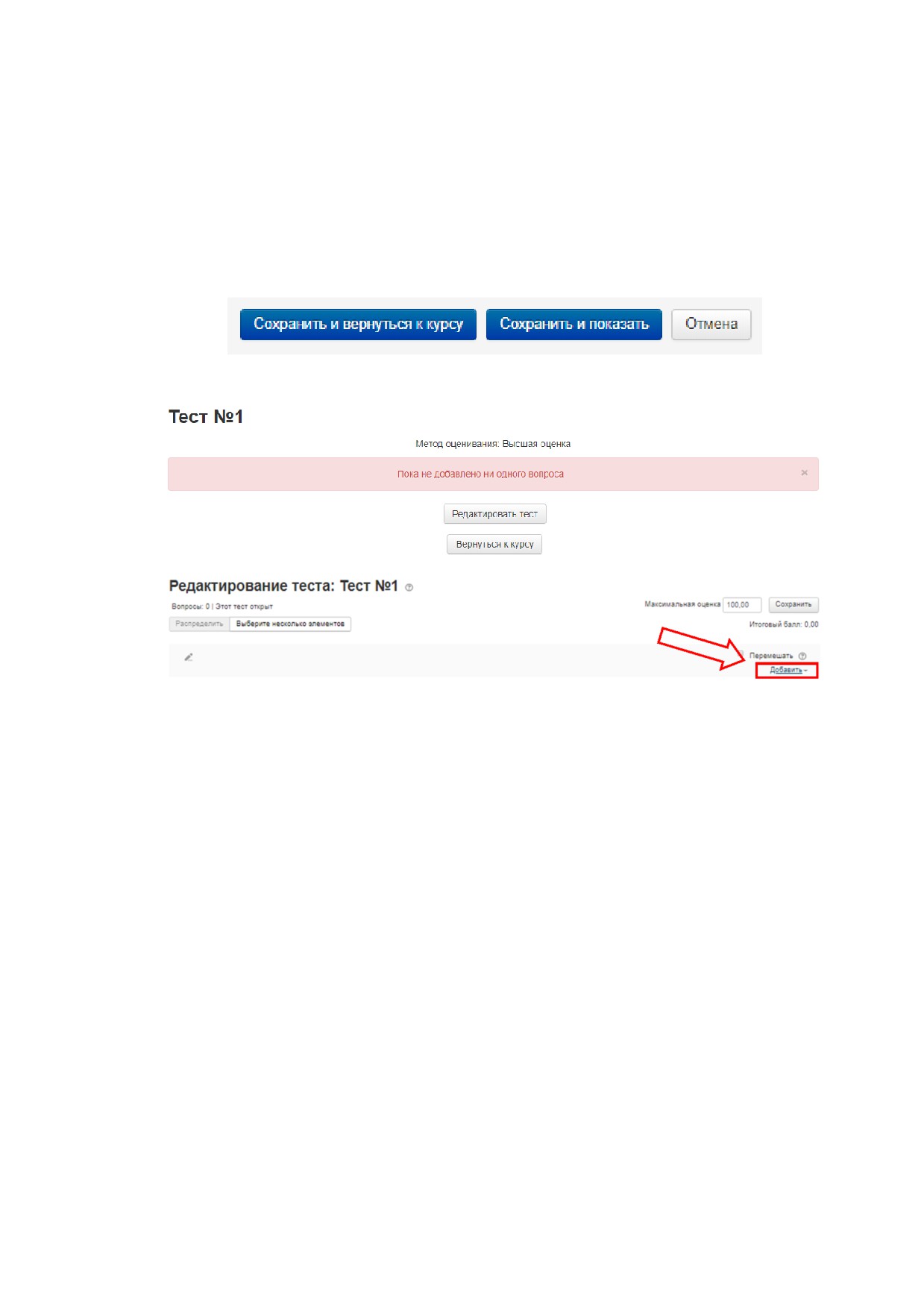
После применения всех настроек необходимо нажать одну из трех
кнопок (рис. 38):
1.
Сохранить и вернуться к курсу для сохранения изменений и
возвращения на страницу курса;
2.
Сохранить и показать для того чтобы перейти на страницу теста и
приступить к добавлению вопросов из банка в тест;
3.
Отмена для сброса всех изменений и возврата на страницу предмета.
Рис. 38 - Сохранение теста
Рис. 39 - Страница редактирования теста
ВАЖНО! О значении каждого параметра можно узнать, нажав знак
вопроса возле этого параметра.
После создания теста необходимо открыть его для добавления
вопросов (если вопросы планируется добавлять сразу же после создания
теста). Для этого нужно на странице учебного курса выбрать нужный тест
или в настройках теста, еще при его создании, нажать кнопку «Сохранить и
показать» (рис. 38)
При открытии страницы нового теста, появится сообщение, что
вопросы еще не добавлены (рис. 39).
Необходимо нажать кнопку «Редактировать тест» по центру страницы,
или в расположенном слева блоке «Управление тестом», где нужная кнопка
выделена пиктограммой шестеренки. Откроется страница редактора
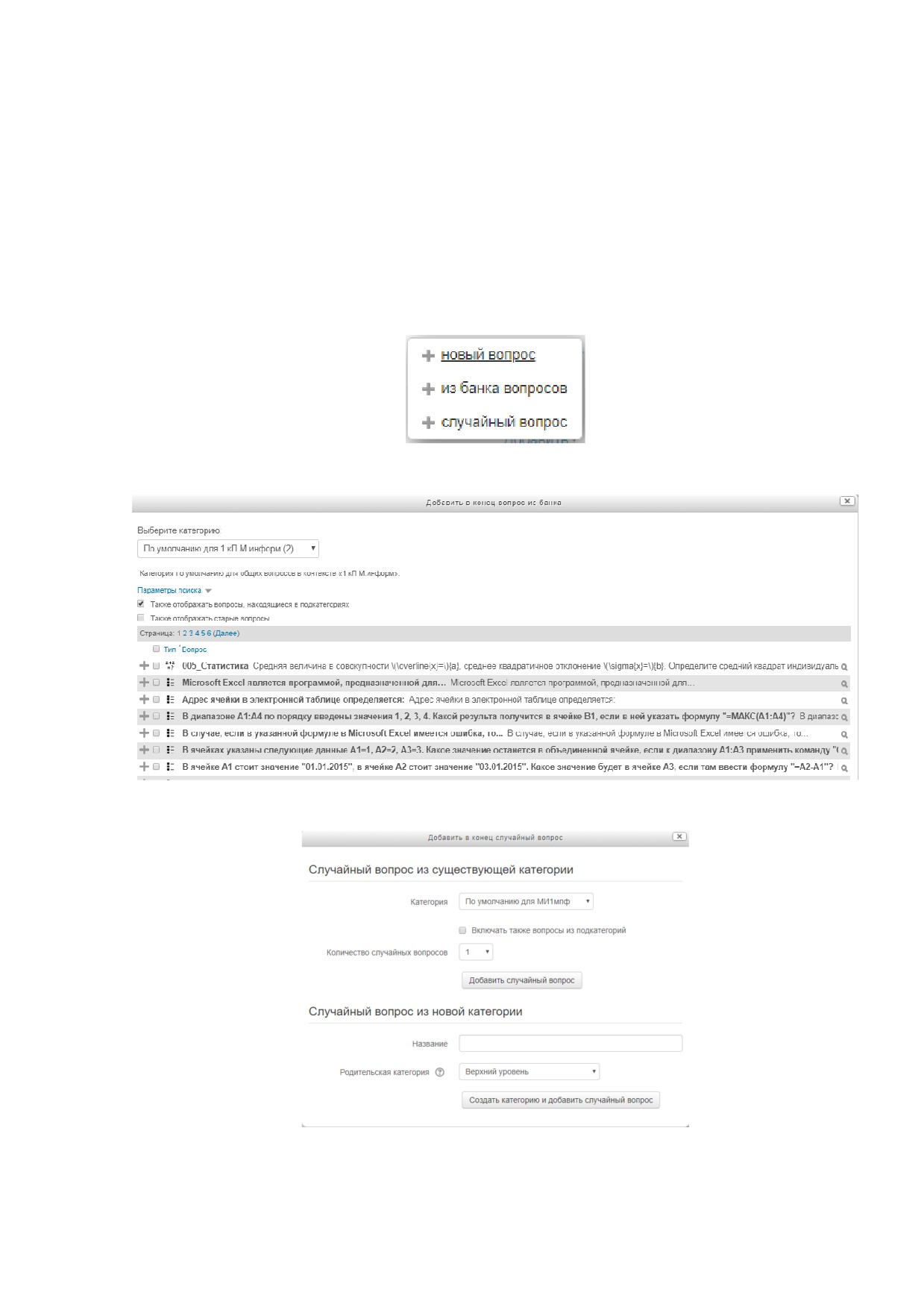
текущего теста. В первую очередь, на ней можно увидеть количество
прикрепленных к этому тесту вопросов, увидеть статус теста
(открыт/закрыт), а также возможно указать максимальную оценку за тест.
Если требуется отображать результат в процентах, оставьте в строке оценки
цифру «100». Если же нужна оценка по пятибалльной или десятибалльной
системе, укажите соответствующую цифру.
Рис. 40 - Выбор источника вопросов
Рис. 41 - Добавление вопросов, раздел «Из банка вопросов»
Рис. 42 - Добавление вопросов, раздел «Случайный вопрос»
При нажатии кнопки «Добавить» (рис. 39) появится меню (рис. 40):
«Новый вопрос»
- как было сказано ранее, позволяет перейти к
созданию нового вопроса. По умолчанию, созданные таким образом вопросы
добавляются в категорию на уровне текущего теста и могут быть недоступны
для просмотра, если зайти в банк вопросов со страницы курса.
«Из банка вопросов» - в появившемся окне, после выбора некоей
категории вопросов, можно добавить нужные вопросы выделив их
галочками. Добавленные таким способом вопросы в обязательном порядке
будут поданы для решения студентам (рис. 41).
«Случайный вопрос» - в появившемся окне, после выбора нужной
категории вопросов, нужно указать необходимое для добавления количество
вопросов и нажать на кнопку «Добавить». При прикреплении вопросов к
тесту данным способом, они будут случайным образом, в указанном
количестве, подаваться из нужной категории для решения студентам
(рис. 42).
Может возникнуть другая ситуация, если количество доступных
вопросов превышает количество нужных для дачи каждому студенту.
Например, для итогового теста будут использоваться вопросы нескольких
категорий или же в одной категории находится несколько сотен разных
вопросов, но каждому студенту необходимо дать только 60 из них. В таком
случае, целесообразно прикрепление вопросов к тесту кнопкой «Случайный
вопрос». В списке вопросов этого теста добавленные таким способом
вопросы будут отмечены пиктограммой в виде игральной кости. При этом
каждый студент получит индивидуальный набор заданий, а каждый вопрос
из указанных категорий будет рано или поздно задействован.
Стоит помнить, что после того как тест будет хотя бы раз пройден
студентами, его редактирование станет невозможным. Изменение настроек
теста всѐ также будет доступно, однако в этот тест уже нельзя будет
добавлять новых вопросов, и изменять их количество.
Отсюда вытекает следующий пункт, от которого зависит выбор метода
прикрепления вопросов к тесту - планируется ли в дальнейшем добавление в
банк вопросов новых заданий или изменение существующих. Если вопросы в
тест были добавлены кнопкой «Из банка вопросов», набор заданий теста
останется неизменным. Даже при удалении вопросов из банка, будучи
однажды прорешанными, они останутся в виде скрытой копии на сайте, и
продолжат появляться в тестах, куда были ранее добавлены.
Выходом из этой ситуации может быть либо удаление теста и создание
нового (при этом результаты студентов, которые прошли этот тест также
будут стѐрты), либо редактирование старых вопросов в категории и замена в
них старой формулировки на новую (уже имеющиеся результаты студентов,
опять же, станут недействительными).
Преимущество вопросов, добавленных кнопкой «Случайный вопрос», в
данном случае заключается в том, что при добавлении новых вопросов в
банк, они будут свободно добавляться во все необходимые тесты. Удалѐнные
же вопросы, даже оставшись скрытыми на сайте, в тесты добавляться уже не
будут.
Прикрепив нужное количество вопросов к тесту, любым из
вышеперечисленных способов, можно открывать к нему доступ для
студентов.
Допустим, в курсе есть итоговый тест, к примеру, на 150 вопросов.
Нужно сделать так, чтобы учащийся отвечал лишь на
20 случайно
выбранных вопросов из
150. Нужно войти в Тест. Нажать кнопку
«Добавитьª. Из выпадающего списка выбрать пункт «Случайный вопросª. В
открывшемся окне указать категорию, которая содержит ваши
150
вопросов. Если необходимая категория разбита на подкатегории, то
необходимо отметить пункт «Включать также вопросы из подкатегорийª.
В поле «Количество случайных вопросовª выбрать 20 и нажать кнопку
«Добавить случайный вопросª.
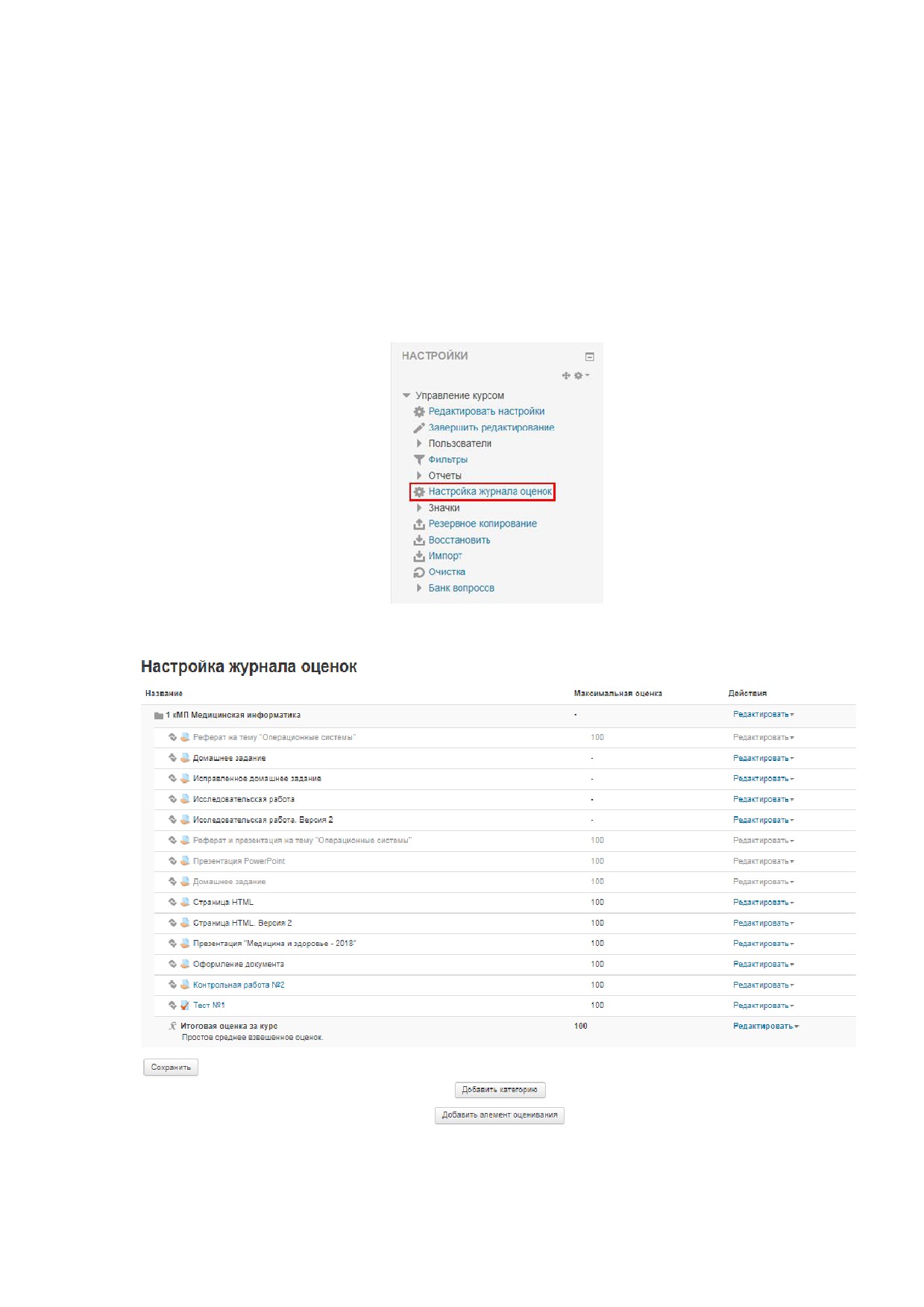
После прохождения теста студентами, с результатами можно
ознакомиться, нажав слева на странице курса в блоке управления курсом на
кнопку «Настройка журнала оценок» (рис. 43). При переходе по ссылке
«Отчет по оценкам» будет загружена таблица с перечнем имеющихся на
курсе заданий и тестов, со списком зачисленных на курс студентов и
указанием их оценок за различные задания.
Рис. 43 - Переход к журналу оценок
Рис. 44 - Настройка журнала оценок
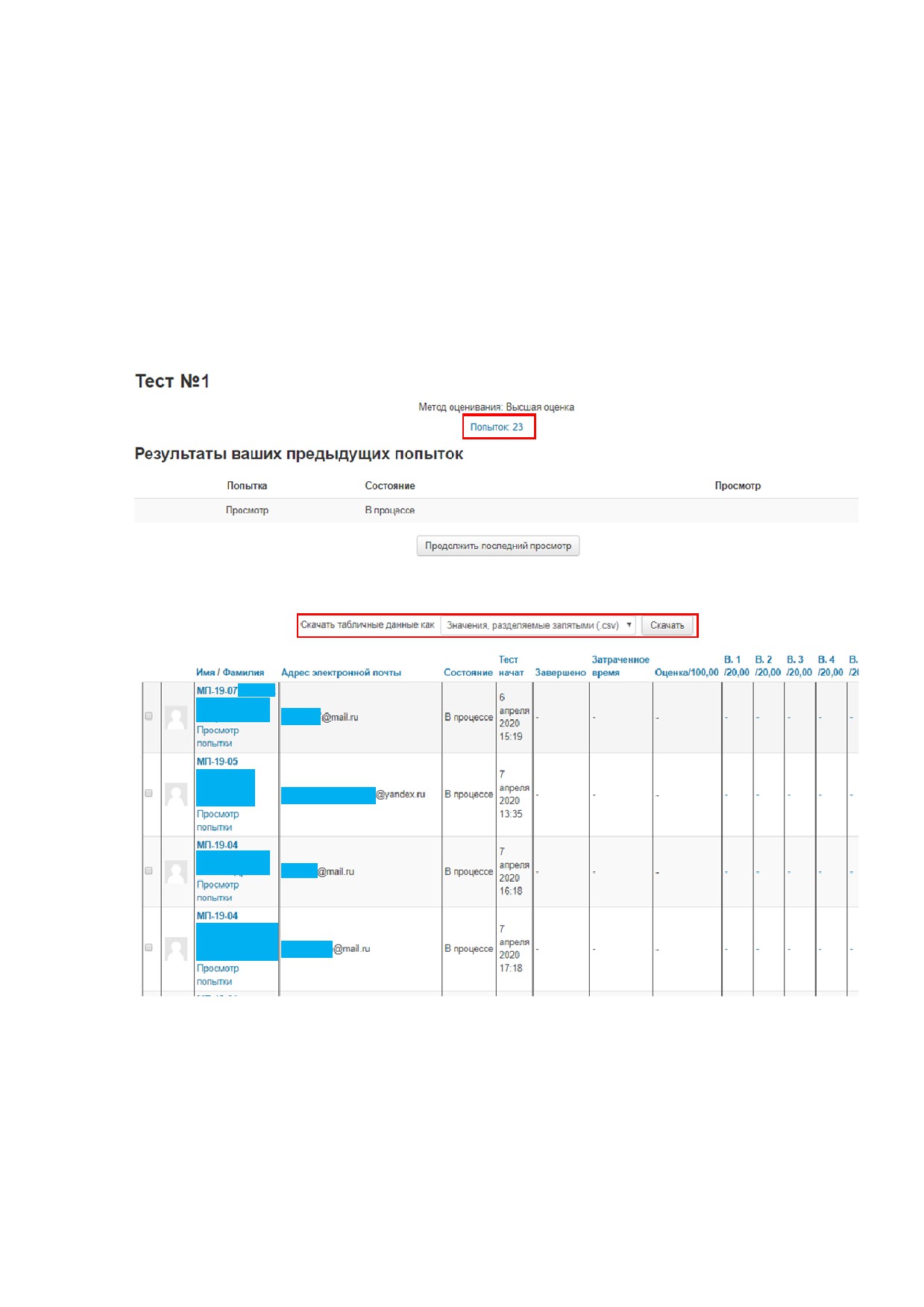
Другой способ ознакомиться с результатами, это открыть страницу
интересующего Вас теста и нажать на кнопку «Попыток:«» (рис. 45). В
результате откроется страница со списком студентов и перечнем их
результатов только по данному тесту (рис. 46). На данной странице можно
просмотреть все попытки прохождения теста студентами, с указанием
времени начала тестирования и его окончания, с показом затраченного
времени и ответов по каждому вопросу пройденного варианта теста.
Рис. 45 - Переход к результатам тестирования
Рис. 46 - Результаты тестирования
Для удобства просмотра, в обоих из описанных методов, результаты
можно отсортировать по дате тестирования, по группе студентов или же по
одному конкретному пользователю.