Контрольно-кассовая техника «Меркурий-115Ф». Руководство по эксплуатации АВЛГ 410.00.00-50 РЭ
Содержание
1
ОПИСАНИЕ ККТ
4
1.1
Назначение ККТ
4
1.2
Конструкция и технические данные
5
2
ЭКСПЛУАТАЦИЯ
7
2.1
Подготовка к эксплуатации
7
2.2
Порядок эксплуатации
8
3
РАБОТА НА ККТ
9
3.1
Основные положения
9
3.2
Включение ККТ. Установка текущего времени и даты
9
3.3
Доступ к режимам работы кассы
11
3.4
Функциональная клавиша
11
4
КАССОВЫЙ РЕЖИМ
15
4.1
Основные положения
15
4.2
Оформление чека прихода
16
4.3
Промежуточный итог
21
4.4
Получение средств от покупателя за товар с использованием
программируемых налоговых ставок
22
4.5
Ввод процентной скидки/надбавки на чек
22
4.6
Выбор системы налогообложения
23
4.7
Передача покупателю SMS-сообщения с информацией о чеке
24
4.8
Аннулирование чека
24
4.9
Оформление способа расчета
24
4.9.1 Оформление способа расчета «Предоплата 100 %» или «Аванс»
25
4.9.2 Оформление способа расчета «Предоплата»
26
4.9.3 Оформление способа расчета «Оплата кредита»
27
4.9.4 Оформление способов расчетов «Полный расчет», «Частичный
расчет и кредит», «Кредит»
28
4.10
Вычисление сдачи и закрытие чека
29
4.11
Безналичная оплата
30
4.12
Выбор типа документа
30
4.13
Оформление расхода
31
4.14
Возврат расхода/прихода
31
4.15
Оформление чека-коррекции
31
4.16
Внесение в кассу/выплата из кассы
32
4.17
Оформление нулевого чека
33
5
ОТЧЕТЫ ФН
34
5.1
Основные положения
34
5.2
Закрытие смены
34
5.3
Печать документа из ФН
34
5.4
Печать отчета о регистрациях ККТ
35
5.5
Печать отчета о текущем состоянии расчетов
35
6
НЕФИСКАЛЬНЫЕ ОТЧЕТЫ
37
6.1
Основные положения
37
6.2
Печать сменного отчета
37
6.3
Печать сменных отчетов в заданном диапазоне смен
37
6.4
Печать отчетов по кассирам в заданном диапазоне смен
38
6.5
Печать сменного отчета по товарам в заданном диапазоне смен
39
6.6
Печать сменного отчета о внесенных авансах и оплаченных кредитах
по товарам 40
6.7
Печать сменного отчета по товарам и кассирам в заданном диапазоне
смен
41
7
ПРОГРАММИРОВАНИЕ ДАННЫХ ФН И ОФД
42
2
7.1
Основные положения
42
7.2
Настройки ФН
42
7.2.1 Редактирование настроек ФН
42
7.2.2 Загрузка настроек ФН с USB-флеш диска в ККТ
44
7.2.3 Запись настроек ФН из ККТ на USB-флеш диск
45
7.3
Настройка ОФД
46
7.4
Регистрация и перерегистрация ККТ
47
7.5
Режим закрытия ФН
49
8
РЕЖИМ «ПРОГРАММИРОВАНИЕ»
51
8.1
Основные положения
51
8.2
Программирование текстовой информации
51
8.3
Программирование даты
52
8.4
Программирование системных опций
52
8.5
Настройки GPRS
55
8.6
Настройки WiFi
55
8.7
Программирование настроек сервера ККТ
56
8.8
Программирование платежного агента
58
8.9
Просмотр налогов (ставок)
59
8.10
Программирование операторов
60
8.11
Программирование заголовка документа (верхних строк клише)
64
8.12
Программирование окончания документа (нижних строк клише)
65
8.13
Программирование наименования суммовой операции
65
8.14
Программирование отделов
65
8.15
Запись настроек из ККТ на USB-флеш диск
66
8.16
Загрузка настроек с USB-флеш диска в ККТ
67
8.17
Программирование заводского номера
68
9
ПРОГРАММИРОВАНИЕ ТОВАРОВ
69
9.1
Основные положения
69
9.2
Программирование товаров
69
9.3
Запись настроек и базы товаров из ККТ на USB-диск
71
9.4
Загрузка настроек и базы товаров с USB-диска в ККТ
72
10 СЕРВИСНЫЙ РЕЖИМ
74
11 РЕЖИМ ДИАГНОСТИКИ
75
12 РЕЖИМ СБРОСОВ
76
ПРИЛОЖЕНИЕ 1 ТАБЛИЦА ОПЦИЙ
77
ПРИЛОЖЕНИЕ 2 РАБОТА С ТЕКСТОВОЙ ИНФОРМАЦИЕЙ
84
ПРИЛОЖЕНИЕ 3 ПАРАМЕТРЫ НАСТРОЕК ДЛЯ ОПЕРАТОРОВ
85
ПРИЛОЖЕНИЕ 4 РАСПРЕДЕЛЕНИЕ СИГНАЛОВ ПО КОНТАКТАМ РАЗЪЕМА
ИНТЕРФЕЙСОВ RS-232
86
ПРИЛОЖЕНИЕ 5 НАСТРОЙКА ККТ ДЛЯ ПОДКЛЮЧЕНИЯ ВЕСОВ И СКАНЕРА
87
ПРИЛОЖЕНИЕ 6 СООБЩЕНИЯ ОБ ОШИБКАХ
88
3
Введение
Настоящее Руководство по эксплуатации
(далее
- РЭ) содержит
сведения о контрольно-кассовой технике «Меркурий-115Ф» (далее - ККТ),
необходимые для обеспечения полного использования её технических
возможностей, правильной эксплуатации и технического обслуживания. При
изучении, эксплуатации и техническом обслуживании ККТ необходимо
дополнительно руководствоваться паспортом АВЛГ 410.00.00-50 ПС.
Описание работы с фискальными накопителями
(ФН), порядок
программирования, регистрации ККТ и получения отчетов из ФН приведены
в Инструкции налогового инспектора АВЛГ 410.00.00-50 НИ.
1 Описание ККТ
1.1 Назначение ККТ
ККТ предназначена для регистрации кассовых операций, учета
денежных поступлений и контроля над указанными операциями. ККТ
обеспечивает запись и хранение фискальных данных в ФН, формирует
фискальные документы, обеспечивает передачу фискальных документов в
налоговые органы через оператора фискальных данных (ОФД) и печатает
фискальные документы на
бумажных носителях в соответствии с
правилами, установленными законодательством Российской Федерации о
применении контрольно-кассовой техники.
Объем базы товаров и услуг - 10 000.
ККТ может применяться на предприятиях торговли, общественного
питания и сферы услуг, и выполняет следующие функции:
− учет денежных сумм прихода за наличные денежные средства и
(или) электронные средства платежа;
− подсчет частных и общих итогов;
− выделение налогов по 5-ти ставкам;
− подсчет суммы сдачи;
− отмена чека;
− повторение оформления приходной операции;
− умножение цены на количество товара;
− исправление ошибок кассира до вывода денежной информации на
печать;
− введение скидок и надбавок на чек;
− оформление чека коррекции.
ККТ обеспечивает печать следующих отчетов:
− отчет о регистрации ККТ;
− отчет об изменении параметров регистрации;
− отчет об открытии смены;
− отчет о текущем состоянии расчетов;
− кассовый чек;
− кассовый чек коррекции;
− отчет о закрытии смены;
4
− отчет о закрытии фискального накопителя;
− подтверждение оператора.
1.2 Конструкция и технические данные
Наименование и условное обозначение ККТ
Наименование и условное обозначение ККТ: контрольно-кассовая
техника «Меркурий-115Ф».
Условия эксплуатации
ККТ предназначена для эксплуатации при температуре окружающей
среды от минус 25°С до плюс 45°С, относительной влажности от 40 до 80%
и атмосферном давлении в пределах от 84 до 107 кПа.
Питание осуществляется от сети переменного тока напряжением ~220В
-15%,
+10% и частоты
50
±
1Гц с использованием встроенной
аккумуляторной батареи, работающей в буферном режиме.
Зарядка аккумуляторной батареи осуществляется через зарядное
устройство, стоящее в кассе, от внешнего сетевого блока питания (БП) с
выходным напряжением 12 В.
ВНИМАНИЕ! Во избежание возгорания при подключении к сети
переменного тока сначала подключить БП к ККТ, а затем к сети.
Печатающее устройство
В ККТ использован термопринтер, печатающий на термохимической
ленте шириной 57 мм (2 дюйма). Наружный диаметр бобины не более
60 мм.
Подключение периферийных устройств
Для подключения внешних устройств ККТ оснащена портами
ввода/вывода:
− USB 2.0;
− RS-232.
Порты ввода/вывода позволяют:
− подключать сканер штрих этикеток (RS-232; USB);
− подключать весы (RS-232);
− подключать USB-накопитель (USB).
Ввод и отображение информации
Ввод информации производится с клавиатуры, сканера штрих-кода,
весов, внешней USB-клавиатуры, ПЭВМ. Индикация вводимых данных,
результатов вычислений, режимов работы осуществляется на дисплее
кассира, дисплее электронных весов, а также ПЭВМ.
Общий вид ККТ
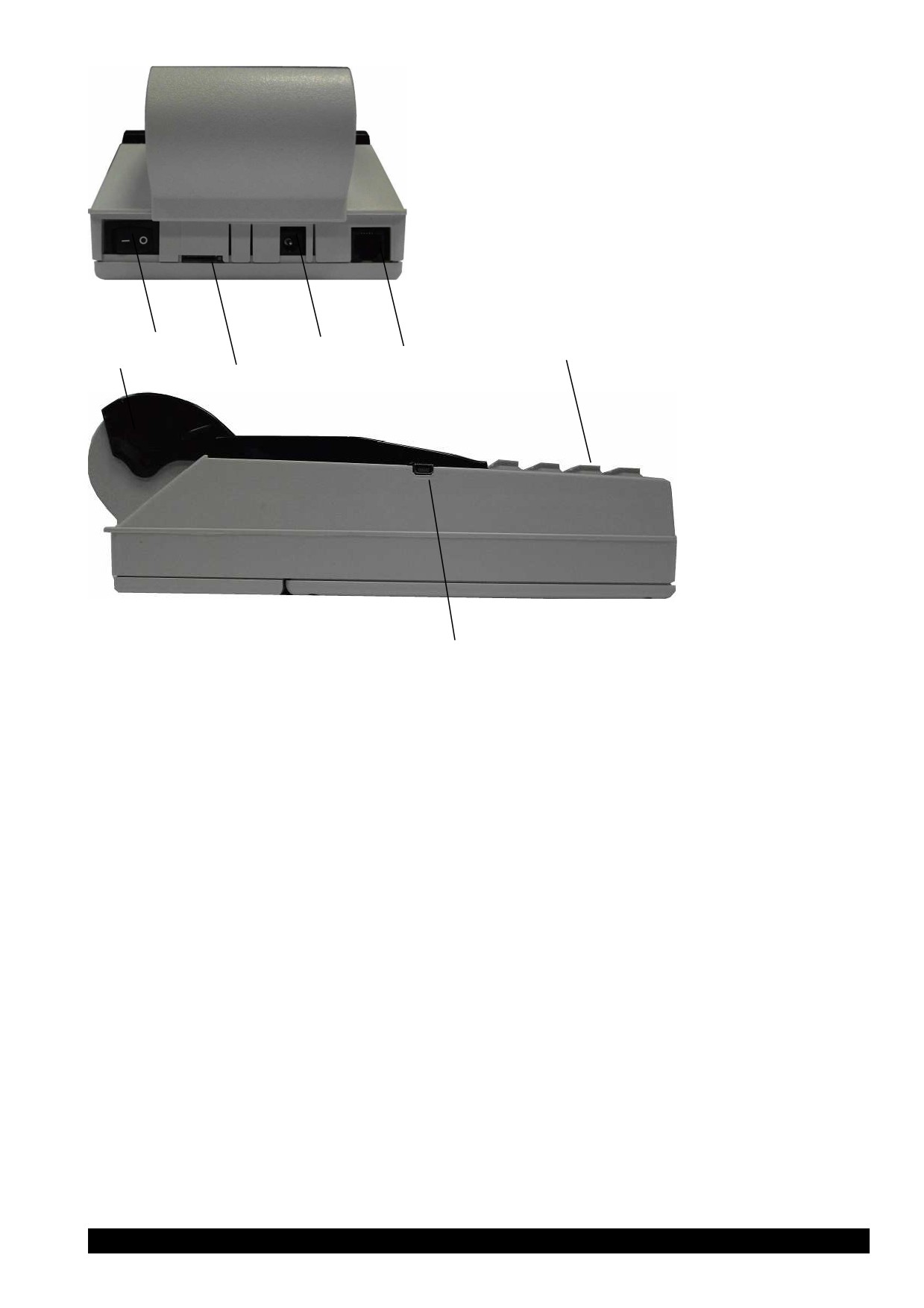
Общий вид ККТ приведен на рис. 1.
5
1
7
6
2
3
4
5
1 - выключатель питания ККТ;
2 - разъем для SIM-карты;
3 - разъем для подключения внешнего блока питания;
4 - разъем RS-232;
5 - разъем mini-USB;
6 - крышка печатающего устройства и отсека чековой ленты;
7 - клавиатура.
Рис.1. Общий вид ККТ.
Техническое обслуживание и ремонт
Работы и услуги по вводу в эксплуатацию, проверке исправности,
ремонту (в том числе гарантийному), техническому обслуживанию и выводу
из эксплуатации производятся в соответствии с положениями, изложенными
в паспорте на ККТ.
Тара и упаковка
ККТ упаковывается по документации завода изготовителя.
Маркировка и пломбирование
Маркировка ККТ нанесена на корпусе. Корпус ККТ в процессе
эксплуатации обеспечивает возможность опломбирования ККТ. Порядок
опломбирования оговорён в паспорте на ККТ.
6
2 Эксплуатация
2.1 Подготовка к эксплуатации
Указание мер безопасности
Все сборочно-разборочные работы, замену элементов и пр.
производить только при выключенном из розетки блоке питания.
В процессе эксплуатации ККТ розетка должна быть расположена в
легко доступном для персонала месте.
Размещение ККТ
ККТ должна быть установлена на прочной ровной поверхности, и не
подвергаться различного рода вибрациям и ударам.
Место расположения ККТ должно быть защищено от прямых солнечных
лучей, источников тепла, влажности и пыли.
Установка ККТ
При покупке ККТ необходимо проверить отсутствие повреждений в
элементах упаковки.
После распаковки ККТ необходимо:
− убедиться в отсутствии внешних дефектов, которые могли
возникнуть в процессе транспортировки ККТ;
− проверить комплектность ККТ в соответствии с паспортом;
− проверить соответствие заводского номера ККТ номеру, указанному
в разделе «Свидетельство о приемке» паспорта.
Если ККТ находилась при отрицательной температуре и ее внесли в
помещение с положительной температурой, то для работы или заряда
аккумулятора необходимо выдержать ее в полиэтиленовом чехле, в
котором она была упакована, при температуре от +15°С до +25°С, до
испарения выступившей на упаковке росы, не менее 2-х часов.
Установить ККТ следует при общем и комбинированном освещении в
пределах 400-500 лк.
Перед началом эксплуатации необходимо внимательно изучить
паспорт и руководство по эксплуатации на ККТ. Ввод ККТ в эксплуатацию
необходимо проводить согласно настоящему руководству по эксплуатации
и паспорту на ККТ.
Внимание! До проведения пуско-наладочных работ и ввода ККТ в
эксплуатацию включать ККТ не разрешается.
Подготовка к работе
Перед началом работы необходимо:
1. Произвести внешний осмотр ККТ, удалить пыль с поверхности ККТ.
2. Включить ККТ в сеть, включить питание.
3. При отсутствии чековой ленты установите ее, для чего откройте
крышку печатающего устройства вместе с прижимным валом,
7
положите свободный конец ленты в направляющую чековой ленты и
закройте крышку печатающего устройства, прижав бумажную ленту к
печатающей головке. Нажимая на клавишу «↑», продвиньте ленту и
оборвите об отрывную гребенку.
2.2 Порядок эксплуатации
Работа на ККТ
К работе на ККТ допускается специально подготовленный персонал,
изучивший настоящее Руководство по эксплуатации.
Пользователь перед началом эксплуатации ККТ обязан заключить
договор с оператором фискальных данных (ОФД) на передачу фискальных
документов в налоговые органы, за исключением случая, когда ККТ
работает в режиме, не предусматривающем обязательной передачи
фискальных документов в налоговые органы в электронной форме через
ОФД. Передача данных из ККТ в технические средства ОФД производится
при помощи каналов связи (проводных и (или) беспроводных), встроенных в
ККТ. ККТ осуществляет обмен с техническими средствами ОФД в
соответствии протоколом информационного обмена, утверждённого
уполномоченным органом. Описание взаимодействия пользователя с ОФД
находится на информационном ресурсе конкретного ОФД.
Ошибки и неисправности
Встроенная система контроля алгоритма работы сообщает об ошибке
(при ее возникновении) звуковым сигналом. Сообщения об ошибке
появляются на дисплее.
Во время работы на дисплее ККТ могут появляться различные
сообщения. Если они не описываются в настоящем руководстве в разделе,
посвященном данному режиму, их обзор можно найти в ПРИЛОЖЕНИЕ 6
Сообщения об ошибках.
При возникновении неисправности прекратите работу, выключите ККТ и
вызовите электромеханика.
Включение ККТ
Включение ККТ осуществляется тумблером, расположенным на задней
стенке ККТ.
8
3 Работа на ККТ
3.1 Основные положения
В зависимости от нажатой при включении клавиши, ККТ может работать
в различных режимах.
Для включения с нажатой клавишей необходимо произвести
следующие действия:
1. Нажать необходимую клавишу.
2. Не отпуская клавишу включить тумблер, находящийся на задней
стенке ККТ.
ПРОВЕРКА
3. При появлении сообщения
ОБОРУДОВАНИЯ
отпустить клавишу.
При включении без нажатой клавиши доступны 4 режима:
− КАССОВЫЙ РЕЖИМ;
− ОТЧЕТЫ ФН;
− НЕФИСК.ОТЧЕТЫ;
− ПРОГ. ФН И ОФД;
− ПРОГРАММИРОВАНИЕ;
− ПРОГРАММИРОВ.БАЗ.
При включении с нажатой клавишей «1» - доступен режим фискального
накопителя (ФН).
При включении с нажатой клавишей
«3»
- доступен режим
технологических прогонов.
При включении с нажатой клавишей «ВЗ» - доступен режим сбросов.
Вход в режим осуществляется по паролю.
При включении с нажатой клавишей «2» - доступен сервисный режим.
Вход в сервисный режим осуществляется по паролю специалиста
сервисной организации или по технологической перемычке.
Переход между позициями меню осуществляется клавишами «+»/«-».
Также можно использовать клавишу «ПИ». Клавишей «С» осуществляется
быстрый переход на первый пункт меню.
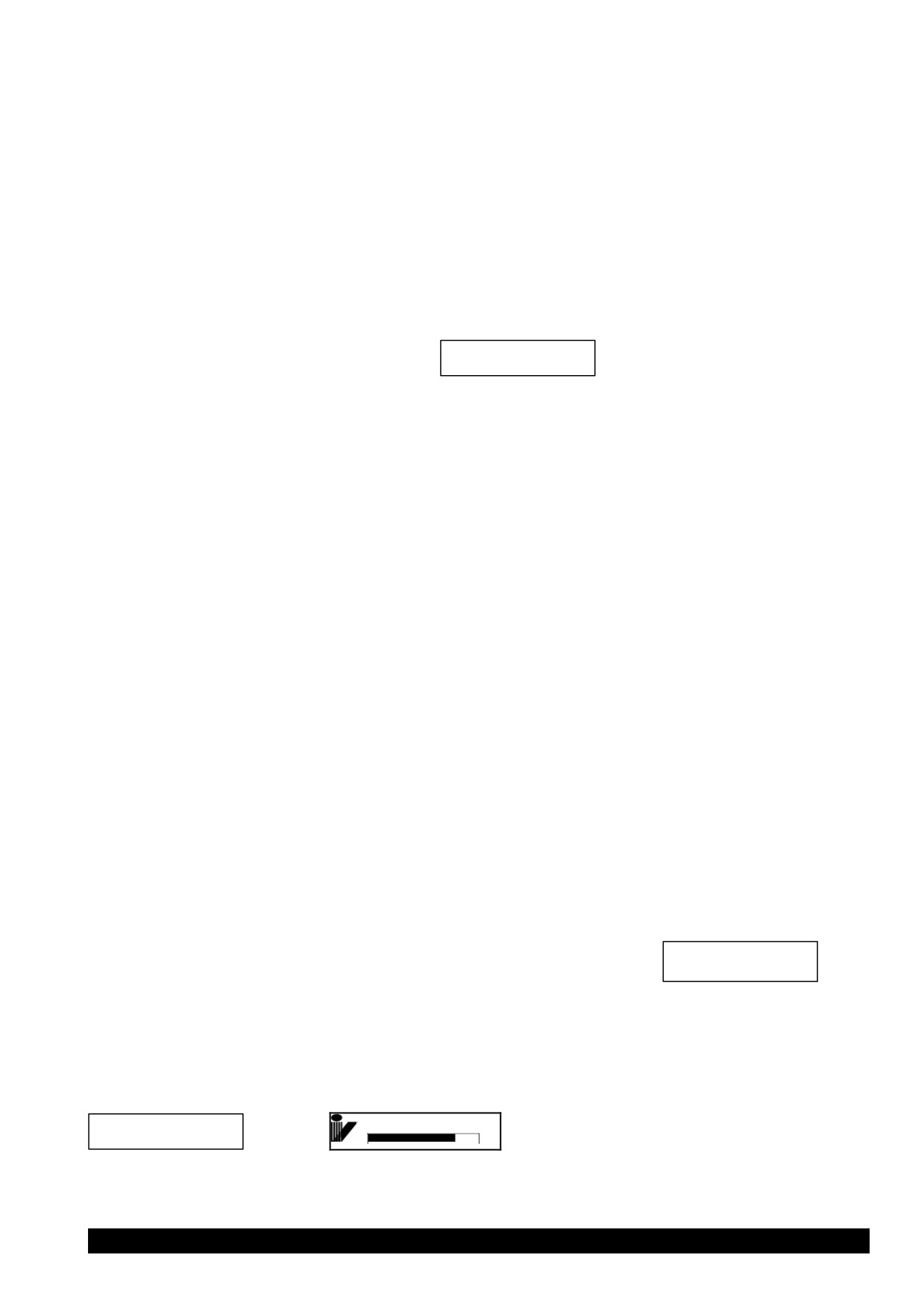
Для входа в режим следует нажать клавишу «ИТ». На дисплее появится
XXXXXXXXXXXXXXXX
ПАРОЛЬ:
приглашение ввода пароля данного режима в виде:
, где
XXXXXXXXXXXXXXXX - название режима.
Для выхода из режима следует нажать клавишу «РЕЖ».
3.2 Включение ККТ. Установка текущего времени и даты
После включения ККТ на дисплее выводится
сообщение:
М е р к у р и й
115
ПРОВЕРКА
з а р я д б а т а р е и
ОБОРУДОВАНИЯ
, затем
Примечание - Если касса запрограммирована с передачей данных в
ОФД и/или на сервер ККТ, и опция 80 установлена в значение «1», то после
9
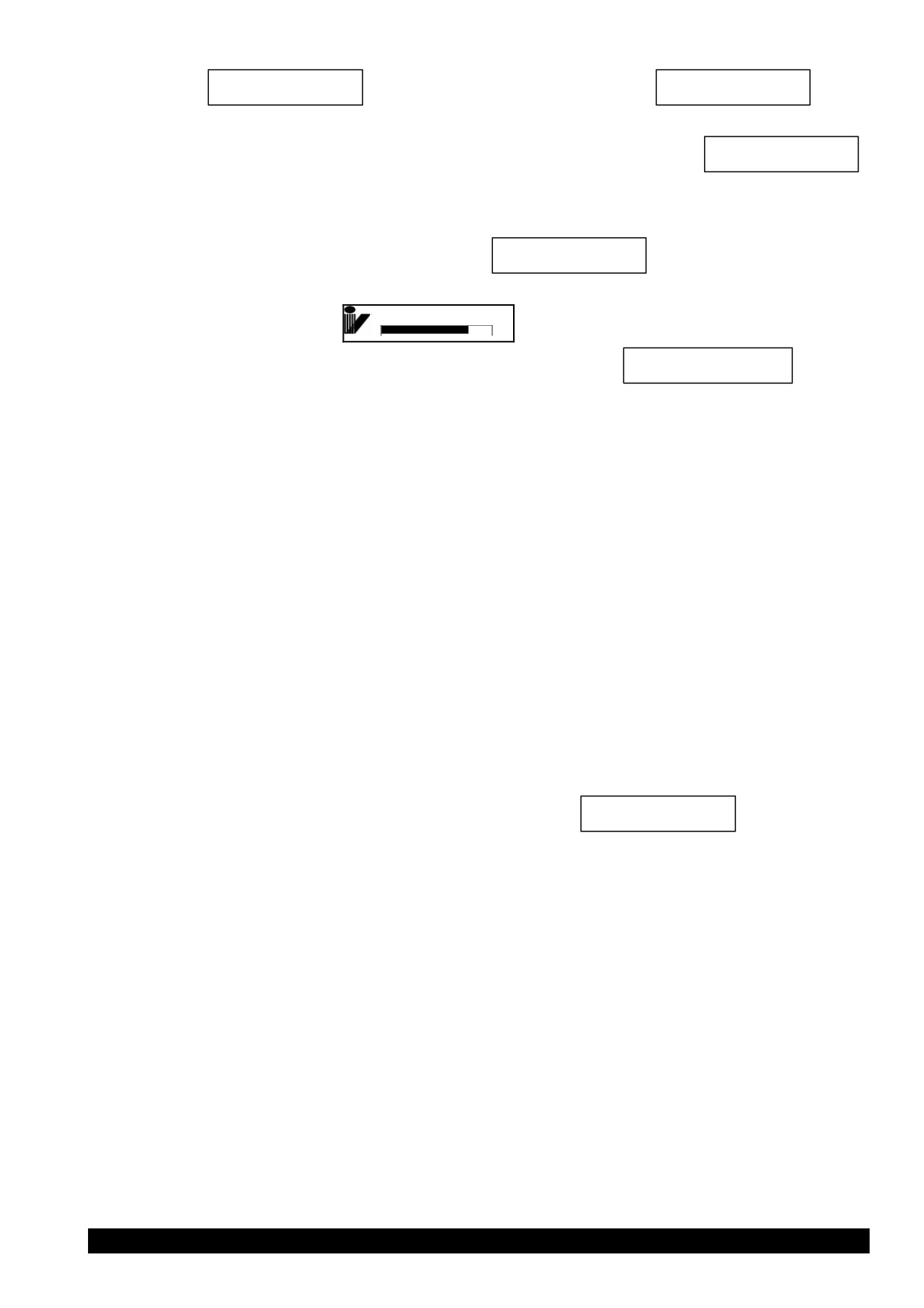
ПРОВЕРКА
ПОДКЛЮЧАТЬСЯ
сообщения
ОБОРУДОВАНИЯ
на индикаторе отобразится
К ОФД? (3/С)
. Для
отказа от подключения нажмите клавишу «С». Для подключения к серверу
СЕРВЕР ОФД:
ОФД нажмите клавишу «3». На индикаторе отобразится
ИНИЦИАЛИЗАЦИЯ..
,
затем отобразится состояние сервера ОФД. Нажмите клавишу «ИТ».
Если касса запрограммирована на подключение к серверу ККТ, то на
ПОДКЛЮЧАТЬСЯ К
индикаторе отобразится сообщение
СЕРВ.ККТ? (3/С)
. Для подключения
нажмите клавишу «3», для отказа от подключения - клавишу «С». На
М е р к у р и й
115
з а р я д б а т а р е и
индикаторе отобразится
ДД/ММ/ГГ
Нажмите «ИТ», появится текущая дата и время
ЧЧ:ММ:CC
, где
− ДД/ММ/ГГ - соответственно две цифры дня, две цифры месяца и
две последние цифры года;
− ЧЧ:ММ:СС - соответственно две цифры часов (по 24 часовой
системе), две цифры минут и две цифры секунд.
Далее Вы можете:
− изменить текущее время;
− начать работу на кассе.
Если Вам необходимо откорректировать текущее время, нажмите
клавишу
«х». Введите цифровыми клавишами текущее время. Чтобы
сохранить введенное значение, нажмите клавишу «ИТ».
Текущее время всегда надо устанавливать при пусконаладочных
работах на ККТ или при замене ФН.
При быстром включении, после предыдущего отключения, возможно
появление сообщения «АВАРИЯ ПИТАНИЯ». В этом случае необходимо
выключить ККТ, выдержать 5-10 сек, а затем снова включить ее.
Для того чтобы начать работу на кассе, нажмите клавишу «ПИ». На
КАССОВЫЙ РЕЖИМ
дисплее появится первый пункт главного меню:
Проконтролировать состояние машины можно, нажав кнопку
«.» в
основном меню. В результате будут отпечатаны основные параметры
машины:
10
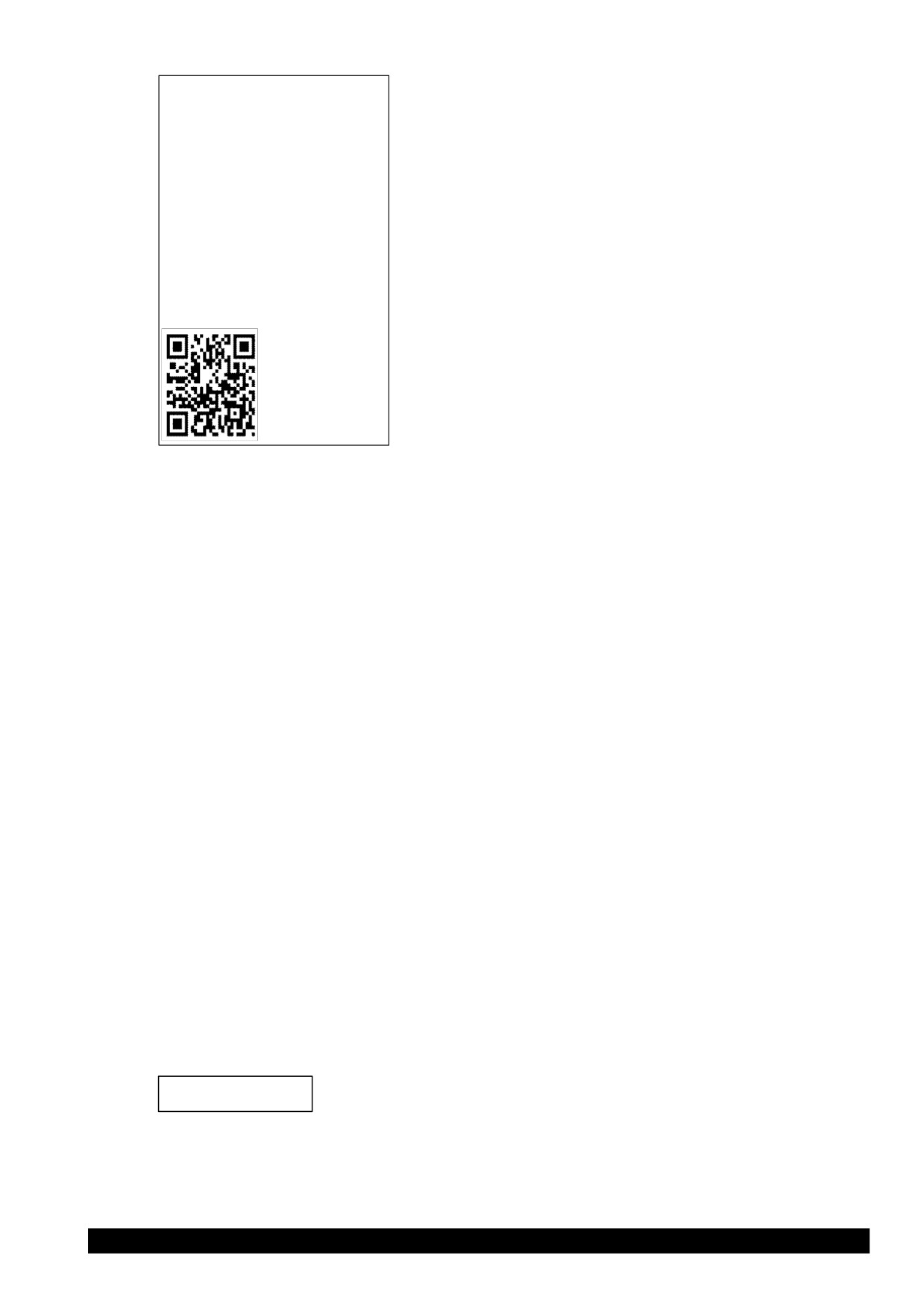
ЗАО ИНКОТЕКС
~~~~~~~~~~~~~~~~~~~~~~~~~~~~~~~~~
Меркурий-115Ф
ЗАВ.НОМЕР
00000003
Версия ПО:
115RU300
Конфиг:
21.07.2017
Вариант:
1000
ПО Загрузчика:
115RU300
Конфиг:
16.05.2017
Аккумулятор:
ЕСТЬ
Уровень заряда ак., %
79
СМЕНА 0
ЗАКРЫТА
НЕПЕРЕДАННЫХ В ОФД ФД
0
ТЕКУЩИЙ КАНАЛ
WiFi
ФН
9999078900001433
~~~~~~~~~~~~~~~~~~~~~~~~~~~~~~~~~
18.07.2017 15:00
~~~~~~~~~~~~~~~~~~~~~~~~~~~~~~~~~
3.3 Доступ к режимам работы кассы
В ККТ вход в режимы разрешается посредством установки прав
доступа для каждого оператора.
Каждому оператору может быть разрешен/запрещен вход в список
заданных режимов работы.
Вход в режим
«ПРОГ. ФН И ОФД» осуществляется по паролю
администратора.
3.4 Функциональная клавиша
При нахождении в меню или подменю любого режима, а также в
Кассовом режиме при закрытом чеке, становятся доступны дополнительные
функции при нажатии клавиши «00».
Нажав ее, находясь в главном меню, можно проконтролировать и
откорректировать текущие время, текущую дату
(только просмотр),
конфигурацию USB, время подсветки, яркость печати, заряд батареи
(только просмотр), баланс SIM-карты, поиск сетей WiFi, проверить статус
ФН, провести тест ОФД, проверить статус ОФД и сервера ККТ, провести
тест сервера ККТ. Переход между позициями меню осуществляется
клавишей «ПИ». Выбор функции осуществляется клавишей «ИТ».
При выборе операции корректировки времени на дисплее отображается
текущее время. Нажмите клавишу «х» для изменения времени, задайте
нужное время и нажмите клавишу «ИТ» - для сохранения изменений,
клавишу «С» - для отмены изменений.
При выборе операции «Конфигурация USB» на дисплее отображается
КОНФИГУРАЦИЯ USB
меню:
USB СКАНЕР
. Клавишами «+», «-» установите один из режимов
«USB DEVICE», «USB КЛАВИАТУРА», «USB СКАНЕР». Далее нажмите
клавишу
«ИТ». Данные установки вступят в силу только после
выключения/включения ККТ.
При выборе операции «Время подсветки» нажать клавишу «ИТ», на
11

индикаторе отобразится время в секундах. Для изменения значения нажать
клавишу
«х», ввести новое значение и нажать клавишу
«ИТ» для
завершения программирования.
При выборе операции установки яркости печати на дисплее
ЯРКОСТЬ ПЕЧАТИ 4
отображается:
х-печать +/-наст
. Нажмите клавишу «х», на чековой ленте
распечатается тест принтера с установленной яркостью печати. Клавишами
«+», «-» можно соответственно увеличивать или уменьшать яркость печати.
Установленная яркость печати действует только на текущее включение
ККТ. После выключения ККТ она сбрасывается в состояние, установленное
по умолчанию.
Для выхода из режима нажмите клавишу «С».
При выборе операции
«БАЛАНС SIM КАРТЫ» на чековой ленте
распечатаются итоги теста GPRS модема и текущий баланс SIM карты.
При выборе операции
«Поиск сетей WiFi» на чековой ленте
распечатается список точек доступа.
Операция «ТЕСТ ОФД» предназначена для проверки связи с сервером
ОФД. Операция «ТЕСТ СЕРВ.ККТ» предназначена для проверки связи с
сервером ККТ.
При соединении с сервером на индикаторе отобразится сообщение, что
регистрация в сети прошла. Нажмите клавишу
«ИТ», на индикаторе
отобразится сообщение, что связь с сервером есть. Если связи с сервером
нет, то на индикаторе отобразится сообщение об отказе в сети.
При выборе операции «Статус ФН» на принтере распечатается статус
ФН:
12

СТАТУС ФН
ФФД ККТ
1.05
Версия ПрО ФН
fn debug v 1.34
Номер ФН
9999078900001433
Состояние фазы жизни
3
Существуют следующие фазы жизни ФН: 1 - готовность к
открыт фискальный режим
фискализации; 2 - фискальный режим; 3 - пост-
Смена закрыта
фискальный режим (передача фискальных документов в
Текущая смена
18
ОФД); 4 - Доступ к Архиву ФН.
Дата послед.док. 01-08-2016 11:28
Дата срока действия ФН 20-02-2018
Текущий ном. рег.
1
Оставшееся кол. рег.
11
Отчет регистрации
Отчет о регистрации ККТ
Меркурий
~~~~~~~~~~~~~~~~~~~~~~~~~~~~~~~~~
СНО: ОСН, УСН доход, ЕНВД, ЕСН,
Системы налогообложения
Патент
~~~~~~~~~~~~~~~~~~~~~~~~~~~~~~~~~
ШФД
1
Шифрование фискальный данных
АВТОНОМН.РЕЖИМ
0
АВТОМАТ. РЕЖИМ
0
ККТ ДЛЯ УСЛУГ
0
АС БСО
0
ККТ ДЛЯ ИНТЕРНЕТ
0
ПРИНТЕР В АВТОМАТЕ
0
~~~~~~~~~~~~~~~~~~~~~~~~~~~~~~~~~
КАССИР
Иванов Иван Иванович
Курск Гайдара 18
МЕСТО РАСЧЕТОВ
аптека 36,6
ВЕР.ККТ
115RU300
ФФД ККТ
1.05
20.03.17
12:04
ОФД
ИНН ОФД
70000000005
САЙТ ФНС
nalog1.ru
ЭЛ.АДР.ОТПРАВИТЕЛЯ
a@mail.ru
ЗН ККТ
00000003
Заводской номер ККТ
ИНН
7708501582
РН ККТ
0000000001049142
ФН
9999078900001421
Заводской номер ФН
ФД
01
Номер фискального документа
ФП
164730286
Фискальная подпись документа
Количество сообщений для
передачи в ОФД:
0
ТЕКУЩИЙ КАНАЛ
WiFi
Текущий канал
СЕРВЕР ОФД:
ОЖИДАНИЕ ДОК.
Могут быть следующие состояния:
"НЕ НАСТРОЕН" - ККТ работает в автономном режиме, к
Настройки ОФД
серверу ОФД обращения нет.
Хост ОФД
IP=109.073.043.004
"ИНИЦИАЛИЗАЦИЯ" - Идёт процесс инициализации
Порт
19086
(регистрации в сети WIFI или GPRS).
Таймер ФН
10
"СОЕДИНЕНИЕ.." - Идёт процесс попытки соединения с
Таймер С!
300
сервером ОФД.
ОФД
Атлас-Карт
"ЗАВЕРШЕНИЕ.." - Идёт процесс разрыва соединения
ИНН ОФД
70000000005
(после передачи данных или истёк тайм-аут попытки
САЙТ ОФД
соединения 300 с).
"ПЕРЕДАЧА ДОК." - Идёт процесс передачи документов на
САЙТ ЧЕКОВ
НЕ ЗАДАН!
сервер из буфера ФН.
ВЫБРАННЫЕ КАНАЛЫ:
WiFi
"ОЖИДАНИЕ ДОК." - Все документы из буфера ФН переданы
на сервер. ККТ ждёт новые документы.
"АВАРИЙНАЯ ПАУЗА" - Произошла ошибка при обмене с
сервером ОФД и ККТ выжидает паузу (задаётся
параметром «Таймер С!» в настройках в секундах) для
повторного обращения к серверу
При выборе операции «СТАТУС ОФД» на индикаторе отобразится
состояние сервера ОФД или количество неотправленных документов (при
ожидании или передаче документов на сервер ОФД).
При выборе операции «Статус СЕРВ.ККТ.» на принтере распечатается
статус сервера администрирования:
13

Статус сервера ККТ
Настройки сервера
Хост
incotex-strvice.ru
Порт
3000
Период опроса
30
Канал передачи
WiFi
Статус:
ПАУЗА
Ошибок нет
~~~~~~~~~~~~~~~~~~~~~~~~~~~~~~~~~
Настройка ККТ
Статус:
ОБНОВЛЕНА ВРУЧНУЮ
Обнов. в ККТ.
18/07/17
16:41:04
Ошибок нет
~~~~~~~~~~~~~~~~~~~~~~~~~~~~~~~~~
База товаров ККТ
Статус:
ОБНОВЛЕНА
Обнов. в ККТ.
18/07/17
16:41:04
Ошибок нет
~~~~~~~~~~~~~~~~~~~~~~~~~~~~~~~~~
Конфигурация ККТ
Статус:
ОБНОВЛЕНА
Обнов. в ККТ.
18/07/17
16:41:04
Ошибок нет
~~~~~~~~~~~~~~~~~~~~~~~~~~~~~~~~~
14
4 Кассовый режим
4.1 Основные положения
Вход в данный режим осуществляется из главного меню после выбора
режима «КАССОВЫЙ РЕЖИМ» и нажатия клавиши «ИТ». На дисплее
КАССОВЫЙ РЕЖИМ
ПАРОЛЬ:
появится сообщение
,
введите пароль кассира и
подтвердите ввод клавишей «ИТ».
Внимание! Без пароля право доступа в данный режим имеет только
старший кассир (см.п. 8.10).
Внимание! Работа в кассовом режиме доступна только для операторов
«кассир» с запрограммированными ФИО (см. п. 8.10).
ОТКРЫТЬ СМЕНУ?
[3]-ДА
На дисплее появится сообщение
. Для открытия смены
нажать клавишу «3». На чековой ленте распечатается отчет об открытии
смены:
Отчёт об открытии смены
Запрограммированный заголовок
ЗАО «ИНКОТЕКС»
документа
СМЕНА:
1
Кассир
Иванов Иван Иванович
Курск Гайдара 18
МЕСТО РАСЧЕТОВ
пав.2
ВЕР.ККТ
115RU300
Версия ПО ККТ
ФФД ККТ
1.05
25.07.17 17:08
ИНН
7708501582
РН ККТ
00000111155789311457
Регистрационный номер ККТ
ФН
99990789444
Заводской номер фискального накопителя
ФД
2
Порядковый номер фискального документа
ФП
1430540963
Фискальный признак документа
Примечание - Если при входе в кассовый режим на индикаторе
НЕВЕРНОЕ ЗНАЧ.
СНО ПО УМОЛЧ.
появляется сообщение
, значит, опцией
15 установлена
система налогообложения, не указанная в настройках ФН. Установите
опцию 15 в нужное значение.
Примечание - Если кассу какое-то время не использовали, то при
входе в кассовый режим на индикаторе появляется сообщение
ВЕРНАЯ ДАТА?
[3] - Да
и на чековой ленте распечатаются дата и время. Если дата
и время указаны правильные, нажмите клавишу «3». Если нет, то нажмите
клавишу «С» и откорректируйте данные.
Этот режим является основным режимом ККТ. В нем выполняются
основные операции:
− ввод стоимости товара с клавиатуры;
− повтор ввода товара;
− ввод товара c помощью считывания сканером штрих-кода для
запрограммированных цен;
15
− ввод товара по штрих-коду для запрограммированных цен;
− ввод товара по коду для запрограммированных цен;
− ввод веса товара с электронных весов;
− ввод услуги по коду для запрограммированных цен;
− вычисление стоимости товара по его цене и количеству;
− вычисление сдачи покупателю при закрытии чека;
− вычисление скидок и надбавок на чек;
− вычисление налогов;
− отмена чека до его закрытия;
− вычисление стоимости товара с учетом налога;
− получение средств от покупателя (клиента) - приход;
− возврат покупателю
(клиенту) средств, полученных от него
-
возврат прихода;
− выдача средств покупателю (клиенту) - расход;
− получение средств от покупателя
(клиента), выданных ему
-
возврат расхода.
Внимание! Стоимость одного товара в чеке не должна превышать
9 разрядов. В противном случае прозвучит сигнал об
ошибке.
При изучении кассового режима и содержимого примеров распечатки
чеков следует учитывать, что опции находятся в значении по умолчанию
(см. ПРИЛОЖЕНИЕ 1
Таблица
опций).
Состояние
вариантов
налогообложения, заголовка и окончания документа, баз товаров и услуг
запрограммировано в соответствии с примерами распечаток, приведенных
в соответствующих разделах настоящего руководства.
4.2 Оформление чека прихода
Ввод стоимости товара (услуги) с клавиатуры
При сообщении на дисплее «0», наберите на цифровой клавиатуре
стоимость товара, начиная со старшего разряда. Для ввода дробной части
используйте клавишу «.». Максимальная разрядность вводимой суммы
равна 9, но при этом необходимо учитывать, что последние два разряда
должны быть отделены десятичной точкой, поэтому ввод целых чисел
разрядностью больше 7 знаков запрещен. Нажмите клавишу «ПИ».
Примечание: При ошибке ввода информации до вывода её на печать
нажмите клавишу «С».
Ввод номера отдела
После ввода стоимости товара на индикаторе отобразится запрос на
номер отдела. Введите необходимый номер (от 1 до 16) и нажмите клавишу
«ПИ».
16
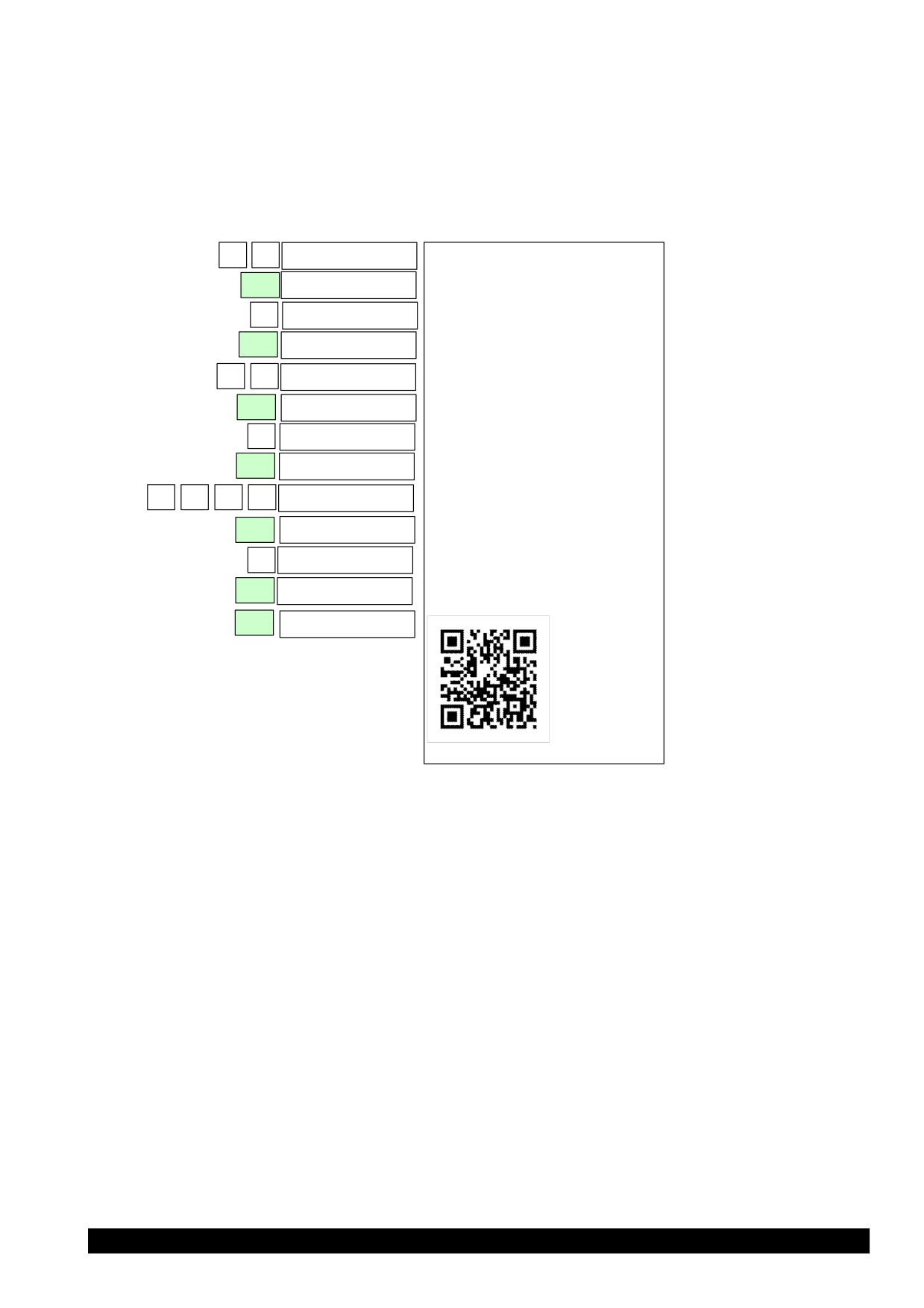
Примечание: Если опция 8 установлена в значение от 1 до 16, то товар
будет оформляться по заданному отделу. В этом случае
вводить номер отдела не надо.
Пример: получение средств от покупателя за товары со стоимостями
10, 12 и 9.27 руб. по первому отделу:
ПРИХ
*1.000
Кассовый чек
1
0
Запрограммированный
>
10
ЗАО «ИНКОТЕКС»
заголовок документа
ПРИХ
*1.000
СМЕНА:
1
ПИ
окончание документа
ОТД:
0
Приход
ЧЕК: 01
~~~~~~~~~~~~~~~~~~~~~~~~~~~~~~~~
ПРИХ
*1.000
1
ПРИХОД
ОТД:
1
1.000 * 10.00 = 10.00
Цена товара
=
10.00
ПИ
~~~~~~~~~~~~~~~~~~~~~~~~~~~~~~~~
1с
10.00
ПРИХОД
ПРИХ
*1.000
1.000 * 12.00 = 12.00
1
2
>
12
~~~~~~~~~~~~~~~~~~~~~~~~~~~~~~~~
ПРИХОД
ПРИХ
*1.000
ПИ
1.000 * 9.27 = 9.27
ОТД:
0
~~~~~~~~~~~~~~~~~~~~~~~~~~~~~~~~
ПРИХ
*1.000
1
ИТОГ
31.27
Сумма оплаты
ОТД:
1
НАЛИЧНЫМИ
31.27
=
22.00
СУММА БЕЗ НДС
31.27
ПИ
1с
12.00
СНО
УСН доход
ПРИХ
*1.000
КАССИР
Иванов Иван Иванович
9
2
7
>
9.27
Курск Гайдара 18
МЕСТО РАСЧЕТОВ
пав.2
ПРИХ
*1.000
ПИ
25.07.17 12:26
ОТД:
0
ИНН
7708501582
ПРИХ
*1.000
РН ККТ
00000111155789311457
1
ОТД:
1
ФН
99990789444
ФД
8
=
31.27
ПИ
1с
9.27
ФП
2439138231
САЙТ ФНС
nalog1.ru
ИТ
31.27
ИТ
QR- код
Запрограммированное
СПАСИБО
окончание документа
Вычисление стоимости товара по цене и количеству
В открытом чеке нажмите клавишу «х» (умножить). Введите количество
товара, которое может быть дробным числом
(например, вес в
килограммах). Дробная часть отделяется от целой точкой (клавиша «.»).
Нажмите клавишу «х». Введите цену товара и нажмите клавишу «ПИ».
Введите номер отдела и нажмите клавишу
«ПИ». Будет рассчитана
стоимость товара, которая распечатается на чеке.
Если нужно продать товар, запрограммированный в базе товаров, то
вместо цены товара нажмите клавишу
«КОД», введите на цифровой
клавиатуре код товара и нажмите клавишу
«ПИ»: будет рассчитана
стоимость соответствующего товара, которая распечатается на чеке. Если
товар штучный, а Вы ввели дробное значение количества, то печать не
произойдет, на дисплее появится сообщение «товар штучный».
Примечание: Количество не должно превышать 7 разрядов (с учетом
3 знаков после запятой). Операция умножения возможна,
если значение суммы прихода не превышает 9 разрядов,
17
включая копейки. В противном случае на дисплее в
нижней строке выдается сообщение «ПЕРЕПОЛНЕНИЕ».
Та же ситуация с переполнением возникнет, если сумма
стоимости всех товаров в чеке превысит 9 разрядов.
При работе с весами по протоколу OKA или CAS нажмите два раза
клавишу «*». На индикаторе отобразится вес товара.
При работе с весами по протоколу MW в весах должны быть
запрограммированы коды товаров из базы ККТ. Передача веса в кассу
произойдет по запросу со стороны весов.
Описание настройки ККТ для подключения весов приведено в
ПРИЛОЖЕНИЕ 5 Настройка ККТ для подключения весов и сканера.
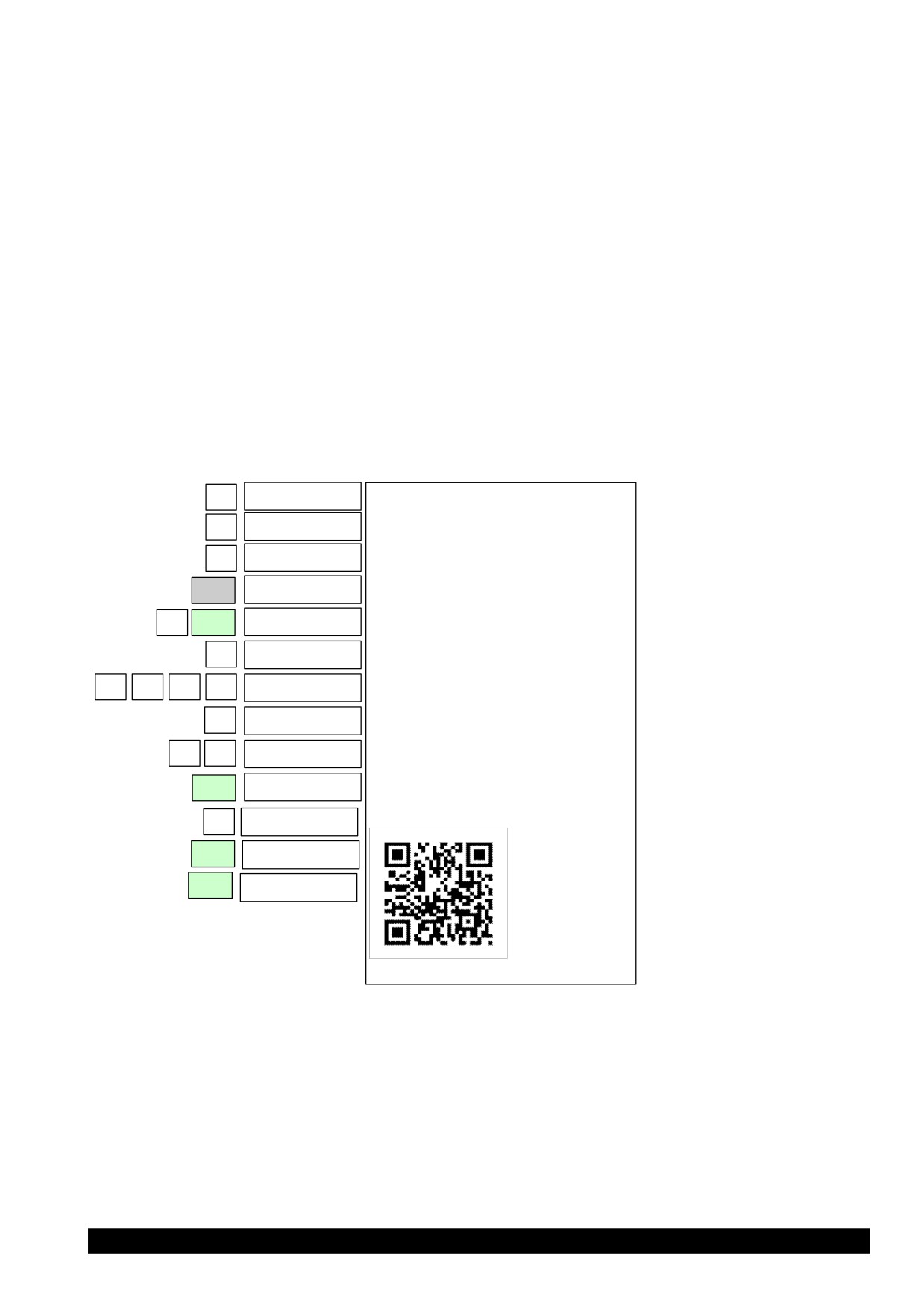
Пример: получение средств от покупателя за товар с кодом
2 в
количестве 5 шт.; получение средств от покупателя за товар с
ценой 80 руб. в количестве 350 г по второму отделу.
ПРИХ
*1.000
Кассовый чек
Х
ЗАО «ИНКОТЕКС»
ПРИХ
*1.000
СМЕНА:
1
5
5
Приход
ЧЕК: 02
ПРИХ
*5.000
~~~~~~~~~~~~~~~~~~~~~~~~~~~~~~~~
Х
Молоко
0
5.000 * 12.50 = 62.50
Товар по коду 2 в количестве - 5
КОД
ПРИХ
*5.000
~~~~~~~~~~~~~~~~~~~~~~~~~~~~~~~~
КОД:
0
Приход
молоко
0.350 * 80.00 = 28.00
2
ПИ
1с
62.50
~~~~~~~~~~~~~~~~~~~~~~~~~~~~~~~~
Товар с ценой 80.00
ИТОГ
90.50
ПРИХ
*1.000
в количестве - 0.35
Х
НАЛИЧНЫМИ
90.50
СУММА БЕЗ НДС
90.50
Сумма оплаты
ПРИХ
*1.000
СНО
УСН доход
0
3
5
0.35
КАССИР
Иванов Иван Иванович
ПРИХ
*0.350
Курск Гайдара 18
Х
0
МЕСТО РАСЧЕТОВ
пав.2
25.07.17 12:26
ПРИХ
*0.350
8
0
ИНН
7708501582
>
80
РН ККТ
00000111155789311457
ПРИХ
*0.350
ФН
99990789444
ПИ
ОТД:
0
ФД
8
ФП
2439138231
ПРИХ
*0.350
2
САЙТ ФНС
nalog1.ru
ОТД:
2
=
90.50
ПИ
2с
28.00
ИТ
90.50
ИТ
СПАСИБО
Повтор ввода товара
Если чек открыт, то для повтора последнего ввода товара нажмите
клавишу «ПВ». В чеке будет напечатан повтор ввода товара.
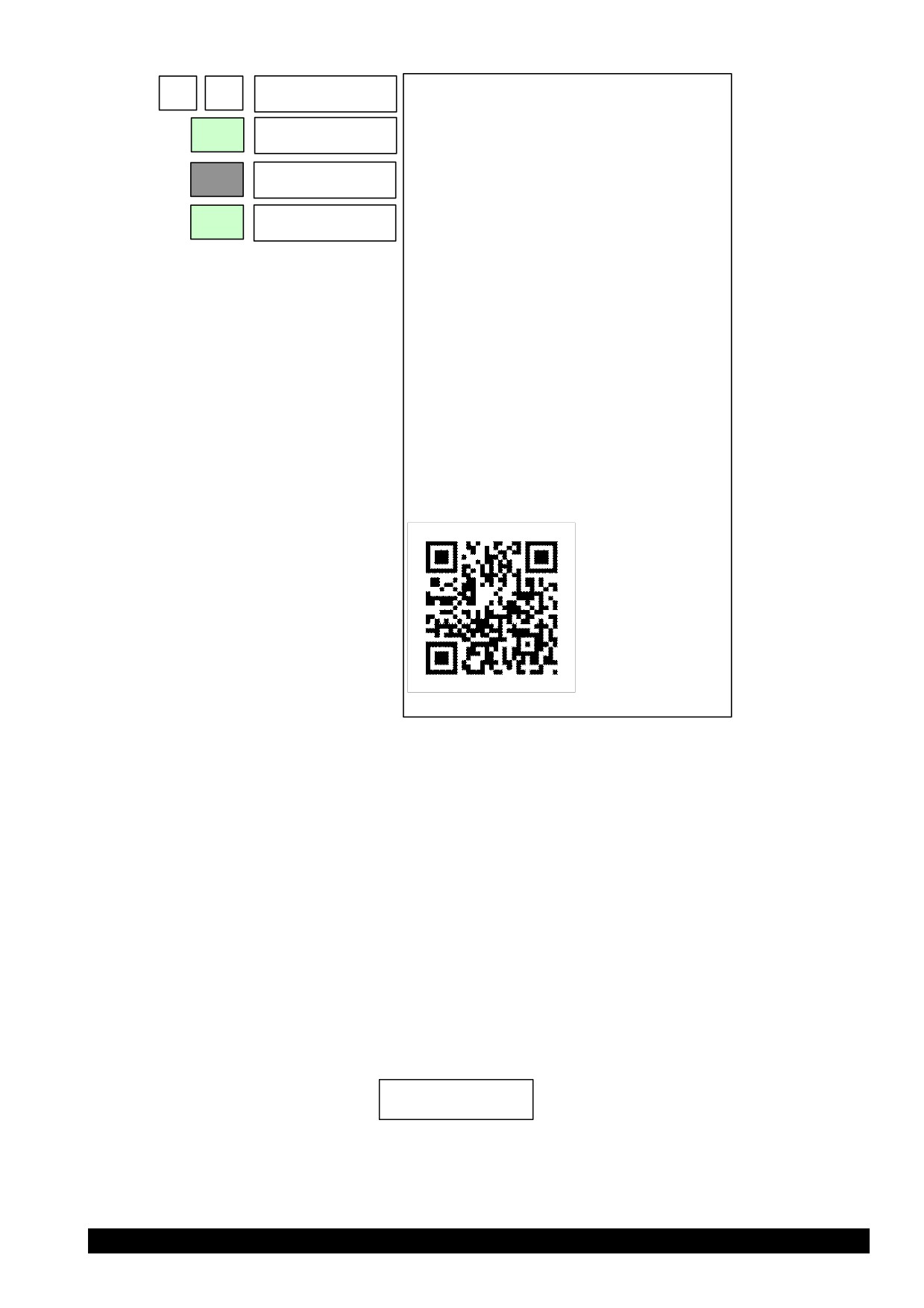
Пример: получение средств от покупателя за товар с ценой 15 руб.,
повтор ввода товара. Опция
8 установлена в значение
1
(1 первый отдел).
18
ПРИХ
*1.000
Кассовый чек
1
5
>
15
ЗАО «ИНКОТЕКС»
СМЕНА:
1
=
15.00
ПИ
Приход
ЧЕК: 03
1с
15.00
~~~~~~~~~~~~~~~~~~~~~~~~~~~~~~~~
=
30.00
ПРИХОД
ПВ
1с
15.00
Цена товара
1.000 * 15.00 = 15.00
ИТ
30.00
~~~~~~~~~~~~~~~~~~~~~~~~~~~~~~~~
ИТ
ПРИХОД
Повтор этого
1.000 * 15.00 = 15.00
товара
~~~~~~~~~~~~~~~~~~~~~~~~~~~~~~~~
Сумма оплаты
ИТОГ
30.00
НАЛИЧНЫМИ
30.00
СУММА БЕЗ НДС
30.00
СНО
УСН доход
КАССИР
Иванов Иван Иванович
Курск Гайдара 18
МЕСТО РАСЧЕТОВ
пав.2
25.07.17 12:26
ИНН
7708501582
РН ККТ
00000111155789311457
ФН
99990789444
ФД
8
ФП
2439138231
САЙТ ФНС
nalog1.ru
СПАСИБО
Получение средств от покупателя за товар
(услугу) по
запрограммированному коду
Если товары (услуги) запрограммированы заранее, Вы можете вести их
учет непосредственно в ККТ.
Нажмите клавишу «КОД», введите код товара и нажмите клавишу
«ПИ». На дисплее отобразится запрограммированная цена товара. Если
цена товара в базе не запрограммирована, то на дисплее в нижней строке
отобразится «0». Введите цену и нажмите клавишу «ПИ».
Примечание - При оформлении товара по нулевой цене нажмите
клавишу «ПИ», не вводя цену.
Если отдел в базе не запрограммирован, то введите номер отдела и
нажмите клавишу «ПИ».
Если в базе не запрограммировано наименование товара, на
ВВОД НАИМЕН-НИЯ
[3]-Да
индикаторе отобразится:
Для ввода наименования
нажмите клавишу «3» и введите наименование
(см. п.
8.2). Нажмите
клавишу «ИТ» для подтверждения. Для отказа от ввода наименования
нажмите клавишу «ИТ».
При работе со сканером штрих-кодов необходимо предварительно
19
провести настройку ККТ. Описание настройки ККТ для подключения сканера
приведено в ПРИЛОЖЕНИЕ 5 Настройка ККТ для подключения весов и
сканера.
Подключите сканер к порту, нажмите на кнопку сканера и поднесите его
к штрих-коду на товаре; после звукового сигнала сканера на дисплеях
появится запрограммированная цена товара.
Дальнейшая работа такая же, как и для цен, введенных с клавиатуры.
Если товар заранее не был запрограммирован, на дисплее в нижней
строке будет выдано сообщение об ошибке: «товар не найден!». Нажмите
любую клавишу и обратитесь к администратору.
Пример: оформление товаров с кодами 2 и 5. Сумма денег, полученная
от покупателя - 50 руб.
КОД
ПРИХ
*1.000
Кассовый чек
КОД:
0
ЗАО «ИНКОТЕКС»
ПРИХ
*1.000
2
СМЕНА:
1
КОД:
2
Приход
ЧЕК: 04
ХЛЕБ НИВА
~~~~~~~~~~~~~~~~~~~~~~~~~~~~~~~~
ПИ
1с
12.50
ХЛЕБ НИВА
1.000 * 12.50 = 12.50
КОД
ПРИХ
*1.000
~~~~~~~~~~~~~~~~~~~~~~~~~~~~~~~~
КОД:
0
МОЛОКО 1Л
ПРИХ
*1.000
1.000 * 14.50 = 14.50
5
КОД:
5
~~~~~~~~~~~~~~~~~~~~~~~~~~~~~~~~
ИТОГ
27.00
МОЛОКО 1 Л
ПИ
1с
14.50
НАЛИЧНЫМИ
27.00
СУММА БЕЗ НДС
27.00
ПРИХ
*1.000
5
0
СНО
УСН доход
50
КАССИР
Иванов Иван Иванович
ИТ
27.00
Курск Гайдара 18
ИТ
СД
23.00
МЕСТО РАСЧЕТОВ
пав.2
25.07.17 12:26
ИНН
7708501582
РН ККТ
00000111155789311457
ФН
99990789444
ФД
8
ФП
2439138231
САЙТ ФНС
nalog1.ru
СПАСИБО
Прием платежей
Для приема платежей необходимо запрограммировать данные
платежного агента (см. п. 8.8) и код платежа (см. п. 9.2).
В одном чеке можно оформить только один платеж.
Нажмите клавишу «КОД», введите код платежа и нажмите клавишу
«ПИ». На дисплее отобразится запрограммированный платеж. Если платеж
20
в базе запрограммирован с нулевой суммой, то на дисплее отобразится,
ПЛ.ВХ
*1.000
>
0
например,
. Введите цену и нажмите клавишу «ПИ».
Пример: оформление платежа с кодом 8, с нулевой суммой платежа.
Сумма денег, полученная от покупателя - 50 руб.
КОД
ПРИХ
*1.000
Кассовый чек
КОД:
0
ЗАО «ИНКОТЕКС»
ПРИХ
*1.000
8
СМЕНА:
1
КОД:
8
Приход
ЧЕК: 04
ПЛ.ВХ
*1.000
~~~~~~~~~~~~~~~~~~~~~~~~~~~~~~~~
ПИ
>
0
ОПЛАТА ТЛФ
1.000 * 50.00 = 50.00
ПЛ.ВХ
*1.000
~~~~~~~~~~~~~~~~~~~~~~~~~~~~~~~~
5
0
>
0
БАНК. ПЛ. АГЕНТ
ОП. АГЕНТА
ОПЛАТА ТЛФ
=
50.00
ПИ
АДР. ОП. ПЕРЕВОДА
0
ИНН ОП. ПЕРЕВОДА
123456789012
ИТ
50.00
ТЛФ. ОП. ПЕРЕВОДА
ИТ
ТЛФ. ПЛ. АГЕНТА
ТЛФ. ОП. ПР. ПЛАТЕЖА
ТЛФ. ПОСТ.
ВОЗН. ПЛ. АГЕНТА
3.18
ИТОГ
27.00
НАЛИЧНЫМИ
27.00
СУММА БЕЗ НДС
27.00
СНО
УСН доход
КАССИР
Иванов Иван Иванович
Курск Гайдара 18
МЕСТО РАСЧЕТОВ
пав.2
25.07.17 12:26
ИНН
7708501582
РН ККТ
00000111155789311457
ФН
99990789444
ФД
8
ФП
2439138231
САЙТ ФНС
nalog1.ru
СПАСИБО
4.3 Промежуточный итог
После ввода товара (услуги) любым из вышеперечисленных способов,
для его записи и печати нажмите клавишу «ПИ». На дисплее появится
сумма промежуточного итога.
Примечание: При ошибке ввода информации нажмите клавишу «С».
После просмотра промежуточного итога возможно:
− Ввести следующий товар (следующую услугу);
− Вести скидку (надбавку) на чек;
− Аннулировать чек;
− Закрыть чек.
21
4.4 Получение средств от покупателя за товар с использованием
программируемых налоговых ставок
Налоговые ставки установлены фиксированные (п. 8.8).
Для ввода налоговой ставки, после ввода цены товара нажмите два
раза клавишу «.» и введите цифровой код налоговой ставки (клавиши «1»-
«5»). Затем нажмите клавишу «ПИ».
При продаже товара по коду ручное введение налоговой ставки
недоступно, ставка должна быть указана в базе.
Примечание
- Если установить опцию
62 в значение
«1», то
начисляемый налог с кодом 2 и 4 будет считаться по формуле выделяемого
налога (аналогично налогам с кодами 3 и 5).
Если опцию 63 установить в значение «0», то вычисляемый налог будет
рассчитываться на стоимость единицы товара, а затем умножаться на
количество. Если опцию 63 установить в значение «1», то сначала будет
высчитана общая стоимость товара (с учетом количества), а затем будет
рассчитываться вычисляемый налог.
Пример: получение средств от покупателя за товар с ценой 20 руб. с
налогом D (код 4). Опция 8 установлена в 1 (продажи оформляются в
первый отдел).
ПРИХ
*1.000
2
0
Кассовый чек
>
20
ЗАО «ИНКОТЕКС»
ПРИХ
*1.000
СМЕНА:
1
НЛГ:
0
Приход
ЧЕК: 05
~~~~~~~~~~~~~~~~~~~~~~~~~~~~~~~~
ПРИХ
*1.000
4
ПРИХОД
НЛГ:
4
1.000 * 23.60 = 23.60
НДС 18%
3.60
Размер начисляемого налога
=
23.60
ПИ
1с
20.00
~~~~~~~~~~~~~~~~~~~~~~~~~~~~~~~~
ИТОГ
23.60
Сумма оплаты
ИТ
23.60
НАЛИЧНЫМИ
23.60
ИТ
СУММА НДС 18%
3.60
СНО
УСН доход
КАССИР
Иванов Иван Иванович
Курск Гайдара 18
МЕСТО РАСЧЕТОВ
пав.2
25.07.17 12:26
ИНН
7708501582
РН ККТ
00000111155789311457
ФН
99990789444
ФД
8
ФП
2439138231
САЙТ ФНС
nalog1.ru
СПАСИБО
4.5 Ввод процентной скидки/надбавки на чек
Для проведения операции процентной скидки/надбавки на весь чек,
22
перед нажатием клавиши «ИТ», нажмите клавишу «-» (для скидки) или «+»
(для надбавки), наберите на цифровой клавиатуре процент скидки/надбавки
и нажмите
2 раза клавишу
«.». На дисплее отобразится полученная
скидка/надбавка. Нажмите клавишу «ИТ» для закрытия чека. Перед этим Вы
можете набрать сумму денег, полученных от покупателя.
Примечание: Скидку или надбавку на чек можно сделать только 1 раз.
Пример: оформление товара с ценой 12.50 руб; оформление товара с
ценой
30 руб; скидка на весь чек
-
10%; сумма денег,
полученная от покупателя - 50 рублей. Продажи оформлены
по первому отделу (опция 8 установлена в значение 1).
ПРИХ
*1.000
1
2
5
Кассовый чек
>
12.5
ЗАО «ИНКОТЕКС»
=
12.50
СМЕНА:
1
ПИ
1с
12.50
Приход
ЧЕК: 06
~~~~~~~~~~~~~~~~~~~~~~~~~~~~~~~~
ПРИХ
*1.000
3
0
ПРИХОД
>
30
1.000 * 11.25 = 11.25
=
42.50
~~~~~~~~~~~~~~~~~~~~~~~~~~~~~~~~
ПИ
1с
30.00
ПРИХОД
1.000 * 27.00 = 27.00
СКИДКА
-
~~~~~~~~~~~~~~~~~~~~~~~~~~~~~~~~
0
ИТОГ
38.25
СКИДКА
НАЛИЧНЫМИ
38.25
1
0
10
СУММА БЕЗ НДС
38.25
СНО
УСН доход
СУММА СКИДОК
КАССИР
Иванов Иван Иванович
4.25
Курск Гайдара 18
=
38.25
МЕСТО РАСЧЕТОВ
пав.2
ПИ
0
25.07.17 12:26
ИНН
7708501582
=
38.25
5
0
РН ККТ
00000111155789311457
50
ФН
99990789444
ИТ
38.25
ФД
8
ИТ
СД
11.75
ФП
2439138231
САЙТ ФНС
nalog1.ru
СПАСИБО
4.6 Выбор системы налогообложения
Система налогообложения программируется при настройке ФН. В
кассовом режиме существует возможность сменить систему
налогообложения. Действует новая система налогообложения только на
один чек.
Для смены системы налогообложения после оформления всех
кассовых операций нажать клавишу «ПИ», затем «.». На дисплее появится
ВЫБОР СНО
1-ОСН
сообщение
. Нажатием клавиши «+», «-» или «ПИ» выбрать
необходимую СНО. Нажать клавишу «ИТ» для подтверждения выбора.
23
Примечание - Если в базе товаров к товару привязана определенная
СНО, то смена СНО произойдет автоматически и операцию смены СНО
проводить не надо.
4.7 Передача покупателю SMS-сообщения с информацией о чеке
Для передачи SMS-сообщения о чеке покупателю после оформления
продаж нажать клавишу
«ПИ», затем
«ВЗ». На дисплее появится
ВВЕДИТЕ ТЕЛ.НОМР
0
сообщение
. Ввести номер телефона (начиная с цифры 8,
без пробелов и тире) и нажать клавишу «ИТ».
После закрытия и распечатки чека произойдет отправка SMS-
сообщения о чеке на введенный номер телефона.
Примечание - Для того, чтобы ККТ передавала SMS-сообщения,
необходимо установить СИМ-карту, провести в режиме программирования
настройки GPRS и установить опцию
57 в значение
«1». Если СМС-
сообщения будет передавать ОФД, настройки проводить не надо.
4.8 Аннулирование чека
В открытом чеке нажмите клавишу
«РЕЖ». На дисплее появится
приглашение к аннуляции. Нажмите клавишу «ИТ». На дисплее появится
запрос о подтверждении аннуляции. Нажмите клавишу
«ИТ» для
подтверждения аннуляции, для отмены - клавишу «С».
4.9 Оформление способа расчета
В кассе существует возможность оформить следующие способы
расчета: предоплата 100 %, предоплата, аванс, полный расчет, частичный
расчет и кредит, кредит, оплата кредита.
При ручном вводе сумм для выбора способа расчета после ввода
СПОСОБ РАСЧЕТА:
Предоплата 100%
суммы нажмите клавишу «ВЗ». На индикаторе отобразится
Нажатием клавиш
«+»,
«-» или
«ПИ» выберите необходимый способ
расчета и нажмите клавишу «ИТ». После оформления способа расчета на
ВЫБОР НАЛОГА
НЛГ:
0
индикаторе отобразится
. Введите номер налога (от 1 до 5)
или нажмите клавишу «0» (если налог привязывать не надо) и нажмите
клавишу «ПИ». Введите номер отдела и нажмите клавишу «ПИ».
Примечание
- Можно оформить налоговую ставку следующим
способом: нажмите после ввода суммы два раза клавишу «.», введите
цифровой код налоговой ставки (от 1 до 5), затем нажмите клавишу «ВЗ»
для выбора способа расчета.
Примечание - При способе расчета «Оплата кредита» налог не
оформляется.
Примечание - Если при выборе способа оплаты «Предоплата» и
«Предоплата 100 %» выбрать налог 10 % или 18 %, то они автоматически
заменяются на налог 10/110 или 18/118 соответственно.
24

Нажать клавишу «ПИ» для завершения оформления позиции в чеке.
Если товар оформляется по коду, то нажать клавишу «КОД», ввести
номер кода, затем нажать клавишу «ВЗ» для выбора способа оплаты. Если
товар в базе запрограммирован с нулевой ценой, то на индикаторе
отобразится запрос на ввод цены товара. Ввести цену и нажать клавишу
«ВЗ». Выбрать необходимый способ расчета и нажать клавишу «ИТ».
Если товар в базе не привязан к отделу, то после оформления
способа расчета на индикаторе отобразится запрос на номер отдела.
Ввести номер отдела и нажать клавишу «ПИ».
Если товар в базе запрограммирован без наименования, то после
оформления способа расчета на индикаторе отобразится запрос на ввод
ВВОД НАИМЕН-НИЯ
[3]-Да
наименования
. Для ввода наименования нажмите клавишу
«3» и введите наименование (см. п. 8.2). Нажмите клавишу «ИТ» для
подтверждения. Для отказа от ввода наименования нажмите клавишу «ИТ».
Рассмотрим способы расчета на примерах продажи товара по коду (в
базе к товару привязаны цена, налог и отдел).
4.9.1 Оформление способа расчета «Предоплата 100 %» или «Аванс»
При оформлении способа расчета «Предоплата 100%» или «Аванс»
после выбора способа расчета и нажатия клавиши «ИТ» на индикаторе
отобразится цена за единицу товара. Если цена изменилась, нажать
клавишу
«х» и ввести новую цену. На индикаторе отобразятся
наименование и стоимость товара.
Далее можно оформить следующие позицию в чеке, выполнить
дополнительные операции (передача СМС, смена СНО и др.). Закрыть чек
наличной или безналичной оплатой.
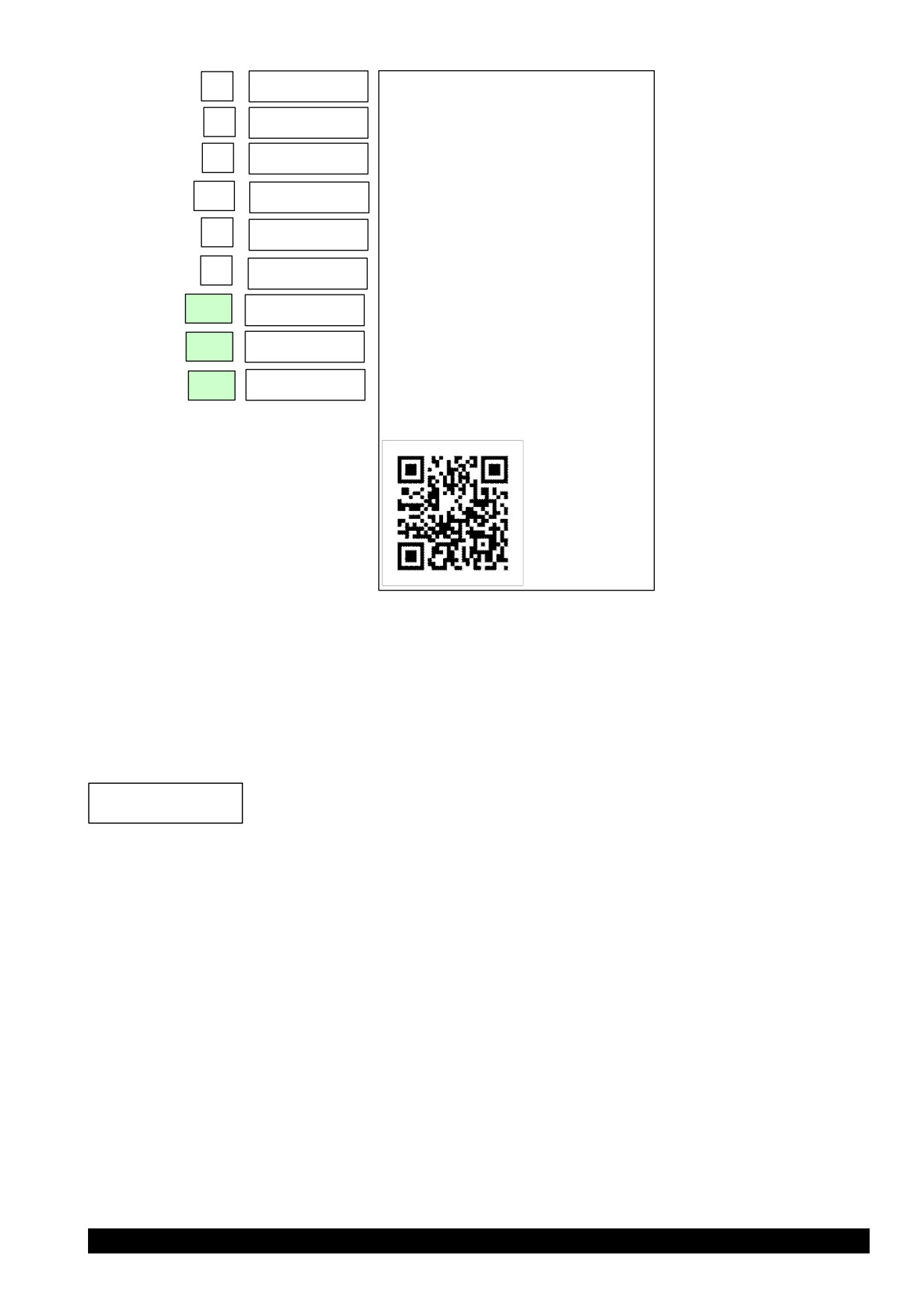
Пример - Оформить 2 единицы товара по коду 1 со способом оплаты
«Предоплата 100 %». Оплата по чеку - наличными.
25
ПРИХ
*1.000
Кассовый чек
х
ЗАО «ИНКОТЕКС»
ПРИХ
*1.000
СМЕНА:
1
2
2
Приход
ЧЕК: 05
~~~~~~~~~~~~~~~~~~~~~~~~~~~~~~~~
ПРИХ
*2.000
х
Смесь перцев
0
2.000 * 97.00 = 194.00
ПРИХ
*2.000
НДС 18/118
29.60
КОД
КОД:
0
ПРЕДОПЛАТА 100%
~~~~~~~~~~~~~~~~~~~~~~~~~~~~~~~~
ПРИХ
*2.000
Сумма оплаты
1
ИТОГ
194.00
КОД:
1
НАЛИЧНЫМИ
194.00
СПОСОБ РАСЧЕТА:
СУММА НДС 18/118
29.60
ВЗ
Предоплата 100%
СНО
УСН доход
КАССИР
Иванов Иван Иванович
ЦЕНА (ЗА ЕД.):
ИТ
Курск Гайдара 18
1с
97.00
МЕСТО РАСЧЕТОВ
пав.2
Смесь перцев
25.07.17 12:26
ПИ
1с
194.00
ИНН
7708501582
РН ККТ
00000111155789311457
ИТ
194.00
ИТ
ФН
99990789444
ФД
8
ФП
2439138231
САЙТ ФНС
nalog1.ru
СПАСИБО
4.9.2 Оформление способа расчета «Предоплата»
При оформлении продажи товара по предоплате после выбора
способа расчета и нажатия клавиши «ИТ» на индикаторе отобразится цена
единицы товара. Если цена изменилась, нажать клавишу «х» и ввести
новую цену. Нажать клавишу
«ПИ», на индикаторе отобразится
ТЕК.ПЛ.(ЗА ЕД.):
0
. Ввести вносимую сумму и нажать клавишу «ПИ».
При необходимости выполнить дополнительные операции (передача
СМС, смена СНО и др.). Закрыть чек наличной или безналичной оплатой.
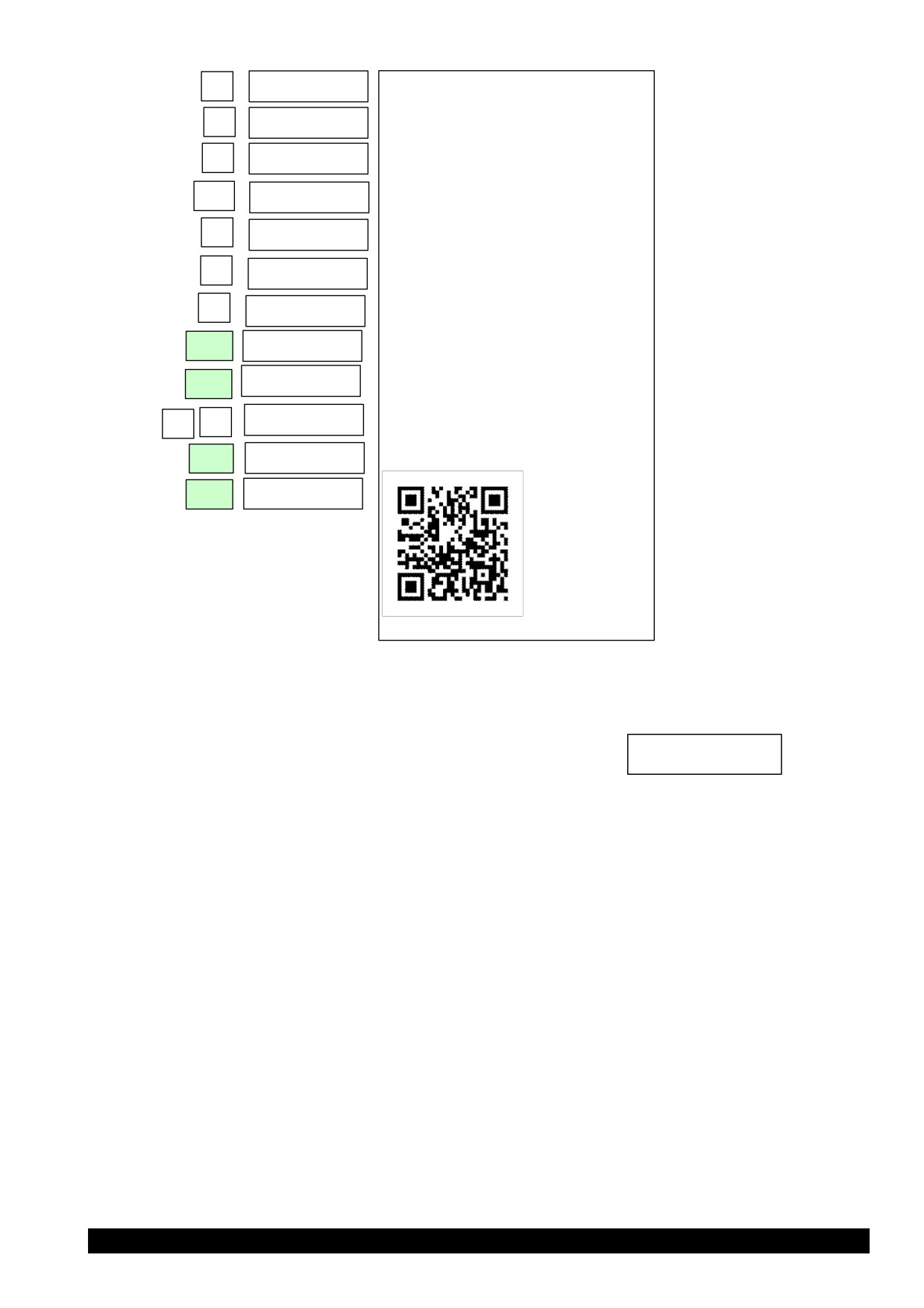
Пример - Оформить оплату 2 единиц товара по коду 1 с частичной
предоплатой 50 руб. Оплата по чеку - наличными.
26
ПРИХ
*1.000
Кассовый чек
х
ЗАО «ИНКОТЕКС»
ПРИХ
*1.000
СМЕНА:
1
2
2
Приход
ЧЕК: 05
~~~~~~~~~~~~~~~~~~~~~~~~~~~~~~~~
ПРИХ
*2.000
х
Смесь перцев
0
2.000 * 97.00 = 194.00
ПРИХ
*2.000
НДС 18/118
29.60
КОД
КОД:
0
ПРЕДОПЛАТА
~~~~~~~~~~~~~~~~~~~~~~~~~~~~~~~~
ПРИХ
*2.000
Сумма оплаты
1
ПОСЛЕДУЮЩАЯ ОПЛАТА (КРЕДИТ)
КОД:
1
144.00
СПОСОБ РАСЧЕТА:
ИТОГ
50.00
ВЗ
Предоплата 100%
НАЛИЧНЫМИ
194.00
СУММА НДС 18/118
29.60
СПОСОБ РАСЧЕТА:
+
СНО
УСН доход
Предоплата
КАССИР
Иванов Иван Иванович
ЦЕНА (ЗА ЕД.):
Курск Гайдара 18
ИТ
97.00
МЕСТО РАСЧЕТОВ
пав.2
ТЕК.ПЛ.(ЗА ЕД.):
25.07.17 12:26
ПИ
0
ИНН
7708501582
РН ККТ
00000111155789311457
ТЕК.ПЛ.(ЗА ЕД.):
ФН
99990789444
5
0
50
ФД
8
Смесь перцев
ФП
2439138231
ПИ
1с
194.00
САЙТ ФНС
nalog1.ru
ИТ
194.00
ИТ
СПАСИБО
4.9.3 Оформление способа расчета «Оплата кредита»
При оформлении оплаты кредита после выбора способа расчета и
ТЕК.ПЛ.(ЗА ЕД.):
0
нажатия клавиши «ИТ» на индикаторе отобразится
. Ввести
вносимую сумму и нажать клавишу «ПИ».
При необходимости выполнить дополнительные операции (передача
СМС, смена СНО и др.). Закрыть чек наличной или безналичной оплатой.
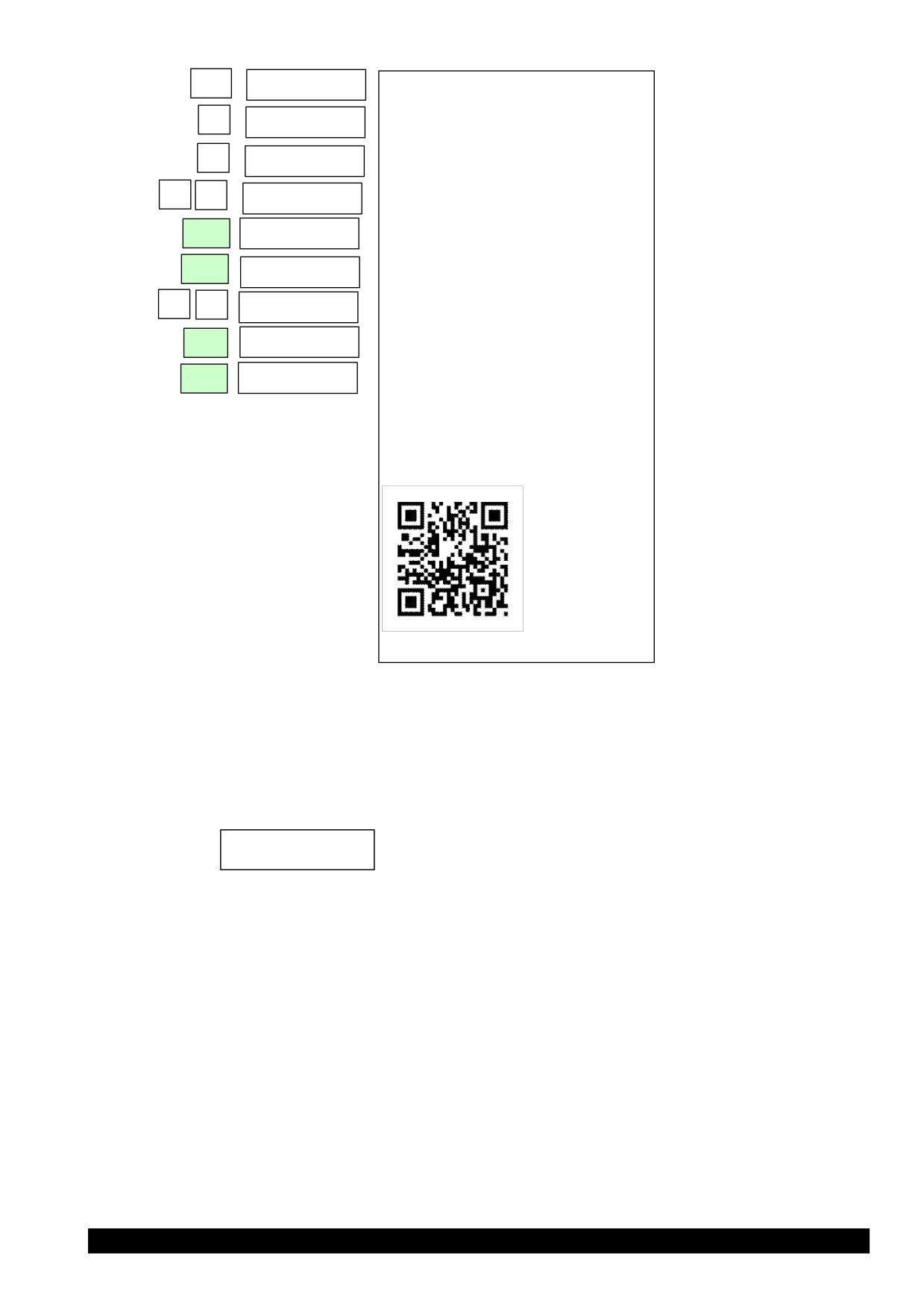
Пример - Оформить оплату кредита за товар по коду 1 с суммой
50 руб. Оплата по чеку - наличными.
27
ПРИХ
*2.000
КОД
Кассовый чек
КОД:
0
ЗАО «ИНКОТЕКС»
ПРИХ
*2.000
СМЕНА:
1
1
КОД:
1
Приход
ЧЕК: 05
~~~~~~~~~~~~~~~~~~~~~~~~~~~~~~~~
СПОСОБ РАСЧЕТА:
ВЗ
Смесь перцев
Предоплата 100%
2.000 * 97.00 = 194.00
СПОСОБ РАСЧЕТА:
НДС 18/118
29.60
-
-
Кредит
ПЕРЕДАЧА В КРЕДИТ
~~~~~~~~~~~~~~~~~~~~~~~~~~~~~~~~
ЦЕНА (ЗА ЕД.):
Сумма оплаты
ИТ
ПРЕДВАРИТЕЛЬНАЯ ОПЛАТА (АВАНС)
97.00
50.00
ПР.ОПЛ.(ЗА ЕД.):
ПОСЛЕДУЮЩАЯ ОПЛАТА (КРЕДИТ)
ПИ
0
144.00
ПР.ОПЛ.(ЗА ЕД.):
ИТОГ
194.00
5
0
50
СУММА НДС 18/118
29.60
СНО
УСН доход
Смесь перцев
ПИ
КАССИР
Иванов Иван Иванович
1с
194.00
Курск Гайдара 18
ИТ
194.00
МЕСТО РАСЧЕТОВ
пав.2
ИТ
25.07.17 12:26
ИНН
7708501582
РН ККТ
00000111155789311457
ФН
99990789444
ФД
8
ФП
2439138231
САЙТ ФНС
nalog1.ru
СПАСИБО
4.9.4 Оформление способов расчетов «Полный расчет», «Частичный
расчет и кредит», «Кредит»
При оформлении расчета после выбора способа расчета и нажатия
клавиши «ИТ» на индикаторе отобразится цена единицы товара. Если цена
изменилась, ввести новую цену. Нажать клавишу «ПИ», на индикаторе
ПР.ОПЛ.(ЗА ЕД.):
0
отобразится
. Ввести сумму предоплаты и нажать клавишу
«ПИ». На индикаторе отобразится запрос на ввод номера отдела. Ввести
номер отдела и нажать клавишу «ПИ».
При необходимости выполнить дополнительные операции (передача
СМС, смена СНО и др.). Закрыть чек наличной или безналичной оплатой.
Пример - Оформить оплату товара по коду 1 с частичной предоплатой
50 руб. Оплата по чеку - наличная.
28
ПРИХ
*1.000
Кассовый чек
КОД
КОД:
0
ЗАО «ИНКОТЕКС»
СМЕНА:
1
ПРИХ
*1.000
1
Приход
ЧЕК: 05
КОД:
1
~~~~~~~~~~~~~~~~~~~~~~~~~~~~~~~~
ВЗ
СПОСОБ РАСЧЕТА:
Смесь перцев
Предоплата 100%
1.000 * 97.00 =
97.00
НДС 18/118
14.80
+
+
~~~~~~~~~~~~~~~~~~~~~~~~~~~~~~~~
ПРЕДВАРИТЕЛЬНАЯ ОПЛАТА (АВАНС)
Сумма оплаты
СПОСОБ РАСЧЕТА:
50.00
+
Полный расчет
ИТОГ
97.00
НАЛИЧНЫМИ
47.00
ЦЕНА (ЗА ЕД.):
ИТ
СУММА НДС 18/118
14.80
97.00
СНО
УСН доход
ПР.ОПЛ.(ЗА ЕД.):
КАССИР
Иванов Иван Иванович
ПИ
0
Курск Гайдара 18
БЫЛА ПРЕДОПЛАТА?
МЕСТО РАСЧЕТОВ
пав.2
5
0
50
25.07.17 12:26
ИНН
7708501582
Смесь перцев
ПИ
РН ККТ
00000111155789311457
1с
97.00
ФН
99990789444
ИТ
97.00
ФД
8
ИТ
ФП
2439138231
САЙТ ФНС
nalog1.ru
СПАСИБО
4.10 Вычисление сдачи и закрытие чека
После выполнения последней операции наберите на клавиатуре сумму,
полученную от покупателя, и нажмите клавишу «ИТ»: на дисплее в нижней
строке выводится сумма сдачи покупателю, чек закрывается, и ККТ готова
для ввода следующего чека.
Если внесенная сумма меньше стоимости товара, то на дисплее
НЕДОПУСТИМАЯ
выводится сообщение
ОПЕРАЦИЯ!
, и чек не закрывается. Нажмите
любую клавишу, чтобы убрать это сообщение.
Пример. Оформление товаров со стоимостями 29 и 5.50; сумма денег,
полученная от покупателя - 50 руб.:
29
ПРИХ
*1.000
Кассовый чек
2
9
ЗАО «ИНКОТЕКС»
29
СМЕНА:
1
=
29.00
ПИ
Приход
ЧЕК: 07
1с
29.00
~~~~~~~~~~~~~~~~~~~~~~~~~~~~~~~~
ПРИХ
*1.000
ПРИХОД
5
5
0
5.50
1.000 * 29.00 = 29.00
~~~~~~~~~~~~~~~~~~~~~~~~~~~~~~~~
=
34.50
ПИ
ПРИХОД
1с
5.50
1.000 * 5.50 = 5.50
ПРИХ
*1.000
5
0
~~~~~~~~~~~~~~~~~~~~~~~~~~~~~~~~
50
ИТОГ
34.50
ИТ
34.50
НАЛИЧНЫМИ
34.50
ИТ
СД
15.50
СУММА БЕЗ НДС
34.50
СНО
УСН доход
КАССИР
Иванов Иван Иванович
Курск Гайдара 18
МЕСТО РАСЧЕТОВ
пав.2
25.07.17 12:26
ИНН
7708501582
РН ККТ
00000111155789311457
ФН
99990789444
ФД
8
ФП
2439138231
САЙТ ФНС
nalog1.ru
СПАСИБО
4.11 Безналичная оплата
Кроме наличной оплаты, в ККТ существуют безналичная оплата,
смешанная (безналичная и наличная) оплата, встречным представлением.
Для оформления безналичной оплаты перед закрытием чека (перед
нажатием клавиши «ИТ») нажать клавишу «ПИ», затем «00». На дисплее
Опл.Документа
появится сообщение
ЭЛЕКТРОННЫМИ
Нажать клавишу
«ИТ», на
ОПЛАТА Б/НАЛ
0
индикаторе отобразится:
. В случае смешанной оплаты
ввести сумму безналичной оплаты. Нажать клавишу «ИТ» для закрытия
чека. В чеке вместо слова НАЛИЧНЫМИ будет напечатано
ЭЛЕКТРОННЫМИ.
Для оформления оплаты встречным представлением перед закрытием
чека (перед нажатием клавиши «ИТ») нажать клавишу «ПИ», затем «00». На
Опл.Документа
ЭЛЕКТРОННЫМИ
дисплее появится сообщение
.. Нажатием клавиши
«+»
Опл.Документа
ВСТРЕЧН.ПРЕДСТ.
выбрать
Нажать клавишу «ИТ». В чеке пропечатается
строка «ИНАЯ ФОРМА ОПЛАТЫ».
4.12 Выбор типа документа
ККТ позволяет кроме чека прихода оформлять документы других видов.
Выбор типа документа доступен по клавише «ВЗ». На дисплее появится
30

ТИП ДОКУМЕНТА:
ПРИХОД
меню выбора типа документа
. Нажатием клавиш «+», «-»
можно перебирать пункты меню, подтвердить выбор - клавишей «ИТ». В
данном меню доступны для оформления следующие типы документов:
- «ПРИХОД»;
- «ВОЗВРАТ ПРИХОДА»;
- «РАСХОД»;
- «ВОЗВРАТ РАСХОДА»;
- «КОРР.ПРИХОД»;
- «КОРР.РАСХОД»;
- «ВНЕСЕНИЕ»;
- «ВЫПЛАТА».
4.13 Оформление расхода
Для оформления расхода при закрытом чеке выбрать пункт «РАСХОД»
из меню типа документа (см.п. 4.12). На дисплее появится сообщение
РАСХОД
0
Оформить расход
(выдачу средств покупателю)
аналогично чеку прихода (см.п. 4.2) и закрыть чек нажатием клавиши «ИТ».
Распечатается чек расхода, аналогичный чеку прихода, но вместо слова
«Приход» на ленте будет слово «Расход».
Примечание - При установке опции 41 в значение «1» все чеки будут
оформляться как чек расхода.
4.14 Возврат расхода/прихода
Для оформления возврата расхода или прихода при закрытом чеке
выбрать пункт «ВОЗВРАТ РАСХОДА» или «ВОЗВРАТ ПРИХОДА» (см.п.
4.12).
Оформить получение (выдачу) средств от покупателя (см.п. 4.2) и
закрыть чек нажатием клавиши
«ИТ»
(при выдаче наличными) или
оформить безналичный расчет (см. п. 4.11). Распечатается чек возврата,
аналогичный чеку прихода, но вместо слова «Приход» на ленте будет
напечатано «Возврат прихода» или «Возврат расхода».
4.15 Оформление чека-коррекции
Для оформления чека-коррекции при закрытом чеке выбрать пункт
«КОРР.ПРИХОД» (коррекция прихода) или «КОРР.РАСХОД» (коррекция
расхода) (см.п. 4.12).
ТИП КОРР.
САМОСТОЯТЕЛЬНО
Нажать клавишу
«ИТ». На дисплее появится:
Нажатием клавиш «+», «-» выбрать нужный тип коррекции: самостоятельно
или по предписанию. Нажать клавишу
«ИТ». На дисплее появится:
НАЗВАНИЕ ДОК.ОСН
[*] - ПРОДОЛЖИТЬ
. Нажать клавишу
«Х» и ввести название документа-
основания для коррекции (не менее 6 символов, в соответствии с 8.2).
31

НОМЕР ДОК.ОСН
[*] - ПРОДОЛЖИТЬ
Нажать клавишу «ИТ». На дисплее появится:
. Нажать
клавишу «Х» и ввести номер документа-основания для коррекции (не менее
1 символа, в соответствии с
8.2). Нажать клавишу
«ИТ». На дисплее
ДАТА ДОК.ОСН
00/00/00
появится:
Ввести с цифровой клавиатуры дату
оформления документа и нажать клавишу «ИТ». На дисплее появится:
СУММА
0
. Ввести сумму коррекции и нажать клавишу «ПИ». Нажать
клавишу «ИТ» для распечатки чека коррекции.
Если к сумме коррекции надо привязать налоговую ставку, то после
ввода цены товара нажать два раза клавишу «.» и ввести цифровой код
налоговой ставки (клавиши «1»-«5»). Затем нажать клавишу «ПИ».
Если в чеке необходимо изменить систему налогообложения, то перед
нажатием клавиши «ИТ» нажать клавишу «ПИ», затем «.». На дисплее
ВЫБОР СНО
1-ОСН
появится сообщение
. Нажатием клавиши «+», «-» или «ПИ»
выбрать необходимую СНО. Нажать клавишу «ИТ» для подтверждения
выбора.
Нажать клавишу «ИТ». Распечатается чек коррекции.
Пример чека-коррекции на сумму 100 руб:
Кассовый чек коррекции
ЗАО «ИНКОТЕКС»
СМЕНА:
1
Приход
ЧЕК КОР.: 08
ТИП КОРРЕКЦИИ
САМОСТОЯТЕЛЬНО
ОСН. ДЛЯ КОРР.
АКТ
№ 2
01.06.17
ИТОГ
100.00
НАЛИЧНЫМИ
100.00
СУММА БЕЗ НДС
100.00
СНО
УСН доход
Кассир
Иванов Иван Иванович
Курск Гайдара 18
МЕСТО РАСЧЕТОВ
пав. 2
01.08.16 12:26
ИНН
7708501582
РН ККТ
00000111155789311457
ФН
99990789444
ФД
8
ФП
2439138231
САЙТ ФНС
nalog.ru
СПАСИБО
4.16 Внесение в кассу/выплата из кассы
Эти операции необходимы, например, для:
− внесения денег в кассу в начале рабочего дня для выдачи сдачи;
− инкассации (выплаты из кассы).
Для оформления внесения или выплаты при закрытом чеке выбрать
пункт «ВЫПЛАТА» или «ВНЕСЕНИЕ» (см.п. 4.12).
32
ВЫПЛАТА
ВНЕСЕНИЕ
0
0
На дисплее появится сообщение
или
соответственно. Наберите сумму и нажмите клавишу
«ИТ». Будет
напечатан соответствующий нефискальный чек.
Если сумма выплаты больше содержимого регистра сменной выручки,
на дисплее выводится сообщение «НЕДОПУСТИМАЯ СУММА ИЛИ ИТОГ!»
и печать не производится.
Максимально возможное число разрядов при внесении/выплате
-
7 разрядов без точки или 9 - с точкой.
Пример 1 образец нефискального чека внесения в кассу 678 руб.
* НЕФИСКАЛЬНЫЙ ЧЕК *
~~~~~~~~~~~~~~~~~~~~~~~~~~~~~~~~
ВНЕСЕНИЕ
≡678.00
Сумма внесения
~~~~~~~~~~~~~~~~~~~~~~~~~~~~~~~~
01.08.16
Пример 2 образец нефискального чека выплаты из кассы 97.5 руб.
* НЕФИСКАЛЬНЫЙ ЧЕК *
~~~~~~~~~~~~~~~~~~~~~~~~~~~~~~~~
ВЫПЛАТА
Сумма
≡97.50
инкассации
~~~~~~~~~~~~~~~~~~~~~~~~~~~~~~~~
01.08.16
4.17 Оформление нулевого чека
Для оформления нулевого чека нажать клавиши «0», «ПИ», «ИТ». На
чековой ленте распечатается:
ПРИХ
*1.000
Кассовый чек
0
ЗАО «ИНКОТЕКС»
0
СМЕНА:
1
=
0.00
ПИ
Приход
ЧЕК: 09
1с
0.00
~~~~~~~~~~~~~~~~~~~~~~~~~~~~~~~~
ИТ
0.00
ПРИХОД
ИТ
0.00
1.000 * 0.00 = 0.00
~~~~~~~~~~~~~~~~~~~~~~~~~~~~~~~~
ИТОГ
0.00
СНО
УСН доход
Кассир
Иванов Иван Иванович
Курск Гайдара 18
01.08.16 12:26
ИНН
7708501582
РН ККТ
00000111155789311457
ФН
99990789444
ФД
8
ФП
2439138231
СПАСИБО
33

5 Отчеты ФН
5.1 Основные положения
Выбрать режим «ОТЧЕТЫ ФН», нажать клавишу «ИТ», ввести пароль
администратора (по умолчанию - 22) и клавишу «ИТ». Нажатием клавиш
«+», «-» или «ПИ» выбрать один из пунктов:
- «>ЗАКРЫТЬ СМЕНУ» - закрытие смены;
- «>ДОК ФН ПО НОМ» - печать документов из ФН;
- «>ОТЧЕТЫ О РЕГ.» - печать отчета о регистрациях ККТ;
- «>СОСТОЯНИЕ ФН» - отчет о текущем состоянии расчетов;
5.2 Закрытие смены
Для закрытия смены выберите режим «Закрытие смены» и нажмите
клавишу «ИТ».
Примечание - После распечатки отчета о закрытии смены можно
распечатать нефискальные отчеты по кассе, кассирам, отделам и/или
товарам (см. ПРИЛОЖЕНИЕ 1 Таблица опций, опции
58,
59,
60,
61
соответственно).
Пример отчета о закрытии смены:
Отчет о закрытии смены
ЗАО «ИНКОТЕКС»
СМЕНА:
1
ЧЕКОВ ЗА СМЕНУ
11
ФД ЗА СМЕНУ
13
НЕПЕРЕДАННЫХ ФД
0
Кассир
Иванов Иван Иванович
Курск Гайдара 18
МЕСТО РАСЧЕТОВ
пав.2
25.07.17 12:26
ИНН
7708501582
РН ККТ
00000111155789311457
ФН
99990789444
ФД
81
Для расшифровки кода
ФП
2439138231
сообщения обращаться к
Сообщение сервера:
серверу ОФД
5.3 Печать документа из ФН
Для распечатки документа из ФН выберите режим «ДОК ФН ПО
НОМ», нажмите клавишу «ИТ». На индикаторе отобразится:
ВВЕДИТЕ ПЕРВЫЙ
№ 0-XXXXX
0
,
где
0-ХХXXX
- диапазон номеров фискальных
документов, записанных в ФН.
Введите номер первого документа, нажмите клавишу «ИТ», затем
номер последнего документа и клавишу «ИТ». На индикаторе отобразится:
Вывод отчетов
Полная копия
Клавишей «ПИ» выберите вывод полной копии отчетов, отчетов из
буфера ФН или из архива ФН. Нажмите клавишу «ИТ». На индикаторе
отобразится:
34

ВЫВОД ОТЧЕТОВ
НА ПРИНТЕР
,
Клавишей «ПИ» можно выбрать способ выполнения отчета
-
на
принтер или на USB-диск. Для подтверждения выбранного способа нажать
клавишу «ИТ». Произойдет распечатка выбранных фискальных документов
из ФН.
5.4 Печать отчета о регистрациях ККТ
Для распечатки отчета о регистрациях ККТ выбрать режим «ОТЧЕТЫ
О РЕГ.», нажать клавишу «ИТ». На индикаторе отобразится:
ВВЕДИТЕ ПЕРВЫЙ №
Отчета о рег.
0
, где
0-ХХXXX - диапазон номеров отчетов о
регистрациях ККТ.
Введите номер первого отчета, нажмите клавишу «ИТ», затем номер
последнего отчета и клавишу «ИТ». На индикаторе отобразится:
ВЫВОД ОТЧЕТОВ
НА ПРИНТЕР
,
Клавишей «ПИ» можно выбрать способ выполнения отчета
-
на
принтер или на USB-диск. Для подтверждения выбранного способа нажать
клавишу «ИТ». Произойдет распечатка выбранных фискальных документов
из ФН.
Пример отчета о регистрации ККТ:
Отчет о регистрации
~~~~~~~~~~~~~~~~~~~~~~~~~~~~~~~~
СНО: ОСН, УСН доход, УСН
доход-расход, ЕНВД
~~~~~~~~~~~~~~~~~~~~~~~~~~~~~~~~
ШФД
1
АВТОНОМН.РЕЖИМ
0
АВТОМАТ.РЕЖИМ
0
ККТ ДЛЯ УСЛУГ
0
АС БСО
0
ККТ ДЛЯ ИНТЕРНЕТ
0
ПРИНТЕР В АВТОМАТЕ
0
~~~~~~~~~~~~~~~~~~~~~~~~~~~~~~~~
АДМИНИСТРАТОР
Иванов Иван
Иванович
Курск Гайдара 18
МЕСТО РАСЧЕТОВ
пав.2
ВЕРККТ
115RU300
ФФД ККТ
1.05
25.07.17 12:26
ОФД
Таксом
ИНН ОФД
1234567
САЙТ ФНС
nalog1.ru
ЭЛ.АДР.ОТПРАВИТЕЛЯ
1.@mfil.ru
ЗН ККТ
12345670002
ИНН
7708501582
РН ККТ
00000111155789311457
ФН
99990789444
ФД
1
ФП
2439138231
5.5 Печать отчета о текущем состоянии расчетов
Для распечатки отчета о текущем состоянии расчетов выбрать режим
«СОСТОЯНИЕ ФН» и нажать клавишу «ИТ».
35

Пример отчета о текущем состоянии расчетов:
Отчет о текущем состоянии
расчетов
НЕПЕРЕДАННЫХ ОФД
0
Курск Гайдара 18
МЕСТО РАСЧЕТОВ
пав.2
25.07.17 12:26
ИНН
7708501582
РН ККТ
00000111155789311457
ФН
99990789444
ФД
81
ФП
2439138231
36
6 Нефискальные отчеты
6.1 Основные положения
Выбрать режим «НЕФИСК.ОТЧЕТЫ», нажать клавишу «ИТ», ввести
пароль администратора (по умолчанию - 22) и клавишу «ИТ». Нажатием
клавиш «+», «-» или «ПИ» выбрать один из пунктов:
- «>СМЕННЫЙ ОТЧЕТ» - печать отчета за последнюю смену;
-
«>ПОЛН.СМЕН.ОТЧЕТ»
- печать сменных отчетов в заданном
диапазоне смен;
-
«>СМЕН.ПО КАССИР.» - печать отчетов по кассирам в заданном
диапазоне смен;
-
«>СМЕН.ПО ТОВАРАМ» - печать отчета по товарам в заданном
диапазоне смен;
-
«>СМЕН.АВАНС.КРЕД» - печать отчета о внесенных авансах и
оплаченных кредитах по товарам;
-
«>СМЕН.ПО ТОВ.КАС» - печать отчета по товарам и кассирам в
заданном диапазоне смен.
6.2 Печать сменного отчета
Для распечатки сменного отчета выберите режим
«СМЕННЫЙ
ОТЧЕТ» и нажмите клавишу «ИТ». Произойдет распечатка сменного отчета.
Во время печати отчета на индикаторе отображается:
ЧТЕНИЕ ИЗ ФН
ЖДИТЕ..
Пример сменного отчета:
ЗАО «ИНКОТЕКС»
Отчет о текущей смене
Курск Гайдара 18
СМЕНА:
30
Смена открыта
Приход
7
СУММА
1293.12
Возврат прихода
0
СУММА
0.00
Расход
0
СУММА
0.00
Возврат расхода
0
СУММА
0.00
СУММЫ КОРРЕКЦИИ
Приход
1
СУММА
200.00
Расход
0
СУММА
0.00
~~~~~~~~~~~~~~~~~~~~~~~~~~~~~~~~
ОТЧЕТ ОФОРМЛЕН
25.07.17
15:09
ЗН ККТ
12345670002
ИНН
7708501582
РН ККТ
00000111155789311457
ФН
99990789444
НЕФИСКАЛЬНЫЙ ОТЧЕТ
6.3
Печать сменных отчетов в заданном диапазоне смен
Для распечатки сменного отчета выберите режим
«ПОЛН.СМЕН.
ОТЧЕТ» и нажмите клавишу
«ИТ». На индикаторе отобразится:
37
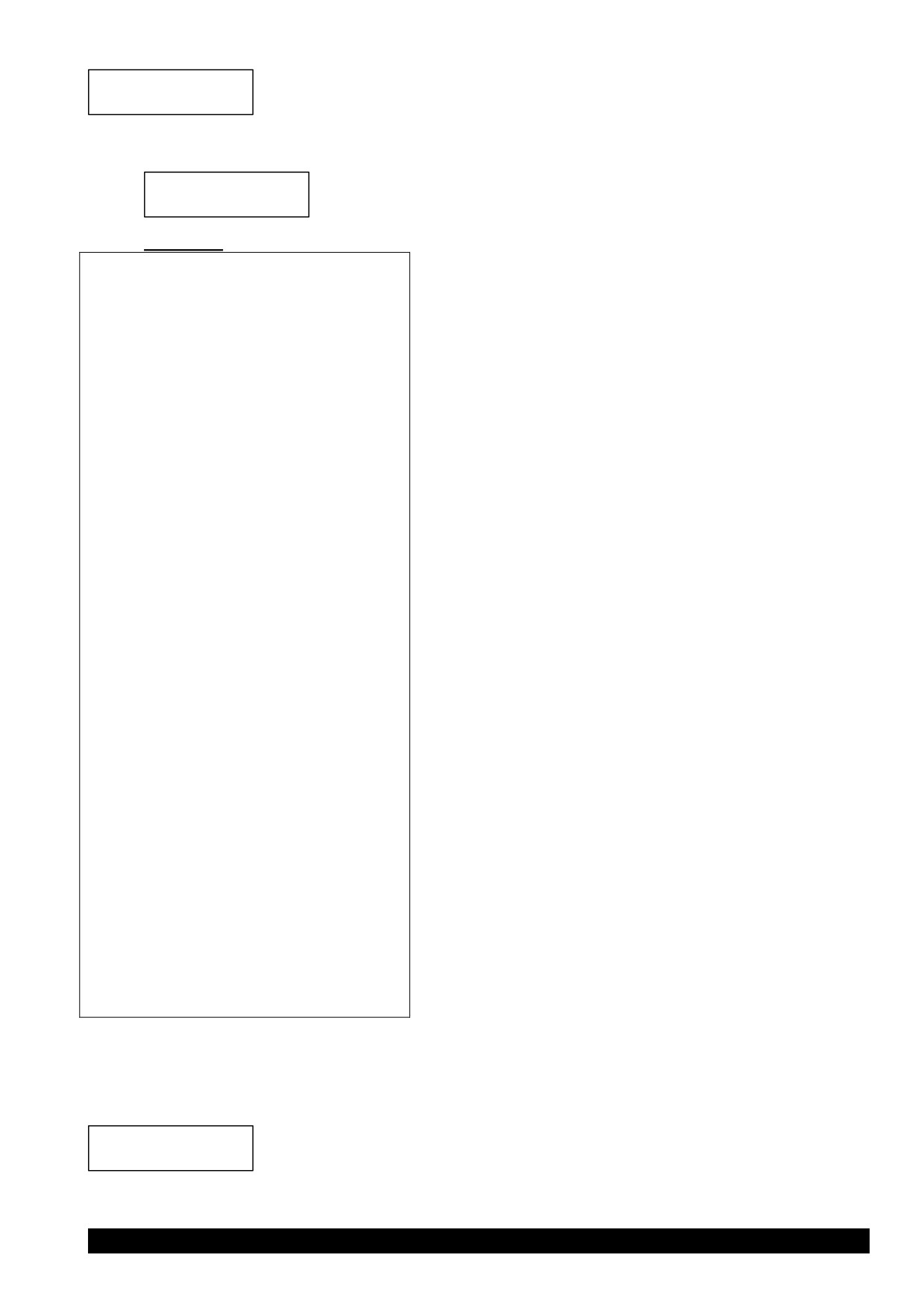
Введите кол.смен
1
. Нажмите клавишу «С» и введите количество последних
смен, за которые нужно получить отчет. Произойдет распечатка отчета. Во
время печати отчета на индикаторе отображается:
ЧТЕНИЕ ИЗ ФН
ЖДИТЕ..
Пример отчета за 2 последние смены:
ЗАО «ИНКОТЕКС»
Сменный отчет
Курск Гайдара 18
СМЕНА:
29
ОТКРЫТА:
25.07.17
09:26
ЗАКРЫТА:
25.07.17
17:30
~~~~~~~~~~~~~~~~~~~~~~~~
СНО
ОСН
~~~~~~~~~~~~~~~~~~~~~~~
ПРИХОД
КОЛ.ЧЕКОВ
5
СУММА НАЛИЧН.
3197.12
СУММА ЭЛЕКТРОН.
250.00
СУММА ПРЕДВАРИТЕЛЬНЫХ ОПЛАТ
290.00
СУММА ПОСЛЕДУЮЩИХ ОПЛАТ
725.00
ОБОРОТ БЕЗ НДС
3122.52
СУММА С НДС 18%
3.60
СУМ.НДС 18/118
45.92
~~~~~~~~~~~~~~~~~~~~~~~
СМЕНА:
30
01.08.16
12:26
~~~~~~~~~~~~~~~~~~~~~~~~
СНО
ОСН
~~~~~~~~~~~~~~~~~~~~~~~
ПРИХОД
КОЛ.ЧЕКОВ
11
СУММА НАЛИЧН.
1293.12
ОБОРОТ БЕЗ НДС
1284.00
СУММА С НДС 18%
3.60
СУМ.НДС 18/118
5.52
~~~~~~~~~~~~~~~~~~~~~~~
ОТЧЕТ ОФОРМЛЕН
25.07.17
15:15
ЗН ККТ
12345670002
ИНН
7708501582
РН ККТ
00000111155789311457
ФН
99990789444
НЕФИСКАЛЬНЫЙ ОТЧЕТ
6.4 Печать отчетов по кассирам в заданном диапазоне смен
Для распечатки сменного отчета выберите режим
«СМЕН.ПО
КАССИР.» и нажмите клавишу
«ИТ». На индикаторе отобразится:
Введите кол.смен
1
. Введите количество последних смен, за которые нужно
получить отчет. Произойдет распечатка отчета. Во время печати отчета на
индикаторе отображается:
38
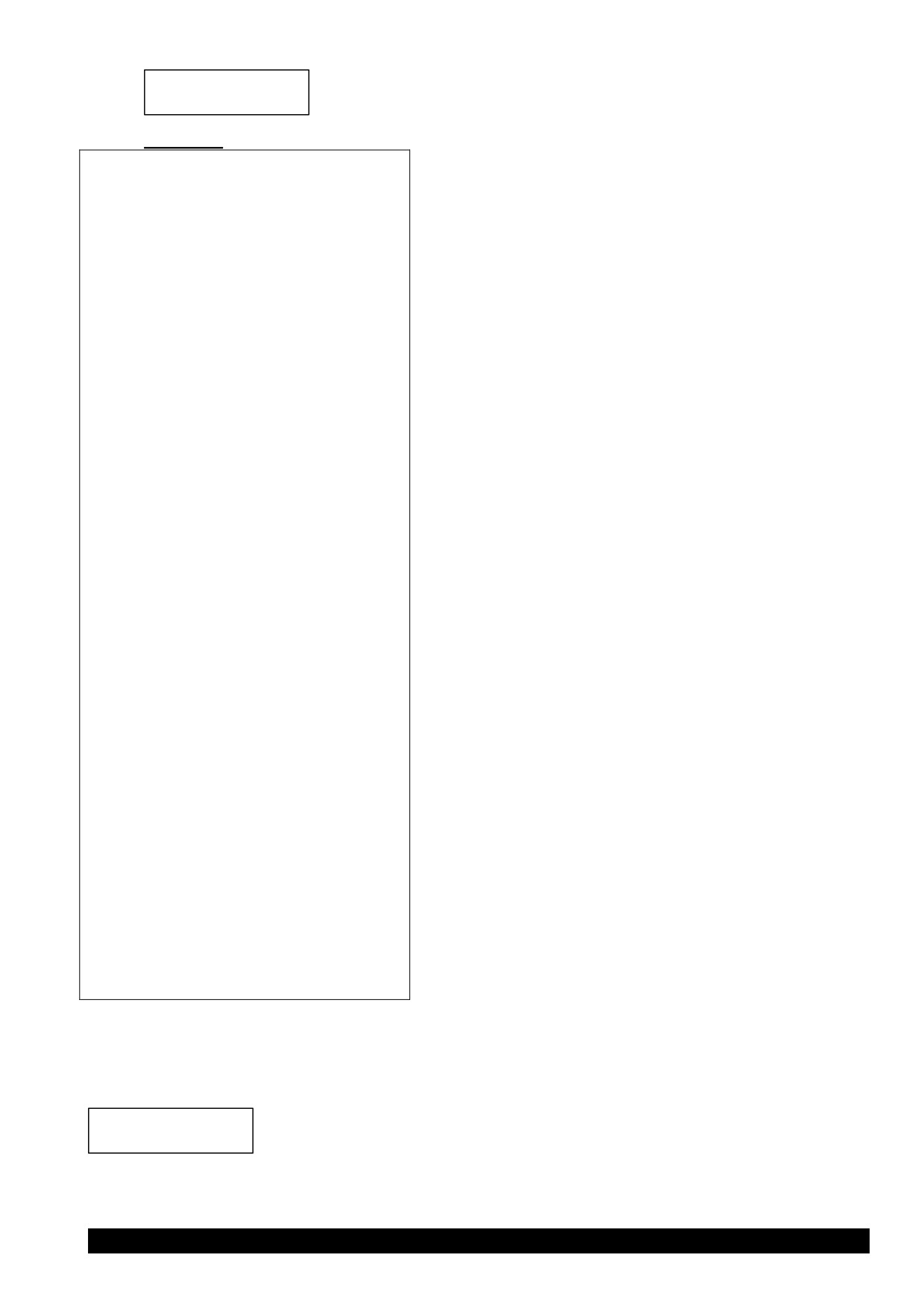
ЧТЕНИЕ ИЗ ФН
ЖДИТЕ..
Пример отчета за 2 последние смены:
ЗАО «ИНКОТЕКС»
Сменный отчет по кассирам
Курск, Гайдара 18
СМЕНА:
29
ОТКРЫТА:
25.07.17
09:26
ЗАКРЫТА:
25.07.17
17:30
~~~~~~~~~~~~~~~~~~~~~~~~
КАССИР
Иванов Иван Иванович
~~~~~~~~~~~~~~~~~~~~~~~~
СНО
ОСН
~~~~~~~~~~~~~~~~~~~~~~~
ПРИХОД
КОЛ.ЧЕКОВ
5
СУММА НАЛИЧН.
3197.12
СУММА ЭЛЕКТРОН.
250.00
СУММА ПРЕДВАРИТЕЛЬНЫХ ОПЛАТ
290.00
СУММА ПОСЛЕДУЮЩИХ ОПЛАТ
725.00
ОБОРОТ БЕЗ НДС
3122.52
СУММА С НДС 18%
3.60
СУМ.НДС 18/118
45.92
~~~~~~~~~~~~~~~~~~~~~~~
СМЕНА:
30
01.08.16
12:26
~~~~~~~~~~~~~~~~~~~~~~~~
КАССИР
Петров
~~~~~~~~~~~~~~~~~~~~~~~~
СНО
ОСН
~~~~~~~~~~~~~~~~~~~~~~~
ПРИХОД
КОЛ.ЧЕКОВ
11
СУММА НАЛИЧН.
1293.12
ОБОРОТ БЕЗ НДС
1284.00
СУММА С НДС 18%
3.60
СУМ.НДС 18/118
5.52
~~~~~~~~~~~~~~~~~~~~~~~
ОТЧЕТ ОФОРМЛЕН
25.07.17
15:15
ЗН ККТ
12345670002
ИНН
7708501582
РН ККТ
00000111155789311457
ФН
99990789444
НЕФИСКАЛЬНЫЙ ОТЧЕТ
6.5 Печать сменного отчета по товарам в заданном диапазоне смен
Для распечатки сменного отчета выберите режим
«СМЕН.ПО
ТОВАРАМ» и нажмите клавишу
«ИТ». На индикаторе отобразится:
Введите кол.смен
1
. Введите количество последних смен, за которые нужно
получить отчет. Произойдет распечатка отчета. Во время печати отчета на
индикаторе отображается:
39
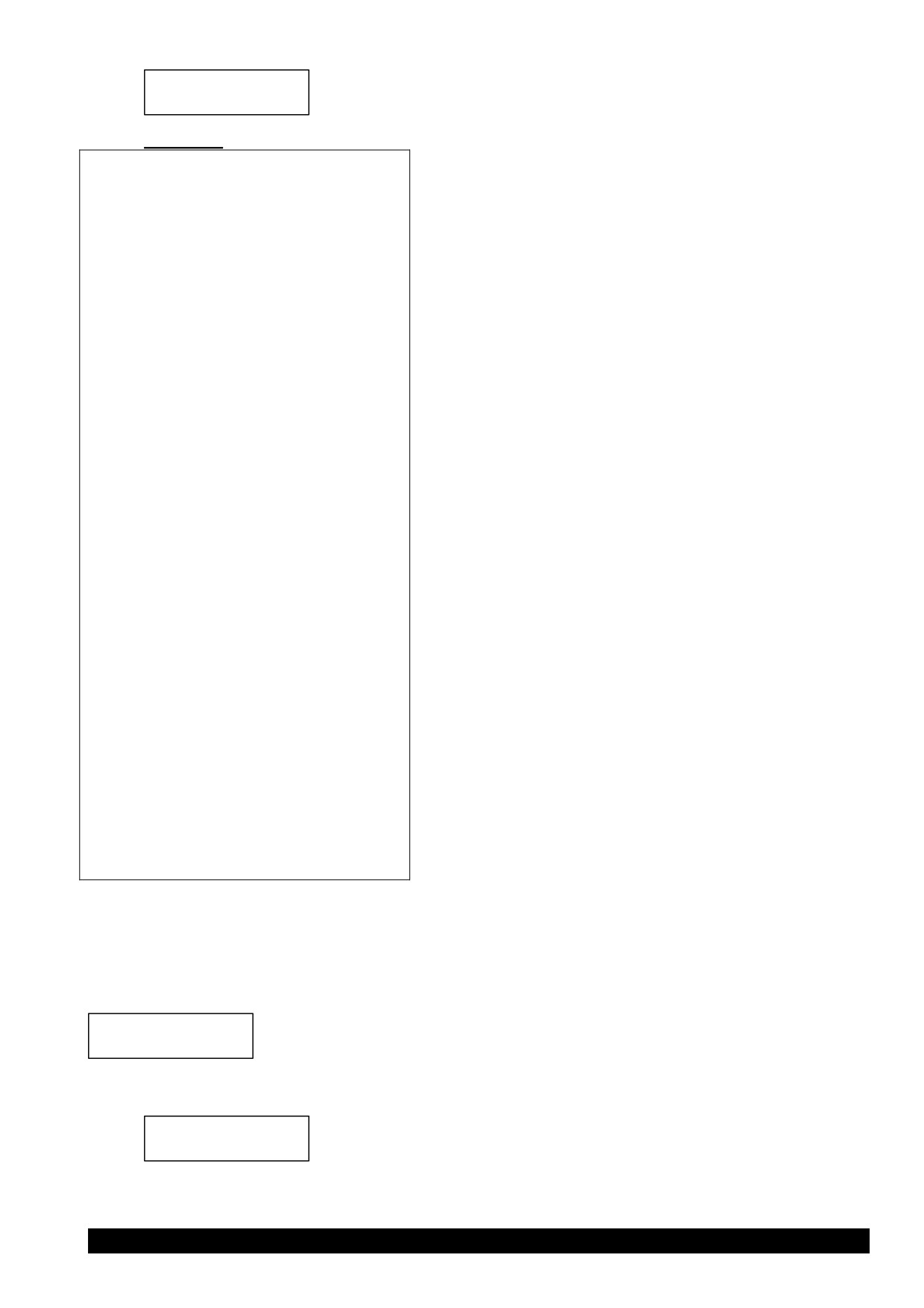
ЧТЕНИЕ ИЗ ФН
ЖДИТЕ..
Пример отчета за 2 последние смены:
ЗАО «ИНКОТЕКС»
Сменный отчет по товарам
Курск, Гайдара 18
СМЕНА:
29
ОТКРЫТА:
25.07.17
09:26
ЗАКРЫТА:
25.07.17
17:30
~~~~~~~~~~~~~~~~~~~~~~~~
ПРИХОД
~~~~~~~~~~~~~~~~~~~~~~~
ПРИХОД
КОЛ-ВО
20.350
СУММА
2771.12
МОЛОКО
КОЛ-ВО
7.000
СУММА
71.12
Масло деревенское
КОЛ-ВО
5.000
СУММА
500.00
~~~~~~~~~~~~~~~~~~~~~~~
СМЕНА:
30
ОТКРЫТА:
26.07.17
09:26
ЗАКРЫТА:
26.07.17
17:30
~~~~~~~~~~~~~~~~~~~~~~~~
ПРИХОД
~~~~~~~~~~~~~~~~~~~~~~~
Рыба
КОЛ-ВО
20.350
СУММА
2771.12
Крабовые палочки
КОЛ-ВО
7.000
СУММА
171.12
~~~~~~~~~~~~~~~~~~~~~~~
ОТЧЕТ ОФОРМЛЕН
26.07.17
15:19
ЗН ККТ
12345670002
ИНН
7708501582
РН ККТ
00000111155789311457
ФН
99990789444
НЕФИСКАЛЬНЫЙ ОТЧЕТ
6.6 Печать сменного отчета
о
внесенных
авансах
и
оплаченных
кредитах по товарам
Для
распечатки
сменного
отчета
выберите
режим
«СМЕН.АВНС.КРЕД» и нажмите клавишу «ИТ». На индикаторе отобразится:
Введите кол.смен
1
. Введите количество последних смен, за которые нужно
получить отчет. Произойдет распечатка отчета. Во время печати отчета на
индикаторе отображается:
ЧТЕНИЕ ИЗ ФН
ЖДИТЕ..
40
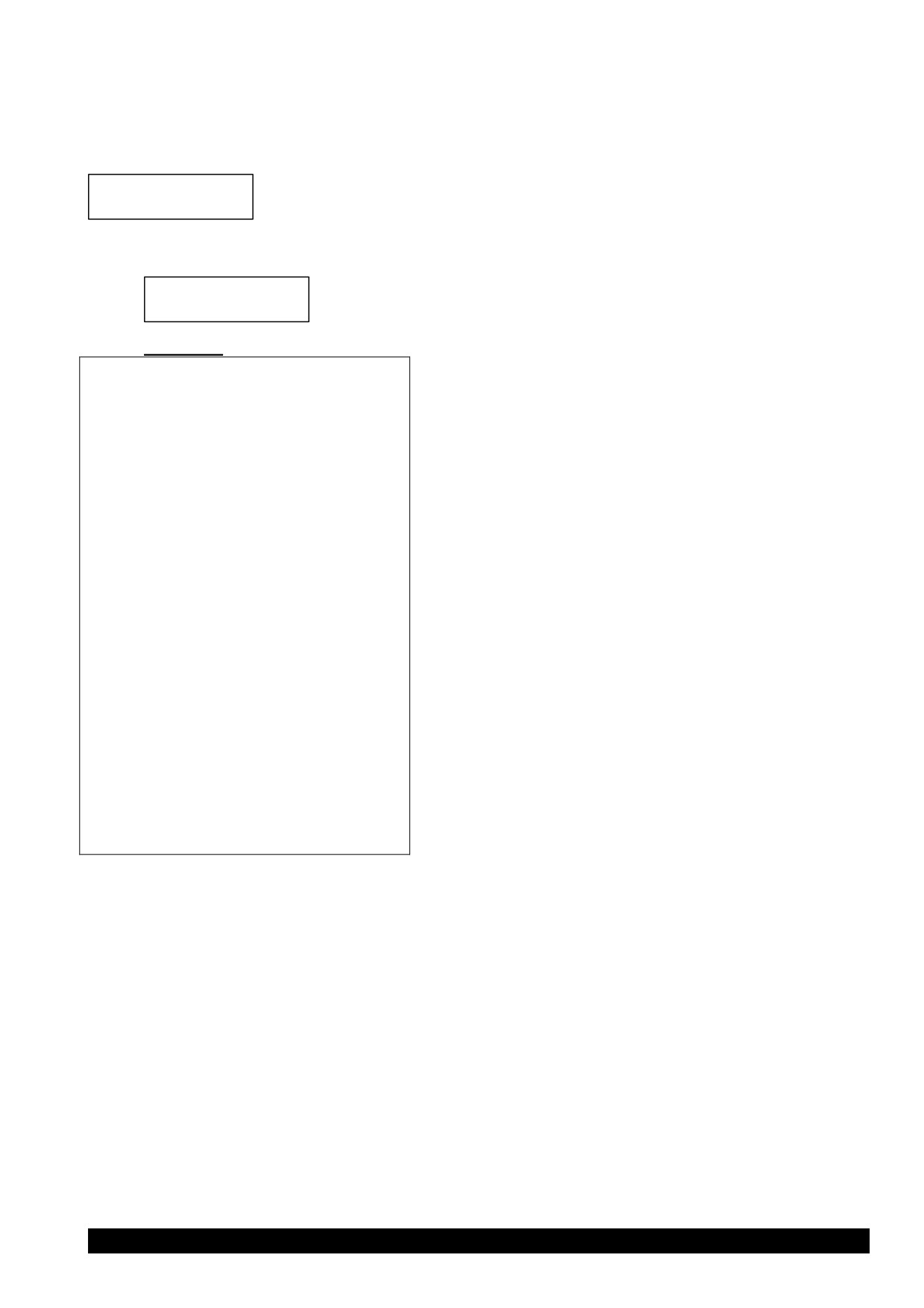
6.7 Печать сменного отчета по товарам и кассирам в заданном
диапазоне смен
Для распечатки сменного отчета выберите режим
«СМЕН.ПО
ТОВ.КАС» и нажмите клавишу
«ИТ». На индикаторе отобразится:
Введите кол.смен
1
. Введите количество последних смен, за которые нужно
получить отчет. Произойдет распечатка отчета. Во время печати отчета на
индикаторе отображается:
ЧТЕНИЕ ИЗ ФН
ЖДИТЕ..
Пример отчета за 2 последние смены:
ЗАО «ИНКОТЕКС»
Сменный отчет по товарам и
кассирам
Курск, Гайдара 18
~~~~~~~~~~~~~~~~~~~~~~~~
СМЕНА:
29
ОТКРЫТА:
25.07.17
09:26
ЗАКРЫТА:
25.07.17
17:30
~~~~~~~~~~~~~~~~~~~~~~~~
КАССИР
Иванов Иван Иванович
ПРИХОД
ПРИХОД
КОЛ-ВО
20.350
СУММА
2771.12
МОЛОКО
КОЛ-ВО
7.000
СУММА
71.12
Масло деревенское
КОЛ-ВО
5.000
СУММА
500.00
~~~~~~~~~~~~~~~~~~~~~~~
ОТЧЕТ ОФОРМЛЕН
25.07.17
17:39
ЗН ККТ
12345670002
ИНН
7708501582
РН ККТ
00000111155789311457
ФН
99990789444
НЕФИСКАЛЬНЫЙ ОТЧЕТ
41

7 Программирование данных ФН и ОФД
7.1 Основные положения
Для перевода ККТ в режим программирования данных ФН и ОФД
выберите режим «ПРОГ. ФН И ОФД», нажмите клавишу «ИТ», введите
пароль администратора (по умолчанию - 22) и нажмите клавишу «ИТ». На
ПРОГР ФН и ОФД
›НАСТР. ФН
дисплее появится сообщение
. Нажимая клавиши «+», «-»
или «ПИ», можно просматривать следующие позиции:
− «>НАСТР. ФН» - настройка данных фискального накопителя (ФН);
− «>НАСТР. ОФД» - настройка данных оператора фискальных данных
(ОФД);
− «>РЕГИСТРАЦИЯ ККТ» - регистрация/перерегистрация ККТ;
− «>ЗАКРЫТИЕ ФН» - закрытие ФН.
Для входа в нужный режим нажмите клавишу «ИТ».
7.2 Настройки ФН
Для настройки данных ФН выберите режим «НАСТР. ФН» и нажмите
клавишу «ИТ».
Нажимая клавиши «+», «-» или «ПИ», можно просмотреть следующие
позиции:
>РЕДАКТИРОВАТЬ - режим редактирования настроек ФН;
>ЗАГР.ИЗ ФАЙЛА - загрузка настроек ФН из файла;
>СОХР.В ФАЙЛ - сохранение настроек ФН в файл.
7.2.1 Редактирование настроек ФН
Для
редактирования
настроек
ФН выберите
режим
«>РЕДАКТИРОВАТЬ» и нажмите клавишу «ИТ». Нажимая клавиши «+», «-»
или «ПИ», можно просмотреть следующие позиции:
«ВЛАДЕЛЕЦ» - программирование имени пользователя ККТ;
«АДРЕС» - программирование адреса расположения ККТ;
«МЕСТО» - программирование наименования объекта расположения
ККТ;
«ИНН» - программирование ИНН пользователя ККТ;
«РЕГ. НОМЕР» - программирование регистрационного номера ККТ;
«СИСТЕМЫ НАЛОГООБЛОЖЕНИЯ»
- программирование системы
налогообложения (ОСН - общая, УСН Доход - упрощенная с дохода, УСН
Доход-Расход - упрощенная с доход - расход, ЕНВД - единый налог на
вмененный доход, ЕСН - единый сельскохозяйственный налог, Патент -
патентная система налогообложения);
«ТИПЫ АГЕНТОВ»
- программирование типа агента
(банковский
платежный агент; банковский платежный субагент; платежный агент;
платежный субагент, поверенный, комиссионер, агент);
«РЕЖИМЫ РАБОТЫ»
- выбор режима работы
(шифрование,
автономный режим, автоматический режим, ККТ для услуг);
42
«САЙТ ФНС» - программирование адреса сайта ФНС;
«ЭЛ.АДР.ОТПРАВИТ.» - электронный адрес пользователя ККТ.
Перемещение по полям настроек ФН выполняется клавишами «+» или
«-».
Для начала редактирования настроек нажмите клавишу
«x». Для
завершения нажмите «ИТ».
При нажатии клавиши «00» на индикаторе отобразится меню выбора
функций. Нажатием клавиши «+»/«-» выберите нужную функцию: установку
настроек по умолчанию (восстановление настроек из ФН), печать настроек,
распечатку таблицы кодировок. Для выполнения выбранной функции
нажмите клавишу «ИТ».
Программирование имени и электронного адреса пользователя ККТ,
адреса и места расположения ККТ, адреса сайта ФНС выполняется
аналогично программированию п. 8.2.
Для программирования ИНН пользователя ККТ
(до
12 разрядов)
выберите нужный режим, нажмите клавишу
«х». На индикаторе
отобразится:
ВЫБЕРИТЕ ВИД ИНН
- ИП
Нажатием клавиши
«+» выберите нужный вид ИНН: ИП
(индивидуальный предприниматель) или ЮР.ЛИЦО (юридическое лицо).
Нажмите клавишу «ИТ». На индикаторе отобразится запрос на ввод ИНН.
Цифровыми клавишами введите нужное значение и нажмите клавишу «ИТ»
для завершения программирования.
Для программирования регистрационного номера ККТ (до 20 разрядов)
выберите нужный режим, нажмите клавишу «x», цифровыми клавишами
введите нужное значение и нажмите клавишу
«ИТ» для завершения
программирования.
Программирование системы налогообложения
Нажатием клавиши
«+» выберите программирование системы
налогообложения. На индикаторе отобразится сообщение:
СИСТЕМЫ
НАЛОГООБЛОЖЕНИЯ
Нажмите клавишу «ИТ». На индикаторе отобразится:
ОСН
НЕТ
Нажатием клавиши
«ПИ» выберите нужный вид системы. Затем
нажмите клавишу «х», замигает показатель включения системы (в данном
случае - НЕТ). Нажатием клавиши «+» выберите значение «ДА» или «НЕТ»
(включена система или нет) и нажмите клавишу «ИТ».
Внимание! Максимальное количество запрограммированных СНО - 3.
Программирование типа платежных агентов и режима работы
производится аналогично.
43

Для завершения программирования настроек ФН и выхода из режима
нажмите клавишу «РЕЖ». На индикаторе отобразится:
ЗАПИСАТЬ ДАННЫЕ?
(КЛ.3-ЗАПИСЬ)
Для сохранения данных нажмите клавишу «3».
7.2.2 Загрузка настроек ФН с USB-флеш диска в ККТ
ККТ может выполнять загрузку настроек ФН с USB-флеш диска в ККТ.
Для записи настроек ККТ с диска выберите режим «ЗАГР.ИЗ ФАЙЛА» и
нажмите клавишу «ИТ».
При программировании ККТ через диск, используется по умолчанию
следующий путь к файлам настроек:
[диск:]\IncotexKKM\RU\Mercury-1115\IN_FILES\FileName.cfg
где
•
[диск:] - имя флеш-диска в системе (на ПЭВМ). В ККТ имя диска
используется неявно. ККТ поддерживает работу только с дисками,
отформатированными в системе FAT12/16/32.
•
\IncotexKKM\RU\Mercury-1115\IN_FILES
- структура каталогов,
которую ККТ использует по умолчанию для доступа к файлам
настроек. Каталог IncotexKKM должен находиться в корневом
каталоге диска.
• FileName.cfg
- файл настроек ККТ с произвольным именем и с
расширением имени файла «.cfg».
Примечание. Использование путей по умолчанию не является
обязательным требованием к применению, т.к. при загрузке файла в ККТ
можно выбрать любой другой путь к настройкам. Но при слишком
разветвленной структуре каталогов диска и при большом количестве
файлов на нем переход к нужным файлам может оказаться весьма
затруднительным.
Рекомендация. Для удобства загрузки файлов в ККТ используйте
короткие имена файлов, т.к. в этом случае вы будете видеть целые имена
файлов на индикаторе. При навигации по списку файлов в каждой строке
списка видимы 13 символов имени файла или каталога.
Порядок загрузки настроек из файла на диске.
1) Вставьте диск в USB-разъем ККТ. Для работы с диском USB-порт
ККТ должен быть настроен на работу в режиме «HOST» (опция №25
установлена в «1»).
2) Выберите и запустите режим
«ЗАГР.НАСТРОЙКИ». ККТ откроет
каталог диска по умолчанию. Для перехода в корневой каталог диска
и выбора любого другого пути к файлу нажмите «С». Для перехода
на уровень родительского каталога нажмите «С». Если текущий
каталог корневой, то будет выполнен выход из режима загрузки
файла.
3) Клавишей «ПИ» выберите нужный каталог или файл. Для входа в
выбранный каталог или выбора файла нажмите «ИТ».
44
4) Если был выбран файл для загрузки, то ККТ полностью очистит свою
базу товаров и загрузит новую базу из файла.
7.2.3 Запись настроек ФН из ККТ на USB-флеш диск
Для записи настроек ФН в файл на диск выбрать режим «СОХР.В
ФАЙЛ».
При записи настроек ККТ на диск, используется по умолчанию
следующий путь к файлам настроек:
[диск:]\IncotexKKM\RU\Mercury-115\OUT_FILES\FileName.cfg
где
•
[диск:]
- имя диска в системе
(на ПЭВМ). В ККТ имя диска
используется неявно. ККТ поддерживает работу только с дисками,
отформатированными в системе FAT12/16/32.
•
\IncotexKKM\RU\Mercury-1115\OUT_FILES
- структура каталогов,
которую ККТ использует по умолчанию для сохранения файлов
настроек. Каталог IncotexKKM должен находиться в корневом
каталоге диска. Если такой структуры каталогов на диске нет, то ККТ
создаст ее автоматически при сохранении настроек.
• FileName.cfg
- файл настроек ККТ с именем в одном из
предопределенных форматов и с расширением имени файла «.cfg».
При сохранении настроек имена файлов настроек создаются по
нескольким шаблонам создания имен, доступным в ККМ.
Порядок записи настроек из ККТ в файл на диске.
1) Вставьте диск в USB-разъем ККТ. Для работы с диском USB-порт
ККТ должен быть настроен на работу в режиме «HOST» (опция №
25 установлена в «1»).
2) Выберите и запустите п.
«СОХР.НАСТРОЙКИ». На индикаторе
отобразится диалог выбора формата имени файла:
ФОРМАТ ИМЕНИ ФАЙ
>ПО ДАТЕ/ВРЕМЕНИ
Клавишей «ПИ» выберите формат имени файла:
•
«>ПО ЗАВ.НОМЕРУ» - имя файла настроек будет создано
автоматически в формате «заводской номер ККТ.cfg»;
•
«ПО ДАТЕ/ВРЕМЕНИ»
- имя файла будет создано
автоматически в формате
«ГГГГММДД_ЧЧММСС.cfg», где
ГГГГММДД_ЧЧММСС - год, месяц, день, часы, минуты, секунды
по часам ККМ;
•
«ВВОД С КЛАВИАТ.» - имя файла вводится вручную по кодам
символов. К введенному имени будет автоматически добавлено
расширение «cfg».
3) После выбора формата имени файла
(и его ввода, если
потребуется) нажмите «ИТ». ККМ запишет базу товаров в файл на
диске в каталог по умолчанию. На индикаторе появится сообщение
об успешном создании файла настроек ФН.
45

7.3 Настройка ОФД
Для настройки данных ОФД выберите режим «НАСТР. ОФД» и нажмите
клавишу «ИТ».
Нажимая клавиши «+», «-» или «ПИ», можно просмотреть следующие
позиции:
>РЕДАКТИРОВАТЬ - режим редактирования настроек ОФД;
>ЗАГР.ИЗ ФАЙЛА - загрузка настроек ОФД из файла;
>СОХР.В ФАЙЛ - сохранение настроек ОФД в файл.
Загрузка настроек ОФД из файла и сохранение в файл выполняются
аналогично действиям, описанным в п.п. 7.2.1 и 7.2.2 соответственно.
Для
редактирования
данных
ОФД выберите режим
«>РЕДАКТИРОВАТЬ» и нажмите клавишу «ИТ». Нажимая клавиши «+», «-»
или «ПИ», можно просмотреть следующие позиции:
«ИМЯ ХОСТА» - программирование адреса сервера ОФД
«IP-АДРЕС» - программирование IP-адреса сервера ОФД
«НОМЕР ПОРТА» - порт подключения к серверу
«ТАЙМЕР ФН» - период отправки данных на сервер ОФД, в секундах
(от 0 до 60 сек)
«ТАЙМЕР С!» - период повторной отправки данных на сервер ОФД
после первой неудачной попытки отправки данных на сервер, в секундах (от
0 до 360 сек)
«ВЫБОР КАНАЛА» - выбор канала WiFi, GPRS, канал отключен
«НАИМЕНОВАНИЕ ОФД» - программирование наименования ОФД
«ИНН ОФД» - программирование ИНН ОФД
«САЙТ ОФД» - программирование URL сайта ОФД
«САЙТ ПРОВ. ЧЕКОВ» - программирование URL сайта проверки чеков,
который будет печататься в конце чека.
Настройки адреса сервера предоставляются оператором фискальных
данных.
Перемещение по полям настроек ОФД выполняется клавишами «+»,
«-» и «ПИ».
Примечание: Если адрес сервера задан строкой «ИМЯ ХОСТА», то
подключение выполняется по нему. Если строка адреса не задана, то
подключение выполняется по IP-адресу.
При нажатии клавиши «00» на индикаторе отобразится меню выбора
функций. Нажатием клавиши «+»/«-» выберите нужную функцию: установку
настроек по умолчанию, печать настроек, распечатку таблицы кодировок.
Для выполнения выбранной функции нажмите клавишу «ИТ».
Для начала редактирования адреса сервера, наименования и сайта
ОФД, сайта проверки чеков нажмите клавишу «х».
С:00 П:01
К:___
_
На дисплее появится сообщение:
Работа с вводом текстовой информации описана в п. 8.2 данного РЭ.
46
Для завершения редактирования нажмите «ИТ».
В режиме редактирования IP-адрес вводится побайтно (IP.1,… IP.4)
Для ввода нажмите клавишу «x», введите новое значение (в формате
ХХХ.ХХХ.ХХХ.ХХХ, при необходимости добавляя незначащие нули) и
нажмите «ИТ». Будет выполнен переход к редактированию следующего
поля настроек.
Для редактирования номера порта, таймера ФН и таймера С! нажать
клавишу «х», ввести нужное значение и нажать клавишу «ИТ».
Для редактирования ИНН ОФД нажать клавишу «х», на индикаторе
ИНН ОФД
000000000000
отобразится:
. Нажать клавишу
«С», ввести нужное
значение и нажать клавишу «ИТ».
В режиме выбора канала нажать клавишу «ИТ», нажатием клавиш «+»/
«-» выбрать необходимый канал:
− ОТКЛЮЧЕН
− ТОЛЬКО GPRS
− только WiFi
− GPRS, РЕЗЕРВ WiFi
− WiFi , РЕЗЕРВ GPRS
− ЧЕРЕЗ USB ПЭВМ
− ЧЕРЕЗ СОМ1 ПЭВМ
− ЧЕРЕЗ СОМ2 ПЭВМ
Нажать клавишу «ИТ» для завершения программирования. Нажать
клавишу «РЕЖ» для выхода из режима. На индикаторе отобразится:
ЗАПИСАТЬ ДАННЫЕ?
(КЛ.3-ЗАПИСЬ)
Для сохранения канала нажать клавишу
«3». На индикаторе
ДО РЕСТАРТА
10
ИЛИ НАЖМИТЕ КЛАВ
отобразится
. Через 10 сек (или при нажатии клавиши
«С») произойдет перезапуск ККТ.
7.4 Регистрация и перерегистрация ККТ
Выбрать подрежим «>РЕГИСТРАЦИЯ ККТ» и нажать клавишу «ИТ».
›РЕГИСТРАЦИЯ
начальная
На индикаторе появится сообщение
. Нажатием клавиш
«+», «-» или «ПИ» выбрать необходимый пункт меню:
- начальная - первичная регистрация;
- замена ФН
- регистрация при замене ФН
(в случае смены
пользователя ККТ, окончания срока эксплуатации ФН в составе ККТ или
неисправности ФН, не позволяющей продолжить его эксплуатацию);
- без замены ФН - регистрация в случае смены ОФД или изменения
47

отдельных реквизитов пользователя (за исключением изменения ИНН и
заводского номера ККТ).
Нажать клавишу «ИТ».
При первичной регистрации и при регистрации во время замены ФН
произойдет распечатка данных,
запрограммированных
в
режиме
«Настройки ФН»:
Настройки ФН
Пользователь
Инкотекс
Номер ФН
99999999999
ЗН ККТ
00000001
ИНН
7708501582
РН ККТ
0000000002345678
~~~~~~~~~~~~~~~~~~~~~~~~
Системы налогообложения
ОСН
ДА
УСН доход
ДА
УСН доход-расход
НЕТ
ЕНВД
ДА
ЕСН
ДА
Патент
НЕТ
~~~~~~~~~~~~~~~~~~~~~~~
Режимы
ШФД
ДА
АС БСО
НЕТ
АВТОНОМН.РЕЖИМ
НЕТ
АВТОМАТ.РЕЖИМ
НЕТ
Применения
ККТ ДЛЯ УСЛУГ
ДА
ККТ ДЛЯ ИНТЕРНЕТ
НЕТ
Агенты
БАНК. ПЛ. АГЕНТ
ДА
БАНК. ПЛ. СУБАГЕНТ
НЕТ
ПЛ. АГЕНТ
НЕТ
ПЛ. СУБАГЕНТ
НЕТ
ПОВЕРЕННЫЙ
НЕТ
КОМИССИОНЕР
НЕТ
АГЕНТ
ДА
~~~~~~~~~~~~~~~~~~~~~~~
Адрес расчета
Курск Гайдара 25
Место расчета
Аптека 36,6
САЙТ ФНС
nalog1.ru
ЭЛ.АДР.ОПРАВИТЕЛЯ
НЕ ЗАДАН!
Настройки ОФД
Хост ОФД
f1test.taxcom.ru
Порт
7778
Таймер ФН
10
Таймер С!
300
ОФД
Таксом
ИНН ОФД
7704211201
САЙТ ОФД
САЙТ ЧЕКОВ
НЕ ЗАДАН!
ВЫБРАННЫЕ КАНАЛЫ:
WiFi
ПРОВЕРЬТЕ ТЕКУЩУЮ ДАТУ!
18/07/17
11:12:41
На индикаторе отобразится: ПРОВЕРЬТЕ ПАРАМЕТРЫ
Если введенные параметры правильные, то нажать клавишу
«ИТ».
Произойдет регистрация ККТ. Для отказа от регистрации нажать клавишу «С».
48

Примечание - Если опция 80 установлена в значение «1», то после
нажатия клавиши «ИТ» и распечатки отчета о регистрации/перерегистрации
ПОДКЛЮЧАТЬСЯ
К ОФД? (3/С)
на индикаторе отобразится
. Для отказа от подключения
нажмите клавишу «С». При подключении к серверу ОФД нажмите клавишу
«3», на индикаторе отобразится состояние ОФД. Нажмите клавишу «ИТ».
В случае регистрации без замены ФН нажать клавишу «ИТ», на
индикаторе отобразится меню для выбора кода причины:
- смена ОФД
- смена реквизитов
- смена настроек
Выбрать необходимый пункт. Далее
выполнять
аналогично
первичной регистрации.
Пример распечатки отчета о регистрации:
Отчет о регистрации
Меркурий
~~~~~~~~~~~~~~~~~~~~~~~~
СНО: ОСН, УСН доход, ЕНВД, ЕСН
~~~~~~~~~~~~~~~~~~~~~~~
ШФД
1
АВТОНОМН.РЕЖИМ
0
АВТОМАТ.РЕЖИМ
0
ККТ ДЛЯ УСЛУГ
0
АС БСО
0
ККТ ДЛЯ ИНТЕРНЕТ
0
ПРИНТЕР В АВТОМАТЕ
0
~~~~~~~~~~~~~~~~~~~~~~~
КАССИР
Иванов Иван Иванович
Курск Гайдара 25
МЕСТО РАСЧЕТОВ
аптека 36,6
ВЕР.ККТ
115RU300
ФФД ККТ
1.05
24.04.2017
11:18
ОФД
ИНН ОФД
7704211201
САЙТ ФНС
nalog1.ru
ЭЛ.АДР.ОПРАВИТЕЛЯ
НЕ ЗАДАН!
ЗН ККТ
00000003
ИНН
7708500528
РН ККТ
00000111155789311457
ФН
9999078900004313
ФД
1
ФП
1805635793
7.5 Режим закрытия ФН
В подрежиме
«>ЗАКРЫТИЕ ФН»
нажмите клавишу «ИТ».
На
индикаторе отобразится запрос на ввод пароля. Ввести пароль.
На
Закрыть ФН?
[3]-Да
индикаторе отобразится:
. Для закрытия нажать клавишу
«3». На чековой ленте распечатается отчет о закрытии ФН:
49

Отчёт о закрытии фискального
накопителя
КАССИР
Иванов Иван Иванович
Дата и время закрытия ФН
Курск Гайдара 25
ИНН пользователя
03.01.17 18:01
ИНН
7708501582
Регистрационный номер ККТ
РН ККТ
00000111155789311457
Заводской номер ФН
ФН
99990789444
Номер фискального документа
ФД
30
Фискальный признак документа
ФП
1430540963
50

8 Режим «Программирование»
8.1 Основные положения
Вход в этот режим происходит из главного меню после выбора режима
«ПРОГРАММИРОВАНИЕ» и нажатия клавиши «ИТ». На дисплее появится
ПРОГРАММИРОВАНИЕ
ПАРОЛЬ:
сообщение
, введите пароль
(по умолчанию
-
22) и
подтвердите ввод клавишей «ИТ».
ПРОГРАММИРОВАНИЕ
>ДАТА
На дисплее появится сообщение
. При нажатии клавиш
«+», «-» или «ПИ», можно просматривать следующие позиции подменю:
− « ›ДАТА» - программирование даты;
− « ›ПРОГ. ОПЦИИ» - программирование опций;
− « ›НАСТРОЙКИ GPRS» - настройки GPRS;
− « ›НАСТРОЙКИ WiFi» - настройки WiFi;
− « ›СЕРВ. ККТ» - настройки сервера ККТ;
− « ›ПЛАТ.АГЕНТЫ» - программирование платежных агентов;
− « ›НАЛОГИ» - программирование налогов;
− « ›ОПЕРАТОРЫ» - программирование операторов;
− « ›ЗАГОЛОВОК ЧЕКА» - программирование заголовка чека;
− « ›ОКОНЧАНИЕ ЧЕКА» - программирование окончания чека;
− «›НАЗВ.СУМ.ОПЕР.» - программирование наименования суммо-
вых операций;
− « ›ОТДЕЛЫ» - программирование отделов;
− « ›СОХР.НАСТРОЙКИ» - сохранение настроек в файл;
− « ›ЗАГР.НАСТРОЙКИ» - загрузка настроек из файла;
− « ›ЕГАИС» - настройки ККТ для работы в системе ЕГАИС;
− « ›ЗАВ. НОМЕР» - программирование заводского номера.
Для входа в выбранный подрежим нажмите клавишу «ИТ».
Примечание: Описание программирования настроек ЕГАИС приведено
в Дополнении к Руководству по эксплуатации.
8.2
Программирование текстовой информации
Для редактирования строки нажмите клавишу
«ИТ». На дисплее
С:00 П:01 К:___
_
появится
, где
С - количество введенных символов;
П - позиция курсора в строке;
К - трехзначный код вводимого (введенного последнего) кода символа.
В режиме редактирования на дисплее в левом нижнем углу отображен
мигающий символ «_». Перемещать его по строке можно с помощью клавиш
«+» и «-». После введения кода нужного символа, он появится на дисплее, а
мигающий символ «_» сместится. После редактирования строки нажмите
«ИТ».
51
Для редактирования других строк нажатием клавиши «+»/«-» выберите
необходимую строку.
Для завершения программирования текста нажмите клавишу «РЕЖ».
Для сохранения введенных настроек нажмите цифровую клавишу «3», для
отмены сохранений нажмите клавишу «С».
Если в режиме выбора строки нажать клавиши «00», на дисплее
ВЫБОР ФУНКЦИЙ:
›УСТ. ПО УМОЛЧ.
появится сообщение
. При нажатии клавиш «+», «-» или
«ПИ», можно просматривать следующие позиции:
− « ›УСТ. ПО УМОЛЧ.» - установка значений по умолчанию;
− « ›ОЧИСТИТЬ ПОЛЕ» - очистить поле;
− « ›ПЕЧАТЬ ЗАПИСИ» - печать выбранной записи;
− « ›ПЕЧАТАТЬ ВСЕ» - распечатать все данные;
− «ДОБАВИТЬ ЗАП.» - добавить новую запись;
− «УДАЛИТЬ ЗАП.» - удалить выбранную запись;
− «УДАЛИТЬ ВСЕ» - удалить все данные;
− «ТАБЛ. КОДИРОВКИ» - печать таблицы кодов символов;
− «ОБРАЗЦЫ ШРИФТОВ» - печать образцов шрифтов.
Примечание: Примеры распечаток для каждого пункта
программирования будут приведены в описании.
8.3 Программирование даты
ПРОГРАММИРОВАНИЕ
>ДАТА
В подрежиме
нажмите клавишу
«ИТ». На дисплее
ВВОД ДАТЫ
00.00.00
высветится приглашение к вводу даты:
С помощью цифровых клавиш вы можете ввести текущую дату в виде:
ВВОД ДАТЫ
ДД.ММ.ГГ
, где: ДД
- дата, ММ - месяц, ГГ - год, и подтвердить ввод
клавишей «ИТ». При правильном вводе новая дата будет сохранена в
таймере реального времени.
Для выхода из этого режима без сохранения нажмите клавишу «С».
8.4 Программирование системных опций
Для адаптирования ККТ к конкретным условиям работы предназначены
системные опции, программирование которых изменяет режимы работы.
ПРОГРАММИРОВАНИЕ
>ПРОГ. ОПЦИИ
В режиме
нажмите клавишу «ИТ». На дисплее появится
ПРОГ. ОПЦИИ
ОП
1
X
сообщение
, где Х - текущее значение первой опции.
Переход по опциям осуществляется клавишами «+», «-» или «ПИ».
Быстрый переход к нужной опции осуществляется клавишей «КОД».
После нажатия этой клавиши на дисплее появится сообщение
52

ПРОГ. ОПЦИИ
ОП=
0
0
. С помощью цифровых клавиш введите номер опции и
нажмите клавишу «ИТ». Вы перейдете к выбранной опции.
Чтобы изменить значение опции, выберите ее и нажмите клавишу «х».
ПРОГ. ОПЦИИ
ОП N
=
0
Произойдет вход в режим редактирования значения опции:
,
где N - номер опции. Цифровыми клавишами введите значение опции. Оно
не должно выходить за пределы интервала опций (см.п.ПРИЛОЖЕНИЕ 1
Таблица опций). В случае неверного значения, звучит сигнал ошибки.
Если Вы ошиблись при вводе, нажмите клавишу «С». После ввода значения
нажмите клавишу «ИТ» - чтобы сохранить это значение, клавишу «РЕЖ» -
чтобы оставить старое значение. На дисплее измененная опция будет
отмечена символом «*».
При нажатии клавиши «00» будут доступны функции печати, установки
значений по умолчанию и печати таблицы символов.
После нажатия клавиши
«00»
на
дисплее
появится
ВЫБОР ФУНКЦИЙ:
›УСТ. ПО УМОЛЧ.
сообщение
. Просмотр позиций подрежима выполняется
клавишами «+», «-» или «ПИ»:
− «УСТ. ПО УМОЛЧ.»
- установка всех опций в значения по
умолчанию;
− «ОЧИСТИТЬ ПОЛЕ» - устанавливает выбранной опции в значение
по умолчанию;
− «ПЕЧАТАТЬ ВСЕ» - распечатать все данные;
− «ТАБЛ. КОДИРОВКИ» - печать таблицы кодов символов.
Для входа в выбранный подрежим нажмите клавишу «ИТ».
При выборе позиции « ›ПЕЧАТАТЬ ВСЕ» значения всех опций будут
распечатаны на чековой ленте:
53
СИСТЕМНЫЕ ОПЦИИ
оп
1
....0
оп
2
....1
Номер опции, ее значение
*оп
3
....0
оп
4
....1
оп
5
...16
оп
6
....1
оп
7
....0
оп
8
....1
оп
9
....2
*оп10
....1
оп11
...24
оп12
....1
оп13
....1
оп14
....1
оп15
....1
оп16
....0
оп17
....0
оп18
....5
оп19
....0
оп20
....3
оп21
....0
оп22
....3
оп23
....0
оп24
....1
оп25
....1
оп26
..120
оп27
...30
оп28
....0
оп29
....0
оп30
....1
оп31
..130
оп32
..130
оп33
....0
оп34
....0
оп35
....0
оп36
....1
оп37
....1
оп38
....0
оп39
....1
оп40
....0
оп41
....0
оп42
....0
оп43
....0
оп44
....0
оп45
....0
оп46
....0
оп47
....0
оп48
....4
оп49
....2
оп50
....2
оп51
....2
оп52
....2
оп53
...12
оп54
....9
оп55
....8
оп56
....0
оп57
....0
оп58
....0
оп59
....0
оп60
....0
оп61
....0
оп62
....0
оп63
....0
оп64
....0
оп65
....0
оп66
....0
оп67
....0
оп68
....0
оп69
....0
оп70
....0
оп71
....0
оп72
....0
оп73
....0
оп74
....0
оп75
....0
оп76
....0
оп77
....0
оп78
....4
оп79
....2
оп80
....2
оп81
....2
оп82
....2
оп83
...12
оп84
....9
оп85
....8
оп86
....0
оп87
....0
оп88
....0
оп89
....0
оп90
....0
оп91
....0
оп92
....0
оп93
....0
оп94
....0
оп95
....0
оп96
....0
оп97
....0
оп98
....0
оп99
....0
оп100
0
При
распечатке системных
опций
строчки
с
опциями,
имеющими
значения, отличные от значений по умолчанию, отмечаются символом «*».
Чтобы установить измененную опцию в значение по умолчанию, при ее
просмотре, нужно выбрать подрежим «›ОЧИСТИТЬ ПОЛЕ». При этом на
СБРОСИТЬ ДАННЫЕ?
(КЛ.0-СБРОС)
дисплее отобразиться
, для сохранения нажмите цифровую
клавишу
«0»,
для отмены сохранений
- клавишу
«С».
Чтобы установить все опции по умолчанию нужно выбрать подрежим
УСТАНОВИТЬ ПО
УМОЛЧАНИЮ?(3-ДА)
«›УСТ. ПО УМОЛЧ.». При этом на дисплее отобразиться
,
для сохранения нажмите цифровую клавишу «3», для отмены сохранений -
клавишу «С».
При выходе из этого режима на дисплее появится сообщение
ЗАПИСАТЬ ДАННЫЕ?
(КЛ.3-ЗАПИСЬ)
. Для сохранения введенных настроек нажмите цифровую
клавишу «3», для отмены сохранений - клавишу «С».
54
Примечание
- После сохранения измененных опций необходимо
перезапустить ККТ.
При выборе позиции
«›ТАБЛ. КОДИРОВКИ», будет распечатана
Таблица кодов символом. Она представлена в п. ПРИЛОЖЕНИЕ
2
Работа с текстовой информацией.
8.5 Настройки GPRS
В подрежиме
«НАСТРОЙКИ GPRS» нажмите клавишу «ИТ». На
дисплее отобразится адрес точки доступа.
Перемещение по полям настроек GPRS выполняется клавишами «+»,
«-» или «ПИ».
Поле
Сообщение на дисплее
Строка адреса
APN:
точки доступа
Строка логина
ЛОГИН:
Строка пароля
ПАРОЛЬ:
Строка номера
БАЛАНС:
запроса баланса
счета
Для начала редактирования настроек нажмите клавишу
«х». Для
выхода из режима редактирования и перехода в режим просмотра нажмите
«РЕЖ». Также выход из режима редактирования выполняется каждый раз
после завершения ввода любого строкового поля.
Описание редактирования приведено в п. 8.2.
Для распечатки введенной информации или установки настроек по
умолчанию нажмите клавишу «00» и выберите нужный пункт меню.
Для выхода из режима программирования настроек GPRS нажмите
клавишу «РЕЖ». Если настройки изменялись, на индикаторе отобразится:
ЗАПИСАТЬ ДАННЫЕ?
(КЛ.3-ЗАПИСЬ)
. Для сохранения введенных значений нажмите клавишу «3».
На чековой ленте распечатаются настройки GPRS.
Для отмены изменений нажмите «С».
Настройки вступают в силу после перезапуска кассы.
8.6 Настройки WiFi
В подрежиме «НАСТРОЙКИ WiFi» нажмите клавишу «ИТ». На дисплее
отобразится:
WIFI SSID
Перемещение по полям настроек WiFi выполняется клавишами «+»,
«-» или «ПИ».
55
Поле
Сообщение на дисплее
Строка названия сети
WIFI SSID
Строка пароля
WIFI ПАРОЛЬ
Динамическая настройка
DHCP
IP-адреса
Статический IP-адрес
СТАТ. IP-АДРЕС
0.0.0.0
Статический шлюз
СТАТ. ШЛЮЗ
0.0.0.0
Статическая маска
СТАТ. МАСКА
0.0.0.0
Для начала редактирования строки названия сети и строки пароля
С:00 П:01
К:___
_
нажмите клавишу «х». На дисплее появится сообщение:
Работа с вводом текстовой информации описана в п. 8.2 данного РЭ.
Для завершения редактирования нажмите «ИТ».
Для программирования DHCP нажмите клавишу
«ИТ», нажатием
клавиши «+» выберите ВКЛЮЧЕН - автоматическая настройка по DHCP-
серверу или ВЫКЛЮЧЕН - настройка по статическому IP-адресу. Нажмите
клавишу «ИТ» для завершения редактирования.
В режиме редактирования статический IP-адрес, статический шлюз и
статическая маска вводится побайтно (IP.1,… IP.4) Для ввода нажмите
клавишу «x», введите новое значение (в формате ХХХ.ХХХ.ХХХ.ХХХ, при
необходимости добавляя незначащие нули) и нажмите «ИТ».
Для распечатки введенной информации или установки настроек по
умолчанию нажмите клавишу «00» и выберите нужный пункт меню.
Для выхода из режима программирования настроек WiFi нажмите
клавишу «РЕЖ». Если настройки изменялись, на индикаторе отобразится:
ЗАПИСАТЬ ДАННЫЕ?
(КЛ.3-ЗАПИСЬ)
. Для сохранения введенных значений нажмите клавишу «3».
На чековой ленте распечатаются настройки WiFi.
Для отмены изменений нажмите «С».
Настройки вступают в силу после перезапуска кассы.
8.7 Программирование настроек сервера ККТ
Для настройки сервера ККТ выберите режим «СЕРВЕР ККТ» и нажмите
клавишу «ИТ». Нажимая клавиши «+», «-» или «ПИ», можно просмотреть
следующие позиции:
«ИМЯ ХОСТА» - программирование адреса сервера ККТ
«IP-АДРЕС» - программирование IP-адреса сервера ККТ
«НОМЕР ПОРТА» - порт подключения к серверу
«ID КАССЫ» - индивидуальный номер ККТ при регистрации на сервере
56

«ПЕРИОД ОПРОСА» - период обращения к серверу
(от
30 до
14400 сек)
«ВЫБОР КАНАЛА» - выбор канала WiFi, GPRS, канал выключен
«КОР.ЧАСОВ ККТ» - корректировка часов ККТ
Настройки адреса сервера предоставляются изготовителем ККТ.
Перемещение по полям настроек сервера ККТ выполняется клавишами
«+», «-» и «ПИ».
Примечание: Если адрес сервера задан строкой «ИМЯ ХОСТА», то
подключение выполняется по нему. Если строка адреса не задана, то
подключение выполняется по IP-адресу.
При нажатии клавиши «00» на индикаторе отобразится меню выбора
функций. Нажатием клавиши «+»/«-» выберите нужную функцию: установку
настроек по умолчанию, печать настроек, распечатку таблицы кодировок.
Для выполнения выбранной функции нажмите клавишу «ИТ».
Для начала редактирования имени хоста нажмите клавишу «х».
С:00 П:01
К:___
_
На дисплее появится сообщение:
Работа с вводом текстовой информации описана в п. 8.2 данного РЭ.
Для завершения редактирования нажмите «ИТ».
В режиме редактирования IP-адрес вводится побайтно (IP.1,… IP.4)
Для ввода нового значения нажмите клавишу «x», введите новое значение
(в формате ХХХ.ХХХ.ХХХ.ХХХ, при необходимости добавляя незначащие
нули) и нажмите
«ИТ». Будет выполнен переход к редактированию
следующего поля настроек.
Для редактирования номера порта, ID кассы и периода опроса нажать
клавишу «х», цифровыми клавишами ввести нужное значение и нажать
клавишу «ИТ».
В режиме выбора канала нажать клавишу «ИТ», нажатием клавиш «+»/
«-» выбрать необходимый канал:
− ВЫКЛЮЧЕН
− GPRS КАНАЛ
− WiFi КАНАЛ
Нажать клавишу «ИТ».
Для корректировки часов выбрать «КОР.ЧАСОВ ККТ», нажать клавишу
«ИТ». Клавишей «+» выбрать ВЫКЛЮЧЕНА (корректировка проводиться не
будет) или ВКЛЮЧЕНА (часы ККТ будут корректироваться при расхождении
часов ККТ с часами сервера). Нажать клавишу «ИТ».
Нажать клавишу
«РЕЖ» для выхода из режима. На индикаторе
ЗАПИСАТЬ ДАННЫЕ?
(КЛ.3-ЗАПИСЬ)
отобразится:
Для сохранения канала нажать клавишу «3».
57
8.8 Программирование платежного агента
ПРОГРАММИРОВАНИЕ
>ПЛАТ.АГЕНТЫ
В режиме
нажмите клавишу
«ИТ». На дисплее
КОД АГЕНТА
0001
БАНК.ПЛ.АГЕНТ
высветится первый агент из списка в виде:
Примечание
- Если агенты не запрограммированы, на дисплее
ДОБАВИТЬ НОВУЮ
ЗАПИСЬ?(КЛ.3-ДА)
отобразится:
. Нажать клавишу «3» для добавления новой
записи. Всего в списке может быть до 16 агентов.
Агенты в списке расположены в порядке увеличения их кода,
перемещаться по списку возможно с помощью клавиш «+» и «-».
При нажатии клавиши «ПИ», можно просматривать следующие поля:
− «ТИП ПЛ.АГЕНТА»
- тип платежного агента
(банковский
платежный агент, банковский платежный субагент, платежный
агент, платежный субагент, поверенный, комиссионер, агент);
− «ТЛФ.ПЛ.АГЕНТА» - номер телефона платежного агента;
− «ВОЗНАГРАЖДЕНИЕ»
- процентная ставка вознаграждения
агента;
− «ТЛФ.ОП.ПР.ПЛ-ЖА»
- номер телефона оператора приема
платежа;
− « НАЗВ.ОП.ПЕРЕВОДА» - название оператора переводов;
− «АДР.ОП.ПЕРЕВОДА» - адрес оператора переводов;
− «ИНН ОП.ПЕРЕВОДА» - ИНН оператора переводов;
− « ТЛФ.ОП.ПЕРЕВОДА» - номер телефона оператора переводов;
− « ТЛФ.ПОСТ.» - номер телефона провайдера.
Для редактирования необходимого поля нажмите клавишу «х» при
просмотре поля. Вам будет предложено ввести новую информацию, либо
выбрать из возможных, нажимая клавишу
«ПИ». Для подтверждения
введенной информации нажмите клавишу «ИТ».
Редактирование текстовой информации подробно описано в п.8.2.
После ввода всех полей будет предложено записать данные агента, на
ЗАПИСАТЬ ДАННЫЕ?
(КЛ.3-ЗАПИСЬ)
дисплее высветится сообщение
. Нажмите цифровую
клавишу «3», данные агента будут сохранены.
Для добавления данных следующего агента нажать клавишу «ПВ».
Для выбора дополнительных функций нажмите клавишу
«00». На
ВЫБОР ФУНКЦИЙ:
ПЕЧАТАТЬ ЗАП.
дисплее появится сообщение
. При нажатии клавиш «+»,
«-» или «ПИ», можно просматривать следующие позиции:
− «ПЕЧАТАТЬ ЗАП.» - печать данных выбранного агента;
− «ПЕЧАТАТЬ ВСЁ» - печать данных всех агентов;
58

−
«УДАЛИТЬ ЗАП.» - удалить данные выбранного агента;
− «УДАЛИТЬ ВСЁ» - удалить данные всех агентов;
−
«ТАБЛ. КОДИРОВКИ» - печать таблицы кодов символов.
Для входа в выбранный подрежим нажмите клавишу «ИТ».
При выборе позиции «ПЕЧАТАТЬ ЗАП.» данные выбранного агента
будут распечатаны на чековой ленте:
ПЛАТЕЖНЫЙ АГЕНТ N001
ТИП ПЛ.АГЕНТА: ПЛАТ.АГЕНТ
ТЛФ.ПРОВАЙДЕРА
333333
ТЛФ.ПЛАТЕЖНОГО АГЕНТА:
ТЛФ.ОП.ПРИЕМА ПЛАТЕЖЕЙ:
ВОЗНАГРАЖДЕНИЕ:
10.00%
~~~~~~~~~~~~~~~~~~~~~~~~~~~~~~
При выборе позиции
«УДАЛИТЬ ЗАП», на дисплее появится
УДАЛИТЬ ДАННЫЕ?
(КЛ.0-УДАЛЕНИЕ)
сообщение:
. Для удаления записи нажмите клавишу «0».
Для отмены удаления нажмите клавишу «С». При удалении записи на
дисплее отобразится следующая по коду за ней запись, или предыдущая
(если нет последующих).
При выборе позиции
«ТАБЛ. КОДИРОВКИ», будет распечатана
Таблица кодов символом. Она представлена в п.ПРИЛОЖЕНИЕ
2
Работа с текстовой информацией
8.9 Просмотр налогов (ставок)
В базе существует 5 фиксированных налоговых ставок.
ПРОГРАММИРОВАНИЕ
›НАЛОГИ
В режиме
нажмите клавишу
«ИТ». На дисплее
НАЛОГ
1
(А)
СТАВКА:
0.00
высветится первая ставка из базы в виде:
, где
N - номер ставки. Всего в базе предусмотрено 5 налоговых ставок с
номерами 1, 2, 3, 4, 5;
Y - буквенное обозначение ставки;
X - ставка
Клавишами «+», «-» можно перемещаться по налогам в базе.
Быстрый переход к нужному налогу осуществляется клавишей «КОД».
После нажатия этой клавиши на дисплее появится сообщение
НАЛОГ N(Y)
НАЛОГ
=
0
. С помощью цифровых клавиш введите номер налога и
нажмите клавишу
«ИТ». При нажатии на клавишу
«ПИ», можно
просматривать следующие поля выбранного налога:
59
Поле
Сообщение на дисплее
НАЛОГ N(Y)
Процентная
ставка
СТАВКА:
0.00
,
где
0.00
-процентное
налога
значение ставки.
Признак: выделяемый,
НАЛОГ N(Y)
ТИП: НАЧИСЛЯЕМЫЙ
или начисляемый налог.
НАЛОГ N(Y)
Наименование
НАЗВ:
Максимальная
длина
налога
наименования -16 символов.
Внимание! В данной версии ОФД работает только с фиксированными
налоговыми ставками, изменить текущие ставки нельзя.
Для распечатки налогов нажмите клавишу «00», выберите нажатием
клавиши «+» «ПЕЧАТАТЬ ЗАП.» (для распечатки текущего налога) или
«ПЕЧАТАТЬ ВСЕ» (для распечатки всех налогов) и нажмите клавишу «ИТ».
8.10 Программирование операторов
ПРОГРАММИРОВАНИЕ
>ОПЕРАТОРЫ
В режиме
нажмите клавишу
«ИТ». На дисплее
высветится информация о первом операторе из базы в виде:
КАССИР
1
ПАРОЛЬ:
0
. При нажатии клавиш
«+» и «-» можно просматривать
следующие пароли:
− кассиров 1-16;
− администратора.
При нажатии клавиши «ПИ», можно просматривать следующие поля
оператора:
− «ПАРОЛЬ» - пароль оператора;
− «ФИО» - имя оператора;
− «ДОЛЖН» - название должности оператора;
− «ИНН» - ИНН оператора;
− «ПРАВА» - права оператора.
Внимание! По умолчанию «кассир 1» считается старшим кассиром и
обладает расширенным набором прав относительно
остальных кассиров.
Для программирования пароля, при просмотре поля нажмите клавишу
КАССИР
1
ПАРОЛЬ=
«х», на дисплее появится сообщение:
Цифровыми клавишами задайте пароль от 1 до 6 знаков. Клавишей «С»
можно очистить пароль. Подтвердите ввод пароля клавишей «ИТ».
Примечание: Пароли кассиров обязательно должны различаться, т.е.
два кассира не могут иметь одинаковые пароли. Если
нажать не цифровую клавишу или ввести идентичный
60

пароль, то звучит сигнал ошибки и на дисплее
ПАРОЛЬ НЕ
УНИКАЛЕН!
появляется предупреждение:
. Нажмите
любую клавишу, чтоб убрать предупреждение.
Примечание: Значение пароля
0 обозначает, что возможен вход
пользователя в кассовый режим без пароля.
Для программирования имени оператора и наименования должности
при просмотре поля нажмите клавишу «х», на дисплее появится сообщение:
С:00 П:01
К:___
_
Работа с вводом текстовой информации описана в п. 8.2.
Для программирования ИНН оператора нажмите клавишу «х», введите
ИНН и нажмите клавишу «ИТ» для завершения программирования.
Для программирования прав оператора, при просмотре поля, нажмите
CXZDPBRSN-------
1100000000000000
клавишу «х», на дисплее появится сообщение:
, где:
C: доступ в кассовый режим;
X: резерв;
Z: доступ к режиму «Отчеты ФН»;
D: программирование даты (не из режима программирования);
P: доступ в режим программирования;
B: доступ к режимам программирования баз;
R: оформление чека возврата;
S: оформление чека коррекции;
N: оформление нулевого чека;
Цифровые обозначения: 1- разрешено, 0 - запрещено.
Внимание!
При программировании прав доступа оператора
«администратор»,
запрещены следующие права
(невозможно использовать): C-----RSN, так как кассовый
режим и его операции доступны только для кассиров. При
попытке изменить их, звучит сигнал об ошибке.
Для выбора дополнительных функций нажмите клавишу
«00». На
ВЫБОР ФУНКЦИЙ:
ПЕЧАТАТЬ ЗАП.
дисплее появится сообщение
. При нажатии клавиш «+»,
«-» или «ПИ», можно просматривать следующие позиции:
− «УСТ. ПО УМОЛЧ.» - удалить данные всех операторов;
− «ОЧИСТИТЬ ПОЛЕ» - удалить данные выбранного оператора;
− «ПЕЧАТАТЬ ЗАП.» - печать данных выбранного оператора;
− «ПЕЧАТАТЬ ВСЁ» - печать данных всех операторов;
− «ТАБЛ. КОДИРОВКИ» - печать таблицы кодов символов.
61
Для входа в выбранный подрежим нажмите клавишу «ИТ».
Для сброса настроек одного из операторов в состояние по умолчанию
(установить заводские настройки операторов) при просмотре этого
оператора нажмите клавишу
«00». Выбрать пункт подменю
«›ОЧИСТИТЬ ПОЛЕ», на дисплее появится приглашение к сбросу:
СБРОСИТЬ ДАННЫЕ?
(КЛ.0-СБРОС)
. Нажмите клавишу
«0», чтобы сохранить заводские
настройки оператора, или «С» для отмены.
Внимание! При сбросе настроек одного из операторов в состояние по
умолчанию, значение пароля не сбрасывается!
Для сброса всех настроек операторов в состояние по умолчанию
(установить заводские настройки операторов) нажмите клавиши «00» и
выбрать пункт подменю
«
›УСТ. ПО УМОЛЧ.», на дисплее появится
УСТАНОВИТЬ ПО
УМОЛЧАНИЮ?(3-Да)
приглашение к сбросу:
. Нажмите «3», чтобы сохранить
заводские настройки, или «С» для отмены.
Если в режиме просмотра оператора нажать клавиши «00» и выбрать
пункт подменю
«
›ПЕЧАТЬ ЗАП.», то будут распечатаны данные по
оператору, например:
КАССИР
0
ДОЛЖН:
СТ.КАССИР
ПРАВА: СХZD--RSN-------
ИНН
Приведены значение пароля и прав по умолчанию.
Если в режиме просмотра операторов нажать клавиши «00» и выбрать
пункт подменю « ›ПЕЧАТАТЬ ВСЕ», то будут распечатаны данные по всем
операторам, например:
62

НАСТРОЙКИ ОПЕРАТОРОВ
КАССИР
0
ДОЛЖН:
СТ.КАССИР
ПРАВА: СХZD--RSN-------
ИНН
~~~~~~~~~~~~~~~~~~~~~~~~
КАССИР
2
ДОЛЖН:
КАССИР
ПРАВА: СХ----RS--------
ИНН
~~~~~~~~~~~~~~~~~~~~~~~~
КАССИР
3
ДОЛЖН:
КАССИР
ПРАВА: СХ----RS--------
ИНН
~~~~~~~~~~~~~~~~~~~~~~~~
КАССИР
4
ДОЛЖН:
КАССИР
ПРАВА: СХ----RS--------
ИНН
~~~~~~~~~~~~~~~~~~~~~~~~
КАССИР
5
ДОЛЖН:
КАССИР
ПРАВА: СХZD--RSN-------
ИНН
~~~~~~~~~~~~~~~~~~~~~~~~
КАССИР
6
ДОЛЖН:
КАССИР
ПРАВА: СХ----RS--------
ИНН
~~~~~~~~~~~~~~~~~~~~~~~~
КАССИР
7
ДОЛЖН:
КАССИР
ПРАВА: СХ----RS--------
ИНН
~~~~~~~~~~~~~~~~~~~~~~~~
КАССИР
8
ДОЛЖН:
КАССИР
ПРАВА: СХ----RS--------
ИНН
КАССИР
9
ДОЛЖН:
КАССИР
ПРАВА: СХZD--RSN-------
ИНН
~~~~~~~~~~~~~~~~~~~~~~~~
КАССИР
10
ДОЛЖН:
КАССИР
ПРАВА: СХ----RS--------
ИНН
~~~~~~~~~~~~~~~~~~~~~~~~
КАССИР
11
ДОЛЖН:
КАССИР
ПРАВА: СХ----RS--------
ИНН
~~~~~~~~~~~~~~~~~~~~~~~~
КАССИР
12
ДОЛЖН:
КАССИР
ПРАВА: СХ----RS--------
ИНН
~~~~~~~~~~~~~~~~~~~~~~~~
КАССИР
13
ДОЛЖН:
КАССИР
ПРАВА: СХZD--RSN-------
ИНН
~~~~~~~~~~~~~~~~~~~~~~~~
КАССИР
14
ДОЛЖН:
КАССИР
ПРАВА: СХ----RS--------
ИНН
Значения паролей и прав п
~~~~~~~~~~~~~~~~~~~~~~~~
КАССИР
15
по умолчанию.
ДОЛЖН:
КАССИР
ПРАВА: СХ----RS--------
ИНН
~~~~~~~~~~~~~~~~~~~~~~~~
КАССИР
16
ДОЛЖН:
КАССИР
ПРАВА: СХ----RS--------
ИНН
~~~~~~~~~~~~~~~~~~~~~~~~
АДМИНИСТРАТОР:
22
ДОЛЖН:
АДМИНИСТРАТОР
ПРАВА:
-XZDPB----------
ИНН
~~~~~~~~~~~~~~~~~~~~~~~~
Внимание! Если запрограммированы ФИО, то они будут распечатаны
на ленте.
63
Внимание! Если изменяли данные оператора, но не ввели ФИО, то
при выходе из режима на индикаторе появится сообщение
ЗАПИСЬ ИЗМЕНЯЛИ
НО НЕ ВВЕЛИ ФИО
. Ввести ФИО оператора.
8.11 Программирование заголовка документа (верхних строк клише)
В ККТ имеется возможность записать индивидуальное клише, которое
будет печататься в начале (6 строк) и в конце (6 строк) каждого чека.
Верхнее клише состоит из 6 строк до 32 знаков (в зависимости от
выбранного Вами шрифта) в каждой - букв, цифр и др., что позволяет
записать название торгового предприятия, фирмы, номера телефона и т.п.
Каждый знак (буква, цифра) вводится при программировании клише. При
запрограммированных шрифтах от 1 до 5 (24 символа в строке) символы с
25 по 32 на печать не выводятся.
ПРОГРАММИРОВАНИЕ
>ЗАГОЛОВОК ЧЕКА
В режиме
нажмите клавишу «ИТ». На дисплее появится
ЗАГОЛОВОК ЧЕКА
›РЕДАКТИРОВАТЬ
сообщение
. Нажимая на клавиши «+», «-» или «ПИ» можно
просматривать следующие позиции подменю:
- РЕДАКТИРОВАТЬ - ручной ввод текста;
- ЗАГР. ТЕКСТ - загрузить текст с накопителя USB FLASH;
- ЗАГР. ЛОГОТИП - загрузить логотип с накопителя USB FLASH;
- ПЕЧАТЬ ЛОГОТИПА - распечатать логотип на чековой ленте.
Нажмите клавишу «ИТ» для входа в режим редактирования заголовка.
СТР: 1 ИЗ 6 Ш:16
ХХХХХХХХХХХХ
На дисплее появится сообщение
, где
ХХХХХХХХХХХХ - запрограммированная первая строка заголовка.
Просмотреть все строки можно, нажимая клавиши «+» и «-».
Программирование строк заголовка подробно описано в п. 8.2.
Чтобы удалить строку, при ее просмотре нажмите клавишу «00» и
выберите пункт подменю
«
›УДАЛИТЬ ЗАП.». Строка будет удалена.
Чтобы распечатать строку заголовка, при ее просмотре нужно нажать
клавишу
«00» и выбрать пункт подменю
«
›ПЕЧАТАТЬ ЗАП.».
Чтобы распечатать весь заголовок, нужно нажать клавишу
«00» и
выбрать пункт подменю « ›ПЕЧАТАТЬ ВСЕ».
Пример распечатки заголовка:
1-ая строка не задана
************************
2-ая строка
***
ЗАО ИНКОТЕКС
***
3-ья строка
***
Меркурий 115
***
4-ая строка
************************
5-ая строка
6-ая строка не задана
Для распечатки образцов шрифтов нажмите клавишу «00» в режиме
редактирования и выберите «ОБРАЗЦЫ ШРИФТОВ».
Для изменения размера шрифта заголовка в режиме редактирования
строки нажмите клавишу «ПИ», на индикаторе отобразится текущий размер
шрифта. Нажмите клавишу «х», введите нужный размер и нажмите клавишу
«ИТ» для подтверждения.
64
8.12 Программирование окончания документа (нижних строк клише)
ПРОГРАММИРОВАНИЕ
>ОКОНЧАНИЕ ЧЕКА
В режиме
нажмите клавишу «ИТ». На дисплее появится
ОКОНЧАНИЕ ЧЕКА
›РЕДАКТИРОВАТЬ
сообщение
. Нажимая на клавиши «+», «-» или «ПИ», можно
просматривать следующие позиции подменю:
- Редактировать - ручной ввод текста;
- Загр. текст - загрузить текст с накопителя USB FLASH.
Дальнейшее программирование аналогично программированию
заголовка документа.
8.13 Программирование наименования суммовой операции
В ККТ имеется возможность изменить наименование суммовой
операции.
ПРОГРАММИРОВАНИЕ
>НАЗВ.СУМ.ОПЕР.
В режиме
нажмите клавишу «ИТ». На дисплее появится
НАЗВ.ПРИХОДА
ПРИХОД
сообщение
. Нажимая на клавиши «+», «-» или «ПИ» можно
выбрать наименование той суммовой операции, которую необходимо
изменить: приход, возврат прихода, расход, возврат расхода. Нажмите
клавишу
«ИТ» для входа в режим редактирования наименования. На
СТР: 1 ИЗ 6 Ш:16
ХХХХХХХХХХХХ
дисплее появится сообщение
, где ХХХХХХХХХХХХ
-
запрограммированное наименование суммовой операции.
Программирование текстовой строки подробно описано в п. 8.2.
Для распечатки всех наименований нажмите клавишу «00» и выберите
пункт подменю
«ПЕЧАТАТЬ ВСЕ». На чековой ленте, например,
распечатается:
НАЗВ.ПРИХОДА
ПРОДАЖА
Новое наименование Прихода
НАЗВ.ВЗ.ПРИХОДА
ВОЗВРАТ ТОВАРА
Новое наименование Возврата прихода
НАЗВ.РАСХОДА
РАСХОД
НАЗВ.ВЗ.РАСХОДА
ВОЗВРАТ РАСХОДА
Для установки всех наименований по умолчанию нажмите клавишу
«00» и выберите пункт подменю «УСТ. ПО УМОЛЧ.».
8.14 Программирование отделов
ПРОГРАММИРОВАНИЕ
>ОТДЕЛЫ
В режиме
нажмите клавишу «ИТ». На дисплее появится
ОТДЕЛ
1
СТАТУС:
ТОВАРЫ
сообщение
, где статус - одно из трех возможных состояний
отдела:
−
«ТОВАРЫ» - отдел запрограммирован для оформления продаж;
−
«УСЛУГИ» - отдел запрограммирован для оформления услуг;
−
«ЗАКРЫТ» - отдел закрыт для выполнения операций.
Всего предусмотрено 16 отделов.
65
Переход по отделам осуществляется клавишами «+» и «-». У каждого
отдела существуют следующие настраиваемые поля:
Отображение на
Поле
Допустимые значения
дисплее
платежи по товарам, по
ТОВАРЫ
услугам или отдел
СТАТУС:
УСЛУГИ
закрыт
ЗАКРЫТ
название отдела
НАЗВ:
буквы и цифры
(может отсутствовать)
от
0.00 до
999 999.99 для
ограничение вводимой
ОгрЦ:
дробного значения
цены за единицу товара
0 - нет ограничения по цене
от 1 до 5
Налоговая ставка
НЛГ:
0 - не задано
Замечание: При попытке продажи в секцию товара с ценой большей,
чем указана в поле ограничения цены для этой секции,
товар в нее продан не будет и на дисплее будет выдано
сообщение об ошибке.
Перебор полей осуществляется клавишей «ПИ». Чтобы войти в режим
редактирования поля, нажмите клавишу «Х». Если Вы ошиблись при вводе,
нажмите клавишу «С». Чтобы выйти из режима редактирования поля с
сохранением введенного значения, нажмите клавишу «ИТ», без сохранения
- клавишу «С».
Программирование текстовой строки подробно описано в п. 8.2.
Нажав клавишу «00», Вы сможете выполнить следующие действия:
- «УСТ. ПО УМОЛЧ.» - обнулить все запрограммированные поля;
-
«ПЕЧАТАТЬ ЗАП.»
- распечатать запрограммированные данные
выбранного отдела;
-
«ПЕЧАТАТЬ ВСЕ» - распечатать запрограммированные данные всех
отделов.
8.15 Запись настроек из ККТ на USB-флеш диск
Для записи настроек ККТ в файл на диск выбрать режим
«СОХР.НАСТРОЙКИ».
При записи настроек ККТ на диск, используется по умолчанию
следующий путь к файлам настроек:
[диск:]\IncotexKKM\RU\Mercury-115\OUT_FILES\FileName.cfg
где
•
[диск:]
- имя диска в системе
(на ПЭВМ). В ККТ имя диска
используется неявно. ККТ поддерживает работу только с дисками,
отформатированными в системе FAT12/16/32.
•
\IncotexKKM\RU\Mercury-1115\OUT_FILES
- структура каталогов,
которую ККТ использует по умолчанию для сохранения файлов
настроек. Каталог IncotexKKM должен находиться в корневом
66
каталоге диска. Если такой структуры каталогов на диске нет, то ККТ
создаст ее автоматически при сохранении настроек.
• FileName.cfg
- файл настроек ККТ с именем в одном из
предопределенных форматов и с расширением имени файла «.cfg».
При сохранении настроек имена файлов настроек создаются по
нескольким шаблонам создания имен, доступным в ККМ.
Порядок записи настроек из ККТ в файл на диске.
4) Вставьте диск в USB-разъем ККТ. Для работы с диском USB-порт
ККТ должен быть настроен на работу в режиме «HOST» (опция №
25 установлена в «1»).
5) Выберите и запустите п.
«СОХР.НАСТРОЙКИ». На индикаторе
отобразится диалог выбора формата имени файла:
ФОРМАТ ИМЕНИ ФАЙ
>ПО ДАТЕ/ВРЕМЕНИ
Клавишей «ПИ» выберите формат имени файла:
•
«>ПО ЗАВ.НОМЕРУ» - имя файла настроек будет создано
автоматически в формате «заводской номер ККТ.cfg»;
•
«ПО ДАТЕ/ВРЕМЕНИ»
- имя файла будет создано
автоматически в формате
«ГГГГММДД_ЧЧММСС.cfg», где
ГГГГММДД_ЧЧММСС - год, месяц, день, часы, минуты, секунды
по часам ККМ;
•
«ВВОД С КЛАВИАТ.» - имя файла вводится вручную по кодам
символов. К введенному имени будет автоматически добавлено
расширение «cfg».
6) После выбора формата имени файла
(и его ввода, если
потребуется) нажмите «ИТ». ККМ запишет базу товаров в файл на
диске в каталог по умолчанию. На индикаторе появится сообщение
об успешном создании файла настроек ККТ.
8.16 Загрузка настроек с USB-флеш диска в ККТ
ККТ может выполнять загрузку настроек ККТ с USB-флеш диска в ККТ.
Для записи настроек ККТ с диска выберите режим «ЗАГР.НАСТРОЙКИ»
и нажмите клавишу «ИТ».
При программировании ККТ через диск, используется по умолчанию
следующий путь к файлам настроек:
[диск:]\IncotexKKM\RU\Mercury-1115\IN_FILES\FileName.cfg
где
•
[диск:] - имя флеш-диска в системе (на ПЭВМ). В ККТ имя диска
используется неявно. ККТ поддерживает работу только с дисками,
отформатированными в системе FAT12/16/32.
•
\IncotexKKM\RU\Mercury-1115\IN_FILES
- структура каталогов,
которую ККТ использует по умолчанию для доступа к файлам
настроек. Каталог IncotexKKM должен находиться в корневом
каталоге диска.
• FileName.cfg
- файл настроек ККТ с произвольным именем и с
67
расширением имени файла «.cfg».
Примечание. Использование путей по умолчанию не является
обязательным требованием к применению, т.к. при загрузке файла в ККТ
можно выбрать любой другой путь к настройкам. Но при слишком
разветвленной структуре каталогов диска и при большом количестве
файлов на нем переход к нужным файлам может оказаться весьма
затруднительным.
Рекомендация. Для удобства загрузки файлов в ККТ используйте
короткие имена файлов, т.к. в этом случае вы будете видеть целые имена
файлов на индикаторе. При навигации по списку файлов в каждой строке
списка видимы 13 символов имени файла или каталога.
Порядок загрузки настроек из файла на диске.
5) Вставьте диск в USB-разъем ККТ. Для работы с диском USB-порт
ККТ должен быть настроен на работу в режиме «HOST» (опция №25
установлена в «1»).
6) Выберите и запустите режим
«ЗАГР.НАСТРОЙКИ». ККТ откроет
каталог диска по умолчанию. Для перехода в корневой каталог диска
и выбора любого другого пути к файлу нажмите «С». Для перехода
на уровень родительского каталога нажмите «С». Если текущий
каталог корневой, то будет выполнен выход из режима загрузки
файла.
7) Клавишей «ПИ» выберите нужный каталог или файл. Для входа в
выбранный каталог или выбора файла нажмите «ИТ».
8) Если был выбран файл для загрузки, то ККТ полностью очистит свою
базу товаров и загрузит новую базу из файла.
8.17 Программирование заводского номера
Заводской номер программируется на предприятии-изготовителе.
ПРОГРАММИРОВАНИЕ
>ЗАВ. НОМЕР
Чтобы увидеть заводской номер кассы, выберите режим
и
ЗАВОДСКОЙ НОМЕР
XXXXXXXX
нажмите клавишу «ИТ». На дисплее появится сообщение
,
где XXXXXXXX - заводской номер.
Для программирования заводского номера (при нулевом значении)
нажмите клавишу «х», введите заводской номер и нажмите клавишу «ИТ».
Если ККТ зарегистрирована, а заводской номер не запрограммирован
(например, после форматирования), то при входе в режим
программирования заводского номера на индикаторе отобразится:
ВОССТАНОВИТЬ
>ЗАВ. N ИЗ ФН 3-ДА
. Нажмите клавишу «3» для восстановления.
68

9 Программирование товаров
9.1 Основные положения
Вход в этот режим происходит из главного меню после выбора режима
«ПРОГРАММИРОВ.БАЗ» и нажатия клавиши «ИТ». На дисплее появится
ПРОГРАММИРОВ.БАЗ
ПАРОЛЬ:
сообщение
, введите пароль
(по умолчанию
-
22) и
подтвердите ввод клавишей «ИТ».
ПРОГРАММИРОВ.БАЗ
>ТОВАРЫ
На дисплее появится сообщение
. При нажатии клавиш
«+», «-» или «ПИ», можно просматривать следующие позиции подменю:
− « ›ТОВАРЫ» - программирование товаров;
− « ›СОХР.БАЗУ ТОВАР» - запись базы товаров из ККТ на USB-диск;
− « ›ЗАГР.БАЗУ ТОВАР» - загрузка базы товаров с USB-диска в ККТ;
Для входа в выбранный подрежим нажмите клавишу «ИТ».
9.2 Программирование товаров
ПРОГРАММИРОВАНИЕ
>ТОВАРЫ
В режиме
нажмите клавишу
«ИТ». На дисплее
КОД:N
НАЗВ:XXXXXXX
высветится первый товар из базы в виде:
, где
N - код товара в базе (до 8 разрядов);
ХХХХХХХ - наименование товара (может отсутствовать).
Товары в базе расположены в порядке увеличения их кода,
перемещаться по товарам возможно с помощью клавиш «+» и «-». Для
быстрого перехода к номеру кода нажать клавишу «КОД», ввести нужный
код товара и нажать клавишу «ИТ».
При нажатии клавиши «ПИ», можно просматривать следующие поля
товара:
− «НАЗВ» - наименование товара;
− «ШК» - запрограммированный штрих-код товара
− «ТИП» - тип: может быть товар, услуга, платеж входящий, платеж
исходящий;
− «ШТУЧНЫЙ» - признак товара: весовой или штучный;
− «ЦЕНА» - стоимость товара;
− «НАЛОГ» - налоговая ставка товара: 0,1, 2, 3, 4, 5;
− «СНО:» - система налогообложения, по которой проходит товар;
− «ОТДЕЛ» - номер отдела;
− «БЛОК» - блокировка товара: выключена или включена;
− «АГЕНТ» - код платежного агента (для приема платежей);
−
«КОЛ.ПРОД» - количество проданного товара;
− «СУМ.ПРОД» - сумма прихода по товару;
− «КОЛ.КОРР» - количество коррекций товара;
− «СУМ.КОРР» - сумма коррекций по товару.
Внимание! Поля товара «КОЛ.ПРОД», «СУМ.ПРОД», «КОЛ.КОРР»,
69
«СУМ.КОРР» можно только просматривать! Остальные поля товара можно
редактировать.
Для редактирования необходимого поля товара, нажмите клавишу «х»
при просмотре поля. Вам будет предложено ввести новую информацию,
либо выбрать из возможных, нажимая клавишу «ПИ».
Редактирование наименования подробно описано в п. 8.2.
В БАЗЕ
НЕТ ЗАПИСЕЙ!
Если база пуста, то на дисплее выводится сообщение
Для добавления, удаления или печати товара нажмите клавишу «00».
ВЫБОР ФУНКЦИЙ:
ДОБАВИТЬ ЗАП.
На дисплее появится сообщение
. При нажатии клавиш
«+», «-» или «ПИ», можно просматривать следующие позиции:
− «ДОБАВИТЬ ЗАП.» - добавление нового товара;
− «УДАЛИТЬ ЗАП» - удалить выбранный товар;
− «УДАЛИТЬ ВСЕ» - очистить базу товаров;
− «ПЕЧАТАТЬ ЗАП.» - печать выбранного товара;
− «ПЕЧАТАТЬ ВСЕ» - печать всей базы товаров;
− «ТАБЛ. КОДИРОВКИ» - печать таблицы кодов символов.
Для входа в выбранный подрежим нажмите клавишу «ИТ».
При выборе позиции «ПЕЧАТАТЬ ЗАП.» просматриваемый товар будет
распечатан на чековой ленте:
КОД:1
НЛГ:0 ОТД:1 ТОВАР
Код товара, налоговая группа (не указана), отдел, тип
ШК:
0 ШТ
Штрихкод, вес/шт
Молоко, 1,5%
Наименование товара
СНО:4 "ЕНВД"
СНО
ЦЕНА:36.50
Цена
ПРОД:
0.000 СУМ:
0.00
Количество и сумма продаж
КОРР:
0.000 СУМ:
0.00
Количество и сумма коррекций
При выборе позиции
«УДАЛИТЬ ЗАП», на дисплее появится
УДАЛИТЬ ДАННЫЕ?
(КЛ.0-УДАЛЕНИЕ)
сообщение:
. Для удаления записи нажмите клавишу «0».
Для отмены удаления нажмите клавишу «С». При удалении записи на
дисплее отобразится следующая по коду за ней запись, или предыдущая
(если нет последующих).
При выборе позиции
«ДОБАВИТЬ ЗАП.», на дисплее появится
НОВАЯ ЗАПИСЬ
КОД:=
0
сообщение:
. Нажимая цифровые клавиши, введите код.
Максимально допустимое количество цифр ввода
-
8. При ошибке
прозвучит звуковой сигнал. После задания кода нажмите клавишу «ИТ» для
подтверждения.
При выборе позиции
«УДАЛИТЬ ВСЕ», на дисплее появится
УДАЛИТЬ ВСЕ???
(КЛ.0-УДАЛЕНИЕ)
сообщение:
. Для удаления записи нажмите клавишу «0». На
ЧТО УДАЛИТЬ?
ВСЮ БАЗУ
дисплее появится запрос
Нажатием клавиши
«ПИ»
выберите вариант удаления: всю базу или таблицы индексов. Нажмите
клавишу «ИТ» для подтверждения.
70
Для отмены удаления нажмите клавишу «С».
При выборе позиции
«ПЕЧАТАТЬ ВСЕ» на дисплее появится
ПЕЧАТАТЬ ВСЁ
СНАЧАЛА
сообщение
. Нажатием клавиши «ПИ» выберите печать с
начала или с текущей позиции. Нажмите клавишу «ИТ» для подтверждения.
Для отмены печати нажмите клавишу «С».
Внимание! Если при добавлении новой записи товар с введенным
кодом уже существует, то Вы будете перенаправлены в
базу товаров. Следует повторить действия для
добавления нового товара.
После ввода кода будет предложено ввести следующее поле товара -
наименование. После его ввода нажмите клавишу «ИТ» - будет предложено
ввести следующее поле, и так далее.
Для выбора значений поля используйте цифровые клавиши и клавишу
«ПИ».
Поле
Допустимые значения
Наименование
До 56-и символов (букв, цифр). Может отсутствовать.
товара
Штрих-код товара
До 18-ти символов (цифр).
Тип
Товар, услуга, платеж входящий или исходящий.
Да - штучный товар;
Штучный
Нет - весовой товар.
До 9-ти символов (цифр) и точку.
Цена товара
Таким образом, максимально допустимое значение -
999 9999 или 99 999 99.99 - для дробной цены.
При программировании задается цифрами от 0 до 5.
Если задано значение
0, то в кассовом режиме
Налог
налогообложение для данного товара, при
необходимости, надо будет указывать вручную.
СНО
Система налогообложения
Отдел
Номер отдела, от 1 до 16
Блокировка
Выключена или включена.
Агент
Код платежного агента (при приеме платежей)
После ввода всех полей будет предложено записать новый товар, на
ЗАПИСАТЬ ДАННЫЕ?
(КЛ.3-ЗАПИСЬ)
дисплее высветится сообщение
. Нажмите цифровую
клавишу «3», новый товар будет добавлен.
При выборе позиции
«ТАБЛ. КОДИРОВКИ», будет распечатана
Таблица кодов символом. Она представлена в п.ПРИЛОЖЕНИЕ
2
Работа с текстовой информацией.
9.3 Запись настроек и базы товаров из ККТ на USB-диск
ККТ может выполнять запись настроек и базы товаров на USB-флеш
71
диск.
Для записи настроек ККТ в файл на диск выбрать режим «СОХР.БАЗУ
ТОВАР».
При записи настроек ККТ на диск, используется по умолчанию
следующий путь к файлам настроек:
[диск:]\IncotexKKM\RU\Mercury-115\OUT_FILES\FileName.cfg
где
•
[диск:]
- имя диска в системе
(на ПЭВМ). В ККТ имя диска
используется неявно. ККТ поддерживает работу только с дисками,
отформатированными в системе FAT12/16/32.
•
\IncotexKKM\RU\Mercury-1115\OUT_FILES
- структура каталогов,
которую ККТ использует по умолчанию для сохранения файлов
настроек. Каталог IncotexKKM должен находиться в корневом
каталоге диска. Если такой структуры каталогов на диске нет, то ККТ
создаст ее автоматически при сохранении настроек.
• FileName.cfg
- файл настроек ККТ с именем в одном из
предопределенных форматов и с расширением имени файла «.cfg».
При сохранении настроек имена файлов настроек создаются по
нескольким шаблонам создания имен, доступным в ККМ.
Порядок записи настроек из ККТ в файл на диске.
7) Вставьте диск в USB-разъем ККТ. Для работы с диском USB-порт
ККТ должен быть настроен на работу в режиме «HOST» (опция №
25 установлена в «1»).
8) Выберите и запустите п.
«СОХР.БАЗУ ТОВАР». На индикаторе
отобразится диалог выбора формата имени файла:
ФОРМАТ ИМЕНИ ФАЙ
>ПО ДАТЕ/ВРЕМЕНИ
Клавишей «ПИ» выберите формат имени файла:
•
«ПО ДАТЕ/ВРЕМЕНИ»
- имя файла будет создано
автоматически в формате
«ГГГГММДД_ЧЧММСС.cfg», где
ГГГГММДД_ЧЧММСС - год, месяц, день, часы, минуты, секунды
по часам ККМ.
•
«ВВОД С КЛАВИАТ.» - имя файла вводится вручную по кодам
символов. К введенному имени будет автоматически добавлено
расширение «cfg».
9) После выбора формата имени файла
(и его ввода, если
потребуется) нажмите «ИТ». ККМ запишет базу товаров в файл на
диске в каталог по умолчанию.
9.4
Загрузка настроек и базы товаров с USB-диска в ККТ
ККТ может выполнять загрузку настроек и базы товаров с USB-флеш
диска в ККТ.
Для записи настроек ККТ с диска выбрать режим «ЗАГР.БАЗУ ТОВАР».
При программировании ККТ через диск, используется по умолчанию
следующий путь к файлам настроек:
72
[диск:]\IncotexKKM\RU\Mercury-1115\IN_FILES\FileName.cfg
где
•
[диск:] - имя флеш-диска в системе (на ПЭВМ). В ККТ имя диска
используется неявно. ККТ поддерживает работу только с дисками,
отформатированными в системе FAT12/16/32.
•
\IncotexKKM\RU\Mercury-1115\IN_FILES
- структура каталогов,
которую ККТ использует по умолчанию для доступа к файлам
настроек. Каталог IncotexKKM должен находиться в корневом
каталоге диска.
• FileName.cfg
- файл настроек ККТ с произвольным именем и с
расширением имени файла «.cfg».
Примечание. Использование путей по умолчанию не является
обязательным требованием к применению, т.к. при загрузке файла в ККТ
можно выбрать любой другой путь к настройкам. Но при слишком
разветвленной структуре каталогов диска и при большом количестве
файлов на нем переход к нужным файлам может оказаться весьма
затруднительным.
Рекомендация. Для удобства загрузки файлов в ККТ используйте
короткие имена файлов, т.к. в этом случае вы будете видеть целые имена
файлов на индикаторе. При навигации по списку файлов в каждой строке
списка видимы 13 символов имени файла или каталога.
Порядок загрузки настроек из файла на диске.
9) Вставьте диск в USB-разъем ККТ. Для работы с диском USB-порт
ККТ должен быть настроен на работу в режиме «HOST» (опция №25
установлена в «1»).
10)
Выберите и запустите режим «ЗАГР.БАЗУ ТОВАР». ККТ откроет
каталог диска по умолчанию. Для перехода в корневой каталог диска
и выбора любого другого пути к файлу нажмите «С». Для перехода
на уровень родительского каталога нажмите «С». Если текущий
каталог корневой, то будет выполнен выход из режима загрузки
файла.
11)
Клавишей «ПИ» выберите нужный каталог или файл. Для входа в
выбранный каталог или выбора файла нажмите «ИТ».
12)
Если был выбран файл для загрузки, то ККТ полностью очистит
свою базу товаров и загрузит новую базу из файла.
73

10 Сервисный режим
Сервисный режим предназначен для проведения технического
обслуживания и проверки исправности основных узлов ККТ.
Режим становится доступным при включении с нажатой клавишей «2».
Вход осуществляется по паролю специалиста авторизованного сервисного
центра (по умолчанию - 99) или по технологической перемычке.
СЕРВИС
После включения ККТ на дисплее появится сообщение
Для входа в режим необходимо нажать клавишу «ИТ».
СЕРВИС
>СЕРВ.ПАРОЛЬ
На дисплее появится сообщение
. Нажимая клавиши «+»
и «-», можно просматривать следующие пункты:
−
«СЕРВ.ПАРОЛЬ» - программирование пароля специалиста
−
«ТЕСТ ДИСПЛЕЯ» - тест дисплея кассира
−
«ТЕСТ КЛАВИАТУРЫ» - тест клавиатуры
−
«ТЕСТ ПРИНТЕРА» - тест печатающего устройства
−
«ТЕСТЫ ПУ»
- набор тестов проверки работоспособности
печатающего устройства (КПУ). Блок тестов включает в себя:
− Изм. Т (С) - измерение температуры ПУ1
− Изм. VH - измерение напряжения питания ПУ
− Изм. Строб
- тест предназначен для контроля длительности
защитного одновибратора включения строба печатающего
устройства с помощью осциллографа.
− Изм. Сброс - тест предназначен для контроля длительности
защитного одновибратора включения силового напряжения
печатающего устройства с помощью осциллографа.
− Цикл.закач.ТПГ
- тест предназначен для контроля закачки
информации в термоголовку принтера с помощью осциллографа.
− Цикл. промотка
- тест предназначен для контроля работы
шагового двигателя с помощью осциллографа.
− Цикл.печ.сетки - циклическая печать сетки.
−
«ТЕСТ FLASH USB» - тест разъема USB
−
«ТЕСТ БАТАРЕИ» - тест напряжения батареи резервного питания
−
«ТЕСТ COM1» - тест RS-канала
−
«ТЕСТ COM2» - тест RS-канала
−
«ТЕСТ МОДЕМА» - тест модема
−
«ТЕСТ WiFi» - тест сети WiFi
−
«КАЛИБРОВКА» - калибровка заряда батареи
74

11 Режим диагностики
Режим диагностики предназначен для настройки ККТ и комплексной
проверки основных узлов ККТ.
Режим становится доступным при включении с нажатой клавишей «3».
ДИАГНОСТИКА
НАЖМИТЕ КЛ. 0-9
После включения ККТ на дисплее появится сообщение
Для проведения определенного теста или настройки параметра
необходимо нажать соответствующую клавишу.
Соответствие клавиш и тестов:
00
- ввод заводского номера ККТ
0.
- тест для ПСИ
1.
- прогон ККТ
2.
- проверка ККТ
3.
- проверка УУ
4.
- ввод времени и даты
5.
- резерв
6.
- тест КПУ
7.
- тест модема
8.
- тест WiFi
9.
- калибровка заряда аккумулятора
75

12 Режим сбросов
Для оперативного выхода из сбойных ситуаций, для сбросов настроек
ККТ, форматирования Flash предназначена возможность входа в
технологическое меню сбросов.
Режим становится доступным при включении с нажатой клавишей
«ВЗ».
ТЕХ.СБРОСЫ
После включения ККТ на дисплее появится сообщение
Вход осуществляется по паролю.
ТЕХ.СБРОСЫ
>ТОЧКИ ВОЗВРАТА
На дисплее появится сообщение
. Перебор режимов
осуществляется по клавишам «+», «-» или «ПИ», для запуска выбранной
операции нажмите клавишу «ИТ»:
−
«ТОЧКИ ВОЗВРАТА» - сброс циклического возврата в точку сбоя
−
«ЖУРНАЛА ПРОДАЖ» - сброс журнала продаж
−
«ПАРОЛЕЙ» - сброс паролей
−
«СБРОС ОПЦИЙ» - сброс системных опций
−
«ДЕН. РЕГИСТРОВ» - сброс денежных регистров
−
«ПОЛН. ОБНУЛЕНИЕ» - полный сброс
−
«ФОРМАТИРОВАНИЕ»
−
«СТЕРЕТЬ ФЛЕШ» - полное стирание памяти
−
«СБРОС МГМ» - сброс масса габаритного макета
−
«СООБЩ.ДЛЯ ОФД» - сообщения от ККТ, которые не принимаются
сервером ОФД
−
«ОБРАЗ ФЛЕШ» - считать образ FLASH памяти на USB-диск
−
«ЗАГРУЗ.КОНФИГУР» - обновление конфигурации ККТ.
76
ПРИЛОЖЕНИЕ 1
Таблица опций
Значение
№
Допустимые
по
Описание
опции
значения
умолчанию
Режим работы ККТ
1
0
0
обычный режим
3
режим фискального регистратора
2
-
-
Зарезервирована
3
-
-
Зарезервирована
4
-
-
Зарезервирована
5
16
1-16
Количество кассиров в системе
6
16
1-16
Количество отделов в системе
Работа с отделами
7
0
0
Работа с отделами
1
Работа без отделов
Отдел по умолчанию
Отдел по умолчанию не определен.
После ввода цены необходимо нажать
клавишу «ПИ», указать номер отдела и
нажать клавишу «ПИ».
0
При вводе кода товара из базы, для
которого не определен отдел, его
номер вводится вручную после
запроса.
Значение опции определяет отдел по
8
1
умолчанию. После ввода цены
необходимо нажать клавишу «ПИ», при
этом номер отдела будет определен
значением опции
(все продажи
проводятся в отдел, номер которого
1-16
определяется значением опции).
При вводе кода товара из базы, для
которого не определен отдел, его
номер вводится вручную после
запроса или определяется значением
опции после нажатия клавиши «ПИ».
9
2
0-2
Количество знаков после запятой
10
-
-
Зарезервирована
11
-
-
Зарезервирована
12
-
-
Зарезервирована
77
Прогон бумаги после чека (строк)
Значение
опции
определяет
13
1
0-10
количество дополнительного прогона
бумаги между чеками
Прогон бумаги после отчетов (строк)
Значение
опции
определяет
14
1
0-10
количество строк дополнительного
прогона бумаги после отчетов
15
1
1-6
Тип системы налогообложения
Ограничение стоимости товара
0
Без ограничений
16
0
Ограничение общей стоимости товара
1-50000
(с учетом количества товара) при
вводе в кассовом режиме (в рублях)
Виртуальный Com-порт через USB
по стандарту USB CDC
0
Не назначен
17
0
1
Сканер
2
Весы
3
ПЭВМ
Скорость обмена информацией
через виртуальный Com-порт через
USB по стандарту USB CDC
0
4800
18
5
1
9600
2
19200
3
38400
4
57600
5
115200
Назначение СОМ1
0
нет
19
0
1
Сканер
2
Весы
Скорость обмена информацией
через СОМ1
0
4800
1
9600
2
19200
3
38400
20
3
4
57600
5
115200
78
Назначение СОМ2
0
нет
21
0
1
Сканер
2
Весы
Скорость обмена информацией
через СОМ2
0
4800
1
9600
22
3
2
19200
3
38400
4
57600
5
115200
23
0
0-2
Назначение USB Slave (0-нет, 1-комп
(конфигуратор), 2-комп (фиск. рег.))
USB HID - устройство:
24
1
0-1
0-обрабатывается как сканер,
1-обрабатывается как клавиатура
конфигурация USB: 0 - Device 1 -
25
1
0-1
Host
Отключение подсветки экрана
(в секундах)
0
Подсветка экрана не отключается
26
120
Значение
опции
определяет
количество секунд, по истечении
5-600
которых
подсветка
экрана
отключается.
Время отключения при простое ККТ
(в минутах)
0
Опция не активна
27
30
Значение
опции
определяет
120
количество минут при простое, по
истечении которых ККТ отключается
Показывать дату/время при
включении
28
0
0
Показывать
1
Не показывать
Протокол весов
0
Весы ОКА
29
0
1
Весы MW
2
Весы CAS
0-5
Звуковое эхо клавиатуры (0 - звук
нажатия клавиш отключен,
1
-
30
1
стандартный звук, 2-5 - тихий)
79
Контрастность индикатора
31
130
1-254
Значение
опции
определяет
контрастность индикатора
32
-
-
Зарезервирована
Префикс весового штрих-кода
0
Весовой штрих-код не поддерживается
33
0
20-29
Штрих-код, начинающийся с цифр от
20 до 29, понимается как весовой
34
-
-
Зарезервирована
35
-
Зарезервирована
36
-
-
Зарезервирована
37
-
-
Зарезервировано
38
-
-
Зарезервирована
Скидки на чек
39
1
0
Запрещены
1
Разрешены
Суммовые продажи
Разрешены операции по справочнику
0
кодов цен и операции ручного ввода
40
0
сумм.
Разрешены операции только по
1
справочнику кодов цен
(операции
ручного ввода сумм запрещены).
Оформление в кассовом режиме по
умолчанию:
41
0
0
чек прихода
1
чек расхода
42
-
-
Зарезервирована
43
-
-
Зарезервирована
44
-
-
Зарезервирована
45
-
-
Зарезервирована
46
-
-
Зарезервирована
47
-
-
Зарезервирована
48
4
1-7
Яркость печати
49
2
1-15
Системный шрифт
50
2
1-15
Основной шрифт кассового режима
51
2
1-15
Шрифт наименования товара
52
-
-
Зарезервирована
53
12
5-17
Шрифт итоговых сумм чека
54
9
1-15
Шрифт печати журнала продаж
55
8
1-15
Шрифт печати отчетов
80
Загружать графический логотип в
заголовок
0
Не печатать логотип, используется
текстовый заголовок
1
Печатать только логотип, текстовый
56
0
заголовок игнорируется
2
Печатать сначала логотип, затем
текстовый заголовок
3
Печатать
сначала
текстовый
заголовок, затем логотип
Передача СМС в кассовом режиме
0
Касса не передает СМС
57
0
Касса передает СМС через модем
1
(п. 4.7)
Печать при закрытии смены
нефискального отчета по кассе:
0
не печатать
58
0
1
печатать отчет за смену
2
печатать отчет за смену с ГРОСС-
итогами
Печать при закрытии смены
нефискального отчета по кассирам:
0
не печатать
59
0
1
печатать отчет за смену
2
печатать отчет за смену с ГРОСС-
итогами
Печать при закрытии смены
нефискального отчета по отделам:
0
не печатать
60
0
1
печатать отчет за смену
2
печатать отчет за смену с ГРОСС-
итогами
Печать при закрытии смены
нефискального отчета по товарам:
61
0
0
не печатать
1
печатать отчет за смену
Расчет налога:
при оформлении товара со ставкой
0
НДС 10% или 18% соответствующий
налог начисляется
62
1
при оформлении товара со ставкой
НДС 10% или 18% соответствующий
1
налог выделяется из цены товара
аналогично НДС 10/110% и 18/118 %
81
Расчет
выделяемого
налога
(10/110%,
18/118% и при опции
62,
установленной в значение «1», 10% и
18%):
63
1
Налог считается на цену единицы
0
товара
Налог считается на общую стоимость
1
товара (с учетом количества)
64
-
-
Зарезервировано
65
-
-
Зарезервировано
66
-
-
Зарезервировано
67
-
-
Зарезервировано
68
-
-
Зарезервировано
69
-
-
Зарезервировано
70
-
-
Зарезервировано
71
-
-
Зарезервировано
72
-
-
Зарезервировано
73
-
-
Зарезервировано
74
-
-
Зарезервировано
75
-
-
Зарезервировано
76
-
-
Зарезервировано
77
-
-
Зарезервировано
78
-
-
Зарезервировано
79
-
-
Зарезервировано
Передача данных на сервер ОФД и
сервер ККТ:
в соответствии с программированием
0
ФН, ОФД, сервера ККТ
при включении ККТ на индикаторе
80
0
отображаются
запросы
на
подключение к серверу ОФД и к
1
серверу ККТ
(в соответствии с
программированием ФН, ОФД, сервера
ККТ)
81
-
-
Зарезервировано
82
-
-
Зарезервировано
83
-
-
Зарезервировано
84
-
-
Зарезервировано
85
-
-
Зарезервировано
86
-
-
Зарезервировано
87
-
-
Зарезервировано
88
-
-
Зарезервировано
89
-
-
Зарезервировано
90
-
-
Зарезервировано
91
-
-
Зарезервировано
82

92
-
-
Зарезервировано
93
-
-
Зарезервировано
94
-
-
Зарезервировано
95
-
-
Зарезервировано
96
-
-
Зарезервировано
97
-
-
Зарезервировано
98
-
-
Зарезервировано
99
-
-
Зарезервировано
100
-
-
Зарезервировано
83
ПРИЛОЖЕНИЕ 2
Работа с текстовой информацией
Коды символов
!
"
#
$
%
&
′
(
)
+
,
-
032
033
034
035
036
037
038
039
040
041
042
043
044
045
046
/
0
1
2
3
4
5
6
7
8
9
:
;
<
=
047
048
049
050
051
052
053
054
055
056
057
058
059
060
061
>
?
@
A
B
C
D
E
F
G
H
I
J
K
L
062
063
064
065
066
067
068
069
070
071
072
073
074
075
076
M
N
O
P
Q
R
S
T
U
V
W
X
Y
Z
[
077
078
079
080
081
082
083
084
085
086
087
088
089
090
091
\
]
^
_
‘
a
b
c
d
e
f
g
h
i
j
092
093
094
095
096
097
098
099
100
101
102
103
104
105
106
k
l
m
n
o
p
q
r
s
t
u
v
w
x
y
107
108
109
110
111
112
113
114
115
116
117
118
119
120
121
z
{
|
}
~
■
А
Б
В
Г
Д
Е
Ж
З
И
122
123
124
125
126
127
192
193
194
195
196
197
198
199
200
Й
К
Л
М
Н
О
П
Р
С
Т
У
Ф
Х
Ц
Ч
201
202
203
204
205
206
207
208
209
210
211
212
213
214
215
Ш
Щ
Ъ
Ы
Ь
Э
Ю
Я
а
б
в
г
д
е
ж
216
217
218
219
220
221
222
223
224
225
226
227
228
229
230
з
и
й
к
л
м
н
о
п
р
с
т
у
ф
х
231
232
233
234
235
236
237
238
239
240
241
242
243
244
245
ц
ч
ш
щ
ъ
ы
ь
э
ю
я
246
247
248
249
250
251
252
253
254
255
Раскладка клавиатуры
РЕЖ
7
8
9
ПВ
↑
4
5
6
ВЗ
%
С
1
2
3
+
—
ПИ
0
00
Х
КОД
ИТ
84

ПРИЛОЖЕНИЕ 3
Параметры настроек для операторов
по умолчанию
Пароль
Оператор
Права доступа
по умолчанию
Кассир 1 (старший)
0
СХZD--RSN
Кассир 2
2
СХ----RS-
Кассир 3
3
СХ----RS-
Кассир 4
4
СХ----RS-
Администратор
22
-XZDPB---
Где буквенные обозначения прав ассоциируются с разрешением
следующих действий:
C: доступ в кассовый режим;
X: резерв;
Z: доступ к отчетам;
D: программирование даты (не из режима программирования);
P: доступ в режим программирования;
B: доступ к режимам программирования баз;
R: оформление чека возврата;
S: оформление чека коррекции;
N: оформление нулевого чека;
Установка настроек по умолчанию для операторов происходит при
обнулении ККТ.
85

ПРИЛОЖЕНИЕ 4
Распределение сигналов по контактам разъема
интерфейсов RS-232
circuit
con.
TX1
1
RX
2
TX
3
RX1
4
GND
5
+5B
6
RX, TX - COM1; RX1, TX1 - COM2
86
ПРИЛОЖЕНИЕ 5
Настройка ККТ для подключения весов и сканера
Настройка ККТ для подключения весов
При работе с весами выберите канал работы - USB CDC, СОМ 1 или
СОМ 2 (опции 17, 19 или 21 соответственно) и установите нужную скорость
обмена (опции 18, 20 или 22).
Примечание: При установке опции 17 в значение «1» или «2» опция 25
(конфигурация USB) должна быть установлена в
значение 1. Опция 18 актуальна, если работа ведется
через переходник RS232 - USB.
Также необходимо выбрать протокол весов. В настоящий момент
поддерживается три протокола: OKA, MW, CAS
(опция
29). При
использовании весов по протоколу CAS сетевой номер в весах должен быть
установлен в 0.
Настройка ККТ для подключения сканера
При использовании сканера с интерфейсом USB HID установить опцию
24 в значение
«0»
(сканер) и опцию
25 установить в значение
«1»
(конфигурация USB HOST).
При использовании сканера, работающего через RS232 или
виртуальный Com-порт через USB по стандарту USB CDC, выберите канал
работы - USB CDC, СОМ 1 или СОМ 2 (опции 17, 19 или 21 соответственно)
и установите нужную скорость обмена (опции 18, 20 или 22).
Примечание - При установке опции 17 в значение 1 или 2 опция 25
(конфигурация USB) должна быть установлена в
значение 1.
Опция 18 актуальна, если работа ведется через переходник
RS232 - USB.
Также в кассе введена поддержка весового штрих-кода по стандарту
EAN13. Для работы с весовым штрих-кодом установите опцию
33 в
значение от 20 до 29.
Формат штрих-кода должен быть в виде: PPCCCCCMMMMMK, где:
PP - префикс (от 20 до 29);
CCCCC - код товара (в базе ККТ);
MMMMM - вес товара в граммах;
K - контрольная сумма.
Примечание - Если запрограммирована работа с весовым штрих-
кодом, то обратите внимание, чтобы штрих-коды, заданные в базе товаров,
не начинались с префикса, заданного опцией 33.
87
ПРИЛОЖЕНИЕ 6
Сообщения об ошибках
Сообщение
Пояснение
Устранение
ОШИБКА
Ошибка ПрО
Выключить и
ДИНАМИЧЕСКОЙ
включить ККТ, если
ПАМЯТИ
ошибка сохраняется
- обратиться в
сервисную службу
ХОД ЧАСОВ
Неисправны внутренние
Обратиться в
НЕВЕРНЫЙ
часы процессора или
сервисную службу
часовой кварц ZQ2.
БАТАРЕЯ ЧАСОВ
Напряжение на батареи
Обратиться в
НЕИСПРАВНА
GB1 ниже 2 В или выше
сервисную службу
3.7 В.
ОШИБКА ПРИНТЕРА
Принтер не подключен
Обратиться в
или неисправны цепи
сервисную службу
разъёма XS2 или м/x
управления DD2.
ПРОВЕРКА ФЛЕШ:
Неисправна м/х памяти
Обратиться в
ФЛЕШ НЕИСПРАВНА!
DD3 AT45DBxxx или цепи
сервисную службу
сигналов и питания.
ПРОВЕРКА ФЛЕШ:
Неверный формат
Обратиться в
ОШИБКА ФОРМАТА!
памяти. Требуется
сервисную службу
произвести
форматирование памяти.
ФЛЕШ: ОШ.ЧТ/ЗАП
Неисправна м/х памяти
Обратиться в
DD3 AT45DBxxx или цепи
сервисную службу
сигналов и питания.
АВАРИЯ ПИТАНИЯ
Напряжение на
Зарядить или
аккумуляторе ниже 6 В.
заменить
аккумулятор
SD КАРТА
Неисправна SD карта
Заменить SD-карту,
НЕИСПРАВНА
или цепи разъёма XS5
если ошибка
сохранится -
обратиться в
сервисную службу
ОШИБКА ПРИ РАБОТЕ
Ошибка при работе с
Заменить внешнее
С USB
USB устройством или
устройство. Если
при подключении к
ошибка сохранится -
ПЭВМ через USB.
обратиться в
сервисную службу
88
НЕДОПУСТИМАЯ
Неверные действия
Нажать клавишу «С»
ОПЕРАЦИЯ!
оператора в кассовом
режиме.
НЕДОПУСТИМОЕ
Введено недопустимое
Нажать клавишу «С»
КОЛИЧЕСТВО!
количество товара
СТОИМОСТЬ БОЛЬШЕ
Стоимость товара (с
Нажать клавишу «С».
РАЗРЕШЁННОЙ!
учетом количества)
больше значения,
указанного в опции 16
НЕДОПУСТИМОЕ
Общая ошибка в
Нажать клавишу «С»
ЗНАЧЕНИЕ!
кассовом режиме и
режиме
программирования,
возникает, если введена
недопустимая величина.
КРИТИЧЕСКАЯ
Критическая ошибка
Обратиться в
ОШИБКА ЭЖ!
электронного журнала
сервисную службу
ККТ, необходимо
произвести сброс
журнала.
ТРЕБУЕТСЯ ЗАКРЫТЬ
Электронный журнал
Необходимо закрыть
СМЕНУ
переполнен
смену
СИСТЕМНЫЕ ОПЦИИ
Неверная контрольная
Обратиться в
ПОВРЕЖДЕНЫ!
сумма системных опций
сервисную службу
во флеш памяти.
ТОВАР НЕ НАЙДЕН!
Товар не найден в базе
Введите верный код
по введенному коду или
штрих-коду.
ТОВАР
Установлена блокировка
Нажать клавишу «С»
ЗАБЛОКИРОВАН
на товар
БАЗА ТОВАРОВ
База товаров отсутствует
Запрограммировать
ПУСТА
базу товаров
БАЗА ТОВАРОВ
База товаров заполнена
Отредактировать
ЗАПОЛНЕНА
базу товаров
ДОСТУП ЗАПРЕЩЕН!
У оператора нет прав
Входить в данный
доступа, для выполнения
режим при наличии
текущей операции.
прав доступа
НЕТ БУМАГИ
Нет бумаги в принтере
Заправить бумагу,
или неисправен датчик
если ошибка
бумаги или его
сохраняется -
сигнальные цепи
обратиться в
сервисную службу
89
ПЕРЕГРЕВ ПРИНТЕРА
Температура
Дать остыть
термоголовки принтера
термоголовке, если
выше 80 градусов
ошибка сохраняется
- обратиться в
сервисную службу
ДАТА/ВРЕМЯ НЕ
Ошибка формата
Запрограммировать
КОРРЕКТНЫ!
даты/времени.
верные время/дату
ЗАРЯДИТЕ
Аккумулятор разряжен
Необходимо
АККУМУЛЯТОР
зарядить
аккумулятор
АККУМУЛЯТОР
Аккумулятор вышел из
Заменить
НЕИСПРАВЕН
строя
аккумулятор
НЕТ ЗАВ.НОМЕРА!
Заводской номер ККТ не
Запрограммировать
запрограммирован.
заводской номер
ДИСК НЕ
Флеш диск не
Отформатировать
ОТФОРМАТИРОВАН
отформатирован в
Флеш диск
формате FAT16/FAT32.
ФАЙЛ НА ДИСКЕ НЕ
Файл на диске не
Записать файл на
НАЙДЕН
найден.
диск
ОШИБКА ЧТЕНИЯ
Ошибка чтения записи на
Перезаписать файл
ЗАПИСИ НА ДИСК
диск
на диск
ОШИБКА FAT ДИСКА
Ошибка формата FAT
Заменить диск
диска
НЕПОДДЕРЖИВАЕ-
В качестве модема А2
Обратиться в
МЫЙ ТИП МОДЕМА
установлен не модем
сервисную службу
M66
МОДЕМ НЕИСПРАВЕН
Неисправен модем A2
Обратиться в
M66
сервисную службу
ОШИБКА ПИТАНИЯ
Нет ответного сигнала о
Выключить и
МОДЕМА
включении питания
включить ККТ, если
модема
ошибка сохраняется
- обратиться в
сервисную службу
SIM КАРТА
SIM карта неисправна
Заменить/вставить
НЕИСПРАВНА
или отсутствует
SIM-карту
SIM КАРТА
SIM карта заблокирована
Заменить SIM-карту
ЗАБЛОК.PIN KОДОМ
PIN кодом
SIM КАРТА
SIM карта
Заменить SIM-карту
ЗАБЛОКИРОВАНА
заблокирована.
ОТКАЗ РЕГИСТР. В
Оператор сети
Проверить настройки
СЕТИ
GSM/GPRS выдал отказ
GPRS
в подключении к сети
90
НИЗКИЙ УРОВЕНЬ
Низкий уровень сигнала
Найти место с более
СИГНАЛА
от станции сотового
высоким уровнем
оператора
сигнала, установить
усилитель сигнала
ИСТЕК ПЕРИОД
От станции сотового
Ситуация возможна в
ПОПЫТ.РЕГ.В СЕТИ
оператора не получен
случаях, когда модем
сигнал о подключении к
обнаруживает сеть, а
сети.
до базовой станции
не доходит сигнал от
модема в силу его
слабости или
удаленности
НЕВЕРНЫЙ ФОРМАТ
При отправки SMS
Ввести корректный
НОМЕРА
введён не 11-значный
абонентский номер
абонентский номер.
НЕ УДАЛОСЬ
Не удалось отправить
Ввести абонентский
ОТПРАВИТЬ SMS
SMS на номер абонента.
номер другого
оператора связи
ОШИБКА НАСТРОЕК
Неверная контрольная
Произвести
GPRS
сумма настроек GPRS во
корректные
флеш памяти.
настройки GPRS
WIFI НЕИСПРАВЕН
Неисправен модуль WIFI.
Обратиться в
сервисную службу
WIFI ОТКАЗ РЕГИСТР.
Введён в настройках
Ввести корректные
В СЕТИ
неверный ssid, пароль к
данные для
сети или точка доступа
подключения WiFi
WiFi закрыта для
подключения.
ОШИБКА НАСТРОЕК
Неверная контрольная
Ввести корректные
WiFi
сумма настроек WiFi во
данные для
флеш памяти.
подключения WiFi
ФН НЕИСПРАВЕН
ФН не подключен или
Обратиться в
неисправен.
сервисную службу
ОШИБКА ФОРМАТА
Получены данные от ФН
Выключить и
ФН
не соответствующие
включить ККТ, если
формату.
ошибка сохраняется
- обратиться в
сервисную службу
ОШИБКА CRC ФН
Ошибка контрольной
Выключить и
суммы полученной
включить ККТ, если
команды от ФН.
ошибка сохраняется
- обратиться в
сервисную службу
91
ОШИБКА ФН
ФН на команду запроса
Выключить и
вернул ошибку.
включить ККТ, если
(Описание конкретной
ошибка сохраняется
ошибки будет на чековой
- обратиться в
ленте, а также при
сервисную службу
распечатке статуса ФН в
подменю)
ФН НЕ НАСТРОЕН
ФН находится в фазе
Обратиться к
«настройка»
производителю ФН
ОШИБКА СТАТУСА ФН
Ошибка ПрО, попытка
Выключить и
отправить в ФН команду
включить ККТ, если
не выполнимую в
ошибка сохраняется
текущем состоянии ФН.
- обратиться в
сервисную службу
ККТ НЕ
Попытка выполнить
Данная операция на
ЗАРЕГИСТРИРОВАНА
операцию, которая
не
требует, чтобы ККТ была
зарегистрированной
зарегистрирована
ККТ невозможна
ККТ
Попытка выполнить
Данная операция на
ЗАРЕГИСТРИРОВАНА
операцию, которая
зарегистрированной
требует, чтобы ККТ была
ККТ невозможна
не зарегистрирована
АРХИВ ФН ЗАКРЫТ
Попытка выполнить
Данная операция на
операцию, которая
закрытом архиве ФН
требует, чтобы архив ФН
невозможна
не был закрыт.
СМЕНА ОТКРЫТА
Попытка выполнить
Закрыть смену
операцию, которая
требует, чтобы смена
была закрыта.
СМЕНА ЗАКРЫТА
Попытка выполнить
Открыть смену
операцию, которая
требует, чтобы смена
была открыта.
ОШИБКА
Ошибка ПрО, попытка
Выключить и
ПАРАМЕТРОВ ФН
отправить команду в ФН
включить ККТ, если
с неверными
ошибка сохраняется
параметрами.
- обратиться в
сервисную службу
ОШИБКА ДАТЫ
Попытка отправить в ФН
Запрограммировать
ВРЕМЕНИ ФН
неверную дату/время.
верное значение
даты/времени
ПРОД. СМЕНЫ БОЛЕЕ
Продолжительность
Необходимо закрыть
24 ЧАСА
смены более 24 часов
смену
92
ВРЕМЯ АВТОНОМНОЙ
Истекло время работы
Необходимо
РАБОТЫ ИСТЕКЛО
ККТ в автономном
обеспечить отправку
режиме
данных на сервер
ОФД
ФИО ОПЕРАТОРА НЕ
Не запрограммированы
Запрограммировать
ЗАПРОГРАМИР.
даны учётной записи
ФИО оператора
оператора, по которой
была произведена
авторизация.
ОШИБКА НАСТРОЙКИ
Неверная контрольная
Запрограммировать
СЕРВЕРА ОФД
сумма настроек Сервера
настройки сервера
ОФД во флеш памяти.
ОФД
ОШИБКА ПРОТОКОЛА
Ошибка структуры
Нажать клавишу «С».
СЕРВЕРА
данных при приёме
При частом
данных от сервера.
появлении ошибки
обратиться к ОФД
ОШИБКА ОТПРАВКИ
Разрыв связи с сервером
Повторить отправку
ДАННЫХ НА СЕРВЕР
при попытке отправки
данных
данных.
ОШИБКА ПОДКЛ. К
Ошибка установления
Запрограммировать
СЕРВЕРУ
связи с сервером.
настройки ОФД
Возможно, неправильно
запрограммированы
настройки ОФД.
ОШИБКА ПОЛУЧ.
Ответ от сервера на
Нажать клавишу «С».
ОТВЕТА ОТ СЕРВ.
команду не получен.
При частом
появлении ошибки
обратиться к ОФД
СЕРВЕР РАЗОРВАЛ
Сервер разорвал
Нажать клавишу «С».
СОЕДИНЕНИЕ
соединение при обмене
При частом
данными.
появлении ошибки
обратиться к ОФД
ОШИБКА TCP/IP
Ошибка ПрО или
Выключить и
СТЕКА
модемов при работе с
включить ККТ, если
сокетами.
ошибка сохраняется
- обратиться в
сервисную службу
ОШИБКА КАНАЛА
Ошибка ПрО, не
Выключить и
ПЕРЕДАЧИ ДАННЫХ
запрограммирован канал
включить ККТ, если
передачи данных.
ошибка сохраняется
- обратиться в
сервисную службу
Ред. 10
93