КОНТРОЛЬНО-КАССОВАЯ ТЕХНИКА КАСБИ–02Ф. Руководство по эксплуатации Кассир, администратор, налоговый инспектор (Часть 1 УЯИД.695234.025 РЭ)
Содержание
1 Описание и работа
8
1.1 Назначение ККТ
8
1.2 Состав ККТ
8
1.3 Устройство и работа ККТ
10
1.4 Инструмент и принадлежности
13
1.5 Маркировка и пломбирование
13
1.6 Упаковка
13
2 Использование ККТ
14
2.1 Указание мер безопасности
14
2.2 Подготовка к работе
14
2.3 Включение ККТ
15
2.4 Порядок работы
15
3 Структура меню и режим работы ККТ
16
4 Режим «Кассир»
17
4.1 Касса
17
4.1.1 Обработка кассовых операций
18
4.1.2 Начисление/исчисление налогов
18
4.1.3 Оформление продажи с учетом надбавки/скидки
19
4.1.4 Автоматический подсчет сдачи (ввод наличности)
19
4.1.5 Повтор продажи/покупки
19
4.1.6 Операция умножения
20
4.1.7 Вывод дубликата чека
20
4.1.8 Вызов цены и наименования товара из БД
20
4.1.9 Выбор способа оплаты
20
4.1.10 Отправка чека на электронную почту
20
4.2 Информационный отчет
20
4.3 Возврат товара
21
4.4 Внесение наличной суммы
21
3
4.5 Снятие суммы
21
4.6 Печать базы товаров
22
4.7 Смена пароля
22
4.8 Использование ККТ в сфере услуг
22
5 Режим «Администратор»
23
5.1 Открытие смены
23
5.2 Закрытие смены
23
5.3 Чек коррекции
23
5.4 Печать документа по номеру
24
5.5 Коррекция
25
5.6 Настройки оплаты
25
5.7 Смена пароля
26
6 Режим «Налоговый инспектор»
27
6.1 Регистрация ККТ
27
6.1.1 Регистрация
28
6.1.2 Замена фискального накопителя
29
6.1.3 Изменение параметров регистрации
29
6.2 Закрытие ФН
29
6.3 Отчеты ФН
30
6.3.1 Запрос итогов фискализации
30
6.3.2 Отчет о текущем состоянии отчетов
30
6.4 Печать документа
30
6.5 Смена пароля
31
7 Настройка конфигурации
31
7.1 Задание реквизитов пользователя
32
7.2 Задание настроек ОФД
33
7.3 Создание базы кассиров
34
7.4 Создание базы отделов
35
7.5 Задание настроек оплаты
35
7.6 Задание настроек чека коррекции
36
4
7.7 Задание прочих настроек
37
8 Работа с внутренней базой товаров
38
9 Подключение ККТ к автоматизированной системе товароучета
39
10 Подключение ККТ к ЕГАИС
40
11 Подключение ККТ к «облачной» системе товароучета
40
12 Подключение к ККТ внешнего оборудования
40
13 Режим «Калькулятор»
41
14 Замена фискального накопителя
41
15 Подключение ККТ к техническим средствам ОФД и контроля налоговых
органов
42
16 Возможные неисправности
42
17 Примеры печатаемых документов
45
18 Правила хранения и транспортирования
48
19 Утилизация
49
5
Настоящее руководство по эксплуатации содержит сведения об устрой-
стве и принципе действия контрольно-кассовой техники КАСБИ-02Ф (далее
ККТ), необходимые для обеспечения полного использования ее технических
возможностей и правильной эксплуатации.
Эксплуатацию ККТ проводить с учетом федерального закона "О приме-
нении контрольно-кассовой техники при осуществлении наличных денежных
расчетов и (или) расчетов с использованием платежных карт" от 22.05.2003 N
54-ФЗ.
Сокращения, принятые в тексте:
АМ
- акцизная марка;
БД
- база данных товаров;
БП
- блок питания;
БУ
- блок управления;
ЖКИ
- жидкокристаллический индикатор;
ИНН
- идентификационный номер налогоплательщика;
ККТ
- контрольно-кассовая техника;
КС
- криптографический сопроцессор;
ПЗУ
- постоянное запоминающее устройство;
ПК
- персональный компьютер;
ПФ
- печатная форма;
ТО
- техническое обслуживание;
ПУ
- печатающее устройство;
ОФД
- оператор фискальных данных;
ТО
- техническое обслуживание;
УТМ
- универсальный транспортный модуль;
ФД
- фискальный документ;
ФДн
- фискальные данные;
ФН
- фискальный накопитель;
ФПД
- фискальный признак документа;
ФЦ
- фиксированные цены;
ЦТО
- центр технического обслуживания;
ШК
- штрих-код;
ЭФ
- электронная форма.
Термины, использующиеся в тексте:
«автономный режим» - режим функционирования ККТ, не предусматрива-
ющий обязательную передачу ФД в налоговые органы в электронной форме
через ОФД;
«режим передачи данных» - режим функционирования ККТ, предусматри-
вающий обязательную передачу ФД в налоговые органы в электронной форме
через ОФД;
ВНИМАНИЕ: В ККТ УСТАНОВЛЕН АККУМУЛЯТОР НАПРЯЖЕНИЕМ 12 В
И ЕМКОСТЬЮ 1,2 А · Ч. СВОЕВРЕМЕННЫЙ ЗАРЯД АККУМУЛЯТОРА ПРО-
ДЛЕВАЕТ СРОК ЕГО СЛУЖБЫ.
При соблюдении правил эксплуатации количество полных циклов раз-
ряд/заряд - не менее 600.
Для предотвращения потери работоспособности необходимо:
- после окончания работы ККТ от аккумулятора обязательно произвести
его подзарядку;
6
- после длительного перерыва в работе ККТ (более 5 суток) перед нача-
лом ее эксплуатации необходимо произвести подзарядку аккумулятора;
- перед установкой ККТ на хранение произвести подзарядку аккумулято-
ра, далее его подзарядку производить с периодичностью один раз в месяц.
Для восстановления полной ѐмкости аккумулятора необходимо:
подключить ККТ к сети напряжением 220 В или к внешнему аккумулято-
ру;
перевести тумблер включения питания из положения «О» в положение
«I»;
провести подзарядку аккумулятора от сети в течение от 8 до 10 ч.
Подзарядка аккумулятора происходит и в процессе работы ККТ при под-
ключении еѐ к сети напряжением 220 В или к внешнему аккумулятору на рабо-
чем месте кассира.
На передней панели ККТ находится индикатор (светодиод) состояния се-
ти и уровня заряда встроенного аккумулятора. Если сеть в нормальном состоя-
нии - индикатор не мигает.
Мигание индикатора означает, что работа ККТ ведется от встроенного ак-
кумулятора.
При полностью заряженном аккумуляторе мигание индикатора происхо-
дит с периодом не менее 1,25 с (примерно одно мигание в 1,25 с). Частое мига-
ние индикатора (от четырѐх до пяти раз в секунду) означает, что аккумулятор
близок к разряду (т.е. ККТ проработала более 5 ч при отсутствии напряжения в
сети). В этом случае следует завершить все начатые операции и выключить
ККТ до появления напряжения в сети.
При разряде аккумулятора на индикатор кассира выдается сообщение
«Разряд батареи» и работа ККТ блокируется без дополнительного предупре-
ждения.
Для снятия блокировки и возобновления работы на ККТ необходимо:
- перевести тумблер включения питания из положения «I» в положение
«О»;
- подключить ККТ к сети;
- перевести тумблер включения питания из положения «О» в положение
«I».
7
1 Описание и работа
1.1 Назначение ККТ
ККТ предназначена для регистрации и учета денежных расчетов с насе-
лением при выполнении торговых операций или оказании услуг, обеспечения
хранения информации и оформления документов по указанным расчетам.
ККТ предназначена для эксплуатации при:
температуре окружающего воздуха от минус 10 до плюс 45 С;
относительной влажности до 80 % при температуре плюс 30 С;
атмосферном давлении от 84 до 107 кПа (от 630 до 800 мм рт.ст).
Электрическое питание ККТ осуществляется от:
сети переменного тока напряжением 220 (+22; -33) В, частотой (501) Гц
(со встроенным аккумулятором). При этом ККТ сохраняет возможность выпол-
нения кассовых операций при пропадании сети в течение 5 ч;
внешнего источника постоянного тока с напряжением
14
(+1,0; - 0,5) В с током нагрузки до 0,6 А (без встроенного аккумулятора).
ККТ может применяться в сфере торговли или в сфере услуг.
В ККТ заложена возможность записи в память текущей даты и времени,
необходимой текстовой информации, блока ФЦ на товары, блока ШК со своей
ценой на товары.
ККТ производит запись фискальных данных в ФН, формирует фискальные
документы с дальнейшей передачей их в налоговые органы через оператора
фискальных данных.
В ККТ устанавливается ФН, который является программно-аппаратным
шифровальным (криптографическим) средством защиты фискальных данных и
обеспечивающее возможность формирования фискальных признаков, запись
фискальных данных в некорректируемом виде (с фискальными признаками), их
энергонезависимое долговременное хранение, проверку фискальных призна-
ков, расшифровывание и аутентификацию фискальных документов, подтвер-
ждающих факт получения оператором фискальных данных фискальных доку-
ментов, переданных контрольно-кассовой техникой, направляемых в контроль-
но-кассовую технику оператором фискальных данных (далее - подтверждение
оператора), а также обеспечивающее возможность шифрования фискальных
документов в целях обеспечения конфиденциальности информации, передава-
емой оператору фискальных данных.
Ввод устройства в эксплуатацию производится пользователем или специа-
листом сервисного центра.
ВНИМАНИЕ: ДЕНЕЖНЫЕ РАСЧЁТЫ С НАСЕЛЕНИЕМ РАЗРЕШЕНЫ
ТОЛЬКО НА ИСПРАВНОЙ ККТ.
Неисправной считается ККТ, которая:
- не печатает, печатает неразборчиво или не полностью печатает на чеке
реквизиты;
- не печатает, печатает неразборчиво или не полностью печатает ФД или
другие документы, предусмотренные требованиями к ККТ;
- не выполняет или выполняет с ошибками операции, предусмотренные
требованиями к ККТ;
- не позволяет получить данные, содержащиеся в ФН, необходимые для
осуществления контроля налоговым органом.
1.2 Состав ККТ
Общий вид ККТ в соответствии с рисунком 1.
8
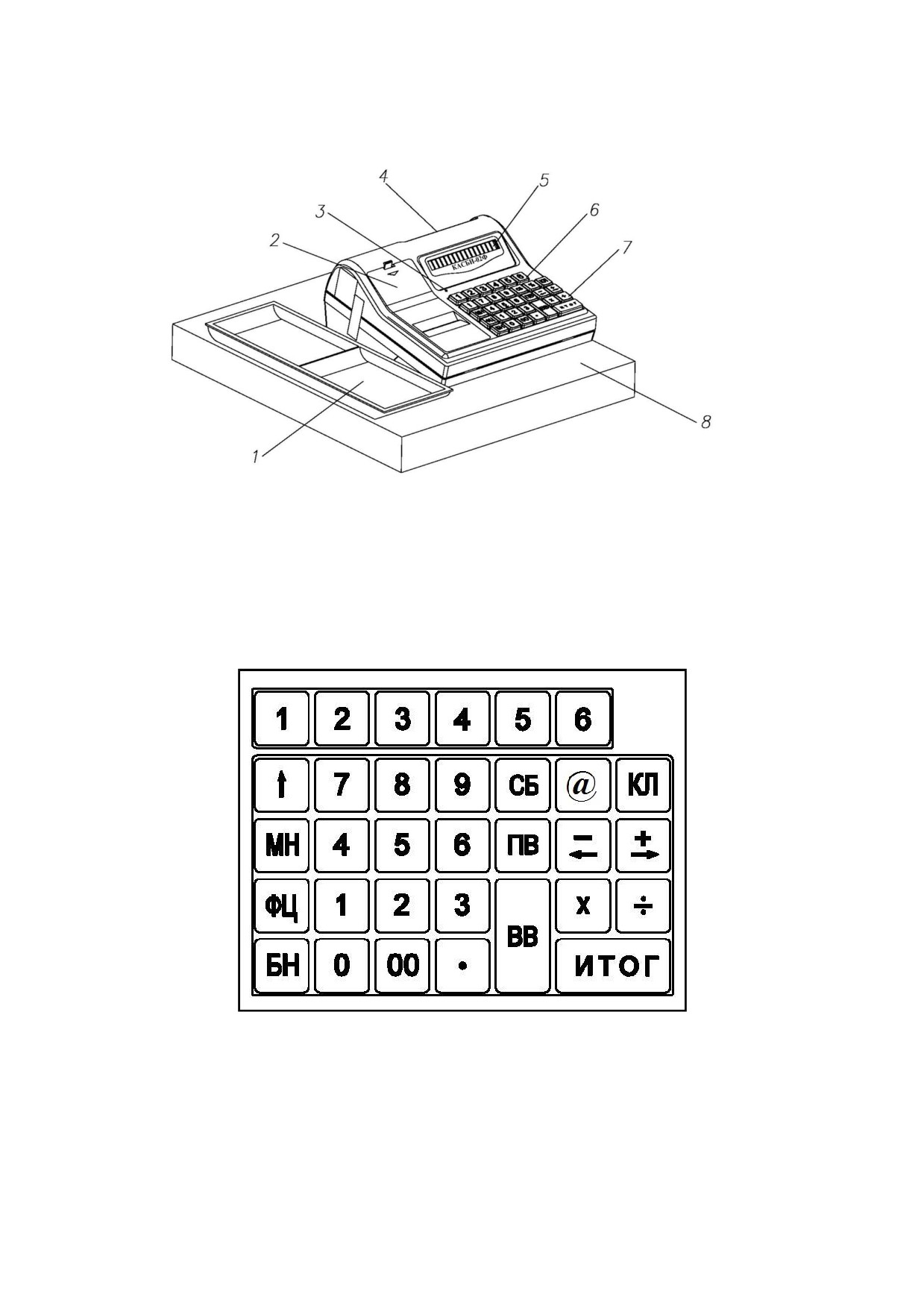
1 Денежный лоток
4 Индикатор покупателя
7 Клавиатура
2 Крышка ПУ
5 Индикатор кассира
8 Кассовый ящик
3 Индикатор наличия сети
6 Клавиатура ввода отделов
Рисунок 1
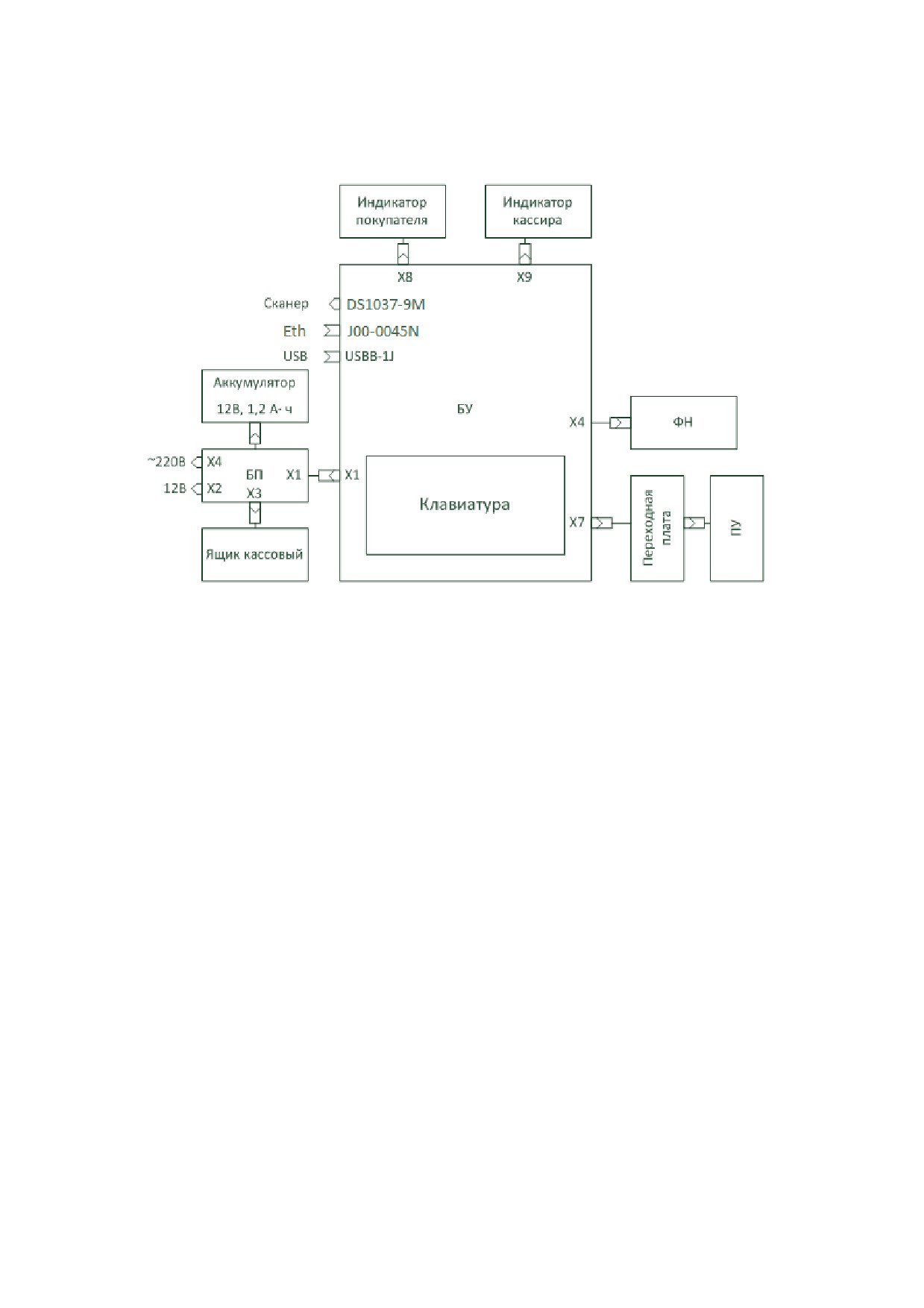
Ввод данных (информации) и команд осуществляется при помощи клави-
атуры. Расположение клавиш в соответствии с рисунком 2.
Рисунок 2
Клавиши на клавиатуре по функциональному назначению делятся на три
группы: цифровые, функциональные, функциональные клавиши ввода отделов.
Цифровые клавиши:
«0», «1», «2», «3», «4», «5», «6», «7», «8», «9» - предназначены для
ввода с клавиатуры цифровых данных (цены, массы, т.д.);
«00» - используется для ввода двух нулей одновременно;
«.» - десятичная запятая, которая используется при вводе десятичных
чисел (например, рублей и копеек, ки- лограммов и граммов), отображаемая
9
на индикаторе и печатаемых документах в виде точки.
Функциональные клавиши:
МН
- обращение (вызов) к меню машины;
СБ
- отмена предыдущей операции, сброс ошибочно введенных дан-
ных, выход из режима;
ВВ
- подтверждение проведения операции, вход в режим;
ФЦ
- вызов товара с ФЦ;
КЛ
- переход в режим калькулятора;
ПВ
- клавиша повтора продажи, контрольный тест ПУ;
ǻ
- протяжка бумаги;
« ª - операция вычитания или выход в предыдущее состояние;
« ª - операция сложения или выход в последующее состояние;
ǻ
- операция деления или смена конфигурации;
ǻ
- операция умножения или смена конфигурации;
ИТОГ - получение итоговых сумм;
«@» - операция отправки на почту электронной формы чека;
БН
- оплата товара / услуги электронным средством платежа.
Клавиши «1», «2», «3», «4», «5», «6», расположенные в верхнем ряду
клавиатуры, предназначены для ввода номера отдела.
1.3 Устройство и работа ККТ
1.3.1 Основные составные части ККТ конструктивно выполнены в виде
отдельных блоков.
БУ, совместно с программным обеспечением, предназначен для реали-
зации всех функциональных возможностей ККТ. БУ обеспечивает формирова-
ние сигналов для управления работой составных узлов и блоков ККТ.
БП предназначен для формирования необходимых при работе ККТ ста-
билизированных напряжений +5 В для питания логики, +14 В для заряда акку-
мулятора и +8 В для ПУ. В состав БП входят: тумблер включения / выключения
БП, трансформатор, схемы выпрямления, стабилизации и защиты от перена-
пряжения, предохранители и схема заряда встроенного аккумулятора.
ПУ предназначено для печати информации на чеках и всех отчетных до-
кументах.
Клавиатура предназначена для ручного ввода чисел и команд. При обра-
ботке информации с клавиатуры введена защита от дребезга клавиш и от од-
новременного нажатия нескольких клавиш.
Индикаторы кассира и покупателя предназначены для отображения вво-
димой информации, результатов вычислений и состояния ККТ. Индикация осу-
ществляется на однорядных шестнадцатиразрядных ЖКИ.
Фискальный накопитель является средством формирования фискального
признака, т.е. шифровальным (криптографическим) средством защиты фис-
кальных данных в опломбированном корпусе, содержащим ключи фискального
признака, обеспечивающим запись фискальных данных, перечень которых
установлен законодательством о применении контрольно-кассовой техники в
некорректируемом виде, их энергонезависимое долговременное хранение,
формирование и проверку фискальных признаков, аутентификцию фискальных
документов, направляемых в контрольно-кассовую технику оператором фис-
кальных данных, а также обеспечивающие возможность шифрования фискаль-
ных данных в целях обеспечения конфиденциальности информации, передава-
емой оператору фискальных данных.
Буферная память предназначена для временного хранения данных всех
денежных и операционных (служебных) регистров.
10
Постоянная память предназначена для длительного хранения ФЦ, паро-
лей и т.д.
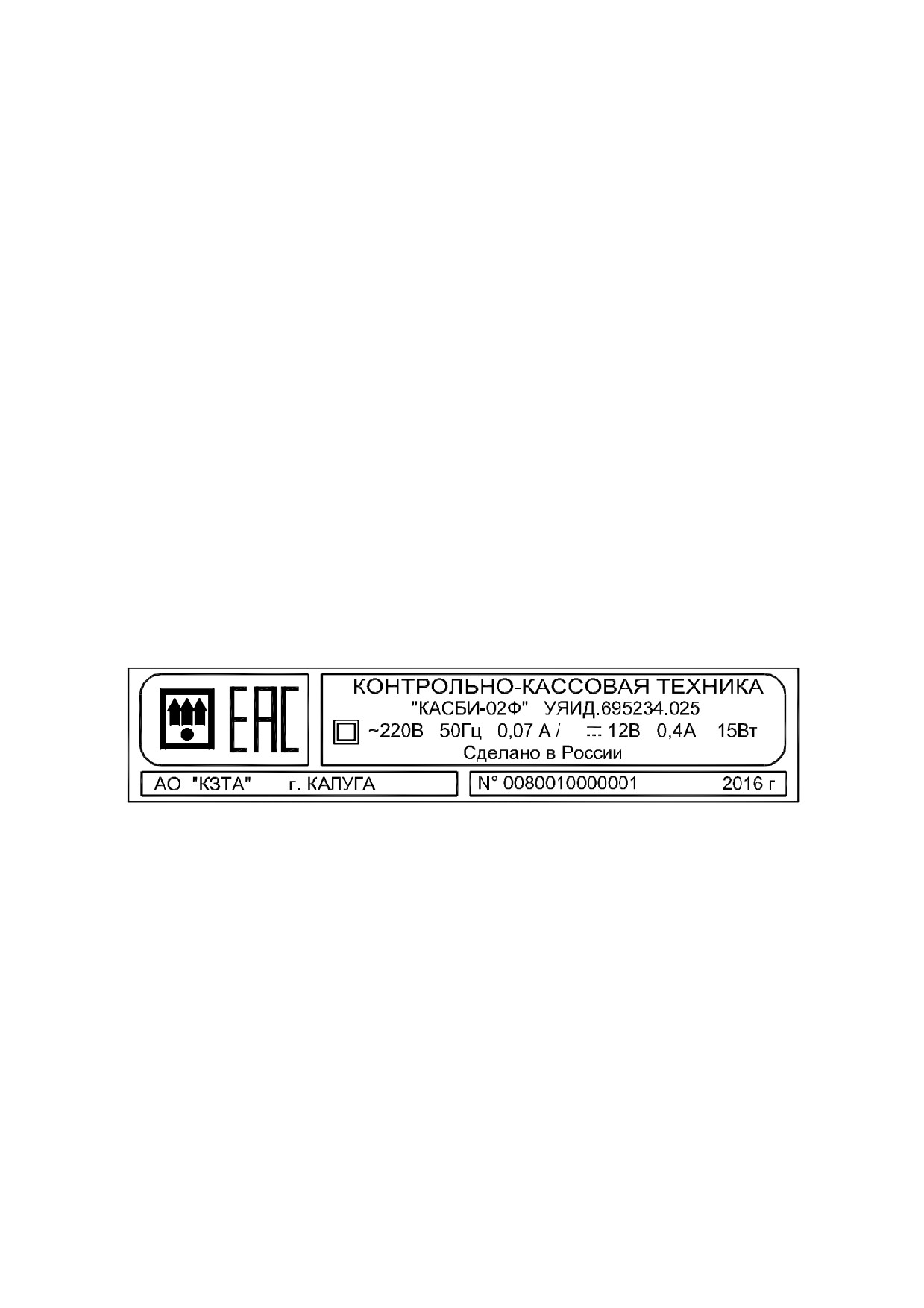
1.3.2 Структурная схема ККТ, определяющая взаимодействие основных
функциональных блоков, представлена на рисунке 3.
Рисунок 3
При включении питания ККТ БП формирует напряжения +5 В для питания
логики, +14 В для заряда аккумулятора и +8 В для ПУ.
Основу БУ составляет тридцатидвухразрядный микропроцессор
STM32F407ZGT6. Выполнение программы микропроцессором начинается сразу
после окончания системного сброса. Первые операции обеспечивают инициа-
лизацию управления ПУ, контроллеров индикации и экспресс самопроверку ос-
новной части схемы ККТ.
При отсутствии неисправности ККТ переходит в рабочий режим.
В
случае неисправности ККТ на индикатор кассира выдается сообщение об
ошибке.
Информация, вводимая оператором (кассиром, администратором) с кла-
виатуры, поступает в микропроцессор, где она обрабатывается согласно алго-
ритму работы.
В оперативной памяти микроконтроллера находятся все денежные, опе-
рационные регистры ККТ и хранится оперативная информация.
Во флэш-памяти хранятся ФЦ, пароли режимов работы, конфигурации
ККТ, текстовая информация.
Питание ПУ включается программно на момент печати.
ПУ обеспечивает печать документов, формирующихся в БУ, на бумаге.
Продвижение бумаги осуществляется лентопротяжным обрезиненным валом,
приводимым во вращение шаговым двигателем через редуктор.
Технические данные ПУ:
ширина зоны печати«««««...
48 мм
разрешение«««««««««...
8 точек / мм
количество точек в строке««
384
печатаемая информация«««..
буквенно-цифровая
11
максимальная скорость печати«
60 мм/с
намотка бумаги««««««««
термочувствительным слоем
наружу
напряжение питания«««««...
(5±0,5), (8±1,2) В
1.3.3 В ККТ предусмотрены пароли защиты режимов (программные ключи
защиты) кассиров, администратора, техника, налогового инспектора.
Пароль вводится ручным способом с клавиатуры с помощью цифровых
клавиш (любых цифр, но не более шести). Вводимая информация на индикато-
ре не высвечивается. При вводе цифры курсор перемещается на позицию
вправо, а введенная цифра отображается знаком « * ». Сброс ошибочных дан-
ных производится нажатием клавиши СБ, при этом сбрасывается последний
введенный символ. Запись пароля в память ККТ производится нажатием на
клавишу ВВ.
ВНИМАНИЕ: НАБРАННЫЙ ПАРОЛЬ НЕОБХОДИМО ЗАПОМНИТЬ,
Т.К. ОН ЯВЛЯЕТСЯ ВАШИМ КЛЮЧОМ ДЛЯ ОТКРЫТИЯ СООТВЕТСТВУ-
ЮЩЕГО РЕЖИМА РАБОТЫ ККТ.
После записи пароля дальнейшая работа с ККТ может быть произведена
только в случае правильно набранного пароля с клавиатуры.
Примечания
1 В случае утери пароля для его восстановления необходимо обратиться в сервисный
центр.
2 Каждый пароль вводится (программируется) в меню соответствующего режима.
3 С завода-изготовителя ККТ поступает со следующим установочным блоком (началь-
ными параметрами):
ключи защиты (пароли):
а) для кассира
- 01;
б) для администратора
- 00;
в) для техника
- 00;
г) для налогового инспектора
- 00;
параметры машины:
а) 3 отдела(второй, четвертый и шестой);
б) 1 кассир;
в) без скидок/наценок;
12
1.4 Инструмент и принадлежности
C ККТ поставляется комплект принадлежностей:
бумага
«««««««««««««««««««««
1 ру-
лон
ось (для установки термобумаги)«««««««««««
1 шт.
кабель сетевой 220 В««««««««««««««««..
1 шт.
кабель 12 В (по особому заказу)«««««««««««.
1 шт.
розетка DB-9F с корпусом DP-9C««««««««««
1 шт.
вилка TP4P4C ««««««««.««««««««««..
1 шт.
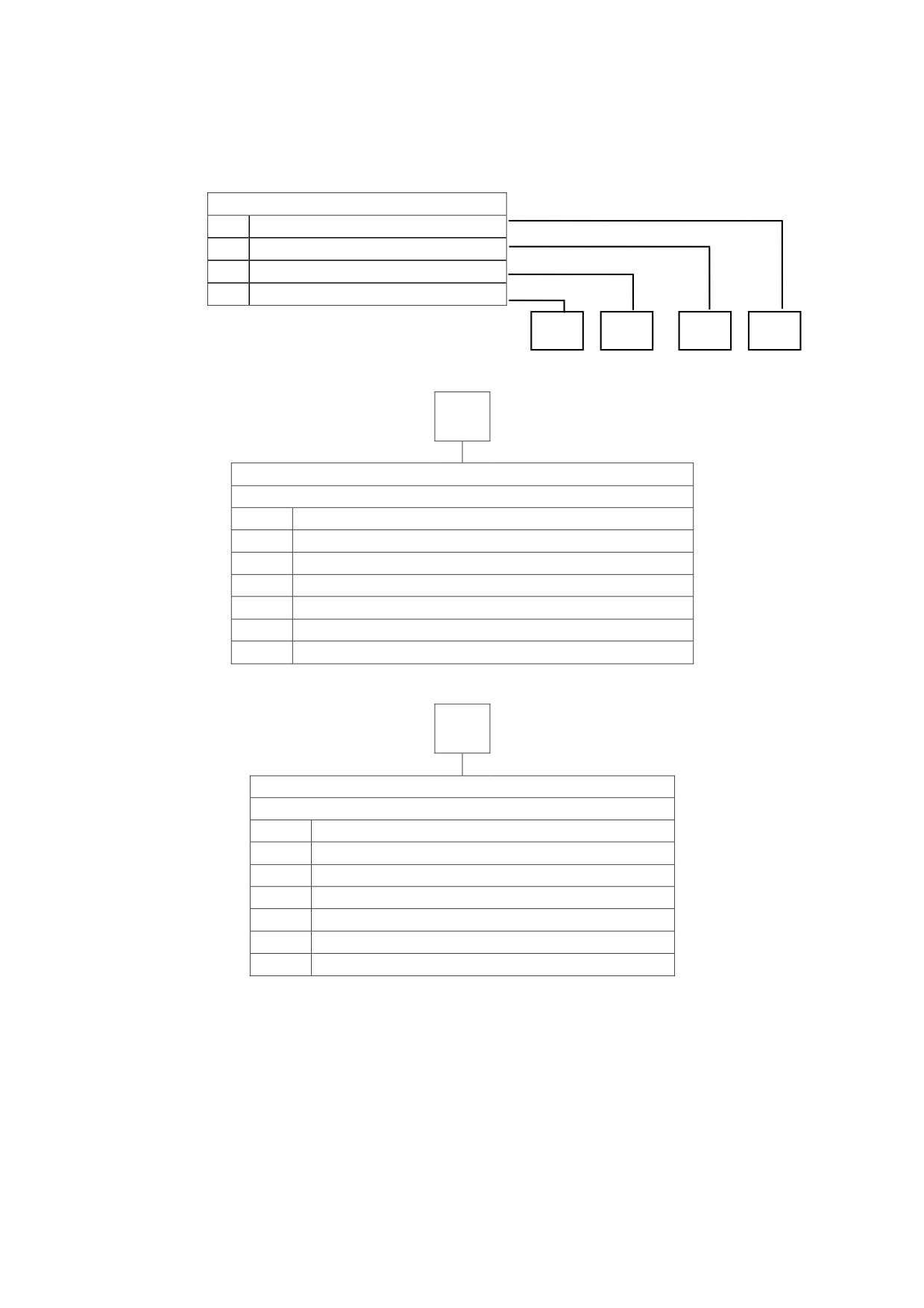
1.5 Маркировка и пломбирование
Маркировка ККТ выполнена в виде таблички фирменной, закрепленной
на задней панели ККТ, и содержит следующие данные:
страна-изготовитель;
наименование предприятия-изготовителя;
наименование модели ККТ;
заводской номер ККТ (тринадцать символов);
год выпуска ККТ;
параметры питания (напряжение, частота, номинальный ток);
потребляемая мощность;
знак электробезопасности;
товарный знак.
Кожух ККТ пломбируют с целью исключения его бесконтрольного снятия
в условиях эксплуатации.
Вид таблички фирменной в соответствии с рисунком 4.
Рисунок 4
Маркировка транспортной тары выполнена в соответствии с ГОСТ 14192-
96 и документацией предприятия - изготовителя с нанесением манипуляцион-
ных знаков: «Хрупкое. Осторожно», «Беречь от влаги», «Верх».
1.6 Упаковка
Упаковка ККТ выполнена по ГОСТ 23170-78 и документации предприятия
- изготовителя.
13
2 Использование ККТ
2.1 Указание мер безопасности
К работе на ККТ должны допускаться операторы, прошедшие инструктаж
по технике безопасности.
Место установки ККТ при эксплуатации должно быть оборудовано так,
чтобы исключить возможность случайного соприкосновения работников с
устройствами, находящимися под напряжением.
При эксплуатации беречь ККТ от воздействия прямых солнечных лучей,
химических веществ, статического электричества, перегрева, влажного и горя-
чего воздуха.
Перед включением ККТ в электрическую сеть необходимо осмотреть вил-
ку, розетку и кабель и убедиться в их исправности.
Запрещается изгибать кабель питания, класть на него предметы,
располагать в местах, где на него могут наступить, помещать рядом с
нагревательными приборами.
ВНИМАНИЕ: ПО ОКОНЧАНИИ РАБОТЫ ККТ ДОЛЖНА БЫТЬ ВЫ-
КЛЮЧЕНА ТУМБЛЕРОМ, А ЗАТЕМ ОТСОЕДИНЕНА ОТ ПИТАЮЩЕЙ
ЭЛЕКТРИЧЕСКОЙ СЕТИ.
На ТО ставится каждая ККТ, начиная с момента ввода ее в эксплуатацию.
ТО выполняют электромеханики, прошедшие специальную подготовку и имею-
щие удостоверение на право ТО и ремонта ККТ. Электромеханик должен иметь
квалификационную группу по электробезопасности не ниже третьей для элект-
роустановок до 1000 В.
ТО ККТ должно проводиться с интервалом, не превышающим один ме-
сяц.
2.2 Подготовка к работе
Перед началом работы кассир обязан:
- произвести внешний осмотр ККТ, проверить отсутствие повреждений
маркировки, пломбирования, состояние сетевого шнура и вилки, удалить пыль
с поверхности мягкой кистью или обтирочной ветошью, удалить кистью скопле-
ния бумажной пыли с печатающего механизма;
ЗАПРЕЩАЕТСЯ ИСПОЛЬЗОВАТЬ РАСТВОРИТЕЛИ ДЛЯ УДАЛЕНИЯ
ПЫЛИ И ГРЯЗИ С КОРПУСА ККТ!
- установить, при необходимости, бумагу:
а) открыть крышку ПУ;
б) положить подготовленный новый рулон с осью в предназначенное
для него гнездо так, чтобы свободный конец бумаги выходил из рулона снизу;
в) вставить свободный конец бумаги под валик протяжки и нажать кла-
вишу «↑» до выхода бумаги из ПУ на расстояние от 2 до 3 см.
Проверку установки нового рулона на отсутствие перекосов бумаги при
ее движении можно провести после подключения ККТ к сети, нажав несколько
раз клавишу " ↑ " (протяжка бумаги).
ВНИМАНИЕ: НЕ ДОПУСКАЕТСЯ РАБОТА НА ПУ ПРИ ОТСУТ-
СТВИИ БУМАЖНОЙ ЛЕНТЫ. ВОЗМОЖЕН ВЫХОД ПУ ИЗ СТРОЯ!
После проверки пропустить бумагу в щель на крышке, закрыть крышку и
оторвать лишний конец бумаги о край зубчатого ножа, потянув ее, начиная с
одного края на себя.
Необходимо следить за тем, чтобы на бумажной ленте не образовыва-
лись складки, морщины, надрывы и другие механические повреждения. Не до-
пускается склейка ленты.
В случае если ККТ должна работать в режиме передачи данных необхо-
14
димо обеспечить подключение к сети Интернет. Это возможно двумя способа-
ми:
- с помощью подключения сетевого кабеля;
- с помощью установки SIM-карты оператора сотовой связи.
Внимание! Способ подключения к сети Интернет программно нигде не
задается! В случае если в ККТ установлена SIM-карта, то ККТ будет использо-
вать для подключения к сети ее.
Для установки SIM-карты в ККТ необходимо выполнить следующую по-
следовательность действий:
- отсоединить днище ККТ от верхней части;
- на плате управления найти держатель для SIM-карты;
- открыть держатель и вставить туда SIM-карту;
- закрыть держатель, собрать ККТ.
Все действия производить строго на выключенной ККТ!
Для подключения к сети Интернет с помощью сетевого кабеля достаточ-
но просто воткнуть в Ethernet разъем сетевой кабель с вилкой RJ-45 на конце.
2.3 Включение ККТ
Подключить сетевой кабель к разъему «~220 В» на задней панели маши-
ны и включить в сеть напряжением 220 В. Перевести тумблер включения пита-
ния из положения «O» в положение «I». После включения ККТ автоматически
устанавливает все элементы схемы в исходное состояние и проводит самот е-
стирование. На индикаторе кассира в это время высвечивается надпись: «ТЕ-
СТИРОВАНИЕ«». При обнаружении ошибки во время прохождения теста на
индикатор выдается соответствующее сообщение. При нормальном заверше-
нии всех тестов на индикаторе кассира и покупателя ККТ высвечиваются
название модели КТТ, а спустя 15 секунд текущие дата и время. Для перехода
в главное меню необходимо нажать клавишу МН.
Если необходимо провести коррекцию даты или времени, то следует в
режиме «Администратор» войти в подрежим «2.5 Коррекция» (раздел 5).
Примечания
1 Клавиша МН служит для перехода в главное меню во всех режимах работы, кроме
режима «Касса», в этом режиме клавиша МН служит для выхода в подменю режима.
2 Нажатие клавиши СБ позволяет передвигаться по меню в обратном направлении, од-
но нажатие клавиши СБ - переход на один уровень.
2.4 Порядок работы
К работе на ККТ допускаются кассиры, изучившие руководство кассира по
эксплуатации. Кассир для работы на ККТ должен знать пароль кассира. Пароли
для получения всех видов отчетов должны быть известны только лицам, ответ-
ственным за финансовую деятельность торгового предприятия (администрато-
ру).
Перед началом работы кассир совместно с администратором должны:
произвести включение ККТ;
убедиться, что показатели регистра кассовой выручки нулевые;
выполнить открытие смены.
В своей работе кассир должен руководствоваться разделом 4.
15
3 Структура меню и режимы работы ККТ
3.1 Структура меню, поясняющая состав функций и работу ККТ, пред-
ставлена в соответствии с рисунками 5-7.
ГЛАВНОЕ МЕНЮ
1.
Кассир
2.
Администратор
3.
Техник
4.
Нал. инспектор
4
3
2
1
Рисунок 5
1
1. Кассир
(ввод пароля)
1.1
Касса
1.2
Инф. отчет
1.3
Возврат
1.4
Внесение
1.5
Снятие
1.6
Печать БД
1.7
Пароль
Рисунок 6
2
2. Администратор
(ввод пароля)
2.1
Откр. смену
2.2
Закр. смену
2.3
Чек коррекц.
2.4
Печ. докум.
2.5
Коррекция
2.6
Настройки
2.7
Пароль
Рисунок 7
3.2 Главные режимы работы машины:
режим "Кассир";
режим "Администратор";
режим "Техник";
режим "Нал. инспектор".
Режим «Кассир» является основным. Установка параметров режима про-
водится в режиме «Администратор» (раздел 5). В режиме «Кассир» осуществ-
ляют: ввод номера отдела, ввод цены за продажу с клавиатуры или по коду то-
вара из БД, возврат товара, выплаты из кассы, внесение сумм, подсчет частных
16
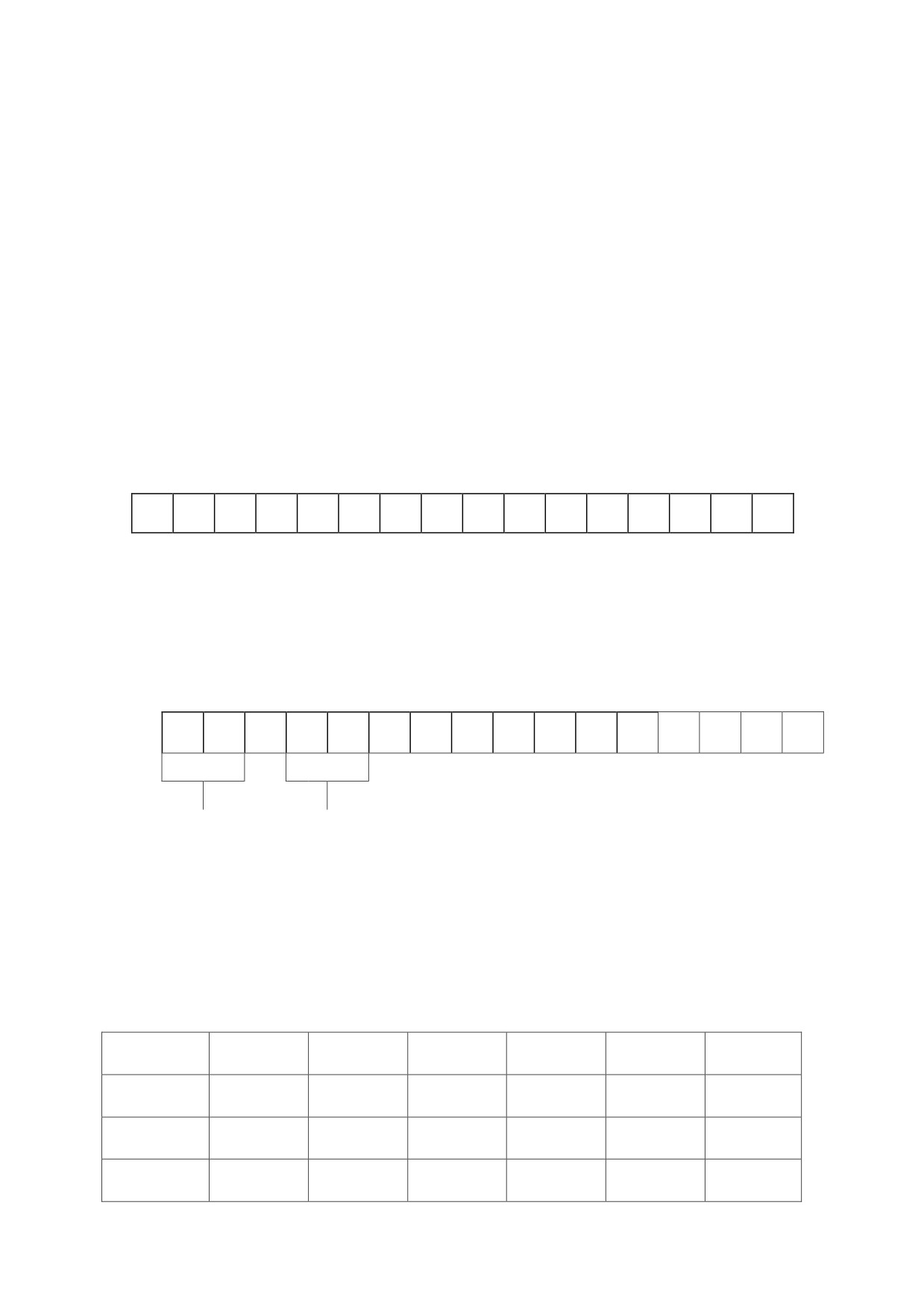
итогов и итоговой суммы, вывод информационного отчета, вычисление сдачи
покупателю, печать чеков и т.д.
Режим «Администратор» предназначен для открытия и закрытия смены,
формирования чеков коррекции, поиска и печати фискальных документов, кор-
рекции даты, времени.
Режим «Техник» предназначен для проведения теста ККТ в сервисном
центре.
Режим «Нал. инспектор» обеспечивает возможность выполнить процеду-
ры регистрации ККТ, изменения параметров регистрации, закрытия ФН, а также
возможность получения любого фискального документа по его номеру из архи-
ва ФН.
4 Режим «Кассирª
В режим «Кассир» можно войти следующим образом: перейти в главное
меню при помощи клавиши МН. При помощи клавиш «← -», «+ →» выбрать ре-
жим «1. Кассир», нажать клавишу ВВ. На индикатор выдается запрос на ввод
пароля:
П
а
р
о
л
ь
К
:
_
Ввести пароль, нажать клавишу ВВ. При совпадении введенного пароля и
записанного в память, машина переходит в подрежим
«1.1 Касса» режима «1.
Кассир». Нажать клавишу ВВ.
4.1 Касса
Данное состояние машины является исходным для проведения кассовых
операций.
Вид индикатора при обработке кассовых операций:
0
0
<
?
0
0
0
счетчик запрос на ввод номера отдела
продаж
Ввод номера отдела в машине производится с функциональной клавиа-
туры ввода отделов. Ввод номера отдела с 1 по 6 осуществляется однократным
нажатием соответствующей клавиши на клавиатуре ввода отделов. Ввод номе-
ра отдела с 7 по 16 производится с функциональной клавиатуры ввода отде-
лов. Номер вводимого отдела зависит от числа нажатий на клавиши в соответ-
ствии с представленной ниже таблицей 1.
Таблица 1.
Клавиши
«1»
«2»
«3»
«4»
«5»
«6»
1 нажатие
1 отдел
2 отдел
3 отдел
4 отдел
5 отдел
6 отдел
2 нажатия
7 отдел
8 отдел
9 отдел
10 отдел
11 отдел
12 отдел
3 нажатия
13 отдел
14 отдел
15 отдел
16 отдел
5 отдел
6 отдел
17
4.1.1 Обработка кассовых операций
Ввод номера отдела производится с клавиатуры ввода отделов, на инди-
каторе на месте запроса ввода номера отдела сразу появляется введенное
значение. Последовательность набора данных о продаже не имеет никакого
значения, можно сначала ввести сумму, затем отдел.
П р и м еч ани е - Если установлен режим работы с одним отделом, то все продажи
оформляются по одному отделу.
Ввод цены товара/услуги производится, начиная со старшего разряда.
Сброс ошибочных данных производится нажатием клавиши СБ, при этом сбра-
сывается вся введенная информация.
После набора цены нажать клавишу ВВ. Производится перезапись дан-
ных в буфер для временного хранения.
Для ввода данных по другим продажам/покупкам необходимо повторить
указанные операции требуемое количество раз, при этом счетчик операций
каждый раз увеличивается на единицу. До вывода кассового чека информация
отображается на индикаторах.
П р и м еч ани е - Если вводится только одна операция, то после набора цены необхо-
димо нажать клавишу ИТОГ, затем клавишу ВВ, после чего на ПУ выдается чек.
После ввода последней продажи/покупки нажать клавишу ИТОГ, на обоих
индикаторах высвечивается итоговая сумма для оплаты. Всего в один кассовый
чек можно внести 49 позиций, ввод 50 продажи блокируется, для продолжения
работы на ККТ необходимо вывести кассовый чек.
Если нет необходимости вводить сумму наличных денег, полученных от
покупателя, и подсчитывать сумму сдачи, нужно нажать клавишу ВВ, на ПУ вы-
водится чек.
При вводе ошибочных данных их можно исправить до вывода на печать,
для этого необходимо после нажатия клавиши ВВ нажать клавишу СБ, на инди-
каторах кассира и покупателя появится надпись: «Удалить позицию?»
Нажатие клавиши ВВ подтверждает удаление позиции. Нажатие клавиши
СБ отменяет удаление текущей позиции, ККТ возвращается в исходное состоя-
ние.
Если было введено несколько позиций, то их можно удалить последова-
тельно, начиная с последней нажатием клавиш СБ и ВВ.
4.1.2 Начисление / исчисление налогов
Для каждого отдела можно задать исчисляемый налог. Данный налог ис-
числяется автоматически при работе с выбранным отделом.
18

4.1.3 Оформление продажи с учетом надбавки / скидки
Оформление чека может проводиться с учетом надбавки / скидки на то-
вар. Для ввода надбавки / скидки после завершения ввода продаж и нажатия
клавиши ИТОГ следует нажать клавишу «+ →» для наценки, или клавишу «← -
» для скидки, индикаторы кассира и покупателя примут вид:
Н
а
д
б
а
в
к
а
%
_
или
С
к
и
д
к
а
%
_
При помощи цифровых клавиш ввести желаемую величину в процентах и
нажать клавишу ВВ. На индикаторах отображается стоимость продаж с учетом
надбавки / скидки. Если величину надбавки / скидки необходимо изменить, сле-
дует вновь нажать клавишу «+ →» для надбавки или клавишу «← -» для скидки,
ввести новое значение надбавки/ скидки и нажать клавишу ВВ. Если введение
суммы наличных не требуется, нажать ВВ, на ПУ выводится кассовый чек.
Надбавка / скидка высчитывается для каждой позиции.
4.1.4 Автоматический подсчет сдачи (ввод наличности)
Для автоматического подсчета сдачи с фиксированием суммы наличных
и сдачи в кассовом чеке необходимо нажать клавишу ИТОГ, с помощью цифро-
вых клавиш набрать величину переданной покупателем наличности, которая
высвечивается на обоих индикаторах. Сброс ошибочных данных производится
нажатием клавиши СБ. Нажать клавишу ВВ, производится анализ введенной
суммы наличности. Если сумма наличности меньше итоговой стоимости, на
обоих индикаторах происходит сброс введенной суммы. Разрешается повтор-
ный ввод полной суммы наличности.
Если сумма наличности больше итоговой стоимости продаж, то после
нажатия клавиши ВВ на индикаторах высвечивается сумма сдачи покупателю,
на ПУ выдается кассовый чек.
4.1.5 Повтор продажи/покупки
Если необходимо повторить одну и ту же продажу/покупку по заданному
номеру отдела, то после нажатия клавиши ВВ нажать клавишу ПВ. При этом
каждый раз счетчик продаж увеличивается на единицу, на индикаторах отобра-
жается стоимость указанного количества продаж. По достижении нужного числа
продаж нажать клавишу ИТОГ, затем клавишу ВВ, после чего происходит пе-
чать кассового чека.
19
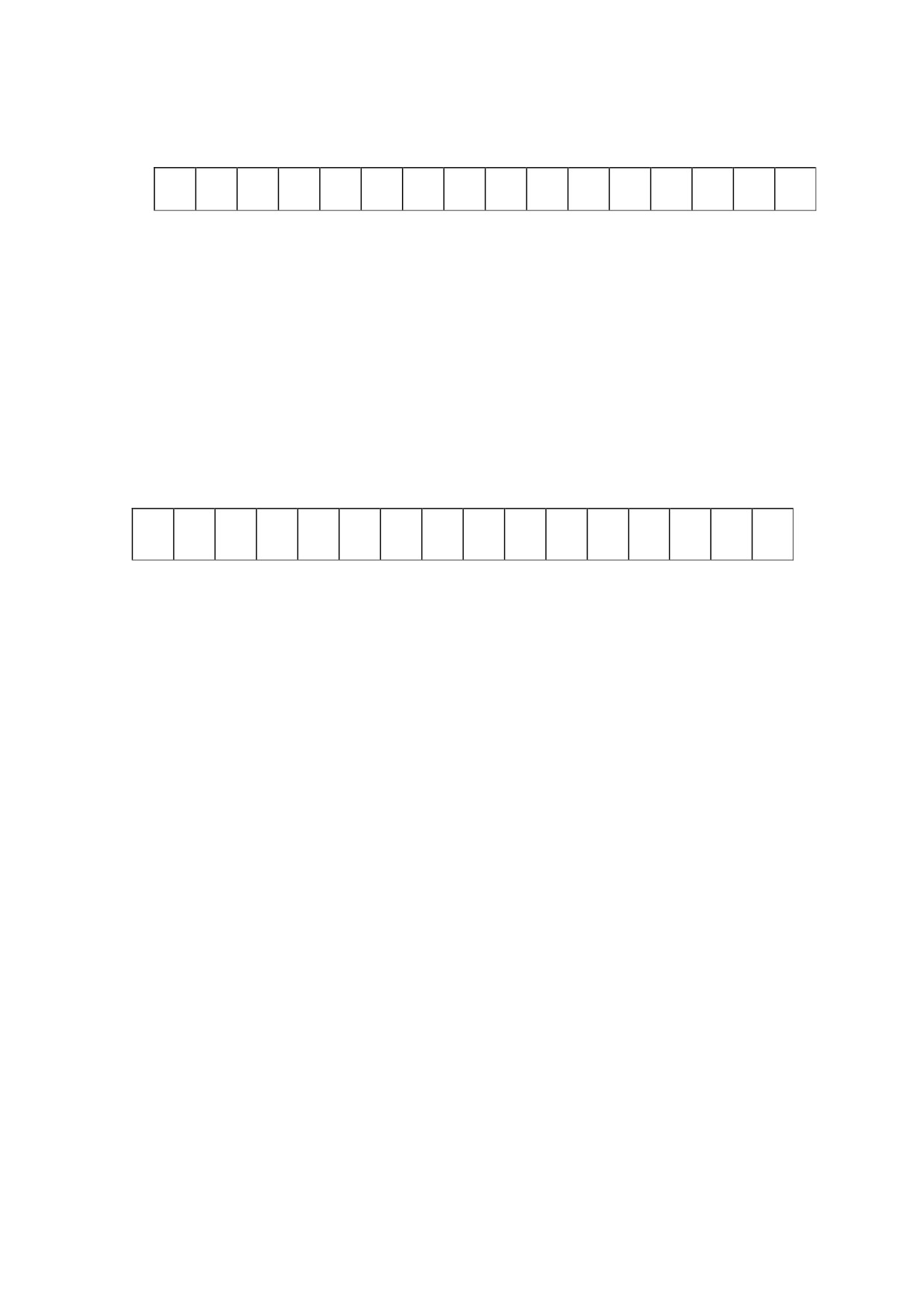
4.1.6 Операция умножения
Для проведения операции умножения необходимо после ввода номера
отдела и цены товара/услуги нажать клавишу «×», индикатор примет вид:
0
0
0
0
С помощью цифровых клавиш ввести множитель (вес - дробное число от
0,001 до 99,999 или количество товара - целое число от 1 до 99999). Для сброса
ошибочных данных нажать клавишу СБ. Операция умножения завершатся
нажатием клавиши ВВ.
Для вывода кассового чека последовательно нажать клавиши ИТОГ и ВВ.
4.1.7 Вывод дубликата чека
В ККТ предусмотрена возможность вывода дубликата чека после его
оформления при помощи клавиши ПВ.
4.1.8 Вызов цены и наименования товара/услуги из БД
Работа с БД товаров/услуг возможна в том случае, если БД создана в
конфигурациях, вводимых в ККТ с ПК.
Для выбора товара в БД необходимо в подрежиме «1.1 Касса» нажать
клавишу ФЦ, индикатор принимает вид:
К
о
д
:
Выбор товаров в БД осуществляют путем набора с помощью цифровых
клавиш необходимого номера товара / услуги.
Ввести номер товара в БД, нажать клавишу ВВ.
Для того чтобы провести операцию умножения цены товара из БД на его
количество необходимо войти в подрежим «1.1 Касса», нажать клавишу «×» и
ввести множитель (целое или дробное число), нажать клавишу ВВ. Затем
нажать клавишу ФЦ и ввести код товара. Чтобы увидеть стоимость товара
необходимо повторно нажать клавишу ВВ.
Ввод цены товара также осуществляют при помощи сканера ШК.
4.1.9 Выбор способа оплаты
В ККТ заложена возможность выбора способа оплаты: «Наличными» или
«Электронными». Изначально всегда используется способ оплаты «Наличны-
ми». Выбор способа оплаты возможен в момент отображения на экране итого-
вой суммы продажи/покупки. Для этого необходимо нажать клавишу БН, после
чего произойдет смена способа оплаты на «Электронными». На индикаторе
вместо слова «ИТОГ» будет отображаться «ИТОГ*». При повторном нажатии
клавиши БН способ оплаты будет изменен назад на «Наличными».
4.1.10 Отправка кассового чека на электронную почту.
В ККТ реализован механизм отправки электронной формы кассового чека
на электронную почту покупателя. Для этого в момент отображения на экране
итоговой суммы необходимо нажать клавишу «@». Затем с помощью клавиш
«← -», «+ →» и ВВ набрать адрес электронной почты. Когда адрес будет полно-
стью набран, его можно подтвердить нажатием на клавишу ИТОГ. Выход из
данного режима осуществляется по нажатию клавиши СБ в любой момент.
4.2 Информационный отчет
Данный отчет позволяет контролировать текущее состояние ККТ в тече-
ние текущей открытой смены. В информационном отчѐте содержится полная
20
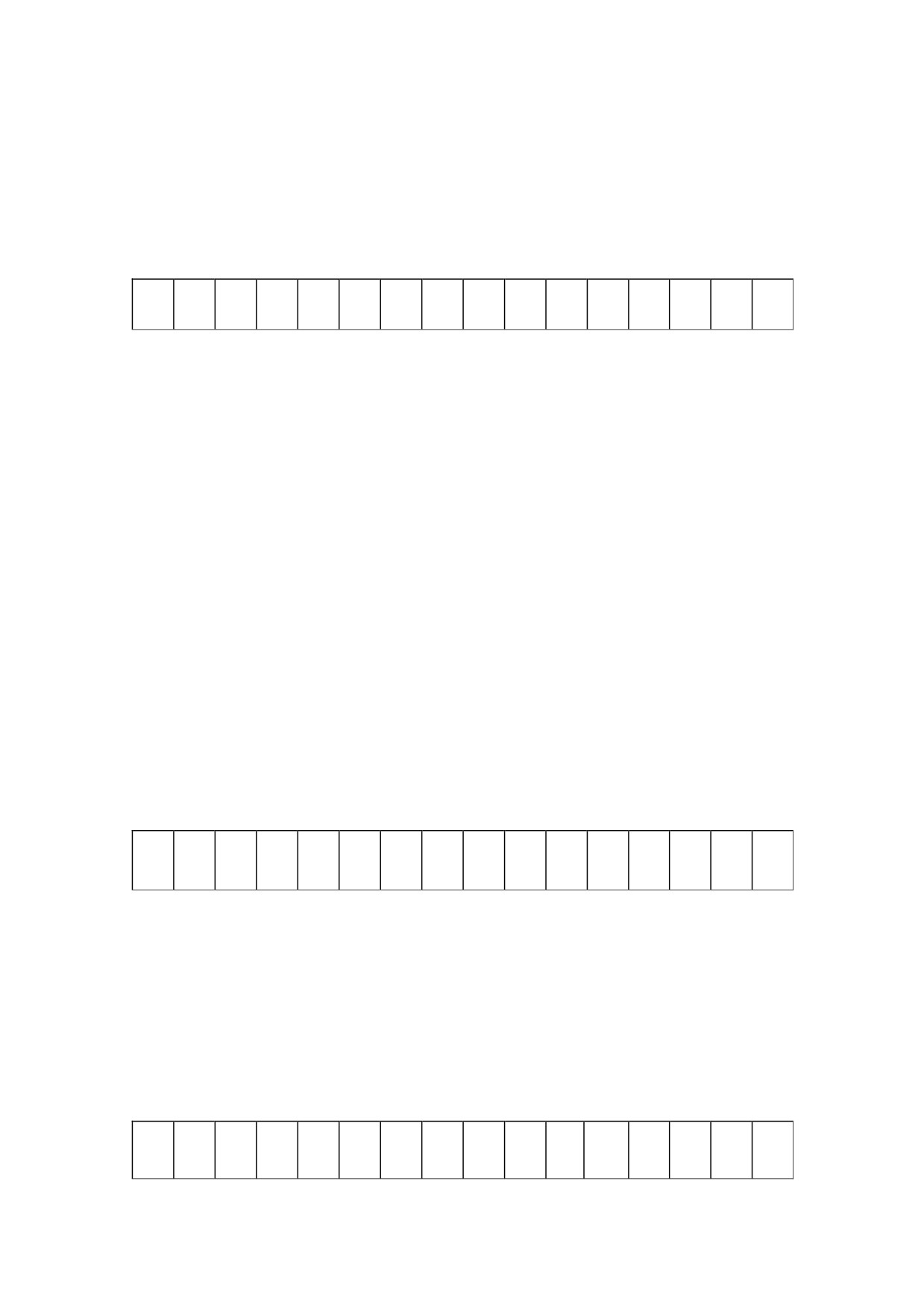
информация обо всех произведенных на кассе операциях.
Для вывода отчета необходимо в режиме «Кассир» выбрать при помощи
клавиш «← -», «+ →» пункт подменю «1.2 Инф. отчет» и нажать клавишу ВВ.
4.3 Возврат товара
Для проведения данной операции необходимо войти в подменю режима
«Кассир» с помощью клавиши МН, выбрать при помощи клавиш «+ →», «← -»
пункт «1.3 Возврат» и нажать клавишу ВВ.
Индикаторы кассира и покупателя принимают вид:
0
0
В
?
0
0
0
Выбрать номер отдела. С помощью цифровых клавиш набрать возвра-
щаемую сумму (в том случае, если установлена конфигурация с одним отде-
лом, то сумма возврата вводится сразу). Сброс ошибочных данных осуществ-
ляется при помощи клавиши СБ.
Нажать клавишу ВВ, машина переходит в режим ввода суммы возврата
по другому отделу. Для ввода данных по другим возвратам повторить указан-
ные операции требуемое количество раз, при этом счетчик возвратов каждый
раз увеличивается на единицу.
Завершение операции ввода сумм возврата происходит при нажатии
клавиши ИТОГ, затем клавиши ВВ. На ПУ выдается кассовый чек.
Выход из подрежима при нажатии клавиши МН.
Примечания
1 Сумма наличных в кассе общая для всех кассиров.
2 Если сумма возврата больше суммы наличных в кассе, после нажатия клавиши ИТОГ
на индикатор выдается информационное сообщение: «Мало наличных».
3 Возможно оформление возврата, используя БД товаров, так же, как и при оформлении
обычного чека.
4.4 Внесение начальной суммы
Внесение начальной суммы в кассу возможно несколько раз за смену.
Для внесения начальной суммы необходимо при помощи клавиш
«← -», «+ →» выбрать пункт «1.4 Внесение» в меню режима «1. Кассир».
Нажать клавишу ВВ. Индикатор кассира принимает вид:
В
Н
Е
С
Т
И
0
0
0
С помощью цифровых клавиш набрать вносимую. Сброс ошибочных
данных производится нажатием клавиши СБ, при этом сбрасывается вся сум-
ма. Нажать клавишу ВВ.
Нажатие ВВ приводит к записи внесенной суммы в память ККТ, на ПУ
выдается чек.
4.5 Снятие суммы
Для снятия суммы необходимо в режиме «1. Кассир» при помощи клавиш
«← -», «+ →» выбрать пункт подменю «1.5 Снятие», нажать клавишу ВВ, инди-
катор кассира принимает вид:
С
Н
Я
Т
И
Е
0
0
0
После введения суммы снятия следует нажать клавишу ВВ.
21
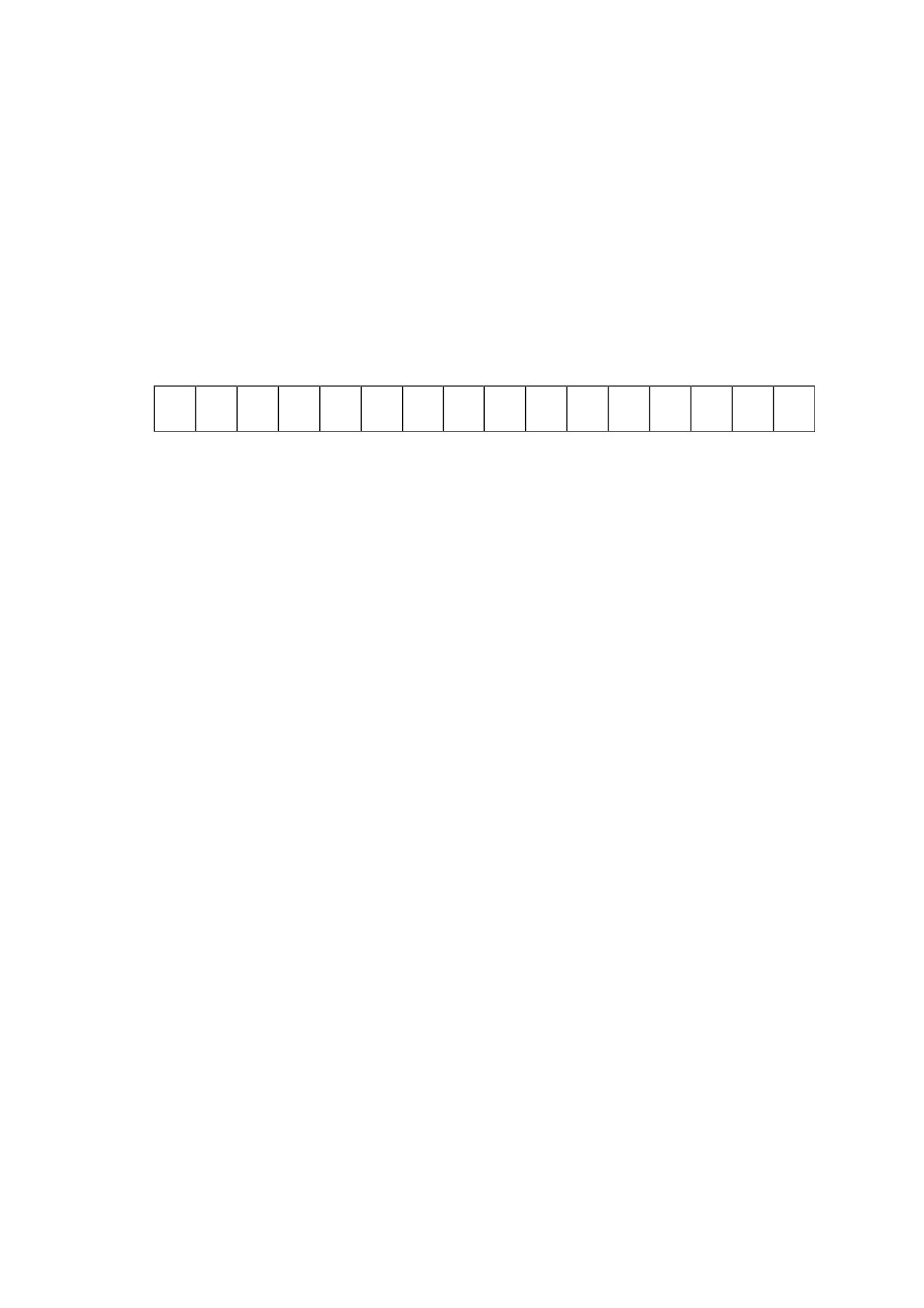
При попытке снятия суммы больше размера суммы наличных в кассе на
индикатор кассира выдается сообщение: «Мало наличных». Для выхода из ре-
жима следует нажать клавишу СБ.
4.6 Печать базы товаров
Для печати базы товаров, записанной в ККТ необходимо в режиме «1.
Кассир» при помощи клавиш «← -», «+ →» выбрать пункт подменю «1.6 Печать
БД», нажать клавишу ВВ. На ПУ выводится список записанных в память ККТ то-
варов.
4.7 Смена пароля
Для изменения пароля кассира необходимо в режиме «Кассир» выбрать
при помощи клавиш «← -», «+ →» пункт подменю «1.7 Пароль» и нажать кла-
вишу ВВ. На индикаторе кассира высвечивается:
П
а
р
о
л
ь
К
:
_
Используя цифровую клавиатуру, введите новый пароль кассира. Ввод
пароля не маскируется. Удаление ошибочно набранного символа возможно
нажатием клавиши СБ. Для выхода из подрежима необходимо удалить все
введенные символы (если они были введены) и нажать клавишу СБ. Для запи-
си введенного пароля кассира в память ККТ необходимо нажать ВВ. При этом
на индикаторе кассира появится сообщение: «Сохранить?». При нажатии на
клавишу ВВ произойдет перезапись пароля кассира в память ККТ. При нажатии
на клавишу СБ выход из подрежима.
Внимание! Смена пароля возможна только при закрытой смене!
4.8 Использование ККТ в сфере услуг
ККТ может применяться в сфере услуг. При этом работа на машине ве-
дется по тем же правилам, что и в торговой организации. Работа с БД услуг не
отличается от работы с БД товаров.
22

5 Режим «Администраторª
В режим «Администратор» можно войти из главного меню, переход в
главное меню осуществляется путем нажатия клавиши СБ требуемое количе-
ство раз или при нажатии клавиши МН. При помощи клавиш «← -», «+ →» вы-
брать пункт меню «2. Администратор» и нажать клавишу ВВ.
На индикаторе появляется запрос на ввод пароля администратора:
П
а
р
о
л
ь
А
:
_
Ввести пароль, нажать клавишу ВВ. Производится анализ введенной ин-
формации с записанной в память ККТ. При несовпадении информации разре-
шается повторный ввод пароля.
В случае совпадения введенного и записанного в память ККТ кода паро-
ля ККТ переходит в подменю выбора режима работы администратора, на инди-
каторе кассира появляется надпись: «2.1 Откр. смену»
Выбор необходимого режима работы осуществляется по кольцу при по-
мощи клавиш «← -», «+ →». При выборе нужного пункта нажать клавишу ВВ.
5.1 Открытие смены
Для проведения кассовых операций на ККТ должна быть открыта смена.
Для открытия смены и печати «Отчета об открытии смены» необходимо в ре-
жиме «Администратор» выбрать при помощи клавиш «← -», «+ →» пункт под-
меню «2.1 Откр. смену» и нажать клавишу ВВ. На ПУ выводится «Отчет об от-
крытии смены», на экране кассира во время печати появляется сообщение
«Открытие смены«». После окончания печати на экране кассира появляется
сообщение «Смена открыта!». Выход из подрежима осуществляется нажатием
на любую клавишу. В случае, если выполнить команду невозможно, на экран
кассира выводится сообщение об ошибке.
Продолжительность смены не может превышать 24 часа.
Для открытия смены необходимо выполнение следующих условий:
- ФН должен находиться в фискальном режиме
- Предыдущая смена должна быть закрыта
5.2 Закрытие смены
Для закрытия смены и печати «Отчета о закрытии смены» необходимо в
режиме «Администратор» выбрать при помощи клавиш «← -», «+ →» пункт
подменю «2.2 Закр. смену» и нажать клавишу ВВ. На ПУ выводится «Отчет об
открытии смены». В случае, если выполнить команду невозможно, на экран
кассира выводится сообщение об ошибке.
5.3 Чек коррекции
В ККТ реализована возможность оформления кассового чека коррекции.
Для оформления чека коррекции предварительно с помощью утилиты конфигу-
ратора должны быть заданы параметры основания коррекции. Подробно об
этом написано в разделе 7.6 данного руководства. Внимание! Вход в данный
подрежим возможен только при открытой смене!
Для этого в режиме «Администратор» выбрать при помощи клавиш «← -
», «+ →» пункт подменю «2.3 Чек коррекц.» и нажать клавишу ВВ. На индикато-
ре кассира высвечивается:
23

С
у
м
м
а
0
0
0
Введите сумму кассового чека коррекции, используя цифровую клавиату-
ру. Для удаления некорректно набранного значения сумму нажмите клавишу
СБ. При этом происходит полный сброс введенной суммы. Для выхода из ре-
жима нажмите клавишу СБ, после удаления всех введенных символов. В режи-
ме ввода суммы возможно указание способа оплаты путем нажатия клавиши
БН. Изначально задан способ оплаты «Наличные», после нажатия на клавишу
БН, после слова «Сумма» появляется значок «*» и способ оплаты меняется на
«Электронные». Для изменения способа оплаты обратно на «Наличные» необ-
ходимо еще раз нажать клавишу БН.
После введения суммы с выбором требуемого способа оплаты и нажатия
клавиши ВВ, будет осуществлен переход в подменю выбора ставки НДС. Под-
меню выбора ставки НДС представляет собой циклический список, который
можно листать, используя клавиши
«← -» и «+ →». Ниже приведен список до-
ступных для выбора ставок НДС:
1) НДС 18%
2) НДС 10%
3) НДС 18/118
4) НДС 10/110
5) НДС 0%
6) Без НДС
После выбора необходимой ставки НДС и нажатия клавиши ВВ будет
осуществлен переход в подменю выбора признака расчета. Подменю выбора
признака расчета представляет собой циклический список из двух позиций: 1)
Приход и 2) Расход, который можно листать, используя клавиши
«← -» и «+
→». После выбора необходимого признака расчета и нажатия клавиши ВВ бу-
дет осуществлен переход в подменю типа коррекции.
Подменю типа коррекции представляет собой циклический список из
двух позиций: 1) Самостоятельно и 2) По предписанию, который можно листать,
используя клавиши
«← -» и «+ →». Тип коррекции «По предписанию» необхо-
димо выбирать только в случаях, если инициатором формирования кассового
чека коррекции являются налоговые органы. После выбора необходимого типа
коррекции и нажатия клавиши ВВ на ПУ выводится «Кассовый чек коррекции».
После окончания печати будет автоматически произведен выход из данного
подрежима.
5.4 Печать документа по номеру
В ККТ реализована возможность поиска и вывода на печать любого фис-
кального документа по его номеру. Для этого в режиме «Администратор» вы-
брать при помощи клавиш «← -», «+ →» пункт подменю «2.4 Печ. докум.» и
нажать клавишу ВВ. На индикаторе кассира высвечивается:
Н
о
м
е
р
Ф
Д
:
С помощью цифровой клавиатуры введите номер фискального докумен-
та, который был сформирован на данной ККТ ранее и нажмите клавишу ВВ. ККТ
начнет поиск фискального документа с введенным номером в архиве ФН. В
случае, если фискальный документ с таким номером будет найден, то ПУ
24
начнет печать точной копии фискального документа. По завершению печати
ККТ автоматически выйдет из данного подрежма. В случае, если документ не
будет найден, на экран будет выведено сообщение «Нет данных».
5.5 Коррекция
При помощи клавиш «- ←», «+ →» выбрать пункт меню «2.5 Коррекция» и
нажать клавишу ВВ. При помощи клавиш «- ←», « + →» выбрать нужный пункт
подменю и нажать клавишу ВВ (выбор осуществляется по кольцу). Вход в дан-
ный подрежим возможен только при закрытой смене. Возможна коррекция сле-
дующих параметров:
─ даты;
─ времени;
Выход из подрежима коррекции какого-либо параметра осуществляется
при нажатии клавиши СБ, при этом в памяти ККТ сохраняется прежнее (неот-
корректированное) значение параметра.
Запись откорректированного параметра в память ККТ производится
5.5.1 Коррекция даты
При помощи клавиш «- ←», « + →» выбрать корректируемый параметр
«1) Дата» и нажать клавишу ВВ. На индикаторе кассира высвечивается:
Д
а
т
а
:
Для проведения коррекции следует произвести следующие действия: с
помощью цифровых клавиш набрать дату (день, месяц, год). При вводе цифры
знак курсора перемещается на позицию вправо. Ошибочные данные можно ис-
править нажатием на клавишу СБ, при этом происходит полный сброс введен-
ной информации и возврат к предыдущему подменю. Для подтверждения запи-
си введенной даты следует нажать клавишу ВВ.
Корректировать дату можно только в любую сторону относительно уже
установленной. Однако, в случае коррекции даты в меньшую сторону на ККТ
находящейся в фискальном режиме, корректность ее работы не гарантируется!
При ошибочно введенной дате ККТ выдает на экран сообщение «Невер-
ная дата».
Для выхода из подрежима необходимо нажать клавишу СБ.
5.5.2 Коррекция времени
При помощи клавиш «- ←», « + →» выбрать корректируемый параметр
«2) Время» и нажать клавишу ВВ. На индикаторе кассира высвечивается:
В
р
е
м
я
:
:
Для проведения коррекции следует с помощью цифровых клавиш
набрать текущее время (часы: минуты). При вводе цифры знак курсора пере-
мещается на позицию вправо. Ошибочные данные можно исправить нажатием
на клавишу СБ, при этом происходит полный сброс введенной информации и
возврат к предыдущему подменю. Для подтверждения записи введенного вре-
мени следует нажать клавишу ВВ.
При ошибочно введенном времени ККТ выдает на экран сообщение «Не-
верное время».
5.6 Настройки оплаты
При помощи клавиш «- ←», «+ →» выбрать пункт меню «2.6 Настройки» и
нажать клавишу ВВ. В данном режиме доступно задание настроек: признака
25
расчета, признака способа расчета, используемой в чеке системы налогообл о-
жения, способа оплаты. При помощи клавиш «- ←», « + →» выбрать нужный
пункт подменю и нажать клавишу ВВ (выбор осуществляется по кольцу).
Для параметра «признак расчета» возможна установка одного из двух
значений: «приход/возврат прихода» и «расход/возврат расхода». В случае вы-
бора значения «приход/возврат прихода», при формировании кассового чека
(пункт меню «1.1 Касса») будет применяться признак расчета «Приход», а при
формировании возврата (пункт меню «1.3 Возврат») будет применяться при-
знак расчета «возврат прихода». В случае выбора значения «расход/возврат
расхода», при формировании кассового чека (пункт меню «1.1 Касса») будет
применяться признак расчета «Расход», а при формировании возврата (пункт
меню «1.3 Возврат») будет применяться признак расчета «возврат расхода».
Для параметра «признак способа расчета» возможна установка одного из
следующих значений:
1) Предоплата 100%
2) Предоплата
3) Аванс
4) Полный расчет
5) Частичный расчет и кредит
6) Передача в кредит
7) Оплата кредита
Данный параметр будет применяться к каждому предмету расчета в чеке.
Невозможно сформировать кассовый чек с разным значением данного пара-
метра для разных предметов расчета. Если возникает необходимость исполь-
зования разных значений параметра для предметов расчета, то будет необхо-
димо оформлять отдельный чек для каждого значения параметра.
Для параметра «система налогообложения по умолчанию» возможна
установка одного из следующих значений:
1) ОСН
2) УСН доход
3) УСН доход-расход
4) ЕНВД
5) ЕСН
6) ПСН
Данный параметр устанавливает СНО, которая будет использована для
оформления кассового чека. ККТ позволяет установить любое значение из 6-ти
возможных, независимо от того, какая СНО была выбрана при регистрации ККТ.
Если при регистрации была выбрана одна система налогообложения, то значе-
ние данного параметра ни на что не влияет - при оформлении чека будет ис-
пользована СНО, указанная при регистрации. В случае, если при регистрации
было указано более одной СНО, то ККТ при формировании кассового чека
сравнивает значение данного параметра с указанными при регистрации ис-
пользуемыми СНО. Если значение данного параметра совпадает с одной из
указанных при регистрации СНО, то в чеке будет использоваться именно дан-
26
ная СНО. В случае несовпадения будет использована первая из указанных
СНО во время регистрации.
Для параметра «способ оплаты» возможна установка одного из следую-
щих значений:
1) Наличные/электронные
2) Предварительная оплата (аванс)
3) Последующая оплата (кредит)
4) Иная форма оплаты
При выборе значения отличного от первого, при формировании чека бу-
дет использоваться именно оно. В случае выбора первого значения (налич-
ные/электронные) при формировании чека клавишей БН будет возможна смена
значения параметра с «наличных» на «электронные».
5.7 Смена пароля
Для изменения пароля администратора необходимо в режиме «Админи-
стратор» выбрать при помощи клавиш «← -», «+ →» пункт подменю «2.6 Па-
роль» и нажать клавишу ВВ. На индикаторе кассира высвечивается:
П
а
р
о
л
ь
А
:
_
Используя цифровую клавиатуру, введите новый пароль администрато-
ра. Ввод пароля не маскируется. Удаление ошибочно набранного символа воз-
можно нажатием клавиши СБ. Для выхода из подрежима необходимо удалить
все введенные символы (если они были введены) и нажать клавишу СБ. Для
записи введенного пароля администратора в память ККТ необходимо нажать
ВВ. При этом на индикаторе кассира появится сообщение: «Сохранить?». При
нажатии на клавишу ВВ произойдет перезапись пароля администратора в па-
мять ККТ. При нажатии на клавишу СБ выход из подрежима.
Внимание! Смена пароля возможна только при закрытой смене!
6 Режим «Налоговый инспекторª
Структура меню, поясняющая состав функций и работу ККТ в режиме
"Нал. инспектор!", в соответствии с рисунками 9, 10.
ГЛАВНОЕ МЕНЮ
1
Кассир
2
Адмиистратор
3
Техник
4
Нал. Инспектор
4
3
2
1
Рисунок 9
27
4
4. Налоговый инспектор
(ввод пароля)
4.1
Регистр. ККТ
4.2
Закрытие ФН
4.3
Отчеты ФН
4.4
Поиск докум.
4.5
Пароль
Рисунок 10
Для перехода в режим «Налоговый инспектор», необходимо при помощи
клавиш « », «+ » выбрать пункт меню «4. Нал. инспектор» и нажать кла-
вишу ВВ.
На индикатор выдается запрос на ввод пароля налогового инспектора
«Пароль НИ:
». С помощью цифровых клавиш набрать ранее запрограмми-
рованный пароль (максимум шесть цифр).
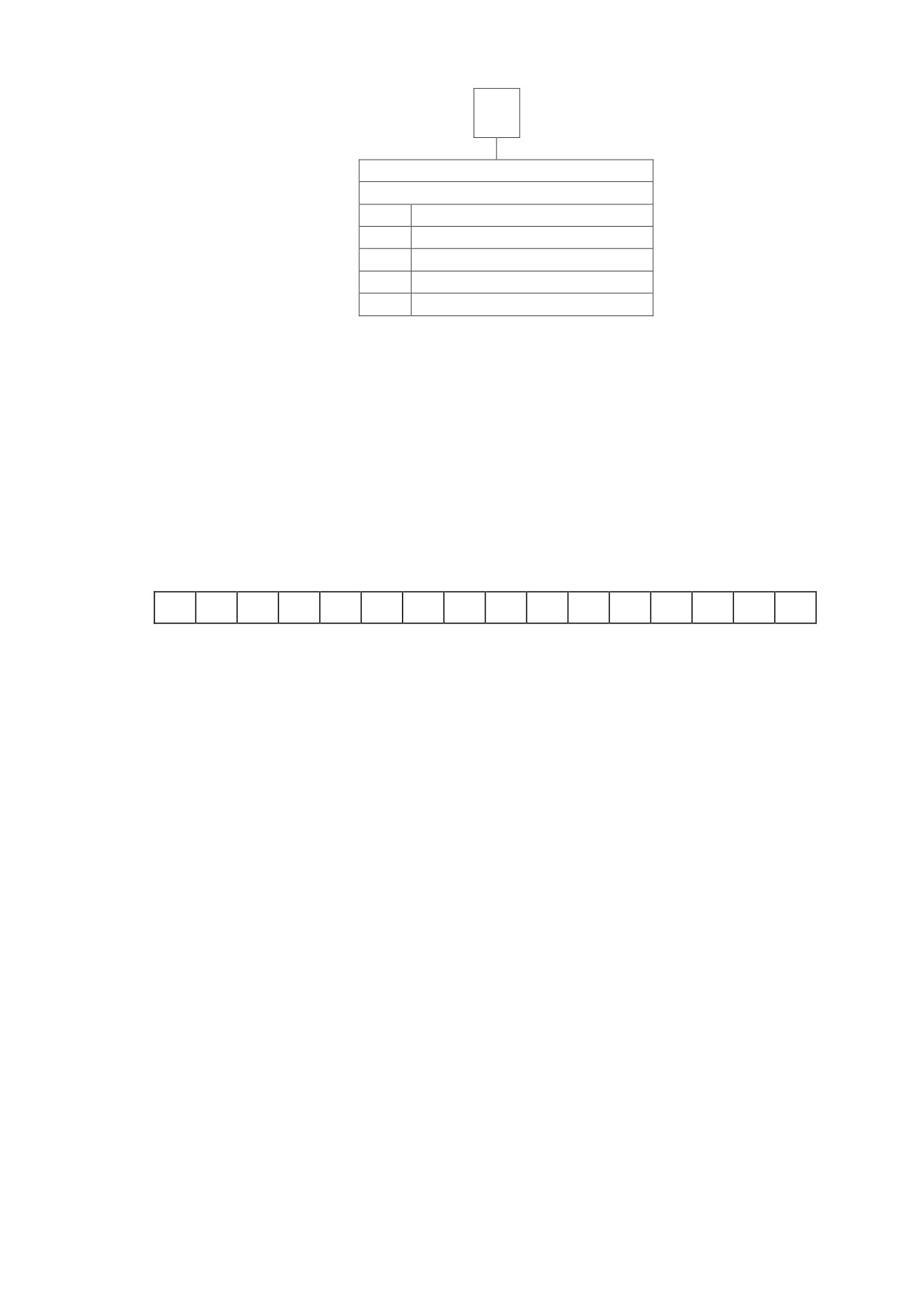
П
а
р
о
л
ь
Н
И
:
Вводимая информация высвечивается на индикаторе. При вводе цифры
курсор перемещается на позицию вправо и отображается введенная цифра.
Сброс ошибочных данных производится нажатием клавиши СБ, при этом сбра-
сывается последний введенный символ.
Нажать клавишу ВВ. Производится анализ введенной информации с з а-
писанной в память ККТ. При несовпадении информации введенное значение
автоматически сбрасывается и разрешается повторный ввод пароля.
Первоначально пароль налогового инспектора - 00.
В случае совпадения введенного и записанного в память ККТ кода паро-
ля ККТ переходит в подменю выбора режимов работы налогового инспектора.
Выбор запроса осуществляется по кольцу при помощи клавиш « », «+ ».
При нажатии клавиши МН ККТ возвращается в главное меню.
6.1 Регистрация ККТ
6.1.1 Регистрация
Для осуществления денежных расчетов с населением фискальный нако-
питель должен находиться в фискальном режиме. В случае первого ввода в
эксплуатацию ККТ необходимо выполнить регистрацию. Предварительно необ-
ходимо подключить ККТ к персональному компьютеру и с помощью утилиты
конфигуратора задать необходимые настройки (подробно об этом написано в
разделе 7 данного руководства). После чего необходимо в режиме «Налоговый
инспектор» выбрать при помощи клавиш «← -», «+ →» пункт подменю «4.1 Ре-
гистр. ККТ» и нажать клавишу ВВ. Далее, при помощи клавиш «← -», «+ →»,
выбрать пункт «1 Регистрация» и нажать клавишу ВВ. В случае, если регистра-
28
ция возможна, на ПУ выводится информация, которая будет передана фис-
кальному накопителю при регистрации. На индикаторах выводится сообщение
«ВВ-ОК, СБ-ОТМЕНА». Убедитесь в корректности данных, заданных при помо-
щи программы конфигуратора и нажмите клавишу ВВ, если все данные запол-
нены верно. На ПУ выводится фискальный документ «Отчет о регистрации».
После его формирования ККТ необходимо перезагрузить (выключить и вклю-
чить).
Внимание! Данная операция переводит ФН в фискальный режим. Обрат-
ный перевод ФН в режим готовности к фискализации невозможен!
Необходимые условия выполнения регистрации:
- ФН должен находиться в режиме готовности к фискализации;
- Реквизиты пользователя должны быть заданы с помощью утилиты кон-
фигуратора.
6.1.2 Замена ФН
В случае установки нового фискального накопителя в ККТ, которая уже
проходила процедуру регистрации, необходимо выполнить процедуру измене-
ния параметров регистрации в связи с заменой ФН. ККТ должна использовать
при этом те же регистрационный номер и ИНН, которые ранее были использо-
ваны при регистрации.
Для формирования отчета об изменении параметров регистрации в связи
с заменой ФН необходимо в режиме «Налоговый инспектор» выбрать при по-
мощи клавиш «← -», «+ →» пункт подменю «4.1 Регистр. ККТ» и нажать клави-
шу ВВ. Далее при помощи клавиш «← -», «+ →» выбрать пункт «2 Замена ФН»
и нажать клавишу ВВ. В остальном данная операция не отличается от процеду-
ры регистрации, описанной в пункте 6.1.1.
6.1.3 Изменение параметров регистрации
Данная команда разрешена к выполнению, только если уже был сформи-
рован отчет о регистрации ККТ. Для формирования отчета об изменении пара-
метров регистрации без замены ФН, необходимо в режиме «Налоговый инспек-
тор» выбрать при помощи клавиш «← -», «+ →» пункт подменю «4.1 Регистр.
ККТ» и нажать клавишу ВВ. Далее, при помощи клавиш «← -», «+ →», выбрать
пункт «3 Изм.параметров» и нажать клавишу ВВ. На индикаторы выводится со-
общение «КОД ПРИЧИНЫ:
2». С помощью цифровой клавиатуры укажите не-
обходимый код причины и нажмите клавишу ВВ. Ниже приведен список воз-
можных значений кодов причин и пояснения к ним.
- 2 - изменение ИНН ОФД;
- 3 - изменение сведений об адресе установки и (или) пользователе;
- 4 - одновременное изменение данных об ИНН ОФД и адресе установки
и (или) пользователе.
В остальном данная операция не отличается от процедуры регистрации,
описанной в пункте 6.1.1.
6.2 Закрытие ФН
Данная функция переводит фискальный накопитель из фискального ре-
жима постфискальный режим (режим передачи фискальных документов в
ОФД). Постфискальный режим - это режим работы ФН, в котором невозможно
формирование ФД, но возможна передача в ОФД ранее сформированных ФД.
ВНИМАНИЕ! После выполнения этой команды использование фискального
29

накопителя для осуществления расчетов с населением невозможно!
Для закрытия фискального накопителя необходимо в режиме «Налого-
вый инспектор» выбрать при помощи клавиш «← -», «+ →» пункт подменю «4.2
Закрытие ФН» и нажать клавишу ВВ. На индикаторы выводится сообщение «Вы
уверены?». При нажатии на ВВ происходит выполнение команды и вывод на ПУ
отчета о закрытии ФН. Для отмены операции нажмите СБ.
Необходимые условия для закрытия ФН:
- ФН должен находиться в фискальном режиме;
- Смена должна быть закрыта;
- В случае, если ККТ работает в режиме передачи данных, все сформи-
рованные ранее фискальные документы должны быть отправлены ОФД (если
есть неотправленные документы, то необходимо дождаться их отправки в ОФД
и после этого выполнить процедуру закрытия ФН).
После успешного выполнения процедуры необходимо подождать не-
сколько минут, что ОФД получил от ККТ фискальный документ «Отчет о закры-
тии».
6.3 Отчеты ФН
6.3.1 Запрос итогов фискализации
Для формирования запроса итогов фискализации необходимо в режиме
«Налоговый инспектор» выбрать при помощи клавиш «← -», «+ →» пункт под-
меню «4.3 Отчеты ФН» и нажать клавишу ВВ. Далее, при помощи клавиш «← -
», «+ →», выбрать пункт «1 Итоги фискал.» и нажать ВВ. Далее ККТ находит в
архиве ФН номер фискального документа последнего отчета о регистрации или
изменении параметров регистрации и выводит на ПУ соответствующий доку-
мент.
6.3.2 Отчет о текущем состоянии расчетов
Для того, чтобы сформировать отчет о текущем состоянии расчетов,
необходимо в режиме «Налоговый инспектор» выбрать при помощи клавиш «←
-», «+ →» пункт подменю «4.3 Отчеты ФН» и нажать клавишу ВВ. Далее, при
помощи клавиш «← -», «+ →», выбрать пункт «2 Сост. расчетов» и нажать ВВ.
После чего на ПУ выводится «Отчет о текущем состоянии расчетов».
6.4 Поиск документа
В ККТ реализована возможность поиска и вывода на печать любого фис-
кального документа по его номеру. Для этого в режиме «Налоговый инспектор»
выбрать при помощи клавиш «← -», «+ →» пункт подменю «4.4 Поиск докум.» и
нажать клавишу ВВ. На индикаторе кассира высвечивается:
Н
о
м
е
р
Ф
Д
:
С помощью цифровой клавиатуры введите номер фискального докумен-
та, который был сформирован на данной ККТ ранее и нажмите клавишу ВВ. ККТ
начнет поиск фискального документа с введенным номером в архиве ФН. В
случае, если фискальный документ с таким номером будет найден, то ПУ
начнет печать точной копии фискального документа. По завершению печати
ККТ автоматически выйдет из данного подрежма. В случае если документ с та-
ким номером найден не будет, то на экране появится надпись «Нет данных».
30

6.5 Смена пароля
Для изменения пароля налогового инспектора необходимо в режиме
«Налоговый инспектор» выбрать при помощи клавиш «← -», «+ →» пункт под-
меню «4.5 Пароль» и нажать клавишу ВВ. На индикаторе кассира высвечивает-
ся:
П
а
р
о
л
ь
Н
И
:
_
Используя цифровую клавиатуру, введите новый пароль налогового ин-
спектора. Ввод пароля не маскируется. Удаление ошибочно набранного симво-
ла возможно нажатием клавиши СБ. Для выхода из подрежима необходимо
удалить все введенные символы (если они были введены) и нажать клавишу
СБ. Для записи введенного пароля кассира в память ККТ необходимо нажать
ВВ. При этом на индикаторе кассира появится сообщение: «Сохранить?». При
нажатии на клавишу ВВ произойдет перезапись пароля налогового инспектора
в память ККТ. При нажатии на клавишу СБ выход из подрежима.
Внимание! Смена пароля возможна только при закрытой смене!
7 Настройка конфигурации
ККТ имеет возможность настройки конфигурации при помощи программы
конфигуратора. Для этого необходимо скачать программу-конфигуратор с сайта
разработчика www.kit-invest.ru. Далее включить ККТ, подождать до тех пор пока
на экране не появится надпись «КАСБИ-02Ф», после чего с помощью USB-
кабеля подключить ККТ к компьютеру. После этого запустить на ПК исполняе-
мый файл конфигуратора. Экран ПК приобретает вид в соответствии с рисун-
ком 11.
31
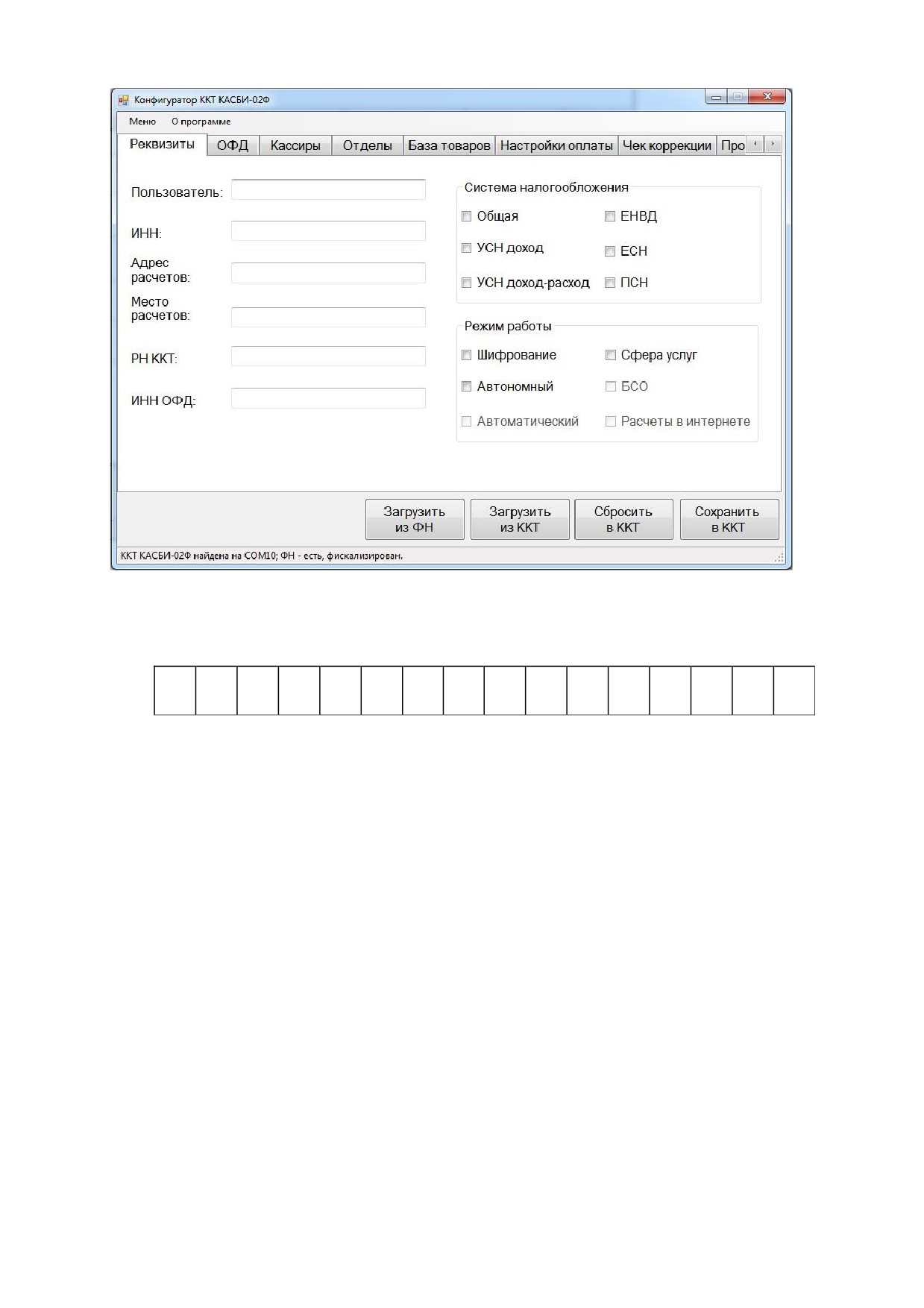
Рисунок 11
Индикаторы машины принимают вид:
С
И
Н
Х
Р
О
Н
И
З
А
Ц
И
Я
Строка статуса программы отображает основную информацию о состоя-
нии ККТ: найдена ли ККТ, если найдена, то на каком порту, присутствует ли в
ККТ фискальный накопитель, если присутствует, то фискализирован ли он. В
данной программе доступны следующие основные функции:
- Сохранение в ККТ - запись выставленных на вкладке настроек в память
ККТ;
- Сброс в ККТ - сбрасывает группу настроек в памяти ККТ (удаляет со-
храненные ранее и выставляет настройки «по умолчанию»);
- Загрузка из ККТ - загрузка группы настроек из памяти ККТ в программу
для их просмотра и/или редактирования;
- Загрузка из ФН - загрузка группы настроек из фискального накопителя в
программу для их просмотра и/или редактирования. Доступно только на вклад-
ке «Реквизиты».
7.1 Задание реквизитов пользователя
Перед переводом ККТ и ФН в фискальный режим работы необходимо за-
дать реквизиты пользователя. Для этого после запуска программы и успешного
нахождения ККТ, необходимо выбрать вкладку «Реквизиты» и заполнить ее. На
рисунке 12 представлен пример заполнения данной вкладки.
32
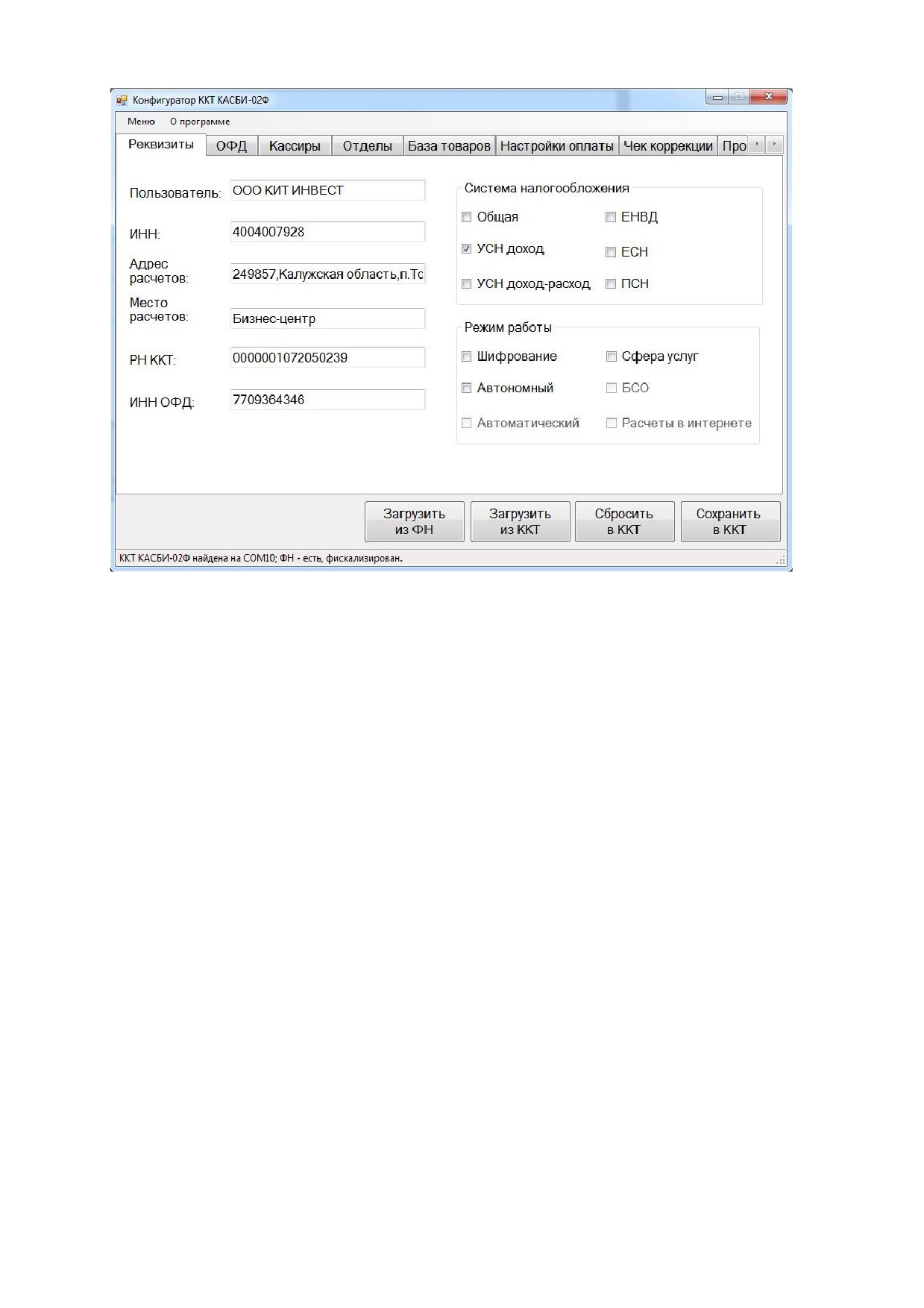
Рисунок 12
Необходимо указать следующие данные:
- Пользователь - наименование вашей организации или индивидуально-
го предпринимателя;
- ИНН - индивидуальный номер налогоплательщика;
- Адрес расчетов - адрес, по которому будут производиться расчеты с
населением. Необходимо указание почтового индекса;
- Место расчетов - уточнение адреса расчетов. Например, номер пави-
льона и т.д.;
- РН ККТ - регистрационный номер ККТ. Выдается налоговым органом в
процессе регистрации ККТ. Состоит из 16 цифр. Содержит в себе (последние 6
цифр) контрольную сумму. ККТ проверяет РН ККТ при попытке сохранения рек-
визитов в память. В случае ошибочного РН ККТ пользователю выдается сооб-
щение об ошибке и сохранение в память не происходит;
- ИНН ОФД - ИНН оператора фискальных данных, с которым заключен
договор. Только в случае если ККТ работает в режиме передачи данных. Если
ККТ работает в автономном режиме, то необходимо указать двенадцать нулей;
- Система налогообложения
- применяемая пользователем система
налогообложения. Разрешается указывать несколько вариантов;
- Режим работы - не обязательный параметр. Разрешается ничего не
указывать. В таком случае ККТ работает в режиме выдачи кассовых чеков с пе-
редачей данных в ОФД.
После того, как вкладка будет заполнена, Вы можете сохранить заданные
настройки в память ККТ. В случае, если все указано верно, на экране появится
сообщение «Настройки реквизитов успешно сохранены!». В случае невозмож-
ности записи настроек в память ККТ, Вам будет указана причина, по которой
сохранение настроек невозможно.
33
7.2 Задание настроек ОФД
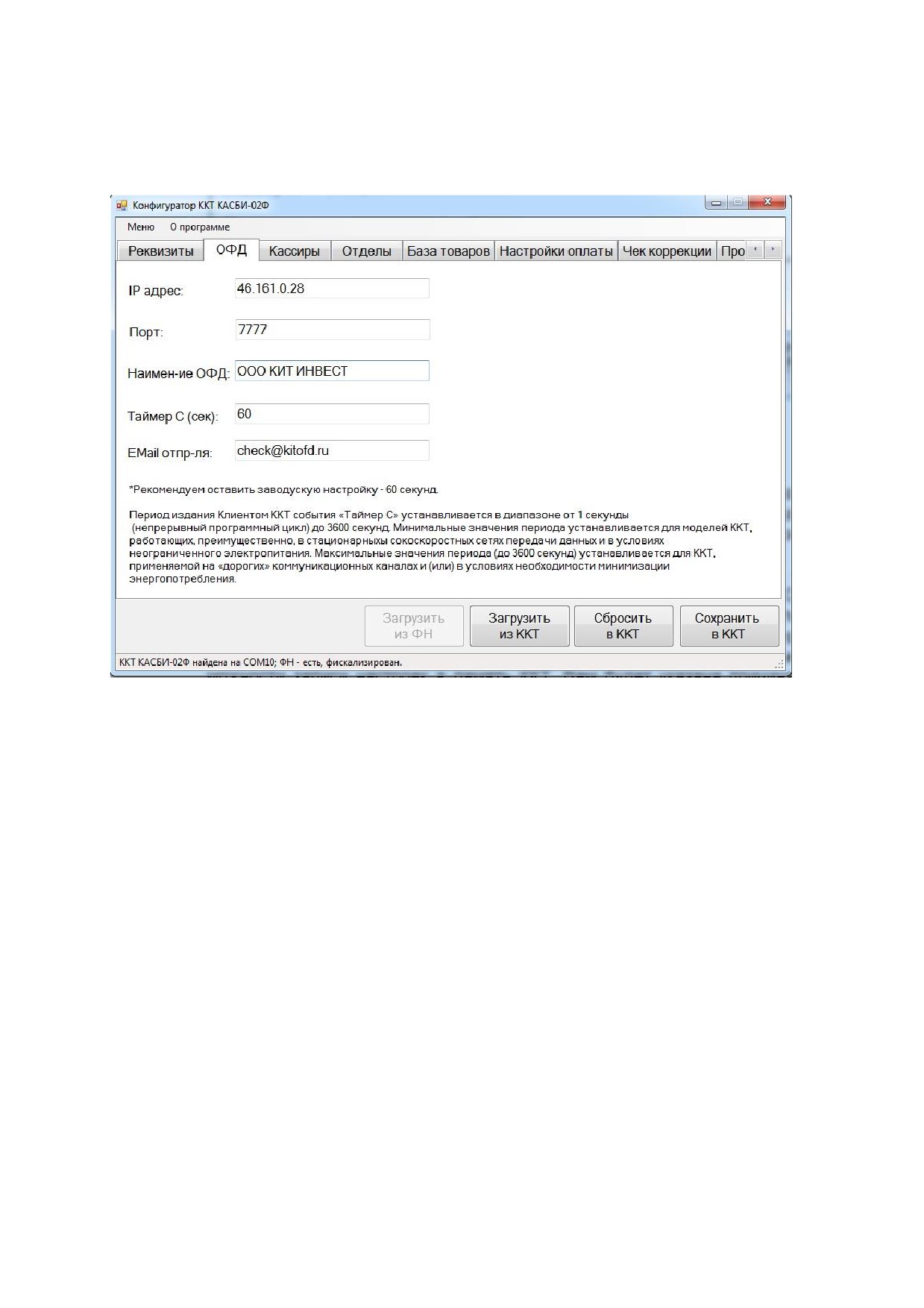
В случае если ККТ используется не в автономном режиме работы (т.е. в
режиме передачи данных), необходимо задание настроек в данной вкладке. На
рисунке 13 представлен пример заполнения данной вкладки.
Рисунок 13
Все поля в данной вкладке являются обязательными!
- IP адрес - IP адрес сервера ОФД с которым у Вас заключен договор;
- Порт - номер порта сервера ОФД с которым у вас заключен договор;
- Наименование ОФД - полное наименование оператора фискальных
данных с которым у Вас заключен договор;
- Таймер С - величина выраженная в секундах. Показывает, с каким ин-
тервалом ККТ будет пытаться отправлять фискальные документы ОФД. Внима-
ние! Не рекомендуется установка маленьких значений данного параметра (ме-
нее 20 секунд);
- Email отправителя - адрес электронной почты с которой будут прихо-
дить электронные формы чеков покупателю.
После того, как вкладка будет заполнена, Вы можете сохранить заданные
настройки в память ККТ. В случае, если все указано верно, на экране появится
сообщение «Настройки ОФД успешно сохранены!». В случае невозможности
записи настроек в память ККТ, Вам будет указана причина, по которой сохране-
ние настроек невозможно.
7.3 Создание базы кассиров
В данном разделе возможно редактирование на ККТ пользователей с
правами «Кассир» и «Администратор». «По умолчанию» на ККТ задан один
пользователь с правами «Кассир» и один с правами «Администратор». В дан-
34
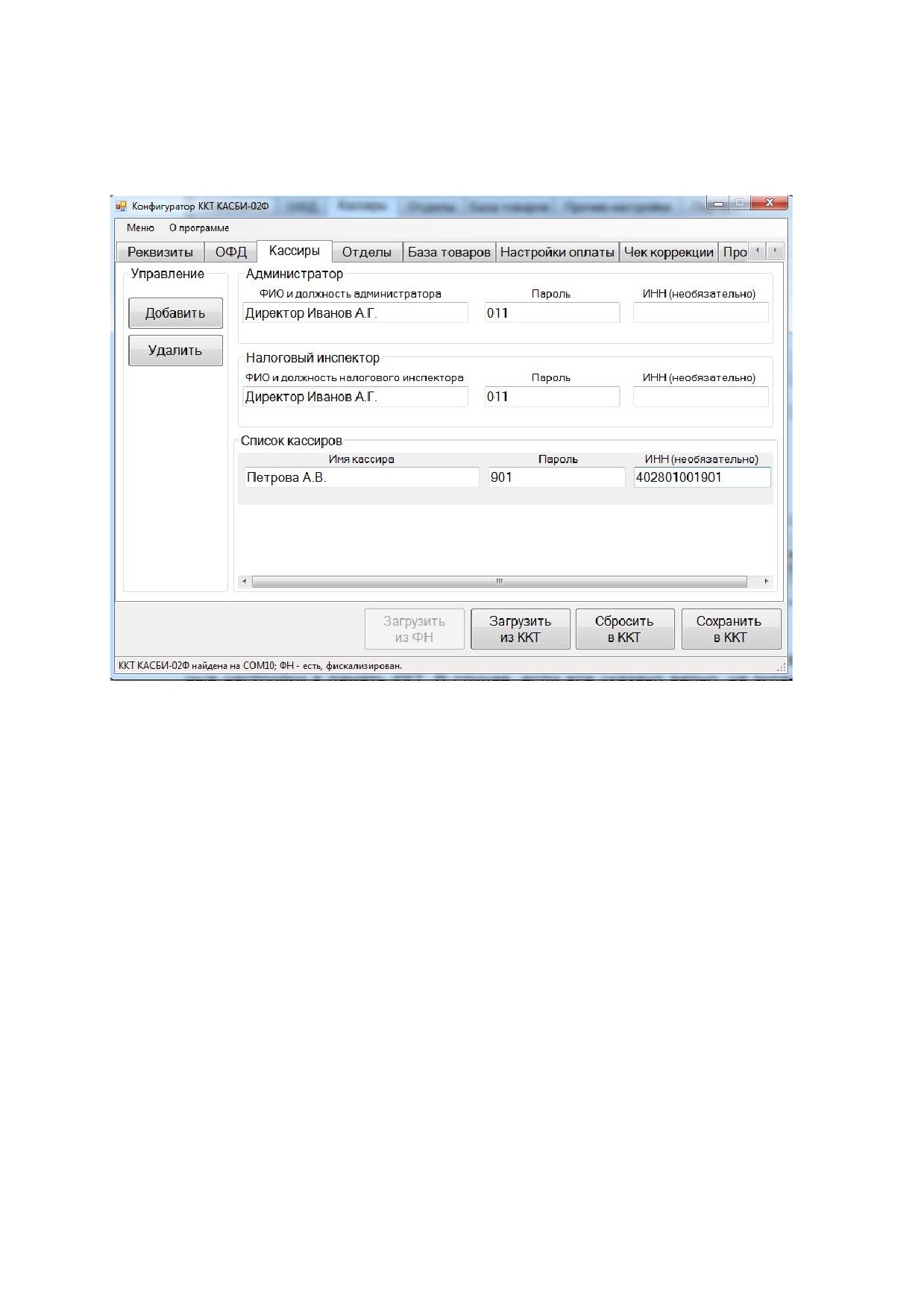
ном разделе возможно создание до 32 кассиров с заданием их полного имени и
пароля доступа. Администратор всегда один. Налоговый инспектор тоже всегда
один. У каждого кассира должны быть уникальные имя и пароль. На рисунке 14
представлен пример заполнения данной вкладки.
Рисунок 14
После того, как вкладка будет заполнена, Вы можете сохранить заданные
настройки в память ККТ. В случае, если все указано верно, на экране появится
сообщение «Настройки кассиров успешно сохранены!». В случае невозможно-
сти записи настроек в память ККТ, Вам будет указана причина, по которой со-
хранение настроек невозможно.
7.4 Создание базы отделов
В данном разделе Вы можете настроить базу отделов. Для этого с помо-
щью клавиш «Добавить» и «Удалить» создайте необходимое количество отде-
лов, затем задайте для каждого отдела свой уникальный номер (от 1 до 16),
название и налоговую ставку. На рисунке 15 представлен пример заполнения
данной вкладки.
35
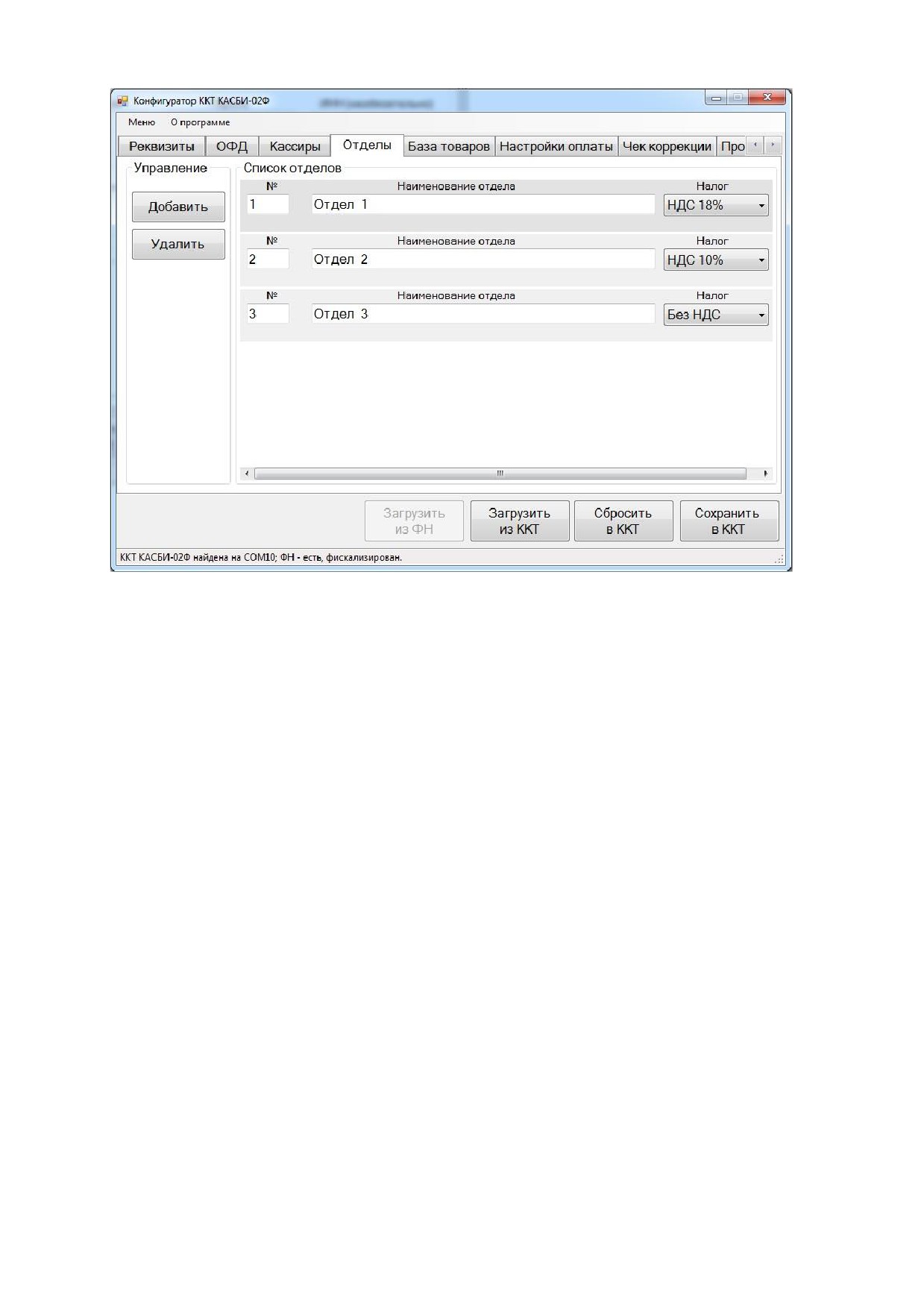
Рисунок 15
После того, как вкладка будет заполнена, Вы можете сохранить заданные
настройки в память ККТ. В случае, если все указано верно, на экране появится
сообщение «Настройки отделов успешно сохранены!». В случае невозможности
записи настроек в память ККТ, Вам будет указана причина, по которой сохране-
ние настроек невозможно.
7.5 Задание настроек оплаты
В ККТ предусмотрена возможность настройки некоторых параметров при
формировании кассового чека. На рисунке 16 представлен пример заполнения
данной вкладки.
36
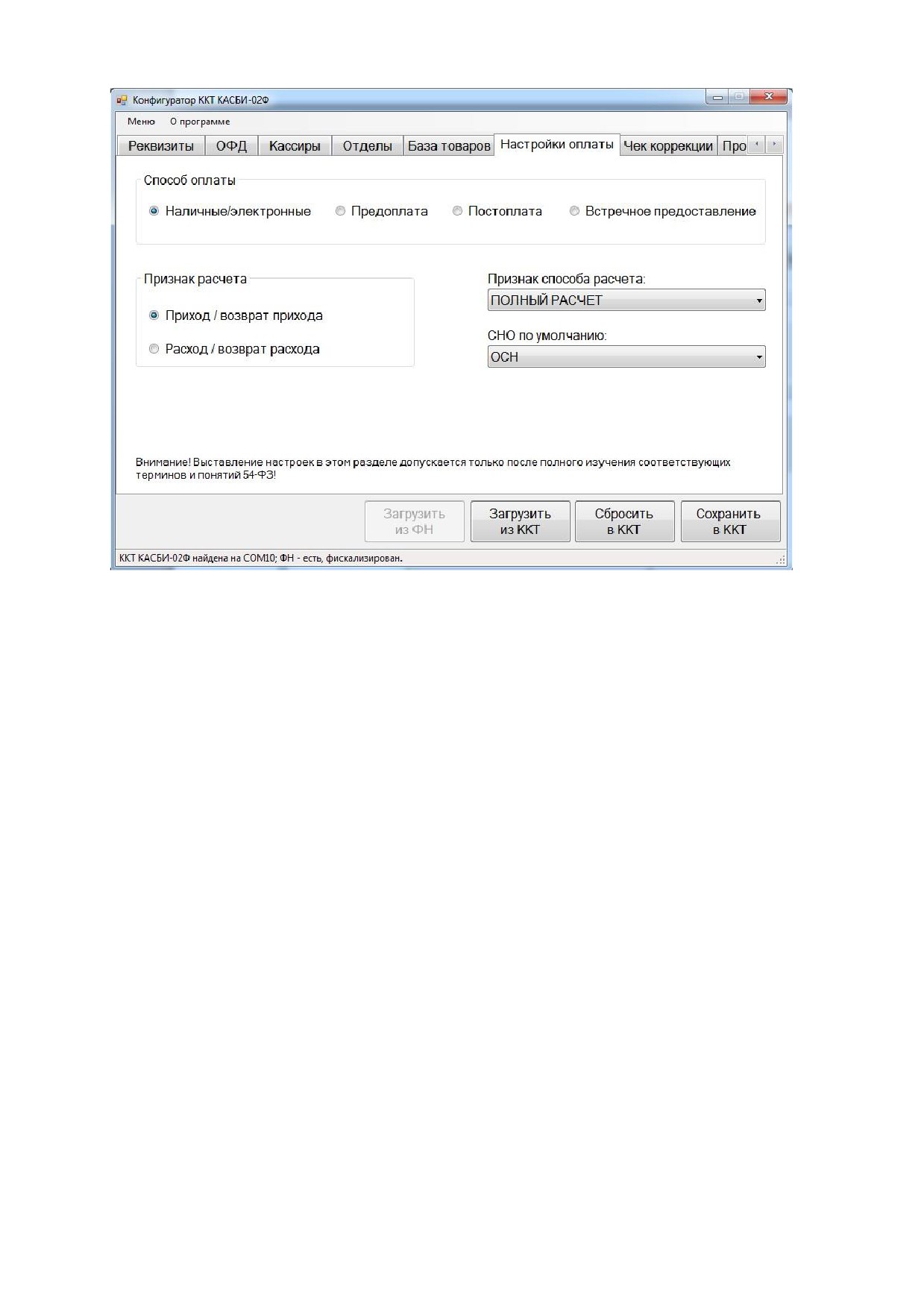
Рисунок 16
7.6 Задание настроек чека коррекции
В ККТ предусмотрена возможность формирования фискального докумен-
та чек коррекции. Все основные параметры данного документа выбираются
непосредственно в ККТ в момент его формирования, кроме основания для кор-
рекции. Данный параметр должен быть настроен через программу-
конфигуратор на специальной вкладке. На рисунке 17 представлен пример за-
полнения данной вкладки.
37
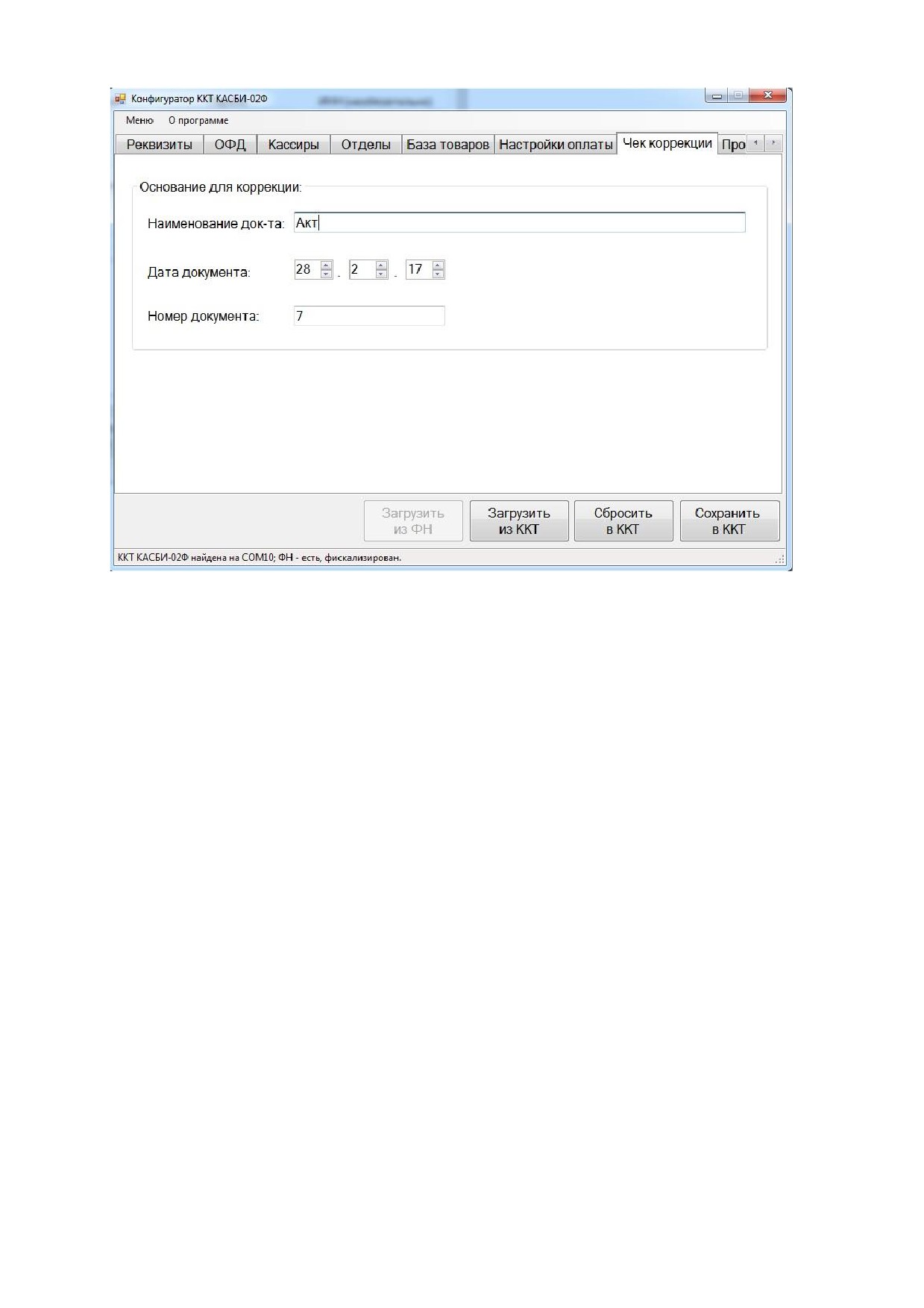
Рисунок 17
7.7 Задание прочих настроек
Во вкладу «Прочие настройки» вынесены несколько несвязанных между
собой параметров. На данной вкладке можно задать:
- заголовок кассового чека (дополнительная информация, которая будет
печататься в самом верху кассового чека);
- «подвал» кассового чека (дополнительная информация, которая будет
печататься в самом низу кассового чека);
- устройство на RS-232 - можно задать тип и модель устройства, подклю-
ченного к разъему RS-232 ККТ. Например, сканер или весы;
- база товаров - можно задать используемую базу товаров. Доступно 3
варианта: внутренняя (хранится в памяти ККТ), на кассовом сервере (в случае
если ККТ подключена к системе товарного учета), в облаке (если ККТ использу-
ет базу товаров находящейся в онлайн системе товарного учета). В случае вы-
бора значения «на кассовом сервере» необходимо будет ввести адрес сервера
в локальной сети.
На рисунке 18 представлен пример заполнения данной вкладки.
38
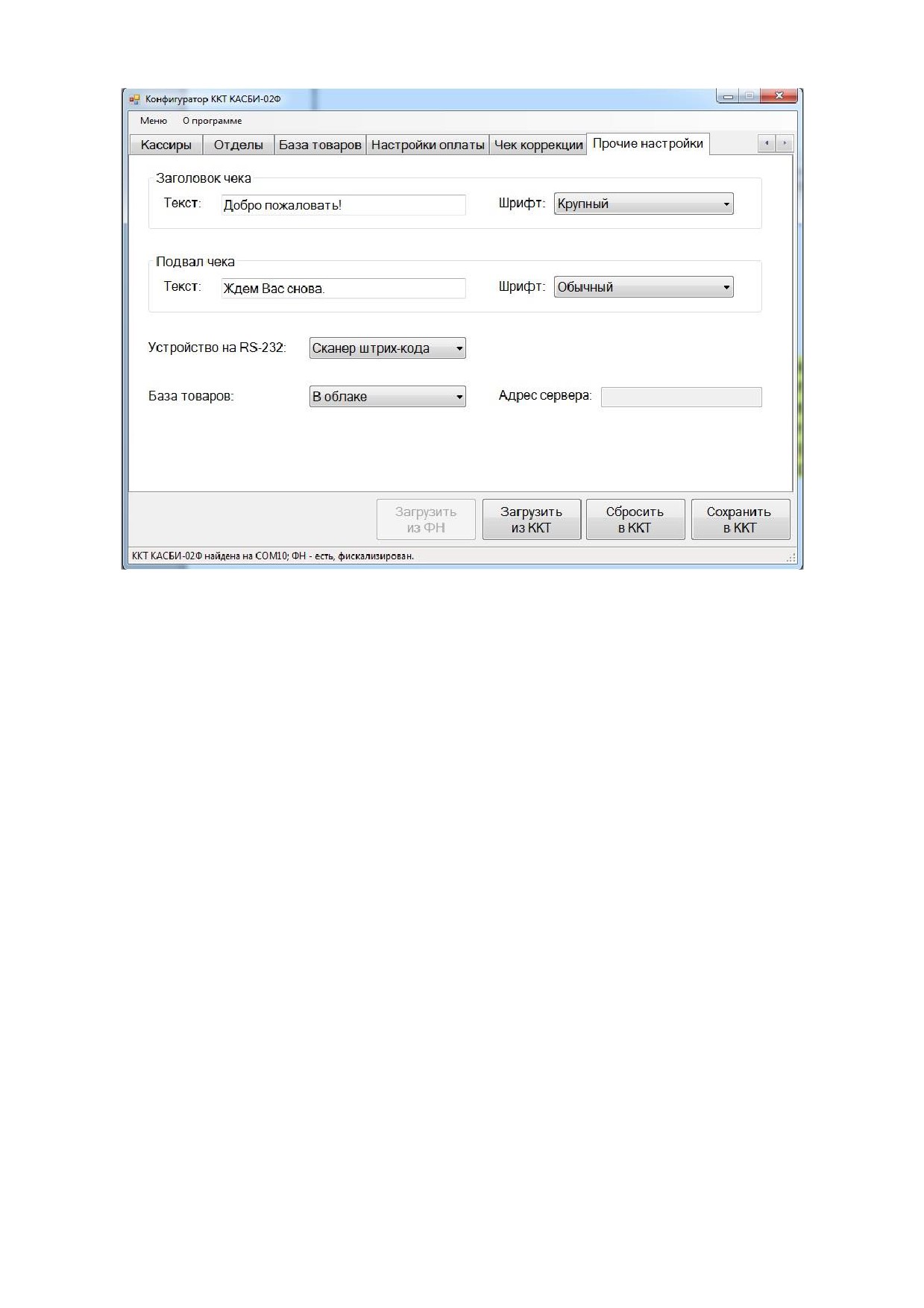
Рисунок 18
8 Работа с внутренней базой товаров
Возможности ККТ позволяют загрузить в память базу товаров. Для этого
откройте вкладку «База товаров», заполните ее и сохраните настройки в память
ККТ. Для каждого товара можно указать его название (будет печататься на кас-
совом чеке), код по которому его можно будет найти в ККТ путем нажатия на
клавишу ФЦ с последующим вводом кода, штриховый код (необязательный),
цена и привязка к отделу. На рисунке 19 представлен пример заполнения дан-
ной вкладки.
39
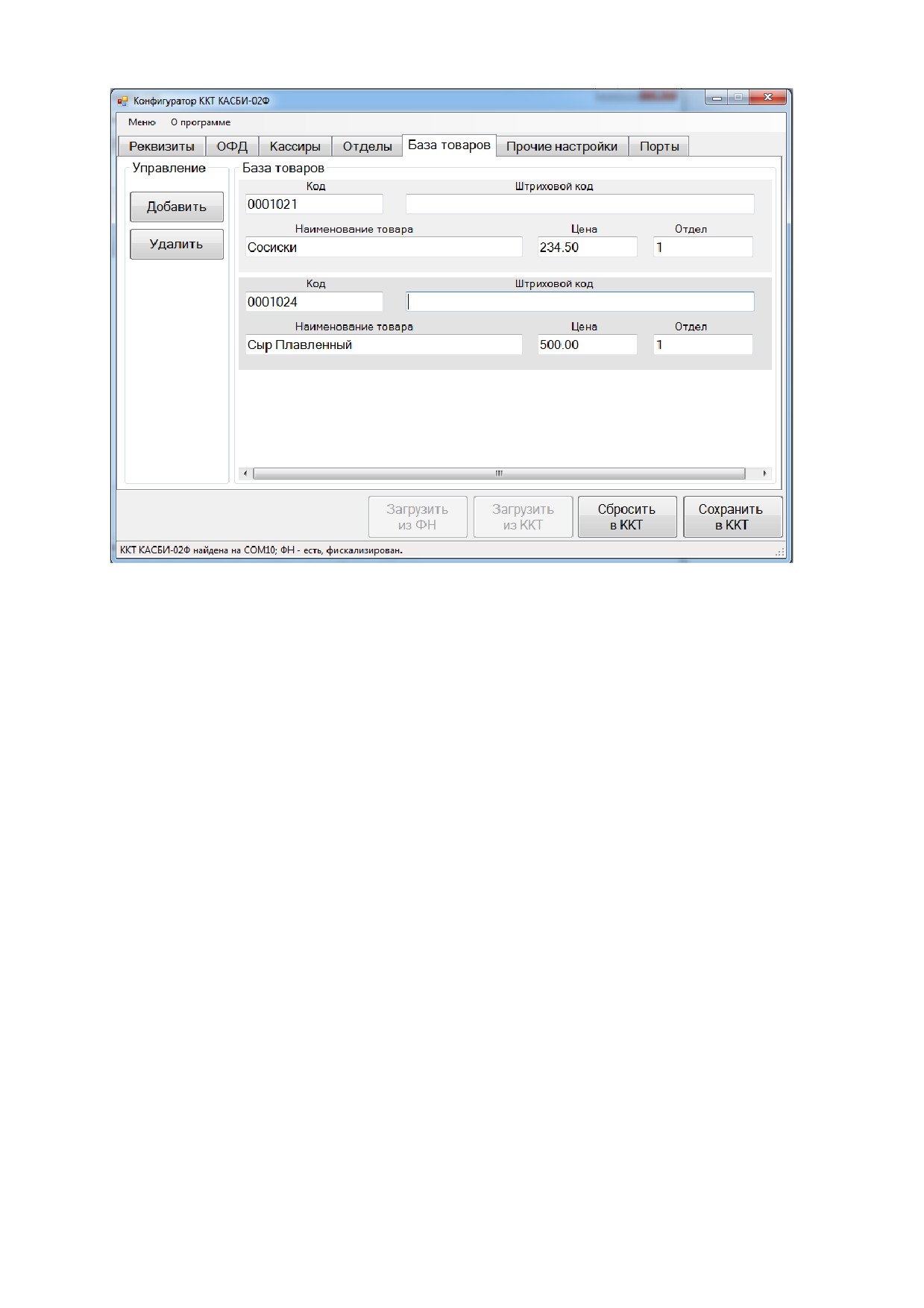
Рисунок 19
После того, как вкладка будет заполнена, Вы можете сохранить заданные
настройки в память ККТ. В случае, если все указано верно, на экране появится
сообщение «База товаров успешно сохранена!». В случае невозможности запи-
си настроек в память ККТ, Вам будет указана причина, по которой сохранение
настроек невозможно. Внимание! В случае указания большого количества това-
ров процедура сохранения может выполняться до нескольких минут!
9 Подключение ККТ к автоматизированной системе товарного учета
ККТ КАСБИ-02Ф может использоваться в автоматизированной системе
товарного учета. Товароучетная система устанавливается и настраивается на
кассовом сервере внутри локальной сети торговой точки. ККТ КАСБИ-02Ф под-
ключается(подключаются) к этой системе и взаимодействуют с единой базой
товаров.
Основные возможности системы:
- ведение справочников (поставщики, покупатели, группы товаров, скла-
ды, производители, дисконты и т.д.);
- ведение базы товаров;
- контроль остатков;
- ведение документооборота;
- построение отчетов и аналитика.
После настройки товароучетной системы к ней можно подключить ККТ
КАСБИ-02Ф. Для этого в конфигураторе на вкладке «Прочие настройки» необ-
ходимо выставить параметру «База товаров» значение «На кассовом сервере»,
а в поле «Адрес сервера» задать адрес, полученной в товароучетной системе.
Подробно об автоматизированной системе учета товаров можно узнать
на сайте разработчика www.kit-invest.ru.
40
10 Подключение ККТ к ЕГАИС
ККТ КАСБИ-02Ф может использоваться для реализации алкогольной
продукции. Для этого, она должна быть подключена к автоматизированной си-
стема учета товара (более подробно об этом написано в пункте 9), а также к
ней должен быть подключен сканер двухмерного штрих-кода. Общий принцип
продажи алкогольной продукции при помощи ККТ КАСБИ-02Ф описан ниже.
Покупатель приносит на кассу продукцию, среди которой содержится ал-
когольная. Кассир считывает код товара. Если товар числится в товароучетной
системе как алкогольный, то на экране ККТ появляется надпись «Штрих. код
марки» и ККТ блокируется, пока кассир не нажмет клавишу СБ и удалит этот
товар, либо пока кассир не считает штрих-код ФСМ/АМ. При успешном считы-
вании кода товар добавляется в чек. После внесения в чек всех товаров поку-
пателя кассир закрывает продажу. ККТ КАСБИ-02Ф передает в товароучетную
систему информацию о продаже алкоголя. Товароучетная система генерирует
xml-файл и отправляет его в УТМ. УТМ возвращает системе квитанцию, после
чего на ККТ приходит подтверждение прохождения операции. Происходит за-
крытие чека с печатью слипа алкогольной продукции.
Подробно о работе ККТ КАСБИ-02Ф с ЕГАИС можно узнать на сайте раз-
работчика www.kit-invest.ru.
11 Подключение ККТ к «облачнойª системе товарного учета
ККТ КАСБИ-02Ф имеет возможность подключаться через сеть Интернет к
«облачной» системе товарного учета. Работа с которой, аналогична работе с
системой описанной в пункте 9, за исключением того, что данная система не
поддерживает работу с ЕГАИС и не требует приобретения и установки отдель-
ного компьютера в торговой точке. Все данные всех подключенных к системе
индивидуальных предпринимателей и юридических лиц хранятся в «облаке».
После настройки облачной товароучетной системы в личном кабинете на
портале разработчика к ней можно подключить ККТ КАСБИ-02Ф. Для этого в
конфигураторе на вкладке «Прочие настройки» необходимо выставить пара-
метру «База товаров» значение «В облаке».
Подробно об «облачной» автоматизированной системе учета товаров
можно узнать на сайте разработчика www.kit-invest.ru.
12 Подключение к ККТ внешнего оборудования
ККТ КАСБИ-02 имеет разъем RS-232 к которому может быть подключено
дополнительное внешнее оборудование, такое как, сканер штрих-кода или ве-
сы. Во вкладке «Прочие настройки» для параметра «Устройство на RS-232» за-
дайте требуемое значение. Внимание! ККТ КАСБИ-02Ф допускает использова-
ние сканеров штрих-кодов подключаемых через USB-интерфейс. Для этого
необходимо оснастить ККТ специальным переходником «COM-USB». Подроб-
нее о данном устройстве можно узнать на сайте разработчика www.kit-invest.ru.
41
13 Режим «Калькуляторª
ККТ имеет возможность работы в режиме «Калькулятор». Для перехода
в этот режим необходимо нажать клавишу КЛ.
В режиме «Калькулятор» ККТ выполняет следующие арифметические
операции:
─ сложение;
─ вычитание;
─ деление;
─ умножение;
Общие правила проведения арифметических операций:
─ с помощью цифровых клавиш набрать первый операнд (максимум 12
знаков, включая три знака после запятой);
─ нажать клавишу арифметической операции, при этом в крайнем левом
поле индикатора кассира мигает значок выбранной арифметической операции;
─ набрать второй операнд;
─ нажать клавишу ВВ, на индикаторе высвечивается результат вычисле-
ний;
─ при проведении операции над несколькими операндами после ввода
каждого из них нажимается клавиша соответствующей арифметической опера-
ции и клавишу ВВ.
Сброс ошибочных данных производится нажатием клавиши СБ, при этом
сбрасывается вся информация в поле данных, промежуточный результат не
сохраняется.
Для выхода из режима «КАЛЬКУЛЯТОР» необходимо повторно нажать
клавишу КЛ, ККТ возвращается в прерванное состояние.
14 Замена фискального накопителя
Замена фискального накопителя производится в случае:
-
заполнения фискального накопителя;
-
истечения установленного срока эксплуатации фискального накопи-
теля;
-
неисправности фискального накопителя.
Снятый фискальный накопитель подлежит хранению у пользователя в
течение пяти лет с момента снятия. При этом пользователь должен обеспечить
сохранность фискального накопителя с зарегистрированной в нем информаци-
ей.
Условия эксплуатации ФН:
- диапазон рабочих температур: от минус 30 до плюс 40 °С;
- относительная влажность: не более 80 % при температуре 30 °С;
- атмосферное давление: от 84,0 до 106,7 кПа (от 630 до 800 мм рт. ст.);
- вибрация с амплитудой не более 0,15 мм и частотой до 35 Гц.
Для замены/подключения нового фискального накопителя необходимо:
- снять крышку ПУ;
- снять бумагу вместе с осью крепления;
- вытащить свободный конец кабеля соединения и подключить ФН к
нему;
- закрепить подключенный ФН на дне корпуса;
- установить назад ось с бумагой и крышку ПУ.
42
Все действия выполняются только на выключенной ККТ
15 Подключение ККТ к техническим средствам ОФД и контроля
налоговых органов
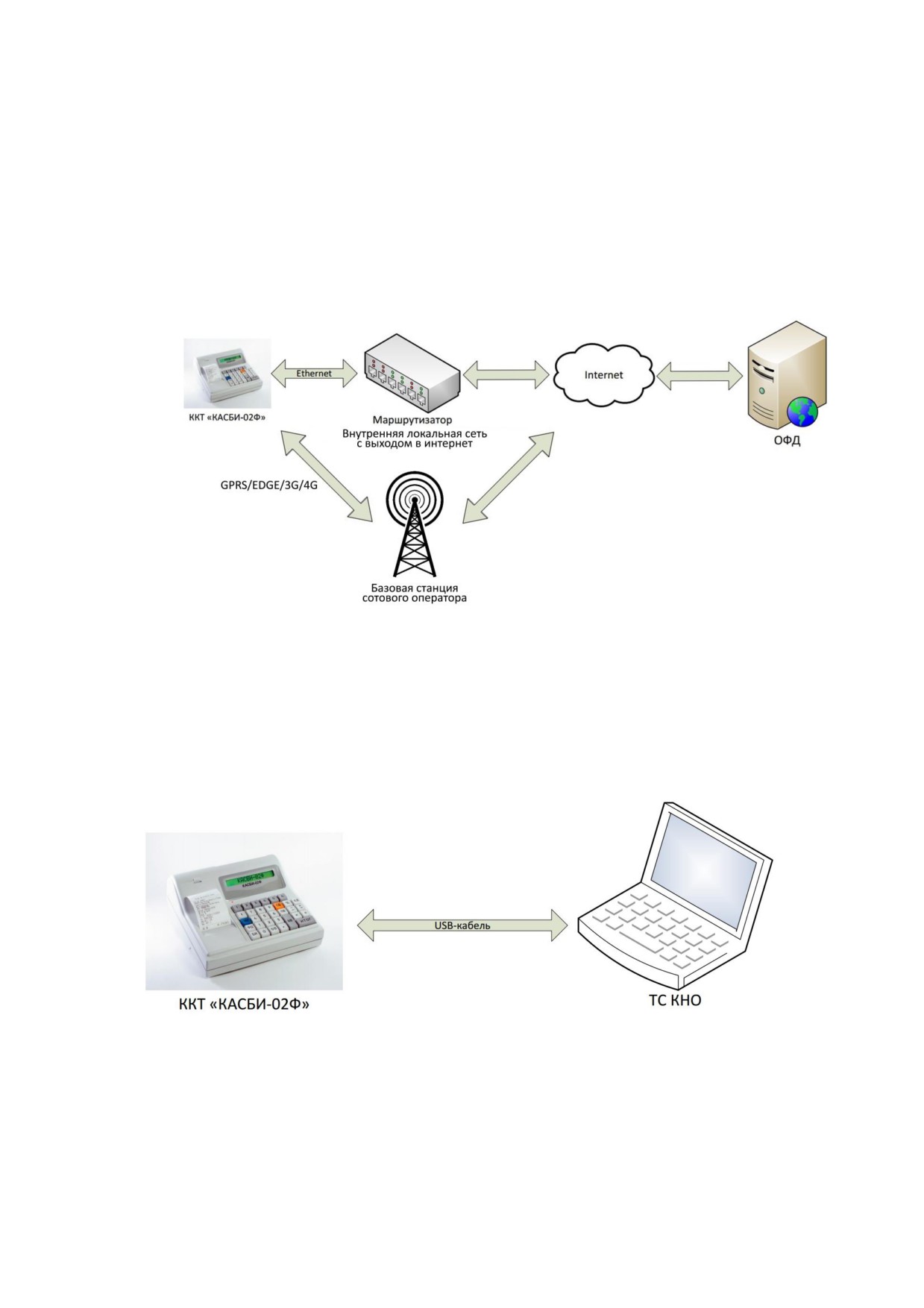
На рисунке 20 изображена схема подключения ККТ к техническим сред-
ствам ОФД. Взаимодействие выполняется через сеть Интернет, путем подклю-
чения ККТ к маршрутизатору с помощью сетевого кабеля.
Рисунок 20
На рисунке 21 изображена схема подключения ККТ к техническим
средствам контроля налоговых органов. Налоговый инспектор подключает ККТ
к персональному компьютеру или ноутбуку посредством USB-кабеля. Далее при
помощи специальной утилиты он получает возможность получить из фискаль-
ного накопителя записанную на нем информацию.
Рисунок 21
16 Возможные неисправности
ВНИМАНИЕ: САМОСТОЯТЕЛЬНО ВСКРЫВАТЬ, РАЗБИРАТЬ И
ПРОИЗВОДИТЬ РЕМОНТ ККТ ПОТРЕБИТЕЛЮ ЗАПРЕЩЕНО!
В процессе работы проводится постоянный контроль за состоянием ККТ,
проверка достоверности информации и тестирование аппаратных средств. При
обнаружении какого-либо несоответствия или ошибки в работе аппаратуры, на
43
индикатор выдается соответствующее сообщение.
В процессе работы ККТ выдаются предупреждающие сообщения, кото-
рые служат для обращения внимания оператора на его некорректные действия.
Перечень этих сообщений приведен в таблице 2.
Таблица 2
Код
Сообщение на
Описание
ошибки
экране
ККТ получила неизвестную команду (в ре-
01h
Неизвест.команда
жиме работы в качестве ФР или синхрони-
зации с конфигурационной утилитой )
ККТ получила известную команду, но с не-
02h
Неверные парам.
верными параметрами (в режиме работы в
качестве ФР или синхронизации с конфи-
гурационной утилитой )
03h
Неизвестн.ошибка
На ККТ произошла необрабатываемая
ошибка
04h
Нет связи с ФН
ФН не отвечает на команды. Проверьте
подключение ФН к ККТ
05h
Обрыв бумаги
Проверьте наличие бумаги в КТТ
Для выполнения операции требуется от-
06h
Смена не открыта
крытие смены. Выполните открытие смены
и повторите попытку
Для выполнения операции требуется за-
07h
Закройте смену
крытие смены. Выполните закрытие смены
и повторите попытку
Для выполнения операции не хватает ко-
08h
Мало наличных
личества имеющихся наличных. Внесите
наличные или уменьшите сумму операции
и повторите попытку
Для выполнения операции необходимо,
09h
ФН не фискализ.
чтобы ФН находился в фискальном режи-
ме. Переведите ФН в фискальный режим
работы и повторите попытку
0Ah
Смена уже откр.
Попытка повторно открыть смену во время
открытой смены
0Bh
Неверная дата
Попытка установки в ККТ заведомо невер-
ной даты
0Сh
Неверное время
Попытка установки в ККТ заведомо невер-
ного времени
Для выполнения операции необходимо от-
0Dh
Неотправл.док-ты
сутствие неотправленных ОФД докумен-
тов. Выполните отправку всех документов
ОФД и повторите попытку
0Eh
Нужен перезапуск
Перезапустите ККТ
0Fh
Ош.отмены док-та
Во время отмены документа произошла
ошибка. Перезапустите ККТ
Во время запроса получения параметров
10h
Не получ.пар.см.
текущей смены произошла ошибка. Пере-
запустите ККТ
44
11h
Ош.получ.реквиз.
При получении реквизитов пользователя
из ФН произошла ошибка
12h
Ош.чтения рекв.
При чтении реквизитов пользователя из
ФН произошла ошибка
С ОФД нет связи более 30 дней. Обес-
14h
Нет связи с ОФД
печьте отправку документов в ОФД и пере-
запустите ККТ
Не удалось получить статус ФН перед вы-
15h
Ош.получ.статуса
полнением операции. Повторите попытку
позже
16h
Разряд батареи
Разрядка аккумулятора. Подключите ККТ к
сети.
17h
Неверный тип ФД
Данная операция неприменима к фискаль-
ному документу такого типа
18h
Не заданы настр.
Задайте настройки с помощью утилиты-
конфигуратора и повторите попытку
19h
Переполнение
Полученное значение слишком большое
Команда ФН с таким кодом не найдена или
формат, длина, состав (тип, формат) па-
20h
Нев.форм.команды
раметров не соответствует спецификации
21h
Нев.состояние ФН
Данная команда требует другого состояния
ФН
22h
Ошибка ФН
Запросить расширенные сведения об
ошибке
23h
Ошибка КС ФН
Запросить расширенные сведения об
ошибке
24h
Зак.срок эксп.ФН
Срок эксплуатации ФН истек. Требуется
замена ФН
25h
Архив ФН переп.
Архив ФН переполнен
26h
Нев. дата/вр. ФН
Текущие дата и время выставленные на
ККТ не соответствуют дате и времени ФН
27h
Нет данных
Запрошенные данные отсутствуют в архи-
ве ФН
28h
Нев.парам.ком.ФН
Параметры команды ФН имеют правиль-
ный формат, но их значение не верно
29h
Превышение TLV
Размер передаваемых TLV данных превы-
сил допустимый размер
30h
Нет трансп.соед.
Транспортное соединение (ТС) отсутствует
31h
Исчерп.ресурс КС
Требуется закрытие фискального режима
Ресурс для хранения документов для ОФД
32h
Исч.ресурс хран.
исчерпан. Необходима отправка докумен-
тов в ОФД
Время нахождения в очереди самого ста-
рого сообщения на выдачу более 30 ка-
33h
Исч.рес.ожидания
лендарных дней. Только для ККТ в режиме
передачи данных
34h
Смена более 24 ч
Продолжительность смены более 24 часов
Разница более чем на 5 минут отличается
35h
Нев.раз.во врем.
от разницы определенному по внутренне-
му таймеру ФН
45
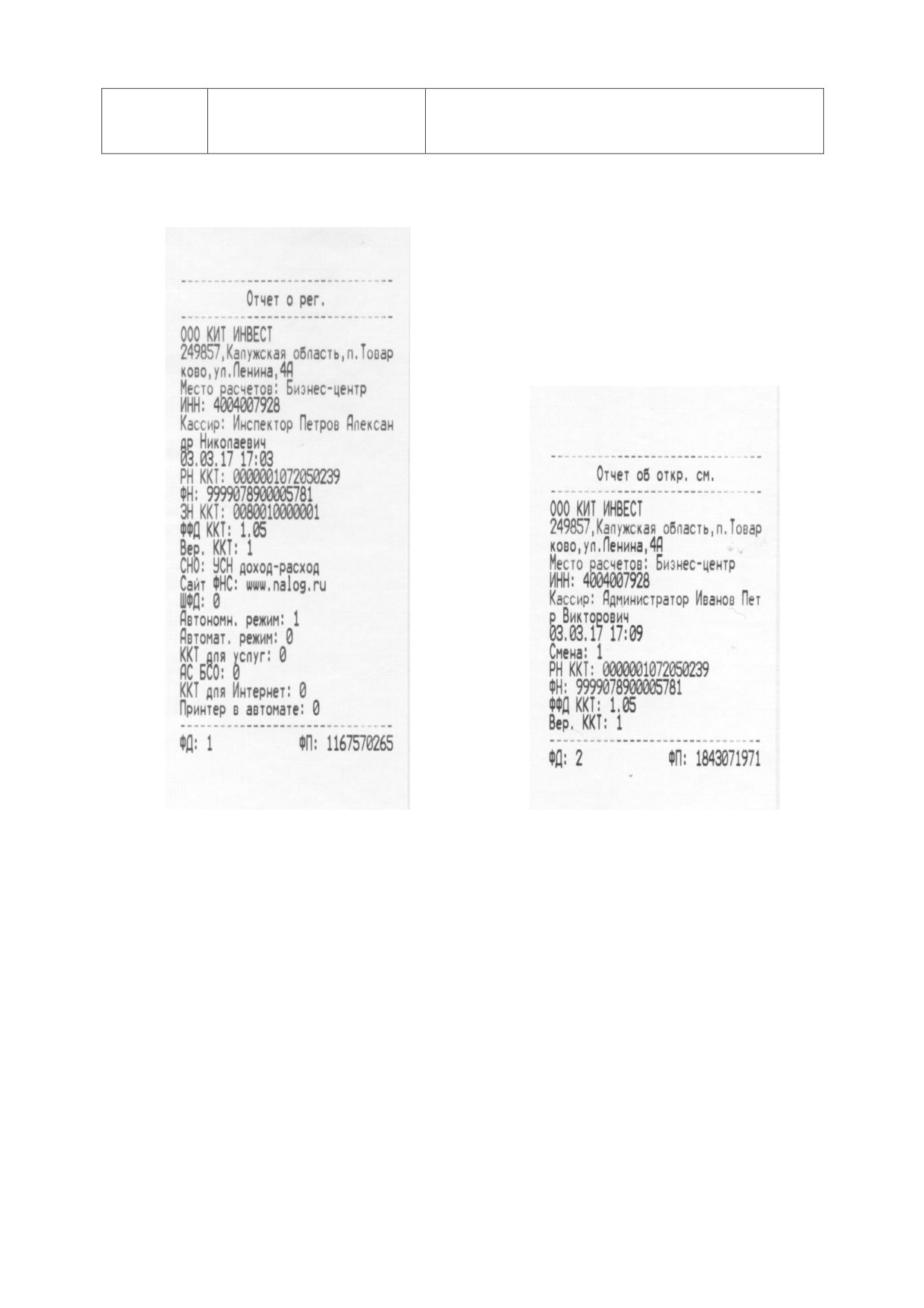
Сообщение ОФД не может быть принято,
36h
Сообщ.не принято
расширенные данные ответа указывают
причину
17 Примеры печатаемых документов
Рисунок 22
Рисунок 23
46
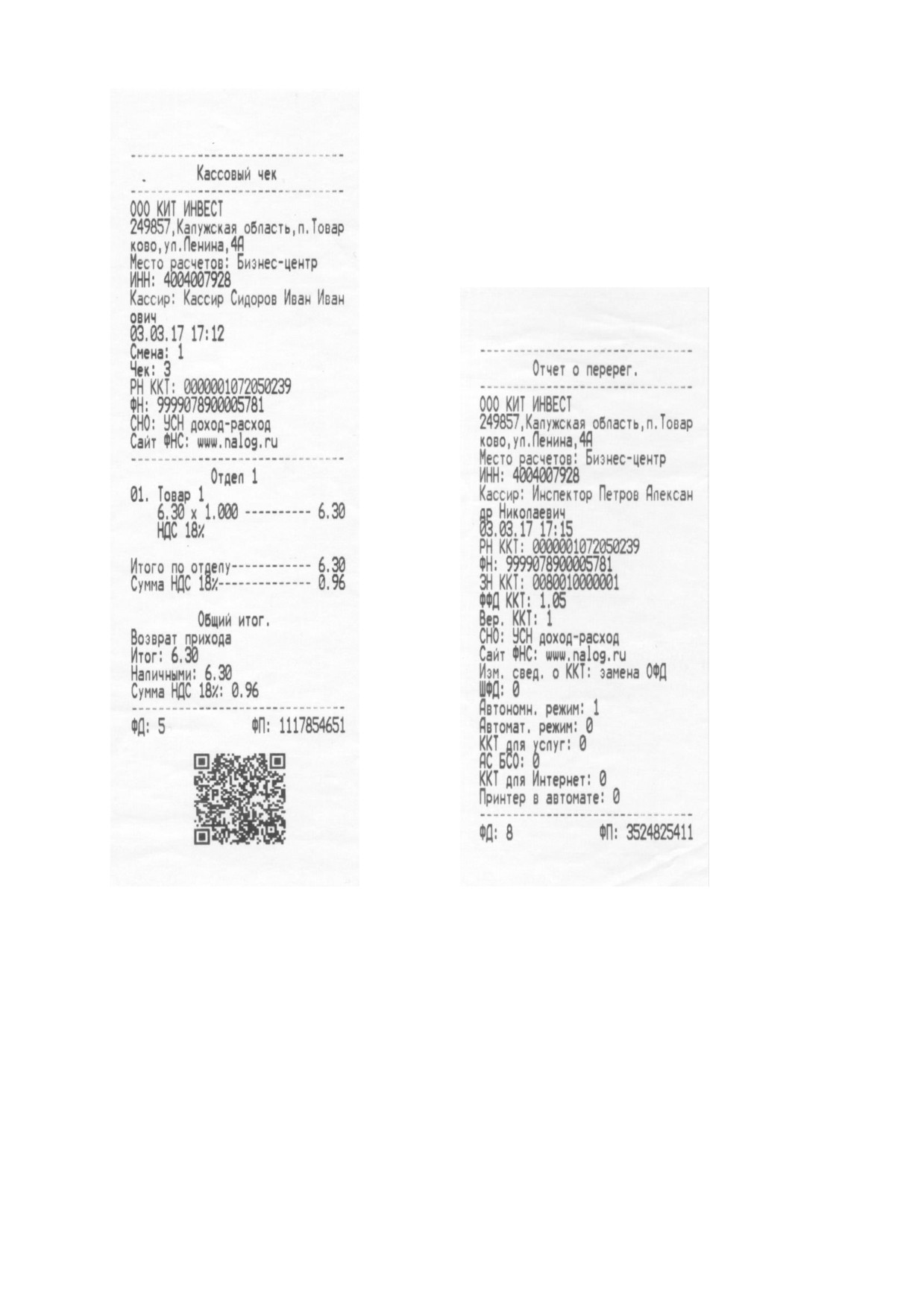
Рисунок 24
Рисунок 25
47
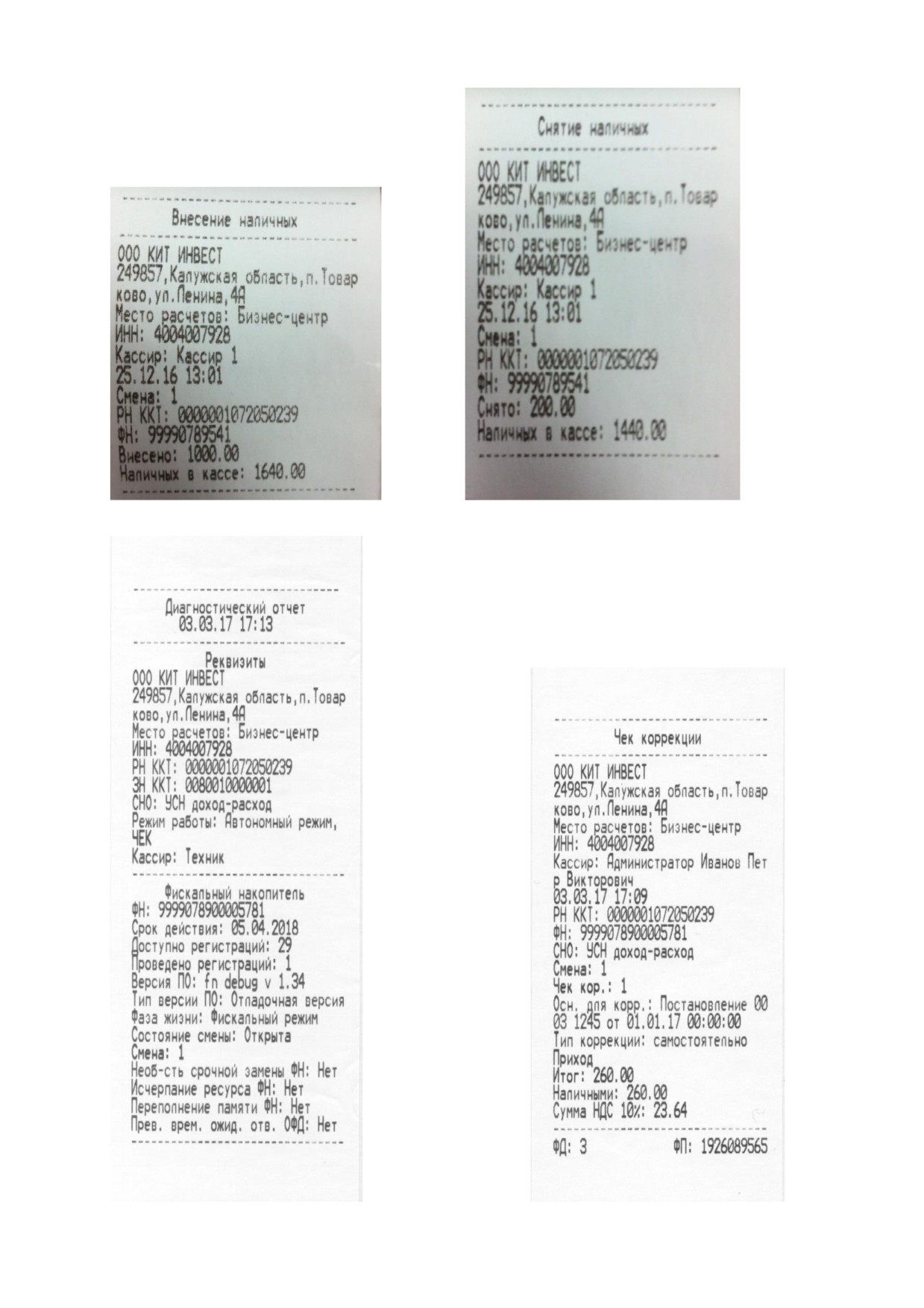
Рисунок 26
Рисунок 27
48
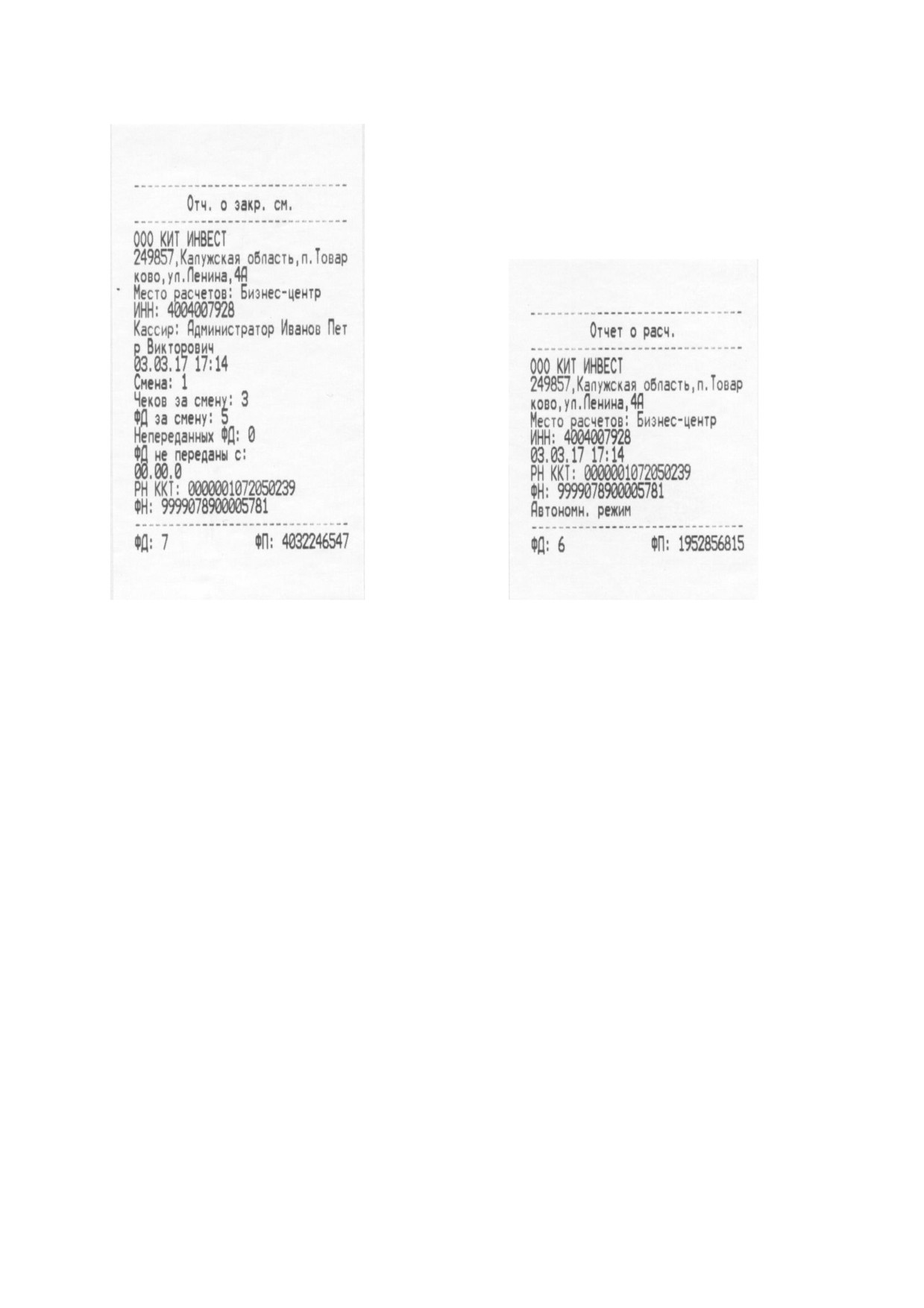
Рисунок 28
Рисунок 29
Рисунок 30
Рисунок 31
18 Правила хранения и транспортирования
ККТ должна храниться в складских помещениях при температуре воздуха
от 5 до 35 ºС, относительной влажности воздуха не более 85 %. В помещениях
для хранения ККТ не должно быть агрессивных примесей вызывающих корро-
зию.
Термин хранение относится только к хранению в складских помещениях
потребителя или поставщика и не распространяется на хранение в железнодо-
рожных складах.
Складирование упакованных ККТ должно производиться не более чем в
пять ярусов по высоте. Расстояние между складированными ККТ, стенами и
полом должно быть не менее 10 см.
Не допускается хранение ККТ потребителем в упаковочном ящике свыше
шести месяцев со дня ее изготовления. В случае хранения ККТ свыше указан-
ного срока произвести распаковку ККТ и подзарядку встроенного аккумулятора
путем подключения машины к сети переменного тока
220 В в течение от 8 до
10 ч.
Распаковку ККТ в зимнее время производить в отапливаемых помещени-
ях, предварительно выдержав ее не распакованной в этом помещении в тече-
ние 9 ч.
Транспортирование производится автомобильным, железнодорожным,
авиационным (в отапливаемых герметизированных отсеках), речным видами
транспортом.
Во время погрузочно-разгрузочных работ и транспортирования ящики с
ККТ не должны подвергаться резким ударам и воздействию атмосферных осад-
ков.
49
19 Утилизация
ККТ не представляет опасности для жизни, здоровья людей и окружаю-
щей среды, кроме входящей в ее состав герметичной свинцово - кислотной ак-
кумуляторной батареи напряжением 12 В и емкостью 1,2 А · ч.
ВНИМАНИЕ: НЕ ПЫТАЙТЕСЬ РАЗБИРАТЬ БАТАРЕЮ! СЕРНАЯ
КИСЛОТА, СОДЕРЖАЩАЯСЯ В БАТАРЕЯХ, МОЖЕТ ВЫЗВАТЬ ОЖОГИ. ПРИ
ПОПАДАНИИ КИСЛОТЫ НА КОЖУ ИЛИ ОДЕЖДУ ПРОМОЙТЕ ИХ БОЛЬШИМ
КОЛИЧЕСТВОМ ВОДЫ. НЕ КЛАДИТЕ БАТАРЕЮ В ОГОНЬ - ОНА МОЖЕТ
РАЗГЕРМЕТИЗИРОВАТЬСЯ ИЛИ ВЗОРВАТЬСЯ.
В случае непригодности использования узлов, блоков и деталей ККТ в
ремонтных и других работах, они подлежат демонтажу, разборке и утилизации
через организации вторсырья.
Аккумуляторные батареи, емкость которых не может быть восстановле-
на, должны подвергаться переработке на специализированных предприятиях.
Утилизация батарей на неспециализированных предприятиях является
незаконной! Старые батареи, которые не подверглись процессу переработки,
должны быть сданы в пункты приема свинцового лома.
50