ИНСТРУКЦИЯ ПОЛЬЗОВАТЕЛЯ ТЕРМИНАЛА PAX D200. Руководство пользователя
Глава 1. Pax D200- Управление меню
1. Включение и выключение терминала
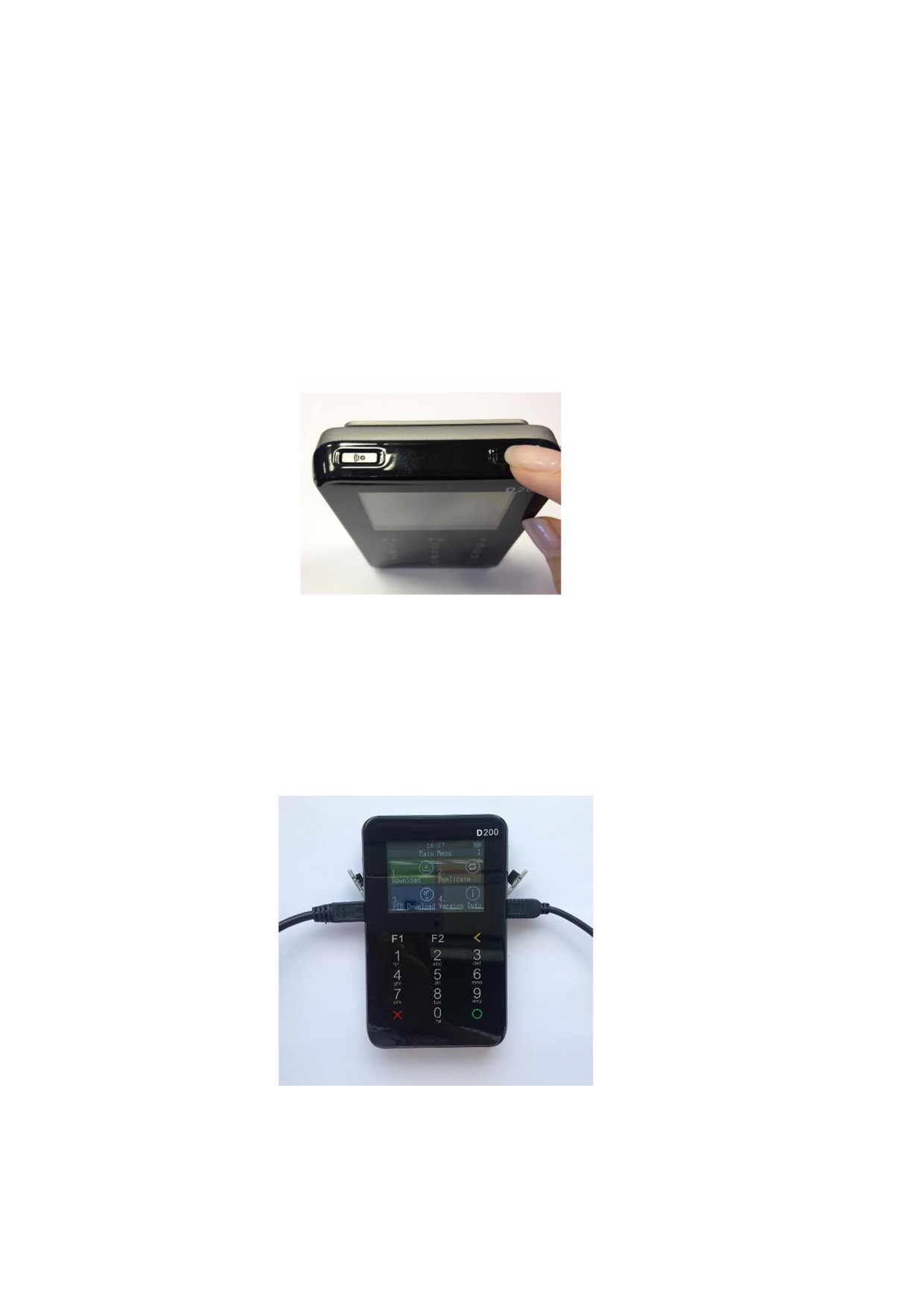
Терминал PAX D200 включается/выключается при помощи кнопки, расположенной
на верхней боковой поверхности терминала справа (как показано на рисунке ниже).
Кнопку необходимо удерживать в течение 3 секунд. Терминал будет включен при
условии наличия в нем заряженной батарейки или же подключении терминала к ПК.
2. Подключение терминала к ПК
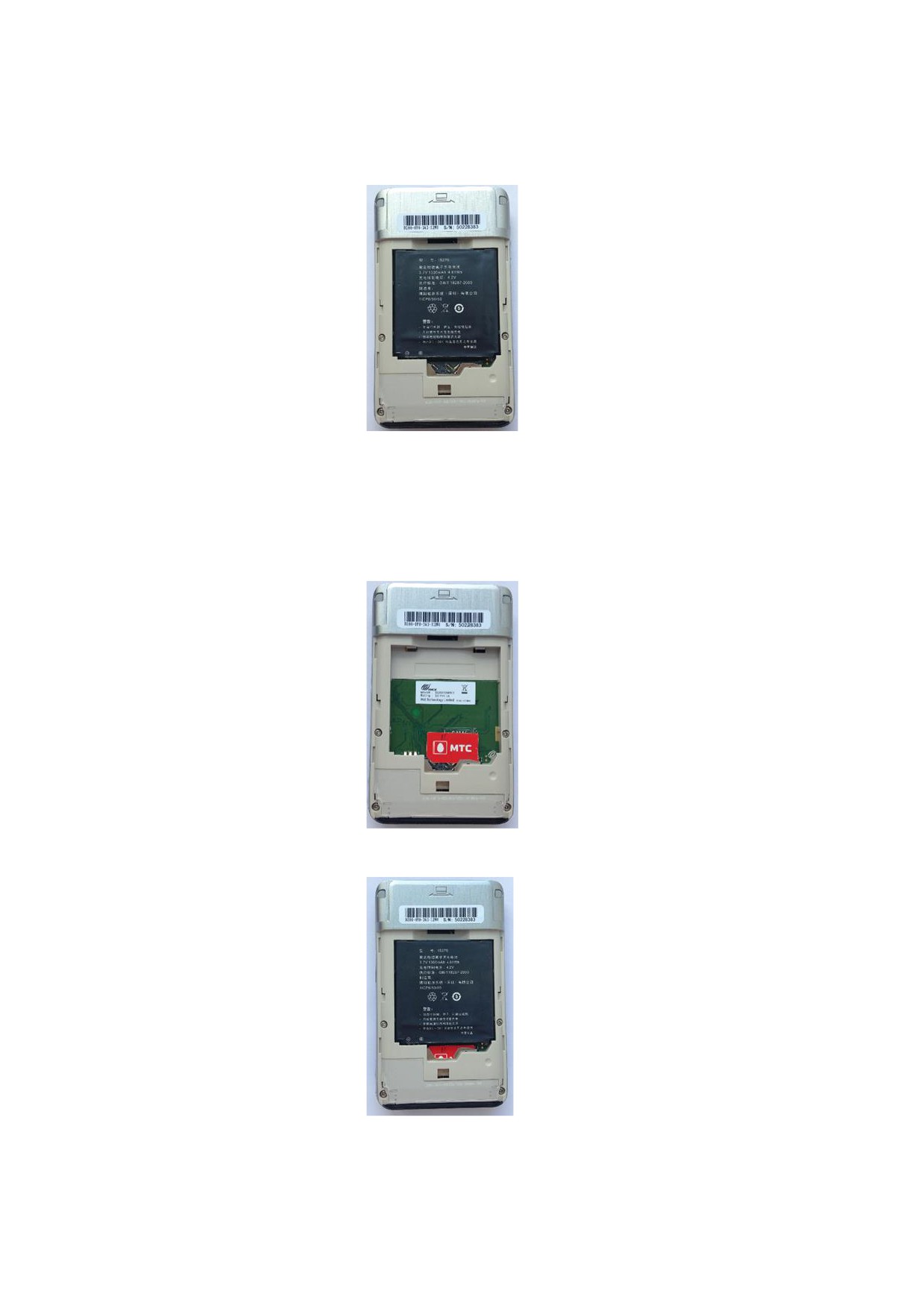
Подключение терминала D200 к ПК возможно по USB порту (разъем слева на
рисунке) или по RS232 (разъем справа на рисунке).
3. Установка sim-карты
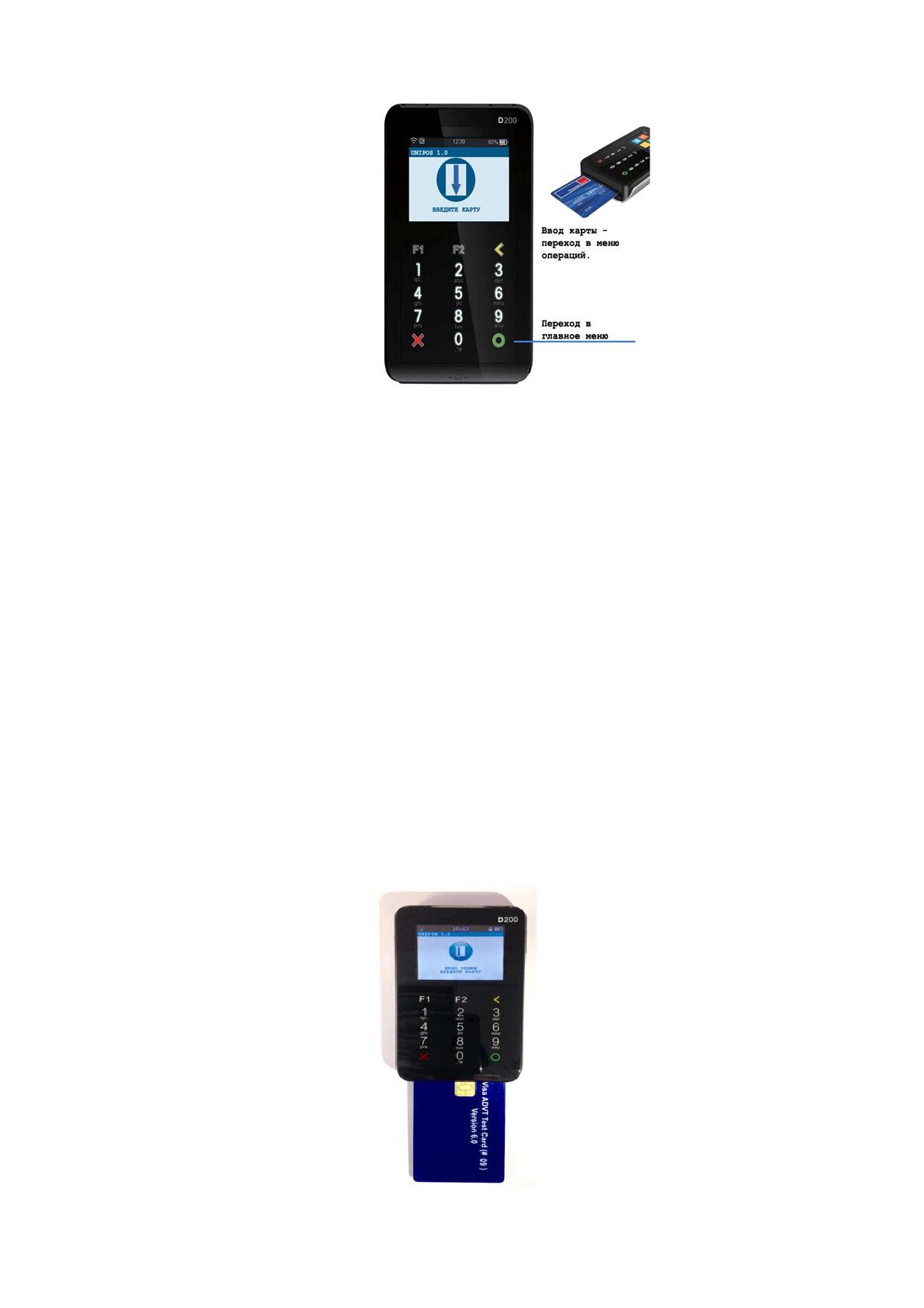
Для того, чтобы установить sim-карту в терминал D200 с коммуникациями GPRS
необходимо:
Снять крышку с задней панели терминала (потянуть вниз).
Извлечь аккумуляторную батарею
Вставить sim-карту как показано на схематическом рисунке рядом с
разъемом для sim-карты
Вставить аккумуляторную батарею и включить терминал.
4. Режим ожидания
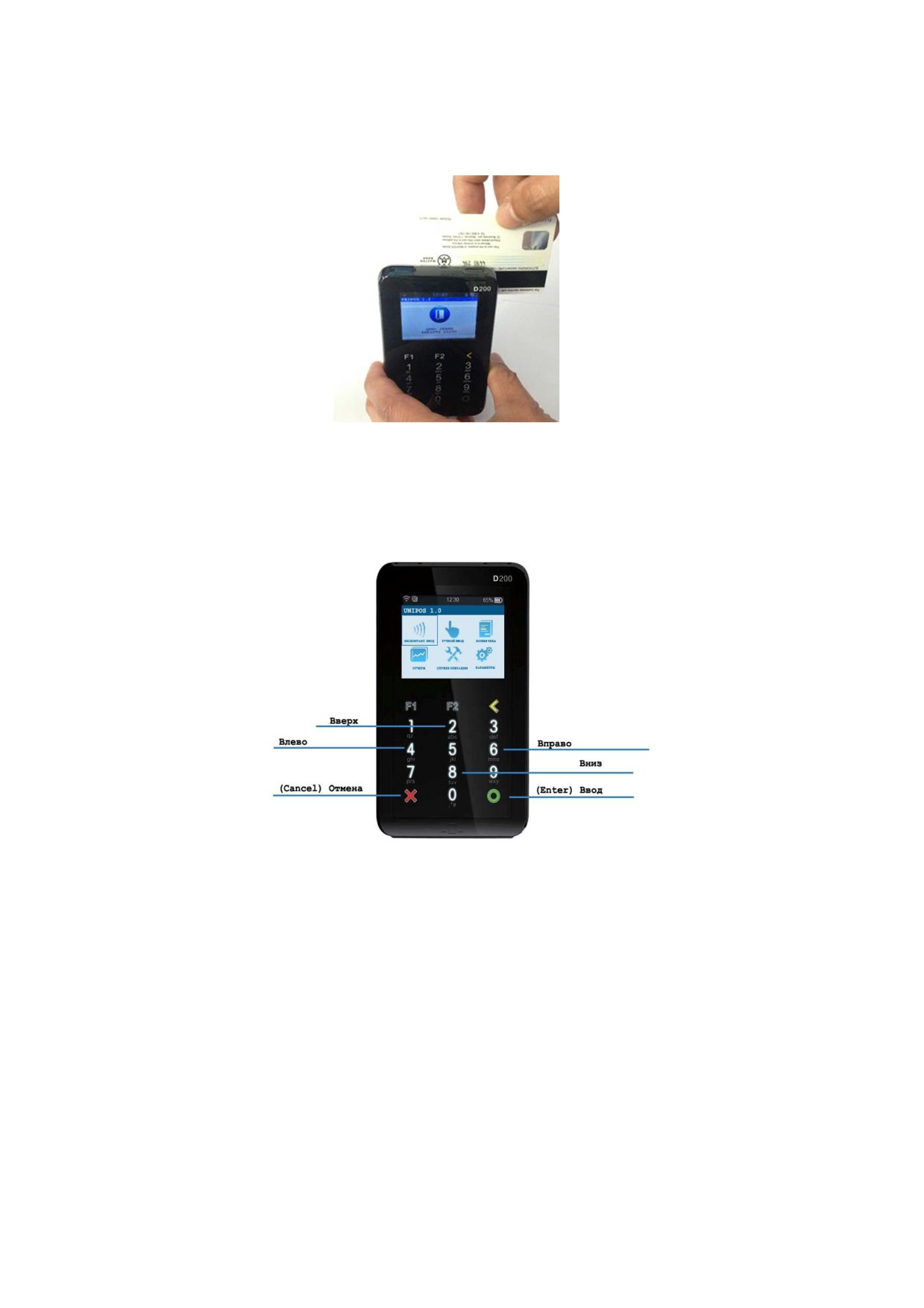
После включения терминал переходит в режим ожидания карты.
4.1. Меню индикаторов
Верхнее меню терминала содержит иконки, которые информируют о (слева направо):
Уровне сигнала
Наличии чиповой карты в чиповом ридере
Текущем времени
Заряде аккумуляторной батареи (в процентах)
Заряде аккумуляторной батареи (графически)
Для дальнейшей работы с терминалом следует:
Для проведения операции - ввести карту
Для перехода в главное меню - нажать кнопку Ввод
4.2. Использование различных типов карт при выполнении финансовых операций
Чиповая карта
При проведении операции по чиповой карте необходимо вставить карту (чипом вверх) в
ридер для чиповых карт:
Магнитная карта
При проведении операции по магнитной карте необходимо прокатать карту в ридере для
магнитных карт (магнитной полосой вверх):
5. Режим ожидания
• Блокировка терминала
• Журнал транзакций
• Служеб. операции - закрытие дня, проверка связи, сверка итогов, загрузка ключей, печать EMV
данных
Пример проведения закрытия дня из режима ожидания
1. Ввод - переходим в главное меню
2.
6 - сдвиг вправо на пиктограмму служеб. операции
3. Ввод - переход в подменю
4. Ввод - выбор операции ЗАКРЫТИЕ ДНЯ
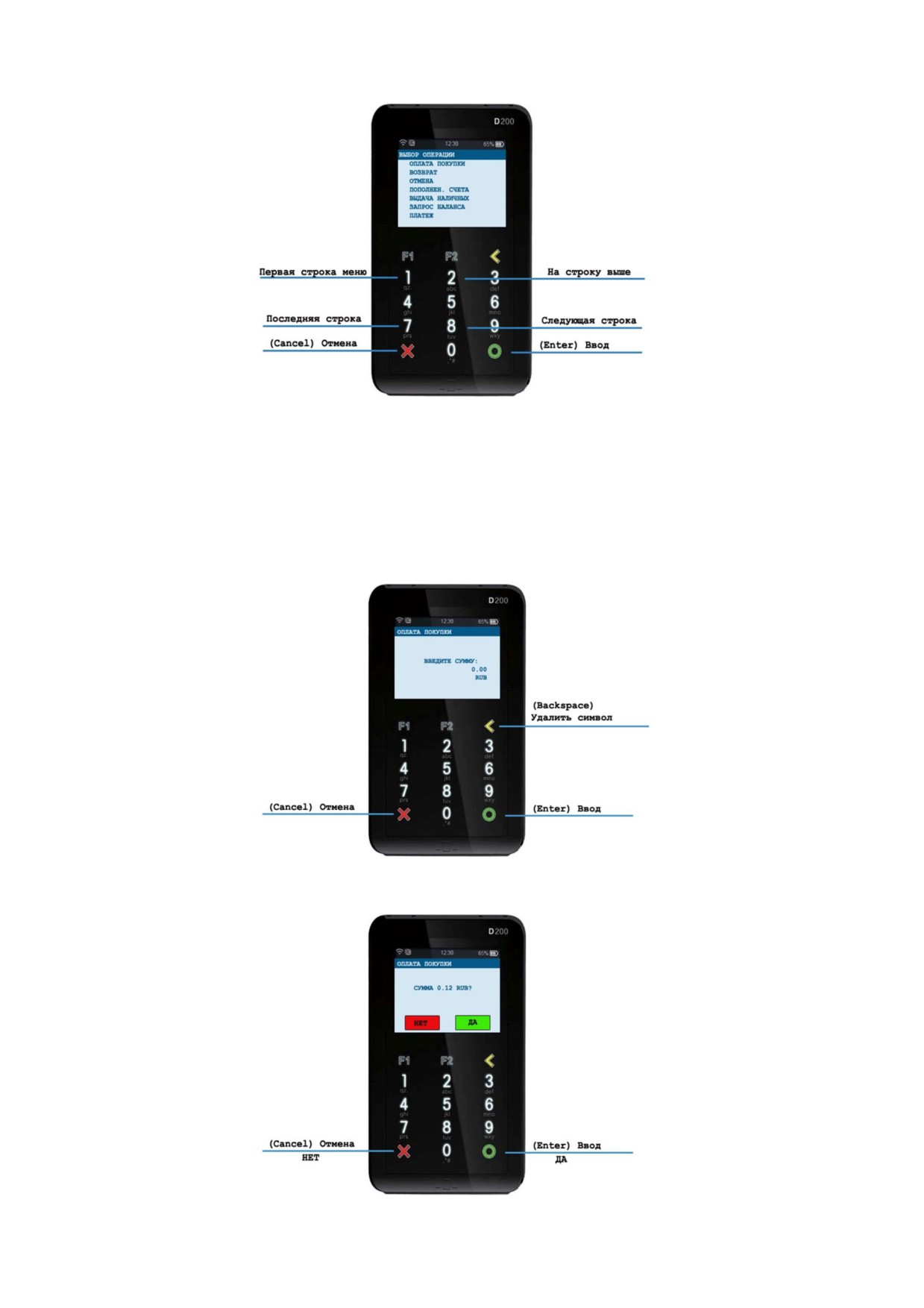
6. Строчное меню выбора операции
Пример оплаты покупки из меню
1. Вводим карту - переходим в меню проведения операций
2. Ввод - на нужной позиции "Оплата покупки" переход в подменю операции
Далее запрашивается сумма.
7. Меню ввода суммы (значения)
8. Меню подтверждения операции
Глава 2. Проведение основных операций
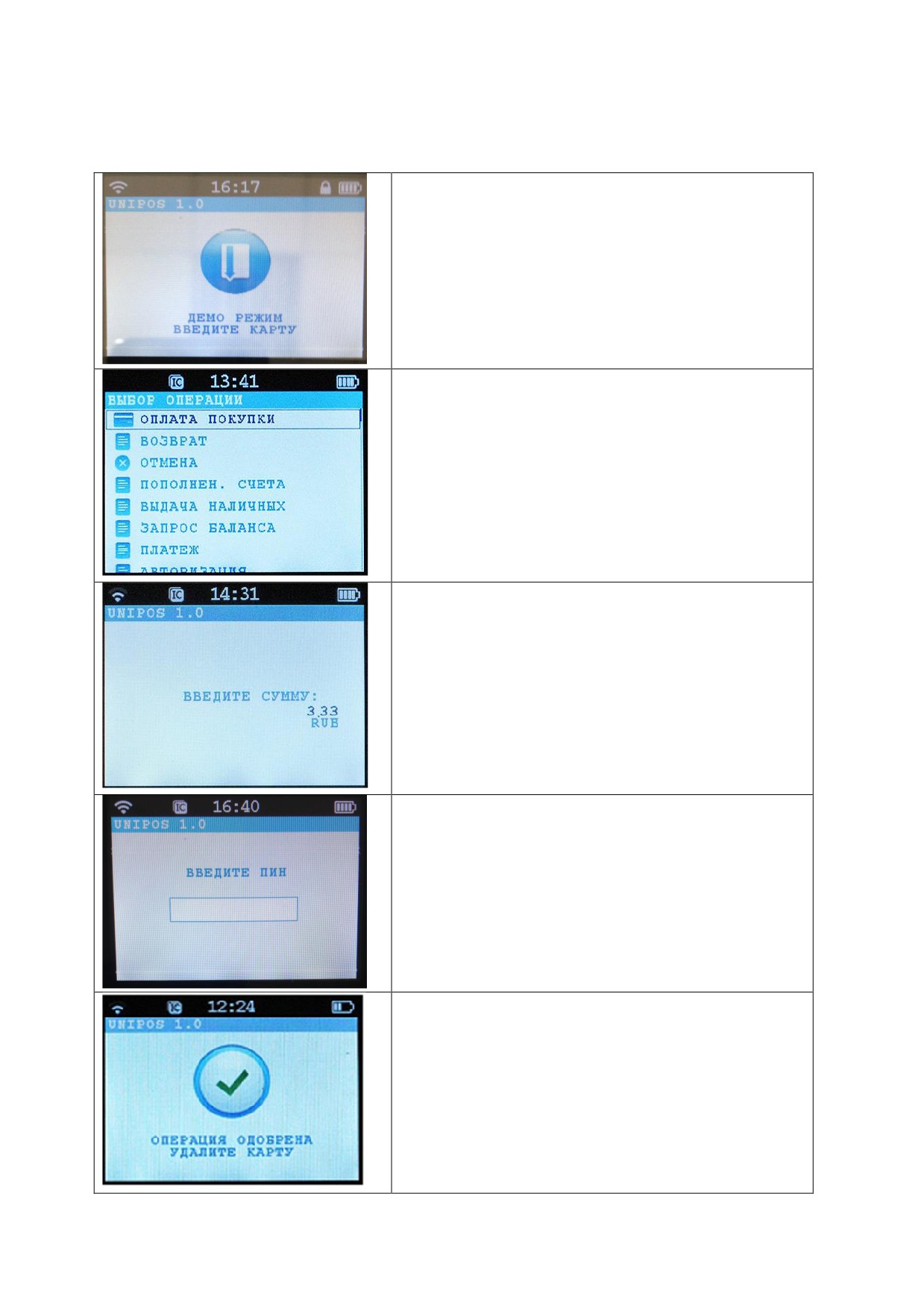
1. Выполнение финансовых операций
1.1.
Оплата
Терминал находится в режиме ожидания карты.
Ввести карту.
При попытке провести операцию чиповой картой
по магнитной полосе терминал предложит
использовать чип.
Выбрать операцию ОПЛАТА ПОКУПКИ.
Ввести сумму операции.
Сумма вводится до сотых.
Чиповая карта
Ввести пин карты (если запрашивается).
Магнитная карта
Ввести 4 последних цифры, напечатанных на
карте покупателя
Успешное завершение операции.
1.2.
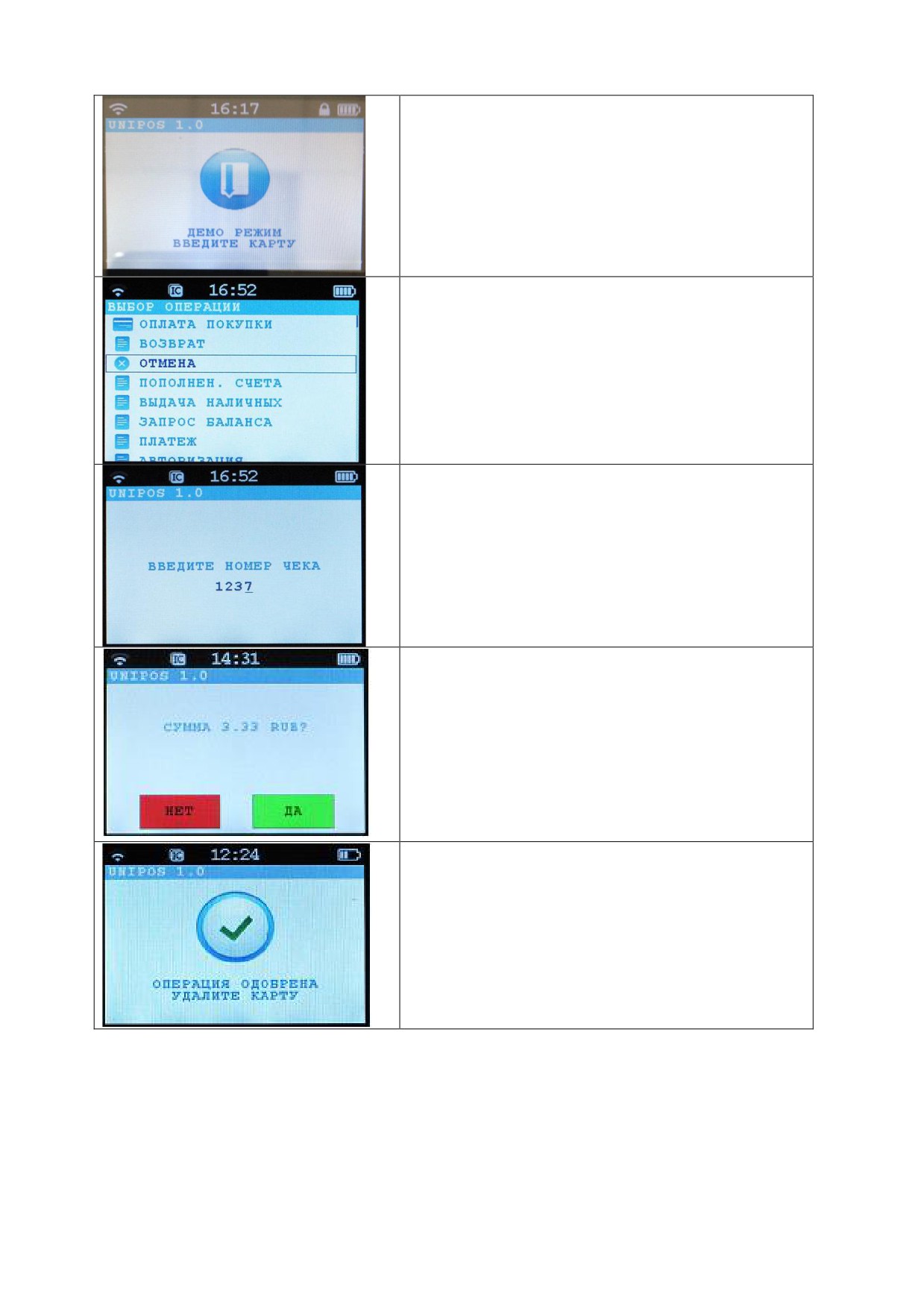
Отмена
Терминал находится в режиме ожидания карты.
Ввести карту.
Выбрать операцию ОТМЕНА.
Ввести номер чека отменяемой операции.
Номер чека можно найти в журнале операций.
Нажать НЕТ - для того, чтобы прервать
продолжение операции.
Нажать ДА - для продолжения операции.
Успешное завершение операции.
2. Просмотр журнала транзакций.
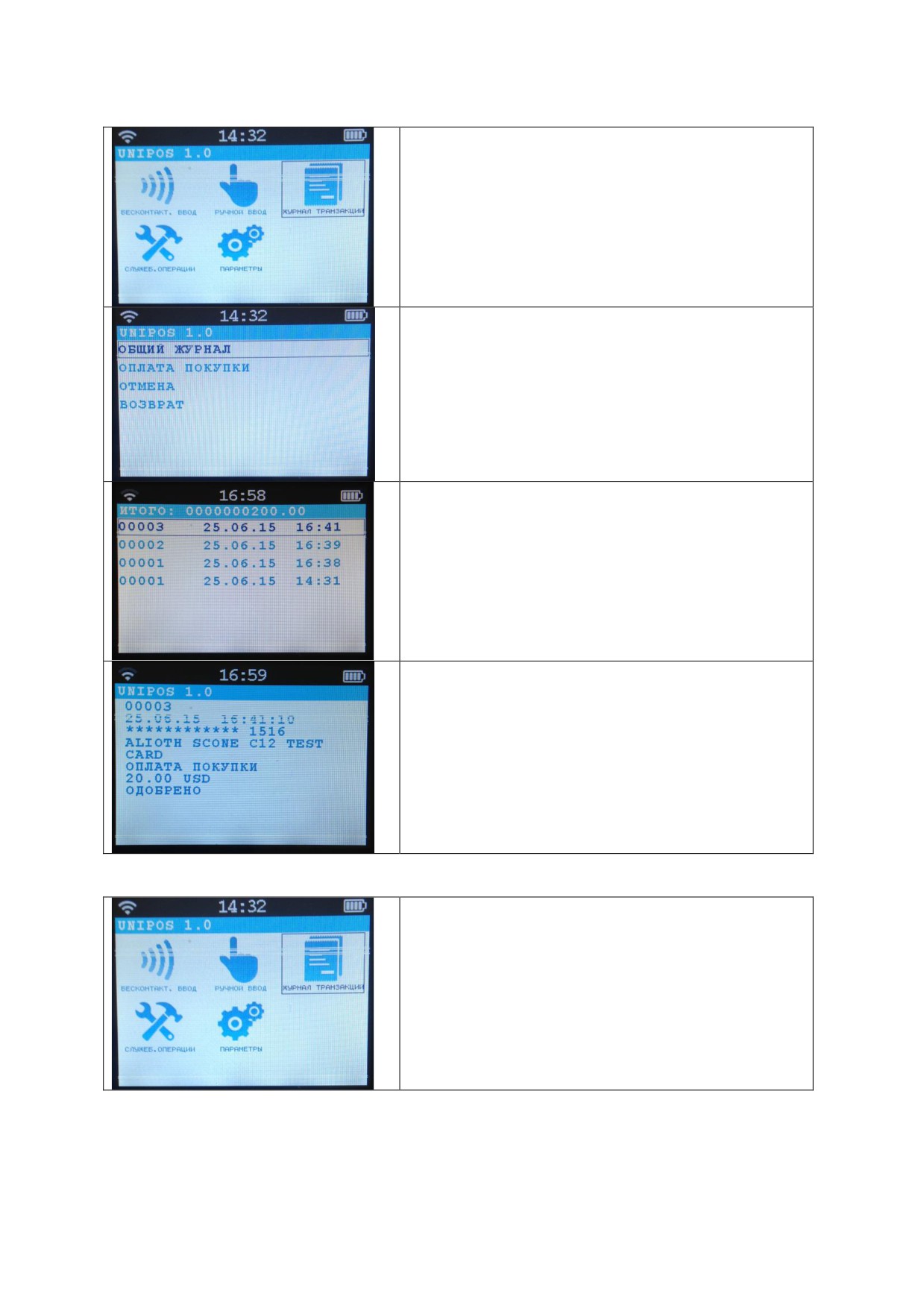
2.1. Просмотр журнала всех операций
Выбрать пункт ЖУРНАЛ ТРАНЗАКЦИЙ
Выбрать пункт ОБЩИЙ ЖУРНАЛ
(для просмотра всех операций)
Отображается список успешных операций с
информацией (слева направо):
- номер чека
- дата выполнения операции
- время выполнения операции.
В верхней части экрана отображается итоговая сумма
всех операций.
Выбрать операцию для подробного просмотра.
Подробная информация о выполненной операции
(сверху вниз):
- номер чека
- дата и время выполнения операции
- маскированный PAN карты
- владелец карты
- наименование операции
- сумма и валюта операции
- результат выполнения операции.
Нажать Cancel (красная кнопка) для возврата в меню.
2.2. Просмотр журнала операций Оплата покупки
Выбрать пункт ЖУРНАЛ ТРАНЗАКЦИЙ
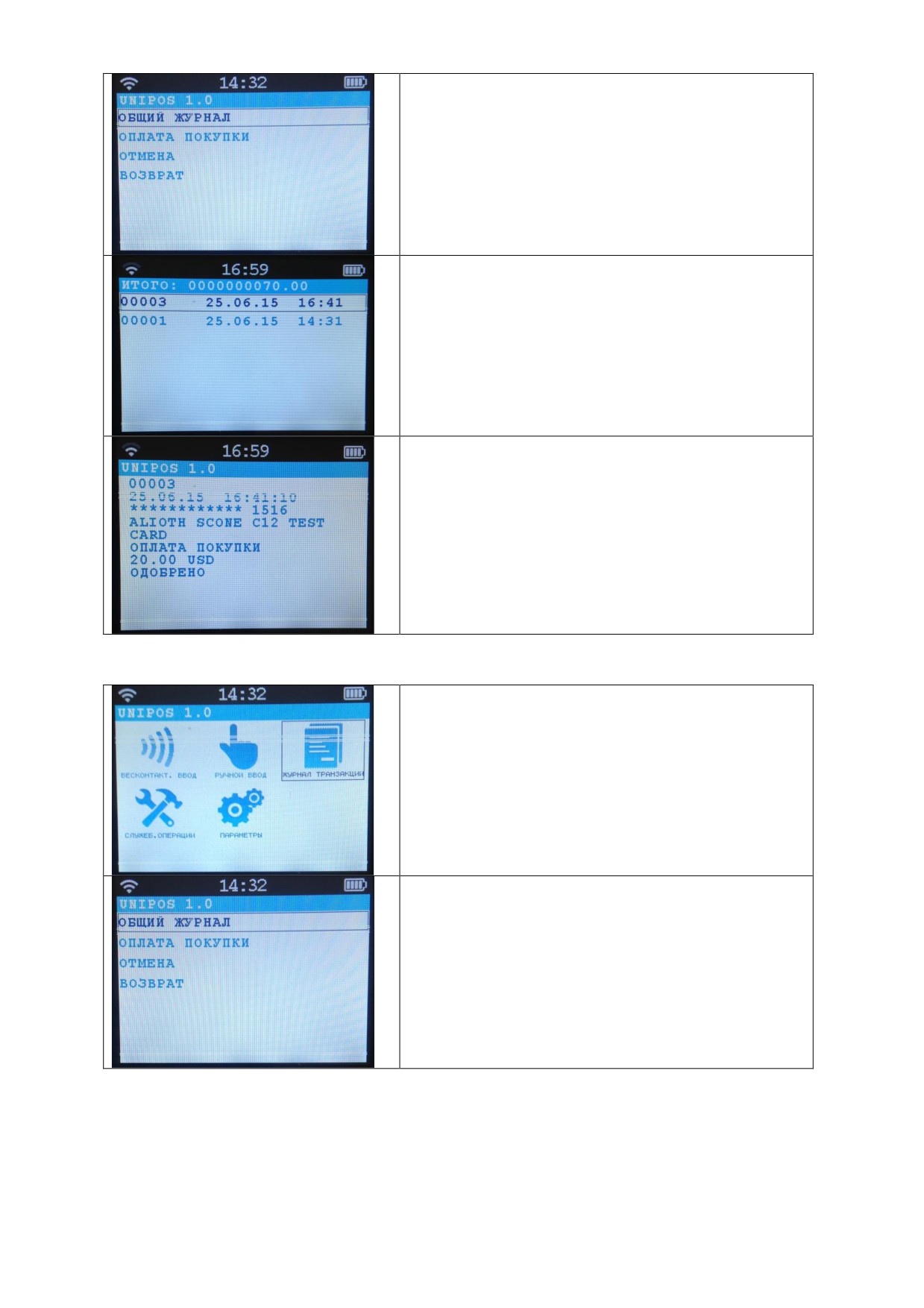
Выбрать пункт ОПЛАТА ПОКУПКИ
(для просмотра списка операций Оплата покупки).
Отображается список успешных операций Оплата
покупки (слева направо):
- номер чека
- дата выполнения операции
- время выполнения операции.
В верхней части экрана отображается итоговая сумма
всех операций Оплата покупки.
Выбрать операцию для подробного просмотра.
Подробная информация о выполненной операции
(сверху вниз):
- номер чека
- дата и время выполнения операции
- маскированный PAN карты
- владелец карты
- наименование операции
- сумма и валюта операции
- результат выполнения операции.
Нажать Cancel (красная кнопка) для возврата в меню.
2.3. Просмотр журнала операций Отмена
Выбрать пункт ЖУРНАЛ ТРАНЗАКЦИЙ
Выбрать пункт ОТМЕНА
(для просмотра списка операций Отмена).
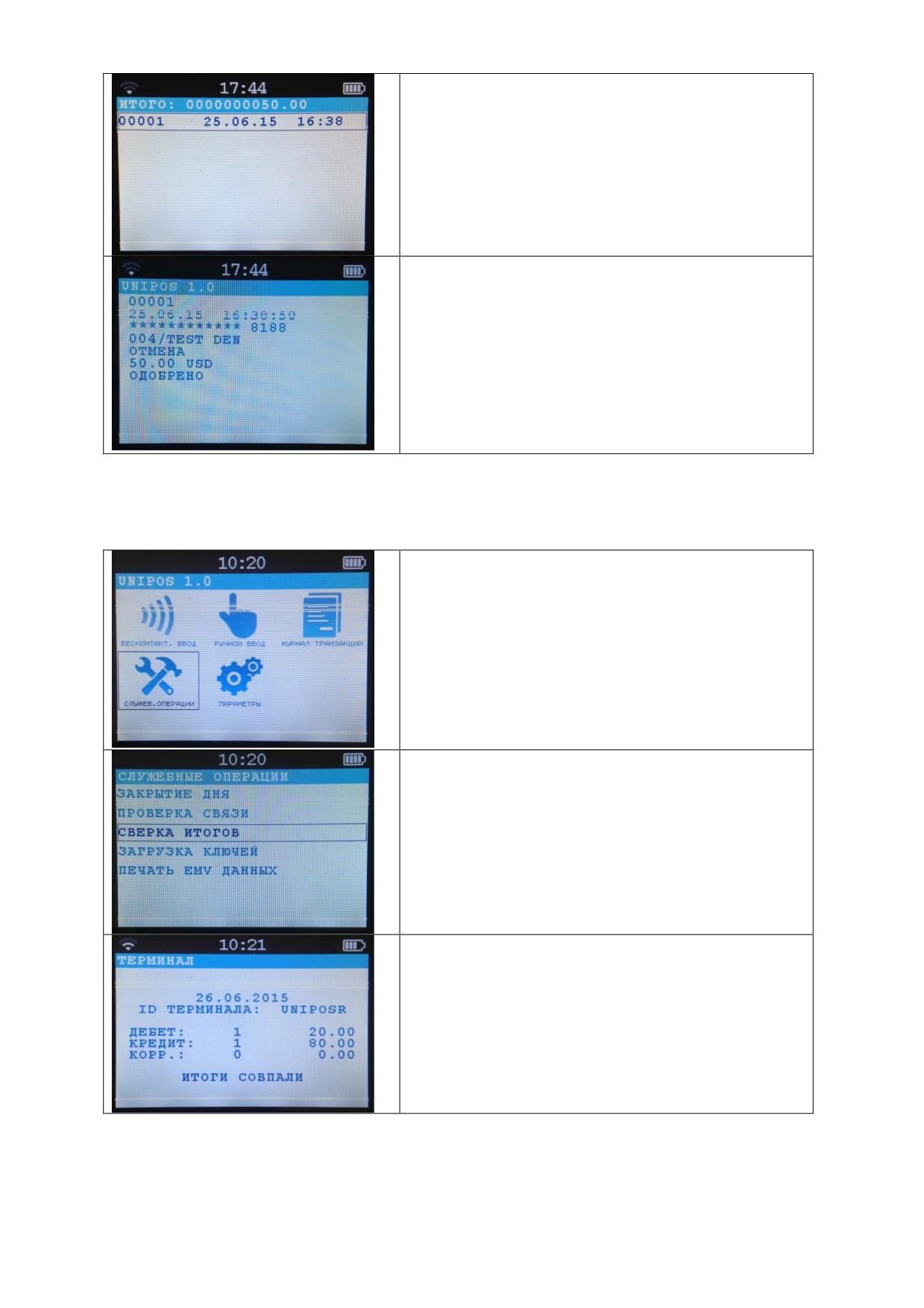
Отображается список успешных операций Отмена (слева
направо):
- номер чека
- дата выполнения операции
- время выполнения операции.
В верхней части экрана отображается итоговая сумма
всех операций Оплата покупки.
Выбрать операцию для подробного просмотра.
Подробная информация о выполненной операции
(сверху вниз):
- номер чека
- дата и время выполнения операции
- маскированный PAN карты
- владелец карты
- наименование операции
- сумма и валюта операции
- результат выполнения операции.
Нажать Cancel (красная кнопка) для возврата в меню.
3. Выполнение операций Сверка итогов и Закрытие
дня.
3.1. Сверка итогов
Выбрать пункт СЛУЖЕБНЫЕ ОПЕРАЦИИ.
Выбрать пункт СВЕРКА ИТОГОВ.
На экране отображается результат операции
Сверка итогов, по данным терминала.
Нажать зеленую кнопку Enter для перехода в
экран просмотра итогов сверки, по данным хоста.
(По нажатию красной кнопки Cancel выполняется
переход в режим ожидания карты).
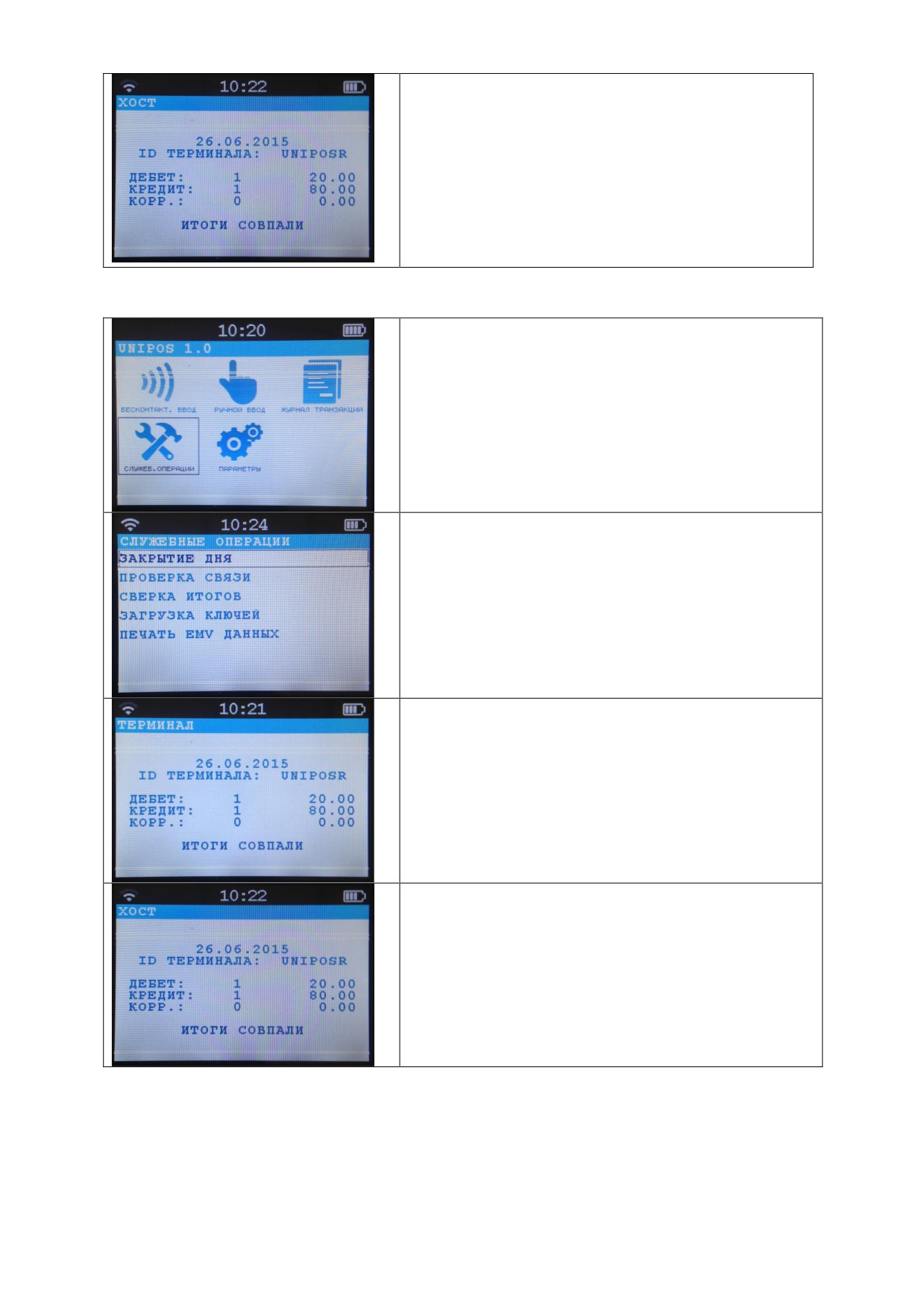
На экране отображается результат операции
Сверка итогов, по данным терминала.
По нажатию зеленой кнопки Enter выполняется
переход в экран просмотра итогов сверки по
данным терминала.
По нажатию красной кнопки Cancel выполняется
переход в режим ожидания карты.
3.3. Закрытие дня
Выбрать пункт СЛУЖЕБНЫЕ ОПЕРАЦИИ.
Выбрать пункт ЗАКРЫТИЕ ДНЯ.
На экране отображается результат операции
Закрытие дня, по данным терминала.
Нажать зеленую кнопку Enter для перехода в экран
просмотра итогов операции закрытия дня, по
данным хоста.
(По нажатию красной кнопки Cancel выполняется
переход в режим ожидания карты).
На экране отображается результат операции
Закрытие дня, по данным терминала.
По нажатию зеленой кнопки Enter выполняется
переход в экран просмотра итогов операции
закрытия дня, по данным терминала.
По нажатию красной кнопки Cancel выполняется
переход в режим ожидания карты.