Оборудование для точек самообслуживания IUP250, IUR250, IUC150. Руководство пользователя
Содержание
1.
Обзор _______________________________________________________ 3
2.
Пин-пад iUP250________________________________________________ 3
2.1. Характеристики пин-пада iUP250 ________________________________________3
2.2. Установка и подключение _____________________________________________ 4
3.
Ридер iUR250 ________________________________________________ 16
3.1. Характеристики ридера ______________________________________________ 16
3.2. Установка и подключение _____________________________________________ 16
4.
Ридер бесконтактных карт iUC150 ______________________________ 18
4.1. Характеристики ридера ______________________________________________ 18
4.2. Установка и подключение _____________________________________________ 18
5.
Эксплуатация ________________________________________________ 22
6.
Обслуживание _______________________________________________ 23
6.1. Конфигурация _______________________________________________________ 23
6.2. Ввод в эксплуатацию _________________________________________________ 23
6.3. Реактивация ________________________________________________________ 23
6.4. Системные операции _________________________________________________24
6.5. Устранение неисправностей ___________________________________________ 25
1.
Обзор
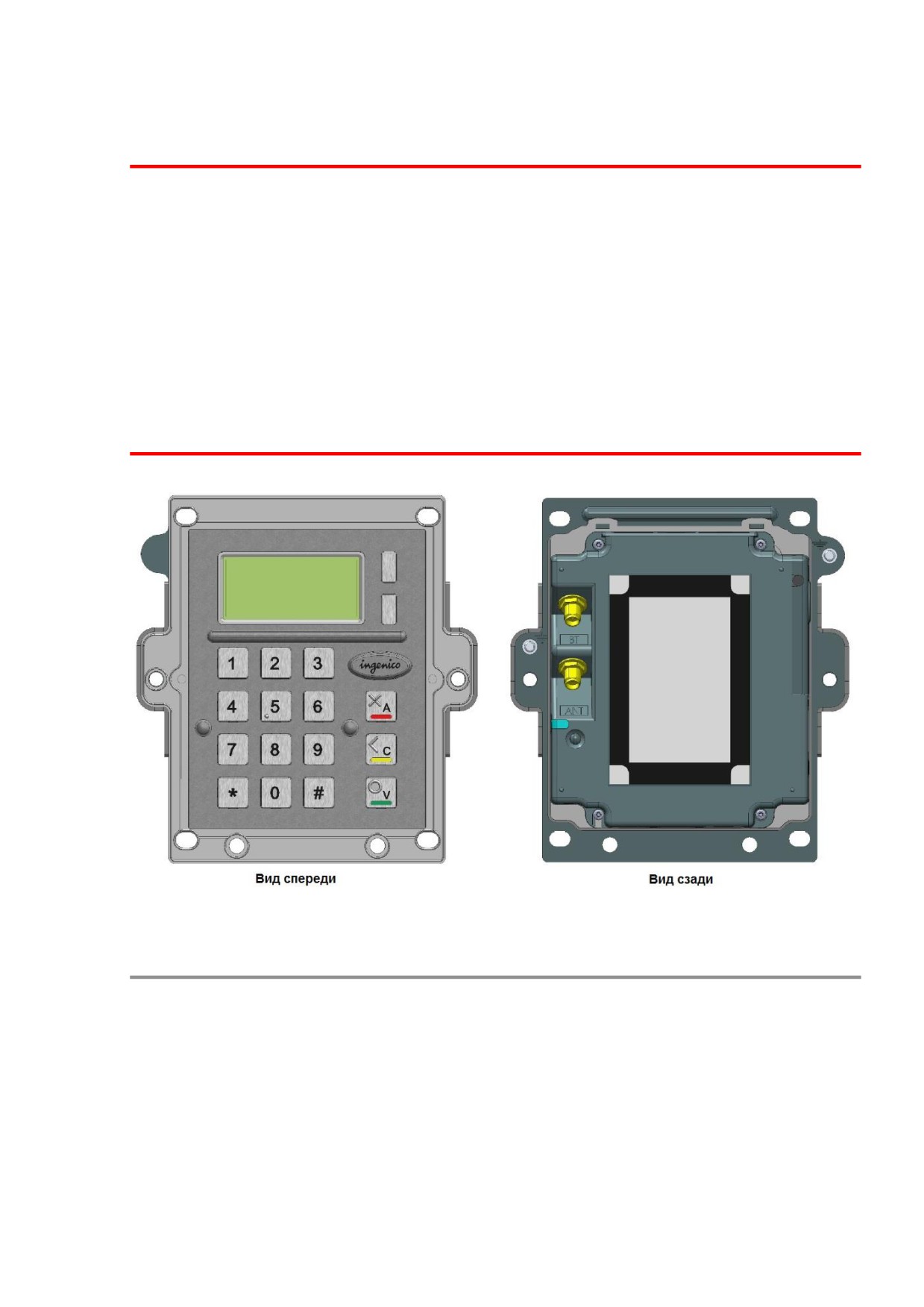
iSelf устройства представляют собой широкий спектр безопасных встраиваемых
платежных решений, отвечающий требованиям рынка самообслуживанияǤ iSelf включает в себя
пин-пад iUP 250, гибридный ридер карт iUR 250 и ридер бесконтактных карт iUC 150Ǥ Связанные
вместе, iUP250 и iUR250 отвечают самым современным требованиям безопасностиǤ Это первое
и единственное решение, сертифицированное PCI-PTS с модулями открытого протокола и SRED
(Secure Reading and Exchange of Data)Ǥ Ридер бесконтактных карт iUC150 прошел самую строгую
и современную сертификацию Visa payWave™, Visa Wave™, Mastercard PayPass™ and American
Express ExpressPay™.
2. Пин-пад iUP250
2.1. Характеристики пин-пада iUP250
Питание: 12 - 30 V max 3A
Память: 16 Mb SDRAM и 128 Mb Flash
Клавиатура: 17 металлических клавиш
Графический дисплей128 x 64
RGB подсветка
Зуммер
Внутренний RGB индикатор
1 кнопка обслуживания
1 μSD модуль

2 SAM модуля
1 SIM модуль (опционально)
1 вход для внешней подсветки
Wake-up механизм RS232
Ethernet вход
GSM/GPRS (опционально)
Bluetooth (опционально)
4 USB host (1.2 A максимум)
1 USB device
2x RS232 (1 опционально)
MDB slave
MDB Master (опицонально)
2.2. Установка и подключение
Установите терминал на ровную поверхность с удобным доступом к электрической
розетке и телефонной линииǤ Терминал должен быть расположен вдали от источников тепла,
защищен от пыли, вибраций и электромагнитных излучений (вдали от видео терминалов, ПК,
систем защиты от краж)Ǥ
Условия работы
Температура окр. среды
от -20°C до +55°C
Макс. влажность
85% при t +55°C
Условия хранения
Температура хранения
-20°C, +65°C
Макс. Влажность
85% при t +55°C
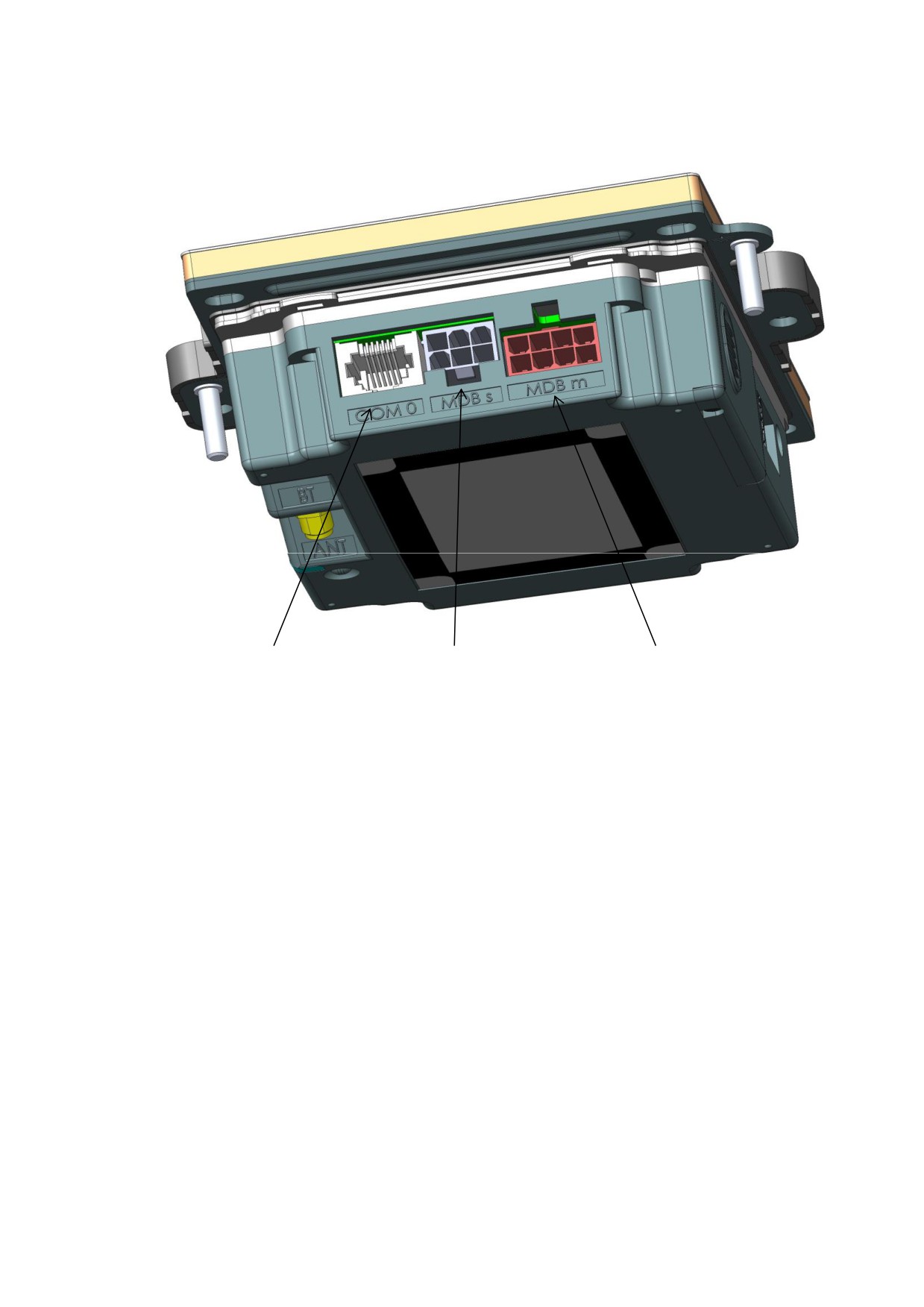
COM0
MDB slave
MDB vaster
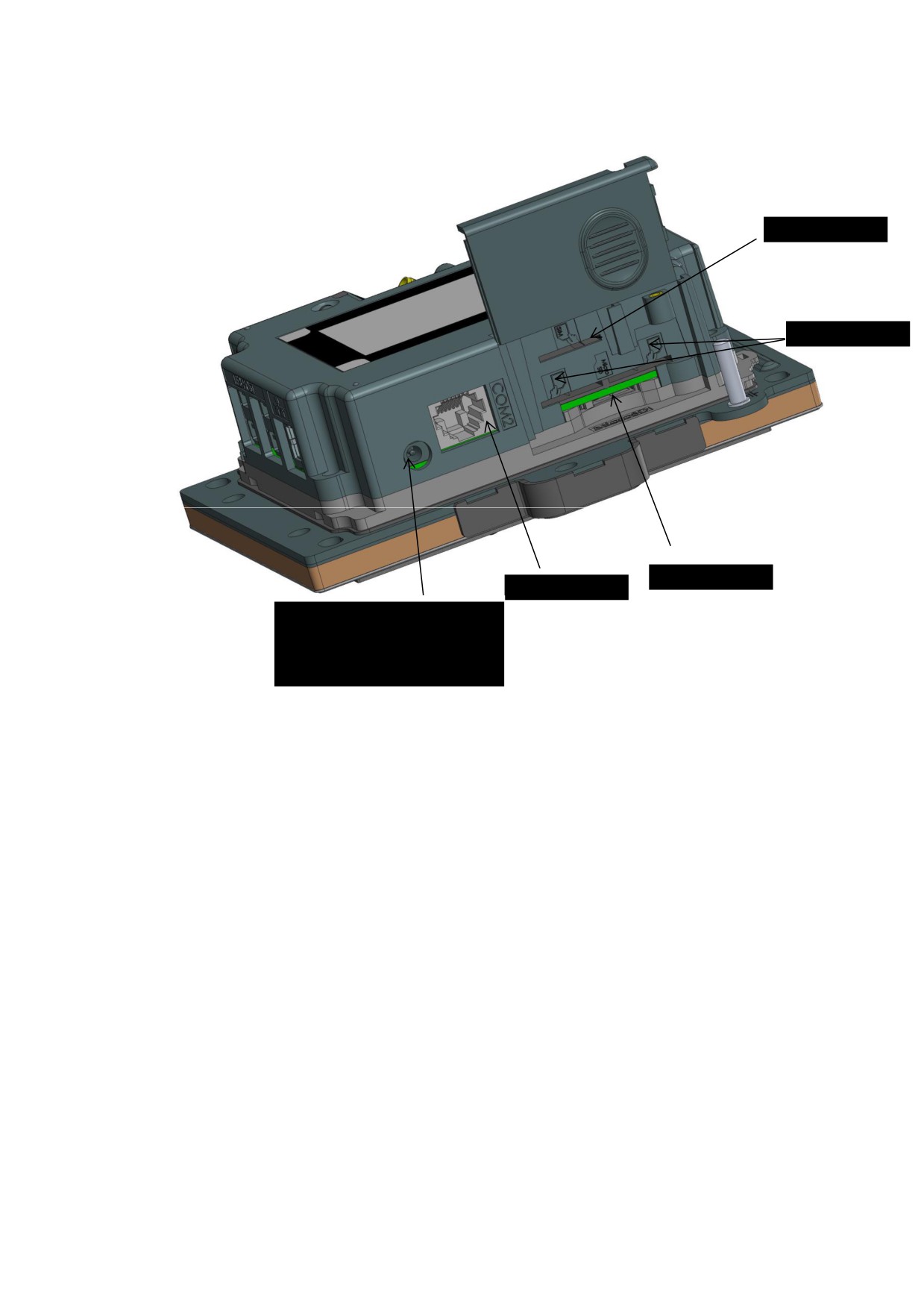
SIM модуль
SAM модули
μSD
COM2
Выход для подсветки
Pinshield
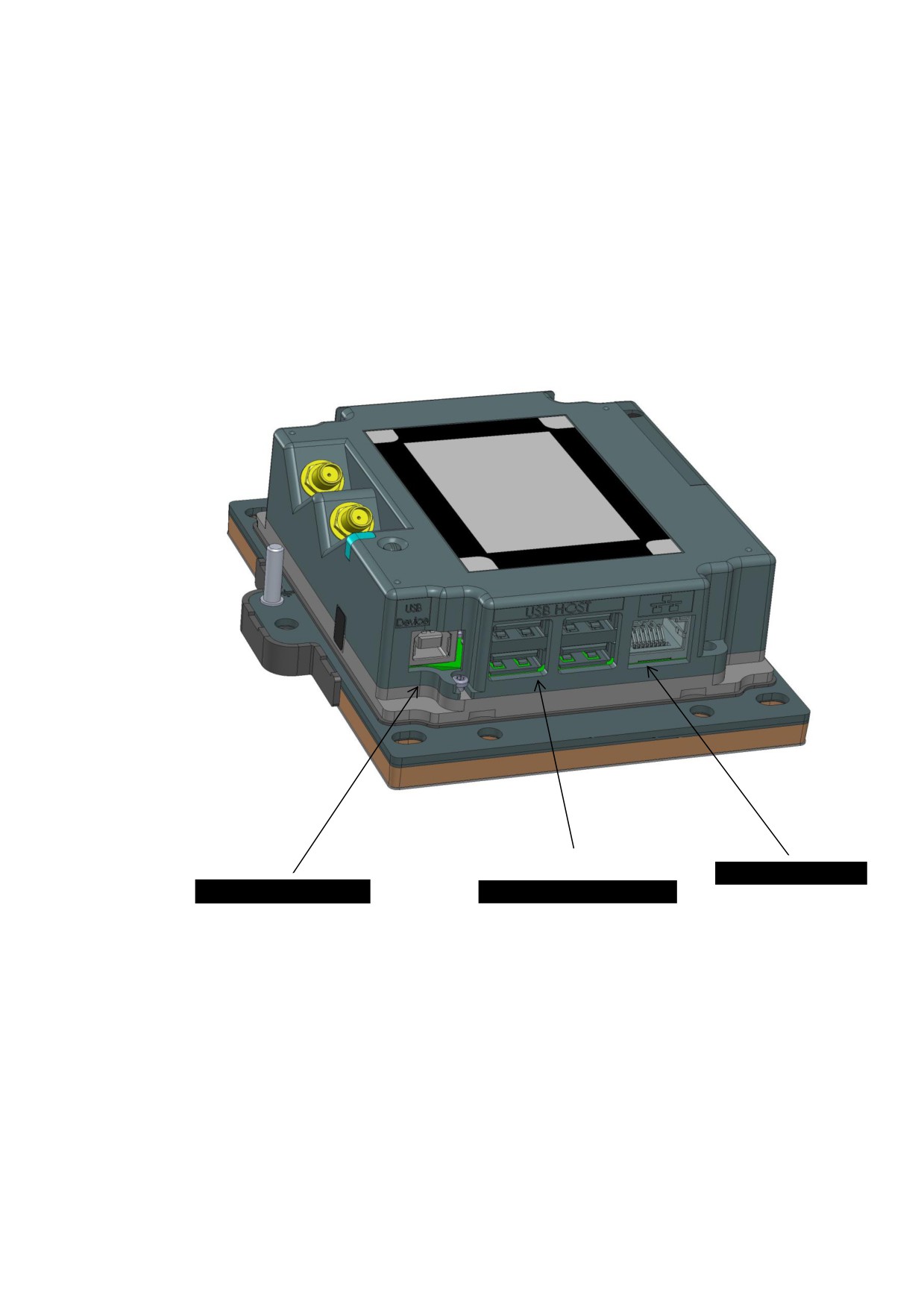
Ethernet
USB device (вход B)
USB hosts (вход A)
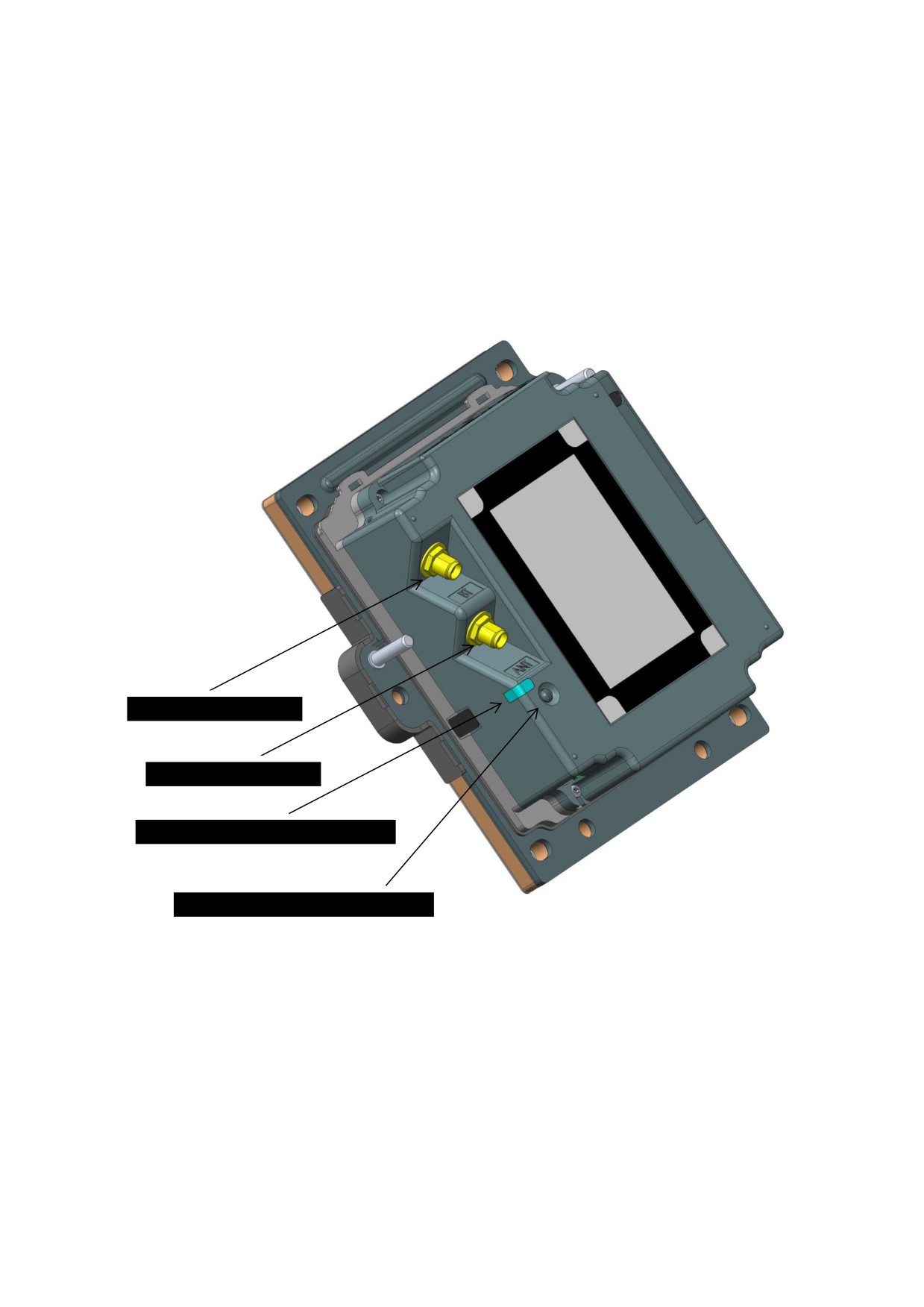
Bluetooth антенна
GSM антенна
LLT/ индикатор обслуживания
LLT/ кнопка обслуживания
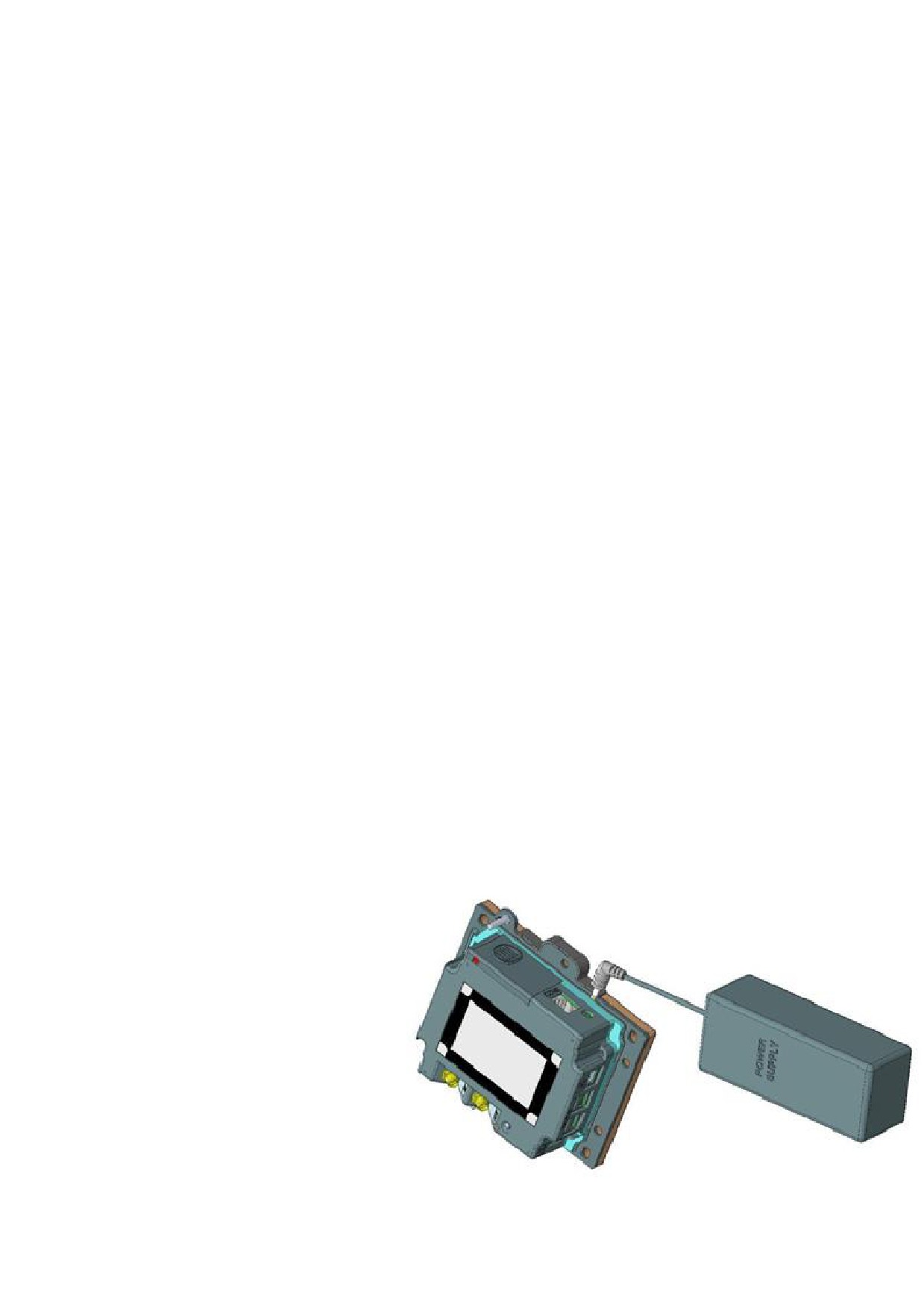
Ethernet
Пин-пад iUP250 может быть подключен через EthernetǤ Тип коннектора - RJ45, Ethernet
кабель должен быть экранированǤ
USB device
Пин-пад iUP250 подключается к компьютеру через USB вход B.
USB host
К пин-паду iUP250 можно подключить 4 USB устройстваǤ Подклчюение осуществляется
через USB вход A.
Ограничение мощности 1Ǥ2A максимум распределено между 4 USB.
Для подключения рекомендуется использовать стандартный USB с коротким USB A
коннектором с одной стороныe и угловым USB B с другой стороны (Номер 296129367 в каталоге
аксессуаров iUN).
COM порты
COM0
Пин-пад iUP250 может быть подключен к последовательному порту COM0Ǥ Тип
коннектора RJ11.
COM2
Пин-пад iUP250 может быть подключен к последовательному порту COM2 (если опция
доступна)Ǥ Тип коннектора RJ11.
Для подключения используется кабель DB15 RJ11 audit CAD30 (Номер 260709511 в
каталоге аксессуаров iUN)
MDB slave
Пин-пад iUP250 может быть подключен MDB slaveǤ Тип коннектора MDB 6 pins (Mini - Fit
series 87827 (MOLEX)). Питание на iUP250 проходит через MDB коннектор от 12 до 30V DC (30V
максимум).
MDB master (опционально)
Пин-пад iUP250 может быть подключен MDB slave если опция доступнаǤ Тип коннектора
MDB master 8 pins (Mini - Fit series 87827 (MOLEX)).
iUP250 не поддерживает EXE источники питанияǤ Ферритовый фильтр Würth ref 74271222
или эквивалентный должен быть установлен с двумя витками кабеляǤ
Выход подсветки Pinshield
Выход предназначен для
подключения пиншилда с опцией
подсветкиǤ
ВНИМАНИЕ!:
Этот выход предназначен
для включения в него пиншилда с
опцией подсветкиǤ Включение
блока питания может повредить
пин-пад iUP250.
Bluetooth (опция)
Если iUP 250 заказан с опцией Bluetooth, то к устройству должна быть подключена
внешняя антенна. Может быть использована стандартная антенна или специальная
антенна IngenicoǤ Стандартная антенна должна иметь полное сопротивление 50 ОМ и
максимальное усиление 0 дБǤ
GPRS (опция)
Пин-пад с функцией GPRS поставляется без антенныǤ Может быть использована
стандартная антенна или специальная антенна IngenicoǤ Ǥ Стандартная антенна должна
иметь полное сопротивление 50 ОМ и максимальное усиление 4,5 дБǤ
SIM карта, используемая для GSM, должна быть вставлена в разъем для SIM картыǤ
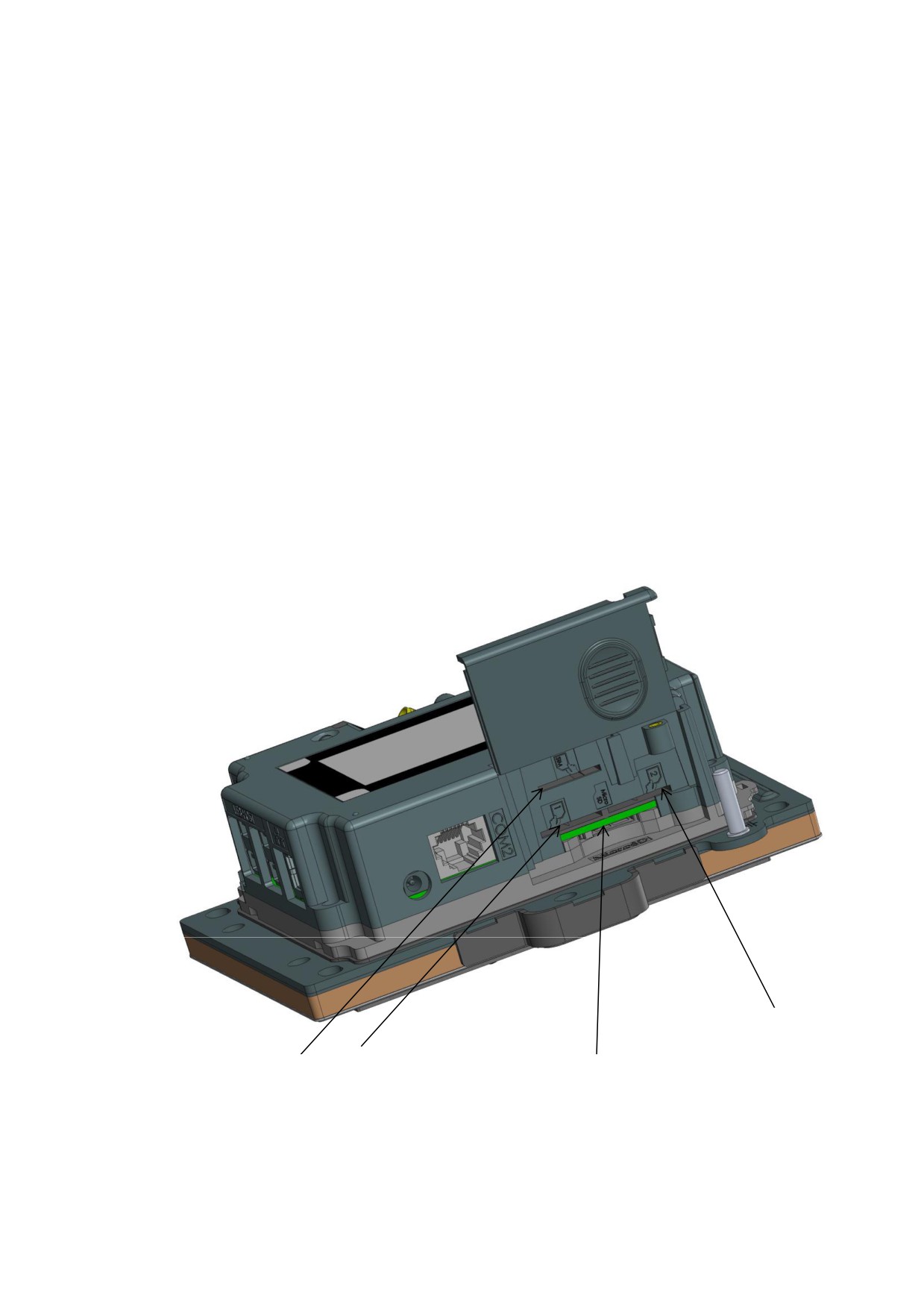
Установка SAM и μSD
1Ǥ Отключите питание пин-пада iUP250.
2Ǥ Откройте доступ к SAM модулю, открутив фиксирующий болт.
3Ǥ Установите SAM карты в SAM слоты (1 и/или 2)
4Ǥ Установите μSD карту в μSD слотǤ
5Ǥ Установите SIM карту в SIM слотǤ
6. Закройте SAM модуль, закрутив крышкуǤ
SAM 2 слот
SIM слот
SAM 1 слот
μSD слот
Зуммер
Зуммер управляется приложениемǤ Частота зависит от настроек программного
обеспечения.
RGB подсветкаǤ
У пин-пада iUP250 есть RGB подсветка, управляемая приложениемǤ
Красная подсветка используется для обозначения следующей информации:
- Постоянная красная подсветка: попытка вскрытия устройства (ключи стерты, попытка
вторжения).
-· Красная подсветка медленно мигает: устройство неработоспособно (ключи стерты,
попытки вскрытия не было).
- Красная подсветка мигает часто: устройство не работает (требуется ввести в
эксплуатацию).
Кнопка технического обслуживания
У пин-пад iUP250 Есть кнопка технического обслуживания на задней панели:
- Для входа в режим LLT, нажмите и удерживайте кнопку при включении питание или
при перезагрузке, пока не загорится красный индикаторǤ
- Для входа в режим техобслуживания, нажмите и удерживайте кнопку при включении
питание или при перезагрузке, пока красный индикатор не начнет мигать.
- Для перезагрузки нажмите и удерживайте кнопку техобслуживания пока не загорится
синий индикаторǤ
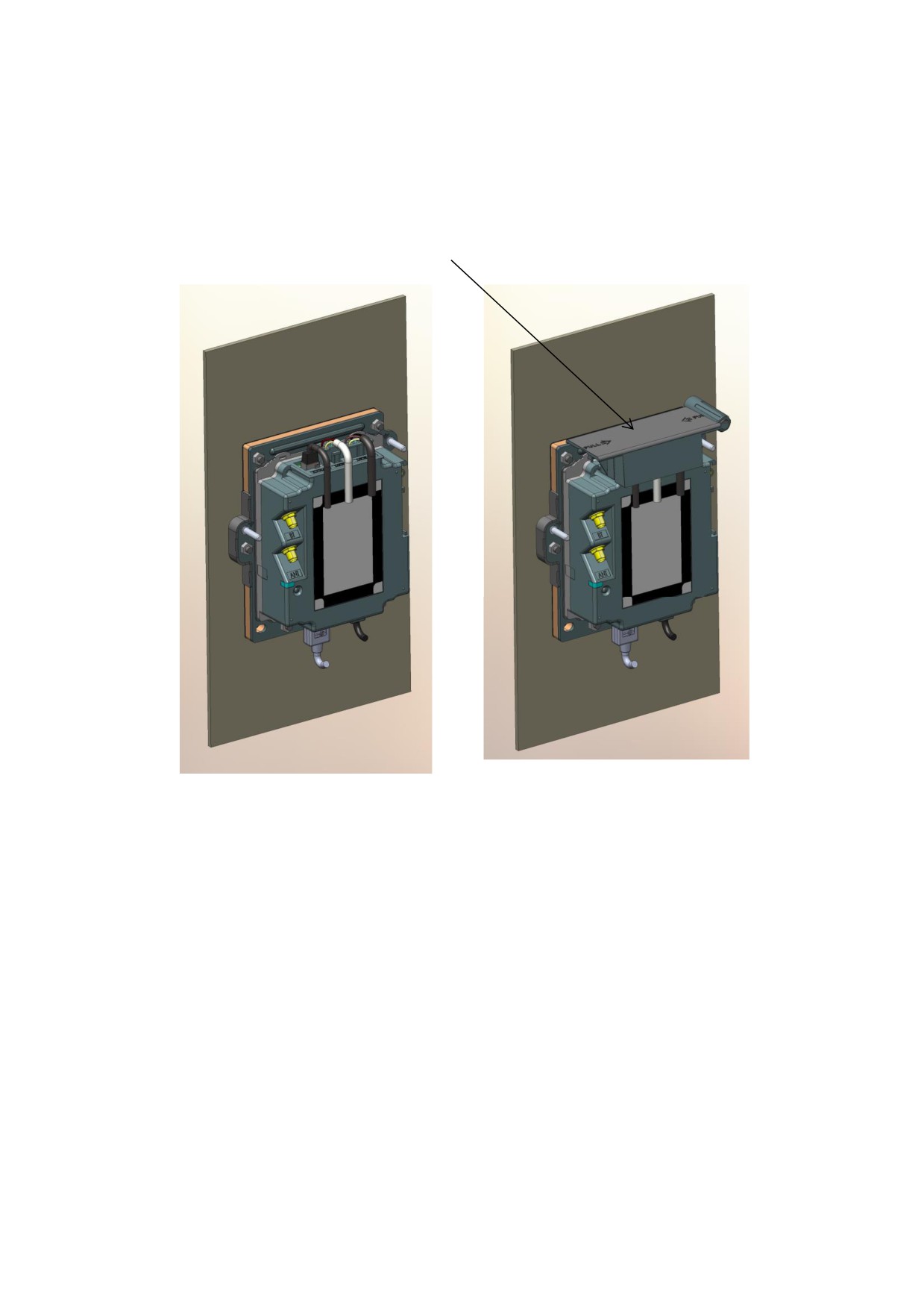
Защита проводов
В комплекте с пин-падом iUP 250 поставляется манжета для защиты проводов от
попадания воды на верхнюю часть пин-падаǤ
Подсоедините провода, закройте провода крышкой для защитыǤ
На манжете так же расположен инструмент для монтажа GPS и Bluetooth антенныǤ
Манжета, закрывающая провода, закрепленная на задней крышке
Монтаж антенны
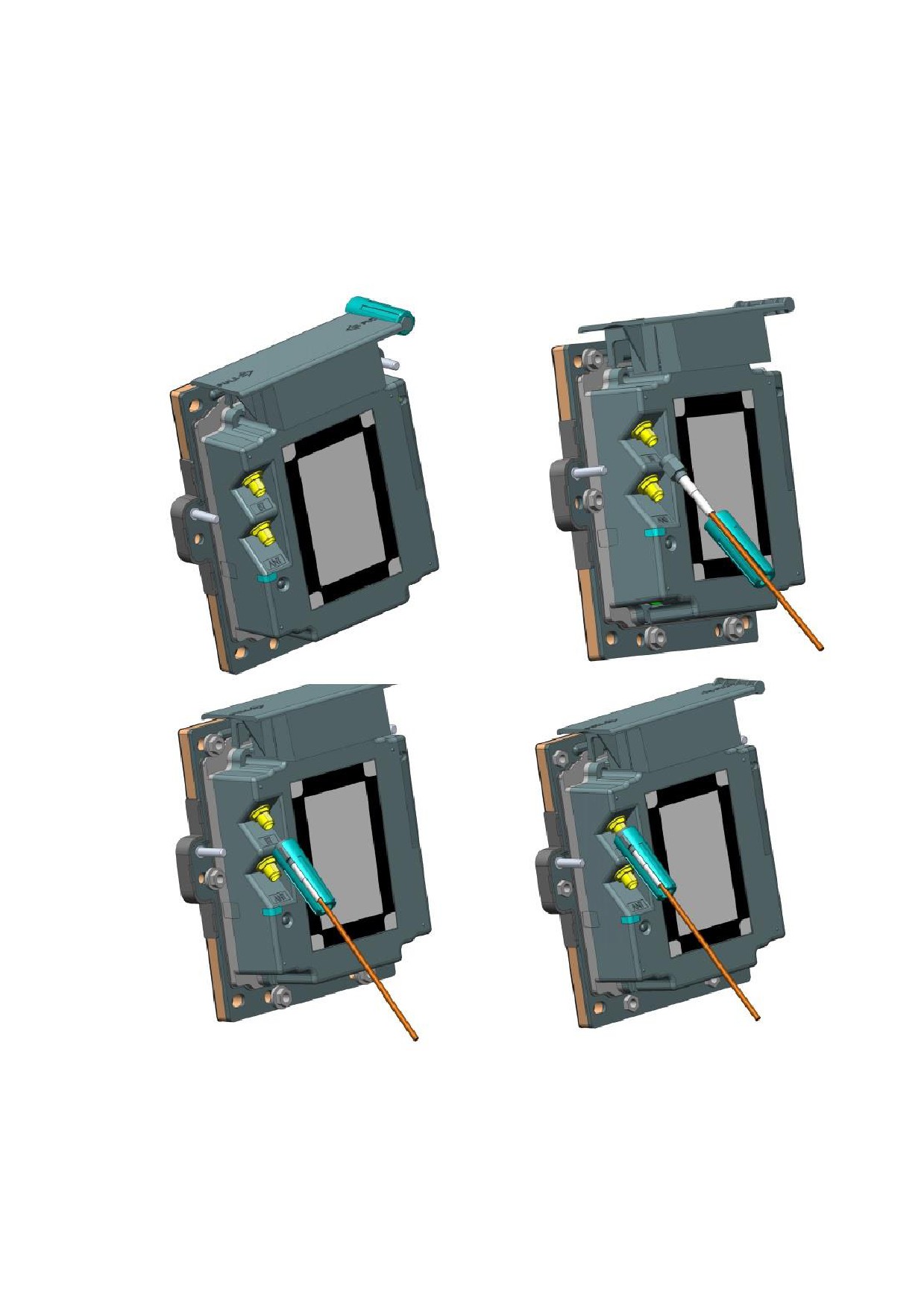
Для монтажа внешней антенны используйте специальный инструмент, закрепленный на
защитной манжете для проводов:
1. Отсоедините спецǤинструмент от манжеты.
2. Проденьте кабель антенны через прорезь в спецǤинструменте.
3. Продвиньте спецǤинструмент вдоль провода до коннектора антенны.
4. Прикрутите кабельǤ
Подключение пин-пада и ридера
Соединение пин-пада iUP250 и ридера iUR250 производится через USB. Соедините
iUP250 и iUR250 стандартным USB кабелем (не входит в комплект поставки) или
низкопрофильным USB кабелем Ingenico (номер запасной части 29129367)
Внимание!:
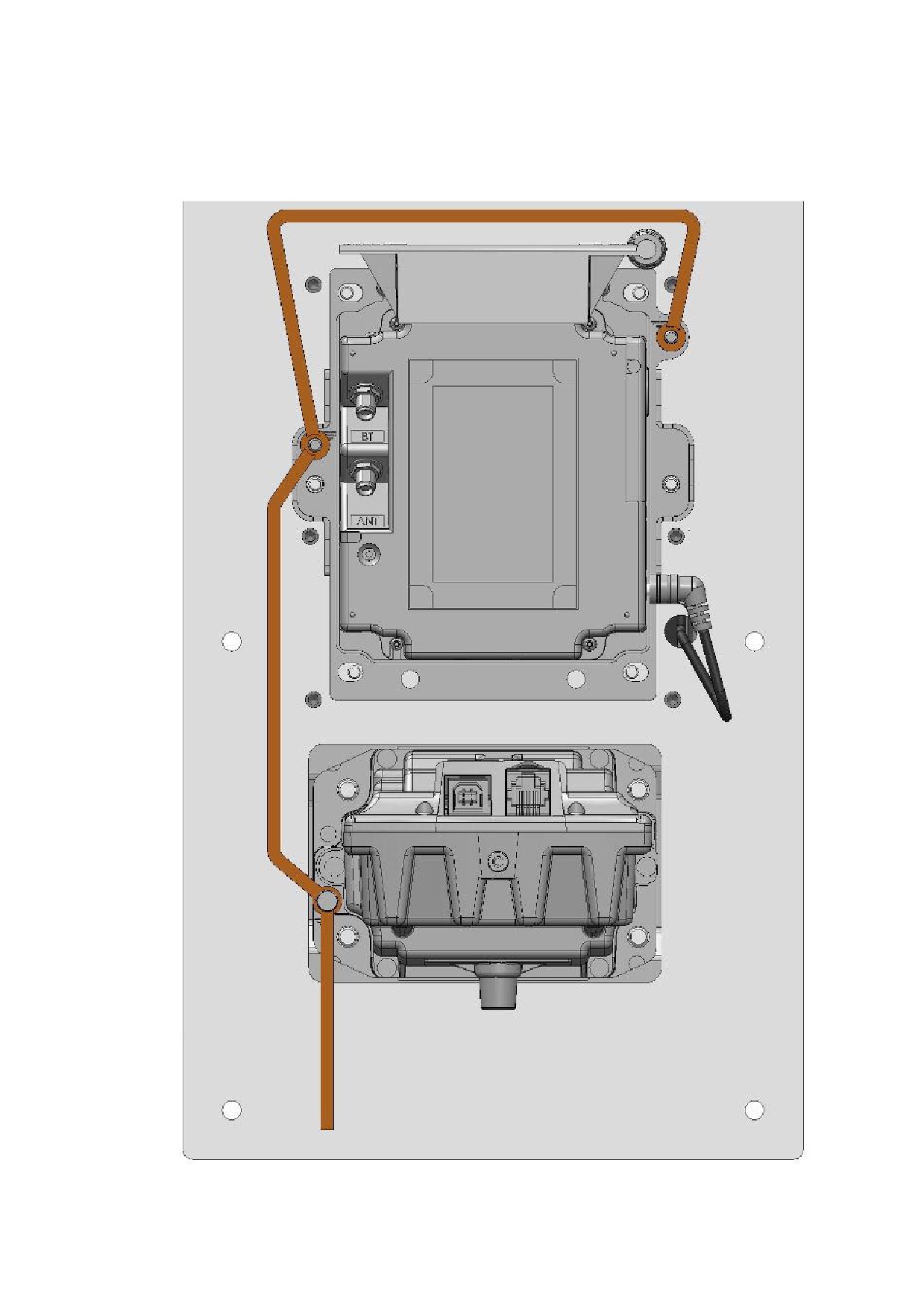
iUP250 и iUR250 должны быть заземлены согласно стандартам IEC 60950.
Заземление должно быть произведено по следующей схеме:
3. Ридер iUR250
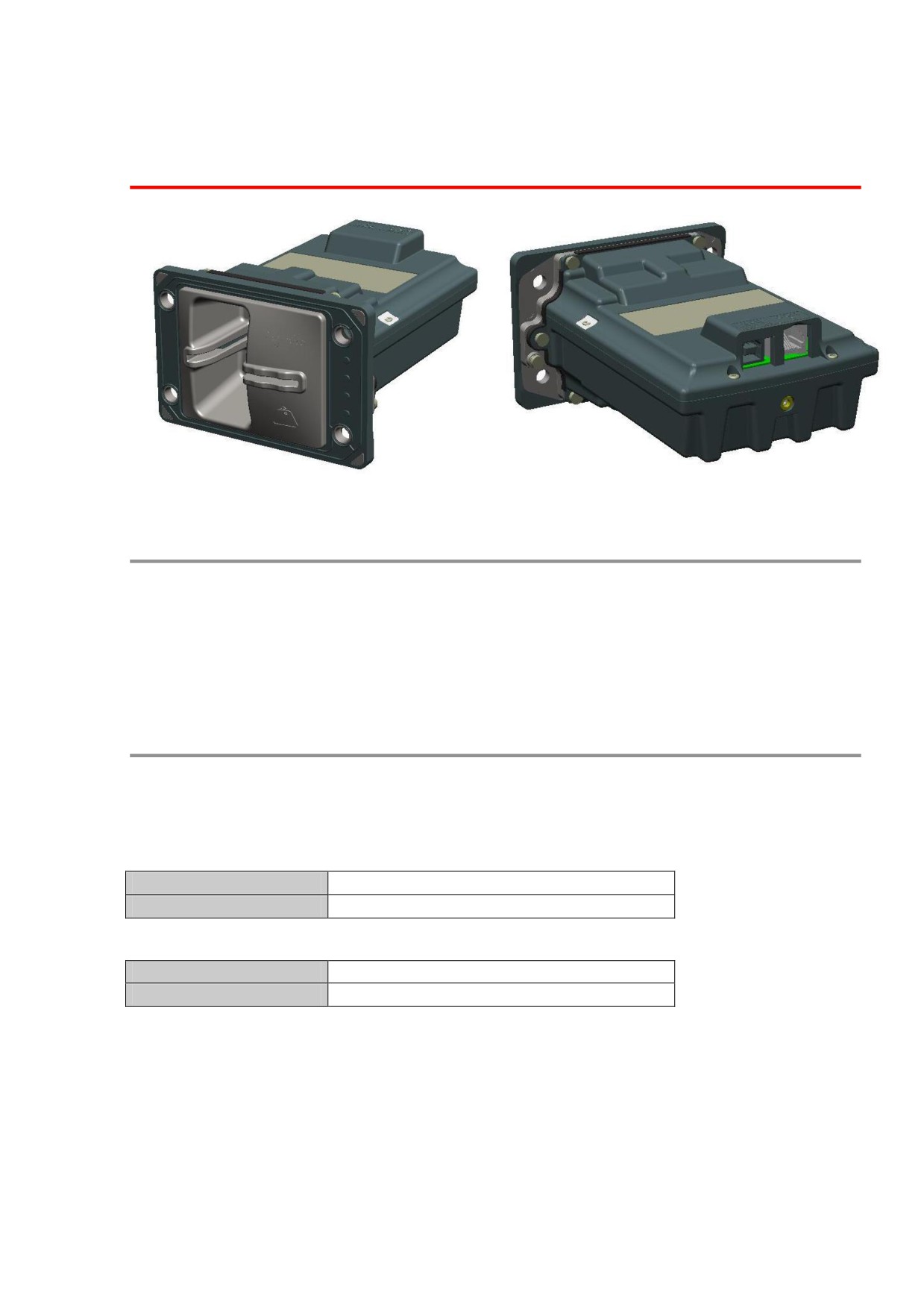
Вид спереди
Вид сзади
3.1. Характеристики ридера
Питание USB 5 V 500mA
Зуммер
RGB индикатор
RS232 только для wake-up механизма
USB
3.2. Установка и подключение
Кардридер:
EMV level 1 and ISO 7816 (чтение и запись) T=0, T=1 и синхронных карт
Magnetic stripe: ISO 1 /2 /3 (только чтение)
Условия работы
Температура окр. среды
от -20°C до +55°C
Макс. влажность
85% при t +55°C
Условия хранения
Температура хранения
-20°C, +65°C
Макс. Влажность
85% при t +55°C
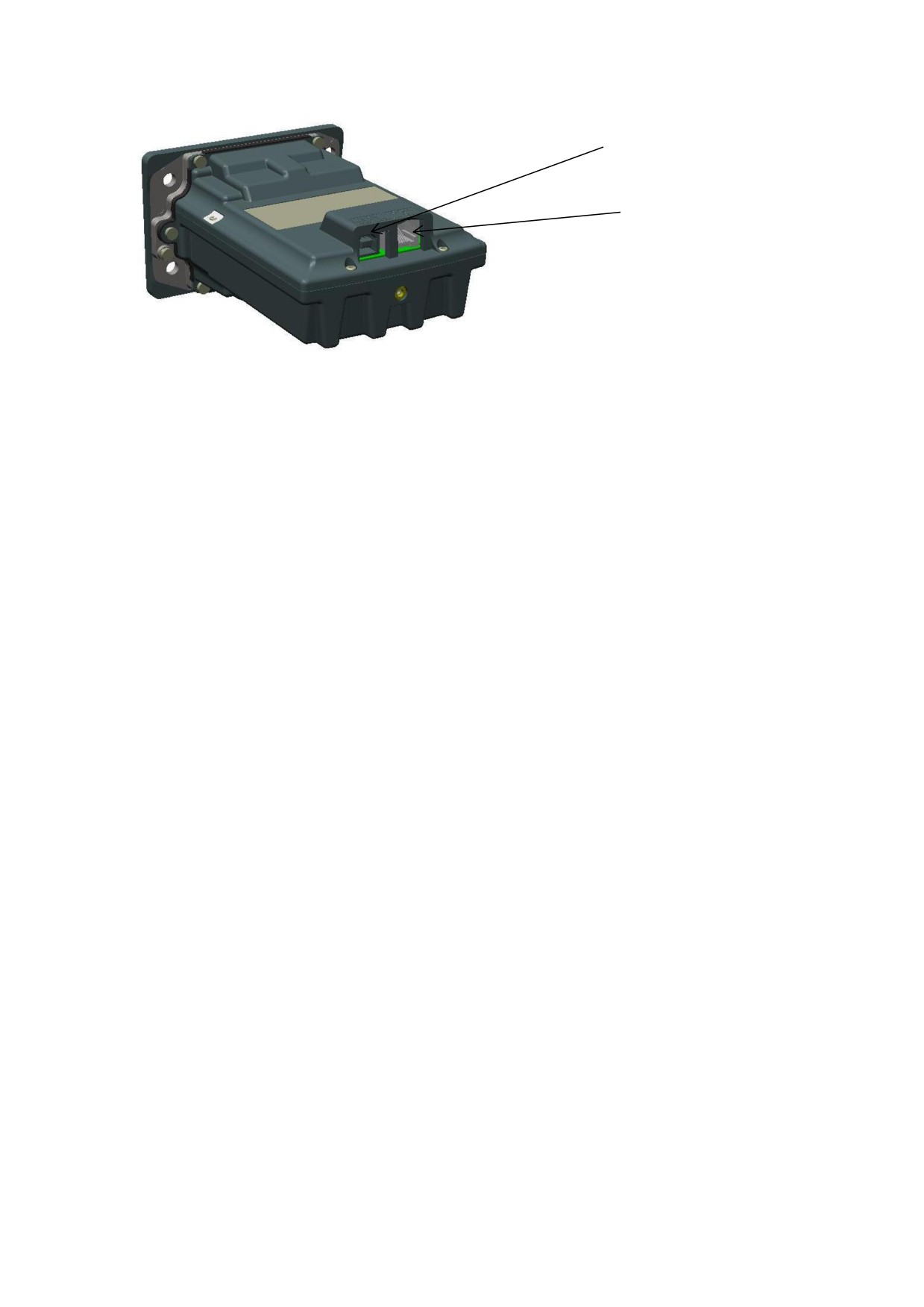
iUR250 должен быть зафиксирован горизонтально или под углом в 45° для стока водыǤ
USB
COM0
USB device
Ридер iUR250 может быть подключен через USB тип A.
COM0
Порт COM0 ридера IUR250 предназначен только для снятия debug трассировки и для
управления wake-up механизмомǤ Тип коннектора RJ11.
RGB индикаторы
В ридере iUR250 установлены RGB индикаторы, управляемые приложениемǤ
Красная подсветка используется для обозначения следующей информации:
- Постоянная красная подсветка: попытка вскрытия устройства (ключи стерты, попытка
вторжения)Ǥ
- Красная подсветка медленно мигает: устройство неработоспособно (ключи стерты,
попытки вскрытия не было)Ǥ
- Красная подсветка мигает часто: устройство не работает (требуется ввод в
эксплуатацию).
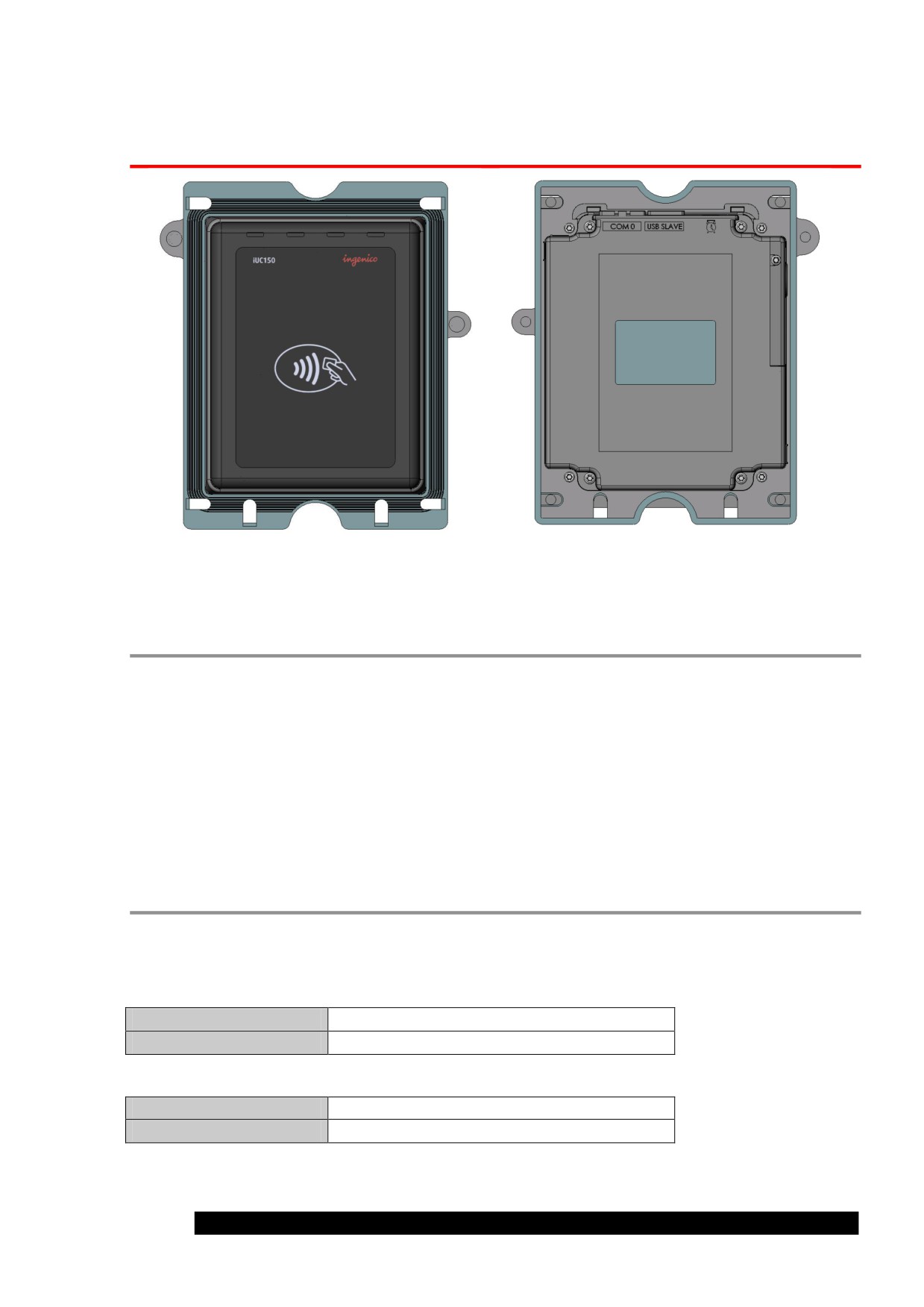
4. Ридер бесконтактных карт iUC150
Вид спереди
Вид сзади
4.1. Характеристики ридера
Память 8мб+16мб
Питание USB 5 V 500mA
2 SAM модуля
4 зеленых индикатора
Подсветка логотипа бесконтакта
RS232 только для wake-up механизма
USB
4.2. Установка и подключение
Кардридер:
Contactless ISO 14443 A/B.
Условия работы
Температура окр. среды
от -20°C до +55°C
Макс. влажность
85% при t +55°C
Условия хранения
Температура хранения
-20°C, +65°C
Макс. Влажность
85% при t +55°C
USB device
Ридер iUC150 может быть подключен через USB тип A.
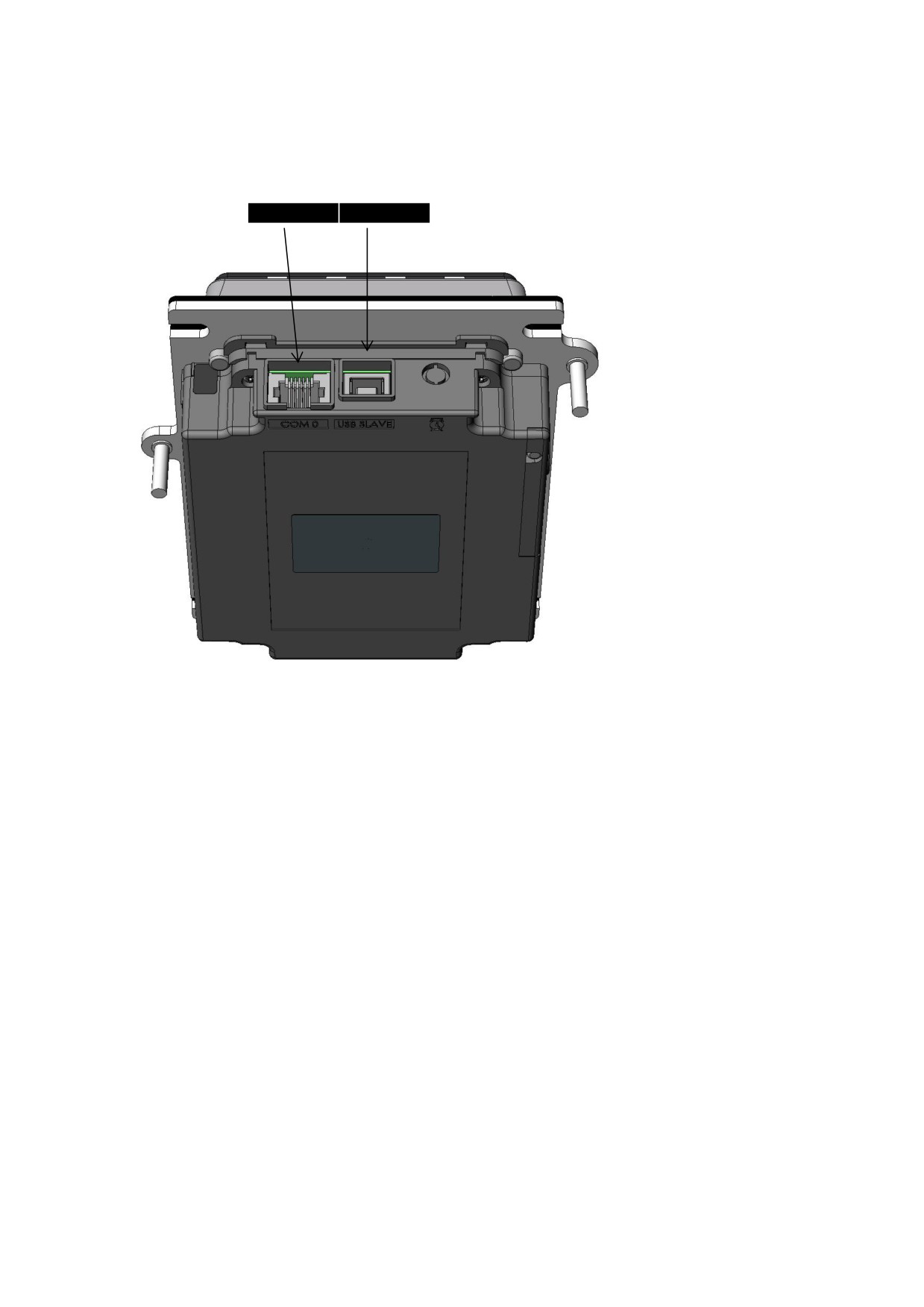
COM0
Порт COM0 ридера IUR250 предназначен только для снятия debug трассировки и для
управления wake-up механизмомǤ Тип коннектора RJ11.
COM0
USB
RGB индикаторы
4 зеленых индикатора предназначены для обозначения бесконтактной операцииǤ Когда
загорается крайний левый индикатор, следует приложить карту для проведения операцииǤ В
ходе операции поочередно загорятся второй, третий и четвертый индикаторы,
свидетельствующий о считывании картыǤ
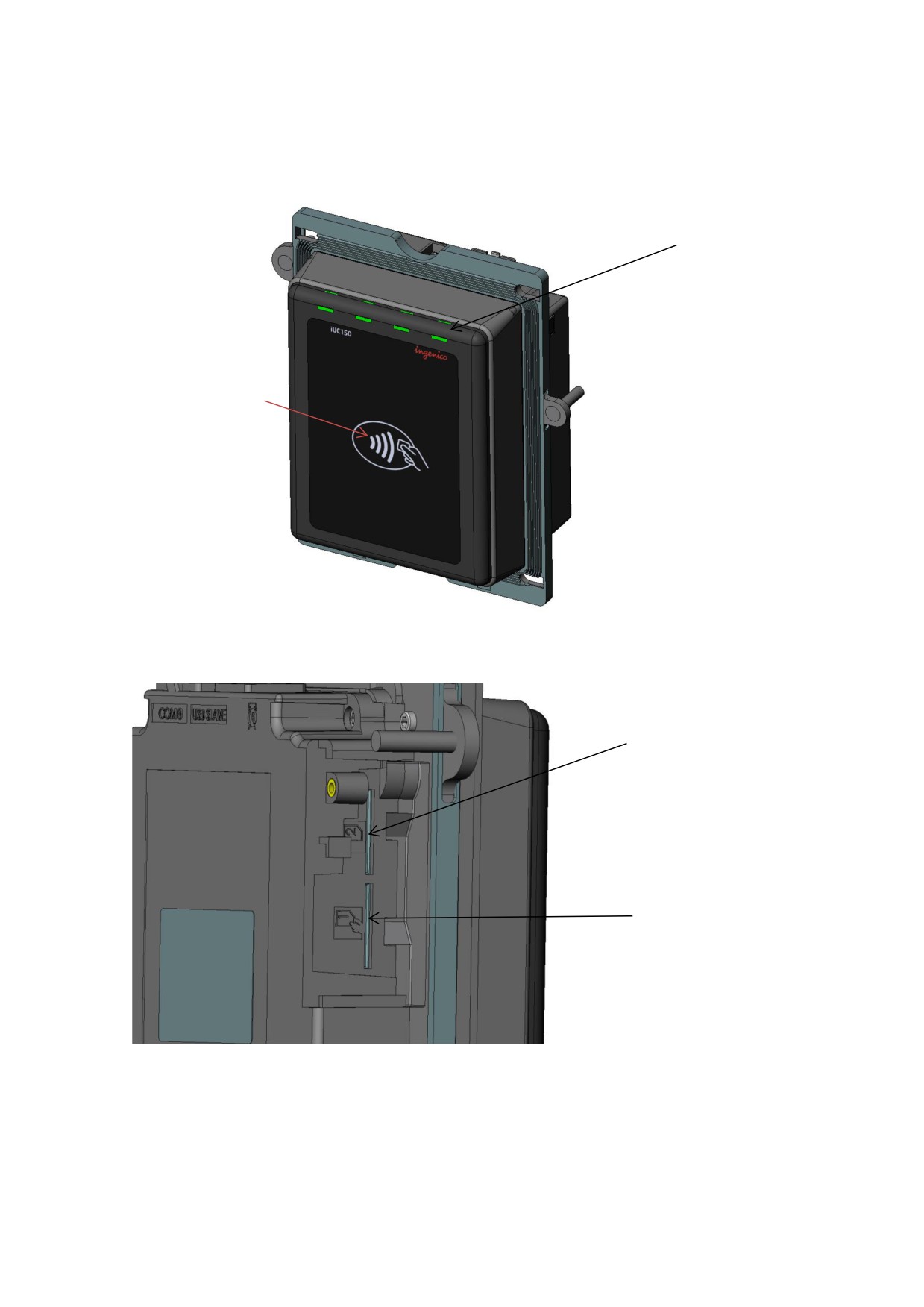
Подсветка логотипа
Предназначена для подсветки логотипа бесконтактных картǤ
Индикаторы бесконтактных операций
Подсветка логотипа
SAM модуль
Установка SAM карт происходит аналогично iUP250.
SAM 2
SAM 1
Защита проводов
В комплекте с ридером iUP 250 поставляется манжета для защиты проводов от попадания воды
на верхнюю часть пин-падаǤ Подсоедините провода, закройте провода крышкой для защиты
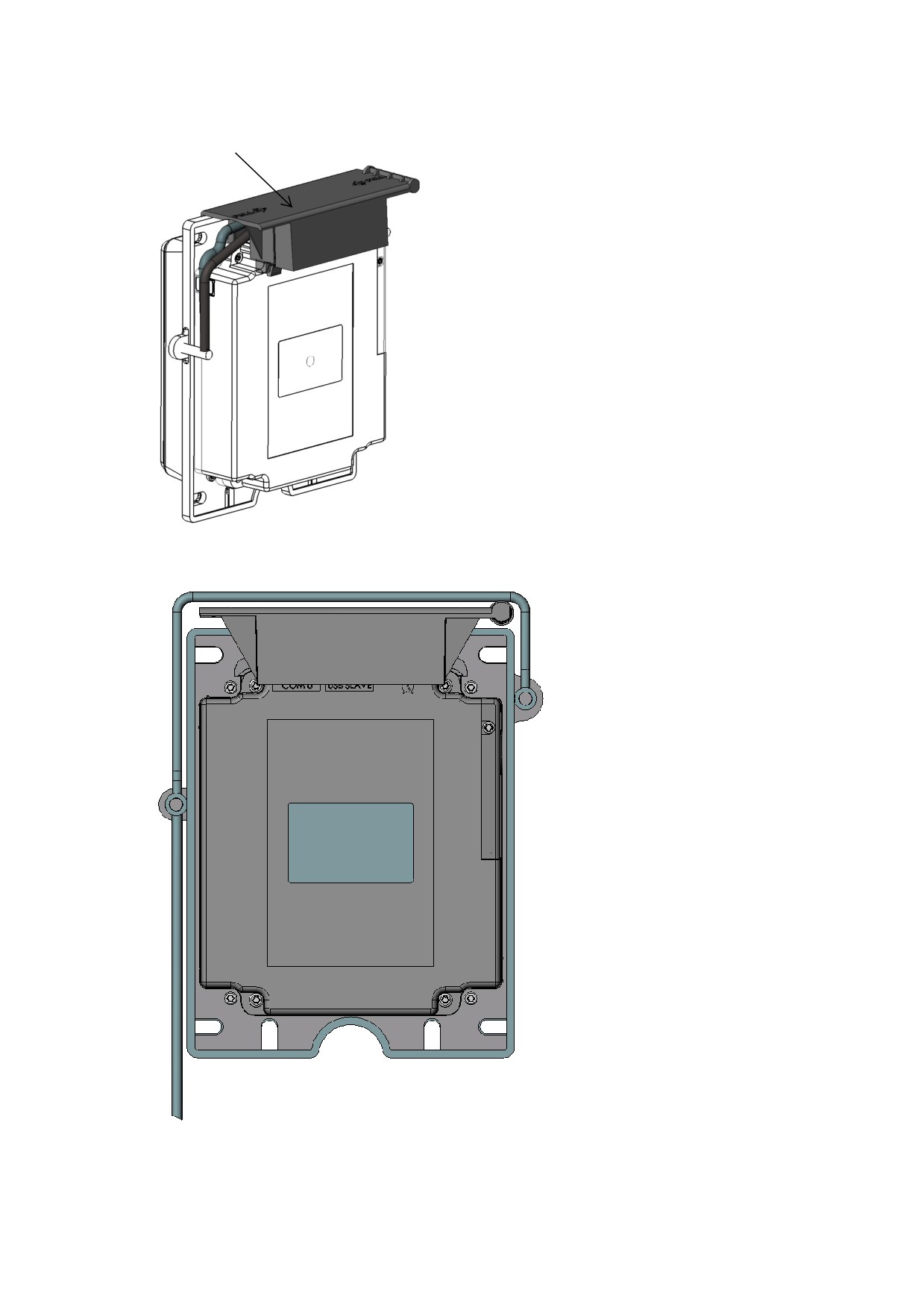
Манжета, закрывающая провода, закрепленная на задней крышке
Заземление должно быть произведено по следующей схеме:
5. Эксплуатация
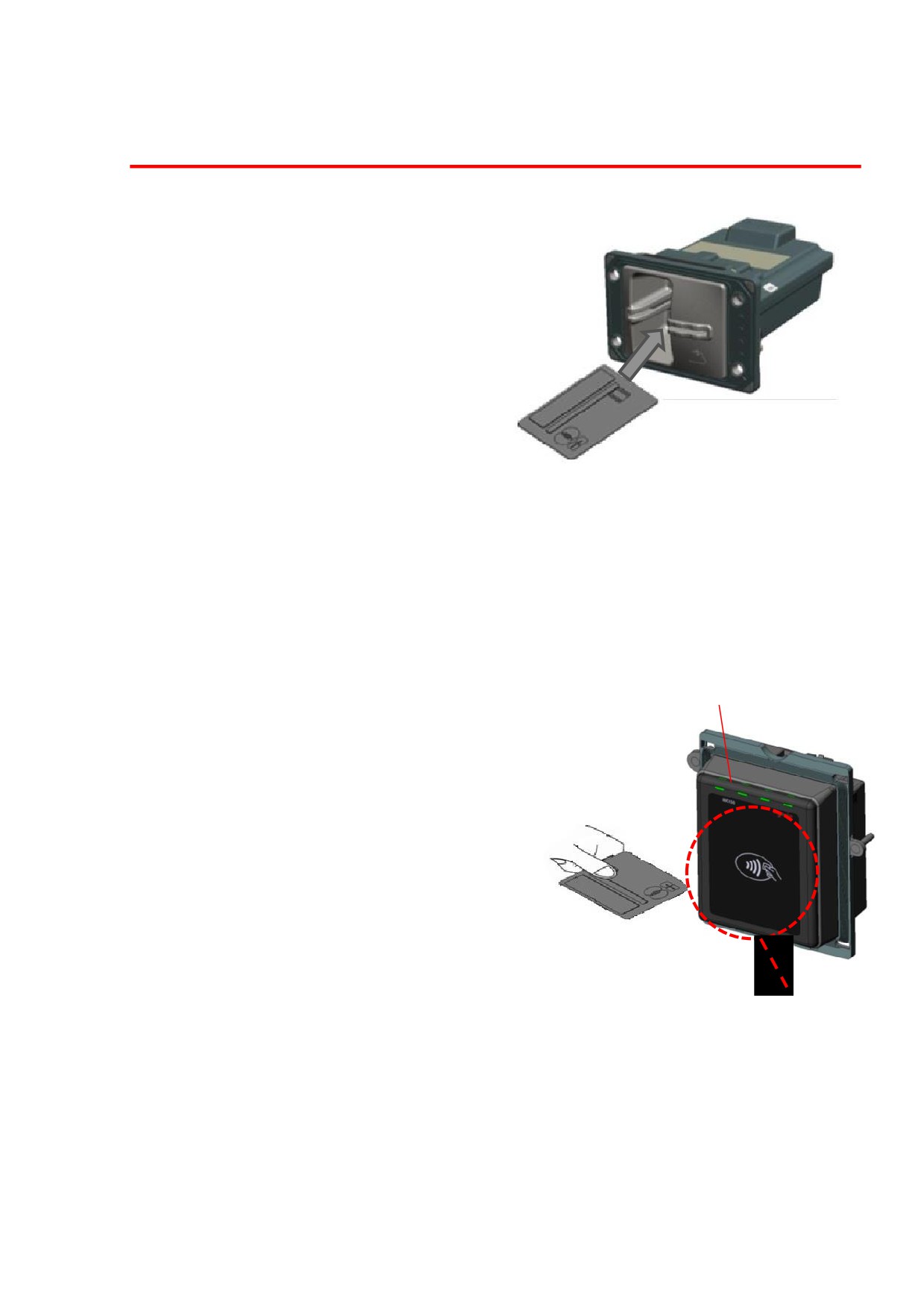
Чтение магнитной и чип-карты
Чтение магнитной карты
Вставьте карту магнитной полосой вниз вправо,
протолкните карту до упора вперед, затем
потяните на себя, вытащив картуǤ Проведите
карту не слишком быстро, не слишком
медленно, чтобы обеспечить верное чтение
карты и избежать повторных чтенийǤ
Чтение чип-карты
Вставьте карту чипом вверх, как показано на
рисунке. Карта будет закрыта шаттером для
чтенияǤ Дождитесь окончания операции м
выньте карту после сигналаǤ
Чтение бесконтактной карты
Приложите карту к активной зоне не
ридере (на расстоянии 1 см)Ǥ Держите
Индикаторы
карту у дисплея на протяжении всей
статуса
транзакцииǤ Терминал оснащен
четырьмя индикаторами статуса на
дисплееǤ
Когда начинается транзакция, горит
первый (слева) индикатор статуса; это
означает, что бесконтактный дисплей
используется, но карта не читаетсяǤ
Когда бесконтактная карта приложена к
активной зоне, в течение транзакции по
очереди загорятся второй, третий и
четвертый индикаторыǤ Карта успешно
Бес
актная
считана, когда загорелись все четыре
активная зона
индикатора, и раздался сигнал
подтвержденияǤ
6. Обслуживание
6.1. Конфигурация
Пин-пад iUP250 и ридер iUR250 поставляются с загруженной операционной
конфигурациейǤ Файл параметров используется, в частности, для определения типа принтера
(локальный\хостовой) и положение хоста (COMx). Для того, чтобы изменить конфигурацию,
следует загрузить новый файл параметров (поставляется Ingenico). Эту операцию можно
произвести используя LLT или USB.
6.2. Ввод в эксплуатацию
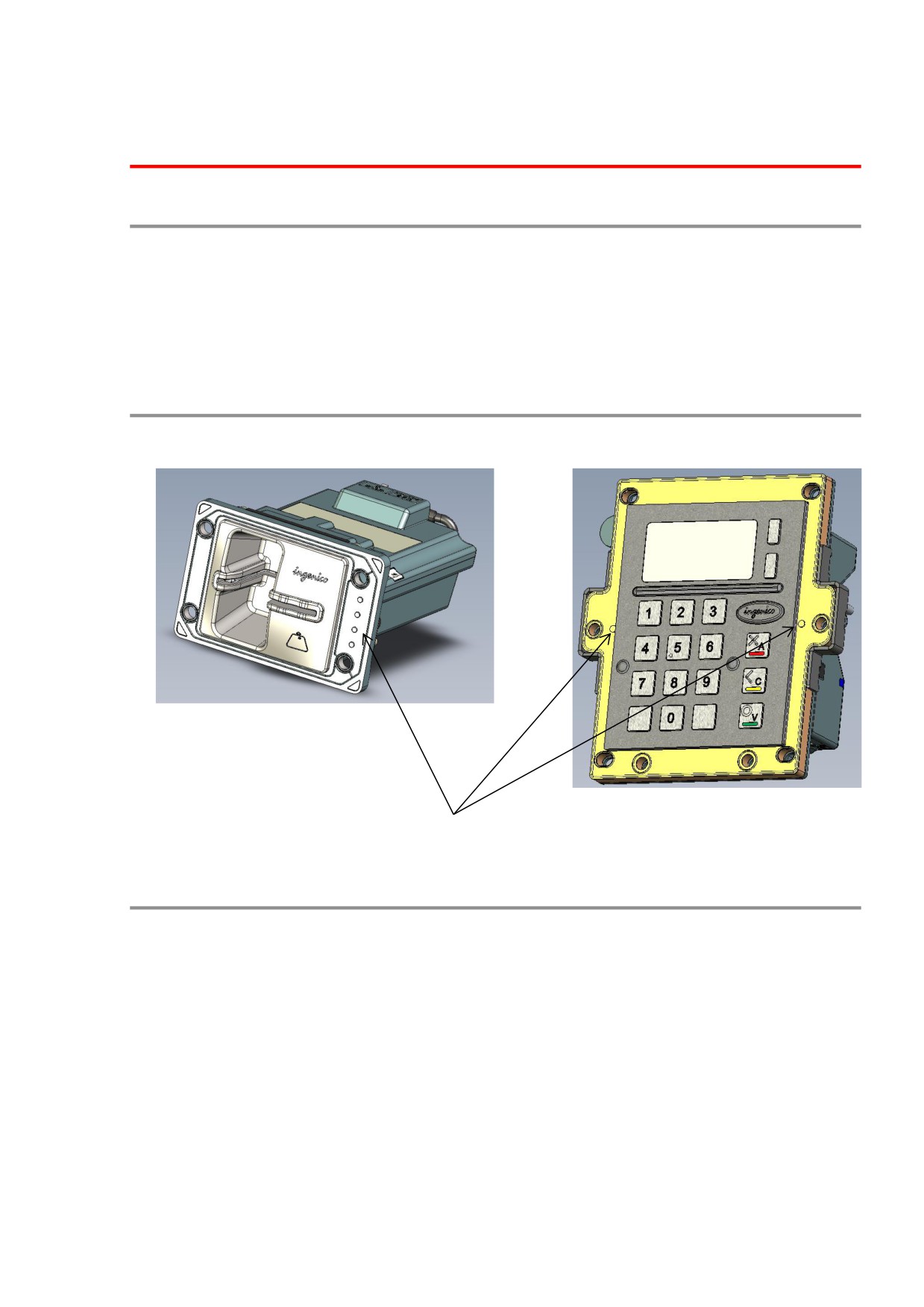
Для проведения процедуры ввода в эксплуатацию должны быть правильно установлены
устройства против вскрытияǤ
Датчики вскрытия
6.3. Реактивация
Ридер iUR250 может быть открыт для проведения обслуживания (чистки, извлечения
застрявших объектов и тǤдǤ)Ǥ
Процедура реактивации может быть произведена при помощи специального терминала
и двух смарт карт с пин-кодами
Если процесс реактивации не удался, проверьте было ли переустановлено приложение и
повторите попыткуǤ
Если загорелся красный светодиод, это может означать попытку несанкционированного
доступаǤ В это случае проверьте правильность установки устройства против вскрытия и
повторите попыткуǤ
Если проблема осталась, возможны неполадки в аппаратуре (сломанный переключатель
и тǤдǤ)Ǥ В этом случае требуется отправка в специализированный центр ремонтаǤ
6.4. Системные операции
6.4.1.
Перезагрузка терминала
Для перезагрузки нажмите и удерживайте кнопку техобслуживания пока не загорится синий
индикатор Переход в системное меню
6.4.2.
Переход в системное меню
Для входа в режим техобслуживания, нажмите и удерживайте кнопку при включении
питание или при перезагрузке, пока красный индикатор не начнет мигатьǤ
6.4.3.
Удаление приложений с терминала
Для входа в режим LLT, нажмите и удерживайте кнопку при включении питание или при
перезагрузке, пока не загорится красный индикатор
6.4.4.
Подготовка к загрузке ПО
Существует 3 основных способа загрузки ПО:
1.
Для входа в режим LLT, нажмите и удерживайте кнопку при включении питание или
при перезагрузке, пока не загорится красный индикатор.
2. из системного меню
Для перехода в режим загрузки нужно выбрать «Download menuǽ -> «Local downloadǽǤ На
экране сразу появится надпись «LLTǽ
3. через Telium manager
В последних сборках ПО в административном меню есть возможность перейти в «Telium
managerǽ без удаления прикладного ПОǤ
Зайдите в административное меню и выберите пункт «Telium managerǽǤ После этого нажмите
«*ǽ и выберите в списке «Telium managerǽǤ После завершения работы с «Telium managerǽ
выйдите красной кнопкой в главное меню и снова нажмите «*ǽǤ Для возвращения в прикладное
ПО выберите соответствующее название приложения или перезагрузите терминалǤ
Находясь в главном меню «Telium managerǽ нажмите «*ǽǤ Выберите «Telium managerǽǤ
Затем «2 - Evolutionǽ, «1 - Loadǽ, «1 - LocalǽǤ На экране сразу появится надпись «LLTǽ
6.5. Устранение неисправностей
Терминал не включается или не подключается к телефонной линии
Проверьте кабель питания и телефонные провода
Проверьте работу электросети
Не удается установить телефонное подключение
Проверьте, что линия свободна
Проверьте настройки телефонной линии и номер вызова
Вызовите службу поддержки
Не читается карта
Проверьте, что магнитная карта вставляется верно (магнитной полосой к терминалу)
Проведите карту еще раз одним быстрым движением
Убедитесь, что магнитная полоса не повреждена и не поцарапана
Убедитесь, что Вы верно вставили смарт-карту в ридер и вытащили лишь после
выполнения транзакцииǤ