Программно-технический комплекс. Анализатор данных Фискального Накопителя (АФН). Руководство пользователя (2018 год)
Оглавление
Назначение и функции программно-технического комплекса
3
Утилита поддержки функционала ФН
4
Составляющие программы
4
Список сокращений
4
Назначение программы
4
Установка драйвера
4
Подготовка к работе
5
Описание разъёма фискального накопителя
6
Установка программного обеспечения
7
Интерфейс программы
8
Сервис
8
Работа с ОФД
8
Отчеты из Архива ФН
8
Отчеты на основе TLV-данных
8
Фазы жизненного цикла ФН
9
Начало работы
10
Порядок работы при обмене с ОФД
11
Получение отчетов из Архива ФН
13
Получение отчетов из ФН на основе TLV-данных
14
Порядок получения отчетов
16
Режим аппаратного ретранслятора
19
Выполнение сервисных команд
20
Служебные команды ФН
21
Пример работы программы при передачи документов в ОФД
23
Сообщения об ошибках
24
2
Назначение и функции программно-технического комплекса
Программно-технический комплекс
«АФНͩ предназначен для работы с ФН и
выполнения следующих основных функций:
- чтение и передача данных из ФН в ОФД;
- чтение фискальных данных из ФН, обработка
(анализ) и формирование
различных типов отчётов;
- тестирование и диагностика ФН (в разработке).
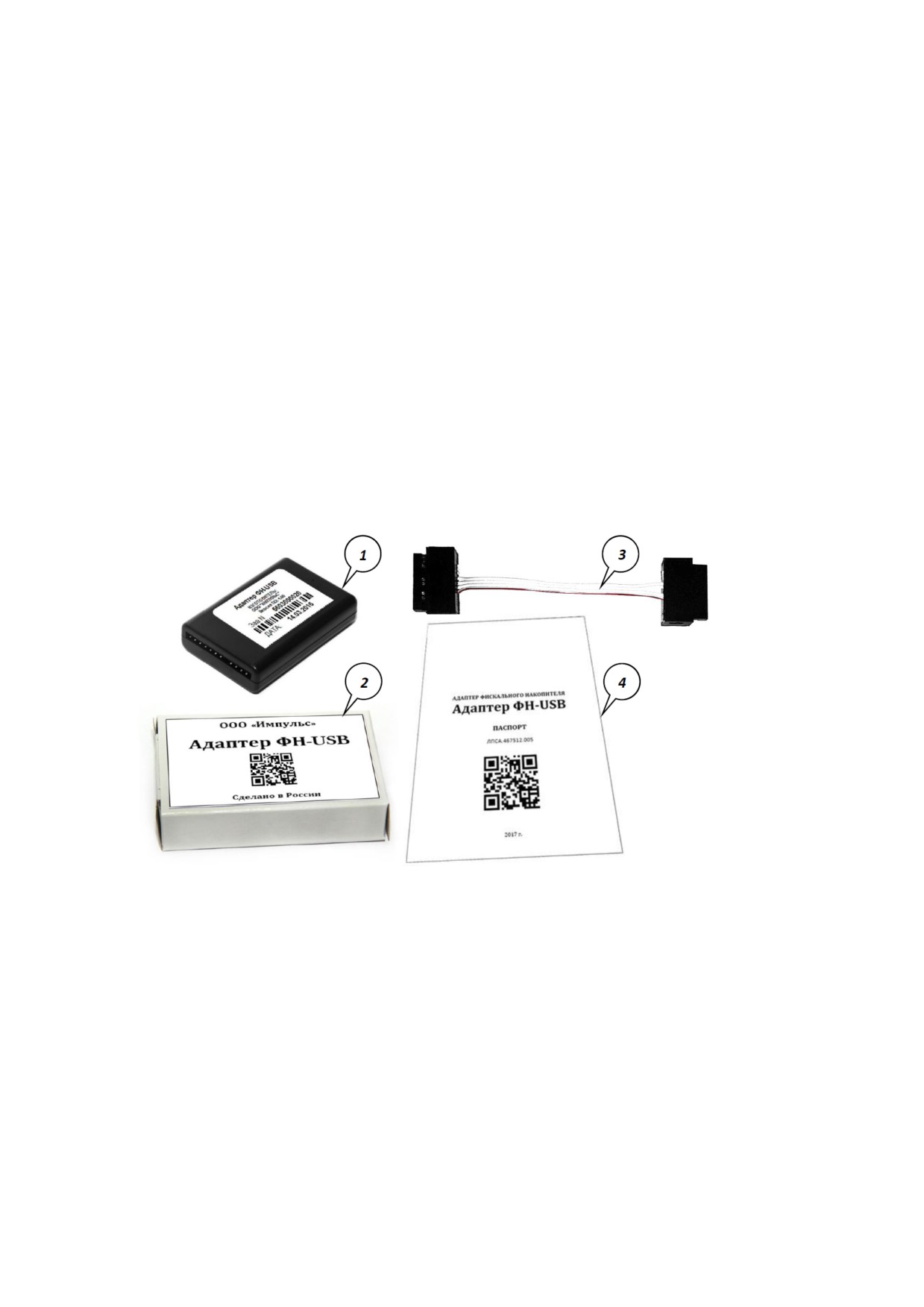
Состав комплекса
Адаптер ФН-USB (поз.1)
- Упаковка (поз.2)
- Кабель связи с ФН (поз.3)
- Паспорт (поз.4)
Программное обеспечение:
- Утилита поддержки функционала ФН
- Руководство пользователя
- Примеры отчетов ФН
Рис. 1 - Комплект поставки
Техническая поддержка
ООО «Импульсͩ
impuls40.ru
Телефон: 8-910-512-58-44
E-mail: impuls_40@bk.ru
3
Утилита поддержки функционала ФН
Версия программы 1.12.11.37
Программа работает под управлением ОС Windows XP/Vista/7/8/8.1/10
Составляющие программы
fnutil.exe
файл программы
ofd.ini
список ОФД
settings.ini
файл настроек
fnutil.LOG
лог-файл программы
SProt.LOG
лог-файл протокола сеансового уровня (формируется при установке
опции «Логи S-протоколаͩ)
0000000000.key файл с ключом безопасности (формируется при активации или при
повторном запросе ключа активации)
Список сокращений
ФД
- фискальный документ
ФН
- фискальный накопитель
ФП
- фискальный признак
ПТК
- программно-технический комплекс
АФН - анализатор (данных) фискального накопителя
ККТ
- контрольно-кассовая техника
ОФД - оператор фискальных данных
Назначение программы
Программа предназначена для онлайн-передачи ФД из ФН посредством адаптера ФН-
USB к ОФД и передачи в ФН квитанции (подтверждение оператора) о получении ФД в ОФД.
При этом обеспечивается конфиденциальность и целостность фискальных документов
при их передаче по каналам связи.
Кроме этого, программа позволяет выполнять чтение фискальных данных, которые в
процессе работы ФН накапливает в своем архиве, и формирование различных типов
отчётов, в том числе отчеты из архивов ФН, работающих в автономном режиме, для
передачи в налоговые органы.
Установка драйвера
Перед использованием программы необходимо установить драйвер для работы устройства в
качестве виртуального COM-порта. Скачать драйвер USB на U RT для своей версии ОС можно
по ссылке:
4
Порядок установки Драйвера:
1. Скачайте архив с драйвером USB на U RT для своей версии ОС
(CP210x_Universal_Windows_Driver.zip).
2. Сделайте щелчок правой кнопкой мышки по архиву, и выберите пункт «Извлечь всеͩ.
3. Откроется окно, в котором потребуется указать место, куда будут извлекаться файлы из
содержимого архива. Если ничего не менять, то этим местом будет текущая папка.
4. Если установить признак
«Показать извлеченные файлыͩ, то после извлечения
откроется окошко проводника со всем извлеченным содержимым.
5. Перейдите в каталог драйвера.
- Дважды щелкните на CP210xVCPInstaller_x86.exe, если вы используете 32-битную
версию ОС.
- Дважды щелкните на CP210xVCPInstaller_x64.exe, если вы используете 64-битную
версию ОС.
6. Возможно, будет выведен запрос подтверждения установки драйвера. Нажмите кнопку
[Да].
7. После этого будет запущен мастер установки драйверов. Следуйте инструкциям.
8. По завершению отобразится окно с сообщением об окончании процедуры установки
драйвера. Нажмите кнопку [Готово].
Подготовка к работе
Перед использованием программы необходимо выполнить следующие действия:
1. Подключить ФН к адаптеру ФН-USB (с помощью кабеля из комплекта поставки ПТК).
2. Подключить интерфейсный кабель к USB-порту компьютера и micro-USB разъему
адаптера ФН-USB (адаптер питается напряжением 50,25 В через USB-порт).
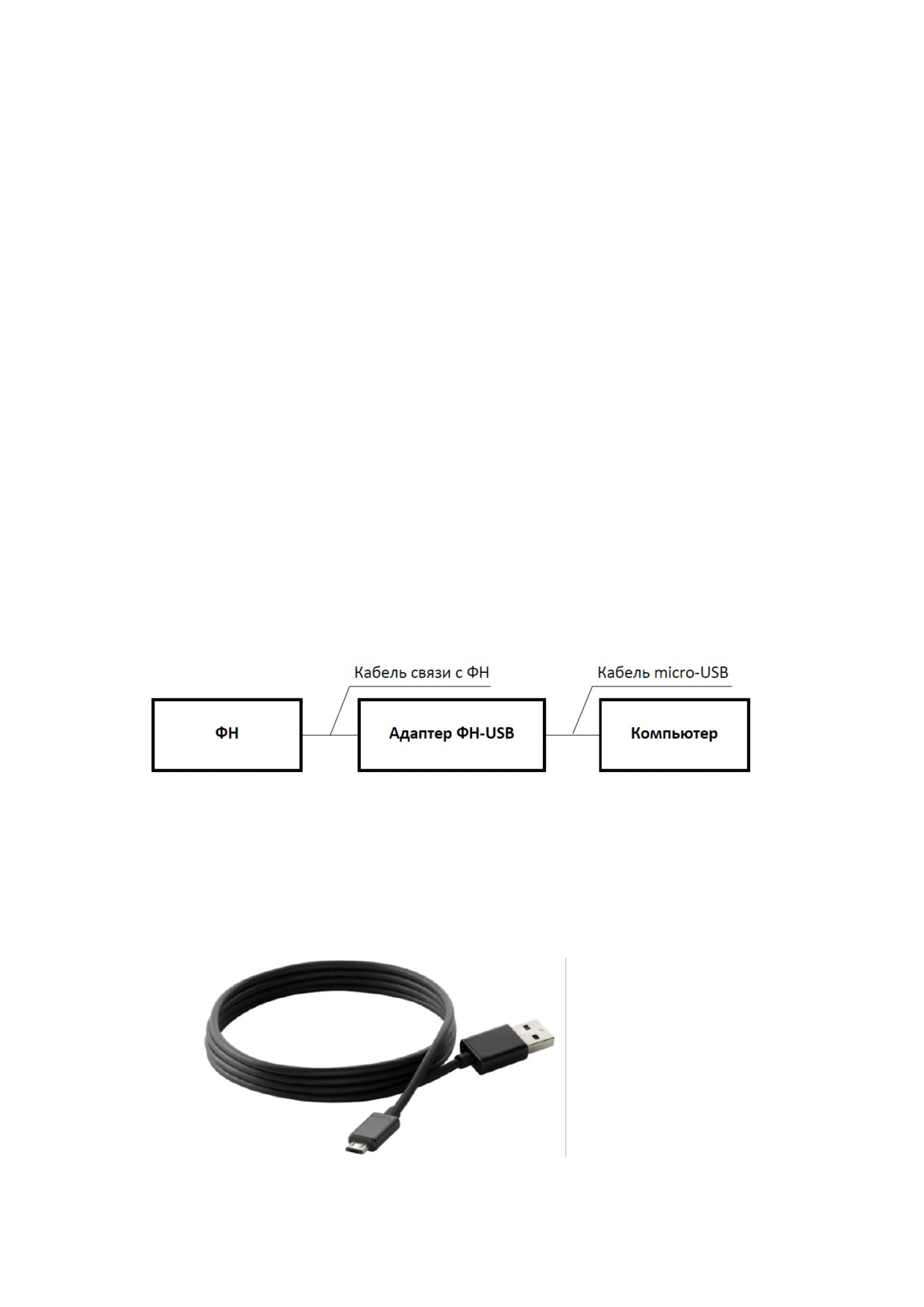
Схема подключения ФН к адаптеру ФН-USB показана на рисунке 2.
Рис. 2 - Схема подключения ФН
3. На компьютере запустите «Диспетчер устройствͩ. В пункте «Порты (COM и LPT)ͩ будет
обнаружен порт «Silicon Labs CP210x USB to U RT Bridge (COMxx)ͩ.
Для связи адаптера ФН-USB с компьютером применяется стандартный соединительный
кабель micro-USB (в комплект поставки не входит, см. рисунок 3).
Рис. 3 - Кабель micro-USB - USBA
ВНИМАНИЕ! Подключать ФН к адаптеру ФН-USB необходимо только при отключенном
питании.
Описание разъёма фискального накопителя
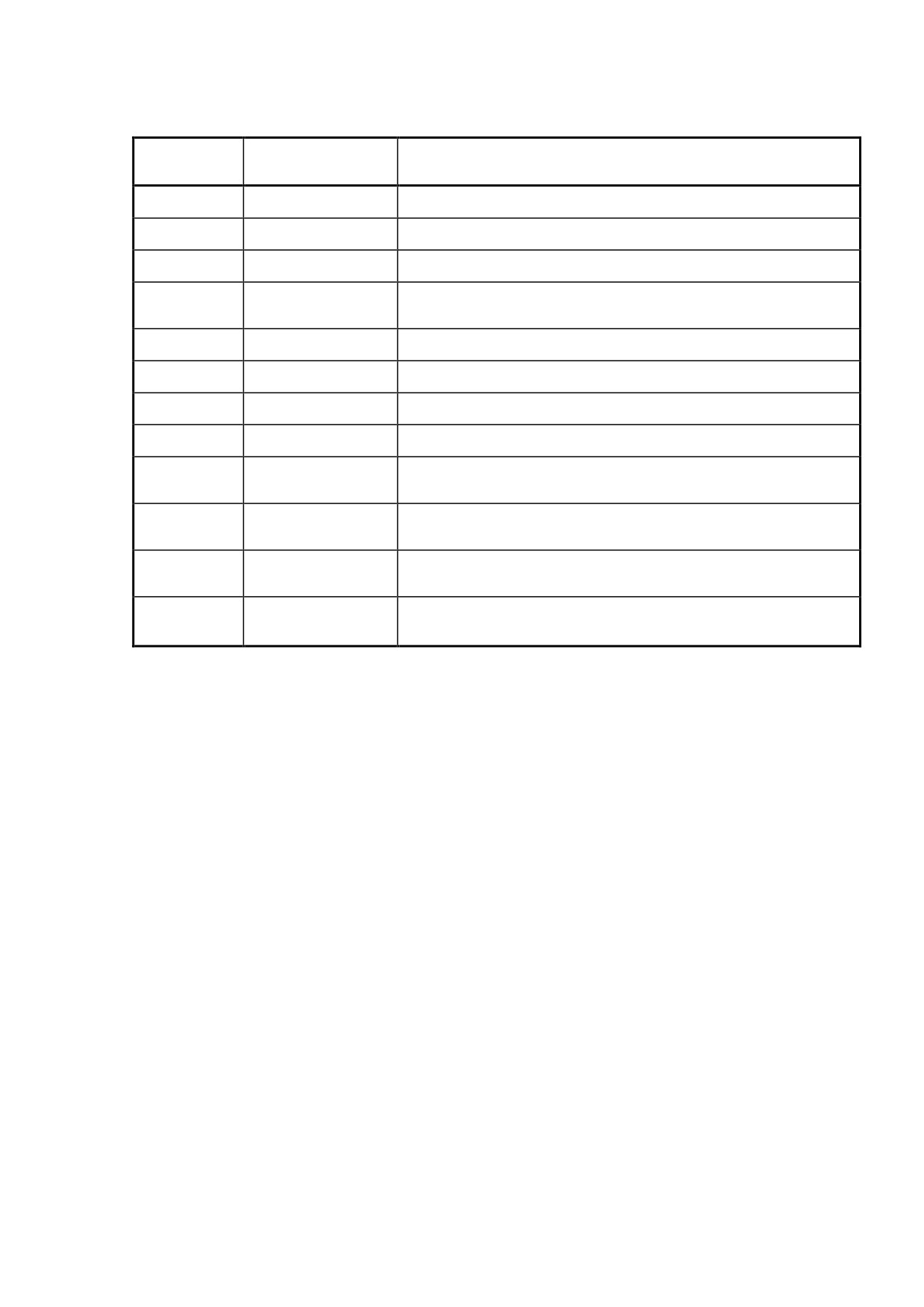
ФН имеет 12-контактный разъём, линии которого приведены в Таблице 1.
Таблица 1
Номер
Наименование
Использование
контакта
1
GND
Общий провод USB
2
D+
Линия обмена данными USB
3
D-
Линия обмена данными USB
Линия VBUS интерфейса USB, подключение не
4
VBUS
требуется
5
Нет контакта
-
6
VIN
Линия питания ФН (3,3 ... 5,0 В)
7
GND
Общий провод
8
SELECT
Линия выбора интерфейса (см. описание ниже)
Линия синхронизации I2C
9
SCL
Линия для подключения TxD при использовании U
RT
Линия данных I2C
10
SDA
Линия для подключения RxD при использовании U
RT
Для подключения RxD со стороны ККТ, при
11
RxD
использовании переходника (U RT-RS-232)
Для подключения TxD со стороны ККТ, при
12
TxD
использовании переходника (U RT-RS-232)
6
Установка программного обеспечения
Программное обеспечение входит в состав программно-технического комплекса. Для
его установки следует распаковать архив afn.zip, скачанный с сайта разработчика, и
запустить на выполнение файл fnutil.exe из каталога ͙\АФН.
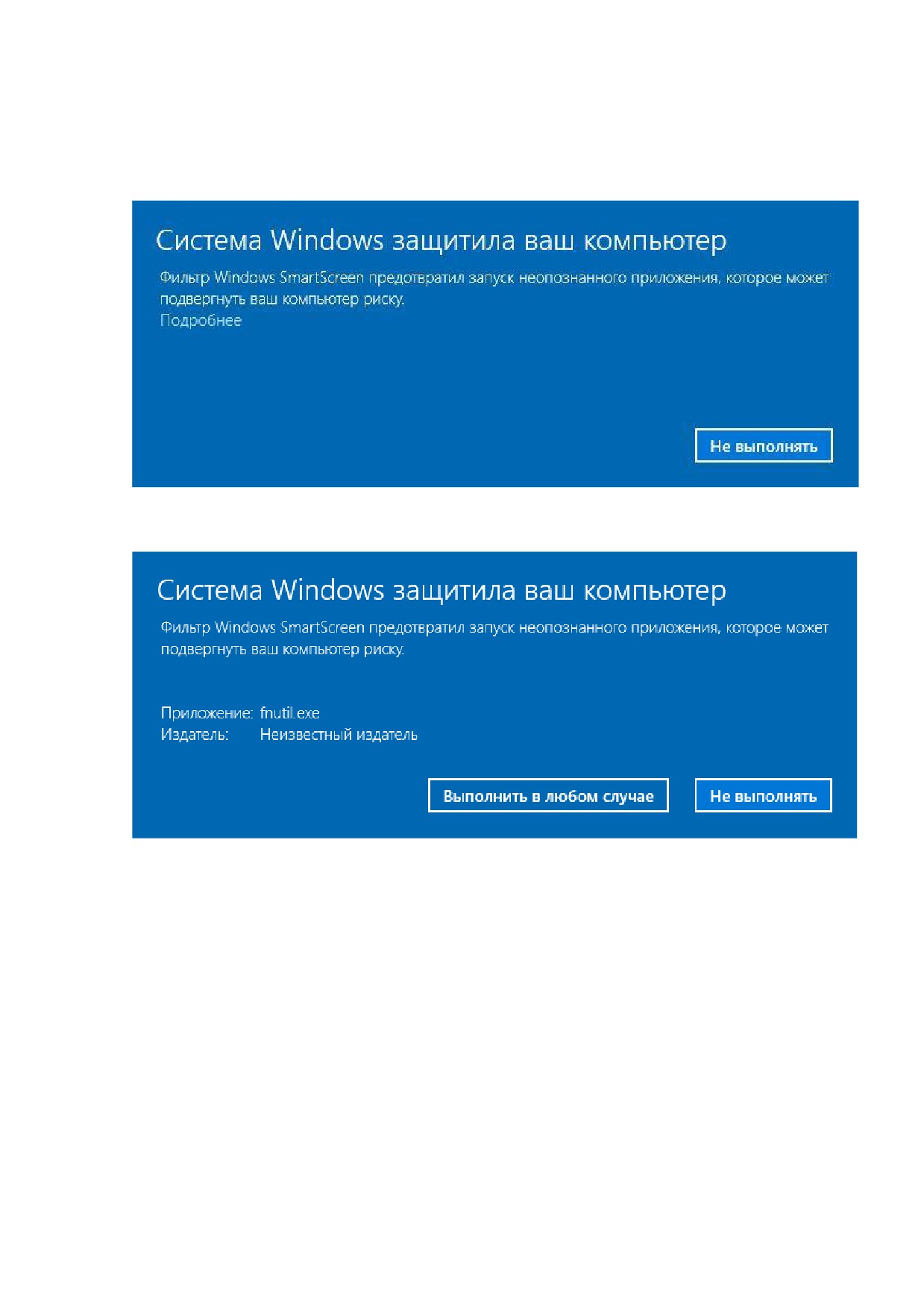
В процессе запуска программы система Windows может выдать предупреждение:
Нажмите «Подробнееͩ:
Для запуска программы нажмите «Выполнить в любом случаеͩ.
7
Интерфейс программы
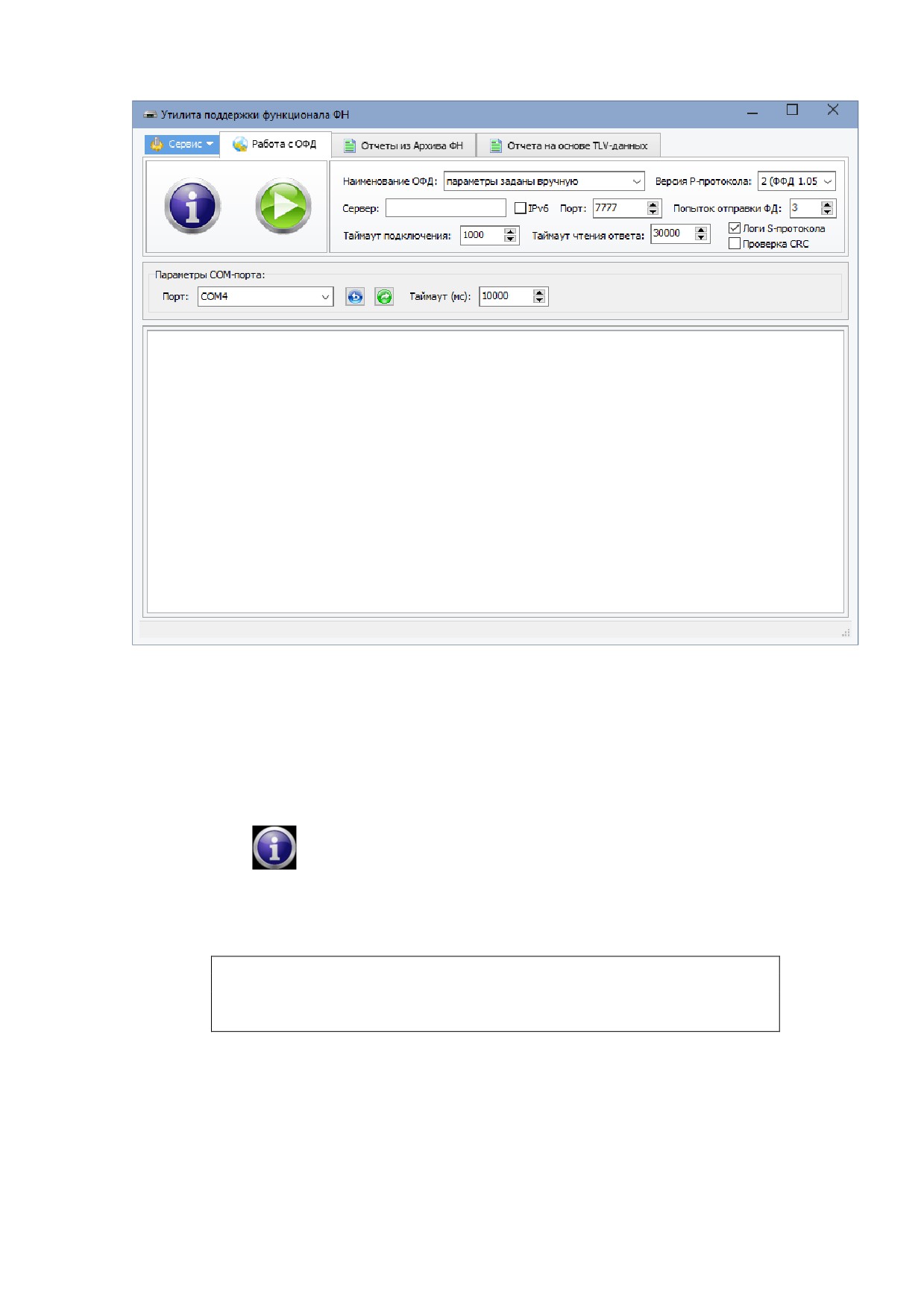
После запуска утилиты fnutil.exe, на экране открывается главное окно программы. В
верхней части окна находится главное меню, с помощью которого реализованы функции
программы. Основные команды работы с программой выведены на панель задач. Под
панелью задач расположены настройки параметров СОМ-порта.
В нижней части окна располагается поле для вывода сообщений в процессе выполнения
программы.
Главное меню программы содержит следующие вкладки:
Сервис
Активация адаптера
Повторный запрос ключа безопасности
Список активированных устройств
Режим аппаратного ретранслятора
Чтение заводского номера адаптера
Версия прошивки адаптера
Служебные команды ФН
- Запрос статуса ФН (30h)
- Запрос номера ФН (31h)
- Запрос срока действия ФН (32h)
- Запрос версии ФН (33h)
- Запрос последних ошибок ФН (35h)
- Запрос итогов фискализации ФН (43h)
О программе
Выход
Работа с ОФД
Получить информацию от ФН
Начать обмен с ОФД
Настройки параметров ОФД (для передачи данных):
- Наименование ОФД
- Сервер ОФД
- Опция поддержки протокола IPv6
- Порт
- Таймаут подключения (мс)
- Таймаут чтения ответа (мс)
- Версия P-протокола
- Попытки отправки ФД
- Опция для сохранения протокола сеансового уровня (Логи S-протокола)
- Опция для проверки CRC контейнера
Отчеты из Архива ФН
Отчеты из Архива ФН по номерам ФД
Итоговый отчет для закрытых смен в заданном диапазоне
Отчеты на основе TLV-данных
Отчеты в TLV-формате по номерам ФД
Контрольный отчет по смене
Отчеты по итогам смен в заданном диапазоне
Чтение блока сообщения для ОФД
8
Параметры, определяющие работу программы, хранятся в файле settings.ini,
расположенном в каталоге программы.
Программа ведет лог-файл fnutil.LOG, где сохраняет значения и результаты работы
программы.
В случае нарушения обмена с ОФД, необходимо сохранить протокол сеансового уровня
в лог-файл для последующего анализа. Для этого требуется поставить галочку напротив
опции «Логи S-протоколаͩ, при этом, в процессе обмена с ОФД, в каталоге программы
будет сформирован файл SProt.LOG.
Фазы жизненного цикла ФН
Жизненный цикл фискального накопителя включает ряд стадий, в процессе
производства и эксплуатации ФН переходит из одной фазы жизни в другую. Переход между
фазами выполняется в одностороннем порядке, то есть возврат из определенной фазы на
предыдущую фазу жизненного цикла невозможен.
Существуют следующие фазы жизни:
1. Готовность к фискализации (проведена настройка ФН).
2. Фискальный режим (выполнена фискализация - открыт фискальный режим).
3. Пост-фискальный режим (закрыт фискальный режим - идёт передача фискальных
данных в ОФД).
4. Доступ к Архиву ФН (закончена передача фискальных данных в ОФД).
Доступность команд на различных фазах жизни ФН описана в Таблице 2.
Таблица 2
Группа команд
Готовность к
Фискальный
Пост-фискальный
Доступ к Архиву
(или команда)
фискализации
режим
режим
ФН
Статусные команды
ДА
ДА
ДА
ДА
Фискализация ФН
ДА
НЕТ
НЕТ
НЕТ
Закрытие
фискального
НЕТ
ДА
НЕТ
НЕТ
режима
Формирование ФД
(открытие/закрытие
НЕТ
ДА
НЕТ
НЕТ
смены, чек)
Информационный
ДА
ДА
ДА
НЕТ
обмен с ОФД
Получение данных
ДА
ДА
ДА
ДА
из Архива ФН
9
Начало работы
1. Запустить на выполнение программу (файл fnutil.exe).
2. Выбрать СОМ-порт, к которому подключен адаптер ФН-USB.
(Таймаут чтения из
последовательного порта устанавливается не менее 5 сек).
3. Нажать кнопку «Проверка связиͩ - Должно появится сообщение:
«Проверка связи͘͘͘Okͩ
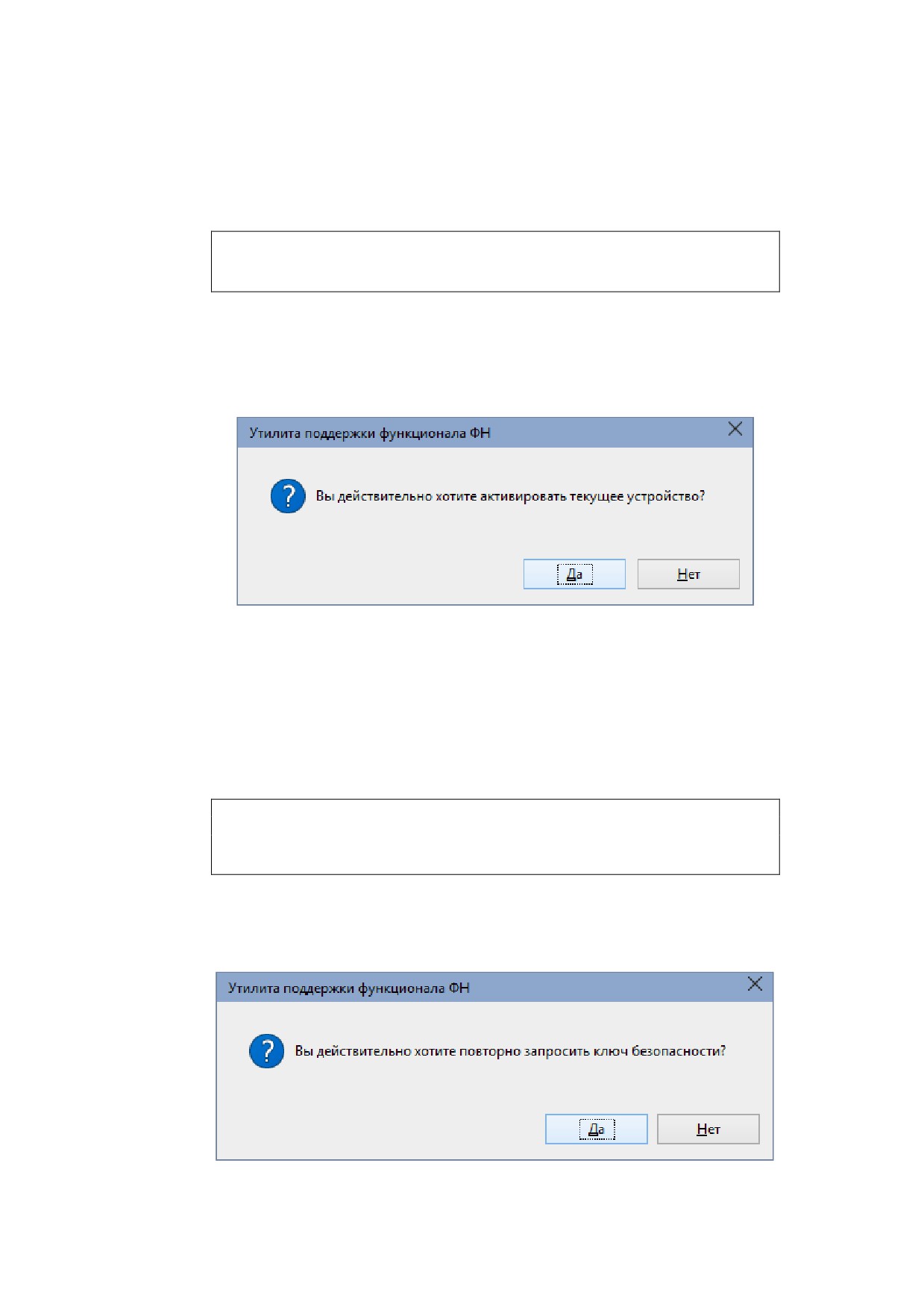
4. При первом запуске программы с подключенным адаптером ФН-USB, необходимо
произвести активацию устройства:
Сервис Активация
Перед активацией будет запрошено подтверждение:
Подтвердить запрос нажатием кнопки «Даͩ.
5. По этой команде происходит запись в адаптер ФН-USB признака активации устройства и
формирование в директории с программой файла
*.key, содержащего ключ
безопасности.
При каждом запуске программа проверяет наличие файла с ключом безопасности, в
случае его отсутствия программа выдаст сообщение об ошибке:
[Ошибка] Не найден файл ключа безопасности E:\0000000001.key.
Выполните команду повторного запроса ключа безопасности.
Для повторного запроса ключа безопасности выполните команду:
Сервис Повторный запрос ключа безопасности
Перед этим будет запрошено подтверждение:
Подтвердить запрос нажатием кнопки «Даͩ.
10
Порядок работы при обмене с ОФД
Рис. 4 - Общий вид главного окна программы в режиме «Работа с ОФДͩ
Задача чтения и передачи, посредством адаптера ФН-USB, ФД из ФН к ОФД и передача в
ФН подтверждения ОФД о получении фискальных документов может возникнуть в случаях
невозможности такой передачи через ККТ, в составе которой эксплуатируется ФН.
1. Для получения информации из ФН выполнить команду:
Работа с ОФД Получить информацию от ФН
2. Программа считывает информацию из ФН о количестве непереданных документов и
настраивает параметры ОФД.
В случае, если ИНН ОФД не найден в списке программа выдаст сообщение об ошибке:
[Ошибка] Для данного ОФД отсутствуют настройки в файле "ofd.ini".
Введите настройки в соответствующие поля программы или этот файл.
Необходимо произвести настройки вручную, задав Сервер и Порт ОФД.
ВНИМАНИЕ! Передача ФД невозможна, если ФН находится в состоянии фазы жизни
«Доступ к Архиву ФНͩ и «Готовность к фискализацииͩ.
11
Для упрощения дальнейшей работы необходимо отредактировать файл ofd.ini и внести
в него параметры ОФД в формате:
[123456789012]
ИНН ОФД (12 цифр)
name=ОФД
наименование ОФД (отображается в списке ОФД)
host=server.ofd.ru
адрес сервера ОФД
port=7777
номер порта
ipv6=0
если используется протокол ipv6 установить «1ͩ
Примечание - Реквизиты «ИНН ОФДͩ и «наименование ОФДͩ обязательны в случае
применения ККТ в режиме передачи данных͘ В случае, если ККТ применяется в
автономном режиме, реквизит
«ИНН ОФДͩ должен иметь значение равное
«000000000000ͩ͘
Таймаут подключения - вполне возможно увеличить таймаут, если ваше Интернет-
соединение работает ну с оооочень маленькой скоростью.
Таймаут чтения ответа - эта опция задает ограничение времени, в течение которого
адаптер ФН-USB ожидает получения ответа от сервера ОФД
(по умолчанию
устанавливается 5 минут).
Версия P-протокола - значение версии P-протокола соответствует значению реквизита
«номер версии ФФДͩ (тег 1209) и кодируется в виде: 1 - для версии ФФД 1.0; 2 - для версии
ФФД 1.05; 3 - для версии ФФД 1.1
3. Для начала передачи документов в ОФД выполнить команду:
Работа с ОФД Начать обмен с ОФД
Программа подключается к серверу ОФД и передает все документы, накопленные в ФН.
По завершению операции выводится сообщение о количестве обработанных документов:
Операция завершена, обработано документов: ***
12
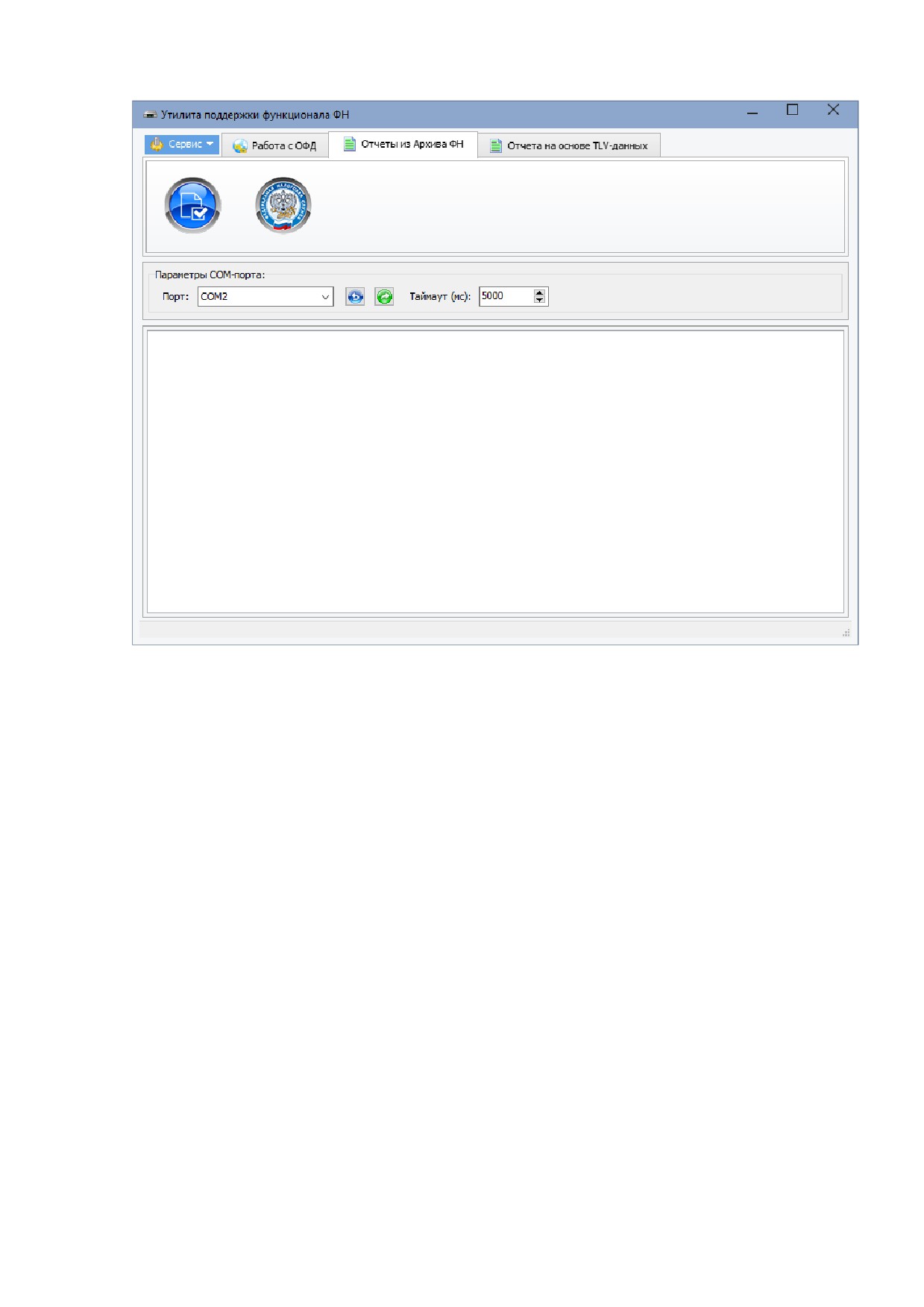
Получение отчетов из Архива ФН
Рис. 5 - Общий вид главного окна программы в режиме «Отчеты из Архива ФНͩ
ВНИМАНИЕ! Операция получения отчетов поддерживается адаптером ФН-USB с версией
прошивки 1.10 или выше.
Отчёты формируются на основе данных согласно п.7.1 "Форматы фискальных данных
при выдаче из Архива ФН" документа "Контрольно-кассовая техника. Описание интерфейса
фискального накопителя Версия 1.1".
В программе реализованы следующие типы отчётов:
1. Отчет из архива ФН по номеру документа (команда - 0х40).
Выгружается в файл, заданный диапазон документов, имеющихся в ФН архивных
данных (краткий отчет). По умолчанию выводятся все архивные данные ФН. Имеет два
вида: бинарный и текстовый.
2. Итоговый отчет для закрытых смен в заданном диапазоне
Производится подсчет итогов закрытых смен в заданном диапазоне по номерам или по
датам закрытых смен. Могут быть запрошены следующие типы отчетов:
- Полный или краткий отчет по датам закрытых смен.
- Полный или краткий отчет по номерам закрытых смен.
13
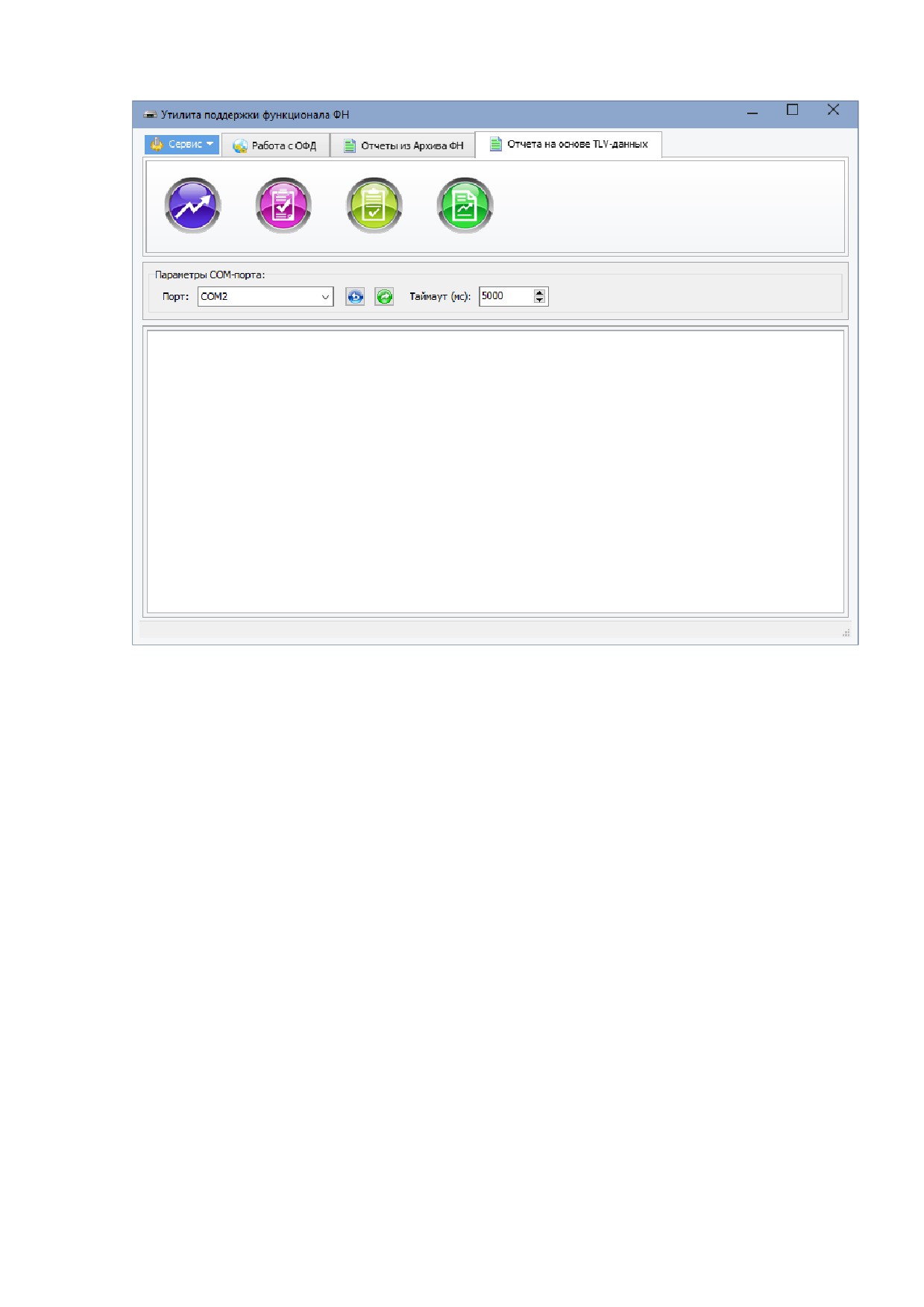
Получение отчетов из ФН на основе TLV-данных
Рис. 6 - Общий вид главного окна программы в режиме «Отчеты на основе TLV-данныхͩ
ВНИМАНИЕ! Операция получения отчетов поддерживается адаптером ФН-USB с версией
прошивки 1.10 или выше.
1. Отчет в TLV-формате по номеру документа (команда - 0х46).
Выгружается в файл, заданный диапазон документов, имеющихся в ФН архивных
данных (полный отчет). По умолчанию выводятся все архивные данные ФН. Имеет два
вида: бинарный и текстовый.
2. Контрольный отчёт по смене (по типу "Контрольная лента" ККТ с ЭКЛЗ).
Показывает данные по всем документам в смене до ее закрытия в текстовом формате,
выводит итоговые данные по смене: количество документов в смене, итоговые суммы по
предметам расчета (сменные итоги ФН).
3. Отчеты по итогам смен в заданном диапазоне.
Производится подсчет итогов закрытых смен в заданном диапазоне их номеров или дат
закрытия. По аналогии с ЭКЛЗ в текстовом виде могут быть запрошены следующие типы
отчетов:
- Краткий отчет по датам закрытых смен.
- Краткий отчет по номерам закрытых смен.
- Полный отчет по датам закрытых смен.
- Полный отчет по номерам закрытых смен.
14
4. Чтение блока сообщения для ОФД.
На основе результата выполнения команды ФН 0х23 (прочитать блок сообщения для
Сервера ОФД) производится выгрузка в файл данных первого в очереди на отправку ФД.
Данные представляют собой контейнер, сформированный ФН, и могут быть сохранены в
файле в бинарном или текстовом (только в случае работы ФН в режиме без шифрования)
виде. Здесь же информация об этом ФД может быть запрошена в виде краткого отчета по
номеру.
ВНИМАНИЕ! Чтение блока сообщения для ОФД невозможно, если ФН находится в
состоянии фазы жизни «Чтение данных из Архива ФНͩ.
15
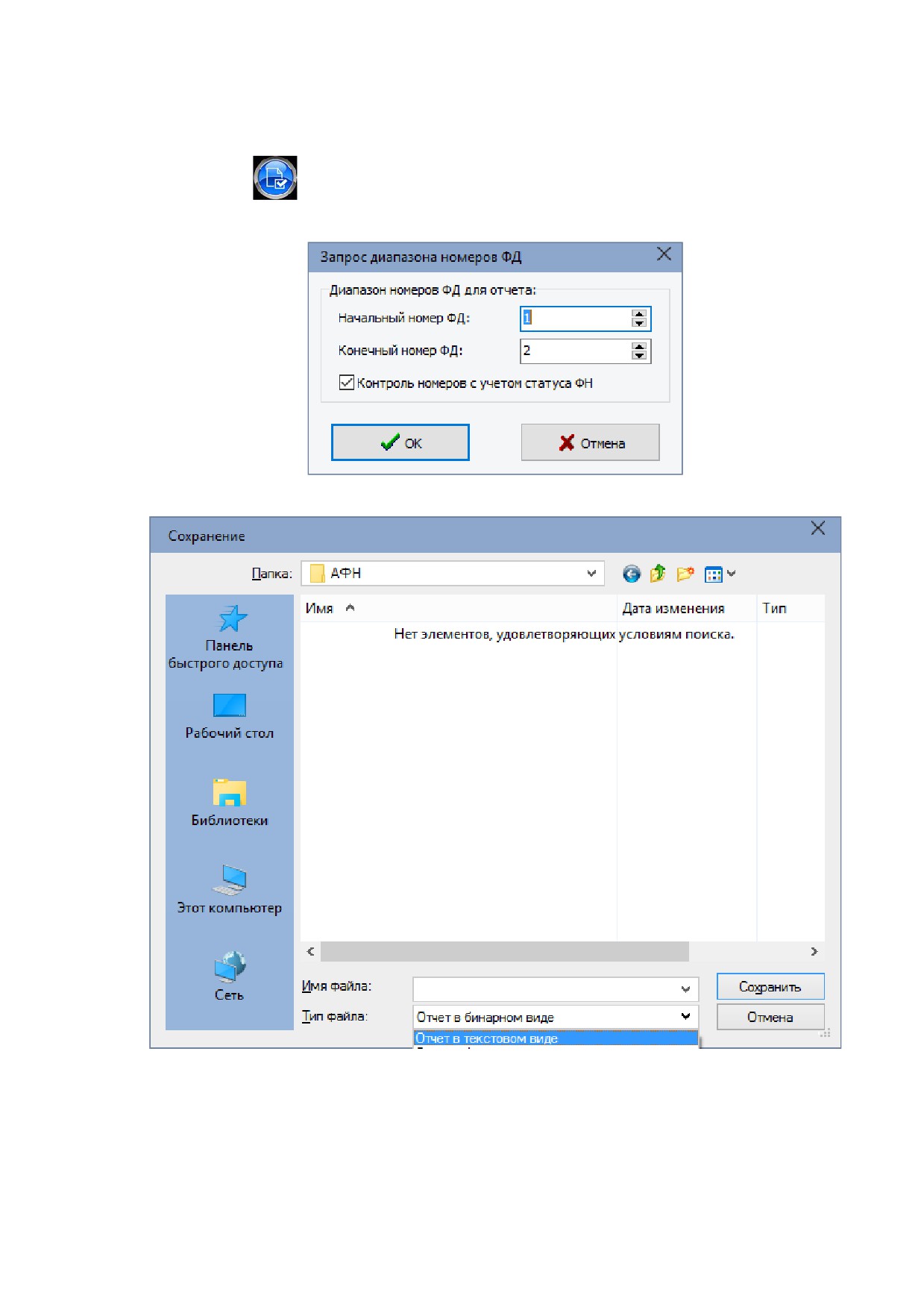
Порядок получения отчетов
1. Для получения отчетов из архива ФН по номеру документа (краткий отчет) выполнить
команду:
Отчеты из Архива ФН Отчеты из Архива ФН по номерам ФД
В открывшемся окне выбрать диапазон номеров ФД и нажать кнопку «ОКͩ.
Задать имя и тип файла отчета (бинарный или текстовый) и нажать кнопку «Сохранитьͩ.
16
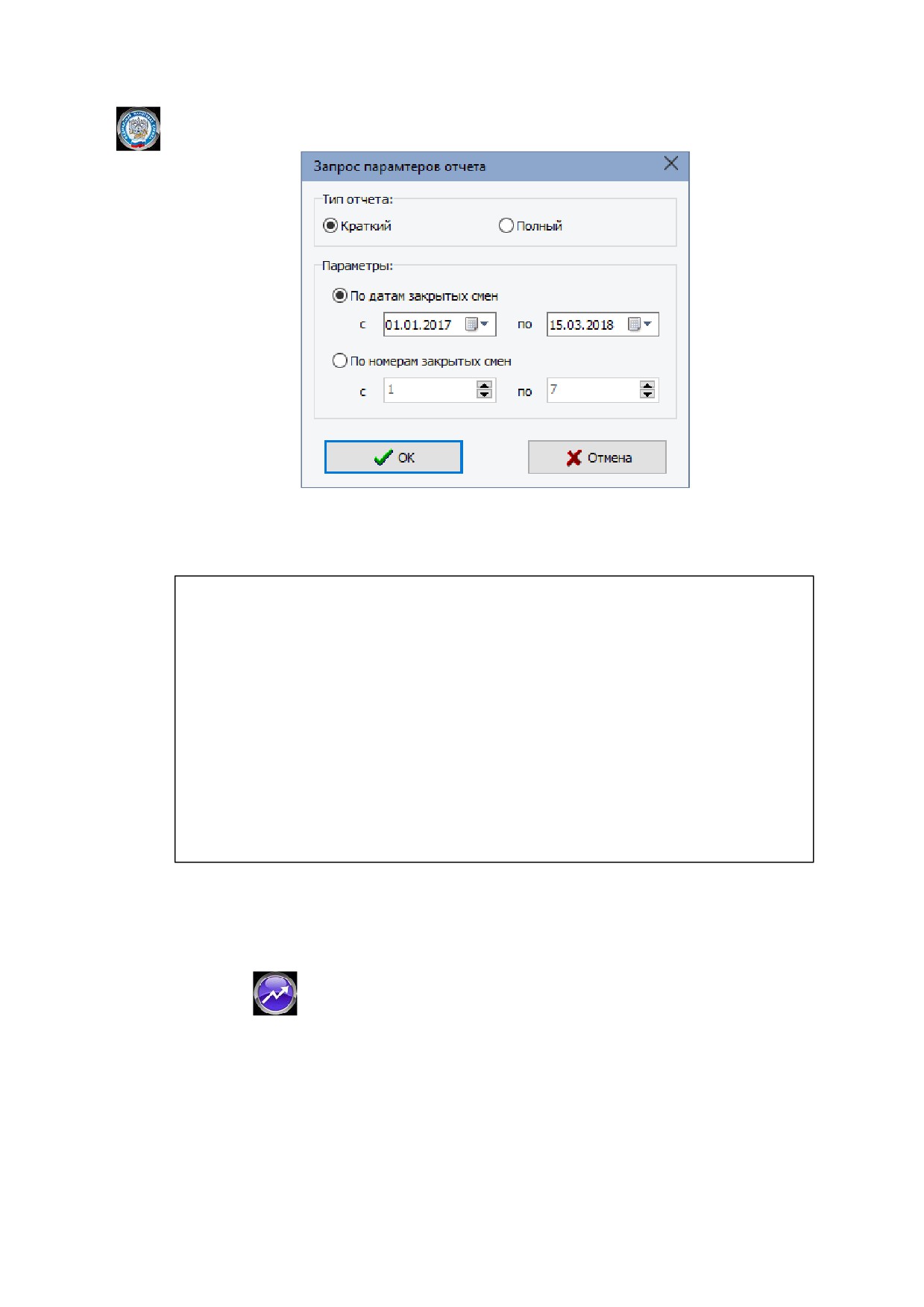
2. Для получения итоговых отчетов для закрытых смен из архива ФН в заданном диапазоне
(по номеру или по дате закрытой смены) необходимо выполнить команду:
Отчеты из Архива ФН Итоговый отчет для закрытых смен в заданном диапазоне
В открывшемся окне выбрать тип отчета (краткий или полный), задать диапазон по
датам или номерам закрытых смен и нажать кнопку «ОКͩ.
Отчет выгружается в файл в текстовом виде (пример краткого отчета по датам):
Заводской номер фискального накопителя: 9999078900011907
Регистрационный номер ККТ: 0000000001014277
ИНН пользователя: 7714893874
КРАТКИЙ ОЧТЕТ ПО ДАТАМ:
ДАТЫ: 01.01.2017 - 15.03.2018
ИТОГИ ПО СМЕНАМ:
ПРИХОД: 12661.06
РАСХОД: 220.00
ВОЗВРАТ ПРИХОДА: 350.00
ВОЗВРАТ РАСХОДА: 300.00
КОРРЕКЦИЯ ПРИХОДА: 50.00
КОРРЕКЦИЯ РАСХОДА: 10.00
3. Для получения отчетов из архива ФН по номеру документа в TLV-формате (полный отчет)
выполнить команду:
Отчеты Отчеты в TLV-формате по номерам ФД
Дальнейшие действия аналогичны действиям при получении отчетов из архива ФН по
номеру документа.
17
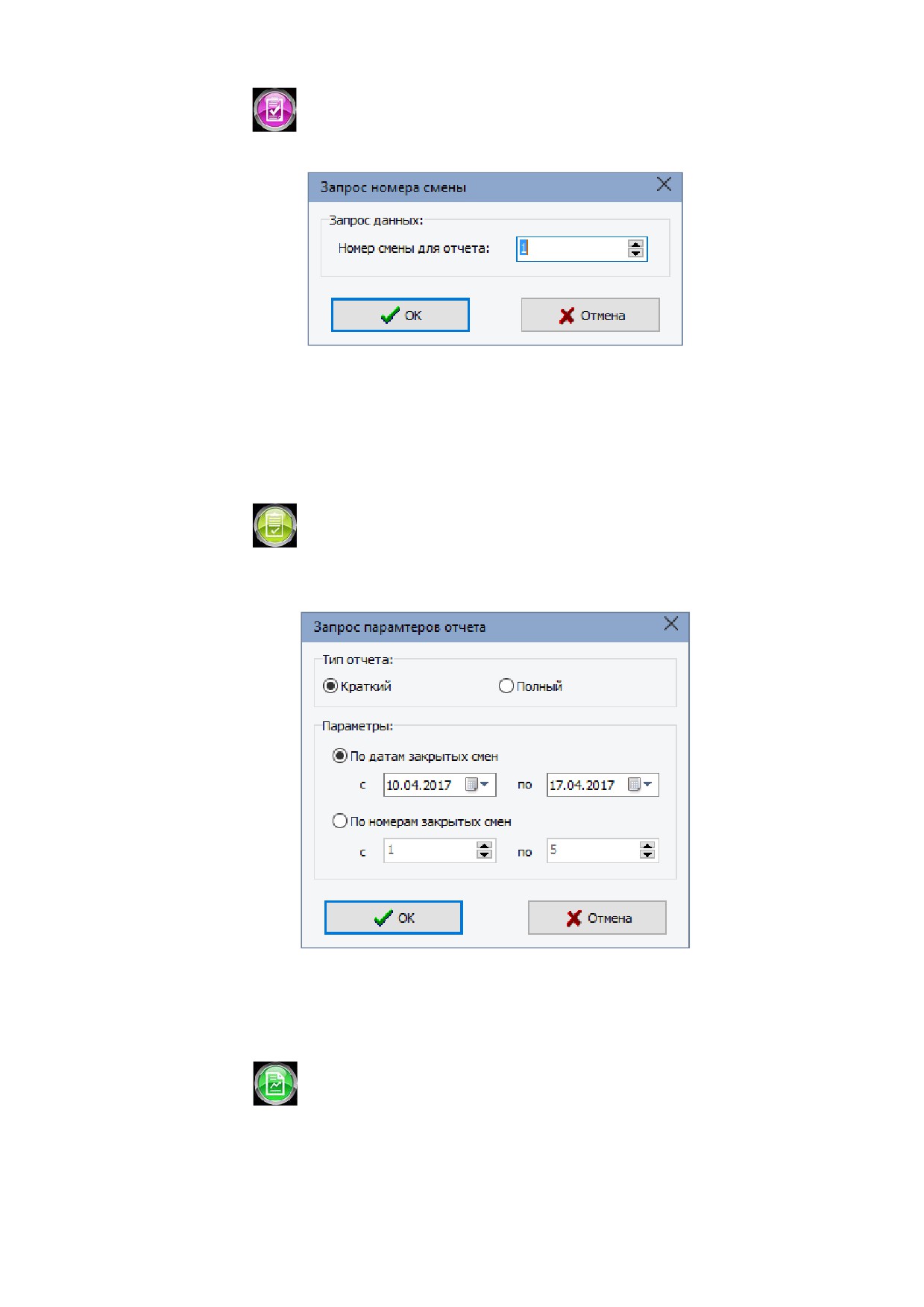
4. Для получения отчетов из архива ФН по номеру смены выполнить команду:
Отчеты Контрольный отчёт по смене
В открывшемся окне задать номер смены и нажать кнопку «ОКͩ.
Указать имя файла отчета и нажать кнопку «Сохранитьͩ. Отчет выгружается в файл в
текстовом виде.
5. Получение отчетов из архива ФН по датам или номерам закрытых смен в полной или
краткой форме:
Отчеты Отчёты по итогам смен в заданном диапазоне
В открывшемся окне выбрать тип отчета (краткий или полный), задать диапазон по
датам или номерам закрытых смен и нажать кнопку «ОКͩ.
Отчет выгружается в файл в текстовом виде.
6. Чтение блока сообщений для ОФД:
Отчеты Чтение блока сообщений для ОФД
Производится выгрузка в файл данных первого ФД в очереди на отправку в ОФД. Данные
представляют собой контейнер, сформированный ФН, и могут быть сохранены в файле в
бинарном или текстовом виде в полной или краткой форме.
18
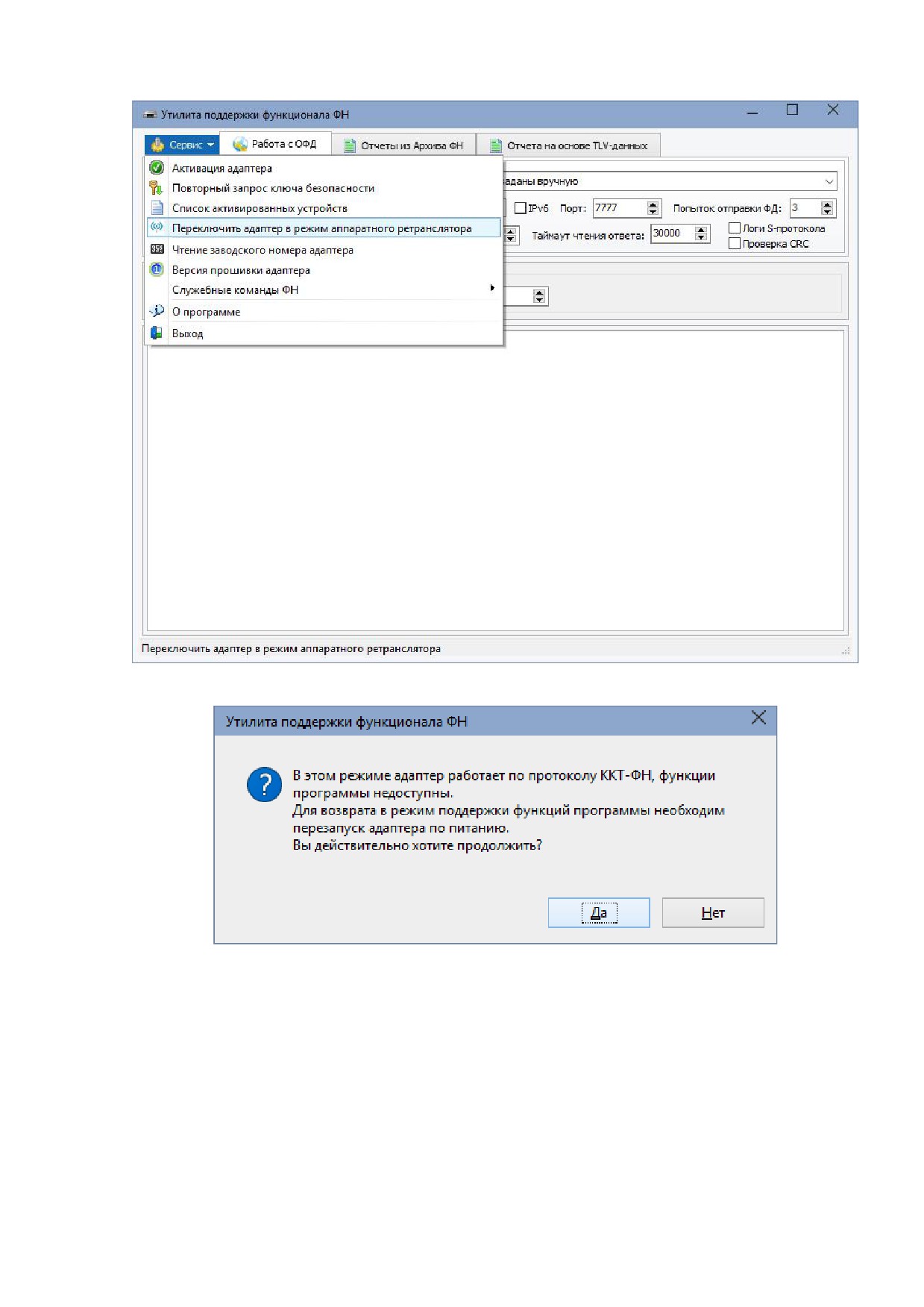
Режим аппаратного ретранслятора
Сервис Переключить адаптер в режим аппаратного ретранслятора
При переключении в режим аппаратного ретранслятора адаптер будет работать
по протоколу ККТ-ФН, при этом функции программы становятся недоступны͘ Для
возобновления работы с программой потребуется сбросить питание адаптера͘
В режиме ретранслятора адаптер можно использовать в качестве переходника для
работы тестового фискального накопителя «ФН-1 МГМͩ с утилитой тестирования ФН
(FNTest.exe) или для считывания данных из архива ФН в формате *.fnc с помощью программы
«Выгрузка архива ФНͩ (FNArc.exe).
Примечание - Поддержка считывания с помощью программы FN rc͘exe реализована в
адаптере ФН-USB с версией ПО 1͘13 и выше͘
19
Выполнение сервисных команд
Сервис Активация адаптера
Активация работы с адаптером ФН-USB͘ Запись в адаптер ФН-USB признака
активации устройства и формирование в директории с программой файла *͘key,
содержащего ключ безопасности͘
Проверки перед выполнением операции...
Ok
0000000001
Ok
Активация устройства...
Ключ безопасности сохранен в файле 0000000001.key
Сервис Повторный запрос ключа безопасности
Запрос ключа безопасности...
Ключ безопасности сохранен в файле 0000000001.key
Сервис Список активированных устройств
Выводит список заводских номеров адаптеров ФН-USB, зарегистрированных
для
работы с программой
Сервис Чтение заводского номера адаптера
Выводит заводской номер адаптера ФН-USB
Заводской номер адаптера: 0000000001
Сервис Версия прошивки адаптера
Выводит номер версии прошивки адаптера ФН-USB
Запрос версии прошивки адаптера...
Версия прошивки адаптера: 1.13
20
Служебные команды ФН
Сервис Служебные команды ФН
Запрос статуса ФН (30h)
Выполняется чтение текущего состояния ФН
Проверки перед выполнением операции...
Ok
Запрос статуса ФН (30h)...
Состояние фазы жизни: 3 (Фискальный режим)
Текущий документ: 0 (Нет открытого документа)
Данные документа: 0 (нет данных документа)
Состояние смены: 1 (смена открыта)
Флаги предупреждения: 0 (предупреждения отсутствуют)
Дата и время: 16.04.17 16:27
Номер ФН: 0000000000000000
Номер последнего ФД: 10
Запрос номера ФН (31h)
Выполняется чтение номера ФН
Проверки перед выполнением операции...
Ok
Запрос номера ФН (31h)...
Номер ФН: 9999000000000011
Запрос срока действия ФН (32h)
Выполняется чтение номера ФН
Проверки перед выполнением операции...
Ok
Запрос срока действия ФН (32h)...
Срок действия: 18.06.18
Оставшееся количество возможности сделать отчет о регистрации (перерегистрации) ККТ: 29
Количество уже сделанных отчетов о регистрации (перерегистрации) ККТ: 1
Запрос версии ФН (33h)
Выполняется чтение версии ФН
Проверки перед выполнением операции...
Ok
Запрос версии ФН (33h)...
Версия: fn debug v 1.32 (отладочная)
21
Запрос последних ошибок ФН (35h)
Выполняется чтение данных об ошибках ФН
Проверки перед выполнением операции...
Ok
Запрос последних ошибок ФН (35h)...
Данные об ошибках ФН:
0000 | 01 FF FF FF FF FF FF FF FF FF FF FF FF FF FF FF |
0010 | FF FF FF FF FF FF FF FF FF FF FF FF FF FF FF FF |
0020 | FF FF FF FF FF FF FF FF FF FF FF FF FF FF FF FF |
0030 | FF FF FF FF FF FF FF FF FF FF FF FF FF FF FF FF |
0040 | FF FF FF FF FF FF FF FF FF FF FF FF FF FF FF FF |
0050 | FF FF FF FF FF FF FF FF FF FF FF FF FF FF FF FF |
0060 | FF FF FF FF FF FF FF FF FF FF FF FF FF FF FF FF |
0070 | FF FF FF FF FF FF FF FF FF FF FF FF FF FF FF FF |
0080 | FF FF FF FF FF FF FF FF FF FF FF FF FF FF FF FF |
0090 | FF FF FF FF FF FF FF FF FF FF FF FF FF FF FF FF |
00A0 | FF FF FF FF FF FF FF FF FF FF FF FF FF FF FF FF |
00B0 | FF FF FF FF FF FF FF FF FF FF FF FF FF FF FF FF |
00C0 | FF FF FF FF FF FF FF FF FF FF FF FF FF FF FF FF |
00D0 | FF FF FF FF FF FF FF FF FF FF FF FF FF FF FF FF |
00E0 | FF FF FF FF FF FF FF FF FF FF FF FF FF FF FF FF |
00F0 | FF FF FF FF FF FF FF FF FF FF FF FF FF FF FF FF |
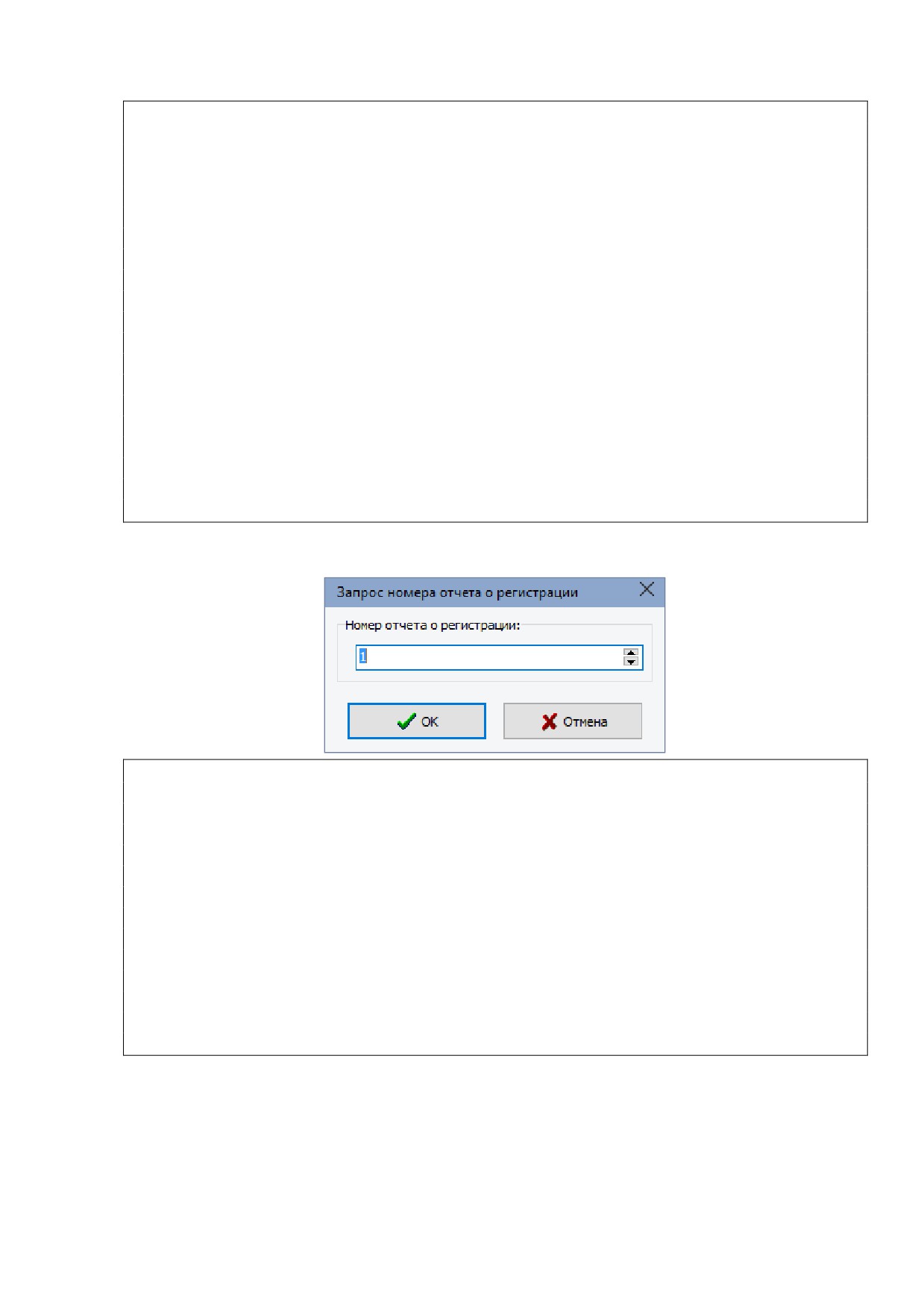
Запрос итогов фискализации ФН (43h)
Ok, номер отчета о регистрации: 1
Операция авторизации к адаптеру...
Ok
Запрос итогов фискализации ФН (43h)...
Дата и время: 02.01.17 09:36
ИНН: 112233445566
Регистрационный номер ККТ: KKT-772-233-445-566
Код системы налогообложения: 1
- Общая
Режим работы: 0
- Режим передачи данных
- Режим чеков
Номер ФД: 1
Фискальный признак: 1463974968
Завершение работы программы
Чтобы закончить работу с программой необходимо выполнить команду:
Сервис Выход
При выполнении команды программа закрывается.
22
Пример работы программы при передачи документов в ОФД
Получить информацию от ФН
Получение информации от ФН:
Операция авторизации к адаптеру...
Номер ФН: 0000000000000001
Ok
Запрос состояния инфо обмена...
Транспортное соединение не установлено
Имеются сообщения для передачи в ОФД
Количество непереданных документов: 32
ИНН ОФД: 1000000000
Начать обмен с ОФД
Выполнение обмена с ОФД:
Запрос состояния ФН...
Номер ФН: 0000000000000001
Ok
Запрос состояния инфо обмена...
Ok
Подключение к серверу ОФД...
Ok
Обмен с сервером ОФД...
Сообщение оператора: +√Сообщение для ККТ 21
Операция завершена, обработано документов: 32
23
Сообщения об ошибках
В случае обнаружения ошибок при работе программы выводятся следующие сообщения:
Код ошибки
Расшифровка (описание причины)
01
Неправильный формат или параметр команды
02
Некорректное состояние устройства
03
Неисправимая ошибка устройства
04
Ошибка авторизации
05
Отсутствует заводской номер
06
Ошибка чтения памяти
07
Ошибка записи памяти
08
Ошибка позиционирования в памяти
09
Ошибка удаления памяти
10
В качестве аргумента передан пустой указатель
11
Прошел таймаут на операцию
12
Битый пакет, или неправильный формат пакета
13
Переполнение буфера
14
Прошел таймаут на операцию с ФН
Поврежденный пакет или неправильный формат пакета для
15
обмена с ФН
16
Переполнение буфера ФН
Получение ответа (блок Х): Ошибка чтения ответа (проверить
FF
соединение ФН, выключить и включить питание, увеличить таймаут
- повторить запрос)
51-70
Ошибка ФН
24